
DMR-BST800EG - Blu-ray player PANASONIC - Kostenlose Bedienungsanleitung
Finden Sie kostenlos die Bedienungsanleitung des Geräts DMR-BST800EG PANASONIC als PDF.


| Produkttyp | Blu-ray-Player mit Festplatte |
| Abmessungen (B x T x H) | ca. 430 x 250 x 60 mm |
| Gewicht | ca. 3,0 kg |
| Stromversorgung | AC 220-240 V, 50/60 Hz |
| Leistungsaufnahme (Betrieb) | ca. 30 W |
| Leistungsaufnahme (Standby) | ca. 0,5 W |
| Festplattenkapazität | 500 GB |
| Wiedergabeformate | Blu-ray, DVD, CD, AVCHD, MP3, JPEG, DivX |
| Anschlüsse | HDMI (x1), USB (x2), LAN (Ethernet), digitaler Audioausgang (optisch), SCART |
| Tuner | DVB-T/T2, DVB-C, DVB-S/S2 |
| Netzwerkfunktionen | DLNA, Internetzugang, Smart-TV-Funktionen |
| Reinigung | Mit einem weichen, trockenen Tuch reinigen. Keine aggressiven Reinigungsmittel verwenden. |
| Sicherheitshinweise | Lesen Sie die Sicherheitshinweise in der Bedienungsanleitung sorgfältig durch. |
| Ersatzteile und Reparatur | Wenden Sie sich an einen autorisierten Panasonic-Kundendienst. |
| Sprache der Bedienungsanleitung | Deutsch |
| Seitenanzahl der Bedienungsanleitung | 120 |
Häufig gestellte Fragen - DMR-BST800EG PANASONIC
Benutzerfragen zu DMR-BST800EG PANASONIC
0 Frage zu diesem Gerät. Beantworten Sie die, die Sie kennen, oder stellen Sie Ihre eigene.
Eine neue Frage zu diesem Gerät stellen
Laden Sie die Anleitung für Ihr Blu-ray player kostenlos im PDF-Format! Finden Sie Ihr Handbuch DMR-BST800EG - PANASONIC und nehmen Sie Ihr elektronisches Gerät wieder in die Hand. Auf dieser Seite sind alle Dokumente veröffentlicht, die für die Verwendung Ihres Geräts notwendig sind. DMR-BST800EG von der Marke PANASONIC.
BEDIENUNGSANLEITUNG DMR-BST800EG PANASONIC
Wir möchten Ihnen für den Kauf dieses Produkts danken. Für optimale Leistung und Sicherheit lesen Sie bitte diese Bedienungsanleitung aufmerksam durch.
Bitte lesen Sie diese Bedienungsanleitung vor dem Anschließen, Inbetriebnehmen oder Einstellen dieses Gerätes vollständig durch. Diese Anleitung bitte aufbewahren.
- Dieser Blu-ray Disc Recorder ist mit einer allgemeinen Schnittstelle ausgestattet. Er kann verschlüsselte und frei empfangbare DVB-S/S2 Sendungen empfangen.
- Der Tuner in diesem Gerät ist nur mit DVB-S/S2 kompatibel.














- Bei "DVB" und beim "DVB"-Logo handelt es sich um Marken des DVB Project.
■ Regionsverwaltungsinformation
BD- Dieses Gerät kann BD-Video-Discs abspielen, Video: deren Etikett den Regionalcode "B" enthält.
DVD- Dieses Gerät kann DVD-Video-Discs abspielen, deren Video: Etikett den Regionalcode "2" oder "ALL" enthält.
Beispiel:
Beispiel :


Web Site: http://www.panasonic-europe.com
Sicherheitsmaßnahmen
WARNUNG ACHTUNG
Gerät
- Zur Reduzierung der Gefahr von Brand, elektrischem Schlag und Beschädigung:
– Setzen Sie dieses Gerät weder Regen, noch Feuchtigkeit, Tropfen oder Spritzern aus. - Stellen Sie keine mit Flüssigkeiten gefüllten Gefäße, wie Vasen, auf dieses Gerät.
– Ausschliesslich das empfohlene Zubehör verwenden.
– Entfernen Sie die Abdeckungen nicht.
– Reparieren Sie dieses Gerät nicht selbst. Wenden Sie sich zur Wartung an qualifiziertes Kundendienstpersonal.
– Lassen Sie keine Gegenstände aus Metall in dieses Gerät fallen. - Stellen Sie keine schweren Gegenstände auf dieses Gerät.
Netzkabel
- Zur Reduzierung der Gefahr von Brand, elektrischem Schlag und Beschädigung:
– Gewährleisten Sie, dass die Spannung der Stromversorgung dem auf diesem Gerät angegebenen Wert entspricht.
– Fügen Sie den Netzstecker vollständig in die Steckdose ein.
– Ziehen Sie nicht an der Leitung, knicken Sie sie nicht und stellen Sie keine schweren Gegenstände darauf.
– Fassen Sie den Stecker nicht mit nassen Händen an.
– Fassen Sie den Stecker beim Herausziehen an seinem Korpus an. - Verwenden Sie keinen Netzstecker und keine Steckdose, die beschädigt sind.
- Installieren Sie dieses Gerät so, dass das Netzkabel sofort aus der Steckdose gezogen werden kann, wenn Störungen auftreten.
SD-Karte
- Bewahren Sie die Speicherkarte außerhalb der Reichweite von Kindern auf, damit sie nicht von diesen verschluckt werden kann.
Gerät
- Dieses Gerät verwendet einen Laser. Der Gebrauch von Steuerungen oder Einstellungen bzw. das Ausführen von anderen Vorgängen, als denen hier angegebenen, kann zu einer gefährlichen Belastung durch Strahlungen führen.
- Stellen Sie keine Quellen offener Flammen, z.B. brennende Kerzen, auf das Gerät.
- Dieses Gerät kann beim Betrieb Hochfrequenzstörungen auffangen, die durch die Benutzung von Mobiltelefonen verursacht werden. Sollte eine solche Störung festgestellt werden, sollte das Handy in größerer Entfernung zu diesem Gerät betrieben werden.
- Dieses gerät ist für den betrieb in ländern mit gemässigtem klima bestimmt.
Aufstellung
- Stellen Sie dieses Gerät auf eine ebene Oberfläche.
- Zur Reduzierung der Gefahr von Brand, elektrischem Schlag und Beschädigung:
- Installieren oder positionieren Sie dieses Gerät nicht in einem Bücherregal, Einbauschrank oder einem sonstigen engen Raum. Stellen Sie eine gute Belüftung des Gerätes sicher.
– Achten Sie darauf, die Entlüftungsschlitze des Gerätes nicht durch Gegenstände aus Papier oder Stoff zu blockieren, z.B. Zeitungen, Tischdecken und Vorhänge. - Setzen Sie dieses Gerät keinem direkten Sonnenlicht, hohen Temperaturen, starker Feuchtigkeit und übermäßigen Erschütterungen aus.
Batterien
- Explosionsgefahr bei falschem Anbringen der Batterie. Ersetzen Sie die Batterie nur durch den vom Hersteller empfohlenen Typ.
- Der Missbrauch der Batterien kann zu einem Auslaufen von Elektrolyt und einem Brand führen.
- Verwenden Sie keine alten und neuen Batterien oder verschiedene Typen gleichzeitig.
– Niemals starker Hitze oder offenem Feuer aussetzen.
– Lassen Sie die Batterie(n) nie längere Zeit in einem Auto mit geschlossenen Türen und Fenstern zurück, das direkter Sonneneinstrahlung ausgesetzt ist.
– Nehmen Sie die Batterien nicht auseinander, und schließen Sie sie nicht kurz.
– Laden Sie Alkali- oder Manganbatterien nicht wieder auf. - Verwenden Sie keine Batterien mit teilweise abgelöstem Mantel.
– Entfernen Sie die Batterien, wenn Sie die Fernbedienung über längere Zeit nicht benutzen. Lagern Sie die Batterien an einem kühlen, dunklen Ort.
- Wenden Sie sich zur Entsorgung der Batterien an die lokalen Behörden oder erfragen Sie die richtige Vorgehensweise zur Entsorgung.

(Im Inneren des Gerätes)
BST800
CE0560
Konformitätserklärung (DoC)
Hiermit erklärt "Panasonic Corporation", dass dieses Produkt die grundlegenden Anforderungen sowie die anderen relevanten Vorschriften der Richtlinie 1999/5/EG erfüllt.
Kunden können eine Kopie der Original-DoC unserer R&TTE-konformen Geräte von unserem DoC-Server herunterladen: http://www.doc.panasonic.de
Kontaktadresse des zugelassenen Vertragsbüros: Panasonic Marketing Europe GmbH,
Dieses Produkt ist für den Einsatz in folgenden Ländern vorgesehen.
Österreich, Belgien, Bulgarien, Zypern, Tschechische Republik, Dänemark, Finnland, Frankreich, Deutschland, Griechenland, Ungarn, Irland, Italien, Island, Liechtenstein, Luxemburg, Malta, Niederlande, Norwegen, Polen, Portugal, Rumänien, Slowakei, Slowenien, Spanien, Schweden, Großbritannien, Schweiz
Dieses Produkt ist für allgemeine Verbraucher bestimmt. (Kategorie 3)
Die WLAN-Funktion dieses Produkts darf ausschließlich in geschlossenen Räumen genutzt werden.
Dieses Produkt ist für die Verbindung zum Access Point 2,4 GHz oder 5 GHz WLAN ausgelegt.
Funktionen
■ 3D-Video und 3D-Foto-Wiedergabe (⇒ 46, 60)
Die Wiedergabe von 3D-Videos und 3D-Fotos ist möglich, wenn das Gerät über ein HDMI-Hochgeschwindigkeitskabel an einen 3D-kompatiblen Fernseher angeschlossen ist. Dabei kann ein 2D-Video virtuell als 3D-Video verfolgt werden.
■ Wireless-Anschluss ( 16, 23)
Dieses Gerät unterstützt die Wi-Fi-Technologie und es ist möglich, einen Wireless-Anschluss herzustellen.
BST800 Ein Wireless LAN ist eingebaut.
BST700 BST701 A Wireless-Anschluss kann über den Wireless LAN-Adapter (Zubehör) hergestellt werden.
■ DLNA ( 80, 81)
Sie können die auf der Festplatte dieses Gerätes gespeicherten Videos und Fotos auf einem zu DLNA (Client) kompatiblen Ausrüstung ansehen, die über ein Netzwerk angeschlossen wird. Außerdem können Sie Videos, Fotos und Musik genießen, die auf einem Medien-Server mit DLNA-Zertifikat und zu Panasonic DLNA kompatiblen Rekordern gespeichert sind.
■ VIERA CAST ( 77)
Internet-Dienste (wie YouTube, Picasa Web Albums, Videokommunikation, usw.) können mühelos mit der Taste VIERA CAST aufgerufen werden.
■ EPG ( 29, 35)
Aufnahmen mit Timer werden vereinfacht, da es die TV Guide erlaubt, die Programminformationen einzusehen.
Mitgelieferte Zubehörteile
Überprüfen Sie, ob die folgenden Teile mitgeliefert wurden. (Die Produktnummern beziehen sich auf den Stand von Mai 2011. Änderungen sind vorbehalten.)
1 Fernbedienung
(N2QAYB000616)
2 Batterien für Fernbedienung
1 Netzkabel
- Verwenden Sie das Netzkabel nicht mit anderen Geräten.
Inhaltsverzeichnis
Sicherheitsmaßnahmen 2
■ Für den Start
Funktionen....3
Mitgelieferte Zubehörteile .... 3
Informationen zu Festplatte und
Speichermedien 6
Aufnahmemodus 6
Für Aufnahme und Wiedergabe verwendbare Festplatte
und Medien....6
Hinweise....8
Anordnung der Bedienelemente ..... 10
CI-Modul....12
Anschluss 14
Standard-Anschlüsse 14
Netzanschluss 16
Sonstige TV-Anschlüsse 17
Verstärkeranschlüsse....18
Allgemeine Bedienung 20
Vorbereitung....20
HOLD-Funktion 20
Basisbetrieb 21
Menübildschirm 21
FUNCTION MENU Bildschirm 21
Einstellungen....22
Grundeinstellung 22
Grundeinstellung für das Netzwerk 23
Sendersuchlauf Methode bei Verwendung eines
Routers mit Kabel. 26
Fernsehen
Fernsehen 27
Verwenden der Senderliste 27
Kanalinformationen ....28
Bedienungen während Sie fernsehen 28
Mithilfe von TV Guide System .....29
REWIND LIVE TV/PAUSE LIVE TV....30
Aufnahme
Aufnehmen von Fernsehprogrammen ..... 31
Bedienung während der Aufnahme 32
TV-Direktaufnahme 33
Hinweise zum Aufnehmen einer verschlüsselten
Sendung ....34
Timer-Aufnahme 35
Manuelles Programmieren der Timer-Aufnahme ..... 36
Optionen bei der Timer-Aufnahme 36
Timer-Aufnahme von Kanalinformation .....37
So brechen Sie die Timer-Aufnahme nach dem
Start ab. 37
Hinweise zur Timer-Aufnahme 37
So bestätigen und editieren Sie ein Timer-Programm ...38
■ Videowiedergabe
Wiedergabe von BD-Videos oder DVD-Videos....39
Ansehen von BD-Live oder Bild-in-Bild bei BD-Video .... 39
Wiedergabe von aufgenommenem
Videomaterial....40
Mit DIRECT NAVIGATOR (VIDEO)....41
Wiedergabe von Kapitelansicht 43
Bedienung während der Wiedergabe ..... 44
Spaß mit 3D-Videos ....46
■ Videobearbeitung
Löschen aufgenommener Titel 47
Bearbeiten aufgenommener Titel 48
■ Kopieren des Videos
Kopieren von Titeln 52
Kopieren auf die Festplatte mit DIRECT NAVIGATOR 54
Kopieren von Titeln mit der Kopierliste 54
Hinweise zum Kopieren 57
Titel während Wiedergabe kopieren 58
Kopieren von HD Video (AVCHD Format) von
Festplatte 58
Kopieren einer finalisierten Disc 59
■ Fotos
Wiedergabe von Fotos. 60
Option für die Wiedergabe von Fotos 61
Diashow-Einstellungen 61
Bearbeiten von Fotos....62
Kopieren von Fotos 64
Auswahl und Kopieren der Fotos 64
Automatisches Kopieren 65
■ Musik
Wiedergabe von Musik/Kopieren von Musik auf
Festplatte 66
Wiedergabe der auf Festplatte aufgenommenen Musik. 67
Bedienungen während der Musikwiedergabe. 68
Nützliche Funktionen während der Musikwiedergabe 68
Bearbeiten der Musik/Playliste .... 69
■ Mit anderen Geräten
Aufnahme von externen Geräten 70
Manuelles Aufnehmen 70
Flexible Aufnahme über AV-Eingang 70
Verknüpfte Timer-Aufnahme (SKY Digital STB, usw.) -EXT LINK 71
Kopieren von HD Video oder von SD Video ..... 72
Kopieren von HD Video (AVCHD Format) 72
Kopieren von SD Video (MPEG2 Format) 73
■ Vorteilhafte Funktionen
Verwaltung der Speichermedien.... 74
Text eingeben 76
Nutzung VIERA CAST 77
Ausführen einer Videokommunikation (z.B. Skype™) 77
VIERA Link/Q Link -Funktionen 78
Wiedergabe von Material von anderen Geräten
(Server) 80
Wiedergabe von Inhalten auf anderen
Geräten (Client) 81
Wiedergabemenü 82
Ändern der Geräteeinstellungen.... 84
Allgemeine Bedienung 84 DVB-Sendertabelle 84
Festplatte / Disc 86
Video....89
Audio....89 Anzeige....90
Anschluss 91
Netzwerk 93
Sonstige 94
Aktualisierung der Software (Firmware) ..... 97
Aktualisieren der Software (Firmware) dieses Geräts 97
CI Plus kompatible CAM Software (Firmware) Aktualisierung 97
Sonstige Einstellungen....98
Wechsel des Seitenverhältnisses der
Bilddarstellung.... 98
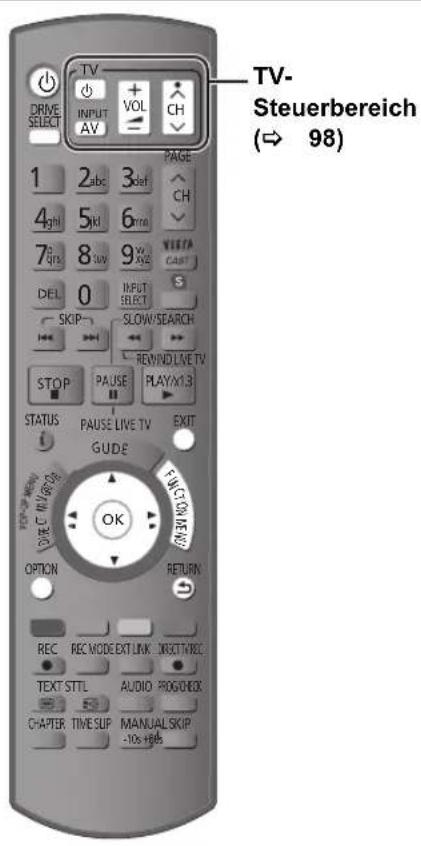
TV-Steuerbereich 98
■ Fehlerbeseitigung
Meldungen auf dem Geräte-Display .....99
Leitfaden zur Fehlerbeseitigung ....100
Leistung. 100
Anzeigen 100
Fernsehbildschirm und Videobetrieb. 101
Ton 101
Betrieb. 102
Aufnehmen, Timer-Aufnahmen und Kopieren. ..... 102
Wiedergabe.... 103
Editieren 103
Fotos 104
Musik. 104
USB....104
TV Guide 104
Sendung 105
VIERA Link 105
Netz. 105
So setzen Sie dieses Gerät zurück 105
Bezug
Gerätepflege....106
DivX und MKV 107
Nicht gleichzeitig durchführbare
Bedienungen ....108
Nicht gleichzeitig während der Aufnahme oder des
Kopierens eines Titels durchführbare
Bedienungen 108
Starten der Timer-Aufnahme während der
Durchführung anderer Bedienungen. 108
Technische Daten....109
Tondaten 111
Maximale Titelanzahl, die aufgezeichnet werden
kann 111
JPEG/MPO/MP3/DivX/
MKV/MPEG2/AVCHD-Dateien 111
Aufnahmemodi und ungefähre Aufnahmezeiten. ..... 113
Lizenzen....114
Glossar....116
Index....118
Für den Start
Fernsehen
Aufnahme
Videowiedergabe
Videobearbeitung
Kopieren des Videos
Fotos
Musik
Mit anderen Geräten
Vorteilhafte Funktionen
Fehlerbeseitigung
Bezug
Hinweis zu den Beschreibungen in der vorliegenden Bedienungsanleitung
- Diese Bedienungsanleitung gilt für die Modelle DMR-BST800, DMR-BST700 und DMR-BST701. Falls nicht anders angegeben, zeigen die Abbildungen in dieser Bedienungsanleitung das Modell DMR-BST800.
BST800: kennzeichnet Funktionen, die nur für das Modell DMR-BST800 gelten.
BST700: kennzeichnet Funktionen, die nur für das Modell DMR-BST700 gelten.
BST701: kennzeichnet Funktionen, die nur für das Modell DMR-BST701 gelten.
- Referenzseiten werden in der Form "⇒ ○○" angegeben.
Informationen zu Festplatte und Speichermedien
Aufnahmemodus
| Aufnahmemodus | DR | HG/HX/HE/HL/HM | XP/SP/LP/EP, FR (⇒ unten) |
| Funktion Die Pro | gramme können in einem beinahe perfekten Sendestatus aufgenommen werden. | Die Aufnahme kann bei reduzierter Aufnahmelautstärke in HD-Qualität erfolgen. | Die Aufnahme kann bei reduzierter Aufnahmelautstärke in SD-Qualität erfolgen. |
| Qualität Qualität | gleich der Sendung | Hohe Auflösung *1 | Standard-Auflösung |
| Bespielbares Medium |   |    | |
| Multi-Audio (Audio der Sprache) | Sie nehmen alle Mehrfach-Audios auf | Nehmen Sie nur ein Audio auf | |
| Untertitel / Videotext K | kann aufgenommen werden | Kann aufgenommen werden (nur ein Untertitel oder Videotext)*2 | |
| Surroundton Surrou | undton wie Sendung Je nach den | Einstellungen(⇒ 90, Audio für HG / HX / HE HL / HM-Aufnahme) | Stereoton/ |
*1 Die SD-Qualität des Programms kann nicht in HD-Qualität umgewandelt werden.
*2 Sie können die Anzeige der Untertitel während der Wiedergabe nicht aktivieren oder deaktivieren.
Aufnahmemodi und ungefähre Aufnahmezeiten (⇒ 113)
■ FR (Flexibler Aufnahmemodus)
Das Gerät wählt automatisch einen Aufnahmemodus zwischen XP und EP (8 Stunden), um die Aufnahme in der bestmöglichen Aufnahmequalität auf dem verfügbaren Platz unterzubringen.
Für Aufnahme und Wiedergabe verwendbare Festplatte und Medien
(−: Nicht möglich)
| Medientyp | Standardsymbol | Aufnehmbares Material | Wiedergabefähiges Material | |
| Festplatte (HDD)*1 |  | HDD | Video*2AVCHDJPEGMPOVon Musik-CDs kopierte MusikMP3 | |
| BD-VideoBlu-rayDisc |  | BD-V | - | Film und Musik |
| BD-RE*1Blu-rayDisc |  | BD-RE | Video*2AVCHDJPEGMPO | |
| BD-RBlu-rayDisc | BD-R | Video*2AVCHD*3 | ||
| - | DivX®MKV | |||
DVD-Video*4  |  | DVD-V | - | Film und MusikVideos auf finalisierten Discs |
DVD-RAM*1 RAMRAM4.7 RAMRAM4.7 |  | RAM | ●Video*2JPEGMPO | |
| - | ●AVCHD*3 | |||
DVD-RDVD-R DL  RR4.7R R DL RR4.7R R DL | DVD-R | ●Video | ||
| ●AVCHD *3 | ||||
| - | ●DivX®MKVJPEGMPOMP3 | |||
DVD-RW*1 RW RW | DVD-RW | ●Video | ||
| - | ●AVCHD*3 | |||
| +R/+R DL +R | ●Video | |||
| - | ●AVCHD*3 | |||
| +RW*1 | +RW | ●Video | ||
| - | ●AVCHD*3 | |||
Audio-CD (CD-DA) ---- ---- |  | CD | - | ●Musik |
| CD(einschließlich CD-R/RW) | - | ●DivX®MKVJPEGMPOMP3 | ||
S  | (Y800) | SD | ●JPEGMPO | ●AVCHDMPEG2*5JPEGMPO |
| USB-Speicher USB |  | - | ●AVCHD*3, 5MPEG2*5DivX®MKVJPEGMPOMP3 | |
*1 Überschreibbare Medien
*2 Kompatibel zur Aufnahme von durch Urheberrechte geschützten Titeln (nur zu RAM CPRM kompatible Discs).
^*3 Dieses Gerät kann Medien wiedergeben, die mit zu AVCHD kompatiblen Geräten aufgenommen wurden (Panasonic-Videokamera, usw.).
Jedoch ist die Wiedergabe, das Hinzufügen oder Bearbeiten je nach dem zur Aufnahme verwendeten Gerät unter Umständen nicht möglich.
*4 Einschließlich finalisierter DVD-R, DVD-R DL, DVD-RW, +R und +R DL.
^5 Eine direkte Wiedergabe vom Medium ist nicht möglich, sondern nur durch Kopieren auf die Festplatte.

• BD-R Der LTH-Typ wird auch unterstützt.
• +RW Eine 8X Speed +RW Disc wird nicht unterstützt.
- USB Videobilder der auf einem USB-Gerät abgelegten und durch Copyright-Schutz geschützten DivX Materialien können nur über die HDMI Ausgangsbuchse ausgegeben werden.
- Mit bestimmten Aufnahmezuständen und Ordnerstrukturen könnte die Wiedergabenfolge abweichen bzw die Wiedergabe könnte nicht möglich sein.
Hinweise
Der Hersteller übernimmt keine Verantwortung und bietet keinerlei Entschädigung für den Verlust von aufgezeichnetem oder bearbeitetem Material sowie für Folgeschäden eines derartigen Verlustes, die auf einen Defekt des Gerätes oder des bespielbaren Datenträgers zurückzuführen sind.
Einige Beispiele für Ursachen solcher Verluste
- Eine mit diesem Gerät bespielte und bearbeitete Disc wird in Blu-ray Disc-Recordern oder Disc-Laufwerken von Computern anderer Hersteller abgespielt.
- Eine Disc wird wie oben beschrieben benutzt und dann wieder in diesem Gerät abgespielt.
- Eine mit Blu-ray Disc-Recordern oder Disc-Laufwerken von Computern anderer Hersteller bespielte und bearbeitete Disc wird auf diesem Gerät abgespielt.
Hinweise für die Disc
■ Auf einem anderen Gerät aufgenommene Discs
- Im DVD Video-Aufnahmeformat (DVD-VR) aufgenommene DVD-RW
– Dieses Gerät kann wiedergeben und auf Festplatte kopieren.
– Dieses Gerät unterstützt das Bearbeiten oder Aufnehmen nicht.
– Ein Aufnehmen und Bearbeiten im DVD-Videoformat durch Formatieren von Discs mit diesem Gerät ist nicht möglich. - Es kann notwendig sein, die Disc zu finalisieren oder den Vorgang auf dem Gerät zu beenden, das zum Aufnehmen verwendet wurde, damit die Wiedergabe mit diesem Gerät erfolgen kann.
- Discs, die auf einem anderen Gerät als diesem bespielt wurden, können unter Umständen nicht für das Bespielen auf diesem Gerät verwendet werden.
■ Wiedergabe auf anderen Playern
BD-RE BD-R
Sie kann nur auf mit BD-RE (Ver. 2.1) und BD-R kompatiblen Playern wiedergegeben werden.
- Wenn BD-RE und BD-R nicht auf anderen Blu-ray Disc Playern usw. wiedergegeben werden können (z.B. mit HE-AAC Tonformat aufgenommener Titel), konvertieren Sie den Aufnahmemodus, um sie wiederzugeben. (⇒ 50, Dateikonvertierung)
DVD-R DVD-RW +R +RW
Finalisieren notwendig. ( 75)
+RW
Gelang die Wiedergabe der Disc nicht auf anderen Geräten, wird die Erstellung eines Top Menu ( 75) empfohlen.
■ Bezüglich einer 8 cm großen Disc
Dieses Gerät kann keine Disc von 8 cm bespielen oder editieren. Nur die Wiedergabe oder das Kopieren auf die Festplatte ist möglich.
■ Nicht abspielfähige Discs
- DVD-RAM die nicht aus ihren Hüllen herausgenommen werden können
●2,6 und 5,2 GB DVD-RAM, 12 cm
•DVD-Audio - HD DVD
●WMA-Discs, DivX Plus HD-Discs
●Super-Video CD, Super-Audio CD, Video CD
●+R (8 cm), CD-ROM, Foto-CD, PD, usw.
[Non-Text]
- Der Hersteller der Disc kann die Wiedergabeoptionen der Disc festlegen. Aus diesem Grund kann die Wiedergabe unter Umständen nicht immer gemäß der Beschreibung in dieser Bedienungsanleitung gesteuert werden. Lesen Sie die Anleitung der Disc sorgfältig durch.
- Die Funktion und Klangqualität von CDs, die nicht dem CD-DA-Standard (CDs mit Kopierkontrolle usw.) entsprechen, können nicht gewährleistet werden.
Hinweise zu den USB-Geräten
- Dieses Gerät gewährleistet keinen Anschluss an alle USB-Geräte.
●FAT16 und FAT32 Dateisysteme werden unterstützt. - Dieses Gerät unterstützt USB 2.0 High Speed.
- Obwohl dieses Gerät USB 3.0 Geräte als USB 2.0 Geräte benutzen kann, ist es in bestimmten Fällen auf Grund unterschiedlicher Formen des Verbinders, höherer Strommengen, usw. nicht möglich, USB 3.0 Geräte zu benutzen (es wird zum Einsatz von USB 2.0 Geräten geraten).
[Non-Text]
- Der USB-Port dieses Geräts unterstützt kein bus-unterstütztes USB-Gerät.
- USB-Speicher unterstützen DivX- und MKV-Dateien unter 4 GB.
- Schließen Sie, wenn Sie eine Communication Camera (TY-CC10W) oder einen Wireless LAN Adapter (DY-WL10) verwenden, diese an den Anschluss auf der Rückseite dieses Gerätes an. (⇒ 16, 77)
Hinweise zu den SD-Karten
■ Kompatible SD-Karte
– SD Speicherkarte (von 8 MB bis 2 GB)
– SDHC-Speicherkarte (von 4 GB bis 32 GB)
- SDXC-Speicherkarte (48 GB, 64 GB)
- Dieses Gerät ist mit SD-Speicherkarten kompatibel, die den SD-Kartenspezifikationen FAT12 und FAT16 Format sowie den SDHC Speicherkarten im FAT32 Format und SDXC Speicherkarten in exFAT entsprechen.
■ Einstellen des Löschschutzes
Stellen Sie den Löschschutzschalter auf die Position "LOCK".

■ Verwendung einer miniSD-Karte oder microSD-Karte
Karten vom Typ Mini und Micro können auch verwendet werden, aber sie müssen mit Adapterkarten verwendet werden. Diese werden in der Regel mit den Karten mitgeliefert oder anderweitig dem Benutzern besorgt.
z.B.:


- Der verwendbare Speicher liegt geringfügig unter der Kartenkapazität.
- Wenn die SD-Karte auf einem anderen Gerät formatiert wird, kann sich die erforderliche Aufnahmezeit verlängern. Die SD-Karte kann unter Umständen nicht in diesem Gerät verwendet werden, wenn sie mit einem PC formatiert wurde. Formatieren Sie die Karte dann mit diesem Gerät ( 74).
- SDHC- und SDXC-Speicherkarten können in zu diesen Karten kompatiblen Geräten verwendet werden. (SDHC-Speicherkarten können auch in zu SDXC-Speicherkarten kompatiblen Geräten verwendet werden)
Die Verwendung eine dieser Karten in einem nicht kompatiblen PC oder Gerät kann unter Umständen zur Formatierung usw. und zum Verlust des aufgenommenen Materials führen.
Umgang mit dem Speichermedium
■ Korrektes Halten einer Disc oder SD-Karte
Berühren Sie nicht die Oberfläche der Disc und die Anschlusskontakte der Karte.
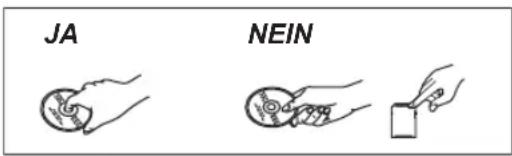
■ Bei Verunreinigungen oder Kondensation auf der Disc
Wischen Sie die Disc mit einem feuchten Tuch ab, und wischen Sie sie dann trocknen.

■ Vorsichtshinweise zur Handhabung
- Kleben Sie keine Etiketten oder Klebestreifen auf die Discs.
- Verwenden Sie keine Schallplatten-Reinigungssprays, kein Benzin, keinen Verdünner, keine Antistatikflüssigkeiten und keine anderen Lösungsmittel.
- Verwenden Sie zur Beschriftung der Label-Seite der Disc keine Kugelschreiber oder sonstige harte Schreibstifte.
- Achten Sie darauf, dass die Anschlusskontakte der SD-Karte nicht mit Wasser, Schmutz usw. in Berührung kommen.
- Lassen Sie die Discs nicht fallen, legen Sie nicht mehrere Discs aufeinander, und stoßen Sie sie nirgends an. Legen Sie keine Gegenstände auf die Discs.
●Die folgenden Discs sollten nicht verwendet werden:
– Discs mit Kleberesten von entfernten Aufklebern oder Etiketten (Leih-Discs usw.).
– Stark verzogene oder gerissene Discs.
– Discs mit ungewöhnlicher Form, z.B. Herzform.

- Legen Sie die Discs nicht an folgenden Orten ab:
– In direktes Sonnenlicht.
– An sehr staubige oder feuchte Orte.
– In die Nähe einer Heizung.
- Orte, die starken Temperaturschwankungen ausgesetzt sind (Kondensationsgefahr).
- Orte, an denen statische Elektrizität oder elektromagnetische Wellen auftreten.
Anordnung der Bedienelemente
Diese Bedienungsanweisungen beziehen sich generell auf die Verwendung der Fernbedienung.
Fernbedienung
① Schalten Sie das Gerät ein oder aus (→ 20, 22)
② Wählen Sie das Laufwerk (HDD, BD, SD oder USB) (→ 20)
③ Wählen Sie die Titelnummern usw. aus./Geben Sie Nummern und Zeichen ein (Die Zeichentasten können bei Bedienung der Materialien VIERA CAST verwendet werden.)
④ Löschen erwünschter, aufgenommener Titel, Timer-Programme, Fotos oder Musik (⇒ 47)
⑤ Steuern der Aufnahme- und Wiedergabe-Grundfunktionen
⑥ Programminformationen im Bildschirm TV Guide ( 29)/ Kanalinformationsanzeige ( 28)/ Informationsanzeige ( 42)/Statusmeldungsanzeige ( 44)
⑦ Auswahl/OK (⇒ 21), Einzelbild-Weiterschaltung (⇒ 45)
⑧ Anzeige von DIRECT NAVIGATOR, Top Menu, Pop-up Menü (→ 39, 41)
⑨ Anzeige des Menüs OPTION (⇒ 48, 62, 69)
⑩ Farbtasten
Gemäß den Anweisungen auf dem Bildschirm verwenden.
⑪ Aufnahmefunktionen (⇒ 31)
⑫ Anzeige des Videotextes (→ 28)
⑬ Anzeige der Untertitel (→ 28)
⑭ Erstellen eines Kapitels ( 43)
⑮ Sprung zu einem bestimmten Zeitpunkt (→ 45)
⑯ Senden des Fernbedienungssignals
- Auf den Sensor des Fernbedienungssignals an diesem Gerät richten.
(⇒ 11)
⑰ TV-Steuergereich (→ 98)
⑱ Kanalwahl (⇒ 27)/
Seitenwechsel im DIRECT NAVIGATOR-Bildschirm usw. (⇒ 41)
⑲ Anzeige von VIERA CAST(→ 77)
⑳ Eingangswahl ( 27, 31, 70)
②1 Beginn einer Videokommunikation (→77)
⑳ Verlassen des Menübildschirms
②3 Anzeige des Bildschirms TV Guide (⇒ 29)
②4 Anzeige des Bildschirms FUNCTION MENU (→ 21)
⑲ Zurück zum vorherigen Bildschirm
②6 TV-Direktaufnahme (→ 33)
⑳ EXT LINK Funktion (⇒ 71)
⑳ Timer-Aufnahme-Bildschirm (→ 36)
⑲ Audiowahl (→ 28, 45)
③0 Ca. 1 Minute vorspringen (⇒ 44)
③1 Ca. 10 Sekunden zurückspringen (⇒ 44)

Einlegen der Batterien
Legen Sie die Batterien mit richtiger Polarität (+ und −) in die Fernbedienung ein.
- Verwenden Sie Alkali- oder Manganbatterien.

① Bereitschafts-/Ein-Schalter (Ø/II) (⇒ 20, 22) Drücken Sie diesen Schalter, um das Gerät aus dem Bereitschaftszustand einzuschalten und umgekehrt. Auch im Bereitschaftsmodus verbraucht das Gerät etwas Strom.
② Disc-Fach ( 20)
③ Blaue LED
• Die LED kann ein- und ausgeschaltet werden. (⇒ 90)
④ Aufnahmeanzeige
- Während der Aufnahme leuchtet die Anzeige auf.
• Die Anzeige blinkt, während die Aufnahme unterbrochen wird.
⑤ CALL LED
- Diese LED leuchtet auf, wenn dieses Gerät einen eingehenden Anruf usw. für eine Videokommunikation empfängt. (⇒ 77)
⑥ Fernbedienungsempfänger
- Winkel: Etwa 20° nach oben und unten, 30° nach links und rechts
- Abstand: ca. 7 m zur Gerätevorderseite
⑦ Öffnen/Schließen des Disc-Faches (→ 20)
⑧ USB-Anschluss (→ 20)
⑨ SD-Kartensteckplatz (→ 20)
⑩ Stopp
⑪ Starten der Wiedergabe
⑫ BST800 HDMI (SUB) V.OFF LED (LED Video aus)
- Die LED kann ein- und ausgeschaltet werden. (⇒ 90)
⑬ CI (Common Interface)-Steckplatz
⑭ Cl-Modul Ausgabetaste
⑮ Display

1 Disc-Anzeige
2 Kopieranzeige (⇒ 50)
3 USB-Anschlussanzeige
4 SD-Kartensteckplatz
5 EXT LINK-Anzeige
6 Anzeige für Timer-Aufnahme Diese Anzeige leuchtet auf, wenn die Timer- Aufnahmebereitschaft aktiviert ist.
7 Fernbedienungsanzeige
8 Laufwerksanzeige (HDD, BD oder SD)
9 Hauptdisplayanzeige
Aktuelle Zeit/Zähler für Wiedergabezeit, verschiedene Meldungen
10 Wiedergabeanzeige
➢ Anschlüsse auf der Rückseite (⇒ 14)
CI-Modul
Zur Anzeige oder Aufnahme einer verschlüsselten Sendung brauchen Sie ein entsprechendes CI-Modul.
Sie benötigen ein CI-Modul, CAM (Conditional Access Module) mit einer gültigen Smart Card sowie ein Abonnement für den entsprechenden Fernsehsender.
- Wenn die verschlüsselte Sendung nicht angesehen/aufgezeichnet wird, brauchen Sie das CI-Modul nicht einzustecken.
1 Stecken Sie die freigeschaltete Smartcard in das CAM (beide Sonderzubehör) ein.

2 Stecken Sie das CI-Modul in den CI (Common Interface)-Steckplatz dieses Geräts ein.

Die Verschlüsselung der Fernsehsendung wird automatisch aufgehoben und die Sendung kann gesehen oder aufgenommen werden. (Die Aufnahme kann unter Umständen vom Fernsehsender untersagt werden.)
- Je nach CI-Module kann eine PIN-Eingabe erforderlich sein. Werden Sie dazu aufgefordert, geben Sie die PIN mit den Zifferntasten ein.
Hinweise zum Aufnehmen einer verschlüsselten Sendung (⇒ 34)

- Sie können ein oder zwei verschiedene CAMs mit Smartcards in dieses Gerät einstecken.
- Achten Sie darauf, das CI-Modul horizontal in den Schlitz einzustecken.
- Schließen Sie die CAM und die Smart Card in der richtigen Richtung an.
- Betätigen Sie beim Entfernen des CI-Modul die Auswurftaste CI-Modul und ziehen Sie es gerade heraus.
- Für weitere Einzelheiten siehe Anleitung des CAM und der Smartcard oder fragen Sie den Händler.
- Das Common Interface unterstützt die Module gemäß DVB-Spezifikation und CI Plus Spezifikation.
- Schalten Sie das Gerät aus, bevor Sie das CI-Modul einsetzen oder entfernen.
Über CI Plus-kompatible Sendungen
“CI Plus” ist eine technische Spezifikation für den Kopierschutz der Sendungen.
- Alle CI Plus geschützten Programme sind verschlüsselt.
Es kann eine Weile dauern, bevor die verschlüsselte Sendung angezeigt werden kann.
■ Wiedergabebeschränkungen
Es gibt einige Titel, für die die Wiedergabe nach einer bestimmten Zeit ausgeschaltet wird.
(z. B. zugelassene Wiedergabezeit beträgt 90 Minuten nach der Aufzeichnung.)
- Wird die Wiedergabezeit der Sendung beschränkt, so erscheint am DIRECT NAVIGATOR-Display nach der
Aufnahme (→ 41) das Ikon!
- Diese Titel können nicht auf eine Disk kopiert werden. (⇒ unten, Das Kopieren ist untersagt)
CI Plus Kopierschutz
Bei der Aufzeichnung einer CI Plus-kompatiblen Sendung kann der Titel kopiergeschützt sein.
- Man unterscheidet folgende Typen des Kopierschutzes je nach der Sendung:
Unbegrenztes Kopieren
- Je nach der Sendung können Sie nur auf BD-RE, BD-R oder DVD-RAM kopieren (nur CPRM-kompatible Discs).
Es ist ein einmaliges Kopieren zugelassen
- Sie können nur einmal auf BD-RE, BD-R oder DVD-RAM (nur CPRM kompatible Discs) kopieren. Der Original-Titel wird jedoch gelöscht.
- Sie können nicht von der kopierten BD-RE, BD-R oder DVD-RAM (CPRM kompatible Discs) auf eine Festplatte oder andere Disc kopieren.
Das Kopieren ist untersagt
- Sie können nicht eine Disc kopieren.
Für Einzelheiten siehe Bedienungsanleitung für CAM oder fragen Sie Ihren Händler.
Anschluss
Standard-Anschlüsse
Beim Anschluss an ein HDMI kompatibles Gerät kommen Sie in den Genuss einer hochwertigen Bild- und Tonqualität.
Die Wiedergabe von 3D-Programmen ist möglich, wenn das Gerät über ein HDMI-Kabel an einen zu 3D kompatiblen Fernseher angeschlossen ist.
- Schalten Sie vor dem Anschließen alle Geräte aus, und lesen Sie die betreffenden Bedienungsanleitungen durch.
- Bei Verwendung der Kommunikationskamera (→ 77)
Satellitenkabel
- Gleichzeitige Aufnahme von 2 Programmen oder Fernsehen während der Aufnahme
Ⓐ Schließen Sie LNB IN 1 und LNB IN 2 an die Satellitenschüssel an.
⑧ Bei Verwendung eines Router mit Kabel müssen das Satellitenkabel mit dem Anschluss LNB IN 1 verbunden und zwei Nutzerbereiche aktiviert werden (→ 26).
- Wenn Sie nur ein Satellitenkabel benutzen
© Stellen Sie die Verbindung zum LNB IN 1-Anschluss her (2 Programme können gleichzeitig aufgezeichnet oder es kann während der Aufnahme ferngesehen werden).

Erforderliche Einstellung:
Stellen Sie "HDMI-Audioausgabe" auf "Ein" (→ 91).
(Die Standardeinstellung ist "Ein".)
Verfügt der Fernseher nicht über einen HDMI-Anschluss muss er über das 21-polige Scart-Kabel oder Audio/Video-Kabel angeschlossen werden (⇒ 17).

- Führen Sie Strom von einem anderen Gerät zu, wenn Sie 2 oder mehrere Geräte zum Satellitenfernsehempfang verwenden, da dieses Gerät in Bereitschaft keinen Strom zuführt.
Wenn das Gerät längere Zeit nicht verwendet wird Trennen Sie es von der Netzsteckdose ab, um Strom zu sparen. Dieses Gerät verbraucht in ausgeschaltetem Zustand eine geringe Menge Strom [ungefähr 0,2 W ("Energiesparmodus im Standby" ist eingeschaltet.)]
Wissenswertes über das HDMI -Kabel
- Verwenden Sie HDMI Hochgeschwindigkeitskabel, die das HDMI Logo vorweisen (wie auf dem Deckblatt gezeigt).
- Bei Signalausgang 1080p verwenden Sie ein HDMI -Kabel von höchstens 5,0 Metern Länge.
- Teilenummern für empfohlene Panasonic HDMI-Kabel RP-CDHS15 (1,5 m), RP-CDHS30 (3,0 m), RP-CDHS50 (5,0 m) usw.

- Der HDMI-Anschluss unterstützt VIERA Link "HDAVI Control" (⇒ 78). Jedoch müssen Sie, um PAUSE LIVE TV (⇒ 30) und TV-Direktaufnahme (⇒ 33) bei Programmen auszuführen, die nicht von diesem Gerät empfangen werden können, ein 21-poliges Scart-Kabel anschließen (⇒ 17). ([BST800] VIERA Link "HDAVI Control" kann nur an der Verbindung vom HDMI (MAIN)-Anschluss verwendet werden.)
- Sie können dieses Gerät nicht an DVI-Einheiten anschließen, die mit HDCP inkompatibel sind. Je nach Gerät werden Bilder bei Anschluss über ein DVI/HDMI Adapterkabel unter Umständen nicht ordnungsgemäß oder überhaupt nicht angezeigt. (Ton kann nicht ausgegeben werden.)
- Wenn Sie dieses Gerät an einen Fernseher anschließen, der nur 2 Kanäle ausgeben kann, werden Audiosignale mit 3 oder mehr Kanälen heruntergemischt (⇒ 116) und auch bei Anschluss über ein HDMI Kabel auf 2 Kanälen ausgegeben. (Unter Umständen können nicht alle Discs heruntergemischt werden.)
Anschluss an die Set Top Box oder das Videogerät
Rückseite des Geräts

- Ein 21-poliger Adapter ist für den AUDIO/VIDEO-Anschluss erforderlich.
Anschluss
Netzanschluss
Folgende Funktionen stehen bei Anschluss dieses Geräts an das Netz zur Verfügung.
• DLNA-Funktionen ( 80, 81)
● Funktionen der Netzwerkdienste (⇒ 77)
- BD-Live-Funktionen mit Internet (→ 39)
- Automatische Anzeige des Titels der CD (→ 66)
- Aktualisieren der Software (Firmware) dieses Geräts über das Internet (⇒ 97)
Für Details zur über die Anschlussmethode siehe mit dem angeschlossenen Gerät mitgelieferte Anleitung.
LAN-Kabelanschluss (Ethernet)
Rückseite des Geräts

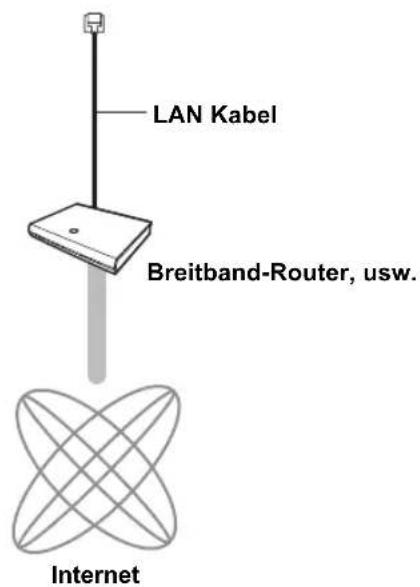

- Bei Anschluss von Peripheriegeräten verwenden Sie gerade LAN Kabel (STP) der Kategorie 5 oder darüber.
- Das Einstecken anderer Kabel als ein LAN Kabel in die LAN Buchse kann das Gerät beschädigen.
Wireless LAN-Anschluss
- BST800 Wireless LAN ist eingebaut. (Es muss kein Wireless LAN-Adapter angeschlossen werden.)
- BST700 BST701 Schließen Sie den Wireless LAN-Adapter DY-WL10 (optional) an.
Rückseite des Geräts
(BST700 BST701)
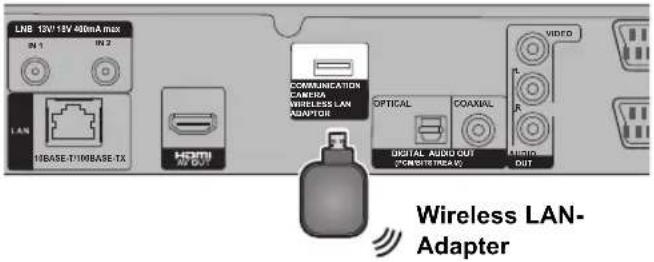

Wireless Router, usw.

- BST700 | BST701 Nur der Wireless LAN-Adapter DY-WL10 (Zubehör) kann benutzt werden. Lesen Sie genau in der Bedienungsanleitung zum Wireless LAN-Adapter DY-WL10 (Zubehör) bei dessen Gebrauch nach. Verbinden/trennen Sie den Wireless LAN-Adapter DY-WL10 (Zubehör), wenn das Gerät ausgeschaltet wird und keine Funktionen benutzt werden, die das Netzwerk erfordern, wie das Herunterladen eines Programms usw.
- Für die aktuellsten Informationen zur Kompatibilität Ihres Wireless Router siehe auf http://panasonic.jp/support/global/cs/ (Diese Internetseite steht nur auf Englisch zur Verfügung.)
- Das Gerät ist nicht mit Public WLANs kompatibel, wie sie in Flughäfen, Bahnhöfen, Cafés u. ä. angeboten werden.
■ Vorsichtsmaßnahmen für den Wireless LAN-Anschluss
Die folgenden Grenzwerte bestehen bezüglich des Gebrauchs dieses Geräts. Sie müssen sich dieser Grenzwerte vor dem Gebrauch dieses Gerätes bewusst sein.
Panasonic haftet in keinem Fall für jegliche unbeabsichtigten Schäden, die durch eine Nichtbeachtung dieser Grenzwerte oder eines beliebigen Gebrauchs oder Missbrauchs dieser Geräte auftreten könnte.
- Über Funkwellen übertragene und empfangene Daten könnten abgefangen und überwacht werden.
- Dieses Gerät enthält empfindliche elektronische Bauteile.
Verwenden Sie dieses Gerät bitte in der vorgesehenen Weise und beachten Sie die folgenden Punkte:
- Setzen Sie dieses Gerät keinen hohen Temperaturen oder direktem Sonnenlicht aus.
– Biegen Sie dieses Gerät nicht oder setzen Sie es keinen starken Stößen aus.
– Halten Sie diese Geräte von Feuchtigkeit fern.
– Zerlegen oder verändern Sie dieses Gerät nicht.
Sonstige TV-Anschlüsse
21-poliger Scart-Anschluss

Rückseite des Geräts

- Nehmen Sie die Einstellung gemäß dem angeschlossenen Fernseher vor (⇒ 92, AV1 Ausgang (Scart)).
- Der Anschluss über ein 21-poliges Scart-Kabel an den Q Link kompatiblen Fernseher unterstützt "Q Link" (⇒ 78).
AUDIO/VIDEO -Anschlüsse
- Achten Sie beim Anschließen darauf, dass die Farben übereinstimmen.

Rückseite des Geräts
■ Direktanschluss des Geräts an einen Fernseher

flowchart
graph TD
    A["NEIN"] --> B["Fernseher"]
    B --> C["Videorekorder"]
    C --> D["Dieses Gerät"]
    style A fill:#f9f,stroke:#333
    style B fill:#ccf,stroke:#333
    style C fill:#cfc,stroke:#333
    style D fill:#fcc,stroke:#333
Verstärkeranschlüsse
Die Wiedergabe von 3D-Programmen ist möglich, wenn das Gerät über ein HDMI-Kabel an einen zu 3D kompatiblen Verstärker und Fernseher angeschlossen ist.
- Sie können keine 3D-Programme mit diesem Anschluss sehen, wenn Ihr Verstärker nicht 3D-kompatibel ist.

flowchart
graph TD
    A["TV"] --> B["HDMI (zu ARC kompatibel)"]
    B --> C["HDMI Kabel"]
    C --> D["HDMI OUT (zu ARC kompatibel)"]
    D --> E["HDMI IN"]
    E --> F["HDMI Kabel"]
    F --> G["LNB 13V 18V 40mA max IN 1"]
    F --> H["MAIN"]
    F --> I["SUB"]
    F --> J["COMMUNICATION CAMERA"]
    F --> K["OPTICAL"]
    F --> L["COAXIAL"]
    F --> M["DIGITAL AUDIO OUT [HDMI 13V max 2"]]
    N["Verstärker"] --> O["Computer monitor"]
Rückseite des Geräts

- Der verknüpfte Betrieb ist durch Anschluss an einen zu VIERA Link kompatiblen Fernseher oder Verstärker möglich.
- Bei Verwendung eines Fernsehers oder Verstärkers, die nicht die Markierung "ARC-kompatibel" auf dem HDMI-Anschluss tragen (nicht zu ARC kompatibel), müssen der Fernseher und Verstärker mit dem digitalen Audiokabel angeschlossen werden, damit der TV-Ton auf dem Verstärker wahrnehmbar ist.
Beim Anschluss eines nicht zu 3D kompatiblen Verstärkers
Die Wiedergabe von 3D-Programmen ist möglich, wenn das Gerät über ein HDMI-Kabel an einen zu 3D kompatiblen Fernseher angeschlossen ist.
•Das Audio kann nur bis zu 5.1ch sein.

flowchart
graph TD
    A["Verstärker"] --> B["HDMI IN (zu ARC kompatibel)"]
    B --> C["HDMI Kabel"]
    C --> D["HDMI (zu ARC kompatibel)"]
    D --> E["HDMI"]
    E --> F["HDMI Kabel"]
    F --> G["LMB 13V/18V 40mA max"]
    G --> H["MAIN"]
    G --> I["SUB"]
    G --> J["COMMUNICATION CAMERA"]
    J --> K["OPTICAL"]
    J --> L["COAXIAL"]
    J --> M["DIGITAL AUDIO OUT"]
Rückseite des Geräts

- Der verknüpfte Betrieb ist durch Anschluss an einen zu VIERA Link kompatiblen Fernseher oder Verstärker möglich.
- Bei Verwendung eines Fernsehers oder Verstärkers, die nicht die Markierung "ARC-kompatibel" auf dem HDMI-Anschluss tragen (nicht zu ARC kompatibel), müssen der Fernseher und Verstärker mit dem digitalen Audiokabel angeschlossen werden, damit der TV-Ton auf dem Verstärker wahrnehmbar ist.
Über eine HDMI AV OUT (MAIN)- und eine HDMI AV OUT (SUB)-Buchse
BST800
Ein besserer Klang kann unter Verwendung des Anschlusses HDMI AV OUT (SUB) erzielt werden.
Die Wiedergabe von 3D-Programmen ist möglich, wenn das Gerät über ein HDMI-Kabel an einen zu 3D kompatiblen Fernseher angeschlossen ist.
- Schließen Sie den Fernseher und den Verstärker mit den folgenden Kabeln an und hören Sie den TV-Ton über den Verstärker.
- ARC-kompatibel: HDMI-Kabel
– Nicht ARC-kompatibel: HDMI-Kabel und digitales Optikkabel
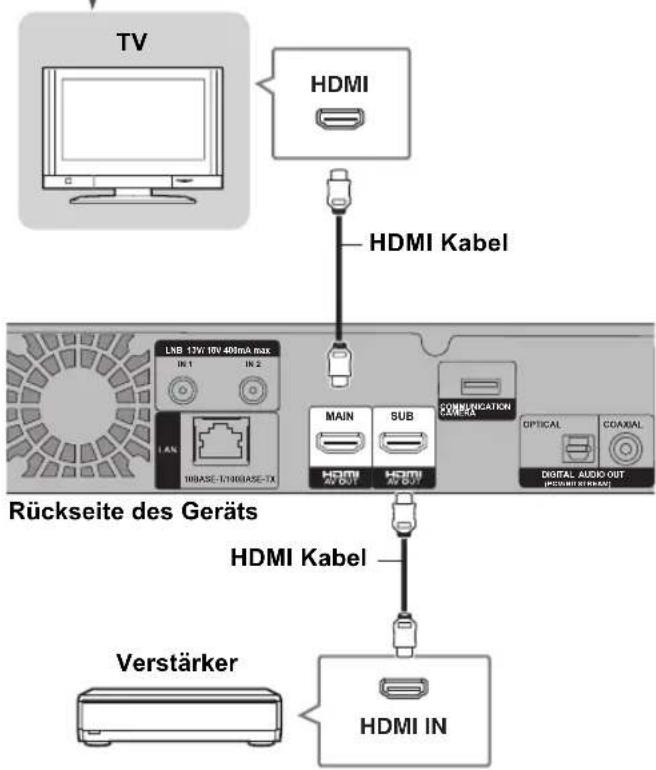

- Die Funktion VIERA Link funktioniert nicht bei Geräten, die mit dem Anschluss HDMI (SUB) verbunden sind.
- Richten Sie den "HDMI (SUB) - Ausgabemodus" auf "V.OFF (Video aus)" ein.
Beim Einrichten auf "Normal", wenn ein nicht 3D-kompatibler Verstärker an den Anschluss HDMI (SUB) angeschlossen wird, ist die Wiedergabe von 3D-Videos bei auf "ON" eingerichteter Verstärkerleistung nicht möglich. (⇒ 91, HDMI (SUB) - Ausgabemodus)
Bei Verwendung des DIGITAL AUDIO OUT-Anschlusses
■ Verwendung des digitalen Optik-Audiokabels
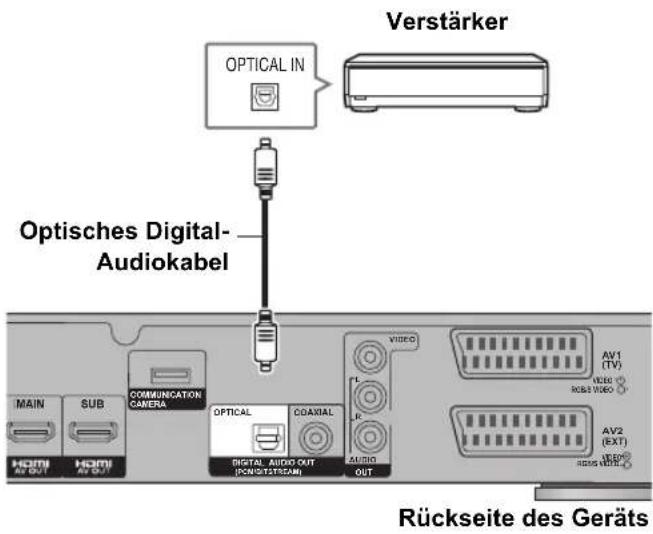
■ Verwendung des Koaxialkabels


- Richten Sie bei Anschluss an einen Fernseher über eine HDMI-Anschluss "HDMI-Audioausgabe" auf "Aus" (⇒ 91) ein.
- Bei Verwendung des optischen Digital-Tonkabels stecken Sie den Stecker richtig in die Buchse ein.
Allgemeine Bedienung
Vorbereitung
Einschalten des Geräts
① Schalten Sie den Fernseher ein, wählen Sie je nach Anschlussart den richtigen AV-Eingang.
② Drücken Sie [⏻] auf der Fernbedienung oder [⏻/I] an diesem Gerät.

Grundeinstellung wird beim ersten Einschalten nach dem Kauf des Geräts angezeigt. (→ 22)
Einlegen oder Herausnehmen eines Speichermediums
![Drücken Sie [▲ OPEN/CLOSE] am Gerät, um das Disc-Fach zu öffnen und eine Disc einzulegen. USB-Speicher SD-Karte](/content/2026/05/1024010/images/fe46e4d90ba837ce207900840938850fc63fc2156d473752712aaf541ea3720f.jpg)
- Wenn die Anzeige auf diesem Gerätedisplay blinkt, schalten Sie das Gerät nicht aus oder nehmen Sie das Medium nicht heraus. Dies könnte zum Verlust des Materials auf dem Medium führen.
- Beim Einsetzen des Mediums vergewissern Sie sich, dass die richtige Seite nach oben zeigt.
- Wischen Sie Staub oder Fingerabdrücke von den Discs vor dem Gebrauch ab. (⇒ 9)
- Legen Sie die Discs nach dem Gebrauch wieder in die Boxen oder Hüllen. Dadurch können die Discs vor Kratzern und Schmutz geschützt werden.
- Zur Herausnahme der SD-Karte drücken Sie auf die Kartenmitte und ziehen Sie sie gerade heraus.
- Wenn Sie ein Panasonic Gerät mit einem USB-Anschlusskabel anschließen, könnte der Einstellbildschirm auf dem angeschlossenen Gerät angezeigt werden. Für Einzelheiten siehe Anleitung des angeschlossenen Geräts.
■ So wählen Sie ein Laufwerk
Drücken Sie [DRIVE SELECT] zur Wahl des von Ihnen benutzten Mediumlaufwerks.
■ Schalten Sie den Speicherschutz aus
BD-RE BD-R RAM
Sollte die Disc beim Schreiben der Disc geschützt sein, schalten Sie den Schutz aus (→ 74, Einstellen des Löschschutzes).
HOLD-Funktion
Die HOLD-Funktion deaktiviert alle Tasten am Gerät und an der Fernbedienung.
Halten Sie [OK] und [RETURN] gleichzeitig gedrückt, bis "X HOLD" im Display des Geräts angezeigt wird.

Geräte-Display
Aufheben der HOLD-Funktion
Halten Sie [OK] und [RETURN] gleichzeitig gedrückt, bis "X HOLD" ausgeblendet wird.
Basisbetrieb
Dieses Gerät wird im Wesentlichen über die folgende Methode mithilfe der Fernbedienung bedient.
Wahl und Eingabe
Wahl Eingabe

| So kehren Sie zum vorhergehenden Bildschirm zurück | Drücken Sie | RETURN |
| So schließen Sie den Bildschirm | Drücken Sie | EXIT |
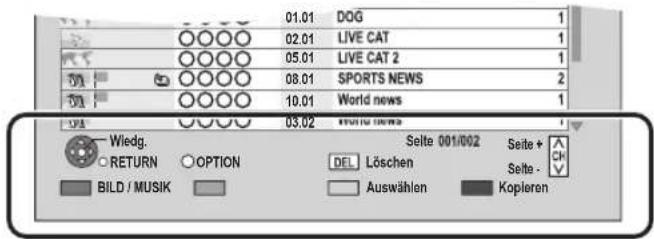
Displaynavigation
Die Betriebsmethode kann auch auf dem Bildschirm bestätigt werden.
Die verfügbaren Funktionen und verwendeten Tasten werden auf jedem Bildschirm angezeigt.
Menübildschirm
Der Auswahlbildschirm für jeden Schritt wird beim Einlegen des Mediums angezeigt und Sie können den Bedienbildschirm einfach abrufen.
z.B.: USB
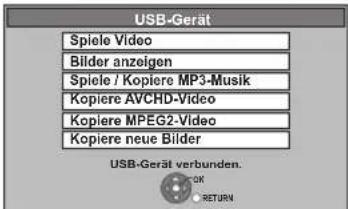
- Je nach dem auf jedes Medium aufgenommenen Material ändern sich die angezeigten Optionen.
Sollte der Menübildschirm nicht angezeigt werden, können Sie ihn mit den folgenden Schritten anzeigen.
1 Im Stoppmodus Drücken Sie [OPTION].
2 Wählen Sie "Laufwerkauswahl" aus und drücken Sie dann [OK].
3 Wählen Sie das Medium aus und drücken Sie dann [OK].
- Der Menü-Bildschirm für jedes Medium erscheint.
FUNCTION MENU Bildschirm
Sie können die gewünschten Funktionen leicht mit dem FUNCTION MENU abrufen.
1 Drücken Sie [FUNCTION MENU].
2 Wählen Sie die Option aus und drücken Sie dann [OK].
- Gegebenenfalls Schritt 2 wiederholen.

Inhalte wiedergeben
Video (→ 40)
Bild ( 60)
Musik ( 66)
TV Guide ( 29, 35)
Timer-Aufnahme ( 36)
Kopieren
Video kopieren (⇒ 54)
Video (AVCHD) auf DVD-R kopieren (⇒ 58)
Netzwerk
Heimnetzwerk (DLNA) (→ 81)
Internetinhalte ( 77)
Umschalten (Tuner) ( 27)
- "Umschalten (Tuner)" wird bei Anschluss dieses Geräts an einen Fernseher angezeigt, der "HDAVI Control 2" oder darüber unterstützt. (78)
Weitere Funktionen
Ext Link-Standby ( 71)
Flexible Aufnahme über AV-Eingang ( 70)
BD-Videodaten verwalten ( 74)
Einstellungen (→ 84)
Laufwerkauswahl
Disc / SD-Karte / USB

- Die wählbaren Optionen ändern sich je nach Art und Status des Mediums.
Einstellungen
Grundeinstellung
1 Schalten Sie den Fernseher ein, wählen Sie je nach Anschlussart den richtigen AV-Eingang.
2 Betätigen Sie [⏻], um das Gerät einzuschalten. (⇒ 20)
3 Wählen Sie die Sprache aus.
■ Bei Verwendung eines Routers mit Kabel
① Betätigen Sie nach Auswahl der Sprache [RETURN]
② Weiter auf Seite 26, Schritt 1.
4 Befolgen Sie die Anweisungen auf dem Bildschirm und stellen Sie Folgendes ein.
- Land
- Anzahl der anzuschließenden Kabel
- Suchlaufmodus
Sendersuchlauf startet.
Diese Schritte (Suche nach Satelliten und Kanalsuchlauf) könnten einige Zeit dauern.

Nach dem Abschluss der Einrichtung wird die Uhrzeit automatisch eingestellt.
Wenn das Bild für die Uhrzeiteinstellung erscheint, stellen Sie bitte die Uhrzeit manuell ein (⇒ 95, Datum / Zeit).
5 Stellen Sie "Energiesparmodus" auf "Ein", "Zeitauswahl" oder "Aus" ein, drücken Sie dann [OK].

| Ein Umschalten in den Energiesparmodus im Standby-Modus. | |
| Zeitauswahl | Richten Sie die Ein- und Ausschaltzeit ein und betätigen Sie dann [OK].●Der “Energiesparmodus im Standby” - Modus schaltet sich zur eingerichteten Zeit ein. |
| Aus Ein Schnellstart vom Bereitschaftsmodus ist möglich. (Quick Start Modus)●Bei Verwendung von Heimnetzwerk ( DLNA )-Serverfunktion (⇒ 94) wählen Sie “Aus” aus. Diese Funktion ist bei anderen Einstellungen nicht verfügbar. | |
Wenn "Die Grundeinstellung wurde abgeschlossen." erscheint, wurde Grundeinstellung beendet.
So brechen Sie den Vorgang ab
Drücken Sie [RETURN]
So starten Sie die Einstellung erneut
1 Drücken Sie [FUNCTION MENU].
2 Wählen Sie "Einstellungen" in "Weitere Funktionen" aus, drücken Sie dann [OK].
3 Wählen Sie "Sendersuchlauf" in "DVB-Sendertabelle" aus, drücken Sie dann [OK].
Wenn der Bildschirm für TV-Seiteneinstellung erscheint (⇒ 91, TV Bildschirmformat)
So prüfen Sie, ob die Kanäle korrekt eingestellt wurden (⇒ 27, Verwenden der Senderliste)
Grundeinstellung für das Netzwerk
Am Ende der "Grundeinstellung" können Sie mit "Grundeinstellung für das Netzwerk" fortfahren.
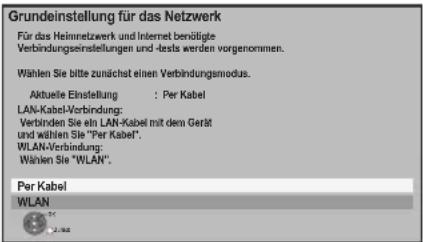
Wählen Sie "Per Kabel" oder "WLAN" aus, drücken Sie dann [OK].
z.B.: BST800
"Per Kabel"-Anschluss
① Befolgen Sie die Anweisungen auf dem Bildschirm und richten Sie folgende Optionen ein.
- Grundeinst. für das Netzwerk (Heimnetzwerk-Verbindungstest)
●Heimnetzwerk (DLNA)-Serverfunktion - Grundeinstell. für das Netzwerk (Internet-Verbindungstest)

Wenn dieser Bildschirm erscheint, wurde die Konfiguration beendet.
② Drücken Sie [OK].
➢ Wenn Sie auf Probleme bei den Einstellungen stoßen (⇒ 24)
"WLAN"-Anschluss
- Vor der Konfiguration des Wireless-Anschlusses
- Erstellen Sie Ihren Netzwerknamen (SSID ^*1 ).
- Ist Ihr Wireless-Anschluss verschlüsselt, gewährleistet Sie bitte, dass Sie den Entschlüsselungscode kennen.
- BST700 BST701 Prüfen Sie, wenn "Es ist kein WLAN-Adapter angeschlossen." angezeigt wird, ob der Wireless LAN-Adapter vollständig eingeführt wurde. Lösen und schließen Sie ihn gegebenenfalls neu an. Wenden Sie sich, wenn keine Änderung der Anzeige erfolgt, an Ihren Händler.
Wählen "WLAN wird gesucht" oder "WPS (Taste)" und beachten Sie zur Vornahme der Einstellungen die Hinweise auf dem Bildschirm.

■ WLAN wird gesucht:
- Bei Auswahl von "WLAN wird gesucht" werden die verfügbaren Wireless-Netze angezeigt. Wählen Sie Ihren Netzwerknamen und betätigen Sie [OK].
– Sollte Ihr Netzwerkname nicht angezeigt werden, suchen Sie ihn durch Betätigen der "Roten" Taste auf der Fernbedienung.
- Stealth SSID wird nicht angezeigt, wenn Sie "WLAN wird gesucht" wählen. Nehmen Sie die Eingabe manuell mit "WLAN-Einstellungen" vor. (⇒ 93)
- Sollte Ihr Wireless-Netz verschlüsselt sein, wird der Bildschirm zur Eingabe des Entschlüsselungscodes angezeigt. Geben Sie den Entschlüsselungscode Ihres Netzwerks ein.
■ WPS (Taste):
Wenn Ihr Wireless Router WPS (Taste) z.B.:
unterstützt, können Sie mühelos die Einstellungen durch Betätigen der darauf befindlichen Taste WPS ausführen.
WPS (Wi-Fi Protected Setup) ist ein Standard, der die Einstellungen bezüglich des Anschlusses und der Sicherheit von Wireless LAN Geräten erleichtert.
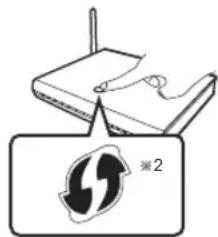
① Drücken Sie die WPS-Taste oder die entsprechende Taste des Wireless Routers bis die Lampe blinkt.
- Weitere Einzelheiten sind der Bedienungsanleitung Ihres Wireless Routers zu entnehmen.
② Drücken Sie [OK].
*1 Ein SSID (Service Set IDentification) ist eine von Wireless LAN verwendete Bezeichnung für die Identifizierung eines speziellen Netzes. Eine Übertragung ist möglich, wenn SSID für beide Geräte gleich ist.
*2 Wi-Fi Protected Setup-kompatible Wireless-Router weisen eventuell diese Kennzeichnung auf.
Einstellungen
Wenn Sie auf Probleme bei den Einstellungen stoßen
■ WLAN-Einstellungen
- Liegt kein Problem vor, wird der folgende Bildschirm angezeigt.

- Liegt ein Problem vor, erscheint die folgende Meldung auf dem Bildschirm.
| Display Folgendes prüfen | |
| Es ist ein Konflikt mit anderen Geräten aufgetreten. | ●Warten Sie einige Augenblicke ab und versuchen Sie es dann nochmals. |
| Es ist ein Zeitüberschreitungsfehler aufgetreten. | ●Einstellung des Wireless Routers für MAC-Adresse usw.●Das Signal ist möglicherweise zu schwach.BST700 BST701 Verwenden Sie das mit dem WLAN-Adapter mitgelieferte USB-Verlängerungskabel und richten Sie den WLAN-Adapter aus.●SSID und der Verschlüsselungsschlüssels des Wireless Routers.●Warten Sie einige Augenblicke ab und versuchen Sie es dann nochmals. |
| Es ist ein Authentifizierungs- oder Zeitüberschreitungsfehler aufgetreten. | |
| Es ist ein Gerätefehler aufgetreten. | ●BST700 BST701 Anschluss des Wireless LAN-Adapters●Wenden Sie sich an Ihren Händler, wenn sich die Anzeichen nicht bessern. |
Grundeinst. für das Netzwerk (Heimnetzwerk-Verbindungstest)
- Liegt kein Problem vor, wird der folgende Bildschirm angezeigt.
z.B. "WLAN"-Anschluss

- Liegt ein Problem vor, erscheint die folgende Meldung auf dem Bildschirm.
| Display | Folgendes prüfen | |
| 1. Verbindung des LAN-Kabels oder "Fehlgeschlagen" Einstellung WLAN:2. Einstellung IP-Adresse: "Fehlgeschlagen"3. Verbindung zum Gateway: "Fehlgeschlagen" | ●Anschluss der LAN Kabel (⇒ 16)●Einstellungen von Hub und Router | |
| 1. Verbindung des LAN-Kabels oder "Verbunden" Einstellung WLAN:2. Einstellung IP-Adresse: "Fehlgeschlagen"3. Verbindung zum Gateway: "Fehlgeschlagen" | ●Anschluss und Einstellungen des Hubs und Routers●Einstellungen der "IP-Adresse / DNS-Einstellungen" (⇒ 93) | |
| 1. Verbindung des LAN-Kabels oder "Verbunden" Einstellung WLAN:2. Einstellung IP-Adresse: "Verbunden"3. Verbindung zum Gateway: "Fehlgeschlagen" | ||
| 1. Verbindung des LAN-Kabels oder "Verbunden" Einstellung WLAN:2. Einstellung IP-Adresse: "Heimnetzwerk verfügbar"3. Verbindung zum Gateway: "Fehlgeschlagen" | ||
■ Grundeinstell. für das Netzwerk (Internet-Verbindungstest)
- Liegt kein Problem vor, wird der folgende Bildschirm angezeigt.
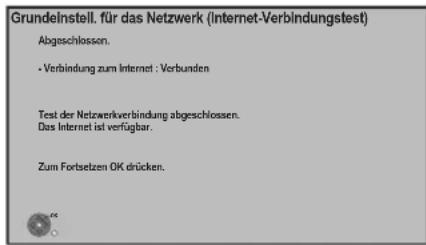
- Liegt ein Problem vor, erscheint die folgende Meldung auf dem Bildschirm.
| Display Folgendes prüfen | |
| Server wurde nicht gefunden. (B019) | ●Einrichten von “Primäre DNS” und “Sekundäre DNS” der “IP-Adresse / DNS-Einstellungen” (⇒ 93) |
| Verbindung zum Server nicht möglich. (B020) | ●Der Server könnte besetzt oder der Service könnte ausgesetzt sein. Warten Sie einige Augenblicke und versuchen Sie es erneut.●Einrichten von “Einstellungen des Proxy-Servers” (⇒ 93) und des Routers |
So starten Sie die Grundeinstellung für das Netzwerk erneut
1 Drücken Sie [FUNCTION MENU].
2 Wählen Sie "Einstellungen" in "Weitere Funktionen" aus, drücken Sie dann [OK].
3 Wählen Sie "Grundeinstellung für das Netzwerk" in "Netzwerk" aus, drücken Sie dann [OK].
So führen Sie die Einstellungen erneut einzeln aus
1 Drücken Sie [FUNCTION MENU].
2 Wählen Sie "Einstellungen" in "Weitere Funktionen" aus, drücken Sie dann [OK].
3 Wählen Sie "Netzwerkeinstellungen" in "Netzwerk" aus, drücken Sie dann [OK].
4 Wählen Sie "IP-Adresse / DNS-Einstellungen" ( 93) oder "Einstellungen des Proxy-Servers" ( 93), drücken Sie dann [OK].
Überprüfen Sie die Sicherheit, bevor Sie die Heimnetzwerk (DLNA)-Serverfunktion verwenden
Bei Einstellung von "Heimnetzwerk (DLNA)-Serverfunktion" auf "Ein" können alle am selben Netz angeschlossenen Geräte dieses Gerät abrufen. Vergewissern Sie sich, dass der Router für Ihr Netz über ein entsprechendes Sicherheitssystem verfügt, um den nicht genehmigten Zugriff zu verhindern.

- Siehe Betriebsanleitungen des Hubs oder Routers.
- Heimnetzwerk (DLNA)-Serverfunktion Einstellung kann nur eingestellt werden, wenn Sie "Aus" für "Energiesparmodus im Standby" in "Grundeinstellung" ausgewählt haben. (→ 22, Schritt 5)
- Auch wenn Sie "Heimnetzwerk (DLNA)-Serverfunktion" auf "Aus" eingestellt haben, kann es später auf "Ein" eingestellt werden. (⇒ 94)
- Diese Einstellung können Sie immer durch Auswahl von "Grundeinstellung für das Netzwerk" im Menü Einstellungen vornehmen. (⇒ 93)
- Sie können diese Einstellungen einzeln mit "Netzwerkeinstellungen" (⇒ 93) wiederholen.
- Verwenden Sie dieses Gerät nicht, um ein Wireless-Netzwerk anzuschließen, für das Sie keine Benutzungsrechte haben. Bei der automatischen Suche in einer Wireless-Netzwerkumgebung, werden u.U. Wireless-Netzwerke (SSID) angezeigt, für die Sie keine Benutzungsrechte haben. Der Gebrauch dieser Netzwerke wird u.U. als illegaler Zugriff angesehen.
- Nach dem Ausführen von Netzwerkeinstellungen an diesem Gerät ändern sich u.U. die Einstellungen (Verschlüsselungsstufe, usw.) des Wireless Router. Sollten Sie Schwierigkeiten haben, Ihren PC online zu schalten, führen Sie die Netzwerkeinstellungen an Ihrem PC entsprechend der Einstellungen des Wireless Routers aus.
- Achten Sie darauf, dass bei Verbindung zu einem Netzwerk ohne Verschlüsselung der Inhalt der Kommunikation widerrechtlich durch einen Dritten eingesehen oder Daten, wie persönliche oder vertrauliche Informationen genutzt werden können.
Sendersuchlauf Methode bei Verwendung eines Routers mit Kabel
Bei Verwendung eines Routers mit Kabel ist es notwendig, die Einstellungen dieses Gerätes vor dem Ausführen von Sendersuchlauf zu ändern.
1 Drücken Sie [FUNCTION MENU].
2 Wählen Sie "Einstellungen" in "Weitere Funktionen" aus, drücken Sie dann [OK].

3 Wählen Sie "Antennen System" in "DVB-Sendertabelle".
4 Wählen Sie mit [◀, ▶] die Option "Einzelkabel".
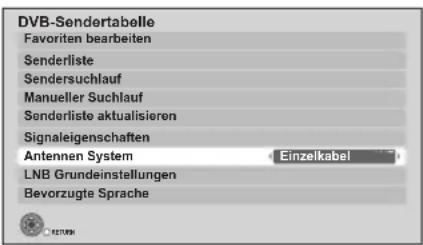
5 Betätigen Sie [▲, ▼], um "Sendersuchlauf" zu wählen und drücken Sie dann [OK].
① Wählen Sie "Ja" aus und drücken Sie dann [OK].
② Wählen Sie das Land aus und drücken Sie dann [OK].
6 Nehmen Sie die Einstellungen des Nutzerbereichs vor.

| Nutzer-Band | Sie können C1 auf C8 einstellen. Richten Sie einen nicht von einem anderen Gerät genutzten Nutzer-Band ein.● Ist nur ein Nutzerbereich des Router zugewiesen, richten Sie die “Empfänger 2”-Seite auf “Aus” ein. Beachten Sie, dass Sie nicht gleichzeitig 2 Programme aufnehmen oder während der Aufnahme fernsehen können. |
| Nutzer-Frequenzband | Richten Sie die Nutzer-Frequenzband mit den Ziffermtasten ein. |
| Nutzer-Band-PIN | Erfordert der Router mit Kabel einen PIN für den Zugang zu einem Nutzerbereich, muss dieser PIN eingegeben werden. |
- Lesen Sie für Details im Handbuch des Routers mit Kabel nach, usw.
7 Wählen Sie "Auto Setup starten" aus und drücken Sie dann [OK].
8 Wählen Sie den Such-Modus und betätigen Sie dann [OK].
Sendersuchlauf startet.
Diese Schritte (Suche nach Satelliten und Kanalsuchlauf) könnten einige Zeit dauern.

Nach dem Abschluss der Einrichtung wird die Uhrzeit automatisch eingestellt.
Wenn das Bild für die Uhrzeiteinstellung erscheint, stellen Sie bitte die Uhrzeit manuell ein (⇒ 95, Datum / Zeit).
Einrichten der Energiesparmodus-Einstellungen
1 Drücken Sie [FUNCTION MENU].
2 Wählen Sie "Einstellungen" in "Weitere Funktionen" aus, drücken Sie dann [OK].
3 Wählen Sie "Standby-Einstellungen" in "Weitere Funktionen" aus, drücken Sie dann [OK].
4 Wählen Sie "Energiesparmodus im Standby" aus und drücken Sie dann [OK].
5 Siehe auf Seite 22, Schritt 5.
Aufrufen von Grundeinstellung für das Netzwerk
1 Drücken Sie [FUNCTION MENU].
2 Wählen Sie "Einstellungen" in "Weitere Funktionen" aus, drücken Sie dann [OK].
3 Wählen Sie "Grundeinstellung für das Netzwerk" in "Netzwerk" aus, drücken Sie dann [OK].
4 Siehe auf Seite 23.

1 Betätigen Sie [INPUT SELECT] und wählen Sie "TV", drücken Sie dann [OK].
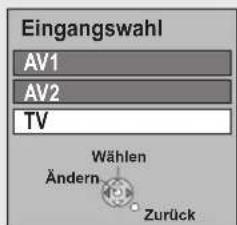
② Drücken Sie [CH ∧ ∨ ], um den Kanal zu wählen.
Bei jedem Kanalwechsel wird automatisch die Kanalinformation angezeigt.
Geräte-Display;

- Sie können den Kanal auch mit den Zifferntasten wählen.
Wenn verschlüsselte Kanäle nicht erscheinen
Führen Sie, um eine verschlüsselte Sendung zu sehen, das CI-Modul in den Steckplatz CI ein. (⇒ 12)
- Je nach CI-Modul kann die PIN-Eingabe erforderlich sein. Werden Sie dazu aufgefordert, so geben Sie die PIN mithilfe der Zifferntasten ein.
- Einstellung gemäß dem CI-Modul. (→ 92, Common Interface)
➢ Spaß mit 3D-Videos (⇒ 46)

- Die Wiedergabe von 3D-Programmen ist möglich, wenn das Gerät über ein HDMI-Kabel an einen zu 3D kompatiblen Fernseher angeschlossen ist.
- Ändern Sie die Einstellung, wenn Sie keine 3D-kompatiblen Programme in 3D sehen können.
1 Drücken Sie [OPTION].
2 Wählen Sie "3D-Einstellungen" aus und drücken Sie dann [OK].
3 Wählen Sie "Nebeneinander" in "Ausgabetyp" aus, drücken Sie dann [OK].
- Die Dauer der Anzeigezeit der Kanalinformationen kann geändert werden. (⇒ 90, Bildschirm-Einblendungen)
- Je nach den Einstellungen bei "Aufnahme für verschlüsselten Kanal" (⇒ 87) ist es u.U. nicht möglich, bestimmte Programme zu sehen. (⇒ 34, Hinweise zum Aufnehmen einer verschlüsselten Sendung)
Verwenden der Senderliste
Sie können aus einer Liste der Kanalnamen wählen.
Nach dem Schritt (↔ links)
1 Drücken Sie [OK].

- Zum Kategoriewechsel drücken Sie die "Rote" Taste.
- Zum Klassifizieren des Kanals drücken Sie "Blaue" Taste.
2 Wählen Sie den Kanal aus und drücken Sie dann [OK].
So überspringen Sie unerwünschte Kanäle
Der Kanal wird nächstes Mal übersprungen, wenn Sie den Kanal auswählen.
1 Während Sie die zu überspringende Sendung sehen, drücken Sie [DEL].
2 Drücken Sie [OK].

- Sie können den übersprungenen Kanal mit den Zifferntasten wählen.
- Wenn Sie den übersprungenen Kanal wieder herstellen möchten, editieren Sie die Senderliste. (→ 85)
So editieren Sie die Senderliste (⇒ 85, Senderliste)

- Die Kanalwahl ist einfach, wenn Sie eine Favoritenliste der Kanäle erstellen. (⇒ 84, Favoriten bearbeiten)
Fernsehen
Kanalinformationen
Drücken Sie [STATUS]
z.B.:
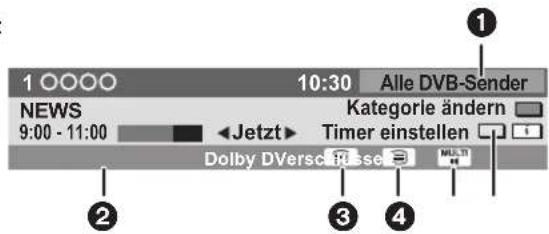
① Aktuelle Kategorie
② Verschlüsselte Sendung
③ Untertitel
4 Teletext
⑤ Mehrfach-Audio/Unter-Kanal
⑥ Timer einstellen ( 37)
So zeigen Sie detaillierte Informationen an
Drücken Sie erneut [STATUS]
So blenden Sie den Informationsbildschirm aus
Drücken Sie [EXIT].
So ändern Sie die Kategorie
Drücken Sie die "Blaue" Taste.
- Speichern Sie Ihre bevorzugten Kanäle
1 Drücken Sie [OPTION].
2 Wählen Sie "Digital-TV-Menü" aus und drücken Sie dann [OK].
3 Wählen Sie "Favoriten bearbeiten" aus und drücken Sie dann [OK].
4 Siehe auf Seite 84 (Favoriten bearbeiten).
So schalten Sie zwischen dem aktuellen und dem nächsten Programm um
Drücken Sie [◀, ▶].
So wechseln Sie zu einem anderen Kanal
Drücken Sie [▲, ▼] und dann [OK].
Bedienungen während Sie fernsehen
So zeigen Sie den Untertitel an
Wenn "in Kanalinformation erscheint ( links)
Drücken Sie [STTL]
So blenden Sie den Untertitel aus
Drücken Sie [STTL]
Ändern der Untertitelsprache
1 Drücken Sie [OPTION].
2 Wählen Sie "Sprache Untertitel" in "Digital-TV-Menü" aus, drücken Sie dann [OK].
3 Wählen Sie die gewünschte Sprache.
- Drücken Sie zum Verlassen des Bildschirms [EXIT].

- Manche Untertitelinhalte werden mittels Teletext (→ unten) dargestellt.
Tonwechsel
Drücken Sie [AUDIO].
- Bei jedem Druck wechselt der Ton gemäß den Programmmaterialien.
Anzeige des Videotextes
Wenn "in Kanalinformation erscheint ( links)
Drücken Sie [TEXT]
So wählen Sie die Seite aus oder rufen bestimmte Themen- und Navigationsbereiche auf
- Verwenden Sie [▲, ▼, ◀, ▶], Ziffern- oder Farbtasten usw. gemäß den Anweisungen auf dem Bildschirm.

- Einige Videotextfunktionen sind während der Aufnahme ausgeschaltet. - Sie können den Anzeigemodus ändern (→ 90, Teletext).
Bildschirmformat
Sie können den Bildschirmmodus ändern. (→ 98)
So wählen Sie Material in der Sendung aus
Wenn ein Programm Tonsignale und Untertitel usw. umfasst, können Sie Signale auswählen.
① Drücken Sie [OPTION].
② Wählen Sie "Digital-TV-Menü" aus und drücken Sie dann [OK].
③ Wählen Sie "Multi-Audio", "Unter-Kanal" oder "Sprache Untertitel" aus und drücken Sie dann [OK].
④ Wählen Sie die Option aus.
Mithilfe von TV Guide System
1 Drücken Sie [GUIDE].
Bei jeder Betätigung ändert sich das Aussehen.
Horizontal Ansehen
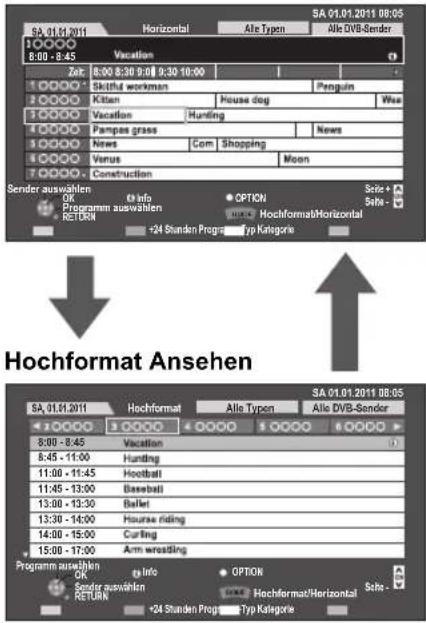
2 Wählen Sie das Programm aus und drücken Sie dann [OK].

3 Wählen Sie "Anzeigen" aus und drücken Sie dann [OK].
Seite nach oben/unten
Drücken Sie [CH ∧ ∨ ].
So zeigen Sie eine Programmliste für einen anderen Tag an
Drücken Sie die "Rote" Taste (Vorherige) oder die "Grüne" Taste (Nächste).
Timer-Aufnahme mithilfe des TV Guide Systems ( 35)
![PANASONIC DMR-BST800EG - Wählen Sie "Anzeigen" aus und drücken Sie dann [OK]. - 1](/content/2026/05/1024010/images/70c8700cfc1d13f4100f3fc2430e1c9cab7acdde300c9a0b5dbecc15de6f94ed.jpg)
- Die Kanalwahl ist einfach, wenn Sie eine Favoritenliste der häufig gesehenen Kanäle erstellen. (⇒ 84, Favoriten bearbeiten)
- Einige Sendungen übertragen möglicherweise keine Programminformationen.
So zeigen Sie Programminformationen an
(Programme mit dem Symbol)
Während der Bildschirm TV Guide angezeigt wird Drücken Sie [STATUS].
Für diese Programme stehen Zusatzinformationen zur Verfügung.
Fernsehen
REWIND LIVE TV/PAUSE LIVE TV
Dieses Gerät speichert mit seinem Tuner vorübergehend ein Live-TV Programm, das Sie gerade sehen, auf Festplatte. Ihnen stehen die folgenden Funktionen zur Verfügung.
REWIND LIVE TV
Sie können Live-TV Programme höchstens 1,5 Stunden zurückspulen, so lange das vorübergehende Speichern nicht angehalten wurde.
PAUSE LIVE TV
Sie können Live-TV Programme unterbrechen und an der Stelle, an der sie unterbrochen wurden, wieder aufnehmen.
- PAUSE LIVE TV funktioniert auch, wenn Sie ein Programm über einen externen Eingang sehen.
Wählen Sie das Festplattenlaufwerk aus, damit diese Funktionen korrekt erbracht werden.
1 Während Sie fernsehen
REWIND LIVE TV
Drücken Sie [SLOW/SEARCH ◀◀] zum Zurückspulen.
- "REWIND LIVE TV" erscheint auf der Geräteanzeige.
PAUSE LIVE TV
Drücken Sie [PAUSE III] zum Unterbrechen.
- "PAUSE LIVE TV" erscheint auf der Geräteanzeige.

2 Wenn Sie wieder aufnehmen möchten Drücken Sie [PLAY/×1.3 ▶].
- Sie können den Suchlauf oder Quick View usw. vornehmen.
- Beim Stopp der vorübergehenden Speicherung (⇒ rechts) wird die Wiedergabe ab der Stelle vorgenommen.
Anzeigeinformationen
■ Beim Anhalten oder Rückspulen einer Sendung: Drücken Sie [STATUS].

- Drücken Sie erneut [STATUS]
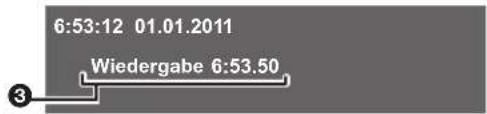
■ Beim Anhalten eines Programmes über einen externen Eingang: Drücken Sie [STATUS].

① Die Zeit, um die Sie das Live-Programm zurückspulen können.
② Die vorübergehend auf der Festplatte gespeicherte Zeitdauer (maximal: 1,5 Stunden).
③ Die Zeit der aktuellen Wiedergabeposition.
4 Die Zeit, die 1,5 Stunden nach dem Start von PAUSE LIVE TV oder REWIND LIVE TV liegt.
- Nach 1,5 Stunden ab dem Start von PAUSE LIVE TV oder REWIND LIVE TV wird die aktuelle Zeit angezeigt.
So stoppen Sie REWIND LIVE TV oder PAUSE LIVE TV 1 Drücken Sie [STOP ■].
2 Wählen Sie "Ja" aus und drücken Sie dann [OK].
Verbergen der Anzeigeinformationen Drücken Sie [EXIT].

• Die vorübergehende Speicherung hält in den folgenden Fällen an:
– Beim Umschalten auf andere Kanäle oder einen anderen Bildschirm
– Beim Aufnahmestart des Programms, das Sie gerade sehen
– Beim Start der Timer-Aufnahme
- Bei Funktion von PAUSE LIVE TV oder REWIND LIVE TV für mehr als 8 Stunden (Dies könnte sich je nach Speicherplatz auf der Festplatte ändern.)
- Diese Funktionen funktionieren nicht in den folgenden Fällen:
– Wenn die Uhr nicht eingestellt ist
- Bei manueller Uhreinstellung (Nur durch Copyright geschützter Titel (Das Kopieren ist untersagt)) (→ 13)
- Bei gleichzeitiger Aufnahme von 2 Programmen
– Während des Kopiervorgangs
– Beim Sehen eines Programms, das aufgezeichnet wird
– Bei Auswahl eines Radioprogramms
– Beim Ansehen eines verschlüsselten Programms
- REWIND LIVE TV Bei Einstellung von "REWIND LIVE TV" auf "Aus" (⇔ 87)
- PAUSE LIVE TV Bei Start einer Timer-Aufnahme über einen externen Eingang während Sie ein Programm über einen externen Eingang sehen
- PAUSE LIVE TV Sie können dieses Gerät mit der TV-Fernbedienung mithilfe von VIERA Link ( 78) bedienen. Siehe TV-Bedienungsanleitung für die Bedienung.
- PAUSE LIVE TV Wenn Sie den Fernseher mit HDMI-Kabel und 21-poligem Scart-Kabel anschließen, können Sie die Sendungen, die vom Tuner dieser Einheit nicht empfangen werden können, auf Pause setzen. (⇒ 17)
Aufnehmen von Fernsehprogrammen
Bei diesem Vorgang wird nur auf der Festplatte aufgenommen.
Über die CI Plus-Beschränkung (⇒ 13)
Hinweise zum Aufnehmen einer verschlüsselten
Sendung (⇒ 34)


1 Betätigen Sie [INPUT SELECT] und wählen Sie "TV", drücken Sie dann [OK].
② Drücken Sie [CH ∧ ∨ ], um den Kanal zu wählen.
- Sie können den Kanal auch mit den Zifferntasten oder Senderliste (⇒ 27) wählen.
3 Betätigen Sie [REC MODE] und wählen Sie den Umwandlungsmodus, drücken Sie dann [OK].
- Dieses Gerät zeichnet die Programme nur im Modus DR auf und wandelt sie dann in den gewählten Aufnahmemodus um, während sich das Gerät im Standby befindet.
Aufnahmemodus (→ 6)
Aufnahmemodi und ungefähre Aufnahmezeiten (→ 113)

- Der aufgezeichnete Titel bleibt ohne jegliche Umwandlung im DR-Modus, wenn "Aus ( DR )" gewählt wird.
- Der hier eingerichtete Umwandlungsmodus wird als ein Ausgangswert für die nächste Aufnahme oder Timer-Aufnahme übernommen.
- Beim Erscheinen der Bestätigungsmeldung Drücken Sie [OK].
4 Drücken Sie [REC ●]. Die Aufnahme beginnt.
"REC1" oder "REC2" leuchtet auf

⑤ Wählen Sie “Automatisch anhalten” aus und drücken Sie dann [OK].
- One Touch Aufnahme (OTR) Die Aufnahme endet automatisch mit dem Ende des Programms.

- Sie können auch "Aufnahmezeit" oder "Fortlaufende Aufnahme" wählen. (→ 32)
Aufnehmen von Fernsehprogrammen
So stellen Sie die Aufnahmezeit ein
1 Wählen Sie "Aufnahmezeit" oder "Fortlaufende
Aufnahme" in Schritt auf Seite 31.
| Aufnahmezeit | Sie können eine Aufnahmezeitdauer von 30 Minuten bis 4 Stunden einstellen. Wählen Sie die Aufnahmezeit aus. •Sie können die Zeit auch mit [REC ●] einrichten. |
| Fortlaufende Aufnahme | Die Aufnahme läuft so lange, bis Sie [STOP ■] drücken. |
2 Drücken Sie [OK].
Hinweise zum Aufnehmen einer verschlüsselten
Sendung (⇔ 34)
Umwandeln des Aufnahmemodus nach der Aufnahme im DR-Modus (⇒ 50)

- Eine Aufnahme endet, wenn eine gleichzeitige Aufnahme erfolgt und die Timer-Aufnahme beginnt.
- Bei Einstellung von "Standby n. Aufn. auf Tastendr." auf "Ein" (⇒ 95) wird dieses Gerät in den Bereitschaftsmodus geschaltet, wenn es ungefähr 5 Minuten lang nach dem Ende von "Automatisch anhalten" oder "Aufnahmezeit" bedient wird.
- Die SD-Qualität des Programms kann nicht in HD-Qualität umgewandelt werden.
■ Umwandeln des Aufnahmemodus
Die Umwandlung erfolgt nach dem Ausschalten des Gerätes. Dazu ist die gleiche Zeit notwendig, wie die Aufnahme gedauert hat.
Bestätigen, ob die Umwandlung beendet wurde (⇒ 50)
➢ Abbrechen einer Umwandlung (⇒ 50, So brechen Sie eine “Während Standby” Umwandlung ab)

- Wenn ein Programm in verschlüsselter Form aufgezeichnet wird, beginnt die Umwandlung erst, wenn die Entschlüsselung beendet wurde. (⇒ 34)
- Der Titel vor der Umwandlung (d.h. der im DR-Modus aufgenommene Titel) wird nach dem Beenden der Umwandlung gelöscht.
- Ist auf der Festplatte keine ausreichender Aufnahmeplatz frei, beginnt die Umwandlung nicht.
- Diese Funktion wird angehalten, wenn dieses Gerät eingeschaltet wird. Die Umwandlung beginnt erneut von Anfang an, nachdem das Gerät ausgeschaltet wird.
- Die Umwandlung beginnt nicht, wenn es möglich ist, dass eine Timer-Aufnahme während der zur Umwandlung erforderlichen Zeit gestartet wird.
- Beim Umwandeln werden Tonspur, Multi-Kanal-Ton, Audiosprache und Untertitel mit den gleichen Einstellungen umgewandelt, wie beim Beginn der Aufnahme.
• Der Videotext wird nicht aufgenommen.
Bedienung während der Aufnahme
So kontrollieren Sie das Programm, das Sie aufnehmen
Drücken Sie [STATUS]
z.B. Bei gleichzeitiger Aufnahme von 2 Programmen
![PANASONIC DMR-BST800EG - Drücken Sie [STATUS] - 1](/content/2026/05/1024010/images/f8667b93dc3f5ebe45f2a498516ad8491506adcfeeb6fbd4e384ec4ef1674e65.jpg)
Das im Fernseher angezeigte Programm, das Sie aufnehmen
![PANASONIC DMR-BST800EG - Drücken Sie [STATUS] - 2](/content/2026/05/1024010/images/bfe7943855d997f4aa8527c1a5e94ea4c9faeac7a49c7a6768069739ec5bb28d.jpg)
Das nicht im Fernseher angezeigte Programm, das Sie aufnehmen
So wechseln Sie den Kanal
Drücken Sie [CH ∧ ∨ ].
Umschalten des Eingangs
Drücken Sie [INPUT SELECT].
So zeigen Sie das Programm, das Sie aufnehmen, auf dem Fernseher an
Zur Anzeige des Programms, das Sie aufnehmen, auf dem Fernsehbildschirm müssen Bedienungen wie Pause erfolgen.
Drücken Sie [CH ∧ ∨ ] oder [INPUT SELECT], um den Aufnahmekanal auszuwählen.
Gleichzeitiges Aufnehmen und Wiedergeben
Sie können den Titel, der aufgenommen wird, vom Anfang oder die zuvor auf der Festplatte aufgenommenen Titel wiedergeben.
① Während der Aufnahme Drücken Sie [DIRECT NAVIGATOR].
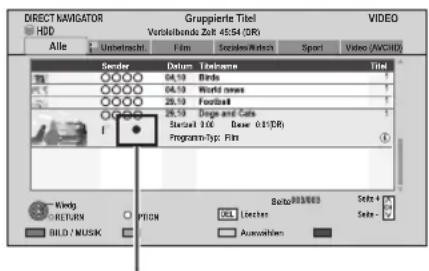
“●” wird auf dem Programm angezeigt, das Sie aufnehmen.
② Wählen Sie den Titel aus und drücken Sie dann [OK].
So stoppen Sie die Aufnahme
Drücken Sie [STOP ■].
■ Bei Aufnahme 1 Programms
Wenn der folgende Bildschirm angezeigt wird

Wählen Sie "Ja" aus und drücken Sie dann [OK].
■ Bei Aufnahme von 2 Programmen
Wenn der folgende Bildschirm angezeigt wird

1 Wählen Sie das Programm aus und drücken Sie dann [OK].
2 Wählen Sie "Ja" aus und drücken Sie dann [OK].
So unterbrechen Sie die Aufnahme
Das Programm, das Sie unterbrechen möchten, muss auf dem Fernsehgerät angezeigt werden. (⇒ 32, So zeigen Sie das Programm, das Sie aufnehmen, auf dem Fernseher an)
Drücken Sie [PAUSE III].
![PANASONIC DMR-BST800EG - Drücken Sie [PAUSE III]. - 1](/content/2026/05/1024010/images/3608967fd5b7ab6a8d94496c29233f5c4a69528d8bee611cc43acc608721b93c.jpg)
- Erneut zum Aufnahmeneustart drücken. (Der Titel wird nicht unterteilt.)
- Bei einer Unterbrechung während der Aufnahme könnte der unterbrochene Teil während der Wiedergabe des Programms einen Moment lang zu einem Standbild werden.
So nehmen Sie gleichzeitig 2 Programme auf
Während der Aufnahme
Nehmen Sie ein anderes Programm mit den Schritten auf Seite 31 auf.
"REC1" und "REC2" leuchtet auf

Geräte-Display

- Beide Programme müssen von diesem Gerätetuner aufgenommen werden.
- Die gleichzeitige Aufnahme von 2 Programmen ist unter den folgenden Bedingungen nicht möglich:
– Beim Ausführen von "Flexible Aufnahme über AV-Eingang" auf der Disc
– Während Hochgeschwindigkeitskopieren - Der Kanal oder der Eingang können nur auf die gerade aufgenommenen Programme umgeschaltet werden.
TV-Direktaufnahme
Sie können die Aufnahme des TV-Programms, das Sie gerade sehen, sofort ohne Kanalwechsel auf diesem Gerät beginnen, indem Sie VIERA Link oder Q Link ( 78) verwenden.
- Der Aufnahmemodus ist der, der für die vorherige Aufnahme gewählt wurde. (⇒ 31, Schritt ^3 )
Halten Sie [● DIRECT TV REC] ungefähr eine Sekunde lang gedrückt.
So unterbrechen Sie die Aufnahme
Drücken Sie [STOP ■].

- Sie können dieses Gerät mit der TV-Fernbedienung bedienen. Siehe in der TV-Bedienungsanleitung zur Bedienung.
- Bei Anschluss des Fernsehers über ein 21-poliges Scart-Kabel (⇒ 17) können Programme aufgenommen werden, die nicht über den Tuner dieses Geräts empfangen werden können. (Aufnahmemodus: XP, SP, LP, EP)
- Wenn Sie TV-Kanäle während der Aufnahme von Sendungen mit dem TV-Tuner umschalten, hält die TV-Direktaufnahme an.
- Q Link Im Ext Link-Standby-Modus oder während der Aufnahme steht die TV-Direktaufnahme nicht zur Verfügung. (→ 71)
Aufnehmen von Fernsehprogrammen
Hinweise zum Aufnehmen einer verschlüsselten Sendung
Dieses Gerät ermöglicht das Aufnehmen/Ansehen/Wiedergeben eines verschlüsselten Programms durch Entschlüsseln mit einem unterstützenden CI-Modul.
Aufnehmen einer verschlüsselten Sendung
Die Aufnahme verschlüsselter Sendungen variiert je nach den Einstellungen bei "Aufnahme für verschlüsselten Kanal" (⇒ 87) wie folgt.
| Das unterstützende CI-Modul wurde eingefügt | Das unterstützende CI-Modul wurde nicht eingefügt | |
| Automatisch | Aufnahme (entschlüsselt)* | Aufnahme (verschlüsselt) |
| Aufnahme entschlüsseln | Aufnahme (entschlüsselt) | Aufnahme nicht möglich |
| Aufnahme verschlüsseln | Aufnahme (verschlüsselt) | Aufnahme (verschlüsselt) |
* Je nach den Eigenschaften des CI-Modul wird die Sendung u.U. in verschlüsselter Form aufgenommen. (⇒ unten)
Gleichzeitiges Aufnehmen/Ansehen/Wiedergeben von 2 verschlüsselten Programmen
Zwei Programme (z.B. "A" und "B"), die das gleiche CI-Modul zur Entschlüsselung benötigen, werden wie folgt aufgenommen/angezeigt/wiedergegeben:
- Wenn "Automatisch" ausgewählt ist
| Programm “A” “B” | ||
| Während der Aufnahme von Programm “A” wird die Aufnahme von Programm “B” gestartet. | Aufnahme (entschlüsselt) | Aufnahme (verschlüsselt) |
| Beim Ansehen/Wiedergeben des Programms “A” wird die Timer-Aufnahme des Programms “B” gestartet. | Ansehen/Wiedergabe möglich | Aufnahme (verschlüsselt) |
| Beim Aufnehmen von Programm “A” wird Programm “B” angesehen/wiedergegeben. | Aufnahme (entschlüsselt) | Ansehen/Wiedergabe nicht möglich |
- Wenn "Aufnahme entschlüsseln" ausgewählt ist
| Programm “A” “B” | ||
| Während der Aufnahme von Programm “A” wird die Aufnahme von Programm “B” gestartet. | Aufnahme (entschlüsselt) | Aufnahme nicht möglich |
| Beim Ansehen/Wiedergeben des Programms “A” wird die Timer-Aufnahme des Programms “B” gestartet. | Ansehen/Wiedergabe nicht möglich | Aufnahme (entschlüsselt) |
| Beim Aufnehmen von Programm “A” wird Programm “B” angesehen/wiedergegeben. | Aufnahme (entschlüsselt) | Ansehen/Wiedergabe nicht möglich |
- Wenn "Aufnahme verschlüsseln" ausgewählt ist
| Programm “A” “B” | ||
| Während der Aufnahme von Programm “A” wird die Aufnahme von Programm “B” gestartet. | Aufnahme (verschlüsselt) | Aufnahme (verschlüsselt) |
| Beim Ansehen/Wiedergeben des Programms “A” wird die Timer-Aufnahme des Programms “B” gestartet. | Ansehen/Wiedergabe möglich | Aufnahme (verschlüsselt) |
| Beim Aufnehmen von Programm “A” wird Programm “B” angesehen/wiedergegeben. | Aufnahme (verschlüsselt) | Ansehen/Wiedergabe möglich |
Verschlüsselte Titel
In verschlüsselter Form (☐) aufgenommene Programme weisen folgende Einschränkungen auf:
– Der verschlüsselte Titel kann wiedergegeben werden, jedoch heißt das nicht, dass er entschlüsselt und in entschlüsselter Form gespeichert wird.
– Je nach dem Programm ist es unter Umständen nicht mehr möglich, nach der Aufnahme die Wiedergabe / das Entschlüsseln auszuführen.
– Es liegen Beschränkungen für die Wiedergabe und das Bearbeiten verschlüsselter Programme vor.
– Zum Kopieren eines verschlüsselten Programms muss eine Entschlüsselung vorgenommen werden.
Entschlüsselung
Das Entschlüsseln erfolgt, wenn das Gerät ausgeschaltet ist. Dazu ist die gleiche Zeit notwendig, wie die Aufnahme gedauert hat.
COPY
"COPY" bleibt während des Entschlüsselns auf dem Display des Gerätes erleuchtet.
Auch das manuelle Entschlüsseln ist möglich (⇒ 51)

- Stecken Sie das CI-Modul zum Entschlüsseln in den Steckplatz CI (⇒ 12). Entfernen Sie das CI-Modul während des Entschlüsselns nicht aus dem Gerät.
- Der Titel vor der Entschlüsselung wird nach dem Entschlüsseln gelöscht.
- Ist auf der Festplatte kein ausreichender Platz frei, beginnt das Entschlüsseln nicht.
- Diese Funktion wird angehalten, wenn dieses Gerät eingeschaltet wird. Das Entschlüsseln beginnt erneut von Anfang an, nachdem das Gerät ausgeschaltet wird.
- Das Entschlüsseln beginnt nicht, wenn es möglich ist, dass eine Timer-Aufnahme während der zur Entschlüsselung erforderlichen Zeit gestartet wird.
- Kann das Entschlüsseln nicht erfolgen, wechselt das Bildschirmsymbol


u
Timer-Aufnahme
Bei diesem Vorgang wird nur auf der Festplatte aufgenommen.


Drücken Sie [GUIDE].
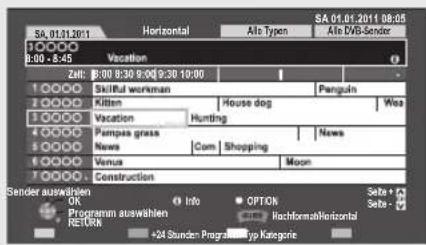
![PANASONIC DMR-BST800EG - Drücken Sie [GUIDE]. - 2](/content/2026/05/1024010/images/291f99e724e61381f3d8dfdb27025a7a297a9c80cd9ab5321c220b35bb0d6d51.jpg)
Wählen Sie das Programm aus und drücken Sie dann [OK].
- Folgendes Bild erscheint, wenn das gerade gesendete Programm ausgewählt wird.

Wählen Sie "Timer-Aufnahme einstellen" aus und drücken Sie dann [OK].
③ Bestätigen Sie das Programm und nehmen Sie bei Bedarf Korrekturen mit [▲, ▼, ◀, ►] vor.

(⇒ 36, Optionen bei der Timer-Aufnahme)
4 Drücken Sie [OK].

Das Timer-Programm wird gespeichert und das (rote) Timer-Symbol angezeigt.
Zum Löschen einer Timer-Aufnahme auf dem Bildschirm TV Guide
1 Wählen Sie "Timer-Aufnahme abbrechen" und drücken Sie dann [OK] in Schritt ② ("_) in der TV Guide verlischt)
2 Wählen Sie "Ja" aus und drücken Sie dann [OK].
Zum Ändern der Timer-Aufnahme auf dem Bildschirm TV Guide
1 Wählen Sie "Timer-Aufnahme bearbeiten" und drücken Sie dann [OK] in Schritt ②
2 Fahren Sie mit Schritt 3 auf Seite 36 fort.
Über die CI Plus-Beschränkung (⇒ 13)
Mithilfe von TV Guide System ( 29)
Hinweise zum Aufnehmen einer verschlüsselten
Sendung ( 34)

- Verwenden Sie das manuelle Programmieren der Timer-Aufnahme bei der Timer-Aufnahme von dem externen Gerät. (→ 36)
- Sie können bis zu 64 Programme bis zu einem Monat im Voraus eingeben. (Jedes tägliche oder wöchentliche Programm wird als ein Programm gezählt.)
- Die Systemdaten TV Guide können nur über den Antenneneingang des Geräts empfangen werden. Sie können nicht über die Set-Top-Box empfangen werden.
- Sie können die Start- und Endzeit für eine erfolgreiche Timer-Aufnahme einstellen. (→ 87, Anfangsaufnahmezeit, Endaufnahmezeit)
- Einige digitale Sendungen übertragen möglicherweise keine Programminformationen. Stellen Sie die Timer-Aufnahme manuell ein (⇒ 36).
Timer-Aufnahme
So suchen Sie die Programme
① Betätigen Sie während der Anzeige des Bildschirms TV Guide
Die "Gelbe" Taste (Programm-Typ) oder die "Blaue" Taste (Kategorie).
② Wählen Sie die Option aus und drücken Sie dann [OK].
| Horizontal Ansehen | Das Gerät zeigt die Programme, die nicht zum ausgewählten Programmtyp gehören, in grau an. |
| Hochformat Ansehen | Nur die ausgewählten Programmarten werden angezeigt. |
So kehren Sie zur vorherigen TV Guide Liste zurück Wählen Sie "Alle Typen" der Programmart oder "Alle DVB-Sender" der Kategorie in Schritt ② aus.

- Kategorie und Programmarten können unter Umständen je nach Programminformationen nicht richtig zugeordnet werden.
Manuelles Programmieren der Timer-Aufnahme
1 Drücken Sie [PROG/CHECK].

2 Wählen Sie "Weitere zeitgesteuerte Aufnahme" aus und drücken Sie dann [OK].
3 Wählen Sie die Optionen und ändern Sie sie.
(⇒ rechts, Optionen bei der Timer-Aufnahme)
4 Drücken Sie [OK].
Das Timer-Programm wird gespeichert und das (rote) Timer-Symbol angezeigt.
Timer-Symbol (rot)

Kontrollieren Sie den verfügbaren Speicherplatz auf der Festplatte, wenn “!” angezeigt wird. (⇒ 38)
So bestätigen und editieren Sie das Timer-Programm (⇒ 38)

- Sie können bis zu 64 Programme bis zu einem Monat im Voraus eingeben. (Jedes tägliche oder wöchentliche Programm wird als ein Programm gezählt.)
- Beim Aufnehmen von einem externen Gerät ist der "Modus (Aufnahmemodus)" XP, SP, LP, EP oder FR.
Optionen bei der Timer-Aufnahme
Wählen Sie die Optionen und ändern Sie sie.
z.B.:

| Sender | Drücken Sie [▲, ▼].●Sie können Kategorie/AV mit der “Roten” Taste auswählen, um Favoriten, AV-Eingang, usw. umzuschalten. |
| Tag/Datum Drücken Sie [▲, ▼].Sie können “Datum” oder “Wöchentl.” durch Betätigen der “Grünen” Taste wählen.●Automatische ErneuerungsaufnahmeDas Gerät zeichnet das neue Programmauf dem alten auf.(Nur tägliche/wöchentliche Timer-Aufnahme)Drücken Sie mehrmals die “Gelbe” Taste.“Erneuern : EIN” wird angezeigt. | |
| Start/Stopp Drücken Sie [▲, ▼].●Drücken und halten Sie [▲, ▼], um es im 15-Minuten-Takt zu ändern. | |
| Modus/Konvert. | Drücken Sie [▲, ▼].(⇒ 31, Schritt3) |
| Untertitel | (Nur bei Auswahl einer anderen Option außer “AUS” in “Konvert.”)Drücken Sie [▲, ▼]. |
| Titelname | Wählen Sie “Titelname” aus und drücken Sie dann [OK].(⇒ 76, Text eingeben) |
Timer-Aufnahme von Kanalinformation
Sie können eine Timer-Aufnahme des laufenden oder nächsten Programms vornehmen.
1 Während Sie eine Sendung sehen Drücken Sie [STATUS]
z.B.:

2 Zeigen Sie die Kanalinformation eines aufzunehmenden Programms an.
- Wechseln Sie das Programm mit [◀, ▶].
- Wechseln Sie den Kanal mit [▲, ▼].
3 Drücken Sie die "Gelbe" Taste.
4 Fahren Sie mit Schritt 3 auf Seite 36 fort.
- Sie können nicht "Sender" und "Tag/Datum" ändern.
So brechen Sie die Timer-Aufnahme nach dem Start ab
Drücken Sie [STOP ■].
■ Bei Aufnahme 1 Programms

Wählen Sie "Ja" aus und drücken Sie dann [OK].
■ Bei Aufnahme von 2 Programmen

1 Wählen Sie das Programm aus und drücken Sie dann [OK].
2 Wählen Sie "Ja" aus und drücken Sie dann [OK].

- Wenn Sie schon eine tägliche/wöchentliche Timer-Aufnahme eingestellt haben, beginnt die Aufnahme zum nächsten programmierten Zeitpunkt.
Hinweise zur Timer-Aufnahme
- Beim Aufnehmen in einem anderen Modus als DR wird die Audiosprache, der Audioinhalt und die Untertitelsprache entsprechend folgenden Einstellungen gewählt:
- "Multi-Audio" von "Bevorzugte Sprache" (→ 86)
- "Audio für HG / HX / HE / HL / HM-Aufnahme" (→ 90)
-
"Untertitel" von "Bevorzugte Sprache" (⇒ 86)
-
Beim Aufnehmen in einem anderen Modus außer DR wird kein Videotext aufgezeichnet.
●(Nur beim Aufnehmen von Sendungen in einem anderen außer dem DR-Modus)
Dieses Gerät nimmt zuerst im DR-Modus auf und wandelt dann während des Standby automatisch in den gewählten Modus um. Wurde der Titel nicht entschlüsselt, beginnt die Umwandlung nach der Entschlüsselung. - Je nach Gerätestatus könnte die Wiedergabe bei Aufnahmebeginn anhalten.
- Auch wenn Sie das Gerät während der Timer-Aufnahme ausschalten, wird die Aufnahme fortgesetzt.
- Wenn Sie aufeinander folgende Timer-Aufnahmestarts programmieren, wird in etwa die letzte Minute des vorherigen Programms nicht aufgenommen.

- BST800 Wenn "Klangoptimierungsmodus" aktiviert ist, beginnt die Aufnahme nicht während der Wiedergabe von BD-Videos, DVD-Videos oder Musik-CDs. (→ 87)
Starten der Timer-Aufnahme während der Durchführung anderer Bedienungen (⇒ 108)
Wissenswertes über die gleichzeitige Aufnahme von 2 Programmen ( 33)
Timer-Aufnahme
So bestätigen und editieren Sie ein Timer-Programm
Drücken Sie [PROG/CHECK].
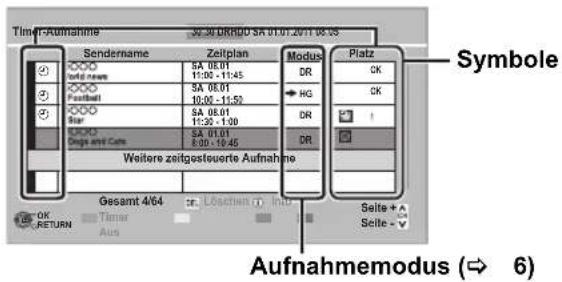
So deaktivieren Sie ein Timer-Programm
Wählen Sie das Programm aus und drücken Sie dann die "Rote" Taste.
- Das Timer-Symbol “💡” (⇒ rechts) ändert die Farbe von Rot in Grau.
- Drücken Sie erneut die "Rote" Taste, um die Timer-Aufnahmebereitschaft zu aktivieren. (Das Timer-Symbol "+" ändert die Farbe in Rot.)
So löschen Sie ein Timer-Programm
Wählen Sie das Programm aus und drücken Sie dann [DEL].
Bearbeiten eines Timer-Programms
1 Wählen Sie das Programm aus und drücken Sie dann [OK].
2 Ändern der Optionen für die Timer-Aufnahme.
(⇒ 36, Optionen bei der Timer-Aufnahme)
Anzeige der Programminformationen
Drücken Sie [STATUS]
So schließen Sie die Timer-Aufnahmeliste
Drücken Sie [EXIT].

- Nicht aufgenommene Programme werden zwei Tage später um 4 Uhr morgens aus der Timer-Aufnahmeliste gelöscht.
Bildschirmsymbole
Rot: Timer-Aufnahmebereitschaft ist aktiviert. Grau: Timer-Aufnahmebereitschaft ist deaktiviert.
● Die Aufnahme läuft
Ein Teil oder das gesamte Programm werden nicht aufgenommen, da sich die Programme überschneiden.
Die Festplatte ist voll.
Durch Copyright geschütztes Programm Es wurde nicht aufgenommen.
Das Programm hat aus irgendeinem Grund die Aufnahme abgebrochen.
Die automatische Erneuerungsaufnahme ist eingestellt (⇒ 36).
(Nur wenn "Aufnahme für verschlüsselten Kanal" auf "Aufnahme entschlüsseln" eingerichtet ist)
Ein Teil oder das gesamte Programm werden nicht aufgenommen, da sich die verschlüsselten Programme überschneiden.
OK Wird angezeigt, wenn die Aufnahme in den verbleibenden Platz auf der Disc passt
→ Das tägliche oder wöchentliche Timer-Programm ist (Datum) eingestellt. (bis zu maximal einem Monat ab jetzt)
! In folgenden Situationen sind keine Aufnahmen möglich:
– Der restliche Platz reicht nicht.
– Die maximale Titelanzahl wurde erreicht. (→ 111)
– Die Programme sind deaktiviert, usw.
Wiedergabe von BD-Videos oder DVD-Videos


BD-Video

DVD-Video
1 Legen Sie eine Disc ein.
•Die Wiedergabe beginnt an der von der Disc bestimmten Stelle.
② Wählen Sie die Option aus und drücken Sie dann [OK].
- Einige Optionen können auch mit den Zifferntasten gewählt werden. Die Wiedergabe beginnt.
Anzeige Pop-up Menü
Drücken Sie [DIRECT NAVIGATOR].
- Drücken Sie erneut, um das Menü wieder zu schließen.
Anzeige Top Menu
1 Drücken Sie [OPTION].
2 Wählen Sie "Wiedergabemenü" aus und drücken Sie dann [OK].
3 Wählen Sie "Top Menu" aus und drücken Sie dann [OK].
- Wenn das Hauptmenü nicht angezeigt wird Drücken Sie [DIRECT NAVIGATOR].
▶ Spaß mit 3D-Videos (⇒ 46)

- BD-V Während der Aufnahme von einem externen Gerät ist die Wiedergabe nicht möglich. Ebenso hält die Wiedergabe an, wenn die Timer-Aufnahme mit einem externen Gerät beginnt.
Ansehen von BD-Live oder Bild-in-Bild bei BD-Video
BD-V
Ansehen der BD-Live-Discs über Internet
BD-Live ermöglicht mehr Funktionen, wie Untertitel, exklusive Bilder und Online-Spiele durch Anschluss dieses Gerätes an das Internet. Da die meisten zu BD-Live kompatiblen Discs unter Verwendung der Funktion BD-Live wiedergegeben werden, sind zusätzliche Inhalte erforderlich, die auf die Festplatte heruntergeladen werden können. (⇒ 117, Lokale Speicherung)

Vorbereitung
① Herstellen des Netzwerkanschlusses und Vornahme der Einstellungen. (⇒ 16, 23, 93)
② Legen Sie eine Disc ein.
Für die Wiedergabemethode siehe Anweisungen für die Disc.
Bild-im-Bild-Wiedergabe
Für die Wiedergabemethode siehe Anweisungen für die Disc.
z.B.:
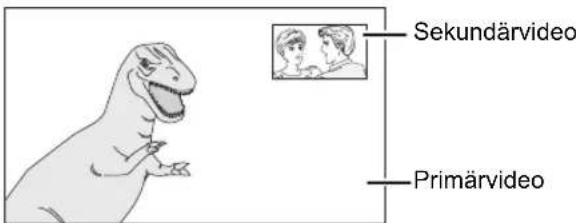
Wenn das Sekundärvideo nicht angezeigt wird
Schalten Sie "Video" und "Audiospur" auf "Ein" im "Nebenvideo" im "Signaltyp" im Disc Menü. (→ 82)

- Die verwendbaren Funktionen und die Bedienmethode könnten sich mit jeder Disc ändern, nehmen Sie also auf die Anweisungen auf der Disc Bezug und/oder besuchen Sie ihre Website.
- Können die BD-Live-Daten auf Grund von Speicherplatzmangel nicht heruntergeladen werden, müssen vorhandene, heruntergeladene Daten gelöscht werden. (75, BD-Videodaten löschen)
- Einige BD-Live-Inhalte, die auf Blu-ray Discs verfügbar sind, könnten einen Internet-Account erfordern, der erstellt werden muss, um das BD-Live-Material abzurufen. Beachten Sie die Bildschirmanzeige oder die Betriebsanleitung zur Disc für Informationen zum Einrichten eines Account.
- "BD-Live" muss bei bestimmten Discs u.U. geändert werden (⇒ 87, BD-Live).
- Wenn Discs, die BD-Live unterstützen, wiedergegeben werden, könnten die IDs des Players oder der Disc über Internet dem Materialprovider zugesendet werden.
- Während der Suche, Schnellansicht, Zeitlupe oder Bild-zu-Bild-Anzeige wird nur das Primärvideo angezeigt.
- Wenn "BD-Video Zweitton" auf "Aus" eingestellt ist, wird der Sekundärton nicht wiedergegeben (→ 90).
Wiedergabe von aufgenommenem Videomaterial


* Nur bei DivX- und MKV-Dateien

HDD :
① Drücken Sie [DRIVE SELECT] und wählen Sie dann "HDD".
② Drücken Sie [DIRECT NAVIGATOR].

Ausgenommen HDD :
① Setzen Sie das Medium ein.
② Wählen Sie die Option im Menübildschirm aus und drücken Sie [OK].
● Dadurch fahren Sie je nach Disc automatisch mit
Schritt 2
fort.

Wählen Sie den Titel aus und drücken Sie dann [OK].
• Wiedergabefortsetzungsfunktion
Wählen Sie, wenn der folgende Bildschirm erscheint, die Stelle für den Beginn der Wiedergabe.
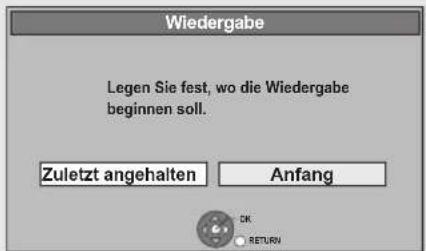
■ AVCHD: Wenn der Menübildschirm nicht angezeigt wird Drücken Sie [PLAY/× 1.3 ▶].
So geben Sie die auf einem anderen Gerät erstellte Playliste wieder
1 Drücken Sie [FUNCTION MENU].
2 Wählen Sie "Wiedergabelisten" in "Weitere Funktionen" aus, drücken Sie dann [OK].
3 Wählen Sie die Playliste aus und drücken Sie dann [OK].
So zeigen Sie den Menübildschirm an (⇔ 21)
DivX VOD-Material ( 107)

- Mehrfach-Titel könnten je nach Disc nicht durchgehend wiedergegeben werden. Drücken Sie [DIRECT NAVIGATOR] und geben Sie durch Titelwahl wieder.
- Während der Aufnahme kann keine DivX und MKV wiedergegeben werden.
- Einige DivX- und MKV-Dateien werden je nach der Videoauflösung und der Vollbildrate unter Umständen nicht wiedergegeben.
Suchen nach einer Gruppe mit Hilfe der Baumanzeige
DivX und MKV
① Während die Datei-Liste angezeigt wird Drücken Sie [OPTION].
② Wählen Sie "Verzeichnis wählen" aus und drücken Sie dann [OK].

O: Nummer des gewählten Ordners/Gesamtzahl der Ordner einschließlich DivX- und MKV-Titel.
- Sie können nur Ordner wählen, die kompatible Dateien enthalten.
③ Wählen Sie den Ordner aus und drücken Sie dann [OK].
Die Dateiliste für den Ordner wird angezeigt.
Mit DIRECT NAVIGATOR (VIDEO)
Drücken Sie [DIRECT NAVIGATOR].
z.B.: HDD
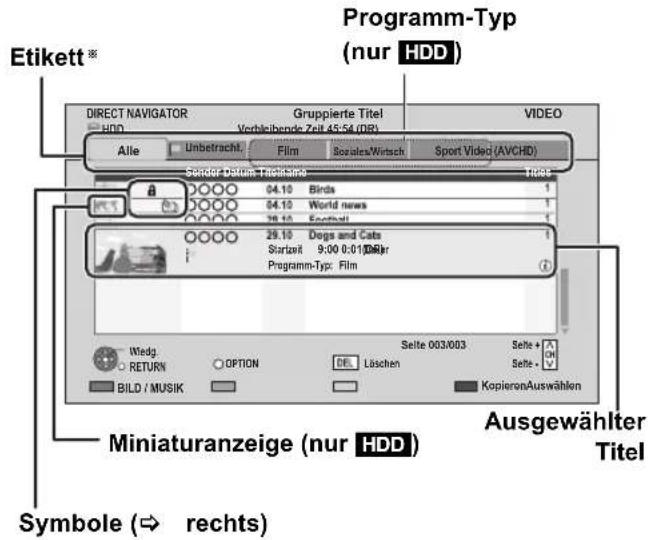
* Nur "Alle" wird in "Etikett" angezeigt, wenn ein anderes Medium als die Festplatte verwendet wird.
Etikett
HDD
Auf der Festplatte aufgenommene Titel werden automatisch geordnet. Sie können die aufgenommenen Titel schnell durch Auswahl des Etiketts finden.
Wählen Sie das Etikett mit [◀, ▶].
Richten Sie, um einen gewählten Titel aus dem Etikett "Alle" in die Programmtyp-Etiketten einzuordnen, den "Programm-Typ" des Titels ein. (⇒ 49, Ändern des Programmtyps des Titels)
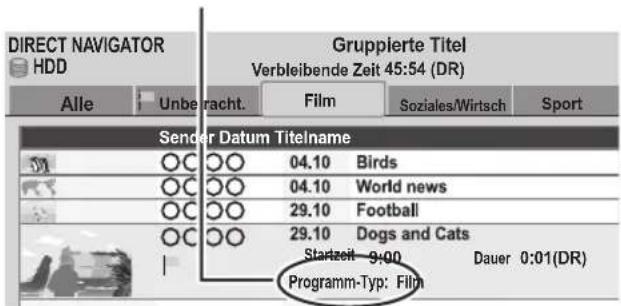
- Wechseln Sie, um das angezeigte Etikett zu ändern, zu "Ändern des Programmtyps" auf Seite 42. - Von Disc, SD-Karte oder USB-Gerät erfasstes High Definition-Videos (AVCHD) werden automatisch unter "Video (AVCHD)" eingeordnet.
Bildschirmsymbole
● Die Aufnahme läuft
Geschützter Titel
Der Titel wurde a nicht aufgenomm
Der Titel kann nicht wiedergegeben werden × (Wenn ein Titel auf die Festplatte kopiert wird, wenn die Daten beschädigt sind usw.)
Kopiergeschützter Titel (Es ist ein einmaliges Kopieren zugelassen) ( 13)
Für den Titel gibt es eine Begrenzung in der Wiedergabezeit. (⇒ 13)
- Die Grenze des Wiedergabezeitraums kann in der Information für den Titel kontrolliert werden. (⇒ 42)
- Nach der Beendung der Wiedergabezeit wird das Ikon grau dargestellt.
- Der Titel kann nicht geprüft oder kopiert werden (nur entfernen möglich).
- Wenn der Titel nicht wiedergegeben und entschlüsselt wurde, wird er nicht angezeigt.
Verschlüsselter Titel
Der Titel wurde nicht entschlüsselt
Betätigen Sie [STATUS], ium die Ursache des Fehlers anzuzeigen.
Gruppierte Titel
Titel wurde noch nicht abgespielt
Der Titel wurde mit einem Codiersystem aufgenommen, das nicht mit dem Codiersystem des TV-Systems übereinstimmt.
Ändern Sie die Einstellung von "TV-System" für dieses Gerät (⇒ 91).
Radioprogramm
3D-Inhalte
3D - Dieses Symbol wird auch nicht angezeigt, wenn 3D-Programme mit einem Sendeprogramm aufgenommen werden.
1080/50p Mit 1080/50p aufgenommenes Material
1080/60p Mit 1080/60p aufgenommenes Material
Die Aufnahme wurde nicht abgeschlossen, da die Timer-Aufnahme begonnen hat.
Schalten Sie zum Bildschirm BILD oder MUSIK
HDD
① Drücken Sie die "Rote" Taste.
② Wählen Sie "BILD" oder "MUSIK" aus, drücken Sie dann [OK].
BD-RE RAM
Drücken Sie die "Rote" Taste.
Der Bildschirm wechselt von "VIDEO" auf "BILD".
Umschalten der Anzeige
HDD
① Drücken Sie [OPTION].
② Wählen Sie "Gruppierte Titel" oder "Alle Titel" aus, drücken Sie dann [OK].
| Gruppierte Titel | Zwei oder mehr im täglichen/wöchentlichen Timer-Aufnahmemodus aufgenommene Titel werden zusammengefasst und als eine Option angezeigt. |
| Alle Titel | Zeigt alle Titel an. |
Anzeige der einzelnen Titel als gruppierte Titel
HDD
Während der Anzeige des Bildschirms Gruppierte Titel:
Wählen Sie das mit markierte Element und drücken Sie dann [OK].
Ändern des Programmtyps
HDD
Der in dem Etikett angezeigte Programmtyp kann geändert werden.
① Wählen Sie den Programmtyp aus und drücken Sie dann die "Grüne" Taste.
② Wählen Sie die Option aus und drücken Sie dann [OK].

- "Alle", "Unbetracht." und "Video (AVCHD)" können nicht geändert werden.
Information anzeigen
Wählen Sie den Titels aus und drücken Sie dann [STATUS]
![PANASONIC DMR-BST800EG - Wählen Sie den Titels aus und drücken Sie dann [STATUS] - 1](/content/2026/05/1024010/images/b1f9562383e35096ec6b27a02d96afaaac7f90e3393bfe9529e075b137ea1d91.jpg)
- Die Information eines aufgenommen Titels kann nicht angezeigt werden.
Wiedergabe von in Gruppen zusammengefassten Titeln
HDD
Die Titel werden durchgehend abgespielt.
Wählen Sie die Gruppe aus und drücken Sie dann [PLAY/× 1.3 ▶].

- Diese Funktion kann nicht benutzt werden, wenn die Gruppe einen verschlüsselten Titel umfasst

Editieren der in Gruppen zusammengefassten Titel
HDD
① Wählen Sie den Titel oder die Gruppen aus und drücken Sie dann die "Gelbe" Taste.
Ein Aktivierungszeichen wird angezeigt. Wiederholen Sie diesen Schritt.
- Drücken Sie die "Gelbe" Taste erneut zum Löschen.
- Wählen Sie, wenn Sie "Entfernen" ausführen, den Titel in der Gruppe.
② Drücken Sie [OPTION].
③ Wählen Sie die Option aus und drücken Sie dann [OK].
| Gruppe erstellen | Die ausgewählten Titel werden zusammengefasst und bilden eine Gruppe.Wählen Sie “Erstellen” aus und drücken Sie dann [OK]. |
| Gruppierg.Aufheben | Alle Titel in der Gruppe werden gelöscht.Wählen Sie “Aufheben” aus und drücken Sie dann [OK]. |
| Entfernen | Die ausgewählten Titel werden aus der Gruppe gestrichen.Wählen Sie “Entfernen” aus und drücken Sie dann [OK]. |
Ändern des Gruppennamens
HDD
① Wählen Sie die Gruppe aus und drücken Sie dann [OPTION].
② Wählen Sie "Bearbeiten" aus und drücken Sie dann [OK].
③ Wählen Sie "Titelnamen eingeben" aus und drücken Sie dann [OK].
(⇒ 76, Text eingeben)
- Auch wenn sich der Gruppenname geändert hat, bleiben die Titelnamen in der Gruppe erhalten.
Wiedergabe von Kapitelansicht
1 Drücken Sie [DIRECT NAVIGATOR].

2 Wählen Sie den Titel aus und drücken Sie dann [OPTION].
3 Wählen Sie "Kapitelansicht" aus und drücken Sie dann [OK].
Bildschirm Kapitelansicht
z.B.: HDD
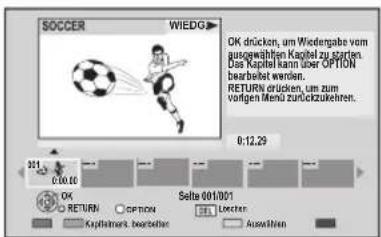
4 Wählen Sie das Kapitel aus und drücken Sie dann [OK].
Bearbeiten von Kapiteln in Kapitelansicht (⇒ 51)
Erstellen von Kapitelmarkierungen
HDD BD-RE BD-R RAM
In Bezug auf Kapitel
Ein Titel kann in mehrere Kapitel unterteilt werden. Jeder Abschnitt zwischen den Unterteilungspunkten (Kapitelmarkierung) wird zu einem Kapitel.

- Kapitelerstellung
HDD
Dieses Gerät kann automatisch während der Aufnahme der Sendung Kapitel erstellen. (→ 88)

- Wenn der Titel in verschlüsselter Form aufgenommen wurde, wird das Kapitel erst nach dem Entschlüsseln des Titels erstellt.
Im Wiedergabe- oder Pausenmodus Drücken Sie [CHAPTER].
So löschen Sie die Kapitelmarkierung
1 Im Pausenmodus
Drücken Sie [SKIP ◀◀◀] oder [SKIP ▶▶▶] und springen Sie zu der Stelle, die Sie löschen möchten.
2 Drücken Sie [CHAPTER].
3 Wählen Sie "Ja" aus und drücken Sie dann [OK].

• Maximale Kapitelanzahl: (vom Aufnahmestatus abhängig.)
HDD : etwa 1000 pro Titel
BD-RE BD-R RAM : Ungefähr 1000 pro Disc
- HDD Wenn der Titel die maximale Kapitelzahl erreicht hat, können Sie bei dem Titel die Wiedergabefortsetzungsfunktion (⇒ 40) oder "Vorschau wechseln" (⇒ 49) nicht ausführen.
- In verschlüsselten Titeln können keine Kapitel erstellt werden
Bedienung während der Wiedergabe


* Nur bei DivX- und MKV-Dateien

- Je nach Medium und Dateityp könnten einige Vorgänge nicht möglich sein.
- Je nach Medium kann es einige Zeit dauern, bis der Menübildschirm, die Bilder usw. erscheinen bzw. der Ton usw. zu hören ist.
- Die Disc dreht sich während der Anzeige eines Menüs weiter. Drücken Sie am Ende der Wiedergabe [STOP ■], um den Motor des Geräts, Ihren Fernsehschirm usw. zu schonen.
- Die kopiergeschützten Titel (Das Kopieren ist untersagt) können nicht angesehen werden, wenn Zeit über den Wiedergabezeitraum verstrichen ist. (⇒ 13)
Anzeigen der Statusmeldungen
Drücken Sie [STATUS] zweimal.
z.B.:

Titelnummer und verstrichene Wiedergabezeit und Aufnahmemodus
Stopp
Drücken Sie [STOP ■].
Die Stoppposition wird gespeichert.
Wiedergabefortsetzungsfunktion
Drücken Sie [PLAY/×1.3 ▶], um die Wiedergabe anderselben Stelle fortzusetzen.
- Je nach Disc ist die Wiedergabefortsetzungsfunktion nicht verfügbar.
Stopposition
HDD: Die Stopposition für jeden Titel wird gespeichert.
Discs: Immer nur die jeweils letzte Stopposition wird gespeichert. Die Position wird gelöscht, wenn die Ablage geöffnet oder das Gerät ausgeschaltet wird.
Suchlauf
Drücken Sie [SLOW/SEARCH ◀◀] oder [SLOW/SEARCH ▶▶].
- Durch Drücken von [PLAY/×1.3 ▶] können Sie die Wiedergabe fortsetzen.
![PANASONIC DMR-BST800EG - Drücken Sie [SLOW/SEARCH ◀◀] oder [SLOW/SEARCH ▶▶]. - 1](/content/2026/05/1024010/images/daab6865778a1951f540a31fdd4d9dca5f7904ed556cd24a886e288848443367.jpg)
• Die Geschwindigkeit erhöht sich in 5 Schritten.
(+R +RW Bis zu 3 Schritte)
- Während der ersten Stufe des Suchlaufs in Vorwärtsrichtung ist der Ton zu hören.
- DivX und MKV: Während aller Stufen des Suchlaufs ist der Ton nicht zu hören.
Manuelles Überspringen
■ Ca. 1 Minute vorspringen
Drücken Sie [MANUAL SKIP +60s].
■ Ca. 10 Sekunden zurückspringen
Drücken Sie [MANUAL SKIP -10s].
- Bei jedem Druck springt die Wiedergabe vor oder zurück.

• DivX und MKV: Diese Funktion ist nicht nutzbar.
Quick View
Die Wiedergabegeschwindigkeit ist höher als normalerweise.
Halten Sie [PLAY/×1.3 ▶] gedrückt.
- Durch erneutes Drücken können Sie auf Normalgeschwindigkeit zurückschalten.
![PANASONIC DMR-BST800EG - Halten Sie [PLAY/×1.3 ▶] gedrückt. - 1](/content/2026/05/1024010/images/19e6a3261435dd82eeab80b5295065f50a9c3caa3fa9424d8020935a298f7d30.jpg)
• DivX und MKV: Diese Funktion ist nicht nutzbar.
- DVD-RW Diese Funktion ist auch nicht nutzbar, wenn sie finalisiert ist.
- Diese Funktion kann nicht bei verschlüsselten Titeln verwendet werden
![PANASONIC DMR-BST800EG - Halten Sie [PLAY/×1.3 ▶] gedrückt. - 2](/content/2026/05/1024010/images/8dec929be18b8c8529d88176529a97afccbfd4d60af9e390ec8457ba5431f1c9.jpg)
Pause
Drücken Sie [PAUSE III].
- Drücken Sie [PAUSE II] erneut oder [PLAY/×1.3 ▶] um die Wiedergabe fortzusetzen.
Zeitlupe
Drücken Sie im Pausenmodus [SLOW/SEARCH ◀◀] oder [SLOW/SEARCH ▶▶].
- Durch Drücken von [PLAY/×1.3 ▶] können Sie die Wiedergabe fortsetzen.
![PANASONIC DMR-BST800EG - Drücken Sie im Pausenmodus [SLOW/SEARCH ◀◀] oder [SLOW/SEARCH ▶▶]. - 1](/content/2026/05/1024010/images/817f96d9990d1a6a94c1ad658772d1d9d444dea5e50df1d46fce977722ac2c0c.jpg)
• Die Geschwindigkeit erhöht sich in fünf Schritten.
• DivX und MKV: Diese Funktion ist nicht nutzbar.
- BD-V und AVCHD: Nur Vorwärtsrichtung [SLOW/SEARCH ▶▶].
- Diese Funktion kann nicht bei verschlüsselten Titeln verwendet werden (☐).
Einzelbild-Weiterschaltung
Drücken Sie im Pausenmodus [◀] (◀▶) oder [▶] (▶▶).
- Bei jedem weiteren Drücken erscheint das jeweils nächste Bild.
- Halten Sie die Taste gedrückt, um die Bilder vorwärts oder rückwärts durchlaufen zu lassen.
- Durch Drücken von [PLAY/×1.3 ▶] können Sie die Wiedergabe fortsetzen.
![PANASONIC DMR-BST800EG - Drücken Sie im Pausenmodus [◀] (◀▶) oder [▶] (▶▶). - 1](/content/2026/05/1024010/images/9006d0e96dfa4982344b34aeac3e422c6618ff87d0c4a9fc07db9664fe43baad.jpg)
• DivX und MKV: Diese Funktion ist nicht nutzbar.
• BD-V und AVCHD: Nur Vorwärtsrichtung [▶] (▶).
- Diese Funktion kann nicht bei verschlüsselten Titeln verwendet werden
![PANASONIC DMR-BST800EG - Drücken Sie im Pausenmodus [◀] (◀▶) oder [▶] (▶▶). - 2](/content/2026/05/1024010/images/bd6e32b36a6c8fae72a9faacb498f460ec4e46de7c0953f66c221f2aca6a8759.jpg)
Titel oder Kapitel überspringen
Springen Sie zum gewünschten Titel oder Kapitel.
Drücken Sie während der Wiedergabe oder Pause [SKIP ◀◀◀] oder [SKIP ▶▶▶].
![PANASONIC DMR-BST800EG - Drücken Sie während der Wiedergabe oder Pause [SKIP ◀◀◀] oder [SKIP ▶▶▶]. - 1](/content/2026/05/1024010/images/2993164f05a08892669da32244035d17c33fff48d856e33756c8bb7066faf1e6.jpg)
- Springt zum Anfang der Kapitel (⇒ 43), wenn der Titel Kapitel enthält.
- HDD Überspringt nicht den Titel. Aber der Titel in den in der Gruppe zusammengefassten Titeln wird während der "Wiedergabe von in Gruppen zusammengefassten Titeln" (⇒ 42) übersprungen.
- [SKIP ▶▶] ist bei verschlüsselten Titeln nicht wirksam (☐).
Überspringen eines bestimmten Zeitabschnitts (Zeitsprung)
① Drücken Sie [TIME SLIP].
② Wählen Sie den Zeitabschnitt mit [▲, ▼] aus und drücken Sie dann [OK].
Der Zeitabschnitt wird übersprungen.
- Drücken und halten Sie [▲, ▼], um den Zeitabschnitt um 10-Minuten zu ändern.
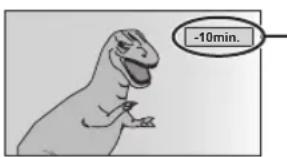
Wird nach ca. fünf Sekunden automatisch ausgeblendet. Zur erneuten Anzeige des Bildschirms drücken Sie [TIME SLIP] erneut.

- BD-V DVD-V, DivX, MKV und AVCHD: Diese Funktion ist nicht nutzbar.
Tonänderung
Drücken Sie [AUDIO].
- Bei jedem Druck wechselt er gemäß den aufgenommenen Programmmaterialien.
Umschalten von Untertiteln
HDD BD-RE BD-R
Drücken Sie [STTL]
- Wenn Sie die Sprache des Untertitels wechseln möchten, wählen Sie den Untertitel mit "Sprache Untertitel" im Disc Menü aus (⇒ 82).
■ BD-V DVD-V, DivX, MKV und AVCHD: Anzeige mit "Untertitel" im Disc Menü (⇒ 82).

- DivX und MKV: Wenn der Untertiteltext nicht richtig angezeigt wird, versuchen Sie die Spracheneinstellung zu ändern (⇒ 107, Anzeige des Untertiteltexts).
Anzeige des Teletext
HDD BD-RE BD-R
Drücken Sie [TEXT]
![PANASONIC DMR-BST800EG - Drücken Sie [TEXT] - 1](/content/2026/05/1024010/images/ef127cf43c5310a12ae4da55a66d98868d3201268e7bfe3f3fd89bea81d4376a.jpg)
- Teletext Anzeigemodus ist nur TOP (FLOF).
- Einige Funktionen könnten nicht funktionieren
- Teletext kann nicht angezeigt werden, wenn die Untertitel auf ON eingerichtet sind.
Bildschirmformat
Sie können den Bildschirmmodus ändern. (→ 98)
Spaß mit 3D-Videos
Sie können leistungsstarke 3D-Videos mit realistischer Darstellung durch Anschluss dieses Gerätes über ein High Speed HDMI-Kabel an einen zu 3D kompatiblen Fernseher erleben.

Dieses Bild ist ein Beispiel.
Vorbereitung
Schließen Sie einen 3D-kompatiblen Fernseher an einen HDMI AV OUT-Anschluss dieses Gerätes mit einem HDMI-Hochgeschwindigkeitskabel ein. (⇒ 15)
- Treffen Sie die notwendigen Vorbereitungen für das Fernsehgerät.
Befolgen Sie zur Wiedergabe die auf dem Bildschirm angezeigten Anweisungen.
3D-Einstellungen
Nehmen Sie bei Bedarf die folgenden Einstellungen vor:
| 3D BD-Video-WiedergabeBD-V | 3D Discs können auch in 2D (herkömmliches Video) wiedergegeben werden. (⇒ 86) |
| 3D-Format | Ändern Sie, wenn 3D-Videos nicht in 3D wiedergegeben werden können, die Einstellungen entsprechend den Vorgaben des angeschlossenen Fernseherformats. (⇒ 91) |
| Nachrichtenanzeige für 3D | Blenden Sie den Wambildschirm der 3D-Anzeige aus. (⇒ 91) |
| HDMI (SUB) - AusgabemodusBST800 | Richten Sie, wenn der Verstärker mit dem Anschluss HDMI AV OUT (SUB) verbunden ist, (⇒ 19) auf “HDMI (SUB) - Ausgabemodus” ein (⇒ 91).● HDMI (SUB) V.OFF LED leuchtet auf diesem Gerät auf. |
| Graph.AnzeigestufeBD-V | Richten Sie die Einblendposition für das Wiedergabemenü, den Meldungsbildschirm usw. ein. (⇒ 82) |
Nützliche Funktionen beim Betrachten von 3D-Videos
Ändern Sie diese Einstellungen, wenn der Bildschirm, wie
Wiedergabeeinstellungen usw. nicht richtig für 3D-kompatible Programme angezeigt werden.
① Drücken Sie [OPTION].
② Wählen Sie "3D-Einstellungen" aus und drücken Sie dann [OK].
③ Wählen Sie die Option aus und drücken Sie dann [OK].
| Ausgabetyp | Original | Behalten Sie das ursprüngliche Bildformat bei. |
| Nebeneinander | 3D-Bildformat einschließlich des linken und rechten Bildschirms.• Prüfen Sie “3D-Format” (⇒ 91) und die 3D-Einstellungen des Fernsehers, wenn die Anzeige auch nach der Änderung nicht richtig erfolgt. | |
| 2D nach 3D* | Umwandeln von 2D-Bildern während der Wiedergabe in 3D-Effekt. | |
| 3D-Bildmodus® | Normal | Wiedergabe von Bildern mit normalem 3D-Effekt. |
| Soft | Sie können 3D-Bilder mit dem Gefühl von Breite erleben, indem Sie die Tiefenwahmehmung zurückhalten.• Diese Funktion kann nicht aktiviert werden, wenn “Ausgabetyp” auf “2D nach 3D” eingestellt ist. | |
| Manuelle Einstell. | Manuelles Einrichten des 3D-Effekts.• EntfernungEinrichten der Stärke der Tiefenwahrnehmung.• BildschirmtypWählen Sie, wie der Bildschirm bei der 3D-Wiedergabe aussehen soll (flach oder rund).• RahmenbreiteEinrichten der Abschwächung am Bildschirmrand.• RahmenfarbeEinrichten der Abschwächungsfarbe am Bildschirmrand. |
* Diese Funktion ist beim Ansehen von Sendungen nicht nutzbar.

- Je nach Inhalt ändern sich die angezeigten Optionen.
- Untertitel und TV Guide, usw. werden je nach den Einstellungen u.U. nicht richtig angezeigt.
- Dieses Gerät garantiert die Wiedergabe von anderen 3D-Programmarten, als Frame Packing oder Side-by-Side (Half) nicht.
- Sehen Sie keine 3D-Bilder an, wenn Sie sich nicht wohl fühlen oder Sehbeschwerden haben. Sollten Sie Schwindelgefühl Übelkeit oder andere Beschwerden beim Ansehen von 3D-Bildern wahrnehmen, stellen Sie die Verwendung ein und lassen Sie ihre Augen ausruhen.
- Wurde als "3D-Format" (91) "Nebeneinander" eingerichtet, muss die 3D-Einstellung auch auf dem Fernseher geändert werden.
- Je nach dem angeschlossenem Femseher könnte das wiedergegebene Bild auf Grund von Änderungen bei der Auflösung usw. auf ein 2D-Bild umschalten. Kontrollieren Sie die 3D-Einstellung am Femseher.
- Ein 3D-Video wird u.U. bei Einstellung von "HDMI-Videoformat" ( 91) und "24p Ausgang" ( 91) nicht angezeigt.
- Bei der Wiedergabe des 3D-Videos erfolgt die Anzeige u.U. Side-by-Side (2-Bildschirm-Struktur).
- Je nach der Funktion kehrt die Einstellung des "Ausgabetyp" zu "Original" zurück und die Einstellung von "3D-Bildmodus" zu "Normal", wenn der Inhalt umgeschaltet oder ein anderer Vorgang während des Ansehens ausgeführt wird.
Löschen aufgenommener Titel
Gelöschtes, aufgenommenes Material kann nicht wieder in seinen ursprünglichen Zustand zurückversetzt werden. Vergewissern Sie sich, dass Sie es nicht mehr benötigen, bevor Sie fortfahren.
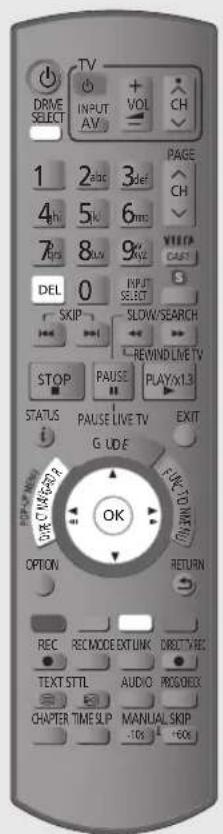


- Sie können keine Optionen auf finalisierten Discs löschen.

Im Stoppmodus Drücken Sie [DRIVE SELECT] um "HDD" oder "BD" auszuwählen.

Drücken Sie [DIRECT NAVIGATOR].
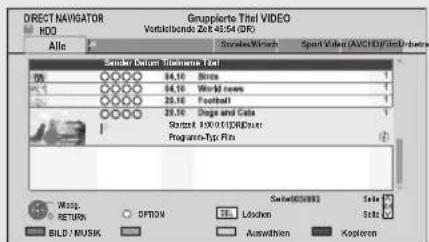

Wählen Sie den Titel aus und drücken Sie die "Gelbe" Taste.
Ein Aktivierungszeichen wird angezeigt. Wiederholen Sie diesen Schritt.
- Drücken Sie die "Gelbe" Taste erneut zum Löschen.

Drücken Sie [DEL].

Wählen Sie "Löschen" aus und drücken Sie dann [OK].
Löschen während der Wiedergabe
① Während des Abspielens Drücken Sie [DEL].
② Wählen Sie "Löschen" aus und drücken Sie dann [OK].
■ Verfügbarer Disc-Platz nach dem Löschen
HDD BD-RE RAM
Der gelöschte Speicherplatz kann für Aufnahmen verwendet werden.
• DVD-RW +RW
Der verfügbare Aufnahmeplatz vergrößert sich nur, wenn Sie den zuletzt aufgenommenen Titel löschen.

Dieser Platz steht nach dem Löschen aller später aufgenommenen Titel für Aufnahmen zur Verfügung.
BD-R DVD-R +R
Der verfügbare Platz wird auch nach dem Löschen von Material nicht größer.
Bearbeiten aufgenommener Titel
- Gelöschtes oder unterteiltes aufgenommenes Material kann nicht wieder in seinen ursprünglichen Zustand zurückversetzt werden. Vergewissern Sie sich, dass Sie es nicht mehr benötigen, bevor Sie fortfahren.
- Die kopiergeschützten Titel (Das Kopieren ist untersagt) können nicht bearbeitet, sondern nur entfernt werden. (⇒ 13)


- Finalisierte Discs können nicht editiert werden.

- Je nach Medium und Dateityp könnten einige Vorgänge nicht möglich sein.
1 Drücken Sie [DIRECT NAVIGATOR].
2 Wählen Sie den Titel aus.
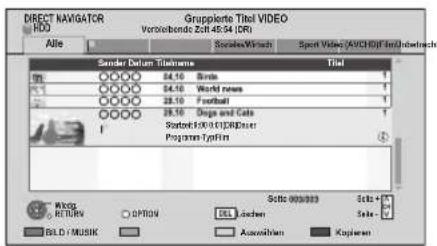
- Mehrfaches Editieren Drücken Sie die "Gelbe" Taste.
Ein Aktivierungszeichen wird angezeigt. Wiederholen Sie diesen Schritt.
- Drücken Sie die "Gelbe" Taste erneut zum Löschen.
3 Drücken Sie [OPTION].
4 Wählen Sie die Option aus und drücken Sie dann [OK].
![PANASONIC DMR-BST800EG - Wählen Sie die Option aus und drücken Sie dann [OK]. - 1](/content/2026/05/1024010/images/6d27e2578466737baf6c944703969bc336bc3e8806252daea8ab1e2fa2015d4a.jpg)
flowchart
graph TD
    A["Wiedergabe"] --> B["Titel löschen"]
    A --> C["Information"]
    A --> D["Bearbeiten"]
    A --> E["Kapitelansicht"]
    A --> F["Gruppe erstellen"]
    A --> G["Grupplerg. Aufheben"]
    A --> H["Alle Titel"]
    I["Titelnamen eingeben"] --> J["Aufnahme schützen"]
    I --> K["Schutz aufheben"]
    I --> L["Teile löschen"]
    I --> M["Aufnahme teilen"]
    I --> N["Vorschau wechseln"]
    I --> O["Programm-Typ ändern"]
    I --> P["Dateikonvertierung"]
    I --> Q["Dateientschlüsselung"]
- "Bearbeiten" hat mehrere Funktionen (z.B. Dateikonvertierung).
Löschen
① Wählen Sie "Titel löschen" aus und drücken Sie dann [OK].
② Wählen Sie "Löschen" aus und drücken Sie dann [OK].
Eingabe des Titelnamens
Wählen Sie "Titelnamen eingeben" in "Bearbeiten" aus, drücken Sie dann [OK].
(→ 76, Text eingeben)
Einstellen des Löschschutzes
Die Löschschutzeinstellung schützt den Titel vor versehentlichem Löschen.
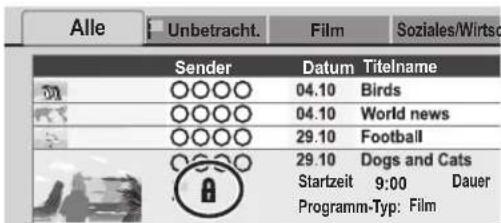
① Wählen Sie "Aufnahme schützen" oder "Schutz aufheben" in "Bearbeiten" aus und drücken Sie dann [OK].
② Wählen Sie "Ja" aus und drücken Sie dann [OK].
wird bei Einstellen des Löschschutzes angezeigt.

- Diese Funktion kann nicht bei verschlüsselten Titeln verwendet werden (☐).
Teilweises Löschen
HDD BD-RE BD-R RAM

① Wählen Sie "Teile löschen" in "Bearbeiten" aus, drücken Sie dann [OK].
② Drücken Sie [OK] am zu löschenden Anfangs- und am Endpunkt.
- Drücken Sie [PLAY/× 1.3 ▶], um die Wiedergabe zu beginnen, wenn der Titel unterbrochen ist.
③ Wählen Sie "Fortsetzen" aus und drücken Sie dann [OK].
- Wählen Sie "Nächste" aus und drücken Sie dann [OK], um andere Abschnitte zu löschen. Es können höchstens 20 Abschnitte eingestellt werden. (⇒ gehen Sie zu Schritt ②)
④ Wählen Sie "Löschen" aus und drücken Sie dann [OK].
- Ein Kapitelzeichen wird in jener Szene erstellt, die teilweise gelöscht wurde.
⑤ Drücken Sie [RETURN]
![PANASONIC DMR-BST800EG - ⑤ Drücken Sie [RETURN] - 1](/content/2026/05/1024010/images/b394d864edf9ce42d86569e4275f341e0c669448bd6cd096ebb8e9ef8990f266.jpg)
- Sie können den gewünschten Punkt mithilfe des Suchlaufs oder der Zeitsprungfunktion usw. finden.
- Sie können keine Punkte setzen, wenn diese zu dicht beieinander liegen. Der Endpunkt darf nicht vor dem Startpunkt liegen.
- Diese Funktion kann nicht bei verschlüsselten Titeln verwendet werden (
![PANASONIC DMR-BST800EG - ⑤ Drücken Sie [RETURN] - 2](/content/2026/05/1024010/images/c93c3a7bbbf4636572962b7f8d57c86a799567165171d612e6cbc961ce807d05.jpg)
Titelteilung
HDD BD-RE BD-R RAM

① Wählen Sie "Aufnahme teilen" in "Bearbeiten" aus und drücken Sie dann [OK].
② Drücken Sie [OK] an dem Punkt, an dem der Titel unterteilt werden soll.
③ Wählen Sie "Fortsetzen" aus und drücken Sie dann [OK].
④ Wählen Sie "Teilen" aus und drücken Sie dann [OK].
- So bestätigen Sie den Unterteilungspunkt
Wählen Sie "Vorschau" aus und drücken Sie dann [OK]. (Das Gerät gibt eine Passage 10 Sekunden vor und nach dem Unterteilungspunkt wieder.) - So ändern Sie den Unterteilungspunkt
Starten Sie die Wiedergabe neu, wählen Sie "Teilen" aus und drücken Sie dann [OK] am Unterteilungspunkt.

- Vor und nach dem Unterteilungspunkt können Bild und Ton kurz unterbrochen sein.
• HDD Interteilte Titel von in Gruppe zusammengefassten Titeln. - Sie können den gewünschten Punkt mithilfe des Suchlaufs oder der Zeitsprungfunktion usw. finden.
- Diese Funktion kann nicht bei verschlüsselten Titeln verwendet werden
Vorschaubild ändern
HDD RAM DVD-R DVD-RW +R +RW

① Wählen Sie "Vorschau wechseln" in "Bearbeiten" aus und drücken Sie dann [OK].
② Drücken Sie [PLAY/×1.3 ▶], um die Wiedergabe zu starten.
③ Drücken Sie [OK] an dem Punkt, den Sie als Vorschaubild verwenden.
- So ändern Sie den Punkt
Starten Sie die Wiedergabe neu, wählen Sie "Wechseln" aus und drücken Sie dann [OK] am zu ändermden Punkt.
④ Wählen Sie "Beenden" aus und drücken Sie dann [OK].

- DVD-F DVD-RW +R +RW Das im Top Menu nach dem Finalisieren oder der Erstellung eines im Top Menu angezeigten Bildes kann geändert werden.
- Sie können den gewünschten Punkt mithilfe des Suchlaufs oder der Zeitsprungfunktion usw. finden.
- Diese Funktion kann nicht bei verschlüsselten Titeln verwendet werden (-)
Ändern des Programmtyps des Titels
HDD
Die Programmtypinformation im Titel kann bearbeitet werden.
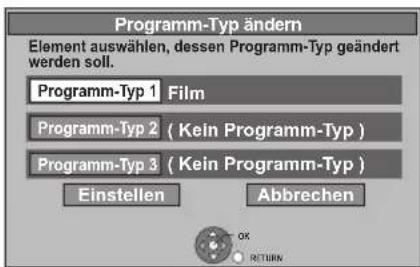
① Wählen Sie "Programm-Typ ändern" in "Bearbeiten" aus, drücken Sie dann [OK].
② Wählen Sie die Option für einen Programmtypwechsel aus und drücken Sie [OK].
③ Wählen Sie den Programmtyp aus und drücken Sie dann [OK].
④ Wählen Sie "Einstellen" aus und drücken Sie dann [OK].
Bearbeiten aufgenommener Titel
Dateikonvertierung
HDD
Dateikonvertierung ist eine Funktion für die Umwandlung des Aufnahmemodus des Titels im DR-Modus und AVCHD-Inhalten. Die Größe des umgewandelten Titels ist in der Regel klein. Der Vorgang dauert in etwa so lange wie die Aufnahme des Titels.
① Wählen Sie "Dateikonvertierung" in "Bearbeiten" aus, drücken Sie dann [OK]. z.B.:

② Wählen Sie den Aufnahmemodus ( 6, 113) aus und drücken Sie dann [▼].
③ Wählen Sie aus, ob Sie den Untertitel aufnehmen möchten oder nicht, und drücken Sie dann [▼].
| Automatisch Untertitel werden für Titel mit Untertiteln aufgenommen.Während der Wiedergabe können Sie den Untertitel nicht ein- oder ausschalten. | |
| Aus | Der Untertitel wird nicht aufgenommen. |
④ Wählen Sie aus, wann Sie die Umwandlung beginnen und drücken Sie dann [OK].
| Jetzt Die Umwandlung beginnt unmittelbarnach dem Schritt 6.Während der Umwandlung können Sieweder aufnehmen noch wiedergeben.Die Timer-Aufnahme erfolgt nichtwährend der Umwandlung. | |
| Während Standby | Die Umwandlung erfolgt nach Ausschaltung des Geräts in einem Zeitabschnitt, in dem keine Timer-Aufnahme geplant ist. |
- Ist ein verschlüsselter Titel ( ) enthalten, kann "Jetzt" nicht gewählt werden.
⑤ Wählen Sie aus, ob Sie den Original-Titel löschen möchten oder nicht, und drücken Sie dann [OK].
| Konvert. & Löschen | Der Original-Titel wird gelöscht, um nach der Umwandlung Festplattenkapazität einzusparen. |
| Nur konvertieren | Der Original-Titel bleibt nach der Umwandlung erhalten. |
- Der Originaltitel wird nach Dateikonvertierung gelöscht, wenn ein kopiergeschützter Titel (Es ist ein einmaliges Kopieren zugelassen) ausgewählt wird. (⇒ 13)
⑥ ■ "Jetzt" Umwandlung:
Wählen Sie "Start" aus und drücken Sie dann [OK].
■ "Während Standby" Umwandlung: Drücken Sie [OK].
- Die Umwandlung erfolgt, wenn das Gerät ausgeschaltet wird.

"COPY" bleibt während der Umwandlung auf dem Display des Gerätes erleuchtet.
- Wenn der Titel verschlüsselt ist ( ), beginnt die Umwandlung nach der Entschlüsselung.
So brechen Sie eine "Jetzt" Umwandlung ab
Halten Sie [RETURN] -mindestens 3 Sekunden lang gedrückt.
Bestätigung, ob die Umwandlung beendet wurde Drücken Sie [DIRECT NAVIGATOR].
z.B.:

Wenn "OO → (Aufnahmemodus für Umwandlung)" angezeigt wird, ist die Umwandlung noch nicht abgeschlossen.
So brechen Sie eine "Während Standby" Umwandlung ab Nach den Schritten 1–3 (⇒ 48)
1 Wählen Sie "Dateikonvertierung" in "Bearbeiten" aus, drücken Sie dann [OK].
2 Wählen Sie "Ja" aus und drücken Sie dann [OK].

- Für den Gebrauch der "Dateikonvertierung" benötigt die Festplatte ausreichend Speicherkapazität.
- Die Größe des umgewandelten Titels könnte je nach Titel (wie z.B. Radioprogramme) zunehmen.
- Teletext wird nicht aufgenommen.
- Dateikonvertierung wird angehalten, wenn dieses Gerät während der Durchführung der "Während Standby" Umwandlung eingeschaltet wird. Die Umwandlung beginnt erneut von Anfang an, nachdem das Gerät ausgeschaltet wird.
-
Nach der Konvertierung wird die Sprache der Audioinhalte und der Untertitel entsprechend folgenden Einstellungen gewählt:
-
"Multi-Audio" von "Bevorzugte Sprache" (⇒ 86).
- "Audio für HG / HX / HE / HL / HM-Aufnahme" (⇒ 90)
- "Untertitel" von "Bevorzugte Sprache" (→ 86).
- Bei der Umwandlung werden 3D-Daten u.U. nicht beibehalten.
- In Titeln mit der Einstellung der automatischen
Erneuerungsaufnahmefunktion ( 36) könnte ein Programm unabsichtlich umgewandelt werden, wenn es sich in "Während Standby" befindet.
Dateientschlüsselung
HDD
Verschlüsselte Titel (☐ können nicht manuell entschlüsselt werden.
① Wählen Sie "Dateientschlüsselung" aus und drücken Sie dann [OK].
② Wählen Sie aus, ob Sie den Original-Titel löschen möchten oder nicht, und drücken Sie dann [OK].
Ja Der Original-Titel wird gelöscht, um nach der Entschlüsselung Festplattenkapazität einzusparen.
Nein Der Original-Titel bleibt nach der Entschlüsselung erhalten.
③ Wählen Sie "Start" aus und drücken Sie dann [OK].
Die Entschlüsselung beginnt.
"Entschlüsseln" erscheint während der Entschlüsselung.
- Wenn ein Titel mit Kopierschutz (Es ist ein einmaliges Kopieren zugelassen) gewählt wird, wird der Originaltitel nach dem Entschlüsseln gelöscht. (⇒ 13)
- Kann das Entschlüsseln nicht erfolgen, wechselt das Bildschirmsymbol (zu "".
Abbrechen der Entschlüsselung
Halten Sie [RETURN] - mindestens 3 Sekunden lang gedrückt.

- Zum Entschlüsseln ist ein CI-Modul notwendig, das das Programm unterstützt.
- Je nach dem Programm könnte die Wiedergabe / Entschlüsselung nicht mehr möglich sein.
- Entfernen Sie das CI-Modul während des Entschlüsselns nicht aus diesem Gerät.
Bearbeiten von Kapiteln
HDD BD-RE BD-R RAM
Wählen Sie "Kapitelansicht" aus und drücken Sie dann [OK].
Bildschirm Kapitelansicht

■ Kapitelmark. bearbeiten:
Legen Sie während der Wiedergabe des Titels den Punkt fest, an dem ein neues Kapitel beginnen soll.
① Drücken Sie die "Grün" Taste.
② Drücken Sie [OK] am gewünschten Unterteilungspunkt.
●Wiederholen Sie diesen Schritt.
③ Drücken Sie [RETURN], um zum Bildschirm Kapitelansicht zu gehen.
■ So löschen Sie das Kapitel:
① Wählen Sie das Kapitel aus und drücken Sie dann [DEL].
•Mehrfaches Editieren
Wählen Sie das Kapitel aus und drücken Sie die "Gelbe" Taste.
Ein Aktivierungszeichen wird angezeigt.
Wiederholen Sie diesen Schritt so oft, bis Sie die zu löschenden Kapitel ausgewählt haben.
- Drücken Sie die "Gelbe" Taste erneut zum Löschen.
② Wählen Sie "Löschen" aus und drücken Sie dann [OK].
■ So kombinieren Sie Kapitel (Löschen des Kapitelzeichens):
① Wählen Sie das Kapitel aus und drücken Sie dann [OPTION].
② Wählen Sie "Kapitel zusammenfügen" aus und drücken Sie dann [OK].
③ Wählen Sie "Zusammenfügen" aus und drücken Sie dann [OK].
Das gewählte Kapitel wird mit dem nächsten kombiniert.
Wiedergabe von Kapitelansicht (⇒ 43)
![PANASONIC DMR-BST800EG - Wählen Sie "Kapitelansicht" aus und drücken Sie dann [OK]. - 2](/content/2026/05/1024010/images/5b4850c1fe6fd619829305fe97ed3fa17be7fbc088032f9a4a73661659c69536.jpg)
- Diese Funktion kann nicht bei verschlüsselten Titeln verwendet werden
![PANASONIC DMR-BST800EG - Wählen Sie "Kapitelansicht" aus und drücken Sie dann [OK]. - 3](/content/2026/05/1024010/images/04c4b90d963347d52c7f17074a5f67b9badce4d36ecb34e26ec48019628dfe87.jpg)
Kopieren von Titeln
Über die CI Plus-Beschränkung (⇒ 13)


1 Legen Sie eine Disc ein.
② Betätigen Sie [DRIVE SELECT], um "HDD" zu wählen und drücken Sie dann [OK].
3 Drücken Sie [DIRECT NAVIGATOR].
4 Wählen Sie den Titel aus und drücken Sie die "Gelbe" Taste.
Ein Aktivierungszeichen wird angezeigt. Wiederholen Sie diesen Schritt.

- Drücken Sie die "Gelbe" Taste erneut zum Löschen.
5 Drücken Sie die "Blau" Taste.
Beginn des Kopierens des gewählten Titels
6 Wählen Sie "Ja" aus und drücken Sie dann [OK].
- Ändern der Auswahl (⇒ 53)
7 Richten Sie andere Einstellungen ein und drücken Sie dann [OK].
z.B.:

(→ 53, Einstellen der Kopieroptionen)
⑧ Wählen Sie “Ja” aus und drücken Sie dann [OK], um den Kopiervorgang zu starten.

- Verschlüsselte Titel (☐) können nicht kopiert werden. (⇒ 34)
- Wenn Sie die Audio-Sprache wählen möchten, wählen Sie vor dem Kopieren die Sprache im "Multi-Audio" von "Bevorzugte Sprache" aus (⇒ 86).
- DVD-R Verwenden Sie "AVCHD-Video auf Disc kopieren", wenn Sie HD Video (AVCHD Format) in High Definition kopieren. (⇒ 58)
Ändern der Auswahl
① Wählen Sie “Nein” und drücken Sie dann [OK] in Schritt 52).
z.B.: HDD → BD-RE

52).

Verbleibender Platz
Sie können prüfen, ob auf dem Kopierziel ausreichend Platz vorhanden ist.
Die Kopierreihenfolge
②■ Ändern der gewählten Titel Wählen Sie den Titel aus und drücken Sie die "Gelb" Taste.
Ein Aktivierungszeichen wird angezeigt. Wiederholen Sie diesen Schritt.
- Drücken Sie die "Gelbe" Taste erneut zum Löschen.
■ Ändern der Bildqualität
1 Wählen Sie den Titel aus und drücken Sie dann [OPTION].
2 Wählen Sie "Konvertierungsauswahl" aus und drücken Sie dann [OK].
3 Wählen Sie die Bildqualität und drücken Sie [OK].
Wiederholen Sie die Schritte 1–3, wenn Sie die Bildqualität für andere Titel wählen möchten.
③ Weiter mit Schritt ⑤ (⇒ 52).
Bildschirmsymbole

Titel, die bei normaler Geschwindigkeit auf die Disc kopiert werden
Bildschirmsymbole auf dem DIRECT NAVIGATOR ( 41)
Einstellen der Kopieroptionen
Wählen Sie die Option in Schritt 7 (⇒ 52).
① Wählen Sie die Option aus.
② Betätigen Sie [◀, ▶] zum Ändern der Einstellungen.
| Auto-Standby nach dem Kopieren | Wählen Sie “Ein” oder “Aus”. Wenn Sie “Ein” gewählt haben, schaltet dieses Gerät in den Bereitschaftsmodus, wenn es nach der Beendigung des Kopierens für ungefähr 5 Minuten nicht bedient wird. Wenn Sie “Ein” gewählt haben, schaltet dieses Gerät in den Bereitschaftsmodus, wenn es nach der Beendigung des Kopierens für ungefähr 5 Minuten nicht bedient wird. |
| Untertitel | Wählen Sie “Automatisch” oder “Aus”. Wenn Sie den Untertitel wählen möchten, wählen Sie vor dem Kopieren die Sprache im “Untertitel” von “Bevorzugte Sprache” aus (⇒ 86). Wenn Sie den Untertitel wählen möchten, wählen Sie vor dem Kopieren die Sprache im “Untertitel” von “Bevorzugte Sprache” aus (⇒ 86). |
| Finalisierung(HDD → DVD-R DVD-RW +R nur)Top Menu erstellen(HDD → +RW nur) | Wählen Sie “Ein” oder “Aus”. Bei Auswahl von “Ein” in “Finalisierung” können die Discs nur noch wiedergegeben werden, d.h. auch auf anderen DVD-Geräten. Weitere Aufnahmen oder Bearbeitungen sind nicht mehr möglich.Bei Auswahl von “Aus” können Sie später “Finalisierung” oder “Top Menu erstellen” vornehmen. (⇒ 75) Bei Auswahl von “Ein” in “Finalisierung” können die Discs nur noch wiedergegeben werden, d.h. auch auf anderen DVD-Geräten. Weitere Aufnahmen oder Bearbeitungen sind nicht mehr möglich.Bei Auswahl von “Aus” können Sie später “Finalisierung” oder “Top Menu erstellen” vornehmen. (⇒ 75) |
- Bei Auswahl von "Ein" in "Finalisierung" können die Discs nur noch wiedergegeben werden, d.h. auch auf anderen DVD-Geräten. Weitere Aufnahmen oder Bearbeitungen sind nicht mehr möglich.
- Bei Auswahl von "Aus" können Sie später "Finalisierung" oder "Top Menu erstellen" vornehmen. (⇒ 75)
Kopieren von Titeln
Kopieren auf die Festplatte mit DIRECT NAVIGATOR
1 Legen Sie eine Disc ein.
Der Menübildschirm erscheint.
2 Wählen Sie "Spiele Video" aus und drücken Sie dann [OK].
z.B.: BD-RE

3 Wählen Sie den Titel aus und drücken Sie die "Gelbe" Taste.
Ein Aktivierungszeichen wird angezeigt. Wiederholen Sie diesen Schritt.

- Drücken Sie die "Gelbe" Taste erneut zum Löschen.
4 Drücken Sie die "Blau" Taste.

- Zum Ändern der Einstellungsdetails beim Kopieren siehe unter "Kopieren von Titeln mit der Kopierliste" (⇒ rechts).
5 Wählen Sie "Kopie starten" aus und drücken Sie dann [OK].
6 Wählen Sie "Ja" aus und drücken Sie dann [OK], um den Kopiervorgang zu starten.
Kopieren von Titeln mit der Kopierliste
1 Legen Sie eine Disc ein. Der Menübildschirm erscheint.
2 Wählen Sie "Kopieren" aus und drücken Sie dann [OK].
3 Stellen Sie die Kopierrichtung ein.
① Wählen Sie "Kopierrichtung" aus und drücken Sie dann [▶] (rechts).
② Stellen Sie das "Quelle" ein.
③ Drücken Sie zur Bestätigung [◀].

4 Stellen Sie den Aufnahmemodus ein (⇔ 6, 113).
① Wählen Sie "Kopiermodus" aus und drücken Sie dann [▶] (rechts).
② Stellen Sie das "Aufnahmemodus" ein.
③ Drücken Sie zur Bestätigung [◀].
5 Tragen Sie die zu kopierenden Titel ein.
① Wählen Sie "Liste erstellen" aus und drücken Sie dann [▶] (rechts).
② Wählen Sie "Neues Element" aus und drücken Sie dann [OK].
③ Wählen Sie die Titel aus und drücken Sie dann [OK].
z.B.: HDD
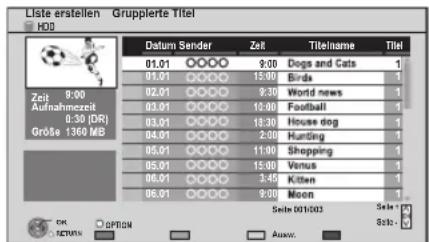
(⇒ 56, Auswahl der Titel für die Kopierliste)
④ Drücken Sie zur Bestätigung [◀].
6 Stellen Sie sonstige Einstellungen ein.
① Wählen Sie "Andere Einstellungen" aus und drücken Sie dann [▶] (rechts).
z.B.:
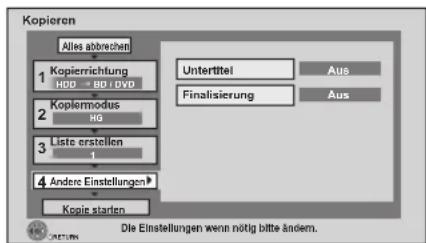
flowchart
graph TD
    A["Kopierrichtung"] --> B["1 Kapierrichtung"]
    B --> C["2 Kopiermodus"]
    C --> D["3 Liste erstellen"]
    D --> E["4 Andere Einstellungen"]
    E --> F["Kopie starten"]
    G["Untertitel"] --> H["Aus"]
    I["Finalisierung"] --> J["Aus"]
- Dieser Bildschirm erscheint je nach dem Kopiermodus nicht. (⇒ weiter mit Schritt 7)
② Wählen Sie Kopieroption aus und drücken Sie dann [OK].
- Untertitel
Wählen Sie "Automatisch" oder "Aus" aus, drücken Sie dann [OK].

- Wenn Sie den Untertitel wählen möchten, wählen Sie vor dem Kopieren die Sprache im "Untertitel" von "Bevorzugte Sprache" aus (⇒ 86).
- Finalisierung
Top Menu erstellen
Wählen Sie "Ein" oder "Aus" aus, drücken Sie dann [OK].

- Bei Auswahl von "Ein" in "Finalisierung" können die Discs nur noch wiedergegeben werden, d.h. auch auf anderen DVD-Geräten. Weitere Aufnahmen oder Bearbeitungen sind nicht mehr möglich.
- Bei Auswahl von "Aus" können Sie später "Finalisierung" oder "Top Menu erstellen" vornehmen. (→ 75)
③ Drücken Sie zur Bestätigung [◀].
7 Wählen Sie "Kopie starten" aus und drücken Sie dann [OK].
8 Wählen Sie "Ja" aus und drücken Sie dann [OK], um den Kopiervorgang zu starten.
So löschen Sie alle eingetragenen Kopiereinstellungen und -listen
Nach den Schritten 1–2
1 Wählen Sie "Alles abbrechen" aus und drücken Sie dann [OK].
2 Wählen Sie "Ja" aus und drücken Sie dann [OK].
So zeigen Sie den Menübildschirm an (⇒ 21)

- Verschlüsselte Titel (☐) können nicht kopiert werden. (→ 34)
- Wenn Sie die Audio- und Untertitelsprache wählen möchten, wählen Sie vor dem Kopieren die Sprache in "Multi-Audio" unter "Bevorzugte Sprache" (⇒ 86).
- Titel der in Gruppen zusammengefassten Titel und sonstige Titel können nicht gleichzeitig registriert werden.
Auswahl der Titel für die Kopierliste
Wählen Sie die Option in Schritt 5-③ (⇒ 55).
Drücken Sie die "Gelb" Taste.
Ein Aktivierungszeichen wird angezeigt. Wiederholen Sie diesen Schritt so oft, bis Sie alle erforderlichen Optionen ausgewählt haben.
- Drücken Sie die "Gelb" Taste erneut zum Löschen.
Der Titel wird in der Reihenfolge der Kopierliste kopiert. Wenn Sie die Reihenfolge genau bestimmen möchten, editieren Sie die Kopierliste nach der Auswahl der Optionen. (⇒ rechts)
- Sonstige Schritte
| 1 | Drücken Sie [OPTION]. |
| 2 | Wählen Sie die Option aus und drücken Sie dann [OK]. |
| Information |
| Sortieren |
| Gruppierte Titel |
Information Die Information wird angezeigt.
| Sortieren(Nur BildschirmAlle Titel) | Die Titel werden gemäß der ausgewählten Option klassifiziert. |
| Gruppierte TitelAlle Titel | Schalten Sie auf die Bildschirme Gruppierte Titel oder Alle Titel. |
Symbole und Funktionen der Kopierliste
Kopierlisten-Anzeigen
| Titel, die nicht im Hochgeschwindigkeitsmodus kopiert werden können | |
| ! | Titel mit Fotos●Fotos können nicht kopiert werden. |
| N (NTSC)P (PAL) | Der Titel wurde mit einem Codiersystem aufgenommen, das nicht mit dem momentan am Gerät eingestellten Codiersystem des TV-Systems übereinstimmt.●Titel, die diese Markierungen anzeigen, können nicht ausgewählt werden. |
Datengröße der eingetragenen Option

Größe:
Größe der auf dem Kopierziel aufgenommenen Daten
- Beim Kopieren mit Normalgeschwindigkeit ändert sich die Gesamtgröße der Daten je nach Aufnahmemodus.
- Die angezeigte Gesamtgröße der Daten ist unter Umständen größer als die Summe der Datengrößen aller eingetragenen Positionen, da auch
Datenverwaltungsinformationen auf das Kopierziel geschrieben werden.
Editieren der Kopierliste
Wählen Sie den Titel nach Schritt 5-③ (⇒ 55).
① Drücken Sie [OPTION].
② Wählen Sie die Option aus und drücken Sie dann [OK].
| Alles löschen |
| Hinzufügen |
| Löschen |
| Bewegen |
| Alles löschen Alle Titel, die zum Kopieren markiert wurden, werden gelöscht.Wählen Sie “Ja” aus und drücken Sie dann [OK]. |
| Hinzufügen Der Kopierliste werden neue Optionen hinzugefügt.1 Wählen Sie den Titel aus und drücken Sie die “Gelbe” Taste.Ein Aktivierungszeichen wird angezeigt. Wiederholen Sie diesen Schritt so oft, bis Sie alle erforderlichen Optionen ausgewählt haben.Drücken Sie die “Gelbe” Taste erneut zum Löschen.2 Drücken Sie [OK]. |
Löschen Wählen Sie "Ja" aus und drücken Sie dann [OK].
| Bewegen Die gewählten Positionen werden in der Kopierliste verschoben, oder ihre Reihenfolge wird geändert. Wählen Sie das Ziel aus und drücken Sie dann [OK]. |
Hinweise zum Kopieren
Hinweise zum Kopieren mit hoher Geschwindigkeit
Die folgenden Aufnahme-Modi und Medienkombinationen unterstützen das Kopieren bei hoher Geschwindigkeit.
| Aufnahme-modus des Original-titels | Medium |
| DR/HG/HX/HE/HL/HM |  |
| XP/SP/LP/EP/FR |  |
 * nur DVD-RAM * nur DVD-RAM |
Beim Umschalten des Aufnahme-Modus wird mit normaler Geschwindigkeit kopiert.

- In folgenden Fällen ist das Hochgeschwindigkeitskopieren nicht möglich.
-
HDD → BD-RE BD-R : Kopieren von mit 1080/50p oder 1080/60p aufgenommenen Titeln
-HDD → DVD-R DVD-RW +R +RW -
Der Kopiervorgang umfasst einen Titel, der mit "Aufnahme für High-Speed-Kopieren" auf "Aus" eingestellt auf Festplatte aufgenommen wurde (⇒ 88)
• Die Titel enthalten viele gelöschte Segmente - Titel, die von einer SD-Karte oder einer Panasonic Videokamera usw. mit Festplatte (SD Video) auf die Festplatte kopiert wurden ( 73)
-
HDD → +R +RW :
-
Im "EP"- und "FR (Aufnahmen von mindestens 5 Stunden Länge)"-Modus aufgenommene Titel
• Titel aufgenommen im Format 16:9 - HDD → DVD-R DVD-RW
- Titel aufgenommen im Format 16:9 entweder im "EP" Modus oder "FR (Aufnahmen von mindestens 5 Stunden Länge)" Modus
Hinweise zum Kopieren mit normaler Geschwindigkeit
- In folgenden Fällen kann nicht auf die Disc aufgenommen werden.
DVD-R DVD-RW +R +RW
– Der Freiplatz auf der Festplatte reicht nicht aus.
– Wenn die Anzahl der auf die Festplatte aufgenommenen Titel und die Anzahl der auf die Disc kopierten Titel zusammen mehr als 999 ergeben.
• DVD-R DVD-RW +R +RW
Sollte die Kopie während des Schritts für gleichzeitiges Kopieren auf die Festplatte gelöscht werden, wird nichts kopiert.
BD-R DVD-R DVD-RW +R +RW
Auch wenn der Titel nicht auf die Disc kopiert wurde, verringert sich der verbleibende, beschreibbare Platz auf der Disc.
- Beim Kopieren von mit 1080/50p oder 1080/60p aufgenommenen Titeln ist kein unterbrechungsloses Kopieren möglich. (⇒ 117)
Hinweise zum Kopieren des DVD-RAM
RAM
Beim Kopieren mit "DVD-RAM" unter Verwendung des Modus "8 Stunden" könnte eine Wiedergabe auf DVD-Playern, die mit DVD-RAM kompatibel sind, nicht möglich sein. Verwenden Sie den "6 Stunden"-Modus, wenn die Wiedergabe auf einer anderen Ausstattung erfolgen könnte. (⇒ 88, Aufnahmezeit im EP-Modus)
Hinweise zum Kopieren von 3D-Programmen
- Eine richtige Anzeige in 3D ist u.U. nicht möglich, wenn ein kopiertes 3D-Programm wiedergegeben wird. Ändern Sie in diesem Fall die "3D-Einstellungen" während der Wiedergabe des Titels. (⇒ 46, Nützliche Funktionen beim Betrachten von 3D-Videos)
- 3D-Informationen werden u.U. nicht kopiert.
Wissenswertes zur Beibehaltung der Kapitelmarkierung
- Die Kapitelposition könnte sich geringfügig verschieben.
- Sie enthält nicht die übermäßige Menge, wenn die maximale Kapitelzahl auf einer Disc überschritten wird.
- BD-RE BD-R RAM DVD-R DVD-RW : Etwa 1000
- +R +RW : Etwa 254
(Abhängig von der Art der Aufnahme.)
Titel während Wiedergabe kopieren
1 Geben Sie den zu kopierenden Titel wieder.
- Während der Wiedergabe angezeigter Mehrfachton, Untertitel und Teletext werden kopiert.
-Wählen Sie den Mehrfachton mit "Multi Audio" im Disc Menü (⇒ 82) aus
-Wählen Sie den Untertitel mit "Sprache Untertitel" im Disc Menü (⇒ 82) aus
2 Drücken Sie [OPTION].
3 Wählen Sie "Titel kopieren" aus und drücken Sie dann [OK].
4 Wählen Sie "Start" aus und drücken Sie dann [OK].
- Das Kopieren beginnt unabhängig von der Wiedergabeposition beim Titelanfang.
So stoppen Sie den Kopiervorgang
Halten Sie [RETURN] drei Sekunden lang gedrückt.

- Verschlüsselte Titel ( ) können nicht kopiert werden.
- Während des Hochgeschwindigkeitskopiervorgangs können Sie Aufnahmen auf die und Wiedergaben mit der Festplatte durchführen. Drücken Sie [OK], um die Bildschirmanzeige zu schließen.
-
Drücken Sie [STATUS] zur Verfolgung des Fortschritts des aktuellen Vorgangs.
-
DVD-R DVD-RW +R Zur Wiedergabe der Disc auf anderen Playern ist es notwendig, diese nach dem Kopieren zu finalisieren (⇒ 75).
- +RW Zur Wiedergabe der Disc auf anderen Playern raten wir, ein Top Menu (⇒ 75) zu erstellen. U.U. ist aber nicht auf allen DVD-Playern eine Wiedergabe möglich.
■ Geschwindigkeit und Aufnahmemodus beim Kopieren
Das Kopieren bei hoher Geschwindigkeit wird nach Möglichkeit ausgeführt.
▶ Hinweise zum Kopieren (⇒ 57)

- BD-RE 3D-R Beim Kopieren der Titel im Modus DR, HG, HX, HE, HL oder HM und wenn das Kopierziel (Disc) nicht ausreichend Platz aufweist, wird einer der Modi HG, HX, HE, HL oder HM gewählt, um den verfügbaren Platz anzupassen. Dann erfolgt das Kopieren mit normaler Geschwindigkeit.
- RAM DVD-R DVD-RW +R +RW Beim Kopieren von Titeln im Modus DR, HG, HX, HE, HL oder HM erfolgt das Kopieren mit normaler Geschwindigkeit im FR-Modus.
- Beim Kopieren der Titel im Modus XP, SP, LP, EP oder FR und wenn das Kopierziel (Disc) keinen ausreichenden Platz aufweist, erfolgt das Kopieren bei normaler Geschwindigkeit im FR-Modus.
Kopieren von HD Video (AVCHD Format) von Festplatte
Sie können von einer Panasonic Videokamera usw. auf Festplatte aufgenommenes HD Video (AVCHD Format) auf eine Disc kopieren.
Fahren Sie mit Schritt 1 auf Seite 54, "Kopieren von Titeln mit der Kopierliste" fort.
- Wählen Sie "Original-Bildqualität" oder HG, HX, HE, HL bzw. HM in Schritt 4-②.
1 Legen Sie eine neue Disc ein.
Der Menübildschirm erscheint.
2 Wählen Sie "AVCHD-Video auf Disc kopieren" aus und drücken Sie dann [OK].
3 Fahren Sie mit Schritt 5 auf Seite 55, "Kopieren von Titeln mit der Kopierliste" fort.
So zeigen Sie den Menübildschirm an (⇒ 21)

- Diese Funktion kann nur für unformatierte Discs verwendet werden.
- Nach dem Kopieren werden die Discs automatisch finalisiert, wodurch eine Aufnahme nicht mehr möglich ist.
- Sie können das Vorschaubild vom Top Menu wählen, bevor Sie diese Funktion verwenden. (→ 49, Vorschaubild ändern)
-
Das folgende HD-Video (AVCHD-Format) kann nicht mit hoher Auflösung auf die Disc kopiert werden.
-
Über 18 Mbps
- 1080/50p oder 1080/60p
– Ohne die AVCHD-Information (mit bestimmten Geräten nicht von Panasonic aufgenommene Videos, auf die Festplatte kopierte Videos nach dem Kopieren auf BD-R oder BD-RE usw.)
Fahren Sie mit Schritt 1 auf Seite 54, "Kopieren von Titeln mit der Kopierliste" fort.
- Wählen Sie XP, SP, LP, EP oder FR in Schritt 4-②.
Kopieren von HD-Videos (AVCHD-Format) von anderen Geräten ( 72)
Kopieren einer finalisierten Disc
DVD-V → HDD
Während der Wiedergabe einer Disc wird das Material entsprechend der eingestellten Zeit auf die Festplatte kopiert.
1 Drücken Sie [FUNCTION MENU].
2 Wählen Sie "Video kopieren" in "Kopieren" aus, drücken Sie dann [OK].
3 Stellen Sie das "Kopiermodus" ein.
① Wählen Sie "Kopiermodus" und drücken Sie dann [▶] (rechts).
- "Aufnahmemodus" ist gewählt.
② Drücken Sie [OK] und wählen Sie dann den Aufnahmemodus.
- Sie können nur zwischen XP/SP/LP/EP wählen.
③ Drücken Sie zur Bestätigung [◀].
4 Stellen Sie die "Kopierzeit" ein.
① Wählen Sie "Kopierzeit" und drücken Sie dann [▶] (rechts).
② Wählen Sie "Zeiteinstellung" aus und drücken Sie dann [OK].
③ Wählen Sie "Ein" oder "Aus".
- Wenn Sie das ganze Material auf die Disc kopieren, wählen Sie "Aus".
- Richten Sie bei Auswahl von "Ein" die Kopierzeit ein.

- Geben Sie eine Zeit ein, die um einige Minuten länger ist als der Ausgangstitel, um die Verzögerung beim Starten der Wiedergabe zu auszugleichen.
④ Drücken Sie zur Bestätigung [◀].
5 Wählen Sie "Kopie starten" aus und drücken Sie dann [OK].
6 Wählen Sie "Ja" aus und drücken Sie dann [OK], um den Kopiervorgang zu starten.
7 Wenn das Top Menu angezeigt wird
Wählen Sie den Titel, mit dem Sie den Kopiervorgang beginnen möchten, und drücken Sie dann [OK].

Nachdem der letzte Titel auf der Disc wiedergegeben wurde, wird das Top Menu aufgenommen, bis die eingestellte Zeit erreicht wird.
So stoppen Sie den Kopiervorgang
Drücken Sie [STOP ■].
Sie können auch [RETURN] halten und drei Sekunden lang drücken.
- Das Material wird bis zur betreffenden Stelle kopiert.

- Die Vorgänge und Bildschirmanzeigen während des Kopiervorgangs werden ebenfalls aufgenommen.
- Praktisch alle im Handel erhältlichen DVD-Video-Discs besitzen einen Kopierschutz und können nicht kopiert werden.
- Das Material wird als ein Titel aufgenommen, der sich vom Anfangs- bis zum Endpunkt des Kopiervorgangs erstreckt.
- Wenn die Wiedergabe nicht automatisch einsetzt, drücken Sie [PLAY/×1.3▶], um sie zu starten.
Wiedergabe von Fotos

- Um 3D-Fotos wiederzugeben (MPO), muss dieses Gerät an einen zu Full HD 3D kompatiblen Fernseher über einen HDMI-Anschluss angeschlossen werden.
1 ■ HDD
① Drücken Sie [FUNCTION MENU].
② Wählen Sie “Bild” in “Inhalte wiedergeben” aus, drücken Sie dann [OK].
BD-RE RAM DVD-R CD SD USB
① Schieben Sie eine Disc oder eine SD-Karte ein bzw. schließen Sie einen USB-Speicher an.
② Wählen Sie "Bilder anzeigen" aus und drücken Sie dann [OK].
② Wählen Sie das Ereignis und drücken Sie dann [OK].
z.B.: HDD

z.B.: SD

• Auswahl des Etiketts
Drücken Sie [ ◀, ►].
• Diashow starten
1 Wählen Sie ein Datum oder Verzeichnis und drücken Sie dann die "Grüne" Taste.
2 Wählen Sie "Diashow starten" aus und drücken Sie dann [OK].
•Umschalten des Kalenderbildschirms ( HDD )
Drücken Sie [PAUSE Ⅲ].
③ Wählen Sie das Foto und drücken Sie dann [OK].
- Drücken Sie [◀, ▶], um das vorherige oder nächste Foto anzuzeigen.
So halten Sie die Diashow an
Drücken Sie [RETURN]
Anhalten der Diashow
Drücken Sie [PAUSE III].
- Drücken [PAUSE II] erneut, um den Vorgang neu zu starten.
Verlassen des Kalender-Bildschirms
Drücken Sie [PAUSE III].
Diashow-Einstellungen ( 61)
![PANASONIC DMR-BST800EG - ③ Wählen Sie das Foto und drücken Sie dann [OK]. - 1](/content/2026/05/1024010/images/ea190dddc3337b82648eb5da82c6ab7090c2d3611503ddd7badf99b181ed957c.jpg)
- Eine Wiedergabe von Fotos während eines Aufnahme- oder Kopiervorgangs ist nicht möglich.
• Die Anzeige von Fotos kann kurze Zeit dauern. - Sind viele Dateien und/oder Ordner vorhanden, werden einige Dateien möglicherweise nicht angezeigt oder wiedergegeben.
■ Bildschirm DIRECT NAVIGATOR (BILD)
z.B.: HDD
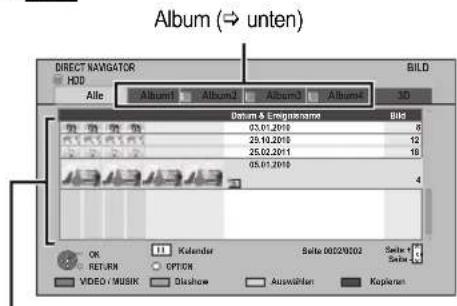
Ereignis
Wird für jedes Aufnahmedatum angezeigt.
- Wird für jedes Verzeichnis bei anderen Medien als HDD angezeigt.
Bildschirmsymbole:
| (Etikett) | Album (HDD)Durch das Einordnen von Fotos in Alben nach Ihrer Wahl, lassen diese sich leichter auffinden. ( → 62) |
| 3D(Etikett) | 3D-Fotos (MPO) werden automatisch sortiert. Wählen Sie dieses Etikett für die Wiedergabe in 3D. (bei Auswahl von anderen Etiketten erfolgt die Wiedergabe in 2D) |
| Geschütztes Foto | |
| HDDNeues Foto, das gespeichert und nicht angezeigt wurde |
Umschalten zu den Bildschirmen VIDEO oder MUSIK
HDD
① Betätigen Sie während der Bildschirm DIRECT NAVIGATOR (BILD) angezeigt wird Die "Rote" Taste.
② Wählen Sie "VIDEO" oder "MUSIK" aus, drücken Sie dann [OK].
BD-RE RAM
Betätigen Sie während der Bildschirm DIRECT NAVIGATOR (BILD) angezeigt wird Die "Rote" Taste.
- Der Bildschirm schaltet von "BILD" auf "VIDEO" um.
Option für die Wiedergabe von Fotos
① Betätigen Sie während der Anzeige eines Fotos Drücken Sie [OPTION].
② Wählen Sie die Option aus und drücken Sie dann [OK].
Bildmenü
- Diashow starten
Sie können eine Diashow starten.
- RECHTS drehen, LINKS drehen

- Je nach dem Medium werden die Drehinformationen nicht gespeichert.
•Information
Die Informationen (Aufnahmedatum, usw.) werden angezeigt.
Bildschirmformat
Sie können den Bildschirmmodus ändern. (→ 98)
Graph. Anzeigestufe
Sie können die Aufklapp-Ebene der Bildschirmanzeige, usw. während der Wiedergabe von 3D-Fotos ändern.
Diashow-Einstellungen
Sie können Optionen für die Diashow einstellen.
Während der Wiedergabe DIRECT NAVIGATOR (BILD) Drücken Sie die "Grün" Taste.

- Diashow starten
Sie können eine Diashow starten.
- Intervall
Sie können die Zeit bis zur Anzeige des nächsten Fotos einrichten.
- Übergangseffekt
Der Effekt für das als nächstes anzuzeigende Foto kann eingerichtet werden.
- Diese Funktion ist während der Wiedergabe von 3D-Fotos nicht verfügbar.
- Endlos-Play
Sie können eine wiederholte Wiedergabe einrichten.
- Musikauswahl
Sie können eine Hintergrundmusik wählen (von HDD oder USB).
- Diese Funktion ist während der Wiedergabe von 3D-Fotos nicht verfügbar.
•Hintergrundmusik
Sie können eine Hintergrundmusik von HDD (Favoriten oder Wiedergabelisten) oder USB (Verzeichnis) wählen.
- Diese Funktion ist während der Wiedergabe von 3D-Fotos nicht verfügbar.
•Zufällige HGM
Sie können die HGM in zufälliger Reihenfolge wiedergeben.
- Diese Funktion ist während der Wiedergabe von 3D-Fotos nicht verfügbar.
Bearbeiten von Fotos


※1

※2

※1 nur BD-RE
※2 nur RAM
1
HDD
① Drücken Sie [FUNCTION MENU].
② Wählen Sie "Bild" in "Inhalte wiedergeben" aus, drücken Sie dann [OK].
BD-RE RAM SD
① Setzen Sie die Disc oder die SD-Karte ein.
z.B.: SD

② Wählen Sie “Bilder anzeigen” aus und drücken Sie dann [OK].
2
Bearbeiten des Ereignisses:
Wählen Sie das Ereignis und drücken Sie dann [OPTION].
z.B.: HDD

■ Bearbeiten des Fotos:
① Wählen Sie das Ereignis und drücken Sie dann [OK].
② Wählen Sie die zu bearbeitenden Fotos und drücken Sie dann [OPTION].
•Mehrfaches Editieren
Wählen Sie die Option aus und drücken Sie dann die "Gelbe" Taste. (Wiederholen Sie diesen Schritt.) Ein Kontrollzeichen erscheint.
- Drücken Sie die "Gelbe" Taste erneut zum Löschen.
3 Wählen Sie die Option aus und drücken Sie dann [OK].
z.B.: HDD
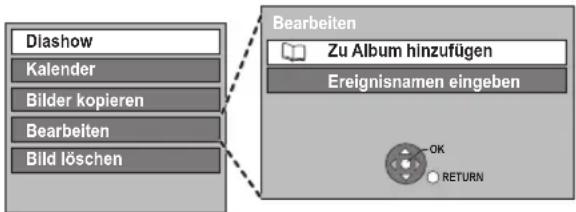
Hinzufügen zu einem Album
HDD
① Bei Auswahl des Etiketts "Alle":
Wählen Sie "Zu Album hinzufügen" unter
"Bearbeiten" und betätigen Sie [OK].
② Wählen Sie das Zielalbum aus und drücken Sie dann [OK].
③ Drücken Sie [OK].
Ereignisse verknüpfen
HDD
① Bei Auswahl eines Album-Etiketts und mehrerer Ereignisse:
Wählen Sie "Ereignisse zusammenfassen" unter "Bearbeiten" und betätigen Sie [OK].
② Wählen Sie "Ja" aus und drücken Sie dann [OK].
Aus Album entfernen
HDD
① Bei Auswahl des Etiketts für das Album: Wählen Sie "Aus Album entfernen" unter "Bearbeiten" und betätigen Sie [OK].
② Wählen Sie "Ja" aus und drücken Sie dann [OK].
Geben Sie den Albumnamen ein
HDD
Bei Auswahl des Etiketts für das Album: Wählen Sie "Albumtitel eingeben" unter "Bearbeiten" und betätigen Sie [OK].
(→ 76, Text eingeben)
Eingabe eines Ereignisnamens
Wählen Sie "Ereignisnamen eingeben" in "Bearbeiten" aus, drücken Sie dann [OK].
(→ 76, Text eingeben)
Ändern des Löschschutzes
BD-RE RAM SD
① Bei der Auswahl von Foto:
Wählen Sie "Aufnahme schützen" oder "Schutz aufheben" und betätigen Sie dann [OK].
② Wählen Sie "Ja" aus und drücken Sie dann [OK].
wird angezeigt, wenn der Löschschutz eingestellt ist.
- Auch wenn der Löschschutz eingestellt ist, kann das Album unter Umständen mit einem anderen Gerät gelöscht werden.
Löschen
① Bei Auswahl des Etiketts "Alle" oder "2D": Wählen Sie "Bild löschen" und betätigen Sie dann [OK].
② Wählen Sie "Ja" aus und drücken Sie dann [OK].
Kopieren von Fotos
Auswahl und Kopieren der Fotos
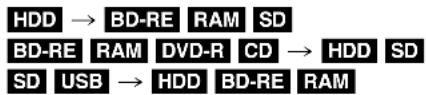
flowchart
graph LR
    A["HDD"] --> B["BD-RE"]
    B --> C["RAM"]
    C --> D["SD"]
    E["BD-RE"] --> F["RAM"]
    F --> G["DVD-R"]
    G --> H["CD"]
    H --> I["HDD"]
    I --> J["SD"]
    K["SD"] --> L["USB"]
    L --> M["HDD"]
    M --> N["BD-RE"]
    N --> O["RAM"]
1 ■ HDD
① Drücken Sie [FUNCTION MENU].
② Wählen Sie “Bild” in “Inhalte wiedergeben” aus, drücken Sie dann [OK].
BD-RE RAM DVD-R CD SD USB
① Schieben Sie eine Disc oder SD-Karte ein oder schließen Sie einen USB-Speicher an.
z.B.: SD
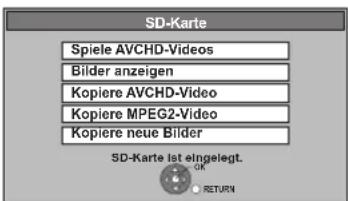
② Wählen Sie "Bilder anzeigen" aus und drücken Sie dann [OK].
2 Wählen Sie das Ereignis oder das Foto und drücken Sie dann die "Gelbe" Taste.
Ein Aktivierungszeichen wird angezeigt. Wiederholen Sie diesen Schritt.
z.B.: SD

- Drücken Sie die "Gelbe" Taste erneut zum Löschen.
3 Drücken Sie die "Blau" Taste.
4 Wählen Sie das Kopierziel aus und drücken Sie dann [OK].
5 Beim Kopieren auf die Festplatte:
Wählen Sie "Ja" oder "Nein", betätigen
Sie dann [OK].
- Bei Auswahl von "Ja": Wählen Sie das Album und drücken Sie dann [OK].

- Sie können die Ereignisse und Fotos auf der Festplatte durch Kopieren in das Album in Kategorien einordnen und verwalten. (⇒ 60)
6 Wählen Sie "Ja" aus und drücken Sie dann [OK].
Der Kopiervorgang beginnt.
So stoppen Sie den Kopiervorgang
Halten Sie [RETURN] drei Sekunden lang gedrückt.

- Der Name der kopierten Fotos wird geändert.
- Wenn die Anzahl der zu kopierenden Dateien/Ordner das Maximum (⇒ 111) überschreitet, wird das Kopieren vorzeitig abgebrochen.
Automatisches Kopieren
BD-RE RAM DVD-R CD SD USB → HDD
Neu hinzugefügte Fotos werden automatisch auf die Festplatte kopiert.
1 Im Stopp-Modus
Legen Sie eine Disc, ein SD-Karte oder den USB-Speicher ein.
z.B.: SD

2 Wählen Sie "Kopiere neue Bilder" aus und drücken Sie dann [OK].

3 Wählen Sie "Ja" aus und drücken Sie dann [OK].
Der Kopiervorgang beginnt.
4 Wählen Sie nach dem Ende des Kopiervorgangs "Ja" oder "Nein" aus, drücken Sie dann [OK].
So stoppen Sie den Kopiervorgang
Halten Sie [RETURN] drei Sekunden lang gedrückt.

- Fotos ohne Aufnahmedatum werden nach dem Erstellungsdatums klassifiziert.
- Wenn der Platz auf dem Ziellaufwerk nicht ausreicht oder die Anzahl der zu kopierenden Dateien/Ordner das Maximum (⇒ 111) überschreitet, wird das Kopieren vorzeitig abgebrochen.
• Der Name der kopierten Fotos wird geändert.

Wiedergabe von Musik/Kopieren von Musik auf Festplatte


nur DVD-R
●Musik CD: Es werden alle Spuren auf die CD aufgenommen.
- MP3: Es werden alle Spuren in den Ordner aufgenommen. (Einzelspuraufnahme nicht möglich.)
- Es wird als 1 Album auf die Festplatte in 1 Aufnahme aufgenommen.
1
Im Stoppmodus
■ Musik CD
Legen Sie eine Disc ein.
Dieses Gerät startet das Login in die Gracenote® Datenbank und sucht die Titelinformation.

- Wenn die Suchergebnisse anzeigen, dass mehrere Titel gefunden wurden
Wählen Sie den entsprechenden Titel aus und drücken Sie dann [OK].
Die Wiedergabe beginnt automatisch.
MP3
① Setzen Sie eine Disc oder einen USB-Speicher ein.
z.B.: USB
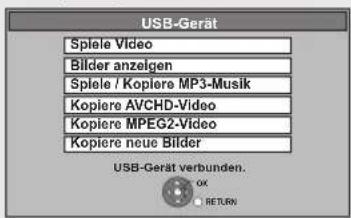
- DVD-R CD Die Wiedergabe beginnt nur automatisch, wenn MP3 aufgenommen ist.
② Wählen Sie "Spiele / Kopiere MP3-Musik" aus und drücken Sie dann [OK].
Die Wiedergabe beginnt.
2
■ Um die Musik auf die Festplatte zu kopieren
① Drücken Sie die "Blaue" Taste.
② Wählen Sie "Kopieren" aus und drücken Sie dann [OK].
Der Kopiervorgang beginnt.
Um andere Musik (Track) wiederzugeben
Wählen Sie die Option aus und drücken Sie dann [OK].
z.B.: CD (MP3)
Spurwiedergabe

So stoppen Sie den Kopiervorgang
Halten Sie [RETURN] drei Sekunden lang gedrückt.

- Der Titel/Künstlername wird angezeigt, wenn die Information im Tag ID3 der MP3-Datei enthalten ist.
- Wenn eine MP3-Datei sehr viele Fotodaten usw. enthält, ist die Wiedergabe unter Umständen nicht möglich.
- Während des Kopierens können keine weiteren Tätigkeiten ausgeführt werden. Timer-Aufnahmen werden nicht fortgesetzt.
• Die maximale Zahl von Spuren auf Festplatte: 40000 (Je nach verbliebener Speicherkapazität.) - BST800 Bei Aktivierung von "Klangoptimierungsmodus" können einige Funktionen (Gracenote® Datenbank, Kopieren von Musik auf Festplatte, usw.) während der Wiedergabe einer Musik-CD nicht benutzt werden. (⇔ 87)
■ Zur GracenoteDatenbank
- Wenn sich der Titel nicht in der eingebauten Datenbank befindet, kann der Titel automatisch durch Anschluss an das Netz über das Internet gewonnen werden. (⇒ 16, 23)
- Sollten Musik-CDs mit sehr ähnlichen Titelinformationen vorliegen, könnten falsche Titelinformation erhalten werden. Geben Sie, wenn keine Titelhinweise gefunden werden, die Titelinformation der Musik-CD am Ende der Aufnahme auf die Festplatte manuell ein.
Suchen nach einer Gruppe mit Hilfe der Baumanzeige
MP3
① Während die Titelliste angezeigt wird Drücken Sie [OPTION].
② Wählen Sie "Verzeichnis wählen" aus und drücken Sie dann [OK].

Anzahl ausgewählte Ordner/Gesamtzahl Ordner Falls der Ordner keinen Titel enthält, wird “-” als Ordnernummer angezeigt.
③ Wählen Sie den Ordner aus und drücken Sie dann [OK].
Wiedergabe der auf Festplatte aufgenommenen Musik
HDD
1 Wenn die Festplatte ausgewählt wurde Drücken Sie [FUNCTION MENU].
2 Wählen Sie "Musik" in "Inhalte wiedergeben" aus, drücken Sie dann [OK].
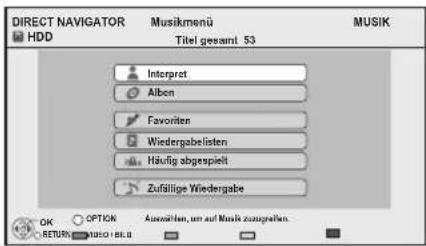
3 Wählen Sie die Option aus und drücken Sie dann [OK].

① Nach Künstler klassifiziert
② Nach Album klassifiziert
③ In "Favoriten" eingetragene Tracks
④ In "Wiedergabelisten" eingetragene Tracks
⑤ Die letzten meistgespielten Tracks (höchstens 30 Tracks)
⑥ Random-Wiedergabe aller Tracks
■ Wenn "Interpret" ausgewählt ist
① Wählen Sie die Initialen des Künstlers aus.
② Wählen Sie den Namen des Künstlers aus und drücken Sie dann [OK].
③ Wählen Sie das Album aus und drücken Sie dann [OK].
■ Wenn "Alben" ausgewählt ist
① Wählen Sie die Initialen des Albums aus.
② Wählen Sie das Album aus und drücken Sie dann [OK].
■ Wenn "Wiedergabelisten" ausgewählt ist
Wählen Sie die Playliste aus und drücken Sie dann [OK].
4 Wählen Sie den Track aus und drücken Sie dann [OK].
Spurwiedergabe
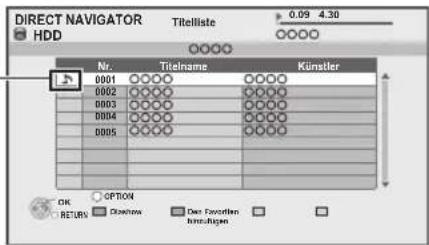
Umschalten zu den Bildschirmen VIDEO oder BILD
① Während der Bildschirm DIRECT NAVIGATOR (Musikmenü) angezeigt wird Betätigen Sie die "Rote" Taste.

② Wählen Sie "VIDEO" oder "BILD" aus, drücken Sie dann [OK].
Wiedergabe von Musik/Kopieren von Musik auf Festplatte
Bedienungen während der Musikwiedergabe
HDD DVD-R CD USB
| Stopp Drücken Sie [STOP ■]. | |
| Pause Drücken Sie [PAUSE ■].◆Drücken Sie [PAUSE ■] erneut oder [PLAY/×1.3 ▶] um die Wiedergabe fortzusetzen. | |
| Suchlauf | Drücken Sie [SLOW/SEARCH ◀◀◀] oder [SLOW/SEARCH ▶▶].◆Durch Drücken von [PLAY/×1.3 ▶] können Sie die Wiedergabe fortsetzen. |
| Überspringen | Drücken Sie während der Wiedergabe oder Pause [SKIP ◀◀◀] oder [SKIP ▶▶▶]. |
Nützliche Funktionen während der Musikwiedergabe
HDD DVD-R CD USB
Eintragen eines Tracks in "Favoriten"
HDD
Während der Bildschirm Titelliste angezeigt wird Wählen Sie den Track aus und drücken Sie die "Grüne" Taste.
- Es können bis zu 99 Tracks eingetragen werden.
Information
HDD
Während der Bildschirm Titelliste angezeigt wird
① Wählen Sie den Track aus.
② Drücken Sie [OPTION].
③ Wählen Sie "Information" aus und drücken Sie dann [OK].
Endlos-Play Zufällig
Siehe "Endlos-Play" oder "Zufällig" im Wiedg. Menü ( 82).
Klang
Siehe "Klang" im Audio Menü ( 83).
Anzeige von Fotos (Diashow)
Im "Album" der Festplatte gespeicherte Fotos können während der Musikwiedergabe als Diashow wiedergegeben werden.
Während der Musikwiedergabe
Drücken Sie die "Rote" Taste.
- Ändern der anzuzeigenden Fotos
① Während der Diashow-Wiedergabe Drücken Sie [OPTION].
② Wählen Sie "Bilderalbum auswählen" aus und drücken Sie dann [OK].
③ Wählen Sie das Album aus und drücken Sie dann [OK]. z.B.:

So halten Sie die Diashow an
Drücken Sie [RETURN]
Erstellen eines Fotoalbums (⇒ 62, Hinzufügen zu einem Album)
Um die Musik dauerhaft wiederzugeben, sogar wenn Automatisches Ausschalten funktioniert ( 78)
Bearbeiten der Musik/Playliste

1 Drücken Sie [FUNCTION MENU].
2 Wählen Sie "Musik" in "Inhalte wiedergeben" aus, drücken Sie dann [OK].

- Wenn "Alle Titel löschen", "Favoriten leeren" oder "'Häufig abgespielt" leeren" (⇒ fahren Sie mit Schritt 4 fort).
3 Wählen Sie die Option aus und drücken Sie dann [OK].
4 Drücken Sie [OPTION].
5 Wählen Sie die Option aus und drücken Sie dann [OK].
z.B.: während der Auswahl von "Alben"
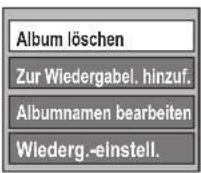
Alle Tracks löschen
■ Während der Anzeige des Bildschirms "Musikmenü"
① Wählen Sie "Alle Titel löschen" aus und drücken Sie dann [OK].
② Wählen Sie "Ja" aus und drücken Sie dann [OK].
③ Wählen Sie "Löschen" aus und drücken Sie dann [OK].
■ Während der Anzeige des Bildschirms "Interpret"
① Wählen Sie "Alle Titel löschen" aus und drücken Sie dann [OK].
② Wählen Sie "Löschen" aus und drücken Sie dann [OK].
Alben löschen
■ Während der Anzeige des Bildschirms "Albumansicht" oder "Alben"
① Wählen Sie "Album löschen" aus und drücken Sie dann [OK].
② Wählen Sie "Löschen" aus und drücken Sie dann [OK].
Löschen
■ Während der Anzeige des Bildschirms "Titelliste"
① Wählen Sie "Löschen" aus und drücken Sie dann [OK].
② Wählen Sie "Löschen" aus und drücken Sie dann [OK].
Editieren des Namens
Wählen Sie "Albumnamen bearbeiten", "Titelname bearbeiten", "Interpret bearbeiten" oder "Wiederg.-listenname bearb." aus und drücken Sie dann [OK].
(⇒ 76, Text eingeben)
Alle Tracks entfernen
Die Tracks selbst werden nicht von der Festplatte gelöscht.
■ Während der Anzeige des Bildschirms "Wiedergabelisten"
① Wählen Sie "Alle Titel entfernen" aus und drücken Sie dann [OK].
② Wählen Sie "Entfernen" aus und drücken Sie dann [OK].
■ Während der Anzeige des Bildschirms "Musikmenü"
① Wählen Sie "Favoriten leeren" oder "'Häufig abgespielt" leeren" aus, drücken Sie dann [OK].
② Wählen Sie "Leeren" aus und drücken Sie dann [OK].
Tracks entfernen
■ Während der Anzeige des Bildschirms "Favoriten", "Titelliste" von "Wiedergabelisten" oder "Häufig abgespielt"
① Wählen Sie "Entfernen" aus und drücken Sie dann [OK].
② Wählen Sie "Entfernen" aus und drücken Sie dann [OK].
Der ausgewählte Track wird entfernt.
Zur Playliste hinzufügen
Sie können Ihre Lieblingsalben und –tracks in 10 voreingestellte Playlisten eintragen.
① Wählen Sie "Zur Wiedergabel. hinzuf." aus und drücken Sie dann [OK].
② Wählen Sie die Playliste aus und drücken Sie dann [OK].
- Eine neue Playliste kann nicht hinzugefügt werden.
- Es können höchstens 999 Tracks in jede Playliste eingetragen werden.
Aufnahme von externen Geräten

- Es wird in Qualität Standard Definition aufgenommen, auch wenn das Programm in High Definition Qualität ist.
Manuelles Aufnehmen
Aufnahmemedium: HDD
Aufnahmemodus: XP, SP, LP, EP
Vorbereitung
- Anschluss an die Set Top Box oder das Videogerät (⇒ 15)
1 Im Stoppmodus
Drücken Sie [INPUT SELECT], um den Kanaleingang zu wählen, betätigen Sie dann [OK].
Zum Beispiel: Bei Anschluss an die AV2-Eingangsbuchsen wählen Sie "AV2".
2 Drücken Sie [REC MODE], um den Aufnahmemodus zu wählen.
3 Beim Aufnehmen von Sendungen mit Set Top Box: Wählen Sie den Kanal bei Set Top Box. Bei Aufnahme von einem anderen Videogerät: Starten Sie die Wiedergabe auf dem Videogerät.
4 Drücken Sie [REC ●].
Die Aufnahme beginnt.
5 Stellen Sie die Aufnahmezeit ein. (⇒ 32)

So überspringen Sie unerwünschte Abschnitte
Drücken Sie [PAUSE III] zum Unterbrechen der Aufnahme.
- Drücken Sie [PAUSE III] erneut, um die Aufnahme neu zu starten.
So stoppen Sie die Aufnahme
Drücken Sie [STOP ■].
Flexible Aufnahme über AV-Eingang
Aufnahmemedium:

Aufnahmemodus: FR
Diese Funktion ist nicht verfügbar bei DVD-R DL und +R DL.
Vorbereitung
- Anschluss an die Set Top Box oder das Videogerät (→ 15)
1 Im Stoppmodus
Drücken Sie [INPUT SELECT], um den Kanaleingang zu wählen, betätigen Sie dann [OK].
Zum Beispiel: Bei Anschluss an die AV2 Eingangs-Buchsen wählen Sie "AV2".
2 Drücken Sie [FUNCTION MENU].
3 Wählen Sie "Flexible Aufnahme über AV-Eingang" in "Weitere Funktionen" aus, drücken Sie dann [OK].

4 Wählen Sie "Std." und "Min." aus und stellen Sie die Aufnahmezeit ein.
5 Starten Sie die Wiedergabe am anderen Gerät.
6 Wählen Sie "Start" aus und drücken Sie dann [OK].
So unterbrechen Sie die Aufnahme
Drücken Sie [STOP ■].
So zeigen Sie die Restzeit an
Drücken Sie [STATUS]
Verknüpfte Timer-Aufnahme (SKY Digital STB, usw.)—EXT LINK
Aufnahmemedium: HDD
Aufnahmemodus: XP, SP, LP, EP
- Schließen Sie das Gerät über die AV2-Eingangsbuchse (⇒ 15) an.
- Stellen Sie "AV2 Eingang" und "Ext Link" (⇒ 92) ein.
- Programmieren Sie den Timer am externen Gerät.
Drücken Sie [EXT LINK].
- "EXT-L" leuchtet auf der Geräteanzeige auf
So schalten Sie den External Link ab
1 Schalten Sie das Gerät ein.
2 Drücken Sie [EXT LINK], um die Aufnahme zu stoppen oder die Timer-Aufnahmebereitschaft abzuschalten. ("EXT-L" wird ausgeblendet.)

- Es wird in Qualität Standard Definition aufgenommen, auch wenn das Programm High Definition-Qualität hat.
- Während Ext Link, im Standby- oder Aufnahmemodus können Sie keinen anderen externen Eingang als AV2 wählen.
- Diese Funktion ist nicht aktiv, wenn "TV-System" auf "NTSC" (⇒ 91) eingestellt ist.
- Diese Funktion ist nicht aktiv, wenn Sie mit der Timer-Aufnahme 2 Programme gleichzeitig aufnehmen.
- In einigen Fällen wird der Anfang einer Aufnahme unter Umständen nicht korrekt aufgezeichnet.
- Wenn das Ende der ersten Timer-Aufnahme und der Beginn der nächsten Timer-Aufnahme kurz aufeinander folgen, werden die Programme als ein Titel aufgenommen. Informationen zum Unterteilen von Titeln finden Sie im Abschnitt "Titelteilung" (⇒ 49).
Kopieren von HD Video oder von SD Video
z.B.: Anschließen an die Panasonic Videokamera
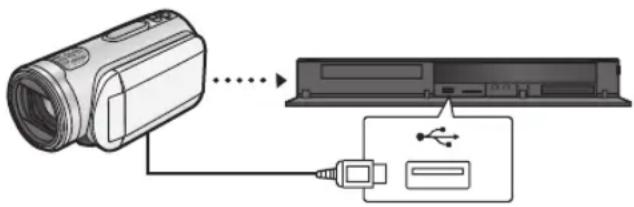
(spezielles Kabel, wie z.B. Zubehör des USB-Geräts)
Kopieren von HD Video (AVCHD Format)
Auf die Panasonic Videokamera usw. aufgenommenes HD Video (AVCHD Format) kann auf die Festplatte oder Disc kopiert werden.
■ Von Video-Gerät Schließen Sie die Videokamera an.
- Bereiten Sie die Videokamera für die Datenübertragung auf die Videokamera vor.
■ Von einer Disc oder einer SD-Karte Disc oder SD-Karte einschieben.
z.B.: SD

2 Wählen Sie "Kopiere AVCHD-Video" aus und drücken Sie dann [OK].
3 Beim Kopieren von einer SD-Karte oder einem Video-Gerät
Wählen Sie "Kopiere auf HDD" oder "Kopieren auf BD" aus und drücken Sie dann [OK].
4 Wählen Sie den Titel aus und drücken Sie die "Gelbe" Taste.
Ein Aktivierungszeichen wird angezeigt. Wiederholen Sie diesen Schritt.
- Drücken Sie die "Gelbe" Taste erneut zum Löschen. (Alle Aufnahmen eines Tages werden als ein Titel gespeichert.)
5 Drücken Sie [OK].
6 Wählen Sie "Start" aus und drücken Sie dann [OK].
Die nicht formatierte Disc, z.B. eine neue Disc, wird automatisch formatiert.
- Der Kopierstart könnte einen Moment dauern.
So stoppen Sie den Kopiervorgang
Halten Sie [RETURN] drei Sekunden lang gedrückt.
Kopieren von HD Video (AVCHD Format) von Festplatte (⇒ 58)

- Während der Wiedergabe oder Aufnahme kann nicht kopiert werden.
- Ein AVCHD-Titel mit über 100 Szenen wird nach jeder 99. Szene in Titel unterteilt und kopiert.
Kopieren von SD Video (MPEG2 Format)
Auf die Panasonic Videokamera usw. aufgenommenes SD Video (MPEG2 format) kann auf die Festplatte oder Disc kopiert werden.
SD USB, Videokamera, usw. → HDD RAM
1
■ Von Video-Gerät Schließen Sie die Videokamera an.
- Bereiten Sie die Videokamera für die Datenübertragung auf die Videokamera vor.
■ Von SD-Karte Setzen Sie eine SD-Karte ein.
z.B.:

2 Wählen Sie "Kopiere MPEG2-Video" aus und drücken Sie dann [OK].
3 Wählen Sie "Kopie starten" aus und drücken Sie dann [OK].
- Ändern des Kopierziels und der zu kopierenden Titel (⇒ 54)
4 Wählen Sie "Ja" aus und drücken Sie dann [OK], um den Kopiervorgang zu starten.
So stoppen Sie den Kopiervorgang
Halten Sie [RETURN] drei Sekunden lang gedrückt.

- SD Video auf einer SD-Karte oder auf der Festplatte der Panasonic Videokamera usw. kann nicht mit diesem Gerät wiedergegeben werden. Sie müssen die Dateien auf die Festplatte oder eine DVD-RAM kopieren.
- Während SD-Videos kopiert werden, sind keine Wiedergaben oder Aufnahmen möglich.
Verwaltung der Speichermedien


1 Drücken Sie [FUNCTION MENU].
2 Wählen Sie "Weitere Funktionen" aus und drücken Sie dann [OK].
3 Wählen Sie die Option aus und drücken Sie dann [OK].
- Die wählbaren Optionen ändern sich je nach dem gewählten Laufwerk.
Benennen einer Disc
BD-RE BD-R RAM DVD-R DVD-RW +R +RW
Wählen Sie "Disc-Name" aus und drücken Sie dann [OK].
(⇒ 76, Text eingeben)
- Der Disc-Name wird im Fenster Blu-ray Disc-Management/DVD-Management angezeigt.
- DVD-R DVD-RW +R Mit einer finalisierten Disc wird der Name auf dem Top Menu angezeigt.
- +RW Der Discname wird nur angezeigt, wenn die Disc nach Erstellung eines Top Menus auf einem anderen Gerät wiedergegeben wird.
![PANASONIC DMR-BST800EG - Wählen Sie "Disc-Name" aus und drücken Sie dann [OK]. - 1](/content/2026/05/1024010/images/1dba1383a2aa3f020b7dc7c851c24ccdb5e0c58035e0c25acee16682ebf1782a.jpg)
![PANASONIC DMR-BST800EG - Wählen Sie "Disc-Name" aus und drücken Sie dann [OK]. - 2](/content/2026/05/1024010/images/57eec3cee856130d9cde2dc43a450795cef877b6dba659eac4a978ac7f627d2a.jpg)
![PANASONIC DMR-BST800EG - Wählen Sie "Disc-Name" aus und drücken Sie dann [OK]. - 3](/content/2026/05/1024010/images/b794a68bb33940058245113924e10598e9ce54371b7c4679d07f9654c530d90b.jpg)
- Führen Sie diesen Arbeitsgang vor dem Kopieren von HD-Videos (AVCHD-Format) auf DVD-R oder DVD-R DL nicht aus. (⇒ 58)
Einstellen des Löschschutzes
BD-RE BD-R RAM
① Wählen Sie "Schreibschutz" aus und drücken Sie dann [OK].
② Wählen Sie "Ja" aus und drücken Sie dann [OK].
z.B. wenn die Disc schreibgeschützt ist.

Um den Schutz auszuschalten
Wiederholen Sie die Schritte ①—②.
- Das Bildschirmsymbol wird auf "Aus" umgeschaltet.
Alle Titel löschen
BD-RE BD-R RAM
① Wählen Sie "Alle Titel löschen" aus und drücken Sie dann [OK].
② Wählen Sie "Ja" aus und drücken Sie dann [OK].
③ Wählen Sie "Start" aus und drücken Sie dann [OK].
Nach Ende des Vorgangs wird eine Meldung angezeigt.
④ Drücken Sie [OK].

- Foto- (JPEG/MPO) oder Computerdaten können nicht gelöscht werden.
Formatieren
BD-RE RAM DVD-RW +RW SD
BD-R +R (Nur neue Disc)
Beim Formatieren werden alle Materialien gelöscht (einschließlich Computerdaten), und können nicht wiederhergestellt werden. Vor dem Fortfahren genau kontrollieren.
Die Inhalte werden gelöscht, wenn Sie eine Disc oder Karte formatieren, auch wenn Sie einen Schutz eingerichtet haben.
① Wählen Sie “Disc formatieren” oder “Karte formatieren” aus und drücken Sie dann [OK].
② Wählen Sie "Ja" aus und drücken Sie dann [OK].
③ Wählen Sie "Start" aus und drücken Sie dann [OK].
④ Drücken Sie [OK].
RAM So stoppen Sie die Formatierung
Drücken Sie [RETURN]
- Sie können die Formatierung abbrechen, wenn sie länger als 2 Minuten dauert. In diesem Fall müssen Sie die Disc neu formatieren.

- RAM Die Formatierung ist normalerweise nach wenigen Minuten beendet, kann aber unter Umständen bis zu 70 Minuten dauern.
- Trennen Sie während der Formatierung nicht das Netzkabel ab. Die Disc oder Karte kann dadurch unbrauchbar werden.
- Eine in diesem Gerät formatierte Disc oder Karte kann unter Umständen nicht in anderen Geräten verwendet werden.
- Es entsteht DVD Video-Format, Wenn eine im DVD Video-Aufnahmeformat aufgenommene DVD-RW mit diesem Gerät formatiert wird.
Top Menu
DVD-R DVD-RW +R +RW
Sie können den Hintergrund für DVD-Video Top Menu wählen.
① Wählen Sie "Top Menu" aus und drücken Sie dann [OK].
② Wählen Sie den Hintergrund aus und drücken Sie dann [OK].
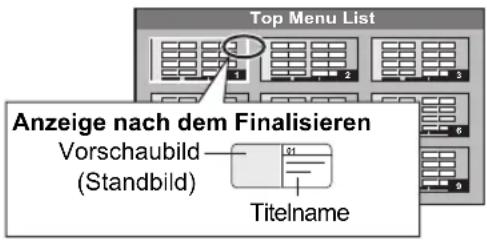

- Sie können die im Top Menu angezeigten Vorschaubilder ändern. (⇒ 49, Vorschaubild ändern)
Auto-Play wählen
DVD-R DVD-RW +R +RW
Sie können wählen, ob das Top Menu nach dem Finalisieren oder nach der Erstellung des Top Menus angezeigt wird (+RW).
① Wählen Sie "Auto-Play wählen" aus und drücken Sie dann [OK].
② Wählen Sie “Top Menu” oder “Titel 1” aus, drücken Sie dann [OK].
Top Menu Das Top Menu erscheint zuerst.
Titel 1 Das Disc-Material wird ohne Anzeige des Top Menus wiedergegeben.
Finalisierung
DVD-R DVD-RW +R
Sie können die Disc durch ihre Finalisierung auf diesem Gerät auf kompatiblen DVD-Playern abspielen.
BD-R
Die Finalisierung der BD-R schützt vor ungewollter Aufnahme oder Editierung.
① Wählen Sie "Finalisierung" aus und drücken Sie dann [OK].
② Wählen Sie "Ja" aus und drücken Sie dann [OK].
③ Wählen Sie "Start" aus und drücken Sie dann [OK].
④ Drücken Sie [OK].
Nach dem Finalisieren
- BD-R DVD-R +R Die Disc kann nur wiedergegeben und nicht mehr beschrieben oder bearbeitet werden.
- DVD-RW Sie können die Disc nach der Formatierung bespielen und bearbeiten (⇒ 74).

- Sie können die Finalisierung nicht abbrechen.
- Das Finalisieren dauert höchstens bis zu 15 Minuten (Höchstens bis zu 60 Minuten bei DVD-R DL und +R DL).
- Trennen Sie während der Finalisierung nicht das Netzkabel ab. Die Disc kann dadurch unbrauchbar werden.
- Das Finalisieren einer Hochgeschwindigkeitsaufnahme-kompatiblen Disc dauert unter Umständen länger als auf dem Bestätigungsschirm angezeigt wird (etwa viermal länger).
- Sie können keine Discs finalisieren, die mit Geräten anderer Hersteller bespielt wurden.
- DVD-R DVD-RW +R Wenn Sie eine mit einem anderen Panasonic-Gerät bespielte Disc mit diesem Gerät finalisieren, wird der als "Top Menu" festgelegte Hintergrund unter Umständen nicht angezeigt.
- Je nach Aufnahmezustand können mit diesem Gerät finalisierte Discs unter Umständen nicht mit anderen Playern wiedergegeben werden.
Top Menu erstellen
+RW
Sie können ein Top Menu zur Anzeige auf anderen Geräten erstellen.
Wählen Sie die gewünschten Optionen für "Top Menu" und "Auto-Play wählen" ( links) bevor Sie das Top Menu erstellen.
① Wählen Sie "Top Menu erstellen" aus und drücken Sie dann [OK].
② Wählen Sie "Ja" aus und drücken Sie dann [OK].
③ Wählen Sie "Start" aus und drücken Sie dann [OK].
- Die Erstellung des Top Menus beginnt. Die Erstellung kann nicht annulliert werden.
- Die Erstellung des Top Menus kann einige Minuten dauern.
④ Drücken Sie [OK].

- Sie können das Top Menu nicht verwenden, um auf diesem Gerät abzuspielen.
- Das erstellte Menü wird gelöscht, wenn Sie die Disc bespielen oder editieren.
BD-Videodaten löschen
HDD
Wenn Sie die auf dem USB-Gerät aufgezeichneten BD-Live-Daten nicht mehr benötigen, können Sie sie wie folgt löschen.
① Wählen Sie "BD-Videodaten löschen" aus und drücken Sie dann [OK].
② Wählen Sie "Ja" aus und drücken Sie dann [OK].
③ Wählen Sie "Start" aus und drücken Sie dann [OK].
④ Drücken Sie [OK].
Text eingeben
Vorbereitung
- Anzeige des Bildschirms Titelnamen eingeben.
1 Wählen Sie ein Zeichen aus und drücken Sie dann [OK].
Wiederholen Sie diesen Schritt, um weitere Zeichen einzugeben.

Drücken Sie die "Rote" oder die "Grüne" Taste zur Wahl des Zeichentyps und drücken Sie [OK].
- So löschen Sie ein Zeichen Wählen Sie das Zeichen im Feld Name aus und drücken Sie dann [PAUSE II].
- So geben Sie Zeichen mit den Zifferntasten ein. z.B.: Eingeben des Buchstaben "R"
① Drücken Sie [7], um in die siebte Zeile zu springen.
② Drücken Sie [7] zweimal, um das "R" hervorzuheben.
③ Drücken Sie [OK].
![PANASONIC DMR-BST800EG - Wählen Sie ein Zeichen aus und drücken Sie dann [OK]. - 2](/content/2026/05/1024010/images/6749aa7ae1a8f120a3049943d50330a364d7eb4ae0a887f94d80b4205f0e121a.jpg)
2 Drücken Sie [STOP ■] (Einstellen).
"Schreibvorgang läuft..." wird angezeigt. Danach kehrt der Bildschirm zu DIRECT NAVIGATOR zurück usw.
So brechen Sie den Vorgang ab
Drücken Sie [RETURN]
Der Text wird nicht hinzugefügt.
Zur Beachtung
Der Name des DVD-Videos, das im Top Menu nach der Finalisierung angezeigt wird, ist vorgesehen.


• Die maximale Zeichenzahl ist vom Medium abhängig.
- Lange Namen werden auf einigen Bildschirmen nicht vollständig angezeigt.

Nutzung VIERA CAST
Sie können eine Auswahl von Internetdiensten vom Home-Bildschirm mit VIERA CAST abrufen, wie zum Beispiel YouTube, Picasa-Webalben. (Stand Mai 2011)
Vorbereitung
- Netzanschluss ( 16)
- Grundeinstellung für das Netzwerk (⇒ 23, 93)
■ Ausführen einer Videokommunikation (z.B. Skype™)
- Verbinden Sie dieses Gerät mit der optionalen Kommunikationskamera (TY-CC10W oder ein kompatibles Gerät). Je nach Gebiet ist diese optionale Kamera unter Umständen nicht erhältlich. Wenden Sie sich bitte zur Beratung an Ihren lokalen Panasonic-Händler.
z.B.:
Rückseite des Geräts

- BST700 BST701 Ist dieses Gerät über einen Wireless LAN-Anschluss verbunden, muss eine Kommunikationskamera über den USB-Anschluss auf der Vorderseite dieses Gerätes angeschlossen werden.
- Zur Funktionsweise siehe auf der folgenden Internetseite. http://panasonic.jp/support/global/cs/ (Diese Seite steht nur auf Englisch zur Verfügung.) - Nicht zum Aufnehmen, Kopieren oder Wiedergeben von BD-Videos verwendbar.
1 Drücken Sie [VIERA CAST].
Die Meldung wird angezeigt. Lesen Sie diese Anweisungen sorgfältig und drücken Sie dann [OK].
- Die Funktion zur Videokommunikation kann direkt mit der Taste [aufgerufen werden.
2 Wählen Sie die Option aus und drücken Sie dann [OK].
- Bedientasten:
[▲, ▼, ◀, ►], [OK], [RETURN ⊃], Farbtasten und Zifferntasten.
VIERA CAST Home-Bildschirm
z.B.:

Die Abbildungen verfolgen den Illustrationszweck, Inhalte könnten sich ohne Vorankündigung ändern.
So schließen Sie VIERA CAST
Drücken Sie [EXIT].

- Bei Wiedergabe eines Inhaltes von einer Disc, SD-Karte oder einem USB-Gerät kann VIERA CAST nicht aufgerufen werden.
- In den folgenden Fällen sind die Einstellungen unter Verwendung von "Internet-Inhaltseinstellungen" möglich (⇒ 93).
- Bei Einschränkung des Gebrauchs von VIERA CAST.
- Wenn der Ton verzerrt ist.
- Wenn Sie einen langsamen Internetanschluss verwenden, könnte das Video nicht korrekt wiedergegeben werden. Es wird ein Hochgeschwindigkeits-Internetservice mit mindestens 6 Mbps empfohlen.
- Sichern Sie eine Aktualisierung der Firmware, wenn ein Hinweis für Firmware-Aktualisierung auf dem Bildschirm angezeigt wird. Wenn die Software (Firmware) nicht aktualisiert wird, können Sie nicht die VIERA CAST Funktion verwenden.
- Der VIERA CAST Home-Bildschirm unterliegt Änderungen ohne Vorankündigung.
- Die Sendungen mit VIERA CAST werden von den jeweiligen Anbietern verwaltet und der Dienst könnte ohne vorherigen Hinweis dauerhaft oder vorübergehend unterbrochen sein. Deshalb übernimmt Panasonic keine Haftung für das Material oder Unterbrechungslosigkeit der Sendungen.
- Alle Funktionen der Internetseiten oder des Dienstinhaltes könnten nicht verfügbar sein.
- Einige Materialien könnten für einige Zuschauer ungeeignet sein.
- Einige Materialien von VIERA CAST könnten nur für bestimmte Länder verfügbar sein und in bestimmten Sprachen präsentiert werden.
- Wenn die Timer-Aufnahme startet, hält VIERA CAST an.
VIERA Link/Q Link -Funktionen
Was ist VIERA Link "HDAVI Control"?
VIERA Link "HDAVI Control" ist eine komfortable Funktion, die den verknüpften Betrieb dieses Geräts mit einem Panasonic-Fernseher (VIERA) oder Receiver unter "HDAVI Control" ermöglicht. Sie können diese Funktion nutzen, wenn Sie die Geräte mit dem HDMI-Kabel verbinden. Informationen zur Bedienung finden Sie in der Bedienungsanleitung der angeschlossenen Geräte.
Vorbereitung
1 Schließen Sie dieses Gerät über ein HDMI-Kabel an Ihren Fernseher oder Receiver an. (⇒ 14)
2 Stellen Sie "VIERA Link" auf "Ein" (→ 92). (Die Standardeinstellung ist "Ein".)
3 Stellen Sie den "HDAVI Control"-Betrieb am angeschlossenen Gerät (z.B. Fernseher) ein.
- Stellen Sie den Eingangskanal auf VIERA, damit die Buchse als "HDAVI Control" verwendet wird.
4 Schalten Sie alle "HDAVI Control"-kompatiblen Geräte ein und wählen Sie den Eingangskanal dieses Geräts auf dem angeschlossenen Fernseher aus, damit die "HDAVI Control"-Funktion ordnungsgemäß arbeitet.
- Wiederholen Sie diesen Vorgang immer, wenn sich die Verbindung oder die Einstellungen ändern.
Was ist Q Link?
Q Link ist eine komfortable Funktion, die den verknüpften Betrieb dieses Geräts mit einem Panasonic-Fernseher ermöglicht. Sie können diese Funktion nutzen, wenn Sie die Geräte mit einem komplett belegten 21-poligen Scart-Kabel verbinden.
Vorbereitung
Schließen Sie das Gerät über ein komplett belegtes 21-poliges Scart-Kabel an den Fernseher an. (⇒ 17)
Zur Beachtung
Die folgenden Geräte anderer Hersteller besitzen eine ähnliche Funktion wie Q Link von Panasonic.
Für Einzelheiten siehe TV-Bedienungsanleitung oder fragen Sie Ihren Händler.
•Q Link (eingetragene Marke von Panasonic)
●DATA LOGIC (eingetragene Marke von Metz)
●Easy Link (eingetragene Marke von Philips)
●Megalogic (eingetragene Marke von Grundig)
●SMARTLINK (eingetragene Marke von Sony)
Automatische Eingangsumschaltung Automatisches Einschalten
VIERA Link Q Link
Wenn die folgenden Schritte ausgeführt werden, schaltet der Fernseher automatisch den Eingangskanal um und zeigt die entsprechende Tätigkeit an. Darüber hinaus schaltet sich der Fernseher automatisch ein, wenn er ausgeschaltet ist.
– Bei Wiedergabestart am Gerät
- Wenn eine Tätigkeit, die DIRECT NAVIGATOR oder FUNCTION MENU usw. verwendet, ausgeführt wird
Automatisches Ausschalten
VIERA Link Q Link
Wenn Sie den Fernseher in den Bereitschaftsmodus schalten, wird das Gerät ebenfalls automatisch in den Bereitschaftsmodus gestellt.
- Die Funktion Automatisches Ausschalten ist beim Aufnehmen, Kopieren, usw. nicht aktiv.
Durchgehende Musikwiedergabe auch nach dem Ausschalten des Fernsehers ^※1
VIERA Link
Die folgenden Schritte ermöglichen es, dass das Gerät eingeschaltet bleibt und die Musik fortwährend wiedergibt. Bei direktem Anschluss des Geräts an einen Verstärker/Empfänger.
① Während des Abspielens Drücken Sie [OPTION].
② Wählen Sie "TV ausschalten" aus und drücken Sie dann [OK].
- Der Klang könnte einige Sekunden lang unterbrochen werden, wenn der Strom des Fernsehers abgeschaltet wird.
PAUSE LIVE TV※2
VIERA Link
Sie können dieses Gerät mit der Fernbedienung des Fernsehers bedienen.
Siehe "PAUSE LIVE TV" auf Seite 30.
TV-Direktaufnahme ^※2
VIERA Link Q Link
Mit Hilfe dieser Funktion können Sie sofort die Aufnahme des Programms starten, das Sie im Fernsehen ansehen.
Zum Betrieb siehe in der Bedienungsanleitung des Fernsehers.
- Dieses Gerät zeichnet die Programme nur im Modus DR auf und wandelt sie dann in den gewählten Aufnahmemodus um, während sich das Gerät im Standby befindet. (⇒ 31)
Einfache Steuerung nur mit VIERA-Fernbedienung ^*1
VIERA Link
Sie können dieses Gerät mithilfe der Fernbedienung des Fernsehers bedienen.
Für die von Ihnen verwendbaren Tasten siehe Bedienungsanleitung des Fernsehgeräts.
Verwendung des OPTION-Menüs
① Drücken Sie [OPTION] auf der TV-Fernbedienung
② Wählen Sie die Option aus und drücken Sie dann [OK].
z.B.:
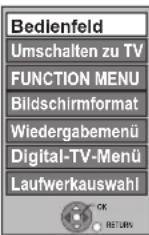
Bedienfeld
Mithilfe von Bedienfeld können Sie dieses Gerät mit der TV-Fernbedienung bedienen.
Wählen Sie "Bedienfeld" im OPTION-Menü.
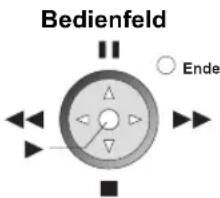

- BST800 VIERA Link "HDAVI Control" kann nur über die Verbindung vom HDMI (MAIN)-Anschluss benutzt werden.
- Dieses Gerät unterstützt die "HDAVI Control 5" Funktion. Bei "HDAVI Control 5" handelt es sich um die neueste Norm (Stand: Dezember 2010) für Panasonic-Geräte, die mit der Norm HDAVI Control kompatibel sind. Diese Norm ist mit bisherigen Panasonic HDAVI-Geräten von Panasonic kompatibel. Siehe einzelne Betriebsanleitung der Geräte von anderen Herstellern, welche die VIERA Link-Funktion unterstützen.
- VIERA Link "HDAVI Control" ist eine einzigartige Zusatzfunktion auf der Grundlage der Steuerfunktionen von HDMI, einer weltweit etablierten Schnittstellennorm, die als HDMI CEC (Consumer Electronics Control) bezeichnet wird. Aus diesem Grund ist der einwandfreie Betrieb im Zusammenhang mit Geräten anderer Hersteller, welche HDMI CEC unterstützen, nicht gewährleistet.
- Je nach Gerätebedingung könnten diese Funktionen nicht ordnungsmäßig funktionieren. Lesen Sie zur "HDAVI Control"-Funktion auch die Bedienungsanleitung der angeschlossenen Geräte (z.B. Fernseher).
- Verwenden Sie die mit diesem Gerät mitgelieferte Fernbedienung, wenn Sie dieses Gerät nicht mithilfe der Tasten auf der TV-Fernbedienung bedienen können.
- Der Betrieb dieses Geräts kann unter Umständen unterbrochen werden, wenn Sie widersprüchliche Tasten auf der TV-Fernbedienung drücken.
Wiedergabe von Material von anderen Geräten (Server)
Sie können die auf der Festplatte dieses Geräts gespeicherten Video und Fotos auf einem zu DLNA (Client) kompatibles, über ein Netzwerk angeschlossenes Gerät ausgeben.
- Die Titel mit von den Sendern gesendeten Signalen für Fernabrufbeschränkungen (z.B. Kopierbeschränkungen) sind für diese Funktion nicht verfügbar.
- Sie können keine Musik über das Wiedergabegerät (Client) abspielen.
z.B.:

flowchart
graph TD
    A["Dieses Gerät (Server)"] --> B["Wireless Router, usw."]
    B --> C["DLNA-kompatibles Gerät (Client)"]
    C --> D["LAN Kabel"]
    style A fill:#f9f,stroke:#333
    style B fill:#ccf,stroke:#333
    style C fill:#cfc,stroke:#333
    style D fill:#fcc,stroke:#333
Für Einzelheiten bezüglich des Anschlusses und des Betriebs der über ein Netz angeschlossenen Ausstattung siehe ihre entsprechenden Betriebsanleitungen.
Vorbereitung
- Netzanschluss (→ 16)
- Grundeinstellung für das Netzwerk (⇒ 23, 93)
- Nehmen Sie, wenn die DLNA (Server)-Funktion deaktiviert ist, die Einstellungen vor. (⇒ 94, Heimnetzwerk-Servereinstellungen (DLNA))
1 Betätigen Sie das Wiedergabegerät (Client) zur Anzeige der Titelliste auf diesem Gerät.
- Nehmen Sie auf die entsprechenden Bedienungsanleitungen Bezug.
2 Wählen Sie die Wiedergabe-Option (Ordner) aus und drücken Sie dann [OK].
![PANASONIC DMR-BST800EG - Wählen Sie die Wiedergabe-Option (Ordner) aus und drücken Sie dann [OK]. - 1](/content/2026/05/1024010/images/c006af25c6b73e9cb406b1e14c5d18a65a8b0d3aef5f06725b84fcf7d5b68111.jpg)
- Vergewissern Sie sich, dass der Router für Ihr Netz über ein entsprechendes Sicherheitssystem verfügt und unbefugte Zugriffe unterbindet.
- Das DLNA kompatible Gerät, das an dieses Gerät angeschlossen werden soll, sollte an denselben Hub oder Breitbandrouter wie das Gerät angeschlossen werden.
- Dateien, die sich nicht auf der Festplatte befinden, können nicht wiedergegeben werden.
- Die Wiedergabe von 3D-Videos, die auf diesem Gerät aufgenommen wurden, funktioniert u.U. nicht richtig.
• Die Bearbeitung ist nicht möglich. - Folgende Titel können nicht wiedergegeben werden:
– Ein Titel mit Fernabrufbeschränkung
– Ein Titel mit Kopierschutz (Das Kopieren ist untersagt) (⇒ 13)
– Ein Titel, der vor kurzem auf DIGA aufgenommen wurde
– Ein Titel nur mit Tonformat
– Ein Titel mit nicht kompatiblem Format
– Ein Titel ist verschlüsselt
- Die Wiedergabe über ein DLNA kompatibles Gerät kann möglicherweise nicht erfolgen, wenn sich dieses Gerät im folgenden Zustand befindet:
– Bei gleichzeitiger Aufnahme von 2 Programmen
– Bei Wiedergabe eines BD-Video
– Bei gleichzeitiger Durchführung von Hochgeschwindigkeitskopieren und Aufnahme
– Bei Anzeige des Einstellmenüs
- Bei Durchführung von Funktionen mithilfe eines Netzes, wie zum Beispiel "VIERA CAST"
- Es könnte einige Videos geben, die je nach Ausstattung nicht auf einer DLNA kompatiblen Ausstattung wiedergegeben werden können.
- Sie können nicht gleichzeitig von 2 oder mehr Positionen von einer DLNA kompatiblen Ausstattung wiedergeben.
Wiedergabe von Inhalten auf anderen Geräten (Client)
Sie können auf einem Medienserver mit DLNA-Zertifikat (wie einem PC mit Installation von Windows 7 usw.) gespeicherte Videos, Fotos und Musik genießen, der über ein Netzwerk mit diesem Gerät verbunden wurde. Sie können diese auch mit zu Panasonic DLNA kompatiblen Rekordern (DIGA) abspielen.
z.B.:

flowchart
graph TD
    A["DLNA kompatibles Gerät (Server)"] --> B["LAN Kabel"]
    B --> C["Wireless Router, usw."]
    C --> D["Dieses Gerät (Client)"]
    D --> E["Image of multiple images showing a person interacting with a soccer ball"]
    E --> F["Computer with laptop"]
Vorbereitung
- Netzanschluss (→ 16)
- Grundeinstellung für das Netzwerk (⇒ 23, 93)
- Nehmen Sie die Einstellungen des Home-Netzwerks für das zu DLNA kompatible Gerät (Server) vor.
- Beim Anschluss an einen PC mit Installation von Windows 7
Fügen Sie das Material und das Verzeichnis zur Bibliothek Windows Media® Player hinzu.
Mit der Wiedergabeliste von Windows Media® Player können nur Inhalte wiedergegeben werden, die in den Bibliotheken gespeichert sind.
In Bezug auf die Konfigurationsmethode für Windows 7 siehe in der entsprechenden Anleitung oder Hilfe.
- Beim Anschluss an einen zu Panasonic DLNA kompatiblen Rekorder (DIGA)
Führen Sie, wenn Sie zum Einschalten des Betriebs des auszuzeichnenden Gerätes aufgefordert werden, die Schritte 1–4 aus.
- Die Länder, in denen DIGA verfügbar ist, sind begrenzt. Siehe auf der folgenden Internetseite zur Verfügbarkeit. http://panasonic.jp/support/global/cs/
Für Details zu den Einstellungen und der Funktionsweise des angeschlossenen Gerätes und der kompatiblen Geräte siehe auf der folgenden Internetseite und in der Bedienungsanleitung zum jeweiligen Gerät. http://panasonic.jp/support/global/cs/ (Nur auf Englisch.)
1 Drücken Sie [FUNCTION MENU].
2 Wählen Sie "Heimnetzwerk (DLNA)" in "Netzwerk" aus, drücken Sie dann [OK].
- Eine Liste der über das Netzwerk angeschlossenen Geräte wird angezeigt.
- Diese Liste kann durch Betätigen der "Roten" Taste aufgerufen werden.
z.B.

3 Wählen Sie das Gerät, mit dem die Wiedergabe erfolgen soll, und drücken Sie dann [OK].
4 Wählen Sie die Wiedergabe-Option (Ordner) aus und drücken Sie dann [OK].
- Der Menüaufbau ist je nach an dieses Gerät angeschlossener Ausstattung unterschiedlich. Wählen Sie das Material durch Wiederholung der Tätigkeit aus.
- Je nach den Inhalten können günstige Funktionen durch Betätigen von [OPTION] benutzt werden.
• Bedienfeld
Bedienfeld wird nach Start der Wiedergabe angezeigt. Die Bedienung kann mit
[▲, ▼, ◀, ►], [OK] und [EXIT] vorgenommen werden.
- Drücken Sie [OK], wenn Bedienfeld nicht angezeigt wird.
- Drücken Sie [RETURN] um Bedienfeld zu verbergen.
z.B.
![PANASONIC DMR-BST800EG - Wählen Sie die Wiedergabe-Option (Ordner) aus und drücken Sie dann [OK]. - 1](/content/2026/05/1024010/images/57f42fb256e2b59c739722922b1333cd25e8870dca4ab053cead0134dafbb00d.jpg)
![PANASONIC DMR-BST800EG - Wählen Sie die Wiedergabe-Option (Ordner) aus und drücken Sie dann [OK]. - 2](/content/2026/05/1024010/images/162f000597ab0df58121851abc097ec5c600f95807aed60f4ce9dfcfdb56e79e.jpg)
- Sie könnten nicht in der Lage sein, Bedienfeld zu verwenden, auch wenn Sie ein DLNA kompatibles Gerät von Panasonic verwenden.
- Je nach den Inhalten und der angeschlossenen Ausrüstung ist die Wiedergabe unter Umständen nicht möglich.
- Während der Wiedergabe des 3D-Programms können Sie "3D-Einstellungen" nicht einrichten. (⇒ 46)
- In Grau auf der Anzeige angezeigte Positionen können nicht von diesem Gerät wiedergegeben werden.
- Je nach Leistung des angeschlossenen PC könnten Videoteile während der Wiedergabe abgelegt oder das Video wird überhaupt nicht wiedergegeben. (⇒ 105)
Wiedergabemenü
Allgemeine Bedienung
① Drücken Sie [OPTION].
② Wählen Sie "Wiederg.-einstell." im "Wiedergabemenü" oder "Wiederg.-einstell." und drücken Sie dann [OK].
z.B.:

- Das Menü wird bei Wiedergabe von Fotos nicht angezeigt.
③ Wählen Sie das Menü aus und drücken Sie dann [▶] (rechts).
④ Wählen Sie die Option aus und drücken Sie dann [▶] (rechts).
⑤ Wählen Sie die Einstellung.
- Einige Positionen können durch Drücken von [OK] geändert werden.
So löschen Sie das Wiedergabemenü Drücken Sie [EXIT].
Je nach Zustand des Geräts (Wiedergabe, Stopp usw.) und Medienmaterial können bestimmte Positionen nicht ausgewählt oder geändert werden.
Disc Menü—Einstellen des Disc-Materials
Video
Die Aufnahmemethode von Original-Videos erscheint (MPEG-4 AVC etc.).
Signaltyp
•Hauptvideo
| Video Die Aufnahmemethode von Original-Videos erscheint. | |
| Audiospur | Wählen Sie den Audio- oder Sprachentyp. |
| Nebenvideo | |
| Video Wählen Sie Ein-/Ausschalten von Bildern.Die Aufnahmemethode von Original-Videos erscheint. | |
| Audiospur Wählen Sie Ein-/Ausschalten von Ton und die Sprache. | |
Audiospur\*
Tonspur anzeigen oder ändern.
Untertitel\*
Schalten Sie den Untertitel ein/aus und ändern Sie je nach Medium die Sprache.
Multi Audio
Bei Mehrfachton umschalten.
Sprache Untertitel
Wählen Sie bei mehreren Sprachen die Untertitelsprache.
Untertitelstil
Wählen Sie den auf die Disc aufgenommenen Untertitelstil.
Winkel\*
Ändern Sie die Nummer, um einen Winkel auszuwählen.
Audio-Kanal
Ändern Sie den Ton (LR/L/R) während der Wiedergabe.
* Bei einigen Discs können Sie Änderungen nur über die Menüs der Disc vornehmen (⇒ 39).
Tonattribut
LPCM/Digital/Digital+/
TrueHD/DTS/DTS-HD/MPEG: Signaltyp
k (kHz): Abtastfrequenz
b (Bit): Anzahl der Bits
ch (Kanal): Anzahl der Kanäle
Sprache
| ENG: Englisch | DAN: Dänisch | THA: Thailändisch |
| FRA: Französisch | POR: Portugiesisch | POL: Polnisch |
| DEU: Deutsch | RUS: Russisch | CES: Tschechisch |
| ITA: Italienisch | JPN: Japanisch | SLK: Slowakisch |
| ESP: Spanisch | CHI: Chinesisch | HUN: Ungarisch |
| NLD: Niederländisch | KOR: Koreanisch | FIN: Finnisch |
| SVE: Schwedisch | MAL: Malaiisch | *: Sonstige |
| NOR: Norwegisch | VIE: Vietnamesisch |
Wiedg. Menü—Ändern der Wiedergabereihenfolge
Endlos-Play
(Nur bei Anzeige der verstrichenen Zeit auf dem Geräte-Display.)
Wählen Sie die Option, die Sie wiederholen möchten. Die angezeigten Optionen ändern sich je nach Medientyp.
Zum Ausschalten dieser Funktion wählen Sie "Aus".
Zufällig
(Nur bei Musikwiedergabe)
Wählen Sie aus, ob Sie die zufällige Wiedergabe möchten oder nicht.
Graph. Anzeigestufe
Sie können die Aufklapp-Ebene der Anzeige für die Einstellungen zur Wiedergabe, usw. während der 3D-Wiedergabe ändern.
- Diese Funktion ist nicht aktiv, wenn "3D-Format" auf "Nebeneinander" (⇒ 91) eingestellt ist.
Video Menü—Ändern der Bildqualität
Modus
Wählen Sie die Bildqualität während der Wiedergabe.
| Normal Standardeinstellungen |
| Soft Sanftes Bild mit weniger Videoverfälschungen |
| Fine Die Details sind schärfer |
| Cinema Tönt die Filme ab und verstärkt Details in dunklen Szenen. |
| Cartoon Ein zum Ansehen von Trickfilmen geeigneter Modus. |
Einstell. Erweitert
| HD-Optimierung | Gleicht das Mosaikrauschen im Video aus und hüllt die Personen genau ein. |
| Chrominanz-Prozess | Hohe Auflösung und vollstrukturierte Videos können durch Verarbeitung der HDMI-Farbsignale mit hoher Genauigkeit während der Wiedergabe erzielt werden. |
| Detailschärfe | Das Bild wird scharf und detailliert. |
| Super-Auflösung | Videos mit Standard-Bildqualität werden zu scharfen und klaren Bildern korrigiert, wenn sie mit 1080i/1080p über den HDMI-Anschluss ausgegeben werden. |
Progressiv
Zur Wahl der Umwandlungsmethode für die Progressive-Ausgabe je nach wiedergegebenem Titel. ( 117)
| Auto Erkennt automatisch den Film- und Videoinhalt und konvertiert diesen entsprechend. | ||
| Video Wenn Sie diese Einstellung bei der Verwendung von “Auto” wählen, ist der Inhalt verzerrt. | ||
| Film | Wählen Sie diese Einstellung, wenn die Ränder des Films rau oder uneben sind während “Auto” ausgewählt ist. Wenn das Video verzerrt ist, wie in der Illustration rechts gezeigt, dann wählen Sie dennoch “Auto”. |  |
Audio Menü —Ändern des Toneffekts
Klang
- Diese Funktion ist wirksam, wenn "Digital Audio Ausgang" auf "PCM" eingestellt ist. (⇒ 90)
| Digital Tube-Sound | BST800Sie vernehmen einen warmen Ton, wie bei einem Anschluss über einen Vakuumrohrverstärker. |
| Remaster 1 Remaster 2 | (Discs aufgenommen bei 48 kHz oder weniger)Der Ton wird natürlicher, indem Sie höhere Frequenzsignale hinzufügen, die nicht auf der Spur aufgenommen wurden. |
Dialog-Anhebung
Die Lautstärke des Center-Kanals wird angehoben, um Dialoge besser hören zu können.
Sonstige Menü —Ändern der Anzeigeposition
Position
Ändern, wenn dieser Menübildschirm auf Ihrem Fernseher erscheint.
Ändern der Geräteeinstellungen
Sie können die Einstellungen für dieses Gerät mithilfe des Einstellungen Menüs ändern.
- Die Einstellungen bleiben erhalten, auch wenn Sie das Gerät auf Bereitschaft schalten.
Allgemeine Bedienung
1 Drücken Sie [FUNCTION MENU].
2 Wählen Sie "Einstellungen" in "Weitere Funktionen" aus, drücken Sie dann [OK].

3 Wählen Sie das Menü aus und drücken Sie dann [OK].
4 Wählen Sie die Option aus und drücken Sie dann [OK].
5 Wählen Sie die Option aus und drücken Sie dann [OK].
- Befolgen Sie die Anweisung auf dem Bildschirm, wenn die Betriebsmethode abweicht.
- Je nach Anschluss oder Zustand dieses Geräts können einige Optionen nicht gewählt oder geändert werden.
Über PIN
Die PIN wird für die Änderung der folgenden Einstellungen benötigt. Geben Sie den 4-stelligen PIN unter Einhaltung der Anweisungen auf dem Bildschirm ein.
•Die PIN gilt für die folgenden Optionen.
– Jugendschutzfunktion für BD-Video
– Jugendschutzfunktion für DVD-Video
– Sperren (Internet-Inhaltseinstellungen)
Der PIN kann über "PIN-Eingabe" in "Sonstige" geändert werden. (⇒ 95)
① Wählen Sie die Nummer aus und drücken Sie dann [▶] (rechts).
- Sie können auch die Zifferntasten verwenden.
② Wiederholen Sie Schritt ① zur Eingabe der vierstelligen PIN.
③ Drücken Sie zur Bestätigung [OK].
z.B.: PIN-Eingabe
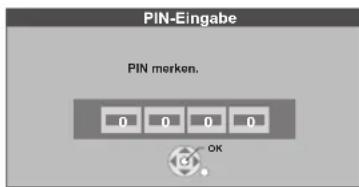
- Notieren Sie sich die PIN, für den Fall, dass Sie sie vergessen sollten.
DVB-Sendertabelle

■ Favoriten bearbeiten
Zum leichteren Ansehen und zur leichteren Aufnahme können Sie vier Favoritenkanäle erstellen.

Speichern Sie nach dem Bearbeiten die Favoriten. Drücken Sie [RETURN] und dann [OK].
- Um eine andere Favoritenliste auszuwählen
Drücken Sie die "Grüne" Taste.
- So fügen Sie die Kanäle zur Favoritenliste hinzu
① Wählen Sie den Kanal in der Spalte "Alle DVB-Sender" aus und drücken Sie dann [OK]. Wiederholen Sie diesen Schritt.
●“Rot”: Wählen Sie Kategorie aus.
- "Gelb": Hinzufügen eines fortlaufenden Kanalblocks zur Liste.
- Drücken Sie [▲, ▼], um den Block zu erstellen, und dann [OK].
- "Blau": Ändern des Klassifizierungsmodus.
- So ändern Sie die Reihenfolge der Kanalliste
① Wählen Sie den Kanal in der Spalte "Favoriten" aus und drücken Sie dann die "Grüne" Taste.
② Wählen Sie die neue Option und drücken Sie die "Grüne" Taste.
- So löschen Sie Kanäle
① Wählen Sie den Kanal in der Spalte "Favoriten" aus und drücken Sie dann [OK].
●“Gelb”: Alle Kanäle löschen.
- So ändern Sie den Namen der Favoritenliste
① Drücken Sie die "Rote" Taste in der Spalte "Favoriten".
② Wählen Sie mit [▲, ▼, ◀, ►] ein Zeichen und drücken Sie [OK].
Wiederholen Sie diesen Schritt, um weitere Zeichen einzugeben.
- "Rot": Ein Zeichen löschen.
- "Blau": Alle Zeichen löschen.
③ Drücken Sie [RETURN].
Senderliste
Sie können die Senderliste editieren.
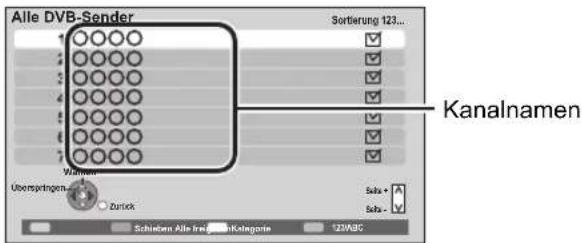
- So überspringen Sie unerwünschte Kanäle
① Wählen Sie den Kanal aus.
② Drücken Sie [OK].
Das Markierungszeichen wird entfernt.
- "Rot": Ändern Sie die Kategorie.
- "Gelb": Löschen Sie die Sprungeinstellung.
- "Blau": Ändern des Klassifizierungsmodus.
- So ändern Sie die Ordnung der Kanalnummern
① Wählen Sie den Kanal aus und drücken Sie dann die "Grüne" Taste.
② Drücken Sie [▲, ▼], um die Kanalnummer neu zuzuweisen.
③ Drücken Sie [OK].
- Wurde dieser Kanalnummer bereits ein anderer Kanal zugewiesen, werden die beiden Kanäle umgeschaltet.
■ Sendersuchlauf
Sie können die Grundeinstellung erneut starten. (→ 22)
Wählen Sie die Sendersuchlauf-Methode aus.
| Ausgewählten Satelliten durchsuchen | Der Satellit wird ausgewählt und die Transponder werden für die Kanäle gesucht. |
| Alle Satelliten durchsuchen | Alle Satelliten und Transponder werden für die Kanäle gesucht. |
Wählen Sie "Ja" aus und drücken Sie dann [OK].
■ Manueller Suchlauf
Sie können jeden neuen Kanal, den der Sendersuchlauf nicht erfolgreich komplettieren konnte, von Hand hinzufügen.
■ Senderliste aktualisieren
Sie können die Kanäle auf den letzten Stand bringen.
① Wählen Sie die Methode und dann die Einstellungen aus.
- Modus Suchlauf
| Alle Sender Suchen Sie nach allen Kanälen. |
| Freie Sender Suchen Sie nur nach freien Kanälen. |
- Programmsuche
| Schnell Auf diese Weise findet die Abtastung in einer kurzen Zeit statt. |
| Ausführlich Auf diese Weise erfolgt die Abtastung gründlicher, aber sie braucht länger |
② Drücken Sie [OK].
Das Gerät startet einen Suchlauf für neu verfügbare Digital-Satellitenkanäle.

"Beendet" wird am Ende des Suchlaufs angezeigt. Drücken Sie [RETURN]
Ändern der Geräteeinstellungen
■ Signaleigenschaften
Sie können die Qualität und Stärke der Signale kontrollieren.
- Drücken Sie [◀, ▶], um die LNB zu wählen.
- Drücken Sie [CH ∧ v], um den Kanal zu wählen.
z.B.:

Signalqualität
| Rotes Segment | Schlechte Signalqualität. |
| Gelbes Segment | Schwache Signalqualität. |
| Grünes Segment | Gute Signalqualität |
Signalstärke
| 0 Die Signalstärke beträgt 0%. |
| 10 Die Signalstärke beträgt 100%. |
- Wenn das Signal zu stark ist (Rotes Segment), reduzieren Sie die Signalverstärkung an Ihrer Antenne.
- Bei schwachem Signal:
– Stellen Sie die Position und Richtung der Parabolantenne ein.
- Kontrollieren Sie, dass der aktuelle Digitalsender korrekt sendet.
■ Antennen System
Sie können mehrere Satelliten empfangen, wenn Sie über das Antennensteuersystem DiSEqC oder einen Router mit Kabel verfügen.
① Wählen Sie "Antennen System" aus.
② Klicken Sie [◀, ▶], um das Antennensystem auszuwählen.
| Ein LNB Zu Einzel-LNB kompatibel. |
| MiniDiSEqC Es können bis zu 2 LNBs gesteuert werden. |
| DiSEqC1.0 Es können bis zu 4 LNBs gesteuert werden. |
| Einzelkabel Kompatibel zu einem Router mit Kabel. |
- Dieses Gerät unterstützt DiSEqC Version 1.0.
■ LNB Grundeinstellungen
Gegebenenfalls können Sie die Einstellungen LNB und Nutzer-Band vornehmen.
- Wenn Sie den angeschlossen Satelliten nicht kennen, wählen Sie "Kein Satellit" in "Satellit". (Der verfügbare Satellit wird im Sendersuchlauf gesucht.)
- Sollten Sie "Manuell" in "Satellit" gewählt haben, stellen Sie "Test Transponder-Frequenz" von Hand ein.
■ Bevorzugte Sprache
Wählen Sie die Sprache für mehrsprachige Sendung.
Wenn die ausgewählte Sprache nicht verfügbar ist, wird die Originalsprache ausgewählt.
Festplatte / Disc

■ Einstellungen für Wiedergabe
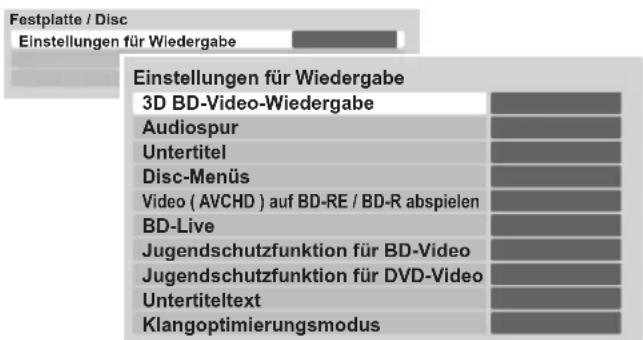
3D BD-Video-Wiedergabe
Wählen Sie die Wiedergabemethode der 3D-kompatiblen Videosoftware aus.
Audiospur
Wählen Sie die Audiosprache.
- Wenn "Original" ausgewählt wurde, wird die Originalsprache der jeweiligen Disc ausgewählt.
- Bei Wahl von "Andere ××××× " geben Sie einen Code mit den Zifferntasten ein. (⇒ 96, Liste der Sprachencodes)
Untertitel
Wählen Sie die Sprache für die Untertitel.
- Wenn "Automatisch" ausgewählt wird und die ausgewählte Sprache für "Audiospur" nicht verfügbar ist, erscheinen die Untertitel dieser Sprache automatisch, wenn sie auf dieser Disc verfügbar ist.
- Bei Wahl von "Andere * * * " geben Sie einen Code mit den Zifferntasten ein. ( 96, Liste der Sprachencodes)
Disc-Menüs
Wählen Sie die Sprache für die Disc-Menüs.
- Bei Wahl von "Andere *****" geben Sie einen Code mit den Zifferntasten ein. (⇒ 96, Liste der Sprachencodes)
➢ Video (AVCHD) auf BD-RE / BD-R abspielen
Einstellen, wenn Sie eine Disc wiedergeben, auf die ein mit einer Panasonic Videokamera usw. aufgenommenes High Definition Video (AVCHD) und ein mit diesem Gerät aufgenommener Titel in High Definition Qualität aufgenommen wurden.
Ein Wiedergabe High Definition-Video (AVCHD)
Aus Wiedergabe Titel in High Definition-Qualität
BD-Live
Bei Verwendung der Funktionen BD-Live können Sie den Internetzugriff beschränken.
- Wenn "Ein (begrenzt)" gewählt ist, ist der Internetzugriff nur für BD-Live Materialien möglich, die über Besitzerbescheinigungen für das Material verfügen.
Jugendschutzfunktion für BD-Video
Stellen Sie eine Altersgrenze für das Abspielen des BD-Video ein.
- Befolgen Sie die Anweisungen auf dem Bildschirm.
- Zum Ändern wird die PIN benötigt. (→ 84)
Jugendschutzfunktion für DVD-Video
Stellen Sie eine Sicherungsstufe ein, um die Wiedergabe von DVD-Videos einzuschränken.
- Befolgen Sie die Anweisungen auf dem Bildschirm.
- Zum Ändern wird die PIN benötigt. (⇒ 84)
Untertiteltext
Wählen Sie die Sprache für den DivX und MKV Untertiteltext aus (⇒ 107).
- Diese Position wird nur nach Wiedergabe einer DivX oder MKV-Datei mit Untertiteltext angezeigt.
Klangoptimierungsmodus
BST800
Sie können Filme oder Musik in einer geeigneteren Umgebung ansehen, indem Sie die Rotation der Festplatte bei der Wiedergabe von handelsüblichen BD-Videos, DVD-Videos oder Musik-CDs stoppen.
- Wenn "Ein" gewählt wurde, beginnt die Timer-Aufnahme nicht während der Wiedergabe von BD-Video, DVD-Video oder Musik-CD. (⇒ 35)
■ Einstellungen für Aufnahme

Anfangsaufnahmezeit
Diese Funktion stellt ein, dass die Timer-Aufnahme vor der TV Guide Zeit startet.
Endaufnahmezeit
Diese Funktion stellt ein, dass die Timer-Aufnahme nach der TV Guide Zeit stoppt.
REWIND LIVE TV
Schalten Sie die REWIND LIVE TV Funktion ein/aus.
- Ist "Auto-Standby" auf "Aus" (⇒ 94) eingestellt, so kann "Ein" nicht ausgewählt werden.
Aufnahme für verschlüsselten Kanal
Die Beschränkung beim Aufnehmen/Ansehen/Wiedergeben des verschlüsselten Programms ändert sich. (⇒ 34)
- "Automatisch" und "Aufnahme verschlüsseln" können in folgenden Fällen nicht gewählt werden.
- "Ein Kabel" wurde unter "Grundeinstellung" oder "Sendersuchlauf" (⇒ 22, 85) gewählt.
- "Einzelkabel" wurde unter "Antennen System" gewählt und ein Anwenderbereich ist deaktiviert. (⇒ 26, 86)
Ändern der Geräteeinstellungen
Bildverhältnis für Aufnahme
Stellt das Bildseitenverhältnis für die Aufnahme oder den Kopiervorgang mit Ausnahme im DR Modus ein.
- Bei Auswahl von "Automatisch" wird der Titel mit dem Originalbildverhältnis bei Aufnahmebeginn (einschließlich Aufnahmebeginn bei einem Werbespot usw.) aufgenommen.
- In den folgenden Fällen wird das Programm im Originalbildverhältnis aufgenommen.
- BD-RE BD-R Wenn der Aufnahmemodus auf "XP", "SP", "LP", "EP" oder "FR" eingerichtet wurde
- HDD RAM Wenn der Aufnahmemodus auf "XP", "SP", "LP", "EP" oder "FR" bei auf "Aus" eingestelltem "Aufnahme für High-Speed-Kopieren" eingerichtet wurde
- In den folgenden Fällen ist das Bildverhältnis fest auf 4:3 eingestellt.
- DVD-R DVD-RW Wenn als Aufnahmemodus "EP" oder "FR (Aufnahmen von mindestens 5 Stunden Länge)" eingestellt wurde.
- Bei Aufnahme auf eine +R, +R DL und +RW.
Kapitelerstellung
HDD
Stellen Sie die Methode Kapitelerstellung ein.
- Auch bei Auswahl von "Automatisch" könnte das Kapitel je nach aufzunehmendem Programm nicht richtig erstellt werden.
Aufnahme für High-Speed-Kopieren
Sie können die Titel auf DVD im Hochgeschwindigkeitsmodus kopieren, wenn Sie die Einstellung "Ein" vor dem Beginn der Aufnahme auswählen.
- Diese Einstellung gilt für die folgenden Fälle:
– Aufnahme von externen Geräten - Kopieren von einer finalisierten DVD-Video-Disc
- Wenn "Ein" gewählt ist, gelten für die aufgenommenen Titel folgende Einschränkungen.
– Die Einstellungen in "Bildverhältnis für Aufnahme" (⇒ oben) und in "Sprachauswahl" (⇒ 89) werden auf die Titel angewendet. - Wenn Sie ein Programm über AV-Eingang sehen, kann der Ton nicht umgeschaltet werden.
BD / DVD-Geschw. für High Speed-Kopie
Wählen Sie die Geschwindigkeit für das Hochgeschwindigkeitskopieren.
Bei Wahl von "Normal (Leise)" dauert der Kopiervorgang (in etwa) doppelt so lange.
Aufnahmezeit im EP-Modus
Zum Einstellen der maximalen Aufnahmezeit in Stunden für den EP-Modus (⇒ 113, Aufnahmemodi und ungefähre Aufnahmezeiten).
- Bei Aufnahme auf DVD-RAM mithilfe des "8 Stunden" Modus kann ein Abspielen auf DVD-Playern unter Umständen nicht möglich sein.
■ Festplatten-Management
Halten Sie [OK] drei Sekunden lang gedrückt, um die folgenden Einstellungen anzuzeigen.
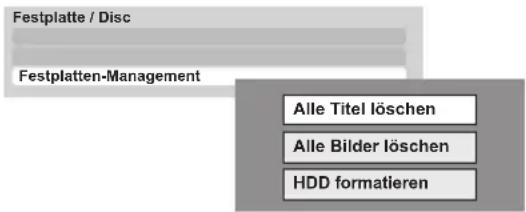
Alle Titel löschen
Löschen aller Titel (Videos) auf der Festplatte.
- Die Löschfunktion ist nicht verfügbar, wenn ein oder mehrere Titel geschützt sind.
Alle Bilder löschen
Löschen aller Fotos auf der Festplatte.
HDD formatieren
Die Formatierung löscht alle Materialien, die nicht wiederhergestellt werden können. Vor dem Fortfahren genau kontrollieren.
Video

■ Standbild-Modus
Zur Wahl des Typs des im Pausenmodus angezeigten Bildes ( 116, Voll- und Halbbilder).
| Automatisch | |
| Halbbild Wählen Sie diese Einstellung, wenn das Bild bei der Einstellung “Automatisch” zittert. (Die Bildauflösung ist geringer.) | |
| Vollbild Wählen Sie diese Einstellung, falls kleine Schriftzeichen oder feine Muster bei der Einstellung “Automatisch” undeutlich sind. (Die Bildauflösung ist höher.) | |
■ Nahtlose Wiedergabe
Wählen Sie den Wiedergabemodus zwischen den Playlisten-Kapitel-Segmenten und teilweise gelöschten Titeln aus.
- Bei Einstellung auf "Ein" werden die Kapitel in den Playlisten übergangslos wiedergegeben. Dies funktioniert nicht, wenn mehrere Audiotypen in der Playliste vorhanden sind oder wenn Quick View verwendet wird (PLAY×1.3).
- Diese Funktion kann nicht bei verschlüsselten Titeln verwendet werden (☐)
■ NTSC-Videoausgabe
Zur Festlegung der NTSC-Bildausgabe.
Audio
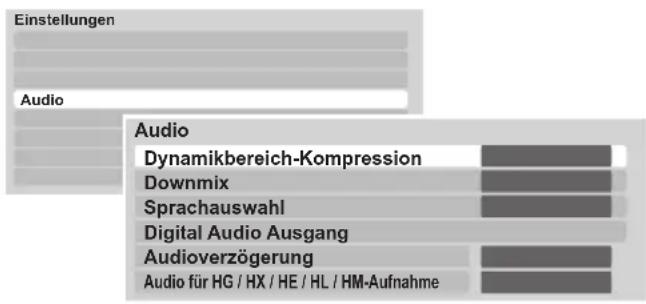
■ Dynamikbereich-Kompression
BD-V DVD-V
Zur Änderung des Dynamikumfangs für die Wiedergabe zu Nachtzeiten.
Downmix
Wählen Sie das Downmix-System von Multikanal auf 2-Kanalton.
- Wählen Sie "Surround-kodiert" aus, wenn die angeschlossene Ausstattung die virtuelle Surround-Funktion unterstützt.
- Es ist wirkungslos bei "Bitstream" mit HDMI AV OUT und DIGITAL AUDIO OUT-Buchse.
- In den folgenden Fällen wird der Ton in "Stereo" ausgegeben.
- AVCHD Wiedergabe
- BD-V : Wiedergabe von Klickton auf dem Menü und Ton mit Sekundärvideo im Bild-im-Bild-Modus
Sprachauswahl
Wählen Sie, ob der Audio-Typ aufgezeichnet werden soll ("M1" oder "M2"), wenn:
- Dateikonvertierung (⇒ 50)
– Kopieren auf eine DVD-R, DVD-RW, +R und +RW. - "Aufnahme für High-Speed-Kopieren" ist eingeschaltet. (⇒ 88)
Ändern der Geräteeinstellungen
■ Digital Audio Ausgang
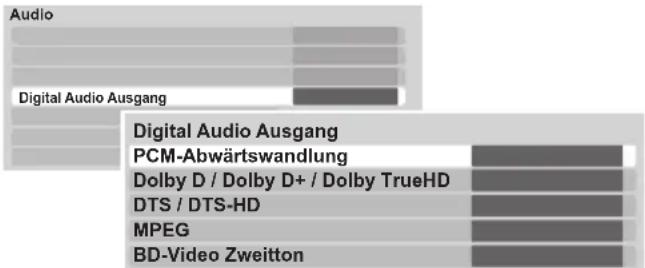
▶ PCM-Abwärtswandlung
Legt fest, wie der Ton mit einer Abtastfrequenz von 96 kHz ausgegeben wird.
- In den folgenden Fällen wird sie unabhängig von der Einstellung in 48 kHz umgewandelt.
– Die Signale besitzen eine Abtastfrequenz von über 96 kHz.
– Die Disc verfügt über einen Kopierschutz.
- "BD-Video Zweitton" ist auf "Ein" eingestellt. (BD-V)
- Bei Wahl von "Aus" werden die Signale mit 96 kHz ausgegeben.
- Bei Wahl von "Ein" werden die Signale auf 48 kHz umgewandelt.
(Wählen Sie diese Einstellung, wenn das angeschlossene Gerät keine Signale mit einer Abtastfrequenz von 96 kHz verarbeiten kann.)
➢ Dolby D / Dolby D + / Dolby TrueHD
DTS / DTS-HD
MPEG
Wählen Sie das auszugebende Tonsignal aus.
- Wählen Sie "PCM" aus, wenn das angeschlossene Gerät das entsprechende Tonformat nicht entschlüsseln kann.
- Bei falschen Einstellungen kann es zu Störungen kommen.
BD-Video Zweitton
(BD-V mit Sekundärton)
Schalten Sie den Klickton auf dem Menü und Ton mit Sekundärvideo ein/aus.
Wenn "Aus" gewählt wurde, wird nur der Primärton ausgegeben.
■ Audioverzögerung
Fehlsynchronisierung zwischen Bild und Ton wird durch Verzögerung des Tonausgangs korrigiert.
■ Audio für HG / HX / HE / HL / HM-Aufnahme
Wenn das Programm über einen Mehrkanalton verfügt, ist Ihre Wahl vorrangig.
- Diese Einstellung gilt in den folgenden Fällen.
- Dateikonvertierung ( 50)
– Kopieren mit normaler Geschwindigkeit im Modus HG, HX, HE, HL oder HM von einem im Modus DR aufgenommenen Titel. (⇒ 54, 57)
Anzeige

Sprachauswahl
Wählen Sie die Sprache für die Bildschirmmenüs.
■ Bildschirm-Einblendungen
Wählen der Richtzeit, nach der der Kanalinformationsbildschirm ( 28) automatisch ausgeblendet wird.
■ Helligkeit der Anzeige
Änderung der Helligkeit des Geräte-Displays.
- Wenn Sie "Gedimmt" wählen, verdunkelt sich das Display während der Wiedergabe und erlischt, wenn das Gerät ausgeschaltet wird. Sobald Sie eine Taste drücken, erscheint es wieder. Mit dieser Einstellung können Sie den Stromverbrauch im Bereitschaftsmodus senken.
■ Bildschirmschoner
Dies dient zum Schutz vor Einbrennen auf dem Bildschirm.
- Wenn Sie "Ein" gewählt haben, wird der ausgeblendete Bereich auf dem Bildschirm grau.
Je nach Zustand des Geräts (Anschluss, Einstellung) wird der ausgeblendete Bereich auf dem Bildschirm grau.
Teletext
Wählen Sie den Anzeigemodus Teletext ( 28).
■ Blaue LED
Stellen Sie die Beleuchtungsweise für die Leuchte am SD-Kartensteckplatz ein.
- Wenn "SD-Karte eingelegt" gewählt wurde, leuchtet beim Einschalten des Geräts und beim Einstecken der SD-Karte die Leuchte auf.
■ HDMI (SUB) V.OFF-LED-Steuerung
BST800
Nehmen Sie diese Einstellung vor, damit HDMI (SUB) V.OFF LED aufleuchtet oder nicht.
Diese Led leuchtet, wenn der "HDMI (SUB) - Ausgabemodus" (⇒ 91) auf "V.OFF (Video aus)" eingestellt und die Stromversorgung der an HDMI AV OUT (SUB) angeschlossenen Ausrüstung aktiv ist.
Anschluss
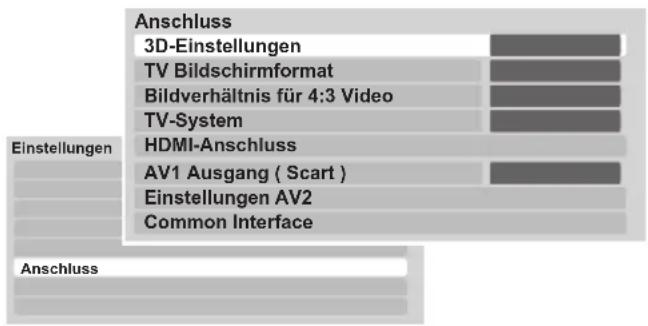
■ 3D-Einstellungen

3D-Format
Ändern Sie, wenn 3D-Videos nicht in 3D wiedergegeben werden können, die Einstellungen entsprechend den Vorgaben des angeschlossenen Fernseherformats.
- Ändern Sie die 3D-Einstellungen am Fernseher auch, wenn "Nebeneinander" ausgewählt ist.
Nachrichtenanzeige für 3D
Wählen Sie bei der Wiedergabe von 3D-kompatibler Videosoftware die Einstellung für das Ein- oder Ausblenden des Warnbildschirms der 3D-Ansicht aus.
■ TV Bildschirmformat
Stellen Sie diesen Parameter entsprechend des Fernsehtyps ein.
- Pan & Scan
Die Bildseite wird für ein Bild im Seitenverhältnis 16:9 angepasst. Je nach Material können die Bilder möglicherweise im Letterbox-Format gezeigt werden.
- Letterbox
Es werden schwarze Streifen für das Bild mit Seitenverhältnis 16:9 angezeigt.


■ Bildverhältnis für 4:3 Video
Für die Wiedergabe eines Titels im Bildverhältnis 4:3 müssen Sie einstellen, wie die Bilder auf einem Breitbild-Fernsehbildschirm im Bildverhältnis 16:9 angezeigt werden sollen.
TV-System
In Übereinstimmung mit dem TV-System für den angeschlossenen Fernseher einstellen.
■ HDMI-Anschluss
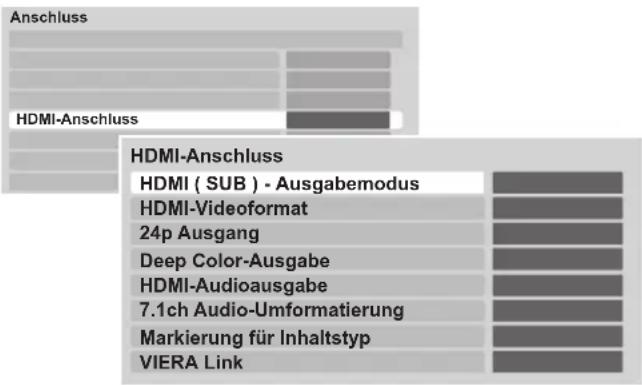
HDMI (SUB) - Ausgabemodus
BST800
Richten Sie den Videoausgang ggf. über den HDMI AV OUT (SUB)-Anschluss ein.
HDMI-Videoformat
Sie können nur Optionen wählen, die mit dem angeschlossenen Gerät kompatibel sind.
- Wenn "Automatisch" gewählt wird, wird die für den angeschlossenen Fernseher beste Ausgangsauflösung (1080p, 1080i, 720p oder 576p/480p) automatisch gewählt.
- Zum Ausgeben eines auf 1080p umgewandelten High Quality Bildes müssen Sie das Gerät direkt an einen 1080p kompatiblen HD Fernseher anschließen. Sollte dieses Gerät über andere Geräte an einen HD Fernseher angeschlossen sein, müssen auch diese 1080p kompatibel sein.
24p Ausgang
Bei Wiedergabe von mit 24 Bildern aufgenommenen BD-Videos zeigt dieses Gerät jedes Bild in Intervallen von 1/24 Sekunde an-dasselbe Intervall, mit dem der Film ursprünglich gedreht wurde.
- Diese Option ist nur nutzbar, wenn dieses Gerät an einen Fernseher angeschlossen ist, der den 1080/24p Ausgang mithilfe eines HDMI-Kabels unterstützt, und "HDMI-Videoformat" auf "Automatisch" oder "1080p" eingestellt ist.
- Wenn andere als 24p BD-Video Bilder wiedergegeben werden, werden Bilder mit 60p ausgegeben.
Deep Color-Ausgabe
Diese Einstellung wählt aus, ob Sie die Deep Colour Ausgabe verwenden, wenn ein Fernseher, der Deep Colour unterstützt, angeschlossen ist.
HDMI-Audioausgabe
Wählen Sie "Aus" bei Anschluss an einen Fernseher mit einem HDMI-Kabel und bei Anschluss an einen nicht mit HDMI kompatiblen Verstärker über eine DIGITAL AUDIO OUT Buchse.
Ändern der Geräteeinstellungen
7.1ch Audio-Umformatierung
BD-V
Surround-Sound mit 6.1 Ch oder darunter wird automatisch erweitert und bei 7.1 Ch wiedergegeben.
- Wenn Sie "Aus" gewählt haben, wird die ursprüngliche Anzahl der Kanäle mit dem Ton überspielt. (Bedenken Sie, dass bei 6.1 Ch Ton die Wiedergabe bei 5.1 Ch erfolgt)
In den folgenden Fällen ist die Neuformatierung des Tons eingeschaltet:
- Wenn Sie "PCM" in "Digital Audio Ausgang" ausgewählt haben.
- Wenn der Ton Dolby Digital, Dolby Digital Plus, Dolby TrueHD oder LPCM ist.
Markierung für Inhaltstyp
Je nach Wiedergabematerial erzeugt der Fernseher die Einstellung auf die optimal Methode, wenn ein Fernseher angeschlossen ist, der Markierung für Inhaltstyp unterstützt.
VIERA Link
Bei dieser Einstellung wird die Funktion "HDAVI Control" verwendet, wenn über ein HDMI-Kabel ein Anschluss an ein Gerät besteht, das "HDAVI Control" unterstützt.
- Wählen Sie "Aus", wenn Sie "HDAVI Control" nicht verwenden möchten.
AV1 Ausgang (Scart)
Einstellungen je nach Buchse des angeschlossenen Fernsehgeräts.
■ Einstellungen AV2
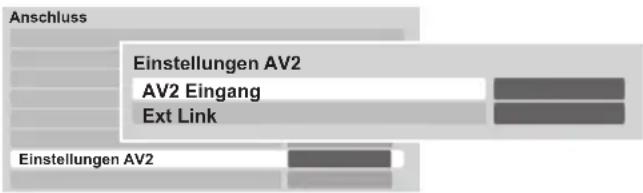
AV2 Eingang
Nehmen Sie die Einstellung entsprechend des Ausgangs des externen Gerätes vor.
Ext Link
Richten Sie "Ext Link 1" ein, wenn eine Set Top Box angeschlossen ist, die ein Steuersignal über das 21-polige Scart-Kabel überträgt.
- Diese Einstellung ist nicht möglich, wenn "TV-System" auf "NTSC" eingestellt ist (⇒ 91).
■ Common Interface
Abruf der auf dem CI-Modul enthaltenen Software. ( 12)
- Wählen Sie "Slot 1:" oder "Slot 2:" aus und drücken Sie [OK].
Befolgen Sie die Anweisungen auf dem Bildschirm.

- Die Anweisungen auf dem Bildschirm könnten nicht mit den Tasten der Fernbedienung übereinstimmen.
- Für weitere Informationen über den TV Service fragen Sie Ihren Serviceprovider.
- Je nach Karte könnte ihr Gebrauch in Verbindung mit diesem Gerät beschränkt oder nicht möglich sein.
Netzwerk
Einstellungen
Netzwerk
Grundeinstellung für das Netzwerk
Netzwerkeinstellungen
Netzwerk
Grundeinstellung für das Netzwerk
Drücken Sie [OK], um Grundeinstellung für das Netzwerk zu starten. ( 23)
Netzwerkeinstellungen
Netzwerk
Netzwerkeinstellungen
Netzwerkeinstellungen
LAN-Verbindungsmodus
WLAN-Einstellungen
IP-Adresse / DNS-Einstellungen
Einstellungen des Proxy-Servers
Internet-Inhaltseinstellungen
Heimnetzwerk-Servereinstellungen ( DLNA )
▶ LAN-Verbindungsmodus
Wählen Sie die Anschlussmethode aus.
- BST700 BST701 "WLAN" wird nur aktiviert, wenn der Wireless LAN-Adapter DY-WL10 (Zubehör) angeschlossen ist.
WLAN-Einstellungen
Dies ermöglicht das Einstellen des Wireless Router und des Anschlusses sowie die Kontrolle der aktuellen Einstellungen und des Status des Anschlusses, wenn ein Wireless-Anschluss verwendet wird.

▶ Verbindungseinstellung
Das Hilfsprogramm zum Anschluss des Wireless Router wird angezeigt.
2X-Geschwindigkeitsmodus-Einstellung(2,4 GHz)
Bei Verwendung von 2,4 GHz Wireless wird über diese Einstellung die Verbindungsgeschwindigkeit eingestellt.
- Beim Anschluss unter Verwendung des "2X-Geschw.-Modus (40 MHz)" verwenden 2 Kanäle den gleichen Frequenzbereich. Dabei besteht demzufolge eine größere Gefahr von Empfangsstörungen. Dies kann zu einer Reduzierung der Geschwindigkeit oder Instabilität der Verbindung führen.
IP-Adresse / DNS-Einstellungen
Kontrollieren Sie den Netzanschluss oder stellen Sie die IP-Adresse und DNS ein.
- Drücken Sie [OK], um die folgenden Einstellungen anzuzeigen.

- "Einstellung der Anschlussgeschw." ist nur eingeschaltet, wenn "Auto-Konfig. der Anschlussgeschwindigkeit" mit "Aus" ausgeschaltet wird.
Einstellungen des Proxy-Servers
Kontrollieren Sie den Anschluss an den Proxy-Server und stellen Sie diesen ein.
- Drücken Sie [OK], um die folgenden Einstellungen anzuzeigen.
Internet-Inhaltseinstellungen

Sperren
Sie können mithilfe von VIERA CAST Beschränkungen einstellen.
- Befolgen Sie die Anweisungen auf dem Bildschirm.
- Zum Ändern wird die PIN benötigt. (⇒ 84)
Automatische Lautstärkeregelung
Der je nach Materialien abweichende Umfang wird automatisch auf den Standardumfang eingestellt, wenn Sie VIERA CAST verwenden.
- Je nach Materialien ist diese Funktion nicht aktiv.
- Wählen Sie "Aus", wenn die Ton verzerrt ist.

Ändern der Geräteeinstellungen
Heimnetzwerk-Servereinstellungen (DLNA)
Sie können die Funktion DLNA (Server) einstellen. (⇒ 80)

Heimnetzwerk (DLNA)-Serverfunktion
Sie können zwischen dem Aktivieren / Deaktivieren der Funktion DLNA (Server) umschalten.
- Bei Auswahl von "Ein" ist "Energiesparmodus im Standby" unveränderlich auf "Aus" eingestellt. (→ rechts)
- Die Einstellung kann nicht auf "Ein" erfolgen, wenn der Anschluss über den Wireless Breitband-Router nicht im Wireless-Anschluss verschlüsselt ist.
▶ Gerätenamen festlegen
Es kann auch der Name dieses Geräts im Netz geändert werden.
• Auswahl aus vordefinierter Liste
Wählen Sie den vorbestimmten Namen und drücken Sie dann [OK].
- Namen erstellen
Geben Sie den Namen ein. ( 76, Text eingeben)
Anmeldeart für externe Geräte
| Automatisch Alle mit dem gleichen Netzwerk verbundenen Geräte können auf dieses Gerät zugreifen. |
| Manuell Nur die registrierten Geräte können auf dieses Gerät zugreifen. |
- Liste der Fernzugriffsgeräte
- Diese Funktion kann nicht eingeschaltet werden, wenn "Manuell" in "Anmeldeart für externe Geräte" gewählt wurde. (→ oben)
- Manuelles Eintragen der Geräte
1 Wählen Sie den Gerätenamen oder die MAC-Adresse für das Gerät, das Sie eintragen möchten, aus und drücken Sie [OK].
2 Wählen Sie "Ja" aus und drücken Sie dann [OK].
- Löschen eines Gerätes
1 Wählen Sie das eingetragene Gerät aus und drücken Sie dann [OK].
2 Wählen Sie "Ja" aus und drücken Sie dann [OK].
[Non-Text]
- Maximal können 16 Geräte eingetragen werden.
Sonstige

■ Standby-Einstellungen

➢ Energiesparmodus im Standby
| Ein Es springt in den “Energiesparmodus im Standby” Modus. | |
| Zeitauswahl | “Energiesparmodus im Standby” Modus schaltet sich zur eingeschalteten Zeit ein.Wenn die Uhr nicht eingestellt wurde, ist “Energiesparmodus im Standby” immer eingeschaltet. |
| Aus Ein Schnellstart vom Bereitschaftsmodus ist möglich. (Quick Start Modus) | |
- Diese Funktion kann nicht eingeschaltet werden, wenn die DLNA Funktion in "Heimnetzwerk-Servereinstellungen (DLNA)" eingeschaltet ist. ( links)
- Die Einstellung wird unter Umständen automatisch in "Aus" geändert, wenn die Einstellungen für die Videokommunikation geändert wird. (⇒ 77)
Auto-Standby
Stellen Sie die Zeit ein, zu der das Gerät automatisch in den Bereitschaftsmodus schaltet.
Nach Beendigung der jeweilige Betriebsfunktion, schaltet das Gerät, nach Ablauf der eingestellten Zeit, in den Bereitschaftsmodus.
- Ist "REWIND LIVE TV" auf "Ein" (⇒ 87) eingestellt, so kann "Aus" nicht ausgewählt werden.
Standby n. Aufn. auf Tastendr.
Wenn Sie "Ein" gewählt haben, schaltet dieses Gerät in den Bereitschaftsmodus, wenn es für ungefähr 5 Minuten nach dem Beenden von "Automatisch anhalten" oder "Aufnahmezeit" (⇒ 31) nicht bedient wird.
Auto-Standby nach dem Kopieren
Wenn Sie "Ein" gewählt haben, schaltet dieses Gerät in den Bereitschaftsmodus, wenn es nach der Beendigung des Kopierens für ungefähr 5 Minuten nicht bedient wird (⇒ 54, Kopieren auf die Festplatte mit DIRECT NAVIGATOR, Kopieren von Titeln mit der Kopierliste).
■ Fernbedienung
Wenn mehrere Panasonic-Geräte dicht beieinander stehen, ändern Sie den Fernsteuerungscode am Hauptgerät und an der Fernbedienung.
- Im Normalfall verwenden Sie den werkseitig voreingestellten Code "BD 1".
① Wählen Sie den Code aus und drücken Sie dann [OK].
② Halten Sie die Taste [OK] gedrückt und drücken Sie die Zifferntaste ([1] bis [6]) mindestens 5 Sekunden.
③ Halten Sie [OK] mindestens fünf Sekunden lang gedrückt.
④ Drücken Sie [OK].
- Betrieb ist nur mit Panasonic Fernbedienungen mit unten aufgedruckter Bezeichnung "IR6" möglich, wenn der Fernbedienungscode dieses Gerätes auf "BD 4", "BD 5" oder "BD 6" eingestellt ist.
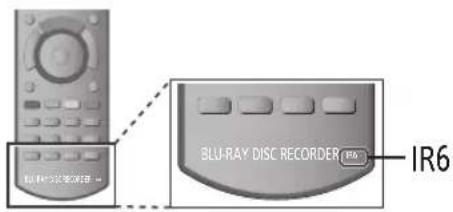
■ Datum / Zeit
Bei falscher Zeiteinstellung verwenden Sie die in der nachstehenden Methode aufgeführten Einstellungen.

•Automatisch
Dieses Gerät erhält die Zeit- und Datumsinformationen in der Regeln von digitalen Funkstationen.
Sollte die Zeit aber nicht richtig eingestellt sein, stellen Sie sie auf "Aus" und nehmen Sie die "Manuelle Einstellung" vor.
- Zeitzone
Bei falscher Zeitangabe stellen Sie "Zeitzone" ein. (GMT -6 bis + 6)
•Manuelle Einstellung
① Wählen Sie "Aus" in "Automatisch" aus, drücken Sie dann [OK].
② Wählen Sie die Option aus, die Sie ändern möchten.
③ Ändern Sie die Einstellung.
④ Drücken Sie [OK] am Ende der Einstellungen.

- Ist die Uhrzeit manuell eingestellt, so können Sie die Wiedergabe/Aufnahme/PAUSE LIVE TV/REWIND LIVE TV der kopiergeschützten Sendungen (Das Kopieren ist untersagt) nicht benutzen. (→ 13)
PIN-Eingabe
Sie können die PIN einstellen/ändern. (→ 84)
Ändern der Geräteeinstellungen
■ System Update

Software Update (Standby-Modus)
Wenn Sie dieses Gerät auf den Bereitschaftsmodus einstellen, werden die Aktualisierungen der Software-(Firmware) ( 97) automatisch zur von Ihnen angegebenen Zeit heruntergeladen.
➢ Jetzt Software aktualisieren (Übertragung)
Die Software dieses Gerätes wird von Sendungen aktualisiert, wenn Aktualisierungsdaten ermittelt werden. ( 97)
Jetzt Software aktualisieren (Internet)
Die Software dieses Gerätes wird über das Internet aktualisiert, wenn Aktualisierungsdaten ermittelt werden. ( 97)
Software Lizenz
Informationen über die Software-Lizenz werden angezeigt.
■ Systeminformationen
Anzeige der Version von Software (Firmware), HDAVI Control und Wireless Modul (nur bei Verwendung eines Wireless-Anschlusses) dieses Gerätes.
■ DivX-Registrierung
Sie benötigen diesen Registrierungscode für den Kauf und die Wiedergabe von DivX Video-on-Demand (VOD) Material (⇒ 107).
■ Initialisieren

Daten löschen
Alle Einstellungen, außer Basiseinstellungen, kehren zur werkseitigen Voreinstellung zurück. Auch die Timer-Aufnahmeprogramme werden gelöscht.
▶ Standardeinstellungen
Alle Einstellungen mit Ausnahme von
Abstimmungseinstellung, Uhrzeiteinstellung, Disc-Spracheinstellung, PIN-Sicherungen,
Fernbedienungscode, Netzeinstellungen usw. werden auf die ursprünglichen Herstellereinstellungen zurückgesetzt.
Liste der Sprachencodes
Geben Sie den Code mit den Zifferntasten ein.
| Abchasisch: 6566 | |
| Afar: 6565 | |
| Afrikaans: 6570 | |
| Albanisch: 8381 | |
| Amharisch: 6577 | |
| Arabisch: 6582 | |
| Armenisch: 7289 | |
| Aserbaidschanisch: 6590 | |
| Assamesisch: 6583 | |
| Aymara: 6589 | |
| Baschkir: 6665 | |
| Baskisch: 6985 | |
| Belorussisch/Weißrussisch: 6669 | |
| Bengali; | |
| Bangla: 6678 | |
| Bhutani: 6890 | |
| Bihari: 6672 | |
| Bretonisch: 6682 | |
| Bulgarisch: 6671 | |
| Burmesisch: 7789 | |
| Chinesisch: 9072 | |
| Dänisch: 6865 | |
| Deutsch: 6869 | |
| Englisch: 6978 | |
| Esperanto: 6979 | |
| Estnisch: 6984 | |
| Färörisch: 7079 | |
| Fidschi/Fidschianisch: 7074 | |
| Finnisch: 7073 | |
| Französisch: 7082 | |
| Friesisch: 7089 | |
| Galizisch: 7176 | |
| Georgisch: 7565 | |
| Griechisch: 6976 | |
| Grönländisch: 7576 | |
| Guarani: 7178 | |
| Gujarati: 7185 | |
| Haussa: 7265 | |
| Hebräisch: 7387 | |
| Hindi: 7273 | |
| Isländisch: 7383 | |
| Indonesisch: 7378 | |
| Interlingua: 7365 |
| Irisch: | 7165 |
| Italienisch: | 7384 |
| Japanisch: | 7465 |
| Javanisch: | 7487 |
| Jiddisch: | 7473 |
| Kambodschanisch: | |
| 7577 | |
| Kannada: | 7578 |
| Kasachisch: | 7575 |
| Kashmiri: | 7583 |
| Katalanisch: | 6765 |
| Ketschua: | 8185 |
| Kirgisisch: | 7589 |
| Koreanisch: | 7579 |
| Korsisch: | 6779 |
| Kroatisch: | 7282 |
| Kurdisch: | 7585 |
| Laotisch: | 7679 |
| Lateinisch: | 7665 |
| Lettisch: | 7686 |
| Lingala: | 7678 |
| Litauisch: | 7684 |
| Malagassi: | 7771 |
| Malaiisch: | 7783 |
| Malayalam: | 7776 |
| Maltesisch: | 7784 |
| Maori: | 7773 |
| Marathi: | 7782 |
| Mazedonisch: | 7775 |
| Moldauisch: | 7779 |
| Mongolisch: | 7778 |
| Nauru: | 7865 |
| Nepalesisch: | 7869 |
| Niederländisch: | 7876 |
| Norwegisch: | 7879 |
| Orija: | 7982 |
| Paschtu: | 8083 |
| Persisch: | 7065 |
| Polnisch: | 8076 |
| Portugiesisch: | 8084 |
| Punjabi: | 8065 |
| Rhäto-Romanisch: | |
| 8277 | |
| Rumänisch: | 8279 |
| Russisch: | 8285 |
| Samoanisch: | 8377 |
| Sanskrit: | 8365 |
| Schottisches Gälisch: | 7168 |
| Schwedisch: | 8386 |
| Serbisch: 8382 | |
| Serbokroatisch: | |
| 8372 | |
| Shona: | 8378 |
| Sindhi: | 8368 |
| Singhalesisch: | 8373 |
| Slowakisch: | 8375 |
| Slowenisch: | 8376 |
| Somali: | 8379 |
| Spanisch: 6983 | |
| Suaheli: | 8387 |
| Sundanesisch: | 8385 |
| Tadschikisch: | 8471 |
| Tagalog: | 8476 |
| Tamil: | 8465 |
| Tatarisch: | 8484 |
| Telugu: | 8469 |
| Thailändisch: | 8472 |
| Tibetisch: | 6679 |
| Tigrinya: | 8473 |
| Tongalesisch/ | |
| Tongaisch: | 8479 |
| Tschechisch: | 6783 |
| Türkisch: | 8482 |
| Turkmenisch: | 8475 |
| Twi: | 8487 |
| Ukrainisch: 8575 | |
| Ungarisch: | 7285 |
| Urdu: | 8582 |
| Usbekisch: 8590 | |
| Vietnamesisch: 8673 | |
| Volapük: | 8679 |
| Walisisch: 6789 | |
| Wolof: | 8779 |
| Xhosa: | 8872 |
| Yoruba: | 8979 |
| Zulu: | 9085 |
Aktualisierung der Software (Firmware)
Sie können das Gerät erst nach Beendigung der Aktualisierung bedienen. Das Herausziehen des Netzkabels während des Aktualisierungsverfahrens könnte das Gerät beschädigen. Ziehen Sie das Netzkabel nicht während der Aktualisierung heraus.
Aktualisieren der Software (Firmware) dieses Geräts
Die Software (Firmware) dieses Geräts kann mit der folgenden Methode automatisch aktualisiert werden. (Standardeinstellung um 3.00 Uhr morgens. ⇒ 96, Software Update (Standby-Modus))
– Von Fernsehsendungen
– Aus dem Internet*
- Verwenden Sie zum sofortigen Aktualisieren der Software (Firmware) die folgende Funktion:
- Jetzt Software aktualisieren ( Übertragung ) (⇒ 96) Die Software dieses Gerätes wird von Sendungen aktualisiert, wenn Aktualisierungsdaten ermittelt werden.
- Jetzt Software aktualisieren (Internet) ^* ( 96)
Die Software dieses Gerätes wird über das Internet aktualisiert, wenn Aktualisierungsdaten ermittelt werden.
* Netzanschluss und Einstellung sind erforderlich. (⇒ 16, 23)
■ Die Geräteanzeige während der Aktualisierung
z.B.:

- Wenn "FINISH" angezeigt wird, ist die Aktualisierung der Software (Firmware) beendet.
[NO TEXT]
- Je nach dem Netzwerk oder der Sendeumgebung kann bis zu einigen Stunden dauern, bis die Aktualisierung beendet ist.
- Wenn die Timer-Aufnahme innerhalb der folgenden Zeit bis zum Start des Downloads programmiert wird, wird der Download nicht ausgeführt.
– Für Sendung: Binnen 4 Stunden - Für Internet: Binnen 1 Stunde
- Sie können die neueste Software (Firmware) auch aus der folgenden Website herunterladen und auf eine CD-R brennen, um die Software (Firmware) zu aktualisieren. http://panasonic.jp/support/global/cs/
- Wenn Sie nicht die Software (Firmware) aktualisieren möchten, stellen Sie "Software Update (Standby-Modus)" auf "Aus" ein. (⇒ 96)
CI Plus kompatible CAM Software (Firmware) Aktualisierung
Die Software (Firmware) von CAM (kompatibel mit CI Plus) kann automatisch mit den Sendungen aktualisiert werden. Die Verfügbarkeit einer Software (Firmware)-Aktualisierung wird während des Ansehens von mit CI Plus kompatiblen Programmen erfasst.
1 Wählen Sie, wenn ein Hinweis auf dem Bildschirm angezeigt wird, "Ja" und drücken Sie [OK].
- Wird die Warnung aus bestimmten Gründen nicht angezeigt oder wurde die Operation abgebrochen, so wird die Warnung stattdessen in der Kanalinformationen (⇒ 28) angezeigt.
z.B.:

Zur Durchführung der CAM-Software-Aktualisierung drücken Sie die "Rote" Taste.
2 Befolgen Sie die Anweisungen auf dem Bildschirm.
■ Die Geräteanzeige während der Aktualisierung

[Non-Text]
- Entfernen Sie die CAM während der Aktualisierung nicht aus diesem Gerät.
- In folgenden Fällen wird der Hinweis für die Aktualisierung der CAM-Software (Firmware) nicht angezeigt:
– Bei Aufnahme eines Programms
– Bei gleichzeitigem Auftreten einer programmierten Aufnahme und der CAM-Aktualisierung - Bei Anzeige von FUNCTION MENU, DIRECT NAVIGATOR, usw.
- Bedienungen wie Anzeigen, Wiedergeben oder Aufzeichnen können während der Aktualisierung des CAM-Moduls nicht ausgeführt werden. Die Tasten der Fernbedienung oder des Geräts sind während der Aktualisierung des CAM-Moduls nicht verwendbar.
- Wird Timer-Aufnahme gestartet, wird die Aktualisierung der CAM-Software beendet und die Aufnahme gestartet.
- Für Einzelheiten siehe Bedienungsanleitung für CAM oder fragen Sie Ihren Händler.
Sonstige Einstellungen
Wechsel des Seitenverhältnisses der Bilddarstellung
Wenn schwarze Streifen oben, unten, rechts und links auf dem Bildschirm angezeigt werden, können Sie das Bild vergrößern und so den Bildschirm ausfüllen.
1 Drücken Sie [OPTION].
2 Wählen Sie "Bildschirmformat" aus und drücken Sie dann [OK].
3 Wählen Sie die Option aus und drücken Sie dann [OK].
| Normal | Normale Ausgabe |
| R. abschn. | Die schwarzen Streifen oben, unten, rechts und links auf dem Bildschirm mit Bildverhältnis 16:9 verschwinden und das Bild ist groß. |
| Vergrößern | Die schwarzen Streifen oben und unten auf dem Bildschirm mit Bildverhältnis 4:3 verschwinden und das Bild ist groß. |

- Diese Funktion ist nicht beim Ansehen von 3D-Programmen und der Wiedergabe von 3D-Titeln oder 3D-Foto aktiv.
- Dies könnte auch mithilfe des Bildschirmmodus des Fernseher usw. eingestellt werden.
- Der Bildschirmmodus wird in den folgenden Fällen auf "Normal" geschaltet:
– Wenn Sie den Kanal ändern
– Wenn Sie die Wiedergabe eines Titels beginnen oder beenden
– Wenn das Gerät ein- oder ausgeschaltet wird.
BD-1 VD-V "R. abschn." ist wirkungslos.
- Bei Einstellung von "TV Bildschirmformat" (⇒ 91) auf "Pan & Scan" oder "Letterbox" wird der "Vergrößern" Effekt ausgeschaltet.
TV-Steuerbereich
Der Fernseher kann über den TV-Steuerbereich der Fernbedienung bedient werden.
Nehmen Sie die Einstellung vor, wenn Sie den Fernseher nicht mit den Tasten im TV-Steuereich bedienen können.

TV-Steuerbereich
1 Geben Sie während des Drückens von [TV ⏻] den Code (⇒ rechts) mit den Zifferntasten ein.
2 Richten Sie die Fernbedienung auf den Fernseher Führen Sie den Test durch Einschalten des Fernsehers und Wechseln der Kanäle durch.
- Wiederholen Sie den Vorgang, bis Sie den Code finden, der eine korrekte Bedienung ermöglicht.
- Falls die Marke Ihres Fernsehgeräts nicht aufgelistet ist oder der Code für den Fernseher nicht gültig ist, dann ist diese Fernbedienung nicht mit Ihrem Fernsehgerät kompatibel.

- Wenn für Ihre Fernsehermarke mehrere Codes aufgeführt sind, wählen Sie den Code, der ein korrektes Steuern ermöglicht.
Hersteller und Code
| Marke | Code | Marke | Code |
| Panasonic | 01/02/03/04 | NEC | 36 |
| AIWA 35 | NOBLEX | 33 | |
| AKAI | 27/30 | NOKIA | 25/26/27/60/61 |
| BEKO | 05/71/72/73/74 | NORDMENDE | 10 |
| BENQ 58/59 | OLEVIA 45 | ||
| BRANDT 10/15 | ONWA | 30/39/70 | |
| BUSH | 05 | ORION 05 | |
| CENTREX 66 | PEONY | 49/69 | |
| CURTIS 05 | PHILCO 41/48/64 | ||
| DAEWOO | 64/65 | PHILIPS | 05/06/46 |
| DESMET 05 | PHONOLA | 05 | |
| DUAL | 05 | PIONEER | 37/38 |
| ELEMIS 05 | PROVIEW | 52 | |
| FERGUSON | 10/34 | PYE | 05 |
| FINLUX 61 | RADIOLA | 05 | |
| FISHER 21 | SABA | 10 | |
| FUJITSU 53 | SALORA | 26 | |
| FUNAI | 63/67 | SAMSUNG | 32/42/43/65/68 |
| GOLDSTAR | 05/50/51 | SANSUI 05 | |
| GOODMANS | 05 | SANYO 21/54/55/56 | |
| GRADIENTE | 36 | SCHNEIDER | 05/29/30 |
| GRUNDIG | 09 | SEG | 05/69/75/76/77/78 |
| HITACHI | 05/22/23/40/41 | SELECO | 05/25 |
| IRRADIO 30 | SHARP | 18 | |
| ITT | 25 | SIEMENS | 09 |
| JVC | 17/30/39/70 | SINUDYNE | 05 |
| KDS | 52 | SONY | 08 |
| KOLIN | 45 | TCL | 31/33/66/67/69 |
| KONKA | 62 | TELEFUNKEN | 10/11/12/13/14 |
| LG | 05/50/51 | TEVION | 52 |
| LOEWE | 07/46 | THOMSON | 10/15/44 |
| MAG | 52 | TOSHIBA | 16/57 |
| METZ | 05/28/79 | WHITE | 05 |
| MITSUBISHI | 05/19/20/47 | WESTINGHOUSE | |
| MIVAR | 24 | YAMAHA 18/41 |
Meldungen auf dem Geräte-Display
Im Falle von Problemen beim Start oder während des Betriebs werden folgende Meldungen oder Service-Nummern im Display des Geräts angezeigt.
| BD ☐(“☐” steht für eine Nummer.) | Fernbedienung und Gerät verwenden unterschiedliche Codes. Ändern Sie den Code an der Fernbedienung. (⇒ 95) |
| CAM-UP | CAM wird aktualisiert. (⇒ 97) |
| GUIDE | Das Gerät lädt TV Guide Daten herunter. (⇒ 29) |
| FINISH | Die Aktualisierung der Software (Firmware) ist abgeschlossen. (⇒ 97) |
| HARD ERR | Ist das Problem nach dem Aus- und Einschalten nicht behoben, wenden Sie sich an Ihren Händler. |
| NoERAS | Sie können keine Optionen auf der Disc löschen.Die Disc ist unter Umständen beschädigt. Verwenden Sie eine neue Disc. |
| NoREAD | ●Die Disc ist verunreinigt oder stark zerkratzt. Mit dem Gerät kann nicht aufgenommen, wiedergegeben oder editiert werden. (⇒ 9)●Diese Meldung wird unter Umständen am Ende der Reinigung mit dem Linsenreiniger angezeigt.Drücken Sie [▲ OPEN/CLOSE] am Gerät, um die Disc auszuwerfen. (⇒ 20) |
| NoWRIT | Die Disc kann nicht beschrieben werden. Die Disc ist unter Umständen beschädigt. Verwenden Sie eine neue Disc. |
| PLEASE WAIT | ●Wird bei Ein- und Ausschalten des Geräts angezeigt.●Es ist ein Stromausfall aufgetreten oder der Netzstecker wurde bei eingeschaltetem Gerät abgetrennt. Das Gerät führt seinen Wiederherstellungsprozess aus. Das Gerät stellt seinen normalen Betriebszustand wieder her. Das Gerät ist nicht defekt. Warten Sie, bis die Meldung ausgeblendet wird. |
| PROG FULL | Es sind bereits 64 Timer-Aufnahmevorgänge programmiert. Löschen Sie nicht benötigte Timer-Programme. (⇒ 38) |
| REMOVE | Das USB-Gerät nimmt zu viel Strom auf. Entfernen Sie das USB-Gerät. |
| START | Die Aktualisierung der Software (Firmware) wurde gestartet.Sie können das Gerät erst nach beendeter Aktualisierung bedienen. (⇒ 97) |
| SW-DL | Software (Firmware) wird heruntergeladen. Der Download hält an, wenn das Gerät eingeschaltet wird oder die Timer-Aufnahme beginnt. (⇒ 97) |
| UNSUPPORT | Sie haben eine Disc eingelegt, die vom Gerät nicht wiedergegeben oder auf die nicht aufgezeichnet werden kann. (⇒ 6) Sie haben versucht, mit einem nicht kompatiblen USB-Speicher zu arbeiten. |
| UPD ☐ /☐(“☐” steht für eine Nummer.) | Die Software (Firmware) wird aktualisiert. Sie können das Gerät erst nach beendeter Aktualisierung bedienen. (⇒ 97) |
| U59 | Das Gerät ist warm.Das Gerät schaltet aus Sicherheitsgründen auf Bereitschaft. Warten Sie ungefähr 30 Minuten, bis die Meldung verschwindet.Wählen Sie eine gut gelüftete Position zum Aufstellen des Gerätes. Blockieren Sie den Kühllüfter auf der Rückseite des Gerätes nicht. |
| U61 | (Wenn keine Disc eingesetzt ist) Wird angezeigt, wenn eine Fehlfunktion auftritt. Diese Anzeige erscheint während des Wiederherstellungsprozesses des Gerätes, um den normalen Betriebszustand wiederherzustellen. Das Gerät kann wieder in Betrieb genommen werden, sobald das Display leer ist.Erscheint die Anzeige weiterhin, wenden Sie sich an den Händler, bei dem Sie das Gerät gekauft haben. |
| U76 | HDMI kann nicht ausgegeben werden, da Sie ein Modell angeschlossen haben, das den Copyright-Schutz nicht unterstützt. |
| U77 | Aufgrund der nicht erfolgten Genehmigung der Kopierschutzinformationen wird kein Video ausgegeben. |
| U88 | (Wenn eine Disc eingesetzt ist) Wird angezeigt, wenn während der Aufnahme, Wiedergabe oder beim Kopieren eine Anomalie der Disc festgestellt wird. Diese Anzeige erscheint während des Wiederherstellungsprozesses des Gerätes, um den normalen Betriebszustand wiederherzustellen. Das Gerät kann wieder in Betrieb genommen werden, sobald das Display leer ist.Erscheint die Anzeige weiterhin, wenden Sie sich an den Händler, bei dem Sie das Gerät gekauft haben. |
| U99 | Das Gerät funktioniert nicht einwandfrei. Drücken Sie [IMAGE] am Gerät, um es auf Bereitschaftsmodus zu schalten. Drücken Sie erneut [IMAGE] am Gerät, um es wieder einzuschalten. |
| H□□ oderF□□(“□” steht für eine Nummer.) | Es gibt ein Problem. (Die Service-Nummer hinter H und F hängt vom Zustand des Geräts ab.)Überprüfen Sie das Gerät mit der Fehlerliste. (⇒ 100) Wenn die Service-Nummer nicht ausgeblendet wird, verfahren Sie wie folgt:Ziehen Sie das Netzkabel aus der Steckdose, warten Sie einige Sekunden, und stecken Sie es wieder ein.Drücken Sie [IMAGE], um das Gerät einzuschalten. (Das Gerät funktioniert dann wahrscheinlich wieder.)Wenn die Service-Nummer immer weiter angezeigt wird, wenden Sie sich an Ihren Händler. Teilen Sie ihm die Service-Nummer mit. |
| X HOLD | Die HOLD-Funktion ist aktiviert.Halten Sie [OK] und [RETURN ▶ gleichzeitig gedrückt, bis “X HOLD” ausgeblendet wird. (⇒ 20) |
Leitfaden zur Fehlerbeseitigung
Vor dem Kundendienstruf kontrollieren Sie Folgendes. Wenn das Problem weiterhin besteht, wenden Sie sich für Anweisungen an Ihren Händler.
Eine Aktualisierung auf den letzten Stand der Software (Firmware) könnte das Problem beheben. (⇒ 97)
Folgende Symptome sind keine Anzeichen einer Störung:
- Reguläre Drehgeräusche der Disc oder lautere Drehgeräusche bei Aufnahme oder Hochgeschwindigkeitskopieren.
- Schwacher Empfang aufgrund von Wetterbedingungen.
- Bildstörungen während des Suchlaufs.
●Bildstörung bei Wechsel von 3D-Discs. - Empfangsstörungen auf Grund eines vorübergehenden Empfangsausfalls.
- Wenn das Gerät ein- oder ausgeschaltet wird, kann ein unerwartetes Geräusch zu hören sein. Dies ist kein Anzeichen einer Störung.
■ Das Gerät funktioniert nicht.
Möglicherweise wurde eine Sicherheitsvorrichtung des Geräts aktiviert.
Setzen Sie das Gerät wie folgt zurück:
① Drücken Sie [Ø/I] am Gerät, um es auf Bereitschaft zu schalten.
- Wenn das Gerät nicht auf Bereitschaft schaltet, drücken Sie [⏻/l] am Gerät für ungefähr
3 Sekunden. Das Gerät wird zwangsweise auf Bereitschaft geschaltet.
Oder ziehen Sie das Netzkabel ab und schließen Sie es nach einer Minute wieder an.
② Drücken Sie [Ø/I] am Gerät, um es einzuschalten. Wenn das Gerät danach immer noch nicht arbeitet, wenden Sie sich an Ihren Händler.
■ Die Disc kann nicht ausgeworfen werden.
Das Gerät kann unter Umständen ein Problem haben.
① Betätigen und halten Sie während das Gerät ausgeschaltet ist, gleichzeitig [OK], die gelbe und blaue Taste auf der Fernbedienung für mindestens 5 Sekunden gedrückt.
- "00 RET" wird auf dem Geräte-Display angezeigt.
② Drücken Sie wiederholt [▶] (rechts) auf der Fernbedienung oder [∅/l] auf dem Gerät bis "06 FTO" auf dem Display des Geräts angezeigt wird.
③ Drücken Sie [OK] auf der Fernbedienung oder [▲ OPEN/CLOSE] an diesem Gerät.
Leistung
Das Gerät wird automatisch ausgeschaltet.
Wenn Sie dieses Gerät mit einem HDMI-Kabel an ein "HDAVI Control"-kompatibles Fernsehgerät anschließen oder wenn Sie dieses Gerät mit einem komplett belegten 21-poligen Scart-Kabel an ein Q Link-kompatibles Fernsehgerät anschließen, wechselt dieses Gerät automatisch in den Bereitschaftsmodus, wenn der Fernseher in den Bereitschaftsmodus wechselt.
Das Gerät lässt sich nicht durch Drücken von [💡] einschalten.
Das Gerät befindet sich in Bereitschaft für die gekoppelte Timer-Aufnahme mit einem anderen Gerät. ("EXT-L" blinkt auf dem Display des Geräts, wenn [☐] gedrückt wird.) Drücken Sie [EXT LINK], um die Aufnahmebereitschaft abzuschalten.
Anzeigen
Die Display-Helligkeit ist verringert.
Ändern von "Helligkeit der Anzeige". (⇒ 90)
"0:00" blinkt im Geräte-Display.
➢ Stellen Sie die Uhr ein. (⇒ 95)
Die Summe aus der Länge der vorhandenen Aufnahme und der angezeigten Restzeit stimmt nicht.
DVD-R +R Wenn Sie etwa 200 mal oder öfter aufnehmen oder bearbeiten, wird die verbleibende Kapazität der Disc reduziert und dadurch könnte ein weiteres Aufnehmen oder Bearbeiten nicht mehr möglich sein (bei der zweiten Ebene auf DVD-R DL und +R DL, geschieht dies nach etwa 60 mal).
Die Anzeige für verfügbaren Platz auf der Disc könnte vom aktuellen abweichen. Der Unterschied könnte besonders bei Aufnahme im DR Modus groß sein.
Die Uhr wird im Bereitschaftsmode nicht angezeigt.
Die Uhr wird bei Aktivierung des "Energiesparmodus im Standby" nicht angezeigt. Vergewissern Sie sich, dass "Energiesparmodus im Standby" auf "Aus" gestellt ist. (⇒ 94)
Fernsehbildschirm und Videobetrieb
Das Bildschirmformat stimmt nicht.
Kontrollieren Sie "TV Bildschirmformat" oder "Bildverhältnis für 4:3 Video". (⇒ 91)
Stellen Sie das Seitenverhältnis am Fernseher ein. Nehmen Sie auf die Bedienungsanleitung des Fernsehers Bezug.
Wenn ein Bild mit Seitenverhältnis 16:9 auf einem 4:3 Fernseher ausgegeben und das Bild vertikal gestreckt wird, stellen Sie "TV Bildschirmformat" auf 4:3 ein. (⇒ 91)
Kontrollieren Sie "Bildverhältnis für Aufnahme" vor der Aufnahme oder Dateiumwandlung. (⇒ 88)
Bei Anschluss an einen 4:3 Fernseher stellen Sie "HDMI-Videoformat" auf "576p/480p" ein. (→ 91)
Bilder erscheinen nicht in HD Qualität, obwohl HD eingestellt wurde.
Die Bilder werden je nach Programm in 576p/480p ausgegeben.
Der Bildschirm ändert sich automatisch.
Bei mindestens 5 Minuten ohne Bedienung schaltet der angezeigte Bildschirm automatisch auf die anderen Zustände (nur wenn "Bildschirmschoner" auf "Ein" eingestellt ist). (⇒ 90)
Ausgeprägter Nachschweif bei der Videowiedergabe.
Stellen Sie "HD-Optimierung" im Video Menü auf "Aus" ein. (⇒ 83)
Stellen Sie "Audioverzögerung" ein. (⇒ 90)
Die Bilder von diesem Gerät werden nicht auf dem Fernseher angezeigt. Das Bild wird während der Wiedergabe verzerrt oder das Video wird nicht richtig wiedergegeben.
Überprüfen Sie die Einstellungen des Anschlusses und Fernsehereingangs.
Es wurde eine nicht korrekte Auflösung in "HDMI-Videoformat" gewählt. Setzen Sie die Einstellung wie folgt zurück:
① Betätigen und halten Sie während das Gerät eingeschaltet ist, gleichzeitig [OK], die gelbe und blaue Taste auf der Fernbedienung für mindestens 5 Sekunden gedrückt. – “00 RET” wird auf dem Geräte-Display angezeigt.
② Drücken Sie wiederholt [▶] (rechts) auf der Fernbedienung oder [◀/I] auf dem Gerät bis "04 PRG" auf dem Display des Geräts angezeigt wird.
③ Betätigen und halten Sie [OK] auf der Fernbedienung oder [▲ OPEN/CLOSE] auf dem Gerät für mindestens 3 Sekunden gedrückt. Richten Sie die Option erneut ein. (⇒ 91)
- Wählen Sie, wenn Dolby Digital Plus, Dolby TrueHD und DTS-HD-Audio nicht in Bitstream ausgegeben werden, "Ja" in "Standardeinstellungen" und nehmen Sie die richtigen Einstellungen vor. (⇒ 96)
Die Einstellung "TV-System" dieses Geräts stimmt nicht mit dem Fernsehsystem der gerade wiedergegebenen Disc überein. Halten Sie im Stoppzustand [■] (STOP) und [▲ OPEN/CLOSE] am Gerät mindestens 5 Sekunden lang gedrückt. Das System wechselt von PAL zu NTSC oder umgekehrt. (⇒ 91)
Wenn mehr als 4 Geräte über HDMI Kabel angeschlossen sind, wird unter Umständen kein Bild angezeigt. Reduzieren Sie die Anzahl der angeschlossenen Geräte.
In den folgenden Situationen wird das Bild u.U. verzerrt bzw. der Bildschirm ist zwischen mit unterschiedlichen Seitenverhältnissen aufgenommenen Szenen schwarz.
DVD-R DL und +R DL Discs besitzen zwei schreibbare Layer auf einer Seite. Bild und Ton können beim Layer-Wechsel kurzzeitig aussetzen.
Stellen Sie "Deep Color-Ausgabe" ( 91) oder "Markierung für Inhaltstyp" ( 92) auf "Aus".
3D-Video wird nicht richtig ausgegeben.
Prüfen Sie die Einstellungen an diesem Gerät und am Fernseher. (⇒ 46)
Wen nein nicht zu 3D kompatibler Verstärker/Empfänger zwischen diesem Gerät und einem Fernseher angeschlossen ist, wird kein 3D-Video ausgegeben. (⇒ 18)
Wenn der Verstärker/Empfänger, der zwischen diesem Gerät und einem Fernseher angeschlossen ist, ausgeschaltet ist, wird kein 3D-Video ausgegeben. (⇒ 18)
➢ Discs, die Titel mit Nebeneinander (2 Bildschirm-Struktur) aufgenommen haben und die in 3D angesehen werden können, werden gemäß den Einstellungen am Fernseher in 3D wiedergegeben.
Wenn "HDMI-Audioausgabe" auf "Aus" eingerichtet ist, wird ein 3D-Video unter Umständen nicht richtig ausgegeben. (⇒ 91)
Ton
Kein Ton.
Tonverzerrungen.
Überprüfen Sie die Einstellungen des Anschlusses oder Verstärkers. (⇒ 14, 18)
Drücken Sie [AUDIO] zur Wahl des Tons. (⇒ 28, 45)
Um den Ton über ein Gerät auszugeben, das mit einem HDMI Kabel angeschlossen wurde, stellen Sie "HDMI-Audioausgabe" auf "Ein". (⇒ 91)
Der Ton kann nicht umgeschaltet werden.
Bei Einstellung von "Digital Audio Ausgang" auf "Bitstream" können Sie den Ton nicht umschalten (⇒ 90)
Betrieb
Die Fernbedienung funktioniert nicht.
Fernbedienung und Gerät verwenden unterschiedliche Codes. Ändern Sie den Code an der Fernbedienung.

Display des Geräts
Halten Sie die Taste [OK] gedrückt und drücken Sie gleichzeitig die gekennzeichnete Zifferntaste mindestens 5 Sekunden. (→ 95)
Die Software (Firmware) wird aktualisiert, wenn "UPD □/□" auf dem Geräte-Display angezeigt wird. Warten Sie das Ende der Aktualisierung ab. (⇒ 97)
Die HOLD-Funktion ist aktiviert. (⇒ 20)
Das Gerät ist eingeschaltet, kann aber nicht bedient werden.
Das Laufwerk wurde nicht richtig ausgewählt.
Die Kanäle können nicht abgestimmt werden.
Überprüfen Sie die Anschlüsse.
Das Hochfahren dauert lange.
In folgenden Fällen kann das Hochfahren einige Zeit dauern:
– Eine Disc wurde eingelegt.
– Die Uhr ist nicht eingestellt.
- Es gab gerade einen Stromausfall oder das Netzkabel wurde gerade angeschlossen.
– Wenn das Gerät mit einem HDMI Kabel angeschlossen ist.
- Wenn die BD-J (→ 116) Applikation ausgeführt wird.
- Wenn "Energiesparmodus im Standby" eingeschaltet ist. (⇒ 94)
Aufnehmen, Timer-Aufnahmen und Kopieren
Aufnahme nicht möglich. Kann nicht kopiert werden.
Einige Sendungen sind durch Copyright geschützt.
Sie können nicht auf diese Disc aufnehmen, wenn Sie [REC ●] oder Timer-Aufnahme drücken.
Die Disc ist durch "DVD-Management" oder "Blu-ray Disc-Management" geschützt. (⇒ 74)
Einige Sendungen der digitalen Sendekanäle verfügen über Kopierbeschränkungen und die Anzahl der möglichen Kopien im DR, HG, HX, HE, HL, HM Modus werden vom Sender zugewiesen.
DVD-R DVD-RW +R +RW Da vorübergehend auf die Festplatte kopiert wird, kann nicht kopiert werden, wenn auf der Festplatte kein ausreichender Speicherplatz zur Verfügung steht. Löschen Sie die Titel auf der Festplatte, die Sie nicht mehr benötigen (→ 47)
- Sie können nicht auf finalisierte Discs kopieren.
DVD-R DVD-RW +R +RW Das Kopieren oder Bearbeiten dieser Discs kann unter Umständen nicht möglich sein, wenn die Disc nach dem Kopieren ausgeworfen und geladen bzw. das Gerät ungefähr 30 Mal ein-/ausgeschaltet wurde.
Auf andere als auf diesem Gerät aufgenommene Discs könnten die Aufnahme nicht möglich sein.
Dieses Gerät kann keine NTSC-Signale auf Discs aufnehmen/kopieren, auf denen sich bereits PAL-Signal-Aufnahmen befinden. Die Wiedergabe von Discs mit sowohl PAL als auch NTSC wird auf einem anderen Gerät nicht garantiert.
Aufnahme von externen Geräten ist nicht möglich.
Überprüfen Sie, dass Anschluss und Eingangskanal richtig sind. (⇒ 15)
Die Timer-Aufnahme funktioniert nicht richtig.
➢ Beziehen Sie sich auf "Hinweise zur Timer-Aufnahme" (⇔ 37)
Ein aufgenommener Titel ist teilweise oder ganz verloren gegangen.
Falls es während der Aufnahme oder beim Editieren zu einem Stromausfall kommt oder der Netzstecker aus der Netzsteckdose gezogen wird, kann der Titel verloren gehen oder die Festplatte/Disc unbrauchbar werden. Wir können keine Garantie bezüglich verlorener Programme oder Discs übernehmen.
Ungewöhnlich laute Geräusche von der rotierenden Disc.
Wenn Sie leiser kopieren möchten, wählen Sie "Normal (Leise)" in "BD / DVD-Geschw. für High Speed-Kopie" aus. (⇒ 88)
Verschlüsselte Titel können nicht entschlüsselt werden.
Je nach der Entschlüsselungsfunktion ist es unter Umständen nicht möglich, bestimmte Inhalte zu entschlüsseln.
Wiedergabe
Wiedergabe nicht möglich.
Die Disc ist möglicherweise verunreinigt, zerkratzt oder gezeichnet. (⇒ 9)
Sie haben versucht, eine +RW abzuspielen, die auf dem für die Aufnahme verwendeten Gerät ein Top Menu benötigt.
Eine Wiedergabe während des Ausführens einer "Flexible Aufnahme über AV-Eingang" ist nicht möglich.
Stellen Sie "Video (AVCHD) auf BD-RE / BD-R abspielen" auf "Ein" und die Wiedergabe könnte möglich sein. (⇒ 87)
Die Disc, die mithilfe eines anderen Geräts bespielt und nicht finalisiert wird, kann unter Umständen nicht abgespielt werden.
Ist das Ukon am DIRECT NAVIGATOR-Display ausgegraft, bedeutet es, dass die Wiedergabezeit zu Ende ist und dass der Titel kopiergeschützt ist (Das Kopieren ist untersagt). (⇒ 13, 41)
Je nach der Verschlüsselungsfunktion ist es unter Umständen nicht möglich, bestimmte Titel wiederzugeben, wenn diese ohne Entschlüsselung aufgenommen wurden.
BD-R BD-RE
Ton und Bild setzen kurzzeitig aus.
(Nur DVD-R DL und +R DL) Bei der Wiedergabe eines Titels, der auf zwei Layern aufgenommen wurde, wechselt das Gerät automatisch zwischen den Layern und gibt den Titel wie ein normales Programm wieder. Beim Layer-Wechsel können Bild und Ton jedoch kurzzeitig aussetzen.
Ein BD- oder DVD-Video kann nicht wiedergegeben werden.
Sie haben eine Sicherungsstufe eingestellt. (⇒ 87, Jugendschutzfunktion für BD-Video, Jugendschutzfunktion für DVD-Video)
Vergewissern Sie sich, dass die Disc dem regionalen BD-Video-Kode oder der regionalen DVD-Video-Ziffer entspricht und nicht defekt ist.
BD-V Während der Aufnahme von externen Geräten ist keine Wiedergabe möglich.
Sie haben Ihren Sicherungs-PIN vergessen. Sie wollen die Sicherungsstufe ausschalten.
➢ Beziehen Sie sich auf "Rücksetzen der Einstellungen für die Sicherungsstufe". (⇒ 105)
Das Abbild für Quick View ist nicht gleichförmig.
Bei Titeln im DR, HG, HX, HE, HL, HM Modus, Titeln im AVCHD Format oder BD-Video kann das Bild unter Umständen nicht gleichförmig wiedergegeben werden.
Diese Funktion ist nicht verfügbar, wenn im Modus XP oder FR aufgenommen wird.
Die Wiedergabefortsetzungsfunktion ist nicht verfügbar.
Die gespeicherten Positionen werden gelöscht, wenn – Sie das Disc-Fach öffnen.
- CD SD USB Sie das Gerät ausschalten.
(HDD wird nicht gelöscht)
Diese Funktion ist für einige BD-J enthaltende BD-Video-Discs nicht verfügbar.
Wiedergabe der Disc auf anderen Playern nicht möglich.
BD-RE BD-R Titel können unter Umständen auf anderen Blu-ray Disc Playern nicht wiedergegeben werden.
DVD-R DVD-RW +R +RW Die Disc muss finalisiert werden bzw. muss über ein nach dem Aufnehmen oder Überspielen erstelltes Top Menu verfügen (⇒ 75).
DVD-R Die im AVCHD Format erstellte Disc kann nur auf einem AVCHD kompatiblen Gerät wiedergegeben werden.
Editieren
Die verfügbare Aufnahmezeit erhöht sich auch nicht nach dem Löschen von Titeln auf der Disc.
BD-R DVD-R +R Der verfügbare Platz auf der Disc wird auch nach dem Löschen von Titeln nicht größer.
DVD-RW +RW Der verfügbare Platz auf der Disc wird nach dem Löschen des letzten Titels größer.
Das Editieren ist nicht möglich.
Wenn kein Platz mehr verfügbar ist, können Sie unter Umständen keine Aufnahmen auf der Festplatte editieren.
Löschen Sie unerwünschte Titel, um Platz freizugeben.
(⇒ 47)
Es kann keine Playliste erstellt werden.
Auf diesem Gerät können keine Playlisten erstellt oder editiert werden.
Leitfaden zur Fehlerbeseitigung
Fotos
Das Material auf der SD-Karte kann nicht gelesen werden.
Die Karte aus dem Steckplatz herausziehen und erneut einstecken. Wenn dadurch das Problem nicht behoben wird, schalten Sie das Gerät aus und erneut ein.
Das Kopieren, Löschen und Einstellen des Löschschutzes dauert sehr lange.
Wenn viele Ordner und Dateien vorhanden sind, können diese Vorgänge einige Stunden dauern.
Fotos werden nicht normal wiedergegeben.
Die auf PC bearbeiteten Bilder, wie PROGRESSIVE JPEG, usw. können unter Umständen nicht wiedergegeben werden. (⇒ 111)
Musik
Spuren können nicht auf die Festplatte kopiert werden.
Wenn es durch Copyright geschützte Spuren, wie SCMS-Beschränkungen, gibt, werden sie nicht kopiert.
Die Aufnahme von CDs, die nicht dem CD-DA-Standard (CDs mit Kopierkontrolle, usw.) entsprechen, kann nicht gewährleistet werden.
USB
Dieses Gerät erkennt den USB-Anschluss nicht richtig.
Wenn ein USB-Gerät während einer Videokommunikation an dieses Gerät angeschlossen wird, wird der Anschluss nicht erkannt. Betätigen Sie [EXIT] und schließen Sie das USB-Gerät erneut an.
Beim Einfügen während der Wiedergabe wird das USB-Gerät u.U. nicht von diesem Gerät erkannt. Trennen und schließen Sie das USB-Gerät wieder an. Schalten Sie dieses Gerät aus und wieder ein, wenn der Anschluss noch immer nicht erkannt wird.
Unter Verwendung von einem anderen als dem mit dem Wireless LAN Adapter DY-WL10 (Zubehör) mitgelieferten USB-Verlängerungskabel oder über einen USB-Hub angeschlossene USB-Geräte werden von diesem Gerät u.U. nicht erkannt.
TV Guide
Das TV Guide System empfängt keine Daten.
Bei schlechter Signalqualität (Geisterbilder oder eingeschränkter Empfang) kann das TV Guide System möglicherweise keine Daten empfangen.
Das leere Feld wird für einige oder alle Kanäle angezeigt.
Einige Kanäle werden vom TV Guide-System nicht unterstützt.
Die TV Guide Informationen werden nicht richtig angezeigt.
Stellen Sie die Uhr richtig ein. (→ 95)
Es gab eine Programmänderung oder die TV Guide-Information von einem Sender wurde möglicherweise nicht richtig gesendet.
Prüfen Sie das aktuelle Programm, z.B. auf der Internetseite des TV Guide-Systemanbieters oder des Senderanbieters.
Die Übertragung der TV Guide Daten wurde unterbrochen.
Das TV Guide System zeigt die bis zur Unterbrechung empfangenen Daten an.
Die Programminformationen sind möglicherweise unvollständig.
Die TV Guide Daten werden nicht aktualisiert.
In den folgenden Fällen können Sie keine TV Guide-Daten während der Aufnahme herunterladen.
- "Ein Kabel" wurde unter "Grundeinstellung" oder "Sendersuchlauf" gewählt. (⇒ 22, 85)
- "Einzelkabel" wurde unter "Antennen System" gewählt und ein Anwenderbereich ist deaktiviert. (→ 26, 86)
Sendung
Digitalsendungen können nicht empfangen werden.
Die Parabolantenne ist möglicherweise nicht auf den Satellit gerichtet. Sollte das Problem fortbestehen, wenden Sie sich an Ihren Fernsehantennentechniker vor Ort.
Zum Empfang einer verschlüsselten Sendung benötigen Sie ein für die Sendung gültiges CI-Modul.
Wenn Sie nur eine Anschlussbuchse verwenden, können Sie unter Umständen nicht korrekt fernsehen, wenn sie das Satellitenkabel an die LNB IN 2 Anschlussbuchse anschließen.
Bei Verwendung eines Routers mit Kabel sind zusätzliche Einstellungen erforderlich. (→ 26)
In einigen Kanälen wird das Bild regelmäßig unterbrochen.
Stellen Sie den Antennenempfang mit "Manueller Suchlauf" ein. (⇒ 85)
In einigen oder allen Kanälen wird das Bild sehr selten unterbrochen.
Elektrische atmosphärische Interferenzen aufgrund von Gewittern oder heftigem Regen mit Wind in "blättrigen" Orten in der Nähe oder Ferne könnten die Bilder unterbrechen und den Ton abschalten oder vorübergehend verzerren.
Der Empfänger (LNB) der Satellitenantenne muss für den Digitalempfang geeignet sein.
VIERA Link
VIERA Link funktioniert nicht.
Einige Funktionen könnten je nach Version von "HDAVI Control" des angeschlossenen Geräts nicht funktionieren. Dieses Gerät unterstützt "HDAVI Control 5" Funktionen.
Wenn der Anschluss für die mit HDMI angeschlossenen Geräten geändert wurde bzw. bei Stromausfall oder bei Herausziehen des Netzkabels aus der Netzsteckdose könnte "HDAVI Control" nicht funktionieren.
In diesem Fall ändern Sie erneut die (VIERA) Einstellung des Fernsehers für "HDAVI Control".
Netz
Sie können auf dieses Gerät nicht von den DLNA kompatiblen Geräten im Netz zugreifen.
Kontrollieren Sie den Netzanschluss und die Netzeinstellungen. (→ 16, 23, 80, 81, 93)
Je nach Typ oder Zustand des Geräts könnte ein Anschluss nicht möglich sein.
Bei Verwendung einer Wireless LAN-Verbindung werden keine Videos von DLNA-bescheinigten Mediaservern wiedergegeben bzw. Videoabschnitte während der Wiedergabe abgelegt.
➢ Verwenden Sie einen 802.11n (2,4 GHz oder 5 GHz) Wireless-Router.
Richten Sie die Verschlüsselungsart auf "AES" (→ 93, WLAN-Einstellungen) ein.
Die gleichzeitige Verwendung mit Geräten wie Mikrowellen, schnurlosen Telefonen usw. im 2,4 GHz-Bereich kann zu Verbindungsstörungen und anderen Problemen führen.
Auf dem Bildschirm "WLAN-Einstellungen" (⇒ 93) ist das ständige Leuchten von mindestens 4 "Empfang"-Anzeigen das Ziel für eine stabile Verbindung. Prüfen Sie, wenn nur 3 oder weniger leuchten oder die Verbindung unterbrochen wurde, die Position oder den Winkel Ihres Wireless-Routers und stellen Sie fest, ob sich der Status der Verbindung verbessert. Stellen Sie, wenn keine Verbesserung eintritt, den Anschluss zu einem verkabelten Netzwerk her und führen Sie "Grundeinstellung für das Netzwerk" (⇒ 23) erneut aus.
So setzen Sie dieses Gerät zurück
Rücksetzen aller Einstellungen auf die Werkseinstellungen.
Führen Sie "Daten löschen" oder "Standardeinstellungen" aus. (→ 96)
Rücksetzen der Einstellungen für die Sicherungsstufe
Die Sicherungsstufe kehrt zur werksseitigen Voreinstellung zurück.
① Betätigen und halten Sie während das Gerät eingeschaltet ist, gleichzeitig [OK], die gelbe und blaue Taste auf der Fernbedienung für mindestens 5 Sekunden gedrückt.
- "00 RET" wird auf dem Geräte-Display angezeigt.
② Drücken Sie wiederholt [▶] (rechts) auf der Fernbedienung oder [◀/I] auf dem Gerät bis "03 VL" auf dem Display des Geräts angezeigt wird.
③ Drücken Sie [OK] auf der Fernbedienung oder [▲ OPEN/CLOSE] an diesem Gerät.
- "INIT" wird auf dem Geräte-Display angezeigt.
Gerätepflege
■ Haftungsausschluss für Aufnahmematerial
Panasonic übernimmt keine Haftung für Schäden, die bei Problemen direkt oder indirekt durch den Verlust von Aufnahmen oder Editiermaterial (Daten) entstanden sind, und leistet keinen Ersatz für verlorenes Material, wenn die Aufnahme oder das Bearbeiten nicht richtig ausgeführt werden konnte. Gleiches gilt auch bei einer Reparatur des Geräts (auch wenn es sich um ein nicht mit der Festplatte in Zusammenhang stehendes Bauteil handelt).
Reinigung
Das Gerät
- Wischen Sie es mit einem weichen, trocknen Tuch ab.
- Verwenden Sie zur Reinigung dieses Geräts niemals Alkohol, Farbenverdünnungsmittel oder Benzin.
- Vor der Verwendung eines chemisch behandelten Tuches lesen Sie die dem Tuch beigefügte Anleitung.
■ Die Gerätelinse
Verwenden Sie den Linsenreiniger (nicht mitgeliefert) zur Reinigung der Gerätelinse.
Linsenreiniger: RP-CL720AE
- Dieser Linsenreiniger kann unter Umständen nicht in allen Ländern erhältlich sein, z.B. nicht in Deutschland erhältlich. Fragen Sie Ihren Panasonic-Händler um Rat.
Vorsichtshinweise für Setup
- Stellen Sie dieses Gerät auf eine flache Oberfläche, die keinen Schwingungen oder Stößen ausgesetzt ist.
- Stellen Sie keine wärmeerzeugende Geräte, wie z.B. Videorekorder usw., darauf.
- Stellen Sie es an einem Ort ohne Feuchtigkeitsbildung auf. Bedingungen, unter denen Feuchtigkeit auftreten könnte

– Bei extrem ausgeprägtem
Temperaturwechsel (Transport von einem sehr warmen an einen sehr kalten Ort und umgekehrt oder bei Aussetzung einer Klimaanlage oder Einfluss von gekühlter Luft direkt auf das Gerät).
- Bei hoher Luftfeuchtigkeit oder viel Dampf im Raum.
- Während der regnerischen Jahreszeit.
Schalten Sie das Gerät in solchen Fällen nicht ein und warten Sie ca. 2–3 Stunden, bis die Feuchtigkeit verdunstet ist.
■ Zigarettenrauch usw. kann Fehlfunktionen und Störungen verursachen.
Achten Sie darauf, dass kein Zigarettenrauch, kein Insektenspray und keine anderen Dämpfe in das Gerät gelangen, da es sonst zu Störungen kommen kann.
Beim Wechseln des Gerätestandortes
Entnehmen Sie Discs, bevor Sie das Gerät transportieren.
① Schalten Sie das Gerät aus. (Warten Sie, bis die Anzeige "BYE" im Display erlischt.)
② Trennen Sie das Netzkabel von der Steckdose ab.
③ Nehmen Sie das Gerät erst hoch, wenn es vollkommen zum Stillstand gekommen ist (nach ca. 3 Minuten). Vorher kann es durch Vibrationen oder Stöße zu Beschädigungen kommen. (Nach dem Ausschalten des Geräts läuft die Festplatte noch kurze Zeit weiter.)
Vorsichtsmaßnahmen für die Festplatte
Die Festplatte ist ein Speichermedium mit großer Kapazität, das aufgrund der Präzisionsbauteile und der hohen Drehzahl sehr empfindlich ist und leicht beschädigt werden kann.
Grundsätzlich ist es ratsam, von wichtigen Aufnahmen eine Sicherungskopie auf einer Disc anzulegen.
■ Die Festplatte darf keinen Vibrationen/Stößen und keinem Staub ausgesetzt werden
Ein ungünstiger Standort oder eine unsachgemäße Handhabung der Festplatte kann dazu führen, dass das aufgezeichnete Material beschädigt wird und keine Wiedergabe und Aufnahme mehr möglich ist. Insbesondere während des Betriebs ist darauf zu achten, dass die Festplatte keinen Vibrationen oder Stößen ausgesetzt und das Netzkabel nicht abgetrennt wird. Bei einem Stromausfall während der Aufnahme oder Wiedergabe können die Daten beschädigt werden.
■ Die Festplatte ist als Zwischenspeicher konzipiert
Die Festplatte eignet sich nicht zur Langzeitspeicherung. Verwenden Sie sie als Zwischenspeicher zum einmaligen Ansehen von Aufnahmen, zum Editieren oder zum Kopieren. Es empfiehlt sich, das aufgenommene Material auf einer Disc zu speichern oder die Originaldaten oder CDs, von denen es kopiert wurde, aufzubewahren.
■ Erstellen Sie bei Problemen mit der Festplatte umgehend eine Sicherungskopie von allen Aufnahmen
Störgeräusche und Bildstörungen (Raster im Bild usw.) sind Anzeichen dafür, dass die Festplatte nicht richtig arbeitet. Wenn in diesem Fall das Festplattenlaufwerk verwendet wird, kann sich das Problem verschlimmern. Im schlimmsten Fall wird das Festplattenlaufwerk unbrauchbar. Kopieren Sie bei Problemen umgehend das gesamte Material auf eine Disc, und wenden Sie sich an den Kundendienst. Beschädigte Aufnahmen (Daten) auf der Festplatte sind unwiderruflich verloren.
DivX und MKV
ZU DIVX-VIDEO:
DivX® ist ein digitales Videoformat, das von DivX, Inc. entwickelt wurde. Dies ist ein offiziell DivX Certified® Gerät, das DivX-Videos wiedergibt. Für weitere Informationen und Softwaretools zur Konvertierung Ihrer Dateien in DivX Videos besuchen Sie divx.com.
ZU DIVX VIDEO-ON-DEMAND:
Dieses DivX Certified ^® Gerät muss registriert werden, um erworbene DivX Video-on-Demand (VOD)-Filme wiederzugeben.
Rufen Sie, um Ihre Registriernummer zu erhalten, den DivX VOD-Bereich im Setup-Menü des Gerätes auf. Besuchen Sie vod.divx.com für weitere Informationen zur Vervollständigung Ihrer Anmeldung.
BD-R DVD-R CD USB
- Videobilder der auf einem USB-Gerät abgelegten und durch Copyright-Schutz geschützten DivX VOD Materialien können nur über die HDMI Ausgangsbuchse ausgegeben werden.
■ Zeigen Sie den Registrierungscode des Geräts an.
1 Drücken Sie [FUNCTION MENU].
2 Wählen Sie "Einstellungen" in "Weitere Funktionen" aus, drücken Sie dann [OK].
3 Wählen Sie "DivX-Registrierung" in "Sonstige" aus, drücken Sie dann [OK].

DivX-Registrierung Bildschirm vor der Registrierung
-10 alphanumerische Zeichen
- Nach der ersten Wiedergabe vom DivX VOD Material wird die Registriernummer nicht angezeigt.
- Wenn Sie DivX VOD-Material mit einem anderen Registrierungscode als dem Code dieses Geräts erwerben, können Sie dieses Material nicht wiedergeben.
So löschen Sie die Geräteregistrierung
Wählen Sie "Ja" in "DivX-Registrierung". Verwenden Sie die Abmeldenummer zur Löschung der Registrierung in www.divx.com.
Hinweise zu DivX VOD-Material, das nur begrenzt oft wiedergegeben werden kann
Einiges DivX VOD Material kann nur eine bestimmte Anzahl von Malen wiedergegeben werden. Wenn Sie dieses Material wiedergeben, wird die Anzahl der schon erfolgten Wiedergaben und die Anzahl der anfangs möglichen Wiedergaben angezeigt.
- Die verbleibende Anzahl der Wiedergaben nimmt bei jeder Programmwiedergabe ab. Wenn die Wiedergabe jedoch an der Stelle, an der sie zuvor angehalten wurde, wieder aufgenommen wird, nimmt die verbleibende Anzahl der Wiedergaben wegen der Resume-Funktion nicht ab.
Anzeige des Untertiteltexts
Sie können auf diesem Gerät Untertiteltext auf einer DivX und MKV Videodisc wiedergeben.
Diese Funktion steht in keiner Beziehung zu den in den technischen Angaben des DivX und MKV Standards bestimmten Untertiteln und besitzt keinen eindeutigen Standard. Der Betrieb könnte anders sein und je nach Art der Erstellung der Datei bzw. des Status dieses Geräts (Wiedergabe, Stoppmodus usw.) nicht richtig arbeiten.
Anzeige mit "Untertitel" im Disc Menü (⇒ 82).

- DivX und MKV Video-Dateien, die keinen "Text" anzeigen, enthalten keinen Untertiteltext.
- Wenn der Untertiteltext nicht richtig angezeigt wird, versuchen Sie die Spracheneinstellung zu ändern. (⇒ 87, Untertiteltext)
- Je nach Datei könnten Sie nicht den Untertiteltext wiedergeben.
■ Untertitel-Textdatei von DivX und MKV
- Der Untertiteltext, der die folgenden Bedingungen erfüllt, kann auf diesem Gerät angezeigt werden.
– Dateiformat: MicroDVD, SubRip oder TMPlayer - Dateierweiterung (DivX): ".SRT", ".srt", ".SUB", ".sub", ".TXT" oder ".txt"
- Dateierweiterung (MKV): ".SRT", ".srt", ".SSA", ".ssa", ".ASS" oder ".ass
- Die DivX Videodatei und die Untertiteltextdatei befinden sich im selben Ordner und die Dateiennamen sind mit Ausnahme der Dateierweiterungen dieselben.
- Je nach zur Erstellung der Datei verwendeter Methode oder Zustand der Aufnahme könnten nur Teile der Untertitel wiedergegeben werden bzw. die Untertitel könnten überhaupt nicht wiedergegeben werden.
Nicht gleichzeitig durchführbare Bedienungen
Gleichzeitiges Aufnehmen/Wiedergeben von zwei Programmen, die das gleiche CI-Modul zur Entschlüsselung benötigen (⇒ 34)
Nicht gleichzeitig während der Aufnahme oder des Kopierens eines Titels durchführbare Bedienungen
(○: Möglich, –: Nicht möglich)
| Wiedergabe von Festplatte | Wiedergabe von Discs | Wiedergabe von einer SD-Karte | Wiedergabe von Fotos | Wiedergabe von auf Festplatte aufgenommener Musik | |
| Während des Aufnehmens eines Programmes | ^*1 | ^*1,2 | ^*1 | - | ○ |
| Während des Aufnehmens von externen Geräten | ^*1 | ^*1,2,3,4 | - | - | ○ |
| Während Aufnahme im Normalgeschwindigkeitsmodus | ---- | ||||
| Während Kopiervorgang im Hochgeschwindigkeitsmodus [Mit Finalisierung oder Erstellung eines Top Menus +RW ] | - | - | - | - | - |
| Während Kopiervorgang im Hochgeschwindigkeitsmodus [Ohne Finalisierung oder Erstellung eines Top Menus +RW ] | ○ | - | - | - | - |
*1 Mit 1080/60p aufgenommene Titel können nicht wiedergegeben werden.
*2 DivX und MKV Video kann nicht wiedergegeben werden.
*3 AVCHD Format Titel können nicht wiedergegeben werden.
※4 BD-Video kann nicht wiedergegeben werden.
- Das gleichzeitige Bedienen ist während des Ausführens von "Flexible Aufnahme über AV-Eingang" nicht möglich.
Starten der Timer-Aufnahme während der Durchführung anderer Bedienungen
(○: Möglich, –: Nicht möglich)
| Durchführung der Bedienung | Starten der Timer-Aufnahme |
| Aufnahme des Titels*1 | ○ |
| Wiedergabe des Titels*2,3 | ○ |
| Editieren des Titels | ○ |
| Kopieren eines Titels im Hochgeschwindigkeitsmodus [ohne Finalisieren oder Erstellen eines Top Menu +RW)] | ○ |
| Kopieren eines Titels im Hochgeschwindigkeitsmodus [mit Finalisieren oder Erstellen eines Top Menu +RW)] | - |
| Kopieren eines Titels im Normalgeschwindigkeitsmodus | - |
| Umwandeln eines Titels mit “Dateikonvertierung” (Nur bei Auswahl von “Jetzt”) | - |
| Kopieren von HD Video (AVCHD Format) – |
| Durchführung der Bedienung | Starten der Timer-Aufnahme |
| Ausführen von “Flexible Aufnahme über AV-Eingang” | ○ |
| Ausführen von PAUSE LIVE TV/REWIND LIVE TV | ○ |
| Bearbeiten von Fotos oder Musik – | |
| Kopieren von Fotos | - |
| Kopieren von Musik | - |
| Formatieren | - |
| Finalisieren/Erstellen eines Top Menu | - |
^1 Der Vorgang endet, wenn gleichzeitig eine Aufnahme erfolgt und die Timer-Aufnahme beginnt.
^2 Die Wiedergabe von BD-Videos endet, wenn die Timer-Aufnahme von einem externen Gerät gestartet wird.
※3 BST800 Wenn "Klangoptimierungsmodus" auf "Ein" eingestellt ist, beginnt die Timer-Aufnahme nicht während der Wiedergabe von BD-Video, DVD-Video oder einer Musik-CD. (⇒ 87)
^4 Die Durchführung der Bedienung wird beendet.
Technische Daten
Die technischen Daten können jederzeit ohne Ankündigung geändert werden.
Allgemeines
Abmessungen (B×H×T):
BST800 430 mm×66 mm×238 mm
(ausgenommen überstehender Teile)
BST800 430 mm×66 mm×249 mm
BST700 BST701 430 mm×59 mm×249 mm
(einschließlich der überstehenden Teile)
Gewicht:
BST800 Etwa 3,3 kg
BST700 BST701 Etwa 3,2 kg
Stromversorgung: Wechselstrom 220 bis 240 V, 50 Hz
Stromverbrauch: BST800 Etwa 64 W
BST700 BST701 Etwa 60 W
"Energiesparmodus im Standby" ist aktiviert:
Etwa 0,2 W
"Energiesparmodus im Standby" ist nicht aktiv:
Etwa 6,0 W
Betriebstemperatur:
5^ C bis 40^ C
Betriebsluftfeuchtigkeitsbereich: 10 % bis 80 % RL
(keine Kondensation)
■ Fernsehersystem
Tuner-System: DVB-S/S2
Empfangsfrequenz der Antenne: 950 MHz bis 2150 MHz
Eingangsstufe: -65 dBm bis -25 dBm
Eingangsimpedanz: nominal 75 Ω
Demodulation:
QPSK,
LNB Eingang:
F-förmige Innenbuchse, Stromversorgung 13 V/18 V
max. 400 mA
LNB Ausgang: Nicht vorgesehen
RF-Umwandlerausgang:
Nicht
DiSEqC:
Version 1.0 oder Ton-Burst A/B, 22 kHz
0,65 Vss
Video
Videosystem:
PAL / NTSC / SECAM (IN)
Aufnahmesystem:
MPEG2 (Hybrid VBR)/
MPEG-4 AVC/H.264
AV1/AV2 (21-polig), Videoausgang (Cinch-Buchse)
1 Vss, (75 Ω)
Ganzer Bereich: 2,0 Vrms bei 1 kHz
Eingangsimped
über 10 kΩ
Audio-Ausgang:
AV1/AV2 (21 polig),
Audio-Ausgang L/R (Cinch-Buchse)
Ausgangspegel: Standard: 0,5 Vrms,
Ganzer Bereich: 2,0 Vrms bei 1 kHz
Ausgangsimpedanz:
unter 1 kΩ
Digital-Tonausgang:
Optische Buchse (PCM, Dolby Digital, DTS, MPEG)
Koaxialanschluss (PCM, Dolby Digital, DTS, MPEG)
HDMI -Anschluss
(PCM, Dolby Digital, DTS, MPEG, Dolby Digital Plus,
Dolby TrueHD, DTS-HD Master Audio,
DTS-HD High Resolution Audio)
■ HDMI Ausgang
BST800 19-polig typ A: 2 Stck.
BST700 BST701 19-polig typ A: 1 Stck.
- Dieses Gerät unterstützt die Funktion "HDAVI
Control 5".
■ Sonstige Buchsen 8PSK
USB-Anschluss
Typ A: 2
SD-Kartensteckplatz
1 Stck.
Allgemeiner Schnittstellensteckplatz
Kompatibel zu CENELEC EN 50221 : Februar, 1997.
vorgesehen LAN (Ethernet) Port 10BASE-T/100BASE-TX
■ Kapazität der internen Festplatte
BST800 500 GB
BST700 BST701 320 GB
■ WLAN BST800
Antenne:
Tx 1, Rx 2
Standard-Kompatibilität: IEEE802.11n/
IEEE802.11a/IEEE802.11g/
IEEE802.11b
Übertragungssystem:
MISO-OFDM-System/
OFDM-System/DSSS-System
Frequenz-Bereich:
IEEE802.11n / IEEE802.11a
5,15 GHz-5,35 GHz, 5,47 GHz-5,725 GHz
IEEE802.11g / IEEE802.11b / IEEE802.11n
2,4 GHz-2,4835 GHz
Übertragungsrate (Standard) ^*1 :
IEEE802.11n
Tx Max. 150 Mbps/
Rx Max. 300 Mbps
IEEE802.11g / IEEE802.11a
Max 54 Mbps
IEEE802.11b
Max 11 Mbps
Zugriffsart:
Infrastruktur-Modus
*1 Übertragungsraten sind jedoch theoretische Werte und die tatsächliche Rate hängt von der Kommunikationsumgebung oder den angeschlossenen Geräten ab.
*2 Dieses Gerät unterstützt die Verschlüsselung WPA und WPA2.
Technische Daten
■ Bespielbare Discs
BD-RE (SL/DL): 1-2X GESCHWINDIGKEIT (Ver. 2.1)
BD-R (SL/DL): 1-2X GESCHWINDIGKEIT (Ver. 1.1),
1-4X GESCHWINDIGKEIT (Ver. 1.2),
1-6X GESCHWINDIGKEIT (Ver. 1.3),
1-2X GESCHWINDIGKEIT LTH Typ (Ver. 1.2),
1-6X GESCHWINDIGKEIT LTH Typ (Ver. 1.3)
DVD-RAM: 2X GESCHWINDIGKEIT (Ver. 2.0),
2-3X GESCHWINDIGKEIT (Ver. 2.1),
2-5X GESCHWINDIGKEIT (Ver. 2.2)
DVD-R (SL): 1X GESCHWINDIGKEIT (Ver. 2.0),
1-4X GESCHWINDIGKEIT (Ver. 2.0),
1-8X GESCHWINDIGKEIT (Ver. 2.0),
1-16X GESCHWINDIGKEIT (Ver. 2.1)
DVD-R (DL): 2-4X GESCHWINDIGKEIT (Ver. 3.0),
2-8X GESCHWINDIGKEIT (Ver. 3.0)
DVD-RW: 1X GESCHWINDIGKEIT (Ver. 1.1),
1-2X GESCHWINDIGKEIT (Ver. 1.1),
2-4X GESCHWINDIGKEIT (Ver. 1.2),
2-6X GESCHWINDIGKEIT (Ver. 1.2)
+R (SL): 2,4X GESCHWINDIGKEIT (Ver. 1.0),
2,4-4X GESCHWINDIGKEIT (Ver. 1.1),
2,4-8X GESCHWINDIGKEIT (Ver. 1.2),
2,4-16X GESCHWINDIGKEIT (Ver. 1.3)
+R (DL): 2,4X GESCHWINDIGKEIT (Ver. 1.0),
2,4-8X GESCHWINDIGKEIT (Ver. 1.1)
+RW: 2,4X GESCHWINDIGKEIT (Ver. 1.1),
2,4-4X GESCHWINDIGKEIT (Ver. 1.2)
■ Optischer Tonabnehmer
System mit 2 Linsen, 3 Integrationseinheiten
(405 nm Wellenlänge für BDs,
661 nm Wellenlänge für DVDs,
783 nm Wellenlänge für CDs)
■ LASER-Spezifikation
Klasse 1 LASER-Produkt
Wellenlänge:
405 nm (BDs)
661 nm (DVDs)
783 nm (CDs)
Laser-Leistung:
Keine gefährliche Strahlung, Sicherheitsschutz
■ Aufnahmesystem
BD-RE (SL/DL): Blu-ray Disc Wieder Überschreibbares
Format
BD-R (SL/DL):
Blu-ray Disc Aufnahmeformat
DVD-RAM:
DVD-Video-Aufnahmeformat
DVD-R (SL/DL):
DVD-Video-Format
DVD-RW:
DVD-Video-Format
+R (SL/DL), +RW
■ Kopiergeschwindigkeit von Festplatte auf BD-R in Hochgeschwindigkeitskopieren
Ungefähr
| Festplatte | |
| Aufnahmemodus | Aufgenommenes Programm |
| HM | 1 Stunde |
| 6X Geschwindigkeit BD-R (DL, 50 GB/SL, 25 GB) | |
| Erforderliche Zeit | Geschwindigkeit |
| 1 Min. | 60x |
- Die oben in der Liste genannte Geschwindigkeit gibt die kürzeste Zeit und die höchste Geschwindigkeit an, die für das Kopieren eines Einstundentitels von Festplatte auf Disc im Hochgeschwindigkeitskopierverfahren erforderlich ist.
- Die erforderliche Zeit und Geschwindigkeit könnten sich je nach Bedingungen, wie z.B. dem Bereich, in dem die Informationen geschrieben wurden, oder der einzigartigen Leistung auf der Disc, ändern.
■ Regionalcode
DVD:
2
BD:
Region B
■ Wiedergabefähige Discs
BD-Video (Blu-ray 3D, BD-Live)
BD-ROM Version 2.4
BD-RE:
Ver. 2.1, JPEG, MPO
BD-RE DL:
Ver. 2.1, JPEG, MPO
BD-R:
Ver. 1.3, LTH Typ Ver. 1.3, DivX ^4 , MKV ^4
BD-R DL:
Ver 1.3, DivX ^4 , MKV ^4
DVD-RAM:
DVD-Video-Aufnahmeformat,
AVCHD Format, JPEG, MPO
DVD-R:
DVD-Video-Format ^*1 ,
DVD-Video Aufnahmeformat *^1 ,
AVCHD Format ^1 , JPEG ^2 , MPO ^2 , MP3 ^2 ,
DivX ^2,3 , MKV ^2,3
DVD-R DL:
DVD-Video-Format ^*1 ,
DVD-Video Aufnahmeformat *^1 ,
AVCHD Format ^1 , JPEG ^2 , MPO ^2 , MP3 ^2 ,
DivX ^2,3 , MKV ^2,3
DVD-RW:
DVD-Video-Format ^*1 ,
DVD-Video-Aufnahmeformat ^1 , AVCHD Format ^1
+R:
Video ^※1 , AVCHD-Format ^※1
+R DL:
Video ^※1 , AVCHD-Format ^※1
+RW:
Video ^1 , AVCHD-Format ^1
DVD-Video:
DVD-Video-Format
CD-Audio:
CD-DA
CD-R/CD-RW:
CD-DA, JPEG ^2 , MPO ^2 , MP3 ^*2 ,
DivX ^2 , MKV ^2
^*1 Ein Finalisieren ist notwendig.
※2 ISO9660 Stufe 1 oder 2 (ausgenommen für erweiterte Formate), Joliet
Dieses Gerät ist zu Multi-Session kompatibel.
Dieses Gerät ist nicht zu Packet-Writing kompatibel.
※3 UDF1.02 ohne ISO9660, UDF1.5 mit ISO9660
※4 UDF2.5
■ SD-Karte
Kompatibles Medium:
SD-Speicherkarte ^*1
Format:
FAT12, FAT16, FAT32 ^2 , exFAT ^3
Wiedergabefähige Daten:
JPEG, MPO,
AVCHD-Format, MPEG-2
※ 1 Einschließlich SDHC, SDXC-Karte.
Einschließlich miniSD ^TM -Karten (ein miniSD ^TM -Adapter ist erforderlich).
Einschließlich microSD ^TM /microSDHC ^TM /microSDXC ^TM -
Karten (ein microSD ^TM -Adapter ist erforderlich).
*2 Unterstützt keine langen Dateinamen
※3 nur SDXC
USB-Gerät
USB-Standard:
USB 2.0 Hochgeschwindigkeit
Format:
FAT12, FAT16, FAT32
Wiedergabefähige Daten: MP3, JPEG, MPO,
DivX, MKV
Tondaten
Der Tonausgang ändert sich je nach an den Verstärker/Empfänger angeschlossenen Buchsen und den Geräteeinstellungen. (⇒ 90, Digital Audio Ausgang)
- Die Anzahl der aufgeführten Kanäle ist die maximal mögliche Anzahl der Ausgabekanäle beim Anschluss an einen Verstärker / Empfänger, der zum Audio-Format kompatibel ist.
| Buchse | “Digital Audio Ausgang” | |
| “Bitstream” “PCM” | ||
| HDMI AV OUT | Original-Ton verwendender Ausgang*1 | BD-Video: 7.1Ch PCM*1,2 DVD-Video: 5.1Ch PCM |
| DIGITAL AUDIO OUT | Dolby Digital/ DTS Digital Surround | Herunter-mischen 2Ch PCM |
*1 Beim Einrichten von "BD-Video Zweitton" auf "Ein" wird der Ton als Dolby Digital, DTS Digital Surround oder 5.1ch PCM ausgegeben.
*2 Der Tonausgang wird von 5.1Ch oder 6.1Ch auf 7.1Ch je nach den DTS, Inc. Spezifikationen verstärkt.
Maximale Titelanzahl, die aufgezeichnet werden kann
| Festplatte 999 Titel.(bei langem durchgehenden Aufnehmen erfolgt nach jeweils 8 Stunden eine Titelunterteilung.) | |
| BD-RE, BD-R 200 Titel auf einer Disc. | |
| DVD-RAM, DVD-R, DVD-RW | 99 Titel auf einer Disc. |
| +R, +RW 49 Titel auf einer Disc. | |
JPEG/MPO/MP3/DivX/MKV/MPEG2/AVCHD-Dateien
JPEG/MPO
Wiedergabefähiges Medium: Festplatte, BD-RE (SL/DL), DVD-RAM, DVD-R, DVD-R DL, CD-R, CD-RW, SD-Karte, USB-Gerät
Kompatible Pixel:
Zwischen 34×34 und 8192×8192 Pixel
(Sub-Abtastung 4:2:2 oder 4:2:0)
Dateien: JPEG entsprechend DCF
MPO entsprechend MPF
(Multi Picture Format)
Maximale Anzahl von Verzeichnissen und Dateien:
| Medium | Verzeichnisse maximal | Dateien maximal |
| Festplatte 500 | 20000 | |
| BD-RE | 500 | 10000 |
| DVD-RAM 500 | 10000 | |
| DVD-R | 500 | 10000 |
| CD-R, CD-RW | 500 | 10000 |
| SD-Karte | 500 | 10000 |
| USB-Gerät | 500 | 10000 |
- JPEG-Dateien müssen die Erweiterung ".jpg" oder ".JPG" aufweisen.
- MPO-Dateien müssen die Erweiterung ".mpo" oder ".MPO" aufweisen.
- Dieses Gerät ist nicht mit MOTION JPEG oder PROGRESSIVE JPEG kompatibel.
MP3
Wiedergabefähiges Medium: Festplatte, DVD-R, DVD-R DL, CD-R, CD-RW, USB-Gerät
Kompressionsgeschwindigkeit: 32 kbps bis 320 kbps Abtastgeschwindigkeit: 16 kHz, 22,05 kHz, 24 kHz, 32 kHz, 44,1 kHz, 48 kHz
Maximale Anzahl von Verzeichnissen und Dateien:
| Medium | Verzeichnisse maximal | Dateien maximal |
| Festplatte – | 40000 | |
| DVD-R | 300 | 3000 |
| CD-R, CD-RW | 300 | 3000 |
| USB-Gerät | 300 | 3000 |
- MP3-Dateien müssen die Erweiterung ".mp3" oder ".MP3" aufweisen.
Technische Daten
DivX
Abspielbare Speichermedien: BD-R (SL/DL), DVD-R, DVD-R DL, CD-R, CD-RW, USB-Gerät
Offizielles DivX Certified® Produkt
DivX Certified Zur Wiedergabe von DivX Video bis zu HD 1080p, einschließlich Premium-Material.
GMC (Global Motion Compensation) ist nicht unterstützt
Maximale Verzeichnisanzahl: 300 Verzeichnisse
(einschließlich Wurzelverzeichnis)
Maximal erkennbare Anzahl von Dateien: 200 Dateien
-Unterstützte Version
Erweiterung
Die Dateien müssen die Erweiterung ".DIVX", ".divx", ".AVI" oder
".avi" aufweisen.
Bildauflösung
Bis zu 1920×1080 Pixel
Video
– Anzahl von Streams: Maximal 1
- Codec: DIV3, DIV4, DIVX, DV50, DIV6
– Bilder pro Sekunde (FPS): Maximal 60 fps
Audio
– Anzahl von Streams: Maximal 8
– Formatieren: MP3, MPEG, Dolby Digital
– Multi-Kanal: Dolby Digital ist möglich. MPEG Mehrkanalton wird auf zwei Kanäle reduziert.
- DVD-R und DVD-R DL müssen UDF 1.02 ohne ISO9660 und UDF 1.5 mit ISO9660 entsprechen.
MKV
Abspielbare Speichermedien: BD-R (SL/DL), DVD-R, DVD-R DL, CD-R, CD-RW, USB-Gerät
Das MPEG-4 AVC (H.264) Profil ist bis zu Hochprofil, Niveau 4.
AAC-LC, MP3, Dolby Digital-Audio, DTS und PCM können dekodiert werden.
Maximale Verzeichnisanzahl: 300 Verzeichnisse (einschließlich Wurzelverzeichnis)
Maximal erkennbare Anzahl von Dateien: 200 Dateien
- MKV-Dateien müssen die Erweiterung ".MKV" oder ".mkv" aufweisen.
■ SD-Video (Standard Definition)
Wiedergabefähiges Medium: SD-Karte *1, USB-Gerät*2 Codec: MPEG2
Dateiformat:
SD-Video-Format ^3 , das in Standard Definition ras verwendet wird (Panasonic und einige andere)
*1 Die Umwandlung und Übertragung der
Videoaufnahme ist von SD-Karte auf Festplatte oder DVD-RAM Disc möglich.
Nach Abschluss der Umwandlung und Übertragung der Videoaufnahme auf Festplatte oder DVD-RAM Disc ist die Wiedergabe möglich.
※2 Die Umwandlung und Übertragung der
Videoaufnahme ist von USB-Gerät auf Festplatte oder DVD-RAM Disc möglich.
Nach Abschluss der Umwandlung und Übertragung der Videoaufnahme auf Festplatte oder DVD-RAM Disc ist die Wiedergabe möglich.
*3 SD-Video Entertainment Video Profile
■ HD-Video (High Definition)
Wiedergabefähiges Medium: SD-Karte, USB-Gerät * Codec: MPEG-4 AVC/H.264
Dateiformat: AVCHD-Format-konform
* Die Umwandlung und Übertragung der Videoaufnahme ist von USB-Gerät auf Festplatte, BD-RE (SL/DL) oder BD-R (SL/DL) Disc möglich. Nach Abschluss der Umwandlung und Übertragung der Videoaufnahme auf Festplatte, BD-RE (SL/DL) oder BD-R (SL/DL) Disc ist die Wiedergabe möglich.
Aufnahmemodi und ungefähre Aufnahmezeiten
Je nach Aufnahmematerial können die Aufnahmezeiten kürzer als angegeben sein.
DR Modus
| Aufnahmemodus Festplatte BD-RE, BD-R | ||||
| BST800(500 GB) | BST700 BST701(320 GB) | Single Layer(25 GB) | Dual Layer(50 GB) | |
| DR (HD-Qualität) | 75 Stunden | 45 Stunden | 3 Stunden 30 Min. | 7 Stunden 30 Min. |
| DR (SD-Qualität) | 211 Stunden | 129 Stunden | 10 Stunden 15 Min. | 21 Stunden |
•Die Aufnahmezeit des DR Modus könnte sich je nach Bitrate der Sendung ändern:
●High Definition (HD) Qualität: die geschätzte Bitrate beträgt 14 Mbps
- Standard Definition (SD) Qualität: die geschätzte Bitrate beträgt 5 Mbps
- Bezüglich der restlichen Aufnahmezeit:
Die restliche Zeit im DR Modus wird mit einer Bitrate von ca. 14 Mbps berechnet. Aber die Bitrate ändert sich je nach Sendung, wodurch die angezeigte Restzeit von der aktuellen Restzeit abweichen könnte.
■ Sonstige Aufnahmemodi
| Aufnahmemodus | Festplatte | BD-RE, BD-R | DVD-RAM | DVD-R, DVD-RW, +R, +RW (4,7 GB) | DVD-R DL, +R DL (8,5 GB) | |||
| BST800(500 GB) | BST700 BST701(320 GB) | Single Layer (25 GB) | Dual Layer (50 GB) | Einseitig (4,7 GB) | Zweiseitig (9,4 GB) | |||
| HG | 78 Stunden | 48 Stunden | 4 Stunden | 8 Stunden | - | - | - | - |
| HX | 117 Stunden | 73 Stunden | 6 Stunden | 12 Stunden | - | - | - | - |
| HE | 176 Stunden | 110 Stunden | 9 Stunden | 18 Stunden | - | - | - | - |
| HL | 235 Stunden | 147 Stunden | 12 Stunden | 24 Stunden | - | - | - | - |
| HM | 341 Stunden | 214 Stunden | 17 Stunden 30 Min. | 35 Stunden | - | - | - | - |
| XP | 107 Stunden | 66 Stunden | 5 Stunden 15 Min. | 10 Stunden 30 Min. | 1 Stunde | 2 Stunden | 1 Stunde | 1 Stunde 45 Min. |
| SP | 215 Stunden | 134 Stunden | 10 Stunden 30 Min. | 21 Stunden | 2 Stunden | 4 Stunden | 2 Stunden | 3 Stunden 35 Min. |
| LP | 430 Stunden | 269 Stunden | 21 Stunden | 42 Stunden | 4 Stunden | 8 Stunden | 4 Stunden | 7 Stunden 10 Min. |
| EP (6 Stunden)* | 645 Stunden | 404 Stunden | 31 Stunden 30 Min. | 63 Stunden | 6 Stunden | 12 Stunden | 6 Stunden | 10 Stunden 45 Min. |
| EP (8 Stunden) | 860 Stunden | 538 Stunden | 42 Stunden | 84 Stunden | 8 Stunden | 16 Stunden | 8 Stunden | 14 Stunden 20 Min. |
※ Bei Einstellung von "Aufnahmezeit im EP-Modus" auf "6 Stunden" (⇒ 88)
- Bezüglich der restlichen Aufnahmezeit:
Das Gerät arbeitet mit einer VBR-(Variable Bit Rate-)Datenkompression, die die aufgenommenen Datensegmente entsprechend den Videodatensegmenten variiert. Dadurch kann es zu Differenzen zwischen der angezeigten Zeit und der Aufnahmerestzeit kommen.
Lizenzen
"AVCHD" und das AVCHD-Logo sind Warenzeichen von Panasonic Corporation und Sony Corporation.
DivX ^® , DivX Certified ^® und die zugehörigen Logos sind eingetragene Warenzeichen von DivX, Inc. und werden unter Lizenz verwendet. DivX ^® , DivX Certified ^® and associated logos are trademarks of DivX, Inc. and are used under license.
Hergestellt unter Lizenz von Dolby Laboratories. Dolby und das Doppel-D-Symbol sind Warenzeichen von Dolby Laboratories.
Unter Lizenz der amerikanischen Patent Nr.: 5,451,942; 5,956,674; 5,974,380; 5,978,762; 6,226,616; 6,487,535; 7,392,195; 7,272,567; 7,333,929; 7,212,872 und anderen amerikanischen und weltweiten ausgestellten und schwebenden Patenten hergestellt. DTS und das Symbol sind eingetragene Markenzeichen und DTS-HD, DTS-HD Master Audio | Essential und die DTS Logos sind Markenzeichen von DTS, Inc. Das Gerät enthält Software. © DTS, Inc. Alle Rechte vorbehalten.
"DVD Logo" ist ein Markenzeichen der DVD Format/Logo Licensing Corporation.
Die MPEG Layer-3 Audio-Codiertechnologie wurde von Fraunhofer IIS und Thomson lizensiert.
Dieses Produkt ist im Rahmen der AVC Patent Portfolio License und der VC-1 Patent Portfolio License für den persönlichen und nicht kommerziellen Gebrauch durch einen Konsumenten lizenziert, um damit (i) Video in Übereinstimmung mit den Normen AVC und VC-1 ("AVC/VC-1 Video") zu codieren und/oder (ii) AVC/ VC-1 Video zu decodieren, das durch einen Konsumenten in einer persönlichen und nicht kommerziellen Handlung codiert wurde und/oder von einem Videohändler erstanden wurde, der für den Verkauf von AVC/VC-1 Video lizenziert wurde. Für andere Verwendungen wird keine Lizenz erteilt, noch ist eine solche impliziert. Weitere Informationen erhalten Sie von MPEG LA, LLC. Siehe http://www.mpegla.com.
Dieses Gerät verfügt über eine eingebaute Kopierschutztechnologie, die durch US-Patente und andere geistige Eigentumsrechte der Rovi Corporation geschützt ist. Gegentechnik und Zerlegen sind verboten.
SDXC Logo ist ein Markenzeichen von SD-3C, LLC.
Skype, damit verbundene Warenzeichen und Logos sowie das "S"-Logo sind Markenzeichen der Skype Limited.
DiSEqC™ ist eine Handelsmarke von EUTELSAT.
Das "CI Plus" Logo ist ein Markenzeichen von CI Plus LLP.
VIERA CAST ist ein Markenzeichen von Panasonic Corporation.
Das Wi-Fi CERTIFIED-Logo ist eine Zertifizierungsmarke der Wi-Fi Alliance.
Firmenbeschreibung Gracenote®
Die Musikerkennungstechnologie und die damit zusammenhängenden Daten werden von Gracenote® zur Verfügung gestellt. Gracenote ist der Branchenstandard im Bereich der Musikerkennungstechnologie und Bereitstellung damit zusammenhängender Inhalte. Weitere Informationen erhalten Sie unter www.gracenote.com.
Hinweise auf Gracenote®-Eigentum
CD- und musikbezogene Daten von Gracenote, Inc. Copyright © Gracenote von 2000 bis heute. Gracenote Software Copyright © Gracenote von 2000 bis heute. Für dieses Produkt bzw. diese Dienstleistung ist Gracenote Inhaber mindestens eines Patents. Eine Liste ausgewählter entsprechender Gracenote-Patente finden Sie auf der Website von Gracenote. Gracenote, CDDB, MusicID, MediaVOCS, das Gracenote-Logo und die Logoschriftart sowie das Logo "Powered by Gracenote" sind eingetragene Marken oder Marken von Gracenote in den Vereinigten Staaten von Amerika und/oder anderen Ländern.
Gracenote ^® -Endbenutzer-Lizenzvereinbarung
Zu dieser Anwendung oder diesem Gerät gehört Software von Gracenote, Inc., mit Sitz in Emeryville, Kalifornien, USA (im Folgenden bezeichnet als "Gracenote"). Mit Hilfe der von Gracenote bereitgestellten Software ("Gracenote-Software") kann diese Anwendung Musikalben und/oder Dateien online identifizieren und musikbezogene Daten von Online-Servern oder eingebundenen Datenbanken (zusammengefasst unter der Bezeichnung "Gracenote-Server") abrufen, darunter Informationen zu Name, Künstler, Stück und Titel ("Gracenote-Daten"), sowie weitere Funktionen ausführen. Sie dürfen die Gracenote-Daten nur so nutzen, wie bei den Endbenutzerfunktionen der Anwendung bzw. des Geräts vorgesehen.
Sie sichern zu, dass Sie Gracenote-Daten, die Gracenote-Software und die Gracenote-Server nur für Ihren persönlichen und nichtkommerziellen Gebrauch nutzen. Sie sichern zu, die Gracenote-Software oder beliebige Gracenote-Daten nicht Dritten zukommen zu lassen, für Dritte zu kopieren oder an Dritte zu übertragen bzw. zu übersenden. SIE SICHERN ZU, GRACENOTE-DATEN, DIE GRACENOTE-SOFTWARE UND GRACENOTE-SERVER NUR SO ZU NUTZEN, WIE IN DIESEM DOKUMENT AUSDRÜCKLICH GESTATTET.
Sie stimmen zu, dass Ihre nichtexklusive Lizenz zur Nutzung der Gracenote-Daten, der Gracenote-Software und der Gracenote-Server erlischt, wenn Sie die genannten Einschränkungen verletzen. Sie sichern zu, dass Sie nach dem Erlöschen Ihrer Lizenz aufhören, die Gracenote-Daten, die Gracenote-Software und Gracenote-Server in irgendeiner Weise zu nutzen. Gracenote behält sich alle Rechte an Gracenote-Daten, der Gracenote-Software und den Gracenote-Servern vor, insbesondere alle Eigentumsrechte. Unter keinen Umständen ist Gracenote zu Zahlungen an Sie verpflichtet für Informationen, die Sie Gracenote bereitstellen. Sie stimmen zu, dass Gracenote, Inc., seine aus dieser Vereinbarung entstehenden Rechte direkt und in eigenem Namen Ihnen gegenüber geltend machen darf.
Der Gracenote-Dienst nutzt einen speziellen Identifikationsmechanismus, um Abfragen zu statistischen Zwecken zu erfassen. Diese zufällig zugewiesene numerische Identifikation dient dazu, dem Gracenote-Dienst das Zählen von Abfragen zu ermöglichen, ohne dass dabei Daten über Sie bekannt werden. Weitere Informationen finden Sie auf der Webseite mit Gracenotes Datenschutzrichtlinie ("Privacy Policy") für den Gracenote-Dienst.
Sie erhalten eine Lizenz für die Gracenote-Software und alle Gracenote-Daten so, wie sie vorliegen. Gracenote macht keine ausdrücklichen oder impliziten Aussagen oder Zusagen hinsichtlich der Richtigkeit der Gracenote-Daten auf den Gracenote-Servern. Gracenote behält sich das Recht vor, Daten von den Gracenote-Servern zu löschen oder Datenkategorien zu ändern aus Gründen, die nach Gracenotes Ermessen ausreichend sind. Gracenote gibt keine Zusicherung, dass die Gracenote-Software oder die Gracenote-Server fehlerfrei sind oder dass die Gracenote-Software und die Gracenote-Server ununterbrochen laufen. Gracenote ist nicht verpflichtet, Ihnen neue, verbesserte oder zusätzliche Datentypen oder -kategorien zur Verfügung zu stellen, die Gracenote möglicherweise zukünftig anbieten wird, und es steht Gracenote frei, seine Dienste jederzeit einzustellen.
GRACENOTE SCHLIESST ALLE AUSDRÜCKLICHEN ODER IMPLIZITEN GARANTIEN AUS, INSBESONDERE IMPLIZITE GARANTIEN DER HANDELSÜBLICHEN QUALITÄT, DER EIGNUNG FÜR EINEN BESTIMMTEN ZWECK, DES EIGENTUMS UND DER NICHTVERLETZUNG VON RECHTEN. GRACENOTE GIBT KEINE GARANTIE FÜR DIE ERGEBNISSE, DIE SIE DURCH NUTZUNG DER GRACENOTE-SOFTWARE ODER VON GRACENOTE-SERVERN ERHALTEN. GRACENOTE HAFTET UNTER KEINEN UMSTÄNDEN FÜR FOLGE- ODER ZUFALLSCHÄDEN, FÜR ENTGANGENE GEWINNE ODER ENTGANGENE ERLÖSE.
HDAVI Control™ ist ein Markenzeichen von Panasonic Corporation.
HDMI, das HDMI-Logo und "High-Definition Multimedia Interface" sind Marken bzw. eingetragene Marken von HDMI Licensing LLC in den USA und anderen Ländern.
Java und alle auf Java basierenden Warenzeichen und Logos sind Warenzeichen oder eingetragene Warenzeichen von Sun Microsystems, Inc. in den Vereinigten Staaten und anderen Ländern.
Windows ist ein Warenzeichen oder registriertes Markenzeichen von Microsoft Corporation in den Vereinigten Staaten und anderen Ländern.
YouTube und Picasa sind Markenzeichen von Google, Inc.
Dieses Gerät enthält die folgende Software oder Technologie:
(1) die unabhängig von oder für Panasonic Corporation entwickelte Software,
(2) die Dritten gehörende Software in Lizenz für Panasonic Corporation,
(3) die von der unabhängigen Gruppe JPEG entwickelte Software,
(4) die von Freetype Project entwickelte Software,
(5) die unter der GNU LESSER General Public License (LGPL) lizenzierte Software und/oder,
(6) andere frei erhältliche Software, als die unter der LGPL lizenzierte,
(7) Windows Media-Technologie zur digitalen Rechteverwaltung (WM-DRM) in Lizenz von Microsoft Corporation oder deren Tochterunternehmen.
Für die unter (5) angegebene Software nehmen Sie bitte auf die Klauseln und Bedingungen der LGPL Bezug, je nachdem ob http://www.gnu.org/licenses/old-licenses/lgpl-2.1.html Zusätzlich sind die unter (5) angegebenen Softwares von mehreren Einzelnen durch Copyright geschützt. Bitte nehmen Sie auf den Copyright Vermerk dieser Einzelnen auf der folgenden Internetseite Bezug http://www.am-linux.jp/dl/FCRCP11/
Die Software LGPL wird in der Hoffnung vertrieben, dass sie nützlich sein kann, aber OHNE IRGENDEINE GEWÄHR, auch ohne die implizierte Garantie der VERKÄUFLICHKEIT oder EIGNUNG FÜR EINEN BESTIMMTEN ZWECK.
Für mindestens drei (3) Jahre ab der Produktlieferung erteilt Panasonic allen Dritten, die sich unter der unten angegebenen Kontaktinformation für eine Lieferung zu unseren Kosten der physischen Erbringung des Quellencodevertriebs an uns wenden, eine komplette maschinenlesbare Kopie des entsprechenden Quellencodes unter LGPL.
Kontaktinformation cdrequest@am-linux.jp
Der unter LGPL geschützte Quellencode steht Ihnen und allen anderen Mitgliedern der Öffentlichkeit auch frei auf unserer nachstehenden Website zur Verfügung. http://www.am-linux.jp/dl/FCRCP11/
Für die unter (5) und (6) aufgeführte Software nehmen Sie bitte auf die anwendbaren Lizenzbedingungen im Menü "Software Lizenz" des Produktes Bezug.
Darüber hinaus beachten Sie für die unter (7) angegebene WM-DRM Folgendes.
(a) Dieses Produkt ist durch bestimmte Rechte des geistigen Eigentums von Microsoft geschützt.
Der Gebrauch oder Vertrieb dieser Technologie außerhalb dieses Produkts ist ohne eine Lizenz von Microsoft oder einer ermächtigten Tochtergesellschaft von Microsoft verboten.
(b) Die Content Provider verwenden die digitale Technologie der Rechteverwaltung für Windows Media, die in diesem Gerät enthalten ist ("WM-DRM") um die Unversehrtheit ihres Inhalt ("Secure Content") zu schützen, damit ihr geistiges Eigentum, einschließlich Copyright, in diesem Inhalt nicht veruntreut wird. Dieses Gerät verwendet die Software WM-DRM zur Wiedergabe des sicheren Inhalts ("WM-DRM Software"). Wenn die Sicherheit dieser Software WM-DRM in diesem Gerät beeinträchtigt wurde, könnten die Eigentümer des sicheren Inhalts ("Secure Content Owners") verlangen, dass Microsoft das Recht an der Software WM-DRM zum Erwerb neuer Lizenzen, zum Kopieren, Anzeigen und/oder Wiedergeben des sicheren Inhalts widerruft. Der Widerruf ändert nicht die Fähigkeit der Software WM-DRM zur Wiedergabe ungeschützter Inhalte. Eine Liste der widerrufenen Software WM-DRM wird an Ihr Gerät gesandt, wenn Sie eine Lizenz für sicheren Inhalt vom Internet oder von einem PC herunterladen. Microsoft könnte anlässlich einer solchen Lizenz auch die Widerruflisten im Namen der Eigentümer auf Ihr Gerät herunterladen.
BST800 (Français)
CE0560①
AVCHD ist ein neues (Standard) Format für High Definition Videokameras, das zur Aufzeichnung und Wiedergabe von hoch aufgelösten HD Bilder verwendet werden kann.
BD-J
Einige BD-Video-Discs enthalten BD-J genannte Java-Applikationen. Zusätzlich zur normalen Videowiedergabe können Sie verschiedene interaktive Leistungen nutzen.
Bitstream
Digitale Mehrkanal-Audiodaten (z.B. 5.1 Kanal) vor der Decodierung in die einzelnen Kanäle.
Common Interface ist ein definierter Standard für die Einschaltung eines Zusatzes eines CAM (Conditional Access Module) in einem Digital-Fernseher/Recorder.
CI Plus
CI Plus ist eine technische Spezifikation, die zusätzliche Sicherheit und Funktionen zu dem erprobten DVB Common Interface Standard hinzufügt, der den CI Plus kompatiblen Verbraucherelektronikgeräten, wie zum Beispiel integrierte Digital-Fernseher und Beistellgeräte, den Zugriff auf eine breite Palette der Pay TV Dienstleistungen über einen CI Plus CAM Stecker ermöglicht, und zwar überall dort, wo die CI Plus Technologie von dem örtlichen Pay TV Anbieter gestützt wird.
CPRM ist der Kopierschutz von Sendungen, die nur ein einziges Mal aufgenommen werden dürfen. Solche Sendungen können nur auf CPRM-kompatiblen Recordern und Discs aufgenommen werden.
DLNA (Digital Living Network Alliance)
DLNA ist ein Standard, der DLNA-bescheinigte Digital-Elektronikgeräte für den Gebrauch an einem Ausgangsnetz leichter und vorteilhafter macht. Dieses Gerät arbeitet sowohl als Server wie auch als Client: Sie können die auf der Festplatte dieses Gerätes gespeicherten Videos und Fotos auf einem zu DLNA (Client) kompatiblen Ausrüstung ansehen, die über ein Netzwerk angeschlossen wird. Außerdem können Sie Videos, Fotos und Musik genießen, die auf einem Medien-Server mit DLNA-Zertifikat und zu Panasonic DLNA kompatiblen Rekordern gespeichert sind.
Digital Satellite Equipment Control ist ein Kontrollsystem für die Auswahl mehrerer LNBs an einem Eingang.
Dolby Digital
Ein von den Dolby Laboratories entwickeltes Codierverfahren für Digitalsignale. Dabei kann es sich nicht nur um ein (2-kanaliges) Stereo-Tonsignal, sondern auch um Mehrkanalton handeln.
Dolby Digital Plus
Mehrkanalton und eine bessere Tonqualität wird mithilfe von Dolby Digital Plus erreicht. BD-Video unterstützt höchstens den 7.1 Kanalausgang.
Dolby TrueHD
Dolby TrueHD ist ein hochwertiges Tonformat, das den Studio-Masterton wiedergibt. BD-Video unterstützt höchstens den 7.1 Kanalausgang.
Heruntermischen
Dieses Verfahren mischt den auf einigen Discs gefundenen Mehrkanalton auf geringere Kanäle herunter.
DTS (Digital Theater Systems)
Dieses Surround-System wird in vielen Kinos verwendet. Es bietet eine saubere Kanaltrennung und erzielt damit äußerst realistische Klangeffekte.
DTS-HD
DTS-HD ist ein hochwertiges, hochentwickeltes, in den Kinos verwendetes Tonformat. Die vorherige DTS Digital Surround-kompatible Ausstattung kann sowohl den DTS-HD als auch den DTS Digital Surround Ton wiedergeben. BD-Video unterstützt höchstens den 7.1 Kanalausgang.
Dynamikumfang
Der Dynamikumfang ist der Unterschied zwischen dem niedrigsten Pegel, der sich gerade noch vom Grundrauschen des Geräts abhebt, und dem höchsten Pegel, bei dem gerade noch keine Verzerrung auftritt. Ein Dynamikkompressor reduziert den Unterschied zwischen den niedrigsten und höchsten Pegeln der Quelle. Durch eine solche Komprimierung sind die Dialoge bei niedriger Lautstärke besser zu hören.
Finalisieren
Ein Prozess, der die Wiedergabe einer CD-R, CD-RW, DVD-R usw. auf einem für diese Speichermedien ausgelegten Gerät ermöglicht. Mit diesem Gerät können Sie eine BD-R, DVD-R, DVD-R DL, DVD-RW (DVD-Video-Format), +R, +R DL finalisieren. Nach dem Finalisieren kann die Disc nur noch wiedergegeben und nicht mehr beschrieben oder editiert werden. Eine finalisiert DVD-RW kann erneut für die Aufnahme formatiert werden.
Formatieren
Das Formatieren ist der Prozess, der das Beschreiben von Medien wie DVD-RAM durch Aufnahmegeräte ermöglicht. Sie können BD-RE, DVD-RAM, DVD-RW (nur als DVD-Videoformat), +RW, SD-Karten und die Festplatte oder unbenutzte BD-R, +R und +R DL auf diesem Gerät formatieren. Durch permanentes Formatieren wird der gesamte Inhalt gelöscht.
Voll- und Halbbilder
Vollbilder sind die einzelnen Bilder, aus denen das Video besteht, das Sie auf dem Fernseher sehen. Jedes Vollbild besteht aus zwei Halbbildern.

- Da ein Vollbild im Grunde zwei Halbbilder zeigt, kann es zu Verzerrungen kommen. Die Bildqualität ist jedoch in der Regel besser.
- Ein Halbbild enthält weniger Bildinformationen und erscheint dadurch grobkörniger. Es treten jedoch keine Verzerrungen auf.
Im Gegensatz zu konventionellen Verbindungen überträgt sie unkomprimierte digitale Bild- und Tonsignale über ein einziges Kabel. Dieses Gerät unterstützt die High-Definition-Bildausgabe [720p(750p), 1080i(1125i), 1080p (1125p)] über HDMI AV OUT Ausgänge. Für die Wiedergabe von High-Definition-Bildern benötigen Sie einen High-Definition-kompatiblen Fernseher.
Ein System zum Komprimieren/Decodieren von Farbstandbildern. Wenn Sie an Digitalkameras usw. JPEG als Speichersystem wählen, werden die Daten auf 1/10 – 1/100 ihrer ursprünglichen Größe komprimiert. JPEG hat den Vorteil, dass trotz der starken Komprimierung nur geringe Bildqualitätsverluste auftreten.
LNB (Low Noise Block - Konverter)
Er ist an der Satellitenantenne befestigt, die das schwach empfangene Signal verstärkt, die Frequenz senkt und in den Tuner eingeht.
Lokale Speicherung
Dieser Speicherbereich wird als Ziel für Submaterialen für die Wiedergabe von virtuellen Paketen auf BD-Video verwendet.
LPCM (Linear PCM)
Hierbei handelt es sich um unkomprimierte Digitalsignale, ähnlich denen auf CDs.
Ein Standard für effiziente Kompression und Expansion von Farbbildern. MPEG2 ist ein Kompressionsstandard für DVD und auf Satelliten basierende Digitalsendungen.
MPEG-4 AVC/H.264
Ein Standard für effiziente Kompression und Expansion von Farbbildern. MPEG-4 AVC/H.264 ist eine für die Aufzeichnung von High Definition-Videos verwendete Verschlüsselungsmethode.
MP3 (MPEG Audio Layer 3)
Ein Audio-Kompressionsverfahren, das die Größe der Audiodaten auf etwa ein Zehntel reduziert, ohne dass sich die Tonqualität wesentlich verringert.
Pan&Scan/Letterbox
BD-Videos und DVD-Videos sind im Allgemeinen für die Wiedergabe auf einem Breitbildfernseher (Seitenverhältnis 16:9) konzipiert, so dass das Bild nicht auf einen herkömmlichen Fernseher (Seitenverhältnis 4:3) passt. Für dieses Problem gibt es die beiden Ausweichformate "Pan & Scan" und "Letterbox".
Pan & Scan: Die Seiten werden
abgeschnitten, so dass das Bild den Bildschirm ausfüllt.
Letterbox: Schwarze Balken erscheinen am oberen und unteren Bildrand, das Bild selbst besitzt das Seitenverhältnis 16:9.


Progressive/Zeilensprung (Interlace)
Zeilensprung ist ein herkömmliches Bildsignal, das das Bild in 2 Phasen durch Teilung des Displays in ungerade und gerade Scans anzeigt.
Progressive zeigt das ganze Bild in 1 Scan an. Dadurch wird im Vergleich zum Zeilensprung ein High Definition Bild ohne Flimmern erzielt.
Löschschutz
Durch Aktivieren des Schreib- oder Löschschutzes können Sie ein versehentliches Löschen verhindern.
Abtastfrequenz
Beim Umwandeln (Encodieren) in ein Digitalsignal wird das (analoge) Tonsignal in bestimmten Zeitintervallen abgetastet. Die Anzahl der Abtastungen pro Sekunde bezeichnet man als Abtastfrequenz. Je höher die Abtastfrequenz, desto besser kann der Originalton reproduziert werden.
Signalqualität
Herbei handelt es sich um einen Führer für die Kontrolle der Antennenrichtung. Die angezeigten Nummernwerte zeigen keine Signalstärke sondern die Signalqualität (das Signal für Geräuschverhältnis oder "S/N") an. Die Kanäle, die Sie empfangen, werden von den Wetterbedingungen, den Jahreszeiten, der Tageszeit (Tag/Nacht), der Region, der Länge des an der Antenne angeschlossenen Kabels usw. beeinflusst.
Vorschaubild
Die Vorschaubilder, die in Form einer Liste angezeigt werden, dienen zur Übersicht.
Transponder
Die Signale eines Senders werden von einem Transponder auf dem Satelliten empfangen. Der Transponder wandelt sie in Frequenzen um und sendet sie an die Satellitenantenne in Bodennähe. Ein Transponder kann mehrere Fernseh- und Radioprogramme oder Daten parallel senden.
1080i
In einem High Definition-Bild werden 1080 (1125) abwechselnde Bildzeilen in 1/50 Sekunde einmal abgetastet, um ein Halbbild zu erzeugen. Da 1080i (1125i) die Auflösung der aktuellen TV-Bilder von 480i (525i) mehr als verdoppelt, ist das Bild viel schärfer, realistischer und voller.
1080p
In einem High Definition-Bild werden 1080 (1125) abwechselnde Bildzeilen in 1/50 Sekunde einmal abgetastet, um ein Vollbild zu erzeugen. Da die Bildzeilen beim Vollbild im Gegensatz zum Halbbild nicht abwechselnd abgetastet werden, flimmert das Bild minimal.
24p
Hierbei handelt es sich um ein Vollbild mit einer Aufnahmerate von 24 Bildern pro Sekunde.
720p
In einem High Definition-Bild werden 720 (750) abwechselnde Bildzeilen in 1/50 Sekunde einmal abgetastet, um ein Vollbild zu erzeugen. Da die Bildzeilen beim Vollbild im Gegensatz zum Halbbild nicht abwechselnd abgetastet werden, flimmert das Bild minimal.
Index
A
Alle Bilder löschen HDD 88
Alle Titel löschen Disc....74 HDD....88
Anschluss Audio-/Video Buchse ..... 17 Common Interface ..... 12 Einfache Anschlüsse ..... 14 HDMI-Kabel ..... 14, 18, 19 Netzwerk ..... 16 Set Top Box ..... 15 Verstärker ..... 18 Video-Gerät ..... 15 21-poliger Scart-Anschluss ..... 17
Audio Digital-Ton ..... 111 Sendungen ..... 28 Wiedergabe ..... 45 Wiedergabemenü ..... 83 Aufnahme ..... 31 Aufnahmemodus ..... 6, 113 Aufnahmezeit ..... 113 Bildschirmformat ..... 88 High-Speed-Kopieren ..... 88 Simultane Aufnahme von 2 Programmen ..... 33 Timer-Aufnahme ..... 35 TV-Direktaufnahme ..... 33 Von einem externen Geraten ..... 70
Aufnahme teilen ....49 Aufnahmemodus ....6,113 AVCHD ....40,58,72,112
B BD-Live ..... 39, 87 BD-Video BD-Live ..... 39, 87 PiP ..... 39 Wiedergabe ..... 39 3D ..... 46
BD-Videodaten löschen ..... 75 Bearbeiten (Bild) ..... 62 Bearbeiten (Musik) ..... 69 Bearbeiten (Video) ..... 48 Dateikonvertierung ..... 50 Kapitel ..... 43, 51 Löschen ..... 47, 48 Löschschutz ..... 48
Bild Bearbeiten ..... 62 Diashow ..... 60, 68 DIRECT NAVIGATOR ..... 60 Kopieren ..... 64 Löschen ..... 63 Löschschutz ..... 63 Wiedergabe ..... 60
Bildschirmformat ..... 91, 98 Bildschirmschoner ..... 90
C
Dateikonvertierung ..... 50 Datum / Zeit ..... 95 Diashow ..... 60,68 DIRECT NAVIGATOR Bild ..... 60 Musik ..... 67 Video ..... 41
Disc Alle Titel löschen ..... 74 Finalisierung ..... 75 Format ..... 74 Information für Medium ..... 6 Löschschutz ..... 74 Top Menu ..... 75 Top Menu erstellen ..... 75 Wiedergabemenü ..... 82 Displaynavigation ..... 21 DivX ..... 107, 112 Untertitel Texttyp ..... 107 Wiedergabe ..... 40
DLNA Client .... 81 Server .... 80, 94 DVD-Video Wiedergabe .... 39
E
Einschalten 20 Einstellung Grundeinstellung 22 Grundeinstellung für das Netzwerk 23, 93 Sendersuchlauf 85 Setup 84 Energiesparmodus im Standby 94
F
Favoriten 84
Fernbedienung 10
Fernsteuerungscode 95
Hersteller und Code 98
HOLD-Funktion 20
Steuern des Fernsehers 98
Finalisierung 75
Format
Disc 74
HDD 88
SD-Karte 74
FUNCTION MENU 21
G
Glossar 116 Grundeinstellung 22 Grundeinstellung für das Netzwerk 23,93
H
HDAVI Control 78,92
HDD Alle Bilder löschen....88 Alle Titel löschen....88 Format....88 Information für Medium....6
HDMI-Kabel .....15 HD-Video (AVCHD) .....112 Kopieren .....58, 72 Wiedergabe .....40 Helligkeit der Anzeige .....90 Meldungen .....99 HOLD-Funktion .....20
|
Information Musik....68 Video....42
J
JPEG .....60,111 Jugendschutzfunktion für BD-Video .....87 Jugendschutzfunktion für DVD-Video .....87
K
Kanalinformationen .....28 Kapitel .....43, 51 Kapitelerstellung .....88 Klangoptimierung .....87 Kopieren (Bild) .....64 Kopieren (Musik) .....66 Kopieren (Video) .....52 Aktuellen Titel kopieren .....58 Finalisierte Disc .....59 HD-Video (AVCHD) .....58, 72 SD-Video (MPEG2) .....73
L
Linsenreiniger .....106 Liste der Sprachcodes .....96 Löschen BD-Videodaten löschen .....75 Bild .....63 Musik .....69 Video .....47
Löschschutz Bild .....63 Disc .....74 HOLD-Funktion .....20 SD-Karte .....9 Video .....48
M
Manueller Suchlauf .....85
Medium
Disc 6
HDD 6
SD-Karte 6,9
USB-Speicher 6,8
Menübildschirm .....21
MKV 107,112
Untertitel Texttyp .....107
Wiedergabe ....40
MP3 66,111
MPEG2 73,112
MPO 60,111
Musik
Bearbeiten....69
DIRECT NAVIGATOR....67
Kopieren 66
Löschen 69
Wiedergabe ....66
Über die Gracenote®-Datenbank .....66
N
Netzwerk
Anschluss 16
BD-Live 39
DLNA (Client) 81
DLNA (Server) .....80, 94
Einstellung 93
Software (Firmware) -Aktualisierung .....97
VIERA CAST....77
Über die Gracenote®-Datenbank .....66
P
PAUSE LIVE TV ....30
PIN 84
PiP 39
R
REWIND LIVE TV .....30,87
s
SD-Karte
Format 74
Information für Medium ..... 6, 9
Löschschutz 9
miniSD / microSD 9
SD-Video (MPEG2) 112
Kopieren 73
Senderliste 27
Bearbeiten 85
Sendersuchlauf 22,85
Sendertabelle
Manueller Suchlauf 85
Senderliste 85
Signaleigenschaften 86
Setup 84
Anschluss 91
Anzeige 90
Audio 89
Bild 89
Festplatte / Disc 86
Netzwerk 93
Sendertabelle 84
Sonstige 94
Signaleigenschaften 86
Skype™ 77
Smart Card 12
Software (Firmware)
-Aktualisierung 97
T
Technische Daten 109
Teile löschen 49
Text eingeben 76
Timer-Aufnahme 35
Automatische Erneuerungsaufnahme ..... 36
Bestätigen und Editieren ..... 38
Manuelles Programmieren von Timer-Aufnahmen 36
Top Menu 75
Top Menu erstellen 75
TV Guide
Betrieb 29
Timer-Aufnahme 35
TV-System 91
U
Untertitel
DivX 107
MKV 107
Sendungen 28
Wiedergabe 45
USB-Speicher
Information für Medium ..... 6, 8
Über die
Gracenote®-Datenbank ..... 66
V
Verknüpfte Timer-Aufnahme .... 71
Verstärker (Anschluss)
DIGITAL AUDIO OUT-Buchse ... 19
HDMI AV OUT-Buchse ..... 18, 19
Video
Aufnahme 31
Bearbeiten 48
DIRECT NAVIGATOR ..... 41
Kopieren 52
Löschen 47
Löschschutz 48
Wiedergabe 39,40
Wiedergabemenü 83
Videotext 28,90
Wiedergabe 45
VIERA CAST 77
VIERA Link 78,92
Vorschau wechseln 49
W
Wiedergabe (Bild) 60
Diashow 60, 68
Wiedergabe (Musik)
Audio CD-Discs 66
Auf Festplatte aufgenommen .... 67
MP3 66
Wiedergabe (Video)
Auf einem anderen Gerät erstellte Playliste 40
Aufgenommenes Videomaterial . . 40
BD-Video 39
DivX 40
DVD-Video 39
Jugendschutzfunktion für BD-Video 87
Jugendschutzfunktion für DVD-Video 87
Kapitel 43
Statusmeldungen 44
Umschalten des Tons ..... 45
Untertitel 45
Videotext 45
3D 46
Wiedergabe
Wiedergabemenü 82
Wiedergabemenü
Audio 83
Disc 82
Sonstige 83
Video 83
Wiedergabe 82
Z
Zurücksetzen 96,105
3D 46
Benutzerinformation zur Sammlung und Entsorgung von veralteten Geräten und benutzten Batterien

Diese Symbole auf den Produkten, Verpackungen und/oder Begleitdokumenten bedeuten, dass benutzte elektrische und elektronische Produkte und Batterien nicht in den allgemeinen Hausmüll gegeben werden sollen. Bitte bringen Sie diese alten Produkte und Batterien zur Behandlung, Aufarbeitung bzw. zum Recycling gemäß Ihrer Landesgesetzgebung und den Richtlinien 2002/96/EG und 2006/66/EG zu Ihren zuständigen Sammelpunkten. Indem Sie diese Produkte und Batterien ordnungsgemäß entsorgen, helfen Sie dabei, wertvolle Ressourcen zu schützen und eventuelle negative Auswirkungen auf die menschliche Gesundheit und die Umwelt zu vermeiden, die anderenfalls durch eine unsachgemäße Abfallbehandlung auftreten können.
Wenn Sie ausführlichere Informationen zur Sammlung und zum Recycling alter Produkte und Batterien wünschen, wenden Sie sich bitte an Ihre örtlichen Verwaltungsbehörden, Ihren Abfallentsorgungsdienstleister oder an die Verkaufseinrichtung, in der Sie die Gegenstände gekauft haben.
Gemäß Landesvorschriften können wegen nicht ordnungsgemäßer Entsorgung dieses Abfalls Strafgelder verhängt werden.

Für geschäftliche Nutzer in der Europäischen Union
Wenn Sie elektrische oder elektronische Geräte entsorgen möchten, wenden Sie sich wegen genauerer Informationen bitte an Ihren Händler oder Lieferanten.
[Informationen zur Entsorgung in Ländern außerhalb der Europäischen Union]
Diese Symbole gelten nur innerhalb der Europäischen Union. Wenn Sie solche Gegenstände entsorgen möchten, erfragen Sie bitte bei den örtlichen Behörden oder Ihrem Händler, welches die ordnungsgemäße Entsorgungsmethode ist.
![PANASONIC DMR-BST800EG - [Informationen zur Entsorgung in Ländern außerhalb der Europäischen Union] - 1](/content/2026/05/1024010/images/b0b082c6e5c039e2219fde29c33773b585dcd41ebf642dda91c96213e67ab286.jpg)
Hinweis zum Batteriesymbol (unten zwei Symbolbeispiele):
Dieses Symbol kann in Kombination mit einem chemischen Symbol verwendet werden. In diesem Fall erfüllt es die Anforderungen derjenigen Richtlinie, die für die betreffende Chemikalie erlassen wurde.
Die Aufnahme und Wiedergabe von Inhalten mit diesem oder einem anderen Gerät, kann die Zustimmung des Inhabers des Urheberrechts oder vergleichbarer Rechte an diesen Inhalten erfordern. Panasonic hat insoweit keine Berechtigung und erteilt daher keine derartige Zustimmung. Panasonic ist weder verpflichtet, noch in der Lage oder bereit, eine derartige Zustimmung für den Benutzer einzuholen. Es liegt in der Verantwortung des Benutzers, sicherzustellen, dass die Nutzung dieses oder eines anderen Gerätes unter Einhaltung des in seinem Land geltenden Urheberrechts erfolgt. Der Benutzer wird auf die maßgebliche Gesetzgebung in seinem Land hingewiesen beziehungsweise an den Inhaber der Rechte an den Inhalten, die er aufzunehmen oder wiederzugeben wünscht, verwiesen.
Umweltfreundlich gedruckt auf chlorfreigebleichtem Papier.
Panasonic Corporation
Web Site: http://panasonic.net



- ■ Regionsverwaltungsinformation
- Sicherheitsmaßnahmen
- WARNUNG ACHTUNG
- Gerät
- Netzkabel
- SD-Karte
- Aufstellung
- Batterien
- CE0560
- Konformitätserklärung (DoC)
- Funktionen
- ■ 3D-Video und 3D-Foto-Wiedergabe (⇒ 46, 60)
- ■ Wireless-Anschluss ( 16, 23)
- ■ DLNA ( 80, 81)
- ■ VIERA CAST ( 77)
- ■ EPG ( 29, 35)
- Mitgelieferte Zubehörteile
- Fernbedienung
- Batterien für Fernbedienung
- Netzkabel
- Inhaltsverzeichnis
- ■ Für den Start
- Fernsehen
- Aufnahme
- ■ Videowiedergabe
- ■ Videobearbeitung
- ■ Kopieren des Videos
- ■ Fotos
- ■ Musik
- ■ Mit anderen Geräten
- ■ Vorteilhafte Funktionen
- Sonstige Einstellungen....98
- ■ Fehlerbeseitigung
- Meldungen auf dem Geräte-Display .....99
- Leitfaden zur Fehlerbeseitigung ....100
- Bezug
- Gerätepflege....106
- DivX und MKV 107
- Nicht gleichzeitig durchführbare
- Bedienungen ....108
- Technische Daten....109
- Lizenzen....114
- Glossar....116
- Index....118
- Für den Start
- Videowiedergabe
- Videobearbeitung
- Kopieren des Videos
- Fotos
- Musik
- Mit anderen Geräten
- Vorteilhafte Funktionen
- Fehlerbeseitigung
- Hinweis zu den Beschreibungen in der vorliegenden Bedienungsanleitung
- Informationen zu Festplatte und Speichermedien
- Aufnahmemodus
- ■ FR (Flexibler Aufnahmemodus)
- Für Aufnahme und Wiedergabe verwendbare Festplatte und Medien
- Hinweise
- Hinweise für die Disc
- ■ Auf einem anderen Gerät aufgenommene Discs
- ■ Wiedergabe auf anderen Playern
- BD-RE BD-R
- DVD-R DVD-RW +R +RW
- +RW
- ■ Bezüglich einer 8 cm großen Disc
- ■ Nicht abspielfähige Discs
- [Non-Text]
- Hinweise zu den USB-Geräten
- Hinweise zu den SD-Karten
- ■ Kompatible SD-Karte
- ■ Einstellen des Löschschutzes
- ■ Verwendung einer miniSD-Karte oder microSD-Karte
- Umgang mit dem Speichermedium
- ■ Korrektes Halten einer Disc oder SD-Karte
- ■ Bei Verunreinigungen oder Kondensation auf der Disc
- ■ Vorsichtshinweise zur Handhabung
- Anordnung der Bedienelemente
- Fernbedienung
- Einlegen der Batterien
- CI-Modul
- Stecken Sie die freigeschaltete Smartcard in das CAM (beide Sonderzubehör) ein.
- Stecken Sie das CI-Modul in den CI (Common Interface)-Steckplatz dieses Geräts ein.
- Hinweise zum Aufnehmen einer verschlüsselten Sendung (⇒ 34)
- Über CI Plus-kompatible Sendungen
- Unbegrenztes Kopieren
- Es ist ein einmaliges Kopieren zugelassen
- Das Kopieren ist untersagt
- Anschluss
- Standard-Anschlüsse
- Satellitenkabel
- Wissenswertes über das HDMI -Kabel
- Anschluss an die Set Top Box oder das Videogerät
- Netzanschluss
- LAN-Kabelanschluss (Ethernet)
- Wireless LAN-Anschluss
- ■ Vorsichtsmaßnahmen für den Wireless LAN-Anschluss
- Sonstige TV-Anschlüsse
- 21-poliger Scart-Anschluss
- AUDIO/VIDEO -Anschlüsse
- ■ Direktanschluss des Geräts an einen Fernseher
- Verstärkeranschlüsse
- Beim Anschluss eines nicht zu 3D kompatiblen Verstärkers
- Über eine HDMI AV OUT (MAIN)- und eine HDMI AV OUT (SUB)-Buchse
- BST800
- Die Wiedergabe von 3D-Programmen ist möglich, wenn das Gerät über ein HDMI-Kabel an einen zu 3D kompatiblen Fernseher angeschlossen ist.
- Bei Verwendung des DIGITAL AUDIO OUT-Anschlusses
- Allgemeine Bedienung
- Vorbereitung
- Einschalten des Geräts
- Einlegen oder Herausnehmen eines Speichermediums
- ■ So wählen Sie ein Laufwerk
- ■ Schalten Sie den Speicherschutz aus
- BD-RE BD-R RAM
- HOLD-Funktion
- Aufheben der HOLD-Funktion
- Basisbetrieb
- Displaynavigation
- Menübildschirm
- FUNCTION MENU Bildschirm
- Inhalte wiedergeben
- Kopieren
- Netzwerk
- Umschalten (Tuner) ( 27)
- Weitere Funktionen
- Laufwerkauswahl
- Einstellungen
- Grundeinstellung
- So brechen Sie den Vorgang ab
- So starten Sie die Einstellung erneut
- Grundeinstellung für das Netzwerk
- Wählen Sie "Per Kabel" oder "WLAN" aus, drücken Sie dann [OK].
- "Per Kabel"-Anschluss
- ① Befolgen Sie die Anweisungen auf dem Bildschirm und richten Sie folgende Optionen ein.
- ② Drücken Sie [OK].
- "WLAN"-Anschluss
- - Vor der Konfiguration des Wireless-Anschlusses
- Wählen "WLAN wird gesucht" oder "WPS (Taste)" und beachten Sie zur Vornahme der Einstellungen die Hinweise auf dem Bildschirm.
- ■ WLAN wird gesucht:
- ■ WPS (Taste):
- Wenn Sie auf Probleme bei den Einstellungen stoßen
- ■ WLAN-Einstellungen
- Grundeinst. für das Netzwerk (Heimnetzwerk-Verbindungstest)
- ■ Grundeinstell. für das Netzwerk (Internet-Verbindungstest)
- So starten Sie die Grundeinstellung für das Netzwerk erneut
- So führen Sie die Einstellungen erneut einzeln aus
- Überprüfen Sie die Sicherheit, bevor Sie die Heimnetzwerk (DLNA)-Serverfunktion verwenden
- Sendersuchlauf Methode bei Verwendung eines Routers mit Kabel
- Einrichten der Energiesparmodus-Einstellungen
- Aufrufen von Grundeinstellung für das Netzwerk
- Betätigen Sie [INPUT SELECT] und wählen Sie "TV", drücken Sie dann [OK].
- ② Drücken Sie [CH ∧ ∨ ], um den Kanal zu wählen.
- Wenn verschlüsselte Kanäle nicht erscheinen
- ➢ Spaß mit 3D-Videos (⇒ 46)
- Verwenden der Senderliste
- Drücken Sie [OK].
- Wählen Sie den Kanal aus und drücken Sie dann [OK].
- So überspringen Sie unerwünschte Kanäle
- So editieren Sie die Senderliste (⇒ 85, Senderliste)
- Kanalinformationen
- Drücken Sie [STATUS]
- So zeigen Sie detaillierte Informationen an
- So blenden Sie den Informationsbildschirm aus
- So ändern Sie die Kategorie
- - Speichern Sie Ihre bevorzugten Kanäle
- So schalten Sie zwischen dem aktuellen und dem nächsten Programm um
- So wechseln Sie zu einem anderen Kanal
- Bedienungen während Sie fernsehen
- So zeigen Sie den Untertitel an
- Drücken Sie [STTL]
- So blenden Sie den Untertitel aus
- Ändern der Untertitelsprache
- Tonwechsel
- Drücken Sie [AUDIO].
- Anzeige des Videotextes
- Drücken Sie [TEXT]
- So wählen Sie die Seite aus oder rufen bestimmte Themen- und Navigationsbereiche auf
- Bildschirmformat
- So wählen Sie Material in der Sendung aus
- Mithilfe von TV Guide System
- Drücken Sie [GUIDE].
- Wählen Sie das Programm aus und drücken Sie dann [OK].
- Wählen Sie "Anzeigen" aus und drücken Sie dann [OK].
- So zeigen Sie Programminformationen an
- Während der Bildschirm TV Guide angezeigt wird Drücken Sie [STATUS].
- REWIND LIVE TV/PAUSE LIVE TV
- REWIND LIVE TV
- PAUSE LIVE TV
- Während Sie fernsehen
- Drücken Sie [SLOW/SEARCH ◀◀] zum Zurückspulen.
- Drücken Sie [PAUSE III] zum Unterbrechen.
- Wenn Sie wieder aufnehmen möchten Drücken Sie [PLAY/×1.3 ▶].
- Anzeigeinformationen
- Aufnehmen von Fernsehprogrammen
- So stellen Sie die Aufnahmezeit ein
- ■ Umwandeln des Aufnahmemodus
- Bedienung während der Aufnahme
- So wechseln Sie den Kanal
- Umschalten des Eingangs
- Gleichzeitiges Aufnehmen und Wiedergeben
- ① Während der Aufnahme Drücken Sie [DIRECT NAVIGATOR].
- So stoppen Sie die Aufnahme
- Drücken Sie [STOP ■].
- ■ Bei Aufnahme 1 Programms
- ■ Bei Aufnahme von 2 Programmen
- So unterbrechen Sie die Aufnahme
- Drücken Sie [PAUSE III].
- So nehmen Sie gleichzeitig 2 Programme auf
- Während der Aufnahme
- Nehmen Sie ein anderes Programm mit den Schritten auf Seite 31 auf.
- TV-Direktaufnahme
- Halten Sie [● DIRECT TV REC] ungefähr eine Sekunde lang gedrückt.
- Hinweise zum Aufnehmen einer verschlüsselten Sendung
- Aufnehmen einer verschlüsselten Sendung
- Gleichzeitiges Aufnehmen/Ansehen/Wiedergeben von 2 verschlüsselten Programmen
- Verschlüsselte Titel
- Entschlüsselung
- Timer-Aufnahme
- Drücken Sie [GUIDE].
- Wählen Sie das Programm aus und drücken Sie dann [OK].
- ③ Bestätigen Sie das Programm und nehmen Sie bei Bedarf Korrekturen mit [▲, ▼, ◀, ►] vor.
- Drücken Sie [OK].
- Zum Löschen einer Timer-Aufnahme auf dem Bildschirm TV Guide
- Zum Ändern der Timer-Aufnahme auf dem Bildschirm TV Guide
- So suchen Sie die Programme
- Manuelles Programmieren der Timer-Aufnahme
- Optionen bei der Timer-Aufnahme
- Wählen Sie die Optionen und ändern Sie sie.
- Timer-Aufnahme von Kanalinformation
- Während Sie eine Sendung sehen Drücken Sie [STATUS]
- Zeigen Sie die Kanalinformation eines aufzunehmenden Programms an.
- Drücken Sie die "Gelbe" Taste.
- Fahren Sie mit Schritt 3 auf Seite 36 fort.
- So brechen Sie die Timer-Aufnahme nach dem Start ab
- Hinweise zur Timer-Aufnahme
- So bestätigen und editieren Sie ein Timer-Programm
- So deaktivieren Sie ein Timer-Programm
- So löschen Sie ein Timer-Programm
- Bearbeiten eines Timer-Programms
- Anzeige der Programminformationen
- So schließen Sie die Timer-Aufnahmeliste
- Bildschirmsymbole
- Wiedergabe von BD-Videos oder DVD-Videos
- Legen Sie eine Disc ein.
- ② Wählen Sie die Option aus und drücken Sie dann [OK].
- Anzeige Pop-up Menü
- Anzeige Top Menu
- ▶ Spaß mit 3D-Videos (⇒ 46)
- Ansehen von BD-Live oder Bild-in-Bild bei BD-Video
- BD-V
- Ansehen der BD-Live-Discs über Internet
- Für die Wiedergabemethode siehe Anweisungen für die Disc.
- Bild-im-Bild-Wiedergabe
- Wenn das Sekundärvideo nicht angezeigt wird
- Wiedergabe von aufgenommenem Videomaterial
- HDD :
- Ausgenommen HDD :
- Wählen Sie den Titel aus und drücken Sie dann [OK].
- So geben Sie die auf einem anderen Gerät erstellte Playliste wieder
- Suchen nach einer Gruppe mit Hilfe der Baumanzeige
- DivX und MKV
- Mit DIRECT NAVIGATOR (VIDEO)
- Drücken Sie [DIRECT NAVIGATOR].
- Etikett
- HDD
- Wählen Sie das Etikett mit [◀, ▶].
- Schalten Sie zum Bildschirm BILD oder MUSIK
- BD-RE RAM
- Umschalten der Anzeige
- Anzeige der einzelnen Titel als gruppierte Titel
- Ändern des Programmtyps
- Information anzeigen
- Wählen Sie den Titels aus und drücken Sie dann [STATUS]
- Wiedergabe von in Gruppen zusammengefassten Titeln
- Editieren der in Gruppen zusammengefassten Titel
- Ändern des Gruppennamens
- Wiedergabe von Kapitelansicht
- Drücken Sie [DIRECT NAVIGATOR].
- Wählen Sie den Titel aus und drücken Sie dann [OPTION].
- Wählen Sie "Kapitelansicht" aus und drücken Sie dann [OK].
- Wählen Sie das Kapitel aus und drücken Sie dann [OK].
- Erstellen von Kapitelmarkierungen
- In Bezug auf Kapitel
- - Kapitelerstellung
- Im Wiedergabe- oder Pausenmodus Drücken Sie [CHAPTER].
- So löschen Sie die Kapitelmarkierung
- Im Pausenmodus
- Bedienung während der Wiedergabe
- Anzeigen der Statusmeldungen
- Drücken Sie [STATUS] zweimal.
- Stopp
- Wiedergabefortsetzungsfunktion
- Stopposition
- Suchlauf
- Drücken Sie [SLOW/SEARCH ◀◀] oder [SLOW/SEARCH ▶▶].
- Manuelles Überspringen
- Quick View
- Halten Sie [PLAY/×1.3 ▶] gedrückt.
- Pause
- Zeitlupe
- Drücken Sie im Pausenmodus [SLOW/SEARCH ◀◀] oder [SLOW/SEARCH ▶▶].
- Einzelbild-Weiterschaltung
- Drücken Sie im Pausenmodus [◀] (◀▶) oder [▶] (▶▶).
- Titel oder Kapitel überspringen
- Drücken Sie während der Wiedergabe oder Pause [SKIP ◀◀◀] oder [SKIP ▶▶▶].
- Überspringen eines bestimmten Zeitabschnitts (Zeitsprung)
- Tonänderung
- Umschalten von Untertiteln
- HDD BD-RE BD-R
- ■ BD-V DVD-V, DivX, MKV und AVCHD: Anzeige mit "Untertitel" im Disc Menü (⇒ 82).
- Anzeige des Teletext
- Spaß mit 3D-Videos
- 3D-Einstellungen
- Nützliche Funktionen beim Betrachten von 3D-Videos
- Löschen aufgenommener Titel
- Löschen während der Wiedergabe
- ■ Verfügbarer Disc-Platz nach dem Löschen
- HDD BD-RE RAM
- • DVD-RW +RW
- BD-R DVD-R +R
- Bearbeiten aufgenommener Titel
- Wählen Sie den Titel aus.
- Drücken Sie [OPTION].
- Wählen Sie die Option aus und drücken Sie dann [OK].
- Löschen
- Eingabe des Titelnamens
- Einstellen des Löschschutzes
- Teilweises Löschen
- HDD BD-RE BD-R RAM
- ⑤ Drücken Sie [RETURN]
- Titelteilung
- Vorschaubild ändern
- HDD RAM DVD-R DVD-RW +R +RW
- Ändern des Programmtyps des Titels
- Dateikonvertierung
- Dateientschlüsselung
- Abbrechen der Entschlüsselung
- Bearbeiten von Kapiteln
- Wählen Sie "Kapitelansicht" aus und drücken Sie dann [OK].
- Kopieren von Titeln
- Ändern der Auswahl
- Die Kopierreihenfolge
- Einstellen der Kopieroptionen
- Kopieren auf die Festplatte mit DIRECT NAVIGATOR
- Kopieren von Titeln mit der Kopierliste
- Tragen Sie die zu kopierenden Titel ein.
- Stellen Sie sonstige Einstellungen ein.
- Top Menu erstellen
- Wählen Sie "Kopie starten" aus und drücken Sie dann [OK].
- Wählen Sie "Ja" aus und drücken Sie dann [OK], um den Kopiervorgang zu starten.
- So löschen Sie alle eingetragenen Kopiereinstellungen und -listen
- So zeigen Sie den Menübildschirm an (⇒ 21)
- Auswahl der Titel für die Kopierliste
- Drücken Sie die "Gelb" Taste.
- - Drücken Sie die "Gelb" Taste erneut zum Löschen.
- Symbole und Funktionen der Kopierliste
- Größe:
- Editieren der Kopierliste
- Hinweise zum Kopieren
- Hinweise zum Kopieren mit hoher Geschwindigkeit
- Hinweise zum Kopieren mit normaler Geschwindigkeit
- Hinweise zum Kopieren des DVD-RAM
- RAM
- Hinweise zum Kopieren von 3D-Programmen
- Wissenswertes zur Beibehaltung der Kapitelmarkierung
- Titel während Wiedergabe kopieren
- Geben Sie den zu kopierenden Titel wieder.
- Drücken Sie [OPTION].
- Wählen Sie "Titel kopieren" aus und drücken Sie dann [OK].
- Wählen Sie "Start" aus und drücken Sie dann [OK].
- So stoppen Sie den Kopiervorgang
- ■ Geschwindigkeit und Aufnahmemodus beim Kopieren
- Kopieren von HD Video (AVCHD Format) von Festplatte
- Fahren Sie mit Schritt 1 auf Seite 54, "Kopieren von Titeln mit der Kopierliste" fort.
- Kopieren einer finalisierten Disc
- DVD-V → HDD
- Drücken Sie [FUNCTION MENU].
- Wählen Sie "Video kopieren" in "Kopieren" aus, drücken Sie dann [OK].
- Stellen Sie das "Kopiermodus" ein.
- Stellen Sie die "Kopierzeit" ein.
- Wählen Sie "Kopie starten" aus und drücken Sie dann [OK].
- Wählen Sie "Ja" aus und drücken Sie dann [OK], um den Kopiervorgang zu starten.
- Wenn das Top Menu angezeigt wird
- Wiedergabe von Fotos
- ② Wählen Sie das Ereignis und drücken Sie dann [OK].
- • Diashow starten
- ③ Wählen Sie das Foto und drücken Sie dann [OK].
- ■ Bildschirm DIRECT NAVIGATOR (BILD)
- Ereignis
- Umschalten zu den Bildschirmen VIDEO oder MUSIK
- Option für die Wiedergabe von Fotos
- Bildmenü
- Graph. Anzeigestufe
- Diashow-Einstellungen
- Während der Wiedergabe DIRECT NAVIGATOR (BILD) Drücken Sie die "Grün" Taste.
- Bearbeiten von Fotos
- 1
- BD-RE RAM SD
- 2
- ■ Bearbeiten des Fotos:
- •Mehrfaches Editieren
- Wählen Sie die Option aus und drücken Sie dann [OK].
- Hinzufügen zu einem Album
- Ereignisse verknüpfen
- Aus Album entfernen
- Geben Sie den Albumnamen ein
- Eingabe eines Ereignisnamens
- Ändern des Löschschutzes
- Kopieren von Fotos
- ■ HDD
- BD-RE RAM DVD-R CD SD USB
- Wählen Sie das Ereignis oder das Foto und drücken Sie dann die "Gelbe" Taste.
- Wählen Sie "Ja" aus und drücken Sie dann [OK].
- Automatisches Kopieren
- Im Stopp-Modus
- Wählen Sie "Kopiere neue Bilder" aus und drücken Sie dann [OK].
- Wählen Sie "Ja" aus und drücken Sie dann [OK].
- Wählen Sie nach dem Ende des Kopiervorgangs "Ja" oder "Nein" aus, drücken Sie dann [OK].
- Wiedergabe von Musik/Kopieren von Musik auf Festplatte
- nur DVD-R
- Im Stoppmodus
- ■ Musik CD
- Legen Sie eine Disc ein.
- MP3
- ■ Um die Musik auf die Festplatte zu kopieren
- Um andere Musik (Track) wiederzugeben
- ■ Zur GracenoteDatenbank
- Wiedergabe der auf Festplatte aufgenommenen Musik
- Umschalten zu den Bildschirmen VIDEO oder BILD
- Bedienungen während der Musikwiedergabe
- Nützliche Funktionen während der Musikwiedergabe
- Eintragen eines Tracks in "Favoriten"
- Information
- Endlos-Play Zufällig
- Klang
- Anzeige von Fotos (Diashow)
- Drücken Sie die "Rote" Taste.
- - Ändern der anzuzeigenden Fotos
- So halten Sie die Diashow an
- Bearbeiten der Musik/Playliste
- Alle Tracks löschen
- Alben löschen
- Editieren des Namens
- Alle Tracks entfernen
- Tracks entfernen
- Zur Playliste hinzufügen
- Aufnahme von externen Geräten
- Manuelles Aufnehmen
- Flexible Aufnahme über AV-Eingang
- Verknüpfte Timer-Aufnahme (SKY Digital STB, usw.)—EXT LINK
- Aufnahmemedium: HDD
- Drücken Sie [EXT LINK].
- So schalten Sie den External Link ab
- Kopieren von HD Video oder von SD Video
- Kopieren von HD Video (AVCHD Format)
- Kopieren von SD Video (MPEG2 Format)
- ■ Von Video-Gerät Schließen Sie die Videokamera an.
- ■ Von SD-Karte Setzen Sie eine SD-Karte ein.
- Wählen Sie "Kopiere MPEG2-Video" aus und drücken Sie dann [OK].
- Wählen Sie "Kopie starten" aus und drücken Sie dann [OK].
- Wählen Sie "Ja" aus und drücken Sie dann [OK], um den Kopiervorgang zu starten.
- Verwaltung der Speichermedien
- Benennen einer Disc
- BD-RE BD-R RAM DVD-R DVD-RW +R +RW
- Wählen Sie "Disc-Name" aus und drücken Sie dann [OK].
- Um den Schutz auszuschalten
- Wiederholen Sie die Schritte ①—②.
- Alle Titel löschen
- Formatieren
- BD-RE RAM DVD-RW +RW SD
- BD-R +R (Nur neue Disc)
- RAM So stoppen Sie die Formatierung
- Top Menu
- Auto-Play wählen
- Finalisierung
- DVD-R DVD-RW +R
- BD-R
- BD-Videodaten löschen
- Text eingeben
- Wählen Sie ein Zeichen aus und drücken Sie dann [OK].
- Drücken Sie [STOP ■] (Einstellen).
- Zur Beachtung
- Nutzung VIERA CAST
- ■ Ausführen einer Videokommunikation (z.B. Skype™)
- Drücken Sie [VIERA CAST].
- Wählen Sie die Option aus und drücken Sie dann [OK].
- VIERA CAST Home-Bildschirm
- So schließen Sie VIERA CAST
- VIERA Link/Q Link -Funktionen
- Was ist VIERA Link "HDAVI Control"?
- Was ist Q Link?
- Automatische Eingangsumschaltung Automatisches Einschalten
- VIERA Link Q Link
- Automatisches Ausschalten
- Durchgehende Musikwiedergabe auch nach dem Ausschalten des Fernsehers ※1
- VIERA Link
- PAUSE LIVE TV※2
- TV-Direktaufnahme ※2
- Zum Betrieb siehe in der Bedienungsanleitung des Fernsehers.
- Einfache Steuerung nur mit VIERA-Fernbedienung *1
- Verwendung des OPTION-Menüs
- Bedienfeld
- Wiedergabe von Material von anderen Geräten (Server)
- Betätigen Sie das Wiedergabegerät (Client) zur Anzeige der Titelliste auf diesem Gerät.
- Wählen Sie die Wiedergabe-Option (Ordner) aus und drücken Sie dann [OK].
- Wiedergabe von Inhalten auf anderen Geräten (Client)
- Wählen Sie "Heimnetzwerk (DLNA)" in "Netzwerk" aus, drücken Sie dann [OK].
- Wählen Sie das Gerät, mit dem die Wiedergabe erfolgen soll, und drücken Sie dann [OK].
- Wählen Sie die Wiedergabe-Option (Ordner) aus und drücken Sie dann [OK].
- Wiedergabemenü
- Disc Menü—Einstellen des Disc-Materials
- Video
- Signaltyp
- Audiospur\*
- Untertitel\*
- Multi Audio
- Sprache Untertitel
- Untertitelstil
- Winkel\*
- Audio-Kanal
- Tonattribut
- Sprache
- Wiedg. Menü—Ändern der Wiedergabereihenfolge
- Endlos-Play
- Zufällig
- Video Menü—Ändern der Bildqualität
- Modus
- Progressiv
- Audio Menü —Ändern des Toneffekts
- Dialog-Anhebung
- Sonstige Menü —Ändern der Anzeigeposition
- Position
- Ändern der Geräteeinstellungen
- Wählen Sie "Einstellungen" in "Weitere Funktionen" aus, drücken Sie dann [OK].
- Wählen Sie das Menü aus und drücken Sie dann [OK].
- Wählen Sie die Option aus und drücken Sie dann [OK].
- Über PIN
- DVB-Sendertabelle
- ■ Favoriten bearbeiten
- - So fügen Sie die Kanäle zur Favoritenliste hinzu
- - So ändern Sie die Reihenfolge der Kanalliste
- - So löschen Sie Kanäle
- - So ändern Sie den Namen der Favoritenliste
- Senderliste
- - So überspringen Sie unerwünschte Kanäle
- - So ändern Sie die Ordnung der Kanalnummern
- ■ Sendersuchlauf
- ■ Manueller Suchlauf
- ■ Senderliste aktualisieren
- - Modus Suchlauf
- - Programmsuche
- ■ Signaleigenschaften
- ■ Antennen System
- ■ LNB Grundeinstellungen
- ■ Bevorzugte Sprache
- Festplatte / Disc
- ■ Einstellungen für Wiedergabe
- 3D BD-Video-Wiedergabe
- Audiospur
- Untertitel
- Disc-Menüs
- ➢ Video (AVCHD) auf BD-RE / BD-R abspielen
- BD-Live
- Jugendschutzfunktion für BD-Video
- Jugendschutzfunktion für DVD-Video
- Untertiteltext
- Klangoptimierungsmodus
- ■ Einstellungen für Aufnahme
- Anfangsaufnahmezeit
- Endaufnahmezeit
- Aufnahme für verschlüsselten Kanal
- Bildverhältnis für Aufnahme
- Kapitelerstellung
- Aufnahme für High-Speed-Kopieren
- BD / DVD-Geschw. für High Speed-Kopie
- Aufnahmezeit im EP-Modus
- ■ Festplatten-Management
- Alle Bilder löschen
- HDD formatieren
- ■ Standbild-Modus
- ■ Nahtlose Wiedergabe
- ■ NTSC-Videoausgabe
- Audio
- ■ Dynamikbereich-Kompression
- BD-V DVD-V
- Downmix
- Sprachauswahl
- ▶ PCM-Abwärtswandlung
- ➢ Dolby D / Dolby D + / Dolby TrueHD
- DTS / DTS-HD
- MPEG
- BD-Video Zweitton
- ■ Audioverzögerung
- ■ Audio für HG / HX / HE / HL / HM-Aufnahme
- ■ Bildschirm-Einblendungen
- ■ Helligkeit der Anzeige
- ■ Bildschirmschoner
- Teletext
- ■ Blaue LED
- ■ HDMI (SUB) V.OFF-LED-Steuerung
- ■ 3D-Einstellungen
- 3D-Format
- Nachrichtenanzeige für 3D
- ■ TV Bildschirmformat
- - Pan & Scan
- - Letterbox
- ■ Bildverhältnis für 4:3 Video
- TV-System
- ■ HDMI-Anschluss
- HDMI (SUB) - Ausgabemodus
- HDMI-Videoformat
- 24p Ausgang
- Deep Color-Ausgabe
- HDMI-Audioausgabe
- 7.1ch Audio-Umformatierung
- Markierung für Inhaltstyp
- AV1 Ausgang (Scart)
- ■ Einstellungen AV2
- AV2 Eingang
- Ext Link
- ■ Common Interface
- Netzwerkeinstellungen
- ▶ LAN-Verbindungsmodus
- WLAN-Einstellungen
- ▶ Verbindungseinstellung
- 2X-Geschwindigkeitsmodus-Einstellung(2,4 GHz)
- IP-Adresse / DNS-Einstellungen
- Einstellungen des Proxy-Servers
- Internet-Inhaltseinstellungen
- Sperren
- Automatische Lautstärkeregelung
- Heimnetzwerk-Servereinstellungen (DLNA)
- Heimnetzwerk (DLNA)-Serverfunktion
- ▶ Gerätenamen festlegen
- Anmeldeart für externe Geräte
- - Liste der Fernzugriffsgeräte
- Sonstige
- ■ Standby-Einstellungen
- ➢ Energiesparmodus im Standby
- Auto-Standby
- Standby n. Aufn. auf Tastendr.
- Auto-Standby nach dem Kopieren
- ■ Fernbedienung
- ■ Datum / Zeit
- •Automatisch
- - Zeitzone
- •Manuelle Einstellung
- PIN-Eingabe
- Software Update (Standby-Modus)
- ➢ Jetzt Software aktualisieren (Übertragung)
- Jetzt Software aktualisieren (Internet)
- Software Lizenz
- ■ Systeminformationen
- ■ DivX-Registrierung
- Daten löschen
- ▶ Standardeinstellungen
- Liste der Sprachencodes
- Aktualisierung der Software (Firmware)
- Aktualisieren der Software (Firmware) dieses Geräts
- [NO TEXT]
- CI Plus kompatible CAM Software (Firmware) Aktualisierung
- Sonstige Einstellungen
- Wechsel des Seitenverhältnisses der Bilddarstellung
- TV-Steuerbereich
- Meldungen auf dem Geräte-Display
- Leitfaden zur Fehlerbeseitigung
- Folgende Symptome sind keine Anzeichen einer Störung:
- ■ Das Gerät funktioniert nicht.
- ■ Die Disc kann nicht ausgeworfen werden.
- Leistung
- Das Gerät wird automatisch ausgeschaltet.
- Das Gerät lässt sich nicht durch Drücken von [💡] einschalten.
- Anzeigen
- Die Display-Helligkeit ist verringert.
- "0:00" blinkt im Geräte-Display.
- Die Summe aus der Länge der vorhandenen Aufnahme und der angezeigten Restzeit stimmt nicht.
- Die Uhr wird im Bereitschaftsmode nicht angezeigt.
- Fernsehbildschirm und Videobetrieb
- Das Bildschirmformat stimmt nicht.
- Bilder erscheinen nicht in HD Qualität, obwohl HD eingestellt wurde.
- Der Bildschirm ändert sich automatisch.
- Ausgeprägter Nachschweif bei der Videowiedergabe.
- Die Bilder von diesem Gerät werden nicht auf dem Fernseher angezeigt. Das Bild wird während der Wiedergabe verzerrt oder das Video wird nicht richtig wiedergegeben.
- 3D-Video wird nicht richtig ausgegeben.
- Ton
- Kein Ton.
- Tonverzerrungen.
- Der Ton kann nicht umgeschaltet werden.
- Betrieb
- Die Fernbedienung funktioniert nicht.
- Das Gerät ist eingeschaltet, kann aber nicht bedient werden.
- Die Kanäle können nicht abgestimmt werden.
- Das Hochfahren dauert lange.
- Aufnehmen, Timer-Aufnahmen und Kopieren
- Aufnahme nicht möglich. Kann nicht kopiert werden.
- Aufnahme von externen Geräten ist nicht möglich.
- Die Timer-Aufnahme funktioniert nicht richtig.
- Ein aufgenommener Titel ist teilweise oder ganz verloren gegangen.
- Ungewöhnlich laute Geräusche von der rotierenden Disc.
- Verschlüsselte Titel können nicht entschlüsselt werden.
- Wiedergabe
- Wiedergabe nicht möglich.
- BD-R BD-RE
- Ton und Bild setzen kurzzeitig aus.
- Ein BD- oder DVD-Video kann nicht wiedergegeben werden.
- Sie haben Ihren Sicherungs-PIN vergessen. Sie wollen die Sicherungsstufe ausschalten.
- Das Abbild für Quick View ist nicht gleichförmig.
- Die Wiedergabefortsetzungsfunktion ist nicht verfügbar.
- Wiedergabe der Disc auf anderen Playern nicht möglich.
- Editieren
- Die verfügbare Aufnahmezeit erhöht sich auch nicht nach dem Löschen von Titeln auf der Disc.
- Das Editieren ist nicht möglich.
- Es kann keine Playliste erstellt werden.
- Das Material auf der SD-Karte kann nicht gelesen werden.
- Das Kopieren, Löschen und Einstellen des Löschschutzes dauert sehr lange.
- Fotos werden nicht normal wiedergegeben.
- Spuren können nicht auf die Festplatte kopiert werden.
- USB
- Dieses Gerät erkennt den USB-Anschluss nicht richtig.
- TV Guide
- Das TV Guide System empfängt keine Daten.
- Das leere Feld wird für einige oder alle Kanäle angezeigt.
- Die TV Guide Informationen werden nicht richtig angezeigt.
- Die Übertragung der TV Guide Daten wurde unterbrochen.
- Die TV Guide Daten werden nicht aktualisiert.
- Sendung
- Digitalsendungen können nicht empfangen werden.
- In einigen Kanälen wird das Bild regelmäßig unterbrochen.
- In einigen oder allen Kanälen wird das Bild sehr selten unterbrochen.
- VIERA Link funktioniert nicht.
- Netz
- Sie können auf dieses Gerät nicht von den DLNA kompatiblen Geräten im Netz zugreifen.
- Bei Verwendung einer Wireless LAN-Verbindung werden keine Videos von DLNA-bescheinigten Mediaservern wiedergegeben bzw. Videoabschnitte während der Wiedergabe abgelegt.
- So setzen Sie dieses Gerät zurück
- Rücksetzen aller Einstellungen auf die Werkseinstellungen.
- Rücksetzen der Einstellungen für die Sicherungsstufe
- Gerätepflege
- ■ Haftungsausschluss für Aufnahmematerial
- Reinigung
- Das Gerät
- ■ Die Gerätelinse
- Vorsichtshinweise für Setup
- ■ Zigarettenrauch usw. kann Fehlfunktionen und Störungen verursachen.
- Beim Wechseln des Gerätestandortes
- Vorsichtsmaßnahmen für die Festplatte
- ■ Die Festplatte darf keinen Vibrationen/Stößen und keinem Staub ausgesetzt werden
- ■ Die Festplatte ist als Zwischenspeicher konzipiert
- ■ Erstellen Sie bei Problemen mit der Festplatte umgehend eine Sicherungskopie von allen Aufnahmen
- ZU DIVX-VIDEO:
- ZU DIVX VIDEO-ON-DEMAND:
- BD-R DVD-R CD USB
- ■ Zeigen Sie den Registrierungscode des Geräts an.
- So löschen Sie die Geräteregistrierung
- Hinweise zu DivX VOD-Material, das nur begrenzt oft wiedergegeben werden kann
- Anzeige des Untertiteltexts
- Anzeige mit "Untertitel" im Disc Menü (⇒ 82).
- ■ Untertitel-Textdatei von DivX und MKV
- Nicht gleichzeitig durchführbare Bedienungen
- Starten der Timer-Aufnahme während der Durchführung anderer Bedienungen
- Technische Daten
- Die technischen Daten können jederzeit ohne Ankündigung geändert werden.
- Allgemeines
- ■ Fernsehersystem
- ■ HDMI Ausgang
- ■ Sonstige Buchsen 8PSK
- ■ Kapazität der internen Festplatte
- ■ WLAN BST800
- ■ Bespielbare Discs
- ■ Optischer Tonabnehmer
- ■ LASER-Spezifikation
- ■ Aufnahmesystem
- ■ Kopiergeschwindigkeit von Festplatte auf BD-R in Hochgeschwindigkeitskopieren
- ■ Regionalcode
- ■ Wiedergabefähige Discs
- ■ SD-Karte
- USB-Gerät
- Tondaten
- Maximale Titelanzahl, die aufgezeichnet werden kann
- JPEG/MPO/MP3/DivX/MKV/MPEG2/AVCHD-Dateien
- JPEG/MPO
- DivX
- -Unterstützte Version
- Erweiterung
- Bildauflösung
- MKV
- ■ SD-Video (Standard Definition)
- ■ HD-Video (High Definition)
- Aufnahmemodi und ungefähre Aufnahmezeiten
- DR Modus
- ■ Sonstige Aufnahmemodi
- Lizenzen
- Firmenbeschreibung Gracenote®
- Hinweise auf Gracenote®-Eigentum
- Gracenote ® -Endbenutzer-Lizenzvereinbarung
- CE0560①
- BD-J
- Bitstream
- CI Plus
- DLNA (Digital Living Network Alliance)
- Dolby Digital
- Dolby Digital Plus
- Dolby TrueHD
- Heruntermischen
- DTS (Digital Theater Systems)
- DTS-HD
- Dynamikumfang
- Finalisieren
- Voll- und Halbbilder
- LNB (Low Noise Block - Konverter)
- Lokale Speicherung
- LPCM (Linear PCM)
- MPEG-4 AVC/H.264
- MP3 (MPEG Audio Layer 3)
- Pan&Scan/Letterbox
- Progressive/Zeilensprung (Interlace)
- Löschschutz
- Abtastfrequenz
- Signalqualität
- Vorschaubild
- Transponder
- 1080i
- 1080p
- 24p
- 720p
- Index
- A
- C
- E
- F
- G
- H
- |
- J
- K
- L
- M
- N
- P
- R
- s
- T
- U
- V
- W
- Z
- Benutzerinformation zur Sammlung und Entsorgung von veralteten Geräten und benutzten Batterien
- Für geschäftliche Nutzer in der Europäischen Union
- [Informationen zur Entsorgung in Ländern außerhalb der Europäischen Union]
- Hinweis zum Batteriesymbol (unten zwei Symbolbeispiele):
- Panasonic Corporation
Marke : PANASONIC
Modell : DMR-BST800EG
Kategorie : Blu-ray player