
LL-T18A1 - Monitor SHARP - Manual de uso y guía de instrucciones gratis
Encuentra gratis el manual del aparato LL-T18A1 SHARP en formato PDF.



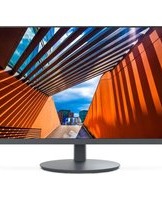
| Tipo de producto | Monitor LCD TFT |
| Marca | SHARP |
| Modelo | LL-T18A1 |
| Diagonal de la pantalla | 46 cm (18 pulgadas) |
| Resolución máxima | SXGA 1280 x 1024 píxeles |
| Número de colores mostrables | 16,77 millones (8 bits) |
| Luminosidad máxima | 250 cd/m² |
| Relación de contraste | 350:1 |
| Ángulo de visión (horizontal/vertical) | 160° / 160° (relación de contraste ≥ 5) |
| Dimensiones (An x Pr x Al) | 422 x 217 x 420 mm (con soporte) |
| Peso neto | Aproximadamente 7,0 kg (con soporte) / 5,4 kg (pantalla sola) |
| Alimentación | AC 100-240 V, 50/60 Hz (adaptador de corriente incluido) |
| Consumo eléctrico (máx) | 48 W (en espera: 2,7 W) |
| Conectividad de video | Analógico RGB (mini D-sub 15 pines) y digital DVI-D 24 pines |
| Gestión de energía | VESA DPMS / DVI DMPM |
| Funciones de ajuste | Menú OSD: brillo, contraste, fase, reloj, posición, balance de blancos, modo color (sRGB, STD, VIVID), bloqueo de ajustes, restablecimiento de fábrica |
| Funciones ergonómicas | Inclinación hacia adelante 0° a 15°, rotación 90° izquierda/derecha (plato giratorio) |
| Compatibilidad VESA | Soporte para brazo VESA (100 x 100 mm, tornillos M4) |
| Mantenimiento y limpieza | Paño suave seco; para manchas, paño suave ligeramente húmedo con detergente neutro; nunca usar disolventes, alcohol ni limpiacristales |
| Seguridad | Función de bloqueo de botones; anclaje para candado de seguridad (Kensington); no obstruir las aberturas de ventilación |
| Accesorios incluidos | Adaptador de corriente (NL-A61J), cable de señal analógica, disco de utilidades, manual de instrucciones |
| Temperatura de funcionamiento | 5 °C a 35 °C |
Preguntas frecuentes - LL-T18A1 SHARP
Preguntas de los usuarios sobre LL-T18A1 SHARP
0 pregunta sobre este aparato. Responde a las que conoces o haz la tuya.
Hacer una nueva pregunta sobre este aparato
Descarga las instrucciones para tu Monitor en formato PDF gratis! Encuentra tus instrucciones LL-T18A1 - SHARP y toma tu dispositivo electrónico nuevamente en la mano. En esta página están publicados todos los documentos necesarios para el uso de su dispositivo. LL-T18A1 de la marca SHARP.
MANUAL DE USUARIO LL-T18A1 SHARP
Este aparato satisface las exigencias de las Directivas 89/336/CEE y 73/23/CEE, modificadas por medio de la 93/68/CEE.
A FIN DE EVITAR DESCARGAS ELÉCTRICAS, DESCONECTE EL ENCHUFE DE LA RED ANTES DE REALIZAR CUALQUIER OPERACIÓN DE SERVICIO.
ATENCIÓN:
PARA EVITAR DESCARGAS ELÉCTRICAS, DESCONECTE EL CABLE DE CONEXIÓN A LA RED DE ALTERNATIVA ANTES DE REALIZAR CUALQUIER INTERVENCIÓN DE SERVICIO TÉCNICO.
ATENCIÓN:
PARA UNA DESCONEXIÓN ELÉCTRICA COMPLETA, EXTRAIGA EL ENCHUFE PRINCIPAL.
PARA CLIENTES EN EL REINO UNIDO.
IMPORTANTE
Sugerencias y precauciones de seguridad 96
Descripción del producto 97
Conexión del monitor y encendido / apagado del mismo 99
Conexión del monitor a un ordenador 99
Conexión del monitor a una toma de corriente 99
Encendido 100
Alternar entre bornes de entrada.... 100
Apagado 100
Ajuste de la pantalla.... 101
Reposición de todos los valores de ajuste 101
Función de bloqueo de ajustes 101
Regulación de la retroiluminación 101
Ajuste de la pantalla (cuando se utiliza una señal analógica) 102
Ajuste automático de la pantalla 102
Ajuste manual de la pantalla 103
Ajuste de la pantalla (cuando se utiliza una señal digital) 106
Conservación y reparación del monitor 108
Conservación del monitor.... 108
Almacenamiento 108
Solución de problemas.... 108
Especificaciones.... 109
Instalación de la información de configuración y del perfil ICC (Para Windows) 112
Información acerca del perfil ColorSync (Para MacOS) 115
Instrucciones para acoplar un brazo de compatibilidad VESA 116
Sugerencias y precauciones de seguridad
- El panel LCD en color TFT utilizado en este monitor ha sido fabricado aplicando una tecnología de alta precisión. Sin embargo, hay muchos puntos minúsculos en la pantalla en los que los píxeles nunca se encienden o se mantienen encendidos permanentemente. Además, si la pantalla se mira desde un ángulo agudo, pueden verse incluso colores o brillo irregulares. Tenga en cuenta que esto no es ningún fallo del funcionamiento, sino que es un fenómeno común de los LCDs y no afectará para nada al rendimiento del monitor.
- No deje el monitor funcionando en imagen fija durante prolongados intervalos de tiempo, ya que ello puede provocar que permanezcan imágenes sombra.
- Si la luminosidad se ajusta al nivel mínimo, puede resultar difícil ver el contenido de la pantalla.
- La calidad de la señal transmitida por el ordenador puede afectar la calidad de la pantalla. Le recomendamos que utilice un ordenador capaz de transmitir señales de vídeo de alta calidad.
- No frote ni golpee jamás el monitor con objetos duros.
- Sharp Corporation no asume responsabilidad alguna por las faltas cometidas durante el uso por parte del usuario o de terceros, ni por cualquier otra anomalía o daños a este producto que pudieran resultar durante su utilización, excepto en los casos en los que la obligación de indemnizar esté legalmente reconocida.
- El presente monitor y sus accesorios pueden actualizarse sin previo aviso.
Ubicación
- No coloque el monitor en lugares mal ventilados, polvorientos o con un alto grado de humedad o donde el monitor pueda entrar en contacto con aceite o vapor, ya que ello podría provocar un incendio.
- Asegúrese de que el monitor no entre en contacto con agua u otros líquidos. Asegúrese de que no penetren en el monitor objetos tales como clips o alfileres ya que ello podría provocar un incendio o una descarga eléctrica.
- No coloque el monitor sobre objetos inestables o en lugares inseguros. No permita que el monitor quede sometido a intensas sacudidas o vibraciones. La caída o vuelco del monitor puede provocar la avería del mismo.
- No coloque el monitor en lugares en los que quede expuesto directamente a los rayos solares, ni cerca de equipos de calefacción o cualquier otro lugar donde se puedan alcanzar altas temperaturas, ya que ello puede llevar a un calentamiento excesivo y provocar un incendio.
El cable de alimentación
- No deteriore el cable de alimentación ni coloque objetos pesados sobre el mismo ni lo estire o doble excesivamente. No utilice tampoco cables de prolongación. Si el cable de alimentación se daña, puede provocar un incendio o una descarga eléctrica.
- Utilice solamente el cable de alimentación suministrado con el monitor.
- Enchufe la clavija directamente en la toma de corriente alterna. El uso de un cable de prolongación puede provocar un incendio como resultado de un calentamiento excesivo.
Lista de comprobación del monitor y sus accesorios
- Compruebe que el paquete incluye los siguientes componentes:
- Monitor LCD (1)
- Adaptador de CA (1) (nombre del modelo: NL-A61J)
- Cable de señal analógica (1) (nombre del modelo: 0LTGD15180001)
- Disquete de utilidades (para Windows/Macintosh) (1)
- Manual de uso (1)
Notas:
- Utilice solamente los cables suministrados con el monitor o los cables designados que sean adquiridos separadamente.
- El cable de señal digital (DVI-D24 vías – DVI-D24 vías) debe adquirirlo aparte. (nombre del modelo: NL-C01E)
- Guarde la caja de cartón por si necesita transportar el monitor.
- Sharp Corporation es titular de los derechos de autor del programa del Disquete de utilidades. No lo reproduzca sin previa autorización.
- La forma de los accesorios suministrados puede no coincidir totalmente con la mostrada en este manual.
Uso del adaptador de CA
- No utilice el adaptador de CA en ningún otro equipo que no sea el especificado.
- Desenchufe el adaptador de CA si no lo va a utilizar durante un largo período de tiempo.
- No coloque ningún objeto sobre el adaptador de CA.
- No utilice el adaptador de CA en una toma al aire libre.
- No intente arreglar el adaptador de CA si se rompe o si no funciona correctamente. Deje que sea el personal de asistencia técnica el que se encargue de cualquier reparación.
- No intente abrir el adaptador de CA.
- No utilice ni agua ni paños mojados para limpiar el adaptador de CA.
Contenido del manual
- En este manual nos referimos a Microsoft Windows XP como "Windows XP", a Microsoft Windows Millenium como "Windows Me", a Microsoft Windows 2000 como "Windows 2000", a Microsoft Windows 98 como "Windows 98", a Microsoft Windows 95 como "Windows 95" y a Microsoft Windows Versión 3.1 como "Windows 3.1". Cuando no haya necesidad de hacer distinción entre los diferentes programas, se utilizará el término "Windows".
- Microsoft y Windows son marcas registradas de Microsoft Corporation.
- Macintosh es una marca registrada de Apple Computer, Inc.
- Todas las otras marcas comerciales son de propiedad de la compañía respectiva.
Descripción del producto
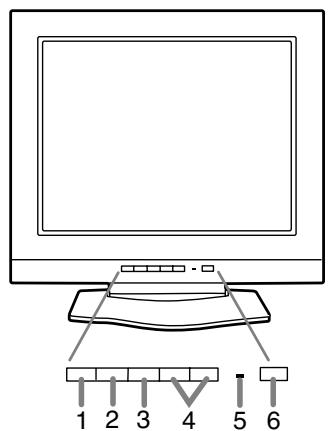
- Botón INPUT ...... Para conmutar entre los bornes de entrada de la señal. (Borne de entrada RGB analógica ↔ Borne de entrada DVI-D)
- Botón MENU ...... Este botón se utiliza para ampliar, seleccionar y cerrar el menú OSD (On Screen Display).
- Botón ▼ ...... Este botón se utiliza para seleccionar opciones de menú cuando se visualiza el menú OSD.
- Botones ◀▶ ...... Cuando el menú OSD se vea en la pantalla: Estos botones se utilizan para seleccionar una opción o ajustar el valor de la opción seleccionada. Cuando el menú OSD no se vea en la pantalla: Estos botones se utilizan para regular la luminosidad de la retroiluminación.
- LED indicador de conexión ...... Este indicador LED se ilumina de color verde cuando el monitor se encuentra en uso y naranja cuando se encuentra en el modo de ahorro de energía.
- Botón de encendido/apagado
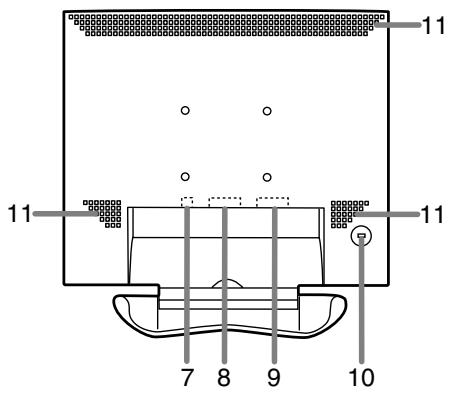
- Borne de alimentación
- Borne de entrada DVI-D .... Utilícelo para conectarse al borne de salida digital RGB del ordenador. Puede conectarse a un ordenador con un borne de salida compatible con DVI (DVI-D24 vías o DVI-I29 vías), y que tenga capacidad de salida SXGA. En función del ordenador a conectarse, puede o no puede ser posible una correcta visualización. Para poder establecer la conexión, debe comprar un cable de señal digital (nombre del modelo: NL-C01E)
- Borne de entrada RGB analógica ..... Utilícelo para conectarse al borne de salida analógica RGB del ordenador.
- Llave de seguridad ...... Si conecta un cierre de seguridad (de venta en el comercio) al anclaje de seguridad, el monitor queda enclavado de forma que es imposible transportarlo. El orificio de seguridad antirrobo actúa junto con los sistemas de seguridad Kensington Micro Saver.
- Orificios de ventilación ....... Nota: No bloquee jamás los orificios de ventilación, ya que ello puede llevar a un calentamiento excesivo del interior del monitor y hacer que funcione de manera anómala.
Descripción del producto
Levantamiento y ajuste del monitor
Precaución:
- Si presiona el panel LCD con las manos podría dañarlo.
- Tenga cuidado para que sus dedos no queden atrapados.
- Tenga cuidado para no colocar ningún objeto encima de los cables. Si lo hiciera podrían desconectarse los cables o producirse otros problemas.
Levantamiento del monitor
Ejerza presión sobre la base y levante la sección superior del monitor.
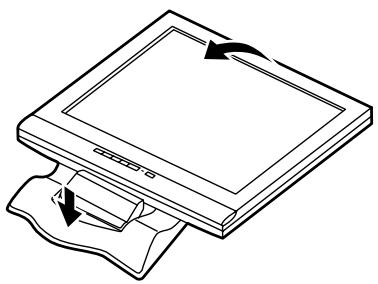
- Retire el adaptador de CA y cable de señal.
- Si va a ajustar el monitor, colóquelo en posición vertical.
- Al tiempo que presiona el botón de desbloqueo posterior (1), baje con cuidado el monitor (2).
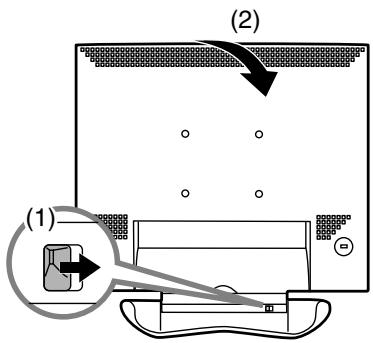
Ajuste de ángulo
Ajuste un ángulo adecuado para ver la imagen con comodidad.
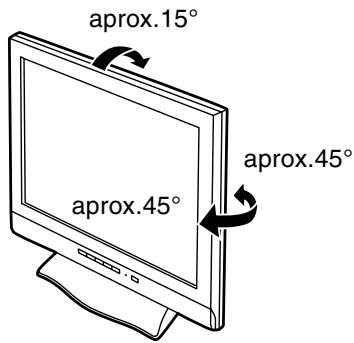
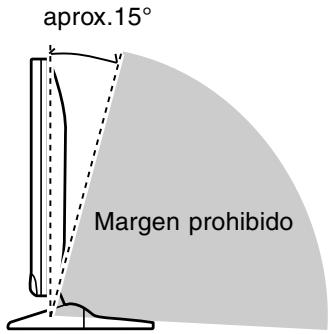
- No utilice el monitor estando inclinado hacia atrás más de 15° aproximadamente. El monitor podría caerse y causar lesiones a las personas o estropearse.
Conexión del monitor y encendido / apagado del mismo
Precaución:
- Antes de realizar la conexión, asegúrese de que tanto el monitor como el ordenador están apagados.
- Tenga cuidado de no doblar excesivamente el cable ni utilizar cables de prolongación ya que ello podría llevar a un funcionamiento anómalo.
Conexión del monitor a un ordenador
Conexión RGB analógica
Conecte el cable de señal analógica de este dispositivo al ordenador.
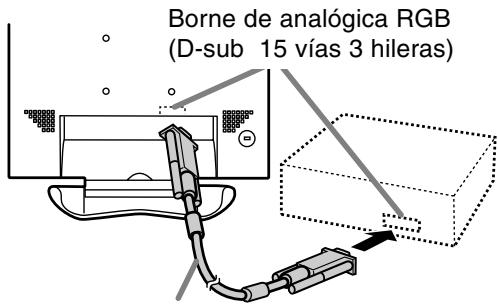
Cable de señal analógica
Prestando atención a la dirección del conector, introduzca aquí firmemente el cable de señal y apriete los tornillos que hay a los lados.
Si la conexión es a un D-sub de 15 vías en 2 hileras Apple Power Macintosh, acople un adaptador de conversión Macintosh (de venta en el comercio) al cable de señal analógica.
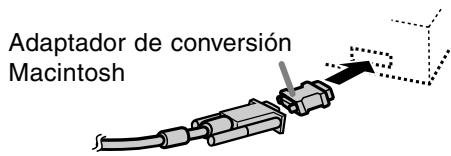
Conexión del monitor a un ordenador a través de un cable de señal digital (que debe adquirir aparte).
Para la conexión RGB digital, el monitor tiene una entrada para conectar a un ordenador con conector de salida compatible con DVI (DVI-D de 24 contactos y DVI-I de 29 contactos) y capacidad de salida SXGA. (Dependiendo del tipo de ordenador que vaya a ser conectado, es posible que la pantalla no funcione correctamente.)
Borne de entrada DVI-D (DVI-D24 vías)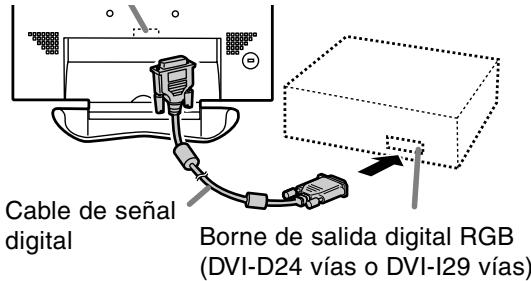
Prestando atención a la dirección del conector, introduzca aquí firmemente el cable de señal y apriete los tornillos que hay a los lados.
Conexión del monitor a una toma de corriente
- Conecte el adaptador de CA en el borne de alimentación del monitor.
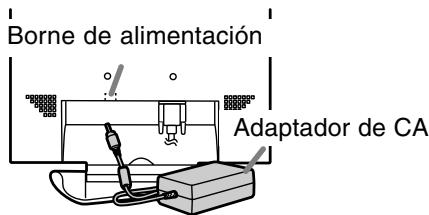
- Enchufe el cable de alimentación en el adaptador de CA y la clavija de alimentación en el borne de CA.
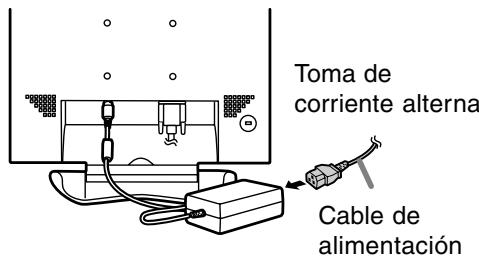
Conexión del monitor y encendido / apagado del mismo
Precaución:
- Después de desenchufar el cable de alimentación o el adaptador de CA, asegúrese de esperar un mínimo de 10 segundos antes de volver a enchufarlos. Si enchufa la clavija inmediatamente después de haberla desenchufado, podrán producirse daños y la pantalla funcionará mal o no mostrará nada.
Encendido
- Pulse el botón de encendido/apagado del monitor.
- Encienda el ordenador. El LED de conmutación se iluminará de color verde y en la pantalla se verá una imagen.
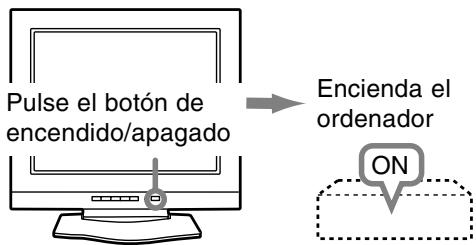
Notas: (cuando se utiliza una señal analógica)
- Si es la primera vez que utiliza el monitor, o si cambia la configuración del sistema durante su uso, lleve a cabo un ajuste automático de la pantalla (p.102).
- Si la conexión es a un ordenador portátil y la pantalla del portátil está configurada de modo que funcione al mismo tiempo, puede que la pantalla de MS-DOS no se vea correctamente. En este caso, cambie la configuración de modo que sólo se vea el monitor.
Alternar entre bornes de entrada
Utilizar el botón de ENTRADA (INPUT) para conmutar entre bornes de entrada de señal.
![graph LR A["Borne de entrada RGB analógica"] -->|INPUT| B["Borne de entrada DVI-D"] A -->|INPUT| B A -->|INPUT| C["INPUT-1(ANALOG)"] B -->|INPUT| D["INPUT-2(DIGITAL)"]](/content/2020/05/78809/images/2f5e5d007147ecafc47da78a04a2dfad1ba3b5480312971c833913afbd8da011.jpg)
Apagado
- Apague el ordenador.
- Pulse el botón de encendido/apagado del monitor.
El LED indicador de conexión se apagará.
![graph TD A["Apague el ordenador"] --> B["Pulse el botón de encendido/apagado"] B --> C["OFF"]](/content/2020/05/78809/images/a355ff59606e7bf40787acb8dd7e1d0efc83db3781d266645e2475664b00daa3.jpg)
Si no va a utilizar el monitor durante un largo período de tiempo, asegúrese de desenchufarlo de la toma de corriente alterna.
Para la señal analógica
- En primer lugar, lleve a cabo un ajuste automático. (p.102)
- En caso necesario, realice un ajuste manual. (p.103)
Para la señal digital
Normalmente no es necesario ajustar el monitor antes de utilizarlo. En caso necesario, realice un ajuste manual. (p.106)
Nota:
- Todos los ajustes quedarán guardados incluso después de apagar.
Reposición de todos los valores de ajuste
Puede reponer todos los valores de ajuste a los valores originales de fábrica con una sola instrucción.
- Apague el monitor.
- Pulse los botones MENU y ▼ al mismo tiempo y, mientras lo hace, pulse el botón de encendido/apagado (es decir, encienda el monitor). Cuando [ALL RESET] aparece en la pantalla significa que la reposición ha finalizado.
Notas:
- Mientras se ve [ALL RESET] en la pantalla, los botones de control no funcionan.
- No se pueden reponer los valores cuando la función de bloqueo de ajustes se encuentra activada. Desactive la función de bloqueo de ajustes antes de utilizar los botones de control.
Función de bloqueo de ajustes
Si deshabilita los botones de control (es decir, activa el bloqueo) no podrá cambiar los valores configurados.
- Apague el monitor.
- Pulse al mismo tiempo el botón MENU y el botón de encendido/apagado (es decir, encienda el monitor).
Siga pulsando el botón hasta que vea [ADJUSTMENT LOCKED] en la pantalla.
El bloqueo se establece cuando se visualiza el mensaje.
Nota:
- Cuando la función de bloqueo se encuentra activada, se deshabilitan todos los botones excepto el de encendido/apagado.
Ajuste de la liberación del bloqueo
- Apague el monitor.
- Pulse al mismo tiempo el botón MENU y el botón de encendido/apagado (es decir, encienda el monitor).
Siga pulsando el botón hasta que vea [ADJUSTMENT UNLOCKED] en la pantalla.
El bloqueo se libera cuando se visualiza el mensaje.
Regulación de la retroiluminación
- Sin el menú OSD a la vista, pulse el botón ◀ o ▶. En la parte inferior de la pantalla aparecerá la barra [BRIGHT].
[ BRIGHT 31 ]
- Realice el ajuste pulsando el botón ◀ (más oscuro) o el botón ▶ (más claro).
- Pulse el botón MENU.
La barra BRIGHT desaparece.
La barra BRIGHT desaparece automáticamente pasados unos segundos después de la última instrucción.
Ajuste automático de la pantalla
Las opciones del Menú ADJUSTMENT (RELOJ, FASE, H-POS V-POS) se pueden ajustar automáticamente.
Nota:
- Al configurar por primera vez el monitor o tras cambiar cualquier aspecto del sistema actual, lleve a cabo un ajuste automático de la pantalla antes de su uso.
Máscara en pantalla para el ajuste automático
En primer lugar aparece una imagen que pone toda la pantalla muy clara.
Si está utilizando Windows, puede utilizar la Carta de ajuste incluida en el Disquete de utilidades.
Apertura de la Carta de ajuste (para Windows)
Esta explicación es para Windows 95/98/Me/2000/XP y en ella se da por supuesto que la unidad de disquetes es la "A".
- Introduzca el Disquete de utilidades (Utility Disk) en la unidad A del ordenador.
- Abra [My Computer] y seleccione [3½ Floppy [A:]]. Si está utilizando Windows 3.1, abra [File Manager] y seleccione la unidad A.
- Haga doble clic en [Adj_uty.exe] para ejecutar el programa de ajuste. En la pantalla aparecerá el patrón de ajuste.
Patrón de ajuste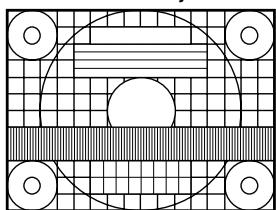
Una vez finalizados los ajustes, pulse la tecla [Esc] del ordenador para salir del programa de ajuste.
Nota:
- Si el modo de visualización del ordenador está configuado en 65.000 colores, puede ver los diferentes niveles de color de cada patrón cromático o la escala de grises puede aparecer coloreada. (Esto se debe a la especificación de la señal de entrada y no se trata de una anomalía.)
Cómo realizar el ajuste
- Pulse el botón MENU. Aparecerá el menú ADJUSTMENT.
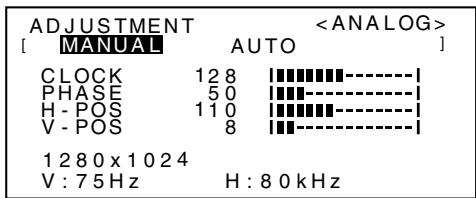
2. Pulse el botón ▶.
La pantalla se obscurecerá y aparecerá [ADJUSTING]. Tras unos segundos volverá a verse el menú ADJUSTMENT. (El ajuste automático ha finalizado.)
- Pulse el botón MENU 4 veces para que desaparezca el menú OSD de la pantalla.
Notas:
- En la mayoría de los casos, el ajuste automático es suficiente.
- Se puede llevar a cabo un ajuste manual (p.103) tras el ajuste automático, si resultara necesario debido a una de las siguientes circunstancias.
- Cuando sea necesario realizar un ajuste de precisión.
- Cuando se vea [OUT OF ADJUST] en la pantalla. (Cuando en la pantalla se vea una imagen totalmente oscura, el ajuste automático de la pantalla puede estar deshabilitado. Al realizar un ajuste automático, asegúrese de utilizar bien el patrón de ajuste o bien intentar que aparezca una imagen que ponga toda la pantalla muy clara.)
Ajuste manual de la pantalla
Los ajustes se pueden realizar a través del menú en pantalla (OSD).
Máscara en pantalla para el ajuste
Si está utilizando Windows, abra la carta de ajuste incluida en el disquete de utilidades. (p.102)
Si su sistema no es Windows, no podrá utilizar el patrón de ajuste. En tal caso, haga que aparezca una imagen que aclare toda la pantalla y ajústela comprobando visualmente su tono real.
Esta explicación se basa en la utilización del patrón de ajuste (para Windows) para realizar los ajustes.
Cómo realizar el ajuste
- Pulse el botón MENU.
Aparecerá el menú ADJUSTMENT.
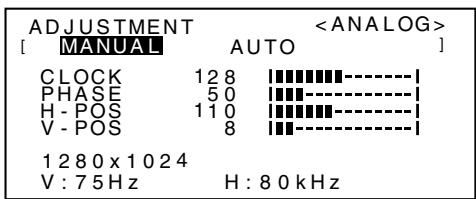
Una vez el menú está en la pantalla, se pueden ajustar cada una de las opciones del mismo. Cada vez que se pulse el botón MENU, seleccionará el siguiente menú. (ADJUSTMENT → GAIN CONTROL → COLOR CONTROL → MODE SELECT → Menú OSD desaparece)
Nota:
- El menú OSD desaparece automáticamente pasados unos segundos después de la última instrucción.
Menú ADJUSTMENT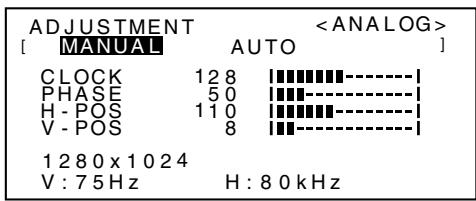
MANUAL: Las diferentes opciones del menú se ajustan manualmente.
AUTO: Cada opción del menú se ajusta automáticamente.
Notas:
- Pulse el botón ▶ para seleccionar AUTO.
- Para seleccionar una opción del menú: Botón ▼
- Para pasar al siguiente menú: Botón MENU
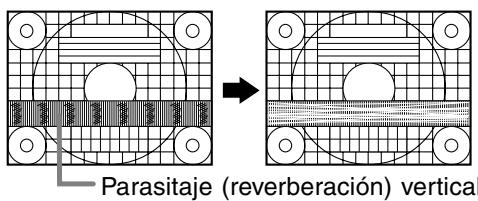
CLOCK
En la figura siguiente se muestra cómo efectuar el ajuste de forma que no se genere un parpadeo vertical. (botones ◀▶)
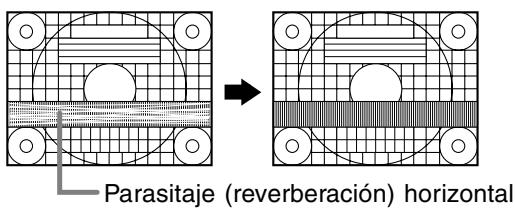
PHASE
En la figura siguiente se muestra cómo efectuar el ajuste de forma que no se genere un parpadeo horizontal. (botones ◀▶)
Nota:
- Los ajustes de PHASE deberían realizarse sólo después de haber ajustado correctamente CLOCK.
H-POS (posición horizontal) y V-POS (posición vertical)
Para centrar el patrón dentro de los límites de la pantalla, ajuste los valores a izquierda/derecha (H-POS) y arriba abajo (V-POS). (botones ◀▶)
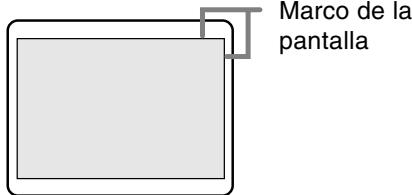
Ajuste de la pantalla (cuando se utiliza una señal analógica)
Menú GAIN CONTROL
![CONTROL DE GANANCIA [ MANUAL AUTO ] NIVEL DE NEGRO 25 [■■■■-] CONTRASTE 38 [■■■■-] 1280 x 1024 V: 75 Hz H: 80 kHz](/content/2020/05/78809/images/64766fc63144f3d9a282936e4fe2b6321e23eb61124c19a9ec53ded11bcc7560.jpg)
MANUAL: Las diferentes opciones del menú se ajustan manualmente.
AUTO: Cada opción del menú se ajusta automáticamente con la función Control Automático de la Ganancia*.
Notas:
- Pulse el botón ▶ para seleccionar AUTO.
- Para seleccionar una opción del menú: Botón ▼
- Para pasar al siguiente menú: Botón MENU
* Función Control Automático de Ganancia
- La función Control Automático de Ganancia ajusta el contraste y el nivel de negro en base al color más claro de la imagen mostrada. Si no está utilizando la Carta de ajuste, necesita ver un sector blanco de 5 x 5 mm, de lo contrario no podrá realizar ningún ajuste. (En tal caso aparecerá [OUT OF ADJUST] (fuera de ajuste) y los valores de configuración permanecerán inalterados).
- Cuando utilice la función Control Automático de Ganancia, ajuste [WHITE BALANCE] a un valor que no sea [USER]. Si ajusta a [USER], no podrá utilizar el ajuste Automático de Ganancia.
BLACK LEVEL
La luminosidad total de la pantalla puede ajustarse mientras se observa el patrón de colores. (botones

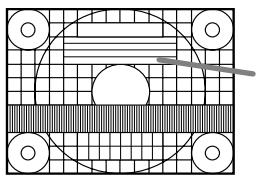
Mientras se observa la carta de colores pueden realizarse ajustes de modo que aparezcan todas las gradaciones. (botones ◀▶)
Menú COLOR CONTROL
![CONTROL DE COLOR [ MODO DE COLOR sRGB STD VIVID ] BALANCE DE BLANCOS FRÍO · ESTÁNDAR · CÁLIDO USUARIO CONTRASTE R CONTRASTE G CONTRASTE B 1280 x 1024 V: 75 Hz H: 80 kHz](/content/2020/05/78809/images/cfb82b2d622152524f5f7eb5b8f78861c8848ae861dbb530e640f4f35eb447e7.jpg)
Notas:
- Para seleccionar una opción del menú: Botón ▼
- Para pasar al siguiente menú: Botón MENU
COLOR MODE
La tonalidad cromática se puede configurar como se indica a continuación. (botones ◀▶)
sRGB: sRGB es la norma internacional de representación cromática especificada por la IEC (International Electrotechnical Commission (Comisión Electrotécnica Internacional)). La conversión cromática se hace teniendo en cuenta las características del cristal líquido y representa una tonalidad parecida a la de la imagen original.
STD: La imagen se verá con la tonalidad resultante de la combinación de colores original del panel de cristal líquido.
VIVID: Muestra una imagen con colores dinámicos y primarios VIVID (INTENSOS).
- Si se ha seleccionado [sRGB] o [VIVID], los elementos posteriores a [WHITE BALANCE] no se podrán establecer.
WHITE BALANCE
- Utilice los botones ◀▶ para seleccionar [COOL], [·], [STD], [·], [WARM] o [USER].
- Al seleccionar [USER] (usuario), aparecen los valores programados para [R-CONTRAST], [G-CONTRAST] y [B-CONTRAST], para poder efectuar ajustes de precisión.
- Utilice el botón ▼ para seleccionar [R-CONTRAST], [G-CONTRAST] y [B-CONTRAST].
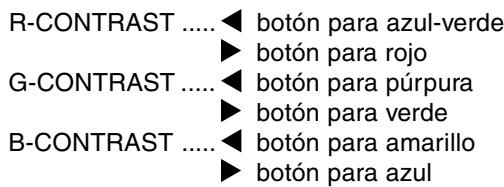
COOL ... Tonalidad más azul que la estándar • ....Tonalidad ligeramente más azul que la estándar STD ..... Ajuste de tonalidad cromática estándar • ....Tonalidad ligeramente más roja que la estándar WARM .. Tonalidad más roja que la estándar USER
R-CONTRAST ..... ◀ botón para azul-verde botón para rojo G-CONTRAST ..... ◀ botón para púrpura botón para verde B-CONTRAST ..... ◀ botón para amarillo botón para azul
Ajuste de la pantalla (cuando se utiliza una señal analógica)
Menú MODE SELECT
![SELECCIÓN DE MODO [ OSD POSICIÓN H ] OSD POSICIÓN V ESCALADO NIVEL1 NIVEL2 ENTRADA VESA MAC 400 LÍNEAS 640 720 IDIOMA 1280 x 1024 V: 75 Hz H: 80 kHz](/content/2020/05/78809/images/a89d0690528f1f0128a7bb5919652ecb4818920afaba18d21100f633f7ec82e7.jpg)
Notas:
- Según sea la resolución de la señal de entrada, la pantalla puede no cambiar incluso si pueden seleccionarse las opciones del menú.
- Para seleccionar una opción del menú: Botón ▼
- Una vez finalizados los ajustes: Botón MENU
OSD H-POSITION (posición horizontal OSD)
La posición del menú OSD puede moverse hacia la izquierda y hacia la derecha. (botones ◀▶)
OSD V-POSITION (posición vertical OSD)
La posición del menú OSD puede moverse hacia arriba y abajo. (botones ◀▶)
SCALING (nivel de graduación)
Ajusta la imagen de modo que la nitidez sea óptima tras una Ampliación de la pantalla.
(botones ◀▶)
Notas:
- Cuando el modo de pantalla se ajusta de modo que sea inferior a 1280 x 1024 píxels, la imagen aumenta ocupando toda la pantalla (es decir, la relación lateral de la pantalla puede cambiar).
- Los modos de pantalla de 1280 x 1024 pixels no pueden modificarse.
INPUT (modo de entrada)
El modo de entrada se puede programar.
(botones ◀▶)
VESA: Modo VESA
400 LINES (grado de resolución)
Puede programar la resolución horizontal de una pantalla de 400 líneas si utiliza US text, etc.
(botones ◀▶)
640: 640 X 400 dot mode
720: 720 X 400 dot mode (US text etc.)
Nota:
- Puesto que la entrada de resolución diferente a la de 400 líneas se realiza automáticamente, no hay necesidad de programarla.
LANGUAGE
Puede seleccionar el idioma del menú OSD.
- Pulse el botón ▶. Aparecerá el Menú de selección del idioma (LANGUAGE).
- Elija el idioma deseado con el botón ▼.
- Pulse el botón MENU o el botón ▶ para que desaparezca el Menú de selección del idioma.
Los ajustes se pueden realizar a través del menú Máscara en pantalla (OSD).
Máscara en pantalla para el ajuste
Si está utilizando Windows, abra la Carta de ajuste incluida en el Disquete de utilidades. (p.102)
Si su sistema no es Windows, no podrá utilizar la Carta de ajuste. En tal caso, haga que aparezca una imagen que aclare toda la pantalla y ajústela comprobando visualmente su tono real.
Esta explicación se basa en la utilización de la Carta de ajuste (para Windows) para realizar los ajustes.
Cómo realizar el ajuste
- Pulse el botón MENU.
Aparecerá el menú COLOR CONTROL.
![CONTROL DE COLOR [ MODO DE COLOR sRGB STD VIVID ] BALANCE DE BLANCOS FRÍO · ESTÁNDAR · CÁLIDO USUARIO CONTRASTE R CONTRASTE G CONTRASTE B 1280 x 1024 V: 75 Hz H: 80 kHz](/content/2020/05/78809/images/d728c2955d71633e9a858ce88f90963f72890efbf912ecc675896135d638bf96.jpg)
Una vez esté el menú en pantalla, puede ajustar cada una de las opciones del mismo.
Cada vez que se pulse el botón MENU, seleccionará el siguiente menú. (COLOR CONTROL → MODE SELECT → Menú OSD desaparece)
Nota:
- El menú OSD desaparece automáticamente pasados unos segundos después de la última instrucción.
Menú COLOR CONTROL
![CONTROL DE COLOR [ MODO DE COLOR sRGB STD VIVID ] BALANCE DE BLANCOS FRÍO · ESTÁNDAR · CÁLIDO USUARIO CONTRASTE R CONTRASTE G CONTRASTE B 1280 x 1024 V: 75 Hz H: 80 kHz](/content/2020/05/78809/images/a18472760af02a493dc4cb2f64b18f7d173a95c6e16433a3e22399bdda18d971.jpg)
Notas:
- Para seleccionar una opción del menú: Botón ▼
- Para pasar al siguiente menú: Botón MENU
COLOR MODE
La tonalidad cromática se puede configurar como se indica a continuación. (botones ◀▶)
sRGB: sRGB es la norma internacional de representación cromática especificada por la IEC (International Electrotechnical Commission (Comisión Electrotécnica Internacional)). La conversión cromática se hace teniendo en cuenta las características del cristal líquido y representa una tonalidad parecida a la de la imagen original.
STD: La imagen se verá con la tonalidad resultante de la combinación de colores original del panel de cristal líquido.
VIVID: Muestra una imagen con colores dinámicos y primarios VIVID (INTENSOS).
- Si se ha seleccionado [sRGB] o [VIVID], los elementos posteriores a [WHITE BALANCE] no se podrán establecer.
WHITE BALANCE
- Utilice los botones ◀▶ para seleccionar [COOL], [·], [STD], [·], [WARM] o [USER].
- Al seleccionar [USER] (usuario), aparecen los valores programados para [R-CONTRAST], [G-CONTRAST] y [B-CONTRAST], para poder efectuar ajustes de precisión.
- Utilice el botón ▼ para seleccionar [R-CONTRAST], [G-CONTRAST] y [B-CONTRAST].
COOL ... Tonalidad más azul que la estándar • ...... Tonalidad ligeramente más azul que la estándar STD ..... Ajuste de tonalidad cromática estándar • ...... Tonalidad ligeramente más roja que la estándar
WARM .. Tonalidad más roja que la estándar USER
- Según sea la resolución de la señal de entrada, la pantalla puede no cambiar incluso si pueden seleccionarse las opciones del menú.
- Para seleccionar una opción del menú: Botón ▼
- Una vez finalizados los ajustes: Botón MENU
OSD H-POSITION (posición horizontal OSD)
La posición del menú OSD puede moverse hacia la izquierda y hacia la derecha. (botones ◀▶)
OSD V-POSITION (posición vertical OSD)
La posición del menú OSD puede moverse hacia arriba y abajo. (botones ◀▶)
SCALING (nivel de graduación)
Ajusta la imagen de modo que la nitidez sea óptima tras una ampliación de la pantalla.
(botones ◀▶)
Notas:
- Cuando el modo de pantalla se ajusta de modo que sea inferior a 1280 x 1024 píxeles, la imagen aumenta ocupando toda la pantalla (es decir, la relación lateral de la pantalla puede cambiar).
- Los modos de pantalla de 1280 x 1024 píxeles no pueden modificarse.
LANGUAGE
Puede seleccionar el idioma del menú OSD.
- Pulse el botón ▶. Aparecerá el menú de selección del idioma (LANGUAGE).
- Elija el idioma deseado con el botón ▼.
- Pulse el botón MENU o el botón ▶ para que desaparezca el Menú de selección del idioma.
Conservación del monitor
Desenchufe siempre la clavija de la toma de corriente alterna antes de limpiar el monitor.
Caja y sector del panel de control
Utilice un paño suave y seco para limpiar, sin apretar demasiado, la caja y el panel de control. Si estuvieran muy sucios, eche un poco de detergente neutro en un paño suave previamente humedecido, escúrralo bien y proceda a la limpieza.
Sector del panel LCD
Utilice un paño suave y seco para limpiar, sin apretar demasiado, la suciedad y el polvo de la superficie del panel LCD. (Es adecuado un paño tal como gasa o los utilizados para limpiar gafas.)
Precaución:
- No utilice jamás disolventes, gasolina, alcohol, limpiacristales, etc., ya que podrían decolorarlo o deformarlo.
- No rasque jamás el monitor con objetos duros ni aplique una presión fuerte sobre el mismo, ya que ello podría dejar señales o resultar en un funcionamiento anómalo.
Almacenamiento
Si no va a utilizar el monitor durante un largo período de tiempo, asegúrese de desenchufar la clavija de la toma de corriente alterna.
Precaución:
- No deje el monitor en contacto con objetos de caucho o plástico durante períodos prolongados, ya que esto podría decolorarlo o deformarlo.
Solución de problemas
Si cree que el monitor pudiera estar averiado, compruebe los puntos siguientes antes de llevarlo a reparar.
Si después de ello sigue sin funcionar, póngase en contacto con su proveedor o con el servicio autorizado de asistencia técnica de Sharp más cercano.
Los tubos fluorescentes del monitor tienen una vida útil limitada.
- Si la pantalla se oscurece, reverbera persistentemente o no se enciende, puede que sea necesario cambiar el tubo fluorescente. Consulte a su proveedor o al servicio autorizado de asistencia técnica de Sharp más cercano. (No intente jamás hacer usted mismo este cambio.)
- Debido a las características de los tubos fluorescentes, la pantalla puede reverberar durante el período inicial de uso. (No se trata de una anomalía.) Si esto ocurriera, intente en primer lugar solucionar el problema apagando y encendiendo el monitor de nuevo.
Si no se ve ninguna imagen en el monitor (el LED indicador de conexión no está encendido)
- ¿Están conectados correctamente el adaptador de CA y el cable de alimentación? (p.99)
Si no se ve ninguna imagen en el monitor (el LED indicador de conexión está encendido)
- ¿Está el ordenador conectado correctamente? (p.99)
- ¿Está el ordenador encendido?
- ¿Está el borne de entrada de la señal conmutado a la señal correcta? (p.100)
- ¿Se corresponde la sincronización de la señal del ordenador con las especificaciones del monitor? (p.110)
- ¿Se encuentra el ordenador en el modo de ahorro de energía?
Los botones de control no funcionan
- ¿Está activado el bloqueo de ajustes? (p.101)
La imagen aparece distorsionada o aparecen interferencias en la misma
- ¿Se corresponde la sincronización de la señal del ordenador con las especificaciones del monitor? (p.110)
- Si está utilizando la señal analógica, realice el ajuste automático de la pantalla. (p.102)
- Si puede cambiar la frecuencia de regeneración en el ordenador que está utilizando, cambie el valor a una frecuencia más baja.
Especificaciones del producto
Nombre del modelo
LL-T18A1-H (Gris Plomizo)/LL-T18A1-B (Negro)
Display LCD
46 cm medidos en diagonal
Módulo TFT LCD
Resolución (máx.)
SXGA 1280 x 1024 pixels
Colores reproducibles (máx.)
16,77 millones de colores (8 bits)
Luminosidad (máx.)
250cd/m²
Retícula
0,2805(H) x 0,2805(V) mm
Relación de contraste
350:1
Ángulo de visibilidad
Izquierda-derecha 160°; arriba-abajo 160°
(relación de contraste ≥ 5)
Tamaño de pantalla
Horizontal 359 mm x Vertical 287,2 mm
Señal vídeo
Digital: Estándar DVI basado en 1.0
Señales de sincronización
Separate Sync (nivel TTL: +/-), Sync on
Verde, sincronización compuesta (nivel TTL: +/-)
Compensación de la ampliación
Graduación digital (Amplía de VGA/SVGA/XGA,
etc. a tamaño de pantalla completo.)
Plug & Play
VESA: DDC1/DDC2B compatible
Gestión de energía
VESA: basada en DPMS
DVI: basada en DMPM
Borne de señales de entrada
Mini D-sub 15 vías (3 hileras), DVI-D 24 vías
Inclinación de pantalla
Hacia arriba 0° -15°
Giro de pantalla
90° de izquierda a derecha (tipo plataforma giratoria)
Suministro eléctrico
CA100-240V, 50/60Hz (Uso de un adaptador de
CA especial, tipo NL-A61J de Sharp
Corporation)
Temperatura ambiental
5 - 35°C
Consumo eléctrico
48W máximo (Estado de espera: 2,7W)
(Uso de un adaptador de CA especial)
Dimensiones
Aprox. 422 mm (An.) x 217 mm (F) x 420 mm (Al.)
Peso
Aprox. 7,0kg
Sólo zona de visualización, Aprox. 5,4 kg
- Adaptador de CA especial
1,8 m aprox.
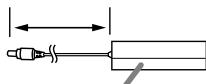
110 mm (An.) x 60 mm (F) x 30 mm (Al.) aprox.
- Cable de señal analógica: Aprox. 1,8 m
- Cable de señal digital, NL-C01E (que debe adquirir aparte): 2,0 m aprox.
Especificaciones
Sincronizaciones de las señales correspondientes (analógica)
| Modo display | Hsync | Vsync | Frecuencia | |
| VESA | 640x480 | 31.5kHz | 60Hz | 25.175MHz |
| 37.9kHz | 72Hz | 31.5MHz | ||
| 37.5kHz | 75Hz | 31.5MHz | ||
| 800x600 | 35.1kHz | 56Hz | 36.0MHz | |
| 37.9kHz | 60Hz | 40.0MHz | ||
| 48.1kHz | 72Hz | 50.0MHz | ||
| 46.9kHz | 75Hz | 49.5MHz | ||
| 1024x768 | 48.4kHz | 60Hz | 65.0MHz | |
| 56.5kHz | 70Hz | 75.0MHz | ||
| 60.0kHz | 75Hz | 78.75MHz | ||
| 1152x864 | 67.5kHz | 75Hz | 108.0MHz | |
| 1280x960 | 60.0kHz | 60Hz | 108.0MHz | |
| 1280x1024 | 64.0kHz | 60Hz | 108.0MHz | |
| 80.0kHz | 75Hz | 135.0MHz | ||
| US text | 720x400 | 31.5kHz | 70Hz | 28.3MHz |
| Series Power Macintosh | 640x480 | 35.0kHz | 66.7Hz | 30.2MHz |
| 832x624 | 49.7kHz | 74.6Hz | 57.3MHz | |
| 1024x768 | 60.2kHz | 75Hz | 80.0MHz | |
| 1152x870 | 68.7kHz | 75Hz | 100.0MHz | |
| 1280x1024 | 64.0kHz | 60Hz | 108.0MHz | |
| 80.0kHz | 75Hz | 135.0MHz | ||
| Series Sun Ultra | 1024x768 | 48.3kHz | 60Hz | 64.13MHz |
| 53.6kHz | 66Hz | 70.4MHz | ||
| 56.6kHz | 70Hz | 74.25MHz | ||
| 1152x900 | 61.8kHz | 66Hz | 94.88MHz | |
| 71.8kHz | 76.2Hz | 108.23MHz | ||
| 1280x1024 | 71.7kHz | 67.2Hz | 117.01MHz | |
| 81.1kHz | 76Hz | 134.99MHz | ||
- La resolución recomendada es de 1280 x 1024.
- Todos son compatibles únicamente con «non-interlace».
- Las frecuencias para las series Power Macintosh y Sun Ultra son sólo valores de referencia. Para establecer la conexión puede que sea necesario otro adaptador (de venta en el comercio).
- Si el monitor recibe señales de sincronización que no son compatibles, aparecerá [OUT OF TIMING]. Consulte el manual de instrucciones de su ordenador para ajustar la sincronización de forma compatible con el monitor.
- Si el monitor no recibe ninguna señal (synch signal), aparecerá [NO SIGNAL].
Sincronizaciones de las señales correspondientes (digital)
| Modo display | Hsync | Vsync | Frecuencia | |
| VESA | 640x480 | 31.5kHz | 60Hz | 25.175MHz |
| 37.9kHz | 72Hz | 31.5MHz | ||
| 37.5kHz | 75Hz | 31.5MHz | ||
| 800x600 | 37.9kHz | 60Hz | 40.0MHz | |
| 48.1kHz | 72Hz | 50.0MHz | ||
| 46.9kHz | 75Hz | 49.5MHz | ||
| 1024x768 | 48.4kHz | 60Hz | 65.0MHz | |
| 56.5kHz | 70Hz | 75.0MHz | ||
| 60.0kHz | 75Hz | 78.75MHz | ||
| 1152x864 | 67.5kHz | 75Hz | 108.0MHz | |
| 1280x960 | 60.0kHz | 60Hz | 108.0MHz | |
| 1280x1024 | 64.0kHz | 60Hz | 108.0MHz | |
| US text | 720x400 | 31.5kHz | 70Hz | 28.3MHz |
- La resolución recomendada es de 1280 x 1024.
- Todos son compatibles únicamente con «non-interlace».
- Aquí se puede conectar un ordenador con un borne de salida DVI (DVI-D24 vías o DVI-I29 vías) y con una capacidad de salida SXGA. El que la pantalla funcione correctamente depende del tipo de ordenador a conectar.
- Si el monitor recibe señales de sincronización que no son compatibles, aparecerá [OUT OF TIMING]. Consulte el manual de instrucciones de su ordenador para ajustar la sincronización de forma compatible con el monitor.
- Si el monitor no recibe ninguna señal (synch signal), aparecerá [NO SIGNAL].
Especificaciones
Vías del conector de entrada de señales analógicas
(Conector Mini D-sub de 15 vías)
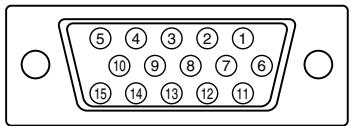
| N° | Función |
| 1 | Señal de entrada vídeo rojo |
| 2 | Señal de entrada vídeo verde |
| 3 | Señal de entrada vídeo azul |
| 4 | GND |
| 5 | GND |
| 6 | GND para señal de vídeo rojo |
| 7 | GND para señal de vídeo verde |
| 8 | GND para señal de vídeo azul |
| 9 | DDC+5V |
| 10 | N.C. |
| 11 | GND |
| 12 | Datos DDC |
| 13 | Para entrada de señal Hsync |
| 14 | Para entrada de señal Vsync |
| 15 | Reloj DDC |
Vías del conector de entrada DVI-D
(Conector DVI-D de 24 vías)
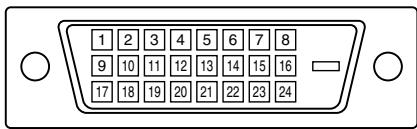
| N° | Función | N° | Función |
| 1 | Datos TMDS 2- | 13 | N.C. |
| 2 | Datos TMDS 2+ | 14 | +5V |
| 3 | Datos TMDS blindaje 2/4 | 15 | GND (masa) |
| 4 | N.C. | 16 | Detección de clavija caliente |
| 5 | N.C. | 17 | Datos TMDS 0- |
| 6 | Reloj DDC | 18 | Datos TMDS 0+ |
| 7 | Datos DDC | 19 | Datos TMDS blindaje 0/5 |
| 8 | N.C. | 20 | N.C. |
| 9 | Datos TMDS 1- | 21 | N.C. |
| 10 | Datos TMDS 1+ | 22 | Blindaje de reloj TMDS |
| 11 | Datos TMDS blindaje 1/3 | 23 | Reloj TMDS + |
| 12 | N.C. | 24 | Reloj TMDS - |
Gestión de energía
El monitor está basado en los estándares VESA DPMS y DVI DMPM.
Para activar la función Power Management del monitor, tanto la tarjeta de vídeo como el ordenador deben cumplir el estándar VESA DPMS y el estándar DVI DMPM.
DPMS: Display Power Management Signalling (Sistema de administración de energía del monitor)
| Modo DPMS | Pantalla | Consumo de corriente | H-sync | V-sync |
| ON | Encendida | 48W | Sí | Sí |
| STANDBY | Apagada | 2,7W | No | Sí |
| SUSPEND | Sí | No | ||
| OFF | No | No |
DMPM: Digital Monitor Power Management (Gestión de energía del monitor digital)
| Modo DMPM | Pantalla | Consumo de corriente |
| ON | Encendida | 48W |
| OFF | Apagada | 2,7W |
DDC (Plug & Play)
Este monitor soporta el estándar VESA DDC (Display Data Channel).
DDC es un estándar de señalización para la ejecución de las funciones Plug & Play en el monitor o PC. Transmite información tal como el grado de resolución entre el monitor y el PC.
Puede utilizar esta función si su ordenador tiene compatibilidad DDC y si está configuado de modo que pueda detectar el monitor Plug & Play.
Existen numerosas variedades de DDC debido a las diferencias entre los sistemas. El presente monitor opera con DDC1 y DDC2B.
Instalación de la información de configuración y del perfil ICC (Para Windows)
Según sea el tipo de ordenador o de sistema operativo, puede que sea necesario utilizar el ordenador para llevar a cabo la instalación de la información de configuración del monitor, etc. Si así fuera, siga los pasos que se indican a continuación para instalar la información de configuración del monitor. (Dependiendo del tipo de ordenador o de sistema operativo, los nombres de los comandos y los procedimientos a seguir podrían ser diferentes. Siga el manual de uso propio del ordenador mientras lee esto.)
Acerca del perfil ICC
Un perfil ICC (Consorcio Internacional de Color) es un archivo en el que se describen las características cromáticas del monitor LCD. El uso de una aplicación que funcione junto con un perfil ICC, permite obtener una alta resolución cromática.
- Tanto Windows 98/2000/Me/XP utilizan el perfil ICC.
- Al instalar la información de configuración de Windows 98/2000/Me/XP (descrita a continuación), se instala también el perfil ICC. Si únicamente desea instalar el programa ICC consulte el apartado Instalación del perfil ICC en la página 114.
- Cuando se use un perfil ICC, ponga [COLOR MODE] y [WHITE BALANCE] en [STD].
Instalación de la información de configuración
Para Windows 95
Instalación de la información de configuración del monitor en Windows 95. Los mensajes de Windows mencionados en la siguiente nota de servicio se basan en la versión inglesa.
En la explicación se da por supuesto que la unidad de disquetes es la "A".
- Introduzca el Disquete de utilidades (proporcionado) en la unidad A del ordenador.
- Haga clic sobre el botón [Start]. En [Settings], seleccione [Control Panel].
- Haga doble clic en [Display].
- Haga clic sobre [Settings], [Advanced Properties], [Monitor] y por último sobre [Change].
- Haga clic en [Have disk], confirme que [Copy manufacturer's files from:] es [A:] y a continuación haga clic sobre [OK].
- Confirme que los datos sobre el monitor están seleccionados y haga clic sobre [OK].
- Compruebe que el monitor está funcionando y a continuación haga clic en [Apply].
- Haga clic sobre [OK] y cierre la ventana.
- Retire el Disquete de utilidades de la unidad A.
Para Windows 98
Instalación de la información de configuración del monitor en Windows 98 y configuración del perfil ICC del monitor como valor predeterminado. Los mensajes de Windows mencionados a continuación se refieren a la versión inglesa.
En la explicación se da por supuesto que la unidad de disquetes es la "A".
Si ya ha aparecido el "Add new Hardware Wizard":
- Introduzca el Disquete de utilidades (proporcionado) en la unidad A del ordenador.
- Haga clic sobre [Next].
- Coloque una tilde en [Mostrar una lista de todos los controladores en una ubicación específica, para que pueda seleccionar el controlador que desee.] y a continuación haga clic sobre [Siguiente].
- Cuando aparezca [Modelos], haga clic en [Tener disco], confirme que [Copiar los archivos del fabricante desde:] es [A:] y haga clic sobre [Aceptar].
- Confirme que los datos sobre el monitor están seleccionados y a continuación haga clic sobre [Siguiente], [Siguiente] y [Finalizar]. Si aparece el "Asistente para agregar hardware nuevo", repita los comandos de instalación empezando por el paso 2 antes descrito.
- Retire el Disquete de utilidades de la unidad A.
Si el "Asistente para agregar hardware nuevo" no apareció:
- Introduzca el Disquete de utilidades en la unidad A del ordenador.
- Haga clic sobre el botón [Inicio]. En [Configuración], seleccione [Panel de control].
- Haga doble clic en [Pantalla].
- Haga clic en [Configuración], [Opciones avanzadas] y [Monitor].
- En [Opciones], seleccione [Detectar automáticamente los monitores Plug & Play] y haga clic sobre [Cambiar].
- Haga clic sobre [Siguiente].
- Haga clic en [Mostrar una lista de todos los controladores en una ubicación específica, para que pueda seleccionar el controlador que desee.] y a continuación sobre [Siguiente].
- Cuando aparezca [Modelos], haga clic en [Tener disco], confirme que [Copiar los archivos del fabricante desde:] es [A:] y haga clic sobre [Aceptar].
- Confirme que los datos sobre el monitor están seleccionados y a continuación haga clic sobre [Siguiente], [Siguiente] y [Finalizar].
Instalación de la información de configuración y del perfil ICC (Para Windows)
- Compruebe que el monitor está funcionando y a continuación haga clic en [Apply].
- Haga clic sobre [OK] y cierre la ventana.
- Retire el Disquete de utilidades de la unidad A.
Para Windows 2000
Instalación de la información de configuración del monitor en Windows 2000 y configuración del perfil ICC del monitor como valor predeterminado.
Los mensajes de Windows mencionados a continuación se refieren a la versión inglesa.
En la explicación se da por supuesto que la unidad de disquetes es la "A".
- Introduzca el Disquete de utilidades (proporcionado) en la unidad A del ordenador.
- Haga clic sobre el botón [Start]. En [Settings], seleccione [Control Panel].
- Haga doble clic en [Display].
- Haga clic en [Settings], [Advanced] y [Monitor].
- Haga clic sobre [Properties], [Driver] y [Update Driver].
- Cuando aparezca el Asistente [Upgrade Device Driver Wizard], haga clic sobre [Next].
- Coloque una tilde en [Display a list of the known drivers for this device so that I can choose a specific driver] y haga clic sobre [Next].
- Cuando aparezca [Models], haga clic en [Have disk], confirme que [Copy manufacturer's files from:] es [A:] y haga clic sobre [OK].
- Seleccione el monitor en la lista que aparece y haga clic en [Next].
- Haga clic sobre [Next], asegúrese de que el nombre del monitor aparece en la pantalla y haga clic en [Finish]. Si aparece [The Digital Signature Not Found], haga clic en [Yes].
- Haga clic sobre [Close].
- Haga clic sobre [OK] y cierre la ventana.
- Retire el Disquete de utilidades de la unidad A.
Para Windows Me
Instalación de la información de configuración del monitor en Windows Me y configuración del perfil ICC del monitor como valor predeterminado. Los mensajes de Windows mencionados a continuación se refieren a la versión inglesa. En la explicación se da por supuesto que la unidad de disquetes es la "A".
Si ya ha aparecido "Add new Hardware Wizard":
- Introduzca el Disquete de utilidades (proporcionado) en la unidad A del ordenador.
- Coloque una tilde en [Specify the location of the driver [Advanced]] y haga clic sobre [Next].
- Coloque una tilde en [Display a list of all the drivers in a specific location, so you can select the driver you want.] y a continuación haga clic sobre [Next].
- Cuando aparezca [Models], haga clic en [Have disk], confirme que [Copy manufacturer's files from:] es [A:] y haga clic sobre [OK].
- Seleccione en la lista los datos del monitor y a continuación haga clic sobre [Next], [Next] y [Finish]. Si aparece el "Add new Hardware Wizard", repita los comandos de instalación empezando por el paso 2 antes descrito.
- Retire el Disquete de utilidades de la unidad A.
Si el "Add new Hardware Wizard" no apareció:
- Introduzca el Disquete de utilidades en la unidad A del ordenador.
- Haga clic sobre el botón [Start]. En [Settings], seleccione [Control Panel].
- Haga doble clic en [Display].
- Haga clic en [Settings], [Advanced] y [Monitor].
- En [Options], seleccione [Automatically detect Plug & Play monitors] y haga clic sobre [Change].
- Coloque una tilde en [Specify the location of the driver [Advanced]] y haga clic sobre [Next].
- Coloque una tilde en [Display a list of all the drivers in a specific location, so you can select the driver you want.] y haga clic sobre [Next].
- Cuando aparezca [Models], haga clic en [Have disk], confirme que [Copy manufacturer's files from:] es [A:] y haga clic sobre [OK].
- Seleccione los datos del monitor y a continuación haga clic sobre [Next], [Next] y [Finish].
- Compruebe que los datos del monitor aparecen en la pantalla y a continuación haga clic en [Apply].
- Haga clic sobre [OK] y cierre la ventana.
- Retire el Disquete de utilidades de la unidad A.
Instalación de la información de configuración y del perfil ICC (Para Windows)
Para Windows XP
Instalación de la información de configuración del monitor en Windows XP y configuración del perfil ICC del monitor como valor predeterminado.
Los mensajes de Windows mencionados a continuación se refieren a la versión inglesa.
En la explicación se da por supuesto que la unidad de disquetes es la "A".
- Introduzca el Disquete de utilidades en la unidad A del ordenador.
- Haga clic sobre el botón [Start]. Seleccione [Control Panel].
- Cambie a "Classic View".
- Haga doble clic en [Display].
- Haga clic en [Settings], [Advanced] y [Monitor].
- Haga clic sobre [Properties], [Driver] y [Update Driver].
- Cuando aparezca el Asistente [Hardware Update Wizard], Compruebe [Install from a list or specific location [Advanced]], haga clic sobre [Next].
- Coloque una tilde en [Don't search. I will choose the driver to install.] y haga clic sobre [Next].
- Haga clic en [Have disk], confirme que [Copy manufacturer's files from:] es [A:] y haga clic sobre [OK].
- Seleccione el monitor en la lista que aparece y haga clic en [Next]. Si aparece [has not passed Windows Logo testing...], haga clic en [Continue Anyway].
- Asegúrese de que el nombre del monitor aparece en la pantalla y haga clic en [Finish].
- Haga clic sobre [Close].
- Haga clic sobre [OK] y cierre la ventana.
- Retire el Disquete de utilidades de la unidad A.
Instalación del perfil ICC
Instalación del perfil ICC del monitor. (Si ya ha instalado la información de configuración, se habrá instalado también el perfil por lo que no hace falta que lo vuelva a instalar.)
Los mensajes de Windows mencionados a continuación se refieren a la versión inglesa.
En la explicación se da por supuesto que la unidad de disquetes es la "A".
- Introduzca el Disquete de utilidades en la unidad A del ordenador.
- Haga clic sobre el botón [Start]. En [Settings], seleccione [Control Panel].
- Haga doble clic en [Display].
- Haga clic en [Settings] y [Advanced].
- Haga clic sobre [General], en [Compatibility] seleccione [Apply the new display setting without restarting] y a continuación haga clic en [Color Management].
- Haga clic sobre [Add] y seleccione [3 ½ Floppy [A:]] para indicar la ubicación de los archivos.
- Seleccione el perfil color que desea instalar y haga clic sobre [Add].
- Seleccione el perfil y haga clic en [Set As Default].
- Haga clic sobre [OK] y cierre la ventana.
- Retire el Disquete de utilidades de la unidad A.
- Cuando se use un perfil ICC, ponga [COLOR MODE] y [WHITE BALANCE] en [STD].
Información acerca del perfil ColorSync (Para MacOS)
Acerca del perfil ColorSync
ColorSync es el sistema de gestión del color de Apple Corporation y se trata de una función que permite obtener una resolución cromática cuando se utiliza con una aplicación compatible. Un perfil ColorSync describe las características cromáticas del monitor LCD.
Notas:
- El perfil ColorSync de este monitor funciona con MacOS8.5 o superior.
- Si utiliza el perfil ColorSync, ponga [COLOR MODE] y [WHITE BALANCE] en [STD].
Configuración del perfil ColorSync
Notas:
- Debe tener una unidad de disquetes. También debe tener PC Exchange o File Exchange instalados en el sistema.
- Dependiendo del tipo de ordenador o de sistema operativo, los nombres de los comandos y los procedimientos a seguir podrían ser diferentes. Siga el manual de uso propio del ordenador mientras lee esto.
- Introduzca el Disquete de utilidades (proporcionado) en la unidad de disquetes del ordenador.
- Copie el perfil a utilizar de la carpeta Mac del Disco de utilidades en la carpeta del perfil ColorSync que encontrará en la carpeta del sistema.
- En el panel de control seleccione ColorSync y elija el perfil a utilizar.
Instrucciones para acoplar un brazo de compatibilidad VESA
Puede acoplar al monitor un brazo o una base (de venta en el comercio) conforme al estándar VESA. La adquisición del brazo o la base queda a discreción del cliente.
Brazos o bases aptos para el uso
Los accesorios deben cumplir los siguientes requisitos:
- Deben ser compatibles con el estándar VESA.
- Deben tener una separación mínima de 100 mm x 100 mm entre los orificios para los tornillos en la sección a acoplar.
- No deben caerse ni romperse una vez acoplados al monitor.
Cómo acoplar el brazo o la base
- Tenga cuidado de no doblar excesivamente el cable ni utilizar cables de prolongación ya que ello podría llevar a un funcionamiento anómalo.
- Al mismo tiempo que sigue estas instrucciones, consulte también las instrucciones de instalación en el manual de manejo suministrado con el brazo o la base
- Asegúrese de que tanto el monitor como el ordenador están apagados.
- Retire el adaptador de CA y cable de señal.
- Retire la cubierta de la base. Tire de la sección inferior de la cubierta de la base hacia arriba.
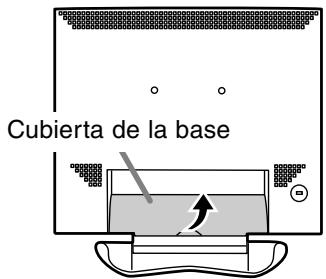
- Con mucho cuidado de no dañar el monitor, extienda un paño suave y ponga el monitor sobre él con la parte de la pantalla mirando hacia abajo.
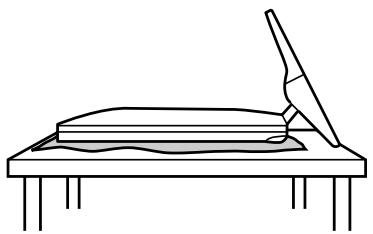
- Retire los cuatro tornillos y a continuación retire la base del monitor.
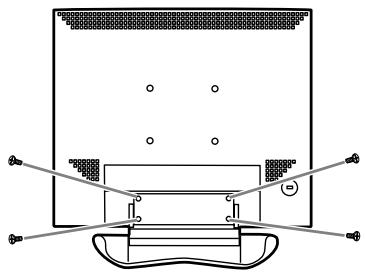
- La base se ha diseñado específicamente para este monitor, no la use con ningún otro equipo ni para otro fin.
- Le recomendamos que guarde los cuatro tornillos junto con la base que ha retirado para que volver a utilizar la base fijando los cuatro tornillos correctos. Si utiliza otro tipo de tornillos, puede dañar la parte interior del monitor.
- Acople el brazo al monitor apretando los cuatro tornillos.
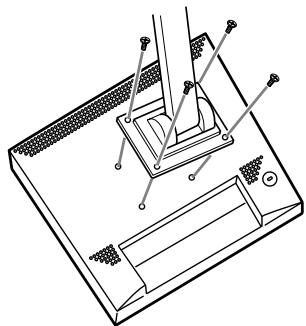
- Los tornillos utilizados para acoplar el brazo deberían de ser del tamaño M4 con un saliente de 8 mm \~ 10 mm desde el plano sobre el que debe acoplarse. El uso de diferentes tornillos puede provocar la caída del monitor o causar daños en la parte interior.
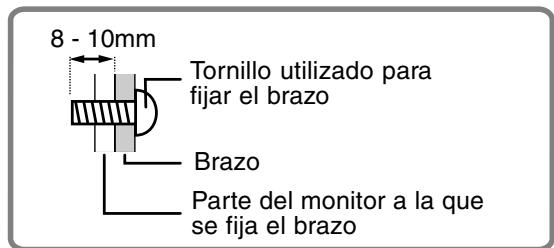
- Conecte el adaptador de CA y cable de señal.
MEMO
MEMO
SHARP®
SHARP CORPORATION


- ATENCIÓN
- PARA CLIENTES EN EL REINO UNIDO
- SUGERENCIAS Y PRECAUCIONES DE SEGURIDAD
- UBICACIÓN
- EL CABLE DE ALIMENTACIÓN
- LISTA DE COMPROBACIÓN DEL MONITOR Y SUS ACCESORIOS
- NOTAS
- USO DEL ADAPTADOR DE CA
- CONTENIDO DEL MANUAL
- DESCRIPCIÓN DEL PRODUCTO
- LEVANTAMIENTO Y AJUSTE DEL MONITOR
- PRECAUCIÓN
- LEVANTAMIENTO DEL MONITOR
- AJUSTE DE ÁNGULO
- CONEXIÓN DEL MONITOR Y ENCENDIDO / APAGADO DEL MISMO
- CONEXIÓN DEL MONITOR A UN ORDENADOR
- CONEXIÓN RGB ANALÓGICA
- CONEXIÓN DEL MONITOR A UNA TOMA DE CORRIENTE
- ENCENDIDO
- NOTAS: (CUANDO SE UTILIZA UNA SEÑAL ANALÓGICA)
- ALTERNAR ENTRE BORNES DE ENTRADA
- APAGADO
- PARA LA SEÑAL ANALÓGICA
- PARA LA SEÑAL DIGITAL
- NOTA
- REPOSICIÓN DE TODOS LOS VALORES DE AJUSTE
- FUNCIÓN DE BLOQUEO DE AJUSTES
- AJUSTE DE LA LIBERACIÓN DEL BLOQUEO
- REGULACIÓN DE LA RETROILUMINACIÓN
- AJUSTE AUTOMÁTICO DE LA PANTALLA
- MÁSCARA EN PANTALLA PARA EL AJUSTE AUTOMÁTICO
- APERTURA DE LA CARTA DE AJUSTE (PARA WINDOWS)
- CÓMO REALIZAR EL AJUSTE
- PULSE EL BOTÓN
- AJUSTE MANUAL DE LA PANTALLA
- MÁSCARA EN PANTALLA PARA EL AJUSTE
- CLOCK
- PHASE
- H-POS (POSICIÓN HORIZONTAL) Y V-POS (POSICIÓN VERTICAL)
- AJUSTE DE LA PANTALLA (CUANDO SE UTILIZA UNA SEÑAL ANALÓGICA)
- MENÚ GAIN CONTROL
- FUNCIÓN CONTROL AUTOMÁTICO DE GANANCIA
- BLACK LEVEL
- MENÚ COLOR CONTROL
- COLOR MODE
- WHITE BALANCE
- MENÚ MODE SELECT
- OSD H-POSITION (POSICIÓN HORIZONTAL OSD)
- OSD V-POSITION (POSICIÓN VERTICAL OSD)
- SCALING (NIVEL DE GRADUACIÓN)
- INPUT (MODO DE ENTRADA)
- LINES (GRADO DE RESOLUCIÓN)
- LANGUAGE
- CONSERVACIÓN DEL MONITOR
- CAJA Y SECTOR DEL PANEL DE CONTROL
- SECTOR DEL PANEL LCD
- ALMACENAMIENTO
- SOLUCIÓN DE PROBLEMAS
- SI NO SE VE NINGUNA IMAGEN EN EL MONITOR (EL LED INDICADOR DE CONEXIÓN NO ESTÁ ENCENDIDO)
- SI NO SE VE NINGUNA IMAGEN EN EL MONITOR (EL LED INDICADOR DE CONEXIÓN ESTÁ ENCENDIDO)
- LOS BOTONES DE CONTROL NO FUNCIONAN
- LA IMAGEN APARECE DISTORSIONADA O APARECEN INTERFERENCIAS EN LA MISMA
- ESPECIFICACIONES DEL PRODUCTO
- ESPECIFICACIONES
- VÍAS DEL CONECTOR DE ENTRADA DE SEÑALES ANALÓGICAS
- VÍAS DEL CONECTOR DE ENTRADA DVI-D
- GESTIÓN DE ENERGÍA
- DDC (PLUG & PLAY)
- INSTALACIÓN DE LA INFORMACIÓN DE CONFIGURACIÓN Y DEL PERFIL ICC (PARA WINDOWS)
- ACERCA DEL PERFIL ICC
- INSTALACIÓN DE LA INFORMACIÓN DE CONFIGURACIÓN
- PARA WINDOWS
- PARA WINDOWS ME
- PARA WINDOWS XP
- INSTALACIÓN DEL PERFIL ICC
- INFORMACIÓN ACERCA DEL PERFIL COLORSYNC (PARA MACOS)
- ACERCA DEL PERFIL COLORSYNC
- CONFIGURACIÓN DEL PERFIL COLORSYNC
- INSTRUCCIONES PARA ACOPLAR UN BRAZO DE COMPATIBILIDAD VESA
- BRAZOS O BASES APTOS PARA EL USO
- CÓMO ACOPLAR EL BRAZO O LA BASE
- MEMO
- SHARP®
- SHARP CORPORATION
Marca : SHARP
Modelo : LL-T18A1
Categoría : Monitor