
LL-T15V1 - Monitor SHARP - Manual de uso y guía de instrucciones gratis
Encuentra gratis el manual del aparato LL-T15V1 SHARP en formato PDF.


| Marca | SHARP |
| Modelo | LL-T15V1 |
| Tipo de producto | Monitor LCD color 15 pulgadas |
| Tecnología de visualización | TFT de cristal líquido |
| Tamaño de la pantalla | 38 cm (15 pulgadas) diagonal |
| Resolución máxima | XGA 1024 x 768 píxeles |
| Número de colores | 16,77 millones (8 bits) |
| Luminosidad | 260 cd/m² |
| Contraste | 400:1 |
| Paso de píxel | 0,297 x 0,297 mm |
| Conectividad | Mini D-sub 15 pines (entrada de señal analógica) |
| Alimentación | CA 100-240V, 50/60 Hz mediante adaptador de corriente (modelo NL-A60J) |
| Consumo eléctrico | Máx 29 W, 3 W en modo de espera (ahorro de energía) |
| Inclinación | 0° a 25° hacia arriba, 0° a 5° hacia abajo |
| Peso (sin adaptador) | Aproximadamente 3,4 kg |
| Compatibilidad VESA | 75 x 75 mm (para brazo opcional) |
| Gestión de energía | VESA DPMS (Activo, Espera, Suspensión, Desactivado) |
| Plug & Play | VESA DDC1/DDC2B |
| Accesorios incluidos | Adaptador de corriente, cable de señal RGB, disquete de utilidad, manual de instrucciones |
| Mantenimiento y limpieza | Utilizar un paño suave y seco. No usar disolvente, alcohol ni limpiador de vidrios. Desconectar antes de limpiar. |
| Seguridad | No obstruir las aberturas de ventilación. No exponer al agua. Utilizar solo el adaptador suministrado. Desconectar si no se usa durante mucho tiempo. |
| Piezas de repuesto y reparabilidad | Lámpara de retroiluminación reemplazable solo por un profesional autorizado. Bloqueo de seguridad Kensington (no incluido). Adaptador de corriente específico. |
| Normas | FCC Clase B, TCO'99, directivas europeas 89/336/CEE y 73/23/CEE |
Preguntas frecuentes - LL-T15V1 SHARP
Preguntas de los usuarios sobre LL-T15V1 SHARP
0 pregunta sobre este aparato. Responde a las que conoces o haz la tuya.
Hacer una nueva pregunta sobre este aparato
Descarga las instrucciones para tu Monitor en formato PDF gratis! Encuentra tus instrucciones LL-T15V1 - SHARP y toma tu dispositivo electrónico nuevamente en la mano. En esta página están publicados todos los documentos necesarios para el uso de su dispositivo. LL-T15V1 de la marca SHARP.
MANUAL DE USUARIO LL-T15V1 SHARP
Este aparato satisface las exigencias de las Directivas 89/336/CEE y 73/23/CEE, modificadas por medio de la 93/68/CEE.
Este aparato satisface las exigencias de las Directivas 89/336/CEE y 73/23/CEE, modificadas por medio de la 93/68/CEE.
Este aparato satisface las exigencias de las Directivas 89/336/CEE y 73/23/CEE, modificadas por medio de la 93/68/CEE.
Este aparato satisface las exigencias de las Directivas 89/336/CEE y 73/23/CEE, modificadas por medio de la 93/68/CEE.
Nota para usuarios en EE.UU. 100
TCO'99 101
Nota para usuarios en Europa 103
Nota para usuarios en el Reino Unido 104
Nota para usuarios en Australia 104
Sugerencias y precauciones de seguridad 105
Descripción del producto 106
Conexión del monitor y encendido/apagado del mismo 108
Conexión del monitor a un ordenador (PC, etc.) 108
Conexión del monitor a una toma de corriente 108
Encendido 108
Apagado 109
Instalación de la información de configuración y del perfil ICC (para Windows) 109
Información acerca del perfil ColorSync (para MacOS) 111
Ajuste de la pantalla 112
Regulación de la retroiluminación 112
Ajuste automático de la pantalla 113
Ajuste manual de la pantalla 114
Conservación y reparación del monitor 117
Conservación del monitor 117
Almacenamiento 117
Solución de problemas 117
Especificaciones 118
Instrucciones para acoplar un brazo de compatibilidad VESA 121
Nota para usuarios en EE.UU.
Certificación FCC
PRECAUCIÓN: Las regulaciones de la FCC determinan que cualquier cambio o modificación introducida en este equipo que no esté expresamente autorizada por el fabricante puede anular el permiso de uso del mismo.
Nota: Este equipo ha sido probado y cumple los límites para dispositivos digitales de Clase B, de conformidad con la Sección 15 de las normas de la FCC.
Estos límites están diseñados para proporcionar una protección razonable contra interferencias dañinas en una instalación residencial. Este equipo genera, usa y puede irradiar energía de radiofrecuencia y, si no se instala y utiliza de acuerdo con las instrucciones, puede causar interferencias en las comunicaciones de radio. Sin embargo, no hay garantía de que no ocurran interferencias en una instalación particular. Si este equipo causa interferencias en la recepción de radio o televisión, lo que se puede determinar apagando y encendiendo el equipo, se recomienda al usuario intentar corregir la interferencia mediante una o más de las siguientes medidas:
- Reorientar o reubicar la antena receptora.
- Aumentar la separación entre el equipo y el receptor.
- Conectar el equipo a una toma de corriente de un circuito diferente al que está conectado el receptor.
- Solicitar ayuda al distribuidor o a un técnico experimentado en radio/TV.
No utilice cables ni cordones de CA que no sean los suministrados, para garantizar el cumplimiento de las normas de la FCC para equipos informáticos de Clase B.
Declaración de conformidad
Monitor a color SHARP LL-T15V1
Este equipo cumple con la Sección 15 de las normas de la FCC. Su funcionamiento está sujeto a las siguientes condiciones:
(1) Este equipo no debe causar interferencias dañinas y (2) este equipo debe aceptar cualquier interferencia recibida, incluida la que pueda causar un funcionamiento no deseado.
Marca responsable:
- Como empresa asociada a ENERGY STAR, SHARP certifica que este producto cumple con las directrices de ENERGY STAR sobre el ahorro de energía.
Este producto utiliza soldadura de estaño y una lámpara fluorescente que contiene una pequeña cantidad de mercurio.
El derecho de estos productos puede estar regulado bajo consideraciones medioambientales.
Para información sobre su desecho o reciclaje, sírvase tomar contacto con su correspondiente autoridad local o nacional o con Electronics Industries Alliance: www.eiae.org

¡Enhorabuena!
Acaba de adquirir un producto certificado y homologado conforme a TCO'99. Con él mismo se ha decidido por un producto diseñado para aplicaciones profesionales. Su compra también ha contribuido a reducir las cargas medioambientales, al igual que al desarrollo posterior de productos electrónicos de compatibilidad ecológica.
¿Por qué ofrecemos ordenadores con distintivo medioambiental?
En numerosos países, el distintivo medioambiental se ha convertido en un método para animar la adaptación de productos y servicios al entorno ecológico. El problema principal, en la extensión que afecta a ordenadores y otros equipos electrónicos diversos, es que tanto en los productos como en su fabricación se usan substancias de efecto negativo sobre el medio ambiente. Puesto que no es posible reciclar satisfactoriamente la mayoría de los equipos electrónicos, más pronto o más tarde, la mayor parte de estas substancias potencialmente contaminantes entrarán en la naturaleza. Existen también otras características de un ordenador tales como los niveles de consumo energético que son importantes tanto desde las perspectivas del entorno laboral (interno) y natural (externo). Puesto que todos los métodos para la generación de energía eléctrica ejercen un efecto negativo sobre la naturaleza (p. ej., emisiones ácidas y deteriorantes del clima, desechos radiactivos) es primordial ahorrar energía. Con frecuencia, los equipos electrónicos en oficinas se dejan funcionar ininterrumpidamente lo que, consecuentemente, consume mucha energía.
¿Qué significado tiene el distintivo medioambiental?
Este producto cumple los requisitos de las ordenanzas TCO'99 que se ocupan de los distintivos internacionales y medioambientales para ordenadores personales. Este sistema de distintivos ha sido desarrollado conjuntamente por TCO (Confederación sueca de empleados), Svenska Naturskyddsföreningen (Asociación sueca para la conservación de la naturaleza) y Statens Energimyndighet (Administración estatal sueca de la energía).
Los requisitos para la aprobación comprenden una amplia temática: medio ambiente, ergonomía, realidad, emisión de campos eléctricos y magnéticos, consumo de energía y seguridad eléctrica como protección contra incendios.
Los requisitos medioambientales imponen, entre otras, restricciones a la presencia y uso de metales pesados, productos antiinflamantes en base a bromuros y cloruros, CFC (freones) y disolventes clorados. El producto debe estar preparado para su reciclaje y la marca se obliga a mantener una política medioambiental que pueda cumplirse en cada país en los que la marca realice su estrategia empresarial.
Los requerimientos energéticos incluyen la reivindicación de que el ordenador y/o el monitor pueden reducir una o varias etapas su consumo energético a un nivel más bajo tras un cierto tipo de inactividad. El intervalo de tiempo requerido para reactivar el ordenador debe ser aceptable para el usuario.
Los productos con el distintivo deben cumplir los estrictos requisitos medioambientales; por ejemplo, en lo que concierne a la reducción de campos eléctricos y magnéticos, ergonomía física y óptica, así como buen grado de uso.
A continuación encontrará un breve sumario de los requerimientos medioambientales cumplidos por este producto. El documento completo con los criterios medioambientales puede solicitarse a:
TCO Development
SE-114 94 Stockholm, Sweden
Fax: +46 8 782 92 07
Email (Internet): development@tco.se
Información actualizada sobre los productos aprobados y homologados por TCO '99 puede obtenerse vía Internet bajo la dirección: http://www.tco-info.com/
Requisitos medioambientales
Productos antiinflamantes
Los productos antiinflamantes se encuentran en las placas de circuitos impresos, cables, hilos, cajas y carcasas. Su finalidad es la de prevenir o, al menos, retardar la propagación del fuego. Hasta el 30% del plástico de la carcasa de un ordenador puede estar compuesto de substancias antiinflamantes. La mayoría de las mismas contienen bromuros y cloruros, y estos antiinflamantes están químicamente relacionados con otro grupo de toxinas medioambientales, PCB. En razón de los procesos bio-acumulativos, se sospecha que tanto los antiinflamantes en cuya composición entran bromuros y cloruros como los productos de PCB son nocivos a la salud, inclusive detrimento del sistema reproductor en pájaros consumidores de pescado y en mamíferos. En la sangre humana se han encontrado substancias antiinflamantes y los investigadores temen que puedan ocurrir anomalías en el desarrollo del feto.
Los requerimientos principales de TCO'99 imponen que componentes de plástico de peso superior a 25 gramos no contengan antiinflamantes con bromuro o cloruro orgánicamente asociados. A falta de substitutivo, las substancias antiinflamantes se permiten en las placas de circuitos impresos.
Cadmio**
El cadmio se emplea en acumuladores recargables y en las capas generadoras del color de ciertos monitores para ordenadores. El cadmio afecta negativamente al sistema nervioso y, en dosis elevadas, es tóxico. El requisito relevante de TCO'99 exige que los acumuladores, las capas generatrices del color en las pantallas de monitores y los componentes eléctricos o electrónicos no contengan cadmio.
Mercurio**
El mercurio se encuentra a veces en las pilas, relés y conmutadores. Es nocivo para el sistema nervioso y tóxico en dosis elevadas. El requisito relevante de TCO'99 exige que los acumuladores no contengan ningún mercurio. Igualmente exige que el mercurio no esté presente en ningún componente eléctrico o electrónico relacionado con la unidad homologada. Existe, sin embargo, una excepción. Por el momento, el mercurio se permite en los sistemas de retroiluminación de monitores de panel plano ya que actualmente no existe una alternativa española. TCO aspira a eliminar esta excepción tan pronto como haya una alternativa sin mercurio.
CFC (freones)
El requisito relevante de TCO'99 exige que ni en la producción ni en el montaje del producto se use CFC ni HCFC. Los CFC (freones) se emplean a veces para el lavado de platinas de circuitos impresos. El CFC disuelve el ozono y, por lo tanto, deteriora la capa de ozono de la estratosfera, provocando con ello la recepción intensificada en la Tierra de rayos ultravioleta con, por ejemplo, incrementado riesgo de cáncer cutáneo (carcinoma o melanoma maligno) como consecuencia.
Plomo**
El plomo puede encontrarse en los tubos de imagen, pantallas de visores, soldadores y capacitadores. El plomo daña el sistema nervioso y, en dosis elevadas, provoca envenenamiento por plomo. El requisito relevante de TCO'99 permite la inclusión de plomo puesto que en la actualidad no se ha desarrollado un material que lo reemplace.
- Bio-acumulativo se define como sustancias que se depositan en los organismos vivos.
Plomo, cadmio y mercurio son metales pesados que son bio-acumulativos.
Nota para usuarios en Europa
Este aparato satisface las exigencias de las Directivas 89/336/CEE y 73/23/CEE, modificadas por medio de la 93/68/CEE.
Nota para usuarios en el Reino Unido
PARA CLIENTES EN EL REINO UNIDO
IMPORTANTE
Los colores de los conductores en este cable de alimentación están definidos conforme al número: código:
VERDE Y AMARILLO: Tierra
AZUL: Neutro
MARRÓN: Conductor de corriente
Puesto que los colores de identificación del cable de alimentación del presente equipo pueden no corresponder con las señales de color que identifican su enchufe, proceda de la forma siguiente. El conductor que tiene los colores VERDE Y AMARILLO debe conectarse a la clavija del enchufe identificada con la letra E o por el signo de seguridad de tierra, o de color verde o verde y amarillo.
El conductor de color AZUL debe conectarse a la clavija identificada con la letra N o de color negro. El conductor de color MARRÓN debe conectarse a la clavija identificada con la letra L o de color rojo. Cerciórese de que su equipo está correctamente conectado; consulte con un electricista calificado si tuviera alguna duda.
ADVERTENCIA: EL PRESENTE EQUIPO DEBE CONECTARSE A TIERRA
Nota para usuarios en Australia
Consultas sobre el servicio
Sírvase consultar con su proveedor para todo lo relacionado con el servicio técnico o contacte con Sharp Corporation of Australia, tel. 1 300 13 50 22, para información sobre el centro de asistencia técnica Sharp autorizado más cercano a su localidad.
Sugerencias y precauciones de seguridad
- Bajo determinadas circunstancias pueden aparecer diminutas manchas o puntos. Esto es normal en el caso de monitores de cristal líquido y no se trata de una anomalía.
- El panel LCD ha sido fabricado con la tecnología más sofisticada y avanzada. Los píxeles que funcionan correctamente incluyen el 99,99% del total de píxeles. No obstante, debe saber que el 0,01% o menos de los píxeles puede fallar o ser un poco más brillante de lo normal.
- No deje el monitor funcionando con una imagen fija durante intervalos prolongados de tiempo, ya que ello puede provocar que permanezcan imágenes sombra.
- Si la luminosidad se ajusta al nivel mínimo, puede resultar difícil ver el contenido de la pantalla.
- La calidad de la señal transmitida por el ordenador puede afectar la calidad de la pantalla. Le recomendamos que utilice un ordenador capaz de transmitir señales de video de alta calidad.
- No frote ni golpee jamás el monitor con objetos duros. Sharp Corporation no asume responsabilidad alguna por las faltas cometidas durante el uso por parte del usuario o de terceros, ni por cualquier otra anomalía o daños a este producto que pudieran resultar durante su utilización, excepto en los casos en los que la obligación de indemnizar está legalmente reconocida.
- El presente monitor y sus accesorios pueden actualizarse sin previo aviso.
Ubicación
- No coloque el monitor en lugares mal ventilados, polvorientos o con un alto grado de humedad, o donde el monitor pueda entrar en contacto con aceite o vapor, ya que ello podrá provocar un incendio.
- Asegúrese de que el monitor no entre en contacto con agua u otros líquidos. Asegúrese de que no penetren en el monitor objetos tales como clips o alfileres, ya que ello podrá provocar un incendio o una descarga eléctrica.
- No coloque el monitor sobre objetos inestables o en lugares inseguros. No permita que el monitor quede sometido a intensas sacudidas o vibraciones. La caída o vuelco del monitor puede provocar la avería del propio monitor.
- No coloque el monitor en lugares en los que quede expuesto directamente a los rayos solares, ni cerca de equipos de calefacción o cualquier otro lugar donde se puedan alcanzar altas temperaturas, ya que ello puede dar lugar a un calentamiento excesivo y provocar un incendio.
El cable de alimentación
- No deteriore el cable de alimentación ni coloque objetos pesados sobre el mismo, ni lo estire o doble excesivamente. No utilice tampoco cables de prolongación. Si el cable de alimentación se daña, puede provocar un incendio o una descarga eléctrica.
- Utilice únicamente el adaptador de CA suministrado con el monitor. El uso de un adaptador de CA distinto del suministrado puede provocar un incendio.
- Enchufe la clavija directamente en la toma de corriente alterna. El uso de un cable de prolongación puede provocar un incendio como resultado de un calentamiento excesivo.
Lista de comprobación del monitor y sus accesorios
- Compruebe que el paquete incluye los siguientes componentes:
Monitor LCD (1) - Adaptador de CA (1) (nombre del modelo: NL-A60J) - Cable de señal RGB (1) - Disquete de utilidades (para Windows/ Macintosh) (1) - Manual de funcionamiento (1)
Notas:
- Guarde la caja de cartón por si necesita transportar el monitor. Sharp Corporation es titular de los derechos de autor del programa del disquete de desarrollo. No lo reproduzca sin previa autorización.
Uso del adaptador de CA
- No utilice el adaptador de CA en ningún otro equipo que no sea el especificado. Desenchufe el adaptador de CA si no lo va a utilizar durante un largo periodo de tiempo.
- No coloque nunca objetos sobre el adaptador de CA.
- No utilice el adaptador de CA en una toma al aire libre.
- No intente reparar el adaptador de CA si se rompe o si no funciona correctamente. Deje que sea el personal de asistencia técnica el que se encargue de cualquier reparación.
- No intente abrir el adaptador de CA.
- No utilice ni agua ni paños mojados para limpiar el adaptador de CA.
Contenido del manual
- En este manual nos referimos a Microsoft Windows 2000 como [Windows2000], a Microsoft Windows Millennium como [WindowsMe], a Microsoft Windows 98 como [Windows98], a Microsoft Windows 95 como [Windows95] y a Microsoft Windows Versión 3.1 como [Windows3.1]. Cuando no haya necesidad de hacer distinción entre los diferentes programas, se utiliza el término [Windows].
- Microsoft y Windows son marcas registradas de Microsoft Corporation.
- Macintosh es una marca registrada de Apple Computer, Inc.
Descripción del producto
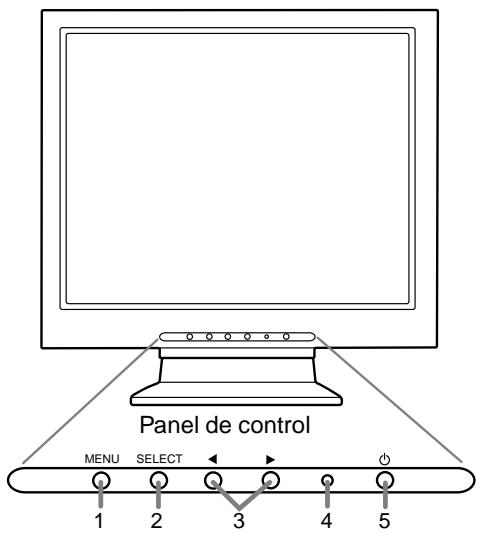
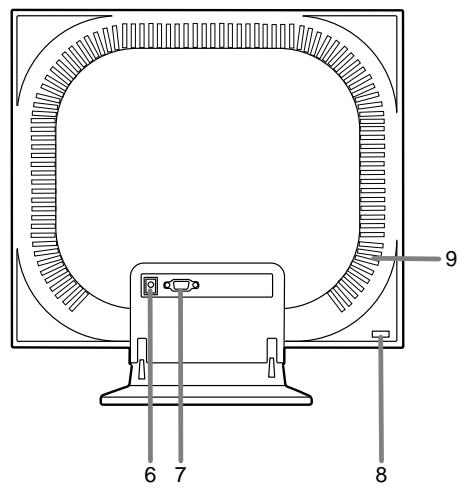
- Botón MENU
- Botón SELECT
- botones
Este botón se usa para ampliar, seleccionar y cerrar el menú OSD (On Screen Display). Este botón se usa para seleccionar opciones de menú cuando se visualiza el menú OSD. Cuando el menú OSD se vea en la pantalla: Estos botones se utilizan para incrementar o reducir el valor de la opción seleccionada. Cuando el menú OSD no se vea en la pantalla: Estos botones se utilizan para regular la luminosidad de la retroiluminación. Este indicador LED se ilumina de color verde cuando el monitor se encuentra en uso y naranja cuando se encuentra en el modo de ahorro de energía. Si pulsa este botón se enciende el monitor. (Tras encenderlo, la pantalla puede tardar un poco en activarse). Pulse de nuevo el botón para apagar el monitor. El adaptador de CA suministrado se conecta ahora. El cable de señal RGB suministrado se conecta aquí. Si conecta un cierre de seguridad (que se adquiere por separado) al anclaje de seguridad, el monitor queda enclavado de forma que es imposible transportarlo. El orificio de seguridad antirrobo actúa con los sistemas de seguridad Kensington Micro Saver. Nota: No bloquee jamás los orificios de ventilación, ya que podría provocar un calentamiento excesivo del interior del monitor y hacer que funcione de manera anómala.
Descripción del producto
Levantamiento y ajuste del monitor
¡PRECAUCIÓN!
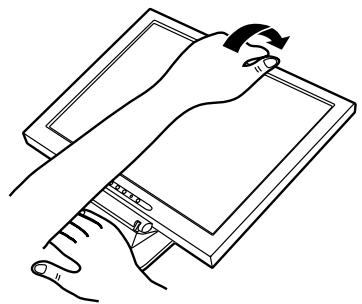
- Si presiona el panel LCD con las manos podrá dañarlo.
Ejerza presión sobre la base y levante la sección superior del monitor.
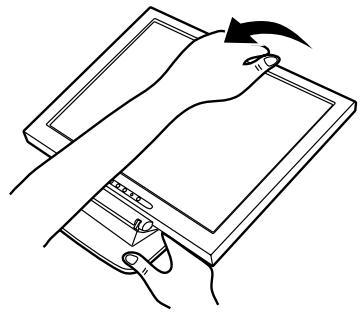
Ajuste del monitor
Ejerza presión sobre la base y ajústelo hasta que el ángulo de visión sea el adecuado.
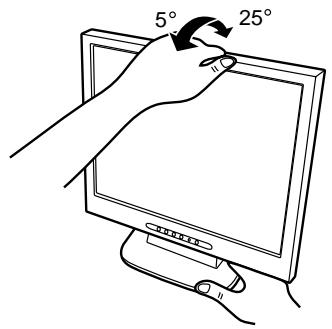
Bajada del monitor
- Retire el adaptador de CA y el cable de señal RGB.
- Ejerza presión sobre la base y baje con cuidado el monitor.
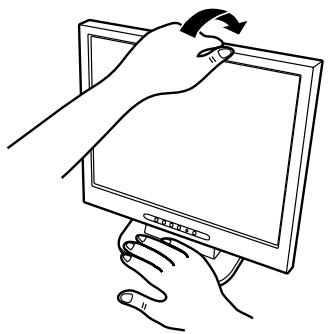
Conexión del monitor y encendido/apagado del mismo
Conexión del monitor a un ordenador (PC, etc.)
Antes de realizar la conexión, asegúrese de que tanto el monitor como el ordenador están apagados.
Nota:
- No doble excesivamente el cable ni utilice cables de prolongación, ya que ello podría provocar un funcionamiento anómalo.
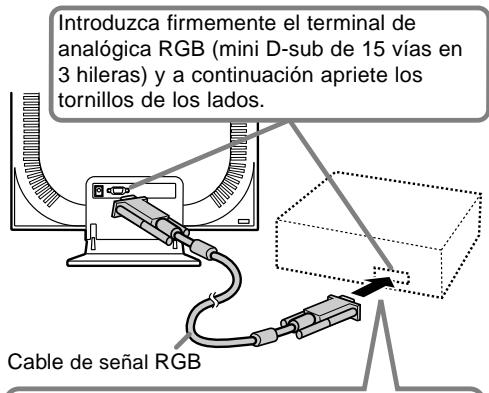
Si la conexión es a un D-sub de 15 vías en 2 hileras Apple Power Macintosh, acople un adaptador de conversión Macintosh (que debe adquirirse aparte) al cable de señal RGB.
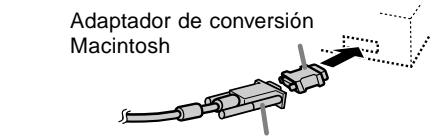
Cable de señal RGB
Tras conectar el adaptador, apriete los tornillos que hay a los lados para que quede bien fijado en su sitio.
Conexión del monitor a una toma de corriente
Antes de establecer la conexión, apague el monitor con el interruptor de encendido/apagado principal.
Nota:
- No doble excesivamente el cable ni utilice cables de prolongación, ya que ello podría provocar un funcionamiento anómalo.
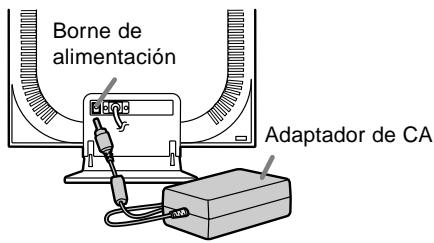
- Conecte el adaptador de CA en el borne de alimentación del monitor.
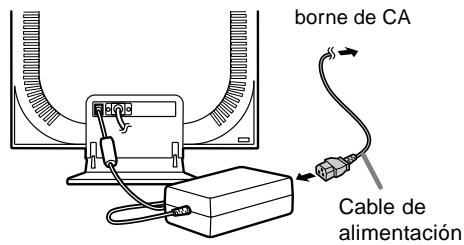
- Enchufe el cable de alimentación en el adaptador de CA y la clavija de alimentación en el borne de CA.
Encendido
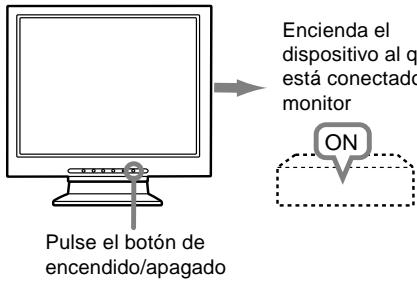
- Pulse el botón de encendido/apagado del monitor.
- Encienda el ordenador. El LED de conmutación se iluminará de color verde y en la pantalla se verá una imagen.
Conexión del monitor y encendido/apagado del mismo
Notas:
- Según sea el tipo de ordenador o de sistema operativo, puede que sea necesario utilizar el ordenador para llevar a cabo la instalación de la información de configuración del monitor. Si así fuera, siga los pasos que se indican a continuación para instalar la información de configuración del monitor.
- Al configurar por primera vez el monitor o un ordenador conectado, conectar un ordenador adicional o tras haber modificado algún aspecto del sistema actual, lleve a cabo un ajuste automático de la pantalla antes de utilizarlo.
Apagado
- Apague el ordenador.
- Pulse el botón de encendido/apagado del monitor.
El LED indicador de conexión se apagará. Si no va a utilizar el monitor durante un largo periodo de tiempo, asegúrese de desenchufarlo de la toma de corriente alterna.
Apague el
dispositivo al que está conectado el monitor

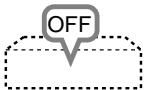
Pulse el botón de encendido/apagado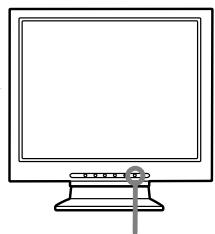
Instalación de la información de configuración y del perfil ICC (para Windows)
Según sea el tipo de ordenador o de sistema operativo, puede que sea necesario utilizar el ordenador para llevar a cabo la instalación de la información de configuración del monitor, etc. Si así fuera, siga los pasos que se indican a continuación para instalar la información de configuración del monitor. (Dependiendo del tipo de ordenador o de sistema operativo, los nombres de los comandos y los procedimientos a seguir podrán ser diferentes. Siga el manual de uso propio del ordenador y las instrucciones al respecto).
Acerca del perfil ICC
Un perfil ICC (Consorcio Internacional de Color) es un archivo en el que se describen las características cromáticas del monitor LCD. El uso de una aplicación que funciona con un perfil ICC permite obtener una alta resolución cromática.
- Tanto Windows98, como WindowsMe y Windows2000 utilizan el perfil ICC.
- Al instalar la información de configuración de Windows98, WindowsMe y Windows2000 (descrita a continuación), se instala también el perfil ICC. Si únicamente desea instalar el programa ICC, consulte el apartado Instalación del perfil ICC en la página 111.
- Si utiliza el perfil ICC, en [WHITE BALANCE] seleccione [STD].
Para Windows95
Instalación de la información de configuración del monitor en Windows95. Los temas de Windows mencionados en la suma notable de servicios se basan en la versión inglesa.
En la explicación se da por supuesto que la unidad de disquetes es la "A".
- Introduzca el disquete de americanas (proporcionado) en la unidad A del ordenador.
- Haga clic sobre el botón [Start]. En [Settings], seleccione [Control Panel].
- Haga doble clic en [Display].
- Haga clic sobre [Settings], [Advanced Properties], [Monitor] y por último sobre [Change].
- Haga clic en [Have disk], confirme con [Copy manufacturer's files from:] [A:] y a continuación haga clic sobre [OK].
- Confirme que los datos sobre el monitor están seleccionados y haga clic sobre [OK].
Conexión del monitor y encendido/apagado del mismo
- Compruebe que el monitor está funcionando y a continuación haga clic en [Apply].
- Haga clic en [OK] y cierre la ventana.
- Retire el Disquete de utilidades de la unidad A.
Para Windows 98
Instalación de la información de configuración del monitor en Windows 98 y configuración del perfil ICC del monitor como valor predeterminado. Los mensajes de Windows mencionados a continuación se refieren a la versión inglesa. En la explicación se da por supuesto que la unidad de disquetes es la "A".
Si ya ha aparecido el "Add new Hardware Wizard":
- Introduzca el Disquete de utilidades (proporcionado) en la unidad A del ordenador.
- Haga clic en [Next].
- Compruebe [Display a list of all the drivers in a specific location, so you can select the driver you want.] y a continuación haga clic en [Next].
- Cuando aparezca [Models], haga clic en [Have disk], confirme con [Copy manufacturer's files from:] [A:] y haga clic en [OK].
- Confirme que los datos sobre el monitor están seleccionados y a continuación haga clic en [Next], [Next] y [Finish]. Si aparece el "Add new Hardware Wizard", repita los comandos de instalación empezando por el paso 2 antes descrito.
- Retire el Disquete de utilidades de la unidad A.
Si el "Add new Hardware Wizard" no ha aparecido:
- Introduzca el Disquete de utilidades en la unidad A del ordenador.
- Haga clic en el botón [Start]. En [Settings], seleccione [Control Panel].
- Haga doble clic en [Display].
- Haga clic en [Settings], [Advanced] y [Monitor].
- En [Options], seleccione [Automatically detect Plug & Play monitors] y haga clic sobre [Change].
- Haga clic sobre [Next].
- Haga clic en [Display a list of all the drivers in a specific location, so you can select the driver you want.] y a continuación sobre [Next].
- Cuando aparezca [Models], haga clic en [Have Disk], confirme con [Copy manufacturer's files from:] [A:] y haga clic sobre [OK].
- Confirme que los datos sobre el monitor están seleccionados y a continuación haga clic sobre [Next], [Next] y [Finish].
- Compruebe que el monitor está funcionando y a continuación haga clic en [Apply].
- Haga clic sobre [OK] y cierre la ventana.
- Retire el Disquete de Utilities de la unidad A.
Para Windows 2000
Instalación de la información de configuración del monitor en Windows 2000 y configuración del perfil ICC del monitor como valor predeterminado.
Los mensajes de Windows mencionados a continuación se refieren a la versión inglesa.
En la explicación se da por supuesto que la unidad de disquetes es la "A".
- Introduzca el Disquete de Utilities (proporcionado) en la unidad A del ordenador.
- Haga clic sobre el botón [Start]. En [Settings], seleccione [Control Panel].
- Haga doble clic en [Display].
- Haga clic en [Settings], [Advanced] y [Monitor].
- Haga clic sobre [Properties], [Driver] y [Update Driver].
- Cuando aparezca el Asistente [Upgrade Device Driver Wizard], haga clic sobre [Next].
- Compruebe [Display a list of the known drivers for this device so that I can choose a specific driver] y haga clic sobre [Next].
- Cuando aparezca [Models], haga clic en [Have Disk], confirme con [Copy manufacturer's files from:][A:] y haga clic sobre [OK].
- Seleccione el monitor en la lista que aparece y haga clic en [Next].
- Haga clic en [Next], asegúrese de que el nombre del monitor aparece en la pantalla y haga clic en [Finish]. Si aparece [The Digital Signature Not Found], haga clic en [Yes]. 11. Haga clic sobre [Close]. 12. Haga clic sobre [OK] y cierre la ventana.
- Retire el Disquete de la unidad A.
Para Windows Me
Instalación de la información de configuración del monitor en Windows Me y configuración del perfil ICC del monitor como valor predeterminado.
Los mensajes de Windows mencionados a continuación se refieren a la versión inglesa.
En la explicación se da por supuesto que la unidad de disquetes es la "A".
Si ya ha aparecido "Add new Hardware Wizard":
- Introduzca el Disquete (proporcionado) en la unidad A del ordenador.
- Compruebe [Especificar la ubicación del controlador [Avanzado]] y haga clic en [Siguiente].
- Compruebe [Mostrar una lista de todos los controladores en una ubicación específica, para que pueda seleccionar el controlador que desee.] y a continuación haga clic en [Siguiente].
- Cuando aparezca [Modelos], haga clic en [Utilizar disco], confirme con [Copiar los archivos del fabricante desde:] [A:] y haga clic en [Aceptar].
Conexión del monitor y encendido/apagado del mismo
- Seleccione en la lista los datos del monitor y a continuación haga clic en [Siguiente], [Siguiente] y [Finalizar]. Si aparece el "Asistente para agregar hardware nuevo", repita los comandos de instalación empezando por el paso 2 antes descrito.
- Retire el disquete de sistemas de la unidad A.
Si el "Asistente para agregar hardware nuevo" no aparece:
- Introduzca el disquete de sistemas en la unidad A del ordenador.
- Haga clic en el botón [Inicio]. En [Configuración], seleccione [Panel de control].
- Haga doble clic en [Pantalla].
- Haga clic en [Configuración], [Opciones avanzadas] y [Monitor].
- En [Opciones], seleccione [Detectar automáticamente monitores Plug & Play] y haga clic en [Cambiar].
- Compruebe [Especificar la ubicación del controlador [Avanzado]] y haga clic en [Siguiente].
- Compruebe [Display a list of the drivers in a specific location, so you can select the driver you want.] y haga clic sobre [Next].
- Cuando aparezca [Models], haga clic en [Have Disk], confirme con [Copy manufacturer's files from:][A:] y haga clic sobre [OK].
- Seleccione los datos del monitor y a continuación haga clic sobre [Next], [Next] y [Finish].
- Compruebe que los datos del monitor aparecen en la pantalla y a continuación haga clic en [Apply].
- Haga clic sobre [OK] y cierre la ventana.
- Retire el Disquete de la unidad A.
Instalación del perfil ICC
Instalación del perfil ICC del monitor. (Si ya ha instalado la información de configuración, se habrá instalado también el perfil por lo que no hace falta que lo vuelva a instalar). Los mensajes de Windows mencionados a continuación se refieren a la versión inglesa. En la explicación se da por supuesto que la unidad de disquetes es la "A".
- Introduzca el Disquete de Utilities en la unidad A del ordenador.
- Haga clic sobre el botón [Start]. En [Settings], seleccione [Control Panel].
- Haga doble clic en [Display].
- Haga clic en [Settings] y [Advanced].
- Haga clic sobre [General], en [Compatibility] seleccione [Apply the new display setting without restarting] y a continuación haga clic en [Color Management].
- Haga clic sobre [Add] y seleccione 311/2 Floppy [A:] para indicar la ubicación de los archivos.
- Seleccione el perfil de color que desea instalar y haga clic sobre [Add].
- Seleccione el perfil y haga clic en [Set As Default].
- Haga clic en [OK] y cierre la ventana.
- Retire el disquete de la unidad A.
- Si utiliza el perfil ICC, en [WHITE BALANCE] seleccione [STD].
Información acerca del perfil ColorSync (para MacOS)
Acerca del perfil ColorSync
ColorSync es el sistema de gestión del color de Apple Corporation y se sirve de una referencia que permite obtener una resolución cromática cuando se utiliza con una aplicación compatible. Un perfil ColorSync describe las características cromáticas del monitor LCD.
Notas:
- El perfil ColorSync de este monitor funciona con MacOS 8.5 o superior.
- Si utiliza el perfil ColorSync, en [WHITE BALANCE] seleccione [STD].
Configuración del perfil ColorSync
Notas:
- Debe tener una unidad de disquetes. También debe tener PC Exchange o File Exchange instalados en el sistema.
- Dependiendo del tipo de ordenador o de sistema operativo, los nombres de los comandos y los procedimientos a seguir podrían ser diferentes. Siga el manual de uso propio del ordenador, o lea esto.
- Introduzca el Disquete de sistemas (proporcionado) en la unidad de disquetes del ordenador.
- Copie el perfil a utilizar de la carpeta Mac del disco de utilidades en la carpeta del perfil ColorSync que encontrará en la carpeta del sistema.
- En el panel de control selección ColorSync y elija el perfil a utilizar.
Ajuste de la pantalla
Regulación de la retroiluminación (columna derecha)
La luminosidad de la retroiluminación se puede regular.
Ajuste automático de la pantalla (p.113)
Las funciones reloj, fase, H-POS (posición horizontal) y V-POS (posición vertical) se pueden ajustar automáticamente.
Ajuste manual (p. 114)
Se pueden realizar ajustes de precisión a través del menú Máscara en pantalla (OSD).
Nota:
- Todos los ajustes quedarán guardados incluso después de apagar.
Reposición de todos los valores de ajuste
Puede reponer todos los valores de ajuste a los valores originales de fábrica con una sola instrucción.
- Encienda el monitor.
- Pulse los botones MENU y SELECT al mismo tiempo y, mientras lo hace, pulse el botón de encendido/apagado (es decir, encienda el monitor). Cuando [ALL RESET] aparece en la pantalla significa que la reposición ha finalizado.
- Apague el monitor.
Notas:
- Mientras se ve ALL RESET en la pantalla, los botones de control no funcionan.
- No se pueden reponer los valores cuando la función de bloqueo de ajustes se encuentra activada. Desactive la función de bloqueo de ajustes antes de utilizar los botones de control.
Puesta a cero del menú de AJUSTE (ADJUSTMENT)
Los valores de ajuste del menú de AJUSTE (ADJUSTMENT) del tiempo de señal analógica se restaurarán a sus valores originales de fábrica.
- Encienda el monitor.
- Pulse al mismo tiempo los botones MENU y ◀. Cuando [RESET] aparece en la pantalla significa que la reposición ha finalizado.
Función de bloqueo de ajustes
Si deshabilita los botones de control (es decir, activa el bloqueo) no se podrán modificar los valores configurados.
- Apague el monitor.
- Pulse al mismo tiempo el botón MENU y el botón de encendido/apagado (es decir, encienda el monitor). Siga pulsando el botón hasta que vea el mensaje en la pantalla.
Cuando el menú está desbloqueado: [ADJUSTMENT LOCKED] aparecerá en la pantalla, y se activará el bloqueo.
Cuando el menú esté bloqueado: [ADJUSTMENT UNLOCKED] aparecerá en la pantalla y el bloqueo se desactivará.
Nota:
- Cuando la función de bloqueo se encuentra activada, se deshabilitan todos los botones excepto el de encendido/apagado.
Regulación de la retroiluminación
- Sin el menú OSD a la vista, pulse el botón o el botón.
BRIGHT 31
- Realice el ajuste pulsando el botón (más oscuro) o el botón (más claro).
La barra BRIGHT desaparece automáticamente pasados unos pocos segundos después de la última instrucción.

Ajuste de la pantalla
Ajuste automático de la pantalla
Las opciones del menú ADJUSTMENT (RELOJ, FASE, H-POS, V-POS) se pueden ajustar automáticamente.
Nota:
- Al configurar por primera vez el monitor o un ordenador conectado, conectar un ordenador adicional o tras haber modificado cualquier aspecto del sistema actual, lleve a cabo un ajuste automático de la pantalla antes de utilizarla.
Para llevar a cabo un ajuste automático, en primer lugar visualice una imagen que ocupe toda la pantalla muy clara. Si está utilizando Windows, también puede utilizar la Carta de ajuste incluida en el Disquete de configuración del monitor para Windows.
Apertura de la Carta de ajuste (para Windows)
Si está utilizando Windows, puede utilizar la Carta de ajuste (para Windows) incluida en el Disquete de configuración.
Los mensajes de Windows mencionados a continuación se refieren a la versión en inglés.
Esta explicación es para Windows 95/98/Me/2000 y en ella se da por supuesto que la unidad de disquetes es la "A".
- Introduzca el Disquete de configuración (proporcionado) en la unidad A del ordenador.
- Abra [My Computer] y seleccione [3 ½ Floppy [A:]]. Si está utilizando Windows 3.1, abra [File Manager] y seleccione A.
- Haga doble clic en [Adj_uty.exe] para ejecutar el programa de ajuste. En la pantalla aparecerá la Carta de ajuste.
Carta de ajuste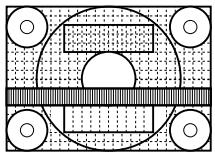
Notas:
- Una vez finalizados los ajustes, pulse la tecla [Esc] del ordenador para salir del programa de ajuste.
- Si el modo de visualización del ordenador está configurado en 65.000 colores, puede ver los diferentes niveles de color de cada patrón cromático o la escala de grises puede aparecer coloreada. (Esto se debe a la asignación de la señal de entrada y no se trata de una anomalía).
Ajuste automático de la pantalla
- Pulse el botón MENU.
Aparecerá el menú ADJUSTMENT.
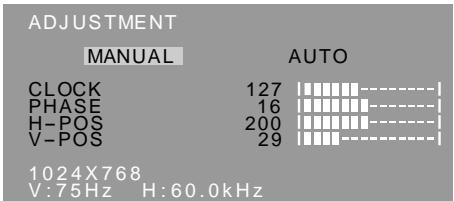
- Pulse el botón ▷. La pantalla se oscurecerá y aparecerá [ADJUSTING]. Tras unos segundos volverá a verse el menú ADJUSTMENT. (El ajuste automático ha finalizado).
- Pulse el botón MENU 4 veces para que desaparezca el menú OSD de la pantalla.
Notas:
- En la mayoría de los casos, el ajuste automático es suficiente.
- Se puede llevar a cabo un ajuste manual (p. 114) tras el ajuste automático, si resultara necesario debido a una de las siguientes circunstancias.
- Cuando sea necesario realizar un ajuste de precisión.
- Cuando las señales de entrada de video del ordenador sean Composite Sync o Sync On Green. (Los ajustes automáticos quizás no puedan realizarse).
- Cuando se vea [OUT OF ADJUST] en la pantalla. (Cuando en la pantalla se vea una imagen totalmente oscura, el ajuste automático de la pantalla pueda estar deshabilitado. Al realizar un ajuste automático, asegúrese de utilizar bien la Carta de ajuste o bien intentar que aparezca una imagen que ponga toda la pantalla muy clara).
Ajuste de la pantalla
Ajuste manual de la pantalla
Los ajustes se pueden realizar a través del Menú en pantalla (OSD).
- Haga que aparezca una imagen que ponga toda la pantalla muy clara. Si está utilizando Windows, puede usar la Carta de ajuste incluida en el Disquete de sistemas que se suministra. (p. 113)
- Pulse el botón MENU. Aparecerá el menú ADJUSTMENT.
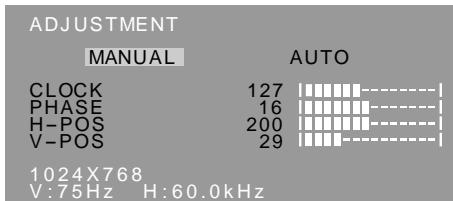
Una vez que el menú está en la pantalla, se puede ajustar cada una de las opciones del mismo. Cada vez que se pulse el botón MENU, se seleccionará el siguiente. (ADJUSTMENT → GAIN CONTROL → WHITE BALANCE → MODE SELECT → El menú OSD desaparece)
Notas:
- El menú OSD desaparece automáticamente unos 30 segundos después de la última instrucción. -Esta explicación se basa en la utilización de la Carta de ajuste (para Windows) para realizar los ajustes.
Menú ADJUSTMENT
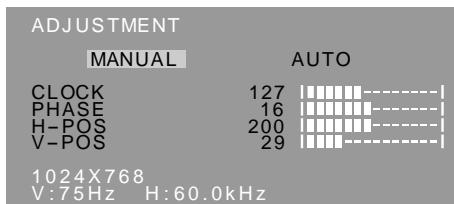
MANUAL: Las opciones del menú se ajustan manualmente.
AUTO: Cada opción del menú se ajusta automáticamente.
Notas:
- Pulse el botón ▷ para seleccionar AUTO.
- Para seleccionar una opción del menú:
Botón SELECT - Para pasar al siguiente menú: Botón MENU
CLOCK
En la figura siguiente se muestra cómo efectuar el ajuste de forma que no se genere un parpadeo vertical. (botones ◁
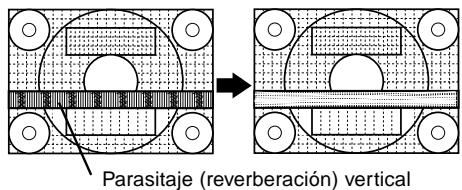
PHASE
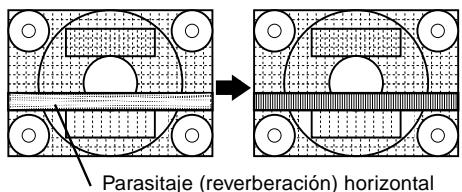
En la figura siguiente se muestra cómo efectuar el ajuste de forma que no se genere un parpadeo horizontal. (botones ◁
Nota:
- Los ajustes de PHASE deben realizarse solo cuando el jitter se ha configurado correctamente en CLOCK.
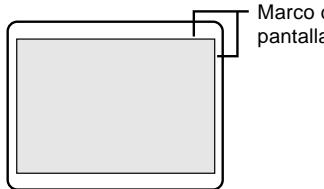
H-POS (posición horizontal) y V-POS (posición vertical)
Para centrar la imagen dentro de los límites de la pantalla, ajuste los valores a izquierda/derecha (H-POS) y arriba/abajo (V-POS). (botones

Ajuste de la pantalla
Menú GAIN CONTROL
GAIN CONTROL
MANUAL
AUTO: Cada opción del menú se ajusta automáticamente con la función Control Automático de la Ganancia*
Notas:
- Pulse el botón ▷ para seleccionar AUTO.
- Para seleccionar una dirección del menú:
Botón SELECT
- Para pasar al siguiente menú: Botón MENU
- Función Control Automático de Ganancia
- La función Control Automático de Ganancia ajusta el contraste y el nivel de negro en base al color más claro de la imagen mostrada. Si no está utilizando la Carta de ajuste, necesita ver un sector blanco de 5 × 5 mm, de lo contrario no podrá realizar ningún ajuste. (En tal caso aparecerá [OUT OF ADJUST] (fuera de ajuste) y los valores de configuración permanecerán inalterados).
- Si la señal como la del ordenador es composite sync o sync on green, no se podrá realizar un ajuste automático. En tal caso, realice un ajuste manual.
BLACK LEVEL
La luminosidad total de la pantalla puede ajustarse, mientras se observa la carta de colores. (botones
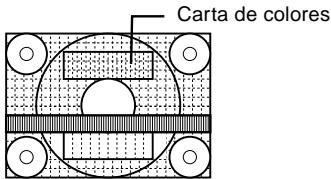
CONTRAST
Mientras se observa la carta de colores, pueden realizarse ajustes de modo que aparezcan todos los colores. (botones ◁
Menú WHITE BALANCE
WHITE BALANCE
COOL·STD·WARM USER
R-CONTRAST G-CONTRAST B-CONTRAST
1024X768V:75Hz H:60.0kHz
Notas:
- No todos los colores pueden verse en ajustes diferentes a [STD]. Ajuste a [STD] para ver todas las graduaciones.
- Utilice los botones para seleccionar [COOL], [.], [STD], [.], [WARM] o [USER].
- Al seleccionar USER (username), aparecen los valores programados para [R-CONTRAST], [G-CONTRAST] y [B-CONTRAST], para poder efectuar ajustes de precisión.
- Utilice el botón SELECT para seleccionar [R-CONTRAST], [G-CONTRAST] y [B-CONTRAST].
- Para pasar al siguiente menú: Botón MENU
COOL . . . Tonalidad más azul que la estándar
Tonalidad ligeramente más azul que la estándar
STD...... Ajuste de tonalidad cromática estándar Tonalidad ligeramente más roja que la estándar WARM . . . Tonalidad más roja que la estándar
USER
R-CONTRAST... botón para azul-verde botón para rojo G-CONTRAST . botón para púrpura botón para verde B-CONTRAST... botón para amarillo botón para azul
Ajuste de la pantalla
Menú MODE SELECT

Notas:
- Según sea la resolución de la señal de entrada, la pantalla puede no cambiar incluso si se pueden seleccionar las opciones del menú.
- Para seleccionar una opción del menú: Botón SELECT
- Una vez finalizados los ajustes: SBotón MENU
OSD H-POSITION (posición horizontal OSD)
La posición de la pantalla OSD puede desplazarse hacia la izquierda y hacia la derecha. (botones)
OSD V-POSITION (posición vertical OSD)
La posición de la pantalla OSD puede desplazarse hacia arriba y hacia abajo. (botones)
400 LINES (grado de resolución)
Puede programar la resolución horizontal de una pantalla de 400 líneas si utiliza texto US, etc. (botones)
(botones)
640: 640 X 400 dot mode
720: 720 X 400 dot mode (texto US, etc.)
Nota:
- Puesto que la entrada de resolución distinta a la de 400 líneas se realiza automáticamente, no hay necesidad de programarla.
SCALING (nivel de graduación)
La nitidez de la imagen puede regularse. (botones)
(botones)
Notas:
- Cuando el modo de pantalla se ajusta de modo que sea inferior a 1024 x 768 píxeles, la imagen actual ocupará toda la pantalla (es decir, la relación lateral de la visión puede cambiar).
- Si no se puede obtener una resolución de 1024 x 768 píxeles, ni siquiera después de haber intentado la ampliación, el perímetro de la pantalla se verá negro. (No se trata de una anomalía).
IDIOMA
Puede seleccionar uno de los idiomas siguientes para los mensajes y el menú OSD que aparecen en pantalla: alemán, español, francés, holandés, inglés, italiano y sueco.
- Pulse el botón ▷. En la pantalla aparecerá el menú de selección del idioma.
- Utilice el botón SELECT para seleccionar un idioma.
- Pulse el botón MENU o el botón SELECT. Se ha completado el ajuste.
Conservación y reparación del monitor
Conservación del monitor
Desenchufe siempre la clavija de la toma de corriente alterna antes de limpiar el monitor.
Caja y sector del panel de control
Utilice un paño suave y seco para limpiar, sin apretar demasiado, la caja y el panel de control.
Si estuvieran muy sucios, eche un poco de detergente neutro en un paño suave previamente humedecido, escúrralo bien y proceda a la limpieza.
Sector del panel LCD
Utilice un paño suave y seco para limpiar, sin apretar demasiado, la suciedad y el polvo de la superficie del panel LCD. (Es adecuado un paño como gasa o los utilizados para limpiar gafas.)
¡PRECAUCIÓN!
- No utilice jamás disolventes, gasolina, alcohol, limpiacristales, etc., ya que podría decolorarlo o deformarlo.
- No rasque jamás el monitor con objetos duros ni aplique una presión fuerte sobre el mismo, ya que podría dañar las señales o resultar en un funcionamiento anómalo.
Almacenamiento
Si no va a utilizar el monitor durante un largo periodo de tiempo, asegúrese de desenchufar la clavija de la toma de corriente alterna.
¡PRECAUCIÓN!
- No deje el monitor en contacto con objetos de caucho o plástico durante periodos prolongados, ya que esto podría decolorarlo o deformarlo.
Solución de problemas
Si cree que el monitor pudiera estar averiado, compruebe los siguientes puntos antes de llevarlo a reparar.
Si después de arreglarlo sigue sin funcionar, póngase en contacto con su proveedor o con el servicio autorizado de asistencia técnica de Sharp más cercano.
Los tubos fluorescentes del monitor tienen una vida útil limitada.
- Si la pantalla se oscurece, reverbera persistente o no se enciende, puede que sea necesario cambiar el tubo fluorescente. Consulte a su proveedor o al servicio autorizado de asistencia técnica de Sharp más cercano. (No intente jamás hacer usted mismo este cambio.)
- Debido a las características de los tubos fluorescentes, la pantalla puede reverberar durante el periodo inicial de uso. (No se trata de una anomalía.) Si esto ocurre, intente en primer lugar resolver el problema apagando y encendiendo el monitor de nuevo.
Si no se ve ninguna imagen en el monitor (el LED indicador de conexión no se enciende) - ¿Están conectados correctamente el adaptador de CA y el cable de alimentación? (p. 108)
Si no se ve ninguna imagen en el monitor (el LED indicador de conexión está encendido)
- ¿Está el ordenador conectado correctamente? (p. 108)
- ¿Está el ordenador encendido?
- ¿Se corresponde la sincronización de la señal del ordenador con las especificaciones del monitor? (p. 119)
- ¿Se encuentra el ordenador en el modo de ahorro de energía?
Los botones de control no funcionan
- ¿Está activado el bloqueo de ajustes? (p. 112) La imagen aparece distorsionada
- ¿Se corresponde la sincronización de la señal del ordenador con las especificaciones del monitor? (p. 119)
- Lleve a cabo un ajuste automático. (p. 113)
Especificaciones
Especificaciones del producto
Display LCD
38 cm medidos en diagonal
Módulo TFT LCD
Resolución (máx.)
XGA 1024 x 768 píxeles
Colores reproducibles (máx.)
16,77 millones de colores (8 bits)
Luminosidad (máx.)
260 cd/m²
Retícula
0,297 (H) x 0,297 (V) mm
Relación de contraste
400:1
Ángulo de visibilidad
Izquierda-derecha 160°; arriba-abajo 150°
Tamaño de pantalla
Horizontal 304,1 mm x Vertical 228,1 mm
Señal de video
Analógica RGB (0.7 Vp-p) [75 Ω]
Señales de sincronización
Sincronización separada (nivel TTL: +/−), sincronización en
verde, sincronización compuesta (nivel TTL: +/-)
Compensación de la ampliación
Enmascaramiento digital (aumento de la pantalla
Mini D-sub de 15 vías (3 hileras)
Inclinación de pantalla
Hacia arriba 0° - 25° ; hacia abajo 0° - 5°
Suministro eléctrico
CA 100-240V, 50/60Hz (Uso de un adaptador de
CA especial, tipo NL-A60J de Sharp
Corporation).
Temperatura ambiental
5-35°C
Consumo eléctrico
29W máximo (3W en el modo de ahorro de energía)
(Uso de un adaptador de CA especial)
Dimensiones (An. x F. x Al.)
339 mm x 187 mm x 322 mm
Peso (sin el adaptador de CA)
Aprox. 3,4 kg
(sin el adaptador de CA, cable de señal RGB)
Adaptador de CA especial:
Aprox. 1,5 m
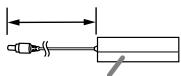
Aprox. An. 124 mm x F. 62 mm x Al. 36 mm
Especificaciones
Señales de sincronización
| Modo display | Hsync (kHz) | Vsync (Hz) | Frecuencia (MHz) | |
| VESA | 640x480 | 31,5kHz | 60Hz | 25,175MHz |
| 37,9kHz | 72Hz | 31,5MHz | ||
| 37,5kHz | 75Hz | 31,5MHz | ||
| 800x600 | 35,1kHz | 56Hz | 36,0MHz | |
| 37,9kHz | 60Hz | 40,0MHz | ||
| 48,1kHz | 72Hz | 50,0MHz | ||
| 46,9kHz | 75Hz | 49,5MHz | ||
| 1024x768 | 48,4kHz | 60Hz | 65,0MHz | |
| 56,5kHz | 70Hz | 75,0MHz | ||
| 60,0kHz | 75Hz | 78,75MHz | ||
| US text | 720x400 | 31,5kHz | 70Hz | 28,3MHz |
| Series Power | 640x480 | 35,0kHz | 66,7Hz | 30,2MHz |
| Macintosh | 832x624 | 49,7kHz | 74,6Hz | 57,3MHz |
| 1024x768 | 60,2kHz | 75Hz | 80,0MHz | |
Notas:
- Todos son compatibles únicamente con "non-interlace". Las frecuencias para las series Power Macintosh son solo valores de referencia.
- Si el monitor recibe señales de sincronización que no son compatibles, aparecerá [OUT OF TIMING]. Consulte el manual de instrucciones de su ordenador para ajustar la sincronización de forma compatible con el monitor.
- Si el monitor no recibe ninguna señal (synch signal), aparecerá [NO SIGNAL].
Los postes del conector
Conector Mini D-sub de 15 vías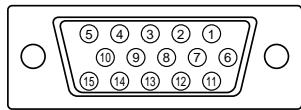
| Número | Función |
| 1 | Señal de entrada video rojo |
| 2 | Señal de entrada video verde |
| 3 | Señal de entrada video azul |
| 4 | GND (masa) |
| 5 | GND (masa) |
| 6 | GND para señal de video rojo |
| 7 | GND para señal de video verde |
| 8 | GND para señal de video azul |
| 9 | + 5V |
| 10 | GND (masa) |
| 11 | N.C. |
| 12 | Datas DDC |
| 13 | Para entrada de señal H-sync |
| 14 | Para entrada de señal V-sync |
| 15 | Reloj DDC |
Especificaciones
Gestión de energía
El monitor está bajo la Tecnología VESA DPMS (Display Power Management Signaling). Para activar la función Power Management del monitor, tanto la tarjeta de video como el ordenador deben cumplir el estándar VESA DPMS.
| Modo DPMS | Pantalla | Consumo de energia | H-sync | V-sync |
| ON | Encendida | 29W | Sí | Sí |
| STANDBY | Apagada | 3W | No | Sí |
| SUSPEND | Sí | No | ||
| OFF | No | No |
DDC (Plug & Play)
Este monitor soporta el estándar VESA DDC (Display Data Channel). DDC es un estándar de señalización para la ejecución de las funciones Plug & Play en el monitor o PC. Transmite información tal como el grado de resolución entre el monitor y el PC. Puede utilizar esta función si su ordenador tiene compatibilidad DDC y si está configurado de modo que pueda detectar el monitor Plug & Play. Existen numerosas variedades de DDC debido a las diferencias entre los sistemas. El presente monitor opera con DDC1 y DDC2B.
Instrucciones para acoplar un brazo de compatibilidad VESA
Puede acoplar un brazo conforme al estándar VESA al monitor. El brazo debe adquirirlo por separado.
A la hora de elegir el brazo a acoplar, considere los puntos siguientes.
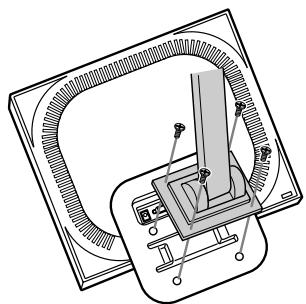
- El brazo debe ser compatible con el estándar VESA y en la sección a acoplar debe haber una separación de 75mm× 75mm como mínimo entre los orificios para los tornillos.
- El brazo no debe caerse ni romperse una vez acoplado al monitor.
- Asegúrese de que tanto el monitor como el ordenador estén apagados.
- Retire el adaptador de CA y el cable de señal RGB.
- Ejera presión sobre la base y baje con cuidado el monitor.
- Acople el brazo al monitor apretando los cuatro tornillos.
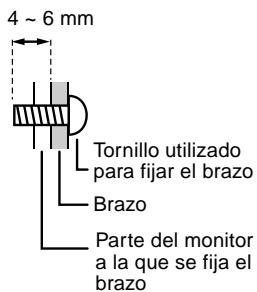
Los tornillos utilizados para acoplar el brazo deberían ser de tamaño M4 con un saliente de 4 mm a 6 mm desde el plano sobre el que debe acoplarse. El uso de cualquier otro tipo de tornillo puede provocar la caída del monitor o causar daños en la parte interior del monitor.
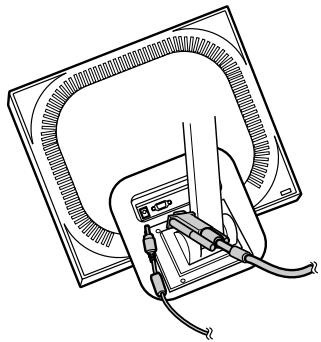
- Conecte el adaptador de CA y el cable de señal RGB.
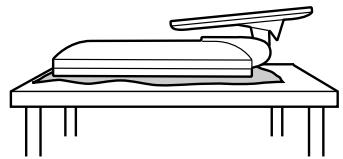
- Con mucho cuidado de no dañar el monitor, extienda un paño suave y ponga el monitor sobre él con la parte de la pantalla mirando hacia abajo.









- NOTA PARA USUARIOS EN EE.UU
- CERTIFICACIÓN FCC
- DECLARACIÓN DE CONFORMIDAD
- MONITOR A COLOR SHARP LL-T15V
- ¡ENHORABUENA
- ¿POR QUÉ OFRECEMOS ORDENADORES CON DISTINTIVO MEDIOAMBIENTAL
- ¿QUÉ SIGNIFICADO TIENE EL DISTINTIVO MEDIOAMBIENTAL
- TCO DEVELOPMENT
- REQUISITOS MEDIOAMBIENTALES
- PRODUCTOS ANTIINFLAMANTES
- CADMIO
- MERCURIO
- CFC (FREONES)
- PLOMO
- NOTA PARA USUARIOS EN EUROPA
- NOTA PARA USUARIOS EN EL REINO UNIDO
- PARA CLIENTES EN EL REINO UNIDO
- NOTA PARA USUARIOS EN AUSTRALIA
- CONSULTAS SOBRE EL SERVICIO
- SUGERENCIAS Y PRECAUCIONES DE SEGURIDAD
- UBICACIÓN
- EL CABLE DE ALIMENTACIÓN
- LISTA DE COMPROBACIÓN DEL MONITOR Y SUS ACCESORIOS
- NOTAS
- USO DEL ADAPTADOR DE CA
- CONTENIDO DEL MANUAL
- DESCRIPCIÓN DEL PRODUCTO
- LEVANTAMIENTO Y AJUSTE DEL MONITOR
- ¡PRECAUCIÓN
- AJUSTE DEL MONITOR
- BAJADA DEL MONITOR
- CONEXIÓN DEL MONITOR Y ENCENDIDO/APAGADO DEL MISMO
- CONEXIÓN DEL MONITOR A UN ORDENADOR (PC, ETC.)
- NOTA
- CABLE DE SEÑAL RGB
- CONEXIÓN DEL MONITOR A UNA TOMA DE CORRIENTE
- ENCENDIDO
- APAGADO
- INSTALACIÓN DE LA INFORMACIÓN DE CONFIGURACIÓN Y DEL PERFIL ICC (PARA WINDOWS)
- ACERCA DEL PERFIL ICC
- PARA WINDOWS
- PARA WINDOWS ME
- INSTALACIÓN DEL PERFIL ICC
- INFORMACIÓN ACERCA DEL PERFIL COLORSYNC (PARA MACOS)
- ACERCA DEL PERFIL COLORSYNC
- CONFIGURACIÓN DEL PERFIL COLORSYNC
- AJUSTE DE LA PANTALLA
- REGULACIÓN DE LA RETROILUMINACIÓN (COLUMNA DERECHA)
- AJUSTE AUTOMÁTICO DE LA PANTALLA (P.113)
- AJUSTE MANUAL (P. 114)
- REPOSICIÓN DE TODOS LOS VALORES DE AJUSTE
- PUESTA A CERO DEL MENÚ DE AJUSTE (ADJUSTMENT)
- FUNCIÓN DE BLOQUEO DE AJUSTES
- REGULACIÓN DE LA RETROILUMINACIÓN
- AJUSTE AUTOMÁTICO DE LA PANTALLA
- APERTURA DE LA CARTA DE AJUSTE (PARA WINDOWS)
- AJUSTE MANUAL DE LA PANTALLA
- MENÚ ADJUSTMENT
- CLOCK
- PHASE
- H-POS (POSICIÓN HORIZONTAL) Y V-POS (POSICIÓN VERTICAL)
- MENÚ GAIN CONTROL
- BLACK LEVEL
- CONTRAST
- MENÚ WHITE BALANCE
- USER
- MENÚ MODE SELECT
- OSD H-POSITION (POSICIÓN HORIZONTAL OSD)
- OSD V-POSITION (POSICIÓN VERTICAL OSD)
- LINES (GRADO DE RESOLUCIÓN)
- SCALING (NIVEL DE GRADUACIÓN)
- IDIOMA
- CONSERVACIÓN Y REPARACIÓN DEL MONITOR
- CONSERVACIÓN DEL MONITOR
- CAJA Y SECTOR DEL PANEL DE CONTROL
- SECTOR DEL PANEL LCD
- ALMACENAMIENTO
- SOLUCIÓN DE PROBLEMAS
- ESPECIFICACIONES
- ESPECIFICACIONES DEL PRODUCTO
- GESTIÓN DE ENERGÍA
- DDC (PLUG & PLAY)
- INSTRUCCIONES PARA ACOPLAR UN BRAZO DE COMPATIBILIDAD VESA
Marca : SHARP
Modelo : LL-T15V1
Categoría : Monitor