
LL-193A/G - Calculadora SHARP - Manual de uso y guía de instrucciones gratis
Encuentra gratis el manual del aparato LL-193A/G SHARP en formato PDF.


| Tipo de producto | Monitor LCD 19 pulgadas |
| Marca | SHARP |
| Modelo | LL-193A / LL-193G |
| Resolución máxima | SXGA 1280 x 1024 píxeles |
| Tamaño de la pantalla | 19 pulgadas (48,2 cm en diagonal) |
| Contraste | 500:1 (LL-193A) / 600:1 (LL-193G) |
| Luminosidad | 250 cd/m² (LL-193A) / 230 cd/m² (LL-193G) |
| Ángulo de visión (horizontal / vertical) | 160° / 160° (LL-193A) ; 178° / 178° (LL-193G) |
| Conectividad | Analógica RGB (mini D-sub 15 pines), entrada de audio (mini jack 3,5 mm), salida de auriculares; [LL-193G] entrada digital DVI-D |
| Altavoces integrados | 2 x 1 W |
| Alimentación | AC 100-240 V, 50/60 Hz |
| Consumo eléctrico | 35 W (LL-193A) / 43 W (LL-193G); en espera 1,2 W |
| Peso (sin cables) | 6,9 kg (LL-193A) / 7,1 kg (LL-193G) |
| Funciones principales | Ajuste automático de la pantalla, modos de visualización (STD, OFFICE, sRGB, VIVID), ahorro de energía, bloqueo de ajustes, OSD multilingüe |
| Seguridad | Anclaje para candado Kensington |
| Compatibilidad VESA | 100 x 100 mm (para brazo) |
| Ajustes de la pantalla | Inclinación (arriba 0-25°, abajo 0-5° para LL-193A; arriba 0-20°, abajo 0-5° para LL-193G); altura ajustable (LL-193G: aprox. 70 mm); giro izquierda/derecha (LL-193G) |
| Mantenimiento | Limpiar el chasis y el panel con un paño suave y seco, no usar disolventes. Quitar el polvo de las aberturas de ventilación. |
Preguntas frecuentes - LL-193A/G SHARP
Preguntas de los usuarios sobre LL-193A/G SHARP
0 pregunta sobre este aparato. Responde a las que conoces o haz la tuya.
Hacer una nueva pregunta sobre este aparato
Descarga las instrucciones para tu Calculadora en formato PDF gratis! Encuentra tus instrucciones LL-193A/G - SHARP y toma tu dispositivo electrónico nuevamente en la mano. En esta página están publicados todos los documentos necesarios para el uso de su dispositivo. LL-193A/G de la marca SHARP.
MANUAL DE USUARIO LL-193A/G SHARP
Este aparato satisface las exigencias de las Directivas 89/336/CEE y 73/23/CEE, modificadas por medio de la 93/68/CEE.
Sugerencias y precauciones de seguridad 122
Instalación/eliminación de la base 124
Ajuste de altura y ajuste de ángulo 125
Descripción del producto 126
Conexión del monitor y encendido/apagado del mismo 127
Conexión del monitor a un ordenador 127
Conexión de auriculares (de venta en comercios) 128
Conexión del monitor a una toma de corriente 129
Encendido 129
Alternar entre bornes de entrada [LL-193G] 130
Apagado 130
Ajuste de la pantalla y volumen del altavoz 131
Regulación de la retroiluminación 131
Ajuste de volumen del altavoz 132
Configuración del modo de pantalla 132
Comprobación de la información del producto 132
Ajuste de la pantalla 133
Ajuste de pantalla automático (cuando se utiliza una señal analógica) 133
Ajuste de pantalla manual 134
Conservación del monitor 137
Conservación del monitor 137
Almacenamiento 137
Solución de problemas 137
Información para clientes acerca del desecho de este producto SHARP de forma de proteger el medio ambiente . . . . 138
Especificaciones 139
Instalación de la información de configuración y del perfil ICC (Para Windows) 143
Información acerca del perfil ColorSync (Para MacOS) 146
Instrucciones para acoplar un brazo de compatibilidad VESA 147
Sugerencias y precauciones de seguridad
- El panel LCD en color TFT realizado en este monitor ha sido fabricado aplicando una tecnología de alta precisión. Sin embargo, hay muchos puntos minúsculos en la pantalla en los que los píxeles nunca se encienden o se mantienen encendidos permanentemente. Además, si la pantalla se mira desde un ángulo agudo, puede verse incluso colores o brillo irregulares. Tenga en cuenta que esto no es ningún fallo del funcionamiento, sino que es un fenómeno común de los LCDs y no afectará para nada al rendimiento del monitor.
- No muestre una imagen fija durante un prolongado intervalo de tiempo, ya que ello puede provocar una imagen residual.
- Si la luminosidad se ajusta al nivel mínimo, puede resultar difícil ver el contenido de la pantalla.
- La calidad de la señal transmitida por el ordenador puede afectar la calidad de la pantalla. Le recomendamos que utilice un ordenador capaz de transmitir señales de video de alta calidad.
- No frote ni golpee jamás el monitor con objetos duros.
- No modifique, desmonte ni repare el monitor usted mismo. Esto podría ocasionar incendios, descargas eléctricas o podría herirse.
- [LL-193G] Cuando transporte el monitor, sujételo firmemente por las secciones de la pantalla y del pedestal. Si el monitor se levanta tomándolo solamente por la pantalla, el pedestal podría desprenderse o moverse, lo que podría causar lesiones. Si se inclina el monitor, el pedestal puede causar lesiones algunas veces.
- Tenga cuidado para que sus dedos no queden atrapados entre la pantalla y el pedestal. (Especialmente en la parte donde se unen.)
- Sharp Corporation no asume responsabilidad alguna por las faltas cometidas durante el uso por parte del usuario o de terceros, ni por los daños a este producto que pudieran resultar durante su utilización, excepto en los casos en los que la obligación de indemnizar está legalmente reconocida.
- El presente monitor y sus accesorios pueden actualizarse sin previo aviso.
Ubicación
- No coloque el monitor en lugares mal ventilados, polvorientos o con un alto grado de humedad, o donde el monitor pueda entrar en contacto con aceite o vapor, ya que ello podrá provocar un incendio.
- Los orificios de ventilación y las aberturas de la caja han sido diseñados para ventilar el monitor. No cubra ni bloquee estos orificios de ventilación y aberturas, porque la falta de ventilación puede causar recalentamiento y/o reducir la duración del monitor. No coloque el monitor en una cama, sofá, alfombra u otra superficie similar o en un espacio cerrado, ya que puede tapar los orificios de ventilación.
- Asegúrese de que el monitor no entre en contacto con agua u otros líquidos. Asegúrese de que no penetren en el monitor objetos tales como clips o alfileres, ya que ello podrá provocar un incendio o una descarga eléctrica.
- No coloque el monitor sobre objetos inestables o en lugares inseguros. No permita que el monitor quede sometido a intensas sacudidas o vibraciones. La caída o vuelco del monitor puede provocar la avería del mismo.
- No coloque el monitor en lugares en los que quede expuesto directamente a los rayos solares, ni cerca de equipos de calefacción o cualquier otro lugar donde se puedan alcanzar altas temperaturas, ya que ello puede llevar a un calentamiento excesivo y provocar un incendio.
El cable de alimentación
- No deteriore el cable de alimentación ni coloque objetos pesados sobre el mismo, ni lo estire o doble excesivamente. No utilice tampoco cables de prolongación. Si el cable de alimentación se daña, puede provocar un incendio o una descarga eléctrica.
- Utilice solamente el cable de alimentación suministrado con el monitor.
- Conecte el enchufe de alimentación directamente a la toma de corriente alterna. El uso de un cable de prolongación puede provocar un incendio como resultado de un calentamiento excesivo.
- No quite ni introduzca el enchufe de alimentación con las manos húmedas. Esto podría ocasionar una descarga eléctrica.
- Desenchufe el cable de alimentación si no se va a utilizar durante un largo periodo de tiempo.
- No intente reparar el cable de alimentación si se rompe o no funciona correctamente. Deje que sea el personal de asistencia técnica el que se encargue de cualquier reparación.
Sugerencias y precauciones de seguridad
Lista de comprobación del monitor y sus accesorios
- Compruebe que el paquete incluye los siguientes componentes:
- Monitor LCD (1) - Base (1)
- Cable de alimentación (1)
- Cable de señal analógica (1) (nombre del modelo: 0NY1738GAA01A) *1*2 (nombre del modelo: 0NY1738GAB01A) *3
- [LL-193G] Cable de señal digital (1) (nombre del modelo: 0NY1748LAA015) *2 (nombre del modelo: 0NY1748LAB006) *3
- Cable de audio (1) (nombre del modelo: 0NY0173056031)*1*2 (nombre del modelo: 0NY0173056023)*3
- CD-ROM (1)
- Manual de funcionamiento (1)
- Utilice solamente los cables suministrados con el monitor.
- Guarde la caja de cartón por si necesita transportar el monitor. Sharp Corporation es titular de los derechos de autor del programa de utilidades. No lo reproduzca sin previa autorización.
- La forma de los accesorios suministrados puede no coincidir totalmente con la que se muestra en este manual.
Contenido del manual
- Este manual fue diseñado para ser utilizado con LL-193A y LL-193G. Cuando se describe una asignación diferente entre los modelos, también se brindará el nombre del modelo. (Si no se brinda el nombre del modelo, la descripción es válida para ambos modelos. Para poder apreciar la apariencia del producto, se utilizan ilustraciones de LL-193A en este manual.)
- En este manual nos referimos a Microsoft Windows XP como "Windows XP", a Microsoft Windows Millennium como "Windows Me", a Microsoft Windows 2000 como "Windows 2000", a Microsoft Windows 98 como "Windows 98" y a Microsoft Windows 95 como "Windows 95". Cuando no haya necesidad de hacer distinción entre los diferentes programas, se utiliza el término "Windows".
- Microsoft y Windows son marcas registradas de Microsoft Corporation.
- Macintosh es una marca registrada de Apple Computer, Inc.
- Todas las demás marcas comerciales son de propiedad de sus respectivos dueños.
- Las pantallas reales pueden diferir de aquellas mostradas en este manual.
- Algunos de los modelos descritos en este manual puede que no estén disponibles en todos los países.
Instalación/eliminación de la base
¡PRECAUCIÓN!
- Tenga cuidado para que sus dedos no queden atrapados.
- Tenga cuidado de no tocar el panel LCD cuando instala/quita la base. El panel LCD que se usa en este monitor es de vidrio. Si presiona el panel LCD con las manos podrá dañarlo.
- Verifique que la base esté instalada firmemente antes de utilizarlo. Si la instalación no se realiza correctamente, el monitor o la base se puede caer.
Instalación de la base
[LL-193A]
- Coloque la base en una superficie plana como un escritorio e inserte el pedestal cuidadosamente. Inserte el pedestal hasta que haga "clic".
![SHARP LL-193A/G - [LL-193A] - 1](/content/2024/12/78780/images/d3071f001443711d088f448111bb3d1651a1a6894f78941268b7c5c7ffb7d032.jpg)
[LL-193G]
![SHARP LL-193A/G - [LL-193G] - 1](/content/2024/12/78780/images/c8d53f769cdaf3c13c0ed1d61ee454a09bf6945eecc6956f301a9bb92da466a8.jpg)
¡PRECAUCIÓN!
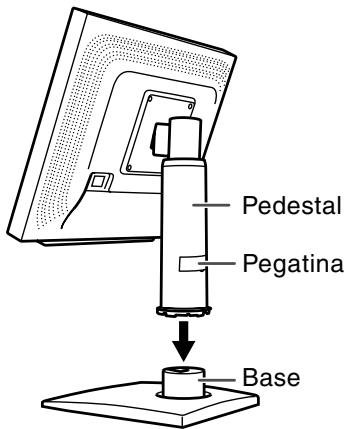
No retire la pegatina ni el pasador antes de completar la instalación de la base. De otro modo, el pedestal podría extenderse bruscamente y provocar lesiones.
- Coloque la base en una superficie plana como un escritorio e inserte el pedestal cuidadosamente. Inserte el pedestal hasta que haga "clic".
- Retire la pegatina y el pasador del pedestal.
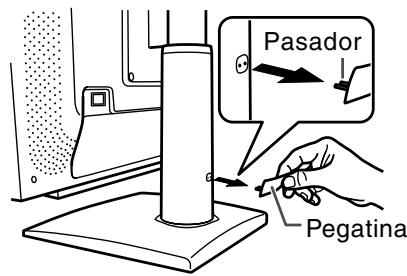
¡PRECAUCIÓN!
- Asegúrese de ajustar la altitud tras retirar el pasador del pedestal.
- Es aconsejable conservar la pegatina y el pasador en caso de que resulte necesario transportar el monitor.
Eliminación de la base (cuando se almacene el monitor)
[LL-193A]
- Extienda un paño suave sobre una superficie plana. Con mucho cuidado de no dañar el monitor, deposítelo suavemente sobre el paño con la parte de la pantalla mirando hacia abajo.
- Apriete las cuatro manecillas hacia adentro en la parte inferior trasera de la base y atraiga la base hacia usted.
![SHARP LL-193A/G - [LL-193A] - 1](/content/2024/12/78780/images/48572b0f6505bd6df13590ec7b2b655402a3200ad97cd11a7202a5dd1c6047c8.jpg)
[LL-193G]
- Ajuste el pedestal a la altura más baja. (p.125)
- Vuelva a instalar el pasador en el pedestal (consulte la ilustración anterior para obtener la posición de instalación).
- Extienda un paño suave sobre una superficie plana. Con mucho cuidado de no dañar el monitor, deposítelo suavemente sobre el paño con la parte de la pantalla mirando hacia abajo.
- Apriete las cuatro manecillas hacia adentro en la parte inferior trasera de la base y atraiga la base hacia usted.
![SHARP LL-193A/G - [LL-193G] - 1](/content/2024/12/78780/images/c2913766031ab3ea3f5e171a6749b146a21ece74cf2805e53c221a58877fd356.jpg)
Ajuste de altura y ajuste de ángulo
¡PRECAUCIÓN!
- Tenga cuidado para que sus dedos no queden atrapados.
- Asegúrese de sostener también los lados del monitor al ajustar el ángulo de visión. El panel LCD que se utiliza en este monitor es de vidrio. Si presiona el panel LCD con las manos podría dañarlo.
Ajuste de altura [LL-193G]
- Ajuste cuidadosamente la altura del pedestal.
![SHARP LL-193A/G - Ajuste de altura [LL-193G] - 1](/content/2024/12/78780/images/5f5f5bf90723291bd8ef9222720bac9d3599103b13b40428be5b5b335faaf21d.jpg)
Ajuste de ángulo
[LL-193A]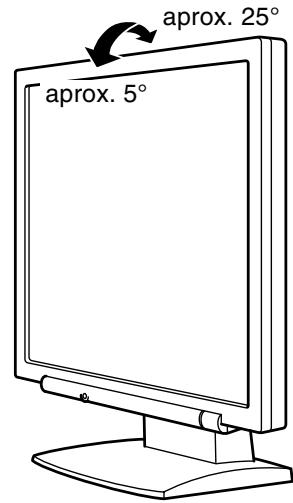
[LL-193G]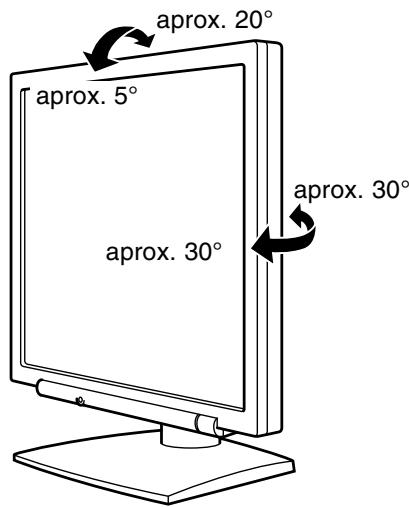
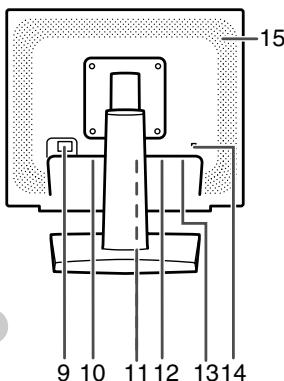
Descripción del producto
[LL-193A]
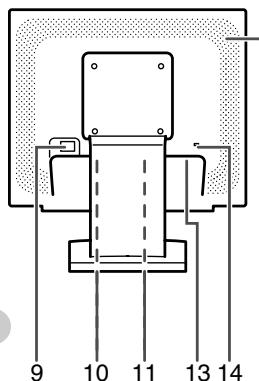
[LL-193G]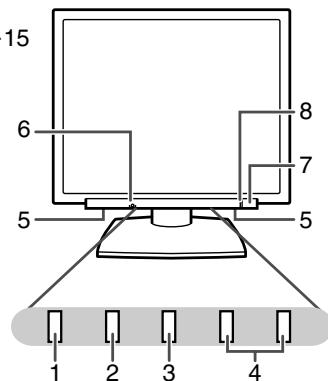
- Botón AUTO [LL-193A] ........ Este botón se utiliza para hacer un ajuste automático de la pantalla (CLOCK, PHASE, H-POS y V-POS). (p.133) Botón INPUT [LL-193G]...... Para conmutar entre los bornes de entrada de la señal. (p.130)
- Botón MENU...... Este botón se usa para ampliar, seleccionar y cerrar el menú OSD (On Screen Display).
- Botón / MODE....... Cuando el menú OSD se vea en la pantalla: Este botón se utiliza para seleccionar opciones de menú.
Cuando el menú OSD no se vea en la pantalla: Este botón se usa para seleccionar DISPLAY MODE. (p.132)
- Botones Cuando el menú OSD se vea en la pantalla:
(VOLUME) Estos botones se utilizan para seleccionar una opción o ajustar el valor de la opción seleccionada.
Cuando el menú OSD no se vea en la pantalla: Estos botones se utilizan para regular la luminosidad de la retroiluminación y el volumen de los altavoces. (p.131, 132)
- Altavoces: puede escuchar el audio que entra a través del dispositivo externo conectado al monitor.
- Toma de auriculares: aquí se pueden conectar unos auriculares (de venta en comercios).
- Botón de encendido/apagado: si pulsa este botón se enciende el monitor. Pulse de nuevo el botón para apagar el monitor.
- Indicador LED de conexión: este indicador LED se ilumina de color verde cuando el monitor se encuentra en uso y naranja cuando se encuentra en el modo de ahorro de energía.
- Interruptor primario
- Toma de alimentación
- Toma de entrada de audio: aquí se puede conectar una toma de salida de audio de un ordenador. Debe usarse el cable de audio suministrado.
- Toma de entrada DVI-D [LL-193G]: la toma de salida RGB digital del ordenador puede conectarse (INPUT2). Debe usarse el cable de señal digital suministrado.
Puede conectarse a un ordenador con una toma de salida compatible con DVI (DVI-D de 24 contactos o DVI-I de 29 contactos), y que tenga capacidad de salida SXGA. En función del ordenador a conectarse, pueda o no pueda ser posible una correcta visualización.
- Toma de entrada RGB analógica: el cable de señal analógica suministrado se conecta ahora. Debe usarse el cable de señal analógica suministrado. ([LL-193A] INPUT)
([LL-193G] INPUT 1)
- Anclaje de llave de seguridad: si conecta un cierre de seguridad (de venta en comercios) al anclaje de llave de seguridad, el monitor queda enclavado de forma que es imposible transportarlo.
El orificio de seguridad antirrobo actúa con los sistemas de seguridad Kensington Micro Saver.
- Orificios de ventilación....... No bloquee jamás los orificios de ventilación, ya que ello puede llevar a un calentamiento excesivo del interior del monitor y hacer que funcione de forma anómala.
Conexión del monitor y encendido/apagado del mismo
¡PRECAUCIÓN!
- Antes de realizar la conexión, asegúrese de que tanto el monitor como el ordenador están apagados.
- Tenga cuidado de no doblar excesivamente el cable ni utilice cables de prolongación, ya que algo podría provocar un funcionamiento anómalo.
Conexión del monitor a un ordenador
Conexión analógica
Conecte el cable de señal analógica suministrado en el borne de salida RGB analógica del ordenador. [LL-193A]
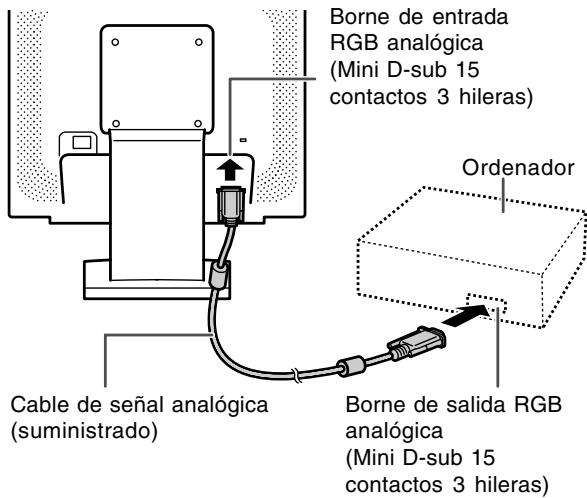
[LL-193G]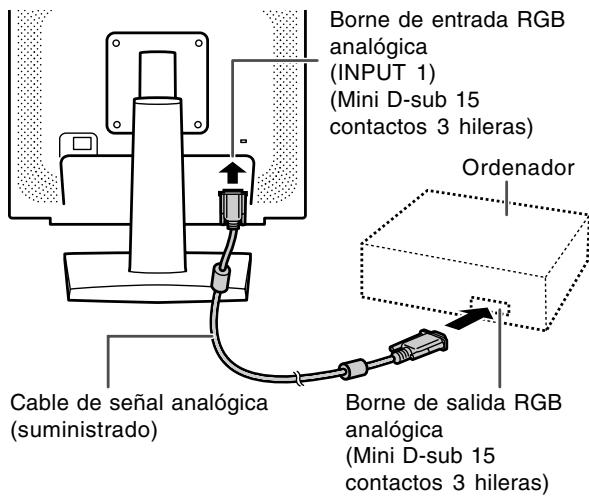
- Tenga cuidado con el sentido del conector e inserte firmemente el cable de señal verticalmente en el conector y apriete los tornillos en ambos lados.
Si la conexión es a un D-sub 15 contactos 2 hileras Apple Power Macintosh, acople un adaptador de conversión Macintosh (de venta en comercios) al cable de señal analógica.
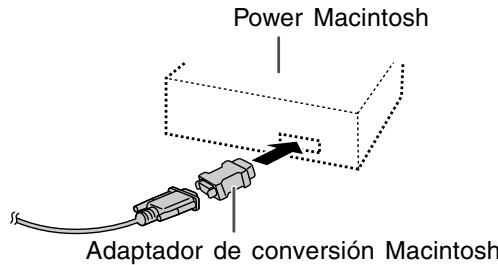
Nota:
- Si la conexión es a la serie Sun Ultra, puede encontrar un adaptador de conversión (de venta en comercios).
Conexión del monitor y encendido/apagado del mismo
Conexión digital [LL-193G]
Conecte el cable de señal digital suministrado al borne de calidad RGB digital del ordenador.
- El monitor tiene una entrada para conectar a un ordenador con conector de señal compatible con DVI (DVI-D de 24 contactos o DVI-I de 29 contactos) y capacidad de señal SXGA. (Dependiendo del tipo de ordenador que vaya a ser conectado, es posible que la pantalla no funcione correctamente.)
![SHARP LL-193A/G - Conexión digital [LL-193G] - 1](/content/2024/12/78780/images/b97b17bfaa99ce167e53b2572ce5411301753660f0f72a3bca1d9ae19f2871bd.jpg)
- Tenga cuidado con el sentido del conector e inserte firmemente el cable de señal verticalmente en el conector y apriete los tornillos en ambos lados.
Conecte el cable de audio suministrado.
Cuando el cable de audio suministrado se conecte al borne de señal de audio del ordenador, el sonido del ordenador conectado saldrá por los altavoces del monitor. También puede utilizar el borne de auriculares del monitor.
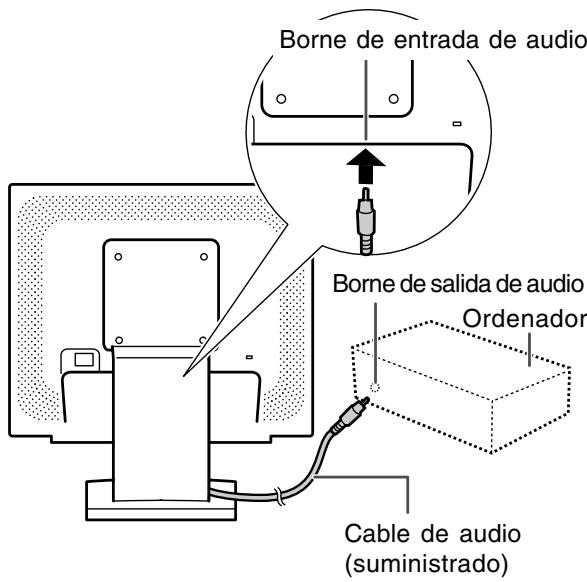
Conexión de auriculares (de venta en comercios)
Se pueden conectar auriculares con una minitoma estéreo (φ 3,5 mm) al monitor.
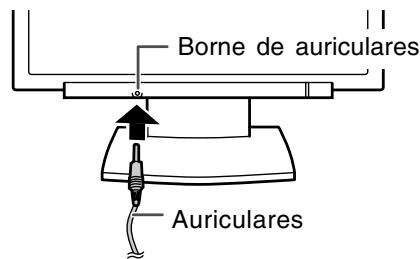
Notas:
- Cuando están conectados los auriculares, no se oye ningún sonido por los altavoces del monitor.
- Utilice los auriculares con un cable de menos de 3 m de largo.
Conexión del monitor y encendido/apagado del mismo
Conexión del monitor a una toma de corriente
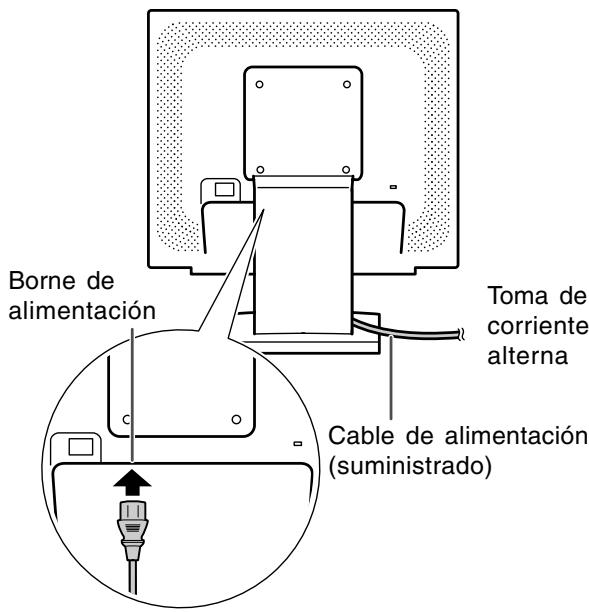
Encendido
- Conmute el interruptor primario del monitor.
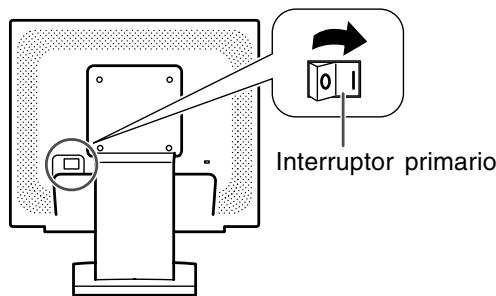
- Cuando conecte y desconecte el interruptor primario, espere siempre durante un intervalo de 5 segundos. El cambio rápido puede causar un fallo en el funcionamiento.
- Pulse el botón de encendido/apagado del monitor (⋅).
- Encienda el ordenador.
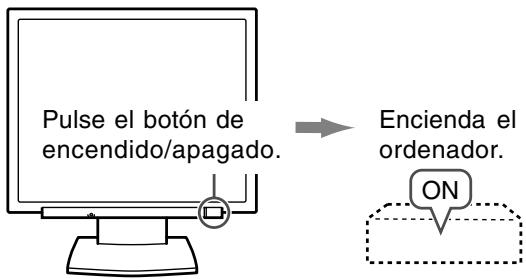
Cuando se introduzca una señal procedente del ordenador, el LED indicador de conexión se iluminará de color verde, y se visualizará la pantalla. (Después de conectar la alimentación, puede que la pantalla tarde en visualizarse un poco de tiempo.)
Nota para LL-193G:
- Si no se ha seleccionado el borne de entrada al que está conectado el ordenador, la pantalla no se visualizará. Si es necesario, haga la conmutación del borne de entrada. (p.130)
Notas:
- Cuando utilice una señal analógica, realice un ajuste de pantalla automática bajo las condiciones siguientes (p.133):
- Cuando utilice el monitor por primera vez.
- Después de haber cambiado los ajustes del sistema durante la utilización.
- Cuando utilice el LL-193G con una conexión digital, no es necesario el ajuste de pantalla automático.
- Según sea el tipo de ordenador o de sistema operativo, puede que sea necesario utilizar el ordenador para llevar a cabo la instalación de la información de configuración del monitor. (p.143)
- Si la conexión es a un ordenador portátil y la pantalla del portátil está configurada de modo que funciona al mismo tiempo, puede que la pantalla de MS-DOS no se vea correctamente. En este caso, cambie la configuración de modo que sólo se vea el monitor.
Alternar entre bornes de entrada [LL-193G]
Utilice el botón de ENTRADA (INPUT) para conmutar entre los bornes de entrada de señal.
![SHARP LL-193A/G - Alternar entre bornes de entrada [LL-193G] - 1](/content/2024/12/78780/images/f42d14b3e0b582719169aba4fefa3138fdffe4131893c375eed2d905a9dd0121.jpg)
Nota:
- Cuando no hay señales de entrada se visualiza [NO SIGNAL].
Apagado
1. Apague el ordenador. 2. Pulse el botón de encendido/apagado del monitor (⋅).
El LED indicador de conexión se apagará.
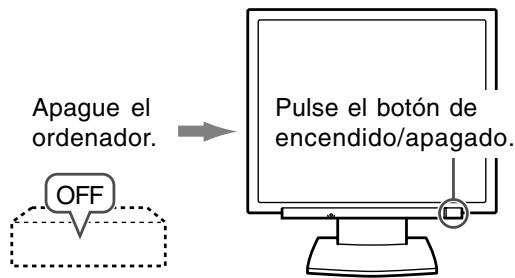
Si no se va a utilizar el monitor durante mucho tiempo, desconecte el interruptor primario del monitor y desenchufe el enchufe de alimentación de la toma de corriente.
Ajuste de la pantalla y volumen del altavoz
Para la señal analógica
- En primer lugar, lleve a cabo un ajuste automático. (p.133)
- En caso necesario, realice un ajuste manual. (p.134)
- Todos los ajustes quedarán guardados incluso después de apagar.
Reposición de todos los valores de ajuste
Puede reponer todos los valores de ajuste a los valores originales de fábrica con una sola instrucción.
1. Apague el monitor. 2. Pulse los botones MENU y / MODE al mismo tiempo y, mientras lo hace, pulse el botón de encendido/apagado (es decir, encienda el monitor). Siga pulsando los botones hasta que aparezca [ALL RESET] en la pantalla. La reposición se completará cuando desaparezca el mensaje visualizado.
Notas:
- Mientras se ve [ALL RESET] en la pantalla, los botones de control no funcionan.
- No se pueden reponer los valores cuando la función de bloqueo de ajuste se encuentra activada. Desactive la función de bloqueo de ajuste antes de utilizar los botones de control.
Puesta a cero del menú de AJUSTE (ADJUSTMENT)
Los valores de ajuste del menú AJUSTE (ADJUSTMENT) (CLOCK, PHASE, H-POS y V-POS) pueden restaurarse a sus valores originales de fábrica.
- Encienda el monitor.
- Pulse al mismo tiempo los botones MENU y. Cuando [RESET] aparece en la pantalla, significa que la reposición ha finalizado.
Notas:
- Mientras se ve [RESET] en la pantalla, los botones de control no funcionan.
- No se pueden reponer los valores cuando la función de bloqueo de ajustes se encuentra activada. Desactive la función de bloqueo de ajuste antes de utilizar los botones de control.
Función de bloqueo de ajuste
Si deshabilita los botones de control (es decir, activa el bloqueo), no podrá cambiar los valores configurados.
1. Apague el monitor. 2. Pulse al mismo tiempo el botón MENU y el botón de encendido/apagado (es decir, encienda el monitor). Siga pulsando los botones hasta que aparezca [LOCK ADJUSTMENT?] en la pantalla.
3. Pulse el botón ▷
Nota:
- Cuando la función de bloqueo se entrega activada, se deshabilitan todos los botones excepto el de encendido/apagado.
Ajuste de la liberación del bloqueo
1. Apague el monitor. 2. Pulse al mismo tiempo el botón MENU y el botón de encendido/apagado (es decir, encienda el monitor). Siga pulsando los botones hasta que aparezca [UNLOCK ADJUSTMENT?] en la pantalla.
- Pulse el botón ▷.
Regulación de la retroiluminación
- Sin el menú OSD (On Screen Display) a la vista, pulse el botón o.
- Compruebe que esté seleccionado [BRIGHT]. Si no está seleccionado [BRIGHT], pulse el botón / MODE y selecciónelo.

- Realice el ajuste pulsando el botón (más oscuro) o el botón (más claro).
Nota:
- El menú de Máscara en pantalla (OSD) para realizar el ajuste desaparece pasados unos pocos segundos después de la última instrucción.
Ajuste del volumen del altavoz
- Sin el menú OSD (On Screen Display) a la vista, pulse el botón o▶.
- Compruebe que esté seleccionado [VOLUME]. Si no está seleccionado [VOLUME], pulse el botón / MODE y selecciónelo.

- Realice el ajuste pulsando el botón (disminución) o el botón (aumento).
Nota:
- El menú de Máscara en pantalla (OSD) para realizar el ajuste desaparece pasados unos segundos después de la última instrucción.
Configuración del modo de pantalla
La tonalidad cromática o brillo puede cambiarse con un dato.
STD
La imagen se verá con la tonalidad resultante de la combinación de colores original del panel de cristal líquido.
OFFICE
Baja el brillo de la pantalla. (Este modo ahorra energía.)
sRGB
sRGB es la forma internacional de representación cromática especificada por la IEC (International Electrotechnical Commission (Comisión Electrotécnica Internacional)). La conversión cromática se hace teniendo en cuenta las características del cristal líquido y representa una tonalidad parecida a la de la imagen original.
VIVID
Muestra una imagen con colores dinámicos y vivos.
- Si el DISPLAY MODE está en [sRGB] o [VIVID], WHITE BALANCE está en [STD] y GAMMA está en [0].
Forma de ajustar
Pulse el botón / MODE cuando no está visualizándose el menú OSD (On Screen Display). Cada vez que pulse el botón, aparecerá el elemento fácil de del menú. (STD → OFFICE → sRGB → VIVID → STD) El menú de Máscara en pantalla (OSD) para realizar el ajuste desaparece pasados unos segundos después de la última instrucción.
Comprobación de la información del producto
Se puede comprobar el nombre del modelo (MODEL), el número de serie (S/N) y el tiempo de utilización (USAGE TIME) del monitor.
- Desconecte la alimentación.
- Mientras pulsa el botón / MODE, pulse el botón de encendido/apagado del monitor (es decir, conecte la alimentación).
Aparecerá la información del producto.
3. Pulse el botón MENU. La información del producto desaparecerá.
Nota:
- La indicación del tiempo de utilización en el momento de la compra tal vez no sea 0 (cero) debido a las inspecciones hechas en la fábrica y a otras actividades realizadas durante la fabricación.
Ajuste de pantalla automática (cuando se utiliza una señal analógica)
Las opciones del menú ADJUSTMENT (CLOCK, PHASE, H-POS y V-POS) se pueden ajustar automáticamente.
Notas:
- Al configurar por primera vez el monitor o tras cambiar la configuración del sistema actual, lleve a cabo un ajuste de pantalla automático antes de su uso.
- El ajuste de pantalla automático no es necesario cuando se utiliza LL-193G con una conexión digital. Haga el ajuste de pantalla manual cuando sea necesario. (p.134)
Máscara en pantalla para el ajuste
Cuando ajuste con el menú ADJUSTMENT o el menú GAIN CONTROL, haga aparecer por adelantado una imagen que muestre colores suaves.
Si está utilizando Windows, utilice el patrón de ajuste en el CD-ROM suministrado.
Apertura del patrón de ajuste (para Windows)
Los mensajes de Windows mencionados a continuación se refieren a la versión inglesa.
- Introduzca el CD-ROM suministrado en la unidad de CD-ROM del ordenador. 2. Abra [Mi PC] y seleccione la unidad de CD-ROM.
- Haga doble clic en [Adj_uty.exe] para ejecutar el programa de ajuste.
En la pantalla aparecerá el patrón de ajuste.
Patrón de ajuste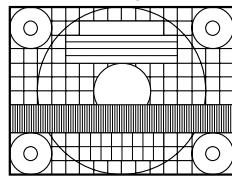
- Una vez finalizados los ajustes, pulse la tecla [Esc] del ordenador para salir del programa de ajuste.
Nota:
- Si el modo de visualización del ordenador está configurado en 65.000 colores, puede ver los diferentes niveles de color de cada patrón cromático o la escala de grises puede aparecer coloreada. (Esto se debe a la asignación de la señal de entrada y no se trata de una anomalía.)
Ajuste automático de la pantalla
El ajuste automático puede realizarse utilizando el botón AUTO o el botón MENU.
Botón AUTO [LL-193A]
1. Pulse el botón AUTO. 2. Vuelva a pulsar el botón AUTO.
Aparecerá [AJUSTANDO] en la pantalla y después de unos segundos, desaparecerá [AJUSTANDO].
(Esto completa el ajuste automático.)
Botón MENU
- Pulse el botón MENU.
Aparecerá el menú ADJUSTMENT.
(Por ejemplo: Pantalla de LL-193G que no se muestra)
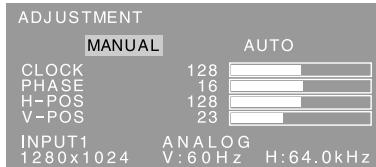
- Pulse el botón ▶ para seleccionar [AUTO]. La pantalla se obscurecerá y aparecerá [ADJUSTING]. Tras unos instantes volverá a verse el menú ADJUSTMENT. (El ajuste automático ha finalizado.)
- Pulse el botón MENU 5 veces para que desaparezca el menú OSD de la pantalla.
Notas:
- En la mayoría de los casos, el ajuste automático es suficiente.
- Puede que no sea posible lograr el ajuste correcto con el primer ajuste automático. En tal caso, intente repetir el ajuste automático 2 o 3 veces.
- Se puede llevar a cabo un ajuste manual tras el ajuste automático, si resulta necesario debido a una de las siguientes circunstancias. (p.134)
- Cuando sea necesario realizar un ajuste de precisión.
- Cuando se vea [OUT OF ADJUST] en la pantalla. (Cuando en la pantalla se vea una imagen totalmente oscura, el ajuste de pantalla automático puede estar deshabilitado. Al realizar un ajuste automático, asegúrese de utilizar bien el patrón de ajuste o bien intentar que aparezca una imagen que haga que toda la pantalla presente colores claros.)
- Cuando las señales de entrada de video del ordenador sean Composite Sync o Sync on Green. (Los ajustes automáticos quizás no puedan realizarse.)
- El ajuste automático puede que no se realice correctamente dependiendo de lo que se visualiza en la pantalla: imágenes en movimiento, indicación MS-DOS, etc.
Ajuste de pantalla manual
- Cuando ajuste con el menú ADJUSTMENT o el menú GAIN CONTROL, haga aparecer por adelantado una imagen que muestre colores suaves. (p.133)
- Haga que aparezca el menú OSD pulsando el botón MENU.
(Por ejemplo: Pantalla de LL-193G que se verá)
Menú ADJUSTMENT ↓ MENU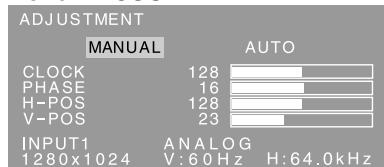
Seleccione la opción pulsando el botón
∇ / MODE.
Menú GAIN CONTROL ↓ MENU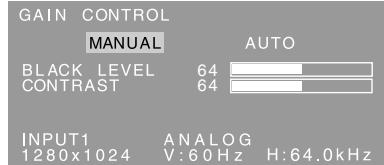
Seleccione la opción pulsando el botón
∇ / MODE
Menú COLOR CONTROL ↓ MENU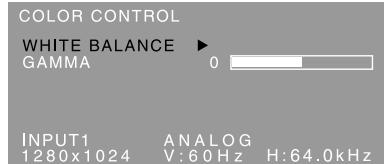
Seleccione la opción pulsando el botón
∇ / MODE.
Menú MODE SELECT-1 ↓ MENU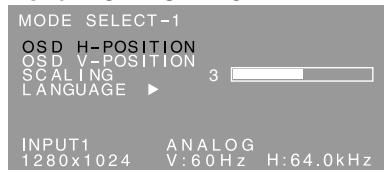
Seleccione la opción pulsando el botón
/ MODE.
Menú MODE SELECT-2 MENÚ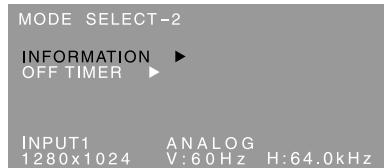
Seleccione la opción pulsando el botón
/ MODE.
Se cierra el menú OSD.
Notas:
- Cuando se utiliza LL-193G con una conexión digital, no son necesarios los ajustes de menú ADJUSTMENT y GAIN CONTROL.
- El menú OSD desaparece automáticamente unos 30 segundos después de la última instrucción.
- En este capítulo se describe cómo ajustar la pantalla utilizando el patrón de ajuste (para Windows).
Menú ADJUSTMENT
Cuando se utiliza LL-193G con una conexión digital, no es necesario este ajuste de menú.
AUTO
Cuando se selecciona [AUTO] con el botón , se ajustan automáticamente las selecciones [CLOCK], [PHASE], [H-POS] y [V-POS].
CLOCK
En la figura suma se muestra cómo efectuar el ajuste de forma que no se genere un parpadeo vertical. (botones
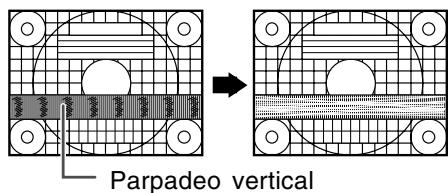
PHASE
En la figura se muestra cómo efectuar el ajuste de forma que no se genere un parpadeo horizontal. (botones ◁
Nota:
- Los ajustes de [PHASE] deben realizarse solo después de haber ajustado correctamente [CLOCK].
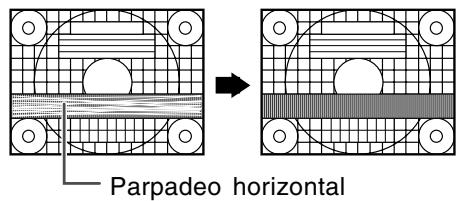
H-POS (posición horizontal) y V-POS (posición vertical)
Para centrar el patrón de ajuste dentro de los límites de la pantalla, ajuste los valores a izquierda/derecha (H-POS) y arriba/abajo (V-POS). (botones
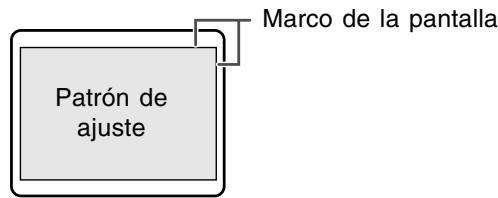
Menú GAIN CONTROL
Cuando se utilice LL-193G con una conexión digital, no es necesario este ajuste de menú.
AUTO
Cuando se selecciona [AUTO] con el botón ▷, se ajustan automáticamente las selecciones [BLACK LEVEL] y [CONTRAST]. Después del ajuste automático, haga el ajuste manual cuando sea necesario.
BLACK LEVEL
La luminosidad total de la pantalla puede ajustarse, observando el patrón cromático.
(botones
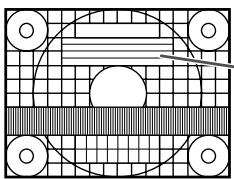
Patrón cromático
CONTRAST
Mientras se observa el patrón cromático, se pueden realizar ajustes de modo que aparezcan todas las gradaciones. (botones
Notas:
Acerca del AUTO (Función Control Automático de Ganancia)
- La función Control Automático de Ganancia ajusta el contraste y el nivel de negro en base al color más claro y más oscuro de la imagen.
- Si no se utiliza el patrón de ajuste, se necesita ver un sector blanco de 5 mm x 5 mm en la pantalla. El ajuste no es posible sin este sector.
- Si la señal precedente del ordenador es Composite Sync o Sync on Green, no se podrá realizar un ajuste automático. En tal caso, realice un ajuste manual.
- Si se visualiza [OUT OF ADJUST], realice el ajuste manual.
Menú COLOR CONTROL
WHITE BALANCE
- Después de seleccionar WHITE BALANCE, pulse el botón
Aparecerá el menú WHITE BALANCE.
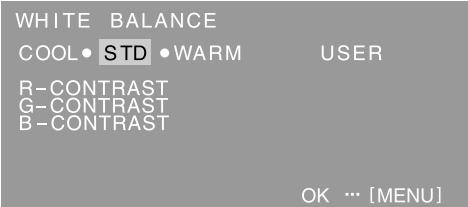
- Utilice los botones para seleccionar [COOL], [-], [STD], [-], [WARM] o [USER].
COOL ... Tonalidad más azul que la estándar
Tonalidad ligeramente más azul que la estándar
STD ...... Ajuste de tonalidad cromática estándar. Tonalidad ligeramente más roja que la estándar
WARM .. Tonalidad más roja que la estándar USER
- Al seleccionar [USER] (username), aparecen los valores programados para [R-CONTRAST], [G-CONTRAST] y [B-CONTRAST], para poder efectuar ajustes de precisión.
- Utilice el botón / MODE para seleccionar [R-CONTRAST], [G-CONTRAST] y [B-CONTRAST].
R-CONTRAST .... botón para azul-verde, botón para rojo. G-CONTRAST .... botón para púrpura, botón para verde. B-CONTRAST...... botón para amarillo, botón para azul.
- Pulse el botón MENU.
Notas:
- No todas las gradaciones pueden verse en ajustes diferentes a [STD]. Ajuste a [STD] para ver todas las gradaciones.
- Si ajusta DISPLAY MODE a [sRGB] o [VIVID], no funciona seleccionar más que el ajuste [STD].
GAMMA
Ajuste para que las imágenes oscuras y brillantes se puedan ver fácilmente. Si la pantalla está oscura y se ve con dificultad, aumente el valor numérico. Si está brillante y difícil de ver, disminuya el valor numérico. (botones) - Si DISPLAY MODE está en [sRGB] o [VIVID], no puede seleccionar GAMMA.
Menú MODE SELECT-1
Nota:
- Según sea la resolución de la señal de entrada, la pantalla puede no cambiar incluso si puede seleccionarse las opciones del menú.
OSD H-POSITION (posición horizontal OSD)
La posición del menú OSD puede moverse hacia la izquierda y hacia la derecha. (botones)
OSD V-POSITION (posición vertical OSD)
La posición del menú OSD puede moverse hacia arriba y hacia abajo. (botones)
SCALING (nivel de graduación)
La nitidez de la imagen puede regularse. (botones)
Nota:
- Cuando se selecciona un área de imagen con una resolución de menos de 1280 × 1024 píxeles, se amplía para cubrir toda la pantalla (es decir, la relación de aspecto de la pantalla puede cambiar).
LANGUAGE
Puede seleccionar el idioma del menú OSD.
- Después de seleccionar [LANGUAGE], pulse el botón En la pantalla aparecerá el menú de selección del idioma.
- Utilice el botón / MODE para seleccionar un idioma. 3. Pulse el botón MENU.
Menú MODE SELECT-2
INFORMATION (INFORMACIÓN)
Se puede mostrar el nombre del modelo (MODEL), el número de serie (S/N) y el tiempo de uso (USAGE TIME) del monitor.
- Después de seleccionar [INFORMATION], pulse el botón
Aparecerá la información del producto.
- Pulse el botón MENU.
La información del producto desaparecerá.
Nota:
- La indicación del tiempo de utilización en el momento de la compra tal vez no sea 0 (cero) debido a las inspecciones hechas en la fábrica y a otras actividades realizadas durante la fabricación.
OFF TIMER (TEMPORIZADOR DE APAGADO)
La alimentación se desconecta automáticamente cuando pasa el tiempo establecido.
- Después de seleccionar [OFF TIMER], pulse el botón ▷.
- Ponga [ON]/[OFF] pulsando los botones ◀ ▲. Si se selecciona [ON], pulse el botón ▼/MODE y ponga el tiempo de apagado pulsando los botones ◀ ▲. (Se puede poner un tiempo de entre 1 y 23 horas en intervalos de 1 hora.)
3. Pulse el botón MENU.
Notas:
- Cuando se selecciona [ON], el tiempo restante se visualizará en la esquina superior derecha de la pantalla durante los últimos 5 minutos antes de desconectarse la alimentación. (El tiempo restante se visualiza durante 5 segundos aproximadamente cada minuto.)
- Operaciones desde que se muestra el tiempo restante hasta que se apaga el aparato
- Para ampliar el tiempo, pulse el botón de encendido/apagado. Si se pulsa el botón de encendido/apagado, la unidad se apagará al cabo de una hora. (La próxima vez que se encienda el aparato, el tiempo de apagado se restablecerá automáticamente en el tiempo programado en el paso 2 anterior.)
- Para apagar el equipo durante este tiempo, pulse el botón de encendido/apagado dos veces.
- Si se enciende el monitor cuando [OFF TIMER] está en [ON], la hora establecida aparecerá en la pantalla durante varios segundos. (Si no hay señal de entrada, se visualizará [NO SIGNAL].)
Conservación del monitor
Desenchufe siempre la clavija de la toma de corriente alterna antes de limpiar el monitor.
Caja y sector del panel de control
Utilice un paño suave y seco para limpiar, sin apretar demasiado, la caja y el panel de control. Si estuvieran muy sucios, eche un poco de detergente neutro en un paño suave previamente humedecido, escúrralo bien y proceda a la limpieza.
Sector del panel LCD
Utilice un paño suave y seco para limpiar, sin apretar demasiado, la suciedad y el polvo de la superficie del panel LCD. (Es adecuado un paño tal como gasa o los utilizados para limpiar gafas.)
Aberturas de ventilación
Si se ha acumulado polvo, límpielo. Si el polvo se ha acumulado dentro del monitor, consulte a la tienda en la que adquirió el monitor o a su Centro de Servicio Técnico autorizado de Sharp más próximo.
¡PRECAUCIÓN!
- No utilice jamás disolventes, gasolina, alcohol, limpiacristales, etc., ya que podrán decolorarlo o deformarlo.
- No rasque jamás el monitor con objetos duros ni aplique una presión fuerte sobre el mismo, ya que podría dañar la señal o resultar en un funcionamiento anómalo.
Almacenamiento
Si no va a utilizar el monitor durante un largo periodo de tiempo, asegúrese de desenchufar el enchufe de alimentación de la toma de corriente alterna.
¡PRECAUCIÓN!
- No deje el monitor en contacto con objetos de caucho o plástico durante periodos prolongados, ya que esto podría decolorarlo o deformarlo.
Solución de problemas
Si cree que el monitor pudiera estar averiado, compruebe los siguientes puntos antes de llevarlo a reparar.
Si después de arreglarlo sigue sin funcionar, póngase en contacto con su proveedor o con el servicio autorizado de asistencia técnica de Sharp más cercano.
Los tubos fluorescentes del monitor tienen una vida útil limitada.
- Si la pantalla se oscurece, parpadea persistentemente o no se enciende, el tubo fluorescente ha llegado al fin de su vida útil. Consulte a su proveedor o al servicio autorizado de asistencia técnica de Sharp más cercano.
- Debido a las características de los tubos fluorescentes, la pantalla puede reverberar durante el periodo inicial de uso. (No se trata de una anomalía.) Si esto ocurriera, intente en primer lugar resolver el problema apagando y encendiendo el monitor de nuevo.
Si no se ve ninguna imagen en el monitor (el LED indicador de conexión no se enciende).
- ¿Está correctamente conectado el cable de alimentación? (p.129)
Si no se ve ninguna imagen en el monitor (el LED indicador de conexión está encendido).
- ¿Está el ordenador conectado correctamente? (p.127, 128) - ¿Está el ordenador encendido? - Si está utilizando LL-193G, confirme que la entrada de la señal esté correctamente seleccionada. (p.130) - ¿Se corresponde la sincronización de la señal del ordenador con las especificaciones del monitor? (p.141) - ¿Se encuentra el ordenador en el modo de ahorro de energía? Intente presionando una tecla del teclado o bien mueva el mouse.
Los botones de control no funcionan.
¿Está activado el bloqueo de ajuste? (p.131)
La imagen aparece distorsionada.
- ¿Se corresponde la sincronización de la señal del ordenador con las especificaciones del monitor? (p.141)
- Si está utilizando la señal analógica, haga un ajuste de pantalla automático. (p.133)
- Si puede cambiar la frecuencia de regeneración en el ordenador que está utilizando, cambie el valor a una frecuencia más baja. (p.141)
No sale ningún sonido de los altavoces.
- ¿Está conectado correctamente el cable de audio? (p.128)
- Lleve a cabo el procedimiento de ajuste del volumen. (p.132)
- ¿Están conectados los auriculares?
- No hay sonido de los altavoces cuando el monitor está en el modo de ahorro de energía (el LED indicador de conexión se enciende en naranja).
Información para pacientes acerca del desecho de este producto SHARP de forma de proteger el medio ambiente
Si no puede seguir utilizando este producto, deben investigarse y desecharse de forma legalmente correcta para proteger el medio ambiente.
¡NO SE DESHAGA DE ESTE PRODUCTO CON LA BASURA DEL HOGAR O MEZCLADO CON OTROS RESIDUOS! ¡PUEDE DAÑAR EL MEDIO AMBIENTE!
Sharp Corporation está comprometida a proteger el medio ambiente y a la conservación de energía. Nuestra meta es reducir el impacto sobre el medio ambiente de nuestros productos, ejecutando y mejorando continuamente las tecnologías de diseño de productos y la información a los clientes para la conservación del medio ambiente.
(1) Para nuestros clientes de Bélgica, Holanda, Suecia y Suiza
SHARP forma parte de los respectivos sistemas de reciclado nacional de equipos electrónicos, poniendo en práctica las leyes de medio ambiente de estos países. A continuación se dan detalles sobre los respectivos países.
| País | Información de reciclado para este País |
| Suecia | Utilice el sistema de reciclado de electrónicos sueco llama "ELRETUR", y visite el situó de Internet en http://www.el-kretsen.se |
| Holanda | Utilice el sistemas de reciclado de electrónicos holandés "ICT-Milieu", y visite el situó de Internet en http://www.nederlandlandict.nl/ |
| Bélgica | Utilice el sistemas de reciclado de electrónicos belga "Recupel", y visite el situó de Internet en http://www-recupel.be |
| Suiza | Utilice el sistemas de reciclado de electrónicos suizo "SWICO", y visite el situó de Internet en http://www.swico.ch |
(2) Para nuestros pacientes en los EE.UU. Este producto utiliza la soldadura en plomo y una lámpara fluorescente con una pequeña cantidad de mercurio. El desecho de estos materiales puede estar sujeto a reglamentación para proteger el medio ambiente. Para información sobre la recolección y reciclado, llama al gobierno local o a la Alianza de Industrias Electrónicas: http://www.eiae.org
Especificaciones
Especificaciones del producto
Nombre del modelo
LL-193A-B (Negro)
LL-193G-W (Gris plomizo)/LL-193G-B (Negro)
Display LCD
Módulo TFT LCD de 19 pulg.
Tamaño de pantalla real
(El brillo de la pantalla se deteriorará con el tiempo.
No puede mantenerse un brillo constante.)
Relación de contraste
[LL-193A] 500:1
[LL-193G] 600:1
Ángulo de visibilidad
[LL-193A]
Izquierda-derecha 160° ; arriba-abajo 160°
(relación de contraste > 5)
[LL-193G]
Izquierda-derecha 178° ; arriba-abajo 178°
(relación de contraste > 10)
Tamaño de pantalla (H x V)
376,3 mm x 301,1 mm
Señal de video
[LL-193A]
Analógica RGB (0,7 Vp-p) [75Ω]
[LL-193G]
Analógica: Analógica RGB (0,7 Vp-p) [75Ω]
Digital: Estándar DVI bajo en 1.0
Señales de sincronización
Sincronización separada (nivel TTL: +/−), sincronización en
verde, sincronización compuesta (nivel TTL: +/−)
Compensación de la ampliación
Escalado digital (amplía VGA/SVGA/XGA, etc.
a tiempo de pantalla completo.)
Sólo se encuentra disponible el escalado al tamaño de pantalla completa.
ni con la relación de aspecto (relación
horizontal/vertical) fija.
Plug & Play
VESA: DDC2B compatible
Gestión de energía
[LL-193A] VESA: basada en DPMS
[LL-193G] VESA: basada en DPMS
DVI: basada en DMPM
Salida de altavoces
1W+1W
Borne de señales de entrada
[LL-193A]
Analógica: Mini D-sub 15 contactos 3 hileras
[LL-193G]
Analógica: Mini D-sub 15 contactos 3 hileras
Digital: DVI-D de 24 contactos
Borne de entrada de audio
Inclinación de pantalla
[LL-193A]
Hacia arriba aprox. 0° - 25°
Hacia abajo aprox. 0° - 5°
[LL-193G]
Hacia arriba aprox. 0° - 20°
Hacia abajo aprox. 0° - 5°
Giro de pantalla [LL-193G]
Aprox. 30° del centro a la izquierda y
aprox. 30° del centro a la derecha.
(35 W máximo, 1,2 W en el modo de
ahorro de energia)
[LL-193G] 43 W (Sin entrada de audio)
(50 W máximo, 1,2 W en el modo de
ahorro de energia)
Dimensiones (An. x F x Al.)
[LL-193A]
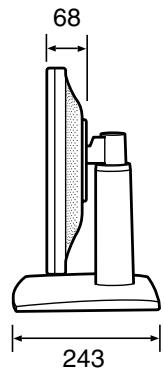
Aprox. 418mm× 220mm× 416mm
[LL-193G]
Aprox. 418 mm x 243 mm x 436 mm - 506 mm
Peso (Excluyendo los cables.)
[LL-193A]
Aprox. 6,9 kg
Aprox. 5,2 kg (Sin el pedestal ni la base)
[LL-193G]
Aprox. 7,1 kg
Aprox. 5,2 kg (Sin el pedestal ni la base)
Especificaciones
- Cable de señal analógica: aprox. 1,8 m
- Cable de audio: aprox. 1,8 m
[LL-193G]
- Cable de señal digital: aprox. 1,8 m
Nota:
- Como parte de la política de mejoras continuas, SHARP se reserva el derecho de realizar cambios en el diseño y especificaciones para la mejora del producto sin previo aviso. Las figuras indicadas que especifican el rendimiento son valores nominales de los aparatos de producción. Puede haber algunas desviaciones de estos en los aparatos individuales.
[LL-193G]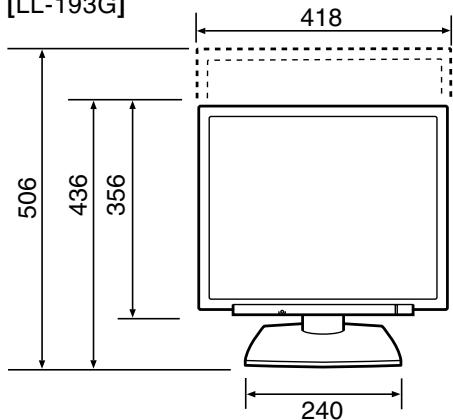
Especificaciones
Sincronizaciones de las señales correspondientes (analógica)
| Resolución de la pantalla | Hsync | Vsync | Frecuencia | |
| VESA | 640x480 | 31,5kHz | 60Hz | 25,175MHz |
| 37,9kHz | 72Hz | 31,5MHz | ||
| 37,5kHz | 75Hz | 31,5MHz | ||
| 800x600 | 35,1kHz | 56Hz | 36,0MHz | |
| 37,9kHz | 60Hz | 40,0MHz | ||
| 48,1kHz | 72Hz | 50,0MHz | ||
| 46,9kHz | 75Hz | 49,5MHz | ||
| 1024x768 | 48,4kHz | 60Hz | 65,0MHz | |
| 56,5kHz | 70Hz | 75,0MHz | ||
| 60,0kHz | 75Hz | 78,75MHz | ||
| 1152x864 | 67,5kHz | 75Hz | 108,0MHz | |
| 1280x960 | 60,0kHz | 60Hz | 108,0MHz | |
| 1280x1024 | 64,0kHz | 60Hz | 108,0MHz | |
| 80,0kHz | 75Hz | 135,0MHz | ||
| US text | 720x400 | 31,5kHz | 70Hz | 28,3MHz |
| Series Power Macintosh | 640x480 | 35,0kHz | 66,7Hz | 30,2MHz |
| 832x624 | 49,7kHz | 74,6Hz | 57,3MHz | |
| 1024x768 | 60,2kHz | 75Hz | 80,0MHz | |
| 1152x870 | 68,7kHz | 75Hz | 100,0MHz | |
| 1280x1024 | 64,0kHz | 60Hz | 108,0MHz | |
| 80,0kHz | 75Hz | 135,0MHz | ||
| Series Sun Ultra | 1024x768 | 48,3kHz | 60Hz | 64,13MHz |
| 53,6kHz | 66Hz | 70,4MHz | ||
| 56,6kHz | 70Hz | 74,25MHz | ||
| 1152x900 | 61,8kHz | 66Hz | 94,88MHz | |
| 71,8kHz | 76,2Hz | 108,23MHz | ||
| 1280x1024 | 71,7kHz | 67,2Hz | 117,01MHz | |
| 81,1kHz | 76Hz | 134,99MHz | ||
- La resolución recomendada es de 1280× 1024
- Todos son compatibles únicamente con «non-interlace».
- Según el tipo de ordenador a conectar, la pantalla puede no funcionar correctamente incluso cuando entran las anteriores señales relevantes.
- Las frecuencias para las series Power Macintosh y Sun Ultra son solo valores de referencia. Para establecer la conexión posible que sea necesaria, use otro adaptador (de venta en comercios).
- Si el monitor recibe señales de sincronización que no son compatibles, aparecerá [OUT OF TIMING]. Consulte el manual de funcionamiento de su ordenador para ajustar la sincronización de forma compatible con el monitor.
- Si el monitor no recibe ninguna señal (sync signal), aparecerá [NO SIGNAL].
Sincronizaciones de las señales correspondientes (digital) [LL-193G]
| Resolución de la pantalla | Hsync | Vsync | Frecuencia | |
| VESA | 640x480 | 31,5kHz | 60Hz | 25,175MHz |
| 37,9kHz | 72Hz | 31,5MHz | ||
| 37,5kHz | 75Hz | 31,5MHz | ||
| 800x600 | 37,9kHz | 60Hz | 40,0MHz | |
| 48,1kHz | 72Hz | 50,0MHz | ||
| 46,9kHz | 75Hz | 49,5MHz | ||
| 1024x768 | 48,4kHz | 60Hz | 65,0MHz | |
| 56,5kHz | 70Hz | 75,0MHz | ||
| 60,0kHz | 75Hz | 78,75MHz | ||
| 1152x864 | 67,5kHz | 75Hz | 108,0MHz | |
| 1280x960 | 60,0kHz | 60Hz | 108,0MHz | |
| 1280x1024 | 64,0kHz | 60Hz | 108,0MHz | |
| US text | 720x400 | 31,5kHz | 70Hz | 28,3MHz |
- La resolución recomendada es de 1280 x 1024.
- Todos son compatibles únicamente con «non-interlace».
- Aquí se puede conectar un ordenador con un borne de salida DVI (DVI-D de 24 contactos o DVI-I de 29 contactos) y con una capacidad de salida SXGA.
- Según el tipo de ordenador a conectar, la pantalla puede no funcionar correctamente incluso cuando entran las anteriores señales relevantes.
- Si el monitor recibe señales de sincronización que no son compatibles, aparecerá [OUT OF TIMING]. Consulte el manual de funcionamiento de su ordenador para ajustar la sincronización de forma compatible con el monitor.
- Si el monitor no recibe ninguna señal (sync signal), aparecerá [NO SIGNAL].
Especificaciones
Contactos del conector de entrada RGB analógica
(Conector Mini D-sub de 15 contactos)
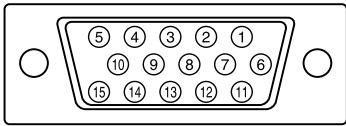
| N° | Función |
| 1 | Señal de entrada video rojo |
| 2 | Señal de entrada video verde |
| 3 | Señal de entrada video azul |
| 4 | N.C. |
| 5 | GND |
| 6 | GND para签署 de video rojo |
| 7 | GND para签署 de video verde |
| 8 | GND para签署 de video azul |
| 9 | +5V |
| 10 | GND |
| 11 | N.C. |
| 12 | Datas DDC |
| 13 | Para entrada de签署 Hsync |
| 14 | Para entrada de签署 Vsync |
| 15 | Reloj DDC |
Contactos del conector de entrada DVI-D
[LL-193G]
(Conector DVI-D de 24 contactos)
![SHARP LL-193A/G - [LL-193G] - 1](/content/2024/12/78780/images/5b7b2fbfe909de3e0f352d0e315d564d4871e0995b5e0be3255fd708d80e3c79.jpg)
| N° | Función | N° | Función |
| 1 | Datas TMDS 2- | 13 | N.C. |
| 2 | Datas TMDS 2+ | 14 | +5V |
| 3 | Protector 2/4 de datos TMDS | 15 | GND (masa) |
| 4 | N.C. | 16 | Detectación de clavija en caliente |
| 5 | N.C. | 17 | Datas TMDS 0- |
| 6 | Reloj DDC | 18 | Datas TMDS 0+ |
| 7 | Datas DDC | 19 | Protector 0/5 de datos TMDS |
| 8 | N.C. | 20 | N.C. |
| 9 | Datas TMDS 1- | 21 | N.C. |
| 10 | Datas TMDS 1+ | 22 | Protector de reloj TMDS |
| 11 | Protector 1/3 de datos TMDS | 23 | Reloj TMDS + |
| 12 | N.C. | 24 | Reloj TMDS - |
Gestión de energía
LL-193A está bajo en VESA DPMS. LL-193G está bajo tanto en VESA DPMS como en DVI DMPM. Para activar la función de administración de electricidad, la placa de video y el ordenador utilizados con esta deben ajustarse a los estándares.
DPMS: Display Power Management Signalling (Sistema de administración de energía del monitor)
| Modo DPMS | Pantalla | Consumo de corriente | H-sync | V-sync |
| ON | Encendida | 35 W*50 W** | Sí | Sí |
| STANDBY | Apagada | 1,2 W | No | Sí |
| SUSPEND | Sí | No | ||
| OFF | No | No |
- LL-193A
**LL-193G
DMPM: Digital Monitor Power Management (Gestión de energía del monitor digital) [LL-193G]
| Modo DMPM | Pantalla | Consumo de corriente |
| ON | Encendida | 50 W |
| OFF | Apagada | 1,2 W |
DDC (Plug & Play)
Este monitor soporta el estándar VESA DDC (Display Data Channel).
DDC es un estándar de señalización para la ejecución de las funciones Plug & Play en el monitor y ordenador. Transmite información tal como el grado de resolución entre el monitor y el ordenador. Puede utilizar esta función si su ordenador tiene compatibilidad DDC y si está configurado de modo que pueda detectar el monitor Plug & Play.
Existen numerosas variedades de DDC debido a las diferencias entre los sistemas. El presente monitor opera con DDC2B.
Instalación de la información de configuración y del perfil ICC (Para Windows)
Según sea el tipo de ordenador o de sistema operativo, puede que sea necesario utilizar el ordenador para llevar a cabo la instalación de la información de configuración del monitor, etc. Si así fuera, siga los pasos que se indican a continuación para instalar la información de configuración del monitor. (Dependiendo del tipo de ordenador o de sistema operativo, los nombres de los comandos y los procedimientos a seguir podrían ser diferentes. Siga el manual de funcionamiento propio del ordenador, además de esto.)
Acerca del perfil ICC
Un perfil ICC (Consorcio Internacional de Color) es un archivo en el que se describen las características de reproducción cromática del monitor LCD. El uso de una aplicación compatible con un perfil ICC permite obtener una reproducción cromática muy precisa.
- Tanto Windows 98/2000/Me/XP utilizan el perfil ICC.
- Al instalar la información de configuración de Windows 98/2000/Me/XP (descrita a continuación), se instala también el perfil ICC. Si únicamente desea instalar el perfil ICC, consulte el apartado Instalación del perfil ICC en la página 145.
- Cuando se utiliza el perfil ICC, ajuste de la forma siguiente:
- DISPLAY MODE : [STD] o [OFFICE]
Para Windows 95
Instalación de la información de configuración del monitor en Windows 95. Los mensajes de Windows mencionados en las siguientes explicaciones se basan en la versión inglesa. En la explicación se da por supuesto que el equipo CD-ROM es la "D".
- Introduzca el CD-ROM suministrado en el equipo CD-ROM del ordenador.
- Haga clic sobre el botón [Start]. En [Settings], seleccione [Control Panel].
- Haga doble clic en [Display].
- Haga clic sobre [Settings], [Advanced Properties], [Monitor] y por último sobre [Change].
- Haga clic en [Have disk], confirme que [Copy manufacturer's files from:] es [D:] y a continuación haga clic sobre [OK].
- Confirme que los datos sobre el monitor están seleccionados y haga clic sobre [OK].
- Compruebe que el monitor está funcionando y a continuación haga clic en [Apply].
- Haga clic sobre [OK] y cierre la ventana.
- Expulse el CD-ROM del equipo CD-ROM.
Para Windows 98
Instalación de la información de configuración del monitor en Windows 98 y configuración del perfil ICC del monitor como valor predeterminado. Los mensajes de Windows mencionados a continuación se refieren a la versión inglesa. En la explicación se da por supuesto que el equipo CD-ROM es la "D".
Si ya ha aparecido el "Add New Hardware Wizard":
- Introduzca el CD-ROM suministrado en el equipo CD-ROM del ordenador.
- Haga clic sobre [Next].
- Coloque una tilde en [Display a list of all the drivers in a specific location, so you can select the driver you want.] y a continuación haga clic sobre [Next].
- Cuando aparezca [Models], haga clic en [Have disk], confirme que [Copy manufacturer's files from:] es [D:] y haga clic sobre [OK].
- Confirme que los datos sobre el monitor están seleccionados y a continuación haga clic sobre [Next], [Next] y [Finish]. Si aparece el "Add New Hardware Wizard", repita los comandos de instalación empezando por el paso 2 antes descrito.
- Expulse el CD-ROM del equipo CD-ROM.
Si el "Add New Hardware Wizard" no apareciera:
- Introduzca el CD-ROM suministrado en el equipo CD-ROM del ordenador.
- Haga clic sobre el botón [Start]. En [Settings], seleccione [Control Panel].
- Haga doble clic en [Display].
- Haga clic en [Settings], [Advanced] y [Monitor].
- En [Options], seleccione [Automatically detect Plug & Play monitors] y haga clic sobre [Change].
- Haga clic sobre [Next].
- Haga clic en [Display a list of all the drivers in a specific location, so you can select the driver you want.] y a continuación sobre [Next].
- Cuando aparezca [Models], haga clic en [Have disk], confirme que [Copy manufacturer's files from:] es [D:] y haga clic sobre [OK].
- Confirme que los datos sobre el monitor están seleccionados y a continuación haga clic sobre [Next], [Next] y [Finish].
- Compruebe que el monitor está funcionando y a continuación haga clic en [Apply].
- Haga clic sobre [OK] y cierre la ventana.
- Expulse el CD-ROM del equipo CD-ROM.
Instalación de la información de configuración y del perfil ICC (Para Windows)
Para Windows 2000
Instalación de la información de configuración del monitor en Windows 2000 y configuración del perfil ICC del monitor como valor predeterminado. Los temas de Windows mencionados a continuación se refieren a la versión inglesa. En la explicación se da por supuesto que el equipo CD-ROM es la "D".
- Introduzca el CD-ROM suministrado en el equipo CD-ROM del ordenador.
- Haga clic sobre el botón [Start]. En [Settings], seleccione [Control Panel].
- Haga doble clic en [Display].
- Haga clic en [Settings], [Advanced] y [Monitor].
- Haga clic sobre [Properties], [Driver] y [Update Driver].
- Cuando aparezca el Asistente [Upgrade Device Driver Wizard], haga clic sobre [Next].
- Coloque una tilde en [Display a list of the known drivers for this device so that I can choose a specific driver] y haga clic sobre [Next].
- Cuando aparezca [Models], haga clic en [Have Disk], confirme que [Copy manufacturer's files from:] es [D:] y haga clic sobre [OK].
- Seleccione el monitor en la lista que aparece y haga clic en [Next].
- Haga clic sobre [Next], asegúrese de que el nombre del monitor aparece en la pantalla y haga clic en [Finish]. Si aparece [The Digital Signature Not Found], haga clic en [Yes].
- Haga clic sobre [Close].
- Haga clic sobre [OK] y cierre la ventana.
- Expulse el CD-ROM del equipo CD-ROM.
Para Windows Me
Instalación de la información de configuración del monitor en Windows Me y configuración del perfil ICC del monitor como valor predeterminado. Los mensajes de Windows mencionados a continuación se refieren a la versión inglesa. En la explicación se da por supuesto que el equipo CD-ROM es la "D".
Si ya ha aparecido "Add New Hardware Wizard":
- Introduzca el CD-ROM suministrado en el equipo CD-ROM del ordenador.
- Coloque una tilde en [Specify the location of the driver [Advanced]] y haga clic sobre [Next].
- Coloque una tilde en [Display a list of all the drivers in a specific location, so you can select the driver you want.] y a continuación haga clic sobre [Next].
- Cuando aparezca [Models], haga clic en [Have disk], confirme que [Copy manufacturer's files from:] es [D:] y haga clic sobre [OK].
- Seleccione en la lista los datos del monitor y a continuación haga clic sobre [Next], [Next] y [Finish]. Si aparece el "Add New Hardware Wizard", repita los comandos de instalación empezando por el paso 2 antes descrito.
- Expulse el CD-ROM del equipo CD-ROM.
Si el "Add New Hardware Wizard" no ha aparecido:
- Introduzca el CD-ROM suministrado en el equipo CD-ROM del ordenador.
- Haga clic sobre el botón [Start]. En [Settings], seleccione [Control Panel].
- Haga doble clic en [Display].
- Haga clic en [Settings], [Advanced] y [Monitor].
- En [Options], seleccione [Automatically detect Plug & Play monitors] y haga clic sobre [Change].
- Coloque una tilde en [Specify the location of the driver [Advanced]] y haga clic sobre [Next].
- Coloque una tilde en [Display a list of all the drivers in a specific location, so you can select the driver you want.] y haga clic sobre [Next].
- Cuando aparezca [Models], haga clic en [Have disk], confirme que [Copy manufacturer's files from:] es [D:] y haga clic sobre [OK].
- Seleccione los datos del monitor y a continuación haga clic sobre [Next], [Next] y [Finish].
- Compruebe que los datos del monitor aparecen en la pantalla y a continuación haga clic en [Apply].
- Haga clic sobre [OK] y cierre la ventana.
- Expulse el CD-ROM del equipo CD-ROM.
Instalación de la información de configuración y del perfil ICC (Para Windows)
Para Windows XP
Instalación de la información de configuración del monitor en Windows XP y configuración del perfil ICC del monitor como valor predeterminado. Los temas de Windows mencionados a continuación se refieren a la versión inglesa. En la explicación se da por supuesto que el equipo CD-ROM es la "D".
- Introduzca el CD-ROM suministrado en el equipo CD-ROM del ordenador.
- Haga clic sobre el botón [Start]. Seleccione [Control Panel].
- Haga clic sobre [Appearance and Themes] y [Display]. Cuando utilice la Vista clásica, haga doble clic sobre [Display].
- Haga clic en [Settings], [Advanced] y [Monitor].
- Haga clic sobre [Properties], [Driver] y [Update Driver]. Aparece [Hardware Update Wizard]. Cuando se le solicite buscar Windows Update para el controlador del dispositivo, coloque una tilde en [No, not this time] y haga clic sobre [Next].
- Coloque una tilde en [Install from a list or specific location [Advanced]] y haga clic sobre [Next].
- Coloque una tilde en [Don't search. I will choose the driver to install.] y haga clic sobre [Next].
- Haga clic en [Have disk], confirme que [Copy manufacturer's files from:] es [D:] y haga clic sobre [OK].
- Seleccione el monitor en la lista que aparece y haga clic en [Next]. Si aparece [has not passed Windows Logo testing...], haga clic en [Continue Anyway].
- Asegúrese de que el nombre del monitor aparece en la pantalla.
- Haga clic sobre [Finish].
- Haga clic sobre [Close].
- Haga clic sobre [OK] y cierre la ventana.
- Expulse el CD-ROM del equipo CD-ROM.
Instalación del perfil ICC
Instalación del perfil ICC del monitor. (Si ya ha instalado la información de configuración, se habrá instalado también el perfil por lo que no hace falta que lo vuelva a instalar.)
Los mensajes de Windows mencionados a continuación se refieren a la versión inglesa.
- Introduzca el CD-ROM suministrado en el equipo CD-ROM del ordenador.
- Haga clic en el botón [Start]. En [Settings], seleccione [Control Panel].
- Haga doble clic en [Display]. Cuando utilice la Vista de categorías en Windows XP, haga clic sobre [Appearance and Themes] y [Display].
- Haga clic en [Settings] y [Advanced].
- Haga clic sobre [General], en [Compatibility] seleccione [Apply the new display setting without restarting] y a continuación haga clic en [Color Management].
- Haga clic sobre [Add] y seleccione CD-ROM para indicar la ubicación de los archivos.
- Seleccione el perfil de color que desea instalar y haga clic en [Add].
- Seleccione el perfil y haga clic en [Set As Default].
- Haga clic sobre [OK] y cierre la ventana.
- Expulse el CD-ROM del equipo CD-ROM.
- Cuando se utilice el perfil ICC, ajuste de la forma siguiente:
- DISPLAY MODE : [STD] o [OFFICE]
Información acerca del perfil ColorSync (Para MacOS)
Acerca del perfil ColorSync
ColorSync es el sistema de gestión del color de Apple Computer y permite tener características de reproducción cromática cuando se usa con una aplicación compatible. Un perfil ColorSync describe las características cromáticas del monitor LCD.
Notas:
- El perfil ColorSync de este monitor es compatible con MacOS 8.5 o superior.
- Cuando se utilice el perfil ColorSync, ajuste de la forma siguiente:
- MODO DE PANTALLA: [STD] o [OFFICE]
Configuración del perfil ColorSync
Notas:
- Debe tener PC Exchange o File Exchange instalado en su sistema.
- Dependiendo del tipo de ordenador o de sistema operativo, los nombres de los comandos y los procedimientos a seguir podrían ser diferentes. Siga el manual de funcionamiento.
- Enseñar el cálculo para el calloso de los operadores.
- Enseñar el cálculo para el calloso de los operadores.
- Enseñar el cálculo para el calloso de los operadores.
- Enseñar el cálculo para el calloso de los operadores.
- Enseñar el cálculo para el calloso de los operadores.
- Enseñar el cálculo para el calloso de los operadores.
- Enseñar el cálculo para el calloso de los operadores.
- Enseñar el cálculo para el calloso de los operadores.
- Enseñar el cálculo para el calloso de los operadores.
- Enseñar el cálculo para el calloso de los operadores.
- Enseñar el cálculo para el calloso de los operadores.
- Enseñar el cálculo para el calloso de los operadores.
- Enseñar el cálculo para el calloso de los operadores.
- Introduzca el CD-ROM suministrado en la unidad de CD-ROM del ordenador.
- Copie el perfil a utilizar desde el CD-ROM a la carpeta de perfiles ColorSync.
- En el panel de control, seleccione ColorSync y elija el perfil a utilizar.
Instrucciones para acoplar un brazo compatible con VESA
Puede acoplar al monitor un brazo o un pedestal (de venta en comercios) conforme al estándar VESA. La elección del brazo o del pedestal queda a discreción del cliente.
Brazos o pedestales aptos para el uso
Los accesorios deben cumplir los siguientes requisitos:
- Deben ser compatibles con el estándar VESA.
- Deben tener una separación de 100 mm x 100 mm entre los orificios para los tornillos en la sección a acoplar.
- No deben caerse ni romperse una vez acoplados al monitor.
Cómo acoplar el brazo o el pedestal
- Tenga cuidado de no doblar excesivamente el cable ni utilizar cables de prolongación, ya que podría provocar un funcionamiento anómalo.
- Al mismo tiempo que sigue estas instrucciones, consulte también las instrucciones de instalación en el manual de funcionamiento suministrado con el brazo o el pedestal.
PRECAUCIÓN!
- Tenga cuidado de no atrapar sus dedos entre la pantalla y el pedestal, ni de que caiga el pedestal. Puede herirse.
- No cubra ni tape las rejillas y aberturas, ya que una mala circulación del aire puede provocar un sobrecalentamiento.
- Retire los cables.
- Extienda un paño suave sobre una superficie plana.
- Con mucho cuidado de no dañar el monitor, deposítelo suavemente sobre el paño con la parte de la pantalla mirando hacia abajo.
- Para LL-193G, extienda el pedestal lo máximo posible antes de colocar el monitor. (p.125)

Precaución [LL-193G]
Sujete firmemente la pantalla y el pedestal e inclínelos un poco. Cuando el monitor está inclinado, el pedestal podría desprenderse repentinamente y causar lesiones.
- Retire los cuatro tornillos y desmonte el pedestal del monitor.
[LL-193A]![SHARP LL-193A/G - Precaución [LL-193G] - 1](/content/2024/12/78780/images/07af3fb455808a0d5c5f43cb58b85f8c4a11ed5432509df5ff7a582cba8e319d.jpg)
[LL-193G]![SHARP LL-193A/G - Precaución [LL-193G] - 2](/content/2024/12/78780/images/726ce9ae274f6691f64f5dd7890c3f1a51bed55bd9fe5a4c5784a6b7d1b4840d.jpg)
Notas:
- El pedestal y la base están hechos especialmente para ser utilizados con este monitor. Una vez desmontado el pedestal, no trate de acoplarlo a ningún otro equipo.
- Una vez que haya quitado los tornillos, guárdelos junto con el pedestal y la base. Si alguna vez vuelve a colocar el pedestal, asegúrese de utilizar los tornillos originales. Si utiliza otro tipo de tornillos, podría dañar la parte interior del monitor.

Precaución:
No desarme el pedestal. Hay piezas que podrían salir despedidas y causar lesiones.

Precaución:
Guarde el pedestal del LL-193G en su posición más alargada.
El pedestal se extiende y se contrae. El cambio brusco del pedestal del estado de contraído al de extendido podría causar lesiones.
Instrucciones para acoplar un brazo de compatibilidad VESA
- Acople el brazo al monitor apretando los cuatro tornillos.
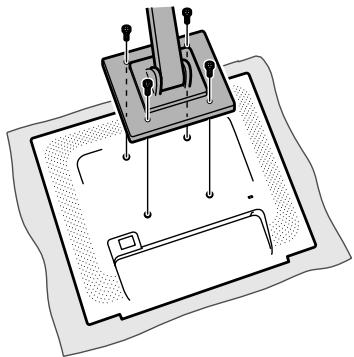
Nota:
- Los tornillos utilizados para acoplar el brazo deben ser del tamaño M4 con un saliente de 6 mm - 8 mm desde el plano sobre el que debe acoplarse. El uso de diferentes tornillos podría ocasionar la caída del monitor o causar daños en la parte interior.
6 mm - 8 mm
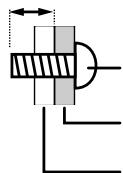
Tornillo utilizado para fijar el brazo
Brazo
Parte del monitor a la que se fija el brazo
Memo
Memo
SHARP
SHARP CORPORATION

- SUGERENCIAS Y PRECAUCIONES DE SEGURIDAD
- UBICACIÓN
- EL CABLE DE ALIMENTACIÓN
- LISTA DE COMPROBACIÓN DEL MONITOR Y SUS ACCESORIOS
- CONTENIDO DEL MANUAL
- INSTALACIÓN/ELIMINACIÓN DE LA BASE
- ¡PRECAUCIÓN
- INSTALACIÓN DE LA BASE
- [LL-193A]
- [LL-193G]
- ELIMINACIÓN DE LA BASE (CUANDO SE ALMACENE EL MONITOR)
- AJUSTE DE ALTURA Y AJUSTE DE ÁNGULO
- AJUSTE DE ALTURA [LL-193G]
- AJUSTE DE ÁNGULO
- DESCRIPCIÓN DEL PRODUCTO
- CONEXIÓN DEL MONITOR Y ENCENDIDO/APAGADO DEL MISMO
- CONEXIÓN DEL MONITOR A UN ORDENADOR
- CONEXIÓN ANALÓGICA
- NOTA
- CONEXIÓN DIGITAL [LL-193G]
- CONECTE EL CABLE DE AUDIO SUMINISTRADO
- CONEXIÓN DE AURICULARES (DE VENTA EN COMERCIOS)
- NOTAS
- CONEXIÓN DEL MONITOR A UNA TOMA DE CORRIENTE
- ENCENDIDO
- NOTA PARA LL-193G
- ALTERNAR ENTRE BORNES DE ENTRADA [LL-193G]
- APAGADO
- AJUSTE DE LA PANTALLA Y VOLUMEN DEL ALTAVOZ
- PARA LA SEÑAL ANALÓGICA
- REPOSICIÓN DE TODOS LOS VALORES DE AJUSTE
- PUESTA A CERO DEL MENÚ DE AJUSTE (ADJUSTMENT)
- FUNCIÓN DE BLOQUEO DE AJUSTE
- AJUSTE DE LA LIBERACIÓN DEL BLOQUEO
- REGULACIÓN DE LA RETROILUMINACIÓN
- AJUSTE DEL VOLUMEN DEL ALTAVOZ
- CONFIGURACIÓN DEL MODO DE PANTALLA
- STD
- OFFICE
- SRGB
- VIVID
- FORMA DE AJUSTAR
- COMPROBACIÓN DE LA INFORMACIÓN DEL PRODUCTO
- AJUSTE DE PANTALLA AUTOMÁTICA (CUANDO SE UTILIZA UNA SEÑAL ANALÓGICA)
- MÁSCARA EN PANTALLA PARA EL AJUSTE
- APERTURA DEL PATRÓN DE AJUSTE (PARA WINDOWS)
- AJUSTE AUTOMÁTICO DE LA PANTALLA
- BOTÓN AUTO [LL-193A]
- BOTÓN MENU
- AJUSTE DE PANTALLA MANUAL
- MENÚ ADJUSTMENT
- AUTO
- CLOCK
- PHASE
- H-POS (POSICIÓN HORIZONTAL) Y V-POS (POSICIÓN VERTICAL)
- MENÚ GAIN CONTROL
- BLACK LEVEL
- CONTRAST
- ACERCA DEL AUTO (FUNCIÓN CONTROL AUTOMÁTICO DE GANANCIA)
- MENÚ COLOR CONTROL
- WHITE BALANCE
- GAMMA
- MENÚ MODE SELECT
- OSD H-POSITION (POSICIÓN HORIZONTAL OSD)
- OSD V-POSITION (POSICIÓN VERTICAL OSD)
- SCALING (NIVEL DE GRADUACIÓN)
- LANGUAGE
- INFORMATION (INFORMACIÓN)
- OFF TIMER (TEMPORIZADOR DE APAGADO)
- CONSERVACIÓN DEL MONITOR
- CAJA Y SECTOR DEL PANEL DE CONTROL
- SECTOR DEL PANEL LCD
- ABERTURAS DE VENTILACIÓN
- ALMACENAMIENTO
- SOLUCIÓN DE PROBLEMAS
- SI NO SE VE NINGUNA IMAGEN EN EL MONITOR (EL LED INDICADOR DE CONEXIÓN NO SE ENCIENDE)
- SI NO SE VE NINGUNA IMAGEN EN EL MONITOR (EL LED INDICADOR DE CONEXIÓN ESTÁ ENCENDIDO)
- LOS BOTONES DE CONTROL NO FUNCIONAN
- LA IMAGEN APARECE DISTORSIONADA
- NO SALE NINGÚN SONIDO DE LOS ALTAVOCES
- INFORMACIÓN PARA PACIENTES ACERCA DEL DESECHO DE ESTE PRODUCTO SHARP DE FORMA DE PROTEGER EL MEDIO AMBIENTE
- PARA NUESTROS CLIENTES DE BÉLGICA, HOLANDA, SUECIA Y SUIZA
- ESPECIFICACIONES
- ESPECIFICACIONES DEL PRODUCTO
- CONTACTOS DEL CONECTOR DE ENTRADA RGB ANALÓGICA
- CONTACTOS DEL CONECTOR DE ENTRADA DVI-D
- GESTIÓN DE ENERGÍA
- DDC (PLUG & PLAY)
- INSTALACIÓN DE LA INFORMACIÓN DE CONFIGURACIÓN Y DEL PERFIL ICC (PARA WINDOWS)
- ACERCA DEL PERFIL ICC
- PARA WINDOWS
- PARA WINDOWS ME
- PARA WINDOWS XP
- INSTALACIÓN DEL PERFIL ICC
- INFORMACIÓN ACERCA DEL PERFIL COLORSYNC (PARA MACOS)
- ACERCA DEL PERFIL COLORSYNC
- CONFIGURACIÓN DEL PERFIL COLORSYNC
- INSTRUCCIONES PARA ACOPLAR UN BRAZO COMPATIBLE CON VESA
- BRAZOS O PEDESTALES APTOS PARA EL USO
- CÓMO ACOPLAR EL BRAZO O EL PEDESTAL
- PRECAUCIÓN
- PRECAUCIÓN [LL-193G]
- INSTRUCCIONES PARA ACOPLAR UN BRAZO DE COMPATIBILIDAD VESA
- MEMO
- SHARP
- SHARP CORPORATION
Marca : SHARP
Modelo : LL-193A/G
Categoría : Calculadora