
LL-193A/G - Taschenrechner SHARP - Kostenlose Bedienungsanleitung
Finden Sie kostenlos die Bedienungsanleitung des Geräts LL-193A/G SHARP als PDF.


| Produkttyp | 19-Zoll-LCD-Monitor |
| Marke | SHARP |
| Modell | LL-193A / LL-193G |
| Maximale Auflösung | SXGA 1280 x 1024 Pixel |
| Bildschirmgröße | 19 Zoll (48,2 cm diagonal) |
| Kontrast | 500:1 (LL-193A) / 600:1 (LL-193G) |
| Helligkeit | 250 cd/m² (LL-193A) / 230 cd/m² (LL-193G) |
| Betrachtungswinkel (horizontal / vertikal) | 160° / 160° (LL-193A); 178° / 178° (LL-193G) |
| Anschlüsse | Analog RGB (Mini D-Sub 15-polig), Audioeingang (3,5-mm-Klinke), Kopfhörerausgang; [LL-193G] digitaler Eingang DVI-D |
| Integrierte Lautsprecher | 2 x 1 W |
| Stromversorgung | AC 100-240 V, 50/60 Hz |
| Stromverbrauch | 35 W (LL-193A) / 43 W (LL-193G); Standby 1,2 W |
| Gewicht (ohne Kabel) | 6,9 kg (LL-193A) / 7,1 kg (LL-193G) |
| Hauptfunktionen | Automatische Bildschirmeinstellung, Anzeigemodi (STD, OFFICE, sRGB, VIVID), Energiesparmodus, Einstellungssperre, mehrsprachiges OSD |
| Sicherheit | Verriegelung für Kensington-Schloss |
| VESA-Kompatibilität | 100 x 100 mm (für Arm) |
| Bildschirmeinstellungen | Neigung (oben 0-25°, unten 0-5° für LL-193A; oben 0-20°, unten 0-5° für LL-193G); Höhenverstellung (LL-193G: ca. 70 mm); Drehung links/rechts (LL-193G) |
| Pflege | Gehäuse und Panel mit einem weichen, trockenen Tuch reinigen, keine Lösungsmittel verwenden. Lüftungsöffnungen entstauben. |
Häufig gestellte Fragen - LL-193A/G SHARP
Benutzerfragen zu LL-193A/G SHARP
0 Frage zu diesem Gerät. Beantworten Sie die, die Sie kennen, oder stellen Sie Ihre eigene.
Eine neue Frage zu diesem Gerät stellen
Laden Sie die Anleitung für Ihr Taschenrechner kostenlos im PDF-Format! Finden Sie Ihr Handbuch LL-193A/G - SHARP und nehmen Sie Ihr elektronisches Gerät wieder in die Hand. Auf dieser Seite sind alle Dokumente veröffentlicht, die für die Verwendung Ihres Geräts notwendig sind. LL-193A/G von der Marke SHARP.
BEDIENUNGSANLEITUNG LL-193A/G SHARP
BEDIENUNGSCANLEITUNG
MODE D'EMPLOI
MANUALE D'USO
Dieses Gerät entspricht den Anforderungen der EG-Richtlinien 89/336/EWG und 73/23/EWG mit Änderung 93/68/EWG.
Tipp und Sicherheitsvorkehrungen 38
Befestigen bzw. Abnahmen des Sockels 40
Höheneinstellung, Winkeinstellung 41
Produktbeschreibung 42
Anschlieben des Monitors und Ein- und Ausschalten des Monitors 43
Verbinden des Monitors mit einem Computer 43
Anschluss von Kopfhörern (im Handel erhältlich) 44
Anschlieben des Monitors an eine Stromquelle 45
Einschalten des Monitors 45
Umschalten zwischen Eingangsanschlüssen [LL-193G] 46
Ausschalten des Monitors 46
Einstellen der Bildschirmanzeige und der Laufsprecher-Lautstärke 47
Einstellen der Hintergrundbeleuchung 47
Einstellen der Laufsprecher-Lautstärke 48
Einstellen des Displaymodus 48
Überprüfen der Geräteinformationen 48
Einstellen der Bildschirmanzeige 49
Automatische Bildschirmeinstellung (bei Verwendung eines Analogsignals) 49
Manuelle Bildschirmeinstellung 50
Pflege des Monitors 53
Pflege des Monitors 53
Lagerung 53
Fehlerische 53
Informationen fur Kunden über umweltfreundliche Entsorgung these SHARP-Produkts. 54
Technische Daten 55
Installieren der Setup-Informationen und des ICC-Profils (Für Windows) 59
Informationen zum Profil ColorSync (Für MacOS) 62
Anweisungen zum Anbringen eines VESA-kompatiblen Monitorarms 63
Tipp und Sicherheitsvorkehrungen
- Das TFT-Farb-LCD-Panel wurde unter Einsatz hochentwickelter Technologie gefertigt. Es jann jedoch vorkommen, dass an einigen Stellen Bildpunkte nicht aufleuchten oder permanent angezeigt werden. Wenn der Bildschirm von der Seite aus angesehen wird, können die Farben unregelmäßig oder zu hell erschieren. Dies ist normal bei LCD-Monitoren und hat keinen Einfluss auf die Leistungsfähigkeit des Gerätes.
- Die Bildschirmanzeige sollen nicht über lange Zeiträume hinweg stehenbleiben, da dies einen Nachbildeffekt zur Folge haben können.
- Wenn die Helligkeit auf die Mindesteinstellung gesetzt wird, ist der Bildschirm eventuell schlecht lesbar.
Die Qualität des Computersignals kann die Anzeigequalität beeinträchtigen. Wir empfehlen den Einsatz eines Computers, der Videosignale hoher Qualität aussenden kann. - Der Monitor darf niemals mit harten Gegenständen abgerieben oder berührt werden.
- Nehmen Sie am Monitor selbst keine Veränderungen oder Reparaturen vor undnehmen Sieihn auch nicht selbst auseinander. Dies kann zu Bränden, elektrischen Schlägen oder Verletzungen führen.
- [LL-193G] Beim Transport des Monitors sollen soweih das Display als auch der Fuß fest gehalten werden. Wenn der Monitor nur am Display angehoben wird, kann der Fuß plötzlich herausspringen oder sich bewegen, was zu Verletzungen führen kann. Wenn der Monitor gekantet wird, kann sich der Fuß bewegen und Verletzungen verursachen.
- Vorsichtig vorgehen und nicht die Finger zwischen das Display und den Fuß bringen. (Besonders im Befestigungsbereich.)
- Wir bitten um Ihr Verständnis, dass Sharp Corporation über die gesetzlich anerkannte Leistungshaftung hinaus keine Haftung für Fehler übernimmt, die sich aus der Verwendung durch den Kunden oder einen Dritten ergeben, und auch nicht für sonstige Funktionstörungen oder Schäden, die während der Verwendung am Gerät entstehen.
- Eine Aktualisierung theses Monitors und seines Zubehörs ist vorbehalten.
Aufstellort
- Verwenden Sie den Monitor nicht an schlecht belufteten Orten mit hoher Staubentwicklung, hoher Luftfeuchtigkeit oder an Orten, an den der Monitor mit Öl oder Dampf in Kontakt kommtkonnte, da dies ein Brandrisiko birgt.
Die Belüftungsöffnungen und sonstigen Öffnungen im Gehäuse dieren der Belüftung des Geräts. Achten Sie darauf, dass diese Öffnungen nicht blockiert werden, da eine unzureichende Belüftung eine Überhitzung und/oder Lebenszeitverkürzung des Monitors zur Folge haben kann. Stellen Sie den Monitor nicht auf ein Bett, ein Sofa, einen Teppich oder ähnliche Unterlagen, da diese die Luftungsöffnungen blockieren können, und achten Sie darauf, dass rund um den Monitor genugend Platz für eine gute Belüftung ist. - Achten Sie daraufuf, dass der Monitor nicht mit Wasser oder anderen Flüssigkeiten in Berührung kommt. Achten Sie daraufuf, dass keinerlei Gegenstände, beispielsweise Buroklammern oder sonstige spitze Gegenstände, in den Monitor gesteckt werden. Die Folge konnte ein Brand oder Stromschlag sein.
- Stellen Sie den Monitor nicht auf wacklige Unterlagen oder auf unsichere Stellen. Setzen Sie den Monitor keinen starken Stößen oder Erschüttungen aus. Wenn der Monitor herunterfällt oder umkippt, können er Schadennehmen.
- Stellen Sie den Monitor nicht an Stellen auf, die direkter Sonneneinstrahlung ausgesetzt sind, und nicht in der Nähe von Heizungen oder an anderen Stellen, an denen hohe Temperaturen auftreten, da dies zu einer übermöbig starken Erhitzung mit der Folge eines Brandes führen können.
DasNetzkabel
- Beschädigen Sie das Netzkabel nicht, stellen Sie keine schweren Gegenstände darauf, und überdehnen oder knicken Sie es nicht. Verwenden Sie keine Verlängerungskabel. Ein beschädigtes Kabel kann einen Brand oder Stromschlag verursachen.
- Nur das mit dem Monitor mitgelieferte Netzkabel verwenden.
- Stecken Sie den Netzstecker direkt in die Netzsteckdose. Die Verwendung eines Verlängerungskabels kann aufgrund von Überhitzung zu einem Brand führen.
- Den Netzstecker nicht mit nassen Handen abziehen oder einstecken. Dadurch konnen elektrische Schläge verursacht werden.
- Stecken Sie das Netzkabel ab, wenn Sie ihn langere Zeit nicht benutzen.
- Führer Sie keine Reparaturversuche an einem beschädigten oder nicht Funktionstüchtigen Netzkabel aus. Überlassen Sie Reparaturarbeiten dem Kundendienst.
Tipp und Sicherheitsvorkehrungen
Checkliste fur Monitor und Zubehör
-
Prüfen Sie den Kartoninhalt auf Vollständigkeit.
-
LCD-Monitor (1)
- Sockel (1)
-Netzkabel (1) -
Analogsignalkabel (1)
(Modellbezeichnung: 0NY1738GAA01A) ^12 (Modellbezeichnung: 0NY1738GAB01A) ^*3 -
[LL-193G] Digitalsignalkabel (1)
(Modellbezeichnung: 0NY1748LAA015)2
(Modellbezeichnung: 0NY1748LAB006)3 -
Audiokabel (1)
(Modellbezeichnung: 0NY0173056031)12
(Modellbezeichnung: 0NY0173056023)*3 - CD-ROM (1)
- Bedienungsanleitung (1)
- Nur die mit dem Monitor mitgelieferten Kabel verwenden.
- Bewahren Sie den Karton für einen eventuellen Transport des Monitors auf.
- Sharp Corporation besitzt Urheberrechte am Utility-Programm. Eine Reproduktion ist ohne Genehmigung nicht zulässig.
- Die Form des mitgelieferten Zubehörs kann von den Abbildungen in diese Anleitung abweichen.
Inhalt de Anleitung
- These Anleitung wurden zur Verwendung mit LL-193A und LL-193G geschrieben. Wenn eine abweichende technische Eigenschaft zwischen den Modellen beschreiben wird, wird jeweils die Modellbezeichnung angegeben. (Wenn die Modellbezeichnung nicht angegeben wird, gilt die Beschreibung für beiden Modelle. Für Darstellungen des Produkts werden in dieser Anleitung Abbildungen des Modells LL-193A verwendet.)
- In dieser Anleitung wird Microsoft Windows XP als "Windows XP" bezeichnet, Microsoft Windows Millennium als "Windows Me", Microsoft Windows 2000 als "Windows 2000", Microsoft Windows 98 als "Windows 98" und Microsoft Windows 95 als "Windows 95". Falls keine Unterscheidung zwischen den Programmen erforderlich ist, wird der Begriff "Windows" verwendet.
- Microsoft und Windows sind eingetragene Warenzeichen der Microsoft Corporation.
- Macintosh ist ein eingetragenes Warenzeichen der Apple Computer, Inc.
- Alle andere Warenzeichen sind das Eigentum der jeweiligen Gesellschaften.
- Die Darstellungen am Bildschirm konnen vonden in dieser Anleitung gezeugten Darstellungen abweichen.
- Einige der hier beschriebenen Modelle sind nur in bestimmten Ländern erhältlich.
Befestigen bzw. Abnehmen des Sockels
ACHTUNG!
- Vorsichtig vorgehen und darauf auf achten, dass die Finger nicht eingeklemmt werden.
- Achten Sie beim Befestigen bzw. Abnehmer des Sockels darauf, dass Sie das LCD-Panel nicht berühren. Das in thisem Monitor verwendete LCD-Panel besteht aus Glas. Durch Druck mit der Hand auf das LCD-Panel konnen Schäden hervorgerufen werden.
- Prufen Sie vor Verwendung des Monitors, ob der Sockel gut befestigt wurde. Wenn dies nicht der Fall ist, konnte der Monitor herunterfallen oder der Sockel könnte abfallen.
Befestigen des Sockels
[LL-193A]
- Legen Sie den Sockel auf eine flache Unterlage, wie z.B. einen Schreibtisch.
Führten Sie den Fuß vorsichtig in den Sockel ein, bis er hörbar einrastet.
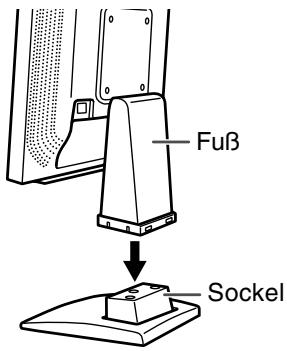
[LL-193G]

ACHTUNG!
Entfernen Sie den Sticker und den Stift erst, nachdem Sie den Sockel installiert haben. Anderfalls konnte der Fuß unerwartet ausfahren und eine Verletzung verursachen.
- Legen Sie den Sockel auf eine flache Unterlage, wie z.B. einen Schreibtisch.
Führten Sie den Fuß vorsichtig in den Sockel ein, bis er hörbar einrastet.
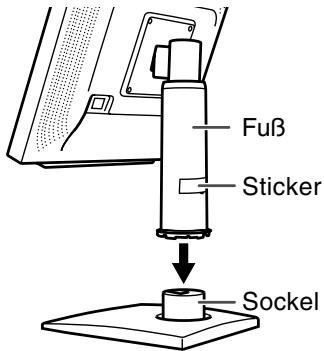
- Entfernen Sie den Sticker und den Stift vom Fuß.
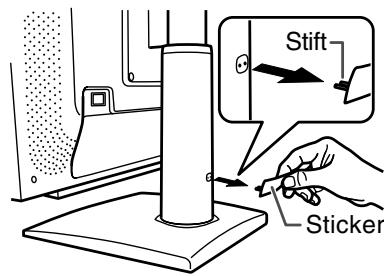
ACHTUNG!
- Stellen Sie die Höhe erst ein, nachdem Sie den Stift aus dem Fuß gezogen haben.
- Bewahren Sie den Sticker und den Stift für einen eventuellen späteren Transport des Monitors auf.
Abnehmer des Sockels (wenn Sie den Monitor verpacken möchten)
[LL-193A]
- Breiten Sie ein weiches Tuch auf einer ebenen Oberfläche aus. Legen Sie den Monitor mit der Anzeigeseite nach unter darauf. Achten Sie damit darauf, dass der Monitor nicht beschädigt wird.
- Drücken Sie die vier Hebel an der Unterseite des Sockels nachinnen undziehen Sie gleichzeitig den Sockel zu sich hin.
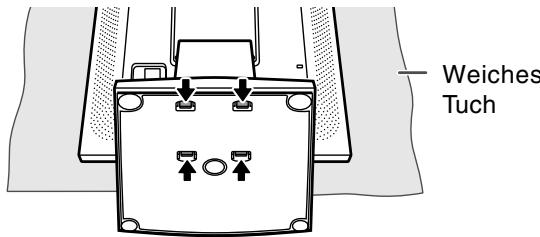
[LL-193G]
- Verkürzen Sie den Fuß so welt wie möglich. (S.41)
- Schieben Sie den Stift wieder an der Rückseite des Fußes ein (beachten Sie dazu die obige Abbildung, in der die Installationsposition angezeigt wird).
- Breiten Sie ein weiches Tuch auf einer ebenen Oberfläche aus. Legen Sie den Monitor mit der Anzeigeseite nach unter darauf. Achten Sie damit darauf, dass der Monitor nicht beschädigt wird.
- Drücken Sie die vier Hebel an der Unterseite des Sockels nachinnen undziehen Sie gleichzeitig den Sockel zu sich hin.
![SHARP LL-193A/G - [LL-193G] - 1](/content/2024/12/78780/images/eb0279a627c0dba2648c3e51b61f20c4a90c8f037d9d7fdc8fccba7743b18e98.jpg)
Höheneinstellung, Winkeleinstellung
ACHTUNG!
- Vorsichtig vorgehen und darauf achten, dass die Finger nicht eingeklemmt werden.
- Achten Sie darauf, den Monitor beim Einstellen des Sichtwinkels immer an beiden Seiten zu halten. Das in dieser Monitor verwendete LCD-Panel besteht aus Glas. Durch Druck mit der Hand auf das LCD-Panel können Schäden hervorgerufen werden.
Höheneinstellung [LL-193G]
- Stellen Sie die Höhe des Fußes sorgfältig ein.
![SHARP LL-193A/G - Höheneinstellung [LL-193G] - 1](/content/2024/12/78780/images/8b11b63b3ca03c8538f3aa75335f92efb2233ec2feb5082618b3965a00ea471f.jpg)
Winkeleinstellung
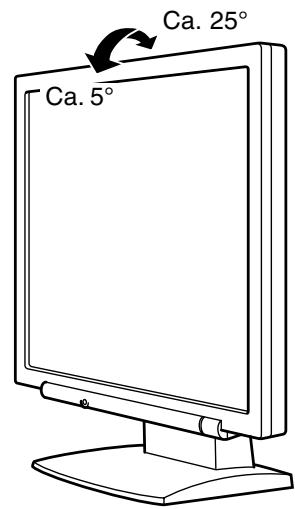
[LL-193A]
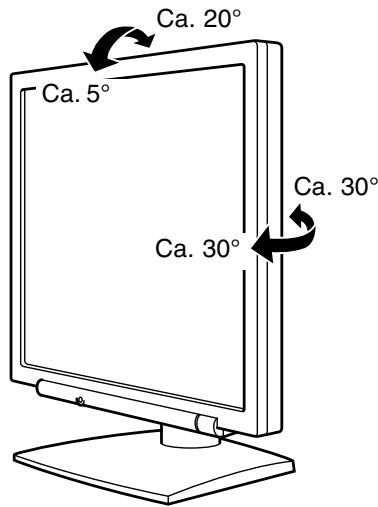
[LL-193G]
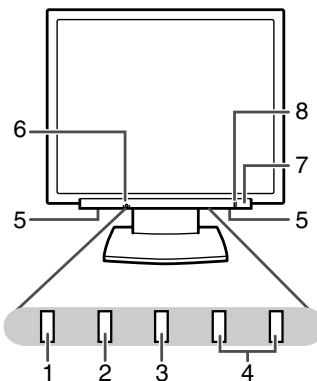
[LL-193A]
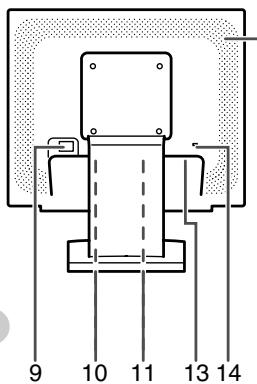
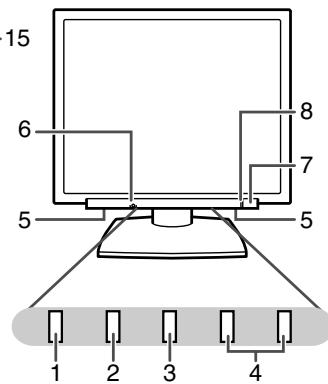
[LL-193G]
- Taste AUTO [LL-193A] ........ These Taste dient zum Ausführren automatischer Einstellung des Bildschirms (CLOCK, PHASE, H-POS und V-POS). (S.49)
Taste INPUT [LL-193G] ........ Für die Umschaltung zwischen den Signaleingangsanschlüssen. (S.46) - Taste MENU... Mit dieser Taste öffnen, wahlen und schreiben Sie das OSD (On Screen Display) -Menü.
- Taste / MODE . . . . . . . . . . . . . . . . . . . . . . . . . . . . . . . . . . . . . . . . . . . . . . . . . . . . . . . . . . . . . . . . . . . . . . . . . . . . . . . . . . . . Wenn das OSD-Menü angezeigt wird:
These Taste wird zum Wahlen der Menüoptionen verwendet.
Wenn kein OSD-MENU angezeigt wird:
These Taste wird zur Einstellung von DISPLAY MODE verwendet. (S.48)
- Tasten . .Wenn das OSD-Menu angezeigt wird:
(VOLUME)
Mit diesen Tasten wahlen Sie eine Option oder erhöhen oder
verringern den Wert einer ausgewählten Option.
Wenn kein OSD-MENU angezeigt wird:
Mit diesen Tasten stellen Sie die Helligkeit der Hintergrundbeleuchting
und die Lautstärke der Laufsprecher ein. (S.47, 48)
- Lautsprecher Tone, die über die an den Monitor angeschlossenen externen Geräte eingehen, sind hörbar.
- Kopfhöreranschluss .... Hier konnen (im Handel erhältlich) Kopfhörer angeschlossen werden.
- Netzschalter (1) ... Mit dieser Taste schalten Sie den Monitor ein.
Schalten Sie den Monitor über den Netzschalter wieder aus.
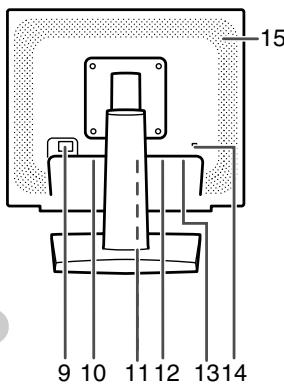
- Betriebs-LED ........ .. ... . .. ... .. .. ... .. .. ... .. .. ... .. .. ... .. .. ... .. .. ... .. .. ... .. .. ... .. .. ... .. .. ... .. .. ... .. .. ... .. ... ... .. ... ... .. ... ... .. ... ... .. ... ... .. ... ... .. ... ... .. ... ... .. ... ... .. ... ... .. ... ... .. ... ... .. ... ... .. ... ... .. ... ... .. ... ... .. ... ... .. ... ... .. ... ... .. ... ... .. ... ... .. ... ... .. ... ... .. ... ... .. ... ... .. ... ... .. ... ... .. ... ... .. ... ... .. ... ... .. . . . . . . . . . . . . . . . . . . . . . . . . . . . . . . . . . . . . . . . . . . . . . . . . . . . . . . . . . . . . . . . . ...
- Hauptnetzschalter
- Netzanschluss
- Audioeingangsanschluss ....... Hier kann ein Audioausgangsanschluss des Computers angeschlossen werden. Das mitgelieferte Audiokabel solle verwendet werden.
- DVI-D-Eingangsanschluss [LL-193G] .... Der digitale RGB-Ausgangsanschluss des Computers kann hier (INPUT2) angeschlossen werden.
Das mitgelieferte Digitalsignalkabel solle verwendet werden.
Er kann an einen Computer mit DVI-kompatiblem Ausgangsanschluss (DVI-D 24-polig oder DVI-I 29-polig) und SXGA-Ausgangsfunktionaletät angeschlossen werden. Ob die Anzeige einwandfrei erfolgt, hangt von dem anzuschliebenden Computer ab.
- Analoger RGB-Eingangsanschluss .... Hier wird der Analogsignalkabel eingesteckt. Das mitgelieferte
([LL-193A] INPUT)
[LL-193G]INPUT 1)
- Sicherheitsverriegelung .Wenn Sie eine Sicherheitsverriegelung anbringen (im Handel
erhaltlich), wird der Monitor so befestigt, dass er nicht wegtransportiert werden kann.
Die Diebstahlsicherung wird in Verbindung mit dem Kensington-Mikrosicherheitsystem eingesetzt.
- Luftnungsöffnungen Decken Sie nie die Luftnungsöffnungen ab, da sich das Monitorinnere sonst
zu stark erwärmen wurde und dies Funktionstörungen zur Folge hatte.
Anschließlich des Monitors und Einund Ausschalten des Monitors
ACHTUNG!
- Bevor Sie den Monitor anschließen, mösen Sie den Monitor und den Computer ausschalten.
- Achten Sie darauf, dass Sie das Kabel nicht überdehnen, und schlieben Sie kein Verlängerungskabel an, da dies
Funktionstörungen hervorrufen kann.
Verbinden des Monitors mit einem Computer
Analoger Anschluss
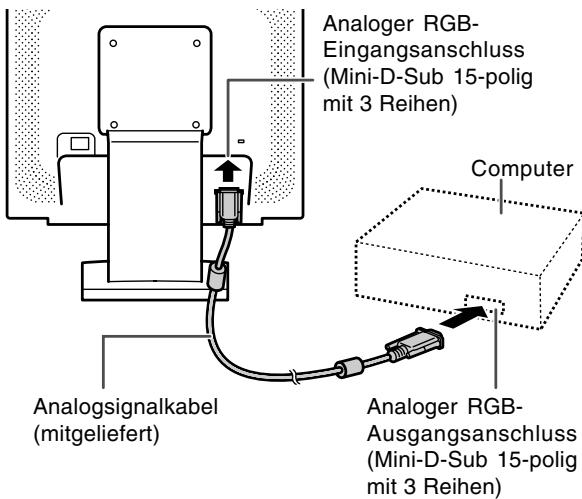
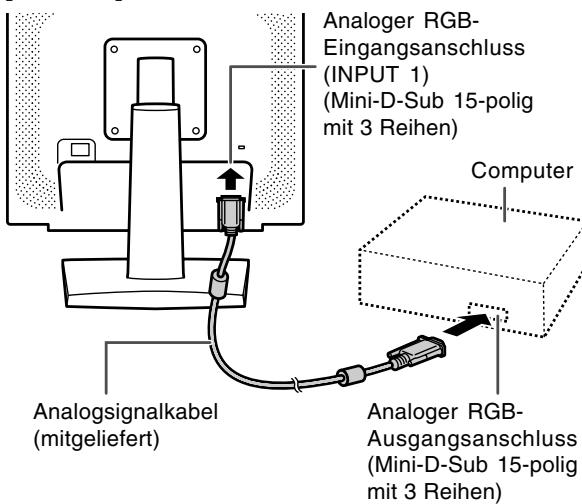
SchlieBen Sie das mitgelieferte Analogsignalkabel an den analogen RGB-Ausgangsanschluss des Computers an. [LL-193A]
[LL-193G]
- Unter Bechtung der richtigen Steckerrichtung das Signalkabel fest in den Stecker einstecken, und dann die Schrauben an beiden Seiten festziehen.
Beim Anschluss eines D-Sub 15-poligen, 2-reihigen Apple Power Macintosh befestigen Sie am Analogsignalkabel einen Macintosh-Wandleradapter (im Handel erhältlich).

Hinweis:
- Beim Anschluss an die Sun Ultra-Serie ist eventuell ein Wandleradapter (im Handel erhalten) erforderlich.
Anschlieben des Monitors und Ein- und Ausschalten des Monitors
Digitaler Anschluss [LL-193G]
SchlieBen Sie das mitgelieferte Digitalsignalkabel an den digitalen RGB-Ausgangsanschluss des Computers an.
- Der Monitor hat einen Eingang zum Anschlieben an einen Computer mit einem DVI-kompatiblen Ausgangsstecker (DVI-D 24-polig oder DVI-I 29-polig) und SXGA-Ausgangsmöglichkeit. (Abhängig vom anzuschliebenden Computer kann es vorkommen, dass das Display nicht richtig Funktioniert.)
![SHARP LL-193A/G - Digitaler Anschluss [LL-193G] - 1](/content/2024/12/78780/images/3bd46677e497721e949c02e84539776931d53e37540376244e6a5df734274a79.jpg)
Digitalsignalkabel (mitgeliefert)
Digital RGB-Ausgangsanschluss (DVI-D 24-polig oder DVI-I 29-polig)
- Unter Beachtung der richtigen Steckerrichtung das Signalkabel fest in den Stecker einstecken, und dann die Schrauben an beiden Seiten festziehen.
Schlieben Sie das mitgelieferte Audiokabel an
Wenn das mitgelieferte Audiokabel am Audioausgangsanschluss des Computers angeschlossen wird, wird der Ton des angeschlossenen Computers über die Monitor-Lautsprecher wiedergegeben. Der Kopfhöreranschluss des Monitors kann ebenfalls verwendet werden.

Anschluss von Kopfhörern (im Handel erhältlich)
Kopfhörer mit einem Mini-Stereostecker (φ 3,5 mm) können an den Monitor angeschlossen werden.
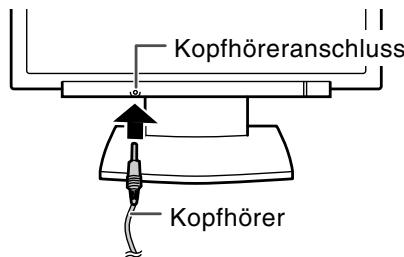
Hinweise:
- Wenn Kopfhörer angeschlossen sind, ertont aus den Laufsprechern des Monitors kein Klang.
- Verwenden Sie Kopfhörer mit einem Kabel von weniger als 3 m Länge.
Anschreiben des Monitors an eine Stromquelle
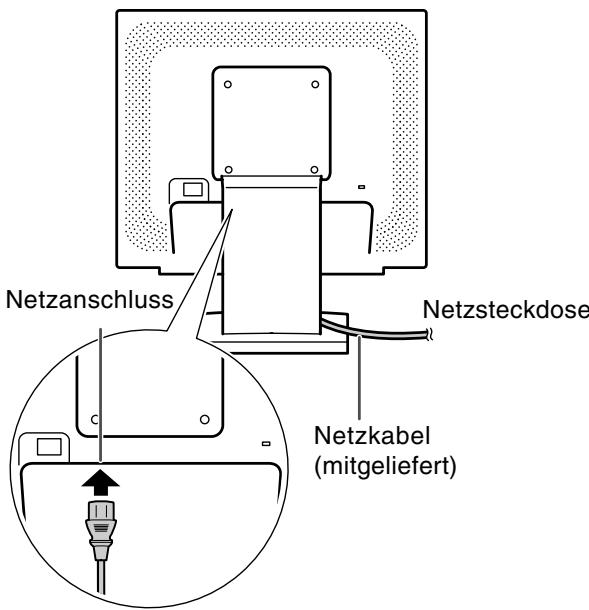
Einschalten des Monitors
- Den Monitor mit dem Hauptnetzschalter einschalten.
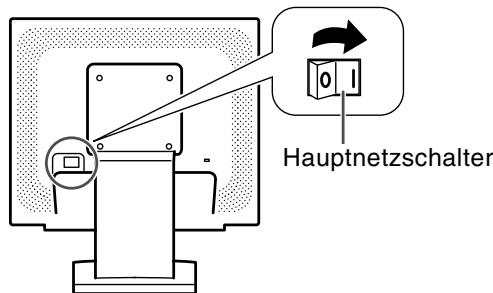
-
Beim Aus- und Einschalten des Monitors mit dem Hauptnetzschalter sollen den Sie mindestens fünf Sekunden warten. Durch ein schnelles Umschalten konnen Fehlfunktionen auftreten.
-
Drucken Sie den Netzschalter am Monitor ( Ⓞ).
-
Schalten Sie den Computer ein.
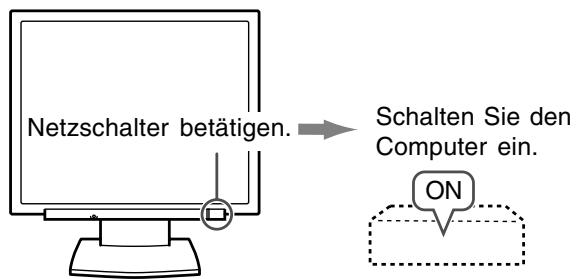
Wenn ein Signal vom Computer eingegeben wird, leuchtet die Betriebs-LED grün auf und die Wiedergabe wird aktiviert. (Nach dem Einsatz des Gerätes kann es eine kurze Zeit dauern, bis die Wiedergabe aktiviert wird.)
Hinweis für LL-193G:
- Wenn der Eingangsanschluss, an den der Computer angeschlossen ist, nicht gewählt ist, wird auf dem Bildschirm nichts angezeigt. Falls notwendig, sollte der Eingangsanschluss umgeschaltet werden. (S.46)
Hinweise:
- Bei der Verwendung eines Analogsignals führen Sie eine automatische Bildschirmeinstellung unter folgenden Bedingungen durch (S.49):
- Wenn der Monitor erstmalig in Betrieb genommen wird.
- Wenn die Systemeinstellungen während des Betriebs geändert werden.
- Bei Verwendung des LL-193G mit digitaler Verbindung ist automatische Bildschirmeinstellung nicht nötig.
- Je nach Computer oder Betriebssystem muss die Installation der Monitor-Setup-Informationen eventuell über einen Computer erfolgen. (S.59)
- Wenn der Bildschirm eines angeschlossenen Notebooks so eingestellt ist, dass er gleichzeitig angezeigt wird, wird der MS-DOS-Bildschirm möglicherweise nicht einwandfrei angezeigt.
Ändern Sie in thisem Fall die Einstellungen so, dass die Anzeige nur auf dem Monitor erfolgt.
Umschalten zwischen Eingangsanschlüssen [LL-193G]
Mit der Taste INPUT schalten Sie die Signaleingangsanschlüsse um.
![SHARP LL-193A/G - Umschalten zwischen Eingangsanschlüssen [LL-193G] - 1](/content/2024/12/78780/images/cfa3d482875b88b8460e4e67ce334d815ec89ace44025de73c605a1d45f91dd8.jpg)
Hinweis:
- Wenn kein Eingangssignal vorhanden ist, wird [NO SIGNAL] angezeigt.
Ausschalten des Monitors
- Schalten Sie den Computer aus.
- Drucken Sie den Netzschalter am Monitor ( ). Die Betriebs-LED erlischt.
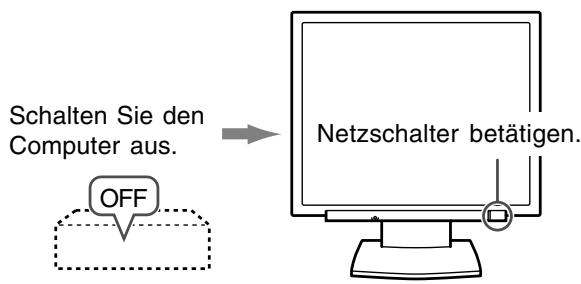
Wenn der Monitor längerere Zeit nicht verwendet wird, sollen den Sie den Monitor mit dem Hauptnetzschalter ausschalten und den Netzstecker von der Netzsteckdose abtrennen.
Einstellen der Bildschirmanzeige und der Lautsprecher-Lautstärke
Analogsignal
1.Fuhren Sie zunachst eine automatische Einstellung durch. (S.49)
2. Führer Sie bei Bedarf eine manuelle Einstellung durch. (S.50)
Der Monitor kann in der Regel ohne Einstellung verwendet werden. Führn Sie bei Bedarf eine manuelle Einstellung durch. (S.50)
Hinweis:
- Alle Einstellungen bleiben auch nach dem Abschalten des Monitors gespeichert.
Zurücksetzen aller Einstellwerte
Alle Einstellwerte können mit einem Befehl auf die werksseitigen Einstellungen zurückgesetzt werden.
- Schalten Sie den Monitor aus.
- Drücken Sie gleichzeitig die Tasten MENU und / MODE sowie den Netzschalter (d. h. Monitor einschalten).
Drücken Sie die Tasten weiterhin, bis [ALL RESET] auf dem Bildschirm angezeigt wird. Die Rückstellung ist ausgeführrt, wenn die angezeigte Meldung erlischt.
Hinweise:
- Wahrend [ALL RESET] angezeigt wird, sind die Steuertasten deaktiviert.
- Falls sich die Werte nicht zurücksetzen setzen, wenn die Einstellungssperre aktiv ist, gehen Sie folgendermaßen vor. Heben Sie die Einstellungssperre auf, bevor Sie die Steuertasten betätigten.
Zurücksetzen des MenüS ADJUSTMENT
Die Einstellungen im Menu ADJUSTMENT (CLOCK, PHASE, H-POS und V-POS) können auf die ursprünglichen Werkseinstellungen zurückgesetzt werden.
- Schalten Sie den Monitor ein.
- Drücken Sie gleichzeitig die Taste MENU und die Taste . Wenn [RESET] auf dem Bildschirm angezeigt wird, ist der Reset abgeschlossen.
Hinweise:
- Wahlrend [RESET] angezeigt wird, sind die Steuertasten deaktiviert.
- Falls sich die Werte nicht zurücksetzen setzen, wenn die Einstellungssperre aktiv ist, gehen Sie folgendermaßen vor. Heben Sie die Einstellungssperre auf, bevor Sie die Steuertasten betätigten.
Einstellungsspperrfunktion
Wenn Sie die Steuertasten deaktivieren (d. h. die Sperre setzen), können keine Werte eingestellt werden.
- Schalten Sie den Monitor aus.
- Drücken Sie gleichzeitig die Taste MENU und den Netzschalter (d. h. Monitor einschalten). Drücken Sie die Tasten weiterhin, bis [LOCK ADJUSTMENT?] auf dem Bildschirm angezeigt wird.
- Drucken Sie die Taste
Hinweis:
- Wenn die Sperre aktiviert ist, sind alle Tasten mit Ausnahme des Netzschalters deaktiviert.
Aufhebung der Einstellungssperre
- Schalten Sie den Monitor aus.
- Drücken Sie gleichzeitig die Taste MENU und den Netzschalter (d. h. Monitor einschalten). Drücken Sie die Tasten weiterhin, bis [UNLOCK ADJUSTMENT?] auf dem Bildschirm angezeigt wird.
- Drucken Sie die Taste
Einstellen der Hintergrundbeleuchting
- Wenn das OSD (On Screen Display) -Menu nicht angezeigt wird, drücken Sie die Taste oder die Taste .
- Sicherstellen, dass [BRIGHT] gewählt ist. Wenn es nicht gewählt ist, drucken Sie die Taste / MODE und wahlen [BRIGHT].

- Stellen Sie die Helligkeit mit der Taste (dunkler) oder der Taste (heller) ein.
Hinweis:
- Die Bildschirmanzeige für die Einstellung wird eine Sekunden nach der letzten Einstellung ausgeblendet.
Einstellen der Laufsprecher-Lautstärke
- Wenn das OSD (On Screen Display) -Menu nicht angezeigt wird, drücken Sie die Taste oder die Taste .
- Sicherstellen, dass [VOLUME] gewählt ist. Wenn es nicht gewählt ist, drucken Sie die Taste / MODE und wahlen [VOLUME].

- Stellen Sie die Helligkeit mit der Taste (verringern) oder der Taste (erhohen) ein.
Hinweis:
- Die Bildschirmanzeige für die Einstellung wird eineugekunden nach der letzten Einstellung ausgeblendet.
Einstellen des Displaymodus
Der Farbon oder die Helligkeit kann mit einem Befehl geändert werden.
STD
Der Farbton stammt vom Originalschema des LCD-Plans.
OFFICE
Die Display-Helligkeit wird verringgert. (Dieser Modus spare Energie.)
SRGB
sRGB ist ein internationaler Standard für die Farbdarstellung, der von der IEC (International Electrotechnical Commission) festgelegt wurde. Es erfolgt eine Farbumwandlung anhand der LCD-Eigenschaften, so dass ein Farbon dargestellt wird, der dem Originalbild nahe kommt.
VIVID
Ergibt ein Bild mit dynamischen und lebhaften Primärefarben.
- Wenn DISPLAY MODE auf [sRGB] oder [VIVID] gestellt ist, ist WHITE BALANCE auf [STD] gestellt, und GAMMA ist auf [0] gestellt.
Einstellung
Drücken Sie die Taste / MODE, wenn das OSD (On Screen Display) -Menu nicht angezeigt wird. Jedesmal beim Drucken der Taste wird das{nachste Menu angezeigt.
(STD OFFICE sRGB VIVID STD)
Die Bildschirmanzeige für die Einstellung wird eine Sekunden nach der letzten Einstellung ausgeblendet.
Überprüfen der Geräteinformationen
Die Modellbezeichnung (MODEL), die Seriennummer (S/N) und die Verwendungszeit (USAGE TIME) des Monitors kann überprüft werden.
- Schalten Sie den Monitor aus.
- Wahrend des Druckens der Taste / MODE drucken Sie den Netzschalter am Monitor (d.h. der Monitor wird eingeschaltet). Die Produktinformation wird angezeigt.
- Drucken Sie die Taste MENU. Die Produktinformation verschwindet.
Hinweis:
Die Anzeige der Verwendungszeit beim Kauf kann wegen der Inspektionen im Werk und anderen Aktivitäten während der Herstellung möglicherweise nicht 0 (Null) sein.
Automatische Bildschirmeinstellung (bei Verwendung eines Analogsignals)
Die Optionen im Menu ADJUSTMENT konnen automatisch eingestellt werden (CLOCK, PHASE, H-POS und V-POS).
Hinweise:
- Wenn Sie den Monitor zum ersten Mal einrichten oder eine Einstellung des bestehenden Systems geändert haben, führen Sie vor der Verwendung eine automatische Bildschirmeinstellung durch.
- Automatische Bildschirmeinstellung ist nicht nötig, wenn der LL-193G mit einer digitalen Verbindung verwendet wird. Führten Sie manuelle Bildschirmeinstellung aus, wenn nötig. (S.50)
Bildschirmanzeige zur Einstellung
Bevor Sie Einstellungen in den Menus
ADJUSTMENT oder GAIN CONTROL durchführten, sollen den Bild mit hellen Farben am ganzen Bildschirm anzeigen halten.
Wenn Sie Windows verwenden, verwenden Sie das Einstellmuster auf der mitgelieferten CD-ROM.
Öffnen des Einstellmusters (für Windows)
Die in den nachstehenden Bedienungshinweisen erwähnten Windows-Meldungen basieren auf der englishen Windows-Version.
- Legen Sie die mitgelieferte CD-ROM in das CD-ROM-Laufwerk des Computers ein.
- Öffnen Sie [My Computer], und wahlen Sie CD-ROM.
- Doppelklichen Sie auf [Adj_uty.exe], um das Einstellprogramm auszuführen.
Das Einstellmuster wird angezeigt.
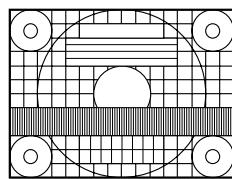
Einstellmuster
- Nach dem Ausführren aller Einstellungen drücken Sie am Computer auf die Taste [Esc], um das Einstellprogramm zu beenden.
Hinweis:
- Wenn der Anzeigemodus Ihres Computers auf 65K Farben eingestellt ist, setzen sich die verschiedene Farbgrade in den einzelnen Farbmustern darstellen, oder die Graustufen sehen farbig aus. (Dies liegt an der Spezifikation des Eingangssignals und ist keine Funktionstörung.)
Automatisches Einstellen des Bildschirms
Automatische Einstellung kann entweder mit der Taste AUTO oder der Taste MENU ausgeführrt werden.
Taste AUTO [LL-193A]
1.Drucken Sie die Taste AUTO.
2. Drücken Sie die Taste AUTO erneut. [ADJUSTING] erscheint im Bildschirm, und nach einigen Sekunden verschwindet [ADJUSTING] wieder. (Die automatische Einstellung ist damit abgeschlossen.)
Taste MENU
- Drücken Sie die Taste MENU. Das Menu ADJUSTMENT wird angezeigt. (Beispiel: Dargestellter Bildschirm des LL-193G)
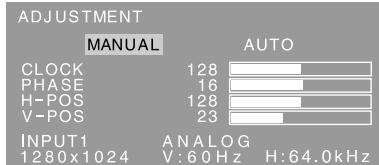
- Drücken Sie die Taste , um [AUTO] auszuwahlen. Der Bildschirm wird dunkel, und [ADJUSTING] wird angezeigt. Nach einigen Sekunden wird wieder das Menu ADJUSTMENT angezeigt. (Die automatische Einstellung ist hiermit abgeschlossen.)
- Drücken Sie die Taste MENU fünfmal, um das OSD (On Screen Display) -Menu auszublenden.
Hinweise:
- In den meisten Fällen reicht eine automatische Einstellung aus.
- Es ist möglich, dass mit der ersten automatischen Einstellung keine richtige Einstellung erzielt werden kann. In dieser Fall sollte die automatische Einstellung zwei bis drei Mal wiederholt werden.
-
Falls erforderlich, können in folgenden Fällen nach der automatischen Einstellung auch noch manuelle Einstellungen vorgenommen werden (S.50).
-
Wenn eine weitere Feineinstellung erforderlich ist.
- Wenn [OUT OF ADJUST] angezeigt wird. (Wenn auf dem Bildschirm ein ganz dunkles Bild angezeigt wird, ist die automatische Bildschirmeinstellung möglicherweise deaktiviert. Vergewissern Sie sich beim Ausführren einer automatischen Einstellung, dass entweder das Einstellmuster verwendet wird, oder versuchen Sie, ein Bild mit sehr hellen Farben am Bildschirm anzeigen zu halten.)
- Wenn das Videeinggangssignal des Computers Composite Sync oder Sync on Green ist. (Die automatische Einstellung ist eventuell nicht möglich.)
- Es ist möglich, dass eine automatische Einstellung abhängig von der auf dem Bildschirm wiedergegebenen Anzeige - bewegliche Bilder oder die MS-DOS-Eingabeaufforderung - nicht ausgeführrt werden kann.
Manuelle Bildschirmeinstellung
- Bevor Sie Einstellungen in den Menus ADJUSTMENT oder GAIN CONTROL durchführren, sollenn Sie ein Bild mit hellen Farben am ganzen Bildschirm anzeigen halten. (S.49)
- Rufen Sie das OSD-MENU durch Drucken der Taste MENU ab.
(Beispiel: Dargestellter Bildschirm des LL-193G)
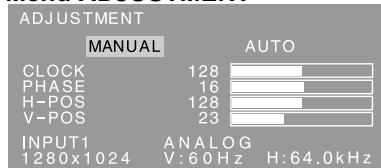
Menu ADJUSTMENT
MENU
Wahlen Sie die Option durch Drucken der Taste
/ MODE.
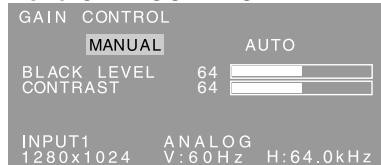
Menu GAIN CONTROL
MENU
Wahlen Sie die Option durch Drucken der Taste
/ MODE.
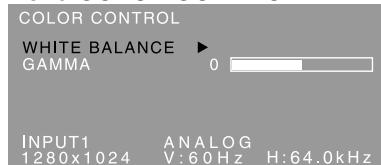
Menu COLOR CONTROL
MENU
Wahlen Sie die Option durch Drucken der Taste
/ MODE.
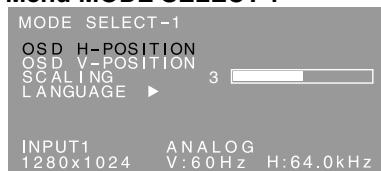
Menu MODE SELECT-1
MENU
Wahlen Sie die Option durch Drucken der Taste
/ MODE.
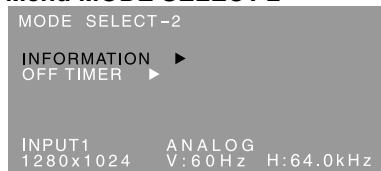
Menu MODE SELECT-2
MENU
Wahlen Sie die Option durch Drucken der Taste
/ MODE.
Das OSD-MENU wird geschlossen.
Hinweise:
-
Wenn der LL-193G mit einer digitalen Verbindung verwendet wird, sind die Menüeinstellungen ADJUSTMENT und GAIN CONTROL nicht möglich.
-
Das OSD-MENU wird ca. 30 Sekunden nach dem letzten Befehl automatisch ausgebrendet.
- In diesen Kapitel wird die Vorgehensweise zum Einstellen des Bildschirms mit Hilfe des Einstellmusters (für Windows) beschreiben.
Menu ADJUSTMENT
Wenn der LL-193G mit einer digitalen Verbindung verwendet wird, ist disse Menueinstellung nicht notig.
AUTO
Wenn [AUTO] mit der Taste gewählt ist, werden die Einstellungen von [CLOCK], [PHASE], [H-POS] und [V-POS] automatisch vorgenommen.
CLOCK
Die unterstehende Abbildung zeigt, welche Einstellung vorgenommen werden muss, um vertikales Flimmern zu verhindern. (Tasten

PHASE
Die unterstehende Abbildung zeigt, welche Einstellung vorgenommen werden muss, um horizontales Flimmern zu verhindern. (Tasten ) Hinweis:
- Die Einstellungen unter [PHASE] * dürfen erst erfolgen, nachdem [CLOCK] korrekt eingestellt wurde.
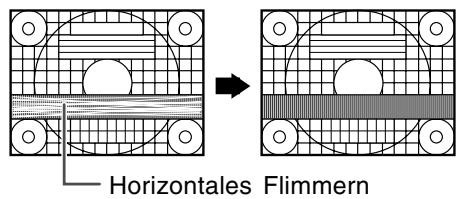
H-POS (horizontal Positionierung) und V-POS (vertical Positionierung)
Um das Einstellmuster innerhalb der Grenzen des Bildschirms zu zentrierten, justieren Sie die Werte links-rechts (H-POS) und oben-unten (V-POS).
(Tasten
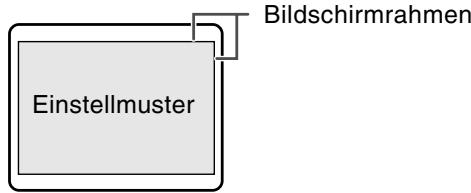
Einstellen der Bildschirmanzeige
Menu GAIN CONTROL
Wenn der LL-193G mit einer digitalen Verbindung verwendet wird, ist disse Menüeinstellung nicht nötig.
AUTO
Wenn [AUTO] mit der Taste gewählt ist, werden die Einstellungen von [BLACK LEVEL] und [CONTRAST] automatisch vorgenommen. Nach der automatischen Einstellung führen Sie manuelle Einstellung wenn erforderlich.
BLACK LEVEL
Die gesamte Bildschirmhelligkeit kann während der Anzeige des Farbmusters eingestellt werden. (Tasten
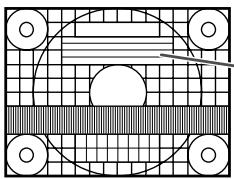
Farbmuster
CONTRAST
Während der Anzeige des Farbmusters konnen die Einstellungen so erfolgen, dass alle Abstufungen angezeigt werden. (Tasten
Hinweise:
Uber AUTO (Funktion Auto Gain Control)
Die Funktion Auto Gain Control justiert den Kontrast und den Schwarzwert basierend auf der hellsten und dunkelsten Farbe des angezeigten Bildes.
- Wenn Sie das Einstellmuster nicht verwenden, müssen Sie einen schwarzen und weißen Bereich in einer Großbe von 5 mm x 5 mm anzeigen setzen, ansonsten ist keine Einstellung möglich.
- Wenn es sich bei dem vom Computerkommen den Signal um das Signal Composite Sync oder Sync on Green handelt, ist keine automatische Einstellung möglich. Nehmen Sie die Einstellung statt dessen manuell vor.
- Wenn [OUT OF ADJUST] angezeigt wird, sollte die manuelle Einstellung durchgeführt werden.
Menu COLOR CONTROL
WHITE BALANCE
- Nach der Wahl von WHITE BALANCE drücken Sie die Taste ▶. Das Menu WHITE BALANCE erscheint.
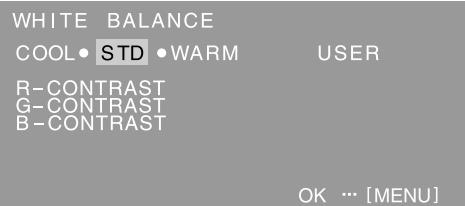
- Wahlen Sie [COOL], [·], [STD], [·], [WARM] oder [USER] mit den Tasten ▲▶ aus.
COOL ... Farbton mit stärkerem Blaustich als normal
Farbton mit leicht stärkerem Blaustich als normal
STD ...... Farbton entspricht der Standardeinstellung
Farbton mit leicht stärkerem Rotstich als normal
WARM .. Farbston mit stärkerem Rotstich als normal USER
- Wenn [USER] ausgewählt wird, werden die Einstellwerte für [R-CONTRAST], [G-CONTRAST] und [B-CONTRAST] angezeigt, damit die Feineinstellung vorgenommen werden kann.
- Wahlen Sie [R-CONTRAST], [G-CONTRAST] und [B-CONTRAST] mit der Taste▼/MODE aus.
R-CONTRAST ....Taste fur blau-grun
Taste fur rot
G-CONTRAST ......Taste für violett
Taste fur grun
B-CONTRAST.....Taste 一 fur gelb
Taste fur blau
- Drucken Sie die Taste MENU.
Hinweise:
- Bei einer anderen Einstellung als [STD] können nicht alle Abstufungen angezeigt werden. Um alle Abstufungen anzuzeigen, stellen Sie [STD] ein.
- Wenn DISPLAY MODE auf [sRGB] oder [VIVID] eingestellt ist, kann keine andere Einstellung als [STD] gewählt werden.
GAMMA
Das Bild so einstellen, dass dunkle und helle Bildteile sightbar wiedergegeben werden. Wenn das Bild zu dunkel und schwer zu erkennen ist, sollte der Zahlenwert erhöht werden. Wenn das Bild zu hell und schwer zu erkennen ist, sollte der Zahlenwert verringert werden. (Tasten
- Wenn DISPLAY MODE auf [sRGB] oder [VIVID] gestellt ist, kann GAMMA nicht eingestellt werden.
Einstellen der Bildschirmanzeige
Menu MODE SELECT-1
Hinweis:
- Abhängig von der Auflösung des Eingangssignals ändert sich die Anzeige eventuell selbst dann nicht, wenn die Menüoptionen ausgewählten werden können.
OSD H-POSITION (OSD horizontale Position)
Die Position der OSD-MENU kann nach links und rechts verschoben werden. (Tasten
OSD V-POSITION (OSD vertikale Position)
Die Position der OSD-Menu kann nach oben und unter verschoben werden. (Tasten
SCALING (Skalierungsgrad)
Die Bildschärfe lässt sich einstellen. (Tasten
Hinweis:
- Wenn ein Bildbereich mit einer geringeren Auflösung als 1280 × 1024 Pixel gewählt ist, wird er vergroßert, um den gesamten Bildschirm zudecken (d. h. das Bildformat der Anzeige kann sich ändern).
LANGUAGE (Sprache)
Sie können die Sprache für das OSD-MENU auswahlen.
- Nach der Wahl von [LANGUAGE] drücken Sie die Taste ▷. Das Sprachenauswahlmenü wird angezeigt.
- Wahlen Sie die Sprache mit der Taste / MODE aus.
- Drucken Sie die Taste MENU.
Menu MODE SELECT-2
INFORMATION
Die Modellbezeichnung (MODEL), die Seriennummer (S/N) und die Verwendungszeit (USAGE TIME) des Monitors kann überprüft werden.
- Nach der Wahl von [INFORMATION] drücken Sie die Taste . Die Produktinformation wird angezeigt.
- Drucken Sie die Taste MENU. Die Produktinformation verschwindet.
Hinweis:
Die Anzeige der Verwendungszeit beim Kauf kann wegen der Inspektionen im Werk und anderen Aktivitäten während der Herstellung möglicherweise nicht 0 (Null) sein.
OFFTIMER
Das Gerät wird automatisch ausgeschelt, nachdem die eingestellte Zeit abgelaufen ist.
- Nach der Wahl von [OFF TIMER] drücken Sie die Taste
- Stellen [ON]/[OFF] durch Drucken der Tasten ein.
Wenn [ON] gewählt wird, drücken Sie die Taste / MODE und stellen Sie die Ausschaltzeit durch Drücken der Tasten ein. (Zwischen 1 und 23 Stunden können in Stunden eingestellt werden.)
3.Drucken Sie die Taste MENU.
Hinweise:
- Wenn [ON] gewählt wurde, wird die verbleibende Zeit oben rechts auf dem Bildschirm während der letzten fünf Minuten vor dem Ausschalten angezeigt. (Die verbleibende Zeit wird ca. fünf Sekunden lang jeder Minute angezeigt.)
-
Betrieb von der Anzeige der Restzeit bis zur Abschaltung des Geräts
-
Drücken Sie den Netzschalter, um die Zeit zu verlangern.
Durch das Drücken des Netzschalters schaltet sich das Gerät nach einer Stunde ab. (Beim)nachsten Einschalten wird die Abschaltzeit automatisch auf die in Schritt 2 offen eingestellte Zeit zurückgesetzt.) - Wenn Sie das Gerät während dieser Zeit abschalten möchten, müssen Sie zweimal auf den Netzschalter drucken.
- Wenn der Monitor bei Einstellung des Ausschalttimers [OFF TIMER] auf [ON] eingeschaltet wird, wird die eingestellte Zeit einzogene Sekunden lang angezeigt. (Wenn kein Eingangssignal vorhanden ist, wird [NO SIGNAL] angezeigt.)
Pflege des Monitors
Ziehen Sie immer erst den Stecker aus der Netzsteckdose, bevor Sie Reinigungsrarbeiten am Monitor ausführren.
Gehäuse und Bedienfeld
Wischen Sie das Gehäuse und das Bedienfeld mit einem weichen, trockenen Tuch vorsichtig sauber. Falls starke Verschmutzungen auftreten, geben Sie etwas neutrales Reinigungsmittel auf ein feuchtes, weiches Tuch, wringen Sie es gut aus, und wischen Sie den Monitor sauber.
LCD-Panel
Wischen Sie Schmutz und Staub von der Oberfläche des LCD-panels mit einem weichen, trockenen Tuch vorsichtig ab. (Es eignet sich ein weiches Tuch, beispisseweise ein Gaze-Tuch, das auch zum Reinigen von Linsen verwendet wird.)
Lüftungsöffnungen
Entfernen Sie allenfalls vorhandenen Staub. Wenn sich Staub innerhalb des Monitors angesammelt hat, Fragen Sieitte bei Ihr hem Sharp-Handler oder beim nachsten autorisierten Sharp Service Center nach.
ACHTUNG!
- Verwenden Sie auf keinen Fall Verdünner, Benzin, Alkohol, Glasreiniger usw., da this Farboder Formveränderungen hervorrufen kann.
- Verkratzen Sie den Monitor nicht mit harten Gegenständen oder durch zu starken Andruck, da dies bleibende Spuren hinterlassen oder Funktionstörungen hervorrufen kann.
Lagerung
Wenn der Monitor langere Zeit nicht verwendet wird, ziehen Sie den Netzstecker aus der Netzsteckdose.
ACHTUNG!
- Lassen Sie den Monitor nicht über längerere Zeit mit Gummi- oder Kunststoffgegenständen in Berührung kommt, da dies Farb- oder Formveränderungen verursichen kann.
Fehlersuche
Falls Störungen am Monitor auftreten, prüfen Sie erst folgende Punkte, bevor Sie sich an den Kundendienst wenden.
Falls sich die Störung hiermit nicht beheben{lsst, wenden Sie sich an das Geschäft, in dem Sie den Monitor gekauft haben, oder an die nachstgelegene autorisierte Sharp-Kundendienstzentrale.
Die Leuchtstoffrähren des Monitors weisen eine begrenzte Lebensdauer auf.
- Wenn sich der Bildschirm verdunkelt, dauernd flackert oder nicht aufleuchtet, hat die Leuchtstoffhre das Ende ihrer Betriebslebensdauer erreicht. Wenden Sie sich an das Geschäft, in dem Sie den Monitor gekauft haben, oder an das{nachste autorisierte Sharp-Kundendienstzentrum.
- Am Anfang kann aufgrund der Eigenschaften der Leuchtstoffrhöhe Flimmern auftreten. (Es handelt sich damit nicht um eine Funktionstörung.) Schalten Sie in thisem Fall probeweise den Monitor aus und wieder ein.
Auf dem Monitor wird nichts angezeigt
(Betriebs-LED leuchtet nicht).
- Ist das Netzkabel richtig angeschlossen? (S.45)
Auf dem Monitor wird nichts angezeigt
(Betriebs-LED leuchtet).
- Ist der Computer richtig angeschlossen? (S.43, 44)
- Ist der Computer eingeschaltet?
- Bei Verwendung des LL-193G bestätigten, dass die Signal-Eingangsanschluss richtig gewählt ist. (S.46)
- Entspricht der Signakt des Computers den Monitorspezifikationen? (S.57)
- Werde der Computer in den Stromsparmodus gesetzt? Drucken Sie eine Taste an der Tastatur oder bewegen Sie die Maus.
Die Steuertasten Funktionieren nicht.
- Ist die Einstellungssperre aktiviert? (S.47)
Das Bild wird verzerrt angezeigt.
- Entspricht der Signaltakt des Computers den Monitorspezifikationen? (S.57)
- Wenn Sie das Analogsignal verwenden, führen Sie die automatische Bildschirmeinstellung durch. (S.49)
- Wenn die Auffrischungsrate im verwendeten Computer geändert werden kann, sollte der Wert auf eine tiefere Frequenz geändert werden. (S.57)
Aus den Laatsprechern ertont kein Klang.
- Ist das Audiokabel richtig angeschlossen? (S.44)
-Regeln Sie die Lautstärke.(S.48) - Sind die Kopfhörer angeschlossen?
- Es kommt kein Ton von den Lautsprechnern, wenn der Monitor im Stromsparmodus ist (die Betriebs-LED leuchtet orangefarben auf).
Informationen für Kunden über umweltfreundliche Entsorgung diesen SHARP-Produktss
Wenn these Produkt nicht mehr verwendet werden kann, muss es auf legale und umweltfreundliche Weise entsorgt werden.
ENTSORGEN SIE DIESES PRODUKT NICT MIT DEM HAUSHALTSMULL ODER GEMISCHT MIT ANDEREM MULL! DABEI BESTEHT GEFAHR FÜR DIE UMWELT!
Sharp Corporation ist zum Umweltschutz und zur Einsparung von Energie entschlossen. Unser Ziel ist, die Umweltbelastung durch unsere Produkte zu minimieren, indem wir neue Produkttechnologien entwickeln und einsetzen, und die Kunden auf umweltbewusstes Verhalten hinweisen.
(1) Für unsere Kunden in Belgien, den Niederlanden, Schweden und der Schweiz
SHARP nimmt an den nationalen Recyclingsystemen für Elektronikmull Teil, die auf der Basis der Umweltschutzgesetzgebung in diesen Ländern eingerichtet wurden. Einzelheiten über die betreffenden Länder siehe hier.
| Land | Recycling-Information für das Land |
| Schweden | Bitte verwenden Sie das schwedische Elektronik-Recyclingsystem namens "ELRETUR", siehe auch Website bei http://www.el-kretsen.se |
| Die Niederlande | Bitte verwenden Sie das holländische Elektronik-Recyclingsystem namens "ICT-Milieu", siehe auch Website bei http://www.nederlanddict.nl/ |
| Belgien | Bitte verwenden Sie das belgische Elektronik-Recyclingsystem namens "Recupel", siehe auch Website bei http://www-recupel.be |
| Schweiz | Bitte verwenden Sie das schweizerische Elektronik-Recyclingsystem namens "SWICO", siehe auch Website bei http://www.swico.ch |
(2) Für unsere Kunden in den USA
In thisem Produkt ist Zinn-Blei-Lötmaterial und eine Fluoreszenblampe mit einer geringen Menge Quecksilber verwendet. Die Entsorgung dieser Materialien kann aufgrund von Umweltvorschriften geregelt sein.itte wenden Sie sich an die örtlichen Behörden oder an die Electronics Industries Alliance: http://www.eiae.org
Technische Daten
Produktspezifikationen
Modellbezeichnung
LL-193A-B (Schwarz)
LL-193G-W (Hellgrau)/LL-193G-B (Schwarz)
LCD-Display
19-Zoll TFT-LCD-Modul
Tatsächliche Displaygroße
19,0-Zoll (48,2 cm) Bildschirmdiagonale
Auflosung (max.)
SXGA 1280 x 1024 Pixel
Anzeigbare Farben (max.)
[LL-193A]
Ca. 16,19 Millionen Farben (6 bit + FRC)
[LL-193G]
Ca. 16,77 Millionen Farben (8 bit)
Helligkeit (max.)
[LL-193A] 250 cd/m²
[LL-193G] 230 cd/m²
(Die Bildschirmhelligkeit nimmt im Laufe der Zeit
ab. Konstane Helligkeit kann nicht bewahrt werden.)
Punktabstand (H x V)
0,294 mm x 0,294 mm
Kontrastverhältnis
[LL-193A] 500:1
[LL-193G] 600:1
Blickwinkel
[LL-193A] Links-rechts 160^ , offen-unten 160^
(Kontrastverhältnis > 5)
[LL-193G] Links-rechts 178^ , offen-unten 178^
(Kontrastverhältnis >10
Bildschirmanzeigegröbe (H x V)
376,3 mm x 301,1 mm
Videosignal
[LL-193A] Analog RGB (0,7 Vp-p) [75Ω]
[LL-193G] Analog: Analog RGB (0,7 Vp-p) [75Ω]
Digital: DVI-Standard basiert auf 1.0
Sync-Signal
Erweiterungskompensation
Digitaler Skalierungsgrad (Vergroßerung von
VGA/SVGA/XGA usw. auf gesamte
Bildschirmgroße.)
EsisturineSkalierungaufdievolle
BildschirmgroBe möglich.
Das Bild kann nicht auf 1:1 skaliert oder bei
festem Bildformat (horizontales oder vertikales
Verhältnis) verändert werden.
Plug & Play
VESA: DDC2B-kompatibel
Power Management
[LL-193A] VESA: basiert auf DPMS
[LL-193G] VESA: basiert auf DPMS
DVI: basiert auf DMPM
Lautsprecherausgang
1W+1W
Eingangssignalanschluss
[LL-193A]
Analog: Mini-D-Sub 15-polig mit 3 Reihen
[LL-193G]
Analog: Mini-D-Sub 15-polig mit 3 Reihen
Audioeingangsanschluss
Mini-Stereobuchse ( 3,5mm)
Kopfhöreranschluss
Mini-Stereobuchse ( 3,5mm)
Einstellung der Höhe [LL-193G]
Einstellungsbereich: ca. 70 mm
Bildschirmneigung
[LL-193A]
Nach oben ca. 0^ - 25^ , nach unten ca. 0^ - 5^
[LL-193G]
Nach oben ca. 0^ - 20^ , nach unter ca. 0^ - 5^
Bildschirmdrehung [LL-193G]
Ca. 30^ von der Mitte nach links und
ca. 30^ von der Mitte nach rechts.
Stromversorgung
100 VAC - 240 VAC, 50/60 Hz
Umgebungstemperatur
5^ - 35^
Leistungsaufnahme
[LL-193A] 31 W (Kein Audioeingang)
(35 W max., 1,2 W im Stromsparmodus)
[LL-193G] 43 W (Kein Audioeingang)
(50 W max., 1,2 W im Stromsparmodus)
Abmessungen (B x T x H)
[LL-193A]
Ca. 418 mm x 220 mm x 416 mm
[LL-193G]
Ca. 418 mm x 243 mm x 436 mm - 506 mm
Gewicht (Ohne Kabel)
[LL-193A]
Ca. 6,9 kg
Ca. 5,2 kg (ohne Fuß und Sockel)
[LL-193G]
Ca. 7,1 kg
Ca. 5,2 kg (ohne Fuß und Sockel)
Abmessungen (Einheiten: mm)
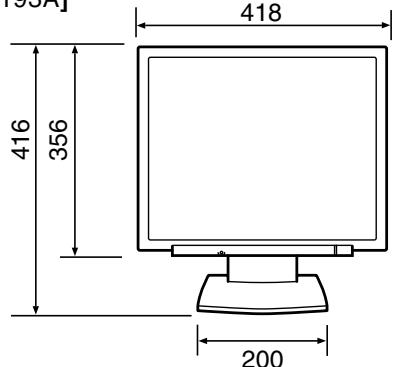
[LL-193A]
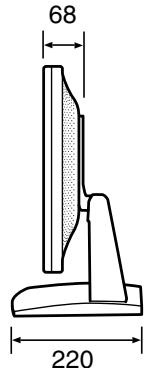
- Analogsignalkabel: ca. 1,8 m
- Audiokabel: ca. 1,8 m
[LL-193G]
- Digitalsignalkabel: ca. 1,8 m
Hinweis:
- Bedingt durch fortlaufende technische Verbesserungen behält sich SHARP das Recht vor, das Design und die Spezifikationen ohne vorherige Ankündigung ändern zu konnen. Die angegebenen Leistungswerte stellen die Nennwerte einer in Serienherstellung produzierten Einheit dar. Geringe Abweichungen bei einzelnen Geräten sind möglich.
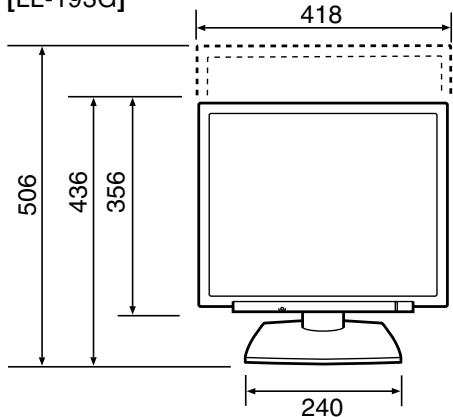
[LL-193G]
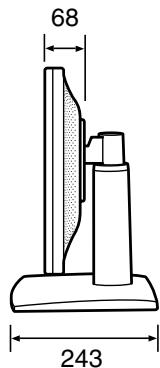
Relevante Signaltakte (analog)
| Bildschirmaufösung | Hsync | Vsync | Punktfrequenz | |
| VESA | 640x480 | 31,5kHz | 60Hz | 25,175MHz |
| 37,9kHz | 72Hz | 31,5MHz | ||
| 37,5kHz | 75Hz | 31,5MHz | ||
| 800x600 | 35,1kHz | 56Hz | 36,0MHz | |
| 37,9kHz | 60Hz | 40,0MHz | ||
| 48,1kHz | 72Hz | 50,0MHz | ||
| 46,9kHz | 75Hz | 49,5MHz | ||
| 1024x768 | 48,4kHz | 60Hz | 65,0MHz | |
| 56,5kHz | 70Hz | 75,0MHz | ||
| 60,0kHz | 75Hz | 78,75MHz | ||
| 1152x864 | 67,5kHz | 75Hz | 108,0MHz | |
| 1280x960 | 60,0kHz | 60Hz | 108,0MHz | |
| 1280x1024 | 64,0kHz | 60Hz | 108,0MHz | |
| 80,0kHz | 75Hz | 135,0MHz | ||
| US-Text | 720x400 | 31,5kHz | 70Hz | 28,3MHz |
| Power Macintosh-Serie | 640x480 | 35,0kHz | 66,7Hz | 30,2MHz |
| 832x624 | 49,7kHz | 74,6Hz | 57,3MHz | |
| 1024x768 | 60,2kHz | 75Hz | 80,0MHz | |
| 1152x870 | 68,7kHz | 75Hz | 100,0MHz | |
| 1280x1024 | 64,0kHz | 60Hz | 108,0MHz | |
| 80,0kHz | 75Hz | 135,0MHz | ||
| Sun Ultra-Serie | 1024x768 | 48,3kHz | 60Hz | 64,13MHz |
| 53,6kHz | 66Hz | 70,4MHz | ||
| 56,6kHz | 70Hz | 74,25MHz | ||
| 1152x900 | 61,8kHz | 66Hz | 94,88MHz | |
| 71,8kHz | 76,2Hz | 108,23MHz | ||
| 1280x1024 | 71,7kHz | 67,2Hz | 117,01MHz | |
| 81,1kHz | 76Hz | 134,99MHz | ||
Die empfohlene Auflösung ist 1280 x 1024.
- Alle nur mit Non-Interlace.
- Je nach Art des angeschlossenen Computers kann es vorkommen, dass die Anzeige auch dann nicht korrekt Funktioniert, wenn die oben erwähnten Signale empfangen werden.
- Die Frenquenzen für die Serien Power Macintosh und Sun Ultra sind lediglich Referenzwerte. Für den Anschluss ist evtl. ein anderer Adapter (im Handel erhältlich) notwendig.
- Wenn der Monitor Taktsigne empfängt, die nicht kompatibel sind, wird [OUT OF TIMING] angezeigt. Stimmen Sie den Takt anhand der Anweisungen in der Computer-Bedienungsanleitung auf den Monitor ab.
- Wenn der Monitor überhaupt kein Signal empfängt (Sync-Signal), wird [NO SIGNAL] angezeigt.
Relevante Signaltakte (digital) [LL-193G]
| Bildschirmaufösung | Hsync | Vsync | Punktfrequency | |
| VESA | 640x480 | 31,5kHz | 60Hz | 25,175MHz |
| 37,9kHz | 72Hz | 31,5MHz | ||
| 37,5kHz | 75Hz | 31,5MHz | ||
| 800x600 | 37,9kHz | 60Hz | 40,0MHz | |
| 48,1kHz | 72Hz | 50,0MHz | ||
| 46,9kHz | 75Hz | 49,5MHz | ||
| 1024x768 | 48,4kHz | 60Hz | 65,0MHz | |
| 56,5kHz | 70Hz | 75,0MHz | ||
| 60,0kHz | 75Hz | 78,75MHz | ||
| 1152x864 | 67,5kHz | 75Hz | 108,0MHz | |
| 1280x960 | 60,0kHz | 60Hz | 108,0MHz | |
| 1280x1024 | 64,0kHz | 60Hz | 108,0MHz | |
| US-Text | 720x400 | 31,5kHz | 70Hz | 28,3MHz |
Die empfohlene Auflösung ist 1280 x 1024.
- Alle nur mit Non-Interlace.
- Ein Computer mit einem Ausgangsanschluss gemäß DVI (DVI-D 24-polig oder DVI-I 29-polig) und mit SXGA-Ausgangsfunktion kann hier angeschlossen werden.
- Je nach Art des angeschlossenen Computers kann es vorkommen, dass die Anzeige auch dann nicht korrekt Funktioniert, wenn die oben erwähnten Signale empfangen werden.
- Wenn der Monitor Taktsigne empfängt, die nicht kompatibel sind, wird [OUT OF TIMING] angezeigt. Stimm den Takt anhand der Anweisungen in der Computer-Bedienungsanleitung auf den Monitor ab.
- Wenn der Monitor überhaupt kein Signal empfängt (Sync-Signal), wird [NO SIGNAL] angezeigt.
Pinbelegung des Analogsignal-Eingangsstecker
(15-poliger Mini-D-Sub-Stecker)
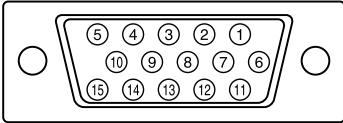
| Nr. | Funktion |
| 1 | Roter Videosignaleingang |
| 2 | Grüner Videosignaleingang |
| 3 | Blauer Videosignaleingang |
| 4 | nicht belegt |
| 5 | GND |
| 6 | Für rotes Videosignal GND |
| 7 | Für grünes Videosignal GND |
| 8 | Für blaues Videosignal GND |
| 9 | +5V |
| 10 | GND |
| 11 | nicht belegt |
| 12 | DDC-Daten |
| 13 | Für Hsync-Signaleingang |
| 14 | Für Vsync-Signaleingang |
| 15 | DDC-Takt |
Pinbelegung des DVI-D-Eingangssteckers [LL-193G]
(24-poliger DVI-D-Stecker)
![SHARP LL-193A/G - Pinbelegung des DVI-D-Eingangssteckers [LL-193G] - 1](/content/2024/12/78780/images/bdb4e0b2d22c4d0e667d19c21376adce56fc91aa907ef1dd8bc31392db3b084b.jpg)
| Nr. | Funktion | Nr. | Funktion |
| 1 | TMDS-Daten 2- | 13 | nicht beegt |
| 2 | TMDS-Daten 2+ | 14 | +5V |
| 3 | TMDS-Daten 2/4 abgeschirmt | 15 | GND |
| 4 | nicht beegt | 16 | Hot-Plug-Erkennung |
| 5 | nicht beegt | 17 | TMDS-Daten 0- |
| 6 | DDC-Takt | 18 | TMDS-Daten 0+ |
| 7 | DDC-Daten | 19 | TMDS-Daten 0/5 abgeschirmt |
| 8 | nicht beegt | 20 | nicht beegt |
| 9 | TMDS-Daten 1- | 21 | nicht beegt |
| 10 | TMDS-Daten 1+ | 22 | TMDS-Takt abgeschirmt |
| 11 | TMDS-Daten 1/3 abgeschirmt | 23 | TMDS-Takt + |
| 12 | nicht beegt | 24 | TMDS-Takt - |
Power Management
Der LL-193A basiert auf VESA DPMS. Der LL-193G basiert auf sowohl VESA DPMS und DVI DMPM. Zum Aktivieren der
Energiesparfungtion mussen die Videokarte und der verwendete Computer ebenfalls diesen Normen entsprechen.
| DPMS-Modus | Bild-schirm | Leistungs-aufnahme | H-sync | V-sync |
| EIN | Anzeige ein | 35 W*50 W** | Ja | Ja |
| STANDBY | Anzeige aus | 1,2 W | Nein | Ja |
| SUSPEND | Ja | Nein | ||
| AUS | Nein | Nein |
- LL-193A
**LL-193G
| DMPM-Modus | Bild-schirm | Leistungs-aufnahme |
| EIN | Anzeige ein | 50 W |
| AUS | Anzeige aus | 1,2 W |
DDC (Plug & Play)
Dieser Monitor unterstützt den Standard VESA DDC (Display Data Channel).
DDC ist ein Signalstandard zum Ausführren von Plug & Play-Funktionen am Monitor oder Computer. Er überträgt Informationen, beispiselsweise den Auflösungsgrad, zwischen dem Monitor und dem Computer. Sie können diese Funktion anwenden, wenn Ihr Computer DDC-kompatibel und so gesetzt ist, dass er den Plug & Play-Monitor erkennen kann.
Aufgrund der vielen verschiedene Systeme gibt es weitere Varianten von DDC. Dieser Monitor arbeitet mit DDC2B.
Installieren der Setup-Informationen und des ICC-Profils (Für Windows)
Je nach dem verwendeten Computer oder Betriebssystem muss die Installation der Monitor-Setup-Informationen usw. eventuell über den Computer erfolgen. Führten Sie in thisem Fall die unteren beschriebenen Schritte zum Installieren der Monitor-Setup-Informationen aus. (Je nach dem verwendeten Computotyp oder Betriebssystem konnen die Befehlsnamen und Verfahren von den hier beschriebenen abweichen. Lesen Sie auch die Bedienungsanleitung Ihres Computers.)
Informationen zum ICC-Profil
Ein ICC-Profil (International Color Consortium) ist eine Datei, in der die Farwiedergabeeigenschaften des LCD-Monitors beschreiben sind. Durch Einsatz einer Anwendung, die mit einem ICC-Profil zusammenarbeitet, lässt sich hochgenaue Farbreproduktion erzielen.
- Windows 98/2000/Me/XP verwenden alle das ICC-Profil.
- Beim Installieren der Setup-Informationen unter Windows 98/2000/Me/XP (unter beschrieben) wird auch das ICC-Profil installiert. Falls Sie nur das ICC-Profil installieren möchten,lesen Sie die Anweisungen unter Installieren des ICC-Profils auf Seite 61.
-
Bei Verwendung des ICC-Profils folgende Einstellungen verwenden:
-
DISPLAY MODE: [STD] oder [OFFICE]
Fur Windows 95
Installieren der Monitor-Setup-Informationen unter Windows 95. Die in den nachstehenden Bedienungshinweisen erwähnten Windows-Meldungen basieren auf der englishen Windows-Version. Dabei wird von Laufwerk "D" als CD-ROM-Laufwerk angenommen.
- Legen Sie die mitgelieferte CD-ROM in das CD-ROM-Laufwerk des Computers ein.
- Klichen Sie auf die Schaltfläche [Start]. Wahlen Sie unter [Settings] die Option [Control Panel].
- Doppelklicken Sie auf [Display].
- Klichen Sie auf [Settings], [Advanced Properties] und [Monitor] und dann auf [Change].
- Klicken Sie auf [Have disk], bestätigen Sie, dass keinern [Copy manufacturer's files from:] [D:] angezeigt wird, und klicken Sie dann auf [OK].
- Bestätigen Sie, dass die Monitordetails ausgewählt sind, und klichen Sie auf [OK].
- Prufen Sie, ob der Monitor angezeigt wird, und klichen Sie dann auf [Apply].
- Klichen Sie auf [OK], und schließen Sie das Fenster.
- Entnehmen Sie die CD-ROM aus dem CD-ROM-Laufwerk.
Für Windows 98
Installieren der Monitor-Setup-Informationen unter Windows 98 und Festlegen des Monitor-ICC-Profils als vorbestimmter Wert. Die in den nachstehenden Bedienungshinweisen erwähnten Windows-Meldungen basieren auf der englishen Windows-Version.
Dabei wird von Laufwerk "D" als CD-ROM-Laufwerk angenommen.
Wenn der "Add New Hardware Wizard" angezeigt wird:
- Legen Sie die mitgelieferte CD-ROM in das CD-ROM-Laufwerk des Computers ein.
- Klichen Sie auf [Next].
- Aktivieren Sie [Display a list of all the drivers in a specific location, so you can select the driver you want.], und klichen Sie auf [Next].
- Wenn [Models] angezeigt wird, klichen Sie auf [Have disk], bestätigen Sie, dass kein [Copy manufacturer's files from:] [D:] angezeigt wird, und klichen Sie dann auf [OK].
- Bestätigen Sie, dass die Monitordetails ausgewählt sind, klichen Sie dann auf [Next], [Next] und auf [Finish]. Wenn der "Add New Hardware Wizard" angezeigt wird, wiederholen Sie die Installationsschritte ab Schritt 2.
- Entnehmen Sie die CD-ROM aus dem CD-ROM-Laufwerk.
Wenn der "Add New Hardware Wizard" nicht angezeigt wird:
- Legen Sie die mitgelieferte CD-ROM in das CD-ROM-Laufwerk des Computers ein.
- Klichen Sie auf die Schaltfläche [Start]. Wahlen Sie unter [Settings] die Option [Control Panel].
- Doppelklicken Sie auf [Display].
- Klichen Sie auf [Settings], [Advanced] und [Monitor].
- Aktivieren Sie unter [Options] [Automatically detect Plug & Play monitors], und klichen Sie auf [Change].
- Klichen Sie auf [Next].
- Klichen Sie auf [Display a list of all the drivers in a specific location, so you can select the driver you want.] und dann auf [Next].
- Wenn [Models] angezeigt wird, klichen Sie auf [Have disk], bestätigen Sie, dass kein [Copy manufacturer's files from:] [D:] angezeigt wird, und klichen Sie dann auf [OK].
- Bestätigen Sie, dass die Monitordetails ausgewählt sind, klichen Sie dann auf [Next], [Next] und auf [Finish].
- Prüfen Sie, ob der Monitor angezeigt wird, und klichen Sie dann auf [Apply].
- Klichen Sie auf [OK], und schließen Sie das Fenster.
- Entnehmen Sie die CD-ROM aus dem CD-ROM-Laufwerk.
Installieren der Setup-Informationen und des ICC-Profils (Für Windows)
Für Windows 2000
Installieren der Monitor-Setup-Informationen unter Windows 2000 und Festlegen des Monitor-ICC-Profils als vorbestimmter Wert. Die in den nachstehenden Bedienungshinweisen erwähnten Windows-Meldungen basieren auf der englishen Windows-Version. Dabei wird von Laufwerk "D" als CD-ROM-Laufwerk angenommen.
- Legen Sie die mitgelieferte CD-ROM in das CD-ROM-Laufwerk des Computers ein.
- Klichen Sie auf die Schaltfläche [Start]. Wahlen Sie unter [Settings] die Option [Control Panel].
- Doppelklicken Sie auf [Display].
- Klichen Sie auf [Settings], [Advanced] und [Monitor].
- Klichen Sie auf [Properties], [Driver] und [Update Driver].
- Wenn [Upgrade Device Driver Wizard] angezeigt wird, klichen Sie auf [Next].
- Aktivieren Sie [Display a list of the known drivers for this device so that I can choose a specific driver], und klichen Sie auf [Next].
- Wenn [Models] angezeigt wird, klichen Sie auf [Have disk], bestätigen Sie, dass kein [Copy manufacturer's files from:] [D:] angezeigt wird, und klichen Sie dann auf [OK].
- Wahlen Sie den Monitor aus der angezeigtenlige aus, und klichen Sie auf [Next].
- Klichen Sie auf [Next], vergewissern Sie sich, dass der Name des Monitors angezeigt wird, und klichen Sie auf [Finish]. Wenn [The Digital Signature Not Found] angezeigt wird, klichen Sie auf [Yes].
- Klichen Sie auf [Close].
- Klichen Sie auf [OK], und schließen Sie das Fenster.
- Entnahmen Sie die CD-ROM aus dem CD-ROM-Laufwerk.
Für Windows Me
Installieren der Monitor-Setup-Informationen unter Windows Me und Festlegen des Monitor-ICC-Profils als vorbestimmter Wert. Die in den nachstehenden Bedienungshinweisen erwähnten Windows-Meldungen basieren auf der englishen Windows-Version. Dabei wird von Laufwerk "D" als CD-ROM-Laufwerk angenommen.
Wenn der "Add New Hardware Wizard" angezeigt wird:
- Legen Sie die mitgelieferte CD-ROM in das CD-ROM-Laufwerk des Computers ein.
- Aktivieren Sie [Specify the location of the driver [Advanced]], und klichen Sie auf [Next].
- Aktivieren Sie [Display a list of all the drivers in a specific location, so you can select the driver you want.], und klichen Sie auf [Next].
- Wenn [Models] angezeigt wird, klichen Sie auf [Have disk], bestätigen Sie, dass kein [Copy manufacturer's files from:] [D:] angezeigt wird, und klichen Sie dann auf [OK].
- Wahlen Sie die Monitordetails aus der Listexaus, klichen Sie dann auf [Next], [Next] und auf [Finish]. Wenn der "Add New Hardware Wizard" angezeigt wird, wiederholen Sie die Installationsschritte ab Schritt 2.
- Entnehmen Sie die CD-ROM aus dem CD-ROM-Laufwerk.
Wenn der "Add New Hardware Wizard" nicht angezeigt wird:
- Legen Sie die mitgelieferte CD-ROM in das CD-ROM-Laufwerk des Computers ein.
- Klichen Sie auf die Schaltfläche [Start]. Wahlen Sie unter [Settings] die Option [Control Panel].
- Doppelklicken Sie auf [Display].
- Klichen Sie auf [Settings], [Advanced] und [Monitor].
- Aktivieren Sie unter [Options] [Automatically detect Plug & Play monitors], und klichen Sie auf [Change].
- Aktivieren Sie [Specify the location of the driver [Advanced]], und klichen Sie auf [Next].
- Aktivieren Sie [Display a list of all the drivers in a specific location, so you can select the driver you want.], und klichen Sie auf [Next].
- Wenn [Models] angezeigt wird, klichen Sie auf [Have disk], bestätigen Sie, dass kein [Copy manufacturer's files from:] [D:] angezeigt wird, und klichen Sie dann auf [OK].
- Wahlen Sie die Monitordetails, klichen Sie dann auf [Next], [Next] und auf [Finish].
- Prüfen Sie, ob die Monitordetails angezeigt werden, und klichen Sie dann auf [Apply].
- Klichen Sie auf [OK], und schlieben Sie das Fenster.
- Entnehmen Sie die CD-ROM aus dem CD-ROM-Laufwerk.
Installieren der Setup-Informationen und des ICC-Profils (Für Windows)
Fur Windows XP
Installieren der Monitor-Setup-Informationen unter Windows XP und Festlegen des Monitor-ICC-Profils als vorbestimmter Wert. Die in den nachstehenden Bedienungshinweisen erwähnten Windows-Meldungen basieren auf der englishen Windows-Version. Dabei wird von Laufwerk "D" als CD-ROM-Laufwerk angenommen.
- Legen Sie die mitgelieferte CD-ROM in das CD-ROM-Laufwerk des Computers ein.
- Klichen Sie auf die Schaltfläche [Start]. Wahlen [Control Panel].
- Klichen Sie auf [Appearance and Themes] und [Display]. Doppelklicken Sie auf [Display], wenn Sie sich in der klassischen Ansicht befinden.
- Klichen Sie auf [Settings], [Advanced] und [Monitor].
- Klicken Sie auf [Properties], [Driver] und [Update Driver]. Der [Hardware Update Wizard] erscheint. Wenn Sie gefragt werden, ob Sie nach einem Windows-Update für den Gerätetreiber suchen möchten, markieren Sie die Option [No, not this time] und klicken Sie auf [Next].
- Aktivieren Sie [Install from a list or specific location [Advanced]], und klichen Sie auf [Next].
- Aktivieren Sie [Don't search. I will choose the driver to install.], und klichen Sie auf [Next].
- Aktivieren Sie [Have Disk], bestätigten Sie, dass kein [Copy manufacturer's files from:][D:] angezeigt wird, und klichen Sie dann auf [OK].
- Wahlen Sie den Monitor aus der angezeigten Liste aus, und klichen Sie auf [Next]. Wenn [has not passed Windows Logo testing...] angezeigt wird, klichen Sie auf [Continue Anyway].
- Vergewissern Sie sich, dass der Name des Monitors angezeigt wird.
- Klichen Sie auf [Finish].
- Klichen Sie auf [Close].
- Klichen Sie auf [OK], und schließen Sie das Fenster.
- Entnehmen Sie die CD-ROM aus dem CD-ROM-Laufwerk.
Installieren des ICC-Profils
Installieren des Monitor-ICC-Profils. (Wenn die Setup-Informationen bereits installiert wurden, ist auch das Profil bereits installiert. Es braucht dann nicht mehr extra installiert zu werden.)
Die in den nachstehenden Bedienungshinweisen erwahnten Windows-Meldungen basieren auf der englishen Windows-Version.
- Legen Sie die mitgelieferte CD-ROM in das CD-ROM-Laufwerk des Computers ein.
- Klichen Sie auf die Schaltfläche [Start]. Wahlen Sie unter [Settings] die Option [Control Panel].
- Doppelklicken Sie auf [Display]. Klichen Sie auf [Appearance and Themes] und [Display], wenn Sie die Kategorientsicht unter Windows XP verwenden.
- Klichen Sie auf [Settings] und [Advanced].
- Klicken Sie auf [General], und wahlen Sie unter [Compatibility] die Option [Apply the new display setting without restarting]. Klicken Sie dann auf [Color Management].
- Klichen Sie auf [Add], und wahlen Sie als Dateipfad CD-ROM aus.
- Wahlen Sie das Farbprofil, das Sie installieren möchen, und klichen Sie auf [Add].
- Wahlen Sie das Profil, und klichen Sie auf [Set As Default].
- Klichen Sie auf [OK], und schließen Sie das Fenster.
-
Entnehmen Sie die CD-ROM aus dem CD-ROM-Laufwerk.
-
Bei Verwendung des ICC-Profils folgende Einstellungen verwenden:
-
DISPLAY MODE: [STD] oder [OFFICE]
Informationen zum Profil ColorSync (Für MacOS)
Informationen zum Profil ColorSync
ColorSync ist das Farbverwaltungssystem von Apple Computers. Mit dieser Funktion erkennt das System die Farbwiedergabeeigenschaften bei Verwendung mit einer kompatiblen Anwendung. Ein ColorSync-Profil beschreibt die Farbeigenschaften des LCD-Monitors.
Hinweise:
- Das ColorSync-Profil these Monitors kann zusammen mit MacOS 8.5 oder higher eingesetzt werden.
-
Bei Verwendung des ColorSync-Profils folgende Einstellungen verwenden:
-
DISPLAY MODE: [STD] oder [OFFICE]
Einstellen des Profils ColorSync
Hinweise:
- Auf Ihr System muss entweder PC Exchange oder File Exchange installiert sein.
-
Je nach dem verwendeten Computotyp oder Betriebssystem konnen die Befehlsnamen und Verfahren von den hier beschriebenen abweichen. Lesen Sie auch die Bedienungsanleitung Ihres Computers.
-
Legen Sie die mitgelieferte CD-ROM in das CD-ROM-Laufwerk des Computers ein.
- Kopieren Sie das zu verwendende Profil von der CD-ROM in den Profilordner ColorSync.
- Wahlen Sie mit Hilfe von ColorSync im Kontrollfeld das zu verwendende Profil aus.
Anweisungen zum Anbringen eines VESA-kompatiblen Monitorarms
Ein Arm oder Fuß basierend auf dem VESA-Standard (im Handel erhältlich) kann am Monitor angebracht werden. Der Arm oder Fuß muss vom Kunden gesondert erworben werden.
Verwendbare Arme oder Fuße
Wenn ein Arm oder Fuß installiert werden soll, ist folgenden zu beachten.
- Kompatibilität mit dem VESA-Standard.
- Zwischen den Schraubenbohrungen in dem zu befestigenden Abschnitt muss ein Abstand von mindestens 100mm× 100mm vorliegen.
- Erarf nicht abfallen oder abbrechen, nachdem er am Monitor befestigt wurde.
Befestigen des Arms oder Fußes
- Achten Sie darauf, dass Sie das Kabel nicht überdehnen, und schreiben Sie kein Verlängerungskabel an, da dies Funktionstörungen hervorrufen kann.
- Neben diesen Anweisungen setzen Sie auch die Installationsanweisungen in der Bedienungsanleitung, die im Lieferumfang des Arms oder Fußes enthalten ist.
ACHTUNG!
- Darauf achten, nicht die Finger zwischen Display und Fuß einzuklemmen oder den Fuß fallenzulassen. Dabei besteht die Gefahr von Verletzungen.
-
Vermeiden Sie es, die Belüftungs- und anderen Öffnungen zu blockieren oder abzudecken, da eine unzureichende Belüftung zu einer Überhitzung des Geräts führen kann.
-
Die Kabel abtrennen.
- Breiten Sie ein weiches Tuch auf einer ebenen Oberfläche aus.
-
Legen Sie den Monitor mit der Anzeigeseite nach unten darauf. Achten Sie damit darauf, dass der Monitor nicht beschädigt wird.
-
Ziehen Sie beim LL-193G den Fuß so welt wie möglich aus, bevor Sie den Monitor einrichten. (S.41)

ACHTUNG [LL-193G]
Das Display und den Fuß fest anfassen und vorsichtig kippen. Wenn der Monitor gekippt ist, kann der Fuß plötzlich herausspringen und Verletzungen verursachen.
- Losen Sie die vier Schrauben, undnehmen Sie den Fuß vom Monitor ab.
![SHARP LL-193A/G - ACHTUNG [LL-193G] - 1](/content/2024/12/78780/images/d627fc26f12a7cd4d87f4f5eb88f48356ad3f7c943ffaa511112c1af357a599d.jpg)
![SHARP LL-193A/G - ACHTUNG [LL-193G] - 2](/content/2024/12/78780/images/4925ddd7f1e01ae86eac6accc4e43f474895bc8e0aea79ceefcf4a1ec9505592.jpg)
Hinweise:
- Der Fuß und der Sockel wurden speziell für diesen Monitor hergestellt. Wenn Sie den Fuß entfernt haben, versuchen Sie nicht,ihn an andere Geräte anzubringen.
- Bewahren Sie die hereausgenommen Schrauben zusammen mit dem Fuß und dem Sockel auf. Wenn Sie den Fuß später wieder am Monitor befestigen, verwenden Sie unbedingt die Originalschauben. Die Verwendung anderer Schrauben kann zu Fehlfunktionen führen.

ACHTUNG:
Nicht den Fuß zerlegen.
Bauteile konnen herausspringen und Verletzungen verursachen.

ACHTUNG:
Lagern Sie den Fuß des LL-193G in seiner am weitesten ausgestreckten Position. Der Fuß kann ausgezogen und verstürt werden. Ein zu rasches Ausziehen des Fußes birgt Verletzungsgefahren in sich.
Anweisungen zum Anbringen eines VESA-kompatiblen Monitorarms
- Befestigen Sie den Arm mit den vier Schrauben am Monitor.

Hinweis:
- Zur Befestigung des Arms sollen den M4-Schrauben verwendet werden, die in einer Länge von 6 mm - 8 mm über die Fläche, an der sie befestigt werden, hervorstehen. Wenn Sie eine andere Schraubenart verwenden, kann der Monitor herunterfallen oder im Inneren beschädigt werden.
6 mm - 8 mm
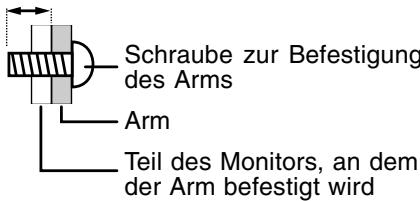
Table des matières
(Modelbezeichnung : 0NY1748LAA015)*2
(Modelbezeichnung : 0NY1748LAB006)*3
- Câble audio (1)
(Modelbezeichnung:0NY0173056031)*1*2
(Modelbezeichnung:0NY0173056023)*3
Jack stereo mini ( 3,5mm
Jack stereo mini ( 3,5mm
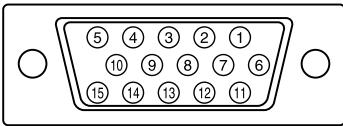
(Connettore D sub mini a 15 pin)
Clavija estereo mini ( 3,5mm
Borne de auriculares
Clavija estreo mini ( 3,5mm
Ajuste de alta [LL-193G]
Margen de ajuste: aprox. 70 mm
- Tipp und Sicherheitsvorkehrungen
- Aufstellort
- DasNetzkabel
- Checkliste fur Monitor und Zubehör
- Inhalt de Anleitung
- Befestigen bzw. Abnehmen des Sockels
- ACHTUNG!
- Befestigen des Sockels
- Abnehmer des Sockels (wenn Sie den Monitor verpacken möchten)
- [LL-193G]
- Höheneinstellung, Winkeleinstellung
- Höheneinstellung [LL-193G]
- Winkeleinstellung
- Anschließlich des Monitors und Einund Ausschalten des Monitors
- Verbinden des Monitors mit einem Computer
- Analoger Anschluss
- Hinweis:
- Anschlieben des Monitors und Ein- und Ausschalten des Monitors
- Digitaler Anschluss [LL-193G]
- Schlieben Sie das mitgelieferte Audiokabel an
- Anschluss von Kopfhörern (im Handel erhältlich)
- Hinweise:
- Anschreiben des Monitors an eine Stromquelle
- Einschalten des Monitors
- Hinweis für LL-193G:
- Umschalten zwischen Eingangsanschlüssen [LL-193G]
- Ausschalten des Monitors
- Einstellen der Bildschirmanzeige und der Lautsprecher-Lautstärke
- Analogsignal
- Zurücksetzen aller Einstellwerte
- Zurücksetzen des MenüS ADJUSTMENT
- Einstellungsspperrfunktion
- Aufhebung der Einstellungssperre
- Einstellen der Hintergrundbeleuchting
- Einstellen der Laufsprecher-Lautstärke
- Einstellen des Displaymodus
- STD
- OFFICE
- SRGB
- VIVID
- Einstellung
- Überprüfen der Geräteinformationen
- Automatische Bildschirmeinstellung (bei Verwendung eines Analogsignals)
- Bildschirmanzeige zur Einstellung
- Öffnen des Einstellmusters (für Windows)
- Automatisches Einstellen des Bildschirms
- Taste AUTO [LL-193A]
- Taste MENU
- Manuelle Bildschirmeinstellung
- Menu ADJUSTMENT
- AUTO
- CLOCK
- PHASE
- H-POS (horizontal Positionierung) und V-POS (vertical Positionierung)
- Einstellen der Bildschirmanzeige
- Menu GAIN CONTROL
- BLACK LEVEL
- CONTRAST
- Uber AUTO (Funktion Auto Gain Control)
- Menu COLOR CONTROL
- WHITE BALANCE
- GAMMA
- Menu MODE SELECT-1
- OSD H-POSITION (OSD horizontale Position)
- OSD V-POSITION (OSD vertikale Position)
- SCALING (Skalierungsgrad)
- LANGUAGE (Sprache)
- Menu MODE SELECT-2
- INFORMATION
- OFFTIMER
- Pflege des Monitors
- Gehäuse und Bedienfeld
- LCD-Panel
- Lüftungsöffnungen
- Lagerung
- Fehlersuche
- Auf dem Monitor wird nichts angezeigt
- Die Steuertasten Funktionieren nicht.
- Das Bild wird verzerrt angezeigt.
- Aus den Laatsprechern ertont kein Klang.
- Informationen für Kunden über umweltfreundliche Entsorgung diesen SHARP-Produktss
- Für unsere Kunden in Belgien, den Niederlanden, Schweden und der Schweiz
- Für unsere Kunden in den USA
- Technische Daten
- Produktspezifikationen
- Abmessungen (Einheiten: mm)
- Pinbelegung des Analogsignal-Eingangsstecker
- Pinbelegung des DVI-D-Eingangssteckers [LL-193G]
- Power Management
- DDC (Plug & Play)
- Installieren der Setup-Informationen und des ICC-Profils (Für Windows)
- Informationen zum ICC-Profil
- Fur Windows 95
- Für Windows 98
- Für Windows 2000
- Für Windows Me
- Fur Windows XP
- Installieren des ICC-Profils
- Informationen zum Profil ColorSync (Für MacOS)
- Informationen zum Profil ColorSync
- Einstellen des Profils ColorSync
- Anweisungen zum Anbringen eines VESA-kompatiblen Monitorarms
- Verwendbare Arme oder Fuße
- Befestigen des Arms oder Fußes
- ACHTUNG [LL-193G]
- ACHTUNG:
- Table des matières
Marke : SHARP
Modell : LL-193A/G
Kategorie : Taschenrechner