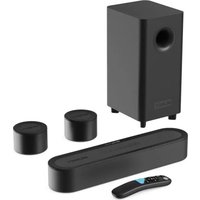
Bowfell Halo Atmos - Barra de sonido Majority - Manual de uso y guía de instrucciones gratis
Encuentra gratis el manual del aparato Bowfell Halo Atmos Majority en formato PDF.


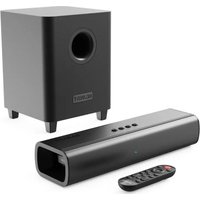
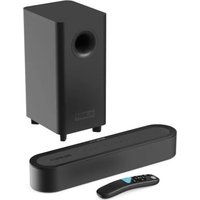
| Tipo de producto | Barra de sonido 5.1 con subwoofer inalámbrico y satélites semi-inalámbricos |
| Marca | Majority |
| Modelo | Bowfell Halo Atmos |
| Tecnología de audio | Dolby Atmos 5.1 |
| Respuesta en frecuencia | 45 Hz - 20 kHz |
| Dimensiones barra de sonido (L x A x H) | 40,5 x 9 x 6,2 cm |
| Dimensiones subwoofer (L x A x H) | 18,5 x 15 x 32 cm |
| Dimensiones satélites (A x H) | 9 x 6,2 cm cada uno |
| Peso neto (conjunto) | Aproximadamente 3,6 kg |
| Alimentación | 110 V - 240 V ~ 50/60 Hz |
| Versión Bluetooth | 5.3 |
| Alcance Bluetooth | Hasta 10 metros |
| Formatos de audio USB compatibles | MP3, WAV, FLAC |
| Entradas | HDMI ARC/eARC, óptico, AUX (3,5 mm), USB |
| Salidas | Subwoofer inalámbrico, satélites inalámbricos |
| Modos de ecualizador | Música, Película, Noticias, Deporte |
| Ajustes de sonido | Graves, agudos, central, surround (de -5 a +5) |
| Función de reposo automático | Después de 20 minutos sin señal de audio |
| Compatibilidad | Dolby Atmos, Dolby Digital Plus, Dolby TrueHD, Dolby Vision, 4K Passthrough |
| Montaje en pared | Posible con kit de montaje incluido |
| Control remoto | Incluido con pilas (2 x AAA) |
| Contenido de la caja | Barra de sonido, subwoofer, 2 satélites, adaptadores de corriente, control remoto, cable AUX de 3,5 mm, kit de montaje en pared, manual |
| Mantenimiento y limpieza | Desconectar antes de limpiar; usar solo un paño seco |
| Seguridad | No exponer al agua, al calor; asegurar ventilación; mantener fuera del alcance de los niños |
| Garantía | 12 meses estándar, ampliable a 3 años tras registro en el sitio web de Majority |
Preguntas frecuentes - Bowfell Halo Atmos Majority
Preguntas de los usuarios sobre Bowfell Halo Atmos Majority
0 pregunta sobre este aparato. Responde a las que conoces o haz la tuya.
Hacer una nueva pregunta sobre este aparato
Descarga las instrucciones para tu Barra de sonido en formato PDF gratis! Encuentra tus instrucciones Bowfell Halo Atmos - Majority y toma tu dispositivo electrónico nuevamente en la mano. En esta página están publicados todos los documentos necesarios para el uso de su dispositivo. Bowfell Halo Atmos de la marca Majority.
MANUAL DE USUARIO Bowfell Halo Atmos Majority
Dolby Atmos 5.1 Sistema de sonido envolvente
Manual del usuario
Dolby Atmos
MAJORITY
¿Qué hay en la caja? 3
Controles y Funciones...... 4
Configuración del producto.... 9
Montaje de la barra de sonido en la pared.... 10
Montaje de los satélites en la pared.... 11
Conexión a la toma de corriente.... 12
Emparejamiento con subwoofer y satélites.... 13
Selección de la fuente de entrada.... 14
Dolby Atmos.... 15
Entrada ARC/eARC.... 16
Entrada óptica.... 17
Entrada de audio (AUX).... 18
Bluetooth.... 19
Reproducción USB.... 21
Solución de problemas.... 22
Soporte.... 23
Especificación del producto.... 24
Garantía.... 24
Advertencia e Información de seguridad.... 25
Declaración de conformidad UE.... 28
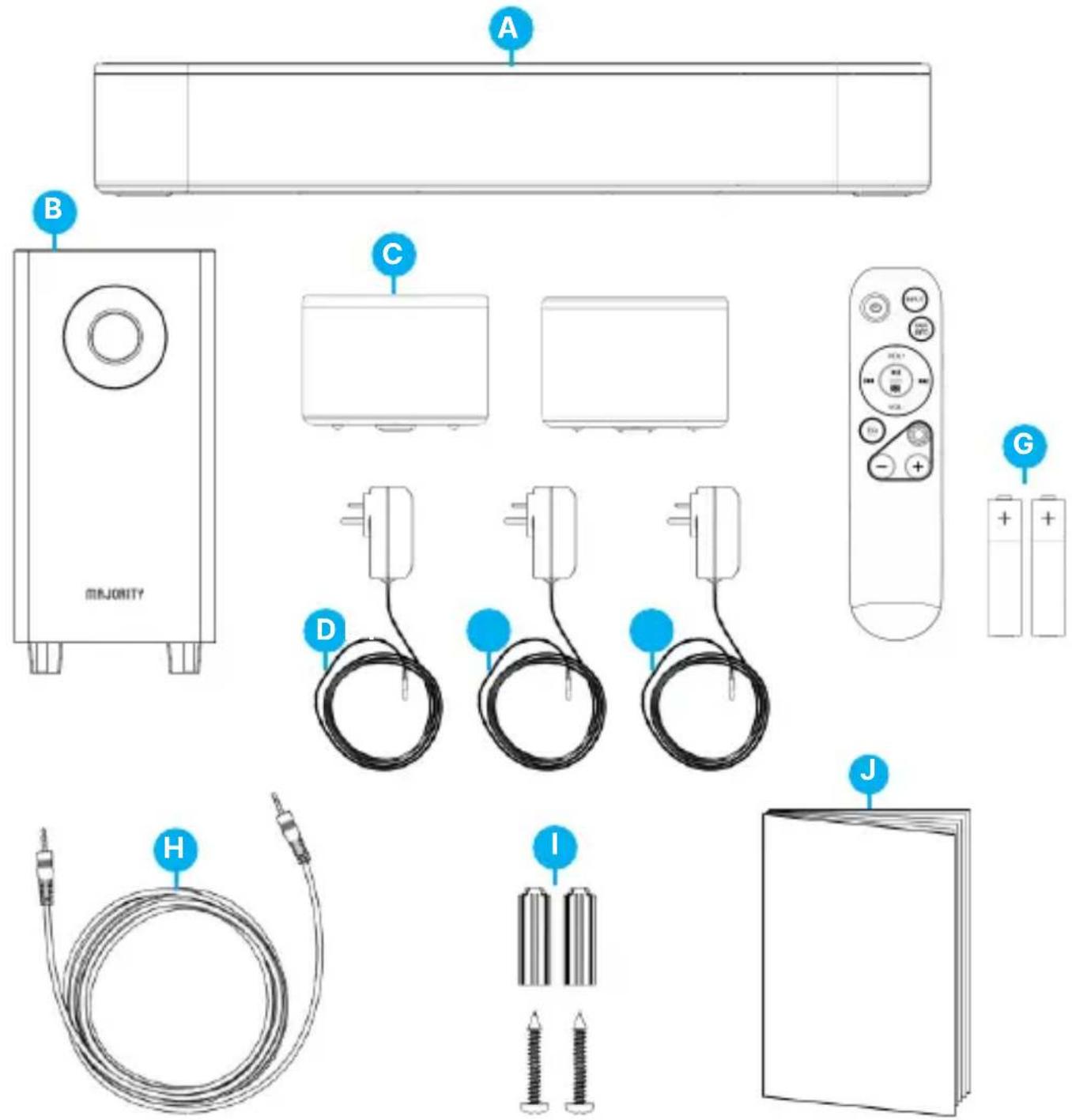
Contenido de la Caja
¿Qué hay en la caja?
A. Barra de sonido Majority Halo Atmos
B. Subwoofer inalámbrico Majority Halo
C. Satélite semi-inalámbrico Majority Halo x 2
D. Adaptador de corriente (barra de sonido)
E. Cable de alimentación (subwoofer)
F. Adaptador de corriente (satélites)
G. Control remoto con pilas (2 x AAA)
H. Cable de audio de 3.5 mm a 3.5 mm (AUX)
I. Kit de montaje en pared
J. Manual del usuario
Vistas frontal, superior y trasera de la barra de sonido
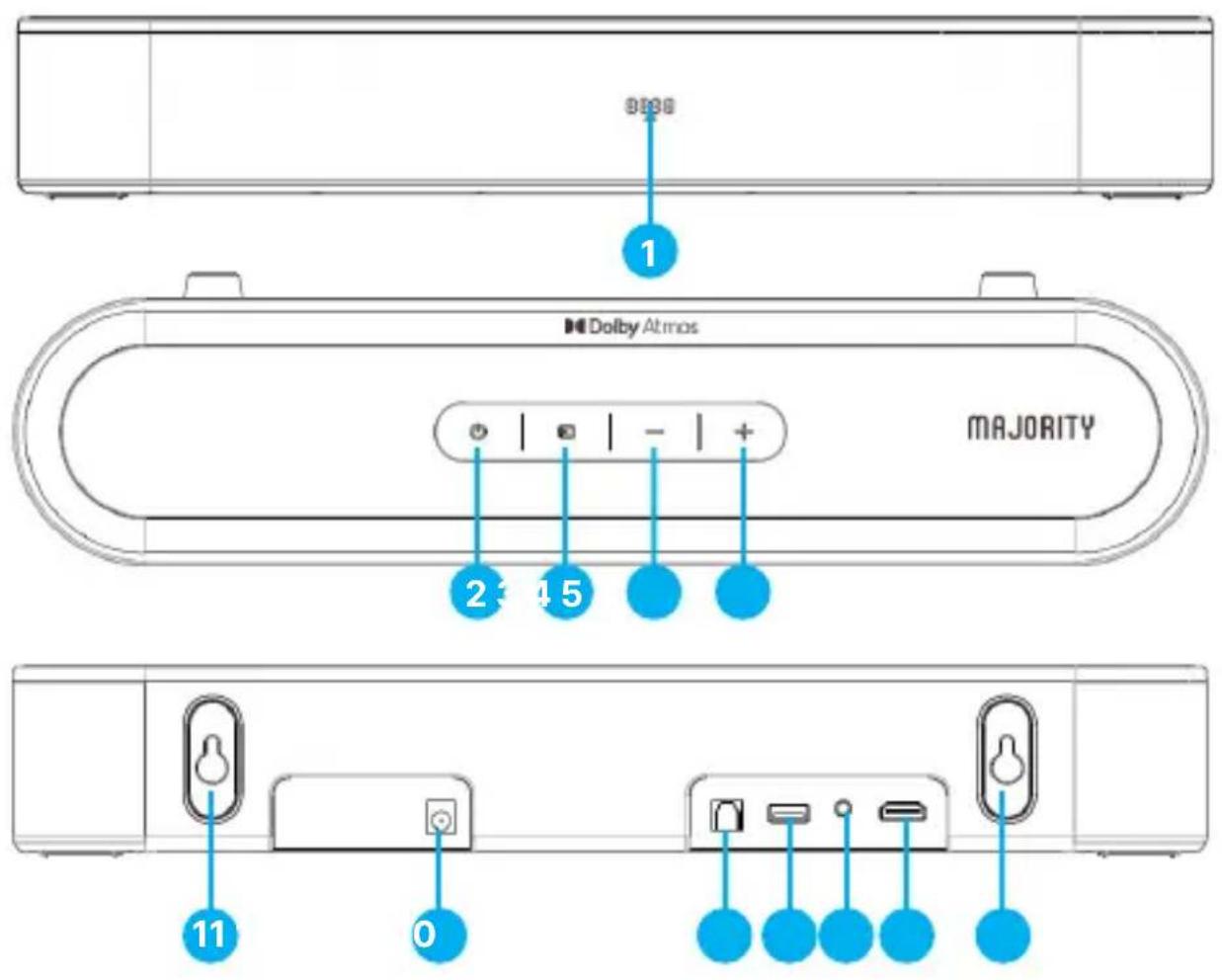
- Panel de visualización
- Encendido/ Apagado, En espera
- Entrada
- Volumen -
- Volumen +
- Puerto adaptador de corriente DC IN (20V/1.5A)
- Entrada óptica
- Puerto de reproducción USB
- Entrada AUX (Line IN)
- Puerto ARC/ eARC para TV
- Soportes de montaje en pared
Vistas frontal y trasera del subwoofer
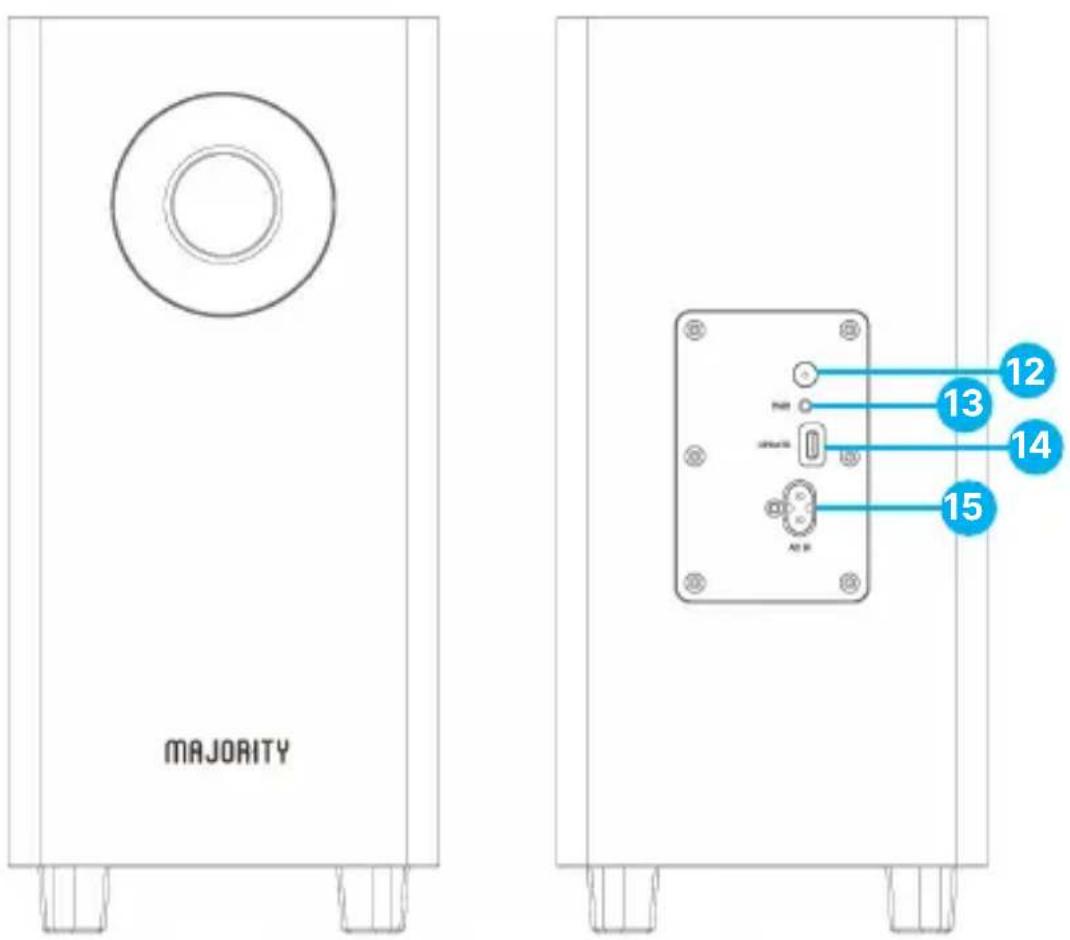
- Indicador LED
-
Botón PAIR
-
Presione una vez para encender el indicador LED
-
Presione y mantenga durante dos- tres segundos para volver a conectar a la barra de sonido
-
Puerto USB del subwoofer solo para actualización de software
- Puerto AC IN para cable de alimentación del subwoofer (figura 8)
Importante La barra de sonido Majority Halo 5.1 Atmos se emparejará automáticamente con el subwoofer y los satélites cuando se encienda. El indicador LED en la parte trasera del subwoofer parpadeará en azul mientras busca la barra de sonido y permanecerá azul fijo una vez conectado correctamente. Para volver a conectar el subwoofer a la barra de sonido, siga las instrucciones en la página 11.
Los satélites semi-inalámbricos
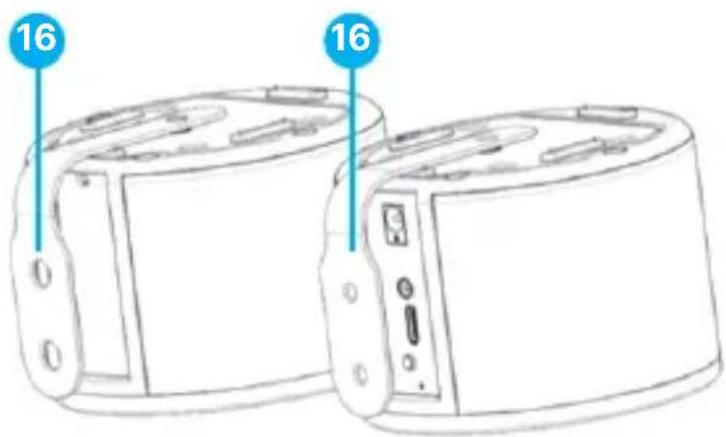
Vista trasera del satélite principal
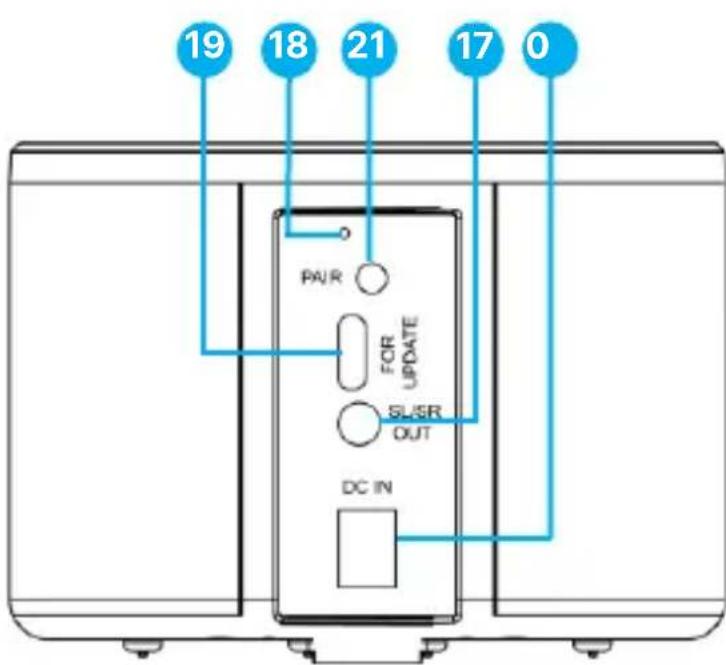
- Soportes de montaje en pared de los satélites
- Puertos de cable de conexión de los satélites
- Indicador LED
- Puerto de actualización USB
- Puerto DC IN para adaptador de corriente (20V/1.5A)
- Botón PAIR / Interruptor SL, SR
- Presione y mantenga el botón PAIR en el satélite principal durante 2 segundos para emparejarlo manualmente con el sistema, como se describe en la página 11.
- Presione brevemente el botón PAIR una vez para activar SL (Surround Left). El indicador LED mostrará blanco.
- Presione una vez más para cambiar a SR (Surround Right). El indicador LED mostrará rojo.
▲ Tenga en cuenta: Los canales surround inalámbricos (SL o SR) son fijos. Si la posición de la toma de corriente no coincide con el canal deseado, utilice el botón de conmutación en la parte inferior del altavoz surround para cambiar la posición del canal.
Controles y Funciones
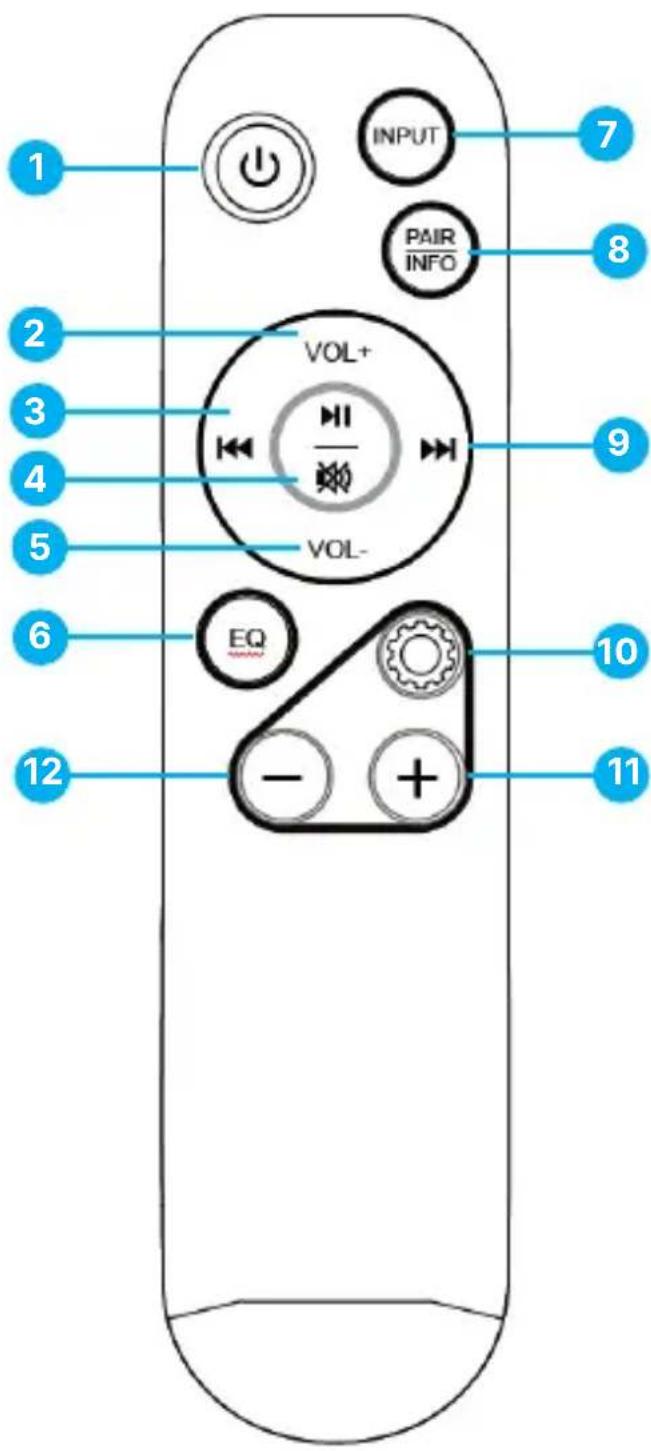
Control remoto
-
POWER ON /STANDBY – Enciende la barra de sonido o cambia al modo de espera.
-
VOLUME +
-
PREVIOUS – Presione para saltar a la pista anterior (funciona solo en modos USB y Bluetooth).
-
PLAY/PAUSE/MUTE
En modo USB o Bluetooth: presione para reproducir o pausar la música. En otros modos: presione para silenciar o activar el sonido.
-
VOLUME -
-
EQ (Ecualizador) – Presione para elegir un ajuste de sonido: EQ1 para Música, EQ2 para Película, EQ3 para Noticias o EQ4 para Deporte
-
INPUT – Presione repetidamente para cambiar el modo de la barra de sonido a AUX, USB, TV (eARC), Óptico o Bluetooth.
-
PAIR /INFO
En modo AUX: presione y mantenga durante 2 segundos para emparejar el subwoofer inalámbrico con la barra de sonido.
En modo Bluetooth: mantenga presionado durante 2 segundos para conectar un nuevo dispositivo Bluetooth o volver a conectar el último.
En modo ARC/eARC u óptico, presione para ver qué señal de audio se está reproduciendo, como Dolby Atmos, Dolby Surround o PCM.
-
NEXT – Presione para saltar a la siguiente pista (funciona solo en modos USB y Bluetooth).
-
SOUND SETTINGS – Presione brevemente para entrar en el modo de configuración para ajustar los niveles de graves, agudos, central y surround (rango: -5 a +5, predeterminado = 0).
-
'+' En modo de configuración, presione para aumentar los niveles
-
'—' En el modo de configuración, use esto para disminuir los niveles.
Ejemplo: Presione una vez el botón 'Sound Settings'. El texto 'b-00' es para los graves, aparecerá en la pantalla de la barra de sonido. Use '-' para disminuir el valor o '+' para aumentarlo. Presione el botón 'Sound Settings' nuevamente, aparecerán los agudos (t-00), y siga estos mismos pasos para cambiar los valores de centro (C-00) o surround (S-00) según sus preferencias. 7
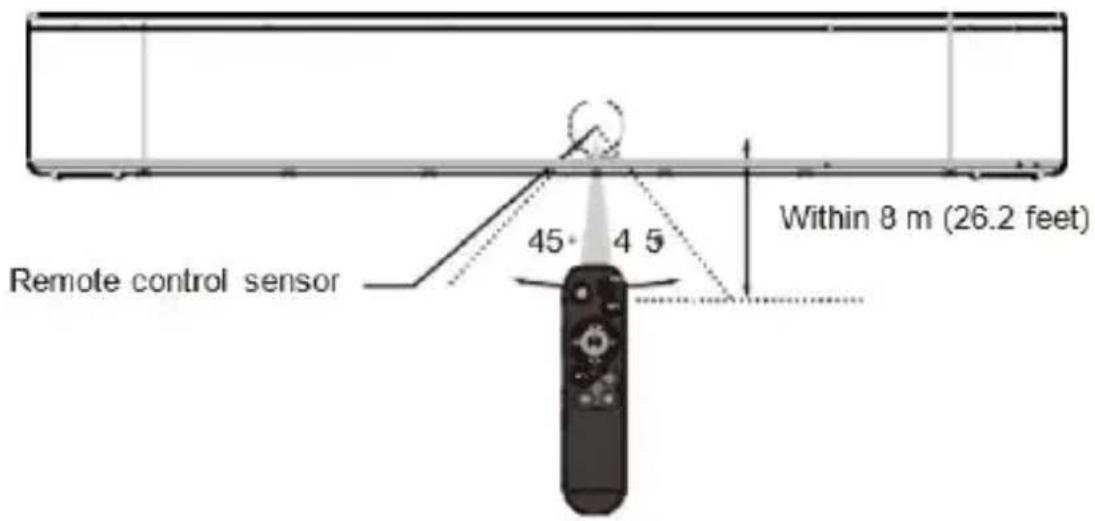
Alcance del control remoto
- Cuando la unidad está montada en la pared, apunte el control remoto al sensor del panel frontal. El control remoto suministrado permite operar la unidad a distancia.
- Incluso dentro del alcance efectivo de hasta 8 metros, es posible que no sea posible el funcionamiento si hay obstáculos entre el control remoto y la unidad.
- Si el control remoto se utiliza cerca de otros productos que emiten señales infrarrojas, o si otro control remoto infrarrojo se utiliza cerca, la unidad puede no funcionar correctamente. Por el contrario, los otros productos también pueden responder incorrectamente.
Configuración del producto
TENGA EN CUENTA: Las instrucciones dentro de este manual del usuario harán referencia al número del botón en la barra de sonido y el subwoofer (Ref 'number'), o a los botones en el control remoto por ejemplo (Rem. 'number'), de acuerdo con los diagramas de las páginas 4 - 7.
Primeros pasos
Retire todos los materiales de embalaje. Prepare la barra de sonido, el subwoofer y los satélites para su uso.
Retire cualquier etiqueta o adhesivo del frente o la parte superior de los productos. No retire las etiquetas de la parte trasera o inferior.
Coloque la barra de sonido, el subwoofer y los satélites cerca de una toma de corriente, lejos del calor, el polvo, la humedad y las vibraciones.
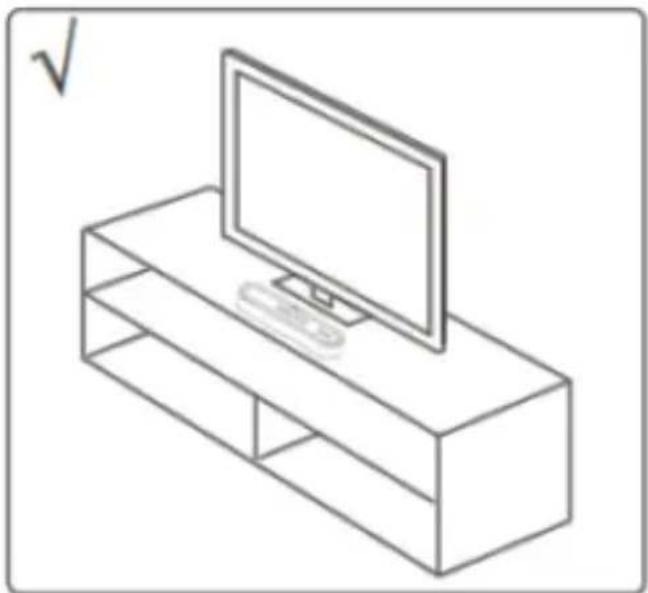
La barra de sonido Majority Halo Atmos puede colocarse sobre una superficie plana o montarse en la pared utilizando los soportes y tornillos proporcionados.
Si la coloca sobre una superficie plana como un soporte para TV, asegúrese de que la superficie sea estable y alinee la barra de sonido de forma central con la pantalla del televisor.
Deje algo de espacio entre la barra de sonido y la pared.
No la coloque dentro de un armario ni en una estantería mural. Seguir estas indicaciones garantizará la mejor salida de sonido y un flujo de aire adecuado alrededor de la barra de sonido.
Preparación para montar la barra de sonido en la pared
Advertencia: Si no se siente seguro montando la barra de sonido en la pared, busque asistencia de una persona experimentada o un profesional.
- Instale la barra de sonido en una sección vertical, sólida y reforzada de la pared.
- Para paredes de yeso, se recomienda atornillar directamente en los montantes para mayor seguridad.
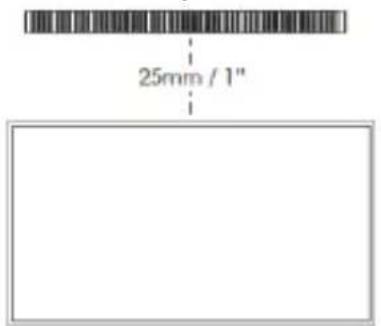
- Para un rendimiento óptimo, deje al menos 25 mm (1") de espacio entre la barra de sonido y la TV.
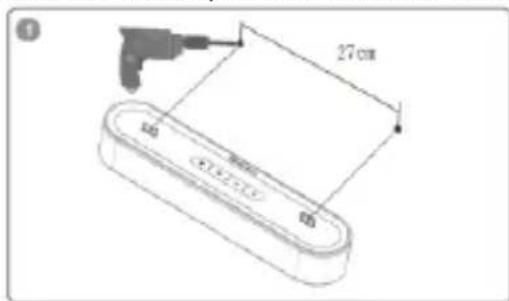
Instrucciones para montaje en pared
- Mida, marque y taladre dos agujeros en la pared a la misma distancia que los soportes en la parte posterior de la barra de sonido. (Aprox. 27 cm entre los soportes)
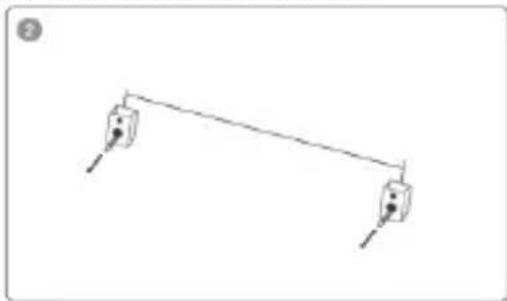
- Inserte los anclajes de plástico en los agujeros, luego atornille parcialmente los tornillos en los anclajes. Deje un pequeño espacio para que la barra de sonido pueda colgarse de forma segura.
- Fije las dos almohadillas EVA al soporte de montaje en pared. Esto asegura un espacio mínimo de 15 mm entre la pared y la salida de la barra de sonido.
- Una vez que los tornillos estén firmemente sujetos, cuelgue la barra de sonido alineando los soportes e insertando los tornillos en las ranuras.
Montaje de los satélites en la pared
Montaje en pared de los satélites
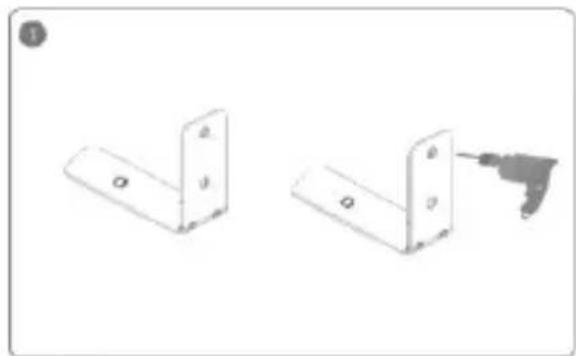
- Taladre cuatro agujeros en la pared, según los soportes de pared incluidos en la caja.
- Inserte los anclajes de plástico en los cuatro agujeros.
- Fije el soporte de montaje en pared a los anclajes usando los tornillos proporcionados. Apriete los tornillos de forma segura para que el soporte no se mueva ni tiemble.
- Coloque los altavoces surround en el soporte, alineando los agujeros en la parte inferior de los altavoces con los agujeros del soporte. Use los tornillos proporcionados para asegurar los altavoces en su lugar y luego apriete los tornillos firmemente.
Conexión a la toma de corriente
Asegúrese de que el voltaje de alimentación esté dentro del rango de 110V\~240V. Cualquier otro voltaje puede causar daños a la unidad.
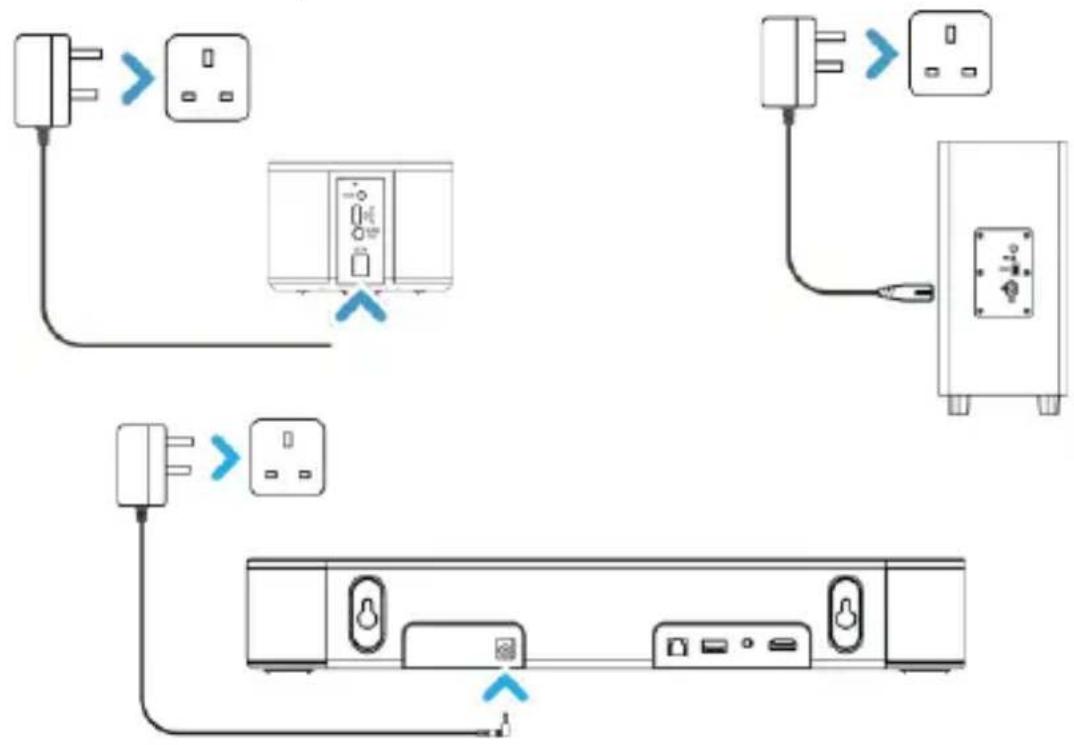
- Desenrolle completamente el cable de alimentación de red de la barra de sonido, el subwoofer y los satélites.
- Inserte el adaptador de alimentación de la barra de sonido (20V 1.5A) en su puerto (Ref.6), luego enchúfelo a la toma de corriente.
- A continuación, inserte el cable de alimentación del subwoofer (figura 8) en su puerto en la parte posterior del subwoofer (Ref.4) y luego enchúfelo a la toma de corriente.
- Inserte el cable de conexión en los puertos de los satélites (Ref.17), luego inserte el adaptador de alimentación (20V 1.5A) en el puerto DC IN principal del satélite (Ref.20)
Asegúrese de que todos los enchufes de los cables estén completamente y firmemente insertados en las tomas de pared antes de encender.
flowchart
graph TD
    A["Power Source"] --> B["Device 1"]
    B --> C["Switch"]
    D["Power Source"] --> E["Device 2"]
    E --> F["Switch"]
    G["Power Source"] --> H["TV Unit"]
    H --> I["Switch"]
    J["Power Source"] --> K["Device 3"]
    K --> L["Switch"]
    M["Power Source"] --> N["Device 4"]
    N --> O["Switch"]
    P["Power Source"] --> Q["Device 5"]
    Q --> R["Switch"]
    S["Power Source"] --> T["Device 6"]
    T --> U["Switch"]
    V["Power Source"] --> W["Device 7"]
    W --> X["Switch"]
    Y["Power Source"] --> Z["Device 8"]
Asegúrese de que todas las conexiones de los cables de audio de las unidades estén correctamente insertadas antes de conectar la barra de sonido, el subwoofer y los satélites a la toma de corriente. Una vez conectada a la red, la pantalla de la barra de sonido mostrará '--' en su panel,. Presione el botón 'Power' en el control remoto (Rem.1) o en la barra de sonido para encender.
Desenchufe todos los cables de la toma cuando la unidad no se utilice durante un período prolongado de tiempo.
Emparejamiento con subwoofer y satélites
La barra de sonido Majority Halo Atmos se conectará automáticamente a su subwoofer inalámbrico y a los satélites.
- Coloque la barra de sonido, el subwoofer y los satélites más cerca entre sí para la configuración de emparejamiento inicial. Enchufe la barra de sonido, el subwoofer, y los satélites a las tomas de corriente.
- Presione el botón POWER/STANDBY en el control remoto (Rem.1) o en la barra de sonido (Ref.2) para encender.
- El subwoofer inalámbrico y los satélites semi-cableados intentarán emparejarse automáticamente con la barra de sonido. El indicador LED en la parte posterior del subwoofer (Ref.12) y el de la parte posterior del satélite principal (Ref.21) parpadearán mientras buscan conectarse y permanecerán fijos una vez empareiados.
No presione el botón PAIR en ninguno de los elementos mientras intentan conectarse automáticamente, ya que esta acción interrumpirá el proceso. Si la barra de sonido ,el subwoofer, los satélites se desemparejan, siga las instrucciones de emparejamiento manual para volver a conectarlos.
Emparejamiento manual
Si la barra de sonido, el subwoofer, los satélites no se emparejan automáticamente o se desemparejan, pueden volver a conectarse en cualquier momento siguiendo estos pasos:
- Conecte la barra de sonido Majority Halo Atmos a la fuente de alimentación. El sistema se iniciará en modo de espera: '- -' se mostrará en la barra de sonido.
- Presione el botón POWER/STANDBY en la barra de sonido (Ref.2) o en el control remoto (Rem.1) para encender. Luego presione el botón INPUT en el control remoto (Rem.7) o en la barra de sonido (Ref.3) para seleccionar el modo AUX.
- Enchufe el subwoofer y los satélites a la red eléctrica. El indicador LED azul en la parte trasera del subwoofer y de los satélites parpadeará lentamente, indicando que el emparejamiento aún no ha ocurrido.
- Mantenga presionados al mismo tiempo el botón PAIR en la parte trasera del subwoofer (Ref.2) y el botón PAIR en el satélite principal (Ref.21) hasta que el indicador LED parpadee rápidamente. Mientras la barra de sonido esté en modo AUX, mantenga presionado el botón PAIR en el control remoto (Rem.8) hasta que el texto 'PAIR' aparezca en la pantalla de la barra de sonido y espere.
- Después de aproximadamente 10-15 segundos, el indicador LED del subwoofer (Ref.12) y el del satélite principal (Ref.18) dejarán de parpadear y permanecerán en azul fijo, confirmando una conexión exitosa.
- Una vez emparejados, la barra de sonido, el subwoofer y los satélites se reconectarán automáticamente después de apagarse y encenderse nuevamente.
Nota: Para garantizar un emparejamiento manual exitoso, asegúrese de seguir la secuencia exacta de los pasos enumerados en la sección de emparejamiento manual, de lo contrario no se emparejarán.
| Entrada de fuente | Uso | Botón del control remoto | Pantalla |
| ÓPTICO | Conexión de la barra de sonido con cable óptico (no incluido), al puerto óptico de un televisor, PC o dispositivo similar. | 'Input' | OPTI |
| TV ARC /eARC | Conexión de la barra de sonido con cable HDMI(ARC) (no incluido), al puerto HDMI(ARC/eARC) del televisor. Cuando la barra de sonido esté en modo ARC mostrará el texto ARC, y cuando esté en eARC mostrará el texto EARC. | 'Input' | ARC EARC |
| Bluetooth | Emparejamiento de la barra de sonido mediante Bluetooth con un televisor, un teléfono u otro dispositivo similar para reproducir audio a través de Majority Halo Amos. | 'Input' o 'Pair' | BT |
| USB | Puerto de reproducción USB - para usar para reproducir audio desde una memoria USB (no incluida). | 'Input' | USB |
| AUX | Conexión de la barra de sonido con cable de audio de 3.5 mm (incluido), a un televisor, PC u otros dispositivos similares. | 'Input' | RUX |
| ESPERA | Majority Halo Atmos tiene una función de espera automática, que se activa después de 20 minutos de no recibir señal de sonido desde el dispositivo conectado. Presione el botón de encendido para sacar la barra de sonido del modo de espera y reanudar la reproducción. | Encendido / Espera | -- |
Dolby Atmos
La barra de sonido Majority Halo Atmos con subwoofer inalámbrico y satélites semi- inalámbricos se fabrica bajo licencia de Dolby Laboratories. Dolby, Dolby Audio, Dolby Vision, Dolby Atmos y el símbolo double -D son marcas comerciales de Dolby Laboratories.
¿Qué es Dolby Atmos®?
Dolby Atmos® es una tecnología de audio avanzada que ofrece un sonido envolvente y tridimensional para una experiencia más cinematográfica.
Uso de Dolby Atmos®
Dolby Atmos® solo está disponible en el modo TV (eARC). Para obtener detalles sobre cómo conectar, consulte 'HDMI ARC/eARC Connection'.
- Para usar Dolby Atmos® en el modo TV (eARC), su televisor debe ser compatible con Dolby Atmos®.
- Asegúrese de que 'No Encoding' esté seleccionado para el bitstream en los ajustes de salida de audio digital del dispositivo externo conectado (por ejemplo, reproductor Blu-ray, TV, etc.).
- Al ingresar en el formato Dolby Atmos® / Dolby Digital Plus, la barra de sonido mostrará DOLBY ATMOS o DOLBY SURROUND.
- Si está disponible, configure la frecuencia de muestreo de salida de audio a 192 kHz.
- Esta barra de sonido es compatible con 4K Passthrough y Dolby Vision. Al reproducir un disco compatible con señales de vídeo 4K, la señal puede enviarse directamente a su televisor.
Nota importante:
- La barra de sonido seguirá funcionando cuando se conecte mediante otros métodos (como un cable óptico digital). Sin embargo, estas conexiones no pueden admitir todas las funciones Dolby.
- Para una experiencia Dolby Atmos® completa, recomendamos encarecidamente la conexión mediante HDMI ARC/eARC.
Uso de la entrada ARC/eARC
- Asegúrese de que el puerto ARC/eARC del televisor admita tanto vídeo como audio y sea compatible con HDMI-CEC.
- Algunos televisores 4K HDR requieren que la entrada ARC o la configuración de imagen se ajusten para la recepción de contenido HDR. Para obtener instrucciones detalladas de configuración sobre la visualización HDR, consulte el manual de instrucciones de su televisor.
Formatos de audio compatibles: Dolby Atmos, Dolby Digital, Dolby Digital Plus, Dolby TrueHD y Dolby Surround.
Al utilizar la fuente de entrada TV (ARC/eARC):
- Si la barra de sonido no está conectada a su televisor o está en modo de espera, '--' aparecerá en el panel de visualización. Presione el botón POWER/STANDBY (Rem.1) para encenderla.
Si la barra de sonido está conectada al puerto HDMI ARC de su televisor, 'ARC' aparecerá en la pantalla. - Si la barra de sonido está conectada al puerto HDMI eARC de su televisor, 'EARC' aparecerá en la pantalla.
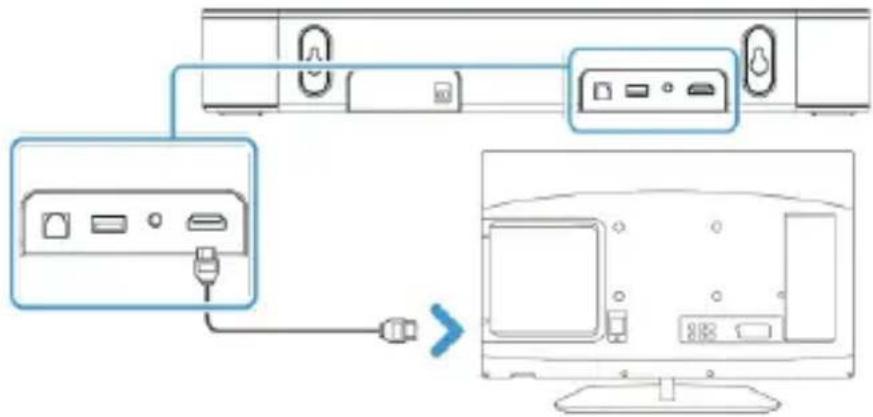
Conectar la barra de sonido a un televisor:
• Utilizando un cable HDMI de alta velocidad, conecte Majority Halo Atmos a su televisor. Inserte un extremo del cable en el puerto ARC de la barra de sonido (Ref.10) y el otro extremo en el puerto HDMI ARC/eARC de su televisor.
Cambiar el modo de la barra de sonido a ARC:
- Presione repetidamente el botón 'INPUT' en la barra de sonido (Ref.3) o en el control remoto (Rem.7) hasta que se seleccione el modo ARC. La pantalla LED de la barra de sonido mostrará el texto 'ARC' o 'EARC'.
Ajustar la configuración de audio del televisor:
- Asegúrese de que la configuración de audio del televisor esté configurada en salida de sonido HDMI ARC/ eARC, y que el formato de audio digital del televisor esté configurado en AUTO o Dolby. Habilite HDMI –CEC en la configuración de su televisor.
- Utilice el control remoto de la barra de sonido para seleccionar y aplicar un ecualizador predefinido (Rem.6) o para configurar los 'Sound Settings' (Rem.10, 11, 12), según sus preferencias de reproducción.
Uso de la entrada óptica
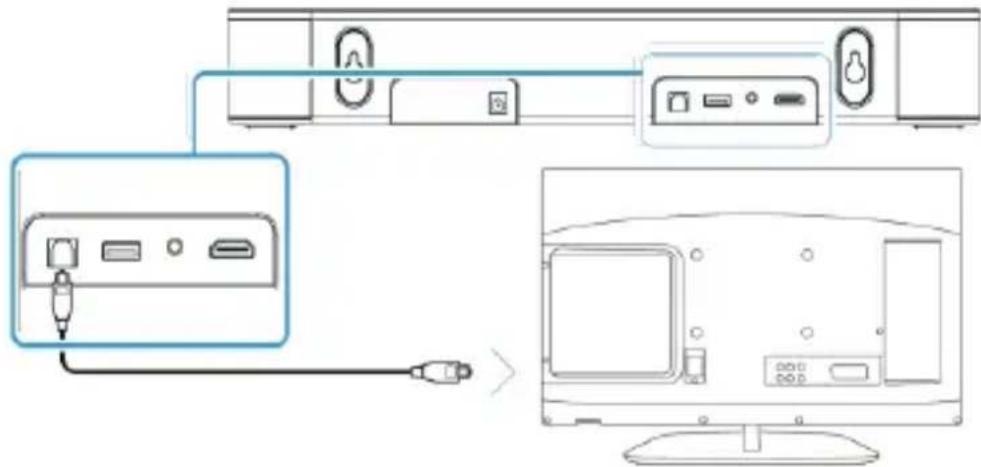
Conecte Majority Halo Atmos a una fuente de audio/ como un TV/PC/decodificador Freeview con salida de audio digital óptica usando un cable de audio óptico (no incluido).
Conecte la barra de sonido al TV, PC, fuente de audio:
- Inserte un extremo del cable de audio digital óptico en la salida óptica del TV o de la fuente de audio y el otro extremo en el puerto de entrada óptica de la Soundbar (Ref.7).
- Pulse el botón 'POWER/STANDBY' en la parte superior de la barra de sonido (Ref.2) o en el control remoto (Rem.1) para encender la barra de sonido.
Cambie el modo de la barra de sonido a óptico:
- Pulse repetidamente el botón 'INPUT' del control remoto (Rem.7) para cambiar al modo óptico o pulse repetidamente el botón 'INPUT' (Ref.3) en la barra de sonido para seleccionar el 'Modo óptico'. La pantalla LED de la barra de sonido debe mostrar 'OPT'
Ajuste la configuración de audio en el TV, PC, fuente de audio:
- Usando los controles nativos de su TV o dispositivo conectado, asegúrese de que la configuración de audio del TV esté configurada en Audio digital óptico y el formato de audio digital en PCM o sonido estéreo.
- Al conectar la barra de sonido mediante óptico con un dispositivo distinto al TV como un reproductor de DVD, configure los ajustes de audio de su dispositivo en AUTO o Dolby.
- Utilice el control remoto de la barra de sonido para aplicar al sonido un ecualizador predefinido (Rem.6) o configurar los Ajustes de sonido (Rem.10, 11, 12) según sus preferencias de reproducción. Controle los niveles de volumen usando el control remoto de la barra de sonido.
Uso de la entrada AUX
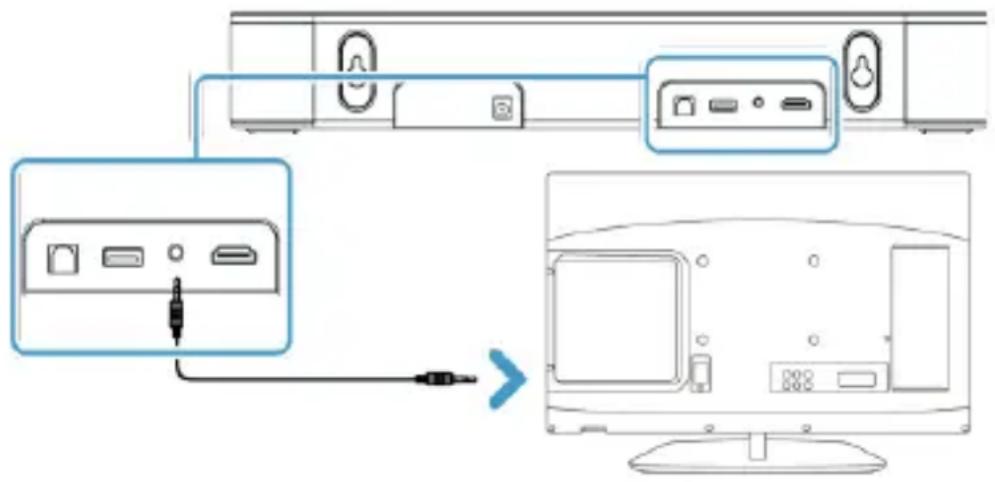
Majority Halo Atmos puede conectarse a un PC, tableta, smartphone, toma de auriculares del TV utilizando la entrada AUX de la barra de sonido.
En este modo la reproducción de audio solo puede controlarse desde el dispositivo conectado.
Conexión a dispositivos externos usando un cable de audio de 3.5 mm a 3.5 mm (incluido):
- Inserte un extremo del cable de audio de 3.5 mm en la toma de entrada AUX en el panel trasero de la Soundbar (Ref.9) y el otro extremo en la salida de audio/salida de auriculares de los dispositivos externos, por ejemplo reproductor MP3, teléfono u otras fuentes de audio, etc.
Conexión al TV o a un reproductor DVD Blu-ray usando el cable de 3.5 mm a RCA (no incluido)
- Inserte el extremo del cable de 3.5 mm en el puerto de entrada AUX en el panel trasero de la Soundbar (Ref.9) e inserte los otros dos extremos RCA de color en el puerto de salida de audio RCA del TV o en la salida AUDIO RCA del reproductor de DVD.
Una vez conectados los cables, pulse el botón 'POWER/STANDBY' en el panel de la barra de sonido (Ref.2) o en el control remoto (Rem.1) para encender la barra de sonido.
Cambie el modo de la barra de sonido a AUX
- Pulse repetidamente el botón 'INPUT' en la barra de sonido (Ref.3) o en el control remoto (Rem.7) hasta que se seleccione el modo AUX In. La pantalla LED debe mostrar 'AUX'.
Ajuste la configuración de audio en su dispositivo. Por ejemplo, si conecta Majority Halo Atmos a un TV, el formato de audio digital debe configurarse en PCM.
TENGA EN CUENTA: Si conecta Majority Halo Atmos a un TV usando cualquiera de estos cables y no hay sonido desde la barra de sonido, verifique la configuración de audio/sonido del TV y configúrela en PCM. Además, asegúrese de que el puerto RCA de su TV sea un puerto de salida de audio RCA — si es un puerto de entrada de audio RCA, no se producirá sonido. Alternativamente, intente otro tipo de conexión, como un cable óptico, ARC/eARC o Bluetooth.
Majority Halo Atmos puede emparejarse mediante Bluetooth con cualquier dispositivo con Bluetooth, como un Smart TV, PC, teléfono, tableta u otro dispositivo similar desde el cual desee reproducir audio a través del sistema.
Encendido
Pulse el botón POWER en la barra de sonido (Ref.2) o en el control remoto (Rem.1) para encender la unidad.
Activación del modo Bluetooth
- Pulse repetidamente el botón INPUT en el control remoto (Rem.7) o en la barra de sonido (Ref.3) hasta que se seleccione el modo Bluetooth. La pantalla mostrará 'BT'. Se escuchará un breve pitido para confirmar el modo. Mientras busca un dispositivo, 'BT' parpadeará en la pantalla de la barra de sonido.
Emparejamiento con un dispositivo Bluetooth
• Active el Bluetooth en su dispositivo y busque nuevos dispositivos.
- Seleccione 'Majority Halo Atmos' de la lista cuando se le solicite.
Conexión exitosa
- Cuando se empareja correctamente, se escuchará un doble pitido y el texto 'BT' dejará de parpadear. Después del emparejamiento inicial, la barra de sonido se reconectará automáticamente a menos que se desvincule manualmente o se restablezca.
Reconexión o desvinculación de un dispositivo
- Si su dispositivo se desvincula o no puede conectarse, repita los pasos anteriores.
- Para desvincular la barra de sonido de un dispositivo emparejado, mantenga pulsado el botón 'PAIR' del control remoto (Rem.8) durante 2-3 segundos para desconectar.
Comience la reproducción desde su dispositivo y el sonido se escuchará a través de Majority Halo Atmos.
Controles de reproducción en modo Bluetooth
- Botón Reproducir/Pausa: Iniciar, pausar o reanudar la reproducción.
- Botones PREV/NEXT: Saltar a la pista anterior o siguiente.
• EQ (solo control remoto): Seleccionar un ajuste de ecualizador predefinido. - Ajustes de sonido (solo control remoto): Ajuste graves y agudos según su preferencia.
TENGA EN CUENTA:
• Majority Halo Atmos no es compatible con auriculares Bluetooth.
- Si experimenta problemas de conexión, elimine 'Majority Halo Atmos' del historial Bluetooth de su dispositivo, asegúrese de que la barra de sonido esté dentro de un alcance de 10 metros de su dispositivo e intente emparejar nuevamente.
- Para obtener la mejor calidad de sonido, asegúrese de que haya una línea de visión clara entre su dispositivo y la barra de sonido.
- Si el dispositivo emparejado se apaga o se desconecta, la barra de sonido entrará automáticamente en modo de emparejamiento.
- La transmisión por Bluetooth puede verse interrumpida por obstáculos como paredes, carcasas metálicas o dispositivos cercanos que funcionen en la misma frecuencia.
- Para conectar otro dispositivo Bluetooth, mantenga pulsado PAIR en el control remoto para desconectar el dispositivo actual, luego siga los pasos de emparejamiento para conectarse con un nuevo dispositivo.
Uso del puerto de reproducción USB en la barra de sonido
La barra de sonido Majority Halo Atmos incluye un puerto USB para reproducir música directamente desde una memoria USB (hasta 32 GB) con formatos de audio compatibles: MP3, FLAC y WAV.
- Pulse el botón POWER en la barra de sonido (Ref.2) o en el control remoto (Rem.1) para encender la unidad.
- Inserte la memoria USB en el puerto USB en la parte trasera de la barra de sonido (Ref.8).
- La barra de sonido cambiará automáticamente al modo USB, mostrado en la pantalla LED como 'USB'.
- Si la memoria USB contiene archivos compatibles, la reproducción comenzará automáticamente. La pantalla mostrará '00:00', y luego el tiempo de reproducción transcurrido una vez que comience la música.
Controles de reproducción en modo USB:
• VOL +/−: Ajustar el volumen.
- PLAY/PAUSE: Reproducir o pausar la reproducción.
- PREV/NEXT: Saltar a la pista anterior o siguiente.
• EQ (solo control remoto): Seleccionar un ajuste de ecualizador predefinido.
- Ajustes de sonido (solo control remoto): Ajustar graves y agudos según su preferencia.

El puerto USB de la barra de sonido es solo para reproducción – no puede conectar ni cargar otros dispositivos.
Los puertos USB del subwoofer y de los satélites no son para reproducción de música.
| Observación Posible causa / Solución | |
| Sin alimentación / Sin funcionamiento | Compruebe que la alimentación esté encendida en la toma de corriente. Asegúrese de que el adaptador de corriente de la barra de sonido, los satélites y el cable de alimentación del subwoofer estén correctamente conectados a la toma de corriente.Desconecte la barra de sonido, el subwoofer, los satélites y desconéctelos de sus dispositivos. Deje todo apagado durante 10 minutos, luego vuelva a conectar la barra de sonido, el subwoofer y los satélites a la red eléctrica y a la alimentación. Realice un emparejamiento manual de todos los elementos en caso de que no se conecten automáticamente. Si un modo en particular causa problemas, pruebe una conexión alternativa (por ejemplo, Óptica o Bluetooth) |
| Sin sonido | Compruebe si la unidad o su dispositivo está configurado en MUTE.Asegúrese de que la barra de sonido esté encendida y no en modo de espera (la pantalla muestra “--”). Pulse el botón POWER en el control remoto o en la barra de sonido, luego seleccione el modo que coincida con su tipo de conexión.Asegúrese de que la barra de sonido esté en el modo correcto y que todos los cables estén bien conectados.Aumente el volumen tanto en la barra de sonido como en su dispositivo. Compruebe la configuración de audio de su dispositivo para asegurarse de que esté correctamente configurada. |
| Sonido de siseo o ausencia de sonido cuando está conectado al televisor (ARC/eARC / Óptico / AUX) | Compruebe la configuración de audio o sonido del televisor y ajústela según sea necesario. Se puede escuchar un sonido de siseo si el cable utilizado es defectuoso, de mala calidad o si la configuración de audio del TV no está ajustada según la conexión utilizada.Asegúrese de que el televisor esté configurado para usar altavoces externos. El televisor debe ser compatible con la conexión HDMI ARC/eARC para este tipo de conexión. Asegúrese de que CEC esté habilitado cuando use TV eARC. Para TV eARC, utilice un cable HDMI de 19 pines (alta velocidad).Compruebe la configuración de audio/sonido del televisor y asegúrese de que el formato de audio digital esté configurado en PCM.Compruebe las conexiones de los cables, sustituya el cable si es necesario o pruebe una conexión alternativa. |
| Sin sonido en modo Bluetooth22 | Compruebe que su dispositivo Bluetooth esté emparejado y que la barra de sonido esté configurada en modo BT.Si la barra de sonido está emparejada con otro dispositivo, desemparéjela y vuelva a intentarlo.Asegúrese de que su dispositivo esté dentro del alcance de Bluetooth sin obstáculos entre ambos, como muebles o paredes.Aumente el volumen tanto en la barra de sonido como en su dispositivo. Si los problemas persisten:- Desconecte la barra de sonido y déjela apagada durante unos minutos.- Elimine la barra de sonido de la lista Bluetooth de su dispositivo.- Después de 5 minutos, vuelva a conectar la barra de sonido a la red eléctrica, permita que se empareje con su subwoofer, configúrela en modo BT e intente emparejarla nuevamente. |
Solución de problemas
| Sin sonido en modo de reproducción USB | Asegúrese de que los archivos de audio cargados en la memoria USB estén en formatos compatibles: MP3, Flac o WAV.Asegúrese de que el modo de la barra de sonido esté configurado en “USB”. Este texto debe mostrarse en el panel LED de la barra de sonido. Utilice una memoria USB diferente. |
| Problemas de funcionamiento del control remoto | Compruebe si la batería necesita ser reemplazada, pruebe con baterías nuevas.Compruebe si hay obstáculos que bloqueen el sensor del control remoto. |
| La calidad del sonido no es la esperada | Utilice el control remoto de la barra de sonido para seleccionar y aplicar un ecualizador predefinido (Rem.6) o los ajustes de sonido (Rem.10, 11, 12) y configurarlos según sus preferencias de reproducción. |
¿Todavía necesita ayuda con su Majority Halo 5.1 Atmos? Póngase en contacto con el soporte técnico
Si necesita más ayuda con su producto Majority, póngase en contacto con nuestro equipo en el sitio web de Majority: www.majority.co.uk/support o envíenos un correo electrónico a techsupport@majority.co.uk
Especificaciones del producto
| Alimentación 110V -240V ~ 50Hz/60Hz | |
| Respuesta de frecuencia de sonido 45Hz-20KHz | |
| Versión de Bluetooth 5.3 | |
| Alcance de Bluetooth Hasta 10 metros | |
| Formatos de audio compatibles para reproducción USB | MP3, WAV, FLAC |
| Dimensiones de la barra de sonido (LxHxW) Dimensiones del subwoofer (LxHxW) Satélites | 40.5 (L) x 9(W) x 6.2 (H) cm18.5 (L) x 15 (W) x 32 (H) cm9 (W) x 6.2 (H) cm/ per satellite |
| Peso neto del producto (barra de sonido con subwoofer y satélites) | Aprox. 3.6 KG |
Garantía
Todos los productos vienen con una garantía estándar de 12 meses. Para ampliar su garantía a un total de tres años, debe registrar su producto dentro de los 30 días posteriores a la compra en www.majority.co.uk. Simplemente navegue por el menú y seleccione “Register Your Product” y complete el formulario de registro. Este servicio es completamente gratuito.
ES Guías de Seguridad y Uso (Cuando sea aplicable)
Información General de Seguridad - Leer y Conservar: Revise todas las instrucciones de seguridad y operación antes de usar; guárdelas para referencia futura. Seguir las Instrucciones: Cumpla estrictamente con todas las guías de seguridad y operativas. Exposición al Agua: Mantenga el dispositivo alejado del agua; evite colocar líquidos cerca de él. Ventilación: Asegúrese de que las aberturas de ventilación no estén obstruídas para evitar el sobrecalentamiento. Fuentes de Calor: Mantenga el dispositivo alejado de aparatos que emitan calor. Montaje en Pared - Seguridad de Instalación: Siga las instrucciones del fabricante y use solo kits de montaje aprobados. Evite perforar áreas con cables, gas o tuberías de agua. Use herramientas y equipos de seguridad adecuados. Mantenimiento Regular: Inspeccione regularmente para detectar desgaste o daños, especialmente si está montado en la pared. Reubicación: Desmonte del soporte de pared antes de moverlo. Seguridad Infantil: Manténgalo fuera del alcance de los niños y asegúrese de que los objetos pesados estén montados de forma segura. Precauciones Sísmicas: Use soportes especializados en áreas propensas a terremotos. Seguridad Eléctrica - Fuente de Energía: Use la fuente de energía especificada; consulte a un electricista si tiene dudas. Gestión de Cables: Proteja el cable de alimentación contra daños. Desconexión de Energía: Mantenga el enchufe principal accesible; desenchufe durante tormentas o largos periodos de inactividad. Seguridad de las Baterías - Carga: Use el cargador del fabricante; evite condiciones extremas. Exposición al Calor: Mantenga las baterías alejadas del calor para evitar explosiones o fugas. Estado de la Batería: Deje de usarla si la batería está dañada; deséchela adecuadamente. Reemplazo: Use solo las baterías recomendadas; tipos incorrectos pueden causar peligros. Baterías Externas: Use solo los tipos especificados, respetando la polaridad correcta. Retiro de Baterías: Retire las baterías si no se usa durante un período prolongado. Eliminación: Siga las normativas locales para la eliminación de baterías; no las incinere. Seguridad de Conectividad - Conexiones de Cables: Apague los dispositivos antes de conectar o desconectar cables. Emparejamiento Bluetooth: Asegure una conexión segura; evite interferencias de otros dispositivos. Control de Volumen: Mantenga un volumen moderado para prevenir daños auditivos. Seguridad de Conectividad y Datos - Seguridad de Red Inalámbrica: Revise las políticas de privacidad y asegure su red. Actualizaciones de Software: Mantenga el software actualizado para la seguridad y el rendimiento. Advertencias de Seguridad para Niños - Uso del Producto: Destinado a adultos; manténgalo fuera del alcance de los niños. Advertencia sobre Baterías: Mantenga las baterías y los artículos que contienen baterías fuera del alcance de los niños. Controlde Volumen: Mantenga un nivel de volumen seguro para proteger la audición de los niños. Riesgo de Incendio - Materiales Inflamables: No coloque llamas abiertas cerca del producto. Sobrecalentamiento: Evite cubrir el producto para prevenir sobrecalentamientos y riesgos de incendio. Eliminación y Reciclaje - Eliminación del Producto: Deséchelo en un centro de reciclaje según las leyes locales. Cumplimiento Ambiental: Siga las normativas para la eliminación de baterías y desechos electrónicos. Mantenimiento del Usuario - Limpieza: Desenchufe antes de limpiar; use solo un paño seco. Reparaciones: Solo personal calificado debe realizar reparaciones. Protección de Datos: Restablezca a la configuración de fábrica antes de devolver o desecharel producto. Descargo de Responsabilidad: El incumplimiento de estas instrucciones puede resultar en lesiones, muerte o daños a la propiedad. El fabricante no se hace responsable de los daños causados por un uso inadecuado.
- Contenido de la Caja
- ¿Qué hay en la caja?
- Vistas frontal y trasera del subwoofer
- Los satélites semi-inalámbricos
- Vista trasera del satélite principal
- Controles y Funciones
- Control remoto
- Alcance del control remoto
- Configuración del producto
- Primeros pasos
- Preparación para montar la barra de sonido en la pared
- Instrucciones para montaje en pared
- Montaje de los satélites en la pared
- Montaje en pared de los satélites
- Conexión a la toma de corriente
- Emparejamiento con subwoofer y satélites
- Emparejamiento manual
- Dolby Atmos
- ¿Qué es Dolby Atmos®?
- Uso de Dolby Atmos®
- Nota importante:
- Uso de la entrada ARC/eARC
- Al utilizar la fuente de entrada TV (ARC/eARC):
- Conectar la barra de sonido a un televisor:
- Cambiar el modo de la barra de sonido a ARC:
- Ajustar la configuración de audio del televisor:
- Uso de la entrada óptica
- Uso de la entrada AUX
- Conexión a dispositivos externos usando un cable de audio de 3.5 mm a 3.5 mm (incluido):
- Conexión al TV o a un reproductor DVD Blu-ray usando el cable de 3.5 mm a RCA (no incluido)
- Cambie el modo de la barra de sonido a AUX
- Encendido
- Activación del modo Bluetooth
- Emparejamiento con un dispositivo Bluetooth
- Conexión exitosa
- Reconexión o desvinculación de un dispositivo
- Controles de reproducción en modo Bluetooth
- TENGA EN CUENTA:
- Uso del puerto de reproducción USB en la barra de sonido
- Controles de reproducción en modo USB:
- Solución de problemas
- ¿Todavía necesita ayuda con su Majority Halo 5.1 Atmos? Póngase en contacto con el soporte técnico
- Garantía
- ES Guías de Seguridad y Uso (Cuando sea aplicable)
Marca : Majority
Modelo : Bowfell Halo Atmos
Categoría : Barra de sonido