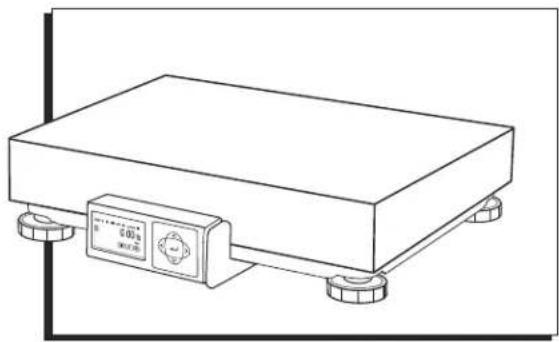
Mettler-Toledo H-5275 - Balance Uline - Manual de uso y guía de instrucciones gratis
Encuentra gratis el manual del aparato Mettler-Toledo H-5275 Uline en formato PDF.


Preguntas de los usuarios sobre Mettler-Toledo H-5275 Uline
0 pregunta sobre este aparato. Responde a las que conoces o haz la tuya.
Hacer una nueva pregunta sobre este aparato
Descarga las instrucciones para tu Balance en formato PDF gratis! Encuentra tus instrucciones Mettler-Toledo H-5275 - Uline y toma tu dispositivo electrónico nuevamente en la mano. En esta página están publicados todos los documentos necesarios para el uso de su dispositivo. Mettler-Toledo H-5275 de la marca Uline.
MANUAL DE USUARIO Mettler-Toledo H-5275 Uline
Para Español, vea páginas 8-14.
GEOCAL™ LOCATION CODES
RESUMEN DE LOS CONTROLES
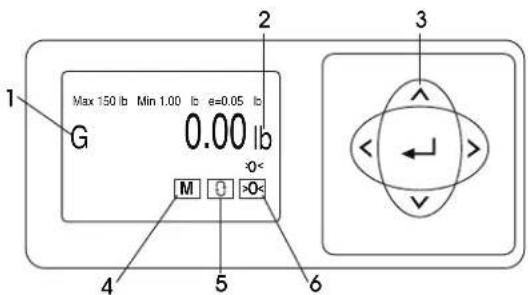
PANEL DE CONTROL
text_image
Max 150 lb Min 1.00 lb e=0.05 lb G 0.00 lb M O >O< 4 5 6 2 3PARTES DEL PANEL DE CONTROL
| # DESCRIPCIÓN |
| 1 Indicador de peso bruto |
| 2 Indicador de unidades |
| 3 Teclado |
| 4 Selector de modo |
| 5 Unidades |
| 6 Cero |
FUNCIONES DE CONTROL
| BOTÓN |  |  |  | [4583] | [4584] |
| FUNCIÓN PRIMARIA | Destaca elementos en la pantalla. | Seleccione una elemento en la pantalla. | Selección del modo de pesaje. | Alterna entre unidades. | Pone la báscula en cero cuando no hay peso sobre la bandeja. |
Destaca
elementos en
la pantalla.
Selección del modo de pesaje.
Alterna entre
unidades.
INSTALACIÓN
NIVELACIÓN
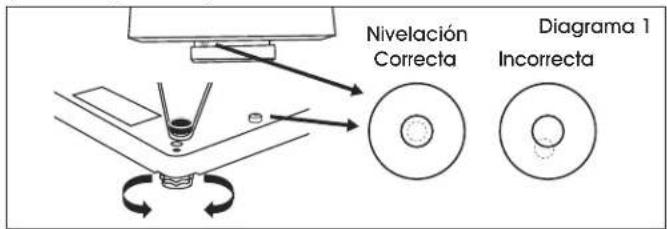
Quite la bandeja y nivele la báscula ajustando las patas hasta que la báscula esté estable y la burbuja esté centrada dentro del círculo de referencia. El nivel está ubicado en el soporte de la pantalla. (Vea Diagrama 1)
text_image
Nivelación Correcta Incorrecta Diagrama 1CONEXIONES ELÉCTRICAS Y A LA PC
- Elija un método para conectar la báscula a su PC: USB o RS232. (Vea Diagrama 2)
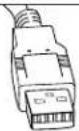
Cable USB Cable RS232
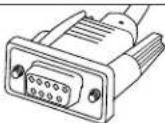
Diagrama 2

NOTA: El método sugerido es mediante USB, si es compatible con el software de la mensajería o transportista.

NOTA: Se debe utilizar una conexión USB si la báscula será utilizada para comunicarse con múltiples compañías de mensajería o programas de software del transportista.

¡PRECAUCIÓN! NO conecte los cables USB y RS232 al mismo tiempo.
- Voltee la báscula y conecte la PC de la siguiente manera:
USB
- Enchufe el extremo pequeño del cable USB en el puerto de conexión de la báscula marcado como "USB". (Vea Diagrama 3)
- Enchufe el extremo grande del cable USB a la PC. Se requiere una conexión directa a la computadora. No use un hub para USB.

NOTA: La báscula funciona debidamente con el puerto USB, por lo que no es necesario otro suministro de corriente más que la conexión del USB.
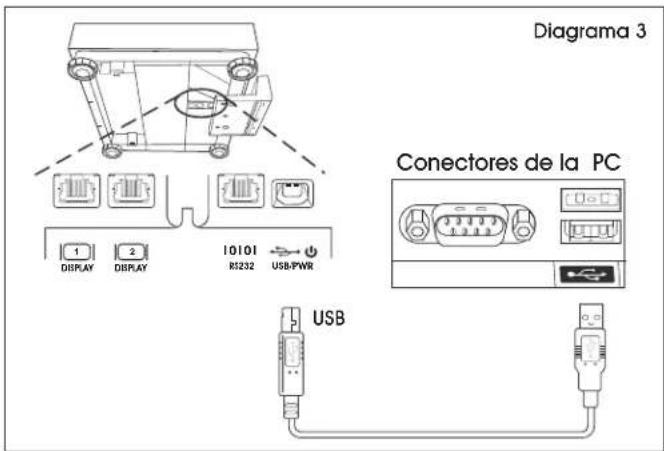
text_image
Diagrama 3 1 DISPLAY 2 DISPLAY I0101 R5232 USB/PWR Conectores de la PC b USBRS232
- Conecte el extremo pequeño del cable RS232 al puerto del conector marcado "RS232". Conecte el extremo grande del cable RS232 al puerto de la PC (etiquetada generalmente como COM 1, COM A o IOIOI). (Vea Diagrama 4)
- Conecte el extremo grande del cable USB a la fuente de alimentación. Conecte el extremo pequeño al conector USB. Conecte la fuente de alimentación a un contacto AC.

NOTA: Si conectó el cable RS232 al puerto incorrecto de la PC, apague la computadora, cambie los puertos y reinicie.
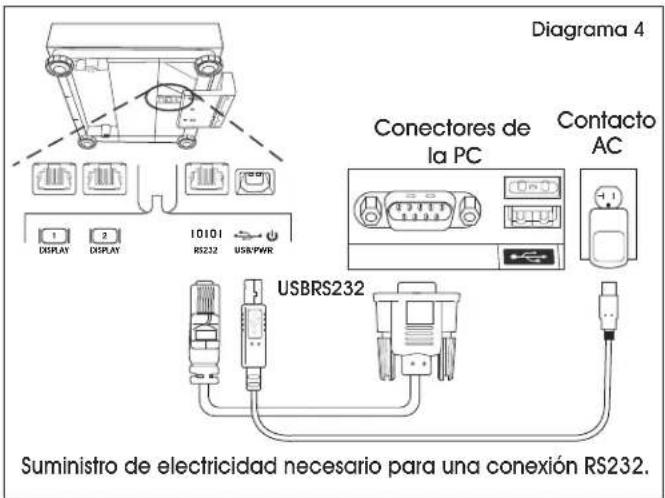
text_image
Diagrama 4 1 DISPLAY 2 DISPLAY 10101 RS232 USB/PWR Conectores de la PC Contacto AC USBRS232 Suministro de electricidad necesario para una conexión RS232.CONTINUACIÓN DE INSTALACIÓN
UBICACIÓN GEOGRÁFICA
Si la pantalla muestra "0•0" la primera vez que enciende la báscula, pase a Configuración del Software. Si la pantalla muestra "GEo_Code" (Vea Diagrama 5), entonces ingrese el Código GeoCal™ de la siguiente manera:
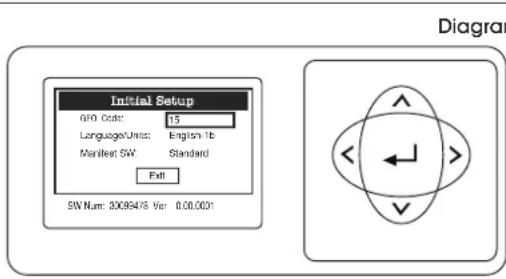
- Elija el código de la tabla de Códigos de Ubicación GeoCal™ de la página 11 que mejor coincida con su ubicación.
- Cuando se ilumine la casilla del Código GEO, presione <o para desplazarse hasta dicho número. Los números se repetirán.
- Use la tecla para iluminar la opción
Language/Units si está activada. Presione la tecla
para desplazarse hasta la selección adecuada. Los elementos se repetirán. Haga lo mismo para la opción "Manifest SW". - Presione la tecla para iluminar la opción EXIT y presione ←la báscula se reiniciará.
CONTINUACIÓN DE INSTALACIÓN
CÓDIGOS DE UBICACIÓN GEOCAL™
| ESTADO | CÓDIGO | ESTADO | CÓDIGO | ESTADO | CÓDIGO |
| AlabamaBirmingham y NorteSur de Birmingham | 1312 | IndianaNorte de IndianápolisIndianápolis y Sur | 1615 | Carolina del NorteRaleigh y NorteSur de Raleigh | 1413 |
| AlaskaAnchorage y SurAnchorage - KotzebueNorte de Kotzebue | 232627 | IowaNorte de Des MoinesDes Moines y Sur | 1716 | Dakota del Norte 18 | |
| OhioAkron y NorteSur de Akron | 1615 | ||||
| Kansas 14 | |||||
| ArizonaPhoenix y NorteSur de Phoenix | 1211 | Kentucky 14 | Oklahoma 13 | ||
| Louisiana 12 | OregonSalem y Norte | 18 | |||
| Maine 18 | |||||
| Arkansas | 13 | Maryland | 15 | Salem - OakridgeSur de Oakridge | 1716 |
| CaliforniaNorte de ChicoChico - San FranciscoSan Fran BakersfieldSur de Bakersfield | 16151413 | Massachusetts | 17 | Pensilvania | 16 |
| MichiganNoroeste de LakeSureste de Lake Michigan | 1817 | Rhode Island | 16 | ||
| Carolina del Sur | 13 | ||||
| Minnesota | 18 | Dakota del Sur | 17 | ||
| ColoradoDenver y NorteSur de Denver | 1312 | MississippiKosciusko y NorteSur de Kosciusko | 1312 | Tennessee | 13 |
| TexasNoreste de Colorado RiverSuroeste de Colorado River | 1211 | ||||
| Connecticut | 16 | MissouriNorte de SpringfieldSpringfield y Sur | 1514 | Utah | 13 |
| Delaware | 15 | Vermont | 17 | ||
| FloridaWest Palm Beach y NorteSur de West Palm Beach | 1110 | MontanaHelena y NorteSur de Helena | 1817 | Virginia | 14 |
| Washington, DC | 15 | ||||
| Washington State | 18 | ||||
| Georgia | 12 | Nebraska | 15 | Virginia Occidental | 15 |
| Hawai | 9 | Nevada | 13 | WisconsinGreen Bay y NorteSur de Green Bay | 1817 |
| IdahoNorte de Salmon River Mt.Sur de Salmon River Mt. | 1716 | Nuevo Hampshire | 17 | ||
| Nueva Jersey | 16 | ||||
| IllinoisBloomington y NorteSur de Bloomington | 1615 | Nuevo México | 11 | WyomingNorte de CasperCasper y Sur | 1514 |
| Nueva YorkAlbany y NorteSur de Albany | 1716 |
CONFIGURACIÓN DE SOFTWARE
Configure el software de la compañía de mensajería, de transporte o del punto de venta para que se comunique con la báscula. Seleccione la báscula correcta de la lista desplegable en la pantalla de configuración del software. Habitualmente esta será una variación de "METTLER TOLEDO", "TOLEDO" o "60". Para soporte adicional, llame al Servicio a Clientes de Uline al 800-295-5510.
CONTINUACIÓN DE INSTALACIÓN
CONTINUACIÓN DE CONFIGURACIÓN DE SOFTWARE
CONFIGURACIÓN DEL SOFTWARE UPS WORLDSHIP
- Conecte la báscula a su computadora usando el cable USB ya ejecute el software UPS WorldShip.
- En el menú "Tools", seleccione "System Preferences Editor". (Vea Diagrama 6)

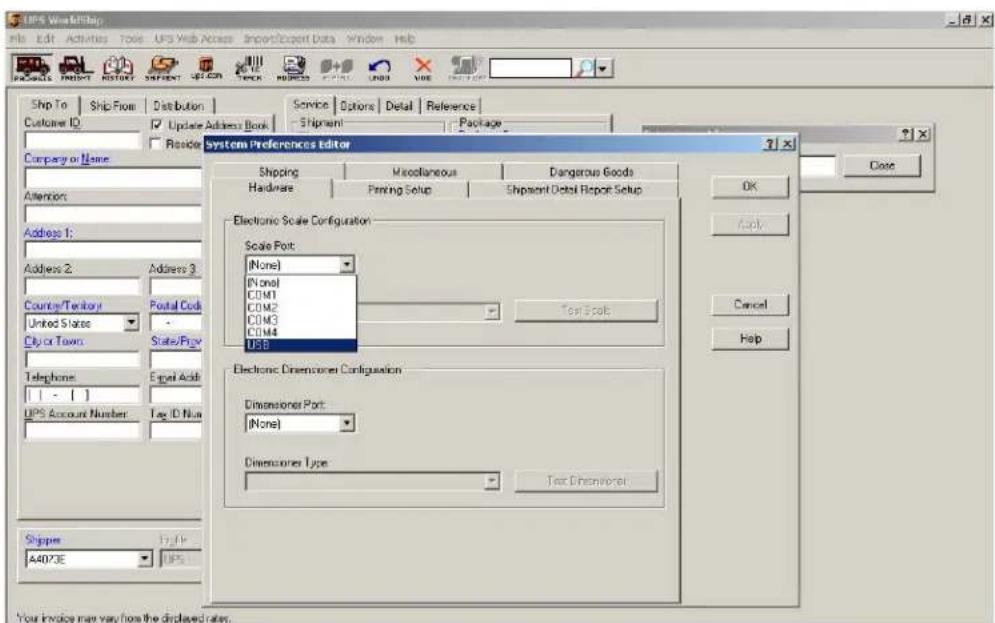
- En el menú desplegable "Scale Port", seleccione "USB". (Vea Diagrama 7)
CONTINUACIÓN DE INSTALACIÓN
CONTINUACIÓN DE CONFIGURACIÓN DE SOFTWARE
CONTINUACIÓN DE CONFIGURACIÓN DEL SOFTWARE UPS WORLDSHIP
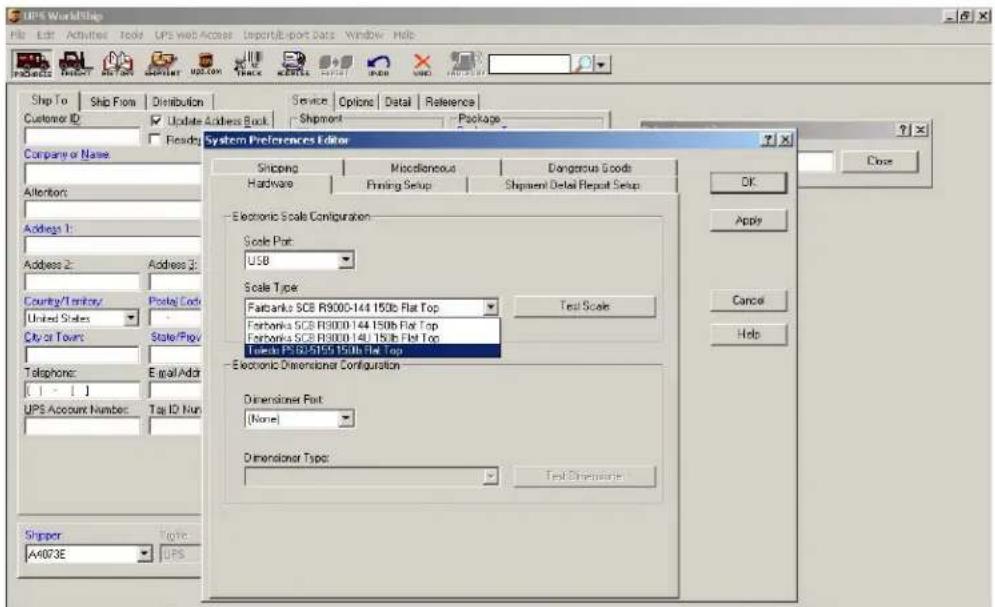
- En el menú desplegable "Scale Type", seleccione la báscula que sea una variación de "Mettler Toledo," "Mettler" o "60." (Vea Diagrama 8)
- Haga clic en "Apply" y luego en "OK".
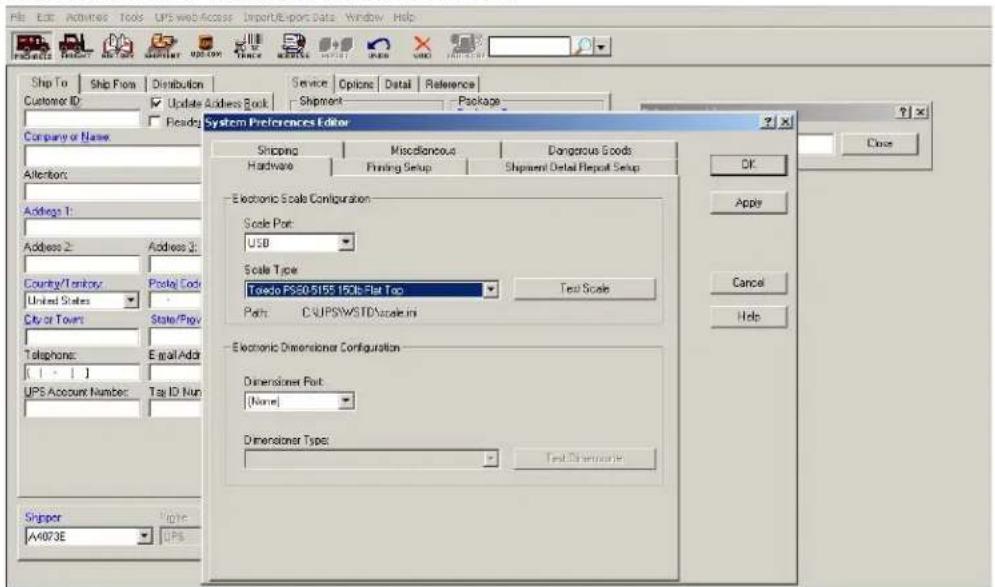
- Repita el paso 3. Haga clic en "Test Scale". (Vea Diagrama 9)
- Cierre la ventana "System Preferences Editor".
SOLUCIÓN DE PROBLEMAS
| PROBLEMA DE FUNCIONAMIENTO | CAUSAS RECOMENDACIONES | |
| La báscula no establece comunicación a través del cable de serie. | Acoplamiento no válido en la configuración de la conexión RS232 a la PC. | Seleccione el modelo de báscula correcto en el software del transportista ("Toledo," "PS60" o "BC60"). |
| La báscula no muestra ningún peso. | El suministro de electricidad podría estar desenchufado o el cable de la pantalla no está enchufado a la base de la báscula.Hay algo sobre o tocando la báscula. | Si está usando el cable RS232, confirme que el suministro de electricidad está enchufado a un tomacorriente AC, que el cable USB esté enchufado a la fuente e de alimentación y que el cable USB esté bien enchufado a la base de la báscula.Si usa un USB, asegúrese de que el cable ha ingresado por completo en la báscula y la PC.Desenchufe y vuelva a enchufar el conector de la pantalla a la base de la báscula.Asegúrese de que nada esté encima o tocando la supeficie de la báscula cuando la conecte. |
La báscula muestra paréntesis en la parte superior de la pantalla.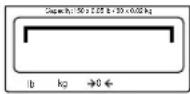 | La báscula excede su capacidad. Hay demasiado peso sobre la báscula. | Reduzca el peso.Desconecte la fuente de alimentación desenchufando el cable USB o el suministro de electricidad. Quite cualquier peso de báscula y luego vuelva a enchufarla. La báscula se reiniciará y se pondrá en cero. |
La báscula muestra paréntesis en la parte inferior de la pantalla.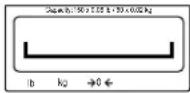 | La báscula está por debajo de su capacidad. Hay peso en la báscula al encenderla. | Pone la báscula en cero cuando no hay peso sobre la bandeja.Desconecte la fuente de alimentación desenchufando el cable USB o el suministro de electricidad. Quite cualquier peso de báscula y luego vuelva a enchufarla. La báscula se reiniciará y se pondrá en cero. |
Si el problema persiste o si la sección de solución de problemas no resuelve o describe su problema, llame al Servicio a Clientes de Uline al 800-295-5510.
ULINE H-5275 BALANCE À COLIS DE 68 x 0,02 KG (150 x 0,05 LB)
1 800 295-5510
uline.ca