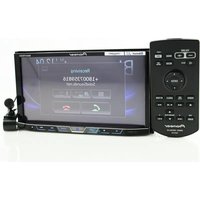
AVH-X4800BS - Recepteur PIONEER - Manual de uso y guía de instrucciones gratis
Encuentra gratis el manual del aparato AVH-X4800BS PIONEER en formato PDF.


Preguntas de los usuarios sobre AVH-X4800BS PIONEER
0 pregunta sobre este aparato. Responde a las que conoces o haz la tuya.
Hacer una nueva pregunta sobre este aparato
Descarga las instrucciones para tu Recepteur en formato PDF gratis! Encuentra tus instrucciones AVH-X4800BS - PIONEER y toma tu dispositivo electrónico nuevamente en la mano. En esta página están publicados todos los documentos necesarios para el uso de su dispositivo. AVH-X4800BS de la marca PIONEER.
MANUAL DE USUARIO AVH-X4800BS PIONEER
Importante (Número de serie)
El número de serie está ubicado en la parte inferior de esta unidad. Para su seguridad y comodidad, asegúrese de registrar este número en la tarjeta de garantía incluida.
Gracias por comprar este producto Pioneer. La delenidamente estas instrucciones para saber cómo utilizar adecuadamente este modelo. Después de leer las instrucciones, guarde este documento en un lugar seguro para consultarlo en el futuro.
Importante
Es posible que las pantallas mostradas en los ejemplos sean distintas a las pantallas reales, ya que podrían modificarse sin previo aviso para mejorar el desempeño y las funciones.
■Precauciones....144
Información para el Usuario....144 Información importante sobre seguridad....144 Bloqueo mediante el freno de mano....144 Cuando utilice una pantalla conectada a V OUT....145 Para evitar la descarga de la batería....145 Cámara de visión trasera....145 Uso del conector USB....145 Fallas de funcionamiento....145 Visite nuestro sitio web....145 Protección del panel y la pantalla LCD....145 Notas sobre la memoria intema....145 Acerca de este manual....146 Uso y culdado del control remoto....146
■ Funcionamiento básico......146
Revision de los nombres y las funciones de las piezas....146 Control remoto....147 Notas sobre el uso del panel LCD....147 Ajuste del ángulo del panel LCD....147 Inserción/expulsión/conexión de soportes....148 Al arrancar por primera vez....148 Cómo utilizar las pantallas....149 Fuente AV compatible....150 Visualización de la pantalla de operación AV....150 Selección de una fuente....150 Cambio del orden de visualización de las fuentes....150
Uso del panel táctil....150
- Registro y conexión de dispositivo Bluetooth®...151
Visualización de la pantalla "Bluetooth"....151 Registro de sus dispositivos Bluetooth....151 Conexión manual de un dispositivo Bluetooth registrado....152 Cambio de la visibilidad....152 Introducción del código PIN para la conexión inalámbrica Bluetooth....152 Visualización de la información del dispositivo....152 Eliminación del contenido de la memoria Bluetooth....152 Actualización del software Bluetooth....152 Visualización de la versión del software Bluetooth....152 Cambio del dispositivo Bluetooth conectado....152
Telefonía manos libres...153
Visualización de la pantalla del menú del Teléfono.....153 Hacer una llamada telefónica.....153 Recepción de una llamada telefónica.....154 Minimizar la pantalla de confirmación de marcado.....154 Cambio de los ajustes telefónicos.....154 Uso de la función de reconocimiento de voz (para iPhone).....155 Ajuste de la sincronización automática de la agenda telefónica.....155 Notas sobre la telefonía manos libres.....155
■ Configuración para iPod/iPhone o teléfono inteligente ....156
El flujo básico de configuración de iPod/iPhone o teléfono inteligente....156 Cómo establecer el método de conexión del dispositivo....156 Compatibilidad con iPod....156 Compatibilidad con dispositivo Android*....156 Información sobre las conexiones y las funciones para cada dispositivo....157
■ Radio ....159
Procedimiento de inicio....159
Almacenamiento de las frecuencias de transmisión más potentes....159 Sintonización de las frecuencias más potentes....159
■ HD Radio™ 160
Emisoras de HD Radio....160 Procedimiento de inicio....161 Almacenamiento de las frecuencias de transmisión más potentes....161 Visualice la pantalla de los ajustes de Radio....161
■ Disco....162
Procedimiento de inicio....163 Selección de archivos desde la lista de nombres de archivos....163 Cambio del tipo de archivo multimedia....163 Búsqueda de la parte que usted desea reproduclr....164 Control del menú del DVD....164 Cambio del idioma de los subtitulos o el audio....164 Control del menú del DVD mediante las teclas del panel táctil....164
Archivos comprimidos..164
Procedimiento de inicio (para el Disco)....166 Procedimiento de inicio (para el dispositivo USB)....166 Funcionamiento común de todos los tipos de archivos....167 Funcionamiento de archivos de audio....167 Funcionamiento de los archivos de imágenes estáticas....167
■ iPod ....168
Conexión de su iPod ....169 Procedimiento de Inicio....169 Selección de fuentes de canciones o vídeo a partir de la pantalla de la lista de reproducción....169 Uso de la función para iPod de este producto desde su iPod ....169 Selección de una canción a partir de la lista relacionada con la canción reproducida en ese momento (búsqueda de vínculos)....169
■ AppRadioOne ....170
Uso de AppRadioOne 170
Uso de la función de mezcla de audio.....171
■ Pandora®....171
Funcionamiento de Pandora....172 Procedimiento de inicio....172 Selección de una emisora de Pandora a partir de la lista....172 Añadir una emisora....173 Almacenamiento de las emisoras preestablecidas....173
■ Spotify ^ ......173
Usar Spotify con el audio/video para vehículos de Pioneer....174 Procedimiento de inicio....175 Selección de una pista o una emisora a partir de la lista....175
■ Reproductor de audio Bluetooth....175
Procedimiento de inicio....175 Selección de archivos desde la lista de nombres de archivos....176
■ Radio Satelital SiriusXM® ....176
Operaciones del sintonizador SiriusXM....177 Procedimiento de inicio....177 Selección de un canal a partir de una lista de todos los canales....177 Selección de un canal a partir de la lista de categorías....177 Cambio de la lista mostrada....177 Ajuste de TuneStart°....177 Uso de TuneScan°....177 Uso de la exploración de categorías....178 Uso de TuneMix°....178 Acerca de SmartFavorites....178 Uso de iTunes Tagging....178 Activación de Tráfico y Clima Ahora....178 Visualización de la pantalla "Config. SiriusXM"....178 Uso de la lista SportsFlash°....179 Uso de la Banda de Favoritos Destacados....179 Restablecimiento de los "Ajustes de SiriusXM" a los valores predeterminados....179
■ Fuente AUX ....180
Procedimiento de inicio....180
Índice
Ajuste de la señal de video .....180
■Entrada AV....180
Procedimiento de inicio (para la fuente AV)..180
Procedimiento de inicio (para la cámara).....180 Ajuste de la señal de video.....181
MIXTRAX 181
Operación MIXTRAX 181
Operación MIXTRAX EZ....181 Visualización de la pantalla "Ajustes de
ualización de la pantalla "Ajustes de MIXTRAX"
Ajuste del patrón de parpadeo....182
■ Ajustes del sistema .....182
Visualización de la pantalla de ajustes "Sistema" 182
Ajuste de la activación de la fuente de audio
Bluetooth 182
Ajuste de la activación de la fuente Spotify..182
Ajuste del desplazamiento continuo......182
Ajuste del tono de pitido....182 Ajuste de la función de mezcla automática de audio....182
Ajuste de AppRadioOne Sound 182
Ajuste de la cámara de visión trasera....183
Ajuste del modo de demostración....183
Selección del idioma del sistema ....183
Ajuste del idioma del teclado con la aplicación para iPhone....183
Ajuste de las posiciones de respuesta del panel táctil (calibración del panel táctil).....183
Ajuste de la atenuación....184
Ajuste de la imagen....184
Visualizacion de la version del firmware.....185
ualización de las licencias de codigo
abierto....185 Actualización del firmuero....185
■ Ajustes de audio......185
Visualización de la pantalla de ajustes "Audio"....185
Uso del ajuste de desvanecimiento/
balance 185
Cambio de la supresión/atenuación del sonido 185
Ajuste de los niveles de la fuente....186
Uso del control automático del nivel......186
Ajuste de la sonoridad ....186
Ajuste de la salida del subwoofer....186
Ajuste del valor de frecuencia de corte .....186
Cambio de la salida de la bocina trasera.....186
Uso del Realce de BAJOS....186 Selección de la decisión de escuelo....187
Selección de la posición de escucha......187 Ajuste precio de los niveles de salida de las
ste preciso de los niveles de salida de las bocinas 187
Ajuste del allneamiento de tiempo .....187
Cambio del alineamiento de tiempo
preestablecido 187
Uso del ecualizador....187
Ajuste automático de la curva del ecualizador
(Auto EQ)....188
Ajustes de sonido guardados....189
Carga de los ajustes de sonido....189
■ Menú de temas......189
Selección de la visualización de fondo......189
Ajuste del color de iluminación....189
Selección del color de tema....190
Selección de la imagen de reloj....190
■ Configuración del
reproductor de video.....190
Ajuste de los idiomas de mayor prioridad.....190
Ajuste de la visualización del icono de
ángulo....191
Ajuste de la relación de aspecto....191
Ajuste del bloqueo paterno ....191 Migvalinación de su oxidía de registro Duy
ualización de su código de registro DIVX VOD 191
ualización de su código de cancelación de
registro DivX VOD 192
Reproducción automática de DVD....192
Ajuste de la señal de video para la cámara de
visión trasera....192
■ Menú Favorito......192
Creación de un acceso directo....192
Selección de un acceso directo....192
Eliminación de un acceso directo.....192
■ Operaciones comunes ..193
Ajuste de la hora y la fecha....193
Almacenamiento de información de las
canciones en un iPod (iTunes Tagging).193
Ajuste de la función "Sound Retriever".....193
Cambio del modo de pantalla panorámica...193
■ Otras funciones .....194
Restablecimiento de este producto a los ajustes
predeterminados....194
Precauciones antes de conectar el sistema.194
Antes de instalar este producto....195
Para evitar daños....195
Aviso para el cable azul/blanco....195 Foto producto....195
Este producto....195 Cable de alimentación....196
Cables de alimentación....196 Cables de bocina....196
Amplificador de potencia (de venta por
separado)....197
iPhone y teléfono inteligente....197
iPhone con conector Lightning....197
iPhone con conector de 30 clavijas....197
Dispositivo Android 198
Câmara....198
imponente de video externo y la
Precauciones antes de la instalación.....199
Antes de la instalación....199
Notas acerca de la instalación .....199
Instalación mediante los orificios de tornillo del
lateral de este producto....200
Instalación del micrófono 200
Montaje en el parasol....200
Instalación en la columna de dirección......200
Ajuste del ángulo del micrófono....201
■ Apéndice ......201
Solución de problemas....201
Mensajes de error....202
Manipulación y cuidado de los discos.....205
Discos que pueden reproducirse ....205
ormación detallada de los soportes que se
pueden reproducir....206
Bluetooth 208
Radio satelital SiriusXM® 208
Tecnologia HD Radio ^TM ......208
WMA 209
FLAC 209
DivX 209
AAC 209 Android™ 309
Android ^TM ......209 Información detallada sobre los dispositivos
formación detallada sobre los dispositivos IPod conectados 209
Uso del contenido con conexión basado en
aplicaciones 210
Pandora ^210
Spotify ^® 210
Aviso acerca de la visualización de video....210
iso acerca de la visualización de DVD Video 819
DVD-video 210
Aviso acerca del uso de archivos MP3.....210
Uso correcto de la pantalla LCD....210
Especificaciones....211
Precauciones
Información para el Usuario
PRECAUCIÓN
Este es un producto láser clase 1 clasificado en la directiva IEC 60825-1:2007 relativa a la seguridad de productos láser y contiene un módulo de láser clase 1M. Para garantizar una seguridad continua, no extraiga ninguna tapa ni intente acceder a la parte interna del producto. Solicile al personal capacitado que realce todos los trabajos de mantenimiento.
PRODUCTO LASER CLASE 1
PRECAUCIÓN—AL ABRIR LA RADIACIÓN A LASER VISIBLE E INVISIBLE DE LA CLASE 1M, NO MIRAR DIRECTAMENTE CON INSTRUMENTOS ÓPTICOS.
Información importante sobre seguridad
ADVERTENCIA
- No intente instalar este producto ni realizar trabajos de mantenimiento por su cuenta. La instalación o los trabajos de mantenimiento de este producto a cargo de personas sin la capacitación y la experiencia adecuadas en equipo electrónico y accesorios vehiculares podrían ser peligrosos y exponerlo a usted al riesgo de descargas eléctricas, lesiones u otros riesgos.
-
Evite que este producto entre en contacto con líquidos. Podrian producirse descargas eléctricas. Además, el contacto con líquidos puede provocar daños al producto, humo y sobrecalentamiento.
En caso de que ingresen al producto líquidos u objetos extraños, estacione su vehículo en un lugar seguro, apaguelo (ACC OFF) de inmediato y comuníquese con su distribuidor o el centro de servicio de Pioneer autorizado más cercano. No utilice este producto en dicha condición; de lo contrario, podría producirse un incendio, una descarga eléctrica u otra falta. -
En caso de detectar humo, un ruilo extraño o un olor que salga de este producto, o cualquier otra señal anormal en la pantalla LCD, apague el producto de inmediato y comuníquese con su distribuidor o el centro de servicio de Pioneer autorizado más cercano. Si utiliza este producto en esta condición, podrían producirse daños permanentes en el sistema.
- No desarme ni modifique este producto, ya que los componentes de alta tensión en el interior podrían provocar una descarga eléctrica. Asegúrese de comunicarse con su distribuidor o el centro de servicio de Pioneer autorizado más cercano para solicitar inspecciones internas, ajustes o reparaciones.
Anles de utilizar este producto, asegúrese de leer y comprender completamente la siguiente información de seguridad:
- No utilice este producto, ninguna aplicación, ni la opción de la cámara de visión trasera (en caso de haberla adquirido) si al hacerlo se distraerá de alguna forma y no podrá manejar su vehículo con seguridad. Siempre respele las reglas para conducir con seguridad y el reglamento de tráfico vigente. Si entrenta dificultades al usar este producto o al leer la visualización, estlacione su vehículo en un lugar seguro y socone el valor de una suma de la liquidar que se a la materia de
- Nuncas suba el volumen de este producto a un nivel tan alto que le impida escuchar el tráfico exterior y los vehículos de los servicios de emergencia.
- En aras de tomentar la seguridad, algunas funciones están desactivadas hasta que el vehículo se haya detenido o se haya accionado el freno de mano.
- Conserve este manual en un lugar de fácil acceso para consultar los procedimientos de funcionamiento y la información de seguridad.
- No instale este producto donde quizá (i) obstruya la visión del conductor, (ii) afecte el funcionamiento de cualquiera de los sistemas de operación del vehículo relacionados con la seguridad, como las bolsas de aire, los botones de luces de advertencia (intermitentes), o (iii) afecte la capacidad del conductor de manejar el vehículo de forma segura.
- No olvide usar el cinturón de seguridad en todo momento mientras conduce su vehículo. En caso de un accidente, sus lesiones pueden ser mucho más graves si no tiene el cinturón de seguridad bien puesto.
- Nunca utilice audífonos mientras conduce.
Bloqueo mediante el freno de mano
Este producto ofrece determinadas funciones (como la visualización de imágenes de video y determinadas operaciones
mediante teclas del panel táctil) que podrían ser peligrosas (con la posibilidad de producir les ones graves o la muerte) o que podrían estar prochib das si se utilizan mientras conduce. Con la finalidad de evitar el uso de dichas funciones mientras el vehículo está en movimiento, existe un sistema de bloqueo que detecta cuando el freno de mano está puesto y cuancó el vehículo está en movimiento. Si intenta utilizar las funciones descritas anteriormente mientras conduce, estarán desactivadas hasta que delenga el vehículo en un lugar seguro y (1) accione el freno de mano. (2) quite el freno de mano y después (3) accione el freno de mano otra vez. Pise el pedal del freno sin soltario antes de quitar el freno de mano.
Para garantizar una conducción segura
ADVERTENCIA
- EL CABLE VERDE CLARO DEL CONECTOR DE ALIMENTACIÓN ESTÁ DISEÑADO PARA DETECTAR EL ESTADO ESTACIONADO DEL VEHÍCULO Y DEBE CONECTARSE EN EL LADO DE LA FUENTE DE ENERGÍA DEL INTERRUPTOR DEL FRENO DE MANO. LA CONEXIÓN O EL USO INCORRECTOS DE ESTE CABLE PODRÍAN INFRINGIR LA LEY APLICABLE Y PRODUCIR LESIONES O DAÑOS GRAVES.
- No intente alterar ni desactivar el sistema de bloqueo mediante el freno de mano, provisto para su propia protección. La alteración o la desactivación del sistema de bloqueo mediante el freno de mano podrían producir lesiones graves o la muerte.
- Para evitar el riesgo de daños y lesiones y la posible infracción de las leyes aplicables, este producto no debe utilizarse con una imagen de video que sea visible para el conductor.
En algunos países, la visualización de imágenes de video en una pantalla centro de un vehículo incluso por personas distintas al conductor podría estar prohibida por la ley. Deben obedecerse estas disposiciones en los lugares donde están vigentes.
Si intenta ver una imagen de video mientras conduce, aparecerá en la pantalla la siguiente advertencia: "una fuente de vídeo en el asiento delantero durante la conducción." Para ver una imagen de vídeo en esta pantalla, detenga el vehículo en un lugar seguro y accione el freno de mano. Plise el pedal del freno sin soltarlo antes de quitar el freno de mano.
Precauciones
Cuando utilice una pantalla conectada a V OUT
El terminal de salida de video (V OUT) sirve para conectar una panta la y permitir a los pasajeros de los asientos traseros la visualización de imágenes de video.
ADVERTENCIA
NUNCA instale la pantal a trasera en un lugar que le permita al conductor ver imágenes de video mientras conduce.
Para evitar la descarga de la batería
Asegúrese de encender el motor del vehículo mientras utiliza este producto. La batería podría descargarse si este producto se utiliza sin el motor encendido.
ADVERTENCIA
No instale este producto en un vehículo que no disponga de cables o circuitos ACC.
Cámara de visión trasera
Si dispone de una cámara opcional de visión trasera, puede utilizar este producto como apoyo para observar vehículos de gran volumen o para dar marcha atrás y estacionarse en un lugar estrecho.
ADVERTENCIA
● LA IMAGEN DE LA PANTALLA PUEDE VERSE AL REVÉS.
- USE ESTA FUNCIÓN SOLO PARA DAR MARCHA ATRÁS O VER UN REFLEJO DE LA CÁMARA DE VISIÓN TRASERA, CUALQUIER OTRO USO PODRÍA PRODUCIR LESIONES O DAÑOS.
PRECAUCIÓN
El modo de visión trasera sirve para utilizar este producto como apoyo para observar verículos de gran volumen o para dar marcha atrás. No utilice esta función con fines de entretenimiento.
Uso del conector USB
PRECAUCIÓN
- Para evitar la pérdida de datos y daños al dispositivo de almacenamiento, nunca lo extraiga de este producto durante la transferencia de datos.
- Pioneer no puede garantizar la compatibilidad con todos los dispositivos de almacenamiento masvo USB y no asume ninguna responsabilidad por ningún tipo de pérdida de datos en reproductores multimedia, iPhone, teléfono inteligente u otros dispositivos mientras se utiliza este producto.
Fallas de funcionamiento
Servicio posventa para productos de Pioneer
Comuníquese con el distribuidor que le vendió el producto para recibir servicio posventa (incluidas las condiciones de garantía) o cualquier otra información. En caso de que la información necesar a no esté disponible, comuníquese con las empresas nombradas a continuación. No envle su producto a las empresas cuya dirección se señala en seguida con fines de reparación sin antes común carse.
EE.UU.YCANADA
Pioneer Electronics (USA) Inc.
CUSTOMER SUPPORT DIVISION
P.O. Box 1760 Long Beach, CA 90801-1760
800-421-1404
Consulte información sobre la garantía en la hoja de garantía restringida incluida en su producto.
Visite nuestro sitio web
Visile nuestro siguiente sitio:
1 Registre su producto
2 Reciba información actualizada sobre los productos y las tecnologías más recientes.
3 Descargue manuales de instrucciones, solicita catálogos de productos, averigüe cuáles son los nuevos productos y acceda a mucha más información.
4. Reciba avisos de actualización de software y actualizaciones de software.
Protección del panel y la panta- lla LCD
- No exponga la pantalla LCD a la luz solar directa cuando no se utilice este producto. Lo anterior puede provocar una avería en la pantalla LCD debido a las altas temperaturas.
- Al utilizar un teléfono celular, mantenga la antena del teléfono celular alejada de la pantalla LCD para evitar interruociones en la transmisión de video que se manifiestan como manchas, líneas de color, etc.
- Para proteger la pantalla LCD contra daños, asegúrese de tocar las teclas del panel táctil suavemente y solo con los dedos.
Notas sobre la memoria interna
Antes de extraer la batería del vehículo
- Algunos ajustes y contenido grabado no se restablecerán.
Es posible que se eliminen datos
La información se elimina si se desconecta el cable amarillo de la batería (o si se extrae la batería).
- Algunos ajustes y contenido grabado no se restablecerán.
Restablecimiento del microprocesador
PRECAUCIÓN
Al pulsar el botón RESET, se restablecen los ajustes y el contenido grabado a los ajustes de fábrica.
- No realice esta operación cuando un dispositivo este conectado a este producto.
- Algunos ajustes y contenido grabado no se restablecerán. El microprocesador debe restablecerse en las siguientes condiciones:
- Antes de utilizar este producto por primera vez después de la instalación.
- Si este producto no funciona correctamente.
- Si el funcionamiento del sistema parece tener problemas.
- Si la posición de su vehículo se muestra en el mada con un error de posicionamiento significativo.
1 Gire la llave de encendido del vehículo a la posición de apagado (OFF).
2 Pulse el botón RESET con la punta de un bolígrafo u otro instrumento puntiagudo.
- Consulte: Revisión de los nombres y las funciones de las piezas en la página 46
Los ajustes y el contenido grabado se reinician a los ajustes de fábrica.
Precauciones
Acerca de este manual
Este manual utiliza diagramas de pantallas reales para describir las operaciones. No obstante, las pantallas de algunas unidades quizá no coincidan con las mostradas en este manual según el modelo utilizado.
Significado de los símbolos utilizados en este manual
| X0000BT | Esto indica el nombre del modo o compatible con las operaciones descritas. |
| Esto indica que debe tocarse la tocla digital adecuada en la pantalla láctil. | |
| Esto indica que debe tocarse y mantencarse presionada una tecla digital adecuada en la pantalla láctil. | |
| Esto indica que hay una referencia o información complementaria relativa a la tecla o la pantalla. |
Uso y cuidado del control remoto
Instalación de la batería
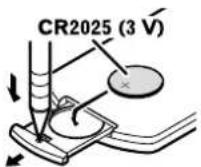
Deslice la bandeja de la parle posterior del control remoto afuera y colocue la batería con los colos positivo (+) y negativo (−) alincados de forma adecuada.
- Al utilizar el producto por primera vez, jale la película que sale de la bandeja.
ADVERTENCIA
- No ingiera la balería, Peligro de quemadura química.
- Este producto, incluyendo el control remoto suministrado, contiene una batería de tipo moneda/botón. Tragarse la batería de tipo moneda/botón puede causar quemaduras internas graves en tan solo dos horas y puede causar la muerte.
- Mantenga las baterías nuevas o usadas fuera del alcance de los niños. Si se traga la batería o se celoca centro de cualquier parte del cuerpo, consulte a un médico de inmediato.
- Si el compartimiento de la batería no se cierra de forma segura, deje de usar el producto y manténgalo alejado de los niños.
- Las baterías (el paquete de baterías o las baterías instaladas) no deben exponerse al calor excesivo como los rayos solares, incerdios o fuentes de calor semejantes.
PRECAUCIÓN
- Extraiga la batería si el control remoto no se utiliza durante un mes o un periodo más prolongado.
- Si la batería se sustituye de forma incorrecta, existe el riesgo de una explosión. Sustituya las baterías solo con el mismo tipo de batería o uno equivalente.
- No manipule la batería con herramientas metálicas.
- No guarde la batería con objetos metálicos.
- En caso de filtración de líquido de la batería, limpie el control remoto completamente e instale una batería nueva.
- Al desechar las baterias usadas, atienda las disposiciones gubernamentales o los reglamentos de las instituciones públicas medioambientales vigentes en su país/área.
- "Material de percicrate: Es posible que se apliquen lineamientos especiales de manipulación. Consulte www.dlsc.ca.gov/hazardouswaste/perchicrale. (Vigentes en California, EE, UU.)"
Uso del control remoto
Dirija el control remoto en la dirección del panel frontal para que funcione.
- Es posible que el control remoto no funcione correctamente en la luz solar directa.
Importante
- No conserve el control remoto en altas temperaturas o la luz solar directa.
- No permita que el control remoto caiga al piso, donde podría quedar strapado debajo del freno o el acelerador.
Funcionamiento básico
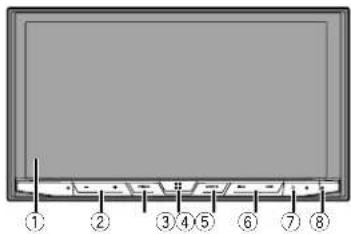
Revisión de los nombres y las funciones de las piezas
X5800BHS X4800BS
text_image
① ② ③ ④ ⑤ ⑥ ⑦ ⑧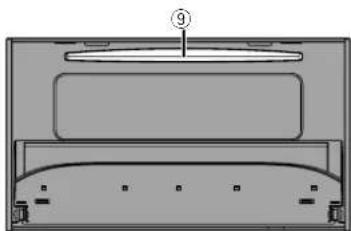
Funcionamiento básico
| 1 Pantalla I.CD | ||
| 2 | Botón Volume (+/-) | |
| 3 Botón DISP | En la pantalla de operación AV, pulse para apagar la visualización.En la pantalla Aplicación o el modo de navegación, pulse para visualizar la barra de control lateral. Mantenga presionado el botón para apagar la visualización.7 Cuando la visual zación se haya apagado, tocue la pantalla para volver a la pantalla original. | |
| 4 | Botón ■ | Pulse para visualizar la pantalla del Menú superior.Mantenga presionado el botón para activar la función de reconocimiento de voz.➤ Consulte Uso de la función de reconocimiento de voz (para iPhone) en la página 155 |
| 5 Botón MODE | Pulse para alternar entre la pantalla.Aplicación y la pantalla de operación AV.Mantenga presionado el botón para cambiar al modo de visualización de la cámara. | |
| 6 Botón TRK 1◀◀◀A▶▶▶ | Pulse para volver a la pista anterior (capítulo) o ir a la pista siguiente (capítulo).Mantenga presionado el botón para adelantar o retrasar rápidamente.Pulse el botón para contestar o terminar una llamada. | |
| 7 | Botón ▲ | |
| 8 Botón RESET | ➤ Consulte Restablecimiento del microprocesador en la página 145 | |
| 9 Planura para cargar discos | ➤ Consulte Inserción y expulsión de un disco en la página 148 | |
Control remoto
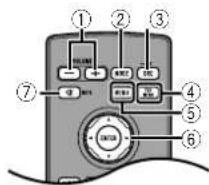
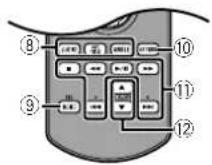
| 1 | Volume (+/-) | |
| 2 | MODE | Pulse para alternar entre la pantallaAplicación y la pantalla de operación Ay.Mantenga presionado el botón para cambiar al modo de visualización de la cámara. |
| 3 | SRC | Pulse para recorrer todas las fuentes disponibles.Mantenga presionado el botón para desactivar la fuente. |
| 4 | TOP MENU | Vuelve al menú superior durante la reproducción del DVD. |
| 5 | MENU | Muestra el menú del DVD durante su reproducción. |
| 6 | A)mohadilla del pulgar | Elige un menú dentro del menú del DVD. |
| 7 | MUTE | |
| 8 | AUDIO SUBTITLE ANGLE | Cambio el idioma del audio, el idioma de los subtitulos o el ángulo de visualización durante la reproducción del DVD. |
| 9 | BAND/ESC | Elige la banda del sintonizador cuando este se selecciona como la fuente.Cancela el modo de control de funciones Alterna entre tipos de archivos multimedia cuando se reproducen los datos del disco, USB. |
| 10 | RETURN | Vuelve al punto especificado y comienza la reproducción a partir de este. |
| 11 | [ ] | canuda la reproducción. |
| ◀◀0▶▶ | En el caso del audio: Mantenga presionado el botón para adelantar o retrasar ráolidamente.En el caso del video: Pulse el botón para ade antar o retrasar réplicamente. | |
| [◀◀0▶▶] | Pulse para volver a la pista anterior (capítulo) o ir a la pista siguiente (capítulo).Pulse el botón para conlestar o terminar una llamada. | |
| ■ | Detiene la reproducción.Sí reanuda la reproducción, esta comenzará a partir del punto donde usted la detuvo.Vuelva a tocar la tec a para detener la reproducción por completo. | |
| 12 | FOLDER/P.CH | Selecciona el disco o la carpela siguiente o anterior.Recupera frecuencias de emisoras de radio asignadas a tec as de canales preostablecicios. |
Notas sobre el uso del panel LCD
ADVERTENCIA
- Mantenga las manos y los dedos fuera de este producto al abrir, cerrar o ajustar el panel LCD. Tenga especial cuidado con las manos y los dedos de los niños.
- No utilice el producto con el panel LCD abierlo. Pueden producirse lesiones en caso de un accidente.
APRECAUCIÓN
- No abra ni cierre el panel LCD por la fuerza. Puede provocar una avería.
- No ponga en funcionamiento este producto hasta que el panel LCD se haya abierlo o cerrado por completo. El panel LCD podría delenerse en ese ángulo por razones de seguridad.
- No coloque ningún vaso o lala soore el panel LCD abierto.
Ajuste del ángulo del panel LCD
X5800BHS X4800BS
1 Pulse el botón .▲
Funcionamiento básico
2 Toque +√/o -√para ajustar el ángulo del panel LCD.
3 Toque ☒.
Vuelve a la pantalla anterior.
Inserción/expulsión/conexión de soportes
PRECAUCIÓN
En la ranura de carga de discos, solo se pueden insertar discos.
Inserción y expulsión de un disco
Inserción de un disco
X5800BHS X4800BS
1 Pulse el botón ▲.
2 Toque para abrir el panel LCD.
3 Inserte un disco en la ranura de carga de discos.
Expulsión de un disco
X5800BHS X4800BS
1 Pulse el botón ▲.
2 Toque para abrir el panel LCD.
3 Después de extraer el disco, pulse el botón ▲.
Inserción de un disco
X3800BHS X2800BS X1800S
1 Inserte un disco en la ranura de carga de discos.
Expulsión de un disco
X3800BHS X2800BS X1800S
1 Pulse el botón ▲ para expulsar un disco.
Conexión y desconexión de un dispositivo de almacenamiento USB
Es posible que este producto no logre el desempeño óptimo con algunos dispositivos de almacenamiento USB.
No es posible la conexión mediante un concentrador USB.
Para la conexión es necesario un cable USB.
1 Extraiga el conector del puerto USB del cable USB.
2 Conecte un dispositivo de almacenamiento USB al cable USB.
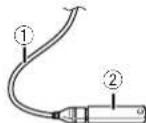
① Cable USB
② D spositivo de almacenamiento USB
- Revise que no haya acceso a ningún dato antes de extraer el dispositivo de almacenamiento USB.
Al arrancar por primera vez
1 Encienda el motor para iniciar el sistema. Aparece la pantalla "Selecc. idioma programa".
A partir de la segunda vez, la pantalla mostrada será distinta en función de las condiciones anteriores.
2 Toque el idioma.
3 Toque →
Aparece la pantalla "Configuración del modo bocinas".
4 Toque los modos de las bocinas.
- Modo estándar
Sistema de cuatro bocinas con bocinas frontales y traseras o sistema de seis bocinas con bocinas frontales y traseras y subwooters. - Modo red
Sistema de tres vías con bocina de alto rango, bocina de medio rango y subwocter (bocina de bajo rango) para la reproducción de frecuencias altas, medias y bajas (bandas).
ADVERTENCIA
No utilice la unidad en modo estándar cuando un sistema de bocinas del modo de red de tres vías este conelado a esta.
unidad. Lo anterior podría provocar daños en las bocinas.
5 Toque [OK].
Aparece la pantalla "Config. smartphone".
6 Toque el elemento.
Consulte información sobre las conexiones y las funciones para cada dispositivo en la página 157
7 Toque →
Aparece la panalla del menú superior.
Una vez establecido el modo de las bocinas, no es posible cambiar los ajustes, a menos que este producto se res- tablezca a los ajustes predeterminados. Restablezca los ajustes predeterminados para cambiar los ajustes del modo de las bocinas.
- Consulte restablecimiento de los ajustes predeterminados en la página 194
Cambio del modo de las bocinas
Para cambiar el modo de las bocinas, es necesario o restablecer este producto a los ajustes precederminados.
1 Restablezca los ajustes predeterminados.
- Consulto Restablecimiento de los ajustes predeterminados en la página 194
Funcionamiento básico
Cómo utilizar las pantallas
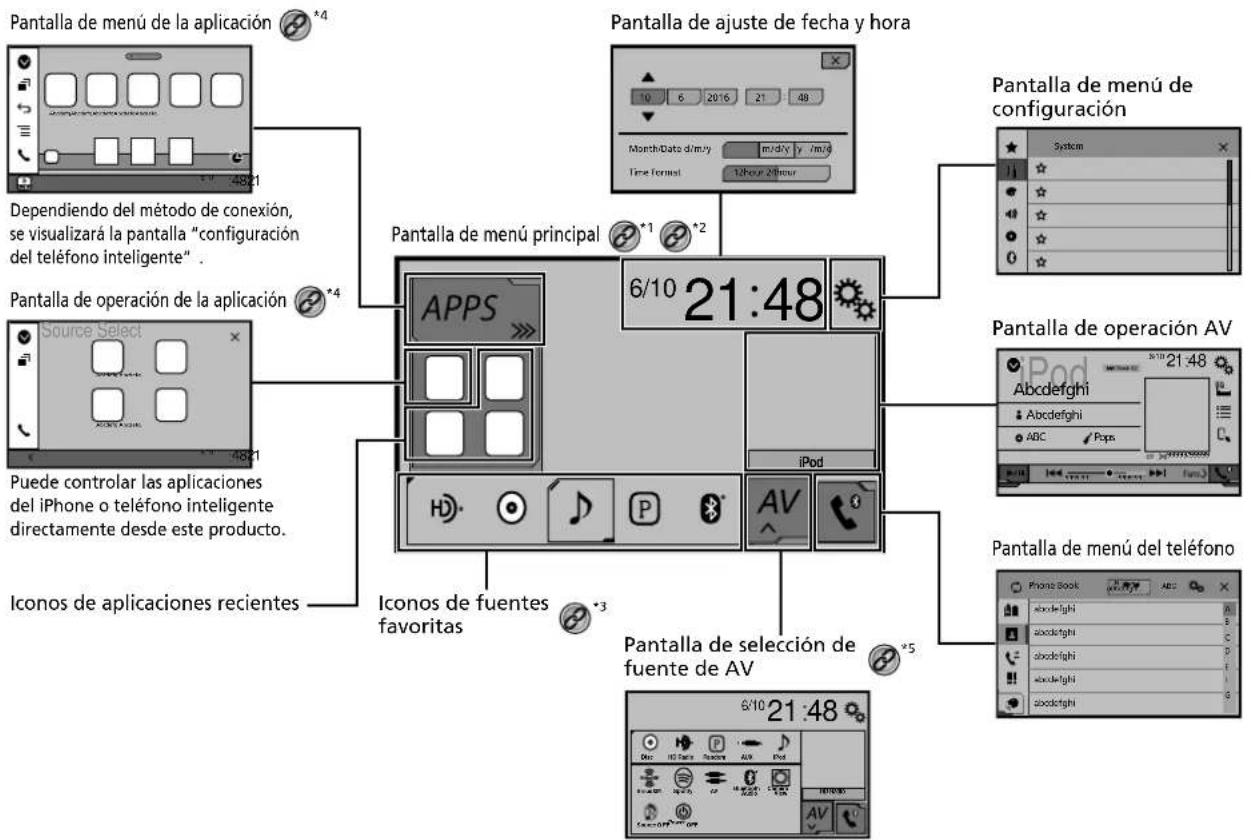
text_image
Pantalla de menú de la aplicación *4 Dependiendo del método de conexión, se visualizará la pantalla "configuración del teléfono inteligente". Pantalla de operación de la aplicación *4 Source Select 48:1 Puede controlar las aplicaciones del iPhone o teléfono inteligente directamente desde este producto. Iconos de aplicaciones recientes Pantalla de menú principal *1 *2 6/10 21:48 iPod APPS 6/10 21:48 Iconos de fuentes favoritas AV Pantalla de selección de fuente de AV *3 *5 Pantalla de ajuste de fecha y hora Month/Date d/m/y m/d/y y /m/y Time format 12Hour 24Hour Pantalla de menú de configuración System Pantalla de operación AV Abcdefghi Abcdefghi ABC Pops Pantalla de menú del teléfono Phone Book abcdefghi abcdefghi abcdefghi abcdefghiFuncionamiento básico

La pantalla del monú superior de este manual es la pantalla cuando se utiliza el AppRadioOne. Los elementos mostrados en la pantalla quizá varien en función del dispositivo de conexión o el modo. Al conectar un iPhone mediante tecnología inalámbrica Bluetooth o un teléfono inteligente mediante un cable USB, aparece la pantalla "Config. smartphone" después de tocar (APPS).

Al pulsar el bolón ¿n cualquier pantalla, podrá visualizar la pantalla de Monú superior.

Al conectar el sistema de navegación externa a esta unidad, se muestra la tecla del modo de navegación en el margen inferior izquierdo de la visualización.

Pulse el cotón MODE para alternar entre la pantalla Aplicación y la pantalla de operación AV,

Al seleccionar "Power OFF", puede desactivar casi lodas las funciones. El modo "Power OFF" se inicia en los siguientes casos:
Se recibe una llamada entrante.
Se recibe una imagen de la cámara de visión
trasera cuando el vehículo da marcha atrás.
- Un botón de este producto está presionado.
- Se apaga el interruptor de encendido (ACC OFF) y luego se enclende (ACC ON).
Fuente AV compatible
Puede reproducir o utilizar las siguientes fuentes con este producto.
● Radio (AVH-X4800BS)(AVH-X2800BS)(AVH-X1800S)
- HD Radio (sintonizador HD Radio™) (AVH-X5800BHS) (AVH-X3800BHS)
CD
- ROM (archivos de audio comprimidos)
DVD-Video
USB
Las siguientes fuentes pueden reproducirse o utilizarse mediante la conexión de un dispositivo auxiliar,
iPod
- Spotify ^®
- Pandora®
● Audio Bluetooth (AVH-X5800BHS)(AVH-X4800BS)(AVH-X3800BHS)(AVH-X2800BS)
• Radio Satellital SiriusXM
- Entrada AV (AV)
AUX
Visualización de la pantalla de operación AV
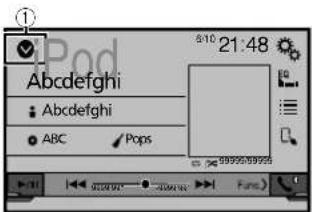
1 Pulse : : .
- Togue la tecla de operación AV.
Aparece la pantalla de operación AV.
text_image
① iPod 5:10 21:48 Abdefghi Abdefghi ABC Pops① Muestra la lista de fuentes.
Selección de una fuente
Fuente en la pantalla de selección de fuentes AV
1 Visualice la pantalla "Selección de fuente AV".
2 Toque el icono de la fuente.
□ Al seleccionar "Source OFF", se desactiva la fuente AV.
Fuente en la lista de fuentes
1 Visualice la lista de fuentes.
- Consulte Visualización de la pantalla de operación AV en la página 150
2 Toque la tecla de la fuente.
□ Al seleccionar "Source OFF", se desactiva la fuente AV.
Cambio del orden de visualiza- ción de las fuentes
Cambio del orden de visualización de los iconos de las fuentes
1 Visualice la pantalla "Selección de fuente AV".
2 Mantenga presionado el icono de la fuente y arrástrelo a la posición deseada.
Cambio del orden de visualización de las teclas de las fuentes
1 Visualice la lista de fuentes.
- Consulto Visualización de la pantalla de operación AV en la página 150
2 Toque
3 Arrastre la tecla de la fuente a la posición deseada.
Uso del panel táctil
Puede controlar este producto locando las leclas de la pantalla directamente con los dedos.
- Para proteger la pantalla LCD contra daños, asegúrese de locar la pantalla suavemente solo con los dedos.
Teclas del panel táctil comunes
• : ¿uelve a la pantalla anterior.
- Sierra la pantalla.
Funcionamiento básico
Uso de las pantallas con listas
text_image
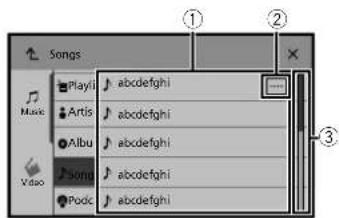
Songs Playful abcdefghi Artis abcdefghi Album abcdefghi Music abcdefghi Podic abcdefghi(1) Al tocar un elemento de la lista, puede reducir las opciones y pasar a la siguiente operación.
② Aparece cuando no se muestran todos los caracteres en el área de visualización.
Al tocar la tecla, el resto se desplaza para su visualización.
③ Aparece cuando los elementos no se pueden mostrar en una sola página.
Arrastre la barra de desplazamiento o la lista para ver los elementos ocullos.
Uso de la barra del tiempo
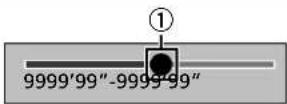
① Puede modificar el punto de reproducción arrastrando la tecla.
El tiempo de reproducción correspondiente a la posición de la tecla se muestra mientras se arrastra la tecla.
Cambio del panel de función
1 Toque Fung>
Aparece la tecla de funciones ocultas.
□ Esta tecla no aparece en algunas fuentes AV.
Registro y conexión de dispositivo Bluetooth®
X5800BHS X4800BS X3800BHS X2800BS
Visualización de la pantalla "Bluetooth"
1 Pulse : : .
2 Toque ^a ; y después, 0.
Aparece la pantalla "Bluetooth".
Registro de sus dispositivos Bluetooth
7 Si ya están emparejados tres dispositivos, se muestra "Memoria llena". Antes elimine un dispositivo emparejado.
Consulte Eliminación de un dispositivo registrado en la página 151
1 Active la tecnología inalámbrica Bluetooth en sus dispositivos.
2 Visualice la pantalla "Bluetooth".
Consulte Visualización de la pantalla "Bluetooth" en la página 151
3 Toque [Conexión].
4 Toque Q.
El sistema busca dispositivos Bluelcoth en esocera de una conexión y los muestra en la lista en caso de encontrarse algún dispositivo.
5 Toque el nombre del dispositivo Bluetooth.
Después de que el dispositivo se haya registrado exitosamente, el sistema establece una conexión Bluetooth. Una vez establecida la conexión, el nombre del dispositivo se muestra en la lista.
En caso de que su dispositivo sea compatible con el Emparejamiento Simple Seguro (SSP), aparece un número de seis dígitos en la visualización de este producto. Togue [Si] para emparejar el dispositivo.
7 La conexión Bluetooth también se puede lograr mediante la detección de este producto desde el dispositivo Bluetooth. Antes del registro, asegúrese de que "Visibilidad" en el menú "Bluetooth" esté en "Act." Consulte información detallada sobre las operaciones de dispositivos Bluetooth en las instrucciones de operación que acompañan al dispositivo Bluetooth.
- Consulto Cambio de la visibilidad en la página 152
Pueden conectarse dos teléfonos celulares a este producto al mismo tiempo.
- Consulte Cambio del dispositivo Bluetooth conectado en la página 152
Si intenta conectar un teléfono celular desconectado mientras que dos teléfonos celulares ya están conectados, el primero de los dos teléfonos celulares conectados serán desconectados y el teléfono celular sin conex en se conectará en su lugar.
Conexión automática de un dispositivo Bluetooth
Esta función correcta el dispositivo Bluetooth correctado por Última vez a este producto de forma automática tan pronto como los dos dispositivos estén a menos de unos metros de distancia. El ajuste predeterminado es "Act."
Si dos dispositivos Bluetooth se conectaron la última vez, los dos dispositivos se conectan a este producto de forma automática en el orden en que están registrados en la lista de dispositivos.
1 Visualice la pantalla "Bluetooth".
- Consulte Visualización de la pantalla "Bluetooth" en la página 15
2 Toque [Conexión autom.] para cambiar a "Act." o bien a "Des.".
Eliminación de un dispositivo registrado
PRECAUCIÓN
Nunca apague este producto mientras se esté eliminando el dispositivo Bluetooth emparejado.
1 Visualice la pantalla "Bluetooth".
Consulte Visualización de la pantalla "Bluetooth" en la página 15
2 Toque [Conexión].
3 Toque
Registro y conexión de dispositivo Bluetooth®
Conexión manual de un dispositivo Bluetooth registrado
Conecte manualmente el dispositivo Bluetooth en los siguientes casos:
- Dos o más dispositivos Bluetooth están registrados, y usted desea seleccionar manualmente el dispositivo que se utilizará.
- Usted desea reconectar un dispositivo Bluetooth desconectado.
- La conexión no se puede establecer automáticamente por alguna razón.
1 Active la tecnología inalámbrica Bluetooth en sus dispositivos.
2 Visualice la pantalla "Bluetooth".
Consulte Visualización de la pantalla "Bluetooth" en la página 151
3 Toque [Conexión].
4 Toque el nombre del dispositivo.
Para desconectar el dispositivo, toque el nombre del dispositivo conectado que aparece en la lista.
Cambio de la visibilidad
Esta función sirve para permitir o evitar que este producto esté visible en el otro dispositivo. El ajuste predeterminado es 'Act.'
1 Visualice la pantalla "Bluetooth".
Consulte Visualización de la pantalla "Bluetooth" en la página 151
2 Toque [Visibilidad] para cambiar a "Act." o bien a "Des.".
Introducción del código PIN para la conexión inalámbrica Bluetooth
Para conectar su dispositivo Bluetooth a este producto, debe ingresar un código PIN.
Puede cambiar el código PIN con esta función. El código PIN predeterminado es "0000".
1 Visualice la pantalla "Bluetooth".
Consulle Visualización de la pantalla "Bluetooth" en la página 151
2 Toque [Entrada de código PIN].
3 Toque de [0] a [9] para ingresar el código PIN (hasta 8 -dígitos).
4 Toque ↙.
Visualización de la información del dispositivo
1 Visualice la pantalla "Bluetooth".
Consulle Visualización de la pantalla "Bluetooth" en la página 151
2 Toque [Inform. dispositivo].
Se muestran el nombre del dispositivo y la dirección del dispositivo Bluetooth en este producto.
Eliminación del contenido de la memoria Bluetooth
Este ajuste está disponible solo cuando deliene el vehículo en un lugar seguro y acciona el frano de mano.
PRECAUCIÓN
Nunca apague este producto mientras se esté eliminando el contenido de la memoria Bluetooth.
1 Visualice la pantalla "Bluetooth".
Consulte Visualización de la pantalla "Bluetooth" en la página 151
2 Toque [Borr. memo. Bluetooth].
3 Toque [Borrar].
Aparece la pantalla de confirmación.
Actualización del software Bluetooth
Esla función se utiliza para actualizar este producto con el software Bluetcoth más reciente. Consulte información detallada en nuestro sitio web sobre el software Bluetooth y la actualización.
La fuente se desactiva y la conexión Bluetooth se desconecta antes de comenzar el proceso.
7 Este ajuste está disponible solo cuando detiene el vehículo en un lugar seguro y acciona el freno de mano.
Debe guardar con antelación el archivo de actualización de la versión en el dispositivo de almacenamiento USB.
PRECAUCIÓN
Nunca apague este producto ni desconecte el teléfono mientras se esté actualizando el software.
1 Conecte a esta unidad el dispositivo de almacenamiento USB que contiene el archivo de actualización de la versión.
Consulte Conexión y desconexión de un dispositivo de alma cenamiento USB en la página 148
2 Visualice la pantalla "Bluetooth".
Consulte Visualización de la pantalla "Bluetooth" en la página 151
3 Toque [Actualiz. software BT].
4 Toque [Iniciar].
Siga las instrucciones que aparecen en la pantalla para terminar de actualizar el software Bluetooth.
Visualización de la versión del software Bluetooth
Si este producto no funciona correctamente, quizá deba comunicarse con su distribuidor para solicitar las reparaciones correspondientes.
En estos casos, lleve a cabo el siguiente procedimiento para revisar la versión de software de esta unidad.
1 Visualice la pantalla "Bluetooth".
Consulte Visualización de la pantalla "Bluetooth" en la página 151
2 Toque [Inform. versión Bluetooth].
Aparece la versión del módulo Bluetooth de este producto.
Cambio del dispositivo Bluetooth conectado
Después de registrar y conectar los dispositivos Bluetooth a este producto, puede alternar entre los dispositivos usando la tecla de cambio de dispositivos de la función telefónica y algunas fuentes de audio.
□ Puede registrar hasta tres dispositivos Bluetooth en este producto.
- Consulte Registro de sus dispositivos Bluetooth en la página 151
Puede conectar uno de los dispositivos registrados a este producto. En los casos en que el dispositivo registrado incluya una función telefónica, se pueden conectar un total
Registro y conexión de dispositivo Bluetooth®
de dos dispositivos al mismo tiempo al utilizar la función telefónica. Si dos de los tres dispositivos registrados ya están conectados, puede conectar el tercer dispositivo restante para utilizar la función de audio únicamente de la tecla de cambio de dispositivos en la pantalla de fuente de audio.
El icono del teéfono celular que se esté utilizando en ese momento se muestra en la pantalla "Menú de teléfono". Si conecta dos teléfonos celulares a este producto al mismo tiempo, puede alternar entre los teléfonos celulares usando la lecla de cambio de dispositivos. El conten do del menú telefónico se conserve en la memoria en el caso de cada teléfono celular conectado.
- Consulte Telefonía manos libros en la página 153
- La lecla de cambio de dispositivos aparecerá en el caso de algunas fuentes de audio. Es posible que la fuente de audio se cambie automáticamente a la otra fuente según el dispositivo seleccionado.
Telefonía manos libres
X5800BHS X4800BS X3800BHS X2800BS
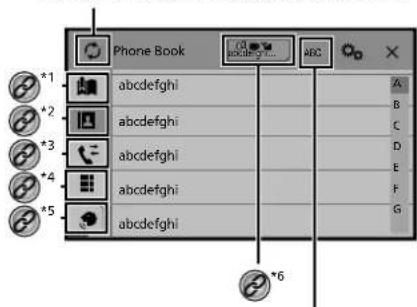
Sincroniza los contactos de la agenda telefónica de este producto con los contactos de su teléfono manualmente.
text_image
Phone Book *1 abcdefghi *2 abcdefghi *3 abcdefghi *4 abcdefghi *5 abcdefghi *6Cambia el idioma de búsqueda a inglés o al idioma del sistema.
*1 Cambia a la panta la de marcación preestablecida.
→ Consulte Uso de las listas de marcado preestablecido en la página 154
*2 Cambia a la lista de la agenda telefónica.
→ Consulle Llamar a un número de la agenda telefónica en la página 154
*3 Cambia a los reg stros de llamadas perdidas, recibidas y marcadas.
Consulte Marcación desde el historial en la página 194
*4 Cambia el modo para ingresar el número telefónico directamento.
- Consulte Marcación directa en la página 153
*5 Cambia a la función de reconocimiento de voz (para iPhone).
- Consulle Uso de la función de reconocimiento de voz (para iPhone) en la página 155
*6 Si conecta dos telefonos celulares a este producto al mismo tiempo, puede alternar entre los leéfonos celulares usando la tecla de cambio de dispositivos.
Se muestran los siguientes elementos en la lecla.
- Nombre del teléfono celular actual
- Número de la lista del teléfono celular actual
- Estado de la batería del teléfono celular actual
- Estado de recepción del teléfono celular actual
- Consulte Cambio del dispositivo Bluetooth conectado en la página 152
PRECAUCIÓN
Por su seguridad, evite hablar por teléfono mientras conduce Para utilizar esta función, debe conectar en primer lugar su teléfono celular a este producto mediante Bluetooth.
Consulte Registro y conexión de dispositivo Bluetooth en la página 15
Visualización de la pantalla del menú del Teléfono
1 Pulse ■.
2 Toque
Aparece la pantalla del menú del teléfono.
Hacer una llamada telefónica
Puede hacer una llamada telefónica de varias formas.
Marcación directa
1 Visualice la pantalla "Menú de teléfono".
Consulto Visualización de la pantalla del menú del teléfono en la página 153
2 Toque ii.
3 Toque las teclas numéricas para ingresar el número telefónico.
4 Toque para hacer una llamada.
5 Toque para concluir una llamada.
□ Quizá escuche un ruido al colgar el teléfono.
Telefonía manos libres
Llamar a un número de la agenda telefónica
Los contactos de su teléfono se transferirán a este producto de forma automálica.
□ Debe activarse la opción "Visibilidad" de la pantalla. "Bluetooth".
Consulte Cambio de la visibilidad en la página 152
□ Si dos teléfonos celulares se conectan automáticamente a este producto con la función de autoconexión del dispositivo Bluetooth, se muestra la agenda telefónica del segundo teléfono.
1 Visualice la pantalla "Menú de teléfono".
Consulte Visualización de la pantalla del menú del Teléfono en la página 153
2 Toque
3 Toque el nombre deseado de la lista.
4 Toque el número telefónico.
Aparece la pantalla de marcación y el dispositivo comienza a marcar.
5 Toque para concluir una llamada.
Marcación desde el historial
1 Visualice la pantalla "Menú de teléfono".
- Consulte Visualización de la pantalla del menú del Teléfono en la página 153
2 Toque
3 Toque el elemento para cambiar la lista del historial.
Están disponibles los siguientes elementos:
- : Registro de llamadas recibidas
•: Registro de llamadas marcadas
- : Registro de llamadas perdidas
4 Toque la entrada deseada del registro para hacer una llamada.
Aparece la pantalla de marcación y el dispositivo comienza a marcar.
5 Toque para concluir una llamada.
Uso de las listas de marcado preestablecido
Registro de un número telefónico
Puede almacenar con facilidad hasta seis números telefónicos por dispositivo como opciones preestablecidas.
1 Visualice la pantalla "Menú de teléfono".
Consulte Visualización de la pantalla del menú del Teléfono en la página 153
2 Toque 📄o 📅
En la pantalla "Directorio de teléfonos", toque el nombre descado para que se muestre el número telefónico del contacto.
3 Toque
Marcación desde la lista de marcado preestablecido
1 Visualice la pantalla "Menú de teléfono".
Consulte Visualización de la pantalla del menú del Teléfono en la página 153
2 Toque
3 Toque el elemento deseado.
Aparece la pantalla de marcación y el dispositivo comienza a marcar.
Recepción de una llamada telefónica
Cuando dos teléfonos están conectados al mismo tiempo, si el segundo teléfono recibe una llamada entrante mientras eslá hablando en el primer teléfono, se mostrará la pantalla de confirmación de marcado del segundo teléfono.
1 Toque para contestar una llamada.
- Si toca mientras recibe una llamada en espera, puede cambiar de interlocutor.
■ Toque para rechazar la llamada.
2 Toque para concluir una llamada.
Minimizar la pantalla de confirmación de marcado
La pantalla de confirmación de marcado no se puede minimizar en la pantalla de operación AV.
Las fuentes AV no se pueden seleccionar incluso si la pantalla de confirmación de marcado se minimiza mientras habla por teléfono o recibe una llamada entrante.
1 Toque
- Toque para mostrar otra vez la pantalla de confirmación de marcado.
Cambio de los ajustes telefónicos
Cómo contestar una llamada automáticamente
Tiene la opción de contestar una llamada automáticamente. El ajuste predeterminado es "Des."
□ Incluso si se recibe una llamada entrante en el otro teléfono conecado mientras usted habla por teléfono, no conteslará automáticamente la llamada entrante.
1 Visualice la pantalla "Bluetooth".
Consulte Visualización de la pantalla "Bluetooth" en la página 151
2 Toque [Respuesta automática] para cambiar a "Act." o bien a "Des.".
Cambio del tono de llamada
Tiene la opción de usar el teno de llamada de este producto. El ajuste predeterminado es "Act.".
1 Visualice la pantalla "Bluetooth".
Consulte Visualización de la pantalla "Bluetooth" en la página 151
2 Toque [Timbre] para cambiar a "Act." o bien a "Des.".
Inversión de nombres en la agenda telefónica
Puede utilizar esta función para cambiar el orden de los nombres y los apellidos que aparecen en la agenda telefónica.
Telefonía manos libres
1 Visualice la pantalla "Bluetooth".
- Consulle Visualización de la pantalla "Bluetooth" en la página 151
2 Toque [Invertir nombre].
Ajuste del modo privado
Durante una conversación, puede cambiar al modo privado (hablar directamente en su teléfono celular).
1 Toque o para activar o desactivar el modo privado.
Si dos teléfonos celulares están conectados a este producto y el primer teléfono está en el modo privado, puede recibir llamadas entrantes en el segundo teléfono mientras conserva la llamada en desarrollo del primer teléfono.
□ Cuando dos teléfonos celulares están conectados a este producto y el modo privado del primer teléfono está apagado, si contesla una llamada entrante en el segundo teléfono mientras una llamada está en curso en el primer teléfono o mientras marca o recibe una llamada en el primer teléfono, se termina la llamada, la marcación o la recepción en el primer teléfono.
Ajuste del volumen de audio de la otra persona
Este producto se puede ajustar al volumen de audio de la otra persona.
1 Toque ▲ para alternar entre los tres niveles de volumen.
Uso de la función de reconocimiento de voz (para iPhone)
Al conectar su iPhone a este producto, puede utilizar la función de reconocimiento de voz (modo Eyes Free de Siri) en este producto.
□ Cuando se utiliza un iPhone con iOS 6.1 o superior, el modo Eyes Free de Siri está disponible con este producto.
En este capítulo, se hará referencia al iPhone y al iPod touch con la denominación "iPhone".
1 Visualice la pantalla "Menú de teléfono".
- Consulle Visualización de la pantalla del menú del Teléfono en la página 153
2 Toque
Se inicia la función de reconocimiento de voz y aparece la pantalla de control de voz.
También puede iniciar la función de reconocimiento de voz al pulsar y mantener presionado
Si dos teléfonos celulares se conectan automáticamente a este producto con la función de autoconexión del dispositivo Bluetooth, la función de reconocimiento de voz (modo Eyes Free de Siri) se establecerá en el segundo teléfono.
Si desez utilizar la función de reconocimiento de voz (modo Eyes Free de Siri) en otro iPhone conectado, toque para cambiar al otro iPhone. El iPhone el que cambie se establecerá como el dispositivo actual.
Ajuste de la sincronización automática de la agenda telefónica
Tiene la opción de sincronizar la agenda telefónica con los contactos de su teléfono de forma automática cuando conecte el teléfono a este producto.
El ajuste predeterminado es "Des."
1 Visualice la pantalla "Bluetooth".
- Consulte Visualización de la pantalla "Bluetooth" en la página 151
2 Toque [Sincronizar autom. directorio] para cambiar a "Act." o bien a "Des.".
Notas sobre la telefonía manos libres
Notas generales
- No se garantiza la conexión a todos los teléfonos celulares con tecnología inalámbrica Bluetooth.
- La distancia de línea visual entre este producto y su teléfono celular no debe ser mayor a 10 metros al enviar y recibir voz y datos mediante la tecnología Bluetooth.
- Con algunos teléfonos celulares, es posible que el sonido del tono de llamada no se amita desde las bocinas.
- Si se selecciona el modo privado en el teléfono celular, es posible que se desactive la telefonía manos libres.
Registro y conexión
- Las operaciones de telefónia celular varián en función del tipo de teléfono celular. Consulte instrucciones detalladas en el manual de instrucciones provisto con su teléfono celular.
- Cuando una transferencia de agenda telefónica no funcione, desconecte su teléfono y realice un emparejamiento nuevamente desde su teléfono a este producto.
Cómo hacer y recibir llamadas
- Es posible que escuche un ruído en las siguientes situaciones:
— Al contestar el teléfono mediante el botón del teléfono. — Cuando el interlocutor cuelgue el teléfono. - Si el interlocutor no puede escuchar la conversación debido a un eco, disminuya el nivel de volumen de la telefonia manos libres.
- Con algunos le éfonos celulares, incluso después de pulsar el botón del teléfono celular para aceptar una llamada entrante, es posible que no se lleve a cabo la telefonia manos libres.
- El nombre registrado aparecerá si el número telefónico ya, está registrado en la agenda telefónica. Cuando un número telefónico esté registrado con distintos nombres, solo se mostrará el número telefónico.
Los historiales de llamadas recibidas y números marcados
- No puede realizar una llamada en la entrada de un usuario desconocido (sin número telotónico) que aparezca en el historial de llamadas recibidas.
- Si se realizan llamadas mediante el uso de su teléfono celular, no se guardará en este producto ningún dato del historial.
Transferencias de la agenda telefónica
- Si aparecen más de 1 000 entradas de la agenda telefónica en su teléfono celular, es posible que no se descarguen por completo todas las entradas.
- Según el teléfono, este producto quizá no muestre la agenda, telefónica correctamente.
- Si la agenda telefónica del teléfono contiene datos de imágenes, quizá no se transfera correctamente la agenda telefónica.
- La disponibilidad de la función de transferencia de la agenda telefónica depende del teléfono celular.
Configuración para iPod/iPhone o teléfono inteligente
Al utilizar un iPod/iPhone o un teléfono inteligente con este producto, configure los ajustes de este producto para que sean acordes con el dispositivo que se conectará. Esta sección describe los ajustes necesarios para cada dispositivo.
El flujo básico de configura- ción de iPod/iPhone o teléfono inteligente
① Seleccione el método de conexión de su dispositivo.
- Consulte Cómo establecer el método de conexión del dispositivo en la página 156
② Conecte su dispositivo a este producto.
Consulte Conexión en la página 194
③ En caso necesario, conecte su dispositivo a este producto mediante conexión Bluelcoth.
Consulte Registro y conexión de dispositivo Bluetooth® en la página 151
Cómo establecer el método de conexión del dispositivo
Para utilizar la aplicación para iPhone o teléfono inteligente en este producto, seleccione el método de conexión de su dispositivo. Los ajustes deben ser acordes al dispositivo conectado.
1 Visualice la pantalla de ajustes "Sistema".
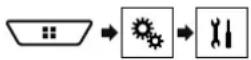
2 Toque [Config. entrada/salida].
3 Toque [Config. smartphone].
4 Toque los siguientes ajustes.
- Dispositivo: Seleccione el dispositivo que se conectará.
- Conexión / Aplicación: Seleccione el método de conexión.
- Consulte información sobre las conexiones y las funciones para cada dispositivo en la página 157
El ajuste cambiará después de que se ejecuten automáticamente los siguientes procesos.
— La fuente está desactivada.
— Se cierra AppRadioOne.
— Se desconecta el medio de conexión del teléfono inteligente (USB y Bluetooth).
Compatibilidad con iPod
Este producto es compatible solo con los siguientes modelos de iPod y versiones de software de iPod. Otros quizá no funcionen correctamente.
- iPhone 4, 4s, 5, 5c, 5s, 6, 6 Plus: iOS 7.0 o posterior.
- iPhone 3GS: iOS 6.0.1
- iPod touch (4.a, 5.a generación): iOS 6.0.1
- iPod touch (3.a generación): iOS 5.1.1
- iPod touch (2.a generación): iOS 4.2.1
- iPod classic 160 GB (2009); Ver. 2.0.4
- iPod classic 160 GB (2008): Ver. 2.0.1
- iPod classic 80 GB: Ver. 1.1.2
- iPod nano (7.a generación)
- iPod nano (6.a generación): Ver. 1.2
- iPod nano (5.a generación): Ver. 1.0.2
- iPod nano (4.a generación): Ver. 1.0.4
- iPod nano (3.a generación): Ver. 1.1.3
Puede conectar y controlar un iPod compatible con este producto mediante cables conectores adquiridos por separado.
Es posible que los métodos de operación varien en función del modelo del iPod y la versión del software.
La compatibilidad del iPod con este producto depende de la versión del software del iPod. Para obtener información detallada acerca de la compatibilidad de este producto con el iPod, consulte la información que aparece en nuestro sitio web.
Este manual corresponde a los siguientes modelos de iPod.
iPod con conector de 30 clavijas
- iPhone 3GS, 4, 4s
- iPod touch de 2.a, 3.a, 4.a generación
- iPod classic 80 GB, 160 GB
- iPod nano de 3.a, 4.a, 5.a, 6.a generación
iPod con conector Lightning
- iPhone 6, 6 Plus
- iPhone 5, 5c, 5s
- iPod touch de 5.a generación
- iPod nano de 7.a generación
Compatibilidad con dispositivo Android™
Es posible que los métodos de operación varían en función del dispositivo Android y la versión del software del Android OS.
La compatibilidad con este producto depende de la versión del Android OS.
No se garantiza la compatibilidad con todos los dispositivos Android.
Para obtener información detallada acerca de la compatibilidad de este producto con el dispositivo Android, consulte la información que aparece en nuestro sitio web.
Configuración para iPod/iPhone o teléfono inteligente
Información sobre las conexiones y las funciones para cada dispositivo
Los ajustes y los cables necesarios para conectar cada dispositivo, y las fuentes disponibles, se explican a continuación.
iPod/iPhone con un conector de 30 clavijas
| Método de conexión del dispositivo Al conectarse mediante Bluetooth (AVH-X5800BHS) (AVH-X4600BS) (AVH-X3800BHS) (AVH X2800BS) | Al conectarse mediante CD-IU201V (de venta por separado) | Al conectarse mediante CD-IU51 (de venta por separado) | |
| Config. smartphone Dispositivo | iPhone / iPod | iPhone / iPod | |
| Conexión Inalámb. por BT USB USB | |||
| Conexión Blueloth La conexión Blueloth es necesaria. — — | |||
| Fuentes disponibles iPod (audio) | √ √ √ | ||
| iPod (video) — | |||
| Pandora | √ √ √ | ||
| Spotify | √ √ √ | ||
iPod/iPhone con un conector Lightning
| Método de conexión del dispositivo Al conectarse mediante Bluetooth | (AVI-I-X5800BHS) (AVI-I-X4800BS) (AVI-I-X3800BHS)(AVH-X2800BS) | Al conectarse mediante CD-IU52 (de venta por separado) | |
| Config. smartphone Dispositivo | iPhone / iPod iPhone / iPod | ||
| Conexión | Inalámb. por BT | USB | |
| Conexión Bluetooth | La conexión Bluetooth es necesaria. | — | |
| Fuentes disponibles | iPod (audio) | √ | √ |
| iPod (video) | — | — | |
| Pandora | √ | √ | |
| Spotify | √ | √ | |
| AppRadioOne | — | √ | |
Dispositivo Android
| Método de conexión del dispositivo Al conectarse mediante Bluetooth | (AVH-X5800BHS) (AVH-X4800BS) (AVH-X3800BHS) (AVH-X2800BS) | Al conectarse mediante CD MU200 (de venta por separado) | |
| Config. smartphone Dispositivo | Otros | Otros | |
| Aplicación | USB/MTP | AppRadioOne | |
| Conexión Bluetooth | La conexión Bluetooth es necesaria. | — | |
Configuración para iPod/iPhone o teléfono inteligente
Dispositivo Android
| Fuentes disponibles | Pandora | √ | — |
| Spotify | √ | — | |
| AppRadioOne | — | √Cuando "Aplicación" de "Config, smartphone" está en "AppRadioOne". |
Radio

text_image
X4800BS X2800BS X1800S Muestra la lista del canal preajustado. Selección un elemento de la lista ("1" a "6") para cambiar el canal preajustado. Selecciona la banda FM1, FM2, FM3 o AM. AMF M1 Abcdefghi Abcdefghi 000.00 MHz Realiza la sintonización manual. Realiza la sintonización de búsqueda o la sintonización de búsqueda sin parada. Soltar la tecla en unos segundos salta desde la frecuencia actual a la emisora más cercana. Mantener la tecla pulsada durante varios segundos realiza la sintonización de búsqueda sin parada. Recupera el canal preajustado vinculado a una tecla de la memoria. Almacena la frecuencia de emisión actual en una tecla.
Almacena información de las canciones en un iPod. Consulte Almacenamiento de información de las canciones en un iPod (iTunes Tagging) en la página 193
□ Al pulsar ¿¿¿¿¿¿¿¿¿¿¿¿¿¿¿¿¿¿¿¿¿¿¿¿¿¿¿¿¿¿¿¿¿¿¿¿¿¿¿¿¿¿¿¿¿¿¿¿¿¿¿¿¿¿¿¿¿¿¿¿¿¿¿¿¿¿¿¿¿¿¿¿¿¿¿¿¿¿¿¿¿¿¿¿¿¿¿¿¿¿¿¿¿¿¿¿¿¿¿¿¿?
A mantener presionado: ¿¿o b?l también puede llevar a cabo la sintonización de búsqueda. A mantener presionado: ¿la también puede llevar a cabo la sintonización de búsqueda ininterrumpida. Vuelva a tocar para cancelar.
Procedimiento de inicio
1 Visualice la pantalla "Selección de fuente AV".
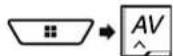
2 Toque [Radio]. Aparece la pantalla "Radio".
Almacenamiento de las frecuencias de transmisión más potentes
La función de memoria de meores emisceras (BSM) almacena automáticamente las seis frecuencias de transmisión más potentes en las tectas de presintonía "1" a "6". Es posible que el almacenamiento de frecuencias de transmisión con BSM sustituya a las que ya tenga guardadas. Es posible que las frecuencias de transmisión previamente almacenadas se mantengen así si el número de frecuencia almacenadas no ha llegado al límite.
1 Toque ▷.
2 Toque para comenzar una búsqueda. Mientras se muestra el mensaje, las seis frecuencias de transmisión más potentes se almacenarán en las teclas de presintonía en el orden de su fuerza de señal. El proceso de almacenamiento se cancela al tocar [Cancelar].
Sintonización de las frecuencias más potentes
□ Este ajuste está disponible solo cuando se selecciona "Radio" como la fuente. La sintonización de búsqueda local le permite sintonizar solo aquellas emisoras de radio con señales suficientemente potentes.
1 Visualice la pantalla de ajustes "Sistema".
2 Toque [Config. fuentes AV].
3 Toque [Configuración de la radio].
4 Toque [Local].
5 Toque el elemento.
- Des. (ajusle predeterminado). Desactiva el ajuste de sintonización de búsqueda.
- Nivel1 a Nivel4: Ajusta el nivel de sensibilidad para FM en Nivel1 a Nivel4 (para AM Nivel1 o Nivel2).
El ajuste de FM "Nivel4" (AM "Nivel2") permite la recepción de las emisoras con las señales más potentes ún camente.
HD Radio™
X5800BHS X3800BHS

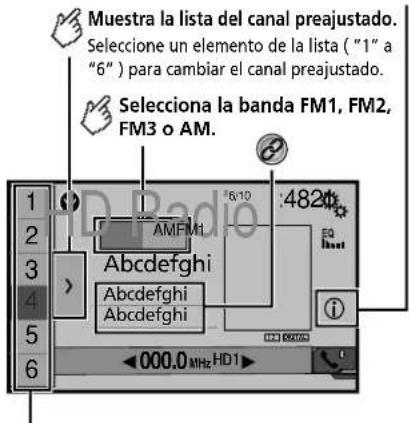
Cambia la visualización de texto entre el canal principal y los canales secundarios.
text_image
Muestra la lista del canal preajustado. Seleccione un elemento de la lista ("1" a "6") para cambiar el canal preajustado. Seleciona la banda FM1, FM2, FM3 o AM.
Recupera el canal preajustado vinculado a una tecla de la memoria. Almacena la frecuencia de emisión actual en una tecla.
Indicador de radio HD e indicador de tipo de señal
text_image
1 2 3 4 5 6 AMPM1 Ambeefghi Ambeefghi Ambeefghi 000.0MHz HD 482 E0 I
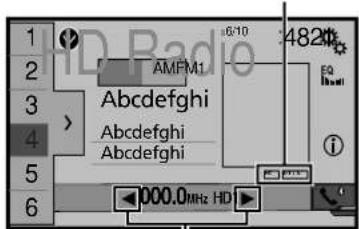
Realiza la sintonización manual. Realiza la sintonización de búsqueda o la sintonización de búsqueda sin parada. Soltar la tecla en unos segundos salta desde la frecuencia actual a la emisora más cercana. Mantener la tecla pulsada durante varios segundos realiza la sintonización de búsqueda sin parada.

Almacena información de las canciones en un iPod. Consulte Almacenamiento de información de las canciones en un iPod (iTunes lagging) en la página 193
□ Al pulsar p, también puede cambiar los canales preestablecidos.
7 Al mantener presionado 🔍 🔍 🔍 🔍 también puede llevar a cabo la sintonización de búsqueda.
□ Al mantener presionado 📄, la también puede llevar a cabo la sintonización de búsqueda ininterrumpida. Vuelva a tocar para cancelar.
Emisoras de HD Radio
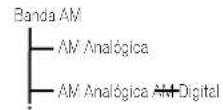
Las emisoras de HD Radio ofrecen servicios de audio y datos de alta calidad. Sus emisoras locales de FM o AM ponen a disposición de usted las emisoras de HD Radio. Las emisoras de HD Radio ofrecen lo siguiente: - Audio de alta calidad - Multidifusión de FM
- Servicio de datos
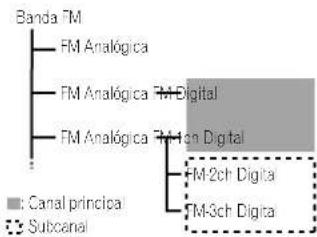
flowchart
graph TD
    A["Banda TM"] --> B["FM Analógica"]
    A --> C["FM Analógica FM-Digital"]
    A --> D["FM Analógica FM-1ch Digital"]
    B --> E["M-2ch Digital"]
    C --> E
    D --> E
    E --> F["M-3ch Digital"]
    style E fill:#f9f,stroke:#333,stroke-width:2px
    classDef gray fill:#ccc,stroke:#333;
    classDef blue fill:#fff,stroke:#333;
    classDef black fill:#fff,stroke:#333;
    classDef gray fill:#ccc,stroke:#333;
    classDef blue fill:#fff,stroke:#333;
    class A,B,C,D gray;
    class E,F gray;
    class B,C,D gray;
    class D gray;
    class E gray;
    class B gray;
    class D gray;
    class E gray;
    class B gray;
    class D gray;
    class E gray;
Digital Sound
Sonido digital con calidad de CD. La Tecnología HD Radio permite a las emisoras de radio locales transmitir una señal digital limpie. La AM suena como la FM de hoy, y la FM suena como un CD.
PSD
Datos de Servicios de Programa: Contribuye a la superioridad en la experiencia del usuario de la Tecnología HD Radio. Presenta el nombre de la canción, el intéróprete, las identificaciones de las emisoras, Gula de Canales HD2/HD3 y otras transmisiones de datos importantes.
HD2/HD3
Junto a las emisoras principales tradicionales, están los canales de FM locales adicionales. Estos Canales HD2/HD3 ofrecen música nueva y original, además de canciones menos conocidas en el género tradicional.
iTunes Tagging)
HD Radio™
La función iTunes® lagging la ofrece la oportunidad de descubrir una amplia gama de contenido y los medios para etiquetar ese contenido, revisarlo posteriormente y adquirirlo en la iTunes® Store.
Artist Experience)
Información visual relacionada con el contenido que se está reproduciendo en su receptor HD Radio, como la ilustración del álbum, fotografías históricas, imágenes de transmisiones en directo, además de otro contenido relacionado.
Procedimiento de inicio
1 Visualice la pantalla "Selección de fuente AV".
2 Toque [HD Radio].
Aparece la pantalla "HD Radio".
Almacenamiento de las frecuencias de transmisión más potentes
La función de memoria de mejores emisoras (BSM) almacena automáticamente las seis frecuencias de transmisión más potentes en las leclas de presintonía "1" a "6".
Es posible que el almacenamiento de frecuencias de transmisión con BSM sustuya a las que ya tenga guardadas.
Es posible que las frecuencias de transmisión previamente almacenadas se mantengan así si el número de frecuencias almacenadas no ha llegado al límite.
1 Toque la tecla de visualización de la lista de canales preestablecidos.
2 Toque para comenzar una búsqueda.
Las seis frecuencias de transmisión más potentes se almacenarán en las teclas de presintonía en el orden de su fuerza de señal.
■ Toque [Cancelar] para cancelar el proceso de almacenamiento.
Visualice la pantalla de los ajustes de Radio
1 Visualice la pantalla de ajustes "Sistema".
2 Toque [Config. fuentes AV].
3 Toque [Configuración de la radio].
Aparece la pantalla de ajustes de radio.
Sintonización de las frecuencias más potentes
La sintonización de búsqueda local le permite sintonizar solo aquellas emisoras de radio con señales suficientemente potentes.
1 Visualice la pantalla Configuración de la radio.
- Consulte Visualice la pantalla de los ajustes de Radio en la página 161
2 Toque [Local].
3 Toque el elemento.
- Des. (ajuste predeterminado): Desactiva el ajuste de sintonización de búsqueda.
- Nivel1 a Nivel4:
Ajusta el nivel de sensibilidad para FM en nivel 1 a nivel4 (para AM nivel 1 o 2).
El ajuste FM "Nivel4" (AM "Nivel2") le permite recibir las emisoras con las señales más potentes únicamente.
Cambio del modo de búsqueda
Puede seleccionar el método de sintonización de búsqueda.
1 Visualice la pantalla Configuración de la radio.
- Consulto Visualice la pantalla de los ajustes de Radio en la página 161
2 Toque [Buscar] para seleccionar un elemento.
- Bus. todo (ajuste predeterminado): - Busca emisoras de transmisión analógica y digital.
- Buscar HD
Solo busca emisoras de transmisión digital.
Cambio del modo de recepción
Puede programar que el sintonizador cambie automáticamente a la transmisión analógica del mismo nivel de frecuencia cuando se debilite la recepción de una transmisión digital. El ajuste predeterminado es "Act."
1 Visualice la pantalla Configuración de la radio.
Consulte Visualice la pantalla de los ajustes de Radio en la página 16
2 Toque [Fusión] para cambiar a "Act." o bien a "Des.".
Disco
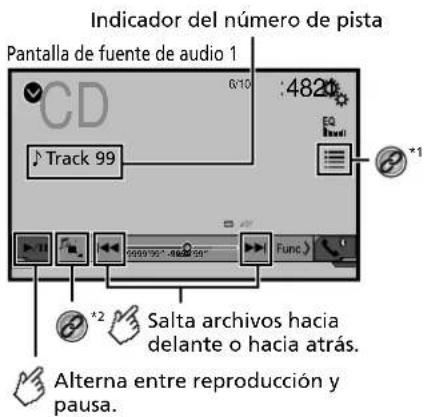
text_image
Indicador del número de pista Pantalla de fuente de audio 1 CD Track 99 :4820 Salta archivos hacia delante o hacia atrás. Alterna entre reproducción y pausa.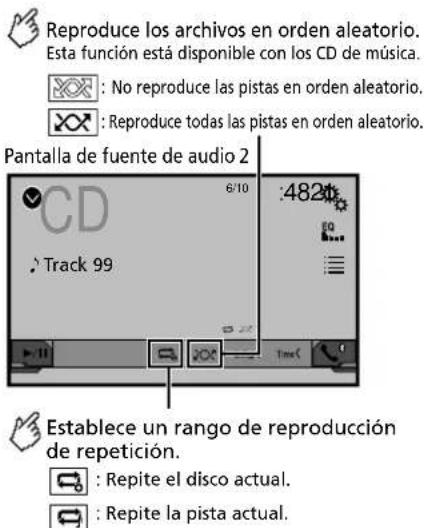
text_image
Reproduce los archivos en orden aleatorio. Esta función está disponible con los CD de música. : No reproduce las pistas en orden aleatorio. : Reproduce todas las pistas en orden aleatorio. Pantalla de fuente de audio 2 6/10 :482 Track 99 Establece un rango de reproducción de repetición. : Repite el disco actual. : Repite la pista actual.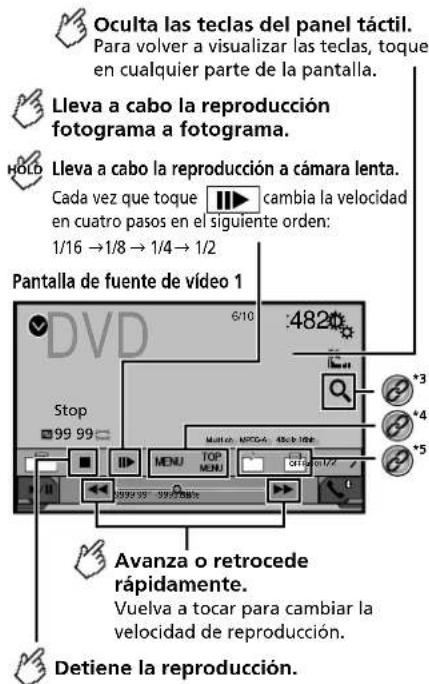
text_image
Oculta las teclas del panel táctil. Para volver a visualizar las teclas, toque en cualquier parte de la pantalla. Lleva a cabo la reproducción fotograma a fotograma. HOLD Lleva a cabo la reproducción a cámara lenta. Cada vez que toque cambia la velocidad en cuatro pasos en el siguiente orden: 1/16 → 1/8 → 1/4 → 1/2 Pantalla de fuente de vídeo 1 Stop 99 99 MENU TOP MENU 4820 *3 *4 *5 Avanza o retrocede rápidamente. Vuelva a tocar para cambiar la velocidad de reproducción. Detiene la reproducción.Disco
Pantalla de fuente de vídeo 2
text_image
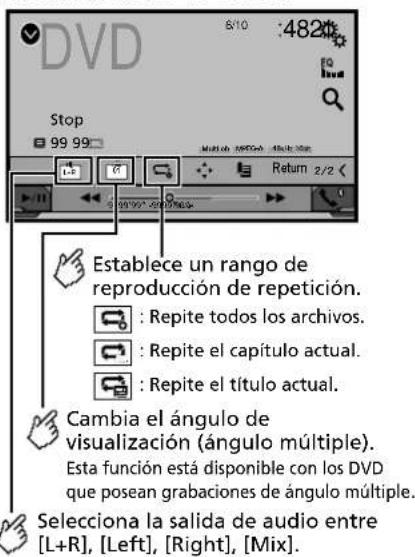
DVD Stop 99 99 Establece un rango de reproducción de repetición. : Repite todos los archivos. : Repite el capítulo actual. : Repite el título actual. Cambia el ángulo de visualización (ángulo múltiple). Esta función está disponible con los DVD que posean grabaciones de ángulo múltiple. Selecciona la salida de audio entre [L+R], [Left], [Right], [Mix]Esta función está disponible con los CD de vídeo y los DVD grabados con audio LPCM.
Pantalla de fuente de vídeo 2
text_image
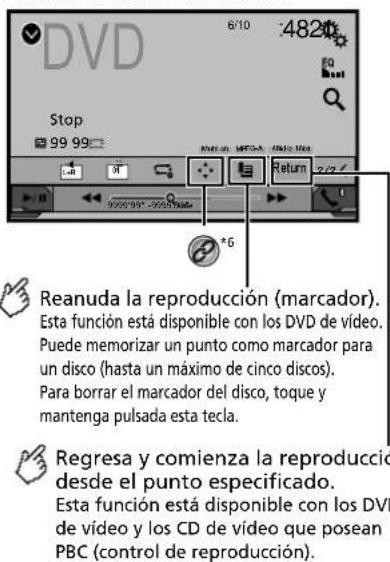
DVD Stop 99 99 6/10 482# Return *6 Reanuda la reproducción (marcador). Esta función está disponible con los DVD de vídeo. Puede memorizar un punto como marcador para un disco (hasta un máximo de cinco discos). Para borrar el marcador del disco, toque y mantenga pulsada esta tecla. Regresa y comienza la reproducció desde el punto especificado. Esta función está disponible con los DVD de vídeo y los CD de vídeo que posean PBC (control de reproducción).*1 Seleccione una pista de la lista.
- Consulle Selección de archivos desde la lista de nombres de archivos en la página 163
*2 Cambia el tipo de archivo multimedia.
- Consulle Cambio del tipo de archivo multimedia en la página 163
*3 Busca la parte que usteo desea reproducir.
Consulte Búsqueda de la parte que usted desea reproducir en la página 164
*4 Muestra el menú del DVD.
Consulte Control del menú del DVD en la página 164
text_image
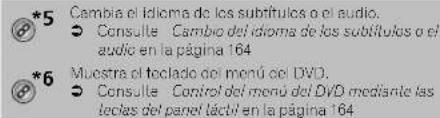
*5 Cambia el idioma de los subtítulos o el audio. ➢ Consulte Cambio del idioma de los subtítulos o el audio en la página 164 *6 Muestra el toclado del menú del DVD. ➢ Consulte Control del menú del DVD mediante las teclas del panel láctir en la página 164□ Al culsar o lembió quece adelantar o retrasar para saltar archivos/caóltulos.
Al mantener presionado, tambió que de atrasar o adelantar rápidamente.
□ Si se está reproduciendo un CD de video con PBC On, aparec PBCOn
Puede ajustar el tamaño de la pantalla para imagen de video.
- Consulte Operaciones comunes en la página 193
Procedimiento de inicio
Puede reproducir un CD musical normal, un Video CD, o DVD-Video mediante el lector integrado de este producto.
PRECAUCIÓN
Por razones de seguridad, no pueden verse las imágenes de video mientras el vehículo esté en movimiento. Para ver imágenes de video, deténgase en un lugar seguro y accione el freno de mano.
1 Inserte el disco.
La fuente cambia y la reproducción comenzará en seguida.
- Consulte inserción y expulsión de un disco en la página 145
□ Si el disco ya está puesto, seleccione [Disc] como la fuente de reproducción.
Selección de archivos desde la lista de nombres de archivos
1 Toque
2 Toque una pista de la lista para reproducirla.
Cambio del tipo de archivo multimedia
Al reproducir contenido multimedia digital que contenga una mezcla de varios tipos de archivos multimedia, puede alternar entre los tipos de archivos multimedia para su reproducción.
1 Toque
Disco
2 Toque el elemento.
Music
Cambia el tipo de archivos multimedia a música (audio comprimido).
Video:
Cambia el tipo de archivos multimedia a video,
CD-DA:
Cambia el tipo de archivos multimedia a CD (datos de audio (CD-DA)).
Búsqueda de la parte que usted desea reproducir
Para DVD Videos, puede seleccionar [Title]. [Chapter] o [10Key].
Para Video CD, puede seleccionar Track| o |10Key| (PSC únicamente).
1 Toque
2 Toque el elemento para seleccionar la función de búsqueda.
3 Toque de [0] a [9] para ingresar el número deseado.
Para cancelar un número ingresado, toque [C].
4 Toque para comenzar la reproducción a partir del número que usted registró.
Control del menú del DVD
Puede controlar el menú del DVD locando el elemento del menú en la pantalla directamente.
Es posible que esta función no se lleve a cabo correctamente con algunos contenidos de disco DVD. En ese caso, utilice las leclas del panel táctil para controlar el menú del DVD.
1 Toque TOP MENU o MENU.
2 Toque el elemento deseado del menú.
Cambio del idioma de los subtítulos o el audio
1 Toque □ o para cambiar el idioma.
•: cambia el idioma de los subtítulos.
•: cambia el idioma de audio
7 también puede cambiar los idiomas de los subtitulos o el audio mediante el menú "Config. DVD/DivX".
- Consulte Ajuste de los idiomas de mayor prioridad en la página 190
Control del menú del DVD mediante las teclas del panel táctil
Si aparecen los elementos del menú del DVD, es posible que las leclas del panel táctil aparezcan sobrepuestas. En ese caso, seleccione un elemento mediante las leclas del panel táctil,
1 Toque
2 Toque ◀, ▶o para seleccionar el elemento deseado del menú.
3 Toque
La forma en que se muestra el menú varía en función del disco.
- Si toca puede controlar el menú del DVD directamente.
Archivos comprimidos
Pantalla de fuente de audio 1 (Ejemplo: USB)
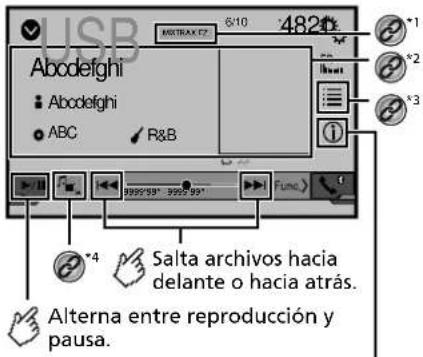
text_image
USB Abdefghi • Abdefghi • ABC R&B 6/10 482# *1 *2 *3 * * * * * * * * * * * * * * * * Salta archivos hacia delante o hacia atrás. Alterna entre reproducción y pausa.Cambia la pantalla de información de música actual.
Archivos comprimidos

Reproduce los archivos en orden aleatorio.

: No reproduce los archivos en orden aleatorio.

: Reproduce todos los archivos del rango de repetición aleatoriamente.
Pantalla de fuente de audio 2 (Ejemplo: USB)
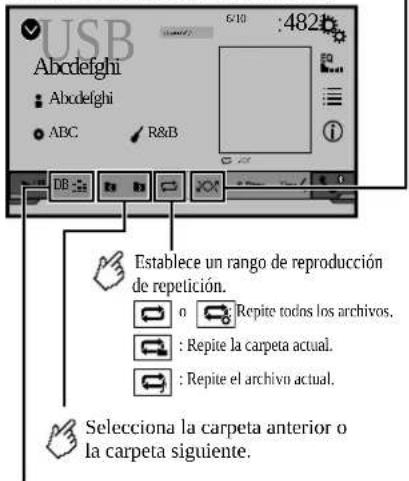
text_image
USB Abdefghi Abdefghi ABC R&B DB Establece un rango de reproducción de repetición. n : Repite todos los archivos. : Repite la carpeta actual. : Repite el archivo actual. Selecciona la carpeta anterior o la carpeta siguiente.
Construye la base de datos a usar en el modo Búsqueda de música.
Esta función está disponible solamente con USB.

Oculta las teclas del panel táctil. Para volver a visualizar las teclas, toque en cualquier parte de la pantalla.
Pantalla de fuente de vídeo (Ejemplo: Disco)
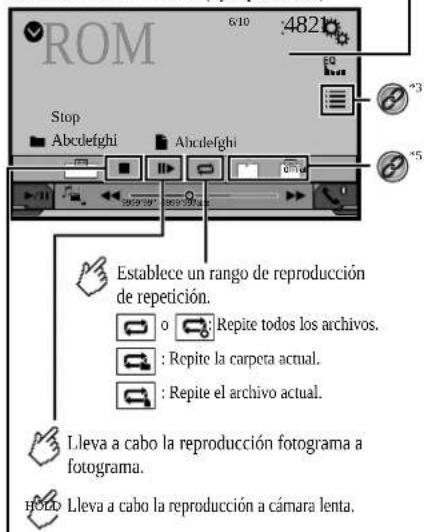
text_image
ROM Stop Abcdefghi Abcdefghi 6/10 482 * * * *5 Establece un rango de reproducción de repetición. o : Repite todos los archivos. : Repite la carpeta actual. : Repite el archivo actual. Lleva a cabo la reproducción fotograma a fotograma. Hodo Lleva a cabo la reproducción a cámara lenta.
Detiene la reproducción.
Pantalla de fuente de vídeo (Ejemplo: Disco)
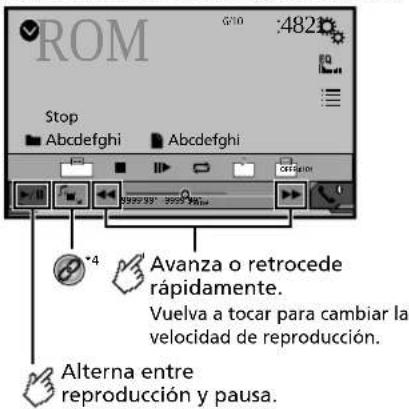
text_image
ROM Stop Abcdefghi Abcdefghi Avanza o retrocede rápidamente. Vuelva a tocar para cambiar la velocidad de reproducción. Alterna entre reproducción y pausa.Archivos comprimidos
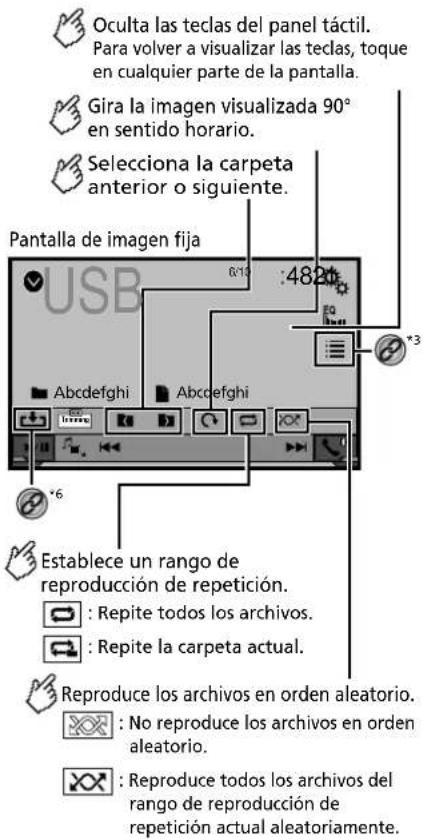
text_image
Oculta las teclas del panel táctil. Para volver a visualizar las teclas, toque en cualquier parte de la pantalla. Gira la imagen visualizada 90° en sentido horario. Selecciona la carpeta anterior o siguiente. Pantalla de imagen fija *6 *3 *482 Establece un rango de reproducción de repetición. : Repite todos los archivos. : Repite la carpeta actual. Reproduce los archivos en orden aleatorio. : No reproduce los archivos en orden aleatorio. : Reproduce todos los archivos del rango de reproducción de repetición actual aleatoriamente.Pantalla de imagen fija
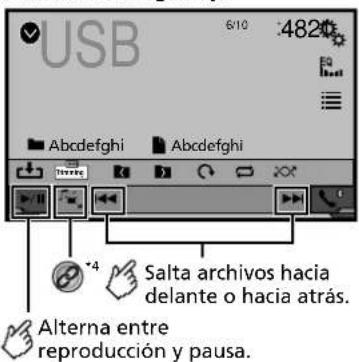
text_image
USB 6/10 :4820 Abcdefghi Abcdefghi Salta archivos hacia delante o hacia atrás. Alterna entre reproducción y pausa.*1 Muestra la pantalla MIXTRAX.
Consulte MIXTRAX en la página 181
*2 Muestra la pantalla de búsqueda de vínculos. Esta función está disponible solo para el dispositivo de almacenamiento USB.
Consulte Selección de una canción a partir de la lista relacionada con la canción reproducida en ese momento (búsqueda de vínculos) en la página 167
*3 Seleccione un archivo de la lista.
Consulte Selección de archivos desde la lista de nombres de archivos en la página 167
7 Al reproducir archivos de audio comprimidos que están almacenados en un dispositivo de almacenamiento USB, puede buscar un archivo mediante la exploración de música.
- Consulte Selección de un archivo en el modo de exploración de música en la página 167
*4 Cambia el tipo de archivo multimedia.
Consulte Cambio del tipo de archivo multimedia en la página 167

Cambia el idioma de los subtítulos o el audio. Esta función está disponible solo para archivos de video comprimidos que estén almacenados en un disco.
- Consulte Cambio del idioma de los subtitulos o el audio en la página 164
Guarda la imagen actual como fondo de pantalla.
- Consulte Guardar la imagen como fondo de pantalla
lla en la página 167

Puede reproducir audio comprimido, vídeo comprimido o archivos de imágenes esláticas almacenados en un disco o un dispositivo do almacenamiento USB.
- Consulte Cuadro de compatibilidad de soportes en la página 201
Al pulsar o Lambíque de adelantar o retrasar para saltar archivos.
□ Al mantener presionado o prede, tresar o adelantar rápidamente.
Al mantener presionado ▶ el archivo de imágenes estáticas, puede suscar 10 archivos JPEG a la vez. Si el archivo en reproducción en ese momento es el primero o el último de la carpeta, no se lleva a cabo la búsqueda.
□ Las imágenes JPEG no se muestran en la pantalla trasera
Puede ajustar el tamaño de la pantalla para video e imágenes JPEG.
- Consulte Operaciones comunes en la página 193
PRECAUCIÓN
Por razones de seguridad, no pueden verse las imágenes de vídeo mientras el vehículo este en movimiento. Para ver imágenes de video, deléngase en un lugar seguro y accione el frero de mano.
Procedimiento de inicio (para el Disco)
1 Inserte el disco.
la fuente cambia y la reproducción comenzará en seguida.
Consulte inserción y expulsión de un disco en la página 148
□ Si el disco ya está puesto, seleccione [Disc] como la fuente de reproducción.
Procedimiento de inicio (para el dispositivo USB)
1 Visualice la pantalla "Selección de fuente AV".
Archivos comprimidos
2 Conecte el dispositivo de almacenamiento USB.
- Consulte Canexión y desconexión de un dispositivo de alma cenamiento USB en la página 148
3 Toque [USB].
La reproducción se lleva a cabo según el orden de los números de carpelas. Se omilen las carpelas que conlengan archivos que no se pueden reproducir.
Funcionamiento común de todos los tipos de archivos
Selección de archivos desde la lista de nombres de archivos
Puede encontrar archivos o carpetas para su reproducción mediante la lista que contiene los nombres de archivos o nombres de carpetas.
1 Toque
2 Toque un archivo de la lista para reproducirlo.
Al tocar una carpeta de la lista, se muestra su contenido. Puede reproducir un archivo de la lista con solo tocarlo.
Cambio del tipo de archivo multimedia
Al reproducir contenido multimedia digital que contenga una mezcla de varios tipos de archivos multimedia, puede aternar entre los tipos de archivos multimedia para su reproducción.
1 Toque
2 Toque el elemento.
Music
Cambia el tipo de archivos multimedia a música (audio comprimido).
Video:
Cambia el tipo de archivos multimedia a video.
CD-DA:
Cambia el tipo de archivos multimedia a CD (datos de audio (CD-DA)).
• Photo:
Cambia el tipo de archivo multimedia a imagen estática (datos JPEG).
Funcionamiento de archivos de audio
Selección de un archivo en el modo de exploración de música
Puede seleccionar archivos para reproducirlos utilizando la lista de categorías si los archivos contienen información de la etiqueta.
- Esta función está disponible solo para el dispositivo de almacenamiento USB.
1 Toque 6 para crear una base de datos.
El modo de exploración de música estará disponible después de que se haya creado la base de dalos.
2 Toque
3 Toque la categoría deseada para mostrar la lista de archivos.
4 Toque el elemento.
Depure el elemento hasta que se muestre en la lista el título de la canción o el nombre del archivo descados.
5 Toque el título de la canción o el nombre del archivo deseados para su reproducción.
Si se canceló la selección realizada con el explorador de música, puede cambiar nuevamente al modo de exploración de música tocando la pestaña [Tag] en la pantalla de listas de archivos/carpetas y tocando la pista deseada.
Selección de una canción a partir de la lista relacionada con la canción reproducida en ese momento (búsqueda de vínculos)
7 Si toca el material gráfico se mostrará la lista de canciones en el álbum.
- Esta función está disponible solo para el dispositivo de almacenamiento USB.
1 Cambie a modo de exploración de música.
- Consulte Selección de un archivo en el modo de exploración de música en la página 167
2 Toque la información de la canción para abrir la lista de canciones.
3 Toque la canción para reproducirla.
Funcionamiento de los archivos de imágenes estáticas
Guardar la imagen como fondo de pantalla
Puede guardar la imagen mostrada en ese momento en la memoria de este producto y establecerla como el fondo de la pantalla AV o de la pantalla de menú superior.
1 Mostrar una imagen en la pantalla.
- Consulte Procedimiento de inicio (para el dispositivo USB) en la página 166
- Consulte Funcionamiento común de todos los tipos de archivos en la página 167
2 Toque en la imagen.
3 Toque los siguientes elementos.
- Como PantallaAV
Guarda la imagen como fondo de la pantalla AV.
- Como PantHome:
Guarda la imagen como fondo de la pantalla de menú superior.
- Como ambas:
Guarda la imagen tanto como fondo de la pantalla AV como de menú superior.
4 Toque "Sí" para sobrescribir la imagen.
Al guardar la nueva imagen, el fondo de pantalla actual queca sobrescrito.
Ajuste del intervalo de presentación de diapositivas
Los archivos JPEG pueden verse en forma de presentación en este producto. Con este ajuste, se puede establecer el intervalo entre cada imagen.
E ajuste predeterminado es "10s".
□ Este ajuste está disponible durante la reproducción de los archivos JPEG.
1 Visualice la pantalla "Configuración de video".
Archivos comprimidos
2 Toque [Tiempo por diapositiva].
3 Toque el elemento.
Están disponibles los siguientes elementos:
5s, 10s. 15s. Manual
Pantalla de fuente de audio 1
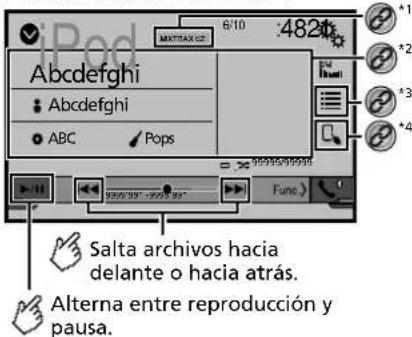
text_image
iPod 6/10 :482# MAKTRAX US +1 +2 +3 +4 +5 +6 +7 +8 +9 +10 +11 Salta archivos hacia delante o hacia atrás. Alterna entre reproducción y pausa.iPod
Cambia la velocidad del audiolibro.
×1 : Reproducción normal
×2 : Reproducción rápida
×1/2 : Reproducción a cámara lenta
Reproduce los archivos en orden aleatorio. : Reproduce aleatoriamente canciones o vídeos de la lista seleccionada.
: Reproduce álbumes aleatoriamente. Pantalla de fuente de audio 2
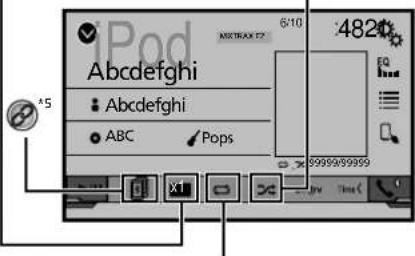
text_image
iPod MUSTRAK 17 6:10 482# +5 Abcdefghi Abcdefghi ABC Pops X1 99999/99999Establece un rango de reproducción de repetición.
: Repite todo en la lista seleccionada.
: Repite la canción o video actuales.
iPod
Pantalla de fuente de vídeo
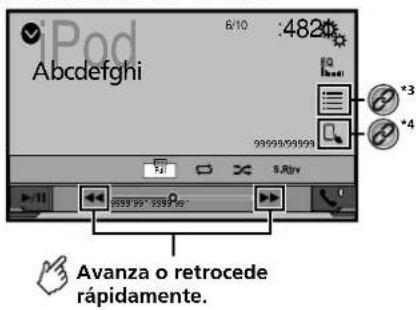
text_image
iPod 6/10 :482# 99999/99999 Avanza o retrocede rápidamente.*1 Muestra a pentalla "MIXTRAX"
Consulte MIXTRAX en la página 181
*2 Muestra a pantalla de búsqueda de vínculos.
Consulte. Selección de una canción a partir de la lista relacionada con la canción reproducida en ese momento (búsqueda de vínculos) en la página 169
*2 Selección una canción o un video de la lista.
Consulte Selección de fuentes de canciones o video a partir de la pantalla de la lista de reproducción en la página 169
*4 Cambia el modo de contro a "Modo de aplicación"
Consulte Uso de la función para iPod de este producto desde su iPod en la página 169
*5 Cambia entre los dispositivos Bluetooth cuando los dispositivos están conectados a este producto a través de Bluetooth.
(AVH-X5800BHS) (AVH-X4800BS) (AVH-X3800BHS)
(AVH-X2800BS)
- Consulte Cambio del dispositivo Bluetooth conec tado en la página 152
Al pulsar el botón, también puede adelantar o
retrasar para saltar archivos
□ Al mantener presionado e botón ▶
puede atrasar c adelantar rápidamente.
□ Puede ajustar el tamaño de la pantalla para imagen de video
- Consulte Operaciones comunes en la página 193
Conexión de su iPod
Al conectar un iPod a este producto, seleccione el método de conexión de su dispositivo. Los ajustes deben ser acordos al dispositivo conectado.
- Consulle Configuración para iPod/iPhone o teléfono inteligente en la página 156
Las fuentes disponibles varían en función del método seleccionado para la conexión de su dispositivo.
- Consulte Información sobre las conexiones y las funciones para cada dispositivo en la página 157
PRECAUCIÓN
Por razones de seguridad, no pueden verse las imágenes de video mientras el vehículo esté en movimiento. Para ver imágenes de video, deléngase en un lugar seguro y accióre el frano de mano.
Procedimiento de inicio
1 Conecte su iPod.
- Consulle Conexión de su iPod en la página 169 La fuente cambia y la reproducción comenzará en segu da
Al conectar un iPhone o iPod touch, salga de todas las aplicaciones antes de conectar el dispositivo.
2 Visualice la pantalla "Selección de fuente AV".
3 Toque [iPod].
Selección de fuentes de canciones o video a partir de la pantalla de la lista de reproducción
Puede buscar la canción o el video que desee reproducir a partir de la pantalla de la lista de reproducción.
1 Toque
2 Toque o para cambiar la lista de categorías de música o video.
3 Toque la categoría.
Si utiliza el idioma inglés como el idioma del sistema, está disponible la función de búsqueda alíabética. Toque la barra de búsqueda inicial para utilizar esta función.
4 Toque el título de la lista.
Si no puede encontrar la canción o el video deseados, intente buscar otra vez con los pasos anteriores.
5 Inicie la reproducción de la lista seleccionada.
En función de la generación o la versión del iPod, algunas funciones quizá no eslén disponibles.
Puede producir listas creadas con la aplicación MusicSphere. La aplicación está disponible en nuestro sitio web.
Uso de la función para iPod de este producto desde su iPod
Usted puede controlar la función para iPod de este producto desde el iPod con el "Modo de aplicación". Se puede mostrar en este producto la pantalla de la aplicación de iPod, y se reproducen con este producto, os archivos de música y vigen.
□ Esta función está disponible al utilizar la función para iPod con un iPhone 6 Plus, iPhone 6, iPhone 5s, iPhone 5c, iPhone 5 o iPod touch (5.a generación).
□ Cuando esta función está en uso, el iPod no se apagará incluso si la llave de encendido se pone en la posición de apegado. Utilice los botones del iPod para apagarlo.
1 Toque
2 Utilice los botones del iPod conectado para seleccionar un video o una canción y reproducirlos.
Aún se puede acceder a algunas funciones desde este producto incluso si el modo de control está en el "Modo de aplicación". Sin embargo, el funcionamiento dependerá de sus aplicaciones.
Toque para cambiar el modo de control.
Selección de una canción a partir de la lista relacionada con la canción reproducida en ese momento (búsqueda de vínculos)
Si loca el material gráfico se mostrará la lista de canciones en el álbum.
1 Toque la información de la canción para abrir la lista de canciones.
iPod
2 Toque la canción para reproducirla.
AppRadioOne
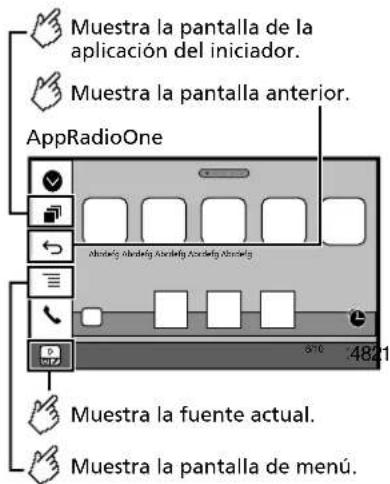
text_image
Muestra la pantalla de la aplicación del iniciador. Muestra la pantalla anterior. AppRadioOne abordelg abordelg Abordelg abordelg Abordelg Muestra la fuente actual. Muestra la pantalla de menú.Presione el botón DISP para ocultar la barra lateral del control de aplicaciones. Presione el botón DISP de nuevo para que vuelva a mostrarse.
En función del tipo de dispositivo, y/o están disponibles.
ADVERTENCIA
Es posible que determinados usos de un iPhone o un teléfono inteligente estén prohibidos mientras conduce en su jurisdicción; en consecuencia, debe conocer y respetar dichas restricciones.
En caso de tener dudas respecto a una función específica, solo utilícela mientras el vehículo está estacionado. No debe utilizarse ninguna función a menos que sea seguro utilizarla en las condiciones de conducción del vehículo que usted experimente.
Uso de AppRadioOne
Puede controlar aplicaciones para un iPhone o un teléfono inteligente directamente desde la pantalla (AppRadioOne).
En AppRadioOne, puede utilizar aplicaciones con movimientos de los dedos como tocar, arrastrar, cesplazar o palpar la pantalla de este producto.
Los movimientos compatibles de los dedos varían en función de la aplicación correspondiente a un iPhone o un teléfono inteligente.
Incluso si una aplicación no es compatióle con AppRadioOne, es posible que se muestre una imagen en función de la aplicación. Sin embargo, no es posible utilizar la aplicación.
Para utilizar AppRadioOne, primero instale la aplicación AppRadio en el iPhone o el teléfono inteligente. Para obtener información detallada sobre la aplicación ApoRadio, visite el siguiente sitio:
Para EE, UU.
Asegúrese de leer la sección Uso del contenido con conexión basado en aplicaciones, antes de utilizar esta función
Consulte Uso del contenido con conexión basado en aplicaciones en la página 210
- Pioneer no se responsabiliza por ningún problema que pudiera presentarse debido al contenido incorrecto o defectuoso basado en aplicaciones.
- El contenido y la funcionalidad de las aplicaciones compatibles son responsabilidad de los proveedores de la aplicación.
En AppRadioOne. la funcionalidad mediante el producto es limitada mientras conduce; las funciones disponibles están definidas por los proveedores de la aplicación. - La disponibilidad de la funcionalidad AppRadioOne está definida por el proveedor de la aplicación, no por Pioneer.
- AppRadioOne permile el acceso a aplicaciones distintas a las enumeradas (supeditado a restricciones mientras conduce); sin embargo, los proveedores de la aplicación definen la medida en que el contenido puede utilizarse.
Procedimiento de inicio
Al conectar un iPhone o un teléfono inteligente a este producto, debe seleccionar el método de conexión de su dispositivo. Los ajustes deben ser acordes al dispositivo conectado.
- Consulte Configuración para iPod/iPhone o teléfono inteligente en la página 156
AppRadioOne
Para usuarios de iPhone
1 Conecte su iPhone.
- Consulte iPhone con conector Lightning en la página 197
2 Pulse .
3 Toque [APPS].
Cuando la aplicación este lista para iniciarse, aparecen mensa jes en la pantalla de este producto.
4 Utilice su iPhone para iniciar la aplicación.
Se inicia la aplicación AppRadio.
5 Toque [OK].
Aparece la panta la AppRadioOne (pantalla del men) de la Aplicación).
Para usuarios de teléfono inteligente (Android)
1 Desbloquee su teléfono inteligente y conéctelo a este producto mediante USB.
- Consulte Dispositivo Android en la página 198
2 Pulse
3 Toque [APPS].
Se inicia AppRadio app, y aparece la pantalla de AppRadioOne (pantalla del menú de la Aplicación).
Funcionamiento común de todos los dispositivos
Si conecta su dispositivo mientras ya se está ejecutando una aplicación compatible con AppRadioOne, aparecerá en este producto la pantalla de función de la aplicación.
Toque el icono de la aplicación deseada después de que se inicie la aplicación AppRadio.
Se inicia la aplicación deseada, y aparece la pantalla de función de la aplicación.
□ Pulse ▪ para volver a la pantalla de Menú superior.
Uso del teclado
Al locar el área de escritura de texto de una aplicación para iPhone, se mostrará un teclado en la pantalla. Puede ingresar el texto deseado directamente desde este producto.
APRECAUCIÓN
Por su seguridad, la funcionalidad del teclado está disponible solo cuando el vehículo está detenido y el freno de mano accionado.
- Esta función está solo disponible en la aplicación AppRadioOne del iPhone.
1 Inicie AppRadioOne. - Consulto Procedimiento de inicio en la página 170
2 Toque el área de escritura de texto en la pantalla de función de la aplicación.
Aparece un teclado para la escritura de texto
Es posible cambiar el idioma del teclado. - Consulte Ajuste del idioma del teclado con la aplicación para iPhone en la página 183
Uso de la función de mezcla de audio
Puede reproducir audio mezclando la fuente AV y una aplicación para iPhone o teléfono inteligente cuando se utiliza
AppRadioOne
7 Esta función quizá no esté disponible en función de la aplicación o la fuente AV.
1 Inicie AppRadioOne.
2 Pulse el botón Volume (+/-).
Se mostrará en la pantalla el menú de mezcla de audio.
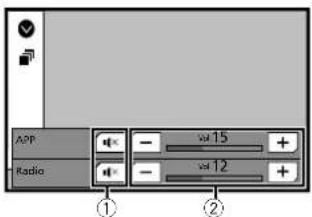
text_image
APP Radio - w15 + - w12 + ① ②① Toque para suorimir el audio. Vuelva a tocar para cancelar la
supresión de audio a fin de que el sonido no esté mezclado.
② Ajusta el volumen del audio.
El nivel del volumen aumenta o disminuye cada vez que toca.
[+] o [-]
Es posible alternar entre la pantalla de operación AV y la
pantalla de la Aplicación al pulsar
Pandora®
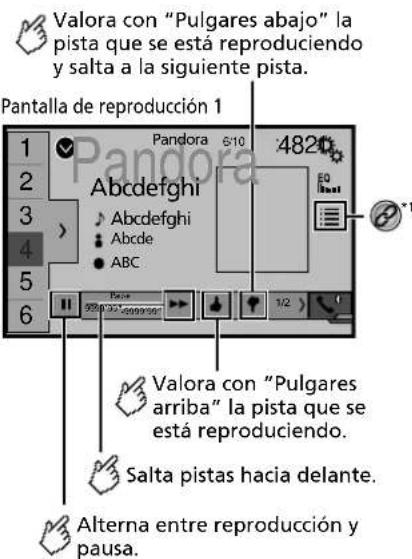
text_image
Valora con "Pulgares abajo" la pista que se está reproduciendo y salta a la siguiente pista. Pantalla de reproducción 1 1 2 3 4 5 6 Pandora 5:10 482 Abcdefghi Abcdefghi Abcde ABC Valora con "Pulgares arriba" la pista que se está reproduciendo. Salta pistas hacia delante. Alterna entre reproducción y pausa.Pandora®

Muestra la lista de emisoras preajustadas.
Seleccione un elemento de la lista (de "1" a "6") para cambiar a la emisora preajustada.
Pantalla de reproducción 2
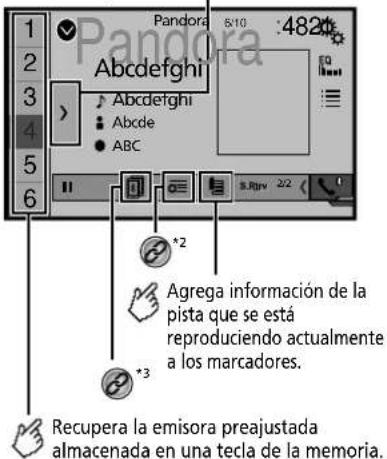
text_image
1 2 3 4 5 6 Pandora 5/10 :482# Abdefghi Abdefghi Abcde ABC S.Ripv 2/2 *2 Agrega información de la pista que se está reproduciendo actualmente a los marcadores. *3 Recupera la emisora preajustada almacenada en una tecla de la memoria.*1 Selección una emisión de Pandora a partir de la lista.
Consulte Selección de una emisora de Pandora a partir de la lista en la página 172
Consulte Selección de una emisora de Pandora a partir de la lista en la página 172
*2
- Consulte Añadir una emisora en la página 173
*3 Cambia entre los dispositivos Bluetooth cuando los dispositivos están conectados a este producto a través de Bluetooth.
(AVH X5800BHS) (AVH X4800BS) (AVH X3800BHS)
(AVH X2800BS)
- Consulte Cambio del dispositivo Bluetooth conectado en la página 152
7 A pulsar el botón ▶▶ de adelantar canciones para omitirlas.
y do están disponibles al utilizar una emisora compartida.
En este capítulo, se hará referencia al iPhone y al iPod touch con la denominación "iPhone".
ADVERTENCIA
Es posible que determinados usos de un iPhone o un teléfono inteligente estén prohibidos mientras conduce en su jurisdicción; en consecuencia, debe conocer y respetar dichas restricciones.
En caso de tener dudas respecto a una función específica, solo utilícela mientras el vehículo está estacionado. No debe utilizarse ninguna función a menos que sea seguro utilizarla en las condiciones de conducción del vehículo que usted experimente.
Funcionamiento de Pandora
Para distrutar de Pandora, conecte un iPhone o un teléfono inteligente que tenga instalada la aplicación Pandora.
Importante
- Requisitos para acceder a Pandora mediante el audio/video para vehículos de Pioneer
- Consu te Configuración para iPod/iPhone o teléfono Intelligente en la página 156
- Actualice el firmware de la aplicación Pandora con la versión más reciente antes de utilizarla. Descargue la aplicación de la Tunes App Store o Google Play.
- Abra una cuenta gratuita o de pago en línea. Puede abrir la cuenta en la aplicación Pandora desde su iPhone o desde el site web (http://www.pandora.com/account/register).
- Para utilizar el servicio de Pandora, debe conectarse a Internet mediante una red 3G, EDGE, LTE (4G) o Wi-Fi. Si el plan de datos de su iPhone no le permite hacer uso de los datos de forma ilimitada, es posible que su compañía telefónica realice cobros adicionales.
Limitaciones:
- Es posible que no pueda recibir el servicio de Pandora en función de la disponibilidad de Internet.
- El servicio de Pandora está supeditado a cambios sin previo aviso.
El servicio podría verse afectado por cualquiera de los siguientes factores: versión del firmware del iPhone, versión del firmware de la aplicación Pandora, cambios realizados al servicio de música de Pandora.
- Determinadas funciones del servicio de Pandora no están
disponibles al acceder al servicio mediante los productos de audio/video para vehículos de Pioneer.
Algunas de estas funciones, entre otras, son las siguientes: la creación de nuevas emisoras, la eliminación de emisoras, el envío de información sobre emisoras actuales, la compra de pistas desde iTunes, la visualización de información de texto adicional, el inicio de sesión en Pandora, el ajuste de la calidad del audio para redes de celulares.
- La radio por Internet de Pandora es un servicio de música que no está afiliado con Pioneer. Consulte más información en
http://www.pandora.com
- La aplicación móvil Pandora está disponible para la mayoría de los dispositivos iPhone y teléfonos inteligentes; visite http://www.pandora.com/everywhere/mobile para obtener la información más reciente sobre compatibilidad.
Procedimiento de inicio
Al conectar un iPhone o un teléfono inteligente a este producto, seleccione el método de conexión de su dispositivo. Los ajustes deben ser acordes al dispositivo conectado.
- Consulte Configuración para iPod/iPhone o teléfono inteligente en la página 156
□ Puede utilizar el servicio de Pandora conectando un iPhone mediante USB o Bluetooth.
Si utiliza un teléfono inteligente, conéctese mediante Bluetooth.
(AVH-X5800BHS) (AVH-X4800BS) (AVH-X3800BHS) (AVH-X2800BS) - Consulte iPhone con conector de 30 clavijas en la página 197
- Consulle iPhone con conector Lightning en la página 197
- Consulle Registro de sus dispositivos Bluetooth en la página 151
1 Desbloquee y conecte su dispositivo.
2 Visualice la pantalla "Selección de fuente AV".
3 Toque [Pandora].
Selección de una emisora de Pandora a partir de la lista
1 Toque
Pandora®
Están disponibles los siguientes elementos:
•: financia a la lista de emiscras.
• : arabia a la lista de gépe
● : produce solo una pista con base en características musicales específicas obtenidas de varias emisoras aleatorias.
• A-Z: ordena alfabéticamente los elementos de la lista.
- Date: ordena los elementos de la lista en función de las fechas.
• : būmina la emisora.
Las em soras compartidas se indican mediante
Añadir una emisora
1 Toque
2 Toque [Pista] (desde la pista) o [Artista] (desde el intérprete).
Se crea una nueva emisora.
Almacenamiento de las emisoras preestablecidas
Puede almacenar seis emisoras en las teclas proestablecidas "1" a "6".
1 Toque ▷.
2 Mantenga presionado un elemento de la lista de emisoras preestablecidas durante unos segundos.
La emisora actual se almacena en una lecla preestablecida.
Spotify®
Pantalla de reproducción 1 (Pista)
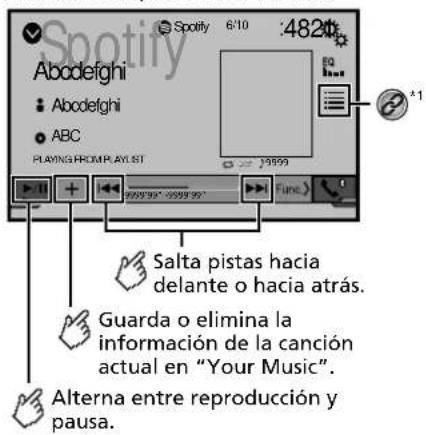
text_image
Spotify 6/10 :482# Abodefghi Abodefghi ABC PLAYING PROM.PLAYLST Salta pistas hacia delante o hacia atrás. Guarda o elimina la información de la canción actual en "Your Music". Alterna entre reproducción y pausa.Reproduce pistas en orden aleatorio.
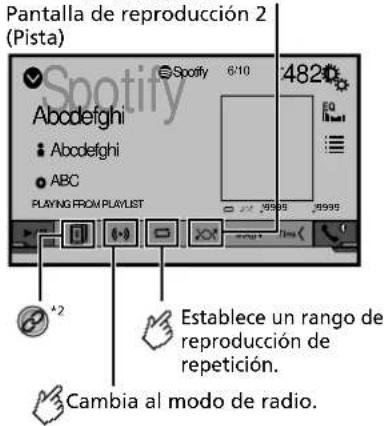
text_image
Pantalla de reproducción 2 (Pista) Spotify 6'10 482 Abodefghi • Abodefghi • ABC PLAYING FROM PLAYLIST Establece un rango de reproducción de repetición. Cambia al modo de radio.Spotify®
Pantalla de reproducción 1 (Modo de radio)
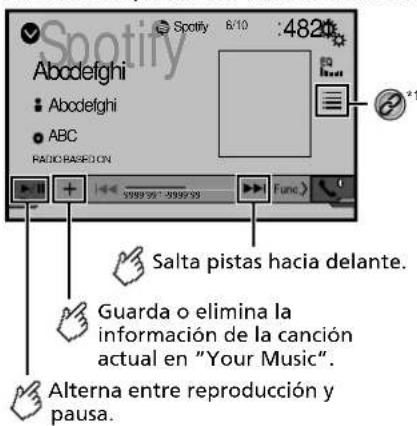
text_image
Spotify 8/10 :482 Abodefghi Abodefghi ABC PADI RADIO ON Salta pistas hacia delante. Guarda o elimina la información de la canción actual en "Your Music". Alterna entre reproducción y pausa.Valora con "Pulgares abajo" la pista que se está reproduciendo y salta a la siguiente pista.
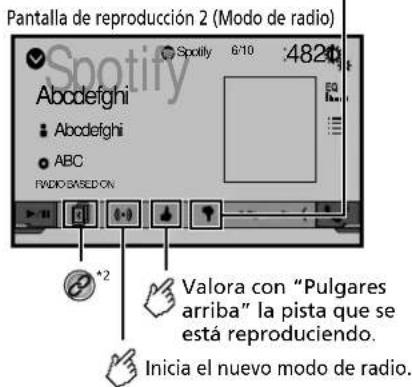
text_image
Pantalla de reproducción 2 (Modo de radio) Spotify 6/10:482 Abcdefghi Abcdefghi ABC FADIO BASED ON +2 Valora con "Pulgares arriba" la pista que se está reproduciendo. Inicia el nuevo modo de radio.*1 Selecciona una pista o una emisora de la lista.
- Consulle Seleccion de una pista o una emisora a partir de la lista en la página 175
*2 Cambia entre los dispositivos Bluetooth cuando los dispositivos están conectados a este producto a través de Bluetooth.
(AVH-X5800BHS) (AVH-X4800BS) (AVH-X3800BHS)
(AVH-X2800BS)
- Consulte Cambio del dispositivo Bluetooth conectado en la página 152
A pulsar el botón o también puede adelantar o retrasar para saltar canciones.
ADVERTENCIA
Es posible que determinados usos de un iPhone o un teléfono inteligente estén prohibidos mientras conduce en su jurisdicción; en consecuencia, debe conocer y respetar dichas restricciones.
En caso de tener dudas respecto a una función específica, solo utilicela mientras el vehículo está estacionado. No debe utilizarse ninguna función a menos que sea seguro utilizarla en las condiciones de conducción del
vehículo que usted experimente.
Usar Spotify con el audio/video para vehículos de Pioneer
Para distrutar de Spotify mientras conduce, primero descargue la aplicación Spotify para en su iPhone o teléfono inteligente. Puede descargar la aplicación de iTunes App Store or Google Play. Elija una cuenta gratuita o una cuenta Premium de pago, ya sea en la aplicación o en spotify.com. Una cuenta Premium le círece más características, como escuchar sin conexión. Si usted ya tiene Spotify, actualice la aplicación para que tenga la última versión. Luego conecte su teléfono a su automóvil. Ahora puede llevar su música en el camino.
Importante
- Confirme los requisitos para acceder a Spotify mediante el audio/video para vehículos de Pioneer.
- Consulte Configuración para iPod/iPhone o teléfono inteligente en la página 156
- Para utilizar Spotify, debe conectarse a Internet mediante una red 3G, EDGE, LTE (4G) o Wi-Fi. Si el plan de datos de su iPhone o teléfono inteligente no le permite hacer uso de los datos de forma lim tada, es posible que su compañía telefónica realice cobros adicionales.
- Para obtener información sobre los países y las regiones donde es posible usar Spotify, visite https://www.spotify.com/us/select-your-country/.
Limitaciones:
- Es posible que no pueda recibir el servicio de Spotify en función de la disponibilidad de Internet.
- El servicio de Spotify está supeditado a cambios sin previo aviso.
El servicio podría verse afectado por cualquiera de los siguientes factores: versión del firmware del iPhone o teléfono inteligente, versión del firmware de la aplicación Spotify, cambios realizados al servicio de música de Spotify. - Determinadas funciones del servicio de Spot y no están disponibles al acceder al servicio mediante los productos de audio/video para vehículos de Pioneer.
- Spotify es un servicio de música que no está afiliado con Pioneer. Consulte más información en https://support.spotify.com/
- La aplicación móvil Spotify está disponible para la mayoría de los dispositivos iPhone y teléctnos inteligentes; visite https://support.spotify.com/.
Spotify®
Procedimiento de inicio
Al conectar un iPhone o un teléfono inteligente a este producto, seleccione al método de conexión de su dispositivo. Los ajustes deben ser acordes al dispositivo conectado.
- Consulte Configuración para iPod/iPhone o teléfono inteligente en la página 156
□ Puede utilizar el servicio de Spotify conectando un iPhone mediante USB o Bluetooth.
□ Al utilizar un teléfono inteligente, conéctese mediante Bluetooth.
(AVH-X5800BHS) (AVH-X4800BS) (AVH-X3800BHS) (AVH-X2600BS)
Consulte iPhone con conector de 30 clavijas en la página 197
Consulte iPhone con conector Lightning en la página 197
- Consulte - Registro de sus dispositivos Bluetooth en la página 151
1 Desbloquee y conecte su dispositivo.
2 Visualice la pantalla de ajustes "Sistema".
3 Toque [Config. fuentes AV].
4 Confirme que "Spotify" esté activado.
5 Visualice la pantalla "Selección de fuente AV".
6 Toque [Spotify] en la pantalla de selección de la fuente AV.
Selección de una pista o una emisora a partir de la lista
1 Toque Están disponibles los siguientes elementos:
- Your Music: Selecciona una pista o una em sora a partir de la lista de información guardada de las canciones.
- Browse: Se acciona una pista de la lista de categorías.
- Radio: Selecciona una emisera de la lista de emisoras.
Reproductor de audio Bluetooth
X5800BHS X4800BS X3800BHS X2800BS
Pantalla de reproducción 1
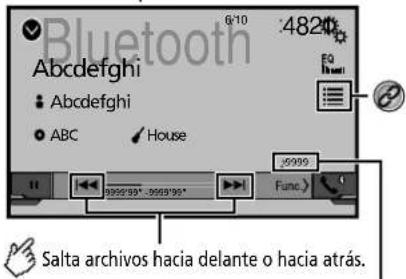
text_image
Bluetooth 6:10 482# Abcdefghi • Abcdefghi • ABC House 9999-9999-9999-9999- Func > Salta archivos hacia delante o hacia atrás.Indicador del número de pista
Reproduce los archivos en orden aleatorio.
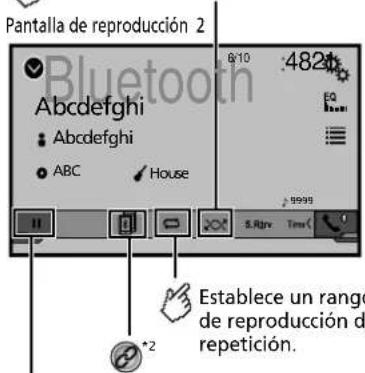
text_image
Pantalla de reproducción 2 Bluetooth Abcdefghi Abcdefghi ABC House 8:10 :482# 59998 S.RInv Time *2 Establece un rango de reproducción de repetición.Alterna entre reproducción y pausa.
*1 Seleccione un archivo de la lista.
Consulte Selección de archivos desde la lista de nombres de archivos en la página 176
*2 Cambia entre los dispositivos Bluetooth cuando los dispositivos están conectados a este producto a través de Bluetooth.
- Consulto. Cambio del dispositivo Bluetooth conse- lado en la página 152
- Según el reproductor de audio Bluetooth conectado a este producto, las funciones disponibles con este producto quizá estén limitadas a los siguientes dos niveles.
— A2DP (Perfil de distribución de audio avanzado): Solo es posible reproducir canciones en su reproductor de audio.
— A2DP y AVRCP (Perfil de control remoto audio/video): Es posible e reproducir, pausar, se accionar canciones y realizar otras funciones.
□ Al pulsar el botón ¿tremié puede adelantar o retrasar para saltar archivos.
Al mantener presionado el botón o también puede atrasar o adelantar rápidamente.
□ Según el dispositivo Bluetooth conectado a este producto, las funciones disponibles con este producto quizá estén limitadas o difieran de las descripciones contenidas en este manual.
□ Al escuchar canciones en su dispositivo Bluetooth, evite utilizar la función telefónica en la medida de lo posible. Si intenta utilizarla, la señal podría provocar ruido en la reproducción de canciones.
□ Al náplar con el dispositivo Bluetooth conectado a este producto mediante Bluetooth, es posible que la reproducción entre en pausa.
Procedimiento de inicio
□ Antes de utilizar el reproductor de audio Bluetooth, registrese y conecte el dispositivo a este producto.
- Consulle Registro de sus dispositivos Bluetooth en a página 151
1 Extraiga el cable de conexión de uso de la aplicación AppRadioOne.
No es posible e utilizar el dispositivo Bluetooth cuando está conectado el cable de uso la aplicación AppRadioOne.
2 Visualice la pantalla de ajustes "Sistema".
Reproductor de audio Bluetooth
3 Toque [Config. fuentes AV].
4 Confirme que "Bluetooth Audio" esté activado.
5 Visualice la pantalla "Selección de fuente AV".
6 Toque [Bluetooth Audio] en la pantalla de selección de la fuente AV.
Selección de archivos desde la lista de nombres de archivos
- Esta función está disponible solo cuando la versión AVRCP del dispositivo Bluetooth os 1.4 o superior.
1 Toque
2 Toque un archivo o una carpeta de la lista para su reproducción.
Radio Satelital SiriusXM®
Cambia entre el modo de emisión en directo y el modo Replay™.
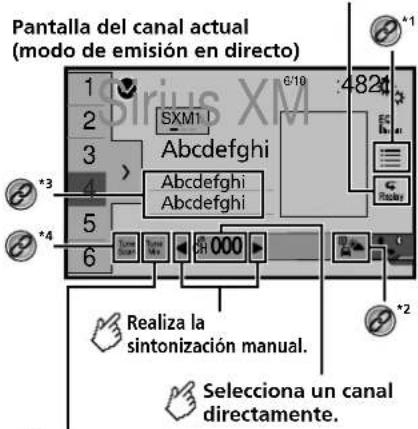
text_image
Pantalla del canal actual (modo de emisión en directo) 1 2 3 4 5 6 SXM1 Abdefghi Abdefghi Abdefghi Realiza la sintonización manual. Selecciona un canal directamente.Activa o desactiva TuneMix™. Puede usar TuneMix™ desde cada uno de los canales de música guardados como preajustes en la banda actual.
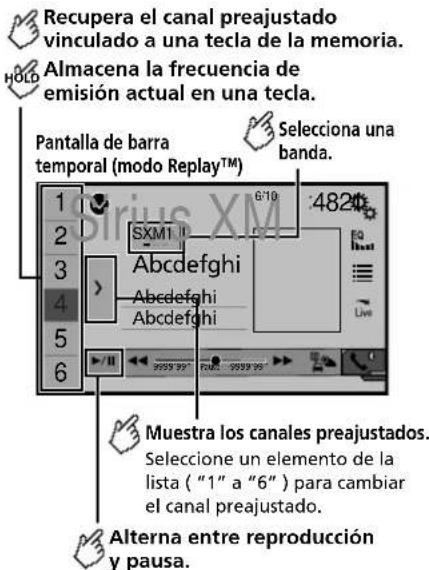
text_image
Recupera el canal preajustado vinculado a una tecla de la memoria. HOLD Almacena la frecuencia de emisión actual en una tecla. Pantalla de barra temporal (modo Replay™) Selección una banda. 1 SXM1 3 > A bdefghi 4 A bdefghi 5 A bdefghi 6 Muestra los canales preajustados. Selección un elemento de la lista ("1" a "6") para cambiar el canal preajustado. Alterna entre reproducción y pausa.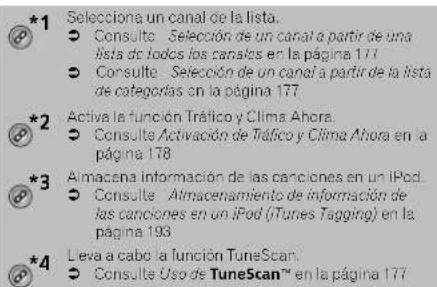
text_image
*1 Selección un canal de la lista. ● Consulte - Seleccion de un canal a partir de una lista de todos los canales en la página 177 ● Consulte - Seleccion de un canal a partir de la lista de categorías en la página 177. *2 Activa la función Tráfico y Clima Ahora. ● Consulte Activación de Tráfico y Clima Ahora en la página 178 *3 Almacena información de las canciones en un iPod. ● Consulte - Almacenamiento de información de las canciones en un iPod (iTunes Tagging) en la página 193 *4 Leva a cabo la función TuneScan. ● Consulte Uso de TuneScan™ en la página 177Radio Satelital SiriusXM®
Al pulsar el botón ¿¿tóm de puede mover los canales preeslablecidos hacia arriba o hacia abajo en la pantalla actual de canales y adelantar o retrasar para saltar archivos en la pantalla del indicador del tiempo de reproducción.
□ Al mantener presionado el botón ■■■m■■ puede mover los canales preestablecidos hacia arriba o hacia abajo en la pantalla actual de canales y adelantar o retrasar rápicamente en la pantalla del indicador del tiempo de reproducción.
En la Banda de Favoritos Destacados, no se puede almacenar en una tecla la frecuencia de transmisión actual.
Consulte Uso de la Banda de Favoritos Destacados en la página 179
Si se almacenan menos de dos canales musicales como preestablecidos, no podrá utilizar la función TuneMix.
Se muestra "ID RADIO" cuando se selecciona el Canal 0.
Operaciones del sintonizador SiriusXM
Solo SiriusXM ^® le ofrece más de lo que a usted le encanla escuchar, todo en un solo lugar. Obtenga más de 140 canales, incluida música sin anuncios comerciales y lo mejor en deportes, noticias, comentarios, comedia y entretenimiento. Bienvenido al mundo de la radio salelilal. Es necesario conlar con un Sintonizador Vehicular SiriusXM Connect y Suscripción. Para obtener más información, visite el sitio web (www.siriusxm.com).
Para aprovechar al máximo todas las capacidades de SiriusXM, como TuneMix™. SportsFlash™ y Tráfico y Clima Ahora, utilice el sintonizador SXV300 (de venta por separado). Si bien otros sintonizadores son compatibles, podrían limitar el uso de las funciones.
Suscripción al servicio de Radio Satelital SiriusXM
1 Seleccione SiriusXM como la fuente.
De esta forma, podrá sintonizar el Canal 1. Si no puede sintonizar el Canal 1, asegúrese de que su Sintonizador Vehicular SiriusXM Connect este instalado correctamente.
2 Cambie al Canal 0 y revise la ID de la Radio.
La ID de la Radio de SiriusXM se puede encontrar sintonizando el Canal 0.
Observe que la ID de la Radio de SiriusXM no incluya las letras I. O, S ni F.
Necesitará este número para activar su suscripción.
3 Active el servicio por teléfono o en línea.
El servicio se puede activar desde el sitio web (www.siriusxm.com/activatenow).
Llame a la línea SiriusXM Listener Care al número telefónico (1-866-635-2349) para activar el servicio.
En el caso del servicio para SiriusXM Canadá, visite el sitio web (www.xmradio.ca) y haga clic en "ACTIVAR RADIO" en el margen superior derecho de la página, o llame al (1.877-438-9677).
Los satélites de SiriusXM enviarán un mensaje de activación a su sintonizador. Cuando el sintonizador haya recibido el mensaje, se muestra "Suscripción actualizada".
El proceso de activación dura por lo general de 10 a 15 minutos, pero puede durar más tiempo. No apague este producto mientras se muestra el mensaje de activación.
Procedimiento de inicio
1 Visualice la pantalla "Selección de fuente AV".
2 Toque [SiriusXM].
Selección de un canal a partir de una lista de todos los canales
Quizá se tarde un poco en aparecer la lista de canales, según la condición de la recepción de SiriusXM.
1 Toque
2 Selección de la lista de todos los canales.
3 Toque el canal deseado.
Selección de un canal a partir de la lista de categorías
7 Los tipos de categorías disponibles dependen de los tipos de canales disponibles.
Quizá se tarde un poco en aparecer la lista de canales, según la condición de la recepción de SiriusXM.
1 Toque
2 Toque el nombre de la categoría.
3 Toque el canal deseado.
Cambio de la lista mostrada
Puede altemar entre los tipos de listas cuando se muestre una lista.
1 Toque
2 Toque ⓘ,
La lista mostrada cambia en el orden siguiente. Nombre del Canal—Nombre del Intéorete—Título de la Canción—Información de Contenido
Ajuste de TuneStart™
Reproduce canciones automáticamente desde el inicio cuando usted se sintoniza a uno de sus canales preestablecidos en la banda preestablecida actual cuando se activa Tune Start. El ajuste predeterminado es "Act."
1 Visualice la pantalla de ajustes "Sistema".
2 Toque [Config. fuentes AV].
3 Toque [Config. SiriusXM].
4 Toque [Tune Start] para cambiar a "Act." o bien a "Des.".
Uso de TuneScan™
Cuando activa la función TuneScan ^b , escuchará las canciones por unos segundos, que no se han escuchado, a partir de cada uno de los canales musicales almacenados como preestablecidos en la banda actual.
□ Cuando se almacenan menos de dos canales musicales como preestablecidos, no podrá llevar a cabo una sintonización automática.
TuneScan podría tardarse unos minutos en estar disponible después de que se encienda la unidad o se cambie la banda preeslablecida.
1 Toque Tune Scan.
Radio Satelital SiriusXM®
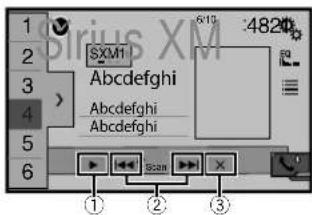
text_image
1 2 3 4 5 6 SXM1 Abcdefghi Abcdefghi Abcdefghi ① ② ③ 6:13 :4820① Sigue reproduciendo la canción o el canal de exploración actual.
② Adelanta o atrasa.
Al tocar ▶ salta a la canción anterior durante TuneScan o al canal anterior durante la exploración de categorías.
Al tocar ▶ salta a la canción siguiente durante TuneScan o al canal siguiente durante la exploración de categorías.
③ Cancela la reproducción de exploración y vuelve al canal anterior.
Uso de la exploración de categorías
Usted puede explorar cada canal en la categoría seleccionada.
1 Toque
2 Toque la categoría deseada.
3 Toque
Uso de TuneMix™
Al activar la función TuneMix, puede seleccionar las canciones y mezclarlas, a partir de la variedad de canales musicales almacenados como preestablecidos en la banda actual.
- Cuando se almacenan menos de dos canales musicales como preestablecidos, no podrá llevar a cabo la función TuneMix.
- El Canal Bicqueado no se puede utilizar para la función TuneMix hasta que libere la contraseña.
1 Toque [TuneMix].
Las canciones se reproducen a partir de la variedad de canales musicales, y no es necesario que cambie los canales manualmente.
![PIONEER AVH-X4800BS - Toque [TuneMix]. - 1](/content/2026/04/724232/images/99190d13d8fd921e54de431514514dec618890c71cee5b5911f06888d8dad448.jpg)
text_image
SXM1 ABCdefghi ABCdefghi ABCdefghi ①① Adelanta o atrasa canciones.
Acerca de SmartFavorites
Todos los canales preestablecidos almacenarán temporalmente el contenido para utilizarlo para las funciones Replay, TuneStart, TuneScan y TuneMix.
Uso de iTunes Tagging
Puede almacenar información de las canciones en el iPod cuando este producto reciba información de canciones.
Consulte Almacenamiento de información de las canciones en un iPod (iTunes Tagging) en la página 193
Activación de Tráfico y Clima Ahora
Acceda al informe más reciente de Tráfico y Clima de su mercado favorilo, cada vez que desee escucharlo.
1 Toque
- ennegrecido: La transmisión del Tráfico y Clima correspondiente a su mercado aún no está disponible.
- con punto verde: el informe más recente está disponible, pero no se ha escuchado aún.
- blanco: el informe más reciente está disponible para escu charse otra vez.
2 Toque la ciudad deseada.
Se reproduce la información más reciente sobre tráfico y clima.
- Para cancelar la función Tráfico y Clima Ahora, toque 5
Para escuchar la información nuevamente, teque la visualización del canal actual.
Si ya ha seleccionado la ciudad, puede escuchar la información con solo tocar
□ La ciudad seleccionada puede cambiarse.
Consulte Selección de la ciudad para la función Tráfico y Clima Ahora en la página 178
Visualización de la pantalla "Config. SiriusXM"
1 Pulse ■.
- Consulto: Revisión de los nombres y las funciones de las piezas en la página 146
2 Toque ; y después, [Config. fuentes AV].
3 Toque [Config. SiriusXM].
Selección de la ciudad para la función Tráfico y Clima Ahora
1 Visualice la pantalla "Config. SiriusXM".
Consulte Visualización de la pantalla "Config. SiriusXM" en la página 178
2 Toque [Lista de ciudades].
3 Toque la ciudad deseada.
Ajuste del bloqueo paterno
La función de Control Paterno le permite restringir el acceso a cualquier canal SiriusXM, incluidos aquellos con contenido para adultos.
Cuando está activa, la función de Control Paterno solicita que se ingrese un código de acceso para sintonizar los canales bloqueados.
El código go de acceso predeterminado es "0000".
Ajuste del código de acceso
1 Visualice la pantalla "Config. SiriusXM".
Consulte Visualización de la pantalla "Config. SiriusXM" en la página 178
2 Toque [Control paterno].
3 Ingrese el código de acceso.
4 Toque [Ed. cód.].
Radio Satelital SiriusXM®
5 Ingrese el código de acceso que desee establecer y luego toque [Entrar].
Para eliminar los números ingresados uno por uno, bloque [C].
Aparece la pantalla "Canal bloqueado".
Bloqueo del canal
1 Visualice la pantalla "Config. SiriusXM".
Consulte Visualización de la pantalla "Config. SiriusXM" en la página 178
2 Toque [Control paterno].
3 Ingrese el código de acceso actual.
4 Toque el canal.
Aparece el canal se bloquea.
El canal se desbloquea cuando usted o toca.
Al tocar [Bor. todo], todos los canales bloqueados se desbloquean.
Uso de la lista SportsFlash™
SportsFlash le notificará cuando ocurre una jugada importante durante una partida de uno de sus equipos deport vos favoritos. Sintonícese y escuche el desarrollo de la jugada como si estuviera viéndola en directo.
Siga escuchando el juego; de lo contrario, puede volver a su canal anterior.
El ajuste predeterminado es 'Act.'
1 Visualice la pantalla "Config. SiriusXM".
Consulte Visualización de la pantalla "Config. SiriusXM" en la página 178
2 Toque [SportsFlash] para cambiar a "Act." o bien a "Des.".
Cómo escuchar el canal
Cuando ocurre una jugada importante durante la partida de uno de sus equipos deportivos favoritos. SportsFlash la detecta y muestra la pantalla emergente.
1 Toque [Reproducir].
Ajuste de los Equipos Favoritos
Para que se muestre "Lista SportsFlash" en todo momento, "SportsFlash" debe estar en "Act."
1 Visualice la pantalla "Config. SiriusXM".
Consulte Visualización de la pantalla "Config. SiriusXM" en la página 178
2 Toque [Lista SportsFlash].
3 Toque [Editar lista].
4 Seleccione una liga.
5 Seleccione un equipo.
- Puede tocar un elemento nuevamente para anular la selección.
- Si desea eliminar a todos los equipos que ha escogido, toque la opción [Bor. todo].
Ajuste de las prioridades
Si escoge varios Equipos Favoritos, se pueden recibir hasta 5 Equipos Favoritos a la vez.
Ajuste las prioridades si se escogen más de seis equipos como Equipos Favoritos.
1 Toque [Priorizar] en la pantalla de selección de equipos.
- Cuando haya menos de seis equipos, Priorizar no está disponible.
2 Seleccione los cinco equipos de alta prioridad entre los Equipos Favoritos seleccionados.
Uso de la Banda de Favoritos Destacados
Los Favoritos Destacados son grupos de canales creados por el departamento de Programación de SiriusXM que permiten descubrir nuevos canales.
Los canales de Favorilos Deslacados son dinámicos y pueden cambiar con frecuencia; de esta forma, permiten el descubrimiento de nuevos canales.
El ajuste predeterminado es "Act."
1 Visualice la pantalla "Config. SiriusXM".
Consulte Visualización de la pantalla "Config. SiriusXM" en la página 178
2 Toque [Favoritos presentes] para cambiar a "Act." o bien a "Des.".
Si la Banda de Favorilos Destacados debe actualizarse, aparecerá el mensaje de Actualización de la Banda de Destacados.
Cómo acceder
Cuando aparezca un Favorito Destacado, acceda a él mediante la tecla de la banda.
1 Toque la tecla de la banda.
SXM1—SXM2—SXM3—FF
Cuando aparezca una variedad de Favoritos Destacados, accoca a ellos desde la lista de categorías.
Se muestra en la parle inferior de la lista de categorías.
- Consulto Selección de un canal a partir de la lista de categorías en la página 177
Ajuste del Mensaje de Actualización de la Banda de Destacados
Para que se muestra "Mensaje actual. bandas ofrecidas" en todo momento, "Favoritos presentes" debe estar en "Act." El ajuste predeterminado es "Act.".
1 Visualice la pantalla "Config. SiriusXM".
Consulte Visualización de la pantalla "Config. SiriusXM" en la página 178
2 Toque [Mensaje actual. bandas ofrecidas] para cambiar a "Act." o bien a "Des.".
Restablecimiento de los "Ajustes de SiriusXM" a los valores predeterminados
Puede restablecer los ajustes de SiriusXM a los valores predeterminados.
Este ajuste está disponible solo cuando detiene el venículo en un lugar seguro y acciona el freno de mano.
PRECAUCIÓN
No aoague el motor mientras restablece los ajustes.
1 Visualice la pantalla "Config. SiriusXM".
Consulte Visualización de la pantalla "Config. SiriusXM" en la página 178
2 Toque [Restablec. SiriusXM].
3 Toque [Restaurar].
Los ajustes se restablecen a los valores predeterminados.
□ La fuente se desactiva y la conexión Bluetooth se desconecta antes de comenzar el proceso.
Fuente AUX
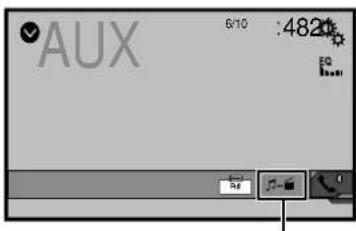
Alterna entre la entrada de vídeo y la entrada de sonido.
Se necesita un cable AV con minienchufe (CD-RM10) (de venta por separado) para la conexión.
- Consulte Componente de video externo y la visualización en la página 198
PRECAUCIÓN
Por razones de seguridad, no pueden verse las imágenes de vídeo mientras el vehículo esté en movimiento. Para ver imágenes de vídeo, deléngase en un lugar seguro y accione el freno de mano.
Procedimiento de inicio
Puede visualizar la salida de imágenes de vídeo mediante el dispositivo conectado a la entrada de vídeo.
1 Visualice la pantalla de ajustes "Sistema".
2 Toque [Config. entrada/salida].
3 Confirme que "Entrada AUX" esté activado.
4 Visualice la pantalla "Selección de fuente AV".
5 Toque [AUX].
La imagen se muestra en la pantalla.
Ajuste de la señal de video
Al conectar este producto a un equipo AUX, seleccione el ajuste apto para la señal de vídeo.
El ajuste predeterminado es "Auto"
Puede utilizar esta función solo para la entrada de la señal de vídeo en la entrada AUX.
1 Visualice la pantalla "Configuración de video".
2 Toque [Ajuste de señal de video].
3 Toque [AUX].
4 Toque el elemento.
Están disponibles los siguientes elementos:
Puede visualizar la salida de imágenes de video mediante el dispositivo conectado a este producto.
- Consulte Componente de video externo y la visualización en la página 198
PRECAUCIÓN
Por razones de seguridad, no pueden verse las imágenes de video mientras el vehículo estó en movimiento. Para ver imágenes de video, deténgase en un lugar seguro y accione el frero de mano.
Procedimiento de inicio (para la fuente AV)
Puede visualizar la salida de imágenes de video mediante el dispositivo conectado a la entrada de video.
1 Visualice la pantalla de ajustes "Sistema".
2 Toque [Config. entrada/salida].
3 Toque [Entrada AV].
X5800BHS X3800BHS
Ponga el ajuste en "Fuente"
X4800BS X2800BS X1800S
Ponga el ajuste en "Act."
4 Visualice la pantalla "Selección de fuente AV".
5 Toque [AV].
La imagen se muestra en la pantalla.
Procedimiento de inicio (para la cámara)
X5800BHS X3800BHS
Puede visualizar la salida de imágenes mediante la cámara conectada a la entrada de video.
1 Visualice la pantalla de ajustes "Sistema".
Entrada AV
2 Toque [Config. entrada/salida].
3 Toque [Entrada AV] repetidamente, ponga en "Cámara".
4 Visualice la pantalla "Selección de fuente AV".
5 Toque [Vista de cámara].
La imagen se muestra en la pantalla.
□ Cuando están disponibles tanto la cámara de visión trasera como a segunda cámara, aparece la tecla para cambiar la visualización. Tocue esta tecla para cambiar la visualización entre la imagen de visión trasera y la imagen de la segunda cámara.
Ajuste de la señal de video
Al conectar este producto a un equipo AV, seleccione el ajuste apto para la señal de video.
El ajuste predeterminado es 'Auto'.
□ Puede utilizar esta función solo para la entrada de la señal de video en la entrada AV.
1 Visualice la pantalla "Configuración de video".
2 Toque [Ajuste de señal de video].
3 Toque [AV].
4 Toque el elemento.
Están disponibles los siguientes elementos: Auto, PAL, NTSC, PAL-M, PAL-N, SECAM.
MIXTRAX
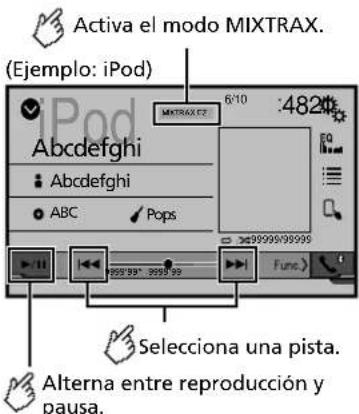
text_image
Activa el modo MIXTRAX. (Ejemplo: iPod) Pod Abdefghi Abdefghi ABC Pops 6/10 :482 399999/99999 Func Selección una pista. Alterna entre reproducción y pausa.Al pulsar el botón ¿tambió puede adelantar o retrasar para saltar archivos.
A mantener presionado el botón o también puede atrasar o adelantar rápidamente.
Operación MIXTRAX
MIXTRAX es la tecnología original para crear mezclas ininte- trumpidas de selecciones de su biblioteca de audio, con efectos de DJ para hacerlas sonar.
Operación MIXTRAX EZ
Puede ut lizar esta unidad para reproducir archivos de audio de iPod/USB.
MIXTRAX EZ se utiliza para agregar una variedad de efectos de sonido entre canciones a fin de arreglar las pauses entre estas. Permite disfrutar la música sin interrupciones.
- Esta función solo está disponible cuando se reproduce un archivo en un dispositivo de almacenamiento USB o una canción en un iPod.
- Esta función no está disponible cuando el modo de control está en App Mode.
- La disponibilidad de los efectos de sonido depende del archivo o la canción.
- La disponibilidad de la reproducción ininterrumpida depende del archivo o la canción.
Visualización de la pantalla "Ajustes de MIXTRAX"
1 Pulse ■.
2 Toque Ⅱ; y después, [Config. fuentes AV].
3 Toque [Config. MIXTRAX].
Aparece la panlalla "Config. MIXTRAX".
Ajuste de la parte de reproducción
Puede especificar la parte de la reproducción. El ajuste predeterminado es "60s".
1 Visualice la pantalla "Config. MIXTRAX".
Consulte Visualización de la pantalla "Ajustes de MIXTRAX" en la página 181
2 Toque [Modo de reproducción corta].
3 Toque el elemento.
Están disponibles los siguientes elementos
Des. 60s, 90s, 120s, 150s, 180s, Aleatorio.
Ajuste del efecto de visualización
Puede ajustar la visualización de efectos para MIXTRAX. El ajuste predeterminado es "Act."
1 Visualice la pantalla "Config. MIXTRAX".
Consulte Visualización de la pantalla "Ajustes de MIXTRAX" en la página 181
2 Toque [Efecto de pantalla] para cambiar a "Act." o bien a "Des.".
Ajuste del efecto de interrupción manual
Puede ajustar el lono del efecto sonoro al adelantar o retrasar para saltar pistas.
El ajuste predeterminado es "Act."
1 Visualice la pantalla "Config. MIXTRAX".
Consulte Visualización de la pantalla "Ajustes de MIXTRAX" en la página 181
2 Toque [Efecto corte limpio] para cambiar a "Act." o bien a "Des.".
MIXTRAX
Ajuste del efecto MIXTRAX
Puede ajustar y reproducir el efecto MIXTRAX deseado. El ajuste predeterminado es "Estándar".
1 Visualice la pantalla "Config. MIXTRAX".
Consulle Visualización de la pantalla "Ajustes de MIXTRAX" en la página 181
2 Toque [Ajuste de efectos].
3 Toque el elemento.
Están disponibles los siguientes elementos:
Estándar, Simple, Personalizado
□ Al seleccionar "Personalizado", elija el efecto deseado.
Ajuste del patrón de parpadeo
El color del parpadeo cambia con los cambios de los niveles de sonido y graves.
1 Visualice la pantalla "Config. MIXTRAX".
Consulte Visualización de la pantalla "Ajustes de MIXTRAX" en la página 181
2 Toque [Patrón de flash].
3 Toque el elemento.
- Sonido1 (predeterminado) a Sonido6: El patrón de parpadeo cambia de acuerdo al nivel de sonido. Seleccione un modo descado.
- Paso I1 a Paso I6:
El patrón de parpadeo cambia de acuerdo al nivel de graves. Seleccione un modo descado.
- Aleatorio1
El patrón de parpadeo cambia alealoriamente según el modo del nivel de sonido y el modo de paso bajo.
- Aleatorio2
El patrón de parpadeo cambia alealoriamente de acuerdo al modo del nivel de sonido.
- Aleatorio3
El patrón de parpadeo cambia aleatoriamente de acuerdo al modo de paso bajo.
• Des.
El patrón de parpadeo no parpadea.
Ajustes del sistema
Visualización de la pantalla de ajustes "Sistema"
1 Pulse : .
2 Toque; y después,. Aparece la pantalla de ajustes 'Sistema'
Ajuste de la activación de la fuente de audio Bluetooth
X5800BHS
X4800BS
X3800BHS
X2800BS
El ajusle predeterminado es "Act."
1 Visualice la pantalla de ajustes "Sistema".
Consulte Visualización de la pantalla de ajustes "Sistema" en la página. 182
2 Toque [Config. fuentes AV].
3 Toque [Bluetooth Audio] para cambiar a "Act." o bien a "Des.".
Ajuste de la activación de la fuente Spotify
El ajuste predeterminado es "Act."
1 Visualice la pantalla de ajustes "Sistema".
Consulte Visualización de la pantalla de ajustes "Sistema" en la página 182
2 Toque [Config. fuentes AV].
3 Toque [Spotify] para cambiar a "Act." o bien a "Des.".
Ajuste del desplazamiento continuo
Cuando "Desplazar siempre" está en "Act.", la información de texto guardada se desplaza continuamente en la visualización mientras el vehículo está detenido. El ajuste predeterminado es "Des.".
1 Visualice la pantalla de ajustes "Sistema".
Consulte Visualización de la pantalla de ajustes "Sistema" en la página 182
2 Toque [Desplazar siempre] para cambiar a "Act." o bien a "Des.".
Ajuste del tono de pitido
El ajuste predeterminado es "Act."
1 Visualice la pantalla de ajustes "Sistema".
Consulte Visualización de la pantalla de ajustes "Sistema" en la página 182
2 Toque [Tono de pitido] para cambiar a "Act." o bien a "Des.".
Ajuste de la función de mezcla automática de audio
Puede seleccionar si desea o no actuar la función de mezcla automática de audio. Si la función de mezcla automática de audio se activa, este producto automáticamente alterna entre mezclar o no mezclar el son do de fuente AV y la salida de sonicio de su iPhone o teléfono inteligente según la propiedad de mezcla, como el sonido mezclado o el sonicio solo de la aplicación de primer plano en su iPhone o teléfono inteligente. El ajuste predeterminado es "Act."
1 Visualice la pantalla de ajustes "Sistema".
Consulte Visualización de la pantalla de ajustes "Sistema" en la página 182
2 Toque [Mezcla autom.] para cambiar a "Act." o bien a "Des.".
Ajuste de AppRadioOne Sound
Puede configurar si el sonido de AppRadioOne sale cuando se utiliza con un dispositivo Android.
1 Visualice la pantalla de ajustes "Sistema".
- Consulte Visualización de la pantalla de ajustes "Sistema" en la página 182
2 Toque [Config. entrada/salida].
3 Toque [AppRadioOne Sound].
4 Toque los siguientes ajustes.
● AVH (ajuste predeterminado): El sonido sale de las bocinas de esta unidad.
Smartphone:
El sonido sale de las bocinas del dispositivo Android.
□ Con un iPhone, el sonido siempre sale de las bocinas de esta unidad.
Ajustes del sistema
Ajuste de la cámara de visión trasera
Se necesita una cámara de visión trasera de venta por separado (p. ej., ND-BC8) para utilizar la función de cámara de visión trasera. (Comuniquee con su distribuidor para obtener información detallada.)
Cámara de visión trasera
Este producto incluye una función que cambia automáticamente a la imagen de pantalla completa de la cámara de visión trasera instalada en su vehículo, cuando la palanca de cambios está en la posición de REVERSA (R).
El modo Vista de cámara también le permite observar qué está detrás de usted cuando conduce.
Cámara para el modo Vista de cámara
Vista de cámara puede mostrarse en todo momento. Tonga en cuenta que con este ajuste, la imagen de la cámara no se redimensiona, y que una parle de lo que la cámara percibe no puedo verso.
Para mostrar la imagen de la cámara, toque [Vista de cámara] en la pantalla "Selección de fuente AV".
- Consulto Fuente en la pantalla de selección de fuentes AV en la página 150
Para configurar la cámara de visión trasera como la cámara para el modo Vista de cámara, ponga "Entrada cámara trasera" en "Act."
- Consulte Ajuste de la activación de la cámara de visión trasera en la página 183
□ Al utilizar una segunda cámara, ponga. "Entrada AV" en "Cámara". (AVH-X5800BHS)(AVH-X3800BHS)
- Consulte Procedimiento de inicio (para la cámara) en la página 180
Cuando están disponibles tanto la cámara de visión trasera como la segunda cámara, aparece la tecla para cambiar la visualización. Touque esta tecla para cambiar la visualización entre la imagen de visión trasera y la imagen de la segunda cámara.
PRECAUCIÓN
Pioneer recomienda el uso de una cámara que reproduzca imágenes especulares invertidas; de lo contrario, la imagen de la pantalla la podría mostrarse al revés.
Corrobore de inmediato si la visualización cambia a la imagen de cámara de visión trasera cuando la palance de cambios se pone en REVERSA (R) después de estar en otra posición.
□ Cuando la pantalla cambie a la imagen de la cámara de visión trasera de pantalla completa durante la conducción
normal del vehículo, cambie al ajuste opuesto en "Polaridad de la cámara".
Si toca mientras se muestra la imagen de la cámara, la imagen mostrada se apagará temporalmente.
Ajuste de la activación de la cámara de visión trasera
El ajuste predeterminado es "Des."
1 Visualice la pantalla de ajustes "Sistema".
- Consulte Visualización de la pantalla de ajustes "Sistema" en la página 182
2 Toque [Config. cámaras].
3 Toque [Entrada cámara trasera] para cambiar a "Act." o bien a "Des.".
Ajuste de la polaridad de la cámara de visión trasera
7 Esta función está disponible cuando "Entrada cámara trasera" esté en "Act."
- Consulte Ajuste de la activación de la cámara de visión trasera en la página 183
1 Visualice la pantalla de ajustes "Sistema".
Consulte Visualización de la pantalla de ajustes "Sistema" en la página 182
2 Toque [Config. cámaras].
3 Toque [Polaridad de la cámara].
● Batería (ajuste predeterminado):
La polaridad del cable conectado es positiva.
- Con. tierra:
La polaridad del cable conectado es negativa.
Ajuste del modo de demostración
El ajuste predeterminado es "Act."
1 Visualice la pantalla de ajustes "Sistema".
Consulte Visualización de la pantalla de ajustes "Sistema" en la página 182
2 Toque [Modo demo] para cambiar a "Act." o bien a "Des.".
Selección del idioma del sistema
- Si el idioma integrado y el ajuste del idioma seleccionado no coinciden, es posible que la información de texto no se muestre correctamente.
- Es posible que algunos caracteres no se muestren correctamente.
1 Visualice la pantalla de ajustes "Sistema".
Consulte Visualización de la pantalla de ajustes "Sistema" en la página 182
2 Toque [Idioma del sistema].
3 Toque el idioma.
Después de seleccionar el idioma, vuelve a aparecer la pantalla anterior.
Ajuste del idioma del teclado con la aplicación para iPhone
Puede utilizar el teclado en AppRadioOne mediante el ajuste del idioma del teclado para iPhone.
□ Esta función está solo disponible en la aplicación AppRadioOne del iPhone.
1 Visualice la pantalla de ajustes "Sistema".
Consulte Visualización de la pantalla de ajustes "Sistema" en la página 182
2 Toque [Teclado].
3 Toque el idioma.
Después de seleccionar el idioma, vuelve a aparecer la pantalla anterior.
Ajuste de las posiciones de respuesta del panel táctil (calibración del panel táctil)
Si considera que las teclas del panel táctil de la pantalla se desvían de las posiciones reales que responden al lácto, ajuste las posiciones de respuesta de la pantalla del panel táctil. - Este ajuste está disponible solo cuando detiene el venículo en un lugar seguro y acciona el freno de mano.
No utilice herramientas puntiagudas como bolígrafos de punto fino o portaminas, porque podrían dañar la pantalla.
No apague el motor mientras guarda los dalos de la posición ajustada.
Ajustes del sistema
1 Visualice la pantalla de ajustes "Sistema".
Consulle Visualización de la pantalla de ajustes "Sistema" en la página 182
2 Toque [Calibración de panel táctil].
3 Toque [Sí].
4 Toque dos esquinas de la pantalla a lo largo de las flechas y después toque los centros de dos marcas + al mismo tiempo dos veces.
5 Pulse ■■ . De esta forma se guardan los resultados del ajuste.
6 Pulse: una vez más. Avance al ajuste de 16 puntos.
7 Toque suavemente el centro de la marca “+” mostrada en la pantalla.
El objetivo indica el orden.
- Al pulsar, ¿uelve a aparecer la posición del ajuste anterior.
- Al mantener presionado 📄l ajuste se cancela.
8 Mantenga presionado .: De esta forma se guardan los resultados del ajuste.
Ajuste de la atenuación
Ajuste del activador de la atenuación
□ Este ajuste está disponible solo cuando delene el vehículo en un lugar seguro y acciona el freno de mano.
1 Visualice la pantalla de ajustes "Sistema".
Consulte Visualización de la pantalla de ajustes "Sistema" en la página 182
2 Toque [Configuración del atenuador].
3 Toque [Activador del atenuador].
4 Toque el elemento.
- Automático (ajuste predeterminado): - Activa o desactiva la atenuación automáticamente si se encienden o apagan los faros de su vehículo.
- Manual: Activa o desactiva la atenuación manualmente.
- Hora: Activa o desactiva la atenuación a la hora que usted la haya ajustado.
Ajuste de la duración de la atenuación en el día o la noche
Puede utilizar esta función cuando "Activador del atenuador" estlé en "Manual".
Esle ajuste está disponible solo cuando deliene el vehículo en un lugar seguro y acciona el frono de mano.
1 Visualice la pantalla de ajustes "Sistema".
Consulte Visualización de la pantalla de ajustes "Sistema" en la página 182
2 Toque [Configuración del atenuador].
3 Toque [Día/Noche] para cambiar los siguientes elementos.
- Día (ajuste predeterminado):
Desactiva la atenuación manualmente.
- Noche:
- Activa la alenuación manualmente.
Ajuste de la duración opcional de la atenuación
Puede ajustar la hora en que la atenuación se active o desactive.
Puede utilizar esta función cuando "Activador del atenuador" esté en "Hora".
Este ajuste está disponible solo cuando detiene el vehículo en un lugar seguro y acciona el freno de mano.
1 Visualice la pantalla de ajustes "Sistema".
Consulte Visualización de la pantalla de ajustes "Sistema" en la página 182
2 Toque [Configuración del atenuador].
3 Toque [Duración del atenuador]. Aparece la pantalla "Ajuste de duración".
4 Arrastre los cursores para ajustar la duración de la atenuación.
- También puede ajustar la duración de la atenuación tocando ◀ o ▶ Cada vez que toque ◀ o ▶ cursor se mueve hacia atrás o hacia adelante en el ancho de 15 minutos.
El ajuste predeterminado es 18:00-6:00 (6:00 PM-6:00 AM).
- Cuando los cursores se colocan en el mismo punto, el tiempo de atenuación disponible es 0 horas.
7 Cuando el cursor del ajuste del tiempo de apagado se coloca en el extremo izquierdo y el cursor del ajuste del tiempo de
encendido se coloca en el extremo derecho, el tiempo de atenuación disponible es 0 horas.
□ Cuando el cursor del ajuste del tiempo de encendido se coloca en el extremo izquierdo y el cursor del ajuste del tiempo de apagado se coloca en el extremo derecho, el tiempo de atenuación disponible es 24 horas.
La visualización del tiempo de la barra de ajuste de la duración de la atenuación depende del ajuste de la visualización del reloj.
- Consulte Ajuste de la hora y la fecha en la página. 193
Ajuste de la imagen
Puede ajustar la imagen de cada fuente y cámara de visión trasera.
PRECAUCIÓN
Por razones de seguridad, no puede utilizar algunas de estas funciones mientras el vehículo esté en movimiento. Para activar estas funciones, debe delererse en un lugar seguro y accionar el trono de mano.
1 Visualice la pantalla que desee ajustar.
2 Visualice la pantalla de ajustes "Sistema".
Consulte Visualización de la pantalla de ajustes "Sistema" en la página 182
3 Toque [Ajuste de imagen].
4 Toque el elemento para seleccionar la función que se ajustará.
Brillo:
Ajustar la intensidad del color negro. (-24 a +24)
- Contraste:
Ajusta el contraste. (-24 a +24)
● Color:
Ajusta la saturación del color. (-24 a +24)
- Tonalidad:
Ajusta el tono del color (cuál color se destaca, rojo o verde) (-24 a +24)
- Atenuador
Ajusta el brillo de la visualización. (+1 a +48)
- Temperatura: Ajusta la temperatura del color para producir un mejor balance de blancos. (-3 a +3)
□ Con algunas imágenes, no es posible ajustar Tonalidad y Color.
■ Al tocar [Vista tras.] o [2ª cámara], el modo cambia al modo de cámara seleccionado. Al tocar
Ajustes del sistema
[Fuente], [Navegación] o [Aplicac.], puede volver al modo seleccionado.
Los ajustes de "Brillo", "Contraste" y "Atenuador" se almacenan de forma independiente cuando los faros del vehículo están apagados (día) y encendidos (noche).
"Brillo" y "Contraste" se cambian automatamente si los faros del vehículo están encendidos o apagados.
“Atenuador” puede modif car el ajuste o la hora en que se activará o desactivará la atenuación.
- Consulte Ajuste de la atención en la página 184
Es posible que el ajuste de imágenes no esté disponible en algunas cámaras de visión trasera.
El contenido de los ajustes se puede guardar en la memoria de forma independiente.
Visualización de la versión del firmware
1 Visualice la pantalla de ajustes "Sistema".
- Consulte Visualización de la pantalla de ajustes "Sistema" en la página 182
2 Toque [Información del sistema].
3 Togue [Información de firmware].
Aparece la pantalla "Información de firmware"
Visualización de las licencias de código abierto
1 Visualice la pantalla de ajustes "Sistema".
- Consulte Visualización de la pantalla de ajustes "Sistema" en la página 182
2 Toque [Información del sistema].
3 Toque [Licencia].
Aparecen las licencias de código aloierto de las funciones incluicas en este producto.
Actualización del firmware
PRECAUCIÓN
- El dispositivo de almacenamiento USB para la actualización debe contener solo el archivo de actualización correcto.
- Nunca apague este producto, desconecte el dispositivo de
a macenamiento USB durante la actualización del firmware.
- Solo puede actualizar el firmware cuando el vehículo esté detenido con el trenc de mano accionado.
1 Descargue los archivos de actualización del firmware.
2 Conecte un dispositivo de almacenamiento USB en blanco (formateado) a su computadora y localice el archivo de actualización correcto para copiarlo al dispositivo de almacenamiento USB.
3 Conecte el dispositivo de almacenamiento USB a este producto.
4 Desactive la fuente.
- Consulto Seleccion de una fuente en la página 150
5 Visualice la pantalla de ajustes "Sistema".
Consulte Visualización de la pantalla de ajustes "Sistema" en la página 182
6 Toque [Información del sistema].
7 Toque [Actualización de firmware].
8 Toque [Continuar] para mostrar el modo de transferencia de datos.
7 Siga las instrucciones que aparecen en la pantalla para terminar de actualizar el firmware.
Este producto se reiniciará automáticamente después de que concluya la actualización del firmware, si la actualización es exitosa.
Si aparece un mensaje de error en la pantalla, loque la visualización y vuelva a realizar los pasos mencionados.
Ajustes de audio
Visualización de la pantalla de ajustes "Audio"
1 Pulse ■.
2 Toque ⚠; y después, 📞.
Aparece la pantalla de ajustes "Audio"
Uso del ajuste de desvanecimiento/balance
1 Visualice la pantalla de ajustes "Audio".
2 Toque [Atenuador/Balance].
3 Toque ▲o ▼para ajustar el balance de bocinas delanteras/traseras.
4 Toque o para ajustar el balance de bocinas izquierdas/derechas.
- Consulte Visualización de la pantalla de ajustes "Audio" en la página 185
Solo se puede ajustar el balance cuando 'Modo red' esté seleccionado como el modo de las bocines. Tocue | Balance| y vaya al paso 4.
Ponga "Fron." y "Tras." en "0" al utilizar un sistema de bocinas dual. - También puede ajustar el valor arrastrando el punto que aparece en la tabla mostrada.
Cambio de la supresión/atenuación del sonido
Puede suprimir o atenuar automáticamente el volumen de la fuente AV y el volumen de la aplicación del iPhone cuando funcione el sistema de orientación por voz de la unidad de navegación.
1 Visualice la pantalla de ajustes "Audio".
Consulte Visualización de la pantalla de ajustes "Audio" en la página 185
2 Toque [Nivel de silenciar].
3 Toque el elemento.
- ATE (ajuste predeterminado): El volumen disminuye 20 dB bajo del volumen actual.
- Silenciar: El volumen es de 0.
Ajustes de audio
• Des.:
El volumen no cambia.
Ajuste de los niveles de la fuente
SLA (ajuste del nivel de la fuente) le permite ajustar el nivel del volumen de cada fuente para evitar cambios radicales del volumen al cambiar entre fuentes.
Los ajustes se basan en el nivel del volumen del sintonizador FM, que permanece intacto.
- Esta función no está disponible cuando el sintonizador FM se selecciona como la fuente AV.
1 Compare el nivel del volumen del sintonizador de FM con el nivel de la fuente.
2 Visualice la pantalla de ajustes "Audio".
Consulle Visualización de la pantalla de ajustes "Audio" en la página 185
3 Toque [Regulador nivel fuente].
4 Toque ▲o para ajustar el volumen de la fuente.
Si toca directamente el área donde puede moverse el cursor, el ajuste SLA se cambiará al valor del punto locado.
Se muestra "+4" a "-4" a medida que aumenta o disminuye el volumen de la fuente.
El ajuste predeterminado es "0".
Uso del control automático del nivel
Esta función corrige automáticamente la diferencia del nivel de audio entre los archivos musicales o las fuentes.
1 Visualice la pantalla de ajustes "Audio".
Consulte Visualización de la pantalla de ajustes "Audio" en la página 185
2 Toque [Control nivel automát.].
3 Toque el elemento.
- Des. (aiusle predeterminado);
Desactiva el ajuste del control automático del nivel.
- Modo1
Corrige un poco la diferencia del nivel de audio entre los archivos musicales o las fuentes (para la señal de audio de rango dinámico estrecho).
- Modo2
Corrige enormemente la diferencia del nivel de audio entre los archivos musicales o las fuentes (para la señal de audio de rango dinámico ancho).
Ajuste de la sonoridad
Esta función compensa las deficiencias de los rangos de baja frecuencia y alta frecuencia a un volumen bajo. El ajuste predeterminado es "Des.".
■ Esta función no está disponible mientras usted haga o reciba una llamada con el uso de la función manos libres.
1 Visualice la pantalla de ajustes "Audio".
- Consulte Visualización de la pantalla de ajustes "Audio" en la página 185
2 Toque [Sonoridad].
3 Toque el elemento.
Están disponibles los siguientes elementos:
Des., Bajo, Medio, Alto.
Ajuste de la salida del subwoofer
Este producto incluye un mecanismo de salicia del subwoofer, que se puede activar o desactivar.
El ajuste predeterminado es "Act."
1 Visualice la pantalla de ajustes "Audio".
Consulle Visualización de la pantalla de ajustes "Audio" en la página 185
2 Toque [Subwoofer] para cambiar a "Act." o bien a "Des.".
Ajuste del valor de frecuencia de corte
Puede ajustar el valor de frecuencia de corte de cada bocina.
Pueden ajustarse las siguientes bocinas:
Modo estándar: Delantera, Trasera, Subwoofer.
Modo red: Alta. Media, Subwoofer.
- "Config. subwoofer" está disponible solo cuando "Subwoofer" esté en "Act.".
Consulte Ajuste de la salida del subwoofer en la página 186
1 Visualice la pantalla de ajustes "Audio".
Consulte Visualización de la pantalla de ajustes "Audio" en la página 185
2 Toque [Filtro de cruce] o [Config. subwoofer].
3 Toque o para cambiar la bocina.
4 Arrastre la línea del gráfico para ajustar la posición de corte.
5 Arrastre el punto más bajo del gráfico para ajustar la pendiente de corte.
□ También pueden ajustarse los siguientes elementos.
Pha:
Cambia la fase del subwoofer entre la posición normal y la inversa.
LPF/HPF:
Cambia el ajuste LPF/HPF a "Act." o bien a "Des". Cuando se desactiva, el filtro de paso alto o el filtro de paso bajo de cada bocina también puede activarse tocando las líneas del gráfico.
□ Esta función no está disponible cuando se ajusta la bocina Alta.
Cambio de la salida de la bocina trasera
- Esta función está disponible cuando "Modo estándar" está seleccionado como el modo de las bocinas.
El ajuste predeterminado es "Tras.".
1 Desactive la fuente. - Consulte Selección de una fuente en la página 150
2 Visualice la pantalla de ajustes "Audio".
Consulte Visualización de la pantalla de ajustes "Audio" en la página 185
3 Toque [Salida de bocina trasera].
4 Toque para cambiar "Tras." o "Subwoofer".
Uso del Realce de BAJOS
1 Visualice la pantalla de ajustes "Audio".
Consulte Visualización de la pantalla de ajustes "Audio" en la página 185
2 Toque [Realce de BAJOS].
3 Toque para seleccionar el nivel de realce de bajos de 0 a +6.
Ajustes de audio
Selección de la posición de escucha
Puede seleccionar una posición de escucha que desee convertir en el centro de los efectos de sonido.
El ajuste predeterminado es "Des."
1 Visualice la pantalla de ajustes "Audio".
Consulle Visualización de la pantalla de ajustes "Audio" en la página 185
2 Toque [Posición de escucha].
3 Toque la posición deseada para cambiar la posición de escucha.
Están disponibles los siguientes elementos:
Des., Frontal-I, Frontal-D, Fron., Todas.
"Todas" no está disponible cuando "Modo red" está seleccionado como el modo de las bocinas.
Ajuste preciso de los niveles de salida de las bocinas
Pueden realizarse ajustes precisos del nivel de salida de las bocinas escuchando la salida de audio.
□ Esta función está disponible cuando "Subwoofer" está en "Act."
- Consulte Ajuste de la salida del subwoofer en la página 186
1 Visualice la pantalla de ajustes "Audio".
Consulte Visualización de la pantalla de ajustes "Audio" en la página 185
2 Toque [Nivel de la bocina].
3 Toque o para seleccionar la posición de escucha si es necesario.
Están disponibles los siguientes elementos:
Des., Frontal-I, Frontal-D, Fron., Todas.
El ajuste predeterminado es "Des.
☐ "Todas" no está disponible cuando "Modo red" está seleccionado como el modo de las bocinas.
□ Si usted cambia el ajuste de posición de escucha, los niveles de salida de todas las bocinas cambiarán junto con el ajuste.
4 Toque o para ajustar el nivel de salida de las bocinas.
Se muestra “-24” dB a “10” dB a medida que aumenta o disminuye el nivel que debe corregirse.
Están disponibles las siguientes bocinas:
Modo estándar: Izquierda Delanlera, Derecha Delanlera,
Izquierda Trasera, Derecha Trasera, Subwoofer
Modo red: Izquierda Alta, Derecha Alta, Izquierda Media, Derecha Media. Subwoofer
Para utilizar esta función, la acústica del vehículo debe medirse con antelación.
Ajuste del alineamiento de tiempo
Al ajustar la distancia desde cada bocina a la posición de escucha, el alineamiento de tiempo puede corregir el tiempo necesario para que el sonido llegue a la posición de escucha.
1 Mide la distancia entre la cabeza de quien escucha y cada unidad de bocina.
2 Visualice la pantalla de ajustes "Audio".
- Consulte Visualización de la pantalla de ajustes "Audio" en la página 185
3 Toque [Alineamiento temporal].
4 Toque o para seleccionar la posición de escucha si es necesario.
Están disponibles los siguientes elementos:
Des., Frontal-I, Frontal-D, Fron., Todas.
El ajuste predeterminado es "Des.
Todas" no está disponible cuando "Modo red" está seleccionado como el modo de las bocinas.
Si usted cambia el ajuste de posición de escucha, los niveles de salida de todas las bocinas cambiarán junto con el ajuste.
5 Toque o para ingresar la distancia entre la bocina seleccionada y la posición de escucha.
Puede ingresar el valor entre 0 y 140 pulgadas. Están disponibles las siguientes bocinas:
Modo estándar: Izquierda Delantera, Derecha Delantera, Izquierda Trasera, Derecha Trasera, Subwoofer
Modo red: Izquierda Alta, Derecha Alta, Izquierda Media, Derecha Media, Subwoofer
- Esta función está disponible solo cuando el ajuste de la posición de escucha esté en "Frontal-I" o "Frontal-D".
Para utilizar esta función, la acústica del vehículo debe medirse con anlelación.
- Si usted toca [AT act.], el alineamiento de tiempo se desactiva obligatoriamente.
Cambio del alineamiento de tiempo preestablecido
1 Visualice la pantalla de ajustes "Audio".
- Consulte Visualización de la pantalla de ajustes "Audio" en la página 185
2 Toque [Preajuste de alineamiento de tiempo].
3 Toque el elemento.
- Inicial (ajuste predeterminado): Vuelve al valor de ajuste inicial.
• ATA:
Refleja el resultado de "Medición de A-EQ y AT A." al valor de ajuste.
Des.
Restablece todos los valores de ajuste a 0.
- Personalizado
Establece al valor ajustado en "Alineamiento temporal".
□ Cuando ajusta el alineamiento de tiempo, el elemento prees- tablecido cambiará automáticamente a "Personalizado".
☐ "Personalizado" puede seleccionarse solo cuando la posición de escucha está en "Frontal-I" o "Frontal-D".
Uso del ecualizador
Recuperación de las curvas del ecualizador
Existen siete curvas almacenadas del ecalizador que puede recuperar fácilmente en cualquier momento. La siguiente es una lista de las curvas del ecalizador:
- S.Bajo es una curva en la que se intensifican únicamente los sonidos graves.
- Potente es una curva en la que se intensifican los sonidos graves y agudos.
- Natural es una curva en la que se intensifican ligeramente los sonidos graves y agudos.
- Vocal es una curva en la que se intensifican los tonos medios, que son los de la voz humana.
- Plano es una curva plana donde no se intensifica nada.
- Pers.1 es una curva ajustada del ecualizador creada por usted. Si selecciona esta curva, el efecto se aplica a todas las fuentes AV.
- Pers.2 es una curva ajustada del ecualizador creada por usted. Si selecciona esta curva, el efecto se aplica a todas las fuentes AV.
□ El ajuste predeterminado es "Potente".
Ajustes de audio
1 Visualice la pantalla de ajustes "Audio".
Consulle Visualización de la pantalla de ajustes "Audio" en la página 185
2 Toque [EQ gráfico].
3 Toque el ecualizador.
Personalización de las curvas del ecualizador
Puede ajustar la curva del equalizador seleccionada actualmente como desee. Los ajustes pueden realizarse con un equalizador gráfico de 13 bandas.
Si realiza ajustes cuando una curva "S.Bajo", "Potente", "Natural", "Vocal" o "Plano" estlé seleccionada, los ajustes de la curva del eucalizador cambiarán a "Pers.1" obligatoriamente.
Si realiza ajustes cuando la curva "Pers.2" esté seleccionada, por ejemplo, se actualizará la curva "Pers.2".
Las curvas "Pers.1" y "Pers.2" pueden crearse como comunes para todas las fuentes.
1 Visualice la pantalla de ajustes "Audio".
Consulte Visualización de la pantalla de ajustes "Audio" en la página 185
2 Toque [EQ gráfico].
3 Seleccione una curva que desee usar como base de la personalización.
4 Toque la frecuencia cuyo nivel desee ajustar.
Si pasa un dedo por las barras de varias bandas del eucalizador, los ajustes de la curva del eucalizador se establecerán al valor del punto tocado en cada barra.
Ajuste del ecualizador ajustado automáticamente
Puede ajustar el equalizador ajustado automáticamente para adaptarlo a la acústica del vehículo. Para utilizar esta función, la acústica del vehículo debe medirse con antelación. El ajuste predeterminado es "Des."
- Consulte Ajuste automático de la curva del casualizador (Auto EQ) en la página 188
□ Para ajustar manualmente la curva del equalizador, ponga "EQ y AT automáticos." en "Des.".
1 Visualice la pantalla de ajustes "Audio".
Consulte Visualización de la pantalla de ajustes "Audio" en la página 185
2 Toque [EQ y AT automáticos.] para cambiar a "Act." o bien a "Des.".
Ajuste automático de la curva del ecualizador (Auto EQ)
La curva del equalizador puede ajustarse automáticamente midiendo la acústica del vehículo para adaptarse al interior del vehículo.
ADVERTENCIA
Es posible que las bocinas emitan un lono alto (ruido) al medir la acústica del vehículo. Nunca lleve a cabo la medición Auto EQ mientras conduce.
PRECAUCIÓN
- Revise minuciosamente las condiciones antes de realizar la medición Auto EQ, debido a que las bocinas podrían dañarse si se realiza en las siguientes condiciones:
- Cuando las bocinas estén conectadas incorrectamente. (Por ejemplo, cuando una bocina trasera esté conectada como una salida de subwoofer.)
- Cuando una bocina esté conectada a un amplificador de potencia con una salida que supere la potencia de entrada máxima de la bocina.
- Si un micrófono para la medición acústica (de venta por separado) no está en una ubicación adecuada, el tono de la medición podría elevarse y la medición podría demorar demasiado; de esta forma, la balería se descargaría. Asegúrese de colocar el micrófono en la ubicación específica.
Antes de poner en marcha la función Auto EQ
- Llve a cabo la función Auto EQ en el lugar más tranquilo posible, con el motor y el aire acondicionado del vehículo apagados. Además, desactive los teléfonos del vehículo o los teléfonos colulares que estén en el vehículo, o retirelos con antelación. Los sonidos del amolente podrían evitar la medición correcta de la acústica del vehículo.
- Asegúrese de utilizar el micrófono para la medición acústica (de venta por separado). El uso de otro micrófono podría evitar la medición o producir una medición incorrecta de la acústica del vehículo.
- Para llevar a cabo la función Auto EQ, las bocinas delanteras deben estar conectadas.
- Cuando este producto esté conectado a un amplificador de potencia con un control del nivel de entrada, quizá no pueda
llevarse a cabo la función Auto EQ si el nivel de entrada del amplificador de potencia está por debajo del nivel estándar.
- Cuando este producto esté conectado a un amplificador de potencia con un LPF (filtro de paso bajo), desactive el LPF antes de llevar a cabo la función Auto EQ. De la misma forma, establezca la frecuencia de corte para el LPF integrado de un subwoofer activo a la frecuencia más alta.
- La distancia se ha calculado mediante una computadora para ofrecer el retraso óptimo y garantizar resultados precisos. No modifique este valor.
— El sonido reflejado dentro del vehículo es fuerte y se producen retrasos.
— El LPF de subwoofers activos o amplificadores externos retrasa los sonidos más bajos. - Si se presenta un error durante la medición, revise lo siguiente antes de medir la acústica del vehículo.
— Bocinas delanteras (izquierda/derecha)
— Bocinas traseras (izquierda/derecha) — Ruido
— Micrófono para la medición acústica (de venta por separado)
— Nivel bajo de la batería
Puesta en marcha de la función Auto EQ
□ La función Auto EQ cambia los ajustes de audio de la siguiente manera:
— Los ajustes de desvanecimiento/balance vuelven a la posición central.
Consulte Uso del ajuste de desvanecimiento/balance en la página 185
— "Nivel de silenciar" se pone en "Des.".
- Consulte Cambio de la supresión/atenuación del sonido en la página 185
□ Los ajustes anteriores de la función Auto EQ quedarán sobrescritos.
PRECAUCIÓN
No apague el motor mientras la medición esté en proceso.
1 Detenga el vehículo en un lugar tranquilo, cierre todas las puertas y el techo solar, y después apague el motor.
Si el motor se deja encendido, el ruido del motor podría evitar el funcionamiento correcto de la medición Auto EQ.
La medición se cancela si se detectan restricciones de conducción durante la medición.
2 Fije el micrófono para la medición acústica (de venta por separado) en el centro del respaldo
Ajustes de audio
para la cabeza del asiento del conductor, orientado hacia el frente.
La medición Auto EQ podría diferir en función del lugar en el que coloque el micrótono. Si lo desca, coloque el micrótono sobre el asiento delantero del pasajero y lleve a cabo la función Auto EQ.
3 Desconecte el iPhone o el teléfono inteligente.
4 Gire la llave de encendido (ACC ON).
Apague el aire acondicionado o la calefacción del vehículo si se encuentran encendidos.
5 Cambie la fuente AV a "Source OFF".
Consulle Selección de una fuente en la página 150
6 Visualice la pantalla de ajustes "Audio".
Consulte Visualización de la pantalla de ajustes "Audio" en la página 185
7 Toque [Medición de A-EQ y AT A.].
Aparece la pantalla "Medición de A-EQ y AT A."
8 Conecte el micrófono para la medición acústica (de venta por separado) a este producto.
Enchufe el micrófono en el conector de entrada AUX de este producto.
Utilice un cable de extensión (de venta por separado) si el cable del Microfono (de venta por separado) no tiene la longitud suficiente.
9 Toque [Front. izq.] o [Front. der.] para seleccionar la posición de escucha actual.
10 Toque [Iniciar].
Comienza una cuenta regresiva de 10 segundos.
□ La conexión Bluetooth se desconecta antes del inicio del proceso.
11 Salga del vehículo y mantenga las puertas cerradas hasta que concluya la cuenta regresiva.
Cuando concluya la cuenta regresiva, las bocinas emiten un lono (ruído) de medición y comienza la medición Auto EQ.
12 Espere hasta que concluya la medición.
Cuando concluye la medición Auto EQ, se muestra un mensaje.
El tiempo de medición varía en función del tipo del vehículo.
- Para detener la medición, toque [Detener].
13 Guarde el micrófono cuidadosamente en la guantera u otro lugar seguro.
Si el micrófono se expone a la luz solar directa durante un periodo prolongado, las altas temperaturas podrían provocar distorsiones, cambios de color o una avería.
Ajustes de sonido guardados
Puede guardar los siguientes ajustes del sonido actual para recuperarlos:
realce de bajos, pendiente, fase de subwocter, nivel de las bocinas, Ecualizador Gráfico, HPF/LPF, posición de escucha, cruce, alineación de tiempo.
1 Visualice la pantalla de ajustes "Audio".
- Consulte Visualización de la pantalla de ajustes "Audio" en la página 185
2 Toque [Guardar configuración].
3 Toque [OK].
De esta forma se guardan todos los ajustes del sonido actual.
- Al tocar [Cancelar], vuelve a aparecer la pantalla de ajustes "Audio".
Carga de los ajustes de sonido
1 Visualice la pantalla de ajustes "Audio".
- Consulte Visualización de la pantalla de ajustes "Audio" en la página 185
2 Toque [Cargar configuración].
3 Toque el elemento.
Están disponibles los siguientes elementos:
Ajuste AEQ Ajuste de sonido.
Ajuste AEQ" está disponible solo cuando usted ya haya llevado a cabo la medición Auto EQ.
Consulte Ajuste automático de la curva del eucalizador (Auto EQ) en la página 188
7 "Ajuste de sonido" está disponible solo cuando usted ya haya guardado los ajustes de sonido.
- Consulte Ajustes de sonido guardados en la página 189
Menú de temas
Selección de la visualización de fondo
La visualización de fondo se puede seleccionar a partir de 9 distintas visualizaciones preestablecidas para la pantalla de operación AV y 6 distintas visualizaciones preestablecidas para la pantalla de Menú superior. Además, puede cambiar la visualización de fondo a otras imágenes importadas de un dispositivo de almacenamiento USB.
1 Visualice la pantalla "Tema".

2 Toque [Fondo].
3 Toque [Home] o [AV] para cambiar las visualizaciones de la pantalla.
El contenido de los ajustes se puede guardar en la memoria de forma independiente para la pantalla de operación AV y la pantalla de Monú superior.
4 Toque el elemento.
- Visualizaciones preestablecidas: Selecciona la visualización de fondo preestablecida deseada.
- (personalizado): Muestra la imagen de la visualización de fondo importada del dispositivo de almacenamiento USB.
- Consulte Guardar la imagen como fondo de pantalla en la página 167
● (desactivado): Oculta la visualización de fondo.
Ajuste del color de iluminación
El color de iluminación se puede seleccionar a partir de 7 distintos colores. Además, la iluminación puede alternarse entre estos 7 colores siguiendo el orden.
Selección del color entre los colores preestablecidos
Puede seleccionar un color de iluminación a partir de la lista de colores.
1 Visualice la pantalla "Tema".
Menú de temas Configuración
2 Toque [Iluminación].
3 Toque el color deseado.
- Teclas de colores: Selecciona el color preestablecido descado.
- (personalizado): Muestra la pantalla para personalizar el color de iluminación.
- Consulte Creación de un color definido por el usuario en la página 190
- (ciris): Cambia gradualmente entre los cinco colores predeterminados en secuencia.
- Puede mostrarse una vista previa de la pantalla de Menú superior o la pantalla de operación AV al tocar [Home] o [AV], respectivamente.
Creación de un color definido por el usuario
Puede crear un color definido por el usuario. El color creado se almacena, y usted puede seleccionar el color la próxima vez que ajuste el color de iluminación.
1 Visualice la pantalla "Tema".
2 Toque [Iluminación].
3 Toque la siguiente tecla.

Muestra la pantalla para crear un color definido por el usuario y almacenarlo en la memoria.
4 Toque las siguientes teclas.

Ajusta el brillo y el nivel de rojo, verde y azul para crear un color favonto.

- También puede ajustar el tono del color arrastrando la barra de color.
5 Mantenga presionado [Memor.] para almacenar el color personalizado en la memoria.
El color personalizado se almacena en la memoria. El color establecido se recuperará desde la memoria la próxima vez que toque la misma tecla.
Selección del color de tema
Se puede seleccionar un color de tema a partir de 5 distintos colores.
1 Visualice la pantalla "Tema".
2 Toque [Tema].
3 Toque el color deseado.
- Puede mostrarse una vista previa de la pantalla de Menú superior o la pantalla de operación AV al tocar [Home] o [AV], respectivamente.
Selección de la imagen de reloj
El reloj de la pantalla de operación AV y la pantalla de Menú superior se puede seleccionar a partir de 3 imágenes distintas.
1 Visualice la pantalla "Tema".
2 Toque [Reloj].
3 Toque el elemento.
- Imágenes preestablecidas: Se ecciona la imagen de relo, preestablecida deseada.
- (inactivado): Oculta la visualización del reloj.
del reproductor de video
Ajuste de los idiomas de mayor prioridad
Puede asignar el idioma de mayor prioridad al subtítulo, el audio y el menú de mayor prioridad en la reproducción inicial. Si el idioma seleccionado está grabado en el disco, los subtítulos, el audio y el menú se muestran o se reproducen en ese idioma.
Este ajuste está disponible cuando la fuente seleccionada es "Disc", "CD", "Video CD" o "DVD".
Ajuste del idioma
Puede establecer el idioma de preferencia. Si están disponibles, los subtítulos, el audio o el menú se reproducirán en el idioma seleccionado.
1 Visualice la pantalla "Configuración de video".
2 Toque [Config. DVD/DivX].
3 Toque [Idioma de subtítulos], [Idioma de audio] o [Idioma de menús]. Aparece el menú emergente.
4 Toque el idioma deseado.
Al seleccionar "Otros", se muestra una pantalla de introducción del código del idioma. Ingrese el código de cuatro dígitos del idioma ocesado y toque
□ Si el idioma seleccionado no está disponible, se muestra el idioma especificado en el disco.
También puede cambiar el idioma locando la lecla de cambio del idioma durante la reproducción.
El ajuste realizado aquí no se verá afectado incluso si el idioma se cambia durante la reproducción usando la tecla correspondiente.
Configuración del reproductor de video
Ajuste de la visualización del icono de ángulo
El icono de ángulo se puede ajustar para que aparezca en escenas donde el ángulo pueda cambiarse.
□ Este ajuste está disponible cuando la fuente seleccionada es 'Disc', 'CD', 'Video CD' o 'DVD'.
1 Visualice la pantalla "Configuración de video".
2 Toque [Config. DVD/DivX].
3 Toque [Multiángulo] repetidamente hasta que aparezca el ajuste deseado.
- Act. (ajuste predeterminado): Se activa el ajuste multiángulo.
- Des.: Se desactiva el ajuste multiángulo.
Ajuste de la relación de aspecto
Existen dos tipos de visualizaciones. Una visualización de pantalla panorámica tiene una relación anchura/altura (aspecto de televisión) de 16:9, mientras una visualización normal tiene un aspecto de televisión de 4:3. Si utiliza una visualización trasera normal con un aspecto de televisión de 4:3, puede establecer la relación de aspecto apta para su visualización trasera. (Se recomienda utilizar esta función solo cuando desec acoptar la relación de aspecto a la visualización trasera.)
Al utilizar una visualización normal, puede seleccionar 'Buzón' o "Pan Scan". I a selección de "16:9" quizá produzca una imagen poco natural.
□ Si selecciona la relación de aspecto de televisión, la visualización de este producto cambiará al mismo ajuste.
□ Este ajuste está disponible cuando la fuente seleccionada es "Disc", "CD", "Video CD" o "DVD".
1 Visualice la pantalla "Configuración de video".
2 Toque [Config. DVD/DivX].
3 Toque [Aspecto TV].
Aparece el menú emergente.
4 Toque el elemento.
- 16:9 (ajuste predeterminado): Muestra la imagen de pantalla panorámica (16:9) tal y como es (ajuste inicial).
- Buzón: Asigna a la imagen una forma de buzón con bandas neoras en la parte superior e inferior de la pantalla.
- Pan Scan: Recorta la imagen en los lados derecho o izquierdo de la pantalla.
□ Al reproducir discos que no cuenten con un sistema Pan Scan, el disco se reproduce con "Buzón" incluso si usted selecciona el ajuste "Pan Scan". Confirme si la caja del disco tiene la marca 16:19 LB
La relación de aspecto de televisión no se puede modif car en algunos discos. Consulte las instrucciones del disco para obtener información detallada.
Ajuste del bloqueo paterno
Algunos discos de DVD-Video le permiten utilizar el bloqueo paterno para imponer restricciones, de modo que los niños no puedan ver escenas violentas ni para adultos. Puede ajustar el nivel del bloqueo paterno en pasos como lo desee.
- Cuando establezca un nivel de bloqueo paterno y después reproduzca un disco que incluya dicho bloqueo, es posible que se muestren indicaciones de ingreso del número de código. En este caso, la reproducción comenzará cuando se ingrese el número de código correcto.
Este ajuste está disponible cuando la fuente seleccionada es "Disc", "CD", "Video CD" o "DVD".
Ajuste del número de código y el nivel
Cuando utilice esta función por primera vez, registre su número de código. El bloqueo paterno no funcionará si no registra un número de código.
1 Visualice la pantalla "Configuración de video".
2 Toque [Config. DVD/DivX].
3 Toque [Paterno].
Aparece la pantalla "Paterno"
4 Toque [0] a [9] para ingresar un número de código de cuatro dígitos.
5 Toque la siguiente tecla.

Registra el número de código, y ahora usted puede establecer el nivel.
6 Toque cualquier número entre [1] y [8] para seleccionar el nivel deseado.
- [8]: Permite la reproducción de todo el disco (a,usle inicial).
- [7 a 2]: Permite la reproducción de discos para niños y discos sin contenido para adultos.
• [1]: Permite solo la reproducción de discos para niños.
7 Toque la siguiente tecla.

Establece el nivel de bloqueo palerno.
Se recomienda conservar un registro de su número de código en caso de olvidario.
El nivel de bloqueo paterno se guarda en el disco. Usted puede confirmarlo viendo a caja del disco, el folleto incluico o el propio disco. No puede utilizar el bloqueo paterno con discos que no cuenten con un nivel de bloqueo paterno guardado.
En algunos discos, el bloqueo paterno funciona solo para omillir determinadas escenas y después reanudar la reproducción normal. Consulte las instrucciones del disco para obtener información detallada.
Visualización de su código de registro DivX VOD
Si desca reproducir contenido DivX VOD (vioco a la carta) en este producto, antes debe registrar este producto con su proveedor de contenido DivX VOD. Para ello, genere un código de registro DivX VOD, que debe remitir a su proveedor.
- Conserve un registro del código, porque lo necesitará cuando registre este producto con el proveedor de DivX VOD.
Este ajuste está disponible cuando la fuente seleccionada es "Disc", "CD", "Video CD" o "DVD".
1 Visualice la pantalla "Configuración de video".
2 Toque [Config. DVD/DivX].
Configuración del reproductor de video
Menú Favorito
3 Toque [DivX® VOD].
Aparece la pantalla "DivX® VOD".
□ Si ya se ha activado un código de registro, no podrá mostrarse.
4 Toque [Código de registro].
Se muestra su código de registro de 10 dígilos.
Anote el código, porque lo necesitará cuando canceled su registro con un proveedor de DivX VOD.
Visualización de su código de cancelación de registro DivX VOD
Es posible eliminar un código de registro registrado con un código de cancelación de registro.
□ Este ajuste está disponible cuando la fuente seleccionada es "Disc", "CD", "Video CD" o "DVD".
1 Visualice la pantalla "Configuración de video".
2 Toque [Config. DVD/DivX].
3 Toque [DivX® VOD].
Aparece la pantalla "DivX® VOD".
4 Toque [Contras. canc. registro].
Se muestra su código de cancelación de 8 dígitos.
□ Anote el código, porque lo necesitará cuando cancele su registro con un proveedor de DivX VOD.
Reproducción automática de DVD
Cuando se inserta un disco DVD con un menú DVD, este producto cancelará el menú automáticamente y comenzará la reproducción desde el primer capítulo del primer título.
Es posible que algunos DVD no funcionen correctamente. Si esta opción no funciona completamente, desactivela y com ience la reproducción.
□ Este ajuste está disponible cuando la fuente seleccionada es "Disc", "CD", "Video CD" o "DVD".
1 Visualice la pantalla "Configuración de video".
2 Toque [Config. DVD/DivX].
3 Toque [Reprod. aut. DVD] repetidamente hasta que aparezca el ajuste deseado.
- Des. (ajuste predeterminado): Desactiva el ajuste de reproducción automática de DVD
- Act.: Activa el ajuste de reproducción automática de DVD
Ajuste de la señal de video para la cámara de visión trasera
Al conectar una cámara de visión trasera a este producto, seleccione el ajuste apto para la señal de video.
Puede utilizar esta función solo para la entrada de la señal de video en la entrada AV.
1 Visualice la pantalla "Configuración de video".
2 Toque [Ajuste de señal de video].
3 Toque [Cámara].
Aparece el menú emergente.
4 Toque el elemento.
- Auto (ajuste predeterminado): Ajusta la señal de video automáticamente.
- PAL: Ajusta la señal de video en PAL
- NTSC: Ajusta la señal de video en NTSC.
- PAL-M: Ajusta la señal de video en PAL-M.
- PAL-N: Ajusta la señal de video en PAL-N.
- SECAM: Ajusta la señal de video en SECAM.
El registro de sus elementos de menú favorito en accesos directos le permite acceder con rapidez a la pantalla de menú registrado con solo tocar la pantalla "Favoritos".
Se pueden registrar hasta 12 elementos de menú en el menú favorito.
Creación de un acceso directo
1 Visualice la pantalla "Configuraciones".
2 Toque el icono de estrella del elemento de menú.
Se rellena el icono de estrella de menú seleccionado.
- Para cancelar el registro, toque otra vez el icono de estrella en la columna del menú.
Selección de un acceso directo
1 Visualice la pantalla "Favoritos".
2 Toque el elemento deseado del menú.
Eliminación de un acceso directo
1 Visualice la pantalla "Favoritos".
2 Toque la columna de menú favorito.
El elemento de menú seleccionado queda eliminado de la pantalla "Favoritos".
- También puede eliminar un acceso directo tocando el icono de estrella en la columna de menú registrado.
Operaciones comunes
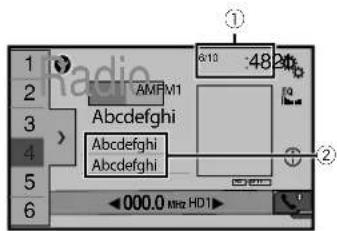
text_image
1 2 3 4 5 6 AMF M1 ABC defghi ABC defghi ABC defghi 48 ① ② 000.0 min HD1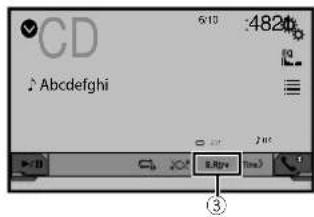
text_image
CD 6/10 :482ft Abcdefghi 3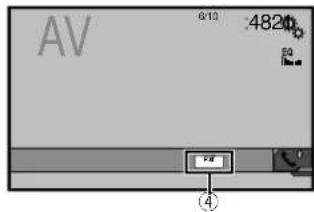
text_image
AV 6/13 4820 4 ④① Visualización del reloj
Muestra la pantalla del ajuste de la hora y la fecha
- Consulte Ajuste de la hora y la fecha en la página 193
② Información de canciones
Lleva a cabo la función iTunes Tagging
- Consulto Almacenamiento de información de las canciones
en un iPod (iTunes lagging) en la página 193
③ Tecla S.Rtrv
Cambia el ajuste de recuperación de sonido
Consulte Ajuste de la función "Sound Retriever" en la página 193
④ Tecla de modo de visualización de la pantalla
Cambia el modo de pantalla panorámica
- Consu te Cambio del modo de pantalla panorámica en la página 193
Ajuste de la hora y la fecha
1 Toque la hora actual mostrada en la pantalla.
2 Toque ▲ o ▼ para ajustar la hora y la fecha correctas.
Puede controlar los siguientes elementos: Año, mes, fecha, hora, minuto.
Puede cambiar el formato de visualización de la hora a "12 horas" (predeterminada) o "24 horas".
Puede cambiar el orden del formato de la visualización de la fecha: Día-mes-año, Mes-día-año, Año-mes-día.
Almacenamiento de información de las canciones en un iPod (iTunes Tagging)
Puede almacenar información de las canciones en el iPod cuando este producto reciba información de canciones. Las canciones aparecerán en una lista de reproducción llamada "Lista de reproducción etiquelada" en iTunes la próxima vez que sincronice su iPod. Puede comprar las canciones directamente mediante este producto.
La función iTunes Tagging está disponible mientras se reciban transmisiones digitales.
- Esta función está disponible para los siguientes modelos de iPod:
iPhone 3G, 3GS, 4, 4s, 5, 5c, 5s, 6, 6 Plus iPod touch 1.a, 2.a, 3.a, 4.a, 5.a generación iPod classic 1.a, 2.a generación iPod nano de 3.a, 4.a, 5.a, 6.a generación
7 La versión de iTunes debe ser 7.4 o superior.
1 Sintonice la emisora de transmisión.
Consulte Radio en la página 159
HD Radio (AVH-X5800BHS)(AVH-X3800BHS)
- Consulle HD Radid" en la página 160
SiriusXM
- Consulte Radio Satelital SiriusXM en la página 176
2 Toque la información de la canción.
- Radio (AVH-X4800BS)(AVH-X2800BS)(AVH-X1800S) El título de la canción o el nombre del intérpreto
● HD Radio (AVH-X5800BHS)(AVH-X3800BHS)
El título de la canción o el nombre del intérprete
SiriusXM
El nombre del intérprete, el título de la canción, el nombre de la categoría o el texto del contenido
La información de la canción al aire se almacena en este producto.
Cuando se adquiere la información, se desactiva y se muestra
Se puede almacenar en este producto la información de hasta 50 canciones.
3 Conecte su iPod.
la información de las canciones se transfiere a su iPod.
□ Cuando su iPod ya esté correctado, la información de las canciones se transferirá directamente a su iPod cada vez que toque la información de las canciones.
- Cuando la transferencia de la información de las canciones haya concluido, la información almacenada en este producto se eliminará automáticamente.
Si apaga este producto o desconecta el Pod mientras se transfiere la información de las canciones, es posible que no concluya con éxito dicha transferencia.
□ Mientras este producto almacene información de canciones, la transferencia a un iPod no es posible.
Ajuste de la función "Sound Retriever"
La función "Sound Retriever" mejora automáticamente el audio comprimido y reslabíece la riqueza de sonido.
1 Toque S.Rtrv para cambiar los ajustes.
- [S.Erev] (preceterminado). (Modo S. Recativa la función "Sound Retriever".
- (SIRin tivado): Desactiva la función "Sound Retriever".
□ El Modo2 I ere un efecto más potente que el Modo1.
Cambio del modo de pantalla panorámica
Puede ajustar el tamaño de la pantalla para video e imágenes JPEG.
El ajuste predeterminado es "Full": y para las imágenes JPEG, "Normal".
JPEG se puede ajustar tanto en "Normal" como en "Trimming" en el modo de pantalla panorámica.
1 Toque la tecla del modo de visualización de la pantalla.
□ La apariencia de esta tecla cambia según el ajuste actual.
Operaciones comunes
2 Toque el modo deseado.
Full:
Una imagen de 4:3 se amplía en la dirección horizontal únicamente y le permite disfrutar de una imagen sin ninguna omisión.
- Zoom
Una imagen de 4:3 se amplía en la misma proporción tanto de forma vertical como horizontal.
Normal:
Una imagen de 4:3 se muestra normalmente, sin cambiar su proporción.
- Trimming
Una imagen se muestra por toda la pantalla con la relación horizontal a vertical como es tal cual. Si la relación de la pantalla difiere de la imagen, la imagen podría mostrarse cortada parcialmente ya sea en su sección superior/inferior o lateral.
□ Este ajuste corresponde a las imágenes JPEG únicamente.
□ No puede utilizar esta función mientras conduce.
□ Pueden almacenarse ajustes distintos para cada fuente de video.
□ Cuando se ve un video en un modo de pantalla panorámica que no coincide con su relación de aspecto original, podría tener una apariencia diferente.
□ La imagen de video aparecerá más granulada al verse en el modo "Zoom".
Otras funciones
Restablecimiento de este producto a los ajustes predeterminados
Puede restablecer los ajustes o el contenido grabado a los ajustes predeterminados. Se utilizan varios métodos para borrar los dalos del usuario.
Método 1: Extraiga la batería del vehículo
Restablece varios ajustes registrados en este producto.
Los ajustes configurados en la pantalla "Tema" no se restablecen.
Método 2: Restablezca los ajustes predeterminados a partir del menú "Sistema"
Método 3: Pulse el botón RESET
Consulte restablecimiento del microprocesador en la página 145
Restablecimiento de los ajustes predeterminados
7 Este ajuste está disponible solo cuando detiene el vehículo en un lugar seguro y acciona el freno de mano.
APRECAUCIÓN
No apague el motor mientras restablece los ajustes.
1 Visualice la pantalla de ajustes "Sistema".
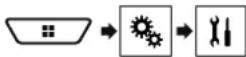
2 Toque [Restaurar configuración].
Aparece un mensaje que le pide confirmar si desea inicializar los ajustes.
3 Toque [Restaurar].
La fuente se desactiva y la conexión Bluetooth se desconecta antes de comenzar el proceso.
Conexión
Precauciones
Su nuevo producto y este manual
- No utilice este producto, ninguna aplicación, ni la opción de la cámara de visión trasera (en caso de haberla adquirido) si al hacerlo se distraerá de alguna forma y no podrá manejar su vehículo con seguridad. Siempre respete las reglas para conducir con seguridad y el reglamento de tráfico vigente. Si enfrenta dificultades al usar este producto o al leer la visualización, estacione su vehículo en un lugar seguro y accione el franco de mano antes de realizar los ajustes necesarios.
- No instale este producto donde quizá (i) obslruya la visión del conductor, (ii) afecte el funcionamiento de cualquiera de los sistemas de operación del vehículo relacionados con la seguridad, como las bolsas de aire, los botones de luces de advertencia (intermillentes), o (iii) afecte la capacidad del conductor de manejar el vehículo de forma segura. En algunos casos, quizá no sea posible instalar este producto debido al tipo de vehículo o la forma del interior del vehículo.
Precauciones importantes
ADVERTENCIA
Pioneer recomienda que no instale este producto usted mismo. Este producto está diseñado para instalarse de forma profesional únicamente. Se recomienda que solo personal de servicio autorizado de Pioneer, con capacitación y experiencia especiales en electrónica móvil, configure e instale este producto. NUNCA REALICE EL MANTENIMIENTO DE ESTE PRODUCTO USTED MISMO. La instalación o el mantenimiento de este producto y sus cables de conexión podrían exponerlo al riesgo de una descarga eléctrica u otros peligros, y podrían causar daños a este producto que no estén cubiertos por la garantía.
Precauciones antes de conectar el sistema
ADVERTENCIA
No intente alterar ni desactivar el sistema de bloqueo mediante el freno de mano, provisto para su propia protección. La alteración o la desactivación del sistema
Conexión
de bloqueo mediante el freno de mano podrían producir lesiones graves o la muerte.
PRECAUCIÓN
- Asegure todo el cableado con abrazaderas de cables o cinta aislante. No permita que el cableado pelado permanezca descubierto.
- No conecte directamente el cable amarillo de este producto a la batería del vehículo. Si el cable está conectado directamente a la batería, la vibración del motor podría provocar un problema relacionado con el aislamiento en el punto por donde el cable cruza del compartimento del pasajero al compartimento del motor. Si se rompe el aislamiento del cable amarillo como consecuencia del contacto con partes metálicas, puede producirse un cortocircuito y por ende un peligro considerable.
- Es extremadamente peligroso que los cables se enrollen en la columna de dirección o la palanca de cambios. Asegúrese de instalar este producto, sus cables y los hilos de tal manera que no obstruyan ni obstaculicen la conducción del vehículo.
Asegúrese de que los cables y los hilos no afecten las piezas móviles del vehículo ni queden atrapados en estas, especialmente el volante, la palanca de cambios, el freno de mano, los asientos deslizantes, las puertas o alguno de los controles del vehículo. - No pase los cables por donde podrían quedar expuestos a altas temperaturas. En caso de que el aislamiento se caliente, los cables podrían dañarse y provocar un cortocircuito o una avería, además de daños permanentes al producto.
- No recorte ningún cable. De lo contrario, es posible que el circuito de protección (el portafusibles, la resistencia de fusible o filtro, etc.) no funcione correctamente.
- Nunca suministre alimentación a otros productos electrónicos recortando el aislamiento del cable de alimentación de este producto y tomando corriente a partir de él. La capacidad nominal del cable quedará superada y provocará un sobrecalentamiento.
Antes de instalar este producto
- Utilice esta unidad con una batería de 12 V y puesta a tierra negativa únicamente. De lo contrario, quizá se produzca un incendio o una avería.
- Para evitar cortocircuitos en el sistema eléctrico, asegúrese de desconnectar el cable de la batería (-) antes de la instalación.
Para evitar daños
ADVERTENCIA
- Utilice bocinas con capacidad superior a 50 W (potencia de entrada máxima) y entre 4 Ω y 8 Ω (valor de impedancia). No utilice bocinas de 1 Ω a 3 Ω para esta unidad.
- El cable negro es la conexión a tierra. Al instalar esta unidad o el amplificador de potencia (de venta por separado), asegúrese de conectar en primer lugar el cable de conexión a tierra. Asegúrese de que el cable de conexión a tierra esté conectado correctamente a las partes metálicas de la carrocería del vehículo. El cable de conexión a tierra del amplificador de potencia y el de esta unidad o de cualquier otro dispositivo deben estar conectados al vehículo de forma independiente con tornillos distintos. Si el tornillo del cable de conexión a tierra se afloja o se desprende, podría producirse humo por incendio o una averia.
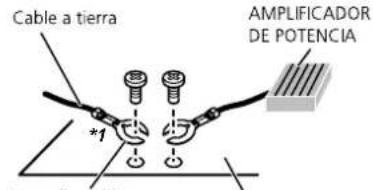
text_image
Cable a tierra *1 AMPLIFICADOR DE POTENCIAOtros dispositivos (dispositivos electrónicos que hay en el vehículo)
Partes metálicas de la carrocería
*1 No se suministra para esta unidad
- Al sustituir el fusible, asegúrese de utilizar solo un fusible del régimen nominal dispuesto para este producto.
- Este producto no puede instalarse en un vehículo que no cuente con la posición ACC (accesorio) en el interruptor de encendido.

Posición ACC Sin posición ACC
Para evitar cortocircuitos, cubra el cable desconectado con cinta aislante. Es de especial importancia aislar todos los cables de las bocinas que no se utilicen; de lo contrario, quizá produzcan un cortocircuito.
- Para conectar un amplificador de potencia u otros dispositivos a este producto, consulte el manual del producto que desea conectar.
Aviso para el cable azul/blanco
- Cuando se enclende el interruptor de encendido (ACC ON), se envía una señal de control a través del cable azul/blanco. Conéctelo al terminal de control remoto de sistema del amplificador de potencia, al terminal de control de relé de la antena automática o al terminal de control de potencia del amplificador de antona (máx. 300 mA 12 V cc). La señal de control se envía a través del cable azul/blanco, incluso si se desconecta la fuente de audio.
Este producto
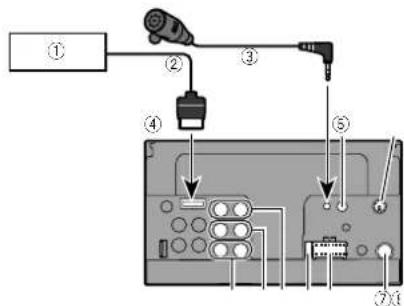
(1) Sistema de navegación de Pioneer
Comuníquese con su distribuidor para preguntar acerca de la unidad de navegación conectable.
② Cable RGB (suministrado con el Sistema de navegación)
(3) Micrófono de 4 m (13 pies 1 pulg.)
(AVH-X5800BHS) (AVH-X480CBS) (AVH-X3800BHS)
(AVH-X2800BS)
④ Este producto
(5) Entrada remcla con cab e
Es posible conectar el adaptador del control remeto
cablcado (de venta por separado).
⑥ Sintonizador Vehicular SiriusXM Connect
Consulle el manual de instrucciones para obtener más información sobre el Sintonizador Vehicular SiriusXM (de venta por separado).
⑦ Clavija de conexión de la antena
⑧ Fuente de alimentación
⑨ Fusible (10 A)
⑩ A la salida del antera (STD)/A la salida de rango alto (NW)
⑪ A la salida trasera (STD)/A la sal da de rango medio (NW)
(2) A la salida del subwoofer (SID)/A la salida de rango bajo (NW)
Cable de alimentación
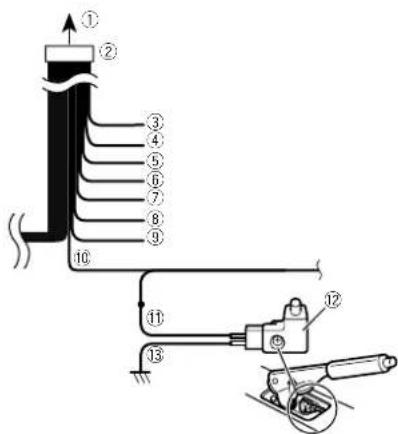
① A la fuente de alimentación
② Cable de alimentación
③ Amarillo
Al terminal suministrado con potencia independientemente de la posición del interruptor de encendido.
④ Rojo
Al terminal eléctrico controlado por el interruptor de encendido (12 V cc) ENCENDIDO/APAGADO.
⑤ Naranja/blanco
Al terminal del interruotor de iluminación.
⑥ Negro (tierra)
A la carrocerla (metálica) de vehículo.
⑦ Violeta/blanco
De los dos cables conectados al faro irasero, conecte aquel cuya tensión cambie cuando la palanca de cambios esté en la posición de REVERSA (R). Esta conexión permite a la unidad detectar cuando el vehículo se esté moviendo hacia adelante o hacia atrás.
⑧ Amarillo/nogro
Si utiliza un equipo con la función de Supresión de Audio, conecte este cable al cable de Supresión de Audio de dicho equipo. De lo contrario, no conecte el cable de Supresión de Audio.
⑨ Azul/blanco
Conécteio al terminal de control del amplificador de potencia del sistema (máx. 300 mA, 12 V cc).
⑩ Verde claro
Se utiliza para detectar el estado de CONEXIÓN/
DESCONEXIÓN del freno de mano. Este cable debe conectarse al lado de la fuente de alimentación del interruptor del freno de mano.
⑪ Laco de la fuente de alimentación
12 Interruptor del freno de mano
⑬ Lado de conexión a tierra
Cables de bocina
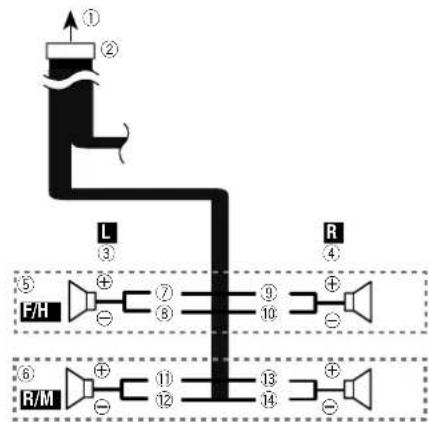
flowchart
graph TD
    A["①"] --> B["L"]
    B --> C["F/H"]
    B --> D["R"]
    C --> E["⑤"]
    C --> F["⑥"]
    D --> G["④"]
    D --> H["③"]
    D --> I["②"]
    D --> J["①"]
    D --> K["⑨"]
    D --> L["⑩"]
    D --> M["⑪"]
    D --> N["⑫"]
    D --> O["⑬"]
    D --> P["⑭"]
    D --> Q["⑮"]
    D --> R["⑯"]
    D --> S["⑰"]
    D --> T["⑱"]
    D --> U["⑲"]
    D --> V["⑳"]
Realice estas conexiones cuando utilice un subwoofer sin el amplificador opcional.
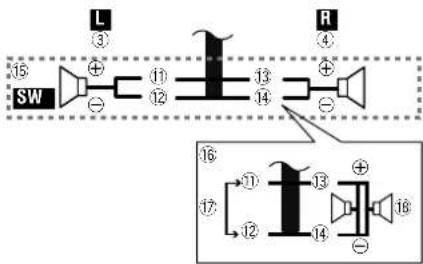
flowchart
graph LR
    SW -->|15| L
    SW -->|16| R
    L -->|③| L
    L -->|⑪| R
    R -->|④| R
    L -->|⑫| L
    R -->|⑬| R
    L -->|⑭| L
    R -->|⑮| R
    L -->|⑰| L
    R -->|⑱| R
    L -->|⑲| L
    R -->|⑳| R
    L -->|⑶| R
    R -->|⑷| R
    L -->|⑩| L
    R -->|⑪| R
    L -->|⑫| L
    R -->|⑬| R
    L -->|⑯| L
    R -->|⑰| R
① A la fuente de alimentación
② Cable de alimentación
③ Izquierda
④ Derecha
⑤ Bocina delantera (STD) o bocina de rango alto (NW)
⑥ Bocina trasera (STD) o bocina de rango medio (NW)
⑦ Blanco
⑧ Blanco/negro
Conexión
⑨ Gris
10 Gris/negro
⑪ Verde
⑫ Verde/negro
⑬ Violeta
⑭ Violeta/negro
15 Subwoofer (4 Ω)
16 Cuando utilice un subwoofer de 2 Ω, asegúrese de conectar el subwoofer a los cables violeta y violeta/negro de esta unidad. No conecte nada a los cables verde y verce/negro.
⑰ No se utiliza.
⑱ Subwoofer (4 Ω) × 2
Cuando se conecte un subwoofer a este producto en lugar de una bocina trasera, cambie el ajuste de salida trasera en el ajuste inicial. La salida del subwoofer de este producto es monopaural.
- Consulte Cambio de la salida de la bocina trasera en la página 186
Con un sistema de dos bocinas, no conecte nada a los cables de bocinas que no estén conectados a las bocinas.
Amplificador de potencia (de venta por separado)
Sin amplificador interno
Importante
Los cables de bec nas no se utilizan cuando esta conexión está en uso.
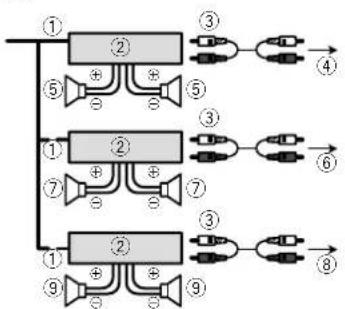
flowchart
graph TD
    A["①"] --> B["②"]
    B --> C["③"]
    B --> D["⑤"]
    B --> E["⑦"]
    F["①"] --> G["②"]
    G --> H["③"]
    G --> I["⑥"]
    G --> J["⑦"]
    G --> K["⑨"]
    L["①"] --> M["②"]
    M --> N["③"]
    M --> O["⑧"]
    M --> P["⑨"]
    M --> Q["⑩"]
Con amplificador interno
Importante
Las señales de bocina Delantera y bocina Trasera (STD) o las señales de bocina de rango medio y bocina de rango alto (NW) se emiten desde los cables de bocinas cuando esta conexión está en uso.
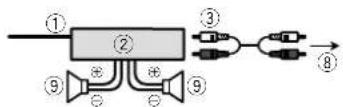
① Control remoto del sistema
Conéclelo al cable Azul/blanco.
② Amplificador de potencia (de venta por separado)
③ Conéclelo al cable RCA (de venta por separado)
④ A la salida Trasera (STD)
A la salida de rango medio (NW)
⑤ Bocina Trasera (SID)
Bocima de rango medio (NW)
⑥ A la salida Delantera (STD)
A la salida de rango a to (NW)
⑦ Bocina Delantera (STD)
Bocima de rango alto (NW)
⑧ A la salida del subwoofer (STD)
A la salida de rango bajo (NW)
⑨ Subwoofer (STD)
Bocina de rango bajo (NW)
Seleccione el modo de oocinas adecuado entre el modo estándar (STD) y el modo de red (NW).
- Consulte Al'arrancar por primera vez en la página 148
iPhone y teléfono inteligente
Para obtener información detallada sobre cómo conectar un dispositivo externo mediante un cable de venta por separado, consulte el manual del cable.
Para obtener información detallada sobre la conexión, operaciones y compatibilidad del iPhone, consulte Configuración para iPod/iPhone o teléfono inteligente en la página 156.
Para obtener información detallada sobre la conexión y operaciones del dispositivo Anorecic, consulte Configuración para iPod/iPhone o teléfono inteligente en la página 156.
iPhone con conector Lightning
Conexión mediante el puerto USB

① Puerto USB
② Cable USB de 1,5 m (4 pies 11 pulg.)
③ Cable de interfaz USB para iPod / iPhone (CD-IU52) (de venta por separaco)
④ iPhone con conector Lightning
iPhone con conector de 30 clavijas
Conexión mediante la entrada AUX
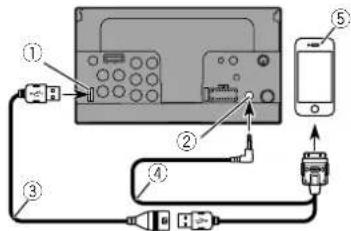
① Puerto USB
② Entrada AUX
③ Cable USB de 1.5 m (4 pies 11 pulg.)
④ Cable de interfaz USB para iPod / iPhone (CID-IU201V) (ce venta por separado)
⑤ iPhone con conector de 30 clavijas
Conexión
Conexión mediante el puerto USB
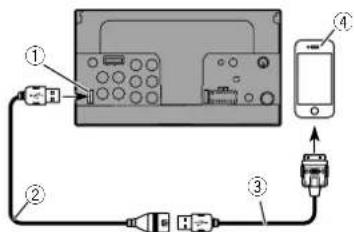
① Puerto USB
② Cable USB de 1.0 m (4 pies 11 pulg.)
③ Cable de interfaz USB para iPod / iPhone (CD-IU51) (de venta por separado)
④ iPhone con conector de 30 clavijas
Dispositivo Android
Conexión mediante el puerto USB
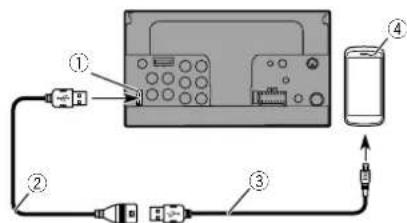
Acerca de la cámara de visión trasera
Al utilizar la cámara de visión trasera, la imagen de visión trasera se cambia automáticamente desde el video moviendo la palanca de cambios a REVERSA (R). El modo Vista de cámara también le permite observar qué está detrás de usted cuando conduce.
ADVERTENCIA
USE ESTA FUNCIÓN SOLO PARA DAR MARCHA ATRÁS O VER UN REFLEJO DE LA CÁMARA DE VISIÓN TRASERA. CUALQUIER OTRO USO PODRÍA PRODUCIR LESIONES O DAÑOS.
PRECAUCIÓN
- Es posible que la imagen de la pantalla se vea invertida.
- Con la cámara de visión trasera, puede observar los vehículos de gran volumen o dar marcha atrás y estacionarse en un lugar estrecho. No la utilice con fines de entretenimiento.
- Es posible que los objetos cercibidos en la visión trasera parezcan estar más cerca o más lejos de lo que están en realidad.
- Es posible que difiera ligeramente el área de imagen de las imágenes de panalla completa mostradas al dar marcha atrás o revisar la parte trasera del vehículo.
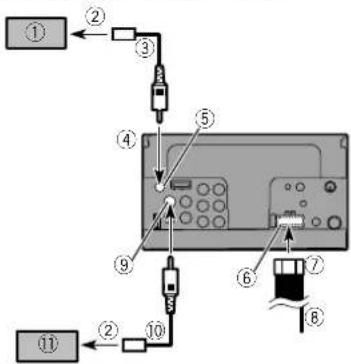
① Cámara de visión trasera (ND-BC8) (de venta por separado)
② A la salida de video
③ Cable RCA (suministrado con ND-BC9)
④ Este producto
⑤ Marrón (R.C IN)
⑥ Fuente de alimentación
⑦ Cable de alimentación
④ Violeta/blanco (REVERSE-GEAR SIGNAL INPUT)
- Consulte Cable de alimentación en la página 196
⑨ Amarillo (F.C IN)
(AV1-X5800BHS) (AV1-X3800BHS)
⑩ Cable RCA (de venta por separado)
⑪ Cámara de visión (de venta por separado)
■ Conecte solo a cámara de visión trasera a R.C IN. No
conecte ningún otro equipo.
Se necesitan algunos otros ajustes adecuados para utilizar otras cámaras de visión.
Consulte Ajuste de la cámara de visión trasera en la página 183
Componente de video externo y la visualización
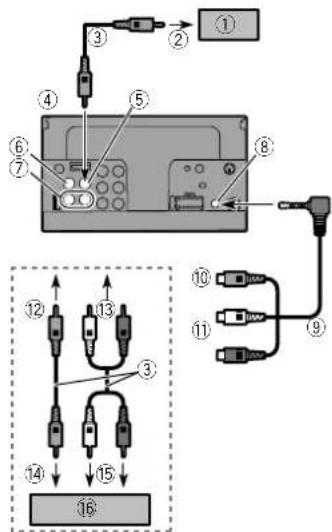
① Visualización trasera con conectores de entrada RCA
② A la entrada de video
③ Cables RCA (de venta por separado)
④ Este producto
Conexión
Instalación
⑤ Amarillo (V OUT)
⑥ Amarillo (V IN)
⑦ Río, blanco (R IN, L IN)
(6) Entrada AUX
(9) Cable AV con minienchufe (CD-RM10) (de venta por separado)
10 Amarillo
(1) Rejo, blanco
⑫ Alamarillo
⑬ Al rojo, blanco
⑭ A la salida de video
⑮ A las salidas de audio
16 Componente de video externo (de venta por separado)
Se necesita el ajuste adecuado para utilizar el componente de vídeo externo.
- Consulte Entrada AV en la página 180
ADVERTENCIA
NUNCA instale la pantalla trasera en un lugar que le permita al conductor ver la fuente de video mientras conduce.
La salida de video posterior de este producto sirve para conectar una pantalla y permitir a los pasajeros de los asientos traseros ver la fuente de video.
Precauciones antes de la instalación
APRECAUCIÓN
Nunca instale este producto en lugares donde, o de modo que:
- El conductor o los pasajeros pudieran lesionarse si el vehículo se detiene de repente.
- Pudiera estorbar al conductor al manejar el vehículo; por ejemplo, en el piso delante del asiento del conductor o cerca del volante o la palanca de cambios.
Para garantizar la instalación adecuada, asegúrese de utilizar las piezas suministradas de la forma especificada. En caso de que haya piezas no suministradas con este producto, utilice piezas compatibles del modo especificado después de que su distribuidor haya corroborado la compatibilidad de las piezas. Si se utilizan piezas distintas a las suministradas o a las compatibles, podrían dañar las piezas internas de este producto o podrían aflojarse y provocar el desprendimiento del producto. - No instale este producto donde quizá (i) obstruya la visión del conductor, (ii) afecte el funcionamiento de cualquiera de los sistemas de operación del vehículo relacionados con la seguridad, como las bolsas de aire, los botones de luces de advertencia (intermitentes), o (iii) afecte la capacidad del conductor de manejar el vehículo de forma segura.
- Nunca instale este producto frente a, ni a un lado de, el tablero, una puerta, ni el pilar a partir del que se abriría una de las bolsas de aire de su vehículo. Para obtener información sobre el área de apertura de las bolsas de aire delanteras, consulte el manual de instrucciones del vehículo.
Antes de la instalación
- Comuniquese con su distribuidor más cercano para saber si es necesario hacer orificios u otras modificaciones al vehículo para la instalación.
- Anles de realizar una instalación definitiva de este producto, conecte temporalmente el cableado para confirmar que las conexiones sean correctas y el sistema funcione adecuadamente.
Notas acerca de la instalación
- No instale este producto en lugares somelidos a altas temperaturas o humedad, como:
- Lugaras cercanos a un calefactor, conducto de ventilación o aire acondicionado.
- Lugaras expuestos a la luz solar directa; por ejemplo, arriba del tablero.
- Lugares que podrían estar expuestos a la lluvia: por ejemplo, cerca de la puerta o en el piso del vehículo.
- Instale este producto de forma horizontal sobre una superficie con una tolerancia de entre 0 y 30 grados (no más de 5 grados de izquierda derecha). La incorrecta instalación de la unidad con una inclinación de la superficie superior a estas tolerancias aumenta la posibilidad de errores en la pantalla de ubicación del vehículo y podría disminuir el rendimiento de la pantalla.
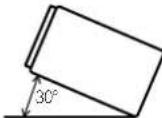
- Cuando se lleve a cabo la instalación, para garantizar la correcta dispersión del calor al utilizar esta unidad, asegúrese de dejar un espacio amplio detrás del panel trasero y enrollar los cables sue los para que no obstruyan las aberluras de ventilación.
Deje un amplio espacio
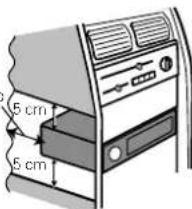
text_image
5 cm 5 cmInstalación
Instalación mediante los orificios de tornillo del lateral de este producto
1 Fije este producto al soporte de montaje de radio de fábrica.
Coloque este producto de modo que sus onficios de tornillo coincidan con los del soporte y apriete los tornillos en los tres puntos de cada lado.
Utilice tornillos de cabeza segmentada (5 mm × 8 mm) o tornillos de cabeza embutida (5 mm × 9 mm), en función de la forma de los orificios roscados del soporte.
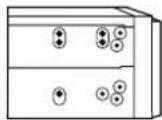
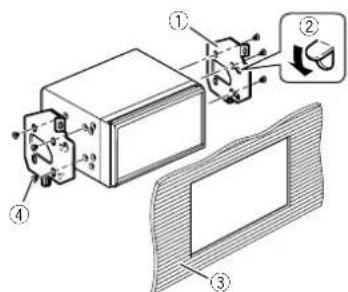
① Soporte de montaje de radio de fábrica
② Si la uña obstruye la instalación, puede doblarla y aparlarla.
③ Tablero o consola
④ Tornillo de cabeza segmentada o tornillo de cabeza embulida. Asegúrese de utilizar los tornillos suministrados con este producto.
Instalación del micrófono
X5800BHS X4800BS X3800BHS X2800BS
- Instale el micrófono en el lugar donde este correctamente orientado y a la distancia correcta para facilitar al máximo la detección de la voz del conductor.
- Asegúrese de apagar (ACC OFF) el producto antes de conectar el micrófono.
Montaje en el parasol
1 Coloque el cable del micrófono en la ranura.
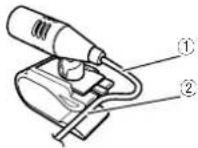
2 Fije el clip del micrófono al parasol.
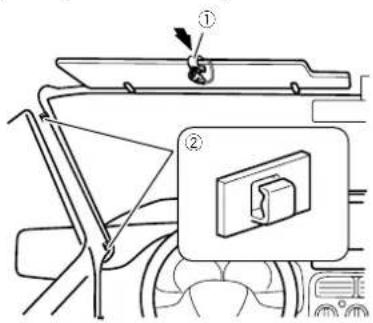
① Clio del micrófono
② Abrazaderas Utilice abrazaderas de venta por separado para fijar el cable donde sea necesario dentro del vehículo.
Instale el micrófono en el parasol cuando el parasol esté plegado hacia arriba. No puede reconocer la voz del conductor si el parasol está abajo.
Instalación en la columna de dirección
1 Desconecte la base del micrófono de su clip deslizando la base a la vez que presiona la lengüeta.
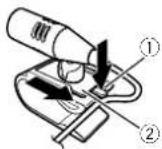
① Lengüeta
② Base del micrófono
2 Monte el micrófono en la columna de dirección.
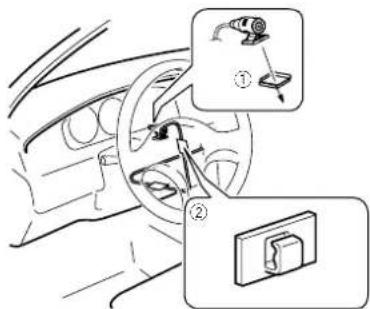
① Cinta de doble cara
② Abrazaderas
Utilice abrazaderas de venta por separado para fijar el cable donde sea necesario dentro del vehículo.
3 Debe mantenerse lejos del volante.
Instalación
Ajuste del ángulo del micrófono

Apéndice
Solución de problemas
Consulte esta sección en caso de tener problemas al utilizar este producto. A continuación se señalan los problemas más comunes, con las causas probab es y las soluciones. En caso de no encontrarse aquí una solución para su problema, comuniquese con su distribuidor o el centro de servicio Pioneer autorizado más cercano.
Problemas comunes
Se muestra una pantalla en negro y el funcionamiento no es posible con el teclado táctil.
→ Está activado el modo "Power OFF"
— Presione cualquier botón de este producto para liberar el modo.
Problemas con la pantalla AV
No es posible reproducir el CD o el DVD.
→ El disco está colocado al revés.
— Introduzca el disco con la etiqueta hacia arriba.
→ El disco está suc o.
— Limpie el disco.
→ El disco está agrietado o dañado.
— Introduzca un disco normal, redondo.
→ Los archivos del disco están en un formato de archivos irregular.
Revise el formato de los archivos.
→ No es posible reproducir el formato del disco.
— Cambie el disco
→ El disco cargado es de un I po que este producto no puede reproducir.
— Reviso qué tipo de disco es.
En la pantalla aparece un mensaje de precaución y el vídeo no se puede mostrar.
→ El cable del freno de mano no está conectado o accionado. — Conecte el cable del freno de mano correctamente y accione el freno de mano.
→ El bloqueo del freno de mano está activado.
— Estacione su vehículo en un lugar seguro y accione el freno de mano.
El equipo conectado no reproduce video.
→ El ajuste "Entrada AV" o "Entrada AUX" es incorrecto. — Corrija los ajustes.
Se omite el audio o el video.
→ Este producto no se ha fijado firmemente. — Fije este producto firmemente.
No se producen sonidos. El nivel del volumen no sube.
→ Los cables no están conectados correctamente. — Correcte los cables correctamente.
→ El sistema reproduce imágenes fijas, en cámara lenta o fotograma por fotograma con un DVD Video.
— No se emite sonido alguno durante imágenes fijas, en cámara lenta o fotograma por fotograma con un DVD-Video.
→ El sistema está en modo de causa o lleva a cabo un retroceso o avance rápido durante la reprodución del disco. — En el caso de los soportes distintos a un CD musical (CD-DA), no se emite sonico alguno durante el retroceso o el avance rápido.
Aparece el icono ⊙ y no se puede realizar la operación.
→ La operación no es compatible con la configuración de video.
— Esta operación no es posible. (Por ejemplo, el DVD en reproducción no incluye las funciones de ángulo, sistema de audio, idioma de subtitulos, etc.)
La reproducción aleatoria en modo de exploración de
música se inicia en el dispositivo de almacenamiento USB.
→ La reproducción aleatoria en modo de exploración de música se cancela una vez que se apaga el interruptor de encendido (ACC off).
— Cambie nuevamente a modo de exploración de música y enciencia a reproducción a eatoria.
La imagen se detiene (hace una pausa) y este producto no se puede utilizar.
→ La lectura de datos es imposible durante la reproducción del disco.
— Detenga la reproducción una vez y, a continuación, reiniciela.
La imagen aparece estirada, con una relación de aspecto incorrecta.
→ El ajuste de aspecto es incorrecto para la visualización. — Seleccione el ajuste adecuado para la imagen.
Aparece un mensaje de bloqueo paterno y no es posible reproducir el DVD.
El bloqueo palerno está activado.
— Desactive el bloqueo paterno o cambie el nivel.
No es posible cancelar el bloqueo paterno de la reproducción del DVD.
→ El número de código es incorrecto. — Ingrese el número de código correcto.
Apéndice
La reproducción no tiene los ajustes de idioma e idioma de subtitulos seleccionados en "Config. DVD/DivX".
→ La reproducción del DVD no incluye diálogos o subtitulos en el idioma seleccionado en "Config. DVD/DivX".
— No es posible cambiar a un idioma seleccionado si el idioma seleccionado en "Config. DVD/DivX" no está grabado en el disco.
La imagen está extremadamente borrosa/distorsionada y oscura durante la reproducción.
→ El disco incluye una señal que prohíbe realizar copias. (Algunos discos pueden tenerla.)
— En vista de que este producto es compatible con el sistema de protección analógico frente a copias, en la imagen podrían aparecer bandas horizontales u otras imperfecciones cuando un disco con ese tipo de señal de protección se muestra en algunas pantallas. No se trata de una avería.
No es posible controlar el iPod.
→ El iPod está bloqueado.
— Vuelva a conectar el iPod con el cable de interfaz USB para iPod/Phone.
— Actualice la versión del software del iPod.
→ Se ha producido un error.
— Vuelva a conectar el iPod con el cable de interfaz USB para iPod/iPhone.
— Estacione su vehículo en un lugar seguro y apague el motor. Coloque la llave de encendido en la posición de apagado (ACC OFF). Después arranque el motor de nuevo y vuelva a encender este producto.
— Actualice la versión del software del iPod.
→ Los cables no están conectados correctamente. — Conecte los cables correctamente.
No es posible escuchar los sonidos del iPod.
→ Es posible que la dirección de salida del audio cambie automáticamente cuando se utilizan las conexiones USB y Bluetooth al mismo tiempo.
— Utilice el iPod para cambiar la dirección de salida del audio.
Problemas con el teléfono
Es imposible marcar porque las teclas del panel táctil para marcar están inactivas.
→ Su teléfono está fuera del rango de servicio. — Vuelva a intentario después de reingresar al rango de servicio.
→ No es posible establecer ahora la conexión entre el teléfono celular y este producto.
— Lleve a cabo el proceso de conexión.
→ De los dos teléfonos celulares conectados a este producto al mismo tiempo, si el primer teléfono está marcando, limbrando o tiene una llamada en desarrollo, la marcación no es posible en el segundo teléfono.
— Cuando haya concluido la operación en el primero de los dos teléfonos celulares, utilice la tecla de cambio de dispositivos para cambiar al segundo teléfono y marcar.
Problemas con la pantalla de Aplicación
Se muestra una pantalla en negro.
→ Mientras se utilizaba una aplicación, la aplicación se cerró en el teléfono inteligente.
— Pulse para visualizar la pantalla del Menú superior.
→ Es posible que el SO del teléfono inteligente esté esperando la operación de la pantalla.
— Detenga el vehículo en un lugar seguro y revise la pantalla del teléfono inteligente.
Se muestra la pantalla, pero la operación no funciona en absoluto.
→ Se ha producido un error.
— Estacione su vehículo en un lugar seguro y desactive el interruptor de encendido (ACC OFF). Enseguida, active el interruptor de encendido (ACC ON) de nuevo.
— Cuando eslé conecado un dispositivo Android, desconecte de este producto la conexión Bluetooth y después vuelva a conectarla.
El teléfono inteligente no se cargó.
→ La carga se deluvo porque la temperatura del teléfono inteligente aumentó debido al uso prolongado del teléfono inteligente durante la carga.
— Desconecte el teléfono inteligente del cable y espere hasta que el teléfono inteligente se enfríe.
→ Se consumió más carga de la batería que la obtenida durante el proceso de carga.
— Este problema quizá se resuelva deteniendo cualquier servicio innecesario en el teléfono inteligente.
El sonido de AppRadioOne del dispositivo Android no se puede oir de las bocinas de esta unidad.
→ Según el dispositivo Android, el sonido de AppRadioOne puede no salir de las bocinas de esta unidad.
— Cambie a "Smartphone" en los ajustes "AppRadioOne Sound".(Consulle 182)
Mensajes de error
Cuando se producen problemas con este producto, aparece un mensaje de error en la pantalla. Consulle la tabla siguiente para identificar el problema y realice la acción correctiva sugerida. Si el error continúa, grabe el mensaje de error y comuníquese con su distribuidor o su centro de servicio Pioneer más cercano.
Comunes
Error AMP
Este producto no funciona o la conexión de bocinas es incorrecta: se activa el circuito protector.
— Revise la conexión de las bocinas. Si el mensaje no desaparece incluso después de apagar/encender el motor, comuníquese con su distribuidor o un Centro de Servicio Pioneer autorizado para recibir atención.
Pandora
Error-19
La comunicación falló.
— Desconéctele el cable al iPod. Después de que se muestra el menú principal del iPod, reconecte el iPod y reinícielo.
Omitir límite alcanzado.
→ Se llegó al límite de emisión.
— No exceda el límite de omisión.
— Pandora limita el número total de omisiones por hora.
Comp. dispositivo
→ No ha iniciado sesión en la aplicación Pandora. — Inicie sesión en la aplicación Pandora.
Apéndice
USB incompatible
→ El dispositivo de almacenamiento USB no es compatible con este producto.
— Desconecte su dispositivo y cámbielo por un dispositivo de almacenamiento USB compatible.
Comprobar USB
→ El conector USB o el cable USB ha producido un cortocirculo.
— Revise que el conector USB o el cable USB no esté alo-rado ni dañado.
→ El dispositivo de almacenamiento USB conectado consume más que la corriente permitida máxima.
— Desconecte el dispositivo de almacenamiento USB y no lo utilice. Coloque el interruptor de encendido en la posición OFF; después, ACC o bien ON y conecte un dispositivo de almacenamiento USB compatible.
No se puede reproducir música por restricciones de licencia.
→ Está accediendo/reubicando a la aplicación Pandora desde fuera de la región con licencia.
— Acceda a Pandora desde dentro de la región con licencia.
Spotify
Omitir límite alcanzado.
→ Se llegó al límite de omisión.
— No exceda el límite de omisión.
— Spotify limita el número total de omisiones por hora.
Comprobar USB
→ El conector USB o el cable USB ha producido un cortocircuito.
— Revise que el conector USB o el cable USB no este atorado ni dañado.
→ El dispositivo de almacenamiento USB conectado consume más que la corriente permitida máxima.
— Desconecte el dispositivo de almacenamiento USB y no lo utilice. Coloque el interruptor de encendido en la posición ON; después, ACC o bien ON y conecte un dispositivo de almacenamiento USB compatible.
Radio Satelital SiriusXM
Comp. ant.
→ La conexión de la antena es incorrecta. — Revise la conexión de la antena. Si el mensaje no desaparece incluso después de apagar/encender el motor, comuníquese con su distribuidor o el centro de servicio Pioneer autorizado más cercano para recibir atención.
Comp. sint.
→ La conexión de Sintonizador Vehicular SiriusXM Connect es incorrecta.
Revisa la conexión del sintonizador y la tensión de la batería. Si el mensaje no desaparece incluso después de apagar/encender el motor, comuníquese con su distribuidor o el centro de servicio Pioneer autorizado más cercano para recibir atención.
Sin señal
→ El Sintonizador Vehicular SiriusXM Connect está teniendo dificultades para recibir la señal satelital de SiriusXM.
— Verifique que su vehículo esté en el exterior con una vista clara del cielo sureño.
— Verifique que la antena de montaje magnético SinusXM esté sobre una superficie metálica y en el exterior de vehículo.
— Aleje la antena SiriusXM de cualquier obstrucción.
Sin contenido
→ TuneScan no está disponible.
— Lleve a cabo la operación con otro canal preestablecido.
Canal no disponible
→ El canal que ha solicitado no es un canal SiriusXM válido. — Reviso el listado de canales SiriusXM.
Suscripción actualizada Pulse Entrar para continuar
→ Este producto ha detectado un cambio en su estado de suscripción de SiriusXM.
— Toque [Entrar] para berrar el mensaje.
Canal no suscrito. Llamar a SiriusXM para suscribir.
→ El canal que ha solicitado no está incluido en su paquete de suscripción de SiriusXM.
— Revise el contenido de su paquete de suscripción de SiriusXM.
Canal bloqueado Favor de introducir el código de bloqueo
→ Bloqueado por la función de Control Palerno de radio. — Desbloquee el canal.
Artist Unavailable
No está disponible la función de memorándum de alerta. Lleve a cabo la operación con otro canal.
Song Unavailable
No está disponible la función de memorándum de alerta. — Lleve a cabo la operación con otro canal.
Team Unavailable
→ No está disponible la función de memorándum de alerta. — Lleve a cabo la operación con otro canal.
→ La memoria está llena. — Borre el contenido de la lista de alertas.
Memoria llena
→ La memoria se llenó mientras la reproducción entraba al modo de pausa.
Reanude la reproducción.
Memoria casi Ilena
→ La memoria casi se llenó mientras la reproducción entraba al modo de pause.
Reanude la reproducción.
Tune Mix advisory
→ No hay canales de TunoMix calificados en esta banda. — Es necesario contar con dos o más canales muscales calificados para que puedan almacenarse como preeslabiocidos en la banda actual.
Disco
Error-02-XX/FF-FF
→ El disco está sucio. — Limpie el disco.
→ E disco este rayado. — Cambie el disco.
→ E disco está cargado al revés.
— Revise que el disco esté cargado correctamente.
→ Hay un error eléctrico o mecán co. — Pulse el bolón RESET.
Disco región difer.
→ El disco no tiene el mismo número de región de este producto.
— Cambie el DVD por uno que tenga el número de región correcto.
Disco no reproducible
→ Este tipo de disco no puede reproducirse en este producto.
— Cambie el disco por uno que pueda reproducirse en este producto.
Archivo no reprod.
→ Este tipo de archivo no puede reproducirse en este producto. — Seleccione un archivo que pueda reproducirse.
Omitido
→ El disco introducido contiene archivos protegidos mediante DRM.
— Se omiten los archivos protegidos
Proteger
→ Todos los archivos del disco introducido incorporan DRM. — Cambie el disco.
Apéndice
TEMP
→ La temperatura de este producto está fuera del intervalo operativo normal.
— Espere hasta que este producto vuelva a una temperatura dentro de los limites operativos normales.
Este DivX alquilado ha caducado.
→ El disco introducido incluye contenido DivX VOD que na caducado.
— Seleccione un archivo que pueda reproducirse.
No se puede escribir en flash
→ Por alguna razón, no se puede guardar el historial de repro ducción de contenido VOD.
— Vueva a intentarlo.
— Si el mensaje aparece con frecuencia, comuniquese con su distribuidor.
Su dispositivo no está autorizado a reproducir este video DivX protegido.
→ El proveedor de contenido DivX VOD no ha autorizado el código de registro DivX de este producto.
— Registre este producto ante el proveedor de contenido DivX VOD.
N. ° fotogramas por segundo no admitido
→ La velocidad de fotogramas del archivo DivX es superior a 30 fps.
Seleccione un archivo que pueda reproducirse.
Formato de audio no admitido
→ Este tipo de archivo no es compatible con este producto. — Seleccione un archivo que pueda reproducirse.
Dispositivo de almacenamiento USB
Error-02-9X/-DX
→ La comunicación fallé.
— Gire el interruptor de encendido del vehículo a la posición de apagado (OFF); y luego, a la posición de encendido (ON).
— Desconecte el dispositivo de almacenamiento USB.
— Cambie a una fuente distinta. Después, vuelva al dispositivo de almacenamiento USB.
Archivo no reprod.
→ Este tipo de archivo no puede reproducirse en este producto
— Seleccione un archivo que pueda reproducirse.
→ Se ha activado la seguridad para el dispositivo de almacenamiento USB conectado.
— Siga las instrucciones del dispositivo de almacenamiento USB para desactivar la seguridad.
Omitido
→ El dispositivo de almacenamiento USB conectado contiene archivos protegidos mediante DRM. — Se omiten los archivos protegidos.
Proteger
→ Todos los archivos del dispositivo de almacenamiento USB conectado incorporan DRM.
Cambie el dispositivo de almacenamiento USB.
USB incompatible
→ El dispositivo de almacenamiento USB no es compatible con este producto.
Desconecte su dispositivo y cámbielo por un dispositivo de almacenamiento USB compatible.
Comprobar USB
→ El corrector USB o el cable USB ha producido un cortocircuito.
— Revise que el conector USB o el cable USB no este atorado ni dañado.
→ El dispositivo de almacenamiento USB conectado consume más que la corriente permitida máxima.
— Desconecte el dispositivo de almacenamiento USB y no lo utilice. Coloque el interruptor de encendido en la posición OFF: después, ACC o bien ON y conecte un dispositivo de almacenamiento USB compatible.
Error de HUB
→ El concentrador USB conectado no es compatible con este producto.
— Conecte directamente el dispositivo de almacenamiento USB a este producto.
Sin respuesta
→ Este producto no puede reconocer el dispositivo de almace namiento USB conectado.
— Desconecte el dispositivo y cámbiclo por otro dispositivo de almacenamiento USB.
USB se desconectó para proteger el dispositivo. No rein- serte esta memoria USB en la unidad. Reiniciar la unidad.
→ El conector USB o el cable USB ha producido un cortocircuito.
— Revise que el corrector USB o el cable USB no esté alo-rado ni dañado.
→ El dispositivo de almacenamiento USB conectado consumo más que la corriente permitida máxima.
— Desconecte el dispositivo de almacenamiento USB y no lo utilice. Coloque el interruptor de encendido en la posición OFF; después, ACC o bien ON y conecte un dispositivo de almacenamiento USB compatible.
→ Se ha producido un cortocircuito en el cab e de interfaz USB para iPod/iPhone.
— Confirme que el cable de interfaz USB para iPod/iPhone o el cable USB no esté atorado ni dañaco.
Formato de audio no admitido
→ Este tipo de archivo no es compatible con este producto.
— Seleccione un archivo que pueda reproducirse.
iPod
Error-02-6X/-9X/-DX
→ Lalla del Pod.
— Desconéctele el cable al iPod. Después de que se muestre el menú principal del iPod, reconecte el iPod y reinície o.
Error-02-67
→ La versión del firmware del iPod es antigua.
— Actualice la versión del iPod.
iTunes Tagging
Error-8D
La MEMORIA FLASH integrada encontró un error.
— Gire el interruptor de encendido del vehículo a la posición de apagado (OFF); y luego, a la posición de encendido (ON).
Falló almacenamiento etq
→ La información de la etiquela no se puede almacenar en este producto.
— Vuelva a intentario.
Ya almacenado.
→ La información de la etiqueta ya está almacenada en la memoria.
— La información de la etiqueta solo se puede guardar una vez por cada canción. La información de la etiqueta no se puede guardar para la misma canción más de una vez.
Apéndice
Memoria Ilena. Conectar iPod.
→ La información de la etiquela se almacenó exitosamente. Se ha legado la memoria flash de esta producción.
— Cuando se conecta un iPod, se transfiere automáticamente a este la información de etiquetas de este producto.
Memoria llena. Etq. sin guardar. Conectar iPod. Conectar iPod.
→ La memoria flash de este producto utilizada como el área de almacenamiento temporal está llena.
— Cuando se conecta un iPod, se transfiere automáticamente a este la información de etiquetas de este producto.
iPod lleno. Etq. no transferidas.
La memoria utilizada para la información de etiquetas del iPod está llena. — Sincron ce el iPod con Tunes y limpie la lista de reproducción etiquetada.
Falló transferencia etg. Reconecte su iPod.
→ La información de etiquetas de este producto no se puede transferir al iPod. — Revise el iPod e inténelo de nuevo.
Bluetooth
Error-10
→ Error de alimentación del módulo Bluetooth de este producto. — Gire el interruptor de encendico del vehículo a la posición de apagado (OFF); y luego, a la posición de encendico (ON). Si el mensaje de error sigue mostrándose después de llevar a cabo la acción anterior, comunique con su distribuidor o un Centro de Servicio Pioneer autorizado.
Manipulación y cuidado de los discos
Al manipular sus discos, son necesarias algunas precauciones básicas.
Lector integrado y su cuidado
- Utilice ún camente discos convencionales y completamente circulares. No utilice discos con otras formas. - No utilico discos agrietados, cortados, rayacos ni dañados de alguna otra forma, porque podrían dañar el leclor integrado.
- Utilice discos de 12 cm. No utilice discos de 8 cm ni un adaptador para discos de 8 cm.
- Si utiliza discos en cuya superficie pueden realizarse impresiones en etiquetas, consulte las instrucciones y las advertencias de los discos. En función de los discos, quizá estos no puedan introducirse ni expulsarse. El uso de dichos discos podría dañar este equipo.
- No pague etiquetas, no escriba ni aplique productos químicos sobre la superficie de los discos.
- No coloque etiquetas disponibles comercialmente ni otros materiales en los discos.
- Para limpiar un disco, frótelo con un paño suave, haciendo un movimiento desde el centro hac a afuera.
- La condensación puede afectar de forma temporal el rendimiento del lector integrado.
- Quizá no se puedan reproducir los discos deído a las características y el formato de los discos, la aplicación grabada, el entorno de reproducción, las condiciones de almacenamiento y otros factores.
- Los golpes o las irregularidades del lerrenc podrían interrumpir la reproducción de los discos.
- Lea las precauciones de los discos antes de utilizarlos.
Condiciones ambientales para la reproducción de un disco
- En temperaturas extremadamente altas, un termostato protege este producto apagándolo automáticamente.
- A pesar del esmerado diseño del producto, es posible que aparecen en la superficie del disco pequeñas rayas que no afecten el funcionamiento en al. La anterior es consecuencia del desgaste mecánico, las condiciones ambientales del uso o la manipulación del disco. No es una señal de avería de este producto. Debe cons derarse un desgaste normal.
Discos que pueden reproducirse
DVD-Video

- eVD a marca de fábrica de DVD Format/Logo Licensing Corporation.
- No es posible reproducir discos de DVD Audio. Quiza este lector de DVD no sea capaz de reproducir todos los discos que ostenten las marcas mostradas anteriormente.
CD

Discos grabados en formato AVCHD
Esta unidad no es compatible con discos grabados en formato AVCHD (Advanced Video Codec High Definition). No introduzca discos un en formato AVCHD. Del contrario, es probable que el disco no pueda extraerse.
Reproducción de DualDisc
- DualDiscs son discos de doble cara que tienen un CD de audio grabable en uno de los lados y un DVD de video grabable en el otro.
- En este producto es posible reproducir el lado de DVD. Sin embargo, en vista de que la cara de CD no es físicamente compatible con el estándar CD general, quizá no sea posible reproducir la cara de CD en este producto.
- Es posible que a carga y extracción frecuente de un DualDisc provoque rayas en el disco.
- Los rayones graves pueden generar problemas de reproducción en este producto. En algunos casos, un DualDisc podría atorarse en la renura de carga de discos y por ende no salir. Para evitar lo anterior, se recomienda que no utilico DualDiscs en este producto.
- Consulle al fabricante para obterer información más delallada acerca de DualDiscs.
Dolby Digital
Este producto remezclará a dos pistas las señales de Dolby Digital de forma interna, y el sonido se emilirá en estéreo.
Fabricado con licencia otorgada por Dolby Laboratories. Dolby y el símbolo de la doble D son marcas de fábrica de Dolby Laboratories.
Apéndice

DOLBY. DIGITAL
Información detallada de los soportes que se pueden reproducir
Compatibilidad
Notas comunes acerca de la compatibilidad con discos
- Es posible que determinadas funciones de este producto no estén disponibles para algunos discos.
- No se garantiza la compatibilidad con todos discos.
- No es posible la reproducción de discos DVD-ROM/DVD-RAM.
- La reproducción de discos podría ser imposible con la exposición directa a la luz solar, altas temperatures o según las condiciones de almacenamiento en el vehículo.
Discos DVD-Video
- Los discos DVD-Video con números de región incompatibles no se pueden reproducir en este lector de DVD. El número de región del reproductor se puede ver en la carcasa de este producto.
Discos DVD-R/DVD-RW/DVD-R SL (una capa)/DVD-R DL (doble capa)
- No se pueden reproducir discos no finalizados que se hayan grabado con el formato de Video (modo de video).
- No se pueden reproducir discos que se hayan grabado con el formato Video Recording (modo de VR).
- No se pueden reproducir discos DVD-R DL (doble capa) que se hayan grabado con el modo de grabación Layer Jump.
- Para obtener información detallada acerca del modo de grabación, comuníquese con el fabricante del soporte, la grabadora o el software de grabación.
Discos CD-R/CD-RW
- No es posible reproducir discos no finalizados.
- Quizá no sea posible reproducir discos CD-R/CD-RW en una grabacora de CD de música o una computadora deb do a las características del disco, rayas o suciedad en el disco, o suciedad, rayas o condensación en la lente del lector integrado.
- Quizá no sea posible la reproducción de discos grabados en una computadora, en función del dispositivo de grabación, el software de grabación, sus ajustes y otros factores ambientales.
- Grabe con el formato correcto. (Para obtener información detallada, comuníquese con el fabricante del soporte, la grabadora o el software de grabación.)
- Es posible que este producto no muestra títulos y otra información de texto grabados en un disco CD-R/CD-RW (en el caso de datos de audio (CD-DA)).
- Lea las precauciones que deben tenerse con los discos CD-R/CD-RW antes de utilizarlos.
Notas comunes acerca del dispositivo de almacenamiento USB
- No oje el dispositivo de almacenamiento USB en ningún lugar con altas temperaturas.
- Según el tipo de dispositivo de almacenamiento USB que utilice, este producto quizá no reconozca el dispositivo de almacenamiento o quizá no reproduzca los archivos correctamente.
- La información de texto de algunos archivos de audio y video quizá no se reproduzca correctamente.
- Las extensiones de archivos deben utilizarse correctamente.
- Quizá se produzca un ligero retraso al comenzar la reproducción de archivos en un dispositivo de almacenamiento USB con jaraquías complejas de carpetas.
- Las operaciones quizá varían en función del tipo de un dispositivo de almacenamiento USB.
- Quizá no sea posible reproducir algunos archivos musicales de dispositivos de almacenamiento USB debido a las características de los archivos, el formato de los archivos, la aplicación grabada, el entorno de reproducción, las condiciones de almacenamiento y otros factores.
Compatibilidad con un dispositivo de almacenamiento USB
Para obtener información detallada acerca de la compatibleidad de este producto con un dispositivo de almacenamiento USB, consulte Especificaciones en la página 211.
- Protocolo: bulk
- No es posible conectar a este producto un dispositivo de almacenamiento USB mediante un concentrador USB.
- Un dispositivo de almacenamiento USB participado no es compatible con este producto.
- Fije firmemente el dispositivo de almacenamiento USB al conducir. No permita que el dispositivo de almacenamiento USB caiga al piso, donde podría quedar atrepado debajo del freno o el acelerador.
- Quizá se produzca un ligero retraso al comenzar la reproducción de archivos de audio codificados con datos de imagen.
- Es posible que algunos dispositivos de almacenamiento USB conectados a este producto generen ruido en la radio.
- No conecte nada distinto al dispositivo de almacenamiento USB.
La secuencia de los archivos de audio en el dispositivo de almacenamiento USB
En el caso de un dispositivo de almacenamiento USB, la secuencia es distinta.
Lineamientos de manipulación e información complementaria
- Este producto no es compatible con tarjetas Multi Media Card (MMC).
- No se pueden reproducir los archivos ortegidos por derechos de autor.
Notas comunes acerca de archivos DivX
Notas específicas para los archivos DivX
- Solo se garantiza el funcionamiento adecuado de los archivos DivX descargados de los sitios asociados DivX. Los archivos DivX no autorizados quizá no funcionen correctamente.
- Los archivos DRM de alcuiler no se pueden utilizar hasta que inicie la reproducción.
- Este producto permite la visualización de un archivo DivX de hasta 1 590 minutos y 43 segundos. Se prohiben las operaciones de búsqueda que superen este límite de tiempo.
- Para la reproducción de archivos DivX VOD, es necesario entregar al proveedor de DivX VOD el código de identificación de este producto. Para obtener más información acerca del código de identificación, consulte visualización de su código de registro DivX VOD en la página 191.
- Para obtener información detallada acerca de las versiones de video Divx que se pueden reproducir en este producto, consulte Especificaciones en la página 211.
- Para obtener más información detallada acerca de DivX, visite el siguiente sitio: http://www.divx.com/
Archivos de subtitulos DivX
- Se pueden utilizar archivos de subtítulos en formato Srt con la extensión ".srt".
- Solo puede utilizarse un archivo de subtitulos por cada archivo DivX. No es posible asociar varios archivos de subtitulos.
Apéndice
- Los archivos de subtítulos cuyo nombre tenga la misma cadena de caracteres que el archivo DivX antes de la extensión se asocian al archivo DivX. Las cadenas de caracteres antes de la extensión deben ser exactamente las mismas. Sin embargo, si hay solo un archivo DivX y un archivo de subtítulos en una sola carpeta, los archivos se asocian incluso si los nombres de los archivos no coincióen.
- El archivo de subtítulos debe estar almacenado en la misma carpeta del archivo DivX.
- Se pueden utilizar hasta 255 archivos de subtítulos. No se reconocerán aquellos archivos de subtítulos que superen este límite.
- Se pueden utilizar hasta 64 caracteres en el nombre del archivo de subítulos, incluida la extensión. Si se utilizan más de 64 caracteres en el nombre del archivo, quizá no se reconozca el archivo de subítulos.
- El código de caracteres del archivo de subtítulos debe cumplir la norma ISO-8859-1. El uso de caracteres que incumpla la norma ISO-8859-1 quizá provoque la visualización incorrecta de los caracteres.
- Los subtitulos quizá no se muestran correctamente si los caracteres mostrados en el archivo de subtitulos incluyen un código de control.
- En el caso de los materiales que utilizen una tasa de transferencia alta, quizá no se sincronicen por completo los subtítulos y el video.
- En caso de que se programe la visualización de varios subtítulos en un período de tiempo muy breve (por ejemplo, 0.1 segundos), los subtítulos quizá no se muestren en el momento correcto.
Cuadro de compatibilidad de soportes
General
Tiempo máximo de reproducción del archivo de audio almacenado en el disco: 60 h
Tiempo máximo de reproducción del archivo de audio almacenado un dispositivo de almacenamiento USB: 7.5 h (450 m inutos)
CD-R/-RW
Sistema de archivos: ISO9660 nivel 1,ISO9660 nivel 2,Romeo, Jolict.UDF-1.02/1.50/2.00/2.01/2.50
Número máximo de carpelas: 700
Número máximo de archivos: 999
Tipos de archivos que pueden reproducirse: MP3, WMA, AAC, DivX, MPFG1, MPFG2, MPFG4
DVD-R/-R SL/-R DL/ DVD-RW
Sistema de archivos: ISO9660 nivel 1. ISO9660 nivel 2. Romeo, Joliet, LDF 1.02/1.50/2.00/2.01/2.50
Número máximo de carpetas: 700
Número máximo de archivos: 3 500
Tipos de archivos que pueden reproducirse: MP3, WMA, AAC, DivX, MPEG1, MPEG2, MPEG4
Dispositivo de almacenamiento USB
Sistema de archivos: FAT16/FAT32
Número máximo de carpetas: 1 500
Número máximo de archivos: 15 000
Tipos de archivos que pueden reproducirse: MP3, WMA, AAC, WAV, FLAC, H.264, MPEG4, JPEG
Compatibilidad con MP3
Ver. Se le da prioridad a la versión 2.x de etiqueta ID3 cuando existen la versión 1.x y la versión 2.x.
Este producto no es compatible con lo siguiente: MPS (MP3 interactivo), mp3 PRO, lista de reproducción m3u
CD-R/-RW
Extensión de archivo: .mp3
Tasa de bils: De 8 kbps a 320 kbps (CBR), VBR
Frecuencia de muestreo: De 16 kHz a 48 kHz (52 kHz, 44.1 kHz, 48 kHz para el entatizador)
Etiquela ID3: Versión de etiquela ID3. 1.0, 1.1, 2.2, 2.3
DVD-R/-R SL/-R DL/ DVD-RW
Extensión de archivo: .mp3
Tasa de bits: De 8 kbps a 320 kbos (CBR), VBR
Frecuencia de muestreo: De 16 kHz a 48 kHz (32 kHz, 44.1 kHz, 48 kHz para el enfatizador)
Etiqueta ID3: Versión de etiqueta ID3. 1.0, 1.1, 2.2, 2.3
Dispositivo de almacenamiento USB
Extensión de archivo: .mp3
Tasa de bits: De 8 kbps a 320 kbps (CBR), VBR
Frecuencia de muestreo: De 8 kHz a 48 kHz
Etiqueta ID3: Versión de etiqueta ID3, 1.0, 1.1, 2.2, 2.3, 2.4
Compatibilidad con WMA
Este producto no es compatible con lo siguiente: Windows Media™ Audio 9 Professional, Lossless, Voice
CD-R/-RW
Extensión de archivo: wma
Tasa de bits: De 5 kbps a 320 kbps (CBR), VBR
Frecuencia de muestreo: De 8 kHz a.48 kHz
DVD-R/-R SL/-R DL/ DVD-RW
Extensión de archivo: wma
Tasa de bits: De 5 kbps a 320 kbps (CBR), VBR
Frecuencia de muestreo: De 5 kHz a 45 kHz
Dispositivo de almacenamiento USB
Extensión de archivo: Jwma
Tasa de bits: De 5 kbps a 320 kbps (CBR), VBR
Frecuencia de muestreo: De 8 kHz a 48 kHz
Compatibilidad con WAV
Puede redondearse la frecuencia de nuestro mostrada en la pantalla.
No es posible reproducir los archivos WAV que se encuentren en CD-R/-RW, DVD-R/-RW/-R SL/-R DL.
Dispositivo de almacenamiento USB
Extensión de archivo: .wav
Formato: PCM lineal (LPCM)
Frecuencia de muestreo: De 16 kHz a 48 kHz
Bils de cuantil cación: 8 bits y 16 bits
Compatibilidad con AAC
Este producto reproduce archivos AAC codificados por iTunes.
CD-R/-RW
Extensión de archivo: m4a
Tasa de bits: De 8 kbps a 320 kbps (CBR)
Frecuencia de muestreo: De 8 kHz a 44,1 kHz
DVD-R/-R SL/-R DL/ DVD-RW
Extensión de archivo: .m4a
Iasa de bits: De 8 kbps a 320 kbps (CBR)
Frecuencia de muestreo: De 8 kHz a 44,1 kHz
Dispositivo de almacenamiento USB
Extensión de archivo: m4a
lasa de bits: De 8 kbps a 320 kbps (CBR)
Frecuencia de muestreo: De 8 kHz a 48 kHz
Compatibilidad con FLAC
Dispositivo de almacenamiento USB
Extensión de archivo: flac
Tasa de pits: 8 kbps, 16 kbps, 24 kbps
Frecuencia de muestreo: De 8 kl iz a 48 kl iz
Compatibilidad con DivX
Este producto no es compatible con lo siguiente: Formato DivX Ultra, archivos DivX sin datos de video, archivos DivX codificados con códec de audio LPCM (PCM Linea)
Según la composición de la información de archivo, como el número de secuencias de audio, quizás se produzca un ligero retraso en el inicio de la reproducción de discos.
Si un archivo contiene más de 4 GB, la reproducción se deliere antes del final del archivo.
Apéndice
□ Determinadas operaciones especiales quizá están prohibidas debido a la composición de los archivos DivX.
Los archivos con lasas allas de transferencia quizá no se reproduzcan correctamente. La tasa de transferencia estándar es de 4 Mbps para CD y 10,08 Mbps para DVD.
No se pueden reproducir los archivos DivX de un dispositivo de almacenamiento USB.
CD-R/-RW
Extensión de archivo .avi/.divx Perfil (vorsión DivX): Home Theater Ver. 3.11/Ver. 4 x/Ver. 5 x/ Ver. 6.x
Códec de audio compatible: MP3, Dolby Digital Tasa de bits (MP3): De 8 kbps a 320 kbps (CBR), VBR Frecuencia de muestreo (MP3): De 16 kHz a 48 kHz (32 kHz, 44.1 kHz, 48 kHz para el enfalizador)
Tamaño máximo de imagen: 720 × 576 píxeles Tamaño máximo de archivo: 4 GB
DVD-R/-R SL/-R DL/ DVD-RW
Extensión de archivo .avi/.divx Portil (versión DivX): Home Theater Ver. 3.11/Ver. 4 x/Ver. 5.x/ Ver. 6.x
Códec de audio compatible: MP3, Dolby Digital lasa de bits (MP3): De 8 kbps a 320 kbps (CBR), VBR I recuencia de muestreo (MP3): De 16 kHz a 48 kHz (32 kHz, 44.1 kHz, 48 kHz para el enfalizador) Tamaño máximo de imagen: 720 × 576 píxeles Tamaño máximo de archivo: 4 GB
Compatibilidad con archivos de video (USB)
Los archivos quizá no se reproduzcan correctamente en función del enlorno de creación del archivo o el contenido del archivo.
Este producto no es compatible con la transferencia de datos en formato de escritura por paqueles.
Este producto puede reconocer hasta 32 caracteres, a partir del primer carácter, incluida la extensión del archivo y el nombre de la carpeta. En función del área de visualización, este producto quizá intente mostrarlos con un tamaño de fuente reducido. Sin embargo, el número máximo de caracteres que pueden mostrarse varía en función del ancho de cada carácter y el área de visualización.
Podría alterarse la secuencia de selección de carpetas u otras operaciones, en función del software de codificación o escritura.
Con independencia de la longitud del intervalo en blanco entre las canciones de la grabación original, los ciscos de audio comprimido se reproducen con una breve pausa entre las canciones.
.avi
Formato: MPEG-4/H.264
Códec de video compatible: MPEG-4 (Perfil Simple)/H.264 (Perfil de Línea Base)
Códec de audio compatible: PCM lineal (LPCM) MP3
Velocidad de fotogramas máxima: 30 fps
Tamaño máximo de archivo: 2 GB
Tiempo máximo de reproducción: 150 minutos
- Quizá no sea posible reproducir los archivos en función de la tasa de bits.
.mp4
Formato: MPEG-4/H.264
Código de video compatible: MP-G-4 (Perfil Simple)/H.264 (Perfil de Lírea Base)
Códec de audio compatible: PCM AAC/lineal (LPCM) MP3
Velocidad de fotogramas máxima: 30 fps
Tamaño máximo de archivo: 2 GB
Tiempo máximo de reproducción: 150 minutos
- Quizá no sea posible reproducir los archivos en función de la lasa de bits.
.3gp
Format: MPFG-4/H.264
Código de video compatible: MPEG-4 (Perfil Simple)/H.2&1 (Perfil de Línea Base)
Códec de audio compatible: PCM AAC/lineal (LPCM) MP3
Resolución máxima: 640 x 360 pixelas
Velocidad de fotogramas máxima: 30 fps
Tamaño máximo de archivo: 2 GB
Tiempo máximo de reproducción: 150 minutos
- Quizá no sea posible reproducir los archivos en función de la tasa de bits,
.mkv
Formato: MPEG-4/H.264
Códec de video compatible: MPEG-4 (Perfil Simple)/H.264 (Perfil de Línea Base)
Códec de audio compatible: PCM ACC/lineal (LPCM) MPS/AC-3 Resolución máxima: 640 x 360 píxeles
Velocidad de fotogramas máxima: 30 fps
Tamaño máximo de archivo: 2 GB
Tiempo máximo de reproducción: 150 minutos
- Quizá no sea posible reproducir los archivos en función de la lasa de bits.
.mov
Formato: MPEG-4/H.264
Códec de video compatible: MPEG-4 (Perfil Simple)/H.264 (Perfil de Línea Base)
Códec de audio compatible: PCM AAC/lineal (LPCM) MP3
Resolución máxima: 640 x 360 pixelos
Velocidad de fotogramas máxima: 30 tos
Tamaño máximo de archivo: 2 GB
Tiempo máximo de reproducción: 150 minutos
- Quizá no sea posible reproducir los archivos en función de la tasa de bits.
Ejemplo de una jerarquía
Este producto asigna números de carpetas. El usuario no puede asignar dichos números.
Bluetooth

Bluetooth®
La marca literal y los logotipos de Bluetooth® son marcas registracas propiedad de Bluetooth SIG, Inc., y cualquier uso de dichas marcas por parte de PIONEER CORPORATION cuenta con la licencia correspondiente. Otras marcas de fábrica y nombres comerciales son propiedad de sus respectivos dueños.
Radio satelital SiriusXM®
((SiriusXM)) READY
Sirius, XM y todas las marcas y los logótipos relacionados son marcas de fábrica de SiriusXM Radio, Inc. Reservados todos los derechos.
Tecnología HD Radio™
Tecnología HD Radio fabricada con la licencia correspondiente clorgada por Biquity Digital Corporation. Palentes
Apéndice
estadounidenses y extranjeras. HD Radio ^™ y los logotipos HD, HD Radio y "Arc" son marcas de fábrica exclusivas de iBiquity Digital Corp.
WMA
Windows Media es una marca registrada o una marca de fábrica de Microsoft Corporation en Estados Unidos y/o otros países. Este producto incluye tecnología propiedad de Microsoft Corporation y no se puede utilizar ni distribuir sin la licencia correspondiente otorgada por Microsoft Licensing, Inc.
FLAC
Copyright © 2000-2009 Josh Coalsen Copyright © 2011-2013 Xiph.Org Foundal on Se permite la redistribución y el uso tanto en forma de código fuente como en forma binaria, con o sin modificación, siempre que se cumplan las siguientes condiciones:
— Las redistribuciones de código fuente deben conservar el aviso de derechos de autor anterior, esta lista de condiciones y la siguiente exclusión de garantía.
— Las redistribuciones en forma binaria deben reproducir el aviso de derechos de autor anterior, esta lista de condiciones y la siguiente exclusión de garantía en la documentación y/o otros materiales suministrados con la distribución.
— Ni el nombre de la Xiph.org Foundation ni los nombres de sus contribuidores podrán utilizarse para avalar ni promocionar productos derivados de este programa de software sin la explícila autorización previa por escrito.
ESTE PROGRAMA DE SOFTWARE ES SUMINISTRADO POR LOS TITULARS DE LOS DERECHOS DE AUTOR Y LOS CONTRIBUIDORES "TAL COMO ESTÁ", Y QUEDAN EXCLUIDAS TODAS LAS GARANTÍAS EXPlicitAS O IMPLICITAS, INCLUIDAS, ENTRE OTRAS, LAS GARANTÍAS IMPLICITAS DE COMERCIA BILIDAD E IDONEIDAD PARA UN TÍN ESPECÍFICO. EN NINGÚN CASO, LA FUNDACIÓN NI LOS CONTRIBUIDORES INCURRIRÁN EN RESPONSABILIDAD ALGUNA POR DAÑOS DIRECTOS, INDIRECTOS, INCIDENTALES, ESPECIALES, PUNITIVOS O CONSECUENTES (DE MANERA ENUNCIATIVA Y NO LIMITATIVA, LA ADQUISICIÓN DE BIENES O SERVICIOS SUSTITUTOS, PÉRDIDA DE USO, DATOS O GANANCIAS; O I NERRUPCIÓN DE LAS ACTIVIDADES COMERCIALES) SIN IMPORTAR CÓMO HAYAN SIDO PROVOCADOS E INDEPENDIENTEMENTE DE ALGUNA TEORÍA DE RESPONSABILIDAD, RESPONSABILIDAD CONTRACTUAL, EXTRACONTRACTUAL U OBJETIVA (INCLUIDA LA NEGLIGENCIA O DE OTRA FORMA) QUE SE DERIVEN DE ALGUNA MANERA DEL USO DEL SOFTWARE, INCLUSO SI SE HA RECIBIDO INFORMACIÓN SOBRE LA POSIBILIDAD DE DICHOS DAÑOS.
DivX
DIVX
Los dispositivos DivX Certified® se han somelido a pruebas de reproducción de video DivX® (divx, avi) de alla calidad. Al ver el logotipo DivX, usted saco que tiene la libertad de reproducir sus videos DivX favoritos.
DivX®, DivX Certified® and los logolipos y las marcas de fábrica asociados de DivX, LLC se utilizan con la licencia correspondiente. Este dispositivo DivX Certified® ha superado pruebas rigurosas para garantizar su capacidad de reproducir videos DivX®. Para reproducir videos DivX adquiridos, antes debe registrar su dispositivo en vod.divx.com. Encuentre su código de registro en la sección DivX VOD del menú de configuración de su dispositivo.
Consulte Visualización de su código de registro DivX VOD en la página 191
AAC
AAC es la forma abreviada de Advanced Audio Coding y se refiere a un estándar tecnológico de compresión de audio utilizado con MPEG-2 y MPEG-4. Se pueden utilizar varias aplicaciones para codificar archivos AAC; sin embargo, los formatos y las extensiones de los archivos difieren en función de la aplicación utilizada para codificar. Esta unidad reproduce archivos AAC codificados por iTunes.
Android™
Android es una marca de fábrica de Google, Inc.
Información detallada sobre los dispositivos iPod conectados
- Pioncer no accepta responsabilidad alguna por la pérdida de datos de un iPod, incluso si dichos datos se pierden mientras se utiliza este producto. Produzca una copia de seguridad de los datos de su iPod periódicamente.
- No deje el iPod expuesto a la luz solar directa durante periodos prolongados de tiempo. La exposición prolongada a la luz solar directa puede producir averías en el iPod debido a las altas temperaturas.
- No deje el iPod en ningún lugar con allas temperaturas.
- Fije firmemente el iPod al conducir. No permita que el iPod
caiga al piso, donde podría quedar atrapado debajo del freno o el acelerador.
- Consulte los manuales del iPod para obtener información detallada.
iPhone e iPod
Made for

iPod

iPhone
"Made for iPod" y "Made for iPhone" se refieren a un accesorio electrónico diseñado para coreclarse específicamente a un iPod o iPhone, respectivamente, y que cumple las normas de rendimiento de Apple según constancia del fabricante. Apple no se responsabiliza el funcionamiento de este dispositivo ni de su cumplimiento de las normas rectoras ni de seguridad.
Tenga en cuenta que el uso de este accesorio con un iPod o un iPhone podría repercutir en el funcionamiento inalámbrico. iPhone, iPod, iPod classic, iPod nano y iPod touch son marcas de fábrica de Apple Inc., registradas en Estados Unidos y otros países.
Lightning
Lightning es una marca de fábrica de Apple, Inc.
App Store
App Store es una marca de servicio de Apple Inc.
ios
iOS es una marca de fábrica cuyos derechos pertenecen a Cisco en Estados Unidos y algunos otros países.
iTunes
iTunes es una marca de fábrica de Aople Inc., registrada en Estados Unidos y otros países.
Apéndice
Uso del contenido con conexión basado en aplicaciones
IMPORTANTE
Requisitos para acceder a los servicios de contenido con conexión basado en aplicaciones mediante este producto:
- Deberá descargar en su teléfono inteligente la versión más reciente de las aplicaciones de contenido con conexión compatibles de Pioneer para el teléfono inteligente, disponible con el proveedor del servicio.
- Una cuenta vigente con el proveedor de servicio de contenido.
- Un Plan de Datos para Teléfonos Inteligentes. Nota: Si el Plan de Datos de su teléfono inteligente no lo permite hacer uso de los datos de forma ilimitada, es posible que su compañía telefónica realico cobros adicionales por acceder al contenido con conexión basado en aplicaciones mediante redes 3G. EDGE y/o LTE (4G).
- Una conexión a Internet mediante red 3G, EDGE, LTE (4G) o Wi-Fi.
- Cable adaptador Pioneer opcional para conectar su iPhone con este producto.
Limitaciones:
- El acceso al contenido con conexión basado en aplicaciones deponderá de la disponibilidad de cobertura de red para teléfonos celulares y/o Wi-Fi a fin de permitir que su teléfono inteligente se conecte a Internet.
- La disponibilidad del servicio quizá se restrinja geográficamente a la región. Consulte al proveedor de servicio de contenido con conexión para obtener información adicional.
- La capacidad de esta producto de acceder al contenido con conexión está supeditada al cambio sin previo aviso y podría verse afectada por cualquiera de los siguientes factores: problemas de compatibilidad con versiones futuras de firmware del teléfono inteligente; problemas de compatibilidad con versiones futuras de las aplicaciones de contenido con conexión para el teléfono inteligente; cambios en el servicio o las aplicaciones de Contenido con conexión a cargo de su proveedor o la suspensión de dicho servicio o aplicaciones.
Pandora®
Pandora, el logotipo de Pandora y la imagen de marca de Pandora son marcas de fábrica o marcas registradas de Pandora Media, Inc., utilizados con la debida autorización.
Pandora solo está disponible en ciertos países. Visite "http://www.pandora.com/legal" para obtener más información.
Spotify®

text_image
Spotify®SPOTIFY y el logotipo de Spotify son marcas comerciales registradas de Spotify AB. Es necesario tener dispositivos digitas es móvilos compatibles y una suscripción premium, cuando están disponibles, consultehttp://pioneer.eu/spotify.
Aviso acerca de la visualización de video
Recuerde que el uso de este sistema con fines comerciales o de visualización pública podría representar una infracción de los derechos del autor según la protección otorgada por la Ley de Derechos de Autor.
Aviso acerca de la visualización de DVD-Video
Este artículo incluye tecnología de protección contra copias protegica por las patentes estadoun denses y otros derechos de propiedad intelectual de Rovi Corporation. Quedan prohibidas la ingeniería inversa y la desinstalación.
Aviso acerca del uso de archi- vos MP3
El suministro de este producto solo otorga la licencia de uso privado y no comercial, mas no otorga licencia alguna, ni supone la cencos ón do derecho alguna para utilizar este producto en ningún llico de transmisión comercial (por ejemplo, generadora de ingresos) en tiempo real (lerrestre, satelilal, por cable y/o cualquier otro medio), transmisión por Internet, intranets y/u otras redes, o en otros sistemas de distribución de contenido electrónico, como servicios de sonido de pago o de audio bajo
demanda. Es necesario obtener una licencia independiente para dicho uso. Para obtener información detallada, visite http://www.mp3licensing.com.
Uso correcto de la pantalla LCD
Manipulación de la pantalla LCD
- Si la pantalla LCD se expone a la luz solar directa durante un periodo prolongado de tiempo, aumentará su temperatura en gran medida y podría dañarse. Cuando no utilice este producto, evile exonerio a la luz solar directa en la medida de lo posible.
- La pantalla LCD debe utilizarse dentro de los márgenes de temperatura mostrados en Especificaciones en la página 211.
- No utilice la pantalla LCD a temperaturas superioros ni inferiores al margen de temperatura operativo, en vista de que la pantalla LCD quizá no funcione con normalidad y podría dañarse.
- La pantalla LCD queda expuesta para mejorar su visibilidad dentro del vehículo. No la presione con fuerza porque podría dañarse.
- No empuje la pantalla LCD con fuerza excesiva porque podría rayarse.
- Nunca toque la pantalla LCD con nada que no sea su dedo cuando utilice las funciones del panel táctil. La pantalla LCD puede rayarse con facilidad.
Pantalla de visualización de cristal líquido (LCD)
- Si la pantalla LCD está cerca de un orificio de ventilación de aire acondicionado, asegúrese de que no le llegue directamente el aire saliente del aire acondicionado. El calor del calefactor podría dañar la pantalla LCD, y el aire del enfiador pooría formar humedad dentro de este producto y exponer o a daños.
- Es posible que aparezcan en la pantalla LCD pequeños puntos negros o puntos blancos (puntos brillantes). Se deben a las características de la pantalla LCD y no son señales de avería.
- Será difícil ver la pantalla LCD si está expuesta a la luz solar directa.
- Al utilizar un teléfono celular, mantenga la antens del teléfono celular alejada de la pantalla. LCD para evitar interrupciones en la transmisión de video que se manifiestan como perturbaciones: manchas, líneas de color, etc.
Apéndice
Mantenimiento de la pantalla LCD
- Antes de sacudir o limpiar la pantalla LCD, apague este producto y pase un paño suave y seco por la pantalla.
- Al limpiar la pantalla LCD con el paño, procure no rayer la superficie. No utilice productos de limpieza agresivos ni abrasivos.
Luz de fondo LED (diodo emisor de luz)
Se utiliza un diodo emisor de luz para iluminar la pantalla LCD desde adentro.
- En bajas temperaturas, el uso de la luz de fondo LED podría aumentar el retraso de la imagen y degradar la calidad de la imagen debido a las características de la pantalla LCD. La calidad de la imagen mejorará con el aumento de la temperatura.
- La vida útil de la luz de fonco LED es de más de 10 000 horas. Sin embargo, la vida útil podría disminuir con el uso en altas temperaturas.
- Si la luz de fondo LED llega al fin de su vicia útil, la pantalla se hará cada vez más tenue, y la imagen ya no será visiole. En ese caso, consulte a su distribuidor o el Centro de Servicio Pioneer autorizado más cercano.
Especificaciones
General
| Fuente de alimentación nominal....14,4 V cc( tens ón permitida de 10,8 V a '5, " V) | |
| Sistema de tierra....Tipo negativo | |
| Consumo máximo de corriente....10,0 A | |
| Dimensiones (An. x Al. x Pror.): | |
| D | |
| Carcasa....178 mm × 100 mm × 165 mm(7 pulg. × 3-7/8 pulg. × 6-/2 pulg.) | |
| Extremo....171 mm × 97 mm × 18 mm(6-3/4 pulg. × 3-7/8 pulg. × 3/4 pulg.)(AVH-X5800BHS/AVH-X4800BS) | |
| Nose....171 mm × 97 mm × 3 mm(6-3/4 pulg. × 3-/8 pulg. × 1/8 pulg.)(AVH-X5800BHS/AVH-X2800BS/AVH-X1800S) | |
| Peso....1,8 kg (4,0 lloras)(AVH-X5800BHS/AVH-X4800BS) | |
| Peso....1,6 kg (3,5 lloras)(AVH-X5800BHS/AVH-X2800BS/AVH-X1800S) |
Pantalla
| Tamaño de la panta/a/relación de aspecto......6,95 pulgadas de ancho/16:9(area de visualización efectiva: 156.6 mm × 81,6 mm)(6-1/8 pulg. × 3-1/4 pulg.)(AVH-X5800BHS/AVH-X4800BS) |
| Tamaño de la panta/a/relación de aspecto......6,2 pulgadas de ancho/16:9(area de visualización efectiva: 137.52 mm × 77,232 mm)(5-3/8 pulg. × 3 pulg.)(AVH-X3800BHS/AVH-X2800BS/AVH-X1800S) |
| Píbeles ...... 1 152 000 (2 400 × 480 )Método de visualización ...... Matriz activa TFTCompatible con el sistema de co cr...... PAI/N ISC/PAI-M/PAI-N/SECAM |
Audio
| Potencia máxima de salida .....50 W × 4 canales/4 Ω•50 W × 2 canales/4 Ω + 70 W × 1 canal/2 Ω (para el subwocter) |
| Potenc a de salica continua .... 22 W × 4 (50 Hz a 15 kHz, 5 %IHD, 4Ω CARGA, Ambos canales activos) |
| Impedancia de carga .....4 Ω (4 Ω a 8 Ω [2 Ω para 1 canal] permitiva) |
| Nivel ce salida cel preamplificador (máximo) .....7,0 V |
| Ecualizador (ecualizador gráfico de 13 bandas): |
| Frecuencia .....50 l/z/60 l/z/125 l/z/200 l/z/315 l/z/500 l/z/600 l/z /1.25 kHz/2 kHz/3.15 kHz/5 kHz/8 kHz/12.5 kHz |
| Ganancia .....±12 dB (2 dB /paso)<Modo Estándar>HPF: |
| Frecuencia .....50 Hz/63 Hz/80 Hz/°00 Hz/125 Hz/160 Hz/200 Hz |
| Pendiente .....-6 dB/oct.-12 dB/oct,-18 dB/oct,-24 dB/oct, DESACTIVADO |
| Subwocter/LPF: |
| Frecuencia .....50 Hz/63 Hz/80 Hz/°00 Hz/125 Hz/160 Hz/200 Hz |
| Pendiente .....-6 dB/oct.-12 dB/oct,-18 dB/oct,-24 dB/oct, DESACTIVADO |
| Ganancia .....De +10 dB a -24 dB (1 dB /paso) |
| Fase .....Normal/ Retroceso |
| Alincamiento de tiempo .....De 0 a 1/20 pasos (1 pulgade/paso) |
| Reaice de bajos: |
| Ganancia .....+12 dB a.0 dB |
| Nivel de bocina .....De +10 dB a -24 dB (1 dB/paso)<Modo de Red>HPF (Alto): |
| Frecuencia .....1.25 kl /z/1.6 kl /z/2 kl /z/2.5 kl /z/3.15 kl /z/4 kl /z /5 kHz/6.3 kHz/8 kHz/10 kHz/12.5 kHz |
| Pendiente .....-6 dB/oct,-12 dB/oct,-18 dB/oct,-24 dB/oct HPF (Medio): |
| Frecuencia ...... 75 Hz/31.5 Hz/40 Hz/60 Hz/63 Hz/80 Hz/100 Hz/125 Hz/160 Hz/200 Hz/250 Hz |
| Pendiente ...... -6 dB/oct, -12 dB/oct, -18 dB/oct, -24 dB/oct.DESACTIVADO |
| LPT (Mecio): |
| Frecuencia ...... 1,25 kl /z/1,6 kl /z/2 kl /z/2,5 kl /z/3,15 kl /z/4 kl /z/5 kl /z/6,3 kl /z/8 kl /z/10 kl /z/12,5 kl /z |
| Pendiente ...... -6 dB/oct, -12 dB/oct, -18 dB/oct, -24 dB/oct.DESACTIVADO |
| Subwoofer: |
| Frecuencia ...... 25 Hz/31.5 Hz/40 Hz/60 Hz/63 Hz/80 Hz/100 Hz/125 Hz/160 Hz/200 Hz/250 Hz |
| Pendiente ...... -12 dB/oct, -18 dB/oct, -24 dB/oct, -30 dB/oct,-36 dB/oct, DESACTIVADO |
| Ganancia ...... De 110 dB a -24 dB (1 dB /paso) |
| Fase ...... Normal/Retroceso |
| Alreamiento de lempo ......De 0 a 140 pasos (1 pulgaca/paso) |
| Realco do bajos: |
| Ganancia ...... -12 dB a 0 dB |
| Nivel de cocina ...... De +10 dB a -24 dB (1 dB/paso) |
Lector de DVD
| Sistema...Reproductor de DVD-Video, VCD, CD, MP3, WMA, AAC, DivX, MPEG |
| Discos que pueden utilibrarse...DVD-VIDEO, VIDEO-CD, CD, CD-R, CD-RW, DVD-R, DVD-RW, DVD-RDL |
| Número de región .....1 |
| Formato de la señal: |
| Frecuencia de muestreo.....39 kHz/44.1 kHz/48 kHz/96 kHz |
| Número de bits de cuantificación ..... 16 bits/20 bits/24 bits; lineal |
| Respuesta de frecuencia ... De b Hz a 22 000 Hz (con DVD, a una frecuencia de muestreo de 48 kHz) |
| Relación señal-ruido ....91 d3 (1 kHz) (IHF-A network) (nivel RCA) |
| Nivel de salida: |
| Video ..... 1.0 Vp-p/75Ω (±0.2 V) |
| Número de canales .....2 (estéreo) |
| Formato de descodificación de MP3 ....MPEG-1 y 2 Audio Layer 3 |
| Formato de descodificación WMA .....Ver.7, 7.1, 8, 9, 10, 11, 12 (2 canales de audio) (Windows Media Player) |
| Formato de descodificación AAC ....MPEG-4 AAC (solo codificado con iTunes): |
| m4a (Vor. 10.6 y anterior) |
| Formato de descodificación DivX.... Home Theater Ver. 3, 4, 5.2, 6 (Salvo ultra y HD): ,avi, ,divx |
| Formato de descodificación de video ....MPEG-1, MPEG-2, MPEG-4 (parte 2); MS MPEG-4 (ver. 3) |
USB
| Espec. estándar...USB 1.1, USB 2.0 a toda velocidad, USB 2.0 dealla velocidad |
| Máxima corriente suministrada....1.0 A |
Apéndice
Clase USB .....MSC (Clase de Almacenamiento Masivo), MTP (Protocolo de Transferencia de Medios)
Sistema de archivos ....FAT16, FAT32
Formato de descodificación de MP3 ....MPEG-1 y 2 Audio Layer 3
Formato de descodificación WMA ....Ver. 7, 7.1, 8, 9, 10, 11, 12 (2 canales de audio) (Windows Media Player)
Formato de descodificación AAC ...MPEG-4 AAC (solo codificado con iTunes) (Ver. 10.6 y anterior)
Formalo de descodificación FLAC ... Ver. 1.3.0 (códec de audio sin pérdica y libre)
Formato de señal WAV (solo en el Modo MSC).....PCM lineal
Frecuencia de muestreo ....PCM lineal: 16 kHz, 22.05 kHz, 24 kHz, 32 kHz, 44.1 kHz, 48 kHz
Formato de descodificación JPEG (sole en el Modo MSC) ...jpeg, jpg, jpg
Muestreo de píxeles....4:2:2. 4:2:0
Tamaño de descodificación....MAX.: 8 192 (Al.) x 7 680 (An.), MIN.: 32 (Al.) x 32 (An.)
Formato de descodificación de video H 264 ...Perfil de Línea Base Formato de descodificación de video MPEG4 ....Perfil Simple
Bluetooth
(AVH-X5800BHS/AVH-X4800BS/AVH-X3800BHS/AVH-X2800BS) Version ..... Bluetooth 3.0 certificado
Potencia de salida....+4 dBm máximo (Clase de potencia 2)
Banda de frecuencia ..... De 2 400 MHz a 2 483.5 MHz
Sintonizador FM
Margen de frecuencia.....De 87.9 MHz a 107.9 MHz Sensibilidad utilizable .....11 dBt (0.8 μV/75Ω, mono, S/N: 30 dB)
Relación señal-ruido ...80 dB (transmisión digital) (IHI-A network) (AVH-X5800BHS/AVH-X3800BHS)
Relación señal-ruido ..... 72 dB (transmisión analógica) (HF-A network)
Sintonizador AM
Margen de frecuencia.....De 530 kHz a 1 710 kHz
Sensibilidad utilizable 28 μV (S/N: 20 dB)
Relación señal-ruido ...80 dB (transmisión digital) (IHF-A network) (AVH-Xs800BHS/AVH-X3800BHS)
Relación señal-ruido ..... 62 dB (transmisión analógica) (IHI-A network)
Especificaciones CEA2006

Potencia de salida .... 14W RMS × 4 Canales (4Ω y ≤1 % THD+N)
Relación S/R 91dBA (referencia: 1 W en 4Ω)
Las especificaciones y el diseño están supeditados a posi-
bles modificaciones sin previo aviso con vistas a mejoras.
Registre su producto en