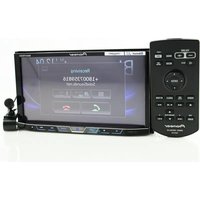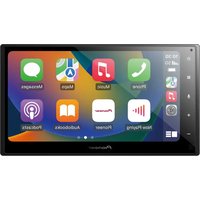
DMH-260BT - Recepteur PIONEER - Manual de uso y guía de instrucciones gratis
Encuentra gratis el manual del aparato DMH-260BT PIONEER en formato PDF.


Preguntas de los usuarios sobre DMH-260BT PIONEER
0 pregunta sobre este aparato. Responde a las que conoces o haz la tuya.
Hacer una nueva pregunta sobre este aparato
Descarga las instrucciones para tu Recepteur en formato PDF gratis! Encuentra tus instrucciones DMH-260BT - PIONEER y toma tu dispositivo electrónico nuevamente en la mano. En esta página están publicados todos los documentos necesarios para el uso de su dispositivo. DMH-260BT de la marca PIONEER.
MANUAL DE USUARIO DMH-260BT PIONEER
Importante (Número de serie)
El número de serie está ubicado en la parte inferior de esta unidad. Para su seguridad y comodidad, asegúrese de registrar este número en la hoja de garantía limitada. Visite pioneerelectronics.com/ warranty para descargar esta hoja de garantía, o bien solicite una copia llamando al 1-800-421-1404 o escribiendo al departamento de Atención al Cliente: Customer Support, Pioneer Electronics (USA) Inc., P.O. Box 1720, Long Beach, California 90801 USA.
Gracias por comprar este producto Pioneer.
Lea detenidamente estas instrucciones para saber cómo utilizar adecuadamente este modelo. Después de leer las instrucciones, guarde este documento en un lugar seguro para consultarlo en el futuro.
Importante
Es posible que las pantallas mostradas en los ejemplos sean distintas a las pantallas reales, ya que podrían modificarse sin previo aviso para mejorar el desempeño y las funciones.
■Precauciones 3
■ Piezas y controles .... 5
■ Funcionamiento básico 6
Bluetooth ^® 8
■ Wi-Fi ^® 11
■ Origen AV 11
■ Radio....12
Archivos comprimidos.... 13
■ iPhone® 15
USB Mirroring 16
■Apple CarPlay® 17
■ Android Auto™ 19
SiriusXM® Satellite Radio 20
■ AUX 22
■ Camera View.... 23
Ajustes 23
Visualización de la pantalla de ajustes.... 23
Ajustes del sistema.... 23
Ajustes de pantalla....25
Ajustes de audio y ecualizador 25
Config. cámaras 26
Ajustes de conectividad del teléfono....27
■ Otras funciones.... 27
■ Apéndice.... 28
Precauciones
Información importante sobre seguridad

ADVERTENCIA
- No trate de instalar o reparar este producto usted mismo. La instalación o la reparación de este producto por parte de personas sin cualificación ni experiencia en equipos electrónicos y accesorios para automóviles puede ser peligrosa y puede exponerle al riesgo de sufrir una descarga eléctrica u otros peligros.
- Evite que este producto entre en contacto con líquidos. Podrian producirse descargas eléctricas. Además, el contacto con líquidos puede provocar daños al producto, humo y sobrecalentamiento.
- En caso de que ingresen al producto líquidos u objetos extraños, estacione su vehículo en un lugar seguro, apáguelo (ACC OFF) de inmediato y comuníquese con su distribuidor o el centro de servicio de Pioneer autorizado más cercano. No utilice este producto en dicha condición; de lo contrario, podría producirse un incendio, una descarga eléctrica u otra falla.
- En caso de detectar humo, un ruido extraño o un olor que salga de este producto, o cualquier otra señal anormal en la pantalla LCD, apague el producto de inmediato y comuníquese con su distribuidor o el centro de servicio de Pioneer autorizado más cercano. Si utiliza este producto en esta condición, podrían producirse daños permanentes en el sistema.
- No desarme ni modifique este producto, ya que los componentes de alta tensión en el interior podrián provocar una descarga eléctrica. Asegúrese de comunicarse con su distribuidor o el centro de servicio de Pioneer autorizado más cercano para solicitar inspecciones internas, ajustes o reparaciones.
Antes de utilizar este producto, asegúrese de leer y comprender completamente la siguiente información de seguridad: - No utilice este producto, ninguna aplicación, ni la opción de la cámara de visión trasera (en caso de haberla adquirido) si al hacerlo se distraerá de alguna forma y no podrá manejar su vehículo con seguridad. Siempre respete las reglas para conducir con seguridad y el reglamento de tráfico vigente. Si enfrenta dificultades al usar este producto, deténgase, estacione su vehículo en un lugar seguro y accione el freno de mano antes de realizar los ajustes necesarios.
- Nunca suba el volumen de este producto a un nivel tan alto que le impida escuchar el tráfico exterior y los vehículos de los servicios de emergencia.
- En aras de fomentar la seguridad, algunas funciones están desactivadas hasta que el vehículo se haya detenido y se haya accionado el freno de mano.
- Conserve este manual en un lugar de fácil acceso para consultar los procedimientos de funcionamiento y la información de seguridad.
-
No instale este producto donde quizá (i) obstruya la visión del conductor, (ii) afecte el funcionamiento de cualquiera de los sistemas de operación del vehículo relacionados con la seguridad, como las bolsas de aire, los botones de luces de advertencia (intermitentes), o (iii) afecte la capacidad del conductor de manejar el vehículo de forma segura.
-
No olvide usar el cinturón de seguridad en todo momento mientras conduce su vehículo. En caso de un accidente, sus lesiones pueden ser mucho más graves si no tiene el cinturón de seguridad bien puesto.
- Nunca utilice audifonos mientras conduce.
- Se necesitan sistemas de visión trasera (cámaras de retroceso) en determinados vehículos nuevos que se venden en Estados Unidos y Canadá. En Estados Unidos, el 1º de mayo de 2016 se implementó un programa de dos años mediante el cual se debían instalar sistemas de visión trasera en todos vehículos fabricados después del 1º de mayo de 2018 en Estados Unidos y Canadá. Los propietarios de los vehículos equipados con sistemas de visibilidad trasera conforme a la legislación no deben instalar ni utilizar este producto si ello alterará o deshabilitará el cumplimiento del sistema con las disposiciones aplicables. Si no está seguro acerca de si su vehículo tiene un sistema de visibilidad trasera conforme a la normativa de Estados Unidos o Canadá, póngase en contacto con el fabricante o distribuidor.
Si su vehículo tiene una cámara de retroceso que permite ver hacia atrás mediante el receptor de fábrica, no utilice el receptor de Pioneer a menos que esté conectado a dicho receptor y muestre la misma vista que la cámara de retroceso instalada de fábrica. Para conectar la cámara de retroceso de fábrica, deberá usar un adaptador, que se vende por separado. Es posible que no se puedan conectar todos los vehículos. Consulte a un instalador profesional calificado para conocer las opciones de instalación específicas de su vehículo.
Bloqueo del freno de mano
Ciertas funciones (como ver una imagen de video y ciertas operaciones con las teclas del panel táctil) que permite este producto podrían ser peligrosas (posiblemente provoquen lesiones graves o la muerte) o ilegales si las usa mientras conduce. Para evitar que use dichas funciones mientras el vehículo está en movimiento, existe un sistema de bloqueo que detecta cuándo está activado el freno de mano y cuándo el vehículo está en movimiento. Si intenta usar estas funciones descritas anteriormente mientras conduce, se deshabilitarán hasta que detenga el vehículo en un lugar seguro y (1) accione el freno de mano, (2) libere el freno de mano y (3) vuelva a accionar el freno de mano. Pise el pedal del freno sin soltarlo antes de quitar el freno de mano.
Para garantizar una conducción segura

ADVERTENCIA
- EL CABLE VERDE CLARO DEL CONECTOR DE ALIMENTACIÓN ESTÁ DISEÑADO PARA DETECTAR EL ESTADO ESTACIONADO DEL VEHÍCULO Y DEBE CONECTARSE EN EL LADO DE LA FUENTE DE ENERGÍA DEL INTERRUPTOR DEL FRENO DE MANO. LA CONEXIÓN O EL USO INCORRECTOS DE ESTE CABLE PODRIÁN INFRINGIR LA LEY APLICABLE Y PRODUCIR LESIONES O DAÑOS GRAVES.
- No intente alterar ni desactivar el sistema de bloqueo mediante el freno de mano, provisto para su propia protección. La alteración o la desactivación del sistema de bloqueo del freno de mano podrían producir lesiones graves o la muerte.
- Para evitar el riesgo de daños y lesiones y la posible infracción de las leyes aplicables, este producto no debe utilizarse con una imagen de video que sea visible para el conductor.
- En algunos países, la visualización de imágenes de video en una pantalla dentro de un vehículo incluso por personas distintas al conductor podría estar prohibida por la ley. Deben obedecerse estas disposiciones en los lugares donde estén vigentes.
Si intenta ver una imagen de video mientras conduce, aparecerá en la pantalla la siguiente advertencia: "Está terminantemente prohibido utilizar la fuente de video del asiento delantero durante el manejo.". Para ver una imagen de video en esta pantalla, detenga el vehículo en un lugar seguro y accione el freno de mano. Pise el pedal del freno sin soltarlo antes de quitar el freno de mano.
Durante el uso de una pantalla conectada al terminal de la salida de vídeo
El terminal de salida de video sirve para conectar una pantalla y permitir a los pasajeros de los asientos traseros la visualización de imágenes de video.

ADVERTENCIA
NUNCA instale la pantalla trasera en un lugar que le permita al conductor ver imágenes de video mientras conduce.
Para evitar la descarga de la batería
Asegúrese de encender el motor del vehículo mientras utiliza este producto. La batería podría descargarse si este producto se utiliza sin el motor encendido.

ADVERTENCIA
No instale este producto en un vehículo que no disponga de cables o circuitos ACC.
Cámara de visión trasera
Si dispone de una cámara opcional de visión trasera, puede utilizar este producto como apoyo para observar vehículos de gran volumen o para dar marcha atrás y estacionarse en un lugar estrecho.

ADVERTENCIA
• LA IMAGEN DE LA PANTALLA PUEDE VERSE AL REVÉS.
- USE ESTA FUNCIÓN SOLO PARA DAR MARCHA ATRÁS O VER UN REFLEJO DE LA CÁMARA DE VISIÓN TRASERA. CUALQUIER OTRO USO PODRÍA PRODUCIR LESIONES O DAÑOS.

PRECAUCIÓN
El modo de visión trasera sirve para utilizar este producto como apoyo para observar vehículos de gran volumen o para dar marcha atrás. No utilice esta función con fines de entretenimiento.
Uso del conector USB

PRECAUCIÓN
- Para evitar la pérdida de datos y daños al dispositivo de almacenamiento, nunca lo extraiga de este producto durante la transferencia de datos.
- Pioneer no puede garantizar la compatibilidad con todos los dispositivos de almacenamiento masivo USB y no asume ninguna responsabilidad por ningún tipo de pérdida de datos en reproductores multimedia, iPhone, teléfono inteligente u otros dispositivos mientras se utiliza este producto.
- Es posible que este producto no lo reconozca correctamente si se conecta un dispositivo USB que se desconectó incorrectamente de la computadora.
Fallas de funcionamiento
Servicio posventa para productos Pioneer
Comuníquese con el distribuidor que le vendió el producto para recibir servicio posventa (incluidas las condiciones de garantía) o cualquier otra información. En caso de que la información necesaria no esté disponible, comuníquese con las empresas nombradas a continuación. No envie su producto a las empresas cuya dirección se señala en seguida con fines de reparación sin antes comunicarse. -EE. UU. Y CANADÁ Pioneer Electronics (USA) Inc. SERVICE SUPPORT DIVISION P.O. BOX 1720, Long Beach, CA 90801-1720, U.S.A. 800-421-1404 Para obtener información sobre la garantía, consulte la GARANTÍA RESTRINGIDA POR UN AÑO en la Guía de inicio rápido que se incluye con el producto.
Visite nuestro sitio web
Visite nuestro siguiente sitio:
1 Registre el producto.
2 Reciba actualizaciones sobre los productos y las tecnologías más recientes.
3 Descargue manuales del usuario, pida catálogos de productos, conozca nuevos productos y mucho más.
4 Reciba noticias sobre actualizaciones y mejoras del software.
Protección del panel y la pantalla LCD
- No exponga la pantalla LCD a la luz solar directa cuando no se utilice este producto. Lo anterior puede provocar una avería en la pantalla LCD debido a las altas temperaturas.
- Al utilizar un teléfono celular, mantenga la antena del teléfono celular alejada de la pantalla LCD para evitar interrupciones en el video, por ejemplo: manchas, líneas de color, etc.
- Para proteger la pantalla LCD contra daños, asegúrese de tocar las teclas del panel táctil suavemente y solo con los dedos.
Notas sobre la memoria interna
- La información se eliminará si se desconecta el cable amarillo de la batería (o si se extrae la batería).
- Algunos ajustes y contenido grabado no se restablecerán.
Acerca de este manual
- Este manual utiliza diagramas de pantallas reales para describir las operaciones. No obstante, las pantallas de algunas unidades quizá no coincidan con las mostradas en este manual según el modelo utilizado.
- Cuando un iPhone está conectado a la unidad, el nombre de origen en la unidad aparece como [iPod]. Tenga en cuenta que esta unidad solo admite iPhone independientemente del nombre del origen. Para obtener información sobre la compatibilidad de iPhone, consulte Modelos de iPhone compatibles (página 33).
Significado de los símbolos utilizados en este manual
| Esto indica que debe tocarse la tecla digital adecuada en la pantalla táctil. | |
| Esto indica que debe mantener presionada la tecla digital adecuada en la pantalla táctil. |
Piezas y controles
Unidad principal
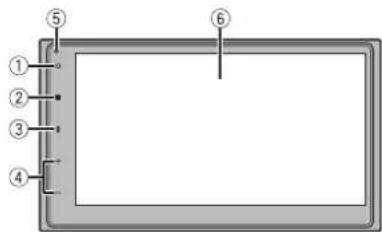
| 1 | ∅ | Toque para desactivar la información en pantalla. Para activar la información en pantalla, vuelva a tocar.Mantenga presionado para apagar. Para volver a encender, toque de nuevo.SUGERENCIASi apaga la unidad, puede desactivar casi todas las funciones. La unidad se enclende mediante las siguientes funciones:Se recibe una llamada (únicamente para telefonía manos libres mediante Bluetooth).Se recibe una imagen de la cámara de visión trasera cuando el vehículo da marcha atrás.Se apaga la llave de encendido (ACC OFF) y luego se enciende (ACC ON). |
| 2 | Toque para mostrar la pantalla del menú superior.Mantenga pulsado para silenciar o activar el sonido. | |
| 3 | Toque para activar el modo de reconocimiento de voz.*1Toque y mantenga presionado para mostrar la pantalla de búsqueda de dispositivo móvil.*2 | |
| 4 | VOL (+/-) Toque | para ajustar el volumen. |
| 5 | RESET Pulse para | restablecer el microprocesador (página 6). |
| 6 | LCD pantalla | |
*1 Esta función está disponible solo cuando se activa Apple CarPlay o Android Auto.
*2 Esta función no está disponible cuando se activa Apple CarPlay o Android Auto.
Control remoto
El control remoto se vende por separado. Para obtener detalles sobre las operaciones, consulte el manual del control remoto.
Funcionamiento básico
Restablecimiento del microprocesador
⚠️ PRECAUCIÓN
- Presionar el botón RESET restablece este producto. En ese caso, parte de la configuración y el contenido grabado se restablecen a la configuración de fábrica.
- No realice esta operación cuando un dispositivo esté conectado a este producto.
- El microprocesador debe restablecerse en las siguientes condiciones:
- Antes de utilizar este producto por primera vez después de la instalación.
- Si este producto no funciona correctamente.
- Si el funcionamiento del sistema parece tener problemas.
1 Gire la llave de encendido del vehículo a la posición de apagado (OFF).
2 Pulse RESET con la punta de un bolígrafo u otra herramienta puntiaguda.
Los ajustes y el contenido grabado se reinician a los ajustes de fábrica.
Uso del panel táctil
Puede controlar este producto tocando las teclas de la pantalla directamente con los dedos.
NOTA
Para proteger la pantalla LCD contra daños, asegúrese de tocar la pantalla suavemente solo con los dedos.
Teclas del panel táctil comunes
: Vuelve a la pantalla anterior.
X: Cierre la pantalla.
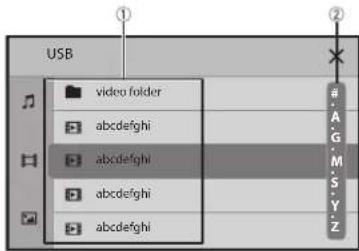
Uso de las pantallas con listas
text_image
USB video folder abcdefghijklmnopqrstuvwxyz abcdefghijklmnopqrstuvwxyz abcdefghijklmnopqrstuvwxyzA G M S Y Z
| 1 | Al tocar un elemento de la lista, puede reducir las opciones y pasar a la siguiente operación. |
| 2 | Aparece cuando los elementos no se pueden mostrar en una sola página.Arrastre la barra de desplazamiento, la barra de búsqueda inicial o la lista para ver los elementos ocultos. |
Uso de la barra del tiempo

text_image
50:00 99:99 ①| 1 | Puede modificar el punto de reproducción arrastrando la tecla. |
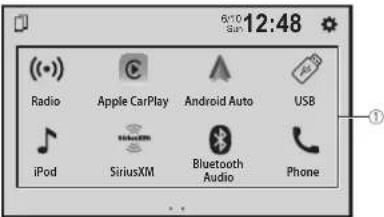
Pantalla del menú superior
text_image
12:48 Radio Apple CarPlay Android Auto USB iPod SiriusXM Bluetooth Audio Phone| 1 | Iconos fuenteSUGERENCIAPuede mostrar los iconos de origen ocultos deslizando hacia la izquilerda en la pantalla. |
| Configurar la visualización del reloj (página 27) | |
| Ajustes (página 23) | |
| Muestra los dispositivos conectados.: se enciende cuando Apple CarPlay está disponible.: se enciende cuando Android Auto está disponible.: se enciende cuando la telefonía manos libres vía Bluetooth está disponible.: se enciende cuando el audio vía Bluetooth está disponible.Toque el nombre del dispositivo para cambiar al dispositivo que se conectará con Apple CarPlay o Android Auto.Toquepara encender yquando use telefonia manos libres o audio vía Bluetooth.Sí no hay un dispositivo conectado, aparecerá un mensaje que le indicará buscar el dispositivo Bluetooth. Toque [Sí] para buscar el dispositivo.NOTASPuede buscar el dispositivo al tocar si no encuentra el dispositivo que desea conectar.Puede eliminar el dispositivo al tocar [m] si no puede agregar el dispositivo porque el número de los dispositivos registrados está lleno. |
Bluetooth®
Conexión Bluetooth
1 Active la función Bluetooth en el dispositivo.
2 Muestre la pantalla de la lista de dispositivos Bluetooth conectados en el dispositivo.
3Toque

4Toque

Aparece la pantalla de búsqueda de dispositivo.
5Toque [Sí] para comenzar la búsqueda.
Toque si otro dispositivo ya está conectado a la unidad.
6Toque el dispositivo deseado en la pantalla.
NOTA
Podría aparecer un mensaje emergente si ya hay otro dispositivo conectado a la unidad. Toque [OK] en el mensaje.
7Toque [Sí] para emparejar el dispositivo.
8 Realice la operación de emparejamiento accionando el dispositivo.
Después de que el dispositivo se haya registrado correctamente, el sistema establece una conexión Bluetooth. Una vez establecida la conexión, el nombre del dispositivo se muestra en la lista.
SUGERENCIAS
- Una vez que un teléfono inteligente compatible con Android Auto esté conectado vía Bluetooth, el teléfono inteligente podría conectarse automáticamente con Android Auto de manera inalámbrica al momento de la reconexión vía Bluetooth, como al pasar el interruptor de encendido a la posición de encendido (ACC ON).
- La pantalla de la unidad cambia a la pantalla de la telefonía manos libres cuando activa la función Siri ^® en su iPhone mientras el iPhone está conectado a la unidad vía Bluetooth.
NOTAS
- Si ya hay emparejados cinco dispositivos, se muestra el mensaje para confirmar si desea eliminar el dispositivo registrado. Si desea eliminar el dispositivo, toque [Aceptar]. Si desea eliminar otro dispositivo, toque [Ir a lista de dispositivos.] y elimine los dispositivos manualmente (página 7).
- En caso de que su dispositivo sea compatible con el Emparejamiento Simple Seguro (SSP), aparece un número de seis dígitos en la visualización de este producto. Toque [Sí] para emparejar el dispositivo.
Configuración Bluetooth
1 Toque

2Toque

[Configuración Bluetooth].
PRECAUCIÓN
Nunca apague este producto ni desconecte el dispositivo mientras se está procesando la configuración de Bluetooth.
Elemento del menú Descripción
| [Conexión] Activar para conectar automáticamente el último dispositivo Bluetooth conectado. |
[Respuesta automática] (página 9)
| [Buscar] Busque los dispositivos disponibles. |
| [Borrar historial de Bluetooth] | Toque [OK] para borrar la memoria Bluetooth. |
| [Lista de dispositivos emparejados Bluetooth] | Permite abrir la lista de dispositivos emparejados.Toque para eliminar el dispositivo registrado.Toque para activar/desactivar la telefonía manos libreso el audio vía Bluetooth. |
SUGERENCIA
| Realice las operaciones en la pantalla de seleccionar dispositivo (página 7) para cambiar al dispositivo que se conectará con Apple CarPlay o Android Auto. |
| [Información del dispositivo Bluetooth] | Mostrar el nombre del dispositivo de este producto. |
Telefonía manos libres
Para utilizar esta función, debe conectar en primer lugar su teléfono celular a este producto mediante Bluetooth (página 8).
PRECAUCIÓN
Por su seguridad, evite hablar por teléfono mientras conduce.
Hacer una llamada telefónica
1 Toque

2 Toque

Aparece la pantalla del menú del teléfono.
3 Toque uno de los iconos de llamada en la pantalla del menú del teléfono.
SUGERENCIAS
- en la pantalla del menú superior no está disponible mientras Android Auto está activo. En ese caso, use la función del teléfono Android Auto.
- Confirme que la telefonia manos libres vía Bluetooth está activada si en la pantalla del menú superior no está disponible (página 7).
| Se muestran los siguientes elementos. • Estado de recepción del teléfono celular actual • Estado de la batería del teléfono celular actual | |
| Sincroniza los contactos de la agenda telefónica de este producto con los contactos de su teléfono de forma manual. | |
| Uso de la libreta telefónica Seleccione un contacto de la libreta telefónica. Toque el nombre deseado en la lista y luego seleccione el número telefónico.SUGERENCIAS• Los contactos del teléfono se transferirán automáticamente a este producto.• Actualizar manualmente el directorio. | |
| Uso del historial de llamada Haga una llamada telefónica desde la llamada recibida ,llamada marcadao la llamada perdida | |
| Entrada directa del número telefónicoToque las teclas numéricas para escribir el número telefónico y luego toquepara llamar. |
Para concluir una llamada
1 Toque

Recepción de una llamada telefónica
1 Toque para contestar una llamada. Toque para concluir una llamada.
SUGERENCIAS
- Toque mientras recibe una llamada en espera para cambiar de interlocutor. - Toque mientras recibe una llamada en espera para rechazar la llamada.
Ajustes del teléfono
1 Toque

2 Toque yuego [Configuración Bluetooth].
Elemento del menú Descripción
[Respuesta automática] Activar para responder una llamada entrante automáticamente.
Ajuste del volumen de audio de la otra persona
Este producto se puede ajustar al volumen de audio de la otra persona. 1 Toque para alternar entre los tres niveles de volumen.
Notas sobre la telefonía manos libres
Notas generales
- No se garantiza la conexión a todos los teléfonos celulares con tecnología inalámbrica Bluetooth.
- La distancia de línea visual entre este producto y su teléfono celular no debe ser mayor a 10 metros al enviar y recibir voz y datos mediante la tecnología Bluetooth.
- Con algunos teléfonos celulares, es posible que el sonido del tono de llamada no se emita desde las bocinas.
- Si se selecciona el modo privado en el teléfono celular, es posible que se desactive la telefonía manos libres.
▶Registro y conexión
- Las operaciones de telefonía celular varían en función del tipo de teléfono celular. Consulte instrucciones detalladas en el manual de instrucciones provisto con su teléfono celular.
- Cuando una transferencia de agenda telefónica no funcione, desconecte su teléfono y realice un emparejamiento nuevamente desde su teléfono a este producto.
▶Cómo hacer y recibir llamadas
- Es posible que escuche un ruido en las siguientes situaciones:
- Al contestar el teléfono mediante el botón del teléfono.
- Cuando el interlocutor cuelgue el teléfono.
- Si el interlocutor no puede escuchar la conversación debido a un eco, disminuya el nivel de volumen de la telefonía manos libres.
- Con algunos teléfonos celulares, incluso después de pulsar el botón del teléfono celular para aceptar una llamada entrante, es posible que no se lleve a cabo la telefonia manos libres.
Los historiales de llamadas recibidas y números marcados
No puede realizar una llamada en la entrada de un usuario desconocido (sin número telefónico) que aparezca en el historial de llamadas recibidas.
▶Transferencias de la agenda telefónica
- Si aparecen más de 1 000 entradas del agenda telefónica en su teléfono celular, es posible que no se descarguen por completo todas las entradas.
- Según el teléfono, este producto quizá no muestre la agenda telefónica correctamente.
- Si la agenda telefónica del teléfono contiene datos de imágenes, quizá no se transfiera correctamente la agenda telefónica.
- La disponibilidad de la función de transferencia de la agenda telefónica depende del teléfono celular.
Audio Bluetooth
Antes de utilizar el reproductor de audio Bluetooth, registre y conecte el dispositivo a este producto (página 8).
NOTAS
- Según el reproductor de audio Bluetooth conectado a este producto, las funciones disponibles con este producto quizá estén limitadas a los siguientes dos niveles:
- A2DP (Perfil de distribución de audio avanzada): Solo es posible reproducir canciones en su reproductor de audio.
A2DP y AVRCP (perfil de control remoto de audio/video): Es posible reproducir, pausar, seleccionar canciones y realizar otras funciones. - Según el dispositivo Bluetooth conectado a este producto, las funciones disponibles con este producto quizá estén limitadas o difieran de las que se describen en este manual.
- Al escuchar canciones en su dispositivo Bluetooth, evite utilizar la función telefónica en la medida de lo posible. Si intenta utilizarla, la señal podría provocar ruido en la reproducción de canciones.
- Al hablar con el dispositivo Bluetooth conectado a este producto mediante Bluetooth, es posible que la reproducción entre en pausa.
1 Toque

2Toque [Bluetooth Audio].
Aparece la pantalla de reproducción de audio Bluetooth.
SUGERENCIA
Si [Bluetooth Audio] en la pantalla del menú superior no está disponible, intente lo siguiente:
- Retire el teléfono celular del cable USB.
- Confirme que el audio via Bluetooth está activado (página 7).
Funcionamiento básico
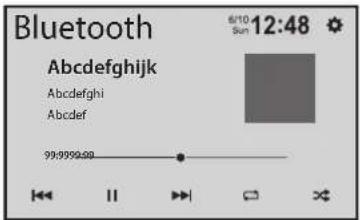
text_image
Bluetooth 6/10 Sun 12:48 Abdefghijk Abdefghi Abdef 99:9999:09
Alterna entre reproducción y pausa.
Adelanta o atrasa archivos.
Ajusta un rango de repetición de reproducción.

Reproduce en orden aleatorio.
Wi-Fi®
Al conectar su dispositivo móvil certificado para Wi-Fi a este producto por medio de una conexión Wi-Fi, puede usar Apple CarPlay o Android Auto de manera inalámbrica.
Conexión Wi-Fi
Consulte los siguientes capítulos del procedimiento sobre cómo realizar una conexión de Wi-Fi para cada aplicación.
• Apple CarPlay (página 18)
• Android Auto (página 19)
Config. Wi-Fi
1Toque

2Toque

3Toque [Config. Wi-Fi].
Elemento del menú Descripción
| [Wi-Fi] Activa o desactiva la conexión de Wi-Fi. | |
| [Inform.dispositivo] Se muestran el nombre del dispositivo y la dirección MAC de este producto. | |
| [Contraseña] Muestra una contraseña para la conexión Wi-Fi. | |
| [Restablecimiento de contraseña] | Toque para restablecer la contraseña para la conexión Wi-Fi. |
Origen AV
Orígenes AV compatibles
Puede reproducir o utilizar las siguientes fuentes con este producto.
- Radio
• USB
Las siguientes fuentes pueden reproducirse o utilizarse mediante la conexión de un dispositivo auxiliar.
- iPhone
• Audio Bluetooth
• SiriusXM Satellite Radio
- Camera View
• AUX
Selección de una fuente
1Toque

2Toque el icono de la fuente.
SUGERENCIA
Puede mostrar los iconos de origen ocultos deslizando hacia la izquierda en la pantalla.
Radio
Procedimiento de inicio
1 Pulse

2Toque [Radio].
Aparece la pantalla Radio.
Funcionamiento básico
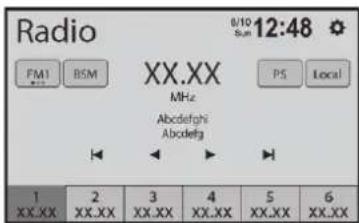
text_image
Radio 8/10 Sun 12:48 ★ FM1 BSM XX.XX P5 Local MHz Abcefghi Abcdefg 1 2 3 4 5 6 XX.XX XX.XX XX.XX XX.XX XX.XX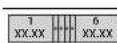

Recupera la memoria el canal preestablecido almacenado en una tecla.


Almacena en una tecla la frecuencia de transmisión actual.

Selecciona la banda FM1, FM2, FM3, AM1 o AM2.


Realiza la función BSM (mejores estaciones en memoria) (página 12).

Sintonización manual

Sintonización de búsqueda
Omite la emisora más cercana de la frecuencia actual.

Activa/desactiva el modo de búsqueda local.

Recupera un canal preseleccionado en orden y transmite cada canal durante 10 segundos.
Almacenamiento de las frecuencias de transmisión más potentes (BSM)
La función BSM (memoria de mejores emisoras) almacena automáticamente las seis frecuencias de transmisión más potentes en las teclas de canales preestablecidos [1] a [6].
NOTAS
- Es posible que el almacenamiento de frecuencias de transmisión con BSM sustituya a las que ya tenga guardadas.
- Es posible que las frecuencias de transmisión previamente almacenadas se mantengan así si el número de frecuencias almacenadas no ha llegado al límite.
1 Toque para comenzar la búsqueda.
Mientras se muestra el mensaje, las seis frecuencias de transmisión más potentes se almacenarán en las teclas de canales preestablecidos en el orden de su fuerza de señal.
Archivos comprimidos
Conexión/desconexión de un dispositivo de almacenamiento USB
Puede reproducir audio comprimido, video comprimido o archivos de imágenes estáticas almacenados en un dispositivo de almacenamiento externo.
Conexión de un dispositivo de almacenamiento USB
1 Extraiga el conector del puerto USB del cable USB.
2 Conecte un dispositivo de almacenamiento USB al cable USB.
NOTAS
- Es posible que este producto no logre el desempeño óptimo con algunos dispositivos de almacenamiento USB.
- No es posible la conexión mediante un concentrador USB.
- Para la conexión es necesario un cable USB.
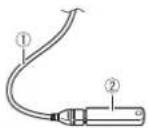
| 1 | Cable USB |
| 2 | Dispositivo de almacenamiento USB |
Desconexión de un dispositivo de almacenamiento USB
1 Extraiga el dispositivo de almacenamiento USB del cable USB.
NOTAS
- Revise que no haya acceso a ningún dato antes de extraer el dispositivo de almacenamiento USB.
- Apague (ACC OFF) la llave de encendido antes de desenchufar el dispositivo de almacenamiento USB.
Procedimiento de inicio
1 Conecte el dispositivo de almacenamiento USB al cable USB.
SUGERENCIA
También puede iniciar este origen pulsando yía continuación, tocando [USB].
Funcionamiento básico
Origen de audio
text_image
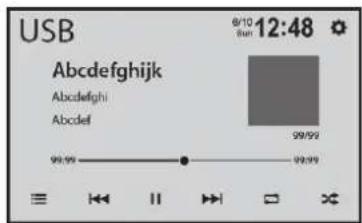
USB 8/10 Sun 12:48 Abdefghijk Abdefghij Abdef 99.99 99.99 99.99| Alterna entre reproducción y pausa. | |
| Adelanta o atrasa archivos. | |
| Adelanta o retrasa rápidamente. | |
| Ajusta un rango de repetición de reproducción para todos los archivos, la carpeta actual o el archivo actual. | |
| Reproduce o no reproduce los archivos en orden aleatorio. |
text_image
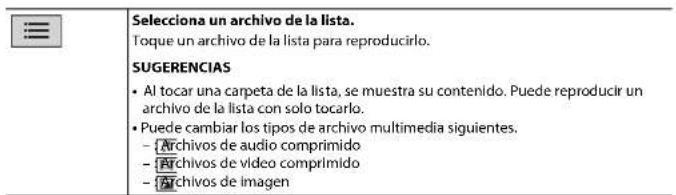
Selección un archivo de la lista. Toque un archivo de la lista para reproducirlo. SUGERENCIAS • Al tocar una carpeta de la lista, se muestra su contenido. Puede reproducir un archivo de la lista con solo tocarlo. • Puede cambiar los tipos de archivo multimedia siguientes. - Archivos de audio comprimido - Archivos de vídeo comprimido - Archivos de imagen
PRECAUCIÓN
Por razones de seguridad, no pueden verse las imágenes de video mientras el vehículo esté en movimiento. Para ver imágenes de video, deténgase en un lugar seguro y accione el freno de mano.
text_image
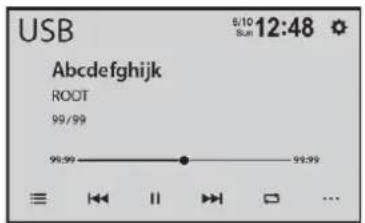
USB 5:10 12:48 Sun Abdefghijk ROOT 99/99 99:99 99:99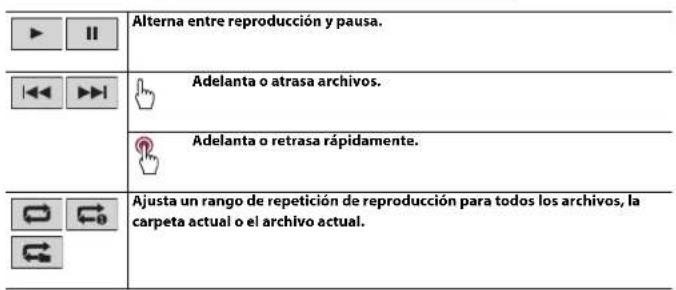
text_image
Alterna entre reproducción y pausa. Adelanta o atrasa archivos. Adelanta o retrasa rápidamente. Ajusta un rango de repetición de reproducción para todos los archivos, la carpeta actual o el archivo actual.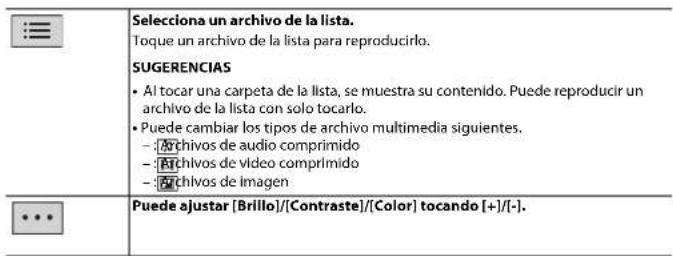
text_image
Selección un archivo de la lista. Toque un archivo de la lista para reproducirlo. SUGERENCIAS • Al tocar una carpeta de la lista, se muestra su contenido. Puede reproducir un archivo de la lista con solo tocarlo. • Puede cambiar los tipos de archivo multimedia siguientes. - Archivos de audio comprimido - Archivos de vídeo comprimido - Archivos de imagen Puede ajustar [Brillo]/[Contraste]/[Color] tocando [+]/[-].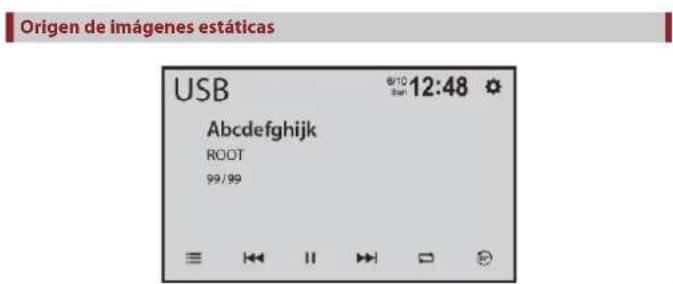
text_image
Origen de imágenes estáticas USB 8/10 12:48 3am Abcdefghijk ROOT 99/99| ▶ | II | Alterna entre reproducción y pausa. |
| ◀◀ | ▶◀ | Adelanta o atrasa archivos. |
| 00° | Gira la imagen mostrada 90° en sentido antihorario. | |
| → | ←→ | Ajusta un rango de repetición de reproducción para todos los archivos, la carpeta actual o el archivo actual. |

Selecciona un archivo de la lista.
Toque un archivo de la lista para reproducirlo.
SUGERENCIAS
- Al tocar una carpeta de la lista, se muestra su contenido. Puede reproducir un archivo de la lista con solo tocarlo.
- Puede cambiar los tipos de archivo multimedia siguientes.
-Archivos de audio comprimido - Archivos de vídeo comprimido
-Archivos de imagen
iPhone®
NOTA
iPhone puede referirse a iPod ^2 en este manual.
Conexión del iPhone
Al conectar un iPhone a este producto, los ajustes se configuran automáticamente según el dispositivo que se conectará. Para obtener información sobre la compatibilidad, consulte Modelos de iPhone compatibles (página 33).
1 Conecte su iPhone a través de USB.
Si la pantalla del iPod se muestra automáticamente, no necesitará realizar los siguientes pasos.
2Toque

3Toque [iPod].
NOTA
Para la conexión USB, consulte el Manual de instalación.
Funcionamiento básico
Origen de audio
text_image
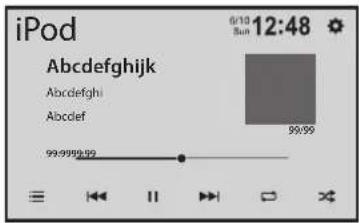
iPod 6/10 Sun 12:48 Abdefghijk Abdefghi Abdef 99:99:99:99 99:99 99:99
Alterna entre reproducción y pausa.
 | Adelanta o atrasa archivos. |
 | Ajusta un rango de repetición de reproducción para todos los elementos en la lista seleccionada o en la canción actual. |
 | Reproduce en orden aleatorio las canciones de la lista o el álbum seleccionados. |
 | Selecciona una canción de la lista.Toque la categoría y luego el título de la lista para reproducir la lista seleccionada.SUGERENCIAPuede buscar una canción en la lista de canciones arrastrando la barra de búsqueda inicial.NOTASEn función de la generación o la versión del iPhone, algunas funciones quizá no estén disponibles.En la lista solo hay disponibles 2 000 canciones del iPhone si el iPhone tiene más de 2 000 canciones. Las canciones disponibles dependen del iPhone. |
USB Mirroring
Puede utilizar aplicaciones de Android™ con movimientos de los dedos, como tocar, arrastrar, desplazar o palpar la pantalla de este producto.
NOTAS
- Los movimientos compatibles de los dedos pueden variar en función de la aplicación del teléfono inteligente.
- Para utilizar USB Mirroring, primero debe instalar la aplicación en el teléfono inteligente.
- Asegúrese de leer Uso del contenido con conexión basado en aplicaciones (página 33) antes de utilizar esta función.
ADVERTENCIA
Es posible que determinados usos de un teléfono inteligente estén prohibidos mientras conduce en su jurisdicción; en consecuencia, debe conocer y respetar dichas restricciones. Si tiene dudas acerca de una función en particular, solo utilícela mientras el vehículo está estacionado. No debe utilizarse ninguna función, a menos que sea seguro utilizarla en las condiciones de conducción actuales del vehículo.
Uso de USB Mirroring
Importante
- Pioneer no es responsable del contenido o las funciones a los que se accede a través de USB Mirroring, que es responsabilidad de los proveedores de la aplicación y el contenido.
- La disponibilidad del contenido y los servicios no pertenecientes a Pioneer, incluidas las aplicaciones y la conectividad, puede cambiar o interrumpirse sin previo aviso.
- Al usar USB Mirroring con el producto Pioneer, el contenido y las funciones disponibles estarán limitadas durante la conducción.
Procedimiento de inicio
Requisitos de sistema
Android 8.0 o superior
NOTAS
- [Teléfono Android MSC] está desactivado para permitir el uso de esta función (pagina 27). - La capacidad de reproducción de video depende del dispositivo Android conectado.
1 Desbloquee su teléfono inteligente y conéctelo a este producto mediante USB. Siga las instrucciones en la pantalla cuando el mensaje aparezca en su teléfono inteligente conectado.
SUGERENCIA
Puede empezar a usar esta fuente al tocar [■■], deslizarse a la izquierda en la pantalla y tocar [Mirroring] si la pantalla, excepto para Mirroring, aparece después de la conexión USB.
NOTA
Para la conexión USB, consulte el Manual de instalación.
Apple CarPlay®
Puede utilizar aplicaciones de iPhone con movimientos de los dedos, como tocar, arrastrar, desplazar o palpar la pantalla de este producto.
Modelos de iPhone compatibles
Para obtener más detalles sobre la compatibilidad de los modelos iPhone, consulte el siguiente sitio web.
Los movimientos compatibles de los dedos varían en función de la aplicación correspondiente a un iPhone.

ADVERTENCIA
Es posible que determinados usos de un iPhone estén prohibidos mientras conduce en su jurisdicción; en consecuencia, debe conocer y respetar dichas restricciones. Si tiene dudas acerca de una función en particular, solo utilícela mientras el vehículo está estacionado. No debe utilizarse ninguna función, a menos que sea seguro utilizarla en las condiciones de conducción actuales del vehículo.
Uso de Apple CarPlay
Importante
Apple CarPlay puede no estar disponible en su país o región.
Para obtener información detallada sobre Apple CarPlay, visite el siguiente sitio: https://www.apple.com/ios/carplay
- El contenido y la funcionalidad de las aplicaciones compatibles son responsabilidad de los proveedores de la App.
- En Apple CarPlay, el uso es limitado durante la conducción, y los proveedores de la App determinan la disponibilidad de las funciones y del contenido.
- Apple CarPlay permite el acceso a aplicaciones distintas a las enumeradas, supeditado a restricciones mientras conduce.
- PIONEER NO ES RESPONSABLE Y RECHAZA LA RESPONSABILIDAD POR APLICACIONES Y CONTENIDO DE TERCEROS (DISTINTOS DE PIONEER), INCLUIDA, ENTRE OTRAS COSAS, IMPRECISIONES E INFORMACIÓN INCOMPLETA.
Ajuste de la posición de conducción
Para alcanzar una usabilidad óptima de Apple CarPlay, ajuste la posición de conducción correctamente en función del vehículo. El ajuste se aplicará la próxima vez que se conecte un dispositivo compatible con Apple CarPlay a este producto.
1Toque

2Toque

3Toque [Ajustes de conectividad del teléfono].
4Toque [Posición de conductor].
[lzq.]
Seleccione para un vehículo con volante a la izquierda.
[Der.]
Seleccione para un vehículo con volante a la derecha.
Procedimiento de inicio
Conexión por cable
1 Conecte un dispositivo compatible con Apple CarPlay a este producto mediante USB.
Aparece la pantalla de la aplicación.
SUGERENCIA
Puede empezar a reproducir esta fuente tocando ■ y luego tocando [Apple CarPlay] si la pantalla, excepto para Apple CarPlay, aparece después de la conexión USB.
Conexión inalámbrica
Antes de usar Apple CarPlay de manera inalámbrica, lleve a cabo lo siguiente:
- Conecte la antena de GPS a este producto.
- Encienda Apple CarPlay en el menú de configuración de su iPhone.
1 Active la función Wi-Fi y la función Bluetooth en el dispositivo.
2 Abra el menú de configuración de Bluetooth en el dispositivo.
3 Toque
4 Toque
Aparece la pantalla de búsqueda de dispositivo.
5 Toque [Sí] para comenzar la búsqueda.
Toque 61 otro dispositivo ya está conectado a la unidad.
6 Toque el dispositivo deseado en la pantalla.
NOTA
Podría aparecer un mensaje emergente si ya hay otro dispositivo conectado a la unidad. Toque [OK] en el mensaje.
7 Toque [Sí] para emparejar el dispositivo.
8 Realice la operación de emparejamiento accionando el dispositivo.
9 Toque [Sí] para activar la función Apple CarPlay.
Siga las instrucciones en pantalla en el dispositivo para iniciar la aplicación.
SUGERENCIAS
- Cuando se haya realizado la conexión USB con el otro dispositivo, aparecerá el mensaje que muestra que el nuevo dispositivo está disponible. Si desea cambiar el dispositivo actual para usar uno nuevo en la aplicación, toque el mensaje emergente.
- Para usar la función Siri, toque una vez que Apple CarPlay esté activado.
NOTAS
- Para obtener información detallada sobre la conexión USB, consulte el Manual de instalación.
- Si ya hay emparejados cinco dispositivos, se muestra el mensaje para confirmar si desea eliminar el dispositivo registrado. Si desea eliminar el dispositivo, toque [Aceptar]. Si desea eliminar otro dispositivo, toque [Ir a lista de dispositivos] y elimine los dispositivos manualmente (página 7).
- Si se conectó otro dispositivo compatible con Apple CarPlay y se muestra otra pantalla, toque [Apple CarPlay] en la pantalla del menú superior para ver la pantalla del menú Aplicación.
- La telefonia manos libres a través de la tecnología inalámbrica Bluetooth no está disponible mientras Apple CarPlay está activado. Si se activa Apple CarPlay durante una llamada en un teléfono celular distinto del dispositivo compatible con Apple CarPlay, se cancelará la conexión Bluetooth después de terminar la llamada.
Android Auto™
Puede utilizar aplicaciones de Android con movimientos de los dedos, como tocar, arrastrar, desplazar o palpar la pantalla de este producto.
Dispositivos Android compatibles
Para obtener más detalles sobre la compatibilidad de los modelos de Android, consulte el siguiente sitio web.
Se requiere un teléfono Android compatible y un plan de datos activo compatible.
NOTAS
- [Teléfono Android MSC] está desactivado para permitir el uso de esta función (página 27).
- Los movimientos compatibles de los dedos varían en función de la aplicación correspondiente para el teléfono inteligente.

ADVERTENCIA
Es posible que determinados usos de un teléfono inteligente estén prohibidos mientras conduce en su jurisdicción; en consecuencia, debe conocer y respetar dichas restricciones. Si tiene dudas acerca de una función en particular, solo utilicela mientras el vehículo está estacionado. No debe utilizarse ninguna función, a menos que sea seguro utilizarla en las condiciones de conducción actuales del vehículo.
Uso de Android Auto
Importante
Android Auto puede no estar disponible en su país o región.
Para obtener información detallada sobre Android Auto, consulte el sitio de asistencia de Google: http://support.google.com/androidauto
- El contenido y la funcionalidad de las aplicaciones compatibles son responsabilidad de los proveedores de la App.
- En Android Auto, el uso es limitado durante la conducción, y los proveedores de la App determinan la disponibilidad de las funciones y del contenido.
- Android Auto permite el acceso a aplicaciones distintas a las enumeradas, supeditado a restricciones mientras conduce.
- PIONEER NO ES RESPONSABLE Y RECHAZA LA RESPONSABILIDAD POR APLICACIONES Y CONTENIDO DE TERCEROS (DISTINTOS DE PIONEER), INCLUIDA, ENTRE OTRAS COSAS, IMPRECISIONES E INFORMACIÓN INCOMPLETA.
Ajuste de la posición de conducción
Para alcanzar una usabilidad óptima de Android Auto, ajuste la posición de conducción correctamente en función del vehículo. El ajuste se aplicará la próxima vez que se conecte un dispositivo compatible con Android Auto a este producto.
1Toque

2Toque

3Toque [Ajustes de conectividad del teléfono].
4Toque [Posición de conductor].
[lzq.]
Seleccione para un vehículo con volante a la izquierda.
[Der.]
Seleccione para un vehículo con volante a la derecha.
Procedimiento de inicio
Conexión por cable
1 Conecte un dispositivo compatible con Android Auto a este producto mediante USB.
Aparece la pantalla de la aplicación.
SUGERENCIA
Puede empezar a reproducir esta fuente tocando y luego tocando [Android Auto] si la pantalla, excepto para Android Auto, aparece después de la conexión USB.
Conexión inalámbrica
1 Active la función Wi-Fi y la función Bluetooth en el dispositivo.
2 Muestre la pantalla de la lista de dispositivos conectados vía Bluetooth en el dispositivo.
3 Toque
4 Toque
Aparece la pantalla de búsqueda de dispositivo.
5 Toque [Sí] para comenzar la búsqueda.
Toque shotro dispositivo ya está conectado a la unidad.
6 Toque el dispositivo deseado en la pantalla.
NOTA
Podría aparecer un mensaje emergente si ya hay otro dispositivo conectado a la unidad. Toque [OK] en el mensaje.
7 Toque [Sí] para emparejar el dispositivo.
8 Realice la operación de emparejamiento accionando el dispositivo.
9 Toque [Iniciar] para abrir Android Auto.
La unidad configura la conexión al iniciar la aplicación.
SUGERENCIA
Para usar la función de reconocimiento de voz, toque una vez que Android Auto esté activado.
NOTAS
- Para obtener información detallada sobre la conexión USB, consulte el Manual de instalación.
- Si ya hay emparejados cinco dispositivos, se muestra el mensaje para confirmar si desea eliminar el dispositivo registrado. Si desea eliminar el dispositivo, toque [Aceptar]. Si desea eliminar otro dispositivo, toque [Ir a lista de dispositivos.] y elimine los dispositivos manualmente (página 7).
- Si se activa Android Auto durante una llamada en un teléfono celular distinto del dispositivo compatible con Android Auto, la conexión Bluetooth pasará al dispositivo compatible con Android Autodespués de terminar la llamada.
SiriusXM® Satellite Radio
SiriusXM es el lugar de los momentos memorables. La más vasta y completa variedad de música, libre de anuncios. Más juegos, más deportes, mayor cobertura que en cualquier otro lugar. El entretenimiento más completo, la mayor cobertura de noticias y todo tipo de comedia. Escúchelo en su auto, su teléfono, en línea y en casa. Se necesita un sintonizador para vehículos y suscripción a SiriusXM. Para obtener más información, visite www.siriusxm.com
Suscripción al servicio de Radio Satelital SiriusXM
1Toque

2Toque [SiriusXM].
De esta forma, podrá sintonizar el Canal 1. Si no puede sintonizar el Canal 1, asegúrese de que su Sintonizador Vehicular SiriusXM Connect esté instalado correctamente.
3 Cambie al Canal 0 y revise la ID de la Radio.
La ID de la Radio de SiriusXM se puede encontrar si se sintoniza el Canal 0. Necesitará este número para activar su suscripción.
NOTA
Observe que la ID de la Radio de SiriusXM no incluya las letras I, O, S ni F.
4 Active el servicio por teléfono o en línea.
SUGERENCIA
En EE. UU., la activación puede hacerse en línea o llamando a SiriusXM Listener Care:
- Visite el sitio web
www.siriusxm.com/activatenow
• Llame a SiriusXM Listener Care al
1-866-635-2349
Para suscripciones desde Canadá, póngase en contacto con:
• Visite www.siriusxm.ca/activate - Llame a atención al cliente de SiriusXM al 1-888-539-7474
NOTAS
- Los satélites de SiriusXM enviarán un mensaje de activación a su sintonizador. Cuando el sintonizador haya recibido el mensaje, aparecerá [Suscripción actualizada].
- El proceso de activación dura por lo general de 10 a 15 minutos, pero puede durar hasta una hora. No apague este producto mientras se muestra el mensaje de activación.
Escuchar SiriusXM
1 Toque

2 Toque [SiriusXM].
Funcionamiento básico
SUGERENCIA
Aparece [ID RADIO] cuando el Canal 0 está seleccionado.
Visualización del canal actual (modo de transmisión en vivo)

text_image
SiriusXM SXM1 Prev view 1 Tune Abcefghi 1 Pre1 2 Pre2 3 Pre3 4 Pre4 5 Pre5 6 Pre6 Total 6/10 Sun 12:48| Tune | Sintoniza un canal directamente. |
| 1Pre1 6Pre6 | Recupera la memoria el canal preestablecido almacenado en una tecla. |
| Almacena en una tecla el canal actual. | |
| SXM1 | Selecciona una banda.Hay 3 bandas. Puede almacenar 6 canales por banda, 18 en total. |
| Sube/baja el número de canal. | |
| Sube/baja el número de canal rápidamente. |

Selecciona un canal de la lista.
Desplácese por la lista de canales y, a continuación, toque el canal que desee para sintonizar el canal.
SUGERENCIA
Cuando se selecciona, se muestra la lista de canales según las distintas categorías.
Toque ▼ para seleccionar otra categoría.
NOTAS
- Los tipos de categorías disponibles dependen de los tipos de canales disponibles.
- Quizá se tarde un poco en aparecer la lista de canales, según la condición de la recepción de SiriusXM.
Control parental
La función de Control parental le permite restringir el acceso a cualquier canal de SiriusXM, incluidos aquellos con contenido para adultos. Cuando está activa, la función de Control Paterno solicita que se ingrese un código de acceso para sintonizar los canales bloqueados.
Para obtener información detallada, consulte [Control paterno] en la configuración de SiriusXM (página 22).
Ajustes de SiriusXM
1Toque

2Toque [SiriusXM] y luego toque .

Los elementos del menú varían según si está seleccionado SiriusXM como origen.
Elemento del menú Descripción
[Cambiar contraseña] Edite el código de acceso.
1Ingrese el código de acceso actual y, a continuación, toque [OK].
2Ingrese el código de acceso nuevo y, a continuación, toque [OK].
3Ingrese el código de acceso de confirmación y luego toque [OK].
Elemento del menú Descripción
| [Control paterno] Introduzca el código de acceso actual y luego toque [OK] para ajustar esta función (el código de acceso predeterminado es 0000).Para bloquear el canal, toque el canal apropiado.Aparece □el canal se bloquea.SUGERENCIAEl canal se desbloquea cuando usted lo toca. | |
| [Borrar bloqueado todo] | Toque el interruptor, introduzca el código de acceso actual y, a continuación, toque [OK], todos los canales bloqueados se desbloquearán. |
| [Versión] Visualización de la versión de firmware y el número del modelo, etc. | |
AUX
Puede visualizar la salida de imágenes de video mediante el dispositivo conectado a la entrada de video.

PRECAUCIÓN
Por razones de seguridad, no pueden verse las imágenes de video mientras el vehículo esté en movimiento. Para ver imágenes de video, deténgase en un lugar seguro y accione el freno de mano.
NOTA
Para la conexión, se requiere un cable AV con minienchufe (se vende por separado). Para obtener información detallada, consulte el Manual de instalación.
Procedimiento de inicio
1Toque y a*ontinuación, deslice hacia la izquierda en la pantalla.
2Toque [AUX].
Aparece la pantalla AUX.
Camera View
Puede visualizar la salida de imágenes de video mediante el dispositivo conectado a la entrada de video o de la cámara. Para obtener información detallada, consulte el Manual de instalación.
Procedimiento de inicio
1 Toque y, a continuación, deslice hacia la izquierda en la pantalla.
2Toque [Camera View] para la vista de la cámara conectada. La imagen de vídeo se muestra en la pantalla.
Ajustes
Puede ajustar distintos valores de configuración en el menú principal.
Visualización de la pantalla de ajustes
1Toque

2Toque
3 Toque una de las categorías siguientes y seleccione las opciones. Ajustes del sistema (página 23) Ajustes de pantalla (página 25) Ajustes de audio y ecualizador (página 25) Config. Wi-Fi (página 11) Configuración Bluetooth (página 8) Config. cámaras (página 26) Ajustes de conectividad del teléfono (página 27)
Ajustes del sistema
Elemento del menú Descripción
[Elegir idioma] Seleccione el idioma del sistema.
NOTAS
- SI el idioma integrado y el ajuste del idioma seleccionado no coinciden, es posible que la información de texto no se muestre correctamente. - Es posible que algunos caracteres no se muestren correctamente.
[Fecha y hora] Configuración o ajuste de la visualización del reloj y la
siguiente hora.
- Formato de visualización de la fecha:
[d/m/y] (día-mes-año) o [m/d/y] (mes-día-año)
- Formato de visualización de fecha:
[12 horas] o [24 horas]
- Diferencia de huso horario de UTC (tiempo universal coordinado):
UTC-12:00 h a UTC+14:00 h
- Horario de verano:
[On] o [Des.]
| Elemento del menú Descripción | |
| [Tono de pitido] Desactivar para deshabilitar el sonido del pitido cuando se toca un botón o la pantalla. | |
| [Config. SiriusXM] (página 21) | |
| [Restablecimiento de fábrica] | Toque [OK] para restablecer la configuración a los ajustes predeterminados.⚠️ PRECAUCIÓNNo apague el motor mientras restablece los ajustes.NOTAS• Este ajuste está disponible solo cuando detiene el vehículo en un lugar seguro y acclona el freno de mano.• Se apaga la fuente y la conexión Bluetooth se desconecta antes del inicio del proceso.• Antes de comenzar el proceso de restauración, desconecte el dispositivo que está conectado al puerto USB. De lo contrario, es posible que algunos ajustes no se restauren correctamente. |
| [Estado de conexión] Compruebe que los cables estén conectados correctamente entre este producto y el vehículo. | |
| [Antena GPS] Muestra el estado de conexión de la antena GPS ([OK] o [Incorrecto]) y la sensibilidad de recepción.NOTASi la recepción es mala, cambie la posición de instalación de la antena GPS. | |
| [Estado posicionamiento] | Muestra el estado de posición (posicionamiento 3D, posicionamiento 2D o sin posicionamiento), la cantidad de satélites usados para el posicionamiento (naranja) y la cantidad de satélites que recibieron señales (amarillo). Si se reciben señales de más de seis satélites, puede medirse la ubicación actual. |
| [Instalación] Indica si el aprendizaje de la navegación inercial se realizó correctamente. Si el aprendizaje fue correcto, aparecerá [OK]. Si el aprendizaje no fue correcto, o debido a una falla después de un aprendizaje correcto, aparecerá [Incorrecto].NOTASi este producto no se fija con firmeza en su sitio o el cable del sensor de impulsos de velocidad no está conectado, o lo está de manera inadecuada, se muestra [Incorrecto] debido a la falla del aprendizaje. | |
| Elemento del menú Descripción |
| [Pulso veloc.] Se muestra el valor de impulsos de velocidad detectado por este producto. |
| NOTARevise que el cable del sensor de impulsos de velocidad esté bien conectado si [0] sigue apareciendo durante la conducción. |
| [Marcha atrás] Cuando pone la palanca de cambio en "R" (posición de reversa), la señal cambia a [:Alto] o [:Baj]. La señal que aparece varía en función del vehículo. |
| [Información del sistema] Visualización y actualización de la versión del firmware. |
| ⚠ PRECAUCIÓNEl dispositivo de almacenamiento USB para la actualización debe contener solo el archivo de actualización correcto.Nunca apague este producto, desconecte el dispositivo de almacenamiento USB durante la actualización del firmware.Solo puede actualizar el firmware cuando el vehículo esté detenido con el freno de mano accionado.1Descargue los archivos de actualización del firmware en la computadora.Conecte un dispositivo de almacenamiento USB en blanco (formateado) a su computadora y busque el archivo de actualización correcto para copiarlo al dispositivo de almacenamiento USB.Conecte el dispositivo de almacenamiento USB a este producto (página 13).4Muestra la pantalla [Ajustes del sistema] (página 23).5Toque [Información del sistema].6Toque [Actualizar].Se muestra la información de la nueva versión del firmware.7Toque [Actualizar].Siga las instrucciones que aparecen en la pantalla para terminar de actualizar el firmware. |
| NOTASEste producto se reiniciará automáticamente después de que concluya la actualización del firmware, si la actualización es exitosa.Si aparece un mensaje de error en la pantalla, toque la visualización y vuelva a realizar los pasos mencionados. |
| [Licencia] Visualización de la licencia de código abierto. |
Ajustes de pantalla
| Elemento del menú Descripción | |
| [Detección de iluminación] | Activar para habilitar la función de atenuación automáticamente cuando se encienden los faros delanteros del vehículo. |
| [Illuminación diurna] | Toque [+]/[-] para ajustar el brillo de la pantalla en horario diurno. |
| [Illuminación nocturna] | Toque [+]/[-] para ajustar el brillo de la pantalla en horario nocturno. |
| [Illuminación] | Seleccione un color de iluminación de la lista preestablecida. |
| [Fondo de pantalla] | Toque el papel tapiz a partir de los elementos preestablecidos en este producto o las imágenes originales mediante el dispositivo externo y toque [Aplicar].El papel tapiz puede ajustarse a partir de las selecciones de la pantalla de menú superior y la pantalla de operación AV. |
| Visualización preestablecida | Seleccione la visualización de fondo preestablecida deseada.Puede establecer su imagen de pantalla favorita del dispositivo conectado por USB al tocar y deslizar la parte inferior de la pantalla a la derecha. |
| Seleccione la imagen de la visualización de fondo del dispositivo de almacenamiento USB conectado.1Conecte el dispositivo de almacenamiento USB a este producto (página 13).2Toque3Seleccione la imagen deseada. | |
| [IMAGE](personalizado) | Muestra la imagen de la visualización de fondo importada del dispositivo de almacenamiento USB. |
| [IMAGE](desactivado) | Oculta la visualización de fondo. |
Ajustes de audio y ecualizador
| Elemento del menú Descripción | |
| [Atenuador/Balance] Toque o parajustarel balance de bocinas delanteras/traseras. Ajuste [Fron.] y [Tras.] en [0] al utilizar un sistema de bocinas doble.Toque □parajustar el balance de bocinas izquierdas/derechas.SUGERENCIATambién puede ajustar el valor arrastrando el punto que aparece en la tabla mostrada. | |
| [Sub / Crossover] | |
| [Subwoofer] Seleccione para habilitar o deshabilitar la salida del subwoofer trasero desde este producto. | |
| [Frente HPF] Ajuste el nivel de salida de las bocinas de la posición de escucha tocando [+]/[-]. | |
| [Trasero HPF] | |
| [Subwoofer LPF] | |
| [EQ] [Superbajo] [Potente] [Natural] [Vocal] [Plano] [Personaliz.] | Seleccione o personalice la curva del ecualizador. Seleccione una curva que desee usar como base de la personalización y luego toque la frecuencia que desee ajustar.SUGERENCIASi realiza ajustes cuando una curva [Superbajo], [Potente], [Natural], [Vocal] o [Plano] esté seleccionada, los ajustes de la curva del ecualizador camblarán a [Personaliz.] obligatoriamente. |
| [Volumen] [Volumen principal] [Volumen de timbre] [Volumen de conversación] [Vol. de Naveg. / Asistente de Voz] [Volumen TA] | Ajuste el nivel de volumen tocando [+]/[-]. |
| [Nivel de la bocina] Tipos de altavoz [Front. izq.] [Front. der.] [Tras. izq.] [Tras. der.] [Subwoofer] | Ajuste el nivel de salida de las bocinas de la posición de escucha.1Toque o□para ajustar el nivel de salida de las bocinas seleccionadas.NOTA [Subwoofer] está disponible cuando se activa [Subwoofer] en el ajuste [Sub / Crossover]. |
Elemento del menú Descripción
| [Sonoridad] [Des.] [Bajo] [Medio] [Alto] | Compensa las deficiencias de los rangos de baja frecuencia y alta frecuencia a un volumen bajo. |
| [Realce de BAJOS] De [0] a [6] | Ajuste el nivel de realce de bajos. |
Config. cámaras
Se necesita una cámara de visión trasera de venta por separado para utilizar la función de cámara de visión trasera. (Comuníquese con su distribuidor para obtener información detallada.)
▶ Cámara de visión trasera
Este producto incluye una función que cambia automáticamente a la imagen de pantalla completa de la cámara de visión trasera instalada en su vehículo, cuando la palanca de cambios está en la posición de REVERSA (R). El modo Camera View también le permite observar qué está detrás de usted cuando conduce.
SUGERENCIA
Las indicaciones de asistencia para estacionar pueden mostrarse temporalmente en la pantalla de la cámara de visión trasera al tocar el icono en la parte superior Izquierda de la pantalla. Cuando se usa la reversa y se visualiza la pantalla de la cámara de visión trasera inmediatamente después de girar el interruptor de encendido, tomará aproximadamente 10 segundos que esté disponible para el icono. Las Indicaciones se pueden ajustar. Para obtener detalles sobre cómo ajustar las indicaciones, consulte [A]. guía ayuda está (página 26).
▶ Cámara para el modo Camera View
Camera View puede mostrarse en todo momento. Tenga en cuenta que con este ajuste, la imagen de la cámara no se redimensiona, y que una parte de lo que la cámara percibe no puede verse.
Para mostrar la imagen de la cámara, toque [Camera View] en la pantalla del menú superior (página 7).
NOTA
Para configurar la cámara de visión trasera como la cámara para el modo Camera View, active [Entrada cámara trasera] (página 26).
PRECAUCIÓN
Pioneer recomienda usar una cámara que emita imágenes especulares invertidas; de lo contrario es posible que la imagen de la pantalla se vea invertida.
- Corrobore de inmediato si la visualización cambia a la Imagen de cámara de visión trasera cuando la palanca de cambios se pone en REVERSA (R) después de estar en otra posición.
Elemento del menú Descripción
[Entrada cámara trasera] Ajuste de la activación de la cámara de visión trasera.
Elemento del menú Descripción
| [Camera View] [Normal] [Reversa] | Seleccione la forma en que aparece la imagen de la cámara. |
| [Aj. guía ayuda estac] | 1 Ajuste de las indicaciones al arrastrar o tocar ▲/▼/◄/►en la pantalla. |
2Toque [OK] para finalizar el ajuste.
SUGERENCIA
- Al ajustar las indicaciones, estacione el vehículo en un lugar seguro y coloque el freno de mano. Esta opción está disponible solo cuando el vehículo está estacionado con el freno de mano colocado.
- Apague el motor antes de salir para colocar las marcas.
- El alcance proyectado por la cámara de visión trasera es limitado. Además, las indicaciones del ancho del vehículo y de distancia mostradas en la imagen de la cámara de visión trasera pueden diferir del ancho del vehículo y la distancia reales. (Las indicaciones son líneas rectas.)
- La calidad de la imagen puede deteriorarse en función del entorno de uso, como de noche o en ambientes oscuros.
NOTAS
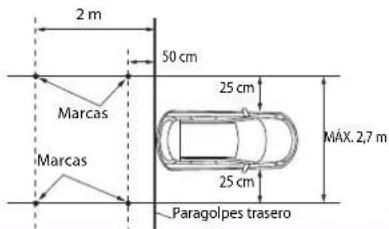
- Con cinta de enmascarar o cinta similar, coloque las marcas como se muestra a continuación antes de configurar las indicaciones.
- Ajuste las indicaciones para que se superpongan con las marcas de cinta lo más cerca posible.
- Instale la cámara de visión trasera tan cerca del centro del vehículo como sea posible, y no la instale demasiado abajo. De lo contrario, la indicación aparece en el borde de la pantalla, lo que impide ajustarla.
text_image
2 m 50 cm Marcas 25 cm MÁX. 2,7 m Marcas 25 cm Paragolpes traseroElemento del menú Descripción
| [Ajuste de la cámara de reversa] | Para ajustar el menú siguiente, toque [+]/[-] .NOTAEste ajuste está disponible solo cuando detiene el vehículo en un lugar seguro y acciona el freno de mano. |
| [Brillo]De [-10] a [+10] | Ajuste la intensidad del color negro. |
| [Contraste]De [-10] a [+10] | Ajuste el contraste. |
| [Color]De [-10] a [+10] | Ajuste la saturación del color. |
Ajustes de conectividad del teléfono
| Elemento del menú Descripción | |
| [Teléfono Android MSC] | Configure el USB modo de conexión de su teléfono inteligente (Android) en MSC (Clase de almacenamiento masivo).NOTAEste ajuste no está disponible cuando el dispositivo Android o el dispositivo de almacenamiento USB está conectado a este producto vía USB. |
| [Posición de conductor][Der.] [lzq.] | Ajuste de la posición de conducción.• Apple CarPlay (página 17)• Android Auto (página 19) |
Otras funciones
Configurar la visualización del reloj
Puede configurar el formato de hora, zona horaria, horario de verano y formato de fecha. Sin embargo, la hora y la fecha se ajustan automáticamente por la antena GPS y el usuario no puede ajustarlas.
1 Toque la hora actual mostrada en la pantalla.
2 Establezca los siguientes elementos en la configuración.
- El formato de visualización de la fecha:
[d/m/y] (día-mes-año) o [m/d/y] (mes-día-año)
- El formato de visualización de la hora:
[12 horas] o [24 horas]
- La diferencia de huso horario de UTC (tiempo universal coordinado):
UTC-12:00 h a UTC+14:00 h
- Horario de verano:
[On] o [Des.]
También puede configurar estos elementos en [Fecha y hora] (página 23).
Restablecimiento de este producto a los ajustes predeterminados
Puede restablecer los ajustes o el contenido grabado a los ajustes predeterminados desde [Restablecimiento de fábrica] en el menú [Ajustes del sistema] (página 24).
Apéndice
Solución de problemas
Consulte esta sección en caso de tener problemas al utilizar este producto. A continuación se señalan los problemas más comunes, con las causas probables y las soluciones. En caso de no encontrarse aquí una solución para su problema, comuníquese con su distribuidor o el centro de servicio Pioneer autorizado más cercano.
Problemas comunes
Aparece una pantalla negra y no se puede utilizar con las teclas del panel táctil.
→ El modo Power off está encendido. - Toque en este producto para permitir el modo.
Problemas con la pantalla AV
Un mensaje de precaución cubre la pantalla y no se puede ver el video.
→ El cable del freno de mano no está conectado o el freno de mano no está accionado. - Conecte el cable del freno de mano correctamente y accione el freno de mano. → El bloqueo del freno de mano está activado. - Estacione su vehículo en un lugar seguro y accione el freno de mano.
Se omite el audio o video.
→ Este producto no se ha fijado firmemente. - Fije este producto firmemente.
No se reproducen sonidos. El nivel del volumen no se elevará.
→ Los cables no están conectados correctamente. - Conecte los cables correctamente.
iPhone no puede operarse.
→ El iPhone está bloqueado. - Vuelva a conectar el iPhone con el cable de interfaz USB para iPhone. - Actualice la versión del software del iPhone. → Se ha producido un error. - Vuelva a conectar el iPhone con el cable de interfaz USB para iPhone. - Estacione su vehículo en un lugar seguro y desactive el interruptor de encendido (ACC OFF). Enseguida, active el interruptor de encendido (ACC ON) de nuevo. - Actualice la versión del software del iPhone. → Los cables no están conectados correctamente. - Conecte los cables correctamente.
El sonido del iPhone no se puede oír.
→ Es posible que la dirección de salida del audio cambie automáticamente cuando se utilizan las conexiones Bluetooth y USB al mismo tiempo. - Utilice el iPhone para cambiar la dirección de salida del audio.
No muestra imagen de camara tracera cuando vehículo esta en reversa.
→ La entrada de camara tracera en la unidad esta apagada (OFF). - Cambia la entrada de la camara tracera a ON (encender) en el menu de ajustes (settings). (Refiere a la seccion
de ajustes de sistema en el manual para ajustar.)
→ La entrada de camara puede estar suelta o no conectada.
- Verifica que la coneccion de entrada masculina de la camara este contactada a la entrada café en la coneccion detras de la unidad. (refiere al manual de instalacion).
→ La coneccion de reversa en la unidad podría no estar connectada a la coneccion corecta en la lampara de reversa.
- Verifica la coneccion y asegura que el cable color violeta/blanco de la unidad este conectado con la coneccion que cambia voltaje cuando la palanca de cambios en el vehiculoo se pone en reversa. (Refiere a la seccion de instalacion en el manual).
Pantalla negra se muestra cuando el vehículo esta en reversa, cuando no hay camara instalada.
→ La entrada de la camara de reversa esta en ON (encendida). - Cambia la entrada a OFF (apagar) en el menu de ajustes. (Refiere a la seccion de ajustes en el manual para ajustar.)
Problemas con el teléfono
No se puede llamar porque las teclas del panel táctil para llamar están desactivadas.
→ Su teléfono está fuera del rango de servicio. - Vuelva a intentarlo después de reingresar al rango de servicio.
→ No es posible establecer la conexión entre el teléfono celular y este producto.
- Lleve a cabo el proceso de conexión.
Problemas con la pantalla de Aplicación
Aparece una pantalla negra.
→ Mientras se utilizaba una aplicación, la aplicación se cerró en el teléfono inteligente.
- Toque para mostrar la pantalla del menú superior.
→ Es posible que el SO del teléfono inteligente esté esperando la operación de la pantalla.
- Detenga el vehículo en un lugar seguro y revise la pantalla del teléfono inteligente.
Aparece la pantalla pero no se puede utilizar nada.
Se ha producido un error. -Estacione su vehículo en un lugar seguro y desactive el interruptor de encendido (ACC OFF). Enseguida, active el interruptor de encendido (ACC ON) de nuevo.
No se carga el smartphone.
→ La carga se detuvo porque la temperatura del teléfono inteligente aumentó debido al uso prolongado del teléfono inteligente durante la carga.
- Desconecte el teléfono inteligente del cable y espere hasta que el teléfono inteligente se enfrie.
→ Se consumió más carga de la batería que la obtenida durante el proceso de carga.
-Este problema quizá se resuelva deteniendo cualquier servicio innecesario en el teléfono inteligente.
Mensajes de error
Cuando se producen problemas con este producto, aparece un mensaje de error en la pantalla. Consulte la tabla siguiente para
identificar el problema y realice la acción correctiva sugerida. Si el error continúa, grabe el mensaje de error y comuniquese con su distribuidor o su centro de servicio Pioneer más cercano.
SiriusXM Satellite Radio
Comprobar antena
La conexión de la antena es incorrecta. -Revise la conexión de la antena. Si el mensaje no desaparece incluso después de apagar/encender el motor, comuniquese con su distribuidor o el centro de servicio Pioneer autorizado más cercano para recibir atención.
Comprobar Sintonizador
→ La conexión del sintonizador para vehículos SiriusXM Connect es incorrecta. -Revise la conexión del sintonizador y la tensión de la batería. Si el mensaje no desaparece incluso después de apagar/encender el motor, comuníquese con su distribuidor o el centro de servicio Pioneer autorizado más cercano para recibir atención.
Sin señal
→ El sintonizador para vehículos SiriusXM Connect tiene dificultades para recibir la señal satelital de SiriusXM. - Verifique que su vehículo esté en el exterior con una vista clara del cielo sureño. - Compruebe que la antena de montaje magnético SiriusXM esté sobre una superficie metálica y en el exterior del vehículo. - Aleje la antena SiriusXM de las obstrucciones.
Canal no disponible
→ El canal que solicitó no es un canal SiriusXM válido.
-Visite www.siriusxm.com para obtener más información sobre la alineación de canales SiriusXM.
Suscripción actualizada Pulse Entrar para continuar
→ Este producto detectó un cambio en su estado de suscripción de SiriusXM. -Toque [Si] para borrar el mensaje. En los EE. UU., visite www.siriusxm.com o llame al 1-866-635-2349 si tiene preguntas sobre su suscripción. En Canadá, visite www.siriusxm.ca o llame al 1-888-539-7474 si tiene preguntas sobre su suscripción.
Canal no suscrito Llamar a SiriusXM para suscribirse
→ El canal que solicitó no está incluido en su paquete de suscripción a SiriusXM. -Verifique el contenido de su paquete de suscripción SiriusXM. En los EE. UU., visite www.siriusxm.com o llame al 1-866-635-2349 si tiene preguntas sobre su paquete de suscripción o quiere suscribirse a este canal. En Canadá, visite www.siriusxm.ca o llame al 1-888-539-7474.
Canal bloqueado Introduzca el código de bloqueo
→ Bloqueado por la función de Control Paterno de radio. - Desbloquee el canal.
Introducido código de acceso incorrecto
→ El código de acceso es incorrecto. -Ingrese el código de acceso correcto.
Dispositivo de almacenamiento USB
Dispositivo USB no compatible
→ El dispositivo USB conectado no es compatible con este producto. – Revise los formatos USB compatibles (página 35).
Dispositivo hub USB no compatible
→ El concentrador USB conectado no es compatible con este producto. - Conecte directamente el dispositivo de almacenamiento USB a este producto.
Este contenido no se puede mostrar.
→ No hay archivos para reproducir en el dispositivo de almacenamiento USB.
- Verifique que los archivos en el dispositivo de almacenamiento USB sean compatibles con este producto.
→ Este tipo de archivo no es compatible con este producto.
- Seleccione un archivo que pueda reproducirse.
→ La seguridad para el dispositivo de almacenamiento USB conectado está habilitada.
- Siga las instrucciones del dispositivo de almacenamiento USB para deshabilitar la seguridad.
→ Este producto no puede reconocer el dispositivo de almacenamiento USB conectado.
- Desconecte el dispositivo y cámbielo por otro dispositivo de almacenamiento USB.
Formato de audio no admitido
→ Este tipo de archivo no es compatible con este producto. - Seleccione un archivo que pueda reproducirse.
No hay datos.
→ No hay archivos para reproducir en el dispositivo de almacenamiento USB. - Verifique que los archivos en el dispositivo de almacenamiento USB sean compatibles con este producto. → La seguridad para el dispositivo de almacenamiento USB conectado está habilitada. - Siga las instrucciones del dispositivo de almacenamiento USB para deshabilitar la seguridad.
USB Mirroring
Autolink no se puede conectar en este momento. Cuando sea seguro hacerlo, revisa tu teléfono Android.
→ La conexión no se ha establecido correctamente. - Detenga su vehículo en un lugar seguro y accione el freno de mano. Lleve a cabo las operaciones de acuerdo con las instrucciones siguientes. - Cuando aparezca el mensaje emergente en su dispositivo móvil, siga el mensaje. -Si no aparece el mensaje emergente en su dispositivo móvil, canceled a la fuerza la descarga de la aplicación y, a continuación, vuelva a realizar la conexión con la unidad.
¡El teléfono móvil está en espera, ¡toque para activar!
→ La pantalla del dispositivo móvil conectado a la unidad está apagada. -Desbloquee su dispositivo móvil.
Apple CarPlay
Error de conexión.
→ Error de comunicación; el sistema está intentando conectarse.
→ Espere un momento. Luego siga las instrucciones siguientes si el mensaje de error sigue apareciendo.
- Reinicie el iPhone.
- Desconecte el cable del iPhone y, tras unos segundos, vuelva a conectar el iPhone.
- Gire el interruptor de encendido del vehículo a la posición de apagado (OFF); y luego, a la posición de encendido (ON).
Conecta la antena GPS para usar Apple CarPlay de forma inalámbrica.
→ Esta unidad no puede detectar correctamente la señal GPS de la antena GPS.
-Verifique la instalación y conexión de la antena de GPS. Para obtener información detallada sobre la conexión y la instalación, consulte el Manual de instalación.
Android Auto
- Conecte un cable USB para empezar.
- Su teléfono no es compatible con la tecnología inalámbrica, compruebe su teléfono.
El dispositivo conectado no es compatible con Android Auto. -Verifique si el dispositivo es compatible con Android Auto (página 19).
→ La aplicación Android Auto no está instalada en el dispositivo. -Instale la aplicación Android Auto en el dispositivo.
Error de conexión. Verifique su teléfono para confirmar la conexión.
→ La conexión Wi-Fi falló y la aplicación Android Auto no se inició.
- Revise que la función Wi-Fi en el dispositivo esté activada.
Android Auto desconectado.
→ La función Wi-Fi en el dispositivo o la unidad está desactivada.
Encienda la función Wi-Fi en el dispositivo y la unidad cuando utilice Android Auto (página 11).
Para usar Android Auto, detenga su automóvil y siga las instrucciones en su teléfono
→ Los ajustes predeterminados se muestran en la pantalla del dispositivo compatible con Android Auto o no se emiten imágenes desde el dispositivo compatible con Android Auto.
- Estacione el vehículo en un lugar seguro y siga las instrucciones que aparecen en la pantalla. Si el mensaje de error sigue mostrándose después de seguir las instrucciones en pantalla, vuelva a conectar el dispositivo.
Camera View y AUX
Sin señal de vídeo
→ No hay entrada de señal de vídeo.
- Confirme si se ha establecido la conexión con la unidad y si existe una salida desde el dispositivo externo.
Bluetooth
El dispositivo manos libres no está conectado
→ El Bluetooth HFP no está conectado y no puede realizar llamadas.
– Realice una conexión Bluetooth (página 8).
El acceso a la agenda telefónica no está autorizado
→ El Bluetooth PBAP del teléfono móvil no está conectado y no puede descargarse la agenda del teléfono.
- Realice una conexión PBAP. Tiene que configurar su teléfono y permitir que la unidad acceda a la información de contacto del teléfono. Cuando aparezca la información relacionada en su teléfono, siga el mensaje emergente.
Otros
¡Precaución! Sobrecorriente USB
→ Se ha detectado sobrecorriente.
- Revise la conexión USB. Realice una de las operaciones siguientes para corregir la situación.
-Apague el vehículo (ACC OFF) y, a continuación, vuelva a encenderlo (ACC ON).
- Apague la unidad y, a continuación,
vuelva a encenderla.
- Desconecte el cable de la batería (+) y, a continuación, vuelva a conectarlo.
¡Precaución! Sobrecarga de AMP
→ Se ha detectado una sobrecarga del amplificador.
-Revise la conexión del amplificador. Realice una de las operaciones
siguientes para corregir la situación. Apague el vehículo (ACC OFF). Pasados 9 segundos o más, vuelva a encenderlo (ACC ON).
- Desconecte el cable de la batería (+) y, a continuación, vuelva a conectarlo.
Información detallada de los soportes que se pueden reproducir
Compatibilidad
Notas comunes acerca del dispositivo de almacenamiento USB
- No deje el dispositivo de almacenamiento USB en ningún lugar con altas temperaturas.
- Según el tipo de dispositivo de almacenamiento USB que utilice, este producto quizá no reconozca el dispositivo de almacenamiento o quizá no reproduzca los archivos correctamente.
- La información de texto de algunos archivos de audio y video quizá no se reproduzca correctamente.
- Las extensiones de archivos deben utilizarse correctamente.
- Quizá se produzca un ligero retraso al comenzar la reproducción de archivos en un dispositivo de almacenamiento USB con jerarquías complejas de carpetas.
- Las operaciones quizá varien en función del tipo de un dispositivo de almacenamiento USB.
- Quizá no sea posible reproducir algunos archivos musicales de dispositivos de almacenamiento USB debido a las características de los archivos, el formato de los archivos, la aplicación grabada, el entorno de reproducción, las condiciones de almacenamiento y otros factores.
Compatibilidad con un dispositivo de almacenamiento USB
- Para obtener información detallada acerca de la compatibilidad de este producto con un dispositivo de
almacenamiento USB, consulte las Especificaciones en (página 35).
- Protocolo: bulk
- No es posible conectar a este producto un dispositivo de almacenamiento USB mediante un concentrador USB.
- Un dispositivo de almacenamiento USB particinado no es compatible con este producto.
- Fije firmemente el dispositivo de almacenamiento USB al conducir. No permita que el dispositivo de almacenamiento USB caiga al piso, donde podría quedar atrapado debajo del freno o el acelerador.
- Quizá se produzca un ligero retraso al comenzar la reproducción de archivos de audio codificados con datos de imagen.
- Es posible que algunos dispositivos de almacenamiento USB conectados a este producto generen ruido en la radio.
- No conecte nada distinto al dispositivo de almacenamiento USB.
La secuencia de los archivos de audio en el dispositivo de almacenamiento USB. En el caso de un dispositivo de almacenamiento USB, la secuencia es distinta.
Lineamientos de manipulación e información complementaria
- No se pueden reproducir los archivos protegidos por derechos de autor.
Cuadro de compatibilidad de soportes
General
- Tiempo máximo de reproducción del archivo de audio almacenado un dispositivo de almacenamiento USB: 7,5 h (450 minutos)
Dispositivo de almacenamiento USB
| FORMATO DE CÓDEC MP3, WMA, |
| WAV, AAC,FLAC, AVI,MPEG-PS, MP4,3GP, MKV,MOV, ASF, FLV,M4V, MPEG-TS |
Compatibilidad con MP3
- Ver. Se le da prioridad a la versión 2.x de etiqueta ID3 cuando existen la versión 1.x y la versión 2.x.
- Este producto no es compatible con lo siguiente: MP3i (MP3 interactivo), mp3 PRO, lista de reproducción m3u
| FRECUENCIA DE MUESTREO De 8 kHz a 48 kHz | |
| VELOCIDAD DETRANSMISIÓN | CBR (de 8 kbpsa 320 kbps)/VBR |
| ETIQUETA ID3 ver. 1.0/1.1/2.2/ | 2.3/2.4 |
Compatibilidad con WMA
- Este producto no es compatible con lo siguiente: Windows Media™ Audio 9.2 Professional, Lossless, Voice
| FRECUENCIA DE MUESTREO DE 32 kHz a 48 kHz | |
| VELOCIDAD DE TRANSMISIÓN | CBR (de 8 kbps a 320 kbps)/ VBR |
Compatibilidad con WAV
- Puede redondearse la frecuencia de muestreo mostrada en la pantalla.
| FRECUENCIA DE MUESTREO De 16 kHz a 48 kHz | |
| VELOCIDAD DE BITS DE CUANTIFICACIÓN | 8 bits, 16 bits |
Compatibilidad con AAC
- Este producto reproduce archivos AAC codificados por iTunes*.
| FRECUENCIA DE MUESTREO De 8 kHz a 48 kHz | |
| VELOCIDAD DETRANSMISIÓN | CBR(de 16 kbpsa 320 kbps) |
Compatibilidad con FLAC
| FRECUENCIA DE MUESTREO De 8 kHz a 192 kHz | |
| VELOCIDAD DE BITS DE CUANTIFICACIÓN | 8 bits, 16 bits, 24 bits |
Dispositivo de almacenamiento USB
| EXTENSIÓN .avi | |
| RESOLUCIÓN MÁX. 720 × 576 |
Compatibilidad con archivos de vídeo
- Los archivos quizá no se reproduzcan correctamente en función del entorno de creación del archivo o el contenido del archivo.
- Este producto no es compatible con la transferencia de datos en formato de escritura por paquetes.
- Este producto puede reconocer hasta 32 caracteres, a partir del primer carácter, incluida la extensión del archivo y el nombre de la carpeta. En función del área de visualización, este producto quizá intente mostrarlos con un tamaño de fuente reducido. Sin embargo, el número máximo de caracteres que pueden mostrarse varía en función del ancho de cada carácter y el área de visualización.
- Podria alterarse la secuencia de selección de carpetas u otras operaciones, en función del software de codificación o escritura.
- Con independencia de la longitud del intervalo en blanco entre las canciones de la grabación original, los archivos de audio comprimido se reproducen con una breve pausa entre las canciones.
- Quizá no sea posible reproducir los archivos en función de la tasa de bits.
- La resolución máxima depende del código de video compatible.
.avi
| Códec de video compatible MPEG4, H.264 | |
| Resolución máxima 1 920 × 1 080 | |
| Velocidad de fotogramas máxima | 30 fps |
.mpg/.mpeg
| Códec de video compatible MPEG2 | |
| Resolución máxima 720 × 576 | |
| Velocidad de fotogramas máxima | 30 fps |
.mp4
| Códec de video compatible MPEG4, H.264 | |
| Resolución máxima 1 920 × 1 080 | |
| Velocidad de fotogramas máxima | 30 fps |
.3gp
| Códec de video compatible H.264 | |
| Resolución máxima 1 920 × 1 080 | |
| Velocidad de fotogramas máxima | 30 fps |
.mkv
| Códec de video compatible MPEG4, H.264, VC-1 |
| Resolución máxima 1 920 × 1 080 |
| Velocidad de fotogramas máxima 30 fps |
.mov
| Códec de video compatible MPEG4, H.264 | |
| Resolución máxima 1 920 × 1 080 | |
| Velocidad de fotogramas máxima | 30 fps |
.flv
| Códec de video compatible H.264, H.263 | |
| Resolución máxima 1 920 × 1 080 | |
| Velocidad de fotogramas máxima | 30 fps |
.wmv/.asf
| Códec de video compatible VC-1 | |
| Resolución máxima 1 920 × 1 080 | |
| Velocidad de fotogramas máxima | 30 fps |
.m4v
| Códec de video compatible H264 | |
| Resolución máxima 1 920 × 1 080 | |
| Velocidad de fotogramas máxima | 30 fps |
.ts
| Códec de video compatible MPEG4, H.264, MPEG2 | |
| Resolución máxima 1 920 × 1 080 | |
| Velocidad de fotogramas máxima | 30 fps |
.m2ts
| Códec de video compatible H.264, MPEG2 | |
| Resolución máxima 1 920 × 1 080 | |
| Velocidad de fotogramas máxima | 30 fps |
.mts
| Códec de video compatible H.264 | |
| Resolución máxima 1 920 × 1 080 | |
| Velocidad de fotogramas máxima | 30 fps |
Ejemplo de una jerarquía
NOTA
Este producto asigna números de carpetas. El usuario no puede asignar dichos números.
Bluetooth

Bluetooth®
La marca literal y los logotipos Bluetooth® son marcas registradas propiedad de Bluetooth SIG, Inc., y cualquier uso de dichas marcas por Pioneer Corporation se hace bajo licencia. Otras marcas y nombres comerciales son propiedad de sus respectivos propietarios.
SiriusXM Satellite Radio
((SiriusXM) READY
SiriusXM y todas las marcas y logotipos relacionados son marcas comerciales de Sirius XM Radio, Inc. Todos los derechos reservados.
Wi-Fi
Wi-Fi ^® es una marca comercial registrada de Wi-Fi Alliance ^® .

El logotipo de Wi-Fi CERTIFIED™ es una marca comercial registrada de Wi-Fi Alliance®.
WMA
Windows Media es una marca registrada o una marca de fábrica de Microsoft Corporation en los Estados Unidos y/u otros países.
- Este producto incluye tecnología propiedad de Microsoft Corporation, y no se puede usar ni distribuir sin una licencia de Microsoft Licensing, Inc.
FLAC
Se permite la redistribución y el uso tanto en forma de código fuente como en forma binaria, con o sin modificación, siempre que se cumplan las siguientes condiciones:
- Las redistribuciones de código fuente deben conservar el aviso de derechos de autor anterior, esta lista de condiciones y la siguiente exclusión de garantía.
- Las redistribuciones en forma binaria deben reproducir el aviso de derechos de autor anterior, esta lista de condiciones y la siguiente exclusión de garantía en la documentación y/u otros materiales suministrados con la distribución.
- Ni el nombre de la Xiph.org Foundation ni los nombres de sus contribuidores podrán utilizarse para avalar ni promocionar productos derivados de este programa de software sin la explícita autorización previa por escrito.
ESTE PROGRAMA DE SOFTWARE ES SUMINISTRADO POR LOS TITULARES DE LOS DERECHOS DE AUTOR Y LOS CONTRIBUIDORES "TAL COMO ESTÁ", Y QUEDAN EXCLUIDAS TODAS LAS GARANTÍAS EXPLÍCITAS O IMPLÍCITAS,
INCLUIDAS, ENTRE OTRAS, LAS GARANTÍAS IMPLÍCITAS DE COMERCIABILIDAD E IDONEIDAD PARA UN FIN ESPECÍFICO. EN NINGÚN CASO, LA FUNDACIÓN NI LOS CONTRIBUIDORES INCURRIRÁN EN RESPONSABILIDAD ALGUNA POR DAÑOS DIRECTOS, INDIRECTOS, INCIDENTALES, ESPECIALES, PUNITIVOS O CONSECUENTES (DE MANERA ENUNCIATIVA Y NO LIMITATIVA, LA ADQUISICIÓN DE BIENES O SERVICIOS SUSTITUTOS, PÉRDIDA DE USO, DATOS O GANANCIAS; O INTERRUPCIÓN DE LAS ACTIVIDADES COMERCIALES) SIN IMPORTAR CÓMO HAYAN SIDO PROVOCADOS E INDEPENDIENTEMENTE DE ALGUNA TEORÍA DE RESPONSABILIDAD, RESPONSABILIDAD CONTRACTUAL, EXTRACONTRACTUAL U OBJETIVA, (INCLUIDA LA NEGLIGENCIA O DE OTRA FORMA) QUE SE DERIVEN DE ALGUNA MANERA DEL USO DEL SOFTWARE, INCLUSO SI SE HA RECIBIDO INFORMACIÓN SOBRE LA POSIBILIDAD DE DICHOS DAÑOS.
AAC
AAC es la forma abreviada de Advanced Audio Coding y se refiere a un estándar tecnológico de compresión de audio utilizado con MPEG-2 y MPEG-4. Se pueden utilizar varias aplicaciones para codificar archivos AAC; sin embargo, los formatos y las extensiones de los archivos difieren en función de la aplicación utilizada para codificar. Esta unidad reproduce archivos AAC codificados por iTunes.
Google, Android, Google Play
Google, Android y Google Play son marcas de Google LLC.
Android Auto

Works with
Android Auto
Android Auto es una marca de Google LLC.
Información detallada sobre los dispositivos iPhone conectados
- Pioneer no acepta responsabilidad alguna por la pérdida de datos de un iPhone, incluso si dichos datos se pierden mientras se utiliza este producto. Realice una copia de seguridad de los datos de su iPhone periódicamente.
- No deje el iPhone expuesto a la luz solar directa durante períodos prolongados. La exposición prolongada a la luz solar directa puede producir averías en el iPhone debido a las altas temperaturas.
- No deje el iPhone en ningún lugar con altas temperaturas.
- Asegure el iPhone con firmeza cuando conduzca. No permita que el iPhone caiga al piso, donde podría quedar atrapado debajo del freno o el acelerador.
- Para obtener información detallada consulte los manuales del iPhone.
iPhone, iPod, Lightning®, QuickTime y Siri
Made for
iPhone
El uso de la insignia Made for Apple significa que un accesorio se diseñó para conectarlo específicamente a los productos Apple identificados por la insignia, y que el desarrollador certificó que cumple con las normas de rendimiento de Apple. Apple no es responsable por el funcionamiento de este dispositivo ni de que cumpla con las normas de seguridad y legales. Observe que el uso de este accesorio con un producto Apple podría afectar al rendimiento inalámbrico. iPhone, iPod, Lightning, QuickTime y Siri son marcas comerciales de Apple Inc. registradas tanto en EE. UU. como en otros países y regiones. Funciona con Siri a través del micrófono.
App Store®
App Store es una marca de servicio de Apple Inc. registrada tanto en EE. UU. como en otros países y regiones.
ios
IOS es una marca comercial o una marca comercial registrada de Cisco en los Estados unidos y otros países y se utiliza bajo licencia.
iTunes
iTunes es una marca comercial de Apple Inc. registrada tanto en EE. UU. como en otros países y regiones.
Apple Music®
Apple Music es una marca comercial de Apple Inc. registrada tanto en EE. UU. como en otros países y regiones.
Apple CarPlay

Apple CarPlay es una marca comercial de Apple Inc. registrada tanto en EE. UU. como en otros países y regiones. El uso del logotipo de Apple CarPlay significa que la interfaz de usuario de un vehículo cumple con las normas de rendimiento de Apple. Apple no es responsable del funcionamiento de este vehículo ni de que cumpla con las normas reglamentarias y de seguridad. Tenga en cuenta que el uso de este producto con un iPhone, iPod o iPad puede afectar el rendimiento inalámbrico.
Modelos de iPhone compatibles
- iPhone 12 Pro Max
- iPhone 12 Pro
- iPhone 12
- iPhone 12 mini
- iPhone SE (2. ^a generación)
- iPhone 11 Pro Max
-
iPhone 11 Pro
-
iPhone 11
- iPhone XR
- iPhone XS Max
- iPhone XS
- iPhone X
- iPhone 8
- iPhone 8 Plus
- iPhone 7
- iPhone 7 Plus
- iPhone SE (1. ^a generación)
- iPhone 6s
- iPhone 6s Plus
- iPhone 6
- iPhone 6 Plus
- iPhone 5s
La compatibilidad con algunos orígenes AV dependerá de los modelos de iPhone. Para obtener información detallada acerca de la compatibilidad de este producto con un iPhone, consulte la información que aparece en nuestro sitio web.
LTE™
LTE es una marca comercial de ETSI.
Uso del contenido con conexión basado en aplicaciones
Importante
Requisitos para acceder a los servicios de contenido con conexión basado en aplicaciones mediante este producto:
- Deberá descargar en su teléfono inteligente la versión más reciente de las aplicaciones de contenido con conexión compatibles de Pioneer para el teléfono inteligente, disponible con el proveedor del servicio.
- Una cuenta vigente con el proveedor de servicio de contenido.
- Plan de datos del teléfono inteligente. Nota: Si el plan de datos de su teléfono inteligente no le permite hacer uso de los datos de forma ilimitada, es posible que su compañía telefónica realice cobros adicionales por acceder al contenido con conexión basado en aplicaciones mediante redes 3G, EDGE y/o LTE (4G).
- Una conexión a Internet mediante red 3G, EDGE, LTE (4G) o Wi-Fi.
- Cable adaptador Pioneer opcional para conectar su iPhone con este producto.
Limitaciones:
- El acceso al contenido con conexión basado en aplicaciones dependerá de la disponibilidad de cobertura de red para teléfonos celulares y/o Wi-Fi a fin de permitir que su teléfono inteligente se conecte a Internet.
- La disponibilidad del servicio quizá se restrinja geográficamente a la región. Consulte al proveedor de servicio de contenido con conexión para obtener información adicional.
- La capacidad de este producto de acceder al contenido con conexión está supeditada al cambio sin previo aviso y podría verse afectada por cualquiera de los siguientes factores: problemas de compatibilidad con versiones futuras de firmware del teléfono inteligente; problemas de compatibilidad con versiones futuras de las aplicaciones de contenido con conexión para el teléfono inteligente; cambios en el servicio o las aplicaciones de Contenido con conexión a cargo de su proveedor o la suspensión de dicho servicio o aplicaciones.
- Pioneer no se responsabiliza por ningún problema que pudiera presentarse debido al contenido incorrecto o defectuoso basado en aplicaciones.
- El contenido y la funcionalidad de las aplicaciones compatibles son
responsabilidad de los proveedores de la App.
- En USB Mirroring, Apple CarPlay y Android Auto, la funcionalidad mediante el producto es limitada durante la conducción; las funciones disponibles están definidas por los proveedores de la App.
- La disponibilidad de las funcionalidades USB Mirroring, Apple CarPlay y Android Auto está definida por el proveedor de la App, no por Pioneer.
- USB Mirroring, Apple CarPlay y Android Auto permiten el acceso a aplicaciones distintas a las enumeradas (sujeto a restricciones mientras conduce); sin embargo, los proveedores de la App definen la medida en la que el contenido puede utilizarse.
Aviso acerca de la visualización de video
Recuerde que el uso de este sistema con fines comerciales o de visualización pública podría representar una infracción de los derechos del autor según la protección otorgada por la Ley de Derechos de Autor.
Uso correcto de la pantalla LCD
Manipulación de la pantalla LCD
- Si la pantalla LCD se expone a la luz solar directa durante un periodo prolongado, aumentará su temperatura en gran medida y podría dañarse la pantalla LCD. Cuando no utilice este producto, evite exponerlo a la luz solar directa en la medida de lo posible.
- La pantalla LCD debe utilizarse dentro de los márgenes de temperatura mostrados en las Especificaciones en la página 34.
- No utilice la pantalla LCD a temperaturas superiores ni inferiores al margen de temperatura operativo, en vista de que la pantalla LCD quizá no funcione con normalidad y podría dañarse.
- La pantalla LCD queda expuesta para mejorar su visibilidad dentro del vehículo. No la presione con fuerza porque podría dañarse.
- No empuje la pantalla LCD con fuerza excesiva porque podría rayarse.
- Nunca toque la pantalla LCD con nada que no sea su dedo cuando utilice las funciones del panel táctil. La pantalla LCD puede rayarse con facilidad.
Pantalla de cristal líquido (LCD)
- Si la pantalla LCD está cerca de un orificio de ventilación de aire acondicionado, asegúrese de que no le llegue directamente el aire saliente. El calor del calefactor podría dañar la pantalla LCD, y el aire frío podría formar humedad dentro de este producto y provocar daños.
- Es posible que aparezcan en la pantalla LCD pequeños puntos negros o puntos blancos (puntos brillantes). Se deben a las características de la pantalla LCD y no son señales de avería.
- Será difícil ver la pantalla LCD si está expuesta a la luz solar directa.
- Al utilizar un teléfono celular, mantenga la antena del teléfono celular alejada de la pantalla LCD para evitar interrupciones en la transmisión de video que se manifiestan como perturbaciones: manchas, líneas de color, etc.
Mantenimiento de la pantalla LCD
- Antes de sacudir o limpiar la pantalla LCD, apague este producto y pase un paño suave y seco por la pantalla.
- Al limpiar la pantalla LCD con el paño, procure no rayar la superficie. No utilice productos de limpieza agresivos ni abrasivos.
Luz de fondo LED (diodo emisor de luz)
Se utiliza un diodo emisor de luz para iluminar la pantalla LCD desde adentro.
- En bajas temperaturas, el uso de la luz de fondo LED podría aumentar el retraso de la imagen y degradar la calidad de la imagen debido a las características de la pantalla LCD. La calidad de la imagen mejorará con el aumento de la temperatura.
- La vida útil de la luz de fondo LED es de más de 10 000 horas. Sin embargo, la vida útil podría disminuir con el uso en altas temperaturas.
- Si la luz de fondo LED llega al fin de su vida útil, la pantalla se hará cada vez más tenue, y la imagen ya no será visible. En ese caso, consulte a su distribuidor o el centro de servicio Pioneer autorizado más cercano.
Especificaciones
General
Fuente de alimentación nominal: 14,4 V cc (10,8 V a 15,1 V admisible)
Sistema de conexión a tierra: tipo negativo
Consumo máximo de corriente: 10,0 A
Dimensiones (An. × Al. × Prof.):
Bastidor (D):
178 mm × 100 mm × 125 mm
Cara anterior:
171 mm × 97 mm × 2 mm
Peso:
1,1 kg
Pantalla
Tamaño de la pantalla/relación:
6,75 pulgadas de ancho/16:9 (área de
pantalla efectiva: 151,8 mm × 79,68 mm)
Pixeles:
800 (ancho) × 480 (alto) × 3 (RGB)
Método de visualización:
matriz activa TFT
Compatible con el sistema de color:
Rango de temperatura:
10^ C a + 60^ C
Audio
Salida de potencia máxima:
50 W × 4
Salida de potencia continua:
CARGA, Ambos canales activos)
Impedancia de carga:
4 Ω (posible entre 4 Ω y 8 Ω)
Nivel de salida del preamplificador
náximo): 2,0 V
Ecualizador (ecualizador gráfico de 13
bandas):
Frecuencia:
50 Hz/80 Hz/125 Hz/200 Hz/315 Hz/
500 Hz/800 Hz/1,25 kHz/2 kHz/3,15
Ganancia: ±12 dB (2 dB/paso)
HPP
Frecuencia:
25 Hz/32 Hz/40 Hz/50 Hz/63 Hz/80 Hz/
100 Hz/125 Hz/160 Hz/200 Hz/250 Hz
Subwoofer/LPF:
Frecuencia:
25 Hz/32 Hz/40 Hz/50 Hz/63 Hz/80 Hz/
100 Hz/125 Hz/160 Hz/200 Hz/250 Hz
Realce de bajos:
Ganancia: De +12 dB a 0 dB (2 dB/paso)
Nivel de la bocina:
+10 dB a -24 dB (1 dB/paso)
USB
Especificación de USB estándar:
USB 1.1, USB 2.0 de alta velocidad, USB
2.0 de alta velocidad
Máxima corriente suministrada: 1,5 A
SB Clase:
MSC (Clase de almacenamiento masivo)
Sistema de archivos: FAT16, FAT32, NTFS
Formato de decodificación de MP3:
MPEG-1 y 2 y 2.5 Audio Layer 3
Formato de decodificación de WMA:
Ver. 7, 8, 9, 9.1, 9.2 (2 canales de audio)
Formato de decodificación de AAC:
MPEG-4 AAC (codificación de iTunes
únicamente) (Ver. 12.5 y anterior)
Formato de decodificación de FLAC:
Ver. 1.3.0 (códec de audio sin perdida
gratuito)
Formato de señal WAV:
Lineal PCM
Frecuencia de muestreo:
PCM lineal:
16 kHz /22,05 kHz/24 kHz/32 kHz/44,1
kHz/48 kHz
Formato de decodificación JPEG:
.jpegq, .jpg
Muestreo de píxeles: 4:2:2, 4:2:0
Tamaño de descodificación:
MAX.: 5 000 (AI.) × 5 000 (An.)
(Tamaño máximo de archivo: 6 MB)
Formato de decodificación PNG:
.png
Tamaño de descodificación:
BMP formato de decodificación:
.bmp
Tamaño de descodificación: