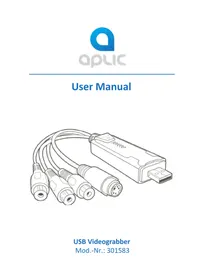
301583 - Concentrador USB Aplic - Manual de uso y guía de instrucciones gratis
Encuentra gratis el manual del aparato 301583 Aplic en formato PDF.


| Tipo de producto | Hub USB con función de adquisición de vídeo |
| Marca | Aplic |
| Modelo | 301583 |
| Interfaz PC | USB 2.0 |
| Entradas de vídeo | S-Video (Mini-DIN 4), Compuesto CVBS (RCA) |
| Entradas de audio | Canal izquierdo y derecho (RCA) |
| Software incluido | Honestech VHS to DVD 2.0 SE |
| Sistemas operativos | Windows 7, 8, 8.1, 10 |
| Formatos de vídeo | VCD (MPEG1), SVCD/DVD (MPEG2) |
| Resolución PAL | 352×288, 480×576, 720×576 |
| Resolución NTSC | 352×240, 480×480, 720×480 |
| Alimentación | Por puerto USB (alimentado por bus) |
| Consumo eléctrico | 2,5 W (estimación) |
| Dimensiones (aprox.) | 10 × 5 × 2 cm |
| Peso (aprox.) | 100 g |
| Material | Plástico |
| Color | Negro (típico) |
| Accesorios incluidos | CD de instalación, manual de instrucciones |
| Seguridad | No abrir, evitar humedad y temperaturas elevadas |
| Mantenimiento | Limpiar con un paño seco y suave |
| Reciclaje | Conforme a la directiva RAEE (2012/19/UE) |
| Garantía | Garantía legal (las modificaciones no autorizadas anulan la garantía) |
Preguntas frecuentes - 301583 Aplic
Preguntas de los usuarios sobre 301583 Aplic
0 pregunta sobre este aparato. Responde a las que conoces o haz la tuya.
Hacer una nueva pregunta sobre este aparato
Descarga las instrucciones para tu Concentrador USB en formato PDF gratis! Encuentra tus instrucciones 301583 - Aplic y toma tu dispositivo electrónico nuevamente en la mano. En esta página están publicados todos los documentos necesarios para el uso de su dispositivo. 301583 de la marca Aplic.
MANUAL DE USUARIO 301583 Aplic
Nous vous remercions d'avoir choisi un produit aplic. Afin que vous puissiez profiter durablement de votre nouvel achat, veuillez lire attentivement le guide de démarrage rapide ci-dessous. Avant de mettre en service les marchandises livrées, vérifiez qu'elles sont complètes, exemptes de défauts et non endommagées.
1. Contenu de la livraison
- Boîtier d'acquisition vidéo
- CD d'installation
- Mode d'emploi
2. Caractéristiques techniques
| Interface PC USB 2.0 | |
| Entrées vidéo | Fiche S-vidéo (Mini-DIN 4)Fiche CVBS Composite (RCA) |
| Entrées audio • Fiche du canal gauche (RCA)Fiche du canal droit (RCA) | |
| Logiciel de numérisation H | onestech VHS to DVD 2.0 SE (la clé de licence est enregistrée automatiquement avant le premier démarrage de l'application) |
| Compatibilité système Microsoft Windows 7 / 8 / 8.1 / 10 | |
3. Détails du produit
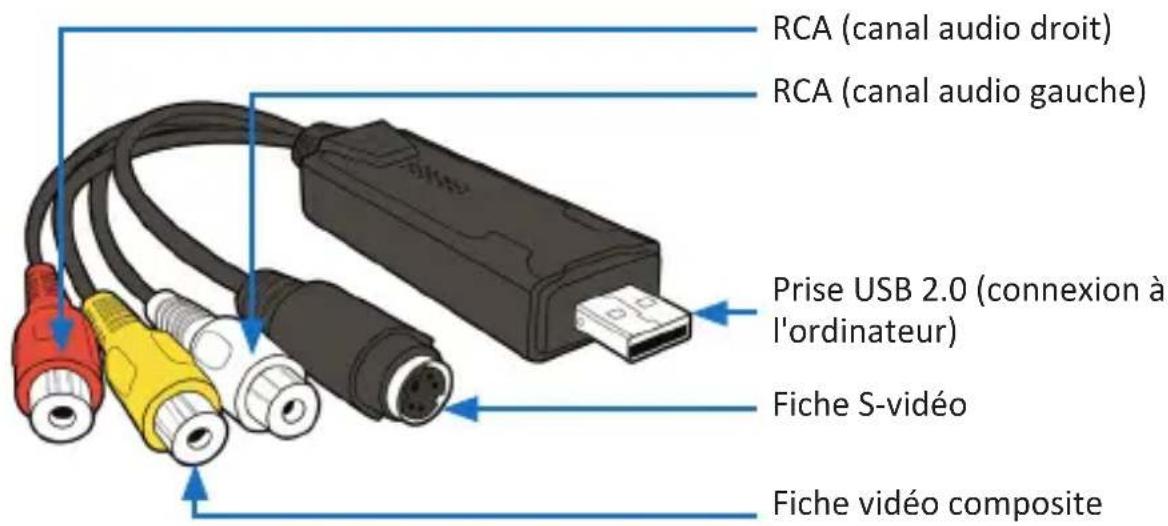
4. Fonctions
Le Boîtier d'acquisition vidéo permet l'enregistrement de signaux audio et vidéo analogiques d'un lecteur externe, tel que, par exemple, un magnétoscope ou une caméra vidéo analogique, pour la numérisation à travers d'un ordinateur.
Avec le logiciel livré, vous transférez vos films enregistrés facilement sur votre disque dur ou sur un DVD.
5. Mise en service
Vérifiez l'intégrité du produit et les composants, ainsi que le fonctionnement lors de la première mise en service de l'appareil. Retirez le boîtier d'acquisition vidéo de l'emballage et connectez-le à votre ordinateur et dispositif de reproduction analogique tel que, par exemple, un magnétoscope ou une caméra vidéo.
Pour le signal vidéo, le boîtier dispose, auc choix, d'une connexion composite ou S-vidéo.
Attention: Si votre lecteur supporte les deux variantes de connexion, vous obtiendrez en général une meilleure qualité de signal à travers du S-vidéo.
Pour la transmission du signal audio, le dispositif de reproduction est connecté à la fiche RCA du numériseur vidéo.
Attention: Si vous voulez connecter le boîtier à votre magnétoscope, vous pouvez également le connecter à travers d'un adaptateur Péritel vendu séparément à l'interface Péritel du magnétoscope.
6. Installation du pilote
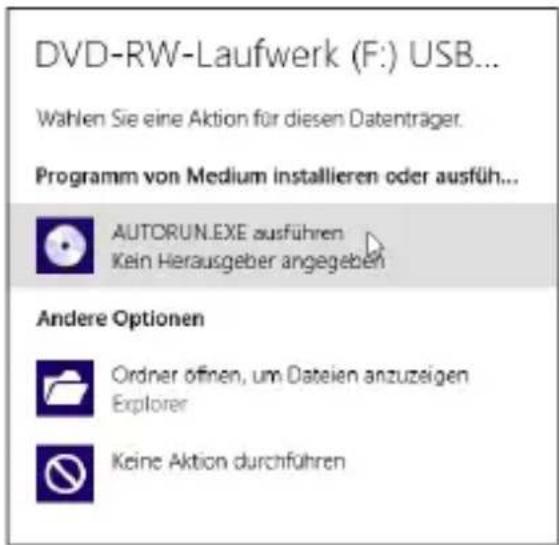
Effectuez l'installation par un clic droit et "exécuter en tant qu'administrateur". Introduisez le CD d'installation dans votre lecteur et refermez le lecteur. La fonction d'autodémarrage appelle automatiquement « Autorun.exe », qui se trouve dans le dossier racine sur le CD. En fonction du système d'exploitation utilisé, vous le devez confirmer en cliquant sur « exécuter AUTORUN.EXE ».
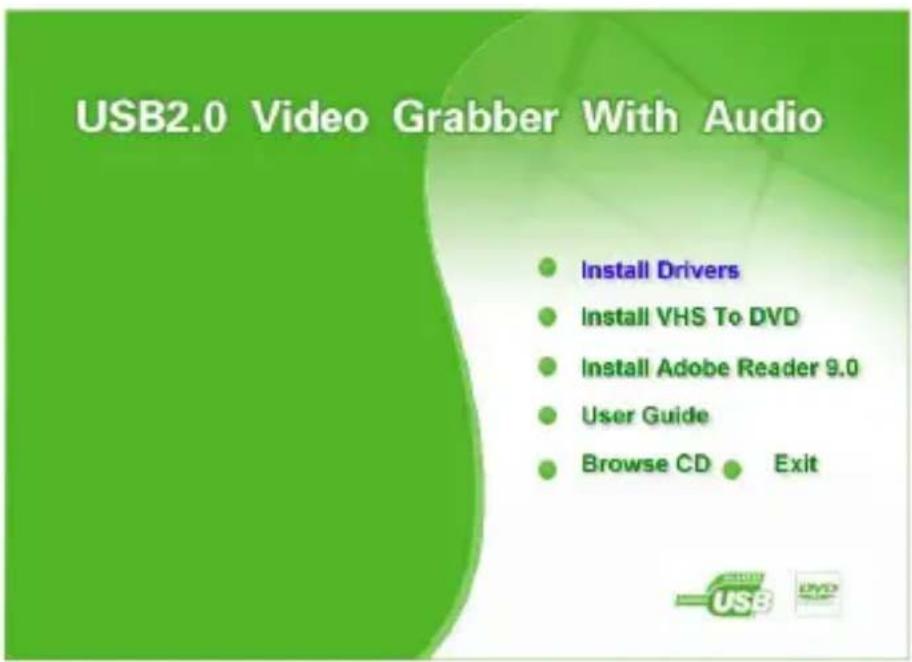
Le menu d'installation s'ouvre. Cliquez en premier sur « Installer pilotes », afin de permettre l'installation des pilotes de dispositif sur votre ordinateur.
Si une demande de confirmation s'affiche, veuillez confirmer avec « Oui ».

Ensuite l'assistant d'installation démarre. Cliquez sur le bouton « Installer ».
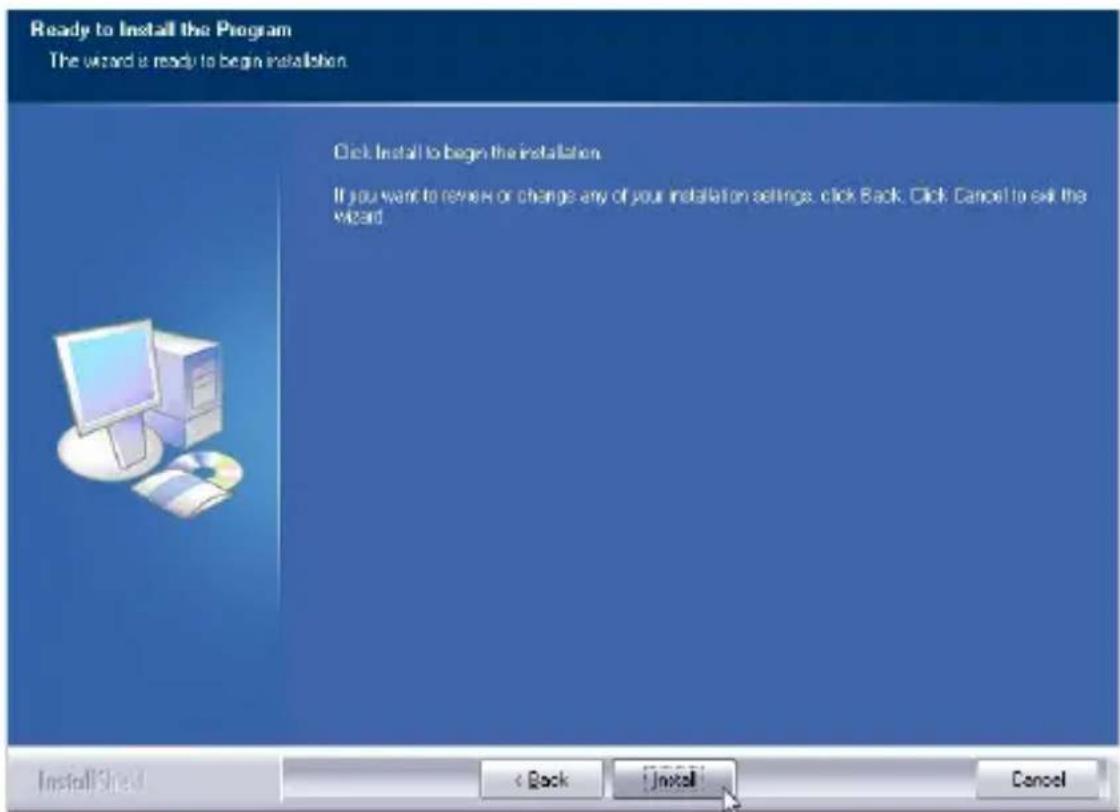
Pour terminer l'installation des pilotes, cliquez sur le bouton « Terminer ».
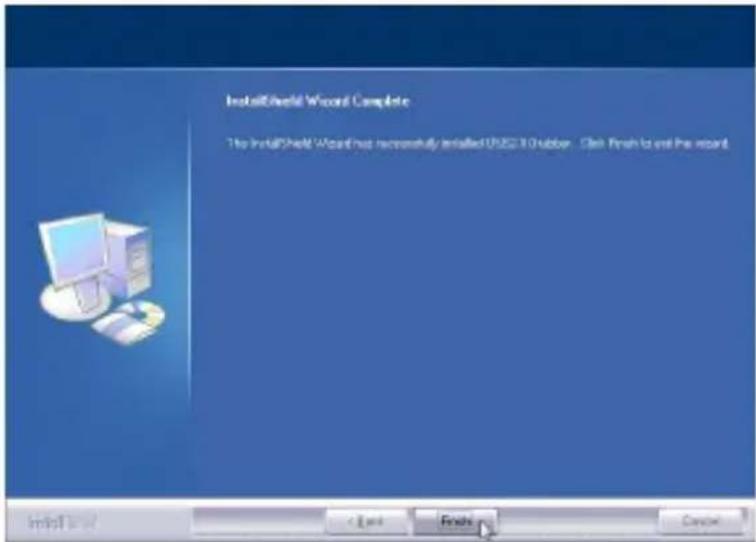
Le pilote a été installée avec succès sur votre ordinateur.
Continuez maintenant avec l'installation du logiciel de numérisation.
7. Installation du logiciel
Dans le menu d'installation, sélectionnez « Installer VHS à DVD ».

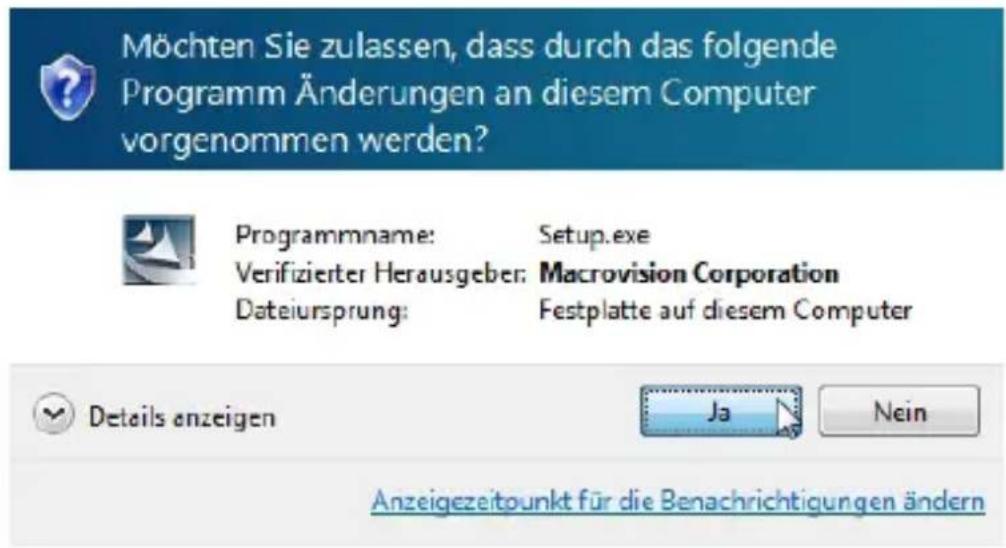
Comme pour l'installation des pilotes, une demande de confirmation apparaît. Veuillez confirmer aussi avec « Oui ».
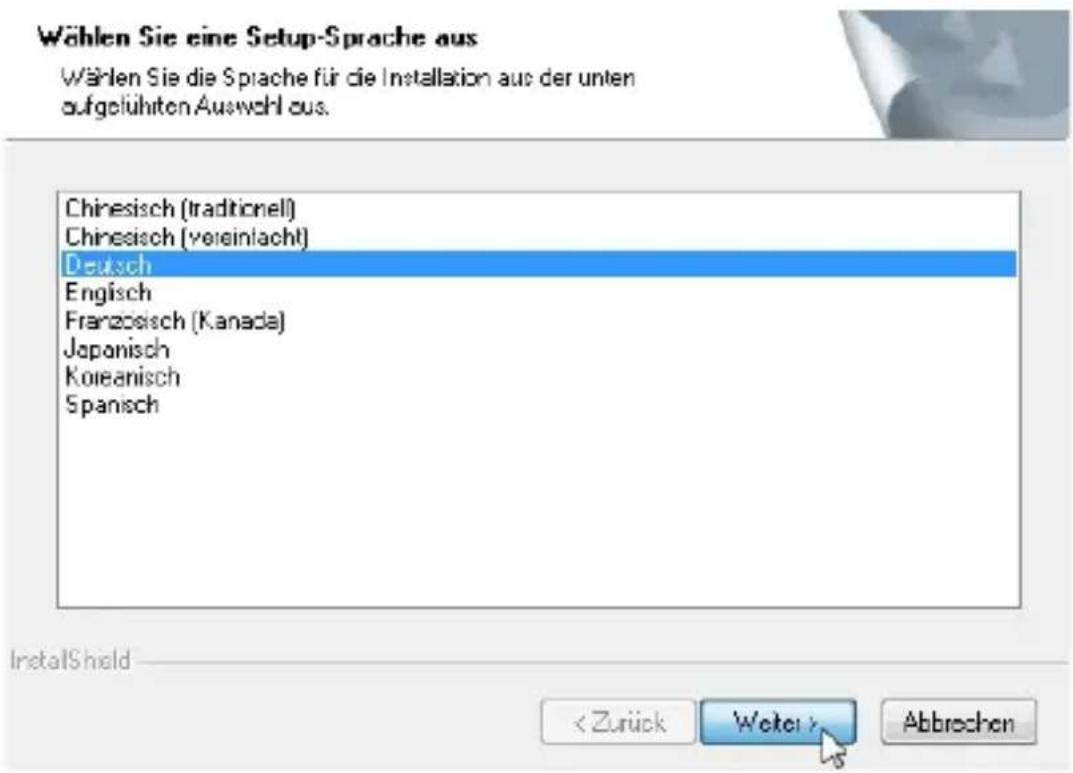
Le logiciel peut être installé dans différentes versions de langue. Sélectionnez votre langue préférée et cliquez sur le bouton « Suivant ».
Cliquez dans la suivante fenêtre aussi sur le bouton « Suivant ».
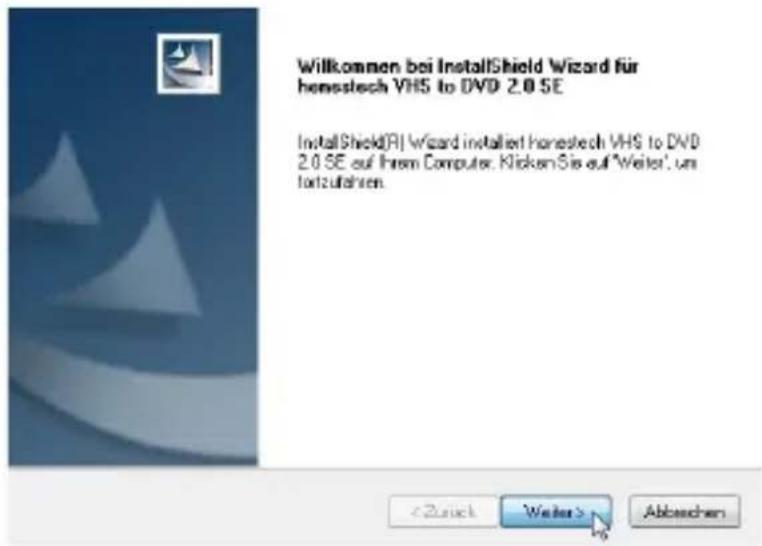
Pour lancer l'installation, vous devez maintenant accepter les conditions de l'accord de licence et cliquer sur le bouton « Suivant ».
Lizenzvereinbarung
Dans la suivante étape, vous pouvez modifier l'emplacement de destination de l'installation du logiciel.
Pour installer le logiciel dans le dossier prédéfini, veuillez cliquer sur « Suivant ».
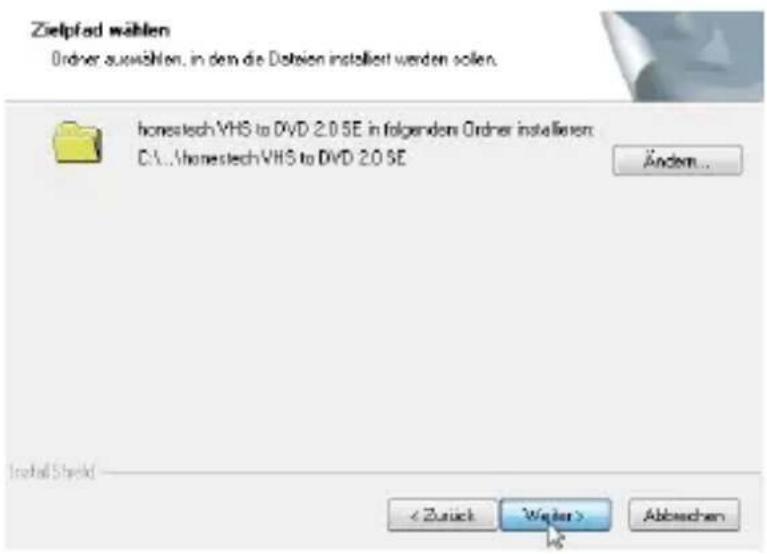
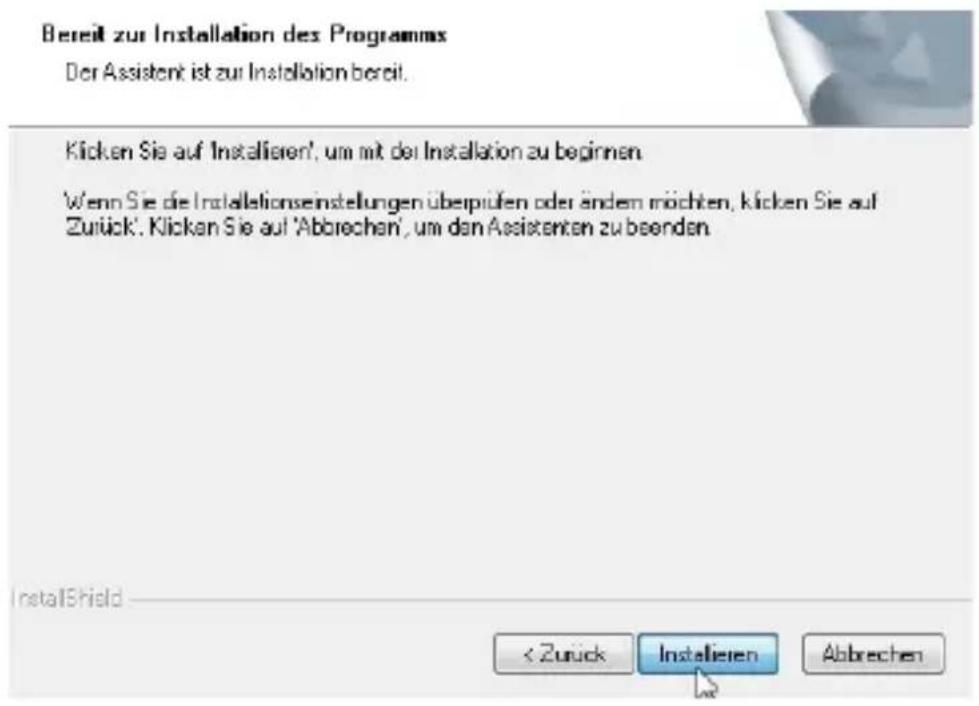
En dernier lieu, s'est encore demandé la désignation du dossier de programme qui sera créé dans le menu Démarrer. Cliquez ici aussi sur le bouton « Suivant » et dans la suivante fenêtre sur « Installer ». Ensuite commence l'installation.
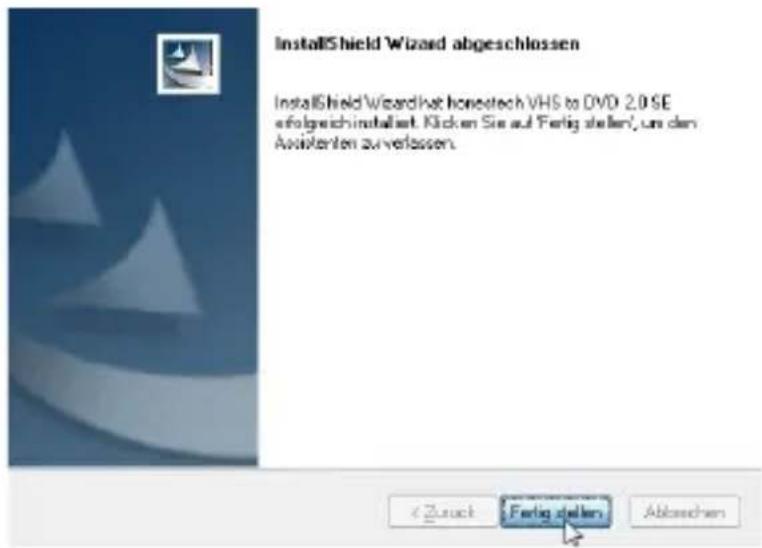
Cliquez sur le bouton « Terminer ». Le logiciel de numérisation a été installé avec succès.
Après l'installation, une nouvelle demande de confirmation apparait. Veuillez confirmer de nouveau avec « Oui ».

Ouvrez ensuite le logiciel nouvellement installé « Honestech VHS to DVD 2.0 SE » par le menu Démarrer ou par l'icône de raccourci.
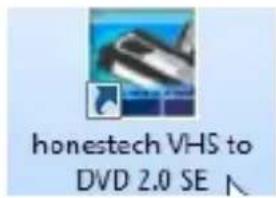
Lors du premier démarrage, une question de sécurité est affichée.
Veuillez cliquer obligatoirement sur le bouton « Oui », pour que la clé de licence du logiciel de numérisation puisse être enregistrée.
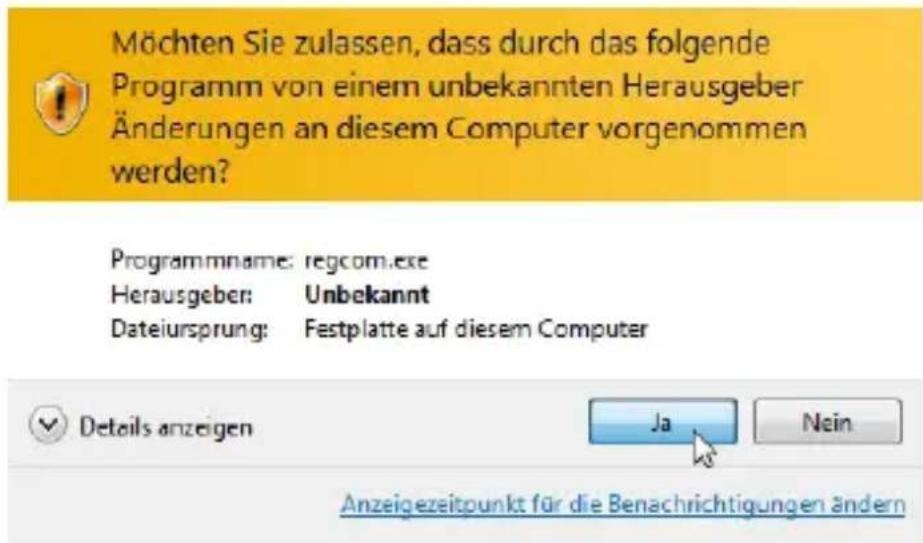
Redémarrez ensuite votre ordinateur, afin de terminer complètement l'installation et pouvoir utiliser le dispositif sans problèmes.
8. Configuration du logiciel
Veuillez sélectionner le dossier de sortie pour vos vidéos numériques. Assurez-vous que le disque dispose d'un espace e mémoire suffisant.
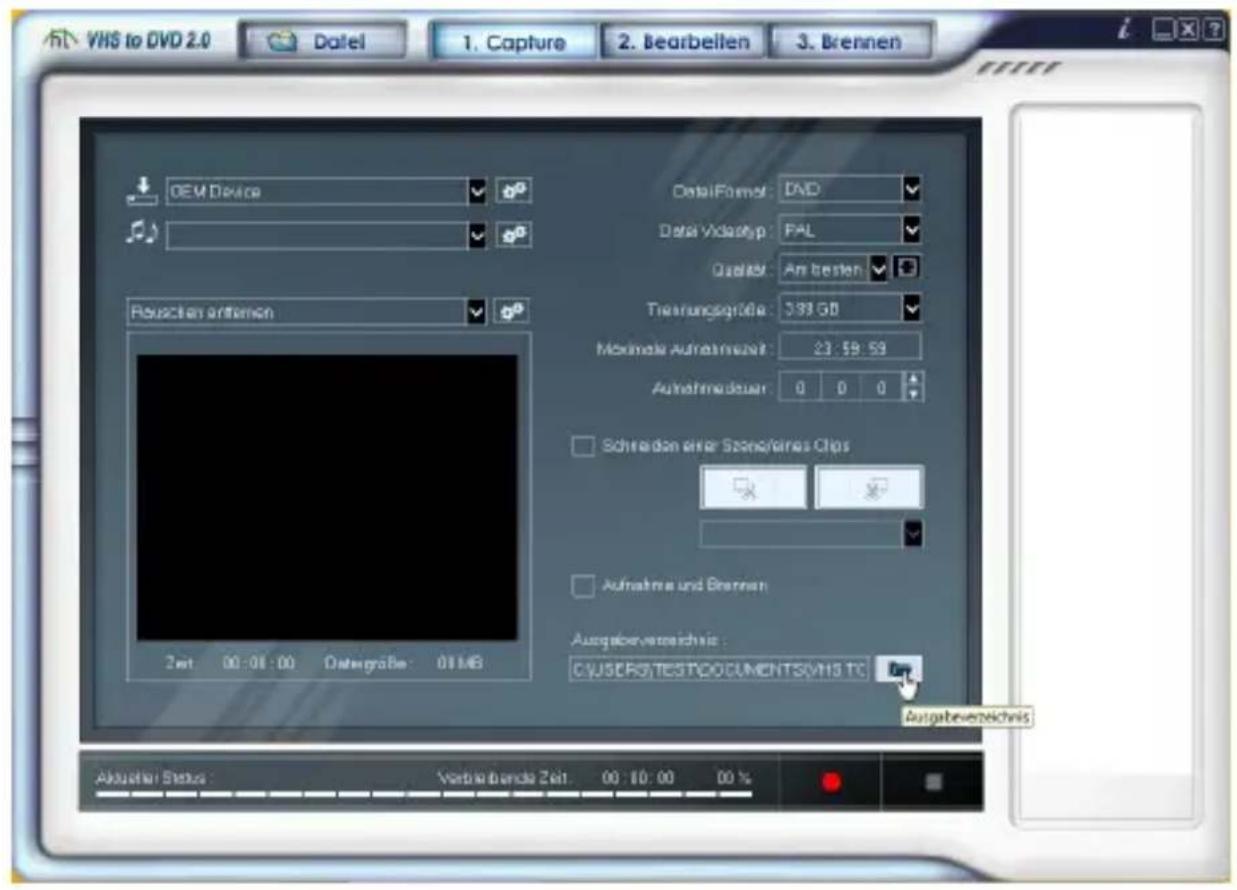
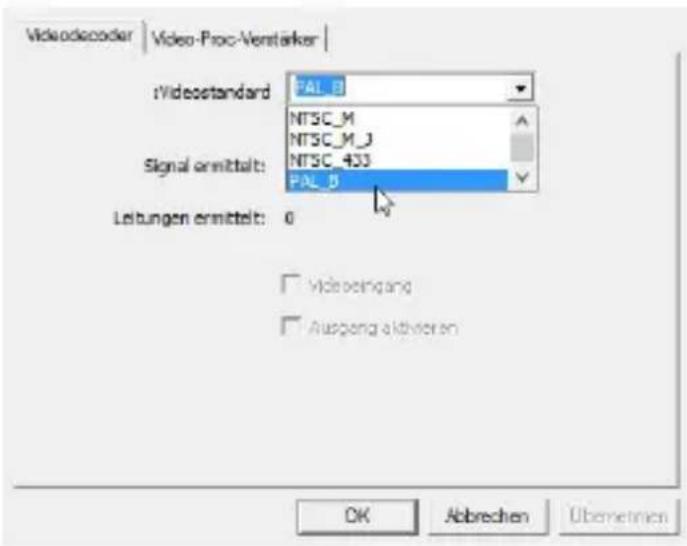
Enregistrez ensuite la connexion liée au dispositif de reproduction dans le logiciel. Pour cela, cliquez sur les la roue dentée à côté du champ déroulant supérieur. Sélectionnez la connexion et cliquez sur « Pilotage ».
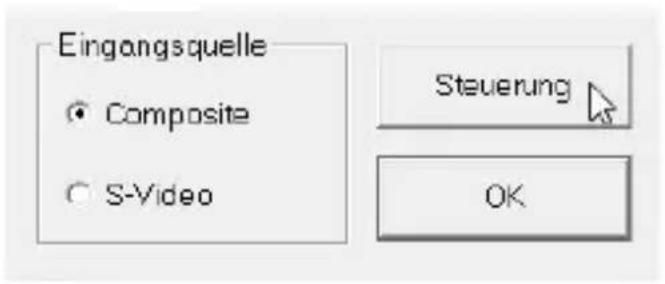
Indiquez le standard vidéo de votre dispositif de reproduction.
En Europe, la norme PAL-B est principalement utilisée.
Sélectionnez la norme requise (le plus souvent PAL / BDGHI) et cliquez sur le bouton « OK ».
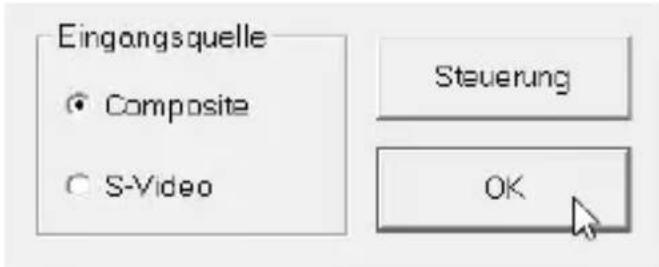
Confirmez ensuite l'interface utilisée avec un clic sur le bouton « OK ».
L'image de votre dispositif de reproduction est affichée dans la fenêtre de prévisualisation. Si cela n'est pas le cas, veuillez vérifier si les deux champs montrés dans la figure qui suit contiennent les valeurs « Numérisseur USB 2.0 » et « Interface audio numérique (USB Audio Interface) ». Si cela n'est pas le cas, veuillez sélectionner les valeurs correspondantes ou procéder comme décrit dans la section 11 de cet aide-mémoire.
9. Réglage du son dans la prévisualisation sous Windows 7
En fonction de la version du système d'exploitation, des programmes installés et des réglages effectués, il est possible que vous n'obteniez pas de son dans la prévisualisation du programme d'enregistrement.
Cela se réfère en général seulement à la prévisualisation. Les vidéos enregistrées contiennent finalement la piste de son souhaitée. Ci-dessous est expliqué, à l'aide de Windows 7, de forme exemplaire comment vous pouvez ne pas avoir à renoncer à la piste audio.
Ouvrez les paramètres relatifs aux dispositifs d'enregistrement par un clic droit sur le symbole audio dans la barre des tâches et ensuite un clic gauche sur « Dispositifs d'enregistrement ».
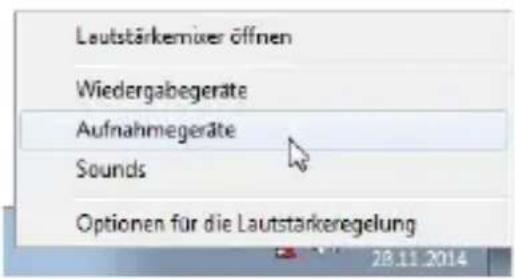
Sélectionnez dans la liste affichée le dispositif « Interface audio numérique », avec en dessous l'identifiant « Interface audio USB » et cliquez sur « Propriétés ».
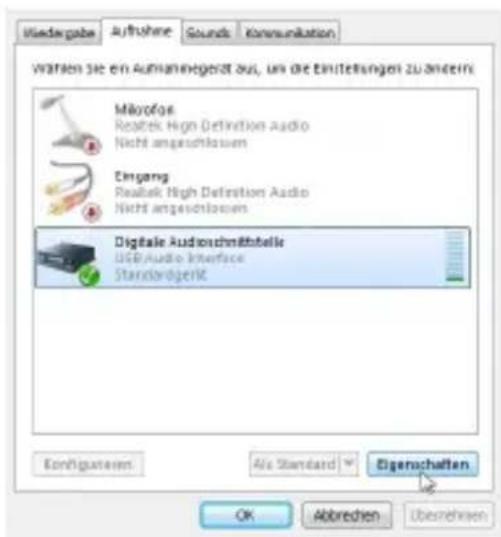
Changez à l'onglet « Écouter » et cochez « Utiliser ce dispositif comme source ». Confirmez ensuite les modifications par un clic sur « Reprendre » et fermez la fenêtre à l'aide du bouton « Oui ».
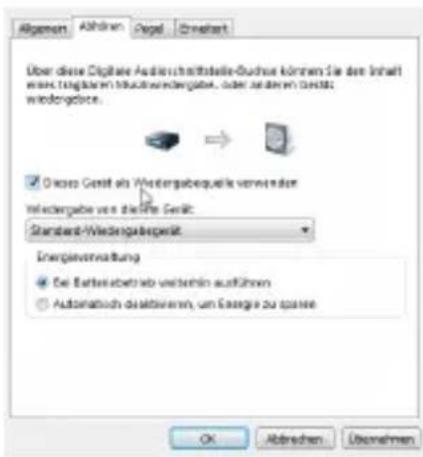
Le son qui est intégré dans le boîtier vidéo est reproduit ensuite à travers de vos haut-parleurs ou de votre casque. Pour désactiver de nouveau la fonction, procédez comme décrit, mais supprimez la coche de « Utiliser ce dispositif comme source ».
10. Formats de fichiers et types de vidéos disponibles
Veuillez noter que les valeurs présentées dans le suivant tableau ne valent que si dans le champ « Qualité » l'option « La meilleure » a été sélectionnée.
| Format vidéo Résolution PAL Résolution NTSC | |||
| VCD MPEG1 | 352x288@25FPS | 352x240@29,97FPS | |
| SVCD MPEG2 | 480x576@25FPS | 480x480@29,97FPS | |
| DVD MPEG2 | 720x576@25FPS | 720x480@29,97FPS | |
| DVD longue durée | MPEG2 | 720x576@25FPS 720x480@29,97FPS | |
Attention: L'option « DVD » offre en général une meilleure qualité d'enregistrement que « DVD longue durée », bien que la résolution soit identique. Les fichiers enregistrés occupent cependant aussi plus d'espace.
11. Recherche d'erreurs
| Où puis-je trouver la clé de licence pour le logiciel de numérisation ? | La clé de licence est enregistrée automatiquement après l'installation du logiciel. Pour cela, il est nécessaire de confirmer avec « Oui » la question de sécurité qui apparaît lors du premier démarrage de l'application. Si vous avez sauté cette étape par inadvertance, il est nécessaire de désinstaller puis réinstaller le logiciel de numérisation. |
| Aucun signal vidéo n'est transmis. | Veuillez vérifier la connexion par câbles et que l'entrée de signal correcte est sélectionnée dans le logiciel. Assurez-vous par ailleurs que les pilotes de carte vidéo de votre ordinateur sont mis à jour. |
| Aucun signal audio n'est transmis. | Veuillez vérifier la connexion par câbles. Vérifiez ensuite que l'entrée de signal correcte est sélectionnée dans le logiciel. |
| La qualité des fichiers vidéo enregistrés est médiocre. | La qualité des vidéos enregistrées dépend en premier lieu du matériel initial utilisé. De plus, les propriétés de la connexion par câbles ainsi que de l'entrée de signal utilisée jouent un rôle important. Utilisez des câbles de connexion aussi courts et de bonne qualité que possible, afin d'éviter une perte de qualité par la transmission du signal analogique. Si le lecteur dispose d'une sortie S-vidéo, celle-ci devrait être connectée à l'entrée S-vidéo du numérisur vidéo. La qualité de signal du S-vidéo est supérieure à celle du composite (RCA). |
| L'image présentée est en noir et blanc | Vérifiez si le réglage correct en ce qui concerne PAL/NTSC a été effectué dans le logiciel. Assurez-vous aussi que les câbles de signaux fonctionnent correctement et sont dûment connectés. |
Si aucune image de prévisualisation n'est affichée, cliquez avec le bouton droit de la souris sur le lien du programme. Allez dans l'onglet Compatibilité et cochez la case pour le mode couleur réduite. Sélectionnez ensuite les couleurs 16 bits dans le menu déroulant.
12. Consignes de sécurité et clause de non responsabilité
N'essayez jamais d'ouvrir l'appareil pour le réparer ou le modifier. Évitez tout contact avec la tension du secteur. Ne court-circuitez pas l'appareil. L'appareil n'est pas étanche, veuillez l'utiliser uniquement dans un endroit sec. Protégez-le d'un taux d'humidité élevé, de l'eau et de la neige.
N'exposez pas l'appareil à des températures élevées.
N'exposez pas l'appareil à des changements de température soudains ou à de fortes vibrations, car cela pourrait endommager les éléments électroniques. Vérifiez que l'appareil n'est pas endommagé avant de l'utiliser Ne pas utiliser l'appareil s'il a subi un choc ou qu'il a été endommagé d'une quelconque autre manière. Veillez à respecter les dispositions et les restrictions nationales.
N'utilisez pas l'appareil dans un autre but que celui indiqué dans les instructions. Cet appareil n'est pas un jouet. Conservez-le hors de portée des enfants ou des personnes atteintes de troubles mentaux.
Toute modification ou réparation qui n'a pas été effectuée par le fournisseur d'origine entraîne l'annulation de la garantie et des droits de recours en garantie. L'utilisation de l'appareil est réservée aux personnes qui ont lu et compris les présentes instructions. Les spécifications de l'appareil peuvent être modifiées sans notification préalable.
13. Indications de recyclage
Les appareils électriques et électroniques ne doivent pas être jetés avec les ordures ménagères, conformément à la directive DEEE. Leurs éléments doivent être recyclés ou éliminés séparément, car une élimination inappropriée d'éléments toxiques et dangereux pourrait porter préjudice à l'environnement. Conformément à la loi relative aux appareils électroniques, en tant que consommateur, vous êtes obligé de ramener gratuitement les appareils électriques et électroniques arrivés en fin de vie au fabricant, au point de vente ou dans un point de collecte prévu à cet effet. La loi de chaque pays règle les détails connexes. Le symbole sur le produit, le manuel d'utilisation et/ou l'emballage indique lesdites dispositions. Avec ce type de séparation des matières, de recyclage et d'élimination des appareils usagés, vous prenez part activement à la protection de notre environnement.


Directive DEEE: 2012/19/EU EUN° d'enregistrement DEE: 67896761
Par la présente, la société WD Plus GmbH déclare que l'appareil301583 est conforme aux exigences essentielles et aux autres dispositions pertinentes. Pour obtenir une déclaration de conformité dans son intégralité, contactez: WD Plus GmbH, Wohlenbergstraße 16, 30179 Hanovre
- Contenu de la livraison
- Caractéristiques techniques
- Détails du produit
- Fonctions
- Mise en service
- Installation du pilote
- Installation du logiciel
- Lizenzvereinbarung
- Configuration du logiciel
- Réglage du son dans la prévisualisation sous Windows 7
- Formats de fichiers et types de vidéos disponibles
- Recherche d'erreurs
- Consignes de sécurité et clause de non responsabilité
- Indications de recyclage
Marca : Aplic
Modelo : 301583
Categoría : Concentrador USB