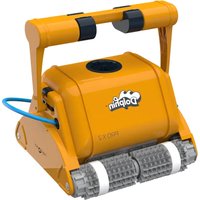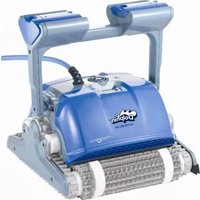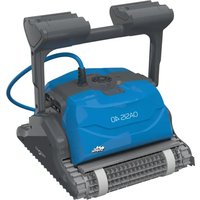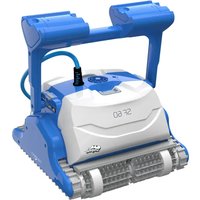
Dolphin Nautilus CC Plus w/Wi-Fi - Piscina MAYTRONICS - Manual de uso y guía de instrucciones gratis
Encuentra gratis el manual del aparato Dolphin Nautilus CC Plus w/Wi-Fi MAYTRONICS en formato PDF.


Preguntas de los usuarios sobre Dolphin Nautilus CC Plus w/Wi-Fi MAYTRONICS
0 pregunta sobre este aparato. Responde a las que conoces o haz la tuya.
Hacer una nueva pregunta sobre este aparato
Descarga las instrucciones para tu Piscina en formato PDF gratis! Encuentra tus instrucciones Dolphin Nautilus CC Plus w/Wi-Fi - MAYTRONICS y toma tu dispositivo electrónico nuevamente en la mano. En esta página están publicados todos los documentos necesarios para el uso de su dispositivo. Dolphin Nautilus CC Plus w/Wi-Fi de la marca MAYTRONICS.
MANUAL DE USUARIO Dolphin Nautilus CC Plus w/Wi-Fi MAYTRONICS
ES Instrucciones de Uso
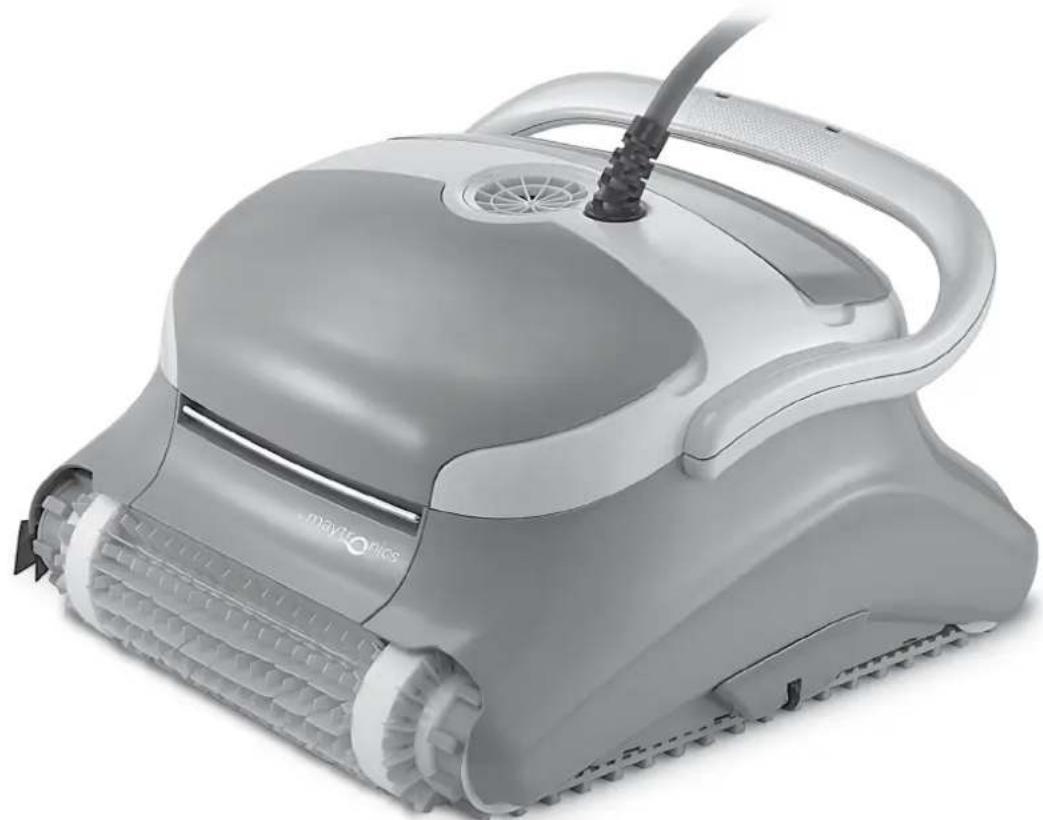
Dentro de la Caja Usted encontrará
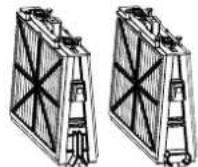
Filtros y Cartuchos
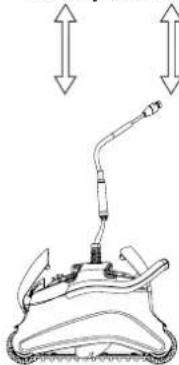
Robot Limpiador de Piscina
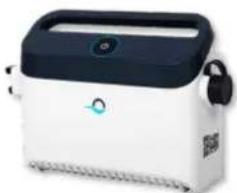
Unidad de la Fuente de Alimentación
| Parte X Observaciones | ||
| Armazón para los Elementos del Filtro 2 | ||
| Filtros | 2/4 filtrosDependedel modelo | |
| Bolsa para almacenamiento de filtros 1 | ||
| Unidad de la Fuente de Alimentación 1 | ||
| Robot Limpiador de Piscina 1 | ||
| Componentes opcionales disponibles a petición de su distribuidor del robot limpiador de piscina | ||
Componentes opcionales disponibles a petición de su distribuidor del robot limpiador de piscina
Sección 1 - Descripción de los Principales Componentes
1. Filtros

Hay tres tipos de cepillos opcionales, cada uno diseñado para proporcionar tracción óptima en diversas superficies de piscinas. Solamente un tipo es proveído con su limpiador de piscina.
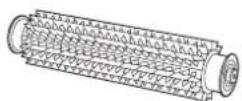
Cepillo PVC
Para concreto, PVC, fibra de vidrio y revestimiento.
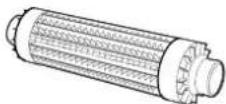
Cepillo Combinado
Para superficies de cerámica áspera y azulejos de mosaico.
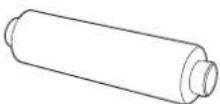
Cepillo Wonder
Para cerámica lisa.
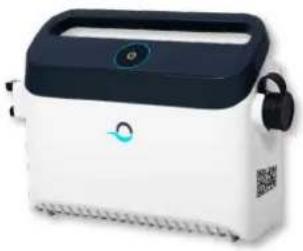
3. Unidad de la Fuente de Alimentación
Fuente de alimentación Digital, "Switch-Mode":
- Entrada: 100 VAC - 250 VAC
- 50-60 Hz
• 180 W - Salida: <30 VDC
• IP 54 - Bluetooth®/Wi-Fi® max. trans. poder 10 mW EIRR, frecuencia 2.4 GHz
Sección 2 – Operación del robot limpiador de piscina
Parte 1 – Preparar o robot limpiador de piscina para uso
Colocar el Cable
Desenrolle el mínimo cable requerido para cubrir todo el tamaño de la piscina, enderece el cable a lo largo del lado de la piscina. Cerciórese de que no haya torceduras o vueltas.
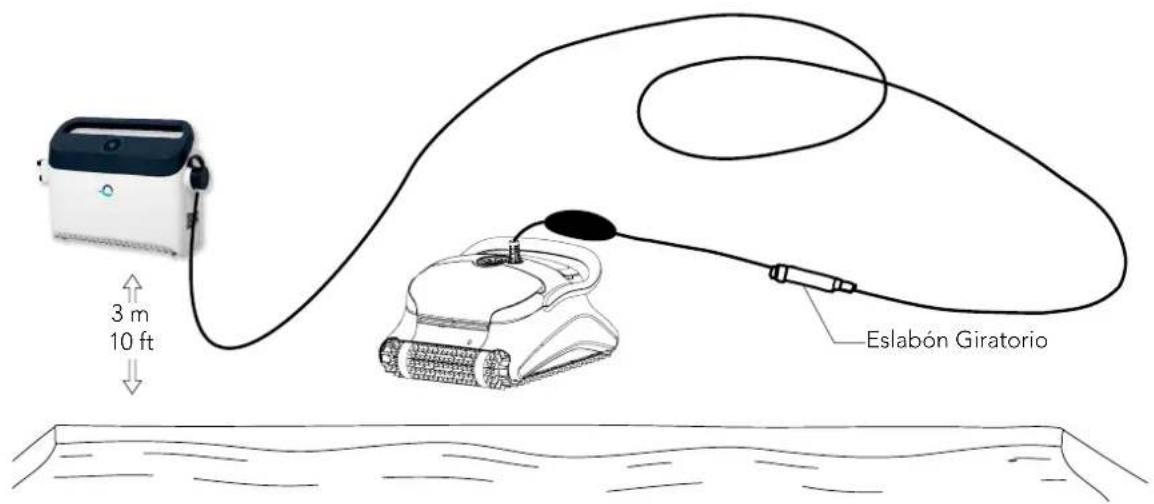
text_image
3 m 10 ft Eslabón Giratorio⚠️ Use solamente la unidad de la fuente de alimentación original suministrada.
La unidad de la fuente de alimentación es a prueba de salpicaduras – No la sumerja en agua.
! Desenchufe la unidad de la fuente de alimentación antes de cualquier actividad de mantenimiento.
No conecte la unidad de la fuente de alimentación antes de colocar el limpiador de piscina en el agua.
Asegúrese que el enchufe de las cañerías sea protegido por un interruptor de fallos de conexión a tierra (GFI) o un inter ruptor de pérdidas a tierra (ELI).
Importante: NO INGRESAR a la piscina mientras el limpiador de piscinas esté en funcionamiento.
Parte 2 – En el agua
Colocar el robot limpiador de piscina en el agua.
Coloque el robot limpiador de piscina en la piscina y libérelo.
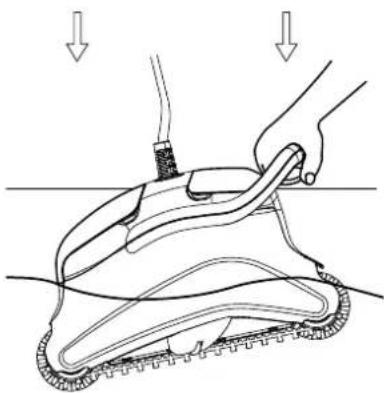
Nota: Al usar los cepillos combinados o cepillos Wonder, exprima suavemente el material del cepillo hasta que esté totalmente mojado.
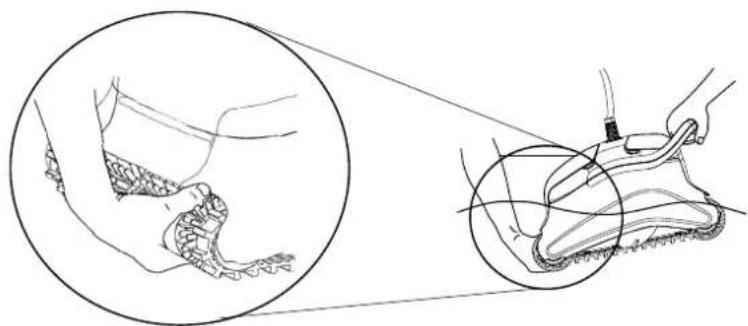
Activar el robot limpiador de piscina
- Enchufe el cable flotador del robot limpiador de piscina en la unidad de la fuente de alimentación.
- Enchufe el cable eléctrico de la unidad de la fuente de alimentación en la red eléctrica.
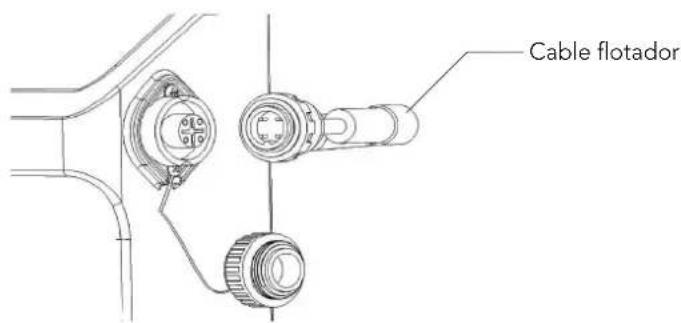
text_image
Cable flotadorUso de la fuente de alimentación
- Su fuente de alimentación está diseñada para ofrecerle las funciones más avanzadas con el fin de mejorar su experiencia.
- Un solo botón de encendido/apagado (ON/OFF) para un fácil manejo.
- Indicadores LED para las funciones avanzadas.
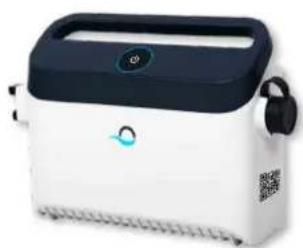
Cuadro de indicaciones LED:
| Indicador de luces Significado | |
| El círculo Azul parpadea 4 veces Esto ocurre después | de conectar la fuente de alimentación a la toma de corriente |
| La luz de conexión Azul es constante El Bluetooth | ® está conectado |
| Las luces de conexión Verde y Azul parpadean de forma alterna | El proceso de emparejamiento está en curso |
| La luz de conexión Verde está encendida El Wi-Fi | ® está conectado a la red doméstica |
Parte 3 – Retirar el robot limpiador de piscina del agua

esconecte la fuente de alimentación antes de cualquier actividad de mantenimiento.
- Si el robot limpiador de piscina no ha concluido su ciclo, cierre la unidad de la fuente de alimentación y desconecte de la red principal.
- Tire del cable flotador suavemente hasta que el robot limpiador de piscina haya subido a la superficie, y levántelo por la manija.
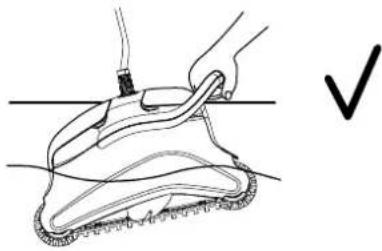
Importante: NO levante el robot limpiador de piscina del agua por su cable.
Sección 3 – Mantenimiento General
Parte 1 – Remover y limpiar los Elementos del Filtro

esconecte la fuente de alimentación antes de cualquier actividad de mantenimiento.
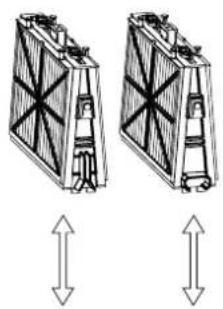
Lengüeta de localización
Inserte las lengüetas de localización en la parte inferior del elemento del filtro en sus ranuras en el bastidor base, después cierre el clip "S".
Ranura de la lengüeta de localización
Re-instale los filtros según el diagrama NO FUERCE LOS FILTROS EN EL LUGAR.
Pieza de extremidad con ranuras
Pieza de extremidad octagonal
Recomendación: Lave todos los cepillos con agua limpia después de cada ciclo de limpieza.
Parte 2 – Desmontar y limpiar el impulsor
Desconecte la fuente de alimentación antes de cualquier actividad de mantenimiento.
Desmonte la tapa del impulsor y limpie alrededor del compartimiento del impulsor, después reensamble.
1
2
3
Sección 4 – Instrucciones de Almacenamiento
Enrolle el cable y almacénelo en área fresca y seca.
X NO almacene el robot limpiador de piscina expuesto a luz solar directa.
X NO almacene el robot limpiador de piscina expuesto a calor excesivo.
X NO almacene el robot limpiador de piscina expuesto a helada.
Sección 5 – Uso de la App para móviles IoT MyDolphin™ Plus
Por favor, descargue la aplicación MyDolphin™ Plus de Maytronics en su dispositivo móvil inteligente a través de Google Play para Android o de la App Store para iOS.
La app MyDolphin™ Plus de Maytronics está conectada a la nube, lo que permite controlarla desde cualquier lugar en cualquier momento, con conexión en tiempo real.
Primeros Pasos con la aplicación MyDolphin™ Plus
La aplicación es compatible con los siguientes dispositivos inteligentes:
- Apple (iOS) - versión 10 en adelante - iPhone, iPad, iPod
-
Android - versión 5 del sistema operativo y en adelante
-
Asegúrese de que su dispositivo móvil inteligente (teléfono/tableta) está conectado a la red Wi-Fi de su casa/piscina.
- Asegúrese de tener a mano el nombre y la contraseña de la red Wi-Fi ^® .
- Asegúrese de que el Bluetooth® está activado en su dispositivo inteligente.
- Usuarios de Android: por favor, asegúrense de que sus GPS y los Servicios de Localización están activados (ON).
- Solo para iOS 13: mientras la aplicación esté en funcionamiento, active Bluetooth® y la localización.
- Asegúrese de que su router está solo en la frecuencia de Wi-Fi® de 2,4 Ghz.
Preparación del Limpiafondos para su Conexión
- Conecte el Limpiafondos a la fuente de alimentación.
- El indicador LED de conexión de su fuente de alimentación comenzará a parpadear en azul.
- Coloque el Limpiafondos en el agua.
- Pulse el botón ON de su fuente de alimentación IoT para poner en marcha el Limpiafondos.
Activación del Limpiafondos a través del Dispositivo Móvil Inteligente
- Active la aplicación MyDolphin™ Plus.
- Haga clic en Aceptar y acepte todos los permisos requeridos.
- Regístrese creando una cuenta nueva o utilizando su cuenta de Gmail/Facebook.
- Escanee el código QR situado en el lateral de la fuente de alimentación.
- También puede pulsar «Buscar su limpiafondos manualmente » para conectarse con su Limpiafondos. La aplicación iniciará el emparejamiento con su fuente de alimentación.
- Espere hasta que aparezcan la luz LED de conexión azul constante y un mensaje de confirmación en la aplicación.
- Conéctese a su red Wi-Fi® doméstica/de la piscina.
- Introduzca la contraseña de su red Wi-Fi® doméstica y pulse CONTINUAR. Después de un breve periodo de tiempo, su fuente de alimentación se iluminará en verde y azul.
- Espere hasta que aparezca la luz LED de conexión verde y un mensaje de confirmación en la aplicación.
NOTA: Por favor, asegúrese de introducir los datos de la garantía y el nombre de su Limpiafondos Dolphin.
Luces LED
LED de conexión

La luz LED de conexión de la fuente de alimentación tiene varios modos:
- Luz intermitente azul: esperando conexión para Bluetooth
- Luz fija azul: conectado a través de Bluetooth ③.
- Luz intermitente verde: la fuente de alimentación está conectada a su red Wi-Fi ^® doméstica/de la piscina e intenta conectarse a la nube.
- Luz fija verde: la fuente de alimentación ya está conectada a su red Wi-Fi ^® y a la nube.
- Luz azul y verde alterna: la fuente de alimentación está conectada a través de Bluetooth nube. Aparece también mientras se usa el control remoto.
LED ON/OFF

- Luz fija azul: la fuente de alimentación está encendida y el limpiafondos está en funcionamiento.
- Luz intermitente verde: esperando al siguiente inicio (modo de retardo o programador semanal).
- Luces alternas azul/verde/roja: actualización remota del programa.
Espere hasta que haya terminado el proceso.
- Luz fija roja: error. Véase resolución de incidencias.
- Luz naranja: el filtro está obstruido. Limpie el filtro.
Consejos
- Si la aplicación se queda atascada en la misma pantalla durante más de 2 minutos, cierre la aplicación y vuelva a abrirla.
- Para comprobar la intensidad y calidad de la señal Wi-Fi ^® , reproduzca un vídeo a través del navegador de su dispositivo inteligente.
Funciones del botón de ON/OFF de la fuente de alimentación:
- Inicio: pulse el botón ON/OFF durante 5 s.
- Inicio rápido: esta función activa una función específica a través de la fuente de alimentación. *En determinados modelos, estas funciones pueden cambiarse a través de la aplicación. Para activar la función de inicio rápido, pulse y mantenga pulsado el botón ON/OFF durante 5 s. La luz azul parpadeará 3 veces.
- Modo automático: esta función le permite conectarse a su hogar inteligente. Para activar el modo automático, pulse y mantenga pulsado el botón ON/OFF durante 15 s. La luz azul parpadeará 3 veces.
Guía de Localización de Averías
Antes de entrar en contacto con su distribuidor del robot limpiador de piscina lea por favor toda esta guía.
Las condiciones del agua de la piscina deben estar dentro de los siguientes parámetros:
| PH: 7.0 – 7.8 NaCl: Máx. 5,000 ppm | |
| Temperatura: 6°C(43°F) a 34°C(93°F) Cloro: Máx. 4 ppm |
| Síntomas Síntomas | |
| El cable se tuerce o se enreda Verifique cualquier obstrucción en la piscina | piscina |
| Quite el exceso del cable de la piscina | |
| Cerciórese que el cartucho del filtro esté limpio | |
| Enderece el cable y tiéndalo al sol periódicamente | |
| El robot limpiador de piscina se desplaza en círculos o no llega a todas las áreas de la piscina | Verifique si hay objetos extraños en las piezas móviles |
| Cerciórese de que cartucho de filtro esté limpio y que las puertas del filtro estén cerradas | |
| Cerciórese de que hay suficiente cable para cubrir toda la piscina | |
| Antes de usar el robot limpiador de piscina al principio de la estación usted debe cepillar todas las algas del piso y de las paredes de la piscina | |
| El robot limpiador de piscina no se hunde Cerciórese que los cepillos | Ilos Wonder o los cepillos combinados están mojados |
| El motor no está funcionando Verifique si el impulsor está bloqueado | |
| Verifique si el sistema de impulsión está bloqueado | |
| Problema eléctrico (fuente de alimentación), Verifique la fuente de energía. Si la fuente de energía está en orden, entre en contacto con su distribuidor del robot limpiador de piscina | |
| El robot limpiador de piscina se cae de lado Limpiar el cartucho del filtro | |
MyDolphin™ Plus - Resolución de incidencias
Antes de utilizar la aplicación, asegúrese de que dispone de lo siguiente:
- Conexión móvil 3G/4G/5G o Wi-Fi®, con una señal fuerte.
- SOLO soporte de fuente de alimentación de 2,4 Ghz.
- Bluetooth® conectado.
| Acción Qué hacer | |
| El Limpiafondos no se conecta al Wi-Fi® y la fuente de alimentación emite una luz verde intermitente | La fuente de alimentación está intentando conectarse a su red Wi-Fi® doméstica/de la piscina y a la nube.Señal de Internet débil.Acerque la fuente de alimentación a la fuente de Wi-Fi®.3. Considere usar un amplificador Wi-Fi® para lograr una señal más fuerte. |
| Segunda conexión después de perder la conexión con el router/Wi-Fi®:Cómo cambiar a Bluetooth® después de la primera conexión por Wi-Fi® /3G. | Se pierde la señal del router/Wi-Fi®:Abra la aplicación. El mensaje «Parece que se han caído nuestros servicios en la nube» aparecerá (puede tardar unos segundos) y el globo de la barra superior se volverá rojo.Desplácese hacia abajo y haga clic en «Elegir otra solución» que le dirigirá a la opción de Bluetooth® (*esta solución será una solución de una sola vez. Tenga en cuenta que para continuar con la conexión Bluetooth®, el usuario debe estar cerca del limpiafondos).La aplicación se conectará automáticamente al Wi-Fi® cuando regrese la conexión. Si no se vuelve a conectar, reinicie la aplicación.Si no se vuelve a conectar, reinicie la aplicación.Si continúan las interrupciones de la red, intente mejorar la calidad de la señal del router doméstico (acérquese al router). |
| Conexión inicial.Cómo conectarse solo por Bluetooth®. | Antes de empezar: LA CONEXIÓN A TRAVÉS DE Wi-Fi®, 3G/4G DEBE ESTAR ABIERTA1. Conecte la fuente de alimentación.Conecte el limpiafondos a la fuente de alimentación.Descargue la nueva app MyDolphinTM Plus.Inicie sesión en la aplicación y habilite los permisos necesarios.Escanee el código QR y siga las instrucciones de la aplicación.Haga clic en «Conectar» (en esta fase, los usuarios de iOS necesitan minimizar la aplicación y volver a abrirla. Los usuarios de Android pueden hacer clic en «Seleccionar red» y «Más tarde»). |
| Cómo cambiar a Wi-Fi® después de la conexión inicial por Bluetooth®. | Asegúrese de que el Bluetooth® y Wi-Fi® están activados.Abra la aplicación MyDolphinTM Plus y conecte el limpiafondos a través de Bluetooth®.Vaya a Ajustes y haga clic en «Ajustes de Wi-Fi®».Siga las instrucciones para conectarse. |
| Cambiar su red Wi-Fi®. | Se ha reemplazado el routerAl iniciar sesión en la aplicación verá un error de conexión.Vaya a «Ajustes» en la barra superior de la pantalla.Vaya a «Ajustes de Wi-Fi®» → haga clic en «Cambiar la red Wi-Fi®» → «Cambiar a la nueva red Wi-Fi®» (indique el nombre y la contraseña del Wi-Fi®) → haga clic en «Continuar» y espere a recibir la notificación de que el limpiafondos se ha configurado con la nueva red Wi-Fi®.Al mismo tiempo, el LED de la fuente de alimentación se volverá de color verde fijo (esta es la confirmación de que el Wi-Fi® está conectado). |
| Para usuarios de Android.Cambiar la fuente de alimentación por una nueva conexión Wi-Fi®. | Nueva fuente de alimentación para un limpiafondos conectado a través de Wi-Fi®1. Encienda la fuente de alimentación mientras está conectada al limpiafondos y déjela funcionar durante varios segundos (se sincronizará con el limpiafondos).Inicie sesión en la aplicación. Aparecerá un mensaje de error.Vaya a «Consultar otras soluciones».Haga clic en el icono de Bluetooth® de la barra superior.Haga clic en «Cambiar conexión», «Establecer conexión Wi-Fi®» y luego en «Conectar».Introduzca el nombre y la contraseña de su Wi-Fi®. Verá la pantalla de inicio.El LED de la fuente de alimentación parpadeará en verde. |
| Para usuarios de iOS.Reemplazo de la fuente de alimentación por una nueva conexión Wi-Fi® | Nueva fuente de alimentación para un limpiafondos conectado a través de Wi-Fi®1. Encienda la fuente de alimentación mientras está conectada al limpiafondos y déjela funcionar durante varios segundos (se sincronizará con el limpiafondos).2. Inicie sesión en la aplicación. Aparecerá un mensaje de error.3. Vaya a «Ajustes» en la barra superior → haga clic en «Detalles del limpiafondos» → «Desconectar del limpiafondos» → Continuar» → «Buscar limpiafondos cercanos» → «Su limpiafondos» → haga clic en «Cambiar conexión» → «Establecer conexión Wi-Fi®» → «Conectar».4. Introduzca el nombre y la contraseña de su Wi-Fi®. |
| Reemplazo de la unidad del motor por una unidad de la que el técnico no haya informado al sistema de asistencia. | 1. Desconecte la fuente de alimentación de la toma de corriente antes de usarla.2. Después de reemplazar la unidad de motor (MU), vuelva a conectar la fuente de alimentación a la toma de corriente y encienda la fuente de alimentación. Deje que el limpiafondos funcione durante varios segundos.3. Abra la aplicación MyDolphinTM Plus. Aparecerá un error de conexión.4. Vaya a «Ajustes» en la barra superior → «Detalles del limpiafondos» → «Desconectar del limpiafondos» → «Continuar» → «Buscar limpiafondos cercanos». Encuentre y seleccione el «Nuevo s/n de MU Dolphin» → aparecerá el mensaje «¿Es este su limpiafondos?». Una vez comprobado el número de serie (s/n), pulse «Sí, este es mi limpiafondos». → La MU se conectará al limpiafondos y a la aplicación → Pantalla de inicio.Si no identifica el número de serie, pulse para añadir manualmente el s/n del limpiafondos o para escanear el código QR. |
Si ninguna de estas soluciones resuelve el problema, póngase en contacto con el Servicio de Atención al Cliente de Maytronics:
América del Norte
1-888-365-7446 ext. 1002
Australia, Nueva Zelanda, Sudáfrica
1 300 693 657
infoau@maytronics.com
Resto del mundo/Oficinas centrales de Maytronics
00 800 69694141 (teléfono gratuito)
00 972 77 96 14 204 (llamada internacional)
wecare@maytronics.com
Para obtener toda la información y saber más acerca de la resolución de incidencias, visítenos en:
www.maytronics.com