G218a1 - Monitor AOC - Manual de uso y guía de instrucciones gratis
Encuentra gratis el manual del aparato G218a1 AOC en formato PDF.


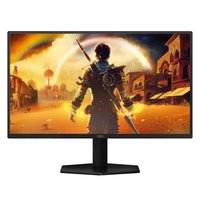
| Tipo de producto | Monitor LCD |
| Marca | AOC |
| Modelo | G218a1 |
| Tamaño de la pantalla | 22 pulgadas (55,9 cm) |
| Resolución máxima | WSXGA 1680 x 1050 @ 60 Hz |
| Tipo de panel | TFT LCD |
| Conectores de entrada | 1x D-Sub (VGA), 1x DVI (con HDCP), 1x Audio jack |
| Altavoces integrados | Sí, 2 x 2W |
| Alimentación | 100-240 V CA, 50/60 Hz (adaptador externo) |
| Consumo en reposo | Menos de 1 W (conforme ENERGY STAR) |
| Inclinación | 0° (adelante) a 20° (atrás) |
| Dimensiones (con base) | Aprox. 510 x 390 x 190 mm (estimado) |
| Peso (con base) | Aprox. 5,0 kg (estimado) |
| Normas de seguridad | cULus, CE, FCC-B, ISO13406-2 |
| Funciones principales | Ajuste automático de imagen, menú OSD, selección de entrada, ajuste de color (sRGB, 9300K, 6500K, 5400K, personalizado), bloqueo OSD y alimentación |
| Mantenimiento y limpieza | Desconectar antes de limpiar; usar un paño seco y limpio; evitar limpiadores a base de amoníaco; no aplicar líquido directamente sobre la pantalla |
| Seguridad | No abrir la carcasa (alta tensión interior); usar solo la fuente de alimentación indicada; desconectar en caso de humo u olor anormal |
| Piezas de repuesto y reparabilidad | Soporte mural VESA 100 mm (no incluido); reparación reservada a un técnico calificado |
| Información general | Manual de uso descargable en PDF; preguntas de usuarios disponibles en línea |
Preguntas frecuentes - G218a1 AOC
Preguntas de los usuarios sobre G218a1 AOC
0 pregunta sobre este aparato. Responde a las que conoces o haz la tuya.
Hacer una nueva pregunta sobre este aparato
Descarga las instrucciones para tu Monitor en formato PDF gratis! Encuentra tus instrucciones G218a1 - AOC y toma tu dispositivo electrónico nuevamente en la mano. En esta página están publicados todos los documentos necesarios para el uso de su dispositivo. G218a1 de la marca AOC.
MANUAL DE USUARIO G218a1 AOC
Instrucciones de operación
Gracias por comprar este monitor, un monitor color multi-scan de alta resolución.
Por favor lea esta guía minuciosamente antes de hacer la instalación.
ACUERDO DE INTERFERENCIA DE RADIO FRECUENCIA PARA FCC ADVERTENCIA: (PARA MODELOS CERTIFICADOS COMO FCC)
Este monitor ha sido probado y encontrado en regla con los límites para la clase B de mecanismos digitales, en conformidad con la parte 15 de las Reglas FCC. Estos límites están designados para proveer una adecuada protección contra interferencias dañinas de una instalación residencial. Este monitor genera, usa y puede irradiar energía de radio frecuencia. Interferencias dañinas de la radio comunicación pueden seguirse como resultado si este monitor no es instalado y usado propiamente. Sin embargo, no hay garantías de que no ocurrirán interferencias en una particular instalación. Si este monitor causa serias interferencias en la recepción de radio o televisión, reajustar el monitor puede detenerlas. Sin embargo, los usuarios son alentados a corregir las interferencias haciendo una o más de las siguientes cosas:
● Reorientar o reposicionar la antena receptora.
- Mover el monitor y el receptor lejos el uno del otro.
- Conectar el monitor a una toma de corriente en un circuito diferente de aquel al que está conectado el receptor.
- Consultar al vendedor local o a un técnico calificado.
FCC Advertencia:
Para asegurar una continua FCC conformidad, el usuario debe usar un cable enterrado de suministro de la corriente y el cable de interfaz de video provisto con el producto. Además, cualquier cambio no autorizado o modificaciones a este monitor harán vana la autoridad del usuario para operar este mecanismo.
Nota: Si es necesario, cables de interfaz recubiertos y el cable de la corriente deben ser usados cumpliendo con los límites de niveles de emisión.
Contenido
Precauciones de Seguridad....1
Primera Configuración 2
Rápida Instalación 2-5
Vista Trasera del Producto 6
Vista Frontal del Producto....6
Usar las Funciones de la Muestra En Pantalla (OSD) ......7-10
Tiempos Soportado....10
Información Técnica....11
Mantenimiento y Cuidado 12
Solución de Problemas....12
Precauciones de Seguridad
Este monitor ha sido manufacturado y probado bajo el principio de que la seguridad del usuario es lo primero. Sin embargo, el uso o la instalación impropia puede resultar de peligro para el monitor tanto como para el usuario. Lea cuidadosamente las siguientes ADVERTENCIAS antes de la instalación y conserve a mano esta guía.
ADVERTENCIAS:
Este monitor debe ser operado solamente según las fuentes de energía indicadas en la etiqueta en la parte trasera del monitor. Si usted no está seguro del suministro de energía en su residencia, consulte a su vendedor local o a la compañía de energía eléctrica.
No trate de reparar el monitor por usted mismo cuando esto concierne a partes no ajustables por el usuario. El monitor debe ser reparado solamente por técnicos cualificados.
No abra el monitor. Hay partes de alto voltaje adentro que pueden causar un golpe de corriente sobre el cuerpo humano, incluso cuando el cable de la corriente esté desconectado.
Deje de usar el monitor si se ha dañado la estructura externa del mismo. Hágalo revisar primero por el servicio técnico.
◆ Ponga su monitor solamente en un ambiente seco y limpio. Desenchufe el monitor inmediatamente si este se moja y consulte a su servicio técnico.
Siempre desenchufe el monitor antes de limpiarlo. Limpie la cobertura con un tela seca y limpia. Aplique limpiadores no basados en amoníacos sobre la tela que usará para limpiar el monitor, nunca directamente sobre el vidrio de la pantalla.
◆ Conserve el monitor lejos de objetos magnéticos, motores, televisores, y transformadores de corriente.
◆ No coloque objetos pesados sobre los cables del monitor.
Para EQUIPOS AÑADIBLES, el enchufe del toma corriente debe estar cerca del equipo y debe ser de fácil acceso.
Primera Configuración
Gracias por comprar este monitor de alto rendimiento! Este monitor viene con los siguientes accesorios:
● Cable toma de corriente.
● Cable VGA (15 pin D-Sub)
● Cable DVI (24 pin DVI)
- Cable Audio.
- Guía de usuario.
- Guía Rápida
- Documentos de Garantía
Rápida Instalación
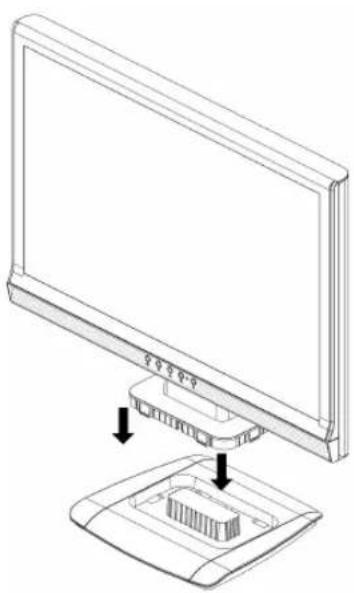
Instalar & Remover la Base
Instalar
Remover
Preparación para instalar el brazo de montaje de pared opcional (no incluido)
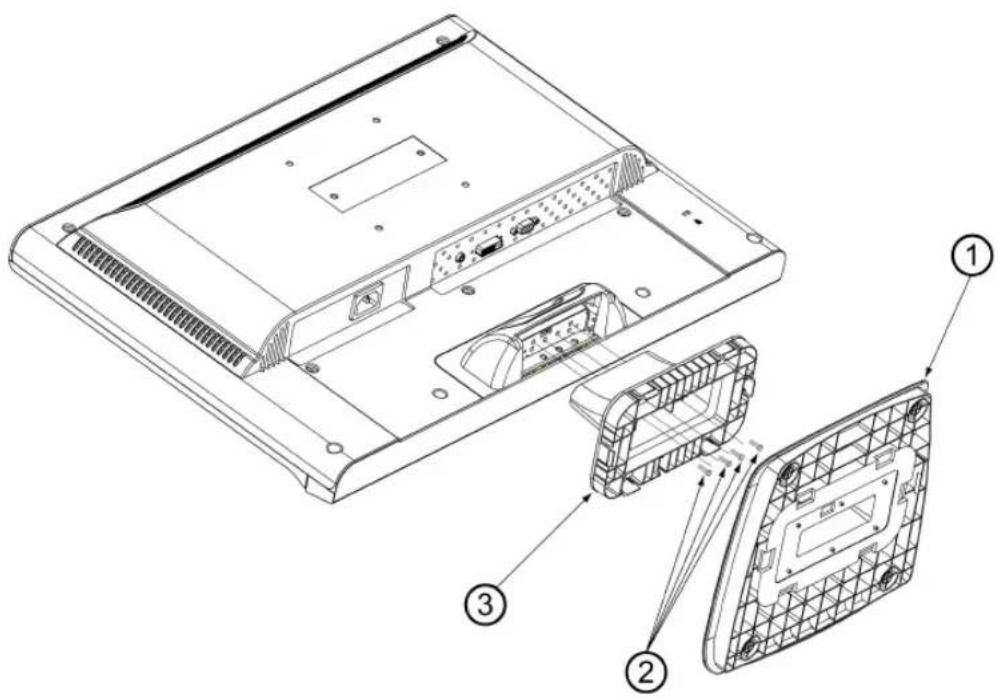
Este monitor puede ser colocado en un brazo de montaje de pared adquirido por separado. Apague y luego desconecte los cables del monitor antes de realizar el procedimiento que aparece más adelante. Coloque el monitor hacia abajo sobre una superficie suave.
- Retire la base. Se une a los ganchos del hacer una pausa.
- Retire los 4 tornillos que llevan a cabo el soporte a la bisagra.
- Retire la soporte.
Colocación del brazo de montaje de pared opcional (no incluido)
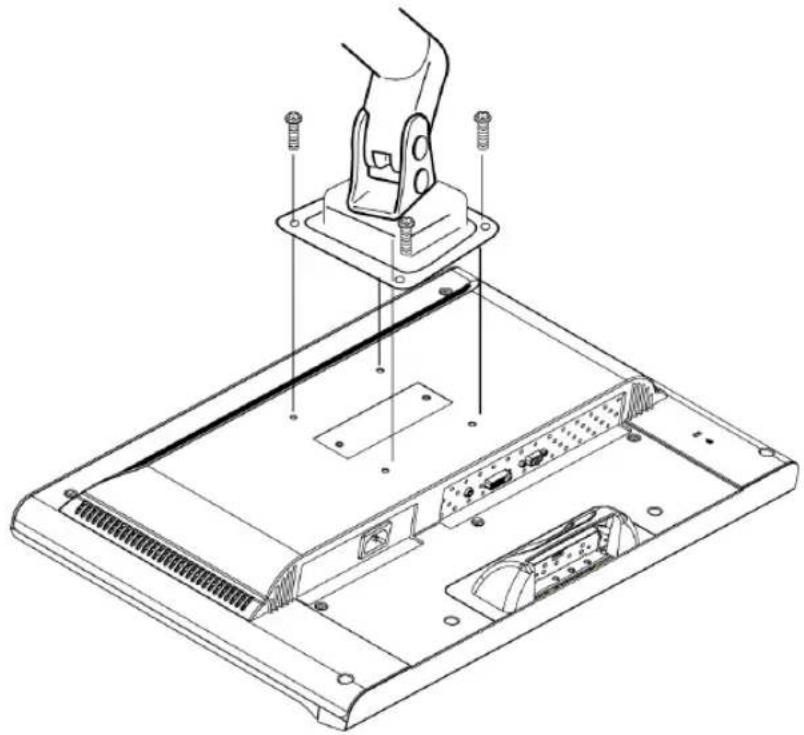
Siga los pasos que aparecen a continuación para finalizar la instalación del brazo de montaje de pared:
- Coloque el brazo de montaje de pared en la parte trasera del monitor. Haga coincidir los orificios del brazo con los orificios de la parte trasera del monitor.
- Coloque los 4 tornillos en los orificios y apriételos.
- Vuelva a conectar los cables. Consulte el manual de usuario proporcionado junto con el brazo de montaje de pared opcional para obtener instrucciones acerca de la colocación en la pared.
NOTA
El ENVISION G218a1 cumple con la revisión más reciente de la Interfaz de Montaje Físico para Monitores de Panel Plano VESA (100mm) (Estándar FPMPMI).
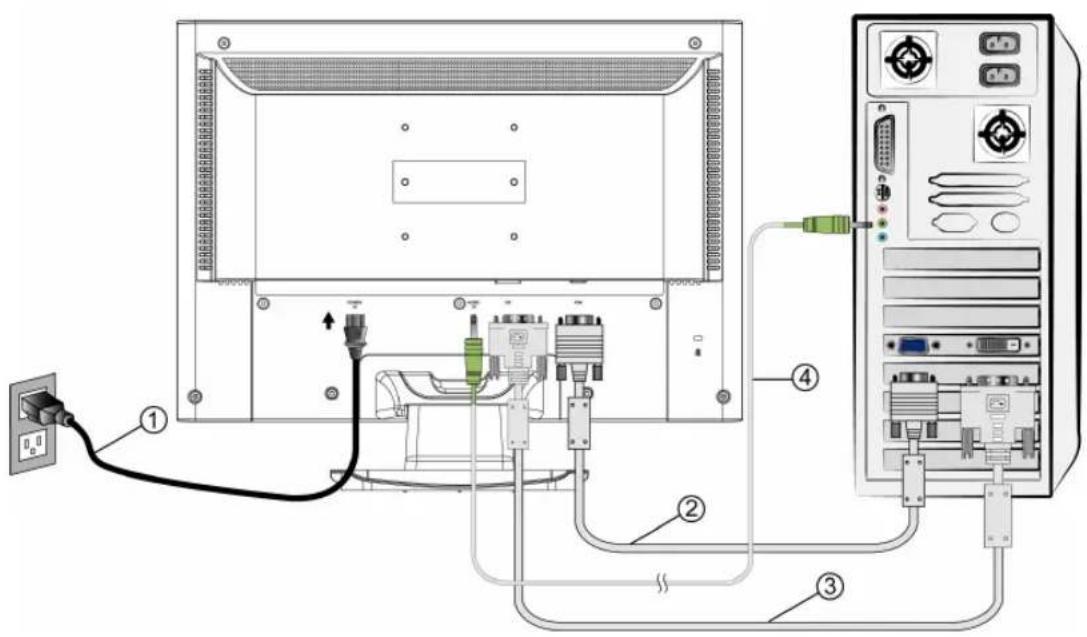
1. Conecte el cable de toma de corriente
Enchufe el cable que toma la corriente a un toma corriente y después al monitor
2. Conectar el cable de vídeo (cable D-Sub)
Asegúrese de que tanto el monitor como el equipo están APAGADOS.
Conecte el cable de vídeo (cable D-Sub) entre la salida D-Sub del equipo y la entrada D-Sub del monitor.
Conecte el cable DVI entre la salida DVI del equipo y la entrada DVI del monitor.
4. Conectar cable de audio
Conecte un extremo del cable de audio al dorso del monitor y conecte el otro al puerto de salida de audio del ordenador.
5. Encienda la computadora y después el monitor
Encienda la computadora, espuis, encienda el monitor.
6. Usuarios de Windows: Configurar el Modo Cronometraje (Resolución e Índice de Renovación)
Ejemplo: 1680 x 1050 @ 60 Hz (Resolución Recomendada)
Resolución haga el clic derecho en el Escritorio de Windows > Propiedades > Configuraciones > "Área de Escritorio". Configure la resolución.
Índice de Renovación (frecuencia vertical) vea la guía de usuario de su tarjeta de gráficas para las instrucciones.
Diagrama de Conexión:
Vista Trasera del Producto
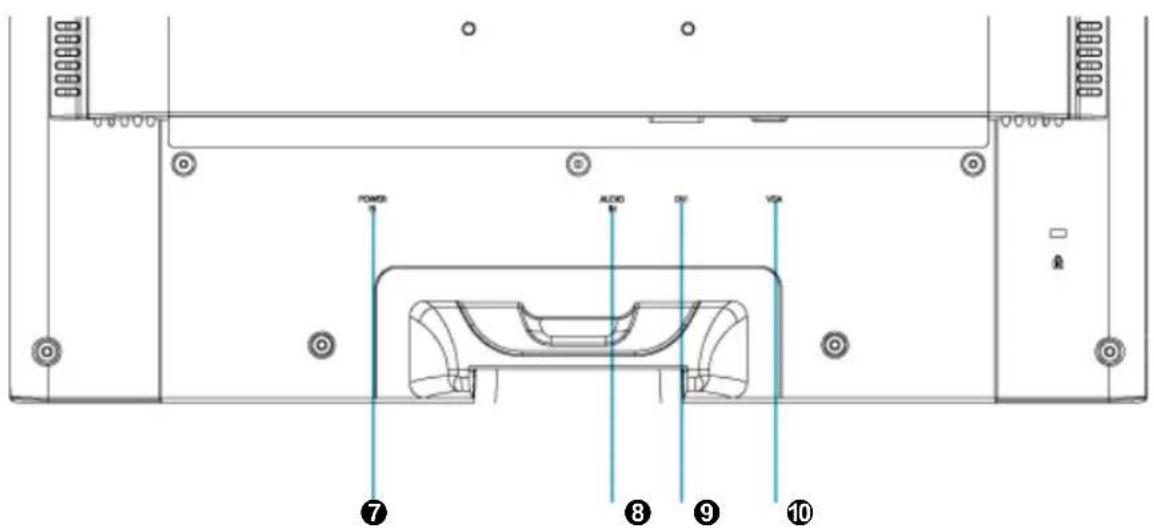
⑦ ENTRADA AC
⑨ ENTRADA DVI (24 PIN DVI)
⑧ ENTRADA DE SONIDO
⑩ ENTRADA VGA (15 PIN D-SUB)
Vista Frontal del Producto
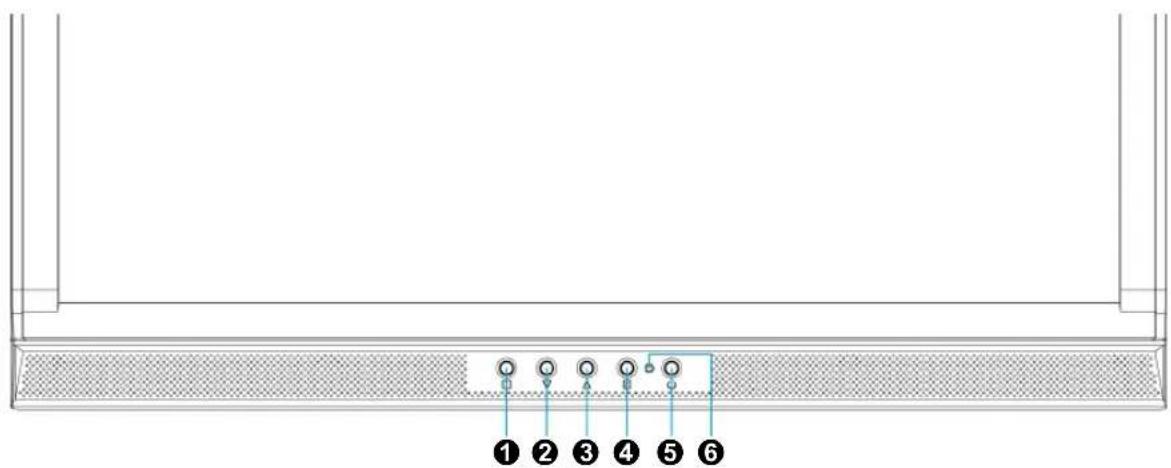
① ACTIVAR/SALIR OSD
④ CONFIRMAR SELECCIÓN
② DESPLAZAR ABAJO/DISMINUIR
ENCENDER/APAGAR
③ DESPLAZAR ARRIBA/AUMENTAR
⑥ INDICADOR LED
Usar las Funciones de la Muestra En Pantalla (OSD)
| Muestra el menú principal. 1 | |
| Sale del menú OSD. | |
| 2 | Autoajusta la imagen cuando no está en el menú principal. |
| Confirma la selección. | |
| ▲ o ▼ | Selecciona el ítem deseado cuando se encuentra en el menú OSD. |
| Cuando no está en el menú OSD, es para activar inmediatamente el Contraste/ Brillo. Se debe cambiar el Contraste/ Brillo con oprimir el botón ▲ o ▼. | |
| ▼ + ▲ | Vuelve a llamar el Contraste y Brillo |
| 1 + ▼ | Bloquea suministro (cuando no se encuentra en el menú OSD) |
| 1 + ▲ | Bloquea OSD (cuando no se encuentra en el menú OSD ) |
Menú principal (Main Menu)
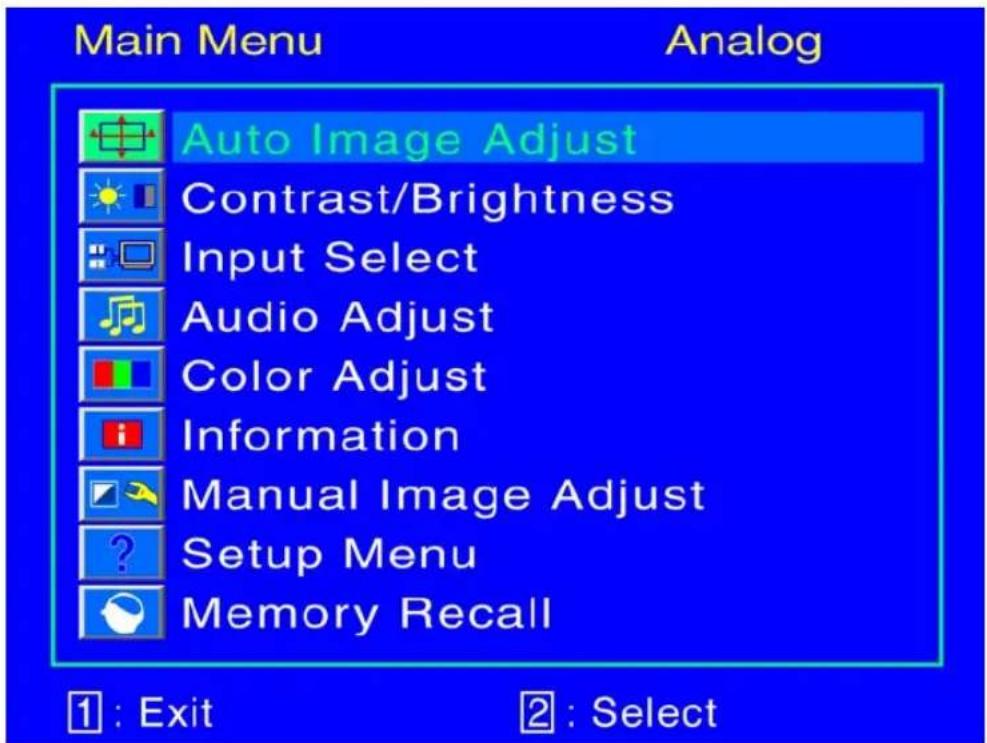
Funciones de OSD

Ajuste automático (Auto Image Adjust) : Ajuste automático de posición horizontal, posición vertical, fase (ajuste fino) y reloj (Tamaño-H). Disponible solamente en el modo Analógico.

Contraste (Contrast) : Ra ajustar el nivel de blanco de la imagen en pantalla.
▲ : aumentar contraste, ▼: disminuir contraste.

Brillo (Brightness) : Para ajustar la luminancia del vídeo.
▲ : aumenta el brillo, ▼ : reduce el brillo.

Seleccionar entrada(Input Select) : Al presionar Seleccionar entrada, la señal cambiará de analógica a digital. Seleccionar Analógica (D-sub) o Entrada Digital (DVI).

Adjuste de sonido (Audio Adjust) : Para ajustar las funciones de audio.
Volumen : Para ajustar el volumen de los altavoces.
Silencio : Para activar y desactivar el sonido.
Ajuste de color (Color Adjust) : Seleccionar la temperatura de color entre sRGB, 9300K, 6500K, 5400K, y Color de Usuario para satisfacer la preferencia del usuario.
sRGB-sRGB se está convirtiendo en el estándar para la industria en materia de gestión del color y la mayor parte de las más novedosas aplicaciones son compatibles con sRGB. Activar este ajuste permite que la pantalla de LCD muestre los colores con una precisión inigualable. Además, se desactivarán los ajustes de contraste y brillo cuando se active sRGB.
9300K : Añade azul a la imagen para hacer el blanco más frío.
6500K : Añade rojo a la imagen para hacer el blanco más cálido y el rojo más rico.
5400K : Añade cerde a la imagen para hacer los colores más oscuros.
Color de usuario (User Color) : Ajustes individuales para rojo (R), verde (V), azul (A).
-
Pulse el botón 2 para fijar el ajuste y seleccione el siguiente color a ajustar.
-
Pulse ▼ o ▲ para ajustar el color seleccionado.

Información (Information) : Muestra información acerca de la entrada actual desde la tarjeta gráfica de su ordenador.
Nota: Consulte el manual de su tarjeta gráfica para más información acerca del cambio de resolución y velocidad de fotograma.
Tamaño horizontal (Horizontal Size) : Ajusta la anchura.
▼ : disminuye la anchura de la imagen en pantalla, ▲ : aumenta la
anchura de la imagen en panalla.
Posición H./V. (H./V. Position) : Para ajustar la posición horizontal y vertical del video.
Posición H : ▲ : mueve la pantalla a la derecha, ▼ : mueve la pantalla a la izquierda.
Posición V : ▲ : mueve la pantalla hacia arriba, ▼ : mueve la pantalla hacia abajo.

Sintonizar (Fine Tune) : Para ajustar el retardo temporal.
Pulse ▼ o ▲ para ajustar a la preferencia del usuario.

Nitidez (Sharpness) : Para ajustar la claridad de una señal no WSXGA (1680x1050) con el botón ▼ o ▲.

Menú de configuración (Setup Menu) : Configure Selección de Idioma, Aviso de Resolución, Posición de OSD, Tiempo Fuera de OSD y Fondo de OSD.

Selección de idioma (Language Select) : Permite al usuario escojer entre los idiomas disponibles.

Aviso de resolución (Resolution Notice) : El Aviso de Resolución es para recorder a que el usuario configure la resolución en 1680x1050 para la major calidad de imagen cuando la configuración de resolución no es 1680 x 1050.
- Escoja “Habilitar”: Cada 30 segundos, se mostrará una ventana “Para la mejor resolución de cambio de calidad de imagen a 1680 x 1050” para recordarle de configurar la mejor calidad para la imagen.
- Escoja “Deshabilitar”: No mostrará una ventana para recordarle de configurar la mejor calidad para la imagen si la resolución es inferior de 1680 x 1050.

Visualización en pantalla (OSD Position) : Oprima el botón 2 para seleccionar entre el ajuste de Posición OSD horizontal y vertical.
Posición OSD Horizontal : Ajustar la posición de OSD horizontalmente.
▲ : mueve el OSD a la derecha, ▼ : mueve el OSD a la izquierda.
Posición OSD Vertical : Ajustar la posición de OSD verticalmente.
▲ : sube el OSD, ▼ : baja el OSD.

Interruptor de OSD (OSD Time Out) : Para apagar automáticamente la Muestra En Pantalla (OSD) después de un período de tiempo prefijo.

Visualización de OSD (OSD Background) : Activar o desactivar el fondo de la presentación en pantalla.

Restituir Memoria (Memory Recall) : Para llamar las configuraciones de fábrica de vuelta para los controles de Vídeo & Audio. Oprima el botón ② para seleccionar la opción de menú Memoria.
Tiempos Soportado
| VGA | 720 x 40 | 0 @ 70Hz |
| VGA | 640 x 48 | 0 @ 60Hz |
| MAC | 640 x 48 | 0 @ 67Hz |
| VESA | 640 x 4 | 80 @ 75Hz |
| VESA | 800 x 6 | 00 @ 56Hz |
| VESA | 800 x 6 | 00 @ 60Hz |
| VESA | 800 x 6 | 00 @ 72Hz |
| VESA | 800 x 6 | 00 @ 75Hz |
| MAC | 832 x 624 | @ 75Hz |
| VESA | 848 x 4 | 80 @ 60Hz |
| VESA | 1024 x | 768 @ 60Hz |
| VESA | 1024 x | 768 @ 70Hz |
| VESA | 1024 x | 768 @ 75Hz |
| VESA | 1152 x | 864 @ 75Hz |
| VESA | 1280 x | 720 @ 60Hz |
| VESA | 1280 x | 960 @ 60Hz |
| VESA | 1280 x | 768 @ 60Hz |
| VESA | 1280 x | 768 @ 75Hz |
| VESA | 1280 x | 1024 @ 60Hz |
| VESA | 1280 x | 1024 @ 75Hz |
| VESA | 1440 x | 900 @ 60Hz |
| VESA | 1440 x | 900 @ 75Hz |
| VESA | 1680 x | 1050 @ 60Hz |
Aviso : No configure la tarjeta gráfica de su ordenador de forma que exceda estas frecuencias máximas de refresco. Si lo hace podría dañar permanentemente su monitor.
Información Técnica
Especificaciones Técnicas
| Panel LCD | 22” Pantalla Ancha TFT |
| Administración de energía | Modo Apagado de EPA ENERGY STAR®: <1W |
| Resolución Visualizable | WSXGA máximo 1680 x 1050. Frecuencia Vertical máxima 60Hz. |
| Señal de Entrada Analógica (D-sub) & Digital (DVI) con HDCP | |
| Dimensión de Píxel 0.282 x 0.282 mm | |
| Visualización del Color LCD | 16.7M |
| Inclinación 0°~20° | |
| Area de Visualización Activa | 473.76 mm x 296.1mm |
| Temperatura Funcionando: 0°C ~ +40°C Almacenado: -20°C ~ +60°C | |
| Conformidad cULus, CE, FCC-B, EPA ENERGY STAR®, ISO13406-2 | |
| Energía Voltaje de entrada AC100-240 V | |
| Altoparlantes 2W x 2 | |
| Compatibilidad de Modo DVI-HDCP | 480i, 480p, 720p, 1080i |
Nota: Las Especificaciones de Producto son sujeto a cambio sin aviso.
Mantenimiento y Cuidado
Cuidado
- Evite exponer el monitor directamente a la luz del sol o otra fuente de calor.
- Coloque su monitor lejos del sol para reducir el deslumbramiento.
- No coloque objetos pesados encima de su monitor.
- Asegúrese de que el monitor esté instalado en un área limpia y libre de humedad.
- Mantenga el monitor lejos de imánes, objetos magnéticos, motores, transformadores, parlantes y televisores.
Nota
- Saque el LCD del embalaje y quite la bolsa plástica y la goma esponjosa de poliestireno.
- Estire la base de Paralelo versus Panel a Vertical.
- Ajuste el Panel dentro de 0 grado inclinando hacia adelante y 20 grados hacia atrás. Debe plegarlo con fuerza para exceder los 20 grados hacia atrás, pero este rango es para embalar la unidad en un tamaño menor para almacenar. Precaución: el Panel que excede de 0 a 20 grados puede causar inestabilidad a la unidad y también daños impredecibles.
Sugerencias de Seguridad
- Si humo, o algún olor o ruido anormal sale de su monitor, desenchúfelo inmediatamente y llame al servicio técnico.
- Nunca quite la cubierta trasera o delantera del monitor. La unidad de visualización de adentro contiene partes de alto voltaje que podrían causar golpes eléctricos sobre el cuerpo humano.
- Nunca trate de reparar su monitor usted mismo. Llame siempre a su servicio técnico o a un técnico cualificado para arreglarlo.
Solución de Problemas
No enciende
- Asegúrese que el cable del monitor esté bien conectado al transformador o adaptador de corriente y este al enchufe de la corriente.
- Enchufe otro electrodoméstico en el mismo enchufe para verificar que el mismo está suministrando un voltaje correcto.
- Asegúrese que todos los cables cortos estén bien instalados.
Encendido pero sin imagen en pantalla
- Asegúrese que el cable de video suministrado con el monitor esté bien conectado al puerto de salida de video en la parte de atrás de su computadora. Si no está firmemente conectado, conéctelo nuevamente.
- Ajuste el brillo.
Colores extraños o anormales
- Si algún color (rojo, verde, azul) están faltando, revise el cable de video para asegurarse que este está bien conectado. Pins sueltos o quebrados en el cable conector podrían causar una conexión impropia o deficiente.
- Conecte el monitor a otra computadora.

- Instrucciones de operación
- ACUERDO DE INTERFERENCIA DE RADIO FRECUENCIA PARA FCC ADVERTENCIA: (PARA MODELOS CERTIFICADOS COMO FCC)
- FCC Advertencia:
- Contenido
- Precauciones de Seguridad
- ADVERTENCIAS:
- Primera Configuración
- Rápida Instalación
- Instalar & Remover la Base
- Preparación para instalar el brazo de montaje de pared opcional (no incluido)
- Colocación del brazo de montaje de pared opcional (no incluido)
- NOTA
- Conecte el cable de toma de corriente
- Conectar el cable de vídeo (cable D-Sub)
- Conectar cable de audio
- Encienda la computadora y después el monitor
- Usuarios de Windows: Configurar el Modo Cronometraje (Resolución e Índice de Renovación)
- Vista Trasera del Producto
- Vista Frontal del Producto
- Usar las Funciones de la Muestra En Pantalla (OSD)
- Menú principal (Main Menu)
- Funciones de OSD
- Información Técnica
- Especificaciones Técnicas
- Mantenimiento y Cuidado
- Cuidado
- Sugerencias de Seguridad
- Solución de Problemas
- No enciende
- Encendido pero sin imagen en pantalla
- Colores extraños o anormales
Marca : AOC
Modelo : G218a1
Categoría : Monitor