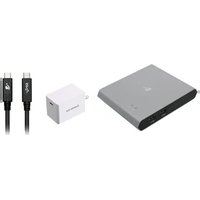
GUD3C04 - Conmutador informático IOGEAR - Manual de uso y guía de instrucciones gratis
Encuentra gratis el manual del aparato GUD3C04 IOGEAR en formato PDF.


| Tipo de producto | Conmutador KVM USB-C de 2 puertos |
| Marca | IOGEAR |
| Modelo | GUD3C04 |
| Número de puertos controlados | 2 computadoras USB-C |
| Resolución de video máxima | 3840 x 2160 a 30 Hz (fuente PC) / 1920 x 1200 a 60 Hz (teléfono inteligente) |
| Conectividad de video | 1 puerto HDMI |
| Conectividad de periféricos | 2 puertos USB-A 3.0 |
| Conectividad de anfitriones | 2 puertos USB-C con DP Alt |
| Alimentación | USB-C Power Delivery (adaptador de 100 W recomendado, no incluido) |
| Distribución de alimentación | Hasta 75 W en puerto 1, 10 W en puerto 2 (con adaptador externo de 100 W) |
| Conmutación | Conmutador remoto incluido (cable de 2,5 mm) |
| Indicadores LED | Puerto seleccionado, parpadeo si alimentación insuficiente |
| Sistemas operativos compatibles | Windows 10+, macOS 10.12+, Android 8+, iPad Pro (2018+) |
| Características especiales | Modo espejo, soporte Samsung DeX, uso compartido USB |
| Cables incluidos | 2 cables USB-C a USB-C |
| Accesorios incluidos | Conmutador de puerto remoto, guía de inicio rápido, tarjeta de garantía |
| Garantía | 3 años limitada |
| Mantenimiento y limpieza | Limpiar con un paño suave y seco. No usar líquidos. |
| Seguridad | Utilizar un adaptador de corriente certificado LPS para un rendimiento óptimo. |
| Piezas de repuesto y reparabilidad | Los cables y el conmutador remoto son reemplazables. El adaptador de corriente no está incluido. |
Preguntas frecuentes - GUD3C04 IOGEAR
Preguntas de los usuarios sobre GUD3C04 IOGEAR
0 pregunta sobre este aparato. Responde a las que conoces o haz la tuya.
Hacer una nueva pregunta sobre este aparato
Descarga las instrucciones para tu Conmutador informático en formato PDF gratis! Encuentra tus instrucciones GUD3C04 - IOGEAR y toma tu dispositivo electrónico nuevamente en la mano. En esta página están publicados todos los documentos necesarios para el uso de su dispositivo. GUD3C04 de la marca IOGEAR.
MANUAL DE USUARIO GUD3C04 IOGEAR
Guía de inicio rápido
Interruptor de KVM de 2 puertos USB-C™ con suministro de energía
GUD3C04
PART NO. Q1595
Package Contents
1 x interruptor de KVM de 2 puertos USB-C
2 x cables USB-C a USB-C
1 x selector de puerto remoto
1 x guía de inicio rápido
1 x garantía
Requisitos del sistema
Consola
- Monitor HDMI
- Teclado USB con cable estándar
- Mouse USB estándar de 3 botones con cable
Computadoras
- Fuentes USB-C con modo DP Alt sobre USB-C
Alimentación
- Para un rendimiento óptimo, recomendamos utilizar un suministro de alimentación de 100 W USB-C PD con certificación de fuente de alimentación limitada (LPS) (no incluido).
Sistemas operativos
- Windows 10 (32/64 bit)+
• Mac OS X 10.12+
• Mac iOS X 10.12+ (iPad Pro® 2018 ^1 ) - Android 8 + ^2
^1 iPad Pro admite modo de espejo y teclado USB
^2 Samsung DeX compatible con Galaxy S10/S10+/S10e, Note9, S9/S9+, Note8, S8/8+ y Tab S4. Otros dispositivos Android son compatibles con la pantalla de espejo.
Samsung y DeX son marcas registradas de Samsung Electronics Corp., Ltd. Este producto no es fabricado, patrocinado, licenciado ni distribuido por Samsung Electronics.
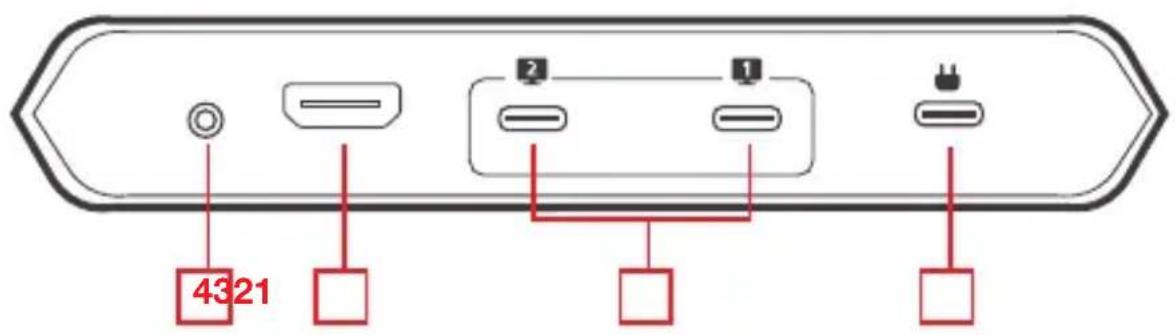
- Puerto de alimentación USB-C (suministro de alimentación USB-C no incluido en el paquete).
- El puerto de transferencia de la alimentación requiere un adaptador de alimentación externo USB-C. Para un rendimiento óptimo, use un suministro de alimentación de 100 W USB-C PD con certificación de fuente de alimentación limitada (LPS). El primer suministro de alimentación de 15 W abastecerá el KVM, el siguiente de 10 W abastecerá el dispositivo USB-C conectado al puerto n.° 2, el último de 75 W abastecerá el dispositivo USB-C conectado al puerto n.° 1. Si no hay alimentación externa conectada, el KVM tomará 15 W del dispositivo USB-C conectado al puerto n.° 1.
-
Salida de video HDMI
-
Hasta 3840 x 2160 a 30 Hz para fuentes de computadoras portátiles USB-C
-
Hasta 1920 x 1200 a 60 Hz para fuentes de teléfonos inteligentes USB-C
-
Puerto de selector remoto.
-
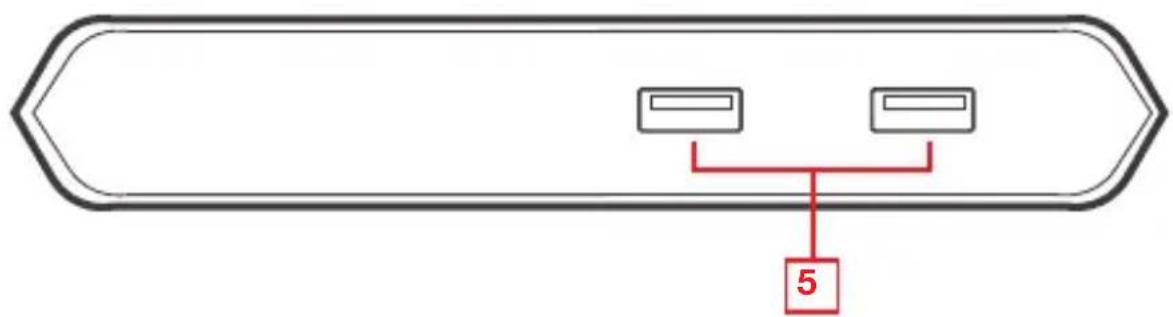
2 x puertos USB 3.0 tipo A para compartir periféricos.
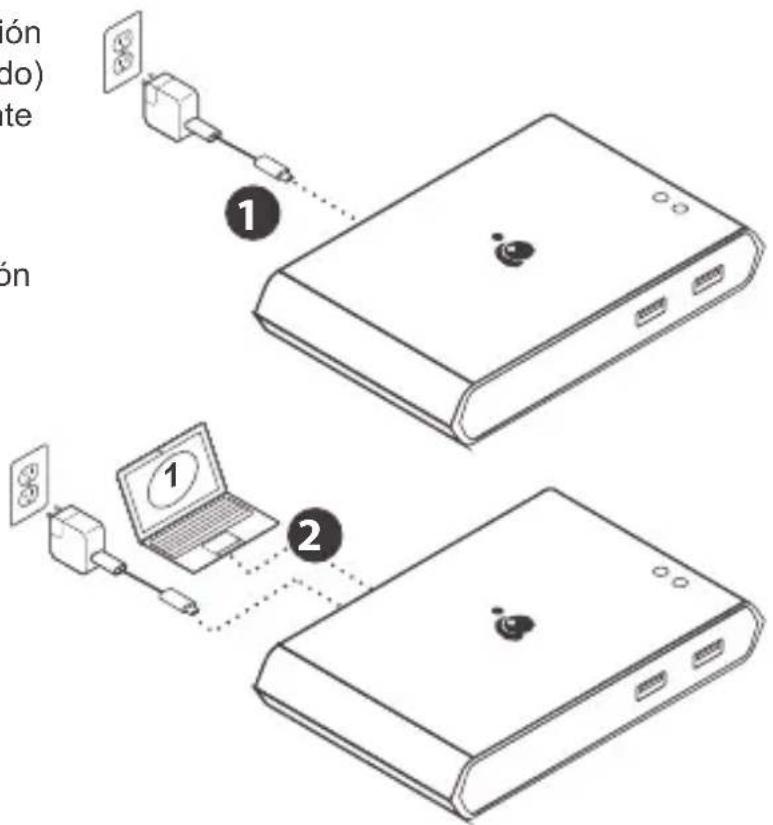
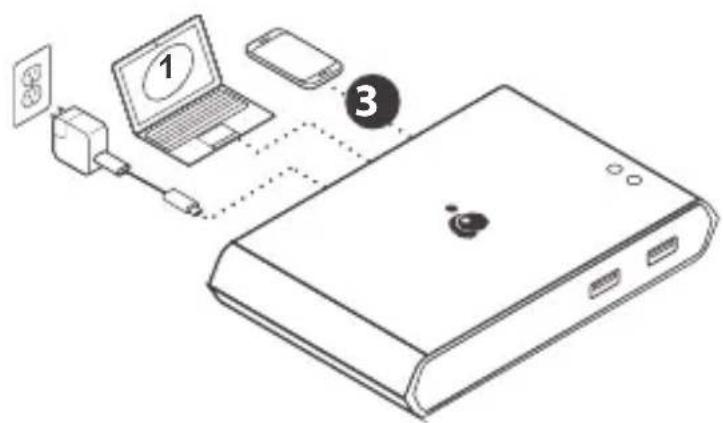
Conecte un adaptador de alimentación USB-C externo (opcional y no incluido) al puerto de alimentación y a la fuente de alimentación para que sea compatible con el suministro de energía. Recomendamos no desconectar la fuente de alimentación durante la instalación.
Paso 2
Conecte el cable USB-C incluido desde su computadora USB-C al puerto principal n.° 1 (suministro de energía de hasta 75 W cuando se conecta una alimentación externa USB-C de 100 W).
Paso 3
Conecte el cable USB-C incluido desde su USB-C dispositivo al puerto n.° 2 (suministro de energía de hasta 10 W cuando se conecta una alimentación externa USB-C de 100 W).
Paso 4
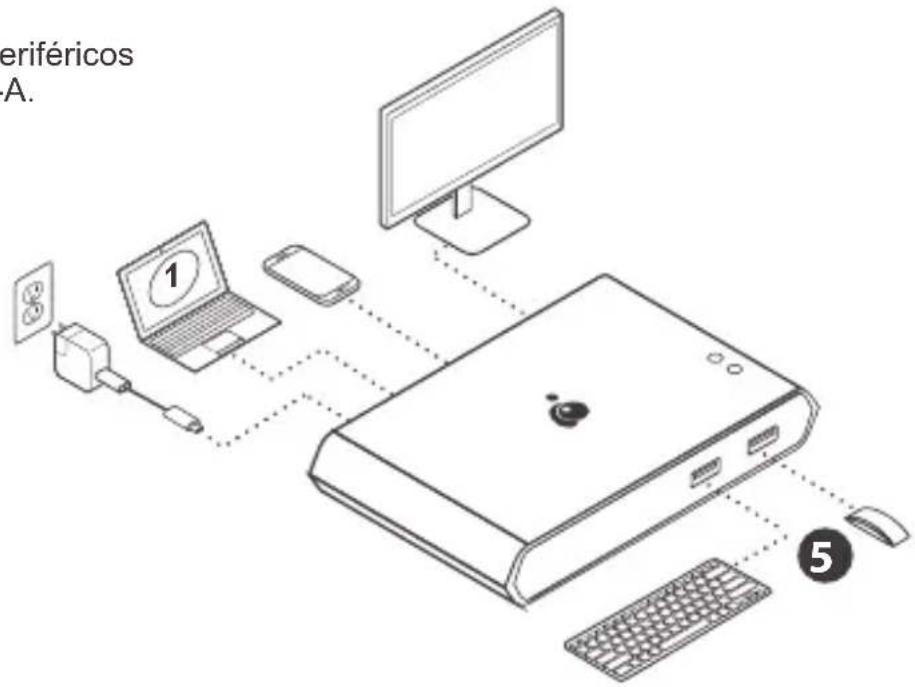
Conecte un cable HDMI al puerto de salida de video y a un monitor HDMI.
Conecte los dispositivos periféricos USB-A a los puertos USB-A.
Paso 6
Conecte el selector de puerto remoto incluido al puerto de 2,5 mm. Haga clic en el selector remoto para cambiar entre los dos dispositivos USB-C conectados.
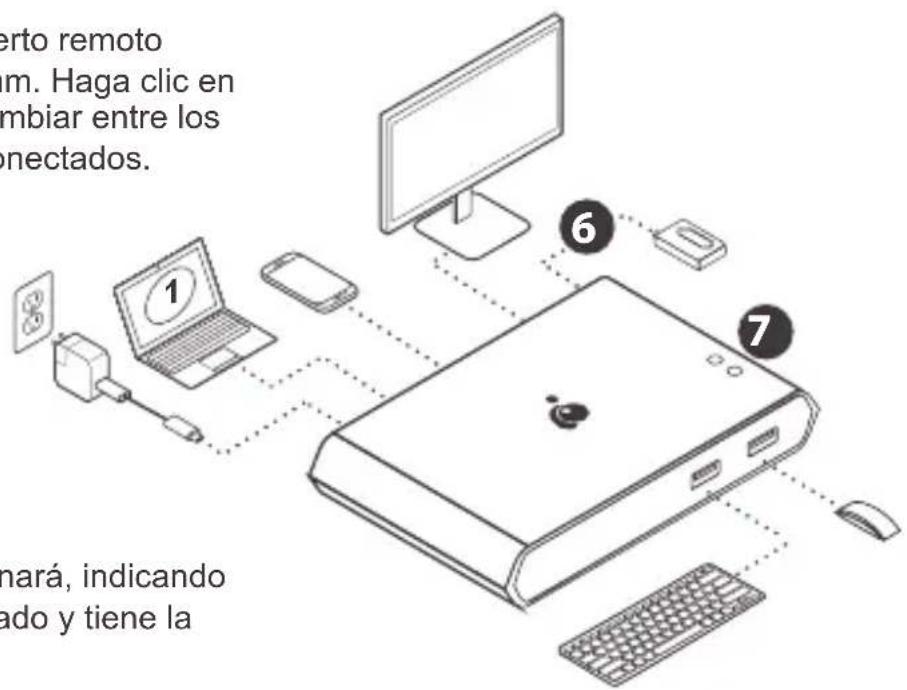
Paso 7
El LED del puerto se iluminará, indicando qué puerto está seleccionado y tiene la atención de KVM.
Tanto el LED del puerto n.° 1 como el del puerto n.° 2 parpadearán si el KVM consume más de 15 W y, por lo tanto, necesita conectarse a un adaptador de alimentación USB-C externo.
Información sobre interferencias de la Comisión federal de comunicaciones (FCC)
Este equipo fue sometido a pruebas, y se determinó que cumple con los límites para los servicios digitales de Clase B, según se especifica en la sección 15 de las normas de la FCC. La finalidad de estos límites es proveer una protección razonable contra las interferencias perjudiciales en las instalaciones residenciales. Todo cambio o modificación a este equipo puede invalidar la autorización al usuario para operarlo. Este equipo genera, utiliza y puede irradiar energía de radiofrecuencia. Si no se instala y utiliza de acuerdo con las instrucciones, puede causar interferencias perjudiciales para las comunicaciones radiales. No obstante, no se garantiza la ausencia de interferencia en una instalación en particular. Si este equipo generara interferencias perjudiciales para la recepción de radio o de televisión, lo cual se puede determinar encendiendo y apagando el equipo, el usuario puede tratar de corregir la interferencia mediante uno los siguientes métodos:
- Cambiar la orientación o la ubicación de la antena receptora
- Aumentar la distancia entre el equipo y el receptor
- Conectar el equipo a un tomacorriente de un circuito diferente al que está conectado el receptor
- Solicitar asistencia al vendedor o a un técnico especializado en radio y televisión
Precauciones de la FCC: Todo cambio o modificación no aprobado específicamente por el responsable de cumplimiento puede invalidar la autorización del usuario para operar este equipo.
Este dispositivo cumple con la Parte 15 de las normas de la FCC. La operación está sujeta a las siguientes dos condiciones:
(1) este dispositivo no podrá ocasionar interferencia dañina, y
(2) este dispositivo deberá aceptar toda interferencia recibida, incluida la interferencia que pudiera ocasionar un mal funcionamiento.
Declaración de la CE:
Este dispositivo fue probado y se determinó que cumple con las siguientes normas de la Unión Europea: Capacidad electromagnética (2004/108/CE), Baja tensión (2006/95/CE) y R&TTED (1999/5/CE).
Garantía limitada
Información sobre la garantía
Este producto está protegido por una garantía limitada de 3 años. Para obtener los términos y condiciones de esta garantía, visite https://www.iogear.com/support/warranty
Registre el producto en línea en https://www.iogear.com/register
Información importante sobre el producto
Modelo de producto ____
Número de serie ____
Contacto
¡ESTAMOS AQUÍ PARA AYUDARLE!
¿NECESITA AYUDA CON LA CONFIGURACIÓN DE ESTE PRODUCTO?
Asegúrese de:
- Visitar www.iogear.com para obtener más información sobre nuestros productos
- Visitar www.iogear.com/support para obtener ayuda en directo y soporte técnico sobre el producto
IOGEAR

- Guía de inicio rápido
- Package Contents
- Requisitos del sistema
- Consola
- Computadoras
- Alimentación
- Sistemas operativos
- Paso 2
- Paso 3
- Paso 4
- Paso 6
- Paso 7
- Información sobre interferencias de la Comisión federal de comunicaciones (FCC)
- Declaración de la CE:
- Garantía limitada
- Información sobre la garantía
- Contacto
- ¡ESTAMOS AQUÍ PARA AYUDARLE!
- ¿NECESITA AYUDA CON LA CONFIGURACIÓN DE ESTE PRODUCTO?
- Asegúrese de:
- IOGEAR
Marca : IOGEAR
Modelo : GUD3C04
Categoría : Conmutador informático