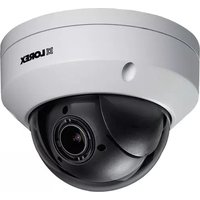
LNZ44P4 - Cámara de vigilancia Lorex - Manual de uso y guía de instrucciones gratis
Encuentra gratis el manual del aparato LNZ44P4 Lorex en formato PDF.


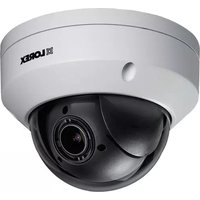
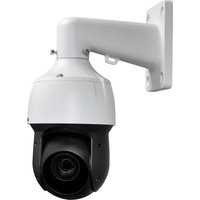
| Tipo de producto | Cámara IP tipo domo PTZ 4 MP |
| Sensor de imagen | CMOS 1/3", 4 megapíxeles (2592 x 1520) |
| Lente | 2,7 ~ 11 mm, F1,6 ~ 2,8, zoom óptico 4x, zoom digital 16x |
| Campo de visión (horizontal) | 104° a 33° |
| Iluminación mínima | 0,2 Lux (color), 0,02 Lux (blanco y negro) |
| Función día/noche | Auto (ICR), color, blanco y negro |
| Resolución máxima | 4 MP (2592 x 1520) |
| Movimiento panorámico/inclinación | Panorámico 0° ~ 355°, inclinación 0° ~ 90° |
| Velocidad de movimiento | Panorámico máx. 100°/s, inclinación máx. 60°/s |
| Alimentación | PoE (802.3af) o 12 V CC (opcional) |
| Consumo eléctrico | Máx. 850 mA |
| Conector | RJ45 (10Base-T/100Base-TX), entrada CC |
| Grado de protección | IP66 (interior/exterior) |
| Resistencia al vandalismo | IK10 |
| Temperatura de funcionamiento | -30 °C a 60 °C (-22 °F a 140 °F) |
| Humedad de funcionamiento | Inferior al 90 % HR |
| Dimensiones (solo cámara) | Diámetro 160 mm, altura 123 mm |
| Peso (solo cámara) | 0,54 kg (1,20 lb) |
| Peso (con soporte de pared) | 1,06 kg (2,35 lb) |
| Contenido del paquete | Cámara, cable Ethernet de 30,5 m, soporte de pared, kit de montaje, llaves Allen, guía de instalación |
| Mantenimiento y limpieza | Limpiar el domo con un paño suave húmedo (solo agua, sin productos químicos) |
| Seguridad | No exponer a la lluvia ni a la humedad, usar solo la alimentación suministrada, no desmontar |
| Reparabilidad | Botón de reinicio accesible debajo del domo |
| Información general | Compatible con NVR Lorex series LNR/NR/LNK (excepto LNR200/300), soporte ONVIF, control PTZ a través del NVR |
Preguntas frecuentes - LNZ44P4 Lorex
Preguntas de los usuarios sobre LNZ44P4 Lorex
0 pregunta sobre este aparato. Responde a las que conoces o haz la tuya.
Hacer una nueva pregunta sobre este aparato
Descarga las instrucciones para tu Cámara de vigilancia en formato PDF gratis! Encuentra tus instrucciones LNZ44P4 - Lorex y toma tu dispositivo electrónico nuevamente en la mano. En esta página están publicados todos los documentos necesarios para el uso de su dispositivo. LNZ44P4 de la marca Lorex.
MANUAL DE USUARIO LNZ44P4 Lorex
Manual de instrucciones
PTZ Serie / P1 / LNZ44P4
Gracias por comprar este producto. Lorex se compromete a brindar a nuestros clientes una solución de seguridad confiable de alta calidad.
Este manual hace referencia al siguiente modelo:
LNZ44P4
Para obtener el manual en línea, descargas o actualizaciones más recientes de productos, y conocer nuestra línea completa de accesorios, visite nuestro sitio web en:
lorextechnology.com

ADVERTENCIA
RIESGO DE CHOQUE ELÉCTRICO
NO ABRIR

ADVERTENCIA: PARA REDUCIR EL RIESGO DE DESCARGA ELÉCTRICA, NO QUITE LA TAPA. NO CONTIENE PARTES SUJETAS A MANTENIMIENTO.
EL SERVICIO DE MANTENIMIENTO DEBE ESTAR A CARGO DE PERSONAL CALIFICADO.

El símbolo del rayo con la punta en flecha dentro de un triángulo equilátero pretende alertar al usuario sobre la presencia de un "voltaje peligroso" sin aislación dentro de la carcasa del producto, que puede ser de tal magnitud que suponga un riesgo de choque eléctrico.

El signo de exclamación dentro de un triángulo equilátero pretende alertar al usuario sobre la presencia de instrucciones de mantenimiento (servicio) y operación importantes en la literatura que acompaña al dispositivo.
ADVERTENCIA: PARA EVITAR EL PELIGRO DE INCENDIO O CHOQUE, NO EXPONGA ESTA UNIDAD A LA LLUVIA O LA HUMEDAD.
PRECAUCIÓN: PARA EVITAR CHOQUES ELÉCTRICOS, CONECTE LA PATA ANCHA DEL ENCHUFE A LA RANURA ANCHA E INSÉRTELA COMPLETAMENTE.
Tabla de contenido
1 Instrucciones de seguridad ....1
2 Instrucciones iniciales ....2
3 Cómo conectar la cámara....3
3.1 OPCIÓN 1: Cómo conectar las cámaras a NVR....3
3.2 OPCIÓN 2: Conexión de cámaras a la red de área local (LAN) ......3
3.3 Cómo agregar la cámara PTZ a las NVR de las series LNR/NR .....5
3.4 Cómo agregar la cámara PTZ a las NVR de la serie LNK......6
4 Instalación....8
4.1 Consejos y advertencias de instalación ....8
4.2 Instalación (interiores/exteriores)......8
4.2.1 Soporte de pared ....9
4.2.2 Montaje en techo 13
5 Control de la cámara PTZ con una NVR 14
6 Cómo controlar la cámara PTZ con las NVR de las series LNR/NR 15
6.1 Control de la cámara PTZ 15
6.2 Controles de PTZ avanzados 16
6.2.1 Predefiniciones.... 17
6.2.2 Recorridos.... 18
6.2.3 Patrón.... 19
7 Cómo controlar la cámara PTZ con las NVR de la serie LNK ...... 20
7.1 Cómo controlar la cámara PTZ 20
7.1.1 Configuración de predefiniciones PTZ 22
8 Especificaciones técnicas 23
8.1 Dimensiones.... 24
9 Resolución de problemas.... 25
10 Cómo restablecer la cámara 27
11 Notificaciones....28
Instrucciones de seguridad
- Lea esta guía con cuidado y guárdela para referencias futuras.
- Siga todas las instrucciones para el uso seguro del producto y manipúlelo con cuidado.
- Use la cámara dentro de la temperatura indicada, la humedad y los niveles de voltaje indicados en las Especificaciones técnicas.
- La cámara está diseñada para uso en exteriores y es resistente a la intemperie cuando está instalada correctamente. La cámara no está diseñada para sumergirse en agua. Se recomienda su instalación en un ambiente resguardado.
- No desarme la cámara.
- No apunte la cámara directamente hacia el sol o fuentes de luz intensa.
- Use solamente la fuente de alimentación regulada proporcionada. El uso de una fuente de alimentación no conforme y no regulada puede dañar este producto y anula la garantía.
- Asegúrese de instalar la cámara en una ubicación que pueda resistir el peso de la cámara.
- Asegúrese de que no haya cables eléctricos con corriente en el área donde planea instalar la cámara.
- Es posible que se requiera una limpieza periódica. Utilice solamente un paño humedecido. No utilice nada que no sea agua para limpiar la cubierta tipo domo, ya que los productos químicos tales como la acetona pueden dañar permanentemente el plástico.
2
Instrucciones iniciales
El sistema viene con los siguientes componentes:
 IP Cámara PTZ tipo domo IP Cámara PTZ tipo domo | 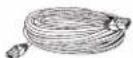 100 ft (30.5 m) Cable de extensión Ethernet CAT5e* 100 ft (30.5 m) Cable de extensión Ethernet CAT5e* | 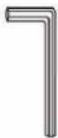 Llave Allen (x2) Llave Allen (x2) |
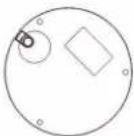 Plantilla de montaje Plantilla de montaje | 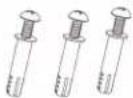 Tornillos de montaje (x3) y an-clajes (x3)(para la cámara) Tornillos de montaje (x3) y an-clajes (x3)(para la cámara) | 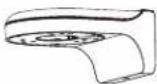 Soporte de montaje de pared Soporte de montaje de pared |
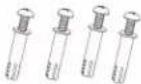 Tornillos de montaje ST4 (x4)y anclajes S6 (x4)(para soporte de montaje de pared) Tornillos de montaje ST4 (x4)y anclajes S6 (x4)(para soporte de montaje de pared) | 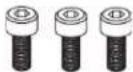 Pernos hexagonales M4 x 10(x3)(para soporte de montaje de pared) Pernos hexagonales M4 x 10(x3)(para soporte de montaje de pared) |  Diagrama de instalacióny manual de instrucciones Diagrama de instalacióny manual de instrucciones |
Cómo conectar la cámara
Se recomienda conectar la cámara a su NVR y probar los controles PTZ antes de una instalación permanente. Para obtener las instrucciones sobre cómo configurar los controles PTZ, consulte 5 Control de la cámara PTZ con una NVR, página 14.
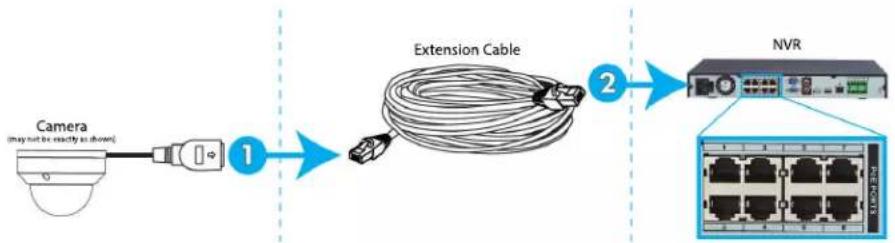
3.1 OPCIÓN 1: Cómo conectar las cámaras a NVR
-
Conecte el conector PoE del cable de la cámara al cable de extensión Ethernet incluido.
-
Conecte el cable de extensión Ethernet a uno de los puertos PoE que están en el panel trasero de la NVR.
NOTA
- Puede usar un solo cable Ethernet CAT5e de hasta 300 pies (91 m) para conectar la cámara a la NVR.
- Compatible con las NVR de las series LNR/NR/LNK, con exclusión de las series LNR200 y LNR300. Para una lista más actualizada de grabadoras compatibles, visite lorextechnology.com/compatibility.
3.2 OPCIÓN 2: Conexión de cámaras a la red de área local (LAN)
Para una mayor flexibilidad, también puede conectar la cámara a la misma red de área local (LAN), como la NVR. Esto se logra mediante la conexión de la cámara al mismo enrutador (no incluido) de la NVR. Para estas instalaciones, debe usarse un interruptor externo PoE (se vende por separado) o el adaptador de corriente (no incluido) para proveer de energía a la cámara. También debe agregar la cámara en la NVR antes de que e ta muestre una imagen en el monitor o que la NVR grabe.
¿Qué es PoE?
PoE es una tecnología que permite que los cables Ethernet transmitan energía eléctrica a los dispositivos conectados. Las NVR compatibles utilizan puertos PoE integrados para suministrar energía y comandos PTZ a la cámara, así como la conexión de video a la NVR mediante un cable CAT5E simple. Para utilizar PoE en esta cámara IP, debe conectarla directamente a una NVR compatible o a un interruptor PoE que esté en la misma red que la NVR.

Siga los pasos a continuación para conectar la cámara a la NVR a través de LAN.
Paso 1 de 2 — OPCIÓN A: Conexión de la cámara a la red local mediante un interruptor PoE opcional:
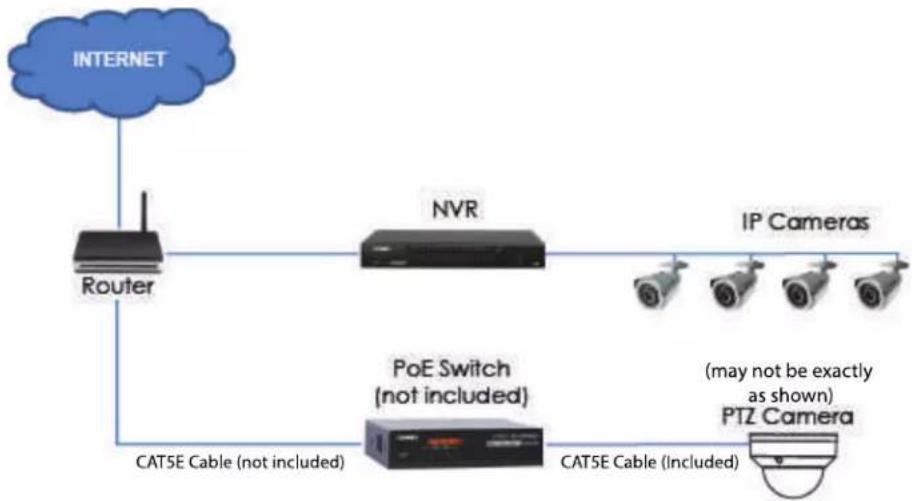
- Conecte un cable Ethernet con clasificación hasta 300 pies (91 m) CAT5e o superior (no incluido) desde el puerto LAN del interruptor externo PoE (se vende por separado en lorextechnology.com) hasta el enrutador. Conecte el cable de alimentación al interruptor PoE y a una conexión eléctrica o regulador de tensión.

- Conecte la cámara al interruptor PoE mediante el cable Ethernet incluido (o un cable Ethernet CAT5e de hasta 300 pies (91 m)). El interruptor PoE+ brindará alimentación y transmisión de video de la misma forma que lo hace su NVR.
Paso 1 de 2 — OPCIÓN B: Conexión de la cámara a la red local usando un adaptador de corriente:
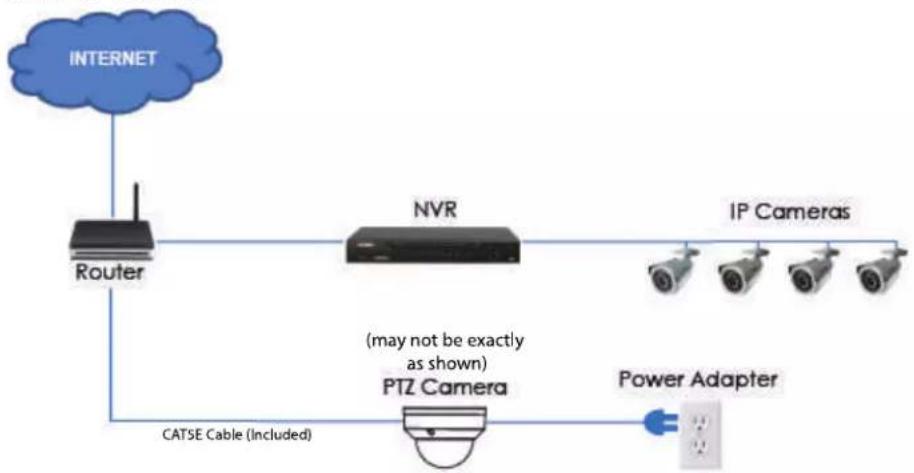
flowchart
graph LR
    A["INTERNET"] --> B["Router"]
    B --> C["NVR"]
    C --> D["IP Cameras"]
    C --> E["PTZ Camera"]
    E --> F["Power Adapter"]
    G["CATSE Cable (Included)"] --> B
    style A fill:#333,stroke:#fff,color:#fff
    style B fill:#999,stroke:#000,color:#fff
    style C fill:#999,stroke:#000,color:#fff
    style D fill:#999,stroke:#000,color:#fff
    style E fill:#999,stroke:#000,color:#fff
    style F fill:#ccc,stroke:#000,color:#fff
    style G fill:#666,stroke:#000,color:#fff
- Conecte la cámara a un adaptador de corriente (no incluido).

- Conecte la cámara a un enrutador que esté en la misma red que la NVR mediante el cable Ethernet incluido (o un cable Ethernet de hasta 300 pies (91 m) con clasificación CAT5e o superior).
Paso 2 de 2: Agregue la cámara a su NVR:
- Para obtener instrucciones sobre cómo agregar la cámara PTZ a las NVR de las series LNR/NR, consulte 3.3 Cómo agregar la cámara PTZ a las NVR de las series LNR/NR, página 5
- Para obtener instrucciones sobre cómo agregar la cámara PTZ a las NVR de la serie LNK, consulte 3.4 Cómo agregar la cámara PTZ a las NVR de la serie LNK, página 6

3.3 Cómo agregar la cámara PTZ a las NVR de las series LNR/NR
Para agregar la cámara PTZ a las NVR de las series LNR/NR, haga lo siguiente:
Las siguientes instrucciones se basan en la NVR de la serie LNR400. Consulte su manual de instrucciones de su NVR para obtener instrucciones sobre cómo controlar la cámara PTZ con su sistema.

-
Haga clic derecho en la vista en vivo y seleccione Search.
-
Inicie sesión a través de la cuenta de admin (Nombre de usuario predeterminado: admin; contraseña predeterminada: 000000).
- Haga clic en Device Search. El sistema busca en la red las cámaras compatibles.
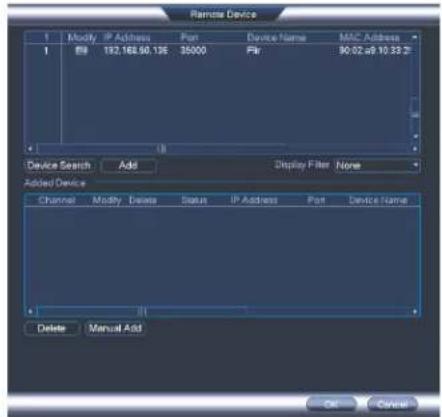
-
Marque las cámaras que desea agregar.
-
Haga clic en Add. El indicador de estado se torna verde para mostrar que la cámara ha sido conectada exitosamente.
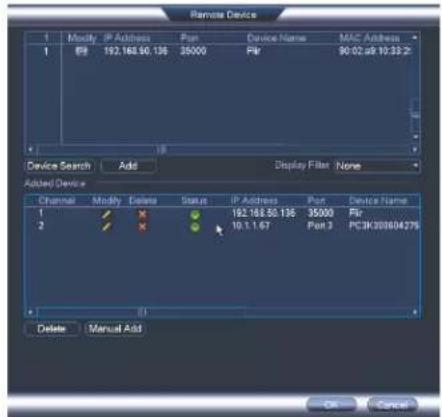
- Haga clic en OK para guardar los cambios.
| NOTA |
| También puede añadir una cámara a un canal específico, con solo pasar el ratón sobre un canal vacío en la vista de pantalla dividida y hacer clic en Haga clic enDevice Searchy luego haga doble clic en la cámara que desee agregar. Haga clic derecho para salir. |
3.4 Cómo agregar la cámara PTZ a las NVR de la serie LNK
Para agregar la cámara PTZ a las NVR de la serie LNK, haga lo siguiente:
Las siguientes instrucciones se basan en la NVR de la serie LNK7000. Consulte su manual de instrucciones de su NVR para obtener instrucciones sobre cómo controlar la cámara PTZ con su sistema.
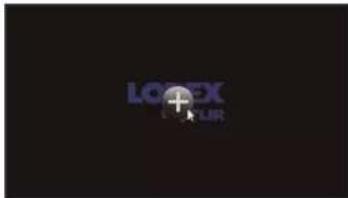
- Desde la visualización en vivo, coloque el cursor sobre un canal en blanco. Haga clic en el centro del canal para agregar la cámara PTZ desde la LAN. Se abrirá un me nú de Quick Add.

NOTA
Si se le solicita, ingrese el nombre de usuario del sistema (predeterminado: admin) y su contraseña.
- Haga clic en Search. La NVR busca en la red las cámaras compatibles. Una lista de cámaras compatibles aparecerá en el lado izquierdo de la pantalla.
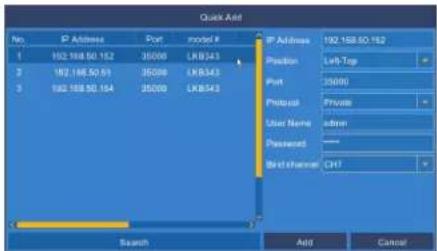
- Haga clic en la cámara que quiera añadir. Los atributos de la cámara seleccionada aparecen en el lado derecho de la pantalla.
- Debajo de Protocol, seleccione ONVIF.
- Haga clic en Add.
4.1 Consejos y advertencias de instalación
- La cámara está diseñada para uso en exteriores. Se recomienda instalar la cámara en un área resguardada, como debajo del alero del techo.
- Utilice el soporte de montaje de pared incluido para instalarlo en la pared. De lo contrario, la imagen de la cámara aparecerá hacia un lado. También puede hacer referencia al diagrama de instalación incluido para obtener instrucciones para montaje de pared.
- La cámara es capaz de captar imágenes en condiciones de luz baja (0.2 Lux) pero no puede captar imágenes en la oscuridad total.

NOTA
Se recomienda instalar la cámara donde haya algo de luz ambiental (p. ej., luz de la calle, las estrellas, la luna, etc.) o puede dejar alguna luz encendida en el área donde se instale la cámara.
- Monte la cámara en una ubicación que pueda resistir el peso de la cámara.
- Monte la cámara en lugares donde el lente esté lejos de la luz solar directa e intensa.
- Planee su cableado para que no interfiera con las líneas eléctricas o las líneas telefónicas.
- Asegúrese de cumplir con los códigos de la construcción locales.
- Asegúrese de que el cableado de la cámara no esté expuesto o que se pueda cortar con facilidad.
- Monte la cámara en un área que sea visible pero que esté fuera del alcance.

NOTA
Esta cámara es adecuada solamente para montaje sobre techo. El montaje de pared requiere el soporte de pared incluido.
4.2 Instalación (interiores/exteriores)
La cámara incluye todos los componentes necesarios para el montaje sobre el techo y la pared. Para obtener las instrucciones completas sobre cada tipo de montaje, consulte 4.2.1 Soporte de pared o 4.2.2 Montaje en techo.
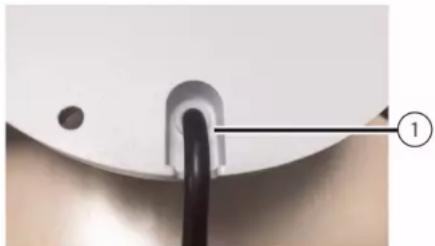
Antes de instalar la cámara, decida si desea pasar los cables a través de la pared o del tcho (requiere un taladro), o a lo largo de estos. Si pasa los cables a lo largo de la pared del techo, debe pasarlos a través de la ranura para cables en la base de la cámara tipo domo. Esto hará que la base de la cámara tipo domo quede al ras del techo cuando esté montada.
| ATENCIÓN |
| Asegúrese de instalarlo en una ubicación que pueda soportar el peso combinado del soporte de n de pared y la cámara. |
Para montar la cámara sobre la pared:
- Utilice la llave Allen (S3.0) incluida en el kit de instalación de pared para aflojar el bloqueo hexagonal que se encuentra en la parte inferior del soporte de montaje de pared. Una vez que está flojo, retire la placa posterior del soporte de montaje.
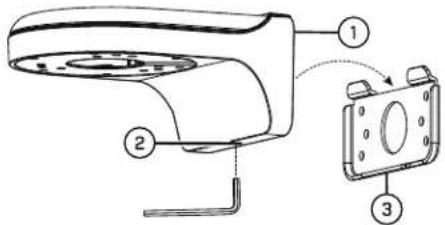
- Soporte de pared
- Bloqueo hexagonal
-
Placa trasera
-
Utilice la llave Allen incluida en el kit de instalación de la cámara para aflojar los tornillos (x3) de la cubierta de la cámara tipo domo. Retire la cubierta de la cámara tipo domo.
-
Inserte el cable de la cámara a través del orificio ubicado en el soporte de montaje de pared.
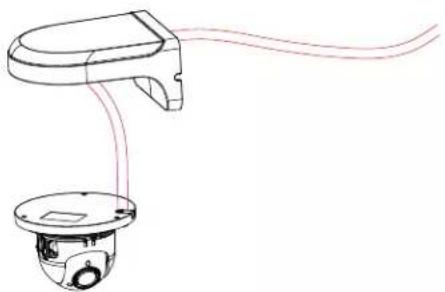
- Asegúrese de que la ranura para cables en la base de la cámara tipo domo esté alineada con la ranura para cables en el soporte de montaje de pared. Alinee los tres orificios de montaje en la base de la cámara tipo domo con los tres orificios de montaje correspondientes en el soporte de montaje de pared.
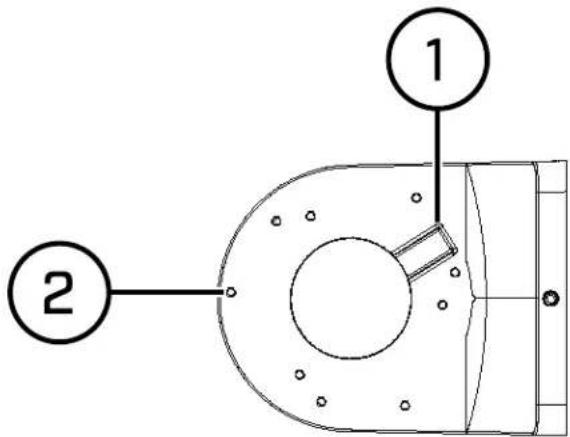
1: Ranura para cables
2: Orificios de montaje

NOTA
Los orificios de montaje (3) en la base de la cámara tipo domo se alinearán con los orificios de montaje correspondientes en el soporte de pared.
- Utilice los pernos hexagonales M4 x 10 (x3) incluidos en el kit de instalación de pared para asegurar la posición de la case de la cámara tipo domo.
- Mientras sostiene el lado plano de la placa posterior contra la superficie de montaje, marque los orificios para los tornillos de montaje ST4 (x4) y el cable de la cámara. Retire la placa posterior y perfore donde realizó las marcas.

NOTA
No es necesario marcar los orificios para el cable de la cámara si va a pasarlo a lo largo de la pared o del techo.
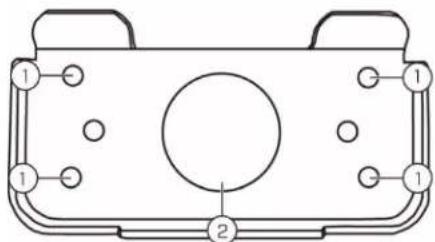
1: Orificios para tornillos de montaje ST4 (x4), 2: Orificio para el cable de la cámara
- Fije la placa posterior a la superficie de montaje con los tornillos de montaje ST4 (x4) que vienen incluidos en el kit de instalación de pared.

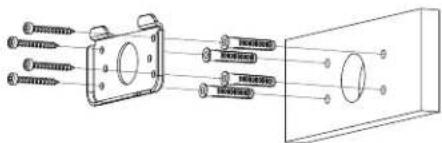
- Conecte el cable de la cámara como se muestra en la sección 3 Cómo conectar la cámara, luego coloque los cables a través del orificio para cables que se encuentra en la placa posterior (fijada a la superficie de montaje).

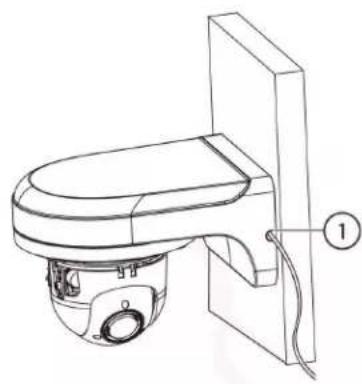
Si pasa los cables a lo largo de la superficie de montaje, debe pasarlos a través de la ranura lateral en el soporte de montaje de pared. El cable de la cámara se sostendrá a lo largo del soporte de montaje de pared; observe la siguiente imagen para su referencia:
-
Ranura lateral
-
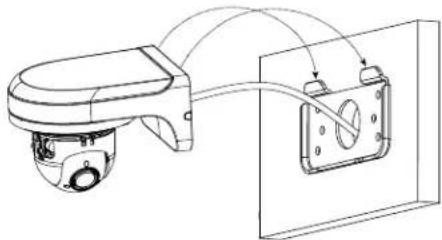
Baje el soporte de montaje de pared hacia la placa trasera. Asegúrese de que las 2 solapas metálicas ubicadas sobre la placa posterior se bloqueen dentro de las 2 ranuras que se encuentran en la placa de montaje de pared.
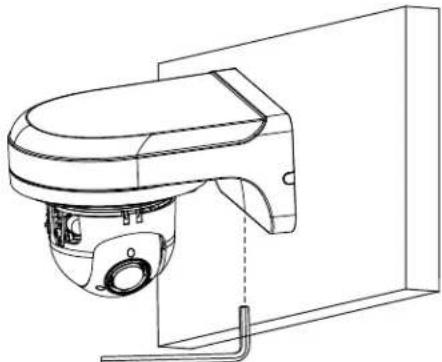
- Utilice la llave Allen (S3.0) que viene incluida para ajustar el bloqueo hexagonal que se encuentra en la parte inferior del soporte de montaje de pared.
-
Vuelva a colocar la cubierta de la cámara tipo domo y utilice la llave Allen incluida par ajustar los tornillos de la cubierta de la cámara tipo domo.
-
Retire la película de vinilo de la cubierta tipo domo una vez completa la instalación.
4.2.2 Montaje en techo
Para montar la cámara en el techo:
- Use la plantilla de montaje incluida en el kit de instalación de la cámara para marcar los orificios de los tornillos de montaje (x3) y el cable de la cámara.
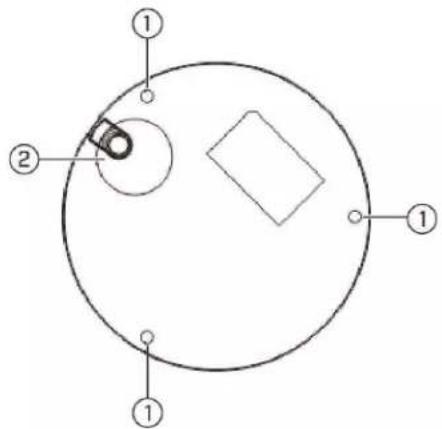
-
Orificios para tornillos de montaje; 2. Orificio para el cable de la cámara (opcional).
-
Perfore orificios para tornillos de montaje, anclajes para yeso (opcional) y cable de la cámara (opcional).

NOTA
- Use los taquetes para yeso incluidos si la instalación se hace en una superficie de yeso laminado. - Si planea pasar los cables a lo largo de la superficie de montaje, no es necesario perforar un orificio para el cable de la cámara.
- Utilice la llave Allen incluida en el kit de instalación de la cámara para aflojar los tornillos (x3) de la cubierta de la cámara tipo domo. Retire la cubierta de la cámara tipo domo.
- Conecte los cables de la cámara, como se muestra en 3 Cómo conectar la cámara.
- Monte la base de la cámara a la superficie de montaje con los tornillos de montaje (x3) y los anclajes para yeso (x3) (opcional) incluidos en el kit de instalación de la cámara.
- Vuelva a colocar la cubierta de la cámara tipo domo y ajuste los tornillos con la llave Allen incluida.
- Retire la película de vinilo de la cubierta tipo domo una vez completa la instalación.
5
Control de la cámara PTZ con una NVR
La cámara puede admitir comandos PTZ directamente a través del cable Ethernet. No es necesario tender un cableado especial para controlar el movimiento a la cámara PTZ.
LNZ44P4 cámara es compatible con las NVR de las series LNR/NR/LNK, con exclusión de las NVR de las series LNR200 y LNR300.
- Para obtener instrucciones sobre cómo controlar la cámara PTZ con las NVR de las series LNR/NR, consulte 6 Cómo controlar la cámara PTZ con las NVR de las series LNR/NR, página 15
- Para obtener instrucciones sobre cómo controlar la cámara PTZ con las NVR de la serie LNK, consulte 7 Cómo controlar la cámara PTZ con las NVR de la serie LNK, página 20
Cómo controlar la cámara PTZ con las NVR de las series LNR/NR
Las siguientes instrucciones se basan en la NVR de la serie LNR400. Consulte su manual de instrucciones de su NVR para obtener instrucciones sobre cómo controlar la cámara PTZ con su sistema. Para acceder a la lista de las últimas cámaras compatibles con NVR, visite lorextechnology.com/compatibility.
Para conectar la cámara PTZ al sistema, haga lo siguiente:
- Conecte la cámara a su NVR como se detalla en 3 Cómo conectar la cámara, página 3.
-
Haga clic derecho en la visualización en vivo de la cámara PTZ y haga clic en Main Menu. Ingrese el nombre de usuario del sistema (predeterminado: admin) y la contra-seña (predeterminada: 000000) si se le solicita.
-
Haga clic en ✗ > AJUSTES > VISTA PANORÁMICA/INCLINADA/ZOOM.
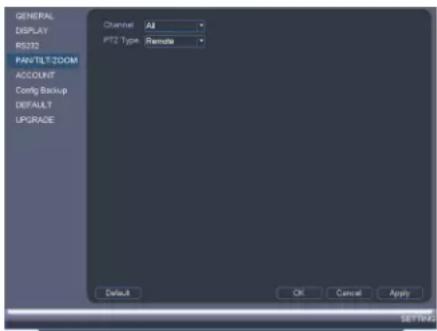
- Debajo de Channel, seleccione el canal al que está conectada su cámara PTZ.
- En PTZ Type, seleccione Remote.
- Haga clic en OK. Ahora puede controlar su cámara PTZ con el sistema.
6.1 Control de la cámara PTZ
- En la visualización en vivo, haga doble clic en el canal al que está conectada la cámara PTZ para abrir en modo de pantalla completa.
- Haga clic derecho y luego haga clic en PTZ. Ingrese el nombre de usuario del sistema y la contraseña si se le solicita. Se abrirá el menú PTZ.
- Utilice los controles de la pantalla para controlar la cámara.
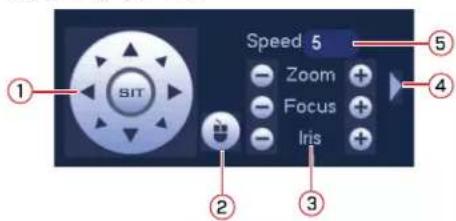
Controles de PTZ
-
Teclas de dirección: Haga clic para desplazar e inclinar la cámara. Haga clic en SIT para detener la acción actual.
-
Trazado PTZ: Haga clic para activar el mouse de modo Trazado PTZ. Puede hacer lo siguiente:
-
Haga clic y arrastre para mover la cámara.
- Utilice la rueda de desplazamiento para acercar y alejar.
-
Haga clic derecho para salir y regresar a los controles PTZ normales.
-
Zoom/Enfoque/Diafragma: Haga clic en +/- para ajustar el zoom, enfoque e diafragma. Ajustar la configuración del diafragma de la cámara le permite controlar la cantidad de luz que entra en la lente de la cámara. Cuanto mayor sea el valor del diafragma, mayor será la cantidad de luz que entre en la lente de la cámara.

-
Controles avanzados: Haga clic para abrir los controles PTZ avanzados.
-
Velocidad: Ingrese una velocidad de PTZ entre 1 (la más lenta) y 8 (la más rápida).
6.2 Controles de PTZ avanzados
Los controles de PTZ avanzados pueden utilizarse para guardar las posiciones de la cámara y cambiar entre varias posiciones, y automatizar las acciones de la cámara.
Para abrir los controles de PTZ avanzados:
- Haga clic en la flecha en la ventana de control de PTZ para abrir los controles avanzados.

Descripción de los controles de PTZ avanzados:
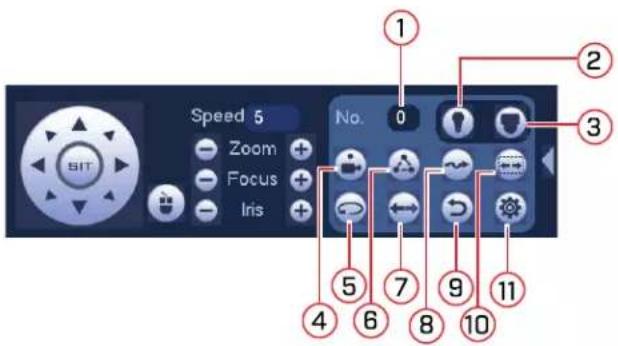
- No.: Haga clic para seleccionar el número de la acción que desee realizar.
- No compatible.
- No compatible.
- Predefinir: Haga clic para establecer la predefinición seleccionada.
- No compatible.
- Recorrido: Haga clic para ejecutar el recorrido seleccionado.
- No compatible.
- Patrón: Haga clic para ejecutar el patrón seleccionado.
- No compatible.
-
No compatible.
-
: Haga clic para abrir el menú VISTA PANORÁMICA/INCLINADA/ZOOM, donde puede configurar las predefiniciones, los recorridos y los patrones.
6.2.1 Predefiniciones
Las predefiniciones guardarán una posición de la cámara para poder recuperarla rápidamente.
Para agregar las predefiniciones:
-
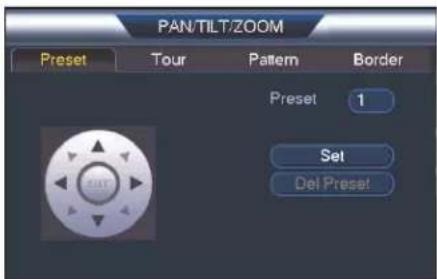
Haga clic para abrir el menú VISTA PANORÁMICA/INCLINADA/ZOOM.
-
Haga clic en la pestaña Preset.
-
Bajo el cuadro de texto Set, ingrese el número de la configuración predeterminada que desee crear.
-
Mueva la cámara hacia la posición deseada y haga clic en Set.

- Haga clic derecho para volver a la ventana de controles avanzados de PTZ.
Para ir a un preestablecido:
- En n.°, seleccione el número de predefiniciones al que desearía acceder y haga clic en

6.2.2 Recorridos
Los recorridos se desplazarán a través de un conjunto de predefiniciones.
Para crear un recorrido:
-
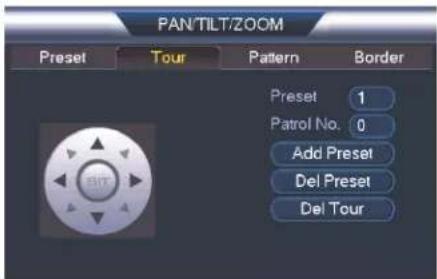
Haga clic para abrir el menú VISTA PANORÁMICA/INCLINADA/ZOOM.
-
Haga clic en la pestaña Tour.
-
En Patrol No., seleccione el recorrido que desea configurar.
-
En Preset, seleccione la predefinición que desearía agregar al recorrido.
-
Haga clic en Add Preset.
-
Repita los pasos 4 y 5 para agregar predefiniciones adicionales al recorrido.

- Haga clic derecho para volver a la ventana de controles avanzados de PTZ.
Para ejecutar un recorrido:
- Debajo de No., seleccione el número de recorrido que desearía realizar y haga clic en

| NOTA |
| Hay una pausa mínima de 5 segundos entre las predefiniciones.La velocidad de la vista panorámica e inclinación de recorrido es más lenta que la velocidad de ta panorámica e inclinación manual. La velocidad reducida maximiza la confiabilidad.El rango panorámico completo de la cámara es de 355^ . Sin embargo, le recomendamos que no lice una vista de más de 270^ entre dos puntos en un recorrido. |
6.2.3 Patrón
Los patrones alternan automáticamente entre dos posiciones de la cámara.
Para crear un patrón:
-
Haga clic para abrir el menú VISTA PANORÁMICA/INCLINADA/ZOOM.
-
Haga clic en la pestaña Pattern.
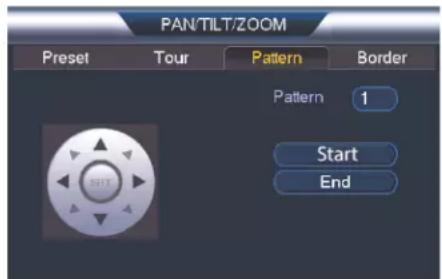
- En Pattern, ingrese el patrón que desea configurar.
- Mueva la cámara hacia la posición deseada y haga clic en Start.
- Mueva la cámara hacia la posición deseada y haga clic en End.
- Haga clic derecho para volver a la ventana de controles avanzados de PTZ.
Para ejecutar un patrón:
- Debajo de No., seleccione el número de patrón que desearía realizar y haga clic en

| NOTA |
| El rango panorámico completo de la cámara es de 355°. Sin embargo, le recomendamos que no lice una vista de más de 270° entre dos puntos en un patrón.Para obtener instrucciones sobre cómo controlar la cámara PTZ al utilizar la aplicación en un tele inteligente o tableta, consulte el manual de instrucciones de su NVR. |
7
Cómo controlar la cámara PTZ con las NVR de la serie LNK
Las siguientes instrucciones se basan en la NVR de la serie LNK7000. Consulte su manual de instrucciones de su NVR para obtener instrucciones sobre cómo controlar la cámara PTZ con su sistema. Para acceder a la lista de las últimas cámaras compatibles con NVR, visite lorextechnology.com/compatibility.
Para conectar la cámara PTZ al sistema, haga lo siguiente:
-
Conecte la cámara a su NVR como se detalla en 3 Cómo conectar la cámara.
-
Haga clic derecho en cualquier lugar del modo de visualización en vivo para abrir el Menú rápido, luego, seleccione Menú principal.

NOTA
Si se le solicita, ingrese el nombre de usuario del sistema (predeterminado: admin) y su contraseña.
-
Under Settings, haga clic en Display para abrir la pestaña IP Camera.
-
Haga clic en junto a la cámara PTZ conectada que quiera editar. Aparecen los atributos de la cámara.
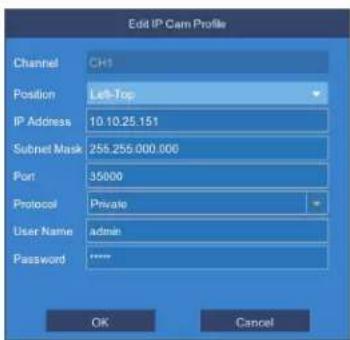
-
Debajo de Protocolo, seleccione ONVIF.
-
Haga clic en OK para guardar los cambios.
7.1 Cómo controlar la cámara PTZ
Para acceder a los controles básicos PTZ, haga lo siguiente:
- Haga clic derecho en el área de visualización en vivo de la cámara PTZ para abrir el Menú rápido, luego, haga clic en PTZ. O
- Pase el ratón cerca de la parte superior del área de visualización en vivo de la cámara PTZ para revelar el Mini menú y luego haga clic en

NOTA
Si se le solicita, ingrese el nombre de usuario (predeterminado: admin) y su contraseña de seguridad.
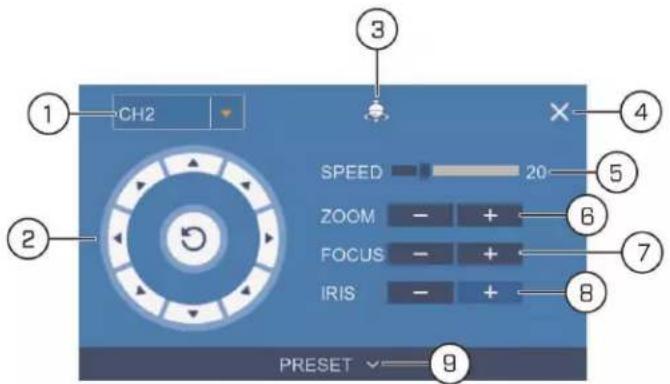
Para utilizar los controles de PTZ, haga lo siguiente:
-
Canal: Seleccione el canal de la cámara PTZ que desee controlar.
-
Controles de navegación: Haga clic en las flechas de dirección para mover la cámara PTZ. Haga clic en para iniciar el modo panorama automático (la cámara PTZ toma un panorama automáticamente).
-
Iniciar crucero: pasa por diferentes puntos de visualización preestablecidos de forma automática.
-
Cierre los controles de PTZ.
-
Velocidad: Configure la velocidad de movimiento de la cámara PTZ.
-
Zoom: Haga clic en -/+ para acercar o alejar.
-
Enfoque: Haga clic en -/+ para ajustar el enfoque.
-
Diafragma: Haga clic en -/+ para configurar el Diafragma. Ajustar la configuración del iris de la cámara le permite controlar la cantidad de luz que entra en la lente de la cámara. Cuanto mayor sea el valor del iris, mayor será la cantidad de luz que entre en la lente de la cámara.

- Predefinir: Haga clic para acceder a configuraciones predeterminadas. Para obtener información detallada sobre la configuración de predefiniciones, consulte: 7.1.1 Configuración de predefiniciones PTZ, página 22
7.1.1 Configuración de predefiniciones PTZ
Acceda al menú de control de PTZ para establecer puntos de visualización predeterminados del PTZ. Esto es útil para guardar áreas monitoreadas frecuentemente para una rápida visualización. Una vez que haya guardado unos cuantos puntos de visualización predeterminados, puede iniciar un crucero PTZ para cambiar entre puntos predetermina-
dos de forma automática haciendo clic en.
Para definir los valores predeterminados de la PTZ, haga lo siguiente:
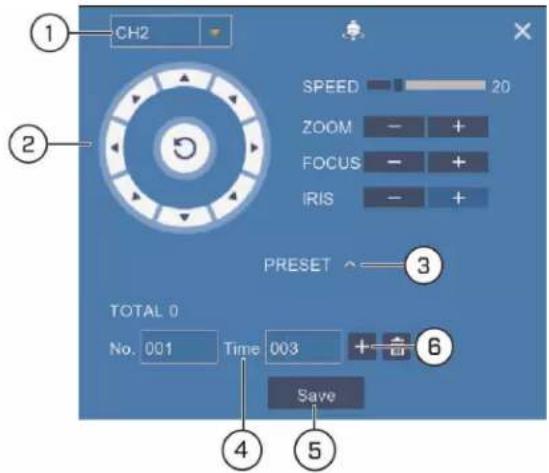
- Seleccione el canal de la cámara PTZ para el que desee configurar los valores predeterminados.
- Utilice las flechas de dirección para mover la cámara PTZ hasta la vista deseada para el valor predeterminado.
- Haga clic en la flecha junto a PRESET para revelar los controles predeterminados.
- En el campo junto a Time, introduzca un intervalo de tiempo en segundos. Esto determinará el tiempo que la cámara PTZ apunte a la zona predeterminada antes de pasar a la siguiente área predeterminada en crucero.
- Haga clic en Save para confirmar el punto predeterminado actual.
- Haga clic en + para pasar al siguiente número predeterminado en el campo No.. Repita para la cantidad de puntos predeterminados que desee agregar.

NOTA
- Cada área de observación predeterminada que agregue al sistema debe tener un número de ID Único (No.). Si se utiliza el mismo número de ID Único como un valor predeterminado existente se sobreescribirá el anterior valor predeterminado.
- Para pasar por los puntos de visualización predeterminados de forma automática, haga clic en para iniciar el crucero PTZ. Asegúrese de haber habilitado el crucero de la cámara PTZ seleccionada (consulte 7.1 Cómo controlar la cámara PTZ, página 20 para más información).
- Haga clic en para eliminar un valor predeterminado.
Especificaciones técnicas
| Sensor de imagen 1/3 in, CMOS de 4 | MP |
| Formato de video | NTSC / PAL |
| Píxeles efectivos 2592 (ancho) x 1520 | (alto) |
| Resolución Hasta 4 MP | |
| Rango | Vista panorámica de 0^ 355^ ; inclinación de 0^ 90^ |
| Velocidad de vista panorámica o inclinación | Velocidad manual: máx. 100^/s (en panorámica), máx. 60^/s (en inclinación)Velocidad preestablecida: máx. 100^/s (en panorámica), máx 60^/s (en inclinación) |
| Zoom Zoom óptico de 4x y zoom digital de 16x | |
| Sistema de escáner Progresivo | |
| Sincronización | Interno |
| Relación señal/ruido | ≥ 50 dB |
| Iris | Iris automático |
| Iluminación mín. 0.2 Lux en color; 0.02 | Lux en blanco y negro |
| Lente/tipo de lente 2.7 mm ~ 11 mm, | F1.6 ~ F2.8 / Módulo de zoom |
| Campo de visión (horizontal) 104^ 33^ | |
| Día/noche Auto (ICR) / Color / B/N | |
| Terminación | RJ45 (10 Base-T/100 Base-TX) / DC Jack |
| Salida de video | IP |
| Requisito de corriente | PoE (802.3af); 12 V CC (Opcional) |
| Consumo de energía | Máx. 850mA |
| Rango de temperatura para funcionamiento | -22 °F ~ 140 °F / -30 °C ~ 60 °C |
| Intervalo de humedad de operación | <90 % HR |
| Interiores/Exteriores | Ambos (IP66)† |
| Resistente contra vandalismo | IK10 |
| Peso (solo la cámara) | 1.20 lb/0.54 kg |
| Peso (cámara y soporte de pared) | 2.35 lb/1.06 kg |
8.1 Dimensiones
Cámara sola:
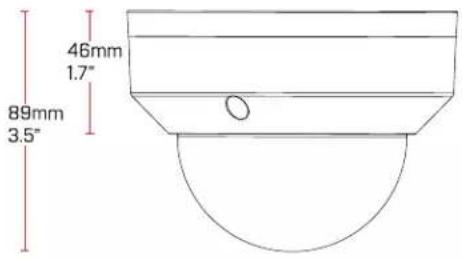
Cámara y montaje de pared:
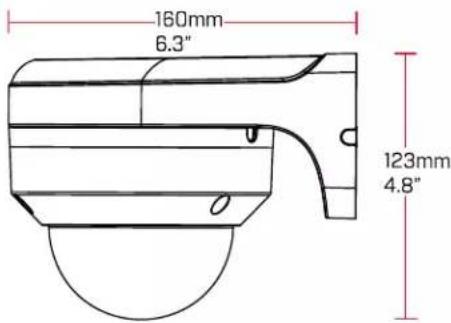
Resolución de problemas
No aparece ninguna imagen de noche.
- La cámara es capaz de captar imágenes en condiciones de luz extremadamente baja (0.2 Lux) pero no puede captar imágenes en la oscuridad total. Se recomienda instalar la cámara donde haya algo de
luz ambiental (p. ej., luz de la calle, las estrellas, la luna, etc.) o puede dejar una luz e cendida en el área donde se instale la cámara.
No aparece ninguna imagen al encender la cámara.
- La cámara podría tardar hasta un minuto en encenderse después de haber sido conectada a la NVR. Espere dos minutos antes de continuar con los pasos siguientes.
- Verifique que su cámara esté conectada correctamente (consulte 3 Cómo conectar la cámara).
- Asegúrese de que la cámara esté conectada a un enrutador en la misma red que la NVR.
- Si la cámara se conecta a la LAN (red de área local), debe buscar su red para las cámaras mediante el uso de la NVR. Para obtener más detalles, consulte el manual de instrucciones de su NVR.
- Asegúrese de que el tendido del cable esté dentro de las limitaciones especificadas en 3 Cómo conectar la cámara. La clasificación de todos los cables Ethernet debe ser CA-T5e o superior.
- Si utiliza el adaptador de corriente (no incluido), conéctelo a un tomacorriente diferente.
- Los cables Ethernet pueden estar dañados o mal conectados. Verifique el tendido del cable o pruebe un cable diferente.
- Reinicie la cámara con los ajustes predefinidos de fábrica. Consulte 10 Cómo restablecer la cámara para obtener más información.
No hay imagen o la imagen de la cámara es poco clara.
- La cubierta del domo está sucia. Limpie la cubierta tipo domo con un paño suave y ligeramente húmedo. No utilice nada que no sea agua para limpiar la cubierta tipo domo, ya que los productos químicos tales como la acetona pueden dañar permanentemente el plástico.
La imagen está distorsionada.
- El zoom digital está activado. La activación del zoom digital puede reducir la resolución de la imagen de la cámara. Aleje la imagen completamente para volver a la resolución óptima de la cámara. Consulte 6.1 Control de la cámara PTZ para obtener instrucciones sobre cómo utilizar los controles de zoom.
- La imagen puede volverse poco clara si la cámara se inclina demasiado cerca de la base (p. ej., si apunta paralelamente al techo). Incline la cámara con los controles PTZ de la NVR.
La imagen se ve muy brillante.
- Asegúrese de que la cámara no esté apuntada directamente hacia una fuente de luz (por ejemplo, el sol o un punto de luz).
- Verifique la configuración de brillo y contraste de su NVR.
- Mueva la cámara hacia una ubicación diferente.
La imagen se ve muy oscura.
- Verifique la configuración de brillo y contraste de su NVR.
- Mueva la cámara hacia una ubicación diferente.
NVR La detección de movimiento se activa constantemente.
- Apague la detección de movimiento en el canal al cual la cámara PTZ está conectada. NVRusan la detección de movimiento de video, lo que significa que detectan movimiento mediante la búsqueda de cambios entre fotogramas (imágenes) en el video. Si la cámara se mueve, el NVR detectará esto como movimiento.
Cómo restablecer la cámara
La cámara incluye un botón de reinicio que se utiliza para restablecer todas las configuraciones de la cámara de vuelta a los valores predeterminados. Esto es útil en caso de que desee revertir la configuración de imagen de la cámara a los valores predeterminados.
Para restablecer la cámara:
- Conecte la cámara, como se detalla en 3 Cómo conectar la cámara. Asegúrese de que la cámara esté encendida.
- Utilice la llave Allen incluida en el kit de instalación de la cámara para aflojar los tornillos (x3) de la cubierta de la cámara tipo domo. Retire la cubierta de la cámara tipo domo.
- Presione y mantenga presionado el botón para restablecer que está debajo del módulo de la cámara durante 10 segundos como mínimo para restablecer la cámara a la configuración predeterminada.
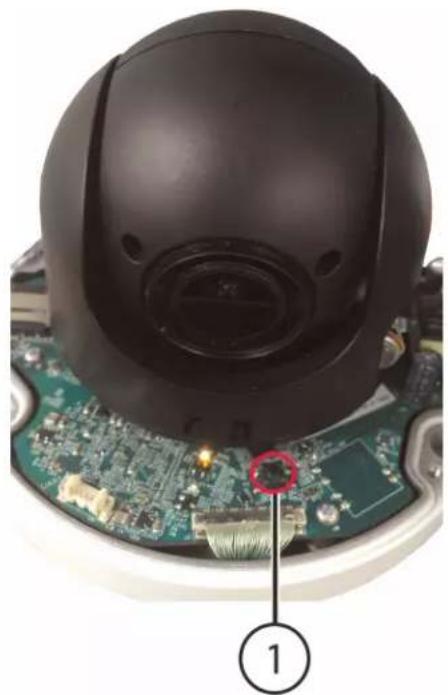
1. Botón de reinicio

NOTA
- Puede tomar unos minutos para que la imagen de la cámara aparezca en la pantalla.
- Esta cámara no admite grabación con tarjeta micro SD.
Notificaciones
Este producto ha sido certificado y cumple con los límites regulados por FCC, EMC y LVD. Por lo tanto, está diseñado para ofrecer una protección razonable contra interferencias y no causará interferencia con el uso de otros aparatos. Sin embargo, es imprescindible que el usuario cumpla las pautas de este manual para evitar el uso inadecuado que pueda resultar en daños al producto, descarga eléctrica y lesiones por riesgo de incendio.
11.1 Notificación de FCC/IC
Se ha probado este equipo y se ha comprobado que cumple con los límites para un dispositivo digital de clase B, conforme a la Parte 15 de las normas de la FCC. Estos límites su han diseñado para ofrecer una protección razonable contra interferencias peligrosas en una instalación residencial. Este equipo genera, usa y puede irradiar energía de radiofrecuencia y, si no se instala y se usa según las instrucciones, puede causar interferencias peligrosas en las radiocomunicaciones.
Sin embargo, no hay garantía de que las interferencias no ocurran en una instalación particular. Si este equipo causa interferencias peligrosas a la recepción de radio o televisión (que se puede determinar al encender o apagar el equipo), se anima al usuario a tratar de corregir la interferencia mediante una o más de las siguientes medidas:
- Reoriente o reubique la antena receptora.
- Aumente la separación entre el equipo y el receptor.
- Conecte el equipo a una toma de corriente en un circuito diferente al que el receptor está conectado.
- Consulte con el proveedor o un técnico en radio o televisión con experiencia para que le brinde asistencia.
11.2 Modificación
Cualquier cambio o modificación que no esté expresamente aprobado por el cesionario de este dispositivo puede anular la autoridad del usuario de utilizar el dispositivo.
Toda modificación no expresamente aprobada por el proveedor de la licencia del aparato puede ocasionar la pérdida del derecho del usuario a utilizar el aparato.
11.3 ROHS
Este producto cumple plenamente con la directiva sobre restricciones a la utilización de determinadas sustancias peligrosas en aparatos eléctricos y electrónicos ("RoHS") (2002/95/EC) de la Unión Europea. La directiva RoHS prohíbe la venta de equipos electrónicos que contengan ciertas sustancias peligrosas como plomo, cadmio, mercurio y cromo hexavalente, PBB y PBDE en la Unión Europea.
Sitio Web
www.lorextechnology.com
Derechos de Autor
Todos los derechos reservados en el mundo entero. Los nombres y las marcas que aparecen aquí son ya sea marcas registradas o marcas comerciales de Lorex Corporation y/o de sus subsidiarias. Todas las demás marcas comerciales, nombres de fábrica o nombres de empresas a las cuales aquí se hace referencia se utilizan solamente con fines de identificación y pertenecen exclusivamente a sus respectivos propietarios.
Salvedad Legal
Debido a que nuestro producto está sujeto a mejoras continuas, Lorex Corporation y sus subsidiarias se reservan el derecho de modificar el diseño del producto, las especificaciones y los precios sin previo aviso y sin incurrir en obligación alguna. E&OE.
- Manual de instrucciones
- PTZ Serie / P1 / LNZ44P4
- lorextechnology.com
- ADVERTENCIA
- Tabla de contenido
- Instrucciones de seguridad
- 2
- Instrucciones iniciales
- Cómo conectar la cámara
- NOTA
- OPCIÓN 2: Conexión de cámaras a la red de área local (LAN)
- ¿Qué es PoE?
- Paso 2 de 2: Agregue la cámara a su NVR:
- Cómo agregar la cámara PTZ a las NVR de las series LNR/NR
- Cómo agregar la cámara PTZ a las NVR de la serie LNK
- Consejos y advertencias de instalación
- Instalación (interiores/exteriores)
- Para montar la cámara sobre la pared:
- Montaje en techo
- Para montar la cámara en el techo:
- Control de la cámara PTZ con una NVR
- Cómo controlar la cámara PTZ con las NVR de las series LNR/NR
- Para conectar la cámara PTZ al sistema, haga lo siguiente:
- Control de la cámara PTZ
- Controles de PTZ avanzados
- Para abrir los controles de PTZ avanzados:
- Descripción de los controles de PTZ avanzados:
- Predefiniciones
- Para agregar las predefiniciones:
- Para ir a un preestablecido:
- Recorridos
- Para crear un recorrido:
- Para ejecutar un recorrido:
- Patrón
- Para crear un patrón:
- Para ejecutar un patrón:
- 7
- Cómo controlar la cámara PTZ con las NVR de la serie LNK
- Cómo controlar la cámara PTZ
- Para acceder a los controles básicos PTZ, haga lo siguiente:
- Configuración de predefiniciones PTZ
- Especificaciones técnicas
- Dimensiones
- Resolución de problemas
- No aparece ninguna imagen de noche.
- No aparece ninguna imagen al encender la cámara.
- No hay imagen o la imagen de la cámara es poco clara.
- La imagen está distorsionada.
- La imagen se ve muy brillante.
- La imagen se ve muy oscura.
- NVR La detección de movimiento se activa constantemente.
- Cómo restablecer la cámara
- Para restablecer la cámara:
- Botón de reinicio
- Notificaciones
- Notificación de FCC/IC
- Modificación
- ROHS
- Sitio Web
- Derechos de Autor
- Salvedad Legal
Marca : Lorex
Modelo : LNZ44P4
Categoría : Cámara de vigilancia