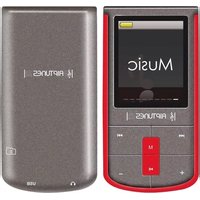
MP1898 - Reproductor multimedia RIPTUNES - Manual de uso y guía de instrucciones gratis
Encuentra gratis el manual del aparato MP1898 RIPTUNES en formato PDF.


| Tipo de producto | Reproductor multimedia portátil |
| Marca | RIPTUNES |
| Modelo | MP1898 |
| Pantalla | Color 1,8 pulgadas (128x610 píxeles) |
| Capacidad de almacenamiento interno | 8 GB |
| Ampliación de memoria | Tarjeta MicroSD (no incluida) |
| Formatos de audio compatibles | MP3, WMA, WAV |
| Formatos de video compatibles | AMV |
| Radio FM | Sí, 87,5 - 108 MHz (banda normal), 76 - 90 MHz (banda japonesa) |
| Grabadora de voz | Sí, con micrófono incorporado |
| Funciones adicionales | Lector de texto TXT, álbum de fotos, visualización de letras, ecualizador, modos de repetición |
| Conectividad | USB 2.0 |
| Batería | Lithium-ion recargable 3,7 V / 180 mAh |
| Temperatura de funcionamiento | -5°C a 40°C |
| Accesorios incluidos | Manual de uso, auriculares, cable USB |
| Mantenimiento | Limpiar con un paño suave y seco. No usar productos químicos. |
| Seguridad | No desmontar el aparato. Evitar golpes y humedad. |
Preguntas frecuentes - MP1898 RIPTUNES
Preguntas de los usuarios sobre MP1898 RIPTUNES
0 pregunta sobre este aparato. Responde a las que conoces o haz la tuya.
Hacer una nueva pregunta sobre este aparato
Descarga las instrucciones para tu Reproductor multimedia en formato PDF gratis! Encuentra tus instrucciones MP1898 - RIPTUNES y toma tu dispositivo electrónico nuevamente en la mano. En esta página están publicados todos los documentos necesarios para el uso de su dispositivo. MP1898 de la marca RIPTUNES.
MANUAL DE USUARIO MP1898 RIPTUNES
Gracias por comprar este Reproductor de Música portátil RipTunes de calidad. Lea todas las instrucciones de operación antes de comenzar a utilizarlo y mantenga estas instrucciones en un lugar seguro para poder consultarlas más adelante.
UNIT SPECIFICATIONS
- Pantalla a color 128x160 de 1.8 pulgadas
- Capacidad de almacenamiento interna: 8GB
- Compatible con tarjeta Micro-SD
- Compatible con Formatos de Audio MP3/WMA/WAV
- Compatible con Formato de Video AMV
- Compatible con ID3
- Soporta los archivos líricos
- Radio FM integrado
- Modos múltiples de ecualización y modos de repetición
- Micrófono integrado para grabación de audio
- Lector de archivos TXT
- Álbum fotográfico digital
- Menú multi-idiomas
DESCRIPCIÓN DE LA UNIDAD
- Interruptor de encendido y apagado
- M: botón de selección; presione y sostenga para regresar al menú principal
- ◆: selecciona el menú previo o última opción, presione y sostenga para retroceder.
- ▶: selecciona el siguiente menú u opción, presione y sostenga para adelantar
- ▶III: presione para reproducir o pausar, presione y sostenga para colocar la unidad en modo de espera
- Vol +/-: Presione para aumentar (+) o disminuir (-) el volumen de reproducción
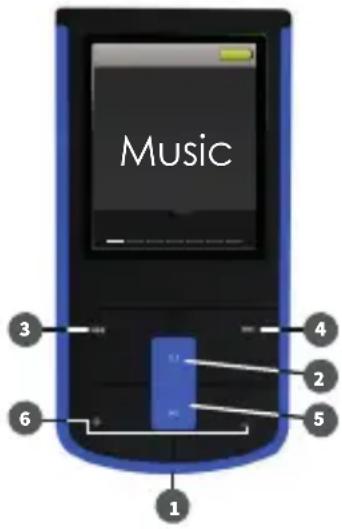
Nota: 'presione y sostenga' significa que debe mantener presionado el botón por más de 1.2 segundos
OPERACIÓN BÁSICA
Encendido y Apagado (on/off)
- Deslice el botón de encendido/apagado o presione y sostenga el botón ▶■ para apagar el reproductor
Nota: El ajuste del tiempo en espera apagará el reproductor después de cierto tiempo de inactividad. Puede modificar este ajuste. Mientras el reproductor está conectado a la PC la función de espera está temporalmente deshabilitada.
Batería baja
- El reproductor mostrará un mensaje con la alerta de batería baja
- Conecte el reproductor para recargarlo tan pronto como sea posible
Nota: Si su reproductor digital de música no tiene energía suficiente se apagará automáticamente para evitar daños en sus circuitos
Tarjeta de expansión
- Suavemente inserte la tarjeta MicroSD al presionar ligeramente en la orilla de la tarjeta
- Para retirar la tarjeta MicroSD, empuje la tarjeta con suavidad hacia adentro y esto hará que sea expulsada. Tome la tarjeta con la punta de los dedos y retírela completamente del reproductor.
FUNCIONES DEL REPRODUCTOR
Menú principal
- Presione y sostenga el botón M para acceder al Menú Principal
-
Utilice los botones ◀◀ y ▶▶ para seleccionar las siguientes funciones:
-
Música
- Videos
-
Grabaciones
-
Grabadora de voz
- Radio FM
-
Fotos
-
Ajustes
- Lector
MODO MÚSICA
- Seleccione MÚSICA del Menú Principal
- Utilice los botones ◀◀ y ▶▶ para navegar por los archivos de canciones
- Utilice el botón M para seleccionar un archivo
- Presione el botón ▶■ para comenzar con la reproducción o pausar la reproducción de la canción elegida
Ajustes de la reproducción
Mientras la música se esté reproduciendo, presione el botón M para modificar los siguientes ajustes del reproductor:
- Modos de repetición: Elija reproducción normal, repetir una sola pista, repetir la carpeta; repetir todas las canciones; repetir en forma aleatoria
e introducción (repite los primeros segundos de cada canción). El modo elegido se indicará en la parte superior de la pantalla en un icono de color rojo durante el juego.
- Ecualizador: Elija entre las opciones del ecualizador: Natural, Rock, Pop, Classic, Soft, Jazz, y DBB. Usted puede escuchar los cambios en la música mientras se desplaza por las selecciones.
- Velocidad de reproducción variable: "0" es normal. Puede ralentizar la canción hacia abajo (hasta "-8") o acelerarlo (hasta "+8")
- Modo de repetición de reproducción: Seleccione un punto A y un punto B de una canción específica; la pista se reproducirá del punto A al B. Empiece por seleccionar las opciones de reproducción, antes de seleccionar la parte de la canción que desea reproducir. Seleccione “Replay Times” para elegir el número de veces que desea que la sección de la canción repetida (de 1 a 10). Seleccione “brecha de Replay” para elegir el número de segundos para hacer una pausa entre cada repetición (de 1 a 10). Seleccione “Repetición”. La letra “A” comenzará a parpadear en la esquina superior izquierda de la pantalla. Cuando llegue al punto de la canción que desea iniciar desde, pulse el botón ▶. La letra “B” comenzará a parpadear en la esquina superior izquierda de la pantalla. Cuando llegue al punto de la canción que desea terminar, pulse el botón ▶.
- Salir: Sale del submenú de ajustes de reproducción
Archivos Líricos (Letras de las canciones)
Su reproductor de música puede mostrar los líricos durante la reproducción MP3. Asegúrese que el archivo lírico LRC y el archivo MP3 tengan exactamente el mismo nombre y estén en la misma carpeta. Ejemplo: "My Moon My Man.mp3" y "My Moon My Man.Irc".
Para mostrar las letras durante la reproducción, mantenga pulsado el botón M.
Gestionando los archivos de música
Cuando no se esté reproduciendo música presione el botón M para gestionar los archivos de música.
- Carpeta local: Muestra la carpeta actual de reproducción de música y su ubicación. Utilice los botones M, ◀◀ y ▶▶ y para navegar por la estructura de directorios de la unidad. Esto funciona de una manera similar.
- Borrar archivo/borrar todo: Eliminar una o todas las canciones desde el directorio de la música
- Modos de repetición: Elija reproducción normal, repetir una sola pista, repetir la carpeta; repetir todas las canciones; repetir en forma aleatoria e introducción (repite los primeros segundos de cada canción).
- Salir: Sale del submenú de gestión de archivos de música
MODO VIDEO
- Seleccione VIDEO del Menú Principal
- Utilice los botones ◀◀ y ▶▶ para navegar por los archivos de video .AMV
- Utilice el botón M para seleccionar un archivo
- Presione el botón ▶■ para comenzar con la reproducción del video o pausar la reproducción del video elegido
Gestionando los archivos de video
Cuando no se este reproduciendo video presione el botón M para gestionar los archivos de video.
- Carpeta local: Muestra la carpeta actual de reproducción de video y su ubicación.
- Borrar archivo: Borra el archivo de video de la carpeta de vídeo
- Borra todos: Borra todos los videos
- Modos de repetición: Elija reproducción normal, repetir un solo video, repetir la carpeta; repetir todos los videos de la carpeta; repetir todos los videos, repetir en forma aleatoria e introducción (repite los primeros segundos de cada video)
- Salir: Sale del submenú de gestión de archivos de video
GRABADORA DE VOZ
- Seleccione GRABADORA DE VOZ del Menú Principal
- Presione el botón ▶■ para comenzar a grabar
- Para detener la grabación y grabar el archivo grabado presione y sostenga el botón M.
Opciones de grabación
Durante el proceso de grabación presione el botón M para entrar al submenú de configuración de la grabadora de voz.
- Carpeta local: Seleccione la carpeta donde se almacenará la grabación
- Tipo de grabación (REC Type): Élija la calidad de la grabación, un número de alto en la velocidad de bits (bitrate) es mejor para grabaciones de música mientras que un número más bajo es aceptable para las grabaciones de voz.
- Salir: Sale del submenú de configuración de la grabadora de voz
GRABACIONES
- Selecciones GRABACIONES en el Menú Principal para escuchar los archivos de voz grabados.
- Utilice los botones ◀◀ y ▶▶ para navegar por los archivos de voz grabados
-
Utilice el botón M para seleccionar un archivo
-
Presione el botón ▶■ para comenzar con la reproducción del archivo o pausar la reproducción del archivo elegido
Gestionando los archivos de grabaciones
Cuando no se este reproduciendo grabaciones presione el botón M para gestionar los archivos de grabaciones.
- Carpeta local: Muestra la carpeta actual de grabaciones y su ubicación.
• Borrar archivo: Borra el archivo de grabaciones de la carpeta de grabaciones - Borra todos: Borra todos los archivos de grabaciones
- Salir: Sale del submenú de gestión de archivos de grabaciones
RADIO FM
- Inicie la sintonía FM al seleccionar el SINTONIZADOR FM en el Menú principal.
- Sintonice las estaciones en forma manual o:
- Sintonización manual: utilice los botones ◀◀ o ▶▶ para explorar las frecuencias una por una.
- Sintonización automática: presione y sostenga el botón ◆◀ o ▶; en forma automática el sintonizador explorará las frecuencias hacia delante o atrás dependiendo del botón presionando. Al detectar una estación el sintonizador dejará de explorar.
Ajustes del radio
Presione el botón M en el modo radio para acceder a los siguientes ajustes:
- Guardar: Guarda la frecuencia actual para un rápido acceso
- Grabar: Para grabar la emisión de la frecuencia de radio actual; presione el círculo rojo para iniciar y detener la grabación.
- Borrar: Borra la frecuencia actual
- Borra todas: Borra todas las frecuencias guardadas
- Auto búsqueda: Analiza todas las frecuencias para detectar emisiones
- Banda normal: Explora las frecuencias FM desde 87.5 a 108.0 MHz
- Banda de Japón: Explora las frecuencias FM desde 76.0 a 90.0 MHz
- Salir: Sale del submenú de ajustes del radio FM
FOTOS
- Seleccione FOTOS en el Menú principal.
- Utilice los botones ◀◀ y ▶▶ para navegar por los archivos fotos
- Utilice el botón M para seleccionar una carpeta
- Presione el botón ▶■ para comenzar o detener la visualización de diapositivas comenzando con la foto actual
Gestionando Fotos
Presione el botón M para gestionar sus fotos.
- Carpeta local: Muestra la carpeta actual de fotos y su ubicación.
- Ajustes de reproducción: Elija entre la reproducción manual (usando los botones ◆ and ▶ para navegar por las fotos) y la reproducción automática de fotos (con intervalos de 1 a 10 segundos).
- Borrar archivo: Borra una foto de la carpeta actual
- Borra todo: Borra todas las fotos
- Salir: Sale del submenú de gestión de fotos
AJUSTES
- Seleccione los AJUSTES en el menú principal.
- Ajustes de la pantalla LCD: Ajuste la longitud de tiempo antes de que la unidad entre “modo oscuro”, donde la luz de fondo se apaga, de 0 a 30 segundos. O segundos de tiempo de espera significa que la pantalla permanecerá constantemente retroiluminado.
- Idioma: Elija entre inglés, español y francés
- Apagado: Ajuste del tiempo para que se apague el dispositivo después de cierto periodo de inactividad.
- Información de Memoria: Muestra la capacidad de memoria y el espacio
actualmente disponible.
- Versión del Firmware: Muestra la versión del firmware del dispositivo
- Actualización del Firmware: Solo utilice esta opción si el soporte técnico de RipTunes le indica que hay que actualizar el Firmware
- Salir: Sale del submenú des ajustes
LECTOR
- Seleccione LECTOR en el Menú Principal.
- Navegue por archivos textos (.txt)
- Presione ▶■ para abrir el archivo texto seleccionado y utilice los botones ◀◀ y ▶◀ para ir pasando las páginas.
CONECTANDO SU REPRODUCTOR A UNA COMPUTADORA
- Conecte el cable USB a su computadora
- Utilice un explorador de archivos (Windows Explorer, Mac OS Finder) para mover los archivos de o hacia su reproductor de música.
Nota: El reproductor solo puede leer los formatos de archivos compatibles, pero puede copiar cualquier clase de archivo de o hacia el dispositivo. Consulte las especificaciones técnicas para los archivos legibles.
ESPECIFICACIONES TÉCNICAS
Formatos de archivo compatibles: Para música: MP3, WMA, WAV • Para Video: AMV Conectividad del dispositivo: USB 2.0
Compatibilidad con PC: Windows 2000, XP, Vista, 7, 8, Mac OS X
Rango de Frecuencias del Sintonizador FM: 87MHz - 108MHz
Relación señal-a-ruido: 85dB
Potencia máxima de salida: 10mW + (R) 10mW (32 Ω)
Capacidad de almacenamiento interno: 8GB
Especificaciones de la batería: 3.7 volts/180 mAh
Temperatura de operación: -5°C a 40°C
Accesorios incluidos: Manual de usuario, auriculares y cable USB
SOLUCIÓN DE PROBLEMAS
El reproductor no funciona
- Revise si la batería está cargada
- Asegúrese de que el botón de encendido está activado
- Compruebe el volumen y asegúrese de que los auriculares estén conectados correctamente.
- Revise el formato del archivo de música
- Revise el formato del disco (debe ser FAT 32)
No puedo transferir archivos de o hacia el reproductor
- Revise que el cable USB esté conectado adecuadamente
El reproductor no puede hacer grabaciones de voz
- Revise si hay espacio de memoria suficiente
- Revise si la batería está cargada
Se muestran caracteres extraños en la pantalla
- Revise si se ha elegido el lenguaje adecuado en el menú de ajustes
La frecuencia de radio FM radio se reproduce con interferencia o estática
- Ajuste la posición de los auriculares, estos pueden utilizarse como antena
DATOS DE CONTACTO DE SOPORTE TÉCNICO
Teléfono: +1 888-217-7688
Correo electrónico: service@rip-tunes.com