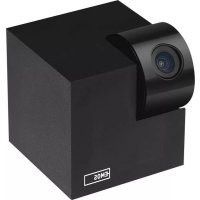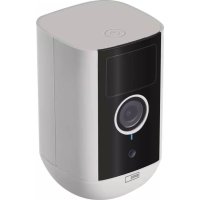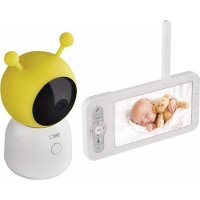
H4052 - Cámara de vigilancia Emos - Manual de uso y guía de instrucciones gratis
Encuentra gratis el manual del aparato H4052 Emos en formato PDF.



| Tipo de producto | Cámara de vigilancia inalámbrica |
| Marca | Emos |
| Modelo | H4052 |
| Dimensiones de la pantalla | 157 × 81 × 15 mm |
| Peso neto de la pantalla | 462 g |
| Resolución de la cámara | 2304 × 1296 píxeles |
| Sensor | 1/2,8" CMOS 3 megapíxeles |
| Objetivo | 3,6 mm, F2.0 |
| Visión nocturna | IR hasta 10 m |
| Alimentación | Adaptador de corriente (incluido) ×2 |
| Batería de la pantalla | Iones de litio 3000 mAh |
| Conectividad | Wi-Fi 2,4 GHz IEEE 802.11b/g/n |
| Almacenamiento | Tarjeta SD hasta 128 GB (no incluida) |
| Ángulo de visión | No especificado, estimación 90° |
| Número máximo de usuarios | 6 |
| Alcance de emparejamiento cámara-pantalla | Hasta 200 m |
| Funciones principales | Vigilancia de vídeo, audio bidireccional, zoom digital ×1/×2/×4, visión nocturna, detección de movimiento |
| Mantenimiento y limpieza | Limpiar con un paño suave y seco. Evitar productos abrasivos. |
| Seguridad | Conforme a la directiva 2014/53/UE. No tirar con la basura doméstica. |
| Piezas de repuesto y reparabilidad | Adaptador de corriente y cables USB disponibles como repuestos. Se recomienda reparación por un profesional. |
| Información general | Aplicación EMOS GoSmart (Android/iOS). Configuración mediante código QR. |
Preguntas frecuentes - H4052 Emos
Preguntas de los usuarios sobre H4052 Emos
0 pregunta sobre este aparato. Responde a las que conoces o haz la tuya.
Hacer una nueva pregunta sobre este aparato
Descarga las instrucciones para tu Cámara de vigilancia en formato PDF gratis! Encuentra tus instrucciones H4052 - Emos y toma tu dispositivo electrónico nuevamente en la mano. En esta página están publicados todos los documentos necesarios para el uso de su dispositivo. H4052 de la marca Emos.
MANUAL DE USUARIO H4052 Emos
Obiettivo: 3,6 mm, F2.0
Archivio: Scheda SD (Massimo 128 GB)
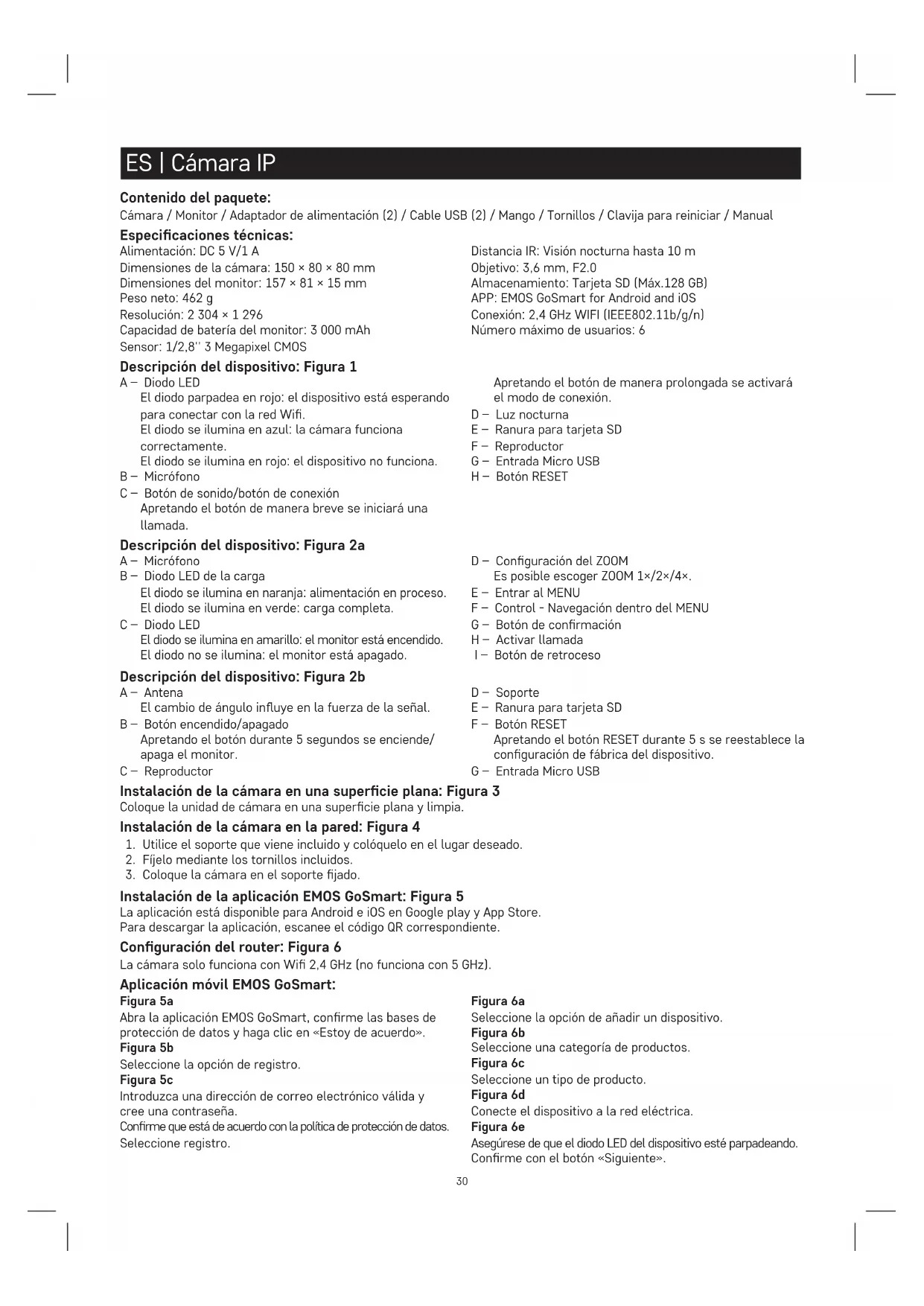
Contenido del paquete:
Cámara / Monitor / Adaptador de alimentación (2) / Cable USB (2) / Mango / Tornillos / Clavija para reiniciar / Manual
Especificaciones técnicas:
Alimentación: DC 5 V/1 A
Dimensiones de la cámara: 150 × 80 × 80 mm
Dimensiones del monitor: 157 × 81 × 15 mm
Peso neto: 462 g
Resolución: 2 304 × 1 296
Capacidad de batería del monitor: 3 000 mAh
Sensor: 1/2,8" 3 Megapixel CMOS
Distancia IR: Visión nocturna hasta 10 m
Objetivo: 3,6 mm, F2.0
Almacenamiento: Tarjeta SD (Máx.128 GB)
Conexión: 2,4 GHz WIFI (IEEE802.11b/g/n)
Número máximo de usuarios: 6
Descripción del dispositivo: Figura 1
A - Diodo LED
El diodo parpadea en rojo: el dispositivo está esperando para conectar con la red Wifi.
El diodo se ilumina en azul: la cámara funciona correctamente.
El diodo se ilumina en rojo: el dispositivo no funciona.
B - Micrófono
C – Botón de sonido/botón de conexión
Apretando el botón de manera breve se iniciará una llamada.
Apretando el botón de manera prolongada se activará el modo de conexión.
D - Luz nocturna
E - Ranura para tarjeta SD
F - Reproductor
G - Entrada Micro USB
H - Botón RESET
Descripción del dispositivo: Figura 2a
A - Micrófono
B - Diodo LED de la carga
El diodo se ilumina en naranja: alimentación en proceso.
El diodo se ilumina en verde: carga completa.
C - Diodo LED
El diodo se ilumina en amarillo: el monitor está encendido.
El diodo no se ilumina: el monitor está apagado.
D - Configuración del ZOOM
Es posible escoger ZOOM 1×/2×/4×.
E - Entrar al MENU
F - Control - Navegación dentro del MENU
G – Botón de confirmación
H - Activar llamada
I – Botón de retroceso
Descripción del dispositivo: Figura 2b
A - Antena
El cambio de ángulo influye en la fuerza de la señal.
B – Botón encendido/apagado
Apretando el botón durante 5 segundos se enciende/apaga el monitor.
C - Reproductor
D - Soporte
E - Ranura para tarjeta SD
F - Botón RESET
Apretando el botón RESET durante 5 s se reestablece la configuración de fábrica del dispositivo.
G - Entrada Micro USB
Instalación de la cámara en una superficie plana: Figura 3
Coloque la unidad de cámara en una superficie plana y limpia.
Instalación de la cámara en la pared: Figura 4
- Utilice el soporte que viene incluido y colóquelo en el lugar deseado.
- Fijelo mediante los tornillos incluidos.
- Coloque la cámara en el soporte fijado.
Instalación de la aplicación EMOS GoSmart: Figura 5
La aplicación está disponible para Android e iOS en Google play y App Store.
Para descargar la aplicación, escanee el código QR correspondiente.
Configuración del router: Figura 6
La cámara solo funciona con Wifi 2,4 GHz (no funciona con 5 GHz).
Aplicación móvil EMOS GoSmart:
Figura 5a
Abra la aplicación EMOS GoSmart, confirme las bases de protección de datos y haga clic en «Estoy de acuerdo».
Figura 5b
Seleccione la opción de registro.
Figura 5c
Introduzca una dirección de correo electrónico válida y cree una contraseña.
Confirme que está de acuerdo con la política de protección de datos.
Seleccione registro.
Figura 6a
Seleccione la opción de añadir un dispositivo.
Figura 6b
Seleccione una categoría de productos.
Figura 6c
Seleccione un tipo de producto.
Figura 6d
Conecte el dispositivo a la red eléctrica.
Figura 6e
Asegúrese de que el diodo LED del dispositivo esté parpadeando.
Confirme con el botón «Siguiente».
Figura 6f
Introduzca el nombre de la red Wifi y la contraseña. Confirme con el botón «Siguiente».
Figura 6g
En la pantalla de su dispositivo móvil aparecerá un código QR. Coloque el código QR delante del objetivo de la unidad de cámara.
Confirme que ha oído el sonido de conexión correcta.
Figura 6h
Se iniciará la búsqueda automática del dispositivo.
Figura 6i
Dispositivo encontrado.
Confirme mediante el botón «Hecho».
Pasos para la conexión entre la cámara y el monitor:
Encienda la cámara y el monitor, la conexión se realizará automáticamente.
Si la conexión no se realiza automáticamente, lleve a cabo los siguientes pasos:
- Pulse el botón «Menú» en la pantalla del monitor y seleccione la opción «Cámara».
- Seleccione la cámara 1 o la cámara 2, dependiendo de cuál desee conectar.
- Mantenga pulsado el botón de conexión de la cámara de manera prolongada hasta que oiga un pitido.
- Al pulsar el botón «OK» en la pantalla del monitor, se iniciará la conexión.
- Repita los pasos 2 al 4 para la segunda cámara.
La distancia entre la cámara y el monitor durante la conexión no debe ser superior a 200 m.
Pasos para desactivar la conexión entre la cámara y el monitor:
- Pulse el botón «Menú» en la pantalla del monitor y seleccione la opción «Cámara».
- Seleccione la cámara 1 o la cámara 2, dependiendo de cuál desee desconectar.
- Al pulsar el botón «OK» de manera prolongada se desactivará la conexión entre la cámara y el monitor.
Conectividad: Wi-Fi 2,4 GHz IEEE 802.11b/g/n
Zona de frecuencia: 2,400–2,4835 GHz
Por la presente, EMOS spol. s r. o. declara que el equipo de radio tipo H4052 cumple con la Directiva 2014/53/EU. El texto completo de la declaración de conformidad de la UE está disponible en la siguiente dirección de Internet: http://www.emos.eu/download.

No las elimine con la basura doméstica. Utilice puntos de recolección especiales para los residuos clasificados. Póngase en contacto con las autoridades locales para obtener información sobre los puntos de recogida. Si los dispositivos electrónicos se eliminan en un vertedero, las sustancias peligrosas pueden llegar a las aguas subterráneas y, por consiguiente, a los alimentos en la cadena, donde podría afectar a la salud humana.