MultiSync LCD1850DX - Monitor NEC - Manual de uso y guía de instrucciones gratis
Encuentra gratis el manual del aparato MultiSync LCD1850DX NEC en formato PDF.


| Tipo de producto | Monitor LCD 18,1 pulgadas |
| Marca | NEC |
| Modelo | MultiSync LCD1850DX |
| Resolución nativa | 1280 x 1024 |
| Tamaño de la pantalla (diagonal) | 46 cm (18,1 pulgadas) |
| Luminosidad típica | 240 cd/m² |
| Relación de contraste típica | 300:1 |
| Ángulo de visualización (horizontal/vertical) | ±85° / ±85° |
| Frecuencias de sincronización (H/V) | 31-82 kHz / 50-85 Hz |
| Entradas de video | Analógico (VGA), Digital (DVI-D) mediante DVI-I |
| Dimensiones (Paisaje L x A x P) | 398 x 445 x 218 mm |
| Dimensiones (Retrato L x A x P) | 349 x 469,5 x 218 mm |
| Peso | 8,5 kg |
| Alimentación | 100-120 V / 220-240 V CA, 50/60 Hz |
| Consumo eléctrico | 0,8 A (120 V) / 0,35 A (240 V) |
| Consumo en espera | Inferior a 3 W |
| Funciones principales | Rotación de pantalla (Paisaje/Retrato), ajuste de altura, inclinación, pivote, OSM, control de color sRGB, ahorro de energía IPM, Plug and Play |
| Mantenimiento y limpieza | Utilice un paño suave y sin pelusa, sin solución de limpieza ni limpiador de ventanas |
| Seguridad | No abrir la carcasa, mantener alejado de líquidos, usar un cable de alimentación adecuado |
| Piezas de repuesto y reparabilidad | Ninguna pieza reparable por el usuario; contacte a un técnico calificado |
| Certificaciones | TCO'99 (modelo blanco), TCO'95 (modelo negro), ENERGY STAR, FCC Clase B, C-UL |
| Información general | Monitor LCD de matriz activa TFT, paso de 0,28 mm, compatible VESA (100 mm) |
Preguntas frecuentes - MultiSync LCD1850DX NEC
Preguntas de los usuarios sobre MultiSync LCD1850DX NEC
0 pregunta sobre este aparato. Responde a las que conoces o haz la tuya.
Hacer una nueva pregunta sobre este aparato
Descarga las instrucciones para tu Monitor en formato PDF gratis! Encuentra tus instrucciones MultiSync LCD1850DX - NEC y toma tu dispositivo electrónico nuevamente en la mano. En esta página están publicados todos los documentos necesarios para el uso de su dispositivo. MultiSync LCD1850DX de la marca NEC.
MANUAL DE USUARIO MultiSync LCD1850DX NEC
Este símbolo advierte al usuario de que el producto puede contener suficiente voltaje sin aislar como para causar descargas eléctricas. Por tanto, evite el contacto con cualquier pieza del interior del monitor.
Este símbolo advierte al usuario de que se incluye documentación importante respecto al funcionamiento y el mantenimiento de este producto. Por ello, debería leerla atentamente para evitar problemas.
Peligro:
Cuando utilice MultiSync LCD1850DX (LH-18S02-2 y LH-18S02-BK2) en una fuente de alimentación de corriente alterna de 220-240V en Europa, utilice el cable de potencia que se suministra con el monitor.
En el Reino Unido, utilice un cable de potencia autorizado BS con enchufe moldeado que tenga un fusible negro (cinco amperios) instalado para utilizarlo con este equipo. Si el equipo se le ha suministrado sin cable de potencia, póngase en contacto con su proveedor.
Cuando utilice MultiSync LCD1850DX en una fuente alimentación de corriente alterna de 220-240V en Australia, utilice el cable de potencia que se suministra con el monitor.
En los demás casos, utilice un cable de potencia compatible con la corriente alterna de la salida de potencia que esté autorizado y cumpla las normas de seguridad del país correspondiente.
ENERGYSTAR es una marca registrada en EE.UU.
Como socio de ENERGYSTAR®, NEC-Mitsubishi Electronics Display of America, Inc. ha determinado que este producto cumpla las directrices de ENERGYSTAR en cuanto al rendimiento energético.
El emblema de ENERGYSTAR no representa la aprobación AEP de ningún producto o servicio. IBM PC/XT/AT, PS/2, MCGA, VGA, 8514/A y XGA son marcas registradas de International Business Machines Corporation.
Apple y Macintosh son marcas registradas de Apple Computer Inc.
Microsoft y Windows son marcas registradas de Microsoft Corporation.
NEC es una marca registrada de NEC Corporation.
Las demás marcas comerciales o marcas registradas son propiedad de sus respectivas empresas.
Español-1
Declaración
Declaraciones del fabricante
Por la presente certificamos que el monitor en color
MultiSync LCD1850DX (LH-18S02-2) y
MultiSync LCD1850DX (LH-18S02-BK2)
cumple la
Directiva 73/23/EEC:
- EN 60950
Directiva 89/336/EEC:
- EN 55022
- EN 61000-3-2
- EN 61000-3-3
- EN 55024
y lleva la marca

NEC-Mitsubishi Electric Visual Systems, Corp.
El consumo de energía del monitor es inferior a 3 W cuando está activado el modo de ahorro de energía.
Español-2
Para uso del cliente en EE.UU. o Canadá
Canadian Department of Communications Compliance Statement (Departamento canadiense de declaración del cumplimiento de las comunicaciones)
Información de la CFC
- Utilice los cables específicos que se suministran con el monitor en color MultiSync LCD1850DX para no provocar interferencias en la recepción de radio y televisión.
(1) El cable de suministro de potencia que utilizará está autorizado, cumple las normas de seguridad estadounidenses, y tiene las siguientes características.
| Cable de suministro N° de potenciaLongitud 1,8 mForma del enchufe | N° apantallado, conductor de 3 |
(2) Cable de señal de vídeo apantallado. El uso de otros cables y adaptadores puede causar interferencias en la recepción de radio y televisión.
Español-3
-
Este equipo se ha examinado y se garantiza que cumple los límites de los aparatos digitales de clase B, conforme al apartado 15 de las normas de la CFC. Estos límites se han concebido como medida de protección eficaz contra las interferencias dañinas en las instalaciones domésticas. Este equipo genera, utiliza y puede irradiar energía de radiofrecuencia y, si no se instala y utiliza de acuerdo con las instrucciones, podría generar interferencias que afectaran a la comunicación por radio. Sin embargo, no existe garantía de que no se produzcan interferencias en una instalación concreta. Si este equipo produjera interferencias que afectaran a la recepción de radio o televisión, lo cual se puede detectar apagando y encendiendo el equipo, el usuario puede intentar corregir las interferencias de una de las siguientes formas:
-
Cambie la orientación o la posición de la antena receptora.
- Separe más el equipo y la unidad receptora.
- Conecte el equipo a la toma de corriente en un circuito distinto de aquél al que esté conectada la unidad receptora.
- Pida ayuda a su distribuidor o a un técnico de radio y televisión cualificado.
En caso necesario, el usuario también puede contactar con el distribuidor o el técnico para que le sugiera otras alternativas. El siguiente folleto, publicado por la Comisión Federal para las Comunicaciones (CFC), puede ser de utilidad para el usuario:
"How to Identify and Resolve Radio-TV Interference Problems." ("Cómo identificar y resolver problemas de interferencias de radio y televisión.") Este folleto está editado por la imprenta del Gobierno de EE.UU.
Declaración de conformidad
Este aparato cumple el apartado 15 de las normas de la CFC. Su funcionamiento está sujeto a las siguientes condiciones. (1) Este dispositivo no puede producir interferencias dañinas y (2) acepta cualquier interferencia que reciba, incluidas las interferencias que pueden afectar al funcionamiento del equipo.
Parte responsible en EE.UU.: NEC-Mitsubishi Electronics
Dirección: 1250 N. Arlington Heights Road
Itasca, Illinois 60143-1248
Tel.: (630)467-3000
Tipo de producto: Monitor de ordenador
Clasificación del equipo: Aparato periférico, clase B
Modelos: MultiSync LCD1850DX

Por la presente certificamos que el equipo anteriormente mencionado se ajusta a los estándares técnicos especificados en las normas de la CFC.
Español-4



Contenido
Su nueva caja* de monitor LCD NEC MultiSync debería contener:
- Un monitor MultiSync LCD1850DXde base inclinada
• Cables de potencia - Un cable de señal de vídeo (mini D-SUB de 15 clavijas macho a DVI)
- Cable de señal de vídeo (cable de DVI-D a DVI-D)
- Un manual del usuario
- Software de instalación, Pivot Software, manual del usuario y otros archivos útiles de NEC LCD. Para poder visualizar el manual del usuario, debe tener Acrobat Reader 4.0 instalado en su PC.
Español
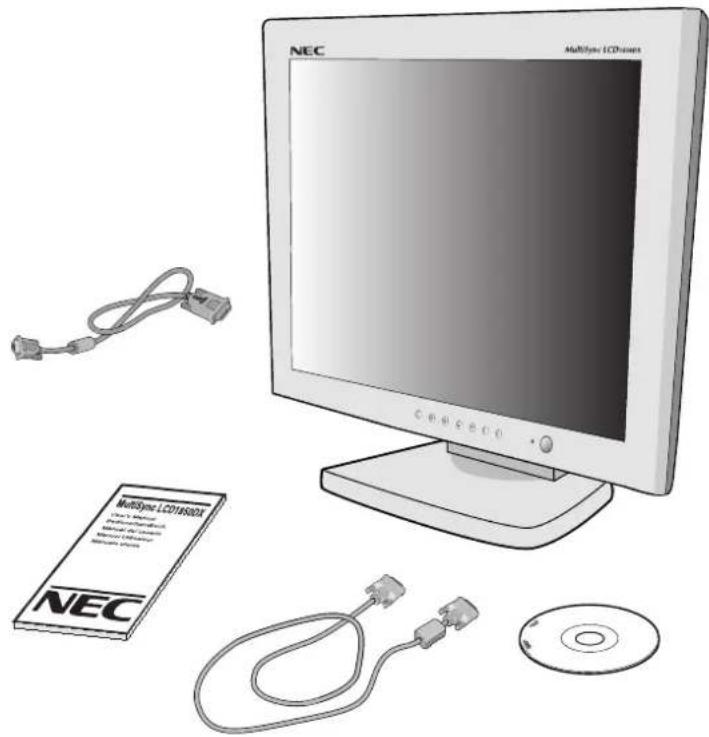
* Recuerde conservar la caja original y el material de embalaje para poder transportar el monitor en el futuro.
Español-5

Inicio rápido
Para conectar el monitor LCD MultiSync LCD a su sistema, siga estas indicaciones:
- Desconecte su ordenador.
- Para PC o Mac con salida digital DVI: Conecte el cable de señal DVI-D a DVI-D al conector de la tarjeta de visualización de su sistema (Figura A.1). Apriete todos los tornillos.
Para PC con salida analógica: Conecte el mini D-SUB de 15 clavijas del cable de señal DVI al conector de la tarjeta de visualización de su sistema (Figura A.2).
Para los Mac: Conecte el adaptador de cable para Macintosh MultiSync al ordenador (Figura B.1). Conecte el cable de señal del mini D-SUB de 15 clavijas al adaptador de cable para Macintosh de MultiSync (Figura B.1).
NOTA: Algunos sistemas Macintosh no necesitan adaptador de cable para Macintosh.
- Retire el conducto del conector. Conecte el cable de señal DVI al conector por la parte posterior del monitor. Coloque el cable de señal de vídeo (Figura C.1).
Vuelva a colocar el conducto del conector.
NOTA: Si los cables están mal conectados, es posible que haya errores de funcionamiento, se deteriore la calidad de la imagen/los componentes del módulo LCD o disminuya la vida útil del módulo.
- Conecte un extremo del cable de potencia a la entrada de corriente alterna en la parte trasera del monitor y el otro extremo a la toma de corriente (Figura D.1).
NOTA: Consulte el apartado Peligro de este manual para asegurarse de que selecciona el cable de alimentación de corriente alterna adecuado.
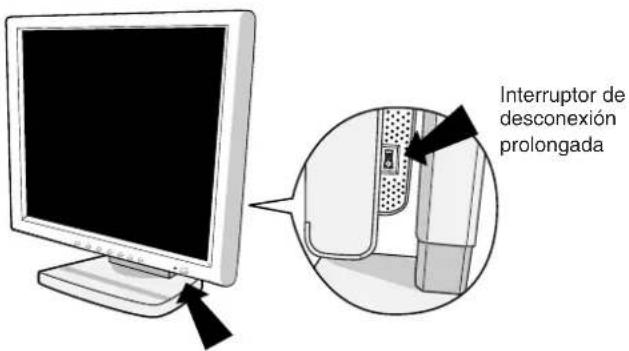
- Compruebe que el interruptor de desconexión prolongada de la parte derecha del monitor está en la posición ENCENDIDO. Encienda el monitor y el ordenador con el botón de potencia (Figura E.1).
NOTA: Hay dos interruptores: uno en la parte derecha y otro en la parte frontal del monitor. NO los conecte/desconecte demasiado rápido.
Español-6



-
Para completar la configuración de su monitor MultiSync LCD, utilice los siguientes controles de OSM:
-
Auto Adjust Contrast - Contraste de auto ajuste- (sólo para entradas analógicas)
- Auto Ajuste (sólo para entradas analógicas)
Consulte la sección de Controles de este manual del usuario si desea obtener una descripción detallada de estos controles de OSM.
NOTA: Si surgiera algún problema, consulte la sección Solución de problemas de este manual del usuario.
NOTA: Antes de instalar y utilizar este software, consulte el manual del usuario del CD de software de instalación de NEC LCD.

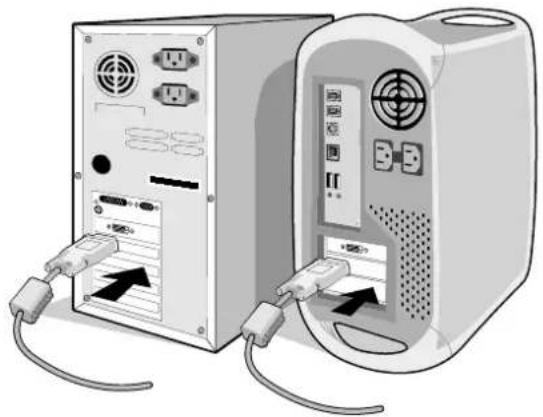
Figura B.1
Los Macintosh G3 y G4 no necesitan adaptador de cable para Macintosh.
Español-7
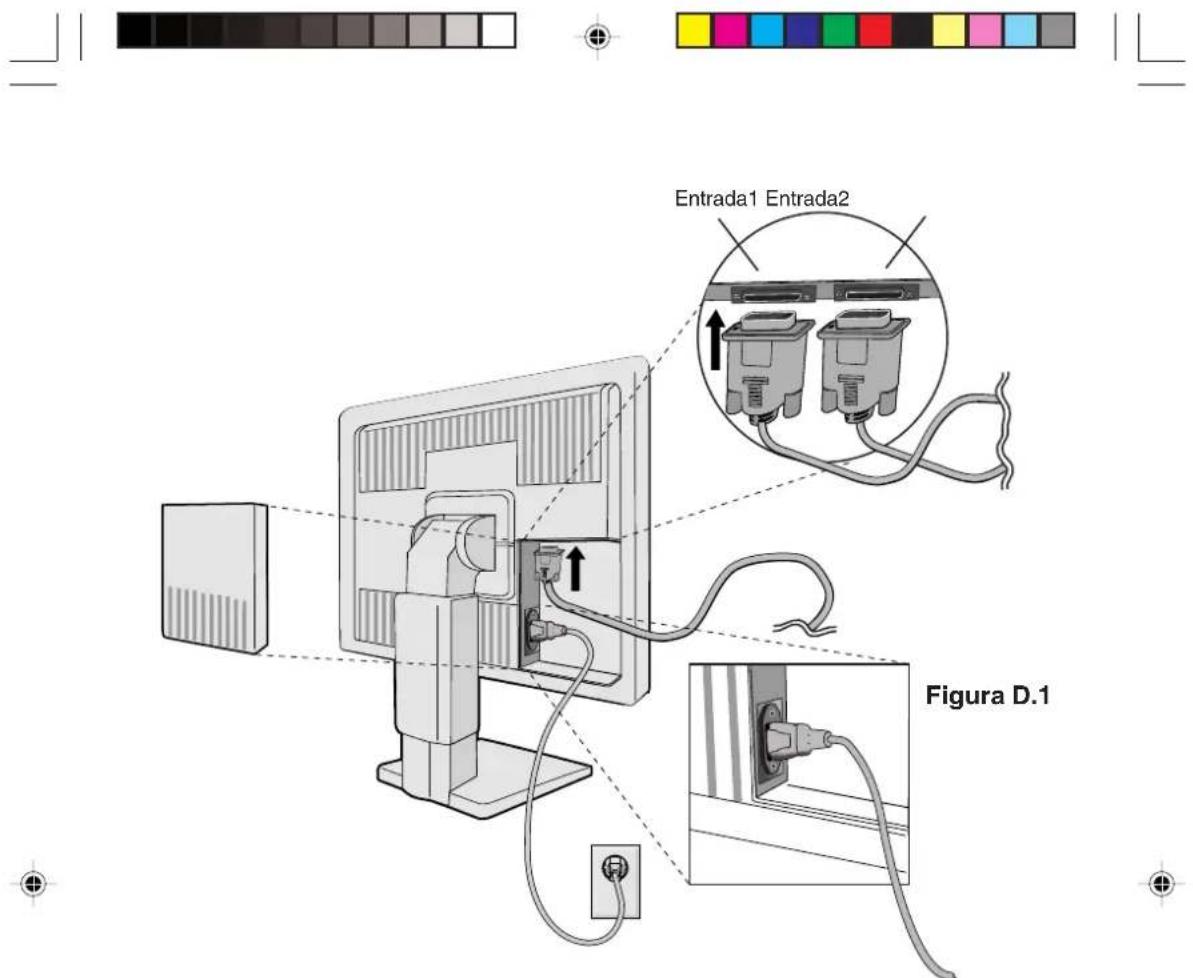
Figura C.1
Botón de potencia
Figura E.1
Español-8
Figura D.1



Cómo subir y bajar la pantalla del monitor
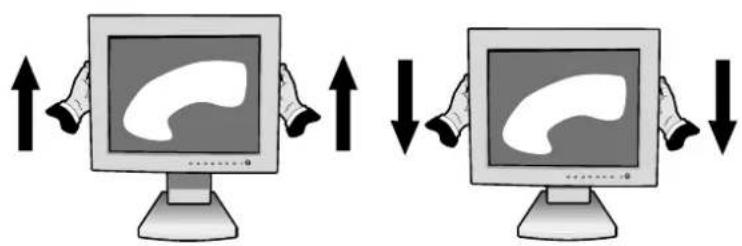
La pantalla del monitor se puede subir o bajar en el modo Portrait (vertical) o Landscape (horizontal).
Para subir o bajar la pantalla, coloque una mano a cada lado del monitor y súbala o bájela hasta conseguir la posición deseada (Figura RL.1).
Rotación de la pantalla
Antes de girar la pantalla, súbala al máximo para evitar golpearla contra la mesa o pellizcarse los dedos.
Para subir la pantalla, coloque una mano a cada lado del monitor y súbala hasta la máxima posición (Figura RL.1).
Para girar la pantalla, ponga una mano a cada lado de la pantalla y gírela en el sentido de las agujas del reloj, para pasar del modo Landscape (horizontal) al modo Portrait (vertical) o en el sentido contrario a las agujas del reloj, para pasar del modo Portrait (vertical) al modo Landscape (horizontal) (Figura R.1).
Para cambiar la orientación del menú OSM entre los modos vertical y horizontal, pulse el botón RESET (Preajuste) si no aparece ningún menú de OSM.
Bascular y oscilar
Sostenga la pantalla del monitor por ambos lados con las manos y ajuste la inclinación y la orientación que desee (Figura TS.1).
Retire el soporte del monitor para el montaje
Para preparar el monitor para montajes alternativos:
- Desconecte todos los cables.
- Coloque una mano a cada lado del monitor y levántelo hasta alcanzar la posición más alta (Figura RL.1).
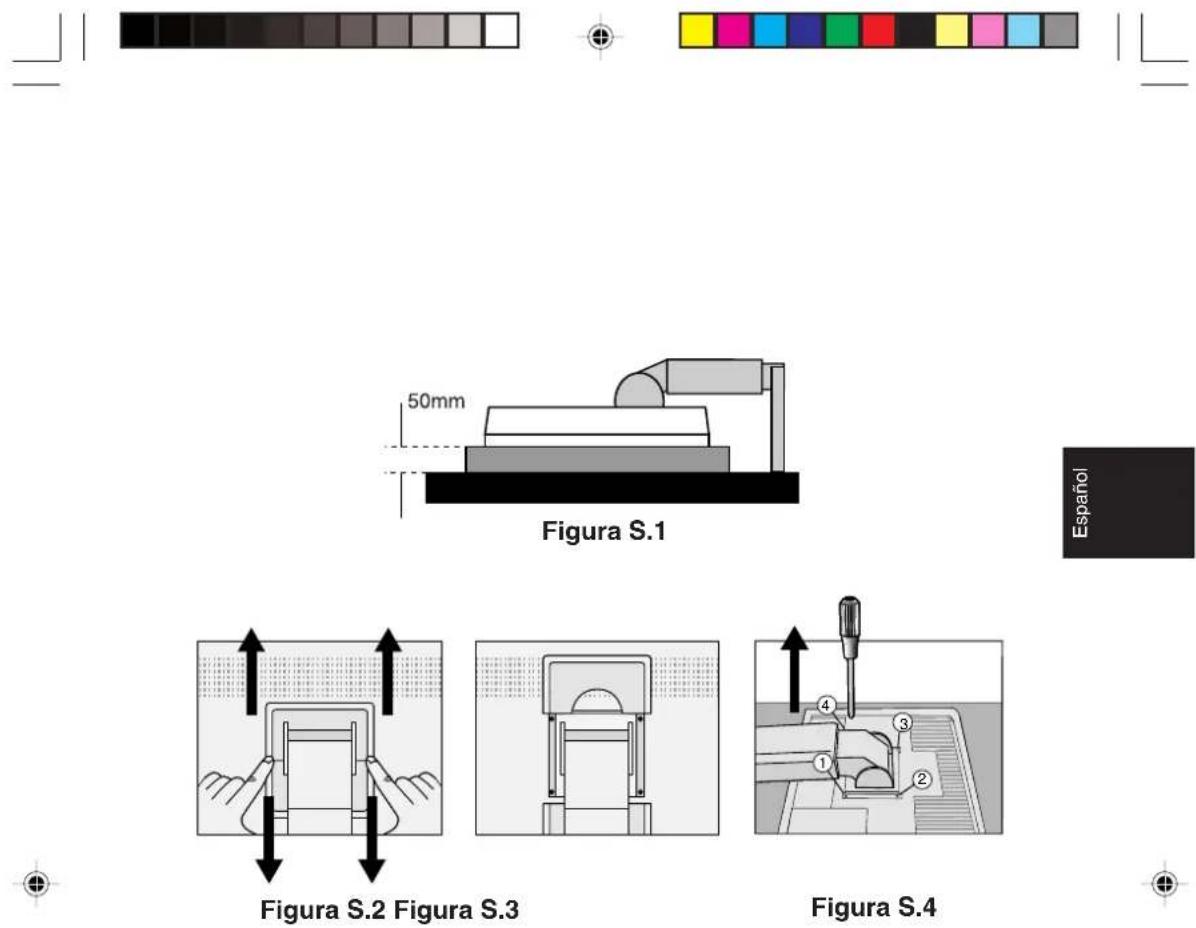
- Coloque el monitor hacia abajo sobre una superficie no abrasiva (sitúe la pantalla sobre una plataforma de 50 mm para que el soporte quede paralelo a la superficie.) (Figura S.1).
- Presione la zona “▼” con el dedo índice y, al mismo tiempo, desplace la cubierta inferior del soporte. (Figura S.2)
A continuación, levante el soporte, retire la cubierta inferior del soporte y después la superior. (Figura S.3)
Vuelva a colocar el soporte en su posición original, retire los 4 tornillos que lo fijan al monitor y retire el conjunto del soporte. (Figura S.4)
Español-9




- Repita el proceso en sentido inverso para volver a instalar el soporte.
NOTA: Utilice sólo métodos de montaje alternativos compatibles con VESA.
Peligro: Utilice para el montaje los tornillos (4) que se suministran con el producto. Para cumplir las normas de seguridad, el monitor debe estar montado a un brazo que garantice la estabilidad necesaria teniendo en cuenta el peso del monitor.
El monitor LCD sólo se podrá utilizar con un brazo autorizado (por ejemplo, de la marca GS).
Español-11
Controles
Controles OSM (On-Screen-Manager: gestor de pantalla)
Los controles OSM situados en la parte frontal del monitor funcionan del siguiente modo:
Para acceder al menú OSM, pulse cualquiera de los botones de control (◀, ▶, -, +).
Para modificar la entrada de señal, pulse el botón NEXT (Siguiente).
Para cambiar OSM entre el modo horizontal y el modo Portrait, pulse el botón Preajuste.
NOTA: El menú OSM debe estar cerrado para que se pueda modificar la entrada de señal y para girar el monitor.
Control Menú
EXIT Sale de los controles OSM.
Sale al menú principal de OSM.
CONTROL ◄▶ Desplaza la zona resaltada a izquierda/derecha para seleccionar los menús de control.
Desplaza la zona resaltada hacia arriba/abajo para seleccionar uno de los controles.
ADJUST -/+ Desplaza la barra a la izquierda/derecha para aumentar o reducir el ajuste.
Activa la función de Auto Ajuste.
Acceda al submenú.
NEXT Desplaza la zona resaltada del menú principal hacia la derecha para seleccionar uno de los controles.
RESET Restablece la configuración de fábrica del menú de control resaltado.
Restablece la configuración de fábrica del control resaltado.
NOTA: Al pulsar RESET en el menú principal y el submenú, aparece una ventana de advertencia que le permitirá cancelar la función RESET pulsando el botón EXIT.
Español-12




Controles de brillo/contraste

BRILLO
Ajusta el brillo de la imagen global y del fondo.

CONTRASTE
Ajusta el brillo de la imagen respecto al fondo.

AUTO AJUSTE (sólo para entradas analógicas)
Ajusta la imagen que aparece para las entradas de vídeo no estándar.
Español
AUTO
Auto Ajuste (sólo para entradas analógicas)
Ajusta automáticamente la configuración de Image Position (Posición de la imagen), Aproximado y Fino.

Controles de posición (sólo para entradas analógicas)

IZQ./DERECHA
Controla la posición horizontal de la imagen en el área de visualización de la pantalla de cristal líquido.

ABAJO/ARRIBA
Controla la posición vertical de la imagen en el área de visualización de la pantalla de cristal líquido.

APROXIMADO
Ajusta el tamaño horizontal aumentando o reduciendo esta configuración.

FINO
Mejora el enfoque, la claridad y la estabilidad de la imagen aumentando o reduciendo esta configuración.

Sistemas de control del color
La predefinición de seis colores selecciona la configuración del color deseada (las configuraciones del color sRBG y NATIVO son estándar y no se pueden modificar). La temperatura del color aumenta o disminuye en cada predefinición.
Español-13




R,A,V,C,A,M,S
Aumenta o disminuye el color rojo, amarillo, verde, cián, azul, magenta y la saturación en función del que se seleccione. La modificación del color aparecerá en la pantalla y la dirección (aumento o disminución) se mostrará en las barras del color.
sRGB
El modo sRGB aumenta extraordinariamente la fidelidad del color en el entorno del escritorio con un solo segmento de color RGB estándar. Con este entorno de color, el operario puede comunicar los colores fácil y cómodamente, por lo general sin la ayuda de expertos.
NATIVO
Color original representado en el panel del LCD y que no se puede ajustar.

Tools 1 (herramientas 1)
a→a M. ECO
Seleccione una de las tres configuraciones de la nitidez de la imagen. Esta función sólo es válida cuando está activada la función de visualización ampliada (función de ampliación).
MODO TEXTO
Permite ver el texto con claridad.
MODO NORMAL
Nitidez intermedia entre MODO TEXTO y MODO GRAFICO.
MODO GRAFICO
Este modo es idóneo para imágenes y fotografías.

MODO EXPANSION
Fija el método de zoom.
COMPLETA
La imagen se amplía hasta 1.280 x 1.024 independientemente de cuál sea la resolución.
ASPECTO
La imagen se amplía sin modificar la relación entre la altura y la anchura.
Español-14




APAGADO
La imagen no se amplía.
PROPIA (sólo entrada digital y resolución de 1280 x 1024)
Seleccione una de las siete relaciones de expansión.
En este modo, la resolución puede ser baja y puede haber zonas en blanco. Este modo sólo es compatible con tarjetas de vídeo especiales.

DETECCION DE VIDEO
Selecciona el método de detección de vídeo cuando está conectado más de un ordenador.
DETECTAR EL PRIMERO
La entrada de vídeo tiene que pasar al modo DETECTAR EL PRIMERO. Cuando no existe señal de entrada de vídeo, el monitor busca una señal de vídeo desde el otro puerto de entrada de vídeo. Si existe señal de vídeo en el otro puerto, el monitor pasa automáticamente del puerto de entrada original de vídeo a la nueva fuente de vídeo. El monitor no buscará otras señales de vídeo mientras exista esa fuente de vídeo.
DETECTAR EL ULTIMO
La entrada de vídeo tiene que pasar al modo DETECTAR EL ULTIMO. Si el monitor muestra una señal de la fuente actual y recibe otra de una fuente secundaria, pasará automáticamente a la nueva fuente de vídeo. Cuando no existe señal de entrada de vídeo, el monitor busca una señal de vídeo desde el otro puerto de entrada de vídeo. Si existe señal de vídeo en el otro puerto, el monitor pasa automáticamente del puerto de entrada original de vídeo a la nueva fuente de vídeo.
NINGUNO
El monitor no buscará otro puerto de entrada de vídeo si el monitor no está conectado.
Español-15






SELECCIÓN 1DVI
Esta función se selecciona en el modo de entrada de 1 DVI. Si ha cambiado la selección de DVI, deberá reiniciar el ordenador.
DIGITAL
La entrada digital DVI está disponible.
ANALOGICO
La entrada analógica DVI está disponible.

SELECCIÓN 2DVI
Esta función se selecciona en el modo de entrada de 2 DVI. Si ha cambiado la selección de DVI, deberá reiniciar el ordenador.
DIGITAL
La entrada digital DVI está disponible.
ANALOGICO
La entrada analógica DVI está disponible.

Tools 2 (herramientas 2)

LENGUAJE
Los menús del control OSM están disponibles en siete idiomas.

LOCALIZACIÓN OSM
Puede decidir dónde desea que aparezca la ventana de control OSM en su pantalla. Seleccionando OSM Location (Ubicación OSM), podrá ajustar manualmente la posición del menú de control OSM a la izquierda, derecha, arriba o abajo.

ACTIVIDAD OSM
El menú de control de OSM permanecerá activado mientras se esté utilizando. En el submenú OSM Turn Off (Actividad OSM) puede indicar cuánto tiempo debe transcurrir desde que se toca un botón por última vez hasta que se desconecta el menú de control de OSM. Los valores preseleccionados son 10, 20, 30, 45, 60 y 120 segundos.
Español-16


BLOQUEO OSM
Este control bloquea totalmente el acceso a todas las funciones de control de OSM. Si se intenta activar los controles OSM mientras está activado el modo Lock Out (Bloqueo), aparecerá una ventana indicando que los controles OSM están bloqueados. Para activar la función de OSM Lock Out (Bloqueo OSM), pulse ◀y ▶ simultáneamente. Para desactivar la función OSM Lock Out (Bloqueo OSM), pulse ◀y ▶ simultáneamente.

RESOLUCIÓN NO NATIVA
Esta resolución óptima es 1.280 x 1.024. Si se selecciona ENCENDIDO, aparecerá un mensaje en la pantalla después de 30 segundos advirtiendo de que la resolución no es 1.280 x 1.024.

CONF. DE FÁBRICA
Seleccionando Conf. de fábrica podrá restablecer todas las configuraciones de control de OSM originales. Mantenga pulsado el botón RESET durante unos segundos para que se active la función. Podrá restablecer cada configuración resaltando el control correspondiente y pulsando el botón RESET (Preajuste).
Información
MODE
MODO VISUALIZACIÓN
Ofrece información sobre la imagen de resolución actual y los datos técnicos, incluida la cadencia predefinida utilizada y las frecuencias horizontal y vertical. Aumenta o disminuye la resolución actual. (Sólo entradas analógicas)

INFORMACIÓN MONITOR
Indica los números de modelo y de serie del monitor.
OSM Warning (Advertencia de OSM)
Los menús de OSM Warning (Advertencia de OSM) desaparecen con el botón Exit (Salir).
NO HAY SEÑAL: Esta función avisa al usuario cuando no se recibe ninguna señal. Una vez conectada la alimentación, cuando se modifica la señal de entrada o el vídeo no está activo, aparecerá la ventana No hay señal.
Español-17



RESOLUCIÓN NO NATIVA: Esta función advierte de que se debe optimizar la resolución. Una vez conectada la alimentación, cuando se modifica la señal de entrada o la resolución de la señal de vídeo no es la adecuada, aparecerá la ventana de Resolución no nativa. Esta función se puede desactivar en el menú TOOL (Herramientas).
FUERA DE RANGO: Esta función recomienda optimizar la resolución y la velocidad de regeneración de la imagen. Una vez conectada la alimentación, cuando se modifica la señal de entrada o la cadencia de la señal de vídeo no es la adecuada, aparece el menú Fuera de rango.
NOTA: Si se visualiza “① CAMBIO SELECCIÓN DVI”, cambie a SELECCIÓN DVI.
Uso recomendado
Medidas de seguridad y mantenimiento

PARA GARANTIZAR EL RENDIMIENTO ÓPTIMO DEL PRODUCTO, TENGA EN CUENTA LAS SIGUIENTES INSTRUCCIONES AL CONFIGURAR Y UTILIZAR EL MONITOR EN COLOR MULTISYNC LCD:

- NO ABRA EL MONITOR. El monitor no contiene piezas que deba manipular el usuario. Si se abren o retiran las cubiertas, existe el riesgo de sufrir descargas eléctricas peligrosas u otros daños. Las tareas de servicio deberá realizarlas personal de servicio cualificado.
- No vierta ningún líquido en la caja ni utilice el monitor cerca del agua.
- No inserte objetos de ningún tipo en las ranuras de la caja, porque podrían tocar puntos con tensión peligrosos y ser dañinos o letales, o causar descargas eléctricas, fuego o fallos en el equipo.
- No coloque objetos pesados en el cable de potencia. Si éste quedara dañado, podrían producirse descargas o fuego.
- No coloque este producto sobre un carro, soporte o mesa inclinado o inestable, ya que el monitor podría caerse y producirse daños graves.
- No coloque objetos sobre el monitor ni utilice el monitor al aire libre.
- El interior del tubo fluorescente situado en la pantalla de cristal líquido contiene mercurio. Respete las ordenanzas de su municipio a la hora de desechar el tubo.
Si se da algunas de estas circunstancias, desenchufe inmediatamente el monitor de la toma de corriente y contacte con el personal de servicio cualificado: - Si el cable de alimentación o el enchufe está dañado.
- Si se ha derramado líquido o han caído objetos dentro del monitor.
- Si el monitor ha estado expuesto a la lluvia o el agua.
- Si el monitor se ha caído o se ha dañado la caja.
- Si el monitor no funciona con normalidad y ha seguido las instrucciones de servicio.
- No doblegue el cable de potencia.
- No utilice el monitor en zonas con altas temperaturas, húmedas, con polvo o con grasa.
Español-19
- No cubra la abertura del monitor.
- Si se rompe el monitor, no toque el cristal líquido.
- Si se rompe el cristal. Trátelo con cuidado.

PELIGRO
- Coloque el monitor en un lugar debidamente ventilado para permitir que el calor se disipe sin problemas. No bloquee las aberturas ventiladas ni coloque el monitor cerca de un radiador u otras fuentes de calor. No coloque nada sobre el monitor.
- El conector del cable de alimentación es el principal modo de desconectar el sistema de la tensión de alimentación. El monitor debería estar instalado cerca de una caja de enchufe de fácil acceso.
- Trate con cuidado el monitor al transportarlo. Guarde el embalaje. Podría necesitarlo para futuros transportes.

SI EL MONITOR ESTÁ SITUADO Y AJUSTADO CORRECTAMENTE, EL USUARIO SENTIRÁ MENOR FATIGA EN LOS OJOS, HOMBROS Y CUELLO. CUANDO COLOQUE EL MONITOR, COMPRUEBE LO SIGUIENTE:

- Para garantizar el óptimo rendimiento, deje el monitor en marcha durante 20 minutos para que se caliente.
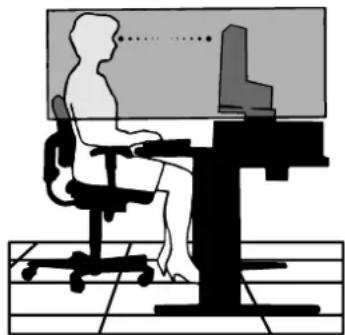
- Ajuste la altura del monitor de forma que la parte superior de la pantalla esté a la altura de los ojos o ligeramente por debajo. Sus ojos deben mirar ligeramente hacia abajo al observar el centro de la pantalla.
- Coloque el monitor a 40 cm de distancia de los ojos como mínimo y a 70 cm como máximo. La distancia óptima es de 58 cm.
- Descanse la vista periódicamente enfocándola hacia un objeto situado a 6 m como mínimo. Parpadee con frecuencia.
- Coloque el monitor en un ángulo de 90° respecto a las ventanas u otras fuentes de luz para evitar al máximo los brillos y reflejos. Ajuste la inclinación del monitor de modo que las luces del techo no reflejen en la pantalla.
- Si el reflejo de la luz le impide ver adecuadamente la pantalla, utilice un filtro antirreflectante.
- Limpie la superficie del monitor con pantalla de cristal líquido con un paño sin hilachas y no abrasivo. No utilice líquidos limpiadores ni limpiacristales.
- Ajuste los controles de brillo y contraste del monitor para mejorar la legibilidad.
- Utilice un atril para documentos y colóquelo cerca de la pantalla.
- Coloque aquello en lo que más fija la vista (la pantalla o el material de referencia) directamente en frente de usted para evitar tener la cabeza girada al teclear.
- Evite visualizar patrones fijos en el monitor durante largos períodos de tiempo. De ese modo, evitará la persistencia de la imagen (efectos post-imagen).
- Revise su vista con regularidad.
Ergonomía
Para conseguir las máximas ventajas ergonómicas, recomendamos que:
- Adjusto el brillo hasta que desaparezca el fondo de la imagen
- No coloque el control del contraste en la posición máxima
- Utilice los controles Tamaño y Posición predefinidos con señales estándar
- Utilice la configuración de color predefinida
- Utilice señales no entrelazadas con un velocidad de regeneración de la imagen vertical de 60-75 Hz
- No utilice el color azul primario en un fondo oscuro, ya que no se ve fácilmente y dado que el contraste es insuficiente, podría provocarle fatiga en los ojos.
Especificaciones
| Especificaciones del monitor | Monitor MultiSync LCD1850DX | Notas | |
| Módulo LCD Diagonal:Tamaño de la imagen visible:Resolución estándar (píxeles): | 46 cm/18,1 pulgadas46 cm/18,1 pulgadas1.280 x 1.024 | Matriz activa; pantalla decristal líquido (LCD) contransistor de película fina(TFT); graduación de puntos0,28 mm; luminiscencia blanca240cd/m2 típica; contraste300:1, típico. | |
| Señal de entrada | Vídeo:Sinc: | ANALOGICO 0,7 Vp-p/75 ohmiosNivel TTL sinc. separadoSinc. horizontal Positivo/NegativoSinc. vertical Positivo/NegativoSinc. mixto Positivo/NegativoSinc. en verde (vídeo 0,7 Vp-p y sinc. 0,3 Vp-p)Entrada digital: TMDS | |
| Colores de la pantalla Entrada:analógica: | 16,777,216 | Depende de la tarjeta devisualización que se utilice. | |
| Ángulo de visión Izquierda/derecha:Arriba/abajo: | ± 85°± 85° | ||
| Intervalo de sincronización Horizontal:Vertical: | 31 kHz a 82 kHz50 Hz a 85 Hz | AutomáticamenteAutomáticamente | |
| Resoluciones disponibles Landscape(horizontal): | 720 x 400*1: texto VGA640 x 480*1 a 60 Hz hasta 85 Hz800 x 600*1 a 56 Hz hasta 85 Hz832 x 624*1 a 75 Hz1024 x 768*1 a 60 Hz hasta 85 Hz1152 x 870*1 a 75 Hz1280 x 1024*2 a 60 Hz hasta 75 Hz | ||
| Portrait (vertical): | 480 x 640*1 a 60 Hz hasta 85 Hz600 x 800*1 a 56 Hz hasta 85 Hz624 x 832*1 a 75 Hz768 x 1024*1 a 60 Hz hasta 85 Hz870 x 1152*1 a 75 Hz1024 x 1280*2 a 60 Hz hasta 75 Hz | Algunos sistemas pueden noser compatibles con todos losmodos listados. | |
| Pantalla activa Horizontal:Área (horizontal) Vertical: | 359 mm/14,1 pulgadas287 mm/11,3 pulgadas | En función de la cadencia delas señales que se utilice, sinincluir la zona límite. | |
| Pantalla activa Horizontal:Área (vertical) Vertical: | 287 mm/11,3 pulgadas359 mm/14,1 pulgadas | En función de la cadencia delas señales que se utilice, sinincluir la zona límite. | |
| Tensión de alimentación | CA 100-120V/220-240 V @50/60 Hz | ||
| Corriente nominal | 0,8 A @ 100-120 V, 0,35 A @ 220-240 V | ||



| Especificaciones del monitor | Monitor MultiSync LCD1850DX Notas |
| Dimensiones Landscape (horizontal): | 398 mm (A) x 445 mm (H) x 218 mm (P) |
| 15,7 pulgadas (A) x 17,5 pulgadas (H) x 8,6 pulgadas (P) | |
| Portrait (vertical): | 349 mm (A) x 469,5 mm (H) x 218 mm (P) |
| 13,7 pulgadas (A) x 18,5 pulgadas (H) x 8,6 pulgadas (P) | |
| Peso | 8,5 kg (18,7 libras) |
| Datos medioambientales | |
| Temperatura de servicio: | 5 °C a 35 °C |
| Humedad: | 30 % a 80 % |
| Altitud: | 0 a 3.050 m |
| Temperatura de almacenamiento: | -10 °C a +60 °C |
| Humedad: | 10 % a 85 % |
| Altitud: | 0 a 14.000 m |
Español
*1 Resoluciones interpoladas: Si las resoluciones son inferiores a los píxeles del módulo LCD, el aspecto del texto será diferente. Esto es normal y necesario en el caso de todas las tecnologías de pantallas planas actuales cuando se visualiza la pantalla completa con resoluciones no estándar. En las pantallas planas, cada punto de la pantalla es un píxel, por lo que para ampliar las resoluciones a toda la pantalla, se debe interpolar la resolución.
*2 NEC-Mitsubishi Electronics Display recomienda las resoluciones posibles a 60 Hz para garantizar una visualización óptima.
NOTA: Reservado el derecho a modificar las especificaciones técnicas sin previo aviso.


Características
Control del color sRGB: Nueva función de gestión del color optimizada estándar que permite ajustar el color en las pantallas del ordenador y otros aparatos periféricos. El sRGB, que está basado en el segmento de color calibrado, permite representar óptimamente el color y recuperar la compatibilidad con otros colores estándar comunes.
Huella reducida: Es la solución ideal para entornos que requieren una calidad de imagen superior pero admiten un tamaño y peso limitados. Gracias a su reducida superficie de apoyo y su ligereza, el monitor se puede mover y transportar fácilmente de un lugar a otro.
Sistema de control del color: Permite ajustar los colores de la pantalla y configurar la precisión del color del monitor según diversos estándares.
Controles OSM (On-Screen-Manager: gestor de pantalla): Permiten ajustar rápida y fácilmente todos los elementos de la imagen de la pantalla con sólo utilizar los menús que aparecen en ella.
Características de ErgoDesign: Mejora la ergonomía, lo cual redunda en un entorno de trabajo más satisfactorio, protege la salud del usuario y permite ahorrar dinero. En los ejemplos se incluyen controles OSM para ajustar la imagen rápida y fácilmente, la base inclinada para un mejor ángulo de visión, la superficie de apoyo pequeña y el cumplimiento de las directrices de MPRII y TCO para emisiones menores.
Plug and Play: La solución de Microsoft con el sistema operativo Windows 95/98/2000 facilita la configuración y la instalación y permite que el monitor envíe directamente al ordenador sus características (por ejemplo, el tamaño de la pantalla y las resoluciones posibles) y optimiza automáticamente el rendimiento de la visualización.
Sistema IPM (Intelligent Power Manager): Ofrece métodos innovadores y ahorrativos que permiten que el monitor consuma menos energía cuando está conectado pero no se está utilizando, ahorra dos tercios del coste de energía del monitor, reduce las emisiones y disminuye el gasto de aire acondicionado en el lugar de trabajo.
Tecnología de frecuencia múltiple: Ajusta automáticamente el monitor a la frecuencia de escaneo de la tarjeta de visualización mostrando la resolución necesaria.
Función FullScan: Permite utilizar toda la pantalla en la mayoría de resoluciones, aumentando significativamente el tamaño de la imagen.
Tecnología de gran ángulo de visión: Permite al usuario ver el monitor desde cualquier ángulo (170 grados) con cualquier orientación (horizontal o vertical). Ofrece ángulos de visión completos, de 170°, desde la parte superior, inferior, izquierda o derecha.
Interfaz de montaje estándar VESA: Permite a los usuarios conectar su monitor MultiSync a cualquier brazo o escuadra de montaje supletoria estándar VESA (100 mm de inclinación). Permite montar el monitor en una pared o un brazo utilizando un dispositivo articulado.
Tecnología DVI-I: La tecnología de entrada dual acepta entradas analógicas y digitales a través de un conector (DVI-I), así como un soporte analógico adicional a través de un conector VGA tradicional de 15 clavijas. Ofrece la compatibilidad tecnológica habitual de MultiSync de entradas analógicas y compatibilidad digital basada en TMDS (señal diferencial minimizada de transiciones). Las interfaces digitales basadas en TMDS incluyen DVI-D, DFP y P&D.
DVI-I: la interfaz integrada validada por el Grupo de trabajo sobre pantallas de visualización digital (DDWG) que admite los conectores digitales y analógicos a través de un puerto. "I" indica "integración" de entradas digitales y analógicas. La parte digital está basada en TMDS.
DVI-D: el único subconjunto digital de DVI validado por el DDWG para conexiones digitales entre ordenadores y pantallas. Como conector digital único, no se ofrece soporte analógico para conectores DVI-D. Como única conexión digital basada en TMDS, sólo se necesita un adaptador simple para conseguir que DVI-D sea compatible con otros conectores digitales basados en TMDS, como DFP y P&D.
P&D: Plug and Display: el estándar VESA para interfaces de monitor de pantalla plana digital. Es más resistente que DFP, ya que ofrece otras opciones con un solo conector (opciones como USB, vídeo analógico e IEEE-1394-995). El comité de VESA ha reconocido que DFP es un subconjunto de P&D. Como conector basado en TMDS (para las terminales de entrada digital), sólo es necesario un adaptador simple para que P&D sea compatible con otros conectores digitales basados en TMDS, como DVI y DFP.
Soporte giratorio: Permite al usuario ajustar el monitor a la orientación que prefiera en cada momento: horizontal para documentos anchos o vertical para poder ver una página entera en una sola pantalla. La orientación vertical también es ideal para ver las videoconferencias en la pantalla completa.
Solución de problemas
No hay imagen
- El cable de señal debería estar completamente conectado a la tarjeta de visualización/ordenador.
- La tarjeta de visualización debería estar completamente insertada en la ranura correspondiente.
- Compruebe que el interruptor de desconexión prolongada de la parte derecha del monitor está en la posición ENCENDIDO. El interruptor de potencia frontal y el del ordenador deberían estar en la posición ENCENDIDO.
- Asegúrese de que se ha seleccionado un modo disponible en la tarjeta de visualización o el sistema que se está utilizando. (Consulte la tarjeta de visualización o el manual del sistema para modificar el modo gráfico.)
- Compruebe que el monitor y su tarjeta de visualización son compatibles y su configuración es la recomendada.
- Compruebe que el conector del cable de señal no está doblado ni tiene ninguna clavija hundida.
- Compruebe la entrada de señal, "INPUT 1" o "INPUT 2".
El botón de potencia no responde
- Desenchufe el cable de potencia del monitor de la toma de corriente para apagar el monitor y reajustarlo o pulse a la vez el botón RESET (Preajuste) y los botones de potencia.
- Compruebe el interruptor de desconexión prolongada de la parte derecha del monitor.
Persistencia de la imagen
- La persistencia de la imagen se produce cuando en la pantalla permanece la “sombra” de una imagen incluso después de que el monitor se haya apagado. A diferencia de los monitores TRC, la persistencia de la imagen de los monitores con pantalla de cristal líquido no es permanente. Para reducir la persistencia de la imagen, tenga apagado el monitor tanto tiempo como el que haya permanecido la imagen en la pantalla. Si ha habido una imagen en el monitor durante una hora y aparece una “sombra” de esa imagen, debería tener el monitor apagado durante una hora para borrarla.
NOTA: Como en todos los aparatos de visualización personales, NEC-Mitsubishi Electronic Displays recomienda utilizar un salvapantallas con regularidad siempre que la pantalla esté desocupada.
La imagen es inestable, está desenfocada o aparecen ondas
- El cable de señal debería estar bien conectado al ordenador.
- Utilice los controles de ajuste de la imagen OSM para enfocar y ajustar la visualización aumentando o reduciendo la precisión total. Cuando se modifica el modo de visualización, es posible que sea necesario reajustar las configuraciones de ajuste de la imagen de OSM.
- Compruebe que el monitor y su tarjeta de visualización son compatibles y la cadencia de las señales es la recomendada.
- Si el texto es inintelligible, pase al modo de vídeo no entrelazado y utilice una velocidad de regeneración de la imagen de 60 Hz.
Aparece el mensaje “FUERA DE RANGO” (la pantalla está en blanco o sólo aparecen imágenes borrosas)
- La imagen no se ve claramente (faltan píxeles) y aparece el mensaje de advertencia OSM "FUERA DE RANGO": La cadencia de las señales o la resolución son demasiado altos. Seleccione uno de los modos disponibles.
- El mensaje de advertencia de OSM "FUERA DE RANGO" aparece en una pantalla en blanco: La frecuencia de señal está fuera del intervalo. Seleccione uno de los modos disponibles.
El diodo luminoso del monitor no está encendido (no aparece el color verde ni el ámbar)
- El interruptor de potencia debería estar en la posición ENCENDIDO y el cable de potencia debería estar conectado.
El tamaño de la imagen de la pantalla no está ajustado correctamente
- Utilice los controles de ajuste de la imagen de OSM para aumentar o reducir el total aproximativo.
- Asegúrese de que se ha seleccionado un modo disponible en la tarjeta de visualización o el sistema que se está utilizando. (Consulte la tarjeta de visualización o el manual del sistema para modificar el modo gráfico.)
Español-27



No hay vídeo
- Si no aparece el vídeo en la pantalla, desconecte el botón de potencia y vuelva a conectarlo.
- Asegúrese de que el ordenador no se encuentra en el modo de ahorro de energía (toque el teclado o el ratón).
TCO'99
Este documento es una traducción del documento original inglés TCO'99.
MultiSync LCD1850DX, modelo blanco (LH-18S02-2)
¡Enhorabuena! Acaba de adquirir un producto TCO'99 aprobado y certificado. Ha elegido un producto desarrollado para uso profesional. Con su compra, también ha contribuido a reducir el detrimento del medioambiente y promover el desarrollo de los productos electrónicos que respetan el medioambiente.

Español
¿Por qué ofrecemos ordenadores certificados como respetuosos con el medioambiente?
En muchos países, la certificación de compatibilidad con el medioambiente se ha convertido en un método establecido para fomentar la adaptación de los bienes y servicios al medioambiente. En el caso de los ordenadores y otros equipos electrónicos, el problema principal es que las sustancias nocivas para el medioambiente se utilizan tanto en los productos como en su proceso de fabricación. Dado que no ha sido posible reciclar satisfactoriamente la mayoría de los equipos electrónicos, es posible que muchas de estas sustancias dañinas afecten a la Naturaleza tarde o temprano.
También hay otras características de un ordenador, como los niveles de consumo de energía, que son importantes desde el punto de vista del entorno laboral (interno) y medioambiental (externo). Dado que todos los métodos de generación de electricidad convencional tienen efectos negativos en el medioambiente (emisiones de ácidos y que afectan al clima, residuos radiactivos, etc.), es vital conservar la energía. Los equipos electrónicos que se encuentran en las oficinas consumen una gran cantidad de energía, ya que suelen dejarse continuamente en marcha.
¿Qué supone esta certificación?
Este producto cumple todos los requisitos del plan TCO'99, que ofrece la certificación internacional y medioambiental de ordenadores personales. El plan de certificación se desarrolló en un esfuerzo común del TCO (Confederación sueca de empleados profesionales), Svenska Naturskyddsforeningen (Sociedad sueca para la conservación de la naturaleza) y Statens Energimyndighet (Ministerio nacional sueco de energía).
Los requisitos abarcan un gran número de campos: medioambiente, ergonomía, utilización, emisión de campos eléctricos y magnéticos, consumo de energía y seguridad eléctrica y contra incendios.
Las necesidades medioambientales requieren restricciones ante la presencia y el uso de metales pesados, retardadores de llama bromados y clorados, CFC (freones), disolventes clorados, etc. El producto debe estar preparado para el reciclaje y el fabricante está obligado a disponer de un plan medioambiental que se deberá cumplir en cada país en que la empresa ejerza su actividad. Las estipulaciones sobre energía exigen que el ordenador o la pantalla, tras un período concreto de inactividad, reduzcan su consumo de energía a un nivel inferior en uno o varios grados. El tiempo para rehabilitar el ordenador dependerá de las necesidades del usuario.
Los productos certificados deben cumplir unos estrictos requisitos medioambientales, por ejemplo, respecto a la reducción de campos eléctricos y magnéticos, la ergonomía física y visual y la utilización adecuada.
Requisitos medioambientales
Retardadores de llama
Las placas de circuito impreso, los cables, hilos de corriente, cubiertas y carcasas contienen retardadores de llama que retardan la propagación del fuego. Hasta un treinta por cien del plástico que contiene la cubierta de un ordenador pueden ser sustancias retardadoras de llama. La mayoría de los retardadores de llama contienen bromo o cloruro y éstos están relacionados con un grupo de toxinas medioambientales, las PCB, que se consideran altamente nocivas para la salud, incluso para la capacidad reproductora de los pájaros y mamíferos piscívoros, debido a procesos bioacumulativos*. Se han detectado retardadores de llama en sangre humana y los expertos temen que puedan afectar al desarrollo del feto.
El plan TCO'99 exige que los componentes de plástico cuyo peso supere los 25 gramos no deben contener retardadores de llama con cloruro ni bromo asociado orgánicamente. Está permitido utilizar retardadores de llama en las placas de circuito impreso, ya que no hay productos sustitutivos disponibles.
Plomo\*\*
Puede encontrarse plomo en los tubos de imagen, pantallas, soldaduras y capacitores. El plomo daña el sistema nervioso y, en dosis elevadas, causa envenenamiento.
TCO'99 permite incluir el plomo en los productos, ya que aún no se ha desarrollado ningún componente sustitutivo.



Cadmio\*\*
El cadmio se encuentra en las pilas recargables y en las capas generadoras de color de algunas pantallas de ordenador. El cadmio daña el sistema nervioso y, en dosis elevadas, es tóxico.
TCO'99 establece que las pilas, las capas generadoras de color de las pantallas y los componentes eléctricos y electrónicos no deben contener cadmio.
Mercurio\*\*
El mercurio suele encontrarse en la pilas, los relés y los interruptores. Daña el sistema nervioso y es tóxico en dosis elevadas.
TCO'99 establece que las pilas no pueden contener mercurio. También exige que no haya mercurio en ninguno de los componentes eléctricos o electrónicos asociados con la unidad de visualización.
CFC (freones)
Los CFC (freones) se suelen utilizar para lavar las placas de circuito impreso. Los CFC dañan el ozono y destruyen la capa de ozono en la estratosfera y, como consecuencia, la Tierra recibe más luz ultravioleta, lo que aumenta el riesgo de cáncer de piel (melanoma maligno).
Es requisito indispensable de TCO'99 que no se utilicen CFC ni HCFC durante la fabricación y el montaje del producto o de su embalaje.
* Se denominan “bioacumulativas” las sustancias que se acumulan en organismos vivos.
** El plomo, el cadmio y el mercurio son metales pesados bioacumulativos.
Para obtener información detallada sobre el documento relativo a los criterios medioambientales, diríjase a:
También obtendrá información actualizada sobre los productos aprobados y certificados por TCO'99 visitando su página web:
http://www.tco-info.com/
Español-31


TCO'95
Este documento es una traducción del documento original inglés TCO'95.
MultiSync LCD1850DX, modelo negro (LH-18S02-BK2)
¡Enhorabuena! Acaba de adquirir un producto TCO'95 aprobado y certificado. Ha elegido un producto desarrollado para uso profesional. Con su compra, también ha contribuido a reducir el detrimento del medioambiente y promover el desarrollo de los productos electrónicos que respetan el medioambiente

¿Por qué ofrecemos ordenadores certificados como respetuosos con el medioambiente?
En muchos países, la certificación de compatibilidad con el medioambiente se ha convertido en un método establecido para fomentar la adaptación de los bienes y servicios al medioambiente. En el caso de los ordenadores y otros equipos electrónicos, el problema principal es que las sustancias nocivas para el medioambiente se utilizan tanto en los productos como en su proceso de fabricación. Dado que no ha sido posible reciclar satisfactoriamente la mayoría de los equipos electrónicos, es posible que muchas de estas sustancias dañinas afecten a la Naturaleza tarde o temprano.
También hay otras características de un ordenador, como los niveles de consumo de energía, que son importantes desde el punto de vista del entorno laboral (interno) y medioambiental (externo). Dado que todos los métodos de generación de electricidad convencional tienen efectos negativos en el medioambiente (emisiones de ácidos y que afectan al clima, residuos radiactivos, etc.), es vital conservar la energía. Los equipos electrónicos que se encuentran en las oficinas consumen una gran cantidad de energía, ya que suelen dejarse continuamente en marcha.
¿Qué supone esta certificación?
Este producto cumple todos los requisitos del plan TCO'95, que ofrece la certificación internacional y medioambiental de ordenadores personales. El plan de certificación se desarrolló en un esfuerzo común del TCO (Confederación sueca de empleados profesionales), Naturskyddsforeningen (Sociedad sueca para la conservación de la naturaleza) y NUTEK (Dirección nacional sueca del desarrollo industrial y técnico).
Los requisitos abarcan un gran número de campos: medioambiente, ergonomía, utilización, emisión de campos eléctricos y magnéticos, consumo de energía y seguridad eléctrica y contra incendios.
Español-32



Las necesidades medioambientales requieren restricciones ante la presencia y el uso de metales pesados, retardadores de llama bromados y clorados, CFC (freones), disolventes clorados, etc. El producto debe estar preparado para el reciclaje y el fabricante está obligado a disponer de un plan medioambiental que se deberá cumplir en cada país en que la empresa ejerza su actividad. Las estipulaciones sobre energía exigen que el ordenador o la pantalla, tras un período concreto de inactividad, reduzcan su consumo de energía a un nivel inferior en uno o varios grados. El tiempo para rehabilitar el ordenador dependerá de las necesidades del usuario.
Los productos certificados deben cumplir unos estrictos requisitos medioambientales, por ejemplo, respecto a la reducción de campos eléctricos y magnéticos, la ergonomía física y visual y la utilización adecuada.
TCO'95 es un proyecto común entre la TCO (Confederación sueca de empleados profesionales), Naturskyddsforeningen (Sociedad sueca para la conservación de la naturaleza) y NUTEK (Dirección nacional sueca del desarrollo industrial y técnico).
Requisitos medioambientales
Retardadores de llama bromados
Las placas de circuito impreso, los cables, hilos de corriente, cubiertas y carcasas contienen retardadores de llama bromados. que retardan la propagación del fuego. Hasta un treinta por cien del plástico que contiene la cubierta de un ordenador pueden ser sustancias retardadoras de llama y éstas están relacionadas con otro grupo de toxinas medioambientales, las PCB, que se consideran altamente nocivas para la salud, incluso para la capacidad reproductora de las aves y mamíferos piscívoros, debido a procesos bioacumulativos*. Se han detectado retardadores de llama en sangre humana y los expertos temen que puedan afectar al desarrollo del feto.
El plan TCO'95 exige que los componentes de plástico cuyo peso supere los 25 gramos no deben contener cloruro ni bromo asociado orgánicamente.
Plomo\*\*
Puede encontrarse plomo en los tubos de imagen, pantallas, soldaduras y capacitores. El plomo daña el sistema nervioso y, en dosis elevadas, causa envenenamiento.
TCO'95 permite incluir el plomo en los productos, ya que aún no se ha desarrollado ningún componente sustitutivo.

Cadmio\*\*
El cadmio se encuentra en las pilas recargables y en las capas generadoras de color de algunas pantallas de ordenador. El cadmio daña el sistema nervioso y, en dosis elevadas, es tóxico.
TCO'95 establece que las pilas no pueden contener más de 25 ppm (partes por millón) de cadmio. Las capas generadoras de color de las pantallas no deben contener cadmio.
Mercurio\*\*
El mercurio suele encontrarse en la pilas, los relés, los interruptores y en los sistemas de luz posterior. Daña el sistema nervioso y es tóxico en dosis elevadas.
TCO'95 establece que las pilas no pueden contener más de 25 ppm (partes por millón) de mercurio. También exige que no haya mercurio en ninguno de los componentes eléctricos o electrónicos asociados con la unidad de visualización, excepto el sistema de luz posterior.
CFC (freones)
Los CFC (freones) se utilizan a veces para limpiar las placas de circuito impreso y en la fabricación de espuma expandida para el embalaje. Los CFC dañan el ozono y destruyen la capa de ozono en la estratosfera y, como consecuencia, la Tierra recibe más luz ultravioleta, lo que aumenta el riesgo de cáncer de piel (melanoma maligno).
Es requisito indispensable de TCO'95 que no se utilicen CFC ni HCFC durante la fabricación del producto o su embalaje.
*Se denominan “bioacumulativas” las sustancias que se acumulan en organismos vivos.
**El plomo, el cadmio y el mercurio son metales pesados bioacumulativos.
Para obtener información detallada sobre el documento relativo a los criterios medioambientales, diríjase a:
También obtendrá información actualizada sobre los productos aprobados y certificados por TCO'95 visitando su página web: http://www.tco-info.com/
Español-34

AVERTISSEMENT

POUR ÉVITER LES RISQUES D'INCENDIE OU D'ÉLECTROCUTION, N'EXPOSEZ PAS L'APPAREIL À LA PLUIE OU À L'HUMIDITÉ. DE MÊME, N'UTILISEZ PAS LA PRISE POLARISÉE DE CET APPAREIL AVEC UNE RALLONGE OU D'AUTRES PRISES SI ELLES NE PEUVENT ÊTRE TOTALEMENT ENFONCÉES. N'OUVREZ PAS LE BOÎTIER CAR IL CONTIENT DES COMPOSANTS À HAUTE TENSION. CONFIEZ TOUS LES TRAVAUX DE DÉPANNAGE À DU PERSONNEL TECHNIQUE QUALIFIÉ.
ATTENTION
RISQUE D'ÉLECTROCUTION • NE PAS OUVRIR

POUR RÉDUIRE LES RISQUES D'ÉLECTROCUTION, N'ENLEVEZ PAS LE CAPOT (OU L'ARRIÈRE). VOUS NE POUVEZ RÉPARER AUCUNE PIÈCE INTERNE. CONFIEZ TOUS LES TRAVAUX DE DÉPANNAGE À DU PERSONNEL TECHNIQUE QUALIFIÉ.



- Peligro:
- Español-1
- Declaración
- Declaraciones del fabricante
- Para uso del cliente en EE.UU. o Canadá
- Canadian Department of Communications Compliance Statement (Departamento canadiense de declaración del cumplimiento de las comunicaciones)
- Información de la CFC
- Español-3
- Declaración de conformidad
- Español-4
- Contenido
- Español-5
- Inicio rápido
- Español-6
- Español-8
- Cómo subir y bajar la pantalla del monitor
- Rotación de la pantalla
- Bascular y oscilar
- Retire el soporte del monitor para el montaje
- Español-9
- Español-11
- Controles
- Controles OSM (On-Screen-Manager: gestor de pantalla)
- Control Menú
- Español-12
- Controles de brillo/contraste
- BRILLO
- CONTRASTE
- AUTO AJUSTE (sólo para entradas analógicas)
- Controles de posición (sólo para entradas analógicas)
- IZQ./DERECHA
- ABAJO/ARRIBA
- APROXIMADO
- FINO
- Sistemas de control del color
- Español-13
- R,A,V,C,A,M,S
- sRGB
- NATIVO
- Tools 1 (herramientas 1)
- a→a M. ECO
- MODO TEXTO
- MODO NORMAL
- MODO GRAFICO
- MODO EXPANSION
- COMPLETA
- ASPECTO
- Español-14
- APAGADO
- PROPIA (sólo entrada digital y resolución de 1280 x 1024)
- DETECCION DE VIDEO
- DETECTAR EL PRIMERO
- DETECTAR EL ULTIMO
- NINGUNO
- Español-15
- SELECCIÓN 1DVI
- DIGITAL
- ANALOGICO
- SELECCIÓN 2DVI
- Tools 2 (herramientas 2)
- LENGUAJE
- LOCALIZACIÓN OSM
- ACTIVIDAD OSM
- Español-16
- BLOQUEO OSM
- RESOLUCIÓN NO NATIVA
- CONF. DE FÁBRICA
- Información
- MODE
- MODO VISUALIZACIÓN
- INFORMACIÓN MONITOR
- OSM Warning (Advertencia de OSM)
- Español-17
- Uso recomendado
- Medidas de seguridad y mantenimiento
- Español-19
- Ergonomía
- Características
- Solución de problemas
- No hay imagen
- El botón de potencia no responde
- Persistencia de la imagen
- La imagen es inestable, está desenfocada o aparecen ondas
- Aparece el mensaje “FUERA DE RANGO” (la pantalla está en blanco o sólo aparecen imágenes borrosas)
- El diodo luminoso del monitor no está encendido (no aparece el color verde ni el ámbar)
- El tamaño de la imagen de la pantalla no está ajustado correctamente
- No hay vídeo
- TCO'99
- Requisitos medioambientales
- Retardadores de llama
- Plomo\*\*
- Cadmio\*\*
- Mercurio\*\*
- CFC (freones)
- Español-31
- TCO'95
- Español-32
- Retardadores de llama bromados
- Español-34
- AVERTISSEMENT
- ATTENTION
Marca : NEC
Modelo : MultiSync LCD1850DX
Categoría : Monitor