MultiSync LCD1850DX - Monitor NEC - Kostenlose Bedienungsanleitung
Finden Sie kostenlos die Bedienungsanleitung des Geräts MultiSync LCD1850DX NEC als PDF.


| Produkttyp | LCD-Monitor 18,1 Zoll |
| Marke | NEC |
| Modell | MultiSync LCD1850DX |
| Native Auflösung | 1280 x 1024 |
| Bildschirmgröße (Diagonale) | 46 cm (18,1 Zoll) |
| Typische Helligkeit | 240 cd/m² |
| Typisches Kontrastverhältnis | 300:1 |
| Blickwinkel (horizontal/vertikal) | ±85° / ±85° |
| Synchronisationsfrequenzen (H/V) | 31-82 kHz / 50-85 Hz |
| Videoeingänge | Analog (VGA), Digital (DVI-D) über DVI-I |
| Abmessungen (Querformat B x H x T) | 398 x 445 x 218 mm |
| Abmessungen (Hochformat B x H x T) | 349 x 469,5 x 218 mm |
| Gewicht | 8,5 kg |
| Stromversorgung | 100-120 V / 220-240 V AC, 50/60 Hz |
| Stromverbrauch | 0,8 A (120 V) / 0,35 A (240 V) |
| Verbrauch im Standby | Weniger als 3 W |
| Hauptfunktionen | Bildschirmrotation (Querformat/Hochformat), Höhenverstellung, Neigung, Schwenken, OSM, sRGB-Farbregelung, IPM-Energiesparfunktion, Plug and Play |
| Pflege und Reinigung | Verwenden Sie ein weiches, fusselfreies Tuch, ohne Reinigungslösung oder Glasreiniger |
| Sicherheit | Gehäuse nicht öffnen, von Flüssigkeiten fernhalten, geeignetes Netzkabel verwenden |
| Ersatzteile und Reparatur | Keine vom Benutzer reparierbaren Teile; wenden Sie sich an einen qualifizierten Techniker |
| Zertifizierungen | TCO'99 (weißes Modell), TCO'95 (schwarzes Modell), ENERGY STAR, FCC Klasse B, C-UL |
| Allgemeine Informationen | LCD-Monitor mit aktiver TFT-Matrix, Teilung 0,28 mm, VESA-kompatibel (100 mm) |
Häufig gestellte Fragen - MultiSync LCD1850DX NEC
Benutzerfragen zu MultiSync LCD1850DX NEC
0 Frage zu diesem Gerät. Beantworten Sie die, die Sie kennen, oder stellen Sie Ihre eigene.
Eine neue Frage zu diesem Gerät stellen
Laden Sie die Anleitung für Ihr Monitor kostenlos im PDF-Format! Finden Sie Ihr Handbuch MultiSync LCD1850DX - NEC und nehmen Sie Ihr elektronisches Gerät wieder in die Hand. Auf dieser Seite sind alle Dokumente veröffentlicht, die für die Verwendung Ihres Geräts notwendig sind. MultiSync LCD1850DX von der Marke NEC.
BEDIENUNGSANLEITUNG MultiSync LCD1850DX NEC
SETZEN SIE DAS GERÄT WEDER REGEN NOCH FEUCHTIGKEIT AUS, DA ES ANDERNFALLS ZU FEUER ODER STROMSCHLÄGEN KOMMEN KANN. VERWENDEN SIE DEN NETZSTECKER DIESES GERÄTS KEINESFALLS MIT EINEM VERLÄNGERSKABEL ODER EINER STECKDOSENLEISTE, WENN DIE STECKERSTIFTE NICHT VOLLSTÄNDIG EINGEFÜHRT WERDEN KÖNNEN. ÖFFNEN SIE DAS GEHÄUSE NICHT, DA SICH IM INNEREN KOMPONENTEN BEFINDEN, DIE UNTER HOCHSPANNUNG STEHEN. LASSEN SIE WARTUNGS-ARBEITEN VON QUALIFIZIERTEN WARTUNGSTECHNIKERN DURCHFÜHREN.
VORSICHT
STROMSCHLAGGEFAHR • NICHT ÖFFNEN

ENTFERNEN SIE KEINESFALLS ABDECKUNG ODER RÜCKSEITE, DAMIT ES NICHT ZU STROMSCHLÄGEN KOMMT. IM INNEREN BEFINDEN SICH KEINE VOM BENUTZER ZU WARTENDEN KOMPONENTEN. LASSEN SIE WARTUNGSARBEITEN VON QUALIFIZIERTEN WARTUNGSTECHNIKERN DURCHFÜHREN.

Dieses Symbol weist den Benutzer auf nicht isolierte spannungsführende Komponenten im Gerät hin, die Stromschläge verursachen können. Aus diesem Grund dürfen Sie keinesfalls Kontakt mit einer Komponente im Geräteinneren herstellen.

Dieses Symbol weist den Benutzer auf wichtige Informationen zu Betrieb und Pflege dieses Geräts hin. Die Informationen sollten sorgfältig gelesen werden, um Probleme zu vermeiden.
Vorsicht:
Wird der MultiSync LCD1850DX (LH-18S02-2 und LH-18S02-BK2) in Europa an einem Wechselstromnetz mit 220-240 V betrieben, muss das mit dem Monitor gelieferte Netzkabel verwendet werden.
In Großbritannien ist ein BS-zugelassenes Netzkabel mit diesem Monitor zu verwenden. Das Netzkabel muss mit einem Spritzgussstecker mit schwarzer Sicherung (5 A) ausgestattet sein. Setzen Sie sich mit Ihrem Händler in Verbindung, wenn der Monitor ohne Netzkabel geliefert wurde.
Wird der MultiSync LCD1850DX in Australien an einem Wechselstromnetz mit 220-240 V betrieben, muss das mit dem Monitor gelieferte Netzkabel verwendet werden.
In allen anderen Ländern ist ein für die Spannung des Stromnetzes geeignetes und zuge-lassenes Netzkabel zu verwenden, dass den Sicherheitsstandards des betreffenden Landes entspricht.
ENERGYSTAR ist ein Markenzeichen in den USA.
NEC-Mitsubishi Electronics Display of America, Inc. hat als ENERGYSTAR®-Partner festgestellt, dass dieses Gerät den ENERGYSTAR-Richtlinien für Energieeffizienz entspricht. Das ENERGYSTAR-Emblem stellt keine EPA-Anerkennung eines Produkts oder einer Dienstleistung dar. IBM PC/XT/AT, PS/2, MCGA, VGA, 8514/A und XGA sind eingetragene Marken der International Business Machines Corporation.
Apple und Macintosh sind eingetragene Marken von Apple Computer Inc.
Microsoft und Windows sind eingetragene Marken der Microsoft Corporation.
NEC ist eine eingetragene Marke der NEC Corporation.
Alle anderen Marken oder eingetragenen Marken sind Eigentum der jeweiligen Unternehmen.
Deutsch-1
Erklärung
Erklärung des Herstellers
Wir bestätigen hiermit, dass die Farbmonitore
MultiSync LCD1850DX (LH-18S02-2)
MultiSync LCD1850DX (LH-18S02-BK2)
den folgenden Richtlinien entsprechen:
EG-Direktive 73/23/EG:
- EN 60950
EG-Direktive 89/336/EG:
- EN 55022
- EN 61000-3-2
- EN 61000-3-3
- EN 55024
und mit folgendem Siegel gekennzeichnet sind:

NEC-Mitsubishi Electric Visual Systems, Corp.
Die Leistungsaufnahme des Monitors beträgt im Energiesparmodus weniger als 3 W.
Deutsch-2
Für Kunden in den USA und in Kanada
Konformitätserklärung - Canadian Department of Communications
DOC: Dieses digitale Gerät der Klasse B erfüllt alle Anforderungen der kanadischen Richtlinien zu funkstörenden Geräten.
C-UL: Trägt die Kennzeichnung C-UL und erfüllt die kanadischen Sicherheitsrichtlinien nach CSA C22.2 #950.
- Verwenden Sie die angebrachten bzw. angegebenen Kabel mit dem Farbmonitor MultiSync LCD1850DX, um Störungen des Rundfunk- bzw. Fernsehempfangs zu vermeiden.
(1) Das Netzkabel muss in den USA zugelassen sein, den dortigen Sicherheitsstandards entsprechen und folgende Bedingungen erfüllen.
Netzkabel Ungeschirmt, 3 Adern
Länge 1,8 m
Stecker

(2) Geschirmtes Signalkabel. Die Verwendung anderer Kabel und Netzteile kann zu Störungen des Rundfunk- und Fernsehempfangs führen.
-
Dieses Gerät wurde getestet und hält die Grenzwerte für digitale Geräte der Klasse B gemäß Abschnitt 15 der FCC-Richtlinien ein. Diese Grenzen gewährleisten bei der Installation in Wohngebieten einen ausreichenden Schutz vor Störungen. Dieses Gerät kann Energie im HF-Bereich erzeugen, verwenden und abstrahlen. Wird es nicht nach Maßgabe der Bedienungsanleitung installiert, kann es zu Störungen der Kommunikation im HF-Bereich kommen. Es ist jedoch nicht garantiert, dass unter keinen Bedingungen Störungen auftreten. Treten bei Verwendung dieses Geräts Störungen des Rundfunk- oder Fernsehempfangs auf (dies ist durch Aus- und Einschalten des Geräts festzustellen), empfehlen wir eine Beseitigung der Störung durch die folgenden Maßnahmen:
-
Richten Sie die Empfangsantenne neu aus oder stellen Sie sie andernorts auf.
- Vergrößern Sie den Abstand zwischen diesem Gerät und dem Empfänger.
- Schließen Sie das Gerät an einen anderen Stromkreis als den Empfänger an.
- Setzen Sie sich mit Ihrem Händler in Verbindung oder fragen Sie einen erfahrenen Rundfunk-/Fernsehtechniker um Rat.
Der Benutzer sollte sich gegebenenfalls mit seinem Händler oder einem erfahrenen Rundfunk-/Fernsehtechniker in Verbindung setzen, um weitere Möglichkeiten zu erfragen. Nützliche Hinweise enthält auch die folgende Broschüre der Federal Communications Commission: „How to Identify and Resolve Radio-TV Interference Problems“. Diese Broschüre können Sie unter der Bestellnr. 004-000-00345-4 vom U.S. Government Printing Office, Washington, D.C., 20402, anfordern.
Konformitätserklärung
Dieses Gerät entspricht Abschnitt 15 der FCC-Richtlinien. Beim Betrieb müssen die beiden folgenden Bedingungen erfüllt sein. (1) Das Gerät darf keine unerwünschten Störgrößen aussenden. (2) Das Gerät muss empfangene Störgrößen aufnehmen können, auch wenn diese Funktionsstörungen verursachen.
Verantwortlich in den USA: NEC-Mitsubishi Electronics
Geräteklassifizierung:
Peripheriegerät der Klasse B
Modell: MultiSync LCD1850DX

Wir erklären hiermit, dass das oben angegebene Gerät den technischen Standards der FCC-Richtlinien entspricht.
Deutsch-4



Inhalt
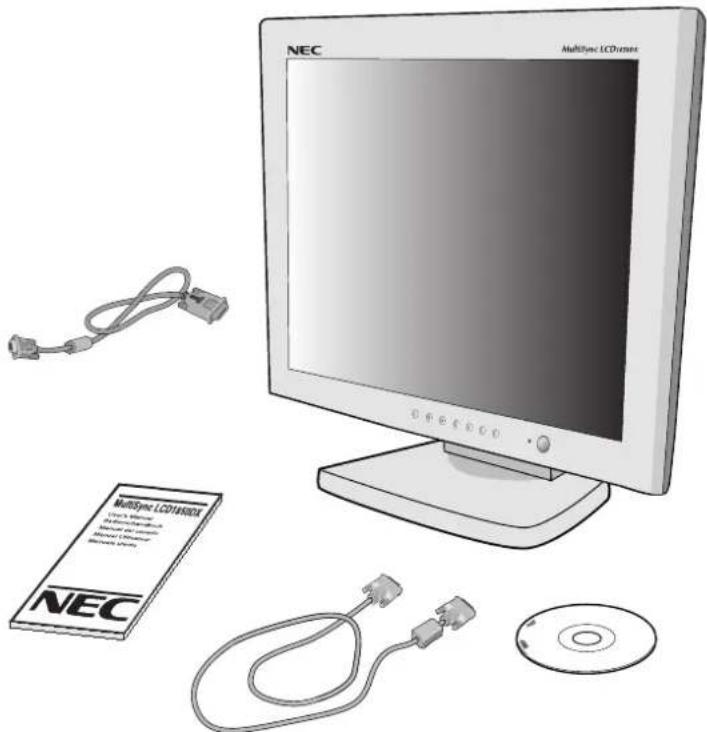
Der Karton* mit Ihrem neuen NEC MultiSync LCD-Monitor sollte folgende Komponenten enthalten:
• Monitor MultiSync LCD1850DX mit verstellbarem Fuß
- Netzkabel
• Signalkabel (Mini-D-SUB-Stecker mit 15 Stiften auf DVI)
• Signalkabel (Kabel von DVI-D auf DVI-D)
• Bedienungsanleitung
- NEC LCD Installationssoftware, Pivot-Software, Bedienungsanleitung und andere hilfreiche Dateien. Um die Bedienungsanleitung anzeigen und drucken zu können, muss auf dem Computer Acrobat Reader 4.0 installiert sein.
* Bewahren Sie den Originalkarton und das Verpackungsmaterial für spätere Transporte des Monitors auf.
Deutsch-5

Kurzanleitung
Gehen Sie folgendermaßen vor, um den MultiSync LCD-Monitor an Ihr System anzuschließen:
- Schalten Sie Ihren Computer aus.
- PC oder Mac mit digitalem DVI-Ausgang: Verbinden Sie das DVI-D-auf-DVI-D-Signalkabel mit dem Anschluss der Grafikkarte in Ihrem System (Abbildung A.1). Ziehen Sie die Schrauben fest.
PC mit analogem Ausgang: Verbinden Sie den Mini-D-SUB-Stecker (15 Stifte) des DVI-Signalkabels mit dem Anschluss der Grafikkarte in Ihrem System (Abbildung A.2).
Mac: Schließen Sie den MultiSync-Macintosh-Kabeladapter an den Computer an (Abbildung B.1). Stecken Sie den Mini-D-SUB-Stecker (15 Stifte) des Signalkabels in den MultiSync-Macintosh-Kabeladapter (Abbildung B.1).
HINWEIS: Für einige Macintosh-Systeme ist kein Macintosh-Kabeladapter erforderlich.
- Entfernen Sie die Anschlussabdeckung. Stecken Sie das DVI-Signalkabel in den Anschluss auf der Rückseite des Monitors ein. Verlegen Sie das Signalkabel (Abbildung C.1). Bringen Sie die Anschlussabdeckung wieder an.
HINWEIS: Eine fehlerhafte Kabelverbindung kann zu Betriebsstörungen, Beschädigungen von Komponenten des LCD-Moduls oder verminderter Anzeigequalität und einer Verkürzung der Lebensdauer dieses Moduls führen.
- Stecken Sie ein Ende des Netzkabels auf der Rückseite des Monitors und das andere Ende in die Steckdose ein (Abbildung D.1).
HINWEIS: Beachten Sie zur Auswahl des richtigen Netzkabels den entsprechenden Sicherheitshinweis in dieser Bedienungsanleitung.
- Prüfen Sie, ob sich der Vacation-Schalter auf der rechten Seite in der Position ON befindet. Schalten Sie Computer und Monitor mit dem Netzschalter (Abbildung E.1) ein.
HINWEIS: Es gibt zwei Schalter. Einer befindet sich auf der rechten Seite, der andere auf der Vorderseite des Monitors. Schalten Sie NICHT ein und sofort wieder aus.
Deutsch-6



- Verwenden Sie die folgenden OSM-Steuerungen, um die Einrichtung des MultiSync LCD-Monitors abzuschließen:
• Automatische Kontrastkorrektur (nur analoger Eingang)
• Automatische Einstellung (nur analoger Eingang)
Im Abschnitt Steuerungen dieser Bedienungsanleitung finden Sie eine ausführliche Beschreibung der OSM-Steuerungen.
Deutsch
HINWEIS: Treten Probleme auf, beachten Sie das Kapitel Fehlerbehebung dieser Bedienungsanleitung.
HINWEIS: Installation und Benutzung der Software werden im Benutzerhandbuch beschrieben, das sich in der Hülle mit der NEC LCD-Installationssoftware-CD befindet.
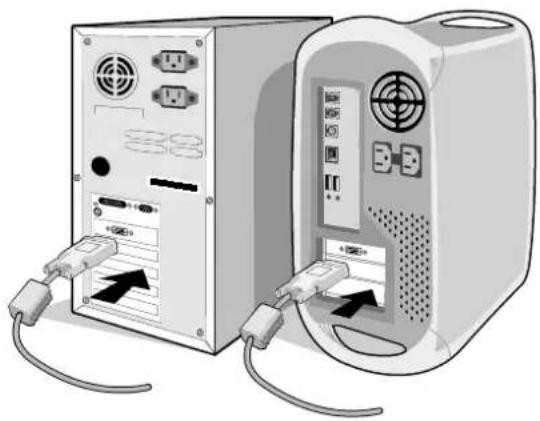
Abbildung A.1 Abbildung A.2
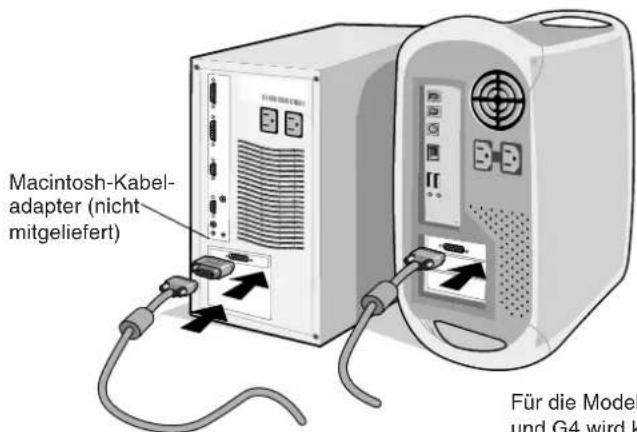
Für die Modelle Macintosh G3 und G4 wird kein Macintosh-Kabeladapter benötigt.
Abbildung B.1
Deutsch-7

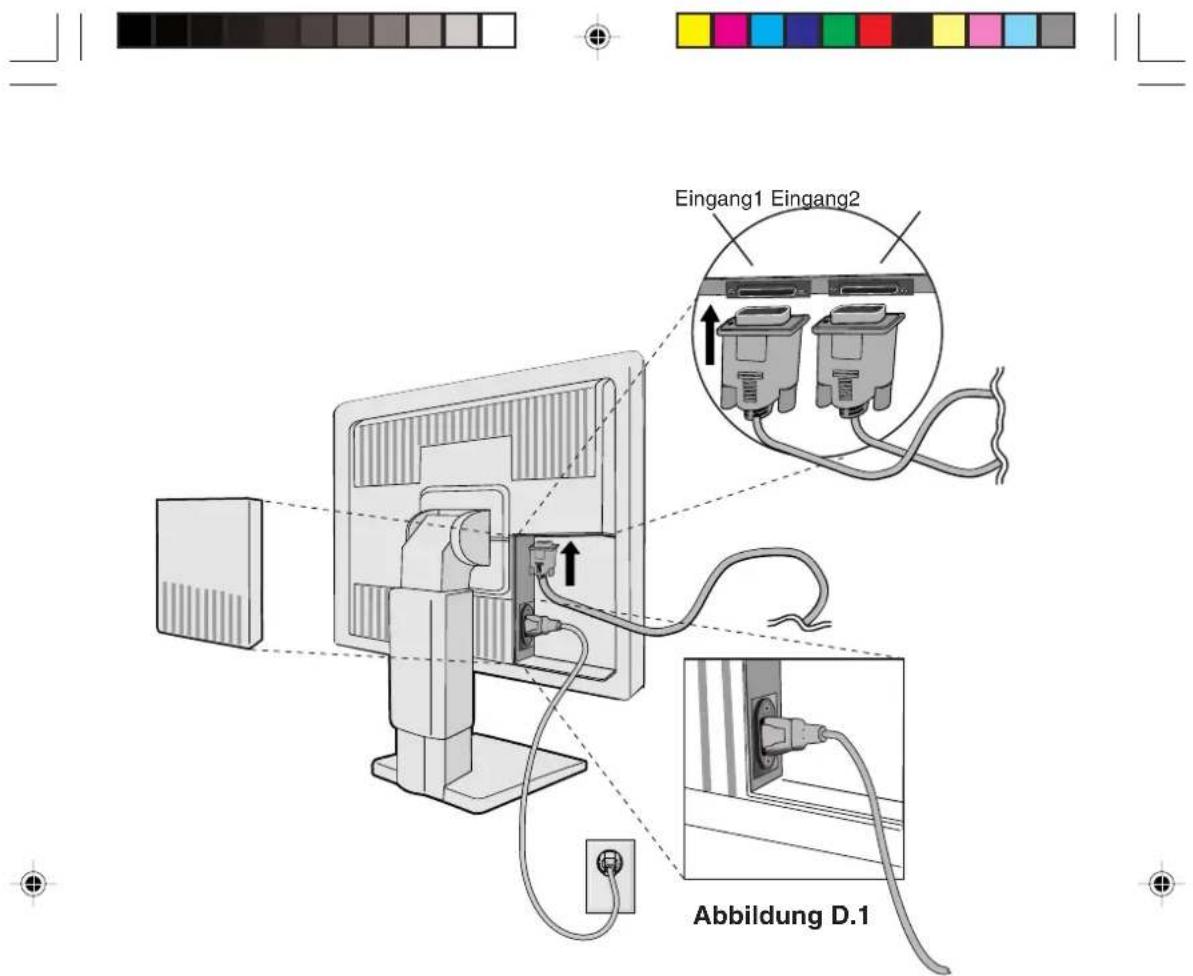
Abbildung C.1
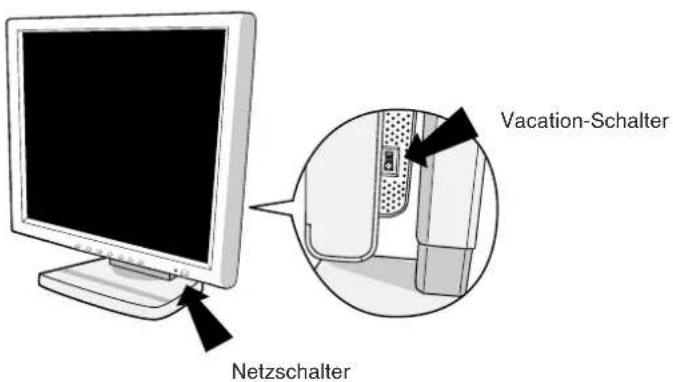
Abbildung E.1
Deutsch-8
Heben und Senken des Bildschirms
Der Monitor kann im Hoch- und im Querformat gehoben oder gesenkt werden.
Fassen Sie den Monitor zu diesem Zweck auf beiden Seiten an und heben oder senken Sie ihn auf die gewünschte Höhe (Abbildung RL.1).
Bildschirmdrehung
Vor dem Drehen muss der Bildschirm in die höchste Position gehoben werden, damit er nicht gegen den Tisch stößt und Sie sich die Finger nicht einklemmen.
Fassen Sie den Monitor auf beiden Seiten an und heben Sie ihn in die höchste Position (Abbildung RL.1).
Sie können den Bildschirm nun drehen, indem Sie den Monitor mit beiden Händen an den Seiten fassen und im Uhrzeigersinn aus dem Quer- in das Hochformat bzw. gegen den Uhrzeigersinn aus dem Hoch- in das Querformat drehen (Abbildung R.1).
Damit auch die Darstellung des OSM-Menüs angepasst wird, drücken Sie die Taste RESET, bis das OSM-Menü ausgeblendet wird.
Neigen und Schwenken
Fassen Sie den Monitor an beiden Seiten und neigen bzw. drehen Sie ihn nach Bedarf (Abbildung TS.1).
Entfernen des Monitorfußes für die Montage
So bereiten Sie den Monitor für eine alternative Montage vor:
- Ziehen Sie alle Kabel ab.
- Fassen Sie den Monitor auf beiden Seiten an und heben Sie ihn in die höchste Position (Abbildung RL.1).
- Legen Sie den Monitor mit der Vorderseite nach unten auf eine weiche Oberfläche (der Bildschirm sollte auf eine um 50 mm erhöhte Fläche gelegt werden, damit der Fuß bündig mit der Oberfläche des Tisches abschließt, siehe Abbildung S.1).
- Drücken Sie die „▼“-Kennzeichnung mit dem Zeigefinger und schieben Sie gleichzeitig die untere Abdeckung des Fußes (Abbildung S.2). Heben Sie den Fuß jetzt an und entfernen Sie zunächst die untere Abdeckung und anschließend die obere Abdeckung (Abbildung S.3). Bringen Sie den Fuß wieder in seine ursprüngliche Position, lösen Sie die 4 Schrauben, die den Monitor mit dem Fuß verbinden und heben Sie den Fuß ab (Abbildung S.4).
Deutsch-9



- Führen Sie die Schritte in umgekehrter Reihenfolge aus, um den Fuß wieder anzubringen.
HINWEIS: Verwenden Sie ausschließlich VESA-kompatible Montagemethoden.
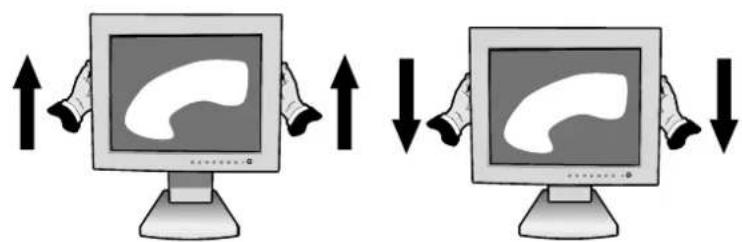
Abbildung TS.1
Deutsch-10

Abbildung S.2 Abbildung S.3
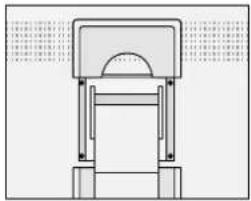
Verwenden Sie die beigefügten Schrauben (4 Stück) für die Montage. Die Sicherheitsvorschriften verlangen, dass der Monitor an einem Tragarm montiert wird, der für das Gewicht des Monitors ausreichend stabil ist.
Der LCD-Monitor darf nur auf einem zugelassenen Arm montiert werden, der beispielsweise mit einem GS-Zeichen versehen ist.
Deutsch-11
Bedienelemente
OSM-Steuerungen (On-Screen-Manager)
Die OSM-Steuerungen auf der Vorderseite des Monitors besitzen folgende
Funktionen:
Sie können auf das OSM-Menü zugreifen, indem Sie eine der
Steuerungstasten (◀, ▶, -, +) drücken.
Zum Wechseln des Signaleingangs drücken Sie die Taste NEXT.
Mit der Taste RESET können Sie die Darstellung des OSM-Menüs
zwischen Hoch- und Querformat umschalten.
HINWEIS: Das OSM-Menü muss geschlossen werden, damit der Signaleingang gewechselt und die Darstellung gedreht werden kann.
Steuerung Menü
EXIT Schließt das OSM-Menü. Rückkehr zum OSM-Hauptmenü.
CONTROL ↗ Verschiebt die Markierung nach links oder rechts, um die Menüs auszuwählen.
Verschiebt die Markierung nach oben oder unten, um eine der Steuerungen auszuwählen.
ADJUST -/+ Verschiebt die Markierung nach rechts oder links, um den Wert zu erhöhen bzw. verringern.
Aktiviert die Funktion „Automatische Einstellung“.
Öffnet das Untermenü.
NEXT Verschiebt die Markierung im Hauptmenü nach rechts, um eine der Steuerungen auszuwählen.
RESET Setzt das markierte Steuerungsmenü auf die Werkseinstellungen zurück.
Setzt die markierte Steuerung auf die
Werkseinstellung zurück.
HINWEIS: Wenn Sie RESET im Haupt- oder im Untermenü drücken, wird ein Fenster mit einer Warnung angezeigt, in dem Sie die Funktion RESET mit der Taste EXIT abbrechen können.
Deutsch-12




Helligkeit-/Kontrast-Steuerungen

HELLIGKEIT
Bild- und Hintergrundhelligkeit des Bildschirms anpassen.

KONTRAST
Ändert die Bildhelligkeit im Verhältnis zum Hintergrund.

AUTOM. EINST (nur analoger Eingang)
Passt das angezeigte Bild bei Verwendung nicht dem Standard entsprechender Eingangssignale an.
AUTO
Automatische Einstellung (nur analoger Eingang)
Stellt Bildposition, Bildbreite und Optimierung automatisch ein.

Position (nur analoger Eingang)

LINKS/RECHTS
Steuert die horizontale Bildposition im Anzeigebereich des LCD.

UNTEN/OBEN
Steuert die vertikale Bildposition im Anzeigebereich des LCD.

BILDPUNKTE
Durch Erhöhen oder Verringern dieses Werts wird das Bild breiter bzw. schmaler.

STABILITÄT
ptimiert Schärfe, Deutlichkeit und Bildstabilität durch rhöhen oder Verringern dieses Werts.

Farbsteuerungssystem
Mit sechs vordefinierten Farbeinstellungen kann die gewünschte Farbeinstellung aktiviert werden (sRGB und UNVERÄNDERT sind Standardeinstellungen und können nicht angepasst werden. Mit jeder Einstellung wird eine andere Farbtemperatur ausgewählt.
Deutsch-13




R,Y (Ge), G (Gn), C, B, M, S
Hier können die Werte für die Farben Rot, Gelb, Grün, Cyan, Blau, Magenta und die Sättigung erhöht oder verringert werden. Die Änderungen der Farben sind auf dem Bildschirm sichtbar. Die Balken zeigen die Veränderung des Farbwerts (Erhöhung oder Verringerung).
sRGB
Mit dem Modus sRGB wird die Wiedergabetreue der Farbdarstellung in der Desktop-Umgebung bedeutend verbessert. Dabei wird nur ein einziger RGB-Farbraum verwendet. Diese Farbunterstützung ermöglicht es dem Benutzer, Farbwerte einfach und zuverlässig zu übermitteln. In den meisten Situationen ist keine zusätzliche Farbverwaltung erforderlich.
UNVERÄNDERT
Original-Farbdarstellung des LCD-Bildschirms. Diese Einstellung kann nicht verändert werden.

Hilfsfunktionen 1
a→a WEICH ZEICHNEN
Auswahlmöglichkeit für eine von drei Bildschärfe-Einstellungen. Diese Funktion ist nur aktiv, wenn der Expansionsmodus zur Erweiterung der Bildschirmfläche verwendet wird.
TEXT MODUS
Mit dieser Funktion wird die Lesbarkeit von Text verbessert.
NORMALER MODUS
Die Schärfeeinstellung liegt zwischen Text- und Grafikmodus.
GRAFIK MODUS
Dieser Modus eignet sich für Bilder und Fotos.
EXPANSIONSMODUS
Festlegung der Zoom-Methode.
VOLLBILD
Die Bilddarstellung wird unabhängig von der Auflösung auf 1280 x 1024 Pixel erweitert.
Deutsch-14




SEITENVERM
Das Bild wird vergrößert, ohne das Seitenverhältnis zu ändern.
AUS
Die Bilddarstellung wird nicht erweitert.
ANWENDER (nur für den digitalen Eingang und die Auflösung 1280 x 1024)
Wählen Sie einen von sieben Expansionsmodi.
In diesem Modus ist die Auflösung gegebenenfalls gering und der Bildschirm enthält leere Bereiche. Dieser Modus wurde für spezielle Grafikkarten entwickelt.

Signalpriorität
Hier wird die Methode der Videosignalerkennung bei mehreren angeschlossenen Computern festgelegt.
ERSTES SIGNAL
Für den Videoeingang wird der Modus „ERSTES SIGNAL“ aktiviert. Ist das ausgewählte Videoeingangssignal nicht verfügbar, sucht der Monitor am anderen Videoeingang nach einem Signal. Ist am anderen Anschluss ein Videosignal verfügbar, aktiviert der Monitor diesen automatisch als neuen Eingang. Der Monitor sucht erst wieder nach anderen Videosignalen, wenn die aktuelle Signalquelle nicht mehr verfügbar ist.
LETZTES SIGNAL
Für den Videoeingang wird der Modus „LETZTES SIGNAL“ aktiviert. Zeigt der Monitor das Signal der aktuellen Quelle an und wird ein neues Signal eingespeist, schaltet der Monitor automatisch auf die neue Signalquelle um. Ist das ausgewählte Videoeingangssignal nicht verfügbar, sucht der Monitor am anderen Videoeingang nach einem Signal. Ist am anderen Anschluss ein Videosignal verfügbar, aktiviert der Monitor diesen automatisch als neuen Eingang.
KEINES
Der Monitor fragt den anderen Signaleingang erst dann ab, wenn der Monitor eingeschaltet wird.






AUSWAHL BEI 1DVI
Diese Funktion dient der Auswahl des DVI-Eingangsmodus 1. Nachdem diese Einstellung geändert wurde, muss der Computer neu gestartet werden.
DIGITAL
DVI-Digitaleingang ist verfügbar.
ANALOG
DVI-Analogeingang ist verfügbar.

AUSWAHL BEI 2DVI
Diese Funktion dient der Auswahl des DVI-Eingangsmodus 2. Nachdem diese Einstellung geändert wurde, muss der Computer neu gestartet werden.
DIGITAL
DVI-Digitaleingang ist verfügbar.
ANALOG
DVI-Analogeingang ist verfügbar.

Hilfsfunktionen 2

SPRACHAUSWAHL
Die OSM-Menüs sind in sieben Sprachen verfügbar.

OSMPOSITION
Sie können festlegen, wo das OSM-Steuerungsfenster auf dem Bildschirm angezeigt werden soll. Die Position kann nach oben, unten, links oder rechts verschoben werden.

OSM ANZEIGEDAUER
Das OSM-Steuerungsmenü wird ausgeblendet, wenn es nicht mehr verwendet wird. Im Untermenü „OSM Anzeigedauer“ können Sie festlegen, nach welchem Zeitraum das OSM-Steuerungsmenü ausgeblendet wird, wenn der Benutzer keine Taste drückt. Verfügbar sind die Optionen 10, 20, 30, 45, 60 und 120 Sekunden.
Deutsch-16


OSM ABSCHALTUNG
Diese Funktion sperrt den Zugriff auf alle Funktionen der OSM-Steuerungen. Wenn Sie im Modus „OSM Abschaltung“ auf die OSM-Steuerungen zugreifen, wird ein Bildschirm angezeigt, der auf die Sperre der OSM-Steuerungen hinweist. Um die Funktion „OSM Abschaltung“ zu aktivieren, halten Sie die Taste ◀ gedrückt und drücken gleichzeitig die Taste ▶. Um die Funktion „OSM Abschaltung“ wieder zu deaktivieren, drücken Sie erneut die Taste ◀ und gleichzeitig die Taste ▶

AUFLÖSUNGSANZEIGE
Die optimale Auflösung beträgt 1280 x 1024 Pixel. Wenn Sie EIN wählen, wird in einer Bildschirmmeldung nach 30 Sekunden darauf hingewiesen, dass nicht die Auflösung 1280 x 1024 Pixel verwendet wird.

WERKSEINSTELLUNG
Mit der OSM-Steuerung „Werkseinstellung“ werden alle OSM-Einstellungen auf die Werkseinstellungen zurückgesetzt. Sie müssen die Taste RESET mehrere Sekunden halten, um die Rücksetzung durchzuführen. Einzelne Einstellungen können durch Markieren der betreffenden Steuerung und anschließendes Drücken der Taste RESET zurückgesetzt werden.
Information
MODE
GRAFIKMODUS
Stellt Informationen zur aktuellen Auflösung sowie technische Daten wie verwendetes Signaltiming, horizontale und vertikale Frequenz bereit. Erhöht oder verringert die aktuelle Auflösung (nur analoger Eingang).

MONITORINFORMATION
Die Modell- und die Seriennummer des Monitors.



OSM Warnung
Die Menüs der OSM-Warnungen können mit der Taste „Exit“ ausgeblendet werden.
KEIN SIGNAL: Diese Funktion gibt eine Warnung aus, wenn kein Signal verfügbar ist. Das Fenster Kein Signal wird nach dem Einschalten oder einem Wechsel des Eingangssignals und außerdem angezeigt, wenn kein Videosignal verfügbar ist.
AUFLÖSUNGSANZEIGE: Diese Funktion warnt Sie, wenn nicht die optimale Auflösung verwendet wird. Nach dem Einschalten, nach einer Änderung des Videosignals oder wenn das Videosignal nicht die richtige Auflösung besitzt, wird das Fenster Auflösungsanzeige angezeigt. Diese Funktion kann im Hilfsfunktionenmenü deaktiviert werden.
FREQUENZ ZU HOCH: Diese Funktion empfiehlt die optimale Auflösung und Bildwiederholrate. Nach dem Einschalten, nach einer Änderung des Videosignals oder wenn das Videosignal nicht die richtige Auflösung besitzt, wird das Fenster Frequenz zu hoch angezeigt.
HINWEIS: Wenn „i DVI-AUSWAHL ÄNDERN“ angezeigt wird, schalten Sie auf AUSWAHL BEI DVI um.

Einsatzempfehlungen
Sicherheitsvorkehrungen und Pflege

BEACHTEN SIE ZUR ERZIELUNG OPTIMALER LEISTUNG DIE FOLGENDEN HINWEISE ZUM EINRICHTEN UND NUTZEN DES MULTISYNC LCD-FARBMONITORS:

Deutsch
- ÖFFNEN SIE DEN MONITOR NICHT. Es befinden sich keine vom Benutzer zu wartenden Teile im Inneren. Das Öffnen oder Abnehmen der Abdeckungen kann zu gefährlichen Stromschlägen oder anderen Gefährdungen führen. Lassen Sie alle Wartungsarbeiten von qualifizierten Wertungstechnikern durchführen.
- Lassen Sie keine Flüssigkeiten in das Gehäuse gelangen und stellen Sie den Monitor in trockenen Räumen auf.
- Führen Sie keinesfalls Objekte in die Gehäuseschlitze ein, da spannungsführende Teile berührt werden können, was zu schmerzhaften oder gefährlichen Stromschlägen, zu Feuer oder zu Beschädigungen des Geräts führen kann.
- Legen Sie keine schweren Objekte auf das Netzkabel. Beschädigungen des Kabels können zu Stromschlägen oder Feuer führen.
- Stellen Sie dieses Produkt nicht auf wackelige oder instabile Flächen, Wagen oder Tische, da der Monitor fallen und dabei schwer beschädigt werden könnte.
- Stellen Sie keine Objekte auf den Monitor und setzen Sie den Monitor nicht außerhalb umbauter Räume ein.
- Im Inneren der Fluoreszentröhre des LCD-Monitors befindet sich Quecksilber. Beachten Sie zur Entsorgung der Röhre die örtlichen Vorschriften und Richtlinien.
Unter den folgenden Bedingungen müssen Sie den Monitor sofort vom Stromnetz trennen und sich mit einem qualifizierten Wartungstechniker in Verbindung setzen:
- Das Netzkabel oder der Netzstecker ist beschädigt.
- Flüssigkeit wurde über den Monitor gegossen oder Gegenstände sind in das Gehäuse gefallen.
- Der Monitor wurde Regen oder Wasser ausgesetzt.
- Der Monitor wurde fallen gelassen oder das Gehäuse wurde beschädigt.
- Der Monitor arbeitet trotz Beachtung der Bedienungsanleitung nicht ordnungsgemäß.
Deutsch-19



- Knicken Sie das Netzkabel nicht.
- Verwenden Sie den Monitor nicht in heißen, feuchten, staubigen oder öligen Bereichen.
- Decken Sie die Lüftungsschlitze des Monitors nicht ab.
- Berühren Sie die Flüssigkristalle nicht, wenn der Monitor zerbrochen ist.
- Lassen Sie Vorsicht walten, wenn das Glas zerbrochen ist.

VORSICHT
- Achten Sie auf ausreichende Luftzufuhr, damit die entstehende Wärme abgeführt werden kann. Decken Sie die Lüftungsschlitze nicht ab und stellen Sie den Monitor nicht neben Heizkörpern oder anderen Wärmequellen auf. Stellen Sie keine Gegenstände auf den Monitor.
- Durch Ziehen des Netzkabelsteckers kann das Gerät vom Stromnetz getrennt werden. Der Monitor muss in der Nähe einer Steckdose aufgestellt werden, die leicht zugänglich ist.
- Transportieren Sie den Monitor vorsichtig. Bewahren Sie die Verpackung für spätere Transporte auf.

DURCH RICHTGE AUFSTELLUNG UND EINSTELLUNG DES MONITORS KÖNNEN ERMÜDUNGSERSCHEINUNGEN VON AUGEN, SCHULTERN UND NACKEN VERMIEDEN WERDEN. BEACHTEN SIE BEI DER AUFSTELLUNG DES MONITORS FOLGENDES:

- Optimale Leistung wird erst nach ca. 20 Minuten Aufwärmzeit erzielt.
- Stellen Sie den Monitor so auf, dass sich die Oberkante des Bildschirms auf Augenhöhe oder knapp darunter befindet. Ihre Augen sollten leicht nach unten gerichtet sein, wenn Sie auf die Bildschirmmitte blicken.
- Platzieren Sie den Monitor in einem Abstand von 40-70 cm von Ihren Augen. Der optimale Abstand beträgt 58 cm.
- Entspannen Sie Ihre Augen regelmäßig, indem Sie ein Objekt fokussieren, dass sich in einer Entfernung von mindestens 6 m befindet. Blinzeln Sie häufig.
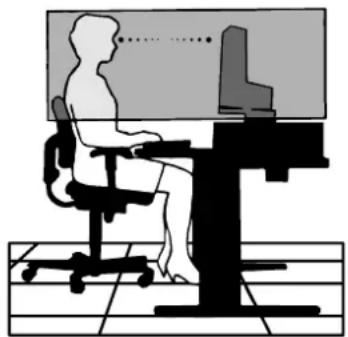
- Stellen Sie den Monitor in einem 90-Grad-Winkel zu Fenstern und anderen Lichtquellen auf, um Blendung und Reflexionen zu verhindern. Neigen Sie den Monitor in einem Winkel, der Reflexionen der Deckenleuchten auf dem Bildschirm verhindert.
- Ist das dargestellte Bild aufgrund von Reflexionen nur schwer lesbar, sollten Sie einen Blendschutzfilter verwenden.
- Reinigen Sie die Oberfläche des LCD-Monitors mit einem fusselfreien, weichen Tuch. Verwenden Sie weder Reinigungsmittel noch Glasreiniger!
- Stellen Sie Helligkeit und Kontrast des Monitors mit den entsprechenden Steuerungen ein, um die Lesbarkeit zu optimieren.
- Stellen Sie neben dem Monitor einen Dokumentenhalter auf.
- Platzieren Sie das beim Tippen häufiger betrachtete Objekt (Monitor oder Dokumentenhalter) direkt vor sich, damit Sie den Kopf seltener drehen müssen.
- Vermeiden Sie die längerfristige Darstellung gleichbleibender Muster auf dem Bildschirm, um Bildschatten zu vermeiden.
- Lassen Sie Ihre Augen regelmäßig untersuchen.
Ergonomie
Wir empfehlen folgendes Vorgehen, um eine ergonomisch optimale Arbeitsumgebung einzurichten:
- Korrigieren Sie die Helligkeit, bis das Hintergrundraster nicht mehr erkennbar ist.
- Verwenden Sie nicht die Maximaleinstellung der Kontraststeuerung.
- Verwenden Sie bei Standardsignalen die vordefinierten Größen- und Positionseinstellungen.
- Verwenden Sie die vordefinierte Farbeinstellung.
- Verwenden Sie Signale ohne Zeilensprung (Non-Interlaced) mit einer vertikalen Wiederholfrequenz von 60-75 Hz.
- Verwenden Sie die Primärfarbe Blau nicht auf schwarzem Hintergrund, da dies die Lesbarkeit beeinträchtigt und aufgrund des geringen Kontrasts zu starker Ermüdung der Augen führen kann.
Deutsch-21


Technische Daten
| Monitordaten | Monitor MultiSync LCD1850DX | Hinweise |
| LCD-Modul Diagonale:Sichtbare Bildgröße:Native Auflösung (Pixelzahl): | 46 cm/18,1 Zoll46 cm/18,1 Zoll1280 x 1024 | Aktivmatrix, Flüssigkristall-anzeige (LCD) in Dünn-schichttransistortechnologie (TFT), Punktabstand 0,28 mm, 240 cd/m ^2 Weißlumineszenz typisch, Kontrastverhältnis 300:1 typisch |
| Eingangssignal Video:Sync: | 0,7 Vpp analog/75 Ohm/Digitaleingang: TMDSSeparater TTL-Pegel für SynchronisationHorizontale Synchronisation positiv/negativVertikale Synchronisation positiv/negativKompositsynchronisation positiv/negativSynchronisation auf Grün (Videosignal 0,7 Vpp und Synchronisationssignal 0,3 Vpp) | |
| Bildschirmfarben Analoger Eingang: | 16,777.216 | Abhängig von der verwendeten Grafikkarte. |
| Betrachtungswinkel Links/Rechts:Auf/Ab: | ± 85°± 85° | |
| Synchronisationsbereich Horizontal:Vertikal: | 31 kHz bis 82 kHz50 Hz bis 85 Hz | AutomatischAutomatisch |
| Unterstützte AuflösungenQuerformat:Hochformat: | 720 x 400*1 : VGA-Text640 x 480*1 bei 60 Hz bis 85 Hz800 x 600*1 bei 56 Hz bis 85 Hz832 x 624*1 bei 75 Hz1024 x 768*1 bei 60 Hz bis 85 Hz1152 x 870*1 bei 75 Hz1280 x 1024*2 bei 60 Hz bis 75 Hz480 x 640*1 bei 60 Hz bis 85 Hz600 x 800*1 bei 56 Hz bis 85 Hz624 x 832*1 bei 75 Hz768 x 1024*1 bei 60 Hz bis 85 Hz870 x 1152*1bei 75 Hz1024 x 1280*2 bei 60 Hz bis 75 Hz | Einige Systeme unter-stützen möglicherweise nicht alle aufgeführten Modi. |
| Aktiver Bildschirm- Horizontal:bereich (Querformat) Vertikal: | 359 mm/14,1 Zoll287 mm/11,3 Zoll | Abhängig vom Signaltiming und ohne Randbereich. |
| Aktiver Bildschirm- Horizontal:bereich (Hochformat) Vertikal: | 287 mm/11,3 Zoll359 mm/14,1 Zoll | Abhängig vom Signaltiming und ohne Randbereich. |
| Stromversorgung | Wechselstrom 100-120V/220-240V mit 50/60 Hz | |
| Leistungsaufnahme | 0,8 A bei 100-120 V/0,35 A bei 220-240 V | |



| Monitordaten | Monitor MultiSync LCD1850DX Hinweise |
| Maße Querformat: | 398 mm (B) x 445 mm (H) x 218 mm (T) |
| 15,7 Zoll (B) x 17,5 Zoll (H) x 8,6 Zoll (T) | |
| Hochformat: | 349 mm (B) x 469,5 mm (H) x 218 mm (T) |
| 13,7 Zoll (B) x 18,5 Zoll (H) x 8,6 Zoll (T) | |
| Gewicht | 8,5 kg |
| Umgebungsbedingungen | |
| Betriebstemperatur: | 5 °C bis 35 °C |
| Feuchtigkeit: | 30 % bis 80 % |
| Höhe: | 0 bis 3.050 m |
| Lagertemperatur: | -10 °C bis +60 °C |
| Feuchtigkeit: | 10 % bis 85 % |
| Höhe: | 0 bis 14.000 m |
Deutsch
*1 Interpolierte Auflösungen: Werden Auflösungen mit weniger Punkten angezeigt als das LCD Pixel besitzt, wird der Text möglicherweise nicht korrekt dargestellt. Dies ist für alle derzeitigen Flachbildschirmtechnologien normal, wenn von der Pixelzahl abweichende Auflösungen als Vollbild angezeigt werden. Bei Flachbildschirmen entspricht ein Bildschirmpunkt einem Pixel. Um also eine Vollbilddarstellung zu erzielen, muss die Auflösung interpoliert werden.
*2 NEC-Mitsubishi Electronics Display empfiehlt für optimale Leistung die angegebenen Auflösungen bei 60 Hz.
HINWEIS: Die technischen Daten können ohne vorherige Ankündigung geändert werden.


Merkmale und Funktionen
sRGB-Farbsteuerung: Hierbei handelt es sich um einen optimierten Farbverwaltungsstandard, der einen Farbabgleich zwischen Computerbildschirmen und anderen Peripheriegeräten ermöglicht. sRGB basiert auf einem kalibrierten Farbraum und sorgt für optimale Farbdarstellung sowie Abwärtskompatibilität mit anderen gängigen Farbstandards.
Weniger Stellplatz: Ideale Lösung für Umgebungen mit Größen- und Gewichtsbeschränkungen, für die gleichwohl eine hervorragende Bildqualität benötigt wird. Die geringen Maße des Monitors und das geringe Gewicht erleichtern den Transport von einem Standort zu einem anderen.
Farbsteuerungssystem: Ermöglicht die Einstellung der Farben auf dem Bildschirm und die Anpassung der Farbtreue des Monitors an eine Reihe von Standards.
OSM-Steuerungen (On-Screen-Manager): Sie können das Bild schnell und einfach mit auf dem Bildschirm angezeigten Menüs einstellen.
ErgoDesign-Merkmale: Durch Verbesserungen im Bereich der Ergonomie wird die Arbeitsumgebung optimiert. Dies führt zu Einsparungen und schützt die Gesundheit der Benutzer. Beispiele sind die OSM-Steuerungen für schnelle und problemlose Bildkorrekturen, der Kippfuß zur Anpassung des Sichtwinkels, die geringen Stellplatzanforderungen und die Einhaltung der MPRII- und TCO-Richtlinien zur Emissionsreduzierung.
Plug&Play: Diese Microsoft-Lösung in den Betriebssystemen Windows 95/98/2000 erleichtert Einrichtung und Installation, da der Monitor Daten zu seinen Merkmalen (beispielsweise Bildschirmgröße und unterstützte Auflösungen) an den Computer senden kann und die Bildschirmdarstellung automatisch optimiert.
IPM-System (Intelligent Power Manager): Dieses System stellt innovative Stromsparmethoden bereit, mit deren Hilfe der Monitor in einen Modus mit geringerer Leistungsaufnahme umschaltet, wenn er nicht genutzt wird. Dadurch können zwei Drittel der Stromkosten gespart sowie Emissionen und Kosten für die Klimatisierung des Arbeitsplatzes reduziert werden.
Mehrfrequenztechnologie: Der Monitor wird automatisch an die Zeilenfrequenz der Grafikkarte angepasst, sodass automatisch die erforderliche Auflösung angezeigt wird.
FullScan-Funktion: In den meisten Auflösungen können Sie den vollen Anzeigebereich nutzen, also mit einem größeren Bild arbeiten.
Weiter Betrachtungswinkel: Der Benutzer kann das Monitorbild im Quer- oder Hochformat innerhalb eines Winkelbereichs von 170 Grad betrachten. Dieser Winkelbereich gilt sowohl vertikal als auch horizontal.
VESA-Standard-Montageadapter: Der MultiSync Monitor kann an jedem Tragarm oder -bügel montiert werden, der ein 100-mm-Lochraster nach VESA-Standard aufweist. So können kompatible Montagevorrichtungen von Drittanbietern problemlos verwendet werden.
DVI-I-Technologie: Diese Technologie ermöglicht die Nutzung sowohl digitaler als auch analoger Eingangssignale über einen Anschluss (DVI-I). Über den traditionellen VGA-Anschluss (15 Stifte) können auch herkömmliche Analogsignale genutzt werden. Diese Technologie gewährleistet die Kompatibilität mit der herkömmlichen MultiSync-Technologie für analoge Signale und mit TMDS (Transition Minimized Differential Signal) für digitale Eingangssignale. DVI-D, DFP und P&D sind als digitale TMDS-Schnittstellen verfügbar.
DVI-I: Die von der Digital Display Working Group (DDWG) definierte integrierte Schnittstelle, die die Verwendung digitaler und analoger Anschlüsse über einen Port ermöglicht. Das „I“ steht für die „Integration“ von digitalen und analogen Signalen. Die digitale Komponente basiert auf TMDS.
DVI-D: Die rein digitale Komponente der von der Digital Display Working Group (DDWG) definierten DVI-Schnittstelle für digitale Verbindungen zwischen Computern und Anzeigegeräten. Da es sich um einen echten Digitalanschluss handelt, werden analoge Signale nicht über einen DVI-D-Anschluss unterstützt. Die ausschließlich digitale Verbindung basiert auf TMDS. Deshalb wird nur ein einfacher Adapter benötigt, um die Kompatibilität zwischen DVI und anderen digitalen TMDS-Anschlüssen wie DFP und P&D zu gewährleisten.
P&D: Plug&Display - Der VESA-Standard für digitale Flachbildschirm-schnittstellen. Dieser Standard ist stabiler als DFP, da er den Einsatz anderer Optionen über einen einzelnen Anschluss zulässt (beispielsweise USB, Analogvideo und IEEE-1394-995). Das VESA-Komitee hat DFP als Teilmenge von P&D anerkannt. Die ausschließlich digitale Verbindung basiert auf TMDS. Deshalb wird nur ein einfacher Adapter benötigt, um die Kompatibilität zwischen P&D und anderen digitalen TMDS-Anschlüssen wie DFP und DVI zu gewährleisten.
Pivotfuß: Benutzer können die Ausrichtung des Monitors an den jeweiligen Einsatzbereich anpassen, also beispielsweise das Querformat für breite Dokumente nutzen oder im Hochformat eine Seite vollständig auf dem Bildschirm anzeigen. Das Hochformat ist auch hervorragend für Videokonferenzen mit Vollbilddarstellung geeignet.
Deutsch-25
Fehlerbehebung
Kein Bild
- Das Signalkabel muss richtig mit Grafikkarte/Computer verbunden sein.
• Die Grafikkarte muss richtig in den Steckplatz eingesetzt sein. - Der Vacation-Schalter muss sich in der Position ON befinden. Der Netzschalter auf der Vorderseite des Monitors und der Netzschalter des Computers müssen sich in der Position ON bzw. EIN befinden.
- Überprüfen Sie, ob ein von der verwendeten Grafikkarte unterstützter Modus ausgewählt wurde. (Informationen zum Ändern des Grafikmodus finden Sie im Handbuch zur Grafikkarte bzw. zum System.)
- Überprüfen Sie, ob für Monitor und Grafikkarte die empfohlenen Einstellungen vorgenommen wurden.
- Prüfen Sie, ob der Stecker des Signalkabels verbogen wurde oder ob Stifte im Stecker fehlen.
- Prüfen Sie die Signaleingänge „INPUT 1“ bzw. „INPUT 2“.
Netzschalter reagiert nicht
- Ziehen Sie das Netzkabel des Monitors aus der Steckdose, um den Monitor auszuschalten und zurückzusetzen, oder drücken Sie gleichzeitig die Taste RESET und den Netzschalter.
- Prüfen Sie den Vacation-Schalter auf der rechten Seite des Monitors.
Bildschatten
- Als Bildschatten wird das Phänomen bezeichnet, dass ein „Geist“ des Bilds auf dem Bildschirm sichtbar bleibt, nachdem der Monitor ausgeschaltet wurde. Im Unterschied zu CRT-Monitoren ist der Bildschatten auf LCD-Monitoren nicht dauerhafter Natur. Sie können den Bildschatten beseitigen, indem Sie den Monitor ausschalten und warten, bis der Bildschatten nicht mehr erkennbar ist. Wurde auf dem Monitor eine Stunde lang ein festes Bild angezeigt und bleibt ein „Geist“ dieses Bilds sichtbar, sollte der Monitor mindestens eine Stunde ausgeschaltet werden, damit der Bildschatten verschwindet.
HINWEIS: NEC-Mitsubishi Electronic Displays empfiehlt die Aktivierung eines Bildschirmschoners auf allen Anzeigegeräten, wenn sich das Bild längere Zeit nicht verändert.
Deutsch-26
Bild ist nicht stabil, unscharf oder verschwimmt
- Das Signalkabel muss richtig mit dem Computer verbunden sein.
- Verwenden Sie die OSM-Steuerungen zur Bildeinstellung, um das Bild scharf zu stellen, indem Sie den Optimierungswert erhöhen oder verringern. Wird der Anzeigemodus geändert, müssen die OSM-Bild-einstellungen gegebenenfalls erneut angepasst werden.
- Überprüfen Sie, ob für Monitor und Grafikkarte die empfohlenen Signaltimings eingestellt wurden und ob die Geräte kompatibel sind.
- Ist der Text verstümmelt, aktivieren Sie einen Videomodus ohne Zeilensprung (Non-Interlaced) und eine Wiederholfrequenz von 60 Hz.
Die Meldung „FREQUENZ ZU HOCH“ wird angezeigt (Bildschirm ist entweder dunkel oder zeigt nur ein undeutliches Bild)
- Bild erscheint undeutlich (Pixel fehlen) und die OSM-Meldung „FREQUENZ ZU HOCH“ wird angezeigt: Signalfrequenz oder Auflösung sind zu hoch. Wechseln Sie in einen unterstützten Modus.
- Auf dem leeren Bildschirm wird die OSM-Meldung „FREQUENZ ZU HOCH“ angezeigt: Die Signalfrequenz liegt außerhalb des zulässigen Bereichs. Wechseln Sie in einen unterstützten Modus.
Die LED am Monitor leuchtet weder grün noch gelb
- Der Netzschalter muss sich in der Position EIN befinden und das Netzkabel muss angeschlossen sein.
Das Bild wird nicht in der richtigen Größe angezeigt
- Verwenden Sie die OSM-Steuerungen für die Bildeinstellung, um das Bild zu vergrößern bzw. verkleinern.
- Überprüfen Sie, ob ein von der verwendeten Grafikkarte unterstützter Modus ausgewählt wurde. (Informationen zum Ändern des Grafikmodus finden Sie im Handbuch zur Grafikkarte bzw. zum System.)
Kein Bild
- Wird auf dem Bildschirm kein Bild angezeigt, schalten Sie den Monitor aus und wieder ein.
- Stellen Sie sicher, dass sich der Monitor nicht im Stromsparmodus befindet (drücken Sie eine Taste oder bewegen Sie die Maus).
Deutsch-27
TCO'99
Dies ist eine Übersetzung des englischen TCO'99-Originaldokuments. MultiSync LCD1850DX weiß (LH-18S02-2)
Herzlichen Glückwunsch! Sie haben ein nach TCO'99 zugelassenes und gekennzeichnetes Produkt erworben! Sie verfügen jetzt über ein Produkt, das für den professionellen Einsatz entwickelt wurde. Gleichzeitig haben Sie zur Reduzierung der Umweltbelastung und zur weiteren Entwicklung umweltverträglicher elektronischer Geräte beigetragen

Warum werden Produkte mit Umweltkennzeichen eingesetzt?
In vielen Ländern stellen Umweltkennzeichen eine anerkannte Methode dar, um die Entwicklung von Waren und Dienstleistungen zu fördern, die die Umwelt nicht beeinträchtigen. Das Hauptproblem beim Einsatz von Computern und anderen elektronischen Geräten besteht darin, dass in beiden Produkttypen und bei ihrer Herstellung umweltschädigende Substanzen benötigt werden. Da es bisher für die Mehrzahl elektronischer Geräte nicht möglich ist, diese in befriedigender Weise zu recyceln, gelangen die meisten dieser potentiell schädlichen Substanzen früher oder später in die Umwelt.
Andere Merkmale von Computern, beispielsweise der Stromverbrauch, sind ebenfalls vom Standpunkt der Arbeit (intern) und der Umwelt (extern) von großer Bedeutung. Da alle Methoden konventioneller Energieerzeugung negative Auswirkungen auf die Umwelt zeitigen (Säure- und klimabeeinflussende Emissionen, radioaktiver Abfall usw.), ist insbesondere die Einsparung von Energie wichtig. Elektronische Geräte in Büros verbrauchen riesige Mengen Energie, da sie häufig den ganzen Tag laufen.
Was bedeutet die Kennzeichnung?
Dieses Produkt erfüllt die Anforderungen des TCO'99-Schemas, das Bedingungen für die internationale Umweltkennzeichnung von Computern formuliert. Das Kennzeichnungsschema ist Resultat einer Gemeinschaftsarbeit der TCO (Schwedisches Bündnis höherer Angestellter), Svenska Naturskyddsforeningen (Schwedische Gesellschaft für die Erhaltung der Natur) und Statens Energimyndighet (Schwedische Energiebehörde).
Anforderungen wurden in vielen Bereichen definiert: Umwelt, Ergonomie, Usability (Bedienungskomfort), elektrische und magnetische Emissionen, Stromverbrauch sowie Schutz vor Stromschlägen und Feuer.
Umweltgesichtspunkte machen Beschränkungen hinsichtlich der Nutzung und Freisetzung von Schwermetallen, brom- und chlorhaltigen Flammschutzmitteln, FCK (Freone) und chlorhaltigen Lösungsmitteln (um nur einige zu nennen) erforderlich. Das Produkt muss für das Recycling vorbereitet sein. Beim Hersteller muss ein Umweltplan existieren, der in jedem Land einzuhalten ist, in dem das Unternehmen tätig ist. Hinsichtlich des Stromverbrauchs sind bei Computern und Anzeigegeräten Funktionen erforderlich, die den Stromverbrauch nach einer gewissen Zeit der Inaktivität reduzieren. Dies kann in mehreren Stufen erfolgen. Die zur Wiederaktivierung des Computers erforderliche Zeit muss sich in einem für den Benutzer vernünftigen Rahmen halten.
Gekennzeichnete Produkte müssen strikte Umweltanforderungen erfüllen, beispielsweise geringe Emissionen elektrischer und magnetischer Felder, physische und visuelle Ergonomie und Bedienungskomfort (Usability).
Umweltschutzanforderungen
Flammschutzmittel
Flammschutzmittel befinden sich in Platinen, Kabeln, Drähten, Gehäusen und Ummantelungen. Sie verhindern die Ausbreitung von Feuer. Der Kunststoff eines Computergehäuses kann bis zu 30 % aus Flammschutzmitteln bestehen. Die meisten Flammschutzmittel enthalten Brom und Chlor und sind mit einer anderen Gruppe von Umweltgiften verwandt (PCB), die aufgrund der Ansammlung im Organismus (Bioakkumulation*) dem Verdacht starker Gesundheitsschädigungen unterliegen, beispielsweise im Fortpflanzungsapparat fischfressender Vögel und Säugetiere. Flammschutzmittel konnten in menschlichem Blut nachgewiesen werden und einige Forscher sind der Ansicht, dass diese Mittel zu Störungen in der Fötusentwicklung führen.
TCO'99 legt fest, dass Kunststoffteile mit einem Gewicht von mehr als 25 g keine Flammschutzmittel mit organisch gebundenem Chlor oder Brom enthalten dürfen. In Platinen sind Flammschutzmittel zulässig, da bislang keine Ersatzstoffe verfügbar sind.
Blei\*\*
Blei findet sich in Bildröhren, Anzeigebildschirmen, Lötmetallen und Kondensatoren. Blei schädigt das zentrale Nervensystem und führt in höheren Dosierungen zur so genannten Bleivergiftung.
TCO'99 erlaubt die Verwendung von Blei, da bisher keine Ersatzstoffe entwickelt wurden.
Cadmium\*\*
Cadmium befindet sich in Akkus und den farberzeugenden Schichten verschiedener Anzeigegeräte für Computer. Cadmium schädigt das zentrale Nervensystem und ist in hohen Dosen giftig.
Deutsch-29
TCO'99 legt fest, dass Akkus, Batterien und die farberzeugenden Schichten von Anzeigegeräten sowie die elektrischen und elektronischen Komponenten keinerlei Cadmium enthalten dürfen.
Quecksilber\*\*
Quecksilber findet sich gelegentlich in Batterien, Relais und Schaltern, schädigt das zentrale Nervensystem und ist in hohen Dosen giftig.
TCO'99 legt fest, dass Batterien kein Quecksilber enthalten dürfen. Außerdem dürfen die elektrischen und elektronischen Komponenten von Anzeigegeräten keinerlei Quecksilber enthalten.
FCK (Freone)
FCK (Freone) werden gelegentlich zum Waschen von Platinen eingesetzt. FCK zerlegen Ozonmoleküle und schädigen dadurch die Ozonschicht der Stratosphäre. Dies führt zu gesteigerter Einstrahlung ultravioletten Lichts auf der Erde mit der Folge erhöhten Hautkrebsrisikos (malignes Melanom).
Gemäß TCO'99 dürfen weder FCK noch FCKW bei Herstellung und Verpackung des Produkts verwendet werden.
* Bioakkumulation bezeichnet die Ansammlung von Substanzen im lebenden Organismus.
** Blei, Cadmium und Quecksilber sind bioakkumulierende Schwermetalle. Das vollständige Dokument mit den Umweltkriterien erhalten Sie von:
Aktuelle Informationen zu Produkten, die nach TCO'99 zugelassen und gekennzeichnet sind, finden Sie in der Website unter: http://www.tco-info.com/
TCO'95
Dies ist eine Übersetzung des englischen TCO'95-Originaldokuments. MultiSync LCD1850DX schwarz (LH-18S02-BK2)
Herzlichen Glückwunsch! Sie haben ein gemäß TCO'95 zugelassenes und gekennzeichnetes Produkt erworben! Sie verfügen jetzt über ein Gerät, das für den professionellen Einsatz entwickelt wurde. Gleichzeitig haben Sie zur Reduzierung der Umweltbelastung und zur weiteren Entwicklung umweltverträglicher elektronischer Geräte beigetragen.

Deutsch
Warum werden Produkte mit Umweltkennzeichen eingesetzt?
In vielen Ländern stellen Umweltkennzeichen eine anerkannte Methode dar, um die Entwicklung von Waren und Dienstleistungen zu fördern, die die Umwelt nicht beeinträchtigen. Das Hauptproblem beim Einsatz von Computern und anderen elektronischen Geräten besteht darin, dass in beiden Produkttypen und bei ihrer Herstellung umweltschädigende Substanzen benötigt werden. Da es bisher für die Mehrzahl elektronischer Geräte nicht möglich ist, diese in befriedigender Weise zu recycle, gelangen die meisten dieser potentiell schädlichen Substanzen früher oder später in die Umwelt.
Andere Merkmale von Computern, beispielsweise der Stromverbrauch, sind ebenfalls vom Standpunkt der Arbeit (intern) und der Umwelt (extern) von großer Bedeutung. Da alle Methoden konventioneller Energieerzeugung negative Auswirkungen auf die Umwelt zeitigen (Säure- und klimabeeinflussende Emissionen, radioaktiver Abfall usw.), ist insbesondere die Einsparung von Energie wichtig. Elektronische Geräte in Büros verbrauchen riesige Mengen Energie, da sie häufig den ganzen Tag laufen.
Was bedeutet die Kennzeichnung?
Dieses Produkt erfüllt die Anforderungen des TCO'95-Schemas, das Bedingungen für die internationale Umweltkennzeichnung von Computern formuliert. Das Kennzeichnungsschema ist Resultat einer Gemeinschaftsarbeit der TCO (Schwedisches Bündnis höherer Angestellter), Svenska Naturskyddsforeningen (Schwedische Gesellschaft für die Erhaltung der Natur) und NUTEK (Schwedisches Industrie- und Technikministerium).
Anforderungen wurden in vielen Bereichen definiert: Umwelt, Ergonomie, Usability (Bedienungskomfort), elektrische und magnetische Emissionen, Stromverbrauch sowie Schutz vor Stromschlägen und Feuer.
Deutsch-31
Umweltgesichtspunkte machen Beschränkungen hinsichtlich der Nutzung und Freisetzung von Schwermetallen, brom- und chlorhaltigen Flammschutzmitteln, FCK (Freone) und chlorhaltigen Lösungsmitteln (um nur einige zu nennen) erforderlich. Das Produkt muss für das Recycling vorbereitet sein. Beim Hersteller muss ein Umweltplan existieren, der in jedem Land einzuhalten ist, in dem das Unternehmen tätig ist. Hinsichtlich des Stromverbrauchs sind bei Computern und Anzeigegeräten Funktionen erforderlich, die den Stromverbrauch nach einer gewissen Zeit der Inaktivität reduzieren. Dies kann in mehreren Stufen erfolgen. Die zur Wiederaktivierung des Computers erforderliche Zeit muss sich in einem für den Benutzer vernünftigen Rahmen halten.
Gekennzeichnete Produkte müssen strikte Umweltanforderungen erfüllen, beispielsweise geringe Emissionen elektrischer und magnetischer Felder, physische und visuelle Ergonomie und Bedienungskomfort (Usability).
TCO'95 ist Resultat einer Gemeinschaftsarbeit der TCO (Schwedisches Bündnis höherer Angestellter), Svenska Naturskyddsforeningen (Schwedische Gesellschaft für die Erhaltung der Natur) und NUTEK (Schwedisches Industrie- und Technikministerium).
Umweltschutzanforderungen
Bromierte Flammschutzmittel
Bromierte Flammschutzmittel befinden sich in Platinen, Kabeln, Drähten, Gehäusen und Ummantelungen. Sie verhindern die Ausbreitung von Feuer. Der Kunststoff eines Computergehäuses kann bis zu 30 % aus Flammschutzmitteln bestehen. Sie sind mit einer anderen Gruppe von Umweltgiften (PCB) verwandt, die aufgrund der Ansammlung im Organismus (Bioakkumulation*) dem Verdacht starker Gesundheitsschädigungen unterliegen, beispielsweise im Fortpflanzungsapparat fischfressender Vögel und Säugetiere. Flammschutzmittel konnten in menschlichem Blut nachgewiesen werden und einige Forscher sind der Ansicht, dass diese Mittel zu Störungen in der Fötusentwicklung führen.
TCO'95 legt fest, dass Kunststoffteile mit einem Gewicht von mehr als 25 g kein organisch gebundenes Chlor oder Brom enthalten dürfen.
Blei\*\*
Blei findet sich in Bildröhren, Anzeigebildschirmen, Lötmetallen und Kondensatoren. Blei schädigt das zentrale Nervensystem und führt in höheren Dosierungen zur so genannten Bleivergiftung.
TCO'95 erlaubt die Verwendung von Blei, da bisher keine Ersatzstoffe entwickelt wurden.



Cadmium\*\*
Cadmium befindet sich in Akkus und den farberzeugenden Schichten verschiedener Anzeigegeräte für Computer. Cadmium schädigt das zentrale Nervensystem und ist in hohen Dosen giftig.
TCO'95 legt fest, dass Akkus nicht mehr als 25 ppm Cadmium enthalten dürfen. Die farberzeugenden Schichten von Anzeigegeräten dürfen keinerlei Cadmium enthalten.
Quecksilber\*\*
Quecksilber findet sich gelegentlich in Batterien, Relais, Schaltern sowie Systemen zur Hintergrundbeleuchtung, schädigt das zentrale Nervensystem und ist in hohen Dosen giftig.
TCO'95 legt fest, dass Akkus nicht mehr als 25 ppm Quecksilber enthalten dürfen. Außerdem dürfen die elektrischen und elektronischen Komponenten von Anzeigegeräten keinerlei Quecksilber enthalten. Ausgenommen ist nur das System zur Hintergrundbeleuchtung.
FCK (Freone)
FCK (Freone) werden gelegentlich zum Waschen von Platinen sowie bei der Produktion von Verpackungsschäumen eingesetzt. FCK zerlegen Ozonmoleküle und schädigen dadurch die Ozonschicht der Stratosphäre. Dies führt zu gesteigerter Einstrahlung ultravioletten Lichts auf der Erde mit der Folge erhöhten Hautkrebsrisikos (malignes Melanom).
Gemäß TCO'95 dürfen weder FCK noch FCKW bei Herstellung und Verpackung des Produkts verwendet werden.
* Bioakkumulation bezeichnet Substanzen, die sich im lebenden Organismus ansammeln.
** Blei, Cadmium und Quecksilber sind bioakkumulierende Schwermetalle.
Das vollständige Dokument mit den Umweltkriterien erhalten Sie von:
Aktuelle Informationen zu Produkten, die nach TCO'95 zugelassen und gekennzeichnet sind, finden Sie in der Website unter: http://www.tco-info.com/
Deutsch-33



- VORSICHT
- Vorsicht:
- Deutsch-1
- Erklärung
- Erklärung des Herstellers
- Deutsch-2
- Für Kunden in den USA und in Kanada
- Konformitätserklärung - Canadian Department of Communications
- Konformitätserklärung
- Inhalt
- Deutsch-5
- Kurzanleitung
- Deutsch-6
- Deutsch-8
- Heben und Senken des Bildschirms
- Bildschirmdrehung
- Neigen und Schwenken
- Entfernen des Monitorfußes für die Montage
- Deutsch-9
- Deutsch-11
- Bedienelemente
- OSM-Steuerungen (On-Screen-Manager)
- Steuerung Menü
- Deutsch-12
- Helligkeit-/Kontrast-Steuerungen
- HELLIGKEIT
- KONTRAST
- AUTOM. EINST (nur analoger Eingang)
- AUTO
- Automatische Einstellung (nur analoger Eingang)
- Position (nur analoger Eingang)
- LINKS/RECHTS
- UNTEN/OBEN
- BILDPUNKTE
- STABILITÄT
- Farbsteuerungssystem
- R,Y (Ge), G (Gn), C, B, M, S
- sRGB
- UNVERÄNDERT
- Hilfsfunktionen 1
- a→a WEICH ZEICHNEN
- TEXT MODUS
- NORMALER MODUS
- GRAFIK MODUS
- EXPANSIONSMODUS
- VOLLBILD
- SEITENVERM
- AUS
- ANWENDER (nur für den digitalen Eingang und die Auflösung 1280 x 1024)
- Signalpriorität
- ERSTES SIGNAL
- LETZTES SIGNAL
- KEINES
- AUSWAHL BEI 1DVI
- DIGITAL
- ANALOG
- AUSWAHL BEI 2DVI
- Hilfsfunktionen 2
- SPRACHAUSWAHL
- OSMPOSITION
- OSM ANZEIGEDAUER
- OSM ABSCHALTUNG
- AUFLÖSUNGSANZEIGE
- WERKSEINSTELLUNG
- Information
- MODE
- GRAFIKMODUS
- MONITORINFORMATION
- OSM Warnung
- Einsatzempfehlungen
- Sicherheitsvorkehrungen und Pflege
- Deutsch-19
- Ergonomie
- Deutsch-21
- Merkmale und Funktionen
- Deutsch-25
- Fehlerbehebung
- Kein Bild
- Netzschalter reagiert nicht
- Bildschatten
- Bild ist nicht stabil, unscharf oder verschwimmt
- Die Meldung „FREQUENZ ZU HOCH“ wird angezeigt (Bildschirm ist entweder dunkel oder zeigt nur ein undeutliches Bild)
- Die LED am Monitor leuchtet weder grün noch gelb
- Das Bild wird nicht in der richtigen Größe angezeigt
- TCO'99
- Warum werden Produkte mit Umweltkennzeichen eingesetzt?
- Was bedeutet die Kennzeichnung?
- Umweltschutzanforderungen
- Flammschutzmittel
- Blei\*\*
- Cadmium\*\*
- Deutsch-29
- Quecksilber\*\*
- FCK (Freone)
- TCO'95
- Bromierte Flammschutzmittel
- Deutsch-33
Marke : NEC
Modell : MultiSync LCD1850DX
Kategorie : Monitor