ManualFacil
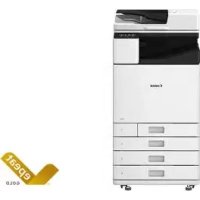
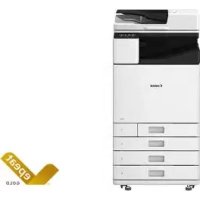
WG7240 - Impresora CANON - Manual de uso y guía de instrucciones gratis
Encuentra gratis el manual del aparato WG7240 CANON en formato PDF.



Descarga las instrucciones para tu Impresora en formato PDF gratis! Encuentra tus instrucciones WG7240 - CANON y toma tu dispositivo electrónico nuevamente en la mano. En esta página están publicados todos los documentos necesarios para el uso de su dispositivo. WG7240 de la marca CANON.
MANUAL DE USUARIO WG7240 CANON
3. Press <Adjustment/Maintenance>
<Adjust Image Quality> <Color Correction> <Auto (Pattern Scan)> <All Paper Types>.
3. Press <Adjustment/Maintenance>
3. Press <Adjustment/Maintenance>
3. Press <Adjustment/Maintenance>
2. Press <Adjustment/Maintenance>
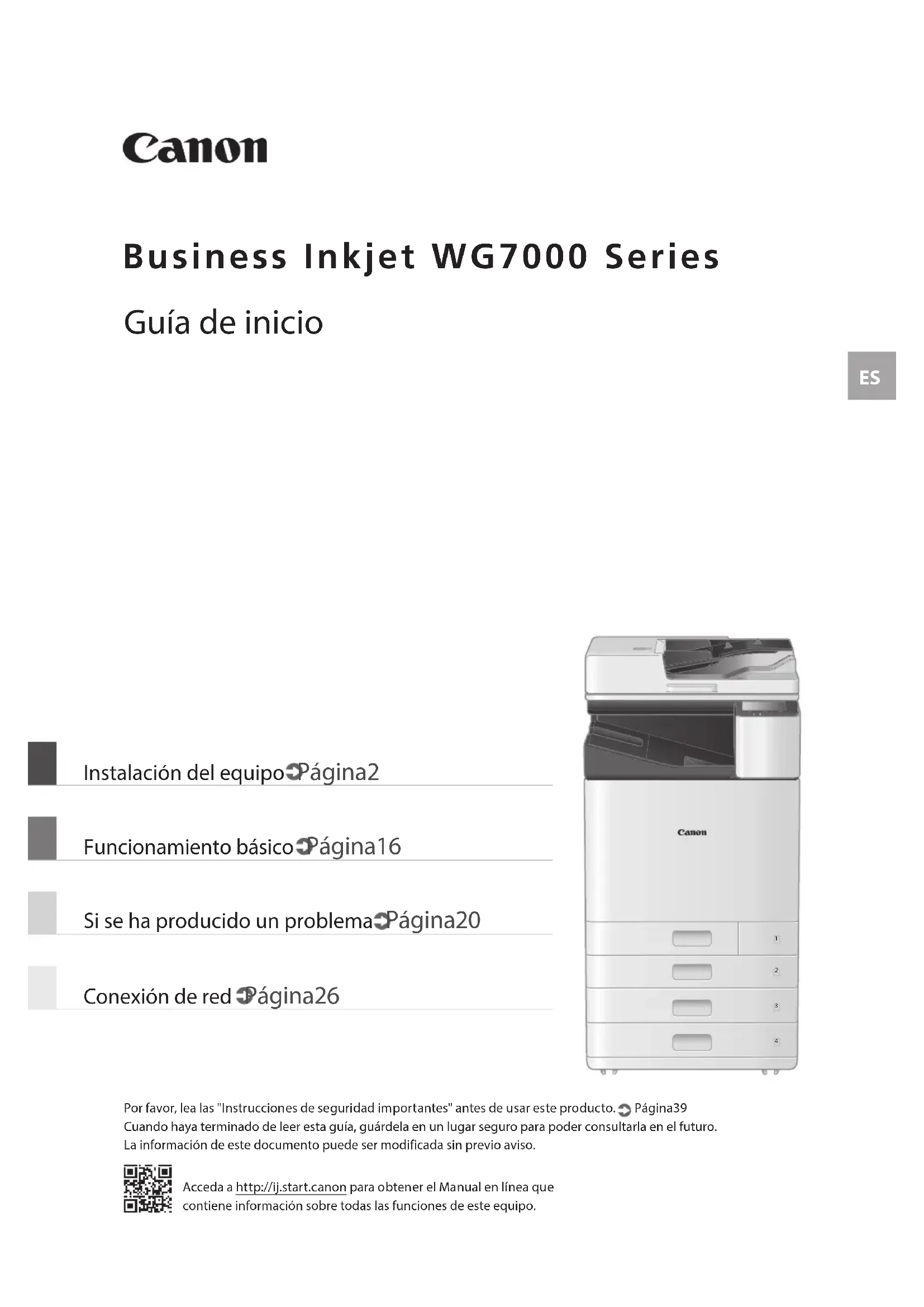
Por favor, lea las "Instrucciones de seguridad importantes" antes de usar este producto. Página39 Cuando haya terminado de leer esta guía, guárdela en un lugar seguro para poder consultarla en el futuro. La información de este documento puede ser modificada sin previo aviso. Acceda a http://ij.start.canon para obtener el Manual en línea que contiene información sobre todas las funciones de este equipo. Funcionamiento básico Página16 Si se ha producido un problema Página20 Instalación del equipo Página2 Conexión de red Página26
Guía de inicioES <BK> <C>, <M>, <Y> El Cabezal de impresión y el Cartucho de mantenimiento están colocados en el equipo.* WG7250Z/WG7250FInstale sobre una superficie plana y nivelada, dejando un espacio de al menos 3,94 pulgadas (100 mm) alrededor del equipo. 23,23” (590 mm) 3,94” (100 mm) 21,06” (535 mm) 22,05” (560 mm) 3,94” (100 mm) 3,94” (100 mm) 14,37” (365 mm) Cassette Feeding Unit CF10 13,74” (349 mm) 34,65” (880 mm) 9,96” (253 mm) 3,94” (100 mm) ¡ATENCIÓN!La tapa frontal está bloqueada. No la fuerce para abrirla. Instalación del equipo Elementos incluidos con el equipo Requisitos de instalación 2ES Si adquirió una Unidad de Alimentación por Casete opcional Instale en primer lugar la unidad de alimentación por casete (opcional). Consulte el manual que se incluye con la unidad de alimentación por casete para los pasos de la instalación. ATENCIÓN
- No sujete el equipo por su base, ya que podría pillarse los dedos al colocar el equipo. Transporte del equipo
- Se necesitarán cuatro personas para mover el equipo. Existen cuatro ubicaciones de asideros alrededor del equipo. Cada persona deberá meter una mana dentro de un asidero y utilizar la otra mano para estabilizar el equipo mientras se levanta. Para evitar lesiones de la espalda, no se curve hacia delante durante la elevación. Véanse a continuación las ubicaciones de los asideros.•No agarre nunca el equipo por el alimentador (alimentador automático de documentos), un casete, etc. El equipo podría caerse y provocar lesiones personales. Lado delantero Lado delantero
Con cada una de las personas en una esquina del equipo y una mano en cada uno de los asideros según se muestra de a , deberá levantarse el equipo flexionando las rodillas. Lado delantero Lado delantero Lado delantero 3ES Instalación del equipo Lado delantero Lado delantero
- Retire las 4 pegatinas. Después de instalar la unidad de alimentación por casete opcional, continúe con la instalación desde el paso 4.
- Retire toda la cinta. Acople la abrazadera y el cable de alimentación y, a continuación, fije el cable de alimentación con la abrazadera.•La forma del cable de alimentación depende de su país o región. 4ES
- Dependiendo de la forma del cable de alimentación incluido, tal vez no pueda acoplar una abrazadera. Si no puede hacerlo, no la acople y vaya al paso siguiente.
Coloque la Tapa de protección en la parte inferior del lado derecho del equipo. Unidad de alimentación por casete (opcional) colocada
Coloque el Bolsillo para libros en el lado izquierdo o trasero del equipo.
- Guarde aquí esta guía.
Guarde la hoja de limpieza del cristal. Acople la Tapa de asidero tras encender el equipo. 5ES
Pulse <Desbloquear (Unlock)> en la pantalla. •No abra la tapa frontal hasta que no aparezca la pantalla.
Retire el pasador de bloqueo de transporte. Extraiga el eje de bloqueo de cabezal de impresión.
Levante la palanca (azul) en y tire de la varilla completamente hacia fuera en la dirección indicada en No curve la varilla. Instalación del equipo Extracción del material de embalaje del interior del equipo Configuración inicial
Encienda el equipo. (ENCENDIDO) NOTA Cuando el equipo se encienda por vez primera, aparecerá una Guía de configuración con una serie de pantallas para ayudarle a configurar el equipo.Si no apareciera la Guía de configuración, consulte el Manual en línea.Para obtener más información, consulte "Configurar usando la guía de configuración" en el Manual en línea Configure el idioma. •Siga las instrucciones de la pantalla. Establezca la zona horaria y la fecha y la hora actuales.Para obtener más información, consulte "Configurar usando la guía de configuración" en el Manual en línea 6ES
Guarde el eje de bloqueo de cabezal de impresión.
- Ponga la parte de la palanca azul hacia usted y, a continuación, presione la varilla hacia la izquierda y engánchela.
- Coloque el extremo derecho en el enganche.
- Después de colocar los dos extremos, gire la palanca azul hacia abajo para bloquearla. El eje de bloqueo de cabezal de impresión es necesario para transportar el equipo. No lo tire.
Coloque la tapa del asidero. Utilice una moneda para girar los tornillos para apretarlos.
A continuación, coloque los depósitos de tinta. 7ES Instalación del equipo
- Gire el depósito hasta que escuche un clic.•Instale los cuatro depósitos de tinta en las ranuras correctas.
- Comenzará el llenado, que tardará entre 40 y 70 minutos en completarse.•El tiempo requerido para el llenado variará en función de su entorno.•No apague el equipo mientras se esté llenando la tinta.•Si se interrumpiera el llenado apagando el equipo, etc., podrían ser necesarios depósitos de tinta adicionales.•Mientras se esté llenando la tinta, podrá configurar opciones hasta "Ajuste los márgenes de la Unidad de Alimentación por Casete (opcional)" ( Página12).A continuación, configure el equipo para enviar datos. Pulse <Desbloquear (Unlock)> en la pantalla. •No abra la tapa frontal hasta que no aparezca la pantalla.
Instalación de los depósitos de tinta 8ES Configure el equipo para enviar datos En esta encuesta no se enviará su información personal. Por ello, a partir de la información que se nos envía no podemos identificar a clientes específicos.Por lo tanto, no podemos responder a ninguna petición para revelar la información recopilada.Una vez que acepte las solicitudes, se enviará la información anterior a través de Internet a Canon (en el caso de utilizar su producto de Canon en China, a la empresa de estudio de datos legalmente autorizada). El usuario se hará cargo de los gastos de la conexión a Internet.La información enviada puede ser entregada a las empresas del grupo Canon. Lea los mensajes y siga las instrucciones de la pantalla. Envío de datos a Canon Para desarrollar y promocionar productos, y para proporcionarle servicios y ofertas especiales mejor adaptados a las necesidades del cliente, Canon recopila la información siguiente, relacionada con el producto de Canon, y la envía por Internet a Canon (en el caso de utilizar su producto de Canon en China, a la empresa de estudio de datos legalmente autorizada).Información relacionada con la impresora, el escáner, el dispositivo de fax o dispositivos de información•Información básica como el número de identificación de la impresora, la fecha y hora de instalación, la configuración de países, etc.•Historial de uso como el tipo de tinta instalada, información del uso de tinta, número de hojas impresas, frecuencia de escaneado e información de mantenimiento, etc.•Información sobre el uso de papel, condiciones/entorno de impresión, configuración de la tarea de escaneado y resultados de cuestionarios•Información básica del dispositivo como el nombre del modelo, versión del SO del dispositivo, idioma e información sobre la configuración del monitor, etc.•Historial de uso y versiones del software de la aplicación y el controlador del dispositivo(Es posible que no se envíe parte de la información anterior dependiendo de su modelo y/o software de la aplicación.)Si el producto de Canon es de uso compartido, se enviará la información anterior grabada a todos los usuarios del mismo. Si está de acuerdo, transmita esta información a los usuarios que comparten el producto y obtenga también su consentimiento de antemano. 9ES Instalación del equipo Para conectar a través de una red LAN inalámbrica Pulse <Sí (Yes)> en la pantalla del método de conexión. Compruebe que su ordenador y el router inalámbrico están conectados correctamente. Verifique la configuración de la red en el ordenador. Anote el nombre de red (SSID) y la contraseña (clave de red).•Compruebe la etiqueta ubicada sobre el router para esta información. Manual en línea•La configuración también podrá realizarse a través de WPS en routers compatibles. Manual en líneaAntes de iniciar la configuración•Existirá riesgo de revelar su información personal si el equipo se conecta a una red no segura. Adopte las precauciones necesarias para que su red sea segura frente a terceros desconocidos.•El equipo no incluye el router ni los cables de LAN. Tenga uno preparado.•El equipo no podrá conectarse a una red cableada e inalámbrica al mismo tiempo.Si utiliza la Guía de configuración, la conexión será mediante DHCP y la dirección IP se asignará automáticamente.Para configurar una dirección IP distinta de mediante DHCP, como puede ser una dirección IP fija, seleccione <No> en la pantalla de conexión de la red LAN inalámbrica y salga de la Guía de configuración sin conectarse a la red.Una vez que aparezca la pantalla Inicio, consulte "Conexión a una red con una dirección IP fija" Página28 y configure las opciones.Selección de un método de conexión•Para conectar a través de una red LAN inalámbrica: Página10•Para conectar a través de una red LAN con cable: Página11•Para conectar a través de USB: Página12La pantalla anterior no aparecerá en WG7240. Conecte a través de red LAN cableada o USB.Incluso en entornos sin una red LAN inalámbrica, podrá utilizar Modo de punto de acceso para conectarse directamente al equipo de forma inalámbrica desde su dispositivo móvil (Conexión directa). Salga de la Guía de configuración antes de iniciar Conexión directa (WG7250Z/WG7250F/WG7250). Manual en línea Conexión a un ordenador
- Con una dirección IP fija: seleccione <No> y ajuste los márgenes. Página12• Mediante DHCP: proceda con los siguientes pasos. 10ES
Pulse <Aceptar (OK)>. •En la pantalla que se presenta a continuación, siga las instrucciones para introducir el nombre de red (SSID) y la contraseña (clave de red). Pulse <Opciones de SSID (SSID Settings)>. Pulse <Seleccionar punto de acceso (Select Access Point)>. Seleccione el nombre de red (SSID) y pulse <Siguiente (Next)>.1. Introduzca una contraseña (clave de red) y pulse <Aplicar (Apply)>.2. Pulse <Sí (Yes)>.•La dirección IP se asignará automáticamente.•Se mostrará <Conectado. (Connected.)>. Tutoriales en vídeo Encontrará vídeos y guías que le ayudarán con la conexión de la red inalámbrica en la URL que se indica a continuación. Consulte estas guías para asegurarse de configurar el dispositivo sin problemas en su entorno de red inalámbrica. http://www.usa.canon.com/WirelessHelp Para conectar a través de una red LAN con cable
Pulse <No> en la pantalla del método de conexión.El equipo no incluye un cable de LAN. Tenga uno preparado. Compruebe que su ordenador y el router están conectados correctamente. Verifique la configuración de la red en el ordenador. Conecte el cable de LAN.•Después de conectar el cable, espere unos minutos (hasta que la dirección IP se configure automáticamente). A continuación, ajuste los márgenes del Casete Unidad de alimentación (opcional). Página12 A continuación, ajuste los márgenes del Casete Unidad de alimentación (opcional). Página12
- Con una dirección IP fija: seleccione <No> y ajuste los márgenes. Página12
- Mediante DHCP: proceda con los siguientes pasos. 11ES Instalación del equipo
Extraiga el casete 3 y compruebe los valores de ajuste de los márgenes. 3 +X.X- X.X
Introduzca los valores para <Margen izquierdo para el casete 3 (Left Margin for Drawer 3)> y <Margen izquierdo para el casete 4 (Left Margin for Drawer 4)> que comprobó en el paso 1 desde la pantalla. Vuelva a introducir el casete en el equipo. ATENCIÓNProcure no pillarse los dedos cuando empuje el casete hacia dentro.A continuación, imprima y compruebe el patrón de prueba de inyector. Ajuste los márgenes de la Unidad de Alimentación por Casete (opcional) Para conectar a través de USB Pulse <No> en la pantalla del método de conexión.•El equipo no incluye un cable USB. Tenga uno preparado.•Asegúrese de que el cable USB utilizado sea compatible con esta denominación.•No conecte el cable USB antes de instalar el software. Si lo hubiera hecho, desconecte el cable USB del ordenador, cierre el cuadro de diálogo y, a continuación, lleve a cabo el procedimiento desde el paso 1 de "Instalación del software". Página14A continuación, ajuste los márgenes del Casete Unidad de alimentación (opcional). 12ES Imprima y compruebe el patrón de prueba de inyector
Pulse <Iniciar (Start)> e imprima un patrón. Si el resultado impreso fuera correcto, pulse <A> para completar la comprobación de los inyectores.Si aparecieran rayas o irregularidades en el resultado impreso, pulse <B> para efectuar la limpieza.•Dependiendo del estado de los inyectores, tal vez necesite comprobar y realizar la limpieza varias veces.•La configuración habrá finalizado una vez que aparezca la pantalla Inicio.Imprima y compruebe el patrón de prueba de inyector para comprobar el estado del cabezal de impresión. Si aparecieran rayas o irregularidades en el resultado impreso, lleve a cabo la limpieza.Cargue papel normal A3, 11 x 17, LTR o A4 en el casete. Se recomienda cargar al menos 10 hojas de papel A3 u 11x17.•Antes de proceder más allá, deberá completarse el llenado de tinta.•Se mostrará una barra de progreso hasta que se complete el llenado de tinta.
Cargue el papel lateralmente para ajustar las guías del papel. A continuación, lleve a cabo la configuración de conexión de red. 13ES Instalación del equipo Instalación del software A continuación, configure las opciones de fax (WG7250Z/WG7250F) Página15•Los procedimientos descritos aquí son para Windows. Para obtener más información sobre el procedimiento de instalación del software, consulte el manual del controlador.•Si la conexión se hiciera mediante USB, no conecte hasta que no aparezcan las instrucciones para hacerlo en la pantalla de instalación. Si ya lo hubiera hecho, desconecte el cable USB del ordenador, cierre el cuadro de diálogo y, a continuación, lleve a cabo el procedimiento desde el paso 1.•El equipo no incluye controladores para macOS. Podrá descargar los controladores más recientes del sitio web de Canon.
Si no apareciera la pantalla correctamente, vuelva a introducir el DVD-ROM o busque "D:\MInst.exe" en la plataforma de Windows (en esta descripción se sobreentiende que "D:" es el nombre de la unidad de DVD-ROM).Después de salir de la Guía de configuración, configure la conexión a la red. Los elementos a configurar dependerán del uso de la conexión. Compruebe las opciones que se apliquen a las siguientes condiciones.Si utiliza una dirección IP fijaProceda con "Conexión a una red con una dirección IP fija ( Página28)".OtrosNo necesitará configurar opciones en los casos siguientes.Proceda con "Instalación del software Página14)".•Obtener una dirección IP automáticamente utilizando DHCP.•Como solamente se utilizará una conexión USB, no se establecerá una dirección IP. Configuración de conexión de red 14ES Para obtener más información, consulte "Controladores" y "Configuración de las opciones iniciales para las funciones de fax" en el Manual en línea Configuración de las opciones de fax (WG7250Z/WG7250F)
Establezca el modo de recepción. Responda a las preguntas acerca de cómo utilizará la función de fax para seleccionar la configuración óptima. Conecte el equipo a una línea telefónica.
Toma de la línea telefónica TeléfonoAuricular Pulse <Fin (End)>. Pulse <Aceptar (OK)>.Habrá finalizado la configuración. El equipo estará ahora listo para su uso.Si su equipo no incluye ningún cable de teléfono, tenga uno preparado en caso necesario.Configure las opciones de fax según se muestra a continuación. Pulse <Fax>. Pulse <Configurar ahora (Set Up Now)>. Registre el número de teléfono del equipo (número de fax) y el nombre de usuario abreviado (nombre de unidad).•Los datos que se indican a continuación se imprimirán en la parte superior de la página en el equipo de destino como información del remitente.02/02 2017 10:00AM CANON123XXXXXXXFAX 0001Hora de envíoNombre de la unidadNúmero de páginaTipo de númeroNúmero de fax 15ES Funcionamiento básico En la pletina de vidrio Coloque los originales boca abajo.Coloque en la esquina.Adecuado para escanear libros, revistas y recortes de prensa. En el alimentador Coloque los originales boca arriba.Ajuste las guías deslizantes.Adecuado para escanear documentos de varias páginas.EquipoPanel de control (Tecla [Ahorro de energía]) (Tecla [Inicio]) (Tecla [Detener])Visor (pantalla) Colocación de originales Inicie la operación desde el panel de control Impresión 1. Abra el documento que desee imprimir y seleccione la función de impresión de la aplicación.2. Seleccione el controlador de impresora del equipo y seleccione [Preferencias (Preferences)] o [Propiedades (Properties)].3. Especifique el tamaño del papel.4. Especifique el origen y el tipo del papel.5. Ajuste las opciones de impresión, si fuera necesario.6. Seleccione [Aceptar (OK)].7. Seleccione [Imprimir (Print)] o [Aceptar (OK)].Para obtener más información, consulte "Impresión" en el Manual en línea 16ES Escaneado
y seleccione <Lectura (Scan)>.
3. Seleccione el tipo de escaneado e introduzca la información
Tipos de escaneado ■Almacenar en dispositivo de memoria USB ■Enviar por correo electrónico ■Enviar a servidor de archivos Para escanear desde un ordenador ■WG Scan Utility Para obtener más información, consulte "Escaneado" en el Manual en línea Copia
y, a continuación, seleccione <Copiar (Copy)>.
3. Ajuste las opciones de copia, si fuera necesario.
4. Introduzca el número deseado de copias.
5. Seleccione <Iniciar (Start)>.
Opciones de copia útiles ■N en 1 ■2 caras o 1 cara ■Ampliación o reducción ■Copia de tarjetas de identidad Para obtener más información, consulte "Copia" en el Manual en línea Fax (WG7250Z/WG7250F)
3. Introduzca la información de destino.
4. Ajuste las opciones de fax, si fuera necesario.
5. Seleccione <Iniciar (Start)>.
Funciones útiles de fax ■Retransmisión secuencial ■Recepción en memoria ■Fax de PC Para obtener más información, consulte "Fax" en el Manual en línea 17ES Las operaciones que se indican a continuación que son comunes para los casetes 1 y 2 se describen tomando el casete 2 como ejemplo.
Deslice los mandos azul claro para ajustar las posiciones de las guías del papel.Haga coincidir la parte que sobresale con la marca correspondiente según el tamaño del papel. Airee bien la pila de papel y cárguelo.Asegúrese de no sobrepasar la línea.Cara de impresión hacia arribaCargue el papel lateralmente para ajustar las guías del papel. Vuelva a introducir el casete en el equipo.ATENCIÓNProcure no pillarse los dedos cuando empuje el casete hacia dentro.Si ha cambiado el tipo de papel, asegúrese de modificar las opciones del papel. Pulse y, a continuación, seleccione <Opciones papel (Paper Settings)>. Especifique el tamaño y el tipo del papel de acuerdo con la pantalla. Funcionamiento básico Carga de papel en el casete 18ES
Ajuste la posición de las guías del papel.Haga coincidir las guías del papel con las marcas del tamaño del papel.Extensión de la bandeja NOTA Cuando cargue papel grande, extraiga la extensión de la bandeja. Airee bien la pila de papel, alinee los bordes sobre una superficie plana y cárguelo. Asegúrese de no sobrepasar la línea.Cara de impresión hacia abajo Compruebe el tamaño y el tipo de papel y pulse <Aplicar (Apply)> en la pantalla. Si las opciones de tamaño o tipo de papel no coinciden con el papel que ha cargado en la pantalla tal y como se muestra en el paso 4, modifique las opciones manualmente.
Pulse <Tamaños normales (Standard Size)>. Especifique el tamaño del papel. Pulse <Cambiar tipo papel (Change Ppr. Type)>. Especifique el tipo de papel. Pulse <Aplicar (Apply)>. Para obtener más información, consulte "Cargar papel" en el Manual en línea Carga de papel en la bandeja multiuso 19ES Compruebe lo siguiente.•¿El equipo está encendido?•¿Se encuentra el equipo en el modo de reposo?Si tanto la pantalla como no estuvieran iluminados, pulse el interruptor de alimentación.Interruptor de alimentación(ENCENDIDO)•¿Está correctamente conectado el cable de alimentación?Si el problema persiste, consulte el Manual en línea. Cuando el papel esté atascado, se mostrará una pantalla similar a la siguiente.Elimine los atascos de papel de acuerdo con las instrucciones que aparecen en la pantalla. Depósito de tinta Depósito de tinta original de CanonEstándar•Negro PGI-7200 <BK>•Cian PGI-7200 <C>•Magenta PGI-7200 <M>•Amarillo PGI-7200 <Y>Grande•Negro PGI-7200XL <BK>•Cian PGI-7200XL <C>•Magenta PGI-7200XL <M>•Amarillo PGI-7200XL <Y>Extragrande•Negro PGI-7200XXL <BK>•Cian PGI-7200XXL <C>•Magenta PGI-7200XXL <M>•Amarillo PGI-7200XXL <Y> Cartucho de mantenimiento
- Maintenance Cartridge MC50 Se han producido atascos de papel El equipo no responde Sustitución de los consumibles Si se ha producido un problema 20ES Los resultados de impresión no son satisfactorios Para obtener más información, consulte "Mantenimiento" y "Preguntas frecuentes" en el Manual en línea Verifique en primer lugar ¿Ha comprobado el papel y la calidad de impresión? Compruebe que las opciones del panel de control del equipo o del controlador de impresora coinciden con el tamaño y el tipo de papel y con la calidad de impresión que desea utilizar. Página18 "Carga de papel en el casete" Página16 "Impresión" Si las opciones coinciden, aumente los valores de calidad de impresión de "resolución" e imprima de nuevo. El incremento de los valores de calidad de impresión de "resolución" en el panel de control del equipo o del controlador de impresora podría mejorar los resultados de impresión. NOTA Dependiendo de los valores para <Impresión a 2 caras (2-sided printing)>, <Ajuste de densidad/ tiempo de secado (Density/Drying Time Adjustment)> y <Ahorro de tinta (Ink Saving)>, es posible que los colores sean más claros. Las impresiones aparecen difuminadas/Los colores son diferentes/Aparecen rayas (líneas) blancas Comprobación 1 ¿Ha comprobado si el cabezal de impresión está atascado? Imprima un patrón de prueba de inyector y a continuación realice la limpieza del cabezal de impresión, etc. si fuera necesario. Página22 "Impresión/comprobación del patrón de prueba del inyector" Comprobación 2 ¿Ha realizado una corrección del color (Todos los tipos de papel)? Lleve a cabo la corrección del color (Todos los tipos de papel). Página23 "Corrección del color (Todos los tipos de papel)" Comprobación 3 Si no hubiera conseguido resolver el problema con los procedimientos anteriores, lleve a cabo la corrección del color (Tipo de papel sencillo). Página23 "Corrección del color (tipo de papel sencillo)" Color irregular o rayas de color Comprobación 1 ¿Ha comprobado el estado del cabezal de impresión? Lleve a cabo un diagnóstico del cabezal de impresión. Página24 "Diagnóstico del cabezal de impresión" Comprobación 2 Si no hubiera conseguido resolver el problema con los procedimientos anteriores, lleve a cabo la corrección del color (Tipo de papel sencillo). Página23 "Corrección del color (tipo de papel sencillo)" Los colores no están bien alineados Comprobación 1 ¿Ha realizado el ajuste de la posición del cabezal de impresión? Ajuste la posición del cabezal de impresión para corregir colores mal alineados, etc. Página24 "Alineación del cabezal de impresión" 21ES Si se ha producido un problema Impresión/comprobación del patrón de prueba del inyector Los resultados de copia no son satisfactorios Comprobación 1 ¿Está colocado correctamente el original sobre la pletina de vidrio?Coloque el original con la cara que desea escanear hacia abajo. Página16 "Colocación de originales" Comprobación 2 ¿Está copiando un original que se imprimió en el equipo?Si está copiando un original que se imprimió en el equipo, es posible que el resultado de la impresión no sea bueno en función de la fotografía o el documento original.Imprima directamente desde el equipo o desde un PC cuando sea posible la impresión desde un PC. Comprobación 3 ¿Está el área de lectura de alimentación de documentos sucia?Limpie el área de lectura de alimentación de documentos. Página25 "Limpieza de las áreas de lectura de alimentación de documentos" Podrá imprimir un patrón de prueba de inyector para comprobar si el cabezal de impresión está atascado y si el color está mal alineado.Prepare el siguiente papel.Para el patrón de prueba de inyector:Papel para el que desee comprobar rayas e irregularidades (cualquiera de los siguientes: papel fino, papel normal, papel grueso (cartulina), papel reciclado, papel fotográfico mate)Tamaño: A3, 11 x 17, LTR o A4Número de hojas: 5 o másPara el ajuste de la posición del cabezal de impresión:Papel normal (también podrá utilizar papel reciclado)Tamaño: A3, 11 x 17, LTR o A4Número de hojas: 1•Se recomienda A3 u 11x17.1. Coloque una hoja diferente "para el patrón de prueba de inyector" y "para el ajuste de la posición del cabezal de impresión" en diferentes casetes o en la bandeja multiuso. Consultando la Página18, configure asimismo las opciones del papel.2. Pulse y pulse <Menú (Menu)>.3. Pulse <Ajuste/Mantenimiento (Adjustment/Maintenance)> <Mantenimiento (Maintenance)> <Patrón de prueba de inyector (Nozzle Check Pattern)> Seleccione el tipo de papel <Aceptar (OK)> <Iniciar (Start)>.4. Compruebe el patrón de prueba de inyector. - Siga las instrucciones que aparecen en pantalla para limpiar el cabezal de impresión y alinéelo si fuera necesario. 22ES Corrección del color (Todos los tipos de papel) Corrección del color (tipo de papel sencillo) Lleve a cabo la corrección del color. Prepare el siguiente papel. Papel normal (también podrá utilizar papel reciclado) Tamaño: A3, 11 x 17, LTR o A4 Número de hojas: 2
- Se recomienda A3 u 11x17.
1. Cargue papel en un casete o en la bandeja
multiuso. Consulte la Página18 y configure también las opciones de papel.
y pulse <Menú (Menu)>.
3. Pulse <Ajuste/Mantenimiento (Adjustment/
Maintenance)> <Ajustar calidad de imagen (Adjust Image Quality)> <Corrección del color (Color Correction)> <Auto (escaneado de patrón) (Auto (Pattern Scan))> <Todos los tipos de papel (All Paper Types)>.
4. Lleve a cabo la corrección del color (Todos los
tipos de papel). - Siga las instrucciones de la pantalla.
- Si el área de lectura de alimentación de documentos estuviera sucia, la corrección podría no realizarse correctamente. Página25 "Limpieza de las áreas de lectura de alimentación de documentos" Lleve a cabo la corrección del color óptima para cada tipo de papel. Prepare el siguiente papel. Papel para el que desee corregir los colores (cualquiera de los siguientes: papel fino, papel normal, papel grueso (cartulina), papel reciclado, papel fotográfico mate) Tamaño: A3, 11 x 17, LTR o A4 Número de hojas: 2
- Se recomienda A3 u 11x17.
1. Cargue papel en un casete o en la bandeja
multiuso. Consulte la Página18 y configure también las opciones de papel.
y pulse <Menú (Menu)>.
3. Pulse <Ajuste/Mantenimiento (Adjustment/
Maintenance)> <Ajustar calidad de imagen (Adjust Image Quality)> <Corrección del color (Color Correction)> <Auto (escaneado de patrón) (Auto (Pattern Scan))> <Tipo de papel sencillo (Single Paper Type)>.
4. Lleve a cabo la corrección del color (tipo de
papel sencillo). - Seleccione el tipo de papel y siga las instrucciones de la pantalla.
- Si el área de lectura de alimentación de documentos estuviera sucia, la corrección podría no realizarse correctamente. Página25 "Limpieza de las áreas de lectura de alimentación de documentos" Para obtener más información, consulte "Corrección de colores" en el Manual en línea 23ES Si se ha producido un problema Ajuste la posición del cabezal de impresión para corregir colores mal alineados, etc. Prepare el siguiente papel. Papel normal (también podrá utilizar papel reciclado) Tamaño: A3, 11 x 17, LTR o A4 Número de hojas: 1
- Se recomienda A3 u 11x17.
- Prepare una hoja limpia blanca y limpia por los dos lados.
1. Cargue papel en un casete o en la bandeja
multiuso. Consulte la Página18 y configure también las opciones de papel.
y pulse <Menú (Menu)>.
3. Pulse <Ajuste/Mantenimiento (Adjustment/
Maintenance)> <Ajustar calidad de imagen (Adjust Image Quality)> <Alineación del cabezal de impresión (Print Head Alignment)>.
4. Siga las instrucciones de la pantalla.
- Si el área de lectura de alimentación de documentos estuviera sucia, la corrección podría no realizarse correctamente. Página25 "Limpieza de las áreas de lectura de alimentación de documentos" Lleve a cabo un diagnóstico del cabezal de impresión, del color y de la alineación de los colores y corrija todos los problemas. Prepare el siguiente papel. Papel normal (también podrá utilizar papel reciclado) Tamaño: A3, 11 x 17, LTR o A4 Número de hojas: 5
- Tal vez no use las 5 hojas.
- Se recomienda A3 u 11x17.
- Prepare una hoja limpia blanca y limpia por los dos lados.
- El diagnóstico y el ajuste de la imagen utilizan tinta y espacio del cartucho de mantenimiento.
1. Cargue papel en un casete o en la bandeja
multiuso. Consulte la Página18 y configure también las opciones de papel.
y pulse <Menú (Menu)>.
3. Pulse <Ajuste/Mantenimiento (Adjustment/
Maintenance)> <Mantenimiento (Maintenance)> <Diagnóstico del cabezal de impresión (Print Head Diagnostics)> <Inicie diagnóstico (Start Diagnostics)>.
4. Siga las instrucciones de la pantalla.
- Si el área de lectura de alimentación de documentos estuviera sucia, la corrección podría no realizarse correctamente. Página25 "Limpieza de las áreas de lectura de alimentación de documentos" Alineación del cabezal de impresión Diagnóstico del cabezal de impresión 24ES Limpieza de las áreas de lectura de alimentación de documentos Para la limpieza, siga los pasos que se indican en las etiquetas situadas sobre el alimentador y dentro de la pletina de vidrio. Etiquetas Utilice la hoja de limpieza del cristal suministrada cuando limpie las áreas de lectura de alimentación de documentos. Utilícela únicamente con este propósito.
1. Abra el alimentador y limpie el área de lectura
de alimentación de documentos (tira larga de cristal) situada junto a la pletina de vidrio con la hoja de limpieza del cristal. ¡ATENCIÓN! No utilice limpiacristales, disolvente alcohólico, etc., ya que podrían eliminar el revestimiento antimanchas.
2. Limpie el área de lectura de alimentación de
documentos (tira larga de cristal) del alimentador.
3. Abra la tapa de lectura de documentos y
limpie el área de lectura de alimentación de documentos (tira larga de cristal) y la zona opuesta.
4. Empuje la tapa de lectura de documentos
hasta que escuche un clic y se cierre.
5. Cierre el alimentador con cuidado.
Si siguen apareciendo rayas Limpie el alimentador.
y seleccione <Menú (Menu)>.
2. Pulse <Ajuste/Mantenimiento
(Adjustment/Maintenance)> <Mantenimiento (Maintenance)> <Limpieza automática del alimentador (Feeder Auto Cleaning)> <Iniciar (Start)>. Para obtener más información, consulte "Mantenimiento" y "Preguntas frecuentes" en el Manual en línea 25Dirección IP Con una conexión TCP/IP, un número asignado para identificar dispositivos en una red. Las direcciones IP existen en formatos IPv4 e IPv6. Máscara de subred Un número para subdividir una red cuando se utiliza una dirección IP IPv4. El rango de direcciones IP asignadas a dispositivos puede ser limitado por el usuario. Dirección de puerta de enlace Dirección de un dispositivo que sirve como puerta de enlace para las comunicaciones entre diferentes dispositivos. En general, un router es una puerta de enlace de forma predeterminada. DNS Domain Name System (Sistema de nombres de dominios) Un servicio que proporciona una resolución de nombre para equiparar nombres de host (nombres de dominio) con direcciones IP a través de un servidor. Puerto Básicamente una puerta, donde una dirección IP es como la dirección de una calle. La asignación de números de puertos permite una mayor seguridad. Proxy El PC, software, etc. que gestiona la comunicación HTTP con dispositivos fuera de la red como un proxy, principalmente para navegar por sitios web, etc. En lugar de comunicar directamente fuera de la red, la conexión se transmite al exterior a través de un servidor proxy. Router Un dispositivo de comunicación para conectar una red y dispositivos. Existen los tipos cableado e inalámbrico disponibles. SSID (nombre de red) Identificador de un punto de acceso cuando se utiliza una red LAN inalámbrica. contraseña (clave de red) Una clave de cifrado cuando se conecta con una red LAN inalámbrica. La configuración de una clave de cifrado que corresponda a un SSID permite la conexión con un punto de acceso. Firewall Un sistema que bloquea el acceso no autorizado desde el exterior de una red e impide ataques e intrusiones a una red dentro de un área local. Glosario
Conexión de red 26Ejemplo de conexión de red Servidor proxy Servidor DNS Conmutador de red Firewall/ UTM Router Router inalámbrico Internet
27Paso 1 Compruebe el entorno de red Antes de conectarse a una red con una dirección IP fija, deberá comprobar el entorno de red. Consulte la lista siguiente y verifique la información necesaria de antemano. Elementos necesarios Notas Cuando se conecte a una red con dirección IP fija (IPv4) Dirección IP (dirección IP del equipo) Máscara de subred Dirección de puerta de enlace Cuando se conecte a través de una red LAN inalámbrica SSID para router inalámbrico Clave de red Configuración de DNS* Dirección de servidor DNS primario Dirección de servidor DNS secundario Configuración de proxy* Dirección de servidor proxy HTTP Número de puerto de servidor proxy HTTP Nombre de usuario de autenticación de proxy Contraseña de autenticación de proxy
- Necesario cuando se utilicen opciones de DNS u opciones de proxy. Conexión a una red con una dirección IP fija
Conexión de red 28Paso 2 Conéctese a una red LAN cableada o inalámbrica Conexión mediante red LAN cableada El equipo no incluye un cable de LAN. Tenga uno preparado. En la pantalla Inicio, pulse <Menú (Menu)>. Seleccione <Preferencias (Preferences)> <Red (Network)> <Selec. LAN con cable/inalám. (Select Wired/Wireless LAN)>.Póngase en contacto con el administrador de red para obtener el ID y el código de seguridad de administrador del sistema (establecidos en "7654321" de forma predeterminada). En la pantalla <Seleccionar LAN (Select LAN)>, pulse <LAN con cable (Wired LAN)>. Conecte el cable de LAN.• Utilice el cable de red LAN para conectar el equipo al router.• Presione hacia dentro hasta que el conector esté totalmente introducido en la ranura y se oiga un clic. Una vez conectado, continúe configurando una dirección IP fija. Página34 "Paso 3 Configure una dirección IP fija"
29Conexión mediante red LAN inalámbrica No conecte el cable de LAN al equipo. Para conectar a través de una red LAN inalámbrica manualmente seleccionando un punto de acceso Serán necesarios el "SSID (nombre de red)" y la "clave de red (contraseña)". La información requerida podrá comprobarse de antemano con la lista Página28 o poniéndose en contacto con el administrador de red. En la pantalla Inicio, pulse <Menú (Menu)>. Seleccione <Preferencias (Preferences)> <Red (Network)> y, a continuación, pulse <Selec. LAN con cable/inalám. (Select Wired/Wireless LAN)>.Póngase en contacto con el administrador de red para obtener el ID y el código de seguridad de administrador del sistema (establecidos en "7654321" de forma predeterminada). En la pantalla <Seleccionar LAN (Select LAN)>, pulse <LAN inalámbrica (Wireless LAN)>. Conexión a una red con una dirección IP fija
- Cuando aparezca el mensaje <¿Desea activar la LAN inalámbrica? (Do you want to enable the wireless LAN?)>, pulse <Sí (Yes)>.
Compruebe el mensaje y, a continuación, pulse <Aceptar (OK)>.
Pulse <Seleccionar punto de acceso (Select Access Point)>.
- El equipo buscará un router inalámbrico al que pueda conectarse. Si aparece un mensaje que indica que no se encuentra el punto de acceso, consulte el manual en línea e intente buscar el punto de acceso de nuevo. Para obtener más información, consulte "Problemas de instalación/configuración" en el Manual en línea
Pulse el router inalámbrico al que desea conectarse.
- Seleccione el dispositivo que coincida con el SSID anotado y pulse <Siguiente (Next)>.
Introduzca la clave de red que anotó.
- Introduzca la clave de red y, a continuación, pulse <Aplicar (Apply)>. SSID : XXXXXXXXXXXXClave de red : XXXXXXXXXXXX
Pulse <Sí (Yes)>. Si aparece un mensaje de error durante la configuración de las opciones, seleccione <Cerrar (Close)>, compruebe si la clave de red es correcta y comience de nuevo desde el paso 4.
Después de que aparezca <Conectado. (Connected.)>, pulse <Cerrar (Close)>. Una vez conectado, continúe configurando una dirección IP fija. Página34 "Paso 3 Configure una dirección IP fija" Conexión a una red con una dirección IP fija
Conexión de red 32Método de botón pulsador La configuración podrá completarse mediante el método de botón pulsador si apareciera la siguiente marca en la caja de embalaje del router inalámbrico o si dicho botón se encontrara disponible en el propio dispositivo. Método de código PIN de WPS No todos los routers con funcionalidad WPS permiten el método de botón pulsador y, en su lugar, requieren configuración mediante la introducción de un código PIN. Compruebe el código PIN de WPS bien en la caja del embalaje o en el manual de instrucciones. Si el router inalámbrico estuviera configurado para utilizar autenticación WEP, es posible que no pueda conectarse mediante WPS. Para introducir información manualmente Si desea especificar opciones de seguridad con mayor detalle, como por ejemplo las opciones de autenticación y cifrado, introduzca y establezca el SSID y la clave de red por su cuenta. Para obtener más información, consulte "Conexión a una red LAN inalámbrica" en el Manual en línea
33Paso 3 Configure una dirección IP fija Configuración de una dirección IPv4Podrá configurar una dirección IPv4 con "Obtención automática" para asignar una dirección automáticamente utilizando DHCP o con "Obtener manualmente", que le permitirá introducir información por su cuenta. Para establecer una dirección IP fija, utilice "Obtener manualmente".
- Cuando configure una dirección IP fija, necesitará una "Dirección IP", una "máscara de subred" y una "dirección de puerta de enlace". Dependiendo de su configuración de red, podría ser necesaria información distinta de la dirección IP, la máscara de subred y la dirección de puerta de enlace. Póngase en contacto con el administrador de red para obtener la información requerida.• Para configurar una dirección IPv6, consulte el manual en línea. En la pantalla Inicio, pulse <Menú (Menu)>. Seleccione <Preferencias (Preferences)> <Red (Network)>.• Cuando se muestre la pantalla de inicio de sesión, introduzca el ID y el código de seguridad del administrador del sistema.• Póngase en contacto con el administrador de red para obtener el ID y el código de seguridad de administrador del sistema (establecidos en "7654321" de forma predeterminada). Seleccione <Opciones de TCP/IP (TCP/IP Settings)> <Opciones de IPv4 (IPv4 Settings)> <Opciones de dirección IP (IP Address Settings)>. Conexión a una red con una dirección IP fija
En la pantalla <Opciones de dirección IP (IP Address Settings)>, pulse <Opc. dir. IP (Obtención automática) (IP Address Settings (Auto Acquire))> y, a continuación, en <Obtención automática (Auto Acquire)>, pulse <Off> <Aplicar (Apply)>. Para utilizar una conexión DHCP, establezca <Obtención automática (Auto Acquire)> en <On> y <Seleccionar protocolo (Select Protocol)> en <DHCP>.
Pulse <Obtener manualmente (Manually Acquire)>. Deberá establecer en primer lugar <Obtención automática (Auto Acquire)> en <Off> en el paso 4 antes de pulsar <Obtener manualmente (Manually Acquire)>.
Introduzca la <Dirección IP (IP Address)>, la <Máscara de subred (Subnet Mask)>, la <Dirección de puerta de enlace (Gateway Address)> y, a continuación pulse <Aplicar (Apply)>.
- Apague el equipo, espere 10 segundos y, a continuación, vuelva a encenderlo. Para obtener más información, consulte "Configuración de direcciones IPv6" en el Manual en línea
35Configuración de DNS El DNS (Domain Name System, Sistema de nombres de dominios) es información para hacer coincidir nombres de host con direcciones IP. Si la dirección IP se fuera a obtener automáticamente, la información de DNS necesaria se configurará automáticamente. Si fuera a introducir la dirección IP manualmente, deberá introducir asimismo la información de DNS manualmente.Tanto si ha de establecer o no el DNS dependerá de la configuración de red. Póngase en contacto con el administrador de red para comprobar la necesidad de configurar el DNS en su entorno y la información de configuración requerida. Seleccione <Menú (Menu)> <Preferencias (Preferences)> <Red (Network)> <Opciones de TCP/IP (TCP/IP Settings)> y, a continuación, pulse <Opciones de DNS (DNS Settings)>.• Cuando se muestre la pantalla de inicio de sesión, introduzca el ID y el código de seguridad del administrador del sistema.• Póngase en contacto con el administrador de red para obtener el ID y el código de seguridad de administrador del sistema (establecidos en "7654321" de forma predeterminada). Pulse <Opciones de dir. del servidor DNS IPv4 (IPv4 DNS Server Address Settings)>. Pulse <Servidor DNS primario (Primary DNS Server)>. Conexión a una red con una dirección IP fija
Introduzca la dirección IP del servidor DNS primario y, a continuación, pulse <Aplicar (Apply)>.
- Pulse <Aplicar (Apply)> para volver a la pantalla anterior.
Si fuera necesario, seleccione <Servidor DNS secundario (Secondary DNS Server)> e introduzca la dirección IP del servidor DNS secundario.
Configure los elementos restantes según sea necesario.
- Para obtener información detallada sobre la información de configuración, consulte el manual en línea.
- El manual en línea describe cómo completar la configuración con la IU remota. Complete la configuración o bien desde el panel de control o bien desde la IU remota.
- La pantalla mostrada a la derecha aparecerá cada vez que se introduzcan ajustes. Si va a configurar las opciones varias veces, reinicie el equipo después de completar todos los ajustes. Para obtener más información, consulte "Configuración de DNS" en el Manual en línea
37Paso 4 Compruebe la conexión Comprobación de si el equipo está conectado correctamenteLa introducción de la dirección IP directamente en un PC de la misma red que el equipo mostrará la pantalla de la IU remota. El equipo estará conectado correctamente a la red si aparece la pantalla de la IU remota. Inicie el navegador web. En la barra de introducción de direcciones, introduzca "http://<dirección IP del equipo>/" y a continuación, pulse la tecla [ENTER] en el teclado. Aparecerá la pantalla de la IU remota.• Si apareciera la pantalla mostrada a la derecha, el equipo se habrá conectado correctamente.• Si no apareciera la pantalla de la IU remota, consulte el manual en línea y verifique la conexión de red.Continúe con la configuración a partir de "Instalación del software". Página14 Conexión a una red con una dirección IP fija Para obtener más información, consulte "Inicio de la IU remota", "Problemas de instalación/configuración" en el Manual en línea
Conexión de red 38ES Instrucciones de seguridad importantes En este capítulo se describen instrucciones de seguridad importantes para la prevención de lesiones a los usuarios del equipo u otras personas, así como daños en la propiedad. Antes de utilizar este equipo, lea este capítulo y siga las instrucciones para poder utilizar el equipo correctamente. No realice operaciones que no se describan en este manual. Canon no se responsabilizará de aquellos daños resultantes de operaciones no descritas en este manual, uso inadecuado o reparaciones o cambios no realizados por Canon o una tercera parte autorizada por Canon. El uso o funcionamiento inadecuado del equipo podría provocar lesiones personales y/o daños que requieran reparaciones importantes que podrían no estar cubiertas por la Garantía limitada. ADVERTENCIA Indica una advertencia relativa a operaciones que pueden ocasionar la muerte o lesiones personales si no se ejecutan correctamente. Para utilizar el equipo de forma segura, preste atención siempre a estas advertencias. ATENCIÓN Indica una precaución relativa a operaciones que pueden ocasionar lesiones personales si no se ejecutan correctamente. Para utilizar el equipo de forma segura, preste atención siempre a estas precauciones. IMPORTANTE Indica requisitos y limitaciones de uso. Lea estos puntos atentamente para utilizar correctamente el equipo y evitar así su deterioro o el de otros elementos. Instalación Para utilizar este equipo sin problemas y con seguridad, lea detenidamente las siguientes precauciones e instale el equipo en un lugar adecuado. ADVERTENCIA No lo instale en lugares que puedan producir descargas eléctricas o incendios• Lugares donde las ranuras de ventilación queden bloqueadas (demasiado cerca de paredes, camas, sofás, alfombras u objetos similares)• Lugares húmedos o polvorientos• Lugares expuestos a la luz solar directa o a la intemperie• Lugares sometidos a altas temperaturas• Lugares expuestos a llamas abiertas• Cerca de alcohol, disolventes de pintura u otras sustancias inflamablesOtras advertencias• No conecte cables no aprobados en este equipo. De lo contrario, podrían producirse descargas eléctricas o incendios.• No coloque collares, otros objetos metálicos ni recipientes llenos de líquido sobre el equipo. Si alguna sustancia extraña entrara en contacto con las piezas eléctricas del equipo, podrían producirse descargas eléctricas o incendios. Suministro eléctrico ADVERTENCIA
- Utilice únicamente un suministro eléctrico que cumpla los requisitos de voltaje especificados. De lo contrario, podrían producirse descargas eléctricas o incendios.• No utilice cables de alimentación distintos al suministrado, ya que podrían producirse descargas eléctricas o incendios.• El cable de alimentación suministrado está previsto para ser utilizado con este equipo. No conecte el cable de alimentación a otros dispositivos.• No modifique, estire, doble con fuerza ni trate el cable de alimentación de forma que pudiera dañarlo. No coloque objetos pesados sobre el cable de alimentación. Si se produjeran daños en el cable de alimentación, podrían producirse descargas eléctricas o incendios.• No conecte ni desconecte el enchufe de la toma de corriente con las manos mojadas, ya que podrían producirse descargas eléctricas.• No utilice alargadores ni bases múltiples con el equipo. De lo contrario, podrían producirse descargas eléctricas o incendios.• No enrolle el cable de alimentación ni lo anude, ya que podrían producirse descargas eléctricas o incendios.• Inserte por completo el enchufe en la toma de corriente de CA. De lo contrario, podrían producirse descargas eléctricas o incendios.• Retire totalmente el enchufe de la toma de corriente de CA durante las tormentas eléctricas. De lo contrario, podrían producirse descargas eléctricas, incendios o daños en el equipo.• Asegúrese de que la alimentación del equipo es segura y el voltaje estable.• Mantenga el cable de alimentación apartado de fuentes de calor; de lo contrario, podría derretirse la funda del cable y ocasionar un incendio o descargas eléctricas.• Si se aplica un esfuerzo excesivo a la parte de conexión del cable de alimentación, esto podría dañar el cable de alimentación o los cables del interior del equipo podrían desconectarse. Esto también podría causar un incendio. Evite las siguientes situaciones: – Conectar y desconectar el cable de alimentación con frecuencia. – Tropezar con el cable de alimentación. – El cable de alimentación está curvado cerca de la parte de conexión, y se aplica un esfuerzo continuo a la toma de corriente o a la parte de conexión. – Aplicación de fuerza excesiva sobre el enchufe. ATENCIÓN
- Instale este equipo cerca de la toma de corriente y deje espacio suficiente alrededor del enchufe para poder desconectarlo fácilmente en una situación de emergencia.• Para reducir el riesgo de incendio, utilice únicamente un cable de línea de telecomunicaciones n.º 26 AWG o más ancho. IMPORTANTE Conexión de la alimentación• No conecte el cable de alimentación a un sistema de alimentación ininterrumpida (SAI, UPS). Esto podría provocar fallos de funcionamiento o averías en el equipo en caso de corte de corriente.• Si conectara este equipo a una regleta de alimentación de CA con múltiples tomas, no utilice las tomas restantes para conectar otros dispositivos.• Cuando se disponga a instalar o a desmontar los accesorios opcionales, asegúrese de apagar el equipo, desconectar el enchufe y, a continuación, desconectar todos los cables de interfaz y el cable de alimentación. De lo contrario, el cable de alimentación o los cables de interfaz podrían resultar dañados, lo que a su vez podría producir descargas eléctricas o incendios.• Si cayera alguna sustancia extraña sobre el equipo, desconecte el enchufe de la toma de corriente de CA y póngase en contacto con su distribuidor o centro de servicio técnico.No instale el equipo en los siguientes lugaresLugares en los que el equipo pudiera caerse y provocar lesiones.• Lugares inestables• Lugares expuestos a vibraciones ATENCIÓN No instale el equipo en los siguientes lugaresDe otro modo, podrían producirse daños en el equipo.• Lugares sometidos a temperatura y humedad extremas, tanto bajas como altas• Lugares sujetos a cambios drásticos de temperatura o humedad• Lugares situados cerca de equipos que generen ondas magnéticas o electromagnéticas• Laboratorios o lugares en los que se produzcan reacciones químicas• Lugares expuestos a gases corrosivos o tóxicos• Lugares que puedan deformarse debido al peso del equipo o lugares en los que el equipo pueda hundirse (alfombras, etc.)Soportes (solamente para productos con soportes)No quite los soportes del equipo una vez instalado el equipo, ya que esto podría causar la caída al suelo o el volcado del equipo y provocar lesiones personales.Cuando se utiliza una LAN inalámbrica (solo en productos con la función de LAN inalámbrica)• Instale el equipo a una distancia de 50 metros o menos con respecto al router de red LAN inalámbrica.• En la medida de lo posible, instale en un lugar en que la comunicación no se vea bloqueada por objetos interpuestos. La señal podría degradarse al traspasar paredes o suelos.• Mantenga el equipo lo más alejado posible de teléfonos inalámbricos digitales, hornos microondas u otros equipos que emitan ondas de radio. ATENCIÓN Cuando se utilice una unidad de alimentación por casete con la impresora Canon WG7000 Series, siga las instrucciones del manual para acoplar de modo seguro la impresora a la unidad de alimentación por casete. Utilice siempre las siguientes combinaciones de impresora y unidad de alimentación por casete.Canon WG7000 Series: utilice Cassette Feeding Unit CF10.El uso de una combinación diferente de impresora y unidad de alimentación por casete de la mostrada anteriormente, el uso de una unidad de alimentación por casete que no aparezca en la lista anterior o el acoplamiento no seguro de la impresora a la unidad de alimentación por casete podría ser inestable y tener como resultado lesiones personales. Apéndice 39ES
- No conecte el cable de alimentación a la salida auxiliar de alimentación de CA de un ordenador. Otras precauciones Las perturbaciones eléctricas podrían producir fallos de funcionamiento en el equipo o pérdidas de datos. Manipulación ADVERTENCIA
- Desconecte inmediatamente el enchufe de la toma de corriente de CA y póngase en contacto con su distribuidor o centro de servicio técnico si el equipo hiciera algún ruido inusual, despidiera olores extraños o emitiera humo o un calor excesivo. El uso continuado podría provocar descargas eléctricas o incendios.
- No desmonte ni modifique este equipo. En el interior del mismo existen componentes de alta tensión y alta temperatura. El desmontaje o modificación de los mismos podría tener como resultado descargas eléctricas o incendios.
- Coloque el equipo en lugares en los que los niños no puedan acceder al cable de alimentación y a otros cables o engranajes y piezas eléctricas del interior del equipo. De lo contrario, podrían producirse accidentes inesperados.
- No utilice pulverizadores inflamables cerca de este equipo. Si alguna sustancia inflamable entrara en contacto con las piezas eléctricas del interior del equipo, podrían producirse descargas eléctricas o incendios.
- A la hora de trasladar este equipo, asegúrese de apagarlo y, a continuación, desconecte el enchufe y los cables de interfaz. De lo contrario, el cable de alimentación o los cables de interfaz podrían resultar dañados, lo que a su vez podría producir descargas eléctricas o incendios.
- A la hora de enchufar o desenchufar un cable USB cuando la clavija de toma de corriente está conectada a un receptáculo de alimentación de CA, no toque la parte metálica del conector, ya que podrían producirse descargas eléctricas. Si utiliza un marcapasos cardíaco Este equipo genera un flujo magnético de bajo nivel. Si utiliza un marcapasos cardíaco y detecta anomalías, aléjese del equipo y acuda inmediatamente a un médico. ATENCIÓN
- No coloque objetos pesados sobre el equipo, ya que podrían caerse y provocar lesiones.
- Por su seguridad, desenchufe el cable de alimentación si no va a utilizar el equipo durante un periodo de tiempo prolongado.
- Tenga cuidado cuando abra y cierre las tapas para evitar lesionarse las manos.
- Mantenga las manos y la ropa alejadas de los rodillos del área de salida. Si sus manos o su ropa se quedaran atrapadas entre los rodillos, podrían producirse lesiones personales.
- Procure no dejar caer objetos pesados, como por ejemplo un diccionario, sobre la pletina de vidrio. De lo contrario, podrían producirse daños en la pletina de vidrio que a su vez podrían provocar lesiones. resolverse o cree que el equipo necesita una revisión, póngase en contacto con su distribuidor o centro de servicio técnico. ADVERTENCIA
- Antes de la limpieza, apague el equipo y desconecte el enchufe de la toma de corriente de CA. De lo contrario, podrían producirse descargas eléctricas o incendios.
- Desconecte el enchufe periódicamente y límpielo con un paño seco para eliminar el polvo y la suciedad. El polvo acumulado podría absorber la humedad del aire y provocar un incendio si entrara en contacto con electricidad.
- Utilice un paño húmedo y bien escurrido para limpiar el equipo. Humedezca los paños de limpieza únicamente con agua. No utilice alcohol, bencenos, disolventes de pintura ni ninguna otra sustancia inflamable. No utilice pañuelos ni toallitas de papel. Si estas sustancias entraran en contacto con las piezas eléctricas del interior del equipo, podrían generar electricidad estática o provocar descargas eléctricas o incendios.
- Revise el cable de alimentación y el enchufe periódicamente para controlar el óxido, las puntas dobladas, el desgaste, las grietas o una excesiva generación de calor en el equipo. El uso de clavijas o cables de alimentación no sometidos a un buen proceso de mantenimiento podrían producir descargas eléctricas o incendios. ATENCIÓN
- El equipo incluye en su interior componentes de alta tensión y alta temperatura. Si toca estos componentes, podría sufrir lesiones o quemaduras. No toque ninguna parte del equipo que no se indique en el manual.
- A la hora de cargar papel o quitar hojas de papel atascadas, tenga cuidado para no cortarse las manos con los bordes del papel. Limitaciones legales sobre el uso del producto y sobre el empleo de imágenes El uso del producto para escanear, imprimir o reproducir de otro modo ciertos documentos y el empleo de tales imágenes escaneadas, impresas o reproducidas de otro modo con su producto, puede estar prohibido por la ley y podría infringir las leyes del código penal y/o civil. A continuación se ha preparado una amplia lista de estos documentos. Esta lista es meramente una guía. Si usted no está seguro sobre la legalidad del empleo del producto para escanear, imprimir o reproducir de otro modo cualquier documento en particular y/o sobre el empleo de las imágenes escaneadas, impresas o de otro modo reproducidas, deberá consultar de antemano a un asesor legal para que le oriente.
- Cupones de alimentos
- Certificados de depósito
- Documentos de inmigración
- Chapas o insignias de identificación
- Sellos de ingresos fiscales (matasellados o no)
- Documentos de servicio selectivo o de llamamiento a filas
- Bonos u otros certificados de endeudamiento
- Cheques o letras de cambio emitidos por organismos gubernamentales
- Certificados bursátiles
- Licencias de vehículos motorizados y certificados de titularidad
- No transporte el equipo con la unidad de alimentación por casete opcional instalada. De lo contrario, la unidad de alimentación por casete podría caerse y provocar lesiones. Alimentador
- No presione el alimentador con demasiada fuerza cuando utilice la pletina de vidrio para realizar copias de libros gruesos, ya que podrían producirse daños en la pletina de vidrio, que, a su vez, podrían producir lesiones.
- Cierre el alimentador suavemente para no pillarse las manos, ya que esto podría tener como resultado lesiones personales.
- Cierre el alimentador suavemente para no pillarse las manos con su lado trasero, ya que esto podría tener como resultado lesiones personales. Casete
- No introduzca la mano dentro del equipo mientras retira el casete, ya que esto podría provocar lesiones personales. Tecla Ahorro de energía (solo para productos con la tecla Ahorro de energía)
- Pulse (Ahorro de energía) como medida de seguridad cuando no vaya a utilizar el equipo durante un período de tiempo prolongado, por ejemplo, por la noche. Asimismo, apague el interruptor de alimentación principal y desenchufe el cable de alimentación cuando no vaya a utilizar el equipo durante varios días. Otras precauciones
- Siga las instrucciones de la etiqueta de precaución que encontrará en el equipo.
- No someta el equipo a golpes fuertes o vibraciones.
- No abra ni cierre puertas, tapas u otras piezas a la fuerza. De lo contrario, podrían producirse daños en el equipo.
- No apague el interruptor de alimentación principal ni abra las tapas mientras el equipo se encuentre en funcionamiento. Podrían producirse atascos de papel o problemas del cabezal de impresión.
- Utilice un cable modular con una longitud inferior a 3 metros.
- Utilice un cable USB con una longitud inferior a 3 metros. Si el ruido del funcionamiento le preocupa Dependiendo del entorno de uso y del modo operativo, si el ruido operativo constituyera un problema, se recomienda instalar el equipo en un lugar distinto de la oficina. Mantenimiento e inspecciones Limpie este equipo periódicamente. Si se acumulara el polvo, es posible que el equipo no funcione correctamente. Durante la limpieza, asegúrese de tener en cuenta lo siguiente. Si se produjera algún problema durante el funcionamiento, consulte Preguntas frecuentes en el manual en línea. Si el problema no pudiera 40ES Aviso legal• CANON INC. NO OFRECE GARANTÍAS DE NINGÚN TIPO EN RELACIÓN CON ESTE MATERIAL, YA SEAN EXPRESAS O IMPLÍCITAS, EXCEPTO EN LA MEDIDA EN QUE SE DESCRIBE EN ESTE DOCUMENTO, INCLUIDAS, SIN LIMITACIÓN, LAS RESPECTIVAS GARANTÍAS DE PUBLICIDAD, COMERCIABILIDAD, ADECUACIÓN A UN FIN DETERMINADO O AUSENCIA DE INFRACCIÓN. CANON INC. NO ASUME NINGUNA RESPONSABILIDAD EN CUANTO A LOS DAÑOS DIRECTOS, FORTUITOS O RESULTANTES, INDEPENDIENTEMENTE DE LA NATURALEZA DE ÉSTOS, O EN CUANTO A LAS PÉRDIDAS O GASTOS QUE SE DERIVEN DEL USO DE ESTE MATERIAL. Acerca de este manual Ilustraciones y pantallas utilizadas en este manualLas ilustraciones y las pantallas que se utilizan en este manual pertenecen a WG7250F, a menos que se especifique lo contrario. Unidad de Alimentación por Casete (opcional) acoplada Marcas comerciales• Windows es una marca comercial o una marca comercial registrada de Microsoft Corporation en Estados Unidos y en otros países. • Internet Explorer es una marca comercial o una marca comercial registrada de Microsoft Corporation en Estados Unidos y en otros países. • Apple, Bonjour, iPad, iPhone, iPod touch, Safari, Mac, macOS y OS X son marcas comerciales de Apple Inc., registradas en Estados Unidos y en otros países. • IOS es una marca comercial o una marca comercial registrada de Cisco en Estados Unidos y en otros países, y se utiliza bajo licencia. • Google Chrome y Android son marcas comerciales o marcas comerciales registradas de Google Inc. Software de terceros Este producto de Canon (el "PRODUCTO") incluye módulos de software de terceros. El uso y la distribución de dichos módulos de software, incluyendo cualquier actualización de los mismos (colectivamente, el "SOFTWARE"), están sujetos a las condiciones de licencia que se presentan a continuación. Otras precauciones
- No retire el cabezal de impresión innecesariamente.• Si no se imprime durante un período de tiempo prolongado, el cabezal de impresión podría secarse y atascarse. Se recomienda utilizar el equipo para impresión al menos una vez al mes. Aviso Precaución para cada marca de norma de seguridad y declaración Cada marca de norma de seguridad y declaración será válida únicamente para la tensión y la frecuencia del país o la región respectivos donde se aplique. Símbolos relacionados con la seguridad Terminal de tierra de protecciónATENCIÓN: superficie caliente. No toque.Piezas en movimiento: mantenga las partes del cuerpo alejadas de las piezas en movimiento. Mantenga las partes del cuerpo fuera de la trayectoria de movimiento.* Esta marca podría no aparecer en su modelo.Nombre del productoLas normativas sobre seguridad requieren que el nombre del producto esté registrado. En algunas regiones donde se vende este producto, podría(n) estar registrado(s) en su lugar el (los) siguiente(s) nombre(s) entre paréntesis ( ).RMC (Regulatory Model Code, Código de modelo normativo)WG7250Z (K10479)WG7250F (K10478)WG7250 (K10477)WG7240 (K10476) Precaución para utilizar este producto en países o regiones diferentes de aquellos en los que fue adquiridoEste producto, fabricado para los países y regiones en los que fue adquirido, tal vez no pueda utilizarse en otros países o regiones debido a las leyes y normativas locales. Tenga en cuenta que Canon no se responsabilizará de las sanciones causadas por el uso del producto en dichos países o regiones.Acerca de las radioondasNo utilice este producto cerca de equipos médicos o electrónicos. La interferencia de las radioondas podría afectar al funcionamiento o al rendimiento del equipo.Para modelos que contengan pila de litio• Deseche las pilas gastadas de acuerdo con la normativa local.• Riesgo de explosión en caso de sustitución de la pila por una de tipo incorrecto.• Obras protegidas por los derechos de la propiedad intelectual/Obras de arte sin permiso del propietario de los derechos de autor Reparación, préstamo o desecho del equipo Si hubiera introducido datos personales, contraseñas y/u otra información sensible en el equipo, dicha información podría estar almacenada en el mismo. Cuando envíe el equipo a reparar, preste o transfiera el equipo a otra persona o deseche la impresora, restablezca los valores predeterminados del equipo para eliminar dicha información y evitar que terceras personas puedan acceder a ella. Consulte el Manual en línea para obtener una información detallada. Cabezales de impresión/depósitos de tinta/cartuchos de mantenimiento ADVERTENCIA
- No arroje los cabezales de impresión, los depósitos de tinta ni los cartuchos de mantenimiento al fuego. Podrían inflamarse y provocar quemaduras o un incendio. ATENCIÓN
- Mantenga los depósitos de tinta fuera del alcance de los niños. En caso de lamido o ingestión accidental por parte de un niño, lávele la boca o dele uno o dos vasos de agua para que se la beba. Si el niño sintiera malestar o irritación, solicite asistencia médica de inmediato. • No intente desmontar ni modificar el cabezal de impresión, los depósitos de tinta y los cartuchos de mantenimiento. • Si la tinta entra en contacto con los ojos, lávelos inmediatamente con agua. Si entra en contacto con la piel, lávela inmediatamente con agua y jabón. Si la irritación en los ojos o en la piel continúa, solicite asistencia médica de inmediato. • Nunca toque los contactos eléctricos de un cabezal de impresión tras imprimir. Las partes metálicas pueden estar muy calientes y podrían provocar quemaduras. • Evite agitar el cabezal de impresión, los depósitos de tinta y los cartuchos de mantenimiento, así como que caigan al suelo. Tinta Cuando utilice la impresora Canon por primera vez tras instalar los depósitos de tinta incluidos, la impresora consumirá una pequeña cantidad de tinta para poder imprimir tras llenar los inyectores del cabezal de impresión con tinta. Por eso, con los primeros depósitos de tinta se pueden imprimir menos hojas que con los depósitos de tinta posteriores. Para evitar el atasco de los inyectores de tinta y mantener unos buenos resultados de impresión, el equipo realiza automáticamente la limpieza. Para ello, el equipo lanzará de vez en cuando tinta desde los inyectores, pudiendo así utilizar una diminuta cantidad de tinta.• Incluso con la impresión en blanco y negro, podrían usarse colores diferentes del negro, dependiendo del tipo de papel en el que se vaya a imprimir o de las opciones del controlador de impresora. 41ES
DE SERVICIOS AUTORIZADAS. (1) Usted acepta cumplir todas las leyes, restricciones o normativas aplicables relativas al control de las exportaciones de los países implicados en caso de que el PRODUCTO, incluido el SOFTWARE, sea enviado, transferido o exportado a cualquier país. (2) Los titulares de los derechos del SOFTWARE conservan en todos los aspectos la titularidad, la propiedad y los derechos de la propiedad intelectual inherentes y relativos al SOFTWARE. Salvo que aquí se indique expresamente, mediante el presente documento los titulares de los derechos del SOFTWARE no le transfieren ni otorgan ninguna licencia o derecho, ni expresos ni implícitos, relativos a la propiedad intelectual del SOFTWARE. (3) Podrá utilizar el SOFTWARE únicamente para uso con el PRODUCTO. (4) No podrá ceder, otorgar sublicencias, comercializar, distribuir o transferir el SOFTWARE a ningún tercero sin el consentimiento previo por escrito de los titulares de los derechos del SOFTWARE. (5) A pesar de lo anterior, podrá transferir el SOFTWARE únicamente cuando (a) ceda a un receptor todos sus derechos respecto al PRODUCTO y todos los derechos y obligaciones establecidos en las condiciones que rigen el SOFTWARE y el PRODUCTO y (b) el receptor acepte acatar la totalidad de dichas condiciones por escrito. (6) No podrá descifrar, descompilar, invertir la ingeniería, desensamblar o reducir de cualquier otro modo el código del SOFTWARE a una forma legible por el ser humano. (7) No podrá modificar, adaptar, traducir, alquilar, arrendar o prestar el SOFTWARE ni crear obras derivadas basadas en el SOFTWARE. (8) No tendrá derecho a eliminar o efectuar copias independientes del SOFTWARE del PRODUCTO. (9) No se le otorga ninguna licencia sobre la parte legible por el ser humano (el código fuente) del SOFTWARE. A pesar de lo expresado en los puntos (1) a (9) anteriores, el PRODUCTO incluye módulos de software de terceros que pueden tener otras condiciones de licencia, por lo que dichos módulos de software estarán sujetos asimismo a las condiciones de licencia correspondientes. Consulte las demás condiciones de licencia de los módulos de software de terceros descritas en el Apéndice del Manual correspondiente al PRODUCTO. Este manual se encuentra disponible en http://ij.start.canon. Al usar el producto, se entenderá que ha aceptado todas las condiciones de licencia aplicables. Si no está de acuerdo con las condiciones de licencia, póngase en contacto con su representante de servicio. ACEPTACIÓN LOS TÉRMINOS DEL SOFTWARE DE TERCEROS INDICADOS AQUÍ O EN LAS DISPOSICIONES DE