Notice Facile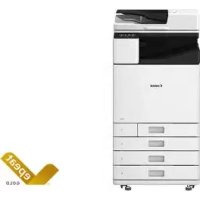
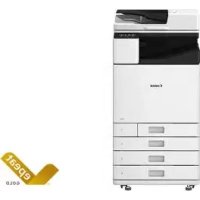
WG7240 - Imprimante CANON - Notice d'utilisation et mode d'emploi gratuit
Retrouvez gratuitement la notice de l'appareil WG7240 CANON au format PDF.



| Caractéristiques techniques | Imprimante multifonction couleur, impression recto verso automatique, connectivité USB, Ethernet et Wi-Fi. |
|---|---|
| Résolution d'impression | Jusqu'à 2400 x 1200 dpi. |
| Vitesse d'impression | Jusqu'à 24 pages par minute en noir et blanc, 15 pages par minute en couleur. |
| Capacité du bac à papier | Jusqu'à 250 feuilles. |
| Utilisation | Idéale pour les petits bureaux et les environnements de travail à domicile. |
| Maintenance | Remplacement des cartouches d'encre et nettoyage régulier des têtes d'impression recommandé. |
| Sécurité | Fonctionnalités de sécurité réseau intégrées, telles que le cryptage des données. |
| Informations générales | Compatible avec Windows et Mac, dimensions compactes pour un gain de place. |
FOIRE AUX QUESTIONS - WG7240 CANON
Téléchargez la notice de votre Imprimante au format PDF gratuitement ! Retrouvez votre notice WG7240 - CANON et reprennez votre appareil électronique en main. Sur cette page sont publiés tous les documents nécessaires à l'utilisation de votre appareil WG7240 de la marque CANON.
MODE D'EMPLOI WG7240 CANON
Certaines mesures de sécurité doivent être prises pendant l'utilisation de matérial téléphonique afin de réduire les risques d'incendie, de choc électrique et de blessures. En voice quelquesunes :
1. Ne pas utiliser l'appareil près de l'eau, p.ex.,
près d'une baignoire, d'un lavabo, d'un évier de cuisine, d'un bac à laver, dans un sous-sol humide ou près d'une piscine.
2. Éviter d'utiliser l'appareil pendant un orage
électrique. Ceci peut présenter un risque de choc électrique causé par la foudre.
3. Ne pas utiliser l'appareil pour signaler une
fuite de gaz s'il est situé près de la fuite. "ATTENTION - Pour réduire les risques d'incendie, utiliser uniquement des conducteurs de télécommunications 26 AWG au de section supérleure." Users in Canada This device complies with Industry Canada license-exempt RSS standard(s). Operation is subject to the following two conditions: (1) this device may not cause interference, and (2) this device must accept any interference, including interference that may cause undesired operation of the device. This equipment complies with IC radiation exposure limits set forth for an uncontrolled environment and meets RSS-102 of the IC radio frequency (RF) Exposure rules. This equipment should be installed and operated keeping the radiator at least 20cm or more away from person's body (excluding extremities: hands, wrists, feet and ankles). Pour les usagers résidant au Canada Le présent appareil est conforme aux CNR d'Industrie Canada applicables aux appareils radio exempts de licence. L'exploitation est autorisée aux deux conditions suivantes : (1) l'appareil ne doit pas produire de brouillage, et (2) l'utilisateur de l'appareil doit accepter tout brouillage radioélectrique subi, même si le brouillage est susceptible d'en compromettre le fonctionnement. Cet équipement est conforme aux limites d'exposition aux rayonnements énoncées pour un environnement non contrôlé et respecte les règles d'exposition aux fréquences radioélectriques (RF) CNR-102 de l'IC. Cet équipement doit être installé et utilisé en gardant une distance de 20 cm ou plus entre le dispositif rayonnant et le corps (à l'exception des extrémités : mains, poignets, pieds et chevilles). Pre-Installation Requirements Notice This product meets the applicable Innovation, Science and Economic Development Canada technical specifications. The Ringer Equivalence Number is an indication of the maximum number of devices allowed to be connected to a telephone interface. The termination on an interface may consist of any combination of devices subject only to the requirement that the sum of the RENs of all the devices does not exceed five. Conditions de pré-installation Avis Le présent produit est conforme aux spécifications techniques applicables d'Innovation, Sciences et Développement économique Canada. L'indice d'équivalence de la sonnerie (IES) sert à indiquer le nombre maximal de terminaux qui peuvent être raccordés à une interface téléphonique. La terminaison d'une interface peut consister en une combinaison quelconque de dispositifs, à la seule condition que la somme d'indices d'équivalence de la sonnerie de tous les dispositifs n'excède pas 5. About This Manual Illustrations and Displays Used in This Manual Illustrations and displays used in this manual are of WG7250F unless specified. Cassette Feeding Unit (optional) attached Trademarks
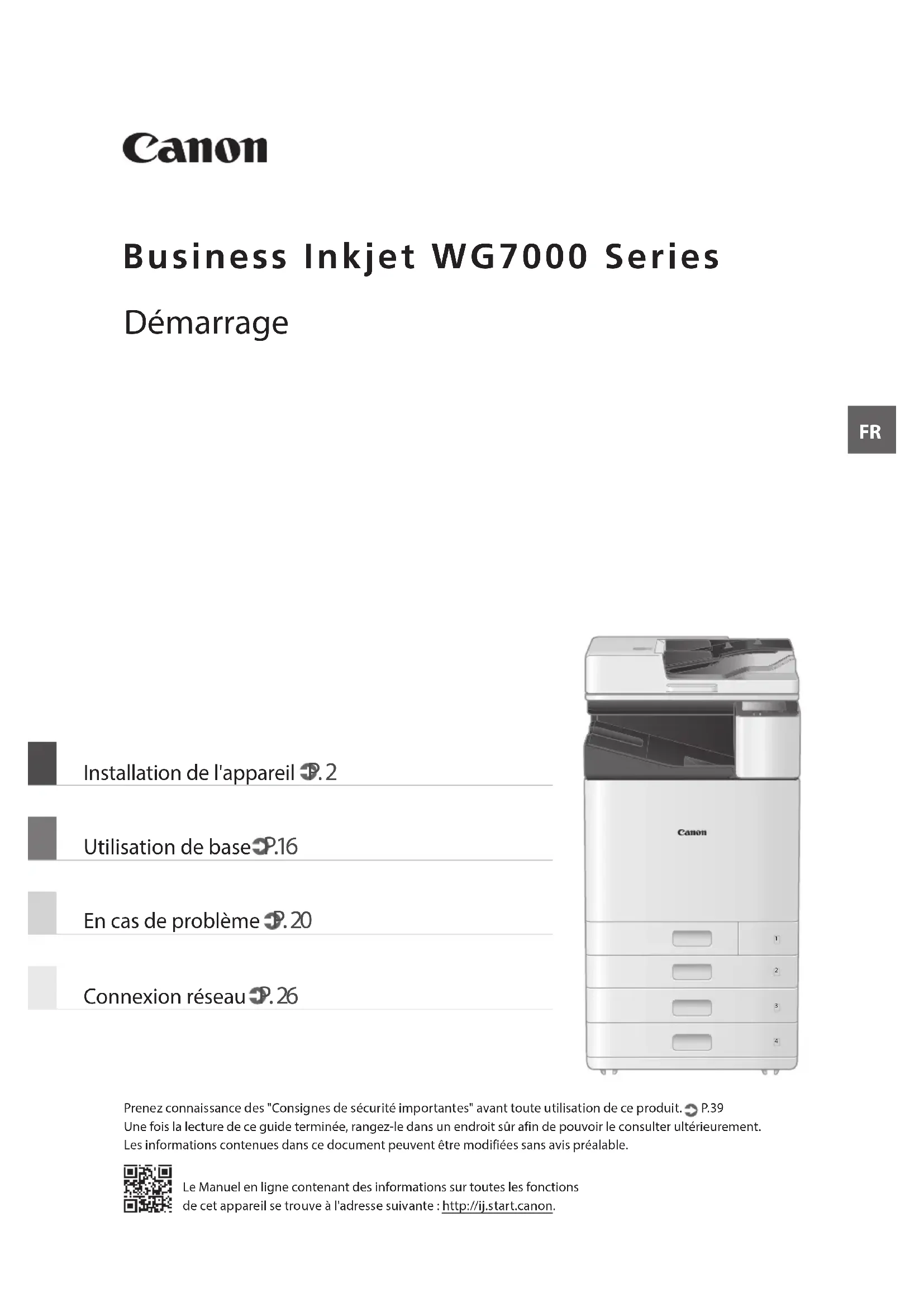
Prenez connaissance des "Consignes de sécurité importantes" avant toute utilisation de ce produit. P. 39 Une fois la lecture de ce guide terminée, rangez-le dans un endroit sûr afin de pouvoir le consulter ultérieurement. Les informations contenues dans ce document peuvent être modifiées sans avis préalable. Le Manuel en ligne contenant des informations sur toutes les fonctions de cet appareil se trouve à l'adresse suivante: http://ij.start.canon. Utilisation de base P.16 En cas de problème P. 20 Installation de l'appareil P. 2 Connexion réseau P. 26
DémarrageFR <BK> <C>, <M>, <Y> La tête d'impression et la cartouche d'entretien sont installées dans l'appareil.* WG7250Z/WG7250FInstallez l'appareil sur une surface plane en laissant au moins 3,94pouces (100mm) d'espace autour lui. 23,23” (590 mm) 3,94” (100 mm) 21,06” (535 mm) 22,05” (560 mm) 3,94” (100 mm) 3,94” (100 mm) 14,37” (365 mm) Cassette Feeding Unit CF10 13,74” (349 mm) 34,65” (880 mm) 9,96” (253 mm) 3,94” (100 mm) ATTENTION!Le capot avant est verrouillé. Ne pas forcer pour l'ouvrir. Installation de l'appareil Eléments fournis avec l'appareil Exigences d'installation 2FR Si vous avez acheté un socle double cassette facultatif Commencez par installer le socle double cassette (facultatif). Reportez- vous au manuel fourni avec le socle double cassette pour en savoir plus sur les étapes d'installation. ATTENTION
- Ne tenez pas l'appareil par sa base, vous risqueriez de vous coincer les doigts lors de sa mise en place. Transport de l'appareil
- Quatre personnes sont nécessaires pour le déplacer. L'appareil présente quatre emplacements de poignée. Chaque personne doit placer une main dans une poignée et utiliser l'autre main pour stabiliser l'appareil pendant qu'il est soulevé. Pour éviter de vous blesser au dos, ne vous penchez pas lorsque vous le soulevez. Consultez le schéma ci-dessous pour connaître les emplacements des poignées.•Ne tenez jamais l'appareil par le chargeur (chargeur automatique de documents), les cassettes, etc. L'appareil risque de tomber et de causer des blessures. Avant Avant
Lorsque chaque personne se trouve à un coin de l'appareil avec une main dans l'une des poignées ainsi qu'il est illustré de , soulevez l'appareil en pliant les genoux. Avant Avant Avant Avant Avant 3FR Installation de l'appareil
Mettez l'appareil en place.
- Retirez les 4autocollants. Après avoir installé le socle double cassette facultatif, poursuivez l'installation à partir de l'étape4.
- Enlevez l'ensemble du ruban.
- Enlevez l'ensemble du ruban. Fixez la pince et le câble d'alimentation, puis fixez le câble d'alimentation avec la pince.•La forme du câble d'alimentation dépend de votre pays ou de votre région.•Selon la forme du câble d'alimentation fourni, il est possible que vous ne puissiez pas fixer de pince. Si tel est le cas, ne la fixez pas et passez à l'étape suivante.
Fixez le capot de protection en bas à droite de l'appareil. Socle double cassette (facultatif) fixé
Fixez le compartiment à livre sur le côté gauche ou à l'arrière de l'appareil.
Rangez la feuille de nettoyage de la vitre. Fixez le capot de la poignée après avoir mis l'appareil sous tension. 5FR
Appuyez sur <déverrouiller> sur l'écran. •N'ouvrez le capot avant avant que l'écran n'apparaisse.
Retirez la goupille de verrouillage d'expédition. Retirez la tige de verrouillage de la tête d'impression.
Soulevez le levier (bleu) représenté en , puis sortez complètement la tige dans le sens indiqué en Ne pliez pas la tige. Installation de l'appareil Retrait du matériel d'emballage de l'intérieur de l'appareil Réglages initiaux
Mettez l'appareil sous tension. (MARCHE)REMARQUELorsque l'appareil est mis sous tension pour la première fois, un guide de configuration comportant une série d'écrans apparaît pour vous aider à le configurer.Si le guide de configuration n'apparaît pas, reportez-vous au Manuel en ligne.Pour en savoir davantage Section "Configuration à l'aide du guide de configuration" du manuel en ligne Définissez la langue. •Suivez les instructions affichées à l'écran. Définissez le fuseau horaire et réglez la date et l'heure.Pour en savoir davantage Section "Configuration à l'aide du guide de configuration" du manuel en ligne 6FR
Rangez la tige de verrouillage de la tête d'impression.
- Placez la partie bleue du levier face à vous, puis appuyez sur la tige vers la gauche et attachez-la.
- Placez l'extrémité droite sur le crochet.
- Après avoir mis les deux extrémités en place, tournez le levier bleu vers le bas pour le verrouiller. La tige de verrouillage de la tête d'impression est nécessaire durant le transport. Ne la jetez pas.
Fixez le capot de la poignée. Utilisez une pièce pour serrer les vis.
Ensuite, installez les cartouches d'encre. 7FR Installation de l'appareil
- Tournez la cartouche d'encre jusqu'à entendre un "clic".•Installez les quatrecartouches d'encre dans les fentes correspondantes. REMARQUE•Le remplissage commence et prend environ 40 à 70minutes.•La durée nécessaire au remplissage dépend de votre environnement.•Ne mettez pas l'appareil hors tension pendant le remplissage de l'encre.•Si le remplissage est interrompu par la mise hors tension de l'appareil, etc., des cartouches d'encre supplémentaires peuvent être nécessaires.•Pendant le remplissage de l'encre, vous pouvez configurer les réglages jusqu'à "Ajustement des marges du socle double cassette (facultatif)" ( P.12).Ensuite, configurez l'appareil pour envoyer des données. Appuyez sur <Déverrouiller> sur l'écran. •N'ouvrez le capot avant avant que l'écran n'apparaisse.
Installation des cartouches d'encre 8FR Configuration de l'appareil pour envoyer des données Au cours de cette enquête, aucune donnée personnelle ne sera envoyée. Ainsi, nous ne pouvons pas identifier un client donné à partir des informations que nous recevons.Nous ne sommes donc pas en mesure de répondre à des demandes de divulgation d'informations recueillies.Une fois les demandes acceptées, les informations ci-dessus seront envoyées à Canon (ou, si vous utilisez votre produit Canon en Chine, à un organisme de recherche détenant une licence légale) via Internet. Les frais de connexion Internet sont à votre charge.Les informations envoyées peuvent être communiquées aux sociétés du groupe Canon. Lisez les messages et suivez les instructions affichées à l'écran. Envoi de données à Canon Pour développer et commercialiser des produits, mais aussi proposer des offres spéciales et des services qui répondent toujours mieux aux attentes de ses clients, Canon a besoin que des informations telles que celles ci-dessous, relatives à votre produit Canon, soient envoyées via Internet à Canon (ou, si vous utilisez votre produit Canon en Chine, à un organisme de recherche détenant une licence légale).Informations relatives à votre imprimante/scanner/télécopieur/périphérique d'information•Informations de base telles que le numéro d'identification de l'imprimante, date et heure de l'installation, les paramètres de pays, etc.•Historique d'utilisation tel que le type d'encre installée, les informations sur la consommation d'encre, le nombre de feuilles imprimées, la fréquence de numérisation, les informations sur l'entretien, etc.•Informations sur l'utilisation du papier, environnement/conditions d'impression, configuration de travail de numérisation et résultats du questionnaire•Informations de base sur le périphérique telles que le nom du modèle, la version du SE, la langue et les paramètres d'affichage, etc.•Versions du driver de l'imprimante et du logiciel, historique d'utilisation(Certaines des informations ci-dessus peuvent ne pas être envoyées selon le modèle de votre imprimante et/ou du logiciel d'application.)Si l'utilisation de votre produit Canon est partagée, les informations ci-dessus enregistrées sur le produit partagé seront envoyées. Si vous acceptez, informez les utilisateurs qui partagent ce produit et obtenez leur consentement au préalable. 9FR Installation de l'appareil Connexion par réseau sans fil Appuyez sur <Oui> sur l'écran de la méthode de connexion. Vérifiez que votre ordinateur et votre routeur sans fil sont correctement connectés. Vérifiez les réglages réseau sur l'ordinateur. Notez le nom de réseau (SSID) et le mot de passe (clé réseau).•Vérifiez ces informations sur l'étiquette se trouvant sur le routeur. Manuel en ligne•La configuration peut également être effectuée via WPS sur les routeurs compatibles. Manuel en ligneAvant de commencer la configuration•Des informations personnelles pourraient être divulguées si l'appareil est connecté à un réseau non sécurisé. Veillez à sécuriser votre réseau pour le protéger des tiers inconnus.•L'appareil n'est pas fourni avec un routeur ou des câbles de réseau. Vous devez vous en procurer.•Cet appareil ne peut pas être connecté simultanément à des réseaux sans fil et filaire.Si vous utilisez le guide de configuration, la connexion s'effectue par DHCP où l'adresse IP est automatiquement affectée.Pour utiliser une adresse IP autre que DHCP, comme une adresse IP fixe, sélectionnez <Non> dans l'écran de connexion au réseau sans fil et quittez le guide de configuration sans vous connecter au réseau.Une fois l'écran Accueil affiché, reportez-vous à "Connexion à un réseau avec une adresse IP fixe" P.28 et configurez les réglages.Choix d'une méthode de connexion•Connexion par réseau sans fil: P.10•Connexion par réseau filaire: P.11•Connexion par USB: P.12L'écran ci-dessus n'apparaît pas sur le modèle WG7240. Procédez à la connexion via un réseau filaire ou via USB.Même dans un environnement sans réseau sans fil, vous pouvez utiliser le mode de point d'accès pour établir directement une connexion sans fil entre l'appareil et votre périphérique mobile (connexion directe) Quittez le guide de configuration avant de lancer la connexion directe (WG7250Z/WG7250F/WG7250). Manuel en ligne Connexion à un ordinateur
- Avec une adresse IP fixe: sélectionnez <Non> et ajustez les marges. P.12• Par DHCP: exécutez les étapes suivantes. 10FR
Appuyez sur <OK>. •A partir de l'écran ci-dessous, suivez ces instructions pour saisir votre nom de réseau (SSID) et mot de passe (clé réseau). Appuyez sur <Réglages SSID>. Appuyez sur <Sélection du point d'accès>. Sélectionnez le nom de réseau (SSID) et appuyez sur <Suivant>.1. Saisissez un mot de passe (clé réseau), puis appuyez sur <Appliquer>.2. Appuyez sur <Oui>.•L'adresse IP est automatiquement affectée.•<Connecté.> apparaît. Didacticiels vidéo L'URL ci-dessous vous donne accès à des guides et à des vidéos vous aidant à réaliser le processus de connexion au réseau sans fil. La consultation de ces guides vous permet de configurer facilement le périphérique dans votre environnement sans fil existant. http://www.usa.canon.com/WirelessHelp Connexion par réseau filaire
Appuyez sur <Non> sur l'écran de la méthode de connexion.L'appareil n'est pas fourni avec un câble de réseau. Vous devez vous en procurer un. Vérifiez que votre ordinateur et votre routeur sont correctement connectés. Vérifiez les réglages réseau sur l'ordinateur. Connectez le câble réseau.•Après la connexion du câble, patientez quelques minutes (jusqu'à ce que l'adresse IP soit automatiquement configurée). Ensuite, ajustez les marges de la cassette Socle double (facultatif). P.12 Ensuite, ajustez les marges de la cassette Socle double (facultatif). P.12
- Avec une adresse IP fixe: sélectionnez <Non> et ajustez les marges. P.12
- Par DHCP: exécutez les étapes suivantes. 11FR Installation de l'appareil
Retirez la cassette3 et vérifiez les valeurs d'ajustement de la marge. 3 +X.X- X.X
Saisissez les valeurs pour <Marge gauche pour la Cassette 3> et <Marge gauche pour la Cassette 4> que vous avez vérifiées à l'étape1 sur l'écran. Replacez la cassette dans l'appareil. ATTENTIONVeillez à ne pas vous coincer les doigts lorsque vous insérez la cassette.Ensuite, imprimez et vérifiez un motif de vérification des buses. Ajustement des marges du socle double cassette (facultatif) Connexion par USB Appuyez sur <Non> sur l'écran de la méthode de connexion.•L'appareil n'est pas fourni avec un câble USB. Vous devez vous en procurer un.•Assurez-vous que le câble USB que vous utilisez est compatible avec ces caractéristiques.•Ne branchez pas le câble USB avant d'installer le logiciel. Si le câble est déjà branché, débranchez-le de l'ordinateur, fermez la boîte de dialogue, puis exécutez la procédure suivante depuis l'étape1 de la section "Installation du logiciel". P.14Ensuite, ajustez les marges de la cassette Socle double (facultatif). 12FR Impression et vérification d'un motif de vérification des buses
Appuyez sur <Démarrer> et imprimez un motif. Si le résultat imprimé semble correct, appuyez sur <A> pour terminer la vérification des buses.Si des bandes ou des irrégularités apparaissent dans le résultat imprimé, appuyez sur <B> pour procéder au nettoyage.•Selon l'état des buses, il est possible qu'il soit nécessaire de les vérifier et de procéder au nettoyage plusieurs fois.•Les réglages sont terminés lorsque l'écran Accueil apparaît.Imprimez et vérifiez un motif de vérification des buses pour vérifier l'état de la tête d'impression. Si des bandes ou des irrégularités apparaissent dans le résultat imprimé, procédez au nettoyage.Chargez du papier ordinaire formatA3, 11x17, LTR ou A4 dans la cassette. Le chargement d'au moins 10feuilles de papier A3 ou 11x17 est recommandé.•Avant de poursuivre, le remplissage de l'encre doit être terminé.•Une barre de progression s'affiche jusqu'à la fin du remplissage de l'encre.
Chargez du papier par le côté dans le sens des guides papier. Ensuite, passez aux réglages de connexion au réseau. 13FR Installation de l'appareil Installation du logiciel Ensuite, configurez les réglages du fax (WG7250Z/WG7250F) P.15•Les procédures décrites ici concernent Windows. Pour en savoir davantage sur la procédure d'installation du logiciel, consultez le manuel du pilote.•En cas de connexion par USB, ne branchez pas le câble avant l'apparition des instructions vous invitant à le faire sur l'écran d'installation. Si le câble est déjà branché, débranchez-le de l'ordinateur, fermez la boîte de dialogue, puis exécutez la procédure suivante depuis l'étape1.•Les pilotes macOS ne sont pas fournis avec votre appareil. Les pilotes les plus récents peuvent être téléchargés à partir du site Web Canon.
Si l'écran ne s'affiche pas correctement, réinsérez le DVD-ROM ou recherchez "D:\MInst.exe" sur la plateforme Windows. (Cette description suppose que "D:" est le nom du lecteur de DVD-ROM.)Après avoir quitté le guide de configuration, poursuivez en effectuant les réglages permettant la connexion réseau. Les éléments à régler dépendent de l'utilisation de la connexion. Vérifiez les réglages qui s'appliquent aux conditions suivantes.Si vous utilisez une adresse IP fixePassez à la section "Connexion à un réseau avec une adresse IP fixe ( P.28)".AutresVous n'êtes pas obligé d'effectuer des réglages dans les cas suivants.Passez à la section "Installation du logiciel P.14)".•Obtenez une adresse IP automatiquement avec DHCP.•Etant donné que seule une connexion USB sera utilisée, aucune adresse IP n'est réglée. Réglages de connexion au réseau 14FR Pour en savoir davantage Sections "Pilotes" et "Configuration des réglages initiaux des fonctions du fax" du manuel en ligne Configuration des réglages du fax (WG7250Z/WG7250F)
Réglez le mode de réception. Répondez aux questions concernant la façon dont vous utiliserez la fonction fax pour sélectionner les meilleurs réglages. Branchez l'appareil à une prise pour ligne téléphonique.
Prise pour ligne téléphonique TéléphoneCombiné Appuyez sur <Fin>. Appuyez sur <OK>. La configuration est terminée. Votre appareil est désormais prêt à être utilisé. Si l'appareil n'est pas livré avec un câble téléphonique, procurez-en un. Configurez les réglages du fax ainsi qu'il est indiqué ci-dessous. Appuyez sur <Fax>. Appuyez sur <Définir réglages immédiatement>. Enregistrez le numéro de téléphone de l'appareil (numéro de fax) et le nom d'utilisateur abrégé (nom de l'unité).•Les informations ci-dessous figureront en tant que renseignements sur l'expéditeur sur la partie supérieure de la sortie papier de l'appareil de destination.02/02 2017 10:00AM CANON123XXXXXXXFAX 0001Heure d'envoi Nom de l'unité Numéro de pageType de numéroNuméro de fax 15FR Utilisation de base Sur la vitre Placez les originaux face vers le bas.Placez les originaux dans le coin.Adapté à la lecture de livres, de magazines et de coupures de journaux. Dans le chargeur Placez les originaux face vers le haut.Ajustez les guides coulissants.Adapté à la lecture de documents comportant plusieurs pages.AppareilPanneau de commande (Touche [Economie d'énergie]) (Touche [Accueil]) (Touche [Arrêt])Affichage (écran) Positionnement des originaux Démarrage à partir du panneau de commande Impression 1. Ouvrez le document à imprimer et sélectionnez la fonction d'impression de l'application.2. Sélectionnez le pilote d'imprimante de l'appareil, puis [Préférences] ou [Propriétés].3. Spécifiez le format du papier.4. Spécifiez la source et le type de papier.5. Si nécessaire, ajustez les paramètres d'impression.6. Sélectionnez [OK].7. Sélectionnez [Imprimer] ou [OK].Pour en savoir davantage Section "Impression" du manuel en ligne 16FR Lecture
, puis sélectionnez <Lecture>.
3. Sélectionnez le type de lecture et saisissez les informations
4. Appuyez sur <N&B Démarrer> ou <Couleur Démarrer>.
Types de lecture ■Stockage sur un périphériqueUSB ■Envoi par e-mail ■Envoi vers un serveur de fichier Lecture depuis un ordinateur ■WG Scan Utility Pour en savoir davantage Section "Lecture" du manuel en ligne Copie
, puis sélectionnez <Copie>.
3. Si nécessaire, ajustez les paramètres de copie.
4. Saisissez le nombre souhaité de copies.
5. Sélectionnez <Démarrer>.
Paramètres de copie utiles ■N sur 1 ■Recto verso ou Recto ■Agrandissement ou réduction ■Copie de cartes d'identité Pour en savoir davantage Section "Copie" du manuel en ligne Envoi d'un fax (WG7250Z/WG7250F)
, puis sélectionnez <Fax>.
3. Saisissez les informations de destination.
4. Si nécessaire, ajustez les réglages du fax.
5. Sélectionnez <Démarrer>.
Fonctions de fax utiles ■Diffusion séquentielle ■Réception en mémoire ■FaxPC Pour en savoir davantage Section "Envoi d'un fax" du manuel en ligne 17FR Les opérations communes aux cassettes1 et 2 sont décrites ci-dessous. La cassette2 est utilisée comme exemple.
Faites glisser la butée bleu clair pour régler la position des guides papier.Alignez la saillie sur le repère du format de papier approprié. Séparez bien les feuilles, puis chargez-les.Assurez-vous que rien ne dépasse de cette ligne.La face d'impression est orientée vers le hautChargez le papier par le côté dans le sens des guides papier. Replacez la cassette dans l'appareil. ATTENTIONVeillez à ne pas vous coincer les doigts lorsque vous insérez la cassette.Si vous avez changé le type de papier, assurez-vous que vous avez modifié les réglages papier. Appuyez sur et sélectionnez <Réglages papier>. Spécifiez le format et le type de papier en fonction de l'écran. Utilisation de base Chargement du papier dans la cassette 18FR
Ajustez la position des guides papier.Alignez les guides papier sur les repères du format de papier.ExtensionREMARQUELors du chargement de feuilles de grande taille, déployez l'extension. Séparez bien les feuilles, alignez les bords sur une surface plane, puis chargez-les. Assurez-vous que rien ne dépasse de cette ligne.La face d'impression est orientée vers le bas Vérifiez le format et le type de papier, puis appuyez sur <Appliquer> sur l'écran. Si les réglages de taille/type de papier affichés à l'écran (étape4) ne correspondent pas aux feuilles que vous avez chargées, modifiez-les manuellement.
Appuyez sur <Formats habituels>. Spécifiez le format du papier. Appuyez sur <Modif. type papier>. Spécifiez le type de papier. Appuyez sur <Appliquer>. Pour en savoir davantage Section "Chargement du papier" du manuel en ligne Chargement du papier dans le bac multifonctions 19FR Vérifiez les points suivants.•L'appareil est-il sous-tension?•L'appareil est-il en mode veille?Si l'écran et le témoin ne s'allument pas, appuyez sur l'interrupteur d'alimentation.Interrupteur d'alimentation(MARCHE)•Le câble d'alimentation est-il correctement branché?Si le problème persiste, consultez le manuel en ligne. Lors d'un bourrage de papier, un écran similaire à celui ci-dessous apparaît.Eliminez les bourrages de papier conformément aux instructions affichées à l'écran. Cartouches d'encre Véritables cartouches d'encreCanonStandard•Noir PGI-7200 <BK>•Cyan PGI-7200 <C>•Magenta PGI-7200 <M>•Jaune PGI-7200 <Y>Grand format•Noir PGI-7200XL <BK>•Cyan PGI-7200XL <C>•Magenta PGI-7200XL <M>•Jaune PGI-7200XL <Y>Très grand format•Noir PGI-7200XXL <BK>•Cyan PGI-7200XXL <C>•Magenta PGI-7200XXL <M>•Jaune PGI-7200XXL <Y> Cartouche d'entretien
- Maintenance Cartridge MC50 Des bourrages de papier se sont produits L'appareil ne répond pas Remplacement des consommables En cas de problème 20FR Résultats d'impression insatisfaisants Pour en savoir davantage Section "Entretien" et "Questions fréquemment posées" du manuel en ligne Vérification préalable Avez-vous vérifié le papier et la qualité d'impression? Vérifiez que les réglages du panneau de commande de l'appareil ou du pilote d'imprimante correspondent au format de papier et au type de papier ainsi qu'à la qualité d'impression souhaités. P.18 "Chargement du papier dans la cassette" P.16 "Impression" Si c'est le cas, augmentez les réglages de la qualité d'impression "résolution" et imprimez de nouveau. L'augmentation des réglages de qualité d'impression "résolution" dans le panneau de commande de l'appareil ou le pilote de l'imprimante peut améliorer les résultats d'impression. REMARQUE Selon les réglages choisis pour les paramètres <Impression recto-verso>, <Ajustement de la densité/temps de séchage> et <Économies d'encre>, il est possible que les couleurs soient claires. Couleurs d'impression pâles/Couleurs différentes/Présence de bandes (lignes) blanches Vérification1 Avez-vous vérifié si la tête d'impression n'est pas obstruée? Imprimez un motif de vérification des buses, puis effectuez le nettoyage des têtes d'impression, etc. le cas échéant. P.22 "Impression/Examen d'un motif de vérification des buses" Vérification2 Avez-vous effectué une correction des couleurs (Tous les types de papier)? Effectuez une correction des couleurs (Tous les types de papier). P.23 "Réalisation d'une correction des couleurs (Tous les types de papier)" Vérification3 Si les procédures ci-dessus ne résolvent pas le problème, effectuez une correction des couleurs (Type de papier unique). P.23 "Réalisation d'une correction des couleurs (Type de papier unique)" Irrégularité des couleurs ou présence de bandes de couleurs Vérification1 Avez-vous vérifié l'état de la tête d'impression? Exécutez un diagnostic de la tête d'impression. P.24 "Exécution d'un diagnostic de la tête d'impression" Vérification2 Si les procédures ci-dessus ne résolvent pas le problème, effectuez une correction des couleurs (Type de papier unique). P.23 "Réalisation d'une correction des couleurs (Type de papier unique)" Couleurs mal alignées Vérification1 Avez-vous effectué l'alignement de la position de la tête d'impression? Vérifiez la position de la tête d'impression pour corriger les couleurs mal alignées, etc. P.24 "Alignement de la tête d'impression" 21FR En cas de problème Impression/Examen d'un motif de vérification des buses Résultats de copie insatisfaisants Vérification1 L'original est-il placé correctement sur la vitre?Placez l'original de sorte à ce que la face à lire soit orientée vers le bas. P.16 "Positionnement des originaux" Vérification2 Faites-vous une copie d'un original imprimé sur l'appareil?Si vous réalisez une copie d'un original imprimé sur l'appareil, l'impression peut ne pas avoir le rendu attendu selon la qualité de la photo ou du document d'origine.Imprimez directement depuis l'appareil ou, si vous le pouvez, directement depuis un ordinateur. Vérification3 La zone de lecture des documents chargés est-elle sale?Nettoyez la zone de lecture des documents chargés. P.25 "Nettoyage de la zone de lecture des documents chargés" Vous pouvez imprimer un motif de vérification des buses afin de vérifier l'obstruction de la tête d'impression et le décalage des couleurs.Préparez le papier suivant.Pour le motif de vérification des buses:du papier pour lequel vous souhaitez vérifier les bandes et les irrégularités (du papier fin, du papier ordinaire, du papier épais (carton), du papier recyclé, du papier photo mat)Format: A3, 11x17, LTR ou A4Nombre de feuilles: 5 ou plusPour l'alignement de la position de la tête d'impression:du papier ordinaire (vous pouvez également utiliser du papier recyclé)Format: A3, 11x17, LTR ou A4Nombre de feuilles: 1•FormatA3 ou 11x17 recommandé.1. Placez une feuille "pour motif de vérification des buses" et une feuille "pour ajuster la position de la tête d'impression" dans les différentes cassettes ou le bac multifonctions. Reportez-vous à la P.18 et effectuez également les réglages papier.2. Appuyez sur , puis sur <Menu>.3. Appuyez sur <Réglages/Maintenance> <Maintenance> <Motif de vérification des buses> sélectionnez un type de papier <OK> <Démarrer>.4. Examinez le motif de vérification des buses. - Suivez les instructions affichées à l'écran pour nettoyer la tête d'impression et l'aligner, le cas échéant. 22FR Réalisation d'une correction des couleurs (Tous les types de papier) Réalisation d'une correction des couleurs (Type de papier unique) Réalisez la correction des couleurs. Préparez le papier suivant. Papier ordinaire (vous pouvez également utiliser du papier recyclé) Format: A3, 11x17, LTR ou A4 Nombre de feuilles: 2
- FormatA3 ou 11x17 recommandé.
1. Placez du papier dans une cassette ou le bac
multifonctions. Reportez-vous à la P.18 et effectuez également les réglages papier.
3. Appuyez sur <Réglages/Maintenance>
<Ajuster la qualité de l'image> <Correction des couleurs> <Auto (lecture de schéma)> <Tous les types de papier>.
4. Effectuez une correction des couleurs (Tous les
types de papier). - Suivez les instructions affichées à l'écran.
- Si la zone de lecture des documents chargés est sale, la correction peut ne pas être effectuée correctement. P.25 "Nettoyage de la zone de lecture des documents chargés" Effectuez une correction optimale des couleurs pour chaque type de papier. Préparez le papier suivant. Le papier pour lequel vous souhaitez corriger les couleurs (du papier fin, du papier ordinaire, du papier épais (carton), du papier recyclé, du papier photo mat) Format: A3, 11x17, LTR ou A4 Nombre de feuilles: 2
- FormatA3 ou 11x17 recommandé.
1. Placez du papier dans une cassette ou le bac
multifonctions. Reportez-vous à la P.18 et effectuez également les réglages papier.
3. Appuyez sur <Réglages/Maintenance>
<Ajuster la qualité de l'image> <Correction des couleurs> <Auto (lecture de schéma)> <Type de papier unique>.
4. Réalisez une correction des couleurs (Type de
papier unique). - Sélectionnez le type de papier et suivez les instructions affichées à l'écran.
- Si la zone de lecture des documents chargés est sale, la correction peut ne pas être effectuée correctement. P.25 "Nettoyage de la zone de lecture des documents chargés" Pour en savoir davantage Section "Correction des couleurs" du manuel en ligne 23FR En cas de problème Vérifiez la position de la tête d'impression pour corriger les couleurs mal alignées, etc. Préparez le papier suivant. Papier ordinaire (vous pouvez également utiliser du papier recyclé) Format: A3, 11x17, LTR ou A4 Nombre de feuilles: 1
- FormatA3 ou 11x17 recommandé.
- Préparez du papier blanc et propre au recto et au verso.
1. Placez du papier dans une cassette ou le bac
multifonctions. Reportez-vous à la P.18 et effectuez également les réglages papier.
3. Appuyez sur <Réglages/Maintenance>
<Ajuster la qualité de l'image> <Alignement tête d'impression>.
4. Suivez les instructions affichées à l'écran.
- Si la zone de lecture des documents chargés est sale, la correction peut ne pas être effectuée correctement. P.25 "Nettoyage de la zone de lecture des documents chargés" Effectuez un diagnostic de la tête d'impression, un diagnostic des couleurs et un diagnostic de l'alignement des couleurs, puis résolvez les éventuels problèmes. Préparez le papier suivant. Papier ordinaire (vous pouvez également utiliser du papier recyclé) Format: A3, 11x17, LTR ou A4 Nombre de feuilles: 5
- Il se peut que vous n'utilisiez pas les 5feuilles.
- FormatA3 ou 11x17 recommandé.
- Préparez du papier blanc et propre au recto et au verso.
- Le diagnostic et le réglage de l'image utilisent de l'encre et de l'espace sur la cartouche d'entretien.
1. Placez du papier dans une cassette ou le bac
multifonctions. Reportez-vous à la P.18 et effectuez également les réglages papier.
3. Appuyez sur <Réglages/Maintenance>
<Maintenance> <Diagnostic de la tête d'impression> <Démarrer diagn.>.
4. Suivez les instructions affichées à l'écran.
- Si la zone de lecture des documents chargés est sale, la correction peut ne pas être effectuée correctement. P.25 "Nettoyage de la zone de lecture des documents chargés" Alignement de la tête d'impression Exécution d'un diagnostic de la tête d'impression 24FR Nettoyage de la zone de lecture des documents chargés Effectuez le nettoyage conformément aux étapes indiquées sur les étiquettes situées sur le chargeur et dans la vitre. Etiquettes Utilisez la feuille de nettoyage de la vitre fournie pour nettoyer les zones de lecture des documents chargés. Nettoyez-les uniquement avec celle-ci.
1. Ouvrez le chargeur et essuyez la zone de
lecture des documents chargés (longue bande de verre) à côté de la vitre à l'aide de la feuille de nettoyage de la vitre incluse. ATTENTION! N'utilisez pas de nettoyant pour vitres, de solvant à base d'alcool, etc., car cela peut éliminer le revêtement antitache.
2. Essuyez la zone de lecture des documents
chargés (longue bande de verre) sur le chargeur.
3. Ouvrez le capot de balayage de document et
essuyez la zone de lecture des documents chargés (longue bande de verre) et la zone qui lui fait face.
4. Refermez le capot de balayage de document
jusqu'à entendre un "clic".
5. Fermez doucement le chargeur.
Si des bandes apparaissent encore Procédez au nettoyage du chargeur.
, puis sélectionnez <Menu>.
2. Appuyez sur <Réglages/Maintenance>
<Maintenance> <Nettoyage automatique du chargeur> <Démarrer>. Pour en savoir davantage Section "Entretien" et "Questions fréquemment posées" du manuel en ligne 25Adresse IP Avec une connexion TCP/IP, numéro affecté aux périphériques d'un réseau permettant leur identification. Les adresses IP existent aux formats IPv4 et IPv6. Masque de sous-réseau Nombre subdivisant un réseau lors de l'utilisation d'une adresse IP IPv4. La plage d'adresses IP affectée aux périphériques peut être limitée par l'utilisateur. Adresse de passerelle Adresse d'un périphérique servant de passerelle pour la communication entre différents périphériques. En général, un routeur est une passerelle par défaut. DNS (Système de noms de domaine) Service fournissant une résolution de noms pour les noms d'hôtes correspondants (noms de domaine) avec des adresses IP via un serveur. Port Passerelle où une adresse IP est similaire à une adresse postale. L'affectation des numéros de port offre une sécurité accrue. Proxy Ordinateur, logiciel, etc. qui traite la communication HTTP avec les périphériques situés en dehors du réseau en tant que proxy, la plupart du temps pour naviguer sur les sites Web, etc. Au lieu de communiquer directement avec l'extérieur du réseau, la connexion est relayée via un serveur proxy. Routeur Périphérique de communication permettant de connecter un réseau et des périphériques. Il existe des routeurs filaires et sans fil. SSID (nom de réseau) Identificateur des points d'accès lors de l'utilisation d'un réseau sans fil. Mot de passe (clé réseau) Clé de chiffrement utilisée pour se connecter à un réseau sans fil. La configuration d'une clé de chiffrement correspondant à un SSID permet de se connecter à un point d'accès. Pare-feu Système qui bloque tout accès non autorisé depuis l'extérieur d'un réseau et empêche toute attaque et intrusion dans un réseau dans une zone locale. Glossaire
Connexion réseau 26Exemple de connexion réseau Serveur proxy Serveur DNS Commutateur réseau Pare-feu/ UTM Routeur Routeur sans fil Internet
27Etape1 Vérification de l'environnement réseau Avant vous connecter à un réseau avec une adresse IP fixe, vous devez vérifier l'environnement réseau. Reportez-vous à la liste suivante et vérifiez préalablement les informations requises. Eléments requis Notes En cas de connexion à un réseau avec une adresse IP (IPv4) fixe Adresse IP (adresse IP de l'appareil) Masque de sous-réseau Adresse de passerelle En cas de connexion par un réseau sans fil SSID pour routeur sans fil Clé réseau Réglage DNS* Adresse du serveur DNS primaire Adresse du serveur DNS secondaire Réglage du proxy Adresse du serveur proxy HTTP Numéro de port du serveur proxy HTTP Nom d'utilisateur d'authentification du proxy Mot de passe d'authentification du proxy
- Information requise lors de l'utilisation de réglages DNS ou de réglages du proxy. Connexion à un réseau avec une adresse IP fixe
Connexion réseau 28Etape2 Connexion à un réseau filaire/sans fil Connexion par réseau filaire L'appareil n'est pas fourni avec un câble de réseau. Vous devez vous en procurer un. Dans l'écran Accueil, appuyez sur <Menu>. Sélectionnez <Préférences> <Réseau> <Sél. rés. câblé/sans fil>.Contactez l'administrateur réseau pour connaître l'ID de l'administrateur système et le code de sécurité (défini sur "7654321" par défaut). Dans l'écran <Sélectionner réseau>, appuyez sur <Réseau câblé>. Connectez le câble réseau.• Utilisez le câble réseau pour connecter l'appareil au routeur.• Appuyez vers l'intérieur jusqu'à ce que le connecteur soit entièrement enfoncé dans la fente et jusqu'à entendre un "clic". Une fois la connexion effectuée, poursuivez en définissant une adresse IP fixe. P.34 "Etape3 Définition d'une adresse IP fixe"
29Connexion par réseau câblé Ne connectez pas le câble réseau à l'appareil. Connexion à un réseau sans fil manuellement en sélectionnant un point d'accès Le "SSID (nom de réseau)" et la "clé réseau (mot de passe)" sont requis. Les informations requises peuvent être vérifiées préalablement avec la liste P.28 ou en contactant l'administrateur réseau. Dans l'écran Accueil, appuyez sur <Menu>. Sélectionnez <Préférences> <Réseau>, puis appuyez sur <Sél. rés. câblé/sans fil>.Contactez l'administrateur réseau pour connaître l'ID de l'administrateur système et le code de sécurité (défini sur "7654321" par défaut). Dans l'écran <Sélectionner réseau>, appuyez sur <Réseau câblé>. Connexion à un réseau avec une adresse IP fixe
Dans l'écran <Réseau>, appuyez sur <Réglages réseau sans fil>.
- Lorsque <Souhaitez-vous activer le réseau sans fil?> apparaît, appuyez sur <Oui>.
Vérifiez le message, puis appuyez sur <OK>.
Appuyez sur <Réglages SSID>.
Appuyez sur <Sélection du point d'accès>.
- L'appareil recherche un routeur sans fil auquel il puisse se connecter. Si un message apparaît indiquant qu'aucun point d'accès n'est trouvé, reportez-vous au manuel en ligne et essayez à nouveau de rechercher le point d'accès. Pour en savoir davantage Section "Problèmes d'installation/de réglages" du manuel en ligne
Appuyez sur le routeur sans fil auquel vous souhaitez vous connecter.
- Sélectionnez l'appareil qui correspond au SSID que vous avez noté et appuyez sur <Suivant>.
Saisissez la clé réseau que vous avez notée.
- Saisissez une clé réseau, puis appuyez sur <Appliquer>. SSID : XXXXXXXXXXXXClé réseau : XXXXXXXXXXXX
Appuyez sur <Oui>. Si un message d'erreur s'affiche pendant la configuration des réglages, sélectionnez <Fermer>, vérifiez que la clé réseau est correcte, puis recommencez à partir de l'étape4.
Une fois que <Connecté.> apparaît, appuyez sur <Fermer>. Une fois la connexion effectuée, poursuivez en définissant une adresse IP fixe. P.34 "Etape3 Définition d'une adresse IP fixe" Connexion à un réseau avec une adresse IP fixe
Connexion réseau 32Méthode par bouton de commande Le réglage peut être effectué en utilisant la méthode par bouton de commande si le symbole suivant apparaît sur l'emballage du routeur sans fil ou si ce bouton est disponible sur l'appareil lui-même. Méthode par code PIN WPS Tous les routeurs compatibles WPS ne peuvent pas être utilisés avec la méthode par bouton de commande et nécessitent au lieu de cela un réglage en saisissant un code PIN. Vérifiez le code PIN WPS figurant sur l'emballage ou dans le manuel d'instruction. Si le routeur sans fil est configuré pour utiliser l'authentification WEP, il est possible que vous ne puissiez pas vous connecter via WPS. Saisie manuelle d'informations Si vous souhaitez spécifier des réglages de sécurité comme l'authentification et le chiffrement de façon détaillée, saisissez et réglez le SSID et la clé réseau vous-même. Pour en savoir davantage Section "Connexion à un réseau sans fil" du manuel en ligne
33Etape3 Définition d'une adresse IP fixe Définition d'une adresse IPv4Une adresse IPv4 peut être définie avec "Obtention automatique" pour affecter une adresse automatiquement à l'aide de DHCP, ou avec "Obtention manuelle" ce qui vous permet de saisir des informations vous-même. Pour définir une adresse IP fixe, utilisez "Obtention manuelle".
- Lors de la définition d'une adresse IP fixe, une "adresse IP", un "masque de sous-réseau" et une "adresse de passerelle" sont requis. Selon la configuration de votre réseau, des informations autres que l'adresse IP, le masque de sous-réseau et l'adresse de passerelle peuvent être requises. Contactez l'administrateur réseau pour connaître les informations requises.• Pour définir une adresse IPv6, reportez-vous au Manuel en ligne. Dans l'écran Accueil, appuyez sur <Menu>. Sélectionnez <Préférences> <Réseau>.• Lorsque l'écran de connexion apparaît, saisissez l'ID de l'administrateur système et le code de sécurité.• Contactez l'administrateur réseau pour connaître l'ID de l'administrateur système et le code de sécurité (défini sur "7654321" par défaut). Sélectionnez <Réglages TCP/IP> <Réglages IPv4> <Réglages adresse IP>. Connexion à un réseau avec une adresse IP fixe
Dans l'écran <Réglages adresse IP>, appuyez sur <Régl. adresse IP (Obtention automatique)>, puis dans <Obtention automatique>, appuyez sur <Désactivé> <Appliquer>. Pour utiliser une connexion DHCP, réglez <Obtention automatique> sur <Activé> et <Sélectionner protocole> sur <DHCP>.
Appuyez sur <Obtention manuelle>. Vous devez d'abord régler <Obtention automatique> sur <Désactivé> dans l'étape4 avant d'appuyer sur <Obtention manuelle>.
Saisissez <Adresse IP>, <Masque de sous-réseau>, <Adresse de passerelle>, puis appuyez sur <Appliquer>.
Redémarrez l'appareil.
- Mettez l'appareil hors tension, attendez 10secondes, puis remettez l'appareil sous tension. Pour en savoir davantage Section "Réglages des adresse IPv6" du manuel en ligne
35Réglage du DNS Le DNS (Système de noms de domaine) est l'information permettant de faire correspondre les noms d'hôtes et les adresses IP. Si l'adresse IP est obtenue automatiquement, l'information DNS requise est définie automatiquement. Si vous saisissez l'adresse IP manuellement, vous devez également saisir l'information du DNS manuellement.Le réglage du DNS dépend de la configuration du réseau. Contactez l'administrateur réseau pour vérifier la nécessité du réglage DNS dans votre environnement et les informations de réglage requises. Sélectionnez <Menu> <Préférences> <Réseau> <Réglages TCP/IP>, puis appuyez sur <Réglages DNS>.• Lorsque l'écran de connexion apparaît, saisissez l'ID de l'administrateur système et le code de sécurité.• Contactez l'administrateur réseau pour connaître l'ID de l'administrateur système et le code de sécurité (défini sur "7654321" par défaut). Appuyez sur <Réglages adresse serveur DNS IPv4>. Appuyez sur <Serveur DNS primaire>. Connexion à un réseau avec une adresse IP fixe
Saisissez l'adresse IP du serveur DNS primaire, puis appuyez sur <Appliquer>.
- Appuyez sur <Appliquer> pour revenir à l'écran précédent.
Si nécessaire, sélectionnez <Serveur DNS secondaire>, puis saisissez l'adresse IP du serveur DNS secondaire.
Définissez les éléments restants le cas échéant.
- Pour en savoir davantage sur le réglage des informations, reportez-vous au Manuel en ligne.
- Le manuel en ligne décrit comment réaliser les réglages avec l'IU distante. Réalisez les réglages depuis le panneau de commande ou l'IU distante.
Redémarrez l'appareil.
- L'écran affiché à droite apparaît dès que des réglages sont saisis. Si vous effectuez des réglages à plusieurs reprises, redémarrez l'appareil après avoir terminé tous les réglages. Pour en savoir davantage Section "Configuration du DNS" du manuel en ligne
37Etape4 Vérification de la connexion Vérification que l'appareil est connecté correctement La saisie de l'adresse IP directement sur un ordinateur se trouvant sur le même réseau que l'appareil affiche l'écran de l'IU distante. L'appareil s'est connecté correctement si l'écran de l'IU distante apparaît. Démarrez le navigateur Internet. Dans la barre de saisie de l'adresse, saisissez "http://<Adresse IP de l'appareil>/", puis appuyez sur [ENTER] sur le clavier. L'écran de l'IU distante apparaît.• Si l'écran représenté à droite apparaît, l'appareil s'est connecté correctement.• Si un écran de l'IU distante n'apparaît pas, reportez-vous au manuel en ligne et vérifiez à nouveau la connexion réseau.Continuez avec les réglages de la section "Installation du logiciel". P.14 Connexion à un réseau avec une adresse IP fixe Pour en savoir davantage Sections "Démarrage de l'IU distante", "Problèmes d'installation/de réglages" du manuel en ligne
Connexion réseau 38FR Consignes de sécurité importantes Ce chapitre décrit des consignes de sécurité importantes pour la prévention des blessures des utilisateurs de cet appareil et autres ainsi que des dommages aux biens. Lisez ce chapitre avant d'utiliser l'appareil et suivez les instructions pour l'utiliser correctement. N'effectuez aucune opération non décrite dans ce manuel. Canon ne peut être tenu responsable des dommages résultant d'opérations non décrites dans ce manuel, d'une utilisation incorrecte ou de réparations ou modifications n'ayant pas été effectuées par Canon ou une tierce partie agréée par Canon. Une opération ou une utilisation incorrecte de cet appareil pourrait provoquer des blessures et/ou des dommages nécessitant d'importantes réparations qui pourraient ne pas être couvertes par votre garantie limitée. AVERTISSEMENT Indique un avertissement relatif à des opérations qui pourraient provoquer la mort ou des blessures si elles ne sont pas effectuées correctement. Pour utiliser l'appareil en toute sécurité, prêtez toujours attention à ces avertissements. ATTENTION Indique une précaution relative à des opérations qui pourraient provoquer des blessures si elles ne sont pas effectuées correctement. Pour utiliser l'appareil en toute sécurité, prêtez toujours attention à ces précautions. IMPORTANT Indique des exigences et restrictions d'utilisation. Veillez à les lire soigneusement pour utiliser correctement l'appareil et éviter d'endommager l'appareil ou des biens. Installation Pour utiliser l'appareil en toute sécurité et sans difficulté, lisez soigneusement les précautions suivantes et installez-le dans un endroit approprié. AVERTISSEMENT Ne l'installez pas dans un endroit où un incendie ou un choc électrique pourrait survenir• Un endroit où les fentes de ventilation sont bloquées (trop proche de murs, lits, canapés, tapis ou objets semblables)• Un endroit humide ou poussiéreux• Un endroit exposé à la lumière directe du soleil ou à l'extérieur• Un endroit soumis à des températures élevées• Un endroit exposé à des flammes découvertes• A proximité d'alcool, de diluants pour peinture ou d'autres substances inflammablesAutres avertissements• Ne branchez pas de câbles non homologués sur cet appareil. Cela pourrait provoquer un incendie ou un choc électrique.L'utilisation d'une combinaison différente d'imprimante et de socle double cassette que celle indiquée ci-dessus, l'utilisation d'un socle double cassette non mentionné ci-dessus ou la fixation incorrecte de l'imprimante au socle double cassette peut être instable et peut provoquer des blessures. Alimentation AVERTISSEMENT
- Utilisez uniquement une alimentation conforme aux exigences de tension spécifiées. Sinon, cela pourrait provoquer un incendie ou un choc électrique.• N'utilisez pas un autre câble d'alimentation que celui fourni, car cela peut provoquer un incendie ou un choc électrique.• Le câble d'alimentation fourni est destiné à être utilisé avec cet appareil. Ne le branchez pas sur d'autres appareils.• Vous ne devez pas modifier, tirer, courber excessivement ou effectuer toute autre action susceptible d'endommager le câble d'alimentation. Ne posez pas d'objets lourds sur le câble d'alimentation. Le fait d'endommager le câble d'alimentation pourrait provoquer un incendie ou un choc électrique.• Ne branchez et ne débranchez pas la fiche d'alimentation avec les mains humides, car cela pourrait provoquer un choc électrique.• N'utilisez pas de rallonge ou de multiprises avec l'appareil. Cela pourrait provoquer un incendie ou un choc électrique.• N'enroulez pas le câble d'alimentation et n'y faites pas de nœud, car cela peut provoquer un incendie ou un choc électrique.• Insérez à fond la fiche d'alimentation dans la prise secteur. Sinon, cela pourrait provoquer un incendie ou un choc électrique.• Retirez complètement la fiche d'alimentation de la prise secteur lors d'un orage. Sinon, cela pourrait provoquer un incendie, un choc électrique ou endommager l'appareil.• Assurez-vous que l'alimentation de l'appareil est sûre et que sa tension est stable.• Tenez le cordon d'alimentation à l'écart de toute source de chaleur. Sinon, le revêtement du câble d'alimentation peut fondre et provoquer un incendie ou un choc électrique.• Si la partie permettant de brancher le câble d'alimentation est soumise à une pression excessive, cela peut endommager le câble d'alimentation ou les fils situés à l'intérieur de l'appareil peuvent se débrancher. Cela peut provoquer un incendie. Evitez les situations suivantes: – Brancher et débrancher fréquemment le câble d'alimentation. – Trébucher sur le câble d'alimentation. – Le câble d'alimentation est courbé à proximité de la partie permettant de la brancher et une pression continue est appliquée sur la prise de courant ou la partie permettant le branchement. – Application d'une force excessive sur la fiche d'alimentation. ATTENTION
- Installez cet appareil à proximité de la prise d'alimentation et laissez suffisamment d'espace autour de la fiche d'alimentation afin de pouvoir la débrancher facilement cas d'urgence.• Pour réduire le risque d'incendie, utilisez uniquement un câble téléphonique d'une section de 26AWG ou supérieure.• Ne posez pas de colliers ou autres objets métalliques, ou de récipients remplis de liquide sur l'appareil. Si des corps étrangers entrent en contact avec les parties électriques situées à l'intérieur de l'appareil, cela pourrait provoquer un incendie ou un choc électrique.• Lors de l'installation et du retrait des accessoires facultatifs, assurez-vous que vous avez coupé le courant et débranché la fiche d'alimentation avant de débrancher tous les câbles d'interface et le câble d'alimentation de l'appareil. Sinon, les câbles d'alimentation ou d'interface pourraient être endommagés et provoquer un incendie ou un choc électrique.• Si une substance étrangère tombe à l'intérieur de l'appareil, débranchez la fiche d'alimentation de la prise secteur et contactez un distributeur ou un centre de service.Ne procédez pas à l'installation dans les endroits suivantsL'appareil pourrait tomber et provoquer des blessures.• Un endroit instable• Un endroit soumis à des vibrations ATTENTION Ne procédez pas à l'installation dans les endroits suivantsCela pourrait endommager l'appareil.• Un endroit soumis à des températures et une humidité extrêmes, basses ou élevées• Un endroit soumis à d'importantes variations de température ou d'humidité• Un endroit à proximité d'un équipement générant des ondes magnétiques ou électromagnétiques• Un laboratoire ou un endroit où des réactions chimiques se produisent• Un endroit exposé à des gaz corrosifs ou toxiques• Un endroit qui pourrait se déformer sous le poids de l'appareil ou un endroit où l'appareil est susceptible de s'enfoncer (un tapis, etc.)Supports (uniquement pour les produits disposant de supports)Ne retirez pas les supports une fois l'appareil installé. Cela peut le faire tomber ou basculer, et provoquer des blessures.Lors de l'utilisation d'un réseau sans fil (uniquement pour les produits disposant d'une fonction réseau local sans fil)• Installez l'appareil à une distance de 50m au maximum du routeur de réseau sans fil.• Dans la mesure du possible, procédez à l'installation dans un endroit où la communication n'est pas bloquée par des objets perturbateurs. Le signal pourrait être dégradé lorsqu'il traverse des murs ou des sols.• Tenez l'appareil aussi éloigné que possible des téléphones numériques sans fil, des fours à micro-ondes et des autres équipements émettant des ondes radio. ATTENTION Lors de l'utilisant d'un socle double cassette avec l'imprimante de la série WG7000, suivez les instructions dans le manuel pour fixer correctement l'imprimante au socle double cassette. Utilisez toujours les combinaisons de l'imprimante et du socle double cassette.Série Canon WG7000 : utilisez le Cassette Feeding Unit CF10 de Canon. Annexe 39FR IMPORTANT Raccordement de l'alimentation
- Ne branchez pas le câble d'alimentation à un système d'alimentation sans coupure. Cela pourrait provoquer un dysfonctionnement ou endommager l'appareil en cas de panne de courant.
- Si vous branchez cet appareil sur une prise secteur à plusieurs entrées, n'utilisez pas les prises restantes pour raccordez d'autres appareils.
- Ne branchez pas le câble d'alimentation sur la prise de courant CA auxiliaire d'un ordinateur. Autres précautions Des perturbations électriques pourraient provoquer un dysfonctionnement ou une perte de données au niveau de cet appareil. Manipulation AVERTISSEMENT
- Débranchez immédiatement la fiche d'alimentation de la prise secteur et contactez un distributeur ou un centre de service si l'appareil émet des bruits ou une odeur inhabituels, ou s'il génère de la fumée ou une chaleur excessive. Continuer à l'utiliser dans ces conditions pourrait provoquer un incendie ou un choc électrique.
- Ne démontez et ne modifiez pas cet appareil. Il existe des composants sous haute tension et température élevée à l'intérieur de l'appareil. Leur démontage ou modification pourrait provoquer un incendie ou un choc électrique.
- Placer l'appareil à un endroit où les enfants ne pourront pas entrer en contact avec le câble d'alimentation, avec d'autres câbles ou avec des équipements et des pièces électriques à l'intérieur de l'appareil. Sinon, cela pourrait être à l'origine d'accidents imprévus.
- N'utilisez pas d'aérosols inflammables à proximité de cet appareil. Si des substances inflammables entrent en contact avec les pièces électriques situées à l'intérieur, cela pourrait provoquer un incendie ou un choc électrique.
- Lorsque vous déplacez l'appareil, veillez à couper son alimentation, puis à débrancher la fiche d'alimentation et les câbles d'interface. Sinon, vous pourriez les endommager et provoquer un incendie ou un choc électrique.
- Lors du branchement ou du débranchement d'un câble USB alors que la fiche d'alimentation est branchée sur une prise secteur, ne touchez pas la partie métallique du connecteur car vous pourriez subir un choc électrique. Si vous utilisez un stimulateur cardiaque Cet appareil génère un flux magnétique de faible niveau. Si vous utilisez un stimulateur cardiaque et ressentez des anomalies, éloignez- vous de cet appareil et consultez immédiatement votre médecin. ATTENTION
- Ne posez pas d'objets lourds sur cet appareil, car ils pourraient tomber et provoquer des blessures.
- Pour votre sécurité, débranchez le câble d'alimentation si l'appareil ne doit pas être utilisé pendant une période prolongée.
- Soyez prudent lorsque vous ouvrez et fermez les capots afin d'éviter de vous blesser les mains.
- Tenez les mains et les vêtements à l'écart des rouleaux de la zone de sortie. Si les rouleaux happent vos vêtements ou vos mains, cela pourrait provoquer des blessures corporelles. Maintenance et inspections Nettoyez régulièrement l'appareil. Si de la poussière s'accumule, l'appareil peut ne pas fonctionner correctement. Lors du nettoyage, veillez à respecter les points suivants. En cas de problème pendant le fonctionnement, consultez la section Questions fréquemment posées du manuel en ligne. Si vous ne parvenez pas à résoudre le problème ou si vous estimez qu'une inspection de l'appareil est nécessaire, contactez un distributeur ou un centre de service. AVERTISSEMENT
- Avant le nettoyage, coupez l'alimentation et débranchez la fiche d'alimentation de la prise secteur. Sinon, cela pourrait provoquer un incendie ou un choc électrique.
- Débranchez périodiquement la fiche d'alimentation et nettoyez-la à l'aide d'un chiffon sec afin d'éliminer la poussière et la saleté. La poussière accumulée peut absorber l'humidité de l'air et provoquer un incendie si elle entre en contact avec l'électricité.
- Utilisez un chiffon humide bien essoré pour nettoyer l'appareil. Trempez les chiffons de nettoyage uniquement dans de l'eau. N'utilisez pas d'alcool, de benzène, de diluant pour peinture ni aucune autre substance inflammable. N'utilisez pas de mouchoirs ou de serviettes en papier. Si ces substances entrent en contact avec les parties électriques à l'intérieur de l'appareil, elles peuvent générer de l'électricité statique ou provoquer un incendie ou un choc électrique.
- Vérifiez régulièrement le câble et la fiche d'alimentation pour rechercher la présence de rouille, de broches tordues, de déchirures ou de cassures, ou une génération de chaleur excessive. L'utilisation d'une fiche ou d'un câble d'alimentation mal entretenu peut provoquer un incendie ou un choc électrique. ATTENTION
- L'appareil se compose de composants sous haute tension et ayant une température élevée. Le fait d'entrer en contact avec ces composants peut provoquer des brûlures. Ne touchez aucune pièce de l'appareil qui n'est pas indiquée dans le manuel.
- Lors du chargement du papier ou de l'élimination d'un bourrage de papier, veillez à ne pas vous couper avec les bords du papier. Limitations légales quant à l'utilisation de votre produit et à l'utilisation des images L'utilisation de votre produit pour lire, imprimer ou reproduire certains documents, ainsi que l'utilisation de ces images lues, imprimées ou autrement reproduites par votre produit, peuvent être interdites par la loi et peut entraîner une responsabilité criminelle et/ou civile. Cette liste est uniquement fournie à titre de guide. Si vous n'êtes pas certain de la légalité de l'utilisation de votre produit pour lire, imprimer ou reproduire un document particulier, et/ou de l'utilisation des images lues, imprimées ou reproduites, vous pouvez consulter à l'avance votre conseiller législatif pour information.
- Certificats de dépôt
- Timbres postaux (annulés ou non)
- Documents d'immigration
- Badges ou insignes d'identification
- Timbres fiscaux internes (annulés ou non)
- Veillez à ne pas laisser tomber d'objets lourds, tels qu'un dictionnaire, sur la vitre. Cela pourrait l'endommager et provoquer des blessures.
- Ne transportez pas l'appareil lorsque le socle double cassette facultatif est en place. Celui-ci peut tomber et causer des blessures. Chargeur
- N'appuyez pas fortement sur le chargeur lorsque vous utilisez la vitre pour effectuer des copies de livres épais. Cela peut endommager la vitre et provoquer des blessures.
- Fermez doucement le chargeur afin d'éviter de vous coincer les mains, car cela peut provoquer des blessures.
- Fermez doucement le chargeur pour éviter que vos mains ne se retrouvent bloquées à l'arrière de celui-ci. Cela peut provoquer des blessures. Cassette
- N'introduisez pas vos mains dans l'appareil lorsque la cassette est ouverte. Cela peut provoquer des blessures. Touche Economie d'énergie (uniquement pour les produits disposant d'une touche Economie d'énergie)
- Par mesure de sécurité, appuyez sur (Economie d'énergie) lorsque l'appareil ne sera pas utilisé pendant une longue période (par exemple, la nuit). Placez également l'interrupteur d'alimentation principal sur la position ARRÊT et débranchez le câble d'alimentation par mesure de sécurité lorsque l'appareil ne sera pas utilisé pendant une période prolongée (par exemple, plusieurs jours de vacances consécutifs). Autres précautions
- Suivez les instructions indiquées sur l'étiquette de précaution apposée sur cet appareil.
- Ne soumettez pas l'appareil à des chocs ou des vibrations violents.
- Ne forcez pas pour ouvrir ou fermer les portes, les couvercles et d'autres parties. Cela peut endommager l'appareil.
- Ne coupez pas l'interrupteur d'alimentation principal et n'ouvrez pas les capots lorsque l'appareil est en cours de fonctionnement. Cela pourrait provoquer des bourrages de papier ou des problèmes de la tête d'impression.
- Utilisez un câble modulaire d'une longueur inférieure à 3mètres.
- Utilisez un câble USB d'une longueur inférieure à 3mètres. Si le bruit du fonctionnement vous inquiète Selon l'environnement d'utilisation et le mode de fonctionnement, si un bruit lors du fonctionnement est inquiétant, il est recommandé d'installer l'appareil dans un autre endroit que le bureau. 40FR Renonciation
Certaines mesures de sécurité doivent être prises pendant l'utilisation de matérial téléphonique afin de réduire les risques d'incendie, de choc électrique et de blessures. En voice quelquesunes :
1. Ne pas utiliser l'appareil près de l'eau, p.ex.,
près d'une baignoire, d'un lavabo, d'un évier de cuisine, d'un bac à laver, dans un sous-sol humide ou près d'une piscine.
2. Éviter d'utiliser l'appareil pendant un orage
électrique. Ceci peut présenter un risque de choc électrique causé par la foudre.
3. Ne pas utiliser l'appareil pour signaler une
fuite de gaz s'il est situé près de la fuite. "ATTENTION - Pour réduire les risques d'incendie, utiliser uniquement des conducteurs de télécommunications 26 AWG au de section supérleure." Users in Canada This device complies with Industry Canada license-exempt RSS standard(s). Operation is subject to the following two conditions: (1) this device may not cause interference, and (2) this device must accept any interference, including interference that may cause undesired operation of the device. This equipment complies with IC radiation exposure limits set forth for an uncontrolled environment and meets RSS-102 of the IC radio frequency (RF) Exposure rules. This equipment should be installed and operated keeping the radiator at least 20cm or more away from person's body (excluding extremities: hands, wrists, feet and ankles).
- Même avec l'impression en noir et blanc, les encres d'une couleur autre que le noir peuvent être utilisées selon le type de papier utilisé pour l'impression ou selon les réglages du pilote de l'imprimante. Autres précautions
- Ne retirez pas la tête d'impression inutilement.
- Ne pas imprimer pendant une période prolongée peut provoquer le dessèchement de la tête d'impression et une obstruction. Il est recommandé que l'appareil soit utilisé au moins une fois par mois pour imprimer. Avis Attention à chaque symbole et déclaration standard de sécurité Chaque symbole et déclaration standard de sécurité est valable uniquement pour la tension et la fréquence de chaque pays ou région où ils s'appliquent. Symboles relatifs à la sécurité Prise de protection de mise à la terre ATTENTION: surface chaude. Ne pas toucher. Pièces mobiles: tenir les parties du corps à distance des pièces mobiles. Tenir les parties du corps à distance de la trajectoire du mouvement.
- Ce symbole peut ne pas apparaître sur votre modèle. Nom du produit Les réglementations de sécurité imposent l'enregistrement du nom du produit. Dans certaines régions où ce produit est vendu, il est possible que le ou les noms de produits suivants entre parenthèses ( ) soient déposées plutôt qu'enregistrés. RMC (Code de modèle réglementaire) WG7250Z (K10479) WG7250F (K10478) WG7250 (K10477) WG7240 (K10476) Précautions d'utilisation de ce produit dans les pays ou régions autres que ceux où il a été acheté Ce produit est destiné à être utilisé dans les pays ou régions où il a été acheté et il ne peut pas être utilisé dans d'autre pays ou régions en raison de leurs législations ou réglementations locales. Notez que Canon décline toute responsabilité en cas de pénalités résultant de l'utilisation de ce produit dans de tels pays ou régions. A propos des ondes radio N'utilisez pas de produit près d'un équipement médical. Les ondes radio qu'il émet peuvent perturber le fonctionnement ou les performances de cet équipement médical. Pour les modèles contenant une batterie au lithium
- Mettez les batteries usagées au rebut conformément aux réglementations locales.
- Le remplacement de la batterie par un type de batterie incorrect peut entraîner un risque d'explosion.
- Documents de traite ou de l'organisme américain Selective Service
- Obligations ou autres titres de créance
- Chèques ou traites émis par les organismes gouvernementaux
- Certificats d'actions
- Permis de véhicule motorisé et certificats de titres
- Œuvres sous droits d'auteur/œuvre d'art sans autorisation du propriétaire des droits d'auteur Réparation, prêt ou mise au rebut de l'appareil Si vous avez saisi des données personnelles, des mots de passe et/ou d'autres informations sensibles dans l'appareil, de telles informations peuvent être stockées dans l'appareil. Lors de l'envoi de l'appareil en réparation, de son prêt ou de sa cession à une autre personne, réinitialisez l'appareil aux réglages par défaut pour supprimer ces informations et éviter à tout tiers d'y accéder. Reportez-vous au Manuel en ligne pour obtenir des informations détaillées à ce sujet. Têtes d'impression/ Cartouches d'encre/ Cartouches d'entretien AVERTISSEMENT
- Ne jetez pas les têtes d'impression, les cartouches d'encre et les cartouches d'entretien au feu. Cela peut entraîner une ignition pouvant engendrer des brûlures ou un incendie. ATTENTION
- Conservez les cartouches d'encre hors de portée des enfants. Si l'encre est accidentellement léchée ou ingérée, rincez la bouche de l'enfant à l'eau claire ou faites-lui boire un ou deux verres d'eau. Si une irritation ou une gêne apparaît, rendez-vous immédiatement chez votre médecin.
- N'essayez pas de désassembler ou de modifier la tête d'impression, les cartouches d'encre et les cartouches d'entretien.
- Si l'encre entre en contact avec les yeux, rincez immédiatement à l'eau. Si l'encre entre en contact avec la peau, lavez-vous immédiatement au savon et à l'eau. Si l'irritation des yeux ou de la peau persiste, rendez-vous immédiatement chez votre médecin.
- Après l'impression, ne touchez jamais les contacts électriques d'une tête d'impression. Les parties métalliques peuvent être très chaudes et entraîner des brûlures.
- Evitez de lâcher ou de secouer la tête d'impression, les cartouches d'encre et les cartouches d'entretien. Encre Lors de votre première utilisation de l'imprimanteCanon après l'installation des cartouches d'encre fournies, l'imprimante remplit les buses de la tête d'impression avec une petite quantité d'encre pour permettre l'impression. C'est pour cette raison que le nombre d'impressions possibles avec les premières cartouches d'encre est inférieur à celui réalisable avec les cartouches d'encre suivantes. Pour éviter l'obstruction des buses à encre et garantir de bons résultats d'impression, l'appareil effectue le nettoyage automatiquement. Pour ce faire, l'appareil tire parfois de l'encre des buses et utilise ainsi une quantité minime d'encre. 41FR reporter aux autres conditions de licence des modules logiciels tiers décrites dans l'annexe du manuel du PRODUIT correspondant. Ce manuel est disponible sur le siteWeb http://ij.start.canon. En utilisant le PRODUIT, il est considéré que vous acceptez toutes les conditions de licence applicables. Si vous n'acceptez pas les conditions de licence, veuillez contacter votre représentant de service. ACCEPTATION S'IL N'Y A PAS EU D'ACCEPTATION EXPRESSE
- Windows est une marque commerciale ou déposée de MicrosoftCorporation aux Etats-Unis et/ou dans d'autres pays.
- InternetExplorer est une marque commerciale ou déposée de MicrosoftCorporation aux Etats-Unis et/ou dans d'autres pays.
- Apple, Bonjour, iPad, iPhone, iPodtouch, Safari, Mac, macOS et OSX sont des marques commerciales d'AppleInc., enregistrées aux Etats-Unis et dans d'autres pays.
- iOS est une marque commerciale ou déposée de Cisco aux Etats-Unis et dans d'autres pays. Elle est également utilisée sous licence.
- GoogleChrome et Android sont des marques commerciales ou déposées de GoogleInc. Logiciels tiers Le présent produit Canon ("PRODUIT") comprend des modules logiciels tiers. L'utilisation et la distribution de ces modules logiciels, notamment les mises à jour de ces modules logiciels (collectivement appelés "LOGICIELS") sont soumises aux conditions de licence indiquées ci-dessous. (1) Vous acceptez de vous conformer à toutes les lois, restrictions ou réglementations relatives au contrôle des exportations des pays impliqués, dans le cas où le PRODUIT comprenant les LOGICIELS est expédié, transféré ou exporté dans un pays. (2) Les détenteurs des droits des LOGICIELS conservent à tous égards, le titre, la propriété et les droits de propriété intellectuelle sur et vis-à-vis des LOGICIELS. Sauf mention contraire expressément spécifiée ici, aucune licence ni aucun droit, explicite ou implicite, ne vous est par la présente transmis ou octroyé par les détenteurs des droits des LOGICIELS, pour n'importe quelle propriété intellectuelle des détenteurs des droits des LOGICIELS. (3) Vous pouvez utiliser les LOGICIELS uniquement afin d'utiliser le PRODUIT. (4) Vous ne pouvez pas affecter, octroyer de sous-licence, commercialiser, distribuer ou transférer les LOGICIELS à une tierce partie sans l'accord écrit préalable des détenteurs des droits des LOGICIELS. (5) Néanmoins, vous pouvez transférer les LOGICIELS uniquement si (a) vous attribuez à un cessionnaire tous vos droits vis-à-vis du PRODUIT et tous les droits et obligations prévus dans les conditions régissant les LOGICIELS et le PRODUIT et si (b) le cessionnaire accepte par écrit de se conformer à ces conditions. (6) Vous n'êtes pas autorisé à décrypter, décompiler, faire de l'ingénierie inverse sur, désassembler ou réduire le code des LOGICIELS sous une forme lisible par une personne. (7) Vous n'êtes pas autorisé à modifier, adapter, traduire, louer, louer à bail ou prêter les LOGICIELS ni à créer des travaux dérivés basés sur les LOGICIELS. (8) Vous n'êtes pas autorisé à supprimer des LOGICIELS du PRODUIT, ni à en faire des copies. (9) La licence de la partie lisible par un être humain (le code source) des LOGICIELS ne vous est pas octroyée. Nonobstant les clauses(1) à (9) ci-dessus, le PRODUIT comprend les modules logiciels tiers qui accompagnent les autres conditions de licence. Ces modules logiciels sont soumis à d'autres conditions de licence. Veuillez vous Pour les usagers résidant au Canada Le présent appareil est conforme aux CNR d'Industrie Canada applicables aux appareils radio exempts de licence. L'exploitation est autorisée aux deux conditions suivantes : (1) l'appareil ne doit pas produire de brouillage, et (2) l'utilisateur de l'appareil doit accepter tout brouillage radioélectrique subi, même si le brouillage est susceptible d'en compromettre le fonctionnement. Cet équipement est conforme aux limites d'exposition aux rayonnements énoncées pour un environnement non contrôlé et respecte les règles d'exposition aux fréquences radioélectriques (RF) CNR-102 de l'IC. Cet équipement doit être installé et utilisé en gardant une distance de 20 cm ou plus entre le dispositif rayonnant et le corps (à l'exception des extrémités : mains, poignets, pieds et chevilles). Pre-Installation Requirements Notice This product meets the applicable Innovation, Science and Economic Development Canada technical specifications. The Ringer Equivalence Number is an indication of the maximum number of devices allowed to be connected to a telephone interface. The termination on an interface may consist of any combination of devices subject only to the requirement that the sum of the RENs of all the devices does not exceed five. Conditions de pré-installation Avis Le présent produit est conforme aux spécifications techniques applicables d'Innovation, Sciences et Développement économique Canada. L'indice d'équivalence de la sonnerie (IES) sert à indiquer le nombre maximal de terminaux qui peuvent être raccordés à une interface téléphonique. La terminaison d'une interface peut consister en une combinaison quelconque de dispositifs, à la seule condition que la somme d'indices d'équivalence de la sonnerie de tous les dispositifs n'excède pas 5. A propos du présent manuel Illustrations et écrans utilisés dans le présent manuel Sauf mention contraire, les illustrations et écrans utilisés dans le présent manuel correspondent au modèle WG7250F. Socle double cassette (facultatif) fixé 4243QT6-2344-V01 XXXXXXXXXX Copyright CANON INC. 2018 PRINTED IN JAPAN