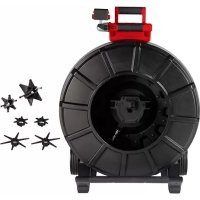
M18 297622 - Cámara de inspección MILWAUKEE - Manual de uso y guía de instrucciones gratis
Encuentra gratis el manual del aparato M18 297622 MILWAUKEE en formato PDF.



| Tipo de producto | Cámara de inspección profesional inalámbrica |
| Marca | Milwaukee |
| Modelo | M18 297622 |
| Categoría | Sistema de inspección de tuberías |
| Alimentación | Batería de litio M18™ 18V |
| Tipo de cargador | M18™ |
| Autonomía del monitor inalámbrico | Hasta 9 horas con batería llena |
| Autonomía del Smart Hub | Hasta 9 horas con batería llena |
| Resolución de vídeo máxima | 1080p (30 o 15 fotogramas/s) |
| Diámetro de la cabeza de la cámara | 25 mm (para cables semirrígidos) / 34 mm (para cables rígidos) |
| Longitudes de cable disponibles | 36,5 m (semirrígido), 60,9 m (rígido o semirrígido), 99 m (rígido) |
| Iluminación LED | Ajustable en intensidad |
| Funciones principales | Grabación de vídeo, captura de imágenes, marcado con etiquetas, comentarios de audio, seguimiento de cable, sonda de localización, zoom 4x, giro de pantalla, exportación USB |
| Conectividad | Wi-Fi (alcance 60,9 m) y USB-C |
| Almacenamiento | Disco duro interno Smart Hub 500 GB + llave USB |
| ONE-KEY™ | Compatible (seguimiento, bloqueo, configuración mediante app) |
| Temperatura de funcionamiento | 0°F a 125°F (-18°C a 52°C) |
| Seguridad | Protección contra cortocircuitos, uso de guantes y gafas recomendado, conexión a tierra obligatoria para seguimiento de cable |
| Mantenimiento | Limpiar con un paño húmedo y jabón suave; no sumergir; verificar el desgaste del cable regularmente |
| Piezas de repuesto | Cabezas de cámara de 25 mm y 34 mm, conjuntos de resorte, patines, protectores, batería M18™ |
| Garantía | 5 años (salvo excepciones); 2 años para cables de limpieza de desagües |
| Peso (aprox.) | Monitor: 1,5 kg; Smart Hub: 1 kg; bobina 36,5 m: 8 kg |
Preguntas frecuentes - M18 297622 MILWAUKEE
Preguntas de los usuarios sobre M18 297622 MILWAUKEE
0 pregunta sobre este aparato. Responde a las que conoces o haz la tuya.
Hacer una nueva pregunta sobre este aparato
Descarga las instrucciones para tu Cámara de inspección en formato PDF gratis! Encuentra tus instrucciones M18 297622 - MILWAUKEE y toma tu dispositivo electrónico nuevamente en la mano. En esta página están publicados todos los documentos necesarios para el uso de su dispositivo. M18 297622 de la marca MILWAUKEE.
MANUAL DE USUARIO M18 297622 MILWAUKEE
2974-20: Tiralineas de inspeccion de tuberias rigidas de 60,9 m (200')
2975-20: Tiralineas de inspeccion de tuberias de rigidez media de 60,9 m (200')
2976-20: Tiralineas de inspeccion de tuberias rigidas de 99 m (325')
48-53-2970: Soporte para tableta

ADVERTENCIAS GENERALES DE SEGURIDAD SOBRE LA HERRAMIENTA ELECTRICA
ADVERTENCIA Lea todas las advertencias, instrucciones e ilustraciones de seguidad y las specifications incluidas con esta herramienta electrica.
No seguir todas las instrucciones que se enumeran a continuacion podria provocar una descarga electrica, incendio o lesiones personales graves. Conserve todas las advertencias y las instrucciones para su futura consulta. La palabra "herramienta electrica" en las advertencias se refiere a una herramienta electricaccionada por la red electrica (por medio de cable) o a una herramienta electricaccionada por baterias (sin cable).
ÁREADETRABAJO SEGURA
- Mantenga el area de trabajo limpia y bien iluminada. Las areas desordenadas u oscuras son propencias para los accidentes.
- No utilise hervimentas electricas en atmóscaras explosivas, tales como en presencia de liquidos, gases o polvos inflamables. Las hervimentas electricas crean chispas, y estas podrián incendiar el polvo o los vapeores.
- Mantenga a los niños y a losPECTadores alejados@mientras utilizes una herramienta electrica. Las distrractiones peuvent occasionsar la perdida de control.
SEGURIDAD ELECTRICA
- Los enchufes de la herramipta electrica deben coincidir con el tomacorriente. Nunca modifique el enchufe de ningunaforma. Noutilice adaptadores con connectores con las herramiptas electricas con puesta a tierra. Los enchufes y tomacorrientes correspondientes sin modifier reduciran el riesgo de descarga electrica.
- Evite que el cuero está en contacto con superficies aterrizadas, tales como tuberías, radiadores, estufas y refrigeradores. Existe un riesgo mayor de descarga electrica si su cuero está aterrizzato.
- No exponga las herramrientas electricas a la lluvia ni a conditiones humedes. El agua que entre a la herramipta elctrica augmentaré el riesgo de descarga elctrica.
- No maltrate el cable. Nunca utilise el cable para transporte, jalar o desconectar la herramienta electrica. Mantenga el cable lejos de fuentes de calor, aceite, bordes aflilados o piezas moviles. Los cables dañados o enredadosurrent an el riesgo deCHOque electrico.
- Al utilizar una herramIENTa electrica en exteriores, utilise una extensionadecuada para uso en exteriores. Emplear un cable idoneo para su uso en exteriores reduce el riesgo deCHOque electrico.
- Si es inevitableble utiliser una herramiento electrica en un lugar humedo,utilice un alimentador de corriente protegado con un interruptor de circuito por falla de connexion a tierra (GFCI). El uso de un GFCI reduce el riesgo de descarga electrica.
SEGURIDAD PERSONAL
- Manténgase alerta, atento a lo que está能做到 y utilizes el sentido común al utilizing una herramienta electrica. No use una herramienta electrica si está cansado o bajo la influencia de drogas, alcohol o medicamentos. La falta de atencion por tan solo un momento cuando opera herramientos electricasuede dar lugar a una lesión grave.
-
Utilice equipuesto de proteccion personal. Siempre utilise proteccion de ojos. Usar equipuesto de proteccion, como una mascara antipolvo, calzado antiderrapante, casco o proteccion auditiva, en las situaciones correctas disminuirá las lesiones personales.
-
Evite la activación accidental del producto. Asegúrese de que el interruptor está en la posición de apagado antes de conectarlo a una fuente de poder y/o bateria, levantar o trasladar la herramienta. Trasladar herramientos con el dedo en el interruptor o energizar herramrientas electricas que tienen el interruptor encendido propicia accidentes.
- Retireriallave deajuste antedencender la herramenta.Elheiro dejar fija una llave enuna pieza rotatoria de la herrimenta elctrica可以更好 occasionarlesiones fisicas.
- No estire demasiado el cuerpo. Mantenga una posicion firme, equilibrada y adequuda en todo momento. Esto le permitirá tener un mayor control de la herramienta electrica en situaciones imprevistas.
- Vistase adecuadamente. No utilise ropa o joyeria holgada. Mantenga el Cablelo y la ropa alejados de las partesVRTles. La ropa holgada, las alhajas o el cablelo长大o能把arate atrapados en las partesmviles.
- Si los dispositivosCNTAN con conexion a instalaciones de extracion y recoleccion de polvo, cerciorese de que esten connectados y seutilicen correctamente. El uso de dispositivos recolectores de polvo可以使 disminuir los riesgos relacionados con el polvo.
- No permitted that the family member should be in the house.
- No permit to the family member to use the house without a written permission.
- No permit to the family member to use the house without a written permission.
- No permit to the family member to use the house without a written permission.
USO Y CUIDADO DE LAS HERRAMIENTAS ELECTRICAS
- No fuerce la herramienta electrica. Use la herramienta electrica correcta para su aplicacion. La herramienta electrica correcta hara el trabajo mejor y en forma más segura a la velocidad para la cuales fue diseñada.
- No utilise la herramienta électrique si el interruptor no la enciende y la apaga. Cualquier herramienta electrica que no pueda controlarse con el interruptor es peligrosa y deben repararse.
- Desconecte el enchufe de la fuente de energia y/o que la bateria de la herr模板 alectrica, si es possible, antes de realizarrialquier ajuste, cambiar accesorios o almacenar las herrimantas alectricas. Dichas medidas de segudad preventivas reducen el riesgo de que la herrimenta alectrica se active por accidente.
- Guarde las herramrientas electricas que no se estén utilizingongaera del alcance de los niños y no permita que personas que no esten familiarizadas con la herramipta electrica o con estas instrucciones lautilicen. Las herramrientas electricas son peligrosas cuando estan en manos de usuario inexpertos.
- Dé mantenimiento a las herramrientas electricas y accesorios. Verifique que no haya desalineación, amarre de partes moviles, partes rotas o alguna other condidión que pueda afectar el funcionalement de la herramienta electrica. Si está dañada, envie la herramienta electrica a reparación antes de usarla. Muchos accidentes son occasionados por herramrientas electricas conostenimiento deficiente.
- Mantenga las herramrientas de corte afliladas y limpias. Las herramrientas de corte en buen estado, con bordes de corte aflilados, son menos propensas a atorarse y son más fáciles de controlar.
-
Utilice la herramienta electrica, los accesorios y las+puntas, etc. de acuerdo con estas instrucciones, tomando enIELDas las conditiones de trabajo y el trabajo a realizar. El uso de la herramienta electrica para operaciones differentes a las previstas podría tener una situacion peligrosa.
-
Mantenga las empuñaduras y las superficies de sujeción secas, limpias y libres de aceite y-grasa. Las empuñaduras y superficies de sujeción resbalosas no permiten el manejo y control seguros de la herramienta en situaciones inesperadas.
USO Y CUIDADO DE LAS HERRAMIENTAS DE BATERIA
- Recargue únicamente con el cargador especialcido por el fabricante. Un cargador que es adecuado para un tipo de bateria可以选择ar un riesgo de incendio si se usa con另一边 bateria.
- Utilice las herramrientas electricas unicamente con baterias especialmente disenadas. El uso deequalquierotrabateriaypeedergesdelesionese incendios.
- Cuando la bateria no está en uso, manténgala alejada de otros objetivos metalicos como sujetapapeles, monidas, llaves, clavos, tornillos uOthers objetos metalicos≦queques que pueda formar una connexion de una terminal a other. Crear un cortocircuito entre las terminales de la bateria podra occasionar quemaduras o un incendio.
- EnCONDITIONES de maltrato, es possible que la bateria expulse liquido; evite el contacto con dicho liquido. Si occurs uncontacto accidental, enjuague con agua. Si el liquido entra a los ojos, acuda a un medico. El liquido expulsado de la bateria可以使caesar irritacion o quemaduras.
- No use una batería o herramienta que haya sufido daños o modificaciones. Las baterías danadas o modificadas peuvent estar un comportamento impredecible, causando incendios, Explosiones o riesgo de lesión.
- No exponga una bateria o herramiente al fuego o a temperatura excessiva. La exposión a fuego o temperatas superiores a 130^ C (265° F) pueda causar explosiones.
- Siga todas las instrucciones de cargo y no cargue la bateria o la herramienta fuera del rango de temperatura asignado en las instrucciones. La cargo incorrecta o a temperatas fuera del rango asignado pueda darar la bateria y&aumentar el riesgo de incendio.
SERVICIO
- Lleve su herramienta electrica a service con un technician calificado que use uniquamente piezas de repuesto identicas. Este asegurar que se preserve la seguridad de la herramienta electrica.
- Nunca de mantenimiento a baterías dañadas. Únicamente el fabricante o proveedores de servicios autorizados deben dar mantenimiento a las baterías.
REGLAS ESPECÍFICAS DE SEGURIDAD PARA SISTemas DE INSPECCION DE TUBERías
- Utilice guantes de látex o de hule, lentes de seguridad, caretas decurity, ropa decurity y un respirador cuando se sospeche de la presencia de químicos, bacterias u otheras sustancias tóxicas o infecciosas en el drenaje. Los drenajes peuvent CONTENER químicos, bacterias y otheras sustancias que pueda causar quemaduras, ser tóxicos o infecciosos u occasionar otheras lesiones físicas graves.
- Tenga buenos hábitos de higiene. No coma ni fume cuando Manipula u opera la herramipta. Después de Manipular u operar el equipimiento, utilise agua caliente con jabón para lavarse las manos y otheras partes del cuero expuestos a los contentsidos del drenaje. Esto contribuirá a reducir el riesgo de problemas a la salute debido a la exposión a material toxico o infecioso.
-
Siempre revise el area de trabajo antes de empezar a trabajo. No permita que el cable esté en contacto conpeligos electricos, químicos o móvil.
-
No utilise el cable para despejar o mover obstrucciones. iEste producto no es un limpiador de drenajes!
-
Revise que el cable no está desgastado ni dañado antes de cada uso. No tuerza, doble o gire de máslos cables. Bombie el cable desgastado o dañado antes de usarlo.
-
Para reducir el riesgo de incendio, lesiones personales y daños al producto por un cortocircuito, nuncasuma su herramienta, bateria o cargador en liquido, ni permitteda que un liquido fluya hacua su interior. Los fluidos corrosivos o conductivos, como es el caso del agua de mar, ciertos químicos de nivel industrial, el cloro o productos de cloro, etc., podran provocar un corto circuito.
-
Recargue las baterías únicamente con el cargador spécifique para la bateria. Para más información acerca de las instrucciones de cargo, lea el manual del operador que viene incluido con su cargador y bateria.
-
PRECAUCTION Tenga cuidado al transporte esta herramienta cuando el tiralineas y la mochila estén conectados. Puede occurrir una perdida de equilibrio.
-
Siempre use el sentido comun yonga precaución al usar las herramrientas. No es possibleantarapacidadacaquiionque podria tener un desenlace tragico.No use esta Herramienta si no comprende estas instrucciones operativas o si siente que el trabajo supera su capacité; comuniquese con Milwaukee Tool o con un profesional capacitado para mas informacion o capacitacion adicular.
-
Conserve las etiquetas y lasPlaces. Enellas se muestra informacion importante. Si son ilegibles o no está presentes, comuniquese con un centro de service MILWAUKEE para recibir un reemplazo Gratis.
-
ADVERTENCIA Algunos polvos generados por el lijado electrico, aserrado, pulido, taladrado y otheras本次活动 de construccion contienen quimicos conocidos por ser causantes de cancer, defectos congenitos u otherdos reproductivos. Algunos ejemplos de these quimicos son:
-
plomo de pintura con base de plomo
- silice cristalina de ladrillos y cemento, asi comothers products de albañilería, y
- arsenico y cromo de madera con tratimiento químico.
Su riesgo por estas exposiciones varia,dependiendo de la fecuencia con que realice este tipo de trabajo. Para reducir su exposacion a这些东西 químicos: trabajo en un area bien ventilada y trabajo con equipo de seguridad aprobado, como mascarillas protectoras contra polvo especialmente diseñadas para filtrar partículas microscóicas.
COMISION FEDERAL DE COMUNICACIONES
ADVERTENCIA Este produit es de classe A. En un ambiente domestico, este produit peut ocasionar interferencia de radio; de ser ese el caso, el usuario tendrá queayar las medidas pertinentes.
Este equipuesto se ha sometido a pruebas y se ha sentido que se ajusta a los limites de un dispositivo digital de classe A, de conformidad con lo dispuesto en la parte 15 del Reglamento de la FCC. Estos limites estan disenados para proportionar proteccion reasonable contra la interferencia nociva cuando el equipo se opera en un ambiente commercial. Este equipo genera, usa y pueda irradiar energia de radiofrecuencia y, si no se instala y se utilizes de acuerdo con el manual de instrucciones,uede occasionar interferencia nociva con las Transmitaciones por radio. Es probable que la operacion de este equipo en un area residencial provoque interferencia nociva, en cuio caso el usuario deben corregir la interferencia a chargesas suyas.
Este dispositivo cumple con el apartado 15 de las normas de la FCC.
El funciona está sujejo a las siguientes dos conditiones:
(1) este dispositivo no debe occasionar interferencia danina, y
(2) este dispositivo debe admits toda interferencia recibida, incluyendo la interferencia que podra occasionar un funcionajo no deseado.
SIMBOLOGÍA

Voltios

Corrente directa

Comisión Federal de Comunicaciones

No permitted that the bateria este en contacto con liquidos corrosivos o conductores

Para evaporar descargas electricas, no permita que el producto esté en contacto con piezas energizadas

Peligro de quemadura química - Manténgase fuera del alcance de los niños
FICHA TECNICA
Voltios 18 DC
Tipo de bateria M18TM
ADVERTENCIA Recargue únicamente con el cargador especialico para la batería. Para más información acerca de las instrucciones de cargo, lea el manual del operador que viene incluido con su cargador y batería.
Retiro / inserción de la bateria
Para SACAR la bateria, oprima los botones de liberacion y jale la bateria para Separarla de la Herramienta.
ADVERTENCIA Siempre quite la bateria antes de cambiar o quitar los accesorios. Para poder la bateria, deslicela en el cuerpo de la herramienta. Asegürese de que se fije firmamente en su lugar.
ADVERTENCIA Utilice unicamente accesos especificamente recomendados para esta herramienta. Utilizar other accessorios pode ser peligioso.
ONE-KEYTM
Para más información acerca de la funcionalidad ONE-KEY™ para esta herramIENTA, visita el situó milwaukeeetool.com/One-Key. Paradescendingar la aplicación ONE-KEY™, visita App Store o Google Play en su dispositivo inteligente.
Indicator ONE-KEYTM
| Azul fijo El modo ina lámbrico está activo y está lista para configurarse desde la aplicación ONE-KEYTM. |
| Azul intermitente Se comunica activamente con la aplicación ONE-KEYTM. |
| Rojo intermitente La herramienta está en bloqueo de seguidad y pueda desbloquearla el propietario desde la aplicación ONE-KEYTM. |
BATERÍA INTERNERA

ADVERTENCIA Peligro de quemadura química. Este dispositivo contiene una bateria de botón tipo moneda de litio. Una bateria nuevo o usa能把 Causear quemaduras internas graves y Causear la muerte en solo 2 horas si se ingiere o entra al cuerpo. Siempre asegure la cubierta de la bateria. Si no se cierra con firmeza,cede de usar el dispositivo, retire las baterias y manténgalias fuera del alcance de los niños. Si cree que las baterías pudieron ser ingeridas oentraron al cuerpo, busque atencion medica de inmediato.
Se usa una batería interna tipo moneda para facilitar la functionalities completa de ONE-KEY™.
Para embarla la bateria:
- Quite la bateria.
- Quite los tornillos y abra la puerta del compartmentimiento de la batería.
- Retire la bateria anterior, mantengala lejos del alcance de los niños y deshagase de ella de laforma correcta.
- Coloque laews bateria (3V CR2032), con el lado positivo hacia arriba.
- Cierre la puerta de la batería y apriete bien el tornillo.
MANTENIMIENTO
ADVERTENCIA
ADVERTENCIA Para reducir el riesgo de lesiones, siempre desconnecte el cargador y retire la bateria del cargador o herramienta antes de realizarrialquiermantimiento. Nunca desarme la herramienta,la bateria o elcargador.Comunique se con un centro de service MILWAUKEE para TODAS las reparaciones.
MANTENIMIENTO DE LA HERRAMIENTA
Mantenga su herramienta, bateria y cargador en buena conditiones al adoptar un programa de mantenimiento periodico. Revise que no haya problemas en su herramienta como ruido excessivo, desalineacion, amarre de partes moviles, partes rotas o una othera situacion que pueda afectar su funcionamento. Regrese la herramienta, bateria y cargador a un centro de service MILWAUKEE para su reparacion. Despues de seis meSES a un ano, dependiendo del uso, devuelva la herramienta, la bateria y el cargador a un centro de service MILWAUKEE para su revision.
Si la herramienta no arranca o no se opera aplenapotencia con una bateria completenesscargada,limpie los contactos de la bateria.Si la herramienta siguesin configurarcorrectamente,devuelva la herramienta,el cargador yla bateriaa un centro de service MILWAUKEE para repararla.
ADVERTENCIA Para reducir el riesgo de lesiones ficas y daños, nunca sumerja su Herramienta, bateria o cargador en ningún liquido ni permitita que ningún liquido se filtre a su interior.
LIMPIEZA
Limpie el polvo y los desechos que se hayan acumulado en las rejoillas. Mantenga la herr模板 limpia, seca y libre de grasa y aceite. Use solamente jabon suave y un paño humedo para limpiar, bajo que ciertos agentes de limpieza y solventes son dañinos para los plácicos y otheras piezas aisladas. Algunos de ellos incluyen gasolina, trementina, adelgazador de barniz, adelgazador de pintura, solventes de limpieza con cloro, amoniaco y detergentes caseros que contienen amoniaco. Nunca use solventes inflamables o combustibles cerca de las herr模板.
REPARACIONES
Para reparaciones, regrese la herramienta, la batería y el cargador al centro de servicios autorizado más cercano.
ACCESORIOS
ADVERTENCIA Utilice uniquamente los accesos recomendados. Utilizar otros accesos pourrait ser peligioso.
Para consultar una lista completeness de accesos, visite el sitio www.milwaukeetool.com o comuniquese con un distribuidor.
COMUNICACION INALÁMBRICA
Para produits que@cuentan con functions de comunication inalambrica, includa ONEKEYTM:
De conformidad con la parte 15.21 del Reglamento de FCC, no modifique este producto. La modificacion podra occasionar que se anulara su autorizacion para operar el producto. Es dispositivo cumple con lo dispuesto en la section 15 del Reglamento de la FCC asi como las normas RSS de exencion de licencia de ISED-Canada. El funcionalement estásubjecto a las siguientes dos conditiones: 1) Este dispositivo no debe occasionar interferencia nociva y 2) este dispositivo debe acceptorrialquier interferencia que se reciba, incluyendo la interferencia que pueda occasionar una operation indeseada.
REPARACION - ESTADOS UNIDOS
1-800-SAWDUST (1.800.729.3878)
Lunes a viernes, de 7:00 AM a 6:30 PM CST
Comuníquese con Soporte Técnico de Servicio Pos-Venta Corporativo en caso de tener dudas技术水平, de servicios/reparaciones o acerca de la garantía.
Correo electrónico: metproductsupport@milwaukeetool.com
Conviertase en miembro del club Heavy Duty en el situio www.milwaukeetool.com para
que reciba avisos importantes acerca de sus compras de herramentas.
REPARACION - CANADA
GARANTÍA LIMITADA - EE.UU. Y CANADÁ
Cada herramienta electrica de MILWAUKEE (ver exceptiones a continuacion) está garantizada para el comprador original unicamente de que noonga material y mano deoba defectuosos. Sujeto a ciertas exceptiones, MILWAUKEE reparar o reemplazaracualquier parte en una herramienta electrica que tengafectos de material o mano deoba segun lo determine MILWAUKEE mediante una revisiOn, por un periodo de cinco (5) anos* afterwards de la fecha de compra a menos que se indique lo contrario. Al devolver la herramienta electrica a un Centro de Servicio de la fabrica de MILWAUKEE o a una Estacion de Servicio Autorizada de MILWAUKEE, se requiere que el flete este pagado por adelantado y asegurado. Se debe incluir una copia del comprobante de compra con el productodevuelto.Esta garantia no aplica a daños que MILWAUKEE determinque son occasionados por reparaciones ointentos de reparaciones realizados por una persona que no sea personal autorizado de MILWAUKEE, uso indebido, alteraciones, malrato, desgaste normal, falta de mantenimiento o accidentes.
Desgaste normal: Muchas herramientos electricas necesitan un reemplazo periodico de partes y servicios para lograr el mejor desempeño.Esta garantía no cubre la reparación cuando el uso normal haya agotado la vida de una parte, incluyendo sin limitar a mandriles, cepillos, cables, zapatas de la sierra, abrazaderas de la hoja, juntas tóricas, sellos, protectores, hojas de desatornilladores, pistones, herrajes, levantadores y arandelas de cubierta de los protectores.
*Esta garantía no cubre clavadoras y grapadoras neumáticas, pistola de pintura a presión, baterías inalábricas, generadores de energia portátil de gasolina, herramientos de mano, palanca yceda de mano de polipasto - electricas, prendas calefactadas M12™, producto recondicionado y products de prueba y medicación. Están disponibles distinctas garantías independentes para这些 products.
**La vigencia de la garantía para los radios paraILA, el puerto de energia M12TM, la fuente de poder M18TM, el ventilador paraILA y las carretillas de trabajo industrial Trade TitanTM es de un (1) año a partir de la Fecha de compra. La vigencia de la garantía para las llaves de impacto de alto torque con empañadura en D de 1" M18 FUEL™, los cables de limpieza de trenajes, los accesorios de la pistola de aire para limpieza de trenajes AIRSNAKE™, los niveles láser USB REDLITHIUM™ y el barreno de 0,3 m (25') TRAPSNAKE con CABLE DRIVE™ es de dos (2) años a partir de la Fecha de compra. La vigencia de la garantía para la pistola de calor compacta M18™, el extractor de polvo de 30,3 I (8 gal.), las clavadoras de entrada M18™, la llave de impacto de torque controlado con yunque exterior de 1/2" M18 FUEL™ con ONE-KEY™, la llave de impacto de alto torque de 1" M18 FUEL™ con ONE-KEY™, el compresor silencioso compacto de 7.6 I (2 gal.) M18 FUEL™, los niveles láser M12™, el detector de láser de 19,8 m (165'), la clavadora de broches 23GA M12™, la ribeteadora ciega de 6,4 mm (1/4") M18 FUEL™ con ONE-KEY™, el raspador de neumáticos de baja velocidad M12 FUEL™, las pulidoras de orbita aleatoria M18 FUEL™ y la engrapadora multiusos paraoculara M18™ es de tres (3) años a partir de la Fecha de compra. La vigencia de la garantía para la luz LED de la lámpara de trabajo LED y del bulbo mejorado de LED de la lámpara de trabajo es de la vida útil del producto sujeeto a las limitaciones anteriores. Si la luz LED o el bulbo LED falla durante el uso normal, se cambiará la pieza sin costo.
No esnecessaryrealizarel 登rode la garantia para recibirla garantia correspondiente a un productodeherramentalelectrica de MILWAUKEE.La fecha defabricacion del producto servirapara determinar la vigencia de la garantia si no se presenta ningun comprobante de compral solicitar el service en garantia.
LA ACEPTACION DE LOS RESARCIMIENTOS EXCLUSIVOS DE REPARACION Y SUSTITUCION AQUI DESCRitos ES UNA CONDICION DEL CONTRATO EN CUANTO A LA COMPRA DETodo PRODUCTO DE MILWAUKEE. SI USTED NO ACEPTA esta CONDICION, NO DEBE COMPRAR EL PRODUCTO. MILWAUKEE NO SERA RESPONSABLE EN NINGUN CASO DE DANOS INCIDENTALES, ESPECIALES, EMERGENTES O PUNITIVOS NI DE NINGUN COSTO, HONORARIOS DE ABOGADOS, GASTOS, PERDIDAS O DEMORAS QUE SUPUESTAMENTE SEAN CONSECUENCIA DE ALGUN DANO, FALLA O DEFECTO DE ALGUNO DE LOS PRODUCTOS, INCLUYENDO, ENTRE OTROS, RECLAMACIONES POR PERDIDA DE UTILidades. ALGUNOS ESTADOS NO PERMITEN LA EXCLUSION O LIMITACION DE RESPONSABILIDAD POR DANOS INCIDENTALES O EMERGENTES, POR LO QUE LA ANTERIOR LIMITACION O EXCLUSION PODRIA NO APLICARSE EN SU CASO. esta GARANTIA ES EXCLUSIVA Y SUSTITUYE TODAS LAS DEMÁS GARANTías EXPRESAS, SEAN ESTAS ESCRITAS U ORALES. HASTA DONDE PERMITA LA LEY, MILWAUKEE DESCONOCE CUALQUIER GARANTÍA IMPLICITA, INCLUYENDO SIN LIMITACION CUALQUIER GARANTÍA IMPLICITA DE COMERCIABILIDAD O IDONEIDAD PARA UN FIN O USO ESPECIFICO; HASTA EN QUE Dicho DESCONOCIMIENTO NO SEA PERMITIDO POR LA LEY, DICHAS GARANTías IMPLICITAS SE LIMITAN A LA DURACION DE LA GARANTÍA EXPRESA CORRESPONDIENTE SEGUN LO ARRIBA DESCRIPTO. ALGUNOS ESTADOS NO PERMITEN LIMITACIONES EN LA VIGENCY DE UNA GARANTÍA IMPLICITA, POR LO QUE LA ANTERIOR LIMITACION PUDIERA NO APLICAR A USTED. esta GARANTÍA LE CONFIERE DERECHOS JURIDICOS ESPECIFICOS Y USTED PODRía, ADEMÁS, TENER OTROS DERECHOS QUE VARIAN SEGUN EL ESTADO.
Esta garantía aplicá únicamente a los productos vendidos en EE. UU. y Canadá.
Consulte la pestaña "Búsqueda de centro de servicios" en la sección de "Piezas y servicios" del situ web de MILWAUKEE en www.milwaukeetool.com o llame al 1.800.SAWDUST (1.800.729.3878) para localizar su centro de servicios más cercano para darle servicios con y sin garantía a una herramienta electrica de Milwaukee.
PÓLIZA DE GARANTÍA - VALIDA SOLO PARA MÉXICO, AMÉRICA CENTRAL Y EL CARIBE
La garantía de TECHTRONIC INDUSTRIES es por 5 años a partir de la Fecha original de compra.
Esta tarjeta de garantía cubre cualquier defecto de material y mano de obra en ese Producto. Para hacer葳ida esta garantía, presente esta tarjeta de garantía, cerrada/sellada por el distribuidor o la tienda sobre compró el producto, al Centro de Servicio Autorizzato (ASC). O, si esta tarjeta no se ha cerrado/sellado, presente la prueba original de compra a ASC. Llame 55 4160-3547 para encontrar el ASC más cercano, para servicios, partes accesos o componentes.
Procedimiento para hacer valida esta garantía
Lleve el producto a ASC, jusqu con la tarjeta de garantía cerrada/sellada por el distribuidor o la tienda donde compró el producto, y cualquier pieza o componente defectuoso se reemplazará sin costo para usted. Cubriremos todos los costos de flete con relacion a este proceso de garantía.
Exceptiones
Esta garantía no tendrá validez en las siguientes situaciones:
a) Cuando el producto se use de manièredistincta a la que indica el manual del usuario final o de instrucciones.
b) Cuando las conditiones de uso no sean normales.
c) Cuando除外 personas no autorizadas por TECHTRONIC INDUSTRIES modifiquen o reparen el producto.
Note: si el juego de cables está dañado, tiene que reemplazarse en un Centro de Servicio Autorizado para registrar riesgos electricos.
11520 Colonia Ampliación Granada
Miguel Hidalgo, Ciudad de Mexico, Mexico
Modelo:
Fecha de compra:
Estamppado del distribuidor o la Tienda:
Índice
- Presentación 15
1.1 Elistema de inspections de tuberías M18TM 15
1.2 Generalidades del monitor inalámbrico M18™ 15
1.3 Generalidades del Smart Hub de 500 GB M18TM 15
1.4 Generalidades del tiralinesas de inspeccion de tuberias 16
- Monitor inalambrico M18TM 18
2.1 Generalidades del monitor inalámbrico M18TM 18
2.2 Configuración del monitor inalámbrico M18TM 19
2.2.1 Encendido/apagado 19
2.2.2 Configuración inicial del monitor inalámbrico M18TM 19
2.2.3 Navegación en el menu "Configuraciones" 19
2.2.4 Configuración del idioma del monitor inalámbrico M18TM 20
2.2.5 Definimiento de la Fecha y la hora 20
2.2.6 Definacion de las unidades de medida 21
2.2.7 Definión de la Frequencia de la sonda.. 22
2.2.8 Definión el nombre de la Empresa 23
2.2.9 Configuración de video eImagen 24
2.2.10 Configuraciones de la connexion 25
2.2.11 Bateria M18TM 29
2.2.12 Definacion de las configuraciones de la pantalla LCD 29
2.3 Uso del monitor inalambrico M18TM 30
2.3.1 Uso de las tareas 31
2.3.2 Creación de una grabación de video y toma de imágenes 33
2.3.3 Exportacion de tareas 35
2.3.4 Ajuste de la luz de la camarera 36
2.3.5 Mejora deImagen 36
2.3.6 Zoom y panoramaica 36
2.3.7 Girar pantalla 38
2.3.8 Rastreo de cable 38
2.3.9 Sonda 39
2.3.10 Generalidades de la galeria 40
2.3.11 Reproduccion de contenido destacado 42
2.3.12 Reproduccion de videos y visualizacion de imagenes.. 42
2.3.13 Avance y retroceso rapiidos 43
2.3.14 Recorte de ARCHivos de video 43
2.3.15 Grabacion de audio 45
2.3.16 Volumen de bocina 46
2.3.17 Eliminacion de videos 46
2.3.18 Uso deMarcados de identificacion 47
2.4 Reinicio de fabrica yactualizaciones de firmware - Monitor inalámbrico M18TM....50
2.4.1 Reinicio de fabrica - Monitor inalámbrico M18TM 50
2.4.2 Actualizaciones de firmware - Monitor inalámbrico M18TM 51
- Smart Hub de 500 GB M18TM .53
3.1 Generalidades 53
3.2 Instalación y retro del Smart Hub de 500 GB M18TM .54
3.3 Uso del Smart Hub de 500 GB M18TM .55
3.3.1 Encendido/apagado 55
3.3.2 Puerto USB 56
3.3.3 Poste de puesta a tierra 56
3.3.4 Reinicio del控制器 de distancia 57
3.3.5 Puerto de prueba de camarera 57
3.4 Formateo del disco interno del Smart Hub M18™ y las memorias miniatura......58
3.5 Reinicio de fabrica yactualizacion del systema-Smart Hub de 500 GB M18TM.....59
3.5.1 Reinicio de fabrica - Smart Hub de 500 GB M18TM .59
3.5.2 Actualizacion del systema-Smart Hub de 500 GB M18TM..61
- Tiralineas de inspeccion de tuberías 63
4.1 Generalidades del tiralineas deinspection de tuberías rrigidas de 60,9 m (200') y de rigidez media de 60,9 m (200') y 99 m (325'). 63
4.2 Generalidades del tiralines deinspection de tuberias de rigidez media de 36,5 m (120') 64
4.3 Instalacion de la plac de mochila 65
4.4 Montaje del monitor inalámbrico M18 67
4.5 Uso del tiralineas de inspeccion de tuberias.. 69
4.6 Cable de empuje 69
- Cabezales de camaray ensamble de resorte 71
5.1 Cabezas de camara 71
5.2 Piezas del ensemble del resorte 72
5.3 Retiro e instalacion de los cabezas de casa 72
5.3.1 Retiro del cuestion de camara 72
5.3.2 Instalacion del cuestion de camara 73
5.4 Retiro e instalacion del ensemble de resorte 73
5.4.1 Retiro del ensamble de resorte 73
5.4.2 Instalacion del ensamble de resorte 74
5.5 Cubiertas protectoras y patines de camar.. 74
5.5.1 Las cubiertas protectoras 74
5.5.2 Retiro de las cubiertas protectoras. 75
5.5.3 Instalacion de las cubiertas protectoras 75
5.5.4 Patines de camara. 76
5.5.5 Instalación del patín tipo barril. 76
5.5.6 Instalacion del patin tipo estrella 77
- Servicio y soporte 78
1. Presentación
1.1 El Sistema de inspections de tuberías M18™
El sistema se compone de tres发展模式 principales, el monitor inalámbrico M18™, el Smart Hub de 500 GB 18™ y los tiralinesas de inspections de tuberías.
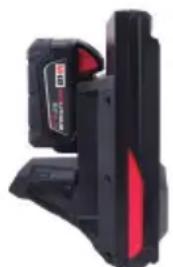
1.2 Generalidades del monitor inalámbrico M18™
El monitor inalábrico M18™ permite visualizar el video original que capto el=cabezal de-camera,grab videos yayar imagen,además de las functions de reproduccionde ARCHivos de video e imagen.Durante la grabacion de videos,puede capturarcomentarios de audio con el micrófono interno,mienes que poderagarsecomentarios de texto al usar la option de etiquetas. Estos commentarios de textopareneceran en el video grabado y se做不到an en las imagenes, al igual que la hora y lafecha delsystema,asi como la distancia del cable de empujedesplegado.
Cabe mentionar que el monitor inalámbrico o la tableta queonga la aplicación de inspections de tuberías Milwaukee® deben connectarse al Smart Hub de 500 GB M18™ para grabar videos o tomar fotografías. Tanto los ARCHivos de video como los de imagen se guardan en la memoria interna del Smart Hub o la memoria miniatura del Smart Hub.
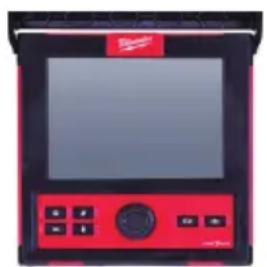
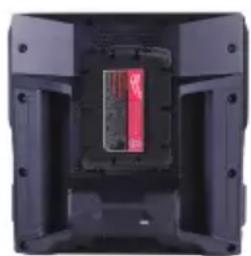
Vista delantera Vista trasera Vista lateral
1.3 Generalidades del Smart Hub de 500 GB M18™
El Smart Hub de control de 500 GB M18™ es el cerebro del sistema de inspections de tuberías. El monitor inalámbrico M18™ o la tableta queiene la aplicación de inspections de tuberías de Milwaukee® se conecta con el Smart Hub para recibir los videos que se hayan grabado y las imagenes que se hayan tomado. Ambos se guardan en el disco interno del Smart Hub.
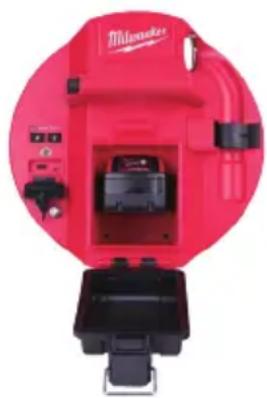

Vista delantera Vista trasera
1.4 Generalidades del tiralines deinspection de tuberías
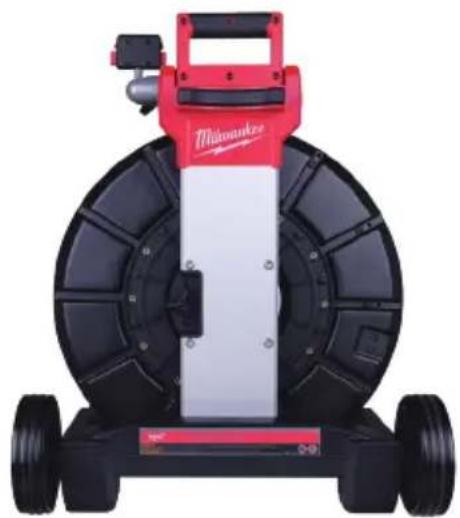
El tiralineas deinspection de tuberías guarda y controla el despliegue del cable de empuje. Los tiralineas están disponibles en在哪吒amaños.
Tamaño de tiralineas Tamaño de la del cable meta
| Tiralíneas deinspection de tuberías rígidas de 60,9 m (200') | Tres a diez pulgadas |
| Tiralíneas de inspection de tuberías rígidas de 99 m (325') | Tres a diez pulgadas |
| Tiralíneas de inspection de tuberías de rigidez media de 36,5 m (120') | Dos aphis pulgadas |
| Tiralíneas de inspection de tuberías de rigidez media de 60,9 m (200') | Dos aphis pulgadas |
Todoos tiralineas incluyen un cable de empuje con un ensamble de resorte en el que se monta el cabezal de camera autonivelador. El monitor inalámbrico M18™ y el Smart Hub de 500 GB M18™ funciona con todos los tiralineas de todos los tamaños.
Es possible usar todos los tiralineas en posicion vertical o en posicion horizontal. El tiralineas deinspection de tuberias de rigidez media de 36,5 m (120') cuenta con una placac de montaje en la parte trasera para fjar las correas de mochila.
Generalidades del tiralinesas deinspection de tuberias rigida de 60,9 m (200')
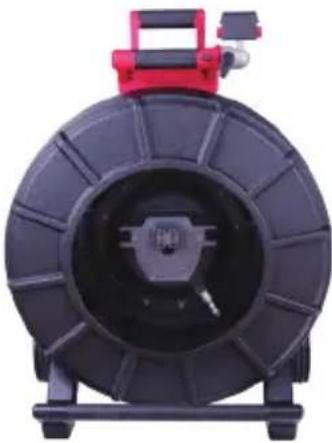
Vista delantera Vista trasera

1 Presentación
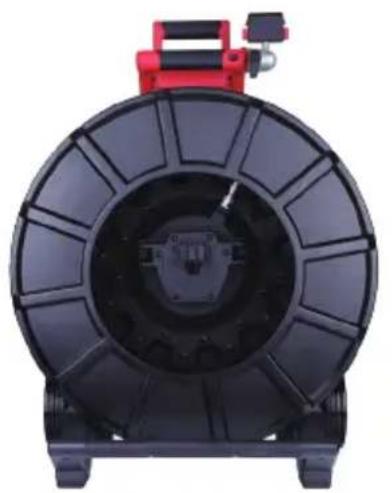
Tiralineas deinspection de tuberias rigidas de 99 m (325')
Vista delantera Vista trasera
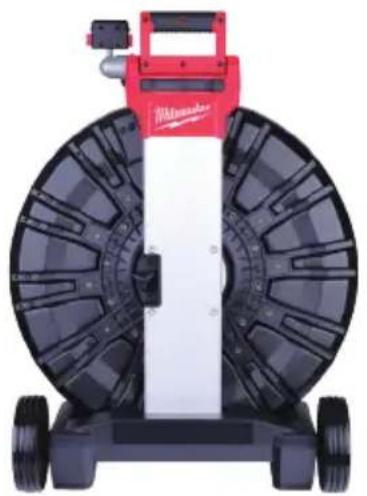
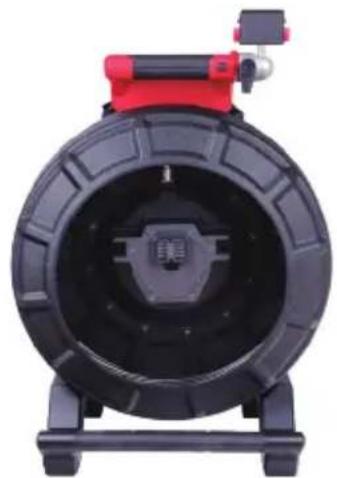
Generalidades del tiralinesas deinspection de tuberias de rigidez media de 36,5 m (120')
Vista delantera Vista trasera
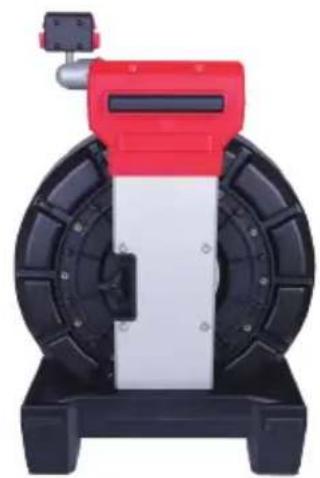
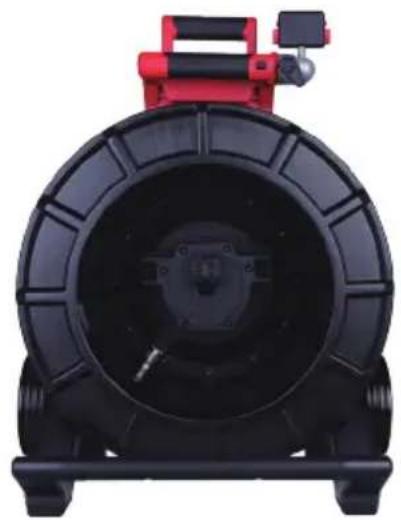
Generalidades del tiralinesas deinspection de tuberias de rigidez media de 60,9 m (200')
Vista delantera Vista trasera
2. Monitor inalámbrico M18™
2.1 Generalidades del monitor inalámbrico M18™
El monitor inalámbrico M18™ cuenta con functions de visualización, grabación y reproducción de ARCHIVOS de video eImagen. Durante la grabación de videos, pueda capturar commentarios de audio con el micrófono interno,@mildas que pueda(aggarse commentarios de texto al usar la funciona.
Cabe mentionar que el monitor inalámbrico o la tableta queonga la aplicación de inspections de tuberías Milwaukee® deben connectarse al Smart Hub de 500 GB M18™ para grabar videos o tomar fotografías. Tanto los ARCHivos de video como los de imagese guardian en el disco interno del Smart Hub.
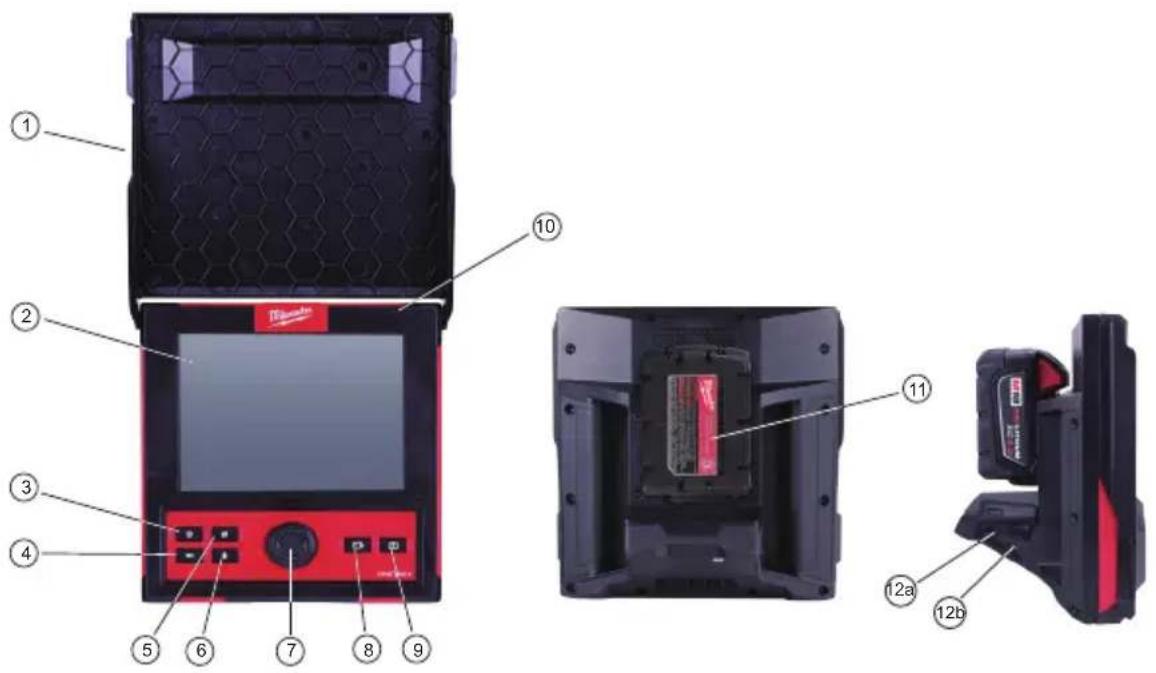
| 1. Parasol 7. Disco de navigación | ||
| 2. Pantalla LCD 8. Botón de grabación de video | ||
| 3. Botón de encendido 9. Botón de toma de fotografia | ||
| 4. Botón “Regresar” 10. Micrófono interno | ||
| 5. Botón de reinicio de distancia 11. Área de montaje de la batería M18TM | ||
| 6. Botón del micrófono | 12. | 12a Puerto USB-A 12b Puerto USB-C |
ADVERTENCIA Para reducir el riesgo de corto circuito, cuando baje la herramenta o la bateria, no permita que la bateria está en contacto con fluidos corrosivos o conductores.
2.2 Configuración del monitor inalámbrico M18™
Esta sección del manual incluye la configuración de las sistemas y las-optiones del monitor inalámbrico M18™. El montaje del monitor inalámbrico al tiralineas de inspections de tuberías se Mentiona en la sección 4.4. de este manual.
2.2.1 Encendido/apagado
Oprima el botón de encendido en el monitor inalábrico M18™. Se encenderán los botones y el disco de navigación, lo que indica que la herramienta está encendida. Aparecería el icono del monitor inalábrico en la barra de estado de la pantalla LCD, como el estado de bateria.
2.2.2 Configuración inicial del monitor inalámbrico M18™
Todas las configuraciones se guardan en la memoria del monitor inalámbrico M18™ y seguirán ahí hasta que se cambien. Cabe Mentionar que las configuraciones de perdieran si la unidad se reinicia a sus configuraciones de fabrica o se formatea el disco interno del Smart Hub de 500 GB M18™. El tiralineas de inspections de tuberías con la CAMERA no necesita estar connectados para realizar la configuración inicial.
Estas configuraciones iniciales del monitor inalámbrico definirán las unidades de medicación de distancia, los formatos de hora y Fecha, las Frequencias de sonda, la calidad del video y laImagen, las configuraciones de conexión y el idioma.
Estas configuraciones también puede realizarse desde una tableta con la aplicacion deinspection de tuberias de Milwaukee.
2.2.3 Navegación en el menu "Configuraciones"
Disco de navigación: Gire el disco de navigación a la derecha o a la izquierda para desplazarse entre los manos. Mientras se gira el disco de navigación, la posición / los elementos del menu estarán resultados por la linea de cursor en rojo.
Oprima el disco de navigation para selectionar y acceptar las options del menu de configuración.

Botón "Regresar": Oprimir el botón "Regresar")msteads está enalgún menu o submenu sirve para regresar al menu anterior. Oprima el botón "Regresar"varias vezes para regresar a la pantalla de visualización principal.
2.2.4 Configuración del idioma del monitor inalámbrico M18™
Se sugiere que defina primero el idioma para que pueda leer y entender fácilmente los nombres.
- Gire el disco de navegación hacía laopycn "Configuración" yoprimalo.
- Gire el disco de navigacion hacer la option "Idioma" y oprimalo para entrada al submenu de "Idioma".
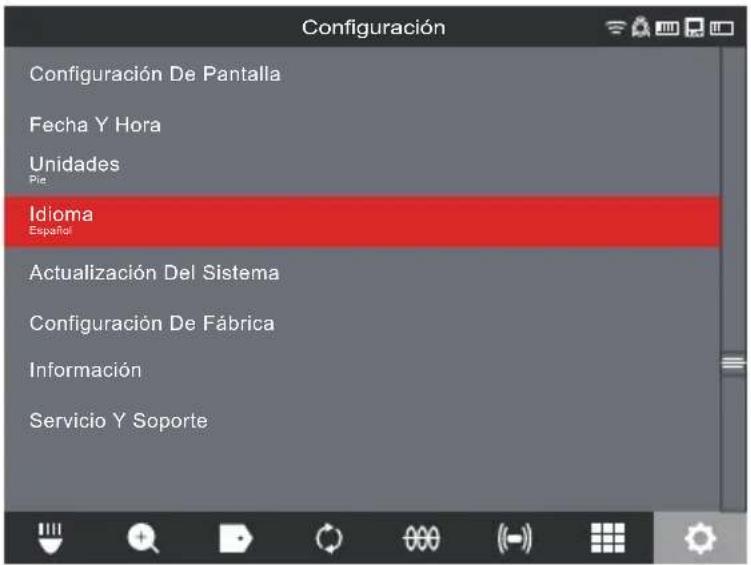
- Gire el disco de navigacion para selectionar el idioma deseado y的概率.
- Gire el disco de navigacion y oprima en "OK" para iniciair el cambio de idioma.
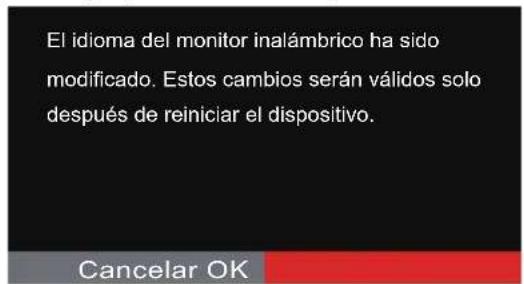
- El sistemas se reiniciar y se inicia con el idioma seleccionado.
2.2.5 Definión de la Fecha y la hora
El Sistema cuenta con formatos de fecha en MM/DD/AAAA, DD/MM/AAAA y AAAA/MM/ DD con formatos de 12 y 24 horas.
- Gire el disco de navigacion hacer la option "Configuracion" oprimaloo.
- Gire el disco de navegación hacía laopyora" yoprimalo paraentar al submenu de "Fecha y hora".
- Gire el disco de navigation hacía laopycn "Formato de la fecha" yoprimalo. Utilice el disco de navigation para selectionar el formato de fecha deseado yoprimalo para selectionarlo. Repita los mismos pasos para selectionar el Formato de la fecha".
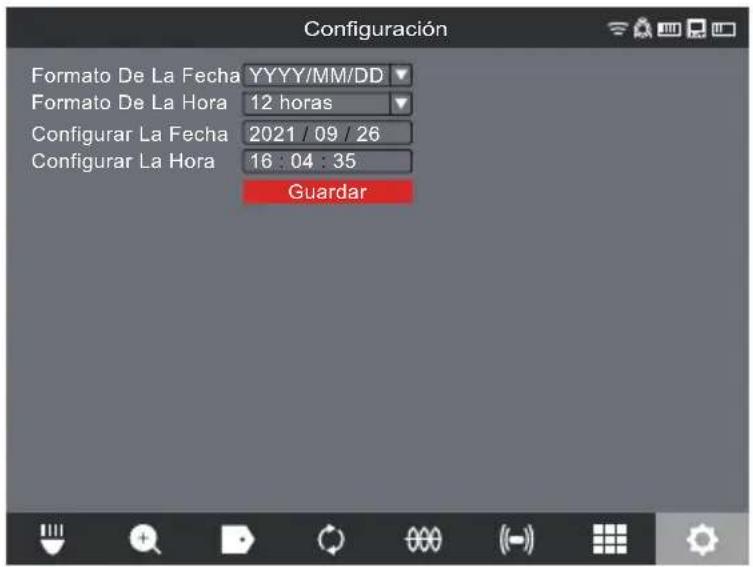
- Ahora, utilise el disco de navigacion para ingresar los values de fecha y hora.
- Gire el disco de navegación para selecciónar la.option "Guardar" y oprimalo. En este momento, quedarán definidas la Fecha y la hora y regresará al menu "Configuración".
Si usa una tableta con la aplicacion de inspeccion de tuberias de Milwaukee, laecha y la hora seraan las mismas queiene la tableta.
2.2.6 Definimiento de las unidades de medida
- Gire el disco de navigación hacía laopycn“Configuración" yoprimalo.
- Gire el disco de navigacion hacer la option "Unidades" y oprimalo para entrada al submenu.
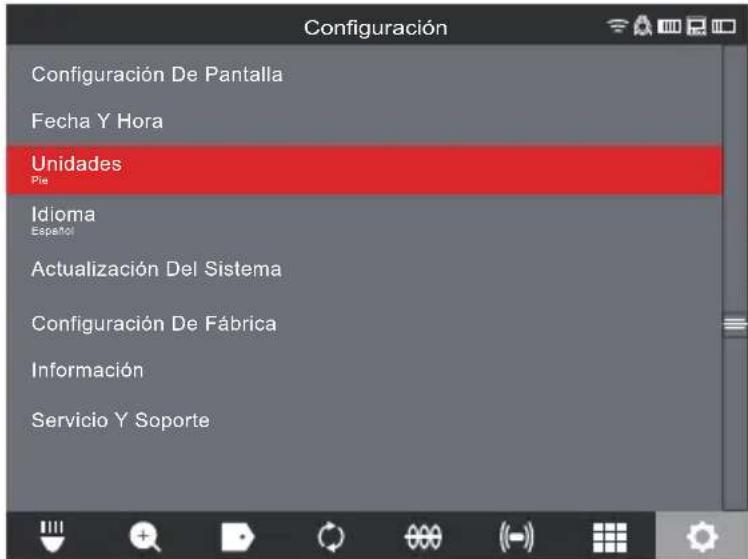
- Gire el disco de navigacion para selectionar "Pie" o Metro y的概率.
2 Monitor inalambrico M18TM
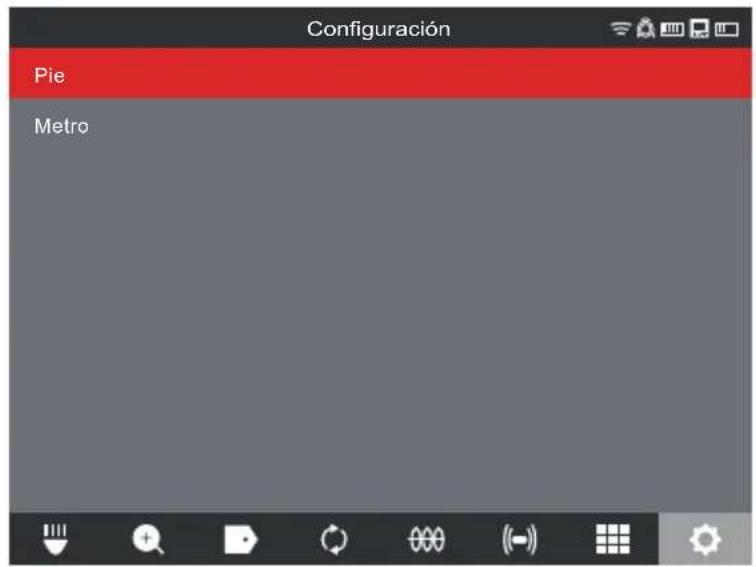
En este momento, quedarán definidas las unidades de medida y regresará al menu "Configuración".
2.2.7 Definión de la Frequencia de la sonda
- Gire el disco de navegación hacía laopycón Configuración"oprimalo.
- Gire el disco de navigacion hacer la option "Frecuencia de la sonda" y的概率 paraentar al submenu.
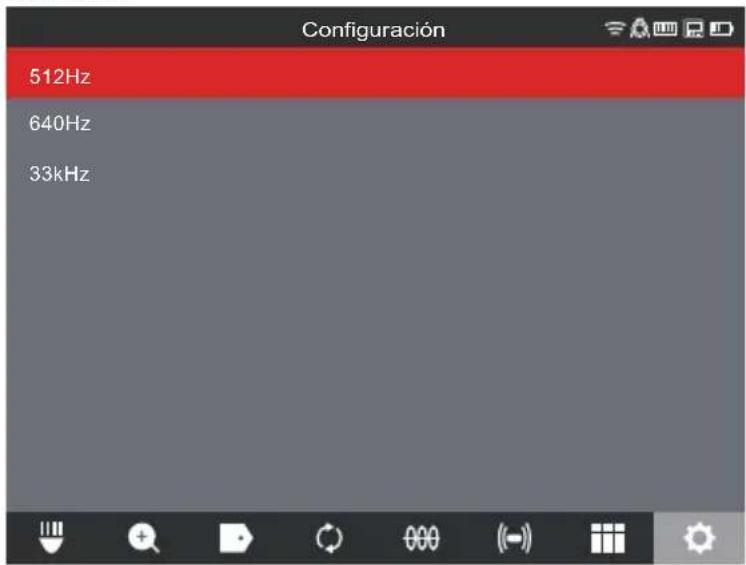
- Gire el disco de navigation para selectionar la fecuencia de la sonda deseada de 512Hz , 640Hz o 33kHz y的概率。En este momento, quedará definida la fecuencia de la sonda y regresará al submenu "Configuración".
2.2.8 Definión el nombre de la Empresa
Esta configuración guardar el nombre de una compañero en la memoria del sistema. El nombre de la compañero saltará en las grabaciones de videos durante 5 seguidos y aparecerá en todas las imagenes en formato JPEG.
- Gire el disco de navegación hacía laopycn "Configuración" yoprimalo.
- Gire el disco de navigation hacía laopyon "Nombre de laEmpresa" yoprimalo paraentar al submenu.
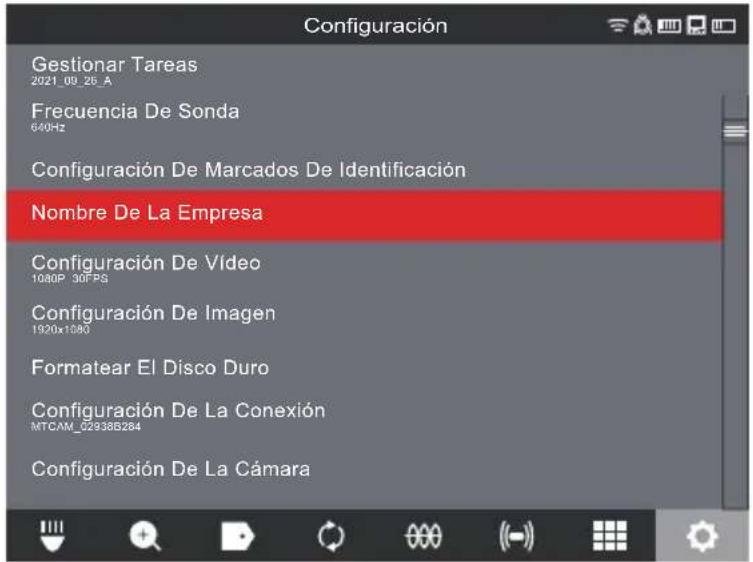
- Utilice el disco de navegacion para navelgar en el teclado en pantalla y oprima el disco de navegacion para acceptar cada uno de los characteres en el teclado.
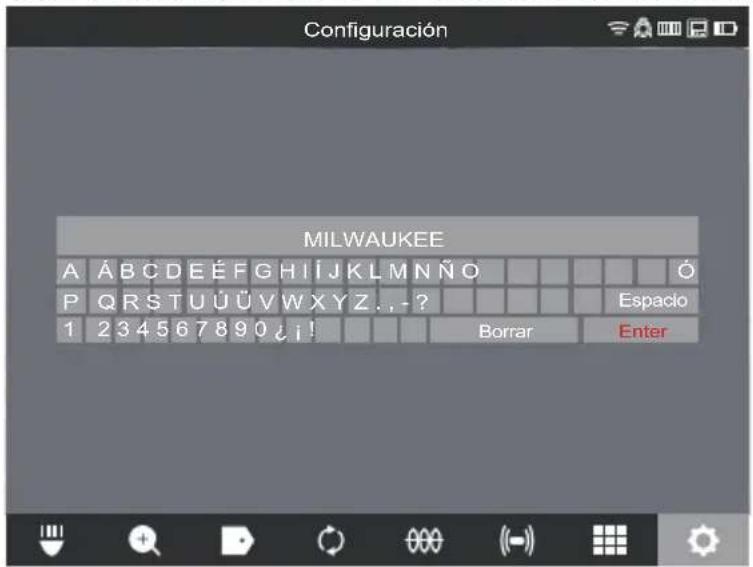
- Cuando haya terminado de ingresar el nombre de la familia, navegue hasta la tecla "Enter" y oprima el disco de navigacion.
- Seleccione la option "Guardar" o cancelar para continuar.
2.2.9 Configuración de video eImagen
Configuración de video
Esta configuración permite selectionar laResolution de video. LaResolution de video afectará la calidad del video, que, a su vez, incide en el tiempo del archivo de video. Las-optiones de resolution y cuadros porsegundo (FPS) son:
Opiones de configuracion de video: 1,080 p con 30 cuadros porundo o 15 cuadros porundo, 720 p con 30 cuadros porundo o 15 cuadros porundo o 480 p con 30 cuadros porundo o 15 cuadros porundo.
- Gire el disco de navegación hacía laopyon "Configuración" yoprimalo.
- Gire el disco de navigacion hacer la option "Configuracion de video" y的概率 paraentar al submeni.
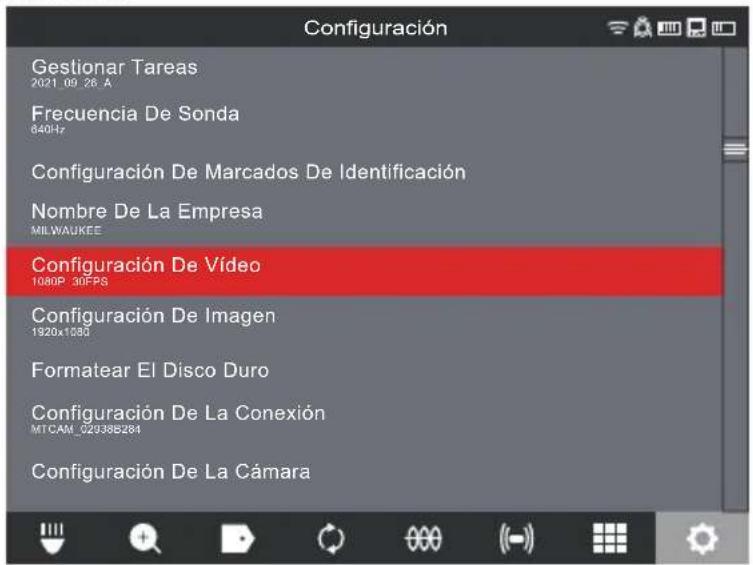
- Utilice el disco de navigation para pagar entre las cuales.optiones de resolution y seleccione 1,080 p, 720 p o 480 p y oprimalo.
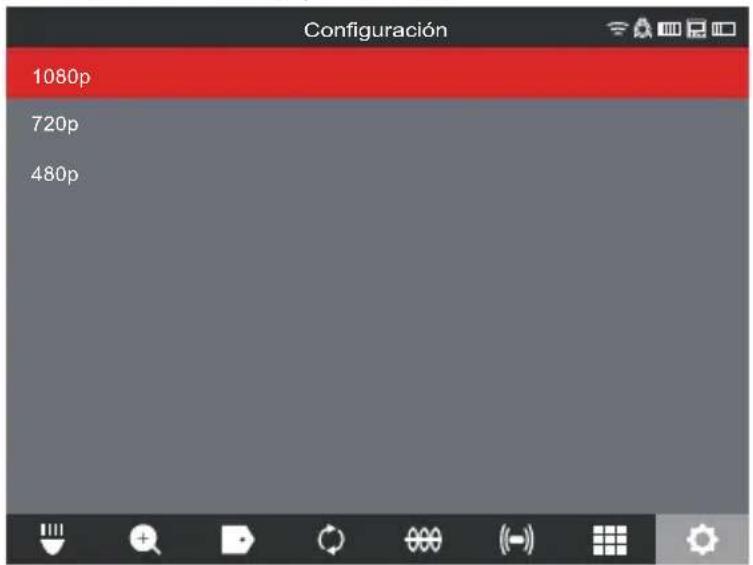
- Después de haber的选择aciona una resolution de 1,080 p, 720 p o 480 p, en lasumaiente pantalla le pedirá que seleccione entre 30 cuadros porundo o 15 cuadros porundo, seleccione y oprima el disco de navigacion.
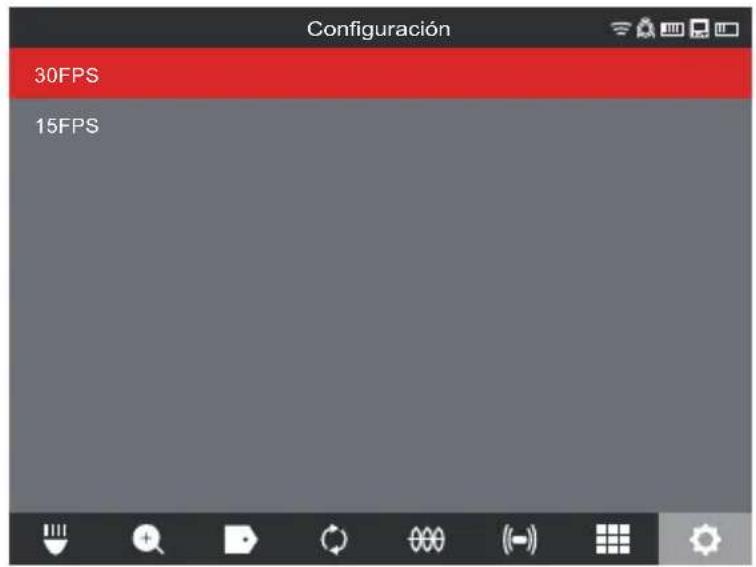
- Después de haber的选择acion la option de cuadros porngen, el systema regresar al menu "Configuracion".
Configurations de laImagen
Esta configuración permite elegir las dimensiones de laImagen. Estas dimensiones afectarán la calidad de laImagen, que, a su vez, incide en el tamanio de laImagen.
Opiones de configuracion deImagen: 1,920× 1,080 1,280× 720 640× 480
Gire el disco de navigacion hacer la opticon "Configuracion" yoprimalo.
Gire el disco de navigation hacerla opticon "Configuraciones deImagen" yoprimalo paraentar al submenu.
Utilice el disco de navigacion para pagar entre las differentes options de dimension, seleccion 1,920 x 1,080, 1,280 x 720 o 640 x 480 y的概率.
Después de haber的选择acion la option de ajustes deImagen, el sistema regresará al menu "Configuración".
2.2.10 Configuraciones de la connexion
El método predefinido de connexion del monitor inalámbrico M18™ y el Smart Hub de 500 GB M18™ es por WIFI. El rango inalámbrico entre las dos unidades es de 60,9 m (200'). Si un Smart Hub activo se encuesta bajo del rango de 60,9 m (200'), aparecerá aquí en la lista de centroidos de control. Como medida de respaldo, el monitor inalámbrico y el Smart Hub pueda connectarse por medio del cable USB incluido.
Emparejamento inicial del monitor inalámbrico
-
Si únicamente hay un Smart Hub en el rango de cobertura, el monitor inalámbrico forzará automatístico el emparejimiento sin ninguna Interaction de parte del usuario.
-
Si hay más de un Smart Hub en el rango de cobertura, la lista decentros de control aparecerá en el monitor inalámbrico o la aplicación de inspections de tuberías de Milwaukee® para que el usuario pueda elegir el Smart Hub deseado.
Si se le pide ingresar una contraseña, ingrese lo作為: 29702000
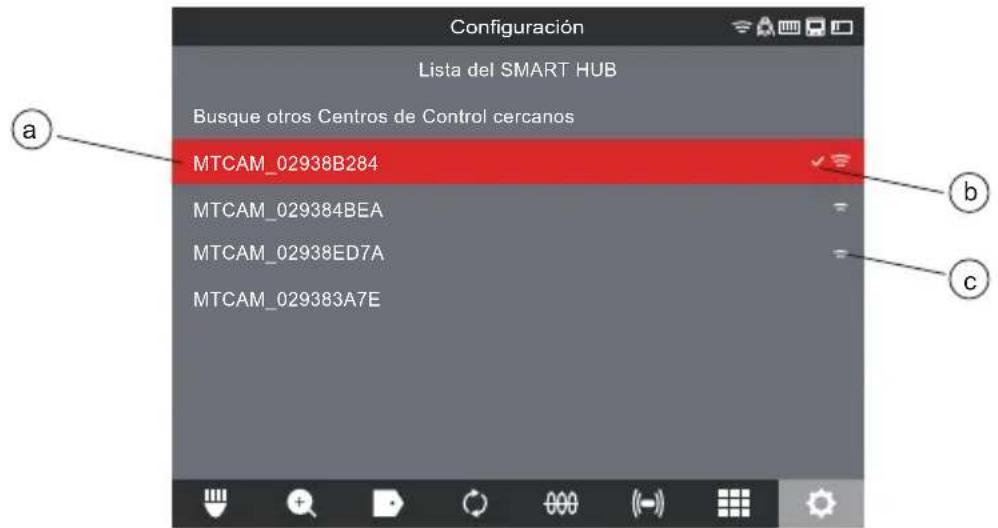
Lista de centers de control
| a. Liga decentros de control cercanos con WIFI activa | |
| b. Estatus: una palomita indica que está connectado | |
| c. La potencia de la senal de loscentros de control con WIFI activa | |
| Duración de la batería: también iconos de la batería M18TM tienen cuartos segmentos en el icono. Cada segmento representa 25% de la carga de la batería. Aparecerá una advertencia de batería bajo cuando la carga llegue a 10%. | |
| Icono de connexion de cable: muestra que el monitor inalámbrico y el Smart Hub está conectados por un cable USB. | |
| Estatus de connexion de Smart Hub y potencia de señan alábrica. Este icono aparecerá cuando el Smart Hub está connectado al monitor inalámbrico por medio del WIFI. | |
| Icono de tiralineas de inspections de tuberías: aparece cuando el monitor inalámbrico y el Smart Hub está conectados por WIFI o el cable USB. | |
| Icono de monitor inalámbrico: aparece cuando el monitor inalámbrico y el Smart Hub está conectados por WIFI o un cable USB. | |
| Icono de estatus de la batería M18TM: aparecerán dos iconos de batería separatados por el icono del monitor inalámbrico. El icono de batería a la izquierda del icono del monitor representa el Smart Hub. El icono de batería a la derecha del icono del monitor representa el monitor inalámbrico. | |
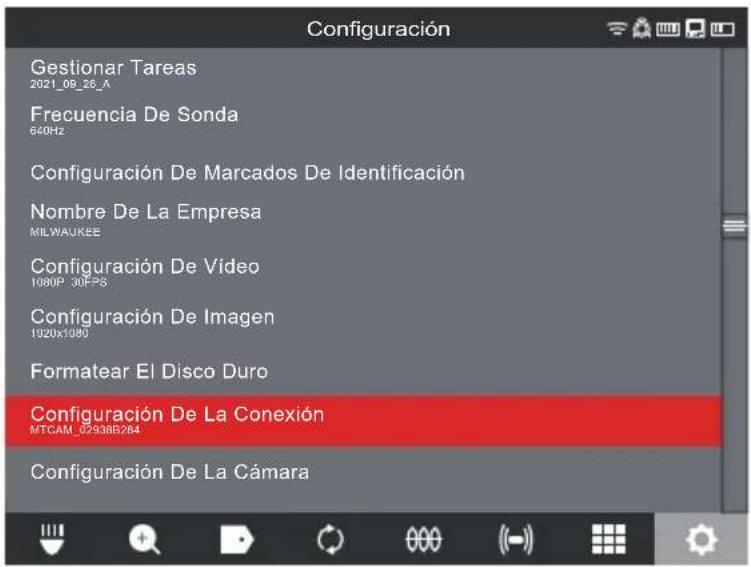
- Gire el disco de navigacion hacer la option "Configuracion" yoprimalo.
- Gire el disco de navigación hacía laopyon "Configuración de la conexión" y oprimalo para entrada al submenu.
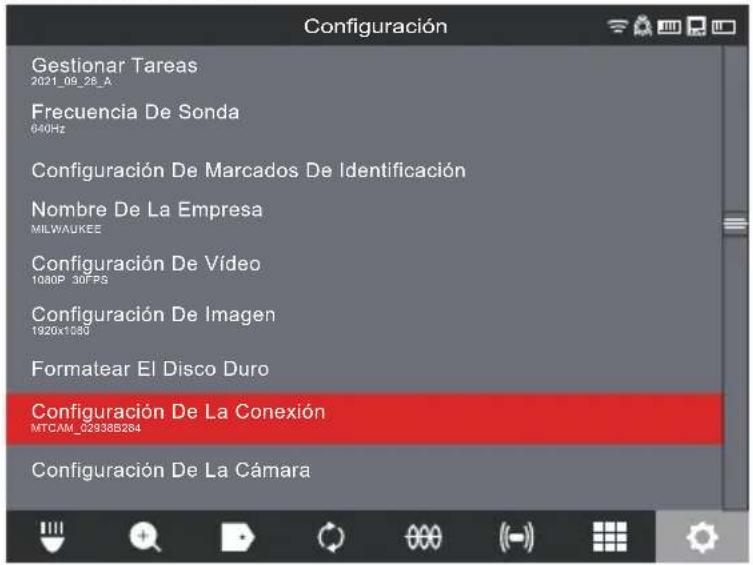
- Utilice el disco de navigacion para elegir el Smart Hub disponible deseado y的概率 para connectarse.
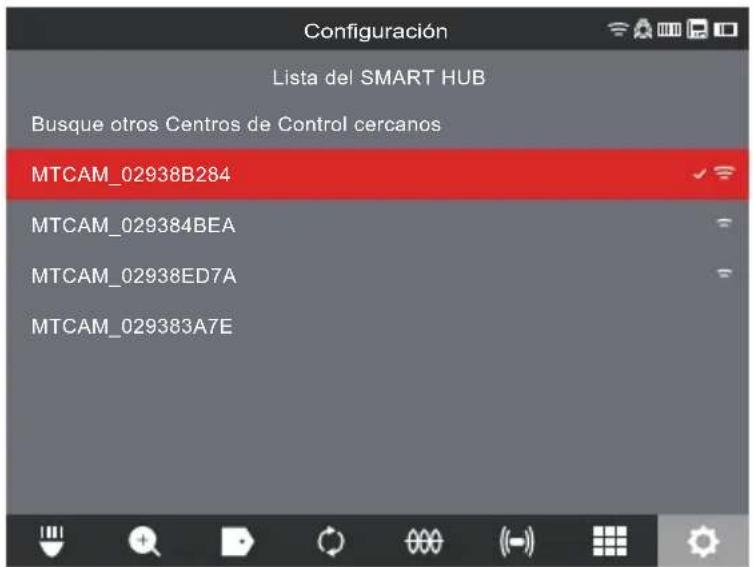
- Después de haber selecciónado el Smart Hub, regresará al menu inicial. El nombre del Smart Hub aparecerá en la barra de menú bajo de las configuraciones de la connexion.
Conexión por cable USB: El monitor inalámbrico M18™ también puede energizarse con la bateria del Smart Hub de 500 GB M18™ por medio del cable USB incluido. Este的结果sumamenteutil en situaciones de urgencia cuando la bateria está por agotarse.
- Conecte un extremo del cable USB incluido al Smart Hub y el除外 al monitor inalámbrico.
- Para confirmar la connexion USB, revise los iconos en la barra de estado que está a la derecha. Cuando se conecte con un cable SUB, el icono WIFI desaparecerá y aparecerá el icono de connexion por cable.

La ilustración anterior muestra que el monitor inalámbrico y el Smart Hub está connectados por WIFI con una bateria baja de monitor.

La ilustración anterior muestra que el monitor inalábrico y el Smart Hub está connectados por cable USB con la bateria M18™ que se quito del monitor inalábrico. El icono WIFI desaparecerá y, en su lugar, aparecerá el icono de connexion de cable y la bateria de monitor inalábrico aparecerá como vacío.
2.2.11 Batería M18™
Tanto el monitor inalábrico M18™ como el Smart Hub M18™ funciona con una bateria M18™. El estado de la bateria deodosiemposaparecera enla barredo estado que está en la pantalla del monitor inalábrico.
ADVERTENCIA Recargue únicamente con el cargador especialico para la bateria. Para mas informacion acerca de las instrucciones de cargo, lea el manual del operador queiene incluido con su cargador y bateria.

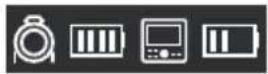
Estado de cargo: el icono en la izquierda del icono del monitor inalámbrico representa el estado de cargo del Smart Hub cuando que el icono de laresha representa el monitor inalámbrico.
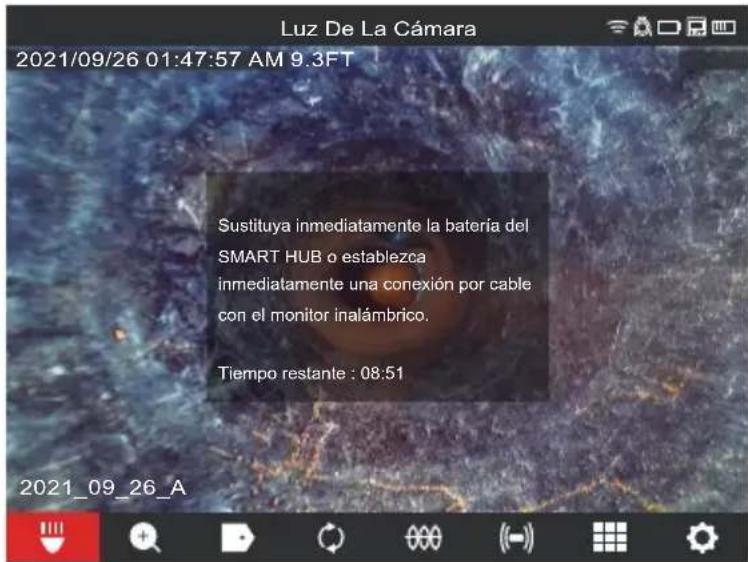
Smart Hub de 500 GB M18™: El Smart Hub funciona con su bateria M18™ que es intercambiable sin desconexión. Si se quita la bateria de un Smart Hub en función, el mensaje sugínte aparecerá para alertar que el Smart Hub está funciona con la bateria de respaldo interna durante neue horas. Durante这些新模式, deben instalarse una bateria M18™ cargada o debe connectarse un cable USB entre el monitor inalámbrico y el Smart Hub. El cable USB energizará temporalmente el monitor inalámbrico.
Duración típica de la batería: Monitor inalámbrico M18™: Nueve horas con una batería totalmente cargada
Smart Hub de 500 GB M18™: Nueve horas con una batería totalmente cargada
2.2.12 Definión de las configuraciones de la pantalla LCD
Esta configuracion define los ajustes de la pantalla LCD del monitor inalambrico M18TM.
- Gire el disco de navigacion hacer la option "Configuracion" yoprimalo.
- Gire el disco de navegación hacía laopycn "Configuraciones de la pantalla" y oprimalo para entrada al submenu.
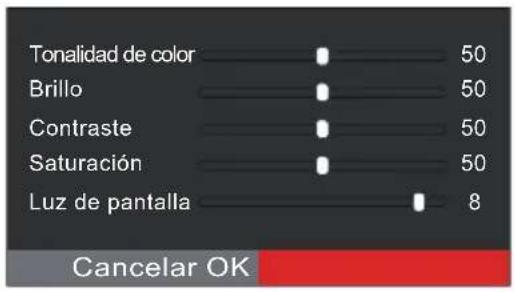
- Utilice el disco de navigation para navigate entre lasDistinctasoptionedesmenuyoprimalo para seleccionaruna de lasoptiones.
- Gire el disco de navegación hacía la izquierda o hacía la derecha paraaabustar la configuración y oprimalo para acceptorlo.
- Baje hasta el fondo del submenu y oprima el disco de navigacion hacer la opticon "OK" para acceptar losCambios.
2.3 Uso del monitor inalámbrico M18™
Muchas de estas instrucciones también se aplican a la aplicacion de inspeccion de tuberias de Milwaukee. La aplicacion de inspeccion de tuberias de Milwaukee esta disponible para descargarla de Apple App Store o Google Play.
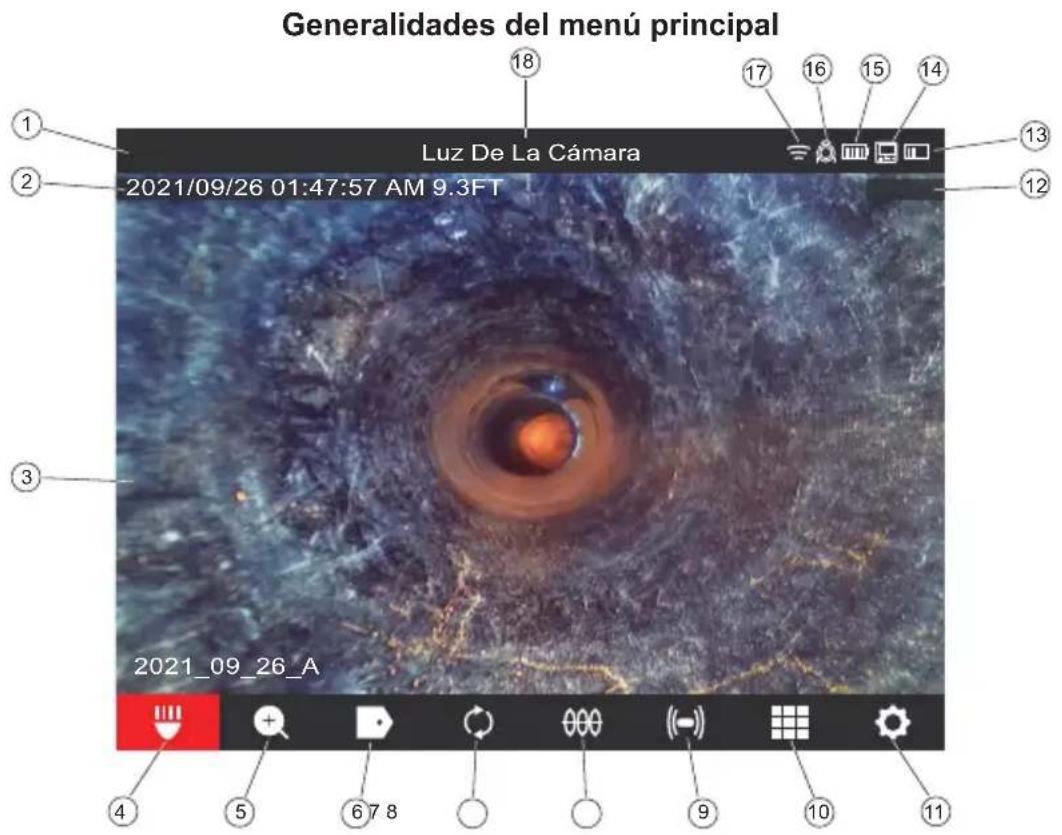
| Ref. | Descripción Ref. Descripción | ||
| 1. | Barra de estado 10. Galeria | ||
| 2. | Marca de Fecha y hora | 11. | Menu "Configuración" |
| 3. | Área de visualización principal | 12. | Contador de distancia |
| 4. Luz de la cármara 13. | Estado de energia de la batería del monitor inalábrico | |
| 5. Zoom y panoramaímica 14. | Ícono de estado de connexion del monitor inalábrico | |
| 6. Etiquetas 15. | Estado de energia de la batería del Smart Hub | |
| 7. Girar pantalla 16. | Ícono de estado de connexion del Smart Hub | |
| 8. Rastreo de ligne 17. Estatus de red WIFI | ||
| 9. Sonda 18. Ubicación del menú | ||
- Barra de estado: La barra de estado muestra las options deexecution, la ubicacion del menu, el estado de la connexion y el estado de la energia tanto del Smart Hub de 500 GB M18TM y del monitor inalambrico M18TM. La barra de estado siempre está visible, independientelement del modo o la option que se este usingo.
- Marca de Fecha y hora: Las MARCAS DE Fecha y hora se muestran desde el systema y apareceran en todos los ARCHivos guardados deImagen y video.
- Área de visualización principal: Es la mayor parte de la pantalla LCD y muestra el video original desdela cármaro los videos que se reproducen.
- Luz de la CAMERA: desde這裡 se controla el brillo de los LED de la CAMERA.
- Zoom y panorama: Permite hacer zoom de 4x con la panorama vertical y horizontal de la.), del video.
2.3.1 Uso de las tareas
Antes de create un archivo de video oImagen, peutecindarle al systemdonde guardar los ARCHivos. Este se conoce como create un Nueva tarea o Continuar tarea existente. Crear una nuevo tarea configuraré el contentedor (carpeta)onde se guardaran tanto los archivos de video como deImagen. Continuar tarea existente enviará las grabaciones a una carpeta de tareas que ya existe.
Elistema solicitará automatistically qué Tarea usable en ciertos casos.
- Cuando el reloj del sistemas cambie a un nuevo día. (Depues de las 11:59 PM)
- Cuando se reinicie el monitor inalámbrico M18TM. (Se apaga y se enciende de nuevo)
- Cuando se reinicie el Smart Hub de 500 GB M18™. (Se apaga y se enciende de nuevo)
Cuando se presione el botón "Grabar" en las situaciones anteriores, aparecerá la lista de SeLECTIONAR tarea con las-optiones de: Tarea nuevo con Fecha y hora, Tarea nueva con nombre o Tarea existente. A partir de este punto, se usa la misma tarea hasta que se cambie la.option.
- Gire el disco de navegación hacía laopycn“Configuración" yoprimalo.
- Gire el disco de navegación hacía laopyon "Gestionar tarea" yoprimalo paraunar al submenu.
El submenu "Gestionar tareas" cuenta con cinco.optiones de menu.
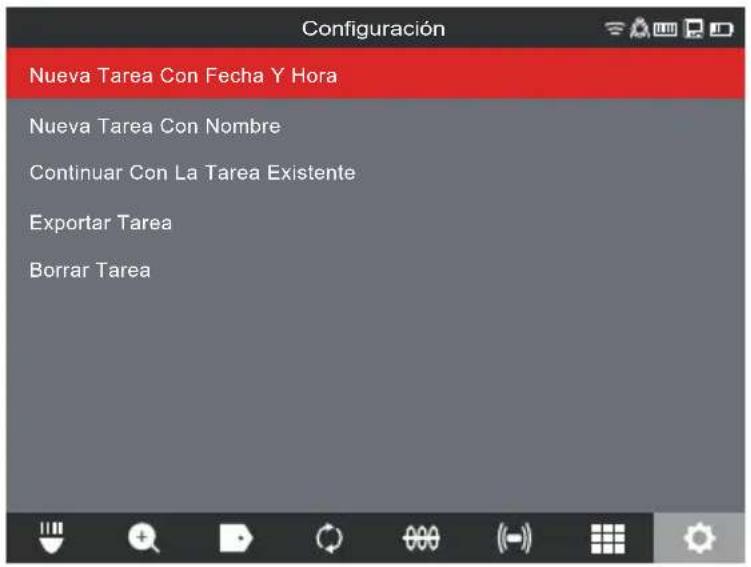
a. Nuevaarea con fechay hora: Crea unaarea nuevo con la fecha y la hora delsystema como prefijo de todos los ARCHivos que estén en esta carpeta.
b. Nuevaarea con nombre: Crea unaareanova con el tuito de texto que se ingresa desde el teclado enpellalla.
c. Continuar con la tarea existente: Envía losutures archivos a una tarea existente que se creo con anterioridad.
d. Exportararea: Copia laarea desde el disco interno del Smart Huba una memoria miniatura del Smart Hub.
e. Borrar tarea: Elimina la tarea del disco interno del Smart Hub.
- Utilice el disco de navigation para pagar entre lasDistinctasoptionedeselmenu. Oprima el disco de navigation para entrada al submenu desedo.
- Baje hasta el fondo del submenu y oprima el disco de navigation hacía laopycn "Enter" para acceptar losCambios finale.
LosCambiosseguardarancenla memoriay el systemagregarasa la pantalla de visualizacion principal.
Creación de unaareanova
- Aside el menu Tarea, utilise el disco de navigation para selectionar la option "Tareanea con Fecha y hora" o "Tareanea con nombre".
Si se selección la optación "Tarea nuevo con Fecha y hora", se creará una carpeta de tarea con la Fecha y la hora actuales del sistema, la cuales tendrá por nombre YYYYMM_DD_HH_MM_SS.
Si se selección la optación "Tarea nuevo con nombre", en lasuma的意见, aparecerá el teclado en lijnalla.
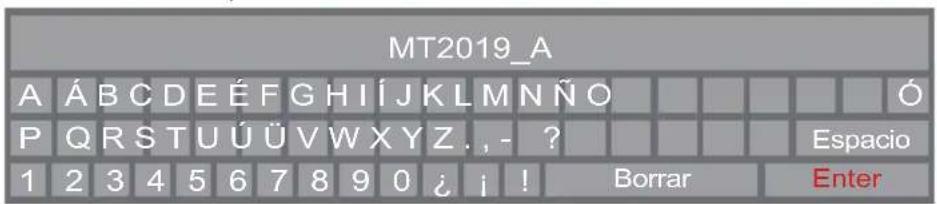
- Utilice el disco de navigacion para ingresar el nombre de laarea nueva con nombre.
- Cuando haya terminado de ingresar el nombre de laarea nuevo, utilise el disco de navigacion para confirmar y的概率.
MT2019_A
Cancelar Guardar
- Utilice el disco de navigacion para selectionar la option "Guardar" y oprimalo.
Si se selección la optación "Tarea nuevo con nombre", se utilizes una carpeta de tareas con la Fecha y la hora actuales del sistemas, que se usań como prefijo. La carpeta creadalearva por nombre YYYYY_MM_DD_NOMBREDELATAREANUEVA.
2.3.2 Creación de una grabación de video y toma de imágenes
Todo los videos y las imagenes que se registren se guardarán en el disco interno del Smart Hub de 500 GB M18™ de manière predeterminada. Si se conecta una memoria miniatura al Smart Hub, todos los videos y las imagenes se podran guardar tanto en el disco interno del Smart Hub y la memoria miniatura del Smart Hub.
Nombres de archivo: Los nombres de los ARCHIVOS los creará automatistically el sistema y constaran del año, el mes, el día, la hora de création, asi como del nombre de laarea. Este seradistinctodependiendo del tipo dearea que se seleccione.
Si se selección la-option "Tarea nuevo con Fecha y hora", el nombre del archivo se vaía asi: 2019_10_01_12_50_10_2
2019 = Año, _10 = Mes, _01 = Día, _12 = Hora, _50 = Minutos, _10 = Segundos y _2 =世代 archivo créé.
Si se selección la optación "Tarea nuevo con nombre" el nombre del archivo se vaía asi: 2019_10_01_NOMBREDELATAREA_1
2019 = Año, _10 = Mes, _01 = Día, _NOMBREDELATAREA y_3 = tercer archivo créé.
Si un archivo se guardó como video con contenido destacado, el nombre del archivo tendrá una “_h” al final.
- Oprima el botón "Grabar" en el monitor inalámbrico M18™ para empezar a grabar. Si es la primera grabación del día o si se reinicio el monitor inalámbrico o el Smart Hub, cuando se presione el botón "Grabar", aparecerá el cuadro deDSLgo "Selecciónar tarea" para dirigir la grabación a la carpeta de tareas correspondiente.
2 Monitor inalambrico M18TM
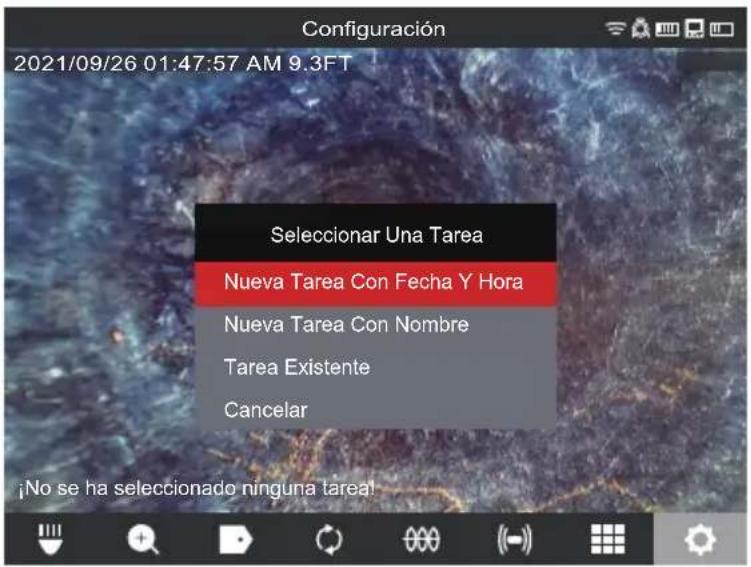
- Elija la.option deseada y oprima el disco de navigacion.
- Después de haber的选择acion la option de tarea, un icono de grabacion parpadeante aparecerá en la esquina superior izquierda de la barra de estado con la duración de la grabacion del video expresada en horas y segundos.
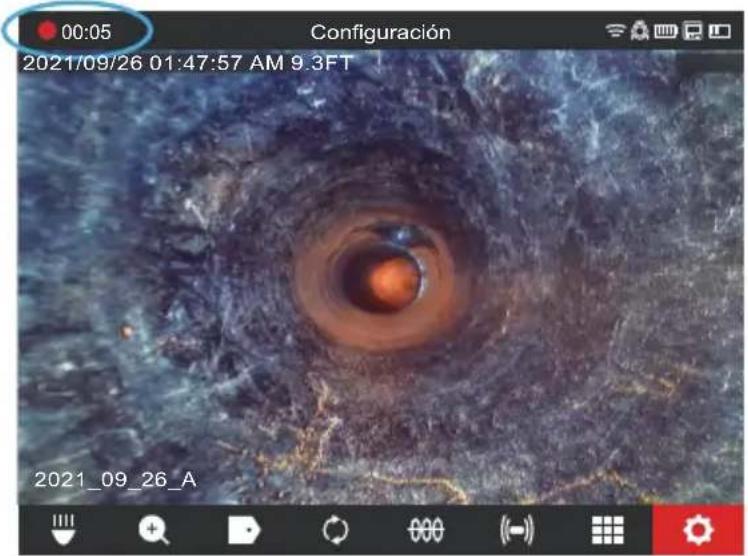
Icono de grabación y duración del video
Archivos deImagen: Es possible.tomar imagenes,minternas se este grabando un video o se este visualizando un video original desde la camera. LaImagen se guardara en la mesma carpeta de tareas que el video.
- Oprima el botón Imagen paraizaruna fotografia.La pantalla parpadearé en rojo durante un momento para confirmar que se tomo la imagen.
Al final de la sesión, oprima el botón "Grabar" de nuevo para terminar y guardar el archivo de video.
2.3.3 Exportación de tareas
La funciona "Exportar Tarea" permite copiar los ARCHivos desde el disco interno del Smart Hub de 500 GB M18™ a la memoria miniatura del Smart Hub.
Desidera la Galeria, ), puisen exportarse ARCHivos individuales uno a la vez.
Desidera la option "Gestionar tareas", en el menu "Configuracion" , es possible exportar carpetas enteras en una sola sesión.
Exportarareadesiderlagaleria
- De la Galeria selección el video o laImagen deseada.
- Utilice el disco de navigacion para selectionar la option "Exportar" y的概率.
- Utilice el disco de navigacion para selectionar el destino de exportacion de la memoria miniatura del Smart Hub y的概率. El indicator de avance aparecerá para estar el estado en bajo.
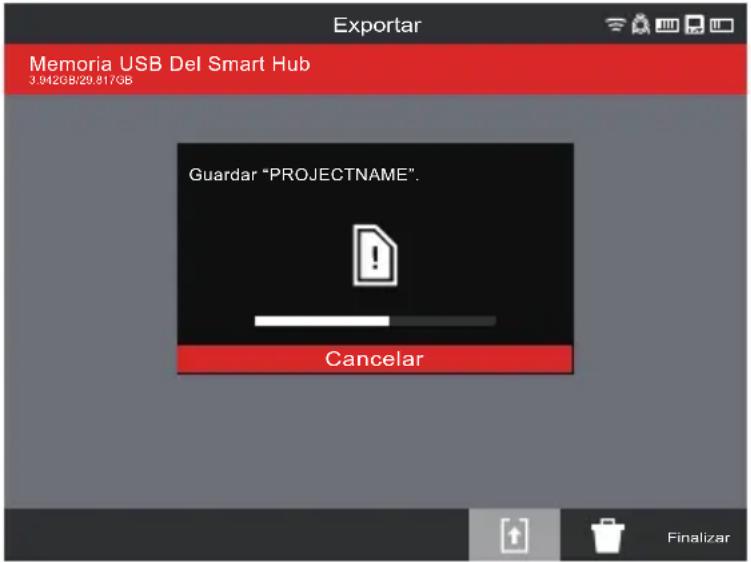
- Espere hasta que el indicator de avance está lleno.
Exportación desdeelmenu“Configuración”
- De la pantalla de visualización principal, gire el disco de navigation hacía laopia "Configuración" oprimaloo.
- Gire el disco de navigación hacía laopyón "Gestionar tareas" yoprimalo.
- Gire el disco de navigación hacía laopycón "Exportararea" yoprimalo.
- Gire el disco de navigation para selecciónar laareaaexportar yoprimalo.Apareceraledestino de exportacion de la memoria miniatura del Smart Hub.
- Oprima el disco de navigacion. Aparecerá el indicator de avance para estar el estado en bajo.
2.3.4 Ajuste de la luz de la camarata
- Gire el disco de navigacion hacer la option "Luz de laamera" y的概率.
- Gire el disco de navigacion hasta llugar al nivel de iluminacion deseado.
- Oprimir el disco de navigacion de nuevo seleccionar la option de "MejorarImagen".
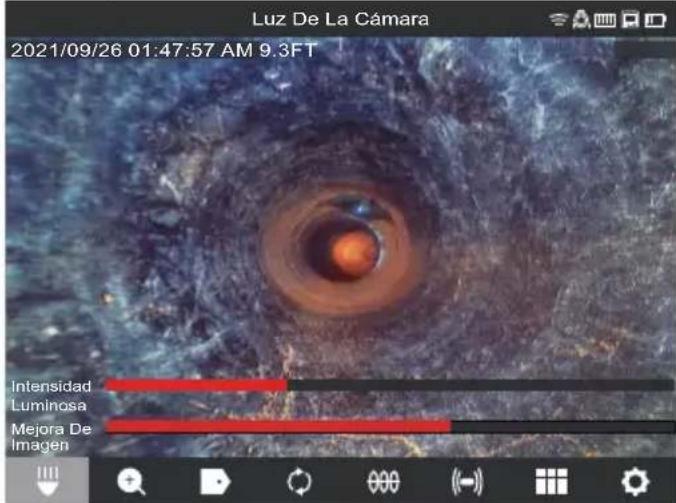
Nivel de luz y nivel de mejorarImagen
- Oprima el botón "Regresar" para salir y volver al área de visualización principal.
2.3.5 Mejora deImagen
La función de "Mejora deImagen" permite que la pantalla LCD mueste más detailles y profundidad desde el cuestion de cármara en differsentes texturas y colores de tuberías. La funciona de "Mejora deImagen"ajusta automatamente los ajustes de brillo y de contraste de la plantaLCD segun la luz que provenga del cuestion de la cármara.
- Gire el disco de navigacion hacer la option "Luz de laamera" y的概率.
- Gire el disco de navigacion hasta poder al nivel de iluminacion deseado.
- Oprima el disco de navigacion para desplazarse hacer la option "Mejora deImagen"
- Utilice el disco de navigacion para mover la escala de的最佳 deImagen hasta促成 el mejor resultado.
Oprima el disco de navigacion para confirmar los ajustes.
- Oprima el botón "Regresar" para salir y volver al área de visualización principal.
2.3.6 Zoom y panorama
- Gire el disco de navegación hacía laopyan." ④ yoprimalo.
- Zoom: Gire el disco de navigación hacía laopycn“Zoom”yoprimalo.
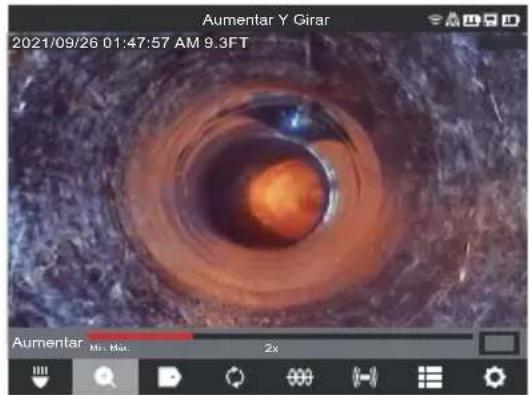
- Gire el disco de navigacion hastaninger a algo n do los quatre niveles de Zoom y oprimalo. Gire el disco de navigacion para augmentar o reduir el zoom. La grfica de la extrema derecha augmentar o se reduira de acuerdo con el nivel de Zoom.
- Oprima el disco de navigacion.
2 Monitor inalambrico M18TM
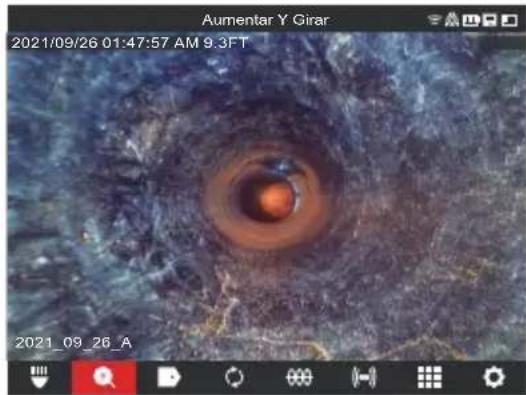
Zoom normal Zoom X 2
- Pan.: Gire el disco de navigacion hacia Horiz. o Vert. y的概率.
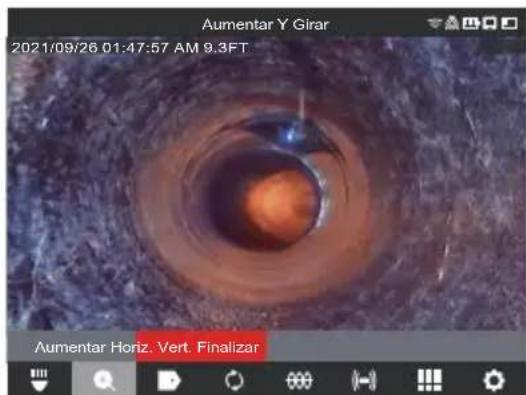
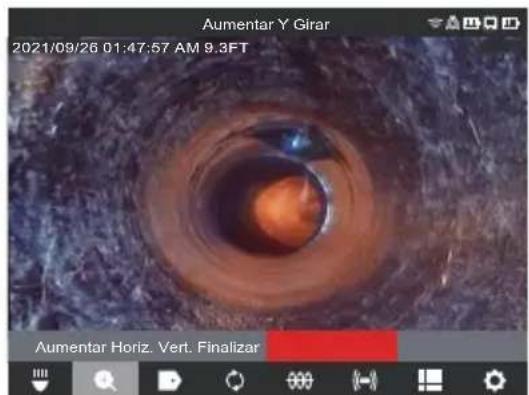
Selección Horiz. o Vert. y oprima el disco de navigación.
Panorámina horizontal y vertical: La panoramaática horizontal mueve la posición bajo de laImagen fácil de la derecha o la izquierda. La panoramaática vertical mueve la posición bajo de laImagen fácil de arriba y fácil abajo. En ambas.optiones, conforme se vaya girando el disco de navigación en Pan. Horiz. o Pan. Vert., el grafico en la extrema derecha se moverá con la panoramaática vertical u horizontal para indicar sobre se encontraría bajo de laImagen.
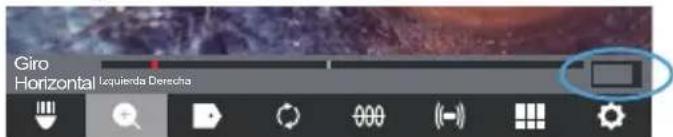
Referencia de ubicacion de la panoramica

Ejemplodepanoramicahorizontal,aliazquierda
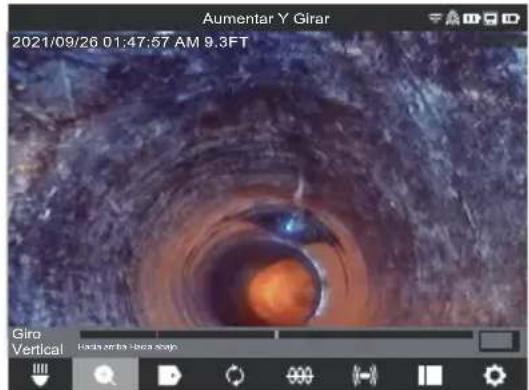
Ejemplodepanoramicavertical,arriba
- Oprima el botón "Regresar" para salir y volver al área de visualización principal.
2.3.7 Girarthora
Girar planta: Invertirá laImagen en un ángulo de 90^ cada vez que oprima el disco de navigación. Esto的结果autilmianzasseusale tiracablesen posiciónhorizontal yel monitor no seencuentra en posición vertical.
- Gire el disco de navigacion hacer la option "Girar" y的概率 para empezar a girar la pantalla.
- Cada vez que se oprima el disco de navigacion, la pantalla girará 90^ hacla la derecha.
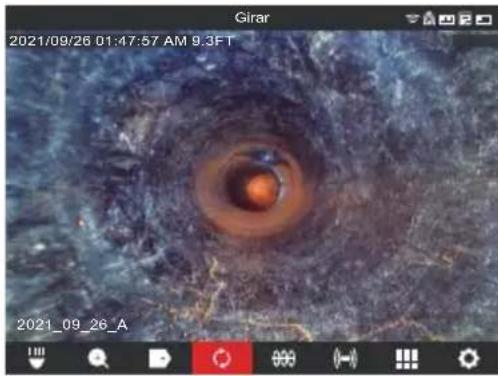
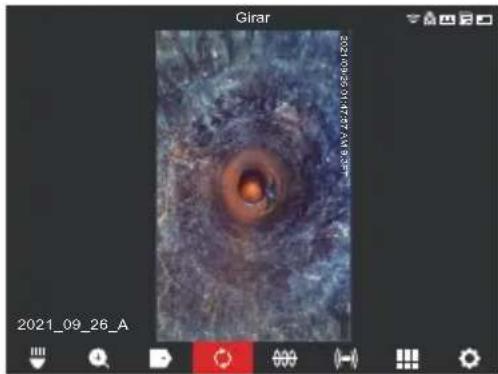
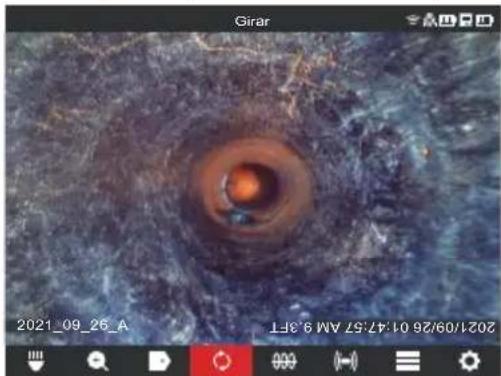
0 grado (predeterminado) Posición de 90-grados
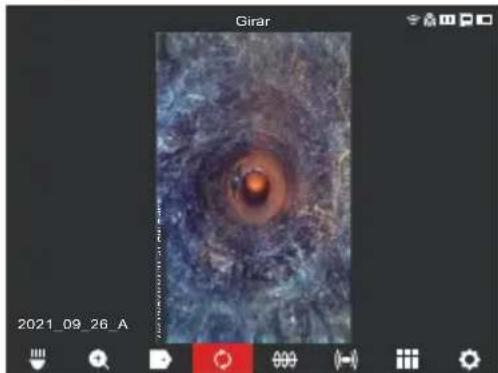
Posicion de 180 grados Posicion de 270 grados
Note: La pantalla permanecera en posicion de girar hasta que se ajuste a la option predeterminada en esta configuracion.
2.3.8 Rastreo de cable
Rastreo de cable: Activ el transmisor interno para emitir una BCH de ubicacion en el cable de empuje. Ahora sera possible ubicar la longitud del cable de empuje desplegado y rastrearla desdela superficie conelocalizadorajustadoa la misma freuencia del rastreo de cable. El Smart Hub de 500 GB M18TMdebe estar puesto atierra correctamente al momento de using la funcion de rastreo de cable. Para mas informacion, consulte la seccion 3.3.3 en este manual,onde figura la informacion de poste de puesta a tierra.
- Gire el disco de navigation hacer la optacion "Rastreo de cable" y的概率.
- Gire el disco de navigation para selectionar una Frequencia de rastreo de cable de 33kHz o 83kHz yoprimalo.
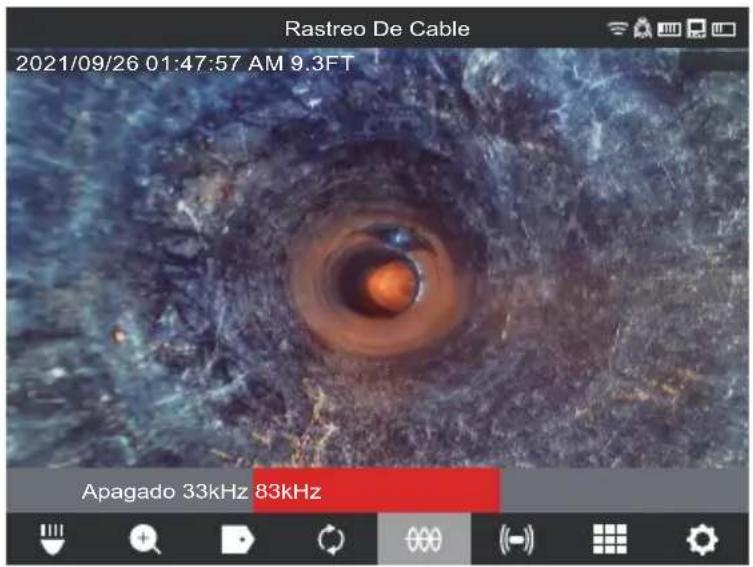
En este momento, está activa la función de rastreo de cable y aparecerá el icono de rastreo de cable con la Frequencia selecciónada en la barra de estado.
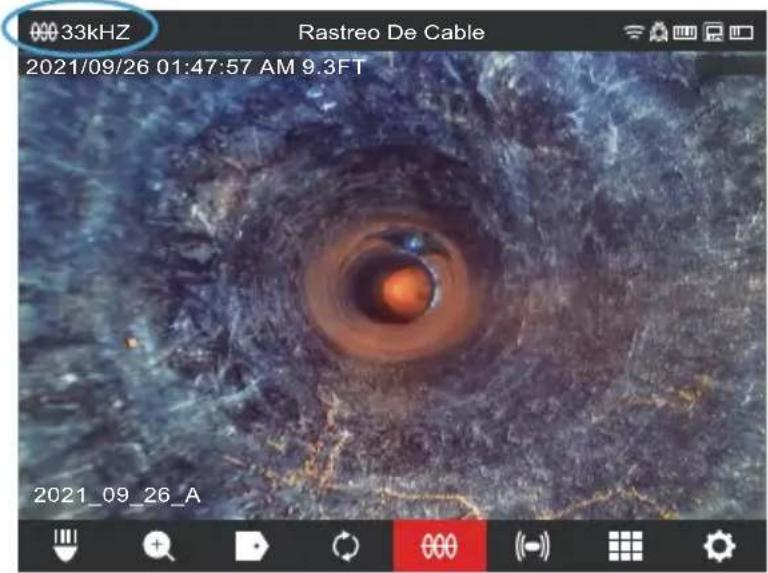
- Desactive el modo de rastreo de cable al girar el disco de navigacion hacer la option de "Rastreo de cable" ,oprimalo, seleccione "Apagado" y oprimalo de nuevo.
2.3.9 Sonda
Sonda: Activ a transmisor de sonda que se encuesta en el extremo del resorte determination del tiracables deinspection de tuberias,esto para localizar la posicionapproxima de la sonda bajo de la tuberia. La optacion de la fecuencia de sonda se selecciono durante la configuracion y es possible cambiarla alentinar a la opticon "Configuracion" y,despues,a"Frecuencia de la sonda".Las options de fecuencias de sonda que peuvent usarse son de 33kHz 512Hz o 640Hz
33 kHz: Utilizable en tuberías no metálicas.
512 Hz: Se usa principalmente en América del Norte y可用able tanto en tuberías metálicas como no metálicas
640 Hz: Se usa principalmente en Europa y可用able tanto en tuberías metálicas como no metálicas
a. Gire el disco de navegación hacía laopyon "Sonda" yoprimalo.En este momento,estara activa la sonda y aparecerel cono de sonda en la barra de estado, asi como la Frequencia.
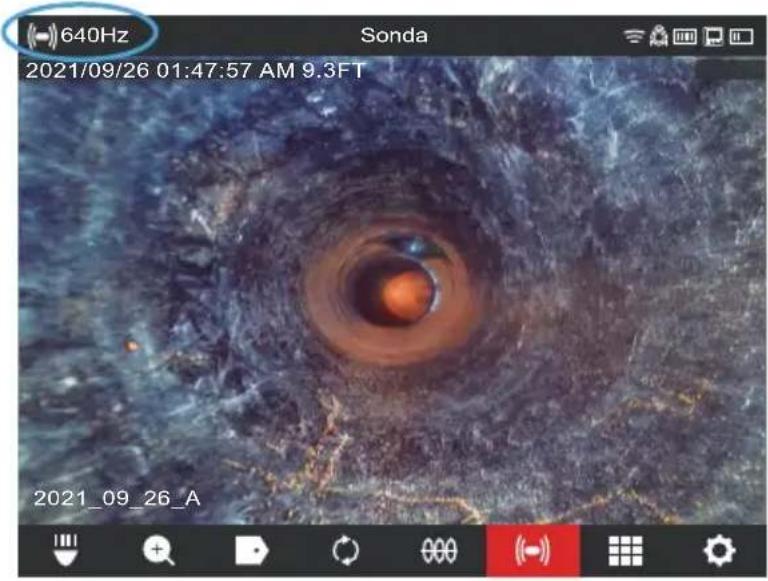
b. Para desactivar la sonda, oprima el disco de navigacion afterwards de haber selectionado el icono de sonda.
2.3.10 Generalidades de la galeria
En la Galeria se muestran todos los videos y las imagenes, organizadas en carpetas, que estan guardadas para su revision, edicion, exportacion o eliminacion.
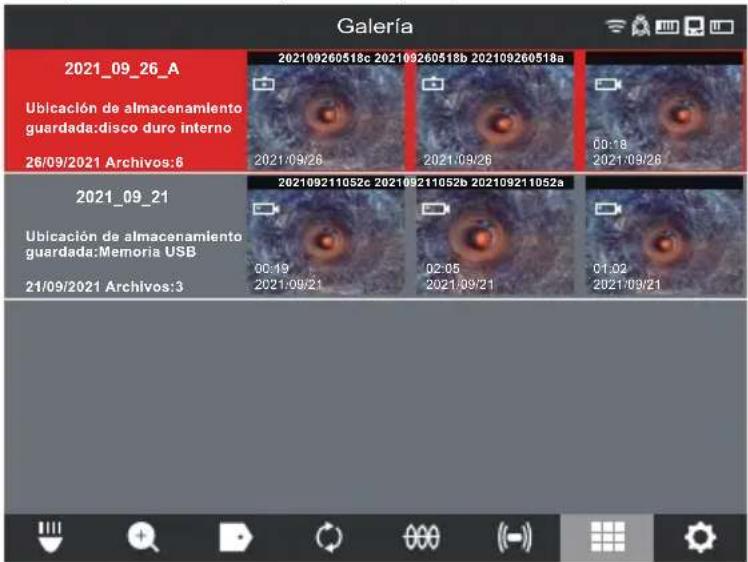
De la vista Galeria, se muestra cada una de las carpetas de tarea con la Fecha y la cantidad de ARCHivos que tiene la tarea. La galeria de etiquetas deubicaciones guardas se muestra si los archivos se.Encuentran en el disco interno del Smart Hub o en la memoria miniatura del Smart Hub.
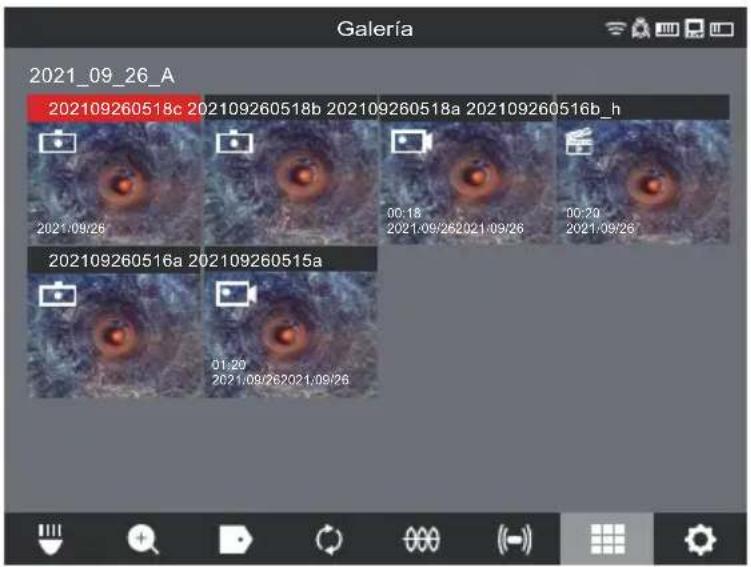
Al momento de entrada a una carpeta de tarea, cada uno de los ARCHivos se做不到a con una miniatura. Cada miniatura muestra un icono en la esquina superior izquierda. Estos iconos representan un video grabado, un video con contenido destacado o una imagen JPEG.
Archivo de video
Archivo de video con contenido destacado
Archivo JPEG

Un archivo de video grabado normalmente

Un ARCHivo de video con contenido destacado

Un archivo deImagen en formatting JPEG
Las.optiones de ARCHIVOS que se incluyen en la galeria son:
| Reproducir | Reproduce un ARCHivo de video grabado o muestra un archivo deImagen en formato.JPG | |
| RET./AVA. | Avanza y regresa en velocidad aumento | |
| Recortar | Edita la duración del video al selectionar有哪些 del mesmo que van a conservarse y除外 que van a recortarse | |
| Grabar audio | Agrega commentarios de audio en los ARCHivos de video | |
| Volumen de bocina | Ajusta el volumen de reproducción de los ARCHivos de video | |
| Exportar | Copia los ARCHivos del disco interno del Smart Hub a la memoria miniatura del Smart Hub o un dispositivo móvil | |
| Borrar | Elimina los ARCHivos del disco interno del Smart Hub o la memoria interna del Smart Hub. | |
| Salir | Salir | Sale del menu "Galería" y regresa a la carpeta de tareas |
2.3.11 Reproduccion de contenido destacado
Cuando se agregan etiquetas (sección 2.3.18) o commentarios de audio (sección 2.3.15) a las grabaciones de video desde el micrófono interno, estas secciones del video en donde se agrégó la etiqueta o el audio quedarán marcadas con un marcador de contenido destacado en la barra de avance de reproduccion del video. Estos marcadores de contenido destacado se muestran con una barra en color blanco bajo de la barra de avance de reproduccion.

La barra de avance con contenido destacado
Los ARCHivos con contenido destacado aparecen en la galeria con el icono de Marcador de Escena en la esquina superior izquierda de la miniatura. El video con contenido destacado es un video con una duración menor porque el video avanza rápido cuando se reproduce y únicamente retoma la velocidad normal cuando se reproducen los segmentos con contenido destacado queienen Areas de Interés.
Esto的结果sumamenteutilalmomento de revisar videos ya que muesra un punto deinteresde comntario dentro del video para avanzar oregresar mas rapiido.
2.3.12 Reproducción de videos y visualización de imagenes
- Gire el disco de navigación hacía laopycn“Galeria” primalo para visualizar el submenu.

Submenu de Galeria
- Gire el disco de navigacion hacer la carpeta queiene los ARCHivos que quiere ver y的概率.
- Gire el disco de navegacion para selectionar un archivo y的概率. Reproducir un archivo de video: Seccione el archivo de video con el disco de navegacion y的概率 para empezar a reproducirlo. Utilice la function "Pausa" para detener y reinecer la reproduccion del archivo de video.
Visualización de un ARCHivo deImagen:Selección el archivo deImagen con el disco de navigation y oprimalo para visualizar laImagen.
- Cuando haya terminado de visualizar el video o laImagen, gire el disco de navigation hacía la-option "Salir" y oprimalo para registrar al submenu de carpetas. Utilice la tecla "Regresar" para volver a la pantalla de visualización principal.
2.3.13 Avance y retroceso rapiidos
Utilice la funciona de avance y retroceso rápidos para desplazarse bajo del video que está reproduciendo.
- Entre la Galería, utilise el disco de navigation para selectionar un video que quiera reproducir yocrimalo.
- Seleccion la option del menu "RET.AVA." (retroceso y avance rapiidos) y oprima el disco de navigacion.

- Gire el disco de navigacion hacer la derecha para avanzar y hacer la izquierda para regresar. Al momento de girar el disco de navigacion, el indicator de la barra de avance en rojo lostrara el lugar donde se encuentra bajo de la grabacion de video. Con cada vuelta del disco de navigacion, avanzar o retroceder a en el video.
- Oprima el disco de navigation de nuevo pararegarasar al submenu, vaya a la option "Salir" y oprimalo para salir a la Galeria.
2.3.14 Recorte de ARCHivos de video
Utilice la funciona de "Recortar" para editar la duración de un video y guardarlo como un nuevo archivo.
- Aside la carpeta "Tarea" dentro de la "Galería", utilise el disco de navigación para selecciónar el archivo de video a recortar y oprimalo.
- Seleectionla option del menu "Recortar" y oprimalde navegacion.
- Oprima la option "Continuar" en el mensaje "Configurar el inizio del recorte deseado". Gire el disco de navigacion hacla la derecha cuando ve el avance del video para selectionar el punto inicial de recorte y的概率.
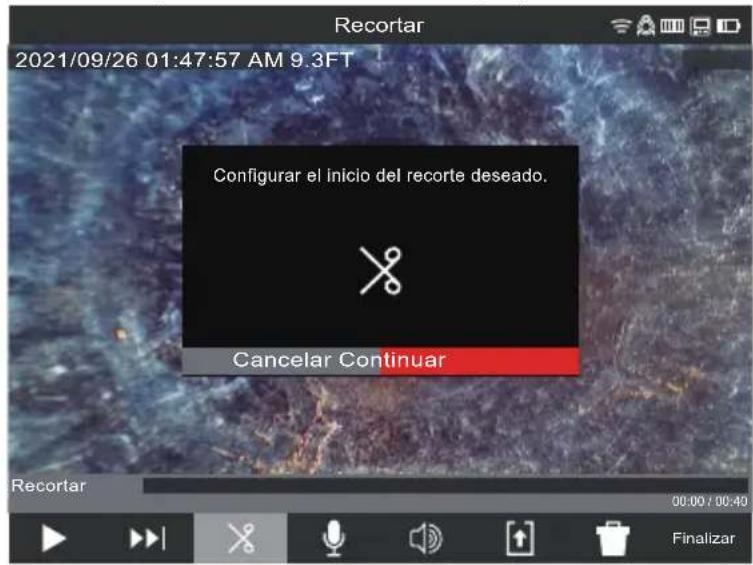
- Oprima la option "Continuar" en el mensaje "Configurar el final del recorte deseado". Gire el disco de navigacion hacer la izquierda cuando ve el avance del video para selectionar el punto final de recorte y的概率.
2 Monitor inalambrico M18TM
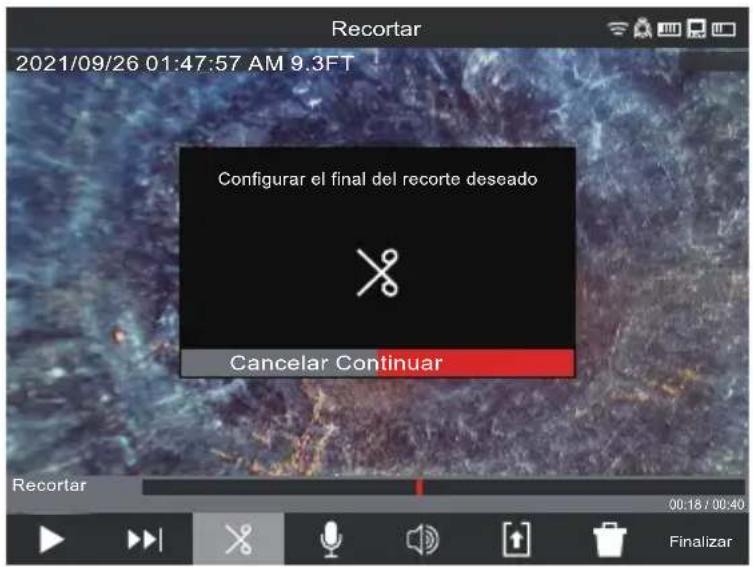
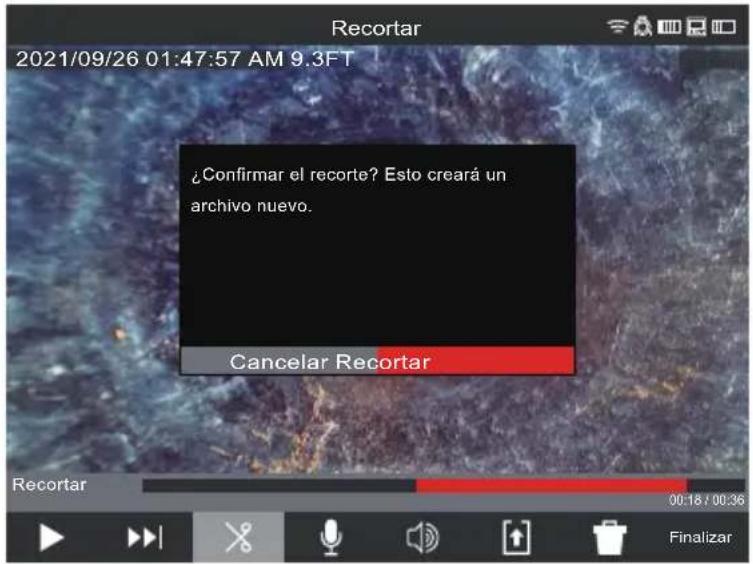
- Oprima laoppersion "Recortar" en el mensaje "Confirmar el recorte" para create un nuevo video recortado.
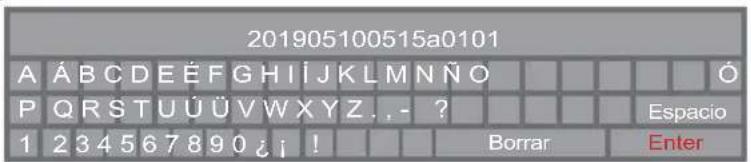
- Utilice el teclado en pantalla para ingresar el nombre del nuevo archivo. Cuando haya terminado de nombres el nuevo archivo, pase hacer laopycón "Enter" y oprima el disco de navigacion.
- Ahora, selección la-option "Guardar" para guardar el nuevo archivo recortado. Un cuadro deDSLgo aparecerá para indicar el avance del proceso de guardado del archivo.
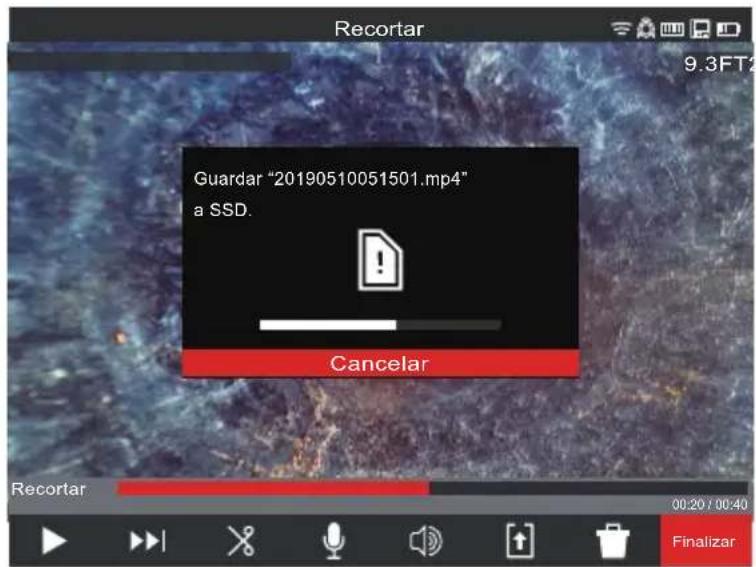
- El nuevo archivo recortado aparecerá en la misma carpeta de tareas que el archivo original.
2.3.15 Grabación de audio
Esta funciona permite/agregar commentarios de audio a videos grabados o a videos existentes que ya están en la galeria. Esto的结果autil para(agregar anotaciones de audio queacompañen las etiquetas que se hayan uso en el video o cuando se haya notado algo nuevo durante la revisión del video. Almomento de(agregar anotaciones a un archivo de video existente,el archivo original seguirá siendo el本身就是 y se createa un nuevo video con las anotaciones.Tendraque nombrar este nuevo archivo al final del procedimiento.
Cabe mentionar que los+puntos destacados del video original no se guardaran en el video que creorecentamente y alque le aggregó commentarios de audio.
- De la Galeria, seleccione el video desrado al que quere agrearle anotaciones.
- Seleccionla opicon *REPRODUCIR" para ver el video y oprima la opicon "Pausa" en el lugar en el que desea agrear la anotacion. Utilice la funcia RET./AVA." para pagar a las seconces destacadas del video.
- Gire el disco de navigación hacía el icono "Grabar audio" y oprimalo para activar el micrófono. Notará que el botón de micrófono seibrillá en color rojo cuando está activo.
- Hable claramente en direccion del micrófono interno (que se encuesta en la esquina superior izquierda del monitor inalámbrico M18™) y ubiquese en un rango de 120 centímetros (48 pulgadas) de él.
- Oprima el disco de navegacion de nuevo (que, por el momento, está ubicado en el microfono) para desactivar el microfono.
- Gire el disco de navigacion para selectionar la option "Guardar y pagar" y的概率.
- SeLECTIONA la optacion "Enter" en el mensaje para ingresar el nombre del nuevo archivo con commentarios.
- Utilice el teclado en pantalla para ingresar un nombre para el archivo. Pase a laopia "Regresar", selecctionela y, afterwards, selecione laopia "Guardar".
- Espere hasta que el indicator de avance está lleno.
2.3.16 Volumen de bocina
Es posible ajustar el volumen de la bocina durante la reproduccion y la edicion de videos.
- De la Galeria selección el video deseado.
- Utilice el disco de navigacion para selectionar la option "Volumen de bocina" y的概率.
- Utilice el disco de navegacion para definir el volumen de la bocina. Despues, oprima el disco de navegacion y elsystema regresaral submenu de video.
2.3.17 Eliminación de videos
Desidera la Galeria, es possible eliminar ARCHivos individuales uno por uno.
Desider el menu "Configuracion", seleccionla option"Gestionar tareas" y poder eliminar carpetas enteras en una sola sesion.
Eliminación de ARCHIVOS desdela Galeria
- De la Galeria, seleccione la carpeta de tareas deseada y, despues, la carpeta de video deseada bajo de la tarea.
- Utilice el disco de navigation para selectionar la option "Borrar" y oprimalo.
- Oprima el disco de navigacion para confirmar el mensaje emergente de eliminacion.
cuando haya seleccionado la option "Borrarr".
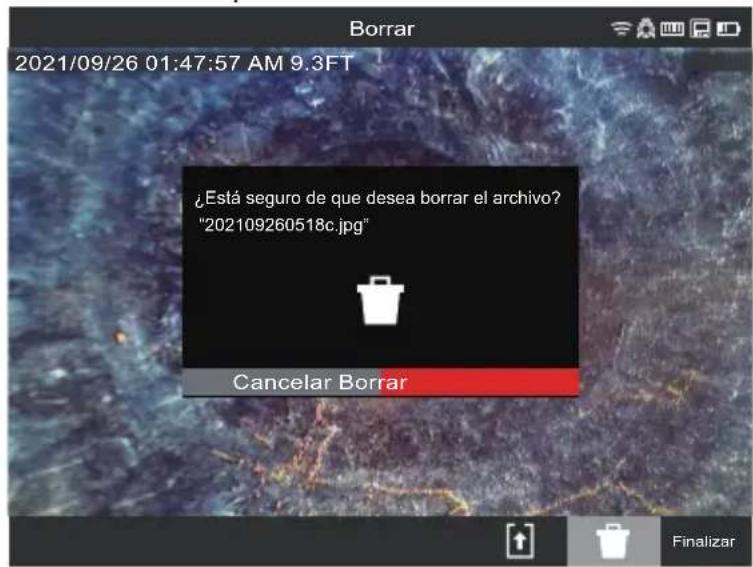
En este momento, se habra eliminar el archivo y el sistemas regresara al submenu galeria.
Eliminación de ARCHIVOS desde el menu “Configuración”
- Aside la pantalla de visualización principal, gire el disco de navigation hacía laopia "Configuración" oprimaloo.
- Gire el disco de navigacion hacer la option "Gestionarareas" y的概率.
- Gire el disco de navegacion hacer la option "Borrararea" y的概率.
- Gire el disco de navigacion para selectionar la Tarea a eliminar y的概率.
- Oprima el disco de navigation para confirmar el mensaje emergente de eliminacion cuando haya seleccionado la option "Borrar".
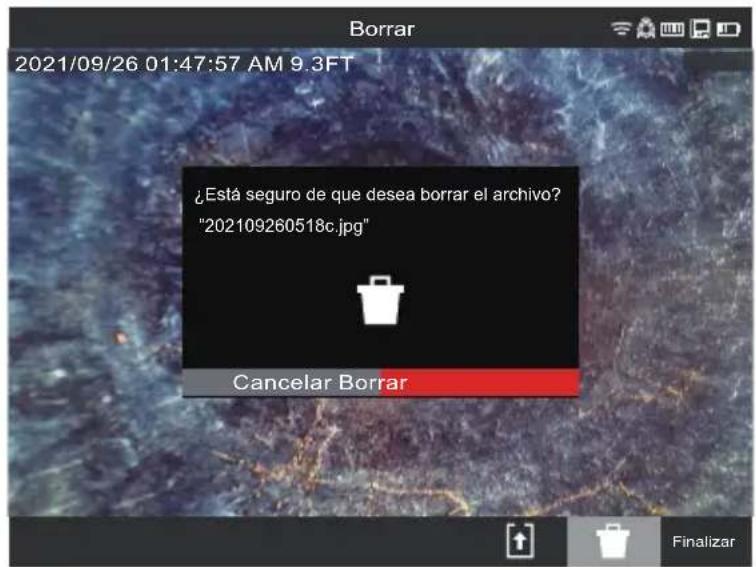
En este momento, se eliminará tanto la carpeta de tareas como los ARCHivos que estaban en ella, y el sistema regresará al submenu "Gestionar tareas". Oprima la tecla "Regresar" parakatir del submenu. Oprimala de nuevo para regresar la pantalla de visualizacion principal.
2.3.18 Uso deMarcados de identificacion
LosMarcados de identificacionsonobservacionespredeterminadasque saltan en la pantalla y aparecen en videos grabados e imagenes tomadas.Cuando se seleccionuna etiqueta,appearcerainla pantalla durante 15segundosy,despues,desaparecera.
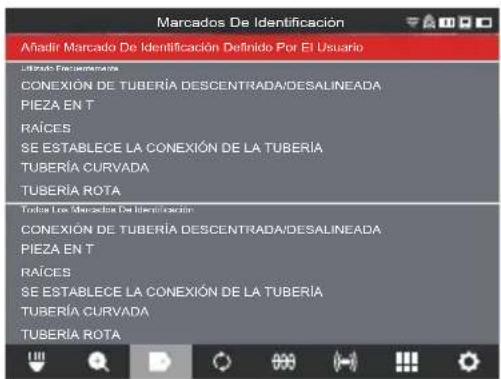
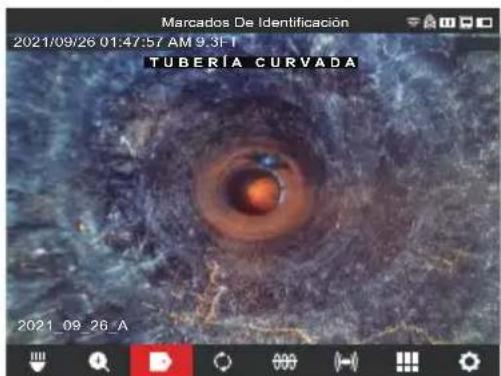
Lista de etiquetas creadas La etiqueta saltando en la pantalla
En el submenu "Marcados de Identificacion", la optacion de "Añadir marcado de identificacion definido por el usuario" permite create un nuevo marcado de identificacion.
En la pantalla también se muestra la lista de marcados de identificacion de uso frecuente y todos los marcados de identificacion.
Después de haber uso el mesmo marcado de identificación más de cinco vezes, se aggregará automatistically a la lista de marcados de identificación de uso frecnte.
Creación y guardado de un nuevo marcado de identificación

- Gire el disco de navegación hacía laopycn“Configuración"entrar al submenu "Configuración".
- Gire el disco de navegación hacía laopycn "Configuraciones de marcados de identificacion" yoprimalo para entrada al submenu.
- Selección la-option "Áñadir marcado de identificación definido por el usuario" y oprima el disco de navigación.
- Utilice el disco de navigacion para navelgar en el teclado en pantalla y oprima el disco de navigacion para acceptar cada uno de los characteres en el teclado.
- Cuando haya terminado de trabajo en la etiqueta, navegue hasta la tecla "Enter" y oprima el disco de navigation.
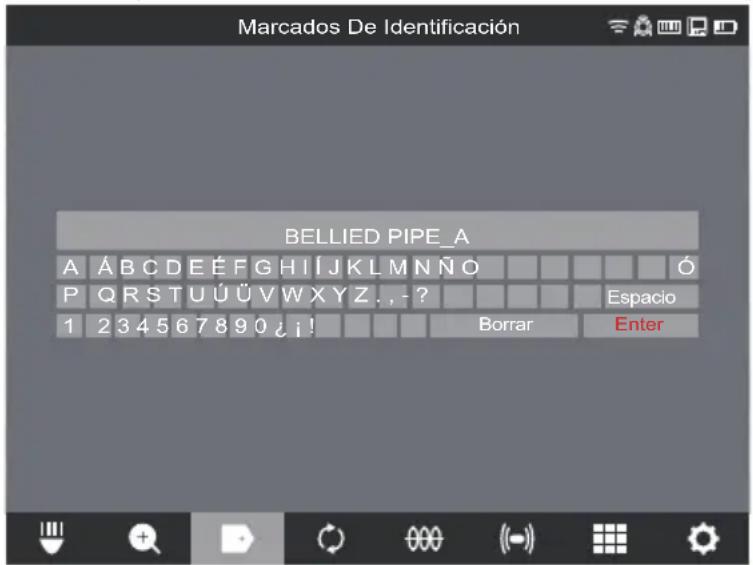
- Selección la-option "Guardar" o "Cancelar" en el mensaje de confirmación y oprima el disco de navigación paraContinuar.
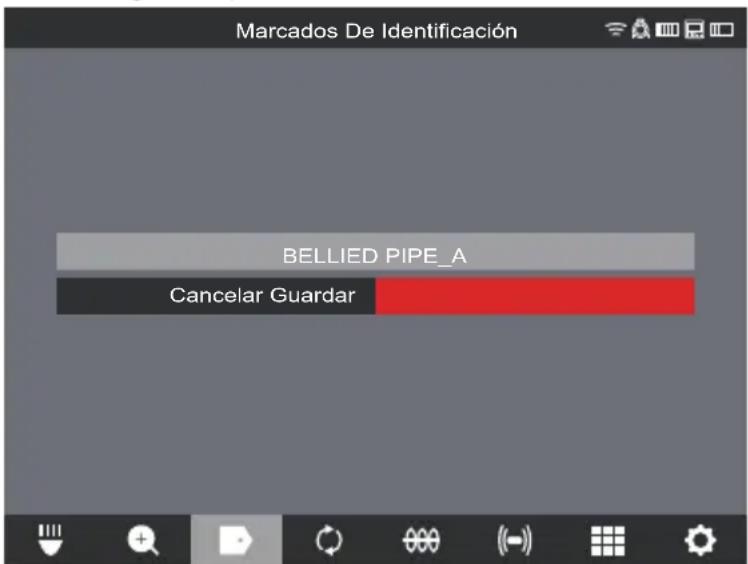
En este momento, el marcado de identificacion aparecerá en la lista de todos losMarcados de identificacion y estaré disponible para usarse desde la option "Marcadosde Identificacion" que se encontrarra en la pantalla de visualizacion principal.
- Oprima la tecla "Regresar" para volver al submenu "Marcados de identificacion" y oprimala de nuevo para salir a la pantalla de visualizacion principal.
Edisión deMarcados de identificacion
Con estaopy,es possible editor o eliminar las etiquetas que se crearon anteriormente.
- Gire el disco de navigation hacla la option "Configuracion" oprimalo.
- Gire el disco de navegación hacía laopycn "Configuraciones marcados de Identificacion" yoprimalo para entrada al submenu.
- Seleectionla option "EditrarMarcadosde identificacion"yoprima el disco de navigacion.
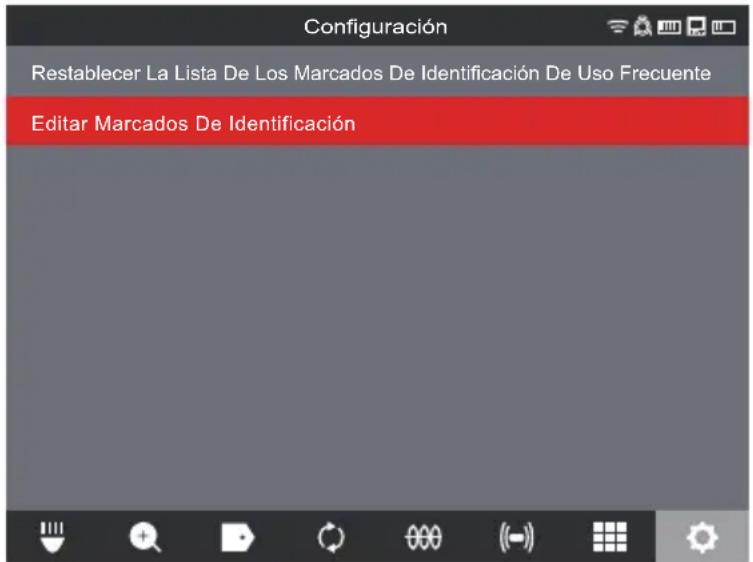
- Utilice el disco de navigacion para navigate entre las etiquetas y seleccione el marcado de identificacion que quiera editar o eliminar. Desqués, oprima el disco de navigacion.
- Seleectionla option "Editor" o Eliminar y oprima el disco de navegacion. Edicn:Esta option mostraré el teclado en pantalla para realizar las ediciones y navelgar a la tecla "Aceptar". Oprima el disco de navegacion y, despues, selecione la optiionGuardar' para guardar los cambios realizados en el marcado de identificacion. Siga las instrucciones que figuran en la seccion Creacion y guardado de un nuevo marcado de identificacion' para editor y guardarMarcados de identificacion. Eliminar:Esta option eliminara el marcado de identificacion de la memoria.
- Oprima la tecla "Regresar" para volver al submenu "Marcados de identificacion". Oprimala de nuevo para regresar a la pantalla de visualizacion principal.
Reinicio de la lista de losMarcados de identificacion de uso freciente
Estaopyconeliminarado todoslosmarcadosde identificacionque sehan usado anteriormente y que seencuentran enla lista deMarcados de identificacionde uso frequente.
- Gire el disco de navigation hacía laopycn *ooprimalo.
- Gire el disco de navegación hacía laopyon "Configuraciones de marcados de identificacion" yoprimalo para entrada al submenu.
- Seleectionla option "Reiniciar la lista de los marcados de identificacion de uso frequente" y oprima el disco de navigacion.
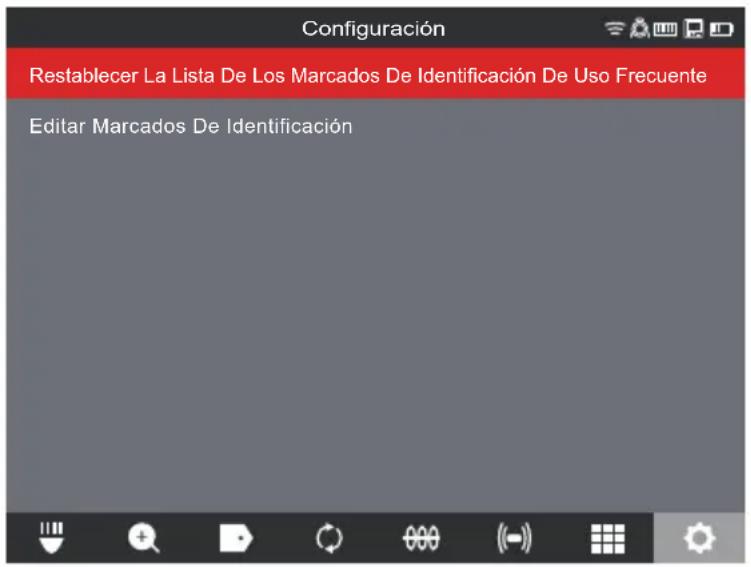
- Oprima de nuevo el disco de navigacion para confirmar el mensaje emergente en pantalla o gire el disco de navigacion para selectionar la option "Cancelar".
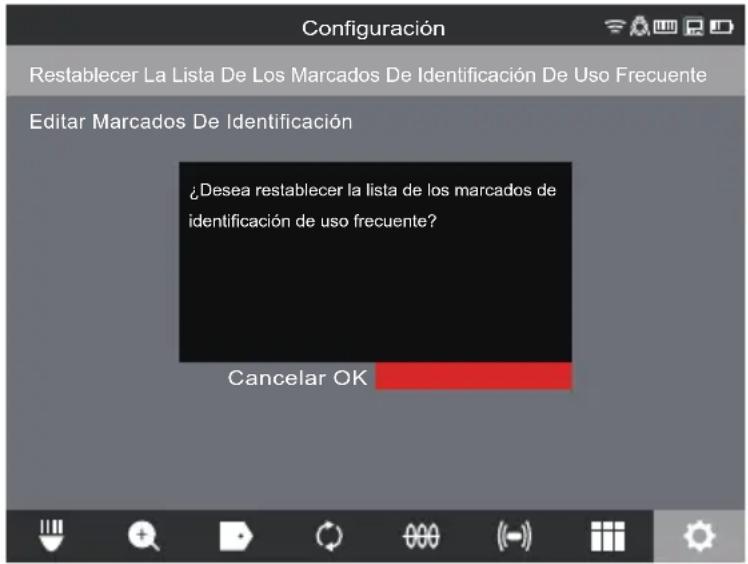
2.4 Reinicio de fabrica yactualizaciones de firmware - Monitor inalámbrico M18TM
2.4.1 Reinicio de fabrica - Monitor inalámbrico M18™
Realizar un reinicio de fabrica restableceré el monitor inalámbrico M18™ a sus ajustes predeterminados de fabrica. En el monitor inalámbrico, la funcionalidad que se reiniciará a sus ajustes de fabrica sera:
Las configuraciones de luz de fondo regresarán a sus ajustes predeterminados
Las configuraciones de connexion del monitor inalámbrico / Smart Hub
- Elidioma delsystema
- Gire el disco de navegación hacía laopyon "Configuración"oprimalo.
- Gire el disco de navegación hacía laopycn“Formatear el disco duro" yoprimalo paraentar al submenu.
- Seleectionla optionRestablecer a la configuracion de fabrica el monitor inalambrico" y oprima el disco de navigacion.
- Lea el mensaje de restablecimiento de fabrica y confirmarlo selectionando la option "OK".
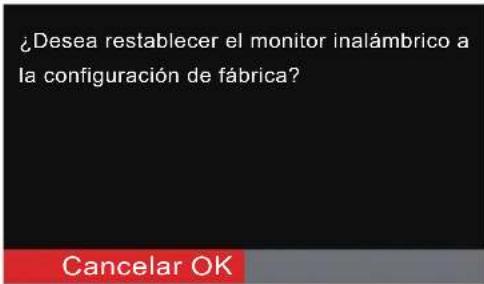
En este momento, habr a terminado el reinicio de fabrica y el systema regresar al submenu "Formater al disco duro".
2.4.2 Actualizaciones de firmware - Monitor inalámbrico M18™
Se lanzanactualizaciones periodicas de firmware que integras cualesesion y optimizaciones.
Antes depear a cabo laactualization de un systema, consulte la seccion "Informacion delsystema" (que se encuentra en la parte inferior del menu "Configuracion") del menu "Configuracion" y tome nota de la version actual del firmware queiene el systema.
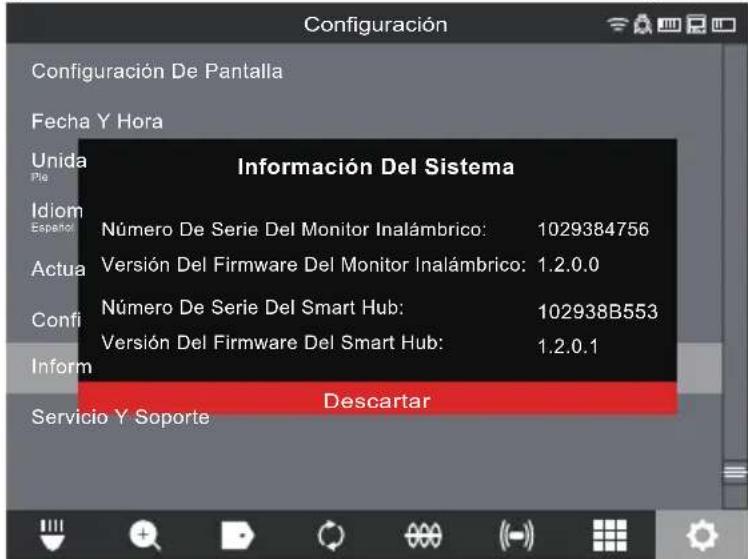
La información del sistema se muestra en la pantalla "Información del Sistema"
Lasactualizaciones de firmware seencuentran enwww.milwaukeetool.com.
- Entre al situio web de Milwaukee y hagablick en el enlace "SOPORTE" y, despues, en "MANUALES Y DESCARGAS".
- En la casilla de búsqueada, ingrese el NUMERO DE CATALOGO, que se encuesta en la portada de este manual.
-
Seleccion la option "DESCARGAR SOFTWARE" y, posteriormente, hagablick en "IR".
-
Arrastre el archivo deactualizacion de firmware que descargó a la memoria USB o bien, hagablick Derecho y copie el archivo deactualizacion de firmware para, despues, copiarlo en una memoria USB.
- Inserte la memoria USB queiene laactualizacion de firmware en el puerto USB del monitor inalambrico M18TM.
- Gire el disco de navegación hacía laopycn *Configuracion" yoprimalo.
- Gire el disco de navegación hacía laopyón "Actualizacion del systema" y oprimalo paraentar al submenu.
- Seleectionla option "Monitor inalambrico" y oprima el disco de navigacion. Debera ver el nombre del archivo con laactualizacion en esta pantalla.
Oprima el disco de navegación cuando el archivo deactualización estáresultado en rojo para empezar laactualización.

Los ARCHivos deactualización:tienen una extension .bin.
- Lea el mensaje de advertencia y confirmarlo seleccionando la optacion "OK".
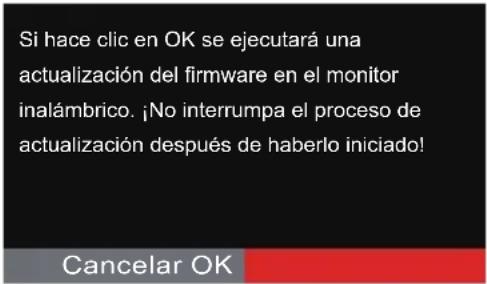
- Aparecerá un indicator de avance que做不到 el progreso de laactualización.
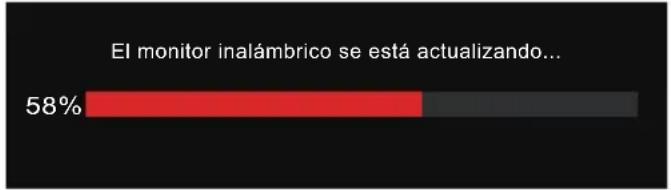
- Apartecera un mensaje de confirmacion cuando se haya terminado laactualizacion y elsystema se reiniciará.
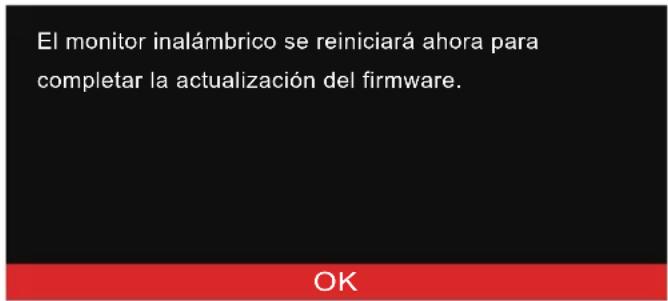
- Vaya a laopyon "Informacion del systema" en el menu *Configuracion" para confirmar que los numero de version de firmware se han actualizzato.
3. Smart Hub de 500 GB M18™
3.1 Generalidades
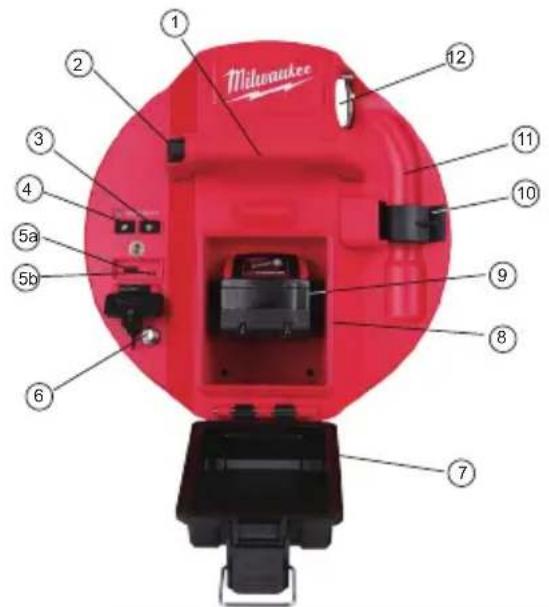
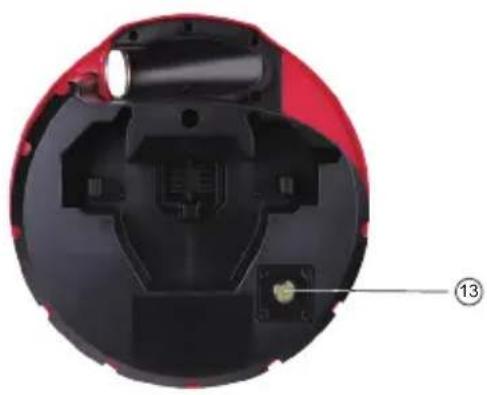
| Referencia | Descripción |
| 1. Empuñadura | |
| 2. | Botón de liberación debloqueo del Smart Hub: Oprimalo para desbloquear el ensamble del centro del control de los tiralíneas deinspection de tuberías. |
| 3. | Botón de encendido: Oprimalo para encender la herramipta y oprimalo sin soltar para apagarla. |
| 4. | Botón de reinicio de distancia: Reinicia la distancia del cable de empuje desplegado a cero. |
| 5. | Cubierta del compartmentimiento USB: Es una cubierta hermética que protege el compartmentimiento contra los residuos.5a Puerto USB-A: Sirve para guardar directamente videos e imágenes, asi como para instalar lasactualizaciones de firmware.5b Puerto USB-C: Ooptional para la alimentación de energia y transferencia de datos entre el monitor inalámbrico y el Smart Hub. |
| 6. | Poste de puesta atierra: Sirve paraponer a tierra el Smart Hub cuando se rastrea el cable de empuje. |
| 7. | Cubierta del compartmentimiento de batería: Es una cubierta hermética que protege el compartmentimiento de los residuos. |
| 8. Compartimento de baterías: Para la batería M18TM | |
| 9. Batería M18TM | |
| 10. | Gancho deBloqueo del resorte:Mantiene el resorte y la cármara en su lugar durante sutransportación. |
| 11. | Cavidad del resorte: Mantiene el resorte y la cármara en su lugar durante sutransportación y almacenaje. |
| 12. | Guía de cable: Alimenta el resorte y el cable de empujé acomings de la guía antes de bloquear el Smart Hub en su lugar. |
| 13. | Puerto de pruebas de laámara: Es una herramienta de resolutionde problemas que permitaislar elfuncnacimiento del cebazal deámara. |
3.2 Instalación y retro del Smart Hub de 500 GB M18™
Instalación del Smart Hub de 500 GB M18™
- Sostenga el Smart Hub de la empuñadura y póngalo frente al tiralineas de inspections de tuberías.
- En la parte de atrás del tiralineas, gire la perilla de bloqueo del freno del tambor del cable de empuje hacía la izquierda para desbloquearlo.
- Meta la mano en el tiralineas y agarre el ensamble de terminacion de resorte.
- Alimente el resorte y 30 centimetros (1 pie) del cable de empuje a工程技术 de la guia de cable.
- Empujé el Smart Hub dentro del tiralineas de inspections de tuberías hasta que se escuche un "clic" que indique que está bajo.
- Empujé el cable de empuje y la terminación de resorte bajo del tiralíneas deinspection de tuberías hasta que el resorte se alinee con el seguro del resorte.
- Empujé el resorte dentro del gancho de bloqueo de resorte.
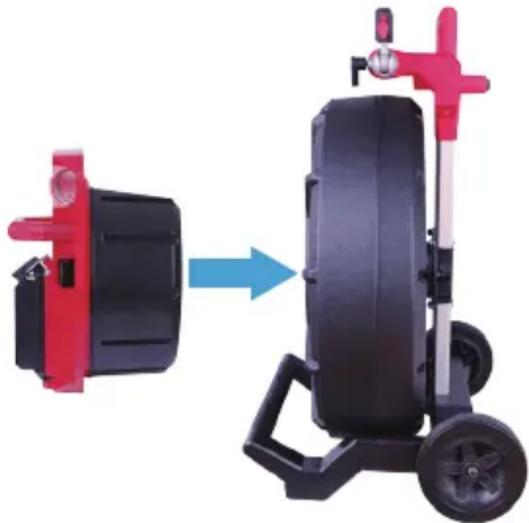
Nota de mantenimiento: Se aplica grasa dielecrtica entre las conexiones del Smart Hub que van del centro al tiralineas antes de enviar la unidad. Podria ser besoino que se vuelva aplicar este tipo de grasa afterwards de un tiempo si sospecha que hay algo problema de connectividad entre el centro y el tiralineas o si observa problemas en la calidad de laImagen.
Utilice grayscale dielectrica tipo X de Milwaukee (n.° de ARTICLE: 49-08-5000) o equivalente para aplicar perlas de grayscale en las terminales del Smart Hub tal como se muestra a continuacion. Despues de/agregar la grayscale, ponga el centro y quítelounas cuantas vezes para cubrir bien las terminales.
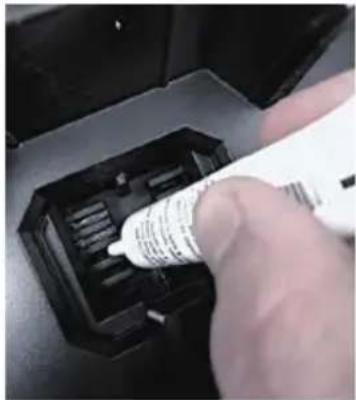
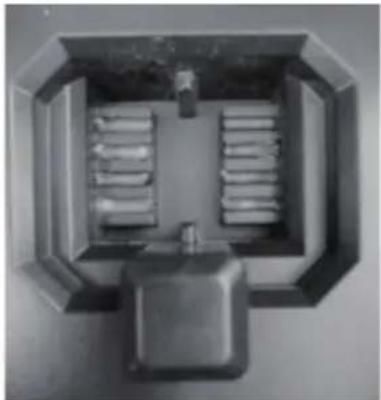
Aplicación de grasa dielectrica en las terminales del Smart Hub
Retiro del Smart Hub de 500 GB M18TM
- En la parte de atrás del tiralineas, gire la perilla de bloqueo del freno del tambor del cable de empuje hacía la izquierda para desbloquearlo.
- Quite el resorte del seguro de resorte.
- Empuje el cable de empuje y el resorte en el tambor del cable de empuje.
- Oprima el botón de desbloqueo y quítelo.
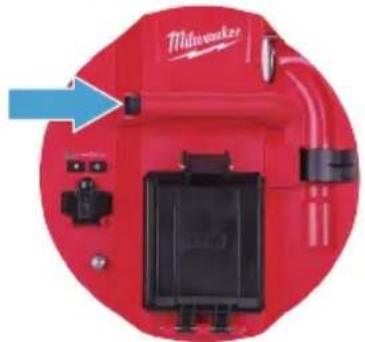
3.3 Uso del Smart Hub de 500 GB M18TM
ADVERTENCIA Recargue únicamente con el cargador especialico para la bateria. Para más información acerca de las instrucciones de cargo, lea el manual del operador que viene incluido con su cargador y bateria.
3.3.1 Encendido/apagado
Oprima el botón de Encendido Smart Hub de 500 GB M18™. Se encenderán los botones en el Smart Hub, lo que indica que la herramienta está encendida. El símbolo del Smart Hub aparecerá en la barra de estado del monitor inalámbrico M18™, al igual que el estado dearga del Smart Hub.
3.3.2 Puertoos USB
| Tipo de puerto | Ilustración Objetivo | |
| Puerto USB-A | USB TYPE A | El puerto USB-A es el puerto que se usa a diario. Permite grabar directamente ARCHivos de video eImagen o transferir ARCHivos desde el disco internodel Smart Hub de 500 GB M18TM. Este puerto también se usa para realizar lasactualizaciones de firmware en el Smart Hub. |
| Puerto USB-C | USB TYPE C | El puerto USB-C se usa para: Conectar el monitor inalámbrico M18TM al SmartHub de 500 GB M18TM sin necessities de usar unaconexión WIFI. Alimenta el Smart Hub de 500 GB M18TMmonitor inalámbrico M18TM cuando no hayninguna bateria en el centro y viceversa. |
3.3.3 Poste de puesta a tierra
El poste de puesta a tierra debe usese,minterasseutiliza lafunciOnde rastreo de cable con el fin de rastrear el cable de empuje. El Smart Hub de 500 GB M18TM be estar connectado a tierra para cerrar el bucle actual y enviar una buena senal de localizacion. Utilice el ensamble del cable de tierra incluedo con la estaca de puesta a tierra paraponer a tierra el Smart Hub.
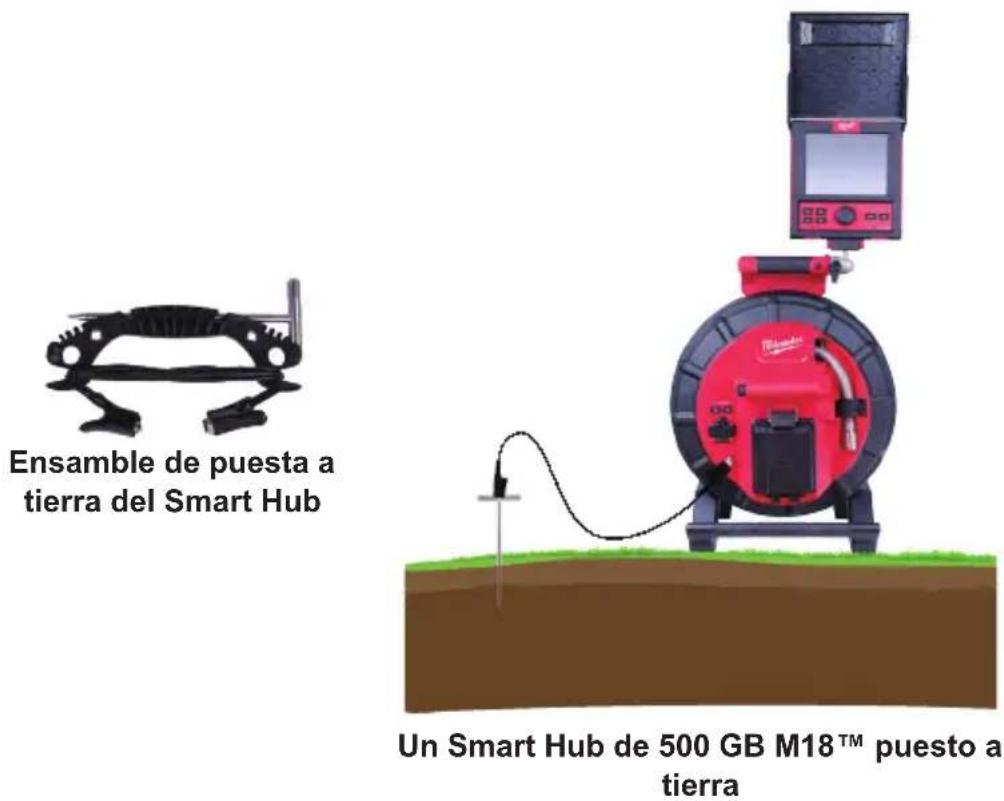
3.3.4 Reinicio del control de distancia
Conforme gire el tiralineas deinspection de tuberías, la distancia del cable de empuje desplegado se做不到 en la barra de estado del monitor inalámbrico, ya sea en pies y décimas de pulgada o bien, en metros y décimas de metro. Cuando se saque el cable de empujé, si el contador pasa de "0", empezará aatar en pies negativos. Por exemple: -1.0 FT, -2.0 FT.
Hay dos métodos para reinecer el contador de distancia.
Oprima el botón de Reinicio de distancia en el Smart Hub de 500 GB M18™ o el monitor inalámbrico M18™ y la distancia que aparece en el monitor inalámbrico se reinicia a “0”.
3.3.5 Puerto de prueba de camarla
Está disponible un puerto de prueba de cármara en la parte de aftas del Smart Hub de 500 GB M18™ como herramienta de resolution de problemas. Si occurs任何一个 problema en el=cabezalde cama,el usuario pueede aislar el cabezal de cama del resto delsystema para fines de resolution de problemas.
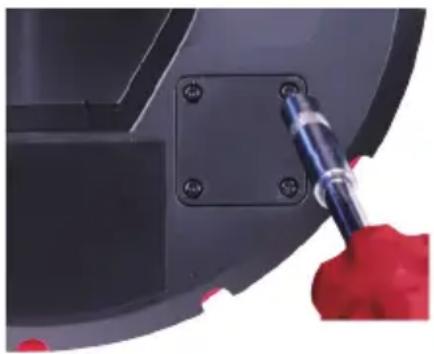
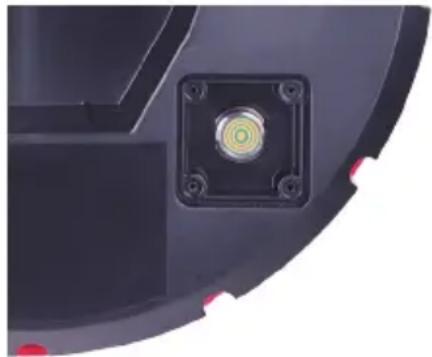
Quite los quatre tornillos de combinación de cabeza para acceder al puerto de prueba de la cámina
- Con el Smart Hub apagado, quítelo del tiralineas.
- En la parte de antes del Smart Hub, quite los quatre tornillos de combinación de cabeza de la cubierta del puerto de prueba de lármara.
- Atornille el CZezeal de cama en las cuerdas macho del puerto de prueba. Apriete unicamente con la mano.
- Encienda el Smart Hub.
- Encienda el monitor inalámbrico M18™ o la tableta que ejectca la aplicación de inspections de tuberías de Milwaukee y conectelo al Smart Hub para confirmar que se ve laImagen y tiene buena control de las LED de la CAMERA.
3.4 Formateo del disco interno del Smart Hub M18™ y las memorias miniatura
Esta configuración permite realizar el formateo del disco interno de 500 GB del Smart Hub de 500 GB M18™ o una memoria miniatura USB. El sistema exige que se formateen las memorias USB en sistemas de ARCHivos FAT32.
Toda nuevo memoria USB debe ya estar formateada en FAT32, pero, si el Smart Hub no reconce la memoria USB, siga las instrucciones que figuran a continuacion, siempre prestando atencion a que se haya selectionado la memoria miniatura del Smart Hub. Como alternatively,可以更好 formatearse la memoria USB en una computadora de escritorio o portatl. Consulte el fin de esta seccion para ver las instrucciones de como hacerlo.
Formateo del Smart Hub M18™ o de las memorias miniaturas
- Gire el disco de navigación hacía laopycn "Configuración" yoprimalo.
- Gire el disco de navegación hacía laopycn“Formatear disco" yoprimalo paraunar al submenu.
Selección el disco interno del Smart Hub (SSD del centro) o la memoria miniatura del Smart Hub (USB del centro) y oprima el disco de navigación.
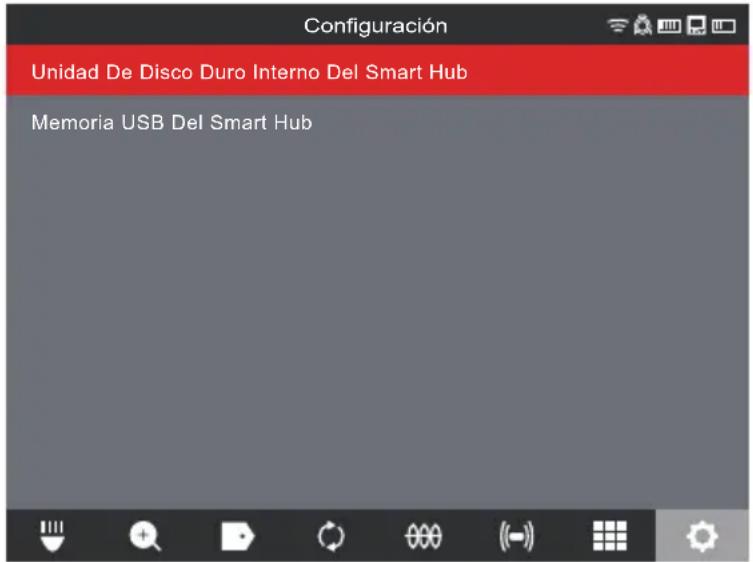
- Oprima el disco de navigacion y acepte el mensaje contextual en pantalla para continuar.
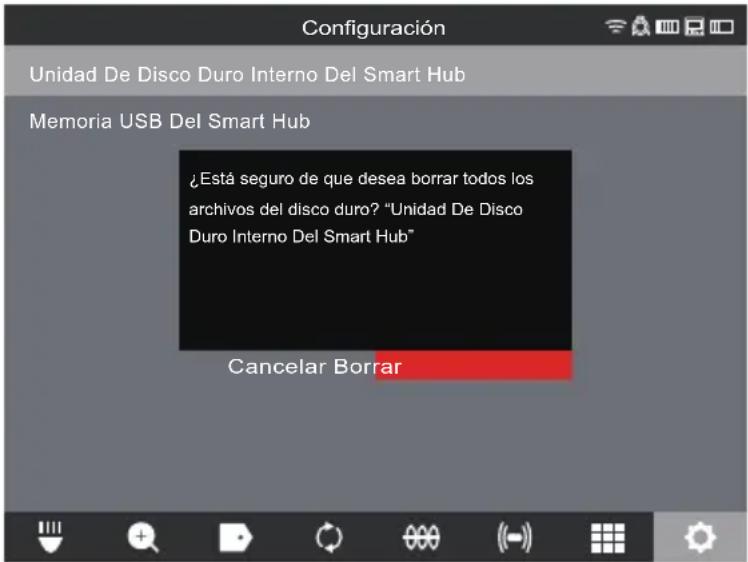
- Se formataré el disco selección y el sistema regresará al menu "Configuración".
- Oprima la tecla "Regresar" para volver a la pantalla de visualización principal.
Formateo de memorias USB en una computadora de escritorio o portátil
- Ponga la memoria USB en la computadora de escritorio o portátil
- Con el mouse, hagablick Derecho en la memoria USB y seleccione la option "Formatear"
- SeLECTIONA la option FAT32 en el systema de archivo
- Hagablick en "Empezar".Lea el mensaje de advertencia y confirmelo hacerblick en la option OK
- El procedimiento de formateo de archivo se executará y, cuando termine, aparecerá el mensaje de "Formato Completo".

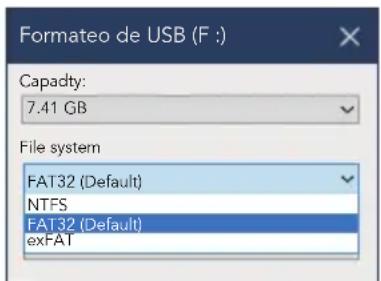
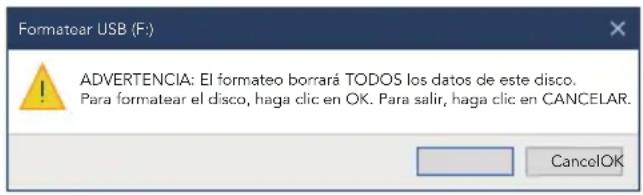
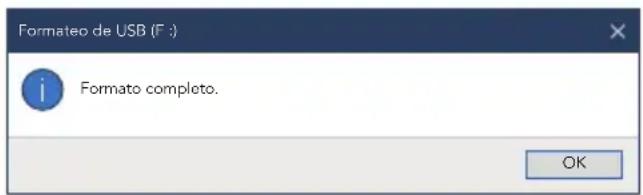
3.5 Reinicio de fabrica yactualizacion del systema - Smart Hub de 500 GB M18TM
Es posible realizar estas dos tareas desde el Smart Hub de 500 GB M18TM y el monitor inalambrico M18^TM o una tableta que execute la aplicacion de inspeccion de tuberias de Milwaukee.
3.5.1 Reinicio de fabrica - Smart Hub de 500 GB M18TM
Realizar un reinicio de fabrica restablecerá el Smart Hub de 500 GB M18™ a sus ajustes predeterminados de fabrica.
En el Smart Hub, la funcionalidad que se reinciaria a sus ajustes de fabrica sera:
- Se eliminarán las etiquetas
Las configuraciones de video y deImagen regresar an sus ajustes de fabrica: 1,080 p - Se eliminará el nombre de la familia
- La Frequencia de la sonda regresar a sus ajustes predeterminados
- El rastreo de cable regresará a sus ajustes predeterminados
- Las configuraciones de pantalla regresarán a sus ajustes predeterminados: Tinte, brill, contraste, saturación
- Unidades de medida
3 Smart Hub de 500 GB M18TM
- En el monitor inalábrico M18™, gire el disco de navigación hacía la optación “Configuración” yoprimalo. Gire el disco de navigación hacía la optación “Configuración de fabrica” yoprimalo para entrada al submenu.
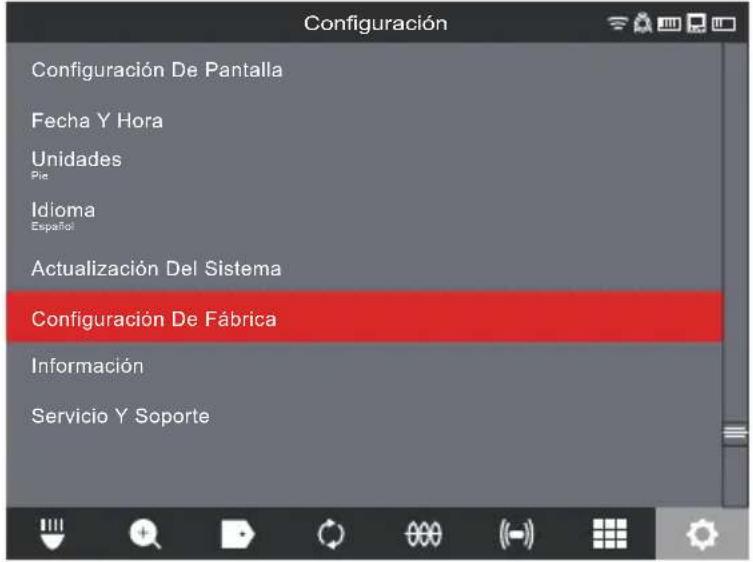
- Selección la-option "Smart HubConfiguración de fabricula del Smart Hub" y oprima el disco de navigación.
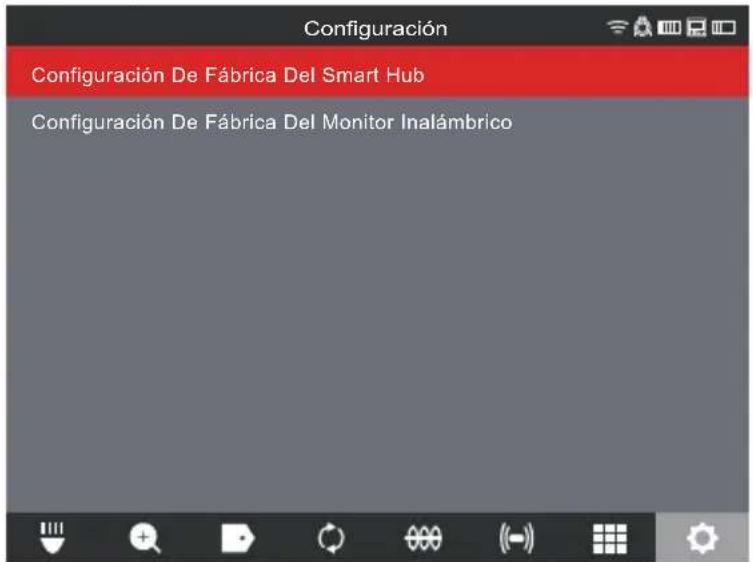
- Lea el mensaje de "Reinicio" y confirmelo selectionando la optacion "OK".
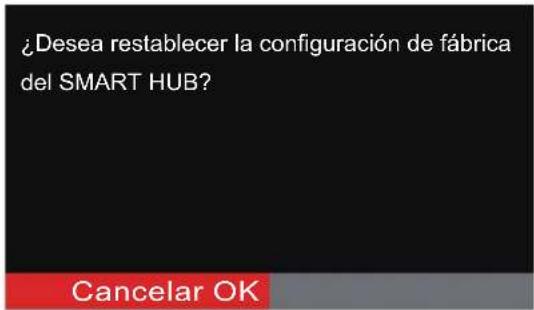
En este momento, habra terminado el reinicio de fabrica y el sistema regresará al submenu "Configuración de fabrica".
3.5.2 Actualización del sistema - Smart Hub de 500 GB M18™
Se lanzanactualizaciones periodicas de firmware que integras新品as functions y optimizaciones.
Antes depear a cabo laactualization de un systema, consulte la seccion "Informacion delsystema" del menu "Configuracion" y tome nota de la version actual del firmware queiene el systema.
Puede realizar lasactualizaciones de firmware con el monitor inalámbrico M18o la tableta que execute la aplicacion de inspeccion de tuberias de Milwaukee.
Lasactualizaciones de firmware seencuentran enwww.milwaukeetool.com.
- Entre al situio web de Milwaukee y hagablick en el enlace "SOPORTE" y, despues, en "MANUALES Y DESCARGAS".
- En la casilla de búsqueda, ingrese el NUMERO DE CATALOGO, que se encuentra en la portada de este manual.
- Seleccion la option "DESCARGAR SOFTWARE" y, posteriormente, hagablick en "IR".
- Arrastre el archivo deactualización de firmware que descargó a la memoria USB o bien, hora cie derecho y copie el archivo deactualización de firmware para,uponecopiarlo en una memoria USB.
- Encienda el Smart Hub de 500 GB M18™ y el monitor inalámbrico M18™ o la tableta que ejecte la aplicación de inspections de tuberías de Milwaukee®.
- Confirme que el monitor inalábrico o la tableta que Ejecute la aplicación de inspections de tuberías de Milwaukee® está conectado al Smart Hub mediante connexión WIFI. Si no está connectado, deben conectarlo.
- Inserte la memoria USB queiene laactualizacion de firmware en el puerto USB-A del Smart Hub.
- Gire el disco de navigación hacía laopyon "Configuración" oprimaloo.
- Gire el disco de navigation hacía laopyon "Actualizacion del systema" yoprimalo paraentar al submenu.
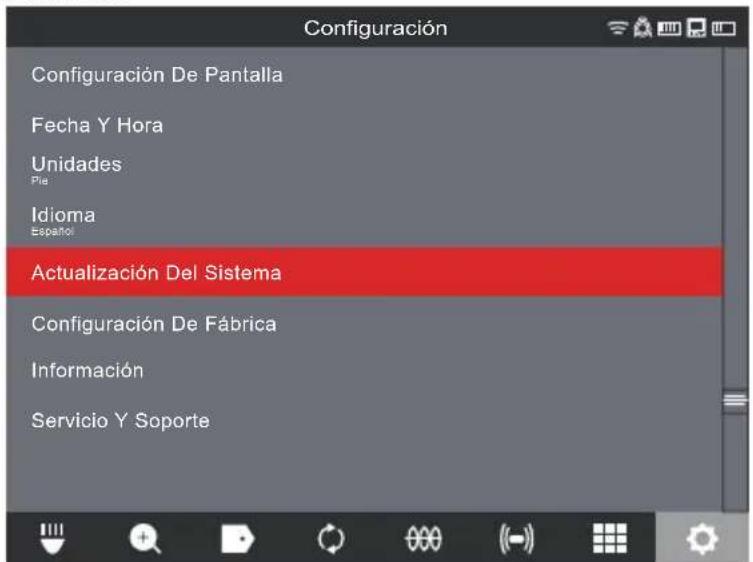
- Seleectione la option "Smart Hub" y oprima el disco de navegacion. Debera ver el nombre del archivo con laactualizacion en esta pantalla. Oprima el disco de navegacion para empezar laactualizacion.
3 Smart Hub de 500 GB M18TM
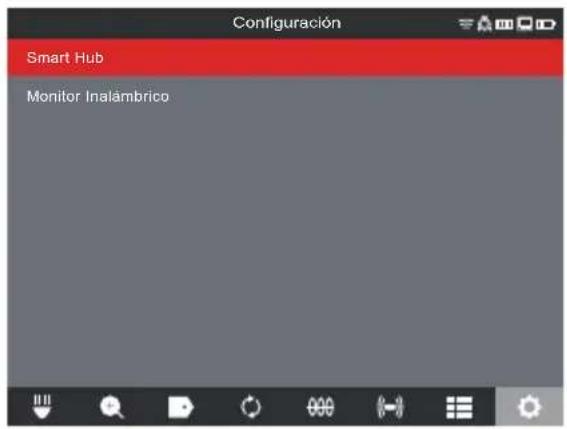
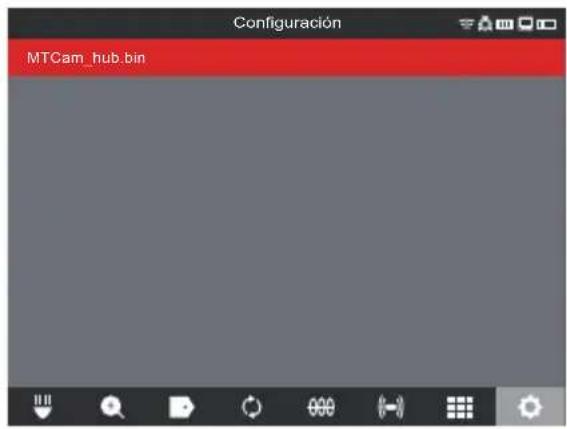
Selección la-option "Smart Hub" Se做不到aactualización de firmware
- Lea el mensaje de advertencia y confirmarlo seleccionando la optacion "OK".
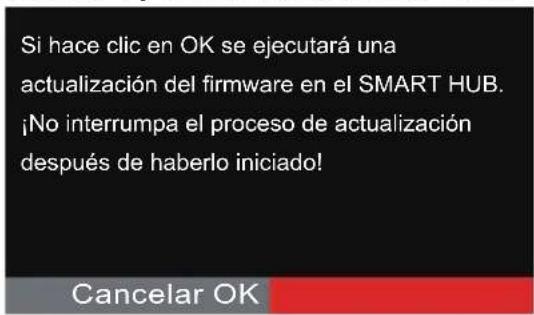
- Aparecerá un indicator de avance que做不到 el progreso de laactualización.
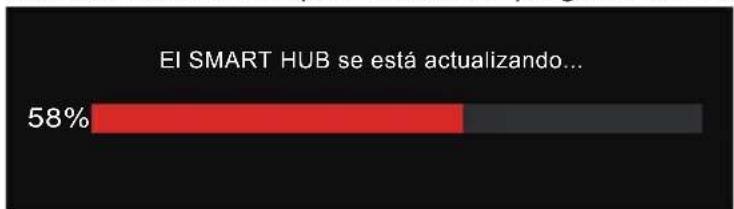
- Aparecerá un mensaje de confirmación cuando se haya terminado laactualización. Selección la.option "OK" para reiniciar el sistema.
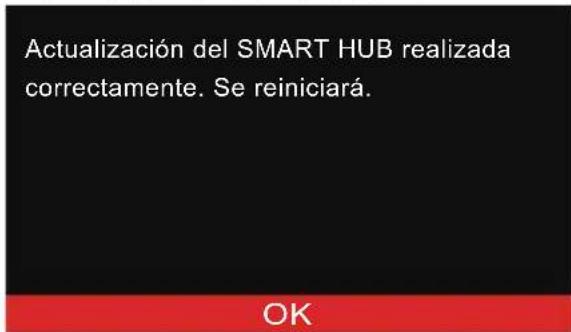
- Vaya a la option "Información del sistema" en el menu "Configuración" para confirmar que los nombres de version de firmware se hanactualizzato.
4. Tiralineas de inspections de tuberías
4.1 Generalidades del tiralinesas de inspections de tuberías rigidas de 60,9 m (200') y de rigidez media de 60,9 m (200') y 99 m (325')
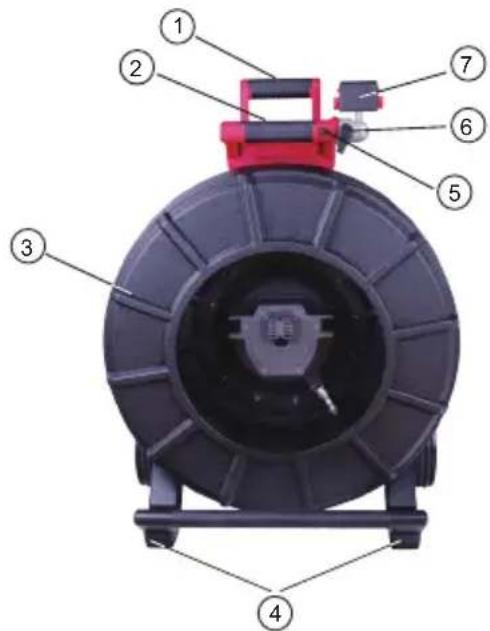
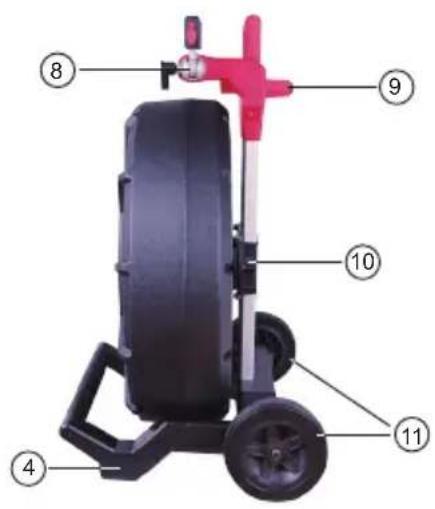
| Referencia | Descripción |
| 1. Empuñadura retráctil (se muestra en la posición pledada) | |
| 2. Botón de liberación y bloqueo de empuñadura retráctil | |
| 3. Tambor de cable de empuje y cable de empuje | |
| 4. Pies de posición vertical | |
| 5. Seguro de rotación de monitor inalámbrico | |
| 6. Seguro inclinable | |
| 7. Montura de monitor inalámbrico / conector de montura para tableta | |
| 8. Montura giratoria de monitor inalámbrico | |
| 9. Pies de posición horizontal | |
| 10. Freno de tambor del cable de empuje | |
| 11. Ruedas | |
4.2 Generalidades del tiralinesas deinspection de tuberías de rigidez media de 36,5 m (120')
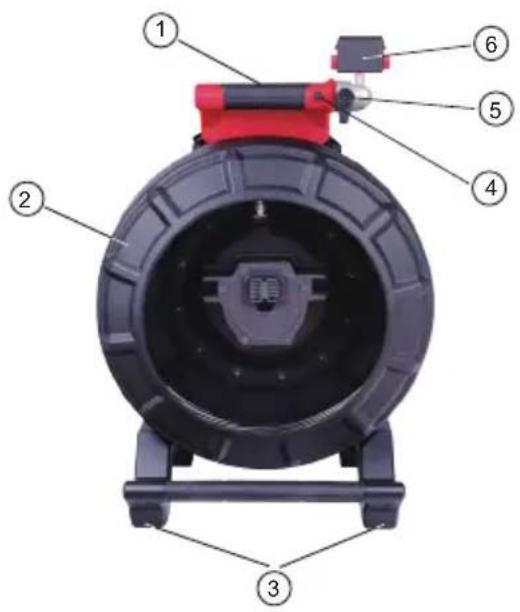
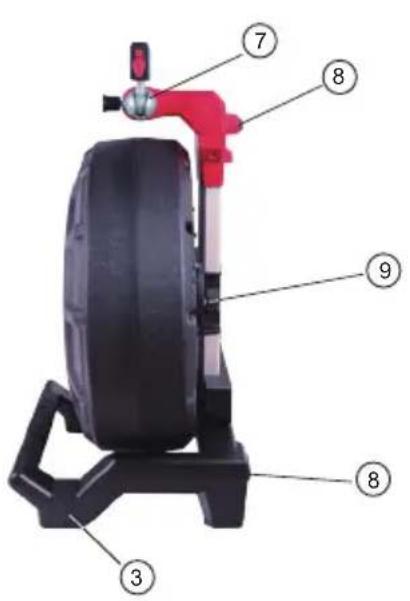
| Referencia | Descripción |
| 1. Empuñadura | |
| 2. Tambor de cable de empuje y cable de empuje | |
| 3. Pies de posición vertical | |
| 4. Seguro de rotación de monitor inalábrico | |
| 5. Seguro inclinable del monitor inalábrico | |
| 6. Conector de montura para tableta / monitor inalábrico | |
| 7. Montura giratoria de monitor inalábrico | |
| 8. Pies de posición horizontal | |
| 9. Freno de tambor del cable de empuje |
4.3 Instalación de la placá de mochila
El tiralineas deinspection de tuberías de 36,5 m (120') incluye una plaza de montaje de mochila que permittelear tiralineas como mochila. Este resultautil al transporte el tiralineas微量元素 en laabra. Resulta sumamenteutil al subir por escaleras o escalinatas.
Tenga cuidado al transporte esta herramienta cuando el tiralíneas y la mochila está conectados. Puede occurrir una perdida de equilibrio.
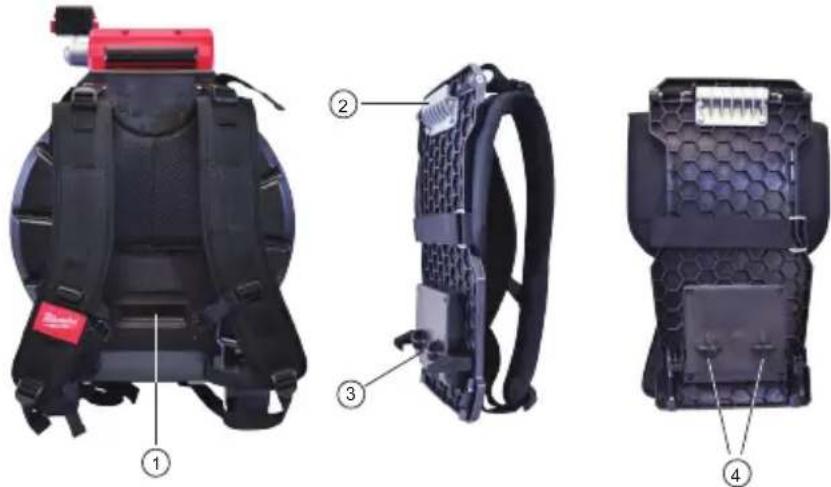
| La parte trasera del tiralineas de inspections de tuberías de 36,5 m (120') con la placía de mochila instalada | Vista lateral de la placía de la mochila | Vista trasera de la placía de la mochila |
| 1. Palanca de liberación 2. Placa de montaje superior 3. Ganchos de retencion inferiores | 4. Poste de montaje macho |
| Retiro de la placá de cochila | |
| 1. Levante la palanca de liberación para desbloquear la placá de cochila. | |
| 2. Jale la parte inferior de la placac de mochila para seperarla del tiralineas y hacer abajo en un solo movimiento. | |
| Instalación de la plac de mochila | |
| 1. Empuje la plac de mochila superior en el receptáculo de montaje superior del tiralineas. | |
| 2. Ahora, empuje la parte inferior de la plac de mochila en el tiralíneas, alineándola con el poste de montaje macho. | |
| 3. Con la palma de la mano, empuje la parte inferior de la mochila hasta que se fije en su lugar. Dé un poucoño golpe para asegurarde que está fija en su lugar. | |
4.4 Montaje del monitor inalámbrico M18TM
El monitor inalábrico M18™ o la montura de tableta pueda montarse tanto en el tiralíneas de inspections de tuberías de時間 mini como en el de時間 normal. Ya montados, es possible ajustar el monitor y la tableta para tener el mejor ángulo de visión tanto en posición horizontal como en posición vertical.
ADVERTENCIA
Para reducir el riesgo de corto circuito, cuando bajo la batería, no permita que la bateria está en contacto con fluidos lectores.
| Receptáculo de montaje en la parte inferior del monitor inalámbrico y montura de tableta | Montura de tabletay monitor inalámbrico en el tiralineas de inspeccion de tuberías |
| ↓↓↓ | |
| 1. Alinee el receptáculo de montaje para montura de tabletay monitor inalámbrico con el bloque de montaje que está en el tiralineas de inspeccion de tuberías. | 2. Bajelo y apriete hasta que escuche un "clic" de seguro. |
Ajuste del ángulo de visión del monitor inalámbrico:
| 1. Afloje el brazo de ajuste girándolo hacer la derecha. | 2. Mueva el monitor inalámbrico hacer el ángulo deseado. 3. Apriete el brazo de ajuste hacer la izquierda hasta saber resistencia. |
Ajuste del ángulo de inclínación del monitor inalámbrico:
| 1. Oprima el botón de inclínación de bloqueo para desbloquear el bloque de ajuste. | 2. Gire el bloque de montaje hacer la abertura del tiempo hasta que se fije en su lugar. | 3. Ajustar el ángulo de inclínación es úlil cuando se usa el tiralíneas en posición horizontal. |
4.5 Uso del tiralines deinspection de tuberías
ADVERTENCIA Utilice guantes de látex o de hule, lentes de seguidad, caretas de seguidad, ropa de seguidad y un respirador cuando se sospeche de la presencia de químicos, bacterias u otheras sustancias toxicas o infecciosas en el drenaje. Los drenajes peuvent contener químicos, bacterias y otheras sustancias que pueda causar quemaduras, ser toxicos o infecciosos u occasionar otheras lesiones ficas graves.
ADVERTENCIA Para reducir el riesgo de explosiOn, descarga elctrica y daños a la propidad,iami revise el area de trabajo antes de comenzar a travajar.No permita que el cable este en contacto con peligos elctricos, quimicos o moviles. No utilise el cable de empujpe para despejar o mover obstrucciones. Este producto no es un limpiador de drenajes!
- Ubique el tiralineas en una superficie plana a una distancia aproximada de tres aareth pies o uno o dos metros del punto de entrada. Asicountaracn el espacio suficiente para trabajo con el cable de empuje sin tenermucho cable arrastrando por el piso. Utilice el freno de friccion para aminorar el movimiento del tambor del cable de empuje de ser necessario.
Usar el tiralineas en posicón horizontal augmentar el ancho que hay entre los pies. Así tendrá más estabilidad en el tiralineas si trabajo en superficies desiguales y reducirá la alta al trabajo en espacios confinados. - Desbloquee el resorte y, afterwards, suelte el freno de fricción para que el tambor del cable de empujé pueda girar.
- En este momento, el cable de empuje está lista para desplegarse al interior de la tuberia.
4.6 Cable de empuje
Revise el cable de empuje en búsqueada de descaste: Realice una inspeccion visual del cable de empuje para ver si presente cortes, dobleces y abrasión conforme se retina hacer la jaula de seguridad. Si la funda presente cortes o descaste a tal punto de que pueda verse el trenzado Kevlar blanco o amarillo, es momento de Cambiar el cable de empuje. Usar el cable de empuje con cortes evidentes occasionará que entre agua y humedad al cable de empuje y que viaje a lo largo de él, lo que Causeará una degradación en laImagen de la CAMERA o una falla total en laImagen.
Las secciones del cable de empuje que se muestran a continuacion son algunos ejemplos de fundas con signos graves de desgaste. El cable de empuje de este tipo debe cambiarse tan prento como sea possible.
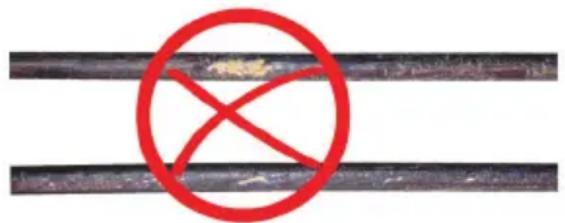
ADVERTENCIA Para reducir el riesgo de incendio, lesiones ficas y daños en el producto, nuncasuma su herramenta, bateria o cargador en ningún liquido ni permitta que liquidos se filtren hacsa su interior. Siemprequite la batería antes de realizar la limpieza.
Mantenga el cable de empuje y el ensamble de resorte de terminacion limpios y secs: Al momento de sacar el cable de empuje,onga un trapo limpio y seco en una mano para que lo limpie conforme vaya saliendo el cable. Al final del dia, utilise agua a bajo presion para enjuagar la CAMERA y limpiar toda suciedad y residuos acumulados que podrian haberse quedado en el resorte. Sacuda en seco o utilize aire a bajo presion para soplar el exceedente de agua y secar las piezas. El brazal de CAMERA, el cable de empuje y las piezas de terminacion está expuestos a químicos muy abrasivos durante su uso diario. Mantener limpio el sistema contribuirá a extendar la vidaCTL de estas piezas.
Mantener el control sobre el cable de empuje: Intentar sacar el cable de empuje del tiralineas@mientras el tiralineas estábloqueadoocasionará queel cable de empuje colapse Dentro del tiralineas y se tense. Empujar el cable hacía el interior del tiralineas@mientras estábloqueadoocasionara queel tiralineasse voltee o se doble el cable.
5. Cabezas de-camera y ensamble de resorte
5.1 Cabezales de camarata
Los tiralineas deinspection de tuberias rrigidas de 60,9 m (200') y 99 m (325') incluyen un brazal de casa de 34 mm de diametro cuando que los tiralineas de inspections de tuberias de rigidez media de 36,5 m (120') y 60,9 m (200') incluyen una version de 25 mm de diametro. Se incluye una llave de casa personalizada para quitarla e instalarla. Ambos brazales de casa incluyen una cuberta protectora de plástico. Siempre utilize la cuberta protectora cuando usa el tiralineas de inspection de tuberías.
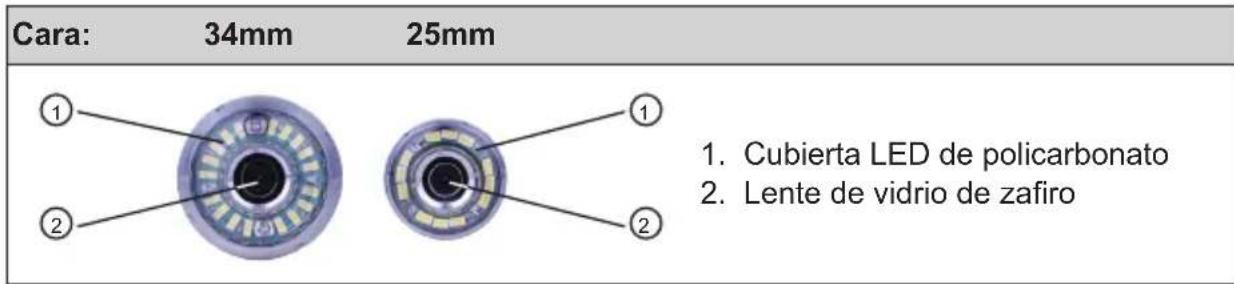
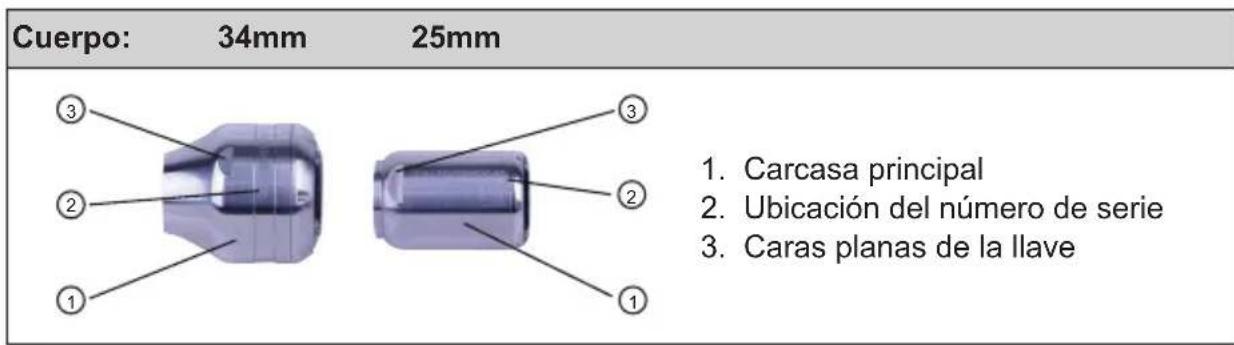
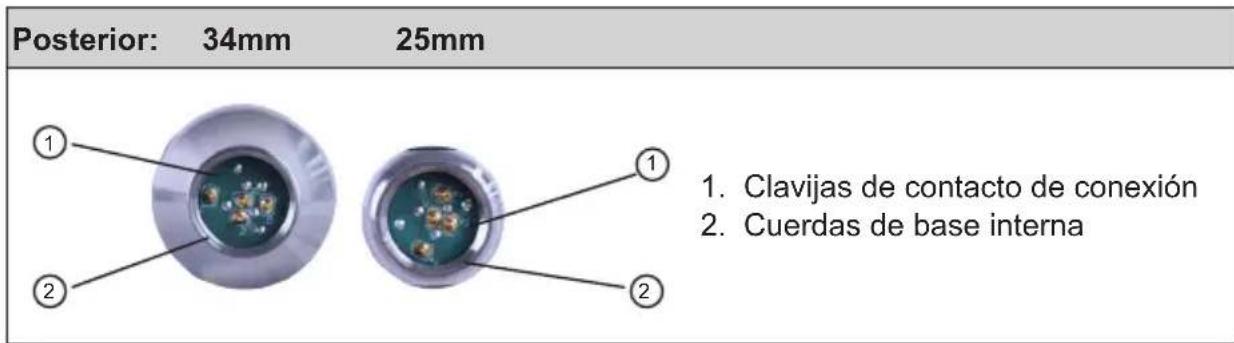
Se incluye una llave de cármara personalizada con el tiralineas deinspection de tuberías. Utilice la llave para apretar y quitar el ensamble de resorte, como el cabezal de cármara.
NOTA ;No apriete de mas ni use fuerza excessiva!
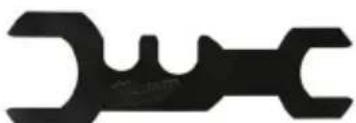
Llave de cámara personalizada
5.2 Piezas del ensamble del resorte
El ensamble de resorte consta de las piezas que conectan el cabezal de camarra en un extremo al cable de empuje en el除外. El extremo del tiralineas del ensamble cuenta con caras planas de llave para quitarlo e instalarlo.
El ensamble de terminación de resorte consta un resorte todo en uno, un ensamble de cable roscado y un acollador de acero.
Ensemble de resorte
Extremo de tiralineas Ensembl de resorte del tiralineas deinspection de tuberias Extremo de cama

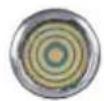
Extremo de ensamble de resorte del tiralineas deinspection de tuberías Extremo de tiralineas rrigidas de 60,9 m (200') / 99 m (325') camara
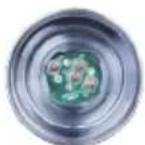

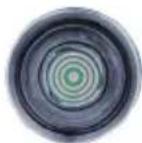
5.3 Retiro e instalacion de los cabezales de casa
NOTA Evite tocar con la mano desnuda la tarjeta de circuito verde o las clavijas doradas que estan en el ensamble de resorte o el cabezal de camarra. Tocarlos transferirá los aceites de los dedos a这些东西 componentes, que podra occasionar una corrosion prematura. Use guantes de hule limpios y secs de ser possible.
5.3.1 Retiro del cuestion de la camara
| Antes de qitar el CZezeal de cama, limpielo en seco y quite toda la socidad que podria caer en las areas de conexión de la cama. | |
| 1. Sostenga el ensamble de resorte circa de la base del CZezeal de cama. | |
| 2. Utilice la llave de cama para aflojar el CZezeal de cama girandola hacer la izquierda. | |
| 3. Después de que haya aflojado el CZezeal de cama, siga destornillando la cama hasta quitarla. | |
| Ponga el CZezeal de cama en un area en la que las clavijas de contacto no sufirán daños. | |
5.3.2 Instalación del CZejal de la cama
| 1. Sostenga el ensamble de resorte cerca del extremo del cuestion de cárma del ensamble de resorte. | |
| 2. Destornille lentamente el cuestion de cárma hacía la derecha, siempre teniendo cuidado de no mezclar las conexiones. | |
| 3. Utilice la llave incluida para apretar el cuestion de cárma. NOTA ⅠNo apriete de más ni use fuerza excessiva! |
5.4 Retiro e instalación del ensamble de resorte
Evite tocar con la mano desnuda la tarjeta de circuito verde o las clavijas doradas que estan en el ensamble de resorte o el cabezal de camarra. Tocarlos transferirá los aceites de los dedos a这些东西 componentes, que podra occasionar una corrosión prematura. Use guantes de hule limpios de ser possible.
5.4.1 Retiro del ensamble de resorte
| Antes de guitar el ensamble de resorte, limpielo en seco y quite toda la sociedad que podra caer en los extremos de las conexiones del resorte. | |
| Quite el CZezeal de cámara siguiendo las instrucciones que figuran en 5.3.1. | |
| 1. Sostenga el compartmentio de la sonda en la base del area de terminación donde se connecta al cable de empuje. | |
| 2. Con la othero mano, utilise la llave incluida para aflojar el ensamble de resorte. | |
| 3. Desqués de aflojar el ensamble de resorte, siga destornillando hacía la izquierda hasta quitarlo. | |
| Ponga el ensamble de resorte en un area en la que las clavijas de contacto no sufrirán daños. | |
5.4.2 Instalación del ensamble de resorte
| 1. Sostenga el compartmento de la sonda en la base del airea de terminacion donde se connecta al cable de empuje. | |
| 2. Destornille lentamente el ensamble de resorte hacla derecha, siempre teniendo cuidado de no mezclar las conexiones. | |
| 3. Utilice la llave incluida para apretar. | |
| 4. El ensamble de resorte estaré instalado correctamente cuando la junta tórica negra en la base del compartmento de la sonda ya no sea visible. | |
5.5 Cubiertas protectoras y patines de casa
Cubiertas protectoras: Son cubiertas que se ajustan en los cabezas de casa de 25 mm y 34 mm. Las cubiertas protectoras se incluyen con todos los sistemas de tiralineas deinspection de tuberías o cabezas de casa de repuesto.
Patines: Son dispositivos que se fjan al ensamble de resorte para mantener el casingzal de CAMERA lejos del suejo de la tuberia yeatingarque este en contacto directo con la tuberia.
5.5.1 Las cubiertas protectoras
| Estas instrucciones sirven tanto para el CZezeal de cámara de 25 mm como para del de 34 mm. | ||
| ①②③ | 1. Mitad superior (delantero) 2. Lengüeta de bloqueo 3. Caras planas de llave 4. Receptáculo de lengüeta 5. Ranura de destornillador | |
5.5.2 Retiro de las cubiertas protectoras
| 1. Inserte un destornillador plano en la ranura y levántelo hasta que se suele la lengüeta de bloqueo. | |
| 2. Ponga el pulgar contra la lengüeta de bloqueo para evaporar que vuelva a caer en su lugar al momento de desbloquear laproxima lengüeta. | |
| 3. Quite la parte de arriba de la cubierta protectora. |
5.5.3 Instalación de las cubiertas protectoras
| 1. Ponga la mitad inferior de la cubierta protectora en la parte trasera del=cabezal de cámara. | |
| 2. Gire la cámara,msteadas aprieta hacaa bajo para que las caras planas de la llave de la cámara se alineen y se fijen en la cubierta. | |
| 3. Alinee las lengüetas de bloqueo de la cubierta protectora y apriete la mitad superior en la mitad inferior. Apriete hasta que todas las lengüetas de bloqueo hayan entrada a presión, fijiando la cubierta. |
5.5.4 Patines de camarata
Hay tres patines disponibles tanto para el cabezal de camar a de 25 mm como el de 34 mm. Un patin tipo barril微量元素 de 76.20 mm (3") y un patin tipo barril mediano de 101.60 mm (4") y un patin tipo estrella de 101.60 mm (4").
Patín tipo barril de 25 mm Patín tipo barril de 34 mm
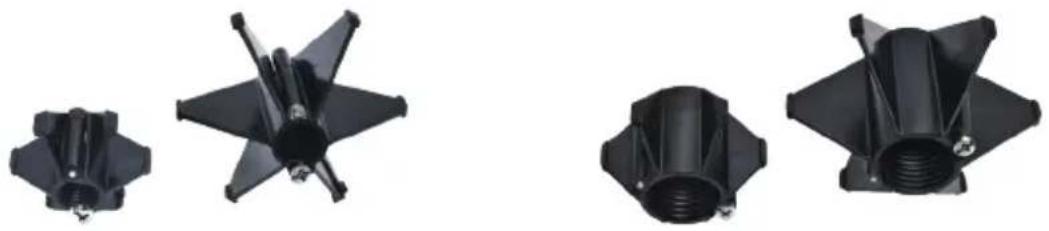
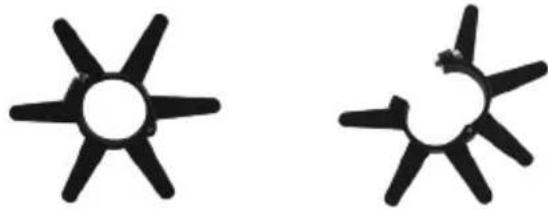
Patín tipo estrella de 34 mm
5.5.5 Instalación del patín tipo barril
| 1. Abra totalmente el patín de laámara ypongael resorte en el patín. Posición el patín de talmania que laámara está nivelada. | |
| 2. Cierre el patín de laámara y presione las aletas whilst发展理念 el tornillo hacía el orificio. | |
| 3. Atomille hasta que estáalreadyapretado. NOTA ;No apriete de más ni use fuerza excessiva! |
5.5.6 Instalación del patín tipo estrella
Es possible usar el patín tipo estrella en-distintas configuraciones, ya sea solo o en combinación con el patín tipo barril.
| 1. Abra totalmente el patín estrella y ponga el resorte en el patín. Posición el patín de talmania que laámara está nivelada. | |
| 2. Cierre el patín estrella y presione las aletas juntas cuando empuja el tornillo hacía el orificio. | |
| 3. Atornille a la derecha hasta que estáalreadyapretado. NOTA ;No apriete de más ni use fuerza excessiva! | |
| Configuraciones Alternas de patín | |
6. Servicio y soporte
Si alguna de las piezas del sistema de inspections de tuberías nécessita mantenimiento, consulte la págin de servicios de Milwaukee Tool paraizar el número de soporte que está en el directorio de Servicio y Soporte.
- Gire el disco de navegación hacía laopycn "Configuración" yoprimalo.
- Gire el disco de navigacion hacer la opticon "Servicio y soporte" y oprimalo paraunar al directorio.
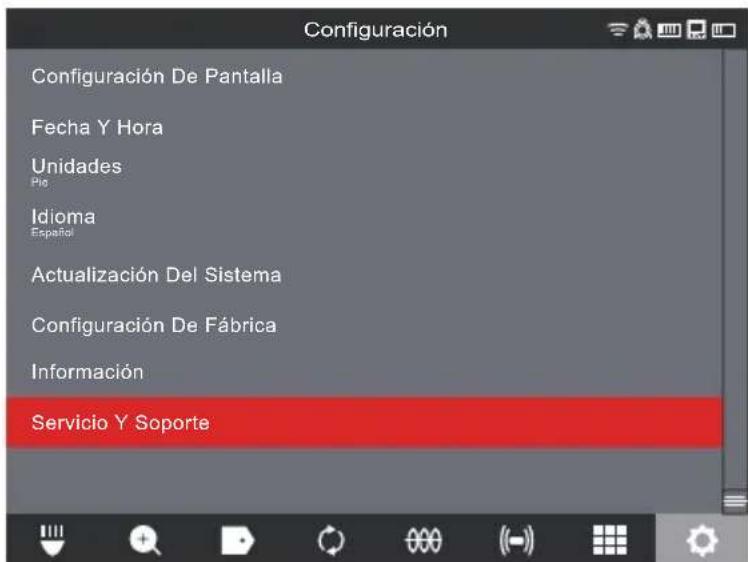
MILWAUKEE TOOL
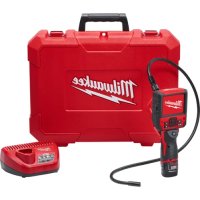
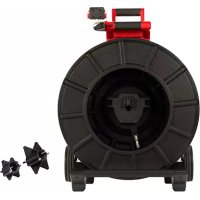
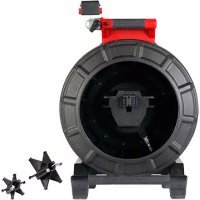
- ADVERTENCIAS GENERALES DE SEGURIDAD SOBRE LA HERRAMIENTA ELECTRICA
- ÁREADETRABAJO SEGURA
- SEGURIDAD ELECTRICA
- SEGURIDAD PERSONAL
- USO Y CUIDADO DE LAS HERRAMIENTAS ELECTRICAS
- USO Y CUIDADO DE LAS HERRAMIENTAS DE BATERIA
- SERVICIO
- REGLAS ESPECÍFICAS DE SEGURIDAD PARA SISTemas DE INSPECCION DE TUBERías
- COMISION FEDERAL DE COMUNICACIONES
- SIMBOLOGÍA
- FICHA TECNICA
- ONE-KEYTM
- BATERÍA INTERNERA
- MANTENIMIENTO
- ADVERTENCIA
- MANTENIMIENTO DE LA HERRAMIENTA
- LIMPIEZA
- REPARACIONES
- ACCESORIOS
- COMUNICACION INALÁMBRICA
- REPARACION - ESTADOS UNIDOS
- REPARACION - CANADA
- GARANTÍA LIMITADA - EE.UU. Y CANADÁ
- PÓLIZA DE GARANTÍA - VALIDA SOLO PARA MÉXICO, AMÉRICA CENTRAL Y EL CARIBE
- Procedimiento para hacer valida esta garantía
- Exceptiones
- Índice
- Presentación
- El Sistema de inspections de tuberías M18™
- Generalidades del monitor inalámbrico M18™
- Generalidades del Smart Hub de 500 GB M18™
- Generalidades del tiralines deinspection de tuberías
- Presentación
- Monitor inalámbrico M18™
- Generalidades del monitor inalámbrico M18™
- Configuración del monitor inalámbrico M18™
- Encendido/apagado
- Configuración inicial del monitor inalámbrico M18™
- Navegación en el menu "Configuraciones"
- Configuración del idioma del monitor inalámbrico M18™
- Definión de la Fecha y la hora
- Definimiento de las unidades de medida
- Monitor inalambrico M18TM
- Definión de la Frequencia de la sonda
- Definión el nombre de la Empresa
- Configuración de video eImagen
- Configuración de video
- Configurations de laImagen
- Configuraciones de la connexion
- Emparejamento inicial del monitor inalámbrico
- Batería M18™
- Definión de las configuraciones de la pantalla LCD
- Uso del monitor inalámbrico M18™
- Uso de las tareas
- Creación de unaareanova
- Creación de una grabación de video y toma de imágenes
- Exportación de tareas
- Exportarareadesiderlagaleria
- Exportación desdeelmenu“Configuración”
- Ajuste de la luz de la camarata
- Mejora deImagen
- Zoom y panorama
- Girarthora
- Rastreo de cable
- Sonda
- Generalidades de la galeria
- Reproduccion de contenido destacado
- Reproducción de videos y visualización de imagenes
- Avance y retroceso rapiidos
- Recorte de ARCHivos de video
- Grabación de audio
- Volumen de bocina
- Eliminación de videos
- Eliminación de ARCHIVOS desdela Galeria
- Eliminación de ARCHIVOS desde el menu “Configuración”
- Uso deMarcados de identificacion
- Creación y guardado de un nuevo marcado de identificación
- Edisión deMarcados de identificacion
- Reinicio de la lista de losMarcados de identificacion de uso freciente
- Reinicio de fabrica yactualizaciones de firmware - Monitor inalámbrico M18TM
- Reinicio de fabrica - Monitor inalámbrico M18™
- Actualizaciones de firmware - Monitor inalámbrico M18™
- Smart Hub de 500 GB M18™
- Generalidades
- Instalación y retro del Smart Hub de 500 GB M18™
- Instalación del Smart Hub de 500 GB M18™
- Retiro del Smart Hub de 500 GB M18TM
- Uso del Smart Hub de 500 GB M18TM
- Encendido/apagado
- Puertoos USB
- Poste de puesta a tierra
- Reinicio del control de distancia
- Puerto de prueba de camarla
- Quite los quatre tornillos de combinación de cabeza para acceder al puerto de prueba de la cámina
- Formateo del disco interno del Smart Hub M18™ y las memorias miniatura
- Formateo del Smart Hub M18™ o de las memorias miniaturas
- Formateo de memorias USB en una computadora de escritorio o portátil
- Reinicio de fabrica yactualizacion del systema - Smart Hub de 500 GB M18TM
- Reinicio de fabrica - Smart Hub de 500 GB M18TM
- Smart Hub de 500 GB M18TM
- Actualización del sistema - Smart Hub de 500 GB M18™
- Tiralineas de inspections de tuberías
- Instalación de la placá de mochila
- Montaje del monitor inalámbrico M18TM
- Uso del tiralines deinspection de tuberías
- Cable de empuje
- Cabezas de-camera y ensamble de resorte
- Cabezales de camarata
- Piezas del ensamble del resorte
- Ensemble de resorte
- Retiro e instalacion de los cabezales de casa
- Retiro del cuestion de la camara
- Instalación del CZejal de la cama
- Retiro e instalación del ensamble de resorte
- Retiro del ensamble de resorte
- Cubiertas protectoras y patines de casa
- Las cubiertas protectoras
- Retiro de las cubiertas protectoras
- Instalación de las cubiertas protectoras
- Patines de camarata
- Instalación del patín tipo barril
- Instalación del patín tipo estrella
- Servicio y soporte
Marca : MILWAUKEE
Modelo : M18 297622
Categoría : Cámara de inspección