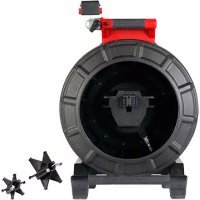
M18 297322 - Cámara de inspección MILWAUKEE - Manual de uso y guía de instrucciones gratis
Encuentra gratis el manual del aparato M18 297322 MILWAUKEE en formato PDF.



| Tipo de producto | Sistema de inspección de tuberías inalámbrico |
| Marca / Modelo | Milwaukee M18 297322 |
| Componentes incluidos | Monitor inalámbrico M18™ (2971-20), Smart Hub 500 GB M18™ (2970-20), bobina de inspección (según variante) |
| Alimentación | Batería M18™ 18 V CC |
| Tipo de batería | M18™ REDLITHIUM™ |
| Autonomía del monitor | 9 horas con batería completamente cargada |
| Autonomía del Smart Hub | 9 horas con batería completamente cargada (batería de respaldo interna 9 min) |
| Temperatura de funcionamiento | 0 °F a 125 °F (-18 °C a 52 °C) |
| Pantalla del monitor | LCD con parasol |
| Diámetro de la cabeza de la cámara | 25 mm o 34 mm según bobina |
| Longitudes de cable disponibles | 36,5 m (120'), 60,9 m (200'), 99 m (325') según bobina |
| Conectividad | Wi-Fi (alcance 60,9 m), USB-A, USB-C |
| ONE-KEY™ | Sí, con aplicación móvil para configuración y control |
| Grabación de video | Resoluciones: 1080p, 720p, 480p (30 o 15 fps) |
| Captura de imágenes | JPEG, resoluciones: 1920x1080, 1280x720, 640x480 |
| Funciones de audio | Micrófono interno para comentarios de audio, altavoz |
| Etiquetas | Observaciones predefinidas y personalizables superpuestas al video |
| Seguimiento de cable | Frecuencias 33 kHz y 83 kHz |
| Sonda de localización | Frecuencias 512 Hz, 640 Hz, 33 kHz |
| Capacidad de almacenamiento | Disco interno 500 GB (Smart Hub) + llave USB |
| Mantenimiento y limpieza | Limpieza de las aberturas con jabón suave y paño húmedo; no sumergir |
| Reparabilidad | Reparaciones solo por centros de servicio autorizados MILWAUKEE |
| Garantía | 5 años (herramienta), excepto excepciones (ver manual) |
| Peso (aproximado) | Variable según configuración: monitor ~1,5 kg, bobinas de 5 a 15 kg |
Preguntas frecuentes - M18 297322 MILWAUKEE
Preguntas de los usuarios sobre M18 297322 MILWAUKEE
0 pregunta sobre este aparato. Responde a las que conoces o haz la tuya.
Hacer una nueva pregunta sobre este aparato
Descarga las instrucciones para tu Cámara de inspección en formato PDF gratis! Encuentra tus instrucciones M18 297322 - MILWAUKEE y toma tu dispositivo electrónico nuevamente en la mano. En esta página están publicados todos los documentos necesarios para el uso de su dispositivo. M18 297322 de la marca MILWAUKEE.
MANUAL DE USUARIO M18 297322 MILWAUKEE
2973-20: Tiralíneas de inspección de tuberías de rigidez media de 36,5 m (120')
2974-20: Tiralíneas de inspección de tuberías rígidas de 60,9 m (200')
2975-20: Tiralíneas de inspección de tuberías de rigidez media de 60,9 m (200')
2976-20: Tiralíneas de inspección de tuberías rígidas de 99 m (325')
48-53-2970: Soporte para tableta

2973-20: Tiralíneas de inspección de tuberías de rigidez media de 36,5 m (120')
2974-20: Tiralíneas de inspección de tuberías rígidas de 60,9 m (200')
2975-20: Tiralíneas de inspección de tuberías de rigidez media de 60,9 m (200')
2976-20: Tiralíneas de inspección de tuberías rígidas de 99 m (325')
48-53-2970: Soporte para tableta
ADVERTENCIAS GENERALES DE SEGURIDAD SOBRE LA HERRAMIENTA ELÉCTRICA
ADVERTENCIA Lea todas las advertencias, instrucciones e ilustraciones de seguridad y las especificaciones incluidas con esta herramienta eléctrica.
No seguir todas las instrucciones que se enumeran a continuación podría provocar una descarga eléctrica, incendio o lesiones personales graves. Conserve todas las advertencias y las instrucciones para su futura consulta. La palabra “herramienta eléctrica” en las advertencias se refiere a una herramienta eléctrica accionada por la red eléctrica (por medio de cable) o a una herramienta eléctrica accionada por baterías (sin cable).
ÁREA DE TRABAJO SEGURA
- Mantenga el área de trabajo limpia y bien iluminada. Las áreas desordenadas u oscuras son propicias para los accidentes.
- No utilice herramientas eléctricas en atmósferas explosivas, tales como en presencia de líquidos, gases o polvos inflamables. Las herramientas eléctricas crean chispas, y estas podrían incendiar el polvo o los vapores.
- Mantenga a los niños y a los espectadores alejados mientras utiliza una herramienta eléctrica. Las distracciones pueden ocasionar la pérdida de control.
SEGURIDAD ELÉCTRICA
- Los enchufes de la herramienta eléctrica deben coincidir con el tomacorriente. Nunca modifique el enchufe de ninguna manera. No utilice adaptadores con conectores con las herramientas eléctricas con puesta a tierra. Los enchufes y tomacorrientes correspondientes sin modificar reducirán el riesgo de descarga eléctrica.
- Evite que el cuerpo esté en contacto con superficies aterrizadas, tales como tuberías, radiadores, estufas y refrigeradores. Existe un riesgo mayor de descarga eléctrica si su cuerpo está aterrizado.
- No exponga las herramientas eléctricas a la lluvia ni a condiciones húmedas. El agua que entre a la herramienta eléctrica aumentará el riesgo de descarga eléctrica.
- No maltrate el cable. Nunca utilice el cable para transportar, jalar o desconectar la herramienta eléctrica. Mantenga el cable lejos de fuentes de calor, aceite, bordes afilados o piezas móviles. Los cables dañados o enredados aumentan el riesgo de choque eléctrico.
- Al utilizar una herramienta eléctrica en exteriores, utilice una extensión adecuada para uso en exteriores. Emplear un cable idóneo para su uso en exteriores reduce el riesgo de choque eléctrico.
- Si es inevitable utilizar una herramienta eléctrica en un lugar húmedo, utilice un alimentador de corriente protegido con un interruptor de circuito por falla de conexión a tierra (GFCI). El uso de un GFCI reduce el riesgo de descarga eléctrica.
SEGURIDAD PERSONAL
- Manténgase alerta, atento a lo que está haciendo y utilice el sentido común al utilizar una herramienta eléctrica. No use una herramienta eléctrica si está cansado o bajo la influencia de drogas, alcohol o medicamentos. La falta de atención por tan solo un momento mientras opera herramientas eléctricas puede dar lugar a una lesión grave.
-
Utilice equipamiento de protección personal. Siempre utilice protección de ojos. Usar equipamiento de protección, como una máscara antipolvo, calzado antiderrapante, casco o protección auditiva, en las situaciones correctas disminuirá las lesiones personales.
-
Evite la activación accidental del producto. Asegúrese de que el interruptor esté en la posición de apagado antes de conectarlo a una fuente de poder y/o batería, levantar o trasladar la herramienta. Trasladar herramientas con el dedo en el interruptor o energizar herramientas eléctricas que tienen el interruptor encendido propicia accidentes.
- Retire cualquier llave de ajuste antes de encender la herramienta. El hecho de dejar fija una llave en una pieza rotatoria de la herramienta eléctrica puede ocasionar lesiones físicas.
- No estire demasiado el cuerpo. Mantenga una posición firme, equilibrada y adecuada en todo momento. Esto le permitirá tener un mayor control de la herramienta eléctrica en situaciones imprevistas.
- Vístase adecuadamente. No utilice ropa o joyería holgada. Mantenga el cabello y la ropa alejados de las partes móviles. La ropa holgada, las alhajas o el cabello largo pueden quedarse atrapados en las partes móviles.
- Si los dispositivos cuentan con conexión a instalaciones de extracción y recolección de polvo, cerciórese de que estén conectados y se utilicen correctamente. El uso de dispositivos recolectores de polvo puede disminuir los riesgos relacionados con el polvo.
- No permita que la familiaridad que brinda el uso frecuente de las herramientas lo haga sentir seguro e ignorar los principios de seguridad de las herramientas. Un descuido puede provocar lesiones graves en cuestión de segundos.
USO Y CUIDADO DE LAS HERRAMIENTAS ELÉCTRICAS
- No fuerce la herramienta eléctrica. Use la herramienta eléctrica correcta para su aplicación. La herramienta eléctrica correcta hará el trabajo mejor y en forma más segura a la velocidad para la cual fue diseñada.
- No utilice la herramienta eléctrica si el interruptor no la enciende y la apaga. Cualquier herramienta eléctrica que no pueda controlarse con el interruptor es peligrosa y debe repararse.
- Desconecte el enchufe de la fuente de energía y/o quite la batería de la herramienta eléctrica, si es posible, antes de realizar cualquier ajuste, cambiar accesorios o almacenar las herramientas eléctricas. Dichas medidas de seguridad preventivas reducen el riesgo de que la herramienta eléctrica se active por accidente.
- Guarde las herramientas eléctricas que no se estén utilizando fuera del alcance de los niños y no permita que personas que no estén familiarizadas con la herramienta eléctrica o con estas instrucciones la utilicen. Las herramientas eléctricas son peligrosas cuando están en manos de usuarios inexpertos.
- Dé mantenimiento a las herramientas eléctricas y accesorios. Verifique que no haya desalineación, amarre de partes móviles, partes rotas o alguna otra condición que pueda afectar el funcionamiento de la herramienta eléctrica. Si está dañada, envíe la herramienta eléctrica a reparación antes de usarla. Muchos accidentes son ocasionados por herramientas eléctricas con mantenimiento deficiente.
- Mantenga las herramientas de corte afiladas y limpias. Las herramientas de corte en buen estado, con bordes de corte afilados, son menos propensas a atorarse y son más fáciles de controlar.
- Utilice la herramienta eléctrica, los accesorios y las puntas, etc. de acuerdo con estas instrucciones, tomando en cuenta las condiciones de trabajo y el trabajo a realizar. El uso de la herramienta eléctrica para operaciones diferentes a las previstas podría generar una situación peligrosa.
- Mantenga las empuñaduras y las superficies de sujeción secas, limpias y libres de aceite y grasa. Las empuñaduras y superficies de sujeción resbalosas no permiten el manejo y control seguros de la herramienta en situaciones inesperadas.
USO Y CUIDADO DE LAS HERRAMIENTAS DE BATERÍA
- Recargue únicamente con el cargador especificado por el fabricante. Un cargador que es adecuado para un tipo de batería puede representar un riesgo de incendio si se utiliza con otra batería.
- Utilice las herramientas eléctricas únicamente con baterías específicamente diseñadas. El uso de cualquier otra batería puede generar riesgos de lesiones e incendios.
- Cuando la batería no esté en uso, manténgala alejada de otros objetos metálicos como sujetapapeles, monedas, llaves, clavos, tornillos u otros objetos metálicos pequeños que puedan formar una conexión de una terminal a otra. Crear un corto circuito entre las terminales de la batería podría ocasionar quemaduras o un incendio.
- En condiciones de maltrato, es posible que la batería expulse líquido; evite el contacto con dicho líquido. Si ocurre un contacto accidental, enjuague con agua. Si el líquido entra a los ojos, acuda a un médico. El líquido expulsado de la batería puede causar irritación o quemaduras.
- No use una batería o herramienta que haya sufrido daños o modificaciones. Las baterías dañadas o modificadas pueden mostrar un comportamiento impredecible, causando incendios, explosiones o riesgo de lesión.
- No exponga una batería o herramienta al fuego o a temperatura excesiva. La exposición a fuego o temperaturas superiores a 130° C (265° F) puede causar explosiones.
- Siga todas las instrucciones de carga y no cargue la batería o la herramienta fuera del rango de temperatura especificado en las instrucciones. La carga incorrecta o a temperaturas fuera del rango especificado puede dañar la batería y aumentar el riesgo de incendio.
SERVICIO
- Lleve su herramienta eléctrica a servicio con un técnico calificado que use únicamente piezas de repuesto idénticas. Esto asegurará que se preserve la seguridad de la herramienta eléctrica.
- Nunca dé mantenimiento a baterías dañadas. Únicamente el fabricante o proveedores de servicio autorizados deben dar mantenimiento a las baterías.
REGLAS ESPECÍFICAS DE SEGURIDAD PARA SISTEMAS DE INSPECCIÓN DE TUBERÍAS
- Utilice guantes de látex o de hule, lentes de seguridad, caretas de seguridad, ropa de seguridad y un respirador cuando se sospeche de la presencia de químicos, bacterias u otras sustancias tóxicas o infecciosas en el drenaje. Los drenajes pueden contener químicos, bacterias y otras sustancias que pueden causar quemaduras, ser tóxicos o infecciosos u ocasionar otras lesiones físicas graves.
- Tenga buenos hábitos de higiene. No coma ni fume mientras manipula u opera la herramienta. Después de manipular u operar el equipamiento, utilice agua caliente con jabón para lavarse las manos y otras partes del cuerpo expuestas a los contenidos del drenaje. Esto contribuirá a reducir el riesgo de problemas a la salud debido a la exposición a material tóxico o infeccioso.
-
Siempre revise el área de trabajo antes de empezar a trabajar. No permita que el cable esté en contacto con peligros eléctricos, químicos o móviles.
-
No utilice el cable para despejar o mover obstrucciones. ¡Este producto no es un limpiador de drenajes!
- Revise que el cable no esté desgastado ni dañado antes de cada uso. No tuerza, doble o gire de más los cables. Cambie el cable desgastado o dañado antes de usarlo.
- Para reducir el riesgo de incendio, lesiones personales y daños al producto por un cortocircuito, nunca sumerja su herramienta, batería o cargador en líquido, ni permita que un líquido fluya hacia su interior. Los fluidos corrosivos o conductivos, como es el caso del agua de mar, ciertos químicos de nivel industrial, el cloro o productos de cloro, etc., podrán provocar un corto circuito.
- Recargue las baterías únicamente con el cargador específico para la batería. Para más información acerca de las instrucciones de carga, lea el manual del operador que viene incluido con su cargador y batería.
- PRECAUCIÓN Tenga cuidado al transportar esta herramienta cuando el tiralíneas y la mochila estén conectados. Puede ocurrir una pérdida de equilibrio.
- Siempre use el sentido común y tenga precaución al usar las herramientas. No es posible anticipar cada situación que podría tener un desenlace trágico. No use esta herramienta si no comprende estas instrucciones operativas o si siente que el trabajo supera su capacidad; comuníquese con Milwaukee Tool o con un profesional capacitado para más información o capacitación adicional.
- Conserve las etiquetas y las placas. En ellas se muestra información importante. Si son ilegibles o no están presentes, comuníquese con un centro de servicio MILWAUKEE para recibir un reemplazo gratuito.
- ADVERTENCIA Algunos polvos generados por el lijado eléctrico, aserrado, pulido, taladrado y otras actividades de construcción contienen químicos conocidos por ser causantes de cáncer, defectos congénitos u otros daños reproductivos. Algunos ejemplos de estos químicos son:
- plomo de pintura con base de plomo
- sílice cristalina de ladrillos y cemento, así como otros productos de albañilería, y
- arsénico y cromo de madera con tratamiento químico.
Su riesgo por estas exposiciones varía, dependiendo de la frecuencia con que realice este tipo de trabajo. Para reducir su exposición a estos químicos: trabaje en un área bien ventilada y trabaje con equipo de seguridad aprobado, como mascarillas protectoras contra polvo especialmente diseñadas para filtrar partículas microscópicas.
COMISIÓN FEDERAL DE COMUNICACIONES
ADVERTENCIA Este producto es de clase A. En un ambiente doméstico, este producto puede ocasionar interferencia de radio; de ser ese el caso, el usuario tendrá que tomar las medidas pertinentes.
Este equipamiento se ha sometido a pruebas y se ha encontrado que se ajusta a los límites de un dispositivo digital de clase A, de conformidad con lo dispuesto en la parte 15 del Reglamento de la FCC. Estos límites están diseñados para proporcionar protección razonable contra la interferencia nociva cuando el equipo se opera en un ambiente comercial. Este equipo genera, usa y puede irradiar energía de radiofrecuencia y, si no se instala y se utiliza de acuerdo con el manual de instrucciones, puede ocasionar interferencia nociva con las comunicaciones por radio. Es probable que la operación de este equipo en un área residencial provoque interferencia nociva, en cuyo caso el usuario deberá corregir la interferencia a expensas suyas.
Este dispositivo cumple con el apartado 15 de las normas de la FCC.
El funcionamiento está sujeto a las siguientes dos condiciones:
(1) este dispositivo no debe ocasionar interferencia dañina, y
(2) este dispositivo debe admitir toda interferencia recibida, incluyendo la interferencia que podría ocasionar un funcionamiento no deseado.
SIMBOLOGÍA

Voltios

Corriente directa

Comisión Federal de Comunicaciones

No permita que la batería esté en contacto con líquidos corrosivos o conductores
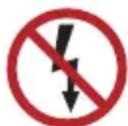
Para evitar descargas eléctricas, no permita que el producto esté en contacto con piezas energizadas

Peligro de quemadura química - Manténgase fuera del alcance de los niños
FICHA TÉCNICA
Voltios 18 DC
Tipo de batería M18™
Tipo de cargador M18™
Temperatura ambiente de operación recomendada.... 0° F a 125° F
BATERÍAS M18™
ADVERTENCIA Recargue únicamente con el cargador específico para la batería. Para más información acerca de las instrucciones de carga, lea el manual del operador que viene incluido con su cargador y batería.
Retiro / inserción de la batería
Para sacar la batería, oprima los botones de liberación y jale la batería para separarla de la herramienta.
ADVERTENCIA Siempre quite la batería antes de cambiar o quitar los accesorios.
Para poner la batería, deslícela en el cuerpo de la herramienta. Asegúrese de que se fije firmemente en su lugar.
⚠ADVERTENCIA Utilice únicamente accesorios específicamente recomendados para esta herramienta. Utilizar otros accesorios podrá ser peligroso.
ONE-KEY™
Para más información acerca de la funcionalidad ONE-KEY™ para esta herramienta, visite el sitio milwaukeeetool.com/One-Key. Para descargar la aplicación ONE-KEY™, visite App Store o Google Play en su dispositivo inteligente.
Indicador ONE-KEY™
| Azul fijo El modo inalámbrico está activo y está listo para configurarse desde la aplicación ONE-KEYTM. | |
| Azul intermitente Se | comunica activamente con la aplicación ONE-KEYTM. |
| Rojo intermitente La | herramienta está en bloqueo de seguridad y puede desbloquearla el propietario desde la aplicación ONE-KEYTM. |
BATERÍA INTERNA

ADVERTENCIA Peligro de quemadura química. Este dispositivo contiene una batería de botón tipo moneda de litio. Una batería nueva o usada puede causar quemaduras internas graves y causar la muerte en solo 2 horas si se ingiere o entra al cuerpo. Siempre asegure la cubierta de la batería. Si no se cierra con firmeza, deje de usar el dispositivo, retire las baterías y manténgalas fuera del alcance de los niños. Si cree que las baterías pudieron ser ingeridas o entraron al cuerpo, busque atención médica de inmediato.
Se usa una batería interna tipo moneda para facilitar la funcionalidad completa de ONE-KEY™.
Para cambiar la batería:
- Quite la batería.
- Quite los tornillos y abra la puerta del compartimiento de la batería.
- Retire la batería anterior, manténgala lejos del alcance de los niños y deshágase de ella de la manera correcta.
- Coloque la nueva batería (3V CR2032), con el lado positivo hacia arriba.
- Cierre la puerta de la batería y apriete bien el tornillo.
MANTENIMIENTO
ADVERTENCIA Para reducir el riesgo de lesiones, siempre desconecte el cargador y retire la batería del cargador o herramienta antes de realizar cualquier mantenimiento. Nunca desarme la herramienta, la batería o el cargador. Comuníquese con un centro de servicio MILWAUKEE para TODAS las reparaciones.
MANTENIMIENTO DE LA HERRAMIENTA
Mantenga su herramienta, batería y cargador en buenas condiciones al adoptar un programa de mantenimiento periódico. Revise que no haya problemas en su herramienta como ruido excesivo, desalineación, amarre de partes móviles, partes rotas o alguna otra situación que pueda afectar su funcionamiento. Regrese la herramienta, batería y cargador a un centro de servicio MILWAUKEE para su reparación. Después de seis meses a un año, dependiendo del uso, devuelva la herramienta, la batería y el cargador a un centro de servicio MILWAUKEE para su revisión.
Si la herramienta no arranca o no se opera a plena potencia con una batería completamente cargada, limpie los contactos de la batería. Si la herramienta sigue sin funcionar correctamente, devuelva la herramienta, el cargador y la batería a un centro de servicio MILWAUKEE para repararla.
ADVERTENCIA Para reducir el riesgo de lesiones físicas y daños, nunca sumerja su herramienta, batería o cargador en ningún líquido ni permita que ningún líquido se filtre a su interior.
LIMPIEZA
Limpie el polvo y los desechos que se hayan acumulado en las rejillas. Mantenga la herramienta limpia, seca y libre de grasa y aceite. Use solamente jabón suave y un paño húmedo para limpiar, puesto que ciertos agentes de limpieza y solventes son dañinos para los plásticos y otras piezas aisladas. Algunos de ellos incluyen gasolina, trementina, adelgazador de barniz, adelgazador de pintura, solventes de limpieza con cloro, amoniaco y detergentes caseros que contienen amoniaco. Nunca use solventes inflamables o combustibles cerca de las herramientas.
REPARACIONES
Para reparaciones, regrese la herramienta, la batería y el cargador al centro de servicio autorizado más cercano.
ACCESORIOS
ADVERTENCIA Utilice únicamente los accesorios recomendados. Utilizar otros accesorios podrá ser peligroso.
Para consultar una lista completa de accesorios, visite el sitio www.milwaukeetool.com o comuníquese con un distribuidor.
COMUNICACIÓN INALÁMBRICA
Para productos que cuentan con funciones de comunicación inalámbrica, incluida ONE-KEY™:
De conformidad con la parte 15.21 del Reglamento de FCC, no modifique este producto. La modificación podría ocasionar que se anulara su autorización para operar el producto. Es dispositivo cumple con lo dispuesto en la sección 15 del Reglamento de la FCC así como las normas RSS de exención de licencia de ISED-Canada. El funcionamiento está sujeto a las siguientes dos condiciones: 1) Este dispositivo no debe ocasionar interferencia nociva y 2) este dispositivo debe aceptar cualquier interferencia que se reciba, incluyendo la interferencia que pueda ocasionar una operación indeseada.
REPARACIÓN – ESTADOS UNIDOS
1-800-SAWDUST (1.800.729.3878)
Lunes a viernes, de 7:00 AM a 6:30 PM CST
o visite www.milwaukeeetool.com
Comuníquese con Soporte Técnico de Servicio Pos-Venta Corporativo en caso de tener dudas técnicas, de servicio/reparaciones o acerca de la garantía.
Correo electrónico: metproductsupport@milwaukeeetool.com
Conviértase en miembro del club Heavy Duty en el sitio www.milwaukeetool.com para que reciba avisos importantes acerca de sus compras de herramientas.
REPARACIÓN - CANADÁ
GARANTÍA LIMITADA – EE.UU. Y CANADÁ
Cada herramienta eléctrica* de MILWAUKEE (ver excepciones a continuación) está garantizada para el comprador original únicamente de que no tenga material y mano de obra defectuosos. Sujeto a ciertas excepciones, MILWAUKEE reparará o reemplazará cualquier parte en una herramienta eléctrica que tenga defectos de material o mano de obra según lo determine MILWAUKEE mediante una revisión, por un periodo de cinco (5) años** después de la fecha de compra a menos que se indique lo contrario. Al devolver la herramienta eléctrica a un Centro de Servicio de la fábrica de MILWAUKEE o a una Estación de Servicio Autorizada de MILWAUKEE, se requiere que el flete esté pagado por adelantado y asegurado. Se debe incluir una copia del comprobante de compra con el producto devuelto. Esta garantía no aplica a daños que MILWAUKEE determine que son ocasionados por reparaciones o intentos de reparaciones realizados por una persona que no sea personal autorizado de MILWAUKEE, uso indebido, alteraciones, maltrato, desgaste normal, falta de mantenimiento o accidentes.
Desgaste normal: Muchas herramientas eléctricas necesitan un reemplazo periódico de partes y servicio para lograr el mejor desempeño. Esta garantía no cubre la reparación cuando el uso normal haya agotado la vida de una parte, incluyendo sin limitar a mandriles, cepillos, cables, zapatas de la sierra, abrazaderas de la hoja, juntas tóricas, sellos, protectores, hojas de desatornilladores, pistones, herrajes, levantadores y arandelas de cubierta de los protectores.
*Esta garantía no cubre clavadoras y grapadoras neumáticas, pistola de pintura a presión, baterías inalámbricas, generadores de energía portátil de gasolina, herramientas de mano, palanca y cadena de mano de polipasto - eléctricas, prendas calefactadas M12™, producto reacondicionado y productos de prueba y medición. Están disponibles distintas garantías independientes para estos productos.
**La vigencia de la garantía para los radios para obra, el puerto de energía M12™, la fuente de poder M18™, el ventilador para obra y las carretillas de trabajo industrial Trade Titan™ es de un (1) año a partir de la fecha de compra. La vigencia de la garantía para las llaves de impacto de alto torque con empuñadura en D de 1" M18 FUEL™, los cables de limpieza de drenajes, los accesorios de la pistola de aire para limpieza de drenajes AIRSNAKE™, los niveles láser USB REDLITHIUM™ y el barreno de 0,3 m (25') TRAPSNAKE con CABLE DRIVE™ es de dos (2) años a partir de la fecha de compra. La vigencia de la garantía para la pistola de calor compacta M18™, el extractor de polvo de 30,3 l (8 gal.), las clavadoras de entramado M18™, la llave de impacto de torque controlado con yunque exterior de 1/2" M18 FUEL™ con ONE-KEY™, la llave de impacto de alto torque de 1" M18 FUEL™ con ONE-KEY™, el compresor silencioso compacto de 7.6 l (2 gal.) M18 FUEL™, los niveles láser M12™, el detector de láser de 19,8 m (165'), la clavadora de broches 23GA M12™, la ribeteadora ciega de 6,4 mm (1/4") M18 FUEL™ con ONE-KEY™, el raspador de neumáticos de baja velocidad M12 FUEL™, las pulidoras de órbita aleatoria M18 FUEL™ y la engrapadora multiusos para cerca M18™ es de tres (3) años a partir de la fecha de compra. La vigencia de la garantía para la luz LED de la lámpara de trabajo LED y del bulbo mejorado de LED de la lámpara de trabajo es de la vida útil del producto sujeto a las limitaciones anteriores. Si la luz LED o el bulbo LED falla durante el uso normal, se cambiará la pieza sin costo.
No es necesario realizar el registro de la garantía para recibir la garantía correspondiente a un producto de herramienta eléctrica de MILWAUKEE. La fecha de fabricación del producto servirá para determinar la vigencia de la garantía si no se presenta ningún comprobante de compra al solicitar el servicio en garantía.
LA ACEPTACIÓN DE LOS RESARCIMIENTOS EXCLUSIVOS DE REPARACIÓN Y SUSTITUCIÓN AQUÍ DESCRITOS ES UNA CONDICIÓN DEL CONTRATO EN CUANTO A LA COMPRA DE TODO PRODUCTO DE MILWAUKEE. SI USTED NO ACEPTA ESTA CONDICIÓN, NO DEBE COMPRAR EL PRODUCTO. MILWAUKEE NO SERÁ RESPONSABLE EN NINGÚN CASO DE DAÑOS INCIDENTALES, ESPECIALES, EMERGENTES O PUNITIVOS NI DE NINGÚN COSTO, HONORARIOS DE ABOGADOS, GASTOS, PÉRDIDAS O DEMORAS QUE SUPUESTAMENTE SEAN CONSECUENCIA DE ALGÚN DAÑO, FALLA O DEFECTO DE ALGUNO DE LOS PRODUCTOS, INCLUYENDO, ENTRE OTROS, RECLAMACIONES POR PÉRDIDA DE UTILIDADES. ALGUNOS ESTADOS NO PERMITEN LA EXCLUSIÓN O LIMITACIÓN DE RESPONSABILIDAD POR DAÑOS INCIDENTALES O EMERGENTES, POR LO QUE LA ANTERIOR LIMITACIÓN O EXCLUSIÓN PODRÍA NO APLICARSE EN SU CASO. ESTA GARANTÍA ES EXCLUSIVA Y SUSTITUYE TODAS LAS DEMÁS GARANTÍAS EXPRESAS, SEAN ESTAS ESCRITAS U ORALES. HASTA DONDE PERMITA LA LEY, MILWAUKEE DESCONOCE CUALQUIER GARANTÍA IMPLÍCITA, INCLUYENDO SIN LIMITACIÓN CUALQUIER GARANTÍA IMPLÍCITA DE COMERCIABILIDAD O IDONEIDAD PARA UN FIN O USO ESPECÍFICO; HASTA EN QUE DICHO DESCONOCIMIENTO NO SEA PERMITIDO POR LA LEY, DICHAS GARANTÍAS IMPLÍCITAS SE LIMITAN A LA DURACIÓN DE LA GARANTÍA EXPRESA CORRESPONDIENTE SEGÚN LO ARRIBA DESCRITO. ALGUNOS ESTADOS NO PERMITEN LIMITACIONES EN LA VIGENCIA DE UNA GARANTÍA IMPLÍCITA, POR LO QUE LA ANTERIOR LIMITACIÓN PUDIERA NO APLICAR A USTED. ESTA GARANTÍA LE CONFIERE DERECHOS JURÍDICOS ESPECÍFICOS Y USTED PODRÍA, ADEMÁS, TENER OTROS DERECHOS QUE VARÍAN SEGÚN EL ESTADO.
Esta garantía aplica únicamente a los productos vendidos en EE. UU. y Canadá.
Consulte la pestaña “Búsqueda de centro de servicio” en la sección de “Piezas y servicio” del sitio web de MILWAUKEE en www.milwaukeetool.com o llame al 1.800.SAWDUST (1.800.729.3878) para localizar su centro de servicio más cercano para darle servicio con y sin garantía a una herramienta eléctrica de Milwaukee.
PÓLIZA DE GARANTÍA - VALIDA SOLO PARA MÉXICO, AMÉRICA CENTRAL Y EL CARIBE
La garantía de TECHTRONIC INDUSTRIES es por 5 años a partir de la fecha original de compra.
Esta tarjeta de garantía cubre cualquier defecto de material y mano de obra en ese Producto. Para hacer válida esta garantía, presente esta tarjeta de garantía, cerrada/sellada por el distribuidor o la tienda donde compró el producto, al Centro de Servicio Autorizado (ASC). O, si esta tarjeta no se ha cerrado/sellado, presente la prueba original de compra a ASC. Llame 55 4160-3547 para encontrar el ASC más cercano, para servicio, partes, accesorios o componentes.
Procedimiento para hacer válida esta garantía
Lleve el producto a ASC, junto con la tarjeta de garantía cerrada/sellada por el distribuidor o la tienda donde compró el producto, y cualquier pieza o componente defectuoso se reemplazará sin costo para usted. Cubiremos todos los costos de flete con relación a este proceso de garantía.
Excepciones
Esta garantía no tendrá validez en las siguientes situaciones:
a) Cuando el producto se use de manera distinta a la que indica el manual del usuario final o de instrucciones.
b) Cuando las condiciones de uso no sean normales.
c) Cuando otras personas no autorizadas por TECHTRONIC INDUSTRIES modifiquen o reparen el producto.
Nota: si el juego de cables está dañado, tiene que reemplazarse en un Centro de Servicio Autorizado para evitar riesgos eléctricos.
CENTRO DE SERVICIO Y ATENCIÓN
Llame al 55 4160-3547
IMPORTADO Y COMERCIALIZADO POR
TECHTRONIC INDUSTRIES, MÉXICO, S.A. DE C.V.
Miguel de Cervantes Saavedra No.301 Piso 5, Torre Norte
11520 Colonia Ampliación Granada
Miguel Hidalgo, Ciudad de Mexico, Mexico
Modelo:
Fecha de compra: ____
Estampado del distribuidor o la tienda: ____
Índice
1.1 El sistema de inspección de tuberías M18™....15
1.2 Generalidades del monitor inalámbrico M18™....15
1.3 Generalidades del Smart Hub de 500 GB M18™....15
1.4 Generalidades del tiralíneas de inspección de tuberías....16
2. Monitor inalámbrico M18 TM .....18
2.1 Generalidades del monitor inalámbrico M18™....18
2.2 Configuración del monitor inalámbrico M18™....19
2.2.1 Encendido/apagado....19
2.2.2 Configuración inicial del monitor inalámbrico M18™....19
2.2.3 Navegación en el menú "Configuraciones"......19
2.2.4 Configuración del idioma del monitor inalámbrico M18™....20
2.2.5 Definición de la fecha y la hora....20
2.2.6 Definición de las unidades de medida....21
2.2.7 Definición de la frecuencia de la sonda....22
2.2.8 Definición el nombre de la empresa....23
2.2.9 Configuración de video e imagen....24
2.2.10 Configuraciones de la conexión....25
2.2.11 Batería M18™ 29
2.2.12 Definición de las configuraciones de la pantalla LCD....29
2.3 Uso del monitor inalámbrico M18™ 30
2.3.1 Uso de las tareas....31
2.3.2 Creación de una grabación de video y toma de imágenes....33
2.3.3 Exportación de tareas....35
2.3.4 Ajuste de la luz de la cámara....36
2.3.5 Mejora de imagen....36
2.3.6 Zoom y panorámica....36
2.3.7 Girar pantalla....38
2.3.8 Rastreo de cable....38
2.3.9 Sonda....39
2.3.10 Generalidades de la galería....40
2.3.11 Reproducción de contenido destacado....42
2.3.12 Reproducción de videos y visualización de imágenes......42
2.3.13 Avance y retroceso rápidos....43
2.3.14 Recorte de archivos de video....43
2.3.15 Grabación de audio....45
2.3.16 Volumen de bocina....46
2.3.17 Eliminación de videos....46
2.3.18 Uso de marcados de identificación....47
2.4 Reinicio de fábrica y actualizaciones de firmware – Monitor inalámbrico M18™.....50
2.4.1 Reinicio de fábrica – Monitor inalámbrico M18 TM .....50
2.4.2 Actualizaciones de firmware – Monitor inalámbrico M18 TM .....51
- Smart Hub de 500 GB M18™....53
3.1 Generalidades....53
3.2 Instalación y retiro del Smart Hub de 500 GB M18™....54
3.3 Uso del Smart Hub de 500 GB M18 TM .....55
3.3.1 Encendido/apagado....55
3.3.2 Puertos USB....56
3.3.3 Poste de puesta a tierra....56
3.3.4 Reinicio del contador de distancia....57
3.3.5 Puerto de prueba de cámara....57
3.4 Formateo del disco interno del Smart Hub M18™ y las memorias miniatura......58
3.5 Reinicio de fábrica y actualización del sistema – Smart Hub de 500 GB M18™.....59
3.5.1 Reinicio de fábrica - Smart Hub de 500 GB M18™....59
3.5.2 Actualización del sistema - Smart Hub de 500 GB M18 TM .....61
- Tiralíneas de inspección de tuberías....63
4.1 Generalidades del tiralíneas de inspección de tuberías rígidas de 60,9 m (200') y de rigidez media de 60,9 m (200') y 99 m (325').63
4.2 Generalidades del tiralíneas de inspección de tuberías de rigidez media de 36,5 m (120')....64
4.3 Instalación de la placa de mochila....65
4.4 Montaje del monitor inalámbrico M18....67
4.5 Uso del tiralíneas de inspección de tuberías....69
4.6 Cable de empuje....69
- Cabezales de cámara y ensamble de resorte....71
5.1 Cabezales de cámara....71
5.2 Piezas del ensamble del resorte....72
5.3 Retiro e instalación de los cabezales de cámara....72
5.3.1 Retiro del cabezal de cámara....72
5.3.2 Instalación del cabezal de cámara....73
5.4 Retiro e instalación del ensamble de resorte....73
5.4.1 Retiro del ensamble de resorte....73
5.4.2 Instalación del ensamble de resorte....74
5.5 Cubiertas protectoras y patines de cámara....74
5.5.1 Las cubiertas protectoras....74
5.5.2 Retiro de las cubiertas protectoras....75
5.5.3 Instalación de las cubiertas protectoras....75
5.5.4 Patines de cámara....76
5.5.5 Instalación del patín tipo barril....76
5.5.6 Instalación del patín tipo estrella....77
- Servicio y soporte....78
1. Presentación
1.1 El sistema de inspección de tuberías M18™
El sistema se compone de tres módulos principales, el monitor inalámbrico M18™, el Smart Hub de 500 GB 18™ y los tiralíneas de inspección de tuberías.
1.2 Generalidades del monitor inalámbrico M18™
El monitor inalámbrico M18™ permite visualizar el video original que captó el cabezal de cámara, grabar videos y tomar imágenes, además de las funciones de reproducción de archivos de video e imagen. Durante la grabación de videos, pueden capturarse comentarios de audio con el micrófono interno, mientras que pueden agregarse comentarios de texto al usar la opción de etiquetas. Estos comentarios de texto aparecerán en el video grabado y se mostrarán en las imágenes, al igual que la hora y la fecha del sistema, así como la distancia del cable de empuje desplegado.
Cabe mencionar que el monitor inalámbrico o la tableta que tenga la aplicación de inspección de tuberías Milwaukee ® deben conectarse al Smart Hub de 500 GB M18 ™ para grabar videos o tomar fotografías. Tanto los archivos de video como los de imagen se guardan en la memoria interna del Smart Hub o la memoria miniatura del Smart Hub.
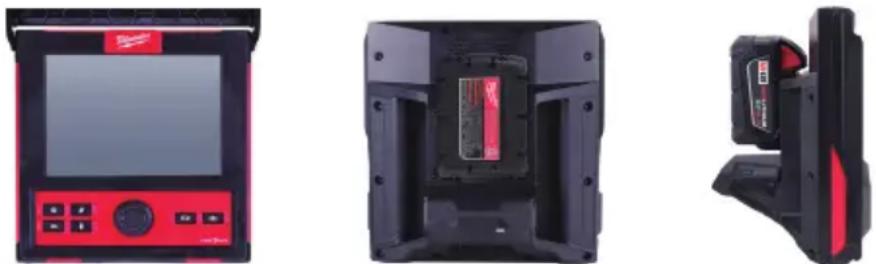
Vista delantera Vista trasera Vista lateral
1.3 Generalidades del Smart Hub de 500 GB M18™
El Smart Hub de control de 500 GB M18 ™ es el cerebro del sistema de inspección de tuberías. El monitor inalámbrico M18 ™ o la tableta que tiene la aplicación de inspección de tuberías de Milwaukee ® se conecta con el Smart Hub para recibir los videos que se hayan grabado y las imágenes que se hayan tomado. Ambos se guardan en el disco interno del Smart Hub.
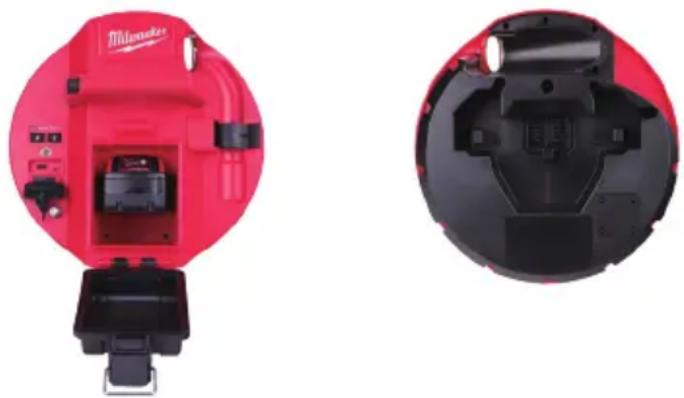
Vista delantera Vista trasera
1.4 Generalidades del tiralíneas de inspección de tuberías
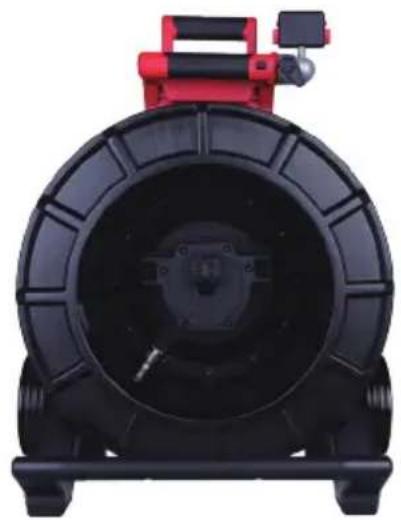
El tiralíneas de inspección de tuberías guarda y controla el despliegue del cable de empuje. Los tiralíneas están disponibles en cuatro tamaños.
Tamaño de tiralíneas Tamaño de la del cable meta
| Tiralíneas de inspección de tuberías rígidas de 60,9 m (200') | Tres a diez pulgadas |
| Tiralíneas de inspección de tuberías rígidas de 99 m (325') | Tres a diez pulgadas |
| Tiralíneas de inspección de tuberías de rigidez media de 36,5 m (120') | Dos a seis pulgadas |
| Tiralíneas de inspección de tuberías de rigidez media de 60,9 m (200') | Dos a seis pulgadas |
Todos los tiralíneas incluyen un cable de empuje con un ensamble de resorte en el que se monta el cabezal de cámara autonivelador. El monitor inalámbrico M18™ y el Smart Hub de 500 GB M18™ funcionarán con todos los tiralíneas de todos los tamaños.
Es posible usar todos los tiralíneas en posición vertical o en posición horizontal. El tiralíneas de inspección de tuberías de rigidez media de 36,5 m (120') cuenta con una placa de montaje en la parte trasera para fijar las correas de mochila.
Generalidades del tiralíneas de inspección de tuberías rígida de 60,9 m (200')
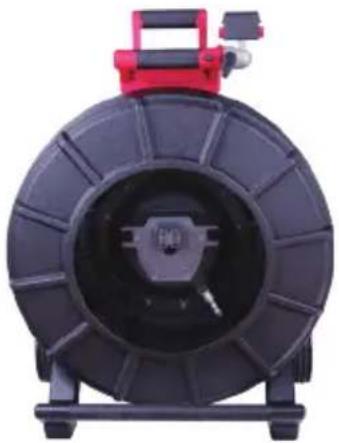
Tiralíneas de inspección de tuberías rígidas de 99 m (325')
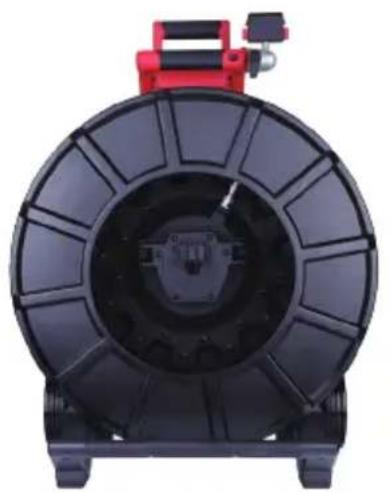
Vista delantera Vista trasera
Generalidades del tiralíneas de inspección de tuberías de rigidez media de 36,5 m (120')
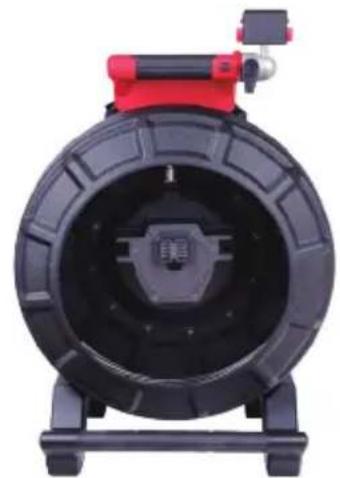
Vista delantera Vista trasera
Generalidades del tiralíneas de inspección de tuberías de rigidez media de 60,9 m (200')
2.1 Generalidades del monitor inalámbrico M18™
El monitor inalámbrico M18™ cuenta con funciones de visualización, grabación y reproducción de archivos de video e imagen. Durante la grabación de videos, pueden capturarse comentarios de audio con el micrófono interno, mientras que pueden agregarse comentarios de texto al usar la función de etiquetas.
Cabe mencionar que el monitor inalámbrico o la tableta que tenga la aplicación de inspección de tuberías Milwaukee ® deben conectarse al Smart Hub de 500 GB M18 ™ para grabar videos o tomar fotografías. Tanto los archivos de video como los de imagen se guardan en el disco interno del Smart Hub.
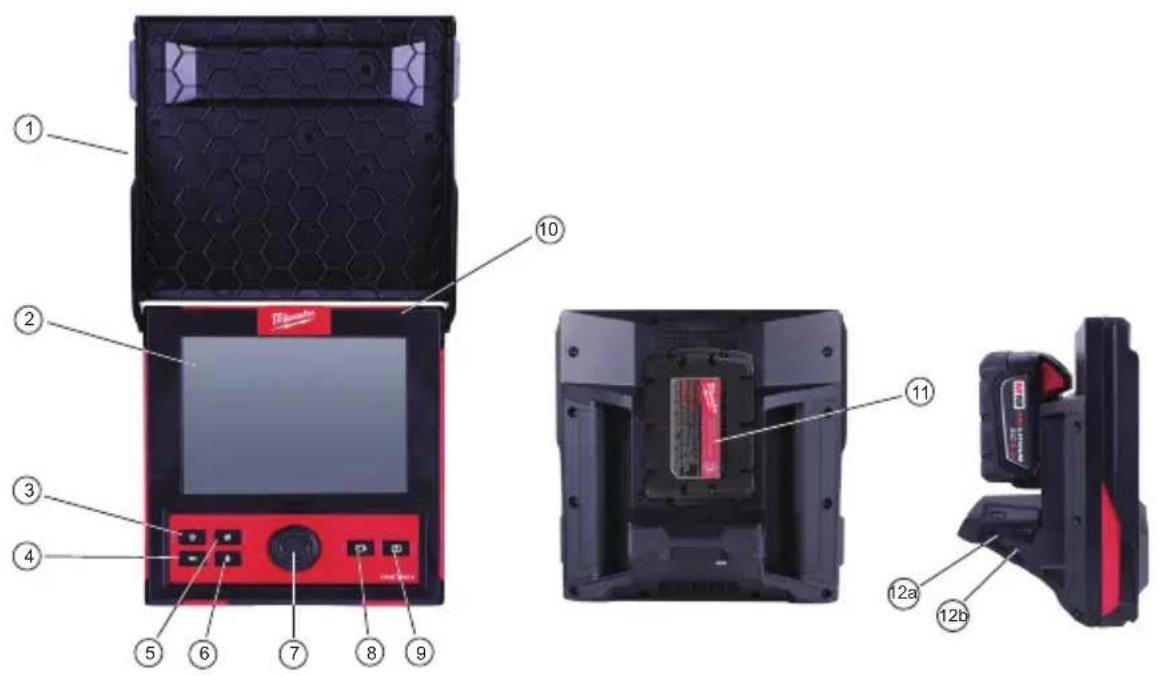
| 1. Parasol 7. Disco de navegación | ||
| 2. Pantalla LCD 8. Botón de grabación de video | ||
| 3. Botón de encendido 9. Botón de toma de fotografía | ||
| 4. Botón “Regresar” 10. Micrófono interno | ||
| 5. Botón de reinicio de distancia 11. Área de montaje de la batería M18TM | ||
| 6. Botón del micrófono 12. | 12a Puerto USB-A12b Puerto USB-C |
ADVERTENCIA Para reducir el riesgo de corto circuito, cuando baje la herramienta o la batería, no permita que la batería esté en contacto con fluidos corrosivos o conductores.
2.2 Configuración del monitor inalámbrico M18™
Esta sección del manual incluye la configuración de las funciones y las opciones del monitor inalámbrico M18™. El montaje del monitor inalámbrico al tiralíneas de inspección de tuberías se menciona en la sección 4.4. de este manual.
2.2.1 Encendido/apagado
Oprima el botón de encendido en el monitor inalámbrico M18 ™ . Se encenderán los botones y el disco de navegación, lo que indica que la herramienta está encendida. Aparecerá el ícono del monitor inalámbrico en la barra de estado de la pantalla LCD, así como el estado de batería.
2.2.2 Configuración inicial del monitor inalámbrico M18™
Todas las configuraciones se guardan en la memoria del monitor inalámbrico M18 ™ y seguirán ahí hasta que se cambien. Cabe mencionar que las configuraciones de perderán si la unidad se reinicia a sus configuraciones de fábrica o se formatea el disco interno del Smart Hub de 500 GB M18 ™ . El tiralíneas de inspección de tuberías con la cámara no necesita estar conectados para realizar la configuración inicial.
Estas configuraciones iniciales del monitor inalámbrico definirán las unidades de medición de distancia, los formatos de hora y fecha, las frecuencias de sonda, la calidad del video y la imagen, las configuraciones de conexión y el idioma.
Estas configuraciones también pueden realizarse desde una tableta con la aplicación de inspección de tuberías de Milwaukee ® .
2.2.3 Navegación en el menú "Configuraciones"
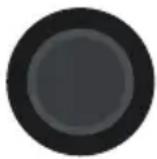
Disco de navegación: Gire el disco de navegación a la derecha o a la izquierda para desplazarse entre los menús. Mientras se gira el disco de navegación, la posición / los elementos del menú estarán resaltados por la línea de cursor en rojo.
Oprima el disco de navegación para seleccionar y aceptar las opciones del menú de configuración.

Botón “Regresar”: Oprimir el botón “Regresar” mientras está en algún menú o submenú sirve para regresar al menú anterior. Oprima el botón “Regresar” varias veces para regresar a la pantalla de visualización principal.
2.2.4 Configuración del idioma del monitor inalámbrico M18™
Se sugiere que defina primero el idioma para que pueda leer y entender fácilmente los demás menús.
- Gire el disco de navegación hacia la opción "Configuración" y oprímalo.
- Gire el disco de navegación hacia la opción "Idioma" y oprímalo para entrar al submenú de "Idioma".
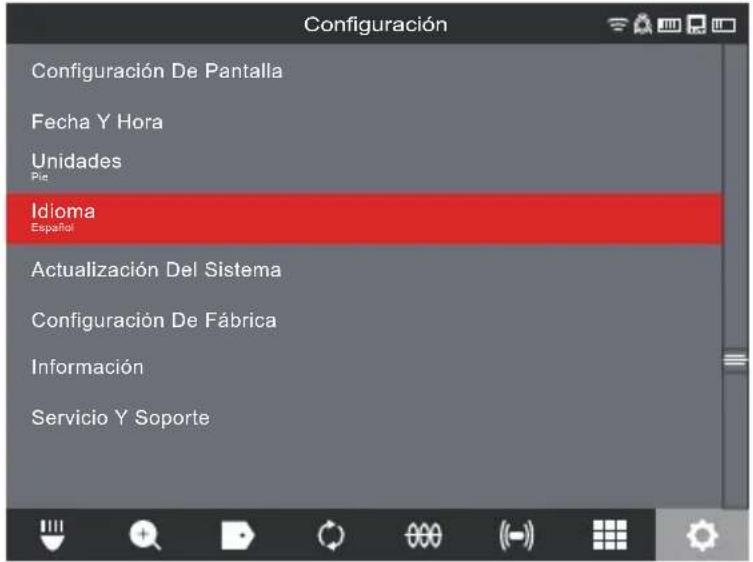
- Gire el disco de navegación para seleccionar el idioma deseado y oprírmalo.
- Gire el disco de navegación y oprima en "OK" para iniciar el cambio de idioma.
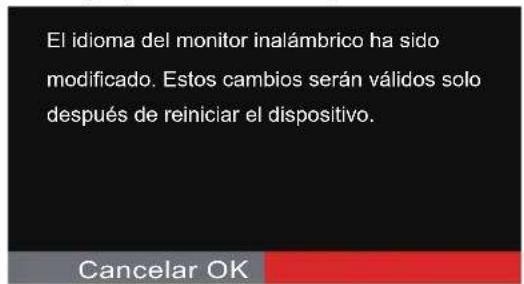
- El sistema se reiniciará y se iniciará con el idioma seleccionado.
2.2.5 Definición de la fecha y la hora
El sistema cuenta con formatos de fecha en MM/DD/AAAA, DD/MM/AAAA y AAAA/MM/DD con formatos de 12 y 24 horas.
- Gire el disco de navegación hacia la opción "Configuración" y oprírmalo.
-
Gire el disco de navegación hacia la opción "Fecha y hora" y oprímalo para entrar al submenú de "Fecha y hora".
-
Gire el disco de navegación hacia la opción "Formato de la fecha" y oprírmalo. Utilice el disco de navegación para seleccionar el formato de fecha deseado y oprírmalo para seleccionarlo. Repita los mismos pasos para seleccionar el "Formato de la fecha".
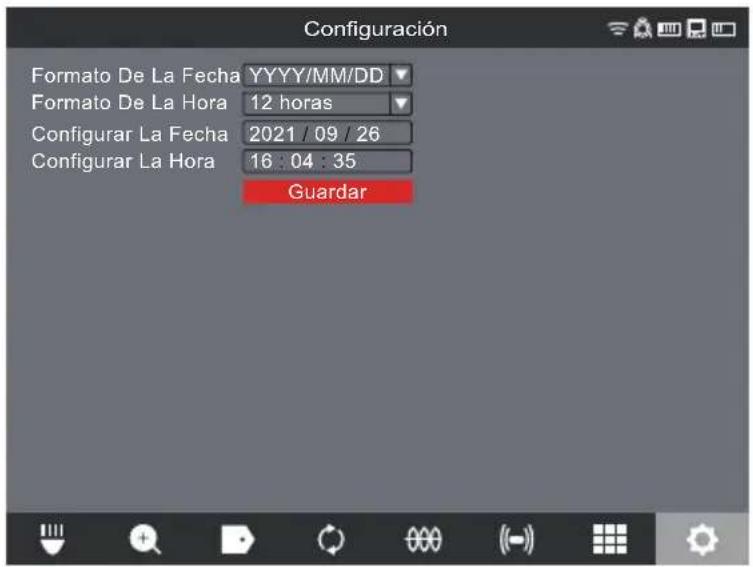
- Ahora, utilice el disco de navegación para ingresar los valores de fecha y hora.
- Gire el disco de navegación para seleccionar la opción "Guardar" y oprírmalo. En este momento, quedarán definidas la fecha y la hora y regresará al menú "Configuración".
Si usa una tableta con la aplicación de inspección de tuberías de Milwaukee®, la fecha y la hora serán las mismas que tiene la tableta.
2.2.6 Definición de las unidades de medida
- Gire el disco de navegación hacia la opción "Configuración" yoprírmalo.
- Gire el disco de navegación hacia la opción "Unidades" y oprímalo para entrar al submenú.
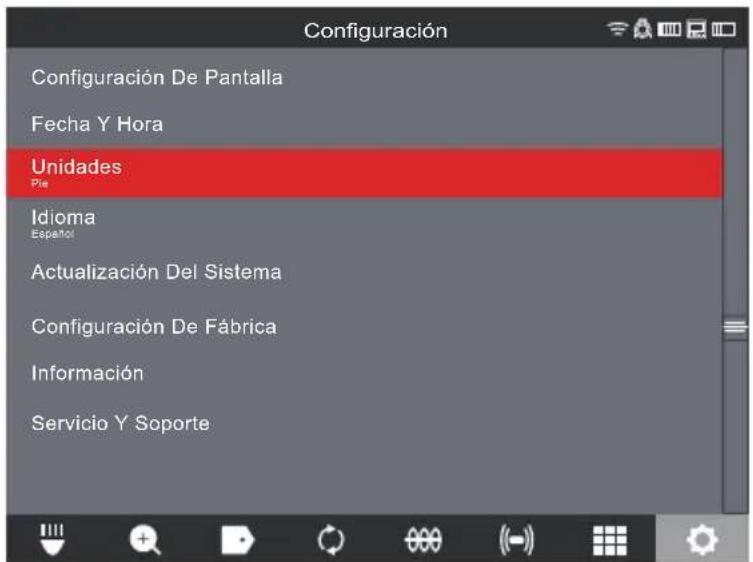
- Gire el disco de navegación para seleccionar "Pie" o "Metro" y oprírmalo.
2 Monitor inalámbrico M18 TM
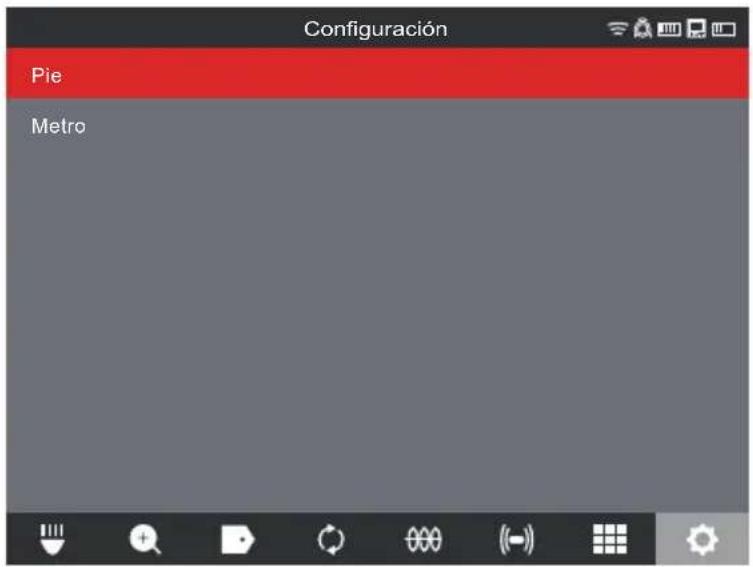
En este momento, quedarán definidas las unidades de medida y regresará al menú "Configuración".
2.2.7 Definición de la frecuencia de la sonda
- Gire el disco de navegación hacia la opción "Configuración" y oprírmalo.
- Gire el disco de navegación hacia la opción "Frecuencia de la sonda" y oprímalo para entrar al submenú.
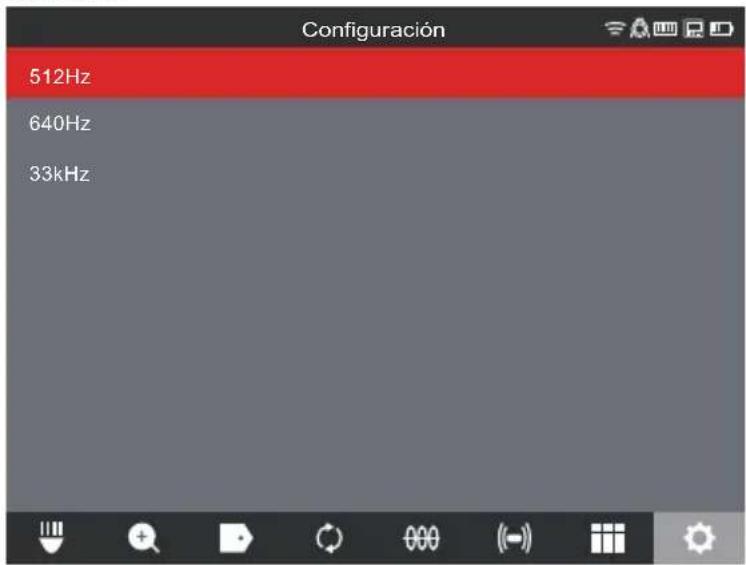
- Gire el disco de navegación para seleccionar la frecuencia de la sonda deseada de 512 Hz, 640 Hz o 33 kHz y oprírmalo. En este momento, quedará definida la frecuencia de la sonda y regresará al submenú "Configuración".
2.2.8 Definición el nombre de la empresa
Esta configuración guardar el nombre de una compañía en la memoria del sistema. El nombre de la compañía saltará en las grabaciones de videos durante 5 segundos y aparecerá en todas las imágenes en formato JPEG.
- Gire el disco de navegación hacia la opción "Configuración" y oprímalo.
- Gire el disco de navegación hacia la opción "Nombre de la empresa" y oprímalo para entrar al submenú.
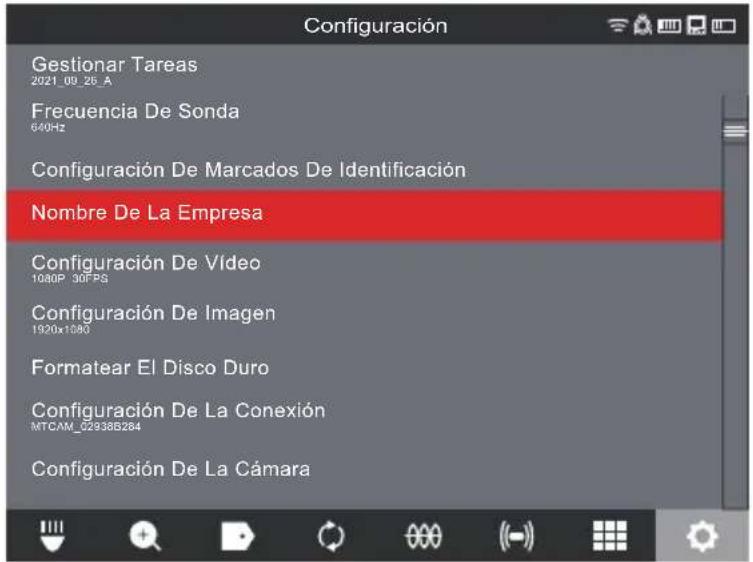
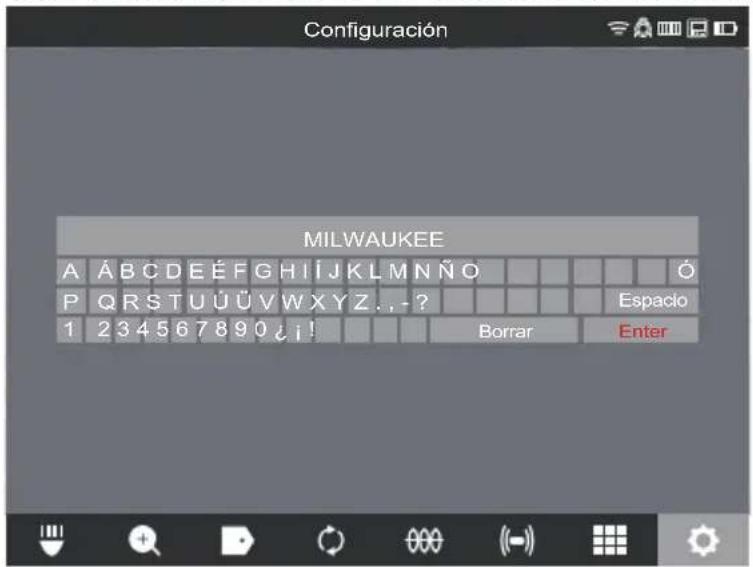
- Utilice el disco de navegación para navegar en el teclado en pantalla y oprima el disco de navegación para aceptar cada uno de los caracteres en el teclado.
-
Cuando haya terminado de ingresar el nombre de la compañía, navegue hasta la tecla "Enter" y oprima el disco de navegación.
-
Seleccione la opción "Guardar" o cancelar" para continuar.
2.2.9 Configuración de video e imagen
Configuración de video
Esta configuración permite seleccionar la resolución de video. La resolución de video afectará la calidad del video, que, a su vez, incide en el tamaño del archivo de video. Las opciones de resolución y cuadros por segundo (FPS) son:
Opciones de configuración de video: 1,080 p con 30 cuadros por segundo o 15 cuadros por segundo, 720 p con 30 cuadros por segundo o 15 cuadros por segundo o 480 p con 30 cuadros por segundo o 15 cuadros por segundo.
- Gire el disco de navegación hacia la opción "Configuración" ⚙️ y oprímalo.
- Gire el disco de navegación hacia la opción "Configuración de video" y oprímalo para entrar al submenú.

- Utilice el disco de navegación para pasar entre las diferentes opciones de resolución y seleccione 1,080 p, 720 p o 480 p y oprírmalo.
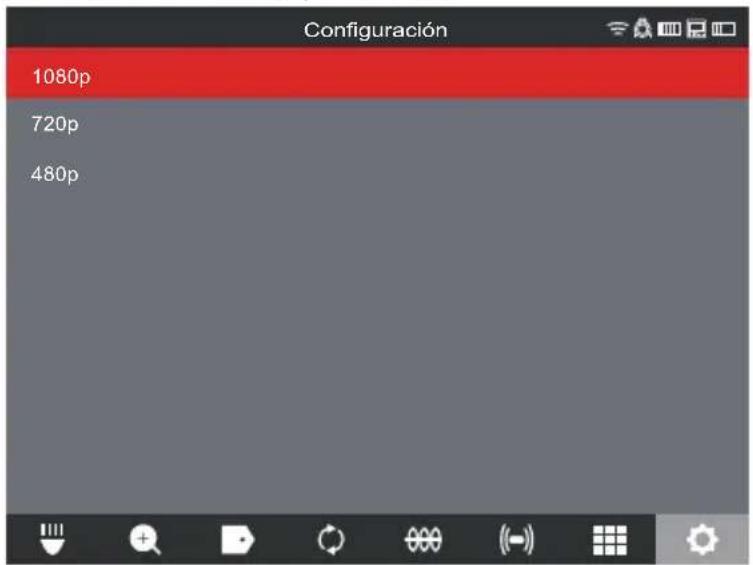
- Después de haber seleccionado una resolución de 1,080 p, 720 p o 480 p, en la siguiente pantalla le pedirá que seleccione entre 30 cuadros por segundo o 15 cuadros por segundo, seleccione y oprima el disco de navegación.
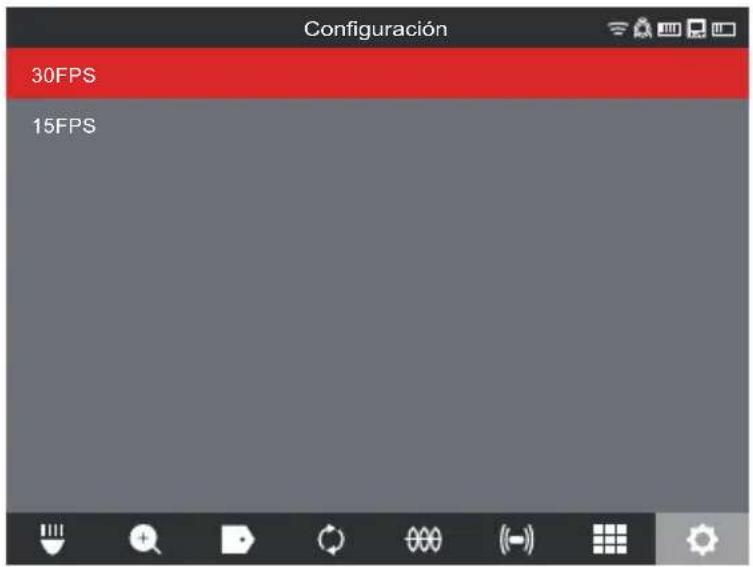
- Después de haber seleccionado la opción de cuadros por segundo, el sistema regresará al menú "Configuración".
Configuraciones de la imagen
Esta configuración permite elegir las dimensiones de la imagen. Estas dimensiones afectarán la calidad de la imagen, que, a su vez, incide en el tamaño de la imagen.
Opciones de configuración de imagen: 1,920 x 1,080, 1,280 x 720 o 640 x 480
Gire el disco de navegación hacia la opción "Configuración" yoprírmalo.
Gire el disco de navegación hacia la opción "Configuraciones de imagen" y oprímalo para entrar al submenú.
Utilice el disco de navegación para pasar entre las diferentes opciones de dimensión, seleccione 1,920 x 1,080, 1,280 x 720 o 640 x 480 y oprímaco.
Después de haber seleccionado la opción de ajustes de imagen, el sistema regresará al menú "Configuración".
2.2.10 Configuraciones de la conexión
El método predefinido de conexión del monitor inalámbrico M18™ y el Smart Hub de 500 GB M18™ es por WIFI. El rango inalámbrico entre las dos unidades es de 60,9 m (200'). Si un Smart Hub activo se encuentra dentro del rango de 60,9 m (200'), aparecerá aquí en la lista de centros de control. Como medida de respaldo, el monitor inalámbrico y el Smart Hub pueden conectarse por medio del cable USB incluido.
Emparejamiento inicial del monitor inalámbrico
- Si únicamente hay un Smart Hub en el rango de cobertura, el monitor inalámbrico forzará automáticamente el emparejamiento sin ninguna interacción de parte del usuario.
- Si hay más de un Smart Hub en el rango de cobertura, la lista de centros de control aparecerá en el monitor inalámbrico o la aplicación de inspección de tuberías de Milwaukee® para que el usuario pueda elegir el Smart Hub deseado.
- Si se le pide ingresar una contraseña, ingrese lo siguiente: 29702000
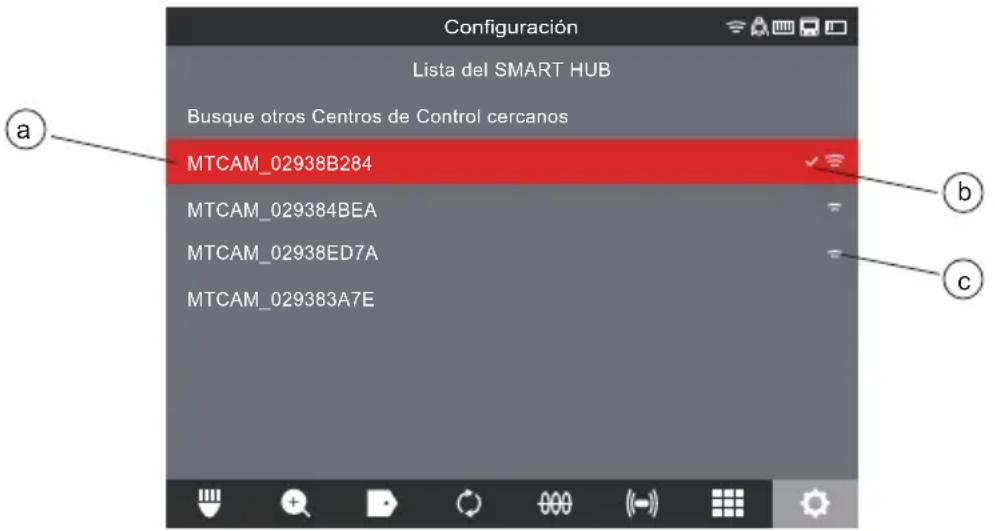
Lista de centros de control
| a. Lista de centros de control cercanos con WIFI activa | ||
| b. Estatus: una palomita indica que está conectado | ||
| c. La potencia de la señal de los centros de control con WIFI activa | ||
| Duración de la batería: ambos íconos de la batería M18TM tienen cuatro segmentos en el ícono. Cada segmento representa 25 % de la carga de la batería. Aparecerá una advertencia de batería baja cuando la carga llegue a 10 %. | ||
 | Ícono de conexión de cable: muestra que el monitor inalámbrico y el Smart Hub están conectados por un cable USB. | |
| [SHY8] | Estatus de conexión de Smart Hub y potencia de señal inalámbrica. Este ícono aparecerá cuando el Smart Hub esté conectado al monitor inalámbrico por medio del WIFI. | |
 | Ícono de tiralíneas de inspección de tuberías: aparece cuando el monitor inalámbrico y el Smart Hub estén conectados por WIFI o el cable USB. | |
 | Ícono de monitor inalámbrico: aparece cuando el monitor inalámbrico y el Smart Hub estén conectados por WIFI o un cable USB. | |
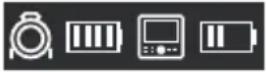 | Ícono de estatus de la batería M18TM: aparecerán dos íconos de batería separados por el ícono del monitor inalámbrico. El ícono de batería a la izquierda del ícono del monitor representa el Smart Hub. El ícono de batería a la derecha del ícono del monitor representa el monitor inalámbrico. | |
2 Monitor inalámbrico M18 TM
- Gire el disco de navegación hacia la opción "Configuración" y oprírmalo.
- Gire el disco de navegación hacia la opción "Configuración de la conexión" y oprímalo para entrar al submenú.
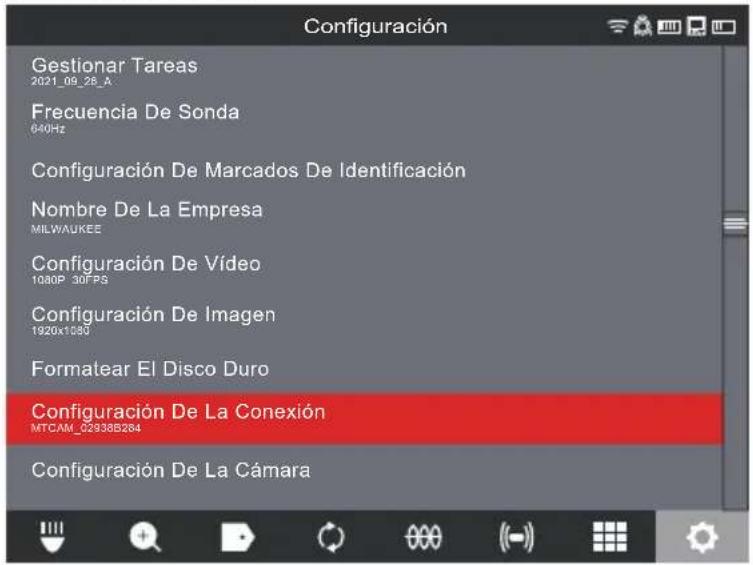
- Utilice el disco de navegación para elegir el Smart Hub disponible deseado y oprímalo para conectarse.
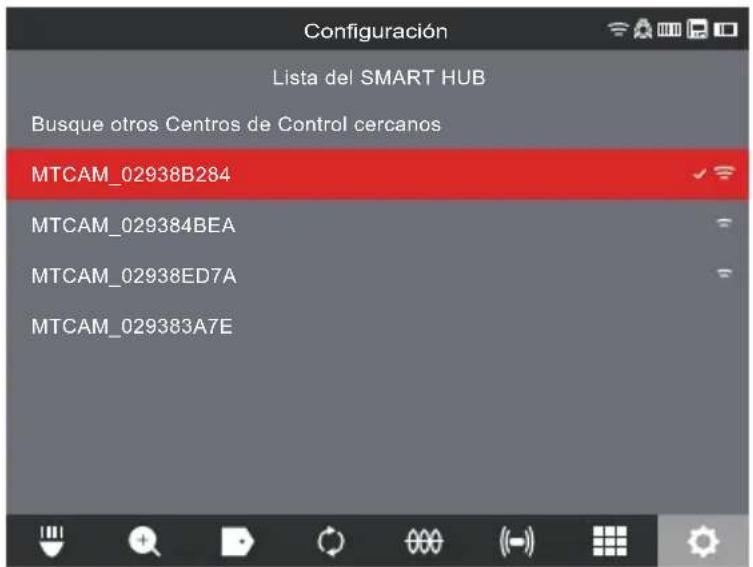
- Después de haber seleccionado el Smart Hub, regresará al menú inicial. El nombre del Smart Hub aparecerá en la barra de menú dentro de las configuraciones de la conexión.
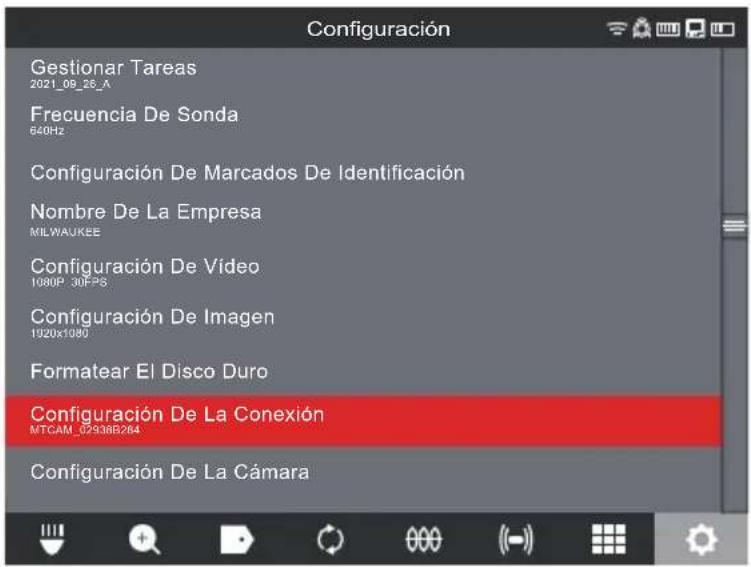
Conexión por cable USB: El monitor inalámbrico M18™ también puede energizarse con la batería del Smart Hub de 500 GB M18™ por medio del cable USB incluido. Esto resulta sumamente útil en situaciones de urgencia cuando la batería está por agotarse.
- Conecte un extremo del cable USB incluido al Smart Hub y el otro al monitor inalámbrico.
- Para confirmar la conexión USB, revise los íconos en la barra de estado que está a la derecha. Cuando se conecte con un cable SUB, el ícono WIFI desaparecerá y aparecerá el ícono de conexión por cable.

La ilustración anterior muestra que el monitor inalámbrico y el Smart Hub están conectados por WIFI con una batería baja de monitor.

La ilustración anterior muestra que el monitor inalámbrico y el Smart Hub están conectados por cable USB con la batería M18™ que se quitó del monitor inalámbrico. El ícono WIFI desaparecerá y, en su lugar, aparecerá el ícono de conexión de cable y la batería de monitor inalámbrico aparecerá como vacío.
2.2.11 Batería M18 TM
Tanto el monitor inalámbrico M18™ como el Smart Hub M18™ funcionan con una batería M18™. El estado de la batería de ambos siempre aparecerá en la barra de estado que está en la pantalla del monitor inalámbrico.
ADVERTENCIA
Recargue únicamente con el cargador específico para la formación acerca de las instrucciones de carga, lea el manual ene incluido con su cargador y batería.



Estado de carga: el ícono en la izquierda del ícono del monitor inalámbrico representa el estado de carga del Smart Hub mientras que el ícono de la derecha representa el monitor inalámbrico.
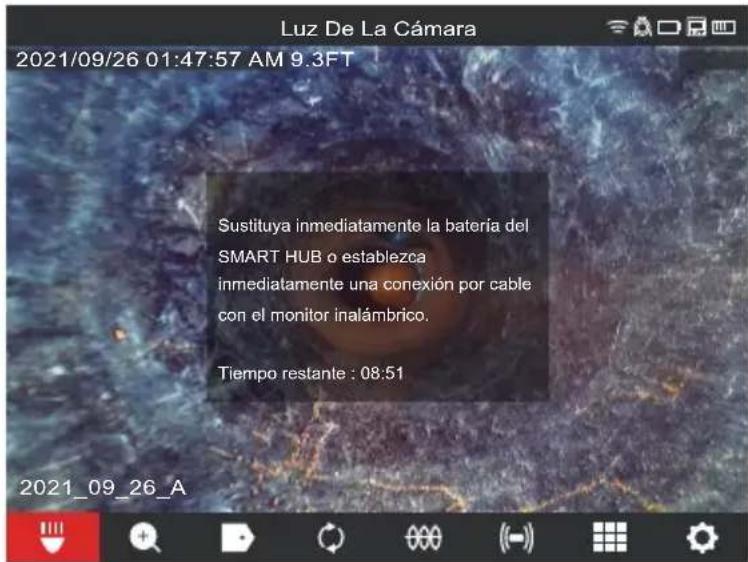
Smart Hub de 500 GB M18™: El Smart Hub funciona con su batería M18™ que es intercambiable sin desconexión. Si se quita la batería de un Smart Hub en funcionamiento, el mensaje siguiente aparecerá para alertar que el Smart Hub está funcionando con la batería de respaldo interna durante nueve minutos. Durante estos nueve minutos, deberá instalarse una batería M18™ cargada o debe conectarse un cable USB entre el monitor inalámbrico y el Smart Hub. El cable USB energizará temporalmente el monitor inalámbrico.
Duración típica de la batería: Monitor inalámbrico M18™: Nueve horas con una batería totalmente cargada
Smart Hub de 500 GB M18™: Nueve horas con una batería totalmente cargada
2.2.12 Definición de las configuraciones de la pantalla LCD
Esta configuración define los ajustes de la pantalla LCD del monitor inalámbrico M18™.
- Gire el disco de navegación hacia la opción "Configuración" y oprírmalo.
- Gire el disco de navegación hacia la opción "Configuraciones de la pantalla" y oprímaco para entrar al submenú.
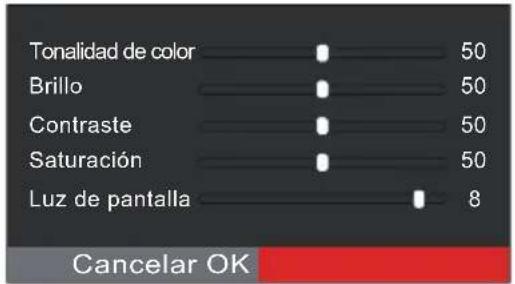
- Utilice el disco de navegación para navegar entre las distintas opciones del menú y oprímaco para seleccionar una de las opciones.
- Gire el disco de navegación hacia la izquierda o hacia la derecha para ajustar la configuración y oprímalo para aceptarlo.
- Baje hasta el fondo del submenú y oprima el disco de navegación hacia la opción "OK" para aceptar los cambios.
2.3 Uso del monitor inalámbrico M18™
Muchas de estas instrucciones también se aplican a la aplicación de inspección de tuberías de Milwaukee®. La aplicación de inspección de tuberías de Milwaukee ® está disponible para descargarla de Apple App Store o Google Play.
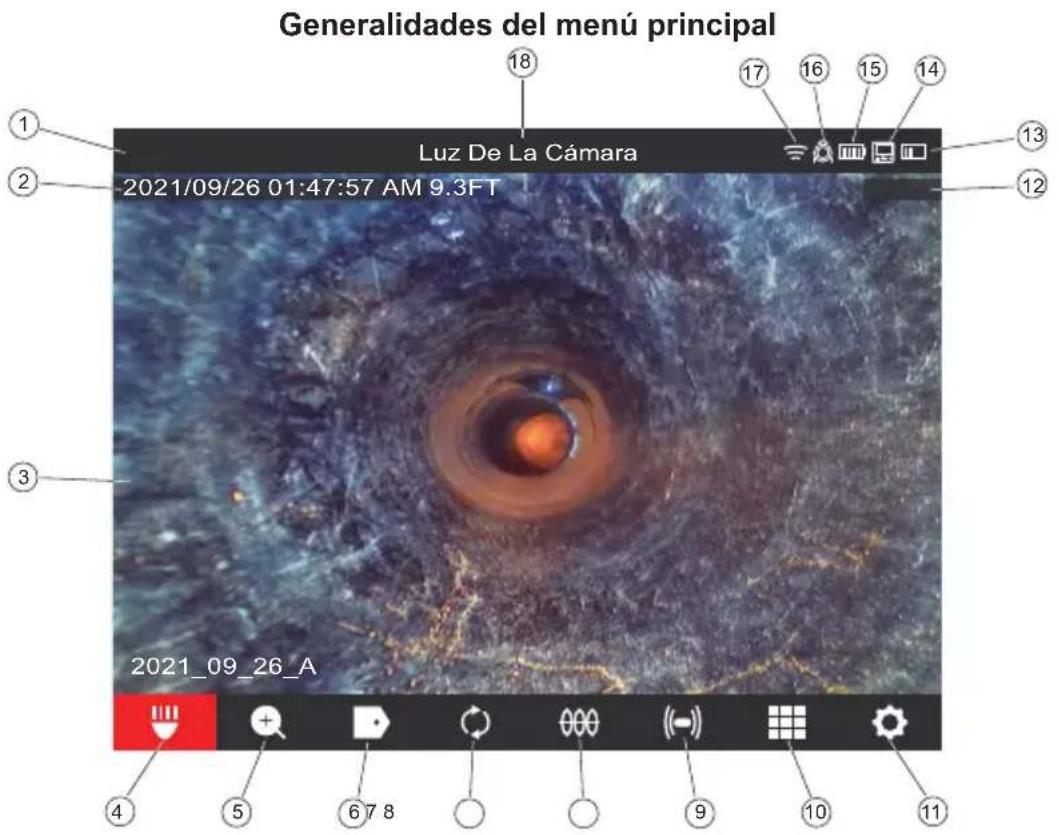
| Ref. | Descripción Ref. Descripción | ||
| 1. | Barra de estado 10. Galería | ||
| 2. | Marca de fecha y hora | 11. | Menú “Configuración” |
| 3. | Área de visualización principal | 12. | Contador de distancia |
| 4. Luz de la cámara 13. | Estado de carga de la batería del monitor inalámbrico | |
| 5. Zoom y panorámica 14. | Ícono de estado de conexión del monitor inalámbrico | |
| 6. Etiquetas 15. | Estado de carga de la batería del Smart Hub | |
| 7. Girar pantalla 16. | Ícono de estado de conexión del Smart Hub | |
| 8. Rastreo de línea 17. Estatus de red WIFI | ||
| 9. Sonda 18. Ubicación del menú | ||
- Barra de estado: La barra de estado muestra las opciones de ejecución, la ubicación del menú, el estado de la conexión y el estado de la carga tanto del Smart Hub de 500 GB M18™ y del monitor inalámbrico M18™. La barra de estado siempre está visible, independientemente del modo o la opción que se esté usando.
- Marca de fecha y hora: Las marcas de fecha y hora se muestran desde el sistema y aparecerán en todos los archivos guardados de imagen y video.
- Área de visualización principal: Es la mayor parte de la pantalla LCD y muestra el video original desde la cámara o los videos que se reproducen.
- Luz de la cámara: Desde aquí se controla el brillo de los LED de la cámara.
- Zoom y panorámica: Permite hacer zoom de 4x con la panorámica vertical y horizontal de la señal del video.
2.3.1 Uso de las tareas
Antes de crear un archivo de video o imagen, puede indicarle al sistema dónde guardar los archivos. Esto se conoce como crear un Nueva tarea o Continuar tarea existente. Crear una nueva tarea configurará el contenedor (carpeta) donde se guardarán tanto los archivos de video como de imagen. Continuar tarea existente enviará las grabaciones a una carpeta de tareas que ya existe.
El sistema solicitará automáticamente qué Tarea usar en ciertos casos.
- Cuando el reloj del sistema cambie a un nuevo día. (Después de las 11:59 PM)
- Cuando se reinicie el monitor inalámbrico M18™. (Se apaga y se enciende de nuevo)
- Cuando se reinicie el Smart Hub de 500 GB M18™. (Se apaga y se enciende de nuevo)
Cuando se presione el botón "Grabar" en las situaciones anteriores, aparecerá la lista de Seleccionar tarea con las opciones de: Tarea nueva con fecha y hora, Tarea nueva con nombre o Tarea existente. A partir de este punto, se usará la misma tarea hasta que se cambie la opción.
- Gire el disco de navegación hacia la opción "Configuración" y oprírmalo.
- Gire el disco de navegación hacia la opción “Gestionar tareas” y oprímaco para entrar al submenú.
El submenú “Gestionar tareas” cuenta con cinco opciones de menú.
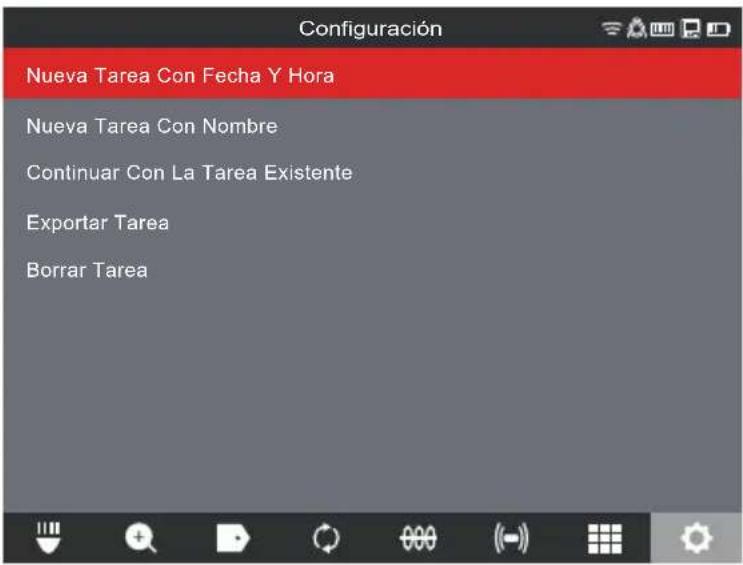
a. Nueva tarea con fecha y hora: Crea una tarea nueva con la fecha y la hora del sistema como prefijo de todos los archivos que estén en esta carpeta.
b. Nueva tarea con nombre: Crea una tarea nueva con el título de texto que se ingresa desde el teclado en pantalla.
c. Continuar con la tarea existente: Envía los nuevos archivos a una tarea existente que se creó con anterioridad.
d. Exportar tarea: Copia la tarea desde el disco interno del Smart Hub a una memoria miniatura del Smart Hub.
e. Borrar tarea: Elimina la tarea del disco interno del Smart Hub.
-
Utilice el disco de navegación para pasar entre las distintas opciones del menú. Oprima el disco de navegación para entrar al submenú deseado.
-
Baje hasta el fondo del submenú y oprima el disco de navegación hacia la opción "Enter" para aceptar los cambios finales.
Los cambios se guardarán en la memoria y el sistema regresará a la pantalla de visualización principal.
Creación de una tarea nueva
- Desde el menú Tarea, utilice el disco de navegación para seleccionar la opción "Tarea nueva con fecha y hora" o "Tarea nueva con nombre".
Si se selecciona la opción "Tarea nueva con fecha y hora", se creará una carpeta de tarea con la fecha y la hora actuales del sistema, la cual tendrá por nombre YYYY_MM_DD_HH_MM_SS.
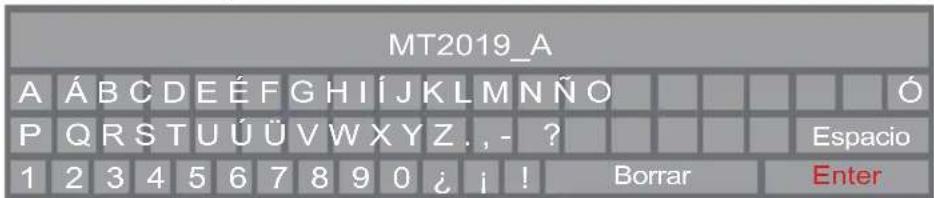
Si se selecciona la opción "Tarea nueva con nombre", en la siguiente pantalla aparecerá el teclado en pantalla.
2 Monitor inalámbrico M18 TM
- Utilice el disco de navegación para ingresar el nombre de la tarea nueva con nombre.
- Cuando haya terminado de ingresar el nombre de la tarea nueva, utilice el disco de navegación para confirmar y oprírmalo.
MT2019_A
Cancelar Guardar
- Utilice el disco de navegación para seleccionar la opción "Guardar" y oprírmalo.
Si se selecciona la opción “Tarea nueva con nombre”, se utilizará una carpeta de tareas con la fecha y la hora actuales del sistema, que se usarán como prefijo. La carpeta creada llevará por nombre YYYY_MM_DD_NOMBREDELATAREANUEVA.
2.3.2 Creación de una grabación de video y toma de imágenes
Todos los videos y las imágenes que se registren se guardarán en el disco interno del Smart Hub de 500 GB M18™ de manera predeterminada. Si se conecta una memoria miniatura al Smart Hub, todos los videos y las imágenes se podrán guardar tanto en el disco interno del Smart Hub y la memoria miniatura del Smart Hub.
Nombres de archivo: Los nombres de los archivos los creará automáticamente el sistema y constarán del año, el mes, el día, la hora de creación, así como del nombre de la tarea. Esto será distinto dependiendo del tipo de tarea que se seleccione.
Si se selecciona la opción “Tarea nueva con fecha y hora”, el nombre del archivo se verá así: 2019_10_01_12_50_10_2
2019 = Año, _10 = Mes, _01 = Día, _12 = Hora, _50 = Minutos, _10 = Segundos y _2 = segundo archivo creado.
Si se selecciona la opción "Tarea nueva con nombre" el nombre del archivo se verá así: 2019_10_01_NOMBREDELATAREA_1
2019 = Año, _10 = Mes, _01 = Día, _NOMBREDELATAREA y_3 = tercer archivo creado.
Si un archivo se guardó como video con contenido destacado, el nombre del archivo tendrá una “_h” al final.
- Oprima el botón “Grabar” en el monitor inalámbrico M18™ para empezar a grabar. Si es la primera grabación del día o si se reinició el monitor inalámbrico o el Smart Hub, cuando se presione el botón “Grabar”, aparecerá el cuadro de diálogo “Seleccionar tarea” para dirigir la grabación a la carpeta de tareas correspondiente.
2 Monitor inalámbrico M18 TM
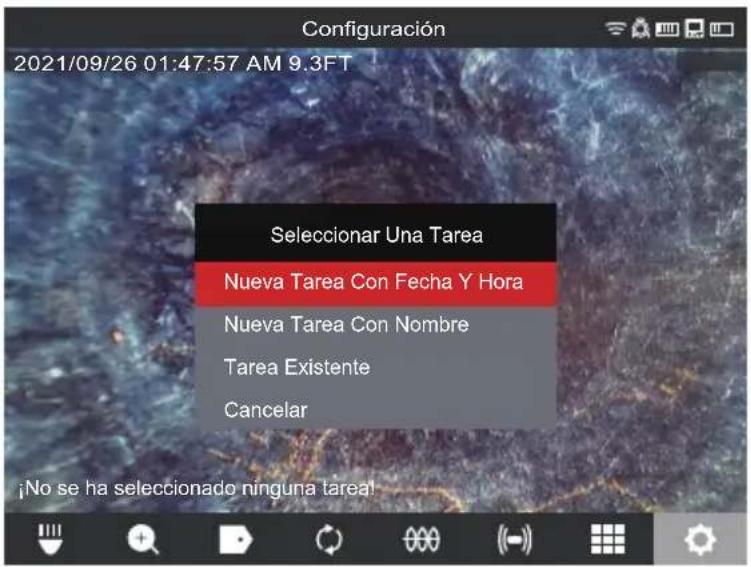
- Elija la opción deseada y oprima el disco de navegación.
- Después de haber seleccionado la opción de tarea, un ícono de grabación parpadeante aparecerá en la esquina superior izquierda de la barra de estado con la duración de la grabación del video expresada en minutos y segundos.
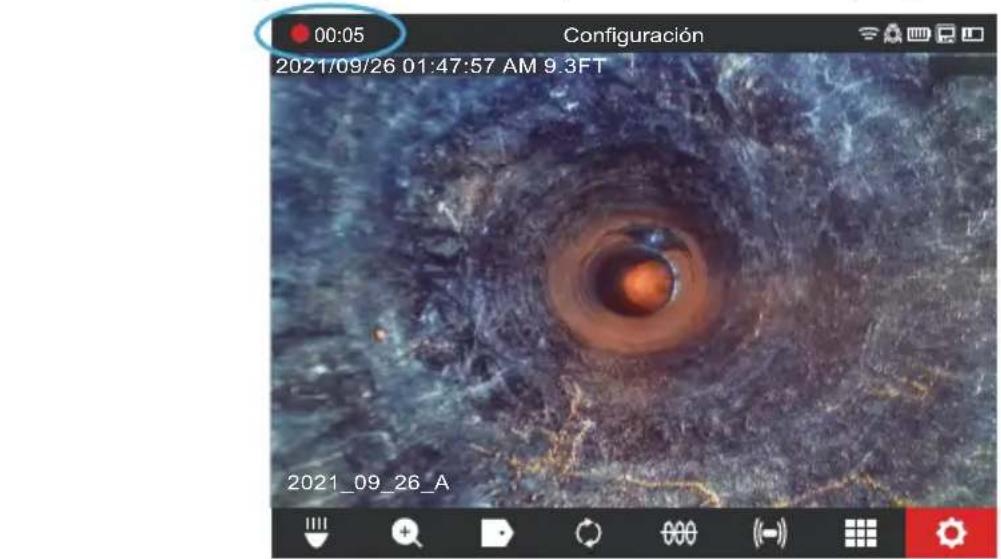
Ícono de grabación y duración del video
Archivos de imagen: Es posible tomar imágenes mientras se esté grabando un video o se esté visualizando un video original desde la cámara. La imagen se guardará en la misma carpeta de tareas que el video.
- Oprima el botón Imagen para tomar una fotografía. La pantalla parpadeará en rojo durante un momento para confirmar que se tomó la imagen.
Al final de la sesión, oprima el botón "Grabar" de nuevo para terminar y guardar el archivo de video.
2.3.3 Exportación de tareas
La función “Exportar Tarea” permite copiar los archivos desde el disco interno del Smart Hub de 500 GB M18™ a la memoria miniatura del Smart Hub.
Desde la Galería, pueden exportarse archivos individuales uno a la vez.
Desde la opción “Gestionar tareas”, en el menú “Configuración” 📋, es posible exportar carpetas enteras en una sola sesión.
Exportar tarea desde la galería
- Desde la Galería seleccione el video o la imagen deseada.
- Utilice el disco de navegación para seleccionar la opción "Exportar" y oprírmalo.
- Utilice el disco de navegación para seleccionar el destino de exportación de la memoria miniatura del Smart Hub y oprírmalo. El indicador de avance aparecerá para mostrar el estado en curso.
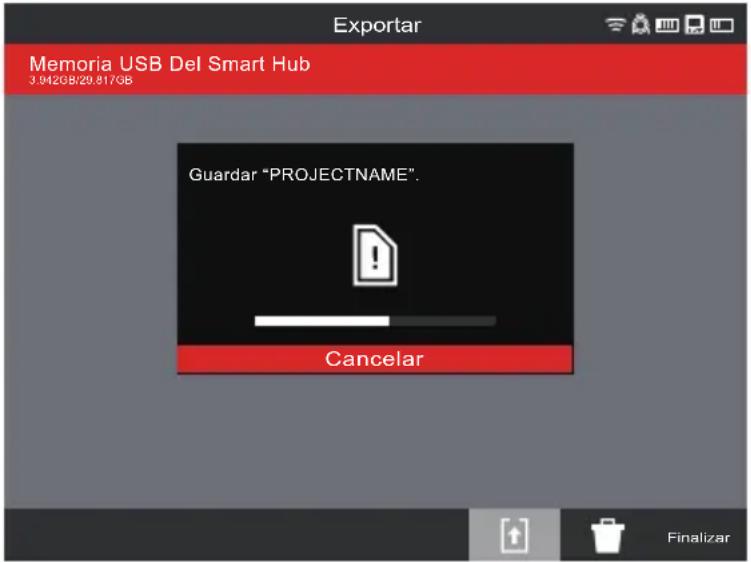
- Espere hasta que el indicador de avance esté lleno.
Exportación desde el menú "Configuración"
- Desde la pantalla de visualización principal, gire el disco de navegación hacia la opción "Configuración" y oprírmalo.
- Gire el disco de navegación hacia la opción "Gestionar tareas" y oprírmalo.
- Gire el disco de navegación hacia la opción "Exportar tarea" y oprírmalo.
- Gire el disco de navegación para seleccionar la tarea a exportar y oprírmalo. Aparecerá el destino de exportación de la memoria miniatura del Smart Hub.
- Oprima el disco de navegación. Aparecerá el indicador de avance para mostrar el estado en curso.
2.3.4 Ajuste de la luz de la cámara
- Gire el disco de navegación hacia la opción "Luz de la cámara" y oprímalo.
- Gire el disco de navegación hasta llegar al nivel de iluminación deseado.
- Oprimir el disco de navegación de nuevo seleccionará la opción de "Mejorar imagen".
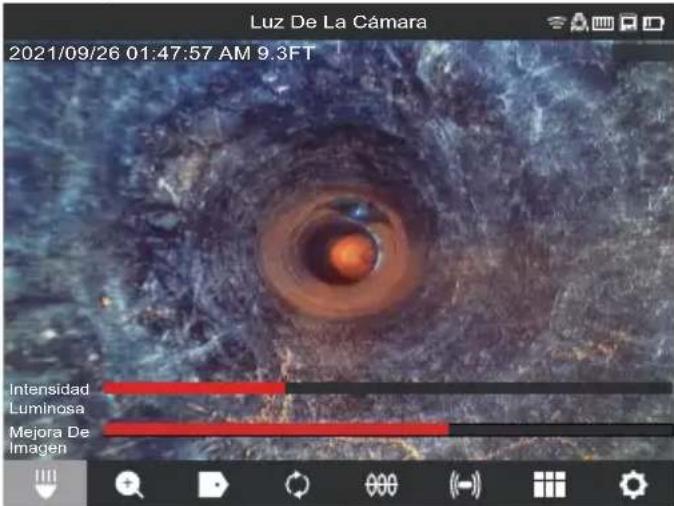
Nivel de luz y nivel de mejorar imagen
- Oprima el botón "Regresar" para salir y volver al área de visualización principal.
2.3.5 Mejora de imagen
La función de "Mejora de imagen" permite que la pantalla LCD muestre más detalles y profundidad desde el cabezal de cámara en diferentes texturas y colores de tuberías. La función de "Mejora de imagen" ajusta automáticamente los ajustes de brillo y de contraste de la pantalla LCD según la luz que provenga del cabezal de la cámara.
- Gire el disco de navegación hacia la opción "Luz de la cámara" y oprírmalo.
- Gire el disco de navegación hasta llegar al nivel de iluminación deseado.
- Oprima el disco de navegación para desplazarse hacia la opción "Mejora de imagen".
- Utilice el disco de navegación para mover la escala de mejora de imagen hasta conseguir el mejor resultado.
Oprima el disco de navegación para confirmar los ajustes. - Oprima el botón "Regresar" para salir y volver al área de visualización principal.
2.3.6 Zoom y panorámica
- Gire el disco de navegación hacia la opción "Zoom y pan." ⊕ y oprímalo.
- Zoom: Gire el disco de navegación hacia la opción "Zoom" y oprírmalo.
- Gire el disco de navegación hasta llegar a alguno de los cuatro niveles de Zoom y oprírmalo. Gire el disco de navegación para aumentar o reducir el zoom. La gráfica de la extrema derecha aumentará o se reducirá de acuerdo con el nivel de Zoom.
- Oprima el disco de navegación.
2 Monitor inalámbrico M18 TM
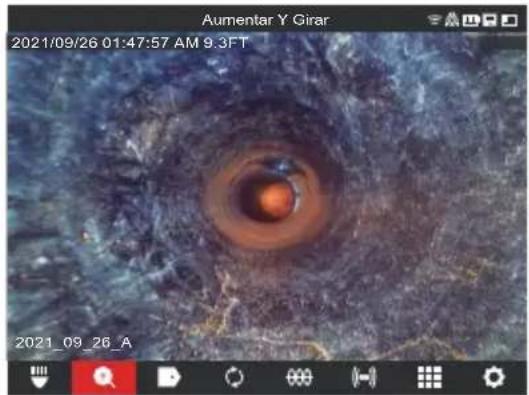
- Pan.: Gire el disco de navegación hacia Horiz. o Vert. y oprírmalo.
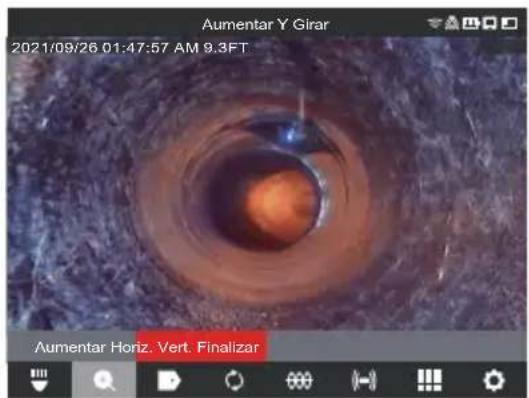
Seleccione Horiz. o Vert. y oprima el disco de navegación.
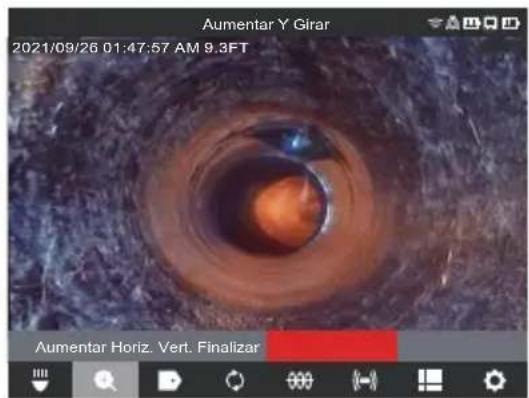
Panorámica horizontal y vertical: La panorámica horizontal mueve la posición dentro de la imagen hacia la derecha o la izquierda. La panorámica vertical mueve la posición dentro de la imagen hacia arriba y hacia abajo. En ambas opciones, conforme se vaya girando el disco de navegación en Pan. Horiz. o Pan. Vert., el gráfico en la extrema derecha se moverá con la panorámica vertical u horizontal para indicar dónde se encuentra dentro de la imagen.
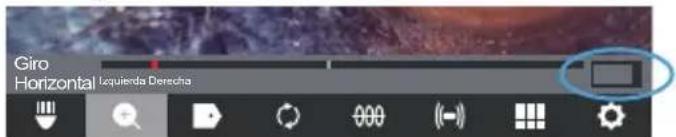
Referencia de ubicación de la panorámica
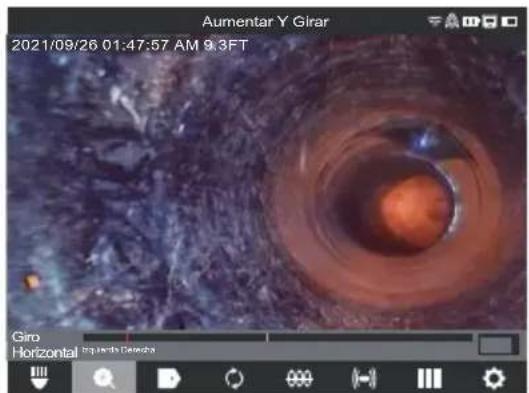
Ejemplo de panorámica horizontal, a la izquierda
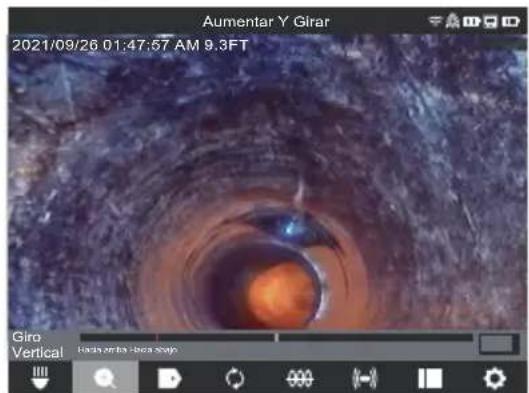
Ejemplo de panorámica vertical, arriba
2 Monitor inalámbrico M18 TM
- Oprima el botón "Regresar" para salir y volver al área de visualización principal.
2.3.7 Girar pantalla
Girar pantalla: Invertirá la imagen en un ángulo de 90° cada vez que oprima el disco de navegación. Esto resulta útil mientras se usa el tiracables en posición horizontal y el monitor no se encuentra en posición vertical.
- Gire el disco de navegación hacia la opción "Girar" 🔒 y oprímalo para empezar a girar la pantalla.
- Cada vez que se oprima el disco de navegación, la pantalla girará 90° hacia la derecha.
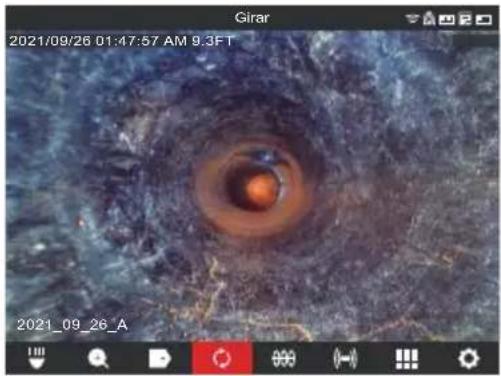
0 grado (predeterminado) Posición de 90 grados
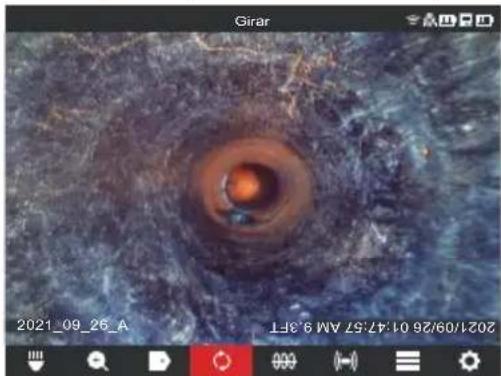
Posición de 180 grados Posición de 270 grados
Nota: La pantalla permanecerá en posición de girar hasta que se ajuste a la opción predeterminada en esta configuración.
2.3.8 Rastreo de cable
Rastreo de cable: Activa el transmisor interno para emitir una señal de ubicación en el cable de empuje. Ahora será posible ubicar la longitud del cable de empuje desplegado y rastrearla desde la superficie con el localizador ajustado a la misma frecuencia del rastreo de cable. El Smart Hub de 500 GB M18™ debe estar puesto a tierra correctamente al momento de usar la función de rastreo de cable. Para más información, consulte la sección 3.3.3 en este manual, donde figura la información de poste de puesta a tierra.
- Gire el disco de navegación hacia la opción "Rastreo de cable" y oprímaco.
- Gire el disco de navegación para seleccionar una frecuencia de rastreo de cable de 33 kHz o 83 kHz y oprírmalo.
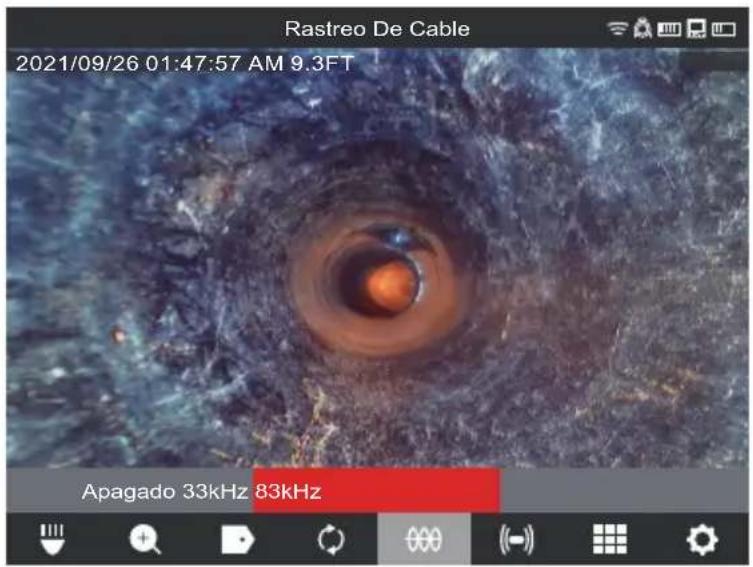
En este momento, estará activa la función de rastreo de cable y aparecerá el ícono de rastreo de cable con la frecuencia seleccionada en la barra de estado.
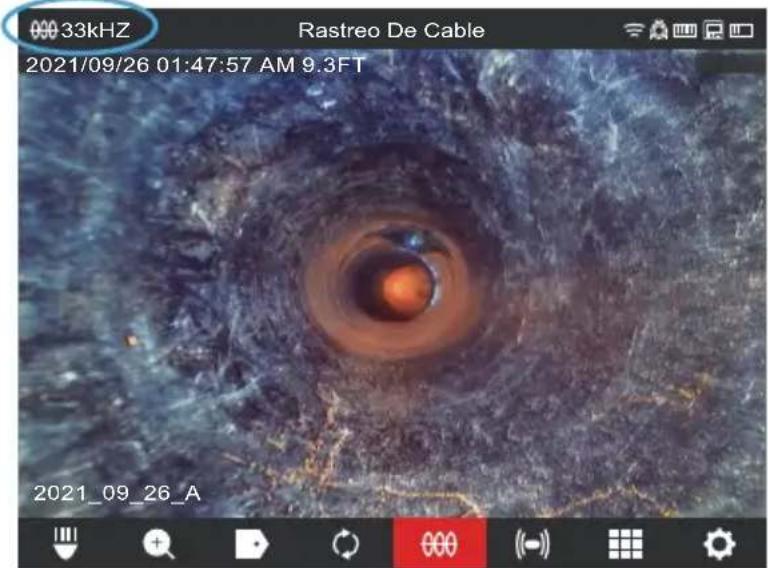
- Desactive el modo de rastreo de cable al girar el disco de navegación hacia la opción de "Rastreo de cable", oprírmalo, seleccione "Apagado" y oprírmalo de nuevo.
2.3.9 Sonda
Sonda: Activa el transmisor de sonda que se encuentra en el extremo del resorte de terminación del tiracables de inspección de tuberías, esto para localizar la posición aproximada de la sonda dentro de la tubería. La opción de la frecuencia de sonda se seleccionó durante la configuración y es posible cambiarla al entrar a la opción "Configuración" y, después, a "Frecuencia de la sonda". Las opciones de frecuencias de sonda que pueden usarse son de 33 kHz, 512 Hz o 640 Hz.
33 kHz: Utilizable en tuberías no metálicas.
512 Hz: Se usa principalmente en América del Norte y utilizable tanto en tuberías metálicas como no metálicas
640 Hz: Se usa principalmente en Europa y utilizable tanto en tuberías metálicas como no metálicas
a. Gire el disco de navegación hacia la opción “Sonda” (○) y oprímalo. En este momento, estará activa la sonda y aparecerá el ícono de sonda en la barra de estado, así como la frecuencia.
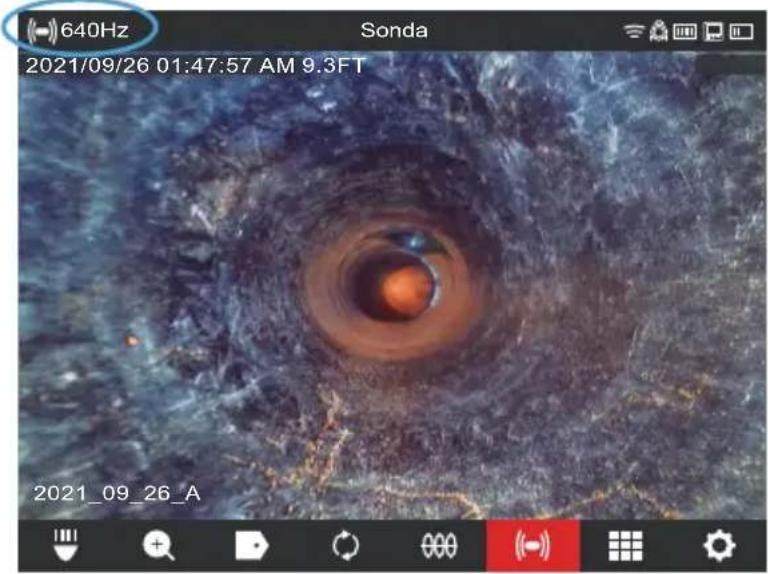
b. Para desactivar la sonda, oprima el disco de navegación después de haber seleccionado el ícono de sonda.
2.3.10 Generalidades de la galería
En la Galería se muestran todos los videos y las imágenes, organizadas en carpetas, que están guardadas para su revisión, edición, exportación o eliminación.
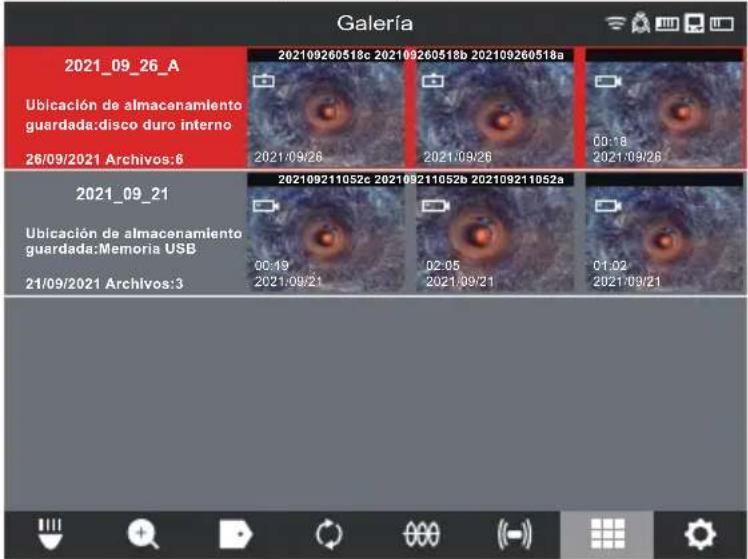
Desde la vista Galería, se muestra cada una de las carpetas de tarea con la fecha y la cantidad de archivos que tiene la tarea. La galería de etiquetas de ubicaciones guardas se muestra si los archivos se encuentran en el disco interno del Smart Hub o en la memoria miniatura del Smart Hub.
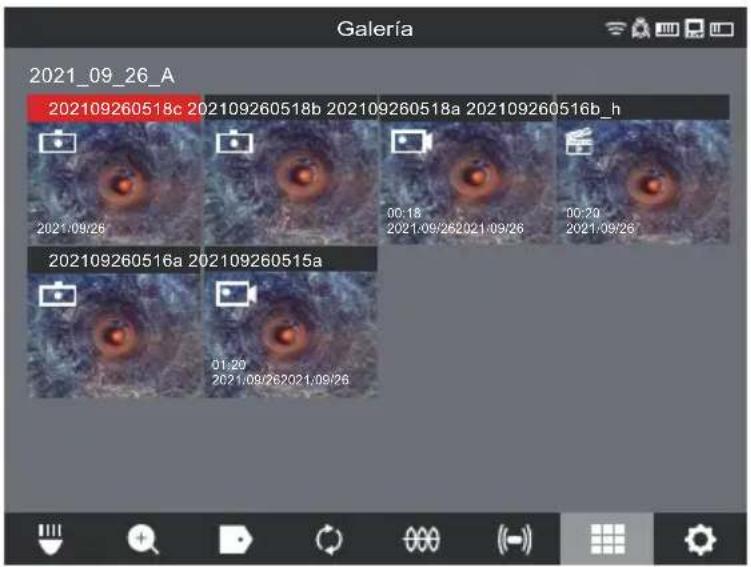
Al momento de entrar a una carpeta de tarea, cada uno de los archivos se mostrará con una miniatura. Cada miniatura muestra un ícono en la esquina superior izquierda. Estos íconos representan un video grabado, un video con contenido destacado o una imagen JPEG.
Archivo de video
Archivo de video con contenido destacado
Archivo JPEG

Un archivo de video grabado normalmente

Un archivo de video con contenido destacado

Un archivo de imagen en formato JPEG
Las opciones de archivos que se incluyen en la galería son:
| Reproducir |  | Reproduce un archivo de video grabado o muestra un archivo de imagen en formato JPG |
| RET./AVA. |  | Avanza y regresa en velocidad aumentada |
| Recortar |  | Edita la duración del video al seleccionar opciones del mismo que van a conservarse y otras que van a recortarse |
| Grabar audio |  | Agrega comentarios de audio en los archivos de video |
| Volumen de bocina |  | Ajusta el volumen de reproducción de los archivos de video |
| Exportar |  | Copia los archivos del disco interno del Smart Hub a la memoria miniatura del Smart Hub o un dispositivo móvil |
| Borrar |  | Elimina los archivos del disco interno del Smart Hub o la memoria interna del Smart Hub. |
| Salir |  | Sale del menú “Galería” y regresa a la carpeta de tareas |
2.3.11 Reproducción de contenido destacado
Cuando se agregan etiquetas (sección 2.3.18) o comentarios de audio (sección 2.3.15) a las grabaciones de video desde el micrófono interno, estas secciones del video en donde se agregó la etiqueta o el audio quedarán marcadas con un marcador de contenido destacado en la barra de avance de reproducción del video. Estos marcadores de contenido destacado se muestran con una barra en color blanco dentro de la barra de avance de reproducción.

La barra de avance con contenido destacado
Los archivos con contenido destacado aparecen en la galería con el ícono de Marcador de Escena 📋 en la esquina superior izquierda de la miniatura. El video con contenido destacado es un video con una duración menor porque el video avanza rápido mientras se reproduce y únicamente retoma la velocidad normal cuando se reproducen los segmentos con contenido destacado que tienen áreas de interés.
Esto resulta sumamente útil al momento de revisar videos ya que muestra un punto de interés de comentario dentro del video para avanzar o regresar más rápido.
2.3.12 Reproducción de videos y visualización de imágenes
- Gire el disco de navegación hacia la opción “Galería” y porírmalo para visualizar el submenú.

Submenú de Galería
- Gire el disco de navegación hacia la carpeta que tiene los archivos que quiere ver y oprírmalo.
- Gire el disco de navegación para seleccionar un archivo y oprírmalo. Reproducir un archivo de video: Seleccione el archivo de video con el disco de navegación y oprírmalo para empezar a reproducirlo. Utilice la función “Pausa” para detener y reiniciar la reproducción del archivo de video.
Visualización de un archivo de imagen: Seleccione el archivo de imagen con el disco de navegación y oprímaco para visualizar la imagen.
- Cuando haya terminado de visualizar el video o la imagen, gire el disco de navegación hacia la opción "Salir" y oprírmalo para regresar al submenú de carpetas. Utilice la tecla "Regresar" para volver a la pantalla de visualización principal.
2.3.13 Avance y retroceso rápidos
Utilice la función de avance y retroceso rápidos para desplazarse dentro del video que está reproduciendo.
- Desde la Galería, utilice el disco de navegación para seleccionar un video que quiera reproducir y oprírmalo.
- Seleccione la opción del menú "RET. AVA." (retroceso y avance rápidos) >> y oprima el disco de navegación.

-
Gire el disco de navegación hacia la derecha para avanzar y hacia la izquierda para regresar. Al momento de girar el disco de navegación, el indicador de la barra de avance en rojo mostrará el lugar donde se encuentra dentro de la grabación de video. Con cada vuelta del disco de navegación, avanzará o retrocederá en el video.
-
Oprima el disco de navegación de nuevo para regresar al submenú, vaya a la opción "Salir" y oprímalo para salir a la Galería.
2.3.14 Recorte de archivos de video
Utilice la función de "Recortar" para editar la duración de un video y guardarlo como un nuevo archivo.
- Desde la carpeta "Tarea" dentro de la "Galería", utilice el disco de navegación para seleccionar el archivo de video a recortar y oprírmalo.
- Seleccione la opción del menú "Recortar" ✗ y oprima el disco de navegación.
- Oprima la opción "Continuar" en el mensaje "Configurar el inicio del recorte deseado". Gire el disco de navegación hacia la derecha mientras ve el avance del video para seleccionar el punto inicial de recorte y oprírmalo.
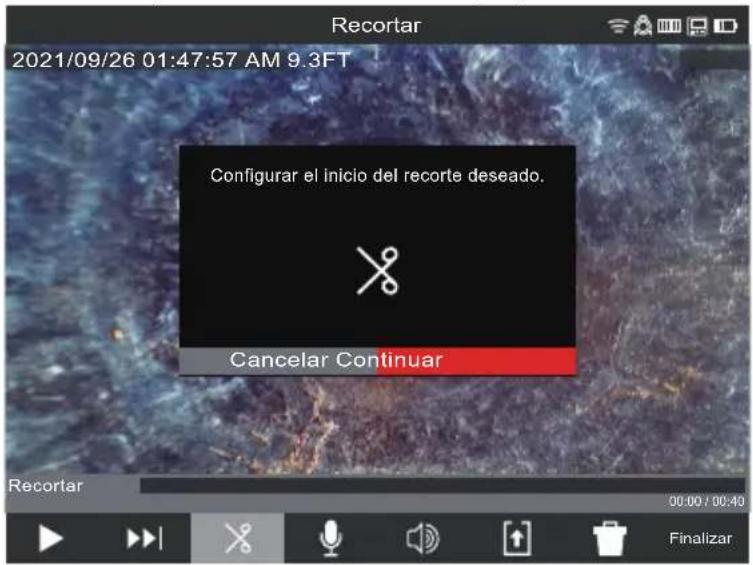
- Oprima la opción "Continuar" en el mensaje "Configurar el final del recorte deseado". Gire el disco de navegación hacia la izquierda mientras ve el avance del video para seleccionar el punto final de recorte y oprímalo.
2 Monitor inalámbrico M18 TM
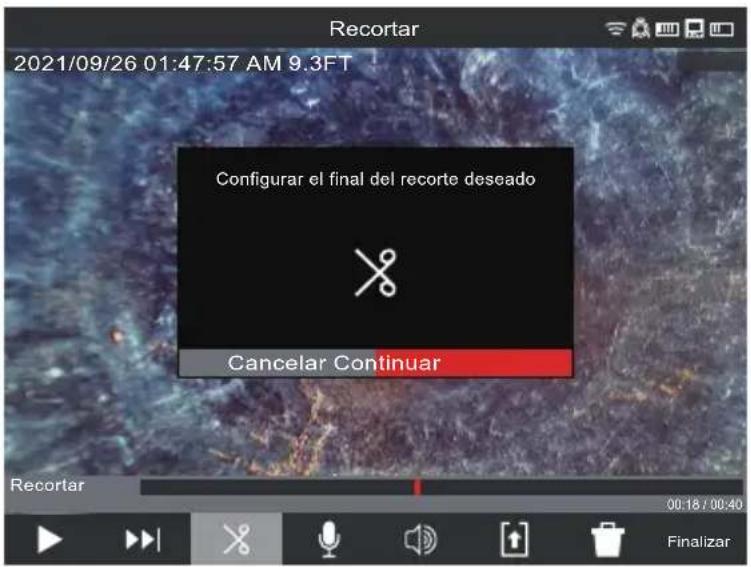
- Oprima la opción "Recortar" en el mensaje "Confirmar el recorte" para crear un nuevo video recortado.
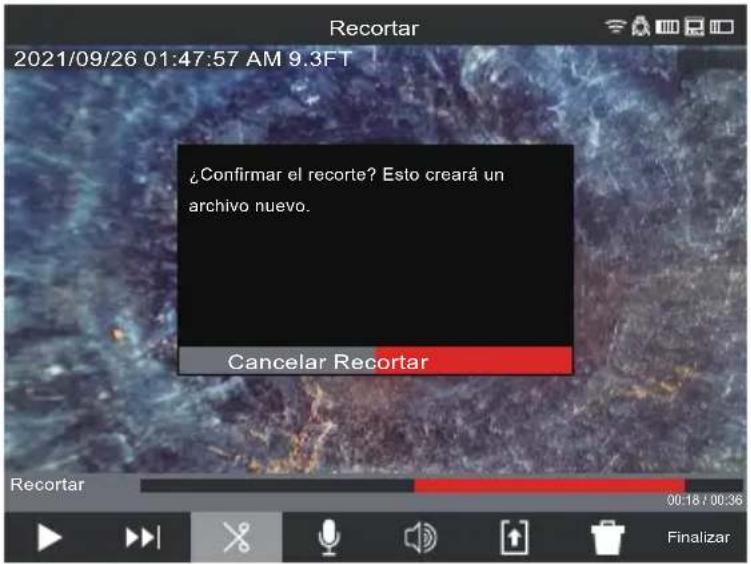
- Utilice el teclado en pantalla para ingresar el nombre del nuevo archivo. Cuando haya terminado de nombrar el nuevo archivo, pase hacia la opción "Enter" y oprima el disco de navegación.
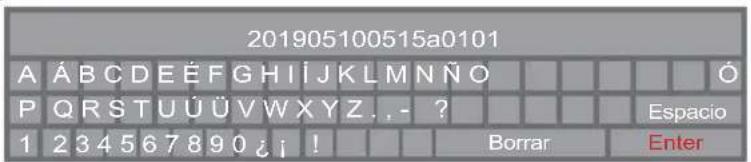
- Ahora, seleccione la opción "Guardar" para guardar el nuevo archivo recortado. Un cuadro de diálogo aparecerá para indicar el avance del proceso de guardado del archivo.
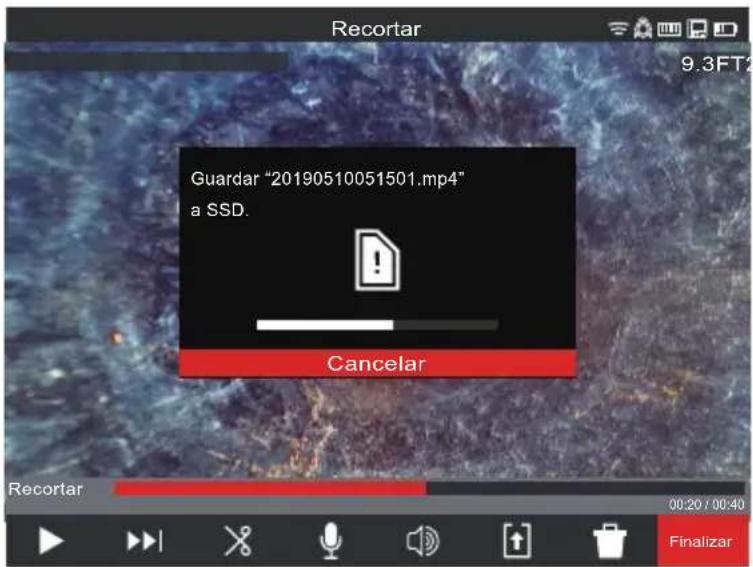
- El nuevo archivo recortado aparecerá en la misma carpeta de tareas que el archivo original.
2.3.15 Grabación de audio
Esta función permite agregar comentarios de audio a videos grabados o a videos existentes que ya están en la galería. Esto resulta útil para agregar anotaciones de audio que acompañen las etiquetas que se hayan usado en el video o cuando se haya notado algo nuevo durante la revisión del video. Al momento de agregar anotaciones a un archivo de video existente, el archivo original seguirá siendo el mismo y se creará un nuevo video con las anotaciones. Tendrá que nombrar este nuevo archivo al final del procedimiento.
Cabe mencionar que los puntos destacados del video original no se guardarán en el video que creó recientemente y al que le agregó comentarios de audio.
-
Desde la Galería, seleccione el video deseado al que quiere agregarle anotaciones.
-
Seleccione la opción "REPRODUCIR" para ver el video y oprima la opción "Pausa" en el lugar en el que desea agregar la anotación.
Utilice la función "RET./AVA." para pasar a las secciones destacadas del video.
-
Gire el disco de navegación hacia el ícono "Grabar audio" y oprímalo para activar el micrófono. Notará que el botón de micrófono se brillará en color rojo cuando esté activo.
-
Hable claramente en dirección del micrófono interno (que se encuentra en la esquina superior izquierda del monitor inalámbrico M18™) y ubíquese en un rango de 120 centímetros (48 pulgadas) de él.
-
Oprima el disco de navegación de nuevo (que, por el momento, está ubicado en el micrófono) para desactivar el micrófono.
-
Gire el disco de navegación para seleccionar la opción "Guardar y salir" y oprírmalo.
-
Seleccione la opción "Enter" en el mensaje para ingresar el nombre del nuevo archivo con comentarios.
-
Utilice el teclado en pantalla para ingresar un nombre para el archivo. Pase a la opción "Regresar", selecciónela y, después, seleccione la opción "Guardar".
-
Espere hasta que el indicador de avance esté lleno.
2.3.16 Volumen de bocina
Es posible ajustar el volumen de la bocina durante la reproducción y la edición de videos.
-
Desde la Galería — seleccione el video deseado.
-
Utilice el disco de navegación para seleccionar la opción "Volumen de bocina" y oprímalo.
-
Utilice el disco de navegación para definir el volumen de la bocina. Después, oprima el disco de navegación y el sistema regresará al submenú de video.
2.3.17 Eliminación de vídeos
Desde la Galería, es posible eliminar archivos individuales uno por uno.
Desde el menú "Configuración" 🔒, seleccione la opción "Gestionar tareas" y poder eliminar carpetas enteras en una sola sesión.
Eliminación de archivos desde la Galería
-
Desde la Galería, seleccione la carpeta de tareas deseada y, después, la carpeta de video deseada dentro de la tarea.
-
Utilice el disco de navegación para seleccionar la opción "Borrar" y oprimalo.
-
Oprima el disco de navegación para confirmar el mensaje emergente de eliminación cuando haya seleccionado la opción "Borrarr".
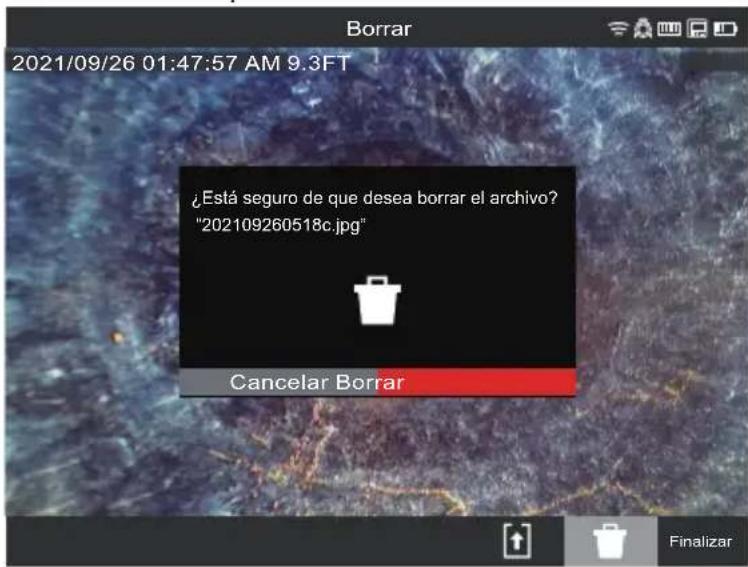
En este momento, se habrá eliminar el archivo y el sistema regresará al submenú galería.
Eliminación de archivos desde el menú "Configuración"
-
Desde la pantalla de visualización principal, gire el disco de navegación hacia la opción "Configuración" y oprírmalo.
-
Gire el disco de navegación hacia la opción "Gestionar tareas" y oprírmalo.
-
Gire el disco de navegación hacia la opción "Borrar tarea" y oprímalo.
-
Gire el disco de navegación para seleccionar la Tarea a eliminar y oprírmalo.
-
Oprima el disco de navegación para confirmar el mensaje emergente de eliminación cuando haya seleccionado la opción "Borrar".
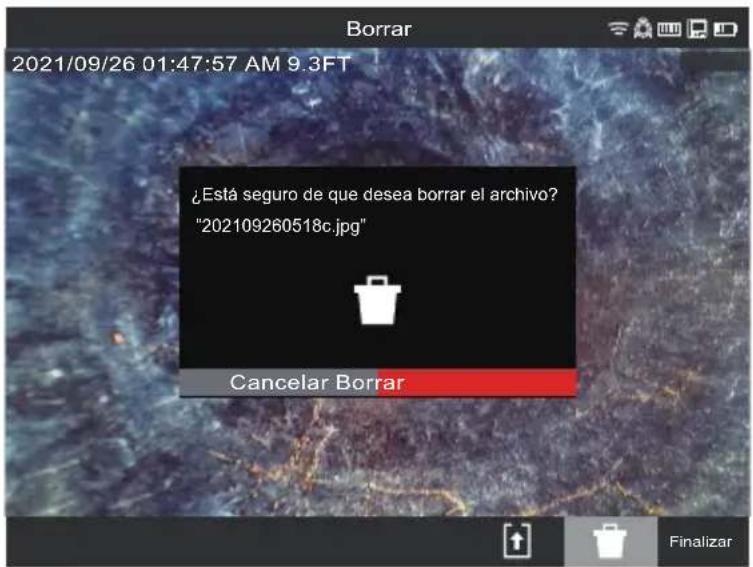
En este momento, se eliminará tanto la carpeta de tareas como los archivos que estaban en ella, y el sistema regresará al submenú "Gestionar tareas". Oprima la tecla "Regresar" para salir del submenú. Oprimala de nuevo para regresar la pantalla de visualización principal.
2.3.18 Uso de marcados de identificación
Los marcados de identificación son observaciones predeterminadas que saltan en la pantalla y aparecen en videos grabados e imágenes tomadas. Cuando se seleccione una etiqueta, aparecerá en la pantalla durante 15 segundos y, después, desaparecerá.
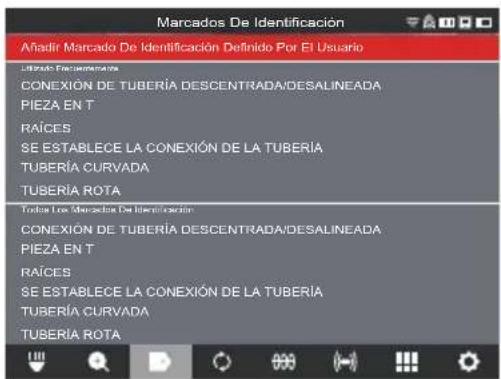
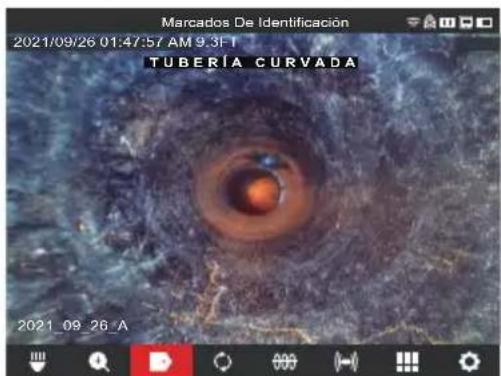
Lista de etiquetas creadas La etiqueta saltando en la pantalla
En el submenú “Marcados de Identificación”, la opción de “Añadir marcado de identificación definido por el usuario” permite crear un nuevo marcado de identificación.
En la pantalla también se muestra la lista de marcados de identificación de uso frecuente y todos los marcados de identificación.
Después de haber usado el mismo marcado de identificación más de cinco veces, se agregará automáticamente a la lista de marcados de identificación de uso frecuente.
Creación y guardado de un nuevo marcado de identificación
- Gire el disco de navegación hacia la opción "Configuración" entrar al submenú "Configuración".
y oprímalo para - Gire el disco de navegación hacia la opción “Configuraciones de marcados de identificación” y oprírmalo para entrar al submenú.
- Seleccione la opción "Añadir marcado de identificación definido por el usuario" y oprima el disco de navegación.
- Utilice el disco de navegación para navegar en el teclado en pantalla y oprima el disco de navegación para aceptar cada uno de los caracteres en el teclado.
- Cuando haya terminado de trabajar en la etiqueta, navegue hasta la tecla "Enter" y oprima el disco de navegación.

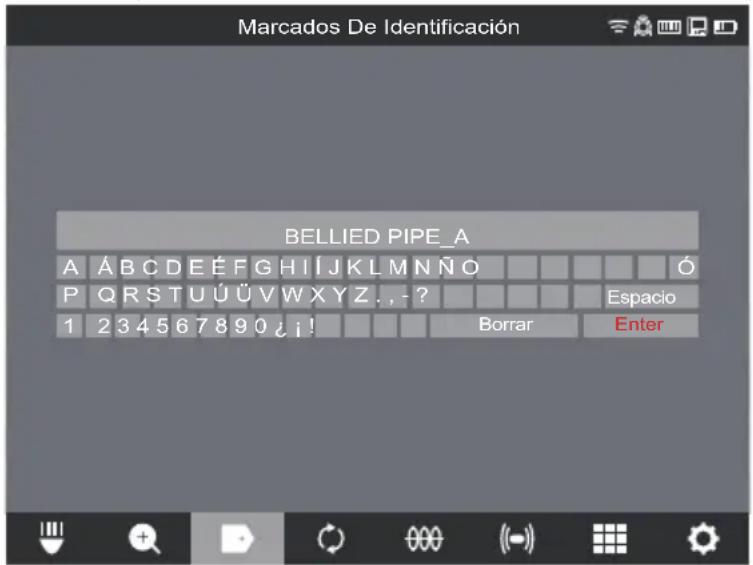
- Seleccione la opción “Guardar” o “Cancelar” en el mensaje de confirmación y oprima el disco de navegación para continuar.
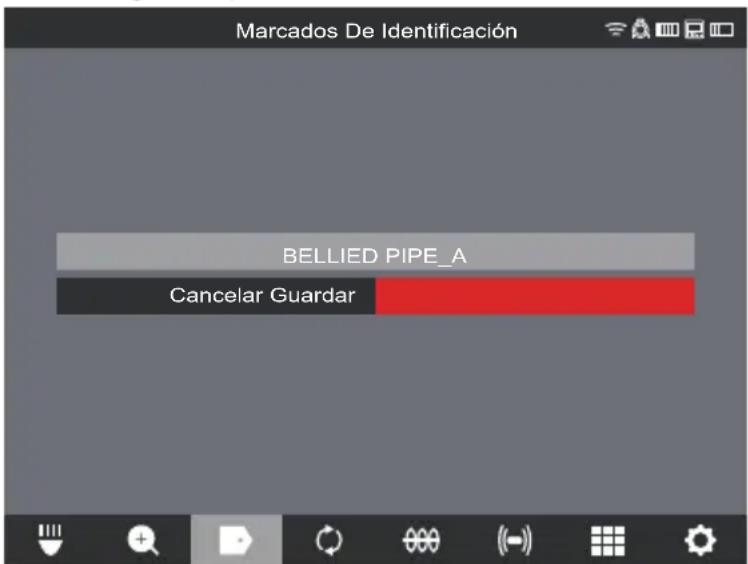
En este momento, el marcado de identificación aparecerá en la lista de todas los marcados de identificación y estará disponible para usarse desde la opción “Marcados de Identificación” que se encuentra en la pantalla de visualización principal.
- Oprima la tecla “Regresar” ← para volver al submenú “Marcados de identificación” y oprímala de nuevo para salir a la pantalla de visualización principal.
Edición de marcados de identificación
Con esta opción, es posible editar o eliminar las etiquetas que se crearon anteriormente.
- Gire el disco de navegación hacia la opción "Configuración" y oprírmalo.
- Gire el disco de navegación hacia la opción "Configuraciones marcados de Identificación" y oprímalo para entrar al submenú.
- Seleccione la opción "Editar marcados de identificación" y oprima el disco de navegación.
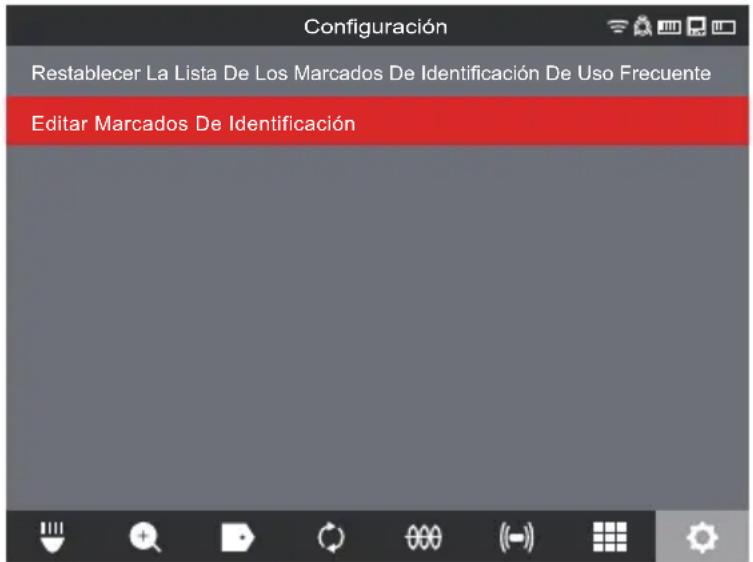
- Utilice el disco de navegación para navegar entre las etiquetas y seleccione el marcado de identificación que quiera editar o eliminar. Después, oprima el disco de navegación.
- Seleccione la opción "Editar" o "Eliminar" y oprima el disco de navegación.
Edición: Esta opción mostrará el teclado en pantalla para realizar las ediciones y navegar a la tecla “Aceptar”. Oprima el disco de navegación y, después, seleccione la opción “Guardar” para guardar los cambios realizados en el marcado de identificación. Siga las instrucciones que figuran en la sección “Creación y guardado de un nuevo marcado de identificación” para editar y guardar marcados de identificación.
Eliminar: Esta opción eliminará el marcado de identificación de la memoria.
- Oprima la tecla "Regresar" para volver al submenú "Marcados de identificación". Oprimala de nuevo para regresar a la pantalla de visualización principal.
Reinicio de la lista de los marcados de identificación de uso frecuente
Esta opción eliminará todos los marcados de identificación que se han usado anteriormente y que se encuentran en la lista de marcados de identificación de uso frecuente.
- Gire el disco de navegación hacia la opción "Configuración" yoprírmalo.
- Gire el disco de navegación hacia la opción "Configuraciones de marcados de identificación" y oprírmalo para entrar al submenú.
- Seleccione la opción "Reiniciar la lista de los marcados de identificación de uso frecuente" y oprima el disco de navegación.
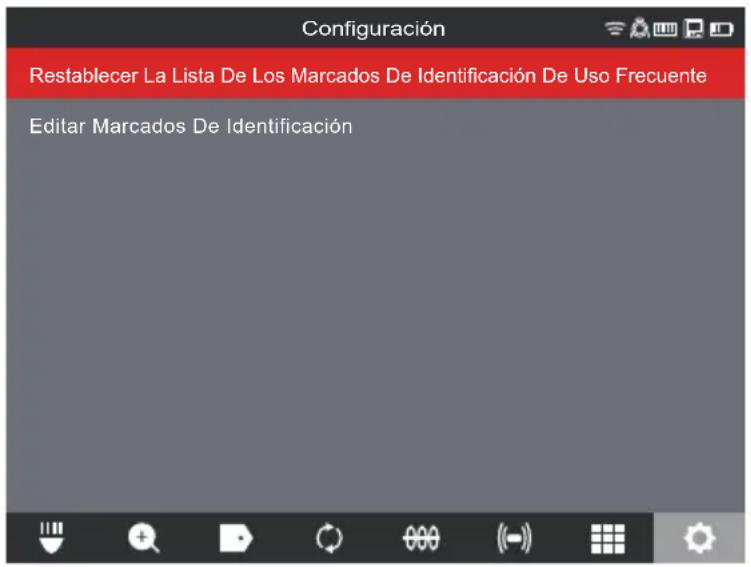
- Oprima de nuevo el disco de navegación para confirmar el mensaje emergente en pantalla o gire el disco de navegación para seleccionar la opción "Cancelar".
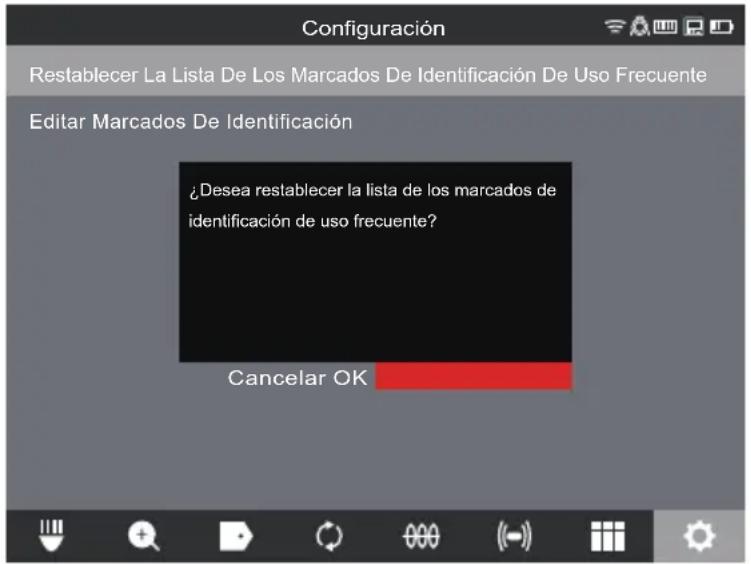
2.4 Reinicio de fábrica y actualizaciones de firmware – Monitor inalámbrico M18™
2.4.1 Reinicio de fábrica – Monitor inalámbrico M18™
Realizar un reinicio de fábrica restablecerá el monitor inalámbrico M18™ a sus ajustes predeterminados de fábrica. En el monitor inalámbrico, la funcionalidad que se reiniciará a sus ajustes de fábrica será:
- Las configuraciones de luz de fondo regresarán a sus ajustes predeterminados
- Las configuraciones de conexión del monitor inalámbrico / Smart Hub
- El idioma del sistema
2 Monitor inalámbrico M18 TM
- Gire el disco de navegación hacia la opción "Configuración" y oprírmalo.
- Gire el disco de navegación hacia la opción "Formatear el disco duro" y oprímalo para entrar al submenú.
- Seleccione la opción "Restablecer a la configuración de fábrica el monitor inalámbrico" y oprima el disco de navegación.
- Lea el mensaje de restablecimiento de fábrica y confírmelo seleccionando la opción "OK".
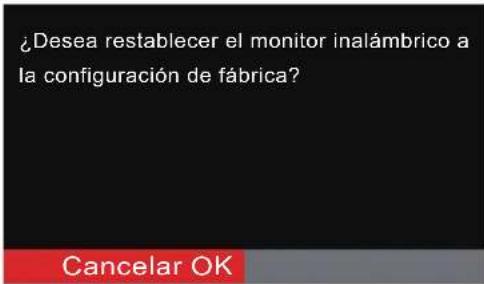
En este momento, habrá terminado el reinicio de fábrica y el sistema regresará al submenú "Formater al disco duro".
2.4.2 Actualizaciones de firmware – Monitor inalámbrico M18™
Se lanzan actualizaciones periódicas de firmware que integras nuevas funciones y optimizaciones.
Antes de llevar a cabo la actualización de un sistema, consulte la sección "Información del sistema" (que se encuentra en la parte inferior del menú "Configuración") del menú "Configuración" y tome nota de la versión actual del firmware que tiene el sistema.
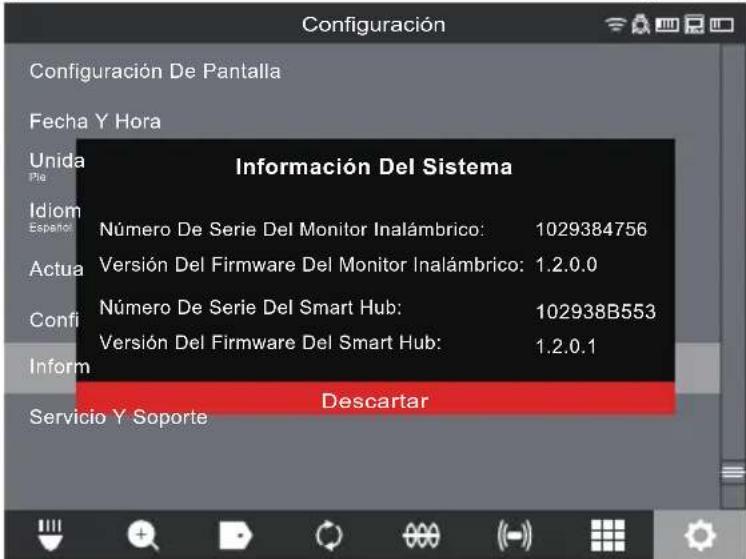
La información del sistema se muestra en la pantalla "Información del sistema"
Las actualizaciones de firmware se encuentran en www.milwaukeetool.com.
- Entre al sitio web de Milwaukee® y haga clic en el enlace "SOPORTE" y, después, en "MANUALES Y DESCARGAS".
- En la casilla de búsqueda, ingrese el NÚMERO DE CATÁLOGO, que se encuentra en la portada de este manual.
- Seleccione la opción "DESCARGAR SOFTWARE" y, posteriormente, haga clic en "IR".
2 Monitor inalámbrico M18 TM
- Arrastre el archivo de actualización de firmware que descargó a la memoria USB o bien, haga clic derecho y copie el archivo de actualización de firmware para, después, copiarlo en una memoria USB.
- Inserte la memoria USB que tiene la actualización de firmware en el puerto USB del monitor inalámbrico M18™.
- Gire el disco de navegación hacia la opción "Configuración" y oprírmalo.
- Gire el disco de navegación hacia la opción “Actualización del sistema” y oprímalo para entrar al submenú.
- Seleccione la opción "Monitor inalámbrico" y oprima el disco de navegación. Deberá ver el nombre del archivo con la actualización en esta pantalla.
Oprima el disco de navegación cuando el archivo de actualización esté resaltado en rojo para empezar la actualización.

Los archivos de actualización tienen una extensión .bin.
- Lea el mensaje de advertencia y confírmelo seleccionando la opción "OK".
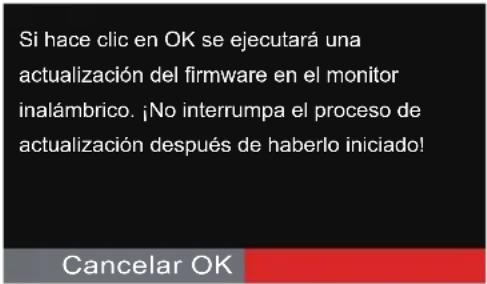
- Aparecerá un indicador de avance que mostrará el progreso de la actualización.
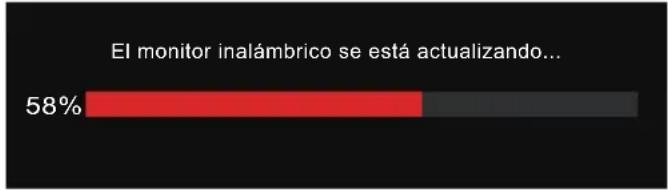
bar
El monitor inalámbrico se está actualizando... | Category | Value (%) | |---|---| | El monitor inalámbrico | 58 |- Aparecerá un mensaje de confirmación cuando se haya terminado la actualización y el sistema se reiniciará.
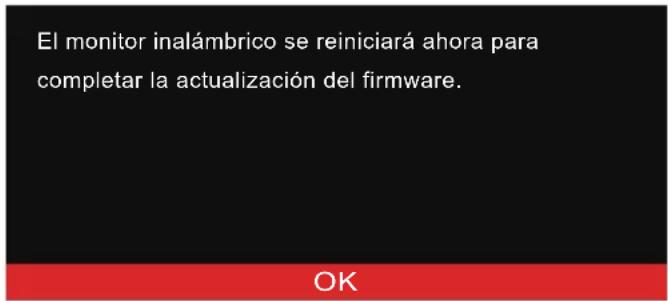
- Vaya a la opción "Información del sistema" en el menú "Configuración" para confirmar que los números de versión de firmware se han actualizado.
3. Smart Hub de 500 GB M18 TM
3.1 Generalidades
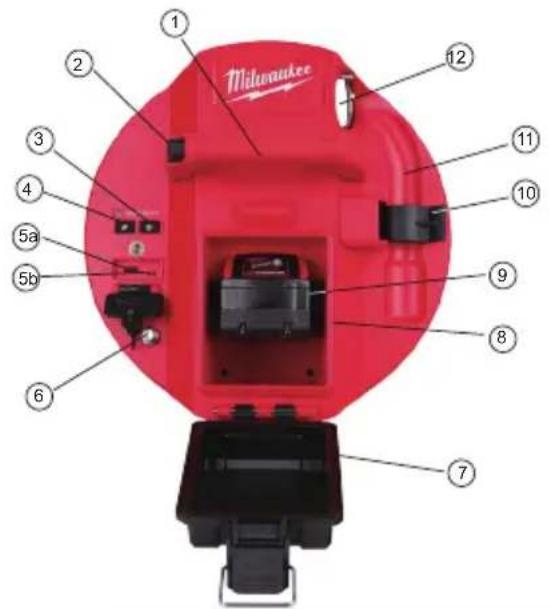
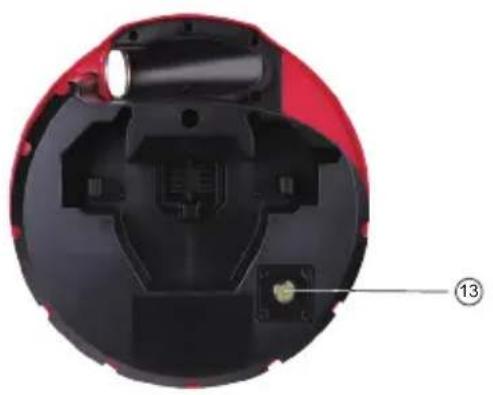
| Referencia | Descripción |
| 1. Empuñadura | |
| 2. | Botón de liberación de bloqueo del Smart Hub: Oprímalo para desbloquear el ensamble del centro del control de los tiralíneas de inspección de tuberías. |
| 3. | Botón de encendido: Oprímalo para encender la herramienta y oprímalo sin soltar para apagarla. |
| 4. | Botón de reinicio de distancia: Reinicia la distancia del cable de empuje desplegado a cero. |
| 5. | Cubierta del compartimiento USB: Es una cubierta hermética que protege el compartimiento contra los residuos.5a Puerto USB-A: Sirve para guardar directamente videos e imágenes, así como para instalar las actualizaciones de firmware.5b Puerto USB-C: Opcional para la alimentación de energía y transferencia de datos entre el monitor inalámbrico y el Smart Hub. |
| 6. | Poste de puesta a tierra: Sirve para poner a tierra el Smart Hub mientras se rastrea el cable de empuje. |
| 7. | Cubierta del compartimiento de batería: Es una cubierta hermética que protege el compartimiento de los residuos. |
| 8. Compartimiento de baterías: Para la batería M18TM | |
| 9. Batería M18TM | |
| 10. | Gancho de bloqueo del resorte: Mantiene el resorte y la cámara en su lugar durante su transportación. |
| 11. | Cavidad del resorte: Mantiene el resorte y la cámara en su lugar durante su transportación y almacenaje. |
| 12. | Guía de cable: Alimenta el resorte y el cable de empuje a través de la guía antes de bloquear el Smart Hub en su lugar. |
| 13. | Puerto de pruebas de la cámara: Es una herramienta de resolución de problemas que permite aislar el funcionamiento del cabezal de cámara. |
3.2 Instalación y retiro del Smart Hub de 500 GB M18™
Instalación del Smart Hub de 500 GB M18™
- Sostenga el Smart Hub de la empuñadura y póngalo frente al tiralíneas de inspección de tuberías.
- En la parte de atrás del tiralíneas, gire la perilla de bloqueo del freno del tambor del cable de empuje hacia la izquierda para desbloquearlo.
- Meta la mano en el tiralíneas y agarre el ensamble de terminación de resorte.
- Alimente el resorte y 30 centímetros (1 pie) del cable de empuje a través de la guía de cable.
- Empuje el Smart Hub dentro del tiralíneas de inspección de tuberías hasta que se escuche un "clic" que indique que está fijo.
- Empuje el cable de empuje y la terminación de resorte dentro del tiralíneas de inspección de tuberías hasta que el resorte se alinee con el seguro del resorte.
- Empuje el resorte dentro del gancho de bloqueo de resorte.
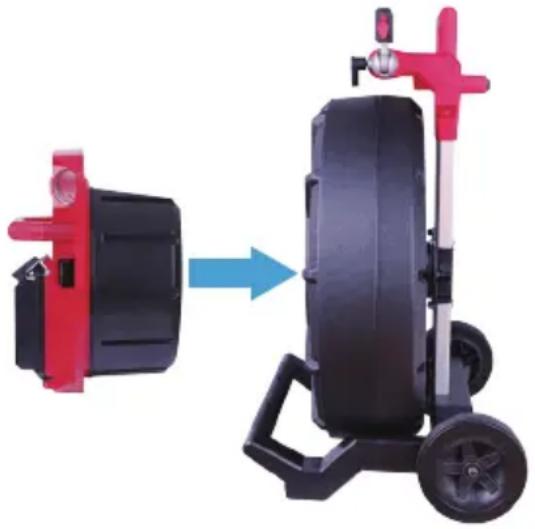
Nota de mantenimiento: Se aplica grasa dieléctrica entre las conexiones del Smart Hub que van del centro al tiralíneas antes de enviar la unidad. Podría ser necesario que se vuelva aplicar este tipo de grasa después de un tiempo si sospecha que hay algún problema de conectividad entre el centro y el tiralíneas o si observa problemas en la calidad de la imagen.
Utilice grasa dieléctrica tipo X de Milwaukee (n.º de artículo: 49-08-5000) o equivalente para aplicar perlas de grasa en las terminales del Smart Hub tal como se muestra a continuación. Después de agregar la grasa, ponga el centro y quítelo unas cuantas veces para cubrir bien las terminales.
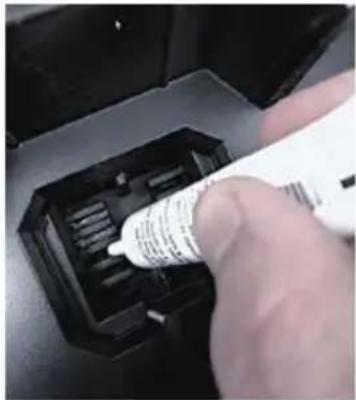
Aplicación de grasa dieléctrica en las terminales del Smart Hub
Retiro del Smart Hub de 500 GB M18™
- En la parte de atrás del tiralíneas, gire la perilla de bloqueo del freno del tambor del cable de empuje hacia la izquierda para desbloquearlo.
- Quite el resorte del seguro de resorte.
- Empuje el cable de empuje y el resorte en el tambor del cable de empuje.
- Oprima el botón de desbloqueo y quítelo.
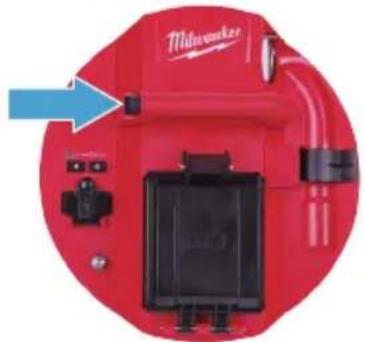
3.3 Uso del Smart Hub de 500 GB M18™
ADVERTENCIA Recargue únicamente con el cargador específico para la batería. Para más información acerca de las instrucciones de carga, lea el manual del operador que viene incluido con su cargador y batería.
3.3.1 Encendido/apagado
Oprima el botón de Encendido 📄 Smart Hub de 500 GB M18™. Se encenderán los botones en el Smart Hub, lo que indica que la herramienta está encendida. El símbolo del Smart Hub aparecerá en la barra de estado del monitor inalámbrico M18™, al igual que el estado de carga del Smart Hub.
3.3.2 Puertos USB
| Tipo de puerto | Ilustración Objetivo | |
| Puerto USB-A | 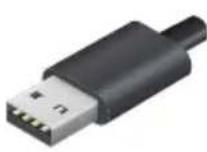 | El puerto USB-A es el puerto que se usa a diario. Permite grabar directamente archivos de video e imagen o transferir archivos desde el disco interno del Smart Hub de 500 GB M18TM. Este puerto también se usa para realizar las actualizaciones de firmware en el Smart Hub. |
| Puerto USB-C | 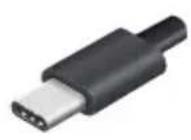 | El puerto USB-C se usa para: Conectar el monitor inalámbrico M18TM al Smart Hub de 500 GB M18TM sin necesidad de usar una conexión WIFI. Alimenta el Smart Hub de 500 GB M18TM al monitor inalámbrico M18TM cuando no hay ninguna batería en el centro y viceversa. |
3.3.3 Poste de puesta a tierra
El poste de puesta a tierra debe usarse mientras se utiliza la función de rastreo de cable con el fin de rastrear el cable de empuje. El Smart Hub de 500 GB M18™ debe estar conectado a tierra para cerrar el bucle actual y enviar una buena señal de localización. Utilice el ensamble del cable de tierra incluido con la estaca de puesta a tierra para poner a tierra el Smart Hub.
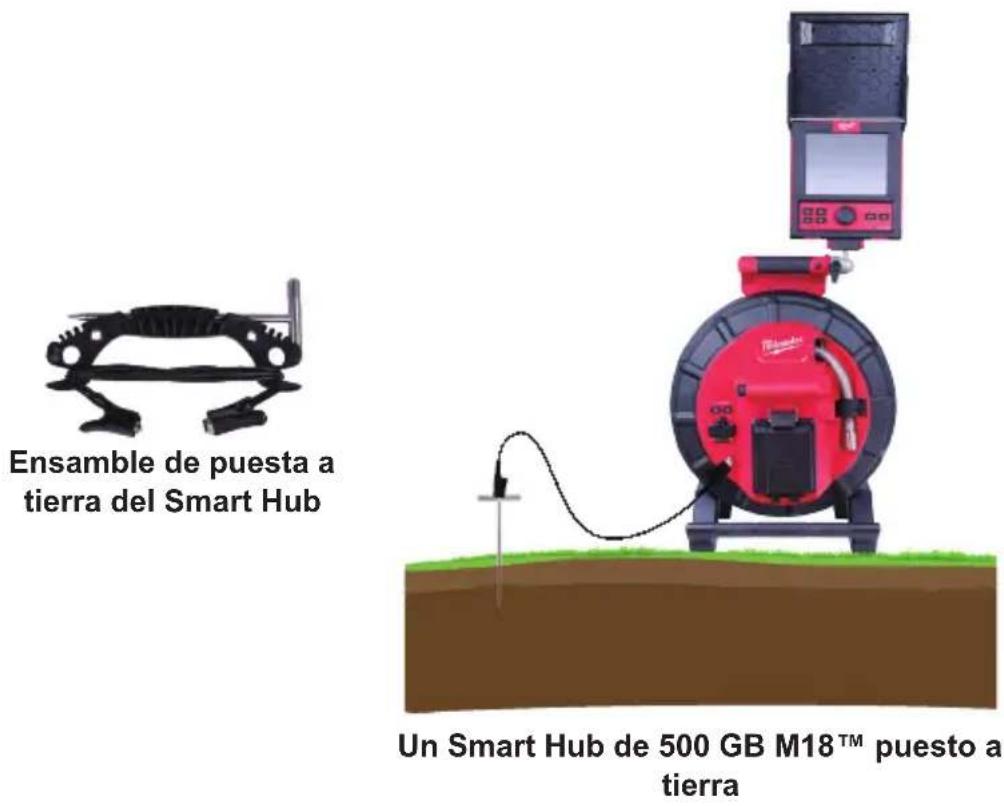
3.3.4 Reinicio del contador de distancia
Conforme gire el tiralíneas de inspección de tuberías, la distancia del cable de empuje desplegado se mostrará en la barra de estado del monitor inalámbrico, ya sea en pies y décimas de pulgada o bien, en metros y décimas de metro. Cuando se saque el cable de empuje, si el contador pasa de "0", empezará a contar en pies negativos. Por ejemplo: -1.0 FT, -2.0 FT.
Hay dos métodos para reiniciar el contador de distancia.
Oprima el botón de Reinicio de distancia en el Smart Hub de 500 GB M18™ o el monitor inalámbrico M18™ y la distancia que aparece en el monitor inalámbrico se reiniciará a "0".
3.3.5 Puerto de prueba de cámara
Está disponible un puerto de prueba de cámara en la parte de atrás del Smart Hub de 500 GB M18™ como herramienta de resolución de problemas. Si ocurre algún problema en el cabezal de cámara, el usuario puede aislar el cabezal de cámara del resto del sistema para fines de resolución de problemas.
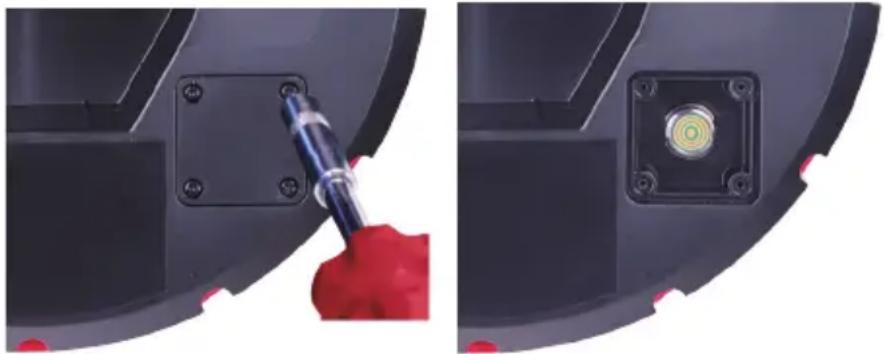
Quite los cuatro tornillos de combinación de cabeza para acceder al puerto de prueba de la cámara
- Con el Smart Hub apagado, quítelo del tiralíneas.
- En la parte de atrás del Smart Hub, quite los cuatro tornillos de combinación de cabeza de la cubierta del puerto de prueba de cámara.
- Atornille el cabezal de cámara en las cuerdas macho del puerto de prueba. Apriete únicamente con la mano.
- Encienda el Smart Hub.
- Encienda el monitor inalámbrico M18™ o la tableta que ejecuta la aplicación de inspección de tuberías de Milwaukee® y conéctelo al Smart Hub para confirmar que se ve la imagen y tiene buen control de las LED de la cámara.
3.4 Formateo del disco interno del Smart Hub M18™ y las memorias miniatura
Esta configuración permite realizar el formateo del disco interno de 500 GB del Smart Hub de 500 GB M18 ™ o una memoria miniatura USB. El sistema exige que se formateen las memorias USB en sistema de archivos FAT32.
Toda nueva memoria USB debe ya estar formateada en FAT32, pero, si el Smart Hub no reconoce la memoria USB, siga las instrucciones que figuran a continuación, siempre prestando atención a que se haya seleccionado la memoria miniatura del Smart Hub. Como alternativa, puede formatearse la memoria USB en una computadora de escritorio o portátil. Consulte el fin de esta sección para ver las instrucciones de cómo hacerlo.
Formateo del Smart Hub M18™ o de las memorias miniaturas
- Gire el disco de navegación hacia la opción "Configuración" yoprírmalo.
- Gire el disco de navegación hacia la opción "Formatear disco" y oprímaco para entrar al submenú.
Seleccione el disco interno del Smart Hub (SSD del centro) o la memoria miniatura del Smart Hub (USB del centro) y oprima el disco de navegación.
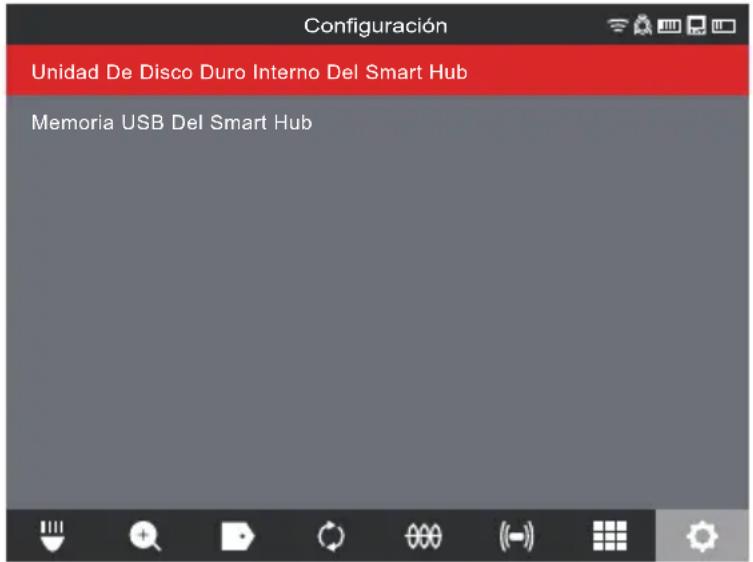
- Oprima el disco de navegación y acepte el mensaje contextual en pantalla para continuar.
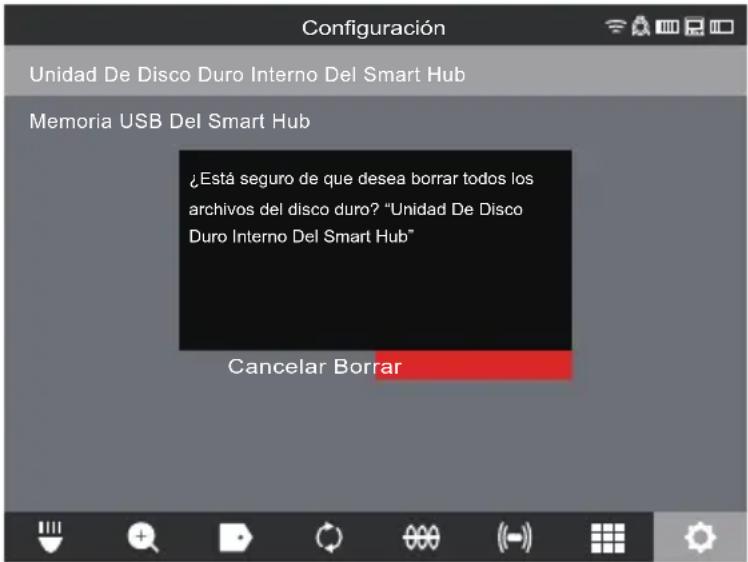
- Se formateará el disco seleccionado y el sistema regresará al menú "Configuración".
- Oprima la tecla "Regresar" ← para volver a la pantalla de visualización principal.
Formateo de memorias USB en una computadora de escritorio o portátil
- Ponga la memoria USB en la computadora de escritorio o portátil
- Con el mouse, haga clic derecho en la memoria USB y seleccione la opción "Formatear"
- Seleccione la opción FAT32 en el sistema de archivo
- Haga clic en "Empezar". Lea el mensaje de advertencia y confirmelo haciendo clic en la opción "OK"
- El procedimiento de formateo de archivo se ejecutará y, cuando termine, aparecerá el mensaje de "Formato Completo".

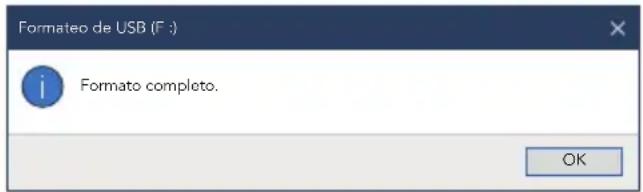
3.5 Reinicio de fábrica y actualización del sistema – Smart Hub de 500 GB M18™
Es posible realizar estas dos tareas desde el Smart Hub de 500 GB M18 ™ y el monitor inalámbrico M18 ™ o una tableta que ejecute la aplicación de inspección de tuberías de Milwaukee ® .
3.5.1 Reinício de fábrica - Smart Hub de 500 GB M18™
Realizar un reinicio de fábrica restablecerá el Smart Hub de 500 GB M18™ a sus ajustes predeterminados de fábrica.
En el Smart Hub, la funcionalidad que se reiniciará a sus ajustes de fábrica será:
- Se eliminarán las etiquetas
- Las configuraciones de video y de imagen regresarán a sus ajustes de fábrica: 1,080 p
- Se eliminará el nombre de la compañía
- La frecuencia de la sonda regresará a sus ajustes predeterminados
- El rastreo de cable regresará a sus ajustes predeterminados
- Las configuraciones de pantalla regresarán a sus ajustes predeterminados: Tinte, brillo, contraste, saturación
- Unidades de medida
3 Smart Hub de 500 GB M18 TM
- En el monitor inalámbrico M18™, gire el disco de navegación hacia la opción "Configuración" y oprírmalo. Gire el disco de navegación hacia la opción "Configuración de fábrica" y oprírmalo para entrar al submenú.
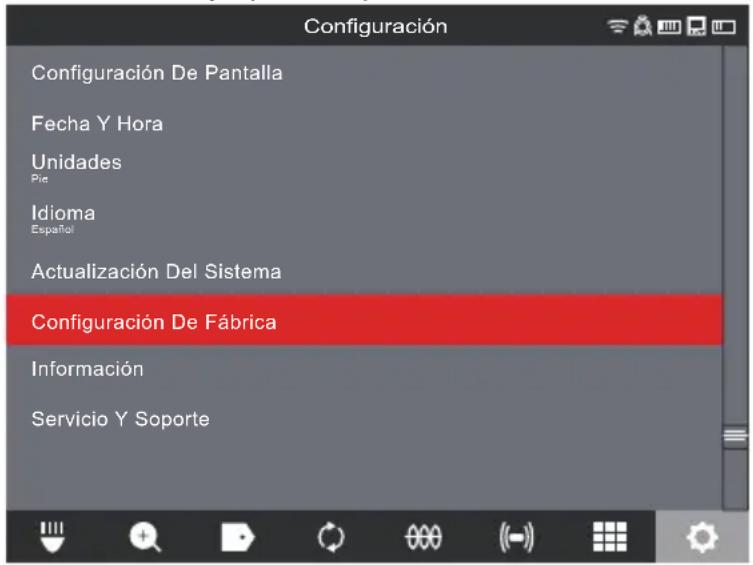
- Seleccione la opción "Smart HubConfiguración de fábrica del Smart Hub" y oprima el disco de navegación.
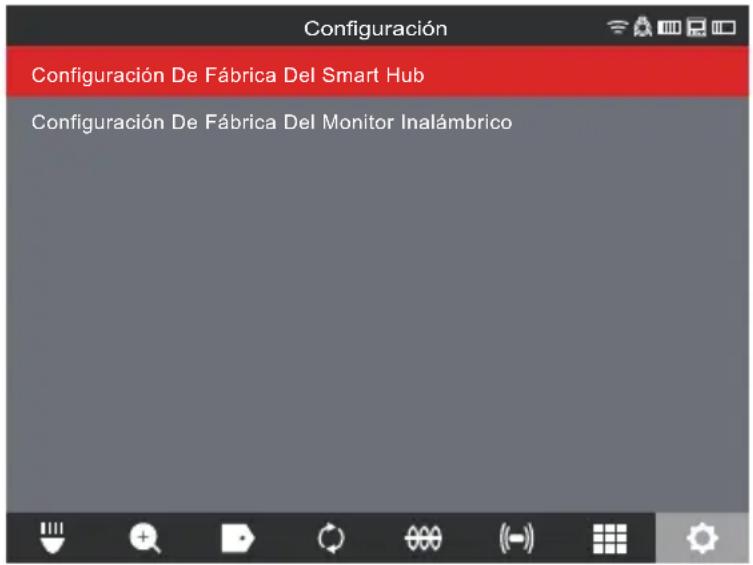
- Lea el mensaje de "Reinicio" y confirmelo seleccionando la opción "OK".
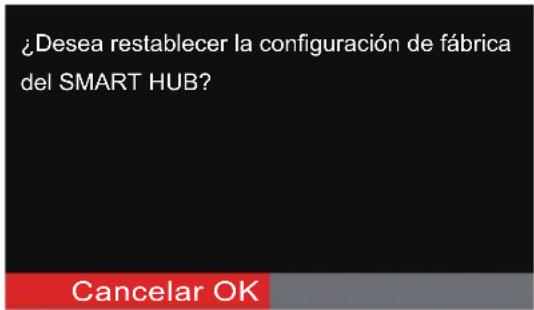
En este momento, habrá terminado el reinicio de fábrica y el sistema regresará al submenú “Configuración de fábrica”.
3.5.2 Actualización del sistema - Smart Hub de 500 GB M18™
Se lanzan actualizaciones periódicas de firmware que integras nuevas funciones y optimizaciones.
Antes de llevar a cabo la actualización de un sistema, consulte la sección "Información del sistema" del menú "Configuración" y tome nota de la versión actual del firmware que tiene el sistema.
Puede realizar las actualizaciones de firmware con el monitor inalámbrico M18™ o la tableta que ejecute la aplicación de inspección de tuberías de Milwaukee®.
Las actualizaciones de firmware se encuentran en www.milwaukeetool.com.
- Entre al sitio web de Milwaukee® y haga clic en el enlace "SOPORTE" y, después, en "MANUALES Y DESCARGAS".
- En la casilla de búsqueda, ingrese el NÚMERO DE CATÁLOGO, que se encuentra en la portada de este manual.
- Seleccione la opción "DESCARGAR SOFTWARE" y, posteriormente, haga clic en "IR".
- Arrastre el archivo de actualización de firmware que descargó a la memoria USB o bien, haga clic derecho y copie el archivo de actualización de firmware para, después, copiarlo en una memoria USB.
- Encienda el Smart Hub de 500 GB M18™ y el monitor inalámbrico M18™ o la tableta que ejecute la aplicación de inspección de tuberías de Milwaukee®.
- Confirme que el monitor inalámbrico o la tableta que ejecute la aplicación de inspección de tuberías de Milwaukee® esté conectado al Smart Hub mediante conexión WIFI. Si no está conectado, deberá conectarlo.
- Inserte la memoria USB que tiene la actualización de firmware en el puerto USB-A del Smart Hub.
- Gire el disco de navegación hacia la opción "Configuración" y oprírmalo.
- Gire el disco de navegación hacia la opción "Actualización del sistema" y oprímalo para entrar al submenú.
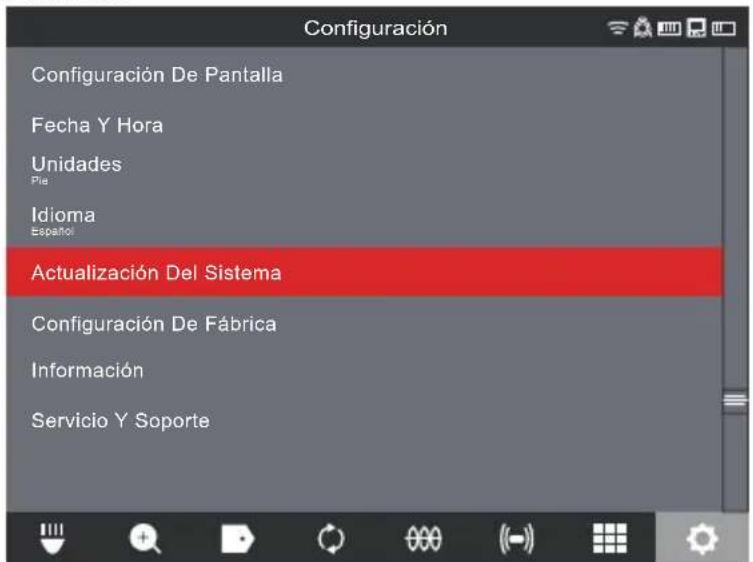
- Seleccione la opción "Smart Hub" y oprima el disco de navegación. Deberá ver el nombre del archivo con la actualización en esta pantalla. Oprima el disco de navegación para empezar la actualización.
3 Smart Hub de 500 GB M18 TM
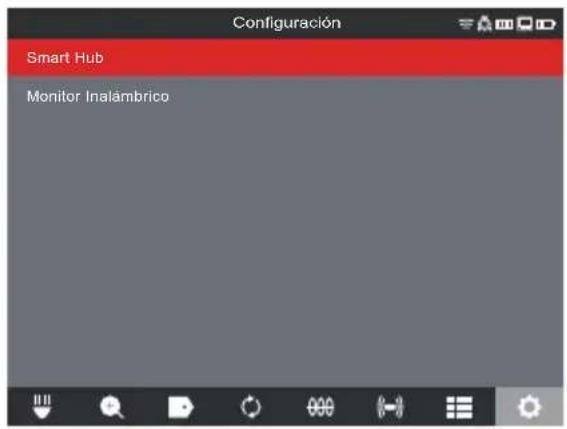
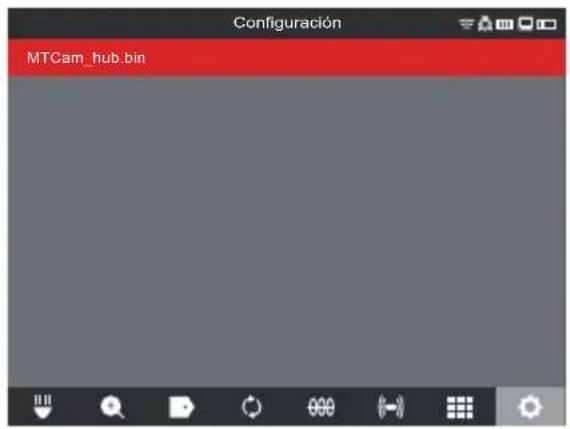
Seleccione la opción "Smart Hub" Se mostrará la actualización de firmware
- Lea el mensaje de advertencia y confírmelo seleccionando la opción "OK".
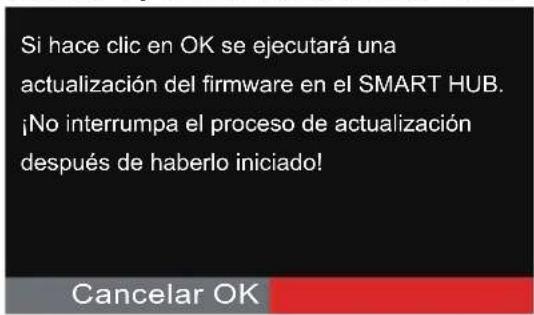
- Aparecerá un indicador de avance que mostrará el progreso de la actualización.
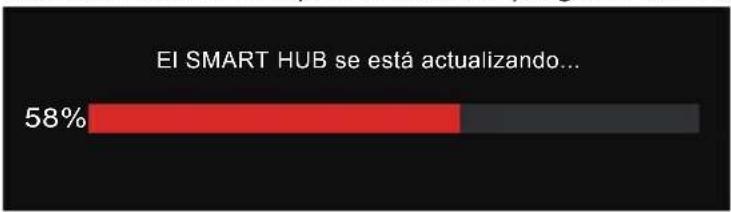
bar
El SMART HUB se está actualizando... | Category | Value (%) | |---|---| | El SMART HUB | 58 |- Aparecerá un mensaje de confirmación cuando se haya terminado la actualización. Seleccione la opción "OK" para reiniciar el sistema.
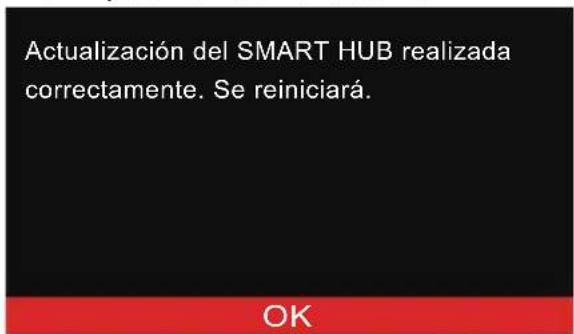
- Vaya a la opción "Información del sistema" en el menú "Configuración" para confirmar que los números de versión de firmware se han actualizado.
4. Tiralíneas de inspección de tuberías
4.1 Generalidades del tiralíneas de inspección de tuberías rígidas de 60,9 m (200') y de rigidez media de 60,9 m (200') y 99 m (325')
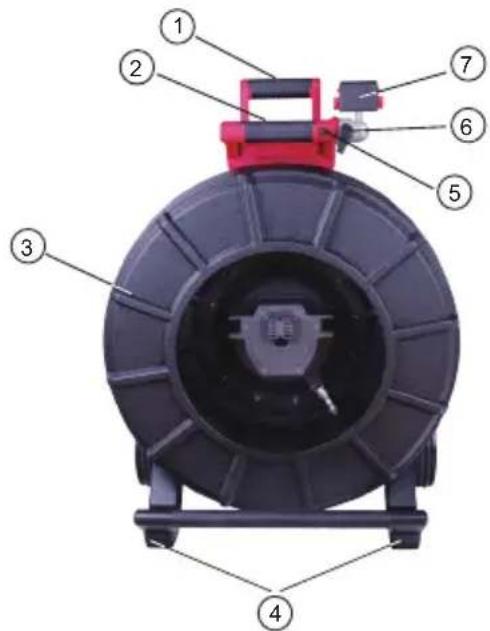
| Referencia | Descripción |
| 1. Empuñadura retráctil (se muestra en la posición plegada) | |
| 2. Botón de liberación y bloqueo de empuñadura retráctil | |
| 3. Tambor de cable de empuje y cable de empuje | |
| 4. Pies de posición vertical | |
| 5. Seguro de rotación de monitor inalámbrico | |
| 6. Seguro inclinable | |
| 7. Montura de monitor inalámbrico / conector de montura para tableta | |
| 8. Montura giratoria de monitor inalámbrico | |
| 9. Pies de posición horizontal | |
| 10. Freno de tambor del cable de empuje | |
| 11. Ruedas | |
4.2 Generalidades del tiralíneas de inspección de tuberías de rigidez media de 36,5 m (120')
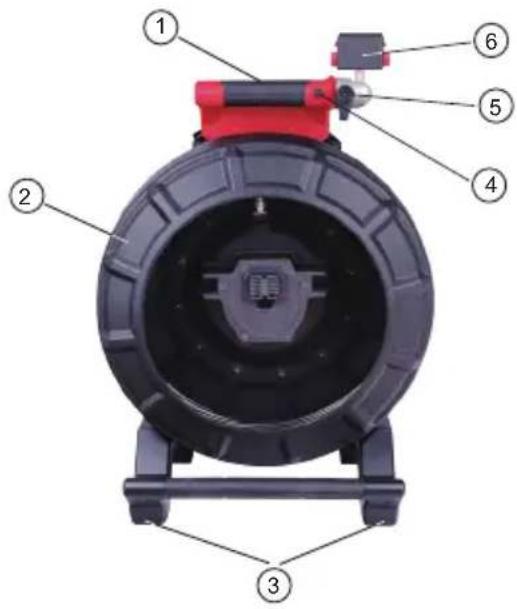
| Referencia | Descripción |
| 1. Empuñadura | |
| 2. Tambor de cable de empuje y cable de empuje | |
| 3. Pies de posición vertical | |
| 4. Seguro de rotación de monitor inalámbrico | |
| 5. Seguro inclinable del monitor inalámbrico | |
| 6. Conector de montura para tableta / monitor inalámbrico | |
| 7. Montura giratoria de monitor inalámbrico | |
| 8. Pies de posición horizontal | |
| 9. Freno de tambor del cable de empuje | |
4.3 Instalación de la placa de mochila
El tiralíneas de inspección de tuberías de 36,5 m (120') incluye una placa de montaje de mochila que permite llevar el tiralíneas como mochila. Esto resulta útil al transportar el tiralíneas pequeño en la obra. Resulta sumamente útil al subir por escaleras o escalinatas.
Tenga cuidado al transportar esta herramienta cuando el tiralíneas y la mochila estén conectados. Puede ocurrir una pérdida de equilibrio.
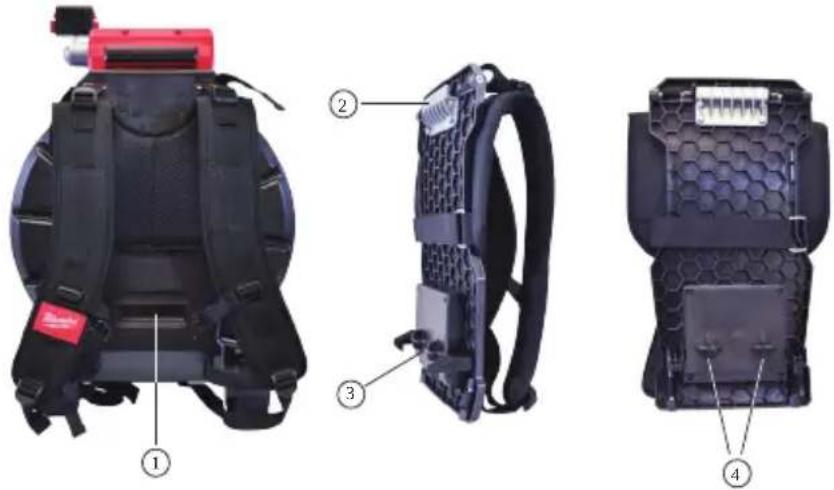
| La parte trasera del tiralíneas de inspección de tuberías de 36,5 m (120') con la placa de mochila instalada | Vista lateral de la placa de la mochila | Vista trasera de la placa de la mochila |
| 1. Palanca de liberación 2. Placa de montaje superior 3. Ganchos de retención inferiores | 4. Poste de montaje macho |
| Retiro de la placa de mochila | ||
| 1. Levante la palanca de liberación para desbloquear la placa de mochila. | 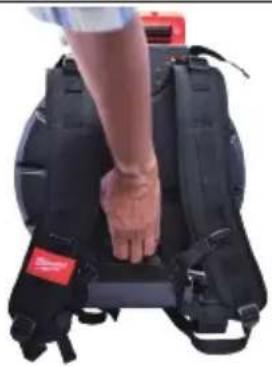 | |
| 2. Jale la parte inferior de la placa de mochila para separarla del tiralíneas y hacia abajo en un solo movimiento. | 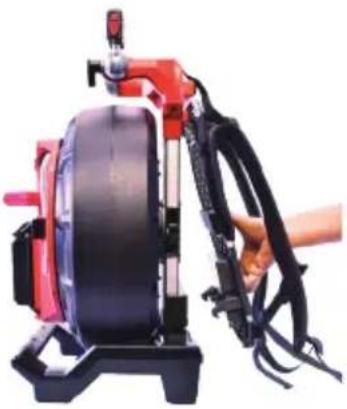 |
| Instalación de la placa de mochila | |
| 1. Empuje la placa de mochila superior en el receptáculo de montaje superior del tiralíneas. | 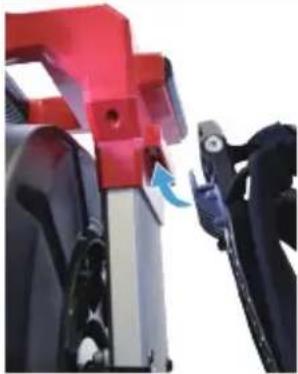 |
| 2. Ahora, empuje la parte inferior de la placa de mochila en el tiralíneas, alineándola con el poste de montaje macho. | 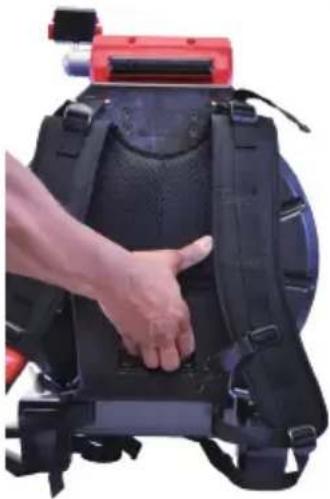 |
| 3. Con la palma de la mano, empuje la parte inferior de la mochila hasta que se fije en su lugar. Dé un pequeño golpe para asegurarse de que está fija en su lugar. | |
4.4 Montaje del monitor inalámbrico M18 TM
El monitor inalámbrico M18™ o la montura de tableta puede montarse tanto en el tiralíneas de inspección de tuberías de tamaño mini como en el de tamaño normal. Ya montados, es posible ajustar el monitor y la tableta para tener el mejor ángulo de visión tanto en posición horizontal como en posición vertical.
ADVERTENCIA
Para reducir el riesgo de corto circuito, cuando baje la herramienta o la batería, no permita que la batería esté en contacto con fluidos corrosivos o conductores.
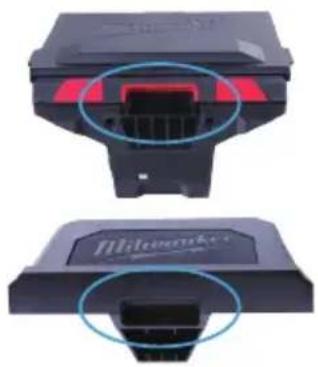 | 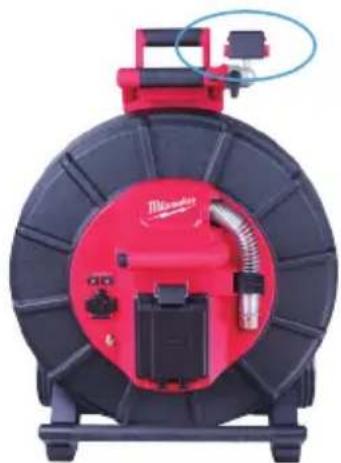 |
| Receptáculo de montaje en la parte inferior del monitor inalámbrico y montura de tableta | Montura de tableta y monitor inalámbrico en el tiralíneas de inspección de tuberías |
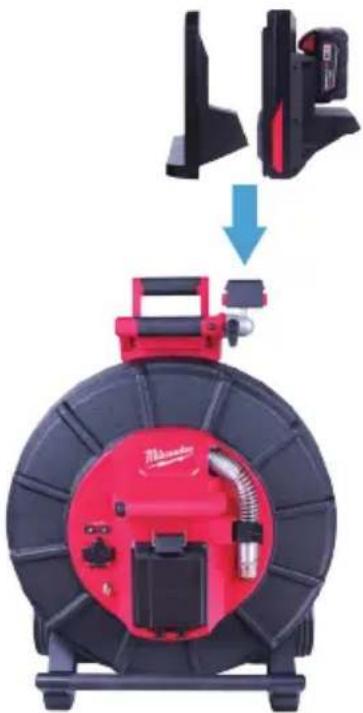 | 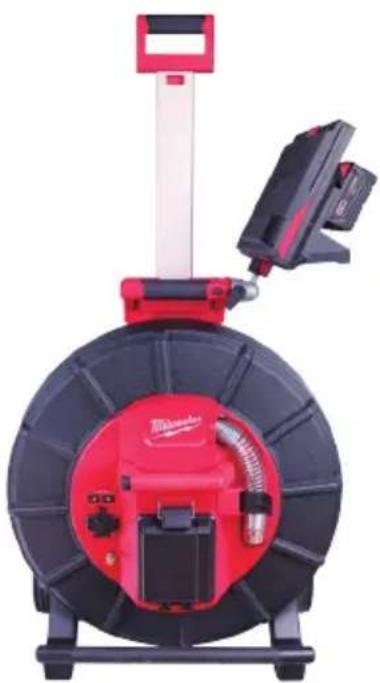 |
| 1. Alinee el receptáculo de montaje para montura de tableta o monitor inalámbrico con el bloque de montaje que está en el tiralíneas de inspección de tuberías. | 2. Bájelo y apriete hasta que escuche un “clic” de seguro. |
Ajuste del ángulo de visión del monitor inalámbrico:
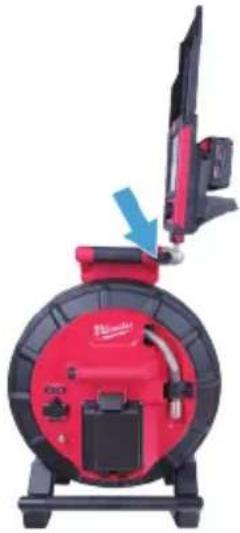 | 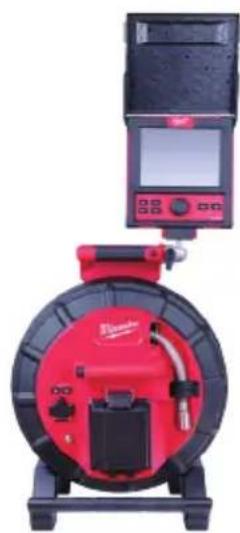 |
| 1. Afloje el brazo de ajuste girándolo hacia la derecha. | 2. Mueva el monitor inalámbrico hacia el ángulo deseado.3. Apriete el brazo de ajuste hacia la izquierda hasta sentir resistencia. |
Ajuste del ángulo de inclinación del monitor inalámbrico:
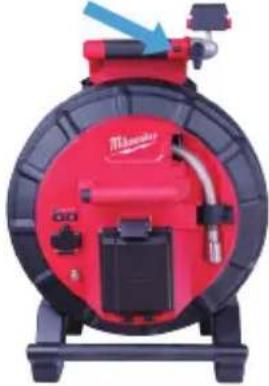 | 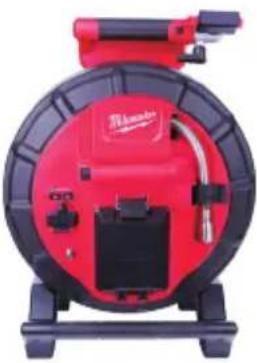 | 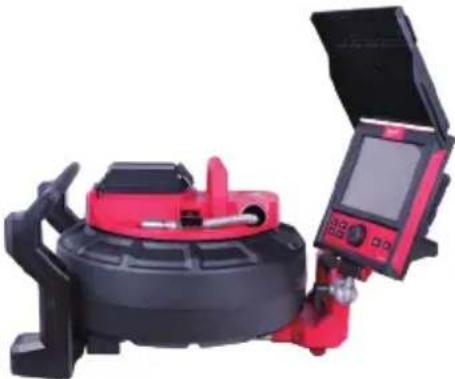 |
| 1. Oprima el botón de inclinación de bloqueo para desbloquear el bloque de ajuste. | 2. Gire el bloque de montaje hacia la abertura del tambor hasta que se fije en su lugar. | 3. Ajustar el ángulo de inclinación es útil cuando se usa el tiralíneas en posición horizontal. |
4.5 Uso del tiralíneas de inspección de tuberías
ADVERTENCIA Utilice guantes de látex o de hule, lentes de seguridad, caretas de seguridad, ropa de seguridad y un respirador cuando se sospeche de la presencia de químicos, bacterias u otras sustancias tóxicas o infecciosas en el drenaje. Los drenajes pueden contener químicos, bacterias y otras sustancias que pueden causar quemaduras, ser tóxicos o infecciosos u ocasionar otras lesiones físicas graves.
ADVERTENCIA Para reducir el riesgo de explosión, descarga eléctrica y daños a la propiedad, siempre revise el área de trabajo antes de comenzar a trabajar. No permita que el cable esté en contacto con peligros eléctricos, químicos o móviles. No utilice el cable de empuje para despejar o mover obstrucciones. ¡Este producto no es un limpiador de drenajes!
- Ubique el tiralíneas en una superficie plana a una distancia aproximada de tres a seis pies o uno o dos metros del punto de entrada. Así contará con el espacio suficiente para trabajar con el cable de empuje sin tener mucho cable arrastrando por el piso.
Utilice el freno de fricción para aminorar el movimiento del tambor del cable de empuje de ser necesario.
Usar el tiralíneas en posición horizontal aumentar el ancho que hay entre los pies. Así tendrá más estabilidad en el tiralíneas si trabaja en superficies desiguales y reducirá la altura al trabajar en espacios confinados. - Desbloquee el resorte y, después, suelte el freno de fricción para que el tambor del cable de empuje pueda girar.
- En este momento, el cable de empuje está listo para desplegarse al interior de la tubería.
4.6 Cable de empuje
Revise el cable de empuje en búsqueda de desgaste: Realice una inspección visual del cable de empuje para ver si presenta cortes, dobleces y abrasión conforme se retira hacia la jaula de seguridad. Si la funda presenta cortes o desgaste a tal punto de que puede verse el trenzado Kevlar blanco o amarillo, es momento de cambiar el cable de empuje. Usar el cable de empuje con cortes evidentes ocasionará que entre agua y humedad al cable de empuje y que viaje a lo largo de él, lo que causará una degradación en la imagen de la cámara o una falla total en la imagen.
Las secciones del cable de empuje que se muestran a continuación son algunos ejemplos de fundas con signos graves de desgaste. El cable de empuje de este tipo debe cambiarse tan pronto como sea posible.
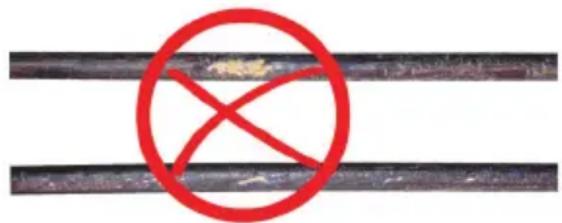
ADVERTENCIA Para reducir el riesgo de incendio, lesiones físicas y daños en el producto, nunca sumerja su herramienta, batería o cargador en ningún líquido ni permita que líquidos se filtren hacia su interior. Siempre quite la batería antes de realizar la limpieza.
Mantenga el cable de empuje y el ensamble de resorte de terminación limpios y secos: Al momento de sacar el cable de empuje, tenga un trapo limpio y seco en una mano para que lo limpie conforme vaya saliendo el cable. Al final del día, utilice agua a baja presión para enjuagar la cámara y limpiar toda suciedad y residuos acumulados que podrían haberse quedado en el resorte. Sacuda en seco o utilice aire a baja presión para soplar el excedente de agua y secar las piezas. El cabezal de cámara, el cable de empuje y las piezas de terminación están expuestas a químicos muy abrasivos durante su uso diario. Mantener limpio el sistema contribuirá a extender la vida útil de estas piezas.
Mantener el control sobre el cable de empuje: Intentar sacar el cable de empuje del tiralíneas mientras el tiralíneas está bloqueado ocasionará que el cable de empuje colapse dentro del tiralíneas y se tense. Empujar el cable hacia el interior del tiralíneas mientras está bloqueado ocasionara que el tiralíneas se volte o se doble el cable.
5. Cabezales de cámara y ensamble de resorte
5.1 Cabezales de cámara
Los tiralíneas de inspección de tuberías rígidas de 60,9 m (200') y 99 m (325') incluyen un cabezal de cámara de 34 mm de diámetro mientras que los tiralíneas de inspección de tuberías de rigidez media de 36,5 m (120') y 60,9 m (200') incluyen una versión de 25 mm de diámetro. Se incluye una llave de cámara personalizada para quitarla e instalarla. Ambos cabezales de cámara incluyen una cubierta protectora de plástico. Siempre utilice la cubierta protectora mientras usa el tiralíneas de inspección de tuberías.
| Cara: 34mm 25mm | ||
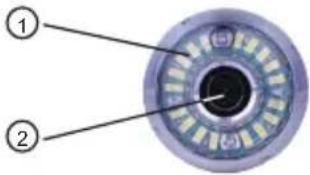 | 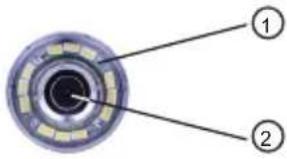 | 1. Cubierta LED de policarbonato2. Lente de vidrio de zafiro |
| Cuerpo: 34mm 25mm | ||
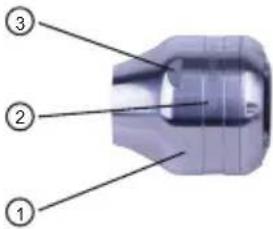 | 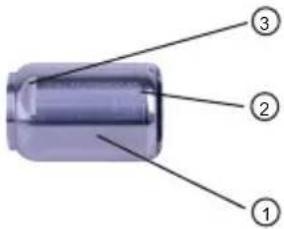 | 1. Carcasa principal2. Ubicación del número de serie3. Caras planas de la llave |
| Posterior: 34mm 25mm | ||
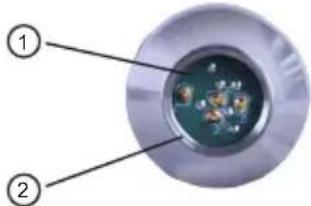 | 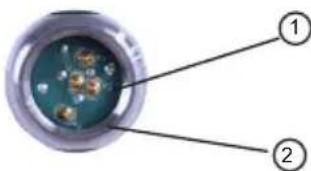 | 1. Clavijas de contacto de conexión2. Cuerdas de base interna |
Se incluye una llave de cámara personalizada con el tiralíneas de inspección de tuberías. Utilice la llave para apretar y quitar el ensamble de resorte, así como el cabezal de cámara.
NOTA ¡No apriete de más ni use fuerza excesiva!
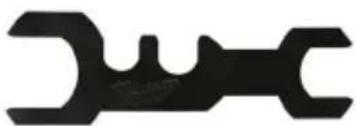
Llave de cámara personalizada
5.2 Piezas del ensamble del resorte
El ensamble de resorte consta de las piezas que conectan el cabezal de cámara en un extremo al cable de empuje en el otro. El extremo del tiralíneas del ensamble cuenta con caras planas de llave para quitarlo e instalarlo.
El ensamble de terminación de resorte consta un resorte todo en uno, un ensamble de cable roscado y un acollador de acero.
Ensamble de resorte
Extremo de tiralíneas Ensamble de resorte del tiralíneas de inspección de tuberías Extremo de rigidez media de 36,5 m (120') / 60,9m (200') cámara
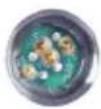

Extremo de Ensamble de resorte del tiralíneas de inspección de tuberías Extremo de tiralíneas rígidas de 60,9 m (200') / 99 m (325') cámara
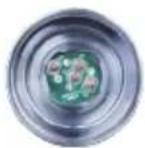

5.3 Retiro e instalación de los cabezales de cámara
NOTA Evite tocar con la mano desnuda la tarjeta de circuito verde o las clavijas doradas que están en el ensamble de resorte o el cabezal de cámara. Tocarlos transferirá los aceites de los dedos a estos componentes, que podría ocasionar una corrosión prematura. Use guantes de hule limpios y secos de ser posible.
5.3.1 Retiro del cabezal de cámara
| Antes de quitar el cabezal de cámara, límpielo en seco y quite toda la suciedad que podría caer en las áreas de conexión de la cámara. | |
| 1. Sostenga el ensamble de resorte cerca de la base del cabezal de cámara. | 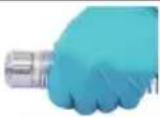 |
| 2. Utilice la llave de cámara para aflojar el cabezal de cámara girándola hacia la izquierda. | 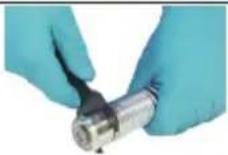 |
| 3. Después de que haya aflojado el cabezal de cámara, siga destornillando la cámara hasta quitarla. | 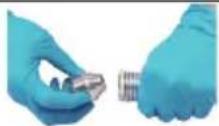 |
| Ponga el cabezal de cámara en un área en la que las clavijas de contacto no sufrirán daños. | |
5.3.2 Instalación del cabezal de cámara
| 1. Sostenga el ensamble de resorte cerca del extremo del cabezal de cámara del ensamble de resorte. |  |
| 2. Destornille lentamente el cabezal de cámara hacia la derecha, siempre teniendo cuidado de no mezclar las conexiones. | 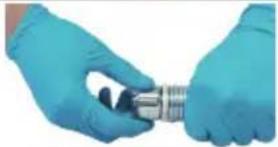 |
| 3. Utilice la llave incluida para apretar el cabezal de cámara.NOTA¡No apriete de más ni use fuerza excesiva! | 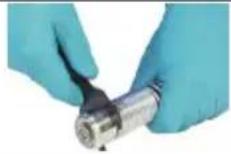 |
5.4 Retiro e instalación del ensamble de resorte
Evite tocar con la mano desnuda la tarjeta de circuito verde o las clavijas doradas que están en el ensamble de resorte o el cabezal de cámara. Tocarlos transferirá los aceites de los dedos a estos componentes, que podría ocasionar una corrosión prematura. Use guantes de hule limpios de ser posible.
5.4.1 Retiro del ensamble de resorte
| Antes de quitar el ensamble de resorte, límpielo en seco y quite toda la suciedad que podría caer en los extremos de las conexiones del resorte. | |
| Quite el cabezal de cámara siguiendo las instrucciones que figuran en 5.3.1. | |
| 1. Sostenga el compartimiento de la sonda en la base del área de terminación donde se conecta al cable de empuje. | 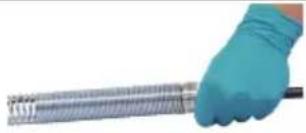 |
| 2. Con la otra mano, utilice la llave incluida para aflojar el ensamble de resorte. | 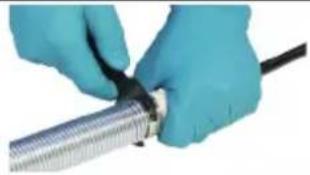 |
| 3. Después de aflojar el ensamble de resorte, siga destornillando hacia la izquierda hasta quitarlo. | 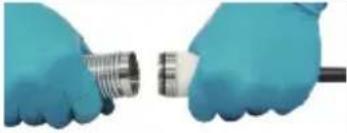 |
| Ponga el ensamble de resorte en un área en la que las clavijas de contacto no sufrirán daños. | |
5.4.2 Instalación del ensamble de resorte
| 1. Sostenga el compartimiento de la sonda en la base del área de terminación donde se conecta al cable de empuje. |  |
| 2. Destornille lentamente el ensamble de resorte hacia la derecha, siempre teniendo cuidado de no mezclar las conexiones. | 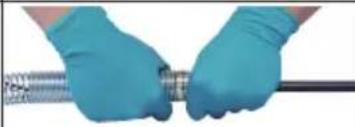 |
| 3. Utilice la llave incluida para apretar. | 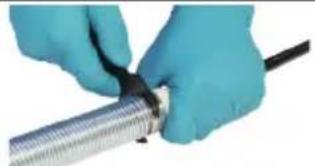 |
| 4. El ensamble de resorte estará instalado correctamente cuando la junta tórica negra en la base del compartimiento de la sonda ya no sea visible. | 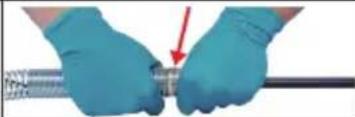 |
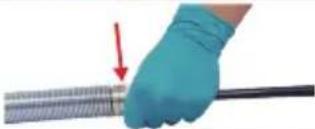 |
5.5 Cubiertas protectoras y patines de cámara
Cubiertas protectoras: Son cubiertas que se ajustan en los cabezales de cámara de 25 mm y 34 mm. Las cubiertas protectoras se incluyen con todos los sistemas de tiralíneas de inspección de tuberías o cabezales de cámara de repuesto.
Patines: Son dispositivos que se fijan al ensamble de resorte para mantener el cabezal de cámara lejos del suelo de la tubería y evitar que esté en contacto directo con la tubería.
5.5.1 Las cubiertas protectoras
| Estas instrucciones sirven tanto para el cabezal de cámara de 25 mm como para del de 34 mm. | ||
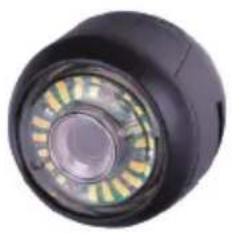 | 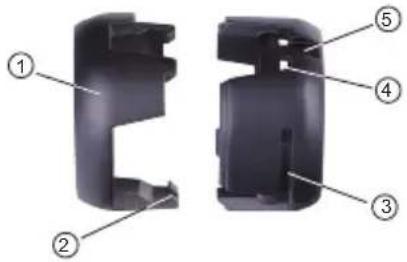 | 1. Mitad superior (delantero)2. Lengüeta de bloqueo3. Caras planas de llave4. Receptáculo de lengüeta5. Ranura de destornillador |
5.5.2 Retiro de las cubiertas protectoras
| 1. Inserte un destornillador plano en la ranura y levántelo hasta que se suelte la lengüeta de bloqueo. | 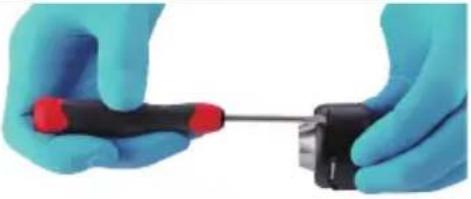 |
| 2. Ponga el pulgar contra la lengüeta de bloqueo para evitar que vuelva a caer en su lugar al momento de desbloquear la próxima lengüeta. | 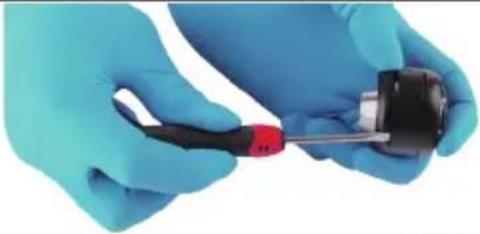 |
| 3. Quite la parte de arriba de la cubierta protectora. | 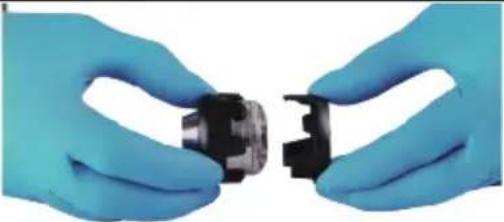 |
5.5.3 Instalación de las cubiertas protectoras
| 1. Ponga la mitad inferior de la cubierta protectora en la parte trasera del cabezal de cámara. | 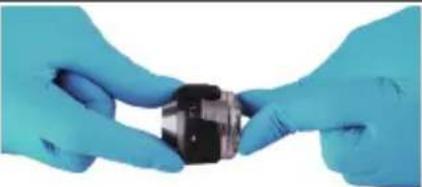 |
| 2. Gire la cámara mientras aprieta hacia abajo para que las caras planas de la llave de la cámara se alineen y se fijen en la cubierta. | |
| 3. Alinee las lengüetas de bloqueo de la cubierta protectora y apriete la mitad superior en la mitad inferior. Apriete hasta que todas las lengüetas de bloqueo hayan entrado a presión, fijando la cubierta. | 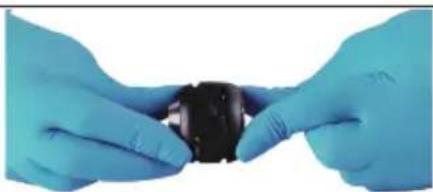 |
5.5.4 Patines de cámara
Hay tres patines disponibles tanto para el cabezal de cámara de 25 mm como el de 34 mm. Un patín tipo barril pequeño de 76.20 mm (3") y un patín tipo barril mediano de 101.60 mm (4") y un patín tipo estrella de 101.60 mm (4").
Patín tipo barril de 25 mm Patín tipo barril de 34 mm
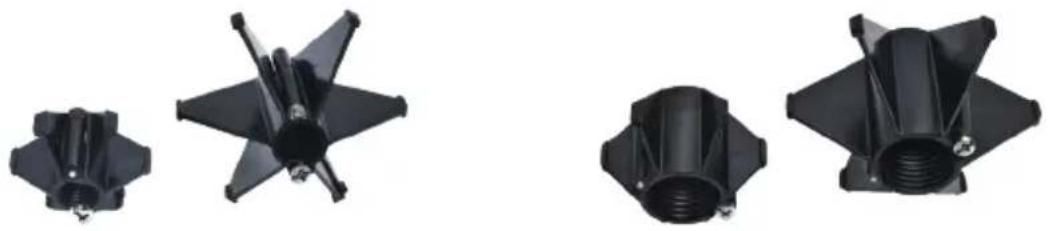
Patín tipo estrella de 34 mm
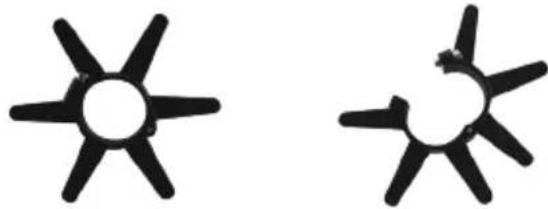
5.5.5 Instalación del patín tipo barril
| 1. Abra totalmente el patín de la cámara y ponga el resorte en el patín. Posicione el patín de tal manera que la cámara esté nivelada. | 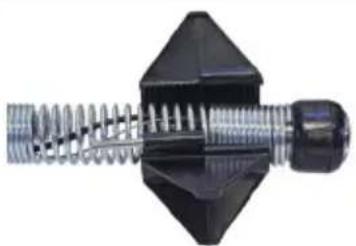 |
| 2. Cierre el patín de la cámara y presione las aletas juntas mientras empuja el tornillo hacia el orificio. | 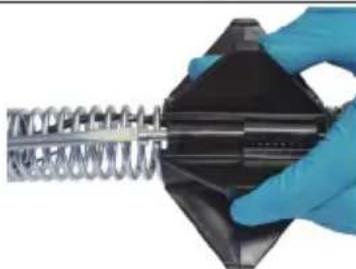 |
| 3. Atornille hasta que esté apretado.NOTA¡No apriete de más ni use fuerza excesiva! | 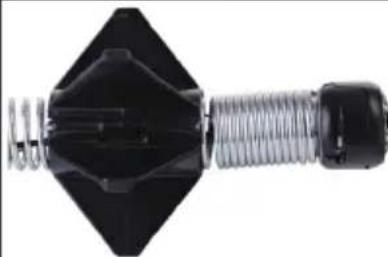 |
5.5.6 Instalación del patín tipo estrella
Es posible usar el patín tipo estrella en distintas configuraciones, ya sea solo o en combinación con el patín tipo barril.
| 1. Abra totalmente el patín estrella y ponga el resorte en el patín. Posicione el patín de tal manera que la cámara esté nivelada. | 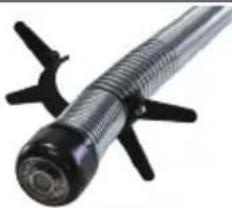 | |
| 2. Cierre el patín estrella y presione las aletas juntas mientras empuja el tornillo hacia el orificio. | 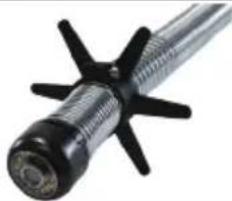 | |
| 3. Atornille a la derecha hasta que esté apretado.NOTA ¡No apriete de más ni use fuerza excesiva! | 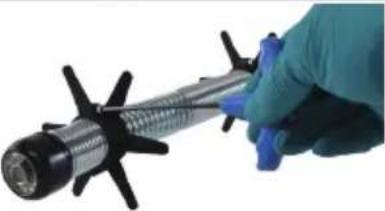 | |
| Configuraciones alternas de patín | ||
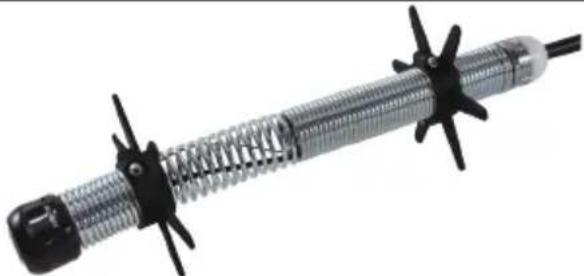 | ||
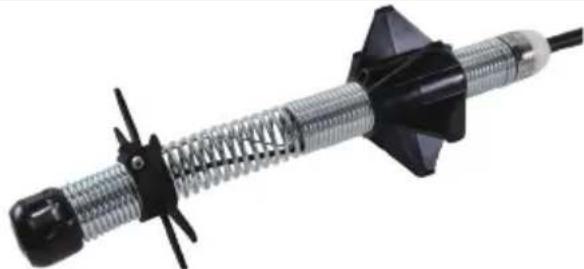 | ||
6. Servicio y soporte
Si alguna de las piezas del sistema de inspección de tuberías necesita mantenimiento, consulte la página de servicio de Milwaukee Tool pata tomar el número de soporte que está en el directorio de Servicio y Soporte.
- Gire el disco de navegación hacia la opción "Configuración" y oprímalo.
- Gire el disco de navegación hacia la opción "Servicio y soporte" y oprímalo para entrar al directorio.
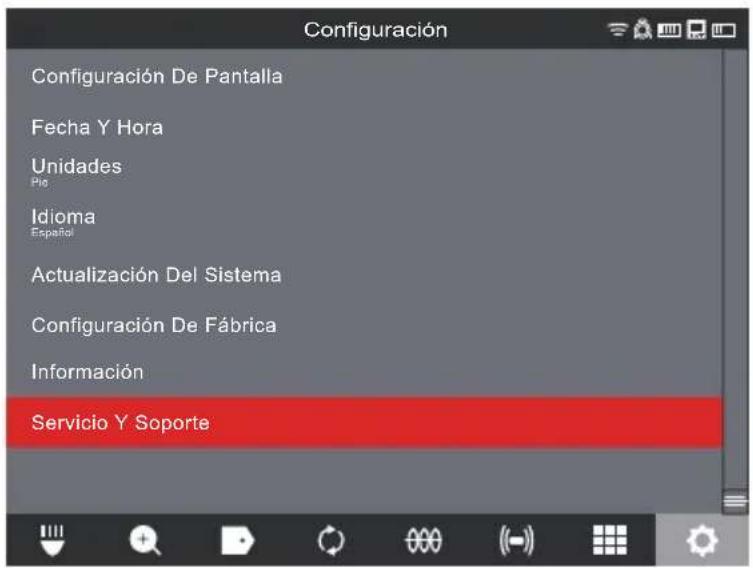
MILWAUKEE TOOL
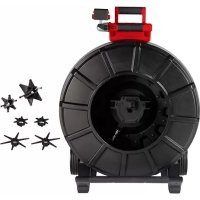
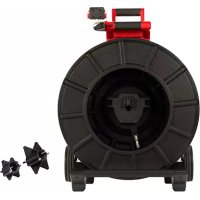
- ADVERTENCIAS GENERALES DE SEGURIDAD SOBRE LA HERRAMIENTA ELÉCTRICA
- ADVERTENCIA Lea todas las advertencias, instrucciones e ilustraciones de seguridad y las especificaciones incluidas con esta herramienta eléctrica.
- ÁREA DE TRABAJO SEGURA
- SEGURIDAD ELÉCTRICA
- SEGURIDAD PERSONAL
- USO Y CUIDADO DE LAS HERRAMIENTAS ELÉCTRICAS
- USO Y CUIDADO DE LAS HERRAMIENTAS DE BATERÍA
- SERVICIO
- REGLAS ESPECÍFICAS DE SEGURIDAD PARA SISTEMAS DE INSPECCIÓN DE TUBERÍAS
- COMISIÓN FEDERAL DE COMUNICACIONES
- SIMBOLOGÍA
- FICHA TÉCNICA
- BATERÍAS M18™
- ONE-KEY™
- BATERÍA INTERNA
- MANTENIMIENTO
- MANTENIMIENTO DE LA HERRAMIENTA
- LIMPIEZA
- REPARACIONES
- ACCESORIOS
- ADVERTENCIA Utilice únicamente los accesorios recomendados. Utilizar otros accesorios podrá ser peligroso.
- COMUNICACIÓN INALÁMBRICA
- REPARACIÓN – ESTADOS UNIDOS
- REPARACIÓN - CANADÁ
- GARANTÍA LIMITADA – EE.UU. Y CANADÁ
- PÓLIZA DE GARANTÍA - VALIDA SOLO PARA MÉXICO, AMÉRICA CENTRAL Y EL CARIBE
- Procedimiento para hacer válida esta garantía
- Excepciones
- Índice
- El sistema de inspección de tuberías M18™....15
- Monitor inalámbrico M18 TM .....18
- Uso del monitor inalámbrico M18™ 30
- Presentación
- El sistema de inspección de tuberías M18™
- Generalidades del monitor inalámbrico M18™
- Generalidades del Smart Hub de 500 GB M18™
- Generalidades del tiralíneas de inspección de tuberías
- Generalidades del monitor inalámbrico M18™
- Configuración del monitor inalámbrico M18™
- Encendido/apagado
- Configuración inicial del monitor inalámbrico M18™
- Navegación en el menú "Configuraciones"
- Configuración del idioma del monitor inalámbrico M18™
- Definición de la fecha y la hora
- Definición de las unidades de medida
- Monitor inalámbrico M18 TM
- Definición de la frecuencia de la sonda
- Definición el nombre de la empresa
- Configuración de video e imagen
- Configuración de video
- Configuraciones de la imagen
- Configuraciones de la conexión
- Emparejamiento inicial del monitor inalámbrico
- Batería M18 TM
- ADVERTENCIA
- Definición de las configuraciones de la pantalla LCD
- Uso del monitor inalámbrico M18™
- Uso de las tareas
- Creación de una tarea nueva
- Creación de una grabación de video y toma de imágenes
- Exportación de tareas
- Exportar tarea desde la galería
- Exportación desde el menú "Configuración"
- Ajuste de la luz de la cámara
- Mejora de imagen
- Zoom y panorámica
- Girar pantalla
- Rastreo de cable
- Sonda
- Generalidades de la galería
- Reproducción de contenido destacado
- Reproducción de videos y visualización de imágenes
- Avance y retroceso rápidos
- Recorte de archivos de video
- Grabación de audio
- Volumen de bocina
- Eliminación de vídeos
- Eliminación de archivos desde la Galería
- Eliminación de archivos desde el menú "Configuración"
- Uso de marcados de identificación
- Creación y guardado de un nuevo marcado de identificación
- Edición de marcados de identificación
- Reinicio de la lista de los marcados de identificación de uso frecuente
- Reinicio de fábrica y actualizaciones de firmware – Monitor inalámbrico M18™
- Reinicio de fábrica – Monitor inalámbrico M18™
- Actualizaciones de firmware – Monitor inalámbrico M18™
- Los archivos de actualización tienen una extensión .bin.
- Smart Hub de 500 GB M18 TM
- Generalidades
- Instalación y retiro del Smart Hub de 500 GB M18™
- Instalación del Smart Hub de 500 GB M18™
- Retiro del Smart Hub de 500 GB M18™
- Uso del Smart Hub de 500 GB M18™
- Encendido/apagado
- Puertos USB
- Poste de puesta a tierra
- Reinicio del contador de distancia
- Puerto de prueba de cámara
- Quite los cuatro tornillos de combinación de cabeza para acceder al puerto de prueba de la cámara
- Formateo del disco interno del Smart Hub M18™ y las memorias miniatura
- Formateo del Smart Hub M18™ o de las memorias miniaturas
- Formateo de memorias USB en una computadora de escritorio o portátil
- Reinicio de fábrica y actualización del sistema – Smart Hub de 500 GB M18™
- Reinício de fábrica - Smart Hub de 500 GB M18™
- Smart Hub de 500 GB M18 TM
- Actualización del sistema - Smart Hub de 500 GB M18™
- Tiralíneas de inspección de tuberías
- Generalidades del tiralíneas de inspección de tuberías rígidas de 60,9 m (200') y de rigidez media de 60,9 m (200') y 99 m (325')
- Generalidades del tiralíneas de inspección de tuberías de rigidez media de 36,5 m (120')
- Instalación de la placa de mochila
- Montaje del monitor inalámbrico M18 TM
- Ajuste del ángulo de visión del monitor inalámbrico:
- Ajuste del ángulo de inclinación del monitor inalámbrico:
- Uso del tiralíneas de inspección de tuberías
- Cable de empuje
- Cabezales de cámara y ensamble de resorte
- Cabezales de cámara
- Piezas del ensamble del resorte
- Retiro e instalación de los cabezales de cámara
- Retiro del cabezal de cámara
- Instalación del cabezal de cámara
- Retiro e instalación del ensamble de resorte
- Retiro del ensamble de resorte
- Instalación del ensamble de resorte
- Cubiertas protectoras y patines de cámara
- Las cubiertas protectoras
- Retiro de las cubiertas protectoras
- Instalación de las cubiertas protectoras
- Patines de cámara
- Instalación del patín tipo barril
- Instalación del patín tipo estrella
- Servicio y soporte
Marca : MILWAUKEE
Modelo : M18 297322
Categoría : Cámara de inspección