B002DP2AC2N4 - Interruptor Tripp Lite - Manual de uso y guía de instrucciones gratis
Encuentra gratis el manual del aparato B002DP2AC2N4 Tripp Lite en formato PDF.



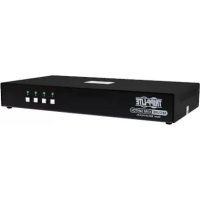
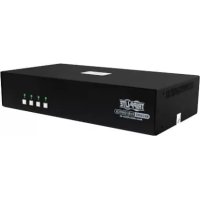
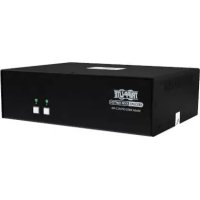
| Tipo de producto | Conmutador KVM seguro |
| Marca | Tripp Lite |
| Modelo compatible | B002-DP1AC2-N4, B002-DP2AC2-N4, B002-DP1AC4-N4, B002-DP2AC4-N4, B002-DP1AC8-N4 (DisplayPort), B002-H1AC2-N4, B002-H2AC2-N4, B002-H1AC4-N4, B002-H2AC4-N4 (HDMI), B002-HD1AC2-N4, B002-HD2AC2-N4, B002-HD1AC4-N4, B002-HD2AC4-N4 (DP vers HDMI), B002-DV1AC2-N4, B002-DV2AC2-N4, B002-DV1AC4-N4, B002-DV2AC4-N4, B002-DV1AC8-N4 (DVI) |
| Número de ordenadores compatibles | Hasta 8 (según el modelo) |
| Número de monitores compatibles | 1 o 2 según el modelo (el número antes de la 'A' en el nombre) |
| Conectividad de vídeo | DisplayPort, HDMI o DVI según el modelo |
| Resolución máxima (DisplayPort) | 3840 x 2160 @ 30 Hz |
| Resolución máxima (HDMI) | 3840 x 2160 @ 60 Hz |
| Conectividad USB | Puertos USB A/B para teclado, ratón y CAC |
| Alimentación | Externa, 12 V CC, 3 A |
| Consumo eléctrico estimado | ~36 W |
| Certificación de seguridad | NIAP / Common Criteria Protection Profile v4.0 |
| Protección antimanipulación | Desactiva el KVM si la caja está abierta; etiquetas de inviolabilidad |
| Aislamiento USB | Optoaisladores para aislamiento eléctrico de los canales USB |
| Gestión de puertos | Solo botones pulsadores (sin OSD ni atajos de teclado) |
| Soporte CAC | Sí, con lector de tarjeta inteligente (Common Access Card) |
| Emulación EDID segura | Sí, evita la transmisión de datos no deseados a través de DDC |
| Borrado del búfer del teclado | Automático después de la transmisión de datos |
| Compatibilidad del sistema | Todos los principales sistemas operativos |
| Garantía | 3 años limitada |
| Limpieza | Desenchufar y usar un paño húmedo; no usar limpiadores líquidos o en aerosol |
| Accesorios opcionales | Cables de audio estéreo de 3,5 mm, cables HDMI, kits KVM, cables USB A/B |
Preguntas frecuentes - B002DP2AC2N4 Tripp Lite
Preguntas de los usuarios sobre B002DP2AC2N4 Tripp Lite
0 pregunta sobre este aparato. Responde a las que conoces o haz la tuya.
Hacer una nueva pregunta sobre este aparato
Descarga las instrucciones para tu Interruptor en formato PDF gratis! Encuentra tus instrucciones B002DP2AC2N4 - Tripp Lite y toma tu dispositivo electrónico nuevamente en la mano. En esta página están publicados todos los documentos necesarios para el uso de su dispositivo. B002DP2AC2N4 de la marca Tripp Lite.
MANUAL DE USUARIO B002DP2AC2N4 Tripp Lite
Manual del Propietario
KVM seguros,/perfil de proteccion NIAP Version 4.0
Modelos DisplayPort:
B002-DP1AC2-N4, B002-DP2AC2-N4, B002-DP1AC4-N4,
B002-DP2AC4-N4, B002-DP1AC8-N4
Modelos HDMI:
B002-H1AC2-N4, B002-H2AC2-N4, B002-H1AC4-N4, B002-H2AC4-N4
Modelos DP a HDMI:
B002-HD1AC2-N4, B002-HD2AC2-N4, B002-HD1AC4-N4,
B002-HD2AC4-N4
DVI:
Copyright © 2024 Tripp Lite. Todos los derechos reservados.
Índice
El Paquete Incluye 19
Accesorios Opcionales 19
Requisitos del Sistema 20
Characteristicas 20
Instrucciones de Seguridad Importantes 22
Instalación 24
LEDs del KVM 26
LEDs de SeLECTION de Puerto 26
LEDs de Botón 26
LEDs de SeLECTION de Puerto y Botones 26
LED del Puerto de Video de la Consola 26
LED del puerto CAC de la Consola 26
Funcionaldades Miscelanes del KVM 27
Desactivacion de la Functionalidad CAC 27
Activación de la Functionalidad CAC 27
Configuración del Puerto CAC 27
AUDITORIA: Vaciado del Registro de Eventos 29
RESTAURAR: Restablecer los Valores Predeterminados de Fabrica....... 30
Auto-diagnóstico de Encendido 31
Garantía 32
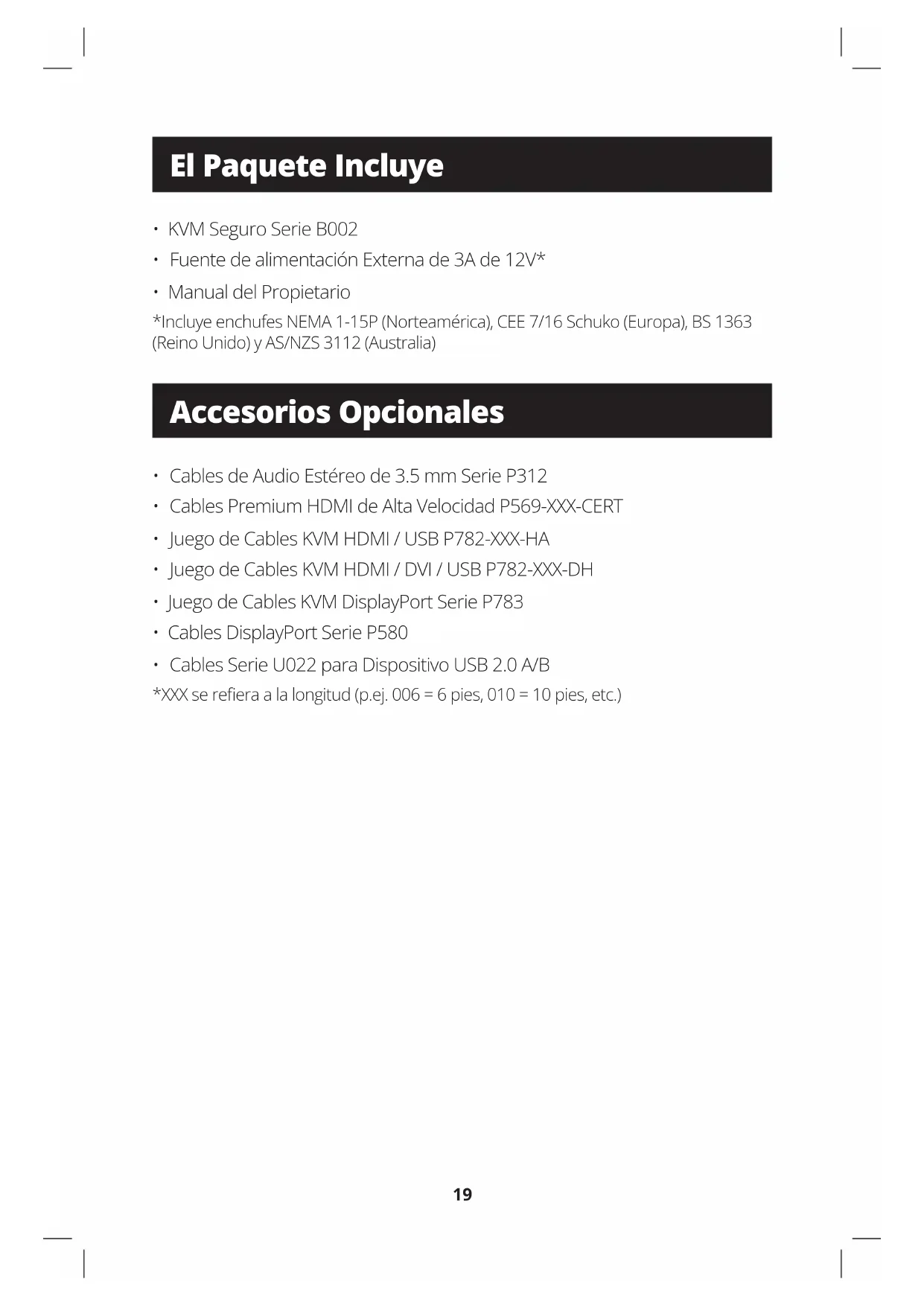
El Paquete Incluye
KVM Seguro Serie B002
- Fuente de alimentación Externa de 3A de 12V^
- Manual del Propietario
*Incluye enchufes NEMA 1-15P (Norteamérica), CEE 7/16 Schuko (Europa), BS 1363 (Reino Unido) y AS/NZS 3112 (Australia)
Accesorios Opcionales
Cables de Audio Estéreo de 3.5 mm Serie P312
- Cables Premium HDMI de Alta Velocidad P569-XXX-CERT
- Juego de Cables KVM HDMI / USB P782-XXX-HA
- Juego de Cables KVM HDMI / DVI / USB P782-XXX-DH
- Juego de Cables KVM DisplayPort Serie P783
- Cables DisplayPort Serie P580
- Cables Serie U022 para Dispositivo USB 2.0 A/B
*XXX se refiera a la longitud (p.ej. 006 = 6 pies, 010 = 10 pies, etc.)
Requisitos del Sistema
Monitor DisplayPort, DVI o HDMI
Note: El número de pantallas你需要 determinarse a partir del nombre del Modelo. El número que precede directamente a la "A" en el nombre del Modelo indica cuando los monitors你可以 conectarse al KVM.
- Ratón y teclado USB con cable sin functions de hub interno o dispositivo compuesto
- Computadora con un puerto DisplayPort, DVI o HDMI
- Computadora con un puerto USB disponible (USB 2.0 besoino para la compatibilidad con la Tarjeta de Acceso Común [CAC])
- Computadora con un puerto de 3.5 ~mm para audio estéreo disponible
- Bocinas con un puerto de audio estéreo de 3.5 ~mm
Dispositivos de autenticación de usuario autorizados: dispositivos USB identificados como de autenticación de usuario (clase base 0Bh, por exemple, lector de tarjetas inteligentes, lector PIV/CAC, Token o lector biométrico)
- Compatible con todos los principales sistemas operativos
**No es compatible con teclado y mouse inalámbricos
Characteristicas
- Certificado para NIAP / Perfil de Protección de Criterios Comunes para Switches Periféricos Partidas, Version 4.0.
- Bombie con seguridad entre ordinadores (hasta 8) con distinctos niveles decurity.
- Algunos modelos permiten la connexion de Tarjetas de Acceso Común [CAC], lectores biométricos yotiros lectores de tarjetas inteligentes.
- Los modelos DisplayPort admiten resolutions de video de hasta 3840 x 2160 @ 30 Hz. Los modelos HDMI admiten resolutions de hasta 3840 x 2160 @ 60 Hz.
- Protección contra Manipulación: Los Switches internos contra manipulación desactivan el KVM si se abre el gabinete, provocando que quede inoperable. Cuando estén desactivados, los LED del panel frontal parpadearán repetidamente y el zumbador interno sonará repetidamente. Esto también puede ser causado por el agotamiento de la bateria interna, que tiene una vidaCTL de mas de 10 años. Abrir el gabinete desactivará la unidad y anulará la garantía.
Characteristicas
- Sellos de Evidencia de Manipulacion Indebida: El gabinete de la unidad está protegado con seslos de evidencia de manipulacion indebida para proportionscar una evidencia visual si la unidad ha sido Manipulada o comprometida. Eliminaras estaticquetas anulara la garantia.
- Firmware Protegido: Launidad cuenta con una proteccion especial que impide la reprogramacion o lecture del firmware, protegiendo contraintentos de alterar la lqica del KVM.
- Alto Aislamento en Canales de USB: Se utilizes optoacopladores para Maintener las rutas de datos USB electrically aislados entre s, evitando la fuga de datos entre los puertos.
- Emulación Segura de EDID: El aprendizaje y emulación seguros de EDID evitan que los datos sean transmitidos deforma indeseada e insegura a工程技术 de la linea DDC.
- Borrado Automático del Buffer del Teclado: El buffer del teclado se borra automatistically tras la transmisión de datos, por lo que no quedaría informatión almacenada en el switch.
- Sin Buffer de Memoria: La una forma de acceder a los ordinadores connectados es a través del botón interruptor. Los métodos para alternar entre puertos como menu en pantalla (OSD) y comandos de teclas rápidas han sido excluidos para asegurar mayor integridad de la información.
Instrucciones de Seguridad Importantes
- Lea todas las instrucciones y guardelas para referencia futura.
- Siga todas las advertencias e instrucciones indicadas en el dispositivo.
- No coloque el dispositivo sobre superficies inestables (carro, soporte, mesa, etc.). Si se cae el dispositivo, se pueda causar daños severos.
- No utilise el dispositivo cerca del agua.
- No coloque el equipoURTCAO Sobre radiadores o rejillas de calefacion. El gabinete del dispositivo contiene ranuras y aberturas para permitir una ventilacion adecuada. Para garantizar un functionamento confiable y para proteger contra el sobrecalentamento, estas aberturas nunca deben ser bloqueadas o cubiertas.
- El dispositivo nunca debe colocarse sobre una superficie blanda (cama, sofa, alfombra, etc.), ya que este bloqueará sus aberturas de ventilación. Del mesmo modo, el aparato no debe colocarse en un recinto empotrado a menos que se le haya proportionscordado una ventilación adecuada.
- Nunca derrame liquido de网通una类产品 en el dispositivo.
- Desenchufe el aparato de la toma en la pared antes de limpiarlo. No use limpiadores liquidos o en aerosol. Utilice un paño humedo para limpiarlo.
- El dispositivo debe funcional con el tipo de fuente de alimentacion como se indica en la etiqueta de marcado. Si usted no está seguro del tipo de energia disponible, consulte a su distribuidor oonga local de electricidad.
- No permitted that any object is to be placed on the surface of a cable. Conduzca can place an object on the surface of a cable, but no one can place it on the surface of a cable.
- Si se utilizes un cable de extension con este dispositivo, asegúrese de que la clasificacion total de amperios de todos los productos connectados al cable no exceeda la clasificacion de amperios del cable de extension. Asegúrese de que el total específico de todos los productos enchufados en la toma en la pared no supere los 15 amperios.
- Coloque@cuidadosamentelos cables del systemay los cables de alimentacion.Asegürese de que nada quede sobre los cables.
- Para poder a proteger su sistemas de aumento y disminuciones repentinos en el suministro electrico, se recomienda enchufar sus dispositivos a un protector contra sobretensiones, un acondicionador de linea o una fuente de alimentacion ininterrupida (UPS).
- Cuando conecte o desconecte la energia de fuentes de alimentacion de connexion directa, observe las siguientesindicaciones:
Instrucciones de Seguridad Importantes
o Instale la fuente de alimentacion antes de conectar el cable de alimentacion a la fuente de alimentacion.
o Desconecte el cable de alimentacion antes de retiring la fuente de alimentacion.
o Si el sistema tiene varias fuentes de alimentacion, desconnecte la alimentacion del sistemas,.desenchufando todos los cables de alimentacion de las fuentes de alimentacion.
- Nunca introduzca ningún tipo de objeto por las ranuras del gabinete. Puede tocar punto de voltaje peligroso o provocar un corto circuito en las partes, dando por resultado un riesgo de incendio o descarga electrica.
- Si se da alguna de las siguientes conditiones, desenchufe el dispositivo de la toma en la pared y llévelo a un service专业技术erialico para su reparacion.
o El cable de alimentacion o clavija se ha danado o desgastado.
o Se ha derramado liquido en el dispositivo.
o El disposativo ha estado expuesto a la lluvia o al agua.
o El dispositoso se ha caido o el gabinete se ha dañado.
o El dispositivo muestra un cambio evidente en el rendimiento, lo que indica la necessities de servicios.
o El dispositivo no funciona normalmente cuando se siguen las instrucciones de funcionaimiento.
- Ajuste sólo los controlles que figuran en el manual de instructuciones. Un ajuste incorrecto de otros controlles puede provocar daños querequireirán un trabajo extensivo por un的技术ico calificado para repararlos.
- Este dispositivo está Diseño para sistemas de distribución de energia Tl con un voltaje de hasta 230 V entre fases.
- Para evacar daños en su instalación, es importante que todos los dispositivos estén correctamente connectado a tierra.
- El dispositivo está equipado con una clavija de 3 hilos con conexión a tierra.Esta es una característica de seguridad. Si no pueda insertar la clavija en el tomacorrientes, comuniqué se con un electricista para que reemplace el tomacorrientes por uno que acpepte este tipo de clavija. No trate de anular la finalidad de la clavija con toma de tierra. Siempre observe loscottigos de cableado locales o naciones.
- iAdvertencia! Si se reemplaza la bateria con un tipo Incorrecto de bateria, existe un riesgo de explosión. No intente dar servicios al dispositivo=usted mesmo. Solicite todo信息服务 al personal de servicios calificado.
Instalación
Nota: Antes de proceder a la instalacion, asegurese de que todos los dispositivos que se van a conectar al KVM esten apagados.
- Utilizando cables de audio/video apropriados para su Modelo de switch, conecte el puerto deEDIA de video de cada computadora que vaya aañadir a los puertos de entrada de video del KVM.
Notea: Los modelos con capacidad para dos monitores requisieren dos puertos de video disponibles por cada computadora. - Con los cables USB A/B para dispositivos, conecte un puerto USB en cada computadora que vaya aañadir al puerto de entrada USB del KVM. Se necesitan cables USB A/B adiciones para las conexiones CAC (tarjeta de accesocomings), ya que hay puertos USB independentes en el KVM para las conexiones CAC y K/M.
- Utilizando cables de audio estéreo de 3.5mm , conecte la calidad de audio de cada computadora que vaya aregarar a los puertos de entrada de audio del KVM.
- Utilizando el cable de audio/video adecuado, conecte un monitor apropriado para su modelos de switch al puerto de salute de video de la consola KVM.
- Conecte un teclado y un mouse USB con cable al teclado USB de la consola del KVM.
Notea: Los teclados y mouses con un hub USB interno o dispositivo compuesto no son compatibles Teclados y ratones inalámbricos no son compatibles.
- Conecte uno altovasces al puerto de salute de audio de la consola del KVM utilizing un cable de audio estéreo 3.5 mm .
Nota: Los microfonos o audifonos con microfono no son compatibles.
- Conecte un lector CAC al puerto CAC de la consola del KVM.
Notea: Los lectores CAC con fuentes de alimentacion externa no son compatibles. El KVM finalizara una sesion abierta al retiring el lector CAC o el dispositivo de autenticacion connectados.
- Encienda el KVM conectando la fuente de alimentación externa incluida y enchufándola a un protector de sobretension, unaunidad de distribución de energia (PDU) o una fuente de alimentación ininterrupida (UPS).
Instalación
- Encienda todas las computadoras y el monitor conectados. Los LED del panel frontal empezarán a destellar.
Nota: La computadora conectada al puerto 1 siempre se selectionará de manière predeterminada tras el encendido.
- Paraoniane las computadoras conectadas, simplemente pulse el botón de entrada deseado en panel frontal del KVM. Si se selección un puerto de entrada, se encenderá el LED de ese puerto.
Nota: El KVM finalizará una sesión abierta al cambiar a otra computadora.
LEDs del KVM
LED de selección de puerto
- Cuando el LED está apagado, el puerto correspondiente no está的选择acionado.
- Cuando el LED está encendido, el puerto correspondiente está的选择acionado.
- Cuando el LED parpadea, se está produciendo el proceso de aprendizaje EDID.
LED de Botón
- Cuando el LED del botón de un puerto no selecciónado está apagado, el puerto correspondiente no está selecciónado.
- Cuando el LED del botón del puerto selectionado está apagado, se inhabilita la funcionalidad CAC para el puerto correspondiente.
- Cuando el LED del botón está encendido, el puerto correspondiente está的选择acion y la funcionalidad CAC está activada.
- Cuando el LED del botón parpadea, se está produciendo el proceso de aprendizaje EDID.
LED de selección de puerto y botones
- Cuando todos los LEDs de selección de puerto y de los botones estén destellando simultáneamente, el USB periférico conectado al puerto del teclado o el mouse de la consola ha sido rechazado.
LED del Puerto de Video de la Consola
- Cuando el LED está apagado, no hay un monitor conectado.
- Cuando el LED está iluminado, está connectado un monitor.
- Cuando el LED está destellando, hay un problema con EDID. Vuelva a conectar la alimentación del KVM para resolver这些东西 problemas.
LED del Puerto CAC de la Consola
- Cuando el LED está apagado, un dispositivo CAC no está connectado.
- Cuando el LED está encendido, un dispositivo CAC autorizado y funcional está conectado.
- Cuando el LED está destellando, está conectado un periférico que no contiene CAC.
Funcionalidades Misceláneas del KVM
Nota: Los pasos siguientes son para el administrador del sistemasolamente.
Desactivacion de la Functionalidad CAC
Para desactivar el CAC de cualquier puerto del switch KVM (todos los puertos CAC está activados como predeterminados), utilise los botones del panel frontal paraATTER el KVM al puerto@cuyo modo CAC deseaATTER. Una vez seleccionado,el LED del boton del puerto selectionado se iluminar en azul para indicar que la funcionalidad CAC está activada.Presione y mantenga presionado el boton durante 3 segundoshasta que el LED del boton se apague.La funcionalidad CAC para el puerto ahora está desactivada.
Habilitado de la Funcionalidad CAC
Para activar CAC para cadaquier puerto en el KWM, utilise los botones en el panel frontal para cambio el KVM al puerto@cuyo modo CAC desea cambiar. Una vez seleccionado, el boton LED para este canal específico debe estar apagado para indicar que está desactivada la funcionalidad CAC. Presione ymantenga presionado el boton durante 3 segundos hasta que el LED del boton se apague. La funcionalidad CAC para el puerto ahora está activada.
Configuración del Puerto CAC
Nota: Los pasos individentes son para el administrador del systema.
La configuración de puerto CAC es una característica optional, permitiendo el registrar de cualquier periférico USB para operar con el KVM. Sólo se pueda registrar un periférico a la vez y sólo el periférico registrado sera capaz de operar con el KVM. Si se connecta al puerto USB-A CAC un periférico关注度 del periférico registrado, no va a functionar. Cuando no se registre periférico algoño el KVM por defecto funciona con cualquier lector CAC. Para configurar el puerto USB-A CAC, execute las siguientes instrucciones.
Nota: Solo se requiresuna computadora conectada al puerto 1 para esta operation.
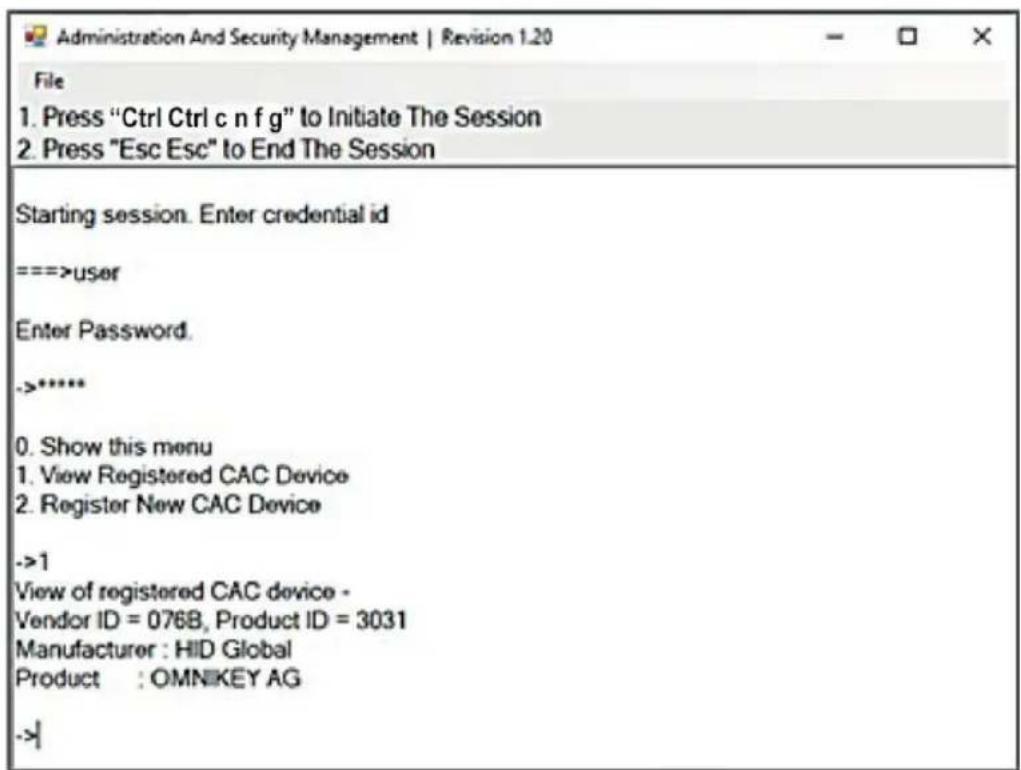
- Aside la computadora conectada, descargue la Herr模板 de Administración y Gestión de la Seguidad de TrippLite.Eaton.com/support.
- Una vez descarga, ejecte el archivo executable de la Herramenta de administración y Gestión de la Seguidad. Aparecerá la pantalla de Administración y Gestión de la Seguidad.
Funcionalidades Misceláneas del KVM
- Inicie la sesión pulsando el siguientes commando de acceso directo, una tecla tras otra.
$$ [ \mathrm {C t r l} ] [ \mathrm {C t r l} ] [ \mathrm {c} ] [ \mathrm {n} ] [ \mathrm {f} ] [ \mathrm {g} ] $$
- Al finalizar el commando, el ratón conectado al KVM dejará de funciona. Un mensaje aparecerá para ingresar la ID de la Credencial.
- Inicie la sesión introduciendo el nombre de usuario predeterminado "admin" y pulsando Intro.
- Introduzca la contraeña predeterminada "12345" y pulse Intro.
- Selección la.option 2 del menu de su pantalla y pulse Intro.
- Conecte el dispositivo periférico USB que desea registrar al puerto USB-A CAC de la consola en el KVM. Espere hasta que el KVM está leyendo la información del nuevo periférico.
- Una vez completado el registrar, el KVM做不到 la información del periférico recién configurado en la pantalla y vibrará 3 vezes.
Nota: La sesión abierta finalizará inmediamente cuando se retire el dispositivo CAC registrado.
Funcionalidades Misceláneas del KVM
AUDITORIA: Vaciado del Registro de Eventos
Nota: Los pasos siguientes son para el administrador del Sistema.
El registrar de eventos es un informe detallado de activités críticas guardados en el KVM o memoria del KVM. Para ver o(deschar el registrar de eventos, executate las instrucciones siguientes.
Nota: Solo se requiere una computadora conectada al puerto 1 para esta operation.
- Abra el Programa de Administración y Gestión de la Seguidad (consulte la sección de Aprendizaje de EDID para Obtener instruciones de descarga). Aparecerá la pantalla de Administración y Gestión de la Seguidad.
- Inicie la sesión pulsando el siguientes commando de acceso directo. Toque una tecla a la vez.
[Ctrl][Ctrl][c][n][f][g]
- Al finalizar el commando, el ratón conectado al KVM dejará de funciona. Un mensaje aparecerá para ingresar la ID de la Credencial.
- Inicia sesión introduciendo el nombre de usuario predeterminado "admin" y pulsando Intro.
- Introduzca la contraseña predeterminada "12345" y pulse Intro.
- Solicite un Vaciado de Registrar seleccionando la opticon 5 en el menu.
![Tripp Lite B002DP2AC2N4 - [Ctrl][Ctrl][c][n][f][g] - 1](/content/2026/04/585551/images/101c8565797a9ff34ebcd2f4430c0b1eb5901feaab93f0a4e66b05acfd424838.jpg)
Funcionalidades Misceláneas del KVM
RESTAURAR: Restabilec los Valores de Fabrica
Note: Los pasos sugentes son para el administrador del sistema. Restuar Valores de Fabrica restablecería todos los parámetros del KVM a su estado original:
- Se eliminará el registrar del puerto CAC
- Los parámetros del KVM se restauraran a los values de fabricula
Para restaurar los values predeterminados de fabrica, execute los siguientes pasos.
Nota: Solo se requiresuna computadora conectada al puerto 1 para esta operation.
- Abra el Programa de Administración y Gestión de la Seguidad (consulte la sección Configuración del puerto CAC para Obtener instructaciones de descarga). Aparecerá la pantalla de Administración y Gestión de la Seguidad.
- Inicie la sesión pulsando el siguientes commando de acceso directo, una tecla tras otra.
[Ctrl][Ctrl][c][n][f][g]
- Al finalizar el commando, el ratón conectado al KVM deja de funciona. Un mensaje aparecerá para ingresar la ID de la Credencial.
- Inicia sesión introduciendo el nombre de usuario predeterminado "admin" y pulsando Intro.
- Introduzca la contraeña predeterminada "12345" y pulse Intro.
- Selección la-option "Restuarar valores predeterminados de fabrica" en el menu y pulse Intro.
Nota: Encontrará una lista completa de sistemas e instrucciones para la Opción de Administración y Gestion de la Seguidad en la Guía del administrador disponible en TrippLite.Eaton.com/support.
Funcionalidades Misceláneas del KVM
Autodiagnostico de Encendido
Si todos los LED del panel frontal está encendidos y no parpadean, el autodiagnosticó de encendido falló y todas las functions están desactivadas. Compruebe si cualesera de los botones de selección de energia del panel frontal está atascado. En este caso, libre el botón atascado y reinicia la corriente. Si el autodiagnosticó de encendido sigue fallando, pángase en contacto con el serviceístico en TrippLite.Eaton.com/support.
Control del Panel Frontal
Paracaechara unpuerto de entrada,sóloiene que pulsar el boton de entrada deseado en panel frontal del KVM.Siselecciona unpuerto de entrada,seencenderaleLEDdeesepuerto.Unasesionabiertafinalizaal cambiar decomputadora.
Garantía
Garantía Limitada de 3 años.
TRIPP LITE garantiza durante un periodo de tres (3) años desde la Fecha de comprar initial que este producto no presente defectos de materiales ni de mano de obra. La obligación TRIPP LITE bajo esta garantía está limitada a la reparación o reemplazo (a su entera discrección) de cualquier producto defectuoso. Para Obtener servicios bajo esta garantía,Debe obtener un número de Autorización de Devolución de Mercancía [RMA] de TRIPP LITE o de un centro de service autorizzato de TRIPP LITE. Los productos deben ser devueltos a TRIPP LITE o a un centro de service autorizzato de TRIPP LITE con los cargos de transporte prepagados y debenlijarse con una breve descripción del problema y un comprobante de la Fecha y el lugar de compra.Esta garantía no se aplica a equipos que hayan sido danados por accidente, negligencia o mal uso o hayan sido alterados o modificados de una forma.
SALVO LO DISPUESTO EN EL PRESENTE DOCUMENTO, TRIPP LITE NO HACE GARANTías EXPRESAS O IMPLICITAS, INCLUDEAS GARANTías DE COMERCIABILIDAD Y ADECUACION PARA UN PROPOSITO PARTICULAR. Algunos Estados no permiten la limitación o exclusion de garantías implicítas; por lo tanto, las limitaciones o exclusiones antes Mentionadas peuvent no aplicarse al comprador.
Tripp Lite tiene una的政治a de mejora continua. Las specifications estan susetas a cambio sin previo aviso.

TrippLite.Eaton.com/support