B043DUA8SL - Conmutador KVM Tripp Lite - Manual de uso y guía de instrucciones gratis
Encuentra gratis el manual del aparato B043DUA8SL Tripp Lite en formato PDF.



Preguntas de los usuarios sobre B043DUA8SL Tripp Lite
0 pregunta sobre este aparato. Responde a las que conoces o haz la tuya.
Hacer una nueva pregunta sobre este aparato
Descarga las instrucciones para tu Conmutador KVM en formato PDF gratis! Encuentra tus instrucciones B043DUA8SL - Tripp Lite y toma tu dispositivo electrónico nuevamente en la mano. En esta página están publicados todos los documentos necesarios para el uso de su dispositivo. B043DUA8SL de la marca Tripp Lite.
MANUAL DE USUARIO B043DUA8SL Tripp Lite
Manual del Propietario
KVM DVI / USB + Audio y Compartido de Periféricos
Modelo: B043-DUA8-SL
Índice
Contenido del Empaque 10
Accesorios Opcionales 10
Requisitos del Sistema 10
Características del Producto 10
Panel Frontal 11
Instrucciones de Seguridad 12
Instalación en Rack 13
Instalación del Sistema 13
Operación 14
Garantía 16
English 1
Français 17
Русский 25

text_image
TRIPP·LITE
Excelencia en Manufactura.
Copyright © 2018 Tripp Lite. Todos los derechos reservados.
Contenido del Empaque
• KVM B043-DUA8-SL
- Fuente de Alimentación Externa (entrada: 100V \~ 240V, 50Hz / 60Hz; Salida: 9V, 2A)
- Accesorios para Instalación en Rack
- Manual del Propietario
Accesorios Opcionales
• Cables de Audio Mini Estéreo de 3.5 mm Serie P312
- Cables Adaptadores DVI Macho a VGA Macho de la Serie P556
- P561-006-SLI – Cable DVI-I de Conexión Única Digital / Analógico - 1.83 m [6 pies]
- Cables de conexión única DVI-D Serie P561
- Juegos de Cables KVM DVI-D / USB + Audio de la Serie P759
• Cables Serie U022 para Dispositivo USB 2.0 A/B
- Cables Reversibles Serie UR022 para Dispositivo USB 2.0 A/B
Requisitos del Sistema
- Monitor DVI o VGA*
- Teclado y mouse USB
- Computadora con un puerto DVI o VGA*
- Computadora con un puerto USB
- Juego de cables de KVM con DVI-D / USB / Audio de la Serie P759 para cada computadora conectada
- Micrófono con un conector Macho de 3.5 mm (si se usa la función de micrófono)
- Bocinas con un conector Macho de 3.5 mm (si se usa la función de bocinas)
- Compatible con todos los principales sistemas operativos
**Requiere un adaptador DVI a VGA
Características del Producto
- Conecte directamente hasta 8 computadoras con DVI, USB y audio.
- Aumente el número de computadoras conectadas realizando una conexión en cascada con un nivel adicional de KVMs.
- Soporta Audio Estéreo de 2.1 Canales y micrófono.
• (x2) Puertos USB 2.0 para compartir periféricos entre las computadoras conectadas. - La funcionalidad del hub USB se puede desvincular del KVM, permitiendo a los usuarios acceder a una computadora mientras la atención del hub USB se mantiene en otra computadora.
- Alterne entre las computadoras conectadas mediante botones o comandos de teclas rápidas.
- El DVI-I de conexión única soporta resoluciones de video digital hasta 1920 x 1200 y resoluciones de video analógico hasta 2048 x 1536.
- El modo de Escaneo Automática permite a los usuarios escanear las computadoras conectadas sin tener que alternar manualmente entre ellas
- Soporta múltiples plataformas – compatible con todos los principales sistemas operativos.
- Configuración Conectar y Usar—No se requiere instalación de software.
- Soporta transmisión EDID [Extended Display Identification Data] a las computadoras conectadas para un desempeño optimizado de la pantalla.
- Incluye accesorios para instalaciones en rack de 19"
Panel Frontal
text_image
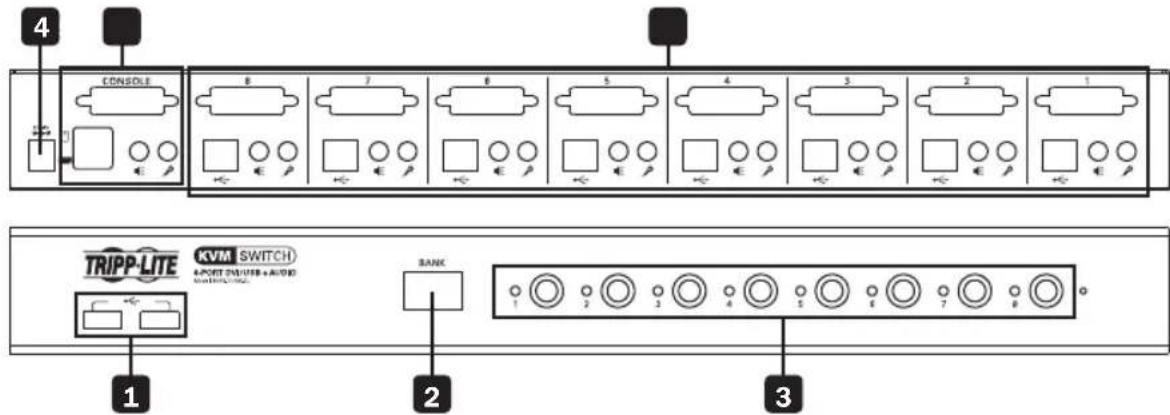
4 CONSOLE 8 7 6 5 4 3 2 1 TRIPP-LITE KVM SWITCH &PORT 2ND/USB + AUDIO SUNTER/OFFIC 1 2 3 4 5 6 7 8 BANK1 Puertos de Hub USB 2.0 – Dos puertos del hub permiten compartir periféricos USB entre las computadoras conectadas.
2 LED de BANCO - Esta pantalla de 2 dígitos representa el lugar del KVM en una jerarquía de instalación en cascada. El primer KVM en una cadena tendrá un número de BANCO de 00; los KVMs independientes también tendrán un número de BANCO de 00. Un KVM que que esté en cascada a los puertos de PC 1 tendrá un número de BANCO de 01, un KVM en cascada a los puertos de PC 2 tendrá un número de BANCO 02 y así sucesivamente.
3 Botones de Selección de Puerto – Presione un botón para llevar el objetivo del KVM, audio y hub USB al puerto correspondiente. Nota: El objetivo de hub USB puede desvincularse del KVM mediante teclas rápidas. (Para detalles, consulte la sección de Operación)
4 Enchufe de Alimentación - La fuente de alimentación incluida se conecta aquí al KVM.
5 Puertos de Consola - Su monitor, teclado, mouse, micrófono y bocinas se enchufan en estos puertos.
6 Puertos de la Computadora - Conecte cada juego de puertos de la computadora a una computadora usando un juego de cables de KVM con DVI-D / USB / Audio de la Serie P759.
Instrucciones de Seguridad
- Lea todas estas instrucciones y consérvelas para referencias futuras.
- Siga todas las advertencias e instrucciones marcadas en el dispositivo.
- No coloque el aparato sobre superficies inestables (carro, soporte, mesa, etc.). Si se cae el dispositivo, resultarán daños severos.
- No utilice el dispositivo cerca del agua.
- No coloque el dispositivo cerca o sobre, radiadores o rejillas de calefacción. El gabinete del dispositivo está provisto de ranuras y aberturas para permitir una ventilación adecuada. Para garantizar un funcionamiento confiable y para proteger contra el sobrecalentamiento, estas aberturas nunca deben ser bloqueadas o cubiertas.
- El dispositivo nunca debe colocarse sobre una superficie blanda (cama, sofá, alfombra, etc.), ya que esto bloqueará sus aberturas de ventilación. Además, el dispositivo no debe colocarse en un gabinete empotrado, a menos que se proporcione una ventilación adecuada.
- Nunca derrame líquido de ninguna clase en el dispositivo.
- Desconecte el dispositivo del tomacorrientes de la pared antes de limpiarlo. No use limpiadores líquidos o en aerosol. Utilice un paño húmedo para limpiarlo.
- El dispositivo debe funcionar con el tipo de fuente de alimentación como se indica en la etiqueta de marcado. Si usted no está seguro del tipo de alimentación disponible, consulte a su distribuidor o compañía local de electricidad.
- No permita que algún objeto descanse sobre el cable de alimentación o el cableado. Conduzca el cable de alimentación y el cableado de modo que no se puedan pisar o tropezar con ellos.
- Si se usa un cable de extensión con este dispositivo, asegúrese de que el total de amperaje especificado de todos los productos utilizados en este cable no excedan el amperaje del cable de extensión. Asegúrese de que el total de todos los productos enchufados en el tomacorriente de pared no exceda de 15A.
- Coloque cuidadosamente los cables de alimentación y cables del sistema; asegúrese de que nada quede sobre los cables.
- Para ayudar a proteger su sistema de repentinos aumentos y reducciones transientes de energía eléctrica, Se recomienda que conecte sus dispositivos en un Supresor de Sobretensiones, Acondicionador de Línea o Sistema de Respaldo Ininterrumpible (UPS) de Tripp Lite.
- Cuando conecte o desconecte la alimentación a fuentes de alimentación de conexión directa, respete las siguientes observaciones:
o Instale la fuente de alimentación a la unidad antes de conectar el cable de alimentación a la fuente de alimentación.
o Desconecte el cable de alimentación antes de retirar la fuente de alimentación.
o Si el sistema tiene múltiples fuentes de alimentación, desconecte la alimentación del sistema desenchufando todos los cables de alimentación de las fuentes de alimentación. - Nunca introduzca ningún tipo de objeto por las ranuras del gabinete. Puede tocar puntos con voltaje peligroso o poner en corto partes causando un riesgo de incendio o descarga eléctrica.
- No intente dar servicio al dispositivo usted mismo. Solicite todo servicio al personal de servicio calificado.
- Si ocurren las siguientes condiciones, desconecte el dispositivo del tomacorrientes de pared y llévelo al personal de servicio calificado para reparación.
o El cable o la clavija de alimentación se han dañado o desgastado.
o Se ha derramado líquido en el dispositivo.
o El dispositivo se ha expuesto a lluvia o agua.
o El aparato se ha caído o el gabinete ha sido dañado.
o El dispositivo muestra una clara alteración en el rendimiento, lo que indica una necesidad de servicio.
o El aparato no funciona normalmente cuando se siguen las instrucciones de uso. - Ajuste sólo los controles que figuran en el manual de instrucciones. Un ajuste incorrecto de otros controles puede provocar daños que requerirán un trabajo extenso por un técnico calificado para repararlos.
- No se recomienda el uso de este equipo en aplicaciones de soporte de vida en donde razonablemente se pueda esperar que la falla de este equipo cause la falla del equipo de soporte de vida o afectar significativamente su seguridad o efectividad.
Instalación en Rack
Fije los soportes de instalación en rack incluidos en el KVM. Usando tornillos suministrados por el usuario, fije los soportes de instalación en el rack.
Instalación del Sistema
Instalación Independiente
Nota: antes de hacer cualquier conexión, apague el KVM y todos los dispositivos que se estén conectados.
1 Conecte su monitor al puerto de consola DVI-I hembra en el panel posterior del KVM. Nota: Puede conectarse un monitor VGA usando un adaptador DVI a VGA, como los cables adaptadores de la serie P556 de Tripp Lite. Las computadoras que soportan audio analógico a través de los puertos VGA o DVI-I debe estar conectada al KVM para que se muestre video en un monitor VGA.
2 Conecte su teclado y mouse USB en los puertos USB correspondientes de la consola en el panel posterior del KVM.
3 Conecte sus bocinas y/o micrófono a los puertos de la consola de audio de 3.5 mm correspondientes en el panel posterior del KVM.
4 Usando un juego de Cable de KVM con DVI-D / USB / Audio de la Serie P759, conecte una computadora a cualquiera de los 8 puertos de computadora disponibles en el panel posterior del KVM. Nota: Se puede conectar una computadora VGA usando un adaptador individual DVI a VGA (como los cables adaptadores de la serie P556 de Tripp Lite), cable para dispositivo USB A/B y cables de audio de 3.5 mm. El video de una computadora VGA se mostrará solamente si se conecta un monitor VGA.
5 Repita el paso 4 para cada computadora adicional que desee conectar.
6 Conecte hasta dos dispositivos USB 2.0 a los puertos de hub USB en el panel frontal del KVM.
7 Conecte la fuente de alimentación incluida al enchufe de la alimentación de CD en la parte posterior del KVM, entonces enchúfela en un Supresor de Sobretensiones, Unidad de Distribución de Energía (PDU) Sistema de Respaldo Ininterrumpible (UPS) de Tripp Lite o tomacorrientes de pared.
8 Encienda todos los dispositivos conectados.
Instalación en Cascada
Nota: Antes de hacer cualquier conexión, apague el KVM y todos los dispositivos que se están conectados.
1 Conecte su monitor al puerto de consola DVI-I hembra en el panel posterior del KVM del primer nivel.
2 Conecte su teclado y mouse USB en los puertos USB correspondientes de la consola en el panel posterior del KVM del primer nivel.
3 Conecte sus bocinas y/o micrófono a los puertos correspondientes de la consola de audio de 3.5 mm en el panel posterior del KVM de primer nivel.
4 Usando un juego de cables de KVM con DVI-D / USB / Audio de la Serie P759, conecte los puertos de consola del KVM del segundo nivel a cualquiera de los 8 puertos disponibles en el panel posterior de la unidad de KVM del primer nivel.
5 Repita el paso 4 para cada KVM adicional que esté conectando en cascada.
Nota: Sólo puede conectarse en cascada un nivel adicional de KVMs para un máximo de 64 puertos.
6 Conecte una computadora a cualquiera de los puertos disponibles de los KVMs del primer o segundo nivel usando un juego de cables de KVM con DVI-D / USB / Audio de la Serie P759.
Instalación del Sistema
7 Repita el paso 6 para cada monitor adicional que esté conectando.
8 Conecte hasta dos dispositivos USB 2.0 a los puertos de hub USB en los paneles frontales de los KVMs del primer y segundo nivel.
Nota: Los dispositivos USB 2.0 conectados solo pueden accederse por las computadoras que están conectadas directamente al KVM correspondiente. Por ejemplo, una computadora conectada a un KVM con BANCO 01 no podrá acceder a los dispositivos USB 2.0 conectado al KVM con BANCO 00.
9 Conecte las fuentes de alimentación incluidas a los enchufes de alimentación de CD en la parte posterior de los KVMs de primer y segundo nivel, entonces enchúfelas en un Supresor de Sobretensiones, Unidad de Distribución de Energía (PDU) Sistema de Respaldo ininterrumpible (UPS) de Tripp Lite o tomacorriente de pared.
10 Encienda todos los dispositivos conectados.
Operación
Comandos por Botón
Para acceder y alternar entre computadoras conectadas mediante comandos por botón, simplemente oprima el botón de panel frontal deseado para cambiar el objetivo del KVM, audio y puertos de hub USB a la computadora deseada.
Comandos de Teclas Rápidas
Otra forma de alternar entre computadoras conectadas es utilizar los comandos de teclas rápidas. Además de permitirle cambiar computadoras, los comandos de teclas rápidas le permiten ejecutar otras funciones, como cambiar la vinculación / desvinculación de la computadora con los puertos del hub USB, iniciar una escaneo automático y mucho más. La siguiente tabla lista los comandos de teclas rápidas disponibles y sus funciones. Los comandos de teclas rápidas se ejecutan oprimiendo cada tecla en la secuencia en sucesión.
| Comando Secuencia | de Teclas Rápidas Descripción | |
| Seleccione una computadora (en una instalación de un solo KVM) | [Scroll Lock] [Scroll Lock] [yz]yz = Número de puerto de 2 dígitos(por ejemplo, 01, 02, etc.) | Cambia el objetivo del KVM, audio y puertos de hub USB al equipo seleccionado. Por ejemplo, un comando de [Scroll Lock] [Scroll Lock][05] cambiará al puerto 5 del KVM. |
| Seleccione una computadora (en una instalación KVM en cascada) | [Scroll Lock] [Scroll Lock] [ab] [yz]ab = Número de BANCO de 2 dígitosyz = Número de puerto de 2 dígitos | Cambia el objetivo del KVM, Audio y puertos de hub USB al KVM y computadora seleccionados. Por ejemplo, un comando de [Scroll Lock][Scroll Lock] [01] [04] cambiará al puerto 4 del KVM del BANCO 01. |
| Defina Secuencia de Precedencia de Tecla Rápida | [Scroll Lock] [Scroll Lock] [H] [x]x = [F12], [Num Lock] [Caps Lock], o [Scroll Lock] | Cambia la secuencia precedente de teclas rápidas a [F12], [Num Lock],[Caps lock], o [Scroll Lock]. |
| Funcionalidad de KVM y Hub USB no Vinculados | [Scroll Lock] [Scroll Lock] [X] Desvincula la Funcionalidad del KVM y del Hub USB. Una vez desvinculados, el cambio de computadoras solo transferirá la funcionalidad KVM y audio. La funcionalidad del hub USB permanecerá en el puerto de computadora en que estaba cuando se desvinculó. la funcionalidad del KVM y del hub USB están vinculadas entre sí de forma predeterminada. | |
Operación
| Comando Secuencia | de Teclas Rápidas Descripción | |
| Funcionalidad de Vincular el KVM y el Hub USB | [Scroll Lock] [Scroll Lock] [Z] Cuando la funcionalidad el KVM y del hub USB ha sido desvinculada, realizar este comando de teclas rápidas los vinculará nuevamente. El objetivo de los puertos de hub USB, KVM y audio cambiarán ahora todas al mismo tiempo. la funcionalidad del KVM y del hub USB están vinculadas entre sí de forma predeterminada. | |
| Seleccione el Puerto de Computadora Seleccionado Anteriormente | [Scroll Lock] [Scroll Lock] [Backspace] | Cambia el objetivo del KVM, audio y puertos de hub USB al último puerto de computadora al que se accedió antes de su puerto actual. |
| Seleccione el Siguiente Puerto Accesible Superior | [Scroll Lock] [Scroll Lock] [↑] Cambia el objetivo del KVM, audio y puertos de hub USB al siguiente puerto accesible superior en la instalación. (e.g. 1 a 2, 2 a 3, etc.) Este comando de teclas rápidas solo cambia a los puertos accesibles y no cambiará a un puerto vacío. | |
| Seleccione el Siguiente Puerto Accesible Inferior | [Scroll Lock] [Scroll Lock] [↓] Cambia el objetivo del KVM, audio y puertos de hub USB al siguiente puerto accesible inferior en la instalación. (e.g. 1 a 2, 2 a 3, etc.) Este comando de teclas rápidas solo cambia a los puertos accesibles y no cambiará a un puerto vacío. | |
| Encienda / Apague el Bip | [Scroll Lock] [Scroll Lock] [B] Enciende y Apaga el Bip. El bip está activado de forma predeterminada. | |
| Escaneo Automático | [Scroll Lock] [Scroll Lock] [S] [x] x = 1 ~ 9 | Activa un Escaneo Automático en un intervalo de 10 a 90 segundos. (e.g. 1 = 10 segundos, 2 = 20 segundos, etc.) Oprima cualquier tecla durante un Escaneo Automático para detenerlo en el puerto actualmente seleccionado. El escaneo automático alterna únicamente entre los puertos accesibles y no cambiará a un puerto vacío. |
Garantía
GARANTÍA LIMITADA DE 3 AÑOS
El vendedor garantiza este producto, Si se usa de acuerdo con todas las instrucciones aplicables, de que está libre de defectos en material y mano de obra por un período de tres (3) años a partir de la fecha de compra inicial. Si el producto resultara defectuoso en material o mano de obra dentro de ese período, el vendedor reparará o reemplazará el producto a su entera discreción. El servicio bajo esta garantía sólo puede obtenerse mediante la entrega o embarcando el producto (con todos los cargos de envío o embarque prepagados) a: Tripp Lite, 1111 W. 35th Street; Chicago IL 60609; EE UU El vendedor reembolsará los cargos de embarque. Antes de devolver cualquier equipo para reparación, visite www.triplite.com/support.
ESTA GARANTÍA NO SE APLICA AL DESGASTE NORMAL O A LOS DAÑOS QUE RESULTEN DE ACCIDENTES, USO INCORRECTO, USO INDEBIDO O NEGLIGENCIA. EL VENDEDOR NO OTORGA GARANTÍAS EXPRESAS DISTINTAS A LA ESTIPULADA EN EL PRESENTE. SALVO EN LA MEDIDA EN QUE LO PROHÍBAN LAS LEYES APLICABLES, TODAS LAS GARANTÍAS IMPLÍCITAS, INCLUYENDO TODAS LAS GARANTÍAS DE COMERCIALIZACIÓN O IDONEIDAD, ESTÁN LIMITADAS EN DURACIÓN AL PERÍODO DE GARANTÍA ESTABLECIDO; ASIMISMO, ESTA GARANTÍA EXCLUYE EXPRESAMENTE TODOS LOS DAÑOS INCIDENTALES E INDIRECTOS. (Algunos estados no permiten limitaciones en cuanto a la duración de una garantía implícita y algunos estados no permiten la exclusión o limitación de daños incidentales o indirectos, de modo que las limitaciones anteriores pueden no aplicar para usted. Esta garantía le otorga derechos legales específicos y usted puede tener otros derechos que pueden variar de una jurisdicción a otra).
Tripp Lite; 1111 W. 35th Street; Chicago IL 60609; EE UU
ADVERTENCIA: Antes de usarlo, cada usuario debe tener cuidado al determinar si este dispositivo es adecuado o seguro para el uso previsto. Ya que las aplicaciones individuales están sujetas a gran variación, el fabricante no garantiza la adecuación de estos dispositivos para alguna aplicación específica.
Números de Identificación de Conformidad Regulatoria
Para el propósito de certificaciones e identificación de conformidad con las normas, su producto Tripp Lite ha recibido un número de serie exclusivo. El número de serie se puede encontrar en la etiqueta de placa de identificación, junto con todas las marcas e información requeridas de aprobación. Al solicitar información de conformidad para este producto, refiérase siempre al número de serie. El número de serie no debe confundirse con el nombre de la marca o el número de modelo del producto.
Información de Cumplimiento con WEEE para Clientes y Recicladores de Tripp Lite (Unión Europea)
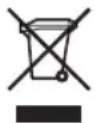
Conforme a la Directiva de Desechos de Equipos Eléctricos y Electrónicos [WEEE] y regulaciones aplicables, cuando los clientes adquieren un nuevo equipo eléctrico y electrónico de Tripp Lite están obligados a:
- Enviar el equipo viejo para su reciclaje en una base de uno por uno, semejante por semejante (esto varía de un país a otro)
- Regresar el equipo nuevo para su reciclaje una vez que finalmente sea un desecho
Tripp Lite tiene una política de mejora continua. Las especificaciones están sujetas a cambios sin previo aviso.

text_image
TRIPP·LITE