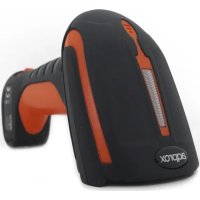
appLS18I - Lector de códigos de barras Aqprox - Manual de uso y guía de instrucciones gratis
Encuentra gratis el manual del aparato appLS18I Aqprox en formato PDF.



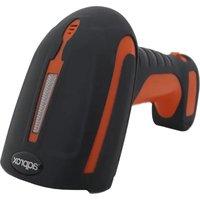
| Tipo de producto | Lector de código de barras 1D |
| Marca | Aqprox |
| Modelo | appLS18I |
| Dimensiones del escáner (L x A x H) | 185 x 75 x 95 mm |
| Dimensiones de la base (L x A x H) | 142 x 105 x 70 mm |
| Alimentación | DC 5V |
| Consumo en funcionamiento | 200 mA |
| Consumo en espera | 24 mA |
| Interfaz | USB |
| Conexión inalámbrica | Bluetooth (HID, SPP, BLE) y 2,4 GHz mediante dongle |
| Simbologías compatibles | UPC-A, UPC-E, EAN-8, EAN-13, Code 128, Code 39, Code 93, Code 11, Code 32, Interleaved 2 of 5, Codabar (NW-7), UCC/EAN 128, Plessey, MSI, RSS, Pharmacode, IATA 2 of 5 |
| Profundidad de campo (UPC/EAN 15mil) | 35 mm – 310 mm |
| Ángulo de escaneo | Rotación ±360°, inclinación ±40°, sesgo ±40° |
| Contraste de impresión mínimo | 20% |
| Temperatura de funcionamiento | 0°C a +50°C |
| Temperatura de almacenamiento | -40°C a +70°C |
| Humedad de funcionamiento | 5% a 95% (sin condensación) |
| Fuente de luz | LED rojo, 625±10 nm |
| Compatibilidad del sistema | Windows XP, 7, 8, 10, Android, iOS |
| Batería | Recargable (verificación de nivel posible) |
| Limpieza | Con un paño suave y seco |
| Seguridad | No abrir, no exponer al agua, no insertar objetos |
| Reciclaje | Cumplir con la normativa local, batería retirar por separado |
Preguntas frecuentes - appLS18I Aqprox
Preguntas de los usuarios sobre appLS18I Aqprox
0 pregunta sobre este aparato. Responde a las que conoces o haz la tuya.
Hacer una nueva pregunta sobre este aparato
Descarga las instrucciones para tu Lector de códigos de barras en formato PDF gratis! Encuentra tus instrucciones appLS18I - Aqprox y toma tu dispositivo electrónico nuevamente en la mano. En esta página están publicados todos los documentos necesarios para el uso de su dispositivo. appLS18I de la marca Aqprox.
MANUAL DE USUARIO appLS18I Aqprox
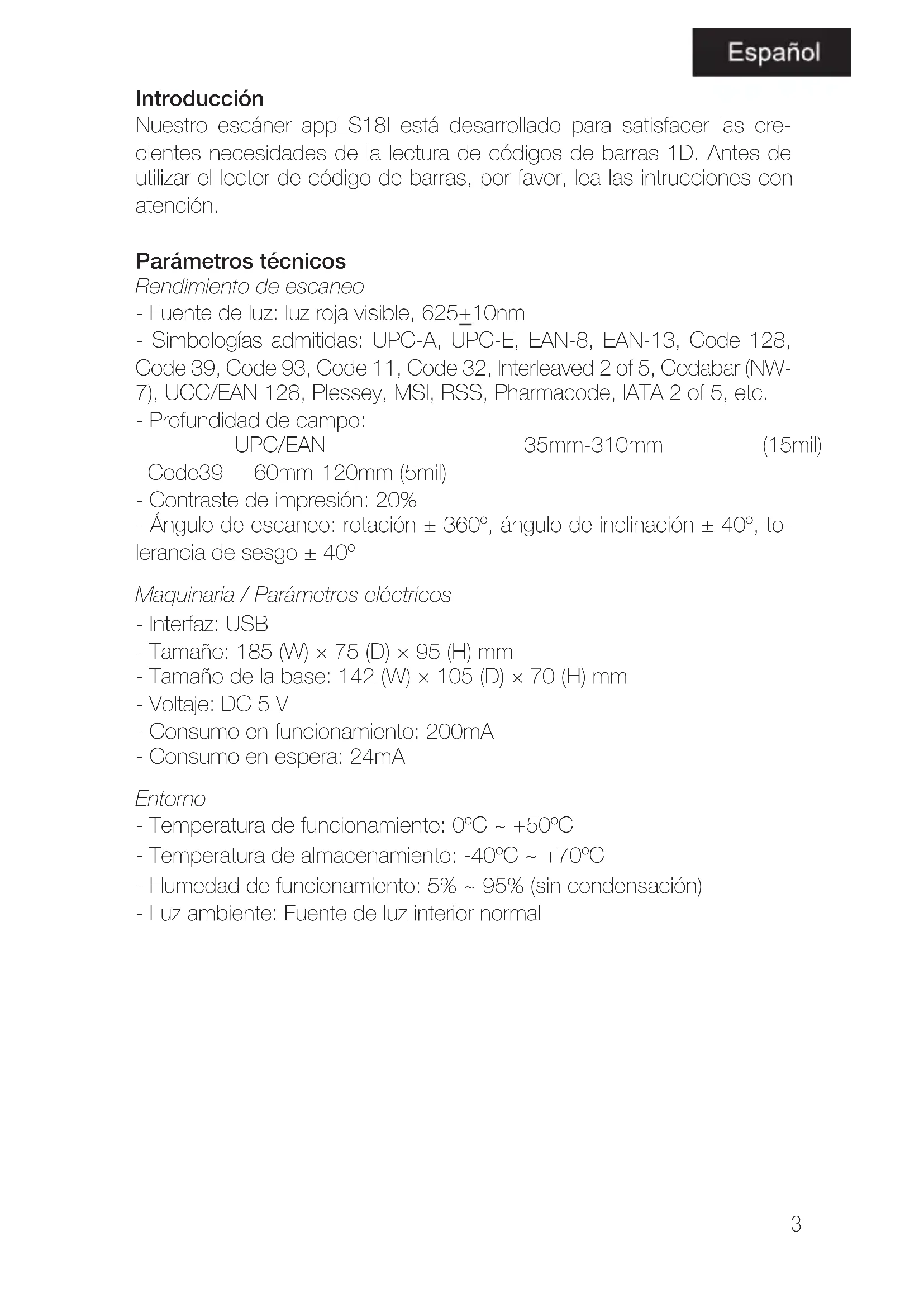
Nuestro escáner appLS18I está desarrollado para satisfacer las crecientes necesidades de la lectura de códigos de barras 1D. Antes de utilizar el lector de código de barras, por favor, lea las intrucciones con atención.
Parámetros técnicos
Rendimiento de escaneo
- Fuente de luz: luz roja visible, 625+10nm
- Simbologías admitidas: UPC-A, UPC-E, EAN-8, EAN-13, Code 128, Code 39, Code 93, Code 11, Code 32, Interleaved 2 of 5, Codabar (NW-7), UCC/EAN 128, Plessey, MSI, RSS, Pharmacode, IATA 2 of 5, etc.
- Profundidad de campo:
UPC/EAN
35mm-310mm
(15mil)
- Contraste de impresión: 20%
- Ángulo de escaneo: rotación ± 360°, ángulo de inclinación ± 40°, tolerancia de sesgo ± 40°
Maquinaria / Parámetros eléctricos
- Interfaz: USB
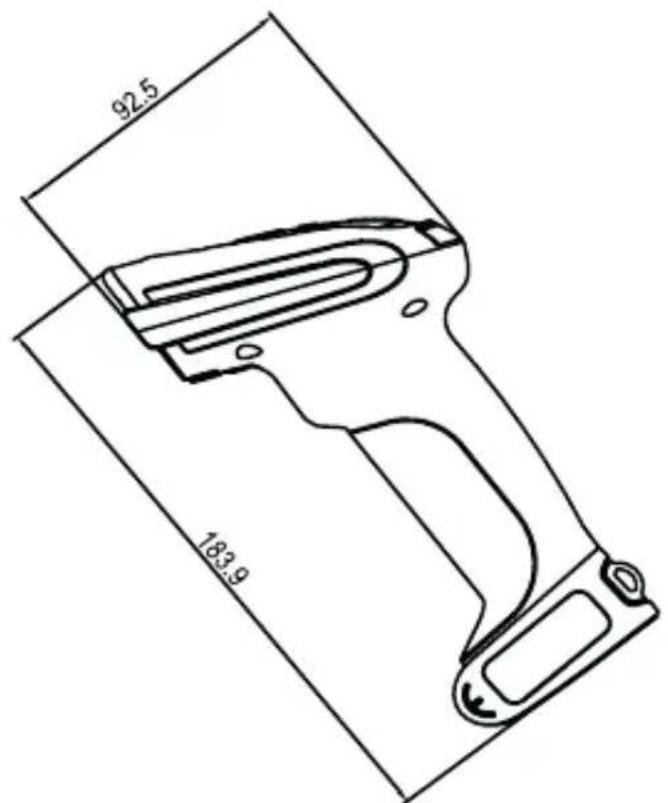
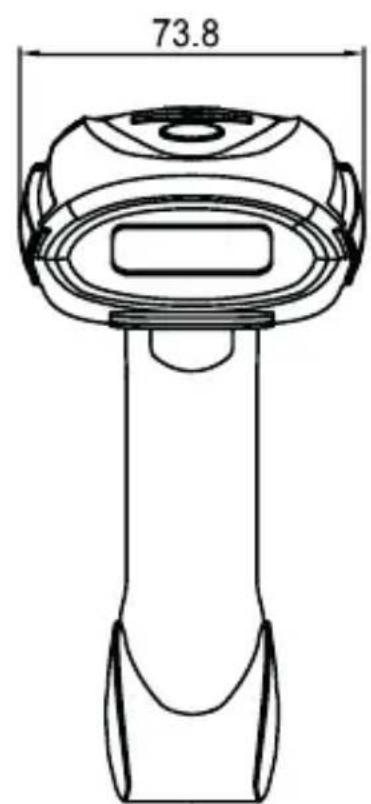
- Tamaño: 185 (W) × 75 (D) × 95 (H) mm
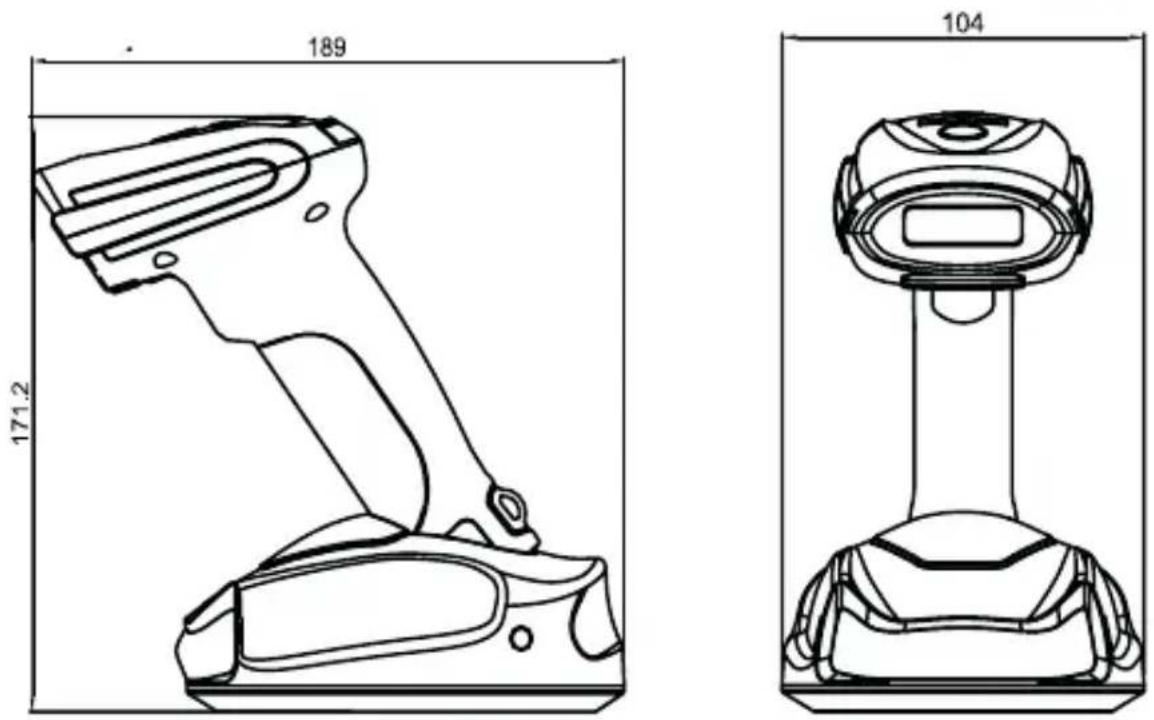
- Tamaño de la base: 142 (W) × 105 (D) × 70 (H) mm
- Voltaje: DC 5 V
- Consumo en funcionamiento: 200mA
- Consumo en espera: 24mA
Entorno
- Temperatura de funcionamiento: 0°C \~ +50°C
- Temperatura de almacenamiento: -40°C \~ +70°C
- Humedad de funcionamiento: 5% \~ 95% (sin condensación)
- Luz ambiente: Fuente de luz interior normal
Español
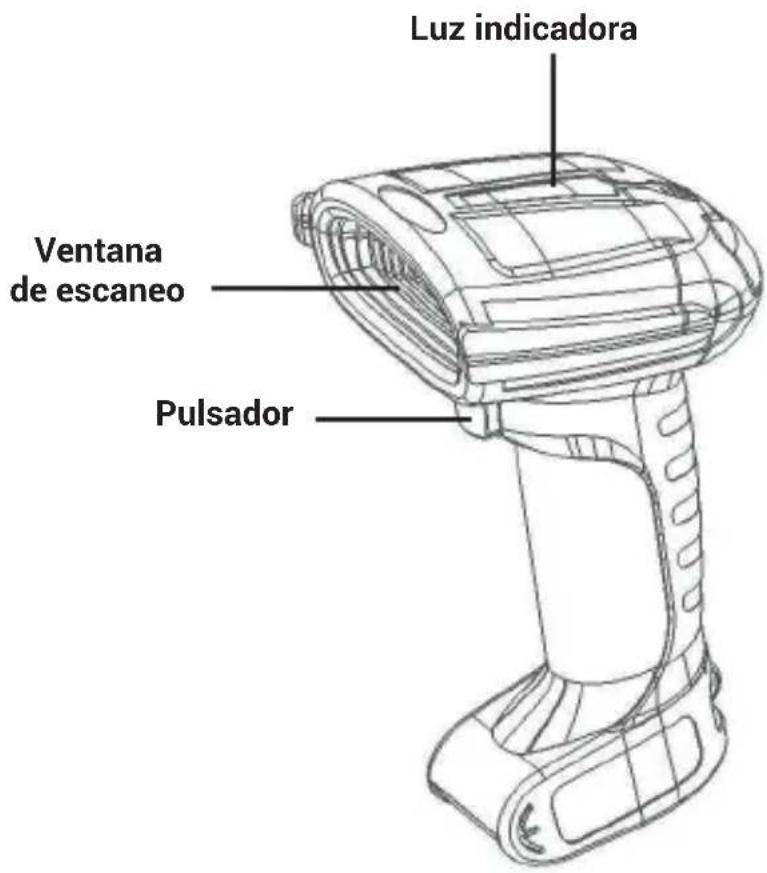
Descripción del producto
Apariencia
Dimensiones (mm)
Cómo usar el lector de códigos de barras
A. Cuando usa la función 2.4GHz, puede emparejar el lector con PCs que no dispongan de bluetooth gracias a la base cargadora. Para ello, conecte la base al PC a través del cable USB. El escáner es compatible con sistemas como XP, Win7, Win8, Win10, etc.
B. Al usar Bluetooth, puede emparejar con Android, teléfonos móviles IOS o PCs con capacidades bluetooth.
Menú de configuración
Este modelo de escáner está diseñado para cambiar la configuración leyendo un código de barras especial. En esta sección encontrará algunos de los códigos de barras más importantes disponibles para la configuración.
Códigos de configuración
Modo Bluetooth HID
Emparejamiento con teléfonos móviles Android o iOS o PCs con función Bluetooth
Método 1: Entrar manualmente en modo Bluetooth HID
A: Encienda el lector y mantenga pulsado durante 8 segundos para entrar en modo emparejamiento Bluetooth HID, las luces azul y verde parpadearán.
B: Active Bluetooth en el dispositivo para detectar el lector nombrado como "Barcode Scanner HID".
C: Haga clic en "Barcode Scanner HID" para ingresar al estado de em-parejamiento.
D: Si se empareja con éxito, escuchará un pitido y la luz azul permanecerá fija.
Español
Método 2: Código para entrar en modo Bluetooth HID
A: Encienda el lector y escanee el siguiente código:

Enter setting mode
B: Escanee el código "enter bluetooth HID mode".
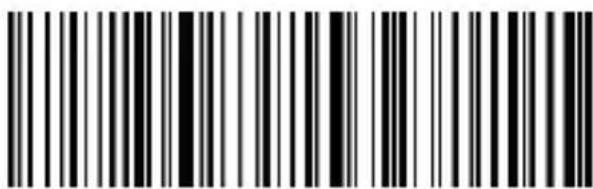
C: Escanee el código a continuación para entrar en el modo emparejamiento. Las luces azul y verde parpadearán.

D: Active Bluetooth en el dispositivo para detectar el lector nombrado como "Barcode Scanner HID".
E: Haga clic en "Barcode Scanner HID" para ingresar al estado de em-parejamiento.
F: Si se empareja con éxito, escuchará un pitido y la luz azul permanecerá fija.
A. Encienda el lector y escanee el código "Enter setting mode".

Enter setting mode
B: Escanee el código que corresponda.

C: Entrará en el modo emparejamiento. La luz azul parpadeará.
E: Si se empareja con éxito la luz verde permanecerá fija.
Configuración del nombre Bluetooth
A: Escanee los siguientes códigos:
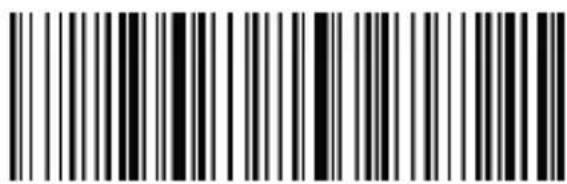
B: Seleccione el código de barras personalizado con el nombre que desea para el lector.
*Nota: a) El nombre debe tener como máximo 16 bytes.
b) El nombre completo incluye: nombre Bluetooth + tipo de protocolo. Así que, si por ejemplo, el nombre se ha fijado como "Scanner", el nombre en el modo Bluetooth HID será "Scanner HID", en modo SPP será "Scanner SPP" y en modo BLE será "Scanner BLE".
Emparejamiento con Dongle (base)
Los dispositivos que no estén equipados con bluetooth, deben emparejarse con Dongle.
A. Encienda el lector y escanee el código "2.4G mode".
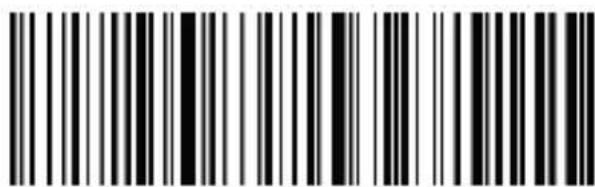
B. Escanee el código "Force pairing with receiver", comenzará el modo de emparejamiento y la luz azul parpadeará:

C. Cuando oiga un pitido, el lector se habrá emparejado correctamente y la luz verde permanecerá fija.
Restaurar valores de fábrica
Durante la configuración del escáner, puede escanear algún código involuntariamente y, como resultado, el lector puede no funcionar correctamente. Para volver al estado de inicialización escanee el código que más le convenga de los de a continuación:

Comprobar batería restante

*Más opciones de configuración a partir de la página 16 o consulte nuestra página web www.approxtpv.es.
Luz LED
Descripción de las funciones básicas de la luz indicadora:
- Una luz roja constante indica que el lector está en carga. Cuando se apaga la luz roja indicará que la carga está completa o que la base no está conectada. Cuando la luz roja parpadea indica que no queda batería o que la batería no está bien instalada.
- Una luz azul fija indica que la conexión inalámbrica es correcta.
- Una luz verde parpadeante indica el estado de emparejamiento en modo 2.4G.
- Una luz verde parpadeando rápidamente indica el estado del emparejamiento en modo SPP.
- Unas luces verde y azul parpadeando alternativamente indican el estado de emparejamiento en modo HID.
- Unas luces verde y azul parpadeando sincrónicamente indican el estado de emparejamiento en modo BLE o que se está entrando en el estado de actualización.
Zumbador
- Un sonido largo (primero baja y luego alta frecuencia) indica que el lector está encendido.
- Un sonido largo (primero alta y luego baja frecuencia) indica que el lector se ha apagado.
- Un sonido breve (baja frecuencia) indica que se ha leído un código de barras, que el emparejamiento se realizó correctamente o que la conexión inalámbrica es correcta.
- Un sonido corto (primero baja y luego alta frecuencia) indica que los datos escaneados se han almacenado.
- Un sonido corto (primero alta y luego baja frecuencia) indica que se ha escaneado el código de configuración.
- Tres sonidos cortos (baja frecuencia) indican que la transmisión inalám-
brica falló o que el almacenamiento está lleno.
- Cinco tonos cortos (baja frecuencia) y que se detenga el escaneo indican que la batería está agotada.
- Dos tonos cortos (baia frecuencia) indican desconexión inalámbrica.
- Dos tonos cortos (alta frecuencia) indica que el código de configura- ción escaneado no funciona.
Problemas más comunes
¿Qué puedo hacer si no conectar el lector a mi teléfono Android con Bluetooth?
Asegúrese de que el teléfono sea Android 3.0 o superior y que pueda conectarse directamente.
¿Por qué no se pueden escanear algunos códigos de barras?
Debido a que algunos de los códigos de barras menos utilizados se desactivan de forma predeterminada en la fábrica, puede escanearlos normalmente activando la configuración del código de barras correspondiente. Si no conoce el tipo de código de barras, póngase en contacto con nosotros.
¿Por qué no puedo cargar códigos de barras en mi ordenador o teléfono móvil después del emparejamiento?
A. Confirme si el emparejamiento es correcto, la luz LED del escáner de ser azul.
B. Si la función de conteo se ha habilitado (el código de barras no se cargará automáticamente en el modo de inventario), debe escanear manualmente la carga del código de barras correspondiente.
C. Cambie al modo normal, puede cargar mientras escanea,
¿Qué puedo hacer si el ordenador o el teléfono móvil no pueden encontrar el lector a través de Bluetooth?
Asegúrese de que el modo de comunicación seleccionado sea el modo Bluetooth HID.
El lector se ha conectado al teléfono o al ordenador con anterioridad. ¿Cómo lo vuelvo a vincular?
Elimine el Bluetooth emparejado en la interfaz de búsqueda de Bluetooth, luego vuelva a emparejar.
Instrucciones de seguridad, mantenimiento y reciclado
- Atención: Nunca abra el dispositivo, las partes internas tienen peligro de descarga eléctrica.
Español
- No instale esta unidad cerca de agua, como, por ejemplo, en un sóta- no húmedo, en un exterior sin protección o en cualquier zona clasificada como húmeda.
- No introduzca objetos de ningún tipo en la unidad a través de los orificios ya que pueden entrar en contacto con puntos de tensión y desencadenar cortocircuitos en las piezas y provocar incendios o descargas eléctricas.
- No derrame ningún tipo de líquido sobre la unidad. Peligro de explosión.
- No aplaste los cables de alimentación, peligro de cortocircuito.
- Conéctelo siempre para su alimentación o carga a la tensión recomendada por el fabricante.
- Limpiar el producto con un paño suave y seco.
- Sequir las ordenanzas locales para desechar el producto.
Reciclado
AEE REI-RAEE 5548 En el presente manual, el símbolo del contenedor tachado indica que el producto está sometido a una directiva europea, la 2002/96/EC, los productos eléctricos o electrónicos, las baterías, y los acumuladores y otros accesorios necesariamente han de ser objeto de una recogida selectiva.
Al final de la vida útil del dispositivo, haz uso de los contenedores de reciclaje. Este gesto ayudará a reducir los riesgos para la salud y a preservar el medioambiente.
Los ayuntamientos y los distribuidores, te aportarán las precisiones esenciales en materia de reciclado de su antiguo dispositivo. Si este dispositivo lleva una batería interna, deberá extraerse y ser depositada separadamente para su adecuada gestión.