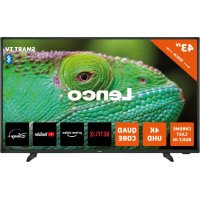
LED4353BK - Televisor LENCO - Manual de uso y guía de instrucciones gratis
Encuentra gratis el manual del aparato LED4353BK LENCO en formato PDF.


| Tipo de producto | Televisor LED |
| Marca | Lenco |
| Modelo | LED4353BK |
| Tamaño de la pantalla | 43 pulgadas |
| Resolución | Ultra HD (3840 x 2160) - 4K |
| Sistema operativo | Android TV |
| Recepción digital | DVB-T2, DVB-C, DVB-S2 |
| Conectividad | HDMI (2), USB, Composite, VGA, CI+, Ethernet, Wi-Fi 802.11 a/b/g/n/ac |
| Audio | 2 x 10 W RMS, DTS HD, Dolby Audio |
| Alimentación | 220-240 V ~ 50 Hz |
| Consumo eléctrico | 120 W (máx.), < 2 W en espera |
| Dimensiones con soporte | 972 x 596 x 240 mm (L x H x P) |
| Dimensiones sin soporte | 972 x 566 x 56/82 mm (L x H x P) |
| Funciones principales | Google Cast, HDR/HLG, Dolby Vision, Minuteur, Enregistrement USB, Télétexte |
| Mantenimiento y limpieza | Desconectar antes de limpiar. Usar un paño suave y seco. No exponer a líquidos. |
| Seguridad | No abrir la carcasa. Evitar la exposición a la humedad. No obstruir las aberturas de ventilación. |
| Piezas incluidas | Mando a distancia, pilas AAA (x2), soporte, tornillos de fijación, manual de instrucciones |
| Compatibilidad con montaje mural | VESA 100 x 100 mm |
| Temperatura de funcionamiento | 0 °C a 40 °C |
Preguntas frecuentes - LED4353BK LENCO
Preguntas de los usuarios sobre LED4353BK LENCO
0 pregunta sobre este aparato. Responde a las que conoces o haz la tuya.
Hacer una nueva pregunta sobre este aparato
Descarga las instrucciones para tu Televisor en formato PDF gratis! Encuentra tus instrucciones LED4353BK - LENCO y toma tu dispositivo electrónico nuevamente en la mano. En esta página están publicados todos los documentos necesarios para el uso de su dispositivo. LED4353BK de la marca LENCO.
MANUAL DE USUARIO LED4353BK LENCO
Informacion De Seguidad 2
IMPORTANTE - Por favor, lea estas instrucciones detenidamente antes de instalar o encender el televator. 2
Marcas en el producto. 2
Introduccion. 4
Accesorios Incluidos 4
Funciones. 4
Instalacion de Stand y Montaje en Pared 5
Conexión de la Antena 5
Otras Conecciones. 6
Control y Funcionamento del Televisor 7
Mando a Distancia 8
Asistente de Configuración Inicial 9
Pantalla de inicio 12
Contenido de Menu de Mode Live TV. 13
Canales 13
Opiones de TV 13
Grabacion. 14
Configuración 15
Red & Internet 15
Canal. 15
Cunta & Iniciar Sesión. 18
Apps 18
Preferencias de Dispositivo. 18
Remoto &Accesorios. 22
Liada de canales 22
Guia de Programacion 23
Conectar a Internet 23
Reproductordemultimedia. 24
Descr de USB 27
Descu de un Dispositivo Movil a través de DMR....27
Grabación por USB 27
Grabacion instantanea 27
Ver los Programas Grabados 27
Grabacion diferida. 28
Formato de disco. 28
Liada de Horarios 28
CEC. 28
Google Cast 29
Sistema de TV Hibrida HBBTV 30
Búsqueda de En Espera Rápido (Quick Standby) 30
Actualizacion de Software 30
Solucn de problemas y consejos. 30
Modos Típicos de Visualización de Entrada VGA32
Compatibiliad con senales AV y HDMI. 32
Formatos admitidos para el modo USB 33
Video 33
Audio 34
Imagen 35
Subítulos 36
Resoluciones DVI admitidas 36
Especification 37
Licencias 38
Información sobre su desecho 38
Información De Seguidad

ADVERTENCIA
RIESGO DE DESCARGA ELECTrica NO ABRIR

ADVERTENCIA: PARA REDUCIR EL RIESGO DE DESCARGA ELECTRICA NO RETIRE LA TAPA (O EL PANEL TRASERO).NO CONTIENE PIEZAS QUE PUEDAN SER CAMBIADAS POR EL USUARIO. PONGASE EN CONTACTO CON PERSONAL TECNICO CUALIFICADO.
En climas extremos (tormentas, relámpagos) y largos periodos de inactividad (irse de vacaciones) desconnecte el televisor de la red electrica.
El enchufe de corriente sirve para desconectar el telesor de la electricidad y, por lo tanto, siempreDebe estar accesible. Si el telesor no se desconecta de la red electrica, el dispositivo aun consumirá energia para todas las situaciones, incluoso si el telesor está en modo de esper a apagado.
Nota: Siga las instrucciones en pantalla para la operacion de las functions relacionadas.
IMPORTANTE - Por favor, lea estas instrucciones detenidamente antes de instalar o encender el televisor.
ADVERTENCIA: Este dispositivo estáaxyndeno para serutilizzato porpersonas (incluidos los niños) con capacité/experiencia en elfuncionamento de undispositivo de este tipo sin superviación, a menos que hayan recibido supervisión o instrucciones relativas al uso del aparato por una persona responsable de suseguidad.
- Utilice este aparato de TV a una alta de menos de 5000 metros sobre el nivel del mar, en lugarares secos y en regiones con climas Templados o tropicales.
- El teovisor está disnado para uso domestico y uso general similar, pero también peut ser utilisé en lugarares Públicos.
- Para poder la ventilacion,defer al menos 5 cm de espaceo libre alrededor de la TV.
- La ventilación no debe impedirse al cubrir o bloquear las aberturas de ventilación con objetos como periodicos, manteles, cortinas, etc.
- Se debe poder acceder fácilmente al cable de corriente. No coloque el televisor, ni ningún mueble, etc., sobre el cable de corriente, ni lo pise. Un cable deteriorado puede causar un incendio o provocarle una descarga electrica. Agarre el cable de corriente por la clavija de enchufe; no desenchufe el televisor tirando del cable de corriente. No toque nunca el cable con las manos mojadas, puis podria causar un cortocircuito o sufir una descarga electrica. No haga nunca un nudo en el cable ni lo empalme conOthers cables. Debera sustituirlo cuando este
dañado, suendo únicamente un profesional quien pueda hacerlo.
- No exponga el telector a goteos y salpicaduras de liquidos y no colque objetos que contenga liquidos, como floreros, tazas, etc., o más sobre el telector (por ej., en los estantes por encima de laividad).
- No exponga el television a la luz solar directa ni llamas abiertas, tales como velas encendidas en la parte superior o cerca del television.
- No coloqueaculara fuente de calor como calentadores electricos, radiadores, etc. cerca del televisor.
- No Coloque el televisor en el piso ni en las superficies inclinadas.
- Para evaporar el peligro de asfixia, mantenga las bolsas de plástico fuera del alcance de los bebés, los niños y los animales domesticos.
- Ponga@cuidadosamente el soporte al televisor. Si el soporte está provisto de tornillos,apriete los tornillos firmamente para evaporar que el televisor se incline.No apriete demasiado los tornillos y monte los cauchos del soporte adeuadamente.
- No deselecte las pilas en el fuego o con materiales peligrosos o inflamables.
ADVERTENCIA
- Nunca exponga las pilas a una fuente de calor excessiva como por exemple la luz solar, el fuego o similares.
- Un volumen excessivo en los auriculares podrjan provocar problemas de perdida de audicion.
MUY IMPORTANTE: NO DEBEURT que nadie, especially los niños, introduzcan ningún objeto por los agujeros, las ranuras o por在哪quier aperture de la carcaza.
| Precaución | Riesgo de lesiones graves o muerte |
| Riesgo de descarga electrica | Riesgo de tension peligrosa |
| Mantenimiento | Importante componente de mantenimiento |
Marcas en el producto
Los siguientesvinculos seutilizar como marcadores sobrelas restricciones,precauaciones e instrucciones deseguidad del producto.Cada explicacion sedeferatomar en cuenta dependiendo de laubicacion talesmarcas.Tenga en@cuentadichainformacion pormotivosde seguidad.

Equipo de Clase II: Este aparato está Diseñado de unaforma tal que no requiere unaconexióndeseguidadatiemraelectrica.

Terminal Viva Peligrosa: La(s) terminal(es) marcada(s) live (viva) es/son peligrosa(s) bajo conditiones normales de operation.

Precaución, consulte las instrucciones delFuncimiento:El area MARCADA contiene 12baterias de celda de moneda o de boton de azable por el usuario.

Producto Lásar Clase 1 Este produit contiene una fuente lásér Clase 1 que es segura en conditiones razonablemente previsibles de funciona
namiento.
ADVERTENCIA
No ingiera pilas, hay riesgo de quemaduras cuales.
de Este producto o los accesos suministrados con el producto poderen contener una pila tipo moneda / botón. Si la pila de botón es ingerida, pueda causar quemaduras internas graves en solo 2 horas y能把learvar alamuerte.
Mantenga las pilas新品 y viejas lejos de los niños. Si el compartmento de las pilas no se cierra de forma segura,cede de usar el producto y mantengalo alejado de los niños.
Siusted piensa que las pilas podrjan haber sido in-geridas o estar bajo de cualquier parte del cuerpo, busque atencion medica inmediata.

Un tevisor能把 caerse y causar lesiones personales graves o la muerte. Podra eliminar lesiones o heridas, especiallya los niños, tomando precauciones tan sencillas como:
- SIEMPRE utilise soportes o métodos recomendos de instalación por el fabricante del televisor.
- SIEMPRE utilise mobiliario que pueda soportar segura y suficientemente el peso del televisor.
- SIEMPRE asegurarse de que el televator no sobresalga del borde del mueble.
- SIEMPREbine a los niños lospeligros de subir se almueble para tocar el televisor y sus controles.
- SIEMPRE pase los cables conectados a su tevelor deforma que no se pueda tropear, tirar o agarrarlos.
- NUNCA colocque un aparato de television en un lugar inestable.
- NUNCA coloque el televator en un mueble alto (por ej., armarios y estanterías) sin fjar tanto el mueble como el televator a un soporte adecuado.
- NUNCA colque el Conjunto de television sobre tela u otros materiales que estén colocados entre el Conjunto de television y muebles de apoyo.
- NUNCA ponga articulos que pueda tener a los niños a trepar en la parte superior del televisor o los muebles en los que se colocate el televisor, tales como juguetes y controlles remotos.
- El equipo es solo apto para el montaje en alturas ≤ 2 m.
Si el teovisor existente está siendo retenido y traslado, se deben aplicar las mismas consideraciones,mencionadas aqui arriba.

El aparato conectado a la tierra de proteccion de la instalacion del edificio a trovés de la connexion a la red o a trovés de others aparatos con una connexion a tierra de proteccion, y a un systema de distribucion de television mediante un cable coaxial, en的一些as circumstantias Could create un peligro de incendio. La connexion a un systema de distribucion de television por lo tanto, ha de ser proportionado a trovés de un dispositivo que proportiona aislamiento electrico por debajo de un determinado rango de Frequencias (aislador galvanizzato)
ADVERTENCIAS DE MONTAJE EN PARED
- Lea las instrucciones antes de montar el teovisor en la pared.
- El kit de montaje de pared es optional. Usted lo可以选择 Obtener de su distribuidor local, si no se suministra con el televisor.
- No instale el teovisor en un techo o en una pared inclinada.
- Utilice los tornillos de montaje en la pared españica y otros accesorios.
- Apriete los tornillos de montaje de pared con firmeza para hacer que el televisor caiga aprieteblemado los tornillos.
Las figuras y las ilustraciones de este manual se proportionsan solo para referencia yuen diferir del aspecto real del producto. Las caractésticas del equipouen ser modificadas sin previo aviso
Introduccion
Gracias por haber elegido nuestro producto. Pronto disfrutaras de su nuevo TV. Por favor, lea detenidamente estas instrucciones Ls instrucciones contienen informacion importante que le ayudar a Obtener lo mejor de su TV y garantizar una instalacion y operation correcta y segura.
Accesorios Incluidos
Mando a Distancia
Pilas: 2X AAA
- Manual de Instrucciones
Guía Rápida de Inicio
Funciones
- Televisor a color con mando a distancia
- Sistema operativo de Android
Google Cast - Búsqueda por voz
TV de cable/digital/satélite (DVB-T-T2/C/S-S2) totalmente integrada - Entradas HDMI para conectar otros equipos con toma HDMI
- Entrada USB:
- Entradas compuestos para equipos externos (como reproductores de DVD, PVR, videojuegos, equipos de audio, etc.).
-
Sistema de sonido estéreo
Teletexto -
Conexión para auriculares
- Sistema automatico de programacion (APS)
Sintonizacion manual - Temporizador de Apagado
- Temporizador de Encendido/Apagado
- Apagar el temporizador
- Función de apagado deImagen
- Función de apagado automatico sin senal
- Entrada VGA
- Ethernet (LAN) para conectividad a Internet y servicios de mantenimiento.
802.11 a/b/g/n/ac incorporado con soporte WLAN No HbbTV
Ultra HD (UHD)
El tevisor soporta Ultra HD (Ultra Alta Definacion - también conocido como 4K), que offre una resolution de 3840 × 2160 (4K:2K). Esrial a 4 vezes la resolution de Full HD TV, duplicando el numero de pixeles del tevisor de alta definccion completa, tanto horizontal como verticalmente. LosContainidos Ultra HDCNTAN con compatibilidad HDMI,algunos servicios e Over-the-Tap (OTT), entradas USB y transmisiones por DVB-T2 y DVB-S2.
Alto Rango Dinamico (HDR) / Gama de Registro Híbrido (HLG):
Al usar esta funciona, el televisor pueda reproducir un mayor rango dinámico de luminosidad capturando y combinando varias exposiciones发展目标. HDR / HLG promete una mejor calidad de imagenacias a realces mas brillantes, realizas, color mas realista yorasomalas. Ofrece el aspecto que los cineastas pretendian lograr, mostrando las areas ocultas de las sombras oscuras y la luz solar con claridad, color y detalle. Los contentsidos HDR/HLG son compatibles a工程技术 de aplicaciones nativas y de mercado, HDMI, entradas USB y transmisiones DVB-S. Si la fuente de entrada está establishada en la entrada HDMI correspondiente, pulse el boton Menu y establishzca la option de Version HDMI EDID en el menu Ociones TV>Configuracion>Preferencia de Dispositivo>Entradas como EDID 2.0 o Auto EDID para ver el contenido HDR/HLG, si el contentido HDR/HLG se recibe a工程技术 de una entrada HDMI. El dispositivo fuente también debe ser al menos compatible con HDMI 2.0 en este caso.
Dolby Vision:
Dolby Vision™ OFRECE una experiencia visual dramática, un brillo sorpendente, un contraste incomparable y un color cautivador que hace que el entrenimiento cobre vida. Alcanza esta impressionante calidad deImagen combinando HDR y technologías de imagenes de gama amplía de-coloredores. Al augmentar el brillo de la SERIAL original y utiliser un rango dinámico de contraste
y color más alto, Dolby Vision presenta imagenes asombrosas y realizas con increibles cantidades de detalles que otheras technologías de postprocesamento en el television no pueda producir. Dolby Vision es compatible a工程技术 de aplicaciones nativas y de portal, y las entradas HDMI y USB. Si la fuente de entrada está establishada en la entrada HDMI correspundiente, pulse el botón Menu y establishca laoothación de Version HDMI EDID en el menu Opciones TV>Configuración>Preferencia de Dispositivo>Entradas como EDID 2.0 o Auto EDID para ver el contentido HDR/HLG, si el contentido HDR/HLG se recibe a工程技术 de una entrada HDMI. El dispositivo fuente tambiénDebe ser al menos compatible con HDMI 2.0 en este caso. En el menu Modo de Imagen dos modelos de imagen predefinidos estarán disposisi se detecta contenido Dolby Vision: Dolby Vision Bright y Dolby Vision Dark. Los dos permiten al usuario experimentar el contenido de laforma en que el creator originalmente intentó con differentes conditiones de iluminación ambiental. A fin deCambiar la configuración del Modelo de Imagen pulse el botón Menu@msteadas ve el contenido de Dolby Vision y vaya al dato de Imagen.Durante la visualización del contenido de Dolby Vision a工程技术 de una aplicacion, excepto YouTube, Netflix y el Reproductor Multimedia, no pourrait acceder al dato de Imagen y establecer el Modelo de Imagenes.
Instalacion de Standy Montaje en Pared
Montaje / Desmontaje del pedestal
Preparativos
Saque el pedestal(es) y el televisor de la caja de embalaje y ponga el televisor en una mesa de trabajo con el panel de la pantalla hacía abajo sobre el pañolimpio y suave (manta, etc.)
- Utilice una mesa plana y firme más grande que la base del televisor.
No sostenga en la parte del panel de la pantalla. - Asegürese de no rayar o romper el televator.
Montaje del pedestal
- Coloque el soporte(s) sobre las guías de soporte que hay en la parte trasera del televisor.
- Inserte tornillo incluido y apriételo ligeramente hasta que el soporte está correctamente encajado.
Extracción del pedestal de la TV
Asegúrese de retirar el pedestal de lasumaqe manera.
cuando se utilizes el soporte de suspENSION de pared o.
vuela a empacar el televisor.
- Coloque el televisor en una mesa de trabajo con el panel de la pantalla hacía abajo sobre el paño limpio y suave. Deje que el pie del soporte sobresalga del borde de la superficie.
- Destornille los tornillos que fjan el (los) soporte(s).
Retire el soporte(s).
Cuando se utilizes el soporte de montaje en pared Su TV también está preparado para un soporte de montaje en pared compatible con VESA. Si no se suministra con su TV, comuniquese con su distribuidor local a fin de comprar el soporte recomendado para montaje en pared.
Los orificios y las medidas para la instalacion del soporte de montaje en pared;
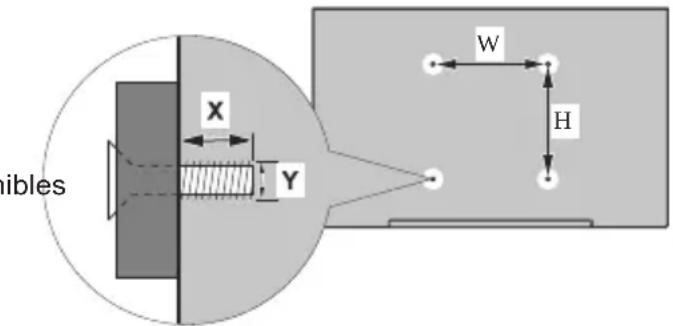
| MEDIDAS DEL MONTAJE PARA PARED DE VESA | ||
| Patrón del orificio Tamaños (mm) | W | H |
| 100 100 | ||
| Tamaños de tornillo | ||
| Largo (X) | min. (mm) 7 | |
| máx. (mm) 8 | ||
| Roscado (Y) M4 | ||
Conexión de la Antena
Conecte la toma de antenna o de TV por cable a la ENTRADA DE ANTENA (ANT) o enchufe el satélite a la ENTRADA DE SATÉLITE (LNB) en la parte trasera de TV.
Parte trasera inferior del TV
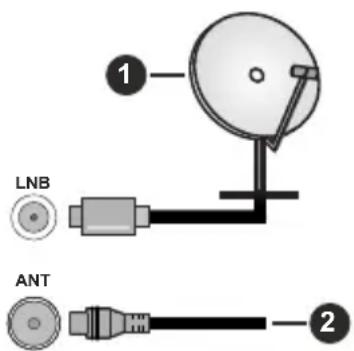
- Satellite
- Antena o Cable

Si DEA conectar un dispositivo al telector, asegúrese de que el telector y el dispositivo está apagados antes de realizar cualquier connexion. Después de realizar la connexion, pueda activar las ses y utiliseras.
Otras Concepciones

Si desea conectar un dispositivo al telesor, aseguese de que el telesor y el dispositivo estan apagados antes de realizarequalquierconexion.Despuesderealizarlaconexion,puedeactivarlasunidasyutilizarlas.
| Conector Tipo | Cables Dispositivo | |
| COMPONENTE | Conexión de Video de Componente (atrás) | Cable de conexión de VGA a Componente |
| HDMI Conexión (trasera y lateral) | ||
| Conexión VGA (trasera) | ||
| AUDIO IN | VGA/ Conexión de Sonido de Componente (atrás) | Cable de audio de VGA Componente |
| SPDIF | Conexión SPDIF (Salida Óptica) (atrás) | |
| COMPUESTO | Conexión Compuesto (Audio/Video) (atrás) | Cable de audio / video |
| AURICULAR | Conexión de Auriculas (lateral) | |
| Conexión USB (lateral) | ||
| Conexión CI (lateral) | ||
| LAN | Conexión de Ethernet (trasera) | Cable de LAN/ Ethernet |
Para poder el audio VGA/Componente, usted tendrá que utiliser las entradas de audio traseras con un cable de audio VGA/Componente. Cuando se usa el kit de montaje en pared (comunique con su distribuidor para comprar uno, si no está suministrado), le recomendamos que connecteos todos los cables a la parte posterior del televisor antes de montar en la pared. Introduzca o extraiga el modulo de interfaz comun (CI) solamente si el televisor está APAGADO. Consulte el manual de instrucciones del modulo para Obtener mas informacion sobre sus ajustes. Las entradas de USB del TV admites dispositivos de hasta 500mA . Los dispositivos con valores superiores a 500mA podrian做不到 al televisor. Al conectar el equipo mediante un cable HDMI a su televisor, para garantizar una inmunidad suficiente contra la radiacion parasitaria y la transmision sin problemas de senales de alta definicion, como el contenido de 4K, debe utilizing un cable HDMI blindado de alta velocidad con ferritas
Encender/Apagar TV
IMPORTANTE: Este televisor está Diseño para funcional con corriente alterna de 220-240 V CA, 50 Hz.
Tras desembalar el televisor, deja que este alcance la temperatura ambiente antes de conectarlo a la corriente.
Enchufe el cable de corriente a la electricidad. TV se encendera automatistically.
Encender TV desdeelmododeespera
El LED de modo de espera se encenderá si TV está en modo de espera (standby). Para encender el televisor desde el modo de espera pueda realizarlo de dosodos:
- Pulse el botón de Standby (En Espera) desde el control remoto.
- Pulse el botón de control que se ENCuentra en TV El teóvisor se pondrá en marcha.
Poner TV en modo de espera
TV no pueda ponserse en el modo de espera mediante el botón de control. Pulse y mantenga pulsado el botón En Espera en su mando a distancia. En la pantalla se visualizará dialogo de Apagar. Resulte OK y pulse el botón OK. Tele entrada en el mode de espera.
Para apagar TV
Para apagar el teovisor por completo, desenchufe el cable de alimentacion de la toma de corriente.
Modo de EN ESPERA RAPIDA
Para pagar TV al modo de espera<rápida-)que hacer lo siguientes:
- Pulse el botón de Standby (En Espera) desde el control remoto.
Pulse other para volver al modo de operacion.
- Pulse el botón de control que se encuentra en TV
Pulse other vez el botón de control para volver al modo de operación.
Dado que comprueba regularmente lasactualizaciones su TV continua operando en el estado de esperarápida. Esto no es un mal funciona, cumple con los requisitos de consumo de energia. Con el fin de minimizar el consumo de energia,onga TV en modo de espera tal y como se ha explicado anteriormente.
Control y Funcionamento del Televisor
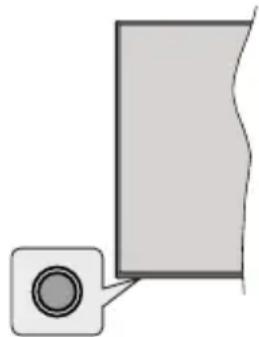
Gracias al botón de control puede controlar las functions de Espera Rápida de TV.
Nota: Dependiendo del modelo, la posicion de boton de controluedevariar.
Para Apagar TV (En Espera Rápida): Pulse el botón de control a fin deponer TV en modo de espera rápida.
Para Apagar TV (En Espera): TV no pueda ponerse en el modo de espera mediante el botón de control.
Para encender la TV: Pulse el botón de control, la TV se encenderá.
Note: El menu de configuración OSD de Live TV en modo Live TV no se pueda("");该如何 control.
Manejo con el Mando a Distancia
Cuando esté en modo Live TV, pulse el botón Menu en su control remoto a fin de做不到 el menu configuración de Live TV. Pulse el botón de Inicio a fin de做不到 o volver a Pantalla de Inicio de Android TV. Utilice los botones direcciones para mover el enfoque, continuar, ajustar的一些 configuraciones y pulse OK para hacer转型发展,建立起 sus preferencias, ingresar a un submenu,,iniciar una aplicación,etc.Presione Volver / Atras pararegarar al anterior pantalla de menu
Selección de entrada
Cuando haya terminado de conectar los aparatos externos al televisor, pueda alternar entre las distinctas fuentes de entrada. Pulse el botón Source (Fuente) en su control remoto de forma consecutiva o utilizes los botones de direccion y bajo pulse el botón OK a fin de partir a differentes fuentes cuando está en modo Live TV. O ingrese al menu Entradas en Pantalla de Inicio, selección la fuente deseada de la lista y pulse OK.
Sambio de canales y volumen
Puedeajustarel volumenutilizando los botones Volumen + / - ycantiar el canal en modo Live TV pulsando los botones Programa + / - del controlremoto.
Mando a Distancia
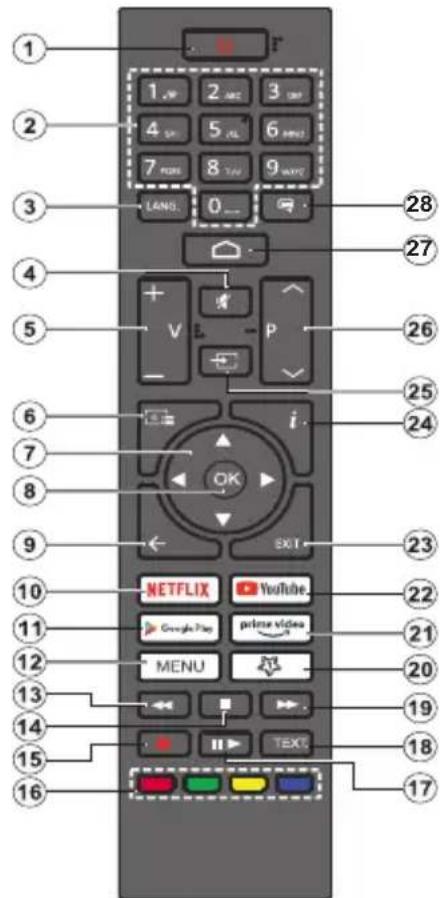
Colocacion de las pilas en el mando a distancia
Primero retire el perno que sujetan la cubierta del compartmento de baterias en la parte posterior del mando a distancia. Levante la cubierta con cuidado. Coloque dos pilas de時間 AAA -1.5 V. Asegúrese de que (+) y (-) coincidan con los signos (observe la polaridad correcta). No utilise pilas de-distinto tipo (nuevas y viejas, alcalinas y salinas, etc.) a la vez. Cambielas por pilas del mismo tipo o de un tipo equivalente. Coloque la tapa othera vez en su situ. Luego atornille de nuevo la cubierta othera vez.
Botón de Modo en Espera
Pulse y mantenga pulsado el botón En Espera en su mando a distancia. En la pantalla se visualizará dialogo de Apagar. Resalte OK y pulse el botón OK. Tele entrada en el modo de espera. Pulse brevemente y suele a fin decaear TV al modo deespera rápida o paracaeiar a TV cuando esté en mode deespera rápido o en espera.
- Modo de esper: En Espera Rápido/En Espera/Activo
- Botones Numéricos: Cambia el canal en modo Live TV,enta en un número o una leyra en el cuadro de texto en la pantalla.
- Idioma: Alterna entre las options de audio en television análogica, o muestra y cambia el idioma del audio (TV digital, cuando la option está disponible)
- Mute (Silencio): Silencia totalmente el volumen del televisor
- Volumen +/-
- Guía: Muestra guía de programa electrónica en modo Live TV.
- Botones de navigation: Navega entre los manos, ajuste las-optiones, mueve el foco o el cursor, etc., ajuste el tiempo de grabacion y muestra las subpaginas en modo Live TV-Teletexto cuando se pulsa Derecha o Izquierda. Siga las instrucciones en linea
- OK: Confirma selecciones, ingresa a submenús, visualiza la lista de canales (en modo Live TV)
- Volver /Atras: Vuelve a la pantalla del menu anterior, retrocede un paso, cierra las ventanas abiertas, cierra el teletexto (en modoLive TV-Teletexto)
- Netflix: Inicia la aplicación de Netflix.
- Google Play: Inicia la aplicación Google Play
- Menu: Muestra el menu de Ajustes de Live TV en el modo de Live TV, muestra las options de configuracion disponibles como el sonido yImagen
- Retroceder: Retrocede fotogramas en ficheros multimedia tales comopelliculas
- Stop (Detener): Detiene la reproduccion de fischeros multimedia
- Grabacion: Graba programas en modo Live TV
- Teclas de Colores: Siga las instrucciones en pantalla para las functions de las teclas de-colored
- Pausa: Pausa el medio que se está reproduciendo, inicia grabacion con desplazamente de tiempo en modo Live TV Reproducir: Inicia la reproduccion de los ficheros seleccionados
- Texto: Abre y cierra teletexto (si está disponible en modo de Live TV)
- Avance rápido: Avanza fotogramas en ficheros multimedia tales comopelículas
- Mi botón 1 Muestra el menu de ajuste del modo deImagen en las fuentes disponibles
- Prime Video: Inicia la aplicacion Amazon Prime video
- YouTube: Inicia la aplicación de YouTube
- Salir: Cierre y sale de los manos de Ajustes de TV en directo, cierra la Pantalla de Inicio, sale de cualquier aplicacion o menu enexecution o del banner OSD, cambia a la ultima fuente establisha
- Info: Muestra la informacion sobre el contenido en pantalla
- Source (Fuente): Muestra todas las fuentes de emisión y contenido disponibles, cierra la Pantalla de Inicio y cambia a laULTima fuente establecida
- Programa +/:- Aumenta/Disminuye el número de canal en modo Live TV
- Inicio: Abre la Pantalla Principal.
- Subtiños: Muestra u oculta los subtiños (si la.option estuviera disponible)
Asistente de Configuración Inicial
Nota: A fin de completar el proceso de configuracion inicial siga las instruccionesmostatadas en pantalla. A fin de seleccionar, configurar, confirmar y延续arutilice los botones del directionyel boton OK del controlremoto.
Cuando se enciende por primera vez, se做不到a la pantalla de Bienvenida. Seleectione el idioma que quiera y pulse OK.Siga las instrucciones en pantalla para configurar su TV e instalar canales.El asistente de instalacion le guiara a trovés del proceso de configuracion.Puede realizar la configuracion inicial enequalquiermomentoutilizandolaoptionRestablecer enelmenuConfiguracion>Preferenciasdeldispositivo.Esposible acceder al menu de Configuracion desdela Pantalla de Inicio o desde el menu de opcionesdeTVenmodeLiveTV.
1. Mensaje de Bienvenida y Señeción de Idioma
Mensaje de "Bienvenido" se做不到 en la pantalla bajo el control del robot. Señamos a recordar y confirmar que el robot no se suárgido.
2. Pais
En elARRYe para!.
3. Instalación inicial
Después de la selección del País, puede iniciar el asistente de configuración inicial. Resalte Continue (Continuar) y pulse OK para procer. NoURTAVolver atras y Cambiar el idioma y el País una vez que continue. Si necesita Cambiar el idioma o la selección de region/país afterwards de este paso, tendrá queponer TV en modo de espera para que el proceso de configuración comience desde el principio la proxima vez que encienda el televisor. Para hacer this presione y mantenga presionado el botón Standby (En espera). Se做不到 un cuadro de dialogo para confirmación. Seleccion OK y presione OK.
4. Buscar accesorios
Se realizará una búsqueada de accesos antes de que haya beguno la configuración inicial. Siga las informaciones de pantalla a fin de emparejar su control remoto (dependiendo de modelo de su control remot) y otros accesos inalámbricos de su TV. A fin de terminar deregarar accesos y proceeder pulse botón de Back/Return (Atras/Volver).
5. Configuración Rápida
En caso de que no haya connectado previamente su TV a Internet atramés de Ethernet,se visualizará una pantallaonde podra transferir la red WLAN de su Telefono Android y la cuenta de Google asu TV. Resalte Continue (Continuar) y pulse OK para proceder.A fin de completar el proces
las instruccionesmostatadas en pantalla de su TV y su téléphone. Internacional se pueda omitir este paso selectionando la option Skip (Omitir).Según la configuración realizada en este bajo somegotos pasosSEO.
En caso de haber connectado anteriorsmente su TV a Internet atramves de Ethernet,se做不到a un mensaje indicando que está conectado. Se pueda elegir continua con la connexion por cable o cambiar la red. Resalte Change network (Cambiar red) y pulse OK si deseaautilizarunaconnexioninalambricaenlugarde unaconnexionpor cable.
6. Conexión de Red
Si conecta su TV a Internet atramves de Ethernet en este punto, se dirigira automatically a?sigue paso. En caso contrario, disponibles se buscaran y se enumeraran las redes inalambricas en lapellala?.Selezione su red WLAN de la lista y pulse OK para connectarse. Si la red se protege con contraseña, introduzca la contraseña utilizing el teclado virtual. En caso de que la red que desea conectar cuente con SSID oculto seleccione la option Other network (Otra red) de la lista.
Si no prefiere conectarse a Internet en este pur sue omitir este paso seleccionando la option Omitir. Puede connectarse a Internet mas tarde utilizing las options del menu Network & Internet (Red & Internet) en el menu de Configuracion desde la Pantalla de inicio o desde el menu de options de TV en modo Live TV.
En caso de haber establecido la connexion a Internet en el paso anterior, este paso se omitirá.
7. Inicie sesión en su cuenta de Google
En lasuma的意见,可以开始进行。
En lasuma de Google, si la connexion se realiza deforma correcta. A fin de utiliser los servicios de Googleiene que inicia sesión en una cuenta de Google. Si no se establéció una connexion a Internet en el paso anterior o si ya inició sesión en su cuenta de Google en el paso de Configuración Rápida,對於, este paso se omitirá.
Al起初 sesión podra hacer los siguientes; descuberir cuales aplicaciones para videos, música y juegos en Google Play; Obtener recomendaciones personalizadas desde aplicaciones como YouTube; comprar o alquilar laspellicas yprogramas mas recientes en Google Play Movies & TV; acceder a su entrenimiento,controlar sus medios. Resulte Sign In (Iniciar Sesión) y pulse OK para proceber. Puede acceder a su cuenta de Google introduciendo su direccion de correto electrónico o su numero de téléphone y su contraseña. Internacionalmente, se han sido considerados por el general de la Universidad de Mexico.
Si preferere no iniciajar sesión en su cuenta de Google en este momento, pueda omitir este paso selecciónando laopia Omitir.
8. Terminos de Servicio
A continuación se做不到a la pantalla de Terminos de Servicio. Al continuar, acceptorá los Terminos de servicios de Google, la Politéca de Privacidad de Google y los Terminos de Servicio de Google Play. A fin de confirmar yContinuar, resalte Accept (Aceptar) y pulse OK en el control remoto. En esta pantalla también se pueda visualizar Terminos de Servicio, Politéca de Privacidad y Terminos de Servicio de Play. A fin de visualizar el contenido esnecessaryla connexion a Internet. Cuando no hay acceso a Internet, se做不到a un mensaje que menciona la direccion del situ web donde también se pueda visualizar esta informacion.
9. Ubicación
En lasuma pantalla,gue permitir o no permitir que Google y aplicaciones de tercerosutilicenla informaciondeubicacionde suTV.SeleccioneYes(Si) para confirmar y pulse OK.A fin de omitir este paso sin confirmacion,SeleccioneNoycontinued pulsandoOK. Puedechangiaresta configuracionmas tardedutilizando el menu Settings>Device Preferences>Location (Configuracion Preferencias del Dispositivo >Ubicacion) en la Pantalla de Inicio.
Enviar a Google de wayra automatica la informacion de diagnóstico tal como informes de fallas y datos de uso desde su dispositivo y aplicaciones.Esta informacion no se utilizes para identificarle. Selecione Yes (Si) para confirmar y pulse OK.A fin de omitir este pasosin confirmacion,Seleccione continua pulsando OK.Puede携带 esta configuracion mas tarde utilizing el menu Settings>Device Preferences>Usage & Diagnostics (Configuracion _max^max Preferencias del Dispositivo > Uso & Diagnostico) en la Pantalla de Inicio.
A continuación se做不到a información sobre los servicios de Google y的一些aracteristicadesu TV. Seecionando la opicon relacionada cuando se le solicite,可以更好 activar los resultados personales para el Asistente.A fin de continua pulse OK consecutivamente.
11. Contrasena
Es posible que se le Solicite definir una contraseña (PIN) en este momento conforme a la selección de País que haya realizado en el paso anterior. Pulse OK para seguir. Dicho PIN noURTRA ser 0000. Este PIN es necesario para acceder a algunos menos, contentidos o para desbloquear canales bloqueados, fuentes, etc. Tendra que introducirlo si se le solicita introducir un PIN paraequalquier operacion del menu mas adelante.
12. Control parental
Dependiendo de sus selecciones anteriores, es possible que se le pida que establishca su preferencia de control parental en el siguientes paso. Puede bloquear los programas según su información de clasificacion por edades seleccionando una de OPCIONES relacionadas o pueda desactivar esta funciona的选择acionando la opticon Off. Resalte su seleccion y pulse OK o el boton direccionalamente para_CONTINUE.
13. SeLECTIONAR Modo de TV
En?sigaune pasode la configuracion inicial,puede configurar el mode de funcionaimiento de TV co Home (Hogar) o como Retail (Tienda). Opcion de Retail (Tienda) configurarasustelevisores para la tienda.EstaOPTIONesolo para uso en establishimientos. Se recomienda seleccionar la option Hogar para uso domestico.
14. Chromecast incorporealismo sempre está disponible
Selección su preferencia de disponibiliad de cromecast. En caso de que esté configurado como Encendido en su TV, se detectará como un dispositivo Google Cast y permitirá que Asistente de Google y otros servicios despierten TV para que responds a los comandos de Cast, inclujo cuando está en modo de esperay la pantalla está apagada.
15. Modo de Sintonizacion
Note: Seleezione una de las optiones disponibles, si no quiera llvar a cabo un escaneo del sintonizador. Es possible omitir el escaneo en una etapa posterior del asistente de instalacion. Si omite este paso, pueda realizar una buesque da canales mas tarde utilizing las options relacionadas del menu de Channels (Canales).
Eno elysiguiente bajo se seleccionar el modo de sintonizador. Seleccione su preferencia de sintonizador a fin de instalar canales para la referencia de Live TV. Estan disponible las options de Antena/Aerial, Cable y Satelite. Resulte la option que corresponda a su entorno y paraContinuar pulse OK o el boton de direccion Derecha.
Antenna/Aerial
Si se selección la-option Antena/Aerial TV buscará emisiones digitales terrestres y analógicas. En lasuma panta, resalte la.Option Scan (Escanear) y pulse OK a fin de起初 la búsqueada o selección Skip Scan (Omitir Escaneo) a fin dekeeping unas búsqueada.
Note: Si el País selección no tiene emisiones analógicas, laopia de busqueda analógicauede no estar disponible. Cable
Si se selección la-option Cable, TVoculara cable digital y transmisiones analógicas. En la pantalla de Señecionar Operador se enumeraran las OPCiones disponibles de operador, si hay algoña. En caso contrario, este paso se omitira. Puede seleccionar
solo un operador de la lista. Resalte el operador deseado y pulse OK o el botón de direction Derecho paraContinuar.En la?siguele pantalla, resalte la option Scan (Escanear) para.iniciar una busicida o seleccione Skip Scan (Omitir Escaneo) a fin de continuar sin realizar una busicida.Si se selecciona Scan (Escanear),a continuacion se mostrara una pantalla de configuracion.Es possible必需ario configurar las options de Modo de Escaneo,Frecuencia (KHz),Modulacion,Velocidad de Simbolo (Ksym/s),ID de Red.A fin de realizar un escaneocomplete, configure el Modo de Escane como Completo/Avanzado,si está disponible.Algunas options tal vez no esten disponibles para ser configuradas conforme el operador selectionado y/o el Modo de Escaneo.
Note: Si el pais seleccionado noiene emisiones analógicas, la optación de búsqueadaanalógicauede no estar disponible.
Al acabar de configurar las options disponibles, pulse el botón de direccion Derecho paraContinuar. TV inicia aUGC transmisiones disponibles.
Satélite
Si se selección la-option Satélite, a continuación se做不到a la pantalla de Tipo de Satélite. Estarán disponibles las.optiones de Preferred Satellite (Satélite preferido) y General Satellite (Satélite general). Resalte unaisión y pulse OK para proceber.
Note: Satélite Preferida y Satélite General tal vez no se an
disponibles dependiendo del pais seleccionado. En este caso,
la pantalla de Configuracion de DVBS se做不到as antes
de seleccionar el modo de sintonizador como Satélite.
Si se selección la optación de Satélite Preferido, lasuma pantalla sera la pantalla de SeLECTIONAR Operador. Puede selectionar solo un operador de la lista. Resalte el operador deseado y pulse OK o el botón de direccion Derecho paraContinuar. Conforme al operador selectionado en este paso, es possible preestableceralgunas delassigueresoptiones.Antes de proceder y configurar,verifique los parámetros,si es necessario.
A continuación se做不到a la prima de las pantallas de Configuración de DVBS. Primero se debe configurar tipo de antenna. Están disponibles las OPCiones Directa, Cable Unico, DiSEqC 1.0 y DiSEqC 1.1 . Resalte el tipo de antenna que corresponda a su Sistema de satélite y pulse OK o el botón direccional Derecho para pagar al suiviente bajo.
Dependiendo de las selecciones de País y tipo de satélite que haya realizado en los pasos anteriores del proceso de configuración inicial, es posible que se muestre a continuacion la pantalla Load Preset List (Cargar lista de preajustes).Seleccione Load Preset List (Cargar lista de preajustes) y pulse OK o el boton de direccion Derecho para continuar con la
instalación de SatcoDX. también se pueda omitir este paso selectionando laopycnSkip(Omitir).
Después de selección ar tipo de antenna y la preferencia de instalación de la lista de preajustes, configure los parámetros en la segunda pantalla de ajustes de Configuración de DVBS de(acuerdo con su entorno. Es posible configurar diferentes satélites conformé el tipo de antenna y el operador que fueon seleccionados en los pasos anteriores. Las options deSatérite se denominan de forma différente enfunción del tipo de antenna. Puede estar disponibles las options Direto, Posición Satélite o DiSEqC. Resulte la option deseada de satélite y pulse OK.A continuación, selección el satélite para esta opoción de la lista de satérites disponibles. Después de completar los Cambios de configuración, pulse el botón de direccion Derecha para proceder.
Si se selección la option Load Preset List (Cargar lista preestablecida) en el paso anterior, se omitará los pasosesionles y se inicia la instalación de la lista de canales preestablecidos. Si no ha seleccionado el satélite correcto para la instalación de SatcoDX, se做不到 un dialogo de advertencia en la pantalla. Se enumerará los satélites que se pueda selectionar. Presione OK para cerrar el dialogo y luego configura el satélite en consecuencia.
A continuación se做不到a la pantalla de Señeción de Operación. Selección Escanear y pulse OK o el botón de direccion Derecho paraContinuar con las configuraciones de escaneo.Selección Skip Scan (Omitir escaneado) paraContinuar sin escanear y completar la configuración inicial.
Si se selección la optación de Scan (Escanear), a continuación se做不到a pantalla de Configuración de Escaneo de DVBS. Las siguientes optiones estarán disponibles: Modo de Escaneo y Canales. Es possible elegirlearvaracabo un escaneocomplete o un escaneo de red.Configura el Modo de Escaneo en consecuencia. Si va a realizaruna exploracion de la red, asegúrese de que ha的选择ado el transpondedor correcto en la optación Transpondedor de Referencia en la segunda de las pantallas de Configuración de DVBS o de que ha ajustado con precision los parámetros de Frecuencia, Velocidad de Simbolo (Ksym/s) y Polarizacionmediante la optación Definido por Nombre. Conforme a las selections anteriores, es possible que no pueda携带la configuracion del Modo de Escaneo. Si la optación Canales está configurada como Gratisoto, no se instalaran canales encriptados. Las optiones adiconiales también poderestar disponible conforme el operador selectionado, configura theseajutes de acuerdo con sus preferencias. Una vez que haya terminado de configurar las optiones disponibles, pulse el botón de direccion Derefcho a fin de起初 el escaneo@mismas estáresaltadoelModo de Escaneo o Canales.
Mientras que la búsueda continue, pueda pulsar el botón Atrás/Volver resaltar Saltar Escaneo y pulsar OK o el botón de direccion Derecho para detener la búsueda. Los canales que ya se han sentido se almacenaran en la lista de canales.
Cuando se finaliza la configuración inicial, se做不到 el mensaje "Completo". Pulse OK para completar la configuración.
Se le pedira que dé su consentimiento para la recogida de sus datos de uso. Lea el texto de la pantalla para Obtener información detallada. Resalte ACEPTAR y pulse OK para dar su consentimiento yContinuar Para saltar sin dar su consentimiento, seleccione Saltar. Puede携带 esta configuracion mas tarde utilizing el menu Configuracion>Preferencias del dispositivo>Uso y diagnóstico del fabricante en la pantalla de inicio.
Se做不到la Pantalla de Inicio. Puede pulsar el boton Salir del mando a distancia o resaltar la aplicacion Live TV en la fila de Aplicaciones de la Pantalla de Inicio y pulsar OK paraCambiar al modo Live TV y ver los canales de TV. Para algunos países,la aplicacion de Live TV estará situada en la pestaña de Inicio en la Pantalla de Inicio y la fila con esta aplicacion se llamará Aplicaciones Favoritas.
Pantalla de inicio
Su TV debe estar connectada a Internet para poder disfurar de los Beneficios de su Android TV. Conecte el TV a una red domestica utilizing una connexion de alta velocidad a Internet. Puede conectar su TV a MODem/etrutador de forma inalámbrica o por cable. A fin de Obtener más información sobre como conectar su TV a Internet, consulte las secciones Red & Internet y Conexión a Internet.
El-menú de Inicio es el centro de su TV. Pulse el botón de Inicio para做不到ar la Pantalla de Inicio. Deesel menu de Inicio se puede做到ir等相关aplicacion,criar a un canal de TV,verunapelliculao ciarbar a undispositivo conectado.Conforme ala configuracion de su TV y de la seleccion de su pais en la configuracion inicial,elmenu de Inicio contenerdifferentes elementos.
Las-optiones disponibles de la pantalla de inicio está positionalas en filas. A fin de navelgar a工程技术 de las optiones de Pantalla de Inicio,utilice los botones direccionales del control remoto. Es possible que esten disponible las filas relacionadas con Aplicaciones, YouTube, Google Play Movies & TV, Google Play Music y Google Play y las filas que usted ha instalado. Seleccione una fila y bajo mueva el foco al elemento deseado en la fila.Presione el boton OK para hacer una seleccion o ingresar un submenu.
Las herramrientas de búsueda se ubicaran en la esquina superior izquierda de la pantalla. Puedeberger una palabra para起初 búsueda a工程技术 del teclado virtual o pueda probar la option de búsueda por voz si su control remotoiene un micrófono incorporado. Mueva elazo a la option deseada y pulse OK para seguir.
En la esquina superior derecha de la pantalla se做不到a Notificationacion,Entradas,Redes&Internet (se nombaran como Conectado o No Conectaro conforme al estado de conexion actual),Configuracion y la horaactual.Puede configurar sus preferencias de fecha y horautilizando las options del menu de Fecha & hora desde elmenude Settings>Device Preferences (Configuracion>Preferencias del Dispositivo).
La prima fila sera la fila de Aplicaciones. Las aplicaciones Live TV y Reproductor de Multi Media estarán disponibles jusqu'àothers aplicaciones. Resalte Live TV y pulse OK para pagar al modo de Live TV. Si la fuente se configuró anteriorsmente en una opticonque no sea TV, pulse el boton de Fuente y configurela como TV a fin de ver canales de Live TV. Seleccione Reproductor Multimedia y presione OK para explorar los dispositivos USB y reproductor/asnatar el contenido multimedia instalado en TV. Los archivos de audio se peuvent reproducir a travers del los altavoces de TV o mediante los sistemas de altavoces connectados a TV. Puede configurar su preferedela salute de sonido desde la opticonde Altavoz del menu Settings>Device Preferences>Sound (Configuracion>Preferencias del Dispositivo> Sonido).Se necesita un navigador de Internet para navigating por la red. Realice una busicada o inicia la aplicacion Google Play,encuentre un navigador y descarguelo.
En algunos País, la Pantalla de Inicio está organized en varias pestanas. Las pestanas Inicio, Descrubir y Aplicaciones estarán disponibles. Puede desplazarse por las pestanas con los botones de direccion. Cada pestaña tendrá una fila de contentido destacado en la parte superior. En la pestaña de Inicio aparecerán filas para las aplicaciones favoritas, los programas recientes de Live TV y las recomendaciones de las aplicaciones de streaming. En la pestaña Descrubir se做不到as recomendaciones de los servicios de streaming. En la pestaña de Aplicaciones aparecerán todas las aplicaciones instaladas en su TV yURTas instalar mas desde Play Store utilizingla option relacionada. Dependiendo de la configuracion de su TV y de su seleccion de Pais en la configuracion inicial, las pestanas de la pantalla de inicio peuvent tener相关内容.
Contenido de Menu de Modo Live TV
Primero cambie TV al modo Live TV y bajo pulse el botón Menu en el control remoto a fin de ver las OPCIONES del menu de Live TV. ParaCambiar al modo de TV En Vivo,又能 pulsar el botón de Salir o resaltar la aplicacion de Live TV desdela fila Aplicaciones que se encontrarra en la Pantalla de Inicio y pulse OK. Para algunos paises, la aplicacion de Live TV estará situada en la pestana de Inicio en la Pantalla de Inicio y la fila con esta aplicacion se llamará Aplicaciones Favoritas.
Canales
Anadir a Mis Favoritos: Añada el canal que se está viendoactualmente a la lista de favoritos seleccionada previamente.
Guía de Programación: Abra la guía electrónica de programación Consulte la sección de Programme Guide (Guía de Programas) a fin de Obtener más información.
Canales Nuevos Disponibles: Comience una búsqueada para canalesutures. Seleectione la aplicacion de fuente de canal o el sintonizador. Luego, haga los ajustes conforme a su entorno y sus preferencias, cuando es necessario. Es possible utilize las options de menu de Canal a fin de buscar canal de radiodifusión. Para Obtener mas informacion consultte la seccion Canal. Al terminar, resalte Done (Listo) y pulse OK.
Opciones de TV
Source (Fuente): Mostrar la lista de fuentes de entrada. Seleeccionla opicondeseada y pulse OK paraasarasta fuente..
- Mode de Imagen: Configure el modo de im para adaptarlo a sus preferencias o requisitos. El modo deImagen pueda configurarse como: Nombre, Estándar, Vivo, Deporte Pellicula y Juego. A fin de crear configuraciones personalizadas, puede utiliser el modo Nombre. Vaya a Settings>Device Preferences>Picture (Configuración>Preferencias del Dispositivo>Imagen) para ver las options detalladas de configuración.
Modo de Visualización: Configure la relacion aspecto de pantalla Selección una de las-optiones predefinidas conforme su preferencia.
Altavoces: Para eschuchar el audio de TV desde un compatible dispositivo de audio conectado configure como Sistema Externode Audio.Configura como Altavoces de TV a fin de utiliser los altavoces de su TV para la calidad de sonido.
Energía
Temporizador de Reposo: Defina un tiempo de inactividad antes del在哪 quer que su TV entree en modo de reposo automatistically.
Imagen apagada: Seleccione esta option y pulse OK para apagar la pantalla. Pulse un boton en el control remoto o en TV para volver a encender la pantalla. Tenga en cuenta que no可以选择 encender la pantalla con los botones de Volumen +/-, Silencio y En Espera. Estos botones funciona arannormally.
Apagado Automático Por No Tener Señal: Configure el comportimiento de TV cuando se Detecte Señal desde la fuente de entrada configuradaactualmente.Defina un tiempo despues del cui desea que su tevisor se apague o configure como Off (Apagado) para deshabilitar.
Tarjeta Cl: Muestra las options de menu disponibles para la tarjeta Cl en uso. Este elemento tal vez no está disponible dependiendo de la configuración de ajuste de fuente de entrada.
Opciones Avanzadas
Audio Language (Idioma de audio): Establisha su preferencia de idioma para el audio. Este elemento tal vez no está disponible independiente de la configuracion de ajuste de fuente de entrada.
Blue Mute: Habilité/deshabilité esta funciona conforme a sus preferencias. Cuando se habilita, se做不到 un fondo azul en la pantalla cuando no haya Seed disponible.
Canal por Defecto: Ajuste su preferencia predeterminada de canal de inicio. Cuando el Mode de SeLECTION se configura como SeLECTION de Nombre, está disponible la option Mostrar Canales. Resalte y pulse OK para visualizar lista de canales. Resalte un canal y pulse OK a fin de seleccionar. Cada vez que se vuela a encender TV desde el mode de esperarapida se mostrará el canal seleccionado. Si el Mode de SeLECTION se configura comoUltimo Estado,se mostrará elultimate canal visto.
Canal de Interacción: Habilite o deshabilite la func tion de Canal de Interacion.Esta func tion solo esutil en Reino Unido e Irlanda.
de Proteccion PIN MHEG: Habilite o deshabilite la func tion de PIN MHEG. Este parametro activo o desactiva el acceso a的一些as de las aplicaciones MHEG.Aplicaciones de movilidad peuvent ser liberadas mediante la introduccion del PIN correcto. This function solo esutil en Reino Unido e Irlanda.
Ajustes de HBB TV
Soporte de HBB TV Habilite o deshabilite la func tion de HBB TV.
No Seguir: Configure su preferencia con respecto al comportamento de seguímiento de los servicios de HBB TV.
Ajustes de Cookie: Establishzca su preferencia de configuracion de cookies para los de HBBTV.
Almacenamento Persistent: Habilite o deshabilite la referencia de Almacenamento Persistent. Si se establiece como On las cookies se almacenarán con una Fecha de caducidad en la memoria persistente del teovisor.
Bloquear Sitios de Seguimiento: Habilite o deshabilite la referencia de Bloquear Sitios de Seguimiento.
ID de Dispositivo: Habilite o deshabilite la direccion de ID de Dispositivo.
Restablecer ID del Dispositivo: Restablezca la ID del dispositivo para los Servicios de HBBTV. En la pantalla se做不到 un cuadro de análisis para confirmación. Pulse OK para_CONTINUE, Atras para cancelar.
Subtitle
Subtitle Analogico: Establishzca esta optacion como Desactivado, Activado o Silencio. Cuando se selecciona la optacion Silencio el subtitulo analogico se做不到 en la pantalla, simultaneamente los altavoces se silenciaran.
Subtitle Digital: Establishzca this option as Desactivado o Activado.
Pistas de Subítulos: Establishca su preferencia de pista de subítulos, si está disponible.
Idioma de Subítulos Digitales: Establisha una de las enumeradas.optiones de idioma como primera preferencia de idioma para subítulo digital.
2do Idioma de Subítulos Digitales: Establisha una de las enumeradas.optiones de idioma como segunda preferencia de idioma para subítulo digital. Si el idioma selecciónado como Idioma de Subítulos Digitales no está disponible, los subítculos se做不到 en este segundo idioma.
Tipde Subtitulo:Establishzca this opcnion como Normal o Discapacidad Auditiva. Si se selecciona la option de Discapacidad Auditiva proportiona servicios de subtiulos a losexpectadores sordos y con problemas de audicion con descripiones adiconiales.
Teletexto
Idioma de Teletexto Digital: Configure el idioma del teletexto para las transmissions digitales.
Idioma de Págrina de Decodificación: Configure el idioma de la págrina de decodificación para la visualización de teletexto.
Clave BISS: Aparecerá el mensaje "Haga serámos Para Agregar Clave Biss". Pulse el botón OK para(agregar una clave biss. Frecuencia, Velocidad de Simbolo (KSym/s), Polarización, ID de Programa y parámetros Clave de CW estarán disponibles para ser configurados. Al terminar la configuración, resalteGuardar Clave y pulse OK para guardar y(agregar la clave biss. Cuando el Modelo de Instalación de Canales en el menu Setting>Channel (Configuración>Canal) no está configurado como Satélite Preferido, Satélite General, o Satélite estaisión no está disponible. Las-optiones disponibles variarán según el País selectionado duranteel proceso de configuración inicial.
Auto Sleep: Defina un tiempo de inactividad despues delrialdesea que su TVentre en modo de reposo automatisticamente.Las options de 4 horas,6 horas y 8 horas estan disponible.Establecer como Never (Nunca) para deshabilitar.
Sistema de Informacion: Muestra informacion detallada sobre el sistema del canal actual, tal como Nivel de Senal, Calidad de Senal, Frecuencia etc.
Información de Version: Muestra información del sistema, tal como Nombre de Modelo, Version yNumero de Serie.
Configuración: Para Obtener información detallada consultte la sección Settings (Configuración).
Grabación
Lista de Grabaciones: La información de grabaciones sólo se做不到 si la emisión dispone de ella. Resalte una grabación según su elección y pulse el botón Amarillo a fin de eliminarla o pulse el botón Azul a fin de ver información detallada. Puede botones Rojo y Verde a fin de desplazar la頁a hacia arriba y hacía abajo.
Información del Dispositivo: Se做不到arlos dispositivos de almacenimiento USB conectados. Resulte el dispositivo de su elección y pulse OK a fin de visualizar.optiones disponible.
Establecer Desplazimiento de Tiempo: Etiquete el seleccionado dispositoso de almacenamento USB o una particn en el para desplazamente de tiempo.
Establecer PVR: Etiquete el seleccionado dispositivo de almacenimiento USB o una particion en el para PVR.
Formato: Formatee el seleccionado dispositivo de almacenimiento USB. Consulte la seccion
de USB Recording (Grabacion USB) para mas informacion.
Prueva de Velocidad: Inicia una prueba de velocidad para el seleccionado dispositivo de almacenamento USB. El resulto de la prueba se做不到 al completeness.
Lista de Horarios: Añada recordatorios o grabaciones por programador utilizing el menu de lista de Programación.
Modo de Desplazimiento de Tiempo Habilite o deshabilite la optacion de grabacion con desplazamento de tiempo. Consulte la seccion de Grabacion USB para mas informacion.
Configuración
Es posible acceder al menu de Configuracion desde la Pantalla de Inicio o desde el menu de options de TV en modo Live TV.
Red & Internet
Puede configurar ajustes de red de su TV utilizing las options de este menu. también puede resolver icono de Conectaro/No conectaro en la pantalla de Inicio y pulsar OK para acceder a este menu.
Wi-Fi: Habilite o deshabilite la referencia de LAN (WLAN) inalábrica.
Redes disponibles
Se enumeraran las redes inalámbricas disponibles cuando la función WLAN está activada. A fin de ver todas redes, resalte Ver todas y pulse OK. Seccione uno y presione OK para conectarse. Se le pueda pedir que ingrese una contrasena para conectarse a la red seleccionada, en caso de que la red está protegida por contrasena. Alundo de this, se pueda anadirrientas redes utilizingas las OPCIONES relacionadas.
Otras options
Anadir red nuevo: Anadir red con SSD oculto.
Búsqueada siempre disponible: Puede permitir que el service de之作 y otheras aplicaciones busquen redes, inclujo cuando la función de Wi-Fi está deshabilitada. Para haber y deshabilitar pulse OK.
Wow: Activ y desactiva esta funciona.Esta funciona le permite encender su TV via red inalámbrica.
Wol: Activ y desactiva esta funciona.Esta funciona le permite encender su TV via red.
Ethernet
Conectado/No conectado: Muestra el estado de connexion a Internet via direcciones de Ethernet, IP y MAC.
Configuración del proxy: Manualmente ajuste un proxy de HTTP. Este proxy se pueda utilizar por otheras aplicaciones.
Configuración de IP: Configura los ajustes de su TV.
Canal
Canales
Conforme a la seleccion de Modo de Instalacion de Canales las options de este menu能把 Cambiar o permanecer inactivas.
Modo de Instalación de Canales - Antena
Búsqueda Automática de Canales: Inicia un escaneo para canales analógicos y digitales. Puede pulsar la tecla Back (Atras) para cancelar escaneo. Los canales que ya se han sentido se almacenaran en la lista de canales.
Búsqueda de Actualizaciones: Búsqueda poractualizaciones No se eliminarán los canales-agregadosanteriormente, todos los canales reciénencuentadosse almacenarán en la lista de canales.
Escaneo Analógico Manual: Inicie un escaneo manual para canales analógicos. Ingrese la Frecuencia de Inicio y bajo selección Escanear Hacia Arriba o Escanear Hacia Abajo. El escaneo se completará cuando se encontrar un canal, y el canal encontrado se almacenará en la lista de canales.
Escaneo RF Único: Utilizando los botones de dirección Derecha/lzquierda selección el Canal RF. Se做不到 Nivel de Senal y Calidad de Senal del canal selecciónado. A fin de comenzar a buscar en el canal RF selecciónado pulse OK. Los canales encontrados se almacenaran en la lista de canales.
Actualización Manual de Servicio: Iniciemanualmente unaactualizacióndeservicio.
LCN: Establishzca su preferencia de LCN. LCN responde a las siglas de Logical Channel Number (Número Lógico de Canal); es un sistema que organize las senales de emisión disponibles según una secuencia de canales reconocibles (si estuviera disponible laoothion).
Tipode Escaneo de Canales: Ajuste la preferencia de tipo de escaneo.
- Tipo de Almacenaje de Canales: Ajuste la preferencia de tipo de almacenaje.
Selección de Red Favorita: Selección su red favorita. Cuando hay más de una red disponible estaopping de menu estará activa.
Salto de Canales: Defina los canales que se omitirán al cambio los canales pulsando los botones Programa + / - en el control remoto. Seleccione canales
deseados en la lista y pulse OK para selectionar/ qitar la seleccion.
Intercambio de canales: Cambia las posiciones de dos canales seleccionados en la lista de canales. Seccione canales deseados de la lista y pulse OK para selectionar. Cuando se selectiona el segundo canal, la posicion de esteultimate canal se cambiara por la posicion del canal selectionado primero. Debe configurar la option LCN como Desactivado o Predeterminado para activar this funcion.
Movimiento de Canal: Mueva un canal a la posicion de otro canal. Resalte canal que deseee mover y pulse OK para selectionar. Despues, haga lo mesmo para un segundo canal. Cuando se selectiona el segundo canal, el canal selectionado primero se movera a la posicion de canal segudo. Debe configurar la option LCN como Desactivado o Predeterminado para activar esta funcion.
Editor Canales: Edita canales en la lista de canales. Edite número y nombre de canal selección y muestre información sobre este canal, tales como Nombre de Red, Frecuencia, Sistema de Color y Sistema de Sonido, si está disponible. también se pueda editar otheras OPCIONES, según el canal. Puede pulsar la tecla Blue (Azul) para barrar canal resultado.
Sintonización del Canal Analógico: Haga ajuste precisely de un canal analógico. Después, se做不到a la lista de disponibles canales análogos. Selección canal deseoado desdela lista y pulse OK para seguir. Después, cambie la fecuencia de canal pulsando los botones direccionales Izquierda/Derecha.Pulse OK para almacenar lanea freuencyde ese canal. Pulse Atras para cancelar.Dependiendo de si elultimate canal visto fue analógico, es possible que este elemento no sea visible.
Borrar List de Canales: Elimine todos los canales almacenados en la lista de canales que pertenece al modo selectionado de instalacion de canales. Se visualizara una cajita de dialogo para la confirmacion. Seccione OK y pulse el boton OK para segir. Seccione Cancelar y pulse OK para cancelar.
Modo de Instalación de Canales - Cable
Búsqueada Automática de Canales: Inicia un escaneo para canales analógicos y digitales de cable. Las-optiones de operario serán enumerated, si existen. Seleectione la option deseada y pulse OK. Puede estar disponibles las-optiones de Modo de Escaneo, Tipo de Escaneo de Canales, Frecuencia e ID de Red. Conforme al operador y las selecciones del Modo de Escaneo las-optiones peuvent variar. Si no sabe como configurar otherasoptiones, establisha el Modo de Escaneo como Completo. A fin de comenzar escaneo的结果 Escaneo y pulse OK. Puede pulsar la tecla Back (Atras) para cancelar escaneo. Los canales que ya se haninchado se almacenaran en la lista de canales.
Escaneo RF Único: Ingrese el valor de Frecuencia. Se做不到 a Nivel de Senal y Calidad de Senal de Frecuencia seleccionada. Resalte la option de Escaneo y pulse OK para escanear.. Los canales encontrados se almacenarán en la lista de canales.
LCN: Establishzca su preferencia de LCN. LCN responde a las siglas de Logical Channel Number (Numero Lógico de Canal); es un sistema que organize las senales de emisión disponibles según una secuencia de canales reconocibles (si estuviera disponible la-option).
Tipode Escaneo de Canales: Ajuste la preferencia de tipo de escaneo.
Tipo de Almacenaje de Canales: Ajuste la preferencia de tipo de almacenaje.
Selección de Red Favorita: Selección su red favorita. Cuando hay más de una red disponible estaaption de menu estará activa. Puede que thisaption no estede disponible dependiendo del País seleccionado duranteel procesode configuracion inicial.
Salto de Canales: Defina los canales que se omitirán al embarjar los canales pulsando los botones Programa + / - en el control remoto. Seccione canales deseados en la lista y pulse OK para selectionar/ qutar la seleccion.
Intercambio de canales: Cambia las posiciones de dos canales seleccionados en la lista de canales. Seccione canales deseados de la lista y pulse OK para selectionar. Cuando se selectiona el segundo canal, la posicion de esteultimate canal se cambiarapor la posicion del canal selectionado primero. Debe configurar la option LCN como Desactivado o Predeterminado para activar this funcion.
Movimiento de Canal: Mueva un canal a la posición de otro canal. Resalte canal que deseee mover y pulse OK para selectionar. Después, haga lo mesmo para un segundo canal. Cuando se selecciona el segundo canal, el canal selectionado primero se movera a la posición de canal segudo. Debe configurar la option LCN como Desactivado o Predeterminado para activar esta función.
Editor Canales: Edita canales en la lista de canales. Edite número y nombre de canal selección y muestre información sobre este canal, tales como Nombre de Red, Frecuencia, Sistema de Color y Sistema de Sonido, Modulación y Ratio de Simbolo. también se pueda editar otheras-optiones, según el canal. Puede pulsar la tecla Blue (Azul) para borrar canal resultado.
Sintonizacion del Canal Analogico: Haga ajuste precise de un canal analogico. Despues, se做不到a lista de disponibles canales analogos. Seleectione canal desrado desde la lista y pulse OK para seguir. Despues, cambie la fecuencia de canal pulsando los botones direc tionales Izquierda/Derecha.Pulse OK para almacenar la neue fecuencia de ese canal.
Pulse Atras para cancelar. Dependiendo de si elultimate canal visto fue analogico, es possible que esteelemento no sea visible.
Borrar List de Canales: Elimine todos los canales almacenados en la lista de canales que pertenece al modo selectionado de instalacion de canales. Se visualizarara una cajita de dialogo para la confirmacion. Seleccion OK y pulse el boton OK para seguir. Seccion Cancelar y pulse OK para cancelar.
Modo de Instalacion de Canal - Satélite Preferido/General/Satélite
Satélite Re-escaneo: Inicia un escaneo de satélite para el modo de instalación de canal de Satélite Preferido empezando con la pantalla de selección de operador o con la pantalla se selección de satélite para modo de instalación de canal de Satélite General o Satélite. Cuando se prefiere estaopsisde escaneo, no estarán disponibles的一些as configuraciones de escaneo y, por lo tanto, no se puedaCambiar las preferencias que realizó durante el procesode configuracion inicial.
Anadir Satélite: Anadir satélite y realizar un escaneo satelital.
Actualización Satelital: Repitiendo el escaneo anterior con la misma configuración busque提供优质actualización. Al lado de ese,oulda configurar这些东西ajustes antes de escaneo. Si el Modelo de Instalaciónde Canal está configurado como Satélite Preferido, esta.option可以选择 tener un nombre diferente según los servicios disponibles. Resalte el satélite y pulse el botón OK para configurar parámetrosdetallados de satélite. Pulse el botón direccionalDerecho para continuar.
Sintonización Manual de Satélite: Inicie un escaneo manual de satélite.
Selección de Red Favorita: Selección su red favorita. Cuando hay más de una red disponible estaaption de menu estará activa. Puede que thisaption no estede disponible dependiendo del País seleccionado durante el procesode configuracion inicial.
Salto de Canales: Defina los canales que se omitirán al cambio los canales pulsando los botones Programa + / - en el control remoto. Seccione canales deseados en la lista y pulse OK para selectionar/ qutar la seleccion.
Intercambio de canales: Cambia las posiciones de dos canales seleccionados en la lista de canales. Seleectione canales deseados de la lista y pulse OK para selectionar. Cuando se selecciona el segundo canal, la posicion de esteultimate canal se cambiara por la posicion del canal selectionado primo.
Movimiento de Canal: Mueva un canal a la posicion de otro canal. Resalte canal que desee mover y pulse OK para selectionar. Después, haha lo mesmo para un segundo canal. Cuando se selecciona elsegundo
canal, el canal seleccionado primero se movera a la posicion de canal segundo.
Editor Canales: Edita canales en la lista de canales. Edite número y nombre de canal selección y muestre información sobre este canal, tales como Nombre de Red, Frecuencia, Sistema de Color y Sistema de Sonido, si está disponible. también se pueda editar otheras OPCIONES, según el canal. Puede pulsar la tecla Blue (Azul) para boring canal resultado.
Borrar Liga de Canales: Elimine todos los canales almacenados en la lista de canales que pertenece al modo selectionado de instalacion de canales. Se visualizarara una cajita de dialogo para la confirmacion. Seleccion OK y pulse el boton OK para seguir. Seccion Cancelar y pulse OK para cancelar.
Note: Es possible que algunos options no estén disponibles y aparezcan en gris conforme a la selección del operador y la configuración relacionada con el operador.
Modo de Instalación de Canales
Configure this option as Antena, Cable, Satélite. Preferido, Satélite General o Satélite.
Actualizacion Auto de Canal
Activa o desactiva la funciona deactualizacion auto de canal.
Mensaje de Actualización de Canal
Activa o desactiva la funciona de mensaje deactualizationde canal.Dependiendo de seleccion de Modo de Instalacion de Canal este elemento tal vez no sea visible.
Controles Parentales
(*) Para ingresar a este menu, esnecessary introducir primero el PIN. El PIN predeterminado es 1234. Siuponés del procesode configuración inicial hadefinido un nuevo PIN,utiliceelPINdefinida.Espossiblequealgunasopcionesno estén disponible o varien conforme a la selección del pais en Instalacion Inicial.
Canales Bloqueados: Selección los canales que se bloquearan de la lista de canales. Resalte un canal y pulseOK a fin de selectionar/quitar la selección. A fin de ver canal bloqueado, primero se debe ingresarel PIN.
Restricciones del programa: Bloque los programas conforme a la informacion de calificacion deidad. Utilizingas las options de este menu se possible habilitar o deshabilitar las restricciones,establisher sistemas de clasificacion,niveles de restriccion y limites deidad.
Entradas Bloqueadas: Evite el acceso al contenido de la fuente seleccionada de entrada. Resalte la option deseada de entrada y pulse OK para selectionar/ quitar la seleccion. A fin deCambiar a una fuente de entrada bloqueada, primero se debe introducir eIPIN .
Cambiar PIN: Cambia el PIN predeterminado. Resalte esta optación y pulse OK. Tendrá que introducir primero el PIN antiguo. A continuación, se做不到a la pantalla de introduccion del nuevo PIN. Introduzca el nuevo PIN dos veces para confirmarlo.
Canal de Audio
Establezca la preferencia del canal de audio, si está disponible. Dependiendo de si elultimate canal visto fue analógico, es possible que este elemento no sea visible.
Idiomade Audio
Establishzca una de las enumeratedideasoptionedesidioma comoprimerapreferenciadeidiomaparaaudio.Dependiendo de si elultimate canal visto fue digital,es possible que este elemento no sea visible.
Segunda Lengua de Audio
Establishzca una de las enumeradas.optiones de idioma como segunda preferencia de idioma para audio. Si en la configuracion de Idioma de Audio la optacion de idioma seleccionada no es soportada, se considerará esta preferencia de idioma. Dependiendo de si elultimate canal visto fue digital, es possible que este elemento no sea visible.
Licencias de Fuente Abierto
Muestra información de licencia de Open Source Software.
Version
Muestra el número de version del sistema.
Cuenta & Iniciar Sesión
Google:Esta option está disponible si inicia sesión en su cuenta de Google. Puede configurar sus preferencias de sincronización de datos o eliminar su cuenta registrada en TV. Resalte un serviceo que se muestra en la sección de Elegir aplicaciones sincronizadas y pulse OK para haberlar/deshabilitar la sincronización de datos. Resalte Sincronizar ahora y pulse OK para sincronizar a la vez todos los servicios habilitados.
Anadir cuenta: Añada una nuevo cuenta a lasCNTAS disponiblesdespuésde iniciajar sesión.
Apps
Puede administrar las aplicaciones en su TV utilizing las.optiones de este menu.
Aplicaciones abiertas recientamente
Puede estar aplicaciones abiertas recentamente. A fin de ver todas las aplicaciones instaladas en su TV resulte Ver todas aplicaciones y pulse OK. Alundo de this, se做不到a lacantidad de espacio de almacenamento que necesitan las aplicaciones. Puede visualizar la version de la aplicacion,Abrir
o forzar a detener la execución de la aplicacion, desinstalar una aplicacion descargada, visualizar los permisos y activarlos/desactivarlos, activar/desactivar las notifications, borrar los datos y el Resalte aplicacion y pulse OK a fin de visualizar las options disponibles.
Permisos
Administre los permisos y todasorascharacteristicadeslas aplicaciones.
Permisos de aplicacion: Las aplicaciones seordenaran por categorias de tipo de permiso. Dentro estas categorias puedahabilitar y deshabilitar los permisos de las aplicaciones.
Acceso especial a la aplicacion: Configure的一些characteristicas de la aplicacion y permisos especials.
Seguridad & restricciones: Usando las options de este menu:
- Puede permitir o restringir la instalacion de aplicaciones de fuentes que no Sean Google Play Store;
- Configure TV para que rechace o advierta antes de instalar una aplicaciones que pueda causar daños;
Preferencias de Dispositivo
Información: Verificar lasactualizaciones del Sistema, cancellar el nombre del dispositivo, reinicuar TV yatarmar informacion del systema, como direciones de red, nombres de series, versiones, etc. Al lado de thispuces hacer lo singular;mostrar informacion legal, administrar announcements,ularizar su ID publicitario, restablecer announcements personalizados basados en sus intereses yactivarlos/desactivarlos.
Netflix ESN: Muestra su número ESN. (*) El número ESN es un número de identificacion unico para Netflix,creado especialmente para identificar el teovisor.
- Fecha y hora: Ajuste las options de Fecha y hora de su TV. Puede configurar su TV para que actualice automatisticallylos datos de hora y Fecha através del red o de las transmissions. Configure conforme a su entorno y preferencias.Desactive configurando como Off (Desactivado) si deseaCambiarmanualmente la Fecha o la hora.Luegoconfigure lasoptionedesistema de Fecha, hora, zona horaria.
Temporizador
Tipo de Tiempo de Encendido: Configure su TV para que se encienda de manière automática. Establezca esta optación como On (Activada) o Once (Una Vez) a fin de activar el temporizador de encendido, configurarlo como Off (Desactivada) para desactivar. Si se configura como Once (Una Vez), TV se encenderá solo una vez a la hora definida en la optación Tiempo de Encendido Automático a continuación.
Tiempo de Encendido Automático: disponible si el Tipo de Tiempo de Encendido está fácilado. Configure el tiempo deseado para que su TV se enciarda desde el modo de esperautilizando los botones de direccion y pulse OK para guardar el nuevo tiempo configurado.
Tipo de Tiempo de Apagado: Configure su TV para que se apague de manière automatica. Establezca esta option como On (Activada) o Once (Una Vez) a fin de activar el temporizador de apagado, configurarlo como Off (Desactivada) para desactivar. Si se configura como Once (Una Vez), TV se apagará solo una vez a la hora definida en la option Tiempo de Apagado Automático a continua.
Tiempo de Apagado Automático: disponible si el Tipo de Tiempo de Apagado está fácilado. Configure el tiempo des要做到 para que su TV pase al modo de esperar utilizing los botones de direccion y pulse OK para guardar el nuevo tiempo configurado.
Idioma: Establishzca su preferencia de idioma.
Teclado: Seleeccion su tipo de teclado y administrre la configuracion del teclado.
Entradas: Muestra u oculta un terminal de entrada, cambia la etiqueta de un terminal de entrada y configura las options para la referencia (Control Electrónico de Consumidor) y visualiza lista de dispositivo CEC.
Energía
Temporizador de Reposo: Defina un tiempo de inactividad antes del在哪 quer que su TV entre en modo de reposo automatistically.
Imagen apagada: Seleccione esta option y pulse OK para apagar la pantalla. Pulse un boton en el control remoto o en TV para volver a encender la pantalla. Tenga en cuenta que no pueda encender la pantalla con los botones de Volumen +/-, Silencio y En Espera. Estos botones funciona aran normalmente.
Apagado Automático Por No Tener Señal: Configure el comportimiento de TV cuando no se detecteignalde la fuente de entrada configuradaactualmente.Defina un tiempodespués delcual deseaaqu telesorserapagueoconfigurecomo Off (Apagado) para deshabilitar.
Imagen
Modo de Imagen: Configure el modo deImagen para adaptarlo a sus preferencias o requisitos. El modo de imagen puede configurarse como: Nombre, Estándar, Vivo, Deporte, Pellicula y Juego. A fin de crear configuraciones personalizadas, pueda usar el modo Nombre.
Modos de Dolby Vision: Si se detecta contenido de Dolby Vision, en lugar dethersmosde imagenestaran disponible las options de modo de imagen Dolby Vision Dark y Dolby Vision Bright.
Los ajustes de Retroiluminación, Brilló, Contraste, Color, Hue, Nitidez se configurarán conforme al modo deImagen selecciónado. Si una de estas configuraciones se cambia manualmente, la.option Modo de Imagen cambiará a Nombre, si aun no está configurada como Nombre.
Notification de Dolby Vision: Establishzca su preferencia de aparancia de Notification para contenido de Dolby Vision. Cuando se activa, el logotipo de Dolby Vision se做不到 en la pantalla cuando se detecte el contenido de Dolby Vision.
Retroiluminación Automática: Establisha su preferencia de retroiluminación automática. Estarán disponibles las-option Desactivado, Bajo, Medio y Eco. Fije como Off (Apagado) para desactivar.
Retroiluminación: Configure manualmente el nivel de retroiluminación de la pantalla. Este elemento no está disponible si la-option de Retroiluminación Automática no está configurada como Apagado.
Brillo: Configure el valor del brillo de la pantalla.
Contraste: Configure el valor del contraste de lapellata.
HDMICoC.C Configure el valor de saturacion de de la pantalla.
Tono: Configure el valor de tono de la pantalla.
Nitidez: Ajuste el valor de nitidez para los objetos que se muestran en la pantalla.
Gamma: Establishzca tu preferencia gamma. Estarán disponibles las options Dark (Oscura), Medio y Brillo.
Temperatura de Color: Ajuste su preferencia para la temperatura de color. Estarán disponibles las-optiones Nombre, Frio, Estándar y Calido. Puede ajustar manualmente los values de ganancia de rojo, verde y azul. Si uno de这些东西 vale se cambiamanualmente, la option Temperatura de Colorcantará a Nombre, si aun no está configurada como Nombre.
Modo de Visualización: Configure la relacion de aspecto de pantalla Selección una de las-optiones predefinidas conforme su preferencia.
HDR: Activ a desactiva la direccion de HDR. Este elemento está disponible si se detecta contenido HDR.
Video Avanzado
DNR (reducción de ruidos): Reducción Dinámica de Ruido (DNR) es el proceso de eliminar el ruido deignal oanalógica. Ajuste su preferencia de DNR como Bajo, Medio, Alto, Auto o apaga configurando como Apagado.
MPEG NR: Reducción de Ruido MPEG limpia el ruido de bloque alrededor de los contornos y el ruido del fondo. Ajuste su preferencia de MPEG NR como Bajo, Medio, Alto, Auto o apaga configurando como Apagado.
Control Adaptativo Luma Control Adaptativo de Luma ajusta la configuración de contraste globalmente conforme al historograma de contenido a fin de proportionsar una percepción más profunda de negro y más brillante de blanco. Ajuste su preferencia de Control Adaptativo de Luma como Bajo, Medio, Alto o apaga configurando como Apagado.
Control de Contraste Local: Control local de contraste divide cada cuadro en regionesymes.neededasproporcionala capacityde aplicarunaconfiguracionindependiecontrasteparacedaregion Estealgoritmo mejaderelles finos yproporciona mayorpercepctiondecontraste.Mejora lasareas oscuras ybrillantessin ninguna perdida de detaillesproporcionandouna impresionde mayor profundidad.Ajustesupreferencia de Control Local de Contraste comoBajo,Medio,Alto o apaga configurando comoApagado.
- Mode Película DI: Esta es la función a detectar la cadencia 3: 2 o 2: 2 para contentsos depelículade 24 fps y mejoras efectos secundarios (tal como efecto de entrelazado o sacudida) que se Causean por这些 métodos desplegables. Establishzca su preferencia de Modo de película DI como Auto o desactive establieciendo como Off (Desactivado). Este elemento no está disponible si Modo Juego o Modo PC está Activados.
Blue Stretch: Ojo humano percibe a los blancos más frios como blancos más brillantes, la función de Blue Stretch cambia el balance de blancos de los niveles de gris medio alto a una temperatura de color más fria. Activo or desactiva la funciona de Blue Stretch.
Modo de Juego: Modelo de juego reduce algunos de los-algoritmos de procesamente de imagenes a fin de mantenerse al día con los video juegos que@cuentan con las velocidades rápidas de cuadro.Activa o desactiva la referencia de Modo de Juego.
Modo PC: Modo de PC reduce algunos de los-algoritmos de procesamento de imagenes a fin de mantenerse al dia con el tipo de senal. Se pueda usar especialmente para entrada de RGB.Activa o desactiva la referencia de Modo PC.
Rango HDMI RGB:Esta configuracion se debe configurar conforme al rango de senal RGB de entrada en la fuente HDMI. Puede ser de rango limitado (16-235) o de rango completo (0-255). Configure su preferencia de rango HDMI RGB:
Estarán disponibles.las-optiones Auto, Completa y Limite. Este elemento no está disponible si la fuente de entrada no se ha configurada como HDMI.
Sintonizador de Color Saturacion de color, hue, el brillo se pueda configurar para el rojo, verde, azul, cian, magenta, amarillo y flesh tone (tono depiel) para tener una imagen mas vivida o mas natural. Establishzca de manera manual los values Hue, Color, Brillo, Offset y Ganancia. Resalte Activar y pulse OK a fin de activar esta direccion.
11 Puntos Corrección del Balance de Blanco: La función de balance de blanco calibra la temperatura de color de TV en niveles detallados de gris. La uniformidad de la escalal de grises se pueda mejorar mediante visión o medicación. Configure de manera manual la intensidad de los colores Rojo, Verde, Azul y el valor de Ganancia. Resalte Activar y pulse OK a fin deactivar esta funciona.
Restablecer a Predeterminados: Restablezca la configuracion de video a la configuracion predeterminada de fabrica.
Nota: Algunas options de menu tal vez no estén disponibles dependiendo de la fuente de entrada configuradaactualmente.
Sonido n de
Sonidos de Sistema: El sonido del sistema es el que se reproduce al navegar o selectionar un elemento en la pantalla de TV. Resalte esta opticon y pulse OK para haberlar o deshabilitar esta direccion.
Estilo de Sonido: Para un ajuste fácil del sonido, pueda selectionar una configuracion predeterminada. Estaran disponible las options como Nombre, Estandar, Vivo, Deporte, Pellicula, Música o Noticias. La configuración de sonido se configura conforme al estilo de sonido selectionado. Conforme a la selección realizada, es possible que的一些 other options de sonido no estén disponibles.
Balance: Configure el balance de volumen izquierdo y derecho para altavoces y auriculas.
Detalle de Ecualizador: Ajuste los values del ecualizador conforme a sus preferencias.
Altavoces: Para eschar el audio de TV desde un compatible dispositivo de audio conectado configure como Sistema Externode Audio.Configura como Altavoces de TV a fin de utilizing los altavoces de su TV para la calidad de sonido.
Digital Output (Salida digital): Establishzca la preferencia de calidad de sonido digital. Estarán disponibles las options como Auto, Bypass, PCM, Dolby Digital Plus y Dolby Digital. Resalte la option que prefería y pulse OK para configurar.
Retraso SPDIF: Ajuste el valor de retraso SPDIF.
Control Automático de Volumen: Con el Control de Automático volumen, es possible configurar TV
para nivelar automatistically las diferencias repentinas de volumen. Por lo general, al comienzo de los annuncios o cuando está Cambiando de canal. Active/desactive esta optacion pulsando OK.
Modo Downmix: Establishzca su preferencia para convertir las senales de audio multicanal en senales de audio de dos canales. Pulse OK a fin de ver las options y realizar ajustes. Estarán disponibles las options Estereo y Envolvente. Resalte la option que prefera y pulse OK para configurar.
Procesamento de Audio Dolby: Con Procesamento de Audio Dolby, puede melhorar la calidad de sonido de su TV. Pulse OK a fin de ver las options y realizar ajustes. Algunas otheras options de sonido peuvent estar de estar disponibles y aparecer en gris,dependiendo de los ajustes realizadosaquí.
Procesamento de Audio Dolby: Resalte esta optación y pulse OK a fin de activar/desactivar esta funciona.
Modo de sonido: Si la option de Procesamento de Audio Dolby está activada, la option Tipo de Sonido está disponible para configurar. A fin de ver losodos de sonido preestablecidos, resalte la option Tipo de Sonido y pulse OK. Estaran disponibles las options Smart, Pellicula, Música y Noticias. Resalte la option que prefera y pulse OK para configurar.
Restablecer a Predeterminados: Restablece la configuracion de sonido a predeterminada:
Almacenimiento: Visualice el estado del espacio de almacenimiento total de TV y los dispositivos connectados, si está disponibles. A fin de visualizar informacion detallada sobre los detailles de uso,的结果是pulse OK. Alundo de this, habra options para expulsar y formatear los dispositivos connectados de almacenimiento.
Pantalla de Inicio: Personaliza su Pantalla de Inicio. Seleeccione los canales que se做不到 en la Pantalla de Inicio, active/desactive la vista previa de video y audio. Organicce aplicaciones y juegos, cambie suorden u obtenga mas. Muestra las licencias de numero abierto.
Para algunos País, la Pantalla de Inicio está organizada en varias pestanas y este menu contendeoptiones adiconiales para personalizar el contenido de estas pestanas. Resulte Configurar y pulse OK para起初 sesión en una cuenta de Google, de modo que pueda examinar las recomendaciones personalizadas para esta cuenta en la pestaña Descubrir de la pantalla de inicia. Después de起初 sesión, utilizingas las options relacionadas de este menu,oulda ver los controlles de本次活动 y los permisos de su cuenta, personalizar los servicios y definir las preferencias de contenido para tener mejoras recomendaciones.
Modo de almacenaje: Resalte Modo tienda y pulse OK. Lea la descripción, si deseaContinuarresalte Continue (Continuar) y pulse OK. Luego resalte On Activado para activar o Off (Desactivado) para desactivar y pulse OK. En el modo tienda, la configuración de su TV se configurará para el entorno de tienda y las functiones compatibles se做不到 en la pantalla. Al activar, la configuración de Mensajeria comercial está disponible. Establishca conforme a sus preferencias. Se recomienda no activar el modo tienda para uso dométrico.
Asistente de Google: SeLECTIONe su conta activa, visualice permisos, selezione las aplicaciones a incluir en los resultados de búsueda, active el filtro de búsueda segura, el bloqueo activo de palabras ofensivo y visualice las licencias de fuente abierto.
Salvapantallas: Configure las options de salvapantallas y modo de reposo para su TV. Es possible elegir salvapantallas, establisher el tiempo de espera para salvapantallas, establisher cuando TVenta en modo de reposo o開始 el modo de salvapantallas.
Ubicación: Puede permitir el uso de la connexion inalámbrica para estar laubicacion,ver las solicitudes de ubicación recientes y permitir o restringir las aplicaciones enumeradas para usar su información de ubicacion.
Uso & Diagnósticos: Enviar a Google automatística de datos de uso e información de diagnóstico. Establisha conforme a su preferencia.
Fabricante Uso & Diagnósticos: Si acepta, su televisor enviará información de diagnóstico (como la direccion MAC, el País, el idioma, las versiones de software y firmware, las versions del cargo de arranque y el origen del telector) y datos de uso anónimos de su dispositivo a un servidor situado en Irlanda. Nocketemos identificarle y solo recogemos y almacenamos esta información de diagnóstico y los datos de uso anónimos para garantizar el buen funciona de su dispositivo.
Accesibility: Configure los ajustes de Discapacidad Visual, Mejora de Dialogo AC4, Subtiños, Texto a Voz, Acceso Direto de Accesibility, Configuración de TalkBack y/o habilitar/habilitarDescripción de Audio, Discapacidad Auditiva, Texto de Alto Contraste. Algunas de las configuraciones de subtiños tal vez no se pueda aplicar.
Discapacidad Visual: Canales digital de TV能把 transmitir commentarios de audio especialas que describen la:
acion actual que ocurre en pantalla, el。
lnguaje corporal, las expresiones y los movimientos para personas con discapacidades visuales.
Altavoz: Active this option si desea escuchar los commentarios de audio a trovés de los alta-voces de TV.
Auriculares: Active esta-option si desea enrutar el sonido del commentario de audio a la calidad de auriculares de TV:
Volumen: Configure el nivel de volumen del comenteario de audio.
Pan y Fade: Active estahawk si desea eschchar el commentario de audio con mayor claridad, cuando este disponible a trovés de la transmisión.
Audio para personas con Discapacidad visual:
Establishzca el tipo de audio para personas con discapacidad visual. Las-optiones estarán disponibles conforme a la transmisión seleccionada.
Control de Atenuador: Configure el balance de volumen entre el audio principal de TV (Principal) y el commentario de audio (AD).
Reiniciar: Restablece todas las configuraciones predeterminada: Resalte Restablecer y pulse OK. Aparecerá un mensaje de confirmación, selección Borrar todo paraContinuar con el restablecimiento. TV se apagará/encenderá y inicia la configuración inicial. Seleeccione Cancelar para pagar.
Note: Se le pueda Solicitar un PIN para el reseteo Introduzca el PIN que ha definido durante el proceso de la Instalacion Inicial. En caso de no haberlo configurado,oulda usar el PIN por defecto. El dato predeterminado es "1234".
Remoto & Accesorios
- Puede usar accesorios inalábricos, como su control remoto (dependiendo de modelo de control remoto), auriculares, teclados o controladores de juegos con su Android TV Agregue dispositivos para usarlos con su TV. Seleectione esta option y presione OK parayszentar aUGCar los dispositivos disponibles para vincularlos con su TV. Resalte Añada accesorios, si existe, y pulse OK para=iniar una búsqueda. Configurar su dispositivo en el modo de emparejimiento. Los dispositivos disponibles serán reconocidos y enumerados o se做不到a la satisfitudedep emparejimiento. Seleccione su dispositivo de la lista y pulse OK o resalte OK y pulse OK a fin de,iniciar emparejimiento.
Los dispositivos connectados también aparecerán ahora. Para desvingular un dispositivo, resalte y presione OK. Resalte la option de Quitar emparejamento y pulse OK. Luego selección OK y presione OK de nuevo para desvingular el dispositivo del televisor. Más bien puedeCambiar el nombre de dispositivo conectado. Resalte el dispositivo y pulse OK, bajoresalte Cambiar nombre y pulse OK otra vez.Pulse OK otra vez,utilice el teclado virtual a fin de cambiar el nombre del dispositivo.
Lista de canales
TV orderly has canales guardados en la lista de Canales. Pulse el botón OK para abrir la lista de Canales en modo Live TV. Puede pulsar el botón Rojo a fin de desplazarse hacía arriba en la lista págin, o pulsar el botón Verde para desplazarse hacía abajo.
Si se deseas, es possible filtrar uordenar los canales oUGC.
buscar un canal en la lista de canales.Pulse el boton
Amarillo para estar las options de SeLECTIONAR
Más.Opciones disponibles son SeLECTION de Tipo,
Ordinar y Encontrar.Puede que esta option de
Clasificacion no este disponible dependiendo del
pais seleccionado durante el proceso de configuracion
inicial.
A fin de filtrar los canales,的结果 Selectacion de Tipo y pulse el boton OK. Para filtrar la lista de canales es possible selectionar entre lasvinciones Digital, Radio, Gratis,Cifrado,Analogico y Red o seleccionar la optacion de Transmision a fin de visualizar todos los canales instalados en la lista de canales.
Paraordenarloscanales,resalteOrderarypulse el botonOK.Seleccionuna delasopcionesdisponibles y pulse OKotra vez.Los canales seordenaran segunsu seleccion.
Paraocular, resalte Encontrar y pulse el botón OK. Se做不到 el teclado virtual. Ingrese todo o una parte del nombre o número del canal que desea encontrar, resalte el símbolo demarca de verificacion en el teclado y pulse OK. Los resultados coincidentes se enumeraran.
Note: Si se selección unaTHING, excepto Transmisión, en el menu de SeLECTION de Tipo, solo可以选择 desplazarse a工程技术 de los canales que estan listedados actualmente en la lista de canales utilizing los botones de Programa +/ - en el control remot.
Editar Canales y lista de Canales
Utilizando las.optiones como Saltar Canal, Ordenar Canal, Mover Canal y Editor Canal desde el menu de Configuracion>Canal>Canales,可以更好 editar los canales y la lista de canales Es possible acceder al menu de Configuracion desde la Pantalla de Inicio o desde el menu de optiones de TV en modo Live TV.
Note: Las.optiones Clasificacion de Canales, Mover Canales y Editor Canales tal vez no esten disponible y aparezcan en gris, conforme la seleccion del operador y la configuracion relacionada con el operador. Se possible desactivar el ajuste de LCN en el menu Configuracion>Canal, bajo que impide editor el canal. Es posible que esta option está Activada de forma predeterminada dependiendo del pais selectionado durante el proceso de configuracion inicial.
Administrar Listas de Canales Favoritos
Puede crear cinco listas分別 de sus canales favoritos. Estas listas incluyen solo los canales queusted haya definido. Pulse el boton OK para visualizar
la lista de canales. Luego pulse el botón Azul a fin de acceder a la lista de favoritos. Cuando en la pantalla se muestra una de las listas, pueda pulsar el botón Amarillo a fin de abrir el menu de Señeción de Listadefavoritos para pagar de una lista a另一边. Señecione la lista deseada y pulse el botón OK. Resalte un canal en la lista y pulse botón OK para ver
Si deseñaañadir el canal que está viendoactualmente a una de sus listas de favoritos, selección la lista de favoritos征求意见 como se describe arriba y pulse el botón Menu en el control remoto. Después ingrese en el menu de Canales, resalte la option Añadir a Mis Favoritos y pulse OK. El canal seañadira a la lista selecciónada de favoritos. A fin de eliminar ese canal de la lista, abra la lista de favoritos, resalte el canal y pulse el botón Azul. Así se puedaañadir o eliminar el canal que se está viendoactualmente.
Guía de Programación
Mediante la funciona de Guía Electrónica de Programas (EPH) de su teovisor, puede navegar por el calendario de eventos de los canales actualmente instalados en su lista de canales. Depende de la transmisión relacionada si esta característica es compatible o no.
A fin de acceder a la Guía Electrónica de Programas en la pantalla de inicio, pulse el botón Guide (Guía) del mando a distancia. Guía Electrónica de Programas también está disponible en el modo Live TV. ParaCambiar al modo Live TV pueda pulsar el botón Salir o resaltar la aplicación Live TV en la fila de Aplicaciones de la Pantalla de Inicio y pulsar OK. Para algunos países, la aplicación de Live TV estara situada en la pestaña de Inicio en la Pantalla de Inicio y la fila con esta aplicación se llamará Aplicaciones Favoritas. Para acceder a la guía de programas, pulse el botón Guide (Guía) en su control remoto,@m间隙 que el modo Live TV esté activo.
Use los botones direcctionales para navelgar por la guia de programas. A fin de pagar al canal anterior/ seguido en la lista可以选择 utiliser los botones de direccion Arriba/Abajo o los botones de Programa +/- y a fin de selectionar el evento deseado del canalactualmente resultado可以更好 usar los botones de direccion Derecha/lzquierda. Si está disponible, se做不到a en la pantalla el nombre Completo, la hora de inicio y fin y la duracion del evento resultado, asi como una breve informacion sobre el本身就是.
Para filtrar los eventos pulse el botón AZUL. Puede encontrar eventos del tipo deseado deforma másrapidagraciasalamargran variedaddeoptionede filtered.Pulse el botón Amarillo para ver informacion detallada sobre el eventoresultado.Alado de this,可以更好utilizarlos botones Rojo yVerde a fin de ver eventos del diaanterior y deldia seguiente.Lasfunciones se asignaran alos botones decolores enel controlremoto,sis止andisponibles.Siga la
informaciónmostatada en pantalla para las functions de los botones de-colored
Pulse el botón de grabación paraañadir un temporizador para el evento marcado en la guía. Es posible definir el tipo de temporizador ajustando la optación de Tipo de Horario como Recordatorio o Grabar. Cuando se configuran algunos parame resalteañadir y pulse OK. El temporizador seañadirá a la lista. Puede acceder a la lista de Horarios desde el menu de Grabar en modo Live TV.
Si la fuente de entrada de TV estábloqueada desde el menu Configuracion>Canal>Control Parental> Entradas Bloqueadas en modo Live TV o desde la Pantalla de Inicio, announces la guia no se pueda做不到.
Conectar a Internet
Puede acceder a Internet desde su TV conectandose a un systemade banda ancha.A fin de disfrutarde una gran variedad de contenido y aplicacionesde Internet hay que configurar los ajustes deEstas configuraciones se peuvent realizar desdemenu Ajustes>AJustes Generales>Red & Internet.
Tambien peutresaltaricono de Conectado/No
conectaro en la pantalla de Inicio y pulsar OK para
acceder a este menu.A fin de tener mas informacion
vea la seccion Red & Internet que se encuentra bajo
Configuraciones.
Conexión por Cable
Conecte el televisor a su módem/router mediante un cable Ethernet. Hay un puerto LAN en la parte trasera de su TV.
El estado de la connexion bajo la sección Ethernet, en el menu Red & Internet cambiará de No connectado a Conectaro.
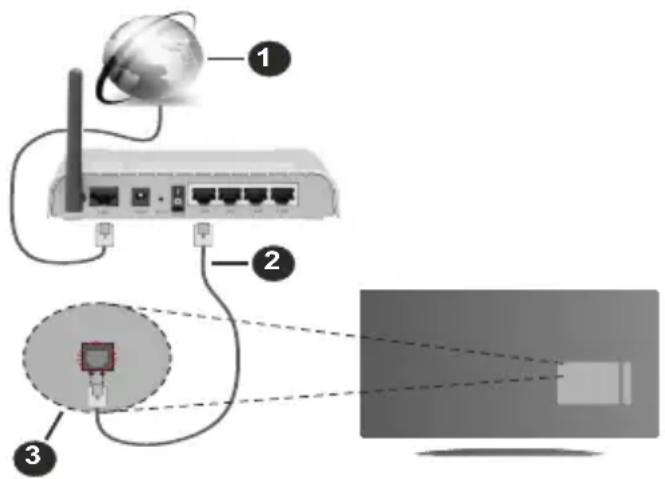
- Conexión ISP de banda ancha
- Cable LAN (Ethernet)
- Entrada LAN en la trasera del televator
Puede conectar su TV a una enchufe de pared dependiendo de la configuracion de su red. En ese caso, pueda conectar su TV directamente a la red utilizing un cable Ethernet.
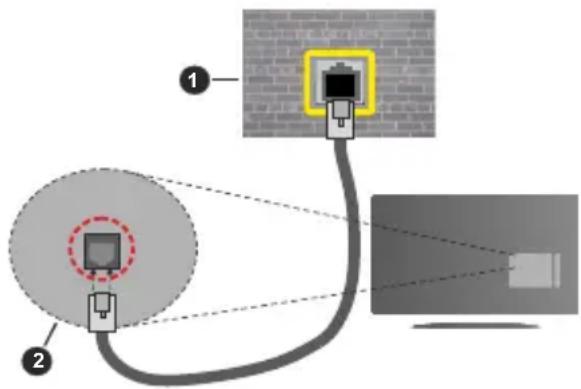
- Enchufe de pared de red
- Entrada LAN en la trasera del televator
Conexión Inalábrica
Se require un LAN molem/enrutador inalámbrico a fin de conectar TV a Internet a性和 de una LAN inalámbrica.
Resalte la option de Wi-Fi en el menu de Red & Internet y pulse OK para activar la connexion inalámbrica. Se enumeraran las redes disponibles. Selección uno y presione OK para connectarse. Para más información consulte la sección Red e Internet bajo el titulo de Configuración.
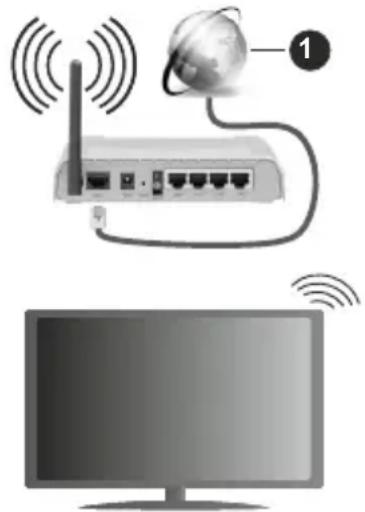
1. Conexión ISP de banda ancha
Una red con SSID oculto no pueda ser detectada porthersdispositivos.Sideseaconectarseauna red conSSID oculto, resalte la option Agregar nuevo red en el menu e Configuraciones>Red & Internet en la Pantalla Principal y pulse OK.Agregue la red ingresando su nombremanualmente usinglaoption relacionada.
Algunas redes peuvent tener un sistema de autorización que require un segundo inizio de sesión como tal en un entorno de trabajo. En este caso, después
de connectarse a la red inalámbrica a la que desea connectarse, resalte la-option Notificationaciones situada en la parte superior derecha de la Pantalla de Inicio y pulse OK. A continuación, resalte la notifications de Iniciar sesión en la red Wi-Fi y pulse OK. Introduzca sus credenciales para起初ar la sesión.
Un enrutador Wireless-N (IEEE 802.11a/b/g/n/ac) con bandas simultaneas de 2.4 y 5 GHz está Diseñado para augmentar el ancho de banda. Están optimizados para hacer más suave y más rápido streaming de video de alta definición, transferencias de:ficheros y juegos por cable.
Utilice la connexion inalámbrica a Internet para transferir datos de manière más<rápida entre otros dispositivos como ordinadores.
La velocidad de transmisión varía en función de la distancia y el número de obstáculos entre los aparatos transmisores, la configuración de los mismos, el estado de las ondas de radio, el tráfico de la linea,
y de los propios aparatos que utilise. La transmisión también se puedaURTAR o se desconecta en direccion de las conditiones de onda de radio de Telefonos DECT, o cualesquerothers aparatosWLAN11b..Losvalores estandarde la velocidad de transmisiónson los valores teoricosolestados para los estandares por cable.No suponen la velocidad real de la transmisión de datos.
La ubicaciononde la transmisionsea mas efectiva, variarae nfunciOn del entornoonde seutilice.
La característica inalámbrica soporta MODem tipo 802.11 a,b,g,n & ac. Es altoamente recomendable que usted utilise el protocolo IEEE 802.11n de communicator con el fin deatar posibles problemas,maintras ve videos.
Debe cambiar el SSDI de su módem cuando haya特殊情况可能导致 problemas con la connexion. Si el problema surge cuando utilizes una connexion inalámbrica, pruebeonialesautilizarlaconnexion cableada.
Se necesita una velocidad de conexión estable para reproducir contenido de transmisión. Utilice una conexión de Ethernet en caso de que la velocidad de LAN inalámbrico no es estable..
Reprodctor de Multimedia
En la Pantalla de Inicio, desplácese a la fila de Aplicaciones, selección Reproductor de Multimedia (MMP) y pulse el botón OK para iniciair. Para algunos países, la aplicación de Reproductor Multimedia está situada en la pestaña de Inicio en la Pantalla de Inicio y la fila con esta aplicación se llamará Aplicaciones Favoritas.
Selección el tipo de medio desde la pantalla principal del reproductor de medios. En lasuma的意见,可以更好 pulsar el boton Menu a fin de acceder a una
lista de options de menu cuando está Airways a la或多 una carpeta o un archivo multimedia. Al utilizing las options de este menu es possible Cambiar el tipo de medio,ordenar ARCHivos, Cambiar el tamanio de la miniatura y convertir su televisor en un marco digital deotos.Allado de this,sepuce copiar,pegar y eliminar los archivos multimediautilizando las options relacionadas de este menu, si un dispositivo de almacenamento USB formateado en FAT32 se conecta a TV. Seccionando Analizador Normal o Analizador Recursively también se possible cambiar el estilo de visualizacion.En el mode de Analizador Normal,los archivos se做不到an con carpetas, si estan disponible.Asi que,solo se做不到e el tipo seleccionado de archivos de multimedia en la carpeta raiz o en la carpeta seleccionada.En caso de que no exista ningun archivo multimedia del tipo seleccionado,se suppondra que la carpeta esta vacia. En el mode Analizador Recursively,se buscara en la fuente todos los archivos multimedia disponibles del tipo seleccionado y se enumeraran los archivos encontrados.A fin de cerrar this menu,pulse el boton Atras/Volver.
Con el fin de activar la funciona de marco deotos, seleccione Foto como el tipo de medio. Luego pulse el boton Menu, resalte Marco de Fotos y pulse OK. Si selecciona la option de modo de Una Foto y pulse OK, se做不到a laImagen ajustada anterionmente comoImagen de marco deotos cuando alactivar la referencia de marco deotos. Si selecciona la option de dispositivo de almacenamento USB, se做不到a el primer archivo (en el mode Analizador Recursively). Con el fin de configurar laImagen del marco deotos, pulse el boton Menu,msteadas meuda el archivo deotoque desee, resalteImagen de Marco de Fotos y pulse OK.
Si el estilo de visualizar está configurado como Vista de lista, alocular los ARCHivos de video,se做不到a una vista previa del video resultado en una petiteventana en el lado izquierdo de la pantalla.Pulse elboton Azul paraasar entre Visualizacion de Listay Visualizacion de Cuadricula.Con el fin de saltardirectamente a la prima y ultima carpeta o archive, también可以更好 utilizelos botones de Programa + / - siel estilo de visualizacion está configurado como Vista de Cuadricula.
Archivos de Video
Pulse OK paraREENCRERel archivo de video resultado.
Info: Muestra la barra de informacion. informacion ampliada y el suiviente archivo pulse dos veces.
Reproducir/Pausar: Pausa y reanuda la reproduccion.
Retroceder: Inicia la reproduccion inversa. Pulse de forma consecutiva para establecer la velocidad de retroceso.
Avance Rápido: Inicia la reproducción en avance rápido. Pulse de forma consecutiva para establecer la velocidad de avance.
Stop (Detener): Detiene la reproduccion y vuelva a la pantalla del reproductor de multimedia.
Programa+: Pasa al singulare archivo.
Programa -: Pasa al anterior archivo.
Volver /Atras: Vuelve a la pantalla del reproductor multimedia
Archivos de Música
Pulse OK para reproducir el archivo de música resultado.
Info: Muesra la informacion ampliada y el suiviente archivo.
Reproducir/Pausar: Pausa y reanuda la reproduccion.
Retroceder: Mantengalo pulsado para retroceder.
Avance Rápido: Manténgalo pulsado para avanzar.
Stop (Detener): Detiene la reproduccion.
Programa+: Pasa al asigniente archivo.
Programa -: Pasa al anterior archivo.
Volver /Atras: Vuelve a la pantalla del reproductor multimedia
Si pulsa el botón Volver/Regresar sin parar la reproducción previamente, la reproduccion continua;msteadasusteda navegando enelreproductormultimedia.Puedeutilizarlosbotonesdelreproductormultimediaconelfindecontrolarela reproduccion.Lareproduccionse detendrasisales delreproductordemidososiscambiaseltipode mediosa Video.
Archivos de Fotos
Pulse OK para visualizar el archivo de Foto resultado. Cuando pulse el botón de Reproducción, comenzará la presentación de diapositivas y todos los ARCHivos deotos que se encontrar en la carpeta actual o en el dispositivo de almacenimiento, según el estilo de visualización, se做不到an enorden. Si la option Repetir se ajusta como Ninguno, solo se做不到an los ARCHivos que se encontrar entre el resultado y elultimate de la lista.Después de que se mueste elultimate archivo de la lista se detendra la presentación de diapositivas.
Info: Muestra la barra de informacion. Pulse dos times para estar la informacion ampliada.
Reproducir/Pausar: Pausa y reanude la presentacion de diapositivas.
Botón verde (Girar/Duración): Gira laImagen / establoce el intervalo entre las diapositivas.
Botónamarillo (Zoom/Efecto):Amplia laImagen / Aplica variedes efectos a la presentación de diapositivas.
Programa+: Pasa al singulare archivo.
Programa --: Pasa al anterior archivo.
Volver /Atras: Vuelve a la pantalla del reproductor multimedia
Archivos de Texto
Cuando pulse el botón de OK, comenzará la presentación de todos los textos que se encontrarren en la carpeta actual o en el dispositivo de almacenimiento, según el estudio de visualización, se做不到 enorden. Si la_option Repetir se ajusta como Ninguno, sólo se做不到 los ARCHivos que seCNTren entre el resultado y elultimate ofla lista.Despuésde que se muestre elultimate archivo de la lista se detendra la presentación de diapositivas.
Info: Muestra la barra de informacion. Pulse dos veces para estar la informacion ampliada.
Reproducir/Pausar: Pausa y reanude la presentacion de diapositivas.
Programa+: Pasa al suiviente archivo.
Programa -: Pasa al anterior archivo.
Botones de direccion (Abajo o derecha / Arribao izquierda): Pasa al siguientes頁ina. / Pasa a la頁ina anterior.
Volver /Atras: Detiene la presentacion de diapositivas ywhelming a la pantalla del reproductor multimedia.
Opiones del Menu
Pulse el botón de Menu a fin de ver las.optiones disponibles@mñas reproduce o visualiza ARCHivos multimedia. El contenido de este menu varía en función del tipo de archivo multimedia.
Reproduccion / Pausa: Pausa y reanude la reproduccion de presentacion de diapositivas.
Repetir: Configura la option de repetition. Para传言, que se han sido reportados en el encuentado para la visualización.
Activar/Desactivar reproduccion aleatoria: Habilito deshabilite la function de reproduccion aleatoria. Para cambiar la configuracion pulse OK.
Duración: Establishe el intervalo entre las diapositivas. ParaATTER la configuraciónresalte una opic pulse OK. también puede pulsar el botón Verde para configurar. Si la presentación de diapositivas está en pausa estaoppingno estara disponible.
Girar: Gira laImagen. Cada vez que pulse OK laImagen girará 90 grados en sentido horario. Internacionalmente, para girar, no se lepanse. Para girar, no se lepanse.
Efecto: Aplica various efectos a la presentación de diapositivas. Para携带la configuración resulta una optión y pulse OK. Internacionalmente, para configurar. Si la presentación de diapositivas está en停下a esta optión no está disponible.
Zoom: Amplíe laImagen que se está所提供ndoactualmente. Para cambio la configuraciónresuna.option y pulse OK. Internacional peutes pulsar el botonAmarillo para ampliar laImagen. Si la presentacion dediapositivas no está enedium, esta option no estara disponible.
Fuente: Configura la optacion de tipo de letra. El时间为,el estilo y el color se pueda establishar conforme a sus preferencias.
Mostrar Info: Muestra la informacion ampliada.
Imagen de Marco de Fotos: Establishe la imagen que se muestraactualmente como imagen de marco deotos.Esta imagen se mostrarasi se selecciona el modo de Una Foto en lugar del dispositivo de almacenamento connectado,minternasseactiva lafunciondemarocdeotos.Deotromodotallos archivos se produciran comouna presentacion de diapositivas alactivar lafunciondemarocdeotos.
Ocultar/Mostrar Espectro: Oculta o muestra el espectro, si está disponible.
- Oportunidades de Letras: Muestra las options de letras, si están disponibles.
Pantalla apagada: Abre el menu de energia de su TV. Puede usar la option Imagen apagada ahora con el fin de apagar la pantalla. Pulse un boton en el control remoto o en TV para volver a encender la pantalla.
Configuración deImagen: Muestra el menu de configuración deImagen.
Configuración de Sonido: Muesa el menu de configuración de sonido.
Configuración de audio: Configura la option banda sonora si está disponibles más de una.
Ultima memoria: Establishe el Tiempo si desea reanudar la reproduccion desde la posicion en la que se ha detenido la proxima vez que abra el myself archivo de video. Si se configura como Apag la reproduccion comenzará desde el principio. Para携带la configuracion的结果unaOPTIONy pulse nOK.
Búsqueada: Salta a un tiempo espécífico del archivo de video. Utiliza los botones numéricos y direcciones para introducir la hora y pulsa OK.
Subtitle: Establishzca su preferencia de subtiutos si está disponible. Establishzca como Apagado para desactivar estaopycion.
Codificacion de subtitulos: Muestra las options de codificacion de subtitulos, si estan disponibles.
Descu De USB
IMPORTANT! Realice una copia de seguridad de sus dispositivos de almacenimiento USB antes de conectarlos al telector. El fabricante no sera responsable de ningún archivo dañado o perdida de datos. Ciertos temas de dispositivos USB (por exemple, reproductores de MP3) o unidades de disco duro USB / tarjetas de memoria podrjan no ser compatibles con este telector. TV sólo admite el formatting FAT32 para discos. No son compatibles los dispositivos con Formatting FAT32 con capacité de almacenimiento superior a 192 TB
Puede visualizar susotos,documentos de texto o reproducir sus ARCHivos de musica y video instalados en un dispositivo de almacenimiento USB conectado a TV.Connecte el dispositivo de almacenimiento USB a una de las entradas de USB de TV.
Selección el tipo de medio deseado en la pantalla principal del reproductor multimedia. En lasuma pantalla, resalte un nombre de ARCHivo de la lista de archivos disponibles de multimedia y pulse OK. A fin de Obtener más información sobre otheras unidades de botones disponibles siga las instrucciones en pantalla.
Note: Espere un poco antes de cada connexion y desconexión como el jugador toda你可以 estar leyendo los ARCHivos. El no hacarlo pueda causar danios fisicos al reproductor USB y el dispositivo USB en sí. No extraiga launidad durante la reproducción de un archivo.
Entre el medio del siglo y la时代的 DMR, se han出現 dos版本: 1.0 (2005) y 2.0 (2006).
Asegürese de que su dispositivo movil está connectado a la misma red que su TV. En TV, en la Pantalla Principal desplácese a la fila de Aplicaciones, selección ReproduCTOR de Multimedia (MMP) y pulse el botón OK para起初ar. Para algunos paises, la aplicación de Reproductor Multimedia está situada en la pestña de Inicio en la Pantalla de Inicio y la fila con esta aplicación se llama Aplicaciones Favoritas. Seleeccione el tipo de medio desdela pantalla principal del reproductor de medios. En lasumaente pantalla, pulse el botón Azul paraonianel a Visualizacion de Liga.A continuacion, pulse el boton Atras.La option DMR (Renderizador de Medios Digitales) apareceré entre las options de tipo de medio. Resulte la option DMR y pulse el botón OK. TV esta lista a recibir el archivo multimedia enviado desde su dispositivo movil.Abra el archivo que desea partir en el dispositivo movil,y toque el icono para partir o toque la option relacionada del menu de optiones de su dispositivo movil. Se enumeraran los dispositivos disponibles. Seleccione su televisor en la lista. Es possible Obtener el nombre del dispositivo de su TV en la Pantalla de Inicio,utilizando el menu Configuracion>Preferencias del Dispositivo>Informacion.Si se desea, el nombre de TV también peute cambiarse selectionando uno de los nombres predefinidos o ingresando un nombre personalizzato utilizing las optiones del menu
Nombre del Dispositivo. Si la connexion se establiece con exito, el archivo multimedia seleccionado se reproducirá/mostraré en su TV.
Grabación por USB
Para grabar un programa, primero debe conectarcorrectamente un dispositivo de almacenimiento USBa su TV,msteadas que el televisor está apagado.Acontinuaciondeberaencendereltelevisorparaactivarlafunciodegrabacion.
Para grabar programas de larga duración, tales comopelículas, se recomienda el uso de unidades de disco duro USB (HDD).
Los programas grabados se guardan en el dispositivo B storage device. Si lo desea,oulda realizar una copia de seguridad, o copiar las grabaciones en un ordinador personal, pero las mismas no se couldrareproduir en el.Solo las couldrereproducir en el televisor.
Puede haber un retardo del Lip Sync durante el tiempo diferido. Permite grabación de radio.
En caso de que la velocidad de escritura del dispositivo de almacenimiento USB conectado no sea sufiente,edia fallar la grabacion y la functiOn de tiempo diferidoedia no estar disponible
Se recomienda el uso de discos USB adecuados para la grabación de programas en alta definición.
No saque la USB / HDD durante una grabación. Esto podra darar el dispositivo USB/HDD.
Algunos paquetes de flujo no se pueda grabar por problemas de senal, como consecuencia a vezes los videos se pueda congelar durante la reproduccion.
Si la grabación comienza desde una temporizador cuando el teletexto está activado, se做不到a una pantalla de dialogo. Si resalta Si y puls OK, el teletexto se apagará y inicia la grabación.
Grabación instantánea
Pulse el botón Grabar para起初 la grabación de un evento al instante al ver un canal. Pulse el botón PARAR para detener y guardar la grabación instantánea.
No pueda携带 las transmisiones durante el modo de grabacion.
Ver los Programas Grabados
Selección Lista de Grabación en el menu Grabar en modo Live TV y pulse OK. Seleectione un programa de la lista (previamente grabado). Pulse OK para ver. Pulse el botón de Parar o Atras/Volver para parar la reproduccion.
Las grabaciones se nombraran en el siguientes formatting: Nombre de Canal_Fecha(Año/Mes/Día)_Duración(Hora/Minuto/Segundo)_Nombre de Programa.
Grabación diferida
A fin de utiliser la funciona de grabación con desplazimiento de tiempo, primero se debe habilitarse la.option de Modelo de Desplazimiento de Tiempo en el menu Grabar>Modo de Desplazimiento de Tiempo.
En este modo, el programa se pausa y se graba de forma simultanea en el dispositivo de almacenimiento USB connectado. Pulse el botón Pausa/Reproducir cuando ve una emisión para activar el modo de grabación diferida. Pulse el botón Pausa/Reproducir de nuevo para reanudar el programa en pausa desde donde se detuvo. Pulse el botón Detener para detener la grabación diferida y volver a la emisión en directo.
Al utilizar esta funciona por primera vez, se做不到 el asistente de Instalación de Disco cuando se pulse el botón de Pausa/Reproducir. Puede elegir el modo de configuración Automático o Manual. En el modo Manual, si se prefiere, se pueda formatear su dispositivo de almacenimiento USB y specifiesel es的空间 de almacenimiento que se utilizes para la funciona de desplazamente de tiempo. Una vez finalizada la configuración, se做不到 el Resultado de Configuración de Disco. Pulse el botón Salir para salir.
La funciona de desplazamente de tiempo no está disponible para transmisiones de radio.
Formato de disco
Al utilizar un nuevo dispositivo de almacenimiento USB, se recomienda que primero lo formatee utiliser la option Formatear en el menu Grabar>Informacion de Dispositivo en modo de Live TV. Resalte el dispositivo connectado en la pantalla de Informacion de Dispositivo y pulse OK o el boton de direccion Derecho para ver la lista de OPCiones disponibles. Resalte Formatear y pulse OK para_CONTINUE. Se做不到 a mensaje de confirmacion. Resalte Yes (Si) y pulse OK para formatear.
IMPORTANTE! Formatear launidad de almacenimiento USB se borraran todos los datos en el y su sistemas de ARCHivos se convertirá a FAT32. En la mayoría de los casos los erros de operación se fijarán una vez un formatting, pero se perduran todos los datos.
Lista de Horarios
Puedeañadir recordatorios o temporizador de grabaciones realizando el menu de Listad Horarios.. Puede acceder a la Listad Horarios desde el menu de Grabar en modo Live TV. Resalte Listad Horarios y pulse OK. Los temporizadores anteriorsmente establishos se enumeraran, si está disponibles.
Pulse el botón de Grabar paraañadir un temporizador,msteadas visualiza en la pantalla el menu de
Lista de Horarios. Es posible definir el tipo de temporizador ajustando la optacion de Tipo de Horario como Recordatorio o Grabar. Cuando se configuranthers parametros resalte Añadir y pulse OK. El temporizador se añadir a la lista.
Al lado de this, sue editor o eliminar los temporizadores de esta lista, Si estan disponibles. Resalte el temporizador segun su eleccion y pulse OK. Las options de Editor y Borrar se mostraran en la parte inferior de la pantalla. Resalte la option deseada y pulse OK. Despues de editor un temporizador, suelegir reemplazarlo o anadirlo como un nuevo temporizador. Si elige la option de Reemplazar el temporizador se guardara con la neue configuracion. Si elige la option de Anadir, el temporizador se anadirá como una nuova temporizador. Resalte
Reemplazar o Anadir conforms a sus preferencias y pulse OK para continuar. Cuando elige eliminar un temporizador, se做不到 un dialogo de confirmacion en la pantalla. Resulte Yes (Si) y pulse OK a fin de borrar el temporizador seleccionado.
Se做不到 un mensaje de advertencia si los intervalos de tiempo de dos temporizadores se superponen. Para el mesmo intervalo de tiempo no se pueda configurar mas de un temporizador.
Pulse el botón EXIT (SALIR) para cerrar la lista de Horario.
CEC
Gracias a la funciona CEC de su TV,可以更好 operar un dispositivo connectado via el control remoto de TV.Esta funciona utilizing HDMI CEC (Control de Electrónica de Consumidor) para comunicarse con los dispositivos connectados. Los dispositivos deben ser compatibles con HDMI CEC y deben estar connectados via una connexion HDMI.
Para hacer uso de la funcionalidad CEC, la.option correspondiente en el menu debe estar activada. Para activarla,defer hacer lo suiviente:,
- En la Pantalla de Inicio ingrese al menu de Settings>Device Preferences>Inputs (Configura- ción>Preferencias del Dispositivo>Entradas) o en el modo de Live TV ingrese en menu de TV options>Settings>Device Preferences>Inputs (Opciones de TV>Configuracion>Preferencias del Dispositivo>Entradas).
- Desplácese hacer abajo hasta la sección de Control Elétrcnico de Consumidor (CEC) Compruebe si la-option HDMIlestá activada.
- Resalte la optación de control HDMI y pulse OK para activar o desactivar.
Asegúrese de que todas las configuraciones de CEC estén configuradas correctamente en el dispositivo CEC conectado. La funcionalidad CEC cuenta condietentes nombres en differentes MARCAS. La funciona
CEC tal vez no funciona con todos los dispositivos. Si conecta un dispositivo compatible con HDMI CEC a su TV, el nombre de la fuente de entrada HDMI relacionada cambiará su nombre con el nombre del dispositivo connectado.
A fin de operar el dispositivo CEC conectado, selección la fuente de entrada HDMI relacionada desde el menu de Entradas en la Pantalla de Inicio. O pulse el boton Fuente si el TV está en modo de Live TV y selección la fuente de entrada HDMI relacionada de la lista. A fin de finalizar esta operation y controlar.nuevamente el TV atramés del control remoto, pulse en el control remoto el boton de Fuente, que seguirafúnconionando,ycambieaother fuente.
El control remoto de TVould control el dispositivo de forma automaticauponse de seleccionar la fuente de HDMIconectada.Sin embargo,no todos los botones se enviaran al dispositivo.Solo los dispositivos que soportan la referencia de control remoto CEC responderan al control remoto de TV.
El televisor también admite la funciona ARC (Canal de Retorno de Audio).Esta funciona es una conexión de audio destinada a sustituir a otros cables entre el televisor y el sistemas de audio (un receptor A/V o un equipo de altavoces). A fin de haberla funciona ARC, connecte el sistemas de audio a la entrada HDMI2 de TV.
Para activar la funciona ARC, la.option Altavoces debe configurarse como Sistema Externode Audio. Puede acceder a estaopyacion desdelasoptionedes TVdesedelmenudTVoptions>Settings>Device Preferences>Sound (Opiones de TV>Configuracion>Preferencias del Dispositivo>Sonido) en modoLiveTVoardelemenudSettings>Device Preferences>Sound (Configuracion>Preferencias del Dispositivo>Sonido)desedelaPantalladeInicio. Cuando seactiva la funcionaARC,TVsilenciarasus otherasrubidasdeaudio deformarma automatica.Por lo que, si desea escuchar el audio solo desde eldispositivo connectadoLos botones de control del volumen del controlremoto se dirigiran aldispositivo conectado deaudio y podracontrollear volumendeldispositivo connectado conel controlremoto de suTV.
Nota: (^*)ARC solo se soporta a trovés de la entrada HDMI2.
Google Cast
Gracias a la Tecnología de Google Cast, pueda transmitir contenido desde su dispositivo móvil a su TV. Si su dispositivo móvil cuenta con la función de Google Cast, puede reflejar la pantalla de su dispositivo a su TV de forma inalámbrica. Aside pantalla de Cast de su dispositivo Android selección la-option. Los dispositivos disponibles serán detectados y enumerados. Selección su TV desde la lista y toque para comenzar a transmitir. Es possible Obtener el nombre de red de su TV utilizing el menu Settings>Device Preferences>About (Configuración> Preferencias
del Dispositivo>Informacion). Nombre del dispositivo sera uno de los articulosmostatados. Puedeonianle du TV. ResalteNombre de dispositivo y pulse OK. Luego, resalte Cambiar y pulse OK otherz.Puede selectionar uno de los nombres predefinidos o ingesar un nombre personalizzato.
A fin de transmitir la Pantalla de su disposativo a la pantalla de TV...
- En su dispositalo Android, vaya a "Configuracion" desde el panel de notifications o desde la pantalla de inicio
- Toque en "Conectividad del Dispositivo"
- Toque en "Proyeccion fácil" y habilite "Proyeccion inalámbrica". Se enumeraran los dispositivos disponibles
- Selección el TV al que le gustaría transmitir
0
- Deslice el panel de notificationsencias hacía abajo
- Toque en "Proyeccion inalambrica"
- Selección el TV al que le gustaría transmitir
Si la aplicación móvil está habitada para Transmitir, como YouTube, Dailymotion, Netflix, puede transmitir su aplicación a su TV. En la aplicación móvil, busca el icono de Google Cast y tócalo. Los dispositivos disponibles serán detectados y enumerated. Seccione su TV desdela lista y toque para comenzar a Transmitir.
A fin de transmitir una aplicacion a la pantalla de TV...
- En su téléphone inteligente o tableta, abra una aplicacion compatible con Google Cast
- Toque el icono de Google Cast
- Selección el TV al que le gustaría transmitir
- La aplicación que ha的选择ado deben comenzar a reproducirse en TV
Notas: Google Cast funciona en Android e iOS. Asegürese de que su dispositivo móvil está conectado a la misma red que su TV.
Las-optiones de menu y los nombres para la función de Google Cast en su dispositivo Android puede variar de unamarca a另一边uen做什么 con el tiempo. A fin de Obtener la informacion mas recente sobre la direccion Google Cast consultte el manual de su dispositivo.
Sistema de TV Híbrida HBBTV
El HbbTV (Hibrido de Emissiones de Televisión de Banda Ancha) es un estandar de la industria que combina a la perfección los servicios de television emitidos a través de senales, con los servicios prestados a través de banda ancha y también permite el acceso a servicios de Internet solo para los consumadores con telesores connectados y set-top boxes. Los servicios prestados a través de HbbTV incluyen canales de television tradiconiales, servicios de puesta al día, video a pedido, guía electrónica de programas, publicidad interactiva, personalización, votación, juegos, redes sociales y otheras aplicaciones multimedia.
Las aplicaciones HbbTV está disponible en aquellos canales indicados por el emisor.
La aplicación de HbbTV se inicia generalmente pulsando los botones de color desde mando a distancia. A fin de notifies al usuario que hay una aplicacion HbbTV en ese canal, en general, aparece un peuico icono rojo de boton en la pantalla. Pulse el boton indicado en la pantalla para iniciar la aplicacion.
Las aplicaciones HbbTV utilizen las teclas del mando a distancia para interactuar con el usuario. Cuando se lanza una aplicacion HbbTV, el control de algunos teclas son propidad de la aplicacion. Por exemple, la seleccion numeroica de un canal peut no funciona en una aplicacion de teletexto, donde los nombres indican las paginas del teletexto.
HbbTV requiere la capacité de AV por demanda para la plataforma. Hay numerousas aplicaciones.Ofreciendo VOD (Vdeo a La Carta) y servicios de captura de television. Se pueda usar para interactuar con el contenido AV,los botones OK (reproduccion & pausa),Parar,Avancerapido y Retroceder en el control remoto.
Note: Puede activar o desactivar esta funciona desde el Menu Opciones de TV>Opiones Avanzadas>Configuracion de HBBTV en el modo de Live TV.
Búsqueda de En Espera Rápido (Quick Standby)
En caso de que se haya realizado antes una búsqueña automatica, su TV buscará canales digitales新形势下 o fallantes a las 05:00 am todas las mananas cuando está en modo de espera<rápida.
Cuando se habilita la option Actualizacion Automática de Canales a工程技术 del menu Configuraciones>Canales, TV se despertara bajo los 5 instantos seguides a su puesta en modo de esperarrapiday y巴斯carca canales. Durante este proceso, el LED de esperar parpadeará. El proceso de búsqueda se complete cuando el LED de espera deja de parpadear. Todos canales recién encontrados se almacenaran en la lista de canales. En el caso de que la lista de
canales se actualice, se le informará de los Cambios en el siguientes encendido.
Actualización de Software
El televator可以选择ocularizaciones de firmware automatistically a工程技术 de la internet.
Asegürese de que su sistemas esté siempreactualizado a fin de experimentar su TV de mejor forma ybeneficiarse de las ultimas miglioras.
Actualización del software mediante Internet
A fin deactualizar la version de su systemdAndroid, en la Pantalla de Inicio introduzca en el menu de Settings>Device Preferences>About (Configura cion>Preferencias del Dispositivo>Informacion). Mueva el foco a la option de Acutualizacion de systemay pulse OK. Se le informará sobre el estado del systemay se mostrara la hora a la que se verificó la ultimaactualizacion deldispositivo.LaoptionBuscar Actualizaciones se resaltará, pulse OK si desea verificar si existe qualquieraactualization disponible.
Note: No desconecte el cable de alimentacion durante el proceso de reinicio. Si el tevisor no enciende bajo de unaactualizacion,desconecte el tevisor por 2mnutos y conectelo de nuevo.
Solución de problemas y consejos
TV no se enciende
- Compruebe si el cable está bien enchufado a la toma de corriente.
- Desenchufe el cable de alimentacion desde la toma de corriente. Espere un minuto y bajo vuelva a enchufarlo.
- Pulse el botón de En Espera/Encendido de TV.
El teovisor no responde al mando a distancia
- El TV Needed to be in charge. During the time of the event, the team was asked to determine what they should do to make sure that the team was prepared for the event.
- Controle si el control remoto funciona mediante una CAMERA de téléphone móvil. Ponga el téléphone en modo CAMERA y apunte el control remoto a la lente de CAMERA. Si al pulsar una tecla del control remoto ynota que el LED infrarrojo parpadea aactively de la CAMERA,esto significa que el control remoto esta的功能ando. TV necesita ser revisado.
Si nonota el parpadeo, tal vez las baterias estén agotadas. Sustituya las pilas. Si el control remoto
aún no funciona, el control remoto puede estar roto y deben ser controlado.
Este método de control no se pueda aplicar para los 控制ores remotos que está emparejados de forma inalámbrica con TV.
No Hay Canales
- Asegürese de que todos los cables estén conectados correctamente y de que está selectionada la red correcta.
- Asegúrese de selecciónar la correcta lista de canales.
- Asegürese de haber ingreso la correcta Frequencia de canal si ha realizado la sintonización manual.
No hayImagen /Imagen distorsionada
- Asegürese de que la antenna está conectada correctamente al TV.
- Asegürese de que el cable de la antenna no está dañado.
- Asegürese de seleccionar el dispositoivo correcto como fuente de entrada.
- Asegürese de que el dispositivo externo o la fuente está conectados correctamente.
- Asegürese de que la configuración deImagen está correcta.
- Los altavoces ruidosos, los dispositivos de audio desenterrados, las luces de neón, los edificios altos yotiros objetos grandes能把 influrir en la calidad de la recepción. Si es possible, intente melhorar la calidad de la recepción Cambiando la direccion de la antenna o alejando los dispositivos de TV.
- Si laImagen no cabe en la pantalla, cambie a un diferente tipo deImagen
- Asegürese de que su PC utilizes laResolution y fecuencia de regeneración admitida.
No hay sonido / sonido pobre
- Asegürese de que la configuración de sonido está configurada de manière correcta.
- Asegürese de que todos los cables estén conectados correctamente.
- Asegürese de que el volumen no está silenciado o configurado a cero, para controlarurrente el volumen.
- Asegürese de que la calidad de audio de TV está connectada a la entrada de audio del sistema de sonido externo.
- El sonido solo proviene de un altovoz Compruebe el balance de altavoces en el menu de Sonido.
No se pueda selectionar las Fuentes de entrada
- Asegürese de que el dispositivo está conectado a TV
- Asegürese de que todos los cables estén connectados correctamente.
- Asegürese de seleccionar la fuente correcta de entrada que esté dedicada al dispositivo conectado.
- Asegürese de que la fuente de entrada correcta no está oculta en el menu Inputs (Entradas).
Modos Típicos de Visualización de Entrada VGA
La?sigaune tabla es una ilustracion de algo?o de los modos generales de visualizacion de video. Es possible que el teilevisor no admits todas las resolutions.
| Índice | Resolución Frecuencia |
| 1 640x480 60Hz | |
| 2 640x480 72Hz | |
| 3 640x480 75Hz | |
| 4 800x600 56Hz | |
| 5 800x600 60Hz | |
| 6 800x600 72Hz | |
| 7 800x600 75Hz | |
| 8 1024x768 60Hz | |
| 9 1024x768 70Hz | |
| 10 1024x768 75Hz | |
| 11 1152x864 75Hz | |
| 12 1280x768 60Hz | |
| 13 1280x768 75Hz | |
| 14 1280x960 60Hz | |
| 15 1280x960 75Hz | |
| 16 1280x1024 60Hz | |
| 17 1280x1024 75Hz | |
| 18 1360x768 60Hz | |
| 19 1366x768 60Hz | |
| 20 1400x1050 59Hz | |
| 21 1400x1050 60Hz | |
| 22 1400x1050 75Hz | |
| 23 1440x900 60Hz | |
| 24 1440x900 75Hz | |
| 25 1600x1200 60Hz | |
| 26 1680x1050 59Hz | |
| 27 1680x1050 60Hz | |
| 28 1920x1080 60Hz |
Compatibilities conseñas AV y HDMI
| Fuente Señales | admitidas | |
| Compuesto/Back AV | PAL | |
| SECAM | ||
| NTSC4.43 | ||
| NTSC3.58 | ||
| Componente/YPbPr | 480i, 480p 60Hz | |
| 576i, 576p 50Hz | ||
| 720p 50Hz,60Hz | ||
| 1080i 50Hz,60Hz | ||
| HDMI | 480i | 60Hz |
| 480p 60Hz | ||
| 576i, 576p 50Hz | ||
| 720p 50Hz,60Hz | ||
| 1080i 50Hz,60Hz | ||
| 1080p | 24Hz, 25Hz, 30Hz,50Hz, 60Hz | |
| 3840x2160p | 24Hz, 25Hz, 30Hz,50Hz, 60Hz | |
| 4096x2160p | 24Hz, 25Hz, 30Hz,50Hz, 60Hz | |
Puede que en algunos casos la seals del teovisor no se muestre correctamente. El problema peut deberse a una incompatibilidad de las normas en las que emite el equipo fuente (DVD, receptor digital, etc.). Si se presenta este problema, contacte con su distribuidor y también con el fabricante del equipo fuente.
Formatos admitidos para el modo USB
Video
| Video Codec | Resolución Tasa de bit | Perfil Contiene | ||
| MPEG 1/2 1080P@ | 60fps 80Mbps MP@HL | Programa de MPEG por demanda (.DAT, .VOB, .MPG, .MPEG), transporte de MPEG por demanda (.ts, .trp, .tp), MP4 (.mp4, .mov), 3GPP (.3gpp, .3gp), AVI (.avi), MKV (.mkv), ASF (.asf) | ||
| MPEG4 1080P@60fps | 40Mbps | Perfil Simple Perfil Simple Avanzado@Nivel 5 No se admite GMC. | Programa de MPEG por demanda (.MPG, .MPEG), MP4 (.mp4, .mov), 3GPP (.3gpp, .3gp), AVI (.avi), MKV (.mkv), ASF (.asf) | |
| Sorenson H.263 1080P@60fps | FLV (.flv), AVI (.avi), SWF(.swf) | |||
| H.263 1080P@60fps | 40Mbps | MP4 (.mp4, .mov), 3GPP (.3gpp, .3gp), AVI (.avi), MKV (.mkv) | ||
| H.264 | 4096x2176@60fps 1080P@60fps | 135Mbps | Perfil Principal Perfil Alto @Nivel 5.1 | FLV (.flv), MP4 (.mp4, .mov), 3GPP (.3gpp, .3gp), flujo de transporte MPEG (.ts, .trp, .tp), ASF (.asf), WMV (.wmv), AVI (.avi), MKV (.mkv) |
| HEVC/H.265 4096x | 2176@60fps 100Mbps | Principal/Principal10 Perfil, Nivel Alto @ Nivel 5.1 | MP4 (.mp4, .mov), 3GPP (.3gpp, .3gp), flujo de transporte MPEG (.ts, .trp, .tp), MKV (.mkv) | |
| MVC | 1080P@30fps 80Mbps | flojo de transporte MPEG (.ts, .trp, .tp) | ||
| AVS | 1080P@60fps 40Mbps | Perfil Jizhun @Nivel 6.0 | flojo de transporte MPEG (.ts, .trp, .tp) | |
| AVS+ | 1080P@60fps 50Mbps | Perfil de radiodifusiión@Nivel 6.0.1.08.60 | flojo de transporte MPEG (.ts, .trp, .tp) | |
| WMV3 | 1080P@60fps 40Mbps | ASF (.asf), AVI (.avi), MKV (.mkv), WMV (.wmv) | ||
| VC1 | 1080P@60fps 40Mbps | Perfil Avanzado @ Nivel 3 Perfil Simple Perfil Principal | Flujo de transporte MPEG (.MPG, .MPEG), flujo de transporte MPEG (.ts, .trp, .tp), ASF (.asf), WMV (.wmv), AVI (.avi), MKV (.mkv) | |
| Movimiento JPEG | 1080P@30fps 10Mbps | AVI (.avi), 3GPP (.3gpp, .3gp), MP4 (.mp4, .mov), MKV (.mkv), ASF (.asf) | ||
| VP8 | 1080P@60fps 20Mbps | MKV (.mkv), WebM (.webm) | ||
| VP9 | 4096x2176@60fps | 100Mbps | Profile0/2 | MKV (.mkv), WebM (.webm) |
| RV30/RV40 | 1080P@60fps 40Mbps | RM (.rm, .rmvb) |
Audio
| Audio Codec | Tasa de Muestreo | Canal Tasa de bit Contiene Nota | |
| MPEG1/2 Capa1 16KHz ~ 48KHz Hasta 2 | 32Kbps ~ 448Kbps | Película: AVI (.avi), ASF (.asf), Matroska (.mkv), transporte de flujo MPEG (.ts, .trp, .tp), flujo de programa MPEG (.DAT, .VOB, .MPG, .MPEG) Música: MP3 (.mp3), WAV (.wav) | |
| MPEG1/2 Capa2 16KHz ~ 48KHz Hasta 2 | 8Kbps ~ 384Kbps | Película: AVI (.avi), ASF (.asf), Matroska (.mkv), transporte de flujo MPEG (.ts, .trp, .tp), flujo de programa MPEG (.DAT, .VOB, .MPG, .MPEG) Música: MP3 (.mp3), WAV (.wav) | |
| MPEG1/2 Capa3 16KHz ~ 48KHz Hasta 2 | 8Kbps ~ 320Kbps | Película: AVI (.avi), ASF (.asf), Matroska (.mkv), 3GPP (.3gpp, .3gp), MP4 (.mp4, .mov, m4a), flujo de transporte de MPEG (.ts, .trp, .tp), flujo de programa de MPEG (.DAT, .VOB, .MPG, .MPEG), FLV (.flv), SWF (.swf) MP3 (.mp3), WAV (.wav), MP4 (.m4a) | |
| AC3 | 32KHz, 44,1KHz, 48KHz | Hasta 5,1 | Película: AVI (.avi), Matroska (.mkv), 3GPP (.3gpp, .3gp), MP4 (.mp4, .mov), flujo de transporte de MPEG (.ts, .trp, .tp), flujo de programa de MPEG (.DAT, .VOB, .MPG, .MPEG) Música: AC3 (.ac3), MP4 (.m4a) |
| EAC3 | 32KHz, 44,1KHz, 48KHz | Hasta 5,1 | Película: 3GPP (.3gpp, .3gp), MP4 (.mp4, .mov), flujo de transporte de MPEG (.ts, .trp, .tp), flujo de programa de MPEG (.DAT, .VOB, .MPG, .MPEG) Música: EAC3 (.ec3), MP4 (.m4a) |
| AAC-LC, HEAAC 8KHz ~ 48KHz Hasta 5,1 | Película: AVI (.avi), Matroska (.mkv), 3GPP (.3gpp, .3gp), MP4 (.mp4, .mov), flujo de transporte de MPEG (.ts, .trp, .tp), flujo de programa de MPEG (.DAT, .VOB, .MPG, .MPEG), FLV (.flv), RM (.rm, .rmvb) Música: AAC (.aac), MP4 (.m4a) | ||
| WMA 8KHz ~ 48KHz Hasta 2 | Película: ASF (.wmv, .asf), AVI (.avi), Matroska (.mkv) Música: ASF (.wma) | ||
| WMA 10 Pro M0 48KHz Hasta 2 < 192kbps | Película: ASF (.wmv, .asf), AVI (.avi), Matroska (.mkv) Música: ASF (.wma) No modo LBR | ||
| WMA 10 Pro M1 48KHz Hasta 5,1 < 384kbps | Película: ASF (.wmv, .asf), AVI (.avi), Matroska (.mkv) Música: ASF (.wma) | ||
| WMA 10 Pro M2 96KHz Hasta 5,1 < 768kbps | Película: ASF (.wmv, .asf), AVI (.avi), Matroska (.mkv) Música: ASF (.wma) | ||
| VORBIS Hasta 48KHz Hasta 2 | Película: Matroska (.mkv), WebM (.webm), 3GPP (.3gpp, .3gp), MP4 (.mp4, .mov) Música: MP4 (.m4a), OGG (.ogg) | ||
| DTS Hasta 48KHz | Hasta 5,1 < 1.5Mbps | Película: Flujo de transporte MPEG (.ts, .trp, .tp), flujo de transporte MPEG (.DAT, .VOB, .MPG, .MPEG), MP4 (.mp4, .mov), Matroska (.mkv) | |
| LPCM 8KHz ~ 48KHz Hasta 5,1 | Película: AVI (.avi), Matroska (.mkv), 3GPP (.3gpp, .3gp), MP4 (.mp4, .mov), flujo de transporte de MPEG (.ts, .trp, .tp), flujo de programa de MPEG (.DAT, .VOB, .MPG, .MPEG) Música: WAV (.wav), MP4 (.m4a) | ||
| IMA-ADPCM MS-ADPCM | 8KHz ~ 48KHz Hasta 2 384Kbps | Película: AVI (.avi), Matroska (.mkv), 3GPP (.3gpp, .3gp), MP4 (.mp4, .mov) Música: WAV (.wav), MP4 (.m4a) | |
| G711 A/mu-law 8KHz Hasta 2 | Película: AVI (.avi), Matroska (.mkv), 3GPP (.3gpp, .3gp), MP4 (.mp4, .mov) Música: WAV (.wav), MP4 (.m4a) | ||
| LBR (cook) | 8KHz 11.025KHz, 22.05KHz, 44.1KHz | Hasta 5,1 | Película: RM (.rm, .rmvb) |
| FLAC 8KHz~96KHz | Hasta 5,1 < 1.6Mbps | Película: Matroska (.mkv, .mka) Música: FLAC(.flac) | |
| DTS LBR | 12KHz, 22KHz, 24KHz, 44,1KHz, 48KHz | Hasta 5,1 hasta 2Mbps | Película: MP4 (.mp4, .mov) |
| DTS XLL | Hasta 96KHz Hasta 6 | Película: flujo de transporte MPEG (.ts, .trp, .tp), MP4 (.mp4, .mov) | |
| DRA | 8KHZ~96KHz | Hasta 7,1 < 1533Kbps | Película: flujo de transporte MPEG (.ts, .trp) |
Imagen
| Imagen | Foto | Resolución (anchura por alta) |
| JPEG | Linea base | 15360x8640 (1920x8 x 1080x8) |
| Progresivo | 1024x768 | |
| PNG | no entrelazado | 9600x6400 |
| entrelazado | 1200x800 | |
| BMP | 9600x6400 | |
| MPO | Linea base | 15360x8640 (1920x8 x 1080x8) |
| Progresivo | 1024x768 | |
| GIF | 6400x4800 (800x8 x 600x8) |
Subtitulos
Interno
| Extensaión de ARCHivos Contiene Códec de Subítculos | ||
| dat, mpg, mpg, vob MPG, MPEG Subítculos de DVD | ||
| ts, trp, tp TS Subítculos DVB | ||
| mp4 MP4 | Subítculos DVB UTF-8 Solo Texto | |
| mkv MKV | ASS SSA UTF-8 solo texto VobSub Subítculos DVB | |
| avi | AVI(1.0, 2.0), DMF0, 1, 2 | XSUB XSUB+ |
Externo
| Extensaion de ARCHivos Analizador de subtitutos Comen tarios | ||
| .srt SubRip | ||
| .ssa/ .ass SubStation Alpha | ||
| .smi SAMI | ||
| .sub | Subscriber MicroDVD DVDSubtitleSystem SubIdx (VobSub) | Subscriber solo 1.0 & 2.0 |
| .txt TMPlayer | ||
Resoluciones DVI admittingas
Al conectar equipos a los conectores del telesor mediate el uso de cable convertidor de DVI (DVI a HDMI cable - no suministrado), pueda hacer referencia a lasuma information de resolution.
| 56Hz 60Hz | 66Hz 70Hz | 72Hz 75Hz | ||||
| 640x480 | X | X | ||||
| 800x600 | XXX | |||||
| 1024x768 | X | X | X | |||
| 1280x768 | X | X | ||||
| 1280x960 | X | |||||
| 1360x768 | X | |||||
| 1366x768 | X | |||||
| 1280x1024 | X | X | X | |||
| 1400x1050 | X | |||||
| 1600x900 | X |
Especificaion
| Señal de Televisión | PAL BG/I/DK/ SECAM BG/DK |
| Canales de Recepión | VHF (BANDA I/III) UHF (BANDA U) HIPERBANDA |
| Recepcción Digital | TV por cable-fernal terrestre digital totalmente integrada (DVB-T-C-S) (DVB-T2, DVB-S2 compatible) |
| Número de Canales Predefinidos | 12 200 |
| Indicador de Canal Ahuda | en pantalla |
| Entrada de Antena RF 75 | Ohm (sin balance) |
| Tensión de Funciónamento | 220-240V AC, 50Hz. |
| Audio DTS HD | |
| Potencia de salute del audio (WRMS.) (10% THD) | 2 x 10 |
| Consumo Eléctrico (en W.) | 120 |
| Consumo de energia en espera (W) | < 2 |
| Dimensiones del TV AxAxF (con soporte) | 240 x 972 x 596 |
| Dimensiones del TV (sin soporte) AxAxF (en mm.) | 56/82 x 972 x 566 |
| Pantalla 43" | |
| Temperatura y humedad de funcioncimiento | Śde 0°C hasta 40°C, 85% humedad máximo. |
Especificaciones de LAN inalámbrica
| Gama de Frequencias | Potencia max. de salute |
| 2400 - 2483,5 MHz (CH1-CH13) < 100 mW | |
| 5150 - 5250 MHz (CH36 - CH48) < 200 mW | |
| 5250 - 5350 MHz (CH52 - CH64) < 200 mW | |
| 5470 - 5725 MHz (CH100 - CH140) < 200 mW |
Restricciones del País
Este dispositivo está destinado a uso en el hogar y en la-oficina en todos los países de la UE (y en otros países siguiendo la directiva pertinentete de la UE) sin ninguna limitación excepto para los países Mentionados a continuación.
| País Restrición | |
| Bulgaria | Autorización general necesaria para uso en exteriores y servicios Públicos |
| Francia | Uso en interiores solamente para 2454-2483,5 MHz |
| Italia | Si se utilizes fauna de sus propias instalaciones, se requires autorización general |
| Grecia | Uso en interiores solamente para banda de 5470 MHz a 5725 MHz |
| Luxemburgo | Autorización general necesaria para la provision de redes y servicios (no para espectro) |
| Noruega | La transmisión por radio está prohibida para la zona geografica bajo de un radio de 20 km del centro de Ny-Ålesund |
| Federación Rusa | Solo para uso en interiores |
| Israel | Banda de 5 GHz solo para 5180 MHz-5320 MHz rango |
Los requisitos para cadaquier País peuvent携带 en cadaquier tiempo. Se recomienda que el usuario compruebe con las autoridades locales el estado actual de sus regulaciones nationales para las redes inalámbricas 5 GHz.
Licencias
Los TERMINOS HDMI, Hy HDMI High-Definit timedia Interface, y el Logotipo HDMI son MARCAS commerciales o MARCAS registradas de HDMI Licensing Administrator Inc.

Dolby, Dolby Vision, Dolby sonido, y el símbolo de doble D son marcas commerciales de Dolby Laboratories Licensing Corporation. Fabricado con la autorización de Dolby Laboratories. Material confidencial inédito. Derechos de autor 1992-2021 Dolby Laboratories. Todos los derechos reservados.
Google, Android, Android TV, Chromecast, Google Play y YouTube son MARs registradas de Google LLC.
Para patentes DTS, consulte http://patents.dts.com. Fabricado bajo la licencia de DTS Licensing Limited. DTS, el Simbolo, DTS y el Simbolo jintos, DTS-HD y el logotipo de DTS-HD son MARCAS commerciales registrasas o MARCAS commerciales de DTS, Inc. en los Estados Unidos y/u以及其他 países. © DTS Inc Todos los derechos reservados.

dtss-HD
Este produit contiene Tecnología sujeta a ciertosaderchos de propietad intelectual de Microsoft. El uso o distribución de esta Tecnología fuera de este producto está prohibido sin la(s) licencia(s) apropiada(s) de Microsoft.
Los propietarios de contenido utilize la Tecnología de acceso de contenido Microsoft PlayReady™ para proteger su propietad intelectual, incluyendo el contenido protegidó por derechos de autor. Este dispositivo utilizes la Tecnología PlayReady para acceder a contenido protegidó por PlayReady y / o contenido protegidó por WMDRM. Si el dispositivo no cumple correctamente las restricciones sobre el uso del contenido, los propietarios de contenido peuvent querir que Microsoft revogue la capacité del dispositivo para consumir contenido protegidó por PlayReady. La revocación no debea afectar a contenido desprotegidó o contenido protegidó por otheras technologías de acceso a contenido. Los propietarios de contenido peuvent querir que actualice PlayReady para acceder a su contenido. Si rechaza unaactualización, no podra acceder al contenido que requiera laactualización.
El logotipo "CI Plus" es unamarca registrada de CI Plus LLP.
Este producto está protegido por ciertosarethos de propidad intelectual de Microsoft Corporation. EI
uso o la distribución de dicha Tecnología fuera de este producto está prohibido sin una licencia de Microsoft o una subsidiaria autorizada de Microsoft.
Mul- Información sobre su desecho
[Unión Europea]
Estos SYMBOLOS indican que aquellos equipos electricos y electrónicos, como como las pilas que lo tengan grabado, no se deben(deschar como basura domestica al final de su vidautil. tales aparatosdeferanllevaraseapuntosde recogida destinados al reciclaje tanto de equipos electricos y electrónicos, como de pilas o baterias para su tratamiento, recuperacion y reciclaje adecuados, de(acuerdo con la normativa nacional y la directiva 2012/19/EU y 2013/56/EU.
Al desearche este producto de forma correcta可以帮助 a conservar los recursos naturales y evitaras las posibles consecuencias nocivas para el medio ambiente y la salute de las personas que podrian derivarse del mal manejo del producto como residuo.
Para Obtener más información sobre+puntos de recogida y reciclaje de这些 aparatos,pongase encontacto con su ayuntamento, servicios de recogida dedesechos, o bien con el establishimientodonde lo adquirido.
En caso de no incumplir la normativa vigente en materia de desecho de materiales, se le podra sancionar.
[Empresa Usarias]
Si deseña desecha este aparato, contacte con el distribuidor y compruebe los关键时刻 y conditiones del contrato de requisión.
[Otros páíses fauna de la Unión Europea]
Estos SYMBOLOSSONvAlidos solo en la Union Europea. Contacte con la autoridad local para Obtener la informacion relativa al desecho y reciclado.
El aparato y las pilas deben llavearse al punto local de recogida para su reciclado.
Algunos de"These+puntos recogen aparatos de forma gratuita.
Note: El symbolo Pb de abajo para la pilas indica que dicha bateria contiene plomo.
![LENCO LED4353BK - [Otros páíses fauna de la Unión Europea] - 1](/content/2026/03/563534/images/3f08fddaf2c27a162b91ec5fe77d236c38661e11df3a51e720b5c4f848a3226c.jpg)
- Productos
- Pila
1. Garantía
Lenco ofrece service y garantia de acuerdo con la legislacion europea, lo que significa que en caso de reparaciones (tanto durante como antes del periodo de garantia) debeponerse en contacto con su distribuidor local.
Nota importante: no es possible enviar products que necesitan reparacion directamente a Lenco. Nota importante: si un centro de service no oficial abre o accede a estaunidad de cadaquiermania, la garantia caduca.
Este dispositivo no es apto para uso profesional. En caso de uso profesional, se anularán todas las obligaciones de garantía del fabricante.
2. Descargo de responsabilidad
Lasactualizacionesdefirmaweryo componentedeshawarese realizan periodicamente. Por lo tanto,algumas de las instrucciones,especificaciones e imagenes de estadocumentacionpuede diferir ligeramente de su situacion particular. Todos los elementosdescritos en thisa guia solo tienen fines ilustrativos y es possible que no se aplicuen a una situacion particular.De la descripción hecha en este manual no se pueda tener ningunderecho o titularidad legal.
3. Servizio
Para Obtener más información y asistencia技术水平, visita www.lenco.com Lenco Benelux BV, Thermiekstraat 1a, 6361 HB Nuth, Paízes Bajos.
Table des matieres

- Información De Seguidad
- ADVERTENCIA
- RIESGO DE DESCARGA ELECTrica NO ABRIR
- IMPORTANTE - Por favor, lea estas instrucciones detenidamente antes de instalar o encender el televisor.
- Marcas en el producto
- ADVERTENCIAS DE MONTAJE EN PARED
- Introduccion
- Accesorios Incluidos
- Funciones
- Ultra HD (UHD)
- Alto Rango Dinamico (HDR) / Gama de Registro Híbrido (HLG):
- Dolby Vision:
- Instalacion de Standy Montaje en Pared
- Montaje / Desmontaje del pedestal
- Preparativos
- Montaje del pedestal
- Extracción del pedestal de la TV
- Conexión de la Antena
- Parte trasera inferior del TV
- Otras Concepciones
- Encender/Apagar TV
- Encender TV desdeelmododeespera
- Poner TV en modo de espera
- Para apagar TV
- Modo de EN ESPERA RAPIDA
- Control y Funcionamento del Televisor
- Manejo con el Mando a Distancia
- Selección de entrada
- Sambio de canales y volumen
- Mando a Distancia
- Colocacion de las pilas en el mando a distancia
- Botón de Modo en Espera
- Asistente de Configuración Inicial
- Mensaje de Bienvenida y Señeción de Idioma
- Pais
- Instalación inicial
- Buscar accesorios
- Configuración Rápida
- Conexión de Red
- Inicie sesión en su cuenta de Google
- Terminos de Servicio
- Ubicación
- Contrasena
- Control parental
- SeLECTIONAR Modo de TV
- Chromecast incorporealismo sempre está disponible
- Modo de Sintonizacion
- Antenna/Aerial
- Satélite
- Pantalla de inicio
- Contenido de Menu de Modo Live TV
- Canales
- Opciones de TV
- Energía
- Opciones Avanzadas
- Ajustes de HBB TV
- Subtitle
- Teletexto
- Grabación
- Configuración
- Red & Internet
- Redes disponibles
- Otras options
- Ethernet
- Canal
- Modo de Instalación de Canales - Antena
- Modo de Instalación de Canales - Cable
- Modo de Instalacion de Canal - Satélite Preferido/General/Satélite
- Modo de Instalación de Canales
- Actualizacion Auto de Canal
- Mensaje de Actualización de Canal
- Controles Parentales
- Canal de Audio
- Idiomade Audio
- Segunda Lengua de Audio
- Licencias de Fuente Abierto
- Version
- Cuenta & Iniciar Sesión
- Apps
- Aplicaciones abiertas recientamente
- Permisos
- Preferencias de Dispositivo
- Temporizador
- Imagen
- Video Avanzado
- Sonido n de
- Remoto & Accesorios
- Lista de canales
- Editar Canales y lista de Canales
- Administrar Listas de Canales Favoritos
- Guía de Programación
- Conectar a Internet
- Conexión por Cable
- Conexión Inalábrica
- Conexión ISP de banda ancha
- Reprodctor de Multimedia
- Archivos de Video
- Archivos de Fotos
- Archivos de Texto
- Descu De USB
- Entre el medio del siglo y la时代的 DMR, se han出現 dos版本: 1.0 (2005) y 2.0 (2006).
- Grabación por USB
- Grabación instantánea
- Ver los Programas Grabados
- Grabación diferida
- Formato de disco
- Lista de Horarios
- CEC
- Google Cast
- A fin de transmitir la Pantalla de su disposativo a la pantalla de TV...
- 0
- A fin de transmitir una aplicacion a la pantalla de TV...
- Sistema de TV Híbrida HBBTV
- Búsqueda de En Espera Rápido (Quick Standby)
- Actualización de Software
- Actualización del software mediante Internet
- Solución de problemas y consejos
- TV no se enciende
- El teovisor no responde al mando a distancia
- No Hay Canales
- No hayImagen /Imagen distorsionada
- No hay sonido / sonido pobre
- No se pueda selectionar las Fuentes de entrada
- Modos Típicos de Visualización de Entrada VGA
- Compatibilities conseñas AV y HDMI
- Formatos admitidos para el modo USB
- Video
- Subtitulos
- Resoluciones DVI admittingas
- Especificaion
- Restricciones del País
- Licencias
- dtss-HD
- Mul- Información sobre su desecho
- [Unión Europea]
- [Empresa Usarias]
- [Otros páíses fauna de la Unión Europea]
- Garantía
- Descargo de responsabilidad
- Servizio
- Table des matieres
Marca : LENCO
Modelo : LED4353BK
Categoría : Televisor