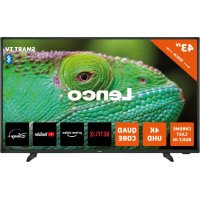
LED4353BK - Televisie LENCO - Gratis gebruiksaanwijzing en handleiding
Vind de handleiding van het apparaat gratis LED4353BK LENCO in PDF-formaat.


| Producttype | LED-televisie |
| Merk | Lenco |
| Model | LED4353BK |
| Schermdiagonaal | 43 inch |
| Resolutie | Ultra HD (3840 x 2160) - 4K |
| Besturingssysteem | Android TV |
| Digitale ontvangst | DVB-T2, DVB-C, DVB-S2 |
| Connectiviteit | HDMI (2), USB, Composite, VGA, CI+, Ethernet, Wi-Fi 802.11 a/b/g/n/ac |
| Audio | 2 x 10 W RMS, DTS HD, Dolby Audio |
| Voeding | 220-240 V ~ 50 Hz |
| Stroomverbruik | 120 W (max), < 2 W in standby |
| Afmetingen met voet | 972 x 596 x 240 mm (B x H x D) |
| Afmetingen zonder voet | 972 x 566 x 56/82 mm (B x H x D) |
| Belangrijkste functies | Google Cast, HDR/HLG, Dolby Vision, Timer, USB-opname, Teletekst |
| Onderhoud en reiniging | Voor reiniging de stekker uittrekken. Gebruik een zachte, droge doek. Niet blootstellen aan vloeistoffen. |
| Veiligheid | Open de behuizing niet. Vermijd blootstelling aan vocht. Ventilatieopeningen niet afdekken. |
| Inbegrepen onderdelen | Afstandsbediening, AAA-batterijen (x2), voet, bevestigingsschroeven, handleiding |
| Compatibiliteit muurbevestiging | VESA 100 x 100 mm |
| Bedrijfstemperatuur | 0 °C tot 40 °C |
Veelgestelde vragen - LED4353BK LENCO
Gebruikersvragen over LED4353BK LENCO
0 vraag over dit apparaat. Beantwoord die u kent of stel uw eigen vraag.
Stel een nieuwe vraag over dit apparaat
Download de handleiding voor uw Televisie in PDF-formaat gratis! Vind uw handleiding LED4353BK - LENCO en neem uw elektronisch apparaat weer in handen. Op deze pagina staan alle documenten die nodig zijn voor het gebruik van uw apparaat. LED4353BK van het merk LENCO.
GEBRUIKSAANWIJZING LED4353BK LENCO
Veiligheidsinformatie 2
BELANGRIJK - Lees deze instructies volledig voor u de televisie installeert en in gebruik neemt 2
Markeringen op het product 2
Inleiding. 4
Accessoires inbegren 4
Functies. 4
Stand installation & Muurbevestiging 5
Antenne aansluitingen. 5
Schakelt de TV Aan/Uit 7
TV-bediening 7
Afstandsbediening. 8
Initièle configuratiewizard. 9
Startschem 12
Live TV Modus menu inhoud 12
Zenders 12
TV-opties 12
Opnemen 14
Installingen 14
Netwerk & Internet 14
Zender. 15
Accounts & Aanmelden 17
17
Apparaatvoorkeuren 18
Afstandsbediening & accessoires 21
Zenderlijst 21
Zendergids 22
Een verbinding makes met het internet 23
Van de USB-aansluiting 26
Van een Mobiel apparatus via DMR 26
USB-opname. 26
Onmiddelijke opname. 27
Opgenomenprogramma'sbekijken 27
Timeshift opname. 27
Schijfformaat 27
Schemalijst. 27
CEC. 28
Google Cast 28
HBBTV-system 29
Snel stand-by zoeken 29
Software update 29
Probleemoplossen & tips 30
AV en HDMI- signal compatibiliteit 31
Ondersteunde bestandsformaten voor de USBmodus 32
Video 32
Geluid 33
Beeld 34
Ondertiteling. 35
Ondersteunde DVI-resoluties. 35
36
Licenties 37
Verwijderingsinformatie 37
Veiligheidsinformatie

OPGELET
RISICO OP ELEKTRISCHE
SCHOKKEN
NIET OPENEN

OPGELET: OM HET RISICO OP ELEKTRISCHE SCHOKKEN
TE BEPERKEN, MAG U HET DEKSEL NIET
VERWIJDEREN (OF HET ACHTERPANEEL).
HET TOESTEL BEVAT GEEN ONDERDELEN
DIE DOOR DE GEBRUiker MOETEN WORDEN
ONDERHOUDEN. LAAT ONDERHOUD
EN REPARATIES OVER AAN BEVOEGD
ONDERHOUDSPERSONEEL.
In extreme weersomstandigheden (storm, bliksem) en tijdens Lange perioden van inactiviteit (vertrek opvakantie)要去 u de tv loskoppelen van het netwerk.
De stekker dient om het tv-toestel los te koppelen van het elektriciteitsnet en moet waarom gemakkelijk te bedieren zich. Als het televisione toestel Niet elektrisch worden losgekoppeld van het elektrisch net zal het apparaat stroom verbruiken voor alle situatuies, zelfs als de television in stand-by staat ofuitgeschakeld is.
Opmerking: Volg de instructies op het scherm om de verwante functie te bewerken.
BELANGRIJK - Lees deze instructies volledig voor u de televisie installeert en in gebruik neemt
WAARSCHUWING: Dit apparaat is bestemd voor gebruik door personen (inclusief kinderen) die in staat / ervaren zijn met de werkung van een dergelijk apparaat, zonder toezicht, tenzij zich onder toezicht staan van of instructies hebben ontvangen met betrekking tot het gebruik van het apparaat door een persoon die instaat voor hun verilgheid.
- Gebruik dit televisietoestel op een hoogte van minder dan 5000 meter boven de zeespiegel, in droge locaties en in regio's met een gematigd of tropisch klimaat.
- Het tevisietoestel is bedoeld voor huishoudelijk en gelijkaardig algemeen gebruik maar het mag ook in openbare ruimten worden gebruikt.
- Voor ventilatiedoeleinden moet u minimum 5cm vrij ruimte lately rond de tevisie.
- De ventilatie mag nicht worden belemmerd door de ventilatieopengen te bedekken of te blokkeren met items zoals een krant, tafelkleedjes, gordijnen, etc.
- De stekker van het netsnoor moet gemakkelijk bereikbaar�. Plaats het toestel, een meubelstuk of andere objecten Niet op het netsnoor. Een beschadigd sneer/stekker kan brand voroorzaken of een elektrische schok voroorzaken. Neem het netsnoor beet bij de stekker en verwijder de stekker Niet uit het stopcontact door aan het snoer te trekken.
Raak het netsnoor/de stekker nooit aan met natte handen want dit kan kortsluitingen of elektrische schokken verroorzaken. Leg geen knopen in het snoer of bind het Niet samen met andere snoeren. Indien beschadigd, moet u hem verrangen. Dit maguitsluitend worden uitgevoerd door gekwalificeepeeoneel.
Stel de television Niet bloot aan spatten of druppels enplaats geen voorwerpen die bevuld zich met een vloeistof zoals vazen, kopjes, etc. op of boven de television (bijv. op een rek boven het toestel).
Stel de television Niet bloot aan direct zonlicht of plaats geen open vlammen zoals brandende kaarsen op of in de buurt van de television.
- Plaats geen warmtebronnen zoals een elektrische verwarming, radiator, etc. in de buurt van het tevisietoestel.
- Plaats de télévisie Niet op de vloer en hellende oppervlakken.
- Om verstikkingsgevaar te voorkomen,要去 plastic zakken uit de buurt van baby's, kinderen en huisdieren houden.
- Bevestig de stand zorgvuldig op de television. Als de stand voorzien is van schroeven,要去 u deze stevig aandraaien om te vermijden dat de television tou kantelen. U mag de schroeven Niet te hard aandraaien en u要去 de rubberen afldichtingen correct aanbrengen.
- U mag de batterijen Niet weggooien in het vuur of met gevaarlijk en brandbaar materiaal.
WAARSCHUWING
- Batterijen mogen nicht blootgesteld worden aan warmtebronnen zoals zonlicht, vuur of andere.
Overdadig geluid van hooftelefoons kan gohoorschade verroorzaken.
BOVEN ALLES - NOOIT iemand, zeker geen kinderen, toelaten iets in te brengen de gaten, sleuven of andere openingen van de behuizing.
| Opgelet | Risico op ernstige letsels of fatale gevolgen |
| Risico op elektrische schokken | Risico op gevaarlijke spanningen |
| Onderhoud | Belangrijk onderhoudscomponent |
Markeringen op het product
De volgende symbolen worden gebruikt op het product als markeerpunt voor restricties en voorzorgsmaatregelen en veiligheidsinstrumenties. Elke verklaring worden beschouwd waar het product enkel relevante markeringen draagt. Merk op dat dergelijk informatie belangrijk is om veiligheidsredenen.

Klasse II apparatuur: Dit apparaat is zodanig ontworpen dat het geen veilige aansluiting vereist op een elektrische aarding.

Spanningvoerende terminal: De gemarkeerde terminal(s) is/zijn spanningvoerend onder normale operationele voorwaarden.

Opgelet, ze de operationele instructies: De gemarkeerde zone(s) bevat(ten) door de gebruiker verrangbare knoop/celbatterijen.

KLASSE 1 LASER PRODUCT: Dit product bevat Klasse 1 laserbron die veilig is onder redelijk voorzienbare operationele voorwaar
den.
WAARSCHUWING
U mag de batterij nicht inslikken want dit houdt een risico in op chemische brandwonden
Dit product of de accessoires die worden geleverd met het product+kunnen een knoop/celbatterij bevatten. Als deze knoop/celbatterij worden ingeslikt, kan dit al na 2 eer ernstige interne brandwonden veroorzaken en fataal aflopen.
Bewaar neue en oude batterijen uit de buurt van kinderen.
Als het batterijcompartment Niet veilig aflsuit, mag u het product Niet blijven gebruiken en moet u het UIT debuurt van kinderen bewaren.
Als u denkt dat batterijen möglichk werden ingeslikt of in een lichaamsdeel ward gestoken, moet u onmiddelijk medische zorg inroepen.
Een tevisie kan vallen en ernstig lichamelijk letsel of overlijden veroorzaken. Talrijke letsels, in het bij-zonder bij kinderen, hunnen worden vermeden door eenvoudige voorzorgsmaatregelen te nemen, zoals:
- Gebruik ALTIJD kasten of statieven of bevestigings methoden die door de fabrikant van de televieserie worden aanbevolen.
- Gebruik ALTIJD meubels die de TV-set veilig können ondersteunen.
Zorg er ALTIJD voor dat de teileisie zich Niet aan derand van de ondersteunende meubelen overhangt.
Leer kinderen ALTIJD over de gevaren van klimmen op meubels om de television of de bediening ervan te bereiken.
Leid ALTIJD snoeren en kabels die op uw tevisie waar aangesloten, zodat ze Niet+kunnen worden om-gedraaid, getrokken of gesakt.
Zet NOOIT een televise op een instabiele locatie. - Plaats de télévisie NOOIT op hoog meubilair (bij voorbeeld kasten of boekenkasten) zonder dat zowel het meubel als de télévisie op een geschikte drager is verankerd.
- Plaats de television NOOIT op een doek of ander materiaal dat zich:tussen de television set en de ondersteunende meubelen befindt.
- Plaats NOOIT items die kinderen{kunnen verleiden om te klimmen, zoals spelgoed en afstandsbedie
ningen, op de top van de televisione of meubels waarop de televisione is geplaatst.
- Het apparaat is enkel geschikt voor een montage op een hoogte van ≤ 2m
Als de bestaande tevisiereeks zar worden gehandhaffd en verplaatst,要去endezelfde overwegingen als hierboven worden toegepast.
Toestellen die aangesloten zich via de HOOFDVERBINDING of via andere toestellen met een aardingverbinding met de a Harding van de gebouwinstallatie - en met een monitor distributiesystem dat coaxiale kabel gebruikt, kenn in sommige omstandigheden brandgevaar veroorzaken. De verbinding met een monitor distributiesystem moet waarom worden voorzien via een toestel met elektrische isolatie onder een bepaald freiorentiebereik (galvanische isolator)
MUURBEVESTIGING WAARSCHUWINGEN
- Lees de instructies voor u uw television op de muur bevestigt.
- De muurbevestigingskit is optioneel. Hij is verkrijgbaar bij uw lokale verdeler, indien nicht geleverd met uw tevisie.
U mag de television Niet monteren aan het plafond of aan een hellende muur. - Gebruik de specifieke muurbevestigingschroeven en overige accessoires.
- Draai de muurbevestigingsschroeven stevig aan om te voorkomen dat de television zou vallen. U mag de schroeven nicht te hard aandraaien.
Afbeeldingen en illustraties in deze handleiding worden uitsluitend als referentie voorzien en ze kuren verschillen van het reèle uiterlijk van het product. Het ontwerp en de specificaties van het product+kunnen worden gewijzigd zonder voorafgaandeKennisgeving.
Inleiding
Hartelijk dank voor uw keuze van ons product. U zult binnenkort hunnen genieten van uw nieuwe TV. Lees deze instructies aandachtig. Ze bevatten belangrijke informatie die u kan helpen uw TV optimaal te gebruiken en zorgen voor een veilige en correcte installmentie en bediening.
Accessoires inbegrepen
- Afstandsbediening
- Batterijen: 2 x AAA
- Gebruikershandleiding
- Snelle Start Gids
Functies
Kleuren-LED-tv met afstandsbediening
Android besturingssysteme
Google Cast
- Spraak Zoekopdracht (alleen icm google home)
Alexa apparaat)
Volledig geintegreerde digitale/kabel/satelliet TV (DVB-T-T2/C/S-S2)
Composite ingangen voor externe apparaten (zoals DVD-spelers, PVR, videospelletjes, etc.).
- Stereo geluidssystem
Teletekst
Hoofdtelefoon aansluiting
- Automatischprogrammeersysteme
Manuele afstemming
- Slaap timer
Aan/Uit-timer
Uitschakeling timer
- Beeld uit functie
- Geen signala automatische uitschakelfunctie
VGA-ingang
- Ethernet (LAN) voor Internetverbinding en Diensten
802.11 a/b/g/n ingebouwde WLAN ondersteuning
HbbTV
Ultra HD (UHD)
De TV ondersteunt Ultra HD (Ultra High Definition - ook wel 4K genoemd) die een resolutie biedt van 3840 x 2160 (4K:2K). Het is gelijk aan 4 maal de resolutie van Full HD TV door het aantal pixels te verdubbelen van de Full HD TV, zowel horizontally als verticaal. Ultra HD-inhoud worden ondersteund via HDMI, enkele van
de over-the-Top (OTT) Diensten, USB-ingangen en over DVB-T2-en DVB-S2-uitzendingen.
Hoog dynamische bereik (HDR) / Hybrid Log-Gamma (HLG):
Met deze functie kan de TV een hoger dynamisch bereik van Lichtsterkte reproduceren door meerere uiteenlopende blootstellingen vast te leggen en daarna te combineren. HDR/HLG belooft een betere beeldkwaliteit dankzijeer heldere,meer realistische highlights,meer realistische kleur en andere verbeteringen.Het levert de look die filmmakers wensen te bereiken,haarbij verborgen zones van donkere schaduwen en zonlicht met volledige holderheid,kleur en detail worden weergegeven.HDR/ HLG inhoud wordt ondersteund via native en markt toepassingen, HDRI, USB ingangen en via DVB-Suitzendingen Als de invoerbron is ingesteld op de relevante HDMI-ingang drukt u op de knop Menu en stelt u de HDMI EDID Versie optie in het menu TV opties>Instellingen>Apparaatvoorkeuren> Ingangen als EDID 2.0 of Auto EDID om HDR/ HLG inhoud wee ter geven,als de HDR/HLG inhoud wordt ontvangen via een HDMI ingang.De bron moet minimum compatibel zich met HDMI 2.0a.
Dolby Vision
Dolby Vision™ levert een dramatische visuele erwarting, ongelofelijkke helderheid, ongeëvenaard contrast en fascinerende kleuren die entertainment tot leven brengen. Het bereikt de schitterende beeldkwaliteit door de HDR en brede kleurvariatie beeldtechnologieën te combineren. Door de helderheid te verhogen van het originele signaal en met een hoger dynamisch kleuren- en contrastbereik biedt Dolby Vision schitterende, realistische beelden met ongelofelijk veel detail die andere post-processing technologieën in de TV Niet{kunnen produceren. Dolby Vision wordt ondersteund via native en markt toepassingen, HDMI-en USB-ingangen. Als de invoerbron is ingesteld op de relevante HDMI-ingang drukt u op de knop Menu en stelt u de HDMI EDID Versie optie in het menu TV opties>Instellingen>Apparaatvoorkeuren>Ingangen als EDID 2.0 of Auto EDID om HDR/HLG inhoud waar te Geven, als de HDR/HLG inhoud wordt ontvangen via een HDMI ingang. De bron moet minimum compatibel zich met HDMI 2.0a. In het menu Beeldmodus zich twee voorgedefinierde beeldmodi beschikbaar als Dolby Vision gedetecteerd is: Dolby Vision Bright en Dolby Vision Dark. Beide bieden de gebruiker de mogelijkheid de inhoud te ervaren op de wijze die de maker oorspronkelijk bedoeld heeft met verschillende omgevingsverlichting. Druk op de knop Menu wanner u Dolby Vision inhoud weergeeft en gaaryl het Beeldmenu om de Beeldmodus instelling te wijzigen. Wanner u Dolby Vision inhoud bekijkt via een andere app dan YouTube, Netflix and Multi Media
Player hebt u geen toegang tot het Beeldmenu en kunt u Beeldmodus Niet instellen.
Stand installment & Muurbestiging
Het voetstuk assembleren / verwijdersen
Voorbereidingen
Verwijder het (de) voetstukKEN) en de televisione uit de verpakking enplaats de television op een werktafel met het scherm neerwaarts op een schone en zachte doek (deken, etc.)
- Gebruik een vlakke en stevige tafel die groter is dan de tevisie.
Houd de teileisie Niet vast bij het scherm.
Zorg ervoor de tevisie Niet te krassen of te breken
Het voetstuk assembleren
- Plaats de stand(s) op het stand montagepatroon op de achterzijde van de tv.
- Voer de geleverde schroeven in en draai ze zicht aan tot de stand correct is aangebracht.
Het voetstuk verwijderen van de televisione
Zorg ervoor het voetstuk te verwijderen op de volgende wijze als u een muurmontage beugel gebruikt of te television opnieuw inpakt.
- Plaats de télévisie op een werktafel met het scherm neerwaarts op een schone, zachte doek. Laat de stand uitsteken over de rand van de oppervlakte.
- Schroef de bevestigsschroeven van de stand(s) los.
- Verwijder de stand.
Als u een muurmontage beugel gebruikt
Uw tevisie werd ook voorbereid voor een VESA-conforme muurmontage beugel. Als er geen beugel is geleverd met uw TV要去 u contact opnemen met uw lokale verdelen om de aanbevolen muurbevestiging beugel aan te bevelen.
Gaten en metingen voor de muurmontage beugel installmentie;
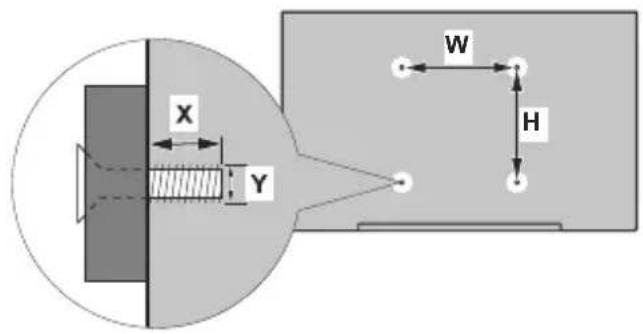
| VESA MUURMONTAGE METINGEN | ||
| Gat patroon Afmetingen (mm) | W | H |
| 100 100 | ||
| Schroefafmetingen | ||
| Lengte (X) | min. (mm) 7 | |
| max. (mm) 8 | ||
| Draad (Y) M4 | ||
Antenne aansluitingen
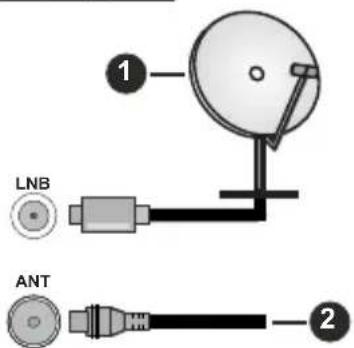
Sluit de antennae of de kabel TV stekker aan op de ANTENNE INGANG (ANT-TV) of satellietstekker op de SATELLIET INGANG (LNB) op de weiterijde van de TV.
Achterzijde van de TV
-
Satelliet
-
Antenne of kabel
Als u een apparaat wilt verbinden met de TV要去 u ervoor zorgen dat zowel de TV als het apparaatuitgeschakeld zijn voor u een verbinding legt. Als de verbinding tot stand is gebracht,kestu de apparaten inschakelen en ze gebruiken.
Andere verbindingen

Als u een apparaat wilt verbinden met de TV moet u ervoor zorgen dat zowel de TV als het apparaat uitgeschakeld zich voor u een verbinding legt. Als de verbinding tot stand is gebracht, kut u de apparaten inschakenen en ze gebruiken.
| Connector Type | Kabels Apparaat | ||
| COMPONENT | Component Video aansluiting (achteraan) | VGA waar Component verbindingskabel | |
| HDMI Aansluiting (Achteraan &zijkant) | |||
| VGA-aansluiting (Achteraan) | |||
| AUDIO IN | VGA/Component Audio verbinding (achteraan) | Component/VGA geluidskabel | |
| SPDIF | SPDIF (Optisch uit) Aansluiting (Achteraan) | ||
| COMPOSITE | Composite (Audio/Video) Aansluiting (achteraan) | Audio/Video kabel | |
| HOOFDTELEFOON | Hoofdtelefoon aansluiting (zijkant) | ||
| USB-aansluiting (zijde) | |||
| CI-aansluiting (zijde) | CAM module | ||
| LAN | Ethernet verbinding (achterzijde) | LAN / Ethernetkabel | |
Om VGA/Component audio, in te schakelen, moet u de audio-ingangen aan achteraan gebruiken met een VGA/Component geluidskabel voor de geluidsverbinding. Wanner u de wandmontage kit (neem contact op met uw verkoper om een te kopen als deze Niet is geleverd) gebruikt, raden we aan alle kabels in dechterzijde van de tv te steken voor u het toestel monteert op de wand. Verwijder of voeg de CI module enkel in wanner de tv UITGESCHAKELD is. U要去 de module handleiding doornemen voor meer informatie over de instellingen. De USB-ingangen van uw TV ondersteunt apparaten tot 500mA . Apparaten aansluiten met een stroomwaarde van meer dan 500mA kan uw TV be Om apparaten aan te sluiten via HDMI adviseren
wij een goed afgeschermde HDMI-kabel (hoge kwaliteit) met ferrietkern te gebruiken, om voldoende bescherming gegen beeldstoring en probleemloze signal overdracht te krijgen.
Schakelt de TV Aan/Uit
Stroom aansluiten
BELANGRIJK! De television is ontworpen voor een stopcontact met een vermogen van 220-240V AC, 50Hz
Laat na het uitpakken het tv- toestel op kamertemperatuur komen voor u het op de netstroom schakelt.
Voer de stekker in het stopcontact. De tv schakelt automatisch in.
De TV inschakelen vanuit stand-by
Als de TV in de stand-by modus staat,licht het LEDlampje op. Om de TV in te schakelen vanuit de standbymodus kurz u:
- Drukken op de knop Stand-by op de afstandsbediening.
- Druk op de bedieningstoets van de TV.
De Tv schakelt in.
De TV overschakelen maar stand-by:
De TV kan nicht in de stand-bymodus worden geschakeld via de bedieningstoets. Houd de knop Stand-by ingedrukt op de afstandsbediening. Het Uitschakelen dialoogvenster verschijnt op het scherm. Markee OK en druk op OK. De TV schakelt nu over op de stand-bymodus.
De TV uitschakelen
Om de TV volledig uit te schakelen, trekt u de stekker van de TV uit het stopcontact.
Snel stand-by modus
Om de TV over te schakelen op de snel standbymodus, doet u het volgende:
- Druk op de knop Stand-by op de afstandsbediening Druk opnieuw op deze knop om terug te keren maar de besturingsmodus.
- Druk op de bedieningstoets van de TV.
Druk opniew op de bedieningstoets om'erug te keren maar de besturingsmodus.
Uw TV blij Werken in de snelle stand-bymodus status,ondat hij regelmatig controleert voor updates. Dit is geen defect.Het is conform met de vereisten met betrekking tot het energieverbruik.Om het energieverbruik te verminderen, moet u uw TV overschakelen op de stand-bymodus zoals hierbovenuitgelegd.
TV-bediening
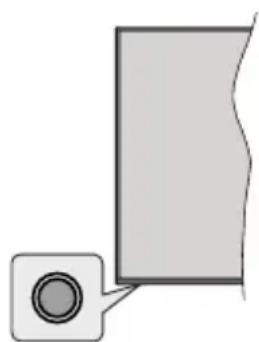
De bedieningsknop besteht u de möglichkheid de Snel stand-functies te bedieren van de TV.
Opmerking: De positie van de bedieningsknuppen kan verzschillen naargelang het model.
De TV uitschakelen (Snel stand-by): Druk op de bedieningsknop om de TV over te schakelen waar de snel stand-by modus.
De TV uitschakelen (Stand-by): De TV kan nicht in de stand-bymodus worden geschakeld via de bedieningstoets.
De TV inschakelen: Druk op de bedieningsknop en de TV schakelt in.
Opmerking: Het Live TV instellenmen menu OSD kan nicht worden weergegeben met de bedieningsknop.
Bediening via de afstandsbediening
Druk op de Menu knop op uw afstandsbediening om het Live TV instillingenmenu waar te geven in de Live TV modus. Druk op de knop Startscherm om het Startscherm waar te geven of terug te keren maar het Startscherm van de Android TV. Gebruik de navigatietoetsen om de focus te wijzigen, door te gaan, een,aantal instellingen te wijzigen en druk op OK om selecties te makeon wijzigingen uit te voeren, uw voorkeuren in te stellen, maar een submenu te gaan, een app te starten, etc. Druk op Terug/Terugkeren om terug te keren maar het vorige menuschem.
Selecteren van de ingang
Van zodra u externe systemen hebt aangesloten op uw tv,kestuoverschakenaarverschillende ingangsbronnen.Druk herhaaldelijk op de knop Source op uw afstandsbediening of gebruik de navigatietoetsen en daarna op de knop OK om te schaken tussen verschillende bronnen wanner de TV in de Live TV-modus staat.Of gaaar het menu Ingangen op het Startscherm,selecteer degewenste bron in de lijst en druk op OK.
Zenders en volume wijzigen
U kunt het volume wijzigen met de Volume + / - knoppen en de zender wijzigen in de Live TV modus met de Programma + / - knoppen op de afstandsbediening.
Afstandsbediening

De batterijen in de afstandsbediening plaatsen
Verwijder eerst de schroeven die de klep van het batterijvakje bevestigen op de achechterzijde van de afstandsbediening. Til de klep voorzichtig omhoog. Voer twee 1.5V - AAA batterijen in. Zorg ervoor dat de (+) en (-) tekens overeenstemmen (let op de correcte polariteit). Gebruik geen combinatie van oude en neue batterijen. Uitsluitend met hetzelfde of gegelijkwaardig type verrangen. Breng het deksel opnieuw aan. Schroef de klep opnieuw aan.
Stand-bytoets
Houd de knop Stand-by ingedrukt op de afstandsbediening. Het Uitschakelen dialoogvenster verschijnt op het scherm. Markee OK en druk op OK. De TV schakelt nu over op de stand-bymodus. Druk kort in en LASTSOM DE TV over te schakelen aan de snel stand-by modus of om de TV in te schakelen indien in snel stand-by modus of stand-by modus.
- Stand-by: Snel stand-by / Stand-by / On
- Numerieke toetsen: Schakelt het zender in de Live TV modus, voert een cijfer of een letter in het tekstvak op het scherm
- Taal: Schakelt tussen de geluidsmodi (analoge TV), geeft de audiotaal wee (digitale TV, waar beschikbaar)
- Geluid dempen: Schakelt het volume van de TV vollediguit.
- Volume +/-
- Gids: Geeft de elektronische programmagids wee in de Live TV modus
- Navigatietoetsen: Navigeren in menu's, opties instellen, de focus of cursor verplaatsen, etc., stelt de recordtijd in en geeft de subpagina's wee in Live TV-Teletekt modus indien Rechts of Links ingedrukt. Volg de instructies op het scherm.
- OK: Bevestigt selecties, voert submenu's uit, geeft de zenderlijst wee (in de Live TV modus)
- Terug /Terugkeren: Keert terug maar het vorige menuscherm, gaat een stap terug, sluit de open vensters, sluit de teletektst (in de Live TV-Teletekt modus)
- Netflix: Start de Netflix toepassing
- Google Play: Lanceert de oogle Play opgeslagen app
- Menu: Geeft het Live TV instillingenmenu waar in de Live TV modus, geeft de beschikbare installingen opties waar zoals het geluid en beeld
- Terugspoelen: Beweegt terug in media zoals films
- Stoppen: Stopt de afgeseelde media
- Opnemen: Neemt programma's op in de Live TV modus
- Gekleurde toetsen: Volg de instructies op het scherm voor de functies van de gekleurde knop
- Pauze: Pauzeert de afgespeelde media, start de timeshift opname in de Live TV modus
Afspelen: Begint de geselecteerde media af te spelen - Tekst: Opent en sluit teletekest (indien beschikbaar in de Live TV modus)
- Snel vooruitspoelen: Beweegt voorwaarts in media zoals films
- MijnKnop1: Opent het beeldmodus instellingenschem op de beschikbare bronnen
- Prime Video: Start de Amazon Prime Video toepassing
- YouTube: Start de YouTube toepassing
- Verlaten: Sluit de Live TV-installingen menu's af, sluit het Startscherm, sluit alle openstaande apps of menu's of OSD banners af, schakelt over op de LAST ingestelde bron
- Informatie: Geeft informatatie wee over de inhoud in het scherm
- Bron: Geeft alle beschikbare uitzending en inhoudsbronnen wee, sluit het Startscherm en schakelt over maar de LAST ingestelde bron
- Programma +/-: Verhoogt/verlaagt het zendernummer in de Live TV modus
- Startpage: Opent het Startscherm.
- Ondertitelts: Schakelt de ondterteling in en uit (indien beschikbaar)
Initièle configuratiewizard
Opmerking: Volg de instructies op het scherm om de initiete configuratieprocedure te voltooien. Gebruik de navigatietaetsen en de knop Ok op de afstandsbediening om te selecteren, in te stellen, te bevestigen en door te gaan.
Wanneer de tevisie de eerste maal ingeschakeld wordt, verschijnt het Welkomschem. Selecteer uw taal en druk op OK. Volg de instructies op het scherm om uw tevisie in te stellen en de zenders te programme- ren. De installmente-assistant begeleidt u doorheen het installmentieproces. U kunt de Eerste installmentie op elk moment uitvoeren met de Reset optie in het Instellingen>Apparaat voorkeuren menu. U hebtoegang tot het Instellenen menu via het Startscherm of via het TV opties menu in de Live TV modus.
1. Welkomstbericht en taalselectie
Het "Welkom" bericht verschijnt samen met de taalselectie opties vermeld op het scherm. Selecteer de gewenste taal in de lijst en druk op OK om door te gaan.
2. Land
Selecteer het Land in de volgende stap en druk op OK om door te gaan.
3. Initiete set-up
Na de selectie van het land kunt u de initiete configuratiewizard starten. Markeer Doorgaan en druk op OK om door te gaan. U kunt Niet terugkeren en wijzig de taal en het land zodia u doorgaat. Als u uw taal of de regio/het land要去 wijzigen na deze stap要去 u de TV overschakelenaar stand-by om de installatione te starten van bij het begin wanner u de TV de volgende maal inschakelt. Houd hiervoor de Standbyknop ingedrukt. Een dialoogvenster verschijnt op het scherm. Markeer OK en druk op OK.
4. Accessoires Zoeken
Een zoekopdracht worden uitgevoerd nadat de initiièle configuratie is gestart. Volg de instructies op het scherm om uw afstandsbediening (afhankelijk van het model van de afstandsbediening) en andere draadloze accessoires te koppelen met uw TV. Druk op de knop Terug/Terugkeren om het toevoegen van accessoires te stoppen en ga door.
5. Snelle configuratie
Als u uw TV nooit erder hebts verbonden met het internet via Ethernet verschijnt een scherm waar u het WLAN-network van uw Android telegram en Google Account kurz overdragen maar uw TV. Markeer Doorgaan en druk op OK om door te gaan. Volg de instructies op het scherm van uw TV en uw telegram om de procedure te voltooien. U kurz deze stap ook overslaan door de optie Overslaan te kiezen. Sommige stappen können worden overgeslagen afhankelijk van de instellenen die in deze stap zijn uitgevoerd.
Als u uw TV voordien hebt verbonden met het internet via Ethernet verschijnt een bericht met de melding dat u verbonden bent. U kut kiezen om door te gaan met de bedrade verbinding of het netwerk wijzigen. Markeer Network wijzigen en druk op OK als u u de draadloze verbinding wilt gebruiken in deplaats van de bedrade verbinding.
6. Netwerkverbinding
U worden automatisch doorgestuurd waar de volgende stap als u uw TV verbindt met het internet via Ethernet. Zo Niet worden de beschikbare draadloze netwerken gezocht en weergegeven op het volgende scherm. Selecteer uw WLAN network in de lijst en druk op OK om de verbinding te makeen. Voer het wachtwoord in via het virtuele toetsbord als het network beveiligd is met een wachtwoord. Selecteer de optie Ander network in de lijst als het network waarmee u wilt verbinden een verborgen SSID heeft.
Als u op dit moment liever geen verbinding wilt make n met het internet kunt u deze stap overslaan door de optie Overslaan te selecteren. U kunt later een verbinding tot stand brengen met het internet via de menu-opties Network & Internet in het menu Instellingen in het Startscherm of via het menu TV opties in de Live TV modus.
Deze stap worden overgeslagen als de internetverbinding in de vorige stap tot stand is gebracht.
7. Aanmelden op uw Google account
Als de verbinding tot stand worden gebracht,kest u zich aanmelden op uw Google account op het volgende scherm. U要去 aangemeld zich op een Google account om de Google services te kunnen gebruiken.Deze stap worden overgeslagen als er geen internetverbinding tot stand is gebrachtijdens de vorige stap of als u al aangemeld bent op uw Google account in de Snelle configuratie stap.
Als u zich aanmeldt, kurz u nieuwe apps ontdekken voor video's, muziek en games op Google Play; gepersonaliseerde aanbevelingen ontvangen van apps zoals YouTube; de{nieuwste films en televiseries kopen of huren op Google Play Movies & TV; toegang tot uw entertainment en uw media beheren. Markeer Aanmelden en druk op OK om door te gaan. U kurz zich aanmelden op uw Google account door uw e-mailadres of telefoonnummer en uw wachtwoord in te voeren. U kurz ook een{nieuw account instellen.
Als u zich op dit moment nicht wiltaanmelden op uw Google account kurz u deze stap overslaan door de optie Overslaan te selecteren.
8. Servicevoorwaarden
Daarna verschijnt het Servicevoorwaarden scherm. Als u doorgaat, verklaart u zich akkoord met de Google Servicevoorwaaden, het Google Privacybeleid en de Google Play Servicevoorwaarden. Markeer Aanvaarden en druk op OK op de afstandsbediening
om te bevestigen en door te gaan. U kunt de Servicevoorwaarden, het Privacybeleid en de Play Servicevoorwaarden op dit scherm weergeven. Om de inhoud waar te geeven is een internetverbinding vereist. Er verschijnt een bericht met vermeling van het adres van de website waar deze informatie kan worden geraadpleegd als er geen internettoegang beschikbaar is.
9. Locatie
In het volgende scherm(Int) u Google en apps van derde partijen al of Niet de toestemming geven de locatiegegevens van uw TV te gebruiken. Selecteer Ja en druk op OK. Als u deze stap wilt overslaan zonder bevestiging selecteert u Nee en gaat u door door te drukken op de knop OK. U kunt deze instelling later wijzigien in het menu Instelleningen>Apparaatvoorkeuren>Locatie op het Startscherm.
10. Help Android te verbeteren
Verzend automatisch diagnosegegevensaar Google, zoals foutrapporten en gebruiksgegevens van uw apparaat en apps.Deze informatatie wordt nicht gebrukt om u te identificeren. Selecteer Ja en druk op OK Als u deze stap wilt overslaan zonder bevestiging selecteert u Nee en gaat u door door te drukken op de knop OK.U kunst deze instelling later wijzigen in het menu Instelingen>Apparaatvoorkeuren>Gebruik & diagnose op het Startscherm.
Daarna worden informatatie weergegeven over de Google services en een aantal functies van uw TV. U kunt persoonlijke resultaten inschakelen voor Assistant door de relevante optie te kiezen wanner gevraagd. Druk herhaaldelijk op OK om door te gaan.
11. Wachtwoord
Afhankelijk van het land dat u selecteert in de vorige stap worden u op dit moment möglichk bevraagd een wachtwoord (PIN) te bepalen. Druk op OK om door te gaan. De geselecteerde pincode kan nicht 0000 zijn. Deze PIN is vereist voor toegang tot bepaalde menu's, inhoud of om vergrendelde zenders, bronnen, etc. te ontgrendelen. U要去 ze invoeren indien bevraagd een PIN in te voeren voor een latere menubediening.
12. Ouderlijk toezicht
Afhankelijk van uw eerdere selecties worden u möglichk gezraag uw ouderlijk toezicht voorkeuren in te stellen in de volgende stap. U kurz programme's blokkeren op basis van hun leeftijdsinformatie door een van de verwante opties te selecteren of u kurz deze functie uitschaken door de UIT-optie te kiezen. Markeer uw selectie en druk op OK of op de Rechtse navigatietoets om door te gaan.
13. Selecteer de TV modus
In de volgende stap van de initiele configuratie kut u de bedieningsmodus van de TV instellen als Thuis of Winkel. De Winkel optie za de instellenen van uw
TV configureren voor de winkelomgeving. Deze optie is enkel bedoeld voor gebruik in de winkel. Het worden aanbevolen Thuis te selecteren voor thuisgebruik.
14. Chromecast ingebouwd.altijd beschikbaar
Selecteer uw chromecast beschikbaarheid voorkeur. Indien ingesteld als Aan za uw TV worden gedetecteerd als een Google Cast apparatus en Google Assistant en andere service de möglichkheid bieden uw TV te ontwaken om te reageren op Cast opdrachten, zichs als.Deze in de stand-bymodus staat en het scherm isuitgeschakeld.
15. Tuner modus
Opmerking: Als u geen tuner scan wilt UITvoeren, moet u toch een van de beschikbare opties selecteren. U kurz de scan overslaanijdens een latere fase van de installmentie wizard. Als u deze stap overslaat, kurz u later een zender zoekopdracht UITvoeren met de relevante Zenders menu-opties.
De volgende stap is de selectie van de tuner modus. Selecteer uw tuner voorkeur om zenders te instellen voor de Live TV functie. De Antenne, Kabel en Satelliet opties zijn beschikbaar. Markeer de optie die overeenstemt met uw omgeving en druk op OK of de Rechtse navigatietoets om door te gaan.
Antenne
Als de Antenne optie is geselecterd, za de TV de digitale aardse en analoge uitzendingen zoeken. In het volgende scherm markeert u de optie Scan en drukt u op OK om de Zoekopdracht te starten of u kunt Scan overslaan selecteren om door te gaan zonder een zoekopdracht uit te voeren.
Opmerking: Als het geseleeteerde land geen analoge uitzendingen heeft, is de analogezoekoptie möglichn nicht beschikbaar.
Kabel
Als de Kabel optie is geselecteerd, zal de TV de digitale aardse en analoge uitzendingen zoeken. Indien aanwezig, worden de beschikbare operator opties gerangschrift in het Operator selecteren scherm. Zo Niet worden deze stap overgeslagen. U kunt slechts een operator selecteren uit de lijst. Markeer de gewenste operatoren druk op OK of op de Rechtse navigatietoets om door te gaan. In het volgende scherm selecteert u de optie Scan om een zoekopdracht te starten of selecteert u Scan overslaan selecteren om door te gaan zonder een zoekopdracht uit te voeren. Als Scan is geselecteerd, verschijnt een configuratieschemr. De
Scanmodus, Frequentie (KHz), Modulatie, Symbol Rate (Ksym/s), Network ID opties要去en möglichk worden ingesteld. Stel de Scanmodus in op Volledig/ Vooruitgang indien beschikbaar om een volledige scan uit te voeren. Afhankelijk van de geselecteerde operator en/of de Scanmodus zich een aantal opties möglichk Niet beschikbaar voor configuratie.
Opmerking: Als het geseleeteerde land geen analoge uitzendingen heeft, is de analoge zoekoptie möglichn nicht beschikbaar.
Zodra u de beschikbare opties hebt geconfigureerd, drukt u op de Rechtse navigatietoets om door te gaan. De TV begint nu te zoeken maar beschikbare zenders. Satelliet
Als de optie Satelliet is geselecteerd, verschijnt het Type satelliet scherm. De Gewenste satelliet en Algemene satelliet opties zijn beschikkaar. Maak uw selectie en druk op OK om door te gaan.
Opmerking: De opties Gewenste satelliet en Algemene satelliet zich möglichn Niet beschikbaar naargelang het geselecteerde land. In dit geval verschijnt het DVBS configuratie-instelling scherm nadat de tunermodus is geselecteerd als Satelliet.
Als de Gewenste satelliet optie is geselecteerd, is het volgende scherm het Selecteer operator scherm. U kunt slechts een operator selecteren uit de lijst. Markeer de gewenste operator en druk op OK of op de Rechtse navigatietoets om door te gaan. Een aantal van de volgende opties kannen vooraf worden ingesteld afhankelijk van de geselecteerde operatortijdens deze stap. Controleer de parameters voor u doorgaat en breng wijzigingen aan indienoodzakelijk.
De eerste van de DVBS Configuratie-insteling schermen worden daarna weergegeven. Eerst要去 het Type antenne worden ingesteld.Direct, Single Cable, DiSEqC 1.0 en DiSEqC 1.1 opties zichen beschikbaar. Markeer het type antenne dat overeenstem met uw satellitsystem en druk op OK of de rechtse navigatietoets om door te gaan maar de volgende stap.
Afhankelijk van het land en Antenne type selecties die u hebt gemaakt in de eerdere stappen van het initiele configuratieproces kan het scherm Vooringestel lijst laden scherm worden weergegeven. Selecteer Vooringestelde lijst laden en druk op OK of de Rechtse navigatietoets om door te gaan met het scannen van de configuraties. U kunt deze stap ook overslaan door de optie Overslaan te kiezen.
Nadat u het type antennene en de Vooringestelde lijst van installmentievoorkeuren hebt geselecteerd, kunt u de parameters configureren in he DVBS configuratie-instellingenschem in overeenstemming met uw omgeving. Het kan möglichelijk zijn verschillende satellieten in te stellen afhankelijk van het geselecteerde type antennene en de operatoren de vorige stappen. De satellietopties hebben andere namen naargelang het type antennene. De Direct, Satellietpositieof DiSEqC opties�菩提ijk beschikbaar. Markeer de gewenste satellietoptie en druk op OK. Selecteer daarna de satelliet voor die optie in de lijst van beschikbare satellieten. Als u alle configuratiewijzigingen hebt uitgevoerd, drukt u op de Rechtse navigatietoets om door te gaan.
Als de optie Vooringestelde lijst laden is geseleerd in de vorige stap worden de volgende stappen overgeslagen en de vooringestelde lijst laden installment werden gestart. Als de correcte satelliet nicht
is geselecteerd voor de SatcoDX installmentie verschijnt een waarschuwing dialoogvenster weergegeven op het scherm. Een lijst verschijnt met satelliet(en) die kuren worden geselecteerd. Druk op OK om het dialoogvenster te sluiten en stel daarna de satelliet in.
Het scherm Select Operation wordt verwolgens weergegeven. Selecteer Scan en druk op OK of de Rechtse navigatietoets om door te gaan met het scannen van de configuraties. Selecteer overslaan om door te gaan zonder een scan uit te voeren en de initiete configuratie te voltooien.
Daarna verschijnt het DVBS Scan configureren scherm als de optie Scan is geselecteerd. De volgende opties zijn beschikbaar: Scanmodus en Zenders. U kunt ervoor kiezen een volledige scan of een netwerk scan uit te voeren. Configure Scanmodus op basis van uw selectie. Als u een netwerkscan wilt uitvoeren, moet u ervoor zorgen dat u de correcte transponder hebt geselecteerd in de optie Referentie Transponder in het tweede van de DVBS configuration-instellingschermen of dat u de Frequentie, Symbol Rate (Ksym/s)en and Polarising parameters nauwkeurig hebt aangepast met de optie Door de gebruiker gedefiniereeid. Het maymelijk dat u de Scanmodus instilling nicht kutwzigigen afhankelijk van de vorige selecties. Als de Zenders optie is geconfigureerd als Vrij worden ge versleutelde zenders Niet geinstalleel. Er zichen möglichk ook bijkomende opties beschikbaar afhankelijk van de geselecteerde operator. Configureer.Deze instellen in overeenstemming met uw voorkeuren. Wanner u de beschikbare opties hebt geconfigureerd, dru op de Rechtse navigatietoets verwijl Scanmodus of Zenders is gemarkeerd.
Terwijl de Zoekopdracht doorloopt, kurz u drukken op de knop Terug, Scan overslaan markeren en drukken op OK of op de Rechtse navigatietoets om de zoekopdracht te stoppen. De zenders die al+zijn gezonden, worden opgeslagen in de zenderlijst.
Aan het einde van de initiete configuratie verschijnt een bericht. Druk op OK om de instelling te voltooien.
U wordt gesvaagd uw toestemming te given voor de inzameling van uw gebruiksgeevens. Lees de tekst op het scherm voor gedetailleerde informatie. Markee
Aanvaarden en druk op OK om uw toestemming te Geven en door te gaan. Selecteer Overslaan als u wilt doorgaan zonder uw toestemming te Geven. U kunt deze instelling later wijzigen in het menu Instelingen>Apparaatvoorkeuren>Fabrikant gebruik & diagnose op het Startscherm.
Het Startschem verschijnt. U(Int)knt drukken op de knop Afsluiten op de afstandsbediening of de Live TV app markeren en drukken op OK om over te schakelen aan de Live TV modus en Tv-zenders te bekijken. In sommige landen bevindt de Live TV app zich in het Thuis tabblad in het Thuissschem en de rij met deze app worden de Favoriete apps genoemd.
Startschem
Om te konnen genieten van de Voordelen van uw Android TV要去 uw TV verbonden zijn met het Internet. Verbind de TV met een thuisnetwork met een hoge-snelheid internetverbinding. U kunt uw TV draadloos of bedraad verbinden met uw modem/router.
Raadpleeg de Network & Internet en Verbinden met het Internet secties voor meer informatie over hoe u u uw TV kunt verbinden met het internet.
Het Startmenu is het middelpunt van uw TV. Druk op de Startscherm knop om het Startscherm weertegeven. Vanuit het Startscherm kunt u elke appstarten, maar een TV zender overschakelen, een film bekijken of overschakelenaar een verbondenapparaat. Afhankelijk van uw TV configuratie enuw landselectie in de initiete configuratieStartschem verschillende items bevatten.
De beschikbare opties in het Startscherm worden gespositioneerd in rijden. Om maar de Startscherm optie te navigeren kut u de navigatietaetsen gebruiken van de afstandsbediening. De Apps, YouTube, Google Play Movies & TV, Google Play Music en Google Play relevante rijen en de rijen van de apps die u hebt geinstalleerd, können beschikbaar zijn. Selecteer een rijen verplaats daarna de focusaar het gewenste item in de rij. Druk op OK om een selectie te make of om maar een submenu te gaan.
De Zoek hulpprogramma's bevinden zich bovenin links op het scherm. U(Int)kunt kiezen een woord in te typen om een zoekopdracht te starten via het virtuele toetsenbord of u(Int)kunt de spreak zoekopdracht proberen als uw afstandsbediening een ingebouwde microloon heeft. Verplaats de focusaar de gewenste optie en druk op OK om door te gaan.
De opties Meldingen, Ingangen, Netwerken & Internet (Verbonden of Niet verbonden genoemd op basis van de huidige verbindingsstatus), Instellingen en het huidige tijdstip worden weergegeven bovenaan rechts op het scherm. U(Intkunt uw datum- en tijdvoorkeuren configureren via de Datum & tijd menu-opties in het menu Instellingen>Apparaatvoorkeuren.
De eerste rij is de Apps rij. De Live TV en Multi Media Player apps zijn beschikbaar naast de andere apps. Markee Live TV en druk op OK om over te schakelen maar de Live TV modus. Als de bron erder werden ingesteld op een andere optie dan TV drukt u op de knop Bron en configureert u de TV om live TV zenders te bekijken. Markee Multi Media Player en druk op OK om te bladeren in de verbonden USB apparaten mediaservers en de geinstalleerde media content op de TV af te spelen/weer te gehen. De geluidsbestanden können worden afgespeeld via de luidsprekers van de TV of via de luidsprekersystemen verbonden met de TV. U kunt uw geluidsuitgang voorkeur configureren van de Luidspreker optie in het menu
Instellingen>Apparaatvoorkeuren>Geluid. Om de bladersen op het internet hebt u een internetbrowser toepassing nodig. Zoek of open de Google Play app,zoek een browser en download hem.
VoorCOMMIGE landen is het startschem onderveedeld in verschillende tabbladen. De tabbladen Start, Ontdekken en Apps zichikbaar. U kunt door de tabbladen bladeren met behulp van de richtingstoetsen. Elk tabblad heeft bovenaan een rij met aanbevolen inhoud. Op het tabblad Start staan rijen voor favoriete apps, recente Live TV-programma's en aanbevelingen van streaming-apps. Op het tabblad Ontdekken worden aanbevelingen van streamingesdiensten weergegeven. Op het tabblad Apps worden alle apps weergegeven die op uw tv zich geinstalleerend en u kunt er meer installereren vanuit de Play Store met behulp van de gerelateerde optie. Afhankelijk van uw tv-opstelling en uw landselectie bij de eerste installmentatie,{kunnen de tabbladen op het startschem verschillende items bevatten.
Live TV Modus menu inhoud
Schakel de TV eerst overaar de Live TV modus en druk daarna op de knop Menu van de afstandsbediening om de Live TV menu-opties wee ter geven. Om over te schakelenaar de Live TV modus kunt u de knop Afsluiten indrukken of de Live TV app markeren in de Apps rij in het Startscherm en drukken op OK. In sommige landen bevindt de Live TV app zich in het Thuis tabblad in het Thuisschem en de rij met deze app worden de Favoriete apps genoemd.
Zenders
Toevoegen aan mijn favorieten: Voeg de zender die u momenteelbekukt toe aan de erder geseleeteered favorietenlijst.
Zendergids: Open de elektronische programmagids. Raadpleeg de sectie Programmagids sectie voor meer informatie.
Nieuwe beschikbare zenders: Start een Zoekopdracht\ aar nieuwe zenders. Selecteer de zenderbron app of\ turer. Configureer de instellingen in overeenstemming\ met de omgeving en voorkeuren, indien nodig. U kutn\ de Zender menu-opties gebruiken om zenders te\ zoeken. Raadpleeg de sectie Programmagids sectie\ voir meer informatie. Markeer Voltooid als u maar\ bent en druk op OK.
TV-opties
Bron: De lijst van invoerbronnen weergeven. Selecteer de gewenste bron en druk op OK om over te schakelen maar die bron.
Beeldmodus: U kurz de beeldmodus instellen naargelang uw voorkeuren of vereisten. De beeldmodus kan worden ingesteld op een van.Deze opties: Gebruiker, Standaard, Levendig, Sport,
Film en Game. U=kunt de Gebruiker modus gebruiken om aangepaste instellingen uit te voeren. Gaaar Instelingen>Apparaatvoorkeuren>Beeld voor gedetailleerde configuratie opties.
Weergavemodus: Wijzigt de beeldverhouding van het scherm. Selecteer een van de vooraf gedefinieerde opties op basis van uw voorkeuren.
Luidsprekers: Om het TV-geluid te horenuit de verbonden compatibile geluidstoestellen ingesteld als Extern geluidssystem. Stel in als TV luidsprekers om de luidsprekers te gebruiken van uw TV voor de geluidsuitgang.
Stroom
Slaaptimer: Definieer een stilstandtijd waarna wilt dat uw TV automatisch overschakelt maar de slaapmodus.
Beeld uit: Selecteer deze optie en druk op OK om het scherm uit te schakelen. Druk op een knop op de afstandsbediening of op de TV om het scherm opnieuw in te schakelen. Let erop dat u het scherm Niet=kunt inschaken met de knoppen Volume + / - Mute en Standby.Deze knoppen werken normalaal.
Geen Signal automatische uitschakeling: Stel het gedrag in van de TV als er geen signala gedetecteerd worden van de momenteel ingestelde invoerbron. Definieer eenijd waarna u wilt dat uw TV automatisch uitschakelt of stel in als Uit om uite schaken.
CI-kaart: De beschikbare menu-opties weergeven van de Ci-kaart die worden gebruikt. Dit item is möglichn nicht beschikbaar afhankelijk van de invoerbron configuratie.
Geavanceerde opties
Audiotaal: Stel uw gewenste taal in voor het geluid. Dit item is möglichniet beschikbaar afhankelijk van de invoerbron configuratie.
Blauw dampen: Schakel deze functie in/uit op basis van uw voorkeur. Indien ingeschakeld, worden de blauwe achtergrund weergegeven op het scherm als er geen signaal is.
- Standaardzender: Uw standaard startzender voorkeur configureren. Wanner de Selecteer modus is geconfigureerd als Gebruiker selectie is de Zenders weergeven optie beschikbaar. Markeer en druk op OK om de zenderlijst waar te geven. Markeer een zender en druk op OK om een selectie te make. De geselecteerde zender wordt weergeveen elke maal de TV opnieuw worden ingeschakeld vanuit de snel stand-by modus. Als de Selecteer modus is geconfigureerd als La status verschijnt de LAST weergeveven zender.
Interactie zender: Schakel de Interactie zender functie in/uit. Deze functie is enkel nuttig in het VK en Ierland.
MHEG PIN bescherming: Schakel de MHEG PIN bescherming functie in/uit. Deze instelling bildet de mogelijkheid de toegang in of uit te schakelen van de MHEG toepassingen. Uitgeschakelde toepassingen kuren worden vrijgeveen door de correcte PIN-code in te voeren. Deze functie is enkel nuttig in het VK en Ierland.
HBBTV-installingen
HBBTV ondersteuning: Schakel de HBBTV-functie in/uit.
Do Not Track: Uw voorkeur instellen met het tracking gedrag voor HBBTV diensten.
Cookie installingen: Uw cookie instelling voorkeur HBBTV Diensten.
Permanente opslag: Schakel de Permanente opslag functie in/uit. Indien ingesteld als Aan worden cookies opgeslagen met een vervaldatum in het permanente geheugen van de TV.
Tracking sites: Schakel de Tracking sites blokkeren functie in/uit.
Apparaat-ID: Schakelt de Apparaat-ID functie in/uit.
Reset Apparaat-ID: De apparaat-ID voor HBBTV services opnieuw instellen. Een bevestiging dialoogvenster verschijnt op het scherm. Druk op OK om door te gaan, Back om te annuleren.
Ondertiteling
Analoge ondtertiteling: Configureer deze optie als Uit, Aan of Dempen. Als de Dempen optie is geselecteerd, worden de analogue ondtertiteling weergegeven op het scherm maar de luidsprekers worden gelijktijdig gedempt.
Digitale ondertiteling: Configurer deze optie als Uit, Aan of Dempen.
Ondertiteling: Uw gewenste ondertiteling instellen, indien beschikbaar.
Digitale ondertiteling taal: Eén van de talen in de lijst instellen als de eerste digitale ondertiteling taal.
2de digitale ondtertiteling taal: Een van de talen in de lijst instellen als de tweede digitale ondtertiteling taal. Als de geselecteerde taal in de Digitale ondtertiteling taal optie nicht beschikbaar is, worden de ondtertiteling weergegeben in die taal.
Type ondertiteling: Configureer deze optie als Normaal of Slechthorenden. Als de optie Slechthorenden is geselecteerd, verschijnt ondertiteling Diensten voor dove en slechthorende kijkers met bijkomende beschrijvingen.
Teletekst
Digitale teletekst taal: De taal configureren van teletekst voor digitale uitzendingen.
Taal van pagina decoderen: De taal van de pagina decoderen configureren voor teletekst.
Biss toets: Het "Klik om de Biss toets toe te voegen" bericht verschijnt. Druk op OK om een biss toets toe te voegen. De Frequentie, Symbol Rate (KSym/s), Polarisatie, Programma ID en CW toets parameters können worden ingesteld. Zodra deze instellingen voltooid zich, markeert u Toets opslaan en drukt u op OK om de biss toets op te sloan en toe te voegen. Deze optie is nicht beschikbaar als de Zender installmentemodus in het menu Instellingen>Zender Niet is geconfigureerd als Gewenste satelliet of Algemene satelliet of satelliet. Sommige opties zich möglichn Niet beschikbaar afhankelijk van de landselectieijdens de eerste installmentatie.
Automatisch slapen: Definier een stilstandt waarna u wilt dat uw TV automatisch overschakelt maar de slaapmodus. De 4 uu,6 uu en 8 uu opties+zijn beschikbaar. Instellen als Nooit om uit te schakelen.
Systeme informationie: Gedetailleerde systeeminformatie weergeven over de huidige zender zoals het Signaalniveau, Signaalkwaliteit, Frequentie, etc.
Versie informatatie: Systeeminformatie weergeven zoals de Modelnaam en Versie.
Instellingen: Raadpleeg de Instellingen sectie voormeer informatie.
Opnemen
Lijst opnemen: De opnames worden weergegeven indien aanwezig. Markeer een opname van uw keuze en druk op de Gele knop om ze te verwijderen of op de Blauwe knop om de gedetailleerde informatatie wee tergebn. U kunt de Rode en Groene knoppen gebruiken om omhoog en omlaag te navigeren op de pagina.
Apparaatinformationie: De verbonden USB stations worden weergegeven. Selecteer het gewenste apparaat en druk op OK om de beschikbare opties wee ter Geven.
TimeShift instellen: Tag het geseleeteerde USB station of een partie voor de time shift opname.
PVRinstallen:Tag het geseleeteerde USB station of een partitie voor PVR.
Formatteren: Het geselecteerde USB station formatteren. Raadpleeg de sectie USB opname voor meer informatie.
Snelheidstest: Start een snelheidstest van het geselecteerde USB station. Het testresultaat verschijnt aan het einde van de test.
Schemalijst: U kurz herinneringen of opname timers toevoegen in het menu Schemalijst.
Time Shift modus: De timeshift opname functie in- of uitschakelen. Raadpleeg de sectie USB opname vooreer informatatie.
Installingen
U hebt toegang tot het Instellingen menu via het Startscherm of via het TV opties menu in de Live TV modus.
Netwerk & Internet
U kurz de netwerkinstellungen van uw TV configureren met de opties in dit menu. U kurz ook het pictogram Verbonden/Niet verbonden markeren in het Startscherm en op OK drukken voor toegang tot dit menu.
WiFi: Schakel de draadloze LAN (WLAN) functie in/uit.
dBeschikbare netwerken
Als de WLAN functie is ingeschakeld, worden de beschikbare draadloze netwerken hier gerangschrift. Markeer Alles weergeven en druk op OK om alle netwerken wee ter geven. Maak uw selectie en druk op OK om te verbinden. Het is möglichk dat u wordt gesvraagd een wachtwoord in te voeren voor de verbinding met het geseleeteerde network als het network is beschermd met een wachtwoord. U kunst bovendien neue wetwerken toevoegen via de verwante opties.
Overige opties
Nieuw network toevoegen: Nieuwe netwerken toevoegen met verborgen SSID.
Scanning altijd beschikbaar: U=kunt de locatie service en andere appslatent scannen voor netwerken, zelfs als de WLAN-functie is uitgeschakeld. Druk op OK om het in/uit te schaken.
Wow: Schakel deze functie in of uit. Deze functie biedt u de möglichkheid uw TV in te schakelen of te ontwaken via het draadloze netwerk.
Wol: Schakel deze functie in of uit. Deze functie biedt u de möglichkheid uw TV in te schakelen of te ontwaken via het draadloze netwerk.
Ethernet
Verbonden/Niet verbonden: Geeft de status waar van de internetverbinding via Ethernet, IP- en MAC-adressen.
Proxy-installingen: Handmatig een HTTP proxy instellen voor de browser. Deze proxy kan nicht worden gebruikt door andere apps.
IP-installingen: De IP-installingen van uw TV configureren
Zender
Zenders
De opties van dit menu können wijzigen of inactief worden afhankelijk van de Zender installmentemodus selectie.
Zender installmentemodus - Antenne
Automatische zender zoekopdracht: Start een scan voor analoge en digitale zenders. U(Int)knt indrukken om de knop Terug om de scan te annuleren. De zenders die al+zijn gezonden, worden opgeslagen in de zenderlijst.
Scan bijwerken: Updates zoeken. Eerder toegevoegde zenders worden nicht verwijderd, maar alle neuen gezonden zenders worden opgeslagen in de zenderlijk.
Analoge handmatige scan: Start een handmatige scan voor analoge zenders. Gaaar de Start freuquentie en selecteert daarna Scan omhoog of Scan omlaag. Wanner een zender is gezonden, is de scan voltooid en de gezonden zender worden opgeslagen in de zenderlijst.
Enkele RF-scan: Selecteer de Rf-zender met de Rechtse/Linkse navigatietoetsen. Het niveau en de kwaliteit van het Signaal van de geselecteerde zender worden weergegeven. Druk op OK om de scan te starten op de geselecteerde RF-zender. De gezonden zenders worden opgeslagen in de zenderlijkst.
Handmatige service update: Start een service update, handmatig.
LCN: Stel uw voorkeur in voor LCN. LCN is het Logical Channel Number system dat de beschikbare uitzendingen organiseert in overeenstemming met een herkenbare zendersequentie (indien beschikbaar).
Zender scantype: Stel uw scantype voorkeur in.
Zender opslagtype: Stel uw opslagtype voorkeur in.
Favoriet network selectie: Selecteer uw favoriete network. Deze menu-optie zal actief zich als meer dan een network beschikkaar is.
Zender overslaan: Stel zenders in die u wilt overslaan wonneer u schakelt:tussen de zenders met de knoppen Programma + / - op de afstandsbediening. Markeer de gewenste zenders op de lijst en druk op OK om te selecteren/deselecteren.
Zender omschakelen: Vervang de posities van de twee geselecteerde zenders in de zenderlijk. Markeer de gewenste zenders in de lijst en druk op OK om te selecteren. Als de tweede zender worden geselecteerd, wordt de positie van deze zender verrangen met de positie van de eerste geselecteerde zender. U要去 de LCN-optie instellen op UIT of Standaard om deze functie in te schakelen.
Zender verplaatsen: Een zender verplaatsen maar de positie van een andere zender. Markeer de zender die u wilt verplaatsen en druk op OK om te selecteren. Volg deze procedure ook voor een tweede zender. Als de tweede zender worden geselecteerd, worden de eerst geselecteerde zender verplaatst maar de positie van die zender. U要去 de LCN-optie instellen op UIT of Standaard om deze functie in te schakelen.
Zender bewerking: Zenders bewerken in de zenderlijst. Bewerk de naam en het zendernummer van de geselecteerde zender en geef de Naam van het netwerk, de Frecquentie, het Kleursystem en Geluidssysteme geevens in voor de R zender, indien beschikbaar. Afhankelijk van de zender kuren andere opties worden bewerkt. U(Int de Blauwe knop indrukken om de gemarkeerde zender te verwijderen.
Analoge zender fijnafstemming: Een analoge zender fijnafstemmen. Er verschijnt een lijst van de beschikbaire analoge zenders. Selecteer de gewenste zender in de lijst en druk op OK. Verander de frequentie van de zender door de Linkse/Rechtse navigatietoetsen in te drukken. Druk op OK om de neue frequentie voor die zender op te slaan. Druk Terug om te annuleren. Dit item is möglichn nicht zichbaar, afhankelijk van het feit of de LASTE weergegeven zender al of Niet analoog was.
Zenderlijst wissen: Verwijder alle zenders die zijn opgeslagen in de zenderlijst van de geselecteerde zender installmentiemodus. Een dialoogvenster verschijnt voor bevestiging. Markee OK en druk op OK om door te gaan. Markee Annuleren en druk op OK om te annuleren.
Zender installmentemodus - Kabel
Automatische zender Zoekopdracht: Start een scan voor analoge en digitale Kabel zenders. Indien beschikbaar worden de operator opties vermeld. Selecteer de gewenste optie en druk op OK. De Scanmodus, Zender scantype, Frequentie en Network ID opties hunnen beschikbaar zich. De opties hunnen variieren naargelang de operatoren en de Scanmodus selecties. Stel de Scanmodus in als Volledig als u Niet weet hoe u de andere opties kunt configureren. Markeer Scan en druk op OK om de scan te starten. U kunt de knop Terug indrukken om de scan te annuleren. De zenders die al zich gezonden, worden opgeslagen in de zenderlijst.
Enkele RF-scan: Voer de Frequentiewaarde in. Hetiveau en de kwaliteit van het Signaal van de geselecteerde freqentie worden weergegeven. Markeeer de Scan optie en druk op OK om de scan te starten. De gezonden zenders worden opgeslagen in de zenderlijst.
LCN: Stel uw voorkeur in voor LCN. LCN is het Logical Channel Number system dat de beschikbare uitzendingen organiseert in overeenstemming met een herkenbare zendersequentie (indien beschikbaar).
Zender scantype: Stel uw scantype voorkeur in.
Zender opsglątetype: Stel uw opsglątype voorkeur in.
Favoriet network selectie: Selecteer uw favoriete network. Deze menu-optie zal actief zijn als meer dan een network beschikbaar is. Sommige optiesijken möglichn Niet beschikbaar afhankelijk van de landselectie tijdens de eerste installmentie.
Zender overslaan: Stel zenders in die u wilt overslaan wanner u schakelt:tussen de zenders met de knoppen Programma + / - op de afstandsbediening. Markeer de gewenste zenders op de lijst en druk op OK om te selectoren/deselecteren.
Zender omschakelen: Vervang de posities van de twee geselecteerde zenders in de zenderlijk. Markeer de gewenste zenders in de lijst en druk op OK om te selecteren. Als de tweede zender worden geselecteerd, wordt de positie van deze zender verrangen met de positie van de eerste geselecteerde zender. U要去 de LCN-optie instellen op UIT of Standaard om deze functie in te schakelen.
Zender verplaatsen: Een zender verplaatsen maar de positie van een andere zender. Markeer de zender die u wilt verplaatsen en druk op OK om te selecteren. Volg deze procedure ook voor een tweede zender. Als de tweede zender worden geselecteerd, worden de eerst geselecteerde zender verplaatst maar de positie van die zender. U要去 de LCN-optie instellen op UIT of Standaard om deze functie in te schakelen.
Zender bewerking: Zenders bewerken in de zenderlijst. Bewerk de naam en het zendernummer van de geselecteerde zender en geef de Naam van het netwerk, de Frequentie, het Kleursystem, Geluidsystem, Modulatie en Symbol rate gegevens in voor de R zender, indien beschikbaar. Afhankelijk van de zender+kunnen andere opties worden bewerkt. U kunt de Blauwe knop indrukken om de gemarkeerde zender te verwijderen.
Analoge zender fijnafstemming: Een analoge zender fijnafstemmen. Er verschijnt een lijst van de beschikbare analoge zenders. Selecteer de gewenste zender in de lijst en druk op OK. Verander de freiagentie van de zender door de Linkse/Rechtse navigatietoetsen in te drukken. Druk op OK om de neue freiagentie voor die zender op te slaan. Druk Terug om te annuleren. Dit item is möglichniet zichtaar, afhankelijk van het feit of de LASTWEERGEVEEN ZENDER AL OF NIE TANALOG WAS.
Zenderlijst wissen: Verwijder alle zenders die zich opgeslagen in de zenderlijst van de geselecteerde zender installmentiemodus. Een dialoogvenster verschijnt voor bevestiging. Markeer OK en druk op OK om door te gaan. Markeer Annuleren en druk op OK om te annuleren.
Zender installmentemodus - Gewenste/Algemene satelliet/Satelliet
Satelliet opnieuw scannen: Start een satellitscan en begin met het operator selectieschem voor de Gewenste satelliet zender installmentiemodus of met het satelliet selectieschem voor de Algemene satelliet of Satelliet zender installmentiemodus. Als deze scanoptie de voorkeur krijgt, zullen bepaalde scanconfigurations Niet beschikbaar zich en het is dus möglichd dat de voorkeuren die u hebt aangegevenijdens de initiièle configuratie Niet zich gewijzigd.
Satelliet toevoegen: Voeg een satelliet toe en voer een satellietscanuit.
Satelliet update: Zoek updates door de vorige scante herhalen metdezelfdeinstellening.Ukunt dezeinstellenen ook configureren voor de scan. Als deZender installatiemodus is ingesteld op Gewenste positie kan deze optie een andere naam hebben, afhankelijk van de beschikbare services. Markeer de satelliet en druk op OK om de gedetailleerde satellietparameters te configureren.Druk op de Rechtse navigatietoets om door te gaan.
Satelliet handmatige tuning: Start een handmatige satellietscan.
Favoriet network selectie: Selecteer uw favoriete network. Deze menu-optie zal actief zijn als meer dan een network beschikbaar is. Sommige optiesijken maybe het bestandselectieijdens de eerste installmentie.
Zender overslaan: Stel zenders in die u wilt overslaan wonneer u schakelt tussen de zenders met de knoppen Programma + / - op de afstandsbediening. Markeen de gewenste zenders op de lijst en druk op OK om te selecteren/deselecteren.
Zender omschakelen: Vervang de posities van de twee geselecteerde zenders in de zenderlijk. Markeer de gewenste zenders in de lijst en druk op OK om te selecteren. Als de tweede zender worden geselecteerd, worden de positie van deze zender verrangen met de positie van de eerste geselecteerde zender.
Zender verplaatsen: Een zender verplaatsen maar de positie van een andere zender. Markeer de zender die u wilt verplaatsen en druk op OK om te selecteren. Volg deze procedure ook voor een tweede zender. Als de tweede zender worden geselecteerd, worden de eerst geselecteerde zender verplaatst maar de positie van die zender.
Zender bewerking: Zenders bewerken in de zenderlijst. Bewerk de naam en het zendernummer van de geselecteerde zender en geef de Naam van het netwerk, de Frequentie, het Kleursystem en Geluidssysteme gegevens in voor de R zender, indien beschikbaar. Afhankelijk van de zender kuren andere opties worden bewerkt. U kunst de Blauwe knop indrukken om de gemarkeerde zender te verwijdenen.
Zenderlijst wissen: Verwijder alle zenders die zijn opgeslagen in de zenderlijst van de geselecteerde zender installmentiemodus. Een dialoogvenster verschijnt voor bevestiging. Markee OK en druk op OK om door te gaan. Markee Annuleren en druk op OK om te annuleren.
Opmerking: Bepaalde opties zijn möglichk nicht beschikkaar en{kunnen grijs worden weergegeven afhankelijk van de operator selectie en operator verwante instellen.
Zender installatiemodus
Configureer deze optie als Antenne, Kabel, Gewens- te satelliet, Algemene satelliet of Satelliet.
Schakel de automatische zender update functie in/uit.
Zender update bericht
Schakel de zender update bericht functie in/uit. Dit item is möglich nicht zichtaar, afhankelijk van de Zender installmentemodus selectie.
Ouderlijk toezicht
(*) Om maar dit menu te gaan,要去 het PIN nummer invoeren. Standaard wordt de PIN ingesteld op 1234. Als u een neue PIN hebte gedefinieree na de initiete configuratie要去 u de PIN gelebruiken dat u hebte gedefinieree. Sommige opties zich möglichnest Beschikkaar of hunnen variieren afhankelijk van de landselectie tijdens de eerste installmentie.
Geblokte zenders: Selecteer de zender(s) die moet(en) worden geblokkeerd in de zenderlijk. Markeer een zender en druk op OK om te selecteren of te deselecteren.
Programma beperkingen: Blokveer programme's op basis van de leeftijd classificatiegege worden uit gezonden met het programme. U(Int) beperkingen in/uitschakelen en classificatiesystem, restrictieniveauus en leeftijdslimieten instellen met de opties van dit menu.
Geblokkeerde ingangen: De toegang blokkeren voor de inhoud van de geselecteerde invoerbron. Markeeer de gewenste invoeroptie en druk op OK om te selecteren/deselecteren. Als wilt overschakelen maar een geblokkeerde invoerbron要去 u eerst de PIN invoeren.
PIN wijzigen: De standard PIN wijzigen. Selecteer deze optie en druk op OK. U要去 eerst de oude PIN invoeren. Het invoerschem van de neue PIN worden weergegeven. Voer de neue PIN tweemaal in om deze te bevestigen.
Geluidszender
Het geluidszender instellen indien beschikbaar. Dit item is möglichniet zichtaar, afhankelijk van het feit of de LASTWEERGEVEENZENDERALOFNietanaloogwas.
Audiotaal
Een van de talen in de lijst instellen als de eerste gewenste audiotaal. Dit item is möglichk Niet zichtaar, afhankelijk van het feit of de LAST weergegeven zender al of Niet analoog was.
Tweede geluidstaal
Eén van de talen in de lijst instellen als de tweede gewenste audiotaal. Als geselecteerde taaloptie die werk geselecteerd in de Audiotaal instellenen nicht beschikbaar is, wordenthese zaalvoorkeur Niet overwogen. Dit item is möglichniet zichtaar, afhankelijk van het feit of de的那一 ste weergegeven zender al of Niet analoog was.
Geeft informatatie over open-source softwarelicenties weer.
Versie
Geeft het versienummer van het systemeer weer.
Accounts & Aanmelden
Google: Deze optie is beschikbaar als u zich hebt aangemeld in uw Google account. U kunt uw gevevenssynchronisatie voorkeuren configureren of uw geregistreerde account verwijderen op de TV. Markee een service vermeld in de sectie Gesynchroniseerde apps kiezen en druk op OK om de gevevenssynchronisatie in/uit te schakelen. Markee Nu synchroniseren en druk op OK om alle ingeschakelde services geluktijdig te synchroniseren.
Account toevoegen: Voeg een neue account toeens die aan de beschikbare account door u aan te melden.
Apps
U kurz de apps beheren op uw TV via de opties in dit menu.
U kunt recent geopende apps weergeven. Markee Alle apps weergeven en druk op OK om alle apps wee ter geven die zich geinstalleerd op uw TV. De hoeveelheid opslagruimte die ze nodig hebben, worden weergeven. U kunt de versie van de app weergeven, de app openen of de uitvoering van de app geforceerd stoppen, een gedownloade app verwijderen, de machtingingen weergeven en deze in/uitschakelen, de meldingen in/uitschakelen, de gegevens en cache wissen, etc. Markee een app en druk op OK om de beschikbare opties te zien.
Machtigingen
Beheer de machtigingen en een,aantal andere functies van de apps.
App machtigingen: De apps worden gesorteerd volgens machtiging type categorieen. U=kunt de machtigingen in/uitschakelen voor de apps in deze categorieen.
Speciale app toegang: Configureer een aantal app functies en speciale machtigingen.
Veiligheid & beperkingen: Gebruik de opties van dit menu;
- U=knt de installment van apps toelaten of beperken van andere bronnen dan de Google Play Store.
Stel de TV in om de installmentie van apps te verbieten of te waarschuwen voor de installmentie van apps die schade+kunnenveroorzaken.
Apparaatvoorkeuren
Over: Controller of er systeemupdates aanwezig zich, wijzig de naam van het apparaat, start de TV opnieuw en geeft systeeminformatie weezoals de netwerkadressen, serienummers, versies, etc. U=kunt ook juridische informatie weergeven, advertenties beheren, uw reclame-ID weergeven, deze ID opnieuw instellen en de gespersonaliseerde advertenties in/uitschakelen op basis van uw interesses.
Netflix ESN: Uw ESN-nummer weergeven. Het ESN-nummer is een unk ID-nummer voor Netflix, special aangemaakt om uw TV te identificeren.
Datum & tijd: De datum- en tijdsopties instellen van uw TV. U kunt uw TV instellen om de tijds- en datumgegevens bij te werkden via het netwerk of via de uitzendingen. Stel deze opties in op basis van uw omgeving en uw voorkeuren. Schakel deze optie in te stellen als Uit als de datum of tijd handmatig wilt wijzigen. Stel daarna de datum, tijd, tijdzone en uw formaatopties in.
Timer
Tijdstype inschakelen: Stel uw TV in om het apparaat automatisch in te schakelen. Stel deze optie in op Aan of Een maal om een instelbare inschakeltimer in te schakelen, stel in op Uit om uit te schakelen. Indien ingesteld op Een maal za de TV slechts een maal inschakelen op het ingestelde tijdstip in de onderstaande optie Automatische inschakeltijd.
Automatische inschakeling: Beschikbaar als het Inschakeltijd type is ingeschakeld. Stel het gewensteijdstip in om uw TV in te schakelen vanuit stand-by met de navigatietoetsen en druk op OK om de(AP)ineuwe ingesteldeijd op te slaan.
Uitschakeltijd type: Stel uw TV in om het apparaat automatisch uit te schaken. Stel deutsche optie in op
Aan of Eénmaal om een instelbare uitschakeltimer in te schakelen, stel in op Uit om uit te schakelen. Indien ingesteld op Eénmaal za de TV slechts eenmaal uitschakelen op het ingestelde tijdstip in de onderstaande optie Automatische uitschakeltijd.
Automatische uitschakeling: Beschikbaar als het Uitschakeltijd type is ingeschakeld. Stel het gewensteijdstip in om uw TV over te schakelen op stand-by met de navigatietoetsen en druk op OK om de nieuwe ingesteldeijd op te slaan.
Taal: Uw gewenste taal instellen.
Toetsenbord: Uw type toetsenbord selecteren en uw toetsenbordinstellen beheren.
Ingangen: Een ingang weergeven of verbergen, het label voor een ingang wijzigen, de opties configureren voor de HDMI CEC (Consumer Electronic Control) functie en de CEC apparatenlijst weergeven.
Stroom
Slaaptimer: Definieer een stilstandtijd waarna u wilt dat uw TV automatisch overschakelt maar de slaapmodus.
Beeld uit: Selecteer deze optie en druk op OK om het scherm uit te schakelen. Druk op een knop op de afstandsbediening of op de TV om het scherm opnieuw in te schakelen. Let erop dat u het scherm Niet=kunt inschakelen met de knoppen Volume + / - Mute en Standby.Deze knoppen werken normalaal.
Geen Signal automatische uitschakeling: Stel het gedrag in van de TV als er geen signal gedetecteerd worden van de momenteel ingestelde invoerbron. Definieer eenijd waarna u wilt dat uw TV automatisch uitschakelt of stel in als Uit om uit te schaken.
Beeld
Beeldmodus: U kurz de beeldmodus instellen naargelang uw voorkeuren of vereisten. De beeldmodus kan worden ingesteld op een van deze opties: Gebruiker, Standaard, Levendig, Sport, Filmen Game. U kurz de Gebruiker modus gebruiken om aangepaste instelleningen uit te voeren.
Dolby Vision modi: Als Dolby Vision inhoud wordt gedetecteerd, zullen de Dolby Vision Dark en Dolby Vision Bright beeldmodi opties beschikbaar zich in de plaats van de andere beeldmodi.
De Achtergrundverlichting, Helderheid, Contrast, Kleur, Kleurtemperatuur (Hue (Kleurtemperatuur) en Scherpte instellingen worden aangepast in overeenstemming met de geseleteerde beeldmodus. Als een van deze instelleningen handmatig is gewijzigd, worden de Beeldmodus optie gewijzigd in Gebruiker, als ze nog nicht is ingesteld op Gebruiker.
Dolby Vision melding: Stel uw melding uiterlijk voorkeur in voor de Dolby Vision inhoud. Indien
Ingeschakeld, wordt het Dolby Vision logo weergegeven op het scherm van het scherm als Dolby Vision inhoud worden gedetecteerd.
Automatische achtergrundverlichting: Stelt de voorkeur in van uw automatische achtergrundverlichting in. Uit, Laag, Gemiddeld en Eco opties zich beschikbaar. Instellen als Uit om uit te schakelen.
Achtergrond verlichting: Past het niveau van de hintergrondverlichting van het scherm handmatig in. Dit item is Niet beschikbaar als de Automatische hintergrondverlichting Niet is ingesteld op Uit.
Helderheid: Past de helderheid van het scherm aan.
Contrast: Past het contrast van het scherm aan.
Kleur: Past de kleursaturatie van het scherm aan.
Kleurtemperatuur (Hue) Past de kleurtemperatuur van het scherm aan.
Scherpte: Past de scherpte van de objcten op het scherm aan.
Gamma: Stelt uw gamma-voirkeur in. De Donker, Gemiddeld en Helder opties+zijn beschikbaar.
Kleurtemperatuur (Colour Temperature): Stelt uw kleurtemperatuur in. De Gebruiker, Cool, Standaard en Warm opties zich beschikbaar. U kurz de rode, groene en blauwe waarden handmatig aanpassen. Als een van deze waarden handmatig is gewijzigd, worden de optie Kleurtemperatuur gewijzigd in Gebruiker, als ze nog nicht is ingesteld op Gebruiker.
Weergavemodus: Wijzigt de beeldverhouding van het scherm. Selecteer een van de vooraf gedefini-egerde opties op basis van uw voorkeuren.
[HDR] Schakel de HDR-functie in/uit. Dit item zal beschikbaar zijn als er HRD-inhoud worden gedetecteerd.
Geavanceerde video
DNR: Dynamic Noise Reduction (DNR) is het proces van ruis te verwijderen van het digitale of analoge signala. Stel uw DNR voorkeur in als Laag, Gemiddeld, Sterk, Auto of schakel ze uit met de instelling Uit.
MPEG NR: MPEG Noise Reduction zuivert bloc ruis rond omtrekken en ruis op de hintergrond. Stel uw MPEG NR voorkeur in als Laag, Gemiddeld, Sterk, Auto of schakel ze uit met de instelling Uit.
Adaptieve Luma bedieningstoets: De Adaptive Luma bediening past de contrastinstelleningen algemeen aan in overeenstemming met de inhoud historogram om een diepere zwart eneer heldere witte perceptie te creeren. Stel uw Adaptieve Luma bedieningstoets voorkeur in als
Laag, Gemiddeld, Sterk, Auto of schakel ze uit met de instelling Uit.
Lokale contrastbediening: De lokale contrastbediening verteelt elk frame in gedefinierde regio's en biedt de mogelijkheid onafhankelijkke contrastinstellungen uit te voeren voor elke regio. Dit algoitme verbeter fijne details en biedt een betere contrastperceptie. Ze creeert een hogere diepte-indrukt door donkere en heldere zones te verbeteren zonder detailverlies. Stel uw Lokale contrastbediening voorkeur in als Laag, Midden, Hoog, Auto of schakel ze uit met de instelling Uit.
DI Filmmodus: Dit is de functie voor de 3:2 of 2:2 cadansdetectie voor 24 fps filminhoud verbeterd de zijde-effecten (zoals het interlacing effect of trillingen) die worden veroorzaakt door deze methoden. Stelt uw DI Filmmodus voorkeur in op Auto of schakel ze uit door deze optie in te stellen op Uit. Dit item is nicht beschikkaar als de Game Mode of PC Mode is ingeschakeld.
Blue Stretch: Het menselijkke ook ziet koelere witte kleuren als更是 helderkeleuren. De Blue Stretch functie wijzigdt de witbalans van de mid-hoge grijze niveaus in een koelere kleurtemperatuur. Schakel de Blue Stretch functie in/uit.
Game Mode (Spelmodus) De Game mode is de modus die een aantal van de beeldverwerking algoitmes vermindert om bij te blijven met videospelen met snelle frame rates. Schakel de Game Mode (Spelmodus) functie in/uit.
PC modus: De PC mode is de modus die een aantal van de beeldverwerking algoitmes verminder om om het signaaltype te handhaven. Het kan worden gezruikt, in het bijzonder voor RGB-ingangen. Schakel de PC Mode (Pc-modus) functie in/uit.
HDMI RGB bereik: Deze instelling moet worden aangepast in overeenstemming met het ingang RGB signaalbereik op de HDMI-bron. Het kan een beperkt bereik (16-235) of een vol bereik (0-255) zich. Stel uw HDMI RGB bereik voorkeur in. De Auto, Vol en Beperkt opties zich beschikkaar. Dit item is Niet beschikkaar als de invoerbron nicht is ingesteld op HDMI.
Kleur tunes: De kleurverzadiging, kleurtemperatuur, helderheid kan worden aangepast voor rood, groen, blauw, cyaan, magenta, geel en vleestoon (huidtoon) voor een levendiger en natuurlijker beeld. Stel de Hue, Kleur, Helderheid, Compensatie en Gain waarden handmatig in. Markeer Inschakelen en druk op OK om deze functie in te schakelen.
11 punt witbalans correctie: De witbalans functie kalibreert de kleurtemperatuur van de TV in gedetailleerde grijsniveauaus. De grijsschaal uniformiteit kan visueel worden verbeterd of met een meting. Stel de
sterkte van de Rode, Groene, Blauwe kleuren en de Gain waarde handmatig in. Markeer Inschake-len en druk op OK om deze functie in te schakelen.
De standardwaardenteringplaatsen:Stelt de video-installingen in op de fabrieksinstellungen.
Opmerking: Afhankelijk van de momenteel ingestelde invoerbron is het möglichk dat bepaalde menu-opties nicht beschikkaar zijn.
Geluid
Systeemgeluiden: Het systeemgeluid is het geluid dat wordt afgespeeld wanner u navigeert maar of een item selecteert op het TV-schem. Markeer deze optie en druk op OK om deze functie in/uit te schakelen.
Geluidsstijl: U kunt een vooraf ingestelde instelling selecteren voor een eenvoudige geluidsinstelling. De Gebruiker, Standaard, Levendig, Sport, Film, Muziek of Nieuws opties zijn beschikbaar. De geluidsinstelleningen worden aangepast in overeenstemming met de geselecteerde geluidsstijl. Sommige andere geluidsopties zijn möglichniet beschikbaar afhankelijk van de selectie.
Balans: Regel de linkse en rechtse volumebalans bij voor de luidsprekers en hoofdtelefoons.
Equalizer detail: Pas de equalizer-waarden bij op basis van uw voorkeuren.
Luidsprekers: Om het TV-geluid te horenuit de verbonden compatibele geluidstoestellen ingesteld als Extern geluidssystem. Stel in als TV luidspekers om de luidsprekers te gebruiken van uw TV voor de geluidsuitgang.
Digitale uitgang: Stelt de digitale geluidsuitgang voorkeur in. De Automatisch, Overbruggen, PCM, Dolby Digital Plus en Dolby Digital opties zijn beschikkaar. Markeer de gewenste optie en druk op OK om in te stellen.
SPDIF uistel: Pas de SPDIF uistelwaarde aan.
Automatische volumebediening: Met de Automatische volumebedieningkestu de TV instellen om plotse geluidsverschillen automatisch te nivellenen. Gewoonlijk aan het begin van advertenties of wanner u schakelt tussenzenders.Schakel.Deze optie in/uit door te drukken op OK.
Downmix modus: Stel uw voorkeuren in om de multi-kanaal geluidssignalen te converteren maar twee-kanaal geluidssignalen. Druk op OK om de opties waar te gehen en in te stellen. De Stereo en Surround opties�zijn beschikbaar. Markeer degewenste optie en druk op OK om in te stellen.
Dolby Audio verwerking: Met de Dolby Audio verwerking=kunt u de geluidskwaliteit van uw TV verbeteren. Druk op OK om de opties wee te geben en in te stellen. Sommige andere geluidsopties kunnen möglichk Niet beschikbaar�n en grijs worden
weergegeven afhankelijk van de instellenen die hier worden uitgevoerd.
Dolby Audio verwerking: Markeer deze optie en druk op OK om deze functie in/uit te schakelen.
Geluidsmodus: Als de Dolby Audioverwerking optie is ingeschakeld,kest u de Geluidsmodus optie instellen. Markeer de Geluidsmodus optie en druk op OK om de vooraf ingestelde geluidsmodi wee ter given.De Intelligent,Film,Muziek en Nieuws opties+zijn beschikbaar.Markeer degewenste optie en druk op OK om in te stellen.
De standardwaarden谈起plaatsen: Herstelt de geluidsinstellungen maar de fabrieksinstelleningen.
Opslagruimte: Geeft de status waar van de volledige opslagruimte van de TV en de verbonden apparaten indien beschikbaar. Markeer deze optie om de gedetailleerde informatatie wee ter given over de gebruiksdetails en druk op OK. Er zullen ook opties� om de verbonden opslagapparaten uit te werpen en te formatteren.
Startschem: Pas uw startschem aan. Selecteer de kanalen die worden weergegeven op het startschem, video in-/uitschakelen en geluid voorbeeldweergaven. Organiseer apps en games, wijzig hun volgorde en ontvang meer apps en games. Open source licenties weergeven.
In bepaalde landen worden het Thuissschem georganiseerd in meertere tabbladen en dit menu bevat bijkomende opties om de inhoud van deze tabbladen aan te passen. Markeer Instellen en druk op OK om aan te melden op een Google account, zodate u kan bladeren in gespersonaliseerde aanbevelingen voor die account in het tabblad Ontdekken in het Thuissschem. Nadat u bent aangemeld met de relevante opties in dit menu kunt u de controle en machtig activiteit op uw account weergeven, diensten aanpassen en inhoudvoorkeuren definiieren om betere aanbevelingen te ontvangen.
Opslagmodus: Markee Opslagmodus en druk op OK. Lees de beschrijving, markee Doorgaan en druk op OK als u wilt doorgaan. Markee daarna Aan om te activeren of Uit om de deactiveren en druk op OK. In de Winkelmodus worden de instellenen van uw TV geconfigureerd voor de winkelomgeving en de ondersteunde functies worden weergegeven op het scherm. Zodra geactiveerd, zich de Winkelberichten instellenen beschikbaar. U kut deze optie instellen naargelang uw voorkeuren. Het is aanbevolen de winkelmodus Niet te activeren voor gebruik bij u thus.
Google Assistant: Selecteer uw actieve account, geef de machtigingen weeer, selecteer de apps die u wilt omvatten in de Zoekresultaten, activeer de veilige zoekopdracht filter, actieve offensieve worden blokkering en raadpleeg de open source licenties.
Schembeveiling: Stelt de schermbeveiling in de slaapmodus opties van uw TV. U(Int) sunt een schermbeveiling kiezen, een wachtijd instellen voor de schermbeveiling, instellen wanner de TV overschakelt aan de slaapmodus of de schermbeveiligongmodus starten.
Locatie: U sunt het gebruik van de draadloze verbinding toelaten om de locatie te schatten. Raadpleeg de recente locatie-aanvragen en geef uw toestemming of beperk de vermelde apps om uw locatiegegevens te gebruiken.
Gebruik & diagnose: Automatisch gebruiks- en diagnosegegevens verzenden maar Google. U kunt deze optie instellen naargelang uw voorkeuren.
Gebruik & diagnose: Als u aanvaardt, za uw TV diagnostische informatatie (zoals het MAC-adres, land, taal, software en firmware versies, bootloader versies en de bron van de TV) en anonieme gebruiksgeevens verzenden van uw apparaat waar een server in lerland. Wij+kunnen u Niet identificeren en we verzamelen deze diagnostische informatatie en de anonieme gebruiksgeevens en slaan ze enkel op om de goede werkig van uw apparaat te verzekeren.
Toegankelijkheid: Configureer Slechtzienden, AC4 Dialogo verbetering, Ondertiteling, Tekst maar spreak, Toegankelijkheid sneltoets instellenen en/of schakel Audiobeschrijving, Slechthorenden, Hoog contrast tekst aan/uit. Het is möglichk dat een aantal van de ondertiteling instellenen worden toegepast.
Slechtzienden: De Digitale TV zenders können speciale geluidscommentaar uitzenden met de beschrijving van de actie op het scherm, de lichaamstaal, uitdrukkingen en bewegingen voor Personen met visuele handicaps.
Luidspreker: Schakel deze optie in als u de geluidscommentaar wilt horen via de luidsprekers van de TV.
Hoofdtelefoon: Schakel deze optie in als u het geluid van de geluidscommentaar wilt sturen via de hoofdtelefoon uitgang van de TV.
Volume: Past het volumeniveau van de geluids- Commentaar aan.
Pannen en Fade: Schakel deze optie in als u de geluidscommentaar duidelijker, als dit beschikbaar is via de uitzending.
Geluid voor de slechtzienden: Stelt het geluidstype in voor de slechtzienden. De opties zijn beschikbaar afhankelijk van de geselecteerde uitzending.
Fader bediening: Past de volumebalans aan tussen het hoofd TV geluid (Main) en geluidscommentaar (AD).
Reset: Herstelt alle TV instellungen maar de fabrieksinstellungen. Markeer Reset en druk op OK. Een beves
tiging verschijnt. Selecteer Alles wissen om door te gaan met de reset. De TV schakelt eerst in/uit en de initiièle instelling worden gestart. Selecteer Annuleren om af te sluiten.
Opmerking: U kurz worden gemvaagd een PIN in te voeren om door te gaan met de reset. Voer de PIN in die u gedefini- eerd hebtijdens de Eerste installatione. Als u geen PIN hebt ingesteldijdens de eerste installatione kurz u de standard PIN gebruiken. Het standard PIN-nummer is 1234.
Afstandsbediening & accessoires
U kunt draadloze accessoires gebruiken, zoals uw afstandsbediening (hangt af van het model van de afstandsbediening), hoofdtelefoon, toetsenbord of game controllers met uw Android TV. Voeg apparaten toe om ze te gebruiken met uw TV. Selecteer deze optie en druk op OK om beschikbare apparaten beginnen zoeken om ze te koppelen met uw TV. Indien beschikbaar, markee Accessoire toevoegen en druk op OK om de Zoekopdracht te starten. Schakelt uw apparaat over op de koppelingsmodus Beschikbare apparaten worden herkend en gerangschikt of de koppelingsaanvraag worden weergegeven. Selecteer uw apparaat in de lijst en druk op OK of markee OK en druk op OK om te beginnen koppelen.
De verbonden apparaten worden hier ook vermeld. Om een apparaat te ontkoppelen, moet u het markeren en drukken op OK. Markee daarna Ontkoppelen en druk op OK. Selecteer daarna OK en druk opnieuw op OK om het apparaat los te koppelen van de TV. U(Intukt ook de naam van een verbonden apparaat wijzigen. Markee het apparaat en druk op OK. Markee daarna Naam wijzigen en druk opnieuw op OK.Druk opnieuw op OK om het virtuele toetsnbord te gebruiken en de naam van het apparaat te wijzigen.
Zenderlijk
De TVASForteert alle opgeslagen zenders in de Zenderlijst.Druk op de OK knop om de Zenderlijst te openen in de Live TV modus.U kunt de Rode knop indrukken om pagina per pagina te bladeren in de lijst of druk op de Groene knop om maar beneden te navigeren.
Indien gewenst=kunt u de zenders filteren of sorteren of een zender zoeken in de zenderlijst. Druk op de Gele knop om de opties Selecteer更是 waar te gehen. De beschikbare opties zijn: Selecteer type, Sorteren en Zoeken. Deze Sorteren optie is maybeik nicht beschikbaar afhankelijk van de landselectieijdens de eerste installmentie.
Om zenders te filteren, markeert u Selecteer type en drukt u op OK. U kunt een selectie makeu it de opties Categorieen, Digitaal, Radio, Vrij, Versleuteld, Analoog, Favoriet en Network om de zenderlijst te filteren of selecteer de optie Uitzenden om alle geinstalleerde zenders wee ter geven in de zenderlijst.
De beschibbare opties können verschillen arieren naargelang de selectie van de operator.
Om de zenders te sorteren, markeert u Sorteren en drukt u op OK. Selecteer een van de beschikbare opties en druk opnieuw op OK. De zenders worden gesorteerd in overeenstemming met uw selectie.
Om een zender te zoeken, markeert u Zoeken en drukt u op OK. Het virtuele toetsbord verschijnt. Voer de naam of het nummer volledig of gedeelelijk in van de zender die u zoekt, markeer het vinkje op het toetsbord en druk op OK. De overeenstemmende resultaten worden weergegeven.
Opmerking: Als een andere optie dan de Uitzending is geselecteerd in het menu Selecteer typekest u enkel navigeren door de zenders die momenteel vermeld staan in de zenderlijst met de Programma +/- knappen op de afstandsbediening.
De zenders en zenderlijk bewerken
U kunt de zenders en de zenderlijst bewerken met de opties Zender overslaan, Zender sorteren, Zender verplaatsen en Zender bewerken in het menu Instellingen > Zender > Zenders. U hebt toegang tot het Instellingen menu via het Startscherm of via het TV opties menu in de Live TV modus.
Opmerking: De opties Zenders sorteren, Zender verplaatsen en Zender bewerken zijn möglichn nicht beschikbaar en verschijnen in het grijs afhankelijk van de operator selectie en de operativerwante instellenen. U kunt de LCN instilling uitschakelen in het menu Instellenen>Zender omdat het de bewerking van de zenders belet... Deze optie kan standard worden ingesteld op Aan afhankelijk van de landselectie tijdens de eerste installmentie.
Favorite zenderlijsten beheren
U kunt vier verschillende lijsten aanmaken voor uw favoriete zenders. Deze lijsten omvatten enkel de zenders die door u zich gespecifieerd. Druk op OK om de zenderlijst wee ter geven. Druk daarna op de Blauwe knop voor toegang tot de favoriete lijsten. Als een van de lijsten wordt weergegeven op het scherm kut u de Links of Rechts navigatietoets indrukken om te schakelen van de ene lijst maar de andere. Om de positie van een zender te wijzigigen, markeert u die zender en drukt u op de Gele knop. Gebruik daarna de Omhoog en Omlaag navigatietoetsen om de zender waar de gewenste positie te verplaatsen en druk op OK. Markeer een zender in de lijst en druk op OK om ze te raadplegen.
Om een momenteel weergegeven zender toe te voegen aan een van uw favorietenlijsten selecteert u de gewenste lijst van favorieten zoals hierboven beschreiben en drukt u op de knop Menu op de afstandsbediening. Om maar het menu Zenders te gaan, markeert u de optie Toevoegen aan是我的 favorieten en drukt u op OK. De zender worden toegevoegt aan de geseleterde lijst van favorieten. Enkel de momenteel weergegeven zender kan worden
toegevoegdaan de favorietenlijst. Om een zender te verwijderen uit de favorietenlijst opent u de lijst met favorieten, markeert u de zender en drukt u op de Blauwe knop.
Als u een van uw Favoriete zenderlijk wilt instellen als de hoofd zenderlijk要去 u de gewenste favorietenlijst selecteren zoals hierboven beschreiben. Stel daarna de optie Type selecteren in op Favoriet. Open de zenderlijk en druk op de Gele knop om de opties wee ter geven. Afhankelijk van de selectie van de operator is deze functie möglich geblokkeerd en werkt ze Niet correct.
Zendergids
U kunt bladeren in het gebeurtenissen schema van de momenteel geinstalleerde zenders op uw zenderlijk met de Elektronische Programmagids functie van uw TV. Het hangt af van de gerelateerde uitzending of deze functie al of zich worden ondersteund.
Voor toegang tot de Elektronische zendergids in het Startscherm drukt u op de knop Gids op de afstandsbediening. Druk op de Guide-knop op de afstandsbediening om toegang te krijgen tot de elektronische programmagids op het startscherm. Om over te schakelen maar de Live TV-modus, kutu op de knop Afsluiten drukken of de Live TV-app markeren in de rij Apps op het startschern en op OK drukken. In sommige landen bevindt de Live TV app zich in het Thuis tabblad in het Thuissschem en de rij met deze app worden de Favoriete apps genoemd. Voor toegang tot de programmagids drukt u op de knop Gids op uw afstandsbediening in de Live TV modus.
Gebruik de navigatietoetsen om te navigeren in de programmagids. U kunt de Omhoog/Omlaag navigatietoetsen of de Programma +/- knoppen gebruiken om te schakenaar de vorige/volgende zender in de lijst en de Rechtse/Linkse navigatietoetsen om een gewenste gebeurtenis te selecteren van de momenteel gemarkeerde zender. Indien beschikbaar worden de volledige naam, begin- en eindhoven en duur van de gemarkeerde gebeurtenis en een korte beschrijving weergeven op het scherm.
Druk op de Blauwe knop om de gebeurtenissen te filteren. Omwille van het hoge aantal filteropties kut u de gebeurtenissen van het gewenste type sneller vinden. Druk op de Gele knop om gedetailleerde informatatie wee tergeven over de gemarkeerde gebeurtenis. U kut ook de Rode en Groene knoppengebruiken om gebeurtenissen wee tergeven van de vorige en de volgende dag. De functies worden toegewezen aan de gekleurde knappen op de afstandsbediening wanner ze beschikbaar zich. Volg de instructies op het scherm voor de nauwkeurige functies.
Druk op de knop Opnemen om een timer toe te voegen voor de gemarkeerde gebeurtenis in de gids. U kunt
het type timer definierten door de optie Schematype in te stellen als Herinnering of Opnemen. Indien andere parameters zich ingesteld, markeert u Toevoegen endrukt u op OK. De timer worden toegevoegd aan de lijst. U heb toegang tot de Schemalijst in het menu Opnemen in de Live TV modus.
De gids kan nicht worden weergegeven als de TV invoerbron is geblokkeerd in het menu Instellingen > Zender > Ouderlijk Toezicht > Geblokkeerde ingangen in de Live TV modus of op het Hoofdschem.
Een verbinding makes met het internet
U hebt toegang tot het internet via uw TV doordezete verbinden met een breedbandsystem. De netwerkinstelingen要去en worden geconfigureerd om te kuren genieten van uitenlopende streaming inhoud en internet toepassingen. Deze instellingen kuren worden geconfigureerd in het menu Instellingen>Netwerk & Internet. U kunt ook het pictogram Verbonden/Niet verbonden markeren in het Startscherm en op OK drukken voor toegang tot dit menu.Voor bijkomende informatatie verwijzen wij u maar de sectie Netwerk & Internet onder de titel van Instelleningen.
Bedrade verbinding
Sluit uw TV aan op uw modem/router via een ethernetkabel. Er is een LAN-poort achteraan op uw TV.
De status van de verbinding in de Ethernet sectie in het menu Network & Internet wijzigt van Niet verbonden in Verbonden.
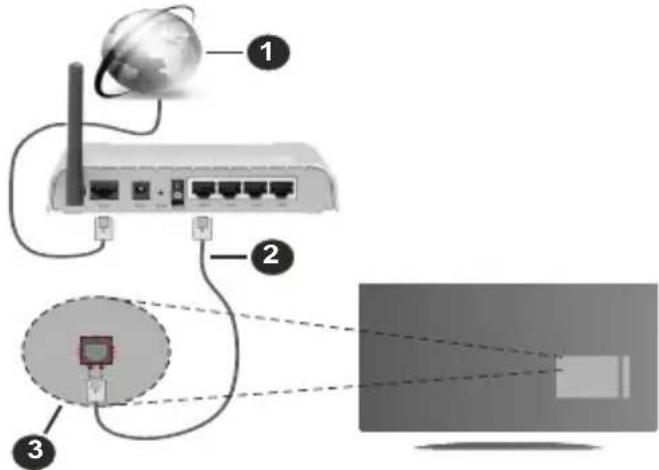
- Breedband ISP-verbinding
- LAN (Ethernet) kabel
- LAN-ingang op de weiterzijde van de TV
Het is möglich dat u uw TV kunt aansluten op een netwerk stopcontact afhankelijk van uw netwerkconfigatie. In dat geval kunt u uw TVrechtstreeks verbinden met het netwerk via een een Ethernet kabel.
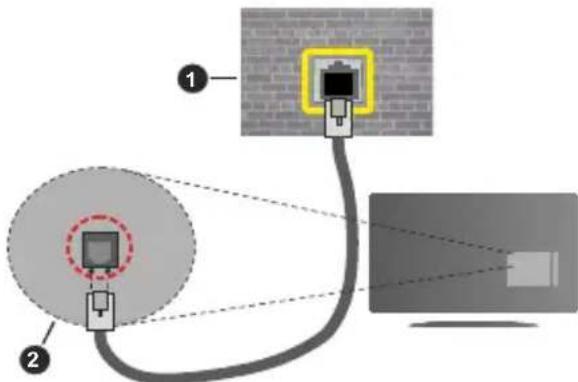
- Network stopcontact
- LAN-ingang op de weiterzijde van de TV
Draadloze verbinding
Er is een draadloze LAN-modem/rodter vereist om de TV te verbinden met het internet via draadloze LAN.
Markeer de WiFi optie in het menu Network & Internet en druk op OK om de draadloze verbinding in te schakelen. De beschikbare opties worden gerangschrift. Maak uw selectie en druk op OK om te verbinden. Voor bijkomende informatie verwijzen wij u waar de sectie Network & Internet onder de titel van Instellingen.
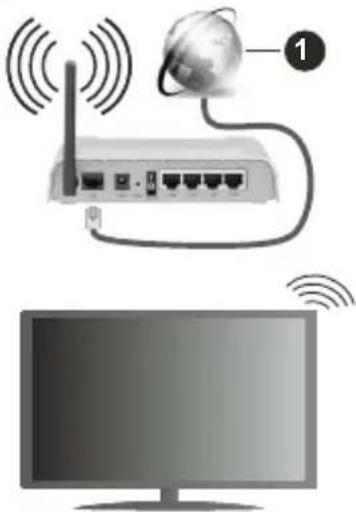
1. Breedband ISP-verbinding
Een netwerk met verbonden SSID kan nicht worden gedetecteerd door andere apparaten. Als u een verbinding wilt make met een netwerk met verborgen SSID要去 u de optie Nieuw netwerk toevoegen markeren in het menu Instellingen>Netwerk & Internet in het Startscherm en op OK drukken. Voeg het netwerk toe door de naam handmatig in te voeren via de relevante optie.
Bepaalde netwerken hunnenachtigingsysteme haben dat een tweede aanmeling vereist, zoals in een werkomgeving. In dit geval markeert u, nadat u bent verbonden met het draadloze netwerk waarkee u wenst te verbinden, Meldingen bovenaan rechts in het Startscherm en drukt u op OK. Daarna markeert u de melding Aanmelden op een Wi-Fi netwerk en
drukt u op OK. Voer uw verificatiegegevens in om u aan te melden.
Een Draadloze-N router (IEEE 802.11a/b/g/n/ac) met gegliktijdig 2.4 en 5 GHz banden ontworpen om de bandbreedte te verhogen. Deze zijn geoptimaliseerd voor vloeendiere en snellere HD-videoostreaming, bestandsoverdracht en draadloos gamen.
Gebruik de LAN-aansluiting om sneller bestandente kuren overdragen maar andere apparaten zoals computers.
De overdrachtssnelheid verschift naargelang de afstand en het aantal obstructies tussen de overdrachtsvPRODUCTEN, de configuratie van deze producten, de radiogolf condities, het verkeer op de lijn en de producten die u gebruikt. De overdracht kan ook worden afgesloten of de verbinding kan worden verbroken afhankelijk va de radiogolf condities DECTtelefoons, of ieder ander WLAN 11b apparatus. De standardwaarden van de overdrachtssnelheid zijn de theoretische maximumwaarden voor de draadloze standardaarden. Dit zich Niet de reèle slenheden van gegevensoverdracht.
De locatie waar de overdracht het meest efficien is, verschilt naargelang de gebruiksomgeving.
De draadloze functie van de TV ondersteunt 802.11 a,b,g,n & ac type modems. Het worden sterk aanbevolen het IEEE 802.11n communicatieprotocol te gebruiken om möglichke problemen te vermijden wanner u video'sbekijken.
U要去 de SSD van uw modem wijzigen als er andere modems in de buurt zijn metdezelfde SSD. Zo Niet kunt u verbindsproblemen ervaren. Gebruik de bedrade verbinding als u problemen ondvindt met de draadloze verbinding.
De snelheid van de verbinding moet stabel zich om streaming content te konnen afspelen. Gebruik een Ethernet verbinding als de snelheid van de draadloze LAN Niet stabel is.
Multi Media Player
Navigeer maar de Apps rij op het Startscherm, selecteer Multi Media Player (MMP) en druk op OK om te lanceren. In sommige landen bevindt de Multi Media Player app zich in het Thuis tabblad in het Thuissschem en de rij met deze app worden de Favoriete apps genoemd.
Selecteer het mediatype in het media player hoofdmenu. In het volgende scherm kut u drukken op de knop Menu voor toegang tot een lijst van menuopties terwijl de focus is geplaatst op een folder of een mediabestand. Met de opties van dit menu kut u het mediatype wijzigen, de bestanden sorteren, de miniatuurgrootte wijzigen en uw TV omschakelen in een digitaal fotokader. U kut de mediabestanden ook kopieren, plakken en verwijderen met de relevante
opties van dit menu als een FAT32 geformatteerd USB geheugenstick is verbonden met de TV. U kunt bovendien de weergavestijl wijzigen door Normale parser of Recursively parser te selecteren. In de Normale parser modus worden de bestanden weergeven met=mappen indien beschikbaar. Enkel het geselecteerde type mediabestanden in de basimap of de geselecteerde map worden weergegeven. Als er geen mediabestanden zijn van het geselecteerde type worden de map verondersteld leeg te�. In de Recursively parser modus worden de bron gezocht voor alle beschikbare mediabestanden van het geselecteerde type en de bevonden bestanden worden gerangschikt. Druk op de knop Terug/Terugkeren om dit menu te sluiten.
Selecteer Foto als het mediatype om de fotolijst functie in te schakelen. Druk daarna op de knop Menu, markee Fotolijst en druk op OK. Als u de optie Een fotomodus selecteert en drukt op OK wordt de afbeeling die u erder hebt ingesteld als de fotolijst afbeeling weergegeven wanner de fotolijst functie worden ingeschakeld. Als u de optie USB-opslagapparaat selecteert, wordt het eerste bestand (in de Recursieve parser modus) weergegeven. Druk op de knop Menu verwijl het gewenste fotobestand is gemarkeerd om de fotolijst afbeeling in te stellen. Markee Fotolijst afbeeling en druk op OK.
Tijdens het navigeren aan de videobestanden worden een voorbeeldweergave van de gemarkeerde video weergegeven in een Klein venster links op het scherm als de weergavestijl is geconfigureerd als Lijstweergave. Druk op de Blauwe knop om te schakelen:tussen de Lijstweergave en Roosterweergave. U kunt ook de knappen Programma + / - gebruiken omrechtstreeks maar de eerste en LASTe map te verspringen als de weergavestijl is ingesteld op Rasterweergave.
Videobestanden
Druk op OK om het gemarkeerde bestand af te spelen.
Informatie: De informatiebalk weergeven. Druk twee maal om de uitgebreide informatie en het volgende bestand waar te gezven.
Afspelen/Pauzeren: Pauzeert/Hervat de weergave.
Terugspoelen: Start de omgekeerde weergave. Druk herhaaldelijk in om de terugsspoelsnelheid in te stellen.
Snel vooruitspoelen: Start de snel vooruitspoelen weergave. Druk herhaaldelijk in om de vooruitspoelsnelheid in te stellen.
Stoppen: De weergave stoppen en terugkeren maar het media player scherm.
Programma+:Vorig/volgendbestand.
Programma -: Overschakelenaar het vorige bestand.
Terug /Terugkeren: Opent het media player scherm
Muziekbestanden
Druk op OK om het gemarkeerde muziek/audiobestand af te spelen.
Informatie: De uitgebrende informatie en het volgende bestand weergeven.
Afspelen/Pauzeren: Pauzeert/Hervat de weergave.
Terugspoelen: Ingedrukt honden om terug te spoelen.
Snel vooruitspoelen: Ingedrukt houden om snel vooruit te spoelen:
Stoppen: Stopt de weergave.
Programma+:Vorig/volgendbestand.
Programma -: Overschakelenaar het vorige bestand.
Terug /Terugkeren: Opent het media player scherm Als u de knop Terug indrukt zonder eerst de weergave te stoppen, za de weergave doorlopen terwijl u bladert in de multimedia speler. U kunt de knappen van de media player gebruiken om de weergave te bedieren. De weergave stocht als u de media player afluit of het mediatype overschakelt op Video.
Fotobestanden
Druk op OK om het gemarkeeerde fotobestand af te spelen. Als u de knop Play indrukt, worden diavoorstelling gestart en worden alle fotobestanden in de huidige map of op het opslagapparaat, naargelang de weergavestijl, in volgorde weergegeven. Als de optie Herhalen is ingesteld op Geen worden enkel de bestanden:tussen het gemarkeeerde bestand en het LASTe bestand in de lijst weergegeven. De diavoorstelling stocht nadat het LASTe bestand in de lijst weergegeven.
Informatie: De informatiebalk weergeven. Druk tweet maal om de uitgebreide informatatie wee te geben.
Afpelen/Pauzeren: Pauzeert en hervat de diavoorstelling.
Groene knop (Roteren/Duur): Roteert de afbeelding / stelt de interval inussen de dia's.
Gele knop (Zoom): Inzoomen op de afbeelding / uiteenlopende effecten toepassen op de diavoorstelling.
Programma+:Vorig/volgendbestand.
Programma -: Overschakelen maar het vorige bestand.
Terug /Terugkeren: Opent het media player scherm Tekstbestanden
Als u de knop OK indrukt, worden diavoorstelling gestart en worden alle tekstbestanden in de huidige map of op het opslagapparaat, naargelang de weergavestijl, in volgorde weergegeven. Als de optie Herhalen is ingesteld op Geen worden enkel de bestanden:tussen het gemarkeerde bestand en het laatste bestand in de
lijst weergegeven. De diavoorstelling stocht nadat het lijste bestand in de lijst weergegeven.
Informatie: De informatiebalk weergeven. Druk tweet maal om de uitgebrende informatie wee ter geven.
Afspelen/Pauzeren: Pauzeert en hervat de diavoorstelling.
Programma+:Vorig/volgendbestand.
Programma -: Overschakelen maar het vorige bestand.
Navigatietoetsen (Omlaag of rechts / Omhoog of links): Overschakelen maar de volgende paging. / Overschakelen maar de vorige paging.
Terug /Terugkeren: De diavoorstelling stoppen enterugkeren hier het media player scherm.
Menu-opties
Druk op de knop Menu om de beschikbare opties waar te Geven tijdens het afspelen of weergeven van mediabestanden. Die inhoud van dit menu verschilt naargelang het mediabestandstype.
Pauze/Afspelen Pauzeert en hervat de weergave van de diavoorstelling.
Herhalen: De herhaling optie instellen. Markeer een optie en druk op OK om de instelling te wijzigen. Als de optie Een herhalen is geselecteer, worden het mediabestand herhaaldelijk afgespeeld of weergegeven. Als de optie Alles herhalen is geselecteer, worden alle mediabestanden van hetzelfde type of op het opslagapparaat, naargelang de weergavestijl, herhaaldelijk worden afgespeeld of weergegeven.
Willekeurig afspelen aan/uit: De optie willekeurig afspelen in/uitschakelen. Druk op OK om een instelling te wijzigen.
Duur: Stelt de interval in tussen de dia's. Markee een optie en druk op OK om de instelling te wijzigen. U kunt ook de Groene knop indrukken om in te stellen. Deze optie is nicht beschikbaar als de diavoorstellung is gesauzeerd.
Roteren: De afbeelding roteren. De afbeelding wordt 90 graden rechtsom geroteerd elke maal u drukt op OK. U kunt ook de Groene knop indrukken om te roteren. Deze optie is nicht beschikkaar als de diavoorstelling Niet is gesauzeerd.
Effect: Uiteenlopende effecten toepassen op de diavoorstelling. Markee een optie en druk op OK om de instelling te wijzigen. U kurz ook de Gele knop indrukken om in te stellen. Deze optie is nicht beschikbaar als de diavoorstelling is gesauzeerd.
Zoom: Inzoomen op de afbeelding die momenteel worden weergegeven. Markeer een optie en druk op OK om de instelling te wijzigen. U kurz de Gele knop ook indrukken om in te zoomen. Deze optie is nicht beschikbaar als de diavoorstelling Niet is gesauzeerd.
Lettertype: De lettertype opties instellen. De grootte, stijl enkleur können worden ingesteld naargelang uw voorkeuren.
Informatie weergeven: De uitgebrende informatie weergeven
Fotolijst afbeelding: Stel de momenteel weergegeven afbeelding in als de fotolijst afbeelding: Deze afbeelding worden weergegeven als de Een fotomodus is geseleeteerd in deplaats van het verbonden opslagapparaat terwijl in de fotolijst functie worden ingeschakeld. Zo Niet worden alle bestanden weergegeven als een diavorstelling wanner de fotolijst functie is ingeschakeld.
Spectrum verbergen/weergeven: Het spectrum verbergen of weergeven indien beschikbaar.
Songtekst opties: De songtekst opties weergeven indien beschikbaar.
Beeld uit: Open het stroommenu van uw TV. U(Int)kunt de optie Beeld uit hier gebruiken om het scherm uit te schakelen. Druk op een knop op de afstandsbediening of op de TV om het scherm opnieuw in te schakelen.
Beeldinstellungen: Geeft het beeldinstelleningenmenu一周.
Geluidsinstallingen: Geeft het Geluidsinstelingmenu wee.
Audio-installingen: Stelt de Soundtrack optie in als er meer dan een beschikbaar is.
Laatste geheugen: Stel deze optie in op Tijd als u de weergave wilt hervatten van de positie waar bent gestopt als hetzelfde videobestand de volgende maal opnieuw opent. Indien ingesteld op Uit za de weergave opnieuw starten van bij het begin. Markeer een optie en druk op OK om de instelling te wijzigen.
Zoeken: Verspringaar een specifieke tijdstip in het videobestand. Gebruik de cijfer- of navigatietoetsen om maar de tijd te gaan en druk op OK.
Ondertiteling: Stel uw gewenste ondterteling in, indien beschikbaar. Schakel UIt om de ondterteling ui te schakelen.
Ondertiteling codering; De ondterteling codering opties weergeven, indien beschikbaar.
Van de USB-aansluiting
IMPORTANT! Maak een back-up van de bestanden op uw USB opslagapparaten voor u ze aansluit op de tv. De fabrikant is Niet aansprakelijk is voor eventuele schade aan bestanden of gevevensverlies. Sommige types USB-apparaten (bv. MP3-spelers) of USB-harde schijven/geheugensticks zijn möglichn Niet compatibel met deze tv. De TV ondersteunt enkel de FAT32 schijf-formattering. FAT32-geformatteerde apparaten met een opslagcapaciteit van meer dan 192TB worden nicht ondersteund.
U kunt uw Foto's en tekstdocumenten weergeven of uw muziek en videobestanden afspelen op een verbonden
USB opslagapparaat op de TV. Voer het USB-apparaat in een van de USB-ingangen van de TV.
Selecteer het gewenste type media op het hoofdschem van de mediaspeler. Markeer op het volgende scherm een bestandsnaam in de lijst van beschikbare mediabestanden en druk op OK. Volg de instructies op het scherm voor meer informatie over andere beschikbare knopfuncties.
Opmerking: Wacht even voor u ze als de speler aansluit of loskoppelt want de speler kan nog steeds bestanden lezen. Dit kan materiaele schade veroorzaken aan de USB-speler en in het bijzonder aan het USB-apparaat zich. Verwijder de USB-module Nietijdens de weergave van een bestand.
Van een Mobiel apparatus via DMR
Zorg ervoor dat uw mobiele apparaat is verbonden met hetzelfde netwerk als uw TV. Navigeer maar de Apps rij op het Startscherm van de TV, selecteer Multi Media Player (MMP) en druk op OK om te lanceren. In sommige landen bevindt de Multi Media Player app zich in het Thuis tabblad in het Thuissschem en de rij met deze app worden de Favoriete apps genoemd. Selecteer het mediatype in het media player hoofdmenu. Druk op de Blauwe knop in het volgende scherm om te schakelenaar de Lijstweergave layout. Druk daarna op de knop Terug. De DMR (Digital Media Renderer) optie verschijnt:tussen de type media opties. Markeer de DMR optie en druk op OK. De TV is klaar om het mediabestand te ontvangen dat is verzonden van uw mobiele apparaat. Open het bestand op het mobiele apparaat dat u wilt delen en tik op het delen pictogram of op de verwante optie in het optienu van uw mobiele apparaat. De beschikbare apparaten worden gerangschikt. Selecteer uw TV in de lijst. U kurz de apparaatnaam van uw TV ophalen in het menu Instellingen>Apparaatvoorkeuren>Over in het Startscherm. Indien gewenst kan de naam van de TV ook worden gewijzigd door een van de vooraf gedefiniererde namen of door een,zelf gekozen naam in te voeren met de opties in het menu Apparaatnaam. Als de verbinding correct tot stand is gebracht, worden het geselecteerde mediabestand afgespeeld/ weergegeven op uw TV.
USB-opname
Om een programma op te nemen, moet u eerst een US-geheugenstick correct aansluiten op uw TV terwijl de TV is uitgeschakeld. Daarna moet u de TV inschakelen en de opnamefunctie inschakelen.
Om langeprogramma'szoalsfilmsopte nennen is het aanbevolenUSBharde schijven(HDD)te gebruiken. Opgenomenprogramma'swordenopgeslagenop de aangeslotenUSB-geheugenstick.Indien gewenst,kunt u opnames opslaan/kopiernen op een computer.Deze bestanden kunnenechterniet wordenafgespeeld op een computer.Ukunt de opnames enkel op uw TV afspelen.
Lip Sync vertraging kan optredenijdens de timeshifting. Radio opname worden nicht ondersteund.
Als de schrijfsnelheid van de aangesloten USBgeheugenstick onvoldoende is, kan de opname mistrukken en het is möglichk dat de timeshifting functie Niet beschikbaar is.
Om die reden is het aanbevolen om USB harde schijven te gebruiken voor de opnames van HDprogramma's.
U mag de USB/HDD nicht verwijderen tijdens de opname. Dit kan de aangesloten USB/HDD beschadigen.
Het is möglich dat bepaalde stroompakketten nicht worden opgenomen omwille van signalproblemen. Het is dus möglich dat de videobeelden soms bevriezen tijdens het afspelen.
Als een opname start via een timer als de teletekt ingeschakeld is, verschijnt een dialoogvenster. Als u Ja markeert en op OK drukt, worden de teletektuitgeschakeld en de opname start.
Onmiddelijk opname
Druk op detoets om de opname van een gebeurtenis onmiddelijk te startenijdens het bekijken van een programma. Druk op de knop Stop om te stoppen en de instant opname op te slaan.
Opgenomenprogramma'sbekijken
Selecteer Lijst opnemen in het menu Opnemen in de Live TV modus en druk op OK. Selecteer een opgeslagen item uit de lijst (indien voordien opgeslagen). Druk op OK om te kijkken.
Druk op de knop Stop of Terug/Terugkeren om een weergave te stoppen.
De opnames krijgen een naam in het volgende formaat.
Zender Naam_Datum(Jaar/Maand/Dag)_Duur(Uur/Minuut/Seconde)_Programmanaam.
Timeshift opname
Om de timeshift opnamefunctie te kuren gebruiken,要去 de Time Shift modus optie in het Opnemen>Time Shift modus eerst worden ingeschakeld.
In de timeshifting modus worden het programma gesauzeerd en gewiktijdig opgenomen op de aangesloten USB-opslagapparaat. Druk op de Pause/Play knopijdens de weergave van een uitzending om de timeshifting modus te activeren. Druk opnieuw op de Pause/Play knop om het gesauzeerde programma te hervatten waar u het had stopgezet. Druk op de STOP knop om de timeshift opname te stoppen en terug te keren maar de live uitzending.
Wanner deze functie de eerste maal worden gebruikt, verschijnt de Schijfconfiguratie wizard als de Pause/ Play knop worden ingedrukt. U kunt de Automatische of Handmatige installmentemodus kiezen. In de
Handmatige modus kurz u, indien gewenst, uw USB-geheugenstick formatteren en de opslagruimte specicieren die moodzakelijk is voor de timeshift functie. Aan het einde van de configuratie worden het Schijf configuratie resultaat weergegeven. Druk op de knop Afsluiten.
De Timeshift functie is nicht beschikbaar voor radiouitzendingen.
Schijfformaat
Als u een新模式 USB opslagapparaat gebruikt, is het aanbevolen het eerst te formatteren met de optie Formatteren in het menu Opnemen>Apparaatinformatie in de Live TV modus. Markeer het verbonden apparaat in het Apparaatinformatie scherm en druk op OK of de Rechtse navigatietoets om de lijst van beschikbare opties wee ter given. Markeer daarna Formatteren en druk op OK om door te gaan. Een bevestiging dialoogvenster verschijnt op het scherm. Markeer JA en druk op OK om te beginnen formatteren.
BELANGRIJK: Het formateren van uw ubstation wist ALLE gegevens van het station en het bestandssystem wordt geconverteerd in FAT32. In de meeste gefallen worden operationele fouten gerepareerd na een formattering maar u verliest AL uw gegevens.
Schemalijst
U kunt herinneringen of opname timers toevoegen in het menu Schemalijst. U heb toegang tot de Schemalijst in het menu Opnemen in de Live TV modus. Markeer Schemalijst en druk op OK. Eerder ingestelde timers worden weergegeven indien beschikbaar.
Druk op de knop Opnemen om een timer toe te voegen verwijl het menu Schemalijst verschijnt op het scherm. U kunt het type timer definiieren door de optie Schematype in te stellen als Herinnering of Opnemen. Indien andere parameters zijn ingesteld, markeert u Toevoegen en drukt u op OK. De timer worden toegevoegt aan de lijst.
Indien beschikbaar(Int)kunt u de timers in deze lijst bewerken of verwijderen. Markee de gewenste timer en druk op OK.De opties Bewerken en Verwijderen versuschijnen onderin het scherm. Markee de gewenste optie en druk op OK.Nadat u een timer hebt bewerkt,(Int)kunt u hem verrangen of toevoegen als een neue timer. Als u de optie Vervangen kiest,wordt de timer opgeslagen met de{nieuwe instelleningen. Als u de optie Toevoegen kiest,wordt de timer toegevoegd als een neue timer.Markee Vervangen of Toevoegen naargelang uw voorkeur en druk op OK om door te gaan. Als u een timer verwijdert,verschijnt een bevestiging dialoogvenster op het scherm. Markee Ja en druk op OK om de geselecteerde timer te verwijderen.
Een waarschuwing verschijnt als de tijsintervallen van twee timers overlappen. U=kunt Niet meer dan een timer instellen voor bezelfde tijsinterval.
Druk op de knop AFSLUITEN om de Schemalijst te sluiten.
CEC
Met de CEC-functie van uw TV kut u een verbonden apparaat bedieren via de afstandsbediening van de TV. Deze functie gebruikt HDMI CEC (Consumer Electronics Control) om te communiceren met de verbonden apparaten. Apparaten要去en HDMI CEC ondersteunen en ze要去en verbonden zijn met een HDMI-verbinding.
Om de CEC-functie te gebruiken, moet de gerelateerde optie in het menu zijn ingeschakeld. Om dit te controlleren, gaat u als volgt te werk om de CEC-functie in of uit te schakelen:
- Gaaar het menu Instellingen>Apparaatvoorkeu ren>Ingangen op het Startscherm of TV opties>In stellingen>Apparaatvoorkeuren>Ingangen in de Live TV modus.
- Navigeer maar de Consumer Electronic Control (CEC) sectie. Controller of de HDMI contrôle optie is ingeschakeld.
- Markee de HDMI contrôle optie en druk op OK om in of uit te schakelen.
Zorg ervoor dat alle CEC-installingen correct+zijn geconfigureerd op het verbonden CEC-apparaat. De CEC-functionaliteit heeft verschillende namen op verschillende merken. De CEC-functie werkt möglichn Niet op alle apparaten. Als u een apparaat met HDMI CEC ondersteuning verbindt met uw TV worden de naam van de relevante HMDI-ingang verrangen door de naam van het verbonden apparaat.
Om het verbonden CEC-apparaat te bedieren, selecteert u de relevante HMDI-ingang in het menu Ingangen op het Startscherm. Of druk op de knop Bron als de TV in de Live TV modus staat en selecteer de relevante HMDI-ingang in de lijst. Om deze bediening te beeindigen en de TV opnieuw te bedieren via de afstandsbediening drukt u op de Bron knop, die nog steeds functioneel is, van de afstandsbediening en schakelt u over op een andere bron.
De afstandsbediening van de TV kan het apparaat automatisch bedieren zodra de aangesloten HDMIbron is geselecteerd. Hoewel Niet alle knappen worden doorgestuurd aan het apparaat. Enkel apparaten die de CEC afstandsbediening functie ondersteunen zullen reageren op de afstandsbediening van de TV.
De tv ondersteunt ook de ARC (Audio Return Channel) functie. Deze functie is een audio-link met als doel andere kabels:tussen de tv en het geluidssysteme te verrangen (AV ontvanger of luidsprekersystem).
Sluit het geluidssystem aan op de HDMI2 ingang van de TV om de ARC-functie in te schakelen.
De Luidsprekers optie要去en geconfigureerd als Extern geluidssystem om de ARC-functionie in te schakelen. U hebt toegang tot deze optie via de TV opties of het menu TV opties>Instellenge>Apparaatvoorkeuren>Geluid in de Live TV modus of in het menu Instellenge>Apparaatvoorkeuren>Geluid op het Startscherm.. Wanner ARC actief is, dempt de TV de andere geluidsuitgangen automatisch. U zult enkel geluid horen via het aangesloten geluidsapparaat De volume bedieningsknoppen van de afstandsbediening worden doorgestuurd maar het verbonden geluidsapparaat en u zult het volume van het verbonden apparaat hunnen regelen met uw TV afstandsbediening.
Opmerking: ARC wordt alleen ondersteund via de HDMI2-ingang.
Google Cast
Met de ingebouwde Google Cast technologie, kutu de inhoud van uw mobiele apparaatrechtstreeks weergeven op uw TV. Als uw mobiele apparaat voorzien is van de Google Cast functie kutu het scherm van uw apparaat draadloos spiegelen op uw TV. Selecteer de optie Cast screen op uw Android apparaat. Beschikbare apparaten worden gedetecteerd en gerangschikt. Selecteer uw TV in de lijst en tik op uw TV om het scherm te beginnen spiegelen. U kut de netwerknaam van uw TV ophalen in het menu Instellingen>Apparaatvoorkeuren>Over in het Startscherm. De Apparaatnaam is een van de weergegeven artikelen. U kut ook de naam van uw TV wijzigen. Markeer Apparaatnaam en druk op OK. Markeer daarna Wijzigen en druk opnieuw op OK. U kut een van de vooraf gedefinieerde namen selecteren of een zelf gekozen naam invoeren.
Het scherm van uw apparaat weergeven op het scherm van uw TV...
- Op uw Android apparaat, ga waar "Instellenen" via het meldingenpaneel of het startschem.
- Tik op "Apparaat connectiviteit"
- Tik op "Eenvoudige projectie" en schakel "Draadloze projectie" in. De beschikbare apparaten worden gerangschrift.
- Selecteer de TV waarop u uw scherm wilt projectoren.
of
- Gaaar het meldingenpaneel.
- Tik op "Draadloze projectie"
- Selecteer de TV waarop u uw scherm wilt projecteren.
Als Cast-functie is ingeschakeld op de mobiele app, zoals YouTube, Dailymotion, Netflix, kurz u uw projectoren op uw TV. Zoek het Google Cast pictogram
op de mobiele app en tik op het pictogram. Beschikbare apparaten worden gedetecteerd en gerangschikt. Selecteer uw TV in de lijst en tik op uw TV om het scherm te beginnen spiegelen.
Een app projectoren op het TV scherm...
- Open een app die Google Cast ondersteunt op uw smartphone of tablet
- Tik op het Google Cast pictogram
- Selecteer de TV waarop u uw scherm wilt projecteren.
- De app die u hebt geseleerd要去 beginnen afspelen op uw TV
Opmerkingen: Google Cast werk op Android en iOS. Zorg ervoor dat uw mobiele apparaat is verbonden met hetzelfde network als uw TV.
De menu-opties en benamingen voor de Google Cast functie op uw Android apparaat kunnen verschillen van merk tot merk en kunnen veranderen na verloop vanijd. Raadpleeg de handleding van uw apparaat voor de meest recente informatie over de Google Cast functie.
HBBTV-system
HbbTV (Hybrid Broadcast Broadband TV) is een standard die de TV-diensten via uitzendingen naadloos combineert met Diensten geleverd via breedband en ook de exclusive toegang tot de Internet Diensten inschakelt voor consumenten met verbonden tv's en set-top boxen. De Diensten die worden geleverd via HbbTV omvatten tradionele tv-zenders, herhaaldiensten, video-on-demand, elektronische programmagids, interactieve reclame, personalising, stemmen, spelletjes, sociale netwerken en andere multimedia toepassingen.
HbbTV toepassingen beschikbaar op zenders waar ze worden meegedeeld door de omroep.
De HbbTV apps worden gewoonlijk gelanceerd door een van de gekleurde knoppen op de afstandsbediening in te drukken. Normaal gezien verschijnt eenkleine rood knop-pictogram op het scherm om degebruiker te melden dat er een HbbTV app aanwezig is op die zender. Druk op de knop op het scherm om de toepassing te starten.
HbbTV toepassingen gebruiken de knuppen op de afstandsbediening voor de interactie met de gebruiker. Wanner een HbbTV toepassing worden gestart, worden de contrôle van een aantal knappen overgenomen door de toepassing. Bijvoorbeeld, het is möglichk dat de numerieke zenderselectie Niet werkt op een teletekst app waar de cijfers verwijzen maar de teletekstpagina's.
HbbTV vereist AV streaming vermogen voor het platform. Er zijn talrijke toepassingen met VOD (video-op-aanvraag) en catch-up tv-diensten. De OK (play&pause), Stop, Vooruitspoelen en Terugspoelen knappen van de afstandsbediening+kennen worden gebrukt om te communiceren met de AV inhoud.
Opmerking: U kurz deze functie in/uitschakelen in het menu TV opties>Geavanceerde opties>HBBTV instelleningen in de Live TV modus.
Snel stand-by zoeken
Als er eeder een automatische zoekopdracht isuitgevoerd, zal uw TV neue of ontbrekende digitalekanalen zoeken elke morgen om 05:00 AM in de Snel stand-by modus.
En als de optie Automatische zender update in het menu Instellingen > Zender is ingeschakeld, za de televisione ontwaken binnen de 5 minuten nadat hij is overgeschakeld in de Quick stand-by modus en zenders zoeken. Stand-by LED knippertijdens dit proces. Zodra de stand-by LED stopt met knipperen, is het zoekproces voltooid. Alle{niew verwonden zenders worden opgeslagen in de zenderlijst. Als de zenderlijst worden bijgewerkt, worden de wijzigingen weergegeven de volgende maal u de televisione inschakelt.
Software update
Uw tv kan firmware automatisch zoeken en bijwerken via het internet.
Voor een optimaal gebruik van uw TV en om te genieten van de LASTe verbeteringen moet u ervoor zorgen dat uw system altijd up to date is.
Software update via het internet
In het Startscherm gaat u maar het menu Instellen-gen>Apparaatvoorkeuren>Over om uw Android systeemversie bij te werkken. Verplaats de focus maar de Systeem update optie en druk op OK. Uw worden ingelicht over de systeemstatus en deijd waarop het apparaat de LASTE maal werden gecontroleerd voor een update worden weergegeven. De Controlleren voor update optie worden gemarkeerd. Druk op OK als u wilt controlleren of er een update beschikbaar is.
Opmerking: Verwijder het netsnoer Niet uit het stopcontact tijdens het herstarten van de computer. Als de TV nicht inschakelt na de upgrade, verwijdert u de stekker, wacht u twee Minutes en daarna voert u het apparaat opnieuw in.
Probleemoplossen & tips
Zorg ervoor dat het netsnoer stevig in het stopcontact is gevoerd.
- Verwijder het netsnoeruit het stopcontact. Wacht een minuut en voer het opniew in.
- Druk op de knop Stand-by/Aan op de TV.
De TV reageert nicht meer op de afstandsbediening
- Het duurt even voor de TV opstart. Tijdens dezeperiodezaldeTVniet reageren op de afstandsbediening of bediening van de TV.Dit is normalaI.
- Controller of de afstandsbediening werkt via de camera van een mobiele telefoon. Schakel de telefoon in de cameramodus en richt de afstandsbediening maar de cameralens. Als u een toets indrukt op de afstandsbediening en u merkt de infrarode LED knippering door de camera wijst dit er op dat de afstandsbediening werkt. De TV要去 worden gecontroleerd.
Als u deze knippering nicht ziet, is het möglichk dat de batterijen leeg zich. Vervang de batterijen. Als de afstandsbediening nog steeds Niet werkt, isDEXE mogelijk stuk en moet ze worden gecontroleerd.
De methode om de afstandsbediening te controleren is Niet möglichk met afstandsbedieningen die draadloos zich gekoppeld met de TV.
Geen zenders
Zorg ervoor dat alle kabels correct zich verbonden er dat het correcte netwerk is geselecteerd.
Zorgervoordatdecorrecte zenderlijstisgeselecteerd
Zorg ervoor dat of u de correcte zenderfrequentie hebt ingevoerd als u een handmatige afstemming hebt uitgevoerd.
Geen beeld/Vervormd beeld
Zorg ervoor dat de antennie is verbonden met de TV
Zorg ervoor dat de kabel van de antennene Niet is beschadigd.
Zorg ervoor dat het correcte apparaat is geselecteero als de invoerbron.
Zorg ervoor dat het externe apparaat of bron correct is verbonden.
Zorg ervoor dat de beeldinstelleningen correct zin geconfigureerd.
Luidsprekers, nicht-geaarde geluidsapparaten, neonlampen, hoge gebouwen en andere große voorwerpen hun den kwaliteit van de ontvangst beinvloeden. Probeer de kwaliteit van de ontvangst te verbeteren door de richting van de antennte
wijzigen of door apparaten te verwijderen uit de buurt van de TV.
Schakel over maar een ander beeldformataat als het beeld Niet op het scherm past.
Zorg ervoor dat uw PC de ondersteunde resolutie en vernieuwingsfrequentie gebruikt.
Geen geluid / Zwak geluid
- Zorg ervoor dat de geluidsinstellungen correct zijn geconfigureererd.
Zorg ervoor dat alle kabels correct zichn verbonden. - Controller of het volume niets is gedempt of ingesteld op nul, verhoog het volume om dit te controeren.
Zorg ervoor dat de TV geluidsuitgang is verbonden met de geluidsingang op het externe geluidssystem. - Het geluid komt slechtsuit een van de luidsprekers. Controller de balansinstellungen in het Geluid menu.
Zorg ervoor dat het apparaat is verbonden met de TV.
Zorg ervoor dat alle kabels correct zijn verbonden.
Zorg ervoor dat u de correcte invoerbron selekteert die is toegewijd aan het verbonden apparaat.
- Zorg ervoor dat de correcte invoerbron nicht is verborgen van het menu Ingangen.
VGA-invoer normale weergavemodi
Onderstaande babel is een illustratie van een,aantal van de normale video schermmodi. Het is möglichk dat uw TV Niet alle resoluties ondersteunt.
| Index | Resolutie Frecuente |
| 1 640x480 60Hz | |
| 2 640x480 72Hz | |
| 3 640x480 75Hz | |
| 4 800x600 56Hz | |
| 5 800x600 60Hz | |
| 6 800x600 72Hz | |
| 7 800x600 75Hz | |
| 8 1024x768 60Hz | |
| 9 1024x768 70Hz | |
| 10 1024x768 75Hz | |
| 11 1152x864 75Hz | |
| 12 1280x768 60Hz | |
| 13 1280x768 75Hz | |
| 14 1280x960 60Hz | |
| 15 1280x960 75Hz | |
| 16 1280x1024 60Hz | |
| 17 1280x1024 75Hz | |
| 18 1360x768 60Hz | |
| 19 1366x768 60Hz | |
| 20 1400x1050 59Hz | |
| 21 1400x1050 60Hz | |
| 22 1400x1050 75Hz | |
| 23 1440x900 60Hz | |
| 24 1440x900 75Hz | |
| 25 1600x1200 60Hz | |
| 26 1680x1050 59Hz | |
| 27 1680x1050 60Hz | |
| 28 1920x1080 60Hz |
AV en HDMI- signal compatibilitkeit
| Bron Ondersteunde signalen | ||
| Composite/Achter AV | PAL | |
| SECAM | ||
| NTSC4.43 | ||
| NTSC3.58 | ||
| Component(YPbPr) | 480i, 480p 60Hz | |
| 576i, 576p 50Hz | ||
| 720p 50Hz,60Hz | ||
| 1080i | 50Hz,60Hz | |
| HDMI | 480i | 60Hz |
| 480p 60Hz | ||
| 576i, 576p 50Hz | ||
| 720p 50Hz,60Hz | ||
| 1080i | 50Hz,60Hz | |
| 1080p | 24Hz, 25Hz, 30Hz,50Hz, 60Hz | |
| 3840x2160p | 24Hz, 25Hz, 30Hz,50Hz, 60Hz | |
| 4096x2160p | 24Hz, 25Hz, 30Hz,50Hz, 60Hz | |
In bepaalde geallen kan een signaal op de TV incorrect worden weergegeven. Het probleem kan een onverenigbaarheid zijn met de standarden van het brontoestel (DVD, set-top-box, etc...) Indien een dergelijk probleem zich voordoet, neemt u contact op met uw verdeler en de fabrikant van het bronmaterialiaal.
Ondersteunde bestandsformaten voor de USB-modus
Video
| Video Codec | Resolutie Bitsnelheid | Profiel | Container | |
| MPEG 1/2 1080P@ | 60fps 80Mbps MP@HL | MPEG programmastroom (.DAT, .VOB, .MPG, .MPEG), MPEG transportstroom (.ts, .trp, .tp), MP4 (.mp4, .mov), 3GPP (.3gpp, .3gp), AVI (.avi), MKV (.mkv), ASF (.asf) | ||
| MPEG4 1080P@60fps | 40Mbps | · Eenvoudig profiel · Geavanceerd eenvoudig profiel@Niveau 5 · GMC is nicht ondersteund | MPEG programmastroom (.MPG, .MPEG), MP4 (.mp4, .mov), 3GPP (.3gpp, .3gp), AVI (.avi), MKV (.mkv), ASF (.asf) | |
| Sorenson H.263 1080P@60fps | 80P@60fps 40Mbps FLV (.flv), AVI (.avi), SWF(.swf) | |||
| H.263 1080P@60fps | 40Mbps | MP4 (.mp4, .mov), 3GPP (.3gpp, .3gp), AVI (.avi), MKV (.mkv) | ||
| H.264 | 4096x2176@60fps 1080P@60fps | 135Mbps | · Hoofdprofiel · High Profile @Level 5.1 | FLV (.flv), MP4 (.mp4, .mov), 3GPP (.3gpp, .3gp), MPEG transportstroom (.ts, .trp, .tp), ASF (.asf), WMV (.wmv), AVI (.avi), MKV (.mkv) |
| HEVC/H.265 4096x | 2176@60fps 100Mbps | Main/Main10 Profile, High Tier @Level 5.1 | MP4 (.mp4, .mov), 3GPP (.3gpp, .3gp), MPEG transportstroom (.ts, .trp, .tp), MKV (.mkv) | |
| MVC 1080P@30fps | 80Mbps MPEG transportstroom (.ts | . | .trp, .tp) | |
| AVS | 1080P@60fps | 40Mbps | Jizhun profile @ Level 6.0 | MPEG transportstroom (.ts, .trp, .tp) |
| AVS | 1080P@60fps 50Mbps | Uitzending profile@Level 6.0.1.08.60 | MPEG transportstroom (.ts, .trp, .tp) | |
| WMV3 | 1080P@60fps 40Mbps | ASF (.asf), AVI (.avi), MKV (.mkv), WMV (.wmv) | ||
| VC1 | 1080P@60fps 40Mbps | · Geavanceerd profiel @ Level 3 · Eenvoudig profiel · Hoofdprofiel | MPEG program stream (.MPG, .MPEG), MPEG transportstroom (.ts, .trp, .tp), ASF (.asf), WMV (.wmv), AVI (.avi), MKV (.mkv) | |
| Motion JPEG | 1080P@30fps 10Mbps | AVI (.avi), 3GPP (.3gpp, .3gp), MP4 (.mp4, .mov), MKV (.mkv), ASF (.asf) | ||
| VP8 | 1080P@60fps 20Mbps | MKV (.mkv), WebM (.webm) | ||
| VP9 | 4096x2176@60fps | 100Mbps | Profile0/2 | MKV (.mkv), WebM (.webm) |
| RV30, RV40 | 1080P@60fps 40Mbps RM (.rm, .rmb) | |||
Geluid
| Audio codec | Sample rate Zender | Bitsnelheid | Container Op | merking | |
| MPEG1/2 Layer1 16KHz ~ 48KHz | Maximaal 2 | 32Kbps ~ 448Kbps | Film: AVI (.avi), ASF (.asf), Matroska (.mkv), MPEG transportstroom (.ts, .trp, .tp), MPEG programmastroom (.DAT, .VOB, .MPG, .MPEG) Music: MP3 (.mp3), WAV (.wav) | ||
| MPEG1/2 Layer2 16KHz ~ 48KHz | Maximaal 2 | 8Kbps ~ 384Kbps | Film: AVI (.avi), ASF (.asf), Matroska (.mkv), MPEG transportstroom (.ts, .trp, .tp), MPEG programmastroom (.DAT, .VOB, .MPG, .MPEG) Muziek: MP3 (.mp3), WAV (.wav) | ||
| MPEG1/2 Layer3 16KHz ~ 48KHz | Maximaal 2 | 8Kbps ~ 320Kbps | Film: AVI (.avi), ASF (.asf), Matroska (.mkv), 3GPP (.3gpp, .3gp), MP4 (.mp4, .mov), MPEG transportstroom (.ts, .trp, .tp), MPEG programmastroom (.DAT, .VOB, .MPG, .MPEG), FLV (.flv), SWF (.swf) Music: MP3 (.mp3), WAV (.wav), MP4 (.m4a) | ||
| AC3 | 32KHz, 44,1KHz, 48KHz | Maximaal 5,1 | 32Kbps ~ 640 Kbps | Film: AVI (.avi), Matroska (.mkv), 3GPP (.3gpp, .3gp), MP4 (.mp4, .mov), MPEG transportstroom (.ts, .trp, .tp), MPEG programmastroom (.DAT, .VOB, .MPG, .MPEG) Muziek: AC3 (.ac3), MP4 (.m4a) | |
| EAC3 | 32KHz, 44,1KHz, 48KHz | Maximaal 5,1 | 32Kbps, 6 bytes | Film: 3GPP (.3gpp, .3gp), MP4 (.mp4, .mov), MPEG transportstroom (.ts, .trp, .tp), MPEG programmastroom (.DAT, .VOB, .MPG, .MPEG) Muziek: EAC3 (.ec3), MP4 (.m4a) | |
| AAC-LC, HEAAC 8KHz ~ 48KHz | Maximaal 5,1 | Film: AVI (.avi), Matroska (.mkv), 3GPP (.3gpp, .3gp), MP4 (.mp4, .mov), MPEG transportstroom (.ts, .trp, .tp), MPEG programmastroom (.DAT, .VOB, .MPG, .MPEG), FLV (.flv), RM (.rm, .rmvb) Music: AAC (.aac), MP4 (.m4a) | |||
| WMA: 8KHz ~ 48KHz | Maximaal 2 | 128bps ~ 320Kbps | Film: ASF (.wmv, .asf), AVI (.avi), Matroska (.mkv) Muziek: ASF (.wma) | WMA 7, WMA 8, WMA 9, Standaard | |
| WMA 10 Pro M0 48KHz | Maximaal 2 | < 192kbps | Film: ASF (.wmv, .asf), AVI (.avi), Matroska (.mkv) Muziek: ASF (.wma) | Geen LBR-modus | |
| WMA 10 Pro M1 48KHz | Maximaal 5,1 | < 384kbps | Film: ASF (.wmv, .asf), AVI (.avi), Matroska (.mkv) Muziek: ASF (.wma) | ||
| WMA 10 Pro M2 96KHz | Maximaal 5,1 | < 768kbps | Film: ASF (.wmv, .asf), AVI (.avi), Matroska (.mkv) Muziek: ASF (.wma) |
| Audio codec | Sample rate Zender | Bitsnelheid | Container Opmerking | |
| VORBIS Tot 48KHz | Maximaal 2 | Film: Matroska (.mkv), WebM (.webm), 3GPP (.3gpp, .3gp), MP4 (.mp4, .mov) Muziek: MP4 (.m4a), OGG (.ogg) | ||
| DTS Tot 48KHz | Maximaal 5,1 | < 1.5Mbps | Film: MPEG transportstroom (.ts, .trp, .tp), MPEG programmastroom (.DAT, .VOB, .MPG, .MPEG), MP4 (.mp4, .mov), Matroska (.mkv) | |
| LPCM 8KHz ~ 48KHz | Maximaal 5,1 | 64Kbps ~ 1.5Mbps | Film: AVI (.avi), Matroska (.mkv), 3GPP (.3gpp, .3gp), MP4 (.mp4, .mov), MPEG transportstroom (.ts, .trp, .tp), MPEG programmastroom, (.DAT, .VOB, .MPG, .MPEG) Muziek: WAV (.wav), MP4 (.m4a) | |
| IMA-ADPCM MS-ADPCM | 8KHz ~ 48KHz | Maximaal 2 | 384Kbps | Film: AVI (.avi), Matroska (.mkv), 3GPP (.3gpp, .3gp), MP4 (.mp4, .mov) Muziek: WAV (.wav), MP4 (.m4a) |
| G711 A/mu-law 8KHz | Maximaal 2 | 64Kbps ~ 128Kbps | Film: AVI (.avi), Matroska (.mkv), 3GPP (.3gpp, .3gp), MP4 (.mp4, .mov) Muziek: WAV (.wav), MP4 (.m4a) | |
| LBR (cook) | 8KHz 11.025KHz, 22.05KHz, 44.1KHz | Maximaal 5,1 | 6Kbps ~ 128Kbps | Film: RM (.rm, .rmvb) |
| FLAC 8KHz ~ 96KHz | Maximaal 5,1 | < 1.6Mbps | Film: Matroska (.mkv, .mka) Muziek: FLAC(.flac) | |
| DTS LBR | 12KHz, 22KHz, 24KHz, 44,1KHz, 48KHz | Maximaal 5,1 | tot 2Mbps Film: MP4 (.mp4, .mov) | |
| DTS XLL Tot 96KHz | Maximaal 6 | Film: MPEG transportstroom (.ts, .trp, .tp), MP4 (.mp4, .mov) | ||
| DRA 8KHZ~96KHz | Maximaal 7,1 | < 1533Kbps | Film: MPEG transportstroom (.ts, .trp) |
Beeld
| Afbeelding Foto | Resolutie (breedte x hoogte) | |
| JPEG | Basislijn | 15360x8640 (1920x8 x 1080x8) |
| Progressief | 1024x768 | |
| PNG | non-interlace | 9600x6400 |
| interlaced | 1200x800 | |
| BMP | 9600x6400 | |
| MPO | Basislijn | 15360x8640 (1920x8 x 1080x8) |
| Progressief | 1024x768 | |
| GIF | 6400x4800 (800x8 x 600x8) |
Ondertiteling
Intern
| Bestandsextensie Container Ondertitelangscodec | ||
| dat, mpg, mpg, vob MPG, MPEG Dvd ondterteling | ||
| ts, trp, tp TS DVB ondterteling | ||
| mp4 MP4 | Dvd ondterteling UTF-8 Plain Text | |
| mkv MKV | ASS SSA UTF-8 Plain Text VobSub Dvd ondterteling | |
| avi | AVI(1.0, 2.0), DMF0, 1, 2 | XSUB XSUB+ |
External
| Bestandsextensie Ondertiteleng parser Opmerkingen | ||
| .srt SubRip | ||
| .ssa/.ass SubStation Alpha | ||
| .smi SAMI | ||
| .sub | Subscriber MicroDVD DVDSubtitleSystem SubIdx (VobSub) | Enkel SubViewer 1.0 & 2.0 |
| .txt TMPlayer | ||
Ondersteunde DVI-resoluties
Als u apparaten wilt aansluiten op de connectoren van uw tevisie met DVI waar HDMI convertorkabels (niet geleverd)kest u de onderstaande resolutie-informatie raadplegen.
| TV-Uitzending | PAL BG/I/DK/ SECAM BG/DK |
| Kanalen ontvangen | VHF (BAND I/III) - UHF (BAND U) - HYPERBAND |
| Digitale ontvangst | Volledig geäntegrée digitale aardse/kabel- satelliet TV (DVB-T-C-S) (in overeenstemming met (DVB-T2, DVB-S2 ) |
| Aantal instelbare kanalen | 12 200 |
| Kanaalindicator Weergave op het scherm | |
| RF Antenne-Input 75 Ohm (niet gebalanceerd) | |
| Werkingsspanning 220-240V AC, 50Hz. | |
| Geluid DTS HD | |
| Geluidsuitgang stroom (WRMS.) (10% THD) | 2 x 10 |
| Stroomverbruik (W) 120 | |
| Netwerk stand-by energieeverbruik (W) | < 2 |
| TV afmetingen BxLxH (met voet) (mm) | 240 x 972 x 596 |
| TV afmetingen BxLxH (zonder voet) (mm) | 56/82 x 972 x 566 |
| Beeldscherm | 43" |
| Operationele temperatuur en opérationele vochtigkeit | 0°C tot 40°C, 85% max. vochtigkeit |
Draadloze LAN-transmitter specifications
| Frequentiebereik | Maxuitgangsvermogen |
| 2400 - 2483,5 MHz (CH1-CH13) < 100 mW | |
| 5150 - 5250 MHz (CH36 - CH48) < 200 mW | |
| 5250 - 5350 MHz (CH52 - CH64) < 200 mW | |
| 5470 - 5725 MHz (CH100 - CH140) | < 200 mW |
Beperkingen volgens land
Dit apparaat is bedoeld voor thuisgebruik en gebruik in kantoren in alle EU-landen (en andere landen die de relevante EU-richtlijn naleven) zonder beperkingen tenzij voor de hieronder vermelde landen.
| Land Beperking | |
| Bulgarije | Algemene toelating vereist voor gebruik in de openlucht en in het openbaar |
| Italië | Indien gebruikt buiten de persoonlijke eigendom is een algemene toelating vereist |
| Griekenland | Gebruik binnen in huis enkel voor de 5470 MHz tot 5725 MHz band |
| Luxemburg | Algemene toelating vereist voor netwerk en service toevoer (niet voor spectrum) |
| Noorwegen | Radio-uitzendingen zijn verboden voor de geografische zone binnen een bereik van 20 km van het centrum van Ny-Ålesund |
| Russische Federairie | Enkel gebruik binnen in huis |
| Israël | Enkel 5 GHz band voor 5180 MHz --5320 MHz bereik |
De vereisten voor een land kutnen op elk moment wijzigen. Het worden aanbevolen dat elke gebruiker advies vraagt van de lokale autoriteiten met betrekking tot de huidige status van hun nationale regelgeving voor 5 GHz draadloze LAN.
Licenties
De begrippen HDMI, HDMI High-Definition Multimedia Interface en het HDMI-Logo�n handelsmerken of geregisteerde handelsmerken van HDMI Licensing Administrator Inc.

Dolby, Dolby Vision, Dolby Audio, en het dubbele D-symbol voor handelsmerken van Dolby Laboratories Licensing Corporation. Geproduceerd onder licentie door Dolby Laboratories. Vertrouwelijk nicht gespubliceer materialaal. Copyright © 1992-2021 Dolby Laboratories. Alle rechten voorbehonden.
Google, Android, Android TV, Chromecast, Google Play en YouTubeসn handelsmerken van Google LLC.
Voor DTS-patenten verwijzen wij u maar http:// patents.dts.com. Gefabricieerd onder licentie van DTS Licensing Limited. DTS, het Symbool, DTS en het Symbool samen, DTS-HD en het DTS-HD logo+zijn geregistreeerde handelsmerken of handelsmerken van DTS, Inc. in de Verenigde Staten en/of andere landen.
© DTS, Inc. Alle rechten voorbehonden.

dtshD
Dit product bevat technologie die onderhevig is aan bepaalde intellectuele eigendomsrechten van Microsoft. Het gebruik of de distributie van deze technologie buiten dit product is verboden zonder de correcte licentie(s) van Microsoft.
De eigenaars van de inhoud gebruiken de Microsoft PlayReady™ inhoud toegangstechnologie om hun intellectuele eigendom, inclusief autoursrechtelijk beschermde inhoud, te beschermen. Dit apparaat gebruikt de PlayReady technologie om zich toegang te verlenen tot door PlayReady beschermde inhoud en/of door WMDRM beschermde inhoud. Als het apparaat de beperkingen van het gebruik van de inhoud onvoldoende afdwingt, kunnen de eigenaars van de inhoud eisen dat Microsoft het vermogen door PlayReady beschermde inhoud te gebruiken intrekt. Een dergelijk intrekking heeft normala gezien geen impact op onbeschemde inhoud of inhoud beschermd door andere inhoud toegangstechnologieën. Eigenaars van inhoud hunnen eisen dat u PlayReady bijwerkt om toegang te krijgen tot hun inhoud. Als u een upgrade weigert, hebt u geen toegang meer tot inhoud waarvoorde upgrade vereist is.
Het "CI Plus" Logo is een handelsmerk van CI Plus LLP.
Dit product wordt beschermd door bepalde intellectuele eigendomsrechten van Microsoft Corporation. Het gebruik of de distributie van deze technologie buiten dit product is verboden zonder een licentie van Microsoft of een geauthoriseerde Microsoft dochtermaatschappij.
Verwijderingsinformationie
[Europese Unie]
Deze symbolen duiden aan dat elektrische en elektronische uitrusting en de batterij met dit symboolniet met het gewone huisvuil月至 weggeworpen worden. De producten dienenaar een verzamelpunt gebracht te worden waar de recyclage, correcte behandeling, verzameling van elektrisch en elektronisch apparatuur en batterijen plaatsvindt in navolging van uw nationale wetgeving en richtlijn 2012/19/EU en 2013/56/EU.
Door de correcte afvalverwerking van deze producten draagt u bij tot het behoud van het milieu en helpt u de voorkoming van potentièle negatieve gevolgen voor het milieu en de menselijk gezondheid, die wel zonden+kunnen ontstaan door foutieve afvalverwerking van dit product.
Voor meer informatie over de verzamelpunten en recyclage van deze producten, gelieve contact op te nemen met uw stadhuis, uw afvalverwerkingsbedrijf of de winkel waar u dit product koucht.
Boetes hunen van toepassing zich voor het onjuist verwijderen van dit afval, in navolging met de nationale wetgeving.
(Zakelijkge gebruikers)
Als u dit product wilt weggooien, moet u contact opnemen met uw leverancier en de algemene voorwaarden van het aankoopcontract verifiieren.
[Andere landen buiten de Europese Unie]
Deze symbolen zijn uitsluitend geldig in de Europese Unie.
Meer inlichtingen over afvalverwerking en recycling vindt u bij uw gemeente.
Het product en de verpakking要去enaar hetplaatselijke recyclepunt worden gebracht.
Sommige recyclepunter aanvaarden deze producten Gratis.
Opmerking: Het Pb-symbool onder het symbool voor de batterijen geeft aan dat deze batterij lood bevat.
- Producten
- Batterij
![LENCO LED4353BK - [Andere landen buiten de Europese Unie] - 1](/content/2026/03/563534/images/3688dde0cbf1a8271d4e105ff3f554494d64c3b68cbc55e9b5ab637a22ae3b86.jpg)
1. Garantie
Lenco biedt diensten en garanties aan in overeenstemming met de Europese wet. Dit betekent dat, in het geval van reparations (zowel tijdens als na de garantiepiode), u contact moet opnemen met uw lokale verdeler.
Belangrijke opmerking: het is Niet möglichk producten die moeten worden gerepareerdrechtstreeks aan Lenco te verzenden. Belangrijke opmerking: als dit apparaat op welke wijze dan ook is geopend door een Niet-officieel servicecentrum vervalt de garantie.
Dit apparaat is nicht geschikt voor professioneel gebruik. In het geval van professioneel gebruik zijn alle garantieverplichtingen van de fabrikant Nietig.
2. Bewijs van afstand
Er worden regelmatig updates uitgevoerd van de Firmware en/of hardware componenten. Om die reden kuren delen van de instructies, specificaties en afbeeldingen in deze documentationatie Licht verschillen van uw specifieke situatie. Alle items beschreiben in deze gids dienen enkel ter illustratie en+zijn möglichk Niet van toepassing op uw specifieke situatie. Er kuren geen rechten worden ontleend aan de beschrijvingen in deze handleiding.
3. Onderhoud
Voor meer informatatie en ondersteuning van de helpdesk verwijzen wij u maar www.lenco.com Lenco Benelux BV, Thermiekstraat 1a, 6361 HB Nuth, Nederland.
Table of Contents
Safety Information 2

- Veiligheidsinformatie
- OPGELET
- BELANGRIJK - Lees deze instructies volledig voor u de televisie installeert en in gebruik neemt
- WAARSCHUWING
- Markeringen op het product
- MUURBEVESTIGING WAARSCHUWINGEN
- Inleiding
- Accessoires inbegrepen
- Functies
- Ultra HD (UHD)
- Hoog dynamische bereik (HDR) / Hybrid Log-Gamma (HLG):
- Dolby Vision
- Stand installment & Muurbestiging
- Het voetstuk assembleren / verwijdersen
- Voorbereidingen
- Het voetstuk assembleren
- Het voetstuk verwijderen van de televisione
- Als u een muurmontage beugel gebruikt
- Antenne aansluitingen
- Achterzijde van de TV
- Andere verbindingen
- Schakelt de TV Aan/Uit
- Stroom aansluiten
- De TV inschakelen vanuit stand-by
- De TV overschakelen maar stand-by:
- De TV uitschakelen
- Snel stand-by modus
- TV-bediening
- Bediening via de afstandsbediening
- Selecteren van de ingang
- Zenders en volume wijzigen
- Afstandsbediening
- De batterijen in de afstandsbediening plaatsen
- Stand-bytoets
- Initièle configuratiewizard
- Welkomstbericht en taalselectie
- Land
- Initiete set-up
- Accessoires Zoeken
- Snelle configuratie
- Netwerkverbinding
- Aanmelden op uw Google account
- Servicevoorwaarden
- Locatie
- Help Android te verbeteren
- Wachtwoord
- Ouderlijk toezicht
- Selecteer de TV modus
- Chromecast ingebouwd.altijd beschikbaar
- Tuner modus
- Antenne
- Kabel
- Startschem
- Live TV Modus menu inhoud
- Zenders
- TV-opties
- Stroom
- Geavanceerde opties
- HBBTV-installingen
- Ondertiteling
- Teletekst
- Opnemen
- Installingen
- Netwerk & Internet
- dBeschikbare netwerken
- Overige opties
- Ethernet
- Zender
- Zender installmentemodus - Antenne
- Zender installmentemodus - Kabel
- Zender installmentemodus - Gewenste/Algemene satelliet/Satelliet
- Zender installatiemodus
- Zender update bericht
- Ouderlijk toezicht
- Geluidszender
- Audiotaal
- Tweede geluidstaal
- Versie
- Accounts & Aanmelden
- Apps
- Machtigingen
- Apparaatvoorkeuren
- Timer
- Beeld
- Geavanceerde video
- Geluid
- Afstandsbediening & accessoires
- Zenderlijk
- De zenders en zenderlijk bewerken
- Favorite zenderlijsten beheren
- Zendergids
- Een verbinding makes met het internet
- Bedrade verbinding
- Draadloze verbinding
- Breedband ISP-verbinding
- Multi Media Player
- Videobestanden
- Muziekbestanden
- Fotobestanden
- Menu-opties
- Van de USB-aansluiting
- Van een Mobiel apparatus via DMR
- USB-opname
- Onmiddelijk opname
- Opgenomenprogramma'sbekijken
- Timeshift opname
- Schijfformaat
- Schemalijst
- CEC
- Google Cast
- Het scherm van uw apparaat weergeven op het scherm van uw TV...
- of
- Een app projectoren op het TV scherm...
- HBBTV-system
- Snel stand-by zoeken
- Software update
- Software update via het internet
- Probleemoplossen & tips
- De TV reageert nicht meer op de afstandsbediening
- Geen zenders
- Geen beeld/Vervormd beeld
- Geen geluid / Zwak geluid
- VGA-invoer normale weergavemodi
- Ondersteunde bestandsformaten voor de USB-modus
- Ondersteunde DVI-resoluties
- Beperkingen volgens land
- Licenties
- dtshD
- Verwijderingsinformationie
- [Europese Unie]
- (Zakelijkge gebruikers)
- [Andere landen buiten de Europese Unie]
- Garantie
- Bewijs van afstand
- Onderhoud
- Table of Contents
Merk : LENCO
Model : LED4353BK
Categorie : Televisie