
DMR-EH50EG - Grabadora de DVD PANASONIC - Manual de uso y guía de instrucciones gratis
Encuentra gratis el manual del aparato DMR-EH50EG PANASONIC en formato PDF.


| Tipo de producto | Grabadora DVD con disco duro integrado (80 GB) |
| Marca y modelo | Panasonic DMR-EH50EG |
| Dimensiones (An × Pr × Al) | Aprox. 430 × 350,5 × 63 mm |
| Peso | Aprox. 4,4 kg |
| Alimentación eléctrica | 220–240 V CA, 50 Hz |
| Consumo eléctrico | 31 W (funcionamiento), aprox. 3 W (reposo, modo Ahorro de energía) |
| Capacidad del disco duro | 80 GB (grabación de hasta 142 horas en modo EP, 8 horas) |
| Formatos de discos compatibles | DVD-RAM, DVD-R, DVD-RW, +R, +RW, DVD-Video, DVD-Audio, CD, CD-R/RW, CD Video |
| Funciones principales | Grabación inmediata, copia rápida, lectura simultánea, grabación flexible (FR), GUIDE Plus+, SHOWVIEW, grabación por temporizador, reproducción MP3/JPEG |
| Conectores de vídeo | Euroconector (AV1/AV2), S-Video, compuesto, componente (Y Pb Pr) |
| Conectores de audio | Salida de audio digital óptica, salida de audio analógica (RCA), entrada de audio (RCA) |
| Entradas adicionales | Antena RF, toma Euroconector AV2 para decodificador, entrada AV3/AV4 (frontal) |
| Ranura para tarjeta de memoria | Ranura para tarjeta SD (compatible con MultiMediaCard, hasta 1 GB) |
| Mantenimiento y limpieza | Limpiar con un paño suave y seco; utilizar un disco de limpieza de lentes (ref. LF-K123LCA1 o RP-CL720) aproximadamente una vez al año |
| Seguridad | No obstruir las rejillas de ventilación; evitar golpes, vibraciones y condensación; mover el aparato apagado y con la bandeja vacía |
| Piezas de repuesto y reparabilidad | Las reparaciones deben ser realizadas por un centro autorizado; en caso de mal funcionamiento, guardar los datos y contactar con el servicio postventa |
| Información general | Código de región: 2; temperatura de funcionamiento: 5 a 40 °C; humedad: 10 a 80% HR (sin condensación) |
Preguntas frecuentes - DMR-EH50EG PANASONIC
Preguntas de los usuarios sobre DMR-EH50EG PANASONIC
0 pregunta sobre este aparato. Responde a las que conoces o haz la tuya.
Hacer una nueva pregunta sobre este aparato
Descarga las instrucciones para tu Grabadora de DVD en formato PDF gratis! Encuentra tus instrucciones DMR-EH50EG - PANASONIC y toma tu dispositivo electrónico nuevamente en la mano. En esta página están publicados todos los documentos necesarios para el uso de su dispositivo. DMR-EH50EG de la marca PANASONIC.
MANUAL DE USUARIO DMR-EH50EG PANASONIC
Instrucciones de funcionamiento
Número de región soportado por esta unidad
Los números de región se asignan a los reproductores DVD y a los DVD-Vídeo según el país donde son vendidos.
- El número de región de esta unidad es el "2".
- La unidad reproducirá discos DVD-Vídeo con etiquetas que tengan "2" o "ALL".
Muchísimas gracias por haber adquirido este aparato. Lea con atención estas instrucciones para obtener las máximas prestaciones y seguridad.
Antes de conectar, operar o ajustar este producto, sírvase leer estas instrucciones completamente. Guarde este manual.
El sistema GUIDE Plus+ se encuentra disponible en los países siguientes:
Alemania/Austria/Bélgica/España/Francia/Holanda/Italia/Suiza
(a partir del 30 de abril del 2005)
- Este servicio puede no encontrarse disponible en algunas zonas de los países indicados arriba.
- Puede haber cambios en las áreas de servicio.
Consulte el “User’s manual for the GUIDE Plus+ system” si está utilizando dicho sistema.
EL USAR LOS CONTROLES, HACER LOS REGLAJES O LOS PASOS REQUERIDOS EN FORMA DIVERSA DE LA AQUIF EXPUESTA PUEDE REDUNDAR EN EXPOSICIÓN PELIGROSA A LA RADIACIÓN.
NO ABRA LAS TAPAS NI HAGA REPARACIONES USTED MISMO. EN CASO DE PRODUCIRSE ANOMALÍAS SOLICITE AYUDA DE PERSONAL CUALIFICADO.
AVISO:
PARA REDUCIR EL RIESGO DE INCENDIOS, DESCARGAS ELÉCTRICAS O DAÑOS EN ESTE APARATO, NO LO EXPONGA A LA LLUVIA, HUMEDAD, GOTEO NI SALPICADURAS, Y NO COLOQUE ENCIMA DE ÉL OBJETOS QUE CONTENGAN LÍQUIDOS COMO, POR EJEMPLO, FLOREROS.
¡ADVERTENCIA!
- PARA MANTENER BIEN VENTILADA ESTA UNIDAD, NO LA INSTALE NI PONGA EN UN ESTANTE DE LIBROS, MUEBLE EMPOTRADO U OTRO ESPACIO DE DIMENSIONES REDUCIDAS. ASEGÚRESE QUE CORTINAS Y OTROS MATERIALES NO OBSTRUYAN LAS CONDICIONES DE VENTILACIÓN PARA PREVENIR EL RIESGO DE SACUDIDAS ELÉCTRICAS O INCENDIOS DEBIDOS AL RECALENTAMIENTO.
- NO OBSTRUYA LAS ABERTURAS DE VENTILACIÓN DE LA UNIDAD CON PERIÓDICOS, MANTELES, CORTINAS U OBJETOS SIMILARES.
- NO COLOQUE OBJETOS CON LLAMA DESCUBIERTA, UNA VELA POR EJEMPLO, ENCIMA DE LA UNIDAD.
- TIRE LAS PILAS DE FORMA QUE NO CONTAMINE EL MEDIO AMBIENTE.
ESTA UNIDAD HA SIDO DISEÑADA PARA SER UTILIZADA EN CLIMAS MODERADOS.
Este producto puede tener interferencias causadas por teléfonos móviles durante su utilización. Si tales interferencias resultan evidentes, aumente la separación entre el producto y el teléfono móvil.
El equipo deberá colocarse cerca de la toma de CA, y a la clavija del cable de alimentación deberá poderse acceder fácilmente en el caso de que se produzca un problema.
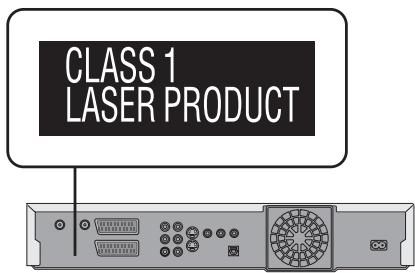
Guarde las pequeñas tarjetas de memoria como es la tarjeta SD fuera del alcance de los niños. En el caso de que se la traguen, consulte de inmediato a un médico.
Preparativos
Características útiles 3
Cuidados de la HDD (unidad de disco duro) .... 4
Manejo de discos y tarjetas .... 5
Cuidados de la unidad 5
Introducción y extracción de la tarjeta SD ..... 6
Nota para los propietarios de televisores del sistema PAL compatibles con salida progresiva .. 6
Utilización de DVD-R, DVD-RW y +R en esta unidad .. 7
Accesorios incluidos 8
Información sobre el mando a distancia .....8
Información de HDD, disco y tarjeta ..... 9
Guía de referencia de control 12
Mando a distancia 12
Unidad principal.... 13
El visualizador de la unidad.... 13
Preparación según su televisor y mando a distancia ....20
Para disfrutar de vídeo progresivo.... 20
Grabación
Grabación de programas de televisión ..... 22
Grabación para la copia rápida 24
Grabación flexible 24
Reproducción mientras usted está grabando 25
Grabación directa del televisor 25
Grabación de un decodificador o receptor digital/satélite .... 25
Grabación con temporizador ..... 26
Utilización del sistema GUIDE Plus+ para hacer grabaciones con temporizador 26
Utilización del número SHOWVIEW para hacer grabaciones con temporizador.... 26
Programación manual de grabaciones con temporizador . . . 28
Comprobación, cambio o borrado de un programa.... 29
Grabaciones con temporizador utilizando un televisor ..... 29
Grabaciones con temporizador enlazadas con equipo externo
(receptor digital/satélite) — EXT LINK 29
Reproducción
Reproducción de vídeo grabado/
Reproducción de discos de reproducción solamente . . . 30
Operaciones durante la reproducción ..... 31
Operaciones de edición sencilla durante la reproducción . . . 32
Cambio del audio durante la reproducción ..... 32
Utilización de menús para reproducir MP3 .... 33
Reproducción de imágenes fijas (JPEG, TIFF) ... 34
Funciones útiles durante la reproducción de imagen fija. . . . . 35
Utilizando menús en pantalla/ventana FUNCTIONS y mensajes de estado 36
Utilización de menús en pantalla.... 36
Ventana FUNCTIONS 37
Mensajes de estado.... 37
Características útiles
Esta grabadora de DVD graba imágenes de alta calidad en medios HDD (unidad de disco duro) y DVD-RAM de acceso aleatorio rápido. Esto ha tenido como resultado muchas funciones nuevas cuyo rendimiento es muy superior al de los formatos de las cintas antiguas. A continuación se indican de forma resumida unas pocas de estas funciones.
Grabación instantánea
Ya no es necesario buscar espacio vacío en el disco. Pulsando el botón de grabación, la unidad encuentra el espacio de grabación disponible y empieza a grabar inmediatamente. No es necesario preocuparse de sobreescribir sobre el contenido ya grabado.
Inicio rápido para grabación y visualización EPG en 1 segundo
Desde el momento que se conecta la alimentación, la grabación empieza en aproximadamente 1 segundo después de pulsar el botón REC. Si el botón GUIDE se pulsa mientras la unidad está apagada, la guía electrónica de programas (EPG) se visualiza en menos de 1 segundo. (Modo de inicio rápido)
*Sólo cuando se graba en la HDD o en un DVD-RAM
Grabación HDD
Puede seguir grabando sus programas favoritos en un HDD interno capaz de grabar hasta 142 horas [modo EP (8 horas)].
También puede copiar a alta velocidad sus programas favoritos a DVD-RAM, DVD-R, DVD-RW (formato DVD-Vídeo) o +R y crear un disco de seguridad.
Edición
Edición de títulos/capítulos 38
Edición de títulos/capítulos y reproducción de capítulos ..... 38
Operaciones con títulos 39
Operaciones con capítulos....39
Creación, edición y reproducción de listas de reproducción 40
Creación de listas de reproducción 40
Edición y reproducción de listas de reproducción/capítulos...41
Operaciones con listas de reproducción ..... 41
Operaciones con capítulos....41
Edición de imágenes fijas 42
Operación con imagen y carpeta 42
Copia
Copia de títulos o listas de reproducción ..... 43
Copia de un toque 44
Copia utilizando la lista de copia 44
Copia a un DVD-R, DVD-RW (formato DVD-Vídeo) y +R finalizado . . . 46
Grabación desde una videograbadora ..... 47
Copia de imágenes fijas 48
Copia utilizando la lista de copia 48
Copia de todas las imágenes fijas en una tarjeta
—COPIAR TODAS IMAG.... 49
Funciones convenientes
Administración de la HDD, disco y tarjeta ..... 50
Procedimientos comunes 50
Puesta de la protección 50
Puesta de un nombre a un disco .... 50
Borrado de todos los títulos y listas de reproducción
-Borrar todos los títulos 51
Borrado de todo el contenido de un disco o tarjeta—Formato. . 51
Preparación de los discos para ser reproducidos en otro equipo. . . 52
Introducción de texto 53
Bloqueo para los niños 54
Cambio de ajustes de la unidad 54
Procedimientos comunes....54
Resumen de los ajustes 55
Sintonización 58
Ajustes del reloj 60
Sistema TV....61
Referencia
Mensajes 62
Preguntas más frecuentes 63
Guía para la solución de problemas ..... 64
Glosario 68
Especificaciones 70
Précauciones de seguridad ..... 71
Índice alfabético Cubierta posterior
Ranura de tarjeta SD
La ranura de tarjeta SD de esta unidad le permite reproducir fotografías de cámaras digitales y copiarlas de una tarjeta a un DVD-RAM para guardarlas fácilmente sin utilizar un ordenador.
Reproducción instantánea
No es necesario retroceder ni buscar hacia adelante. Direct Navigator le guía inmediatamente al comienzo de la grabación.
Reproducción de persecución
No es necesario esperar hasta terminar la grabación. Sin parar la grabación, usted puede reproducir lo que está grabando desde el principio.
Grabación y reproducción simultáneas
Mientras graba, puede reproducir otro programa de vídeo grabado previamente.
Time Slip
Durante la reproducción y la grabación, puede saltar a la escena que quiera ver especificando el tiempo del salto.
El sistema GUIDE Plus+
El sistema GUIDE Plus+ proporciona información de los programas de la estación visualizada en el televisor a modo de listas de programas como las que se publican en revistas de programas de TV. Preparar la grabación de emisiones también es muy sencillo. Seleccione simplemente el programa deseado en la lista visualizada. También puede buscar los programas deseados visualizando solamente los programas de cierta categoría.
- Este servicio puede no encontrarse disponible en algunas zonas de los países indicados arriba.
La HDD es un instrumento de grabación de alta precisión, y debido a su capacidad para poder hacer una grabación larga y a su funcionamiento de alta velocidad, es un dispositivo muy especial y muy susceptible de dañarse. Como norma, guarde el contenido importante en un disco como copia de seguridad.
■ La HDD es un dispositivo que no ha sido construido para aguantar la vibración o los golpes ni el polvo
Dependiendo del ambiente de instalación y del manejo de la HDD, algún contenido podría estropearse, y la reproducción y la grabación resultarán imposibles. Durante el funcionamiento, especialmente, no someta la unidad a ninguna vibración ni golpe, y no desconecte el cable de alimentación de CA de la toma de corriente de casa. En el caso de que se produjese un fallo en el suministro de alimentación, el contenido durante la grabación o la reproducción podría dañarse.
■ La HDD es un dispositivo de almacenamiento temporal
La HDD no es un dispositivo de almacenamiento eterno para grabaciones. Utilice la HDD como un lugar de almacenamiento temporal para ver, editar o guardar el contenido grabado en un disco.
■ Guarde (copia de seguridad) inmediatamente todo el contenido tan pronto como note que puede haber un problema con la HDD
Si hay alguna irregularidad con la HDD se pueden producir sonidos extraños o problemas con la imagen (ruido de bloque, etc.). La utilización de la HDD en estas condiciones puede empeorar el problema y, en el peor de los casos, la HDD tal vez no pueda utilizarse más. Tan pronto como note este tipo de problema, copie todo el contenido en el disco y solicite el servicio de reparaciones. El contenido (datos) grabado en una HDD que no puede utilizarse resulta irrecuperable.
- Cuando la HDD haya sido puesta automáticamente en el modo SLEEP (→ abajo), o cuando la unidad haya sido encendida o apagada, puede que se produzca un ruido inesperado. Esto no indica ningún problema con la unidad.
■ Precauciones para la instalación
- No haga la instalación en un lugar cerrado donde el ventilador de refrigeración trasero y las aberturas de refrigeración laterales queden tapadas.
- Ponga la unidad en una superficie plana que no esté sujeta a vibraciones o golpes.
- No la coloque encima de ningún aparato que produzca calor como, por ejemplo, una videograbadora, etc.
- No la coloque tampoco en un lugar donde se produzcan con frecuencia cambios de temperatura.
- Colóquela en una zona donde no se produzca condensación. La condensación es un fenómeno que forma humedad en una superficie fría cuando se produce un cambio considerable en la temperatura. La condensación puede causar daños internos en la unidad.
- Condiciones bajo las que se puede producir condensación
—Cuando se produzca un cambio brusco de temperatura (al pasar de un lugar muy caluroso a uno muy frío, o viceversa, cuando esté expuesta al aire procedente de un acondicionador de aire o cuando el aire refrigerado impacte directamente sobre la unidad). Cuando la HDD (se calienta durante el funcionamiento) esté sometida al aire frío se podrá formar condensación en su interior, y esto podría dañar las cabezas de la HDD, etc.
—Cuando la humedad sea alta o haya mucho vapor en la habitación.
-Durante la estación lluviosa.
En los casos de arriba, sin encender la unidad, deje que ésta se adapte a la temperatura de la habitación esperando 2–3 horas hasta que desaparezca la condensación.
■ El humo de los cigarrillos, etc. causa fallos en el funcionamiento o averías
La unidad puede estropearse si entra en ella el humo de cigarrillos, insecticidas, vapor, etc.
■ Durante el funcionamiento
- No mueva la unidad ni la someta a vibraciones o golpes. (La HDD puede dañarse.)
- No desconecte el cable de alimentación de CA de la toma de corriente de casa, ni desactive el disyuntor de la alimentación. Mientras la unidad está encendida, la HDD gira a alta velocidad. El sonido o movimiento debido al giro es normal.
■ Cuando traslade la unidad
① Apague la unidad. (Espere hasta que “BYE” desaparezca del visualizador.) ② Desconecte el cable de alimentación de CA de la toma de corriente de casa. ③ Mueva la unidad cuando se haya parado completamente (2 minutos aproximadamente) para evitar someterla a vibraciones o golpes. (Aunque apague la unidad, la HDD continuará funcionando durante unos momentos.)
■ Tiempo de grabación restante de la HDD
Esta unidad graba utilizando un sistema de compresión de datos VBR (velocidad de bits variable) para variar los segmentos de datos grabados de forma que concuerden con los segmentos de datos de vídeo que puedan causar diferencias en las cantidades de tiempo visualizadas y en el espacio restante para grabar.
Si la cantidad de tiempo restante no es suficiente, borre cualquier título que no necesite para crear espacio suficiente antes de empezar a grabar. (Borrar una lista de reproducción no aumentará el tiempo de grabación.)
■ Cuando “HDD SLP (SLEEP)” aparezca en el visualizador de la unidad
La HDD ha sido puesta automáticamente en el modo SLEEP. (La HDD continúa girando a alta velocidad mientras la unidad está encendida. Para prolongar la duración de la HDD, ésta se pondrá en el modo SLEEP si no se realiza ninguna operación durante 30 minutos mientras no hay un disco en su bandeja.)
●Pulse [HDD] para activar. - En el modo SLEEP, la reproducción o la grabación no empezarán inmediatamente porque la HDD tarda tiempo en reactivarse. - Cuando no se utilice la unidad recomendamos sacar el disco de la bandeja para poner el HDD en el modo SLEEP.
■ Indemnización con respecto al contenido grabado
Panasonic no acepta ninguna responsabilidad por los daños directos o indirectos causados por cualquier tipo de problema que resulten en una pérdida del contenido (datos) grabado o editado, y tampoco garantiza ningún contenido si la grabación o la edición no funcionan correctamente. De la misma forma, esto que se acaba de indicar también se aplica en el caso de que se hagan reparaciones en la unidad (incluyendo cualquier otro componente que no esté relacionado con la HDD).
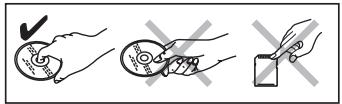
■ Cómo sujetar un disco o una tarjeta
No toque la superficie grabada ni la superficie de los terminales.
■ Acerca de los discos sin cartucho
Tenga cuidado para no rayarlos ni ensuciarlos.
■ Si hay suciedad o condensación en el disco
Pase un paño húmedo y luego uno seco.

■ Precauciones de manejo
- No coloque etiquetas ni pegatinas en los discos. (Esto puede causar deformaciones y desequilibrio en la rotación del disco, y éste no podrá utilizarse más.)
- Escriba en la cara de la etiqueta del disco con un marcador de punta de fieltro suave. No utilice bolígrafos ni otros instrumentos de escritura duros.
- No utilice limpiadores de discos de vinilo, bencina, diluyente, líquidos para impedir la electricidad estática o cualquier otro disolvente.
- No utilice protectores o cubiertas a prueba de arañazos.
- No exponga los terminales de la tarjeta al agua, suciedad o sustancias extrañas.
- No deje caer ni golpee los discos. No ponga objetos encima de ellos.
- No utilice los discos siguientes:
–Discos con adhesivo expuesto de pegatinas o etiquetas quitadas (discos de alquiler, etc.).
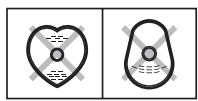
–Discos muy deformados o agrietados. –Discos de formas irregulares como, por ejemplo, en forma de corazón.
- No ponga los discos en los lugares siguientes: -A la luz solar directa. –Donde haya mucho polvo o humedad. -Cerca de una calefacción. –Lugares propensos a cambios de temperatura significativos (puede producirse condensación). -Donde se produce electricidad estática u ondas electromagnéticas.
- Para que los discos no se rayen ni ensucien, vuelva a meterlos en sus cajas o cartuchos cuando no los utilice.
El fabricante no acepta ninguna responsabilidad ni ofrece ninguna compensación por la pérdida de material grabado o editado debida a problemas con la unidad o el medio de grabación, y tampoco acepta responsabilidad ni ofrece compensación por los daños que puedan ocasionar tales pérdidas.
Ejemplos de causas de tales pérdidas son:
- Un disco grabado y editado con esta unidad se reproduce en una grabadora DVD o en una unidad de disco de ordenador fabricada por otra compañía.
- Un disco utilizado como se describe más arriba y reproducido de nuevo en esta unidad.
- Un disco grabado y editado con una grabadora DVD o unidad de disco de ordenador fabricada por otra compañía se reproduce en esta unidad.
Cuidados de la unidad
Las condiciones ambientales, especialmente la temperatura, la humedad y el polvo, afectan a las piezas de precisión de esta unidad. El humo de los cigarrillos también puede causar fallos en el funcionamiento o averías.
Para limpiar esta unidad, pase por ella un paño blando y seco.
- No utilice nunca alcohol, diluyente de pintura o bencina para limpiar esta unidad.
- Antes de utilizar un paño tratado químicamente, lea cuidadosamente las instrucciones que lo acompañan.
Tenga en cuenta los puntos siguientes para asegurar un buen sonido e imagen continuos.
El polvo y la suciedad pueden adherirse a la lente de la unidad con el paso del tiempo, haciendo imposible poder reproducir o grabar discos.
Utilice el limpiador de lentes DVD-RAM una vez al año, dependiendo de la frecuencia de utilización y del ambiente de funcionamiento. Lea cuidadosamente las instrucciones del limpiador de lentes antes de utilizarlo.
Limpiador de lentes: LF-K123LCA1 o RP-CL720 (A la venta a partir de mayo de 2005)
No ponga la unidad encima de amplificadores u otros equipos que puedan calentarse.
El calor puede dañar la unidad.
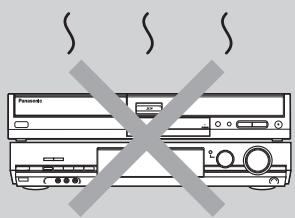
No tape el ventilador de refrigeración interno del panel trasero.
Antes de mover la unidad, asegúrese de que la bandeja del disco esté vacía. Si no lo hace, correrá el riesgo de dañar seriamente el disco y la unidad.
Introduzca o saque la tarjeta SD sólo después de apagar la unidad.
Cuando parpadee el indicador de tarjeta ("SD") en el visualizador de la unidad, la tarjeta estará siendo leída o se estará escribiendo en ella. No apague la unidad ni saque la tarjeta. Esto puede causar un fallo en el funcionamiento o hacer que se pierda el contenido de la tarjeta.
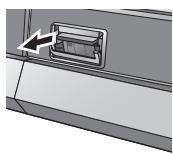
Abertura de la tapa Inserción de la tarjeta
Presione hacia abajo.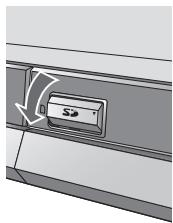
Presione en el centro de la tarjeta hasta que quede colocada haciendo un ruido seco.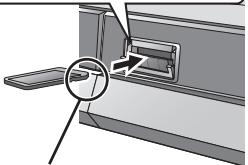
Si está utilizando una tarjeta miniSD™, insértela en el adaptador de tarjeta miniSD™ suministrado con ella. Inserte y retire este adaptador de la unidad. Introduzca la tarjeta con la etiqueta hacia arriba y la esquina recortada hacia la derecha.
(No se olvide de cerrar la tapa. → derecha)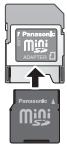
Extracción de la tarjeta
① Presione el centro de la tarjeta. ② Tire de ella recta.
Cierre de la tapa
Empuje hacia arriba. - Puede utilizar tarjetas de memoria SD con capacidades de 8 MB a 1 GB (→ 11).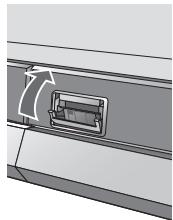
Nota para los propietarios de televisores del sistema PAL compatibles con salida progresiva
- Si tiene un televisor con pantalla LCD/plasma o un proyector LCD
Utilizando la salida progresiva usted puede disfrutar del vídeo de alta resolución grabado en un medio como, por ejemplo, DVD-Vídeo. Conecte los terminales de salida de vídeo componente de esta unidad a su televisor y active el ajuste de salida progresiva (→ 16, 20).
- Si tiene un televisor convencional (CRT: tubo de rayos catódicos)
Utilice la salida componente con la salida progresiva en “Off” (ajuste de fábrica → 57) aunque éstas sean compatibles, porque la salida progresiva puede causar algo de parpadeo. Lo mismo debe hacerse para los televisores multisistema que utilizan el modo PAL.
![graph TD A["Component Video IN"] --> B["Salida progresiva"] B --> C["Component Video OUT"]](/content/2019/10/56038/images/8eb6186296d441803a4eae71367089e68c66bee996e8a447de83e4785f676b0b.jpg)
![graph TD A["Component Video IN"] --> B["Salida progresiva"] C["Component Video OUT"] --> B B --> D["Panasonic"]](/content/2019/10/56038/images/83e5f99f294e57456fc0638f23a420989cecc8787e7371e08d3afa3028f10700.jpg)
Restricciones con DVD-R, etc.*
- Los programas de aspecto 16:9 se graban con el aspecto 4:3.
- El audio principal (M 1) o secundario (M 2) sólo se puede grabar para las emisiones bilingües.
- La reproducción del disco en otros reproductores DVD no es posible antes de finalizarlo. * A los DVD-R, DVD-RW y +R se les llama colectivamente “DVD-R, etc.” en esta página.
Ej.![graph TD A["Programa de aspecto 16:9 con audio principal y secundario"] --> B["Grabar en DVD-R, etc."] B --> C["Sólo se graba el audio seleccionado.<br>Ej., M 1 solamente"] C --> D["Aspecto 4:3"]](/content/2019/10/56038/images/a1bc6c5d713f37c9409e51ebf6f5760d5d5d89fce903da41cd7a4fd18510c208.jpg)
Por lo tanto, siga los pasos de abajo cuando utilice un DVD-R, etc.
■ Cuando se graba un programa bilingüe en un DVD-R, etc.
Seleccione el audio que va a grabar antes de grabarlo o copiarlo.
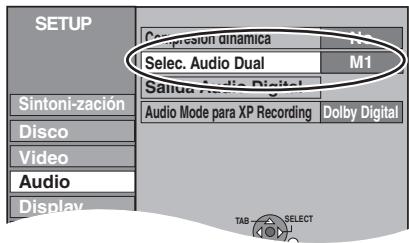
Algunos programas de TV se emiten con audio “principal (M 1) o” secundario (M 2). Tiene que seleccionar el tipo de grabación de audio antes de grabarlo o copiarlo en un DVD-R, etc.
- Si no conecta un equipo externo
Seleccione “M 1” o “M 2” en “Selec. Audio Dual” en el menú SETUP (→ 56).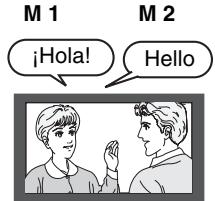
Grabar en DVD-R, etc.

Sólo se graba el audio seleccionado.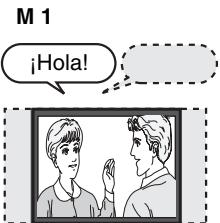
- Si conecta un equipo externo
- Seleccione "M 1" o "M 2" en el equipo externo.
■ Cuando quiera copiar títulos en modo de alta velocidad de la HDD a un DVD-R, etc.
Ponga "Grabación para la copia rápida" en "Sí" antes de grabar en la HDD (→ 24).
Puede copiar títulos en modo de alta velocidad (la velocidad máxima es 64×*); pero antes de grabar en la HDD será necesario hacer los ajustes siguientes.
*La velocidad máxima puede cambiar dependiendo del disco.
Ponga "Grabación para la copia rápida" en "Sí" (→ 24).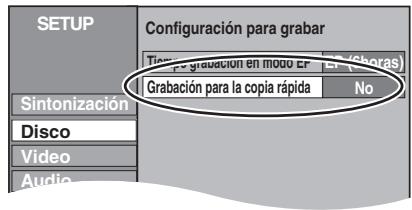
Grabación en la HDD
Copia de alta velocidad en DVD-R, etc.
■ Reproducción del disco en otros reproductores DVD
El disco deberá ser finalizado después de grabarlo o copiarlo (→ 52).
Después de grabar o copiar títulos en DVD-R, etc. en esta unidad será necesario finalizarlos. Luego podrá reproducirlos como DVD-Vídeo de venta en el comercio. El disco se convierte en uno de reproducción solamente y usted no puede grabarlo ni copiarlo.*
*Si formatea el DVD-RW puede grabar y copiar de nuevo.
Grabar en DVD-R, etc.
Finalización
Reproducción en otro equipo DVD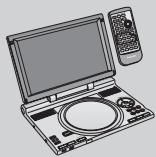



Verifique e identifique los accesorios suministrados.
(Números de productos correctos a partir de febrero de 2005. Pueden estar sujetos a cambios.)

(EUR7729KC0) 1 Mando a distancia

1 Cable de alimentación de CA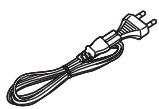
- Para utilizar con esta unidad solamente. No lo utilice con otro equipo. No utilice los cables de otro equipo con esta unidad.

para el mando a distancia

1 Cable de audio/vídeo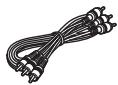
Información sobre el mando a distancia
Pilas
- Inserte las pilas de forma que los polos (+ y —) coincidan con los del mando a distancia.
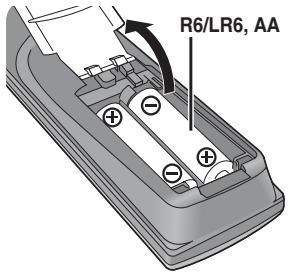
- No utilice baterías recargables.
- No mezcle pilas viejas y nuevas.
- No utilice tipos diferentes al mismo tiempo.
- No caliente ni exponga las pilas a las llamas.
- No las desarme ni cortocircuite.
- No intente cargar pilas alcalinas o de manganeso.
- No utilice pilas si se ha pelado la cubierta.
El manejo incorrecto de las pilas puede causar fugas de electrólito, el cual puede dañar los objetos con los que entra en contacto y puede causar un incendio.
Quítelas si el mando a distancia no va a ser utilizado durante mucho tiempo. Guárdelas en un lugar fresco y seco.
Operaciones del mando a distancia (→ 12)
Utilización
Sensor de señales del mando a distancia
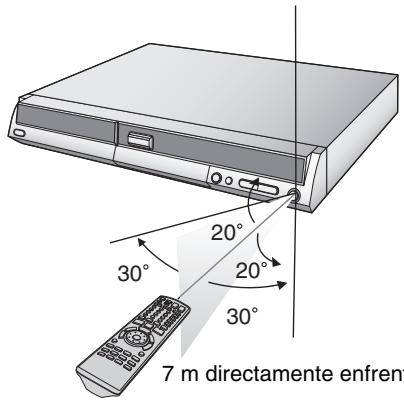
Nota
Si no puede controlar la unidad o televisor con el mando a distancia después de haber cambiado las pilas, vuelva a introducir los códigos (→ 21).
HDD y discos que usted puede utilizar para grabar y reproducir
| Tipo de disco | Unidad de disco duro (HDD)●80 GB | DVD-RAM●4,7 GB/9,4 GB, 12 cm●2,8 GB, 8 cm | DVD-R (Formato DVD-Vídeo)●4,7 GB, 12 cm●1,4 GB, 8 cm |
| Logotipo | - |  |  |
| Indicado en estas instrucciones mediante | HDD | RAM | -R antes de la finalización |
| DVD-V después de la finalización | |||
| Datos que pueden grabarse y reproducirse | Vídeo Imágenes fijas | Vídeo Imágenes fijas | Vídeo |
| Utilización principal | Almacenamiento temporal | Discos reescribibles para usos de seguridad | Discos de una sola grabación para usos de seguridad (grabables hasta que se llena el disco) |
| Tiempo máximo de grabación | Aproximadamente 142 horas | Aproximadamente 8 horas (Aproximadamente 16 horas en un disco de dos caras*) | Aproximadamente 8 horas |
| Reproducción en otros reproductores | - | Sólo en reproductores compatibles con DVD-RAM. | Sólo después de finalizar el disco (⇒ 52, 68). |
| Utilización de un disco compatible con grabación a alta velocidad | - | Esta unidad es compatible con discos de velocidades de grabación 2×-5×. | Esta unidad es compatible con discos de velocidades de grabación 1×-8×. |
| Lo que puede hacer en esta unidad (√: Posible, X: Imposible) | |||
| Reproducción de persecución | √ | √ | × |
| Grabación de emisiones que permiten una copia | √ | √[Discos compatibles con CPRM solamente (⇒ 68).] | × |
| Grabación de M 1 y M 2 para emisiones bilingües | √ | √ | × [Sólo se graba uno. (⇒ 56, Selec. Audio Dual)] |
| Grabaciones de imágenes de aspecto 16:9 | √ | √ | × (La imagen se graba con aspecto 4:3.) |
| Introducción de texto | √ | √ | √ |
| Borrado de títulos | √ | √ | √ (El espacio disponible no aumenta tras el borrado.) |
| Creación de listas de reproducción | √ | √ | × |
| Tipo de disco | DVD-RW (Formato DVD-Vídeo)●4,7 GB, 12 cm●1,4 GB, 8 cm | +R●4,7 GB, 12 cm |
| Logotipo | DVD \\ RW | - |
| Indicado en estas instrucciones mediante | -RW(V) antes de la finalización | +R antes de la finalización |
| DVD-V después de la finalización | DVD-V después de la finalización | |
| Datos que pueden grabarse y reproducirse | Vídeo | Vídeo |
| Utilización principal | Discos reescribibles para usos de seguridad | Discos de una sola grabación para usos de seguridad (grabables hasta que se llena el disco) |
| Tiempo máximo de grabación | Aproximadamente 8 horas | Aproximadamente 8 horas |
| Reproducción en otros reproductores | Sólo después de finalizar el disco (→ 52, 68). | Sólo después de finalizar el disco (→ 52, 68). |
| Utilización de un disco compatible con grabación a alta velocidad | Esta unidad es compatible con discos de velocidades de grabación 1×-4×. | Esta unidad es compatible con discos de velocidades de grabación 2,4×-8×. |
| Lo que puede hacer en esta unidad (V: Posible, X: Imposible) | ||
| Reproducción de persecución | × | × |
| Grabación de emisiones que permiten una copia | × | × |
| Grabación de M 1 y M 2 para emisiones bilingües | × [Sólo se graba uno. (→ 56, Selec. Audio Dual)] | × [Sólo se graba uno.(→ 56, Selec. Audio Dual)] |
| Grabaciones de imágenes de aspecto 16:9 | × (La imagen se graba con aspecto 4:3.) | × (La imagen se graba con aspecto 4:3.) |
| Introducción de texto | √ | √ |
| Borrado de títulos | √ (El espacio del disco sólo aumenta cuando se borra el último título grabado) | √ (El espacio disponible no aumenta tras el borrado.) |
| Creación de listas de reproducción | × | × |
- Recomendamos utilizar discos y tarjetas Panasonic. Recomendamos utilizar discos DVD-RAM con cartuchos para protegerlos contra las rayas y la suciedad.
- Los discos de otros fabricantes tal vez no puedan grabarse ni reproducirse según la condición de la grabación.
- Tal vez no pueda grabar en discos DVD-R, DVD-RW y +R en esta unidad ni reproducirlos debido a la condición de la grabación.
- En esta unidad no puede grabar programas que permitan la “Grabación de una sola vez” en discos DVD-R y DVD-RW compatibles con CPRM. Podrá grabar otros programas tales como los del formato DVD-Vídeo.
- Esta unidad no puede grabar en discos que contienen señales PAL y NTSC. (Sin embargo, ambos tipos de programas se pueden grabar en el HDD.) La reproducción de discos grabados con PAL y NTSC en otra unidad no está garantizada. *No puede grabar o reproducir consecutivamente en ambas caras.
Nota
Cuando “Grabación para la copia rápida” se ponga en “Sí”, las restricciones de la grabación de audio secundario, etc., también se aplicarán al DVD-RAM. Ponga esta opción en “No” si la copia a alta velocidad en un DVD-R, etc. no es necesaria cuando se graba un programa ( ⇒ 24).
■ Formato de grabación de vídeo DVD
Éste es un método de grabación que le permite grabar y editar emisiones de televisión, etc.
- Las emisiones digitales que permiten la "Grabación de una sola vez" se pueden grabar en un disco compatible con CPRM. En esta unidad puede grabar en la HDD o en el DVD-RAM compatible con CPRM.
- La reproducción sólo es posible en un reproductor con DVD compatible.
Utilice la HDD o un DVD-RAM para grabar en el formato de grabación de vídeo DVD.
■ Formato DVD-Vídeo
Este método de grabación es el mismo que el de los DVD-Vídeo de venta en el comercio.
- Las emisiones digitales que permiten la "Grabación de una sola vez" no se pueden grabar.
- Estas se pueden reproducir en un reproductor DVD. Sin embargo, los programas grabados en esta unidad deberán finalizarse para ser reproducidos en otros reproductores DVD. Utilice un DVD-R o DVD-RW para grabar en el formato DVD-Vídeo.
Discos de reproducción solamente (12 cm/8 cm)
| Tipo de disco | DVD-Vídeo | DVD-Audio | DVD-RW (Formato de grabación de vídeo DVD) | +RW | CD | Vídeo CD | |
| Logotipo | - |  |  | ||||
| Indicado en estas instrucciones mediante | DVD-V | DVD-A | -RW(VR) | DVD-V | CD | VCD | |
| Instrucciones | Discos de películas y música de alta calidad | Disco de música de alta fidelidad•Reproducido en esta unidad en 2 canales. | DVD-RW grabado en otra grabadora DVD*•Puede reproducir programas que permitan la “Grabación de una sola vez” si éstos han sido grabados en un disco compatible con CPRM.•Formateando (→ 51) el disco, usted puede grabarlo en el formato DVD-Vídeo y reproducirlo en esta unidad. | +RW grabado en otra grabadora DVD* | Audio y música grabados (incluyendo CD-R/RW*) | CD-R y CD-RW* con música grabada en MP3 (→ 33) Imágenes fijas (JPEG y TIFF) grabadas en CD-R/RW* | Música y vídeo grabados (incluyendo CD-R/RW*) |
| Puede ser necesario tener que finalizar el disco en el equipo utilizado para la grabación. | |||||||
- Puede reproducir imágenes fijas (JPEG/TIFF), CD-DA, Vídeo CD y datos del formato MP3 grabados en un CD-R/RW. Cierre la sesión o finalice el disco después de grabar.
- El productor del disco puede controlar cómo se va a reproducir éste. Así que tal vez no pueda controlar siempre la reproducción como se describe en estas instrucciones de manejo. Lea cuidadosamente las instrucciones del disco.
*La reproducción puede ser imposible en algunos discos CD-R, CD-RW, DVD-RW o +RW debido a la condición de la grabación.
Acerca de DVD-Audio
Algunos discos DVD-Audio de múltiples canales impedirán la mezcla descendente (→ 68) de todo su contenido o parte de él si ésa es la intención del fabricante. Las pistas cuya mezcla tiene impedimentos no se reproducirán bien en esta unidad (el audio sólo se reproducirá por los dos canales delanteros, por ejemplo). Consulte la carátula del disco para conocer más información.
Discos que no pueden reproducirse
●DVD-RAM de 2,6 y 5,2 GB, 12 cm ●3,95 y 4,7 GB DVD-R for Authoring - DVD-R grabado mediante el formato de grabación de vídeo DVD - DVD-R (formato DVD-Vídeo), DVD-RW (formato DVD-Vídeo), +R grabados en otra unidad y no finalizados (→ 68). - DVD-Vídeo con un número de región que no sea el “2” o que no tenga la palabra “ALL” - Blu-ray - DVD-ROM, DVD-R DL, +R DL, +R (8 cm), CD-ROM, CDV, CD-G, Photo CD, CVD, SVCD, SACD, MV-Disc, PD, DivX Video Disc, etc.
Tipos de discos o títulos grabados en HDD para el tipo de televisor conectado
Cuando utilice los discos grabados con PAL o NTSC, o reproduzca un título grabado en HDD utilizando PAL o NTSC, consulte esta tabla.
(√: Se puede ver, ✗: No se puede ver)
| Tipo de televisor | Disco/Título grabado en HDD | Sí/No |
| Televisor multisistema | PAL | √ |
| NTSC | √*1 | |
| Televisor NTSC | PAL | × |
| NTSC | √*2 | |
| Televisor PAL | PAL | √ |
| NTSC | √*3 (PAL60) |
*1 Si selecciona “NTSC” en “Sistema TV” (→ 61), la imagen podrá ser más clara.
※2 Seleccione "NTSC" en "Sistema TV" (→ 61).
*3 Si su televisor no está equipado para manipular señales PAL 525/60, la imagen no se mostrará correctamente.
- Cuando reproduzca un título grabado en el HDD, asegúrese de que el ajuste “Sistema TV” concuerde con el título (→ 61).
Accesorios opcionales
(Números de productos correctos a partir de febrero de 2005. Pueden estar sujetos a cambios.)
DVD-RAM
9,4 GB, dos caras, cartucho tipo 4: LM-AD240ME (compatible con grabación de alta velocidad 5×) LM-AD240LE (compatible con grabación de alta velocidad 3×)
4,7 GB, una cara, cartucho tipo 2:
LM-AB120ME (compatible con grabación de alta velocidad 5×)
LM-AB120LE (compatible con grabación de alta velocidad 3×)
4,7 GB, una cara, sin cartucho:
LM-AF120ME (compatible con grabación de alta velocidad 5×)
LM-AF120LE (compatible con grabación de alta velocidad 3×)
DVD-R
4,7 GB, una cara, sin cartucho:
LM-RF120ME (compatible con grabación de alta velocidad 8×)
LM-RF120LE (compatible con grabación de alta velocidad 4×)
Tarjetas que se pueden utilizar en esta unidad
| Tipo | Tarjeta de memoria SDTarjeta miniSDTM*MultiMediaCard |
| Indicado en estas instrucciones mediante | SD |
| Datos que pueden grabarse y reproducirse | Imágenes fijas |
| Instrucciones | Puede insertarla directamente en la ranura de tarjeta SD.* Es necesario un adaptador de tarjeta miniSDTM incluido con la tarjeta miniSDTM.Puede reproducir y copiar imágenes fijas tomadas en una cámara digital, etc. (→ 34, 48).Puede establecer el DPOF (Digital Print Order Format) para imprimir automáticamente en la impresora de su casa o en una tienda de revelado fotográfico (→ 42, 68). |
- Compatible con: FAT 12 o FAT 16
Tarjetas de memoria SD apropiadas
- Puede utilizar tarjetas de memoria SD con las capacidades siguientes (de 8 MB a 1 GB).
Confirme la información más reciente en el sitio Web siguiente.
http://panasonic.co.jp/pavc/global/cs
(En este sitio sólo se utiliza el idioma inglés.)
- Si la tarjeta de memoria SD se formatea en otro equipo, el tiempo para grabar tal vez aumente. Además, si la tarjeta de memoria SD se formatea en un PC, es posible que no pueda utilizarla en esta unidad. En estos casos, formatee la tarjeta en esta unidad (⇒ 51, 68).
- Esta unidad soporta las tarjetas de memoria SD formateadas con el sistema FAT12 y el sistema FAT16 tomando como base las especificaciones de las tarjetas de memoria SD.
- Le recomendamos utilizar una tarjeta SD de Panasonic.
Estructura de las carpetas visualizadas por esta unidad
La siguiente se puede visualizar en este aparato.
***: Números XXX: Letras
DVD-RAM![graph TD A["JPEG"] --> B["DCIM*** (Carpeta alta)"] B --> C["****XXXXX (Carpeta de imágenes)"] C --> D["XXXX*****.JPG"] C --> E["XXXX*****.TIF"] F["DCIM"] --> G["****XXXXX"] G --> H["XXXX*****.JPG"] G --> I["XXXX*****.TIF"]](/content/2019/10/56038/images/b0fcae5364de7ea21a8cf400dcddb170bdb92477356c7fde85f9041c857d1e48.jpg)
Tarjeta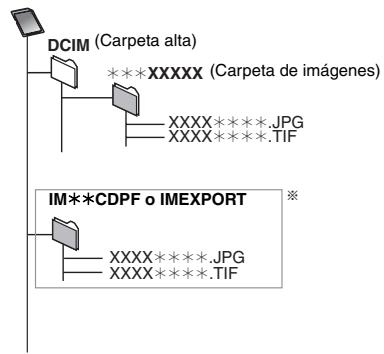
* Se pueden crear carpetas en otro equipo. Sin embargo, estas carpetas no se pueden seleccionar como destino de copias.
- La carpeta no se puede visualizar si los números son todos "0" (ej., DCIM000, etc.).
- Si un nombre de carpeta o nombre de archivo ha sido introducido utilizando otro equipo, el nombre puede que no sea visualizado correctamente o usted tal vez no pueda reproducir o editar los datos.
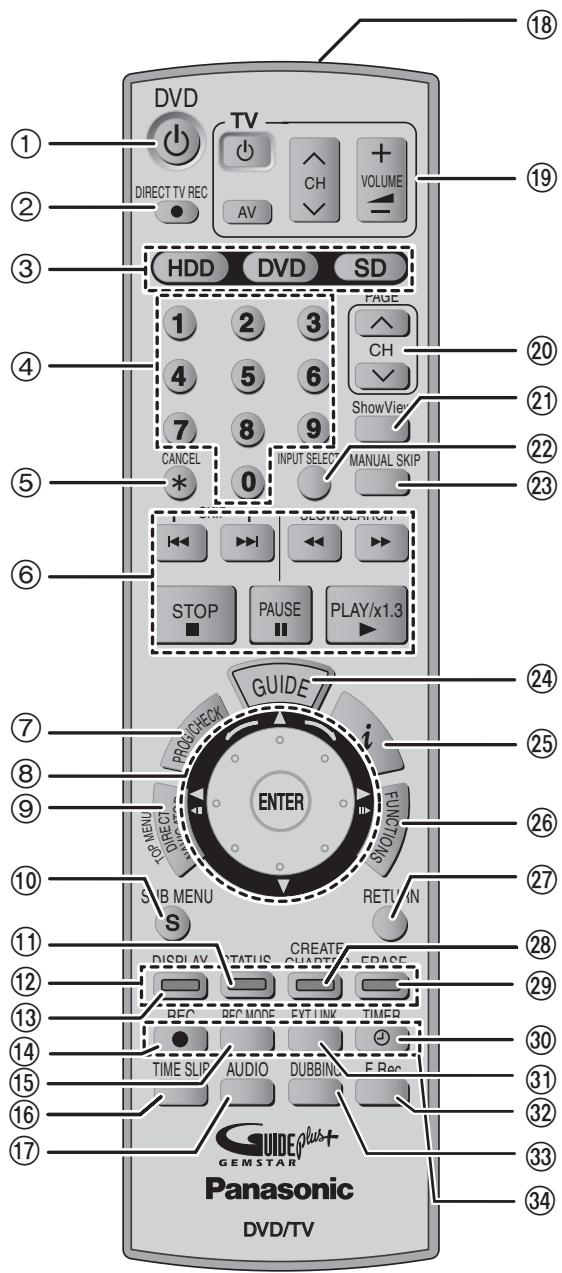
Mando a distancia
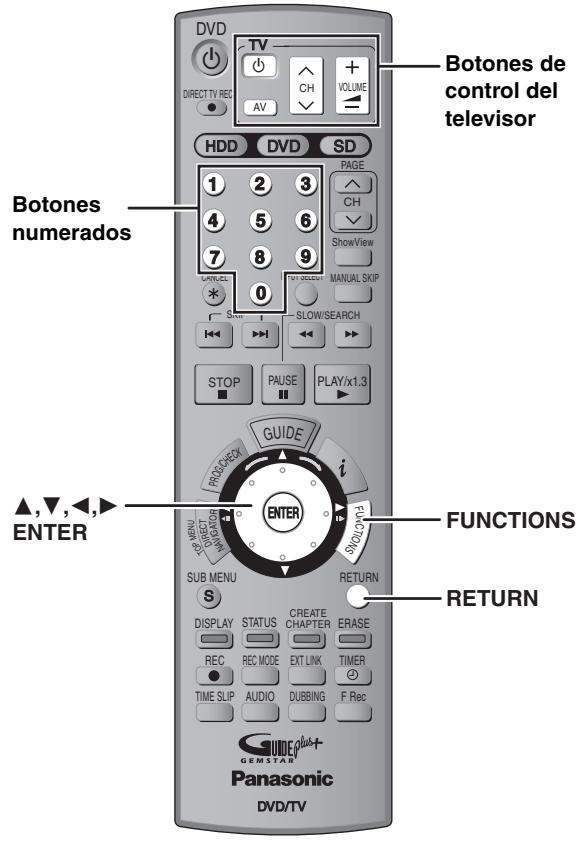
Las instrucciones para la utilización se describen generalmente utilizando el mando a distancia.
■ Operación de la Smart Wheel
- Selecciona elementos en las pantallas de menús y los establece.
Pulse [▲, ▼, ◀, ►] (arriba, abajo, izquierda, derecha) para seleccionar un elemento.
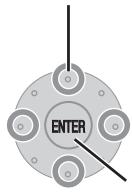
También puede girar la rueda para seleccionar un elemento.
También es posible hacer estas operaciones...
- Cuadro a cuadro (retroceso/avance):
Durante la pausa, pulse [◀▶] o [▶] (izquierda/derecha).
●Búsqueda (avance/retroceso):
Durante la reproducción, gire a la derecha o a la izquierda.
- Cámara lenta (avance/retroceso):
Durante la pausa, gire a la derecha o a la izquierda.
Nota
Pulse ligeramente la Smart Wheel cuando la gire.
Si lo presiona con fuerza mientras lo gira, [▲, ▼, ◀, ▶] podrán activarse por error.
① Encendido de la unidad (→ 18, 19) ② Grabación directa del televisor (→ 25) ③ Selección de la unidad (HDD, DVD o SD) (→ 22, 30, 34) ④ Selección de números de canales y títulos, etc./Entrada de números ⑤ Cancelar ⑥ Operaciones básicas para la grabación y la reproducción ⑦ Muestra pantalla de programación de grabación con temporizador (→ 28) ⑧ Smart Wheel (→ abajo) ⑨ Visualización del menú inicial/Direct Navigator (→ 30, 31, 38) ⑩ Muestra menús secundarios (→ 38) ⑪ Muestra mensajes de estado (→ 37) ⑫ Botones de color para seleccionar entre vídeo/imagen y vídeo/listas de reproducción, seleccionar el tipo de caracteres para introducir texto, ajustes de sintonización manual y operaciones con GUIDE Plus+* (⇒ 30, 45, 53, 58) ⑬ Muestra menús en pantallas (→ 36) ⑭ Inicia la grabación (→ 22) ⑮ Cambia el modo de grabación (→ 22) ⑯ Salto del tiempo especificado/Visualización de imágenes de televisión en el modo de imagen en imagen (→ 25, 32) ⑰ Selecciona audio (→ 32) ⑱ Ventana de transmisión ⑲ Funcionamiento de televisores (→ 21) ⑳ Selección de canales/Cambia las páginas en el sistema GUIDE Plus+* (→ 22) ②1 Muestra la pantalla SHOWVIEW (→ 26) ②2 Selecciona la entrada (AV1, AV2, AV3 o AV4) (→ 25, 47) ②3 Salta 30 segundos hacia adelante (→ 32) ⑳ Muestra la pantalla GUIDE Plus+ (→ 18, 26) ⑲ Muestra información de programas en el sistema GUIDE Plus+* ②6 Muestra la ventana FUNCTIONS (→ 37) ⑳ Retorno a pantalla anterior ⑳ Crea capítulos (→ 32) ⑲ Borra elementos (→ 32) ③0 Espera/cancelación de la grabación con temporizador (→ 26–28) ③1 Grabaciones con temporizador enlazadas con equipo externo (→ 29) ③2 Grabación flexible (→ 24) ③3 Copia de un toque (→ 44) ③4 Funciones de grabación *Consulte el “User’s manual for the GUIDE Plus+ system” para tener más información.
Nota
- Los botones tales como el botón [● REC] no sobresalen tanto como otros botones para evitar pulsarlos por error.
- Si pulsa [EXT LINK] por error, la unidad se apaga y cambia al modo de espera de grabación. Pulse de nuevo [EXT LINK] para cancelar la espera de grabación.
- La palabra “botón” no se utiliza en estas instrucciones de funcionamiento por lo que “Pulse el botón [ENTER].” se muestra como “Pulse [ENTER].”
- Si pone el código del fabricante del televisor (→ 21) podrá utilizar este mando a distancia para controlar el televisor.
Unidad principal
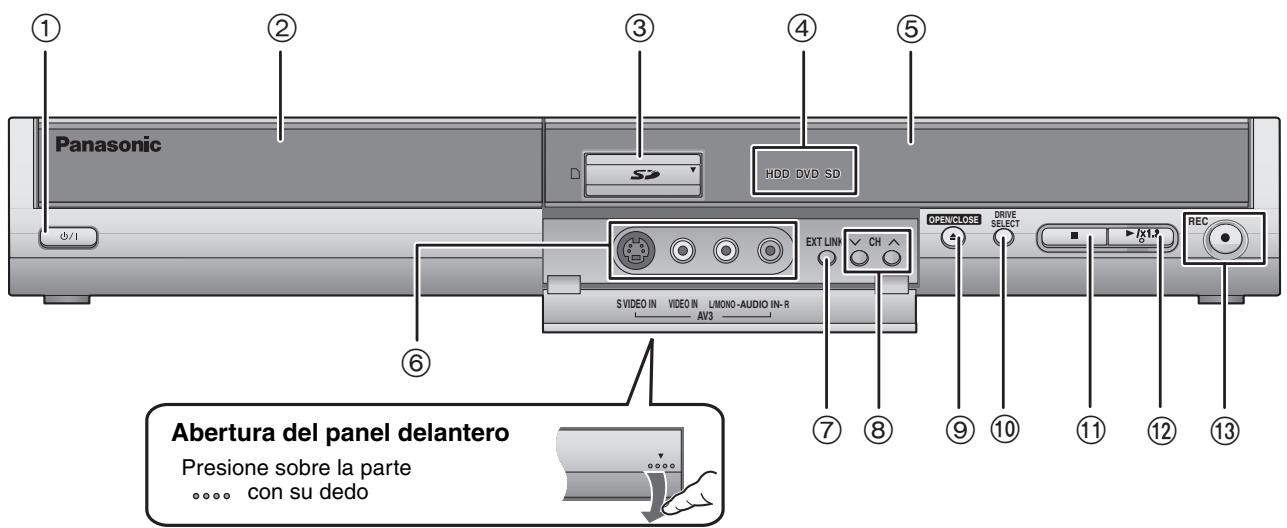
① Interruptor de alimentación en espera/conectada (⏻/l)
(→ 18, 19)
Pulse este interruptor para cambiar del modo de alimentación conectada al modo de alimentación en espera o viceversa. En el modo de alimentación en espera, el aparato consume una pequeña cantidad de corriente.
② Bandeja de disco (→ 22, 30) ③ Ranura de tarjeta SD (→ 6) ④ Se enciende cuando se selecciona la unidad HDD, DVD o SD ⑤ Visualizador (→ abajo) ⑥ Conexión para videocámara, etc. (→ 47) ⑦ Grabaciones con temporizador enlazadas con equipo externo (→ 29)
⑧ Selección de canales (→ 22) ⑨ Abertura/Cierre de bandeja de disco (→ 22, 30) ⑩ Selección de unidad (→ 22, 30, 34) La unidad cambia cada vez que usted pulsa [DRIVE SELECT]. ⑪ Parada (→ 22, 31) ⑫ Inicia la reproducción (→ 30) ⑬ Inicia la grabación/Sensor de señal del mando a distancia (→ 22) Especifica un tiempo para detener la grabación (→ 23)
Terminales del panel trasero (→ 15, 16)
El visualizador de la unidad
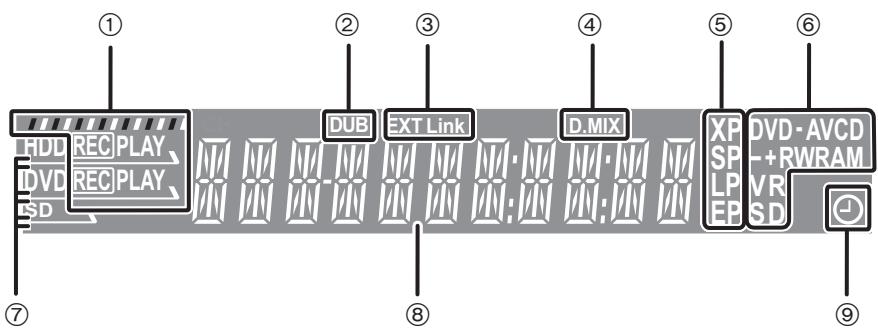
① Ej., HDD
Grabación
Reproducción
Grabación/Reproducción
② Indicador de copia ③ Indicador de grabaciones con temporizador enlazadas con equipo externo ④ D.MIX (DVD-Audio multi canal solamente)
Cuando está encendido: Es posible realizar la mezcla descendente (→ 68).
Cuando está apagado: El disco impide la mezcla por lo que sólo pueden reproducirse los dos canales delanteros (⇒ 10, Acerca de DVD-Audio)
⑤ Modo de grabación ⑥ Tipo de disco ⑦ Se enciende cuando se selecciona la unidad HDD, DVD o SD ⑧ Sección del visualizador principal ⑨ Indicador de grabación con temporizador
PASO 1 Conexión
- Las conexiones del equipo descritas son ejemplos.
- Antes de hacer la conexión, apague todos los equipos y lea los manuales de instrucciones apropiados.
- El equipo periférico y los cables opcionales se venden por separado a menos que se indique lo contrario.
■ Conexión recomendada para su televisor
| ¿Qué tipo de terminal de entrada tiene su televisor? | Cable(s) necesario(s) | N.° de página para las conexiones | N.° de página para los ajustes del televisor | ||
| Scart | ...... | Conexión muy recomendada.•Conectando a un televisor compatible con RGB puede disfrutar del vídeo RGB reproducido por este aparato.•Si su televisor tiene la función Q Link, usted podrá utilizar una variedad de funciones útiles. | Cable Scart de 21 contactos completamente cableados | → 15 | → 19•Si es un televisor Q Link → 18 |
| Vídeo componente | COMPONENTVIDEO IN | Estos terminales proporcionan una imagen más pura que la del terminal S-Vídeo.•Si su televisor es compatible con la exploración progresiva, usted podrá disfrutar de vídeo progresivo de alta calidad.Si tiene un televisor de CRT compatible con la exploración progresiva no le recomendamos hacer esta conexión porque la imagen fluctuará un poco. | 3 cables de vídeo | → 16 | → 19 |
| S Vídeo | S VIDEO IN[77KG] | Este terminal proporciona una imagen más viva que la del terminal de vídeo. | Cable S Vídeo | → 16 | → 19 |
| Audio/Video | AUDIO IN VIDEO INR L[CYCB] | La conexión más básica. | Cable de audio/vídeo (incluido) | → 16 | → 19 |
Funciones Q Link
Q Link ofrece una gama de funciones muy útiles (para conocer más detalles ➔ 69). Si se utiliza la función Q Link, asegúrese de conectar un cable Scart de 21 contactos todos cableados al televisor.
Los sistemas siguientes de otros fabricantes tienen una función similar a Q Link de Panasonic. Con respecto a los detalles, consulte las instrucciones de funcionamiento de su televisor o consulte a su concesionario.
•Q Link (marca registrada de Panasonic) - DATA LOGIC (marca registrada de Metz) - Easy Link (marca registrada de Philips)
- Megalogic (marca registrada de Grundig)
- SMARTLINK (marca registrada de Sony)
■ Cuando la unidad no vaya a utilizarse durante mucho tiempo
Para ahorrar energía, desenchufe la unidad de la toma de corriente. Esta unidad consume una pequeña cantidad de energía aunque se encuentre apagada [3 W aproximadamente (modo de ahorro de energía).]
Cuando “Ahorro de energía” se ponga en “On”, la función “Inicio rápido” no funcionará.
■ Conecte directamente la unidad al televisor
Si conecta la unidad al televisor a través de un selector AV o una videograbadora, los sistemas de protección del copyright afectarán a la señal de vídeo y la imagen no se mostrará correctamente.
![graph TD A["Television"] --> B["Esta unidad"] B --> C["Videograbadora"] D["Television"] --> E["Videograbadora"] E --> F["Esta unidad"]](/content/2019/10/56038/images/1d77ebb127e3764b924cc91ab5bfd76e085c0c031aa5caef5c0c648853656f52.jpg)
- Cuando conecte a un televisor con videograbadora incorporada
Conecte a los terminales de entrada del televisor si hay terminales de entrada para televisor y videograbadora.
Conexión de un televisor con terminal Scart de 21 contactos y una videograbadora
Cuando el televisor no tiene terminal Scart de 21 contactos (→ 16)
- Esta unidad es compatible con la grabación con temporizador utilizando la función de programas de televisión (ej., una IDTV) (→ 29).
- Los terminales Scart AV2 o AV4 de los televisores Panasonic son compatibles con la función Q Link.
indica accesorios incluidos.
indica accesorios no incluidos.
① — ④ son conexiones necesarias. Conecte en el orden numerado.
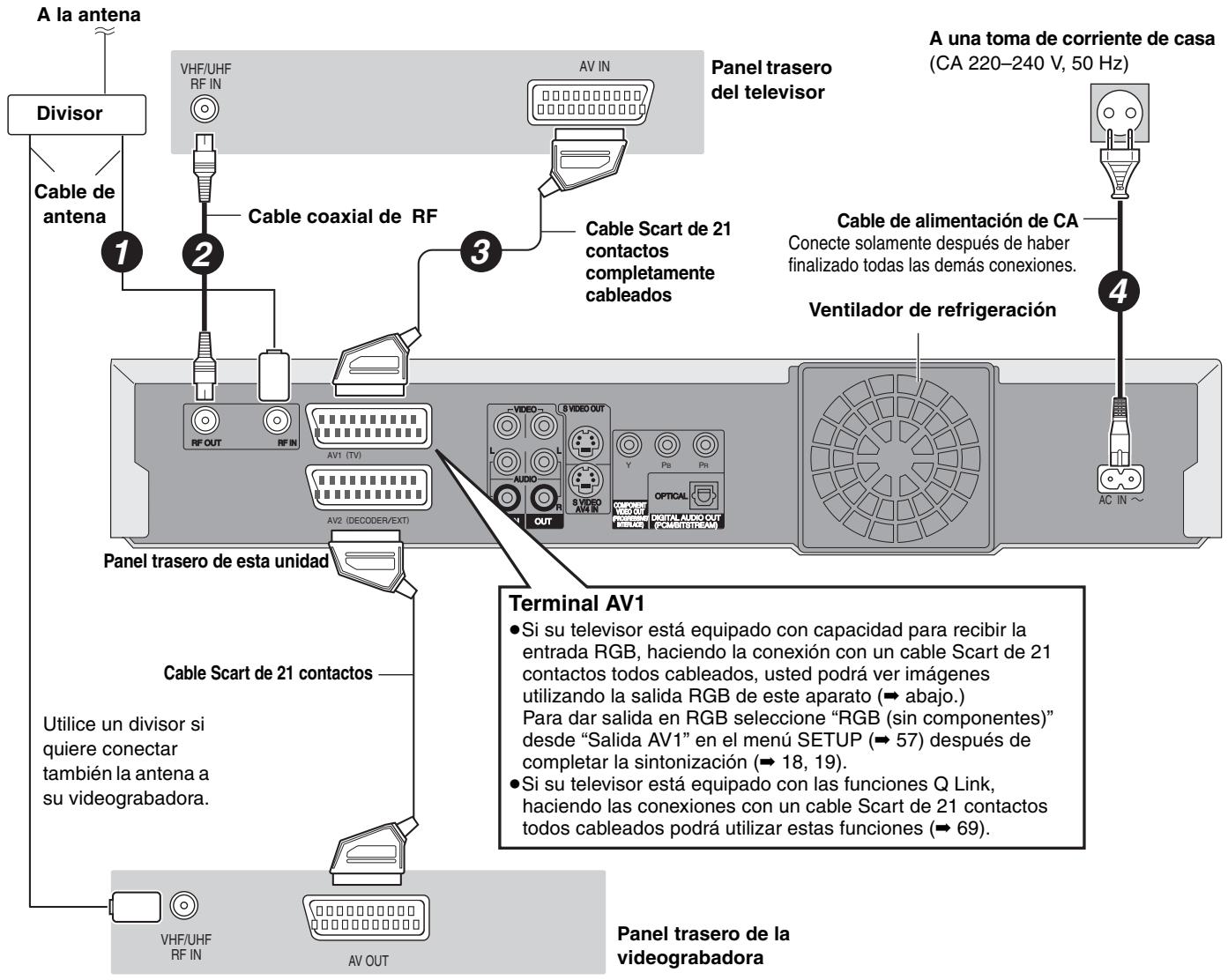
RGB
Esto se refiere a los tres colores primarios de la luz, el rojo (R), el verde (G) y el azul (B), y también al método de producción de vídeo que los utiliza. Dividiendo la señal de vídeo en tres colores para la transmisión, el ruido se reduce y la calidad de las imágenes es aún mejor.
Conexión de un televisor con terminales AUDIO/VIDEO y una videograbadora
Conexión al televisor utilizando cables Scart de 21 contactos (→ 15)
A la antena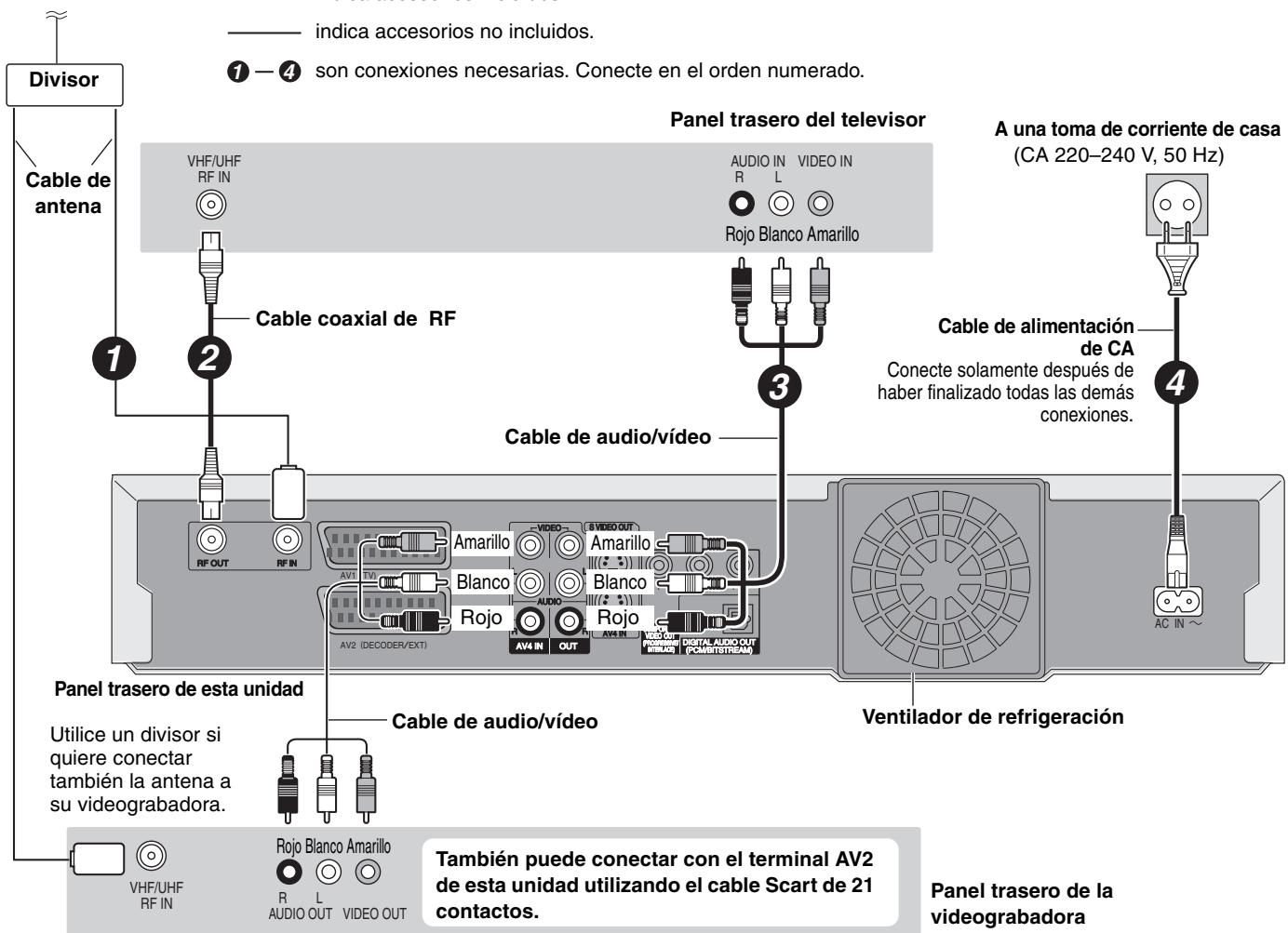
Conexión de un televisor con terminales S VIDEO o COMPONENT VIDEO
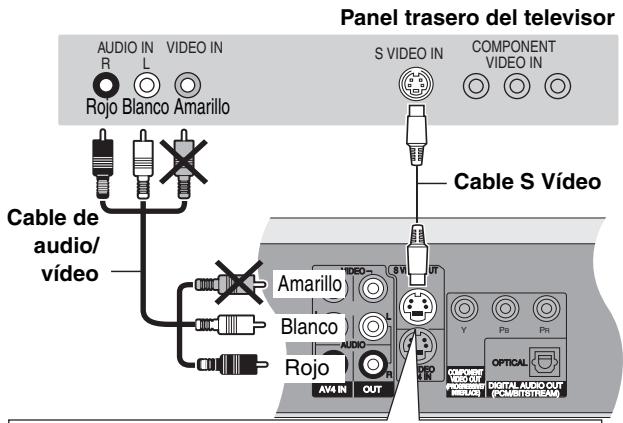
Terminal S VIDEO OUT
Conecte al terminal S VIDEO IN del televisor con un cable S Vídeo.
Los terminales S VIDEO OUT logran una imagen más viva que la del terminal VIDEO OUT. (El resultado real depende del televisor.)
Panel trasero del televisor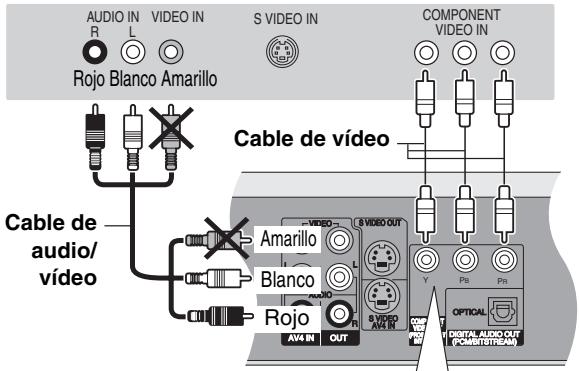
Terminal COMPONENT VIDEO OUT
Conecte al terminal COMPONENT VIDEO IN del televisor empleando cables de vídeo. Estos terminales se pueden utilizar para la salida entrelazada o progresiva (→ 68) y proporcionan una imagen más pura que la del terminal S VIDEO OUT.
- Conecte a los terminales del mismo color.
- La salida de vídeo desde el terminal de vídeo componente no tendrá color durante las grabaciones EXT LINK. Utilice un cable Scart de 21 contactos todos cableados para hacer la conexión entre el televisor y la unidad cuando vea las imágenes de un equipo externo a través del terminal AV2.
Para la salida progresiva (→ 20)
Nota para los propietarios de televisores del sistema
PAL compatibles con salida progresiva (→ 6)
■ Salida de vídeo componente
La señal componente da salida separadamente a las señales de diferencia de color ( PB/PR ) y a la señal de luminancia (Y), para lograr una alta fidelidad en la reproducción de los colores. Si el televisor es compatible con la salida progresiva, se puede dar salida a una imagen de alta calidad porque el terminal de salida de vídeo componente de esta unidad da salida a una señal de salida progresiva ( ⇒ 68).
Conexión a un receptor digital/satélite o decodificador
- Decodificador se refiere aquí al dispositivo utilizado para decodificar emisiones codificadas (Televisión de pago).
- Cambie los ajustes “Entrada AV2” y “Conector AV2” en el menú SETUP para que concuerden con el equipo conectado (⇒ 57) después de terminar la sintonización (⇒ 18, 19).
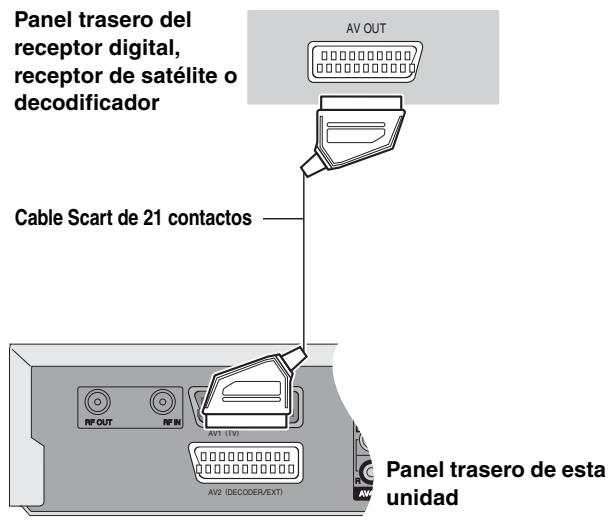
Para ver imágenes procedentes del decodificador en el televisor mientras la unidad está parada o durante la grabación
Si conectó el televisor al terminal AV1 y el decodificador al terminal AV2 de esta unidad, pulse [0]+[ENTER]. ("DVD" aparece en el visualizador de la unidad.)
Pulse de nuevo para cancelar. ("TV" aparece en el visualizador de la unidad.)
- Si el televisor es compatible con la entrada RGB, la señal de salida RGB procedente del decodificador podrá salir también desde la unidad principal de la misma forma.
Conexión de un amplificador o componente de sistema
■ Para disfrutar del sonido ambiental multicanal de DVD-Vídeo
Conecte un amplificador con decodificadores Dolby Digital, DTS y MPEG utilizando un cable de audio digital óptico y cambie los ajustes en “Salida Audio Digital” (⇒ 56) después de terminar la sintonización (⇒ 18, 19).
- Antes de adquirir un cable de audio digital óptico (no incluido), compruebe la forma del terminal del equipo conectado.
- No puede utilizar decodificadores DTS Digital Surround que no sean adecuados para DVD.
- Aunque utilice esta conexión, la salida sólo será de 2 canales cuando se reproduzca DVD-Audio.
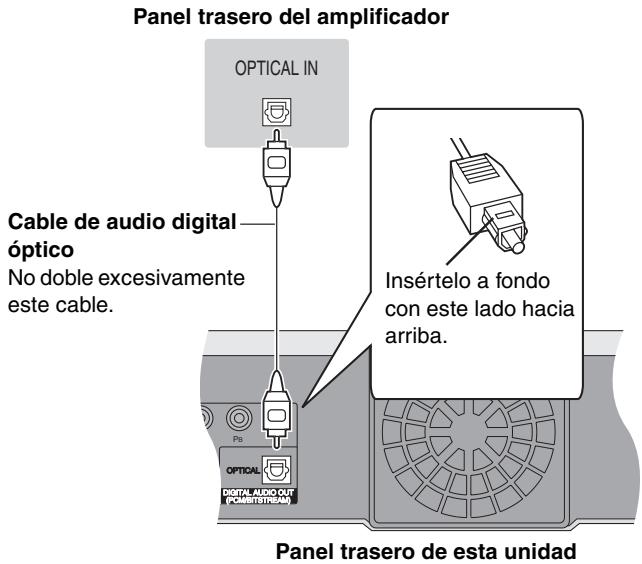
■ Conexión a un amplificador estéreo
Panel trasero del amplificador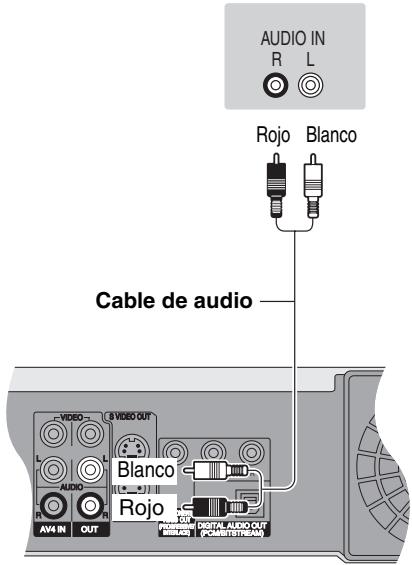
Panel trasero de esta unidad
PASO 2 Ajustes de recepción de canales
Acerca del sistema GUIDE Plus+
El sistema GUIDE Plus+ proporciona información de los programas de la estación visualizada en el televisor a modo de listas de programas como las que se publican en revistas de programas de TV. Preparar la grabación de emisiones también es muy sencillo. Seleccione simplemente el programa deseado en la lista visualizada. También puede buscar los programas deseados visualizando solamente los programas de cierta categoría.
El sistema GUIDE Plus+ se encuentra disponible en los países siguientes:
Alemania/Austria/Bélgica/España/Francia/Holanda/Italia/Suiza
(a partir del 30 de abril del 2005)
- Este servicio no se encuentra disponible en algunas áreas.
- Puede haber cambios en las áreas de servicio.
Nota
Necesitará completar Descarga de presintonías (→ derecha) o Auto-Setup (→ 19) para preparar el sistema GUIDE Plus+. - La preparación del sistema GUIDE Plus+ no funcionará si el reloj no está puesto en hora correctamente.
Consulte “User’s manual for the GUIDE Plus+ system” para obtener más información.
- Visite la página inicial siguiente para obtener más información. http://www.europe.guideplus.com
Descargas de presintonías (Configuración con funciones Q Link )
Cuando conecte a un televisor que tenga la función Q Link (⇒ 69) con un cable Scart de 21 contactos todos cableados (⇒ 15).
Puede descargar las posiciones de sintonización desde el televisor. La función de ajuste automático del reloj de esta unidad sincroniza la hora cuando se sintoniza el canal de TV que está emitiendo información de la hora y la fecha.
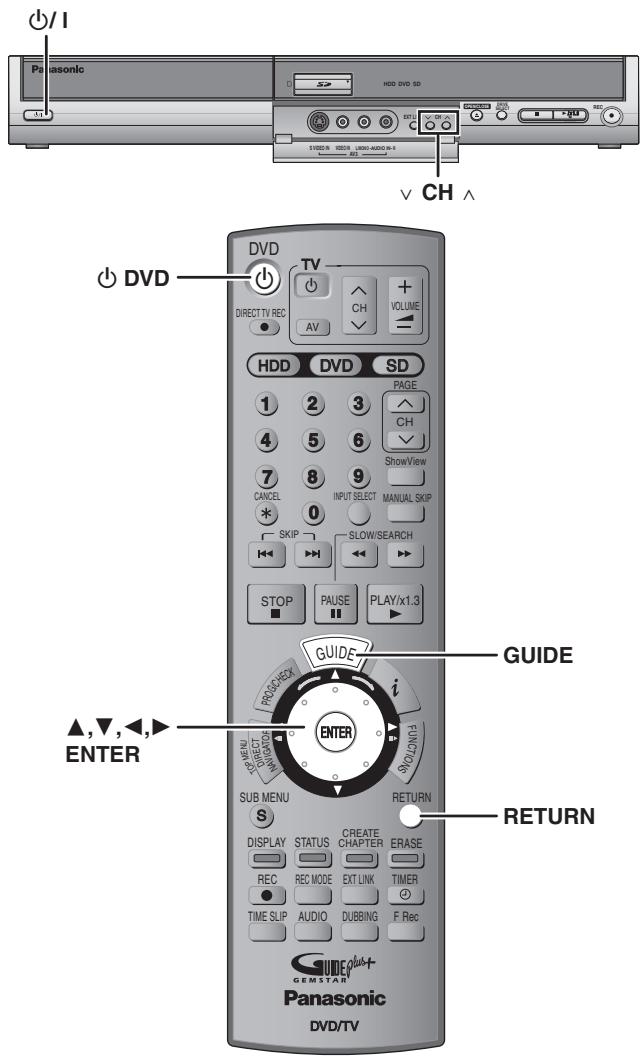
1 Encienda el televisor y seleccione la entrada AV apropiada a las conexiones de esta unidad. 2 Pulse [◀ DVD] para encender la unidad.
Empieza la descarga desde el televisor.
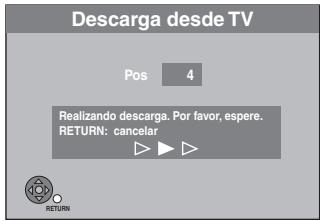
- Si aparece en el televisor el menú de ajuste del país, pulse [▲, ▼, ◀, ▶] para seleccionar el país y pulse [ENTER].
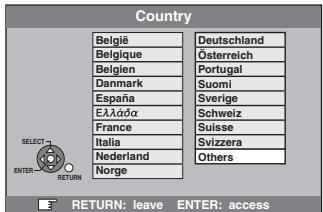
Si selecciona “Schweiz”, “Suisse” o “Svizzera” en el ajuste del país, o cuando la sintonización de su televisor haya sido ajustada para Suiza, aparecerá el menú de ajuste “Ahorro de energía”. Seleccione “On” u “Off” (→ 57).
Cuando termine la descarga aparecerá el mensaje siguiente.
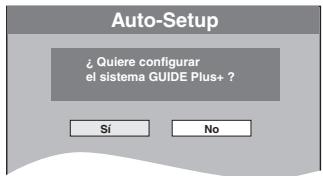
(El mensaje de arriba también aparece en países donde el sistema GUIDE Plus+ no está disponible. Sin embargo, la preparación es imposible.)
- Si quiere preparar el sistema GUIDE Plus+, pulse [◀, ▶] para seleccionar “Sí” y pulse [ENTER]. La preparación del sistema GUIDE Plus+ tarda aproximadamente 2 horas.
- Si no quiere preparar el sistema GUIDE Plus+, pulse [◀, ▶] para seleccionar “No” y pulse [ENTER]. Aparece la imagen de televisión. La descarga de preajuste queda terminada.
Para detenerse al rato de empezar
Pulse [RETURN].
■ Si aparece el menú de ajuste del reloj Ajuste manualmente el reloj (→ 60). ■ Para confirmar que las emisoras hayan sido sintonizadas correctamente (→ 58) Para reiniciar la descarga de presintonías (→ 59) ■ Para reiniciar la preparación del sistema GUIDE Plus+
Pulse [GUIDE] para mostrar la pantalla de preparación del sistema GUIDE Plus+.
Auto-Setup (Preparación sin funciones Q Link)
- Cuando conecte a un televisor con el terminal VIDEO OUT, S VIDEO OUT o COMPONENT VIDEO OUT (→ 16).
- Cuando conecte a un televisor que no tenga la función Q Link (→ 69).
La función Auto-Setup de esta unidad sintoniza automáticamente todas las emisoras de TV disponibles y sincroniza la hora cuando se sintoniza el canal de TV que emite información de la hora y la fecha.
1 Encienda el televisor y seleccione la entrada AV apropiada a las conexiones de esta unidad.
2 Pulse [⏻ DVD] para encender la unidad.
Aparece el menú de ajuste de país.
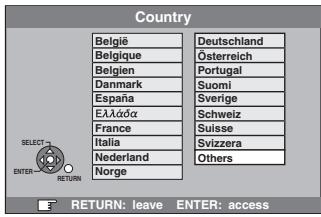
Si selecciona “Schweiz”, “Suisse” o “Svizzera” aparece el menú de ajuste “Ahorro de energía”. Seleccione “On” u “Off” (→ 57).
3 Pulse [▲, ▼, ◀, ►] para seleccionar el país.
4 Pulse [ENTER].
Empieza Auto-Setup. Esto tarda unos 8 minutos.
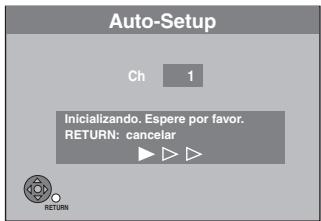
Cuando termine Auto-Setup aparecerá el mensaje siguiente.
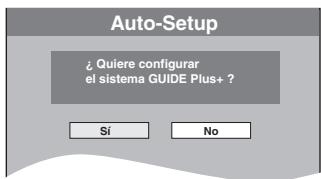
(El mensaje de arriba también aparece en países donde el sistema GUIDE Plus+ no está disponible. Sin embargo, la preparación es imposible.)
- Si quiere preparar el sistema GUIDE Plus+ Pulse [◀, ▶] para seleccionar “Si” y pulse [ENTER]. Preparar el sistema GUIDE Plus+ tarda 2 horas aproximadamente.
- Si no quiere preparar el sistema GUIDE Plus+ Pulse [◀, ▶] para seleccionar “No” y pulse [ENTER]. Aparece la imagen de televisión. Auto-Setup queda terminada.
Para detenerse al rato de empezar
Pulse [RETURN].
■ Si aparece el menú de ajuste del reloj
Ajuste manualmente el reloj (→ 60).
■ Para confirmar que las emisoras hayan sido sintonizadas correctamente (→ 58)
■ Para reiniciar Auto-Setup (→ 59)
También puede utilizar el método siguiente para reiniciar Auto-Setup.
Cuando la unidad está encendida y parada, mantenga pulsado [∨ CH] y [CH ∧] en el aparato principal hasta que aparezca la pantalla de ajuste del país.
- Todos los ajustes, a excepción del nivel de calificación, la contraseña de calificación y los ajustes de la hora, pasan a ser los ajustes de fábrica. Los programas de grabación con temporizador también se cancelan.
■ Para reiniciar la preparación del sistema GUIDE Plus+
Pulse [GUIDE] para mostrar la pantalla de preparación del sistema GUIDE Plus+.
Preparación según su televisor y mando a distancia
Selección del tipo y aspecto del televisor
Elija el ajuste adecuado para su televisor y preferencias.
1 Durante la parada, pulse [FUNCTIONS].
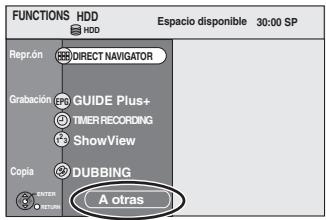
2 Pulse [▲, ▼] para seleccionar “A otras” y pulse [ENTER]. 3 Pulse [▲, ▼] para seleccionar "SETUP" y pulse [ENTER].
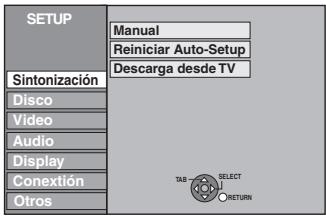
4 Pulse [▲, ▼] para seleccionar "Conexión" y pulse [▶]. 5 Pulse [▲, ▼] para seleccionar "Relación de aspecto TV" y pulse [ENTER]. 6 Pulse [▲, ▼] para seleccionar el aspecto del televisor y pulse [ENTER].
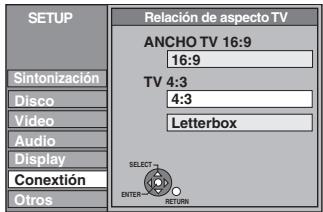
- 16:9: Televisor de aspecto panorámico 16:9 ●4:3: Televisor de aspecto 4:3
HDD RAM: Los títulos se graban como aparecen en la pantalla. DVD-V: El vídeo grabado para una pantalla panorámica se reproduce en el modo Pan & Scan (a menos que lo prohíba el productor del disco) (→ 68).
- Letterbox: Televisor de aspecto 4:3
La imagen panorámica se muestra en el estilo de buzón (→ 68).
Para disfrutar de vídeo progresivo
Puede disfrutar de vídeo progresivo conectando los terminales COMPONENT VIDEO OUT de esta unidad a un televisor con pantalla LCD/plasma o a un proyector LCD compatible con la exploración progresiva (→ 68).
1 Durante la parada Pulse [FUNCTIONS]. 2 Pulse [▲, ▼] para seleccionar “A otras” y pulse [ENTER]. 3 Pulse [▲, ▼] para seleccionar "SETUP" y pulse [ENTER]. 4 Pulse [▲, ▼] para seleccionar "Conexión" y pulse [▶]. 5 Pulse [▲, ▼] para seleccionar "Progresivo" y pulse [ENTER]. 6 Pulse [▲, ▼] para seleccionar “On” y pulse [ENTER]. La salida se convierte en progresiva.
Nota
- Cuando conecte a un televisor convencional (CRT: tubo de rayos catódicos) o a un televisor multisistema utilizando el modo PAL, aunque éste sea compatible con vídeo progresivo, la salida progresiva podrá causar algo de parpadeo. Desactive “Progresivo” si ocurre esto (⇒ 37).
- No habrá salida de los terminales COMPONENT VIDEO OUT si "Salida AV1" en el menú SETUP se pone en "RGB (sin componentes)". Ponga este elemento en "Vídeo (y componentes)" o "S Vídeo (y componentes)" (→ 57).
- Si se conecta la unidad al televisor a través del terminal VIDEO OUT, S VIDEO OUT o AV1, la salida será entrelazada, independientemente de los ajustes.
Funcionamiento de televisores
Puede configurar los botones de control del televisor en el mando a distancia para encender/apagar el televisor, cambiar el modo de entrada del televisor, seleccionar canales de televisión y cambiar el volumen del televisor.
1
Apunte el mando a distancia al televisor
Mientras pulsa [💡 TV], introduzca el código con los botones numerados.
Ej., 01: [0] → [1] 10: [1] → [0]
Fabricante y número de código
| Marca | Código | Marca | Código |
| Panasonic | 01/02/03/04/45 | NOKIA | 25/26/27 |
| AIWA | 35 | NORDMENDE | 10 |
| AKAI | 27/30 | ORION | 37 |
| BLAUPUNKT | 09 | PHILIPS | 05/06 |
| BRANDT | 10/15 | PHONOLA | 31/33 |
| BUSH | 05/06 | PIONEER | 38 |
| CURTIS | 31 | PYE | 05/06 |
| DESMET | 05/31/33 | RADIOLA | 05/06 |
| DUAL | 05/06 | SABA | 10 |
| ELEMIS | 31 | SALORA | 26 |
| FERGUSON | 10 | SAMSUNG | 31/32/43 |
| GOLDSTAR/LG | 31 | SANSUI | 05/31/33 |
| GOODMANS | 05/06/31 | SANYO | 21 |
| GRUNDIG | 09 | SBR | 06 |
| HITACHI | 22/23/31/40/41/42 | SCHNEIDER | 05/06/29/30/31 |
| INNO HIT | 34 | SELECO | 06/25 |
| IRRADIO | 30 | SHARP | 18 |
| ITT | 25 | SIEMENS | 09 |
| JVC | 17/39 | SINUDYNE | 05/06/33 |
| LOEWE | 07 | SONY | 08 |
| METZ | 28/31 | TELEFUNKEN | 10/11/12/13/14 |
| MITSUBISHI | 06/19/20 | THOMSON | 10/15/44 |
| MIVAR | 24 | TOSHIBA | 16 |
| NEC | 36 | WHITEWESTINGHOUSE | 05/06 |
2
Pruebe encendiendo el televisor y cambiando canales.
- Repita el procedimiento hasta que encuentre el código que permita hacer las operaciones correctas.
- Si la marca de su televisor no está en la lista, o si el código listado para su televisor no permite que éste sea controlado, este mando a distancia no será compatible con su televisor.
Nota
- Si su marca de televisor tiene más de un código en la lista, seleccione el que permita hacer un funcionamiento correcto.
Cuando otros productos Panasonic respondan a este mando a distancia
Si hay otros productos Panasonic cerca, cambie el código del mando a distancia en la unidad principal y en el mando a distancia (los dos deben ser iguales).
Bajo circunstancias normales, utilice el código de fábrica "DVD 1".
1 Durante la parada Pulse [FUNCTIONS]. 2 Pulse [▲, ▼] para seleccionar “A otras” y pulse [ENTER]. 3 Pulse [▲, ▼] para seleccionar "SETUP" y pulse [ENTER]. 4 Pulse [▲, ▼] para seleccionar "Otros" y pulse [▶]. 5 Pulse [▲, ▼] para seleccionar "Mando a distancia" y pulse [ENTER]. 6 Pulse [▲, ▼] para seleccionar el código ("DVD 1", "DVD 2" o "DVD 3") y pulse [ENTER].
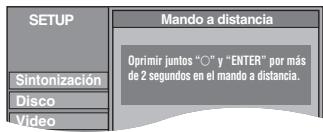
7 Para cambiar el código en el mando a distancia Mientras pulsa [ENTER], mantenga pulsado el botón numerado ([1], [2] o [3]) durante más de 2 segundos.
8 Pulse [ENTER].
■ Cuando el indicador siguiente aparece en la pantalla del aparato

El código de mando a distancia de la unidad
Cambie el código en el mando a distancia para que concuerde con el de la unidad principal (→ paso 7).
Nota
Al ejecutar "Reset total" en el menú SETUP, el código del aparato principal vuelve a "DVD 1". Cambie el código del mando a distancia a 1 (→ paso 7).
Para volver a la pantalla anterior
Pulse [RETURN].
Para salir de la pantalla
Pulse varias veces [RETURN].
HDD
- Puede grabar hasta 500 títulos en la HDD. (Cuando la grabación continúa durante mucho tiempo, los títulos se dividen cada 8 horas.)
RAM -R -RW(V)
- Puede grabar hasta 99 títulos en un disco.
+R
- Puede grabar hasta 49 títulos en un disco.
SD
- No es posible grabar en una tarjeta.
Consulte también las notas “Antes de grabar” (→ 23).
Preparación
- Encienda el televisor y seleccione la entrada de vídeo apropiada a las conexiones de esta unidad.
- Encienda esta unidad.
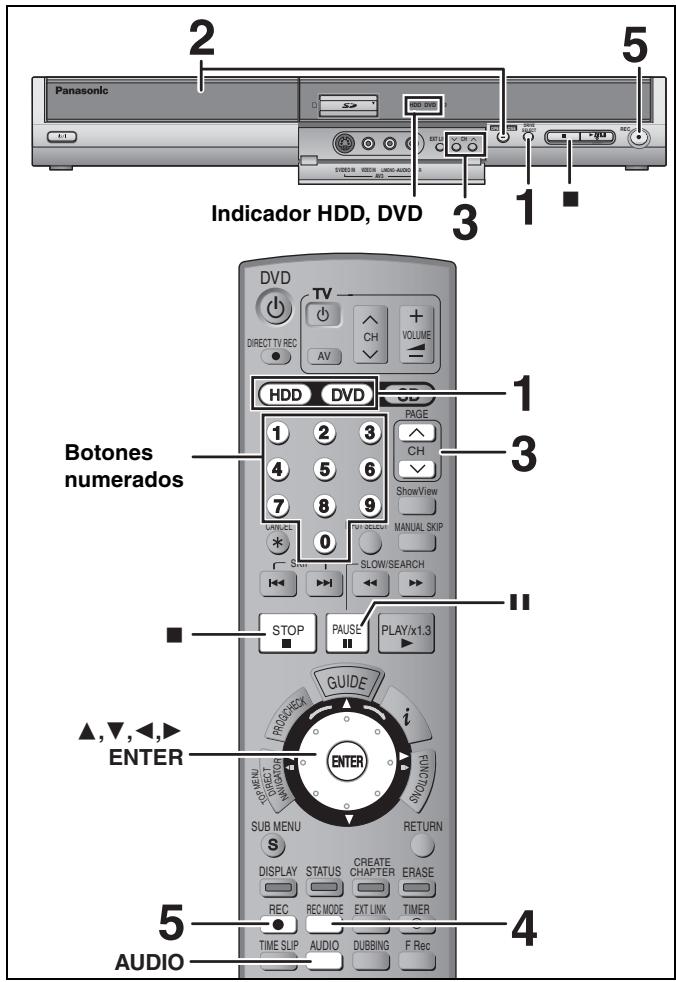
1 Pulse [HDD] o [DVD] para seleccionar la unidad de grabación.
El indicador HDD o DVD se enciende en la unidad.
2 Si seleccionó la unidad DVD
Pulse [▲ OPEN/CLOSE] en la unidad principal para abrir la bandeja e insertar un disco.
- Pulse de nuevo el botón para cerrar la bandeja. - Cuando utilice un DVD-RAM de 8 cm o un DVD-R de 8 cm, quite el disco del cartucho.
Insértelo con la cara impresa hacia arriba.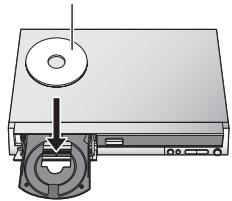
Inserte completamente hasta que haga un ruido seco.
3 Pulse [^ ∨ CH] para seleccionar el canal.
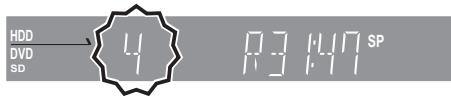
Para seleccionar con los botones numerados: Ej., 5: [0] → [5] 15: [1] → [5]
4 Pulse [REC MODE] para seleccionar el modo de grabación (XP, SP, LP o EP).

- Para grabar sonido utilizando LPCM (modo XP solamente): Ponga “Audio Mode para XP Recording” en “LPCM” en el menú SETUP (→ 56).
5 Pulse [● REC] para empezar a grabar.
![PANASONIC DMR-EH50EG - Pulse [● REC] para empezar a grabar. - 1](/content/2019/10/56038/images/20562e1d9ee3edf43a205be5df803a31d956f943fe9f330a150b327754f4eee7.jpg)
La grabación se hará en el espacio vacío de la HDD o del disco. Los datos no se escribirán encima de otros.
- Durante la grabación no se puede cambiar el canal ni el modo de grabación. Durante la pausa puede cambiar el canal o el modo de grabación, pero la grabación tendrá entonces un título distinto.
- HDD RAM Puede cambiar el audio que está siendo recibido pulsando [AUDIO] durante la grabación. (No afecta a la grabación de audio.)
■ Para hacer una pausa en la grabación, pulse [III].
Pulse de nuevo para reiniciar la grabación.
También puede pulsar [● REC] para reiniciar.
(El título no se divide en títulos distintos.)
■ Para detener la grabación
Pulse [■].
- La sección desde que empieza hasta que termina la grabación es un título.
- -R -RW(V) +R La unidad tarda unos 30 segundos en completar la grabación de la información de administración después de finalizar la grabación.
Si una emisora emite información de teletexto
La unidad graba automáticamente los nombres de los programas y las emisoras si Guía TV de la emisora está puesto correctamente (→ 58).
Nota
La unidad puede tardar un poco en recuperar los títulos (hasta 30 minutos) y en algunos casos puede que no pueda recuperarlos.
Inicio rápido (→ 57)
Inicio rápido para grabación y visualización EPG en 1 segundo
Desde el momento en que se conecta la alimentación, la grabación comienza aproximadamente 1 segundo* después de pulsar el botón REC. Si se pulsa el botón GUIDE mientras la unidad está apagada, la guía electrónica de programas (EPG) se muestra en menos de 1 segundo. (Modo de inicio rápido)
*Solo cuando se graba en el disco duro o en un DVD-RAM
El "Inicio rápido" está en "On" cuando se adquiere la unidad.
Nota
La puesta en funcionamiento tarda un minuto cuando:
-Se reproduce un disco o se empieza a grabar en otros discos que no sean DVD-RAM.
–Se quieren hacer otras operaciones.
-El reloj no ha sido puesto en hora.
Modos de grabación y tiempos de grabación aproximados
Dependiendo del contenido que se está grabando, los tiempos de grabación pueden ser inferiores a los indicados.
(Unidad: hora)
| Modo | HDD(80 GB) | DVD-RAM | DVD-R DVD-RW +R (4,7 GB) | |
| Una cara (4,7 GB) | Dos caras*1 (9,4 GB) | |||
| XP (Alta calidad) | 17 | 1 | 2 | 1 |
| SP (Normal) | 34 | 2 | 4 | 2 |
| LP (Larga duración) | 68 | 4 | 8 | 4 |
| EP (Duración extralarga) | 142 (106*2) | 8 (6*2) | 16 (12*2) | 8 (6*2) |
| FR (Selección automatica de modo) | 142 horas máximo | 8 horas máximo | 8 horas máximo para una cara | 8 horas máximo |
*1 No es posible grabar o reproducir continuamente de una cara a la otra en un disco de dos caras. *2 Cuando "Tiempo de grabación en modo EP" se ajusta a "EP (6 horas)" en el menú SETUP (→ 55). La calidad del sonido es mejor cuando se utiliza "EP (6 horas)" que cuando se utiliza "EP (8 horas)". - RAM: Cuando se grabe en un DVD-RAM utilizando el modo "EP (8 horas)", puede que no sea posible reproducir ese disco en reproductores de DVD compatibles con DVD-RAM. Utilice el modo "EP (6 horas)" si la reproducción se va a realizar en otro equipo.
FR (Modo de grabación flexible)
Puede ajustar el modo FR (grabación flexible) cuando copie o programe grabaciones con temporizador.
La unidad selecciona automáticamente una velocidad de grabación entre XP y EP (8 horas) que permitirá que las grabaciones quepan en el espacio restante del disco con la mejor calidad de grabación posible.
Por ejemplo, con una grabación de 90 minutos en un DVD-RAM sin usar, la calidad de la imagen se ajustará entre "XP" y "SP".
- Cuando se graba en la HDD, la calidad de la imagen se ajusta automáticamente para que quepa exactamente un título copiado en un disco de 4,7 GB.
- Todos los modos de grabación, desde XP a EP, aparecen en el visualizador.

Antes de grabar
- No se puede grabar simultáneamente en las unidades HDD (unidad de disco duro) y DVD.
- No es posible grabar continuamente desde una cara a la otra en un disco de dos caras. Tendrá que expulsar el disco y darlo la vuelta.
- En discos DVD-R, DVD-RW, +R o DVD-RAM de 8 cm no es posible grabar emisiones digitales que permiten la “grabación de una sola vez”. Utilice la HDD o un DVD-RAM compatible con CPRM.
- Cuando copie en el modo de alta velocidad en un DVD-R, DVD-RW (formato DVD-Vídeo) y +R, después de haber grabado en la HDD, ponga “Grabación para la copia rápida” en “Sí” antes de grabar en la HDD (→ 24).
Consulte el “Utilización de DVD-R, DVD-RW y +R en esta unidad” para tener más información (→ 7).
El audio principal o secundario se puede grabar para las emisiones bilingües:
- Se grabe en DVD-R, DVD-RW (formato DVD-Vídeo) y +R
- Se grabe sonido en LPCM (→ 56, Audio Mode para XP Recording).
- “Grabación para la copia rápida” esté en “Sí” (→ 24)
Tiene que seleccionar el tipo de grabación de audio antes de grabar
-Si no conecta un equipo externo Seleccione "M 1" o "M 2" en "Selec. Audio Dual" en el menú SETUP (→ 56) -Si conecta un equipo externo Seleccione "M 1" o "M 2" en el equipo externo.
Después de grabar
- -R -RW(V) +R Para reproducir un disco grabado utilizando esta unidad u otro equipo de reproducción, el disco deberá estar finalizado (→ 52).
Para especificar un tiempo y detener la grabación—Grabación de un toque
HDD RAM -R -RW(V) +R
Durante la grabación
Pulse [● REC] en la unidad principal para seleccionar el tiempo de grabación.
- Puede poner un tiempo de hasta 4 horas después.
- Los cambios de visualización de la unidad se muestran abajo. 30 (m) → 60 (m) → 90 (m) → 120 (m) ↑ Contador (cancelar) ← 240 (m) ← 180 (m)
- Esto no funciona durante las grabaciones con temporizador (→ 26) ni mientras se utiliza la grabación flexible (→ 24).
- Si cambia el canal o el modo de grabación durante la pausa de grabación, el tiempo especificado para detener la grabación se cancelará.
- La unidad no se apaga automáticamente después de pasar el tiempo especificado para detener la grabación.
Para cancelar
Pulse varias veces [● REC] en la unidad principal hasta que aparezca el contador. - El tiempo que queda hasta que se detiene la grabación se cancela, pero la grabación continúa.
Para detener la grabación al rato de empezar
Pulse [■].
Cuando se utiliza DVD-RW
Cuando inserta un nuevo DVD-RW o un DVD-RAM/DVD-RW (formato DVD-Vídeo) grabado en un ordenador u otro equipo aparece una pantalla de confirmación del formato. Formatee el disco para utilizarlo. Sin embargo, todo el contenido grabado se borrará.
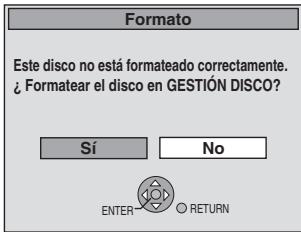
Pulse [◀] para seleccionar “Sí” y pulse [ENTER].
Para formatear un disco
"Borrado de todo el contenido de un disco o tarjeta—Formato" (→ 51)

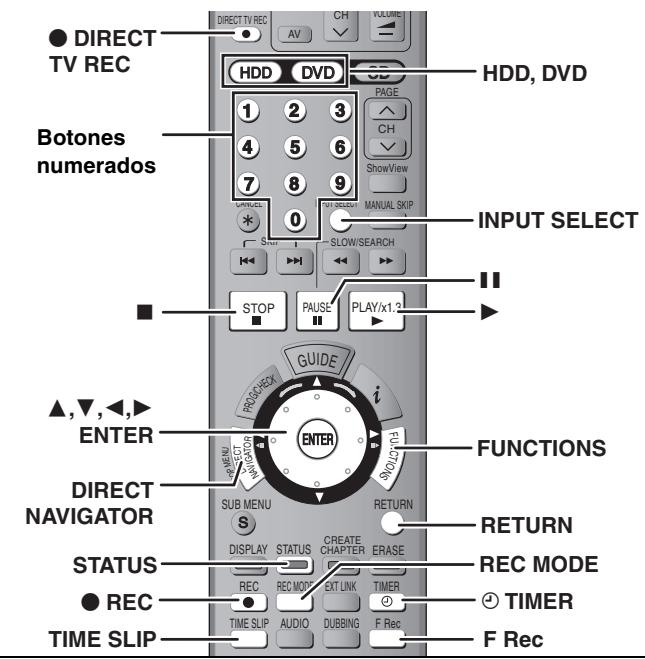
Grabación para la copia rápida
Cuando copie en el modo de alta velocidad a un DVD-R, DVD-RW (formato DVD-Vídeo) y +R después de haber grabado en la HDD. Si se copia un título utilizando el modo de alta velocidad en un DVD-R, etc., ponga “Grabación para la copia rápida” en “Sí” antes de grabar en la HDD.
Sin embargo, se aplican las restricciones siguientes: - Cuando se graban emisiones bilingües se puede grabar el audio principal o secundario.
-Si no conecta un equipo externo Seleccione "M 1" o "M 2" en "Selec. Audio Dual" en el menú SETUP (→ 56) -Si conecta un equipo externo Seleccione "M 1" o "M 2" en el equipo externo.
- Hasta los programas de aspecto 16:9 (panorámica) se graban con el aspecto 4:3. Consulte el “Utilización de DVD-R, DVD-RW y +R en esta unidad” para tener más información (→ 7).
1 Durante la parada Pulse [FUNCTIONS]. 2 Pulse [▲, ▼] para seleccionar “A otras” y pulse [ENTER]. 3 Pulse [▲, ▼] para seleccionar "SETUP" y pulse [ENTER]. 4 Pulse [▲, ▼] para seleccionar “Disco” y pulse [▶]. 5 Pulse [▲, ▼] para seleccionar “Configuración para grabar” y pulse [ENTER]. 6 Pulse [▲, ▼] para seleccionar “Grabación para la copia rápida” y pulse [ENTER]. 7 Pulse [▲, ▼] para seleccionar “Sí” y pulse [ENTER]. 8 Pulse [◀, ▶] para seleccionar “Sí” y pulse [ENTER].
Para volver a la pantalla anterior Pulse [RETURN].
Para salir de la pantalla
Pulse varias veces [RETURN].
Para iniciar la grabación
- Grabación de programas de televisión (→ 22)
- Grabación con temporizador (→ 26)
- Grabación desde una videograbadora (→ 47)
Nota
RQT8029
Grabación flexible
(Grabación que cabe en el espacio restante del disco)
HDD RAM -R -RW(V) +R
La unidad establece la mejor calidad de imagen posible para la grabación que se va a hacer en el espacio de disco disponible. El modo de grabación se convierte en el modo FR.
■ La utilización de “FLEXIBLE REC” es conveniente en este tipo de situaciones.
RAM -R -RW(V) +R
- Cuando el espacio libre del disco haga que la selección del modo de grabación apropiado sea más difícil
- Cuando usted quiere grabar un programa largo con la mejor calidad de imagen posible
- Cuando usted quiere grabar un título en la HDD para que luego pueda ser copiado perfectamente en un disco de 4,7 GB
- No necesita editar el título grabado, ni cambiar el modo de grabación cuando copie, para que quepa en el disco. Ej., grabación de un programa de 90 minutos en un disco.
Si selecciona el modo XP, el programa no cabrá en un disco.
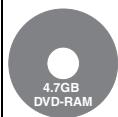
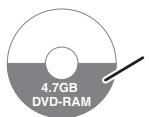
Si intenta grabar un programa de 90 minutos en el modo XP, sólo los primeros 60 minutos cabrán en el disco, y los 30 minutos restantes no se grabarán.
- Se necesita otro disco.
Si selecciona el modo SP, el programa no cabrá en un disco.
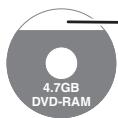
Sin embargo, quedarán unos 30 minutos de espacio libre en el disco.
Si selecciona "FLEXIBLE REC", el programa cabrá perfectamente en un disco.


Espacio necesario para grabar
Preparación
- Seleccione el canal o la entrada externa para grabar.
- Pulse [HDD] o [DVD] para seleccionar la unidad de grabación.
1
Durante la parada
Pulse [F Rec].
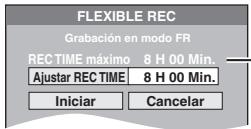
Tiempo máximo de grabación Éste es el tiempo máximo de grabación en el modo EP.
2 Pulse [◀, ▶] para seleccionar “H” y “Min.” y pulse [▲, ▼] para ajustar el tiempo de grabación.
- También puede poner el tiempo de grabación con los botones numerados.
- No puede grabar más de 8 horas.
3
Cuando quiera iniciar la grabación
Pulse [▲, ▼, ◀, ►] para seleccionar "Iniciar" y pulse [ENTER].
- Empieza la grabación. - Todos los modos de grabación, desde XP a EP, aparecen en el visualizador.

Para salir de la pantalla sin grabar Pulse [RETURN].
Ej., HDD
Para detener la grabación al rato de empezar Pulse [■].
Tiempo de grabación restante
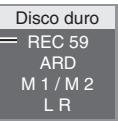
Para mostrar el tiempo restante Pulse [STATUS].
Reproducción mientras usted está grabando
HDD RAM
Reproducción desde el comienzo del título mientras está grabando—Reproducción de persecución
Pulse [▶] (PLAY) durante la grabación.
- Mientras se busca hacia adelante o hacia atrás no sale sonido.
Para detener la reproducción
Pulse [■].
Para detener la grabación
2 segundos después de parar la reproducción
Pulse [■].
Para detener la grabación con temporizador
Pulse [💡 TIMER].
- Para detener la grabación también puede mantener pulsado [■] en la unidad principal durante más de 3 segundos.
Reproducción de un título previamente grabado mientras graba—Grabación y reproducción simultáneas
- Puede cambiar la unidad y reproducir mientras graba, Pulse [HDD] o [DVD].
1 Pulse [DIRECT NAVIGATOR] durante la grabación.
- Mientras se busca hacia adelante o hacia atrás no sale sonido.
Para detener la reproducción
Pulse [■].
Para salir de la pantalla DIRECT NAVIGATOR
Pulse [DIRECT NAVIGATOR].
Para detener la grabación
Después de parar la reproducción
1 Pulse [DIRECT NAVIGATOR] para salir de la pantalla. 2 Si la grabación se hace en la otra unidad, pulse [HDD] o [DVD] para seleccionar la unidad de grabación. 3 Pulse [■].
Para detener la grabación con temporizador
Pulse [💡 TIMER].
- Para detener la grabación también puede mantener pulsado [■] en la unidad principal durante más de 3 segundos.
Revisión de las imágenes grabadas mientras se graba—Time Slip
Mientras graba puede reproducir una escena del título que está siendo grabado o un título grabado previamente. Ambas imágenes que se reproducen se graban como se muestran.
1 Pulse [TIME SLIP] durante la grabación.
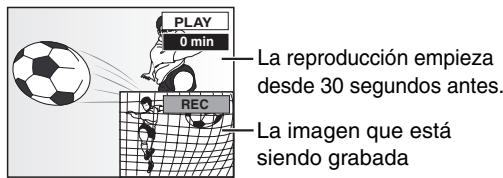
- Oirá la reproducción de audio.
2 Pulse [▲, ▼] para seleccionar el tiempo y pulse [ENTER].
- Cada vez que pulsa [▲, ▼], el tiempo aumenta [▲] o disminuye [▼] 1 minuto. (Mantenga pulsado para cambiar a intervalos de 10 minutos.)
- Pulse [TIME SLIP] para mostrar las imágenes de reproducción completas. Pulse de nuevo para mostrar las imágenes de reproducción y grabación.
Para detener la reproducción
Pulse [■].
Para detener la grabación
2 segundos después de parar la reproducción Pulse [■].
Para detener la grabación con temporizador
Pulse [💡 TIMER].
- Para detener la grabación también puede mantener pulsado [■] en la unidad principal durante más de 3 segundos.
Nota
La reproducción de persecución sólo se puede utilizar con programas del mismo sistema de codificación (PAL/NTSC).
Grabación directa del televisor
Cuando conecte a un televisor que tenga la función Q Link utilizando un cable Scart de 21 contactos todos cableados.
Esta función le permite iniciar inmediatamente la grabación del programa que está viendo en el televisor.
1 Pulse [HDD] o [DVD] para seleccionar la unidad de grabación.
El indicador HDD o DVD se enciende en la unidad.
2 Si seleccionó la unidad DVD
Inserte un disco. (→ 22)
Empieza la grabación.
Para detener la grabación
Pulse [■].
Grabación de un decodificador o receptor digital/satélite
Preparación
- Conecte un decodificador o receptor digital/satélite a los terminales de entrada de esta unidad (→ 17).
- Cuando grabe programas bilingües
HDD RAM
Cuando se seleccionen M 1 y M 2 en el equipo conectado, usted podrá seleccionar el tipo de audio en la reproducción.
-R -RW(V) +R
Seleccione M 1 o M 2 en el equipo conectado. (Sólo se puede grabar un tipo, M 1 o M 2.)
- Cuando la señal de salida procedente del equipo externo sea NTSC, cambie “Sistema TV” a “NTSC” en el menú SETUP (→ 61). Esta unidad no puede grabar en discos que contienen señales PAL y NTSC. (Sin embargo, ambos tipos de programas se pueden grabar en el HDD.)
- Pulse [HDD] o [DVD] para seleccionar la unidad de grabación.
1 Durante la parada
Pulse [INPUT SELECT] para seleccionar el canal de entrada para el equipo que usted ha conectado.
Ej., Si usted ha hecho la conexión a los terminales de entrada AV2, seleccione "AV2".
2 Pulse [REC MODE] para seleccionar el modo de grabación.
3 Seleccione el canal en el otro equipo.
4 Pulse [● REC].
Empieza la grabación.
Para saltar partes que no desee
Pulse [III] para hacer una pausa en la grabación. (Pulse de nuevo para reiniciar la grabación.)
Para detener la grabación
Pulse [■].
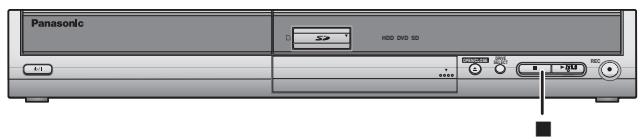
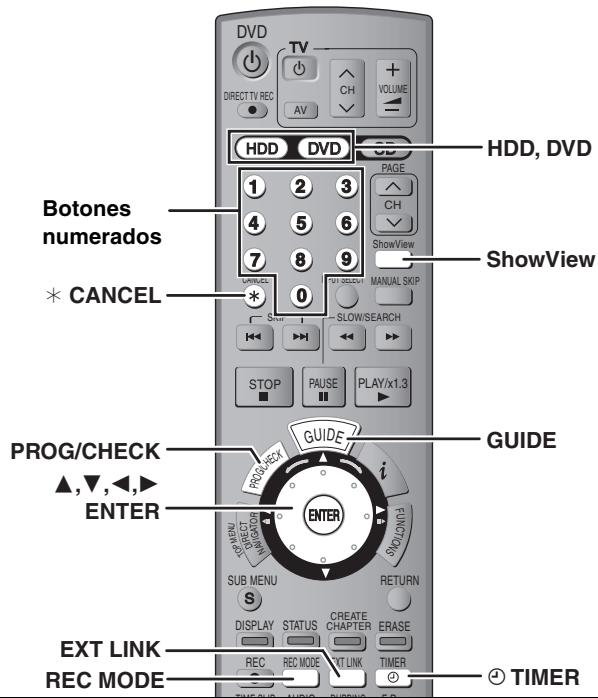
HDD RAM -R -RW(V) +R
- -R -RW(V) +R Cuando se graban emisiones bilingües, sólo se graba el audio seleccionado en “Selec. Audio Dual” (→ 56) (“M 1” o “M 2”).
- HDD Si pone “Grabación para la copia rápida” en “Sí” antes de grabar en la HDD, posteriormente podrá copiar a alta velocidad el programa en el DVD-R, DVD-RW (formato de DVD-Vídeo) y +R.
Antes de grabar
- Consulte el “Utilización de DVD-R, DVD-RW y +R en esta unidad” para tener más información.
- Consulte también las notas “Antes de grabar” (→ 23).
Preparación
- Encienda el televisor y seleccione la entrada de vídeo apropiada a las conexiones de esta unidad.
- Si graba en un DVD, inserte un disco que pueda grabar (→ 22).
- Asegúrese de que los ajustes del reloj estén bien hechos (→ 60).
Utilización del sistema GUIDE Plus+ para hacer grabaciones con temporizador
Puede realizar grabaciones con temporizador seleccionando simplemente el programa deseado de la lista de programas de televisión.
Antes de utilizar el sistema GUIDE Plus+
- La lista de programas de televisión no se visualiza inmediatamente después de adquirir esta unidad.
- Deberá terminar la preparación inicial para el sistema GUIDE Plus+.
Consulte el “User’s manual for the GUIDE Plus+ system” para tener más información.
Pulse [GUIDE].
Se visualiza el programa GUIDE Plus+.
Si se ha seleccionado "NTSC" para "Sistema TV" (→ 61), el sistema GUIDE Plus+ no se podrá utilizar.
Utilización del número SHOWVIEW para hacer grabaciones con temporizador
Introducir los números SHOWVIEW ayuda a facilitar la grabación con temporizador. Puede encontrar estos números en los programas de TV de periódicos y revistas.
- Puede introducir hasta 32 programas con un mes de antelación.
1 Pulse [ShowView].
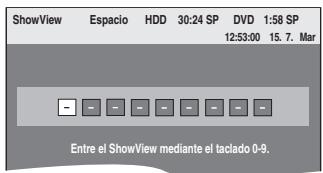
2 Pulse los botones numerados para introducir el número SHOWVIEW.
Pulse [◀] para retroceder y corregir un dígito.
3 Pulse [ENTER].
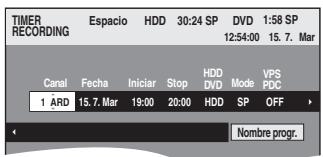
- Confirme el programa y haga las correcciones que puedan ser necesarias utilizando [▲, ▼, ◀, ▶] (→ 28, paso 3)
- Cuando aparezca "-- ---" en la columna "Canal" no podrá ajustar la grabación con temporizador. Pulse [▲, ▼] para seleccionar la posición de programa deseada. Después de introducir la información de una emisora de TV, ésta se mantiene en la memoria de la unidad.
- También puede pulsar [HDD] o [DVD] para seleccionar la unidad de grabación.
Cuando la unidad de grabación sea "DVD" y no haya suficiente espacio restante, la grabación cambiará
automáticamente a la "HDD" (→ 27, Grabación con relevo).
- También puede pulsar [REC MODE] para cambiar el modo de grabación. •VPS/PDC (→ 27)
ON OFF (- - -)
- RENEW (Grabación con renovación automática) HDD (→ 28)
ON OFF
- Nombre progr.
Pulse [◀, ▶] para seleccionar “Nombre progr.” y pulse [ENTER] (→ 53, Introducción de texto).
4 Pulse [ENTER].
Los ajustes se guardan.
![PANASONIC DMR-EH50EG - Pulse [ENTER]. - 1](/content/2019/10/56038/images/662408a107a22d757598c537b4fbc012b23dbf408f011ff9f0311619a951e759.jpg)
Asegúrese de que se visualiza "OK" (→ 29).
Repita los pasos 1–4 para programar otras grabaciones.
5 Pulse [💡 TIMER].
La unidad se apaga y “♡” se enciende en el visualizador de la misma para indicar que la espera de grabación con temporizador ha sido activada.
- Si enciende la unidad aparece una pantalla de mensaje. Mientras la
![PANASONIC DMR-EH50EG - Pulse [💡 TIMER]. - 1](/content/2019/10/56038/images/0bbae89791477665749ce3997421bf23bde512d92d7a4daab30729b844e41cb7.jpg)
grabación con temporizador está en espera no se puede grabar. [Es posible hacer la reproducción, sin embargo, no se puede reproducir un título grabado utilizando un sistema de codificación diferente (PAL o NTSC) del que emplea el sistema de TV actualmente seleccionado en la unidad.]
■ Para cancelar el modo de espera de grabación
Pulse [💡 TIMER].
“💡” se apaga
- Asegúrese de pulsar [∅ TIMER] antes de la hora de inicio del programa para poner la unidad en espera de grabación. La grabación con temporizador sólo funcionará si se visualiza “∅”.
■ Para cancelar la grabación cuando ésta ya ha empezado
Pulse [💡 TIMER].
- Para detener la grabación también puede mantener pulsado
[■] en la unidad principal durante más de 3 segundos.
Nota
- Las grabaciones con temporizador se activan independientemente de si la unidad está encendida/apagada.
- Las grabaciones con temporizador empiezan cuando se llega a la hora establecida, incluso cuando está realizándose la reproducción.
- Las grabaciones con temporizador no empiezan cuando se edita o se copia en el modo de velocidad normal (→ 43).
- Si la unidad se enciende cuando empieza la grabación con temporizador permanecerá encendida después de terminar la grabación. No se apaga automáticamente. Durante la grabación con temporizador puede apagar la unidad.
- “④” parpadea durante unos 5 segundos cuando la unidad no se puede poner en el modo de espera de grabación con temporizador.
- Si la unidad no se pone en el modo de espera de grabación con temporizador 10 minutos antes, como mínimo, de la hora de inicio de la grabación con temporizador programada, “💡” parpadeará en el visualizador de la unidad. En este caso, pulse [💡 TIMER] para poner la unidad en el modo de espera de grabación con temporizador.
- Cuando programe grabaciones con temporizador seguidas para que empiecen inmediatamente una tras otra, la unidad no podrá grabar la parte del principio de los programas posteriores [unos pocos segundos cuando se grabe con la HDD o DVD-RAM y aproximadamente 30 segundos cuando se grabe con DVD-R, DVD-RW (formato DVD-Vídeo) y +R].
![graph TD A["Programa"] --> B["Grabado"] C["Programa"] --> D["Grabado"] E["No se graba"] --> F["Grabado"]](/content/2019/10/56038/images/ad252a74cf63c2b589e02059c4da6e54eb7bdee3853c60ebbdb8d43720ee7685.jpg)
- (Si está activado el sistema GUIDE Plus+)
Los datos de la lista de programas de televisión se descargan entre las 2:50 AM y las 5:10 AM. Si quiere hacer grabaciones con temporizador durante ese tiempo, ponga “Prioridad descarga automática.” en el menú de preparación del sistema GUIDE Plus+ en “Progr. Temp.”
■ Función VPS/PDC (→ 69)
Siempre que una emisora de TV emita una señal VPS/PDC, aunque cambie la hora de emisión del programa, la hora de grabación cambiará automáticamente para coincidir con la nueva hora de emisión.
Para activar la función VPS/PDC
En el paso 3 de la columna VPS/PDC (→ 26), pulse [▲, ▼] para seleccionar "ON".
■ Grabación con relevo
Cuando la unidad de grabación sea "DVD" y no haya suficiente espacio restante, la grabación cambiará automáticamente a la "HDD".
Si no hay un disco en la bandeja o el disco no puede grabarse, o cuando la grabación con temporizador empieza durante la copia, la unidad de grabación cambiará a HDD.
- El Direct Navigator muestra qué programas fueron grabados con relevo (se visualiza “∫”). (→ 30).
- Si el tiempo restante en la HDD no es suficiente, en la HDD se grabará tanto del programa como sea posible.
- La grabación con relevo no se activa cuando se graba el programa VPS/PDC y éste se extiende de forma que ya no cabe en el disco.
Consulte la referencia de los controles en la página 26.
Programación manual de grabaciones con temporizador
Puede introducir hasta 32 programas con un mes de antelación. (Cada programa diario o semanal se cuenta como un programa.)
2 Pulse [▲, ▼] para seleccionar “Nuevo programa” y pulse [ENTER].
3 Pulse [▶] para moverse por los elementos y cambiarlos con [▲, ▼].
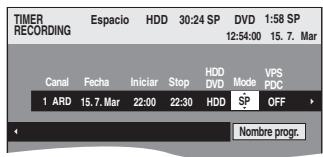
- Mantenga pulsado [▲, ▼] para cambiar Iniciar (hora de inicio) y Stop (hora de finalización) en incrementos de 30 minutos.
- También puede poner Canal (posición de programa/nombre de emisora de TV), Fecha, Iniciar (hora de inicio) y Stop (hora de finalización) con los botones numerados.
-Fecha
Fecha:    Fecha actual hasta un mes después menos un día
↓ ↑
Temporizador diario: Dom-Sáb→Lun-Sáb→Lun-Vie
↓ ↑
Temporizador Los dom→----→Los sáb
semanal:
- También puede pulsar [HDD] o [DVD] para seleccionar la unidad de grabación. Cuando la unidad de grabación sea “DVD” y no haya suficiente espacio restante, la grabación cambiará automáticamente a la “HDD” (⇒ 27, Grabación con relevo)
- También puede pulsar [REC MODE] para cambiar el modo de grabación.
•VPS/PDC (→ 27) ON←→OFF (-- -)
- RENEW (Grabación con renovación automática) HDD (→ derecha) ON←→OFF
- Nombre progr. Pulse [◀, ▶] para seleccionar “Nombre progr.” y pulse [ENTER]. (⇒ 53, Introducción de texto)
4 Pulse [ENTER].
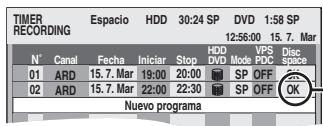
Asegúrese de que se visualiza "OK"(→ 29).
Repita los pasos 2–4 para programar otras grabaciones.
5 Pulse [💡 TIMER].
La unidad se apaga y “💡” se enciende en el visualizador de la misma para indicar que la espera de grabación con temporizador ha sido activada.
- Si enciende la unidad aparece una pantalla de mensaje. Mientras la grabación con temporizador está en espera no se puede grabar. [Es posible hacer la reproducción, sin embargo, no se puede reproducir un título grabado utilizando un sistema de codificación diferente (PAL o NTSC) del que emplea el sistema de TV actualmente seleccionado en la unidad.]
![PANASONIC DMR-EH50EG - Pulse [💡 TIMER]. - 1](/content/2019/10/56038/images/d7ce974ba301b4aeb7d211f617d222a7eb6d771b491aa8862ede89f61d83c754.jpg)
■ Para cancelar el modo de espera de grabación Pulse [💡 TIMER].
“💡” se apaga.
- Asegúrese de pulsar [④ TIMER] antes de la hora de inicio del programa para poner la unidad en espera de grabación. La grabación con temporizador sólo funcionará si se visualiza “④”.
■ Para cancelar la grabación cuando ésta ya ha empezado
Pulse [💡 TIMER].
- Para detener la grabación también puede mantener pulsado [■] en la unidad principal durante más de 3 segundos.
Nota
- Las grabaciones con temporizador se activan independientemente de si la unidad está encendida/apagada.
- Las grabaciones con temporizador empiezan cuando se llega a la hora establecida, incluso cuando está realizándose la reproducción.
- Las grabaciones con temporizador no empiezan cuando se edita o se copia en el modo de velocidad normal (→ 43).
- Si la unidad se enciende cuando empieza la grabación con temporizador permanecerá encendida después de terminar la grabación. No se apaga automáticamente. Durante la grabación con temporizador puede apagar la unidad.
- “☐” parpadea durante unos 5 segundos cuando la unidad no se puede poner en el modo de espera de grabación con temporizador.
- Si la unidad no se pone en el modo de espera de grabación con temporizador 10 minutos antes, como mínimo, de la hora de inicio de la grabación con temporizador programada, “💡” parpadeará en el visualizador de la unidad. En este caso, pulse [💡 TIMER] para poner la unidad en el modo de espera de grabación con temporizador.
- Cuando programe grabaciones con temporizador seguidas para que empiecen inmediatamente una tras otra, la unidad no podrá grabar la parte del principio de los programas posteriores [unos pocos segundos cuando se grabe con la HDD o DVD-RAM y aproximadamente 30 segundos cuando se grabe con DVD-R, DVD-RW (formato DVD-Vídeo) y +R].
Grabación con renovación automática
HDD
Si usted graba repetidamente un programa en la HDD todos los días o todas las semanas utilizando la grabación con temporizador, la unidad grabará el programa nuevo sobre el viejo.
Esta función se puede utilizar sólo cuando se selecciona la grabación semanal o diaria.
1 Pulse [PROG/CHECK]. 2 Pulse [▲, ▼] para seleccionar el programa y pulse [ENTER]. 3 Pulse [◀, ▶] para seleccionar la columna “RENEW”. 4 Pulse [▲, ▼] para seleccionar “ON” y pulse [ENTER].
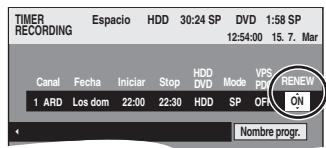
Nota
- Si un programa para la grabación con renovación automática está protegido, mientras se realiza la reproducción desde la HDD, o durante la copia, el programa no será borrado escribiendo otro encima. El programa para grabar se guardará como un programa separado, y luego se grabará sobre él cuando se realice la próxima grabación con renovación automática.
- Las listas de reproducción hechas desde programas que fueron establecidos para la grabación con renovación automática se borran junto con la renovación automática.
- Cuando no queda suficiente espacio en la HDD, el programa no puede grabarse completamente.
Comprobación, cambio o borrado de un programa
- Pulsando [PROG/CHECK] puede visualizar la lista de grabación con temporizador aunque la unidad esté apagada.
Pulse [PROG/CHECK].
Iconos
- Este programa está grabándose. Las horas coinciden con las de otro programa. La grabación del programa con la hora de inicio posterior empieza cuando termina la grabación del programa anterior. F El disco estaba lleno y el programa no se grabó. El material estaba protegido contra el copiado y no se pudo grabar. El programa no terminó de grabarse porque el disco está sucio o por otra razón. Programas de temporizador puestos para la grabación con renovación automática (→ 28). Títulos que han sido cambiados a la HDD (Visualizado durante la grabación.) Unidad de grabación: HDD Unidad de grabación: DVD
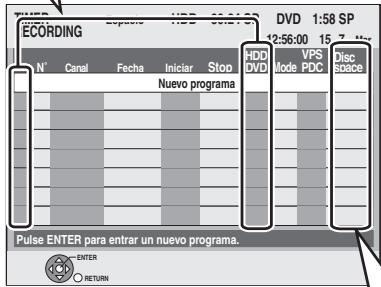
Mensaje visualizado en la línea “Disc space”
OK: Se visualiza si la grabación cabe en el espacio restante.
→ (Fecha): Para grabaciones diarias o semanales, la visualización se mostrará hasta cuando se puedan hacer grabaciones (hasta un máximo de un mes a partir de la fecha actual) basándose en el tiempo restante del disco.
!: Puede que no sea posible grabar porque:
- no queda espacio suficiente
- el número de títulos posibles ha alcanzado su máximo.
Desact.: Programas de temporizador que serán grabados con relevo en la HDD.
■ Para cambiar un programa
Pulse [▲, ▼] para seleccionar el programa y pulse [ENTER]. (→ 28, paso 3)
■ Para borrar un programa
Pulse [▲, ▼] para seleccionar el programa y pulse [* CANCEL].
■ Para salir de la lista de grabación con temporizador
Pulse [PROG/CHECK].
■ Para poner la unidad en el modo de espera de grabación con temporizador
Pulse [💡 TIMER].
“Ⓐ” se enciende en el visualizador de la unidad para indicar que la espera de grabación con temporizador ha sido activada.
- Los programas que no se grabaron se borran de la lista de grabaciones con temporizador a las 4 a.m. dos días después.
Grabaciones con temporizador utilizando un televisor
(Ej., de emisiones digitales)
HDD RAM -R -RW(V) +R
Para hacer una grabación con temporizador utilizando un televisor, conecte a un televisor que disponga de una función Q Link (⇒ 69) que usted pueda utilizar para establecer grabaciones con temporizador utilizando un cable Scart de 21 contactos todos cableados (⇒ 15).
1 Programe el temporizador en el televisor.
2 Pulse [HDD] o [DVD] para seleccionar la unidad de grabación.
Si seleccionó la unidad DVD, introduzca un disco (→ 22).
3 Apague esta unidad.
El principio y el final de la grabación se controlan mediante el televisor.
Para detener la grabación
Pulse [■].
Nota
- Cuando esta unidad esté en espera de grabación con temporizador o en espera EXT LINK ("♡" o "EXT Link" se muestra en el visualizador de la unidad), la grabación del televisor no empezará.
- Los programas se graban como un título en esta unidad cuando la hora de finalización de la primera grabación con temporizador y la hora de inicio de la segunda grabación con temporizador están próximas entre sí. Para dividir los títulos, vaya a “Dividir título” (⇒ 39).
Grabaciones con temporizador enlazadas con equipo externo (receptor digital/satélite) - EXT LINK
HDD RAM -R -RW(V) +R
Cuando se conecta un equipo externo (un receptor digital/satélite, por ejemplo) con función de temporizador al terminal AV2 de esta unidad mediante un cable Scart de 21-contactos (→ 17), será posible controlar la grabación de la unidad desde este equipo.
Preparación
- Cambie “Entrada AV2” en el menú SETUP para que concuerde con el equipo conectado (→ 57).
- Cambie “Ext Link” en el menú SETUP para que concuerde con el equipo conectado (→ 57). Ext Link 1: Las horas de inicio y finalización de la grabación se controlan mediante la señal recibida del receptor digital/satélite. Ext Link 2: Siempre que el equipo externo esté transmitiendo una imagen, la unidad la grabará.
1 Programe el temporizador en el equipo externo.
2 Pulse [HDD] o [DVD] para seleccionar la unidad de grabación.
Si seleccionó la unidad DVD, introduzca un disco (→ 22).
3 Pulse [EXT LINK].
La unidad se apaga y “EXT Link” se enciende en el visualizador de la misma para indicar que la espera de grabación con temporizador ha sido activada.
Para cancelar el control externo
Pulse [EXT LINK] para detener la grabación o para cancelar la espera de grabación con temporizador enlazada.
- Para evitar una operación equivocada, pulse [EXT LINK] para cancelar el ajuste después de terminar la grabación.
Nota
- Esta función no se activa con algunos equipos. Consulte el manual de instrucciones del equipo.
- El principio de las grabaciones puede que no se grabe correctamente en algunos casos.
- Cuando “Ext Link” se ponga en “Ext Link 2”, esta función no se activará si la señal de entrada es del sistema NTSC.
- Cuando “Conector AV2” se ponga en “Decoder”, EXT LINK no se encontrará disponible (→ 57).
- Los programas se graban como un título en esta unidad cuando la hora de finalización de la primera grabación con temporizador y la hora de inicio de la segunda grabación con temporizador están próximas entre sí. Para dividir los títulos, vaya a “Dividir título” (⇒ 39).
- Cuando esta unidad está en espera EXT LINK ("EXT Link" se muestra en el visualizador de la unidad), los datos de GUIDE Plus+ no se pueden descargar.
- Mientras la unidad está en el modo de grabación o de espera EXT LINK, la imagen de vídeo procederá del terminal de entrada AV2 independientemente del ajuste de “Salida AV1” (⇒ 57).
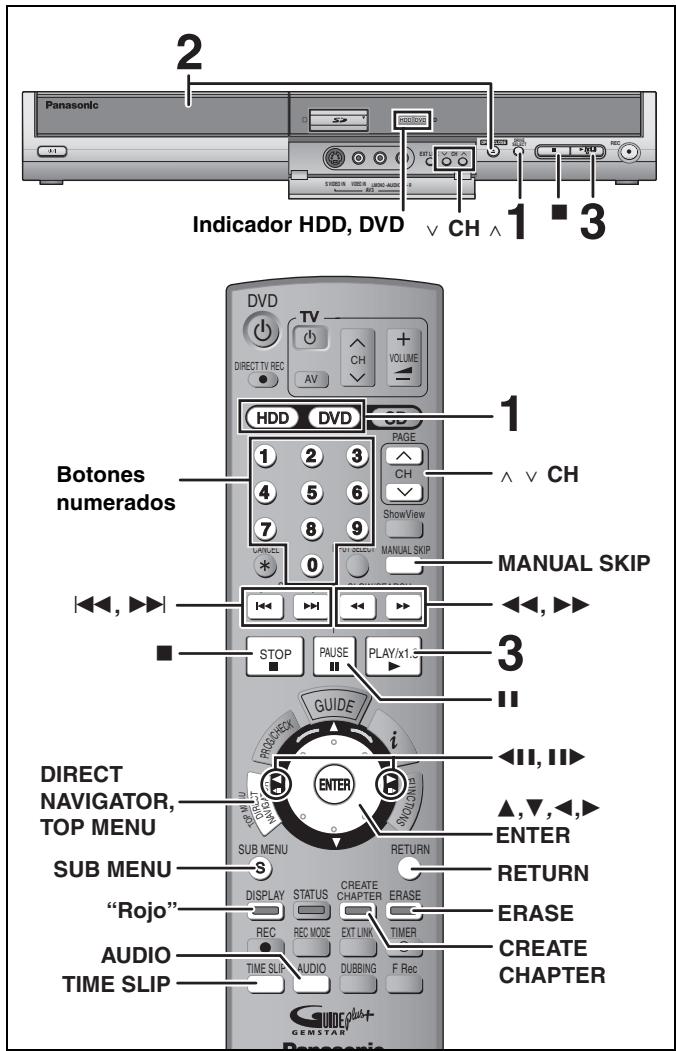
Preparación - Encienda el televisor y seleccione la entrada de vídeo apropiada a las conexiones de esta unidad. - Encienda esta unidad.
1 Pulse [HDD] o [DVD] para seleccionar la unidad de reproducción.
El indicador HDD o DVD se enciende en la unidad. - Es posible ver la reproducción de una unidad mientras se graba en la otra (no se puede editar).
2 Si seleccionó la unidad DVD
Pulse [▲ OPEN/CLOSE] en la unidad principal para abrir la bandeja e insertar un disco.
- Pulse de nuevo el botón para cerrar la bandeja.
- Cuando utilice un DVD-RAM de 8 cm o un DVD-R de 8 cm, quite el disco del cartucho.
Insértelo con la cara impresa hacia arriba.
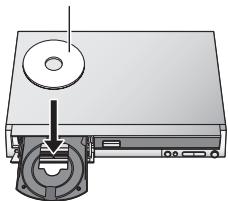
Inserte completamente hasta que haga un ruido seco.
3 Pulse [▶] (REPRODUCIR).
La reproducción empieza desde el título grabado más recientemente.
La reproducción empieza desde el comienzo del disco.
- Cuando utiliza discos de cartucho con la lengüeta de protección contra escritura en la posición de protección (→ 50), la reproducción empieza automáticamente cuando se introducen en la unidad.
![PANASONIC DMR-EH50EG - Pulse [▶] (REPRODUCIR). - 1](/content/2019/10/56038/images/b781bbb7dbb2f62315b548619de0ff8e12bcc641a9902edfa35380446e5b7350.jpg)
■ Selección para reproducir programas (títulos) grabados—Direct Navigator
1 Pulse [DIRECT NAVIGATOR].
- Visualizar icono
![PANASONIC DMR-EH50EG - Pulse [DIRECT NAVIGATOR]. - 1](/content/2019/10/56038/images/a19486e676974f768d59e9fe0dfce2212e6f4174ceda8f2de4e458e40a44fc0a.jpg)
- Visualización tabla
![PANASONIC DMR-EH50EG - Pulse [DIRECT NAVIGATOR]. - 2](/content/2019/10/56038/images/60e2e41739b952027211b46dbabf67ba526fc55145a7dcfced66b644e1c48a4b.jpg)
Cambio de la apariencia de Direct Navigator
① Pulse [SUB MENU] mientras se visualiza Visualizar icono.
② Pulse [▲, ▼] para seleccionar “Visualización tabla” y pulse [ENTER].
- La apariencia de la visualización usada por última vez se guarda aunque se apague la unidad.
2 HDD RAM
Pulse el botón "Rojo" para seleccionar "VIDEO".
HDD Para clasificar Vista título y buscar fácilmente
(Visualización tabla solamente)
Esta función es útil cuando se busca un título para reproducir de entre muchos títulos.
①Pulse [SUB MENU].
②Pulse [▲, ▼] para seleccionar “Ordenar” y pulse [ENTER]. ③Pulse [▲, ▼] para seleccionar el elemento y pulse [ENTER].
Si selecciona un elemento que no sea "N°"
- La pantalla Direct Navigator reaparecerá tras terminar la reproducción del título seleccionado. (No puede reproducir títulos continuamente.)
- Salto y Time Slip sólo funcionarán con el título que esté siendo reproducido.
- Si sale de la pantalla Direct Navigator, o cambia a la pantalla "IMAGEN" de Direct Navigator, el Vista título clasificado se cancelará.
3 Pulse [▲, ▼, ◀, ▶] para seleccionar el título y pulse [ENTER].
También puede seleccionar títulos con los botones numerados.
Ej., HDD![PANASONIC DMR-EH50EG - Pulse [▲, ▼, ◀, ▶] para seleccionar el título y pulse [ENTER]. - 1](/content/2019/10/56038/images/67741a56a97d4401ed35f7289b9f8d3be705d2f34b372384e0d5c41db47298db.jpg)
![PANASONIC DMR-EH50EG - Pulse [▲, ▼, ◀, ▶] para seleccionar el título y pulse [ENTER]. - 2](/content/2019/10/56038/images/a0eaab3155f39dd623f03803ed0bcee66f851036324f9495b07ed497d0255397.jpg)
![PANASONIC DMR-EH50EG - Pulse [▲, ▼, ◀, ▶] para seleccionar el título y pulse [ENTER]. - 3](/content/2019/10/56038/images/bb46a3bf96a46c09681fb1f429e8c570b5dfca4f576ca603bb1720c129033599.jpg)
RAM -R -RW(V) +R -RW(VR)![PANASONIC DMR-EH50EG - Pulse [▲, ▼, ◀, ▶] para seleccionar el título y pulse [ENTER]. - 4](/content/2019/10/56038/images/7073e0f1e86a3f2d2e17fc950e9178b073bc8caa426e7be5f5a9150b57da71ee.jpg)
![PANASONIC DMR-EH50EG - Pulse [▲, ▼, ◀, ▶] para seleccionar el título y pulse [ENTER]. - 5](/content/2019/10/56038/images/c7e0e9c09fad20916e871f86e75332580963460e9160b4a1679ebccf14f1ea27.jpg)
Para mostrar otras páginas
Pulse [▲, ▼, ◀, ▶] para seleccionar “Anterior” o “Sig.” y pulse [ENTER]. (Solamente en la visualización de miniaturas)
- También puede pulsar [◄◄◄, ►►l] para mostrar otras páginas.
Para salir de la pantalla
Pulse [DIRECT NAVIGATOR].
Iconos de la pantalla Direct Navigator
| ● | En grabación. |
| Título protegido. | |
| El título no fue grabado debido a la protección de grabación (Emisión digital, etc.) | |
| × | No se puede reproducir el título [Cuando copie un título en la HDD, o cuando los datos estén dañados, etc.] |
| Títulos que han sido cambiados a la HDD (⇒ 27, Grabación con relevo) | |
| Título con restricción “grabación de una sola vez” (⇒ 68, CPRM). | |
| N (NTSC) | Está seleccionado en la unidad un título grabado utilizando un sistema de codificación diferente del que tiene el sistema de televisión. |
| P (PAL) | ●Cambie el ajuste “Sistema TV” de esta unidad al que resulte adecuado (⇒ 61). |
■ Cuando aparece una pantalla de menú en el televisor
DVD-V DVD-A
Pulse [▲, ▼, ◀, ►] para seleccionar el elemento y pulse [ENTER].
Algunos elementos también se pueden seleccionar con los botones numerados.
VCD
Pulse los botones numerados para seleccionar el elemento.
Ej., 5: [0] → [5] 15: [1] → [5]
- Para volver a la pantalla de menú
DVD-V Pulse [TOP MENU] o [SUB MENU].
DVD-A Pulse [TOP MENU]. VCD Pulse [RETURN].
Nota
- No es posible reproducir continuamente desde una cara a la otra en un disco de dos caras. Tendrá que expulsar el disco y darlo la vuelta.
- Dependiendo del disco, la pantalla del menú, las imágenes, el sonido, etc., pueden tardar un poco en activarse.
- Los discos continúan girando mientras se visualizan menús. Pulse [■] cuando haya terminado la reproducción para proteger el motor de la unidad, la pantalla de su televisor, etc.
- Cuando reproduzca un título grabado en la HDD, asegúrese de que el ajuste “Sistema TV” concuerde con el título grabado (→ 61).
Operaciones durante la reproducción
| Parada | Pulse [■].La posición de detención se memoriza.Cuando se memorice (reanude) la posición de parada, el indicador de la derecha aparecerá en el visualizador de la unidad. (Excepto cuando se reproduce desde elDirect Navigator y cuando se reproduce una lista de reproducción.)Función de reanudación de la reproducciónPulse [►] (PLAY) para reiniciar la reproducción desde esta posición. Posición de parada●Si [■] se pulsa varias veces, el indicador de la derecha desaparece y la posición se cancela.●La posición se cancela si se apaga la unidad o se abre la bandeja. |
| Pausa | Pulse [II].Pulse de nuevo [III] o [►] (PLAY) para reiniciar la reproducción. |
| Búsqueda | Pulse [◀◀] o [►►].●La velocidad aumenta hasta 5 pasos.●También puede girar la Smart Wheel hacia la derecha o hacia la izquierda para hacer la operación (excluyendoCDVCD).●Pulse [►] (PLAY) para reiniciar la reproducción.●El audio se oye durante la búsqueda en avance de primer nivel.DVD-A(excluyendo las partes de imagen en movimiento)CDEl sonido se oye durante todos los niveles de búsqueda.●Dependiendo del disco puede que la búsqueda resulte imposible. |
| Salto | Durante la reproducción o la pausa, pulse [◀◀] o [►►].Salte al título, capítulo o pista que quiera reproducir.●Cada pulsación aumenta el número de saltos. |
| Inicio desde un título seleccionado | Pulse los botones numerados.La reproducción empieza desde el título, capítulo o pista seleccionado.HDDCD(discos con archivos MP3 y JPEG/TIFF)Ej., 5: [0] ➔ [0] ➔ [5]15: [0] ➔ [1] ➔ [5]DVD-ASElección de gruposDurante la parada (el salvapantallas se visualiza en el televisor ➔ derecha)Introduzca un número de 1 dígitoEj., 5: [5]Otros discos (Puede seleccionar la pista con DVD Audio.)Introduzca un número de 2 dígitosEj., 5: [0] ➔ [5]15: [1] ➔ [5]●Esto sólo funciona durante la parada con algunos discos (el salvapantallas se visualiza en el televisor ➔ arriba)●VCD(con control de reproducción)Si pulsa los botones numerados durante la parada (el salvapantallas de arriba se visualiza en el televisor) podrá cancelar el PBC. (El tiempo de reproducción transcurrido aparece en el visualizador de la unidad.) |
| Quick ViewHDD RAM | Mantenga pulsado [►] (PLAY/×1.3).La velocidad de reproducción es superior a la normal.●Pulse de nuevo para volver a la velocidad normal. |
| Cámara lentaHDD RAM -R-RW(V)+R DVD-VDVD-A(Partes de imagen móvil solamente)-RW(VR)VCD | Durante la pausa, pulse [◀◀] o [►►].La velocidad aumenta hasta 5 pasos.●También puede girar la Smart Wheel hacia la derecha o hacia la izquierda para hacer la operación (excluyendoVCD).●Pulse [►] (PLAY) para reiniciar la reproducción.●VCDDirección de avance [►►] solamente.●La unidad hará una pausa si la reproducción a cámara lenta continúa durante unos 5 minutos (excluyendoDVD-VDVD-AVCD). |
| Cuadro a cuadroHDD RAM -R-RW(V)+R DVD-VDVD-A(Partes de imagen móvil solamente)-RW(VR)VCD | Durante la pausa, pulse [◀] (◀II) o [►] (II►).Cada pulsación muestra el cuadro siguiente.●Mantenga pulsado para cambiar en orden avance o retroceso.●Pulse [►] (PLAY) para reiniciar la reproducción.●VCDDirección de avance [►] (II►) solamente. |
Consulte la referencia de los controles en la página 30.
Operaciones durante la reproducción
(continuación)
Visualización de imágenes de televisión en el modo de imagen en imagen
HDD RAM -R -RW(V) +R -RW(VR)
Pulse [TIME SLIP].
La unidad muestra la imagen del televisor en el modo de imagen en imagen.
- Oirá la reproducción de audio.
- Pulse de nuevo [TIME SLIP] para cancelar.
- Time Slip no funciona cuando los ajustes "Sistema TV" de la unidad son diferentes del título grabado.
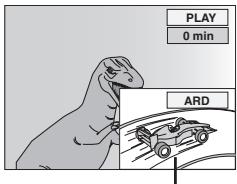
Imágenes de reproducción
Imágenes que están recibiéndose
- Pulsando [^ v CH] puede cambiar el canal que está siendo recibido. (Mientras graba no puede cambiar el canal que está recibiendo.)
Salto del tiempo especificado (Time Slip)
HDD RAM -R -RW(V) +R -RW(VR)
1 Pulse [TIME SLIP].
2 Pulse [▲, ▼] para seleccionar el tiempo y pulse [ENTER].
La reproducción salta el tiempo especificado.
- Cada vez que pulsa [▲, ▼], el tiempo aumenta [▲] o disminuye [▼] en intervalos de 1 minuto. (Mantenga pulsado para cambiar a intervalos de 10 minutos.)
- Pulse [TIME SLIP] para mostrar las imágenes de reproducción completas.
Nota
Time Slip no funciona mientras la grabación con temporizador está en espera.
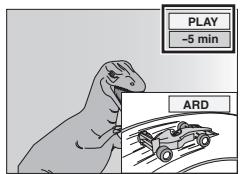
Salto manual HDD RAM -R -RW(V) +R -RW(VR)
Pulse [MANUAL SKIP].
Cada vez que lo pulsa, la reproducción empieza aproximadamente 30 segundos después.
Operaciones de edición sencillas durante la reproducción
| Borrar | ||||
| HDD | RAM | -R | -RW(V) | +R |
Borra títulos, etc. durante la reproducción
1 Pulse [ERASE].
2 Pulse [◀, ▶] para seleccionar “Borrar” y pulse [ENTER].
- Un título no puede ser restaurado una vez borrado. Asegúrese antes de proseguir.
- Mientras graba o copia no puede borrar.
- -R +R El espacio disponible no aumenta tras el borrado.
- -RW(V) El espacio del disco sólo aumenta cuando se borra el último título grabado.
Crear capítulo
(→ 38, Título/Capítulo)
HDD RAM
Pulse [CREATE CHAPTER].
Los capítulos se dividen en el punto de pulsación.
- Pulse [◀◀, ▶▶] para saltar al comienzo de un capítulo.
- Los capítulos no se pueden crear durante la espera EXT LINK.
Cambio del audio durante la reproducción
Pulse [AUDIO].
HDD RAM -RW(VR) VCD
LR→L→R
↑
![PANASONIC DMR-EH50EG - Pulse [AUDIO]. - 1](/content/2019/10/56038/images/1da1da2c56e651768a8d58929024b22c82cd3772860667833a0e475cf695b997.jpg)
Ej., está seleccionado "L R".
DVD-V DVD-A
Cada vez que pulsa los botones puede cambiar el número del canal de audio. Esto le permite cambiar elementos como el idioma de la pista de audio (→ 36, Pista de sonido).

Ej., está seleccionado el inglés.
Nota
No puede cambiar el tipo de audio en los casos siguientes.
- Cuando hay un disco DVD-R, DVD-RW (formato DVD-Vídeo) o +R en la bandeja del disco mientras está seleccionada la unidad DVD.
- Cuando el modo de grabación es XP y “Audio Mode para XP Recording” se ha puesto en “LPCM” (→ 56).
- Cuando “Grabación para la copia rápida” está en “Sí” (→ 24).
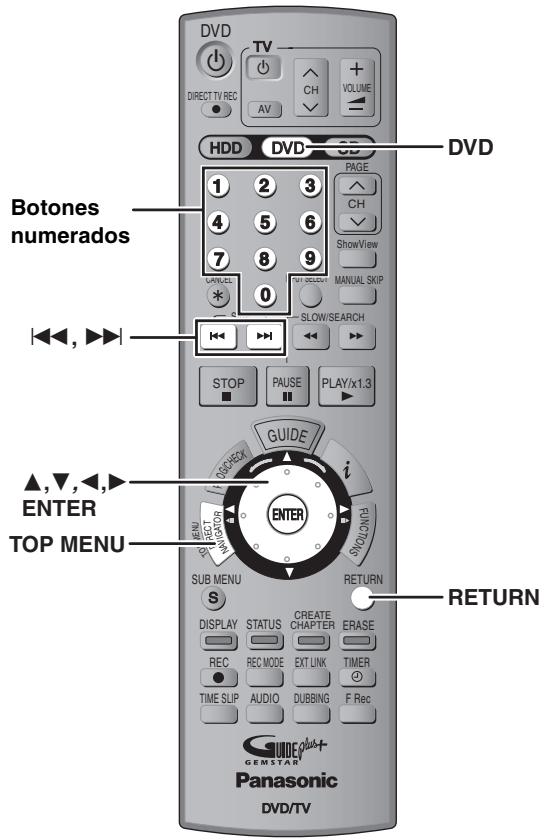
Acerca de MP3
- Formatos compatibles: Nivel ISO9660 1 ó 2 (excepto para formatos extendidos) y Joliet
- Máximo número de archivos (pistas) y carpetas (grupos) que puede ser reconocido: 999 archivos (pistas) y 99 carpetas (grupos)
- Esta unidad es compatible con múltiples sesiones, pero la lectura o reproducción del disco puede tardar si hay muchas sesiones.
- La operación puede tardar cierto tiempo en completarse cuando hay muchos archivos (pistas) y/o carpetas (grupos), y algunos archivos (pistas) puede que no se visualicen ni reproduzcan.
- El orden de visualización de esta unidad puede ser diferente del orden visualizado en un ordenador.
- Dependiendo de cómo cree el disco (software de escritura), los archivos (pistas) y carpetas (grupos) puede que no se reproduzcan en el orden que usted los numeró.
- Esta unidad no es compatible con el formato de escritura de paquete.
- Formato de archivo: MP3 Los archivos deberán tener la extensión “.mp3” o “.MP3”.
- Velocidad de bits: 32 kbps a 320 kbps
- Frecuencia de muestreo: 16 kHz/22,05 kHz/24 kHz/32 kHz/44,1 kHz/48 kHz
- Esta unidad no es compatible con fichas ID3.
Estructura de carpetas MP3
Ponga un prefijo con números de 3 dígitos en el orden que quiera reproducirlos.
Orden de reproducción
Raíz![graph TD A["001 (carpeta=grupo)"] --> B["001track.mp3 (archivo=pista)"] A --> C["002track.mp3"] A --> D["003track.mp3"] E["002 grupo"] --> F["001track.mp3"] E --> G["002track.mp3"] E --> H["003track.mp3"] I["003 grupo"] --> J["001track.mp3"] I --> K["002track.mp3"] I --> L["003track.mp3"]](/content/2019/10/56038/images/7ffbdc2d602ff881663a85a4572b489f8610fa36b0805d248364d7ad17730405.jpg)
CD
Preparación
Pulse [DVD] para seleccionar la unidad DVD.
Este aparato reproduce archivos MP3 grabados en discos CD-R/RW diseñados para la grabación de audio que son finalizados.
La pantalla de abajo se visualiza cuando usted introduce un disco con archivos MP3 e imágenes fijas (JPEG/TIFF).
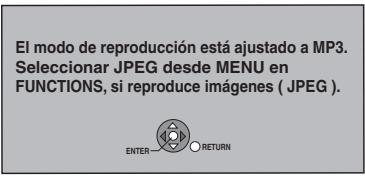
Pulse [ENTER] y siga los pasos de abajo.
1 Pulse [TOP MENU].
Grupo seleccionado
G: Número de grupo.
T: Número de pista en el grupo
Total: Número de pista/número total de pistas en todos los grupos
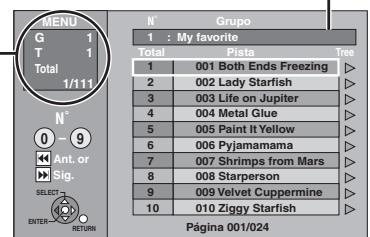
- Los archivos se consideran como pistas y las carpetas como grupos.
2 Pulse [▲, ▼] para seleccionar la pista y pulse [ENTER].
La reproducción empieza en la pista seleccionada.
- “☐” indica la pista que está reproduciéndose.
- También puede seleccionar la pista con los botones numerados.
Ej., 5: [0] ⇒ [0] ⇒ [5]
15: [0] → [1] → [5]
Para mostrar otras páginas
Pulse [|◀◀, ▶▶▶].
Para salir de la pantalla
Pulse [TOP MENU].
Utilización de la pantalla de árbol para encontrar un grupo
1 Mientras se visualiza la lista de archivos
Pulse [▶] mientras resalta una pista para visualizar la pantalla de árbol.
Número de grupo seleccionado/Número total de grupos
Si el grupo no tiene pistas se visualiza “—” como número de grupo.
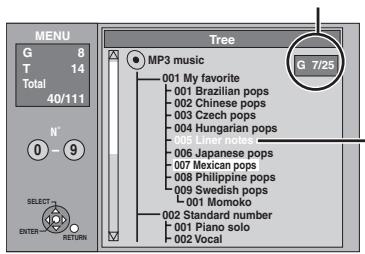
No puede seleccionar grupos que contienen archivos incompatibles.
2 Pulse [▲, ▼, ◀, ▶] para seleccionar un grupo y pulse [ENTER].
Aparece la lista de archivos para el grupo.
Para volver a la pantalla anterior
Pulse [RETURN].
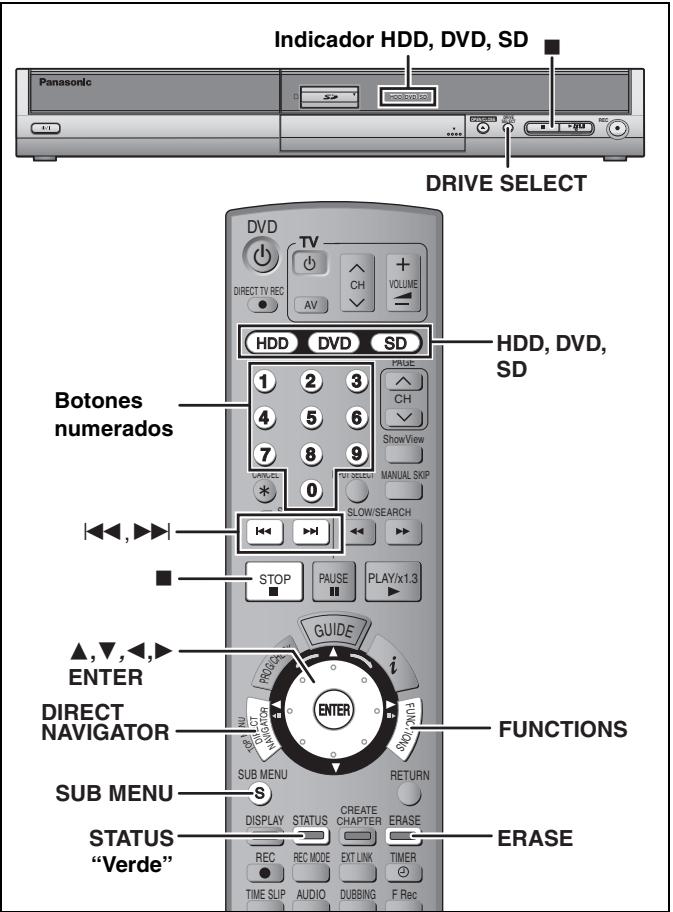
HDD RAM SD CD Puede utilizar tarjetas de memoria SD con capacidades de 8 MB a 1 GB (→ 11). - Introducción y extracción de la tarjeta SD (→ 6)
1 Pulse [HDD], [DVD] o [SD] para seleccionar la unidad.
Ej.,
Unidad de tarjeta SD
El indicador se enciende en la unidad. - En la unidad principal, pulse varias veces [DRIVE SELECT].
CD
La pantalla de abajo se visualiza cuando usted introduce un disco con archivos MP3 e imágenes fijas (JPEG/TIFF). Seleccione el menú JPEG (→ derecha) antes de realizar los pasos de abajo.
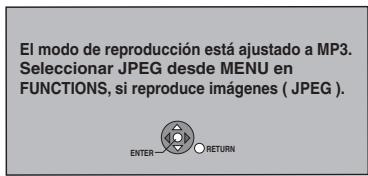
2 Pulse [DIRECT NAVIGATOR].
3 HDD RAM
Pulse el botón “Verde” para seleccionar “PICTURE”.
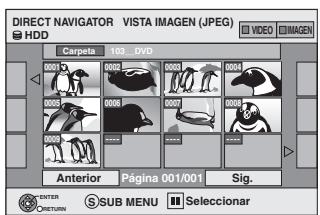
Pantalla VISTA IMAGEN (JPEG)
Iconos de la pantalla Direct Navigator
Imagen protegida.

Imagen en la que está puesto el número de impresiones (DPOF) (→ 42, 68).
4 Pulse [▲, ▼, ◀, ▶] para seleccionar la imagen fija y pulse [ENTER].
También puede seleccionar imágenes fijas con los botones numerados.
Ej.,
5: [0] → [0] → [0] → [5] 115: [0] → [1] → [1] → [5] 15: [0] → [0] → [1] → [5] 1115: [1] → [1] → [1] → [5]
- Pulse [◀, ▶] para visualizar la imagen fija anterior o siguiente.
- Funciones útiles durante la reproducción de imagen fija (→ 35)
Para volver a la pantalla Direct Navigator
Pulse [■].
Para salir de la pantalla
Pulse [DIRECT NAVIGATOR].
■ Para mostrar las propiedades de las imágenes Pulse dos veces [STATUS].
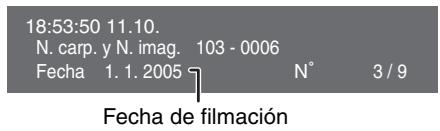
Para salir de la pantalla de propiedades de imagen Pulse [STATUS].
Nota
- Las imágenes fijas no se pueden reproducir durante la grabación o la copia.
Para seleccionar JPEG
CD [con archivos MP3 e imágenes fijas (JPEG/TIFF)]
La pantalla de abajo se visualiza cuando usted introduce un disco con archivos MP3 e imágenes fijas (JPEG/TIFF).
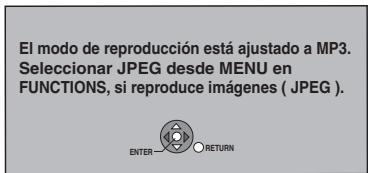
1 Pulse [ENTER].
2 Pulse [FUNCTIONS].
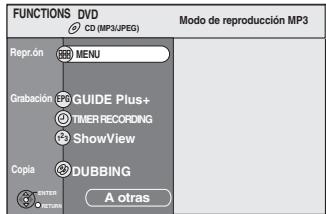
3 Pulse [▲, ▼] para seleccionar "MENU" y pulse [ENTER].
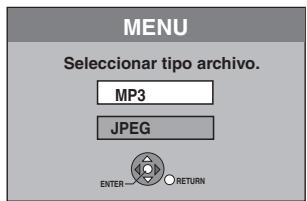
4 Pulse [▲, ▼] para seleccionar “JPEG” y pulse [ENTER].
Funciones útiles durante la reproducción de imagen fija
| Mostrardiapos.Intervalodiapos.HDD RAM SD CD | Puede visualizar imágenes fijas una a unacon un intervalo constante.Mientras se visualiza la pantalla VISTAIMAGEN (JPEG)1 Pulse [▲, ▼, ◀, ►]para seleccionar“Carpeta” y pulse [SUB MENU].2 Pulse [▲, ▼] para seleccionar“Mostrar diapos.”y pulse [ENTER].●Para cambiar la sincronización devisualización1 Pulse [▲, ▼] para seleccionar “Intervalodiapos.” en el paso 2 y pulse [ENTER].2 Pulse [◄, ►] para seleccionar lasincronización deseada (0–30segundos) y pulse [ENTER]. |
| GirarHDD RAM SD CD | 1 Pulse [SUB MENU].2 Pulse [▲, ▼] para seleccionar“Girar a laderecha” o “Girara la izquie.” y pulse [ENTER].●La información de giro no se guarda.[IMAGE] |
| AcercamientoAlejamientoHDD RAM SD CD | 1 Pulse [SUB MENU].2 Pulse [▲, ▼] para seleccionar“Acercamiento” ypulse [ENTER].●Para volver a poner la imagen en sutamaño original, pulse [▲, ▼] para seleccionar “Alejamiento” en el paso 2 ypulse [ENTER].●Cuando se acerque la imagen con elzoom, ésta tal vez quede cortada.●La información de ampliación no se guardará.●La función “Acercamiento/Alejamiento” sólose encuentra disponible para las imágenesfijas de menos de 640 × 480 píxeles.[IMAGE] |
| BorrarHDD RAM SD | 1 Pulse [ERASE].2 Pulse [◄, ►] para seleccionar“Borrar” y pulse [ENTER].●Una vez borrado, el contenido grabadose pierde y no se puede recuperar.Asegúrese antes de proseguir. |
■ Para seleccionar imágenes fijas en otra carpeta
(→ 11, Estructura de las carpetas visualizadas por esta unidad)
① Pulse [▲, ▼, ◀, ▶] para seleccionar “Carpeta” y pulse [ENTER].
② Pulse [▲, ▼] para seleccionar la carpeta y pulse [ENTER].

También puede seleccionar carpetas con los botones numerados.
Ej., 5: [0] → [0] → [5]
15: [0] → [1] → [5]
115: [1] → [1] → [5]
Para cambiar otra carpeta más alta
Si hay múltiples carpetas más altas que pueden reconocerse, mientras aparece la pantalla de la derecha
1 Pulse [SUB MENU].
2 Pulse [▲, ▼] para seleccionar "Carpeta" y pulse [ENTER].
3 Pulse [◀, ▶] para seleccionar la carpeta y pulse [ENTER].
4 Pulse [▲, ▼] para seleccionar la carpeta deseada y pulse [ENTER].
Carpeta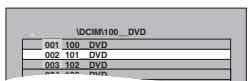
Seleccionar carpeta para acceder.
\DCIM
Acerca de las imágenes fijas (JPEG, TIFF)
HDD RAM SD
- Formatos compatibles: Compatibilidad con DCF* (Contenido grabado en una cámara digital, etc.)
* Design rule for Camera File system: norma unificada establecida por Japan Electronics and Information Technology Industries Association (JEITA).
- Formato de archivo: JPEG, TIFF (formato grande de RGB sin comprimir)
- Número de píxeles: 34×34 a 6144×4096
(El submuestreo es 4:2:2 ó 4:2:0)
- Esta unidad puede manejar un máximo de 3.000 archivos y 300 carpetas (incluyendo carpetas más altas).
- La operación puede tardar en terminar cuando se reproducen imágenes fijas del formato TIFF, o cuando hay muchos archivos y/o carpetas, algunos archivos puede que no se visualicen o reproduzcan.
●MOTION JPEG no es compatible.
CD
- Formatos compatibles: Nivel ISO9660 1 ó 2 (excepto para formatos extendidos) y Joliet
- Máximo número de archivos y carpetas que puede ser reconocido: 999 archivos y 99 carpetas
- Esta unidad es compatible con múltiples sesiones, pero la lectura o reproducción del disco puede tardar si hay muchas sesiones.
- La operación puede tardar en completarse cuando hay muchos archivos y/o carpetas, y algunas carpetas tal vez no se visualicen o no se puedan reproducir.
- El orden de visualización de esta unidad puede ser diferente del orden visualizado en un ordenador.
- Dependiendo de cómo cree el disco (software de escritura), los archivos y carpetas puede que no se reproduzcan en el orden que usted los numeró.
- Esta unidad no es compatible con el formato de escritura de paquete.
- Formato de archivo: JPEG, TIFF (formato grande de RGB sin comprimir)
- Los archivos deben tener la extensión ".jpg", ".JPG", ".tif" o ".TIF".
- Número de píxeles: 34 x 34 a 6144 x 4096 (El submuestreo es 4:2:2 ó 4:2:0)
- La operación puede tardar en completarse cuando se reproducen imágenes fijas del formato TIFF. ●MOTION JPEG no es compatible.
- En esta unidad puede reproducir imágenes MP3 y fijas (JPEG/TIFF) haciendo carpetas como se muestra abajo. Sin embargo, dependiendo de cómo cree el disco (software de escritura), la reproducción tal vez no se haga en el orden que usted numeró las carpetas.
- Las letras y los números arábigos se visualizan correctamente. Puede que otros caracteres no se visualicen correctamente.
- Cuando las carpetas de nivel más alto sean carpetas "DCIM", éstas se visualizarán primero en el árbol.
Estructuras de imágenes fijas
Los archivos del interior de una carpeta se visualizan en el orden en que fueron actualizados o tomados.
Raíz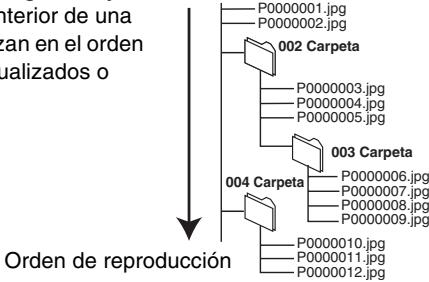
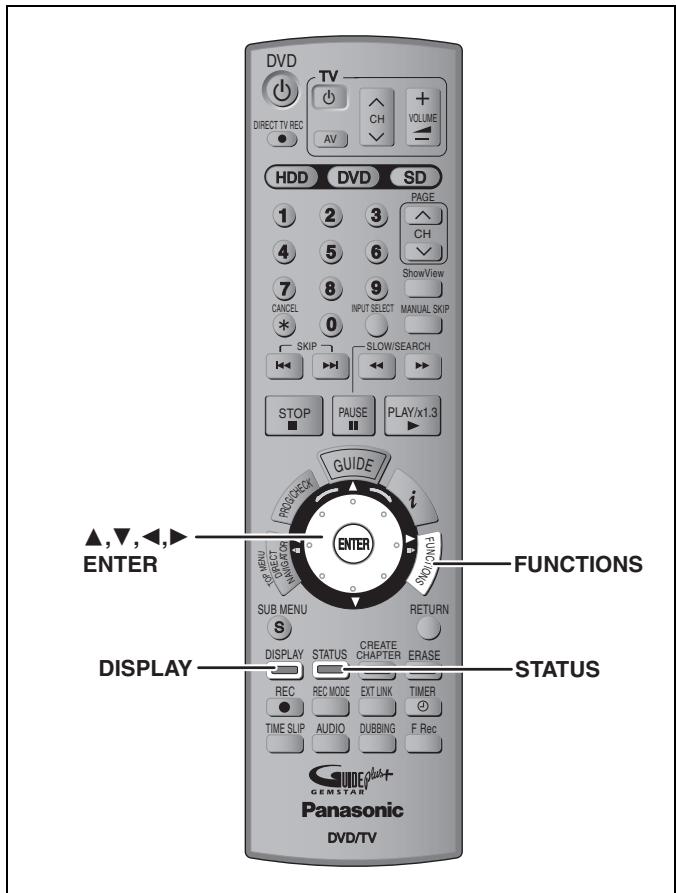
Utilización de menús en pantalla
Procedimientos comunes
1 Pulse [DISPLAY].
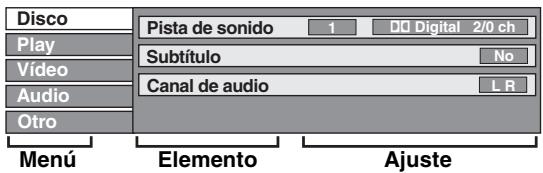
- Dependiendo de la condición de la unidad (reproducción, parada, etc.) y del contenido del disco, hay algunos elementos que usted no puede seleccionar ni cambiar.
2 Pulse [▲, ▼] para seleccionar el menú y pulse [▶]. 3 Pulse [▲, ▼] para seleccionar el elemento y pulse [▶]. 4 Pulse [▲, ▼] para seleccionar el ajuste. - Algunos elementos se pueden cambiar pulsando [ENTER].
Para cancelar menús en pantalla
Pulse [DISPLAY].
Menú Disco—Selección del contenido del disco
Pista de sonido*
HDD RAM -R -RW(V) +R -RW(VR)
Aparecen los atributos de audio del disco.
DVD-V DVD-A
Seleccione el audio y el idioma (→ abajo, Atributo de audio, Idioma).
Subtítulo*
DVD-V DVD-A
Encienda/apague los subtítulos y seleccione el idioma (→ abajo, Idioma)
HDD RAM -R -RW(V) +R -RW(VR) (Sólo los discos que contienen información de encendido/apagado de subtítulos) Encienda/apague los subtítulos.
- La información de encendido/apagado de subtítulos no se puede grabar utilizando esta unidad.
Ángulo* DVD-V DVD-A
Cambie el número para seleccionar un ángulo.
Canal de audio HDD RAM -RW(VR) VCD
→ 32, Cambio del audio durante la reproducción
STILL-P (Imagen fija) DVD-A
Selecciona el método de reproducción para las imágenes fijas.
Slide Show: Reproduce según el orden predeterminado en el disco.
Pág.: Selecciona el número de la imagen fija y la reproducción.
- RANDOM: Reproduce en orden aleatorio.
- Return: Retorna a la imagen fija predeterminada del disco.
PBC (Control de reproducción → 68) VCD
Indica si la reproducción con menú (control de reproducción) está encendida o apagada.
* Con algunos discos tal vez no pueda hacer cambios utilizando los menús (→ 31) del disco. - La visualización cambia según el contenido del disco. No puede cambiar cuando no hay grabación.
Atributo de audio
LPCM/PPCM/Digital/DTS/MPEG: Tipo de señal
k (kHz): Frecuencia de muestreo
ch (canal): Número de canales
Idioma
ING: Inglés SUE: Sueco CHI: Chino
FRA: Francés NOR: Noruego COR: Coreano
ALE: Alemán DAN: Danés MAL: Malayo
ITA: Italiano POR: Portugués VIE: Vietnamita
ESP: Español RUS: Ruso TAI: Tailandés
HOL: Holandés JPN: Japonés *: Otros
Menú Reproducción: cambia el orden de la reproducción
Esta función solo sirve cuando se visualiza el tiempo de reproducción transcurrido.
Seleccione el elemento para la repetición de reproducción.
Dependiendo del disco, los elementos que puedan seleccionarse serán diferentes.
Repetición de reproducción
- Todo CD (excluyendo discos MP3) VCD
- Capítulo HDD RAM -R -RW(V) +R DVD-V -RW(VR)
- Grupo DVD-A CD (solo discos MP3)
- PL (Lista de HDD RAM reproducción)
- Título HDD RAM -R -RW(V) +R DVD-V -RW(VR) ●Pista DVD-A CD VCD
Seleccione "No" para cancelar.
Menú Vídeo—Cambia la calidad de la imagen
Red. ruido rep.ón
Reduce el ruido y la degradación de la imagen.
Progresivo* (→ 68)
Seleccione “Si” para activar la salida progresiva. Seleccione “No” si la imagen se alarga horizontalmente.
Modo trasf.※ [Cuando “Progresivo” (→ arriba) se ponga en “Sí”.]
Seleccione el método de conversión para la salida progresiva adecuado al tipo de título que está siendo reproducido (→ 68, Película y vídeo).
Cuando la señal de salida es PAL
| ●Auto: | Detecta el contenido de películas de 25 cuadros por segundo y lo convierte apropiadamente. |
| ●Vídeo: | Seleccione esto cuando se utilice “Auto” y el contenido de vídeo esté distorsionado. |
Cuando la señal de salida es NTSC
| ●Auto 1(normal): | Detecta el contenido de películas de 24 cuadros por segundo y lo convierte apropiadamente. |
| ●Auto 2: | Compatible con el contenido de películas de 30 cuadros por segundo y también de 24 cuadros por segundo. (Dependiendo del contenido se puede producir distorsión en la imagen) |
| ●Vídeo: | Seleccione esto cuando se utilice “Auto 1” y “Auto 2” y el contenido de vídeo esté distorsionado. |
Red. ruido AV IN (Sólo cuando se selecciona AV1, AV2, AV3 o AV4)
Reduce el ruido de la cinta de vídeo durante la copia.
| ●Automático: | La reducción de ruido sólo funciona con imágenes introducidas desde una cinta de vídeo. |
| ●Sí: | La reducción de ruido sólo funciona para el vídeo de entrada. |
| ●No: | La reducción de ruido se desactiva. Puede grabar la señal de entrada como está. |
Sólo cuando ha puesto “Progresivo” en “On” en el menú SETUP (→ 20).
Menú Audio—Cambia el efecto del sonido
V.S.S.
HDD RAM -R -RW(V) +R DVD-V DVD-A -RW(VR)
(Dolby Digital, MPEG, 2 canales o más solamente)
Disfrute de un efecto parecido al sonido ambiental si está utilizando dos altavoces delanteros solamente.
- Apague V.S.S. si causa distorsión. (Compruebe la función de sonido ambiental del equipo conectado.)
- V.S.S. no funciona con las grabaciones bilingües.
Realce diálogos
RAM -RW(V) +R DVD-V DVD-A -RW(VR)
(Dolby Digital, 3 canales o más solamente, incluyendo un canal central)
El volumen del canal central sube para que el diálogo se pueda escuchar fácilmente.
Menú Otro—Cambia la posición de visualización
Posición
| 1-5: | Cuando más alto sea el ajuste más abajo se moverá el menú en pantalla. |
Ventana FUNCTIONS
Utilizando la ventana FUNCTIONS usted puede tener acceso rápido y fácil a las funciones principales.
1 Durante la parada
Pulse [FUNCTIONS].
Las funciones visualizadas dependen de la unidad seleccionada o del tipo de disco.
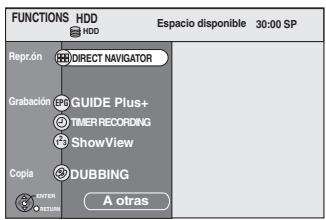
2 Pulse [▲, ▼] para seleccionar un elemento y pulse [ENTER].
- Si selecciona “A otras” y pulsa [ENTER] aparecerá la pantalla siguiente.
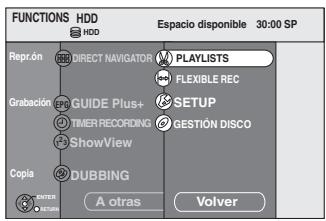
- Si selecciona “Volver” y pulsa [ENTER] podrá volver a la pantalla anterior.
Para salir de la ventana FUNCTIONS
Pulse [FUNCTIONS].
Mensajes de estado
Pulse [STATUS].
La visualización cambia cada vez que usted pulsa el botón.
![graph TD A["Disco duro"] --> B["RECPLAY"] B --> C["STEREO L R"] C --> D["DVD REC"] D --> E["Unidad/tipo de disco seleccionado"] D --> F["Estado de la grabación o reproducción/canal de entrada"] D --> G["Tipo de audio de televisión recibido (→ abajo)"] D --> H["Tipo de audio seleccionado"] D --> I["I…](/content/2019/10/56038/images/503edc70ef86070c6d246bbd4328a6586b607d0e860bbce24b561cf6c8baf5c5.jpg)
- Tipo de audio de televisión
STEREO: Emisión STEREO/NICAM estéreo
M 1/M 2: Emisión de sonido doble Bilingüe/NICAM
M 1: Emisión NICAM mono
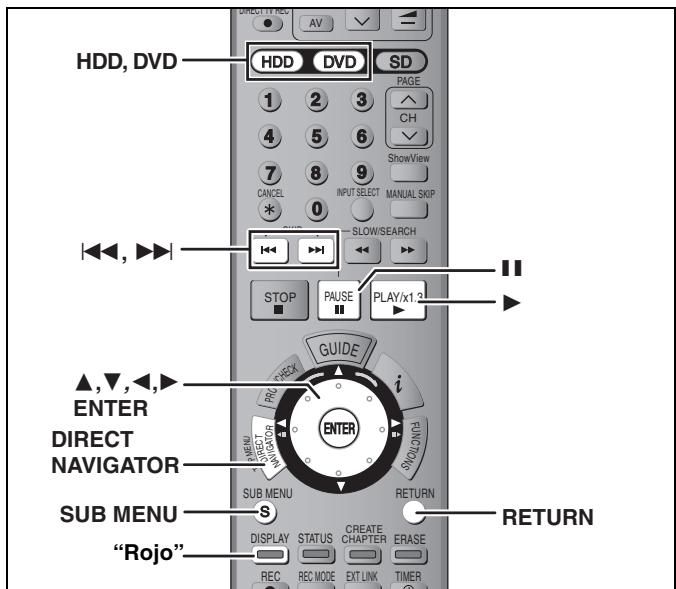
HDD RAM -R -RW(V) +R
Título/Capítulo
Los programas se graban como un solo título consistente en un capítulo.
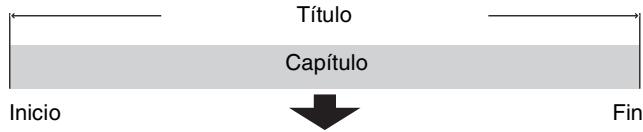
Puede dividir un título en múltiples capítulos. HDD RAM
(→ 32, 39, Crear capítulo)
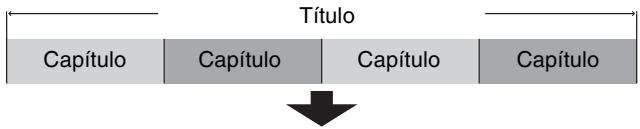
Puede cambiar el orden de los capítulos y crear una lista de reproducción (→ 40). HDD RAM
- Los títulos se dividen en capítulos de unos 5 minutos después de la finalización (→ 52). -R -RW(V) +R
- Máximo número de elementos de un disco:
HDD
-Títulos: 500
-Capítulos: Aproximadamente 1.000 por título
(Depende del estado de la grabación.)
RAM -R -RW(V) +R
-Títulos: 99 (+R 49 títulos)
-Capítulos: Aproximadamente 1.000 (+R Aproximadamente 254) (Depende del estado de la grabación.)
Nota
- Una vez borrado, dividido o borrado parcialmente, el contenido grabado no podrá restaurarse a su estado original. Asegúrese antes de proseguir.
- Durante la grabación o la copia, etc. no puede editar.
- La información de grabación limitada permanece incluso después de editar (ej., dividir un título, etc.).
Edición de títulos/capítulos y reproducción de capítulos
Puede modificar (eliminar partes que no necesita, dividir, etc.) programas grabados.
Preparación
- Encienda el televisor y seleccione la entrada de vídeo apropiada a la conexión de esta unidad.
- Encienda la unidad.
- Pulse [HDD] o [DVD] para seleccionar la unidad que contiene el título grabado que va a editar.
- RAM Cancele la protección (→ 50).
1 Durante la reproducción o la parada Pulse [DIRECT NAVIGATOR].
2 HDD RAM
Pulse el botón “Rojo” para seleccionar “VIDEO”.
3 Pulse [▲, ▼, ◀, ►] para seleccionar el título.
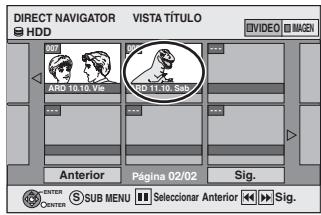
Pantalla Vista título
Para mostrar otras páginas
Pulse [▲, ▼, ◀, ▶] para seleccionar “Anterior” o “Sig.” y pulse [ENTER].
- También puede pulsar [|◀◀, ▶▶▶] para mostrar otras páginas.
Edición múltiple
Seleccione con [▲, ▼, ◀, ►] y pulse [■■]. (Repetición)
Aparece una marca de comprobación. Pulse de nuevo [■■] para cancelar.
4 Pulse [SUB MENU].
5 Pulse [▲, ▼] para seleccionar la operación y pulse [ENTER].
- Si selecciona “Editar”, pulse [▲, ▼] para seleccionar la operación y pulse [ENTER]. (→ 39)
![graph TD A["Borrar"] --> B["Propiedades"] B --> C["Editar"] D["Vista capítulo"] --> E["Visualización tabla"] E --> F["Otra Vista"] G["Entrar nombre"] --> H["Configura Prot.ón"] G --> I["Borrar protección"] G --> J["Borrado parcial"] G --> K["Cambiar icono"] G --> L["Dividir título"] M["Cambio de la…](/content/2019/10/56038/images/f8515f52c6432523efdde103570f5d01bd88f06257ec76ce9b224f377166c48b.jpg)
■ Si selecciona “Vista capítulo”
6 Pulse [▲, ▼, ◀, ►] para seleccionar el capítulo.
Para iniciar la reproducción ⇒ Pulse [ENTER]. Para editar ⇒ Paso 7.
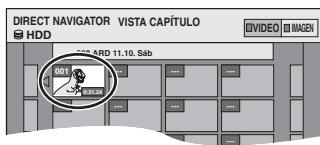
Pantalla Vista capítulo
- Para mostrar otras páginas/Edición múltiple (→ arriba)
Pulse [SUB MENU], luego [▲, ▼] para seleccionar la operación y pulse [ENTER].
![graph TD A["Borrare capítulo"] --> B["Crear capítulo"] B --> C["Combinar capítulos"] C --> D["Vista título"] D --> E["Consulte "Operaciones con capítulos" (→ 39)."]](/content/2019/10/56038/images/9608248549f0743207d496777f620f3c7787ee27c4b4893bc374e1a01bd5f40a.jpg)
- Puede volver a Vista título.
Para volver a la pantalla anterior
Pulse [RETURN].
Para salir de la pantalla
Pulse [DIRECT NAVIGATOR].
Operaciones con títulos Después de realizar los pasos 1-5 (→ 38)
| Borrar* HDD RAM -R -RW(V) +R | Pulse [◀, ▶] para seleccionar “Borrar” y pulse [ENTER].●Una vez borrado, el contenido grabado se pierde y no se puede recuperar. Asegúrese antes de proseguir.●El espacio de grabación disponible en los DVD-R o +R no aumenta cuando usted borra títulos.●El espacio de grabación disponible en DVD-RW (formato DVD-Video) sólo aumenta cuando se borra el último título grabado. No aumenta si se borran otros títulos. |
| Propiedades HDD RAM -R -RW(V) +R -RW(VR) | Se muestra información (ej., hora y fecha).●Pulse [ENTER] para salir de la pantalla. |
| Entrar nombre HDD RAM -R -RW(V) +R | Puede poner nombres a títulos grabados.→ 53, Introducción de texto |
| Configura Prot.ón* Borrar protección* HDD RAM | Si lo pone, esto protegerá el título para no borrarlo por error.Pulse [◀, ▶] para seleccionar “Sí” y pulse [ENTER].Cuando el título está protegido aparece el símbolo del candado. |
| Borrado parcial HDD RAM (→ abajo, Para su referencia) | Puede quitar las partes que no necesite de la grabación.1 Pulse [ENTER] en los puntos de inicio y finalización de la sección que quiere borrar.2 Pulse [▲, ▼] para seleccionar “Salir” y pulse [ENTER].●Seleccione “Sig.” y pulse [ENTER] para borrar otras secciones.3 Pulse [◀, ▶] para seleccionar “Borrar” y pulse [ENTER]. |
| Cambiar icono HDD RAM -R -RW(V) +R (→ abajo, Para su referencia) | En Vista título puede cambiar una imagen que va a ser mostrada como imagen miniatura.1 Pulse [▶] (PLAY) para iniciar la reproducción.2 Pulse [ENTER] cuando se muestra la imagen que usted quiere utilizar como imagen miniatura.Para cambiar la imagen miniaturaReinicie la reproducción y pulse [▲, ▼] para seleccionar “Cambiar”, y luego pulse [ENTER] en el punto donde quiera hacer el cambio.3 Pulse [▲, ▼] para seleccionar “Salir” y pulse [ENTER]. |
| Dividir título HDD RAM (→ abajo, Para su referencia) | Puede dividir un título en dos.1 Pulse [ENTER] en el punto donde quiera dividir el título.2 Pulse [▲, ▼] para seleccionar “Salir” y pulse [ENTER].3 Pulse [◀, ▶] para seleccionar “Dividir” y pulse [ENTER].Para confirmar un punto de divisiónPulse [▲, ▼] para seleccionar “Preview” y pulse [ENTER]. (La unidad reproduce 10 segundos antes y después del punto de división.)Para cambiar el punto de divisiónReinicie la reproducción y pulse [▲, ▼] para seleccionar “Dividir”, y luego pulse [ENTER] en el punto donde quiera dividir el título.Nota●Los títulos divididos mantienen el nombre y la propiedad CPRM (→ 68) del título original.●La imagen y el sonido justo antes y después del punto de división pueden quedar cortados momentáneamente. |
* Es posible hacer la edición múltiple.
Operaciones con capítulos Después de realizar los pasos 1-7 (→ 38)
| Borrar capítulo* HDD RAM | Pulse [◀, ▶] para seleccionar “Borrar” y pulse [ENTER].●Una vez borrado, el contenido grabado se pierde y no se puede recuperar. Asegúrese antes de proseguir. |
| Crear capítulo HDD RAM (→ abajo, Para su referencia) | Seleccione el punto donde quiera iniciar un capítulo nuevo mientras ve el título.1Pulse [ENTER] en el punto donde quiera dividir.●Repita esto para dividir en otros puntos.2Pulse [▲, ▼] para seleccionar “Salir” y pulse [ENTER].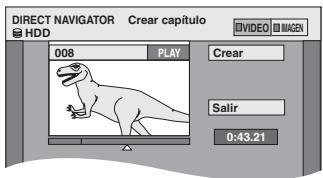 |
| Combinar capítulos HDD RAM | Pulse [◀, ▶] para seleccionar “Combinar” y pulse [ENTER].●El capítulo seleccionado y el capítulo siguiente se combinan. |
* Es posible hacer la edición múltiple.
Para su referencia
- Utilice la búsqueda (→ 31) o Time Slip (→ 32) para encontrar el punto deseado.
- Para encontrar correctamente el punto deseado, utilice las funciones de cámara lenta (→ 31) y cuadro a cuadro (→ 31).
- Pulse [◀◀, ▶▶] para saltar al final de un título.
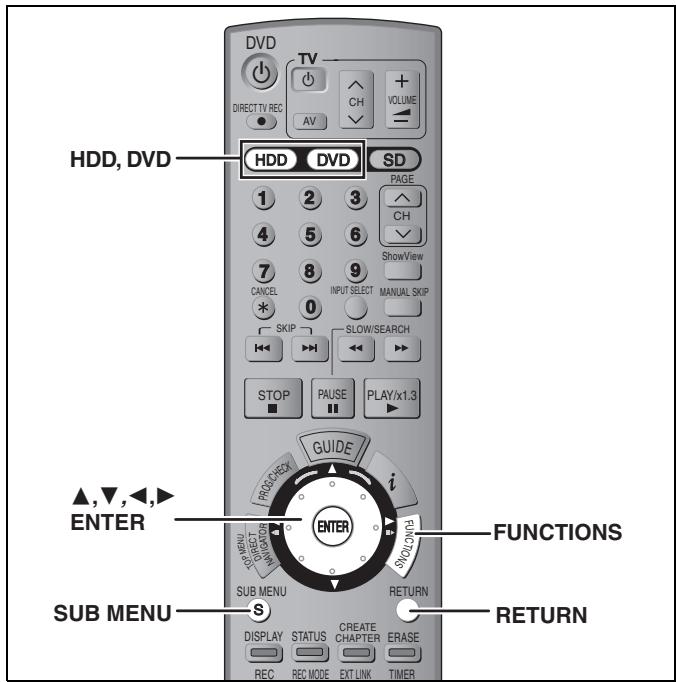
Puede ordenar los capítulos (→ 38) para crear una lista de reproducción.
| Título | ||||
| Capítulo | Capítulo | Capítulo | Capítulo | Capítulo |
| Lista de reproducción | ||||
| Capítulo | Capítulo | |||
| La copia (→ 43) de una lista de reproducción creará un título. | ||||
- Las listas de reproducción no se graban separadamente, por lo que no se utiliza mucha capacidad.
- La edición de capítulos en una lista de reproducción no modifica los títulos ni los capítulos de una fuente.
HDD RAM
- Máximo número de elementos de un disco:
-Listas de reproducción: 99
-Capítulos en listas de reproducción: Aproximadamente 1.000
(Depende del estado de la grabación.)
- Si sobrepasa el máximo número de elementos para un disco no se grabarán todos los elementos introducidos.
Creación de listas de reproducción
HDD RAM
Preparación
- Encienda el televisor y seleccione la entrada de vídeo apropiada a la conexión de esta unidad.
- Encienda la unidad.
- Pulse [HDD] o [DVD] para seleccionar la unidad que contiene el título grabado que va a editar.
- RAM Cancele la protección del disco o cartucho (→ 50).
- Mientras graba o mientras copia no puede crear ni editar una lista de reproducción.
- Las listas de reproducción se deben hacer según el sistema de codificación seleccionado en “Sistema TV” (→ 61).
1 Durante la parada Pulse [FUNCTIONS].
2 Pulse [▲, ▼] para seleccionar “A otras” y pulse [ENTER].
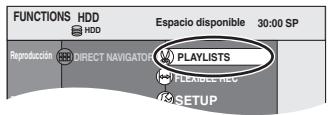
3 Pulse [▲, ▼] para seleccionar "PLAYLISTS" y pulse [ENTER].
4 Pulse [▲, ▼, ◀, ▶] para seleccionar "Crear" y pulse [ENTER].
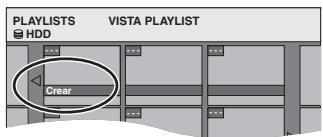
5 Pulse [◀, ▶] para seleccionar el título de la fuente y pulse [▼].
- Pulse [ENTER] para seleccionar todos los capítulos del título, y luego salte al paso 7.
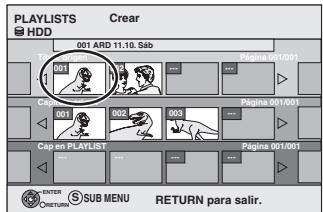
6 Pulse [◀, ▶] para seleccionar el capítulo que quiera añadir a una lista de reproducción y pulse [ENTER].
- También puede crear un capítulo nuevo desde el título de fuente. Pulse [SUB MENU] para seleccionar “Crear capítulo” y pulse [ENTER] (⇒ 39, Crear capítulo).
7 Pulse [◀, ▶] para seleccionar la posición para insertar el capítulo y pulse [ENTER].
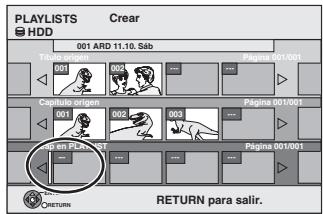
- Pulse [▲] para seleccionar otros títulos de fuentes.
- Repita los pasos 6–7 para añadir otros capítulos.
8 Pulse [RETURN].
Todas las escenas seleccionadas se convierten en la lista de reproducción.
Para volver a la pantalla anterior Pulse [RETURN].
Para salir de la pantalla
Pulse varias veces [RETURN].
Edición y reproducción de listas de reproducción/capítulos
HDD RAM
-RW(VR) (Reproducción solamente)
1 Durante la parada Pulse [FUNCTIONS]. 2 Pulse [▲, ▼] para seleccionar “A otras” y pulse [ENTER]. 3 Pulse [▲, ▼] para seleccionar "PLAYLISTS" y pulse [ENTER]. 4 Pulse [▲, ▼, ◀, ▶] para seleccionar la lista de reproducción.
Para iniciar la reproducción → Pulse [ENTER]. Para editar → Paso 5.
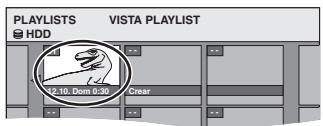
Pantalla Vista PLAYLIST
- Para mostrar otras páginas/Edición múltiple (→ 38)
5 Pulse [SUB MENU], luego [▲, ▼] para seleccionar la operación y pulse [ENTER].
- Si selecciona “Editar”, pulse [▲, ▼] para seleccionar la operación y pulse [ENTER].
![graph TD A["Borrar"] --> B["Propiedades"] B --> C["Editar"] C --> D["Vista capítulo"] E["Crear"] --> F["Copiar"] F --> G["Entrar nombre"] G --> H["Cambiar icono"] H --> I["Consulte "Operaciones con listas de reproducción"."]](/content/2019/10/56038/images/30f097af0aad84cd2a9b221c4ea7d2dfb2c8eec7b094297587fbf4dc4de5e55c.jpg)
■ Si selecciona “Vista capítulo”
6 Pulse [▲, ▼, ◀, ▶] para seleccionar el capítulo.
Para iniciar la reproducción → Pulse [ENTER]. Para editar → Paso 7.
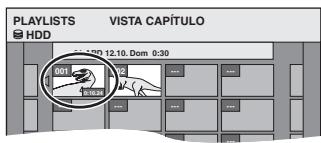
Pantalla Vista capítulo
- Para mostrar otras páginas/Edición múltiple (→ 38)
7 Pulse [SUB MENU], luego [▲, ▼] para seleccionar la operación y pulse [ENTER].
![graph TD A["Agregar capítulo"] --> B["Desplazar capítulo"] B --> C["Crear capítulo"] C --> D["Combinar capítulos"] D --> E["Borrar capítulo"] E --> F["Vista PLAYLIST"] G["Consulte "Operaciones con capítulos"."]](/content/2019/10/56038/images/159a7254afc24f1e484a00f990b5d22af55cc71daa4458544369c8807b39bb26.jpg)
- Puede volver a Vista PLAYLIST.
Para volver a la pantalla anterior
Pulse [RETURN].
Para salir de la pantalla
Pulse varias veces [RETURN].
Operaciones con listas de reproducción
Después de realizar los pasos 1-5 (→ izquierda)
| Borrar* HDD RAM | Pulse [◀, ▶] para seleccionar “Borrar” y pulse [ENTER].Una vez borradas, las listas de reproducción se pierden y no se pueden recuperar.Asegúrese antes de proseguir. |
| Propiedades HDD RAM -RW(VR) | Se muestra información de listas de reproducción (ej., tiempo total y fecha).●Pulse [ENTER] para salir de la pantalla.[IMAGE] |
| Crear HDD RAM | → 40, Creación de listas de reproducción, pasos 5–8 |
| Copiar* HDD RAM | Pulse [◀, ▶] para seleccionar “Copiar” y pulse [ENTER].●La lista de reproducción copiada se convierte en la más reciente en la pantalla de visión de las listas de reproducción. |
| Entrar nombre HDD RAM | Puede poner nombres a listas de reproducción.→ 53, Introducción de texto |
| Cambiar icono HDD RAM | → 39, Cambiar icono |
* Es posible hacer la edición múltiple.
Operaciones con capítulos
HDD RAM
Después de realizar los pasos 1–7 (→ izquierda)
- La edición de capítulos en una lista de reproducción no modifica los títulos ni los capítulos de una fuente.
| Agregar capítulo | → 40, Creación de listas de reproducción, pasos 5–7 |
| Desplazar capítulo | Pulse [▲, ▼, ◀, ▶] para seleccionar la posición para insertar el capítulo y pulse [ENTER]. |
| Crear capítulo | → 39, Crear capítulo |
| Combinar capítulos | → 39, Combinar capítulos |
| Borrar capítulo※ | → 39, Borrar capítuloSi borra todos los capítulos de una lista de reproducción se borra la propia lista. |
*Es posible hacer la edición múltiple.
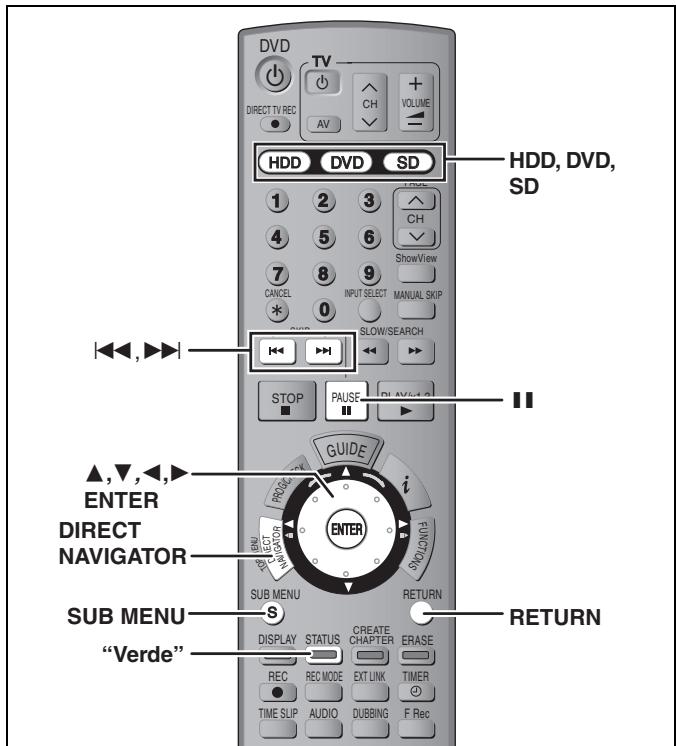
HDD RAM SD
Puede utilizar tarjetas de memoria SD con capacidades de 8 MB a 1 GB (→ 11).
Preparación
- Pulse [HDD], [DVD] o [SD] para seleccionar la unidad.
- RAM SD Cancela la protección (→ 50, Puesta de la protección).
1 Pulse [DIRECT NAVIGATOR].
2 HDD RAM
Pulse el botón “Verde” para seleccionar “IMAGEN”.
3 Pulse [▲, ▼, ◀, ►] para seleccionar la imagen fija.
Para mostrar otras páginas
Pulse [▲, ▼, ◀, ▶] para seleccionar “Anterior” o “Sig.” y pulse [ENTER].
- También puede pulsar [◄◄◄, ►►►] para mostrar otras páginas.
Edición múltiple
Seleccione con [▲, ▼, ◀, ▶] y pulse [■■]. (Repetición) Aparece una marca de comprobación. Pulse de nuevo [■■] para cancelar.
- Para seleccionar las imágenes fijas en otra carpeta (→ 35)
4 Pulse [SUB MENU], luego [▲, ▼] para seleccionar la operación y pulse [ENTER].
![graph TD A["Erase Picture"] --> B["Set up Protection"] B --> C["Cancel Protection"] C --> D["DPOF"] D --> E["Other View"] E --> F["Ediction reproducibility"] F --> G["38"]](/content/2019/10/56038/images/e3cd960025ad0d7a5ee3603265410ec05ffd3b86992947b4c7d0be3bab10ef16.jpg)
■ Para editar carpetas de imágenes fijas
- Para mostrar otras páginas/Edición múltiple (→ arriba)
③ Pulse [SUB MENU], luego [▲, ▼] para seleccionar la operación y pulse [ENTER].
Para cambiar a otra carpeta más alta → 35
Para volver a la pantalla anterior
Pulse [RETURN].
Para salir de la pantalla
Pulse [DIRECT NAVIGATOR].
Operación con imagen y carpeta
| Después de realizar los pasos 1–4 | |
| Borrar imagen*Borr.enter.carpeta*HDD RAM SD | Pulse [◀, ▶] para seleccionar “Borrar” y pulse [ENTER].●Una vez borrado, el contenido grabado se pierde y no se puede recuperar. Asegúrese antes de proseguir.●Cuando se borra una carpeta, hasta los archivos que no contienen imágenes fijas se borrarán, siempre que estén en la carpeta. (Esto no se aplica a las carpetas que están bajo la carpeta en cuestión.) |
| Nombre carpetaHDD RAM SD | Puede poner nombres a las carpetas de imágenes fijas.→ 53, Introducción de texto●Los nombres de carpetas introducidos utilizando esta unidad puede que no se visualicen en otro equipo. |
| Configura Prot.ón*Borrar protección*HDD RAM SD | Si lo pone, esto protegerá la imagen fija o la carpeta para no borrarlas por error.Pulse [◀, ▶] para seleccionar “Sí” y pulse[ENTER].Cuando la imagen fija o la carpeta está protegida aparece el símbolo del candado.●Aunque esta unidad utilice el ajuste de protección para proteger una carpeta, es posible que la carpeta pueda ser borrada por otra unidad. |
| DPOF*SD | Puede seleccionar una carpeta completa o imágenes individuales para imprimir y especificar el número de copias que se va a hacer.Pulse [◀, ▶] para seleccionar el número de copias (0 a 9) y pulse [ENTER].La marca DPOF aparece. (Ésta aparece en las imágenes fijas del interior de una carpeta cuando usted hace el ajuste DPOF para la carpeta.)Para cancelar el ajuste de impresiónPonga el número de copias en “0”.●Los ajustes de impresión (DPOF) hechos con esta unidad tal vez no se puedan ver en otro equipo.●Cuando esta unidad haga este ajuste, cualquier ajuste establecido por otras unidades se cancelará.●No se pueden hacer ajustes para carpetas y archivos que no cumplen con las normas DCF, o si no queda espacio en la tarjeta. |
HDD RAM -R -RW(V) +R
Para copiar en esta unidad puede seleccionar entre una variedad de métodos. No puede copiar títulos que han sido preparados para evitar que se copien.
■ Sentido de la copia
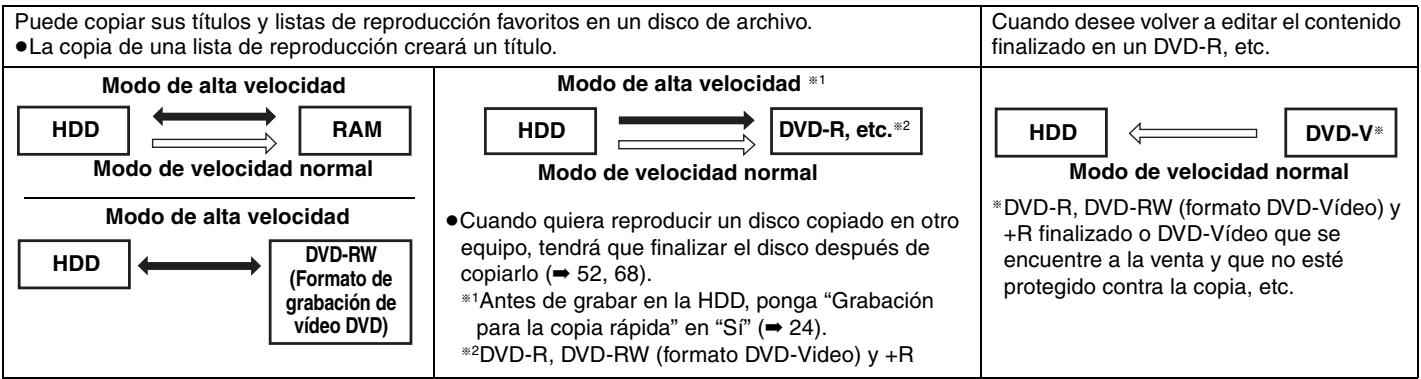 |
Modo de velocidad normal: Seleccione XP, SP, LP, EP o FR como modo de grabación para copiar (→ 23).
■ Modo de copia
![graph TD A["Copia de un título o lista de reproducción"] --> B["Copia con un toque (→ 44)"]](/content/2019/10/56038/images/a95f3f32fc24a44c95804b71d866425909af81321d42ae8a8092246d9c76cb0b.jpg)
![graph TD A["Copia de múltiples títulos y listas de reproducción juntos"] --> B["Copia utilizando la lista de copia (→ 44)"] B --> C["Puede seleccionar el modo de velocidad de copia y la calidad de la imagen (→ abajo)"]](/content/2019/10/56038/images/7e2d3521b5345a26feb2d6d0fe2c64aa9f401f04ffc334aa6e466ff32b70f34e.jpg)
■ Tipos y características de los modos de velocidad de copia
| Alta velocidad | Velocidad normal (XP, SP, LP, EP, FR) | |
| Características | Puede copiar en muy poco tiempo. Puede copiar aún más rápido si utiliza un disco compatible con la copia a alta velocidad. Mientras se copia a alta velocidad puede grabar y reproducir utilizando la HDD. | Puede grabar durante mucho tiempo en 1 disco. Por ejemplo, con el modo LP, puede grabar aproximadamente 4 horas en 1 disco (4,7 GB) (→23). Ej., un drama de TV de 1 hora[IMAGE] Un solo episodio utilizando el modo XP4 episodios utilizando el modo LP |
| Tiempos de copia | → abajo, Tiempos de copia aproximados | La misma cantidad de tiempo que se tarda en grabar la fuente |
| Calidad de imagen | Calidad de imagen original | Puede cambiar*1 |
| ¿Se mantienen los capítulos/ imágenes miniatura? | Sí*2 | No (Un título se graba como un capítulo. Las imágenes miniatura se graban en la posición predeterminada.) |
| Otras operaciones mientras se copia | Puede grabar/reproducir utilizando la HDD. | No |
*1 Si selecciona un modo de grabación con mejor calidad de imagen que el original, la calidad de la imagen no mejora. (Sin embargo, esto impide que se degrade la calidad de la imagen.) *2 +R: Hasta 100 capítulos aproximadamente. Cuando copia listas de reproducción en un DVD-R, DVD-RW (formato DVD-Vídeo) y +R, las imágenes miniatura pueden no mostrar los cambios hechos en ellas.
■ Tiempos de copia aproximados (Velocidad máxima)
(Excluye el tiempo requerido para escribir información de gestión de datos)
| HDD | DVD-RAM compatible con grabación a alta velocidad 5× | DVD-R compatible con grabación a alta velocidad 8× | DVD-RW compatible con grabación a alta velocidad 4× | +R compatible con grabación a alta velocidad 8× | |
| Modo de grabación | Tiempo de grabación | ||||
| XP | 1 hora | Aproximadamente 12 m | Aproximadamente 8,7 m | Aproximadamente 15 m | Aproximadamente 8,7 m |
| SP | Aproximadamente 6 m | Aproximadamente 3,8 m | Aproximadamente 7,5 m | Aproximadamente 3,8 m | |
| LP | Aproximadamente 3 m | Aproximadamente 1,9 m | Aproximadamente 3,8 m | Aproximadamente 1,9 m | |
| EP (6 horas) | Aproximadamente 2 m | Aproximadamente 1,3 m | Aproximadamente 2,5 m | Aproximadamente 1,3 m | |
| EP (8 horas) | Aproximadamente 1,5 m | Aproximadamente 56 s | Aproximadamente 1,9 m | Aproximadamente 56 s | |
Nota
- Cuando grabe o reproduzca mientras copia, la unidad tal vez no pueda utilizar la velocidad máxima de grabación.
- Dependiendo de la condición del disco, la unidad tal vez no copie utilizando la velocidad máxima.
Acerca de la copia a alta velocidad en DVD-R, etc.
Para copiar títulos a alta velocidad (o listas de reproducción creadas desde esos títulos), ponga “Grabación para la copia rápida” en “Sí” antes de grabar en la HDD (→ 24).
Sin embargo, en los casos siguientes, la copia en DVD-R, DVD-RW (formato DVD-Vídeo) y +R usando el modo de alta velocidad no funciona.
- Listas de reproducción creadas utilizando una variedad de modos de grabación
- Listas de reproducción creadas con múltiples títulos usando el modo de grabación FR
- Listas de reproducción mezcladas con una variedad de tipos de audio (Dolby Digital, LPCM, etc.)
- Títulos que contienen muchos segmentos borrados
Acerca de la copia de emisiones digitales que permiten "grabación de una sola vez"
Puede copiar un título grabado en un DVD-RAM compatible con CPRM (→ 68), sin embargo, el título se borrará de la HDD.
- Los títulos o listas de reproducción no se pueden transferir del DVD-RAM a la HDD.
- No puede utilizar la copia de un toque. Utilice la lista de copias (→ 44).
- Los títulos no se copiarán si están protegidos (→ 39).
- No puede copiar listas de reproducción creadas desde títulos "grabación de una sola vez".
- Los títulos con limitaciones de grabación y las listas de reproducción no se pueden registrar en la misma lista de copia.
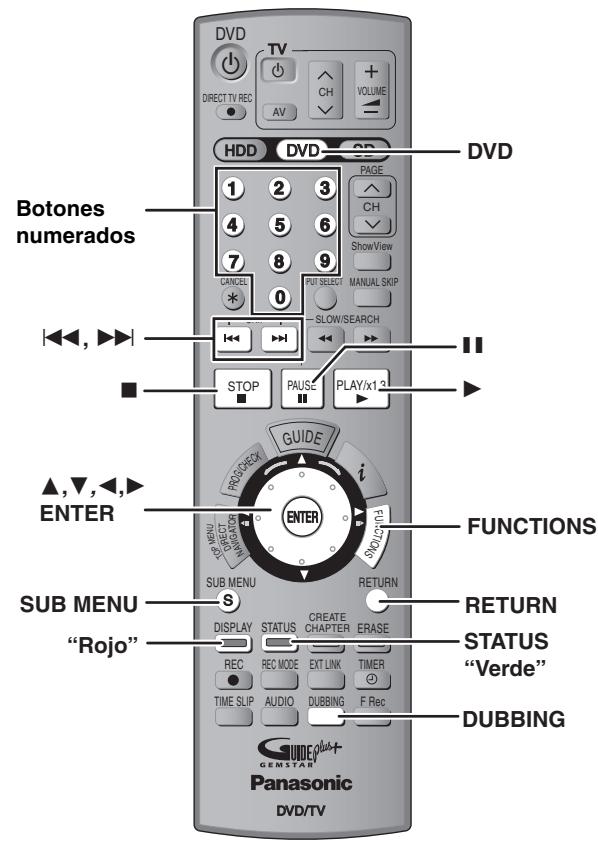
Nota
No se pueden copiar los títulos ni listas de reproducción grabados utilizando un sistema de codificación diferente del sistema de TV actualmente seleccionado en la unidad.
Preparación
- Introduzca un disco que pueda utilizar para grabar (→ 9).
- Confirme que quede suficiente espacio en el disco.
Copia de un toque
HDD → RAM -R -RW(V) +R
Con la copia de un toque, el título que está siendo reproducido se copia sin necesidad de hacer más ajustes. - -R -RW(V) +R Seleccione el tipo de audio para grabar emisiones bilingües desde "Selec. Audio Dual" (→ 56).
1 Reproduzca el título o lista de reproducción que quiera copiar.
2 Pulse [DUBBING].
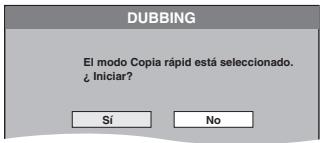
Selección de la velocidad de la unidad DVD*
1 Pulse [▲] para seleccionar "Velocidad unidad DVD". 2 Pulse [◀, ▶] para seleccionar “Máxima” o “Normal (muda)” y pulse [▼]. - Seleccionar “Normal (muda)” significa que el ruido generado por esta unidad será menos que el de “Máxima”, sin embargo, el tiempo necesario para copiar será el doble aproximadamente. * Sólo cuando se copia en un DVD-RAM compatible con grabación a alta velocidad 5×, un DVD-R compatible con grabación a alta velocidad 8× o un +R compatible con grabación a alta velocidad 8× en el modo de alta velocidad.
3 Pulse [◀, ▶] para seleccionar “Sí” y pulse [ENTER].
Cuando termina la copia aparece durante unos pocos segundos un mensaje de fin de copia en la pantalla.
- La velocidad de copia y la calidad de la imagen se ajustan como se indica a continuación.
El modo de grabación cambia a FR si el espacio restante del disco se sobrepasa utilizando uno de los modos de grabación indicados abajo.
HDD → RAM : Modo de alta velocidad HDD → -R -RW(V) +R :
| Ajuste de grabación para la copia rápida | |
| Sí | No |
| Modo de alta velocidad | El mismo modo de grabación utilizado cuando se graba el título de la fuente (XP-EP, FR).●Las listas de reproducción se copian en el modo FR. |
■ Para detener la copia → 45 ■ Grabación y reproducción durante la copia → 45
Copia utilizando la lista de copia
HDD ↔ RAM
-RW(VR) → HDD
HDD → -R -RW(V) +R
Puede pedir los títulos y las listas de reproducción deseados para copiarlos en el disco.
- Seleccione el tipo de audio para grabar emisiones bilingües desde "Selec. Audio Dual" (→ 56) cuando:
-Copia a un DVD-R, DVD-RW (formato DVD-Vídeo) y +R. —Cuando "Audio Mode para XP Recording" se ponga en "LPCM" (→ 56) y esté copiando en el modo XP.
1 Durante la parada
Pulse [FUNCTIONS].
2 Pulse [▲, ▼] para seleccionar "DUBBING" y pulse [ENTER].
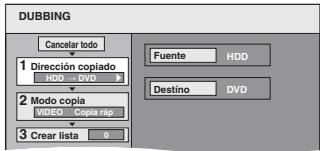
- Si no va a cambiar la lista registrada, pulse varias veces [▼] (→ 45, paso 6).
3 Establezca el sentido de la copia.
- Si no va a cambiar el sentido de la copia, pulse [▼] (→ 45, paso 4).
① Pulse [▲, ▼] para seleccionar "Dirección copiado" y pulse [▶]. ② Pulse [▲, ▼] para seleccionar "Fuente" y pulse [ENTER]. ③ Pulse [▲, ▼] para seleccionar la unidad y pulse [ENTER]. ④ Pulse [▲, ▼] para seleccionar "Destino" y pulse [ENTER]. ⑤ Pulse [▲, ▼] para seleccionar la unidad y pulse [ENTER]. No se puede seleccionar la misma unidad que la fuente de copia. ⑥ Pulse [◀] para confirmar.
4 Establezca el modo de grabación.
- Si no va a cambiar el modo de grabación, pulse [▼] (→ paso 5).
① Pulse [▲, ▼] para seleccionar "Modo copia" y pulse [▶]. ② Pulse [▲, ▼] para seleccionar "Formato" y pulse [ENTER]. ③ Pulse [▲, ▼] para seleccionar "VIDEO" y pulse [ENTER]. ④ Pulse [▲, ▼] para seleccionar "Modo grab.ón" y pulse [ENTER]. ⑤ Pulse [▲, ▼] para seleccionar el modo y pulse [ENTER]. ⑥ Pulse [◀] para confirmar.
5 Registro de títulos y listas de reproducción para copiar.
- Si va a copiar una lista registrada sin hacer ningún cambio en ella (→ paso 6). ① Pulse [▲, ▼] para seleccionar "Crear lista" y pulse [▶].
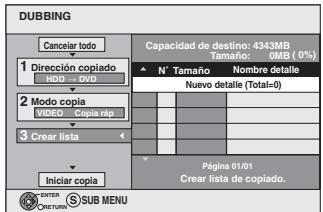
② Pulse [▲, ▼] para seleccionar "Nuevo detalle" y pulse [ENTER]. ③ Pulse el botón "Rojo" para seleccionar "VIDEO" o pulse el botón "Verde" para seleccionar "PLAYLISTS".
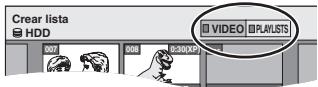
④ Pulse [▲, ▼, ◀, ▶] para seleccionar los títulos o listas de reproducción y pulse [ENTER].
- Cuando copie en un DVD-R, DVD-RW (formato DVD-Vídeo) o +R utilizando el modo de alta velocidad, sólo se podrán registrar los elementos indicados con “▶▶”.
- Para seleccionar múltiples elementos juntos, pulse [III] para agregar la marca de verificación y pulse [ENTER] (⇒ derecha, Edición múltiple).
- Para mostrar otras páginas (→ derecha)
- Para editar la lista de copias (→ 46)
En la lista de copias puede registrar múltiples títulos y listas de reproducción repitiendo los pasos ②—④. No puede iniciar la copia cuando el valor de “Tamaño”
(→ derecha) supera el 100% ("Capacidad de destino" no es suficiente).
Selección de la velocidad de la unidad DVD*
1 Pulse [▲] para seleccionar "Velocidad unidad DVD". 2 Pulse [◀, ▶] para seleccionar “Máxima” o “Normal (muda)” y pulse [▼]. - Seleccionar “Normal (muda)” significa que el ruido generado por esta unidad será inferior al “Máxima”, sin embargo, el tiempo necesario para copiar se duplicará (aproximadamente). * Sólo cuando se copia en un DVD-RAM compatible con grabación a alta velocidad 5×, un DVD-R compatible con grabación a alta velocidad 8× o un +R compatible con grabación a alta velocidad 8× en el modo de alta velocidad.
7 Pulse [◀, ▶] para seleccionar “Sí” y pulse [ENTER] para empezar a copiar.
■ Para detener la copia
Mantenga pulsado [RETURN] durante 3 segundos.
- Si se detiene al rato de empezar, la copia se hará hasta ese punto. Sin embargo, en el modo de alta velocidad, sólo se copiarán los títulos que han sido copiados completamente hasta ese punto. [La cantidad de espacio del disco donde se puede grabar se reducirá aunque el título no se haya copiado en el DVD-R, DVD-RW (formato DVD-Vídeo) o +R.]
■ Para volver a la pantalla anterior
Pulse [RETURN].
■ Grabación y reproducción durante la copia
Mientras se copia a alta velocidad puede grabar y reproducir utilizando la HDD.
Pulse [ENTER] para cancelar la visualización en pantalla.
- Para confirmar el progreso actual Pulse [STATUS].
Nota
- Mientras copia no puede hacer la reproducción de persecución, la edición, etc.
- Las grabaciones con temporizador se ejecutan mientras se copia en la HDD independientemente de los ajustes de la unidad de grabación.
- No puede reproducir una lista de reproducción mientras copia títulos con la restricción “grabación de una sola vez” (→ 43).
Para reproducir discos DVD-R, DVD-RW (formato de DVD-Vídeo) y +R en otros reproductores será necesario finalizarlos antes de copiar.
Iconos y funciones de listas de copias
Indicadores de listas de copia

Títulos y las listas de reproducción que se pueden copiar en el modo de alta velocidad en DVD-R, etc. (→ 24).

Título con restricción "grabación de una sola vez"

Títulos borrados de la HDD mediante la restricción "grabación de una sola vez" después de la copia.

El título o la lista de reproducción contiene imágenes fijas.
- No se pueden copiar imágenes fijas.
N (NTSC)
Está seleccionado en la unidad un título o lista de reproducción grabado utilizando un sistema de codificación diferente del que tiene el sistema de televisión.
- Los títulos y listas de reproducción que muestran estas marcas no se pueden seleccionar.
Tamaño de datos de cada elemento registrado
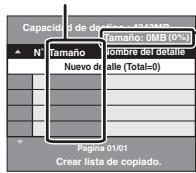
Tamaño
Tamaño de datos grabados en el destino de la copia
- Cuando se copie a la velocidad normal, el tamaño total de los datos cambiará según el modo de grabación.
- El tamaño de datos total mostrado puede ser superior a la suma de los tamaños de datos para cada elemento registrado, porque la información de administración de los datos se escribe en el destino de la copia, etc.
Para mostrar otras páginas
Pulse [▲, ▼, ◀, ▶] para seleccionar “Anterior” o “Sig.” y pulse [ENTER].
- También puede pulsar [◄◄◄, ►►►] para mostrar otras páginas.
Edición múltiple
Seleccione con [▲, ▼, ◀, ▶] y pulse [■■]. (Repetición) Pulse [ENTER] para registrar en la lista.
- Aparece una marca de comprobación. Pulse de nuevo [III] para cancelar.
- Cuando cambie entre la ficha "VIDEO" y "PLAYLISTS", la marca de comprobación se cancelará.
Consulte la referencia de los controles en la página 44.
■ Para editar la lista de copia
Seleccione el elemento en el paso 5—④
2 Pulse [▲, ▼] para seleccionar la operación y pulse [ENTER].
Borrar todo:
Borre todos los elementos registrados en la lista de copias.
Pulse [◀, ▶] para seleccionar “Sí” y pulse [ENTER].
Añadir:
Añada nuevos elementos a la lista de copias.
Pulse [▲, ▼, ◀, ▶] para seleccionar las listas de reproducción y los títulos que se van a añadir y pulse [ENTER].
Borrar:
Borre los elementos seleccionados.
Pulse [◀, ▶] para seleccionar “Sí” y pulse [ENTER].
También puede borrar múltiples elementos (→ 45, Edición múltiple).
Mover:
Mueva los elementos seleccionados o cambie el orden de los elementos en la lista de copias.
Pulse [▲, ▼] para seleccionar el destino y pulse [ENTER].
Para cancelar todas las listas y ajustes de copia registrados
Después de realizar los pasos 1–2 (→ 44, columna derecha)
1 Pulse [▲, ▼] para seleccionar "Cancelar todo" y pulse [ENTER]. 2 Pulse [◀, ▶] para seleccionar “Sí” y pulse [ENTER]. - Los ajustes y las listas se pueden cancelar en las situaciones siguientes. —Cuando se ha grabado o borrado un título, una imagen fija, etc. en la fuente de copia —Cuando se hayan tomado pasos como, por ejemplo, apagar la unidad, abrir la bandeja, cambiar el sentido de la copia, etc.
Copia a un DVD-R, DVD-RW (formato DVD-Vídeo) y +R finalizado
DVD-V → HDD
Puede copiar el contenido de un DVD-R, DVD-RW (formato DVD-Vídeo), +R, etc. finalizado a la HDD y volver a editar.
Mientras se reproduce un disco, el contenido que está siendo reproducido se copia en la HDD según el tiempo establecido.
- También se graban las operaciones y visualizaciones en pantalla mostradas durante la copia.
- Casi todos los DVD-Vídeo a la venta han sido tratados para impedir la copia ilegal, y, por lo tanto, no pueden ser copiados.
- No se pueden copiar los discos siguientes: DVD-Audio, Vídeo CD, Audio CD, etc.
Preparación
- Introduzca el disco finalizado (→ 30).
- Pulse [DVD] para seleccionar la unidad DVD.
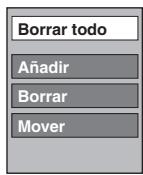
Después de realizar los pasos 1–4 ("Formato" se pone automáticamente en "DVD-Video") (→ 44, columna derecha–45, columna izquierda)
5 Establezca "Tiemp. copia".
■Ajuste de la unidad para copiar a la hora establecida
① Pulse [▲, ▼] para seleccionar “Tiemp. copia” y pulse [▶]. ② Pulse [▲, ▼] para seleccionar “Ajuste tiempo” y pulse [ENTER]. - Ajuste de la unidad para copiar todo el contenido del disco
③Pulse [▲, ▼] para seleccionar “Off” y pulse [ENTER].
- Ajuste del tiempo de copia
③Pulse [▲, ▼] para seleccionar “On” y pulse [ENTER]. ④Pulse [▲, ▼] para seleccionar “Tiemp. copia” y pulse [ENTER].
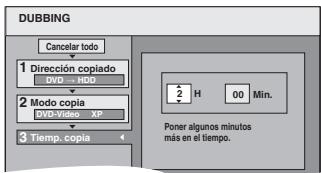
⑤Pulse [◀, ▶] para seleccionar “H” y “Min.” y pulse [▲, ▼] para poner el tiempo de grabación. ⑥Pulse [ENTER]. ⑦Pulse [◀] para confirmar.
- Ponga unos minutos más que la duración del título de reproducción para incluir el tiempo de funcionamiento que se tarda hasta que empieza la reproducción.
- También puede poner el tiempo de grabación con los botones numerados.
6 Pulse [▲, ▼] para seleccionar “Iniciar copia” y pulse [ENTER].
Pulse [◀, ▶] para seleccionar “Sí” y pulse [ENTER] para empezar a copiar.
Se visualiza el menú inicial del disco. - La reproducción del disco empieza automáticamente desde el título 1 cuando “Título 1” se selecciona desde el menú “Selección Auto-Play” mientras se finaliza el disco (→ 52).
7 Cuando se visualiza el menú inicial
Pulse [▲, ▼, ◀, ▶] para seleccionar el título que quiere empezar a copiar y pulse [ENTER].
![PANASONIC DMR-EH50EG - Pulse [▲, ▼, ◀, ▶] para seleccionar el título que quiere empezar a copiar y pulse [ENTER]. - 1](/content/2019/10/56038/images/bac1efe3e07e383e045591244dcb9d3b8b026effe1f5ec3b37704512f325abb5.jpg)
Mientras se reproduce en orden, todos los títulos posteriores al título seleccionado se graban hasta alcanzar el tiempo establecido.
(Después de finalizar la reproducción del último título del disco, el menú inicial se graba hasta alcanzar el tiempo establecido.)
Para volver a la pantalla anterior
Pulse [RETURN].
Para detener la copia
Pulse [■].
También puede mantener pulsado [RETURN] durante 3 segundos para detener la copia.
- Si se detiene al rato de empezar, la copia se hará hasta ese punto.
Nota
- El salvapantallas de la derecha se graba al comienzo.
- El contenido se graba como 1 título desde el comienzo de la copia hasta el final.
- Si la reproducción no empieza automáticamente o si el menú inicial no se visualiza automáticamente, pulse [▶] (PLAY) para empezar.
- Aunque copie un DVD de vídeo/audio de alta calidad, la calidad de la imagen y el sonido originales no podrá copiarse exactamente.

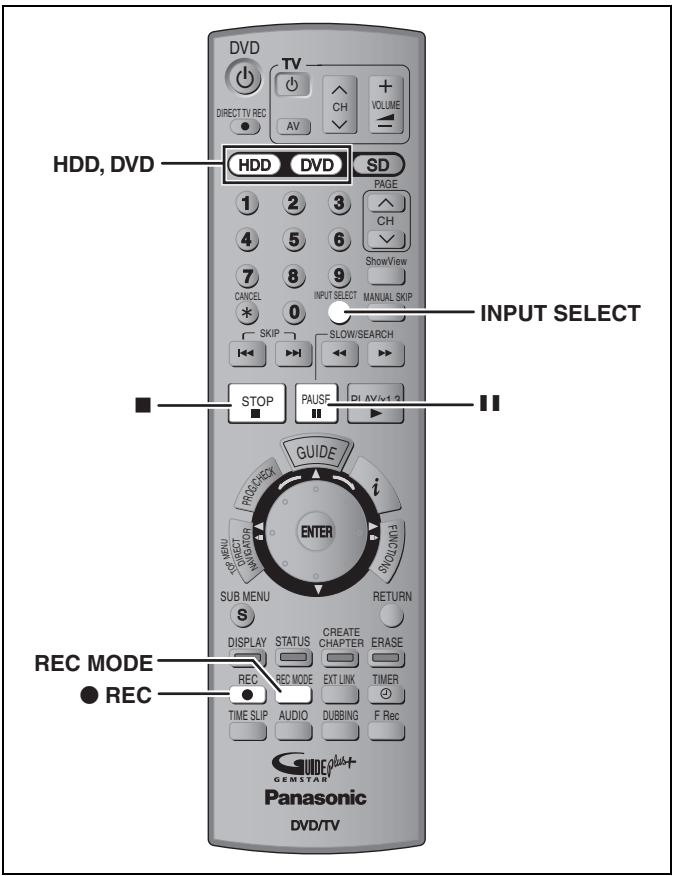
HDD RAM -R -RW(V) +R
Ej., conexión a los terminales de entrada AV3 de la parte delantera
También puede conectar a los terminales de entrada AV4 de la parte trasera.
- Apague la unidad y otros equipos de vídeo antes de hacer la conexión.
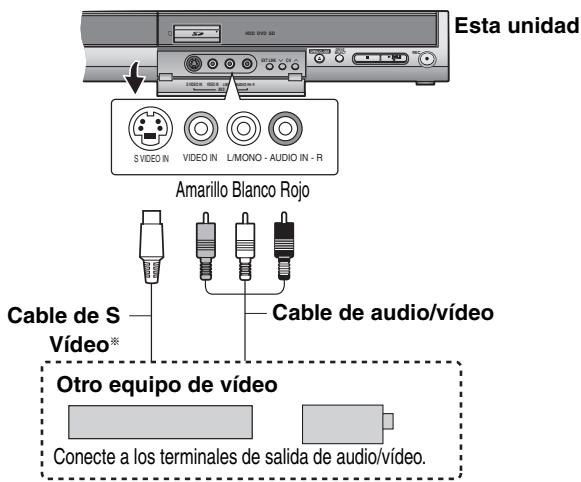
Si la salida de audio del otro equipo es monofónica
Conecte a L/MONO de los terminales de entrada AV3 de la parte delantera.
* El terminal S VIDEO logra una imagen más viva que la del terminal VIDEO.
Preparación
- Pulse [HDD] o [DVD] para seleccionar la unidad de grabación.
- Cuando grabe programas bilingües
HDD RAM
Cuando se seleccionen M 1 y M 2 en el equipo conectado, usted podrá seleccionar el tipo de audio en la reproducción.
-R -RW(V) +R
Seleccione M 1 o M 2 en el equipo conectado. (Sólo se puede grabar el tipo de M 1 o M 2.)
- Cuando la señal de salida del equipo externo sea NTSC, cambie "Sistema TV" a "NTSC" en el menú SETUP (→ 61). Esta unidad no puede grabar en discos que contienen señales PAL y NTSC. (Sin embargo, ambos tipos de programas se pueden grabar en el HDD.)
- Para reducir el ruido de la entrada procedente de una videograbadora, ponga “Red. ruido AV IN” en “Sí” en el menú que aparece en pantalla (⇒ 37).
1 Durante la parada
Pulse [INPUT SELECT] para seleccionar el canal de entrada para el equipo que usted ha conectado.
2 Pulse [REC MODE] para seleccionar el modo de grabación. 3 Inicie la reproducción en el otro equipo. 4 Cuando quiera iniciar la grabación
Pulse [● REC].
Empieza la grabación.
Para saltar partes que no desee
Pulse [III] para hacer una pausa en la grabación. (Pulse de nuevo para reiniciar la grabación.)
Para detener la grabación
Pulse [■].
Casi todos los vídeos y DVD-Vídeo a la venta han sido tratados para impedir la copia ilegal. Cualquier programa que haya sido tratado de esa forma no podrá ser grabado utilizando esta unidad.
- Utilizando la grabación flexible (→ 24) podrá guardar el contenido de un videocasete (1–8 horas aproximadamente) en un disco de 4,7 GB con la mejor calidad de grabación posible, sin desperdiciar espacio del disco.
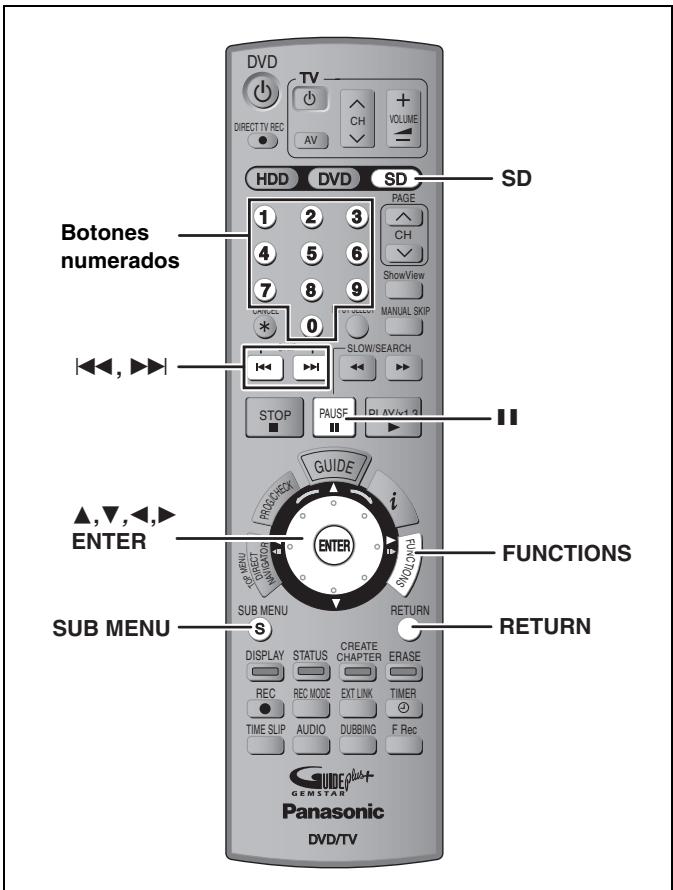
HDD RAM SD - Puede utilizar tarjetas de memoria SD con capacidades de 8 MB a 1 GB (→ 11).
Copia utilizando la lista de copia
- No puede copiar imágenes fijas grabadas en el CD.
1 Durante la parada
Pulse [FUNCTIONS].
2 Pulse [▲, ▼] para seleccionar "DUBBING" y pulse [ENTER].
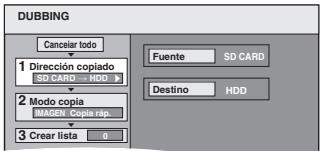
- Si no va a cambiar la lista registrada, pulse varias veces [▼] (→ paso 6).
3 Establezca el sentido de la copia.
- Si no va a cambiar el sentido de la copia, pulse [▼] (→ paso 4).
① Pulse [▲, ▼] para seleccionar “Dirección copiado” y pulse [▶].
② Pulse [▲, ▼] para seleccionar “Fuente” y pulse [ENTER].
③ Pulse [▲, ▼] para seleccionar la unidad y pulse [ENTER].
④ Pulse [▲, ▼] para seleccionar “Destino” y pulse [ENTER].
⑤ Pulse [▲, ▼] para seleccionar la unidad y pulse [ENTER].
Se puede seleccionar la misma unidad que la fuente de copia.
4 Establezca el modo de grabación.
- Si no va a cambiar el modo de grabación, pulse [▼] (→ paso 5).
① Pulse [▲, ▼] para seleccionar “Modo copia” y pulse [▶].
② Pulse [▲, ▼] para seleccionar “Formato” y pulse [ENTER].
③ Pulse [▲, ▼] para seleccionar “IMAGEN” y pulse [ENTER].
El modo de grabación se pone automáticamente en “Copia rápida”.
5 Registre las imágenes fijas para copiar.
- Si va a copiar una lista registrada sin hacer ningún cambio en ella (→ paso 6).
Puede registrar imágenes fijas o carpetas de imágenes fijas.
- Las imágenes fijas y las carpetas no se pueden registrar en la misma lista.
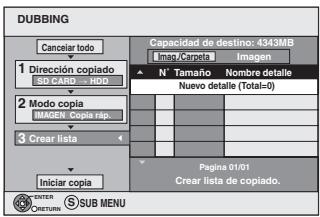
■Para registrar imágenes fijas individuales
① Pulse [▲, ▼] para seleccionar “Crear lista” y pulse [▶]. ② Pulse [▲, ▼] para seleccionar “Nuevo detalle” y pulse [ENTER]. ③ Pulse [▲, ▼, ◀, ▶] para seleccionar la imagen fija y pulse [ENTER]. - Puede registrar múltiples imágenes fijas en la lista de copias repitiendo los pasos ②–③. - Para seleccionar múltiples elementos juntos, pulse [III] para agregar la marca de verificación y pulse [ENTER] (→ 49, Edición múltiple). - Para mostrar otras páginas (→ 49) - Para seleccionar las imágenes fijas en otra carpeta (→ 49) - Para editar la lista de copia (→ 49)
① Pulse [▲, ▼] para seleccionar “Crear lista” y pulse [▶].
② Pulse [▲, ▼] para seleccionar “Imag./Carpeta” y pulse [ENTER].
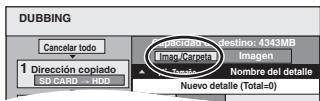
③ Pulse [▲, ▼] para seleccionar “Carpeta” y pulse [ENTER]. ④ Pulse [▲, ▼] para seleccionar “Nuevo detalle” y pulse [ENTER]. ⑤ Pulse [▲, ▼] para seleccionar la carpeta y pulse [ENTER]. - Puede registrar múltiples carpetas en la lista de copias repitiendo los pasos ④–⑤. - Para seleccionar múltiples elementos juntos, pulse [III] para agregar la marca de verificación y pulse [ENTER] (→ 49, Edición múltiple). - Para mostrar otras páginas (→ 49) - Para cambiar otra carpeta más alta (→ 49) - Para editar la lista de copia (→ 49) ⑥ Pulse [◀] para confirmar.
6 Pulse [▲, ▼] para seleccionar “Iniciar copia” y pulse [ENTER].
- Para imágenes fijas individuales solamente Cuando especifique otra carpeta como destino de la copia, seleccione “Carpeta”.

7 Pulse [◀, ▶] para seleccionar “Sí” y pulse [ENTER] para empezar a copiar.
Para detener la copia
Mantenga pulsado [RETURN] durante 3 segundos.
Para volver a la pantalla anterior
Pulse [RETURN].
Para mostrar otras páginas
Pulse [▲, ▼, ◀, ▶] para seleccionar “Anterior” o “Sig.” y pulse [ENTER].
- También puede pulsar [◀◀, ▶▶] para mostrar otras páginas.
Edición múltiple
Seleccione con [▲, ▼, ◀, ▶] y pulse [■■]. (Repetición)
Pulse [ENTER] para registrar en la lista.
- Aparece una marca de comprobación. Pulse de nuevo [■■] para cancelar.
■ Para editar la lista de copia
Seleccione el elemento en el paso 5–③ (para una imagen fija) o 5–⑤ (para una carpeta) (→ 48, columna derecha)
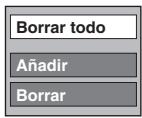
1 Pulse [SUB MENU].
2 Pulse [▲, ▼] para seleccionar la operación y pulse [ENTER].
Borrar todo:
Borre todos los elementos registrados en la lista de copias.
Pulse [◀, ▶] para seleccionar “Sí” y pulse [ENTER].
Añadir:
Añada nuevos elementos a la lista de copias.
Pulse [▲, ▼, ◀, ▶] para seleccionar la imagen fija o la carpeta que va a añadir y luego pulse [ENTER].
Borrar:
Borre los elementos seleccionados.
Pulse [◀, ▶] para seleccionar “Sí” y pulse [ENTER].
También puede borrar múltiples elementos (→arriba, Edición múltiple).
Para cancelar todas las listas y los ajustes de copia registrados
Después de realizar los pasos 1–2 (→ 48)
1 Pulse [▲, ▼] para seleccionar "Cancelar todo" y pulse [ENTER]. 2 Pulse [◀, ▶] para seleccionar "Sí" y pulse [ENTER]. - Los ajustes y las listas se pueden cancelar en las situaciones siguientes.
—Cuando se ha grabado o borrado un título o una imagen fija en la fuente de copia
—Cuando se han tomado medidas, por ejemplo, para apagar la unidad, quitar la tarjeta, abrir la bandeja, cambiar el sentido de la copia, etc.
■ Para seleccionar otra carpeta
(→ 11, Estructura de las carpetas visualizadas por esta unidad)
① Pulse [▲, ▼, ◀, ▶] para seleccionar “Carpeta” y pulse [ENTER].
Si quiere cambiar a otra carpeta más alta (→ abajo).
② Pulse [▲, ▼] para seleccionar la carpeta y pulse [ENTER].

También puede seleccionar carpetas con los botones numerados.
Ej., 5: [0] → [0] → [5] / 15: [0] → [1] → [5] / 115: [1] → [1] → [5]
- Las imágenes fijas de carpetas diferentes no se pueden registrar en la misma lista.
Para cambiar a otra carpeta más alta
- Sólo cuando se selecciona la carpeta fuente
Si hay múltiples carpetas más altas que pueden reconocerse, mientras aparece la pantalla de la derecha
1 Pulse [SUB MENU].
2 Pulse [▲, ▼] para seleccionar "Carpeta" y pulse [ENTER]. 3 Pulse [◀, ▶] para seleccionar la carpeta más alta y pulse [ENTER]. 4 Pulse [▲, ▼] para seleccionar la carpeta deseada y pulse [ENTER].
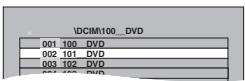
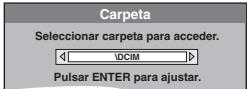
Copia de todas las imágenes fijas en una tarjeta—COPIAR TODAS IMÁG
SD → HDD O RAM
Preparación
Pulse [SD] para seleccionar la unidad fuente.
1 Durante la parada Pulse [FUNCTIONS]. 2 Pulse [▲, ▼] para seleccionar “A otras” y pulse [ENTER]. 3 Pulse [▲, ▼] para seleccionar "COPIAR TODAS IMÁG" y pulse [ENTER].
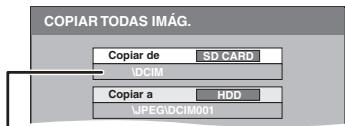
- Si hay un número múltiple de carpetas reconocible, usted podrá cambiarlas utilizando [◀, ▶].
4 Pulse [▲, ▼] para seleccionar “Copiar a” y pulse [◀, ▶] para seleccionar la unidad. 5 Pulse [▲, ▼, ◀, ▶] para seleccionar "Copiar" y pulse [ENTER].
Para detener la copia
Mantenga pulsado [RETURN] durante 3 segundos.
Para volver a la pantalla anterior
Pulse [RETURN].
Nota
- Cuando copie las imágenes fijas carpeta a carpeta (→ 48) o tarjeta a tarjeta (→ arriba, COPIAR TODAS IMÁG), los archivos del interior de la tarjeta que no sean archivos de imágenes fijas también se copiarán. (Esto no se aplica a las carpetas inferiores contenidas en las carpetas.)
- Si ya hay imágenes fijas en el interior de la carpeta de destino de la copia, las nuevas imágenes fijas se grabarán a continuación de las existentes.
- Si se agota el espacio de la unidad de destino o el número de archivos/carpetas que se va a copiar excede el máximo (→ 35), la copia se detendrá sin terminar.
- Cuando no se ha introducido un nombre para la carpeta fuente de copia es posible que el nombre de esta carpeta no sea el mismo en el destino de la copia. Se recomienda introducir un nombre de carpeta antes de copiar (→ 42).
- El ajuste del número (DPOF) no se copia.
- El orden en que se registran las imágenes fijas en la lista de copia puede no ser el mismo que el del destino de la copia.
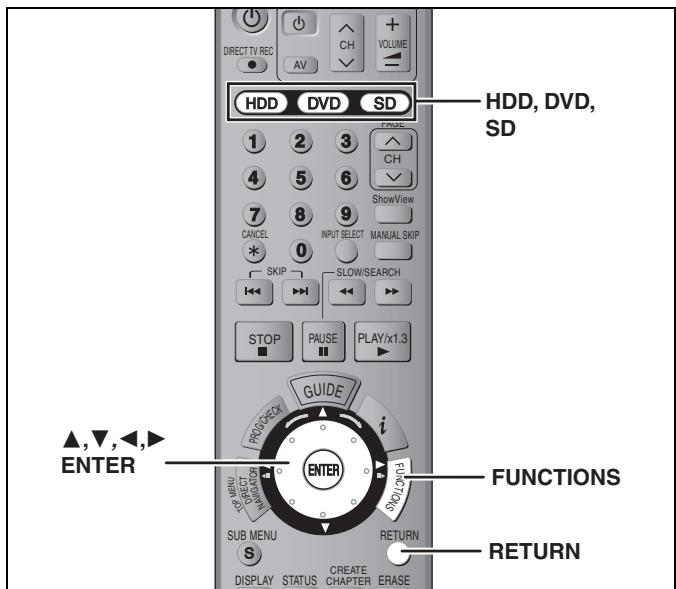
HDD RAM -R -RW(V) +R -RW(VR) SD
- Puede utilizar tarjetas de memoria SD con capacidades de 8 MB a 1 GB (→ 11).
Procedimientos comunes
1 Durante la parada Pulse [FUNCTIONS]. 2 Pulse [▲, ▼] para seleccionar “A otras” y pulse [ENTER].
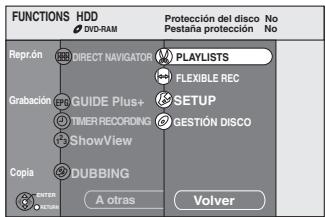
3 Pulse [▲, ▼] para seleccionar "GESTIÓN DISCO" o "GESTIÓN TARJETA" y pulse [ENTER].
Ej., RAM
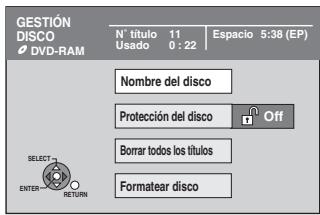
- Cuando se ha seleccionado la HDD se visualizan “Borrar todos los títulos” y “Formatear HDD”.
- Cuando se ha seleccionado la SD se visualiza “Formatear tarjeta”.
Puesta de la protección
RAM
Preparación
- Pulse [DVD] para seleccionar la unidad DVD.
Después de realizar los pasos 1–3 (→ izquierda)
4 Pulse [▲, ▼] para seleccionar "Protección del disco" y pulse [ENTER].
5 Pulse [◀, ▶] para seleccionar “Sí” y pulse [ENTER].
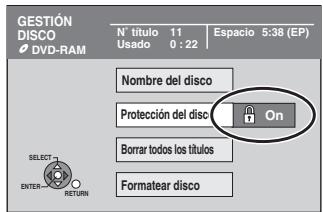
Cuando el disco está protegido contra la escritura aparece el símbolo del candado cerrado.
Para volver a la pantalla anterior
Pulse [RETURN].
Para salir de la pantalla
Pulse varias veces [RETURN].
Protección de cartucho
Para un DVD-RAM con cartucho
- Con la lengüeta de protección contra escritura en la posición de protección, la reproducción empieza automáticamente cuando se introduce en la unidad.
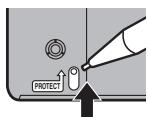
SD
Ponga el interruptor de protección contra escritura en "LOCK".

Puesta de un nombre a un disco
RAM -R -RW(V) +R
Puede poner un nombre a cada disco.
Preparación
- Pulse [DVD] para seleccionar la unidad DVD.
- RAM Cancela la protección (→ arriba).
Después de realizar los pasos 1–3 (→ izquierda)
4 Pulse [▲, ▼] para seleccionar "Nombre del disco" y pulse [ENTER].
→ 53, Introducción de texto
- El nombre del disco se visualiza en la ventana FUNCTIONS.
- Con un DVD-R, DVD-RW (formato DVD-Vídeo) y +R finalizado, el nombre se visualiza en el menú inicial.
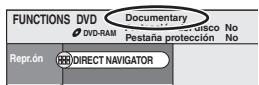
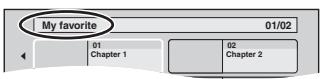
Para volver a la pantalla anterior
Pulse [RETURN].
Para salir de la pantalla
Pulse varias veces [RETURN].
Borrado de todos los títulos y listas de reproducción—Borrar todos los títulos
HDD RAM
Preparación
- Pulse [HDD] o [DVD] para seleccionar la unidad.
- Cancele la protección (→ 50).
Después de realizar los pasos 1–3 (→ 50)
4 Pulse [▲, ▼] para seleccionar “Borrar todos los títulos” y pulse [ENTER]. 5 Pulse [◀, ▶] para seleccionar “Sí” y pulse [ENTER]. 6 Pulse [◀, ▶] para seleccionar "Iniciar" y pulse [ENTER]. Cuando se termina aparece un mensaje. 7 Pulse [ENTER].
Para volver a la pantalla anterior
Pulse [RETURN].
Para salir de la pantalla
Pulse varias veces [RETURN].
Nota
- Una vez borrado, el contenido grabado se pierde y no se puede recuperar. Asegúrese antes de proseguir.
- Al borrar todos los títulos de vídeo también se borrarán todas las listas de reproducción.
- Los datos de imagen fija (JPEG, TIFF) o los datos de ordenador no se pueden borrar.
- El borrado no sirve si uno o más títulos están protegidos.
Borrado de todo el contenido de un disco o tarjeta—Formato
HDD RAM -RW(V) -RW(VR) SD
Preparación
- Pulse [HDD], [DVD] o [SD] para seleccionar la unidad.
- Cancele la protección (→ 50).
Nota
El formateado borra todo el contenido (incluyendo los datos de ordenador), y éste no se puede recuperar. Verifique cuidadosamente antes de proseguir. El contenido se borrará al formatear un disco o una tarjeta a pesar de que usted haya puesto la protección.
Después de realizar los pasos 1–3 (→ 50)
4 Pulse [▲, ▼] para seleccionar "Formatear HDD", "Formatear disco" o "Formatear tarjeta" y pulse [ENTER]. 5 Pulse [◀, ▶] para seleccionar “Sí” y pulse [ENTER]. 6 Pulse [◀, ▶] para seleccionar "Iniciar" y pulse [ENTER].
Cuando termina el formateado aparece un mensaje.
Nota
- El formateado tarda normalmente unos pocos minutos, pero también puede tardar hasta 70 minutos (RAM).
- No desconecte el cable de alimentación de CA mientras formatea. Esto puede inutilizar el disco o la tarjeta.
7 Pulse [ENTER].
Nota
- Cuando un disco o tarjeta hayan sido formateados con esta unidad, es posible que no puedan ser utilizados con otro equipo.
- En los DVD-R, +R o CD-R/RW no se puede hacer el formateado.
- En esta unidad puede formatear DVD-RW pero sólo con formato DVD-Vídeo.
Para detener el formateado RAM
Pulse [RETURN].
- Puede cancelar el formateado si éste tarda más de 2 minutos. El disco tendrá que volver a formatearse si hace esto.
Para volver a la pantalla anterior
Pulse [RETURN].
Para salir de la pantalla
Pulse varias veces [RETURN].
Consulte la referencia de los controles en la página 50.
Preparación de los discos para ser reproducidos en otro equipo
(Top Menu, Selección Auto-Play, Cerrar)
-R -RW(V) +R
Preparación
Pulse [DVD] para seleccionar la unidad DVD.
Después de realizar los pasos 1–3 (→ 50)
■ Top Menu
Puede seleccionar el fondo que se visualizará como menú inicial de DVD-Vídeo tras la finalización.
4 Pulse [▲, ▼] para seleccionar “Top Menu” y pulse [ENTER]. 5 Pulse [▲, ▼, ◀, ▶] para seleccionar el fondo y pulse [ENTER].
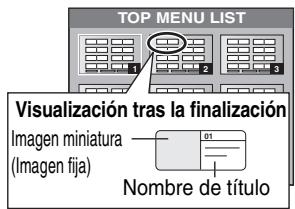
- Puede cambiar las imágenes miniatura visualizadas en el menú inicial. (→ 39, Cambiar icono)
■ Selección Auto-Play
Puede seleccionar si va a mostrar el menú inicial tras la finalización.
6 Pulse [▲, ▼] para seleccionar "Selección Auto-Play" y pulse [ENTER]. 7 Pulse [▲, ▼] para seleccionar “Top Menu” o “Título 1” y pulse [ENTER].
Top Menu: Primero aparece el menú inicial.
Título 1: El contenido del disco se visualiza sin visualizarse el menú inicial.
Cerrar
Haga cualquier selección desde "Top Menu" y "Selección Auto-Play" (→ arriba) antes de finalizar el disco.
8 Pulse [▲, ▼] para seleccionar "Cerrar" y pulse [ENTER]. 9 Pulse [◀, ▶] para seleccionar “Sí” y pulse [ENTER]. 10 Pulse [◀, ▶] para seleccionar "Iniciar" y pulse [ENTER].
Cuando termina la finalización aparece un mensaje.
Nota
- No puede cancelar la finalización.
- La finalización puede tardar hasta 15 minutos.
- No desconecte el cable de alimentación de CA durante la finalización. Esto puede inutilizar el disco.
11 Pulse [ENTER].
Nota
Cuando finalice un disco compatible con grabación a alta velocidad, la finalización puede tardar más de lo indicado en la pantalla de confirmación (cuatro veces más aproximadamente).
Después de finalizar
- -R +R El disco se convierte en uno de reproducción solamente y usted no puede grabarlo ni editarlo.
- -RW(V) Puede grabar y editar el disco después de formatearlo (⇒ 51), pero después de finalizarlo sólo lo puede reproducir.
- Cuando se copie a alta velocidad, los capítulos se duplicarán.
- Los títulos se dividen en capítulos de unos 5 minutos*, si -los títulos fueron grabados directamente en el disco. -los títulos fueron copiados utilizando un modo que no fue el de alta velocidad. * Este tiempo cambia considerablemente dependiendo de la condición y el modo de la grabación.
- Entre los títulos y los capítulos hay pausas de varios segundos durante la reproducción.
| Antes de finalizar | Después de finalizar | |
| Visualización de disco en esta unidad | DVD-R DVD-RW(V) +R | DVD-V |
| Grabación/Edición/Introducción de nombre | √ | × |
| Reproducción en otros reproductores | × | √ |
- No puede finalizar los discos grabados en equipos de otros fabricantes.
- Si finaliza discos grabados en un equipo Panasonic que no sea esta unidad, el fondo seleccionado como “Top Menu” puede que no se visualice.
- Los discos finalizados en esta unidad tal vez no puedan reproducirse en otros reproductores debido a la condición de la grabación.
- Visite la página inicial de Panasonic para tener más información de los DVDs.
http://www.panasonic-europe.com
Para volver a la pantalla anterior
Pulse [RETURN].
Para salir de la pantalla
Pulse varias veces [RETURN].
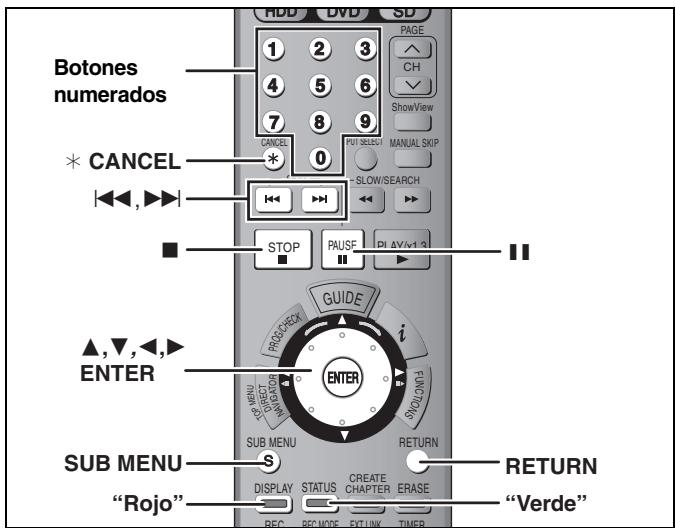
HDD RAM -R -RW(V) +R SD
Puede poner nombres a títulos grabados, etc.
Máximo número de caracteres:
| HDD RAM | Caracteres |
| Título | 64 (44*) |
| Lista de reproducción | 64 |
| Carpeta de imágenes fijas | 36 |
| Disco (RAM) | 64 |
* Nombre de título para grabación con temporizador
| -R -RW(V) +R | Caracteres |
| Título | 44 |
| Disco | 40 |
| SD | Caracteres |
| Carpeta de imágenes fijas | 36 |
Nota
Si un nombre es largo, es posible que algunas partes del mismo no se vean en algunas pantallas.
1 Muestre la pantalla Entrar nombre.
Título (grabación con temporizador)
Seleccione “Nombre progr.” en el paso 3 de las páginas 26, 28.
Título
Seleccione “Entrar nombre” en el paso 5 de la página 38.
Lista de reproducción
Seleccione "Entrar nombre" en el paso 5 de la página 41.
Disco
Seleccione "Nombre del disco" en el paso 4 de "Puesta de un nombre a un disco" en la página 50.
Carpeta de imágenes fijas
Seleccione "Nombre carpeta" en el paso ③ de la página
42, "Para editar carpetas de imágenes fijas".
Campo de nombre: muestra el texto que usted ha introducido
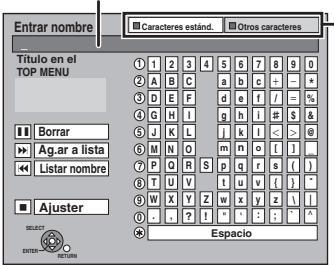
Pulse el botón "Rojo" o el botón "Verde" para seleccionar el tipo de los caracteres y pulse [ENTER].
"Caracteres estánd":
(→ izquierda, Letras del alfabeto, etc.)
"Otros caracteres":
(→ abajo, Diéresis, caracteres acentuados, etc.)
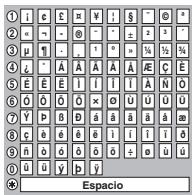
2 Pulse [▲, ▼, ◀, ▶] para seleccionar un carácter y pulse [ENTER].
Repita este paso para introducir otros caracteres.
- Para borrar un carácter
Pulse [▲, ▼, ◀, ▶] para seleccionar el carácter en el campo de nombre y pulse [■■]. (Los caracteres seleccionados se borran.)
- Utilización de los botones numerados para introducir caracteres
Ej., introducción de la letra "R"
①Pulse [7] para pasar a la 7ma fila. ②Pulse dos veces [7] para resaltar “R”. ③Pulse [ENTER].
- Para introducir un espacio
Pulse [CANCEL] y pulse [ENTER].
- Para guardar/recuperar frases (→ abajo)
![graph TD A["⑤"] --> B["⑥"] B --> C["⑦"] C --> D["P"] C --> E["Q"] C --> F["R"] C --> G["T"] C --> H["U"] C --> I["V"]](/content/2019/10/56038/images/3de5eac46f4965f70c1f5fd636d756545001a49aa9bf5638761125e858ea3664.jpg)
3 Pulse [■] (Definir).
Aparece “Escribiendo” y la escena vuelve a la pantalla de visión de títulos, etc.
Para finalizar al rato de empezar
Pulse [RETURN].
No se guarda el texto.
■ Para guardar frases
Puede guardar frases utilizadas frecuentemente y recuperarlas más tarde.
Máximo número de frases guardadas: 20
Máximo número de caracteres por frase: 20
Después de establecer la frase (pasos 1–2).
1 Pulse [▲, ▼, ◀, ▶] para seleccionar “Agregar a lista” y pulse [ENTER].
- También puede pulsar [▶▶] para seleccionar “Agregar a lista”.
2 Pulse [◀, ▶] para seleccionar “Agregar” y pulse [ENTER].
- Pulse [RETURN] para cancelar.
■ Para recuperar una frase guardada
1 Pulse [▲, ▼, ◀, ▶] para seleccionar "Listar nombre" y pulse [ENTER].
- También puede pulsar [◀◀] para seleccionar “Listar nombre”.
2 Pulse [▲, ▼, ◀, ▶] para seleccionar la frase que va a recuperar y pulse [ENTER].
■ Para borrar frases guardadas
1 Pulse [▲, ▼, ◀, ▶] para seleccionar "Listar nombre" y pulse [ENTER]. - También puede pulsar [◀◀] para seleccionar “Listar nombre”. 2 Pulse [▲, ▼, ◀, ▶] para seleccionar la frase que va a borrar. 3 Pulse [SUB MENU] para mostrar "Borrar el nombre" y pulse [ENTER]. 4 Pulse [◀, ▶] para seleccionar "Borrar" y pulse [ENTER]. 5 Pulse [RETURN].
Para su referencia
Si introduce un nombre largo sólo se mostrará parte del mismo en el menú inicial tras la finalización (→ 52). Cuando introduzca un nombre de título, el nombre que aparecerá en el menú inicial podrá presentarse preliminarmente en la ventana “Titulo en el TOP MENU”.
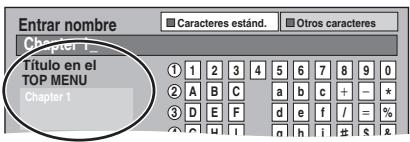
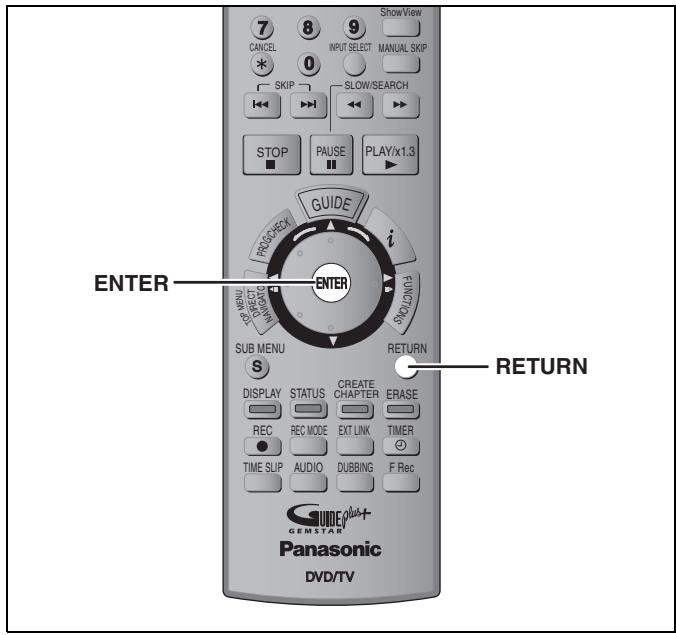
El bloqueo para los niños desactiva todos los botones de la unidad y del mando a distancia. Utilícelo para impedir que otras personas utilicen la unidad.
Mantenga pulsados [ENTER] y [RETURN] simultáneamente hasta
![PANASONIC DMR-EH50EG - Mantenga pulsados [ENTER] y [RETURN] simultáneamente hasta - 1](/content/2019/10/56038/images/10a5f40e62f1db20b584ed968f8624c7c1d5557311c6e2bcdadc771f162a7879.jpg)
que "X HOLD" aparezca en el visualizador de la unidad.
Si pulsa un botón mientras el bloqueo para niños está activado, "X HOLD" aparecerá en el visualizador de la unidad y la operación resultará imposible.
Para cancelar el bloqueo para los niños
Mantenga pulsados [ENTER] y [RETURN] simultáneamente hasta que desaparezca "X HOLD".
Cambio de ajustes de la unidad
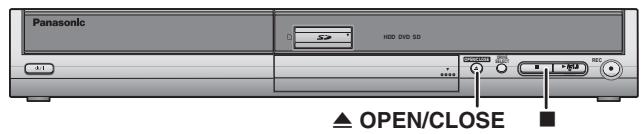
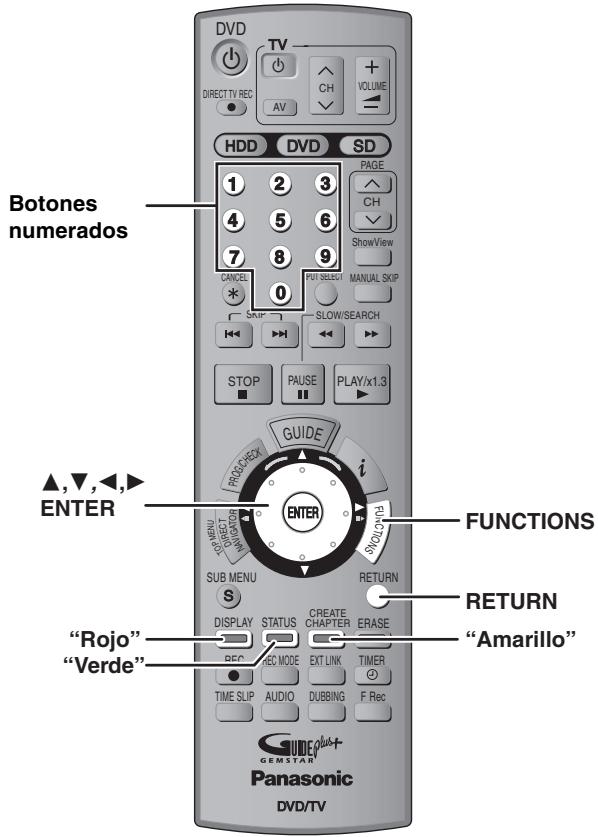
Procedimientos comunes
1 Durante la parada Pulse [FUNCTIONS]. 2 Pulse [▲, ▼] para seleccionar “A otras” y pulse [ENTER]. 3 Pulse [▲, ▼] para seleccionar "SETUP" y pulse [ENTER]. 4 Pulse [▲, ▼] para seleccionar la ficha y pulse [▶]. 5 Pulse [▲, ▼] para seleccionar el menú y pulse [ENTER]. 6 Pulse [▲, ▼] para seleccionar la opción y pulse [ENTER].
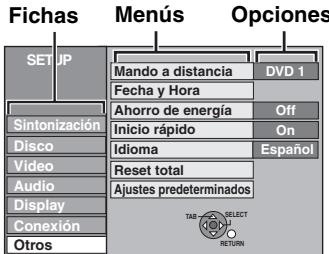
Para volver a la pantalla anterior
Pulse [RETURN].
Para salir de la pantalla
Pulse varias veces [RETURN].
Nota
Puede haber diferencias en los modos de operación. Si ocurre esto, siga las instrucciones de la pantalla para la operación.
Resumen de los ajustes
Los ajustes permanecen intactos aunque ponga la unidad en espera.
| Fichas | Menús | Opciones (Los elementos subrayados son los ajustes de fábrica.) | |||
| Sintoni-zación | Manual (→ 58) | ||||
| Reiniciar Auto-Setup (→ 59) | |||||
| Descarga desde TV (→ 59) | |||||
| Disco | Configuración para reproducir●Pulse [ENTER] para mostrar los ajustes siguientes. | ||||
| Restricción de accesoEstablezca un nivel de calificación para limitar la reproducción de un DVD-Vídeo.Siga las instrucciones de la pantalla. Introduzca un contraseña de 4 dígitos con los botones numerados cuando aparezca la pantalla de contraseña.●No olvide su contraseña. | ●8 Acceso a todos los títulos: Todos los DVD-Vídeo pueden ser reproducidos.●1 a 7: Se prohíbe la reproducción de los DVD-Vídeo con las calificaciones correspondientes grabadas en ellos.●0 Todos prohibidos: Se prohíbe la reproducción de todos los DVD-Vídeo. | ||||
| ●Desbloquear el lector●Elija el nivel de acceso | ●Cambiar la contraseña●Desbloqueo temporal | ||||
| Reprod. de vídeo en DVD-AudioSeleccione “On” para reproducir el contenido DVD-Vídeo de algunos DVD-Audio. | ●On: El ajuste vuelve a “Off” cuando usted cambia el disco o apaga la unidad.●Off | ||||
| Pista de sonido | Elija el idioma para el audio, subtítulos y menús del disco. DVD-V●Algunos discos empezarán con cierto idioma a pesar de los cambios que usted haga aquí.●En el caso de los idiomas inglés/francés/alemán/italiano/español/holandés, cuando haga la descarga del televisor, y el ajuste de país de preparación automática al enchufar, el idioma (“Pista de sonido”/“Menús del disco”) será el mismo y “Subtítulo” se pondrá en “Automático”.●Introduzca un código (→ 61) con los botones numerados cuando seleccione “Otro ****”.Cuando el idioma seleccionado no se encuentre en el disco, se reproducirá el idioma predeterminado. Hay discos con los que usted sólo puede cambiar el idioma desde la pantalla de menú (→ 31). | ●Inglés●Español●Original: Se seleccionará el idioma original de cada disco.●Otro **** | ●Francés●Holandés●Francés●Holandés●Alemán●Alemán●Italiano | ||
| Subtítulo | ●Automático: Si el idioma seleccionado para “Pista de sonido” no se encuentra disponible, los subtítulos de ese idioma aparecerán automáticamente si se encuentran en ese disco.●Inglés●Español●Otro **** | ●Alemán●Italiano | |||
| Menús del disco | ●Inglés●Español●Otro **** | ●Francés●Holandés●Alemán●Italiano | |||
| Configuración para grabar●Pulse [ENTER] para mostrar los ajustes siguientes. | |||||
| Tiempo grabación en modo EPSeleccione el número máximo de horas para grabar en el modo EP (→ 23, Modos de grabación y tiempos de grabación aproximados). | ●EP (6 horas): Puede grabar durante 6 horas en un disco de 4,7 GB que no haya sido utilizado.●EP (8 horas): Puede grabar durante 8 horas en un disco de 4,7 GB que no haya sido utilizado.La calidad del sonido es mejor cuando se utiliza “EP (6 horas)” que cuando se utiliza “EP (8 horas)”. | ||||
| Grabación para la copia rápidaCuando copie un título a alta velocidad en un DVD-R, DVD-RW (formato DVD-Vídeo) y +R, será necesario poner este ajuste en “Sí” antes de grabar en la HDD; sin embargo, el tamaño de la pantalla, etc. tendrán restricciones (→ derecha). Recomendamos poner el ajuste en “No” si no se necesita hacer la copia a alta velocidad en un DVD-R, etc. cuando se graba un programa. | ●Sí: Hace posible copiar en el modo de alta velocidad en un DVD-R, etc. Pulse [◀, ▶] para seleccionar “Sí” y pulse [ENTER]. [“▶▶” aparece en la lista de copia (→ 45).]–Las imágenes se guardan con aspecto 4:3.–Seleccione de antemano el tipo de audio desde “Selec. Audio Dual” (→ 56).●No | ||||
| Vídeo | Comb FilterSeleccione la nitidez de la imagen cuando grabe.El ajuste se fija con “Sí” si usted pone “Sistema TV” en “NTSC” (→ 61). | ●Sí: Las imágenes son más claras y vivas. Utilice normalmente este ajuste.●No: Seleccione esto cuando grabe imágenes ruidosas. | |||
| Modo de imagen fijaSeleccione el tipo de imagen mostrado cuando hace una pausa en la reproducción (→ 68, Cuadros y campos). | ●Automático●Campo: Seleccione esto si se producen fluctuaciones cuando se selecciona “Automático”. (La imagen es más ordinaria.)●Cuadro: Seleccione esto si las letras o patrones pequeños no se pueden ver claramente cuando se selecciona “Automático”. (La imagen es más clara y fina.) | ||||
| Reproducción sin saltosSelecciona el modo de reproducción para los segmentos de capítulos de listas de reproducción. | ●On: Los capítulos de las listas de reproducción se reproducen sin interrupción. Esto no funciona cuando hay varios tipos de audio incluidos en la lista de reproducción o cuando se utiliza Quick View. Además, el posicionamiento de los segmentos de capítulos puede cambiar un poco.●Off: Los puntos donde cambian los capítulos de las listas de reproducción se reproducen correctamente, pero la imagen puede congelarse un momento. | ||||
| Audio | Compresión dinámicaDVD-V(Dolby Digital solamente)Cambie la gama dinámica para ver programas durante la noche. | ●Sí●No | |||
| Selec. Audio DualSeleccione si va a grabar el tipo de audio principal o secundario cuando:-Grabe o copie a un DVD-R, DVD-RW (formato DVD-Vídeo) y +R.-“Grabación para la copia rápida” esté en “Sí” (→ 24)-Grabe o copie sonido en LPCM. (→ abajo, “Audio Mode para XP Recording”) | ●M 1●M 2No puede seleccionar el audio en esta unidad cuando graba de una fuente externa, como es el caso de la copia desde una videograbadora. Seleccione en el otro equipo. | ||||
| Salida Audio DigitalCambie los ajustes cuando tenga un equipo conectado a través del terminal DIGITAL AUDIO OUT de esta unidad (→ 17).●Pulse [ENTER] para mostrar los ajustes siguientes. | |||||
| Conversión PCMSeleccione cómo va a salir el audio con una frecuencia de muestreo de 96 kHz u 88,2 kHz.Las señales se convierten a 48 kHz o 44,1 kHz a pesar de los ajustes realizados si éstas tienen una frecuencia de muestreo de más de 96 kHz o 88,2 kHz, o si el disco está protegido contra la copia. | ●Sí: Las señales se convierten a 48 kHz o 44,1 kHz. (Elija cuando el equipo conectado no pueda procesar señales con una frecuencia de muestreo de 96 kHz u 88,2 kHz.)●No: Las señales salen como de 96 kHz u 88,2 kHz. (Elija cuando el equipo conectado pueda procesar señales con una frecuencia de muestreo de 96 kHz u 88,2 kHz.) | ||||
| Dolby DigitalDOLBY DIGITAL | Seleccione cómo va a salir la señal. Seleccione “Bitstream” si el equipo conectado decodifica la señal. Seleccione “PCM” si esta unidad | ●Bitstream: Cuando conecte al equipo que muestre el logotipo Dolby Digital.●PCM: Cuando conecte al equipo que no muestre el logotipo Dolby Digital. | |||
| DTSDIGITAL | decodifica la señal y la da salida como 2 canales. | ●Bitstream: Cuando conecte al equipo que muestre el logotipo DTS.●PCM: Cuando conecte al equipo que no muestre el logotipo DTS. | |||
| SURROUND | NotaSi los ajustes no se hacen bien se puede producir ruido o algún problema en la grabación digital. | ●Bitstream: Cuando conecte a un equipo con decodificador MPEG incorporado.●PCM: Cuando conecte a un equipo sin decodificador MPEG incorporado. | |||
| MPEG | |||||
| Audio Mode para XP RecordingElija el tipo de audio cuando grabe o copie con el modo XP. | ●Dolby Digital (→ 68)●LPCM (→ 68)-La calidad de la imagen de las grabaciones LPCM podrá ser inferior a las de las grabaciones del modo XP normal.-La grabación de audio se convertirá en Dolby Digital, aunque usted haya seleccionado LPCM, cuando utilice un modo de grabación que no sea XP.-Cuando grabe emisiones bilingües, seleccione el tipo de audio de antemano desde “Selec. Audio Dual” (→ arriba). | ||||
| Display | Mensajes por pantallaElija si va a mostrar los mensajes de estado automáticamente. | ●Automático●Off | |||
| Fondo grisSeleccione “Off” si no quiere que la unidad muestre el fondo gris cuando la recepción del sintonizador es débil. | ●On●Off | ||||
| Luminosidad del displayCambia el brillo del visualizador de la unidad.Este ajuste se fija con “Automático” si usted pone “Ahorro de energía” (→ 57) en “On”. | ●Alta●Baja●Automático: La visualización se oscurece durante la reproducción y desaparece cuando se apaga la unidad. Reaparece momentáneamente si se pulsa un botón. Mientras se utiliza este modo se puede reducir el consumo de energía en espera. | ||||
| Fichas | Menús | Opciones (Los elementos subrayados son los ajustes de fábrica.) | |||
| Conexión | Relación de aspecto TV(→ 20) | Ajuste para que coincida con el tipo de televisor conectado. | ●16:9 | ●4:3 | ●Letterbox |
| Progresivo (→ 20) | ●On | ●Off | |||
| Sistema TV (→ 61) | ●PAL | ●NTSC | |||
| Salida AV1Selecciona la salida desde el terminal AV1.Seleccione “RGB (sin componentes)” para la salida RGB.Seleccione “Vídeo (y componentes)” o “S Vídeo (y componentes)” para la salida componente. | ●Vídeo (y componentes)●S Vídeo (y componentes)●RGB (sin componentes) | ||||
| Ajustes AV2Haga el ajuste adecuado para el equipo conectado.Pulse [ENTER] para mostrar los ajustes siguientes. | |||||
| Entrada AV2Póngalo en “RGB/Vídeo” o “RGB” cuando se reciba o grabe la salida RGB procedente de un equipo externo. | ●RGB/Vídeo●RGB●Video●S Vídeo | ||||
| Conector AV2Este ajuste se fija con “Ext” si usted pone “Sistema TV” en “NTSC” (→ 61). | ●Decoder:Cuando se conecte un decodificador para decodificar señales codificadas (ej., decodificador C+).●Ext:Cuando está conectada una videograbadora o un receptor digital/satélite. | ||||
| Ext LinkEste ajuste no se puede hacer cuando “Sistema TV” está en “NTSC” (→ 61). | ●Ext Link 1:Cuando se conecte un receptor digital/satélite que transmita una señal de control especial mediante el cable Scart de 21 contactos.●Ext Link 2:Cuando se conecta un equipo externo con función de temporizador. | ||||
| Otros | Mando a distancia (→ 21) | ●DVD 1 | ●DVD 2 | ●DVD 3 | |
| Fecha y HoraAjuste automático del reloj (→ 60)Ajuste manual del reloj (→ 60) | |||||
| Ahorro de energía●Consulte lo siguiente cuando “Ahorro de energía” se ponga en “On”.-“Luminosidad del display” se pone automáticamente en “Automático” (→ 56).-La función “Inicio rápido” no se activa. (Se pone automáticamente en “Off”.)-Cuando la unidad esté apagada, los programas de televisión de pago no podrán verse en el televisor porque la señal procedente del decodificador conectado no pasa en bucle. Para verlos, encienda la unidad.●Si “Inicio rápido” se pone en “On”, “Ahorro de energía” se pone automáticamente en “Off”. | ●On:El consumo de energía se limita al mínimo cuando el aparato se pone en el modo de espera (→ 70.)●Off | ||||
| Inicio rápidoLa función Quick Start permite que esta unidad esté lista para iniciar la grabación en tan solo 1 segundo® aproximadamente después de encenderla. Puede iniciar la grabación tan pronto como decida que quiere grabar algo.*Sólo cuando se graba en la HDD o en un DVD-RAM.●Si esto se pone en “On”, “Ahorro de energía” se pone automáticamente en “Off”.●La puesta en funcionamiento tarda un minuto cuando:-Reproduce un disco o empieza a grabar en otros discos que no sean DVD-RAM.-Usted quiere hacer otras operaciones.-El reloj no ha sido puesto en hora. | ●On●Off:El consumo en espera es menos cuando esto se pone en “On”. | ||||
| IdiomaElija el idioma para estos menús y los mensajes en pantalla. | ●English●Español | ●Deutsch●Nederlands | ●Français●Italiano | ||
| Reset totalTodos los ajustes, a excepción del nivel de calificación, la contraseña de calificación y los ajustes de la hora pasan a ser los ajustes de fábrica. Los programas de grabación con temporizador también se cancelan. | ●Sí●No | ||||
| Ajustes predeterminadosTodos los ajustes que no sean los canales programados, los ajustes de la hora, los ajustes de país, los ajustes de idioma, los ajustes de idioma del disco, el nivel de calificación, la contraseña de calificación y el código de control remoto pasan a ser los ajustes de fábrica. | ●Sí●No | ||||
Consulte la referencia de los controles en la página 54.
Sintonización
1 Durante la parada pulse [FUNCTIONS]. 2 Pulse [▲, ▼] para seleccionar “A otras” y pulse [ENTER]. 3 Pulse [▲, ▼] para seleccionar "SETUP" y pulse [ENTER]. 4 Pulse [▲, ▼] para seleccionar "Sintonización" y pulse [▶].
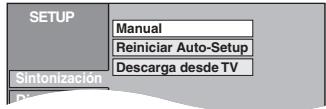
Manual
También puede agregar o borrar canales o cambiar posiciones de programas.
5 Pulse [▲, ▼] para seleccionar "Manual" y pulse [ENTER].
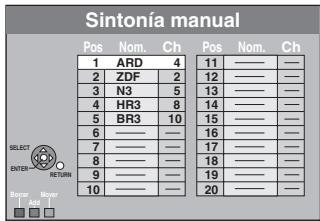
Para borrar una posición de programa
Pulse [▲, ▼, ◀, ▶] para seleccionar una posición de programa y pulse el botón “Rojo”.
Para añadir una posición de programa en blanco
Pulse [▲, ▼, ◀, ▶] para seleccionar una posición de programa y pulse el botón “Verde”.
Para desplazar una emisora de TV a otra posición de programa
① Pulse [▲, ▼, ◀, ▶] para seleccionar una posición de programa y pulse el botón “Amarillo”. ② Pulse [▲, ▼, ◀, ▶] para seleccionar la nueva posición de programa a la que quiere asignar la emisora de televisión y pulse [ENTER].
Nota
Si se ha realizado la descarga de presintonías (→ 18), sólo podrá hacerse el borrado de la posición del programa.
■ Para cambiar los ajustes de sintonización para posiciones de programas individuales
6 Pulse [▲, ▼, ◀, ▶] para seleccionar una posición de programa y pulse [ENTER].
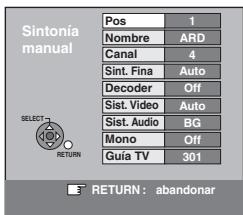
Pulse [▲, ▼] para seleccionar un elemento y pulse [▶].
| Pos | Para cambiar la posición de programa en la que están asignadas las emisoras de televisiónPulse [▲, ▼] o los botones numerados para seleccionar el número de posición de programa deseado y pulse [ENTER]. |
| Nombre | Para introducir o cambiar el nombre de una emisora de televisiónPulse [▲, ▼, ◀, ▶] para introducir el nombre de la emisora y pulse [ENTER].Si el nombre de la emisora necesita un espacio en blanco, selecciónelo entre “Z” y “*”. |
| Canal | Para introducir emisoras de televisión nuevas o para cambiar el número de canal de una emisora de televisión ya sintonizadaPulse [▲, ▼] o los botones numerados para introducir el número de canal de la emisora de TV deseada.Espere un poco hasta que se sintonice la emisora de televisión deseada.Después de sintonizarse la emisora de televisión deseada, pulse [ENTER]. |
| Sint. Fina | Para obtener la mejor condición de sintonizaciónPulse [▲, ▼] para ajustar la mejor condición de sintonización y pulse [ENTER].●Pulse [▶] para volver a “Auto”. |
| Decoder | Para presintonizar emisoras de televisión de pagoPulse [▲, ▼] para seleccionar “On” y pulse [ENTER]. |
| Sist. Video | Para seleccionar el tipo de sistema de vídeoPulse [▲, ▼] para seleccionar “PAL” o “SECAM” si a la imagen le falta color, y luego pulse [ENTER].Auto: Esta unidad distingue automáticamente las señales PAL y SECAM.PAL: Para recibir señales PAL.SECAM: Para recibir señales SECAM. |
| Sist. Audio | Para seleccionar el tipo de recepción de audioSi la calidad del sonido es pobre, pulse [▲, ▼] para seleccionar “BG” o “L” y pulse [ENTER].BG: PAL B.G.H/SECAM B.GL: SECAM L, L’PAL L |
| Mono | Para seleccionar el tipo de sonido que va a grabarPulse [▲, ▼] para seleccionar “On” si el sonido estéreo se distorsiona debido a que las condiciones de recepción son malas, o si usted quiere grabar el sonido normal (mono) durante una emisión estéreo, bilingüe o NICAM, y luego pulse [ENTER]. |
| Guía TV | Para introducir la página de título de teletexto para un canalLa introducción de la página del título permite al aparato grabar automáticamente nombres de programas y emisoras.Pulse [▲, ▼] o los botones numerados para introducir el número y pulse [ENTER].●Para encontrar la página de título correcto para la emisora, consulte su guía de TV de teletexto. |
Puede hacer los dos ajustes siguientes seleccionando el canal de entrada externo (AV1, AV2, AV3, AV4) en el paso 5.
●Sist. Video (Auto/PAL/SECAM) Para grabar bien, haga los ajustes apropiados para el equipo conectado. - Guía TV (Auto/Off)
Reiniciar Auto-Setup, Descarga desde TV
Si por alguna razón falla la descarga de presintonías o Auto-Setup (→ 18, 19), usted puede reiniciar el ajuste automático de los canales.
Después de realizar los pasos 1–4 (→ 58)
■ Reiniciar Auto-Setup
5 Pulse [▲, ▼] para seleccionar "Reiniciar Auto-Setup" y pulse [ENTER].
6 Pulse [◀, ▶] para seleccionar “Sí” y pulse [ENTER].
Aparece el menú de ajuste de país.
7 Pulse [▲, ▼, ◀, ►] para seleccionar un país y pulse [ENTER].
Empieza Auto-Setup.
■ Descarga desde TV
5 Pulse [▲, ▼] para seleccionar "Descarga desde TV" y pulse [ENTER].
6 Pulse [◀, ▶] para seleccionar “Sí” y pulse [ENTER].
Empieza la descarga desde el televisor.
Para volver a la pantalla anterior
Pulse [RETURN].
Para salir de la pantalla
Pulse varias veces [RETURN].
En el caso de que aparezca el mensaje de ajuste del sistema GUIDE Plus+.
- Si quiere preparar el sistema GUIDE Plus+, pulse [◀, ▶] para seleccionar “Sí” y pulse [ENTER]. Preparar el sistema GUIDE Plus+ tarda 2 horas aproximadamente. (→ Manual del usuario del sistema GUIDE Plus+)
- Si no quiere preparar el sistema GUIDE Plus+
Pulse [◀, ▶] para seleccionar “No” y pulse [ENTER].
Aparece la imagen de televisión. Reiniciar Auto-Setup, Descarga desde TV termina.
Lista de canales de recepción de televisión
| Indicación de canal | Canal de televisión | ||
| Alemania/ Italia | Francia | Otros países | |
| 2 – 4 | E2 – E10 | 2 – 4 | E2 – E12 |
| 5 – 10 | 5 – 10, G – J (172,00 – 220,00 MHz) (INTER BANDE) | ||
| 11 – 12 | E11 – E12 (Alemania) H1 – H2 (Italia) | — | |
| 13 – 20 | A – H (Sólo Italia) | — | — |
| 21 – 69 | E21 – E69 | E21 – E69 | E21 – E69 |
| 74 – 78 | S01 – S05 | — | S1 – S5 |
| 80 | S1 | — | M1 |
| 81 – 89 | S2 – S10 | B – F (100,00 – 172,00 MHz) (INTER BANDE) | M2 – M10 |
| 90 – 99 | S11 – S20 | K – Q (220,00 – 300,00 MHz) (INTER BANDE) | U1 – U10 |
| 121 – 141 | S21 – S41* (Hiperbanda) | S21 – S41 (299,25 – 467,25 MHz) (INTER BANDE) | S21 – S41 (Hiperbanda) |
* Sólo para la trama de canales de 8 MHz
Consulte la referencia de los controles en la página 54.
Ajustes del reloj
Generalmente, la función de descargas de presintonías o Auto-Setup (→ 18, 19) pone automáticamente la hora correcta en el reloj. Bajo algunas condiciones de recepción, sin embargo, la unidad no puede ajustar automáticamente el reloj. En este caso, siga los pasos de operación de abajo para ajustar manualmente el reloj.
- En el caso de producirse un fallo en la alimentación, el ajuste del reloj permanece en la memoria durante 60 minutos aproximadamente.
1 Durante la parada Pulse [FUNCTIONS]. 2 Pulse [▲, ▼] para seleccionar “A otras” y pulse [ENTER]. 3 Pulse [▲, ▼] para seleccionar "SETUP" y pulse [ENTER]. 4 Pulse [▲, ▼] para seleccionar “Otros” y pulse [▶]. 5 Pulse [▲, ▼] para seleccionar “Fecha y Hora” y pulse [ENTER].
Ajuste automático del reloj
Si una emisora de televisión transmite una señal de ajuste de la hora, y cuando “Automático” del menú de ajuste del reloj se pone en “On”, la función de corrección automática de la hora comprueba la hora y, si es necesario, la ajusta varias veces al día.
6 Pulse [▲, ▼] para seleccionar “On” de “Automático” y pulse [ENTER].
Empieza el ajuste automático del reloj.
Cuando termina el ajuste aparece la pantalla siguiente.
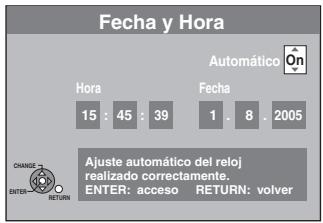
Para detenerse al rato de empezar Pulse [RETURN].
- Si la unidad no puede poner en hora el reloj automáticamente, póngalo en hora manualmente (→ derecha, paso 6)
Ajuste manual del reloj
6 Pulse [▲, ▼] para seleccionar “Off” de “Automático” y pulse [ENTER].
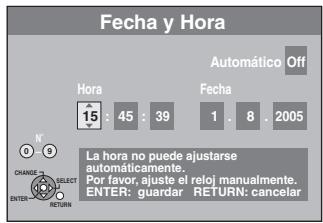
7 Pulse [◀, ▶] para seleccionar el elemento que usted quiera cambiar.
Los elementos cambian de la forma siguiente: Hora←→Minuto←→Segundo←→Día←→Mes←→Año ↑
8 Pulse [▲, ▼] para cambiar el ajuste. También puede utilizar los botones numerados para hacer el ajuste.
9 Pulse [ENTER] cuando haya terminado los ajustes.
El reloj se pone en funcionamiento.
Para volver a la pantalla anterior
Pulse [RETURN].
Para salir de la pantalla
Pulse varias veces [RETURN].
Sistema TV
Cambie el ajuste según el equipo que tenga conectado, o según el título cuando la HDD tenga títulos PAL y NTSC.
1 Durante la parada, pulse [FUNCTIONS]. 2 Pulse [▲, ▼] para seleccionar “A otras” y pulse [ENTER]. 3 Pulse [▲, ▼] para seleccionar “SETUP” y pulse [ENTER]. 4 Pulse [▲, ▼] para seleccionar “Conexión” y pulse [▶]. 5 Pulse [▲, ▼] para seleccionar “Sistema TV” y pulse [ENTER]. 6 Pulse [▲, ▼] para seleccionar el sistema de televisión y pulse [ENTER].
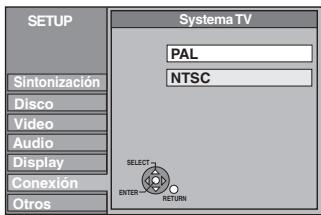
- PAL (ajuste de fábrica)
- Selecciónelo cuando conecte a un televisor del sistema PAL o de múltiples sistemas. Los títulos grabados utilizando NTSC se reproducen como PAL 60. - Selecciónelo para grabar programas de televisión y entradas PAL procedentes de otros equipos. - HDD: Seleccione cuando reproduzca un título de entrada PAL grabado en la HDD.
• NTSC
- Selecciónelo cuando conecte a un sistema de televisión NTSC. Los programas de televisión no se pueden grabar correctamente. - Selecciónelo para grabar entradas NTSC de otros equipos. - HDD: Seleccione cuando reproduzca un título de entrada NTSC grabado en la HDD.
7 Pulse [◀, ▶] para seleccionar “Sí” y pulse [ENTER].
Para volver a la pantalla anterior
Pulse [RETURN].
Para salir de la pantalla
Pulse varias veces [RETURN].
■ Para cambiar el ajuste de una vez (PAL←→NTSC)
Durante la parada, mantenga pulsado [■] y [▲ OPEN/CLOSE] en la unidad principal durante 5 segundos o más.
Nota
- Esta unidad no puede grabar en discos que contienen señales PAL y NTSC. (Sin embargo, ambos tipos de programas se pueden grabar en el HDD.)
- Si se ha seleccionado “NTSC”, el sistema GUIDE Plus+ no podrá utilizarse.
Lista de códigos de idiomas. Introduzca el código con los botones numerados.
| Abkhazio: | 6566 | Catalán: | 6765 | Griego: | 6976 | Laosiano: | 7679 | Portugués: | 8084 | Tayiko: | 8471 |
| Afar: | 6565 | Checo: | 6783 | Groenlandés: | 7576 | Latín: | 7665 | Punjabi: | 8065 | Telugu: | 8469 |
| Afrikaans: | 6570 | Chino: | 9072 | Guaraní: | 7178 | Letón: | 7686 | Quechua: | 8185 | Tibetano: | 6679 |
| Albanés: | 8381 | Coreano: | 7579 | Gujarati: | 7185 | Lingala: | 7678 | Romance: | 8277 | Tigrinia: | 8473 |
| Alemán: | 6869 | Corso: | 6779 | Hausa: | 7265 | Lituano: | 7684 | Rumano: | 8279 | Tonga: | 8479 |
| Amharico: | 6577 | Croata: | 7282 | Hebreo: | 7387 | Macedonio: | 7775 | Ruso: | 8285 | Turcomano: | 8482 |
| Árabe: | 6582 | Danés: | 6865 | Hindi: | 7273 | Malagasio: | 7771 | Samoano: | 8377 | Turkmenio: | 8475 |
| Armenio: | 7289 | Eslovaco: | 8375 | Holandés: | 7876 | Malayalam: | 7776 | Sánscrito: | 8365 | Twi: | 8487 |
| Asamés: | 6583 | Esloveno: | 8376 | Húngaro: | 7285 | Malayo: | 7783 | Serbio: | 8382 | Ucraniano: | 8575 |
| Aymara: | 6589 | Español: | 6983 | Indonesio: | 7378 | Maltés: | 7784 | Serbocroata: | 8372 | Urdu: | 8582 |
| Azerbaiyano: | 6590 | Esperanto: | 6979 | Inglés: | 6978 | Maorí: | 7773 | Shona: | 8378 | Uzbeko: | 8590 |
| Bashkirio: | 6665 | Estonio: | 6984 | Interlingua: | 7365 | Marathí: | 7782 | Sindhi: | 8368 | Vasco: | 6985 |
| Bengalí: | 6678 | Faroés: | 7079 | Irlandés: | 7165 | Moldavo: | 7779 | Singalés: | 8373 | Vietnamita: | 8673 |
| Bielorruso: | 6669 | Finés: | 7073 | Islandés: | 7383 | Mongol: | 7778 | Somalí: | 8379 | Volapük: | 8679 |
| Bihari: | 6672 | Fiyano: | 7074 | Italiano: | 7384 | Naurano: | 7865 | Suajili: | 8387 | Wolof: | 8779 |
| Birmano: | 7789 | Francés: | 7082 | Japonés: | 7465 | Nepalí: | 7869 | Sudanés: | 8385 | Xhosa: | 8872 |
| Bretón: | 6682 | Frisón: | 7089 | Javanés: | 7487 | Noruego: | 7879 | Sueco: | 8386 | Yídish: | 7473 |
| Búlgaro: | 6671 | Gaélico: | 7168 | Kannada: | 7578 | Oriya: | 7982 | Tagalo: | 8476 | Yoruba: | 8979 |
| Butanés: | 6890 | Galés: | 6789 | Kazajstano: | 7575 | Pashto: | 8083 | Tailandés: | 8472 | Zulú: | 9085 |
| Cachemiro: | 7583 | Gallego: | 7176 | Kirguiz: | 7589 | Persa: | 7065 | Tamil: | 8465 | ||
| Camboyano: | 7577 | Georgiano: | 7565 | Kurdo: | 7585 | Polaco: | 8076 | Tártaro: | 8484 |
En el televisor Página
| Grabación incompleta. | ●El programa estaba protegido contra el copiado.●La HDD o el disco pueden estar llenos.●Se ha sobrepasado el número máximo de veces que se puede grabar el programa. | — — — |
| Imposible reproducir.El sistema TV difiere del ajuste.Para reproducir, cambiar el sistema TV en SETUP. | ●Intentó reproducir un título grabado utilizando un sistema de codificación diferente del sistema de televisión seleccionado en la unidad.Cambie el ajuste “Sistema TV” en esta unidad a uno que sea adecuado. | 61 |
| No se puede grabar el disco. | ●El disco puede estar sucio o rayado. | 5 |
| Imposible formatear | ||
| Compruebe el disco. | ||
| Imposible reproducir en esta unidad. | ●Intentó reproducir una imagen incompatible.●Apague la unidad y vuelva a introducir la tarjeta. | 356 |
| Imposible grabar. El disco está lleno. | ●HDD RAM Cree espacio borrando títulos que no quiera guardar.[Aunque borre grabaciones del DVD-R o +R, el espacio del disco no aumentará.El espacio disponible en DVD-RW (formato DVD-Vídeo) aumenta solamente cuando se borra el último título grabado.]●Use un disco nuevo. | 32, 39, 51— |
| Imposible grabar, excedido el número máximo de títulos. | ||
| Ha ocurrido un error. Pulsar ENTER. | ●Pulse [ENTER] para iniciar el proceso de recuperación. No puede utilizar la unidad mientras ésta está recuperándose (“SELF CHECK” aparece en el visualizador de la unidad). | — |
| No hay disco | ●El disco puede estar al revés. | — |
| No hay carpetas. | ●No hay carpeta compatible en esta unidad. | 11 |
| No hay SD CARDSD CARD no válida. | ●La tarjeta no está introducida. Si este mensaje aparece habiendo ya una tarjeta compatible introducida, apague la unidad, saque la tarjeta y vuelva a meterla.●La tarjeta introducida no es compatible o su formato no es el apropiado. | 611 |
| No hay bastante espacio en el destino del copiado. | ●Cree espacio borrando elementos que no necesite.●Borre uno o más elementos registrados en la lista de copia para asegurarse de no sobrepasar “Capacidad de destino”. | 32, 35, 39,42, 5146, 49 |
| Cambie el disco. | ●Puede haber problemas con el disco. Pulse [▲ OPEN/CLOSE] en la unidad principal para retirarlo y comprobar si tiene rayas o está sucio. (La unidad se apaga automáticamente después de abrir la bandeja.) | 5 |
| Disco no idóneo para grabar. | ●La unidad no puede grabar en el disco que usted insertó. Introduzca un DVD-RAM o un DVD-R, DVD-RW (formato DVD-Vídeo) o +R sin finalizar.●Insertó un DVD-RAM o DVD-RW sin formatear. | 951 |
| Este disco no está formateado correctamente.Hay que formatearlo usando la GESTIÓN DISCO. | ||
| ∅ | ●La unidad o el disco prohíben la operación | — |
En el visualizador de la unidad
Los mensajes o números de servicio siguientes aparecen en el visualizador de la unidad cuando se detecta algo raro durante el encendido y la utilización.
| REMOTE DVD □(“□” significa un número.) | ●El mando a distancia y la unidad principal utilizan códigos diferentes. Cambie el código del mando a distancia.[IMAGE]Mantenga pulsados al mismo tiempo [ENTER] y el botón del número indicado durante más de 2 segundos. | 21 |
| HARD ERR | ●Si no se produce cambio después de encender y apagar la unidad, póngase en contacto con el concesionario a quien adquirió la unidad. | — |
| HDD SLP | ●Para prolongar la duración de la HDD, ésta se encuentra en el modo SLEEP. Pulse [HDD] para activar. | 4 |
| NO READ | ●El disco está sucio o muy rayado. La unidad no puede grabar, reproducir o editar.●Este mensaje puede aparecer cuando el limpiador de la lente del DVD-RAM ha terminado la limpieza.Pulse [▲ OPEN/CLOSE] en la unidad principal para expulsar el disco. | 55 |
| PROG FULL | ●Ya hay 32 programas de temporizador. Borre los que no necesite. | 29 |
| SELF CHECK | ●Se detectó un problema inusual con el disco durante la reproducción, grabación o copiado, hubo una falla en el suministro o se desconectó el enchufe de CA mientras la unidad se encontraba encendida. La unidad está realizando su proceso de recuperación. Este proceso vuelve la unidad a su funcionamiento normal. Esta unidad no está rota. Espere hasta que desaparezca el mensaje.●Si “Inicio rápido” se pone en “On”, “PLEASE WAIT” se visualiza mientras la unidad esté realizando su proceso de recuperación. No puede utilizar la unidad mientras se visualiza “PLEASE WAIT”. | 64— |
| UNFORMAT | ●Ha introducido un DVD-RAM o DVD-RW sin formatear o un DVD-RW grabado en esta unidad. | — |
| UNSUPPORT | ●Ha insertado un disco que la unidad no puede reproducir ni grabar. | 9, 10 |
| U59 | ●La unidad está caliente.La unidad cambia al modo de espera por razones de seguridad. Espere unos 30 minutos hasta que desaparezca el mensaje. Seleccione una posición con buena ventilación cuando instale la unidad. No tape el ventilador de refrigeración de la parte trasera de la unidad. | — |
| U99 | ●La unidad no funciona correctamente. Pulse [⏻/l] en la unidad principal para ponerla en espera. Y ahora pulse de nuevo [⏻/l] en la unidad principal para encenderla. | — |
| X HOLD | ●La función de bloqueo para niños se ha activado.Mantenga pulsados [ENTER] y [RETURN] simultáneamente hasta que desaparezca “X HOLD”. | 54 |
| H□□ o F□□ | ●Hay algo extraño. (El número de servicio visualizado después de H y F depende de la condición de la unidad.)●Compruebe la unidad utilizando la guía de solución de problemas. Si no desaparece el número de servicio haga lo siguiente.1. Desconecte la clavija de la toma de CA, espere unos segundos y vuelva a conectarla.2. Pulse [⏻/l] para encender la unidad. (La unidad tal vez funcione bien.)Si el número de servicio no desaparece a pesar de hacer lo indicado arriba, solicite el servicio del concesionario. Dígale al concesionario su número de servicio cuando solicite su asistencia. | —64–67 |
| R □□:□□(Ej., R44:00) | ●La unidad muestra que aún queda tiempo disponible en el HDD o en el disco. (Esto no indica un fallo en el funcionamiento.)En la visualización, “R” significa “Restante”, y los números significan el tiempo restante (horas:minutos). | 22 |
Consulte los puntos siguientes si tiene dudas acerca del funcionamiento de la unidad.
Preparación Página
| ¿Qué equipo se necesita para reproducir el sonido ambiental de múltiples canales? | ●DVD-Vídeo:Puede reproducir el sonido ambiental multicanal de DVD-Vídeo conectando digitalmente un amplificador equipado con decodificador Dolby Digital, DTS o MPEG.●DVD-Audio:Esta unidad reproduce DVD-Audio en 2 canales. No puede reproducir sonido ambiental de múltiples canales. | 17— |
| ¿Se conectan directamente a esta unidad los auriculares y los altavoces? | ●No puede conectarlos directamente a la unidad. Conéctelos a través del amplificador, etc. | 17 |
| El televisor tiene terminal Scart y terminal de entrada de vídeo componente. ¿A qué terminal debo hacer la conexión? | ●Si tiene un televisor convencional (CRT: tubo de rayos catódicos) le recomendamos utilizar el terminal Scart. Conectando a un televisor compatible con RGB puede disfrutar del vídeo RGB reproducido por este aparato.Si tiene un televisor con pantalla LCD/plasma o un proyector LCD compatible con la exploración progresiva, haga la conexión a través de los terminales de vídeo componente para obtener vídeo progresivo de alta calidad.Si tiene un televisor CRT o un televisor multisistema que utiliza el modo PAL compatible con la exploración progresiva, no le recomendamos la salida progresiva porque se puede producir algo de parpadeo en la imagen. | 15, 16 |
| ¿Es mi televisor compatible con salida progresiva? | ●Todos los televisores Panasonic que tienen terminales de entrada 625 (576)/50i· 50p, 525 (480)/60i · 60p son compatibles. Consulte al fabricante si su televisor es de otra marca. | — |
Disco
| ¿Puedo reproducir discos DVD-Vídeo, DVD-Audio y Vídeo CDs comprados en otro país? | ●No puede reproducir DVD-Vídeo si su número de región no incluye “2” o “ALL”. Consulte la carátula del disco para conocer más información. | Cubierta |
| ¿Se puede reproducir DVD-Vídeo que no tiene número de región? | ●El número de región de DVD-Vídeo indica que el disco corresponde a un estándar. No puede reproducir discos que no tengan un número de región. Tampoco puede reproducir discos que no cumplan con un estándar. | — |
| Hábleme de la compatibilidad de DVD-R, DVD-RW, +R y +RW con esta unidad. | ●Esta unidad graba y reproduce DVD-R, DVD-RW (formato DVD-Vídeo) y +R, y reproduce DVD-RW (formato de grabación de vídeo DVD) y +RW.●Este aparato también graba y reproduce discos DVD-R, DVD-RW y +R compatibles con la grabación de alta velocidad. | 9, 10— |
| Hábleme de la compatibilidad de CD-R y CD-RW con esta unidad. | ●Esta unidad reproduce discos CD-R/CD-RW que han sido grabados bajo uno de los estándares siguientes: CD-DA, Vídeo CD, MP3 e imágenes fijas (JPEG/TIFF). Cierre la sesión o finalice el disco después de grabar. Esta unidad puede reconocer hasta 99 carpetas (grupos) y 999 archivos (pistas) en un disco con MP3 o imágenes fijas (JPEG/TIFF).●Con esta unidad no puede escribir en un CD-R o CD-RW. | 10, 33, 35— |
Grabación
| ¿Puedo grabar de un videocasete o DVD comprado en una tienda? | ●La mayoría de los videocasetes y DVDs de venta en el comercio están protegidos contra el copiado; por lo tanto, la grabación resulta generalmente imposible. | — |
| ¿Se pueden reproducir en otro equipo los DVD-R, DVD-RW (formato DVD-Vídeo) y +R grabados en esta unidad? | ●Puede reproducirlos en un equipo compatible como, por ejemplo, un reproductor DVD, después de finalizar el disco en esta unidad. Sin embargo, dependiendo de la condición de la grabación, la calidad del disco y la capacidad del reproductor DVD, la reproducción puede no ser posible. | — |
| ¿Puedo grabar señales de audio digital utilizando esta unidad? | ●No puede grabar señales digitales. Los terminales de audio digital de esta unidad son para la salida de señales solamente. | — |
| ¿Se puede grabar en otro equipo una señal de audio digital de esta unidad? | ●Puede grabarla si utiliza la señal PCM. Cuando grabe DVD, cambie los ajustes de “Salida Audio Digital” a lo siguiente en el menú SETUP.-Conversión PCM: Sí-Dolby Digital/DTS/MPEG: PCMPero sólo si está permitida la grabación digital del disco y el equipo de grabación es compatible con una frecuencia de muestreo de 48 kHz.●No puede grabar señales MP3. | 56— |
| ¿Puedo cambiar a emisiones bilingües durante la grabación? | ●Con HDD y DVD-RAM, usted si puede. Pulse simplemente [AUDIO].●Con DVD-R, DVD-RW (formato DVD-Video) y +R no puede. Cambie antes de grabar empleando “Selec. Audio Dual” en el menú SETUP. | 3256 |
| ¿Puedo copiar a alta velocidad en un disco? | ●Cuando utilice un disco compatible con la grabación a alta velocidad podrá copiar un programa de una hora a:-DVD-R o +R en aproximadamente 56 segundos*-DVD-RAM en aproximadamente 1,5 minutos*-DVD-RW (formato DVD-Vídeo) en aproximadamente 1,9 minutos** El menor tiempo posible. | 43 |
Haga las comprobaciones siguientes antes de solicitar el servicio de reparaciones. Si tiene alguna duda acerca de los puntos de comprobación, o si las soluciones indicadas en la tapa no solucionan el problema, consulte a su concesionario para recibir instrucciones.
Lo siguiente no indica ningún problema con esta unidad:
| Sonido normal de un disco que gira.Mala recepción debido a las condiciones atmosféricas.Distorsión en la imagen durante la búsqueda.Interrupciones en la recepción debido a las cortes periódicos en las emisiones del satélite.Cuando la HDD se pone en el modo SLEEP se oye un sonido, o las operaciones tardan en responder en el modo SLEEP. | Las operaciones no sirven debido a la mala calidad del disco.(Pruebe de nuevo con un disco Panasonic.)La unidad se para debido a que se ha activado uno de sus dispositos de seguridad. (Mantenga pulsado [⏻/I] en la unidad principal durante 10 segundos.)Cuando la HDD haya sido puesta automáticamente en el modo SLEEP (⇨ 4), o cuando la unidad haya sido encendida o apagada, puede que se produzca un ruido inesperado. Esto no indica ningún problema con la unidad. |
Alimentación
Página
| No hay alimentación. | ●Introduzca firmemente el cable de alimentación de CA en una toma de corriente de casa que se sepa que recibe corriente. | 15, 16 |
| La unidad no se enciende al pulsar [💡 DVD]. | ●La grabación de temporizador enlazado con un equipo externo está en el modo de espera. Pulse [EXT LINK] para cancelar la espera de grabación. | 29 |
| La unidad se pone en el modo de espera. | ●Se ha activado uno de los dispositivos de seguridad de la unidad. Pulse [💡/l] en la unidad principal para encenderla. | — |
Visualizaciones
| El visualizador está poco iluminado. | ●Cambie “Luminosidad del display” en el menú SETUP. | 56 |
| “0:00” parpadea en el visualizador de la unidad. | ●Ajuste el reloj. | 60 |
| El tiempo grabado en el disco y el tiempo disponible no se cuadran.El tiempo de reproducción mostrado para MP3 no concuerda con el tiempo real. | ●Los tiempos mostrados pueden ser diferentes de los tiempos reales.●El espacio de grabación disponible en DVD-RW (formato DVD-Vídeo) sólo aumenta cuando se borra el último título grabado. No aumenta si se borran otros títulos.●Aunque borre grabaciones de un DVD-R o +R, el espacio del disco no aumentará.●Después de grabar o editar un DVD-R o +R 200 veces o más se utiliza más espacio del disco que el correspondiente al tiempo de grabación real.●Durante la búsqueda, el tiempo transcurrido no se visualiza correctamente. | ———— |
| El reloj está mal. | ●Bajo condiciones de recepción adversas, etc., puede que la función de corrección automática de la hora no funcione. En este caso, “Automático” cambia automáticamente a “Off”. Si el ajuste automático del reloj no funciona, ponga la hora a mano. | 60 |
| En comparación con el tiempo de grabación real, el tiempo restante visualizado es menos. (Sólo cuando se graba en NTSC) | ●El tiempo de grabación/reproducción visualizado se convierte del número de cuadros a 29,97 cuadros (igual a 0,999 segundos) en un segundo Habrá un ligera diferencia entre el tiempo visualizado y el tiempo transcurrido real (ej., una hora real de tiempo transcurrido podrá mostrarse como 59 minutos y 56 segundos aproximadamente). Esto no afecta a la grabación. | — |
| La frase “SELF CHECK” aparece y el disco no puede expulsarse. | ●La unidad está realizando su proceso de recuperación. Realice la siguiente acción para expulsar el disco.1 Pulse [⏻/l] en la unidad principal para ponerla en espera.Si la unidad no se pone en espera, mantenga pulsado [⏻/l] en la unidad principal durante unos 10 segundos. La unidad se pone a la fuerza en espera.2 Mientras la unidad se encuentra apagada, pulse y mantenga presionado [■] y [CH ∧] en la unidad principal al mismo tiempo durante unos 5 segundos. Retire el disco. | — |
Pantalla del televisor y vídeo
| La recepción de televisión empeora después de conectar la unidad. | ●Esto puede ocurrir porque las señales están siendo divididas entre la unidad y el otro equipo. Se puede solucionar utilizando un reforzador de señales de venta en comercios de productos audiovisuales. Si esto no se resuelve utilizando un reforzador de señal, consulte a su concesionario. | — |
| No aparecen los mensajes de estado. | ●Seleccione “Automático” en “Mensajes por pantalla” en el menú SETUP. | 56 |
| No aparece el fondo gris. | ●Seleccione “On” en “Fondo gris” en el menú SETUP. | 56 |
| La imagen no aparece durante la grabación con temporizador. | ●Las grabaciones con temporizador se activan independientemente de si la unidad está encendida o apagada. Para confirmar si la grabación con temporizador va a funcionar correctamente, encienda la unidad. | — |
| La imagen de relación de aspecto 4:3 se expande a izquierda y derecha.El tamaño de la pantalla no es correcto. | ●Utilice el televisor para cambiar el aspecto. Si su televisor no tiene esa función, ponga “Progresivo” en el menú Vídeo en “No”.●Compruebe los ajustes para “Relación de aspecto TV” en el menú SETUP. | 3720 |
| Cuando se reproduce vídeo queda mucha imagen posterior. | ●Ponga “Red.ruido rep.ón” en el menú Vídeo en “No”. | 37 |
| Cuando se reproduce DVD-Vídeo utilizando la salida progresiva, una parte de la imagen aparece momentáneamente doblada. | ●Ponga “Progresivo” en el menú Vídeo en “No”. Este problema se debe al método de edición o al material utilizado en DVD-Vídeo, pero deberá corregirse si usted utiliza la salida entrelazada. | 37 |
| No hay cambio aparente en la calidad de la imagen cuando se ajusta con el menú Vídeo en los menús en pantalla. | ●El efecto se nota menos con algunos tipos de vídeo. | — |
| Las imágenes procedentes de esta unidad no aparecen en el televisor.Imagen distorsionada. | ●Asegúrese de que el televisor esté conectado al terminal AV1, terminal VIDEO OUT, terminal S VIDEO OUT o terminales COMPONENT VIDEO OUT de esta unidad.●Asegúrese de que el ajuste de entrada del televisor (ej., AV 1) sea correcto.●La salida progresiva está establecida pero el televisor conectado no es compatible con ella. Mantenga pulsados al mismo tiempo [■] y [►] (PLAY) en la unidad principal durante más de 5 segundos para cancelar este ajuste. El ajuste cambiará a entrelazado.●El ajuste “Sistema TV” de la unidad es diferente del sistema de TV utilizado por el disco que está siendo reproducido. Durante la parada, mantenga pulsado [■] y [▲ OPEN/CLOSE] en la unidad principal durante 5 segundos o más. El sistema cambiará de PAL a NTSC o viceversa. | 15, 16——61 |
Sonido Página
| No hay sonido.Volumen bajo.Sonido distorsionado.No se puede oír el tipo de audio deseado. | ●Compruebe las conexines y los ajustes “Salida Audio Digital”. Compruebe el modo de entrada del amplificador si ha conectado uno.●Pulse [AUDIO] para seleccionar el audio.●Apague V.S.S. en los casos siguientes.-Cuando se utilizan discos que no tienen efectos de sonido ambiental; discos de karaoke por ejemplo.-Cuando se reproducen programas de emisiones bilingües.●El disco puede tener restricciones en el método de salida de audio. Si no aparece “D.MIX” en el visualizador cuando se reproduce DVD-Audio de múltiples canales, sólo saldrá el audio de los dos canales delanteros. Consulte la carátula del disco. DVD-A | 15–17,563237— |
| No se puede cambiar el audio. | ●No puede cambiar el audio en los casos siguientes.-Cuando hay un disco DVD-R, DVD-RW (formato DVD-Vídeo) y +R en la bandeja del disco mientras está seleccionada la unidad DVD.-Cuando el modo de grabación es XP y “Audio Mode para XP Recording” se ha puesto en “LPCM”.-Cuando “Grabación para la copia rápida” está en “Sí”.●Cuando conecte un amplificador utilizando un cable digital óptico no podrá cambiar el audio si “Dolby Digital” está en “Bitstream”. Ponga “Dolby Digital” en “PCM” o haga la conexión utilizando cables de audio.●Hay discos cuyo audio no se puede cambiar debido a cómo se hizo el disco. | —562417, 56— |
Operación
| No se puede utilizar el televisor.El mando a distancia no funciona. | ●Cambie el código del fabricante. Algunos televisores no pueden funcionar aunque usted cambie el código.●El mando a distancia y la unidad principal utilizan códigos diferentes. Cambie el código del mando a distancia.[IMAGE]Mantenga pulsados al mismo tiempo [ENTER] y el botón del número indicado durante más de 2 segundos. | 21 |
| 21 | ||
| ●Las pilas están agotadas. Cámbielas por otras nuevas.●No está apuntando el mando a distancia al sensor de señales del mando a distancia de la unidad principal durante el funcionamiento.●El cristal de color puede obstruir la recepción/transmisión de la señal.●No ponga el sensor de señales a la luz solar directa ni en lugares que puedan quedar expuestos a la luz del sol.●Puede ser necesario tener que poner de nuevo el código en el mando a distancia después de cambiar las pilas.●Puede ser necesario tener que poner de nuevo el código del fabricante después de cambiar las pilas.●La función de bloqueo para niños se ha activado. | 8——212154 | |
| La unidad está encendida pero no funciona. | ●La unidad de grabación o reproducción no se ha seleccionado correctamente.●Algunas operaciones pueden estar prohibidas por el disco.●La unidad está caliente (aparece “U59” en el visualizador). Espere a que desaparezca “U59”.●Se ha activado uno de los dispositivos de seguridad de la unidad.Reponga la unidad de la forma siguiente:1 Pulse [⏻/l] en la unidad principal para ponerla en espera.Si la unidad no se pone en espera, mantenga pulsado [⏻/l] en la unidad principal durante unos 10 segundos. La unidad se pone a la fuerza en espera.O desconecte el cable de alimentación de CA, espere un minuto y luego vuelva a conectarlo.2 Pulse [⏻/l] en la unidad principal para encenderla. Si la unidad sigue sin funcionar, consulte a su concesionario. | 22, 30——— |
| La activación de la HDD es lenta. | ●La HDD está en el modo SLEEP. (“HDD SLP” aparece en el visualizador de la unidad.) | 4 |
| No es posible extraer el disco. | ●La unidad está grabando.●La unidad puede tener un problema. Mientras la unidad está apagada, mantenga pulsados al mismo tiempo [■] y [CH ∧] en la unidad principal durante unos 5 segundos. Retire el disco y consulte a su concesionario.Si la función de bloqueo para niños está activada, la operación de arriba no trabaja. Cancele la función de bloqueo para niños. | —54 |
| No se pueden sintonizar canales.No se pueden descargar canales presintonizados de la televisión. | ●Verifique las conexiones.●Para descargar presintonías de canales deberá conectar un televisor equipado con la función Q Link mediante un cable Scart de 21 contactos completamente cableado. | 15, 16— |
| El inicio es lento. | ●Asegúrese de que “Inicio rápido” esté puesto en “On”.●La puesta en funcionamiento tarda tiempo en las situaciones siguientes:–Se ha introducido un disco que no es un DVD-RAM.–El reloj no está ajustado.–Inmediatamente después de producirse un fallo en la alimentación o de conectar el cable de la alimentación a una toma de corriente de casa.–Durante unos minutos después de las 5:15 debido al sistema de mantenimiento de esta unidad. | 57— |
| Se tarda en leer el DVD-RAM | ●La lectura de un disco puede tardar si éste está siendo utilizado por primera vez en esta unidad o si no ha sido utilizado durante mucho tiempo. | — |
Grabación, grabación con temporizador y copiado Página
| No se puede grabar. | ●No ha insertado un disco o el disco que insertó no se puede grabar. Inserte un disco que la unidad pueda grabar.●El disco no está formateado. Formatee el disco. RAM -RW(V)●La lengüeta de protección contra escritura del cartucho está en PROTECT o el disco está protegido con GESTIÓN DISCO.●Algunos programas tienen limitaciones en el número de veces que pueden ser grabados (CPRM).●Cuando no hay suficiente espacio o cuando el número de títulos ha llegado a su límite no puede grabar. Borre los títulos que no quiera o use un disco nuevo.●No puede grabar en discos DVD-R, DVD-RW (formato DVD-Vídeo), +R o DVD-RW (formato de grabación de vídeo DVD) finalizados.●Debido a las peculiaridades de los DVD-R, DVD-RW (formato DVD-Vídeo) y +R tal vez no pueda grabar en ellos si los introdujo y sacó, o si encendió y apagó la unidad mientras estaba introducido un disco, un total de cincuenta veces.●Los DVD-R, DVD-RW (formato DVD-Vídeo) y +R grabados en esta unidad no se pueden grabar en otras grabadoras DVD de Panasonic.●Esta unidad no puede grabar en discos que contienen señales PAL y NTSC. (Sin embargo, ambos tipos de programas se pueden grabar en el HDD.) La reproducción de discos grabados con PAL y NTSC en otra unidad no está garantizada. | 951506832, 39, 51———— |
| No se puede grabar de un equipo externo. | ●Compruebe si la conexión está bien hecha.●Seleccione el canal de entrada (“AV2”, “AV3” o “AV4”) para el equipo que haya conectado. | 15, 16, 17, 47— |
| La grabación con temporizador no funciona bien.La programación SHOWVIEW no funciona correctamente. | ●El programa de temporizador está mal o se superponen horas de diferentes programas de temporizador. Corrija el programa.●La unidad no está en el modo de espera de grabación con temporizador. (“⊖” no está encendido en el visualizador de la unidad.) Pulse [⊖ TIMER].●Ajuste el reloj.(Si está activado el sistema GUIDE Plus+)Los datos de la lista de programas de televisión se descargan entre las 2:50 AM y las 5:10 AM. Si quiere hacer grabaciones con temporizador durante ese tiempo, ponga “Prioridad descarga automática.” en el menú de preparación del sistema GUIDE Plus+ en “Progr. Temp.”(⇒ User’s manual for the GUIDE Plus+ system). | 2926–2860— |
| La grabación con temporizador no se para aunque se pulsa [■]. | ●Mientras utiliza la grabación con temporizador, pulse [⊖ TIMER]. (“⊖” desaparece.)●Cuando se utilice la grabación con temporizador enlazada con un equipo externo, pulse [EXT LINK]. (“Ext Link” desaparece.)●Si empieza a grabar inmediatamente después de encender la unidad mientras “Inicio rápido” está en “On” no podrá parar la grabación durante unos pocos segundos. | 26–2829— |
| El programa de temporizador permanece a pesar de haber terminado la grabación. | ●El programa de temporizador permanece si está ajustado para funcionar diaria o semanalmente. | 28 |
| Se ha perdido parte o la totalidad de un título grabado. | ●Si se produce un fallo en la alimentación o se desconecta la clavija de alimentación de la toma de corriente de casa mientras se graba o edita, el título podrá perderse o la HDD/disco tal vez no pueda utilizarse. Tendrá que formatear el disco (HDD RAM -RW(V)) o utilizar uno nuevo. No podemos darle ninguna garantía con respecto a los programas o discos pedidos. | —51 |
| El nombre del programa y el título grabado no coinciden. | ●Hubo un cambio de programa después de establecer la grabación con temporizador, pero el título grabado aún tiene el nombre del programa viejo. | — |
| No se puede copiar en un disco DVD-R, etc. utilizando el modo de alta velocidad. | ●Cuando grabe en la HDD, ponga “Grabación para la copia rápida” en “Sí” en el menú SETUP. | 24 |
| Al copiar, esto tarda mucho tiempo a pesar de haber seleccionado el modo de alta velocidad. | ●Utilice un disco que sea compatible con la reproducción de alta velocidad. Aunque el disco sea compatible con la grabación de alta velocidad, la velocidad de grabación máxima tal vez no se pueda alcanzar debido a la condición del disco.●Copiar muchos títulos tarda más de lo normal.●Cuando se utilizen otras grabadoras DVD de Panasonic que no sean compatibles con la grabación en el modo EP (8 horas ) no se podrá copiar a alta velocidad en discos DVD-R, DVD-RW (formato DVD-Vídeo) y +R títulos de más de 6 horas de duración. | ——— |
| El DVD-R, etc. que gira produce un sonido muy alto. | ●Cuando grabe o copie a alta velocidad en un DVD-R, DVD-RW (formato DVD-Vídeo) y +R, el sonido del disco que gira podrá ser más alto de lo normal, sin embargo, esto no es ningún problema. | — |
Reproducción
| La reproducción no empieza a pesar de pulsar [▶] (PLAY). La reproducción empieza pero se detiene inmediatamente. | ●Inserte correctamente el disco con la etiqueta hacia arriba.●El disco está sucio.●Intentó reproducir un disco en blanco o uno que no se puede reproducir en esta unidad.●Intentó reproducir un disco + RW que necesita ser finalizado en el equipo utilizado para grabar.●Tal vez pueda copiar un título “grabación de una sola vez” que fue grabado en un DVD-RAM utilizando una grabadora DVD de Panasonic diferente de la HDD de esta unidad, pero la reproducción no será posible debido a la protección del copyright.●Cuando grabe en un DVD-RAM utilizando el modo “EP (8 horas)”, puede que no sea posible reproducir ese disco en reproductores DVD compatibles con DVD-RAM. En este caso, utilice el modo “EP (6 horas)”. | 3059, 10——55 |
| Pausa momentánea de audio y vídeo. | ●Esto se produce entre capítulos de listas de reproducción.●Esto ocurre entre capítulos y con títulos borrados parcialmente en DVD-R, DVD-RW (formato DVD-Vídeo) y + R finalizados que han sido copiados utilizando el modo de alta velocidad.●Esto ocurre cuando cambian escenas durante Quick View. | ——— |
| No se reproduce DVD-Vídeo. | ●Ha establecido un nivel de calificación para limitar la reproducción de un DVD-Vídeo. Cambie este ajuste. | 55 |
Reproducción (Continuación) Página
| No se pueden seleccionar pistas de audio y subtítulos alternativos. | ●Los idiomas no se encuentran grabados en el disco.●Tal vez no pueda usar los menús en pantalla para cambiar la pista de sonido y los subtítulos en algunos discos. Use los menús del disco para hacer cambios. | —31 |
| No hay subtítulos. | ●Los subtítulos no se encuentran grabados en el disco.●Encienda los subtítulos. Ponga “Subtítulo” en el menú en pantalla en “Sí”. | —36 |
| No se puede cambiar el ángulo. | ●Los ángulos sólo se pueden cambiar con escenas grabadas desde ángulos diferentes. | — |
| Ha olvidado su contraseña para la calificación.Quiere cancelar el nivel de calificación. | ●El nivel de calificación vuelve al ajuste de fábrica. Mientras la bandeja del disco está abierta, pulse [DVD] y luego mantenga pulsados [● REC] y [▶] (PLAY) en la unidad principal al mismo tiempo durante 5 segundos o más (“INIT” aparecerá en el visualizador de la unidad). | — |
| Quick View no funciona. | ●Esto no funciona cuando el audio no es Dolby Digital.●Esto no funciona cuando se graba en el modo XP o FR. | — |
| La función de la reanudación de la reproducción no funciona. | ●Esta función sólo se activa cuando el indicador de la derecha aparece en el visualizador de la unidad.●Las posiciones memorizadas se cancelan cuando la unidad está apagada o  cuando se abre la bandeja. La posición memorizada en la lista de reproducción también se cancela cuando se editan la lista de reproducción y el título. cuando se abre la bandeja. La posición memorizada en la lista de reproducción también se cancela cuando se editan la lista de reproducción y el título. | — |
| La imagen del Vídeo CD no se visualiza bien. | ●Cuando conecte a un televisor de múltiples sistemas, seleccione “NTSC” en “Sistema TV” en el menú SETUP.●Cuando se haga la conexión a un televisor PAL, la parte inferior de la imagen no se podrá visualizar correctamente durante la búsqueda. | 61— |
| Time Slip no funciona. | ●Time Slip no funciona cuando los ajustes “Sistema TV” de la unidad son diferentes del título grabado en el disco. | 61 |
Editar
| No se puede formatear. | ●El disco está sucio. Pase un paño húmedo y luego uno seco.●Intentó formatear un disco que usted tal vez no pueda usar en esta unidad. | 59 |
| No se pueden crear capítulos.Durante la operación “Borrado parcial” no se puede marcar el punto de inicio ni el de finalización. | ●La unidad escribe la información de división de capítulos en el disco cuando usted la apaga o saca el disco. La información no se escribe si se produce una interrupción en el suministro eléctrico antes de hacer esto.●Estas operaciones no se pueden hacer con imágenes fijas.●No puede poner puntos si éstos se encuentra muy próximos entre sí. Tampoco puede poner el punto de finalización antes del punto de inicio. | ——— |
| No se pueden borrar capítulos. | ●Cuando el capítulo sea demasiado corto para borrar, utilice “Combinar capítulos” para alargarlo. | 39 |
| El tiempo de grabación disponible no aumenta a pesar de borrar grabaciones del disco. | ●El espacio de grabación disponible en los DVD-R y +R no aumenta a pesar de borrar títulos grabados previamente.●El espacio en un disco DVD-RW (formato DVD-Vídeo) sólo aumenta cuando se borra el último título grabado. No aumenta si se borran otros títulos. | ——— |
| No se crea una lista de reproducción. | ●No puede seleccionar todos los capítulos de un título de una vez si el título incluye también imágenes fijas. Seleccionelos individualmente. | — |
Imágenes fijas
| No se puede visualizar la pantalla Direct Navigator. | ●Esta pantalla no se puede visualizar durante la grabación o la copia, ni mientras la unidad está esperando para hacer la grabación con temporizador enlazada con un equipo externo. | — |
| No se puede editar ni formatear una tarjeta. | ●Cancele la protección de la tarjeta. (Con algunas tarjetas, el mensaje “Protección contra la escritura No” aparecerá algunas veces en la pantalla, aunque la protección haya sido establecida.) | 50 |
| No se puede leer el contenido de la tarjeta. | ●El formato de la tarjeta no es compatible con la unidad. (El contenido de la tarjeta puede estar dañado.)Formatee utilizando FAT 12 o FAT 16 con otro equipo o formatee la tarjeta con esta unidad.●La tarjeta contiene una estructura de carpeta y/o extensiones de archivo incompatibles con esta unidad.●Apague la unidad y vuelva a encenderla. | 11, 355111— |
| La copia, borrado y puesta de la protección lleva mucho tiempo. | ●Cuando haya muchas carpetas y archivos, esto puede tardar algunas veces unos pocos minutos.●Cuando se repita la copia o el borrado, esto puede tardar algo de tiempo algunas veces.Formatee el disco o la tarjeta. | —51 |
Reposición de esta unidad
| Para cambiar todos los ajustes, excepto los principales, a los ajustes de fábrica | ●Seleccione “Sí” en “Reset total” en el menú SETUP. Todos los ajustes a excepción del nivel de calificación, contraseña de calificación y ajustes de la hora cambian a los ajustes de fábrica. Los programas de grabación con temporizador también se cancelan.●Seleccione “Sí” en “Ajustes predeterminados” en el menú SETUP. Todos los ajustes a excepción de los canales programados, ajustes de la hora, ajustes de país, ajustes de idioma, ajustes de idioma de discos, nivel de calificación, contraseña de calificación y código de mando a distancia vuelven a los ajustes de fábrica.●Mantenga pulsado [√ CH] y [CH ∧] en el aparato principal hasta que aparezca la pantalla de ajuste del país.Todos los ajustes, a excepción del nivel de calificación, la contraseña de calificación y los ajustes de la hora pasan a ser los ajustes de fábrica. Los programas de grabación con temporizador también se cancelan. | 5757— |
| Para reponer los ajustes del nivel de calificación | ●Mientras la bandeja del disco está abierta, pulse [DVD] y luego mantenga pulsado [● REC] y [▶] (PLAY) en la unidad principal al mismo tiempo durante 5 segundos o más. | — |
| Para reponer la unidad si ésta se detiene porque se activa de uno de los dispositivos de seguridad. | ●Mantenga pulsado [➊/l] en la unidad principal durante 10 segundos. (Los ajustes permanecen.) | — |
Bitstream
Esto es la forma digital de datos de audio de múltiples canales (5,1 canales, por ejemplo) antes de ser decodificados en sus diversos canales.
Carpeta
Un lugar del disco duro o tarjeta de memoria donde se guardan juntos grupos de datos. En el caso de esta unidad, esto se refiere al lugar donde se guardan las imágenes fijas (JPEG, TIFF).
Control de reproducción (PBC)
Si un Vídeo CD tiene control de reproducción, usted puede seleccionar escenas e información con menús. (Esta unidad es compatible con las versiones 2.0 y 1.1.)
CPRM es una tecnología que se utiliza para proteger las emisiones, pudiéndose grabar éstas una sola vez. Tales emisiones sólo se pueden grabar con grabadoras y en discos que son compatibles con CPRM.
Cuadros y campos
Los cuadros se refieren a las imágenes únicas que constituyen la imagen que usted ve en su televisor. Cada cuadro consiste en dos campos.
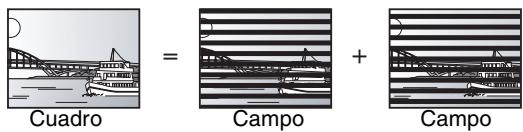
- Un cuadro mostrará dos campos, por lo que podrá haber algo de borrosidad, pero la calidad de la imagen será generalmente mejor.
- Una imagen fija de campo mostrará menos información de imagen, por lo que será menos precisa, pero no tendrá borrosidad.
Decodificador
Un decodificador restaura las señales de audio codificadas de los DVDs a su estado normal. A esto se le llama decodificación.
Dolby Digital
Éste es un método de codificar señales digitales desarrollado por Dolby Laboratories. Además de audio estéreo (2 canales), estas señales también pueden ser audio de múltiples canales. Con este método se pueden grabar grandes cantidades de información en un disco. Cuando graba en esta unidad, el ajuste predeterminado de audio es Dolby Digital (2 canales).
DPOF es el formato de impresión estándar para datos de imágenes fijas tomados por una cámara digital, etc. Se utiliza para imprimir de forma automática en tiendas de revelado fotográfico o en la impresora de su casa.
DTS (Digital Theater Systems)
Este sistema de sonido ambiental se utiliza en muchos cines. La separación entre los canales es buena, por lo que resulta posible obtener unos efectos de sonido excelentes.
Finalización
Un proceso que permite reproducir en otro equipo los CD-R, CD-RW, DVD-R, etc. que hayan sido grabados. En esta unidad puede finalizar DVD-R, DVD-RW (formato DVD-Vídeo) y +R. Tras la finalización, el disco se convierte en uno de reproducción solamente y usted no puede grabarlo ni editarlo. Sin embargo, los DVD-RW finalizados se pueden formatear para poder grabarlos.
Formateado
Formatear es el proceso de hacer que los medios grabables como, por ejemplo, DVD-RAM puedan ser grabados en un equipo de grabación. En esta unidad puede formatear la HDD, los DVD-RAM, DVD-RW (sólo como formato DVD-Vídeo) y la tarjeta de memoria SD. Al formatear se borra irrevocablemente todo el contenido.
Frecuencia de muestreo
El muestreo es el proceso de convertir las muestras de las alturas de las ondas de sonido (señal analógica) tomadas durante periodos establecidos en dígitos (codificación digital). La frecuencia de muestreo es el número de muestras tomadas por segundo, así que cuanto más altos sean los números más fiel será la reproducción del sonido original.
Gama dinámica
La gama dinámica es la diferencia entre el nivel más bajo del sonido que puede oírse por encima del ruido del equipo y el nivel más alto del sonido antes de que se produzca distorsión. La compresión de la gama dinámica significa la reducción de la diferencia entre los sonidos más altos y los más bajos. Esto significa que usted puede escuchar a niveles de volumen bajo y además oír claramente el diálogo.
Guía electrónica de programas (EPG)
Éste es un sistema que se utiliza para visualizar la lista de programas de televisión en televisores, ordenadores y teléfonos móviles. Los datos se transmiten utilizando Internet u ondas de televisión. Esta unidad es compatible con el método que utiliza ondas de televisión. Usted puede utilizar la lista de programas de televisión para realizar funciones como, por ejemplo, la grabación con temporizador.
HDD (Unidad de disco duro)
Éste es un dispositivo de almacenamiento de grandes cantidades de datos usado en ordenadores, etc. Un disco con una superficie tratada con un líquido magnético gira y se aproxima a él una cabeza magnética que lee y escribe una gran cantidad de datos a alta velocidad.
Esto se refiere a una representación en miniatura de una imagen empleada para mostrar múltiples imágenes en forma de lista.
Éste es un sistema utilizado para comprimir/decodificar imágenes fijas en color. Si selecciona JPEG como sistema de almacenamiento en cámaras digitales, etc., los datos se comprimirán a 1/10–1/100 de su tamaño original. La ventaja de JPEG consiste en que la calidad de la imagen se deteriora menos si se tiene en consideración el grado de compresión.
LPCM (Linear PCM)
Éstas son señales digitales sin comprimir similares a las de un CD. El sonido LPCM se encuentra disponible cuando se graba en el modo XP.
Mezcla descendente
Éste es el proceso de mezclar en dos canales el audio de múltiples canales encontrado en algunos discos. Esto es muy útil para cuando usted quiere escuchar el audio de 5,1 canales, grabado en los DVDs, a través de los altavoces de su televisor. Algunos discos prohíben la mezcla descendente, y esta unidad sólo puede dar salida al sonido por los dos canales delanteros.
MP3 (MPEG Audio Layer 3)
Un método de compresión de audio que comprime el audio a aproximadamente una décima parte de su tamaño sin que se produzca apenas pérdida en la calidad del sonido. Puede reproducir MP3 que usted haya grabado en un CD-R y CD-RW.
Pan&Scan/Letterbox (Panorámica/Buzón)
En general, los DVD-Vídeo se producen con la idea de que sean vistos en televisores de pantalla panorámica (formato 16:9), por lo que las imágenes no caben a menudo en los televisores convencionales (formato 4:3). Para hacer frente a este problema se dispone de dos estilos de imagen, “Pan & Scan” y “Letterbox”.
Pan & Scan: Los lados se cortan para que la imagen llene la pantalla.
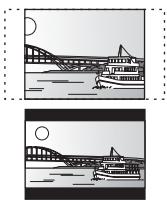
Letterbox: Aparecen bandas negras en la parte superior e inferior de la imagen para que la propia imagen aparezca en el formato de 16:9.
Película y vídeo
Los DVD-Vídeo se graban utilizando película o vídeo. Esta unidad puede determinar qué tipo ha sido utilizado, y luego utiliza el método más apropiado de la salida progresiva.
Para PAL
La película es de 25 cuadros por segundo.
El vídeo es de 50 campos por segundo (dos campos hacen un cuadro).
Para NTSC
La película es de 24 ó 30 cuadros por segundo, con la película siendo generalmente de 24 cuadros por segundo.
El vídeo es de 60 campos por segundo (dos campos hacen un cuadro).
Progresivo/Entrelazada
La norma de señal de vídeo PAL tiene 625 (o 576) líneas de exploración entrelazada (i), mientras que la exploración progresiva, llamada 625p (o 576p), utiliza el doble de líneas de exploración.
Para la norma NTSC, a éstas se les llama respectivamente 525i (o 480i) y 525p (o 480p).
Utilizando la salida progresiva usted puede disfrutar del vídeo de alta resolución grabado en un medio como, por ejemplo, DVD-Vídeo. Su televisor deberá ser compatible para disfrutar de vídeo progresivo.
Los televisores Panasonic con terminales de entrada 625 (576)/50i · 50p, 525 (480)/60i · 60p son compatibles con la salida progresiva.
Protección
Puede impedir el borrado por error estableciendo la protección contra escritura o la protección contra el borrado.
TIFF (Tag Image File Format)
Este es un sistema utilizado para comprimir/decodificar imágenes fijas en color. Un formato común para guardar imágenes de alta calidad en cámaras digitales y otros dispositivos.
Unidad
En el caso de esta unidad, esto se refiere al disco duro (HDD), disco (DVD) y tarjeta SD (SD). Estas leen y escriben los datos.
Q Link
Esta función solo se activa si la unidad está conectada con un cable Scart de 21 contactos todos conectados a un televisor que disponga de Q Link o una función similar.
Q Link ofrece las funciones siguientes:
- Descarga del televisor*
Cuando conecta la unidad a un televisor, los datos de la lista de emisoras se copian automáticamente del televisor a la unidad, y a las emisoras de televisión se les asignan posiciones de programa en la unidad en el mismo orden que en el televisor.
- Grabación directa del televisor
Pulsando simplemente [● DIRECT TV REC], usted puede grabar inmediatamente el mismo programa que está viendo en el televisor.
- Conexión automática de la alimentación del televisor/DVD*
Aunque el televisor y la unidad estén apagados (modo de espera), al pulsar [▶] (PLAY), [DIRECT NAVIGATOR, TOP MENU], [GUIDE], [ShowView] o [PROG/CHECK], el televisor y la unidad se encienden automáticamente.
Si el televisor está apagado y la unidad encendida, cuando pulse [FUNCTIONS] o [▶] (PLAY), o cuando inserte el disco [(excepto DVD-RAM, DVD-R, DVD-RW (formato DVD-Video) y +R], el televisor se encenderá automáticamente.
- Desconexión automática de la alimentación del DVD*
Cuando apaga el televisor también se apaga la unidad. Sin embargo esta función se activa en el modo de parada. Esta función no se activa durante las operaciones siguientes: Descargas de presintonías, Auto-Setup, Ajuste automático del reloj, Bloqueo de niños y Sintonización manual.
- Mensajes en la pantalla*
Cuando vea un programa de televisión, los mensajes siguientes aparecerán en la pantalla del televisor para informarle de la condición de su unidad:
| Mensaje | El mensaje aparece cuando: |
| Comienza la grabación temporizada | Acaba de empezar una grabación con temporizador. |
| Entrar en el modo Timer Standby | La unidad no está en el modo de espera del temporizador 10 minutos antes de la hora de inicio de grabación con temporizador programada (aparece un mensaje cada minuto durante estos 10 minutos). |
| DVD en modo Timer Recording | Se pulsó [● REC] en la unidad principal o [ShowView] mientras la unidad estaba en el modo de grabación con temporizador. |
Dependiendo del tipo de televisor utilizado, los mensajes de arriba puede que no aparezcan correctamente.
* Estas operaciones sólo están disponibles si la unidad está conectada a un televisor con función Q Link.
- Si tiene una IDTV con función de guía electrónica de programas para emisiones digitales, usted podrá realizar la grabación con temporizador utilizando la función de guía electrónica de programas. Consulte el manual de instrucciones de su televisor para obtener más información.
VPS (Video Programme System)/PDC (Programme Delivery Control)
VPS o PDC es un sistema muy conveniente que graba exactamente de principio a fin los programas de televisión que han sido preparados para ser grabados con el temporizador, aunque la hora de emisión real sea diferente de la programada debido a retrasos del comienzo o extensiones de los programas. Además, si se interrumpe un programa y, por ejemplo, se inserta alguna noticia especial, la grabación también hará una pausa automáticamente y se reanudará cuando continúe el programa.
Dependiendo de las señales enviadas desde las emisoras de televisión, el sistema VPS/PDC tal vez no funcione correctamente incluso cuando “VPS/PDC” haya sido puesto en “ON”.
Verifique con las emisoras de su zona para conocer detalles.
- En el caso de la grabación VPS/PDC, utilice la hora correcta (hora VPS/PDC) para grabar los programas de televisión. Ponga “VPS/PDC” en “OFF” cuando la hora de grabación no sea correcta (hora VPS/PDC).
La grabación VPS/PDC no se realizará cuando la hora no sea correcta (hora VPS/PDC), aunque la diferencia sólo sea de un minuto. Para encontrar la hora correcta (hora VPS/PDC), consulte Teletexto, un periódico, una revista u otra fuente.
- Si las horas de emisión reales para las grabaciones con temporizador coinciden (independientemente de si son controladas por VPS/PDC), la grabación que empieza primero siempre tiene prioridad, y la posterior sólo empezará después de terminada la primera.
- Cuando la señal de VPS/PDC desaparezca debido a que la emisión es débil, o cuando una emisora de televisión no transmita una señal VPS/PDC convencional, la grabación con temporizador se realizará en el modo normal (sin VPS/PDC) aunque haya sido programada para VPS/PDC.
En este caso, aunque se realice la grabación con temporizador, lo que haya sido programado no se cancelará en ningún momento particular, sino a las 4 a.m. dos días después.
- Las horas de inicio de los programas programados listados en periódicos o revistas pueden ser cambiadas más adelante. Ponga “VPS/PDC” en “OFF” cuando programe un programa cuya hora de inicio ha sido posteriormente cambiada. Debe tenerse cuidado a este respecto con la programación de SHOWVIEW porque “VPS/PDC” se pone automáticamente en “ON” en algunos países (→ abajo).
- Si un programa listado en un periódico o revista tiene dos números SHOWVIEW, utilice el número SHOWVIEW para VPS/PDC si quiere proseguir con la grabación VPS/PDC utilizando la programación SHOWVIEW.
- Los ajustes predeterminados para “VPS/PDC” son diferentes dependiendo del país pertinente. Consulte la tabla siguiente.
| Cuando se haga la programación SHOWVIEW | Cuando se cambie la hora de inicio de la programación SHOWVIEW | Cuando se programa manualmente | |
| Bélgica, Holanda, Suecia, Dinamarca, Finlandia, Noruega, Francia | ON | OFF | OFF |
| Alemania, Suiza, Austria | ON | ON | ON |
| Italia, España, Portugal, Grecia, otros países | OFF | OFF | OFF |
- Si las emisoras no emiten señales VPS/PDC, “— — —” aparecerá en el menú para la programación del temporizador bajo “VPS/PDC”.
- El principio de las grabaciones puede que no se grabe correctamente en algunos casos.
Sistema de grabación Formato de grabación de vídeo DVD (DVD-RAM),
Tiempo de grabación Máximo de 8 horas (con disco de 4,7 GB)
XP: 1 hora aproximadamente, SP: Aproximadamente 2 horas LP: Aproximadamente 4 horas, EP: Aproximadamente 6 horas/8 horas 142 horas máximo (modo EP 8 horas, con HDD incorporada de 80 GB)
Discos de reproducción
Capacidad de la HDD interna
80 GB
Especificación del LÁSER
Producto LÁSER clase I (Lector)
Longitud de onda:
| CD | Longitud de onda de 795 nm |
| DVD | Longitud de onda de 662 nm |
Potencia lasérica:
No se emite radiación peligrosa con la protección de seguridad
Audio
Sistema de grabación: Dolby Digital 2 canales, PCM Lineal (Modo XP, 2 canales) Entrada de audio: AV1/AV2 (21 contactos), AV3/AV4 (toma de contactos) Nivel de entrada: Estándar: 0,5 Vrms, escala completa: 2,0 Vrms a 1 kHz Impedancia de entrada: Más de 10 kΩ
| Salida de audio: | AV1/AV2 (21 contactos), salida de audio (toma de contactos) |
Nivel de salida: Estándar: 0,5 Vrms, escala completa: 2,0 Vrms a 1 kHz Impedancia de salida: Menos de 1 kΩ
Salida de audio digital: Terminal óptico (PCM, Dolby Digital, DTS, MPEG)
Vídeo
Sistema de vídeo:
Señal de color SECAM (entrada solamente)/PAL, 625 líneas, 50 campos
Señal de color NTSC, 525 líneas, 60 campos
Sistema de grabación: MPEG2 (VBR híbrido)
Entrada de vídeo (SECAM/PAL/NTSC):
AV1/AV2 (21 contactos), AV3/AV4 (toma de contactos) 1 Vp-p 75 Ω, terminación
Entrada de S-Vídeo (SECAM/PAL/NTSC):
AV2 (21 contactos), AV3/AV4 (terminal S) 1 Vp-p 75 Ω, terminación
RGB en (PAL):
AV2 (21 contactos) 0,7 Vp-p (PAL) 75 Ω, terminación
Salida de vídeo (PAL/NTSC):
AV1/AV2 (21 contactos), salida de vídeo (toma de contactos) 1 Vp-p 75 Ω, terminación
Salida de S-Vídeo (PAL/NTSC):
AV1 (21 contactos), salida de S-Vídeo (terminal S) 1 Vp-p 75 Ω, terminación
AV1 (21 contactos) 0,7 Vp-p (PAL) 75 Ω, terminación
Y: 1,0 Vp-p 75 Ω, terminación
PB: 0,7 Vp-p 75 Ω, terminación
PR: 0,7 Vp-p 75 Ω, terminación
Sistema de televisión
| Sistema de sintonizador | Cobertura de canales |
| PAL-BGHSECAM-BG(CCIR) | VHF: E2-E12, A-H2 (Italia)UHF: 21-69CATV: S01-S05 (S1-S3),S1-S20 (M1-U10), S21-S41 |
| SECAM-L, L'(Francia) | VHF: 2-10UHF: 21-69CATV: B-Q (100,5-299,5 MHz),S21-S41 (299,5 -467,25 MHz) |
Salida de convertidor de RF: No provista
Ranura de tarjeta SD
Imagen fija (JPEG, TIFF) Ranura de tarjeta de memoria SD: 1 pieza Medio compatible: Tarjeta de memoria SD*, MultiMediaCard Formato: FAT12, FAT16
Formato de archivo de imagen:
JPEG conforme a DCF (Design rule for Camera File system), (submuestreo; 4:2:2 ó 4:2:0)
TIFF (RGB sin comprimir), compatible con DPOF
Número de píxeles: 34×34 a 6144×4096
Tiempo de deshielo: Aproximadamente 7 s (2 megapíxeles)
Otros
| Código de región: | # 2 |
| Temperatura de funcionamiento: | 5–40 °C |
Gama de humedades de funcionamiento: 10%–80% RH (sin condensación)
Alimentación: 220–240 V CA, 50 Hz
Consumo: 31 W
Dimensiones (An×Prof×Al): Aproximadamente 430 mm×350,5 mm×63 mm
Peso: Aproximadamente 4,4 kg
Consumo en el modo de espera:
Aproximadamente 3 W (modo de ahorro de energía)
Nota
Las especificaciones están sujetas a cambios sin previo aviso.
Los pesos y las dimensiones son aproximados.
* Incluye tarjetas miniSD™. (Necesita introducirse un adaptador de tarjeta miniSD™.)
Ubicación
Coloque el aparato en una superficie plana lejos de la luz directa del sol, temperatura y humedad altas, y vibración excesiva. Estas condiciones pueden dañar el gabinete y otros componentes, y por lo tanto acortar la vida útil del aparato.
No ponga objetos pesados sobre el aparato.
Voltaje
No use fuentes de alimentación de alto voltaje. Esto puede sobrecargar el aparato y causar un incendio.
No use una fuente de alimentación de CC. Verifique cuidadosamente la fuente cuando coloque el aparato en una embarcación u otro lugar donde sea usada.
Protección del cable de alimentación de CA
Asegúrese de que el cable de alimentación de CA esté conectado correctamente y no dañado. Una mala conexión y daño en el cable pueden causar un incendio o un choque eléctrico. No jale, doble el cable ni coloque objetos pesados sobre él.
Coja el enchufe firmemente cuando desenchufe el cable. El jalar el cable de alimentación de CA puede causar choque eléctrico.
No maneje el enchufe con manos mojadas. Esto puede causar choque eléctrico.
Objetos extraños
No permita que objetos de metal caigan dentro del aparato. Esto puede causar choque eléctrico o problemas.
No permita que líquidos penetren en el aparato. Esto puede causar choque eléctrico o problemas. Si esto ocurre, desconecte inmediatamente el aparato de su alimentación y póngase en contacto con su distribuidor.
No rocíe insecticidas sobre o dentro del aparato. Contienen gases inflamables que pueden encenderse si son rociados dentro del aparato.
Servicio
No intente reparar este aparato usted mismo. Si el sonido se interrumpe, los indicadores no se iluminan, sale humo o sucede cualquier problema que no está tratado en estas instrucciones, póngase en contacto con su distribuidor o con un centro de servicio autorizado. Si este aparato es reparado, desarmado o reconstruido por personas no cualificadas, pueden producirse un choque eléctrico o daños.
Extienda la vida útil del aparato desconectándolo de la fuente de alimentación si no va a ser usado por largo tiempo.
Fabricado bajo licencia de Dolby Laboratories.
"Dolby" y el símbolo con una doble D son marcas comerciales de Dolby Laboratories.
“DTS” y “DTS 2.0+Digital Out” son marcas de Digital Theater Systems, Inc.
MPEG La tecnología de decodificación de audio Layer-3 autorizada por Fraunhofer IIS y Thomson multimedia.
Este producto incorpora tecnología de protección del copyright que a su vez está protegida por patentes y otros derechos de la propiedad intelectual de los EE.UU.
La utilización de esta tecnología de protección del copyright deberá contar con la autorización de Macrovision, y sólo con el fin de ser usada en casas particulares o por consumidores que hagan un uso limitado de la misma, a menos que Macrovision autorice lo contrario. La inversión de ingeniería o el desmontaje están prohibidos.
- El logotipo SD es una marca de fábrica.
- Hay partes de este producto que están protegidas por la ley de los derechos de autor y se suministran con licencia de ARIS/ SOLANA/4C.
GUIDE Plus+, SHOWVIEW son (1) marcas registradas o marcas pertenecientes a, (2) fabricadas bajo licencia concedida por y (3) objeto de varias patentes internacionales o de solicitudes de patente pertenecientes o concedidas a Gemstar-TV Guide International, Inc. y/o una de sus sociedades afiliadas.
GEMSTAR-TV GUIDE INTERNATIONAL, INC. Y/O SUS AFILIADOS NO ACEPTAN EN MODO ALGUNO RESPONSABILIDAD POR LA EXACTITUD DE LA INFORMACION ACERCA DE LA PROGRAMACION PROPORCIONADA POR EL SISTEMA GUIDE PLUS+. GEMSTAR-TV GUIDE INTERNATIONAL, INC. Y/O SUS AFILIADOS EN NINGUN CASO ACEPTAN RESPONSABILIDAD ALGUNA POR PERDIDA DE BENEFICIOS, PERDIDA DE VENTAS O DAÑO INDIRECTO, ESPECIAL O RESULTANTES RESPECTO A LA PROPORCION O USO DE CUALQUIER INFORMACION, INSTALACION O SERVICIO RELATVOS AL SISTEMA GUIDE PLUS+.
Ángulo 36
Ahorro de energía 57
Ajuste de país 18, 19
Ajustes de imagen.... 37, 55
Ajustes del reloj.... 60
Ajustes predeterminados ..... 57
Aspecto.... 20
Audio
Atributo 36
Idioma....36
Recepción.... 37
Reproducción 32
Bloqueo para los niños.... 54
Borrado parcial 39
Borrar
Capítulo 32, 39, 41
Carpeta.... 42
Imagen fija 42
Lista de reproducción ..... 32, 41
Todos los títulos ..... 51
Título.... 32, 39
Cambiar icono 39
Canal
Audio. 36
Auto-Setup 19,59
Descargas de presintonías..... 18, 59
Capítulo 32, 38
Conexión
Antena 15, 16
Amplificador, componente de sistema .. 17
Receptor digital, receptor de satélite, decodificador 17
Televisor.... 15, 16
Videograbadora 15, 16
Conversión PCM 56
Copia
Imagen fija 48
Título/Lista de reproducción ..... 43
Copia (lista de reproducción)..... 41
Copia de un toque 44
CPRM 68
Crear capítulo.... 32, 39
Crear listas de reproducción ..... 40
Código de mando a distancia..... 21
Mensajes de estado 37
Menús.... 36
Ext Link.... 29, 57
Finalizar 52,68
Formato 51,68
FR (Modo de grabación flexible) .... 23
Función de reanudación de la
reproducción.... 31
Grabación.... 22
Enlace externo 29
Grabación directa del televisor ..... 25
Grabación flexible.... 24
Modo....23
Relevo.... 27
Renovación automática 28
Temporizador 26–29
Grabación con relevo.... 27
Grabación con renovación automática... 28
Grabación con temporizador..... 26–29
Grabación directa del televisor ..... 25
Grabación flexible.... 24
Grabación para la copia rápida .... 24, 55
Grabación y reproducción simultáneas ... 25
GUIDE Plus+ 18,26
Idioma
Audio 55
En pantalla.... 57
Lista de códigos.... 61
Pista de sonido 36,55
Subtítulos.... 36, 55
Imagen fija
Copia 48
Editar 42
Reproducir.... 34
Inicio rápido 22
JPEG 35,68
Limpieza
Disco 5
Lente 5
Unidad principal.... 5
Lista de reproducción ..... 40
LPCM 56,68
Mensajes de estado 37
Menú
En pantalla.... 36
MP3 33
SETUP.... 54
Menú SETUP 54
Modo
Grabación 23
Modo de imagen fija 55
Modo trasf. 37
MP3 33
Nivel de calificación.... 55
Nombre
Carpeta 42
Disco 50
Introducción de texto 53
Lista de reproducción ..... 41
Título 26, 28, 39
Pista de sonido.... 36
Preparación de discos para ser reproducidos en otro equipo – Cerrar . 52
Progresivo.... 6, 20, 37, 57, 68
Propiedades
Imagen fija.... 34
Lista de reproducción ..... 41
Título 39
Protección
Carpeta 42
Cartucho 50
Disco 50
Imagen fija 42
Tarjeta 50
Título 39
Q Link 14,69
Quick View 31
Realce de diálogos 37
Reducción de ruido (NR)
Reducción de ruido AV IN 37
Reducción de ruido de reproducción 37
Reducción de ruido de reproducción 37
Repetición de reproducción
(Repeat Play) 36
Reproducción de persecución ..... 25
Reset total 57
RGB
Entrada.... 57
Salida 15,57
Salto manual 32
SHOWVIEW 26
Sintonización
Auto-Setup 19,59
Descarga de preajustes ..... 18, 59
Manual 58
Sistema TV (PAL/NTSC) 61
Subtítulos.... 36
Tarjeta SD.... 6, 11
Teletexto.... 22
TIFF....35,68
Tipo de televisor 20
V.S.S. 37
Ventana FUNCTIONS.... 37
VPS/PDC.... 27,69
¡ADVERTENCIA!
ESTE APARATO UTILIZA UN LÁSER.
EL USO DE CONTROLES O AJUSTES O
LA EJECUCIÓN DE PROCEDIMIENTOS DISTINTOS DE LOS
ESPECIFICADOS AQUÍ PUEDEN PROVOCAR UNA
EXPOSICIÓN A RADIACIONES PELIGROSAS.
NO ABRA LAS TAPAS NI INTENTE
REPARARLO USTED MISMO. CONFIAR TODO TRABAJO
DE MANTENIMIENTO A PERSONAL CUALIFICADO.
ADVERTENCIA:
PARA REDUCIR EL RIESGO DE INCENDIO,
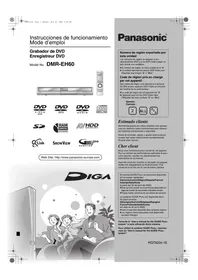
- INSTRUCCIONES DE FUNCIONAMIENTO
- NÚMERO DE REGIÓN SOPORTADO POR ESTA UNIDAD
- AVISO
- ¡ADVERTENCIA
- PREPARATIVOS
- GRABACIÓN
- REPRODUCCIÓN
- CARACTERÍSTICAS ÚTILES
- GRABACIÓN INSTANTÁNEA
- GRABACIÓN HDD
- EDICIÓN
- COPIA
- FUNCIONES CONVENIENTES
- REFERENCIA
- RANURA DE TARJETA SD
- REPRODUCCIÓN INSTANTÁNEA
- REPRODUCCIÓN DE PERSECUCIÓN
- GRABACIÓN Y REPRODUCCIÓN SIMULTÁNEAS
- TIME SLIP
- EL SISTEMA GUIDE PLUS
- LA HDD ES UN DISPOSITIVO QUE NO HA SIDO CONSTRUIDO PARA AGUANTAR LA VIBRACIÓN O LOS GOLPES NI EL POLVO
- LA HDD ES UN DISPOSITIVO DE ALMACENAMIENTO TEMPORAL
- GUARDE (COPIA DE SEGURIDAD) INMEDIATAMENTE TODO EL CONTENIDO TAN PRONTO COMO NOTE QUE PUEDE HABER UN PROBLEMA CON LA HDD
- PRECAUCIONES PARA LA INSTALACIÓN
- CONDICIONES BAJO LAS QUE SE PUEDE PRODUCIR CONDENSACIÓN
- EL HUMO DE LOS CIGARRILLOS, ETC. CAUSA FALLOS EN EL FUNCIONAMIENTO O AVERÍAS
- DURANTE EL FUNCIONAMIENTO
- CUANDO TRASLADE LA UNIDAD
- TIEMPO DE GRABACIÓN RESTANTE DE LA HDD
- CUANDO “HDD SLP (SLEEP)” APAREZCA EN EL VISUALIZADOR DE LA UNIDAD
- INDEMNIZACIÓN CON RESPECTO AL CONTENIDO GRABADO
- CÓMO SUJETAR UN DISCO O UNA TARJETA
- ACERCA DE LOS DISCOS SIN CARTUCHO
- SI HAY SUCIEDAD O CONDENSACIÓN EN EL DISCO
- PRECAUCIONES DE MANEJO
- EJEMPLOS DE CAUSAS DE TALES PÉRDIDAS SON
- CUIDADOS DE LA UNIDAD
- ABERTURA DE LA TAPA INSERCIÓN DE LA TARJETA
- EXTRACCIÓN DE LA TARJETA
- CIERRE DE LA TAPA
- NOTA PARA LOS PROPIETARIOS DE TELEVISORES DEL SISTEMA PAL COMPATIBLES CON SALIDA PROGRESIVA
- SI TIENE UN TELEVISOR CON PANTALLA LCD/PLASMA O UN PROYECTOR LCD
- SI TIENE UN TELEVISOR CONVENCIONAL (CRT: TUBO DE RAYOS CATÓDICOS)
- RESTRICCIONES CON DVD-R, ETC
- CUANDO SE GRABA UN PROGRAMA BILINGÜE EN UN DVD-R, ETC
- CUANDO QUIERA COPIAR TÍTULOS EN MODO DE ALTA VELOCIDAD DE LA HDD A UN DVD-R, ETC
- REPRODUCCIÓN DEL DISCO EN OTROS REPRODUCTORES DVD
- INFORMACIÓN SOBRE EL MANDO A DISTANCIA
- PILAS
- UTILIZACIÓN
- NOTA
- FORMATO DE GRABACIÓN DE VÍDEO DVD
- FORMATO DVD-VÍDEO
- ACERCA DE DVD-AUDIO
- DISCOS QUE NO PUEDEN REPRODUCIRSE
- TIPOS DE DISCOS O TÍTULOS GRABADOS EN HDD PARA EL TIPO DE TELEVISOR CONECTADO
- ACCESORIOS OPCIONALES
- DVD-RAM
- DVD-R
- TARJETAS DE MEMORIA SD APROPIADAS
- ESTRUCTURA DE LAS CARPETAS VISUALIZADAS POR ESTA UNIDAD
- MANDO A DISTANCIA
- OPERACIÓN DE LA SMART WHEEL
- UNIDAD PRINCIPAL
- EL VISUALIZADOR DE LA UNIDAD
- PASO 1 CONEXIÓN
- FUNCIONES Q LINK
- CUANDO LA UNIDAD NO VAYA A UTILIZARSE DURANTE MUCHO TIEMPO
- CONECTE DIRECTAMENTE LA UNIDAD AL TELEVISOR
- CONEXIÓN DE UN TELEVISOR CON TERMINAL SCART DE 21 CONTACTOS Y UNA VIDEOGRABADORA
- RGB
- CONEXIÓN DE UN TELEVISOR CON TERMINALES AUDIO/VIDEO Y UNA VIDEOGRABADORA
- CONEXIÓN DE UN TELEVISOR CON TERMINALES S VIDEO O COMPONENT VIDEO
- TERMINAL S VIDEO OUT
- TERMINAL COMPONENT VIDEO OUT
- SALIDA DE VÍDEO COMPONENTE
- CONEXIÓN A UN RECEPTOR DIGITAL/SATÉLITE O DECODIFICADOR
- PARA VER IMÁGENES PROCEDENTES DEL DECODIFICADOR EN EL TELEVISOR MIENTRAS LA UNIDAD ESTÁ PARADA O DURANTE LA GRABACIÓN
- CONEXIÓN DE UN AMPLIFICADOR O COMPONENTE DE SISTEMA
- PARA DISFRUTAR DEL SONIDO AMBIENTAL MULTICANAL DE DVD-VÍDEO
- CONEXIÓN A UN AMPLIFICADOR ESTÉREO
- PASO 2 AJUSTES DE RECEPCIÓN DE CANALES
- ACERCA DEL SISTEMA GUIDE PLUS
- ALEMANIA/AUSTRIA/BÉLGICA/ESPAÑA/FRANCIA/HOLANDA/ITALIA/SUIZA
- DESCARGAS DE PRESINTONÍAS (CONFIGURACIÓN CON FUNCIONES Q LINK )
- AUTO-SETUP (PREPARACIÓN SIN FUNCIONES Q LINK)
- ENCIENDA EL TELEVISOR Y SELECCIONE LA ENTRADA AV APROPIADA A LAS CONEXIONES DE ESTA UNIDAD
- PULSE [⏻ DVD] PARA ENCENDER LA UNIDAD
- PULSE [▲, ▼, ◀, ►] PARA SELECCIONAR EL PAÍS
- PULSE [ENTER]
- PREPARACIÓN SEGÚN SU TELEVISOR Y MANDO A DISTANCIA
- SELECCIÓN DEL TIPO Y ASPECTO DEL TELEVISOR
- PARA DISFRUTAR DE VÍDEO PROGRESIVO
- FUNCIONAMIENTO DE TELEVISORES
- PRUEBE ENCENDIENDO EL TELEVISOR Y CAMBIANDO CANALES
- CUANDO OTROS PRODUCTOS PANASONIC RESPONDAN A ESTE MANDO A DISTANCIA
- HDD
- RAM -R -RW(V)
- R
- SD
- PREPARACIÓN
- PULSE [HDD] O [DVD] PARA SELECCIONAR LA UNIDAD DE GRABACIÓN
- SI SELECCIONÓ LA UNIDAD DVD
- PULSE [▲ OPEN/CLOSE] EN LA UNIDAD PRINCIPAL PARA ABRIR LA BANDEJA E INSERTAR UN DISCO
- PULSE [^ ∨ CH] PARA SELECCIONAR EL CANAL
- PULSE [REC MODE] PARA SELECCIONAR EL MODO DE GRABACIÓN (XP, SP, LP O EP)
- PULSE [● REC] PARA EMPEZAR A GRABAR
- PARA HACER UNA PAUSA EN LA GRABACIÓN, PULSE [III]
- PARA DETENER LA GRABACIÓN
- PULSE [■]
- SI UNA EMISORA EMITE INFORMACIÓN DE TELETEXTO
- INICIO RÁPIDO (→ 57)
- INICIO RÁPIDO PARA GRABACIÓN Y VISUALIZACIÓN EPG EN 1 SEGUNDO
- MODOS DE GRABACIÓN Y TIEMPOS DE GRABACIÓN APROXIMADOS
- FR (MODO DE GRABACIÓN FLEXIBLE)
- ANTES DE GRABAR
- EL AUDIO PRINCIPAL O SECUNDARIO SE PUEDE GRABAR PARA LAS EMISIONES BILINGÜES
- DESPUÉS DE GRABAR
- PARA ESPECIFICAR UN TIEMPO Y DETENER LA GRABACIÓN—GRABACIÓN DE UN TOQUE
- HDD RAM -R -RW(V) +R
- DURANTE LA GRABACIÓN
- PARA CANCELAR
- PARA DETENER LA GRABACIÓN AL RATO DE EMPEZAR
- CUANDO SE UTILIZA DVD-RW
- PARA FORMATEAR UN DISCO
- GRABACIÓN PARA LA COPIA RÁPIDA
- GRABACIÓN FLEXIBLE
- LA UTILIZACIÓN DE “FLEXIBLE REC” ES CONVENIENTE EN ESTE TIPO DE SITUACIONES
- RAM -R -RW(V) +R
- PULSE [◀, ▶] PARA SELECCIONAR “H” Y “MIN.” Y PULSE [▲, ▼] PARA AJUSTAR EL TIEMPO DE GRABACIÓN
- REPRODUCCIÓN MIENTRAS USTED ESTÁ GRABANDO
- PULSE [▶] (PLAY) DURANTE LA GRABACIÓN
- PARA DETENER LA REPRODUCCIÓN
- PARA DETENER LA GRABACIÓN CON TEMPORIZADOR
- PULSE [DIRECT NAVIGATOR] DURANTE LA GRABACIÓN
- PARA SALIR DE LA PANTALLA DIRECT NAVIGATOR
- REVISIÓN DE LAS IMÁGENES GRABADAS MIENTRAS SE GRABA—TIME SLIP
- PULSE [TIME SLIP] DURANTE LA GRABACIÓN
- PULSE [▲, ▼] PARA SELECCIONAR EL TIEMPO Y PULSE [ENTER]
- GRABACIÓN DIRECTA DEL TELEVISOR
- CUANDO CONECTE A UN TELEVISOR QUE TENGA LA FUNCIÓN Q LINK UTILIZANDO UN CABLE SCART DE 21 CONTACTOS TODOS CABLEADOS
- GRABACIÓN DE UN DECODIFICADOR O RECEPTOR DIGITAL/SATÉLITE
- HDD RAM
- R -RW(V) +R
- DURANTE LA PARADA
- PULSE [REC MODE] PARA SELECCIONAR EL MODO DE GRABACIÓN
- SELECCIONE EL CANAL EN EL OTRO EQUIPO
- PULSE [● REC]
- PARA SALTAR PARTES QUE NO DESEE
- UTILIZACIÓN DEL SISTEMA GUIDE PLUS+ PARA HACER GRABACIONES CON TEMPORIZADOR
- ANTES DE UTILIZAR EL SISTEMA GUIDE PLUS
- PULSE [GUIDE]
- UTILIZACIÓN DEL NÚMERO SHOWVIEW PARA HACER GRABACIONES CON TEMPORIZADOR
- PULSE [SHOWVIEW]
- PULSE LOS BOTONES NUMERADOS PARA INTRODUCIR EL NÚMERO SHOWVIEW
- PULSE [💡 TIMER]
- PARA CANCELAR EL MODO DE ESPERA DE GRABACIÓN
- PARA CANCELAR LA GRABACIÓN CUANDO ÉSTA YA HA EMPEZADO
- FUNCIÓN VPS/PDC (→ 69)
- PARA ACTIVAR LA FUNCIÓN VPS/PDC
- GRABACIÓN CON RELEVO
- PROGRAMACIÓN MANUAL DE GRABACIONES CON TEMPORIZADOR
- PULSE [▲, ▼] PARA SELECCIONAR “NUEVO PROGRAMA” Y PULSE [ENTER]
- PULSE [▶] PARA MOVERSE POR LOS ELEMENTOS Y CAMBIARLOS CON [▲, ▼]
- FECHA
- PARA CANCELAR EL MODO DE ESPERA DE GRABACIÓN PULSE [💡 TIMER]
- GRABACIÓN CON RENOVACIÓN AUTOMÁTICA
- COMPROBACIÓN, CAMBIO O BORRADO DE UN PROGRAMA
- PULSE [PROG/CHECK]
- ICONOS
- MENSAJE VISUALIZADO EN LA LÍNEA “DISC SPACE
- PARA CAMBIAR UN PROGRAMA
- PARA BORRAR UN PROGRAMA
- PARA SALIR DE LA LISTA DE GRABACIÓN CON TEMPORIZADOR
- PARA PONER LA UNIDAD EN EL MODO DE ESPERA DE GRABACIÓN CON TEMPORIZADOR
- GRABACIONES CON TEMPORIZADOR UTILIZANDO UN TELEVISOR
- PROGRAME EL TEMPORIZADOR EN EL TELEVISOR
- APAGUE ESTA UNIDAD
- GRABACIONES CON TEMPORIZADOR ENLAZADAS CON EQUIPO EXTERNO (RECEPTOR DIGITAL/SATÉLITE) - EXT LINK
- PROGRAME EL TEMPORIZADOR EN EL EQUIPO EXTERNO
- PULSE [EXT LINK]
- PARA CANCELAR EL CONTROL EXTERNO
- PULSE [HDD] O [DVD] PARA SELECCIONAR LA UNIDAD DE REPRODUCCIÓN
- PULSE [▶] (REPRODUCIR)
- SELECCIÓN PARA REPRODUCIR PROGRAMAS (TÍTULOS) GRABADOS—DIRECT NAVIGATOR
- PULSE [DIRECT NAVIGATOR]
- CAMBIO DE LA APARIENCIA DE DIRECT NAVIGATOR
- PULSE EL BOTÓN "ROJO" PARA SELECCIONAR "VIDEO
- HDD PARA CLASIFICAR VISTA TÍTULO Y BUSCAR FÁCILMENTE
- PULSE [▲, ▼, ◀, ▶] PARA SELECCIONAR EL TÍTULO Y PULSE [ENTER]
- PARA MOSTRAR OTRAS PÁGINAS
- PARA SALIR DE LA PANTALLA
- CUANDO APARECE UNA PANTALLA DE MENÚ EN EL TELEVISOR
- DVD-V DVD-A
- OPERACIONES DURANTE LA REPRODUCCIÓN
- PULSE [TIME SLIP]
- OPERACIONES DE EDICIÓN SENCILLAS DURANTE LA REPRODUCCIÓN
- CAMBIO DEL AUDIO DURANTE LA REPRODUCCIÓN
- PULSE [AUDIO]
- ACERCA DE MP
- ESTRUCTURA DE CARPETAS MP
- PULSE [TOP MENU]
- PULSE [▲, ▼] PARA SELECCIONAR LA PISTA Y PULSE [ENTER]
- UTILIZACIÓN DE LA PANTALLA DE ÁRBOL PARA ENCONTRAR UN GRUPO
- MIENTRAS SE VISUALIZA LA LISTA DE ARCHIVOS
- PULSE [▶] MIENTRAS RESALTA UNA PISTA PARA VISUALIZAR LA PANTALLA DE ÁRBOL
- PULSE [▲, ▼, ◀, ▶] PARA SELECCIONAR UN GRUPO Y PULSE [ENTER]
- PULSE [HDD], [DVD] O [SD] PARA SELECCIONAR LA UNIDAD
- PULSE EL BOTÓN “VERDE” PARA SELECCIONAR “PICTURE
- PULSE [▲, ▼, ◀, ▶] PARA SELECCIONAR LA IMAGEN FIJA Y PULSE [ENTER]
- PARA MOSTRAR LAS PROPIEDADES DE LAS IMÁGENES PULSE DOS VECES [STATUS]
- PARA SELECCIONAR JPEG
- PULSE [FUNCTIONS]
- PULSE [▲, ▼] PARA SELECCIONAR "MENU" Y PULSE [ENTER]
- PULSE [▲, ▼] PARA SELECCIONAR “JPEG” Y PULSE [ENTER]
- FUNCIONES ÚTILES DURANTE LA REPRODUCCIÓN DE IMAGEN FIJA
- PARA SELECCIONAR IMÁGENES FIJAS EN OTRA CARPETA
- PARA CAMBIAR OTRA CARPETA MÁS ALTA
- ACERCA DE LAS IMÁGENES FIJAS (JPEG, TIFF)
- HDD RAM SD
- CD
- ESTRUCTURAS DE IMÁGENES FIJAS
- UTILIZACIÓN DE MENÚS EN PANTALLA
- PROCEDIMIENTOS COMUNES
- PULSE [DISPLAY]
- MENÚ DISCO—SELECCIÓN DEL CONTENIDO DEL DISCO
- PISTA DE SONIDO
- SUBTÍTULO
- ÁNGULO* DVD-V DVD-A
- CANAL DE AUDIO HDD RAM -RW(VR) VCD
- STILL-P (IMAGEN FIJA) DVD-A
- PBC (CONTROL DE REPRODUCCIÓN → 68) VCD
- ATRIBUTO DE AUDIO
- IDIOMA
- MENÚ REPRODUCCIÓN: CAMBIA EL ORDEN DE LA REPRODUCCIÓN
- REPETICIÓN DE REPRODUCCIÓN
- MENÚ VÍDEO—CAMBIA LA CALIDAD DE LA IMAGEN
- RED. RUIDO REP.ÓN
- PROGRESIVO* (→ 68)
- MODO TRASF.※ [CUANDO “PROGRESIVO” (→ ARRIBA) SE PONGA EN “SÍ”.]
- RED. RUIDO AV IN (SÓLO CUANDO SE SELECCIONA AV1, AV2, AV3 O AV4)
- MENÚ AUDIO—CAMBIA EL EFECTO DEL SONIDO
- V.S.S
- HDD RAM -R -RW(V) +R DVD-V DVD-A -RW(VR)
- REALCE DIÁLOGOS
- RAM -RW(V) +R DVD-V DVD-A -RW(VR)
- MENÚ OTRO—CAMBIA LA POSICIÓN DE VISUALIZACIÓN
- VENTANA FUNCTIONS
- PULSE [▲, ▼] PARA SELECCIONAR UN ELEMENTO Y PULSE [ENTER]
- PARA SALIR DE LA VENTANA FUNCTIONS
- MENSAJES DE ESTADO
- PULSE [STATUS]
- TIPO DE AUDIO DE TELEVISIÓN
- TÍTULO/CAPÍTULO
- EDICIÓN DE TÍTULOS/CAPÍTULOS Y REPRODUCCIÓN DE CAPÍTULOS
- EDICIÓN MÚLTIPLE
- PARA SU REFERENCIA
- CREACIÓN DE LISTAS DE REPRODUCCIÓN
- EDICIÓN Y REPRODUCCIÓN DE LISTAS DE REPRODUCCIÓN/CAPÍTULOS
- OPERACIONES CON LISTAS DE REPRODUCCIÓN
- OPERACIONES CON CAPÍTULOS
- PULSE [▲, ▼, ◀, ►] PARA SELECCIONAR LA IMAGEN FIJA
- PULSE [SUB MENU], LUEGO [▲, ▼] PARA SELECCIONAR LA OPERACIÓN Y PULSE [ENTER]
- PARA EDITAR CARPETAS DE IMÁGENES FIJAS
- SENTIDO DE LA COPIA
- MODO DE COPIA
- TIPOS Y CARACTERÍSTICAS DE LOS MODOS DE VELOCIDAD DE COPIA
- TIEMPOS DE COPIA APROXIMADOS (VELOCIDAD MÁXIMA)
- ACERCA DE LA COPIA A ALTA VELOCIDAD EN DVD-R, ETC
- ACERCA DE LA COPIA DE EMISIONES DIGITALES QUE PERMITEN "GRABACIÓN DE UNA SOLA VEZ
- COPIA DE UN TOQUE
- HDD → RAM -R -RW(V) +R
- REPRODUZCA EL TÍTULO O LISTA DE REPRODUCCIÓN QUE QUIERA COPIAR
- PULSE [DUBBING]
- SELECCIÓN DE LA VELOCIDAD DE LA UNIDAD DVD
- PULSE [◀, ▶] PARA SELECCIONAR “SÍ” Y PULSE [ENTER]
- LA VELOCIDAD DE COPIA Y LA CALIDAD DE LA IMAGEN SE AJUSTAN COMO SE INDICA A CONTINUACIÓN
- COPIA UTILIZANDO LA LISTA DE COPIA
- PULSE [▲, ▼] PARA SELECCIONAR "DUBBING" Y PULSE [ENTER]
- ESTABLEZCA EL SENTIDO DE LA COPIA
- ESTABLEZCA EL MODO DE GRABACIÓN
- REGISTRO DE TÍTULOS Y LISTAS DE REPRODUCCIÓN PARA COPIAR
- PULSE [◀, ▶] PARA SELECCIONAR “SÍ” Y PULSE [ENTER] PARA EMPEZAR A COPIAR
- PARA DETENER LA COPIA
- PARA VOLVER A LA PANTALLA ANTERIOR
- GRABACIÓN Y REPRODUCCIÓN DURANTE LA COPIA
- ICONOS Y FUNCIONES DE LISTAS DE COPIAS
- TAMAÑO
- CONSULTE LA REFERENCIA DE LOS CONTROLES EN LA PÁGINA
- PARA EDITAR LA LISTA DE COPIA
- BORRAR TODO
- AÑADIR
- BORRAR
- MOVER
- PARA CANCELAR TODAS LAS LISTAS Y AJUSTES DE COPIA REGISTRADOS
- COPIA A UN DVD-R, DVD-RW (FORMATO DVD-VÍDEO) Y +R FINALIZADO
- DVD-V → HDD
- ESTABLEZCA "TIEMP. COPIA
- AJUSTE DE LA UNIDAD PARA COPIAR A LA HORA ESTABLECIDA
- PULSE [▲, ▼] PARA SELECCIONAR “INICIAR COPIA” Y PULSE [ENTER]
- CUANDO SE VISUALIZA EL MENÚ INICIAL
- PULSE [▲, ▼, ◀, ▶] PARA SELECCIONAR EL TÍTULO QUE QUIERE EMPEZAR A COPIAR Y PULSE [ENTER]
- EJ., CONEXIÓN A LOS TERMINALES DE ENTRADA AV3 DE LA PARTE DELANTERA
- SI LA SALIDA DE AUDIO DEL OTRO EQUIPO ES MONOFÓNICA
- REGISTRE LAS IMÁGENES FIJAS PARA COPIAR
- PARA CANCELAR TODAS LAS LISTAS Y LOS AJUSTES DE COPIA REGISTRADOS
- PARA SELECCIONAR OTRA CARPETA
- PARA CAMBIAR A OTRA CARPETA MÁS ALTA
- COPIA DE TODAS LAS IMÁGENES FIJAS EN UNA TARJETA—COPIAR TODAS IMÁG
- HDD RAM -R -RW(V) +R -RW(VR) SD
- PUESTA DE LA PROTECCIÓN
- RAM
- PROTECCIÓN DE CARTUCHO
- PUESTA DE UN NOMBRE A UN DISCO
- BORRADO DE TODOS LOS TÍTULOS Y LISTAS DE REPRODUCCIÓN—BORRAR TODOS LOS TÍTULOS
- BORRADO DE TODO EL CONTENIDO DE UN DISCO O TARJETA—FORMATO
- PARA DETENER EL FORMATEADO RAM
- PREPARACIÓN DE LOS DISCOS PARA SER REPRODUCIDOS EN OTRO EQUIPO
- TOP MENU
- SELECCIÓN AUTO-PLAY
- CERRAR
- DESPUÉS DE FINALIZAR
- HDD RAM -R -RW(V) +R SD
- MUESTRE LA PANTALLA ENTRAR NOMBRE
- PULSE [▲, ▼, ◀, ▶] PARA SELECCIONAR UN CARÁCTER Y PULSE [ENTER]
- PULSE [■] (DEFINIR)
- PARA FINALIZAR AL RATO DE EMPEZAR
- PARA GUARDAR FRASES
- PARA RECUPERAR UNA FRASE GUARDADA
- PARA BORRAR FRASES GUARDADAS
- MANTENGA PULSADOS [ENTER] Y [RETURN] SIMULTÁNEAMENTE HASTA
- CAMBIO DE AJUSTES DE LA UNIDAD
- SINTONIZACIÓN
- MANUAL
- REINICIAR AUTO-SETUP, DESCARGA DESDE TV
- REINICIAR AUTO-SETUP
- DESCARGA DESDE TV
- AJUSTES DEL RELOJ
- AJUSTE AUTOMÁTICO DEL RELOJ
- PULSE [▲, ▼] PARA SELECCIONAR “ON” DE “AUTOMÁTICO” Y PULSE [ENTER]
- AJUSTE MANUAL DEL RELOJ
- PULSE [▲, ▼] PARA SELECCIONAR “OFF” DE “AUTOMÁTICO” Y PULSE [ENTER]
- PULSE [◀, ▶] PARA SELECCIONAR EL ELEMENTO QUE USTED QUIERA CAMBIAR
- PULSE [▲, ▼] PARA CAMBIAR EL AJUSTE. TAMBIÉN PUEDE UTILIZAR LOS BOTONES NUMERADOS PARA HACER EL AJUSTE
- PULSE [ENTER] CUANDO HAYA TERMINADO LOS AJUSTES
- SISTEMA TV
- PARA CAMBIAR EL AJUSTE DE UNA VEZ (PAL←→NTSC)
- EN EL VISUALIZADOR DE LA UNIDAD
- BITSTREAM
- CARPETA
- CONTROL DE REPRODUCCIÓN (PBC)
- CUADROS Y CAMPOS
- DECODIFICADOR
- DOLBY DIGITAL
- DTS (DIGITAL THEATER SYSTEMS)
- FINALIZACIÓN
- FORMATEADO
- FRECUENCIA DE MUESTREO
- GAMA DINÁMICA
- GUÍA ELECTRÓNICA DE PROGRAMAS (EPG)
- HDD (UNIDAD DE DISCO DURO)
- LPCM (LINEAR PCM)
- MEZCLA DESCENDENTE
- MP3 (MPEG AUDIO LAYER 3)
- PAN&SCAN/LETTERBOX (PANORÁMICA/BUZÓN)
- PELÍCULA Y VÍDEO
- PROGRESIVO/ENTRELAZADA
- PROTECCIÓN
- TIFF (TAG IMAGE FILE FORMAT)
- UNIDAD
- Q LINK
- VPS (VIDEO PROGRAMME SYSTEM)/PDC (PROGRAMME DELIVERY CONTROL)
- CAPACIDAD DE LA HDD INTERNA
- VÍDEO
- UBICACIÓN
- VOLTAJE
- PROTECCIÓN DEL CABLE DE ALIMENTACIÓN DE CA
- OBJETOS EXTRAÑOS
- SERVICIO
- ADVERTENCIA
Marca : PANASONIC
Modelo : DMR-EH50EG
Categoría : Grabadora de DVD