CANON EOS Rebel T100 - Cámara

EOS Rebel T100 - Cámara CANON - Manual de uso y guía de instrucciones gratis

Encuentra gratis el manual del aparato EOS Rebel T100 CANON en formato PDF.

📄 132 páginas Español ES Descargar 💬 Pregunta IA
Notice CANON EOS Rebel T100 - page 87
Ver el manual : Français FR English EN Español ES
Elija su idioma y proporcione su correo: le enviaremos una version traducida especificamente para usted.

Preguntas de los usuarios sobre EOS Rebel T100 CANON

0 pregunta sobre este aparato. Responde a las que conoces o haz la tuya.

Hacer una nueva pregunta sobre este aparato

El correo electrónico permanece privado: solo se utiliza para notificarle si alguien responde a su pregunta.

Aún no hay preguntas. Sé el primero en hacer una.

Descarga las instrucciones para tu Cámara en formato PDF gratis! Encuentra tus instrucciones EOS Rebel T100 - CANON y toma tu dispositivo electrónico nuevamente en la mano. En esta página están publicados todos los documentos necesarios para el uso de su dispositivo. EOS Rebel T100 de la marca CANON.

MANUAL DE USUARIO EOS Rebel T100 CANON

EOS REBEL T100 EOS 3000D

CANON EOS Rebel T100 - EOS REBEL T100 EOS 3000D - 1

Quick Reference Guide

Guía de referencia rápida

EOS REBEL T100 EOS 3000D

Quick Reference Guide

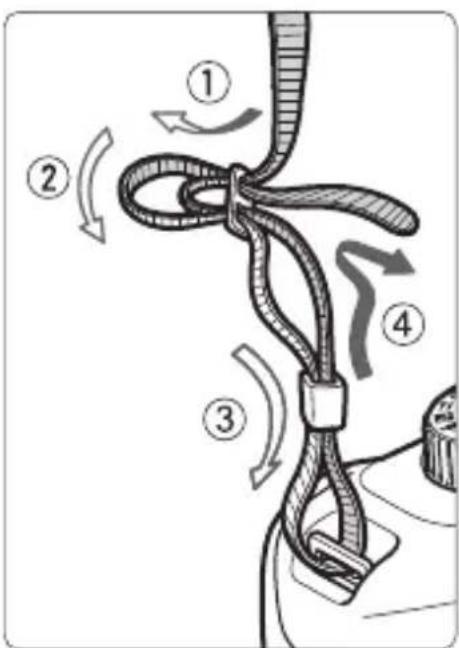
Attaching the Strap
CANON EOS Rebel T100 - Quick Reference Guide - 1

text_image Borne de sortie HDMI mini Borne numérique Touche d'affichage (p. 29) Touche de menu Touche de sélection de la balance des blancs Touche de sélection de l'acquisition/du retardateur Touche de sélection de la balance des blancs Touche de sélection de l'acquisition/du retardateur Touche de sélection d'opération autofocus Touche de sélection de la balance des blancs Touche de sélection de l'acquisition/du retardateur Touche de sélection d'opération autofocus Touche de réglage de la balance des blancs Touche de sélection de l'acquisition/du retardateur Touche de sélection d'opération autofocus Touche de sélection de la balance des blancs Touche de sélection de l'acquisition/du retardateur Touche de sélection d'opération autofocus Touche de sélection de la balance des blancs Touche de sélection de l'acquisition/du retardateur Touche de sélection d'opération autofocus Informations dans le viseur ![](images/41909ba910c2dd47661966763fed527a6947b05a2d0c79fcf8d5d87585f57cec.jpg)
text_image Verre de visée Indicateur d'activation du collimateur AF <•> Collimateur AF Sensibilité ISO Correction de la balance des blancs <•> Indicateur de mise au point Rafale maximum Prise de vue monochrome Sensibilité ISO Priorité hautes lumières <•> Mémorisation d'exposition/ Bracketing d'exposition auto en cours <•> Utilisation du flash recommendée (clignotement) Flash recyclé (éclairé) Avertissement de hors- plage de mémorisation d'exposition au flash (clignotement) <•> Synchronisation à grande vitesse (flash FP) <•> Mémorisation d'exposition au flash/Bracketing d'exposition au flash en cours <•> Correction d'exposition au flash Vitesse d'obturation Mémorisation d'exposition au flash (FEL) Occupé (buSY) Recharge du flash intégré (buSY) Ouverture Indicateur de niveau d'exposition Valeur de correction d'exposition Plage de bracketing d'exposition auto Avertissement de carte saturée (FuLL) Avertissement d'erreur de carte (Card) Avertissement d'absence de carte (Card)
L'affichage n'indiquera que les réglages actuellement appliqués.

Molette de mode

La molette de mode comprend les modes de la zone élémentaire, les modes de la zone de création et le mode d'enregistrement vidéo.

Zone de création

Ces modes vous donnent davantage de contrôle pour photographier un grand nombre de sujets comme vous le souhaitez. P: Programme d'exposition automatique Tv: Priorité à l'obturation Av : Priorité à l'ouverture M: Exposition manuelle OFF: Mise hors tension (p. 21)

Zone élémentaire

Il vous suffit d'appuyer sur le déclencheur. L'appareil photo procède à tous les réglages en fonction du sujet ou de la scène à photographier. ^+ : Scène intelligente auto (p. 24) CA : Créatif auto

Zone dédiée à l'image

: Portrait : Paysage : Gros-plan : Sport ¶: Aliments : Portrait nuit ![](images/14bc70c8f2924d090a7ce471f8bc6beab630e03c51cd77402637d9d744cb766b.jpg)
text_image P 72 A N OFF A+ CA
: Enregistrement vidéo (p. 28)

Chargeur de batterie LC-E10

Chargeur pour batterie LP-E10 (p. 18). ![](images/95522b796f61300d0891406f1d8437785c4a545a4983441ab7e7f6d1b511a950.jpg)
text_image Fiche Canon Voyant de charge Voyant de charge complète Emplacement de la batterie

Chargeur de batterie LC-E10E

Chargeur pour batterie LP-E10 (p. 18). ![](images/ba70e111c56b7dfe78d759c0184ea626b8bc2f58cbfbda6ef176d6a73cd2ab74.jpg)
text_image Emplacement de la batterie Voyant de charge complète Cordon d'alimentation Voyant de charge Prise du cordon d'alimentation

Charge de la batterie

![](images/ece77e110f1475c859b09accc3450a679471c7663c9143a25b9d5ea9a5505415.jpg)
natural_image Diagram of a device with a USB cable inserted into a housing, showing internal components (no text or symbols)

1 Retirez le couvercle de protection.

\- Retirez le couvercle de protection fourni avec la batterie. ![](images/4867d81d0a9aeb433e84673e4f6e492c79f3240e9eaae7bf773abc8e59762b38.jpg)
text_image Canon ① ② Canon

2 Insérez la batterie.

- Fixez la batterie bien en place sur le chargeur de batterie de la manière illustrée. - Pour retirer la batterie, suivez la procédure ci-dessus dans l'ordre inverse. LC-E10 ![](images/7e9a053f7fa92253c26d0962ecb85035934da36ae92f93ae8bd1c9233076b5a0.jpg)
text_image Technical diagram showing two views of a Canon device with labeled components and directional arrows indicating movement or assembly.

3 Rechargez la batterie. Pour LC-E10

\- Dégagez la fiche du chargeur de batterie comme indiqué par la flèche et branchez le chargeur de batterie sur une prise secteur. LC-E10E ![](images/c4bd468ff0158ae06023af52f32ca07bd0734fd90ef408836c3557ef9a81f4a6.jpg)
text_image Diagram showing a device connected to an electrical outlet with labeled parts ① and ②

Pour LC-E10E

Raccordez le cordon d'alimentation au chargeur de batterie et branchez la fiche du cordon d'alimentation sur une prise secteur. La recharge commence et le voyant de charge s'allume en orange. Lorsque la batterie est complètement chargée, le voyant de charge complète s'allume en vert. \- Il faut environ 2 heures, à température ambiante (23 °C / 73 °F), pour recharger une batterie totalement déchargée.

Installation et retrait de la batterie et de la carte

Introduisez une batterie LP-E10 complètement chargée dans l'appareil photo. Vous pouvez utiliser une carte mémoire SD, SDHC ou SDXC (vendue séparément) avec l'appareil photo. Les images capturées sont enregistrées sur la carte. ![](images/abb8f3f8228e111f0bb05d22af0caa87ce01d21ef50b9e9e8b113859a17fedad.jpg) Assurez-vous que le taquet de protection contre l'écriture de la carte est tourné vers le haut pour permettre l'écriture et l'effacement.

Installation de la batterie et de la carte

![](images/b63d779db3046ebed681c3bda6e84019799314ed0f34f11790a7b991d8bdcdc8.jpg)
text_image Diagram of a camera module with labeled parts and directional arrows indicating movement or change.

1 Ouvrez le couvercle.

\- Faites glisser le levier comme indiqué par les flèches et ouvrez le couvercle. ![](images/58efe071090752aceb8f62af50a92510afddcd97b24264a3e326f3c4eb08bc58.jpg)
natural_image Line drawing of a printer internal structure showing internal components and casing (no text or symbols)

2 Insérez la batterie.

\- Insérez l'extrémité dotée de contacts électriques. - Insérez la batterie jusqu'au déclic. Taquet de protection contre l'écriture ![](images/cf9aee08dc9fb6876e8f9a9d6e7f77d95b4a450babd497765fff07d46f1e26b2.jpg)
natural_image Diagram of a car interior showing internal compartments and a door panel with an upward arrow (no text or symbols)

3 Insérez la carte.

\- Placez l'étiquette de la carte face au dos de l'appareil photo et insérez la carte jusqu'au déclic comme illustré. ![](images/2fcc7259321c617727859a8ada5ba6beeaf44f904fa27a3cc29160d3c9305d76.jpg)
natural_image Line drawing of a camera module with a directional arrow indicating motion (no text or symbols)

4 Fermez le couvercle.

\- Fermez le couvercle en exerçant une légère pression. - Lorsque vous allumez l'appareil photo, le nombre de prises de vue possibles s'affiche sur le moniteur LCD. ![](images/dfc72d21855cac4e101b70d8489e3863bb0fe54e4fd12441429bace3793a5dea.jpg)
text_image Nombre de prises de vue possibles

Retrait de la batterie et de la carte

1 Mettez l'appareil hors tension (p. 21).

![](images/c38268bd4ac648ae1d44d3ed11a8d914f5dcb8060e46b30c32333f6228501eff.jpg)
text_image Diagram of a camera module with labeled parts and directional arrows indicating motion or movement

2 Ouvrez le couvercle.

- Vérifiez que le voyant d'accès est éteint, puis ouvrez le couvercle. Si [Enregistrement...] s'affiche, refermez le couvercle. ![](images/eaeccb1e222849b4ce2145c62189a83571bb80e35f61c85b34229e45fd0a1220.jpg)
text_image Diagram of a computer interface showing labeled components including ports, connectors, and a circuit board with Chinese annotations.

3 Retirez la batterie.

- Appuyez sur le levier de verrouillage de la batterie comme indiqué par la flèche et retirez la batterie. - Pour éviter un court-circuit des contacts électriques, pensez à fixer le couvercle de protection fourni (p. 18) sur la batterie. ![](images/0aaa401558845baf25669c76979e2b30df9fcf16472ce640463baa90380d4178.jpg)
natural_image Technical line drawing of a mechanical assembly with internal components (no text or symbols)

4 Retirez la carte.

- Poussez délicatement sur la carte, puis relâchez pour l’éjecter. - Tirez droit sur la carte pour la sortir.

5 Fermez le couvercle.

\- Fermez le couvercle en exerçant une légère pression.

Mise sous tension

![](images/34479610f18a6ab0d6be19cdf1a74da6cb520cc76fe24dc6af1cece0359c891b.jpg)
text_image OFF

Mise sous tension

Positionnez la molette de mode sur un mode autre que .

Mise hors tension

Positionnez la molette de mode sur . Lorsque vous allumez l'appareil photo pour la première fois ou si la date/heure/zone a été réinitialisée, l'écran de réglage de la date/heure/zone apparaît. Suivez les étapes ci-dessous pour régler en premier le fuseau horaire. Réglez l'appareil photo sur le fuseau horaire de l'endroit où vous vivez de sorte que, lorsque vous voyagez, il vous suffit de changer le réglage sur le fuseau horaire de votre destination, et l'appareil photo réglera automatiquement la date/heure. Notez que la date et l'heure ajoutées aux images enregistrées reposeront sur ce réglage. Veillez à régler correctement la date/heure. ![](images/1fca17b5934ee2033eb8581ea63ec48031a31f5e761ae2a35703731032d2fc3d.jpg)
text_image SET AF WB 0 ±NU

1 Affichez l'écran du menu.

\- Appuyez sur la touche pour afficher l'écran du menu. ![](images/4c8ecba6fe31179176f18827cb5093cbd52b3dabca8112f13e0b63fbb5feebab.jpg)
text_image Luminosité LCD LCD M/A au déc Date/Heure/Zone Langue Guide

2 Dans l'onglet [2], sélectionnez [Date/Heure/Zone].

- Appuyez sur les touches <◀> <▶> pour sélectionner l'onglet [¶2]. - Appuyez sur les touches <▲> <▼> pour sélectionner [Date/Heure/Zone], puis appuyez sur . ![](images/b21ca5105a66afc83dcbb67a6b3b96453628da460a9d2f492487a428af0632d3.jpg)
text_image Date/Heure/Zone Fuseau horaire -05:00 09.09.2017 13:30:00 mm/jj/aa New York OK Annuler

3 Réglez le fuseau horaire.

• [Londres] est réglé par défaut. - Appuyez sur les touches <◀> <▶> pour sélectionner la case du fuseau horaire. - Appuyez sur pour afficher <☐>. - Appuyez sur les touches <▲> <▼> pour sélectionner le fuseau horaire, puis appuyez sur . (Revient à <□>.) ![](images/54b3113c0819b90874bd53478aa65a64ac91d9aa570964000839a342070661a2.jpg)
text_image Date/Heure/Zone (09/09/2017) 09.09.2017 13:30:00 mm/jj/aa New York OK Annuler

4 Réglez la date et l'heure.

- Appuyez sur les touches <◀> <▶> pour sélectionner le nombre. - Appuyez sur pour afficher <☐>. - Appuyez sur les touches <▲> <▼> pour sélectionner le nombre, puis appuyez sur . (Revient à <□>.) ![](images/40e522b0fadbaecdee201a6e15d9eca53f61936856934284a6b9bff5c2d8833c.jpg)
text_image Date/Heure/Zone Heure d'été désactivée 09 . 09 . 2017 13 : 30 : 00 mm/jj/aa New York OK Annuler

5 Réglez l'heure d'été.

• Réglez-la au besoin. - Appuyez sur les touches <◀> <▶> pour sélectionner [OFF]. - Appuyez sur pour afficher <☐>. - Appuyez sur les touches <▲> <▼> pour sélectionner [●], puis appuyez sur . Lorsque l'heure d'été est réglée sur [★], le réglage défini à l'étape 4 est avancé d'une heure. Si [★] est réglé, l'heure d'été est annulée et ramenée une heure en arrière. ![](images/87bf1e5cff3a8a2f1223be34956f8cbf5306c7329b0512a29dea5a41674981bd.jpg)
text_image Date/Heure/Zone (09/09/2017) 09.09.2017 13:30:00 mm/jj/aa New York OK Annuler

6 Quittez le réglage.

- Appuyez sur les touches <◀> <▶> pour sélectionner [OK], puis appuyez sur . La date/heure/zone, ainsi que l'heure d'été sont réglées, et le menu réapparaît.

1 Affichez l'écran du menu.

\- Appuyez sur la touche pour afficher l'écran du menu.

2 Dans l'onglet [¶2], sélectionnez [Langue 📋].

- Appuyez sur les touches <◀> <▶> pour sélectionner l'onglet [¶2]. - Appuyez sur les touches <▲> <▼> pour sélectionner l'option [Langue 📋], puis appuyez sur .

3 Réglez la langue souhaitée.

- Appuyez sur les touches <▲> <▼> et <◀> <▶> pour sélectionner la langue, puis appuyez sur . La langue d'interface est modifiée.

^A+ Prise de vue entièrement automatique (Scène intelligente auto)

< ^A+ > est un mode entièrement automatique. L'appareil photo analyse la scène et sélectionne automatiquement les réglages optimaux. Même avec des sujets en mouvement, l'appareil photo continue automatiquement de faire la mise au point sur le sujet. ![](images/79c04aab6d65918f389776896d1b7b70a8b4158927039c8e75fdcd0951079dca.jpg)
text_image Diagram showing a circular object with an internal label 'A+' and surrounding geometric shapes, likely illustrating a mechanical or electrical component.
Collimateur AF ![](images/5394e31a24b686cfee694839834d879b100f7af8491049d8f9534f7de247c7a2.jpg)
natural_image Black-and-white photo of a smiling woman standing in front of a floral background (no visible text or symbols)

1 Positionnez la molette de mode sur < ^+> .

2 Placez un collimateur AF sur le sujet.

- Tous les collimateurs AF serviront pour la mise au point, et l'appareil photo fera normalement la mise au point sur l'objet le plus proche. - Placez le collimateur AF central sur le sujet pour faciliter la mise au point. ![](images/2b27eaa76172b300f077f0fcb72730925c71c014c22960ec32c9fddb0cab4fe2.jpg)
natural_image Close-up of a mechanical component with a button and arrow indicator (no text or symbols)

3 Effectuez la mise au point sur le sujet.

Enfoncez le déclencheur à mi-course. La bague de mise au point de l'objectif tourne pour faire la mise au point. Le point à l'intérieur du collimateur AF qui a réalisé la mise au point clignote brièvement en rouge. Au même moment, le signal sonore retentit et l'indicateur de mise au point <●> s'allume dans le viseur. \- Si l'icône <⚡> clignote dans le viseur, relevez le flash intégré avec vos doigts. ![](images/0aebd493487c1a89a063ada3d766fdf8e1bbf7c7eff8adb5bbcd190308c2c21c.jpg)
natural_image Black-and-white photo of a woman standing in front of a floral background (no visible text or symbols)
Indicateur de mise au point ![](images/bd4c0e7675b57579666174c4d9ffe183ebe97b2ee30f47bfcd4f3573ba2fe380.jpg)
natural_image Diagram showing a camera with a power button and a close-up photo of a person taking a photo (no text or symbols present)

4 Prenez la photo.

Enfoncez à fond le déclencheur pour prendre la photo. L'image capturée s'affiche pendant environ 2 secondes sur le moniteur LCD. - Pour rentrer le flash intégré, poussez-le vers le bas avec les doigts. ![](images/5482eb69d80a5798cf0662f4cef37db3ee9f0087532d5005d341a8f0a7126f28.jpg)

Utilisation du flash intégré

À l'intérieur, dans des conditions de faible éclairage ou en contre-jour, faites sortir le flash intégré et enfoncez le déclencheur pour prendre des photos au flash. En mode

, la vitesse d'obturation (1/60 à 1/200 seconde) est automatiquement réglée pour empêcher le flou de bougé. ![](images/80bee02161bc7cd8a20b98c4a9d2fdf6c5b67751072d9a40bfa33da7f29bde86.jpg)

natural_image Diagram of a Canon camera with an arrow indicating the camera's direction (no text or symbols present)

1 Relevez le flash intégré avec vos doigts.

- Dans les modes de la zone de création, lorsque vous relevez le flash, vous pouvez prendre des photos au flash à tout moment. - Pendant le recyclage du flash, « ♣buSY » s'affiche dans le viseur et [BUSY♣] sur le moniteur LCD. ![](images/d5ecb4a882ec3a911b0a45e8217493086955fe78b4f1e77e64d1e921f5a678f9.jpg)

2 Enfoncez le déclencheur à mi-course.

\- Vérifiez que l'icône <⚡> située dans le coin inférieur gauche du viseur est allumée. ![](images/6c38b7cdf0adef034714c56c0062165666238e66af4ed3479d3183bb6d5c1dd9.jpg)
natural_image Close-up of a mechanical component with a knob and a gear-like feature, no visible text or symbols

3 Prenez la photo.

- Lorsque la mise au point est obtenue et que vous enfoncez complètement le déclencheur, le flash se déclenche tout le temps. - Une fois la prise de vue terminée, rabaissez manuellement le flash intégré. ![](images/905a4f14cdf0621a530becd6aec5cd28cd7834d7757ef7cb04e014f82e1d255b.jpg)

Prise de vue avec le moniteur LCD

![](images/8e98660d79d702cdb125a6bb744a59504c733e97b92b70d6b1be1ca5ca84639a.jpg)
natural_image Close-up of a DSLR camera with a screen displaying sky and clouds, showing control knobs and a handle (no visible text or symbols)

1 Affichez l'image de Visée par l'écran.

- Appuyez sur la touche <☐>. L'image de Visée par l'écran apparaît sur le moniteur LCD. L'image de Visée par l'écran reflète fidèlement le degré de luminosité de l'image réelle que vous capturez. ![](images/5fed7be7f66d9e7664832c4aaff02d071b2cd3884f0088fa33bb8fa1b4e5d107.jpg)
natural_image Black-and-white landscape photo showing a mountainous landscape with a small house and cloudy sky (no text or symbols visible)

Effectuez la mise au point sur le sujet.

Lorsque vous enfoncez le déclencheur à mi-course, l'appareil photo effectue la mise au point selon la méthode AF sélectionnée. - Si l'icône < > clignote pendant la prise de vue dans les modes de la zone élémentaire, relevez le flash intégré avec vos doigts. ![](images/0c11ddd026bf6f43d6d30f01149e76a893ae6a1945f6327e0dcb48353d658aed.jpg)
natural_image Diagram showing a camera control panel with a downward arrow and a close-up of a digital camera interface (no text or symbols visible)

3 Prenez la photo.

Enfoncez à fond le déclencheur. La photo est prise et affichée sur le moniteur LCD. Une fois l'affichage de la lecture terminé, l'appareil photo revient automatiquement en mode de prise de vue avec Visée par l'écran. - Appuyez sur la touche <☐> pour quitter la prise de vue avec Visée par l'écran. ![](images/7041073f2d356b520a7b00fcc2dbb1e9d752574a38648ef1de165ff35e41959c.jpg) Ne dirigez pas l'appareil photo vers une source lumineuse intense, par exemple le soleil ou une source lumineuse artificielle intense. Sous peine d'endommager le capteur d'image ou les pièces internes de l'appareil photo. ![](images/5e47ebf4effcf83c69d66b96a1adf82a245b0a22e39e2f1d6c2a1c31bf34a797.jpg)

Ne laissez pas le produit en contact avec la même zone de peau pendant des périodes prolongées en cours d'utilisation.

Cela pourrait provoquer des brûlures de contact à faible température, y compris des rougeurs de la peau et la formation d'ampoules, et ce même si le produit ne semble pas chaud. L'utilisation d'un trépied ou d'un équipement similaire est recommandée lors de l'utilisation du produit dans des endroits chauds, ainsi que pour les personnes présentant des problèmes de circulation ou une sensibilité cutanée moindre. ![](images/55811dee870564c308cf9b0a075822f20ec00b618259af28ef4ba9d8e1cdf207.jpg)

Enregistrement de vidéos

Il est recommandé de raccorder l'appareil à un téléviseur pour visionner les vidéos enregistrées.

Prise de vue avec exposition automatique

![](images/0ca3029af1871d562803a5cce564f21fc4983057b558e66f56fd45d1afe53be5.jpg)
natural_image Simple line drawing of a circular object with a small figure inside, surrounded by curved lines and shapes (no text or symbols)

1 Positionnez la molette de mode sur <▶>.

Le miroir reflex émet un bruit, puis l'image apparaît sur le moniteur LCD. ![](images/1dfa0d1756de6d1118bf11200aee1388cad97409249b1c4bb15ee1ebbaf97d67.jpg)
natural_image Close-up of a mechanical component with a circular knob and a downward arrow indicator (no text or symbols)

Effectuez la mise au point sur le sujet.

- Avant d'enregistrer une vidéo, faites la mise au point manuellement ou automatiquement. Lorsque vous enfoncez le déclencheur à mi-course, l'appareil photo effectue la mise au point selon la méthode AF sélectionnée. ![](images/4e82eb73597473df76b5dcf847f95a26687f6b5ce0babd357c3f9687535c2e6e.jpg)
natural_image Close-up of a DSLR camera with a screen showing sky and clouds, no visible text or symbols

3 Enregistrez la vidéo.

- Appuyez sur la touche <☐> pour commencer à enregistrer. Pour arrêter l'enregistrement vidéo, appuyez à nouveau sur la touche <☐>. ▶ Le symbole [●] s'affiche dans le coin supérieur droit de l'écran pendant que vous enregistrez. Le son est enregistré par le microphone intégré. ![](images/6a7a9039b5031e31183aff58b8520d916fc8a69b64f8cf583eebb66107dbc5b5.jpg)
text_image Enregistrement vidéo en cours
Microphone intégré ![](images/15d442faceb41d93b090f37869b328e2436d668df9f724c9e4029d0eb2ff32fe.jpg) Vérifiez le son enregistré sur un téléviseur ou un ordinateur. L'appareil photo n'est pas doté d'un haut-parleur. ![](images/c3622514c4349eb2ce59fabc53172f3e1360cfb2acebf4fda79848029339e07f.jpg)

Lecture des images

![](images/f3c14ca0ad88f585075b0b856080d1a6b740f30689bd610f0993a961fa062899.jpg)
natural_image Digital camera module displaying a street scene with a digital display (no readable text or symbols)
![](images/4d040db9e82b6a1f6b518be5e788f5d1b060f164263f9f0d540a415b200979af.jpg)
text_image ISO SET AF WB MENU 0

1 Affichez l'image.

- Appuyez sur la touche <▶>. La dernière image capturée ou lue apparaît.

Sélectionnez une image.

- Pour afficher les images à partir de la dernière image capturée, appuyez sur la touche <◀>. Pour voir les images depuis la première (la plus ancienne), appuyez sur la touche <▶>. - Chaque fois que vous appuyez sur la touche , l'affichage des informations change. ![](images/64e153fbd9c64ce020f5b2e37654df4fef633bfa82bbd9cd1cac72747b953464.jpg)
text_image 1/125 8.0 100-0003 1/125 8.0 100-0003 Affichage des informations élémentaires 1/125 8.0 100-0003 Informations élémentaires + qualité d'image/numéro de lecture 1/125 8.0 100-0003 Histogramme Affichage des informations de prise de vue

3 Quittez le mode de lecture d'images.

\- Appuyez sur la touche < ▶> pour quitter la lecture des images et revenir à l'affichage des réglages de prise de vue. ![](images/44a9c4f6468747207d77fafd4675c7f80f0936f063e9a938f30de97a467c0ed5.jpg) Pour effacer une image, appuyez sur la touche <#, sélectionnez [Effacer] et appuyez sur .

Connexion à un smartphone par liaison Wi-Fi

Cette section explique comment connecter directement l'appareil photo à un smartphone via Wi-Fi. Installer Camera Connect sur le smartphone avant de configurer une connexion.

Opérations sur l'appareil photo-1

![](images/684977c7cc631c7b8bf2a3fffd2a2288529c3d5eded57336eb54656d88aff9f0.jpg)
text_image Wi-Fi Désactiver Fonction Wi-Fi Afficher logo certification Fonct. personnalisées(C.Fn) Infos de copyright Réinitialiser configuration Firmware Ver. 1.0.0

1 Sélectionnez [Wi-Fi].

\- Sous l'onglet [3], sélectionnez [Wi-Fi], puis appuyez sur . ![](images/20e4e786469e2ad49a1e55ec60ebcef0d2ab40f807cf7dba885c96a565a02850.jpg)
text_image Wi-Fi Désactiver Activer Toutes connexions via bornes DIGITAL et HDMI désactivées avec [Wi-Fi] activée. [Transf. Eye-Fi] est

Sélectionnez [Activer].

\- Appuyez sur la touche <▶> pour sélectionner [Activer], puis appuyez sur . ![](images/b4d80c41de420fa6c7b786ff0f9c94d9794f798a2a837d2d6d77caf10b3ee1f7.jpg)
text_image Wi-Fi Enregistrer un pseudo pour identifier l'appareil photo. Ce pseudo sera utilisé pour les connexions Wi-Fi. OK

3 Enregistrez un [Pseudo].

\- Lorsque l'écran de gauche s'affiche, appuyez sur . ![](images/096482232302e9e88e524a62e92131ec8ea8c497d3dd64627830f32af2ee34e7.jpg)
text_image Enregister pseudo 5/10 @-_/:;!?()[]<>0123456789 abcdefghijklmnopqrstuvwxyz ABCDEFGHIJKLMNOPQRSTUVWXYZ *#.+=$%&"{}
L'écran de gauche va s'afficher. \- Lorsque vous utilisez le pseudo affiché, appuyez sur la touche . ![](images/8c42879dcfb5bae09b0e1578800e78bf26dbf551aa59693f6b96da994ee8df85.jpg)
text_image [OK] a été sélectionné. L'écran de config. se fermera avec sauvegarde du texte tapé.

4 Quittez le réglage.

\- Lorsque l'écran de gauche s'affiche, sélectionnez [OK], puis appuyez sur . ![](images/ccc538fd56fa1f1b933ef16ba45e29d4c3ec2700fb849bd20d27772062041181.jpg)
text_image Wi-Fi Activer Fonction Wi-Fi Afficher logo certification Fonct. personnalisées(C.Fn) Infos de copyright Réinitialiser configuration Firmware Ver. 1.0.0

5 Sélectionnez [Fonction Wi-Fi].

\- Sous l'onglet [♦3], sélectionnez [Fonction Wi-Fi], puis appuyez sur . ![](images/4778bdd81023d4efb3581281df839e9679582841aa2aca6db029d2659d62f83a.jpg)
text_image Fonction Wi-Fi Connexion au smartphone DISP Rég. généraux MENU ↻

6 Sélectionnez [☐].

\- Sélectionnez [☐] (Connexion au smartphone) et appuyez sur . ▶ Le témoin Wi-Fi de l'appareil photo clignotera. ![](images/77986e3959c438d0df60e0789617580ae3e5521b42040bb0da955e37d9b6cd3c.jpg)
text_image Méthode connexion Connexion facile Sélectionner un réseau Connector appareil directement au dispositif Annuler OK

7 Sélectionnez [Connexion facile].

\- Sélectionnez [Connexion facile] et appuyez sur <> . - Sélectionnez [OK] et appuyez sur <> pour passer à l'écran suivant.

Opérations sur le smartphone-1

Exemple d'écran de smartphone

![](images/2926a09e7c18aa7ee60490b77fb3f9316622f6c534d3cd2302dd9b06466d1913.jpg)
text_image DOS - Canon0A PhotoPhoto Camera/Window Image/Video1 My-Action i i i i

Écran de l'appareil photo

SSID (nom du réseau) ![](images/7137a694764c644e09907af95a07bb3b856ff64bd37e48fe6b1d6cedb697e9a6.jpg)
text_image En attente de connexion Connector périphérique à appare avec réglages réseau ci-dessous puis lancer app/logiciel Canon SSID Canon0A Clé encryptage Annuler
Clé d'encryptage (mot de passe) ![](images/7b2200155330cf859457424ce7d11318b483b958ae5626d1ff4c27a8711ddcc7.jpg)
text_image Canon

8 Effectuez les opérations sur le smartphone et connectez-le à l'appareil photo.

Activez la fonction Wi-Fi du smartphone, puis sélectionnez le SSID (nom du réseau) affiché sur le moniteur LCD de l'appareil photo. Pour le mot de passe, saisissez la clé d'encryptage affichée sur le moniteur LCD de l'appareil photo.

9 Lancez Camera Connect sur le smartphone.

\- Une fois que l'écran [En attente de connexion] est affiché sur le moniteur LCD de l'appareil photo, lancez Camera Connect sur le smartphone. ![](images/316f01bfa55dee70efe19d48d9c97c7594f70d5e2eee246123e359d80de1b5bf.jpg)
text_image Nouvel appareil photo détecté. Sélectionnez l'appareil photo auquel se connecter. Appareils et vigneurs Canon EOS Pseudo Adesso MACs

10 Sélectionnez l'appareil photo auquel vous souhaitez vous connecter sur le smartphone.

\- Sélectionnez et touchez l'appareil photo auquel vous souhaitez vous connecter dans [Appareils photo] sur Camera Connect.

Opérations sur l'appareil photo-2

![](images/2317fe93a76698676189ee0c23f1723388ac0bb684a81e6c2cf9973fbc33d76d.jpg)
text_image Se connecter à ce smartphone : Img affichable Toutes les images DISP Img affichable Annuler OK
Le nom de l'appareil défini dans Camera Connect ![](images/0ab252ebb217262d74beebb23ba774ce12226fd1b8b8104a978c9d5a7f062b24.jpg)
text_image Connexion au smartphone Connexion établie. Vous pouvez à présent utiliser l'appareil via le smartphone. Mise hors tension moniteur LCD...

11 Connectez-vous à l'appareil photo.

- Une fois la connexion établie, l'écran de gauche apparaît sur le moniteur LCD de l'appareil photo. - Sélectionnez [OK], puis appuyez sur . Le témoin Wi-Fi de l'appareil photo s'allumera. Le moniteur LCD de l'appareil photo s'éteint après l'affichage d'un message. La fenêtre principale de Camera Connect s'affichera sur le smartphone.

Opérations sur le smartphone-2

![](images/687e749ec71dc6f07ff547fc2211d8c7790923b213dd5a02178e6ace58e3ac23.jpg)
text_image Camera Connect EOS WiFi (SSIO) Presse pour une connexion à facile Images sur l'appareil photo Prise de vue en direct à distance Informations sur l'emplacement Paramètres de l'appareil photo

12 Commandez l'appareil photo au moyen de Camera Connect.

\- Procédez aux autres opérations au moyen de Camera Connect. Les réglages de connexion à un smartphone sont désormais terminés.

Logiciel tiers

Ce produit comprend un logiciel tiers. \- expat.h Copyright (c) 1998, 1999, 2000 Thai Open Source Software Center Ltd Permission is hereby granted, free of charge, to any person obtaining a copy of this software and associated documentation files (the "Software"), to deal in the Software without restriction, including without limitation the rights to use, copy, modify, merge, publish, distribute, sublicense, and/or sell copies of the Software, and to permit persons to whom the Software is furnished to do so, subject to the following conditions: The above copyright notice and this permission notice shall be included in all copies or substantial portions of the Software. THE SOFTWARE IS PROVIDED "AS IS", WITHOUT WARRANTY OF ANY KIND, EXPRESS OR IMPLIED, INCLUDING BUT NOT LIMITED TO THE WARRANTIES OF MERCHANTABILITY, FITNESS FOR A PARTICULAR PURPOSE AND NONINFRINGEMENT. IN NO EVENT SHALL THE AUTHORS OR COPYRIGHT HOLDERS BE LIABLE FOR ANY CLAIM, DAMAGES OR OTHER LIABILITY, WHETHER IN AN ACTION OF CONTRACT, TORT OR OTHERWISE, ARISING FROM, OUT OF OR IN CONNECTION WITH THE SOFTWARE OR THE USE OR OTHER DEALINGS IN THE SOFTWARE.

À propos de la licence MPEG-4

« This product is licensed under AT&T patents for the MPEG-4 standard and may be used for encoding MPEG-4 compliant video and/or decoding MPEG-4 compliant video that was encoded only (1) for a personal and non-commercial purpose or (2) by a video provider licensed under the AT&T patents to provide MPEG-4 compliant video. No license is granted or implied for any other use for MPEG-4 standard. » \* Avis indiqué en anglais conformément à la réglementation.

Il est recommandé d'utiliser des accessoires Canon d'origine

Ce produit est conçu pour atteindre une excellente performance lorsqu'il est utilisé avec des accessoires Canon d'origine. Canon ne peut être tenu responsable de tout dégât causé à ce produit et/ou de tout accident, tel qu'un incendie, provoqués par le mauvais fonctionnement d'accessoires qui ne sont pas des accessoires d'origine Canon (par exemple une fuite et/ou l'explosion d'une batterie). Notez que cette garantie ne s'applique pas aux réparations consécutives à des défaillances d'accessoires qui ne sont pas des accessoires d'origine Canon, même si vous pouvez demander ce type de réparation à vos frais. ![](images/18b30ac21155f8f820a5f5034a30d867e55bb707c0e139fbeee3ada1f9abb484.jpg)
text_image RECYCLE RBRC Li-ion 1.800.822.8837
Le Canada et les Etats-Unis seulement : La batterie aux ions de lithium qui actionne le produit est recyclable. Pour obtenir des renseignements sur les façons de recycler cette batterie, veuillez appeler au 1-800-8-BATTERY. CAN ICES-3 (B) / NMB-3 (B)

ATTENTION

RISQUE D'EXPLOSION EN CAS D'UTILISATION DES BATTERIES NON CONFORMES. REPORTEZ-VOUS AUX RÉGLEMENTATIONS LOCALES POUR L'ABANDON DES BATTERIES USAGÉES.

Précautions à prendre pour les fonctions de communication sans fil

■ Pays et régions autorisant l'utilisation de la fonction de communication sans fil

L'utilisation de la fonction de communication sans fil est restreinte dans certains pays et régions, et une utilisation illégale peut être punissable en vertu des réglementations locales ou nationales. Pour éviter d'enfreindre les réglementations sur la fonction de communication sans fil, consultez le site Web de Canon pour vérifier où l'utilisation est autorisée. Veuillez noter que Canon ne saurait être tenu responsable de tout problème découlant de l'utilisation de la fonction de communication sans fil dans d'autres pays ou régions.

■ Numéro de modèle

EOS REBEL T100 / EOS 3000D : DS126701 (y compris le modèle du module WLAN : ES200) Le présent appareil est conforme à la partie 15 des règles de la FCC et aux normes des CNR d'Industrie Canada applicables aux appareils radio exempts de licence. L'exploitation est autorisée aux deux conditions suivantes : (1) l'appareil ne doit pas produire de brouillage, et (2) l'appareil doit accepter tout brouillage subi, même si le brouillage est susceptible d'en compromettre le fonctionnement. Les connaissances scientifiques dont nous disposons n'ont mis en évidence aucun problème de santé associé à l'usage des appareils sans fil à faible puissance. Nous ne sommes cependant pas en mesure de prouver que ces appareils sans fil à faible puissance sont entièrement sans danger. Les appareils sans fil à faible puissance émettent une énergie fréquence radioélectrique (RF) très faible dans le spectre des micro-ondes lorsqu'ils sont utilisés. Alors qu'une dose élevée de RF peut avoir des effets sur la santé (en chauffant les tissus), l'exposition à de faibles RF qui ne produisent pas de chaleur n'a pas de mauvais effets connus sur la santé. De nombreuses études ont été menées sur les expositions aux RF faibles et n'ont découvert aucun effet biologique. Certaines études ont suggéré qu'il pouvait y avoir certains effets biologiques, mais ces résultats n'ont pas été confirmés par des recherches supplémentaires. Ce modèle a été testé et jugé conforme aux limites d'exposition aux rayonnements énoncées pour un environnement non contrôlé et respecte les règles les radioélectriques (RF) de la FCC lignes directrices d'exposition et d'exposition aux fréquences radioélectriques (RF) CNR-102 de l'IC.

CAN ICES-3 (B) / NMB-3 (B)

Le soussigné, Canon Inc., déclare que le présent équipement est conforme à la Directive 2014/53/UE. Le texte complet de la déclaration UE de conformité est disponible à l'adresse internet suivante : http://www.canon-europe.com/ce-documentation Gamme de fréquence Wi-Fi : 2 401 MHz - 2 473 MHz Puissance de sortie maximale Wi-Fi : 13,64 dBm

CANON EUROPA N.V.

Bovenkerkerweg 59, 1185 XB Amstelveen, The Netherlands

CANON INC.

30-2, Shimomaruko 3-chome, Ohta-ku, Tokyo 146-8501, Japan

Index

A

^+ (Scène intelligente auto) .....24 Accessoires ......2 Alimentation 21

B

Batterie 18, 19

C

Camera Connect....30 Cartes 12, 19 Chargeur de batterie....17, 18 Connexion facile 31 Courroie ....1

D

Date/heure 21

F

Flash intégré....26 Fonction Wi-Fi....31 Fuseau horaire....21

|

Indicateur de mise au point......24

L

Lecture....29

M

Modes de la zone de création......16 Modes de la zone élémentaire......16 Modes de prise de vue .....16 Molette de mode....16

N

Nomenclature.... 13

P

Prise de vue avec Visée par l'écran 27 Pseudo 30

R

Recharge.... 18

s

Sélection de la langue.... 23

V

Vidéos 28 Viseur 15

Z

Zone dédiée à l'image.... 16

Canon

Les explications contenues dans ce mode d'emploi datent de septembre 2017. Pour des informations sur la compatibilité avec des produits commercialisés après cette date, prenez contact avec un Service Après-Vente Canon. Pour le mode d'emploi le plus récent, consultez le site Web de Canon.

EOS REBEL T100 EOS 3000D

Guía de referencia rápida

Colocación de la correa ![](images/574051666da56526e66ad4bb6b664fde7809d3dc3dcc44ae0e8467cec1861e13.jpg)
text_image Diagram illustrating rope knotting steps with numbered arrows indicating clockwise motion
Pase el extremo de la correa a través del ojal de la montura de la cámara, desde abajo. Seguidamente, páselo a través de la hebilla de la correa, como se muestra en la ilustración. Tire de la correa para que quede tensa y asegúrese de que no se afloja en la hebilla. - Estas Instrucciones describen las operaciones básicas. Las Instrucciones (archivos PDF) y software pueden descargarse desde el sitio web de Canon (p. 3). www.canon.com/icpd

Lista de comprobación de elementos

Antes de empezar, compruebe si los siguientes elementos acompañan a la cámara. Si falta alguno, póngase en contacto con el distribuidor. ![](images/c7ab1dc68576e1d988bd0c792c0a172ad860f6ecf4c6a7846e4bf15107b129c7.jpg)
natural_image Line drawing of a Canon DSLR camera with no text or symbols on the body
Cámara (con marco del ocular y tapa del cuerpo) ![](images/f7b6fb496eb0f253e07d31dfbed4b30a1306345af0f60b1a7b2bb2691200e5d5.jpg) Correa ![](images/3625de74559f4b69bedd6d183612c6b26eae29f42b2ff477cbc2c3192bd77f99.jpg) Batería LP-E10 (con tapa protectora) ![](images/f0c318e396665c31da2f6933b89c79eda784315805f103eca8f4f75d8e4fba04.jpg) Cargador de batería LC-E10/LC-E10E\* \* Se proporciona el cargador de batería LC-E10 o LC-E10E. (El LC-E10E incluye un cable de alimentación). - La cámara no incluye un CD-ROM de software, un cable de interfaz ni un cable HDMI. En la página siguiente se detallan las Instrucciones que se proporcionan. - Si adquirió un kit con objetivo, compruebe que se hayan incluido los objetivos. - Procure no perder ninguno de los elementos mencionados. ![](images/ce99aa0f1992695ac1714a0874c4a76210eed2ffa05d784f3aa2c6ddb442d71d.jpg) Cuando necesite las Instrucciones de objetivos, puede descargarlas desde el sitio web de Canon (p. 3). Las Instrucciones de objetivos (PDF) son para objetivos que se venden por separado. Tenga en cuenta que cuando adquiere el kit con objetivos, algunos de los accesorios incluidos con el objetivo pueden no coincidir con los que figuran en las Instrucciones de objetivos. ![](images/4fcd2063260530d945405fbb8027cc4b664c2c58accc7dab68959b9d3c93848e.jpg) Puede descargar el software desde el sitio web de Canon para su uso. ![](images/e65b30250a77a2796c4ecfaa61be99903ab491944aadd7a2400f0335c2945ae7.jpg)

Guía de referencia rápida

El folleto describe las operaciones básicas. Instrucciones más detalladas (archivos PDF) pueden descargarse desde el sitio web de Canon.

Descarga y visualización de las Instrucciones (archivos PDF)

1 Descargue las Instrucciones (archivos PDF).

\- Conéctese a Internet y acceda al siguiente sitio web de Canon.

www.canon.com/icpd

\- Seleccione su país o región de residencia y descargue las Instrucciones.

Instrucciones disponibles para descargar

- Instrucciones de la cámara - Instrucciones de las funciones inalámbricas - Guía de referencia rápida - Instrucciones de objetivos - Instrucciones del software

2 Consulte las Instrucciones (archivos PDF).

- Haga doble clic en las Instrucciones descargadas (archivo PDF) para abrirlas. Para ver las Instrucciones (archivos PDF), se necesita Adobe Acrobat Reader DC u otro lector de PDF de Adobe (se recomienda la versión más reciente). - Adobe Acrobat Reader DC se puede descargar gratis desde Internet. - Para aprender a usar el software de visualización de PDF, consulte la sección ayuda del software.

Guía de iniciación rápida

1

![](images/2d4735a0d182c5ad6db2700dc798c78752dbc6654da80ce6a91770bcbebaf33e.jpg)
text_image Diagram showing two mechanical assembly steps: one with labeled components and directional arrows, the other showing a device with internal components.

Inserte la batería (p. 19).

\- Para cargar la batería, consulte la página 18.

2

![](images/eb4a1507b20332f7e077c7f5af8fa12ae6d73e2148be7093cbbeb2e6beae9128.jpg)
natural_image Diagram of a computer monitor showing internal components and casing (no text or labels)

Inserte la tarjeta (p. 19).

\- Con la etiqueta de la tarjeta orientada hacia la parte trasera de la cámara, insértela en la ranura de la tarjeta. - La cámara no incluye una tarjeta para la grabación de imágenes/vídeos.

3

![](images/f1e874c5c9d876cb12be07584767a4f23ccd9b7472c21c9b745646eea135d2fa.jpg)
text_image Índice blanco Índice rojo Canon Canon

Monte el objetivo.

\- Alinee el índice de montaje blanco o rojo del objetivo con el índice de montaje de la cámara del mismo color para montar el objetivo.

4

![](images/8477072008239e4b82e45eb25c962c7dd0f4c28fe84318a22b82dfd04bdd0d2f.jpg)
text_image Canon AF1 MF STABILIZER ON OFF

Sitúe el conmutador de modos de enfoque del objetivo en .

5

![](images/cc60d38bf11aeee9bb14cf83bdf5c79b1821416a71168416ffd4039dde88fdbc.jpg)
text_image P T A M O G A+

Sitúe el dial de modo en <^+> (Escena inteligente automática) (p. 24).

\- Todos los ajustes necesarios de la cámara se realizarán automáticamente. \- Si se muestra en el monitor LCD la pantalla de ajuste de fecha/hora/zona, consulte la página 21.

6

![](images/61261b5a3fead7488b1257091882a969dd62db49fa4ec9c2bbe363755601054e.jpg)
natural_image Black-and-white photo of a smiling woman standing in front of a floral garden (no visible text or symbols)

Enfoque el motivo.

- Mire por el visor y sitúe el motivo de modo que quede encuadrado en el centro del visor. - Presione el disparador hasta la mitad y la cámara enfocará el motivo. - Si el icono <⚡> parpadea en el visor, levante el flash incorporado con los dedos.

7

![](images/d3c7d5fcb46038dbaeb7779d0c0f8dff32955a73ef691548f80a73f796f8701c.jpg)
natural_image Close-up of a mechanical component with a knob and adjustment arrow (no text or symbols)

Tome la fotografía.

\- Presione el disparador hasta el fondo para tomar la fotografía.

8

![](images/063e80213a5772d91020151c5a0ee21c95411cc575b708385a90bdf089e12a58.jpg)
natural_image Digital camera module displaying a black-and-white photo of a person outdoors, no visible text or symbols on the device itself.

Revise la imagen.

- La imagen captada aparecerá en el monitor LCD durante aproximadamente 2 segundos. - Para volver a visualizar la imagen, presione el botón <▶> (p. 29).

Contenido

Lista de comprobación de elementos.... 2 Instrucciones 3 Guía de iniciación rápida.... 4 Instrucciones de seguridad 7 Precauciones de manejo.... 10 Nomenclatura.... 13 Carga de la batería.... 18 Instalación y extracción de la batería y la tarjeta.... 19 Encendido de la alimentación.... 21 Ajuste de la fecha, hora y zona horaria.... 21 Selección del idioma de la interfaz.... 23 A ^+ Toma de fotografías totalmente automática (Escena inteligente automática) 24 Uso del flash incorporado.... 26 Fotografía con el monitor LCD.... 27 Grabación de vídeo.... 28 Reproducción de imágenes...... 29 Conexión a un smartphone a través de Wi-Fi.... 30 Precauciones de la función de comunicación inalámbrica...... 38 Índice.... 40 ![](images/3229b8c09c3611857c1f93f427155981eeaa4d1623a724cf339d7615b6381a43.jpg) Para una guía de solución de problemas y especificaciones, consulte las Instrucciones que se puede descargar desde el sitio Web de Canon. Para ver cómo descargar las Instrucciones, consulte la página 3. ![](images/cfe6457f4cff751a857a5ca7207ac34a6850617acb1a2304a5116aa5b237c06e.jpg)

Logotipo de certificación

Bajo la ficha [3], si selecciona [Pantalla logo certificación] y presiona , aparecerán algunos de los logotipos de las certificaciones de la cámara. Otros logotipos de certificación pueden encontrarse en estas Instrucciones, en el cuerpo de la cámara y en el embalaje de la cámara.

Instrucciones de seguridad

Lea estas instrucciones para utilizar el producto de manera segura. Siga estas instrucciones para evitar daños o lesiones al operador del producto o a otras personas. ![](images/20452c6a08c1b9595096c3ad012e440f9e94910fa381c726933dbafb4a7864cb.jpg)

ADVERTENCIA Denota el riesgo de lesión grave o de muerte.

\- Mantenga el producto fuera del alcance de los niños pequeños. Una correa enrollada alrededor del cuello de una persona puede producirle estrangulación. Las partes o los elementos proporcionados de las cámaras o los accesorios son peligrosos si se tragan. Si ocurre así, acuda inmediatamente a un médico. La batería es peligrosa si se traga. Si ocurre así, acuda inmediatamente a un médico. - Utilice solamente fuentes de alimentación especificadas en este manual de instrucciones para su uso con el producto. - No desmonte ni modifique el producto. - No exponga el producto a impactos fuertes o vibraciones. - No toque ninguna parte interna expuesta. - Deje de utilizar el producto si se da cualquier circunstancia extraordinaria, tal como la presencia de humo o de un olor extraño. Para limpiar el producto, no utilice disolventes orgánicos tales como alcohol, bencina o disolvente para pintura. - No moje el producto. No introduzca objetos o líquidos extraños en el producto. - No someta el producto una presión alta de agua ni lo moje con grandes cantidades de líquidos. No introduzca objetos o líquidos extraños en el producto. - No introduzca objetos o líquidos extraños en el producto. - No utilice el producto donde pueda haber gases inflamables. Esto puede provocar descargas eléctricas, explosiones o incendios. \- No deje expuestos un objetivo o una cámara con un objetivo montado sin la tapa del objetivo puesta. El objetivo puede concentrar la luz del sol y provocar un incendio. \- No mire a través del visor a fuentes de luz fuerte tales como el sol en un día despejado o luz láser u otras fuentes de luz artificial fuerte. Esto puede dañar su visión. \- No toque el producto conectado a una toma eléctrica durante tormentas eléctricas. Esto puede provocar una descarga eléctrica. \- Siga estas instrucciones cuando utilice baterías disponibles en el comercio o las baterías que se proporcionan. - Utilice las baterías solamente con su producto especificado. - No caliente las baterías ni las exponga al fuego. - No cargue las baterías utilizando cargadores de baterías no autorizados. - No exponga los terminales a la suciedad ni permita que entren en contacto con clavijas metálicas u otros objetos metálicos. - No utilice baterías que tengan fugas. - Cuando deseche baterías, aíslé los terminales con cinta adhesiva o por otros medios. Esto puede provocar descargas eléctricas, explosiones o incendios. Si una batería tiene una fuga y el material entra en contacto con la piel o con la ropa, enjuague a fondo el área expuesta con agua corriente. En caso de contacto con los ojos, enjuague a fondo con agua corriente abundante y acuda inmediatamente a un médico. \- Siga estas instrucciones cuando utilice un cargador de baterías o un adaptador de CA. - Elimine periódicamente el polvo acumulado en la clavija del enchufe y en la toma eléctrica utilizando un paño seco. - No enchufe ni desenchufe el producto con las manos húmedas. - No utilice el producto si la clavija del enchufe no está insertada a fondo en la toma eléctrica. - No exponga la clavija del enchufe ni los terminales a la suciedad ni permita que entren en contacto con clavijas metálicas u otros objetos metálicos. - No toque el cargador de baterías o el adaptador de CA conectado a una toma eléctrica durante tormentas eléctricas. - No ponga objetos pesados sobre el cable de alimentación. No dañe, rompa ni modifique el cable de alimentación. - No envuelva el producto en tela u otros materiales mientras lo utiliza ni poco después de usarlo, cuando el producto esté aún caliente. - No desenchufe el producto tirando del cable de alimentación. - No deje el producto conectado a una fuente de alimentación durante largos períodos de tiempo. - No cargue baterías a temperaturas que estén fuera del intervalo de 6 - 40 °C (43 - 104 °F). Esto puede provocar descargas eléctricas, explosiones o incendios. - No permita que el producto se mantenga en contacto con la misma área de piel durante largos períodos de tiempo mientras lo utiliza. Esto puede producir quemaduras por contacto de baja temperatura, con enrojecimiento de la piel y ampollas, aunque el producto no parezca caliente. Se recomienda utilizar un trípode o un equipo similar cuando se utilice el producto en lugares cálidos y cuando lo utilicen personas con problemas de circulación o piel poco sensible. - Siga las indicaciones de apagar el producto en los lugares donde su uso esté prohibido. Si no lo hace así, puede provocar averías en otros equipos debidas al efecto de las ondas electromagnéticas e, incluso, accidentes. - Siga estas medidas de seguridad para evitar incendios, calentamiento excesivo, fugas de productos químicos, explosiones y descargas eléctricas: \- No inserte incorrectamente los extremos más y menos de las baterías. No deje ningún cable cerca de una fuente de calor. El cable podría deformarse o el material aislante podría fundirse, con el consiguiente peligro de incendio o descarga eléctrica. No dispare el flash a nadie que esté conduciendo un automóvil u otro vehículo. Puede provocar un accidente. \- No utilice ni almacene el equipo en lugares con polvo o humedad. Asimismo, mantenga la batería alejada de objetos metálicos y guárdela con su tapa protectora puesta para evitar cortocircuitos. De este modo evitará incendios, exceso de calor, descargas eléctricas y quemaduras. - Siga estas medidas de seguridad para evitar incendios y descargas eléctricas: - No conecte demasiadas clavijas de alimentación a la misma fuente de alimentación. - No utilice un cable si tiene los hilos rotos o el material aislante deteriorado. \- No conecte la batería directamente a una toma eléctrica o a una toma de mechero de automóvil. La batería puede tener fugas, generar demasiado calor o explotar provocando incendios, quemaduras o lesiones. \- Cuando un niño utilice el producto, un adulto deberá explicarle detalladamente cómo utilizarlo. Supervise a los niños mientras utilicen el producto. Un uso incorrecto puede provocar descargas eléctricas o lesiones. ![](images/ade6bec1a4aba33e0d8b626d68849e0d28ee8720864d5a8c28c7fdf5771d878c.jpg)

PRECAUCIÓN Denota el riesgo de lesión.

\- No dispare el flash cerca de los ojos. Puede dañar los ojos. - La correa está destinada a utilizarse exclusivamente sobre el cuerpo. Colgar de un gancho u otro objeto la correa con cualquier producto montado puede dañar el producto. Además, no sacuda el producto ni lo exponga a impactos fuertes. - No aplique mucha presión al objetivo ni permita que lo golpee ningún objeto. Puede provocar lesiones o dañar el producto. - El flash emite altas temperaturas cuando se dispara. Mientras toma fotos, mantenga la unidad de flash alejada de los dedos, el resto del cuerpo y cualquier otro objeto. Esto puede provocar quemaduras o una avería en el flash. \- No deje el producto en lugares expuestos a temperaturas extremadamente altas o bajas. El producto puede alcanzar temperaturas extremadamente altas o bajas y provocar quemaduras o lesiones si se toca. - Monte el producto solamente en un trípode suficientemente resistente. - No transporte el producto cuando esté montado en un trípode. Puede provocar lesiones o causar un accidente. \- No mire a la pantalla o a través del visor durante períodos prolongados de tiempo. Esto puede inducir síntomas similares a los del mareo. En tal caso, deje de utilizar el producto inmediatamente y descanse un tiempo antes de reanudar el uso. \- No toque ninguna parte interna del producto. Esto puede provocar lesiones.

Precauciones de manejo

Cuidado de la cámara

- La cámara es un instrumento de precisión. No la deje caer ni la someta a golpes. La cámara no es sumergible y, por tanto, no se puede utilizar para fotografía submarina. Si la cámara se cae al agua accidentalmente, póngase en contacto inmediatamente con el centro de asistencia de Canon más próximo. Elimine las gotas de agua adheridas a la cámara con un paño seco y limpio. Si la cámara ha estado expuesta al salitre propio de un entorno marino, límpiela con un paño húmedo bien escurrido. \- Nunca deje la cámara junto a dispositivos con un campo magnético fuerte, como un imán o un motor eléctrico. Evite también usar o dejar la cámara cerca de cualquier dispositivo que emita fuertes ondas de radio, como una antena de grandes dimensiones. Los campos magnéticos fuertes pueden causar fallos en el funcionamiento de la cámara o destruir los datos de las imágenes. \- No deje la cámara en lugares demasiado calurosos, como el interior de un coche expuesto a la luz directa del sol. \- La cámara contiene un sistema de circuitos electrónicos de precisión. No intente nunca desmontarla. \- No bloquee el funcionamiento del flash incorporado o el espejo con el dedo, etc. Si lo hace, puede provocar una avería. \- Utilice solo un soplador comercial para eliminar el polvo cuando este se adhiera al objetivo, el visor, el espejo réflex, la pantalla de enfoque, etc. No utilice limpiadores con disolventes orgánicos para limpiar el objetivo o el cuerpo de la cámara. Si se encuentra con algún tipo de suciedad de difícil eliminación, lleve la cámara al centro de asistencia de Canon más próximo. \- No toque los contactos eléctricos de la cámara con los dedos. Así evitará que los contactos se corroan. La corrosión de los contactos puede provocar que la cámara deje de funcionar correctamente. \- Si la cámara se traslada repentinamente de un entorno frío a uno caliente, puede producirse condensación de agua en la cámara y en partes internas. Para evitar la condensación, coloque la cámara en una bolsa de plástico con cierre hermético y permita que se adapte a esa temperatura más cálida antes de sacarla. \- Si se forma condensación de agua en la cámara, no la utilice. Así evitará causar daños en la cámara. Si hay condensación, extraiga el objetivo, la tarjeta y la batería de la cámara; espere a que se haya evaporado totalmente antes de volver a utilizarla. \- Si no va a utilizar la cámara durante un período de tiempo prolongado, extraiga la batería y guarde la cámara en un lugar fresco, seco y con buena ventilación. Aunque la cámara esté guardada, presione el disparador unas cuantas veces de vez en cuando para comprobar que la cámara aún funciona. - Evite almacenar la cámara en lugares donde haya productos químicos que provoquen óxido o corrosión, como un laboratorio. - Si la cámara no se ha utilizado durante un período de tiempo prolongado, compruebe todas sus funciones antes de utilizarla. Si no ha utilizado la cámara durante cierto tiempo o tiene prevista una sesión fotográfica importante, como un viaje al extranjero, llévela al centro de asistencia de Canon más próximo para que la revisen o compruebe usted mismo que funciona correctamente. - Si utiliza los disparos en serie, el disparo con Visión en Directo o la grabación de vídeo durante un período prolongado, es posible que la cámara se caliente. Esto no es una avería. - Si hay una fuente de luz brillante dentro o fuera del área de imagen, es posible que se produzcan imágenes fantasma.

Monitor LCD

- Aunque el monitor LCD está fabricado con tecnología de muy alta precisión y más del 99,99% de píxeles efectivos, es posible que haya algunos píxeles vacíos que muestren solo negro o rojo, etc., entre el 0,01% o menos de píxeles restantes. Los píxeles vacíos no suponen una avería. Estos píxeles no afectan a las imágenes grabadas. - Si se deja encendido el monitor LCD durante un período prolongado de tiempo, puede que haya quedado marcada la pantalla si ve restos de lo que se estaba mostrando. No obstante, esto es solo temporal y desaparecerá si no se utiliza la cámara durante unos días. La pantalla del monitor LCD puede parecer lenta a bajas temperaturas o mostrarse en negro a altas temperaturas. Volverá a la normalidad a temperatura ambiente. - Mire directamente al monitor LCD. Dependiendo del ángulo, es posible que la pantalla resulte difícil de ver.

Mantenimiento de la montura del objetivo

Si se adhiere polvo a la montura del objetivo, límpielo con un paño seco y limpio. No utilice nunca limpiadores que contengan disolventes orgánicos, tales como toallitas húmedas con alcohol. Si lo hace, puede arañar la montura del objetivo o dificultar el montaje o el desmontaje del objetivo. ![](images/c92a8490ec1e71ff0aecb1bc1069030274075875db56dbf2474c0d748af03083.jpg)
text_image Canon Montura del objetivo

Tarjetas

Para proteger la tarjeta y sus datos grabados, tenga en cuenta lo siguiente: - No deje caer la tarjeta, no la doble ni la moje. No la someta a una fuerza excesiva, a impactos físicos ni a vibraciones. - No toque los contactos electrónicos de la tarjeta con los dedos ni con nada metálico. No adhiera pegatinas, etc., a la tarjeta. - No almacene ni utilice una tarjeta cerca de dispositivos que tengan un fuerte campo magnético, como un televisor, unos altavoces o imanes. Evite también los lugares que puedan tener electricidad estática. No deje la tarjeta a la luz directa del sol ni cerca de una fuente de calor. - Guarde la tarjeta en un estuche, etc. - No almacene las tarjetas en lugares polvorientos, húmedos o demasiado calurosos.

Objetivo

Después de desmontar el objetivo de la cámara, deje el objetivo con el extremo posterior hacia arriba y coloque la tapa posterior del objetivo para evitar que se rayen la superficie del objetivo y los contactos eléctricos.

Manchas que se adhieren a la parte frontal del sensor

Además del polvo que entra en la cámara desde el exterior, en raras ocasiones el lubricante de las piezas internas de la cámara puede manchar la parte frontal del sensor. Si hay manchas visibles en las imágenes, es recomendable que un centro de asistencia de Canon limpie el sensor. Contactos ![](images/1efef1d48277d392167ec4484df9ac41be3380e04341314ea70e0439a303239f.jpg)
natural_image Cross-sectional diagram of a mechanical component with layered structure (no text or symbols)

Nomenclatura

![](images/0d0455ffcda03a29057b5a53698c3d5bb6b15bcc0b2d839e78ea14ed8f8007ea.jpg)
text_image Flash incorporado/emisor de luz de ayuda al AF (p. 26) Índice de montaje para objetivo EF Índice de montaje para objetivo EF-S Zapata para accesorios Micrófono (p. 28) < - > Marca del plano focal Montura de la correa (p. 1) EOS Empuñadura Espejo Contactos (p. 12) Montura del objetivo (p. 11) Clavija de bloqueo del objetivo Botón de desbloqueo del objetivo Tapa del cuerpo
![](images/ab4663606d1365e107d9aabfbdb02fc9e3989620af3fc9567a1e1b6ffd55fd19.jpg)
text_image Terminal HDMI mini OUT Terminal digital Botón de pantalla (p. 29) <□> Botón de disparo con Visión en Directo/grabación de vídeo (p. 27/28) Marco del ocular Ocular del visor Botón de abertura/ compensación de la exposición/ botón Borrar (p. 29) Monitor LCD <□> Botón de control rápidó Rosca de trípode Número de serie Botón de menú Botón de ajuste de la sensibilidad ISO Botón de selección del balance de blancos <□/○> Botón de selección de avance/autodisparador Botón de selección de la operación AF Botón de ajuste de la sensibilidad ISO Botón de selección del balance de blancos <□/○> Botón de selección de avance/autodisparador Botón de selección de la operación AF
Información del visor ![](images/2d5c979b8b502a272122f4782ce1404b7e4e0ba0601a0983c0ba4c0863185e54.jpg)
text_image Pantalla de enfoque Indicador de activación de punto AF <•> Punto AF Sensibilidad ISO Corrección del balance de blancos <•> Bloqueo AE/ AEB en curso <•> Uso de flash recomendado (intermitente) Flash listo (lluminado) Advertencia de desbordamiento del intervalo de bloqueo FE (intermitente) <•H> Sincronización de alta velocidad (flash FP) <•*> Bloqueo FE/ Ahorquillado de la exposición con flash en curso <•Z> Compensación de la exposición con flash <•> Abertura Indicador del nivel de exposición Cantidad de compensación de la exposición Intervalo AEB Vehcolidad de obturación Bloqueo FE (FEL) Ocupado (buSY) Recarga de flash incorporado (buSY) Aviso de tarjeta llena (FuLL) Aviso de error de tarjeta (Card) Aviso de tarjeta ausente (Card)
La pantalla solo mostrará los ajustes aplicados actualmente.

Dial de modo

El dial de modo incluye los modos de la zona básica, los modos de la zona creativa y el modo de grabación de vídeo.

Zona creativa

Estos modos ofrecen más control para fotografiar diversos motivos como desee. P: AE programada Tv: AE con prioridad a la velocidad de obturación Av: AE con prioridad a la abertura M: Exposición manual OFF : Desconexión (p. 21)

Zona básica

Solo es necesario presionar el disparador. La cámara establece todos los ajustes adecuados para fotografiar el motivo o la escena. ^A+ : Escena inteligente automática (p. 24) CA : Automático creativo : Grabación de vídeo (p. 28)

Zona de imagen

: Retratos : Paisajes : Primeros planos : Deportes Comida : Retratos nocturnos

Cargador de batería LC-E10

Cargador para batería LP-E10 (p. 18) ![](images/8cd77894250897df5fbab976a7c4f32d15b8e2d1b2cc4f60788da4eaf7961b61.jpg)
text_image Clavija de alimentación Canon Lámpara de carga Lámpara de carga completa Ranura de la batería

Cargador de batería LC-E10E

Cargador para batería LP-E10 (p. 18). ![](images/05525c92bb98186ff037684ee49aa6ce10fb6914fcce0efbc4f6fcf3078b70e3.jpg)
text_image Ranura de la batería Lámpara de carga completa Lámpara de carga Cable de alimentación Toma del cable de alimentación

Carga de la batería

![](images/7a17bcaa9fee710c02b247f252dad2bca8989853ba3ec072a91d3c4109eeea41.jpg)
natural_image Diagram of a device with a camera module and an external connector, showing no text or symbols.

1 Retire la tapa protectora.

\- Quite la tapa protectora que se proporciona con la batería. ![](images/e3b75bb5934b2091a78510b89e6dfeaf8d366d0d52b2c47d2e84c294a7a87c3c.jpg)
text_image Canon ① ② Canon

2 Monte la batería.

- Monte la batería firmemente en el cargador de batería, como se muestra en la ilustración. Para retirar la batería, siga el procedimiento anterior en orden inverso. LC-E10 ![](images/0fbb70feb5b2d440103f086c424a84adfaecd14d5a50b65c019003fc7a1c5fd6.jpg)
natural_image Technical line drawing of two battery compartments with a switch, one open and one closed, showing internal components (no text or symbols)

3 Recargue la batería.

Para el LC-E10

\- Tal como indica la flecha, saque las patillas del cargador de batería e insértelas en la toma de electricidad.

Para el LC-E10E

\- Conecte el cable de alimentación al cargador de batería e inserte la clavija en la toma de electricidad. La recarga se inicia y la lámpara de carga se ilumina en naranja. Cuando la batería está completamente recargada, la lámpara de carga completa se ilumina en verde. LC-E10E ![](images/7ba03fc025a8df54ee81b6bf7902b2b821777c326faa99bf6db3bd9943546be0.jpg)
text_image Diagram showing a power meter connected to an electrical outlet, with labeled parts ① and ② indicating connection points.
La recarga completa de una batería completamente agotada a temperatura ambiente (23°C / 73°F) tarda aproximadamente 2 horas.

Instalación y extracción de la batería y la tarjeta

Cargue en la cámara una batería LP-E10 completamente cargada. Puede utilizar una tarjeta de memoria SD, SDHC o SDXC (se vende por separado) con la cámara. Las imágenes captadas se graban en la tarjeta. ![](images/bdd8bb47d1fd018ee229efe72ee5716267ac7e0d9055096578024a5b651a013c.jpg) Asegúrese de que el conmutador de protección contra escritura de la tarjeta esté situado en la posición superior para permitir la escritura y el borrado.

Instalación de la batería y la tarjeta

![](images/d71c14c7ce58699ac584dcfc91d3879b4b818e18599ba99eac16ac2ea1d487c6.jpg)
text_image Diagram of a camera module with labeled parts and directional arrows indicating motion or movement

1 Abra la tapa.

\- Deslice la palanca como indican las flechas y abra la tapa. ![](images/5d894422bf5e0ba14fa06956dc6e1c8460ce0c2754fce68648382cde3935d7cb.jpg)
natural_image Diagram of a printer internal structure showing internal components and casing (no text or labels)

2 Inserte la batería.

- Inserte el extremo con los contactos eléctricos. - Inserte la batería hasta que quede encajada en su sitio. Conmutador de protección contra escritura ![](images/4ae36160f3eb24c8a953016b1c7cf564b8156622a551b09b1911619858f60f7a.jpg)
natural_image Diagram of a computer interface showing internal components and a CD drive (no text or symbols present)

3 Inserte la tarjeta.

\- Como se muestra en la ilustración, oriente la cara de la etiqueta de la tarjeta hacia la parte posterior de la cámara e inserte la tarjeta hasta que encaje en su lugar. ![](images/512c556d872f6dbe6b8009e2b5047427e1a44b52e7ead6b3cae4ab0a86d91879.jpg)
natural_image Line drawing of a camera with a device inside, showing no text or symbols

4 Cierre la tapa.

- Presione la tapa para cerrarla hasta que encaje en su lugar. - Cuando encienda la alimentación, se mostrará en el monitor LCD el número de disparos posibles. ![](images/bbb5ffe0ea8d1c3311e98c963aec3cba9e5b311c55810ad6bf696f58dbdc7c95.jpg) Disparos posibles

Extracción de la batería y la tarjeta

1 Apague la alimentación (p. 21).

![](images/d079b23bc5e91f77cc126c557667f8f00ee898167f7c7aba0da85b07a6572eab.jpg)
text_image Diagram of a camera with labeled parts and directional arrows indicating motion or movement, including 'PART' and 'OK'.

2 Abra la tapa.

- Compruebe que la lámpara de acceso está apagada y abra la tapa. - Si se muestra [Grabando...], cierre la tapa. ![](images/5f3c77eeb05007955eb348a201332151acace8989f4cbc2833c5e32c715b647d.jpg)
text_image Diagram of a printer internal structure showing two labeled parts with arrows indicating movement or assembly.

3 Extraiga la batería.

- Presione la palanca de bloqueo de la batería, como indica la flecha, y extraiga la batería. Para evitar cortocircuitos de los contactos eléctricos, no olvide colocar la tapa protectora suministrada (p. 18) en la batería. ![](images/455262e9614f08c63651a05229c402d8658fdaee28157fb862d1f3347508f795.jpg)
natural_image Technical line drawing of a mechanical assembly with internal components (no text or symbols)

4 Extraiga la tarjeta.

- Empuje suavemente la tarjeta y luego suéltela para expulsarla. - Tire directamente hacia fuera de la tarjeta.

5 Cierre la tapa.

\- Presione la tapa para cerrarla hasta que encaje en su lugar.

Encendido de la alimentación

![](images/d51b5097ffd3909cdf4a68cdaf9ab683722898a5a06a2d267933f093f884a01e.jpg)
text_image OFF

Encender la alimentación

Ajuste el dial de modo en un cualquier modo distinto de .

Apagar la alimentación

Ajuste el dial de modo en . Cuando encienda la alimentación por primera vez, o si se ha reiniciado la fecha, hora y zona horaria, aparecerá la pantalla de ajuste de fecha/hora/zona. En primer lugar, siga estos pasos para ajustar la zona horaria. Ajuste la cámara en la zona horaria en la que viva actualmente. Así, cuando viaje, podrá cambiar simplemente el ajuste a la zona horaria correspondiente a su destino, y la cámara ajustará automáticamente la fecha/hora. Tenga en cuenta que la fecha y hora que se añadan a las imágenes grabadas se basarán en este ajuste de fecha/hora. Asegúrese de ajustar la fecha y la hora correctas. ![](images/b5f22b00ee80d16c283dcc1bcd3f91c7b48e2b959a6378c6a389be7074eb0ab3.jpg)
text_image SET AF W8 ENU 0

1 Muestre la pantalla de menú.

\- Presione el botón para mostrar la pantalla de menú. ![](images/29b921b1f654badc43f6e37ea9d4b0f9d93e915191de90c2c7084cb19a70cfaa.jpg)
text_image Luminos. LCD Btn LCD off/on Fecha/Hora/Zona Idiomag Gula

2 Bajo la ficha [♀2], seleccione [Fecha/Hora/Zona].

- Presione las teclas <◀> <▶> para seleccionar la ficha [⚡2]. - Presione las teclas <▲> <▼> para seleccionar [Fecha/Hora/Zona] y, a continuación, presione . ![](images/706bc387a4d07726846b60b0f7c23c8a3fd8c2db92d39652c78a80d9169422f1.jpg)
text_image Fecha/Hora/Zona Zona horaria -05:00 09 . 09 . 2017 13 : 30 : 00 mm/dd/aa Nueva York OK Cancelar

3 Ajuste la zona horaria.

- De forma predeterminada, se ajusta [Londres]. - Presione las teclas <◀> <▶> para seleccionar la casilla de la zona horaria. - Presione para mostrar <☐>. - Presione las teclas <▲> <▼> para seleccionar la zona horaria y, a continuación, presione . (Vuelve a <□>). ![](images/c8cd77ec35bb5d2d97dd1752926b494d6b931fe3a3bfcc20efbf37cd1f2034f8.jpg)
text_image Fecha/Hora/Zona (09/09/2017) 09.09.2017 13:30:00 mm/dd/aa Nueva York OK Cancelar

4 Ajuste la fecha y la hora.

- Presione las teclas <◀> <▶> para seleccionar el número. - Presione para mostrar <☐>. - Presione las teclas <▲> <▼> para ajustar el número y, a continuación, presione . (Vuelve a <□>). ![](images/dc0d52766efce8b0006f07eeec3f0fdbabb29d73f77d51354f5c4000b925807b.jpg)
text_image Fecha/Hora/Zona Horario de verano desactivado 09 . 09 . 2017 13 : 30 : 00 mm/dd/aa Nueva York OK Cancelar

5 Ajuste el horario de verano.

- Ajústelo si es necesario. - Presione las teclas <◀> <▶> para seleccionar [OFF]. Presione para mostrar <☐>. - Presione las teclas <▲> <▼> para seleccionar [●] y, a continuación, presione . - Cuando se ajuste el horario de verano en [💡], la hora ajustada en el paso 4 avanzará 1 hora. Si se ajusta [💡], se cancelará el horario de verano y la hora se retrasará en 1 hora. ![](images/10aa9bfdf3a2bd4d72df958cc4956cdd59bcc4937507d75bc02d13ca28c03b56.jpg)
text_image Fecha/Hora/Zona (09/09/2017) 09.09.2017 13:30:00 mm/dd/aa Nueva York OK Cancelar

6 Salga del ajuste.

- Presione las teclas <◀> <▶> para seleccionar [OK] y, a continuación, presione . Se ajustará la fecha, la hora, la zona horaria y el horario de verano, y volverá a aparecer el menú. ![](images/1b3b5494db9b73c73c5523ba709deff1d8269d32bf990f787901cf0ad376d834.jpg)
text_image SET AF W8 0 ENU

1 Muestre la pantalla de menú.

\- Presione el botón para mostrar la pantalla de menú. ![](images/a808cefbb0146923f1591b4ee25cc76a477ce201db282094252bf7bdb0f0cc8b.jpg)
text_image Luminos. LCD Btn LCD off/on Disparador Fecha/Hora/Zona 09/09/'17 13:30 Idiomar Español Guía de funciones Activada

2 Bajo la ficha [⚡2], seleccione [Idioma 🔒].

- Presione las teclas <◀> <▶> para seleccionar la ficha [♦2]. - Presione las teclas <▲> <▼> para seleccionar el [Idioma 📋] y, a continuación, presione . ![](images/6d207d828efdcb40056e0451aa19db527a13ee94bd823cde8937605208019c67.jpg)
text_image arador 17 13:30 hol vada 60 SET AF AF MENU 0
EnglishNorskRomānā
DeutschSvenskaTürkçe
FrançaisEspañolالعربية
NederlandsΕλληνικά###
DanskРусскийmənlnu
PortuguêsPolski简体中文
SuomiČeština繁體中文
ItalianoMagyar日本語
Українська

3 Ajuste el idioma deseado.

- Presione las teclas <▲> <▼> y <◀> <▶> para seleccionar el idioma y, a continuación, presione . El idioma de la interfaz cambiará.

A ^+ Toma de fotografías totalmente automática (Escena inteligente automática)

< ^A+ > es un modo totalmente automático. La cámara analiza la escena y establece automáticamente los ajustes óptimos. También detecta si el motivo está estático o en movimiento, y ajusta automáticamente el enfoque. ![](images/e8841d46fb0c8e59aa78264d9996c733a7e7753bed48e901a5807fcf8df6b54e.jpg)
text_image Diagram showing a circular component with labeled 'A+' and surrounding symbols, likely representing a mechanical or electrical component.
Punto AF ![](images/455703e28a1f438145a94646d30b650c64aa614d47f65dc27df91e3813263274.jpg)
text_image 日 日 日 日 日 日

1 Ajuste el dial de modo en <^+>.

2 Sitúe cualquier punto AF sobre el motivo.

Para enfocar se utilizarán todos los puntos AF y la cámara enfocará normalmente el objeto más cercano. - Apuntar el punto AF central sobre el motivo facilita el enfoque. ![](images/23c7e3c56244556a9da0f6d2501351cc15a0d31a80c17c1650648f011ba52d3a.jpg)
natural_image Close-up of a mechanical component with a button and arrow indicator (no text or symbols)

Enfoque el motivo.

\- Presione el disparador hasta la mitad. El anillo de enfoque del objetivo girará para enfocar. El punto dentro del punto AF que realice el enfoque parpadeará brevemente en rojo. Al mismo tiempo, sonará un aviso sonoro y se iluminará en el visor el indicador de enfoque <●>. \- Si el icono < 4> parpadea en el visor, levante el flash incorporado con los dedos. ![](images/f35a996dbd4c4f1de44db2d96f073a075f223ab537c8dff343dade6f6019102e.jpg)
natural_image Black-and-white photo of a person standing in front of a floral background (no visible text or symbols)
Indicador de enfoque ![](images/6faab9135ba68e217aaa2088a2c0073da4365a940913788fd4b2ff18463db5ff.jpg)
natural_image Diagram showing a camera with a power button and a close-up photo of a person taking a photo (no text or symbols present)

4 Tome la fotografía.

- Presione el disparador hasta el fondo para tomar la fotografía. La imagen captada aparecerá en el monitor LCD durante aproximadamente 2 segundos. Para retraer el flash incorporado, empújelo hacia abajo con los dedos.

↓ Uso del flash incorporado

En interiores, condiciones con poca luz o en contraluces con luz de día, levante simplemente el flash incorporado y presione el disparador para tomar fotografías con flash. En el modo

, la velocidad de obturación (1/60 - 1/200 segundos) se ajustará automáticamente para evitar trepidaciones. ![](images/a5d25b515c2b9b6e20f2f1922802b46a2b2dd6b7c432d0f439855889199a63c8.jpg)

natural_image Diagram of a Canon camera with an arrow indicating the camera's direction (no text or symbols present)

1 Levante el flash incorporado con los dedos.

En los modos de la zona creativa, cuando levante el flash podrá tomar fotografías con flash en cualquier momento. - Mientras se recarga el flash, en el visor se mostrará “buSY”, y en el monitor LCD se mostrará [BUSY]. ![](images/4cbcb7fdead8b1375c1a198ef142e4e99cf506db562005762e0a4a4aa540bd7c.jpg)
text_image 125 8.0 24:00:00:12 150 400 9

2 Presione el disparador hasta la mitad.

\- Compruebe, en la esquina inferior izquierda del visor, si está iluminado el icono <↓>. ![](images/56dd93b47c96420b749b73497d2300629c5950f7cf245d9210a2eef241e4fab6.jpg)
natural_image Close-up of a mechanical component with a circular knob and a downward arrow indicating a process or adjustment (no text or symbols visible)

3 Tome la fotografía.

- Cuando se consiga el enfoque y presione el disparador hasta el fondo, el flash se disparará siempre. - Cuando termine de disparar, empuje hacia abajo con los dedos el flash incorporado. ![](images/f7a853410012a0f0f243f5db5f3c4dc852eb955c45ff0993b8a07e34dda20b0b.jpg)

Fotografía con el monitor LCD

![](images/21a4c9499765bab83695f16a85014744b5009624baf5dace8f51e88ffe5089a7.jpg)
natural_image Close-up of a DSLR camera interface showing the screen with a lock and control buttons (no readable text or symbols)

1 Muestre la imagen de Visión en Directo.

- Presione el botón <☐>. La imagen de Visión en Directo aparecerá en el monitor LCD. - La imagen de Visión en Directo reflejará fielmente el nivel de luminosidad de la imagen real que capte. ![](images/f29b79c8f3f37a829581741a726135f3e362f594fa8a894b85c14b4f075254ad.jpg)
natural_image Black-and-white landscape photo showing a mountain road under a cloudy sky, with a small building and a camera lens visible (no readable text or symbols)

Enfoque el motivo.

- Cuando presione el disparador hasta la mitad, la cámara enfocará con el sistema AF actual. - Si el icono < 4> parpadea mientras se dispara en modos de la zona básica, levante el flash incorporado con los dedos. ![](images/825812c5ae369f1d10066aa8d16d48f1e3397130ad6ec2982aec420db3d55a10.jpg)
natural_image Diagram showing a car interior with a hand pressing down and a camera module displaying sky (no text or symbols)

3 Tome la fotografía.

- Presione el disparador hasta el fondo. Se tomará la imagen y se mostrará la imagen captada en el monitor LCD. Cuando termine la visualización de la reproducción, la cámara volverá automáticamente al disparo con Visión en Directo. - Presione el botón <☐> para salir del disparo con Visión en Directo. ![](images/8f2c7e32df1d8705b5edd12e9004489f557510f35cedace68f72193d8a401f29.jpg) No apunte la cámara hacia una fuente de luz intensa, como el sol durante un día soleado o una luz artificial fuerte. Si lo hace, puede dañar el sensor de imagen o los componentes internos de la cámara. ![](images/3a04f9739713ef3c97b519ea69f61ea63741228e144b73f020b8e4bef8c0f2b3.jpg) No permita que el producto se mantenga en contacto con la misma área de piel durante largos períodos de tiempo mientras lo utiliza. Esto puede producir quemaduras por contacto de baja temperatura, con enrojecimiento de la piel y ampollas, aunque el producto no parezca caliente. Se recomienda utilizar un trípode o un equipo similar cuando se utilice el producto en lugares cálidos y cuando lo utilicen personas con problemas de circulación o piel poco sensible. ![](images/c7280d902f0318d5570195202e2e2c64ca5f2e89d8846ae72bed039636b72970.jpg)

Grabación de vídeo

Para reproducir los vídeos grabados, se recomienda conectar la cámara a un televisor.

Grabación con exposición automática

![](images/ca5a57417671b3518ca734da20a1ca781d312a58f458a90efe771323f23261c1.jpg)
natural_image Simple line drawing of a circular object with internal geometric elements and no text or symbols

1 Ajuste el dial de modo en <'☐>.

El espejo réflex producirá un sonido y, a continuación, la imagen aparecerá en el monitor LCD. ![](images/0a098d31ac04edee99e089509643aad163cc53dd28aac3467fe81786cf141aec.jpg)
natural_image Close-up of a mechanical component with a circular knob and a downward arrow indicating a button (no text or symbols)

Enfoque el motivo.

\- Antes de grabar un vídeo, enfoque con AF o con enfoque manual. - Cuando presione el disparador hasta la mitad, la cámara enfocará con el sistema AF actual. ![](images/58b2bb749a8b142dcdb9753c2860c32623d85318c5e673ccdca672c28d0ff8dd.jpg)
natural_image Close-up of a camera module with a screen displaying sky and clouds, showing control panel (no text or symbols visible)

3 Grabe el vídeo.

\- Presione el botón <☐> para empezar a grabar un vídeo. Para detener la grabación de vídeo, presione otra vez el botón <☐>. Mientras se está grabando el vídeo, en la esquina superior derecha de la pantalla se muestra la marca [●]. Se grabará sonido mediante el micrófono incorporado. ![](images/2cbefa962cf2b8a3488a1f6e6336ecb3e8c84fd48644fa4a6373b2eda26922aa.jpg)
text_image Grabación de vídeo
Micrófono incorporado ![](images/02ce0636a5776d69e3ed2443dd8cdcf50f8f6e9e1eea3295040ce5703175c312.jpg) Compruebe en un televisor o un ordenador el sonido grabado. La cámara no está equipada con ningún altavoz. ![](images/542d2ac5883322c7e92485383812869ce78226ab51b32c0d0bd0f3211da1d307.jpg)

Reproducción de imágenes

![](images/6334f999cb699aa2d7a82b4aadb97f5aedee600f6b8655dc76957287ac2b049f.jpg)
natural_image Digital camera module displaying a grayscale street scene with a circular control knob (no readable text or symbols)

1 Reproduzca la imagen.

- Presione el botón <▶>. Aparecerá la última imagen captada o reproducida. ![](images/56cf0a83587a25304e60ef98ae45ef7b15c5a613c3a3349fbcc1731a7fd97ada.jpg)
text_image ISO SET AF WB MENU 0

Seleccione una imagen.

Para ver imágenes empezando por la última imagen captada, presione la tecla <◀>. Para ver imágenes empezando por la primera imagen (la más antigua), presione la tecla <▶>. - Cada vez que presione el botón < DISP >, la visualización de información cambiará. ![](images/cffda9206e3ee8a8ecc20ebb70e574f923fcd90ae34c29722252b34d178201c1.jpg)
natural_image Black-and-white landscape photo of a mountainous landscape with scattered clouds and a small wooden structure in the foreground (no text or symbols visible)
Visualización de información básica ![](images/38ea2907b39e683c4c64c39fa18c5f8d8ff09371a0841d4a094408f52346c4c4.jpg)
natural_image Black-and-white landscape photo of a mountain road under cloudy sky, no visible text or symbols
Información básica + Calidad de imagen/Número de reproducción ![](images/09d1f1a5ef3880a42b0183802f94cad00eb19f3088465f5f1e55ff0a20e79dd6.jpg)
text_image 1/125 8.0 100-0003 R G B P 37-2/3 AVE WBA2.G1 BWA+IL 31.0MB 3/48
Histograma ![](images/15df119351cafb15fb96a95dc32ea046b9bca817e72c8b099870c9d7b965b32c.jpg)
text_image 1/125 8.0 100-0003 P 3Z-2/3 ISO40D D+ AVB WBA2.G1 SRA 3.0.0.0 RAW+L 31.0MB sRGB 3/48 09/09/2017 13:30:00
Visualización de información sobre el disparo

3 Salga de la reproducción de imágenes.

\- Presione el botón <▶> para salir de la reproducción de imágenes y volver a la pantalla de ajustes de la función de disparo. ![](images/4a6911d29810991ef70fdc9c42af9a9e1921a2f69d132796f1e745ae38f50185.jpg) Para borrar una imagen, presione el botón < "", seleccione [Borrar] y presione .

Conexión a un smartphone a través de Wi-Fi

En esta sección, se describe cómo conectar directamente la cámara a un smartphone por Wi-Fi. Instale Camera Connect en el smartphone antes de establecer una conexión.

Operación en la cámara-1

![](images/530c270405fdc6022aba2140a1b8aef108cf6c092f34d5a9f977e3c3457ce856.jpg)
text_image Wi-Fi Desactivada Función Wi-Fi Pantalla logo certificación Func. personalizadas(C.Fn) Información de copyright Borrar ajustes Versión firmware 1.0.0

1 Seleccione [Wi-Fi].

\- Bajo la ficha [3], seleccione [Wi-Fi] y, a continuación, presione . ![](images/6c10ea1137bcc81880d34b4822261702ed3f96e09b0b18cde6488852c8ad6449.jpg)
text_image Wi-Fi Desactivada Activada Al ajustar [Wi-Fi] en [Activada] se desactivarán todas las conexiones de los terminales DIGITAL y MENU

Seleccione [Activada].

\- Presione la tecla <▶> para seleccionar [Activada] y, a continuación, presione . ![](images/74a83da8242533903b6b03c37bd046e94fb59b04dbbe99f134e4bb783d67e271.jpg)
text_image Wi-Fi Registre un apodo para identificar la cámara. Este apodo se utilizará para las conexiones Wi-Fi. OK

3 Registrar [Apodo].

\- Cuando aparezca la pantalla de la izquierda, presione . ![](images/ed9f4dc35e3f3f62f684a211ec8aadad2ed555087b102757f32d2b40d70cd303.jpg)
text_image Registrar apodo 5/10 @-_/:;!?()[]<>0123456789 abcdefghijklmnopqrstuvwxyz ABCDEFGHIJKLMNOPQRSTUVWXYZ * #, + = $%&" { } DISP Cancelar MENU OK
Aparecerá la pantalla de la izquierda. Cuando use el apodo mostrado, presione el botón . ![](images/30a1333be165fcb196e87cc38ff0f07c0a7ead9e5885f20e00520b37bf494d47.jpg)
text_image [OK] ha sido seleccionado. La pantalla de ajustes se cerrará guardando el texto introducido. Cancelar OK

4 Salga del ajuste.

\- Cuando aparezca la pantalla de la izquierda, seleccione [OK] y, a continuación, presione . ![](images/fc80a61498a8c73caae71a2b32ac6b9d6cd7886de5ae349a07cc586b1735803d.jpg)
text_image Wi-Fi Activada Función Wi-Fi Pantalla logo certificación Func. personalizadas(C.Fn) Información de copyright Borrar ajustes Versión firmware 1.0.0

5 Seleccione [Función Wi-Fi].

\- Bajo la ficha [♦3], seleccione [Función Wi-Fi] y, a continuación, presione . ![](images/17093cb97a4a346f7c1538fceb66e8f16ea833c0350b977e8b75698b72e55002.jpg)
text_image Función Wi-Fi Conectar con smartphone DISP Ajustes MENU

6 Seleccione [☐].

- Seleccione [☐] (Conectar con smartphone) y presione . La lámpara Wi-Fi de la cámara parpadeará. ![](images/3df8233c99be01b578025619c50f4ce6b60668ed7c806a36f6b21e7e0bba2780.jpg)
text_image Método conexión Conexión fácil Seleccione una red Conecte la cámara directamente al dispositivo Cancelar OK

7 Seleccione [Conexión fácil].

- Seleccione [Conexión fácil] y presione . - Seleccione [OK] y presione para ir a la pantalla siguiente.

Operación en el smartphone-1

Pantalla del smartphone (ejemplo)

![](images/edee6388c63406e2b1e04cfc486b9b79608c3f004ad4b3aeb68ace4d7c401928.jpg)
text_image _Canon0A PhotoServer() camera2713 userclass server() Autoencoder...

Pantalla de la cámara

![](images/9bf4dbff80d99959309b0ae1a7018ab98cbe41bf64e5cc55a123e51a11a04cde.jpg)
text_image SSID (nombre de red) Esperando para conectar Conectar dispositivo a cámara con los ajustes de red siguientes e iniciar aplicación/software Canon SSID Canon0A Clave cifrado Cancelar
Clave de cifrado (contraseña) ![](images/659a5ea928afbff1e3ab8e6622b61b6e9800e0a6c99b066625b0e93611254384.jpg)
text_image Canon

8 Opere el smartphone y conéctelo a la cámara.

Active la función Wi-Fi del smartphone y, a continuación, seleccione el SSID (nombre de red) que se muestra en el monitor LCD de la cámara. Para la contraseña, escriba la clave de cifrado que se muestra en el monitor LCD de la cámara.

9 Inicie Camera Connect en el smartphone.

\- Cuando se muestre la pantalla [Esperando para conectar] en el monitor LCD de la cámara, inicie Camera Connect en el smartphone. ![](images/3b02fb9b85381d5f5851a07a698da16584e619f2c9509ec9a1e6bfdb9e8397f9.jpg)
text_image Nueva cámara encontrada. Seleccione una cámara a la que conectarse. Cámaras Canon EOS Apode Direction MAC

10 Seleccione la cámara con la que desea conectarse en el smartphone.

\- Seleccione y toque la cámara con la que va a conectar desde [Cámaras], en Camera Connect.

Operación en la cámara-2

![](images/3ce8bb2b39970274ad37536ceb335a3d12714e86b8f94faa4b563f8f5848d140.jpg)
text_image Conectar a este smartphone: Imag. visibles Todas las imágenes DISP Imag. visibles Cancelar OK
El nombre de dispositivo ajustado en Camera Connect ![](images/c2af57593ce3486bed8f2998228e36d4e4578e8cdd646dbc494487652352d681.jpg)
text_image Conectar con smartphone Conexión establecida. Utilice ahora la cámara a través del smartphone. Apagando el monitor LCD...

11 Conecte con la cámara.

- Cuando se establezca una conexión, aparecerá la pantalla de la izquierda en el monitor LCD de la cámara. - Seleccione [OK] y presione . La lámpara Wi-Fi de la cámara se iluminará. Cuando se muestre un mensaje, el monitor LCD de la cámara se apagará. La ventana principal de Camera Connect se mostrará en el smartphone.

Operación en el smartphone-2

![](images/6e4035d7a3d2e98c527881031572b5d92460107c5dce452f30df73e6da7d1f41.jpg)
text_image Camera Connect E09 Wi-Fi (SSIO): Guide de bonaridad del lácté Imágenes en cámara Disparo con visión directa remota Información de ubicación Configuración de la cámara

12 Maneje la cámara con Camera Connect.

Realice el resto de las operaciones con Camera Connect. Los ajustes para la conexión con un smartphone están ahora completos.

Software de terceros

Este producto incluye software de terceros. \- expat.h Copyright (c) 1998, 1999, 2000 Thai Open Source Software Center Ltd Permission is hereby granted, free of charge, to any person obtaining a copy of this software and associated documentation files (the "Software"), to deal in the Software without restriction, including without limitation the rights to use, copy, modify, merge, publish, distribute, sublicense, and/or sell copies of the Software, and to permit persons to whom the Software is furnished to do so, subject to the following conditions: The above copyright notice and this permission notice shall be included in all copies or substantial portions of the Software. THE SOFTWARE IS PROVIDED "AS IS", WITHOUT WARRANTY OF ANY KIND, EXPRESS OR IMPLIED, INCLUDING BUT NOT LIMITED TO THE WARRANTIES OF MERCHANTABILITY, FITNESS FOR A PARTICULAR PURPOSE AND NONINFRINGEMENT. IN NO EVENT SHALL THE AUTHORS OR COPYRIGHT HOLDERS BE LIABLE FOR ANY CLAIM, DAMAGES OR OTHER LIABILITY, WHETHER IN AN ACTION OF CONTRACT, TORT OR OTHERWISE, ARISING FROM, OUT OF OR IN CONNECTION WITH THE SOFTWARE OR THE USE OR OTHER DEALINGS IN THE SOFTWARE.

Acerca de la licencia MPEG-4

"This product is licensed under AT&T patents for the MPEG-4 standard and may be used for encoding MPEG-4 compliant video and/or decoding MPEG-4 compliant video that was encoded only (1) for a personal and non-commercial purpose or (2) by a video provider licensed under the AT&T patents to provide MPEG-4 compliant video. No license is granted or implied for any other use for MPEG-4 standard." \* Aviso mostrado en inglés según lo requerido.

Se recomienda el uso de accesorios originales de Canon

Este producto está diseñado para alcanzar un excelente rendimiento si se utiliza con accesorios originales de Canon. Canon no será responsable de ningún daño en el producto ni accidentes como fuego, etc., provocados por un funcionamiento incorrecto de accesorios que no sean originales de Canon (por ejemplo, fugas y/o explosiones de la batería). Tenga en cuenta que esta garantía no se aplica a reparaciones como consecuencia de un funcionamiento incorrecto de accesorios que no sean originales de Canon. No obstante, podrá solicitar dichas reparaciones, que estarán sujetas a un cargo. ![](images/f88ac5e1aed5810eda24e6313d1ce722416d4178f61e4ea4fd774bba6cfbb572.jpg)
text_image RECYCLE RBRC Li-ion 1.800.822.8837
Los EE.UU. y Canadá solamente: La batería de ion de litio que acciona el producto es reciclable. Llame por favor 1-800-8-BATTERY para la información sobre cómo reciclar esta batería. Cuando se utilice la conexión a una toma eléctrica doméstica, utilice solamente el cargador de batería LC-E10 (alimentación nominal: 100-240 V CA, 50/60 Hz, salida nominal: 8,3 V CC). El uso de cualquier otro aparato puede provocar incendios, sobrecalentamiento o descargas eléctricas.

PRECAUCIÓN

EXISTE RIESGO DE EXPLOSIÓN SI SE SUSTITUYEN LAS BATERÍAS POR OTRAS DE UN TIPO INCORRECTO. DESECHE LAS BATERÍAS USADAS SEGÚN LAS NORMAS LOCALES.

Precauciones de la función de comunicación inalámbrica

■ Países y regiones que permiten el uso de la función de comunicación inalámbrica

El uso de las funciones de comunicación inalámbrica está restringido en algunos países y regiones, y su uso ilegal puede ser sancionable según las legislaciones nacionales o locales. Para evitar infringir la normativa relativa a la función de comunicación inalámbrica, visite el sitio Web de Canon para comprobar dónde está permitido su uso. Tenga en cuenta que Canon no se hará responsable de ningún problema derivado del uso de la función de comunicación inalámbrica en otros países y regiones.

■ Número de modelo

EOS REBEL T100 / EOS 3000D: DS126701 (incluido el módulo WLAN modelo: ES200) Por la presente, Canon Inc. declara que este equipo es conforme con la Directiva 2014/53/UE. El texto completo de la declaración UE de conformidad está disponible en la dirección de Internet siguiente: http://www.canon-europe.com/ce-documentation Rango de frecuencia Wi-Fi: 2401 MHz - 2473 MHz Potencia de salida máxima de Wi-Fi: 13,64 dBm

CANON EUROPA N.V.

Bovenkerkerweg 59, 1185 XB Amstelveen, The Netherlands

CANON INC.

30-2, Shimomaruko 3-chome, Ohta-ku, Tokyo 146-8501, Japan

Índice

A

^+ (Escena inteligente automática) .....24 Accesorios ......2 Alimentación .....21 Apodo 30

B

Batería 18, 19

C

Camera Connect....30 Cargador de batería....17, 18 Conexión fácil ....31 Correa....1

D

Dial de modo....16 Disparo con Visión en Directo .....27

F

Fecha/hora....21 Flash incorporado ....26 Función Wi-Fi....31

|

Indicador de enfoque......24

M

Modos de disparo ....16 Modos de la zona básica....16 Modos de la zona creativa......16

N

Nomenclatura.... 13

R

Recarga.... 18 Reproducción...... 29

S

Selección de idioma 23

T

Tarjetas.... 12, 19

V

Vídeos 28 Visor 15

Z

Zona de imagen 16 Zona horaria.... 21

Canon

Las descripciones de las Instrucciones tienen vigencia a fecha de septiembre de 2017. Para obtener información sobre la compatibilidad con cualquiera de los productos presentados después de esta fecha, póngase en contacto con cualquier Centro de servicios de Canon. Para obtener la versión más actualizada de las Instrucciones, consulte el sitio web de Canon.

Canon

Índice Haga clic en un título para acceder a él
Asistente de manual
Impulsado por Anthropic
Esperando tu mensaje
Información del producto

Marca : CANON

Modelo : EOS Rebel T100

Categoría : Cámara