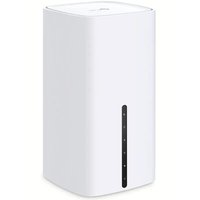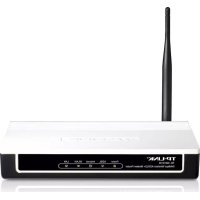
TDW8101G - Enrutador TP-LINK - Manual de uso y guía de instrucciones gratis
Encuentra gratis el manual del aparato TDW8101G TP-LINK en formato PDF.



Preguntas de los usuarios sobre TDW8101G TP-LINK
0 pregunta sobre este aparato. Responde a las que conoces o haz la tuya.
Hacer una nueva pregunta sobre este aparato
Descarga las instrucciones para tu Enrutador en formato PDF gratis! Encuentra tus instrucciones TDW8101G - TP-LINK y toma tu dispositivo electrónico nuevamente en la mano. En esta página están publicados todos los documentos necesarios para el uso de su dispositivo. TDW8101G de la marca TP-LINK.
MANUAL DE USUARIO TDW8101G TP-LINK
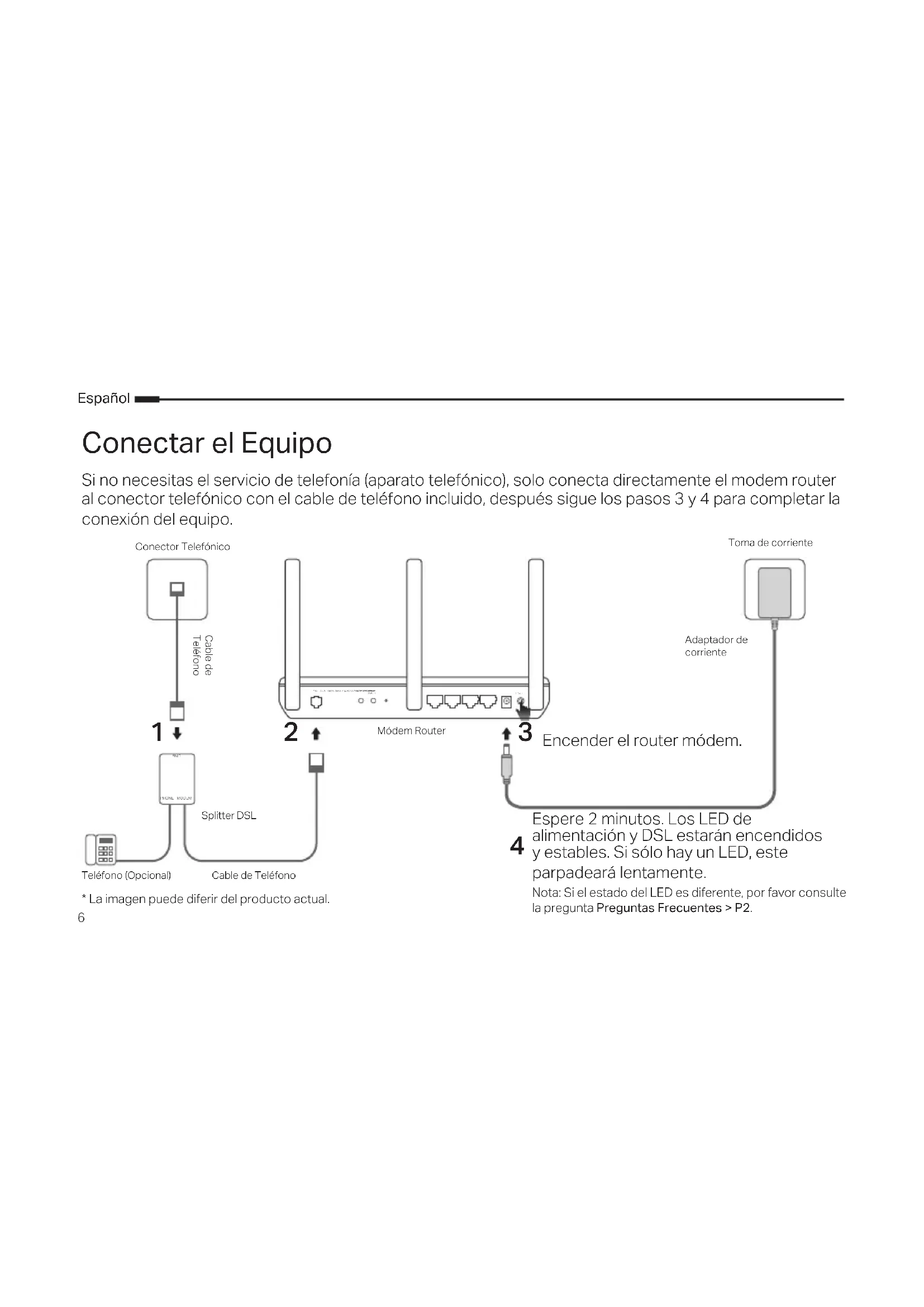
Si no necesitas el servicio de telefonía (aparato telefónico), solo conecta directamente el modem router al conector telefónico con el cable de teléfono incluido, después sigue los pasos 3 y 4 para completar la conexión del equipo.
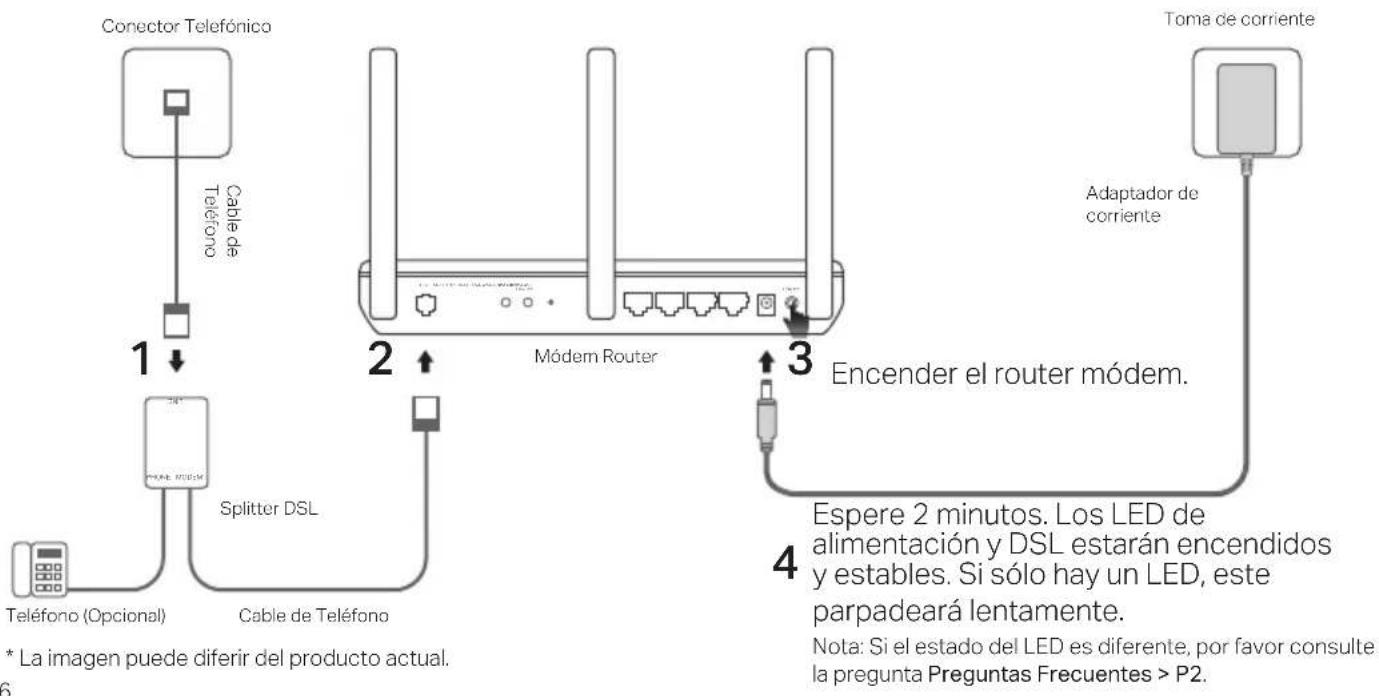
flowchart
graph TD
    A["Conector Telefónico"] -->|1| B["Cable de Teléfono"]
    B --> C["Splitter DSL"]
    C --> D["Teléfono (Opcional)"]
    D --> E["Cable de Teléfono"]
    E --> F["Módem Router"]
    F --> G["Encender el router módem."]
    G --> H["Toma de corriente"]
    H --> I["Adaptador de corriente"]
    I --> J["Espere 2 minutos. Los LED de alimentación y DSL estarán encendidos y estables. Si sólo hay un LED, este parpadará lentamente."]
    style A fill:#f9f,stroke:#333
    style B fill:#ccf,stroke:#333
    style C fill:#cfc,stroke:#333
    style D fill:#fcc,stroke:#333
    style E fill:#cff,stroke:#333
    style F fill:#ffc,stroke:#333
    style G fill:#cfc,stroke:#333
    style H fill:#fcc,stroke:#333
    style I fill:#cfc,stroke:#333
Configurar mediante el Navegador de Internet
1 Conectando tu computadora al módem router mediante una conexión inalámbrica o por cable
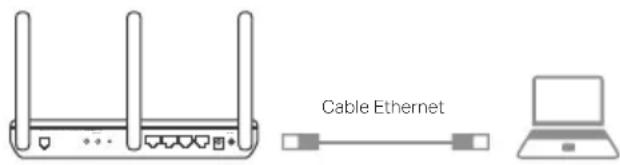
Conectado por cable
Conecta tu computadora al puerto LAN (o 1/2/3/4) usando un cable Ethernet.
Conectado Inalámbricamente
Conectarse inalámbricamente usando el SSID (nombre de la red) y la Contraseña Inalámbrica (Wireless Password) impresa en la etiqueta del producto en la parte inferior del módem router.
2 Configurando el módem router mediante un navegador de internet
A Abre un navegador de internet y escribe http://tplinkmodem.net ó 192.168.1.1. Nota: Si no aparece la página de inicio de sesión, ve a la sección de Preguntas Frecuentes > P1.

text_image
http://tplinkmodem.netB Crear una nueva contraseña para futuros intentos de inicio de sesión, o utilice admin en el nombre de usuario y contraseña para algunos routers.
C Vaya a la página de Configuración rápida (Quick Setup/Quick Start) y siga las instrucciones paso a paso para completar la configuración inicial.
😊 Ahora puedes disfrutar de tu Internet.
¿Ya tienes un módem?
Si ya tiene un módem o el Internet proviene directamente de una toma de pared Ethernet, puede cambiar al modo de router inalámbrico. Siga los pasos a continuación y configúrelo.
1 Conectando su computadora al router (puerto LAN 1/2/3) a través de una conexión por cable o inalámbrica.
Nota: Los SSID (nombres de red) y la contraseña inalámbrica están impresos en la etiqueta del producto.
2 Configurando el módem router mediante un navegador de internet
A Abre un navegador de internet y escribe http://tplinkmodem.net ó 192.168.1.1.
Nota: Si no aparece la página de inicio de sesión, ve a la sección de Preguntas Frecuentes > P1.


http://tplinkmodem.net

B Cree una contraseña para futuros intentos de inicio de sesión, o use admin para nombre de
usuario y contraseña para algunos routers.
C Ve a la página Avanzado> Modo de operación (Advanced > Operation Mode) y cambia al Modo de Router inalámbrico (Wireless Router Mode), espera hasta que finalice el reinicio.
3 Conecta el módem al puerto LAN4 / WAN del Router mediante un cable Ethernet.
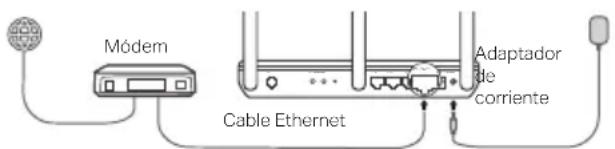
text_image
Módem Cable Ethernet Adaptador de corriente4 Ve a Básico> Internet (Basic > Internet) para finalizar la configuración.
😊 Ahora puedes disfrutar de tu Internet. Para configuraciones avanzadas, consulta la Guía de Usuario en el sitio web oficial de TP-Link en www.tp-link.com.
Tether App
La aplicación Tether de TP-Link proporciona de una manera sencilla e intuitiva el acceder y administrar su router. Puede bloquear los dispositivos no deseados, configurar el control parental, la configuración inalámbrica y mucho más.
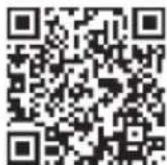
Escanea el código QR para descargar la aplicación Tether de TP-Link desde el App Store de Apple o Google Play.
Nota: Tether no es compatible con algunos routers. Porfavor verifique en la descripción del app antes de descargarla.
Preguntas Frecuentes
P1. ¿Qué puedo hacer si no aparece la página de inicio de sesión?
R1. Si la computadora está configurada a una dirección IP fija o estática, cambiarla para obtener una dirección IP automáticamente desde el módem router.
R2. Verifica que http://tplinkmodem.net sea ingresado correctamente en el navegador de internet y presiona Enter.
R3. Usa otro navegador de internet e intenta de nuevo.
R4. Reinicia tu módem router e intenta de nuevo.
R5. Desactiva y activa el adaptador de red activo.
P2. ¿Qué puedo hacer si el estado del LED no es correcto?
R1. Revisa tus cables y asegúrate de que todos estén conectados correctamente, incluyendo las líneas de teléfono y el adaptador de corriente.
R2. Restaura tu módem router a sus ajustes predeterminados de fábrica.
R3. Retira el splitter DSL, conecta directamente el módem router al conector telefónico y después configura de nuevo el módem router siguiendo las instrucciones de esta Guía de Instalación Rápida.
R4. Contacta a tu proveedor de servicios de internet para verificar si la línea DSL se encuentra en buen estado.
Español
R5. Si has intentado todas las sugerencias antes mencionadas y aún existe el problema, contacta a nuestro Soporte Técnico.
P3. ¿Qué puedo hacer si no puedo acceder a Internet?
R1. Asegúrate de que los cables de teléfono y de Ethernet estén conectados correctamente.
R2. Intenta ingresar a la página de administración web del módem router usando la dirección predeterminada en http://tplinkmodem.net. Si puedes, intenta las siguientes respuestas. Si no puedes, cambia tu computadora para obtener una dirección IP automáticamente desde el módem router.
R3. Consulta a tu proveedor de servicio de internet y asegúrate de que todos los VPI/VCI (o ID de VLAN), Tipo de Conexión, nombre de usuario de la cuenta y contraseña sean correctos. De lo contrario, cámbialos con las configuraciones correctas e intenta de nuevo.
R4. Restaura tu módem router a sus ajustes predeterminados de fábrica y configura de nuevo el módem router siguiendo las instrucciones de esta Guía de Instalación Rápida.
R5. Si has intentado todas las sugerencias antes mencionadas y aún existe el problema, contacta a nuestro Soporte Técnico.
P4. ¿Qué puedo hacer si olvido mi contraseña?
- Contrasena de la página de Administración Web:
R. Consulte la pregunta> P5 para restablecer el router y, a continuación, crea una nueva contraseña para futuros intentos de inicio de sesión o utilice admin para el nombre de usuario y la contraseña para algunos router.
- Contrasena de la Red Inalámbrica:
R1. La Contraseña de la Red predeterminada / PIN está impresa en la etiqueta del módem router.
R2. Si se ha cambiado la contraseña inalámbrica predeterminada, acceda a la página de Administración Web del router para recuperar o restaurar su contraseña inalámbrica.
P5. ¿Cómo restablezco el módem router a sus ajustes predeterminados de fábrica?
R1. Con el módem router encendido, presiona sin soltar el botón de RESET del módem router hasta que haya un cambio obvio de los LEDs, y después suelta el botón.
R2. Insgresa a la página de Administración Web del router módem, y ve al menu de administración del sistema para restaurar el router módem.