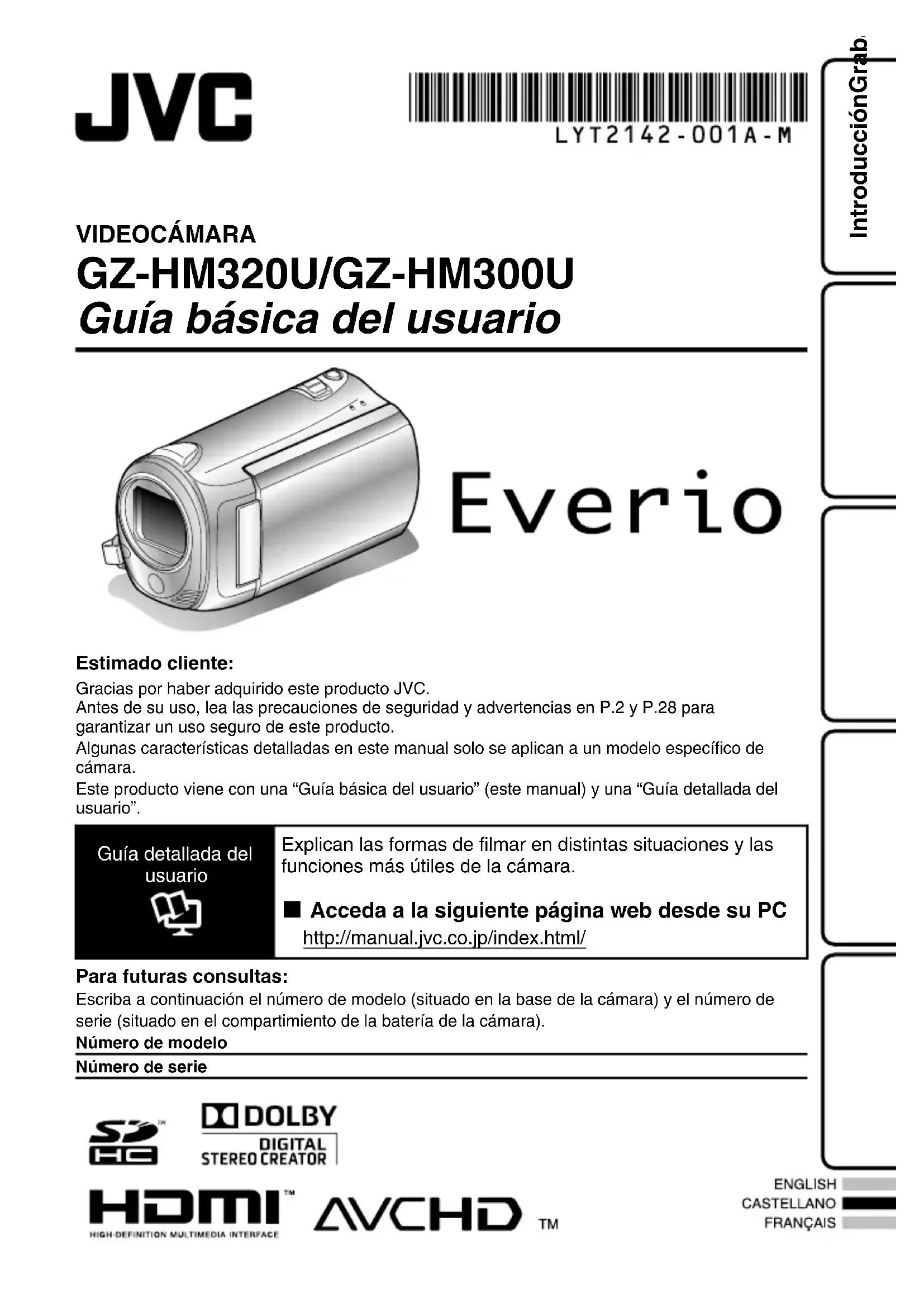
GZHM320 - Videocámara JVC - Manual de uso y guía de instrucciones gratis
Encuentra gratis el manual del aparato GZHM320 JVC en formato PDF.



Preguntas de los usuarios sobre GZHM320 JVC
0 pregunta sobre este aparato. Responde a las que conoces o haz la tuya.
Hacer una nueva pregunta sobre este aparato
Descarga las instrucciones para tu Videocámara en formato PDF gratis! Encuentra tus instrucciones GZHM320 - JVC y toma tu dispositivo electrónico nuevamente en la mano. En esta página están publicados todos los documentos necesarios para el uso de su dispositivo. GZHM320 de la marca JVC.
MANUAL DE USUARIO GZHM320 JVC
Guía básica del usuario
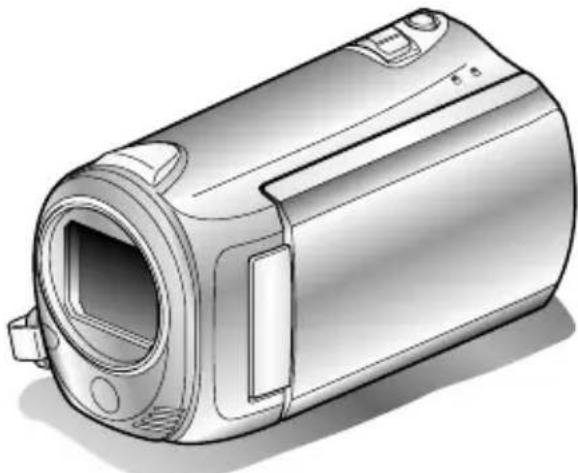
Gracias por haber adquirido este producto JVC.
Antes de su uso, lea las precauciones de seguridad y advertencias en P.2 y P.28 para garantizar un uso seguro de este producto.
Algunas características detalladas en este manual solo se aplican a un modelo específico de cámara.
Este producto viene con una “Guía básica del usuario” (este manual) y una “Guía detallada del usuario”.
Guía detallada del usuario

Explican las formas de filmar en distintas situaciones y las funciones más útiles de la cámara.
■ Acceda a la siguiente página web desde su PC
Escriba a continuación el número de modelo (situado en la base de la cámara) y el número de serie (situado en el compartimiento de la batería de la cámara).
Número de modelo
Número de serie

DOLBY
DIGITAL STEREO CREATOR
HDMI ^TM
HIGH-DEFINITION MULTIMEDIA INTERFACE
AVCHD
TM
Precauciones de seguridad
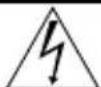
ATENCION
PELIGRO DE ELECTROCUCION NO ABRA

ATENCION: PARA EVITAR RIESGOS DE ELECTROCUCION. NO EXTRAIGA LA CUBIERTA (O LA PARTE POSTERIOR). NO HAY PARTES REPARABLES POR USUARIO EN EL INTERIOR. EN CASO DE REPARACIONES, ACUDA AL PERSONAL DE SERVICIO AUTORIZADO.
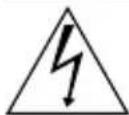
El rayo con punta de flecha dentro de un triángulo equilátero alerta al usuario sobre la presencia de "tensión peligrosa" sin aislación dentro del gabinete de la unidad, cuya magnitud constituye un riesgo de electrocución de personas.

El signo de exclamación dentro de un triángulo equilátero indica al usuario que existen importantes instrucciones de mantenimiento (servicio) y operación en el manual que acompaña al aparato.
ADVERTENCIA: PARA EVITAR RIESGO DE INCENDIOS O ELECTROCUCIONES, NO EXPONGA ESTE APARATO A LA LLUVIA O HUMEDAD.
NOTAS:
- La placa de valores nominales y la precaución de seguridad se encuentran en la parte inferior y/o en la parte posterior de la unidad principal.
- La placa del número de serie se encuentra en el compartimiento de la batería.
- La información sobre los valores nominales y las precauciones de seguridad del adaptador de CA se encuentran en la parte superior e inferior del mismo.
Sólo para EE.UU.-California
Este producto contiene una batería de litio CR de tipo botón que contiene perclorato (puede requerirse una manipulación especial). Visite www.dtsc.ca.gov/hazardouswaste/perchlorate
ADVERTENCIA:
Las baterías, incluidas las baterías de litio instaladas en la cámara, no deben dejarse expuestas a un calor excesivo, como la luz solar directa, el fuego o una condición similar.
Cuando el equipo se encuentra instalado en un gabinete o en un estante, asegúrese que tenga suficiente espacio en todos los lados para permitir la ventilación (10 cm o más en cada lado, en la parte superior y en la parte trasera).
No bloquee los orificios de ventilación.
(Si los orificios de ventilación están bloqueados por un periódico, o paño, etc., el calor no podrá salir.)
No deberá ser colocada en el aparato ninguna fuente de llama sin protección, tales como velas encendidas.
Cuando descarte las pilas, deberá considerar los problemas ambientales y respetar estrictamente las normas locales o leyes vigentes para la eliminación de estas pilas.
La unidad no deberá ser expuesta a goteos ni salpicaduras.
No use esta unidad en un cuarto de baño o en lugares con agua.
Tampoco coloque ningún envase lleno de agua o líquidos (tales como cosméticos o medicinas, floreros, macetas, vasos, etc.) en la parte superior de la unidad.
(Si penetra agua o líquidos en la unidad, pueden producirse electrocuciones o incendios.)
No apunte el objetivo directamente hacia el sol. Esto puede causarle lesiones en los ojos así como también fallas en los circuitos internos de la cámara. Esto también puede producir riesgo de incendio o de choque eléctrico.
¡PRECAUCIÓN!
Las siguientes notas indican posibles daños a la cámara o lesiones al usuario.
El transportar o sostener la cámara por el monitor LCD puede resultar en la caída o en fallas de la unidad.
No utilice el trípode sobre superficies inestables o desniveladas ya que la cámara puede caerse, produciendo graves daños a la misma.
¡PRECAUCIÓN!
Evite conectar los cables (audio/video, etc.) a la cámara y dejar la unidad sobre el TV, ya que el tropezar con uno de los cables puede derribar la cámara resultando ésta dañada.
PRECAUCIÓN:
El enchufe de red siempre debe estar fácilmente disponible.
- Retire de inmediato el enchufe de red si la unidad funciona anormalmente.
INSTRUCCIONES IMPORTANTES DE SEGURIDAD
-
Lea estas instrucciones.
-
Conserve estas instrucciones.
-
Preste atención a las advertencias.
-
Siga todas las instrucciones.
-
No utilice este aparato cerca del agua.
-
Limpie sólo con paño seco.
-
No bloquee ninguna abertura de ventilación. Instale de acuerdo con las instrucciones del fabricante.
-
No lo instale cerca de ninguna fuente de calor tales como, radiadores, calefactores, cocinas, u otros aparatos (incluyendo amplificadores) que produzcan calor.
-
Evite pisar o apretar el cable de alimentación, especialmente en los enchufes, conectores y en el punto de salida del aparato.
-
Sólo utilice dispositivos/accesorios especificados por el fabricante.
-
Utilice sólo con la carretilla, estante, trípode, soporte o mesa

especificado por el fabricante o vendido con el aparato. Cuando utilice una carretilla, sea cauteloso al mover el conjunto de carretilla/aparato para evitar lesiones provocadas por caídas.
-
Desenchufe este aparato durante estruendos de relámpagos o cuando esté fuera de uso por largo tiempo.
-
Refiera toda reparación a personal de servicio calificado. Se requiere de reparación cuando el aparato ha sido dañado de alguna manera, por ejemplo, si el cable o enchufe de alimentación está dañado, si ocurrió derrame de líquidos o caída de objetos dentro del aparato, si el aparato fue expuesto a la lluvia o humedad, si no funciona normalmente, o sufrió caídas.
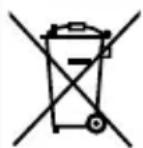
Si este símbolo aparece, sólo es válido en la Unión Europea.
Recuerde que esta cámara debe usarse únicamente para fines privados.
Está prohibido cualquier uso comercial sin la autorización correspondiente. (Aunque grabe acontecimientos, tales como espectáculos o exhibiciones, para su disfrute personal, se recomienda que obtenga una autorización previa.)
Marcas comerciales
- "AVCHD" y el logotipo de "AVCHD" son marcas comerciales de Panasonic Corporation y Sony Corporation.
- x.v.Color™ es una marca comercial de Sony Corporation.
- HDMI es una marca comercial de HDMI Licensing, LLC.
- Fabricado bajo licencia de Dolby Laboratories. Dolby y el símbolo de la doble D son marcas comerciales de Dolby Laboratories.
- Windows® es una marca registrada o una marca comercial de Microsoft Corporation en los Estados Unidos y/o en otros países.
- Macintosh es una marca registrada de Apple Inc.
- YouTube™ y el logotipo de YouTube son marcas comerciales y/o marcas comerciales registradas de YouTube LLC.
- El resto de los nombres de productos y de compañías incluidos en este manual de instrucciones son marcas comerciales y/o marcas registradas de sus respectivos propietarios.
PRECAUCIONES:
- Si se utilizan baterías que NO han sido aprobadas por JVC, es posible que se produzca fuego o lesiones en el usuario.
Utilice solo las baterías especificadas en la página 24.
- No tire o doble el enchufe y cable del adaptador de CA. Podría dañar el adaptador de CA.
Realice una copia de seguridad de los datos importantes que haya grabado
JVC no se responsabilizará de cualquier pérdida de datos. Le sugerimos que guarde los datos importantes que haya grabado copiándolos en un DVD o cualquier otro soporte de grabación.
Contenido
Precauciones de seguridad ...... 2
Contenido 4
Comprobación de los accesorios ..... 4
Nombres de piezas y funciones ..... 5
▶ Introducción ...... 6
Carga de la batería 6
Ajuste de la correa de mano ..... 7
Montaje de la tapa de la lente ..... 7
Introducción de una tarjeta SD ..... 8
Ajuste del reloj .... 11
▶ Grabación ..... 13
Grabación de vídeo 13
Grabación de imágenes fijas ..... 14
▶ Reproducción ...... 15
Reproducción y eliminación de archivos de esta unidad 15
▶ Funciones avanzadas
Use la "Guía detallada del usuario" en su PC para obtener más información sobre las funciones avanzadas.
■ Acceda a la siguiente dirección web desde su PC
Reproducción en un televisor ..... 16
▶ Copia ...... 18
Copia de archivos 18
Copia de archivos mediante la conexión a una grabadora de vídeo o DVD ..... 19
Copia al PC 20
▶ Otros ...... 23
Uso del menú 23
Tiempo de grabación/número de imágenes 24
Resolución de problemas .... 25
Advertencias 28
Especificaciones 30
Comprobación de los accesorios
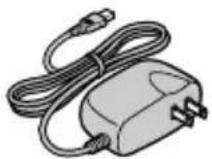
Adaptador de CA AP-V30U*
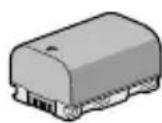
Batería BN-VG114U
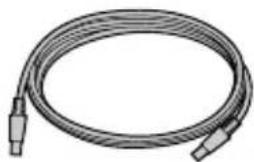
Cable USB (tipo A - mini tipo B)
Guía básica del usuario (este manual)

Tapa de la lente
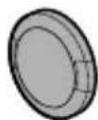
- Las tarjetas SD se venden por separado.
Para obtener más información sobre los tipos de tarjetas que se pueden utilizar en esta unidad, consulte P.9.
* Si utiliza un adaptador de CA en el extranjero, utilice un enchufe adaptador comercialmente disponible para el país o región en la que se encuentre.
Nombres de piezas y funciones
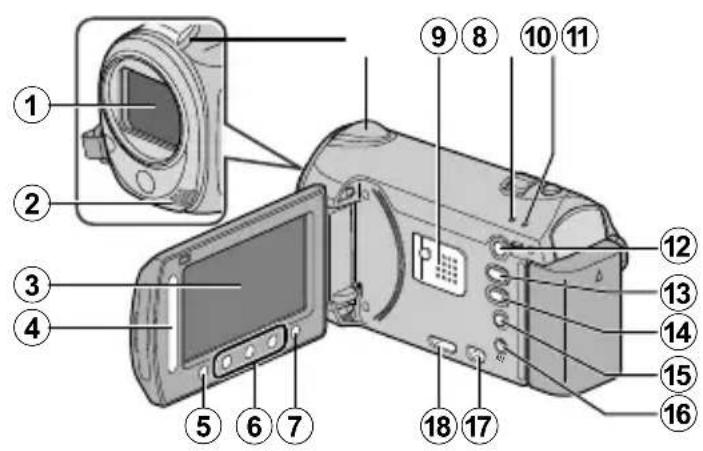
① Lente
② Micrófono estéreo
③ Monitor LCD
Enciende y apaga la alimentación si se abre o se cierra.
④ Control deslizante
Selecciona una imagen u opción.
⑤ Botón OK
Confirma la imagen u opción seleccionada.
⑥ Botones de funcionamiento
Funciona de manera diferente según la operación realizada.
⑦ Botón Ⓜ (menú) (P.23)
⑧ Sensor de la cámara
⑨ Altavoz
⑩ Luz ACCESS (de acceso)
Se enciende o parpadea durante la grabación o reproducción.
⑪ Luz POWER/CHARGE (alimentación/carga) (P.6)
⑫ Botón ▶ (modo reproducción/ grabación)
Alterna entre los modos de grabación y reproducción.
⑬ Botón 📋/☐ (vídeo/imagen fija)
Alterna entre los modos de vídeo e imagen fija.
⑭ Botón UPLOAD (cargar)
Grabación : Realiza videos en formato YouTube™.
Reproducción : Modifica videos para que el formato sea compatible con YouTube™.
⑮ Botón 🔒 (alimentación/información)
Grabación : Muestra el tiempo y carga de batería restantes durante la grabación continua.
Reproducción : Muestra la información del archivo.
Mantenga presionado este botón para encender o apagar la alimentación siempre que el monitor LCD esté abierto.
⑯ Terminal AV (P.16, P.19)
⑰ Conector COMPONENT (componente) (P.16)
⑱ Miniconector HDMI (P.16)
⑲ Palanca de zoom/volumen ( P.13, P.15)
⑳ Botón SNAPSHOT (grabación de imágenes fijas) (P.14)
②1 Terminal USB (P.22)
② Terminal de CC (P.6)
②3 Botón START/STOP (grabación de vídeo) (P.13)
⑳ Palanca de liberación de la correa de mano
⑲ Correa de mano (P.7)
②6 Abertura para fijación del trípode
⑳ Ranura para la tarjeta SD (P.8)
⑳ Palanca de liberación de la batería (P.6)
Carga de la batería
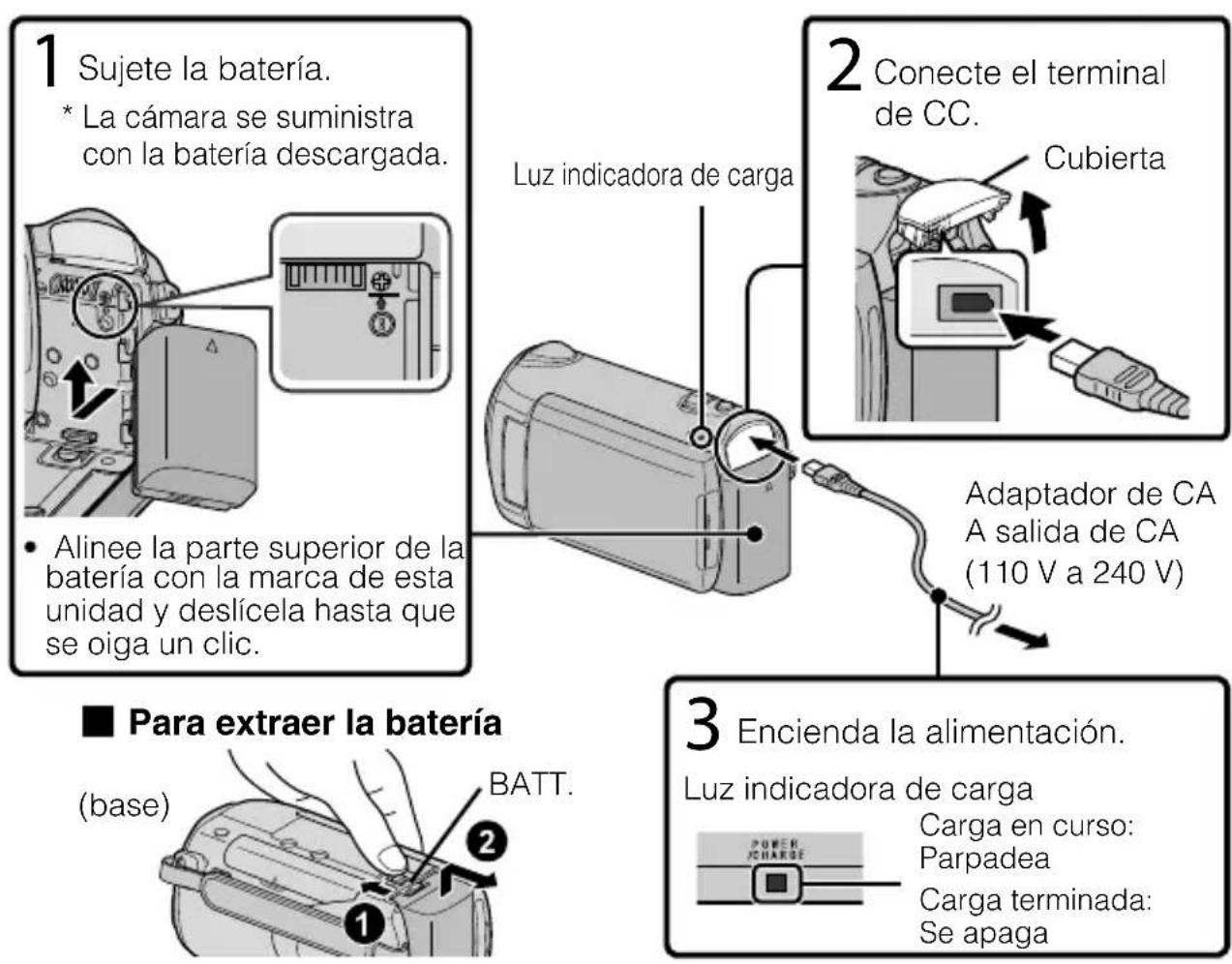
1 Sujete la batería.
* La cámara se suministra con la batería descargada.
- Alinee la parte superior de la batería con la marca de esta unidad y deslícela hasta que se oiga un clic.
Luz indicadora de carga
3 Encienda la alimentación.
Luz indicadora de carga
Carga en curso: Parpadea
Carga terminada: Se apaga
PRECAUCIÓN
Asegúrese de utilizar baterías JVC.
- Si utiliza alguna otra batería que no sea JVC, no se pueden garantizar la seguridad ni el rendimiento del producto.
- Tiempo de carga: aprox. 2 h 30 m (utilizando la batería suministrada)
* El tiempo de carga aplica cuando la unidad se utiliza a 25°C (77°F). Si se carga la batería en un rango de temperatura ambiente que no se encuentre entre 10°C y 35°C (50°F y 95°F), la carga puede tardar más tiempo en realizarse o puede que no se inicie. El tiempo de grabación y reproducción también se puede acortar en determinadas condiciones de uso como por ejemplo a temperaturas bajas.
Ajuste de la correa de mano
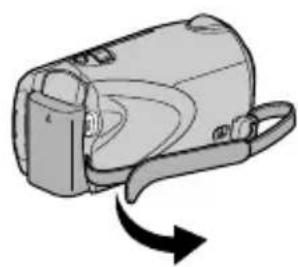
① Deslice la correa hacia atrás
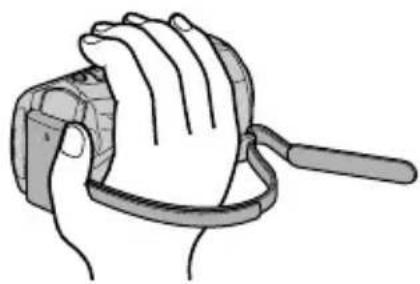
Uso de la correa de muñeca
Retire la correa y colóquela en su muñeca.
Mientras presiona ①, deslice hacia atrás ② y retire la correa.
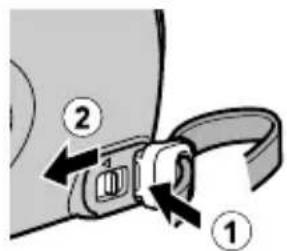
- Al ajustar la correa de muñeca, introduzca ③ hasta que se oiga un clic.
Montaje de la tapa de la lente
La lente se puede dañar si esta unidad se almacena sin la tapa de la lente colocada.
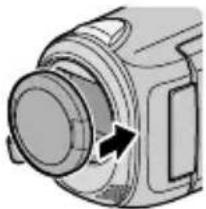
- Tenga cuidado de no perder la tapa de la lente.
Introducción de una tarjeta SD
■ GZ-HM320 (modelos con memoria interna)
Si se introduce una tarjeta SD comercialmente disponible, se pueden realizar grabaciones en la tarjeta sin que haya que detener el proceso cuando se agota el tiempo de grabación restante en la memoria interna.
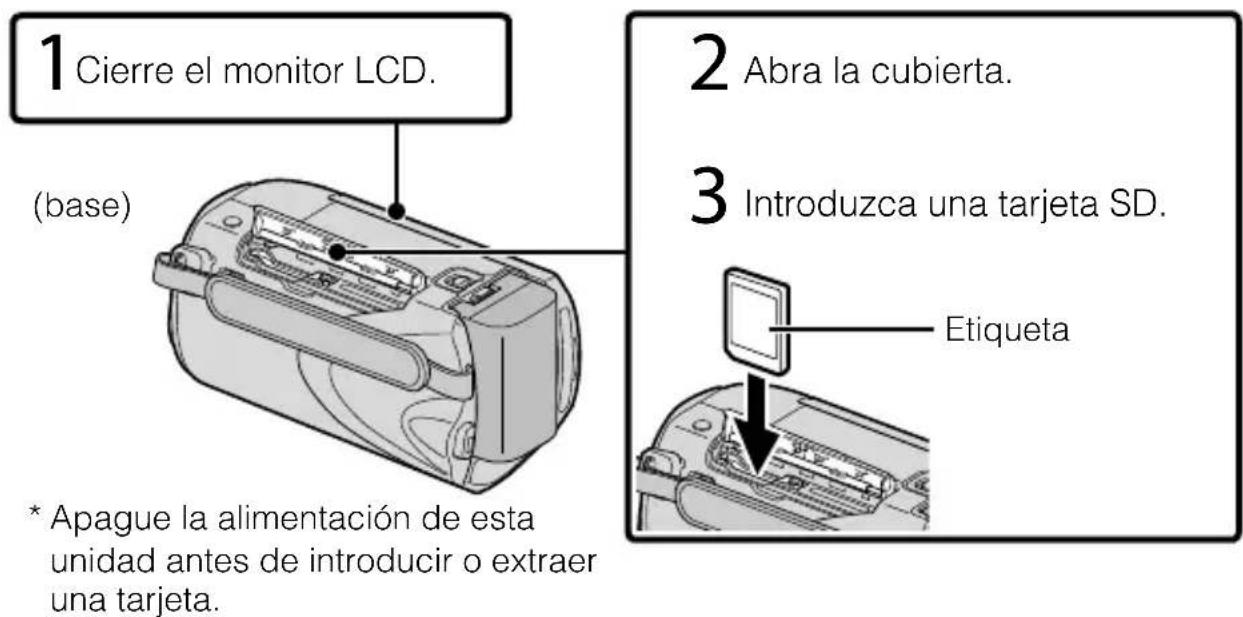
text_image
1 Cierre el monitor LCD. (base) * Apague la alimentación de esta unidad antes de introducir o extraer una tarjeta. 2 Abra la cubierta. 3 Introduzca una tarjeta SD. Etiqueta■ GZ-HM300 (modelos con doble ranura)
Introduzca una tarjeta SD comercialmente disponible antes de iniciar la grabación. Esta unidad tiene dos ranuras para tarjetas SD. Si se introducen dos tarjetas SD, las grabaciones continúan en la otra tarjeta si una de ellas está llena.
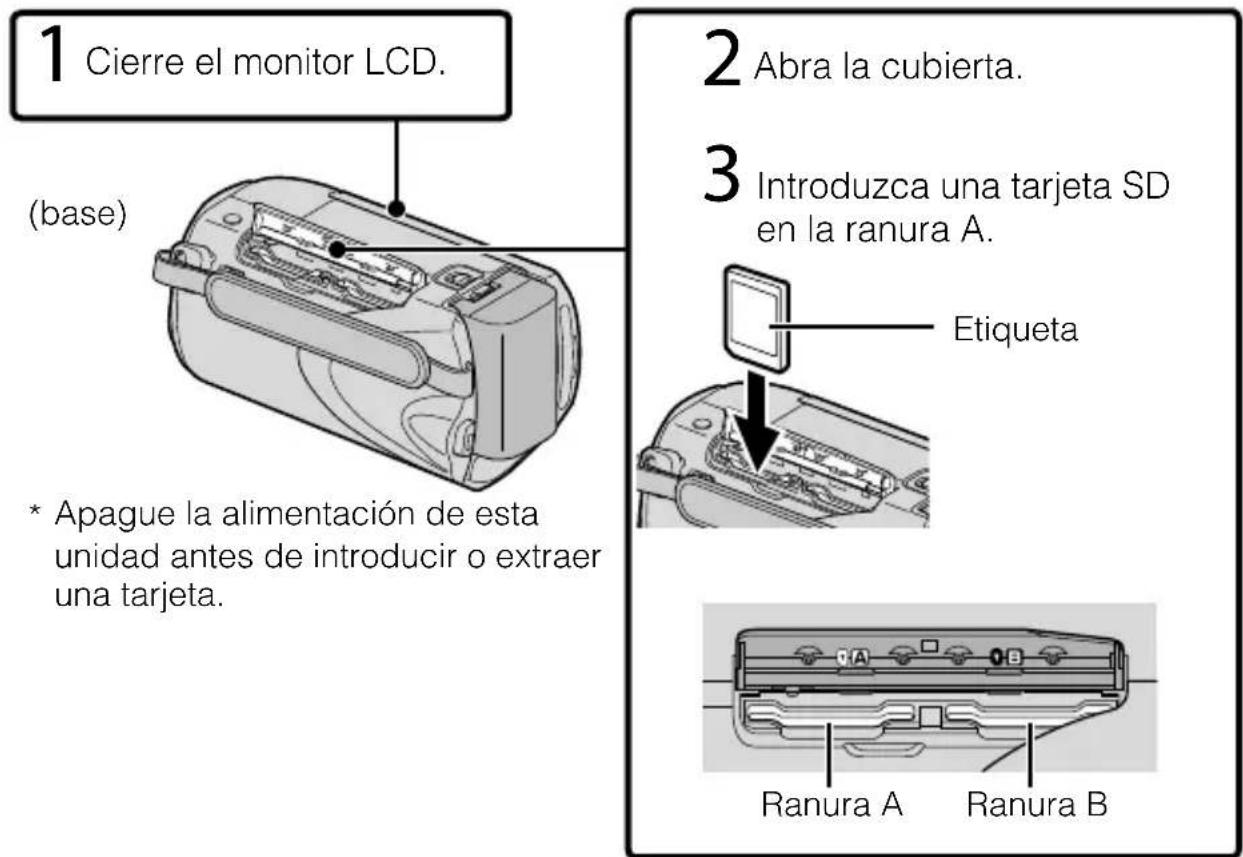
text_image
1 Cierre el monitor LCD. (base) * Apague la alimentación de esta unidad antes de introducir o extraer una tarjeta. 2 Abra la cubierta. 3 Introduzca una tarjeta SD en la ranura A. Etiqueta Ranura A Ranura B■ Para extraer la tarjeta
Presione la tarjeta hacia adentro y luego retírela hacia arriba.
(base)
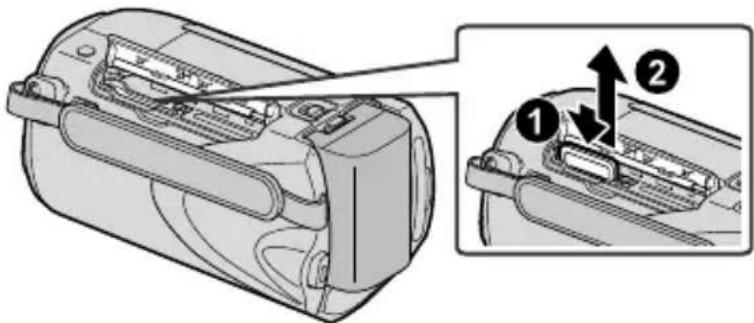
Se ha confirmado el funcionamiento con las siguientes tarjetas SD.
| Fabricante Panasonic, TOSHIBA, SanDisk, ATP |
| Vídeo Tarjeta SDHC compatible de clase 4 o superior (de 4 GB a 32 GB) |
| Imagen fija Tarjeta SD (de 256 MB a 2 GB), tarjeta SDHC (de 4 GB a 32 GB) |
- El uso de otras tarjetas que no sean las indicadas anteriormente puede provocar una falla en la grabación o la pérdida de datos.
Para utilizar una tarjeta SD
Se pueden realizar grabaciones y reproducciones en una tarjeta si "SOPORTE GRAB. VÍDEO" o "SOPORTE GRAB. FOTO" de los ajustes de soportes se ajustan en "TARJETA SD". (solo GZ-HM320)
- Para GZ-HM300, ajuste "SEL. RANURA DE VÍDEO" o "SEL. RANURA IMAGEN" en "RANURA A" o "RANURA B".
① Visualice el menú.
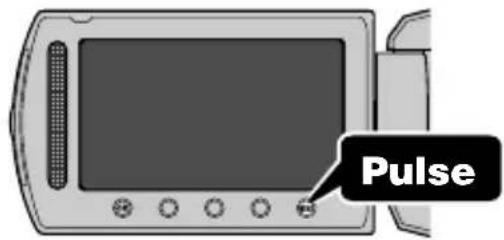
text_image
Pulse② Seleccione "CONFIG. MEDIOS" y presione Ⓞk.
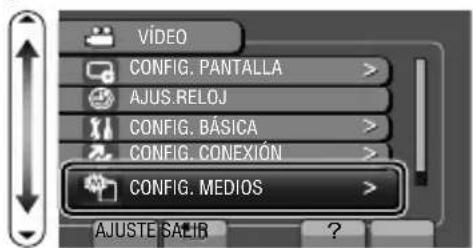
text_image
VIDEO CONFIG. PANTALLA > AJUS.RELOJ CONFIG. BÁSICA > CONFIG. CONEXIÓN > CONFIG. MEDIOS > AJUSTE SALIR ?③ Seleccione “SOPORTE GRAB. VÍDEO” o “SOPORTE GRAB. FOTO” y presione OK.
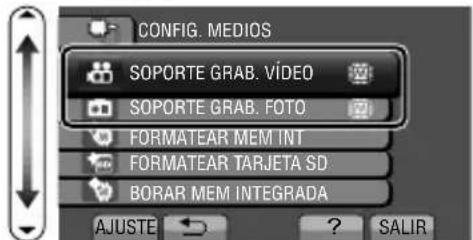
text_image
CONFIG. MEDIOS SOPORTE GRAB. VÍDEO SOPORTE GRAB. FOTO FORMATEAR MEM INT FORMATEAR TARJETA SD BORAR MEM INTEGRADA AJUSTE ? SALIR④ Seleccione “TARJETA SD” y presione Ⓞ.
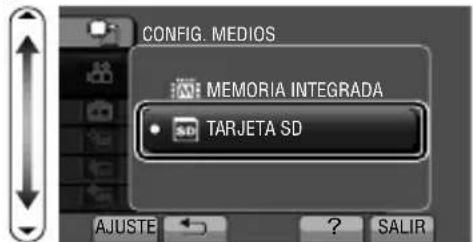
text_image
CONFIG. MEDIOS MEMORIA INTEGRADA • TD TARJETA SD AJUSTE ? SALIRPara usar tarjetas SD que se han utilizado en otros dispositivos
Formatee (inicialice) la tarjeta utilizando “FORMATEAR TARJETA SD” de los ajustes de soportes. Si se formatea la tarjeta, todos los datos incluidos en ella se eliminarán. Realice una copia de todos los archivos a un PC antes de realizar el formateado.
① Presione Ⓝnienu para ver el menú.
② Seleccione "CONFIG. MEDIOS" con el control deslizante y presione Ⓞ.
③ Seleccione "FORMATEAR TARJETA SD" y presione OK.
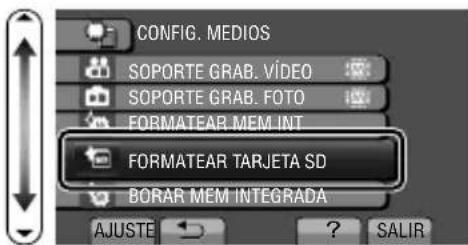
text_image
CONFIG. MEDIOS SOPORTE GRAB. VÍDEO SOPORTE GRAB. FOTO FORMATEAR MEM INT FORMATEAR TARJETA SD BORAR MEM INTEGRADA AJUSTE ? SALIR④ (solo GZ-HM300) Seleccione la ranura en la que se encuentra la tarjeta que se desea formatear y presione OK.
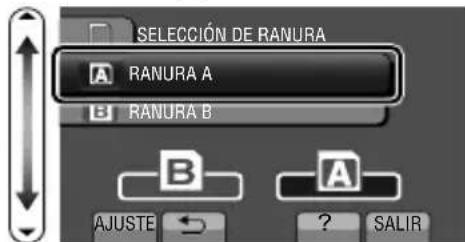
text_image
SELECCIÓN DE RANURA A RANURA A B RANURA B A JUSTE ← ? SALIR⑤ Seleccione "ARCHIVO" y presione Ⓞ.
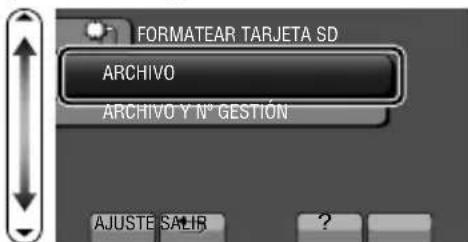
text_image
FORMATEAR TARJETA SD ARCHIVO ARCHIVO Y N° GESTIÓN AJUSTE SALIR ?⑥ Seleccione "SÍ" y presione Ⓞ.
⑦ Después del formateado, presione Ⓞ.
1 Abra el monitor LCD.
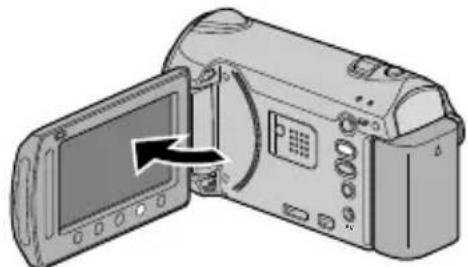
- Se enciende la unidad. Si se cierra el monitor LCD, se apaga la unidad.
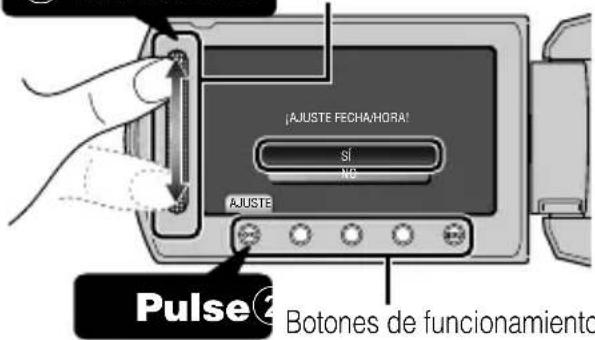
2 cuando se visualice "¡AJUSTE FECHA/HORA!" (SET DATE/TIME!).
① Seleccione Control deslizante
text_image
|AJUSTE FECHA/HORA' SI NO AJUSTE Pulse② Botones de funcionamiento- Deslícese por el control deslizante para realizar una selección y luego presione los botones de funcionamiento para realizar los ajustes.
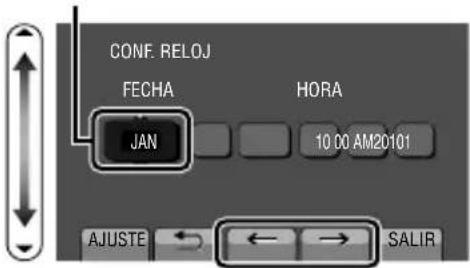
3 Ajuste la fecha y la hora.
Cursor
text_image
CONF. RELOJ FECHA HORA 10 00 AM20101 JAN AJUSTE ← ← → SALIR- Utilice el control deslizante para ajustar el año, mes, día, hora y minuto.
- Presione los botones de funcionamiento “←” / “→” para mover el cursor.
4 Después de ajustar la fecha y hora, presione Ⓞk.
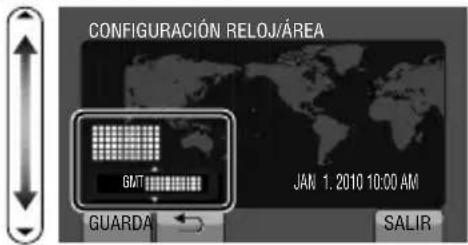
5 Seleccione la región en la que vive y presione Ⓞk.
- Se mostrará el nombre de la ciudad y la diferencia horaria.
text_image
CONFIGURACIÓN RELOJ/ÁREA GMT JAN 1. 2010 10:00 AM GUARDA SALIRNOTA
- Presione el control deslizante y los botones que rodean la pantalla con sus dedos.
- El control deslizante y los botones no funcionan si los toca con las uñas o con guantes.
- Las visualizaciones en pantalla no funcionan incluso si se las toca.
- Aparece “¡AJUSTE FECHA/HORA!” (SET DATE/TIME!) cuando se enciende esta unidad después de no haberla utilizado durante un periodo prolongado de tiempo. Cargue la unidad durante más de 24 horas antes de ajustar el reloj. (P.6)
Para restablecer el reloj
Ajuste el reloj con "AJUS.RELOJ" del menú.
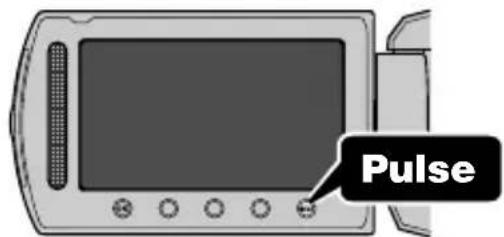
① Visualice el menú.
text_image
Pulse② Seleccione “AJUS.RELOJ” y presione Ⓞ.
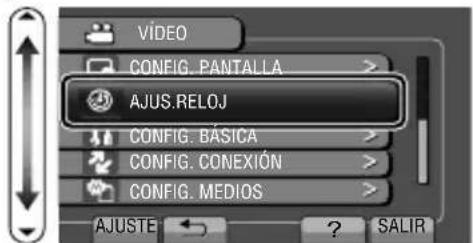
text_image
VIDEO CONFIG. PANTALLA > AJUS.RELOJ CONFIG. BÁSICA > CONFIG. CONEXIÓN > CONFIG. MEDIOS > AJUSTE ← ? SALIR③ Seleccione “CONF. RELOJ” y presione Ⓞk.
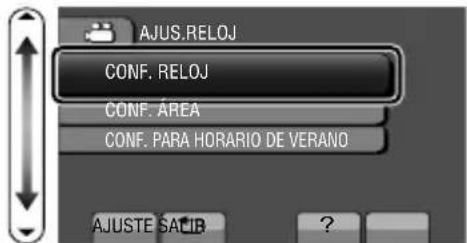
text_image
AJUS.RELOJ CONF. RELOJ CONF. ÁREA CONF. PARA HORARIO DE VERANO AJUSTE SABIB ?- Las siguientes operaciones de ajuste son las mismas que las de los pasos 3 a 5 de la página anterior.
Para cambiar el idioma de visualización
Se puede cambiar el idioma en el que se muestra la información de la pantalla.
① Visualice el menú.
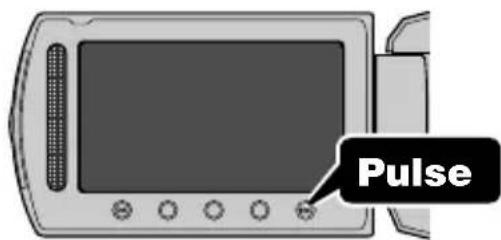
text_image
Pulse② Seleccione “CONFIG. PANTALLA” y presione Ⓞk.
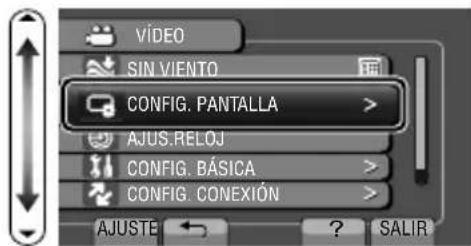
text_image
VIDEO SIN VIENTO CONFIG. PANTALLA > AJUS.RELOJ CONFIG. BÁSICA > CONFIG. CONEXIÓN > AJUSTE ? SALIR③ Seleccione “LANGUAGE” y presione Ⓞk.
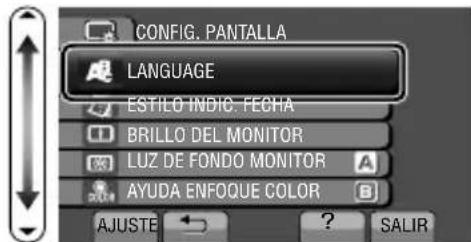
text_image
CONFIG. PANTALLA LANGUAGE ESTILO INDIC. FECHA BRILLO DEL MONITOR LUZ DE FONDO MONITOR AYUDA ENFOQUE COLOR AJUSTE ? SALIR④ Seleccione el idioma que desee y presione OK.
Si se utiliza el modo auto, se pueden realizar grabaciones sin tener en cuenta los ajustes.
Antes de grabar una escena importante, se recomienda realizar una grabación de prueba.

flowchart
graph TD
    A["1 Abra el monitor LCD.<br>• Retire la tapa de la lente."] --> B["2 Seleccione el modo video.<br>Pulse"]
    B --> C["3 Compruebe que el modo de grabación sea 📐 Auto.<br>• A/M<br>• El modo cambia entre auto y manual con cada pulsación."]
    C --> D["4 Inicie la grabación.<br>START/STOP<br>• Presione nuevamente para detener la grabación.<br>Pulse"]
    D --> E["Zoom"]
    E --> F["(gran angular)"]
    F --> G["20x W T (telefoto)"]
■ Indicaciones durante la grabación de vídeo
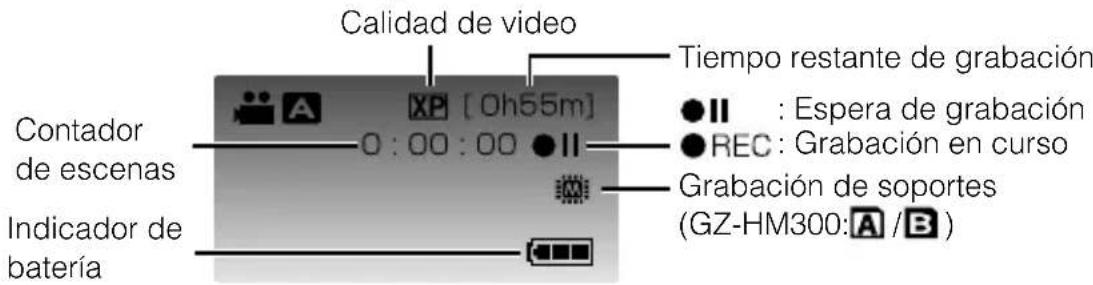
text_image
Calidad de video Tiempo restante de grabación Contador de escenas 0:00:00 ●II : Espera de grabación ●REC : Grabación en curso Indicador de batería Grabación de soportes (GZ-HM300:A /B)NOTA
- El tiempo de grabación estimado de la batería suministrada es de aproximadamente 1 hora. (P.24)
Reducción de la vibración de la cámara (grabación de vídeo)
Si se ajusta el estabilizador de imágenes, se reduce la vibración de la cámara durante una grabación.
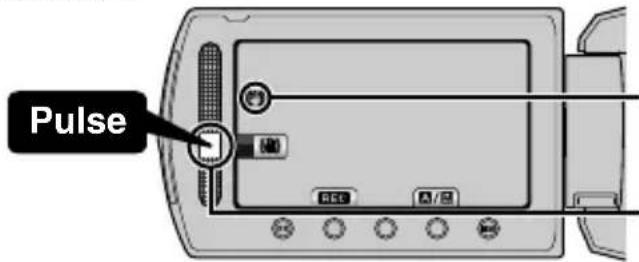
text_image
Pulse(blanco): Estabilizador de imágenes ①
verde) : Estabilizador de imágenes ②
(blanco):OFF
El ajuste varía con cada pulsación.
① : Reduce la vibración de la cámara en condiciones normales de filmación.
② : Reduce la vibración de la cámara de manera más eficaz si se filman escenas con brillo sobre el terminal del gran angular. Solo sobre el terminal del gran angular (aprox. 5x).
NOTA
- Se recomienda ajustar el estabilizador de imágenes en apagado cuando se filma un sujeto con poco movimiento utilizando la unidad sobre un trípode.
- Puede resultar imposible efectuar una estabilización completa si la vibración de la cámara es excesiva.
Grabación de imágenes fijas
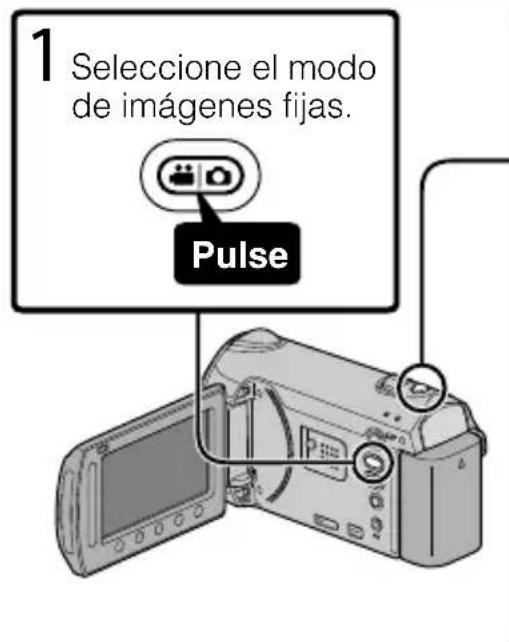
text_image
1 Seleccione el modo de imágenes fijas. Pulse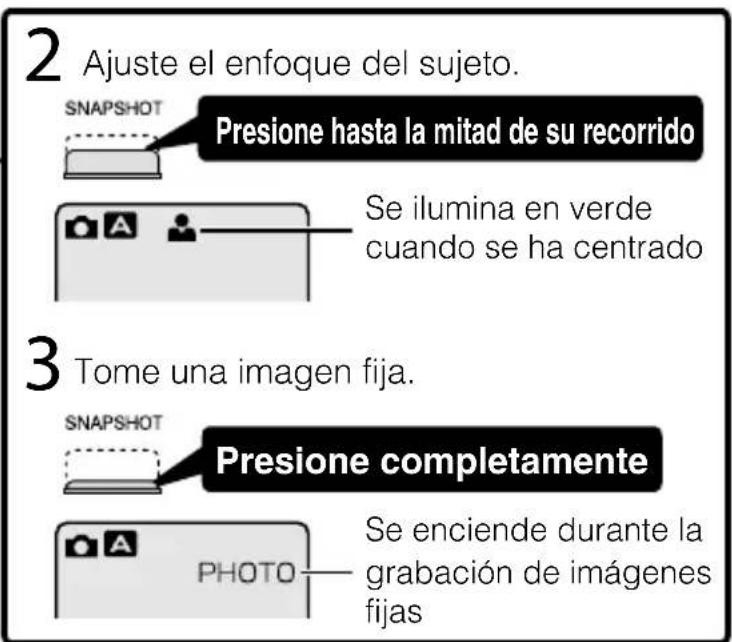
text_image
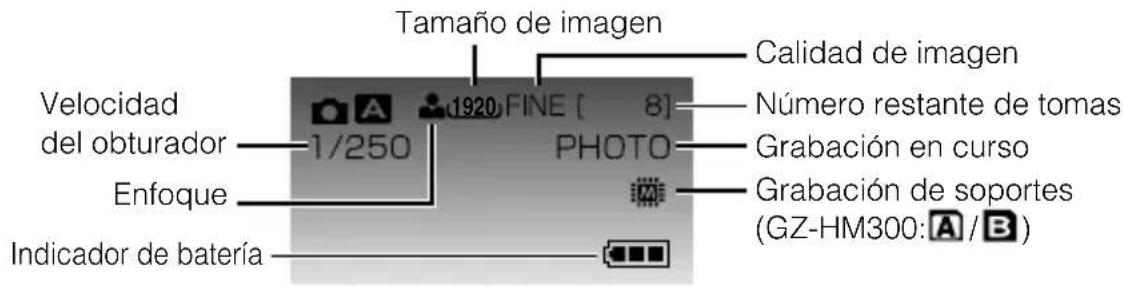
2 Ajuste el enfoque del sujeto. SNAPSHOT Presione hasta la mitad de su recorrido Se ilumina en verde cuando se ha centrado 3 Tome una imagen fija. SNAPSHOT Presione completamente PHOTO Se enciende durante la grabación de imágenes fijas■ Indicaciones durante la grabación de imágenes fijas
text_image
Tamaño de imagen Calidad de imagen Velocidad del obturador 1/250 1920 FINE [ 8] Número restante de tomas PHOTO Enfoque Grabación en curso Grabación de soportes (GZ-HM300: A / B) Indicador de bateríaReproducción y eliminación de archivos de esta unidad
Seleccione y reproduzca los vídeos grabados o imágenes fijas desde la pantalla de índice (pantalla de vistas en miniatura). Los contenidos de los soportes seleccionados en los ajustes de soportes (P.10) se muestran en la pantalla de índice.
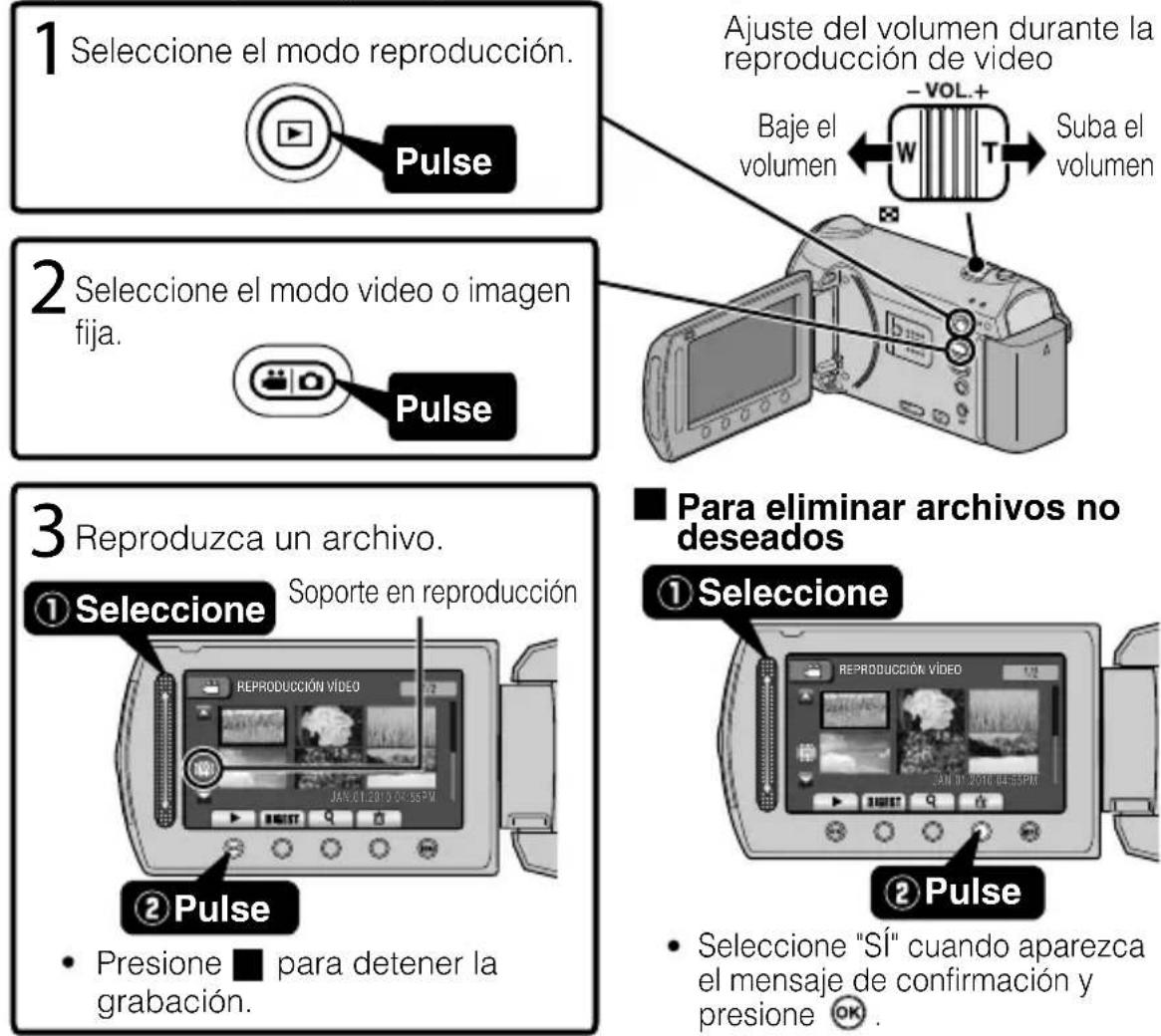
1 Seleccione el modo reproducción.
Ajuste del volumen durante la reproducción de video
2 Seleccione el modo video o imagen fija.
Baje el volumen ← w T → Suba el volumen
Para eliminar archivos no deseados
3 Reproduzca un archivo.
- Presione ■ para detener la grabación.
- Seleccione "SÍ" cuando aparezca el mensaje de confirmación y presione OK.
Para capturar una imagen fija durante una reproducción
Ponga la reproducción en pausa y presione el botón SNAPSHOT.
■ Boñones de funcionamiento habilitados durante la reproducción
| Visualización | Durante la reproducción de vídeo Durante la reproducción de imágenes fijas |
| ▶ / □ | Reproducción/pausa Inicio/pausa de presentación de diapositivas |
| ■ | Detención (regresa a la pantalla de vistas en miniatura) Detención (regresa a la pantalla de vistas en miniatura) |
| ▶▶ | Avanza al siguiente vídeo Avanza a la siguiente imagen fija |
| ◀◀ | Regresa al inicio de la escena Regresa a la imagen fija anterior |
| ▶▶ | Búsqueda hacia adelante - |
| ◀◀ | Búsqueda hacia atrás - |
| ▶ | Cámara lenta hacia adelante - |
| ◀| | Cámara lenta hacia atrás - |
Reproducción en un televisor
1 Conecte el dispositivo a un televisor.
Consulte también el manual de instrucciones del televisor.
** Se recomienda el cable componente QAM1266-001.
- Presione el botón de encendido (💡) durante más de 2 segundos para apagar esta unidad.
Para conectar la unidad utilizando el mini conector HDMI
Si no se utiliza un HDTV, se puede reproducir en calidad HD conectando la unidad al terminal HDMI.
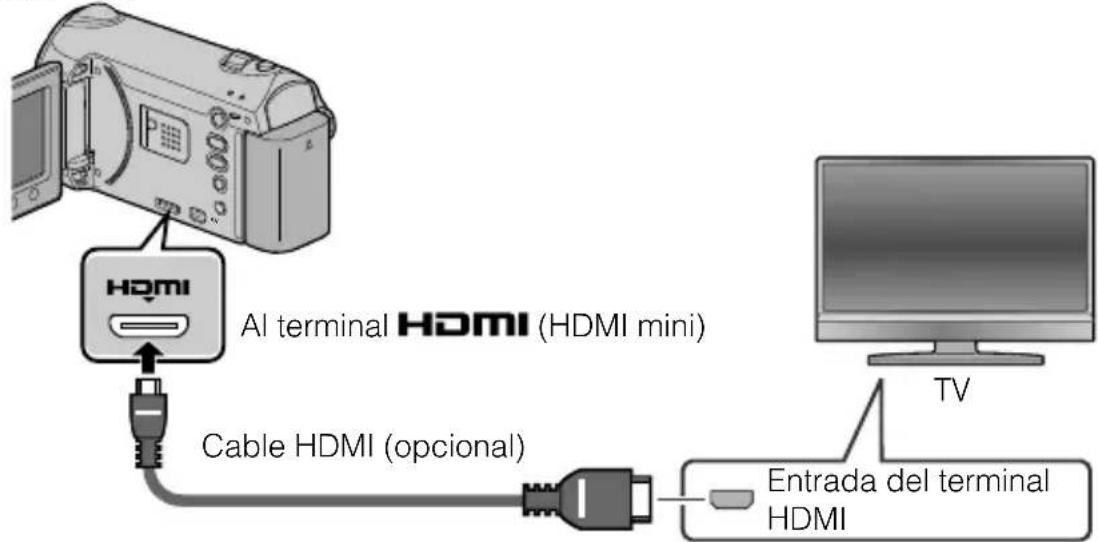
text_image
AI terminal HDMI (HDMI mini) Cable HDMI (opcional) Entrada del terminal HDMI TVPara conectar la unidad utilizando el conector COMPONENT/AV
Si no se utiliza un HDTV, se puede reproducir en calidad HD conectando la unidad al terminal COMPONENT.
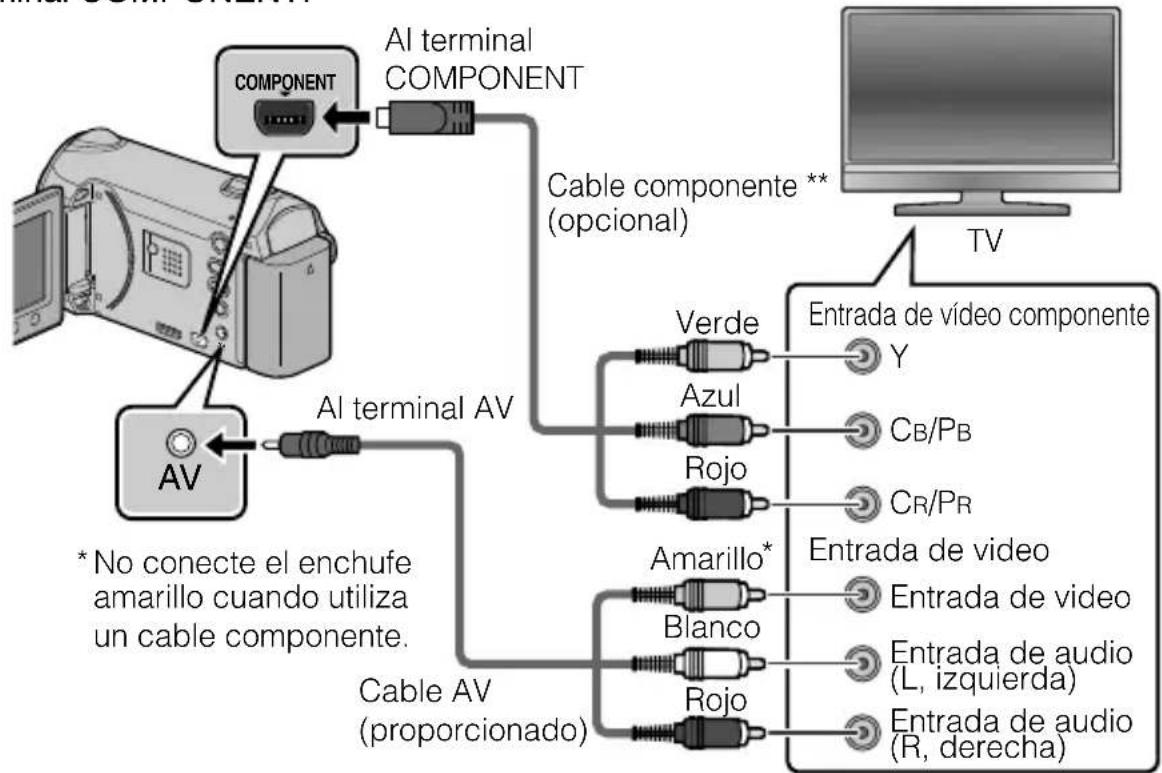
flowchart
graph TD
    A["Camera"] --> B["Component"]
    B --> C["AI terminal COMPONENT"]
    C --> D["Cable componente (opcional)"]
    D --> E["TV"]
    F["AV"] --> G["AI terminal AV"]
    G --> H["Cable AV (proporcionado)"]
    H --> I["Amarillo*"]
    H --> J["Blanco"]
    H --> K["Rojo"]
    I --> L["Entrada de video componente Y"]
    J --> M["Entrada de video"]
    K --> N["Entrada de audio (L, izquierda)"]
    K --> O["Entrada de audio (R, derecha)"]
2 Conecte el adaptador de CA. (P.6)
- Esta unidad se enciende automáticamente cuando se conecta el adaptador de CA.
3 Seleccione el interruptor de entrada del televisor.
4 Reproduzca un archivo. (P.15)
■ Para reproducir visualizando la fecha y hora
Ajuste "VER EN TV" del menú "CONFIG. CONEXIÓN" en "ON".
Ajuste "DATOS EN PANTALLA" del menú de reproducción en "MOSTRAR SÓLO FECHA".
■ Si las imágenes no se ven naturales en el televisor
| Las imágenes no aparecen en el televisor adecuadamente. | Desconecte el cable y vuelva a conectarlo.Reinicie esta unidad apagándola y encendiéndola nuevamente. |
| El color de las imágenes es extraño. | Cuando se ha grabado vídeo con “x.v.Color” ajustado en “ON”, ajuste el x.v.Color del televisor en encendido.Ajuste las pantallas del televisor según corresponda. |
NOTA
- Por favor, póngase en contacto con el fabricante del televisor en caso de preguntas o problemas al ajustar el televisor en el modo correcto.
- Se recomienda el uso del cable HDMI de categoría 2 (cable de alta velocidad) para visualizaciones en una calidad de imagen superior.
Copia de archivos
Se pueden crear discos o copiar los archivos en esta unidad si se la conecta a diversos dispositivos.
- No se puede realizar la copia de archivos conectando la unidad a un escritor de DVD.
| Dispositivos |  |  |  | Página |
Grabadora de DVD  | √ √ √ | 19 | ||
VCR  | √ | -- 19 | ||
PC  | - | * | √ | 20 |
* Para obtener información sobre cómo crear un disco utilizando un ordenador, consulte la Guía detallada del usuario.
Copia de archivos mediante la conexión a una grabadora de vídeo o DVD
Se pueden copiar vídeos en calidad estándar si se conecta la cámara a una grabadora de vídeo o DVD. Consulte también el manual de instrucciones del televisor, grabadora de vídeo, DVD, etc.
1 Conecte el dispositivo a una grabadora de vídeo o DVD.
- Presione el botón de encendido (⏻) durante más de 2 segundos para apagar esta unidad.
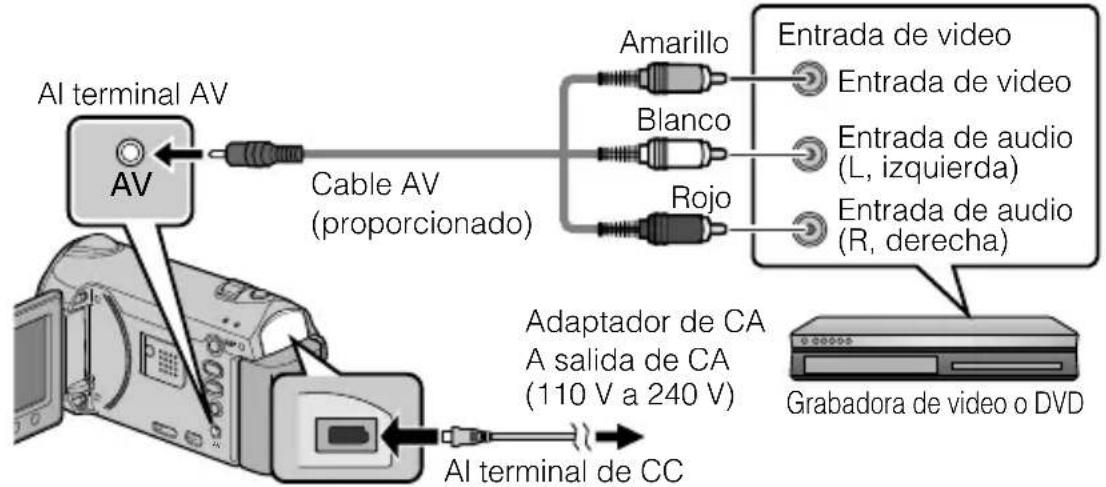
flowchart
graph LR
    A["AI terminal AV"] --> B["Cable AV (proporcionado)"]
    B --> C["Amarillo"]
    B --> D["Blanco"]
    B --> E["Rojo"]
    C --> F["Entrada de video"]
    D --> G["Entrada de audio (L, izquierda)"]
    E --> H["Entrada de audio (R, derecha)"]
    I["Adaptador de CA\nA salida de CA\n(110 V a 240 V)"] --> J["Grabadora de video o DVD"]
    K["Al terminal de CC"] --> L["Al terminal AV"]
- Esta unidad se enciende automáticamente cuando se conecta el adaptador de CA.
2 Seleccione el modo reproducción.
- Encienda esta unidad.
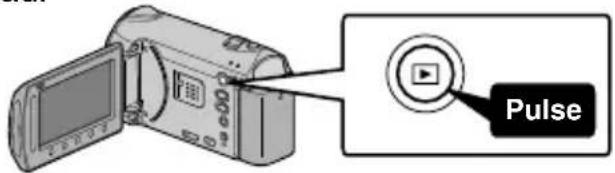
text_image
Pulse3 Prepárese para la grabación.
Preparación del televisor y de la grabadora de vídeo o DVD
- Cambie a una entrada externa compatible.
- Para realizar una copia, introduzca un DVD o videocinta en blanco que sea compatible.
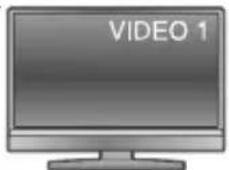
text_image
VIDEO 1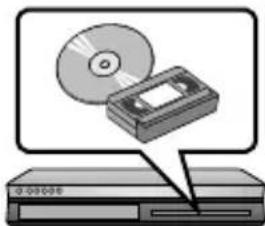
Preparación en esta unidad
- Ajuste "SALIDA DE VÍDEO" del menú de ajustes de conexión en la proporción de aspecto ("4:3" o "16:9") del televisor.
- Para incluir la fecha durante la copia, ajuste "VER EN TV" en el menú "CONFIG. CONEXIÓN" en "ON". Ajuste "DATOS EN PANTALLA" del menú de reproducción en "MOSTRAR SÓLO FECHA".
4 Inicie la grabación.
- Inicie la reproducción en esta unidad (P.15) y presione el botón de grabación en la grabadora.
- Una vez que haya finalizado la reproducción, detenga la grabación.
Comprobación de los requisitos del sistema (instrucciones)
Ordenador con Windows
Puede copiar archivos a un ordenador utilizando el software proporcionado.
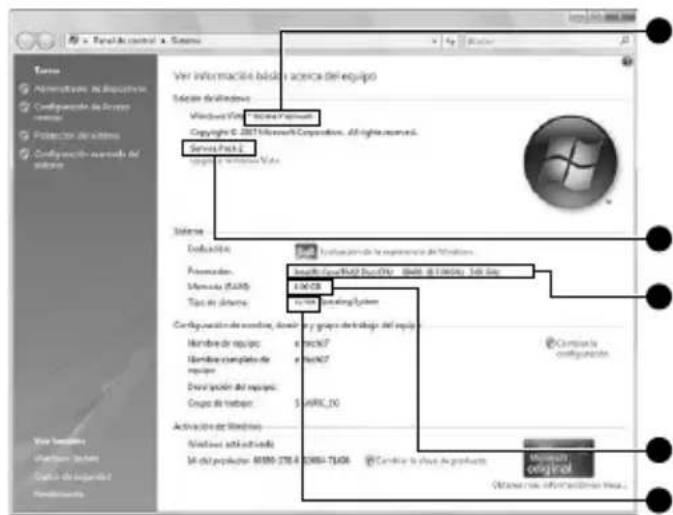
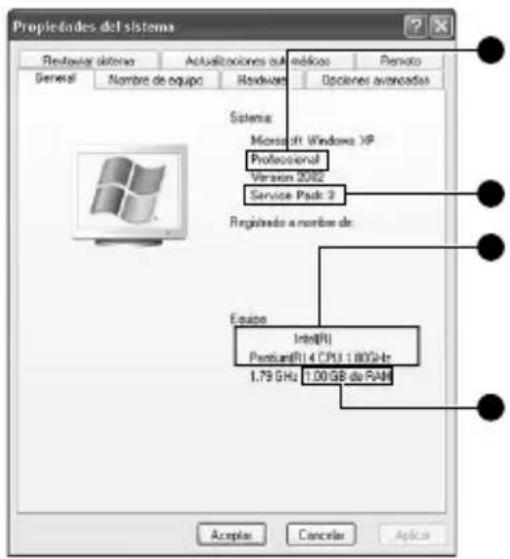
Haga clic con el botón secundario en "Equipo" (o "Mi PC") del menú "Inicio" y seleccione "Propiedades" para comprobar las siguientes opciones.
■ Windows Vista/Windows 7
text_image
Ves información básica acerca del equipo Nombre de Inversion Windows Ver. 30.0.1.2007 Copyright © 2011 Microsoft Corporation, all rights reserved. Service Pack 2 Package: Windows Vio Sistema Configuration: Promotion: Microsoft (AMD) Tipo de insertions: Configuration: Microsoft Excel Nombre de replace: Nombre template de replace Drive option del replace: Coup de replace: Active class of Windows Not used to allocate Mtl d:\product_61550-2784-01/2011-71404 Configure the class of products Configure original Options to install new files...Windows Vista
Home Basic o Home Premium
Windows 7
Home Premium
Intel Core Duo CPU 1,66 GHz o superior Se recomienda Intel Core 2 Duo CPU 2,13 GHz o superior
Memoria : 2 GB como mínimo
Tipo de sistema : 32-bit / 64-bit
Windows XP
text_image
Propiedades del sistema Restavier sistema Actualizaciones autóneos Servicio General Nombre de equipo Hardware Opciones avencadas Sistema Microsoft Windows XP Professional Version 2002 Service Pack 3 Registro a nombre de Equisso Inte(R) Pantian(R) 1.4 CPU 1.80GHz 1.79 GHz 1.00 GB du RAM Aclaro Cancelar AplicaWindows XP
Home Edition o Professional (solo versiones preinstaladas)
Service Pack 3
Procesador :
Intel Core Duo CPU 1,66 GHz o superior Se recomienda Intel Core 2 Duo CPU 2.13 GHz o superior
Memoria : 1 GB como mínimo
NOTA
- Si su PC no cumple con los requisitos del sistema mencionados, no se puede utilizar el software proporcionado.
- No se pueden grabar imágenes fijas a discos utilizando el software proporcionado.
- Para obtener más información, póngase en contacto con el fabricante de su ordenador.
- Los usuarios de Mac pueden utilizar el software proporcionado con el Mac.
Mac
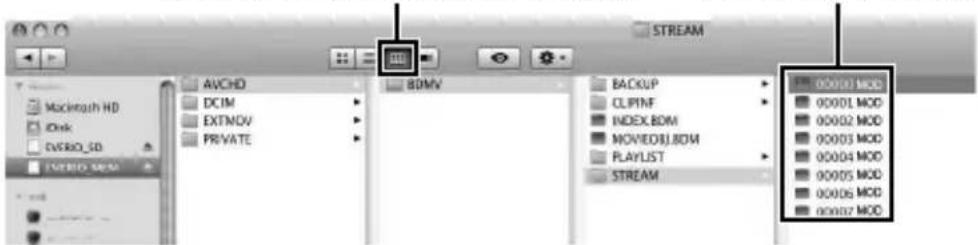
Copie los archivos de vídeos e imágenes fijas a un ordenador siguiendo este método.
① Cierre el monitor LCD y conecte la unidad a un PC. (P.22)
② Abra el monitor LCD y visualice el menú USB.
③ Seleccione “REPRODUCIR EN PC” y presione ⓄK.
④ Haga doble clic en el icono "EVERIO_MEM" o "EVERIO_SD" del escritorio.
⑤ Haga clic en el icono de visualización en columnas.
⑥ Copie los archivos a cualquier carpeta del ordenador (escritorio, etc).
Icono de visualización en columnas Copia de archivos
text_image
MACRETACH HD Open CVERIO_SD TERRERO SEM AVCHD DCIM EXTMOV PRIVATE BDMV BACKUP CLIPINF INDEX.BOM MOVEDBJ.BOM PLAYLIST STREAM 000001 MOD 00001 MOD 00002 MOD 00003 MOD 00004 MOD 00005 MOD 00006 MOD 00007 MOD- Si las carpetas o archivos se eliminan, mueven o cambian de nombre en el PC, ya no se pueden reproducir en esta unidad.
- Al extraer esta unidad del PC, arrastre y suelte el icono "EVERIO_MEM" o "EVERIO_SD" en su escritorio a en la papelera de reciclaje.
Instalación del software proporcionado
Se pueden visualizar las imágenes grabadas en formato calendario y realizar una edición sencilla utilizando el software proporcionado.
1 (Windows Vista/Windows 7 solo)
Coloque el CD-ROM proporcionado en su PC.
① Haga clic en "Ejecutar INSTALL.EXE" del cuadro de diálogo de reproducción automática.
② Haga clic en "Continuar" de la pantalla de control de cuenta de usuario.
- "Software Setup" aparece después de unos momentos.
- Si no apareciera, haga doble clic en el icono del CD-ROM en "Mi PC".
2 Haga clic en "Easy Installation".
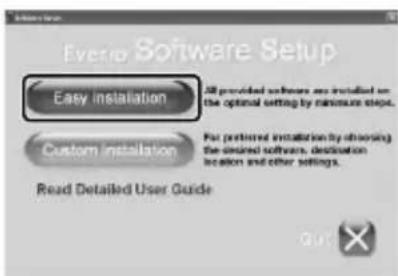
- Siga las instrucciones que aparecen en pantalla.
NOTA
Visualización de Guía detallada del usuario
- Conecte la unidad a internet y haga clic en "Read Detailed User Guide".
3 Haga clic en "Finalizar".
4 Haga clic en "SALIR".

Everio

Everio
MediaBro... MediaBro...
- Sale de la instalación de Everio MediaBrowser y se crean los iconos en el escritorio.
Copia de seguridad de todos los archivos
Antes de realizar copias de seguridad, asegúrese de que dispone de suficiente espacio libre en el disco duro del PC.
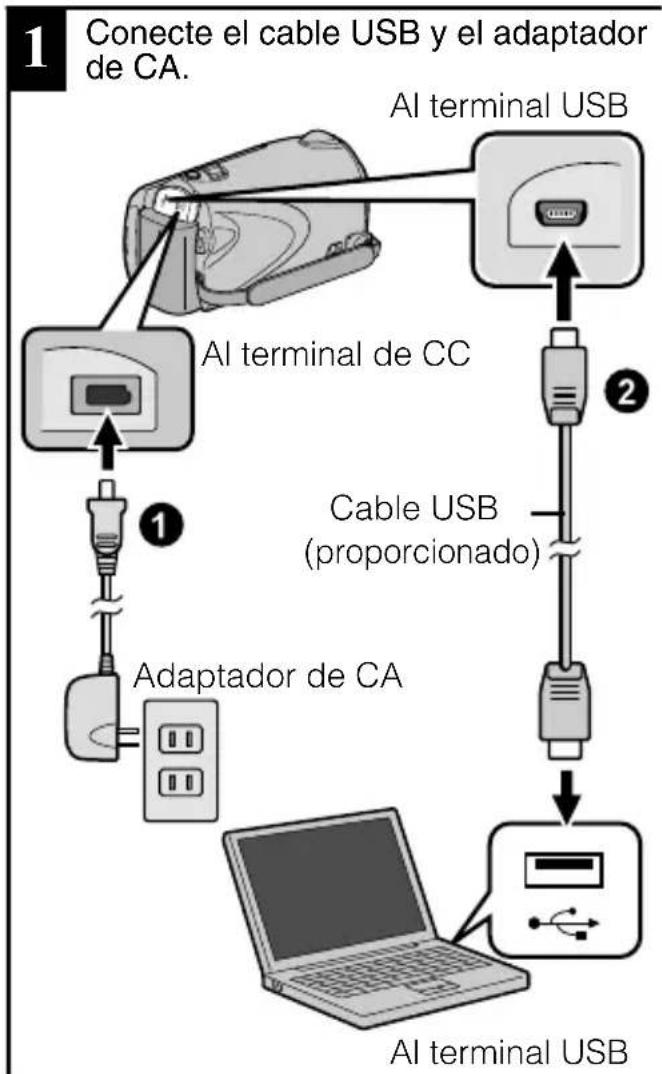
flowchart
graph TD
    A["Al terminal USB"] --> B["AI terminal de CC"]
    B --> C["Adaptador de CA"]
    C --> D["Cable USB (proporcionado)"]
    D --> E["Al terminal USB"]
    style A fill:#f9f,stroke:#333
    style B fill:#ccf,stroke:#333
    style C fill:#cfc,stroke:#333
    style D fill:#fcc,stroke:#333
    style E fill:#ffc,stroke:#333
2 Abra el monitor LCD.
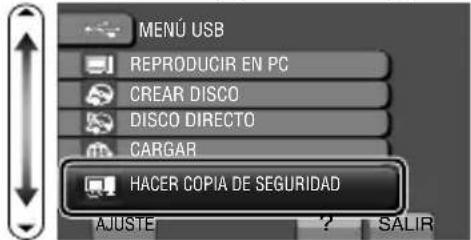
3 Seleccione "HACER COPIA DE SEGURIDAD" y presione OK.
text_image
MENU USB REPRODUCIR EN PC CREAR DISCO DISCO DIRECTO CARGAR HACER COPIA DE SEGURIDAD AJUSTE ? SALIR- El software proporcionado Everio MediaBrowser se inicia en el PC. Las demás operaciones se deben realizar en el PC.
4 Seleccione el volumen.
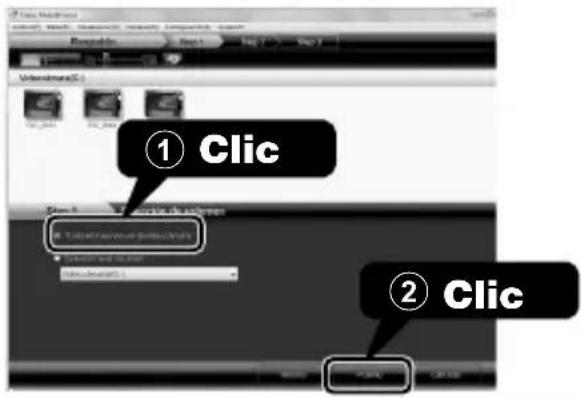
5 Inicie la copia de seguridad. Destino de almacenamiento (PC)
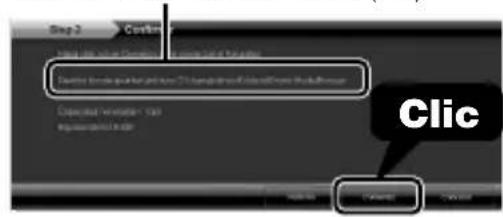
6 Después de que se haya completado la copia de seguridad, haga clic en "OK".
Si tuviera algún problema con el software proporcionado Everio MediaBrowser, consulte con el "Pixela centro de soporte al usuario".
Para desconectar a esta unidad del PC
① Haga clic en “extracción segura de hardware”.
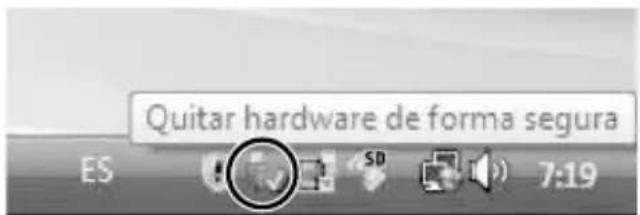
text_image
Quitar hardware de forma segura ES SD 7:19② Haga clic en “Extracción segura de Dispositivo de almacenamiento masivo USB”.
③ (Para Windows Vista) Haga clic en "OK".
④ Desconecte el cable USB y cierre el monitor LCD.
Uso del menú
Se pueden configurar varios ajustes utilizando el menú.
1 Visualice el menú.
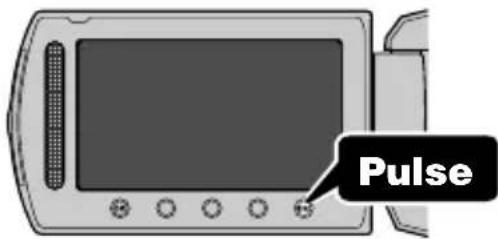
text_image
Pulse- El menú es diferente según el modo que esté en uso.
2 Seleccione el menú que desee y presione Ⓞ.
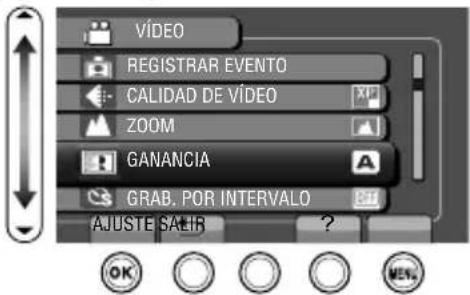
text_image
VÍDEO REGISTRAR EVENTO CALIDAD DE VÍDEO ZOOM GANANCIA GRAB. POR INTERVALO AJUSTE SAIR ?3 Seleccione el ajuste que desee y presione Ⓞ.
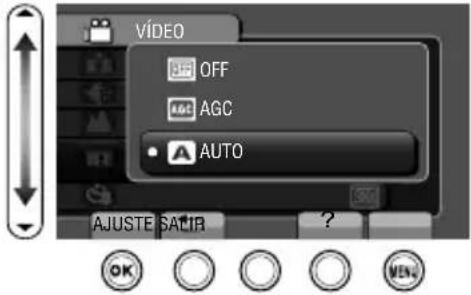
text_image
VIDEO OFF AGC AUTO AJUSTE SATIB ?■ Para salir de la pantalla Presione Ⓜ (salir).
Para volver a la pantalla anterior Presione “←”.
Para ver el archivo de ayuda Presione “?”.
- Para más información sobre los ajustes, consulte la Guía detallada del usuario.
Información de asistencia al cliente
El uso de este software está autorizado de acuerdo con las condiciones de la licencia de software.
JVC (para información sobre esta unidad)
Cuando se ponga en contacto con la oficina o agencia JVC más cercana de su país (consulte la Red de servicios internacionales JVC en http://www.jvc-victor.co.jp/english/worldmap/index-e.html) para hacer consultas sobre este software, tenga a mano la siguiente información.
- Nombre del producto, modelo, número de serie, problema, mensaje de error
- PC (fabricante, modelo (sobremesa/portátil), CPU, sistema operativo, memoria (MB/GB), espacio disponible en el disco duro (GB))
Tenga en cuenta que puede tardar un poco responder a sus preguntas según cuál sea el asunto. JVC no puede responder a preguntas relativas al funcionamiento básico del PC o a las especificaciones o el rendimiento del sistema operativo, otras aplicaciones o controladores.
Pixela (para información sobre el software proporcionado)
| Región | Idioma | Número de teléfono |
| EE.UU. y Canadá | Inglés | +1-800-458-4029(línea gratuita) |
| Europa (Reino Unido,Alemania, Francia y España) | Inglés/alemán/francés/español | +800-1532-4865(línea gratuita) |
| Otros países de Europa | Inglés/alemán/francés/español | +44-1489-564-764 |
| Asia (Filipinas) | Inglés | +63-2-438-0090 |
| China | Chino | 10800-163-0014(línea gratuita) |
Página principal: http://www.pixela.co.jp/oem/jvc/mediabrowser/e/ Consulte en nuestro sitio Web la información y las descargas más recientes.
Tiempo de grabación/número de imágenes
Es posible comprobar el tiempo de grabación de vídeo presionando el botón ⏻ (alimentación/información).
Tiempo estimado de grabación de vídeo
| Calidad | Memoria integrada | Tarjeta SD / Tarjeta SDHC | |||
| 4 GB 8 GB | B 16 GB 32 GB | ||||
| UXP 40 m 20 | m 40 m 1 h 20 | m 2 h 40 m | |||
| XP 1 h 30 m | 1 h 2 h 4 h | ||||
| SP 1 h 25 m | 44 m 1 h 28 | m 2 h 56 m 5 | h 52 m | ||
| EP 3 h 35 m | 1 h 50 m 3 h | 40 m 7 h 20 | m 14 h 40 m | ||
- La memoria integrada se aplica solo a GZ-HM320.
- El tiempo estimado de grabación es solo una guía. El tiempo real de grabación puede ser menor, dependiendo del entorno de filmación.
Número aproximado de imágenes fijas (unidad: número de tomas)
| Tamaño y calidad de la imagen | Memoria integrada | Tarjeta SD / Tarjeta SDHC | ||||||||
| 256 MB | $12 MB | 1 GB 2 | GB 4 GB | 8 GB | 16 GB 3 | 2 GB | ||||
| 16:9 | 1920 × 1080 / FINA | 8260 | 260 | 510 | 1030 | 2100 | 4140 | 8330 | 9999 | 9999 |
| 1920,× 1080 / ESTANDAR | 9999 | 410 | 810 | 1620 | 3210 | 6310 | 9999 | 9999 | 9999 | |
| 4:3 | 1440 × 1080 / FINA | 9999 | 340 | 680 | 1360 | 2770 | 5450 | 9999 | 9999 | 9999 |
| 1440,× 1080 / ESTANDAR | 9999 | 540 | 1070 | 2140 | 4360 | 8570 | 9999 | 9999 | 9999 | |
| 640 × 480 / FINA | 9999 | 1690 | 3330 | 6670 | 9999 | 9999 | 9999 | 9999 | 9999 | |
| 640 × 480 / ESTANDAR | 9999 | 3050 | 5990 | 9999 | 9999 | 9999 | 9999 | 9999 | 9999 | |
- Se pueden grabar hasta 9999 imágenes fijas en las tarjetas SD con al menos 16 GB de capacidad (independientemente del tamaño y calidad de la imagen).
Tiempo aproximado de grabación (con batería)
| Batería | Tiempo de carga aproximado | Tiempo real de grabación | Tiempo continuo de grabación |
| BN-VG114U | 2 h 30 m | 1 h | 1 h 45 m |
| BN-VG121U | 3 h 30 m | 1 h 30 m | 2 h 40 m |
- Los valores descritos anteriormente son valores que aparecen cuando "LUZ DE FONDO MONITOR" se ajusta en "ESTÁNDAR".
- El tiempo real de grabación puede reducirse si se utiliza el zoom o se detiene la grabación en reiteradas oportunidades. (se recomienda tener baterías disponibles para 3 veces el tiempo estimado de grabación).
- Cuando termina la vida útil de la batería, el tiempo de grabación se reduce aunque las baterías estén completamente cargadas. (reemplace las baterías).
Resolución de problemas
Antes de solicitar el servicio de la unidad, consulte la siguiente tabla o la sección de "Resolución de problemas" en la guía detallada para el usuario.
Si las soluciones indicadas en la tabla no solucionan su problema, póngase en contacto con su distribuidor JVC o centro de servicios JVC más cercanos para obtener más información. Consulte también las preguntas frecuentes de los nuevos productos en la página web de JVC.
También puede consultar el apartado de preguntas y respuestas de productos nuevos en la página web de JVC (http://www.jvc.com).
Esta unidad es un dispositivo controlado por microordenador. La descarga electrostática, el ruido exterior y la interferencia (de un televisor, radio, etc.) pueden provocar que la unidad no funcione correctamente. En este caso, reinicie la unidad.
■ Reinicie esta unidad si no funciona adecuadamente o si “Error ...” aparece en pantalla.
① Apague la unidad. (cierre el monitor LCD).
② Retire el adaptador de CA y la batería de esta unidad, colóquelos nuevamente y encienda la alimentación.
Resolución de problemas
| Problema Acción Pá | |||
| Alimentación | La luz POWER/CHARGE empieza a parpadear cuando el monitor está cerrado. | La batería se está cargando. 6 | |
| Grabación | La grabación y toma de instantáneas no pueden realizarse. | Compruebe el modo 📋 / 📋. Ajuste el modo grabación con el botón ▶. | 13 15 |
| La grabación se detiene. | Introduzca una tarjeta SD comercialmente disponible. La grabación se detiene automáticamente tras 12 horas de grabación continua. Los medios utilizados para la grabación no tienen espacio suficiente. Para garantizar una grabación continua, ajuste “GRABACIÓN CONTINUA” en “ON” antes de iniciar la grabación. La unidad cambia a otro medio y graba continuamente sin pérdida de trama. | 8 - - | |
| Reproducción | No se visualiza la fecha y hora. | Ajuste “DATOS EN PANTALLA” del menú de reproducción según corresponda. | - |
| Se interrumpe el vídeo o el sonido. | A veces la reproducción se interrumpe cuando se cambia de una escena a otra. Esto no debe considerarse un mal funcionamiento. | - | |
| No se puede encontrar un vídeo grabado. | Seleccione “REPR. OTRO ARCHIVO” y busque el vídeo en la pantalla de índice. (se pueden reproducir los archivos de vídeo con información de gestión dañada).Cancele las funciones de visualización de grupo y búsqueda por fechas.Cambie el ajuste en “SOPORTE GRAB. VÍDEO” o “SOPORTE GRAB. FOTO”. (no se visualizan los archivos de otros medios). | - | |
| El color de las imágenes es extraño. | Durante la grabación, el balance de blancos no se ajustó correctamente.Cuando se ha grabado video con “x.v.Color” ajustado en “ON”, cambie el ajuste según el formato que se desea ver en el televisor.Ajuste “EFFECTO” en “OFF”. | - | |
| Otros problemas | La luz no parpadea durante la carga de la batería. | Compruebe la carga restante de la batería. (si la batería ya está totalmente cargada, la luz no parpadea).Si realiza una carga en un entorno con condiciones de temperatura elevada o baja, asegúrese de que la batería se esté cargando dentro del rango de temperaturas permitido. (de no ser así, es posible que la carga se detenga para proteger la batería). | 136 |
| El control deslizante y los botones no funcionan. | Quítese los guantes.-Toque el control deslizante y los botones con los dedos. (no funcionan si se los toca con las uñas o con la punta de un bolígrafo). | - | |
| La temperatura de esta unidad aumenta. | Esto no debe considerarse un mal funcionamiento. (la temperatura de esta unidad puede subir si se utiliza durante un largo tiempo). | - | |
| Al conectar la unidad con el cable HDMI, la imagen y el sonido no funcionan correctamente en el televisor. | La imagen y el sonido no funcionan correctamente en el televisor dependiendo del televisor utilizado. En este caso, realice el siguiente procedimiento.1 Desconecte el cable HDMI y vuelva a conectarlo.2 Apague esta unidad y vuelva a encenderla. | - | |
| Las funciones HDMI-CEC no se ejecutan correctamente y el televisor no funciona con esta unidad. | Algunos televisores pueden funcionar de forma diferente dependiendo de las especificaciones, inclusive si son compatibles con HDMI-CEC. Por lo tanto, no se puede garantizar que la función HDMI-CEC de esta unidad funcione con todos los televisores. En este caso, ajuste “CONTROL HDMI” en “OFF”. | - | |
Indicaciones de advertencia
| Indicaciones de advertencia Ac | Página | |
| ERROR DE GRABACIÓN | Apague esta unidad y vuelva a encenderla. | - |
| ¡ESCENA INCOMPATIBLE!(Vídeo)/¡ARCHIVO INCOMPAT.!(Imagen fija) | Utilice un archivo grabado con esta unidad.(es posible que los archivos grabados con otros dispositivos no se puedan reproducir.Si el archivo se grabó con esta unidad, entonces está dañado). | - |
| REALICE UNA COPIA DE SEGURIDAD DE LA INFORMACIÓN EN UNA PC O DISCO REGULARMENTE | Conecte el dispositivo y copie los datos al PC. | 22 |
| LOS DATOS GRABADOS SON INSUFICIENTES NO SE PUEDEN GUARDAR | Si una grabación de vídeo se detiene en el tiempo de grabación real “0:00:00:17” o inferior, el vídeo no se puede guardar. | - |
| ¡ERROR EN TARJETA DE MEMORIA! | Apague esta unidad y vuelva a encenderla.Retire el adaptador de CA y la batería y luego retire y vuelva a introducir la tarjeta SD.Limpie la suciedad de los terminales de la tarjeta SD.Formatee la tarjeta SD ejecutando “FORMATEAR TARJETA SD” del menú de ajustes de medios. (se borrarán todos los datos). | -.-.- |
| COMPRUEBE LA CUBIERTA DEL OBJETIVO | Aparece durante 5 segundos después de que se encienda la alimentación si la tapa de la lente está colocada o cuando está oscuro. | - |
Adaptador de CA
Si utiliza el adaptador de CA en países fuera de los EE.UU.
El adaptador de CA suministrado tiene una función de selección automática de tensión en la escala de corriente alterna de 110 V a 240 V.
USO DEL ENCHUFE ADAPTADOR DE CA
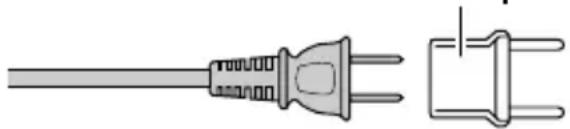
En caso de conectar el cable de alimentación de la unidad a un tomacorriente de CA que no sea de la serie American National Standard C73, emplee un enchufe adaptador de CA, denominado "Siemens Plug", como el mostrado. Consulte con su distribuidor JVC más cercano para obtener este enchufe adaptador.
Enchufe adaptador
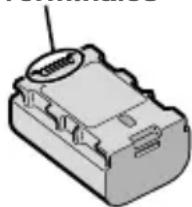
La batería suministrada es una batería de iones de litio. Antes de utilizar la batería suministrada o una batería opcional, lea las precauciones siguientes:
Terminales
- Para evitar riesgos
... no queme la batería.
...no provoque cortocircuitos en los terminales. Manténgala alejada de objetos metálicos cuando no se utilice. Durante el transporte, guarde la batería en una bolsa de plástico.
... no modifique ni desmonte la batería.
... no exponga la batería a temperaturas superiores a 60°C (140°F), puesto que la batería podría calentarse en exceso, explotar o incendiarse.
... utilice solamente los cargadores especificados.
- Para evitar daños y prolongar la vida útil
... no la someta a sacudidas innecesarias.
... cárguela dentro del margen de temperatura de 10°C a 35°C (50°F a 95°F). A temperaturas más bajas se requiere más tiempo de carga, y en algunos casos puede que incluso se detenga la carga. A temperaturas más altas puede resultar imposible terminar la carga, y en algunos casos puede que incluso se detenga.
...guárdela en lugar fresco y seco. La exposición prolongada a temperaturas elevadas aumentará la descarga natural y reducirá el periodo de vida útil.
...se debe cargar totalmente y luego descargar totalmente la batería cada seis meses cuando se guarde durante un periodo de tiempo prolongado.
... cuando no se utilice, se debe retirar del cargador o dispositivo eléctrico, ya que algunas máquinas utilizan corriente incluso estando apagadas.
ATENCIÓN:

La batería que ha adquirido es reciclable. Por favor comunicarse al 1-800-8-BATTERY para información sobre como reciclar dicha batería.
Soporte de grabación
- Asegúrese de seguir las siguientes pautas para evitar corromper o dañar los datos grabados.
- No doble ni tire el soporte de grabación, ni lo someta a una fuerte presión, sacudidas o vibraciones.
- No salpique el soporte de grabación con agua.
- No utilice, reemplace o almacene el soporte de grabación en lugares expuestos a una fuerte electricidad estática o a perturbaciones eléctricas.
- No apague la alimentación de la cámara ni retire la batería o el adaptador de CA durante la filmación o la reproducción, o al acceder de algún otro modo al soporte de grabación.
- No acerque el soporte de grabación a objetos que tengan un fuerte campo magnético o que emitan fuertes ondas electromagnéticas.
- No almacene el soporte de grabación en ubicaciones expuestas a altas temperaturas o a un alto grado de humedad.
- No toque las partes metálicas.
Pantalla LCD
- Para prevenir daños a la pantalla LCD, NO
... presione con demasiada fuerza y evite los golpes.
... coloque la cámara con la pantalla LCD hacia abajo.
- Para prolongar la vida útil
- Por seguridad, NO DEBE
... abrir el chasis de la cámara.
... desmontar o modificar el equipo.
... permitir que productos inflamables, agua u objetos metálicos entren en el equipo.
... extraer la batería ni desconectar el suministro de energía con el aparato encendido.
... dejar la batería colocada cuando la cámara no se utilice.
... colocar sobre el aparato ninguna fuente de llama sin protección, tales como velas encendidas.
... exponer el equipo a goteos o salpicaduras.
... dejar que polvo u objetos metálicos se adhieran al enchufe de alimentación o al tomacorriente de CA.
... insertar ningún objeto en la cámara.
- Evite utilizar este aparato
... en lugares sometidos a excesiva humedad o demasiado polvo.
... en lugares con hollín o vapor, por ejemplo, cerca de una cocina.
... cerca de un televisor.
... cerca de aparatos que generen campos magnéticos o eléctricos fuertes (altavoces, antenas de emisión, etc.).
... en lugares sometidos a temperaturas extremadamente altas (superiores a 40°C o 104°F) o extremadamente bajas (inferiores a 0°C o 32°F).
- NO deje el aparato
... en lugares donde la temperatura supera los 50°C (122°F).
... en lugares con humedad extremadamente baja (inferior al 35%) o extremadamente alta (superior al 80%).
... bajo luz solar directa.
... en un coche cerrado en verano.
... cerca de una calefacción.
... en lugares elevados, como encima de un televisor. La colocación del aparato en un lugar elevado mientras un cable está conectado puede provocar averías si alguien tropieza con el cable y el aparato cae al suelo.
- Para proteger el aparato, NO DEBE
... permitir que se moje.
...dejar caer el aparato ni golpearlo contra objetos duros.
... someterlo a sacudidas o vibración excesiva durante su transporte.
... mantener el objetivo dirigido hacia objetos demasiado brillantes durante largos periodos.
... exponer el objetivo a la luz solar directa.
... balancearlo excesivamente cuando utilice la correa de mano.
... balancear demasiado la bolsa de la cámara con la cámara dentro.
... deje la cámara en áreas donde haya polvo o arena, como en la playa.
- Para evitar que la unidad se caiga:
- Ajuste bien la correa de mano.
- Si utiliza la cámara con un trípode, fije bien la cámara en el trípode.
Si se le cae la cámara, puede herirse usted y dañarse la cámara.
Si un niño utiliza la unidad, un adulto deberá guiarle.
Declaración de conformidad
Número de modelo : GZ-HM320U / GZ-HM300U Nombre comercial : JVC
Parte responsable : JVC AMERICAS CORP.
Dirección : 1700 Valley Road Wayne, N. J. 07470
Número de teléfono : 973-317-5000
Este dispositivo cumple con el Apartado 15 de la reglamentación FCC. La operación está sujeta a las dos condiciones siguientes: (1) Este dispositivo no debe causar interferencias perjudiciales y (2) este dispositivo debe aceptar cualquier interferencia recibida, incluyendo la interferencia que pueda causar errores de funcionamiento.
Los cambios o modificaciones no aprobados por JVC podrian anular la autoridad del usuario para utilizar el equipo. Este equipo ha sido examinado y cumple con los límites de dispositivos digitales Clase B, según el Apartado 15 de la reglamentacion FCC.
Estos limites estan diseñados para suministrar una protección razonable contra interferencias perjudiciales en una instalacion residencial.
Este equipo genera, usa y puede irradiar radiofrecuencia y si no se instala y emplea de acuerdo con las instrucciones puede causar interferencias perjudiciales a las comunicaciones por radio. Sin embargo, no se garantiza que no se produzcan interferencias en una instalacion en particular. Si este equipo causa interferencias perjudiciales a la recepcion de radio o televisión, que pueden determinarse desconectando y conectando la alimentacion del equipo, el usuario puede intentar corregir la interferencia por medio de una o mas de las siguientes medidas:
Reoriente o recoloque la antena de recepción. Aumente la separación entre el equipo y el receptor. Conecte el equipo a un tomacorriente en un circuito diferente al del receptor conectado.
Consulte con su distribuidor o con un tecnico experimentado de radio/TV.
Especificaciones
Cámara
| Nombre del modelo GZ-HM320 | GZ-HM300 | ||
| Fuente de alimentación eléctrica | Con un adaptador de CA: DC 5,2 V, Con baterías: DC 3,6 V | ||
| Consumo eléctrico 2,6 W (si “LUZ DE FONDO MONITOR” se ajusta en “ESTÁNDAR”)2,8 W (si “LUZ DE FONDO MONITOR” se ajusta en “MÁS BRILLO”)Consumo promedio: 1A | |||
| Dimensiones (W x H x D) 52 m | m x 62 mm x 110 mm (2-1/16" x 2-2/5" x 4-3/8") (sin incluir la correa de mano) | ||
| Masa Aprox. 215 g (0,47 lbs) (solo la cámara),Aprox. 255 g (0,56 lbs) (incluyendo la batería suministrada) | |||
| Entorno de funcionamiento Temperatura de funcionamiento permitida:0°C a 40°C (32°F a 104°F)Temperatura de almacenamiento permitida:-20°C a 50°C (-4°F a 122°F)Humedad de funcionamiento permitida: 35 % a 80 % | |||
| Dispositivo de captura de imagen | 1/5,8" 1.370.000 píxeles (CMOS progresivo) | ||
| Área de grabación (vídeo) | (16:9) 750.000 a 1.090.000 píxeles (zoom óptico) | ||
| Área de grabación (imagen fija) | (4:3) 560.000 a 820.000 píxeles(16:9) 750.000 a 1.090.000 píxeles | ||
| Lente | F1,8 a 3,5, f= 3,0 mm a 60,0 mm(conversión de 35 mm: 46,4 mm a 928 mm) | ||
| Zoom (vídeo) Zoom óptico: hasta 20xZoom digital: hasta 200x | |||
| Zoom (imagen fija) Zoom óptico: hasta 20x | |||
| Formato de grabación de vídeo | AVCHD estándar, Vídeo: AVC/H.264, Audio: Dolby Digital (2ch) | ||
| Formato de grabación de imágenes fijas | JPEG estándar | ||
| Grabación de soportes Memoria interna (8 GB),tarjeta SD/SDHC(disponible comercialmente) | Tarjeta SD/SDHC(disponible comercialmente) | ||
| Batería del reloj Batería recargable | |||
| Conectores | HDMI Miniconector HDMI ^TM | (V.1.3 con x.v.Color ^TM ) | |
| Salida componente Salida | componente Y, Pb, PrY: 1,0 V (p-p), 75 Ω Pb/Pr: 0,7 V (p-p), 75 Ω | ||
| Salida AV Salida de vídeo: | 1,0 V (p-p), 75 ΩSalida de audio: 300 mV (rms), 1 kΩ | ||
| USB Mini USB tipo B, compatible con USB 2.0 | |||
Adaptador de CA (AP-V30U)*
| Fuente de alimentación eléctrica | CA 110 V a 240 V, 50 Hz/60 Hz |
| Salida CC 5,2 V, 1,8 A | |
| Temperatura de funcionamiento permitida | 0°C a 40°C (32°F a 104°F)10°C a 35°C (50°F a 95°F) durante la carga |
| Dimensiones (W x H x D) 7 | 8 mm x 34 mm x 46 mm (3-1/8" x 1-3/8" x 1-13/16") (sin incluir el cable ni enchufe de CA) |
| Masa Aprox. 107 g (0,24 lbs) |
* Si utiliza un adaptador de CA en el extranjero, utilice un enchufe adaptador comercialmente disponible para el país o región en la que se encuentre.
- Las especificaciones y el aspecto de este producto están sujetos a cambios sin previo aviso.
Índice
A Adaptador de CA 6, 28
Ajuste de la fecha/hora 11
Ajuste del idioma 12
Ajustes de menú 23
B Batería 6,28
C CD-ROM 21
Conexión AV 16, 19
Configuración del reloj 12
Copia (copia de seguridad) ..... 18, 19, 22
D Copia (duplicado) 22
E Eliminación de archivos ...... 15
F Formato tarjeta SD 10
I Instalación 21
M Mac 21
Monitor LCD 28
N Número de imágenes 24
S Software 20
Soporte de grabación para imagen ..... 10
T Tarjeta SD 8,24
Tiempo de grabación 24
U Cable USB 22
V Visualización de archivos en un
televisor 16
W Windows 20
Z Zoom 13