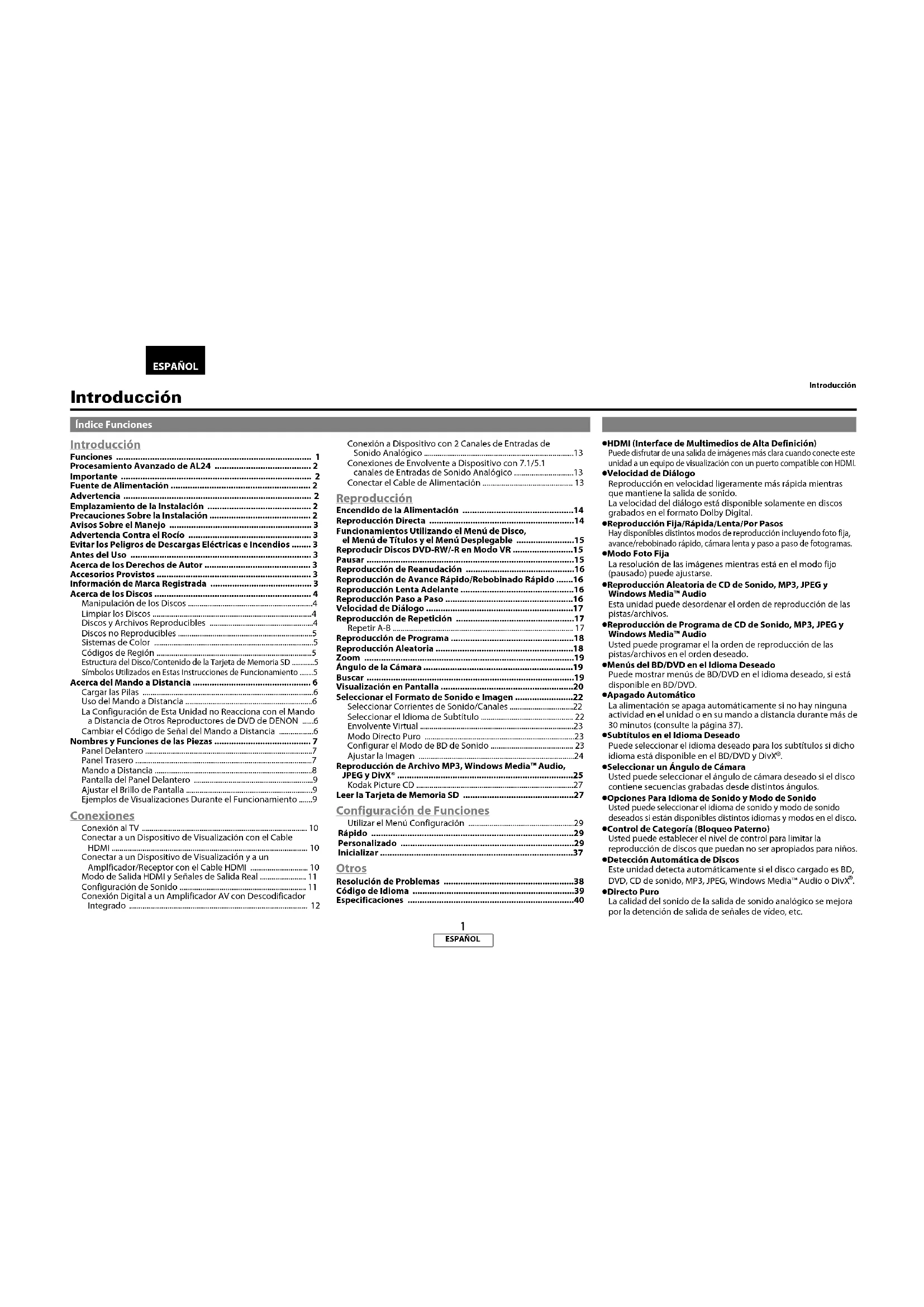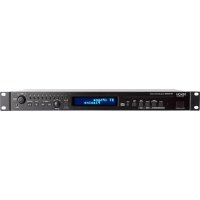
DVD3800BDCI - Reproductor de blu-ray DENON - Manual de uso y guía de instrucciones gratis
Encuentra gratis el manual del aparato DVD3800BDCI DENON en formato PDF.
Descarga las instrucciones para tu Reproductor de blu-ray en formato PDF gratis! Encuentra tus instrucciones DVD3800BDCI - DENON y toma tu dispositivo electrónico nuevamente en la mano. En esta página están publicados todos los documentos necesarios para el uso de su dispositivo. DVD3800BDCI de la marca DENON.
MANUAL DE USUARIO DVD3800BDCI DENON
- De acuerdo con las leyes está prohibido reproducir, emitir, alquilar o interpretar discos en público sin la autorización del propietario de los derechos de autor. FCC INFORMATION (For US customers)
- RC-1090 Type à impulsion infrarouge Alimentation: c.c. 3 V, 2 piles R6P/AA Dimensions externes: L :52 mm (2-1/16 po) H :227 mm (8-15/16 po) P :30 mm (1-3/16 po) Poids: 171 g (0,4 lb) (incluant les piles) E5H00UD_V4_FR.book Page 40 Wednesday, October 15, 2008 3:10 PM1 IntroducciónESPAÑOL ESPAÑOL Introducción Introducción Funciones p. 1
- Procesamiento Avanzado de AL24 p. 2
- Importante p. 2
- Fuente de Alimentación p. 2
- Advertencia p. 2
- Emplazamiento de la Instalación p. 2
- Precauciones Sobre la Instalación p. 2
- Avisos Sobre el Manejo p. 3
- Advertencia Contra el Rocío p. 3
- Evitar los Peligros de Descargas Eléctricas e Incendios p. 3
- Antes del Uso p. 3
- Acerca de los Derechos de Autor p. 3
- Accesorios Provistos p. 3
- Información de Marca Registrada p. 3
- Acerca de los Discos p. 4
- Manipulación de los Discos p. 4
- Limpiar los Discos p. 4
- Discos y Archivos Reproducibles p. 4
- Discos no Reproducibles p. 5
- Sistemas de Color p. 5
- Códigos de Región p. 5
- Estructura del Disco/Contenido de la Tarjeta de Memoria SD p. 5
- Símbolos Utilizados en Estas Instrucciones de Funcionamiento p. 5
- Acerca del Mando a Distancia p. 6
- Cargar las Pilas p. 6
- Uso del Mando a Distancia p. 6
- La Configuración de Esta Unidad no Reacciona con el Mando a Distancia de Otros Reproductores de DVD de DENON p. 6
- Cambiar el Código de Señal del Mando a Distancia p. 6
- Nombres y Funciones de las Piezas p. 7
- Panel Delantero p. 7
- Panel Trasero p. 7
- Mando a Distancia p. 8
- Pantalla del Panel Delantero p. 9
- Ajustar el Brillo de Pantalla p. 9
- Ejemplos de Visualizaciones Durante el Funcionamiento p. 9
- Conexiones Conexión al TV p. 10
- Conectar a un Dispositivo de Visualización con el Cable HDMI p. 10
- Conectar a un Dispositivo de Visualización y a un Amplficador/Receptor con el Cable HDMI p. 10
- Modo de Salida HDMI y Señales de Salida Real p. 11
- Configuración de Sonido p. 11
- Conexión Digital a un Amplificador AV con Descodificador Integrado p. 12
- Conexión a Dispositivo con 2 Canales de Entradas de Sonido Analógico p. 13
- Conexiones de Envolvente a Dispositivo con 7.1/5.1 canales de Entradas de Sonido Analógico p. 13
- Conectar el Cable de Alimentación p. 13
- Reproducción Encendido de la Alimentación p. 14
- Reproducción Directa p. 14
- Funcionamientos Utilizando el Menú de Disco, el Menú de Títulos y el Menú Desplegable p. 15
- Reproducir Discos DVD-RW/-R en Modo VR p. 15
- Pausar p. 15
- Reproducción de Reanudación p. 16
- Reproducción de Avance Rápido/Rebobinado Rápido p. 16
- Reproducción Lenta Adelante p. 16
- Reproducción Paso a Paso p. 16
- Velocidad de Diálogo p. 17
- Reproducción de Repetición p. 17
- Repetir A-B p. 17
- Reproducción de Programa p. 18
- Reproducción Aleatoria p. 18
- Zoom p. 19
- Ángulo de la Cámara p. 19
- Buscar p. 19
- Visualización en Pantalla p. 20
- Seleccionar el Formato de Sonido e Imagen p. 22
- Seleccionar Corrientes de Sonido/Canales p. 22
- Seleccionar el Idioma de Subtítulo p. 22
- Envolvente Virtual p. 23
- Modo Directo Puro p. 23
- Configurar el Modo de BD de Sonido p. 23
- Ajustar la Imagen p. 24
- Reproducción de Archivo MP3, Windows Media™ Audio, JPEG y DivX® p. 25
- Kodak Picture CD p. 27
- Leer la Tarjeta de Memoria SD p. 27
- Configuración de Funciones Utilizar el Menú Configuración p. 29
- Rápido p. 29
- Personalizado p. 29
- Inicializar p. 37
- Otros Resolución de Problemas p. 38
- Código de Idioma p. 39
- Especificaciones ●HDMI (Interface de Multimedios de Alta Definición) Puede disfrutar de una salida de imágenes más clara cuando conecte este unidad a un equipo de visualización con un puerto compatible con HDMI. ●Velocidad de Diálogo Reproducción en velocidad ligeramente más rápida mientras que mantiene la salida de sonido. La velocidad del diálogo está disponible solamente en discos grabados en el formato Dolby Digital. ●Reproducción Fija/Rápida/Lenta/Por Pasos Hay disponibles distintos modos de reproducción incluyendo foto fija, avance/rebobinado rápido, cámara lenta y paso a paso de fotogramas. ●Modo Foto Fija La resolución de las imágenes mientras está en el modo fijo (pausado) puede ajustarse. ●Reproducción Aleatoria de CD de Sonido, MP3, JPEG y Windows Media™ Audio Esta unidad puede desordenar el orden de reproducción de las pistas/archivos. ●Reproducción de Programa de CD de Sonido, MP3, JPEG y Windows Media™ Audio Usted puede programar el la orden de reproducción de las pistas/archivos en el orden deseado. ●Menús del BD/DVD en el Idioma Deseado Puede mostrar menús de BD/DVD en el idioma deseado, si está disponible en BD/DVD. ●Apagado Automático La alimentación se apaga automáticamente si no hay ninguna actividad en el unidad o en su mando a distancia durante más de 30 minutos (consulte la página 37). ●Subtítulos en el Idioma Deseado Puede seleccionar el idioma deseado para los subtítulos si dicho idioma está disponible en el BD/DVD y DivX p. 40
●Seleccionar un Ángulo de Cámara Usted puede seleccionar el ángulo de cámara deseado si el disco contiene secuencias grabadas desde distintos ángulos. ●Opciones Para Idioma de Sonido y Modo de Sonido Usted puede seleccionar el idioma de sonido y modo de sonido deseados si están disponibles distintos idiomas y modos en el disco. ●Control de Categoría (Bloqueo Paterno) Usted puede establecer el nivel de control para limitar la reproducción de discos que puedan no ser apropiados para niños. ●Detección Automática de Discos Este unidad detecta automáticamente si el disco cargado es BD, DVD, CD de sonido, MP3, JPEG, Windows Media™ Audio o DivX
●Directo Puro La calidad del sonido de la salida de sonido analógico se mejora por la detención de salida de señales de vídeo, etc. Índice Funciones E5H00UD_V4_ES.book Page 1 Wednesday, October 15, 2008 3:07 PM2 Introducción IntroducciónESPAÑOL ESPAÑOL ●Visualización en Pantalla Se puede mostrar información acerca del funcionamiento actual en la pantalla televisión, permitiéndole confirmar las funciones activas actualmente (como la reproducción de programa) utilizando el mando a distancia. ●Atenuador El brillo de la pantalla del panel delantero puede ajustarse. ●Salvapantallas El programa salvapantallas arranca si no hay ninguna actividad en el unidad o en su mando a distancia durante más de 5 minutos. El brillo de la pantalla se oscurece en un 75 %. El programa se desactiva cuando hay alguna actividad. ●Control de Imagen El control de imagen ajusta la calidad de la imagen de la pantalla específica. ●Buscar Búsqueda de capítulo: Busca el capítulo deseado. Búsqueda de título: Busca el título deseado. Búsqueda de pistas: Busca pista/archivo deseado. Búsqueda de tiempo: Busca el punto temporal o la pista/ archivo o el título deseados. ●Repetir Capítulo: Reproducción repetida de un capítulo del disco. Título: Reproducción repetida de un título del disco. Pista: Reproducción repetida de una pista/archivo de disco. Todo: Reproducción repetida del disco entero. (no disponible para BD ni DVD-vídeo) A-B: Reproducción repetida de una parte entre dos puntos. Grupo: Es posible la reproducción repetida de una carpeta del disco MP3/JPEG/Windows Media™ Audio/DivX
en reproducción. ●Zoom Se puede mostrar una imagen magnificada x1,2, x1,5, x2,0, x4,0. (no disponible para BD) ●Marcador Son puntos de referencia electrónica designados por el usuario que se pueden volver a llamar. ●Reproducción de Reanudación El usuario puede reanudar la reproducción desde el punto en el que se ha detenido la reproducción incluso si se apaga la alimentación. ●Indicador de Velocidad de Bits La velocidad de bits (la cantidad de datos de imagen que se está leyendo actualmente) se puede mostrar durante la reproducción del contenido de vídeo. (no disponible para BD) ●DRC (Control de Rango Dinámico) Utilice este procedimiento para configurar el rango dinámico de las señales de salida al reproducir DVD/BD grabados en Dolby Digital/Dolby Digital Plus/Dolby TrueHD. ●Mostrar Una Imagen JPEG Las Kodak Picture CD se pueden reproducir. Las imágenes fijas almacenadas en el formato JPEG del DVD-RW/-R, CD-RW/-R o tarjeta de memoria SD también se pueden reproducir. ●Reproducción de Archivo Windows Media™ Audio Puede disfrutar de archivos Windows Media™ Audio que están grabados en DVD-RW/-R, CD-RW/-R o tarjeta de memoria SD. ●Reproducir un Archivo MP3 Puede disfrutar de archivos MP3 que están grabados en DVD-RW/-R, CD-RW/-R o tarjeta de memoria SD. ●Reproducción de Archivo DivX
Puede disfrutar de archivos DivX
que están grabados en DVD-RW/-R o CD-RW/-R.
- Producto con certificación DivX
- Reproduce todas las versiones de videos DivX
(incluida la versión DivX
6) y ofrece reproducción estándar de archivos
●Reproducir el Contenido de la Tarjeta de Memoria SD
- Puede reproducir los archivos MP3, Windows Media™ Audio o JPEG guardados en tarjetas de memorias SD.
- Puede almacenar comentarios en imágenes, subtítulos u otros extras para archivos BD-ROM Profile 1.1 de una tarjeta de memoria SD y reproducirlos con el BD-ROM. ●Aplicación BD-J
- Con algunas BD que admiten aplicaciones Java (BD-J), puede disfrutar de una función interactiva, como por ejemplo para juegos. ●Salida de sonido envolvente analógico de 7.1canales Este reproductor está equipado con tomas de salida de sonido envolvente analógico de 7.1 canales para reproducción. “El procesamiento avanzado de AL24” que aumenta mucho la cantidad de información en el área del eje temporal utilizando una tecnología de detección y procesamiento única de alta velocidad para la circuitería de reproducción de señales PCM de BD/DVD/CD se proporciona para salida de 2 canales. Además de la expansión de datos a 24 bits, se realiza una corrección natural de señal sin estropear los datos originales sin conversión de mejora de muestreo. Además, la tecnología de forma de onda analógica original de DENON, “Procesamiento de AL24 PLUS”, se utiliza para la salida de sonido de 7.1 canales, lo que da como resultado una alta calidad de sonido para todas las fuentes de señales PCM. El indicador “Advanced AL24” se ilumina en el panel delantero cuando está activado el Procesado AL24 avanzado. Utilice solamente discos marcados con los logotipos enumerados en la página 4. La fuente de alimentación principal está ocupada cuando la clavija principal está enchufada en un enchufe de CA 120 V a 60 Hz. Para hacer operar la unidad, pulse el botón <B ON / A OFF> para encender la unidad. Para evitar incendios o descargas eléctricas, no exponga está unida a la lluvia ni a la humedad. Para la seguridad y el desempeño óptimo de este aparato:
- No ponga esta unidad verticalmente. Instale el equipo en una posición horizontal y estable. No coloque nada directamente encima del equipo. No coloque el aparato directamente encima del televisor.
- Aíslela de la luz directa del sol y manténgala lejos de fuentes de calor intenso. Evite los lugares polvorientos o húmedos. Para lograr una disipación correcta del calor, evite los lugares sin suficiente ventilación. No bloquee los agujeros de ventilación en los costados del aparato. Evite las ubicaciones sujetas a fuertes vibraciones o campos magnéticos intensos.
- Asegúrese de sacar el disco y desenchufar el cable de alimentación antes de transportar la unidad. Se puede generar ruido o perturbación de la imagen si esta unidad o cualquier otro equipo electrónico que utilice microprocesadores se utiliza cerca de un sintonizador o televisor. Si ocurre esto, dé los siguientes pasos:
- Instale está unidad lo más lejos que sea posible del sintonizador o del televisor.
- Ponga los cables de la antena del sintonizador o del televisor lejos del cable de CA de la unidad y de los cables de conexión de entrada/salida.
- Los ruidos o perturbaciones tiendes a ocurrir especialmente cuando se utilizan antenas interiores o cables de conductor de 300 Ω/ohmios. Recomendamos el uso de antenas exteriores y cables coaxiales de 75 Ω/ohmios. Procesamiento Avanzado de AL24 Importante Fuente de Alimentación Advertencia ADVERTENCIA: PIEZAS CON TENSIÓN ELÉCTRICA DENTRO. NO QUITE NINGÚN TORNILLO. Emplazamiento de la Instalación Periodos sin uso - Apague la unidad cuando no esté en uso. Desenchufe el enchufe de corriente alterna doméstica si no se va a utilizar durante un largo tiempo. Desenchufe la unidad durante condiciones de tormentas con aparato eléctrico. Por favor, lea estas instrucciones de funcionamiento con detenimiento antes de utilizar la unidad y consérvelas para futuras consultas. Precauciones Sobre la Instalación Nota
- Para dispersar el calor, no instale este equipo en un espacio cerrado, librería o unidad similar. E5H00UD_V4_ES.book Page 2 Wednesday, October 15, 2008 3:07 PM3 Introducción Introducción ESPAÑOL ESPAÑOL ●Precauciones con el uso de los teléfonos móviles. Utilizar un teléfono móvil cerca de esta unidad puede tener como resultado la generación de ruidos. En ese caso, mueva el teléfono móvil lejos de esta unidad cuando lo esté utilizando.
Antes de encender el botón de funcinamiento de la alimentación. Compruebe una vez más que todas las conexiones son correctas y que no hay ningún problema con los cables de conexión. Ponga siempre el botón de funcionamiento de la alimentación a la posición espera antes de conectar y desconectar los cables de conexión. ●Ventile suficientemente el lugar de instalación. Si se deja la unidad en una habitación llena de humo de cigarrillos, etcétera, durante largos periodos de tiempo, la superficie de lectura óptica se puede ensuciar, en cuyo caso no podrá leer las señales correctamente. La condensación del rocío puede ocurrir dentro de la unidad cuando se cambie de un sitio frío a uno caliente o después de calentar una habitación fría o en condiciones de mucha humedad. No utilice la unidad al menos durante 2 horas hasta que su interior esté seco.
- No manipule el cable de alimentación CA con las manos húmedas.
- No tire del cable de alimentación CA cuando lo desconecte del enchufe de la pared de CA. Agárrelo por la clavija.
- Sí, por accidente, se vierte agua sobre esta unidad, desenchufe el cable de alimentación de CA inmediatamente y lleve la unidad a nuestro centro de reparaciones autorizado para que la reparen. Preste atención a lo siguiente antes de utilizar esta unidad: ●Mover la unidad. Para evitar cortocircuitos o cables dañados en los cables de conexión, desenchufe siempre el cable de la fuente de alimentación y desconecte los cables de conexión entre todos los otros componentes de sonido al mover la unidad.
Guarde las instrucciones de funcionamiento en un lugar seguro. Después de leer las instrucciones de funcionamiento, almacénelas en lugar seguro ya que podrían resultarles útiles en el futuro.
Siempre que el botón <ON/STANDBY> esté en estado ESPERA, la unidad sigue estando conectada a la tensión de la línea de CA. Por favor, asegúrese pulsar <B ON / A OFF> para apagar la alimentación o desenchufar el cable cuando se vaya de casa de, digamos, vacaciones.
Tenga en cuenta que las ilustraciones de estas instrucciones pueden variar de la unidad real con propósitos de explicación. El número de serie de este producto puede encontrarse la parte trasera de la unidad. Ningún otro tiene el mismo número de serie que el suyo. Debe anotar el número y otra información vital aquí y retener este libro como registro permanente de su compra para ayudar a la identificación en caso de robo. La copia, la emisión, la ejecución pública y el préstamo de discos no autorizados están prohibidos. Este producto incorpora tecnología de protección de derechos de autor que está protegida por patentes de los EE.UU. y otros derechos de la propiedad intelectual. El uso de esta tecnología de protección de derechos de autor tiene que ser autorizado por Macrovision y está diseñada para su uso doméstico y otros usos limitados de visualización sólo, a menos que se autorice a menos que sea autorizado por Macrovision. La ingeniería inversa y el desmontaje están prohibidos. Avisos Sobre el Manejo Advertencia Contra el Rocío Evitar los Peligros de Descargas Eléctricas e Incendios SD CARDAdvanced AL24VIDEO NR OFF
DVD-3800BDCI 10 centímetros o más Pared Antes del Uso Fecha de Compra Comprado al Distribuidor Dirección del Distribuidor Número de Teléfono del Distribuidor Número de Modelo Número de Serie Acerca de los Derechos de Autor Patentes de los EE.UU. números 4.631.603; 4.819.098;
4.907.093; 5.315.448 y 6.516.132.
Accesorios Provistos Por favor compruebe que los siguientes elementos están incluidos con la unidad principal en el cartón. mando a distancia (RC-1090) dos pilas de tipo “AA” (R6P) cable de alimentation instrucciones de funcionamiento lista de estaciones de reparaciones tarjeta de garantía cable RCA de sonido cable RCA de vídeo Información de Marca Registrada HDMI, el logotipo HDMI y High-Definition Multimedia Interface (Interface de Multimedios de Alta Definición) son marcas comerciales o marcas registradas de HDMI Licensing LLC. Fabricado bajo licencia de Dolby Laboratories. Dolby y el símbolo de la doble D son marcas comerciales de Dolby Laboratories. Fabricado bajo licencia bajo las patentes de los EE.UU. números:
5.451.942; 5.956.674; 5.974.380; 5.978.762; 6.487.535 y otras
patentes de EE.UU. y mundiales publicadas y pendientes. DTS y DTS Digital Surround es una marca registrada y los logotipos y el símbolo DTS son marcas registradas de DTS, Inc. © 1996-2007 DTS, Inc. Reservados todos los derechos. E5H00UD_V4_ES.book Page 3 Wednesday, October 15, 2008 3:07 PM4 Introducción IntroducciónESPAÑOL ESPAÑOL DivX, DivX Certified y los logotipos correspondientes son marcas comerciales de DivX, Inc. usados bajo licencia.
- Manipule los discos de tal manera que no se adhieran a las superficies de los mismos huellas digitales y polvo.
- Siempre almacene el disco en su estuche protector cuando no lo utilice.
- Tenga en cuenta que los discos con formas especiales no pueden ser reproducidos en este reproductor. No intente reproducir dichos discos ya que pueden dañar a la unidad.
- Cuando se ensucie un disco, límpielo con un paño de limpieza. Limpie el disco desde el centro afuera. No limpie en movimiento circular.
- No utilice disolventes como bencina, diluyentes, limpiadores comerciales, detergente, agentes limpiadores abrasivos o rociadores antiestáticos para registros analógicos. Este aparato es compatible con la reproducción de los siguientes discos. Para reproducir un BD o DVD, asegúrese de que cumple los requisitos de códigos de región y sistemas de colores descritos en la pàgina 5. Usted puede reproducir discos que tengan los siguientes logotipos. No se garantiza que otros tipos de discos se reproduzcan. Java y todas las marcas se logotipos basados en Java son marcas o marcas registradas de Sun Microsystems en los Estados Unidos y en otros países. Windows Media y el logotipo de Windows son marcas o marcas registradas de Microsoft Corporation en los Estados Unidos y/o en otros países. “Blu-ray Disc” y son marcas registradas. es una marca registrada de DVD Format/Logo Licensing Corporation. es una marca registrada de Eastman Kodak Company. Acerca de los Discos Manipulación de los Discos Limpiar los Discos Discos y Archivos Reproducibles Discos reproducibles Logotipos Discos Blu-ray -BD-vídeo - BD-RE(versión 3.0) (grabado en formato BDMV) - BD-R(versión 2.0) (grabado en formato BDMV) (Los discos no cerrados pueden no reproducirse.) DVD-vídeo DVD-RW (sólo discos finalizados) DVD-R DVD-R DL (sólo discos finalizados) CD-DA (CD de sonido) CD-RW CD-R Kodak Picture CD DTS - CD (Discos de música 5.1) Archivos reproducibles Logotipos Soportes MP3 DVD-RW/-R CD-RW/-R Tarjeta de memorias SD (incluyendo SDHC) tarjeta miniSD tarjeta microSD Windows Media™ Audio JPEG DivX
- Los discos que contienen archivos DivX
con la función de reproducción DivX
GMC (Compensación de movimiento global), que es una función complementaria de DivX
, no se pueden reproducir en esta unidad.
- Esta unidad no puede reproducir el contenido del disco protegido por la Windows Media™ Gestión de derechos digitales (DRM).
- “WMA” (Windows Media™ Audio) es un codificador/ descodificador de sonido desarrollado por Microsoft® en los Estados Unidos de América. Tarjetas legibles Archivos/datos reproducibles Tarjeta de memoria SD (8 MB - 2 GB) MP3, Windows Media™ Audio, JPEG, comentario en imágenes, subtítulos u otros extras del BD-ROM Profile 1.1 Tarjeta de memoria SDHC (4 GB) Tarjeta miniSD (8 MB - 2 GB) Tarjeta microSD (8 MB - 2 GB) Nota Para las Tarjetas de Memorias SD
- No extraiga la tarjeta de memoria SD ni apague la unidad mientras se está reproduciendo el contenido de la tarjeta. Puede tener como resultado un fallo de funcionamiento o la pérdida de los datos de la tarjeta.
- Por favor guarde las tarjetas de memorias SD en sus estuches cuando no las esté utilizando.
- No intente abrir ni modificar la tarjeta.
- No toque la superficie de terminal con sus dedos ni con ningún metal.
- No pegue etiquetas o adhesivos adicionales a las tarjetas.
- No quite la etiqueta de las tarjetas de memorias SD.
- Esta unidad soporta tarjetas de memoria SD con sistema de archivos FAT12/FAT16 y tarjetas de memoria SDHC con el sistema de archivos FAT32.
- Esta unidad podría no ser capaz de leer tarjetas de memoria SD formateadas en ordenador. Si ese es el caso, por favor vuelva a formatear las tarjetas de memoria SD en esta unidad e inténtelo de nuevo.
- Esta unidad no soporta tarjetas de memoria mini SDHC ni micro SDHC.
- Para las tarjetas miniSD y microSD, es necesario un adaptador.
- Porciones de este producto están protegidas por la ley de derechos de autor y se ofrecen bajo licencia de ARIS/SOLANA/4C. Adaptador para tarjeta miniSDtarjeta miniSDAdaptador para tarjeta microSDtarjeta microSD E5H00UD_V4_ES.book Page 4 Wednesday, October 15, 2008 3:07 PM5 Introducción IntroducciónESPAÑOL ESPAÑOL En este aparato no se podrán reproducir los siguientes discos. Los BD y DVD están grabados en distintos sistemas de colores en todo el mundo. El sistema de color más común es el NTSC (que se utiliza principalmente los Estados Unidos y Canadá). Esta unidad utiliza NTSC, por lo tanto el BD o DVD que reproduzca tiene que estar grabado en el sistema NTSC. No puede reproducir BD o DVD que estén grabados en otros sistemas de colores. Esta unidad ha sido diseñada para reproducir BD con la región A y DVD-vídeo con región 1. Usted no puede producir BD o DVD-vídeo que hayan sido etiquetados para otras regiones. Busque el símbolo a la derecha de su BD o DVD-vídeo. Si estos símbolos de regiones no aparecen en su BD o DVD-vídeo, no puede reproducir el disco en esta unidad. El número o letra dentro del globo se refiere a la región del mundo. Un BD o DVD-vídeo etiquetado para una región específica solamente puede reproducirse en unidades que tengan el mismo código de región. El contenido de la unidad de disco rígido o el DVD está generalmente dividido en títulos. Los títulos pueden a su vez ser subdivididos adicionalmente en capítulos. Para especificar para qué tipo de medio es cada función, colocamos los siguientes símbolos al comienzo de cada elemento descripto. Si usted no encuentra en el encabezado de la function ninguno de los símbolos listados más arriba, la operación es válida para todos los medios. Discos no Reproducibles
- BD-RE Ver.1.0 (disco BD con cartucho)
- BD-RE (Ver2.0) (grabado en formato BDAV)
- BD-R (Ver1.0) (grabado en formato BDAV)
- El BD contiene archivos MP3/ Windows Media™ Audio/ JPEG/ DivX
- Disco híbrido BD/DVD (por ejemplo disco híbrido de alta definición total)
- BD-vídeo que no incluye “A” en su código de región.
- DVD-vídeo que no incluye ni “1” ni “ALL” en su código de región.
- DVD-ROM/RAM (para discos DVD-ROM, se pueden reproducir archivos de datos en DivX
- DVD-RW/-R grabado en formato de grabación no compatible
- CD-ROM (se pueden reproducir archivos de datos en DivX
- CDV (solamente se puede reproducir la parte de audio)
- CD-G (solamente se pueden emitir las señales de audio)
- CompactDisc-Interactivo (CD-I)
- Disco sencillo de vídeo (VSD)
- CD de vídeo/CD de supervídeo
- CD de superaudio (solamente se podrá escuchar el sonido de la capa normal del CD. El sonido de la de capa de alta densidad de un CD de superaudio no se podrá escuchar.)
- Disco con área de grabación inferior a 55 mm de diámetro
- Disco no autorizado (disco pirateado)
- Disco sin finalizar Sistemas de Color Códigos de Región Estructura del Disco/Contenido de la Tarjeta de Memoria SD BD-vídeoDVD-vídeo MP3, WMA, JPEG, DivX® group(folder)1 group(folder)2 audio CD título 1 título 2CD de SonidoMP3, Windows Media™ Audio, JPEG, DivX carpeta (grupo) 1 carpeta (grupo) 2capítulo 1 capítulo 2 capítulo 1 capítulo 2 capítulo 3 pista 1 pista 2 pista 3 pista 4 pista 5 archivo (pista) 1 archivo (pista) 2 archivo (pista) 3 archivo (pista) 4 archivo (pista) 5 Los discos de datos o tarjetas de memoria SD contienen MP3/ Windows Media™ Audio/JPEG/DivX
que están divididos en carpetas y las carpetas están subdivididas en archivos. Los CD de sonido están divididos en pistas. BD/DVD Símbolos Utilizados en Estas Instrucciones de Funcionamiento Símbolo Descripción La descripción se refiere a BD-vídeo y BD-RE(ver. 3.0)/ BD-R(ver. 2.0) grabado en formato BDMV La descripción se refiere a DVD-vídeo y DVD-RW/-R grabados en modo vídeo La descripción se refiere a DVD-RW/-R grabado en modo VR La descripción se refiere a CD de sonido y DTS-CD La descripción se refiere a DVD-RW/-R, CD-RW/-R y tarjeta de memoria SD con archivos MP3 La descripción se refiere a DVD-RW/-R, CD-RW/-R y tarjeta de memoria SD con archivos Windows Media™ Audio La descripción se refiere a DVD-RW/-R, CD-RW/-R y tarjeta de memoria SD con archivos JPEG La descripción se refiere a DVD-RW/-R y CD-RW/-R con archivos DivX
Acerca de los nombres de los botones en esta explicación < > : Botones de la unidad principal [ ] : Botones del mando a distancia Sólo el nombre de los botones: Botones de la unidad principal y del mando a distancia E5H00UD_V4_ES.book Page 5 Wednesday, October 15, 2008 3:07 PM6 Introducción IntroducciónESPAÑOL ESPAÑOL Tenga lo siguiente en cuenta cuando utilice el mando a distancia:
- Asegúrese de que no haya obstáculos entre el mando a distancia y el sensor para el mando de la unidad.
- El funcionamiento a distancia puede ser no fiable si hay una fuerte luz del sol o luz fluorescente dando al sensor para el mando de la unidad.
- Los mandos a distancia de distintos dispositivos pueden interferir los unos con los otros. Evite utilizar el mando a distancia para otros equipos situados cerca de la unidad.
- Cuando advierta una disminución en el rango de operación del control remoto, reemplace las pilas.
- Los máximos rangos de operación del equipo son los siguientes. Si tiene otros reproductores de DVD de DENON cerca de esta unidad, esta unidad reacciona a los comandos que haga para los reproductores de DVD a través de su mando a distancia. Para evitar esta situación, puede configurar la unidad para que no reaccione con el mando a distancia de otros reproductores de DVD de DENON.
- Se mostrará “Only Attached Remocon” en la esquina superior derecha de la pantalla y esta unidad sólo reaccionará a los comandos del mando a distancia de esta unidad.
[1] en el paso 2. Se mostrará “Normal Remocon” en la esquina superior derecha de la pantalla y esta unidad reaccionará a los comandos tanto del mando a distancia de esta unidad como a los mandos a distancia de otros reproductores de DVD de DENON
Para evitar que otros reproductores de BD de DENON respondan a la señal remota de esta unidad, usted puede cambiar el código de señal del mando a distancia. Si el código de señal del mando distancia no hace nada al código de señal de la unidad, no puede controlar la unidad con el mando a distancia. 䡵 Cambiar el código de señal en la unidad
1) En modo parado, pulse [SETUP].
2) Utilice [Y / Z] para seleccionar y después presione
3) Utilice [Y / Z] para seleccionar y después presione
4) Utilice [U / V] para seleccionar “Config. ctrl. remoto”.
- En este momento el nuevo código de señal de la unidad es efectivo. Por favor, cambie el código de señal del mando a distancia para que coincida con el código de señal de la unidad con el siguiente procedimiento. 䡵 Cambiar el código de señal del mando a distancia Configurar a “DENON1”: Pulse y mantenga pulsado [RETURN] y después pulse [3], [2], [1]. Configurar a “DENON2”: Pulse y mantenga pulsado [RETURN] y después pulse [1], [2], [3].
- Si el código de señal no coincide con el código de señal de la distancia, se mostrará el código de la señal en la pantalla del panel delantero.
- La configuración predeterminada y la configuración después de cambiar las pilas es “DENON1”. Acerca del Mando a Distancia Cargar las Pilas A Abrir la tapa del compartimiento de pilas. B Introduzca dos pilas “AA” (R6P), cada una de ellas orientada correctamente. C Cierre la tapa. Avisos Sobre las Pilas
- Utilice pilas de tipo “AA” (R6P) en este mando a distancia.
- Sustituya a las pilas por pilas nuevas aproximadamente una vez al año, aunque esto depende de la frecuencia con la que se utilice la unidad del mando a distancia.
- Si la unidad de mando a distancia no funciona en la proximidad de la unidad principal, cambie las pilas por nuevas, incluso si ha pasado menos de un año.
- Las pilas incluidas sirven solamente para el funcionamiento de verificación. Cámbielas por nuevas pilas lo antes posible.
- Al introducir las pilas, tenga cuidado de hacerlo en la dirección apropiada, siguiendo las marcas y del compartimiento para pilas de la unidad de mando a distancia.
- Para prevenir daños o pérdida de líquido de las pilas: - No mezcle pilas nuevas con antiguas. - No mezcle 2 tipos distintos de pilas, alcalinas y manganeso. - No cortocircuite, desmonte, caliente ni tire las pilas al fuego.
- Quite las pilas cuando planee no utilizar en la unidad de mando a distancia durante un período largo de tiempo.
- En caso de que las pilas tengan pérdidas, limpie con cuidado el fluido del interior del compartimiento de pilas y después introduzca nuevas pilas. Uso del Mando a Distancia - Línea directa de visión: aprox. 23 pies (7 m) - Hacia cualquier costado respecto del centro: aprox. 23 pies (7 m) dentro de los 30° La Configuración de Esta Unidad no Reacciona con el Mando a Distancia de Otros Reproductores de DVD de DENON Nota
- La configuración permanece incluso si apaga la unidad o desenchufa el cable de CA.
- Si intenta hacer funcionar esta unidad con el mando a distancia de otros reproductores de DVD de DENON, algunas de las operaciones pueden no estar disponibles dependiendo del año de fabricación o tipo de mando a distancia. SD CARDAdvanced AL24VIDEO NR OFF
ON / STANDBY HDMI RESOLUTIONVIDEO NOISEREDUCTION
DVD-3800BDCI 30°30° aprox. 23 pies (7 m) 30° aprox. 23 pies (7 m) aprox. 23 pies (7 m) 30° Cambiar el Código de Señal del Mando a Distancia Ahorro de energía Enc. Config. ctrl. remoto DENON1 Selección de medios Disco Otros E5H00UD_V4_ES.book Page 6 Wednesday, October 15, 2008 3:07 PM7 Introducción IntroducciónESPAÑOL ESPAÑOL La unidad también se puede encender pulsando los botones con los números dentro de círculos. Nombres y Funciones de las Piezas Panel Delantero SD CARDAdvanced AL24VIDEO NR OFF
1. Indicador de alimentaciónEsta luz de indicador se ilumina de color verde cuando la alimentación está encendida y se ilumina de color rojo está en modo espera.2. Botón ON/STANDBYPúlselo para poner la unidad en modo espera. En modo espera, esta unidad sigue consumiendo una pequeña cantidad de electricidad.
3. B ON / A OFF (ALIMENTACIÓN) switch
Púlselo para encender y apagar la unidad. Si apaga la unidad utilizando este interruptor, la unidad no consume electricidad. En esta condición, esta unidad no acepta ningún botón excepto este interruptor.4. Indicador de Advanced AL24Indica que las señales de sonido de un BD, DVD, etc. se procesan digitalmente con el procesamiento de AL24.5. Indicador VIDEO NRIndica que las señales de vídeo de un BD, DVD, etc. se procesan digitalmente con el procesamiento DNR (reducción digital de ruido, por sus siglas en inglés).6. Ventana del sensor de infrarrojosRecibe señales de su mando a distancia para que pueda controlar la unidad desde la distancia.7. PantallaConsulte “Pantalla del Panel Delantero” en la página 9.8. Ranura para SD CARDIntroduzca la tarjeta SD y reproduzca el contenido de ella.9. Bandeja de discosSitúe un disco al abrir la bandeja para discos.10. Botón A (ABIR/CERRAR)Púlselo para cerrar o abrir la bandeja para discos.11. Botón B (REPRODUCIR)Púlselo para comenzar o reanudar la reproducción.12. Botón C (PARAR)Púlselo para detener la reproducción.
13. Botón H / G (SALTAR ARRIBA/ABAJO)
Púlselo para saltar arriba/abajo títulos/capítulos/pistas/archivos.14. Botón
(AVANCE/REBOBINADO RÁPIDO)Púlselo para buscar adelante/atrás en un disco.15. Botón F (CONGELAR/PAUSA)Púlselo para pausar la reproducción.16. Botón VIDEO NOISE REDUCTIONPúlselo repetidamente para reducir el nivel general de ruido en la imagen (DNR). Cada vez que pulsa el botón, el nivel del DNR cambia como sigue “Apdo.”
“Apdo.”.17. Botón HDMI RESOLUTIONPúlselo para establecer el modo de salida de señal de vídeo del toma HDMI. Panel Trasero AC IN RS-232C STRAIGHT CABLE
1. Toma DIGITAL OUT (OPTICAL/COAXIAL)Utilice cable coaxial/óptico de sonido digital para conectar a un receptor de AV, descodificador Dolby Digital o a otro dispositivo con una toma de entrada coaxial/óptica de sonido digital.2. Tomas 7.1ch AUDIO OUTUtilice un cable RCA de sonido para conectar estas tomas a las tomas de entrada de sonido de 7.1 canales de su amplificador con los terminales de entrada de 7.1 canales.3. Tomas 2ch AUDIO OUTUtilice un cable RCA de sonido para conectar estas tomas a las tomas de entrada de sonido de 2 canales de su amplificador con los terminales de entrada de 2 canales.4. Toma VIDEO OUTUtilice un cable RCA de vídeo para conectar a un monitor de TV, receptor de AV u otro dispositivo.5. Toma S VIDEO OUTUtilice un cable RCA de S-vídeo para conectar la toma de entrada de S-vídeo de un dispositivo externo.6. Toma HDMI OUTUtilice un cable HDMI para conectarlo a una pantalla con un toma de entrada HDMI.7. Tomas COMPONENT VIDEO OUTUtilice un cable de vídeo componente para conectarlo a un dispositivo de visualización con un tomas de entrada de componente.8. Tomas REMOTE CONTROL OUT / INConectar el mando a distancia de satélite DENON a estas tomas le permite hacer funcionar más de un componente DENON con un mando a distancia.9. CONTROL CONNECTOR (RS-232C)Esta es una terminal para la expansión futura del sistema.10. Terminal AC INUtilícela para conectar el cable de alimentación para suministrar alimentación. Nota
- No toque las clavijas internas de los conectores hembra del panel trasero. La descarga electrostática puede ocasionar daños permanentes al aparato. E5H00UD_V4_ES.book Page 7 Wednesday, October 15, 2008 3:07 PM8 Introducción IntroducciónESPAÑOL ESPAÑOL La unidad también se puede encender pulsando los botones con los números dentro de círculos.1. Botón POWER ON• Púlselo para encender la unidad.2. Botón POWER OFF• Púlselo para poner la unidad en modo espera.3. Botón A-B REPEAT• Púlselo para marcar un segmento entre A y B para la reproducción repetida A-B.4. Botón REPEAT• Púlselo para seleccionar el modo repetición.5. Botón RANDOM• Púlselo para mostrar la pantalla de reproducción aleatoria para desordenar el orden de reproducción de las pistas/archivos.6. Botón ZOOM• Durante la repetición, púlselo para agrandar la imagen de la pantalla.7. Botón CLEAR• Púlselo para borrar la información una vez que se ha introducido, para borrar la programación de CD, etc.8. Botón RED/GRN/BLU/YEL• Púlselo para seleccionar el elemento en algunos de los menús de BD.9. Botón TOP MENU• Púlselo para mostrar el menú superior.
10. Botones de cursor U / V / Y / Z
- Púlselo para seleccionar elementos o configuraciones.11. Botón ENTER• Púlselo para confirmar o seleccionar elementos de menú.12. Botón SETUP• Púlselo para mostrar el menú de configuración.13. Botón ANGLE• Púlselo para acceder a distintos ángulos de cámara del disco.• Púlselo para girar las imágenes JPEG/Kodak Picture en sentido horario 90 grados.14. Botón SUBTITLE• Púlselo para mostrar el menú de subtítulos.15. Botón PURE DIRECT• Púlselo para detener la salida de señales de vídeo, etc., y dar como salida sólo las señales de sonido analógico para lograr sonido de alta calidad desde salidas de sonido analógico.16. Botón DISPLAY• Púlselo para mostrar el menú de visualización en pantalla.17. Botón SKIP H• Durante la reproducción, púlselo para volver al principio del título, capítulo, pista o archivo actual.18. Botón SKIP G• Durante la reproducción, púlselo para saltar al siguiente capítulo, pista o archivo.19. Botón STOP C• Púlselo para detener la reproducción.• Púlselo para salir del menú de títulos.20. Botón REW h• Durante la reproducción, púlselo para invertir rápido la reproducción.21. Botón STILL/PAUSE F• Púlselo para pausar la reproducción.• Cuando la reproducción esté en pausa, púlselo repetidamente para avanzar la reproducción paso a paso.22. Botón FFW g• Durante la reproducción, púlselo para avanzar rápido la reproducción.• Cuando la reproducción esté en pausa, púlselo para avanzar lentamente la reproducción.23. Botón PLAY B• Púlselo para iniciar la reproducción o reanudar la reproducción.24. Botón MODE• Durante la reproducción, presione para mostrar el menú de ajuste de imagen y una reproducción rápida.• Durante la reproducción de JPEG, pulse para mostrar menús para cambiar el efecto visual para conmutar la imagen o cambiar el tamaño de la imagen.• En modo de detención con BD insertado, presiónelo para mostrar un menú para establecer el modo de audio BD.• En el modo de detención con BD o DVD insertado, presiónelo para mostrar un menú para establecer el sonido envolvente virtual.• En modo parado con CD de sonido, o un disco con archivos MP3, Windows Media™ Audio, JPEG introducido, presione para mostrar menús de programa y reproducción aleatoria.25. Botón AUDIO• Púlselo para mostrar el menú de sonido.26. Botón RETURN• Púlselo para volver a la pantalla de menú mostrada anteriormente.27. Botón POP UP MENU / MENU• Púlselo para mostrar el menú desplegable/del disco/liste de archivos.• Púlselo para cambiar el “Original” y la “Playlist” en la pantalla de TV.28. Botón SEARCH MODE• Presione para mostrar el menú de búsqueda.29. Botones numéricos• Púlselos para introducir los números de título/capítulo/pista/archivo.30. Botón OPEN/CLOSE A• Púlselo para cerrar o abrir la bandeja para discos.31. Botón DIMMER• Púlselo para ajustar el brillo del la pantalla del panel delantero. Mando a Distancia
- [ZOOM] y [RANDOM] no están disponibles para BD. E5H00UD_V4_ES.book Page 8 Wednesday, October 15, 2008 3:07 PM9 Introducción IntroducciónESPAÑOL ESPAÑOL Usted puede ajustar el brillo de la pantalla pulsando repetidamente [DIMMER]. El brillo cambia brillante A oscuro A automático cada vez que pulsa [DIMMER]. Si selecciona automático, la pantalla se atenúa durante la reproducción. Pantalla del Panel Delantero Ajustar el Brillo de Pantalla Nota
- [DIMMER] no está disponible cuando se muestra el menú de configuración. DIGITAL + DTS Tr u e H D D TS- H D VSS MP3 WMA PL x HDCD ANGLE
1. B : Aparece cuando se reproduce un disco.
F : Aparece cuando la reproducción está pausada.2. Aparece durante la reproducción de programa.3. Aparece durante la reproducción aleatoria.4. Aparece durante la reproducción de repetición.5. Estos indican el formato que se está descodificando.• Esta no es una indicación del formato de grabación ni del formato que se dará como salida.6. Aparece cuando se reproduce un disco con múltiples ángulos.7. Aparece cuando se reproduce un disco con múltiples canales de sonido.8. Aparece cuando se reproduce un disco de 2 canales de sonido.9. Indica el modo de visualización del tiempo.10. Estos indican el tipo de las distintas secciones del disco que están reproduciéndose actualmente.11. Aparece cuando se están dando como salida las señales de sonido o vídeo HDMI.No aparece cuando la conexión HDMI no está verificada.12. Indica el tipo del disco que se está reproduciendo actualmente.13. Aparece al introducir una tarjeta de memoria SD.
14. Aparecen distintos tipos de información del disco, el tiempo de reproducción que ha pasado, etc.
TOTAL : Aparece al mostrar el tiempo total restante/transcurrido del CD de sonido.SING :Aparece cuando se reproduce sonido o datos de sonido está resaltado en el menú de programa.REM : Aparece al mostrar el tiempo restante. Ejemplos de Visualizaciones Durante el Funcionamiento Pantalla DescripciónAlimentación encendidaAlimentación apagadaBandeja abiertaLa bandeja se cierraCargando discoNo hay ningún disco introducidoNo hay ninguna tarjeta de memorias SD introducidaEsta unidad no puede leer el disco o la tarjeta de memoria SD introducida.Modo parada.El modo de salida HDMI (480p) está seleccionado.El modo de salida HDMI (720p) está seleccionado.El modo de salida HDMI (1080i) está seleccionado.El modo de salida HDMI (1080p) está seleccionado.El modo de salida HDMI (1080p de 24 fotogramas) está seleccionado.El modo directo puro está configurado a directo puto apagado.El modo directo puro está configurado a pantalla de panel delantero apagada.El modo directo puro está configurado a señal de vídeo apagada.El modo directo puro está configurado a señal de vídeo y panel delantero apagados.El número total de pistas que se ha registrado para la reproducción de programa y el número de pista seleccionada actualmente. El número total de los archivos que se ha registrado para la reproducción de programa y el número de pista/archivo seleccionado actualmente.Cuando la carpeta de raíz está seleccionada se muestra “ROOT”.Se selecciona “Borra Todo” para la configuración de reproducción de programa. Nota
- Al reproducir un disco que contenga más de 100 títulos, la visualización del capítulo y hora en la pantalla del panel delantero se moverá unos puntos a la derecha. E5H00UD_V4_ES.book Page 9 Wednesday, October 15, 2008 3:07 PM10 ConexionesESPAÑOL ESPAÑOL Conexiones Conectar esta unidad a un dispositivo con un toma HDMI que utilice un cable HDMI hace posible la transferencia digital tanto de señales de imagen digital como de señales de sonido con múltiples canales. Después de hacer la conexión, por favor haga la configuración de HDMI en el menú de configuración según su dispositivo de visualización. Consulte la página 30-32. Conectar esta unidad a un dispositivo de visualización y a un amplificador/receptor con una toma HDMI que utilicen cables HDMI hace posible el sonido digital envolvente con vídeo de alta calidad. Conexión al TV Los cables suministrados utilizados en esta conexión son como sigue:• Cable RCA de sonido (I/D) x 1• Cable RCA de vídeo x 1Por favor, compre el resto de los cables necesarios en su tienda local. Nota
- Conecte esta unidad directamente al TV. Si los cables RCA de sonido/imagen se conectan a un grabador de vídeo, las imégenes puede que se distorsionen debido al sistema de protección contra copias.
- Si el dispositivo de visualización al cual se va a conectar el reproductor es compatible con vídeo de barrido progresivo, conéctelo a la entrada de vídeo de componente.• Las tomas de esta unidad COMPONENT VIDEO OUT son compatibles con resolución de vídeo 480i/480p/720p/1080i. Si el dispositivo de visualización conectado no es compatible con resolución de vídeo 480p/720p/1080i, ponga “Salida de componentes” a “480i”. (Para reproducir BD, la resolución de vídeo 480i no está disponible). • Si la imagen no se da como salida correctamente al dispositivo de visualización debido a la configuración de “Resolución de Video HDMI” o “Salida de componentes”, presione y mantenga B en el panel delantero durante más de 5 segundos. La configuración “Resolución de Video HDMI” se cambia automáticamente a su predeterminado.• Si está utilizando una conexión HDMI y pone “Resolución de Video HDMI” a “1080p” o “1080p24”, la imagen puede que no se dé como salida correctamente al dispositivo de visualización. En ese caso, ponga “Resolución de Video HDMI” a “480p”, “720p” o “1080i”.COMPONENT VIDEO OUTVIDEO OUT7.1chAUDIO OUTOPTICALDIGITAL OUT PCM / BITSTREAM COAXIAL 2ch AUDIO OUT
Haga una de las siguientes conexiones, dependiendo de las capacidades de su dispositivo actual. 2ch AUDIO OUT VIDEO OUT S VIDEO OUT COMPONENT VIDEO OUT(Cuando está conectado el cable RCA)
CableRCA desonidosonido analógicoimagen estándarimagen buena imagen mejorMétodo 1 Método 2 Método 3Cable RCA de vídeoCable de S-vídeoCable de vídeo de componenteCable de vídeo de componenteCOMPONENT VIDEO OUT(Cuando está conectado el cable BNC)esta unidaddispositivo de visualización (Verde)(Azul)(Rojo)(Verde)(Azul)(Rojo)(Verde)(Verde)(Azul)(Azul)(Rojo)(Rojo) Conectar a un Dispositivo de Visualización con el Cable HDMI Los cables no están incluidos.Por favor, compre los cables necesarios en su tienda local. Conectar a un Dispositivo de Visualización y a un Amplficador/Receptor con el Cable HDMI Los cables no están incluidos.Por favor, compre los cables necesarios en su tienda local. VIDEO OUT7.1ch AUDIO OUTOPTICALDIGITAL OUT PCM / BITSTREAM COAXIAL 2ch AUDIO OUT
S VIDEO OUTHDMI OUTAl conector de entrada HDMICable HDMIUn dispositivo de visualización con un puerto compatible con HDMIdispositivo de visualizaciónesta unidadMétodo 4mejor sonido e imagen HDMI IN HDMI IN HDMI OUT VIDEO OUT 7.1ch AUDIO OUT OPTICAL DIGITAL OUT
HDMI OUT Altavoz delantero (izquierdo)Altavoz centralAltavoz delantero (derecho)cable HDMIAltavoz envolvente (izquierdo)Altavoz envolvente (derecho)cable HDMIEnvolvente trasero(para 7.1 c)(izquierdo)Envolvente trasero (para 7.1 c)(derecho)Realzador de gravesdispositivo de visualizaciónamplificadoresta unidad E5H00UD_V4_ES.book Page 10 Wednesday, October 15, 2008 3:07 PM11 Conexiones ConexionesESPAÑOL ESPAÑOL Presione <HDMI RESOLUTION> para seleccionar el modo de salida HDMI. La resolución de vídeo HDMI cambia como sigue. Cuando utilice conexiones HDMI haga la configuración de “Salida audio HDMI” en el menú “Audio” del menú de configuración según las especificaciones del dispositivo o monitor a conectar. 䡵 Las señales de sonido se dan como salida desde HDMI OUT Modo de Salida HDMI y Señales de Salida Real Pantalla del panel delantero Resolución de Video HDMI 480 Progresivo Presione <HDMI RESOLUTION> 720 Progresivo Presione <HDMI RESOLUTION> 1080 Entrelazado Presione <HDMI RESOLUTION> 1080 Progresivo Presione <HDMI RESOLUTION> 1080 Progresivo de 24 fotogramas Presione <HDMI RESOLUTION> Nota
- Puede cambiar el modo de salida HDMI con <HDMI RESOLUTION> durante la reproducción también.
- Después de que seleccione un modo de salida HDMI, se dará como salida la resolución de vídeo HDMI admitida.
- Las señales de vídeo y sonido pueden distorsionarse temporalmente al cambiar del/al modo de salida HDMI.
- También puede cambiar el modo de salida HDMI de “Resolución de Video HDMI” en el menú “Video” en el menú de configuración. En este menú usted puede confirmar qué resoluciones de video HDMI se admiten por parte del dispositivo conectado. Consulte la página 31.
- Para obtener una reproducción natural y de alta calidad de material de película de 24 fotogramas, utiice cable HDMI (se recomienda cable HDMI de alta velocidad) y seleccione “1080p24” si el dispositivo de visualización conectado es compatible con una entrada de 1080p24 fotogramas.
- Para BD, con el fotograma 1080p24, puede disfrutar de producción de película de alta calidad y natural de material de película de 24 fotogramas. Si el dispositivo de visualización conectado no es compatible con el fotograma 1080p24, no puede poner el “Resolución de Video HDMI” a “1080p24”.
- Incluso cuando la “Resolución de Video HDMI” esté configurada a “1080p24”, si “I/P Direct” está configurado a “Apdo.” o para reproducción de DVD, se dará como salida una resolución de vídeo que admitan el disco y el dispositivo de visualización en vez de fotograma 1080p24.
- No hay ninguna salida desde las tomas VIDEO OUT, S VIDEO OUT y COMPONENT VIDEO OUT cuando reproduce un BD que tiene grabado material fílmico de 24 fotogramas.
- Las tomas COMPONENT VIDEO OUT pueden no dar como salida ninguna señal cuando configura “HDMI Select” a “RGB” o “HDMI Deep Color” a “Auto” durante la reproducción de BD.
- Cuando las tomas HDMI OUT y COMPONENT VIDEO OUT están conectadas al dispositivo de visualización y la salida HDMI es “1080p”, la señal de vídeo puede no darse correctamente como salida desde las tomas COMPONENT VIDEO OUT.
- Si cambia el modo de salida HDMI con <HDMI RESOLUTION> durante la reproducción de BD, puede que tarde de 2 a 10 segundos en cambiar y mientras se cambia el modo de salida de HDMI, el sonido y la imagen se detendrán.
- “HDMI Deep Color” está disponible sólo cuando esté conectado el dispositivo de visualización con un cable HDMI y admita el Color profundo de HDMI.
- Para “Auto” en “HDMI Deep Color” y para “1080p” o “1080p24” en “Resolución de Video HDMI”, se recomienda el uso del cable HDMI de alta velocidad. Configuración de Sonido Dispositivo a conectar Configuración de “Salida audio HDMI” Salida señal de sonido HDMI Dispositivo compatible con descodificación DTS, DTS-HD, Dolby Digital, Dolby Digital Plus o Dolby TrueHD Mult. HDMI (Normal) Se dan como salida señales de corriente de bits Dolby Digital, Dolby Digital Plus, Dolby TrueHD, DTS o DTS-HD desde HDMI OUT. Haga las configuraciones del altavoz en el amplificador AV conectado, etc. Dispositivo compatible con 3 o más canales de entradas de sonido (no compatible con DTS, DTS-HD, Dolby Digital, Dolby Digital Plus ni Dolby TrueHD) Mult. HDMI (LPCM) Se dan como salida señales de sonido de multicanales desde el terminal HDMI. Haga las configuraciones del altavoz con las opciones de configuración del altavoz que aparecen después de que seleccione “Mult. HDMI (LPCM)”. Consulte la página 32. Dispositivo compatible con entrada de sonido de dos canales, dispositivo no compatible con entrada de sonido HDMI 2ch Se dan como salida señales reducidas a sonido de 2 canales desde HDMI OUT. La conexión de HDMI a un dispositivo de visualización y una conexión de sonido digital (coaxial/óptica) a un amplificador AV. Audio desactivado El sonido HDMI se silenciará y la corriente de bits Dolby Digital/DTS o LPCM se darán como salida desde DIGITAL OUT dependiendo de la configuración de “Salida digital”. Consulte la página 12. Tipo de discos Formato de grabación de sonido Configuración de “Salida audio HDMI” Mult. HDMI (Normal) Mult. HDMI (LPCM) HDMI 2ch BD-vídeo Dolby Digital Dolby Digital*
Si el “Modo de audio BD” está ajustado a “Salida audio comb.” se dará sonido como Mult. LPCM. Consulte la página 23.
- Si el dispositivo conectado no es compatible con HDMI BITSTREAM, el sonido será dado como salida Mult. LPCM o LPCM Downmix de 2 canales dependiendo de la capacidad del dispositivo conectado incluso si selecciona “Mult. HDMI (Normal)” en la configuración de “Salida audio HDMI”. Consulte la página 32.
- HDMI: Interface de Multimedios de Alta Definición 䡵 Las señales de sonido se dan como salida desde DIGITAL OUT (OPTICAL/ COAXIAL) Cuando tanto HDMI como DIGITAL OUT están conectados a otros dispositivos, las señales de sonido que se dan actualmente como salida desde HDMI OUT se darán como salida desde la toma DIGITAL OUT también, exceptuando que la señal Dolby Digital se dará como salida en vez de Dolby Digital Plus y Dolby TrueHD, y la señal DTS se dará como señal en vez de DTS-HD. < Cuando HDMI no está conectado o está seleccionado “Audio desactivado” ··· > Cuando no está conectado HDMI o está seleccionado “Audio desactivado” en la configuración de “Salida audio HDMI”, las señales de sonido de DIGITAL OUT cambia dependiendo de la configuración de “Salida digital”. Consulte la tabla siguiente. Para configurar “Salida digital”, presione [SETUP] y después seleccione “Rápido”
Para títulos de BD con sonido secundario o interactivo, estos sonidos se darán como salida como Dolby Digital cuando se cumplan todas las condiciones a continuación:
- Cuando “Salida digital” está ajustado a “Bitstream”. Si el título de BD no tiene sonido secundario ni interactivo, el sonido se dará como salida según se muestra en la tabla.
Para disponer de la señal LPCM en el conector DIGITAL OUT , establezca “Modo de audio BD” en “Salida audio comb.”. (La señal de secuencias de bits estará disponible en la salida cuando se seleccione “Salida de audio HD” ). Consulte la página 23 y 32.
- Esta tabla se aplica sólo cuando HDMI no está conectado o está seleccionado “Audio desactivado” en la configuración de “Salida audio HDMI”. Sistema de protección de derechos de autor Para reproducir las imágenes de vídeo digital de un BD/DVD a través de una conexión HDMI, es necesario que tanto la unidad como el dispositivo de visualización (o amplificador AV) soporten un sistema de protección de derechos de autor llamado HDCP (sistema de protección de contenidos digitales de alto ancho de banda). HDCP es una tecnología de protección contra copias que consta de cifrado y autentificación de datos del dispositivo AV conectado. Esta unidad soporta HDCP. Por favor, lea las instrucciones de funcionamiento de su dispositivo de visualización (o amplificador de AV) para mayor información. Nota
- Al utilizar un dispositivo de visualización incompatible con HDCP, la imagen no se verá correctamente.
- Entre los dispositivos que soportan HDMI, algunos dispositivos pueden controlar otros dispositivos a través de la toma HDMI, esta unidad puede ser controlada por otro dispositivo a través de la toma HDMI.
- Las señales de sonido de la toma HDMI (incluyendo la frecuencia de muestreo, el número de canales y la longitud de bits) pueden estar limitadas por el dispositivo que está conectado.
- Entre los monitores que soportan HDMI, algunos no soportan la salida de sonido (por ejemplo, los proyectores). En las conexiones a dispositivos como esta unidad, las señales de sonido no se dan desde la toma de salida HDMI. Conexión Digital a un Amplificador AV con Descodificador Integrado RS-232CSTRAIGHT CABLEROOM TO ROOMREMOTE CONTROLCOMPONENT VIDEO OUTVIDEO OUT7.1chAUDIO OUTOPTICALDIGITAL OUT PCM / BITSTREAM COAXIAL 2ch AUDIO OUT
cable coaxial/óptico de sonido digital toma de entrada coaxiales/ópticas de sonido digital Tipo de discos Formato de grabación de sonido Configuración de “Salida digital” Bitstream LPCM BD-vídeo Dolby Digital Dolby Digital LPCM Downmix de 2 canales Dolby Digital Plus Dolby Digital LPCM Downmix de 2 canales
- Para dar como salida una señal LPCM desde las toma de DIGITAL OUT mientras que se da como salida la señal de sonido de HDMI, configure “Modo de audio BD” a “Salida audio comb.” y configure “Salida audio HDMI” a “Mult. HDMI (LPCM)”. Nota para Cable Óptico
- El cable óptico se puede dañar si se dobla en ángulos agudos. Asegúrese de que los cables se enrollan en bobinas de un diámetro de 6 pulgadas (15 cm) o más al almacenarlos.
- Utilice un cable que sea de 9,8 pies (3 m) o menos.
- Introduzca las clavijas del cable firmemente en las tomas al hacer las conexiones.
- Si alguna clavija tiene polvo o está sucia, límpiela con un paño suave antes de introducirla en una toma. Los cables no están incluidos. Por favor, compre los cables necesarios en su tienda local. E5H00UD_V4_ES.book Page 12 Wednesday, October 15, 2008 3:07 PM13 Conexiones ConexionesESPAÑOL ESPAÑOL Se pueden dar como salida de sonido analógico 7.1c/5.1c desde salidas de 7.1ch AUDIO OUT. Después de que haya hecho todas las conexiones necesarias, conecte el cable de alimentación a AC IN. Después, conecte el cable de alimentación al enchufe de CA. Conexión a Dispositivo con 2 Canales de Entradas de Sonido Analógico Los cables suministrados utilizados en esta conexión son como sigue:
- Cable RCA de sonido (I/D) x 1 Nota
- Cuando conecte a un dispositivo de sonido de 2 canales, utilice las tomas 2ch AUDIO OUT. Si se utilizan las tomas 7.1ch AUDIO OUT, configure “Salida audio 7.1ch” del menú de “Audio” a “2 Canal” (Consulte la página 33). Para software grabado en señales multicanales, se dan como salida señales analógicas cuya mezcla se ha reducido a 2 canales. (Para fuentes que tengan prohibida la mezcla con reducción, sólo se dan como salida las señales FL/FR). Conexiones de Envolvente a Dispositivo con 7.1/5.1 canales de Entradas de Sonido Analógico Los cables suministrados utilizados en esta conexión son como sigue:
- Cable RCA de sonido (I/D) x 1 Por favor, compre el resto de los cables necesarios en su tienda local.
AUDIO IN sonido esta unidad Cable RCA de sonido Componente estéreo
sonido esta unidad Nota
- Si conecta a un sistema de sonido envolvente de 5.1 canales, no conecte a las tomas SBR/SBL (envolvente trasero D/I) y después configure “Envol. trasero” de “Config. del altavoz” a “Ninguno”. Conectar el Cable de Alimentación Los cables suministrados utilizados en esta conexión son como sigue:
- Cable de alimentación x 1 Nota
- Introduzca las clavijas de manera segura. Las conexiones incompletas tienen como resultado la generación de ruidos. AC INRS-232CSTRAIGHT CABLEROOM TO ROOMREMOTE CONTROLCOMPONENT VIDEO OUT S VIDEO OUT
- El indicador de alimentación se apaga y lo mismo hace la alimentación.SD CARDAdvanced AL24VIDEO NR OFF
[POWER OFF]Acerca de los nombres de los botones en esta explicación< >: Botones de la unidad principal [ ] : Botones del mando a distanciaSólo el nombre de los botones:Botones de la unidad principal y del mando a distancia Encendido de la Alimentación
Pulse <B ON / A OFF>. El indicador de alimentación se enciende de color rojo y la alimentación se configura a modo espera. Pulse <ON/STANDBY> o [POWER ON].El indicador de alimentación se enciende en verde y se enciende la alimentación. Nota
- Se continúa suministrando alimentación a parte de la circuitería incluso cuando la alimentación está en modo espera. Cuando se vaya de casa para periodos largos de tiempo o cuando salga de viaje, presione
para apagar la alimentación o desenchufe el cable de alimentación del enchufe de CA. Reproducción Directa
Encienda la alimentación de esta unidad. (Consulte “Encendido de la Alimentación” en esta página). Encienda el dispositivo de visualización y seleccione la entrada apropiada en el dispositivo al cual está conectada la unidad. Pulse A para abrir la bandeja para discos. DVD-V DVD-VR
Sitúe el disco en la bandeja para discos con la etiqueta hacia arriba. Pulse A para cerrar la bandeja de discos.Algunos discos pueden comenzar a reproducirse automáticamente. Pulse B para comenzar la reproducción.Para muchos BD-vídeo y DVD-vídeo, puede que aparezca una pantalla de menús. En este caso, utilice [U / V / Y / Z] para seleccionar a la opción deseada y después pulse [ENTER]. Pulse C una vez para detener la reproducción temporalmente.Consulte “Reproducción de Reanudación” en la página Para expulsar el disco:Pulse A para abrir la bandeja de discos y después saque el disco antes de apagar la unidad. Nota
- puede que aparezca en la esquina superior derecha de la pantalla cuando el funcionamiento esté prohibido por parte del disco o de esta unidad.• Durante la reproducción de discos de dos capas, las imágenes puede que se detengan durante un momento. Esto pasa cuando la primera capa cambia a la segunda capa. No es un fallo de funcionamiento.• El funcionamiento puede variar cuando reproduzca BD/DVD con menú de disco. Consulte con el manual que acompaña al disco para ver los detalles. Alinee el disco con la guía de la bandeja de discos. Puede que tarde un poco en cargar el disco. E5H00UD_V4_ES.book Page 14 Wednesday, October 15, 2008 3:07 PM15 ESPAÑOL Reproducción Reproducción ESPAÑOL Muchos de los discos BD y DVD contienen número de discos (DVD) y menú de títulos (BD/DVD) o menú desplegable para el (BD-vídeo) que describe el contenido del disco, con un menú de disco que le guía por las funciones disponibles del disco. El contenido de los menús puede variar dependiendo de los discos. Menú de disco (DVD)
1) Pulse [POP UP MENU / MENU].
- Aparecerá el menú de disco.
2) Utilice [U / V / Y / Z] para seleccionar una opción y
después pulse [ENTER]. Menú de título (BD/DVD)
1) Pulse [TOP MENU].
2) Utilice [U / V / Y / Z] para seleccionar una opción y
después pulse [ENTER]. Menú desplegable (BD-vídeo)
- Esta es una función especial disponible en algunos BD. Cuando pulsa el [POP UP MENU / MENU], aparece un menú en pantalla mientras que el contenido sigue reproduciéndose.
1) Durante la reproducción de BD, pulse [POP UP MENU /
2) Utilice [U / V / Y / Z] para seleccionar una opción y
después pulse [ENTER]. Cuando está reproduciendo un disco DVD-RW/-R en modo VR, puede elegir “Original” o “Playlist” si el disco contiene una “Playlist”.
1) En el modo parado, pulse [POP UP MENU / MENU] para
llamar al menú de DVD.
2) Utilice [Y / Z] para seleccionar “Original” o “Playlist”.
3) Utilice [U / V] para seleccionar el título deseado y después
1) Durante la reproducción, pulse F.
La reproducción se pausará.
2) Pulse B para volver a la reproducción normal.
Acerca de los nombres de los botones en esta explicación < >: Botones de la unidad principal [ ] : Botones del mando a distancia Sólo el nombre de los botones: Botones de la unidad principal y del mando a distancia Funcionamientos Utilizando el Menú de Disco, el Menú de Títulos y el Menú Desplegable Nota
- Si la función no está disponible, puede aparecer en la pantalla del televisor.
- El contenido de los menús y las correspondientes operaciones de menú pueden variar entre los distintos discos. Consulte con el manual que acompaña al disco para ver los detalles. BD-V DVD-V Reproducir Discos DVD-RW/-R en Modo VR Nota
- “Original” es el título de lo que realmente está grabado en el disco.
- La lista de reproducción es la versión editada de Original.
- El menú de DVD varía dependiendo de los discos.
- Si el disco no contiene una lista reproducción, la lista de reproducción no se mostrará en el menú del DVD. Pausar Nota
, configure “Modo Vista fija” a “Imagen” en el menú “Video” si las imágenes en modo de pausa están borrosas (consulte la página 31). DVD-VR Original Playlist 1 CH2 SLP 2 06/2/8 AM11.03 1CH EP 3 4CH XP 1/1
E5H00UD_V4_ES.book Page 15 Wednesday, October 15, 2008 3:07 PM16 Reproducción ReproducciónESPAÑOL ESPAÑOL 1) Durante la reproducción, pulse C.• El mensaje de reanudación aparecerá en la pantalla.2) Pulse B.Se reanudará la reproducción desde el momento en el que se paró por última vez. Para cancelar la reproducción de reanudación y comenzar a reproducir el disco desde el comienzo, pulse de nuevo mientras la reproducción está detenida.
1) Durante la reproducción, pulse h o g repetidamente
para seleccionar la velocidad deseada adelante o atrás.2) Pulse B para volver a la reproducción normal.• Para BD y DVD, la velocidad cambia en 5 niveles distintos. Para CD de sonido, MP3, Windows Media™ Audio, y DivX , la velocidad cambia en 3 niveles distintos.• Para CD de sonido, MP3 y Windows Media™ Audio, el sonido se dará a cualquier velocidad de búsqueda rápida adelante y atrás.1) Durante la reproducción, pulse F.2) Pulse g.• Comenzará la reproducción a cámara lenta y el sonido se silenciará.3) Pulse repetidamente para seleccionar una velocidad deseada.• La velocidad lenta adelanta cambia en 3 niveles distintos.4) Pulse B para volver a la reproducción normal.1) Durante la reproducción, pulse F.• La reproducción se pausará y el sonido se silenciará. El disco avanza fotograma a fotograma cada vez que se pulsa F.2) Pulse B para volver a la reproducción normal. Reproducción de Reanudación Nota
- Para MP3, JPEG o Windows Media™ Audio, la reproducción se reanudará desde el comienzo del archivo actual.• La información de reanudación se guardará incluso cuando la alimentación esté en modo espera.
- Si abre la bandeja de discos o presiona C de nuevo mientras se encuentra en el modo de parada, la información de reanudación se borrará.• Si cambia entre modo “Disco” y modo “Memoria SD”, la información de reanudación se borrará.• La reproducción de reanudación puede no estar disponible para los BD que admitan aplicaciones Java (BD-Java).Reanudación ActivadaPresione 'PLAY' para reproducir desde aquí.Para reproducir desde el inicio, primero primero presione 'STOP' y luego 'PLAY'. Reproducción de Avance Rápido/Rebobinado Rápido Nota
- Para MP3 y Windows Media™ Audio, la búsqueda rápida adelante/atrás entre distintos archivos no está disponible.• Para CD de sonido, la búsqueda rápida adelante/atrás entre distintas pistas no está disponible durante la reproducción de programa o aleatoria.• Para ciertos archivos DivX , puede que no funcione la búsqueda rápida adelante/atrás. Reproducción Lenta Adelante Nota
- Configure “Modo Vista fija” a “Imagen” en el menú “Video” si las imágenes del modo de reproducción lenta están borrosas (consulte la página 31).• La marcha atrás lenta no está disponible. BD-V DivX
Botón h Botón g BD-V DVD-V DVD-VR DivX
Botón g Reproducción Paso a Paso Nota
- Configure “Modo Vista fija” en “Imagen” en el menú “Video” si las imágenes en el modo pausado están borrosas (consulte la página 31).• Sólo está disponible el avance paso a paso. BD-V DVD-V DVD-VR DivX
<Ejemplo: BD> E5H00UD_V4_ES.book Page 16 Wednesday, October 15, 2008 3:07 PM17 ESPAÑOL Reproducción Reproducción ESPAÑOL Esta función se reproduce aproximadamente a 1,3 veces la velocidad de reproducción normal manteniendo la salida del sonido. Esta función está disponible sólo en discos grabados en formato Dolby Digital.
1) Durante la reproducción, pulse [MODE] repetidamente
hasta que aparezca la configuración de velocidad de diálogo.
2) Pulse [ENTER] o [Y / Z] para cambiar (x1,3) o apagado.
3) Pulse B para volver a la reproducción normal.
Que la función repetir esté disponible puede variar dependiendo de los discos.
1) Durante la reproducción, pulse [REPEAT] repetidamente hasta
que aparezca el modo repetición deseado en la pantalla. Están disponibles los siguientes modos de repetición. La sección deseada puede reproducirse repetidamente.
1) Pulse [A-B REPEAT] en el punto deseado de inicio A.
2) Pulse [A-B REPEAT] en el punto deseado de final B.
- La secuencia de repetición comienza.
3) Pulse [A-B REPEAT] para salir de la secuencia.
[RETURN] Acerca de los nombres de los botones en esta explicación < >: Botones de la unidad principal [ ] : Botones del mando a distancia Sólo el nombre de los botones: Botones de la unidad principal y del mando a distancia Velocidad de Diálogo “Apdo.” : Reproduce a velociadad normal.
: Reproduce aproximadamente a 1,3 veces la velocidad normal de producción. Nota
- Cada vez que presiona
, la configuración se “Apdo.”.
- El subtítulo se puede ver durante esta función.
- El ajuste de imagen y la configuración de idioma de sonido no pueden cambiarse cuando se esté utilizando esta función.
- El envolvente virtual no funciona mientras se utiliza esta función.
- Esta función puede que en algún momento no funcione en un disco.
- Durante esta función, se dará como salida Muilti/2ch LPCM desde la salida HDMI, se dará como salida 2ch LPCM desde la salida de sonido digital o sonido analógico de 2 canales desde la salida de sonido analógico. DVD-V DVD-VR BD-V Apdo. Reproducción de Repetición Modo repetición Soportes disponibles Repetir capítulo El capítulo actual se reproducirá repetidamente. Repetir título El título actual se reproducirá repetidamente. Repetir pista
El archivo o pista actual se reproducirá repetidamente. Repetir grupo La carpeta actual se reproducirá repetidamente. Repetir todo
Todos los títulos, pistas o archivos del soporte se reproducirán repetidamente. Repetir A-B BD-V DVD-V DVD-VR BD-V DVD-V DVD-VR
E5H00UD_V4_ES.book Page 17 Wednesday, October 15, 2008 3:07 PM18 Reproducción ReproducciónESPAÑOL ESPAÑOL Puede programar el disco para que se reproduzca en el orden deseado por usted.1) En modo parado, pulse [MODE].• Aparecerá la pantalla de programa.
2) Utilice [U / V] para seleccionar una pista/archivo y luego
- Para MP3, Windows Media™ Audio y JPEG, utilice [U / V] para seleccionar una carpeta y después pulse [ENTER] primero y después utilice [U / V] para seleccionar una pista/ archivo y después pulse [ENTER].•Pulse [CLEAR] para borrar la última pista/archivo del programa.• Seleccione “Borra Todo” de la parte inferior de la lista para borrar todas las pistas/archivos del programa.• La pista/archivo programado se muestra en la pantalla de la derecha.• Si no se puede mostrar el programa entero en la pantalla, aparece “L” o “K”.
- Utilice [Y / Z] para ir atrás o adelante entre las jerarquías de carpetas.• Si se han configurado ocho o más pistas/archivos en un programa, utilice H / G para ver todas las pistas/archivos.3) Pulse B para comenzar la reproducción del programa.• Comenzara la reproducción de programa.Esta función desordena el orden de reproducción de las pistas/archivos.1) En modo parado, pulse [RANDOM].2) Pulse B para comenzar la reproducción aleatoria. Nota
- La configuración repetir capítulo/título/pista/grupo para el grupo se borrará cuando se cambie a otro título, capítulo, pista/archivo o carpeta.• La reproducción de repetición no funciona durante la reproducción de repetición A-B.• Repetir título/capítulo no está disponible en algunas escenas.• La repetir A-B solamente se puede configurar en el título actual o en la pista/archivo actual.• La repetición A-B no está disponible en algunas escenas.• Para cancelar el punto A configurado, pulse [CLEAR].• La reproducción repetir A-B funciona durante la reproducción de repetición del título, capítulo, pista, grupo o todo.• Para algunos archivos DivX , la reproducción de repetición A-B puede que no funcione. Reproducción de Programa JPEG MP3 WMA
1/1 MI COLECCIÓNBorra Todo Programa ABC DEF GHI ABC 1/1 <Ejemplo: MP3> Nota
- Durante la reproducción de programa, pulse C una vez para establecer el punto de reanudación y después pulse B para reanudar la reproducción de programa desde donde se pulsó C (CD de sonido) o desde el comienzo de la pista en donde se pulsó C (MP3, Windows Media™ Audio o JPEG).• Durante la reproducción de programa, pulse dos veces para mostrar la pantalla de programa. Para volver a la reproducción de programa normal, pulse [RETURN] para salir de la pantalla de programa y después pulse
- Su programa sigue almacenado hasta que se abre la bandeja de discos o se apaga la alimentación.• Se pueden introducir hasta 99 pistas/archivos.• Para repetir la pista/archivo actual del programa, pulse [REPEAT] repetidamente hasta que aparezca “ Pista” durante la reproducción. Para repetir el programa completo, pulse [REPEAT] repetidamente hasta que aparezca “ Todo” durante la reproducción.• Incluso si el disco introducido contiene archivos MP3, JPEG y Windows Media™ Audio mezclados, la función programa permite 99 archivos de combinación de archivos MP3, JPEG y Windows Media™ Audio.• El número seleccionado actualmente en el panel delantero parpadea durante la configuración de la reproducción del programa.• “F***” se muestra en la pantalla del panel delantero mientras se selecciona la carpeta. (*** es el número de la carpeta) y el archivo se muestra como “-****” después de la indicación de carpetas.• La reproducción de una pista/ archivo deseada y la reproducción aleatoria no están disponibles durante la reproducción de programa. Reproducción Aleatoria Nota
- Durante la reproducción aleatoria, pulse C una vez para establecer el punto de reanudación y después pulse B para reanudar la reproducción aleatoria desde donde se pulsó C (CD de sonido) o desde el comienzo de la pista en donde se pulsó C (MP3, Windows Media™ Audio o JPEG).
- Durante la reproducción aleatoria, pulse C dos veces para mostrar la pantalla de reproducción aleatoria. Para cancelar la reproducción aleatoria, pulse [RANDOM] cuando se muestre la pantalla de reproducción aleatoria.• Para repetir la pista/archivo actual de la selección aleatoria, pulse [REPEAT] repetidamente hasta que aparezca “ Pista” durante la reproducción. Para repetir la selección aleatoria completa, pulse repetidamente [REPEAT] hasta que aparezca “ Todo” durante la reproducción.• No se puede volver a la pista/archivo anterior durante la reproducción aleatoria.• Para discos que contengan archivos MP3, JPEG y Windows Media™ Audio mezclados, se realizará la reproducción aleatoria de esos archivos.• “RAND” se muestra en la pantalla del panel delantero. JPEG MP3 WMA
CD-DA Total 0:45:55 Programa Aleatorio -- sin indicación -- Aleatorio <Ejemplo: CD de sonido> E5H00UD_V4_ES.book Page 18 Wednesday, October 15, 2008 3:07 PM19 ESPAÑOLReproducción Reproducción ESPAÑOL Esta función le permite agrandar la imagen y hacer panorámica por la imagen agrandada.
1) Pulse [ZOOM] durante la reproducción.
- La reproducción continuará.
2) Pulse [ZOOM] repetidamente para seleccionar un factor de
acercamiento deseado: x1.2, x1.5, x2.0, x4.0 o apagado.
- El zoom “x4.0” no está disponible para JPEG ni DivX
3) Utilice [U / V / Y / Z] para mover la imagen agrandada
Algunos discos BD y DVD contienen escenas que se han rodado simultáneamente desde distintos ángulos. Puede cambiar el ángulo de cámara cuando aparece en pantalla.
1) Pulse [ANGLE] durante la reproducción.
- Se mostrará el ángulo seleccionado en la barra de visualización de la parte superior de la pantalla.
2) Utilice [U / V] para seleccionar su ángulo deseado.
1) Pulse G para saltar al siguiente capítulo, pista o archivo
durante la reproducción. Para volver al capítulo, pista o archivo anterior, pulse H dos veces rápidamente. 䡵 Utilizar [SEARCH MODE] Utilizando [SEARCH MODE], usted puede seleccionar las siguientes opciones de búsqueda. SD CARDAdvanced AL24VIDEO NR OFF
[DISPLAY] [botones numéricos] [CLEAR] Acerca de los nombres de los botones en esta explicación < >: Botones de la unidad principal [ ] : Botones de la unidad de mando a distancia Sólo el nombre de los botones: Botones de la unidad principal y del mando a distancia Zoom Nota
- Para BD, la función de zoom no está disponible.
- La función zoom no funciona mientras se muestra el menú del disco.
- La pantalla de navegación no está disponible en JPEG.
- No puede hacer panorámica por la imagen agrandada en algunos archivos JPEG.
- En algunos DVD, el zoom “x4.0” no está disponible.
- En algunos archivos DivX
con una imagen pequeña, la función zoom no está disponible.
, depende del tamaño de la imagen, algunos factores de zoom pueden no estar disponibles. DVD-V DVD-VR JPEG DivX
x2.0 x1.2 x1.5 x4.0 Ángulo de la Cámara Nota
- Si la configuración “Icono de Ángulo” es “Apdo.” en el menú “Otros”, no aparecerá . Consulte la página 37. Buscar Nota
- Si el título no tiene ningún capítulo, H / G cambia el título. Modo buscar Soportes disponibles
Búsqueda de Título / Capítulo Búsqueda de Pista
Búsqueda de Marcador BD-V DVD-V BD-V DVD-V DVD-VR
E5H00UD_V4_ES.book Page 19 Wednesday, October 15, 2008 3:07 PM20 Reproducción ReproducciónESPAÑOL ESPAÑOL 1) Seleccione un tipo de búsqueda pulsando [SEARCH MODE].• Cada vez que pulsa [SEARCH MODE], el tipo de búsqueda cambia.2) Introduzca el capítulo, la lista, el archivo, el número de título o la hora deseados a buscar para utilizar [botones numéricos].• Comenzará la búsqueda de capítulo, título, pista u hora.Ejemplo• Para discos con menos de 10 títulos, presione el número de título directamente.• Para discos con 10 títulos o más, pero menos de 100: para reproducir un título de un solo dígito presione [0] en primer lugar y, a continuación, el número de título (por ejemplo, para el título 3, presione [0], [3]). Para reproducir un título de dos dígitos, presione el número de título.• Para discos con 100 títulos o más: para reproducir un título de uno o dos dígitos presione [0] en primer lugar y, a continuación, el número de título (por ejemplo, para el título 3, presione [0]
[6] ). Para reproducir un título de tres dígitos, presione el número de título. 䡵 Búsqueda de marcador Esta función le permite asignar un punto específico de un título o pista para volver a llamar más tarde.1) Durante la reproducción, pulse [SEARCH MODE] repetidamente hasta que aparezca la configuración del marcador.2) Utilice [Y / Z] para seleccionar un número marcador (de 1 a 9).3) Cuando el disco alcanza el punto que desea configurar como marcador, pulse [ENTER].• El título o pista y el tiempo de reproducción transcurrido aparecerán en la pantalla.4) Pulse [SEARCH MODE] o [RETURN] para salir.5) Para volver después al marcador, llame a la configuración del marcador pulsando [SEARCH MODE] repetidamente durante la reproducción y utilice [Y / Z] para elegir un marcador deseado y después pulse [ENTER].Puede comprobar la información acerca del disco actual pulsando [DISPLAY].Para llamar a la visualización en pantalla, pulse [DISPLAY] durante la reproducción. Cada vez que pulsa [DISPLAY], cambia la información. Dependiendo del soporte, la información disponible varía. APAGADO A Información de título/capítulo A Información de título (tiempo transcurrido) A Información de título (tiempo restante) A Información de HDMI A APAGADO APAGADO A Información de capítulo (tiempo transcurrido) A Información de capítulo (tiempo restante) A Información de título (tiempo transcurrido) A Información de título (tiempo restante) A Indicador de velocidad de bits A Información de
APAGADO A Información de pista (tiempo transcurrido) A Información de pista (tiempo restante) A Información de disco* (tiempo transcurrido) A Información de disco* (tiempo restante) A Información de HDMI A APAGADO(* no disponible durante la reproducción de programa/aleatoria) APAGADO A Información de nombre de archivo A Información de archivo (tiempo transcurrido*) AInformación de HDMI A APAGADO(* no disponible para JPEG) APAGADO A Información de nombre de archivo A Información de etiqueta (nombre del título) A Información de etiqueta (nombre del artista) A Información de archivo (tiempo transcurrido) AInformación de HDMI AAPAGADO APAGADO A Información de nombre de archivo A Información de archivo (tiempo transcurrido) A Información de archivo (tiempo restante) AInformación de HDMI AAPAGADO
- Para CD de sonido, MP3, Windows Media™ Audio y JPEG, durante la reproducción de programa o aleatoria, la indicación se mostrará después de la información de pista/archivo. 䡵 Información de capítulo <Información del título y el capítulo para BD>1. Número del capítulo actual/número total de capítulos2. Tiempo transcurrido/tiempo restante del capítulo actual3. Indica que hay disponibles imágenes de distintos ángulos de cámara en la escena4. Estado actual de reproducción5. Número del título actual6. Configuración actual de repetición (Solamente cuando está activa la configuración de repetición)(C: Repetir capítulo, T: Repetir título, AB: repetir A-B) 䡵 Información de título
7. Número del título actual/número total de títulos8. Tiempo transcurrido/tiempo restante del título actual
- Durante la reproducción de programa y la aleatoria, las funciones de búsqueda no están disponibles excepto la búsqueda que utiliza H / G.
- La función búsqueda de tiempo solamente está disponible en la misma pista, título o archivo.• Para ciertos archivos DivX , la búsqueda de hora puede que no funcione.• Para BD, las búsquedas de capítulo y hora están disponibles solamente durante la reproducción.
- Abrir la bandeja de discos, apagar la alimentación o seleccionar “AC” en el paso 2 y pulsar [ENTER] borra todos los marcadores.
- Para borrar un marcador, utilice [Y / Z] para seleccionar el número de marcador a borrar y pulse [CLEAR].• Puede marcar hasta nueve puntos.• Para BD-vídeo, la búsqueda de marcador entre distintos títulos no está disponible.• Para BD, puede volver al marcador solamente durante la reproducción.Visualización en Pantalla BD-V DVD-V DVD-VR
E5H00UD_V4_ES.book Page 20 Wednesday, October 15, 2008 3:07 PM21 ESPAÑOL Reproducción Reproducción ESPAÑOL 䡵 Indicador de velocidad de bits <Para modo VR DVD-RW/-R>
9. Velocidad de bits (la cantidad de datos de imagen que se
está leyendo actualmente)
11. Tipo de título (ORG: original, PL: lista de reproducción)
䡵 Información de pista/archivo
12. Número de la pista (archivo) actual/número total de pistas
13. Tiempo transcurrido/tiempo restante de la pista (archivo)
14. Indicación de reproducción de tarjeta de memoria SD
15. Configuración actual de repetición (Solamente cuando
está activa la configuración de repetición) (T: Repetir pista/archivo, G: Repetir grupo, A: Repetir todo) 䡵 Información del disco
16. Número de la pista actual/número total de pistas
17. Tiempo transcurrido/tiempo restante del disco actual
䡵 Información de nombre de archivo
18. Icono de soporte y nombre de archivo
䡵 Información de etiqueta
19. Nombre del título basado en la información de etiqueta del
archivo Windows Media™ Audio actual
20. Nombre del artista basado en la información de etiqueta
del archivo Windows Media™ Audio actual SD CARDAdvanced AL24VIDEO NR OFF
MENU] [SUBTITLE] Acerca de los nombres de los botones en esta explicación < >: Botones de la unidad principal [ ] : Botones del mando a distancia Sólo el nombre de los botones: Botones de la unidad principal y del mando a distancia
: Archivo MP3 : Archivo Windows Media™ Audio :Archivo JPEG : Archivo DivX
[DISPLAY] E5H00UD_V4_ES.book Page 21 Wednesday, October 15, 2008 3:07 PM22 Reproducción ReproducciónESPAÑOL ESPAÑOL 䡵 Información sobre HDMI 21. Formato de vídeo HDMI22. Resolución de la imagen de salida HDMI23. Formato de sonido HDMI24. El número máximo de canales de sonido que se pueden aceptar por parte del equipo conectadoCiertos discos BD y DVD contienen múltiples corrientes de sonido. Con frecuencia son distintos idiomas de sonido o formatos de sonido. Para BD, el sonido disponible depende de la configuración de “Modo de audio BD”. Consulte la página 23 para mayor información.
1) Durante la reproducción, pulse [AUDIO].
2) Utilice [U / V] para seleccionar “Principal” o sonido
“Secundario” para configurar y después pulse [ENTER].• Para oír el sonido secundario, el “Modo de audio BD” tiene que estar configurado a “Salida audio comb.”. Consulte la página 23.
3) Utilice [U / V] para seleccionar su corriente de sonido/
canal deseado.4) Pulse [AUDIO] para salir.
1) Durante la reproducción, pulse [AUDIO].
2) Utilice [U / V] para seleccionar su corriente de sonido/
canal deseado.• Para los CD de sonido, usted puede seleccionar las siguientes opciones.3) Pulse [AUDIO] para salir.BD, DVD-vídeo y DivX pueden tener subtítulos en uno o más idiomas. Los idiomas disponibles de subtítulos pueden encontrarse en el estuche del disco. Puede cambiar los idiomas de subtítulos en cualquier momento durante la reproducción.
1) Durante la reproducción, pulse [SUBTITLE].
2) Utilice [U / V] para seleccionar “Subtitulo principal”,
“Subtítulo secundario” o “Tipo de subtítulos” y después pulse [ENTER].“Subtitulo principal” : Configura subtítulo de la imagen principal.“Subtítulo secundario” : Configura el subtítulo de la imagen secundaria.“Tipo de subtítulos” : Configura el estilo de subtítulo.
3) Utilice [U / V] para seleccionar el subtítulo deseado.
4) Pulse [SUBTITLE] para salir.
1) Durante la reproducción, pulse [SUBTITLE].
2) Utilice [U / V] para seleccionar el subtítulo deseado.
3) Pulse [SUBTITLE] para salir.
- Si no está conectado HDMI, se mostrará “---” para la información de HDMI. Seleccionar el Formato de Sonido e Imagen Seleccionar Corrientes de Sonido/Canales “Principal” : Configura el sonido para la imagen principal.“Secundario” : Configura el sonido de la imagen secundaria. Cuando esté activada la imagen secundaria, el sonido “Secundario” se dará como salida con la imagen secundaria.Info. VideoMax N˚ CanalesInfo. AudioYCbCr / 1080i 6ch Dolby Digital
BD-V PrincipalSecundario 1 ENG Dolby D Multi-ch /3 2 ENG Dolby D + Multi-ch /3 “Estéreo” : Tanto el canal derecho como el izquierdo están activos (estéreo)“L-ch” : Sólo está activo el canal izquierdo“R-ch” : Sólo está activo el canal derecho Nota
- Para DVD-RW/-R en modo VR con el sistema MTS (sonido multicanal de televisión), usted puede conmutar entre “1.Principal” (sonido principal), “1. Sub” (sonido secundario) y “1.Principal/Sub” (sonido principal y secundario).• Para ciertos BD, el sonido secundario se dará como salida incluso cuando la imagen secundaria esté desactivada.• El modo de sonido no se puede cambiar durante la reproducción de discos que no se hayan grabado en sonido múltiple.• Algunos discos permiten cambiar la configuración de idioma de sonido en el menú del disco. (El funcionamiento cambia según los discos. Consulte el manual que acompaña al disco).
- Pulsar [AUDIO] puede que no funcione en algunos discos con corrientes de sonido/canales múltiples (por ejemplo, DVD que permiten cambiar configuración de sonido en el menú del disco).• Si elige un idioma que tiene código de idioma de tres letras, el código se mostrará cada vez que cambie la configuración del idioma de sonido. Si elige cualquier otro idioma, se mostrará “---” en cambio (consulte la página 39).• La selección de idioma del sonido no se puede hacer durante velocidad de diálogo (consulte la página 17).• Si el disco no tiene idioma de sonido, se mostrará “No Disponible”.• Para discos con archivos DivX , sólo se muestra el sonido MP3, MP2 o Dolby Digital. Otro sonido se mostrará con “---”.• Para DTS-CD (disco de música 5,1), no está disponible la selección de corrientes ni canales de sonido. DVD-V DVD-VR
1 ENG Dolby D 5.1ch /3 Seleccionar el Idioma de Subtítulo Nota
- Algunos discos le permitirán cambiar solamente el subtítulo desde el menú de disco. Pulse [TOP MENU] o [POP UP MENU / MENU] para mostrar el menú del disco.• Si aparece un código de idioma de 4 dígitos en el menú del subtítulo, consulte el “Código de Idioma” en la página 39.• Si el disco no tiene ningún idioma de subtítulo o el estilo de subtítulo, se mostrará “No Disponible”.• Para DivX , la pantalla solamente muestra el número de idiomas de subtítulo. BD-V DVD-V DivX
BD-V Subtítulo secundario Subtitulo principal Tipo de subtítulos 2/25 2.ENG/255 2.ENG/255 DVD-V DivX
1 ENG /3 E5H00UD_V4_ES.book Page 22 Wednesday, October 15, 2008 3:07 PM23 ESPAÑOL Reproducción Reproducción ESPAÑOL Usted puede disfrutar de un espacio virtual estereofónico a través de su sistema actual en estéreo de dos canales.
1) En modo parada, pulse [MODE] repetidamente hasta que
aparezca la configuración de envolvente virtual.
2) Utilice [U / V] para seleccionar “1” (Efecto natural), “2”
(Efecto enfatizado) o “Apdo.”.
3) Pulse [RETURN] para salir.
Utilice esta función para apagar circuitería no utilizada para lograr un sonido analógico de alta calidad.
- Cada vez que pulse, [PURE DIRECT], cambia el modo directo puro según “Normal” A “Video Off” A “Display Off” A “All Off” A “Normal”. Los modos se mostrarán en la pantalla del panel delantero. Salidas de imagen/sonido para cada modo El modo de sonido es elegir entre dos vías. Puede dar como salida el sonido secundario e interactivo acompañado del sonido primario o podría dar como salida sólo el sonido primario. Dependiendo de la configuración del modo, la salida de Dolby Digital, DTS, Dolby Digital Plus, Dolby TrueHD, or DTS-HD cambia entre Mult. LPCM y corriente de bits.
1) En modo parado con un BD introducido, presione [MODE].
2) Utilice [U / V] para seleccionar la configuración deseada.
䡵 “Salida audio comb.” Si está disponible, el sonido secundario e interactivo del BD se dará igual que el sonido principal.
- El sonido secundario es el sonido de la imagen secundaria (comentarios del director, etc.) y el sonido interactivo es el sonido de la aplicación interactiva (sonidos de clic de los botones, etc.). 䡵 “Salida de audio HD” Se dará como salida el sonido principal. Configure este modo para dar como salida sonido Dolby Digital, Dolby Digital Plus, Dolby TrueHD, DTS o DTS-HD de BD a través de la conexión HDMI.
3) Pulse [RETURN] para salir.
- También puede establecer “Modo de audio BD” desde el menú de configuración. Consulte la página 32. SD CARDAdvanced AL24VIDEO NR OFF
DVD-3800BDCI [RETURN] [ENTER] [MODE] [U / V / Y / Z] [PURE DIRECT] Acerca de los nombres de los botones en esta explicación < >: Botones de la unidad principal [ ] : Botones del mando a distancia Sólo el nombre de los botones: Botones de la unidad principal y del mando a distancia Envolvente Virtual Nota
- Seleccione “Apdo.” en el envolvente virtual o baje el volumen si se distorsiona el sonido.
- Esta función no se puede utilizar durante velocidad de diálogo (consulte la página 17).
- Para el envolvente virtual, la señal de sonido siempre será LPCM de 2 canales. Modo Directo Puro “Normal” : Modo normal de reproducción (el modo directo puro está apagado). “Video Off” : La señal de vídeo no se dará como salida. “Display Off” : La circuitería de la pantalla y los indicadores del panel delantero se apagará. “All Off ” : La señal de vídeo no se dará como salida y la circuitería de la pantalla y los indicadores del panel delantero se apagará. Nota
- Si apaga la unidad o pone esta unidad en modo espera, el modo directo puro volverá a “Normal”. DVD-V DVD-VR BD-V Apdo. BD-V DivX
MP3 WMA Configurar el Modo de BD de Sonido Nota
- En el modo “Salida audio comb.”, incluso si configura “Mult. HDMI (Normal)” en la configuración “Salida audio HDMI”, se dará como salida multi LPCM desde HDMI OUT para BD de sonido. Consulte la página 11.
- En modo “Salida audio comb.” con salida de sonido HDMI, se dará como salida LPCM con mezcla reducida a 2 canales desde DIGITAL OUT para sonido BD.
- En el modo “Salida audio comb.” con “Salida audio HDMI” configurado a “Audio desactivado” y “Salida digital” configurado a “Bitstream”, DTS, DTS-HD y LPCM, se dará como salida Dolby Digital para sonido BD. Consulte la página
- En modo “Salida audio comb.”, desde 7.1ch AUDIO OUT, Dolby Digital Plus, Dolby TrueHD y DTS-HD se dará como salida como multi-LPCM descodificado desde su corriente central correspondiente. BD-V E5H00UD_V4_ES.book Page 23 Wednesday, October 15, 2008 3:07 PM24 Reproducción ReproducciónESPAÑOL ESPAÑOL Puede ajustar la calidad de la imagen y guardar la configuración que ha ajustado en las memorias 1-5.1) Durante la reproducción, pulse [MODE] repetidamente hasta que aparezca el menú de ajuste de imagen.• Menú de ajuste de imagen:
2) Utilice [U / V] para seleccionar una memoria de
“Memor.1” a “Memor.5” para guardar su configuración y luego pulse [ENTER].
3) Utilice [U / V] para seleccionar una opción a ajustar y
después utilice [Y / Z] para ajustar la configuración.
- Para restablecer la configuración predeterminada, pulse [RETURN], utilice [U / V] para seleccionar “STD” y después pulse [ENTER]. 䡵 Corrección de gamma
- Para ajustar la “Correctión Gamma”, después de seleccionar la opción del paso 3, pulse [ENTER], y después utilice [U / V / Y / Z] para ajustar la configuración.
- En el gráfico de la corrección de gamma, el eje horizontal indica el nivel de brillo de la imagen registrada en el disco y el eje vertical indica el nivel de brillo de la imagen cuando se da como salida desde esta unidad.• Cuando los puntos brillantes del lado del disco se ajustan al lado de salida “oscuro” del lado de salida, las partes finas de la porción brillante que normalmente son difíciles de ver se convierten en una imagen que se puede discernir fácilmente.• Cuando los puntos oscuros del lado del disco se ajustan al lado de salida “brillante” del lado de salida, las partes finas de la porción oscura que normalmente son difíciles de ver se convierten en una imagen que se puede discernir fácilmente.4) Pulse [RETURN] repetidamente para salir. Ajustar la Imagen BD-V DVD-V DVD-VR DivX
- Esta configuración no es efectiva para la salida de imagen desde las tomas VIDEO OUT y S VIDEO OUT.• La configuración permanece incluso si apaga la unidad.• No puede ajustar la configuración durante la reproducción rápida, ni cuando el directo puro está configurado a “Video Off” o “All Off”.• También se puede ajustar DNR pulsando <VIDEO NOISE REDUCTION> en el panel delantero. (consulte la página 7).
GO : 0 2 4Memor.15. Correctión Gamma Lista de elementos/valores de ajuste de la imagen
Efectivo para la señal de vídeo de COMPONENT VIDEO OUT (excepto 480i) y tomas HDMI OUT.
No es efectivo para la señal de vídeo de la toma HDMI OUT.Opción Descripción Rango de ajuste (predeterminado)1. Contraste Ajusta la diferencia entre las partes brillantes y oscuras de la imagen. -6 a +6 (0)
2. Luminosi Ajusta el brillo de la imagen. 0 a +12 (0)
Refuerza los contornos de la imagen. 0 a +11 (0)4. DNR* Reduce el nivel general de ruido de la imagen. Apdo. a +3 (Apdo.) 5. Correctión Gamma Ajuste detallado del brillo de la imagen. 16 a 235 (G0=24/G1=32/G2=48/G3=64/ G4=80/G5=96/ G6=128/G7=160/ G8=192/G9=224)
Ajusta la nitidez de la imagen para el rango de frecuencias medias. -6 a +6 (0)7. Nitidez alta* Ajusta la nitidez de la imagen para el rango de frecuencias altas. -6 a +6 (0)8. Tono* Ajusta el equilibrio entre el verde y el rojo. -6 a +6 (0)
9. Nivel de blanco Ajusta el nivel de blanco. -5 a +5 (0)
10.Nivel de negro* Ajusta el nivel de negro. -5 a +5 (0) 11.Nivel de saturación Ajusta la densidad de los colores. -6 a +6 (0) 12.Nivel de instalación Hace que las partes negras de las imágenes sean más brillantes. 0 IRE : Muestra la imagen original según se grabó.
7.5 IRE : Hace que las partes oscuras sean más brillantes.(7.5 IRE)13.Ctrl posic. horizon.*
Ajusta la posición de elevación/derecha. -7 a +7 (0)14.Ctrl. posic. vertic.* Ajusta la posición superior/inferior. -7 a +7 (0) E5H00UD_V4_ES.book Page 24 Wednesday, October 15, 2008 3:07 PM25 ESPAÑOLReproducción Reproducción ESPAÑOL
1. Nombre actual de carpeta (El disco o nombre de la tarjeta de
memoria SD se mostrará para la superior de las jerarquías).
2. Lista de los nombres de carpeta/archivo en la carpeta/disco actual
3. Nombre del archivo/carpeta seleccionado
4. Página actual / Número total de páginas
5. Indicación de página anterior/siguiente
- Utilice H / G para retroceder y adelantar entre las páginas.
- Pulse [TOP MENU] para volver al primer elemento. Iconos: Se recomienda que los archivos a reproducir en esta unidad se graben según las siguientes especificaciones: <MP3 / Windows Media™ Audio> <JPEG> <DivX
Producto oficial DivX
Acerca de los nombres de los botones en esta explicación < >: Botones de la unidad principal [ ] : Botones del mando a distancia Sólo el nombre de los botones: Botones de la unidad principal y del mando a distancia Reproducción de Archivo MP3, Windows Media™ Audio, JPEG y DivX
Introduzca un disco DVD-RW/-R or CD-RW/-R con archivos MP3, Windows Media™ Audio, JPEG o DivX
- La lista de archivos aparece en la pantalla.
- Si la lista de archivos no aparece automáticamente, pulse [POP UP MENU / MENU].
- Pulse [POP UP MENU / MENU] para salir y reanudar la lista de archivos.
] para seleccionar una carpeta o archivo deseado y después pulse [ENTER]. Utilice [Y / Z] para retroceder y adelantar entre las jerarquías.
- Si pulsa [ENTER] sobre los archivos, comenzará la reproducción. :Carpetas :Archivos MP3 : Archivos Windows Media™ Audio :Archivos JPEG
- Frecuencia de muestreo : 44,1 kHz o 48 kHz
- Velocidad constante de bits: : 112 kbps - 320 kbps (MP3), 48 kbps - 192 kbps (Windows Media™ Audio)
- Límite superior : 2.560 x 1.900 puntos (el muestreo secundario es 4:4:4)
5.120 x 3.840 puntos
(el muestreo secundario es hasta 4:2:2)
- Límite inferior : 32 x 32 puntos
- Máximo del tamaño de archivo de la imagen : 12 MB
- Codificador reproducible de archivos AVI
- Tamaño máximo de la imagen : 720 x 480 @ 30 fps, 720 x 576 @ 25 fps
- Frecuencia de muestreo del sonido : 8 kHz - 48 kHz
- Tipo de sonido : MPEG1 capa de sonido 3 (MP3), MPEG1 capa de sonido 2, Dolby Digital Nota
- El sistema puede reconocer hasta 255 carpetas/999 archivos para los CD, 999 carpetas/9999 archivos para DVD y tarjetas de memoria SD.
- El nombre del carpeta y del arcihivo se pueden mostrar con hasta 28 caracteres. Los caracteres no reconocibles se sustituyen con asteriscos.
- Las jerarquías novena y posteriores no se pueden mostrar para el CD y las jerarquías décima y posteriores no puede mostrarse para DVD y tarjeta de memoria SD.
- Los archivos cuya extensión sea distinta de “.mp3(MP3)” “.wma(Windows Media™ Audio)”, “.jpg / .jpeg(JPEG)” o “.avi/ .divx” no se enumeran.
- Algunas carpetas o archivos que no sean reproducibles puede que se enumeren debido al estado de grabación.
- Los archivos JPEG de alta resolución tardan más en mostrarse.
- Los archivos JPEG progresivos (archivos JPEG grabados en formato progresivo) no pueden reproducirse en esta unidad.
- Esta unidad reconoce hasta 8 caracteres de nombre de archivo en la tarjeta de memoria SD. Los caracteres después del noveno no se mostrarán. E5H00UD_V4_ES.book Page 25 Wednesday, October 15, 2008 3:07 PM26 Reproducción Reproducción ESPAÑOL ESPAÑOL
- Si introduce un DVD-RW/-R, CD-RW/-R con archivos DivX
que están mezclados con archivos MP3/Windows Media™ Audio/ JPEG, se mostrará la pantalla de selección de soportes de reproducción. Utilice [U / V] para seleccionar su soporte deseado y después pulse [ENTER].
- Pulse [TOP MENU] para llamar la pantalla de selección de soportes de reproducción en el modo parado. Pista para productos oficiales DivX
- Cuando haya comprado o alquilado un archivo DivX
a través del sitio oficial de vídeo DivX
servicios de vídeo bajo demanda (VOD, por sus siglas en inglés), se requiere un código cada vez que obtiene un nuevo archivo de los servicios DivX
VOD. Consulte “DivX(R) VOD” en la página 37.
- Utilice [Y / Z] para seleccionar “Sí” si desea reproducir el archivo o seleccione “No” si no desea reproducirlo. Después, pulse [ENTER] para confirmar la selección. Para reproducir el Subtítulo DivX
Creado por el Usuario. El subtítulo creado por el usuario puede mostrarse durante la reproducción de DivX
1) Después de seleccionar el archivo DivX
, aparecerá la “Lista de Subtítulo” cuando el “DivX Subtítulo” está configurado a cualquier cosa distinta de “Apdo.”. (Consulte la página 30.)
2) Utilice [U / V] para seleccionar la extensión deseada
del archivo de subtítulos que desea mostrar y después pulse [ENTER]. El DivX
con el subtítulo comienza a reproducirse. El subtítulo no puede mostrarse cuando la configuración es “Apdo.”.
- Si hay más de una extensión, la selección de extensiones aparece en la lista de subtítulos. Lista de SubtítuloArchivo : Nombre archivo1[Apdo.][ASS][SMI][SRT][SSA][SUB][TXT]Liste de Archivos: MENUPor favor selecione el formato a reproducir.VideoAudio & Picture
- Algunos archivos DivX
VOD están restringidos por un número de veces limitado de reproducciones (no se puede reproducirlos más allá del límite). Si su archivo DivX
VOD tiene dicho límite, la pantalla de confirmación de reproducción aparecerá.
- Usted no puede reproducir los archivos DivX
VOD cuyo periodo de alquiler haya caducado. En tal caso, pulse [POP UP MENU / MENU] y seleccione los otros archivos que pueden reproducirse.
- Usted no puede reproducir los archivos DivX
VOD obtenidos con códigos de registro distintos en esta unidad. Pulse [POP UP MENU / MENU] y seleccione otros archivos que se pueden reproducir.
- No puede reproducir el archivo DivX
que tenga una resolución que no admita esta unidad. Esta unidad no admite los archivos DivX
que tengan un tamaño de imagen que supere 720 x 480 @ 30 fps o 720 x 576 @ 25 fps. Alquiler DivX(R) VOD
Este vídeo se puede visualizar veces más. ¿Desea visualizarlo una vez más ahora? Alquiler Expirado El plazo de alquiler ha expirado. Por favor pulse ‘MENU’. Error de Autorización Este lector no esta autorizado a leer este video. Por favor pulse ‘MENU’. Error de Resolución Este reproductor no admite este formato de video. Por favor pulse 'MENU'. ¿Qué es DivX
es un codec (compresión/descompresión) que puede comprimir imágenes a una cantidad muy pequeña de datos. El software puede comprimir datos de imagen desde cualquiera de los dispositivos al tamaño que pueda enviarse por internet y sin poner en peligro la calidad visual de las imágenes.
- Un archivo con extensión “.avi” y “.divx” se llama archivo DivX
. Todos los archivos con la extensión DivX
se reconocen como MPEG4.
- Incluso si el archivo tiene la extensión de “.avi” y “.divx”, esta unidad no puede reproducir los que están grabados en un formato distinto del DivX
- Puede que tarde un rato en darse como salida sonido e imágenes después de que ha introducido el disco y pulsado
- Cuando reproduzca los archivos grabados en altas velocidades de bits, las imágenes pueden interrumpirse en algunas ocasiones.
- Aunque el logotipo DivX
se ha conseguido para esta unidad, puede que no sea capaz de reproducir algunos datos, dependiendo de sus características, velocidades de bits o configuraciones de formato de sonido, etc.
cuyo tamaño excedan de 2 GB no se pueden reproducir.
- Si se selecciona un archivo DivX
de gran tamaño, puede que tarde un poco en comenzar la reproducción (a veces más de 20 segundos).
- Si intenta reproducir un archivo DivX
que tenga una resolución de pantalla que no admita esta unidad, la reproducción se detendrá y aparecerá un mensaje de error.
- Algunos archivos DivX
no se pueden reproducir en esta unidad por la configuración y características del disco, o debido a la condición de grabación y software de autoría.
- Los DVD de copia multisesión DivX
no se pueden reproducir en esta unidad. Nota para Subtítulos DivX
- Para utilizar esta función, se tiene que cumplir las siguientes condiciones. - “DivX Subtítulo” tiene que estar activado en el configuración de “Idioma”. (Consulte “DivX Subtítulo” en la página 30). - El archivo de reproducción y el archivo de subtítulos tienen que tener el mismo nombre. - El archivo de reproducción y el archivo de su título tienen que estar en la misma carpeta. - Solamente se soportan los archivos de subtítulos con las siguientes extensiones: .smi (.SMI), .srt (.SRT), .sub (.SUB), .ass (.ASS), .ssa (.SSA), .txt (.TXT). (Los archivos .sub (.SUB) y .txt (.TXT) pueden no reconocerse). - Los subtítulos que excedan el tiempo de reproducción del archivo DivX
no se mostrarán. E5H00UD_V4_ES.book Page 26 Wednesday, October 15, 2008 3:07 PM27 ESPAÑOL Reproducción Reproducción ESPAÑOL Esta unidad también puede ejecutar archivos JPEG guardados en Kodak Picture CD. Puede disfrutar de imágenes en el dispositivo de visualización reproduciendo el CD de fotos. Esta unidad cumple con la versión 7.0 de Kodak Picture CD. Para ver los detalles de Kodak Picture CD, póngase en contacto con alguna tienda que ofrezca servicios de revelado de Kodak Inc. Puede reproducir los archivos MP3, Windows Media™ Audio y JPEG de tarjetas de memorias SD. Con la tarjeta memoria SD, también puede disfrutar de los contenidos adicionales especiales de BD-ROM Profile 1.1 que se pueden descargar desde internet. Puede almacenar el contenido en una tarjeta de memoria SD a través de un ordenador y reproducirlo con BD-vídeo. Para mayor información acerca del contenido adicional especial, por favor consulte el libro de instrucciones que vino con el disco. 䡵 Configurar el modo del soporte SD CARDAdvanced AL24VIDEO NR OFF
[ANGLE] Acerca de los nombres de los botones en esta explicación < >: Botones de la unidad principal [ ] : Botones del mando a distancia Sólo el nombre de los botones: Botones de la unidad principal y del mando a distancia Kodak Picture CD
Cuando se introduce un Kodak Picture CD en esta unidad, aparece automáticamente el menú Kodak Picture CD en la pantalla.
1. Número de la pista actual/número total de pistas
2. Indicación de página anterior/siguiente
- En el modo parado, pulse [POP UP MENU / MENU] para llamar al menú de Kodak Picture CD.
Utilice [U / V / Y / Z] para seleccionar una pista deseada a reproducir y después pulse B o [ENTER].
- Se reproducirá una imagen desde la vista seleccionada e irá a la siguiente en orden.
Pulse C para detener la reproducción. Consejos para Reproducción de JPEG/Kodak Picture
- Cada pulsación del [ANGLE] gira la imagen en el sentido del reloj 90 grados cuando se muestra una imagen.
- Para cambiar el efecto visual para cambiar a la imagen de reproducción, pulse [MODE] una vez y después utilice [U / V]
[ENTER] para cambiar entre “Insertar / Cortar” y “Apar./Desap. Gradual”. El modo de cambio de tamaño puede no tener ningún efecto en algunos archivos (por ejemplo, archivos con un tamaño pequeño de imagen).
- Para cambiar el tamaño de la imagen de reproducción, durante la reproducción de JPEG/Kodak Picture. Pulse [MODE] dos veces y después utilice [U / V / Y / Z]
[ENTER] para cambiar entre “Normal” (100 %) y “Pequeño” (93 %). El modo de cambio de tamaño puede no tener ningún efecto en algunos archivos (por ejemplo, archivos con un tamaño pequeño de imagen). JPEG 3/32 Imagen1 Imagen4 Imagen2 Imagen5 Imagen3 Imagen6
Utilice [Y / Z] para seleccionar y después presione [ENTER].
Utilice [U / V] para seleccionar “Selección de medios”.
- Esto configura la unidad a modo “Memoria SD”. Para reproducir el contenido de cualquier disco, salga del modo “Memoria SD” seleccionando “Disco”.
DVD-3800BDCI Ahorro de energía Enc. Config. ctrl. remoto DENON1 Selección de medios Memoria SD Otros E5H00UD_V4_ES.book Page 27 Wednesday, October 15, 2008 3:07 PM28 Reproducción ReproducciónESPAÑOL ESPAÑOL
Introduzca una tarjeta de memoria SD en la ranura para SD CARD con la etiqueta hacia arriba. Aparecerá una lista de archivos.
Siga el paso 2 de “Reproducción de Archivo MP3, Windows Media™ Audio, JPEG y DivX®” en la página 25.
En modo parado, empuje la tarjeta de memoria SD y después quite lentamente su dedo.
Agarre la tarjeta y tire de ella hacia fuera de la ranura para SD CARD. Tarjetas Compatibles: - Tarjeta de memoria SD (8 MB - 2 GB) - Tarjeta de memoria SDCH (4 GB) - Tarjeta miniSD (8 MB - 2 GB) - Tarjeta microSD (8 MB - 2 GB)
- Para las tarjetas de memoria miniSD y microSD, se necesita un adaptador. Nota
- No de extraiga la tarjeta durante su reproducción.
- Esta unidad soporta tarjetas de memoria SD con sistema de archivos FAT12/FAT16 y tarjetas de memoria SDHC con el sistema de archivos FAT32.
- No elimine las carpetas o archivos de la tarjeta de memorias SD con su ordenador. Esta unidad podría no leer la tarjeta de memoria SD.
- Esta unidad reconoce hasta 8 caracteres de nombre de archivo en la tarjeta de memoria SD. Los caracteres después del noveno no se mostrarán. SD Memory CardSD CARD HDMI
RESOLUTIONVIDEO NOISEREDUCTIONBLU-RAY DISC PLAYER
DVD-3800BDCI E5H00UD_V4_ES.book Page 28 Wednesday, October 15, 2008 3:07 PM29 Configuración de Funciones ESPAÑOL ESPAÑOL Configuración de Funciones En el menú configuración, usted puede cambiar la configuración de sonido, imagen, idioma, etc. No puede cambiar la configuración durante la reproducción. El menú de configuración rápida contiene elementos de configuración extraídos del menú de configuración personalizada que puede utilizarse con frecuencia. El menú personalizado contiene todas las opciones de configuración. SD CARDAdvanced AL24VIDEO NR OFF
[botones numéricos] [CLEAR] Acerca de los nombres de los botones en esta explicación < >: Botones de la unidad principal [ ] : Botones del mando a distancia Sólo el nombre de los botones: Botones de la unidad principal y del mando a distancia Utilizar el Menú Configuración Rápido
Utilice [Y / Z] para seleccionar y después presione [ENTER].
Utilice [U / V] para seleccionar las opciones de configuración.
Siga el procedimiento a continuación dependiendo de las opciones de configuración. Para configurar la opción A: Presione [ENTER] repetidamente para cambiar las opciones. Para configurar la opción B: 1)Pulse [ENTER]. 2)Utilice [U / V] para seleccionar opciones y después presione [ENTER].
[RETURN] para volver a la pantalla anterior. Rápido Modo de audio BD Salida audio comb. Salida audio HDMI Mult. HDMI (Normal) Resolución de Video HDMI Auto Salida de componentes 480i Salida audio 7.1ch Multi Canal Lenguaje OSD Español Aspecto de TV 16:9 Wide
Utilice [Y / Z] para seleccionar y después presione [ENTER].
Utilice [Y / Z] para seleccionar la categoría deseada y después pulse [ENTER]. : Idioma : Vídeo : Audio : Clasificación : Otros
- Para las “Clasificación”, siga el procedimiento de la página 36.
Utilice [U / V] para seleccionar las opciones de configuración.
- Las opciones de configuración que no están disponibles con la situación actual de esta unidad se muestran en gris y usted no puede seleccionarlas.
Siga el procedimiento a continuación dependiendo de las opciones de configuración. Para configurar la opción A: Presione [ENTER] repetidamente para cambiar las opciones.
2) Utilice [U / V] para seleccionar opciones y
después presione [ENTER].
[RETURN] para volver a la pantalla anterior.
- Para ver cómo seleccionar los elementos y opciones, consulte “Personalizado” en la página 29.
- Las configuraciones con (*) son los predeterminados.
- El menú Rápido consta de menús de configuración que se utilizan con frecuencia y se acompañan de la marca .
- Si selecciona “Otro”, introduzca el código de número de 4 dígitos del idioma deseado (consulte la lista de “Código de Idioma” de la página 39). Solamente se pueden seleccionar los idiomas soportados por los discos. 䡵 Video
- Para ver cómo seleccionar los elementos y opciones, consulte “Personalizado” en la página 29. Opciones de configuración Opciones Diálogos Configura el idioma de sonido. Original*/Inglés/Francés/Español/Alemán/Italiano/ Sueco/Danés/Ruso/Chino/Japonés/Coreano/Danés/ Finés/Noruego/Islandés/Húngaro/Rumano/Turco/ Griego/Irlandés/Portugués/Polaco/Checo/Eslovaco/ Búlgaro/Otro Subtítulo Configura el idioma de subtítulo. Apdo.*/Inglés/Francés/Español/Alemán/Italiano/Sueco/ Danés/Ruso/Chino/Japonés/Coreano/Danés/Finés/ Noruego/Islandés/Húngaro/Rumano/Turco/Griego/ Irlandés/Portugués/Polaco/Checo/Eslovaco/Búlgaro/ Otro Menú de Disco Configura el idioma del menú del disco. Inglés*/Francés/Español/Alemán/Italiano/Sueco/Danés/ Ruso/Chino/Japonés/Coreano/Danés/Finés/Noruego/ Islandés/Húngaro/Rumano/Turco/Griego/Irlandés/ Portugués/Polaco/Checo/Eslovaco/Búlgaro/Otro Lenguaje OSD Configurar idioma para la visualización en pantalla. English*/Français/Español DivX Subtítulo Apdo.* / Inglés / Francés / Español Configura el idioma de DivX
Subtítulo. IdiomaDiálogosSubtítuloMenú de DiscoLenguaje OSD DivX SubtítuloOriginalApdo.InglésEspañolApdo. Opciones de configuración Opciones Aspecto de TV Configura el tamaño de imagen según la proporción de aspecto del dispositivo de visualización conectado. 16:9 Wide*: Seleccione esto cuando esté conectado a una televisión de pantalla ancha. Los discos grabados en formato de pantalla ancha se reproducen en toda la pantalla. 4:3 Pan & Scan: Seleccione esto para reproducir discos grabados en formato 4:3 pantalla ancha en el modo panorámica y barrido (con los lados de la imagen cortados). Los discos que la panorámica y barrido no está especificado se muestran en el modo letter box. 4:3 Letter Box: Seleccione esto para reproducir el disco grabado en formato 4:3 en el modo letter box. (con tiras negras arriba y abajo). 4:3 Img. Compr. Auto: Al reproducir imágenes 4:3, la imagen se muestra en el centro de la pantalla de un televisor 16:9 con proporción de aspecto 4:3. 4:3 Img. Compr. Enc.: La imagen se muestra en el centro de la pantalla del televisor 16:9 con proporción de aspecto 4:3, independientemente de tamaño original de la imagen. HDMI Select Seleccione un modo de salida HDMI entre “YCbCr” y “RGB”. YCbCr*: Las señales de vídeo de formato de componente y señales de salida se dan como salida desde HDMI OUT. RGB: Las señales de vídeo de formato de RGB y señales de salida se dan como salida desde HDMI OUT. VideoAspecto de TVHDMI SelectAjuste RGB de HDMI Auto formato HDMI Resolución de Video HDMIHDMI Deep ColorI/P Direct 16.9 WideYCbCrNormal Máx. Auto Auto Apdo.Video 480i Auto HDMI Auto CompletaImagenSalida de componentesModo ProgresivoSinc. Audio/VideoModo Vista fijaÁrea activa del TVFondo de pantalla E5H00UD_V4_ES.book Page 30 Wednesday, October 15, 2008 3:07 PM31 Configuración de Funciones Configuración de Funciones ESPAÑOL ESPAÑOL Opciones de configuración Opciones Ajuste RGB de HDMI Configure la salida del rango de imagen digital RGB (rango de datos) de la toma HDMI OUT. Normal*: Salida como “16 (negro)” a “235 (blanco)”. Enhanced: Salida como “0 (negro)” a “246 (blanco)”. Dependiendo del dispositivo de visualización que esté utilizando, los colores negros pueden parecer que destacan cuando se utilizan conexiones HDMI. Si es así, configúrela a “Enhanced”. Auto formato HDMI Haga la configuración del “Auto” para “Resolución de Video HDMI”. Máx*: La máxima resolución que se puede dar como entrada a dispositivo HDMI conectado se detecta y la resolución de salida se HDMI selecciona automáticamente. Panel: El número de píxeles del panel del dispositivo HDMI conectado se detecta y la resolución de salida HDMI se selecciona automáticamente. Resolución de Video HDMI Configurar la resolución de vídeo HDMI. Auto*: La resolución de vídeo HDMI se selecciona automáticamente dependiendo del dispositivo HDMI conectado y la configuración del “Auto formato HDMI”. 480p 720p 1080i 1080p 1080p24: Da una reproducción de película natural y de alta calidad de material filmado de 24 fotogramas. El dispositivo de visualización conectado tiene que ser compatible con una entrada de fotogramas 1080p24. HDMI Deep Color Configura si dar la salida de imagen de HDMI con Color profundo o no. Auto*: La imagen de HDMI se dará como Color profundo si el dispositivo de visualización admite el Color profundo. Apdo.: La imagen con color profundo a través de HDMI se dará como salida. I/P Direct Configura si dar como salida o no el material de 24 fotogramas directamente desde la HDMI OUT. Esta configuración es sólo para BD. Apdo.*: El material de 24 fotogramas se convertirá a 60 fotogramas y se dará como salida 1080p60 fotogramas desde la HDMI OUT. Enc. : El material de 24 fotogramas se dará como salida directamente como 1080p24 fotogramas desde la HDMI OUT. Opciones de configuración Opciones Salida de componentes Configura la resolución de vídeo a salida de componente. 480i* 480p 720p 1080i Modo Progresivo Configura el modo progresivo óptimo para el material de imagen desde la toma HDMI OUT y las tomas COMPONENT VIDEO. Auto*: El modo progresivo se selecciona automáticamente dependiendo del tipo de material (película o vídeo). Video1: Apropiado para reproducir discos de material de vídeo. Video2: Apropiado para reproducir discos de material de vídeo y discos de material fílmico de 30 fotogramas. Sinc. de Audio/Video Configura con qué señal de vídeo sincronizar la señal de sonido. HDMI*: Sincroniza el sonido con la señal de vídeo de HDMI OUT. Progresivo: Sincroniza el sonido con la señal de vídeo progresivo de COMPONENT VIDEO OUT. Entrelazar: Sincroniza el sonido con la señal de vídeo entrelazado de COMPONENT VIDEO OUT(480i), VIDEO OUT o S VIDEO OUT. Otro: Seleccione esto cuando desee ver imágenes progresivas, entrelazadas y HDMI simultáneamente. Las señales de sonido están configuradas a la temporización óptima para las imágenes respectivas. (No están sincronizadas). Modo Vista fija Ajustar la resolución de la imagen y la calidad en modo fijo. Auto*: Selecciona automáticamente la mejor configuración de resolución (“Cuadro” o “Imagen”) basada en las características de datos de las imágenes. Imagen: Estabiliza las imágenes, aunque la calidad de la imagen puede vulgarizarse debido a la cantidad limitada de datos. Seleccione “Imagen” cuando las imágenes sigan siendo inestables incluso si está seleccionado “Auto”. Cuadro: Muestra imágenes relativamente sin movimiento en resolución más alta. “Cuadro” mejora la calidad de imagen aunque pueden desestabilizar las imágenes debido a las salidas alterna de dos datos de campos. E5H00UD_V4_ES.book Page 31 Wednesday, October 15, 2008 3:07 PM32 Configuración de Funciones Configuración de Funciones ESPAÑOL ESPAÑOL
- Las configuraciones con (*) son las predeterminadas.
- El menú Rápido consta de menús de configuración que se utilizan con frecuencia y se acompañan de la marca .
- Para “Ajuste RGB de HDMI”, seleccione “Enhanced” si el contraste blanco-negro no está claro. La configuración es efectiva solamente para la salida RGB de HDMI.
- Incluso cuando la “Resolución de Video HDMI” esté configurada a “1080p24” y “I/P Direct” esté configurado a “Enc.”, para BD que no estén grabados a fotograma 1080p24 o para reproducción de DVD, se dará como salida una resolución de vídeo que admitan el disco y el dispositivo de visualización en vez de fotograma 1080p24.
- Una pantalla del televisor de imagen individual se llama “Cuadro”, que consta de dos imágenes separadas llamadas “Imagen”. Algunas imágenes pueden estar borrosas en la configuración automática de “Modo Vista fija” debido a sus características de datos.
- Si la imagen no se da como salida correctamente al dispositivo de visualización debido a la configuración de “Resolución de Video HDMI” o “Salida de componentes”, presione y mantenga B en el panel delantero durante más de 5 segundos. Ambas configuraciones se cambias automáticamente a su predeterminado.
- Si “Salida de componentes” está configurado a “480i”, “4:3 Img. Compr. Auto” y “4:3 Img. Compr. Enc.” de “Aspecto de TV” no están disponibles.
- Si está conectada HDMI, para la salida de componente de resolución de vídeo, sólo puede seleccionar una resolución de vídeo que se dé como salida actualmente de HDMI OUT o 480i.
- Si la resolución de vídeo de la salida de componente y la resolución de vídeo HDMI no coinciden, la resolución de vídeo de la salida de componente se cambiará a la resolución de salida HDMI actual. Las tomas de COMPONENT VIDEO OUT pueden no dar como salida ninguna señal dependiendo del material del disco.
- Si reproduce DVD de vídeo protegido contra copias, se dará como salida una señal 480p desde las tomas COMPONENT VIDEO OUT, cuando la “Salida de componentes” está configurado a “480i”, “720p” o “1080i”.
- Si el dispositivo de visualización conectado no admite 1080p24 fotogramas o “I/P Direct” está ajustado a “Apdo.”, “1080p24” de “Resolución de Video HDMI” se mostrará de color gris y no se puede seleccioanr la opción.
- Para reproducción de BD, si configura “Salida de componentes” a “480i”, la señal 480p se dará como salida desde las tomas COMPONENT VIDEO OUT.
- Las opciones de configuración que no están disponibles con la situación actual de esta unidad se muestran en gris y usted no puede seleccionarlas.
- Incluso aunque “HDMI Select” esté configurado a “YCbCr”, si el dispositivo de visualización no admite YCbCr, se dará como salida RGB.
- Si “Resolución de Video HDMI” está configurada a “1080p” o “1080p24”, no se puede configurar “Salida de componentes”. 䡵 Audio
- Para ver cómo seleccionar los elementos y opciones, consulte “Personalizado” en la página
- La configuración predeterminada de “Modo de audio BD” es “Salida audio comb.”. Si desea dar como salida sólo el sonido principal de alta calidad, configure “Modo de audio BD” a “Salida de audio HD”. Opciones de configuración Opciones Área activa del TV Configura el área de visualización horizontal para salida entrelazada (480i). Normal: Seleccione esto si la imagen no es estable al conectar a pantallas de uso profesional. Completa*: Seleccione esto para conectar a pantallas normales del mercado. Fondo de pantalla Configura la imagen a mostrar en la pantalla del televisor para modo parado y modo de reproducción de sonido. Imagen* Azul Negro Gris Opciones de configuración Opciones Modo de audio BD Para BD, seleccione si dar como salida el sonido secundario e interactivo con el sonido principal si está disponible o sólo el sonido principal. Consulte “Configurar el Modo de BD de Sonido” en la página 23. Salida audio comb.*: Da como salida el sonido secundario e interactivo con sonido principal si está disponible. Salida de audio HD: Da como salida sólo el sonido principal. Configure este modo para dar como salida sonido Dolby Digital, Dolby Digital Plus, Dolby TrueHD, DTS o DTS-HD de BD a través de la conexión HDMI. Salida audio HDMI Configura el formato de sonido para la salida de sonido desde HDMI OUT. Mult. HDMI (Normal)*: Se dan como salida señales de sonido multicanal desde HDMI OUT con una corriente de datos o LPCM. Mult. HDMI (LPCM): Se dan como salida señales de sonido multicanal a través de HDMI OUT con un LPCM.
- Consulte las páginas 34-35 para ver las opciones de configuración. HDMI 2ch: Las señales de sonido se dan como salida a través de HDMI OUT como una mezcla reducida a 2ch LPCM. Audio desactivado: Silencia la señal de sonido HDMI y configura el formato de señal de la DIGITAL OUT.
- Consulte “Configuración de salida digital” en la página 33 para ver las opciones de configuración. AudioModo de audio BDSalida audio HDMI Salida audio 7.1chSub Muestreo DRC Fuente DirectaRealce GravesSalida audio comb.Mult. HDMI (Normal)Multi CanalApdo. Auto Apdo.Apdo.Audio 0ms Apdo.Ajuste de audioVirtual Surround E5H00UD_V4_ES.book Page 32 Wednesday, October 15, 2008 3:07 PM33 Configuración de Funciones Configuración de Funciones ESPAÑOL ESPAÑOL
- Las configuraciones con (*) son los predeterminados.
- El menú Rápido consta de menús de configuración que se utilizan con frecuencia y se acompañan de la marca .
- Si configura “Fuente Directa” a “Enc.”, “Salida audio HDMI” a “HDMI 2ch” o “Salida audio 7.1ch” a “2 Canal”, “Realce Graves” no está disponible.
- En las siguientes circunstancias, “Mult. HDMI (Normal)”, “Mult. HDMI (LPCM)” y “HDMI 2ch” no están disponibles. - El cable HDMI no está conectado a una toma HDMI OUT. - El dispositivo de visualización conectado está apagado. - El dispositivo de visualización conectado no es compatible con la salida de sonido.
- Cuando “Fuente Directa” está configurado a “Enc.”, “Realce Graves” y “Config. del altavoz” no están disponibles. Configuración de salida digital Cuando se selecciona “Audio desactivado” en la configuración “Salida audio HDMI”, la señal de sonido del HDMI se silencia y las señales de sonido que se dan como salida desde DIGITAL OUT cambia dependiendo de la configuración de “Salida digital”. <Configuración de “Salida digital”> Audio A Salida audio HDMI A Audio desactivado
- Esta configuración no es efectiva cuando se da como la salida de sonido de HDMI.
- Cuando tanto HDMI como DIGITAL OUT están conectados a otros dispositivos, las señales de sonido que se dan actualmente como salida desde HDMI OUT se darán como salida desde la toma DIGITAL OUT también, exceptuando que la señal Dolby Digital se dará como salida en vez de Dolby Digital Plus y Dolby TrueHD, y la señal DTS se dará como señal en vez de DTS-HD.
- Cuando “Modo de audio BD” está ajustado a “Salida de audio HD” Dolby Digital, DTS, Dolby Digital Plus, Dolby TrueHD o DTS-HD se darán como sonido en una corriente completa (Dolby Digital o DTS). Si la fuente de sonido es Dolby Digital, DTS o LPCM, el mismo tipo de corriente de sonido configurado en “Salida audio HDMI” se dará como salida. (Cuando se dé como salida Multi LPCM desde HDMI OUT, se dará como salida LPCM con reducción de mezcla a 2 canales desde DIGITAL OUT).
- Cuando “Modo de audio BD” esté configurado a “Salida audio comb.”, la salida de sonido de DIGITAL OUT seguirá la configuración de “Salida audio HDMI”. (Cuando se dé como salida Multi LPCM desde HDMI OUT, se dará como salida LPCM con reducción de mezcla a 2 canales desde DIGITAL OUT). Opciones de configuración Opciones Salida audio 7.1ch Configura el formato de sonido para la salida de sonido desde 7.1ch AUDIO OUT. Multi Canal*: Se dan como salida señales de sonido de multicanales desde el terminal 7.1ch AUDIO OUT. Consulte las páginas 34-35 para ver las opciones de configuración. 2 Canal: Se dan como salida señales de sonido de 2 canales desde las tomas 7.1ch AUDIO OUT. Sub Muestreo Configure la salida de sonido digital al reproducir BD o DVD grabados en LPCM. Enc.: Las señales LPCM se convierten a 48 kHz para su salida.
- Configure a “Enc.” cuando utilice conexiones digitales a un amplificador AV que no sea compatible con frecuencias de muestreo de 96 kHz. Apdo.*: Para BD o DVD grabados en LPCM sin protección de derechos de autor, se dan como salida señales de sonido de 2 canales de hasta 96 kHz como señales LPCM sin ninguna conversión. DRC Configura si comprimir el rango de volumen de sonido (control de rango dinámico) cuando se reproduce sonido Dolby Digital, Dolby Digital Plus o Dolby TrueHD. Auto*: Cuando los discos grabados en formato Dolby TrueHD están siendo reproducidos, esta unidad detecta la configuración DRC del disco y configura la opción DRC de esta unidad a “Enc.” o “Apdo.” automáticamente. Apdo. Enc. Fuente Directa Configura para dar como salida el sonido sin añadir la configuración de los altavoces a las señales de sonido del disco. Enc.: Seleccione esto para dar como salida el sonido sin ningún efecto de la configuración de los altavoces. Apdo.*: Seleccione esto para dar como salida el sonido con el efecto de la configuración de los altavoces. Realce Graves Configura si dar como salida el realzador de graves al reproducir los contenidos que no tengan señal LFE (efecto de baja frecuencia). (por ejemplo, contenidos con solamente señal de sonido de 2 canales). Enc.: La señal de sonido se dará como salida desde el realzador de graves. (Por favor, configure “Sub graves” de “Config. del altavoz” a “Enc.”). Apdo.*: No se dará señal de sonido como salida desde el realzador de graves. Ajuste de audio Configura la cantidad el tiempo de retardo entre la señal de imagen y la de sonido. 0 ms a 200 ms (0 ms*) La señal de sonido se retardará durante la cantidad de tiempo que establezca. Opciones de configuración Opciones Virtual Surround Configura para crear un efecto envolvente en un sistema que tenga conectados 2 altavoces. Apdo.*: El envolvente virtual está ajustado a apagado.
Un efecto envolvente natural en un sistema que tenga conectados 2 altavoces.
Un efecto envolvente más potente en un sistema que tenga conectados 2 altavoces que “1”. Bitstream*: Cuando se reproducen discos grabados en Dolby Digital, Dolby Digital Plus, Dolby TrueHD, DTS o DTS-HD, se dan como salida la corriente central correspondiente (Dolby Digital o DTS). LPCM: La señal LPCM se da como salida desde DIGITAL OUT. E5H00UD_V4_ES.book Page 33 Wednesday, October 15, 2008 3:07 PM34 Configuración de Funciones Configuración de Funciones ESPAÑOL ESPAÑOL Configuración de Altavoces Esta unidad le permite disfrutar de sonido envolvente multicanal como el envolvente 7.1 / 5.1 c. <Ejemplo de diseño básico de sistema envolvente 7.1c> Para aprovechar lo máximo de esta función, configure sus altavoces correctamente consultando la tabla a continuación. Las opciones de configuración de los altavoces están disponibles en las siguientes ubicaciones: <Configuración de los altavoces para la salida de señal de sonido desde la toma de HDMI OUT> (Disponible cuando tiene el cable HDMI conectado a la toma HDMI OUT) Instalación A Rápido A Salida audio HDMI A Mult. HDMI (LPCM) Instalación A Custom A Audio A Salida audio HDMI A Mult. HDMI (LPCM) <Configuración de los altavoces para la salida de señal de sonido desde la tomas de 7.1ch AUDIO OUT> Instalación A Rápido A Salida audio 7.1ch A Multi Canal Instalación A Custom A Audio A Salida audio 7.1ch A Multi Canal Cómo navegar por la configuración de “Mult. HDMI (LPCM)” y “Multi Canal”
1) Utilice [U / V] para seleccionar la opción de menú.
2) Utilice [U / V] para seleccionar las opciones de configuración.
- Utilice [RETURN] para volver a la pantalla anterior.
] para seleccionar las opciones deseadas. (Excepto para “Tono Prueba” y “Por Defecto”). Para “Tono Prueba”: Utilice [Y / Z] para seleccionar “Manual” o “Auto” y después presione [ENTER].
- Se dará como salida el tono de prueba. Si selecciona “Manual”, utilice [U / V] para seleccionar el altavoz deseado y después utilice [Y / Z] para ajustar el volumen. Si selecciona “Auto” utilice [Y / Z] para ajustar el volumen del altavoz que da como salida el tono de prueba.
- Si desea parar el tono de prueba, presione [RETURN]. Para “Por Defecto”: Presione [ENTER] para reconfigurar la configuración de “Tiempo de Retardo” al predeterminado de fábrica.
4) Pulse [SETUP] para salir.
- Para la “Config. del altavoz”, la configuración del tamaño de cada altavoz se puede ajustar automáticamente correspondiéndose con cada configuración. (Por ejemplo, si el “Frontal” está configurado a “Estrecha”, el “Sub graves” se configurará automáticamente a “Enc.” y también no puede configurar “Central”, “Surround”, y “Envol. trasero” a “Ancha”.)
- Si conecta a un sistema de sonido envolvente de 5.1 canales, configure “Envol. trasero” de “Config. del altavoz” a “Ninguno”.
- “Ninguno” para “Central”, “Surround” y “Envol. trasero” no está disponible para la configuración de altavoces para la salida de la señal de sonido para la salida de señal de la toma HDMI OUT.
- “Apdo.” para “Sub graves” no está disponible para la configuración de altavoces para la salida de la señal de sonido de la toma HDMI OUT. Altavoz delantero (izquierdo)Altavoz centralAltavoz delantero (derecho)Altavoz envolvente (izquierdo)Altavoz envolvente (derecho)Envolvente trasero (izquierdo)Envolvente trasero (derecho)Realzador de graves Menú Opciones de configuración Opciones Descripciones Config. del altavoz Seleccione la configuración de altavoces deseada a configurar. Después cambie la configuración correctamente consultando las descripciones. Frontal Ancha* Ancha: Para altavoces grandes con potentes capacidades de reproducción de baja frecuencia. Estrecha: Para altavoces pequeños que no dan un potente sonido de bajos. Ninguno: Sin altavoces. Para “Sub graves” sólo hay “Enc.” o “Apdo.”. Estrecha Central Ancha* Estrecha/ Ninguno Sub graves Enc.* Apdo. Surround Ancha* Estrecha/ Ninguno Envol. trasero Ancha* Estrecha/ Ninguno Frecuencia de cambio: Para altavoces configurados a “Estrecha”, el sonido con frecuencias por debajo de esta frecuencia se corta. Este sonido de bajos cortado se da como salida desde el realzador de graves o desde un altavoz que esté configurado a “Ancha”. 40/60/80*/ 100/120 Hz Seleccione de acuerdo con las capacidades de reproducción de bajas frecuencias del altavoz conectado. E5H00UD_V4_ES.book Page 34 Wednesday, October 15, 2008 3:07 PM35 Configuración de Funciones Configuración de Funciones ESPAÑOL ESPAÑOL
- Las configuraciones con (*) son los predeterminados.
- Las opciones HDMI, “Ninguno” y “Apdo.” no están disponibles para “Config. del altavoz”.
- Para “Tiempo de Retardo”, la diferencia entre el valor de cada altavoz no puede superar los 15 ft (4,5 m). Menú Opciones de configuración Opciones Descripciones Nivel Canales Prueba o configura el volumen de cada altavoz. Tono Prueba: “Tono Prueba” es el tono de prueba que se puede dar como salida desde los altavoces para que pueda ajustar el volumen de cada altavoz. Apdo.* Seleccione “Apdo.” para desactivar la función “Tono Prueba”. Seleccione “Manual”, y después presione [ENTER] para configurar manualmente el volumen del altavoz deseado. Seleccione “Auto”, y después presione [ENTER] para dar como salida automáticamente el tono de prueba desde cada altavoz. Manual Auto Frontal Lch 0 dB a -12 dB (0 dB*) Si ha seleccionado “Manual” en “Tono Prueba”, seleccione el altavoz deseado a configurar y ajuste el volumen del altavoz seleccionado. Si ha seleccionado “Auto” en “Tono Prueba”, el tono de pruebas se dará como salida automáticamente en orden. Ajuste el volumen del altavoz que dé como salida el tono de prueba. Central 0 dB a -12 dB (0 dB*) Frontal Rch 0 dB a -12 dB (0 dB*) Surround Rch 0 dB a -12 dB (0 dB*) Envol. trasero Rch 0 dB a -12 dB (0 dB*) Envol. trasero Lch 0 dB a -12 dB (0 dB*) Surround Lch 0 dB a -12 dB (0 dB*) Sub graves 0 dB a -12 dB (0 dB*) SW + 10 dB (no disponible para HDMI) Enc./Apdo.* Configure “Enc.” para aumentar el nivel de volumen que se da como salida desde el realzador de graves en 10 dB. Menú Opciones de configuración Opciones Descripciones Tiempo de Retardo Este es un parámetro para optimizar la temporización en la que el sonido se da como salida de los altavoces y según la distancia a la posición de escucha. Distancia Pies* Configure el sistema de medida deseado. Este sistema de medida será utilizado para la configuración del “Tiempo de Retardo”. Pulse [ENTER] para conmutar la configuración. Metros Frontal Lch 0 ft a 60 ft (12 ft*) (0 m
18 m (3,6 m*)) Seleccione la distancia desde el punto de escucha al altavoz para obtener el tiempo de retardo ideal. Frontal Rch 0 ft a 60 ft (12 ft*) (0 m
18 m (3,6 m*)) Por Defecto Seleccione “Por Defecto” y después presione [ENTER] para reconfigurar la configuración de “Tiempo de Retardo” al predeterminado de fábrica. E5H00UD_V4_ES.book Page 35 Wednesday, October 15, 2008 3:07 PM36 Configuración de Funciones Configuración de Funciones ESPAÑOL ESPAÑOL 䡵 Clasificación El control de calificaciones le permite establecer un límite que evite que sus hijos vean materiales inapropiados. La reproducción se detendrá si la calificación excede los niveles que usted ha configurado y requerirá que introduzca una contraseña antes de que el disco se reproduzca.
1) Utilice [Y / Z] para seleccionar y después presione [ENTER].
2) Pulse los [botones numéricos] para introducir su contraseña de cuatro dígitos.
Para el uso por primera vez: Pulse [botones numéricos] e introduzca una contraseña de cuatro dígitos nueva (excepto 4737) y después pulse [ENTER]. Ese número se utilizará como contraseña desde la segunda vez. Anote su contraseña por si la olvida.
- Si ha olvidado la contraseña, introduzca [4], [7], [3], [7]. La contraseña se borrará y el nivel de calificación se configurará a “Todo”.
- Mientras introduce la contraseña, pulse [CLEAR] para borrar el número y volver al introducir la contraseña. Pase a A - C A) Nivel clasific. BD
1) Utilice [U / V] para seleccionar “Nivel clasific. BD” y después presione [ENTER].
2) Utilice [U / V] para seleccionar su opción deseada y después pulse [ENTER].
“Todo” : Para liberar la limitación. “Ajuste de edad” : Para configurar la limitación de edad.
- Después de seleccionar “Ajuste de edad”, utilice [botones numéricos] para introducir la edad de desde 0 a 254, y después pulse [ENTER]. (por ejemplo, para una edad de 15 años, presione [0],[1],[5])
3) Pulse [SETUP] para salir.
B) Nivel clasific. DVD
1) Utilice [U / V] para seleccionar “Nivel clasific. DVD” y después presione [ENTER].
2) Utilice [U / V] para seleccionar un nivel deseado y después pulse [ENTER].
3) Pulse [SETUP] para salir.
C) Cambio de contraseña
1) Utilice [U / V] para seleccionar “Camb. Contras.” y después presione [ENTER].
2) Introduzca una contraseña de cuatro dígitos nueva y después pulse [ENTER].
3) Pulse [SETUP] para salir.
ClasificaciónNivel clasific. BDNivel clasific. DVDCamb. Contras. Todo Todo
EXPLICACIONES DE LA CALIFICACIÓN
- Todo : El control paterno está inactivo, se pueden reproducir todos los discos.
- 8 [Adult] : Software de DVD de cualquier calificación (adulto/general/niños) pueden reproducirse.
- 7 [NC-17] : No se permite a nadie de menos de 17 años.
- 6 [R] : Restringido, quienes tengan menos de diecisiete años necesitan ir acompañados de un padre o tutor.
- 5 [PGR] : Se recomienda orientación paterna.
- 4 [PG13] : No apropiado para niños de menos de 13 años.
- 1 [Kid Safe] : Apropiado para niños. E5H00UD_V4_ES.book Page 36 Wednesday, October 15, 2008 3:07 PM37 Configuración de Funciones Configuración de FuncionesESPAÑOL ESPAÑOL 䡵 Otros
- Para ver cómo seleccionar los elementos y opciones, consulte “Personalizado” en la página 29. Inicializar la configuración o tarjeta de memoria SD.
1) Pulse [SETUP] en modo parado.
2) Utilice [Y / Z] para seleccionar “Inicializar” y después presione [ENTER].
3) Utilice [U / V] para seleccionar una opción deseada y después pulse [ENTER].
“No” : Sale sin inicialización. “Instalación” : Reconfigura el ajuste configurar al predeterminado de fábrica. “Dispositivo memoria” : Inicializa la tarjeta de memoria SD. Después de que aparece el mensaje de confirmación, utilice [U / V] para seleccionar “Sí” y despúes pulse [ENTER].
4) Pulse [ENTER]. (Sólo para “Instalación” y “Dispositivo memoria”)
5) Pulse [SETUP] para salir.
Opciones de configuración Opciones Icono de Ángulo Enc.: El icono ángulo aparece en la pantalla cuando se reproduce una escena con varios ángulos. Apdo.*: El icono de ángulo desaparece de la pantalla. Salvapantallas Enc.*: Si se deja la unidad sin actividad durante más de 5 minutos, se activa el salvapantallas. Apdo.: Configura el salvapantallas a apagado. Auto Apagato Enc.*: Si se deja la unidad sin actividad durante más de 30 minutos, la unidad se apaga automáticamente. Apdo.: Configura el apagado automático. Panel Pantalla Configura el brillo de la pantalla del panel delantero. Brillo*: La pantalla del panel delantero se ilumina con más intensidad. Oscuro: La pantalla del panel delantero se oscurece. Auto: La pantalla del panel delantero se oscurece durante la reproducción. Vista Miniat. Configura el tiempo de visualización de la reproducción de foto fija (en formato JPEG) 5sec* 10sec DivX(R) VOD Proporciona el código de registro DivX
VOD, visite www.divx.com/vod OtrosIcono de ÁnguloSalvapantallasAuto ApagatoPanel PantallaVista Mimiat.DivX(R) VODSubtituladoApdo. Enc. Enc. Brillo 5sec Apdo.OtrosAhorro de energíaConfig. ctrl. remotoSelección de medios Enc. DENON1Disco Opciones de configuración Opciones Subtitulado Configura si mostrar el subtitulado electrónico o no utilizando el descodificador de subtítulos (disponible en tiendas). Enc. Apdo.* Ahorro de energía Baje el consumo de energía para el modo de espera negando el comando de RS-232C durante el modo espera. Enc.*: Niega el comando de RS-232C cuando la alimentación está en modo espera. Apdo.: Acepta el comando de RS-232C cuando la alimentación está en modo espera. Config. ctrl. remoto Cambia el código de señal del mando a distancia. (Consulte la página 6) DENON1* DENON2 Selección de medios Seleccione el soporte a reproducir. Disco*: Seleccione esto cuando reproduzca un disco. Memoria SD: Seleccione esto cuando reproduzca una tarjeta de memoria SD. Inicializar Nota
- La configuración de “Clasificación” no se restablece. Inicializar¿Ejecuta La Inicialización? InstalaciónDispositivo memoria E5H00UD_V4_ES.book Page 37 Wednesday, October 15, 2008 3:07 PM38 OtrosESPAÑOL ESPAÑOL Otros Si la unidad no funciona correctamente cuando se hace funcionar según estas Instrucciones de funcionamiento, compruebe la unidad consultando la siguiente lista de comprobación. Resolución de Problemas Problema SoluciónPáginaSin alimentación- Compruebe si el cable de alimentación está conectado correctamente.- Desenchufe el cable de alimentación una vez y espere durante cinco de segundos y después vuelva a enchufarlo de nuevo.
Sin sonido o imagen- Compruebe si el dispositivo de visualización conectado está encendido.- Compruebe la conexión HDMI. (Compruebe el estado de las indicaciones relacionadas con HDMI).- Compruebe la conexiónes de cables RCA de sonido/vídeo.- Compruebe si el modo directo puro está configurado a “Video Off” o “All Off”. Si éste es el caso, configúrelo a “Display Off” o “Normal”.- Compruebe si el equipo de visualización conectado u otro equipo soportan HDCP. (Esta unidad no puede dar como salida señal de vídeo a menos que el otro equipo soporte HDCP).- Compruebe si el formato de salida de esta unidad (FORMATO HDMI) coincide con el formato de entrada soportado del otro equipo conectado.- Compruebe si el “HDMI Deep Color” está configurado a “Auto”. Si éste es el caso, configúrelo a “Apdo.”. - Compruebe si el “I/P Direct” está configurado a “Enc.”. Si éste es el caso, configúrelo a “Apdo.”.
Imagen distorsionada - A veces puede que aparezca una pequeña distorsión de la imagen.No es un fallo de funcionamiento.- Conecte esta unidad directamente al TV. Si los cables RCA de sonido/vídeo se conectan a un grabador de vídeo, las imégenes puede que se distorsionen debido al sistema de protección contra copias.
Imagen completamente distorsionada o imagen en blanco y negro con BD/DVD- Asegúrese de que el disco sea compatible con esta unidad. 4Sin sonido o sonido distorsionado - Ajuste el volumen. - Compruebe que los altavoces están conectados correctamente. - Compruebe la conexiónes HDMI.- Compruebe la configuraciónes “Audio”. 10,12,13 32,33La imagen se congela momentáneamente durante la reproducción- Compruebe el disco para ver si tiene huellas/rayas y límpielo con un paño suave desde el centro hasta el extremo.- Limpie el disco.
No se puede reproducir el disco - Limpie el disco.- Asegúrese de que la etiqueta del disco está hacia arriba.- Compruebe si el disco es defectuoso probando otro disco.- Cancele el control de calificación o cambie el nivel de control.- Introduzca un disco correcto que se pueda reproducir en esta unidad.
La tarjeta de memoria SD no se puede leer.- El formato de la tarjeta no coincide con esta unidad o la tarjeta no es compatible. No vuelve a la pantalla de inicio cuando se quita el disco- Restablezca esta unidad apagándola y después encendiéndola de nuevo. La unidad no responde al mando a distancia- Dirija el mando a distancia directamente a la ventana del sensor de infrarrojos de la parte delantera de la unidad.- Reduzca la distancia hasta la ventana del sensor de infrarrojos.- Sustituya las pilas del mando a distancia.- Vuelva a introducir las pilas con su polaridades (signos +/-) según se indican.- Haga que el código de señal del mando a distancia coincida con el código de señal de la unidad.
Problema SoluciónPáginaLos botones no funcionan o la unidad deja de responder- Para restaurar completamente la unidad, desenchufe el cable CA del enchufe de CA durante 5 a 10 segundos. La unidad no responde a algunas instrucciones de funcionamiento durante la reproducción- Las operaciones pueden no permitirse por parte del disco.Consulte las instrucciones del disco. La unidad no puede leer los BD/DVD/CD- ¿Condensación? (Deje la unidad reposar durante 1 o 2 horas)- Está intentando reproducir un disco distinto de uno con las marcas de la página 4.- Limpie la suciedad del disco o cámbielo.
El ángulo no cambia - El ángulo no puede cambiarse para BD/DVD que no contengan múltiples ángulos. En algunos casos, los múltiples ángulos están grabados solamente para escenas específicas. La reproducción no comienza cuando se selecciona el título- Compruebe la configuración “Clasificación”. 36Se ha olvidado la contraseña para este nivel de calificación- Introduzca la contraseña predeterminada “4737” y después su contraseña olvidada será borrada.
- Algunas funciones no están disponibles en modos específicos, pero esto no es un fallo de funcionamiento. Lea la descripción en estas Instrucciones de funcionamiento para ver los detalles de las operaciones correctas.• Algunas funciones están prohibidas en algunos discos. E5H00UD_V4_ES.book Page 38 Wednesday, October 15, 2008 3:07 PM39 ESPAÑOLOtros Otros ESPAÑOL Código de Idioma Idioma Código A-B abkhazian 4748 afar 4747 afrikaans 4752 aimará 4771 albanés 6563 alemán [GER] 5051 amárico 4759 árabe 4764 armenio 5471 assamés 4765 azerbaiyano 4772 bashkir 4847 bengalí; bangladesí
- Si elige un idioma que tiene código de idioma de 3 letras (escrito entre corchetes), el código se mostrará cada vez que cambie la configuración del idioma de sonido o idioma de subtítulo en las página 22. Si elige cualquier otro idioma, se mostrará ‘---’ en cambio. E5H00UD_V4_ES.book Page 39 Wednesday, October 15, 2008 3:07 PM40 Otros Otros ESPAÑOL ESPAÑOL
- Con propósitos de mejora, las especificaciones y el diseño están sujetos a cambios sin aviso previo. Especificaciones
Color NTSC DISCOS APLICABLES (1) Discos BD/DVD-vídeo Discos de una capa de una sola y cara de 12 cm, discos de dos capas de una sola cara de 12 cm, discos de dos capas de 2 caras de 12 cm (1 capa por cada) Discos de una capa de una sola cara de 8 cm, discos de dos capas de una sola cara de 8 cm, discos de dos capas de 2 caras de 8 cm (1 capa por cara) (2) BD-RE / BD-R (grabado en formato BDMV) Discos de una sola cara de 12 cm de 1 capa, discos de una sola cara de 12 cm de 2 capas Discos de una sola cara de 8 cm de 1 capa, discos de una sola cara de 8 cm de 2 capas (3) DVD-R Discos de una sola cara de 12 cm de 1 capa, discos de una sola cara de 12 cm de 2 capas Discos de una sola cara de 8 cm de 1 capa, discos de una sola cara de 8 cm de 2 capas (4) DVD-RW Discos de 1 capa, de 12 cm y de una sola cara Discos de 1 capa, de 8 cm y de una sola cara (5) Discos compactos (CD de sonido) Discos de 12 cm, discos de 8 cm (6) CD-RW/-R Discos de 12 cm, discos de 8 cm
TARJETAS DE MEMORIA APLICABLES
Nivel de salida Y: 1 Vp-p (75Ω/ohmios) Tomas de salida: Conector de patillas, 1 conjunto
SALIDA DE COMPONENTE
Nivel de salida: 2 Vrms Conector de salida de 2 canales (I, D): Tomas de patillas, Multicanal (FL, FR, C, SL, SR, SBL, SBR, SW): Tomas de patillas, 1 conjunto
PRIPIEDADES DE SALIDA DE SONIDO
Salida digital óptica: Conector óptico, 1 conjunto Salida digital coaxial: Conector de patillas, 1 conjunto
FUENTE DE ALIMENTACIÓN
CONSUMO DE ALIMENTACIÓN
An:434 mm (17-2/16 pulgadas) Al :139 mm (5-8/16 pulgadas) P :399 mm (15-12/16 pulgadas) (incluyendo las piezas que sobresalen) PESO 10,3 kg (22,8 libras)
ManualFacil