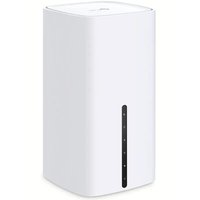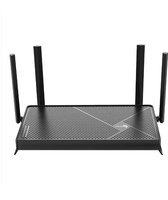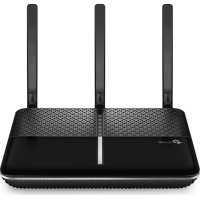
Archer A10 - Enrutador TP-LINK - Manual de uso y guía de instrucciones gratis
Encuentra gratis el manual del aparato Archer A10 TP-LINK en formato PDF.


Preguntas de los usuarios sobre Archer A10 TP-LINK
0 pregunta sobre este aparato. Responde a las que conoces o haz la tuya.
Hacer una nueva pregunta sobre este aparato
Descarga las instrucciones para tu Enrutador en formato PDF gratis! Encuentra tus instrucciones Archer A10 - TP-LINK y toma tu dispositivo electrónico nuevamente en la mano. En esta página están publicados todos los documentos necesarios para el uso de su dispositivo. Archer A10 de la marca TP-LINK.
MANUAL DE USUARIO Archer A10 TP-LINK
Quick Installation Guide Guía de Instalación Rápida Guide d'installation rapide Guía de Instalação Rápida
Wireless Router
Conexión del Hardware
Si la connexion a Internet es mediante cable Ethernet desde la pared en lugar de mediantemodem DSL/Cable/Satélite, conecte el cable Ethernet directamente al puerto de Internet delrouter y sáltese los pasos 2,3 y 5 para completar la connexión de hardware.
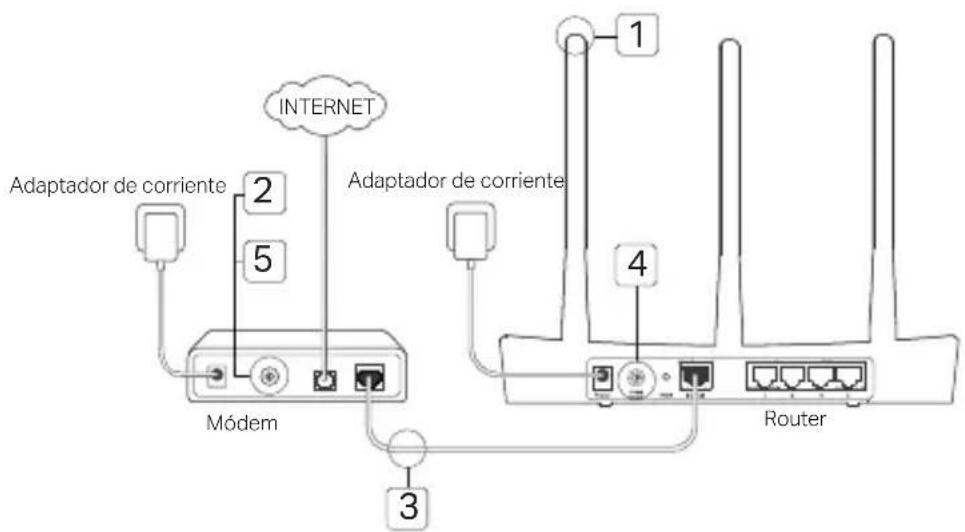
1 Instale las antenas. Si las antenas estan ya fjadas, pase alARRYnte bajo.
2 Apague el módem y quite la bateria secundaria si Tiene una.
3 Conecte el módem al puerto de Internet (o WAN) en su router con un cable Ethernet.
4 Encienda el router y espere a que se inicia.
5 Encienda el módem.
Configuración mediante Navigador Web
1 Conecte su ordinador a su router (Por cable o Wi-Fi).
Por Cable:
Apague el Wi-Fi en su computadora y conecte su computadora al puerto LAN(1, 2, 3 o 4) de su
router utilizing un cable Ethernet.
Por Wi-Fi:
Conecte su computadora al router inalámbricamente. El SSD y Contraseña Inalámbrica está en la etiqueta del router.
2 Introduzca http://tplinkwifi.net o
http://192.168.0.1 en la barra de direcciones en un navigador web. Crear una restraseña para futurosintentosdeiniciode sesión,ouilice admin en el nombre de usuario y restraseña para algunos routers.
Nota: Si la ventana de accesno aparece,por favor dirjase a la FAQ > Q1
3 Vaya a la págin de Configuración Rápida y sigas instrucciones bajo a bajo para completar la configuración inicial.

jDisfrute!
jAhora sus dispositivos cableados e inalámbricos peuvent conectarse a Internet! Nota: Si hacaeado el SSID y contraseña inalámbrica durante la configuración, utilise el nuevo SSID y contraseña inalámbrica para unirse a la red Wi-Fi.
Espanol
App Tether
El App Tether de TP-Link proportiona una forma sencilla e intuitiva para acceder y administrar el router. Puede bloquear dispositivos indeseables, configure el control parental, realice ajustes de la red inalámbrica y mucho más.
Escanear el número QR paradescendingar la aplicacion Tether de TP-Link para el Apple Store o Google Play.
FAQ (Preguntas Frecuentes)
Q1. ¿Qué puede hacer si la ventana de acceso no aparece?
- Si el ordinador está configurado con una direccion IP estática o fija, cambie la configuración para Obtener una direccion IP automatistically.
Verifique que http://tplinkwifi.net o http://192.168.0.1 está correctamente introducido en el navegador web. - UtiliceOTHER navegador web e intente lo de nuevo.
- Reinicie su router e inténtelo de nuevo.
- Deshabilite y habilite el adaptor de red en uso另一边 vez.
Q2. ¿Qué你能 hacer si no pueda acceder a Internet?
- Compruebe si Internet está functioning correctamente conectando una computadora directamente al módem por Ethernet. Si no es asi, contacte con su Proveedor de Servicios de Internet.
- Abra un navegador web, introduzca http://tplinkwifi.net o http://192.168.0.1 y arranque la Configuracion Rápida otra vez.
- Reinicie su router e intente lo de nuevo.
- Para sistemas de módem por cable, Reinicie el módem primero. Si el problema persiste, acceda a la págrina de administración Web del router para cloning la direccion MAC.
Q3. Có como restauro el router a sus valores de fabrica por defecto?
- Mientras el router está encendido, presione y mantenga presionado el botón de Reset en el router hasta que todos los LEDs se enciendan momentáneamente.
- Acceda a la págin de administración Web del router para restuarar el router a valores de fabrica.
Q4. Que你能 hacer si he olvidado mi contraseña de administración Web?
- Consulte laAyuda>Pregunta 3 para reinicair el router, y bajo create una contraseña para los futurosintentos de connexion, o utilise admin en el nombre de usuario y contraseña para algunos routers.
Q5. ¿Qué你能 hacer si he olvidado mi contraseña de red inalámbrica?
- Si no haimbledon la Contrasena Inalábrica, pueda encontrarla en la etiqueta del producto o router.
- Acceda a la págin de Gestión Web del router para recuperar o restuarar su contraseña inalámbrica.
Note: Para saber más sobre el router, por favor vaya a la págin webhttps://www.tp-link.com paradescendingra guiá de usuario de su router.
Français