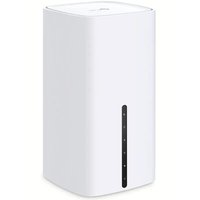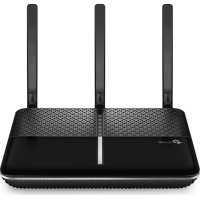
Archer A10 - Roteador TP-LINK - Manual de utilização gratuito
Encontre gratuitamente o manual do aparelho Archer A10 TP-LINK em formato PDF.


Perguntas dos utilizadores sobre Archer A10 TP-LINK
0 pergunta sobre este aparelho. Responda às que conhece ou faça a sua.
Faça uma nova pergunta sobre este aparelho
Baixe as instruções para o seu Roteador em formato PDF gratuitamente! Encontre o seu manual Archer A10 - TP-LINK e retome o controlo do seu dispositivo eletrónico. Nesta página estão publicados todos os documentos necessários para a utilização do seu dispositivo. Archer A10 da marca TP-LINK.
MANUAL DE UTILIZADOR Archer A10 TP-LINK
Caso sua conexão de Internet está feita atraves de cabo Ethernet vindo da parede ao invés de modem DSL/Cabo/Satélite, conecte o cabo Ethernet diretamente à porta Internet do roteador, e pule os Passos 2, 3, 5 para completing a conexão do hardware.
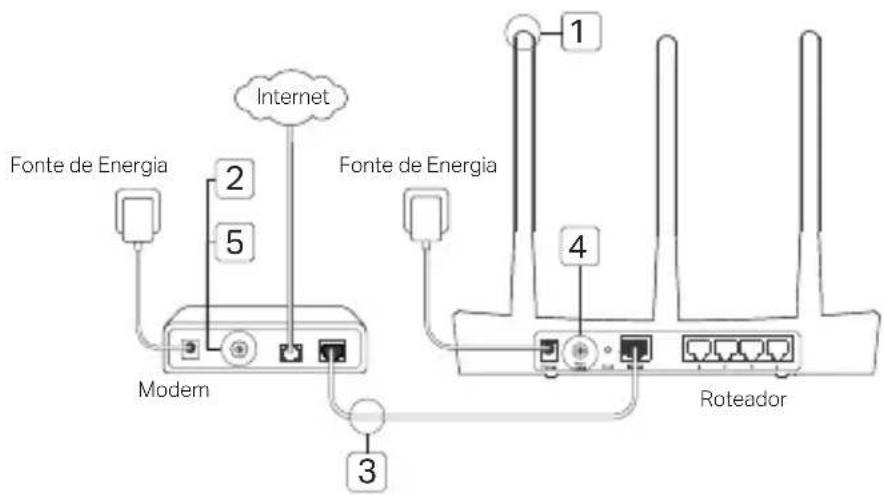
1 Instale as antenas. Caso as antenas ja estiverem fixas, siga oproximo passo.
2 Desligue o modem e remove a bateria caso houver.
3 Conecte o modem à porta Internet (ou WAN) do seu roteador com o cabo Ethernet.
4 Ligue o roteador e aguarde sua inicialização.
5 Ligue o Modem.
Configurando via Navegador Web
1 Conecte seu computador ao roteador (Cabeado ou Wireless).
Cabeado: Desligue o Wi-Fi no seu computador e conecte seu computador a porta LAN do roteador
(1/2/3/4) utilizing um cabo Ethernet.
Wireless:
Conecte seu computador ao roteador via wireless. O SSD e a Senha Wireless está impressos no rótilo do roteador.
2 Insira http://tplinkwifi.net ou http://192.168.0.1
na barra de endereços de um navegador web. Crie uma senha para tentativas de login futuras, ou utilize admin para nome de usuario e senha para eles roteadores.
Nota: Caso a páginá de login não apareça, favor consulutar FAQ > P1.
3 Vá para a páginia Quick Setup (Início Rápido) e siga as instruções para completar a configuração inicial.

Aproveite!
Agora seu dispositivos cabeados e wireless.
podem conectar a Internet!
Nota: Caso tenha alterado o SSID e senha wireless durante a configuraçao, utilize o novo SSID e senha wireless para acessar a rede wireless.
App Tether
O app Tether TP-Link ofere um jeito simples e intuitivo de acessar e gerenciar suas configurações wireless e mais.
Acess e o documento QR para baixar o app Tether TP-Link da Apple App Store ou Google Play.
FAQ (Perguntas Frequentes)
P1. O que fazer quando a janela de login não aparece?
- Caso o computador está configurado em um endereço IP fixo ou estálico, altere para obter um endereço IP automaticamente do roteador.
Verifique que http://tplinkwifi.net ou http://192.168.0.1 est a corretamente inerido no navegador web. Como alternativa, insira http://192.168.1.1 no navegador web. - Utilize除外 navegador e tente novamente.
- Reinicie seu rotheadore tente novamente.
Desabilite e habilite o adaptador de rede e utilize-o novamente.
P2. O que fazer quando não consigo acessar à internet?
Portugues
- Verifique se a Internet está funcionando corretemente conectando um computador diretamente ao modem via cabo Ethernet. Caso não esta, contate seu provedor de Internet.
- Abra um navegador web, insira http://tplinkwifi.net ou http://192.168.0.1 e inicie o Quick Setup (Configuração Rápida) novamente.
- Reinicie seu roteador e tente novamente.
- Para sistemas de cable modems, Reinicio o modem primeiramente. Caso o problema persistir, faça login na págnia de gerenciamento web do roteador para clonar o endereço MAC.
P3. Como restaurar o roteador as configurações de fabrica?
- Enquanto o roteador estiver ligado, pressione e segure o botão Reset no roteador até que todas as luzes de LED acendam momentaneamente.
- Faça login na págin de gerenciamto web do roteador para restuar o roteador ao seu padros de fabrica.
P4. O que fazer caso eu esqueça minha senha de gerenciamento web?
- Verifique FAQ>P3 para restuarar o roteador ecede uma senha para tentativas de login futuras ou utilize admin para nome de usuario e senha para eles roteadores.
P5. O que fazer caso eu esqueça minha senha wireless?
- Caso não tenha alterado a Senha Wireless padrão, ela pode ser encontrar no rótilo do roteador.
- Faça login na págin de gerenciamto web do roteador para recuperar ou redefineir sua senha wireless.
Note: Para saber mais sobre o roteador, favor verificar o websitehttps://www.tp-link.com.br para baixar o guia do usuario do seu roteador.