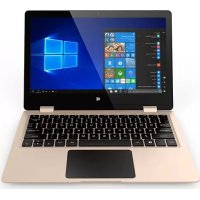
NEO360X - Computadora portátil THOMSON - Manual de uso y guía de instrucciones gratis
Encuentra gratis el manual del aparato NEO360X THOMSON en formato PDF.



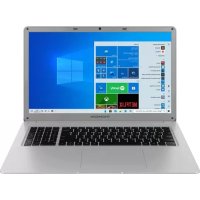
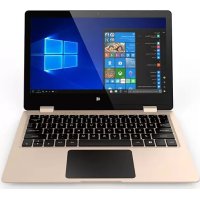
| Tipo de producto | Portátil |
| Marca | Thomson |
| Modelo | NEO360X |
| Tamaño de pantalla | 11.6 pulgadas |
| Sistema operativo | Windows 10 |
| Procesador | No especificado en el manual |
| RAM | No especificado en el manual |
| Almacenamiento | No especificado en el manual |
| Batería | Iones de litio recargable, capacidad específica no proporcionada |
| Fuente de alimentación | Adaptador de CA, ¿5V? (no especificado) |
| Cámara frontal | Cámara web para videollamadas y fotos |
| Micrófono | Micrófono incorporado |
| Altavoces | Altavoces estéreo incorporados |
| Panel táctil | Panel táctil multigestos |
| Pantalla táctil | Sí |
| Teclado | Teclado completo con teclas de función |
| Puertos | 2 x USB Tipo-A, 1 x USB Tipo-C, 1 x Mini HDMI, 1 x lector de tarjetas Micro-SD, 1 x combinación de auriculares/micrófono |
| Conectividad inalámbrica | Wi-Fi, Bluetooth |
| Temperatura de funcionamiento | 5°C a 35°C |
| Seguridad | No exponer a la humedad, calor o campos magnéticos; usar solo accesorios originales |
| Mantenimiento | Limpiar con un paño seco; evitar líquidos; hacer copias de seguridad de los datos regularmente |
| Reparabilidad | No desmontar; reemplazo de batería solo por un técnico autorizado |
| Accesorios incluidos | Adaptador de CA, manual de usuario |
Preguntas frecuentes - NEO360X THOMSON
Preguntas de los usuarios sobre NEO360X THOMSON
0 pregunta sobre este aparato. Responde a las que conoces o haz la tuya.
Hacer una nueva pregunta sobre este aparato
Descarga las instrucciones para tu Computadora portátil en formato PDF gratis! Encuentra tus instrucciones NEO360X - THOMSON y toma tu dispositivo electrónico nuevamente en la mano. En esta página están publicados todos los documentos necesarios para el uso de su dispositivo. NEO360X de la marca THOMSON.
MANUAL DE USUARIO NEO360X THOMSON
Gracias por elegir un dispositivo de Thomson Computing. Para asegurarse de que está completamente satisfecho con su dispositivo, le invitamos a leer la información de este manual de usuario.
VERSIÓN EN ESPAÑOL 56
VERSÃO EM PORTUGUÊS 82
ITALIANO VERSÃO 108
VERSION NEDERLANDS 134
THOMSON y el logotipo de THOMSON son marcas registradas de Technicolor (S.A.) o de sus filiales y son utilizadas bajo licencia por el Grupo SFIT. Microsoft®, Windows®, Windows Server® y Windows Vista® son marcas registradas de Microsoft Corporation en los Estados Unidos y/o en otros países/regiones. Los nombres de software en esta Guía del usuario son propiedad de sus respectivas compañías de acuerdo con el acuerdo de licencia correspondiente. Cualquier referencia a este software se da sólo a título informativo. Todos los demás nombres de productos y marcas mencionados aquí pueden ser marcas registradas, marcas comerciales o marcas de servicio de sus respectivos propietarios. Cualquier referencia a estos nombres es sólo a título informativo.
Derechos de autor
Está prohibido copiar, traducir, modificar o transmitir esta Guía de usuario por cualquier medio o en cualquier formato sin el consentimiento previo por escrito de Group SFIT (SAS).
Extención de responsabilidad
Para una mejor experiencia del usuario, Group SFIT (SAS) se reserva el derecho de hacer cambios en este Manual de usuario. La información contenida en este documento está sujeta a cambios sin previo aviso. Los usuarios son responsables de cualquier daño que resulte del uso inadecuado de esta Guía de usuario. Además, a excepción de la garantía explícita dada en el manual de mantenimiento del producto o en nuestro compromiso de servicio, Group SFIT (SAS) no ofrece ninguna garantía, expresa o implícita, relacionada con esta Guía de usuario (incluyendo las formulaciones elegidas).
Declaración de conformidad
El Grupo SFIT declara por la presente que este producto cumple con los requisitos esenciales y otras disposiciones aplicables de la Directiva 2015/53/UE. La declaración de conformidad esta disponible en el enlace de Internet:
www.mythomson.com

- Instrucciones importantes de seguridad -
Esta unidad debe usarse en un ambiente con una temperatura ambiente entre 5°C (41°F) y 35°C (95°F).
No exponga la unidad a la lluvia o la humedad y manténgala alejada de los líquidos. En caso de salpicaduras de agua u otro líquido sobre la unidad, apáguela inmediatamente y espere a que esté completamente seca antes de volver a encenderla.
No exponga el aparato directamente a la radiación solar.
No utilice disolventes fuertes, detergentes líquidos u otros productos químicos sobre o cerca de la superficie de la unidad para evitar la corrosión o el deterioro de la superficie de la unidad.
No exponga la cámara a un entorno polvoriento.
No utilice la unidad durante una fuga de gas.
No exponga el dispositivo a campos magnéticos o eléctricos fuertes.
Puede pasar el dispositivo por los detectores de rayos X del aeropuerto. Sin embargo, se recomienda no pasar el dispositivo por los portales de detección magnética ni exponerlo a detectores portátiles.
No coloque ningún objeto sobre el dispositivo.
No coloque la unidad sobre una superficie irregular o inestable.
Asegúrese de proteger la unidad contra caídas o cualquier otro impacto que pueda dañarla.
No deje el aparato puesto o cargado en su regazo o en cualquier otra parte de su cuerpo para evitar cualquier riesgo de lesiones relacionadas con el calor.
Apague la unidad antes de transportarla o de cubrirla con un material que no permita una circulación óptima de aire.
No utilice cables de alimentación, accesorios u otros dispositivos dañados con su dispositivo.
Recomendamos el uso exclusivo de los accesorios (fuente de alimentación, cables, etc.) suministrados con la unidad.
Utilice únicamente baterías originales. La sustitución de la batería por una batería incorrecta puede causar un riesgo de explosión.
No desmonte, modifique o repare la unidad usted mismo, ya que esto puede anular la garantía.
Por favor, haga copias de seguridad de su contenido importante con regularidad para evitar la pérdida de datos.
Nuestra empresa no se hace responsable de la pérdida o eliminación de los elementos contenidos en el dispositivo debido al uso inadecuado del hardware o software, a la falta de mantenimiento o a cualquier otro evento accidental.

Este producto ha sido diseñado para permitir el reciclaje adecuado de piezas y componentes. El símbolo que representa un contenedor de basura tachado indica que el dispositivo no debe desecharse con residuos municipales. Consulte la normativa local para la eliminación de aparatos electrónicos.

El símbolo que representa un contenedor de basura tachado indica que la batería no debe desecharse con los residuos municipales. Consulte las regulaciones locales para la eliminación de baterías.

A plena potencia, prolongada escuchar el reproductor de música puede dañar el oído del usuario.
- Presentación del dispositivo -
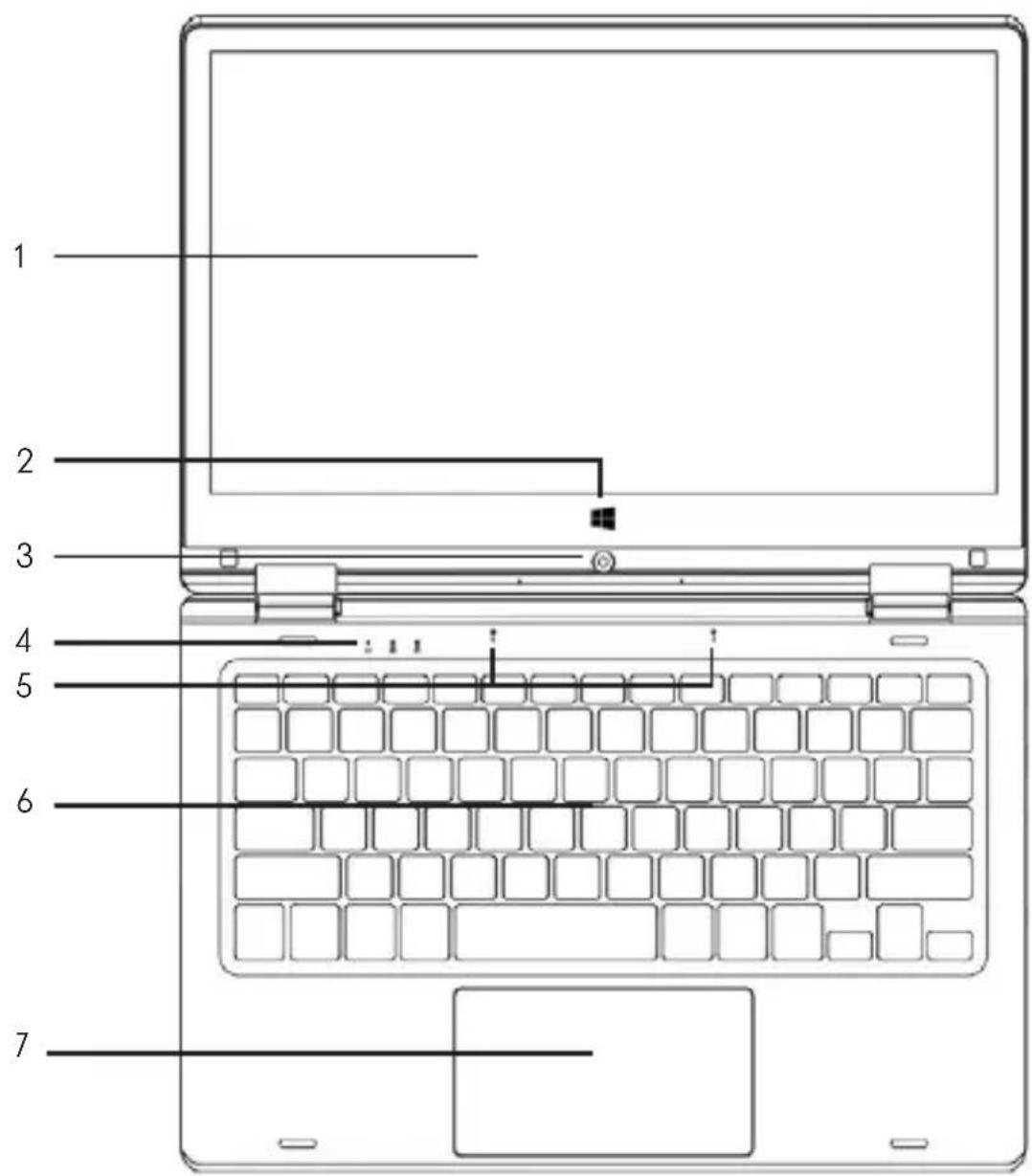
Vista frontal
Vista izquierda

Vista derecha

Nota : La presentación del dispositivo y algunas características pueden variar según el país, modelo o versión.
Vista frontal
- Pantalla
- Página de inicio
- Cámara frontal - Webcam
Utilice esta cámara para hacer videollamadas o tomar fotografías.
- Indicador de alimentación
- Micrófono
El micrófono le permite utilizar los comandos de voz de su dispositivo, realizar llamadas de audio/vídeo o realizar grabaciones de audio.
- Teclado
- Teclado táctil
El touchpad le permite disfrutar de las características de un ratón. Ofrece una interfaz intuitiva gracias a sus características multi-gestos.
Vista izquierda
- Puerto de alimentación de red
Este puerto proporciona alimentación cuando se conecta a un adaptador.
- Indicador de carga
Este indicador se ilumina mientras se está cargando la tableta.
- Puerto USB tipo A
Este puerto es compatible con dispositivos USB como un teclado, un ratón, una unidad flash (lápices USB, lectores de tarjetas de memoria...), un disco duro externo o una impresora.
- Puerto mini HDMI (Interfaz multimedia de alta definición)
Este puerto le permite conectar su dispositivo a un dispositivo compatible con HDMI, como un televisor, un monitor o un proyector.
- Puerto USB tipo C
Este puerto USB de nueva generación tiene la particularidad de ser versátil, ya que permite la transmisión de datos, vídeo, audio y energía. El uso de un adaptador (no suministrado) será necesario para utilizar algunas de las características del conector.
- Altavoces
Vista derecha
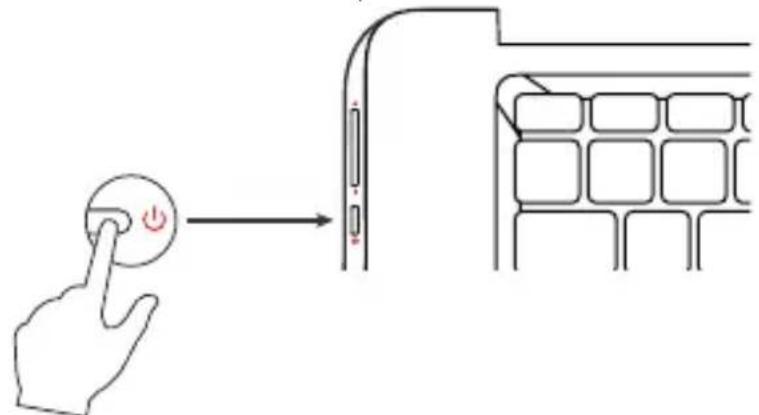
- Botón de encendido
Una pulsación prolongada de este botón le permite encender o apagar su portátil.
-
Altavoces
-
Lector de tarjetas Micro-SD
El lector de tarjetas micro-SD permite leer o escribir en tarjetas de memoria micro-SDHC / micro-SDXC.
- Toma de auriculares/micrófono
Utilice este puerto para conectar altavoces o auriculares externos a su tableta. También puede conectar auriculares con un micrófono externo.
- Puerto USB tipo A
- Encendido -
Nota : Cargue su dispositivo Thomson antes de utilizarlo por primera vez.
Carga la batería del dispositivo
Conecte el adaptador de AC a una toma de corriente conectada a tierra.

Lea atentamente las siguientes instrucciones sobre la batería de su aparato THOMSON:
- Sólo un técnico autorizado por Thomson está autorizado a retirar y manipular la batería.
- La batería de su dispositivo Thomson puede presentar un riesgo de incendio o quemaduras si se retira o desmonta.
- Respete la información de las etiquetas de advertencia del dispositivo para evitar cualquier riesgo de lesiones.
- Existe peligro de explosión si se sustituye la batería por un modelo incorrecto.
- No arroje la batería al fuego.
- No intente cortocircuitar la batería de la cámara Thomson.
- No intente desmontar la batería ni volver a montarla.
- Deje de usar la batería si hay fugas.
- La batería y sus componentes deben reciclarse o desecharse adecuadamente.
- Mantenga la batería y sus componentes fuera del alcance de los niños.
Encender y apagar el dispositivo
Encienda el dispositivo presionando y manteniendo presionado el botón de encendido durante mucho tiempo.
Para apagar el dispositivo, vaya al menú Inicio y seleccione Inicio/Parada > Detener.
Primera puesta en marcha del dispositivo
Durante el primer arranque, el sistema operativo Windows® 10 le guiará a través de los pasos de configuración.
Una vez completados estos pasos de configuración, el sistema completa la instalación y aplica sus configuraciones personalizadas. No apague la unidad y asegúrese de que haya suficiente energía de la batería durante este paso.
La pantalla de inicio de Windows® 10 aparece una vez finalizada la instalación y la configuración.
Nota : Si desea restaurar la configuración de fábrica o reinstalar su sistema operativo, le recomendamos que utilice la función Reiniciar de Windows. Por esta razón,
- Abra el menú de inicio y seleccione «Ajustes».
- Haga clic en el botón «Inicio» en la sección «Reiniciar este PC».
-
Déjese guiar por nosotros
-
Seleccione «Update and Update and Security» y luego «Recovery» en el menú de la derecha.
- Uso del panel táctil -
Mover el puntero
Deslice el dedo por el panel táctil para mover el cursor.

Presione brevemente una vez para hacer un clic. Por ejemplo, para seleccionar un elemento en el escritorio o en el explorador de archivos o para abrir una aplicación desde el menú de inicio.
Presione brevemente dos veces para hacer un doble clic. Por ejemplo, en el escritorio o en el explorador de archivos, esta función le permitirá abrir el elemento seleccionado.
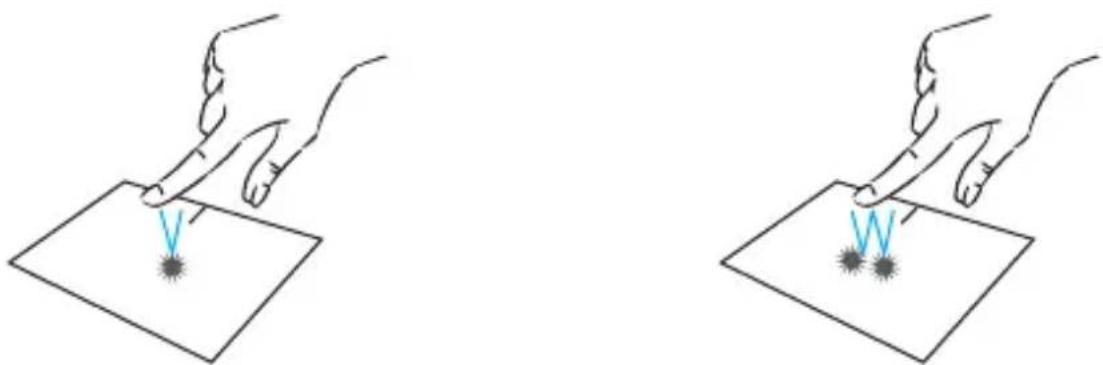
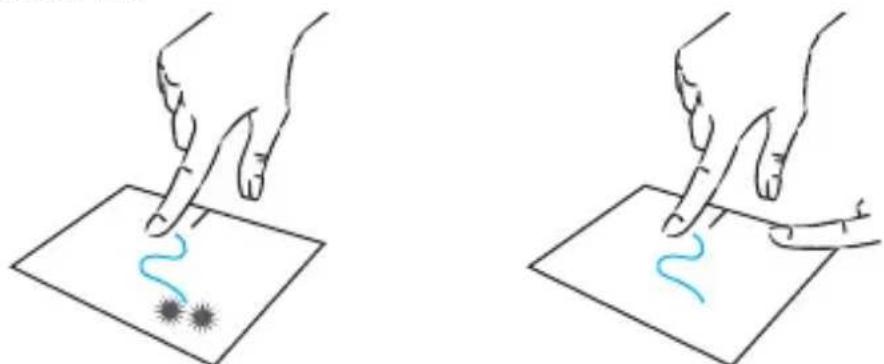
Presiona el trackpad brevemente dos veces para seleccionar el elemento y mantén el dedo en el trackpad deslizándolo hasta la posición deseada y soltándolo. También puede seleccionar un elemento y mantener pulsado el botón izquierdo mientras desliza otro dedo por el panel táctil para arrastrar y mover un elemento.
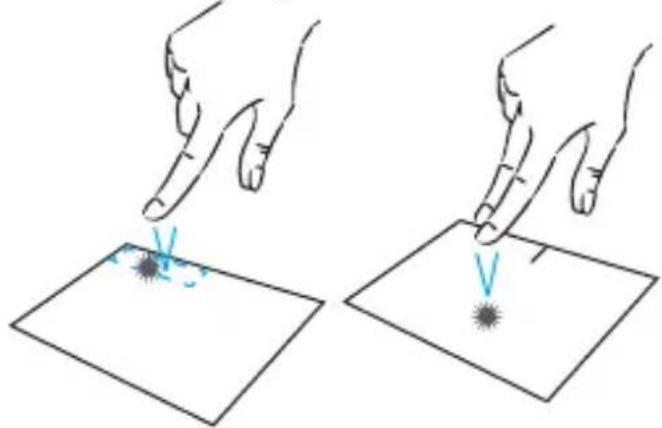
Pulse brevemente el panel táctil una vez para hacer clic con el botón izquierdo.

Pulse brevemente una vez en la parte inferior derecha del panel táctil para hacer clic con el botón derecho del ratón o pulse brevemente con dos dedos sobre el panel táctil.
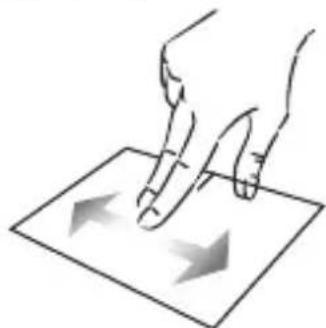
Deslice dos dedos hacia arriba o hacia abajo para desplazarse verticalmente.

Deslice dos dedos hacia la izquierda o hacia la derecha para desplazarse horizontalmente.
Mueva dos dedos más cerca del área del panel táctil para alejar el zoom (zoom -).

Aleje dos dedos del área del panel táctil para acercar el zoom (zoom +).

Mostrar todas las aplicaciones en ejecución
Deslice tres dedos hacia arriba para mostrar todas las aplicaciones en ejecución.

Deslice tres dedos hacia abajo para mostrar el escritorio de Windows® 10

Abrir el centro de acción
Presione brevemente con cuatro dedos para abrir el centro de acción de Windows® 10.

El teclado de su dispositivo está equipado con teclas de función para realizar acciones o ajustes.
Nota : Los iconos de las teclas visualizados y las funciones ofrecidas pueden variar según el modelo.
fn + 12 Poner el ordenador en modo de espera
fn + Abre el navegador web predeterminado
fn +Habilita o deshabilita el panel táctil
fn + 📄) Reducir el nivel de volumen
fn + 📄Aumenta el nivel de volumen
fn + ✗ Activa o desactiva el sonido
fn + ♪ Abre el reproductor multimedia predeterminado
fn +▶/II Función de reproducción o pausa del reproductor multimedia
fn + Música o vídeo anterior
fn +★ -Disminuye el brillo de la pantalla
fn +☀ +Aumenta el brillo de la pantalla
fn + ☒ Abre el software de correo electrónico predeterminado
fn +□□Permite el uso de una pantalla externa
fn + ⚙ Abre el menú de configuración
fn + ♿ Abre el panel de búsqueda
fn + Δ|"Δ"Habilita / Deshabilita la red inalámbrica
fn + 📄Muestra las aplicaciones que se ejecutan en tiempo de ejecución
fn + ◎ Abre el panel para compartir
fn + ⬆ Desplazamiento vertical hacia arriba
fn + ⚪ Desplazamiento vertical hacia abajo
fn + ← Función de arranque
fn + → Función fina
Pause Cancela el programa actual (ejemplo: un juego)
PrtScr/ Guarda una captura de Impécr pantalla de su pantalla
Numlck/ Activa/desactiva el teclado VerrNum numérico
ScrLk Habilita/deshabilita el desplazamiento
Ins Habilita/deshabilita el modo Actualizar
Teclas de acceso directo
El uso de las teclas de acceso directo facilita la navegación en Windows® 10.
ore el menú Inicio de Windows® 10
+ A Abre el centro de acción
+ D Muestra el escritorio
+ E Abre el explorador de archivos
+ I Abre el menú Ajustes del aparato
+ L Bloquea el ordenador y muestra la pantalla de bloqueo
+ M Reduce el tamaño de las ventanas activas
+ S Abre la ventana de búsqueda
+ P Abre el panel Proyecto
- Descripción general de Windows® 10 -
Presentación de la interfaz
Nota : La interfaz puede variar según el país, modelo o versión de Windows® 10.

El menú Inicio es el punto de entrada para su dispositivo. Le permite acceder a aplicaciones, carpetas y configuraciones.
La barra de tareas muestra las aplicaciones en uso y le permite cambiar entre ellas.
El área de notificación muestra información importante sobre el uso de su dispositivo.
El panel de búsqueda le permite buscar fácilmente en sus archivos, aplicaciones y otros elementos del dispositivo.
Presentación del menú de inicio
Nota : La interfaz puede variar según el país, modelo o versión de Windows® 10.
El menú Inicio es el punto de entrada para su dispositivo. Le permite acceder a aplicaciones, carpetas y configuraciones.

Apagar, reiniciar o suspender el dispositivo
Permite abrir los parámetros
Le permite cerrar sesión, bloquear la sesión de usuario o cambiar la configuración de la cuenta.
Las aplicaciones instaladas en su dispositivo se enumeran a continuación.
Nota : Para abrir una aplicación, mueva el puntero del ratón sobre ella y haga clic para abrirla.
Ver las aplicaciones en ejecución en tiempo de ejecución
Muestra sus aplicaciones favoritas en el mosaico para un acceso rápido y fácil.
Nota : Para mostrar un elemento como una tesela, haga clic con el botón derecho del ratón sobre él y seleccione la opción «Pin to Start Menu» (Anclar al menú de inicio). Para eliminar una ficha, haga clic con el botón derecho del ratón sobre ella y seleccione la opción: «Desconectar del menú de inicio».
Presentación del Centro de Acción
Nota : La interfaz puede variar según el país, modelo o versión de Windows® 10.
El centro de acción agrupa todas las notificaciones de las aplicaciones. La parte inferior proporciona los principales atajos útiles para configurar el dispositivo.
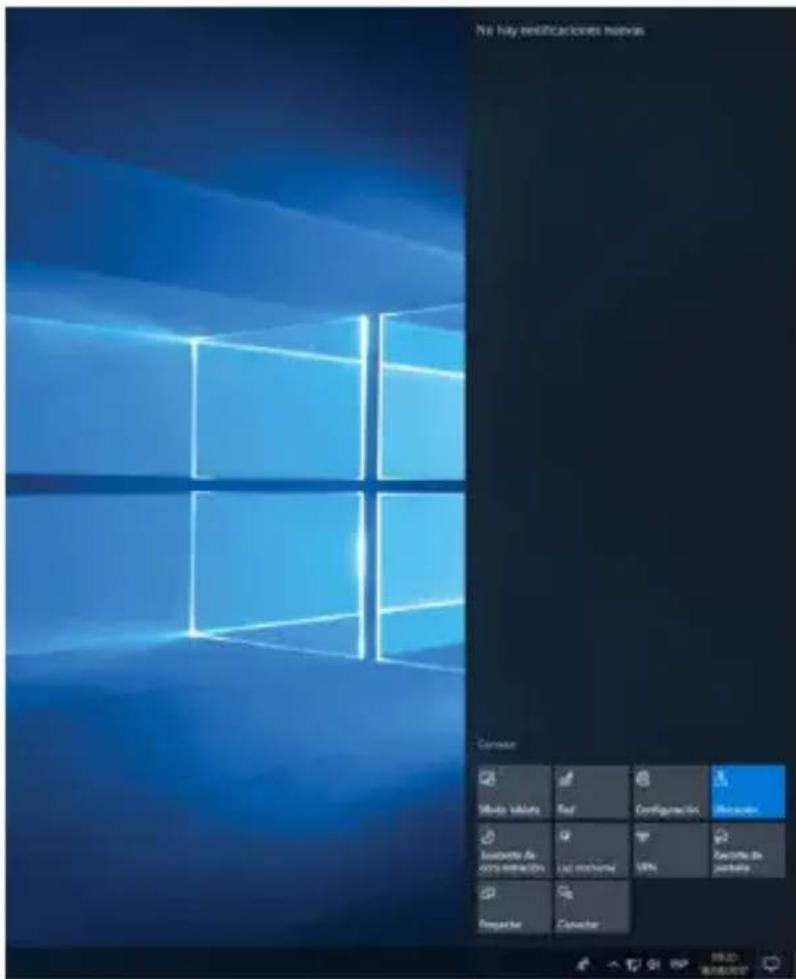
Para abrir el centro de acción, haga clic en el icono □ del área de notificación area.
Conexión a una red inalámbrica Wi-Fi
Su dispositivo está equipado con un módulo Wi-Fi. Conectarse a una red inalámbrica Wi-Fi le permitirá acceder a Internet, revisar sus correos electrónicos, realizar actualizaciones de dispositivos o acceder a una red doméstica o comercial. Para conectarse, siga estos pasos:

Haga clic en el ■o en el área de notificación
Si Wi-Fi no está habilitado, haga clic en el botón
Seleccione su red inalámbrica de la lista
Haga clic en «Conectar». Si su red inalámbrica requiere una clave de seguridad, rellene la clave antes de realizar la conexión.
Emparejar el dispositivo con un dispositivo Bluetooth
Su dispositivo está equipado con un módulo Bluetooth. Este permite conectarlo a un dispositivo Bluetooth (ratón, altavoces portátiles...). Para conectar los dos dispositivos, siga estos pasos:
Vaya al menú Inicio y seleccione Ajustes
Haga clic en la sección «Dispositivos» y seleccione «Bluetooth y otros dispositivos».
Seleccione la opción "Agregar Bluetooth u otro dispositivo"
Deje que el asistente le guíe
Conexión a una red de datos móvil 4G LTE
Su dispositivo está equipado con un módem 4G LTE que le permite acceder a Internet incluso cuando no hay una red inalámbrica Wi-Fi disponible.
Nota : Esta función requiere la suscripción de un contrato de servicio comprado por separado a un ISP.
Siga los siguientes pasos para instalar la tarjeta SIM:
Nota : Su dispositivo sólo acepta tarjetas Nano-SIM

Para conectarse, siga estos pasos:
Haga clic en el icono o en el área de notificación
Seleccione el icono de la red celular para activarla
Introduzca su nombre de usuario, contraseña, código PIN y nombre de punto de acceso (APN) cuando se le solicite.
Nota : Consulte la información proporcionada por su proveedor de servicios de Internet para obtener más información sobre la configuración que se utilizará.
Activar el modo Avión
El modo avión desactiva la conectividad inalámbrica Wi-Fi y Bluetooth. Para activar el modo de la avión :
Haga clic en el icono ■ o 📞en el área de notificación
Haga clic en el botón
Para desactivar el modo de la avión :
Haga clic en el icono ■ o @en el área de notificación
Haga clic en el botón
Restauración del sistema
ADVERTENCIA:
Haga una copia de seguridad de sus datos importantes antes de ejecutar esta opción.
Windows® 10 ofrece varias opciones de recuperación para restaurar la configuración de fábrica:
- Guarda mis archivos: Reinicie su dispositivo guardando sus archivos personales
- Borrar todo: Restaura la configuración de fábrica de su dispositivo. Haga una copia de seguridad de sus datos importantes antes de ejecutar esta opción.
- Retrograde a la versión anterior de Windows® 10: Utilice esta opción si tiene problemas con su dispositivo después de la actualización del sistema.
- Arranque avanzado: Esta opción le permite arrancar desde un dispositivo externo o acceder a la configuración del firmware del dispositivo o cambiar la configuración de arranque de Windows o restaurar Windows desde una imagen de disco.
Para realizar una operación de restauración, siga los siguientes pasos :
Vaya al menú Inicio y seleccione Ajustes
Haga clic en la sección «Actualización y seguridad» y seleccione «Recuperación».
Seleccione la opción de restauración que desea ejecutar
- FAQ -
En la pantalla aparece un punto negro o de color!
Esto no afecta al rendimiento de su dispositivo. Si el problema persiste, consulte las condiciones generales de garantía y, a continuación, póngase en contacto con el Servicio de Atención al Cliente de Thomson.
El touchpad no funciona!
Compruebe que el panel táctil está correctamente activado con las teclas de función Fn + 📋.
El indicador de carga de la batería no se enciende!
Asegúrese de que el cargador de AC esté correctamente conectado a una toma de AC y al puerto de alimentación de la unidad. Si el problema persiste, póngase en contacto con el Servicio de Atención al Cliente de Thomson.
¿Cómo optimizar la duración de la batería?
Para optimizar la duración de la batería, puede ajustar el brillo de la pantalla, desactivar Wi-Fi y Bluetooth si no lo está utilizando y cerrar las aplicaciones que no está utilizando.
¡Perdí el adaptador de AC!
Póngase en contacto con el Servicio de Atención al Cliente de Thomson.
La batería ya no funciona!
Póngase en contacto con el Servicio de Atención al Cliente de Thomson.
El aparato no emite ningún sonido!
Compruebe que el sonido no se ha desactivado con la tecla de función Fn + o aumentando el volumen con la tecla de función Fn + .Asegúrese de que no hay auriculares conectados a su dispositivo.
Cuando el dispositivo arranca, el indicador de encendido se ilumina pero el sistema operativo no arranca!
Obligue al dispositivo a apagarse presionando el botón de encendido durante 10 segundos y luego desconecte todos los dispositivos USB conectados. Conecte el dispositivo a una toma de corriente con el cargador. Encienda el dispositivo.
Si el problema persiste, póngase en contacto con el Servicio de Atención al Cliente de Thomson.
El ordenador no se despierta del modo de suspensión!
Utilice el botón de encendido para salir del modo de espera. Compruebe que el nivel de batería es suficiente conectando la unidad a una toma de corriente alterna con el cargador. Pulse de nuevo el botón de encendido.
¿Dónde puedo encontrar los controladores para mi dispositivo Thomson ?
Los controladores necesarios para el correcto funcionamiento de su dispositivo están presentes en la siguiente carpeta :
C:\WINDOWS\DRIVERS\
Le recomendamos que haga una copia de seguridad de toda la carpeta en un medio de almacenamiento externo (disco duro externo, lápices USB, CD-R) para conservar una copia de estos controladores.
MANUAL DO USUÁRIO

- Tomada para auscultadores/microfones
fn + 🖱️ Música ou vídeo anterior
Numlck/ Activa/desactiva o teclado VerrNum numérico
ScrLk Habilita/desabilita a rolagem
Mover os dos dispositivos/estratos
- Uso del touchpad -
- Derechos de autor
- Extención de responsabilidad
- Declaración de conformidad
- - Instrucciones importantes de seguridad -
- - Presentación del dispositivo -
- Vista frontal
- Vista izquierda
- Vista derecha
- - Encendido -
- Carga la batería del dispositivo
- Encender y apagar el dispositivo
- Primera puesta en marcha del dispositivo
- - Uso del panel táctil -
- Mover el puntero
- Mostrar todas las aplicaciones en ejecución
- Abrir el centro de acción
- Teclas de acceso directo
- - Descripción general de Windows® 10 -
- Presentación de la interfaz
- Presentación del menú de inicio
- Presentación del Centro de Acción
- Conexión a una red inalámbrica Wi-Fi
- Emparejar el dispositivo con un dispositivo Bluetooth
- Conexión a una red de datos móvil 4G LTE
- Activar el modo Avión
- Restauración del sistema
- ADVERTENCIA:
- - FAQ -
- MANUAL DO USUÁRIO
- - Uso del touchpad -
Marca : THOMSON
Modelo : NEO360X
Categoría : Computadora portátil