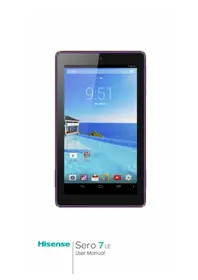
Sero 7 LE - Tableta HISENSE - Manual de uso y guía de instrucciones gratis
Encuentra gratis el manual del aparato Sero 7 LE HISENSE en formato PDF.



| Tipo de producto | Tableta táctil |
| Marca | Hisense |
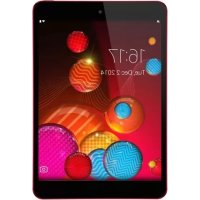
| Modelo | Sero 7 LE (E2371) |
| Dimensiones | 7,45 × 4,27 × 0,39 pulgadas (189,2 × 108,5 × 10,0 mm) |
| Peso | 0,74 lb (335 g) |
| Pantalla | Diagonal de 7 pulgadas, resolución 1024 × 600 |
| Procesador | RK3026 Dual Core ARM Cortex-A9, 1,0 GHz |
| Memoria RAM | 1 GB |
| Almacenamiento interno | 8 GB (espacio de usuario inferior) |
| Almacenamiento expandible | Tarjeta microSD hasta 32 GB |
| Conectividad inalámbrica | Wi-Fi 802.11 b/g/n (2,4 GHz) |
| Cámara | 0,3 Megapíxeles |
| Audio | Altavoz integrado, conector para auriculares de 3,5 mm |
| Puertos | Micro-USB, micro-SD, auriculares |
| Batería | Polímero de litio recargable, 3000 mAh / 3,7 V |
| Alimentación | Adaptador de corriente 5V/1,5A (incluido) |
| Temperatura de funcionamiento | 0 °C a 35 °C (32 °F a 95 °F) |
| Temperatura de almacenamiento | -20 °C a 45 °C (-4 °F a 113 °F) |
| Seguridad | Bloqueo de pantalla (deslizamiento, rostro, patrón, PIN, contraseña), cifrado de datos |
| Mantenimiento | Limpiar con un paño suave y húmedo, sin alcohol ni disolvente |
| Reparabilidad | Batería reemplazable solo por el servicio de Hisense |
Preguntas frecuentes - Sero 7 LE HISENSE
Preguntas de los usuarios sobre Sero 7 LE HISENSE
0 pregunta sobre este aparato. Responde a las que conoces o haz la tuya.
Hacer una nueva pregunta sobre este aparato
Descarga las instrucciones para tu Tableta en formato PDF gratis! Encuentra tus instrucciones Sero 7 LE - HISENSE y toma tu dispositivo electrónico nuevamente en la mano. En esta página están publicados todos los documentos necesarios para el uso de su dispositivo. Sero 7 LE de la marca HISENSE.
MANUAL DE USUARIO Sero 7 LE HISENSE
Lo que deben saber 3
Modelos y nombres de série. 3
Introduccion 4
Containido del paquete. 4
Acerca de su tableta Sero 7 LE. 5
Operaciones bfaces. 17
Compartir 19
Seguridad 19
Configuraciones 21
Ubicacion 24
Cuentas de Google 25
Sincronizacion. 26
Apéndice A. 27
Especificaciones 27
Solucn de problemas 28
Apéndice B 29
Instrucciones de Seguridad Importantes 29
Certificacion y Conformidad 32
Apéndice C. 36
Terminos legales 36
Copyright y Avisos demarca commercial. 38
1 Lo que deben saber
Lea este capítulo para saberdonde ver el número de modelos y el número de série.
Para ver el número de modelos del equipo, ingrese a Configuración > SISTEMA > Acerca de la tableta.
Numero de série
Para ver el número de series del equipo, ingrese a Configuración > SISTEMA > Acerca de la tableta > Estado.
2 Introduccion
Lea este capítulo para saber las/DDes del Sero 7 LE, como utilizing los controles, y mucho mas.
Containido del paquete
Los elementos a continuación se incluyen con el Sero 7 LE:
Adaptador de energia
Utilice el adaptor de energia para conectar la unidad al tomacorriente y cargar la bateria.

el adaptor de energia puede variar según el Modelo.
Cable micro USB
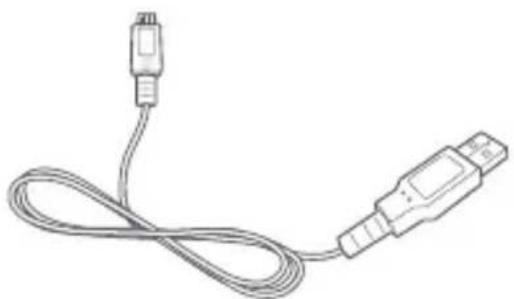
Utilice el cable USB para conectar el puerto micro USB del Sero 7 LE al adaptador de energia y cargar la bateria, o para conectarlo a su computadora.
Guía de inizio=rápido y Garantía
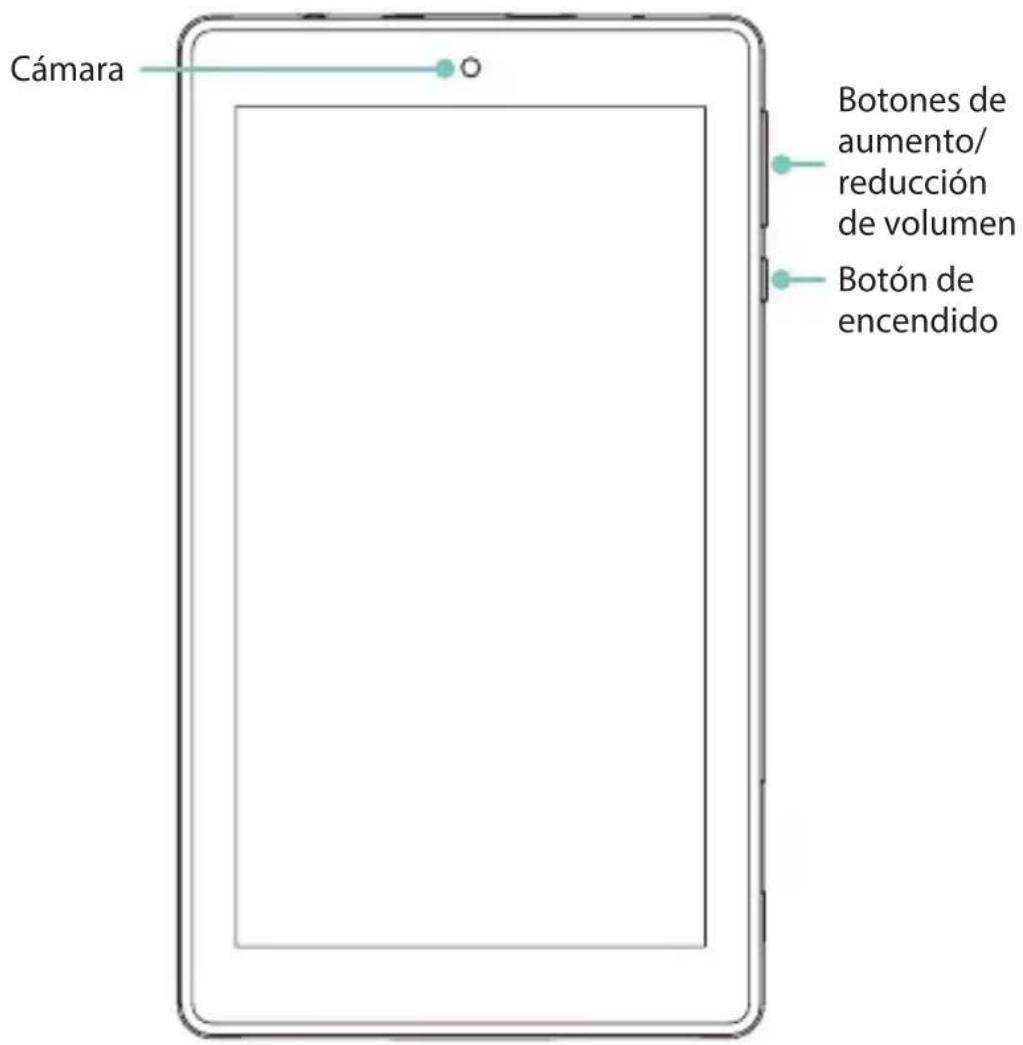
Elemento Función
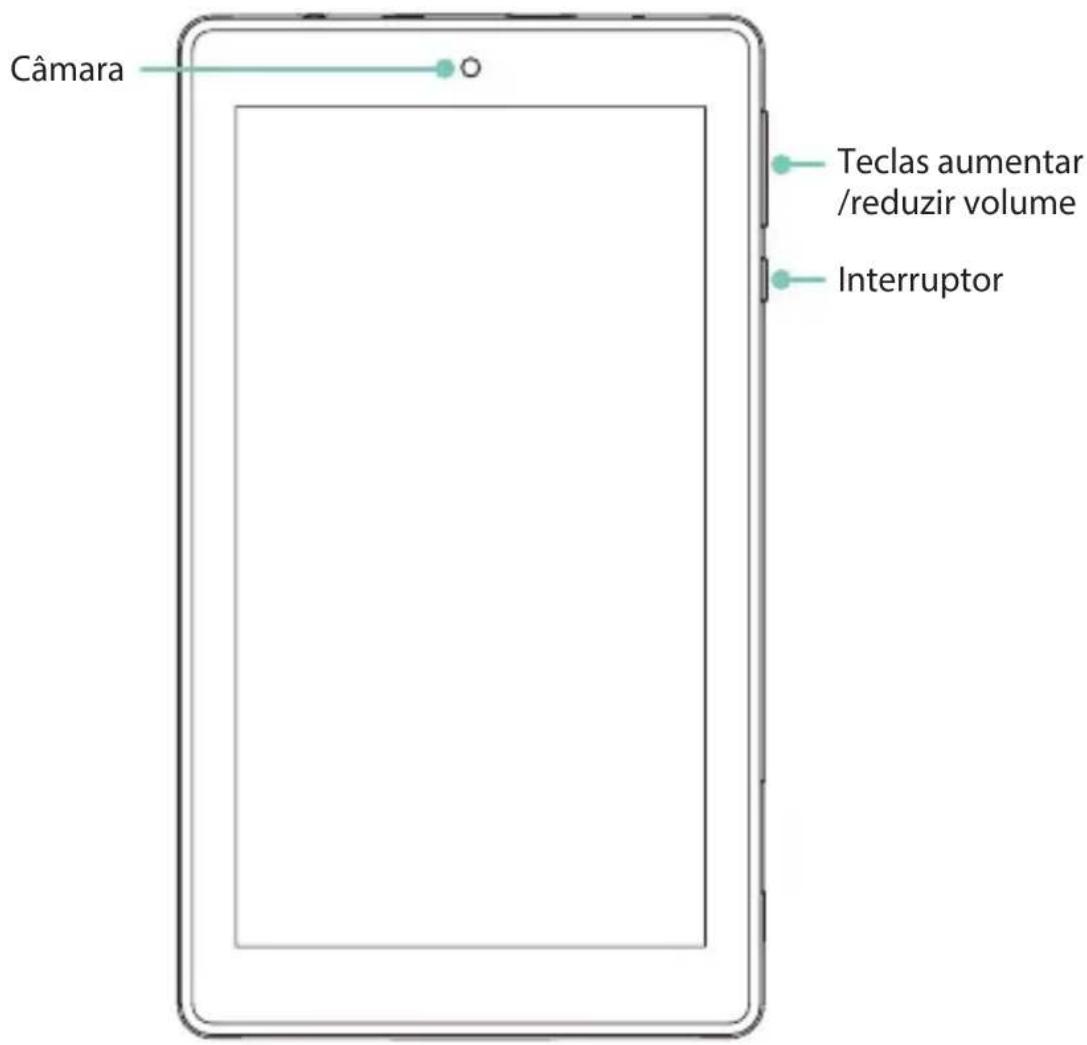
Botones de aumento/reduccion de volumen
Presione para和睦ar el nivel de volumen.
Botón de encendido Presione y sostenga para encender/apagar. Presione este botón para activar/desactivar la unidad en modo inactivo.
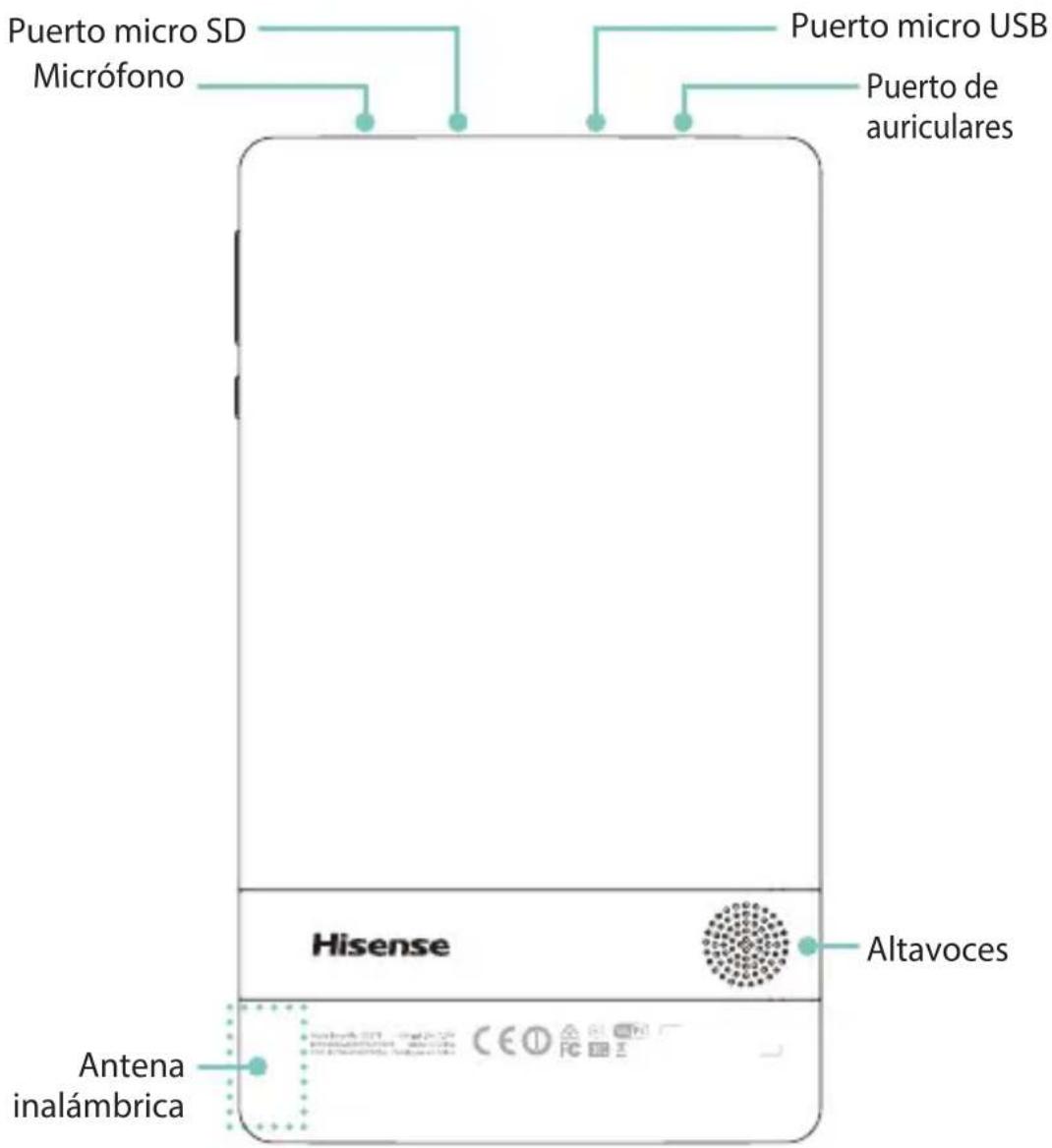
Elemento Funcion
Puerto micro SD Conecta la tarjeta micro SD (hasta de 32G).
Puerto micro USB Conecte al tomacorriente con el cable micro USB y el adaptor de energia para cargar la bateria. Se-connecta a la computadora, teclado, y otros dispositivos con puerto USB.
Puerto de auriculares Conexión de auriculares para escuchar en forma personal.
Antena Compatible con funcion de red inalámbrica
inalámbrica NOTEA Evite esta regiono cuando use la funciona inalámbrica.
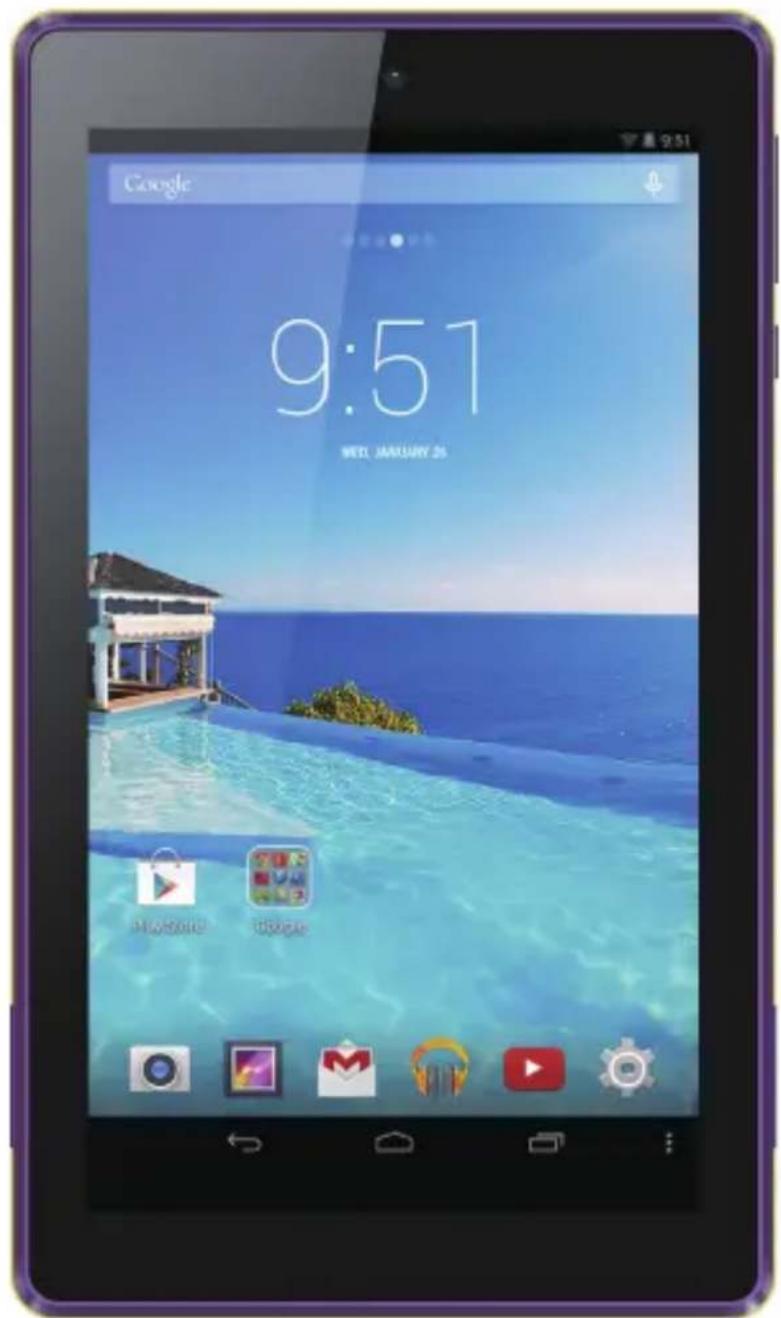
Pantalla principal
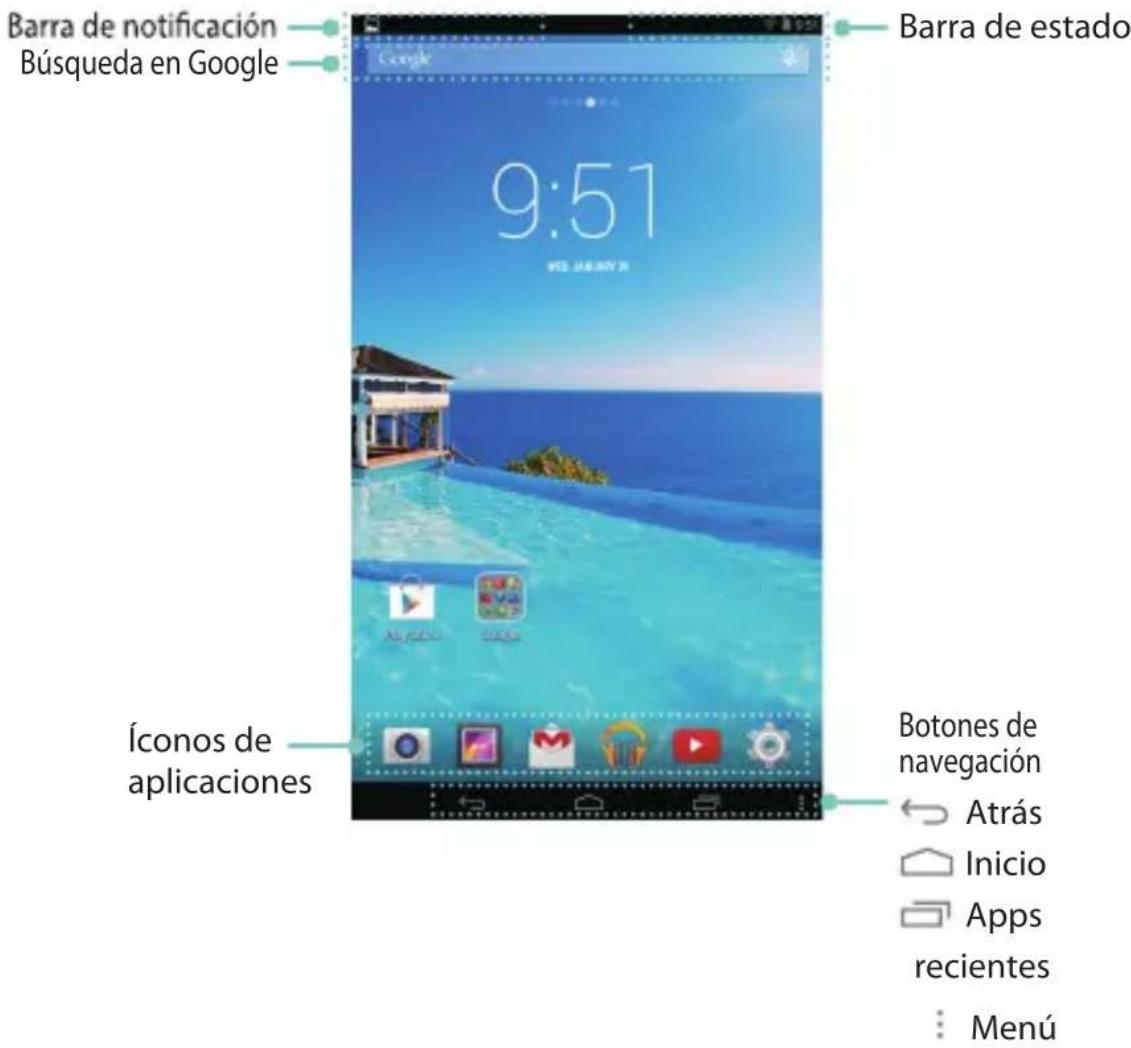
Para moverse entre las pantallas de Inicio, deslice la pantalla hacía la izquierda o derecha.
Barras de notifications y estado
En la parte superior de la pantalla, se observaranindicadores que le informan al usuario acerca del estado de su equipo Sero 7 LE. Puede abrir la Bandeja de notifications o las Configuraciones rápidas presionando las barras Notification y Estado o arrastrándolas hacía abajo.
La tabla a continuación muestra los iconos que aparecen con mayor Frequencia en las barras de Notification y estado.
Icono Descripción

Modo avion
Muestra que el modo avion está activado. No puede tener acceso a Internet. Las functions no inalábricas están disponibles.

Alarma Se ajusta una alarma.

Alerta Instala/actualiza/active el servicios de Google Play.

Descargas Archivos recibidos

Cargados Archivos enviados

Calendario Recordatorios de tareas.

MensaJe Nuevos mensajes recibidos.

Música Aplicación Play Music enexecution.

Capturas de pantalla Imagenes de pantalla capturadas.

Silenciar Modo Silenciar activado.

USB compartido Sero 7 LE ha connectado el puerto USB para partir conexión.

Wi-Fi Sero 7 LE tiene connexion a Internet por Wi-Fi. Entre más barras, mejor es la connexion.
Botones
Botón de encendido
Encender su Sero 7 LE
Presione y sostenga el botón de encendido hasta que aparezca el logo de Hisense.
Apagar su Sero 7 LE
En modo activo, presione y sostenga el botón de encendido hasta que aparezca un mensaje. Luego, toque Apagar > ACEPTAR De estaforma, se apagará su Sero 7 LE.
Definir modo avión/silenciar
En modo activo, presione y sostenga el botón de encendido hasta que aparezca un mensaje. Puede definir el modo avión y el modo silenciar.
Definir el Sero 7 LE en modo inactivo
Presione el botón de encendido para Cambiar su Sero 7 LE en modo inactivo.
Si el usuario no toca la pantalla durante cierto periodo,對於 su Sero 7 LE se establecerá en modo inactivo de manière automatística.
Recomendacion: ingrese a Configuracion > DISPOSITIVO > Pantalla > Modo inactivo para definir el tiempo de espera de la pantalla.
Activar el Sero 7 LE estando en modo inactivo
Presione el botón de encendido para activar su Sero 7 LE y suspender el modo inactivo.
Forzar apagado
En caso tal de que su Sero 7 LE se bloquee durante su uso, presione y sostenga el botón de encendido durante 8segundos para apagarlo. Luego presione nuevomente elbotón de encendido para reiniciarlo.
Botones de aumento/reduccion de volumen
Desactivar modo Silenciar
Presione el botón aumento/reducción de volumen para incrementar o disminuir el volumen. De izualmeans,可以更好 deslizar el rango en la barra de volumen para ajustarlo.

Presione el botón Configuración para reducir la barra de volumen, luegoEARajustar el volumen definido para las notifications.
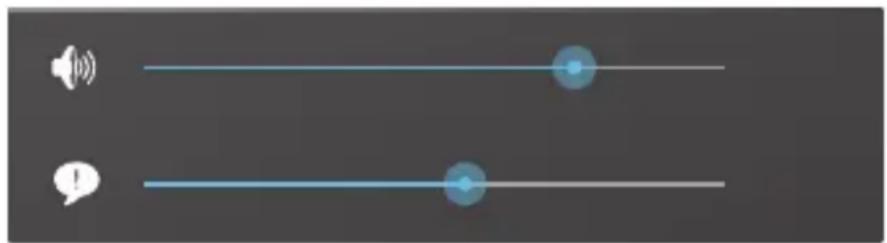
Recomendación: ingrese a Configuración > DISPOSITIVO > Sonido > Volumen para ajustar el volumen de la alarma.
Activar modo Silenciari
Presione el botón aumento/reducción de volumen para desactivar el modo Silenciar. De izualerable, pueda presionar el botón de volumen para aumento o disminuir el volumen.
Botones de navigation
Botón Atras
Toque este botón paraAbrir la pantalla anterior en la que estabaeworkando,incluso si se encontrarba enotra aplicación. Una vez que regrese a la pantalla Inicio, ya no habrá más historiariadisponium.
Botón Inicio
Toque este botón desde该如何ear lugar en su Sero 7 LE para regresar a la pantalla de inicio. Si está viendo una pantalla Inicio a la derecha o izquierda, esta funciona abrirá la pantalla central de Inicio.
Botón de aplicaciones recientes
Toque este botón para ver las aplicaciones realizadas recientemente. Toque una aplicación para utiliser la nuevo.
Puede deslizar hacía abajo para ver más aplicaciones. también pueda deslizarla hacer la izquierda o derecha.
Botón de menu :
Toque este botón para selectionar el fondo,regarar un widget a cualquier pantalla,agregar o eliminar una pantalla. Puede configurar las preferencias del programa de inicio. Internacionalmente,(20)SEO: http://www.europecuarias.com/seo/iso/iso/iso/iso/iso/iso/iso/iso/iso/iso/iso/iso/iso/iso/iso/iso/iso/iso/iso/iso/iso/iso/iso/iso/iso/iso/iso/iso/iso/iso/iso/iso/iso/iso/iso/iso/iso/iso/iso/iso/iso/iso/iso/iso/iso/iso/iso/iso/iso/iso/ iso 100%
Botón de captura de pantalla
Toque este botón para capturar laImagen en pantalla. Las capturas deImagen se guardan en Galería > Capturas deImagen.
Recomendacion: Puede ir a Configuracion > DISPOSITIVO > Captura de pantalla, seleccione la casilla de seleccion Mostrar boton de captura de pantalla en la casilla de seleccion de estado para estar el Boton de captura de pantalla en la parte inferior de la pantalla.
3 Establisher conexiones
Lea este capítulo para,aaprender como建立起cer una conexión a un dispositivo externo y transmitir datos.
Batería
El Sero 7 LE integra una bateria recargable interna de polímeros de iones de litio. Para conocer instrucciones de seguridad importantes acerca de la bateria y recarga de su Sero 7 LE, consulte la sección Instrucciones de seguridad importantes en la págin29.
Icono de la bateria
El icono de la bateria ubicado en la esquina superior derecha de la barra de estado indica el nivel de bateria o el estado de carga.


Batería alta Batería baja Recargar Cargando
Carga de la bateria
La mejor manière de cargar la bateria es conectar su Sero 7 LE a un tomacorriente utilizing el adaptor de energia y el cable micro USB incluidos con sus accesorios.
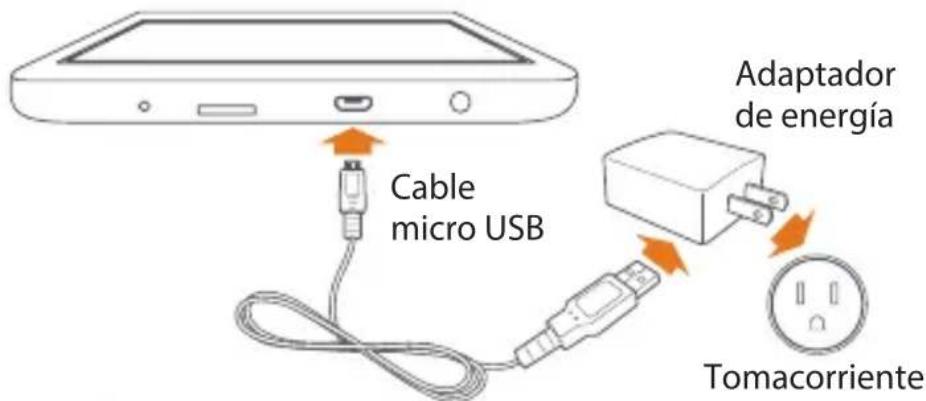
NOTA
-
Utilice el adaptor de energia y el cable micro USB suministrados en el paquete. Otros adaptadores y cables micro USB podrjan cargar el equipo con lentitud o no ser compatibles.
-
El adaptor de alimentación y la toma de corriente son solo de referencia, pueda variar en differedessembles.
-
Su Sero 7 LEonga lentamente cuando se conecta al puerto USB de su computadora. La bateria podra drenarse en vez de cargas toda vez que el uso de la batería sea considerable.
Micro-USB
El usuario可以选择 utiliser el cable micro USB incluido para conectar el puerto micro USB de su Sero 7 LE al puerto USB de una computadora.
ParaATTER lasoptiones deconexionde su Sero 7 LE,ingrese a Configuracion DISPOSITIVO > Almacenamiento > Icono de menu Conexiona PC por USB. Puede definir si su Sero 7 LE se connecta como MTP o PTP.
Tarjeta micro SD
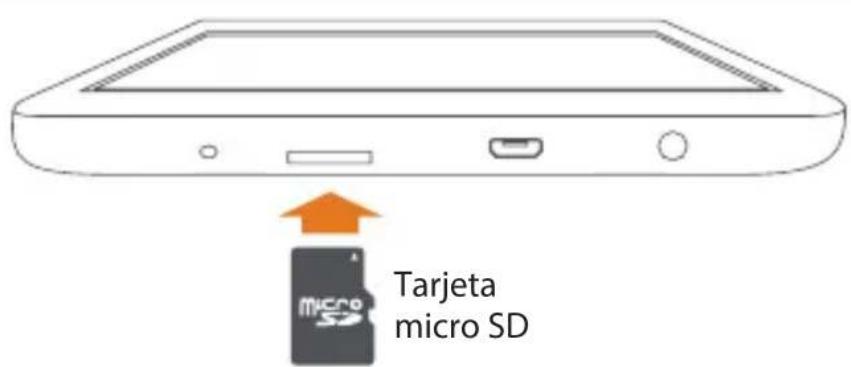
Inserte la tarjeta micro SD de talmania que los contactos queden hacer abajo en la ranura micro SD de su Sero 7 LE.
Para comprobar el almacenimiento de la tarjeta micro SD, ingrese a Configuracion > DISPOSITIVO > Almacenimiento.
Auriculares
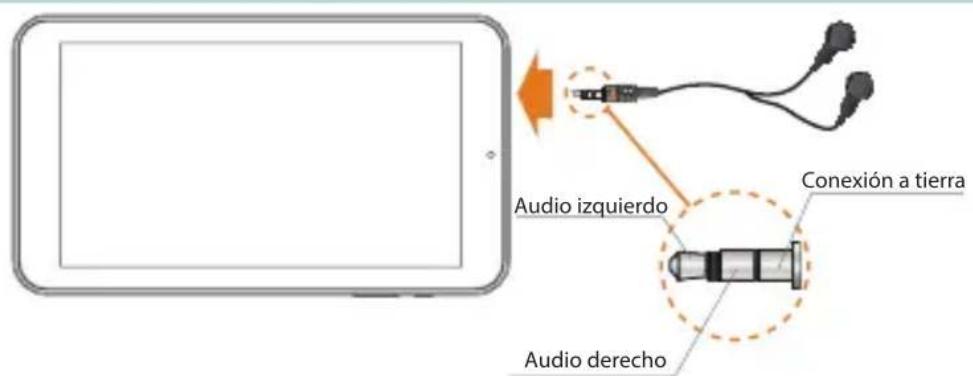
Los audífonos se pueda conectar al puerto de audífonos de la Sero 7 LE. No es compatible la connexion de microfono. Para Obtener más información sobre los audífonos, consulte las Instrucciones de seguridad importantes en la頁a 29.
Wi-Fi
Puede connectarse a un punto de acceso inalámbrico, o punto de enlace para utiliser la connexion Wi-Fi. Algunos puntos de acceso son abiertos al(publico y pueda connectarse directamente. Otros,@cuentan con medidas de seguridad querequireen de pasos adiconiales para configurarlos.
Añadir una red Wi-Fi
El usuario puedeañadir una red Wi-Fi para que su dispositivo la recuerde, jusqu'àrz conrialquier credencial de seguridad,y connectarse a ella automatically cuando estedentro del rango de cobertura. Debera tambiénañadir una red Wi-Fi si la red no emite su nombre (SSID), oañadir una red Wi-Fi cuando está fuera del rango de cobertura.
- Active la red Wi-Fi, si no está habititada.
- Toque el icono de más + en la parte superior de la pantalla.
- Ingrese el SSID (这个名字) de la red. Si es Neededo, ingrese la informacion de seguridad u otheros detalles de configuracion de la red.
- Toque en Guardar.
No recordar una red Wi-Fi
Para olvidar una red Wi-Fi, ingrese a Configuración > CONEXIONES Y REDDES INALÁMBRICALS >Wi-Fi> [nombre de la red] > Olvidar.
Configuraciones de red Wi-Fi avanzadas
Para definir las configuraciones avanzadas de Wi-Fi, ingrese a Configuración > CONEXIONES Y REDES INALÁMBRICAS >Wi-Fi> Icono de menu > Avanzado.
- Notification de red - De forma predeterminada, cuando está activada una red Wi-Fi, recibe notifications en la barra de estado cuando su dispositivo detecta una red Wi-Fi
abierta. Elimine lamarca de esta option para desactivar las notificationsiones.
- Mantener Wi-Fiactivada durante inactividad - Para seleccionar si se colocca la Sero 7 LE en modo de inactividad cuando está connectado a una Wi-Fi.
Búsqueada siempre disponible - Selección esta.option paraocular reyes aun cuando esté desactivado Wi-Fi. - Instalar certificados - Para usar unCERTificado para identificar su Sero 7 LE, deben Obtenerlo con性和 del administrador del Sistema e instalarlo en su dispositivo de almacenimiento de credenciales de confianza de su tableta.
- Optimación de Wi-Fi- De manière predeterminada, cuando el Wi-Fi está activado, se optimiza el uso de la bateria.
- Direccion MAC - Dirección de Control de Acceso a Medios (MAC) de su dispositivo cuando está connectado a una red Wi-Fi.
- Direccion IP - La direccion de Protocolo de Internet (IP) que se asigna al dispositivo por la red Wi-Fi a la cuales está connectado (a no ser que utilise las configuraciones de IP para asignarle una direccion IP esta).
Configuración de Proxy para una red Wi-Fi
Ciertos administradores de redes requieren que el usuario se connecte a fuentes de redes externas o internas mediante un servidor proxy. De manière predeterminada, las redes Wi-Fiañadas por el usuario no está configuradas para connectarse mediante proxy, pero es possible Cambiar su configuración para cada red Wi-Fi que se hayaañado.
- Presione y sostenga una red en la lista de redes Wi-Fiañadas.
- Toque Modificar red en el dialogo que aparece.
- Selezione Mostrar opciones avanzadas.
- Si la red no tiene configuración de servidor proxy, toque Ninguno bajo de Configuración proxy, luego toque Manual en el menu que aparece.
-
Ingrese las configuraciones de proxy indicadas por el administrador de la red.
-
Toque en Guardar.

Las configuraciones de proxy se utilizes por el explorador pero puede que no se utilizen pordietas aplicaciones.
VPN
Para configurar el acceso VPN, el usuario primero debe obtener los detailles del administrador de la red. Según los parámetros de la organized, se debe Obtener una aplicación VPN, bien sea de su administrador o en Google Play.
Vaya a Configuración > INALÁMBRICA Y REDES > Más > VPN.
Añadir una VPN
- Aside la pantalla VPN, toque el icono más paraañadir un perfil VPN.
- En las casillas que aparecen, ingrese la información suministrada por el administrador de la red.
- Toque en Guardar.
Conectarse a una VPN
- Aside la pantalla VPN, toque el nombre de la VPN.
- En el dialogo que aparece, ingrese las credencialesrequireidas.
- Toque en Conectar.
Editar una VPN
-
- Aside la pantalla VPN, presione y sostenga el nombre del perfil VPN.
- En el dialogo que aparece, toque en Editar/perfil.
- Edit las configuraciones VPN según sus preferencias.
- Toque en Guardar.
Eliminar una VPN
-
- Aside la pantalla VPN, presione y sostenga el nombre del perfil VPN.
- Presione y sostenga el perfil VPN que desea eliminar.
- En el dialogo que aparece, toque en Eliminar profil.
4 Funciones básicas
Lea este capítulo para parler las/DDesas de su Sero 7 LE.
Guía de configuración
Encender su Sero 7 LE por primera vez
Para encender su Sero 7 LE, presione y sostenga el botón de encendido hasta que aparezca el logo de Hisense. Después de aparecer la animación, siga las instruciones en pantalla para configurar su Sero 7 LE.
- Deslice la pantalla hacía arriba o abajo para elegir el idioma, bajo toque el icono.
- Conexión a una red Wi-Fi. Toque un nombre de red para ver más detailles o connectarse a ella, cuando ingrese una contraseña (si esnecessary).
NOTAS
- Puede avanzar el progreso de connexion, y definir más adelante una red Wi-Fi en Configuración.
-
Si se salta el progreso de connexion, los pasos a continuación variarán.
-
Si el equipo lo requires, inicia sesión utilizing la cuenta, direccion y contraseña de correo electrónico para su cuenta de Google. Si aun no tiene una cuenta de Google, puede create una en este momento. Para Obtener más información acerca de lasCNTas de Google, consulte la seccion Cuentas de Google en la pagina 25.
NOTA
Si no inicia sesión en la cuenta de Google, los pasos a continuación variarán.
- Seleccion los servicios de Google.
- Seleccione su zona horaria, ajustar la Fecha y la hora actuales de su Sero 7 LE.
- Ingrese su nombre.
Uso de aplicaciones
El usuario puede interactuar con el Sero 7 LE realizando sus dedos para tocar, tocar dos veces, presionar y sostener,DSLizar, pulsar, y rotar objetos en la pantalla táctil.
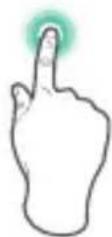
Para selectionar una funciona o elemento, toque la pantalla rápidamente.
Toque dos vezes con su dedo rápidamente en un elemento para Obtener más detailles acerca de este.
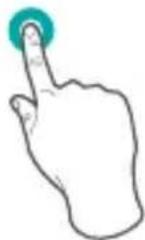
Presionary systener
Toque la pantalla y sosténgala durante 2 segundos.
En diversas situaciones, la funciona de presionar y sostener abrirá un menu.
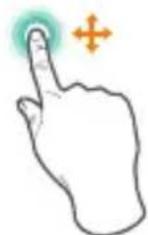
Toque la pantalla y deslice sus dedos hacer una ubicacion.
Presione y sostenga un objeto y deslícelo hacía otra ubicación en la pantalla.
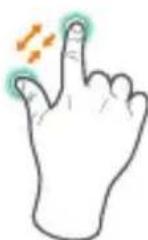
Zoom
Ubique dos dedos a una distancia de 2 cm entre s sobre la pantalla. Una sus dedos simultaneamente para reducir el zoom.
Separe sus dedos para augmentar el zoom.
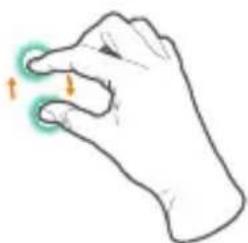
Girar
Ubique dos dedos a una distancia de 2 cm entre si sobre la pantalla. Girelos hacía la izquierda o derecha.
Reorganizar la pantalla de inicio
Mover aplicaciones y widgets: Mantenga pulsado un icono o widget, arrástrelo lentamente al borde de la pantalla,SEO quida la pantalla cambiará.
- Ver información acerca de una aplicación: Mantenga pulsada la aplicación, arrástrela a la parte superior de la pantalla y suelela la aplicación sobre el icono de información de aplicación (1)
- Desinstalar una aplicacion: Mantenga pulsada la aplicacion, arrastrela a la parte superior de la pantalla y suelte la aplicacion sobre el icono de desinstalacion.
- Quitar widgets: Mantenga pulsado un widget, cuando aparezca el icono Quitar en la parte superior de la pantalla, arrástrelo hacía el icono.
Organizar sus aplicaciones en carpetas
- Crear una carpeta nuevo en la pantalla de起初: Mantenga pulsado un icono, arrástrelo lentamente hacer la parte superior de另一边 aplicación.
- Cambiar nombre de carpeta: Toque la carpeta, enseguidatooke el nombre de la carpeta e introduzca un nuevo nombre.
- Mantenga pulsado un icono, arrástrelo lentamente hacer bajo el centro o fuera de una carpeta.
Administrar descargas
Para administrar la mayoría de las descargas, toque el icono Descargas. Aside la aplicación de Descargas:
Toque un elemento para abrirlo.
- Mantenga pulsado el elemento que desea partir,enseguida toque el icono Compartir y seleccione el método deseado para partir de la lista.
- Mantenga pulsado el elemento que desea eliminar, enseguidatosteque el icono Papelera
Orientation de pantalla
En Configuraciones rápidas, puede tocar el icono de rotación paraonianear modulo de rotacion de la pantalla: Rotacion automatica o Rotacion bloqueada. O bien, ingrese a Configuracion > SISTEMA > Accesibilidad > Rotacion de pantalla automatica.
Compartir
La Sero 7 LE le brinda muchas formas de partir contentso con.Other personas.
En muchas aplicaciones, toque Compartir o el icono Compartir y seleccione un methodo de la lista para partir. Las options peuvent ser distinctas dependiendo de la aplicacion que está usingo.
Seguidad
Definirbloqueo de pantalla
El usuario puede definir elbloqueo de pantalla automatico para evaporar el acceso no autorizzato.
Ajuste de las configuraciones de bloqueo:
-
Ingrese a Configuración > PERSONAL > Seguidad > Protección de pantalla > Bloqueo de seguidad.
-
Toque el tipo debloqueo deseado y siga las instrucciones en pantalla. Si previamente ha definido unbloqueo,deberte ingresar elpatrón,PIN,o contraseña paradesbloquear las configuraciones debloqueo.
-
Deslizar - laopia de deslizar no brinda proteccion, pero le permite al usuario ingresar a la pantalla Inicio o a Google Now rapidamente.
Desbloqueo por rostro - le permite desbloquear el dispositivo mirandolo.Esta es la.option de bloqueo menos segura.
Recomendacion: Despues de definir el desbloqueo por rostro, ingrese a Configuracion > PERSONAL > Seguidad > Proteccion depantalla para realizar dos ajustes adiconiales: mejorar la percepctionde rostro y comprobacion de movimiento. Utilice这些东西 ajustes paraque la direccion de desbloqueo por rostro sea mas segura y fiable.
- Patrón - le permette trazar un patrón simple con sus
dedos para desbloquear su Sero 7 LE.Esta.option es un poco más segura que el desbloqueo por rostro.
- PIN - require de cinco o más míneros. Los PIN más largos tienden a ser más seguros.
- Contrasena - require de quatre o más letras o númeroos.
-Esta es la option más segura, siempre y cuando define una contraseña dificil de identificar.
Recomendaciones: Para una mayor calidad, defina una contraseña con las siguientes caractéristicas.
- Que contenga al menos 8 characteres.
- Que contenga una mezcla de nombres, letras, y simbolos especials.
- Que no contaçaPALabras o frases identificables.
Encrintacion de datos
La encryptación brinda mayor protección en caso tal que su dispositivo sea robado y se recomienda o establishe como medida obligatoria en algumas entreprises.

NOTA
La encryptación es irreversible. La una forma de eliminar la encryptación de un dispositivo es realizar una restauración de los ajustes de fabrica, lo cual eliminará sus datos.
-
Antes de activar la encryptacion, realice loCEE:
-
Defina un PIN o contraseña de bloqueo de pantalla.
- Cargue la bateria.
- Conecte su Sero 7 LE.
-
Programe una hora o más para el proceso de encryptación: noURTIMPIR el proceso o perdá parte o todos sus datos.
-
Cuando estálists para la encryptacion:
-
Ingrese a Configuración > PERSONAL > Seguidad > Encriptación > Encriptar tableta.
- Lea detenidamente la información acerca de la encryptacion.
El botón Encriptar tableta se desactiva si la bateria no está Completely cargada o su Sero 7 LE no está connectado. Si cambía de parecer acerca de la encaptación de su Sero 7 LE, toque el botón Atras.

NOTA
Si el usuario interruppe el proceso de encryptación, perdá sus datos.
- Toque Encrypted tableta.
- Ingrese su PIN o contraseña de bloqueo de pantalla y toque Continuar.
- Toque nuovomente Encriptar tableta.
Configuraciones
Las configuraciones le permiten configurar su Sero 7 LE, definir有哪些 aplicaciones,añadirCNTas, ycaeianas;
otras preferencias.
REDES Y CONEXIONES INALÁMBRICAS
Uso de datos
El uso de datos se refiere a la�性 de datos cargados o descargados por su Sero 7 LE durante cierto periodo de tiempo. Allí seoulda ver el uso de datos por aplicación y accede a las configuraciones de aplicaciones.
Modo avión
El modo avión desactiva las functions inalámbricas a fin de reducir la interferencia portencial con el funciona bajo el aviones y otro equipo electrico.
Para activar el modo avión, toque Configuración > REDES Y CONEXIONES INALÁMBRICAS > Más > Modo avión.
DISPOSITIVO
Sonido
El usuario puede definir su Sero 7 LE para reproducir un sonido siempre que reciba un mensaje, correo electrónico, alerto recordatorio. también puede definir sonidos al presionar iconos y bloquear su Sero 7 LE.
Pantalla
Puede ajustar el brillo de la pantalla o el tiempo de espera de la pantalla. Puede definir fondos de pantalla, o el tiempo de fuente. también puede establisher las imagenes que aparecen en pantalla cuando el equipo está en modo inactivo.
Captura de pantalla
El usuario puede elegir el tiempo de espería para capturar
la Pantalla. también puede definir laubicacion dealmacenacimiento de las capturas de pantalla.
Almacenamento
Puede controlar la forma en que las aplicaciones realizan el almacenimiento interior directa e indirectamente en diversasomanas, por exemple:
Instalando o desinstalando aplicaciones.
- Descargando ARCHivos en Chrome, Gmail, yTHING aplicaciones.
- Creando ARCHivos (por exemple, tomando imágenes).
- Eliminando ARCHivos descargados o ARCHIVOS creatos.
- Copiando ARCHivos entre su Sero 7 LE y una computadora mediante el cable USB.
Aplicaciones
El usuario记者表示 tres pestanas en la parte superior de la pantalla, cada una indica una lista de aplicaciones o sus componentes:
- Descargas - muestra las aplicaciones descargadas en Google Play u另一边 fuentes de descarga.
- Enexecution - muestra todas las aplicaciones, procesos, y servicios que estánactualmente enexecutiono que tienen procesos de cachéactivos, y cuánta memoria RAM consumen.
- Todo - muestra todas las aplicaciones que venden con el Sero 7 LE y todas las aplicaciones descargas en Google Play u另一边 fuentes de descarga.
Paracaebar el orden de las listas observadas en las pestañas Descargas oTodo,toque el icono Menu >Ordinar por nombre u Ordinar por hora.
PERSONAL
Reinicio y copia de seguridad
El usuario puede create una copia de seguridad de los datos de la aplicación, restrasñas de Wi-Fi, y other configuraciones en servidores de Google. también pueda reiniciar la configuración de su Sero 7 LE a los ajustes de fabrica.
SISTEMA
Hora yecha
Puede ajustar la zona horaria, Fecha, hora y formattingo de Fecha. Si de su Sero 7 LE está connectado a una red Wi-Fi, también puede optar por utiliser la hora provista por la red.
Accesibilidad
Para modifier las configuraciones de accesidad del dispositivo:
- TalkBack - controlla la retroalimentacion hablada para sistemas con limitaciones de visión.
Subítulos - active los subítuales en su dispositivo.
Gestos magnificados - active el aumento o reduccion del zoom, ademas de expandir temporalmente lo que esta bajo de sus dedos. - Texto grande- marque estaopydon para augmentar el tamen del texto en todas las pantallas de su dispositivo.
- Rotación de pantalla automática -marca para que la pantalla gire automatistically entre los modos paisaje y retrato.
- Pronunciar contrañas - marque estaisión para recibir commentarios en voz cuando escribe las contrañas. Si nomarca estaisión, deben utilizar un auricular para poder eschar las letras que escribe en sus contrañas.
- Enlaces de accesibilitad - le permeten al usuario activar失落esiones de accesibilitad.
- Salida de texto en voz - le permite al usuario especificar detalles del motor de texto en voz y la Frequencia de voz.
- Retraso para tocar y sostener -mantener pulsado Retrasando -Le permittedajustar el retrasorequireido para que el dispositivo le avise que estáosteniendo pulsado un elemento.
Impresión
Puede imprimir directamente desde su Sero 7 LE.
Toque Imprimir en nube para ver una lista de impresoras disponibles. Paraañadir una implicora o administrar las configuraciones, toque el icono Menu:
Acerca de la tableta
El usuario puede ver información acerca de la version, el estado de la batería, la red, y otros datos relevantes.
Tembloin peutactualizar la version de softwarea través de la red. Existen dos formas para acceder a la pantalla deactualizacion:
- Si laULTima version es verificada por el systema, aparecerá una Notificationacion en la barra de notificationsiones. Abra la Bandeja de notifications y toque la Notificationacion correspondiente.
- Si el usuario descarta la Notification deactualización, ingrese a Configuración > SISTEMA > Acerca de la tableta > Actualizaciones del sistema.
Ubicación
Sero 7 LE utilizes modelos发展模式 para acceder a la información sobre ubicación.
Cada modo utilizes fuentes diversas para estimar la ubicación de su Sero 7 LE. Las aplicaciones que tienen el permiso del usuario podran usar esta información para proportionscar servicios según la ubicación, tales como la calidad de resolver, ver las conditiones de transito, o encontrar restaurantes cercanos.
Ubicación para su Sero 7 LE
Para controlar qué información sobre Shedecisión pueda usar en su Sero 7 LE, ingrese a Configuración > PERSONAL > Ubicación.
Aplicaciones que utilizen su ubicacion
Para saber qué aplicaciones accedenactualmente o han accedido su ubicacion, ingrese a Configuracion > PERSONAL > Ubicacion > Solicitudes de ubicacion recientes.
Servicios de localización
Estos ajustes controlan los servicios de localización en las differsentes aplicaciones:
- Activar - se activan una o másCNTas para este service.
Desactivar - se desactivan todas lasCNTas para este service.
Administrar reporte de ubicacion e historial de ubicacion
- Para Abrir o cerrar el Reporte de ubicación, toque Ubicación > Servicios de ubicación > Reporte de ubicación de Google > Reporte de ubicación, deslice el interruptor hacer la posición "On" u "Off".
- Para partir o cerrar el historial de ubicación, toque Ubicación > Servicios de ubicación > Reporte de ubicación de Google > Historial de ubicación, deslice el interruptor hacer la posición "On" u "Off". Puede también eliminar el historial de ubicación.
Cuentas de Google
Añadir una cuenta
- Ingrese a Configuración > CUENTAS > Añadir cuenta.
- Toque el tipo deIELDa para anadir.
- Siga las instrucciones que aparecen en pantalla.
- La mayoría deCNTas requieren de un nombre de usuario y contraseña, pero los detalles dependen del tipo de cuenta y la configuracion del service al cui se está conectando.
Al terminar, seañade la cuenta en uno de los dos lugaras a continuación:
LasCNTAS > Google.
Las cuales@cuentas aparecen en Configuracion > CUENTAS en la pantalla de Configuracion principal.
Eliminar una cuenta
El usuario puede eliminar@cuentas y toda la informacion asociada a ella de su Sero 7 LE, incluido el correo electronomico,los contactos, las configuraciones, entre others.
- Para eliminar una cuenta de Google, ingrese a Configuración > CUENTAS > Google > [nombre de cuenta] > icono de Menu > Eliminar cuenta..
- Para cadaquier otro tipo deIELDa, ingrese a Configuracion > CUENTAS > [tipodeIELDa] > [nombredeIELDa] ybusque la option Eliminar.
Configurar sincronizacion automatica para las aplicaciones
Para controlar la sincronizacion automática, ingrese a Configuracion > REDES Y CONEXIONES INALÁMBRICAS > Uso de datos > icono de Menu , y marque o desmarque los datos de sincronizacion automática.
Configuraciones de vincronizacion de cuenta de Google
Para configurar la sincronizacion de una sola cuenta de Google:
- Ingrese a Configuración > PERSONAL > Cuentas > Google.

Indica que no se ha configuradoacularmente de la cuenta para sincrionizar automatamente.

Indica que cierta o toda la informacion de la cuenta se ha configurado para sincrionizar automatamente.
- Toque la cuenta que desea configurar para sincronizar.
- Se abide la pantalla de configuración de sincronización,_moando una lista de classes de información que la cuenta pueda sincrúnizar.
- Toque los elementos según corresponda.
Desmarcar una optación no elimina la información de su Sero 7 LE; simplemente la detiene para que no se sincrónica con la version en la web.
Sincronizar una cuenta de Google manualmente
- Ingrese a Configuración > CUENTAS > Google.
- Toque la cuenta a la cuales desea sincerizar los datos.
- Toute el icono de Menu > Sincronizar ahora.
Recomendación: la información de cuenta configurada no sera sincrúnizada automatística.
Apéndice A
Especificaciones
| Nombre de producto Sero 7 LE | |
| Modelo E2371 | |
| Dimensiones (L x An x Al) | |
| Peso 0,74 lbs (335 g) | |
| Pantalla Diagonal 7ulgadas | |
| Resolución 1024 x 600 | |
| Hardware Plataforma RK3026 Dual Core ARM Cortex-A9, 1,0 GHz | |
| Almacenimiento RAM 1 GB ROM 8 GB1 | |
| Memoria ampliada Micro SD (hasta 32 G, compatible con clavija hot) | |
| Antena Wi-Fi 802,11 b/g/n (2,4 G) | |
| Cámara 0,3 M | |
| Alimentación Adaptador de alimentación CA (5V/1,5A) | |
| Batería Recargablebatería de polimero de litio | |
| Voltaje/Capacidad de batería 3000 mAh / 3,7 V | |
| Audio Altavoz integrado | |
| Puerto externo Puerto de audífonos estéreo de 3,5 mm; Puerto Micro-USB; Puerto Micro SD | |
| Temperatura de operación 32°F a 95°F (0°C a 35°C) | |
| Temperatura de almacenimiento -4°F a 113°F (-20°C a 45°C) | |
1: Debido a que el sistema ocupa parte del espacio de memoria, para el usuario, el disponible sera menor a 8 GB.
2: La bateria recargable en la Sero 7 LE debe ser reemplazada solamente por Servicio Autorizo Hisense.
Solución de problemas
Cuando parezca que existe un problema con su Sero 7 LE, consulte las sugerencias listadas a continuacion para buscar una solution. Si el problema no se possible solucionar,pongase en contacto con el Centro de cuidado para el cliente de Hisense Electronics o a un technician profesional.
Su Sero 7 LE muestra un mensaje de error de red o servicios
- Cuando se enquiry en un lugar con muy mala recepción, su Sero 7 LEoulda no connectarse. Intente moverse aOTHER sittios para Obtener una seals mas potente.
Si no realiza una selección,algunas de las options podrán no usarse. Póngase en contacto con su proveedor deservicios para Obtener más detailles.
Si la的回答ista de la pantalla táctil de su Sero 7 LE es incorrecta, intente lo siguientes:
- Quite la película de protección de la pantalla táctil. La película de protección podra Severity reconozca la entrada.
Asegürese de que sus dedos estén secs y limpios antes de que toque la pantalla táctil. - Reinicie su Sero 7 LE para borrarrialquier error de software temporal.
Asegúrese que el software de su Sero 7 LE ha sido actualizzato a la version másrecente.
Su Sero 7 LE está congelada o aparece un error serial
Si su Sero 7 LE está congelada o suspendida, tiene que cerrar el programa de la aplicación o restuarar la tableta.
Si su Sero 7 LE está congelada o su respuesta es lenta, mantenga pulsado el botón de Encendido durante 8segundos para restuarar la tableta.
Si el problema persiste, restaure los datos de fabrica.
Su Sero 7 LE se calienta
Cuando use su dispositivo durante un tiempo prolongado, su Sero 7 LEoulda estar caliente al tact. Este es normal y no afectará la vidautil ni el rendimiento de la unidad.
Apéndice
B
Instrucciones de Seguridad Importantes



ADVERTENCIA: PARA REDUCIR EL RIESGO DE DESCARGA ELECTRICA, NO RETIRE LA TAPA NI LA PARTE POSTERIOR. NO HAY PIEZAS INTERNAS QUE EL USUARIO PUEDA REPARAR. CONSULTE AL PERSONAL CALIFICADO PARA SU SERVICIO.

El símbolo del rayo con punta de flecha bajo de un triángulo equilátero tiene por finalidad alertar al usuario de que hay piezas internas del producto que constituya un riesgo de descarga electrica para las personas.

El signo de exclamacion bajo de un triangulo equilatoro tiene por finalidad alertar al usuario de que las instrucciones de servicios y deISIONes importantes en los papeles suministrados jusqu con el aparato.
- Lea estas instrucciones.
- Guarde estas instrucciones.
- Preste atencion a todas las advertencias.
- Siga todas las instrucciones.
- No anule el propósito de seguridad del enchufe polarizzato o con connexión a tierra. Un enchufe polarizzato tiene dos clavijas, una más ancha que la otra. Un enchufe con toma de tierra tiene dos clavijas y un tercer diente de tierra. La clavija ancha o latereda clavija se proportionscen para sucurity. Si el enchufe suministrado no encaja en su toma, consulte a un electricista para que reemplace el tomacorriente obsoletó.
- Proteja el cable de alimentación de ser pisado o aplastado, especialmente en los enchufes, tomacorrientes y en el punto donde salen del aparato.
-
Utilice solamente los adjuntos/accerosores asignificados por el fabricante.
-
Mande todas las reparaciones a personal de servicios calificado. Se requires el service cuando el aparato ha sido dañado de在哪吒, por ejemplo, cuando el cable de alimentación o el enchufe está dañado, se ha derramado liquido si han caido objetos en el aparato, el aparato ha sido expuesto a la lluvia o humedad, no funciona normalmente, o se ha caido.
- No instale el aparato cerca de fuentes de calor tales como radiadores, calefactores, estufas, u otros aparatos (incluyendo amplificadores) que produzcan calor.
- Desenchufe este aparato durante las tormentas electricas o cuando no lo utilise durante largos periodos de tiempo.
Advertencia
- Todos los materiales de embalaje como bolsas internas, collares plácicos, láminas de plástico, y encartes de cartón no forman parte de este producto y se deben desechar.
No trate de desmontar el aparato.
Sólo utilizes un tomacorriente y el adaptor de potencia entregado junto con el dispositivo para cargar su Sero 7 LE.
No exponga el aparato a la humedad o el agua. - Mantenga el aparato limpio limpiándolo con un paño poco humedo.
- Para prevenir el daño a los oídos, nunca utilizes los auriculares en niveles de volumen excessivos. Escuchar sonidos fuertes durante un periodo prolongado可能导致 la perdida de oído temporal o permanente.
- Nunca utilise Sero 7 LE,maintras está conduciendo un vehiculo de motor o bicycliceta.
Si se siente la incomodidad en sus manos o cualquier dolor al utiliser Sero 7 LE, por favor detenga su uso inmediamente. - En caso de los periodos largos de uso, tome descansos frecuentes.
Si unamania parte está saliendo del Sero 7 LE, no trate de sacarlo. Mantengalo lejos de niños pequeños.
No fuerce nunca un conector en un puerto de Sero 7 LE. Si un conector y un puerto no encajan con una fuerza
razonable, asegúrese de que el conector coincide con el puerto y que se ha colocado el conector correctamente en relacion con el puerto.
- Para limpiar la pantalla, simplemente utilise un paño suave y humedo. No utilise el alcohol, el solventa, el rocio de aerosol o limpiadores abrasivos para limpiar su Sero 7 LE.
- Se deben examinar periodically el producto y el adaptador para las conditiones que pueda resultar en el riesgo de fuego,是如何 electrico, o la herida a personas y que, en tal caso, no se deben utilizar el adaptador hasta que esté reparado correctamente.
- Maneje Sero 7 LE en un lugar donde la temperatura está entre 0^ y 35^ ( 32^ a 95^ ). Las conditiones de temperatas bajo o altas podrjan temporallmente acortar la vida u|il de la bateria o hacer que su Sero 7 LE deje temporalmente de funciona correctamente. Evite los Cambios dramáticos de temperatura o humedad al utiliser Sero 7 LE, porque la condensacion peut formarse en o dentro de su Sero 7 LE.
- Guarde su Sero 7 LE en un lugar donde la temperatura está entre -20^ y 45^ C (-4^ a 113^ F). Nocede su Sero 7 LE en su coche, porque las temperatas en coches aparcados peuvent除外 esta gama.
- Cuando usted está utilizing su Sero 7 LE ooga la bateria, es normal que su Sero 7 LE se caliente. La parte exterior de su Sero 7 LE funciona como una superficie refrescante que transfiere el calor desde el interior del aparato al aire fresco de fauna.
La bateria recargable del Sero 7 LE deben ser reemplazadosólo por el Servicio de Hisense.
No exponga el paquete de bateria o las baterias instaladas al calor excessivo tal como la luz del sol, el fuego uthers similes.
Si no utilizes su Sero 7 LE de manière freciente, recomendamos que cargue y descargue Completely la bateria cada tres vezes con el fin de maximizar la vida uyil de la bateria.
Si no utilizes su Sero 7 LE de manière freciente, recomendamos que mantenga el nivel de batería en alrededor de 50 por*ciento con el fin de maximizar la vida
util de la bateria.
Si su Sero 7 LE no ha sido utilisé durante un长大o periodo de tiempo, la bateria可以选择 estar en el modo de proteccion de sobre descarga y requiree más tiempo para la energia.
No puede mover ni insertar microSD cuando su Sero 7 LE está en operation.
El fabricante no es responsable de ninguna interferencia de radio o de TV causada por modificaciones no autorizadas del equipo. Modificaciones al equipo peuvent causar interferencias de operacion.
La version de su Sero 7 LE Norteamérica está limitada para el uso de los canales 1-11.Esta operationación limitada solo puede configurarse con software y está establishada antes de que el producto saliera de la linea de produccion. Todos los productos para el mercado de América del Norte están incorporados con la operationación limitada antes del envio. El cliente no tieneforma de elegir el canal 12 y 13.
Certificación y Conformidad
Exposión a la energia de radiofrecuencia
La Sero 7 LE contiene transmisores y receptores de radio. Una vez encendida, la Sero LE envía y recibe energia de radiofrecuencia (RF) a工程技术 de su antenna. La antenna inalámbrica se incluye ubicada en la parte posterior del dispositivo, consulte la sección Acerca de su tableta Sero 7 LE para Obtener más detailles. La Sero 7 LE ha sido probable y cumple con los requisitos de exposión SAR (tasa de absorcción española) para la operación WLAN.
La Sero 7 LE está disénada y fabricada para cumplir con los limites de exposión a la energia de RF establisha por la Comisión Federal de Comunicaciones (FCC) de los Estados Unidos. El estándar de exposión emplea una unidad de medida conocida como tasa de absorcción españica, o SAR. El limite de SAR aplicable a la Sero 7 LE establisho por la FCC es de 1,6 varios por kilogramo (W/kg). Se realizaron pruebas para SAR usingo las posiciones de operación estandares especialidas por estas agencias, con la Sero 7 LE transmitiendo en su nivel de potencia certificado más alto en todas las bandas de Frequencia probadas. Avec que la SAR se determina en el nivel de potencia certificado más alto en
cada banda de Frequencia, el nthel de SAR real de la Sero 7 LE.m际as estan en functionamento puede estar muy por debajo del valor maximo, ya que la Sero 7 LE ajusta su potencia detransmision WLAN basandose en parte en la orientacion yproximidad a la red inalambrica. En general, minteras mascerca seencuentrea un enrutador WLAN,menor sera el nthelde potencia de transmision WLAN.
La Sero 7 LE has sido probable y cumple con los lineamientos de exposión de RF de la FCC y de la Unión Europea para la operación WLAN. Cuando se probó en contacto directo con el cuerpo, el valor SAR máximo de la Sero 7 LE para cada banda de Frequencia se encontró por debajo de:
FCC SAR
| Banda de Frecuencia (MHz) | Límite de SAR de FCC 1g (W/kg) | El valor más alto (W/kg) |
| Modelo: E2371 | ||
| 2412-2462 1,6 | 0,6186 | |
EN SAR
| Banda | Límite SAR EN 10 g (W/kg) | El valor más alto (W/kg) |
| Modelo: E2371 | ||
| Wi-Fi 2,4 GHz 2,0 | 0,4424 | |
Más Información
Para Obtener más información sobre la exposión de la FCC a la energia de RF, consulte: www.fcc.gov/oet/rfsafety.
La FCC y la Administración de Fármacos y Alimentos de los EE. UU. (FDA por sus siglas en inglés) también mantienen un sitio web para consumidores en www.fda.gov/Radiation-EmittingProducts/default.htm para abordarrialquier Solicitud sobre la seguridad de Telefonos móvil. Compruebe periodically el sitio web para Obteneractualizaciones.
Para Obtener información acerca de la Investigación@cientifica relacionada con la exposión a la energia de RF, consulte la base de datos de Investigación de la EMF mantenenda por la Organización Mundial de la Salud en: www.who.int/emf.
Declaración de Cumplimiento de FCC
Este dispositivo cumple con la parte 15 de las normas de FCC. La operation está sujeta a las dos conditiones siguientes: (1) este dispositivo no pueda causar las interferencias perjudiciales, y (2) este dispositivoDebe aceptar cualquier interferencia recibida, incluyendo las interferencias que pueda causar un funcionaimiento no deseado.
NOTA Este equipo ha sido probado y demostrado para裱ir con los limites para los dispositivos digitales de Clase B, de conformidad con la parte 15 de las Normas de FCC. Estos limites estan diseñados para proportionsar la proteccion razonable contra las intereferencias perjudiciales en una instalacion residencial. Este equipo genera,utiliza y suepe irradiar la energia de radiofrecuencia y, si no se instalar ni se utilize conforme a las instrucciones,uede causar las interferencias perjudiciales a comunicaciones de radio. Sin embargo, no hay ninguna garantia que la intereferencia no occurrira en una instalacion particular. Si este equipo realmente causa las intereferencias perjudiciales en la recepcion de radio o television,que se pueda determinar a trovés de apagar y encender el equipo,se recomienda al usuario a tratar de corrigir la intereferencia mediente una o varias de las medidas seguides:
- Bombie la orientación o ubicación de la antenna receptora.
Aumente la separacion entre el equipo y el receptor. - Conecte el equipo a una toma de corriente en un circuito diferente de然是 al cui está connectado el receptor.
- Consulte al distribuidor o un experto técnico de radio/TV para Obtener"aunda.

Modelo: E2371
ID de FCC: W9HPADP0005
Advertencia de la IC
Este dispositivo cumple con el(los) estandar(es) RSS excepto(s) de licencia de la Industry Canada. El funciona bajo sujecionas dos conditiones: (1) este dispositivo pourrait no occasionar interferencia perjudicial, y (2) este dispositivoDebe aceptar cualquier interferencia recibida, incluida la interferencia que pueda causar un funciona bajo no desrado del dispositivo. El ID de IC para este dispositivo es
10680A-W9HPADP0005.
Certificación CE

La Sero 7 LE ha pasado la certifications europea CE. Lamarca dem uestra la conformidad con las directivas de la CE como se muestra en la izquierda.
Advertencia NOM

Este equipo cumple con las Regulaciones estandares mexicanas.
Desecho e Información de reciclaje
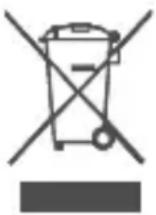
El símbolo significía que de acuerdo con las leyes y regulaciones locales, su producto debe ser desechado separadamente de los residuos domesticos. Cuando este producto隐身 a su fin de vidautil, Ilevelo a un punto de recogida designado por las autoridades locales. Algunos puntos de recogida aceptan products Gratisamente. La recogida selectiva y el reciclaje
de su producto al momento de su desecho contribuirá a conservar los recursos naturales y garantizar que se recícle de forma que se proteja la salute humana y el medio ambiente.
Apéndice C
Términos legales
El producto/dispositivo que ha adquirido con Hisense USA Corp., o con su compañero filial, afiliadas y/o compañero subsidiaries, sus sueores y/o asignaciones (en lo sucesivo "Hisense") proportionscna acceso directo a Internet a trovés de uno o más servicios de proveedores de Internet (en lo sucesivo "Servicio Web").Todo el contenido y servicios accesibles a trovés de este dispositivo pertenece a Hisense USA Corp., (algunas vezes se refiere a "Hisense" únicamente como "nosotros" o "nos") o authereros y está protegado por la ley dearethchos de autor, patente,marca commercial y/o pordietas de propietad intelectual. Dicho contenido y servicios son proportionscndos unicamente para su uso personal no comercial.No pueda usar el contenido ni los servicios de ningunaforma que no haya sido autorizada por el propietario del contenido o por el proveedor del serviceo que esté prohibido por la ley.No pueda modifier, copiar, publicar, subir, transmitir, traducir, vender, crear problemas derivados,exploitar or distribuir de ningunaforma o medio ningún contentido or serviceo mostrado a trovés de este dispositivo excepto el permitido por la ley de aplicacion o que esté autorizzato por escrito por Hisense.
USTED ADMITE EXPRESAMENTE Y ESTÁ DE ACUERDO EN QUE EL USO DEL DISPOSITIVO ES BASO SU PROPIO RIESGO. HASTA EL GRADO MÁXIMO QUE LO PERMITA LA LEY, EL DISPOSITIVO YTodo EL CONTENIDO ASÍcomo LOS SERVICIOS SON PROPORCIONADOS "TALcomoESTAN" SIN GARANTÍA, CONDICION, TÉRMINO, REPRESENTACION O PROCESO DE CUALQUIER TIPO, YA SEA EXPRESAMENTE O DE FORMA IMPLICITA. HASTA EL GRADOMÁXIMO QUE LO PERMITA LA LEY, HISENSE RECHAZA EXPRESAMENTE TODAS LAS GARANTías, CONDICIONES, TÉRMINOS, REPRESENTACIONES Y PROCESO CON RESPECTO AL DISPOSITIVO Y CUALQUIER CONTENIDO Y SERVICIOS, YA SEA EXPRESADOS O IMPLICADOS, INCLUDEO, PERO NO LIMITADO A, GARANTías DE MERCADOTECNIA, DE CALIDAD SATISFACTORIA, IDONEIDAD PARA UN PROPOSITO EN PARTICULAR, DE PRECISION, DE DIVERSION, Y SIN INFRINGIR LOS DERECHOS DE TERCEROS. HASTA EL GRADOMÁXIMO QUE LO PERMITA LA LEY, HISENSE NO GARANTIZA LA PRECISION, VALIDZ, EXACTITUD, LEGALIDAD O INTEGRIDAD DE CUALQUIER CONTENIDO O SERVICIO disponible A TRAVÉS DEL DISPOSITIVO Y NO GARANTIZA QUE EL
DISPOSITIVO, CONTENIDO O SERVICIOS CUMPLIRÁN CON SUS REQUIRIMIENTOS, O QUE LA OPERACION DEL DISPOSITIVO O SERVICIOS NO SEAN INTERRUMPIDOS O QUE ESTÉN LIBRES DE ERROS. HASTA EL GRADO MAXIMO QUE LO PERMITE LA LEY, BAJO NINGUNA CIRCUNSTANCIA, INCLUDEA LA NEGLIGENCIA, HISENSE SERÁ RESPONSABLE, YA SEA BASO CONTRATO O AGRAVIO O DE ALGún OTRO MODO, DE CUALQUIER PÉRDIDA O DANO DIRECTO, INDIRECTO, INCIDENTAL, ESPECIAL O CONSECUENTE, PÉRDIDA DE BENEFICIOS, UTILidades, INTERESSES, NECOCIOS O DANOS DE DATOS, PAGOS DE ABOGADOS, GASTOS, O CUALQUIER OTRA PÉRDIDA O DANOS RESULTANTES DE, O EN CONJUNTO CON, CUALQUIER INFORMACION CONTENIDA EN, O COMO RESULTADO DEL USO DEL DISPOSITIVO, O CUALQUIER CONTENIDO O SERVICIO ACCEDIDO POR USTED O POR TERCEROS, INCLUSO BASO EL AVISO DE LA POSIBILIDAD DE SUFRIR DICHAS PÉRDidas O DANOS. SI LA LEY DE UNA JURISDICION PARTICULAR NO PERMITE A HISENSE EXCLUIR LAS GARANTías CONTENidas AQUI, ENTONCES HISENSE DEBE PERMITIR QUE HISENSE LIMITE Y EXCLUYA CUALQUIERA DE DICHAS GARANTías AL NIVEL MÁXIMO EN CONFORMIDAD CON LO PERMITIDO POR LA LEY.
La ubicación del País que ha identificado durante el proceso de configuración podra conceder acceso a cierto contenido, publicidad y servicios de terceros o de Hisense. El contenido de terceros y los sitios vinculados no está bajo nuestro control, y no hemos revisado el contenido de sitios web de terceros, ni reclamamosequalquierresponsabilidad por el acceso,mantenimiento, contenido o idoneidad de,estos sitios web o aplicaciones de terceros. Usted admite expresamente y está de acuerdo que la identificacion de la ubicacion de su País y la vinculacion al situo o aplicacion de terceros se realiza bajo su propio riesgo,yes su responsabilidad ver y acatar los关键时刻de uso y las politicas de privacidad aplicables acualquier situo de terceros. Usted entiende y está de acuerdo que, al grado máximo que lo permitted la ley,Hisense en ningún caso sera responsable deequalquier perdida o daño directo, indirecto, incidental, especial o consecuente,pagos de abogados,gastos,oequalquierotra perdida ordañosresultantes de, o en connexion con, su acceso no autorizo al contenido de terceros basándose en su seleccion de ubicacion de País o deequalquier othero modo.
Todo el contenido y servicios accesibles a工程技术 de este dispositivo podría cambiar, ser suspendido, eliminado, finalizzato o interruprado, o el accesso podría ser negado o deshabilitado enequalquiermomento, sin aviso, yHisense no representa ni garantiza queequalquier contenido o serviceo estedisponium enequalquier periododeltempo. El contenido y los
servicios son transmitidos por medio de redes e instalaciones de transmisión sobre elrial Hisense noiene ningun control. Sin limitar la generalidad de este Descargo de responsabilidad, y al grado maximal que lo permite la ley, Hisense rechaza expresamenteequalquierresponsabilitaduobligacion sobrecualquiercabio,interrupcion,deshabilitacion,eliminacion o suspENSIONdeequalquier contenidoo serviciosdisponiblea工程技术 de this dispositivo.Hisense podría imponer limites sobre el uso, deshabilitacion,eliminacion o suspENSIONdeequalquier contenidoo servicedisponible a工程技术 de this dispositivo.Hisense podría imponer limites sobre el uso, o accesoa, ciertoos servicios o contenido enequalquier caso y sinavoiduobligacion.Hisense tampoco se hace responsable ni tiene obligacion sobre el service del cliente relacionado con el contenido y servicios de terceros.Ustediene que acceptar los terminos de service y las politicas de privacidad para poder usar la plataforma "Hisense Smart" en su tableta.Todas las aplicaciones de la tableta son proportionsadas y estan susjetas a la modifiacion o finalizacion con o sinavoido algo.Nualquier pregunta o solicitudes de service relacionado con dicho contentido orervicesdebenrealizaradirectamenteconlas aplicacionesrespectivasdetercerosycon losproveedoresde service.
Copyright y Avisos demarca commercial
Hisense y los logotipos asociados sobre sean aplicables son marcas commerciales registradas de Hisense Group en Canadá, los Estados Unidos, México y/o enotiros páíSES. Todas las marcas commerciales son propietadad de sus respectivos propriétarios. 2014 Hisense Co., Ltd. Todos los derechos reservados.
Wi-Fi® es una marcha registrada de Wi-Fi Alliance.
Android, Google Play entre其它sonmarcascomerciales deGoogle Inc..
Las capturas de pantalla y las imagenes del producto son simulaciones y solamente de referencia. El producto presentado pourrait diferir del real y está sujeto a Cambios sin previo avis. El contenidominoico軟體 sedistinctodel contentido real disponible, el cuiULDa�能arciain previo avis.
Hisense
Ver. 14.01
Contenu
Conseil utile 3
Adaptador de energia
. 8g 8g 8g 8g 8g 8g 8g 8g 8g 8g 8g 8g 8g 8g 8g 8g 8g 8g 8g 8g 8g 8g 8g 8g 8g 8g 8g 8g 8g 8g 8g 8g 8g 8g
Sero 7 LE jg
Jl Jai I, 1gol Dswl Sero 7 LE jagj jogal
gol<ss<la|
sfo 1
Jg Jg 1000000000000000000000000000000000000000000000000
gol
:dddall l a bll r ggolll cdo 3 1sly o
glgulw-
. do:
gIgIgIgIgIgIgIgIgIgIgIgIgIgIgIgIgIgIgIgIgIgIgIgIgIgIgIgIgIgIgIgIgIgIgIgIgIgIgIgIgIgIgIgIgIgIg
g<g<g<g<g<g<g<g<g<g<g<g<g<g<
.1 1 1 1 1 1 1 1 1 1 1 1 1 1 1 1 1 1 1 1 1 1 1 1 1 1 1
jgs jn jn jn jn jn jn jn jn jn Sero 7 LE jgs Jds sddic
Sero 7 LE. Sero 7 LE
J 111111111111111111
J 1
.Hisense aoo
aall lalll g jjzjjy
.1JdLwLo gJUJg
Sero 7 LE jgsdsss| 1
Jg
Jg Jg Jg Jg Jg Jg Jg Jg Jg Jg Jg Jg Jg Jg Jg Jg Jg Jg Jg Jg Jg Jg Jg Jg Jg Jg Jg Jg Jg Jg Jg Jg Jg Jg Jg Jg Jg Jg Jg Jg Jg Jg Jg Jg Jg Jg Jg Jg Jg Jg Jg
Sero 7 LE jg> dssn J C S |d c 50 g> d aBbI I y
Sero 7 LE jgj dJd Jd. g S
jUJy .Ser
jg jyj yj yj yj yj yj yj yj yj yj yj yj yj yj yj yj yj yj yj yj yj yj yj yj yj yj yj yj yj yj yj yj yj yj yj yj yj yj yj yj yj yj yj yj yj yj yj yj yj yj yj
y daaaii iaiii
Funcimiento Basics 17
Partilhar. 19
Seguranta 19
Definições 21
Localização 24
Conta Google 24
Sincronizar 25
Apéndice A. 27
Especificações 27
Resolucao de problemas 28
Apéndice B 29
1 O que preciseñana saber
Leia este capítulo para saberonde visualizar os números do modelo e de série.
Númos do Modelo e de série
Numero do modelos
Guia de inicio=rápido e garantia
Item Funcao
Notificacao e Barra de estado
Tecla Captura de imagens
Reordenar o ecra Inicio
O Sero 7 LE aparente-lhe varías formas de partilhar con除外s;puestos.
- Lo que deben saber 3
- Introduccion 4
- Apéndice A. 27
- Apéndice B 29
- Apéndice C. 36
- Lo que deben saber
- Numero de série
- Introduccion
- Containido del paquete
- Adaptador de energia
- Cable micro USB
- Guía de inizio=rápido y Garantía
- Elemento Función
- Elemento Funcion
- Pantalla principal
- Barras de notifications y estado
- Icono Descripción
- Botones
- Botón de encendido
- Encender su Sero 7 LE
- Apagar su Sero 7 LE
- Definir modo avión/silenciar
- Definir el Sero 7 LE en modo inactivo
- Activar el Sero 7 LE estando en modo inactivo
- Forzar apagado
- Botones de aumento/reduccion de volumen
- Desactivar modo Silenciar
- Activar modo Silenciari
- Botones de navigation
- Botón Atras
- Botón Inicio
- Botón de aplicaciones recientes
- Botón de menu :
- Botón de captura de pantalla
- Establisher conexiones
- Batería
- Icono de la bateria
- Carga de la bateria
- NOTA
- Micro-USB
- Tarjeta micro SD
- Auriculares
- Wi-Fi
- Añadir una red Wi-Fi
- No recordar una red Wi-Fi
- Configuraciones de red Wi-Fi avanzadas
- Configuración de Proxy para una red Wi-Fi
- VPN
- Añadir una VPN
- Conectarse a una VPN
- Editar una VPN
- Eliminar una VPN
- Funciones básicas
- Guía de configuración
- Encender su Sero 7 LE por primera vez
- NOTAS
- Uso de aplicaciones
- Presionary systener
- Zoom
- Girar
- Reorganizar la pantalla de inicio
- Organizar sus aplicaciones en carpetas
- Administrar descargas
- Orientation de pantalla
- Compartir
- Seguidad
- Definirbloqueo de pantalla
- Encrintacion de datos
- Configuraciones
- REDES Y CONEXIONES INALÁMBRICAS
- Uso de datos
- Modo avión
- DISPOSITIVO
- Sonido
- Pantalla
- Captura de pantalla
- Almacenamento
- Aplicaciones
- PERSONAL
- Reinicio y copia de seguridad
- SISTEMA
- Hora yecha
- Accesibilidad
- Impresión
- Acerca de la tableta
- Ubicación
- Ubicación para su Sero 7 LE
- Aplicaciones que utilizen su ubicacion
- Servicios de localización
- Administrar reporte de ubicacion e historial de ubicacion
- Cuentas de Google
- Añadir una cuenta
- Eliminar una cuenta
- Configurar sincronizacion automatica para las aplicaciones
- Configuraciones de vincronizacion de cuenta de Google
- Sincronizar una cuenta de Google manualmente
- Apéndice A
- Especificaciones
- Solución de problemas
- Su Sero 7 LE muestra un mensaje de error de red o servicios
- Su Sero 7 LE está congelada o aparece un error serial
- Su Sero 7 LE se calienta
- Apéndice
- B
- Instrucciones de Seguridad Importantes
- Advertencia
- Certificación y Conformidad
- Exposión a la energia de radiofrecuencia
- FCC SAR
- EN SAR
- Más Información
- Declaración de Cumplimiento de FCC
- Advertencia de la IC
- Certificación CE
- Advertencia NOM
- Desecho e Información de reciclaje
- Apéndice C
- Términos legales
- Copyright y Avisos demarca commercial
- Hisense
- Contenu
- Conseil utile 3
- Sero 7 LE jg
- sfo 1
- gol
- gIgIgIgIgIgIgIgIgIgIgIgIgIgIgIgIgIgIgIgIgIgIgIgIgIgIgIgIgIgIgIgIgIgIgIgIgIgIgIgIgIgIgIgIgIgIg
- O que preciseñana saber
- Númos do Modelo e de série
- Numero do modelos
- Guia de inicio=rápido e garantia
- Item Funcao
- Notificacao e Barra de estado
- Tecla Captura de imagens
- Reordenar o ecra Inicio
Marca : HISENSE
Modelo : Sero 7 LE
Categoría : Tableta