
LMX210EM - Teléfono móvil LG - Manual de uso y guía de instrucciones gratis
Encuentra gratis el manual del aparato LMX210EM LG en formato PDF.
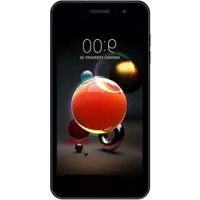


| Tipo de producto | Teléfono móvil |
| Marca | LG |
| Modelo | LMX210EM |
| Pantalla | Pantalla táctil |
| Batería | Extraíble, recargable |
| Tarjeta SIM | Nano-SIM |
| Tarjeta de memoria | microSD hasta 32 GB |
| Cámara trasera | Sí (detalles no especificados) |
| Cámara frontal | Sí |
| Conectividad | Wi-Fi, Bluetooth, GSM, WCDMA, LTE |
| Sensores | Proximidad, luz ambiental |
| Sistema operativo | Android |
| Alimentación | Cargador USB (incluido) |
| Mantenimiento y limpieza | Paño seco, sin disolventes |
| Seguridad | Cumplimiento de normas de exposición RF |
| Piezas de repuesto | Batería, tarjeta SIM, tarjeta de memoria |
| Reparabilidad | Batería extraíble, reparación por técnico cualificado |
| Información general | Manual de 740 páginas |
Preguntas frecuentes - LMX210EM LG
Preguntas de los usuarios sobre LMX210EM LG
0 pregunta sobre este aparato. Responde a las que conoces o haz la tuya.
Hacer una nueva pregunta sobre este aparato
Descarga las instrucciones para tu Teléfono móvil en formato PDF gratis! Encuentra tus instrucciones LMX210EM - LG y toma tu dispositivo electrónico nuevamente en la mano. En esta página están publicados todos los documentos necesarios para el uso de su dispositivo. LMX210EM de la marca LG.
MANUAL DE USUARIO LMX210EM LG
Acerca de esta guía del usuario
Gracias por elegir este producto LG. Lea atentamente esta guía del usuario antes de usar el dispositivo por primera vez para garantizar su uso correcto y seguro.
- Utilice siempre accesorios LG originales. Los elementos incluidos están diseñados únicamente para este dispositivo y es posible que no sean compatibles con otros dispositivos. Las descripciones se basan en los ajustes predeterminados del dispositivo. Las aplicaciones predeterminadas del dispositivo están sujetas a actualizaciones, y el soporte de estas aplicaciones puede suspenderse sin previo aviso. Si tiene una pregunta sobre una aplicación provista con el dispositivo, contacte con el centro de servicio LG. En el caso de aplicaciones instaladas por el usuario, contacte con el proveedor de servicios correspondiente.
- Modificar el sistema operativo del dispositivo o instalar software de fuentes no oficiales puede dañar el dispositivo y provocar corrupción de datos o pérdida de información. Tales acciones infringirán su acuerdo de licencia de LG y anularán su garantía.
- Algunos contenidos e ilustraciones pueden diferir de su dispositivo, dependiendo del área, el proveedor de servicios, la versión del software o la versión del SO, y están sujetos a cambios sin previo aviso.
- El software, el audio, los fondos de pantalla, las imágenes y otros medios proporcionados con el dispositivo tienen una licencia de uso limitado. Si extrae y usa estos materiales para usos comerciales u otros propósitos, es posible que infrinja leyes de copyright. Como usuario, usted es plenamente responsable del uso ilegal de los medios.
- Pueden aplicarse cargos adicionales por servicios de datos, como los servicios de mensajería, carga, descarga, sincronización automática y localización. Para evitar cargos adicionales, seleccione un plan de datos adecuado a sus necesidades. Contacte con su proveedor de servicios para obtener información adicional. Esta guía de usuario está escrita en las lenguas principales de cada país. Es posible que el contenido varíe parcialmente en función de la lengua realizada.
Avisos en las instrucciones

ADVERTENCIA: Situaciones que podrían causar lesiones a usted u otras personas.

PRECAUCIÓN: Situaciones que podrían causar lesiones personales leves o daños al dispositivo.

NOTA: Avisos o información adicional.
Tabla de contenido
5 Directrices para un uso seguro y eficaz
01
Funciones con diseño personalizado
15 Función multitarea 16 Quick Share 17 Funciones de la galería
02
Funciones básicas
22 Componentes y accesorios del producto 23 Descripción general de la unidad 26 Encendido y apagado del dispositivo 27 Instalación de la tarjeta SIM 29 Inserción de la tarjeta de memoria 30 Extracción de la tarjeta de memoria 30 Batería
34 Pantalla táctil 37 Pantalla de inicio 46 Bloqueo de pantalla 50 Cifrado de la tarjeta de memoria 51 Realización de capturas de pantalla 52 Introducción de texto 57 No molestar
03
Aplicaciones útiles
59 Instalación y desinstalación de aplicaciones 60 Papelera de aplicaciones 61 Accesos directos de aplicaciones 62 Teléfono 65 Mensajería 66 Cámara 73 Galería 77 Contactos 79 QuickMemo+ 81 Reloj
82 Calendario 82 Tareas 83 Música 84 Calculadora 84 Grabadora de audio 85 Correo electrónico 85 Radio FM 85 Gestor de archivos 86 Smart Doctor 86 LG Mobile Switch 86 Descargas 87 SmartWorld 87 Difusión celular 87 Chrome 88 Aplicaciones de Google
04
Ajustes
91 Ajustes 91 Redes 100 Sonido y Notificación 101 Pantalla 102 General
05
Apéndice
111 Ajustes de idioma de LG 111 LG Bridge 112 Actualización del software del teléfono 114 Guía para evitar robos 115 Información del aviso de software de número abierto 115 Información de regulación (número de identificación de regulación, etiquetado eléctrico, etc.) 115 Marcas comerciales 116 DECLARACIÓN DE CONFORMIDAD 116 Póngase en contacto con la oficina para comprobar la conformidad de este producto 116 Más información 120 Preguntas más frecuentes
Directrices para un uso seguro y eficaz
Lea estas sencillas instrucciones. Su desconocimiento puede ser peligroso o ilegal. En el caso de que se produjera algún fallo, su dispositivo integra una herramienta de software que recopila el registro de fallos. La herramienta solo recopila los datos específicos del fallo, como la potencia de señal, ID de la posición de la celda cuando se interrumpe la llamada y las aplicaciones cargadas. El registro solo se usa para determinar la causa del fallo. Estos registros están encriptados y solo un centro de reparaciones de LG autorizado puede acceder a ellos. Deberá enviar su dispositivo a reparar.
Exposición a energía de radiofrecuencia
Información sobre exposición a ondas de radio y SAR (Specific Absorption Rate, Tasa específica de absorción).
El diseño del dispositivo cumple la normativa de seguridad vigente en materia de exposición a las ondas de radio. Esta normativa se basa en directrices científicas que incluyen márgenes de seguridad diseñados para garantizar la seguridad de todo tipo de personas, independientemente de su estado y condición de salud.
Las directrices de exposición a ondas de radio utilizan una unidad de medida conocida como Tasa específica de absorción o SAR. Las pruebas de SAR se llevan a cabo utilizando métodos estandarizados con el dispositivo transmitiendo al nivel más alto de potencia certificado en todas las bandas de frecuencia utilizadas. - Aunque pueda haber diferencias entre los niveles de SAR de los diferentes modelos de dispositivos LG, todos han sido diseñados para ajustarse a las directrices relevantes de exposición a ondas de radio. - El límite de SAR recomendado por la ICNIRP (International Commission on Non-Ionizing Radiation Protection, Comisión Internacional de protección contra radiaciones no ionizantes) es de 2 W/kg medido sobre 10 gramos de tejido. - El valor más alto de SAR registrado para el uso junto al oído de este modelo es 0,763 W/kg (10 g), mientras que el valor más alto correspondiente a su transporte junto al cuerpo es 1,430 W/kg (10 g).
- Este dispositivo cumple las directrices de exposición a radiofrecuencia cuando se utiliza en posición normal junto al oído o cuando se sitúa a una distancia de al menos 5 mm del cuerpo. Si se usa una carcasa de transporte, un clip para el cinturón o cualquier otro tipo de soporte para el cuerpo, estos no pueden tener partes metálicas y deben colocarse a una distancia de al menos 5 mm del cuerpo. Para poder transmitir archivos de datos o mensajes, este dispositivo requiere una conexión adecuada a la red. En algunos casos, la transmisión de archivos de datos o mensajes puede sufrir retrasos hasta que dicha conexión esté disponible. Compruebe que sigue las instrucciones de distancia de separación mencionadas anteriormente hasta que se haya completado la transmisión.
Información de la FCC sobre la exposición a campos de RF
En agosto de 1996, la Comisión Federal de Comunicaciones (FCC) de Estados Unidos adoptó un estándar de seguridad actualizado para la exposición humana a la energía electromagnética de radiofrecuencia (RF), emitida por los transmisores regulados por la FCC, con la emisión de su Informe y orden FCC 96-326. Estas directrices son consistentes con el estándar de seguridad establecido anteriormente por los estándares tanto internacionales como estadounidenses. El diseño de este dispositivo cumple con las directrices de la FCC y dichos estándares internacionales.
Declaración del apartado 15.19
Este dispositivo cumple con la Parte 15 del Reglamento de la FCC. El funcionamiento está sujeto a las dos condiciones siguientes:
(1) Este dispositivo no debe causar interferencias perjudiciales. (2) Este dispositivo debe aceptar cualquier interferencia recibida, incluidas las que puedan causar un funcionamiento no deseado.
Declaración del apartado 15.21
Los cambios o las modificaciones no aprobados de forma expresa por el fabricante podrían invalidar la autoridad del usuario para utilizar el equipo.
Contacto corporal durante el funcionamiento
Este dispositivo ha sido probado para utilizarse con un contacto corporal normal, dejando una distancia de 1 cm (0,39 pulgadas) entre el cuerpo del usuario y la parte trasera del dispositivo. De conformidad con los requisitos de exposición a campos de RF de la FCC, debe mantenerse una distancia mínima de separación de 1 cm (0,39 pulgadas) entre el cuerpo del usuario y la parte trasera del dispositivo.
No deben utilizarse clips para cinturón, fundas para colgar el dispositivo ni otros accesorios similares que contengan componentes metálicos. Es posible que los accesorios para colgar el dispositivo que no puedan mantener una distancia de separación de 1 cm (0,39 pulgadas) entre el cuerpo del usuario y la parte trasera del dispositivo, y que no hayan sido probados en relación con su uso normal en contacto con el cuerpo, no cumplan con los límites de exposición a campos de RF de la FCC y, por tanto, estos accesorios deben evitarse.
Declaración del apartado 15.105
El equipo ha sido probado y cumple los límites establecidos para los dispositivos digitales de clase B, de conformidad con el apartado 15 de la FCC. Dichos límites se han establecido para ofrecer una protección razonable ante interferencias perjudiciales en instalaciones domésticas. El equipo genera, utiliza y puede emitir energía de radiofrecuencia y, si no se instala y utiliza conforme a las instrucciones, es posible que provoque interferencias perjudiciales en las comunicaciones de radio. Sin embargo, no hay garantía de que dichas interferencias no puedan producirse en una instalación determinada. Si este equipo provoca interferencias perjudiciales o perturbaciones en la recepción de televisión, lo que puede determinarse apagando y volviendo a encender el equipo, se recomienda al usuario que intente corregir las interferencias tomando una o más de las siguientes medidas:
- Cambie la orientación o la posición de la antena receptora.
- Aumente la distancia entre el equipo y el receptor.
- Conecte el equipo a una toma de corriente que pertenezca a un circuito distinto al del receptor.
- Consulte con un distribuidor o técnico experto en radio/TV para obtener ayuda.
Cuidado y mantenimiento del producto
- Utilice únicamente los accesorios suministrados en la caja, que están autorizados por LG. LG no ofrece ninguna garantía por daños o fallos causados por accesorios de terceros.
- Algunos contenidos e ilustraciones pueden variar respecto a su dispositivo sin previo aviso.
- No desmonte esta unidad. Si es necesario repararla, llévela a un servicio técnico cualificado.
- Manténgala alejada de aparatos eléctricos como televisores, radios y ordenadores personales.
- Mantenga el dispositivo alejado del fuego o de fuentes de calor (por ejemplo, estufas, hornos de microondas, cocinas, calentadores, radiadores o velas). No lo deje caer. No exponga esta unidad a vibraciones mecánicas o golpes.
- Apague el dispositivo en cualquier zona en la que así lo exijan las regulaciones especiales. Por ejemplo, no lo utilice en hospitales, ya que podrían verse afectados equipos médicos sensibles.
- No coja el dispositivo con las manos mojadas cuando se está cargando. Podría sufrir una descarga eléctrica y dañar gravemente el dispositivo.
- No cargue el teléfono cerca de material inflamable ya que podría calentarse y provocar un incendio.
- Utilice un paño seco para limpiar el exterior de la unidad (no utilice disolventes como benceno, diluyentes o alcohol). No cargue el dispositivo sobre superficies acolchadas.
- El dispositivo se debe cargar en una zona con la ventilación adecuada. No exponga esta unidad a humo o polvo excesivo.
- No coloque el dispositivo cerca de tarjetas de crédito o billetes de transporte, podría afectar a la información de las bandas magnéticas.
- No golpee la pantalla con un objeto punzante, ya que pueda estropear el dispositivo. No exponga el dispositivo a líquidos ni humedad.
- Utilice con cuidado los accesorios (por ejemplo, los auriculares). No toque la antena si no es necesario.
- No utilice ni toque la pantalla si está agrietada o rota. Las astillas de cristal pueden causar lesiones. La garantía no cubre los daños en la pantalla causados por el uso indebido del dispositivo. Este dispositivo es un dispositivo electrónico que genera calor en condiciones normales de funcionamiento. Si se utiliza de forma inapropiada, el contacto directo con la piel sin la ventilación adecuada puede ser molesto o provocar quemaduras. Tenga cuidado al manipular el dispositivo, tanto al utilizarlo como al desecharlo. Si el dispositivo se moja, desenchúfelo inmediatamente y déjelo secar por completo. No intente acelerar el proceso de secado con una fuente de calor externa, como un horno, un microondas o un secador de pelo. Asegúrese de que el producto esté en contacto con superficies adecuadas. Notifique a cualquier persona que pueda mejorar. Si el indicador de líquido se activa, el contacto con líquidos anula la garantía, y no se realizarán reparaciones gratuitas.
Funcionamiento eficaz del dispositivo
Todos los dispositivos pueden recibir interferencias que pueden afectar al rendimiento.
No utilice este dispositivo cerca de aparatos médicos sin solicitar permiso. Consulte con su médico para determinar si el dispositivo puede generar interferencias que afecten el funcionamiento de su dispositivo médico. Los fabricantes de marcapasos recomiendan mantener una distancia mínima de 15 cm entre el marcapasos y el dispositivo para evitar interferencias.
Este dispositivo puede emitir luces potentes e intermitentes. Algunos audífonos pueden verse dañados por los dispositivos. Tanto puede provocar interferencias en televisores, radios, ordenadores, etc. Utilice el dispositivo a temperaturas entre 0 °C y 40 °C, aproximadamente. Evite exponer el dispositivo a temperaturas extremadamente bajas o altas; podría provocar daños, un funcionamiento incorrecto o incluso una explosión.
Seguridad vial
Compruebe las leyes y regulaciones locales sobre el uso de dispositivos durante la conducción.
No utilice dispositivos móviles cuando conduzca. Dedique toda su atención a la conducción. - Salga de la carretera y aparque antes de hacer llamadas o responderlas si las condiciones de la conducción así lo requieren. - La energía de radiofrecuencia puede afectar a algunos sistemas electrónicos de su vehículo, como la radio del coche o el equipo de seguridad. - Si su vehículo dispone de un airbag, no lo obstruya con equipos inalámbricos portátiles o fijos. Podrán provocar un fallo del airbag y ocasionarle graves heridas debido a un funcionamiento indebido. - Si escucha música cuando está en la calle, asegúrese de que el volumen tiene una intensidad razonable de forma que pueda ser consciente de lo que sucede en su entorno. Esto es importante sobre todo en las vías de tráfico.
Lesiones auditivas

Para evitar las posibles lesiones auditivas, no se exponga a altos niveles de volumen durante largos periodos de tiempo.
Es posible que el oído sufra daños cuando se ve expuesto a sonidos de alto volumen durante largos periodos. Por lo tanto, le recomendamos que no encienda ni apague el teléfono cerca de los oídos. Le recomendamos igualmente que el volumen de la música y de las llamadas se establezca en un nivel razonable.
- Si utiliza auriculares, baje el volumen si no puede escuchar a las personas que le hablan cerca o si la persona sentada a su lado puede escuchar lo que usted está escuchando.

- Un nivel excesivo de sonido y presión en los auriculares puede provocar la pérdida de audición.
Piezas de cristal
Algunas piezas del dispositivo son de cristal. Este cristal podrá romperse si el dispositivo cae sobre una superficie dura o recibe un fuerte impacto. Si el cristal se rompe, no lo toque ni intente retirarlo. Deje de usar el dispositivo hasta que un servicio técnico autorizado sustituya el cristal.
Derribos
No utilice el dispositivo en áreas donde se realizan derribos. Respete las restricciones y siga las normativas.
Entornos potencialmente explosivos
No utilice el dispositivo en gasolineras. No lo utilice cerca de productos químicos o combustibles. - No transporte ni almacene explosivos, líquidos o gases inflamables en el compartimento de su vehículo donde tenga el dispositivo o los accesorios.
En aviones
Los dispositivos inalámbricos pueden provocar interferencias en los aviones.
- Apague su dispositivo antes de embarcar en un avión. No lo utilice en tierra sin el permiso de la tripulación.
Niños
Deje el dispositivo en un lugar seguro fuera del alcance de niños pequeños. Incluye piezas pequeñas que, si se tragan, pueden causar asfixia.
Llamadas de emergencia
Puede que las llamadas de emergencia no estén disponibles en todas las redes móviles. Por lo tanto, nunca debe depender únicamente de su dispositivo para realizar llamadas de emergencia. Consulte a su proveedor de servicios local.
Información y mantenimiento de la batería
- No es necesario descargar por completo la batería antes de volver a cargarla. A diferencia de otros sistemas de baterías, no existe ningún efecto de memoria que pueda afectar al rendimiento de la batería.
- Utilice solo las baterías y cargadores de LG. Los cargadores de LG han sido diseñados para maximizar la vida de la batería. No desmonte ni provoque cortocircuitos en la batería.
- Mantenga limpios los contactos metálicos de la batería.
- Sustituya la batería cuando deje de funcionar correctamente. La batería puede recargarse centenares de veces antes de que deba sustituirse. Recargue la batería si no se ha utilizado durante mucho tiempo para maximizar su funcionalidad.
- No exponga el cargador de la batería a la luz directa del sol y no lo utilice en entornos muy húmedos, como en el cuarto de baño.
- No deje el dispositivo en lugares fríos o calientes, ya que podría perjudicar el rendimiento de la batería.
- Existe riesgo de explosión si la batería se sustituye por una del tipo incorrecto. Deshágase de las baterías usadas según las instrucciones.
- Desenchufe siempre el cargador de la toma de corriente una vez que el dispositivo haya terminado de cargarse para evitar un consumo de energía innecesario.
- La duración real de la batería dependerá de la configuración de red, los ajustes del producto, los patrones de uso, el tipo de batería y las condiciones ambientales.
- Asegúrese de que ningún elemento con cordones sueltos, como dientes o uñas de animales, toque la batería. Podría provocar un incendio.
Protección de la información personal
- Asegúrese de proteger su información personal para evitar fugas de datos o el uso indebido de información confidencial. Realice siempre copias de seguridad de los datos importantes cuando utilice el dispositivo. LG no se hace responsable de la pérdida de datos.
- Asegúrese de realizar una copia de seguridad de todos los datos y restablecer el dispositivo cuando lo deseche, para evitar el uso indebido de información confidencial. Lea la pantalla de permisos detenidamente cuando descargue aplicaciones.
- Tenga cuidado al utilizar aplicaciones que tengan acceso a diversas unidades o a su información personal.
- Compruebe sus cuentas personales regularmente. Si detecta cualquier signo de uso indebido de su información personal, solicite a su proveedor de servicios que elimine o modifique la información de su cuenta.
- Si pierde o le roban el dispositivo, cambie la contraseña de su cuenta para proteger su información personal. No utilice aplicaciones de fuentes desconocidas.
01
Puede utilizar dos aplicaciones a la vez dividiendo la pantalla en varias ventanas.
Mientras utiliza una aplicación, toque de manera continua los botones táctiles de Inicio y, a continuación, seleccione una aplicación de la lista de aplicaciones usadas recientemente.
- Puede utilizar dos aplicaciones simultáneamente.
- Para detener la función multiventana, toque de manera continua.
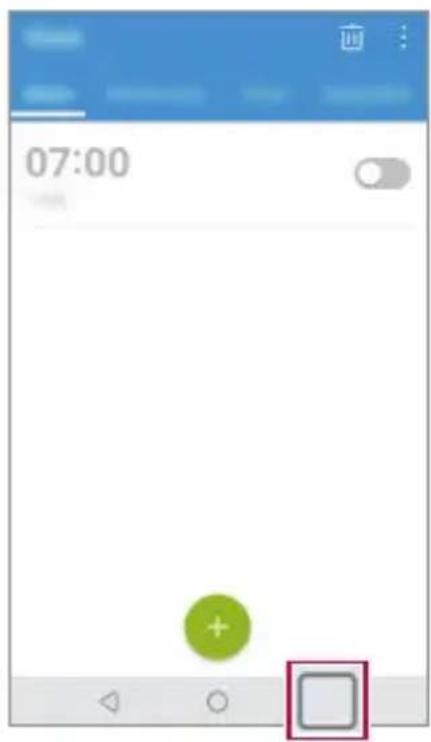
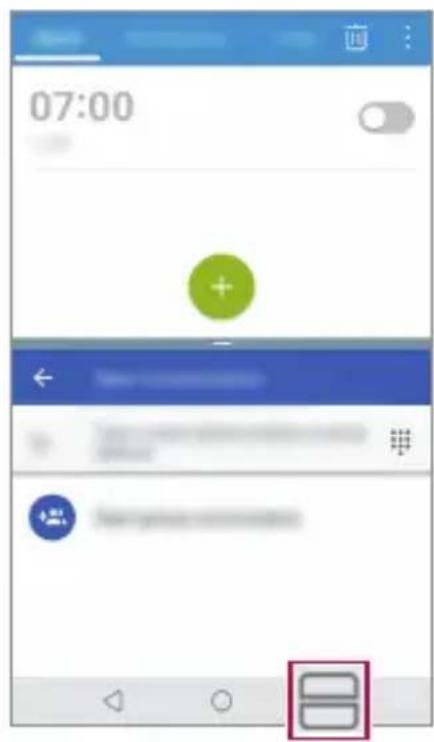

- Para ajustar el tamaño de la pantalla dividida, arrastre en el centro de la pantalla.
- La función Varias ventanas no es compatible con todas las aplicaciones, incluidas las descargas.
Pantallas recientes
Esta pantalla muestra una vista previa de las aplicaciones usadas recientemente.
Para ver la lista de aplicaciones usadas recientemente, presione los botones táctiles de Inicio.
Toque de manera continua una aplicación y arrástrela a la parte superior de la pantalla para abrirla con la función Varias ventanas. Internacionalmente, lo que se lea en la parte superior de cada aplicación.
Quick Share
Puede compartir una foto o un video con la aplicación que desee justo antes de capturarlos.
1. Toque y haga una foto o grabe un video. 2. Presione el icono de la aplicación que aparece en la pantalla para compartir con esta aplicación.
También puede deslizar el icono hacia la dirección opuesta para ver qué otras aplicaciones se pueden utilizar para compartir sus fotos y videos.
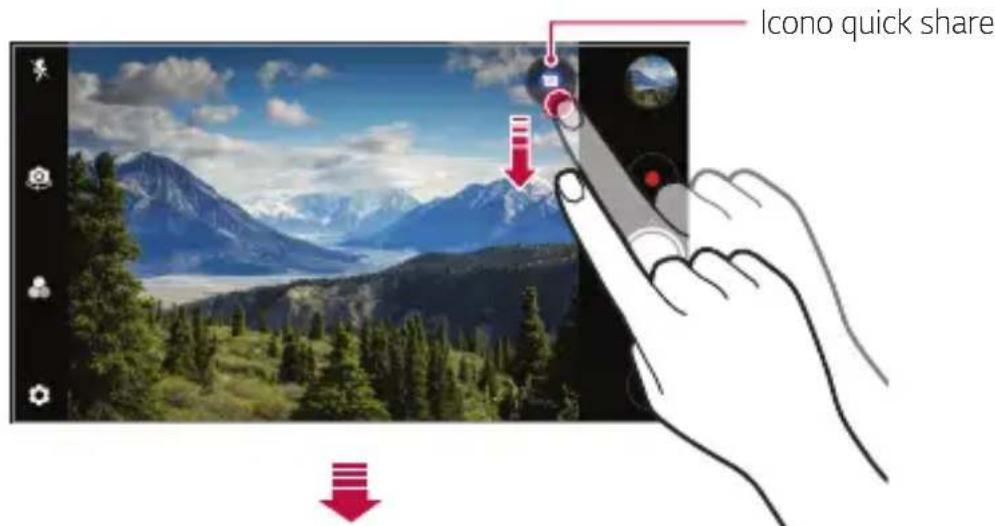
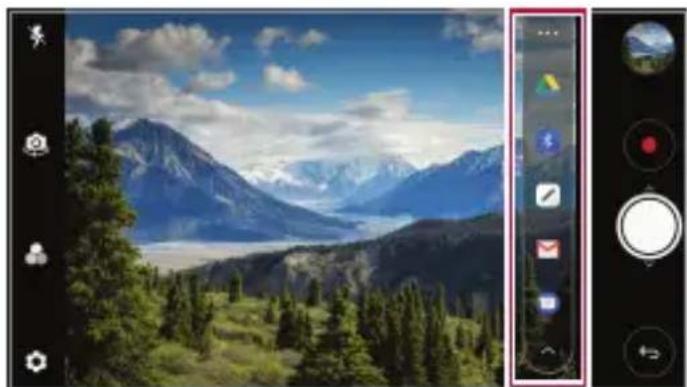

- La aplicación que muestra el icono de Quick Share puede variar, dependiendo del tipo y la frecuencia de acceso de las aplicaciones instaladas en el dispositivo. Esta función solo está disponible en los modos especializados.
Funciones de la galería
Botón flotante
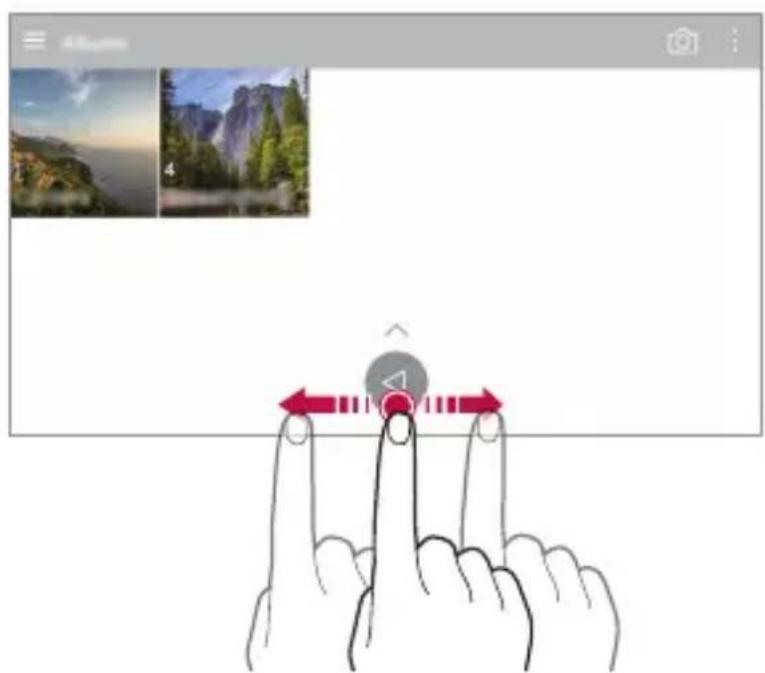
Puede usar el botón flotante en la parte inferior de la pantalla de la aplicación Galería en modo horizontal.
- Después de arrastrar el botón 📁 hacia arriba, suéltelo cuando alcance el botón 📦 para volver a la pantalla de inicio.
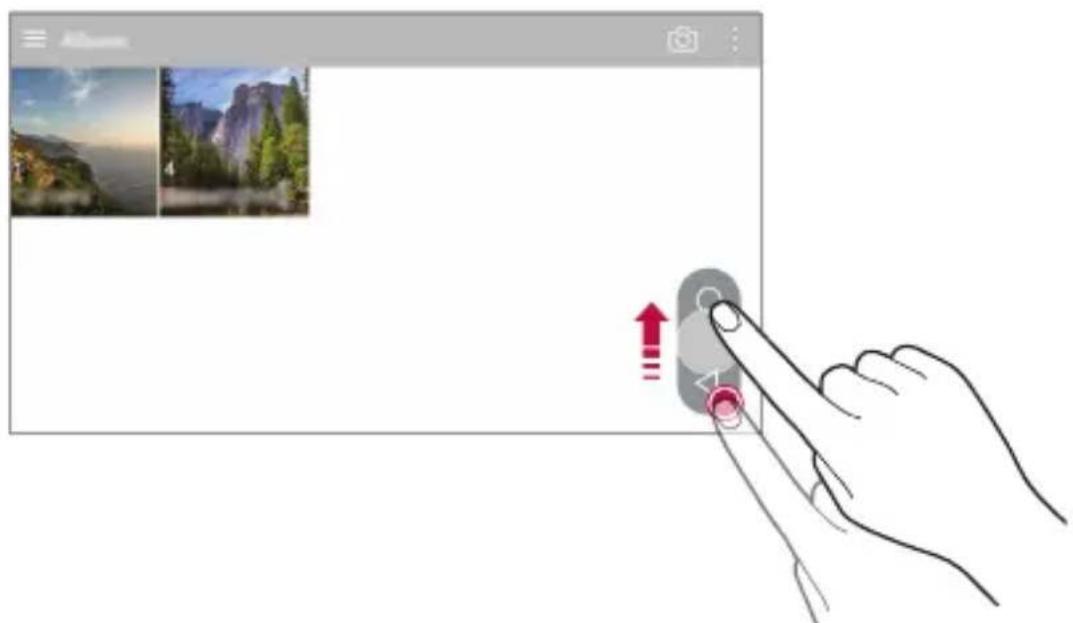
- Puede arrastrar el botón 4 hacia la izquierda o hacia la derecha para mover el botón flotante como desee.
Crear una película
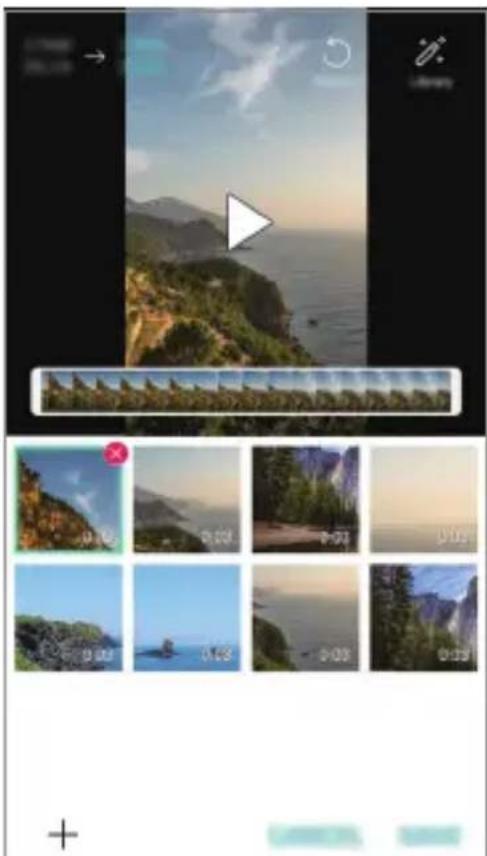
Puede crear una nueva película juntando imágenes y videos.
1. Presione 0 > 0 , seleccione un álbum y, a continuación, presione > Crear Películas. 2. Seleccione imágenes o videos para su película y presione SIGUIENTE. 3. Edite las imágenes y los videos seleccionados y, a continuación, presione GUARDAR.
Eliminación de archivos
Puede seleccionar imágenes o videos que desee eliminar de su video presionando en la esquina superior derecha de la miniatura.
Añadir archivos
Puede seleccionar las imágenes o los videos que desee añadir después de presionar + en la parte inferior de la pantalla. Internacionalmente, y los videos que ha añadido anteriormente.
Reorganizar archivos
Para reorganizar las imágenes y los videos, mantenga presionado el archivo que desea mover y arrástrelo a la ubicación deseada.
Añadir efectos de archivo
Presione para añadir un tema o una música de fondo, &, &, y añadir un ), y un autor.

- Descargue la aplicación VASSET de Play Store para añadir temas de videos, música de fondo o aspectos de fuente.
Si usa datos móviles sin conectarse a una red Wi-Fi, es posible que el operador le cobre una tarifa por el uso de datos.
Restablecer ediciones de la película
Puede restablecer las ediciones que se le han hecho a la película (por ejemplo, tiempo de reproducción) presionando
Previsualizar un archivo
Compruebe su nuevo video antes de guardarlo presionando. Una vez transcurrido el tiempo de reproducción, el siguiente archivo se reproducirá automáticamente.

- Es posible usar un máximo de 50 imágenes y videos para crear un video.
- El tiempo de reproducción predeterminado de una imagen es 3 segundos y no puede cambiarse. Los videos se pueden recortar hasta un mínimo de 1 segundo.
- Es posible que esta función no sea compatible con algunos formatos de imagen o video.
Crear un archivo GIF
Puede crear fácilmente un archivo GIF a partir de un video grabado previamente.
1 Mientras está viendo un video, en el momento deseado de inicio, presione (GIF). 2 Seleccione la duración del archivo GIF que quiere crear.
- El archivo GIF se genera con la duración seleccionada a partir del momento actual.
- En el caso de los videos de menos de 5 segundos, se generan automáticamente imágenes GIF para el tiempo restante.

- Solo puede usar esta función con fines creativos. Si infringe los derechos de terceros, tales como los derechos de autor o realiza declaraciones ofensivas o difamatorias mediante el uso de esta función, puede verse sujeto a responsabilidades y/o sanciones civiles, penales o administrativas de conformidad con la legislación aplicable. No debe copiar, reproducir, distribuir ni hacer uso ilícito, en modo alguno, de ningún material protegido por derechos de autor sin el permiso del propietario legítimo o titular del derecho de autor. En la medida en que lo permita la legislación aplicable, LG Electronics niega todas las garantías explícitas e implícitas, así como las responsabilidades asociadas a ellas.
Alternativamente, puede crear un nuevo archivo GIF en la Galería.
1 Cuando esté viendo un álbum, toque < > Cree GIF. 2 Seleccione las fotos y los videos que desee para crear un archivo GIF y, a continuación, presione SIGUIENTE.
- Puede añadir más imágenes y ajustar la velocidad del GIF, la relación de pantalla y el orden de archivo.
3 Presione GUARDAR.

- Es posible usar un máximo de 100 imágenes para crear un archivo GIF.
02
Funciones básicas
Componentes y accesorios del producto
Los siguientes elementos están incluidos con su dispositivo.
Dispositivo
Cargador
Auricular estéreo
- Guía de inicio rápido
- Cable USB
Batería

- Los elementos descritos arriba pueden ser opcionales.
- Los elementos suministrados con el dispositivo, como los accesorios disponibles, pueden variar dependiendo del área y el proveedor de servicios.
- Utilice siempre accesorios LG Electronics originales. El uso de accesorios de otros fabricantes puede afectar al rendimiento en llamadas del dispositivo o provocar un mal funcionamiento. Es posible que el servicio de reparación de LG no cubra esto.
- Algunas piezas del dispositivo son de vidrio templado. Si el dispositivo cae sobre una superficie dura o es objeto de un gran impacto, el vidrio templado puede dañarse. En caso de que esto suceda, deje de utilizar el dispositivo inmediatamente y póngase en contacto con un centro de servicios al cliente de LG.

- Si falta alguno de estos elementos básicos, contacte con el distribuidor al que adquirió el dispositivo.
- Para añadir elementos adicionales, contacte con un Centro de atención al cliente de LG.
- Algunos elementos suministrados en la caja del producto están sujetos a cambio sin previo aviso.
- El aspecto y las especificaciones del dispositivo están sujetos a cambio sin previo aviso. Las especificaciones del dispositivo pueden variar dependiendo del área o el proveedor de servicios.
Descripción general de la unidad
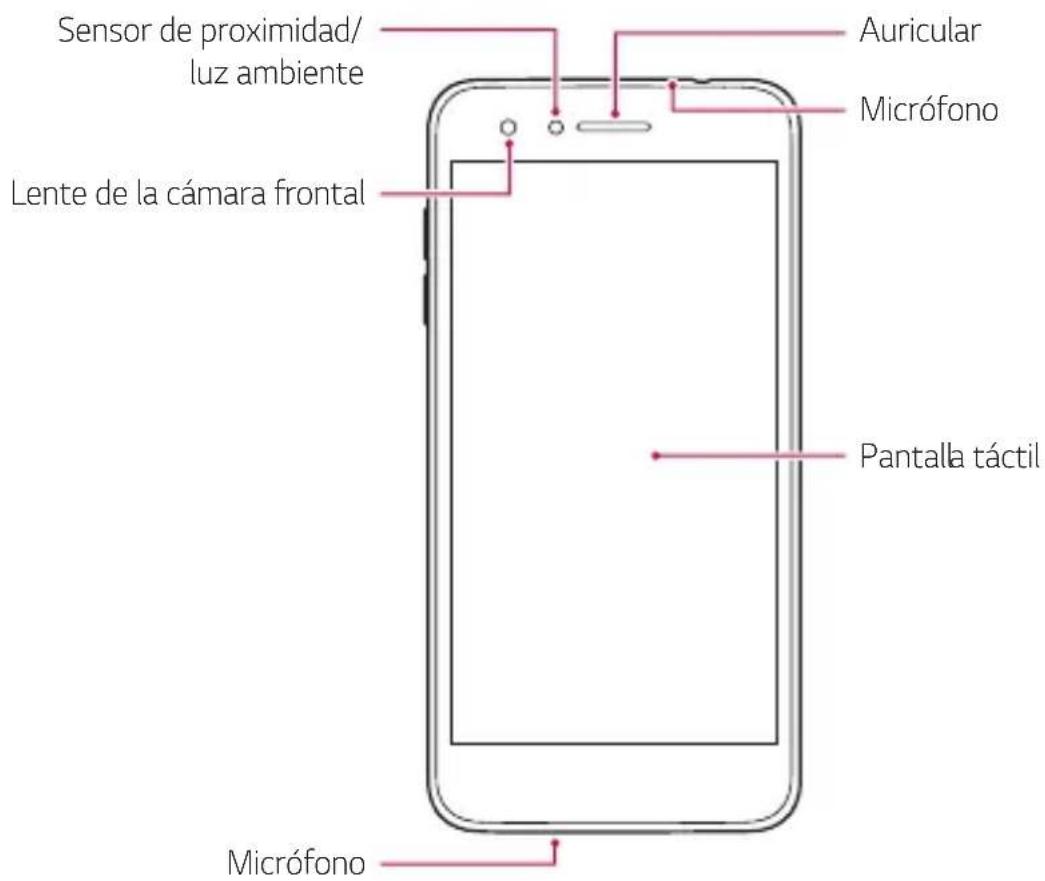
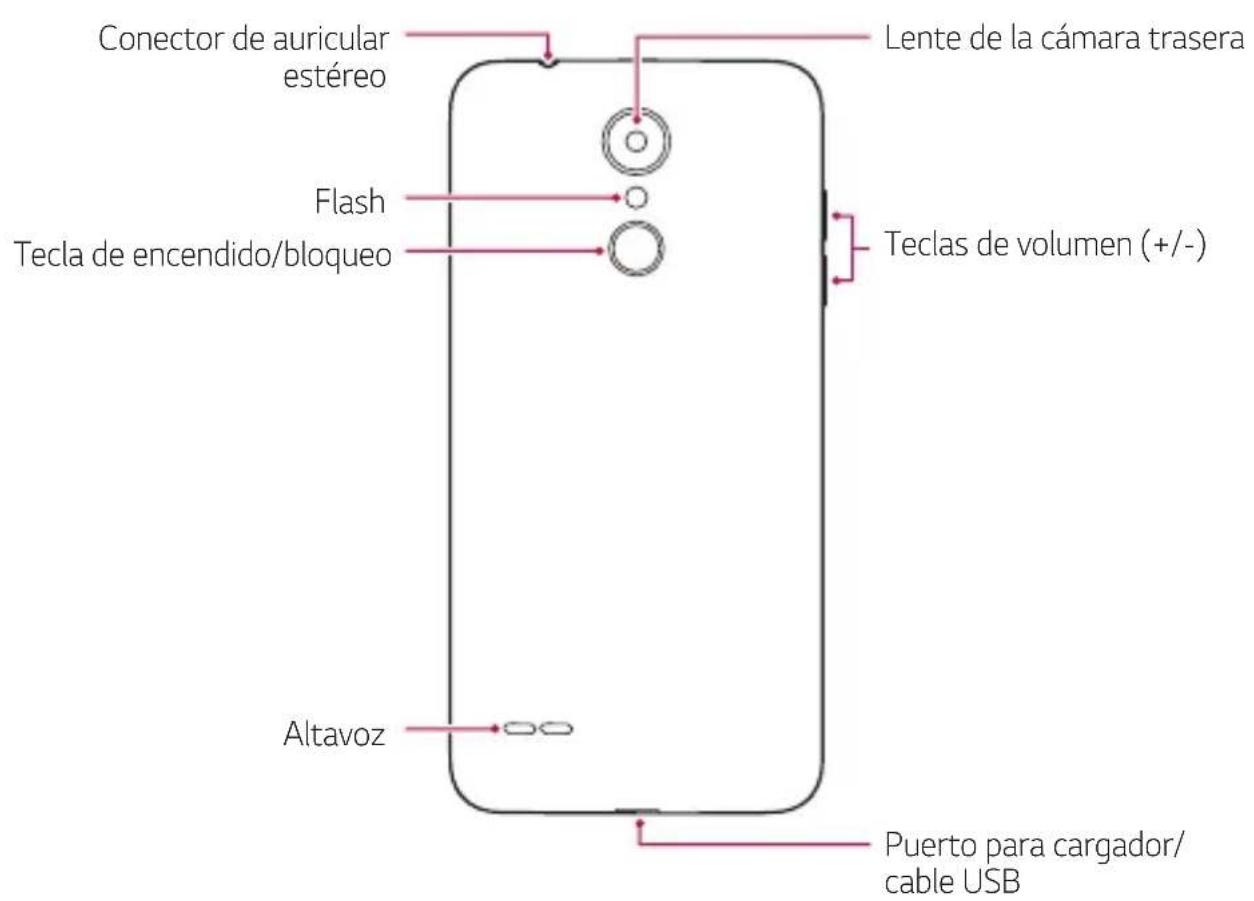
- Sensor de proximidad/luz ambiente
- Sensor de proximidad: Durante una llamada, el sensor de proximidad apaga la pantalla y desactiva las funciones táctiles cuando el dispositivo se aproxima al cuerpo del usuario. Vuelve a encender la pantalla y activa las funciones táctiles cuando el dispositivo se aleja del cuerpo una distancia concreta.
- Sensor de luz ambiente: el sensor de luz ambiente analiza la intensidad de la luz ambiente cuando el modo Control de brillo automático está activado.
- Teclas de volumen
- Ajustan el volumen de los tonos de llamada, las llamadas o las notificaciones.
- Mientras use la CÁMARA, pulse suavemente una tecla de volumen para hacer una foto. Para hacer series continuas de fotos, mantenga pulsada la tecla de volumen.
- Pulse la tecla Bajar volumen (-) dos veces para iniciar la aplicación Cámara cuando la pantalla esté bloqueada o apagada. Pulse la tecla Subir volumen (+) dos veces para iniciar la aplicación Captura+.
- Tecla de encendido/bloqueo
- Pulse brevemente esta tecla cuando desee encender o apagar la pantalla.
- Mantenga pulsada esta tecla cuando desee seleccionar una opción de control de encendido.

- Es posible que el acceso a algunas funciones esté restringido, dependiendo de las especificaciones del dispositivo.
- No coloque objetos pesados sobre el dispositivo ni se siente sobre él. Si lo hace, la pantalla táctil podría dañarse. Las películas o accesorios protectores de pantalla podrían afectar negativamente al sensor de proximidad.
- Si el dispositivo se moja o se utiliza en un entorno húmedo, es posible que la pantalla táctil o los botones no funcionen correctamente.
Sujete el dispositivo correctamente como se muestra a continuación. Si cubre el orificio del micrófono con la mano, el dedo o una funda protectora cuando utilice el dispositivo, puede que su voz no suene clara durante una llamada.
Buen ejemplo Mal ejemplo Micrófono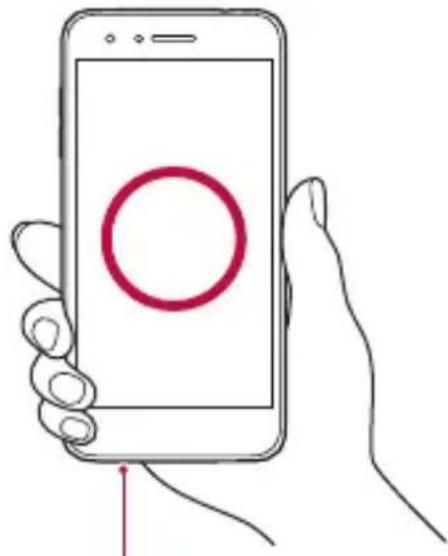
No cubra el micrófono.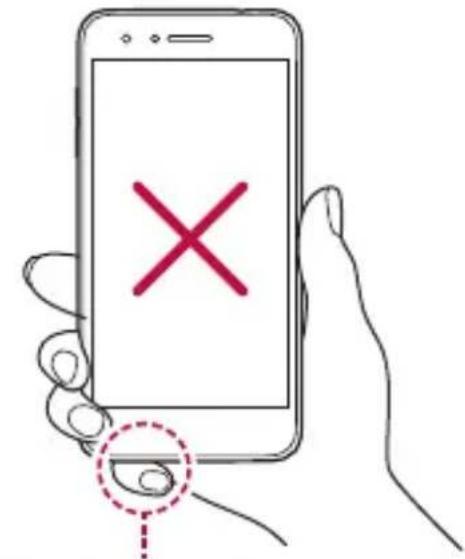
Encendido y apagado del dispositivo
Encendido del dispositivo
Cuando el dispositivo está apagado, mantenga pulsada la tecla de encendido/bloqueo.

- Cuando el dispositivo se enciende por primera vez, se lleva a cabo la configuración inicial. Es posible que el tiempo que tarda el teléfono móvil en encenderse por primera vez sea más largo de lo normal.
Mantenga pulsada la tecla de encendido/bloqueo y, a continuación, seleccione Apagar.
Opciones de control de encendido
Mantenga pulsada la tecla de encendido/bloqueo y seleccione una opción.
- Apagar: apague el dispositivo.
- Apagar y reiniciar: reinicie el dispositivo.
- Activar Modo avión: bloquee las funciones relacionadas con la telecomunicación, como hacer llamadas, enviar mensajes o navegar por Internet. El resto de funciones permanecerán disponibles.
Instalación de la tarjeta SIM
Inserte la tarjeta SIM (módulo de identificación de abonado) proporcionada por su proveedor de servicio para comenzar a utilizar su dispositivo.
1 Para quitar la cubierta posterior, sujete el teléfono firmemente con una mano. Con el pulgar de la otra mano, extraiga la cubierta posterior tal y como se muestra en la siguiente figura.
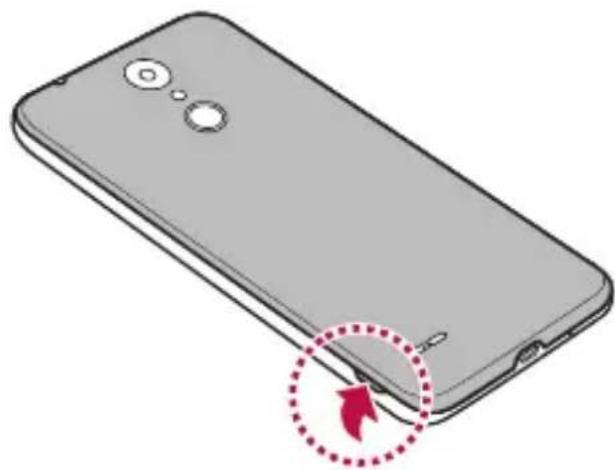
2 Coloque la tarjeta SIM en la bandeja de la tarjeta SIM con los contactos dorados hacia abajo.
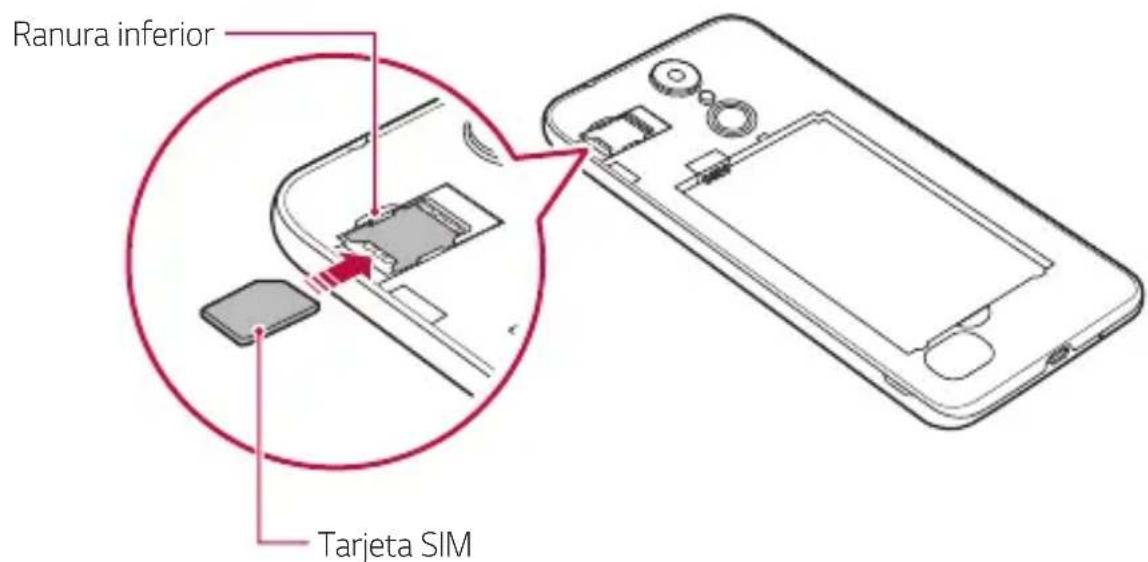

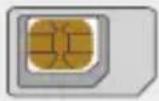
- Este dispositivo solo es compatible con tarjetas SIM Nano.
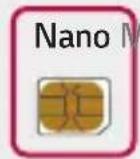
Micro Estándar

- Para disfrutar de un rendimiento sin problemas, le recomendamos que use el teléfono con el tipo correcto de tarjeta SIM. Use siempre una tarjeta SIM de fábrica suministrada por el proveedor de servicios.
Cómo extraer la tarjeta SIM
Deslice el pasador que está a la izquierda de la ranura de la tarjeta SIM, como se indica en la imagen.
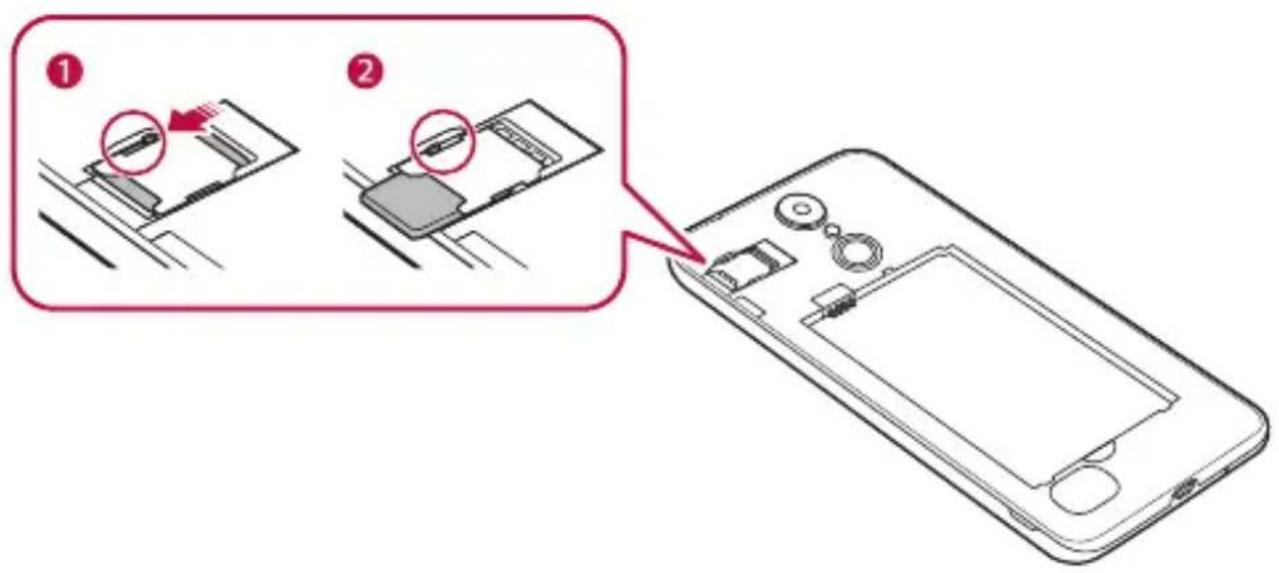
Precauciones al usar la tarjeta SIM
- No pierda su tarjeta SIM. LG no es responsable de los daños u otros problemas causados por la pérdida o transferencia de una tarjeta SIM. Tenga cuidado de no dañar la tarjeta SIM cuando la inserte o la extraiga.
Inserción de la tarjeta de memoria
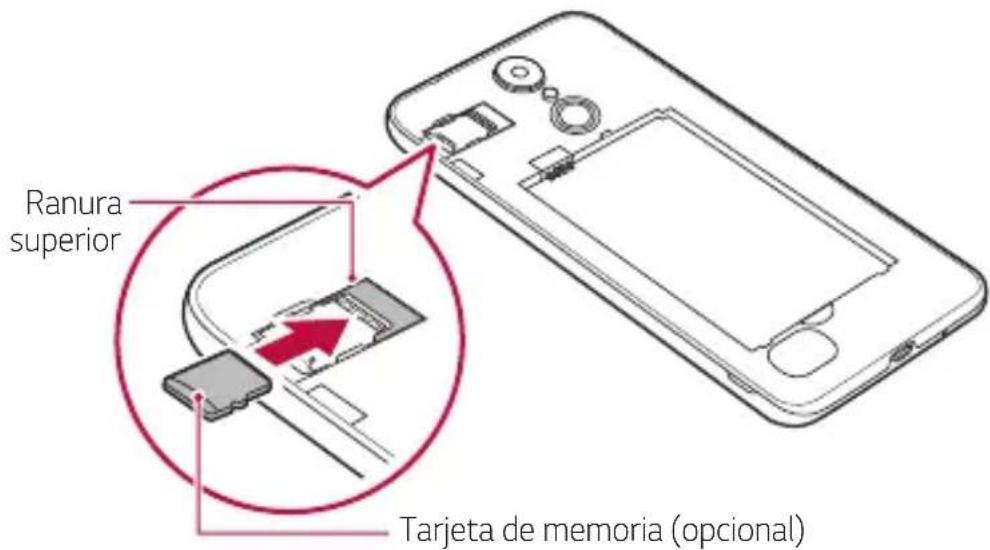
El dispositivo puede admitir una tarjeta microSD de hasta 32 GB de capacidad. Dependiendo del fabricante de la tarjeta de memoria y del tipo, puede que todas las tarjetas de memoria no sean compatibles con su dispositivo.
1 Para quitar la cubierta posterior, sujete el teléfono firmemente con una mano. Con el pulgar de la otra mano, extraiga la cubierta posterior tal y como se muestra en la siguiente figura.
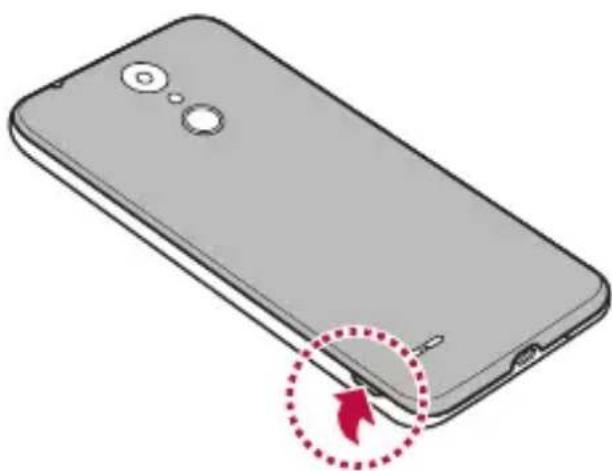
2 Inserte la tarjeta de memoria en la ranura.

Extracción de la tarjeta de memoria
Por motivos de seguridad, desmonte la tarjeta de memoria antes de extraerla.
1 Presione Ajustes > General > Almacenamiento > 2 Quite la cubierta posterior y saque la tarjeta de memoria.

- No extraiga la tarjeta de memoria cuando el dispositivo está transfiriendo o consultando información. Esto podría causar que se pierdan o dañen los datos, o incluso que se dañen la tarjeta de memoria o el dispositivo. LG no es responsable de las pérdidas causadas por un uso inadecuado de tarjetas de memoria, incluida la pérdida de datos.
Batería
Instalación de la batería
1 Para quitar la cubierta posterior, sujete el teléfono firmemente con una mano. Con el pulgar de la otra mano, extraiga la cubierta posterior tal y como se muestra en la siguiente figura.

2 Inserte la batería.
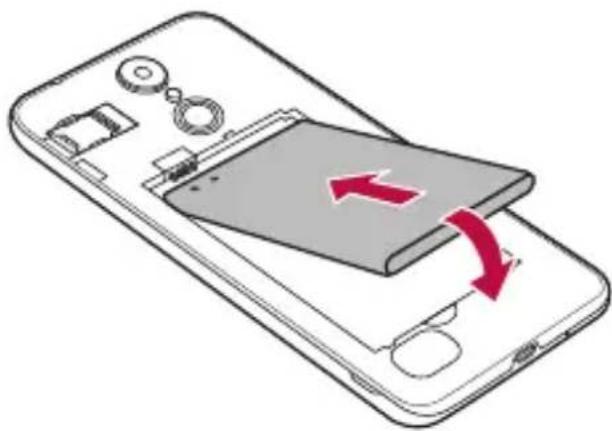
3 Para volver a colocar la cubierta en el dispositivo, alinee la cubierta posterior sobre el compartimento de la batería y presiónela hacia abajo hasta que encaje en su sitio con un clic.
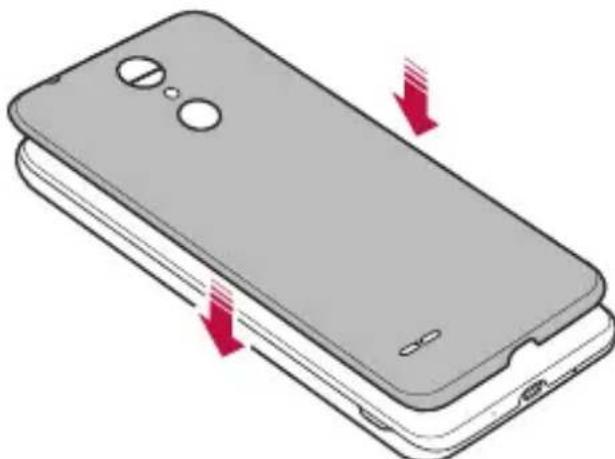

- Siga las instrucciones de esta guía de usuario atentamente al manipular el dispositivo. De lo contrario, podría dañar el dispositivo o causar daños a otras personas o a sí mismo.
Extracción de la batería
Abra la tapa trasera y extraiga la batería.
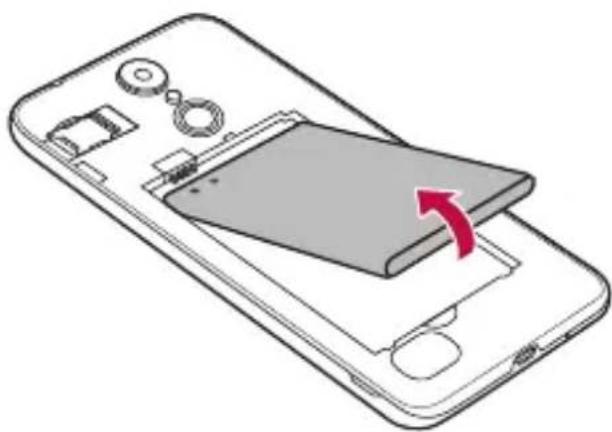

- Apague el dispositivo antes de retirar la batería. De lo contrario, podría dañar el dispositivo.
Carga de la batería
Antes de usar el dispositivo, cargue totalmente la batería.
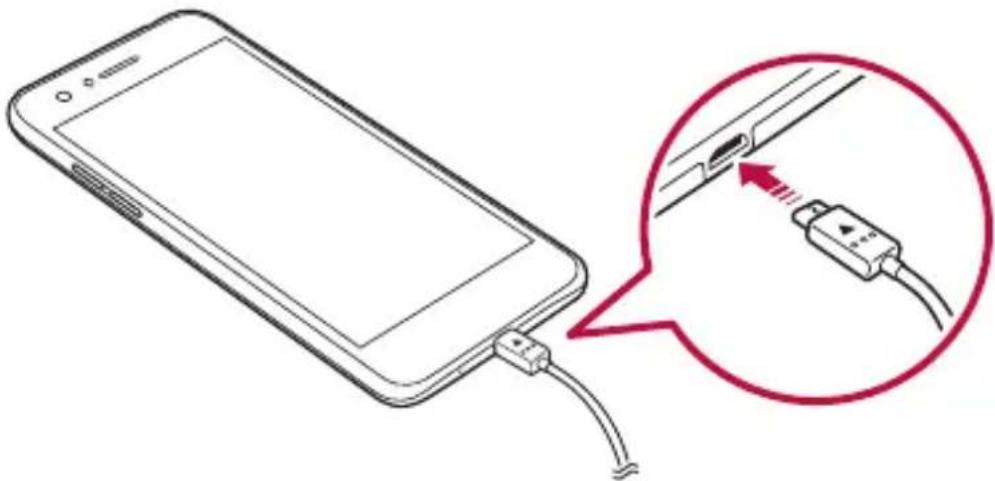

- No use el terminal externo, el cable de energía o el adaptador del dispositivo en presencia de humedad. Podría causar un incendio, una descarga eléctrica, lesiones personales o un mal funcionamiento del dispositivo. En caso de que haya humedad, deje de usar el dispositivo inmediatamente y retire por completo dicha humedad.
- Asegúrese de usar el cable USB suministrado con el dispositivo.
- Asegúrese de usar un cargador y un cable de carga aprobados por LG. Cargar la batería con un cargador de terceros podría hacer que explote o que se dañe el dispositivo.
- Usar el dispositivo cuando se está cargando podría provocar una descarga eléctrica. Para usar el dispositivo, detenga la carga.

- Retire el cargador de la toma de corriente una vez que el dispositivo esté completamente cargado. Así evitará un consumo de energía innecesario.
Precauciones al usar el dispositivo
- Al volver a colocar la batería, tenga mucho cuidado para asegurarse de que no entren sustancias extrañas ni agua en el dispositivo.
- Asegúrese de que el interior del dispositivo no entre en contacto con objetos metálicos o agua.
- Asegúrese de utilizar el cable USB suministrado; no utilice cables o cargadores USB de otros fabricantes con el dispositivo. La garantía limitada de LG no cubre el uso de accesorios de terceros.
- Es posible que el dispositivo sufra daños si no se siguen las instrucciones indicadas en esta guía.
Uso eficiente de la batería
Es posible que la vida útil de la batería se reduzca si mantiene muchas aplicaciones y funciones ejecutándose de forma simultánea y continua.
Desactive el funcionamiento en segundo plano de las aplicaciones y funciones para aumentar la duración de la batería.
Para minimizar el consumo de batería, siga estos consejos:
Desactive las conexiones Bluetooth y Wi-Fi cuando no las use
- Configure el tiempo de espera de la pantalla en el valor más bajo posible.
Minimice el brillo de la pantalla.
- Configure unbloqueo de pantalla para cuando no se use el dispositivo.
- Compruebe el nivel de batería mientras utiliza las aplicaciones descargadas que están agotando la batería.
Pantalla táctil
Puede familiarizarse con la forma de controlar el dispositivo usando gestos de pantalla táctil.
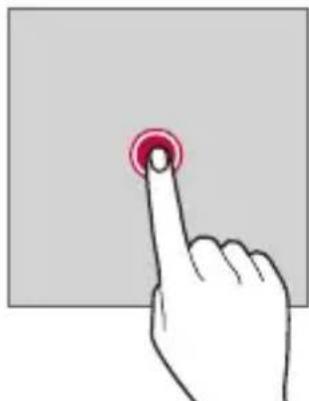
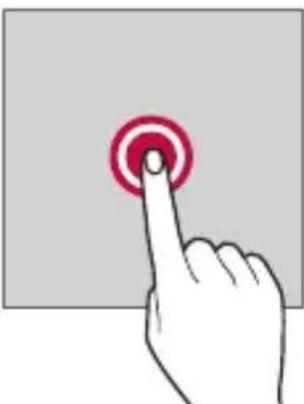
Tocar
Toque ligeramente con la punta del dedo para seleccionar o ejecutar una aplicación u opción.
Tocar y mantener pulsado
Toque de manera continua durante varios segundos para encontrar un menú con las opciones disponibles.
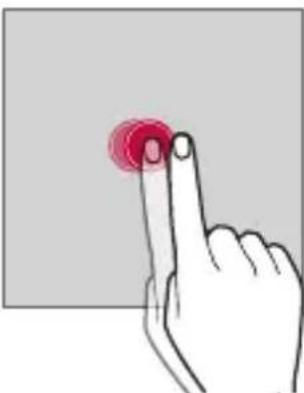
Tocar dos veces
Toque dos veces seguidas para acercar o alejar el zoom en una página web o un mapa.
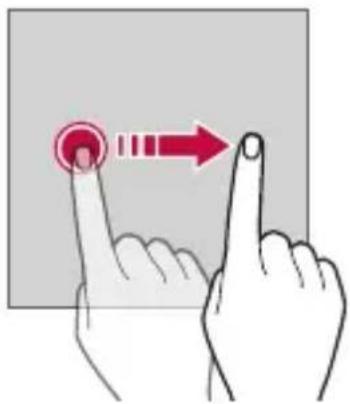
Arrastrar
Toque un elemento, por ejemplo una aplicación o un widget y, a continuación, mueva el dedo sin soltar hasta otra ubicación. Puede usar este gesto para mover un elemento.
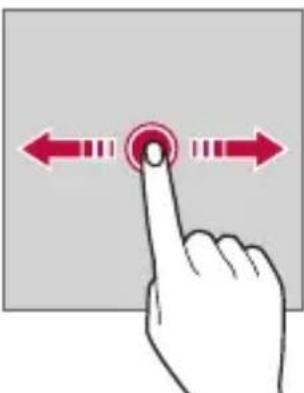
Deslizar
Toque la pantalla con el dedo y muévalo rápido sin detenerse. Puede usar este gesto para desplazarse por una lista, una página web, fotos, pantallas, etc.
Unir y separar los dedos
Una dos dedos para alejar el zoom, por ejemplo en una foto o un mapa. Para acercar el zoom, separe los dedos.
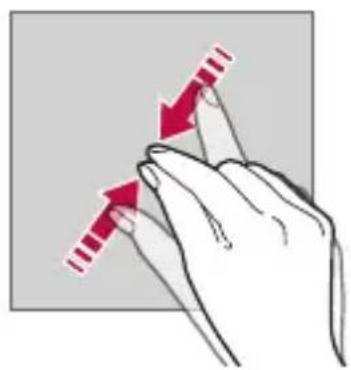
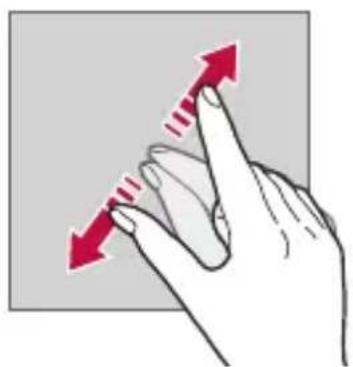

- No exponga la pantalla táctil a un impacto físico extremo. Podrá dañar el sensor táctil.

- Es posible que la pantalla táctil no responda si usa el dispositivo cerca de materiales magnéticos, metálicos o conductores de electricidad.
- Si usa el dispositivo bajo una luz brillante, como la luz directa del sol, es posible que la pantalla no sea visible, dependiendo de su posición. Use el dispositivo en una ubicación a la sombra o cuya luz ambiente no sea demasiado brillante, aunque sí lo suficiente para leer libros. No pulse la pantalla ejerciendo una fuerza excesiva.
- Pulse suavemente con la punta del dedo sobre la opción que desee.
- Es posible que el control táctil no funcione correctamente si pulsa la pantalla usando un guante o utilizando la punta de las uñas.
- Es posible que el control táctil no funcione correctamente si la pantalla está húmeda o mojada.
- Es posible que la pantalla táctil no funcione correctamente si el dispositivo tiene adherida una película protectora de pantalla o un accesorio similar de otros fabricantes.
- La visualización de una imagen estática durante periodos prolongados de tiempo puede resultar en la persistencia de las imágenes. Apague la pantalla o evite visualizar la misma imagen durante mucho tiempo cuando no utilice el dispositivo.
Pantalla de inicio
Descripción general de la pantalla de inicio
La pantalla de inicio es el punto de partida para acceder a las distintas funciones y aplicaciones del dispositivo. Toque en cualquier pantalla para ir directamente a la pantalla de inicio.
Puede administrar todas las aplicaciones y widgets presentes en la pantalla de inicio. Deslice la pantalla hacia la izquierda o la derecha para ver todas las aplicaciones instaladas de un simple vistazo.
Diseño de la pantalla de inicio
Puede ver todas las aplicaciones y organizar los widgets y carpetas presentes en la pantalla de inicio.
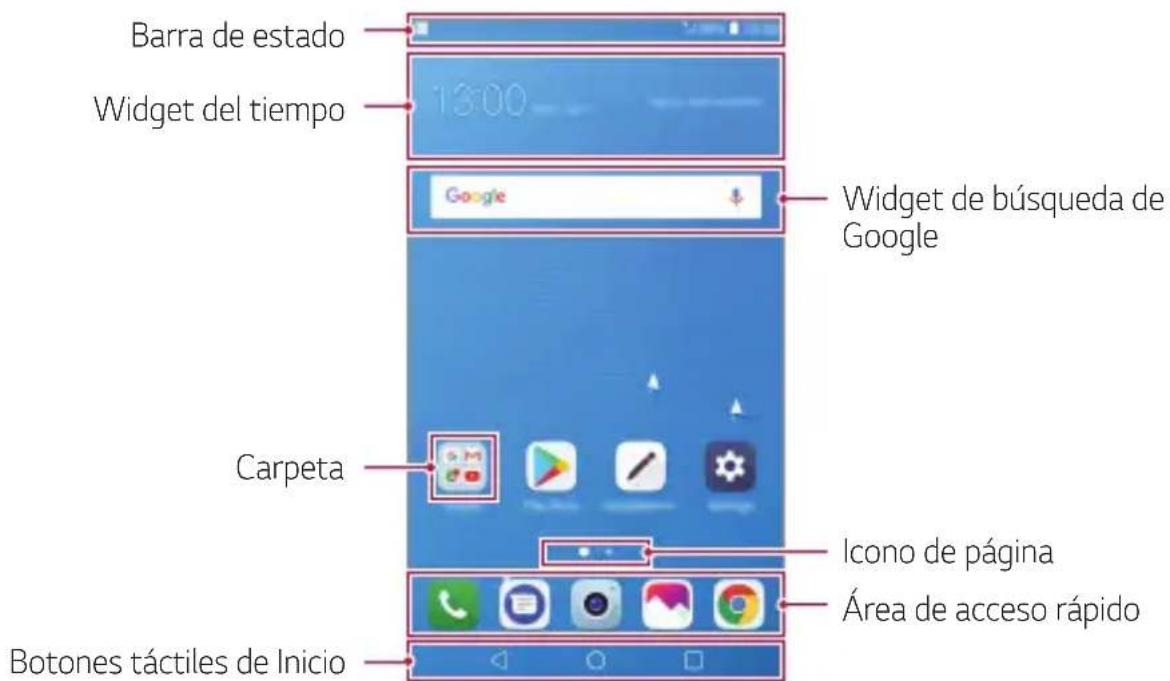

- La pantalla de inicio puede variar, dependiendo de la política del fabricante, los ajustes del usuario, la versión del software o el proveedor de servicios.
- Barra de estado: vea iconos de estado, la hora y el nivel de batería.
- Widget del tiempo: vea la información del tiempo y la hora de una ubicación española.
- Widget de búsqueda de Google: realice una búsqueda en Google introduciendo palabras clave escritas o habladas.
- Carpeta: cree carpetas para agrupar aplicaciones según sus preferencias.
- Icono de página: visualice el número total de páginas de la pantalla de inicio. Puede presionar el icono de la página deseada para ir a la página seleccionada. Se resaltará el icono que refleje la página actual.
- Área de acceso rápido: acople las aplicaciones principales a la parte inferior de la pantalla para poder acceder a ellas desde cualquier página de pantalla de inicio.
- Botones táctiles de Inicio
- : Vuelva a la pantalla anterior. Cierre el teclado o las ventanas emergentes.
- Presione este botón para ir a la pantalla de inicio. Para iniciar la búsqueda en Google, tóquelo de manera continua.
- Presione para ver una lista de aplicaciones usadas recientemente o ejecute una aplicación desde la lista. Para eliminar todas las aplicaciones usadas recientemente, presione LIMPIAR TODO. Para utilizar dos aplicaciones al mismo tiempo con la función Varias ventanas, toque de manera continua el botón cuando usa una aplicación.
Ediciones de los botones táctiles de Inicio
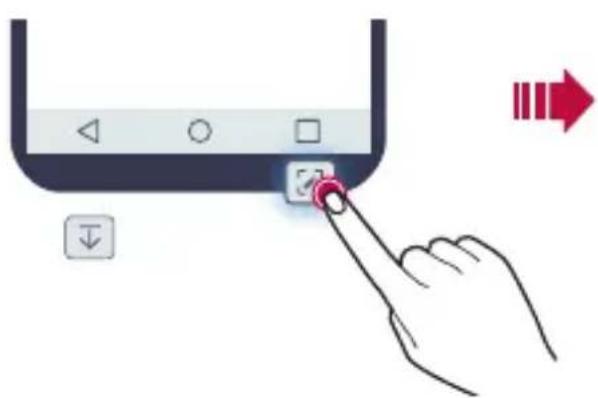
Puede reorganizar los botones táctiles de Inicio o añadir sistemas usados frecuentemente a la zona de los botones táctiles de Inicio.
Presione 0 > Ajustes > Pantalla > Botones táctiles de Inicio > Combinación de botones y personalice los ajustes.
- Se ofrecen varias funciones, como Notificación y Captura+. Es posible añadir un máximo de un elemento adicional.
Iconos de estado
Cuando haya una notificación de un mensaje no leído, un evento del calendario o una alarma, la barra de estado mostrará el correspondiente icono de notificación. Compruebe el estado del dispositivo a través de los iconos de notificación.
| No hay/señal | |
| Se está transmitiendo datos a工程技术 de la red | |
| Laalarma estáactivada | |
| Elmodo de vibración estáactivado | |
| Bluetooth estáactivado | |
| Conectado a unordenador através deUSB | |
| Nivel de bateria | |
| Elmodo avión estáactivado | |
| Llamadas perdidas | |
| ElWi-Fi estáactivado | |
| Elmodo Silenciar estáactivado | |
| ElGPS estáactivado | |
| El punto de accesomóvil estáactivado | |
| No hay tarjeta SIM |

- Es posible que algunos de estos iconos aparezcan con otro aspecto o no aparezcan en absoluto, dependiendo del estado del dispositivo. Consulte los iconos conforme al entorno real y a la zona en que use el dispositivo y conforme al proveedor del servicio.
- Los iconos mostrados pueden variar, dependiendo de la región o el proveedor de servicios.
Panel de notificaciones
Puede abrir el panel de notificaciones arrastrando la barra de estado hacia abajo en la pantalla principal.
- Para abrir la lista de iconos de acceso rápido, arrastre el panel de notificaciones hacia abajo o toque.
- Para redistribuir, añadir o borrar iconos, toque EDITAR.
- Si toca y mantiene pulsado el icono, aparecerá la pantalla de ajustes de la función correspondiente.
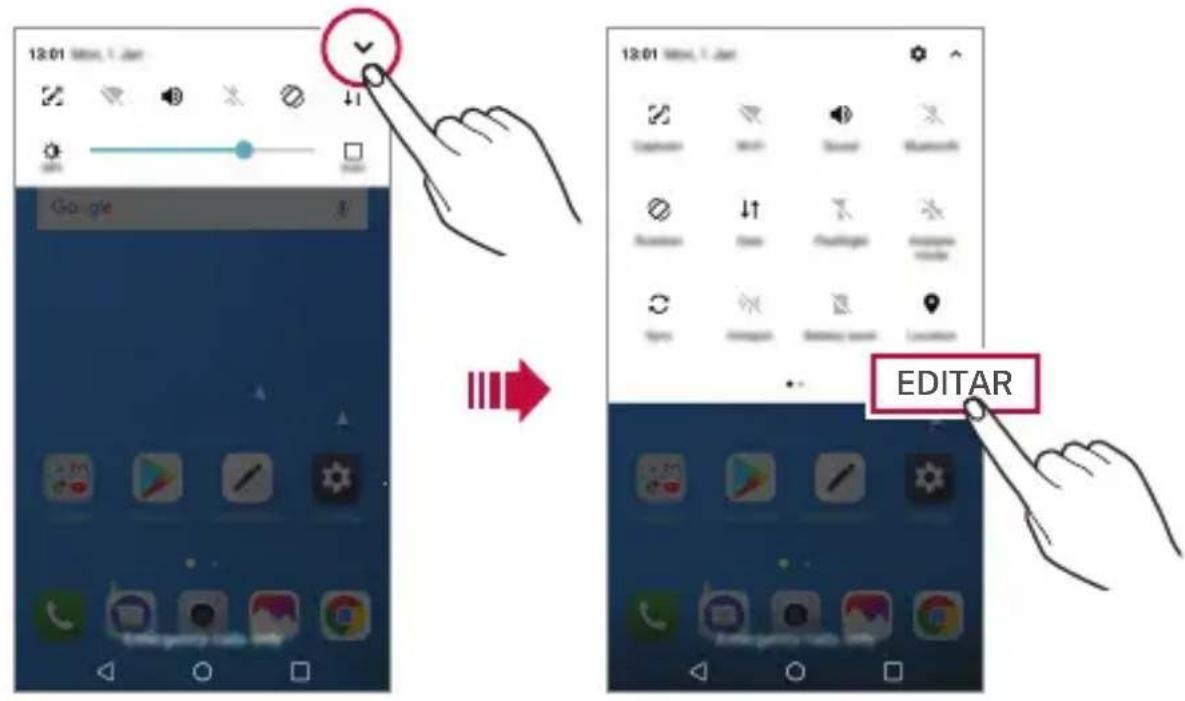

- Puede usar el panel de notificaciones incluso en la pantalla de bloqueo. Arrastre el panel de notificaciones mientras la pantalla está bloqueada para acceder rápidamente a las funciones que desee.
Cambio de la orientación de pantalla
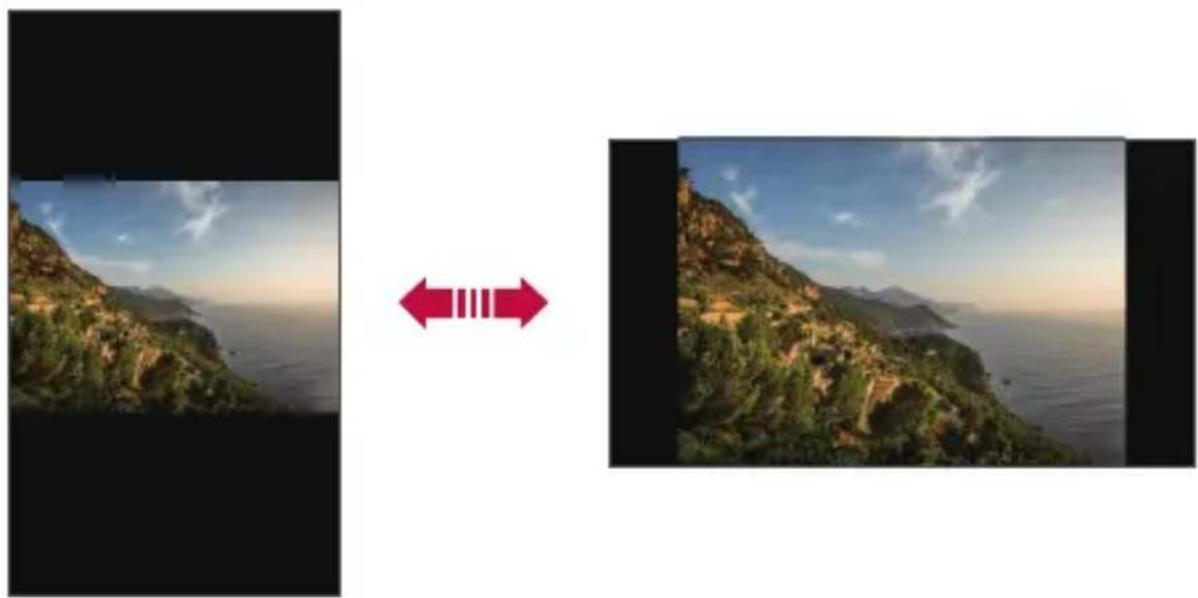
Puede configurar la orientación de pantalla para que cambie automáticamente, en función de la orientación física del dispositivo.
En el panel de notificaciones, toque Rotación en la lista de iconos de acceso rápido.
De forma alternativa, toque > Ajustes > Pantalla y active Pantalla giratoria.
Ediciones de la pantalla de inicio
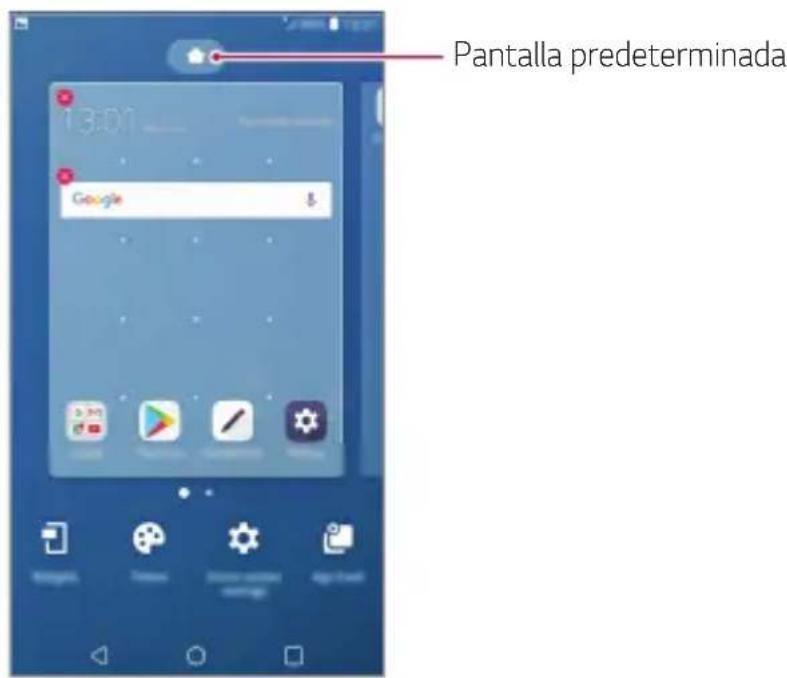
En la pantalla de inicio, toque de manera continua un espacio vacío y, a continuación, seleccione la opción que desee de entre las siguientes.
- Para reorganizar las páginas de la pantalla de inicio, toque y mantenga pulsada una página y arrástrela a otra ubicación.
- Para añadir un widget a la pantalla de inicio, toque de manera continua un espacio vacío en ella y, a continuación, seleccione Widgets.
- Para aplicar un tema, toque de manera continua un espacio vacío de la pantalla de inicio y, a continuación, seleccione Tema.
También puede presionar 0 > A justes > Pantalla > Tema y, a continuación, seleccionar el tema que desee aplicar en el dispositivo.
- Para configurar los ajustes de la pantalla de inicio, toque de manera continua un espacio vacío de la misma y, a continuación, seleccione Ajustes de pantalla de inicio. Consulte Ajustes de pantalla de inicio para obtener más detalles al respecto.
- Para ver o volver a instalar las aplicaciones desinstaladas, toque de manera continua un espacio vacío de la pantalla de inicio y, a continuación, seleccione Papelera de aplicaciones. Consulte Papelera de aplicaciones para obtener más detalles.
- Para cambiar la pantalla predeterminada, toque de manera continua un espacio vacío de la pantalla de inicio, vaya a la pantalla deseada, presione 一 _ 1 ^ 一 y, a continuación, presione la pantalla una vez más.
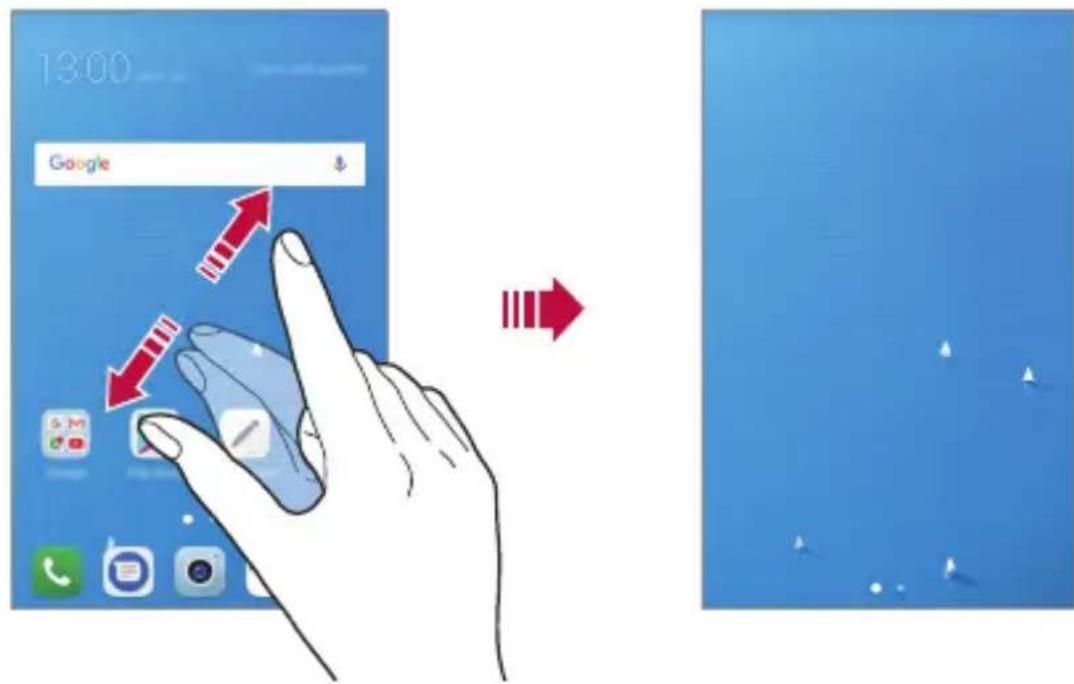
Visualización del tema de fondo
Solo puede ver la imagen de fondo si oculta las aplicaciones y widgets en la pantalla de inicio.
Mantenga pulsada la pantalla de inicio con dos dedos y sepárelos.
- Para volver a la pantalla original que muestra las aplicaciones y widgets, mantenga pulsada la pantalla de inicio con dos dedos y únalos, o bien presione
Desplazamiento de aplicaciones a la pantalla de inicio
En la pantalla de inicio, toque y mantenga pulsada una aplicación y arrástrela a otra ubicación.
- Para mantener las aplicaciones usadas frecuentemente en la parte inferior de la pantalla de inicio, toque y mantenga pulsada una aplicación y arrástrela al área de acceso rápido situada en la parte inferior.
- Para eliminar un icono del área de acceso rápido, arrastre el icono a la pantalla de inicio.
Uso de carpetas desde la pantalla de inicio
Creación de carpetas
En la pantalla de inicio, toque y mantenga pulsada una aplicación y arrástrela sobre otra aplicación.
- Se crea una carpeta nueva y las aplicaciones se añadirán a esta carpeta.
Edición de carpetas
En la pantalla de inicio, presione una carpeta y, a continuación, lleve a cabo una de las siguientes acciones.
- Para editar el nombre y el color de la carpeta, toque el nombre de la carpeta.
- Para añadir más aplicaciones, toque de manera continua una aplicación, arrástrela a la carpeta y suéltela.
- Para eliminar una aplicación de la carpeta, toque y mantenga pulsada la aplicación y arrástrela fuera de la carpeta. Si solo queda una aplicación en la carpeta, esta se elimina automáticamente.
- Internacionalmente, el general de la carretera en la carpeta.

- No puede cambiar el color de la carpeta si utiliza un tema descargado.
Ajustes de la pantalla de inicio
Puede personalizar los ajustes de la pantalla de inicio.
1 Toque > Ajustes > Pantalla > Pantalla de inicio. 2 Personalice los siguientes ajustes:
- Seleccionar inicio: seleccione un modo de pantalla de inicio.
- Fondo de pantalla: cambie el fondo de pantalla de la pantalla de inicio.
- Efecto de pantalla: seleccione el efecto que se aplicará al cambiar de página de la pantalla de inicio.
- Formas de icono: elija si desea que los iconos tengan las esquinas cuadradas o redondeadas.
- Clasifique las aplicaciones por: configure cómo se organizan las aplicaciones en la pantalla de inicio.
- Cuadrícula: cambie el modo de organización de aplicaciones en la pantalla de inicio.
- Ocultar aplicaciones: seleccione las aplicaciones que desee ocultar en la pantalla de inicio.
- Desplazar pantalla de inicio circularmente: habilite esta opción para permitir el desplazamiento continuo de las pantallas de inicio (ciclo continuo desde la última pantalla a la primera).
- Buscar: busque deslizando hacia abajo en la pantalla de inicio.
Bloqueo de pantalla
Descripción general del bloqueo de pantalla
La pantalla del dispositivo se apaga y bloquea cuando se pulsa la tecla de encendido/bloqueo. También ocurre cuando el dispositivo está inactivo durante un periodo de tiempo especificado.
Si pulsa la tecla de encendido/bloqueo cuando el bloqueo de pantalla no está configurado, la pantalla de inicio aparecerá de inmediato.
Para garantizar la seguridad e impedir el acceso no deseado al dispositivo, configure un bloqueo de pantalla.

- El bloqueo de pantalla evita una entrada táctil innecesaria en la pantalla del dispositivo y reduce el consumo de energía. Le recomendamos que active el bloqueo de pantalla cuando no use el dispositivo.
Configuración de un bloqueo de pantalla
Hay varias opciones disponibles para configurar los ajustes de bloqueo de pantalla.
1. Toque $0 > Ajustes > Pantalla > Bloqueo de pantalla > Tipo de bloqueo y seleccione el método que prefiera. 2. Personalice los siguientes ajustes:
- Ninguno: desactive la función de bloqueo de pantalla.
- Deslizamiento: deslice el dedo por la pantalla para desbloquearla.
- Patrón: dibuje un patrón para desbloquear la pantalla. PIN: introduzca una contraseña numérica para desbloquear la pantalla.
- Contraseña: introduzca una contraseña alfanumérica para desbloquear la pantalla.
Ajustes Encendido seguro
Cuando seleccione Patrón, PIN o Contraseña como método de bloqueo de la pantalla, puede configurar su dispositivo de modo que se bloquee siempre que se encienda para mantener sus datos seguros.
- No podrán usarse todas las funciones, excepto las llamadas de emergencia, hasta que desbloquee el dispositivo.
- Si olvida la contraseña de desencriptación, no podrá restablecer los datos encriptados ni la información personal.
Precauciones al usar la función de encendido seguro
- Si olvida la contraseña de desencriptación, no podrá restablecer los datos encriptados ni la información personal.
- Asegúrese de guardar por separado las contraseñas de bloqueo de pantalla.
- Si introduce las contraseñas de bloqueo de pantalla incorrectas más veces de la cantidad especificada, el dispositivo se reiniciará automáticamente, y los datos cifrados y la información personal se borrarán automáticamente y no podrán recuperarse.
- Asegúrese de no introducir contraseñas de bloqueo de pantalla incorrectas más veces de la cantidad específica.
- Al encender el dispositivo solo antes de haberse reiniciado, también se activará el cifrado. Podrá dañar los datos si desactiva el cifrado arbitrariamente. Asegúrese de esperar a que se complete el reinicio.
Ajustes de la pantalla de bloqueo
Puede personalizar los siguientes ajustes de bloqueo de pantalla.
1 Toque > Ajustes > Pantalla > Bloqueo de pantalla.
2 Personalice los siguientes ajustes:
- Tipo de bloqueo: seleccione un método de bloqueo de pantalla.
- Smart Lock: selección de elementos de confianza para que el dispositivo se desbloquee automáticamente cuando se conecte a uno de ellos o cuando se encuentre cerca. Fondo de pantalla: cambie el fondo de pantalla de la pantalla de bloqueo.
- Reloj: seleccione la posición del reloj en la pantalla bloqueada.
- Accesos directos: añada un acceso directo de aplicación y acceda directamente a ella desde la pantalla de bloqueo arrastrando el acceso directo de aplicación en la pantalla.
- Efecto de pantalla: configure los efectos de transición de pantalla que se aplican al desbloquear la pantalla.
- Mostrar información de contacto: muestre la información de contacto de emergencia en la pantalla de bloqueo.
- Temporizador de bloqueo: configure la cantidad de tiempo de inactividad, tras el cual se bloqueará automáticamente el dispositivo.
- Botón de encendido para bloquear: bloquee al instante la pantalla pulsando la tecla de encendido/bloqueo.

- Los elementos de ajustes disponibles pueden variar, dependiendo del método de bloqueo de pantalla seleccionado.
KnockON
Puede encender o apagar la pantalla tocándola dos veces.

-Esta opción solo está disponible en la pantalla de inicio que ofrece LG. Es posible que no funcione correctamente en un iniciador personalizado o en otra pantalla de inicio que instale el usuario. - Cuando toque la pantalla, use la punta del dedo. No use las uñas. - Para usar la función KnockON, asegúrese de que el sensor de proximidad/luz ambiente no está bloqueado por una pegatina, una funda o cualquier sustancia extraña.
Encendido de la pantalla
Toque dos veces el centro de la pantalla.
- Si toca la parte superior o inferior de la pantalla, es posible que la tasa de reconocimiento disminuya.
Apagado de la pantalla
Presione dos veces un espacio vacío de la pantalla de inicio y la pantalla de bloqueo. De forma alternativa, toque dos veces un espacio vacío de la barra de estado.
Cifrado de la tarjeta de memoria
Puede cifrar y proteger los datos guardados en la tarjeta de memoria. No es posible acceder desde otros dispositivos a los datos cifrados de la tarjeta de memoria.
1. Toque > Ajustes > General > Seguridad > Encriptar almacenamiento de tarjeta SD. 2. Lea la descripción general que aparece en pantalla sobre el cifrado de la tarjeta de memoria y toque CONTINUAR para continuar. 3. Seleccione una opción y presione ENCRIPTACIÓN.
- Encriptación de archivo nuevo: cifre únicamente los datos que se guarden en la tarjeta de memoria después del cifrado.
- Encriptación completa: cifre todos los datos guardados actualmente en la tarjeta de memoria.
- Excluir archivos de medios: cifre todos los archivos, excepto los archivos de medios (como canciones, fotos y videos).

- Para cifrar la tarjeta de memoria, asegúrese de que un bloqueo de pantalla esté configurado usando un PIN o una contraseña.
- Una vez que comience el cifrado de la tarjeta de memoria, algunas funciones no estarán disponibles.
- Si se apaga el dispositivo cuando se está llevando a cabo el cifrado, el proceso de cifrado fallará y algunos datos podrán sufrir daños. Así pues, asegúrese de comprobar si el nivel de batería es suficiente antes de iniciar el cifrado.
- Solo se puede acceder a los archivos cifrados desde el dispositivo donde se cifraron.
- La tarjeta de memoria cifrada no se puede usar en otro dispositivo LG. Para usar la tarjeta de memoria cifrada en otro dispositivo móvil, formatee la tarjeta.
- Puede activar el cifrado de la tarjeta de memoria incluso cuando no haya ninguna tarjeta de memoria insertada en el dispositivo. El dispositivo cifrará automáticamente cualquier tarjeta de memoria que se inserte después del cifrado.
Realización de capturas de pantalla
Puede hacer capturas de pantalla de la pantalla que se esté mostrando actualmente.
A través de un acceso directo
Mantenga pulsadas la tecla de encendido/bloqueo y la tecla de bajar el volumen (-) a la vez durante al menos dos segundos.
- Puede encontrar las capturas de pantalla en la carpeta Screenshot de la aplicación Galería.
A través de Captura+
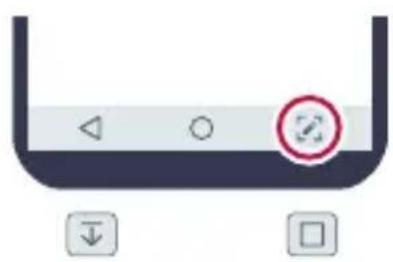
En la pantalla que desee capturar, arrastre la barra de estado hacia abajo y toque


- Cuando la pantalla está apagada o bloqueada, puede acceder a Captura+ pulsando dos veces la tecla de subir el volumen (+). Para usar esta función, presione Configuración > General y active la opción Tecla de acceso directo.
- Consulte Escritura de notas sobre una captura de pantalla para obtener más detalles al respecto.
Introducción de texto
Uso del teclado Smart
Puede usar el teclado Smart para introducir y editar texto.
Con el teclado Smart, puede ver el texto conforme lo escribe sin tener que alternar entre la pantalla y un teclado convencional. Esto le permite detectar y corregir errores fácilmente cuando escribe.
Desplazamiento del cursor
Con el teclado Smart, puede mover el cursor a la posición exacta que desee. Al escribir texto, toque de manera continua la barra espaciadora y arrástrela hacia la izquierda o la derecha.
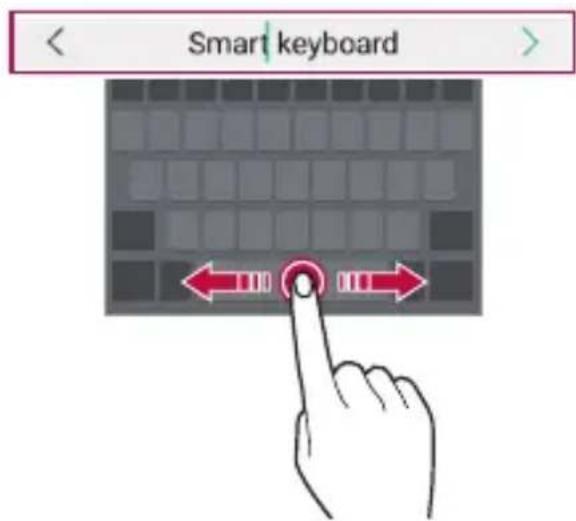

Esta opción solo está disponible en el teclado QWERTY.
Sugerencias de manos
El teclado Smart analiza de forma automática sus patrones de uso para sugerirle palabras frecuentemente conforme escribe. Cuanto más use el dispositivo, más precisas serán las sugerencias.
Introduzca el texto y, a continuación, presione una palabra sugerida.
- La palabra seleccionada se introducirá automáticamente. No tiene que escribir manualmente cada letra de la palabra.

Cambio del diseño del teclado QWERTY
Puede añadir, eliminar o reorganizar teclas en la fila inferior del teclado.
1. Toque \(\bigcirc\) > Ajustes > General > Idioma y teclado > Teclado LG > Altura y diseño del teclado > Diseño QWERTY.
De forma alternativa, toque en el teclado y, a continuación, toque Altura y diseño del teclado > Diseño QWERTY.
2. Toque una tecla en la fila inferior y arrástrela a otra posición.
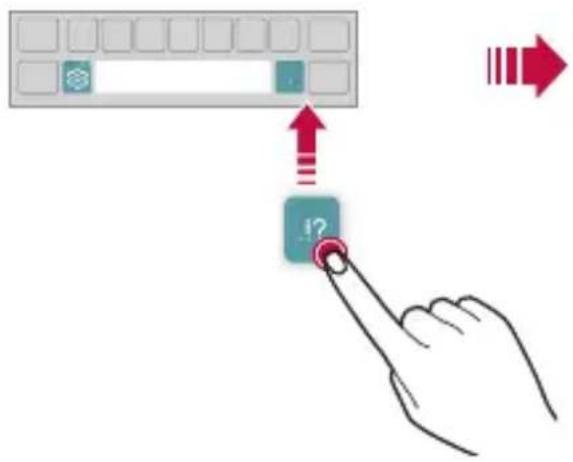
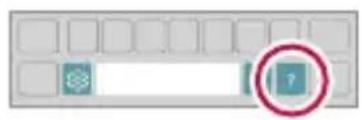

- Esta opción solo está disponible en los teclados QWERTY, QWERTZ y AZERTY. - Es posible que esta función no sea compatible con algunos idiomas.
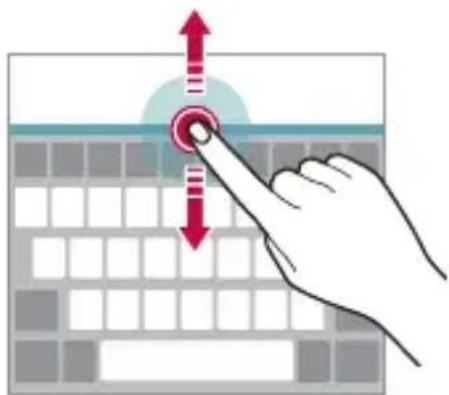
Personalización de la altura del teclado
Puede personalizar la altura del teclado para maximizar la comodidad de sus manos al escribir.
1. Toque \(\bigcirc\) > Ajustes > General > Idioma y teclado > Teclado LG > Altura y diseño del teclado > Altura del teclado.
De forma alternativa, toque en el teclado y, a continuación, toque Altura y diseño del teclado > Altura del teclado.
2. Ajuste la altura del teclado.
Selección de un modo de teclado horizontal
Puede seleccionar un modo de teclado horizontal entre varios posibles.
1 Toque \(\bigcirc\) > Ajustes > General > Idioma y teclado > Teclado LG > Altura y diseño del teclado > Tipo de teclado apaisado.
De forma alternativa, toque en el teclado y, después, toque Altura y diseño del teclado > Tipo de teclado apaisado.
2 Seleccione un modo de teclado.
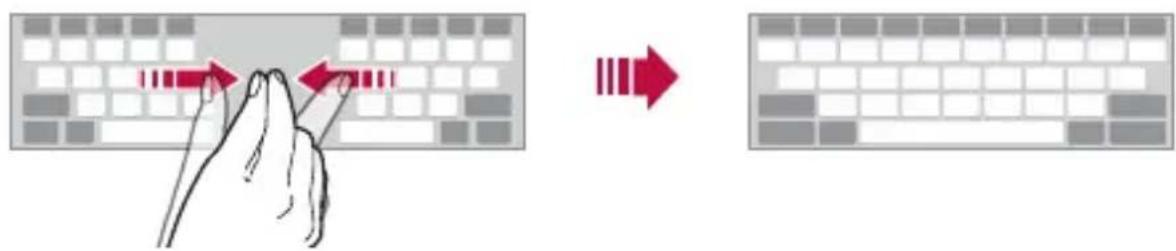
División del teclado
Puede dividir el teclado por la mitad y colocar ambas partes a los lados de la pantalla cuando la pantalla está en modo horizontal.
Para dividir el teclado, gire el dispositivo horizontalmente y sepárelo en dos lados, sujetando el teclado con dos dedos. Para conectar el teclado, únalo sujetando con dos dedos.
Modo de uso con una sola mano
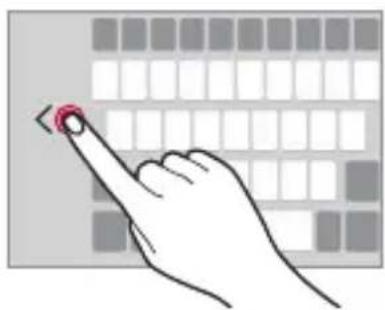
Puede mover el teclado a un lugar de la pantalla para así usarlo con una sola mano.
1 Toque \(\bigcirc\) > Ajustes > General > Idioma y teclado > Teclado LG > Altura y Diseño del teclado > Operación con una mano.
De forma alternativa, toque en el teclado y, después, toque Altura y Diseño del teclado > Operación con una mano.
2 Pulse la flecha que aparece junto al teclado para moverlo en la dirección que desee.
Añadir idiomas para el teclado
Puede añadir más idiomas para que estén disponibles para la entrada de teclado.
1 Toque \(\bigcirc\) > Ajustes > General > Idioma y teclado > Teclado LG > Seleccionar idioma. 2 Seleccione el idioma que desee añadir.
Copiar y pegar
Puede copiar texto de una aplicación y después pegarlo en la misma aplicación. O puede ejecutar otras aplicaciones y pegarlo en ellas.
1 Toque y mantenga pulsado el texto que desee copiar o cortar. 2 Arrastre para especificar el área que copiar o cortar. 3 Seleccione CORTAR o COPIAR.
- El texto cortado o copiado se añadirá automáticamente al portapapeles.
4 Toque y mantenga pulsada la ventana de entrada de texto y seleccione PEGAR.

- Si no hay ningún elemento que se haya copiado o cortado, la opción PEGAR no aparecerá.
Introducción de texto mediante la voz
En el teclado, toque y mantenga pulsado ... después, selección.

- Para maximizar el reconocimiento de comandos de voz, hable con claridad.
- Para introducir texto con la voz, asegúrese de que el dispositivo está conectado a la red.
- Para seleccionar el idioma del reconocimiento de voz, toque idiomas en la pantalla de reconocimiento de voz.
- Es posible que esta función no sea compatible, o que los idiomas compatibles difieran dependiendo del área de servicio.
Portapapeles
Si copia o corta una imagen o un fragmento de texto, ese elemento se guardará automáticamente en el portapapeles y podrá pegarlo en otra situación en cualquier momento.
1 En el teclado, toque y mantenga pulsado selección.

De forma alternativa, toque y mantenga pulsada la ventana de entrada de texto y seleccione Portapapeles.
2 Seleccione y pegue un elemento desde el portapapeles.
- Es posible guardar un máximo de 20 elementos en el portapapeles. Toque para bloquear elementos guardados de modo que no se puedan eliminar, incluso cuando se alcance la cantidad máxima. Es posible bloquear un máximo de diez elementos. Para eliminar elementos bloqueados, primero debe desbloquearlos. Toque para eliminar los elementos guardados en el portapapeles.

- Es posible que el portapapeles no sea compatible con todas las aplicaciones descargadas.
No molestar
Puede limitar o silenciar las notificaciones para que no le molesten durante un periodo de tiempo especificado.
1 Presione > Ajustes > Sonido y Notificación > No molestar. 2 Presione Modo y seleccione el modo que desee.
- Solo prioridad: reciba notificaciones de sonido o vibración de las aplicaciones seleccionadas. Incluso cuando Solo prioridad está activado, las alarmas seguirán sonando.
- Silencio total: desactive tanto el sonido como la vibración.
03
Aplicaciones útiles
Instalación y desinstalación de aplicaciones
Instalación de aplicaciones
Acceda a una tienda de aplicaciones para buscar y descargar aplicaciones.
- Puede usar SmartWorld, Play Store o la Tienda de aplicaciones que le ofrezca su proveedor de servicios.

- Es posible que todas las tiendas de aplicaciones le pidan que cree una cuenta e inicie sesión con ella.
- Algunas aplicaciones pueden cobrar una tarifa.
- Si usa datos móviles, es posible que el operador le cobre una tarifa por el uso de datos, dependiendo de su plan de precios.
- Es posible que la función SmartWorld no sea compatible dependiendo del área o el proveedor de servicios.
Desinstalación de aplicaciones
Desinstale del dispositivo las aplicaciones que ya no use.
Desinstalación con el gesto de tocar y mantener pulsado
En la pantalla de inicio, toque y mantenga pulsada la aplicación que desee desinstalar y, a continuación, arrástrela sobre Borrar, en la parte superior de la pantalla.
Las aplicaciones que se hayan desinstalado se pueden volver a instalar durante las 24 horas posteriores a la desinstalación. Consulte Papelera de aplicaciones para obtener más detalles.
Desinstalación usando el menú de ajustes
Toque > Ajustes > General > Aplicaciones, seleccione una aplicación y, a continuación, toque Desinstalar.
Desinstalación de aplicaciones desde la tienda de aplicaciones
Para desinstalar una aplicación, acceda a la tienda de aplicaciones desde la que descargó la aplicación y desinstálela.

- Algunas aplicaciones no pueden ser desinstaladas por el usuario.
Instalación y desinstalación de aplicaciones durante la configuración
Al encender el dispositivo por primera vez, puede descargar las aplicaciones recomendadas.
Puede ir al siguiente paso sin realizar la instalación.
Papelera de aplicaciones
Puede ver las aplicaciones desinstaladas en la pantalla de inicio. También puede volver a instalar aplicaciones durante las 24 horas posteriores a la desinstalación.
1 Presione > Sistema > Papelera de aplicaciones.
También puede mantener pulsado un espacio vacío de la pantalla de inicio y, a continuación, presionar Papelera de aplicaciones.
2 Active la función que desee:
- Restaurar: reinstale la aplicación seleccionada.
- [ü] : elimine de forma permanente las aplicaciones desinstaladas del dispositivo.

Las aplicaciones desinstaladas se eliminan automáticamente del dispositivo 24 horas después de su desinstalación. Si desea reinstalar las aplicaciones desinstaladas, deben volver a descargarlas desde la tienda de aplicaciones. -Esta función solo aparece en la pantalla de inicio predeterminada. Si desinstala aplicaciones cuando usa la pantalla EasyHome u otra, se eliminan de forma inmediata y permanente del dispositivo.
Accesos directos de aplicaciones
En la pantalla de inicio, mantenga pulsado un icono de aplicación (por ejemplo, Teléfono, Mensaje, Cámara, Galería o Ajustes) para visualizar un menú de acceso rápido. Use aplicaciones de forma más fácil a través del acceso directo a la aplicación.
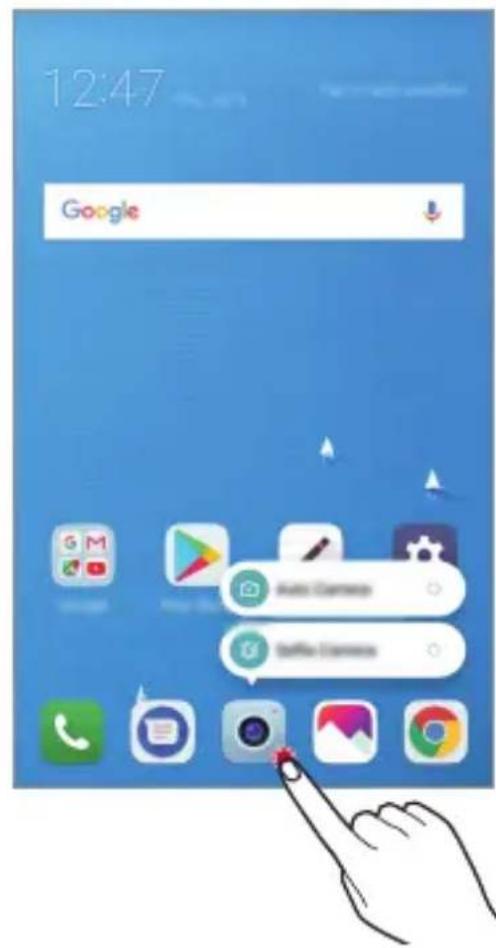

-Esta función solo está disponible en algunas aplicaciones.
Teléfono
Llamada de voz
Realice una llamada telefónica utilizando cualquiera de los métodos disponibles, como introducir manualmente un número de teléfono o hacer una llamada desde la lista de contactos o la lista de llamadas recientes.
Realización de una llamada desde el teclado
1 Toque > Llamar. 2 Realice una llamada usando el método que prefiera:
- Introduzca un número de teléfono y toque. Toque de manera continua un número de marcación rápida.
- Busque un contacto tocando la letra inicial de un nombre de contacto en la lista de contactos y toque.

- Para introducir el símbolo "+" al hacer una llamada internacional, toque y mantenga pulsado el número 0.
- Consulte Añadir contactos para obtener detalles sobre cómo añadir números de teléfono a la lista de marcación rápida.
Realización de una llamada desde la lista de contactos
1 Toque > Contactos. 2 En la lista de contactos, seleccione un contacto y toque.
Contestación de llamadas
Para contestar una llamada, arrastre por la pantalla de llamada entrante.
- Cuando el auricular estéreo está conectado, puede realizar llamadas usando el botón de llamada/finalización situado en el propio auricular.
- Para finalizar una llamada pulsando simplemente la tecla de encendido/bloqueo, presione > Ajustes > Redes > Ajustes de llamadas > Responder o finalizar llamadas y, a continuación, active Finalice las llamadas con la tecla de encendido.
Rechazo de llamadas
Para rechazar una llamada entrante, arrastre en la pantalla de llamada entrante.
- Para enviar un mensaje de rechazo, arrastre la opción del mensaje de rechazo por la pantalla.
- Para añadir o editar un mensaje de rechazo, toque >Ajustes Redes >Ajustes de llamadas >Bloquee la llamada y rechace con mensaje >Rechazar con mensaje.
- Cuando reciba una llamada, pulse la tecla Subir volumen (+), Bajar volumen (-) o la tecla de encendido/bloqueo para silenciar el tono o la vibración, o para retener la llamada.
Visualización de llamadas perdidas
Si hay una llamada perdida, la barra de estado situada en la parte superior de la pantalla lo muestra.
Para ver los detalles de la llamada perdida, arrastre la barra de estado hacia abajo. De forma alternativa, toque > Registro.
Funciones accesibles durante las llamadas
Durante una llamada, puede acceder a diversas funciones tocando los botones de la pantalla:
En espera: mantenga la llamada entrante en espera. - Videollamada: comience una videollamada (si su dispositivo es compatible). - Contactos: vea la lista de contactos durante una llamada. Colgar: finalice la llamada. - Teclado: muestre u oculte el teclado de marcación. - Altavoz: active la función de altavoz. - Silenciar: silencie su sonido para que el interlocutor no escuche su voz. - Bluetooth: transfiera la llamada a un dispositivo Bluetooth que está emparejado y conectado. : acceda a opciones de llamada adicionales.

- Los elementos de ajuste disponibles pueden variar dependiendo del área o el proveedor de servicios.
Realización de llamadas a tres bandas
Puede realizar una llamada a otro contacto durante una llamada activa.
1 Durante una llamada, toque > Añadir llamada. 2 Introduzca un número de teléfono y toque
Las dos llamadas se muestran en la pantalla a la vez, y la primera llamada se pone en espera.
3 Para iniciar una conferencia telefónica, presione Llamada a tres.

- Es posible que se le cobre una tarifa por cada llamada. Consulte a su proveedor de servicios para obtener más información.
Visualización de registros de llamadas
Para ver los registros de llamadas recientes, toque > > Registros . Una vez hecho esto, puede usar las siguientes opciones:
- Para ver los registros de llamadas detallados, seleccione un contacto. Para realizar una llamada al contacto seleccionado, toque
- Para eliminar los registros de llamadas, presione: >Borrar.

- La duración de llamada que muestra el dispositivo puede diferir de la cobrada realmente. Consulte a su proveedor de servicios para obtener más información.
Configuración de opciones de llamada
Puede configurar diversas opciones de llamada.
1 Toque O > Llamar o Registro. 2 Toque > Ajustes de llamadas y configure las opciones para adaptarlas a sus preferencias.
Mensajería
Envío de mensajes
Puede crear y enviar mensajes a sus contactos usando la aplicación de mensajería.

- El envío de mensajes al extranjero puede ocasionar cargos adicionales. Consulte a su proveedor de servicios para obtener más información.
1 Toque O> 2 Toque 3 Especifique un destinatario y cree el mensaje.
- Para utilizar opciones multimedia, presione.
- Para acceder a elementos de menú opcionales, toque.
4 Toque para enviar el mensaje.
Lectura de mensajes
Puede ver los mensajes intercambiados organizados por contacto.
1 Toque > 2 Seleccione un contacto en la lista de mensajes.
Configuración de ajustes de mensajería
Puede ajustar los ajustes de mensajería para adaptarlos a sus preferencias.
1 Toque > 2 Toque > Ajustes en la lista de mensajes.
Cámara
Inicio de la cámara
Puede hacer una foto o grabar un video para recordar siempre sus momentos más especiales.
Toque >

- Antes de hacer una foto o grabar un video, limpie la lente de la cámara con un paño suave.
- Tenga cuidado de no manchar la lente de la cámara con los dedos o con cualquier otra sustancia extraña. Las imágenes que aparecen en esta guía del usuario pueden ser distintas a las que muestra realmente el dispositivo.
- Puede ver y editar las fotos y videos desde la aplicación Galería. Consulte Descripción general de la galería para obtener más detalles al respecto.
Encienda o apague el flash.
Alterne entre la cámara frontal y la trasera.
Cambie las opciones de cámara.
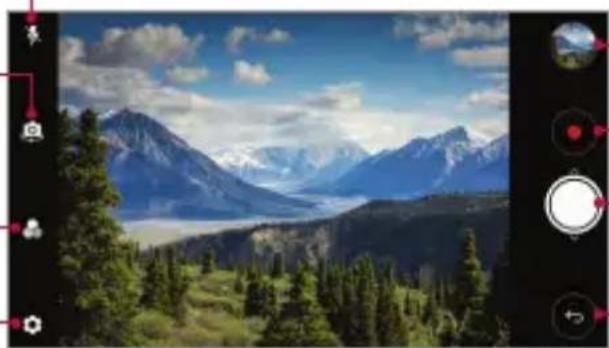
Abra la aplicación galería.
Grabe videos.
Haga fotos.
Vuelva a la pantalla anterior.
Realización de fotos
1. Seleccione un modo de cámara y presione sobre el sujeto en el que enfocar la cámara.
2. Toque para hacer una foto.
- También puede presionar la tecla Bajar volumen (-) o Subir volumen (+) para hacer una foto.

- Cuando la pantalla está apagada o bloqueada, inicia la CÁMARA pulsando dos veces la tecla de bajar el volumen (-). Presione $0 > Ajustes > General > Tecla de acceso directo.
Grabación de videos
1. Seleccione un modo de cámara y presione sobre el sujeto en el que enfocar la cámara. 2. Toque
- Para hacer una foto cuando graba un video, toque.
- Para pausar la grabación de video, toque ". Para reanudar la grabación de video, toque
3 Toque para finalizar la grabación de video.
Personalización de las opciones de cámara
Puede personalizar diversas opciones de cámara para adaptarlas a sus preferencias. Presione en la pantalla.

Las opciones disponibles varían dependiendo de la cámara seleccionada (frontal o trasera) y el modo de cámara seleccionado.
| Tamaño deFoto Selección la relacion de aspecto y el tamanío de susotos. | |
| Resolución de video Selección laResolution y el tamanío de sus videos. | |
| HDR | Captureotos con colores extremadamente vivididos, y consiga efectos compensados inclujo cuando haga las capturas a contraluz. Estas functions está disponible等奖idas a la Tecnología HDR (alto rango dinámico) con la que está equipada la*cárma. |
| Temporizador | Configure el temporizador para hacerotos automatistically cuando transcurra un periodo de tiempo especified. |
| Disparo por voz Hagaotos mediate comandos de voz. | |
| Etiqueta conubicación | Guarde laImagen con datos de localización GPS. |
| Cuadrícula | Muestre cuadrículas de orientación para que pueda hacerotos o grabar videos basándose en lineas de referencia horizontales y verticalaes. |
| Almacenimiento | Selección si deseaa almacenar las fotografías y los videos en la Memoria interna o en la Tarjeta SD.(Disappear时候 is inserting the tagetamemoria). |
| Vista simple Oculta todos | los menús de la pantalla de la*cárma. |
Opciones adicionales de la cámara frontal
| Disparo de selfie | Personalice los ajustes del disparo selfie. • Disparo por Gesto: realice una Foto con la funciona de disparo por Gesto. • Disparo automatístico: realice una Foto cuando la*camera detecta un rostro. |
| Vista por=gosto Le permittede ver laFoto justo después de hacerla. | |
| Modo Espejo | Guardar como imagenes en modo espejo después de tomarselfies. |
Disparo en ráfaga
Puede hacer capturas continuas de fotos para crear una imagen en movimiento.
Mantenga pulsado

- La captura continua de fotos se realizará a velocidad rápida cuando mantenga pulsado

- Puede realizar hasta 30 fotos.
Vista simple
Presione >Vista simple para ocultar los menús de la pantalla de la cámara. Presione → para mostrarlos.
Otras características útiles en la aplicación de la cámara
Cómo alternar entre las cámaras
Puede alternar entre la cámara frontal y la trasera en función del entorno.
En la pantalla de cámara, presione o deslice la pantalla en la dirección correspondiente para alternar entre la cámara frontal y la trasera.
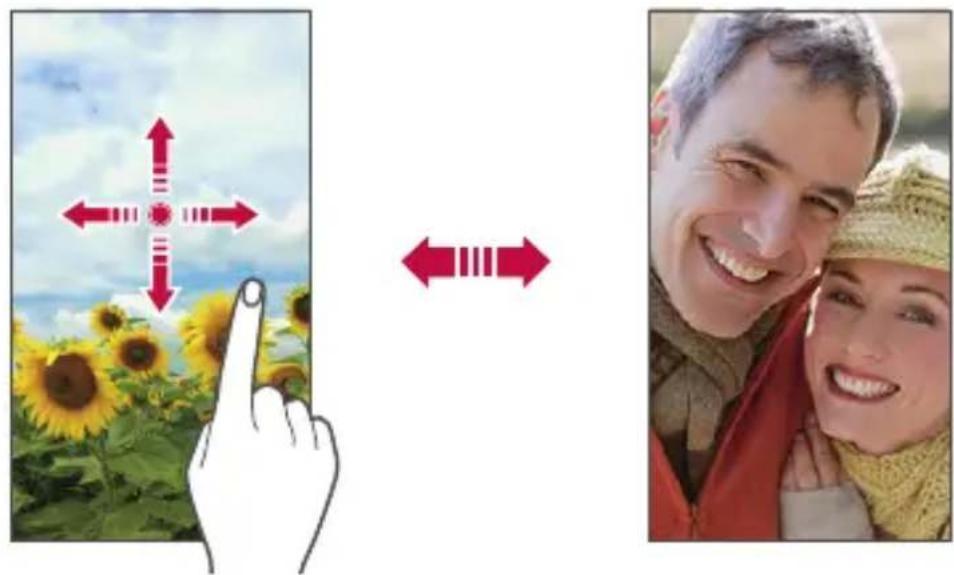

- Use la cámara frontal para hacerse autofotos (selfies). Para obtener más detalles, consulte Disparo de selfie.
Uso del zoom
Puede acercar o alejar el zoom en la pantalla de cámara mientras está haciendo una foto o grabando un video.
- En la pantalla de la cámara, una o separe dos dedos deslizándolos por la pantalla para acercar o alejar el zoom y, a continuación, use la barra deslizante +/- mostrada.

- La función de zoom no está disponible cuando utiliza la cámara frontal en modo selfie.
Disparo de selfie
Puede utilizar la cámara frontal para hacerse autofotos (selfies).
Disparo por gesto
Puede hacerse autofotos (selfies) mediante gestos.
Muestre la palma de la mano a la cámara frontal y cierre el puño.
También puede apretar el puño y luego abrirlo frente a la cámara delantera.
A los tres segundos, la cámara toma una foto.
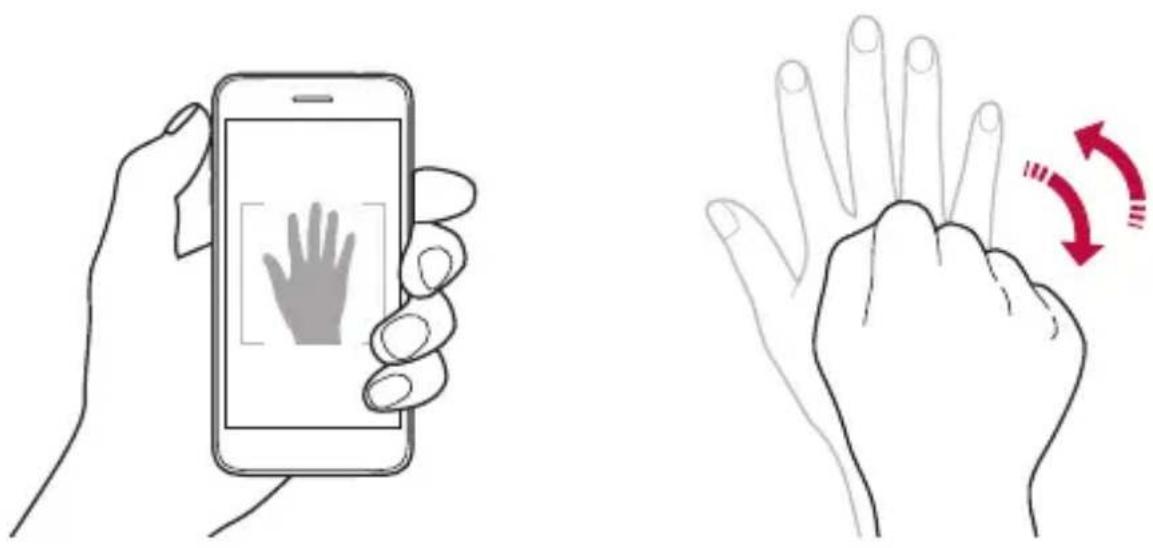

- Para usar esta función, cambie al modo de CÁMARA frontal y, a continuación, presione > Disparo de Selfie > Disparo por Gesto.
- Asegúrese de que la palma de la mano está dentro de las líneas de referencia para que la CÁMARA pueda detectarla.
- Es posible que esta función no esté disponible durante el uso de algunos de los sistemas de la cámara.
Disparo automático
Puede usar la función de detección de cara para hacerse autofotos (selfies) de forma fácil y cómoda: puede configurar el dispositivo para que, cuando mire hacia la pantalla, la CÁMARA frontal detecte su cara y haga una autofoto (selfie) automáticamente.
- El marco de guía de color blanco aparece cuando la cámara frontal detecta su cara. Si el sujeto dentro del marco de guía deja de moverse, el color del marco de guía se vuelve azul y, a continuación, la cámara toma una foto.


- Presione > Disparo de selfie > Disparo automático para activar la función de Disparo automático.
Disparo a intervalo
Puede tomar selfies en intervalos.
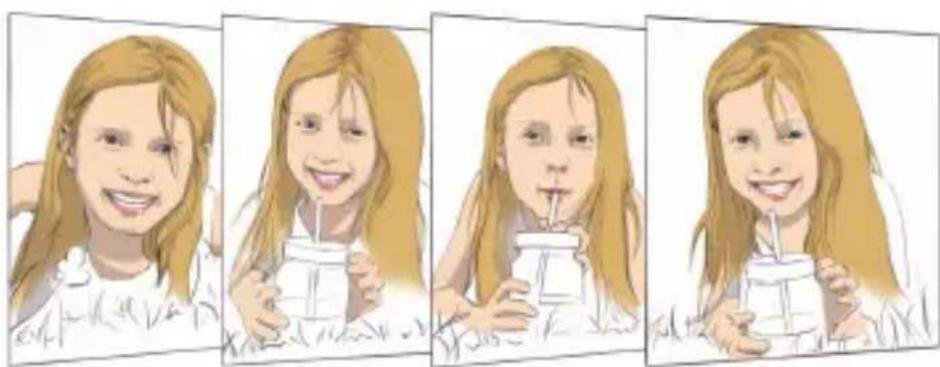
Cuando utilice la cámara frontal con el modo Disparo por Gesto activado, muestre la palma de la mano a la cámara y, a continuación, cierre el puño rápidamente dos veces.
La CÁMARA tomará cinco fotos a intervalos de unos dos segundos.
Vista por gesto
Después de hacerse una autofoto (selfie) con la CÁMARA frontal, puede abrir la vista previa solo cuando la pantalla toque su cara.
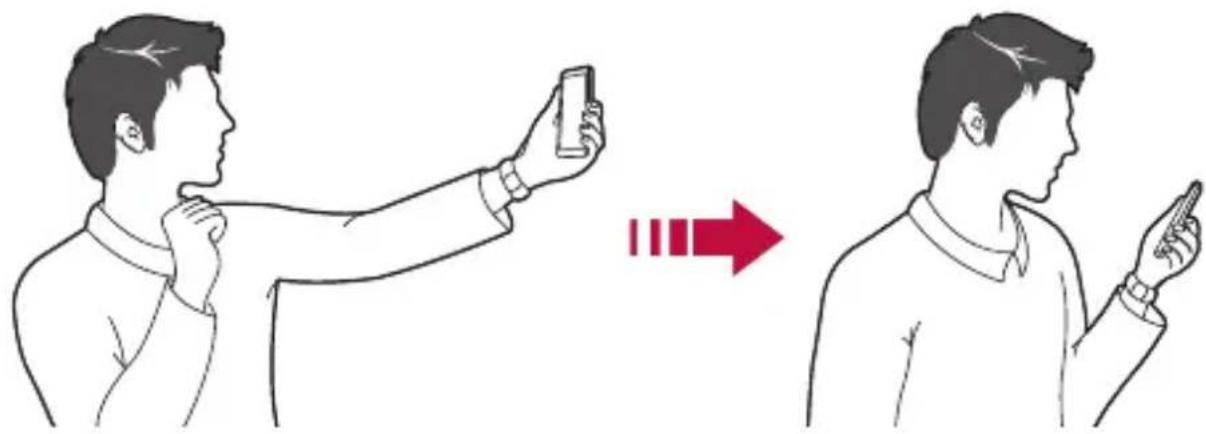

- Presione > Vista por gesto para habilitar la función de vista por gesto. Solo hay disponible una vista previa cada vez que se hace una foto.
- Si gira el dispositivo cuando se muestra la pantalla de vista previa, la pantalla cambia al modo Cámara.
Modo Espejo
Antes de tomar una foto con la cámara frontal, presione >Modo Espejo. La imagen se gira horizontalmente.

- Cuando utilice la cámara frontal, puede especificar cómo se toman los selfies en las opciones de cámara. Consulte Personalización de las opciones de cámara para obtener más detalles al respecto.
Galería
Descripción general de la galería
Puede ver y administrar fotos y videos guardados en el dispositivo.
1 Toque >
Las fotos y videos guardados aparecen ordenados por carpeta.
2 Toque una carpeta y seleccione un archivo.
- Vea el archivo seleccionado en el modo Pantalla completa.
- Mientras ve una foto, deslice el dedo hacia la izquierda o hacia la derecha para ver la foto anterior o siguiente.
- Mientras ve un video, deslice el dedo hacia la izquierda o la derecha para retroceder o avanzar rápidamente el video.

- Es posible que algunos formatos de archivo no sean compatibles, dependiendo del software instalado.
- Es posible que algunos archivos no se abran debido a su codificación.
- Los archivos que superen el límite de tiempo podrían provocar un error.
Visualización de fotos
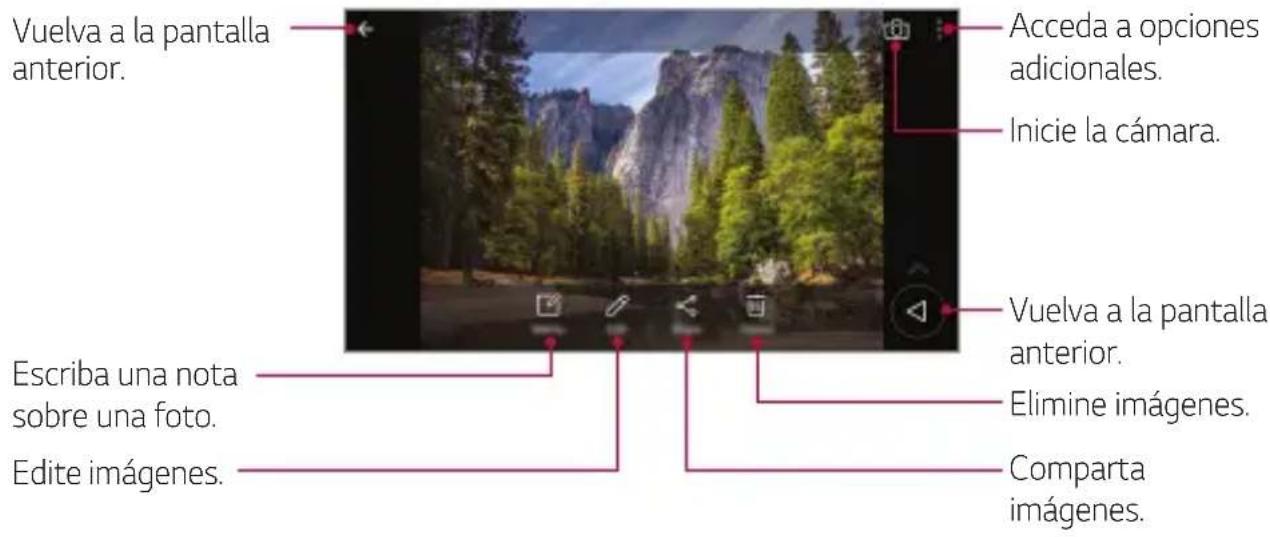

- Para ver los elementos de menú, presione suavemente la pantalla. Para ocultar los elementos de menú, presione la pantalla otra vez.
Botón flotante
Cuando esté viendo la aplicación Galería en modo horizontal, puede usar el botón flotante. Consulte Botón flotante para obtener más detalles.
Escritura de una nota sobre una foto
1. Cuando esté viendo una foto, toque 2. Escriba una nota en la foto y presione GUARDAR.
La nota se aplicará a la foto.

- Puede que algunas fotos no sean compatibles con la referencia de foto retrato.
Edición de fotos
1. Cuando esté viendo una foto, toque. 2. Use diversos efectos y herramientas para editar la foto. 3. Toque GUARDAR para guardar los cambios.
- Los cambios sobrescribirán el archivo original.
- Para guardar la foto editada como un archivo diferente, toque: > Guardar copia.
Reproducción de videos
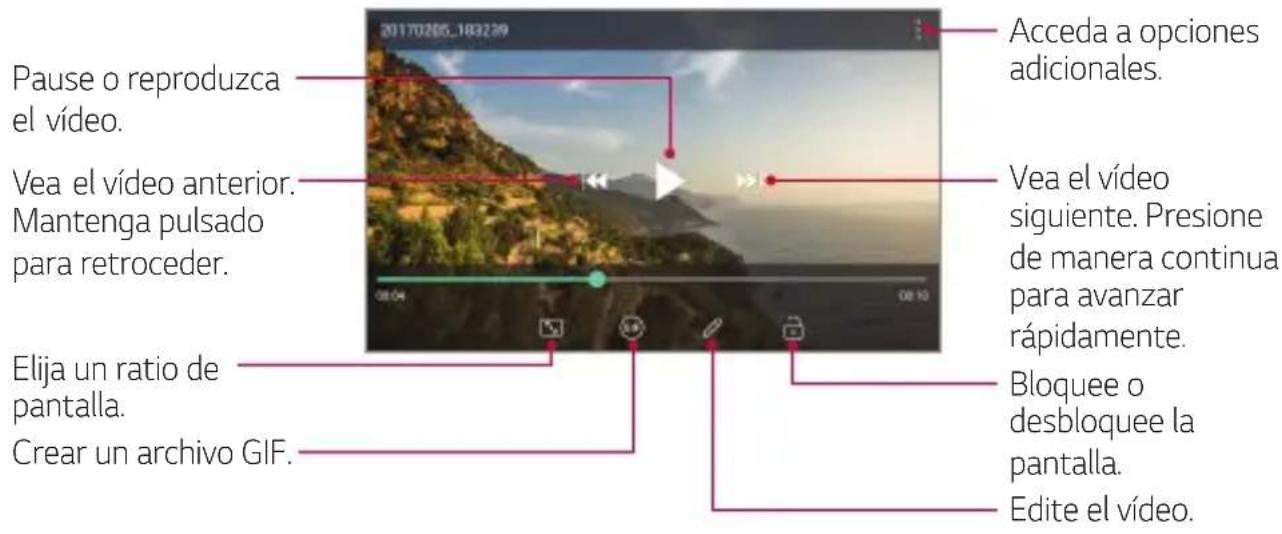

- Para ajustar el volumen del sonido, arrastre el borde derecho de la pantalla de video.
- Para colocar el video de la cámara en el encanto.
- Para ajustar el brillo de la pantalla, arrastre el lado izquierdo de la pantalla hacia arriba o abajo.
Ediciones de videos
1. Cuando esté viendo un video, toque 2. Use diversos efectos y herramientas de edición para modificar el video.
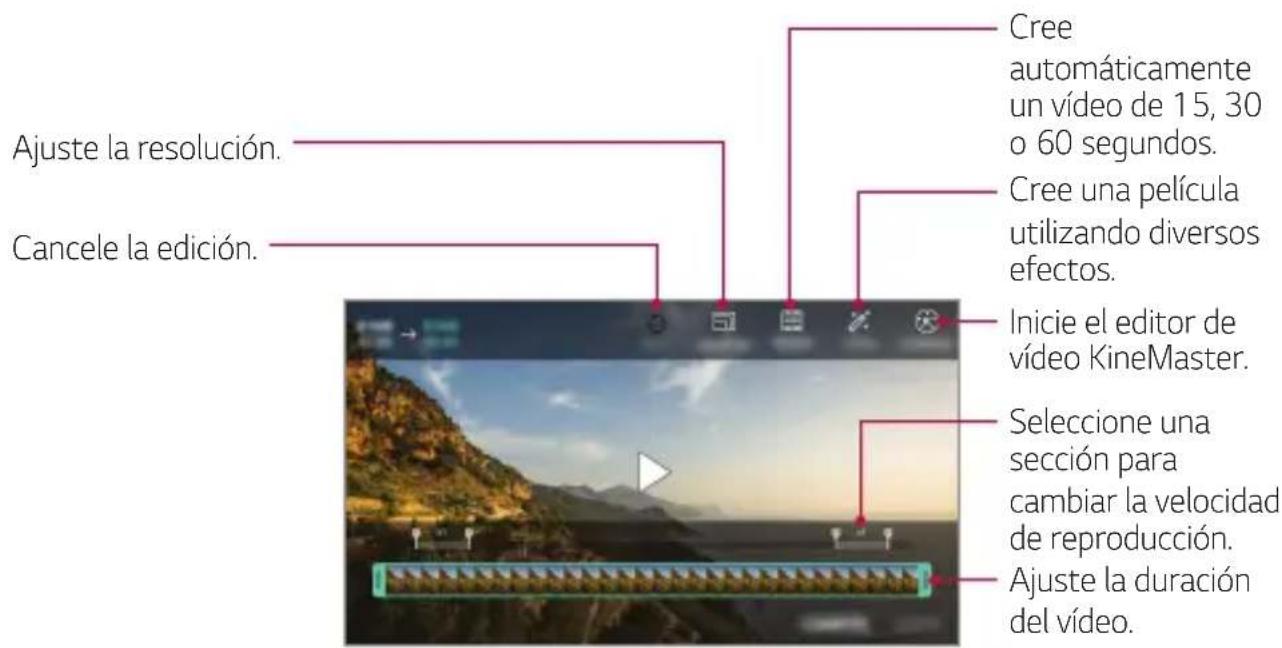
3. Toque GUARDAR para guardar los cambios.
Crear una película
Puede crear una nueva película juntando imágenes y videos.
Consulte Crear una película para tener más detalles al respecto.
Crear un archivo GIF
Puede crear fácilmente un archivo GIF a partir de un video grabado.
Consulte Crear un archivo GIF para obtener más detalles al respecto.
Eliminación de archivos
Puede eliminar archivos mediante cualquiera de las siguientes opciones:
Toque y mantenga pulsado un archivo en la lista de archivos y, después, toque Borrar. Toque en la lista de archivos y borre los archivos deseados. - Los archivos borrados se mueven automáticamente a la Papelera y pueden recuperarse y volver a la galería siempre que no hayan pasado más de 7 días. Toque para borrar los archivos por completo. En ese caso, los archivos no podrán recuperarse.
Uso compartido de archivos
Puede compartir archivos mediante cualquiera de las siguientes opciones:
- Cuando está viendo una foto, presione para partir el archivo usando el método que prefiera.
- Cuando está viendo un video, presione: >Compartir para partir el archivo, usando el método que prefiera. Toque en la lista de archivos para seleccionar archivos y partirlos usando el método que prefiera.
Contactos
Descripción general de los contactos
Puede guardar y administrar contactos.
Presione > Esencias Contactos.
Añadir contactos
Añadir contactos nuevos
1. En la pantalla de la lista de contactos, toque +. 2. Introduzca los detalles del contacto y toque GUARDAR.
Importación de contactos
Puede importar contactos desde otro dispositivo de almacenamiento.
1. En la pantalla de la lista de contactos, presione > Administrar contactos > Importar. 2. Seleccione las ubicaciones de origen y destino del contacto que desee importar y toque ACEPTAR. 3. Seleccione el archivo vCard y presione IMPORTAR.
Añadir contactos a la lista de marcación
1 En la pantalla de la lista de contactos, toque > Marcacion Rapida.
2 Presione Añadir contacto desde un número de marcación rápida.
3 Selezione un contacto.
Búsqueda de contactos
Puedeocular contactos mediate综合素质 de lassiguientesoptiones:
- Presione en la parte superior de la lista de contactos y, a continuación, introduzca la información de contacto o el número Telefonico.
- Desplace la lista de contactos hacer arriba o abajo.
- En el indice de la pantalla de la lista de contactos, toque la leyra inicial de un contacto.

- Presione en la parte superior de la lista de contactos y, continuación, introduzca la información de contacto o el número Telefonico para visualizar todos los detailles de búsqueada de los registros de llamada, contactos y grupos.
Lista de contactos
Edición de contactos
1 En la pantalla de la lista de contactos, seleccione uncontacto.
2 En la pantalla de la lista de contactos, toque y edite los detailles.
3 Toque GUARDAR para guardar losCambios.
Eliminación de contactos
Puede eliminar contactos mediante cualesera de las siguientesustralianes:
- En la pantalla de la lista de contactos, toque de manos continua uncontacto que deseee eliminar y, a continuacion, presione Eliminarcontacto.
Presione · Borrar en la pantalla de la lista de contactos.
Añadir favoritos
Puede registrar como favoritos los contactos usados frecuentemente.
1 En la pantalla de la lista de contactos, seleccione uncontacto.
2 En la pantalla de detailles del contacto, toque ☆
Creación de equipos
1 En la lista de grupos de contactos, presione
2 Introduzca un nombre de grupo nuevo.
3 Toque Añadir miembrs, selección los contactos y toque ANADIR.
4 Toque GUARDAR para guardar el grupo nuevo.
QuickMemo+
Descripción general de QuickMemo+
Puede crear notas llamativas usingo las numerosas options que ofrece esta func tion avanzada de bloc de notas, como la administracion de imagenes y las capturas de pantalla, que no estan disponibles en el bloc de notas convencional.
Creación de una nota
1 ToqueQuickMemo+.
2 Toque para crear unanota.
:acceda opciones adiconiales.
3 Presione: Hecho para guardar lanota.
Escritura de notas sobre una foto
1 ToqueQuickMemo+.
2 Toque para hacer una Foto y, afterwards, toque ACEPTAR.
La Foto se adjuntará automatistically al bloc de notas.
3 Introduzca el texto bajo de la Foto.
4 Presione: Hecho para guardar lanota.
Escritura de notas sobre una captura de pantalla
1 Cuando aparezca la pantalla que desee capturar, arrastre la barra de estado hacía abajo y presione
- La captura de pantalla aparecerá como tema de fondo del bloc de notas. Las herramrientas deudas aparecerán en la parte superior de la pantalla.
2 Recorte laImagen (si fuera Neededo) y tome las notas que desee.
- Escribeñasamano sobrela Foto.
3 Presione y guarde las notas en la ubicacion que desee.
- Puede ver las notas guardadas en QuickMemo+ o en Galeria.
- Para guardar las notas siempre en la misma ubicación, marque la casilla de verificacion Utilizar de forma predeterminada para esta acción y seleccion una aplicacion.
Administración de carpetas
Puede ver las notas agrupadas por tipo denota.
1 PresioneQuickMemo+.
2 En la parte superior de la pantalla, presione y seleccione un elemento de menu:
- Todas las notas: vea todas las notas guardadas en QuickMemo+.
- Mis notas:vea las notas 创建者 QuickMemo+.
- Foto retrato:vea las notas creatadas por
- Captura+:vea las notas creatas por Captura+.
- Papelera:vea las notas eliminadas.
- Nueva categoria:añada categorías.
: reorganice, aada o elimine categorias. Para cambiar el nombre de una categoria, toquela.

- Algunas carpetas no aparecen cuando se inicia QuickMemo+ por primera vez. Las carpetas deshabilitadas se habilitarán y aparecerán cuando contengan al menos unanota relacionada.
Reloj
Alarma
Puede fazer una alarma que suene a una hora spécifique.
1 Presione > Esencias > Reloj > Alarma.
2 Toque para anadir una alarma nuevo.
3 Configure los ajustes de la alarmay toque GUARDAR.

Si selecciona una alarma fijada previamente,可以更好 editorla.
- Para eliminar una alarma, toque en la parte superior de la pantalla. De forma alternatively, toque y mantenga pulsada la alarma.
Reloj mundial
Puede ver la hora actual de otheras ciencias del mundo.
1 Presione > Esencias > Reloj > Reloj mundial.
2 Toque y anada una ciudad.
Temporizador
Puede configurar el temporizador para que suene una alarma cuando transcurra un periodo de tiempo Shopspecificado.
1 Presione > Esenciales > Reloj > Temporizador.
2 Configure el periodo de tiempo y toque Iniciar.
- Para paasar el temporizador, presione Pausa. Para reanudar el temporizador, toque Reanudar.
3 Toque Detener para detener la alarma del temporizador.
Cronómetro
Puede usar el cronómetro para medir un intervalo de tiempo.
1 Presione > Esencias > Reloj > Cronometro.
2 Toque Iniciar para iniciair el cronómetro.
- Para medir un intervalo de tiempo, toque Vuelta.
3 Presione Pausa para paasar el cronómetro.
- Para reanudar el cronómetro, toque Reanudar.
- Para;borrar todos los registros y volver a起初 el cronómetro, presione Reiniciar.
Calendario
Descripción general del calendario
Puede usar elcalendario para administrar eventos y tareas.
Añadir eventos
1 Presione O > Esencias > Calendario.
2 Selezione una Fecha y toque
3 Introduzca los detailles del evento y toque GUARDAR.
Sincronización de eventos
Toque > Calendars para sincronizar y seleccione un calendario que sincronizar.

- Cuando los eventos se guardan desde el dispositivo hasta la cuenta de Google, también se sincronizan automatistically con el newsletter de Google. Entonces peuvent sincronizarothersdispositivosconelnewsletterdeGoogleparahacerqueisosdispositivos tenganlos mismoseventosqueeste dispositivo y administrarlosallí.
Tareas
Puede registrar tareas en el dispositivo para administrar fácilmente sus programaciones.
1 Presione > Esencias > Tareas.
2 Toque para anadir unaarea.
3 Introduzca los detailles de la tarea y toque GUARDAR.
Música
Puede reproducir y administrar canciones o álbumes de música.
1 Presione > Esencias > Música.
2 Selezione una categoria.
3 Selezione un archivo de musica.


- Es possible que algunos formatos de archivo no Sean compatibles,dependiendo del software instalado.
- Los ARCHIVOS que superen el limite de時間 podrjan provocar un error.
- Los ARCHivos de música coulden estar protegidos por leyes o propietarios de copyright internzonales. Es possible que deba Obtener un permiso legal antes de copiar un archivo de música. Paradescendingar o copiar un archivo de música, primero consulte la ley de copyright del pais pertinente.
Calculadora
Puede usar dos temas de calculadora: normal o@cientifica.
1 Presione > Esencias > Calculadora.
2 Use el teclado para hacer el calculo.
- Para usar la calculadora@cientifica, arrastre la barra deslizante que seswanae.
- Para usar la calculadora@cientifica, arrastre la barra deslizante que se
-
-
-
-
- Para reinecer un calculo, toque de manière continua el botón DEL.
Grabadora de audio
Puede grabar y guardar su voz o la de otheras personas en eventos importantes.
Tembloayperoducir o partir los archivos de voz grabados.
1 Presione O > Esencias > Grabadora de audio.
- Para guardar los detailles de la ubicacion de la grabacion, presione > Añadir etiquetas > Añadir una ubicacion.
- Paraañadir un evento, presione > Añadir etiquetas > Añadir un evento.
A continuación,añada un evento en la Fecha que desee.
2 Presione
Para停下 the grabacion, presione.
3 Toque para finalizar la grabacion.
- El archivo se guardará automatistically y aparecerá la pantalla de ARCHivos grabados.
4 Presione para reproducir la voz grabada.

- Presione para ver los ARCHivos grabados. Aside esta lista能把reenir un archive de voz grabado.
Correo electrónico
Utilice la aplicacion Correo electronomico para enviar y recibir mensajes de correto electronomico de su correo web u otheras@cuentas, mediate POP3 o IMAP, o acceda a su cuestiona de Exchange para acceder a su correto electronomico corporativo.
Configuración de la cuenta de correo electrónico
Su téléphone admite diversos temas de;cuentas de correo electronomic y le permite tener varias;cuentas de correo electronomic configuradas a la vez.
Antes de configurar una cuenta de correto electrónico, asegúrese de que dispone de la información de nombre de usuario (ID de usuario), contraseaña, nombre de(servidor, etc., para poder configurarla correctamente.
1 Presione > Esencias > Correo electronomico.
2 Siga las instrucciones que aparecerán en la pantalla para configurar su cuenta de correo electrónico.
- La cuenta de correto electrónico quedará configurada y empezará a recibir mensajes de correto electrónico.
Radio FM
Puede escuchar la radio FM.
Presione Esenciales Radio FM.

- Para usar esta aplicación, primero conecte uno auriculares al dispositivo. Los auriculares funciona como antenna de radio.
- Es posible que esta funciona no sea compatible,dependiendo de la region.
Gestor de archivos
Puede ver y administrar los ARCHivos guardados en el dispositivo.
1 Presione > Sistema > Gestor archivos.
2 Toque y seleccione la ubicacion de almacenamento que desee.
Smart Doctor
Puede usar la funciona Smart Doctor para diagnósticoar el estado del dispositivo y optimizarlo.
1 Presione > Sistema>Smart Doctor.
0, en la pantalla de ajustes, presione General > Smart Doctor.
LG Mobile Switch
Puede transferir los datos de su antiguo dispositivo LG a uno nuevo.
1 Presione > Sistema > LG Mobile Switch.
De forma alternatively, presione > Ajustes > General > Copia de seguridad y reinicio > LG Mobile Switch.
2 Siga las instrucciones en pantalla para selectionar el método de transferencia deseado.

- La copia de seguridad no incluirá los datos de una cuenta de Google. Cuando sincronice su cuenta de Google, las aplicaciones de Google, los contactos de Google, el calendario de Google, los datos de la aplicación de notas de Google y las aplicaciones descargadas de Play Store se almacen arán en la aplicación Drive automatistically.
- Cargue por Completely la batería antes de transferir los datos para registrar un apagado involuntario durante el proceso.
Descargas
Puede ver, eliminar o partir los ARCHivos descargados a工程技术 de Internet o las aplicaciones del dispositivo.
Presione > Sistema > Descargas.
SmartWorld
Puede descargar una gran variedad de juegos, contentsos de audio, aplicaciones y fuentes que le-ofrece LG Electronics. Personalice el dispositivo para adaptarlo a sus preferencias usingo temas de inicio y fuentes.

- Si usa datos moviles, es possible que el operador le cobre una tarifa por el uso de datos,DEPENDiendo de su plan dePRECOS.
- Es possible que esta funciona no sea compatible dependiendo del area o el proveedor de servicios.
1 Presione > Servicios>SmartWorld.
2 Toque > Cuentas LG y, a continuacion, inicie sesión.
3 Seleccion y descargue los elementos de contenido que desee.
Difusión cellular
Puede ver difusiones de texto en tiempo real sobre situaciones de emergencia, como fuertes tormentas, inundaciones o terremotos.
Presione 0 > Servicios Difusión cellular.
Chrome
Inicia sesión en Chrome e imports pestañas abiertas, marcadores y datos de la barra de direccion desde un ordinador hasta el dispositivo.
Presione >
Aplicaciones de Google
Puede usar aplicaciones de Google si configura una cuenta de Google. La ventana de registrar de cuenta de Google aparecerá automatistically cuando use unapellación de Google por primera vez. Si noiene una cuenta de Google, creela desde el dispositivo. Para Obtener detalles sobre como usar unapellación, consulte la ayudan la propia aplicación.

- Es possible que todas aplicaciones no functionen dependiendo del area o el proveedor de servicios.
Documentos
Cree documents o edite documentos 创建s en linea o desde otro dispositivo. Comparta y edite documents conoras personas.
Drive
Cargue, guarde, abra, comparta y organice ARCHivos desde el dispositivo. Puede acceder a los archivos disponibles para las aplicaciones desde在哪quier lugar, incluidos enternos con connexion o sin ella.
Duo
Haga una videollamada con su familia,(amigos y cualquier persona que utilizes la aplicacion.
Google
Utilice Google paraBUSCAR páginas web,imágenes,noticias y mucho mas introduciendo oduckinglaspalabrasclave.
Gmail
Registre su cuenta de correo electrónico de Google en el dispositivo para registrar o enviar correos electrónicos.
Maps
Encuentre su ubicacion o la ubicacion de un lugar en el mapa terrestre. Vea informacion geografica.
Fotos
Vea o coma parta fotos o álbumes de fotos guardados en el dispositivo.
Play Películas
Use su cuenta de Google para alquilar o comprarpelliculas. Compre contentsos y reproduzcalos enequalquier lugar.
Play Música
Compre ARCHivos de música en la Tienda Play Store. Reproduzca ARCHivos de música guardados en el dispositivo.
Hojas de cálculo
Cree hojas de calculo o edite hojas de calculo 创建as en linea o desde otherdispositivo. Compartayedite hojas de calculo conothers personas.
Presentaciones
Cree presentaciones o edite presentaciones creadas en linea o desde除外dispositivo. Comparta y edite presentaciones con除外 personas.
YouTube
Busque y reproduzca videos. Cargue videos en YouTube para partirlos con personas de todas partes del mundo.
Google Asistente
Puede gestionar tareas, planificar el día, Obtener respuestos y mucho más.

- Para usar esta funciona, conecte se primero a la red e inicia sesión en su cuenta de Google
- El asistente de Google no está disponible en todos los idiomas.
04
Ajustes
Ajustes
Puede personalizar los ajustes del dispositivo para adaptarlo a sus preferencias.
Toque > Ajustes.

Toque e introduzca una palabra clave en el cuadro de búsqueda para acceder a un elemento de ajuste.
Toque: paracaebar el mode de vista.En esta guia del usuario se supone que está usingo la Vista del Tabulador.
Redes
Wi-Fi
Puede connectarse a dispositivos cercanos a工程技术 de una red Wi-Fi.
Conexión a una red Wi-Fi
1 En la pantalla de ajustes, toque Redes > Wi-Fi.
2 Presione el control para activarlo.
Las redes Wi-Fi disponibles aparecerán automaticamente.
3 Selezione una red.
- Es posible que deba introducir la contraseña Wi-Fi de la red.
- El dispositivo omite este proceso en el caso de redes Wi-Fi a las que ha accedido previamente. Si no desea connectarse automatistically a una determinada red Wi-Fi, presione la red y, afterwards, presione Borrar red.
Ajustes de redes Wi-Fi
En la pantalla de ajustes, toque Redes >Wi-Fi.
- Cambiar a datos móvil: si la funciona de connexion de datos móvil está activada pero el dispositivo no pueda connectarse a Internet a temas de una connexion Wi-Fi,entries el dispositivo se conecta automatistically a Internet a temas de la connexion de datos móvil.
:personalice los ajustes de redes Wi-Fi.
Wi-Fi Direct
Puede conectar el dispositivo aOthers dispositivos compatibles con Wi-Fi Direct para partir datos directamente con ellos. No esnecessary un punto de acceso. Puede connectarse a mas de dos dispositivos a truths de Wi-Fi Direct.
1 En la pantalla de ajustes, toque Redes > Wi-Fi > Wi-Fi avanzado > Wi-Fi Direct.
- Los dispositivos cercanos compatibles con Wi-Fi Direct aparecerán automatistically.
2 Selezione un dispositorio.
La connexion se produce cuando el dispositivo acepta la solicitud de connexion.

- Es possible que la bateria se agote más rápido cuando se usa Wi-Fi Direct.

Bluetooth
Puede conectar el dispositivo a dispositivos cercanos compatibles con Bluetooth para intercambiar datos con ellos. Conecte el dispositivo a un auricular y un teclado Bluetooth. Esto hace que resulte más fácil controlar el dispositivo.
Vinculación con otro dispositivo
1 En la pantalla de ajustes, toque Redes > Bluetooth.
2 Presione el control para activarlo.
- Los dispositivos disponibles aparecerán automaticamente.
- Paraactualizar la lista dedispositivos,toqueBUSCAR.

- En la lista aparecen solo los dispositivos que se han establecido como visibles.
3 Selezione un dispositivo en la lista.
4 Siga las instrucciones que aparecen en pantalla para poder a cabo la autenticación.

- En el caso de dispositivos a los que se ha accedido previamente, el sistema omite este paso.
Envío de datos a través de Bluetooth
1 Selezione un archivo.
- Puede enviar ARCHivos multimedia o contactos.
2 Toque<\>Bluetooth.
3 Selezione un dispositorio de destino para el archivo.
- El archivo se enviará en cuando lo acepte el dispositivo de destino.

- Los procesos de uso compuesto de archivo peuvent diferir,dependiendo del archivo.
Datos móvil
Puede activar o desactivar los datos móvil. también puede administrar el uso de datos móvil.
Activación de los datos móvil
1 En la pantalla de ajustes, toque Redes > Datos móvil.
2 Presione el control para activarlo.
Personalización de los ajustes de datos móvil
1 En la pantalla de ajustes, toque Redes > Datos móvil.
2 Personalice los siguientes ajustes:
- Datos móvil: configurare esta funciona para usar conexiones de datos en redes móvil.
- Limitación de uso de datos: establisha un límite para el uso de datos míviles a fin de bloquear los datos míviles si se alcanza ese límite.
:personalice los ajustes de datos moviles.
Ajustes de llamadas
Puede personalizar los ajustes de llamadas, como las options de llamada de voz y llamada internacional.

- Es possible que algunas functions no sean compatibles dependiendo del area o el proveedor de servicios.
1 En la pantalla de ajustes, toque Redes > Ajustes de llamadas.
2 Personalice los ajustes.
Anclaje a red
Modem USB
Puede conectar el dispositivo a otro dispositivo a工程技术 de USB y partir con el los datos móvil.
1 Conecte el dispositivo al除外 dispositivo a工程技术 del cable USB.
2 En la pantalla de ajustes, presione Redes > Anclaje a red > Módem USB y presione el control para activarlo.

-Esta.option uses datos moviles y es posible que el operador le cobre una tarifa por el uso de datos,dependiendo de su plan dePRECOS.Consulte a su proveedor de servicios para Obtener mas informacion.
- Cuando realice la connexion a un ordinador, descargue el controlador USB desde www.lg.come instalelo en el ordinador.
- No pueda enviar ni recibir ARCHivos entre el dispositivo y el ordinador cuando la funciona de anclaje de USB está activada. Desactive la funciona de anclaje de USB para enviar o recibir ARCHivos.
- Los sistemas operativos compatibles con la función de anclaje son Windows XP o superior y Linux.

Punto de acceso Wi-Fi
Puede configurar el dispositivo como un enrutador inalámbrico para que otros dispositivosmightendirectarseaInternetusando los datosmovilesdeldispositivo.
1 En la pantalla de ajustes, presione Redes > Anclaje a red > Punto de acceso Wi-Fi y presione el control para activarlo.
2 Presione Configurar punto de acceso Wi-Fi e introduzca el Nombre del Wi-Fi (SSID) y la restrasoña.
3 Active la funciona Wi-Fi en el(other dispositivo y seleccione el nombre de la red del dispositivo en la lista de redes Wi-Fi.
4 Introduzca la contraseña de la red.

-Esta.option uses datos moviles y es posible que el operador le cobre una tarifa por el uso de datos,dependiendo de su plan de precios.Consulte a su proveedor de servicios para Obtener mas informacion.
- Hay disponible más información en este sitio web: http://www.android.com/tether#wifi

Temporizador de desactivación del punto de acceso Wi-Fi
Cuando el punto de acceso Wi-Fi no se ha usage durante un periodo spécifique, se desconecta automatistically. Puede configurar el periodo de tiempo para la desconexión automatística.
Compartir Wi-Fi
Cuando active esta funciona con el dispositivo connectado a temas de una connexion Wi-Fi, los dispositivos compartidos estarán connectados a la red usingo la connexion Wi-Fi del dispositivo. Si esta funciona se desactiva, la funciona de datos móvil se utilizes para la connexion de red.
Conexión a Internet mediante Bluetooth
Los dispositivos connectados por Bluetooth peuvent conectarse a Internet using dos datos móvil del dispositivo.
1 En la pantalla de ajustes, presione Redes > Anclaje a red > Conexión a Internet mediante Bluetooth y presione el control paraactivarlo.
2 Active la funciona Bluetooth enodosdispositivos y vinculelos.

-Esta.option uses datos moviles y es posible que el operador le cobre una tarifa por el uso de datos,dependiendo de su plan de precios.Consulte a su proveedor de servicios para Obtener mas informacion.
- Hay disponible más información en este sitio web: http://www.android.com/tether#Bluetooth_tethering
Ayuda
Puede ver lawendung acerca del uso de la referencia de anclaje y los+puntos de acceso moviles.
En la pantalla de ajustes, toque Redes >Anclaje a red >Ayuda.
Más
Modo avión
Puede desactivar las functions de llamada y datos móvil. Cuando este modo está activo, las functions no relacionadas con los datos móvil (como juegos o reproduccion de música) siguen estando disponibles.
1 En la pantalla de ajustes, toque Redes > Más > Modo avión.
2 Toque ACTIVAR en la pantalla de confirmación.
Redes móvil
Puede personalizar los ajustes de la red móvil.
1 En la pantalla de ajustes, toque Redes > Más > Redes móvil.
2 Personalice los siguientes ajustes:
- Datos móvil: active o desactive los datos móvil.
- Itinerancia de datos: navegue por Internet y use el correo electrónico, los mensajes multimedia yotiroserviciosde datos cuando este enel extranjero.
- Modo de red: selezione un tipo de red.
- APN: vea o cambie el punto de acceso para usar los servicios de datos moviles. ParaCambiar el punto de acceso, seleccione una option en la lista de puntos de acceso.
- Operadores de red: busque operadores de red y conecte autoantically a una red.
- Mostrar nombre de red: estar nombre de red en el indicator.
VPN
Puede connectarse a una red privada virtual (VPN) segura, como una intranet.
Tembloa,puede administar las redes privadas virtuales conectadas.
Añadir una VPN
1 En la pantalla de ajustes, toque Redes > Más > VPN.
2 Presione Añadir VPN.

-Esta funciona solo está disponible cuando elbloqueo de pantalla estáactivado.Si elbloqueo de pantalla está desactivado,aparecerá una pantalla de Notification.Presione SEGUIR en la pantalla de Notification para activar elbloqueo de pantalla.Consulte Configuracion de un bloqueo de pantalla para Obtener más detailles al respecto.
3 Introduzca los detailles de la VPN y toque GUARDAR.
Configuración de ajustes de VPN
1 Toque una VPN en la lista REDES VPN.
2 Introduzca los detailles de la cuenta de usuario de la VPN y toque CONECTAR.
- Para guardar los detailles de la cuenta, marque la casa de verificacion Guardar informacion de cuenta.
Impresión
Puede conectar el dispositivo a una impersona Bluetooth para imprimir lasotos o documents guardados en el dispositivo.
1 En la pantalla de ajustes, toque Redes > Más > Impresión.

- Si la impresora que desea usar no aparece en la lista, instale el controlador de impresora correspondiente desdela tienda de aplicaciones.
2 Selección el servicios de impresión.
3 Presione el control para activarlo.
4 Selezione una impresora en la pantalla de la lista de impresoras.
- Paraañadir una impersona, toque: >Añadir impersonas.
- Para buscar el nombre de una impersona, toque > Buscar.
Toque >Ajustes en la pantalla de la lista de impresoras.
5 Selezione un archivoy toque > Imprimir.
- El documento se imprimirá en la impressora.

- Si no tiene una cuenta de Google, toque ANADIR CUENTA para createla.
Sonido y notificaciones
Puede personalizar los ajustes del sonido, la vibracion y las notifications.
En la pantalla de ajustes, toque Sonido y Notification y personalice los siguientes ajustes:
- Perfil de sonido: cambie el modo de sonido a Sonido, Vibración o Silencio.
- Volumen: ajuste el volumen de sonido para diversos elementos.
- Tono: selección un tono de tiempo para las llamadas entrantes. Añada o eliminación, tonos de tiempo.
- Tono de llama de contacto: cree un tono de tiempo para una llama entrada de un contacto determinado.
- Sonido con vibracion: configure el dispositivo para que virey reproducza un tono de tiempo simultaneamente.
- Tipo de vibración: pueda selectionar el tipo de vibración que desea al recibirlas.
- No molestar: configure la hora, el tipo de notifications y el tipo de aplicación para recibir mensajes de notifications. Reciba mensajes de notifications solo en determinados días de lapellura.
- Bloqueo de pantalla: muestre u oculte un mensaje de Notification en la pantalla de bloqueo. también puede ocultar la informacion privada.
- Aplicaciones: selección las aplicaciones que pueda做不到ar mensajes de notifications en la pantalla, y configure las prioridades de estas aplicaciones con respecto a los mensajes de notifications.
- Más Sonido de notifications: seleccion un tono de tiempo de notifications. Configure un archivo de musica guardado en el dispositivo como tono de时间和 de notifications.
- Más Effectos de sonido: selección un efecto de sonido que reproducir cuando presione el teclado, selección una option o bloquee o desbloquee la pantalla.
Pantalla
Puede personalizar los ajustes de la pantalla Inicio y de la pantalla de bloqueo.
En la pantalla de ajustes, toque Pantalla y personalice los siguientes ajustes:
- Pantalla de inicio: personalice los ajustes de la pantalla de inicio. Consulte Ajustes pantalla de inicio para Obtener más detalles al respecto.
- Bloqueo de pantalla: personalice los ajustes de la pantalla de bloqueo. Consulte Ajustes de la pantalla de bloqueo para tener más detailles al respecto.
- Tema: selezione un tema de pantalla para su dispositivo.
- Botones táctiles de Inicio: reorganice los botones táctiles de inicio o cambie sus-coloredes de fondo.
- Tipo de fuente: cambie el aspecto de fuente.
Tamañode fuente:cambie el tamañode fuente.
- Texto en negrita: aplique el formatting de negrita al texto que aparece en pantalla.
- Pantalla completa: configure los elementos de la pantalla a unGeneral
Búsqueda de contactos
Puedeocular contactos mediate综合素质 de lassiguientesoptiones: - Presione en la parte superior de la lista de contactos y, a continuación, introduzca la información de contacto o el número Telefonico. - Desplace la lista de contactos hacer arriba o abajo. - En el indice de la pantalla de la lista de contactos, toque la leyra inicial de un contacto.  - Presione en la parte superior de la lista de contactos y, continuación, introduzca la información de contacto o el número Telefonico para visualizar todos los detailles de búsqueada de los registros de llamada, contactos y grupos.Lista de contactos
Edición de contactos
1 En la pantalla de la lista de contactos, seleccione uncontacto. 2 En la pantalla de la lista de contactos, toque y edite los detailles. 3 Toque GUARDAR para guardar losCambios.Eliminación de contactos
Puede eliminar contactos mediante cualesera de las siguientesustralianes: - En la pantalla de la lista de contactos, toque de manos continua uncontacto que deseee eliminar y, a continuacion, presione Eliminarcontacto. Presione · Borrar en la pantalla de la lista de contactos.Añadir favoritos
Puede registrar como favoritos los contactos usados frecuentemente. 1 En la pantalla de la lista de contactos, seleccione uncontacto. 2 En la pantalla de detailles del contacto, toque ☆Creación de equipos
1 En la lista de grupos de contactos, presione 2 Introduzca un nombre de grupo nuevo. 3 Toque Añadir miembrs, selección los contactos y toque ANADIR. 4 Toque GUARDAR para guardar el grupo nuevo.QuickMemo+
Descripción general de QuickMemo+
Puede crear notas llamativas usingo las numerosas options que ofrece esta func tion avanzada de bloc de notas, como la administracion de imagenes y las capturas de pantalla, que no estan disponibles en el bloc de notas convencional.Creación de una nota
1 ToqueQuickMemo+. 2 Toque para crear unanota. :acceda opciones adiconiales. 3 Presione: Hecho para guardar lanota.Escritura de notas sobre una foto
1 ToqueQuickMemo+. 2 Toque para hacer una Foto y, afterwards, toque ACEPTAR. La Foto se adjuntará automatistically al bloc de notas. 3 Introduzca el texto bajo de la Foto. 4 Presione: Hecho para guardar lanota.Escritura de notas sobre una captura de pantalla
1 Cuando aparezca la pantalla que desee capturar, arrastre la barra de estado hacía abajo y presione - La captura de pantalla aparecerá como tema de fondo del bloc de notas. Las herramrientas deudas aparecerán en la parte superior de la pantalla. 2 Recorte laImagen (si fuera Neededo) y tome las notas que desee. - Escribeñasamano sobrela Foto. 3 Presione y guarde las notas en la ubicacion que desee. - Puede ver las notas guardadas en QuickMemo+ o en Galeria. - Para guardar las notas siempre en la misma ubicación, marque la casilla de verificacion Utilizar de forma predeterminada para esta acción y seleccion una aplicacion.Administración de carpetas
Puede ver las notas agrupadas por tipo denota. 1 PresioneQuickMemo+. 2 En la parte superior de la pantalla, presione y seleccione un elemento de menu: - Todas las notas: vea todas las notas guardadas en QuickMemo+. - Mis notas:vea las notas 创建者 QuickMemo+. - Foto retrato:vea las notas creatadas por - Captura+:vea las notas creatas por Captura+. - Papelera:vea las notas eliminadas. - Nueva categoria:añada categorías. : reorganice, aada o elimine categorias. Para cambiar el nombre de una categoria, toquela.  - Algunas carpetas no aparecen cuando se inicia QuickMemo+ por primera vez. Las carpetas deshabilitadas se habilitarán y aparecerán cuando contengan al menos unanota relacionada.Reloj
Alarma
Puede fazer una alarma que suene a una hora spécifique. 1 Presione > Esencias > Reloj > Alarma. 2 Toque para anadir una alarma nuevo. 3 Configure los ajustes de la alarmay toque GUARDAR.  Si selecciona una alarma fijada previamente,可以更好 editorla. - Para eliminar una alarma, toque en la parte superior de la pantalla. De forma alternatively, toque y mantenga pulsada la alarma.Reloj mundial
Puede ver la hora actual de otheras ciencias del mundo. 1 Presione > Esencias > Reloj > Reloj mundial. 2 Toque y anada una ciudad.Temporizador
Puede configurar el temporizador para que suene una alarma cuando transcurra un periodo de tiempo Shopspecificado. 1 Presione > Esenciales > Reloj > Temporizador. 2 Configure el periodo de tiempo y toque Iniciar. - Para paasar el temporizador, presione Pausa. Para reanudar el temporizador, toque Reanudar. 3 Toque Detener para detener la alarma del temporizador.Cronómetro
Puede usar el cronómetro para medir un intervalo de tiempo. 1 Presione > Esencias > Reloj > Cronometro. 2 Toque Iniciar para iniciair el cronómetro. - Para medir un intervalo de tiempo, toque Vuelta. 3 Presione Pausa para paasar el cronómetro. - Para reanudar el cronómetro, toque Reanudar. - Para;borrar todos los registros y volver a起初 el cronómetro, presione Reiniciar.Calendario
Descripción general del calendario
Puede usar elcalendario para administrar eventos y tareas.Añadir eventos
1 Presione O > Esencias > Calendario. 2 Selezione una Fecha y toque 3 Introduzca los detailles del evento y toque GUARDAR.Sincronización de eventos
Toque > Calendars para sincronizar y seleccione un calendario que sincronizar.  - Cuando los eventos se guardan desde el dispositivo hasta la cuenta de Google, también se sincronizan automatistically con el newsletter de Google. Entonces peuvent sincronizarothersdispositivosconelnewsletterdeGoogleparahacerqueisosdispositivos tenganlos mismoseventosqueeste dispositivo y administrarlosallí.Tareas
Puede registrar tareas en el dispositivo para administrar fácilmente sus programaciones. 1 Presione > Esencias > Tareas. 2 Toque para anadir unaarea. 3 Introduzca los detailles de la tarea y toque GUARDAR.Música
Puede reproducir y administrar canciones o álbumes de música. 1 Presione > Esencias > Música. 2 Selezione una categoria. 3 Selezione un archivo de musica.   - Es possible que algunos formatos de archivo no Sean compatibles,dependiendo del software instalado. - Los ARCHIVOS que superen el limite de時間 podrjan provocar un error. - Los ARCHivos de música coulden estar protegidos por leyes o propietarios de copyright internzonales. Es possible que deba Obtener un permiso legal antes de copiar un archivo de música. Paradescendingar o copiar un archivo de música, primero consulte la ley de copyright del pais pertinente.Calculadora
Puede usar dos temas de calculadora: normal o@cientifica. 1 Presione > Esencias > Calculadora. 2 Use el teclado para hacer el calculo. - Para usar la calculadora@cientifica, arrastre la barra deslizante que seswanae. - Para usar la calculadora@cientifica, arrastre la barra deslizante que se - - - - - Para reinecer un calculo, toque de manière continua el botón DEL.Grabadora de audio
Puede grabar y guardar su voz o la de otheras personas en eventos importantes. Tembloayperoducir o partir los archivos de voz grabados. 1 Presione O > Esencias > Grabadora de audio. - Para guardar los detailles de la ubicacion de la grabacion, presione > Añadir etiquetas > Añadir una ubicacion. - Paraañadir un evento, presione > Añadir etiquetas > Añadir un evento. A continuación,añada un evento en la Fecha que desee. 2 Presione Para停下 the grabacion, presione. 3 Toque para finalizar la grabacion. - El archivo se guardará automatistically y aparecerá la pantalla de ARCHivos grabados. 4 Presione para reproducir la voz grabada.  - Presione para ver los ARCHivos grabados. Aside esta lista能把reenir un archive de voz grabado.Correo electrónico
Utilice la aplicacion Correo electronomico para enviar y recibir mensajes de correto electronomico de su correo web u otheras@cuentas, mediate POP3 o IMAP, o acceda a su cuestiona de Exchange para acceder a su correto electronomico corporativo.Configuración de la cuenta de correo electrónico
Su téléphone admite diversos temas de;cuentas de correo electronomic y le permite tener varias;cuentas de correo electronomic configuradas a la vez. Antes de configurar una cuenta de correto electrónico, asegúrese de que dispone de la información de nombre de usuario (ID de usuario), contraseaña, nombre de(servidor, etc., para poder configurarla correctamente. 1 Presione > Esencias > Correo electronomico. 2 Siga las instrucciones que aparecerán en la pantalla para configurar su cuenta de correo electrónico. - La cuenta de correto electrónico quedará configurada y empezará a recibir mensajes de correto electrónico.Radio FM
Puede escuchar la radio FM. Presione Esenciales Radio FM.  - Para usar esta aplicación, primero conecte uno auriculares al dispositivo. Los auriculares funciona como antenna de radio. - Es posible que esta funciona no sea compatible,dependiendo de la region.Gestor de archivos
Puede ver y administrar los ARCHivos guardados en el dispositivo. 1 Presione > Sistema > Gestor archivos. 2 Toque y seleccione la ubicacion de almacenamento que desee.Smart Doctor
Puede usar la funciona Smart Doctor para diagnósticoar el estado del dispositivo y optimizarlo. 1 Presione > Sistema>Smart Doctor. 0, en la pantalla de ajustes, presione General > Smart Doctor.LG Mobile Switch
Puede transferir los datos de su antiguo dispositivo LG a uno nuevo. 1 Presione > Sistema > LG Mobile Switch. De forma alternatively, presione > Ajustes > General > Copia de seguridad y reinicio > LG Mobile Switch. 2 Siga las instrucciones en pantalla para selectionar el método de transferencia deseado.  - La copia de seguridad no incluirá los datos de una cuenta de Google. Cuando sincronice su cuenta de Google, las aplicaciones de Google, los contactos de Google, el calendario de Google, los datos de la aplicación de notas de Google y las aplicaciones descargadas de Play Store se almacen arán en la aplicación Drive automatistically. - Cargue por Completely la batería antes de transferir los datos para registrar un apagado involuntario durante el proceso.Descargas
Puede ver, eliminar o partir los ARCHivos descargados a工程技术 de Internet o las aplicaciones del dispositivo. Presione > Sistema > Descargas.SmartWorld
Puede descargar una gran variedad de juegos, contentsos de audio, aplicaciones y fuentes que le-ofrece LG Electronics. Personalice el dispositivo para adaptarlo a sus preferencias usingo temas de inicio y fuentes.  - Si usa datos moviles, es possible que el operador le cobre una tarifa por el uso de datos,DEPENDiendo de su plan dePRECOS. - Es possible que esta funciona no sea compatible dependiendo del area o el proveedor de servicios. 1 Presione > Servicios>SmartWorld. 2 Toque > Cuentas LG y, a continuacion, inicie sesión. 3 Seleccion y descargue los elementos de contenido que desee.Difusión cellular
Puede ver difusiones de texto en tiempo real sobre situaciones de emergencia, como fuertes tormentas, inundaciones o terremotos. Presione 0 > Servicios Difusión cellular.Chrome
Inicia sesión en Chrome e imports pestañas abiertas, marcadores y datos de la barra de direccion desde un ordinador hasta el dispositivo. Presione >Aplicaciones de Google
Puede usar aplicaciones de Google si configura una cuenta de Google. La ventana de registrar de cuenta de Google aparecerá automatistically cuando use unapellación de Google por primera vez. Si noiene una cuenta de Google, creela desde el dispositivo. Para Obtener detalles sobre como usar unapellación, consulte la ayudan la propia aplicación.  - Es possible que todas aplicaciones no functionen dependiendo del area o el proveedor de servicios.Documentos
Cree documents o edite documentos 创建s en linea o desde otro dispositivo. Comparta y edite documents conoras personas.Drive
Cargue, guarde, abra, comparta y organice ARCHivos desde el dispositivo. Puede acceder a los archivos disponibles para las aplicaciones desde在哪quier lugar, incluidos enternos con connexion o sin ella.Duo
Haga una videollamada con su familia,(amigos y cualquier persona que utilizes la aplicacion.Gmail
Registre su cuenta de correo electrónico de Google en el dispositivo para registrar o enviar correos electrónicos.Maps
Encuentre su ubicacion o la ubicacion de un lugar en el mapa terrestre. Vea informacion geografica.Fotos
Vea o coma parta fotos o álbumes de fotos guardados en el dispositivo.Play Películas
Use su cuenta de Google para alquilar o comprarpelliculas. Compre contentsos y reproduzcalos enequalquier lugar.Play Música
Compre ARCHivos de música en la Tienda Play Store. Reproduzca ARCHivos de música guardados en el dispositivo.Hojas de cálculo
Cree hojas de calculo o edite hojas de calculo 创建as en linea o desde otherdispositivo. Compartayedite hojas de calculo conothers personas.Presentaciones
Cree presentaciones o edite presentaciones creadas en linea o desde除外dispositivo. Comparta y edite presentaciones con除外 personas.YouTube
Busque y reproduzca videos. Cargue videos en YouTube para partirlos con personas de todas partes del mundo.Google Asistente
Puede gestionar tareas, planificar el día, Obtener respuestos y mucho más.  - Para usar esta funciona, conecte se primero a la red e inicia sesión en su cuenta de Google - El asistente de Google no está disponible en todos los idiomas.04
Ajustes
Ajustes
Puede personalizar los ajustes del dispositivo para adaptarlo a sus preferencias. Toque > Ajustes.  Toque e introduzca una palabra clave en el cuadro de búsqueda para acceder a un elemento de ajuste. Toque: paracaebar el mode de vista.En esta guia del usuario se supone que está usingo la Vista del Tabulador.Redes
Wi-Fi
Puede connectarse a dispositivos cercanos a工程技术 de una red Wi-Fi.Conexión a una red Wi-Fi
1 En la pantalla de ajustes, toque Redes > Wi-Fi. 2 Presione el control para activarlo. Las redes Wi-Fi disponibles aparecerán automaticamente. 3 Selezione una red. - Es posible que deba introducir la contraseña Wi-Fi de la red. - El dispositivo omite este proceso en el caso de redes Wi-Fi a las que ha accedido previamente. Si no desea connectarse automatistically a una determinada red Wi-Fi, presione la red y, afterwards, presione Borrar red.Ajustes de redes Wi-Fi
En la pantalla de ajustes, toque Redes >Wi-Fi. - Cambiar a datos móvil: si la funciona de connexion de datos móvil está activada pero el dispositivo no pueda connectarse a Internet a temas de una connexion Wi-Fi,entries el dispositivo se conecta automatistically a Internet a temas de la connexion de datos móvil. :personalice los ajustes de redes Wi-Fi.Wi-Fi Direct
Puede conectar el dispositivo aOthers dispositivos compatibles con Wi-Fi Direct para partir datos directamente con ellos. No esnecessary un punto de acceso. Puede connectarse a mas de dos dispositivos a truths de Wi-Fi Direct. 1 En la pantalla de ajustes, toque Redes > Wi-Fi > Wi-Fi avanzado > Wi-Fi Direct. - Los dispositivos cercanos compatibles con Wi-Fi Direct aparecerán automatistically. 2 Selezione un dispositorio. La connexion se produce cuando el dispositivo acepta la solicitud de connexion.  - Es possible que la bateria se agote más rápido cuando se usa Wi-Fi Direct. Bluetooth
Puede conectar el dispositivo a dispositivos cercanos compatibles con Bluetooth para intercambiar datos con ellos. Conecte el dispositivo a un auricular y un teclado Bluetooth. Esto hace que resulte más fácil controlar el dispositivo.Vinculación con otro dispositivo
1 En la pantalla de ajustes, toque Redes > Bluetooth. 2 Presione el control para activarlo. - Los dispositivos disponibles aparecerán automaticamente. - Paraactualizar la lista dedispositivos,toqueBUSCAR.  - En la lista aparecen solo los dispositivos que se han establecido como visibles. 3 Selezione un dispositivo en la lista. 4 Siga las instrucciones que aparecen en pantalla para poder a cabo la autenticación.  - En el caso de dispositivos a los que se ha accedido previamente, el sistema omite este paso.Envío de datos a través de Bluetooth
1 Selezione un archivo. - Puede enviar ARCHivos multimedia o contactos. 2 Toque<\>Bluetooth. 3 Selezione un dispositorio de destino para el archivo. - El archivo se enviará en cuando lo acepte el dispositivo de destino.  - Los procesos de uso compuesto de archivo peuvent diferir,dependiendo del archivo.Datos móvil
Puede activar o desactivar los datos móvil. también puede administrar el uso de datos móvil.Activación de los datos móvil
1 En la pantalla de ajustes, toque Redes > Datos móvil. 2 Presione el control para activarlo.Personalización de los ajustes de datos móvil
1 En la pantalla de ajustes, toque Redes > Datos móvil. 2 Personalice los siguientes ajustes: - Datos móvil: configurare esta funciona para usar conexiones de datos en redes móvil. - Limitación de uso de datos: establisha un límite para el uso de datos míviles a fin de bloquear los datos míviles si se alcanza ese límite. :personalice los ajustes de datos moviles.Ajustes de llamadas
Puede personalizar los ajustes de llamadas, como las options de llamada de voz y llamada internacional.  - Es possible que algunas functions no sean compatibles dependiendo del area o el proveedor de servicios. 1 En la pantalla de ajustes, toque Redes > Ajustes de llamadas. 2 Personalice los ajustes.Anclaje a red
Modem USB
Puede conectar el dispositivo a otro dispositivo a工程技术 de USB y partir con el los datos móvil. 1 Conecte el dispositivo al除外 dispositivo a工程技术 del cable USB. 2 En la pantalla de ajustes, presione Redes > Anclaje a red > Módem USB y presione el control para activarlo.  -Esta.option uses datos moviles y es posible que el operador le cobre una tarifa por el uso de datos,dependiendo de su plan dePRECOS.Consulte a su proveedor de servicios para Obtener mas informacion. - Cuando realice la connexion a un ordinador, descargue el controlador USB desde www.lg.come instalelo en el ordinador. - No pueda enviar ni recibir ARCHivos entre el dispositivo y el ordinador cuando la funciona de anclaje de USB está activada. Desactive la funciona de anclaje de USB para enviar o recibir ARCHivos. - Los sistemas operativos compatibles con la función de anclaje son Windows XP o superior y Linux. Punto de acceso Wi-Fi
Puede configurar el dispositivo como un enrutador inalámbrico para que otros dispositivosmightendirectarseaInternetusando los datosmovilesdeldispositivo. 1 En la pantalla de ajustes, presione Redes > Anclaje a red > Punto de acceso Wi-Fi y presione el control para activarlo. 2 Presione Configurar punto de acceso Wi-Fi e introduzca el Nombre del Wi-Fi (SSID) y la restrasoña. 3 Active la funciona Wi-Fi en el(other dispositivo y seleccione el nombre de la red del dispositivo en la lista de redes Wi-Fi. 4 Introduzca la contraseña de la red.  -Esta.option uses datos moviles y es posible que el operador le cobre una tarifa por el uso de datos,dependiendo de su plan de precios.Consulte a su proveedor de servicios para Obtener mas informacion. - Hay disponible más información en este sitio web: http://www.android.com/tether#wifi Temporizador de desactivación del punto de acceso Wi-Fi
Cuando el punto de acceso Wi-Fi no se ha usage durante un periodo spécifique, se desconecta automatistically. Puede configurar el periodo de tiempo para la desconexión automatística.Compartir Wi-Fi
Cuando active esta funciona con el dispositivo connectado a temas de una connexion Wi-Fi, los dispositivos compartidos estarán connectados a la red usingo la connexion Wi-Fi del dispositivo. Si esta funciona se desactiva, la funciona de datos móvil se utilizes para la connexion de red.Conexión a Internet mediante Bluetooth
Los dispositivos connectados por Bluetooth peuvent conectarse a Internet using dos datos móvil del dispositivo. 1 En la pantalla de ajustes, presione Redes > Anclaje a red > Conexión a Internet mediante Bluetooth y presione el control paraactivarlo. 2 Active la funciona Bluetooth enodosdispositivos y vinculelos.  -Esta.option uses datos moviles y es posible que el operador le cobre una tarifa por el uso de datos,dependiendo de su plan de precios.Consulte a su proveedor de servicios para Obtener mas informacion. - Hay disponible más información en este sitio web: http://www.android.com/tether#Bluetooth_tetheringAyuda
Puede ver lawendung acerca del uso de la referencia de anclaje y los+puntos de acceso moviles. En la pantalla de ajustes, toque Redes >Anclaje a red >Ayuda.Más
Modo avión
Puede desactivar las functions de llamada y datos móvil. Cuando este modo está activo, las functions no relacionadas con los datos móvil (como juegos o reproduccion de música) siguen estando disponibles. 1 En la pantalla de ajustes, toque Redes > Más > Modo avión. 2 Toque ACTIVAR en la pantalla de confirmación.Redes móvil
Puede personalizar los ajustes de la red móvil. 1 En la pantalla de ajustes, toque Redes > Más > Redes móvil. 2 Personalice los siguientes ajustes: - Datos móvil: active o desactive los datos móvil. - Itinerancia de datos: navegue por Internet y use el correo electrónico, los mensajes multimedia yotiroserviciosde datos cuando este enel extranjero. - Modo de red: selezione un tipo de red. - APN: vea o cambie el punto de acceso para usar los servicios de datos moviles. ParaCambiar el punto de acceso, seleccione una option en la lista de puntos de acceso. - Operadores de red: busque operadores de red y conecte autoantically a una red. - Mostrar nombre de red: estar nombre de red en el indicator.VPN
Puede connectarse a una red privada virtual (VPN) segura, como una intranet. Tembloa,puede administar las redes privadas virtuales conectadas.Añadir una VPN
1 En la pantalla de ajustes, toque Redes > Más > VPN. 2 Presione Añadir VPN.  -Esta funciona solo está disponible cuando elbloqueo de pantalla estáactivado.Si elbloqueo de pantalla está desactivado,aparecerá una pantalla de Notification.Presione SEGUIR en la pantalla de Notification para activar elbloqueo de pantalla.Consulte Configuracion de un bloqueo de pantalla para Obtener más detailles al respecto. 3 Introduzca los detailles de la VPN y toque GUARDAR.Configuración de ajustes de VPN
1 Toque una VPN en la lista REDES VPN. 2 Introduzca los detailles de la cuenta de usuario de la VPN y toque CONECTAR. - Para guardar los detailles de la cuenta, marque la casa de verificacion Guardar informacion de cuenta.Impresión
Puede conectar el dispositivo a una impersona Bluetooth para imprimir lasotos o documents guardados en el dispositivo. 1 En la pantalla de ajustes, toque Redes > Más > Impresión.  - Si la impresora que desea usar no aparece en la lista, instale el controlador de impresora correspondiente desdela tienda de aplicaciones. 2 Selección el servicios de impresión. 3 Presione el control para activarlo. 4 Selezione una impresora en la pantalla de la lista de impresoras. - Paraañadir una impersona, toque: >Añadir impersonas. - Para buscar el nombre de una impersona, toque > Buscar. Toque >Ajustes en la pantalla de la lista de impresoras. 5 Selezione un archivoy toque > Imprimir. - El documento se imprimirá en la impressora.  - Si no tiene una cuenta de Google, toque ANADIR CUENTA para createla.Sonido y notificaciones
Puede personalizar los ajustes del sonido, la vibracion y las notifications. En la pantalla de ajustes, toque Sonido y Notification y personalice los siguientes ajustes: - Perfil de sonido: cambie el modo de sonido a Sonido, Vibración o Silencio. - Volumen: ajuste el volumen de sonido para diversos elementos. - Tono: selección un tono de tiempo para las llamadas entrantes. Añada o eliminación, tonos de tiempo. - Tono de llama de contacto: cree un tono de tiempo para una llama entrada de un contacto determinado. - Sonido con vibracion: configure el dispositivo para que virey reproducza un tono de tiempo simultaneamente. - Tipo de vibración: pueda selectionar el tipo de vibración que desea al recibirlas. - No molestar: configure la hora, el tipo de notifications y el tipo de aplicación para recibir mensajes de notifications. Reciba mensajes de notifications solo en determinados días de lapellura. - Bloqueo de pantalla: muestre u oculte un mensaje de Notification en la pantalla de bloqueo. también puede ocultar la informacion privada. - Aplicaciones: selección las aplicaciones que pueda做不到ar mensajes de notifications en la pantalla, y configure las prioridades de estas aplicaciones con respecto a los mensajes de notifications. - Más Sonido de notifications: seleccion un tono de tiempo de notifications. Configure un archivo de musica guardado en el dispositivo como tono de时间和 de notifications. - Más Effectos de sonido: selección un efecto de sonido que reproducir cuando presione el teclado, selección una option o bloquee o desbloquee la pantalla.Pantalla
Puede personalizar los ajustes de la pantalla Inicio y de la pantalla de bloqueo. En la pantalla de ajustes, toque Pantalla y personalice los siguientes ajustes: - Pantalla de inicio: personalice los ajustes de la pantalla de inicio. Consulte Ajustes pantalla de inicio para Obtener más detalles al respecto. - Bloqueo de pantalla: personalice los ajustes de la pantalla de bloqueo. Consulte Ajustes de la pantalla de bloqueo para tener más detailles al respecto. - Tema: selezione un tema de pantalla para su dispositivo. - Botones táctiles de Inicio: reorganice los botones táctiles de inicio o cambie sus-coloredes de fondo. - Tipo de fuente: cambie el aspecto de fuente. Tamañode fuente:cambie el tamañode fuente. - Texto en negrita: aplique el formatting de negrita al texto que aparece en pantalla. - Pantalla completa: configure los elementos de la pantalla a unIdioma y teclado
Puede personalizar los ajustes de idioma y teclado del dispositivo.
1. En la pantalla de ajustes, toque General > Idioma y teclado. 2. Personalice los siguientes ajustes:
Idioma: seleccione un idioma que aplicar al dispositivo. - Teclado actual: vea el teclado que está en uso actualmente. Seleccione el teclado que desee usar al introducir datos. - Teclado LG: personalice los ajustes del teclado LG. - Dictado por voz de Google: configure las opciones del dictado de texto de Google. - Salida de texto a voz: configure los ajustes de la calidad de texto a voz. - Velocidad del puntero: ajuste la velocidad del puntero de un ratón o un panel táctil. - Invierta los botones: invierta los botones del ratón para que sea el botón derecho el que ejecute las acciones principales de manipulación directa.
Ubicación
Puede personalizar de qué forma determinadas aplicaciones usan la información de su ubicación.
1. En la pantalla de ajustes, toque General > Ubicación. 2. Personalice los siguientes ajustes:
- Modo: seleccione un método para proporcionar la información de su ubicación.
- Solicitud de ubicación reciente: vea las aplicaciones que solicitaron recientemente la información de su ubicación.
- Energía baja para estimación de localización: calcule la ubicación del dispositivo consumiendo menos energía.
- Compartir ubicación en Google: comparta su ubicación en tiempo real con otras personas.
- Historial de ubicaciones de Google: configure los ajustes del historial de ubicaciones de Google.
Cuentas y sincronización
Puede añadir o administrar cuentas, incluida su cuenta de Google. También puede sincronizar automáticamente determinadas aplicaciones o datos de usuario.
1 En la pantalla de ajustes, toque General > Cuentas y sincronización. 2 Personalice los siguientes ajustes:
- Sincronización automática: sincronice automáticamente todas las cuentas registradas.
- Cuentas: vea una lista de cuentas registradas. Para ver o modificar los detalles de una cuenta, tóquela.
- Añadir cuenta: añada cuentas.
Accesibilidad
Puede administrar los complementos de accesibilidad instalados en el dispositivo.
1 En la pantalla de ajustes, toque General > Accesibilidad. 2 Personalice los siguientes ajustes:
- Visión > TalkBack: configure el dispositivo para que notifique el estado o las acciones de la pantalla mediante mensajes de voz.
- Visión > Notificaciones de voz: configure el dispositivo para que lea en voz alta la información de la persona que llama o el contenido de mensajes.
- Visión > Tamaño de fuente: cambie el tamaño de fuente.
- Visión > Texto en negrita: aplique el formato de negrita al texto que aparece en pantalla.
- Visión > Pantalla completa: configure los elementos de la pantalla a un tamaño fácil de ver. Es posible que algunos elementos cambien de posición.
- Visión Zoom táctil: acerque o aleje el zoom tocando la pantalla tres veces seguidas.
- Visión Zoom de planta: acerque o aleje el zoom en una planta e invierta el color.
- Visión Cursor grande del mouse: haga más grande el puntero del ratón.
- Visión Pantalla de alto contraste: cambie el color de fondo a negro para tener una pantalla de alto contraste.
- Visión Inversión de color: aumente el contraste de color de la pantalla para personas con escalas de visión.
- Visión Ajuste de color de pantalla: ajuste el color de la pantalla.
- Visión Escala de grises: muestre la pantalla en el modo Escala de grises.
- Visión Finalice las llamadas con la tecla de encendido: finalice una llamada pulsando la tecla de encendido/bloqueo.
- Audición Subtítulos: active el servicio de subtítulos al reproducir videos para personas con problemas de audición.
- Audición Alertas Flash: configure el dispositivo para que le notifique las llamadas entrantes, los mensajes y las alarmas mediante una luz intermitente.
- Audición Silencie todos los sonidos: silencie todos los sonidos y baje el volumen del receptor. Audición Canal de audio: seleccione el tipo de audio.
- Audición Balance de sonido: ajuste el balance de calidad de audio. Use la barra deslizante para cambiar el balance.
- Motor y cognición Touch assistant: active el panel táctil para que resulte más fácil usar los botones y gestos.
- Motor y cognición Entrada táctil: toque y mantenga pulsada la pantalla para introducir texto o modifíquelo con solo tocarla. Motor y cognición Teclado físico: personalice los ajustes del teclado.
- Motor y cognición Clic del mouse automático: el puntero del ratón hace clic automáticamente cuando no hay ningún movimiento.
- Motor y cognición Toque y mantenga para las llamadas: conteste o rechace llamadas tocando y manteniendo pulsado el botón de llamada en vez de arrastrándolo.
- Motor y cognición Tiempo de espera de pantalla: apague automáticamente la pantalla cuando el dispositivo esté inactivo durante un período de tiempo específico.
- Motor y cognición Áreas de control táctil: limite la zona táctil para que la entrada táctil solo pueda controlar una porción de la pantalla.
- Acceso directo a funciones de accesibilidad: acceda con rapidez a las funciones usadas frecuentemente tocando tres veces seguidas.
- Pantalla giratoria: cambie automáticamente la orientación de la pantalla según la orientación física del dispositivo.
- Escuchar selección: le permite presionar elementos para escuchar comentarios verbales.
- Accesibilidad mediante interruptores: cree combinaciones de teclas para controlar el dispositivo.
Tecla de acceso directo
Puede usar las teclas de volumen para iniciar aplicaciones directamente cuando la pantalla está apagada o bloqueada.
1 En la pantalla de ajustes, toque General > Tecla de acceso directo. 2 Presione el control para activarlo.
- Pulse la tecla de subir el volumen (+) dos veces para iniciar Captura+ cuando la pantalla está bloqueada o apagada. Pulse la tecla de bajar el volumen (-) dos veces para iniciar la aplicación Cámara.
Servicios de Google
Puede usar los ajustes de Google para gestionar sus aplicaciones de Google y los ajustes de su cuenta.
En la pantalla de ajustes, toque General > Servicios de Google.
Seguridad
1. En la pantalla de ajustes, toque General > Seguridad. 2. Personalice los siguientes ajustes:
- Bloqueo de contenido: establezca el método para bloquear archivos en QuickMemo+.
- Cifrar teléfono: cifra todos los datos de su teléfono (cuenta, configuración, aplicaciones descargadas, archivos multimedia y archivos).
- Cifrar almacenamiento de tarjeta SD: cifre la tarjeta de memoria para impedir que se use en otro dispositivo. Consulte Cifrado de la tarjeta de memoria para obtener más detalles al respecto.
- Visibilidad de contraseñas: muestre las contraseñas cuando las esté escribiendo.
- Administradores de dispositivos: conceda privilegios para que aplicaciones concretas controlen o usen el dispositivo.
- Orígenes desconocidos: permita la instalación de aplicaciones desde otras tiendas que no sean la Tienda Play Store.
- Protección de la credencial: muestra el tipo de protección de credenciales que se está usando.
- Administración de certificados: administre el certificado de seguridad guardado en el dispositivo.
- Agentes de confianza: vea y use los agentes de seguridad instalados en el dispositivo.
- Anclaje de pantalla: fije la pantalla de la aplicación para que solo se pueda usar la aplicación activa actualmente.
- Acceso a datos de uso: vea detalles sobre el uso de las aplicaciones en el dispositivo.
Optimización para juegos
Puede configurar los ajustes de herramientas de juego, gráficos y la función de ahorro de batería.
- Herramientas de juego: toque para activar esta función. Puede activar esta función presionando el icono de Herramientas de juego en la parte inferior de la pantalla cuando juegue.
- Gráficos de juego: ajuste los gráficos del juego.

- Al activar esta función, es posible que la función de visualización de la pantalla no funcione correctamente.
- Tiempo de descanso: reduzca el brillo de la pantalla y el rendimiento cuando el juego esté en ejecución durante más de 5 horas.
Fecha y hora
Puede personalizar los ajustes de fecha y hora del dispositivo.
1. En la pantalla de ajustes, toque General > Fecha y hora. 2. Personalice los ajustes.
Almacenamiento
Puede ver y administrar el almacenamiento interno del dispositivo o el espacio de almacenamiento de la tarjeta de memoria.
1 En la pantalla de ajustes, presione General > Almacenamiento. 2 Personalice los siguientes ajustes:
- Almacenamiento interno: vea el espacio de almacenamiento total y el espacio libre del almacenamiento interno del dispositivo. Vea una lista de aplicaciones en uso y la cantidad de almacenamiento de cada aplicación.
- Tarjeta SD: vea el espacio de almacenamiento total y el espacio libre de la tarjeta de memoria. Esta opción solo aparece cuando hay insertada una tarjeta de memoria. Para desmontar la tarjeta de memoria, toque
Ahorro de batería y energía
Puede ver la información actual de la batería o activar el modo Ahorro de energía.
1 En la pantalla de ajustes, toque General > Ahorro de batería y energía. 2 Personalice los siguientes ajustes:
- Uso de la batería: vea los detalles de uso de la batería. Para ver más detalles, seleccione un elemento concreto.
- Mostrar porcentaje de batería en la barra de estado: muestre el nivel de batería restante en forma de porcentaje en la barra de estado.
- Ahorro de energía: reduzca el consumo de batería disminuyendo el valor de algunos ajustes del dispositivo, como el brillo de la pantalla, la velocidad del SO o la intensidad de la vibración.
- Exclusiones de ahorro de energía: seleccione las aplicaciones que desee usar sin limitación funcional, incluso en modo de ahorro de energía o en modo de optimización de la batería.
Memoria RAM
Puede ver la cantidad media de memoria usada durante un determinado periodo de tiempo, así como la memoria ocupada por una aplicación.
1 En la pantalla de ajustes, toque General > Memoria RAM. 2 Toque para especificar un intervalo de tiempo del que recuperar los datos.
Puede usar la función Smart Doctor para diagnosticar el estado del dispositivo y optimizarlo.
En la pantalla de ajustes, toque General > Smart Doctor.

- Puede acceder a este menú desde la aplicación Smart Doctor. Presione > Administración > Smart Doctor.
Aplicaciones
Puede ver una lista de aplicaciones instaladas. Evite que las aplicaciones se ejecuten o elimine aplicaciones, si es necesario.
1. En la pantalla de ajustes, toque General > Aplicaciones. 2. Seleccione una aplicación y realice las acciones que desee.
Copia de seguridad y reinicio
Puede crear copias de seguridad de los datos guardados en el dispositivo y enviarlas a otro dispositivo o cuenta. Restablezca el dispositivo, si fuera necesario.
1. En la pantalla de ajustes, toque General > Copia de seguridad y reinicio. 2. Personalice los siguientes ajustes:
- LG Mobile Switch: le permite transferir datos de un dispositivo LG antiguo a su nuevo dispositivo LG. Consulte LG Mobile Switch para obtener más detalles al respecto.
- Copia de seguridad y reinicio: realiza una copia de seguridad de los datos del dispositivo o restaura los datos al dispositivo a partir de una copia de seguridad.

- La copia de seguridad no incluirá los datos de una cuenta de Google. Cuando sincronice su cuenta de Google, las aplicaciones de Google, los contactos de Google, el calendario de Google, los datos de la aplicación de notas de Google y las aplicaciones descargadas de Play Store se almacenarán en la aplicación Drive automáticamente.
- Los archivos de copia de seguridad se guardan con la extensión de archivo *.lbf en la carpeta LG Backup de la tarjeta de memoria o el almacenamiento interno.
- Cargue completamente la batería antes de crear una copia de seguridad de los datos o restaurarlos para evitar un apagado involuntario durante el proceso.
- Copia de seguridad de datos: Cree copias de seguridad de datos de aplicaciones, contraseñas de Wi-Fi y otros ajustes en el servidor de Google.
- Cuenta de copia de seguridad: vea la cuenta de copia de seguridad que está en uso actualmente.
- Restauración automática: restaure automáticamente los ajustes y datos de copia de seguridad cuando reinstale una aplicación.
- Restablecer configuraciones de red: restablezca los ajustes de Wi-Fi, Bluetooth y conexiones de red.
- Restaurar datos de fábrica: restablezca todos los ajustes del dispositivo y elimine todos los datos.

- Al restablecer el dispositivo se eliminan todos los datos que contiene. Vuelva a introducir el nombre del dispositivo, la cuenta de Google y demás información inicial.
Puede ver información general sobre el dispositivo, como el nombre, el estado, la versión de software y la información legal.
En la pantalla de ajustes, toque General > Acerca del teléfono y vea la información sobre el dispositivo.
Reglamentación y seguridad
Puede ver las marcas regulatorias y la información relacionada en el dispositivo. En la pantalla de ajustes, toque General > Reglamentación y seguridad.
05
Apéndice
Ajustes de idioma de LG
Seleccione un idioma que usar en el dispositivo.
Presione Ajustes > General > Idioma y teclado > Idioma > AGREGUE UN IDIOMA y seleccione un idioma.
- Tóquelo de manera continua y arrástrelo a la parte superior de la lista de idiomas para establecerlo como idioma predeterminado.
LG Bridge
Descripción general de LG Bridge
LG Bridge es una aplicación que le ayuda a gestionar cómodamente desde un ordenador las fotos, la música, los videos y los documentos guardados en su smartphone LG. Puede crear en el ordenador copias de seguridad de los contactos, las fotos y otros contenidos, o actualizar el software del dispositivo.

- Consulte las sugerencias de LG Bridge para obtener más detalles al respecto.
- Es posible que las funciones compatibles varíen dependiendo del dispositivo.
- El controlador USB de LG es un programa necesario para conectar el smartphone LG al ordenador, y se instala durante la instalación de LG Bridge.
Funciones de LG Bridge
- Gestione los archivos guardados en el dispositivo desde un ordenador a través de una conexión Wi-Fi o una conexión de datos móviles.
- Cree copias de seguridad de datos desde el dispositivo hasta un ordenador, o restaure datos desde un ordenador hasta el dispositivo a través de una conexión por cable USB.
- Actualice el software del dispositivo desde un ordenador a través de una conexión por cable USB.
Instalación de LG Bridge en un ordenador
1 Vaya a www.lg.com desde el ordenador. 2 Seleccione su región y haga clic en Soporte. 3 En la barra de búsqueda, introduzca el nombre de su dispositivo. 4 Haga clic en Soporte > Manuales y descargas. 5 En Software y Firmware, haga clic en Sincronización con el equipo y descargue el archivo de instalación.
- Haga clic en Detalles para ver los requisitos mínimos para instalar LG Bridge.
Actualización del software del teléfono
Actualización del software de los teléfonos móviles LG desde Internet
Para obtener más información sobre el uso de esta función, visite http://www.lg.com/common/index.jsp y seleccione su país e idioma.
Esta función le permite actualizar con comodidad el firmware del teléfono a una versión más reciente desde Internet, sin necesidad de visitar un centro de servicio. Esta función solo estará disponible cuando LG disponga de una versión más reciente del firmware para el dispositivo.
Como la actualización del firmware de los teléfonos móviles requiere toda la atención del usuario durante el proceso de actualización, asegúrese de consultar todas las instrucciones y notas que aparecen en cada paso. Tenga en cuenta que quitar el cable USB durante la actualización puede dañar gravemente el teléfono. LG no se hace responsable de la pérdida de datos o daños causados por negligencia del usuario durante el proceso de actualización.

LG se reserva el derecho a realizar actualizaciones del firmware disponible únicamente para modelos seleccionados a su entera discreción y no garantiza la disponibilidad de versiones más recientes del firmware para todos los modelos de teléfonos.
Actualización del software de los teléfonos móviles LG por aire (OTA, Over-The-Air)
Esta función le permite actualizar con comodidad el software del teléfono a una versión más reciente a través de OTA, sin conectarse con un cable USB. Esta función solo está disponible cuando LG disponga de una versión más reciente del firmware para el dispositivo.
Para realizar la actualización de software del teléfono,
Ajustes > General > Acerca del teléfono > Actualizar SW > Actualización de SW > Compruebe si existe nuevo SW.

- Sus datos personales guardados en el almacenamiento interno del teléfono — incluida la información sobre su cuenta de Google y cualquier otra cuenta, sus datos y ajustes del sistema o las aplicaciones, cualquier aplicación descargada y su licencia de DRM— podrían perderse durante el proceso de actualización del software del teléfono. Por consiguiente, LG le recomienda que haga una copia de seguridad de sus datos personales antes de actualizar el software del teléfono. LG no asume ninguna responsabilidad por cualquier pérdida de datos personales. Esta función depende del área o el proveedor de servicios.
Guía para evitar robos
Configure el dispositivo para impedir que otras personas lo usen si lo restablecen a los ajustes de fábrica sin su permiso. Por ejemplo, si pierde el dispositivo o alguien lo roba o elimina sus datos, solo podrá usarlo alguien que conozca la información de su cuenta de Google o de bloqueo de pantalla.
Lo único que debe hacer para asegurarse de que su dispositivo esté protegido es:
- Configurar un bloqueo de pantalla: si pierde el dispositivo o alguien lo roba pero tiene configurado un bloqueo de pantalla, no es posible eliminar sus datos desde el menú Ajustes a menos que se desbloquee la pantalla.
- Añadir su cuenta de Google en el dispositivo: si alguien elimina los datos del dispositivo pero usted ha configurado su cuenta de Google en él, el dispositivo no podrá finalizar el proceso de configuración hasta que se vuelva a introducir la información de su cuenta de Google.
Una vez protegido el dispositivo, deben desbloquear la pantalla o introducir la contraseña de su cuenta de Google si desea hacer un restablecimiento a los valores de fábrica. Esto garantiza que es usted, o alguien de su confianza, quien está realizando el restablecimiento.

- Anote su cuenta y contraseña de Google que ha añadido en el dispositivo antes de llevar a cabo un restablecimiento de fábrica. Si no proporciona la información de cuenta durante el proceso de configuración, no podrá usar el dispositivo en absoluto después de llevar a cabo el restablecimiento de fábrica.
Información del aviso de software de código abierto
Para obtener el código fuente correspondiente GPL, LGPL, MPL y otras licencias de código abierto que contiene este producto, visite http://opensource.lge.com.
Además del código fuente, puede descargar las condiciones de las licencias, exención de responsabilidad de la garantía y avisos de copyright.
LG Electronics también le proporcionará el código abierto en CD-ROM por un importe que cubre los gastos de su distribución (como el soporte, el envío y la manipulación) previa solicitud por correo electrónico a opensource@lge.com.
Esta oferta es válida durante un periodo de tres años a partir del último envío de este producto. Esta oferta es válida para cualquier persona que reciba esta información.
Información de regulación (número de identificación de regulación, etiquetado electrónico, etc.)
Para obtener información sobre normativas, vaya a Ajustes > General > Reglamentación y seguridad.
Marcas comerciales
Copyright ©2018 LG Electronics Inc. Reservados todos los derechos. LG y el logotipo de LG son marcas comerciales registradas de LG Group y sus entidades relacionadas. - Google™, Google Maps™, Gmail™, YouTube™, Duo™ y Google Play™ Store son marcas comerciales de Google, Inc. - Bluetooth® es una marca comercial registrada en todo el mundo de Bluetooth SIG, Inc. Wi-Fi® y el logotipo de Wi-Fi son marcas comerciales registradas de Wi-Fi Alliance. - Todas las demás marcas comerciales y copyrights son propiedad de sus respectivos propietarios.
DECLARACIÓN DE CONFORMIDAD
Por la presente, LG Electronics declara que el producto LM-X210EM cumple con los requisitos imprescindibles y cualquier otra disposición relevante de la directiva 2014/53/EU.
Puede consultar una copia de la Declaración de conformidad en http://www.lg.com/global/declaration
Póngase en contacto con la oficina para comprobar la conformidad de este producto
LG Electronics European Shared Service Center B.V. Krijgsman 1, 1186 DM Amstelveen, The Netherlands

- De acuerdo con la EN 60950-1 (§ 1.7.2)
Para prevenir un consumo innecesario de energía, desconecte el dispositivo una vez esté totalmente cargado. Utilice siempre una base de toma de corriente cerca del equipo y fácilmente accesible.
Más información
Información general
963 05 05 00
- Asegúrese de que el número es correcto antes de realizar una llamada.
Guía para la transferencia de datos
- Consulte la suma de la tabla para ver los datos que se pueden intercambiar entre dispositivos LG o entre su dispositivo LG y un dispositivo de otro fabricante.
| Tipo Detalles del elemento | Dispositivo LG → Dispositivo LG | Dispositivo Android de otro fabricante → Dispositivo LG | Dispositivo iOS → Dispositivo LG |
| Datas personales | Contactos, temas, registrar de marca, calendario, grabaciones de voz | ○ | ○ |
| Notas | ○ | X | |
| Alarmas | ○ | X | |
| Datas de medios | Fotos, videos, canrientes, documents | ○ | ○ |
| Ajustes de pantalla | Ajustes de la pantalla de inicio (carpetas y widgets) | ○ | X |
| Ajustes de la pantalla de bloqueo (excluidos los ajustes de bloqueo de pantalla) | ○ | X | |
| Aplicaciones | Aplicaciones descargadas | ○ | ○ |
| Datas personales de la aplicación descargada | ○ | X | |
| Otros | Certificado público | ○ | ○ |
| Ajustes (Wi-Fi, Bluetooth, Llamadas, sonido y Notification, accesidad, bateriaía) | ○ | X |

- Es posible que algunos datos no se transmitan, dependiendo de la versión del software, la versión de la aplicación, el sistema operativo, el fabricante o de la política del proveedor.
| Bandas de Frequencia admitidas Potencia de salute Tx | |
| GSM 900 33 dBm | |
| GSM 1800 30 dBm | |
| WCDMA B1 23 dBm | |
| WCDMA B8 24.5 dBm | |
| LTE B1 23 dBm | |
| LTE B3 23 dBm | |
| LTE B7 21.3 dBm | |
| LTE B8 24.5 dBm | |
| LTE B20 24.5 dBm | |
| LTE B38 23.5 dBm | |
| BT 2.4GHz 7 dBm | |
| WLAN 2.4GHz 14.5 dBm | |
Información sobre el adaptador de viaje la encontrará en la página
- El símbolo del contenedor de basura tachado con un aspa indica que la recogida separada de aparatos eléctricos y electrónicos (AEE) debe realizarse de manera separada.
- Los productos eléctricos antiguos suelen contener sustancias peligrosas, de modo que la correcta eliminación del antiguo aparato ayudará a evitar posibles consecuencias negativas para el medio ambiente y para la salud humana. El antiguo aparato puede tener piezas reutilizables que podrían utilizarse para reparar otros productos y otros materiales valiosos que pueden reciclarse para conservar los recursos limitados.
- Puede llevar el aparato a cualquiera de los centros autorizados para su recogida. Para obtener la información más actualizada para su país, por favor visite www.lg.com/global/recycling
Cómo desechar las baterías y los acumuladores gastados
- Si la batería contiene más del 0,0005% de mercurio (Hg); 0,002% de cadmio (Cd) o 0,004% de plomo (Pb), este símbolo puede aparecer junto a los símbolos químicos del mercurio, cadmio o plomo.
- Todas las baterías/acumuladores se deben desechar aparte del servicio municipal de recogida de basuras, a través de los puntos de recogida designados por el gobierno o las autoridades locales.
- La eliminación correcta de baterías y acumuladores contribuye a evitar posibles riesgos para el medio ambiente, los animales y la salud pública.
- Para obtener más información sobre cómo desechar las baterías y acumuladores inservibles, póngase en contacto con el ayuntamiento, el servicio de recogida de basura o el establecimiento donde haya adquirido el producto.
Preguntas más frecuentes
En este capítulo se describen algunos de los problemas que podrá experimentar durante el uso del teléfono. Algunos problemas requieren que llame a su proveedor de servicios, pero en la mayoría de los casos puede solucionarlos usted mismo.
| Mensaje Causas | posibles Medidas correctivas posibles | |
| Error de tarjeta SIM | No hay ninguna tarjeta SIM en el téléphone o no está insertadacorrectamente. | Asegúrese de que la tarjeta SIM estáinsertada correctamente. |
| Sin conexiónde red/ Pérdida de red | La señ al débil o usted estáfuera de la red del proveedor. | Acéréese a una ventsa o salga aespacio abierto. Consulte el mapa decobertura del operador de red. |
| No es possibleconfiguraraplicaciones. | El proveedor de servicios noadmite la funciona o usted debesteatar registrardo. | Contacte con su proveedor deservicios. |
| La aplicacióndescargadaocasiona muchoserróres. | La aplicación tiene problemas. | 1. Toque Ajustes. 2. Toque General Aplicaciones. 3. Toque la aplicación >Desinstalar. |
| Llamadas nodisponibles | Error de marcación Red nueva no | autorizada |
| Tarjeta SIM nueva insertada | Compruebe si hay restriccionesnuevas. | |
| El dispositivo no se enciende. | La batería no está cargada. | Cargue la batería. Compruebe elindicador de cargo en la pantalla. |
| Error alargar | La batería no está cargada. | Cargue la batería. |
| La temperatura ambiental esdemasiado alta o baja. | Asegúrese de que la cargadeldispositivo se realice a unatemperatura normal. | |
| Problema de contacto | Compruebe el cargador y su conexiónal dispositivo. | |
| Sin voltaje | Enchufe el cargador a una toma dcorriente/distinta. | |
| Cargador defectuoso Sustituya elcargador. | ||
| Cargador erróneo Use solo accesos LG originales. | ||
| Número no permitted | La función Námos demarcación fija estáactivada. | Compruebe el menú Ajustes ydesactive la funciona. |
| Los archivos no se abren. | Formato de archivo nocompatible | Consulte los formatos de archivocompatibles. |
| La pantalla no se enciende al recibir una llamada. | Problema del sensor deproximidad | Si utilizes unafundacarcasa deprotección,asegúrese de que nobrostruya la zona del sensor deproximidad.Asegúrese de que eláreaalrededor del sensor de proximidadestédespejada. |
| Sin sonido Modovibración | Compruebe el estado del los ajustesen elmenú Sonido para asegurarde que no esténactivados el modoVibración o el modo No molestar. | |
| Mensaje Causas | posibles Medidas correctivas pos | bles |
| El Telefono se casing o se queda congelado. | Problema intermitente de software/hardware | Reinicio del dispositivoSi su dispositivo se queda bloqueado, pueda que necesite cerrar aplicaciones o apagar el dispositivo y volver a encenderlo. |
| Restauracion datos de fábricaSi los métodos anteriores no resuelven su problema, realice una restauración de los datos de fábrica.En la pantalla de ajustes, presione General > Copia de seguridad y reinicio > Restuarar datos de fábrica.* Restablece todos los ajustes del dispositivo y elimina todos los datos. Anteles de restuarar los datos de fábrica, recuerde hacer copias decurity de todos los datos importantes almacenados en el dispositivo.* Si ha registrado una cuenta de Google para el dispositivo, deben起初 sesión con la misma cuenta de Google afterwards de restablecer el dispositivo. | ||


- ACERCA DE ESTA GUÍA DEL USUARIO
- AVISOS EN LAS INSTRUCCIONES
- TABLA DE CONTENIDO
- FUNCIONES CON DISEÑO PERSONALIZADO
- FUNCIONES BÁSICAS
- APLICACIONES ÚTILES
- AJUSTES
- APÉNDICE
- DIRECTRICES PARA UN USO SEGURO Y EFICAZ
- EXPOSICIÓN A ENERGÍA DE RADIOFRECUENCIA
- INFORMACIÓN DE LA FCC SOBRE LA EXPOSICIÓN A CAMPOS DE RF
- DECLARACIÓN DEL APARTADO
- CONTACTO CORPORAL DURANTE EL FUNCIONAMIENTO
- CUIDADO Y MANTENIMIENTO DEL PRODUCTO
- FUNCIONAMIENTO EFICAZ DEL DISPOSITIVO
- SEGURIDAD VIAL
- LESIONES AUDITIVAS
- PIEZAS DE CRISTAL
- DERRIBOS
- ENTORNOS POTENCIALMENTE EXPLOSIVOS
- EN AVIONES
- NIÑOS
- LLAMADAS DE EMERGENCIA
- INFORMACIÓN Y MANTENIMIENTO DE LA BATERÍA
- PROTECCIÓN DE LA INFORMACIÓN PERSONAL
- PANTALLAS RECIENTES
- QUICK SHARE
- FUNCIONES DE LA GALERÍA
- BOTÓN FLOTANTE
- CREAR UNA PELÍCULA
- ELIMINACIÓN DE ARCHIVOS
- AÑADIR ARCHIVOS
- REORGANIZAR ARCHIVOS
- AÑADIR EFECTOS DE ARCHIVO
- RESTABLECER EDICIONES DE LA PELÍCULA
- PREVISUALIZAR UN ARCHIVO
- CREAR UN ARCHIVO GIF
- COMPONENTES Y ACCESORIOS DEL PRODUCTO
- DESCRIPCIÓN GENERAL DE LA UNIDAD
- ENCENDIDO Y APAGADO DEL DISPOSITIVO
- ENCENDIDO DEL DISPOSITIVO
- OPCIONES DE CONTROL DE ENCENDIDO
- INSTALACIÓN DE LA TARJETA SIM
- CÓMO EXTRAER LA TARJETA SIM
- PRECAUCIONES AL USAR LA TARJETA SIM
- INSERCIÓN DE LA TARJETA DE MEMORIA
- EXTRACCIÓN DE LA TARJETA DE MEMORIA
- BATERÍA
- INSTALACIÓN DE LA BATERÍA
- INSERTE LA BATERÍA
- EXTRACCIÓN DE LA BATERÍA
- CARGA DE LA BATERÍA
- PRECAUCIONES AL USAR EL DISPOSITIVO
- USO EFICIENTE DE LA BATERÍA
- PANTALLA TÁCTIL
- TOCAR
- TOCAR Y MANTENER PULSADO
- TOCAR DOS VECES
- ARRASTRAR
- DESLIZAR
- UNIR Y SEPARAR LOS DEDOS
- PANTALLA DE INICIO
- DESCRIPCIÓN GENERAL DE LA PANTALLA DE INICIO
- DISEÑO DE LA PANTALLA DE INICIO
- BOTONES TÁCTILES DE INICIO
- EDICIONES DE LOS BOTONES TÁCTILES DE INICIO
- ICONOS DE ESTADO
- PANEL DE NOTIFICACIONES
- CAMBIO DE LA ORIENTACIÓN DE PANTALLA
- EDICIONES DE LA PANTALLA DE INICIO
- VISUALIZACIÓN DEL TEMA DE FONDO
- DESPLAZAMIENTO DE APLICACIONES A LA PANTALLA DE INICIO
- USO DE CARPETAS DESDE LA PANTALLA DE INICIO
- CREACIÓN DE CARPETAS
- EDICIÓN DE CARPETAS
- AJUSTES DE LA PANTALLA DE INICIO
- BLOQUEO DE PANTALLA
- DESCRIPCIÓN GENERAL DEL BLOQUEO DE PANTALLA
- CONFIGURACIÓN DE UN BLOQUEO DE PANTALLA
- AJUSTES ENCENDIDO SEGURO
- PRECAUCIONES AL USAR LA FUNCIÓN DE ENCENDIDO SEGURO
- AJUSTES DE LA PANTALLA DE BLOQUEO
- TOQUE > AJUSTES > PANTALLA > BLOQUEO DE PANTALLA
- KNOCKON
- ENCENDIDO DE LA PANTALLA
- APAGADO DE LA PANTALLA
- CIFRADO DE LA TARJETA DE MEMORIA
- REALIZACIÓN DE CAPTURAS DE PANTALLA
- A TRAVÉS DE UN ACCESO DIRECTO
- A TRAVÉS DE CAPTURA
- INTRODUCCIÓN DE TEXTO
- USO DEL TECLADO SMART
- DESPLAZAMIENTO DEL CURSOR
- SUGERENCIAS DE MANOS
- CAMBIO DEL DISEÑO DEL TECLADO QWERTY
- PERSONALIZACIÓN DE LA ALTURA DEL TECLADO
- SELECCIÓN DE UN MODO DE TECLADO HORIZONTAL
- DIVISIÓN DEL TECLADO
- MODO DE USO CON UNA SOLA MANO
- AÑADIR IDIOMAS PARA EL TECLADO
- COPIAR Y PEGAR
- INTRODUCCIÓN DE TEXTO MEDIANTE LA VOZ
- PORTAPAPELES
- NO MOLESTAR
- INSTALACIÓN Y DESINSTALACIÓN DE APLICACIONES
- INSTALACIÓN DE APLICACIONES
- DESINSTALACIÓN DE APLICACIONES
- DESINSTALACIÓN CON EL GESTO DE TOCAR Y MANTENER PULSADO
- DESINSTALACIÓN USANDO EL MENÚ DE AJUSTES
- DESINSTALACIÓN DE APLICACIONES DESDE LA TIENDA DE APLICACIONES
- INSTALACIÓN Y DESINSTALACIÓN DE APLICACIONES DURANTE LA CONFIGURACIÓN
- PAPELERA DE APLICACIONES
- ACCESOS DIRECTOS DE APLICACIONES
- TELÉFONO
- LLAMADA DE VOZ
- REALIZACIÓN DE UNA LLAMADA DESDE EL TECLADO
- REALIZACIÓN DE UNA LLAMADA DESDE LA LISTA DE CONTACTOS
- CONTESTACIÓN DE LLAMADAS
- RECHAZO DE LLAMADAS
- VISUALIZACIÓN DE LLAMADAS PERDIDAS
- FUNCIONES ACCESIBLES DURANTE LAS LLAMADAS
- REALIZACIÓN DE LLAMADAS A TRES BANDAS
- VISUALIZACIÓN DE REGISTROS DE LLAMADAS
- CONFIGURACIÓN DE OPCIONES DE LLAMADA
- MENSAJERÍA
- ENVÍO DE MENSAJES
- LECTURA DE MENSAJES
- CONFIGURACIÓN DE AJUSTES DE MENSAJERÍA
- CÁMARA
- INICIO DE LA CÁMARA
- REALIZACIÓN DE FOTOS
- GRABACIÓN DE VIDEOS
- PERSONALIZACIÓN DE LAS OPCIONES DE CÁMARA
- OPCIONES ADICIONALES DE LA CÁMARA FRONTAL
- DISPARO EN RÁFAGA
- VISTA SIMPLE
- OTRAS CARACTERÍSTICAS ÚTILES EN LA APLICACIÓN DE LA CÁMARA
- CÓMO ALTERNAR ENTRE LAS CÁMARAS
- USO DEL ZOOM
- DISPARO DE SELFIE
- DISPARO POR GESTO
- DISPARO AUTOMÁTICO
- DISPARO A INTERVALO
- VISTA POR GESTO
- MODO ESPEJO
- GALERÍA
- DESCRIPCIÓN GENERAL DE LA GALERÍA
- TOQUE
- VISUALIZACIÓN DE FOTOS
- ESCRITURA DE UNA NOTA SOBRE UNA FOTO
- EDICIÓN DE FOTOS
- REPRODUCCIÓN DE VIDEOS
- EDICIONES DE VIDEOS
- USO COMPARTIDO DE ARCHIVOS
- CONTACTOS
- DESCRIPCIÓN GENERAL DE LOS CONTACTOS
- AÑADIR CONTACTOS
- AÑADIR CONTACTOS NUEVOS
- IMPORTACIÓN DE CONTACTOS
- AÑADIR CONTACTOS A LA LISTA DE MARCACIÓN 1 EN LA PANTALLA DE LA LISTA DE CONTACTOS, TOQUE > MARCACION RAPIDA. 2 PRESIONE AÑADIR CONTACTO DESDE UN NÚMERO DE MARCACIÓN RÁPIDA. 3 SELEZIONE UN CONTACTO. BÚSQUEDA DE CONTACTOS
- LISTA DE CONTACTOS
- EDICIÓN DE CONTACTOS
- ELIMINACIÓN DE CONTACTOS
- AÑADIR FAVORITOS
- CREACIÓN DE EQUIPOS
- QUICKMEMO
- DESCRIPCIÓN GENERAL DE QUICKMEMO
- CREACIÓN DE UNA NOTA
- ESCRITURA DE NOTAS SOBRE UNA FOTO
- ESCRITURA DE NOTAS SOBRE UNA CAPTURA DE PANTALLA
- ADMINISTRACIÓN DE CARPETAS
- RELOJ
- ALARMA
- RELOJ MUNDIAL
- TEMPORIZADOR
- CRONÓMETRO
- CALENDARIO
- DESCRIPCIÓN GENERAL DEL CALENDARIO
- AÑADIR EVENTOS
- SINCRONIZACIÓN DE EVENTOS
- TAREAS
- MÚSICA
- CALCULADORA
- GRABADORA DE AUDIO
- CORREO ELECTRÓNICO
- CONFIGURACIÓN DE LA CUENTA DE CORREO ELECTRÓNICO
- RADIO FM
- GESTOR DE ARCHIVOS
- SMART DOCTOR
- LG MOBILE SWITCH
- DESCARGAS
- SMARTWORLD
- DIFUSIÓN CELLULAR
- CHROME
- APLICACIONES DE GOOGLE
- DOCUMENTOS
- DRIVE
- DUO
- GMAIL
- MAPS
- FOTOS
- PLAY PELÍCULAS
- PLAY MÚSICA
- HOJAS DE CÁLCULO
- PRESENTACIONES
- YOUTUBE
- GOOGLE ASISTENTE
- REDES
- WI-FI
- CONEXIÓN A UNA RED WI-FI
- AJUSTES DE REDES WI-FI
- WI-FI DIRECT
- BLUETOOTH
- VINCULACIÓN CON OTRO DISPOSITIVO
- ENVÍO DE DATOS A TRAVÉS DE BLUETOOTH
- DATOS MÓVIL
- ACTIVACIÓN DE LOS DATOS MÓVIL
- PERSONALIZACIÓN DE LOS AJUSTES DE DATOS MÓVIL
- AJUSTES DE LLAMADAS
- ANCLAJE A RED
- MODEM USB
- PUNTO DE ACCESO WI-FI
- TEMPORIZADOR DE DESACTIVACIÓN DEL PUNTO DE ACCESO WI-FI
- COMPARTIR WI-FI
- CONEXIÓN A INTERNET MEDIANTE BLUETOOTH
- AYUDA
- MÁS
- MODO AVIÓN
- REDES MÓVIL
- VPN
- AÑADIR UNA VPN
- CONFIGURACIÓN DE AJUSTES DE VPN
- IMPRESIÓN
- SONIDO Y NOTIFICACIONES
- PANTALLA
- GENERAL
- IDIOMA Y TECLADO
- UBICACIÓN
- CUENTAS Y SINCRONIZACIÓN
- ACCESIBILIDAD
- TECLA DE ACCESO DIRECTO
- SERVICIOS DE GOOGLE
- SEGURIDAD
- OPTIMIZACIÓN PARA JUEGOS
- FECHA Y HORA
- ALMACENAMIENTO
- AHORRO DE BATERÍA Y ENERGÍA
- MEMORIA RAM
- APLICACIONES
- COPIA DE SEGURIDAD Y REINICIO
- REGLAMENTACIÓN Y SEGURIDAD
- AJUSTES DE IDIOMA DE LG
- LG BRIDGE
- DESCRIPCIÓN GENERAL DE LG BRIDGE
- FUNCIONES DE LG BRIDGE
- INSTALACIÓN DE LG BRIDGE EN UN ORDENADOR
- ACTUALIZACIÓN DEL SOFTWARE DEL TELÉFONO
- ACTUALIZACIÓN DEL SOFTWARE DE LOS TELÉFONOS MÓVILES LG DESDE INTERNET
- ACTUALIZACIÓN DEL SOFTWARE DE LOS TELÉFONOS MÓVILES LG POR AIRE (OTA, OVER-THE-AIR)
- GUÍA PARA EVITAR ROBOS
- INFORMACIÓN DEL AVISO DE SOFTWARE DE CÓDIGO ABIERTO
- INFORMACIÓN DE REGULACIÓN (NÚMERO DE IDENTIFICACIÓN DE REGULACIÓN, ETIQUETADO ELECTRÓNICO, ETC.)
- MARCAS COMERCIALES
- DECLARACIÓN DE CONFORMIDAD
- PÓNGASE EN CONTACTO CON LA OFICINA PARA COMPROBAR LA CONFORMIDAD DE ESTE PRODUCTO
- MÁS INFORMACIÓN
- INFORMACIÓN GENERAL
- GUÍA PARA LA TRANSFERENCIA DE DATOS
- CÓMO DESECHAR LAS BATERÍAS Y LOS ACUMULADORES GASTADOS
- PREGUNTAS MÁS FRECUENTES
Marca : LG
Modelo : LMX210EM
Categoría : Teléfono móvil