Trophy Cam 119775 - Cámara BUSHNELL - Manual de uso y guía de instrucciones gratis
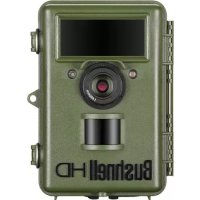
Encuentra gratis el manual del aparato Trophy Cam 119775 BUSHNELL en formato PDF.


| Tipo de producto | Cámara de caza / cámara de exploración |
| Marca | Bushnell |
| Modelo | Trophy Cam HD Aggressor 119775 |
| Resolución de foto (máx) | 14 MP (4416x3312) |
| Resolución de video (máx) | 1920x1080 (1080p HD) a 20-30 fps (día) / 15-20 fps (noche) |
| Alcance del flash IR | Hasta 100 ft (30 m) con ajuste Bajo/Medio/Alto |
| Sensor PIR | Hyper PIR, 4 niveles de sensibilidad: Bajo, Normal, Alto, Auto |
| Tiempo de disparo | 0.2 segundos |
| Tiempo de recuperación (foto) | 1 segundo |
| Intervalo entre disparos | Programable de 1 s a 60 min |
| Número de fotos por disparo | 1, 2 o 3 fotos |
| Duración de video | 5 a 60 segundos (programable) |
| Alimentación | 8 pilas AA (litio recomendadas) o 4 pilas AA (mínimo), entrada DC externa 7.5 V+ (panel solar opcional) |
| Autonomía (espera) | Hasta 12 meses con 8 pilas de litio AA, < 0.25 mA en espera |
| Almacenamiento | Tarjeta SD/SDHC hasta 32 GB (clase 6+ para HD), memoria interna 32 MB |
| Pantalla | Monocromo 1.5 pulgadas (21x30 mm) |
| Dimensiones (aprox.) | 190 x 120 x 80 mm (estimación) |
| Peso (aprox.) | 450 g (con pilas) |
| Temperatura de funcionamiento | -20 a 60 °C |
| Funciones especiales | Field Scan 2x con disparo en vivo, geolocalización GPS, modo híbrido foto+video, control multi-flash (LED), marca de tiempo, nombre del dispositivo, fase lunar |
| Montaje | Correa ajustable incluida o rosca de trípode 1/4-20 |
| Garantía | 1 año (piezas y mano de obra), devuelto a Bushnell con 10 USD |
Preguntas frecuentes - Trophy Cam 119775 BUSHNELL
Preguntas de los usuarios sobre Trophy Cam 119775 BUSHNELL
0 pregunta sobre este aparato. Responde a las que conoces o haz la tuya.
Hacer una nueva pregunta sobre este aparato
Descarga las instrucciones para tu Cámara en formato PDF gratis! Encuentra tus instrucciones Trophy Cam 119775 - BUSHNELL y toma tu dispositivo electrónico nuevamente en la mano. En esta página están publicados todos los documentos necesarios para el uso de su dispositivo. Trophy Cam 119775 de la marca BUSHNELL.
MANUAL DE USUARIO Trophy Cam 119775 BUSHNELL
Visita la web-site de la comunidad Trophy Cam HD Aggressor donde quieras y cuando quieras:
- Más información sobre las capacidades y aplicaciones de las Trophy Cam HD Aggressor
- Comenta tus experiencias Trophy Cam HD Aggressor con otros usuarios, forma parte de esta nueva comunidad
- Descubre animales de todos los rincones del mundo
- Accede a un servicio gratuito para gestionar tus fotos y videos on-line y sube tus fotos (los videos se suben a través de YouTube)
www.trophycam.es
MANUAL DE INSTRUCCIONES
ESPAÑOL
www.trophycam.es
Modelo: 119774 / 119775 / 119776 / 119777
05-15
NOTA IMPOrTANTE
Felicidades por comprar una de las mejores cámaras de rastreo del mercado! Bushnell está muy orgullosa de este concentrado de tecnología y estamos seguros que usted también quedará complacido. Agradecemos su compra y queremos ganarnos su confianza. Consulte las notas siguientes y las instrucciones de este manual para asegurarse que queda plenamente satisfecho con este producto.
Si su Bushnell Trophy Cam HD Aggressor parece no funcionar correctamente o si tiene problemas de calidad con los vídeos o fotos, consulte la sección Identificación de Problemas/Preguntas Frecuentes de las páginas 117-122. A menudo los problemas se deben a algo tan sencillo que no se tuvo en cuenta o se solucionan simplemente cambiando un ajuste.
Si el problema continúa después de intentar las soluciones de la sección Identificación de Problemas/Preguntas Frecuentes, le aconsejamos que llame a la tienda donde lo compró, para que esta, si es necesario, se ponga en contacto con el Servicio Atención al Cliente de Bushnell.
Bushnell recomienda la utilización de un juego de pilas de litio AA Energizer® (8) en estos modelos Trophy Cam HD Aggressor para obtener la máxima duración de estas. No se recomienda usar pilas recargables.
Bushnell recomienda utilizar tarjetas SDHC SanDisk® clase 6 o más tarjetas SDHC rápidas (con una capacidad de hasta 32 GB) en su Trophy Cam HD Aggressor.
INTRODUCCIÓN
Acerca de la Trophy Cam HD Aggressor
La Bushnell Trophy Cam HD Aggressor es una cámara digital de exploración. Puede ser activada por cualquier movimiento de piezas de caza de una posición, detectado por un sensor de movimiento por infrarrojos pasivo (PIR) muy sensible, y tomar fotos (estáticas hasta 14 MP) o vídeos de gran calidad.
La Trophy Cam HD Aggressor consume muy poca energía (menos de 0.25 mA) en estado de espera (vigilancia). Esto significa que puede proporcionar hasta seis meses de tiempo de funcionamiento si está alimentada con ocho baterías alcalinas AA y hasta doce meses con baterías AA de litio. Cuando se detecta movimiento en la zona supervisada, la unidad de cámara digital se activará de inmediato (normalmente en menos de un segundo) y después tomará automáticamente fotos o vídeos conforme a los ajustes previamente programados. La cámara Trophy Cam HD Aggressor está equipada con LED negros infrarrojos que funcionan como un flash, por lo que proporciona fotos o vídeos claros (en blanco y negro) incluso en la oscuridad y puede tomar fotos o vídeos en color si hay suficiente luz diurna. La Trophy Cam HD Aggressor se ha diseñado para utilizarla en exteriores y resiste el agua y la nieve.
Su cámara de trampeo es una de las Trophy Cam HD Aggressors de Bushnell de última generación, e incorpora muchas funciones nuevas o mejoradas, incluidas las siguientes:
- Auto PIR Sensitivity (Sensibilidad automática de infrarrojos pasivos) (PIR): la cámara supervisa las condiciones de temperatura ambiente y ajusta automáticamente el sensor o la señal de disparo para que sea más sensible a las ligeras variaciones de temperatura en los días cálidos y menos en los fríos.
- Hyper NightVision (Hipervisión nocturna): El conjunto de LED flash infrarrojos ahora tiene mayor alcance, una salida más brillante y mayor cobertura para obtener imágenes nocturnas mejoradas. Los modelos 119776 y 119777 incluyen LED negros "Sin brillo", invisible para las
piezas de caza y otros cazadores.
- Barrido de campo (Field Scan) 2x con Disparo directo (Live Trigger): La función de “time lapse” (barrido de campo) incluye la opción de un segundo bloque de grabación con sus propios tiempos de inicio/parada. Las señales de disparo generadas por la actividad salvaje cercana continuarán generando fotografías y vídeos como lo harían normalmente, con independencia del funcionamiento de Barrido de campo (Field Scan).
- GPS Geotag Capability (Función de geoetiquetado GPS): Permite al usuario introducir la longitud y latitud de la posición de la cámara, que se insertarán en cada archivo de imagen. Esto permite que Google Earth, Picasa y otras aplicaciones con función de geoetiquetado muestren automáticamente un mapa que señale la ubicación de cada cámara cuando se revisa un grupo de fotografías en un ordenador. Especialmente útil para quienes configuran varias Trophy Cam HD Aggressors con el fin de supervisar áreas independientes de gran
VISTA FRONTAL
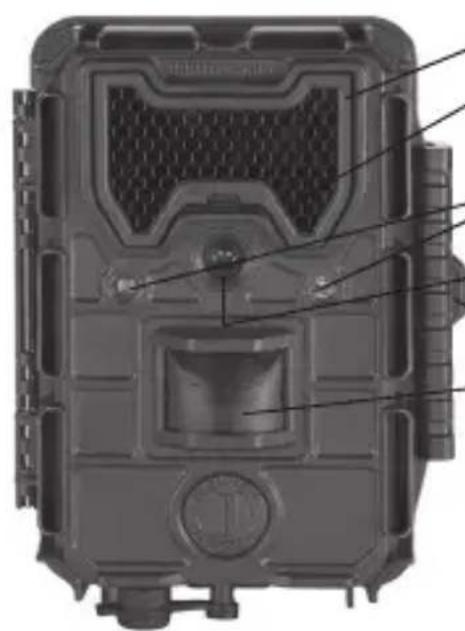
Flash LED de Infrarojos
Indicador de
movimiento/de pila
Lente
Orificio para candado
Sensor PIR
Entrada de CC firme tapa —
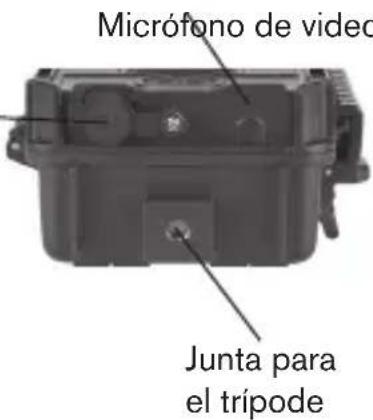
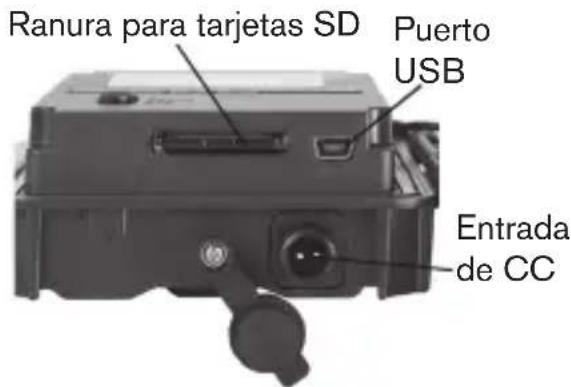
Fig. 1: Conexiones
tamaño o muy separadas.
- Multi Flash Mode (LED Control)(Modo de flash múltiple con control LED): Evita las imágenes con flash sobreexpuestas en aplicaciones de corto alcance.
- El modo de captura híbrida permite realizar tanto fotos fijas como vídeos en cada disparo con la resolución más alta para cada opción.
- Obturador de VN (Visión nocturna), el usuario puede seleccionar la velocidad del obturador para imágenes capturadas de noche, lo que permite controlar el brillo respecto a la función "stop motion"
- El modo de funcionamiento de la cámara se puede limitar a sólo día, sólo noche o 24 horas.
Y muchas más funciones como 1080p HD vídeo en alta definición con sonido, velocidad de disparo de 0,2 segundos y tiempo de recuperación de 1 (fotos estáticas), fotografías con formato panorámico (widescreen) o de pantalla completa (fullscreen), nombre de la cámara imprimible (configurado por el usuario) junto con datos actuales incluido la temperatura y las fases lunes.
Aplicaciones
La Trophy Cam HD Aggressor puede usarse como cámara de rastreo para cazar o localizar piezas. Resulta poco adecuada para aplicaciones de vigilancia.
PIEZAS Y CONTROLES
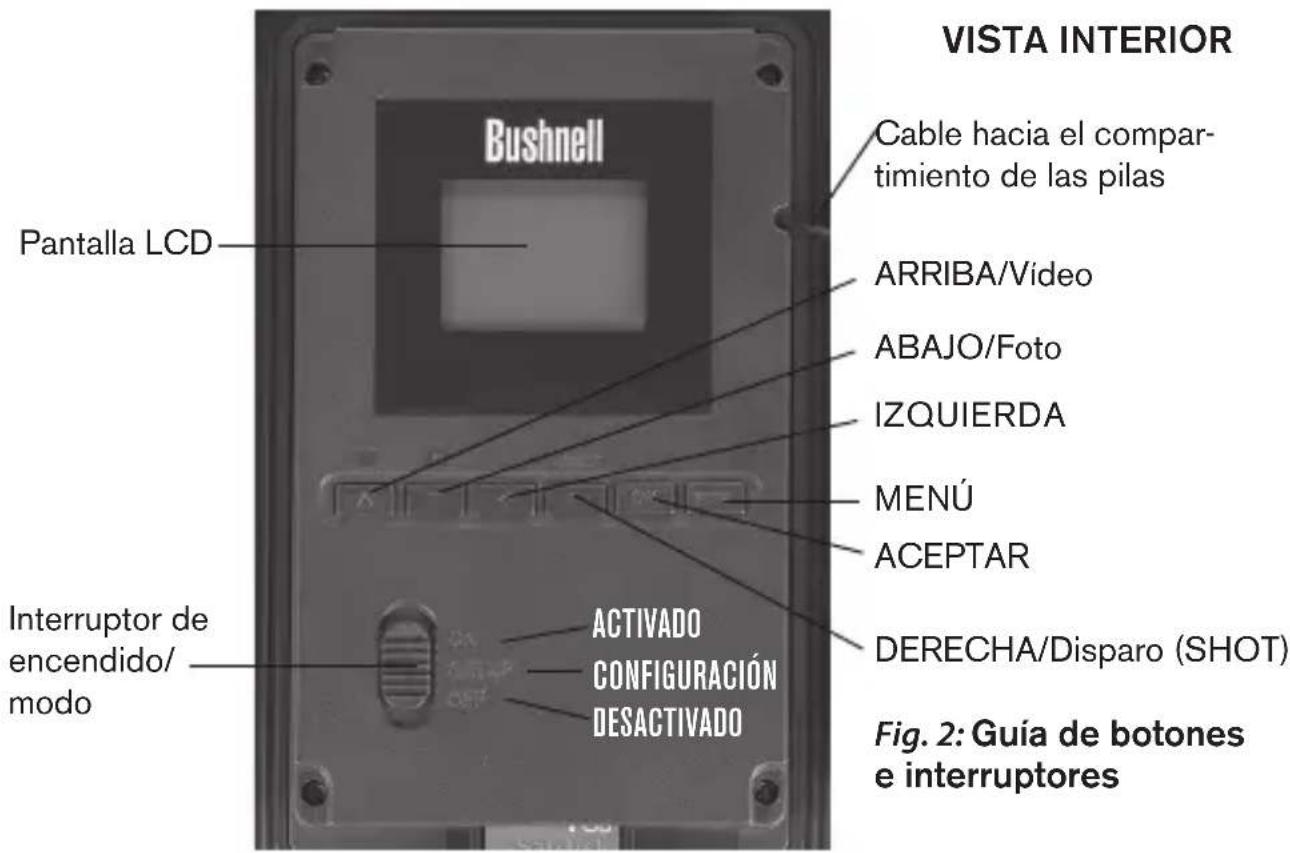
La Trophy Cam HD Aggressor incorpora las siguientes conexiones para dispositivos externos: puerto USB, ranura para tarjetas SD y entrada para alimentación CC externa (pág 85, Fig. 1).
El modo de funcionamiento se selecciona con un interruptor de encendido de tres posiciones: APAGADO (OFF), CONFIGURACIÓN (SETUP) y ENCENDIDO (ON) (pág 86, Fig. 2).
La interfaz de teclado de control son seis teclas se utiliza principalmente en modo de CONFIGURACIÓN (SETUP) para seleccionar las funciones y parámetros operativos. Como se muestra en la Fig. 2, estas teclas son: ARRIBA, ABAJO, IZQUIERDA, DERECHA, ACEPTAR y MENÚ. Tres de las teclas también pueden ejecutar una segunda función (aceleradores de teclado en modo de CONFIGURACIÓN) además de su función principal: La tecla ABAJO se puede usar para fijar el modo de Fotografía de la cámara (icono de cámara estática) y la tecla ARRIBA para ponerla en modo de Vídeo (icono de cámara de video). La tecla DERECHA también sirve como botón de disparador manual de la cámara. Estas funciones secundarias se indican mediante iconos o textos sobre la tecla, tal como se muestra en la Fig. 2.
INSTALACIÓN DE LAS PILAS Y LA TARJETA SD
Antes de empezar a conocer el funcionamiento de su Trophy Cam HD Aggressor tendrá que colocar un conjunto de pilas e insertar una tarjeta SD. Aunque puede hacerse en solo un momento, hay algunos aspectos que debería conocer sobre pilas y tarjetas SD, así que tómese unos minutos para leer las indicaciones y precauciones siguientes:
Cargar pila
Después de abrir los dos cierres de la parte derecha de la Trophy Cam HD Aggressor, verá que la unidad dispone de ocho ranuras para las pilas. Para obtener la máxima duración de las pilas, debe instalar un juego completo de estas. La Trophy Cam HD Aggressor también puede funcionar con solo cuatro pilas instaladas en las primeras ranuras (comenzando en la parte superior o izquierda: ver imágenes). La duración de las pilas será menor con cuatro unidades, pero la cámara funcionará con normalidad. Tanto si utiliza cuatro pilas como un juego completo,
asegúrese de insertarlas con la polaridad correcta (el extremo negativo o "plano" debe estar en contacto con el muelle largo de cada ranura para pilas).
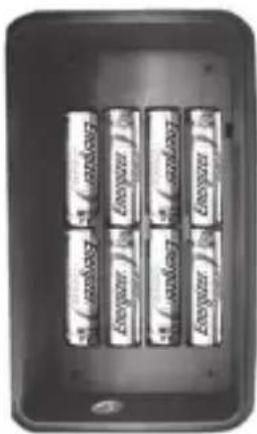
Bushnell recomienda que utilice un juego completo de pilas AA de litio (marca Energizer®) o alcalinas AA. níquel hidruro (NiMH) no se recomiendan, pues producen un voltaje más bajo que puede provocar problemas de funcionamiento.
También pude conectar un accesorio de Panel solar opcional (modelo # 119756C-por favor, consulte www.bushnell.com para más información) en el jack "DC In" (p.85, Fig.1) en la parte inferior de la Trophy Cam HD Aggressor (otras fuentes de alimentación externas no deben utilizarse, ya que el cámara y / o la pantalla puede que no funcione correctamente). Si el Panel Solar está conectado y las pilas AA puestas, la Trophy Cam HD Aggressor estará recibiendo energía de la batería ion litio del panel solar, siempre que proporcione la tensión adecuada (de lo contrario, la cámara cambiará a energía de las pilas). La batería del Panel Solar suministrará energía a la cámara por la noche.
Cuando se gastan las pilas (o un dispositivo con energía insuficiente se conecta a DC In), el indicador LED de batería baja se iluminará en azul, lo que indica que las baterías deben ser cambiadas (pág. 85, "Vista frontal").
ADVERTENCIA
Compruebe que la cámara esté apagada antes de irse Insertar o retirar la tarjeta SD y las baterías.
Insertar una tarjeta SD
La Trophy Cam HD Aggressor cuenta con 32 MB de memoria interna, que pueden albergar únicamente unas 18 fotografías (con una resolución de 8 Mpx). Esto resulta práctico para probar la cámara y familiarizarse con ella, pero sin duda usted deseará dejar la cámara desatendida durante más de un día, por lo que es recomendable utilizar una tarjeta SD. Inserte la tarjeta SD (con el interruptor de encendido de la cámara en la posición OFF) antes de empezar a utilizar la máquina. No inserte ni retire la tarjeta SD si el interruptor de encendido de la cámara en la posición ON.
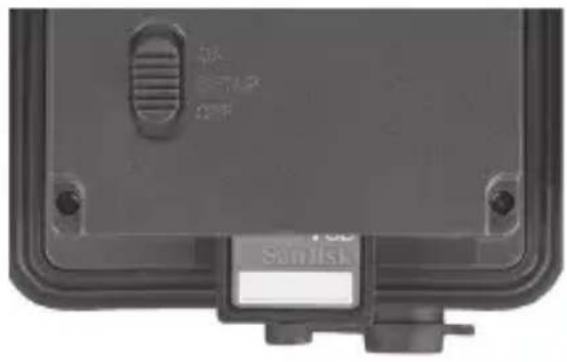
La Trophy Cam HD Aggressor utiliza una tarjeta de memoria SD (Secure Digital) estándar para guardar fotografías (en formato .jpg) y vídeos (en formato .avi). Se pueden usar tarjetas SD y SDHC (SD de gran capacidad) hasta un máximo de 32GB. Se recomienda usar tarjetas SD de alta velocidad (SanDisk® SDHC clase 6 o superior) si usará la configuración de vídeo 1920x1080 o 1280x720 HD. Antes de introducir la tarjeta SD en la ranura para tarjetas después de abrir la tapa delantera de la cámara, compruebe que el interruptor de protección contra escritura del lateral de la tarjeta está en la posición “off” (NO en la “Lock”). A continuación se explica cómo insertar y retirar la tarjeta SD:
- Inserte la tarjeta SD en la ranura para tarjetas con la etiqueta hacia arriba (véase la figura anterior). Un chasquido indica que la tarjeta se ha instalado satisfactoriamente. Si la cara que mira hacia arriba no es la correcta no podrá insertarla sin forzarla, sólo hay una manera correcta de insertar tarjetas. Si la tarjeta SD no se coloca correctamente el dispositivo no mostrará el icono de la tarjeta SD en la LCD en modo de CONFIGURACIÓN (SETUP) (el icono de tarjeta SD visualizado después de cambiar a modo de CONFIGURACIÓN tendrá un símbolo de “candado” en su interior si la tarjeta está bloqueada). Es recomendable formatear la tarjeta SD con el parámetro “Formato” de la Trophy Cam HD Aggressor antes de utilizarla por primera vez, especialmente si la tarjeta ya ha sido usada en otros dispositivos (consulte los detalles en “Cambio de los ajustes del los parámetros del menú”.
- Para quitar la tarjeta SD, presione suavemente la tarjeta (no intente tirar de ella si presionarla antes). La tarjeta se suelta de la ranura y queda lista para quitarla cuando se oye un chasquido.
UTILIZACIÓN DE LA Trophy Cam HD Aggressor
Después de preparar la Trophy Cam HD Aggressor instalando correctamente las pilas y la tarjeta SD, basta con llevarla al exterior, sujetarla a un árbol, encenderla y dejarla, y así obtendrá algunas grandes fotos, que es exactamente lo que usted deseaba. No obstante, recomendamos encarecidamente que antes pase algún tiempo más bajo cubierto, con su manual y su cámara, hasta que sepa algo más sobre que hacen el interruptor de tres posiciones y las teclas de control. Como mínimo, probablemente quiera poner el día y la hora de forma que la cámara los impresione (o no, es decisión suya) en las fotos cuando las tome, aprender a configurar la cámara para tomar vídeos breves en lugar de fotos si lo desea y leer algunos trucos sobre el montaje en un árbol.
MODOS APAGADO, ENCENDIDO Y CONFIGURACIÓN
La Trophy Cam HD Aggressor tiene tres modos operativos básicos:
- Modo APAGADO: Interruptor de encendido en la posición OFF.
- Modo ON: Interruptor de encendido en la posición ON (pantalla LCD apagada.)
- Modo CONFIGURACIÓN: Interruptor de encendido en la posición SETUP (pantalla LCD encendida).
Fig. 3: Información en la pantalla de CONFIGURACIÓN
![Tamaño de imagen Info tarjeta SD Modo cámara Impresión Tiempo 5M Nivel de Batería Fecha 01-01-2015 00 : 00 : 05 Hora [0000/0022] Nº de imágenes Espacio Disponible Modo de vídeo Sonido del vídeo activado Resolución de Vídeo 640 Disponible vídeo tiempo de grabación 01-01-2015 00 : 00 : 05 [00 : 01 : 04] Modo de cámara (foto estática) Modo de vídeo](/content/2026/03/457641/images/c048eee51f1a7a6456187ba0dee2b093d83d3d899befd827072fc36af17383e5.jpg)
OFF Modo APAGADO
El modo APAGADO es el modo “seguro” cuando debe realizarse alguna acción, como sustituir la tarjeta SD o las baterías, o cuando se transporta el dispositivo. También utilizará el modo APAGADO si posteriormente conecta la cámara al puerto USB de un ordenador para descargar sus fotos o vídeos. Y, por supuesto, cuando guarde o no utilice la máquina, moverá el interruptor a OFF. Tenga presente que incluso en modo APAGADO la Trophy Cam HD Aggressor sigue consumiendo corriente, aunque sea muy poca. Por tanto, es buena idea retirar las baterías de su compartimiento si no va a utilizar la cámara durante un período prolongado.
ON Modo ENCENDIDO
Una vez instaladas las pilas y la tarjeta SD, puede encender la cámara siempre que quiera. Cuando se mueve el interruptor de encendido a la posición superior, la cámara para a modo ENCENDIDO (activo). El LED indicador de movimiento (pág. 85, "Vista frontal") destellará en rojo unos 10 segundos. Este intervalo le da tiempo para cerrar la tapa delantera de la Trophy Cam HD Aggressor, bloquearla y abandonar el área observada. Una vez en modo ENCENDIDO, no es necesario ni posible ningún control manual (las teclas de control no tienen ningún efecto). La Trophy Cam HD Aggressor tomará fotos o vídeos automáticamente (en función de su configuración actual) cuando sea activada por la detección por el sensor PIR de actividad en la zona que abarca.
Puede mover el interruptor de encendido directamente de OFF a ON o detenerlo antes en la posición SETUP para cambiar uno o más ajustes y pasar después a ON al terminar de hacerlo.
SETUP CONFIGURACIÓN
En modo CONFIGURACIÓN puede comprobar y cambiar los ajustes de la Trophy Cam HD Aggressor con ayuda de la LCD integrada. Estos ajustes, accesibles en el menú CONFIGURACIÓN, le permiten cambiar la resolución de las fotos o vídeos, el intervalo entre fotos, la impresión de la fecha, etc. Si desplaza el interruptor de encendido a la posición SETUP se encenderá la pantalla LCD y verá una pantalla de información que muestra cuántas imágenes se han tomado, el nivel de la batería, el modo de cámara o de vídeo, etc. (véase la Fig. 3 siguiente).
NOTA: desplace siempre el interruptor de encendido de OFF a SETUP. Existe el riesgo de que la cámara se bloquee si se pasa de ON a SETUP. En tal caso, desplace el interruptor a OFF y después empújelo de nuevo a SETUP.
SETUP MODO RÁPIDO
Como ya se indicó en “Piezas y controles”, cuatro de las teclas situadas bajo la LCD tienen funciones secundarias de “aceleración de teclado” cuando se pone la cámara en modo CONFIGURACIÓN (pero no se ha pulsado la tecla MENÚ):
- Pulse la tecla ARRIBA para fijar rápidamente la cámara para tomar vídeos.
- Pulse la tecla ABAJO para fijar rápidamente la cámara para tomar fotos estáticas.
- Pulse la tecla DERECHA para activar manualmente el obturador. Esto resulta útil para probar la cámara y asegurarse que está en modo CONFIGURACIÓN, pulse la tecla DERECHA y unos segundos después se guardará en la tarjeta SD (o en la memoria interna si no hay tarjeta) una foto o un vídeo (en función del ajuste de la tarjeta). El contador “número de imágenes tomadas” de la parte inferior izquierda del LCD aumentará en uno. Si cuando pulsa la tecla SHOT la pantalla
indica “SD PROTEGIDA”, apague la cámara, retire la tarjeta SD y deslice su interruptor de protección para desactivarlo.
Utilización del menú CONFIGURACIÓN para cambiar ajustes
El fin principal del modo CONFIGURACIÓN (SETUP) es permitirle modificar las configuraciones de los parámetros de la cámara (hay 19 diferentes) de manera que su Trophy Cam HD Aggressor funcione exactamente como usted quiere. Puede hacerlo entrando en el menú CONFIGURACIÓN y pulsando las teclas situadas bajo la pantalla LCD, que le mostrarán los distintos parámetros y sus ajustes.
Cambio ajustes por el menú CONFIGURACIÓN (Setup)
Una amplia gama de opciones o “parámetros” le permiten configurar la Trophy Cam HD Aggressor a sus preferencias de utilización. Para cambiar el ajuste de cualquier parámetro, antes debe cambiar al modo CONFIGURACIÓN. Cuando esté en modo CONFIGURACIÓN, si pulsa el botón MENÚ podrá seleccionar cualquier parámetro y cambiar su ajuste. El nombre del parámetro y su ajuste actual aparecen en la LCD. Si pulsa la tecla DERECHA o IZQUIERDA se desplazará al parámetro siguiente o anterior (DERECHA para pasar al siguiente parámetro y p para volver al anterior) y pulsando las teclas ARRIBA o ABAJO le podrá seleccionar un valor distinto para el parámetro visualizado actualmente. Cuando haya seleccionado el nuevo ajuste deseado de un parámetro, pulse el botón OK (aceptar) para guardar el nuevo ajuste (realmente, cambiarlo). Cuando haya terminado de modificar las configuraciones de uno o más parámetros, pulse MENÚ (MENU) de nuevo para salir del menú CONFIGURACIÓN (SETUP). También puede pulsar MENÚ siempre que desee cancelar el cambio de ajuste de un parámetro después de seleccionar un nuevo ajuste (pero antes de pulsar OK). Después de ajustar los parámetros a sus preferencias recuerde cambiar el interruptor a ON para empezar a tomar fotos o vídeos. Si el interruptor queda en la posición CONFIGURACIÓN no se capturará ninguna imagen (excepto si pulsa la tecla DERECHA/disparo después de salir del menú). De hecho, la cámara se apagará automáticamente pasados unos minutos si no se pulsa ninguna tecla.
Pantalla de configuración de parámetros
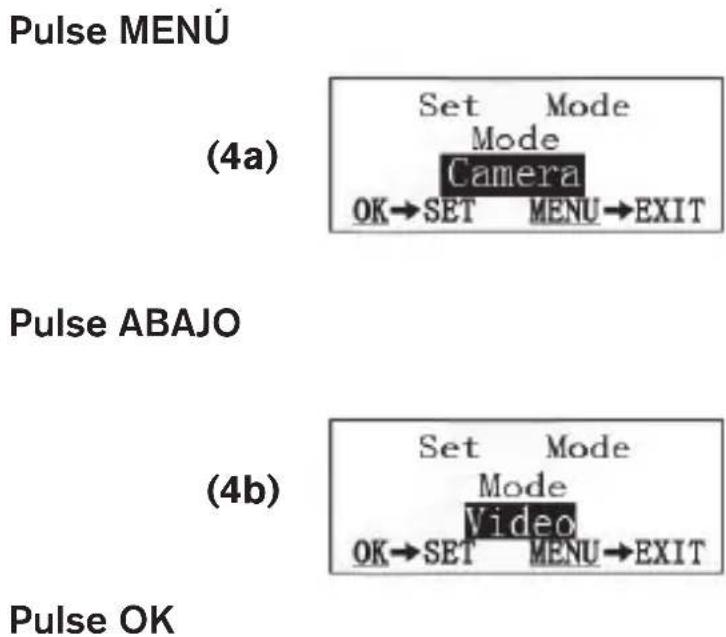
Los ajustes para todos los parámetros aparecen en la pantalla de la Trophy Cam HD Aggressor. Solo se muestra un ajuste cada vez, empezando por el ajuste actual para el parámetro cuando se selecciona por primera vez (Fig. 4a). Para cambiar el ajuste, utilice las teclas ARRIBA/ABAJO para visualizar el nuevo ajuste que desea (Fig. 4b) y después pulse OK para "Ejecutar" (realizar realmente el cambio a este ajuste). Si desea confirmar el ajuste actual, basta pulsar la tecla DERECHA para desplazarse al parámetro siguiente y después pulsar IZQUIERDA para volver al anterior. Debería ver el ajuste del parámetro que acaba de hacer.
EJEMPLOS - Cambio de los ajustes de algunos parámetros comunes
A partir de esta página encontrará tablas que enumeran todos los parámetros del menú CONFIGURACIÓN junto con sus posibles ajustes (o rango de ajustes) y una descripción detallada de qué hacen los controles de los parámetros y qué los ajustes. Si lee la sección anterior donde se explica cómo seleccionar parámetros y cambiar sus ajustes, debería poder abordar las tablas directamente, encontrar los parámetros que desea y configurar la cámara conforme a sus preferencias. Pero quizás prefiera ver antes uno o dos ejemplos:
Para cambiar el ajuste de cualquier parámetro, empiece siempre con el interruptor de encendido en la posición CONFIGURACIÓN. Cuando se encienda la LCD, pulse la tecla MENÚ.
El primer parámetro que verá cuando entre por primera vez en el menú CONFIGURACIÓN (SETUP) es "Modo" (Mode). Para cambiarlo del valor predeterminado de "Cámara" (imágenes fijas) a "Vídeo" (grabación de clips de vídeo), pulse la tecla ABAJO (DOWN) para seleccionar el ajuste "Vídeo". Presione la tecla Aceptar (OK) para "Ejecutar" (Execute) (Establecer) la nueva configuración que ha seleccionado para este parámetro.
Ahora pulse la tecla DERECHA (RIGHT) para pasar a otro parámetro del menú. Si la presiona tres veces, le llevará a "Capturar número" (Capture number). Pruebe a utilizar las teclas ARRIBA y ABAJO para desplazarse
Fig. 4: Selección de ajustes de parámetro
flowchart
graph TD
    A["Pulse MENÚ"] --> B["(4a)"]
    B --> C["Set Mode"]
    C --> D["Mode"]
    D --> E["Camera"]
    E --> F["OK→SET MENU→EXIT"]
    G["Pulse ABAJO"] --> H["(4b)"]
    H --> I["Set Mode"]
    I --> J["Mode"]
    J --> K["Video"]
    K --> L["OK→SET MENU→EXIT"]
    M["Pulse OK"] --> N["(4c)"]
por el conjunto de configuraciones; a continuación, pulse Aceptar (OK) con el fin de establecer la configuración para el número de fotografías que la cámara toma cada vez que se dispara.
Presione la tecla DERECHA (RIGHT) hasta que alcance el último elemento del menú; verá el parámetro "Establecer predeterminada" (Default Set). Resalte o seleccione "Ejecutar" (usando ARRIBA o ABAJO) y pulse OK para restaurar todos los parámetros (incluidos los parámetros de Modo y Duración de vídeo que ha cambiado hace unos momentos) a sus ajustes predeterminados originales de fábrica. Los ajustes predeterminados de los parámetros se indican en negrilla en las tablas del menú CONFIGURACIÓN de las páginas siguientes.
Asegúrese de fijar la fecha y hora actuales con el parámetro “Ajustar reloj” si opta por cambiar el parámetro “Impresión de Fecha” a “Activado”, ya que esto indicará a la cámara que imprima la fecha y la hora en todas las imágenes que capture.
Barrido de campo 2x con función de disparo directo
El Barrido de Campo es una nueva función de la Bushnell Trophy Cam HD Aggressor, que le permite monitorear sus parcelas de alimentación y los bordes del campo con imágenes o videos campturados por lapsos de tiempo. Cuando se establezca en "Activada" (On), la Trophy Cam HD Aggressor tomará una fotografía (o grabará un clip de vídeo) automáticamente en los intervalos de su elección (por ejemplo, una vez cada cinco minutos) durante uno o dos bloques temporales que establezca para cada día, sin requerir que se dispare por un animal activo. Esto le brinda la ventaja de poder monitorear el borde de un campo que podría estar a una distancia aproximada de 50 a 150 yardas de la cámara, fuera del rango del sensor Infrarrojo Pasivo (PIR). El resultado es un rango efectivo mucho más amplio de lo normal, cuando la cámara depende de disparos generados por animales cercanos. Esta es una gran herramienta que le permite a los cazadores explorar un campo entero con sólo una cámara.
Si un animal ingresa al área cubierta por el sensor Infrarrojo Pasivo y genera un evento de disparos durante un tiempo, entre los intervalos de barrido de campo fijados por usted, la cámara capturará una imagen o video como lo haría normalmente, sobre la base de sus otras configuraciones. A continuación verá cómo configurar y utilizar Barrido de campo (Field Scan) [asegúrese de que ha introducido la hora correcta en "Configurar reloj" (Set Clock) en primer lugar, de modo que su grabación de Barrido de campo (Field Scan) se detendrá y comenzará a las horas correctas del día]:
-
Mueva el interruptor principal a CONFIGURACIÓN (SETUP); a continuación, pulse MENÚ (MENU).
-
Mantenga pulsada la tecla DERECHA (RIGHT) y avance por el Menú de Configuración (Setup Menu) hasta alcanzar Barrido de Campo (Field Scan).
-
Pulse la tecla ARRIBA (UP) para seleccionar Activado(On) y pulse Aceptar (OK) (Paso 1, pg.100). Verá la letra "A", que representa el primer bloque de tiempo que puede definir (se puede configurar también un segundo bloque de tiempo "B" a una hora posterior del día, si lo desea). Pulse Aceptar (OK) (Paso 2). Este le conduce a la
pantalla para configurar las horas de inicio (Start) y finalización (Stop), que determinan las horas a las que comenzará y finalizará la grabación del primer bloque de Barrido de campo (Field Scan) cada día. Puede configurarlas con la hora y minuto exactos que desea, para obtener una "ventana" de grabación que dura desde solo un minuto hasta 24 horas completas.
-
Configure las horas de inicio (Start) y finalización (Stop), comenzando por la hora de inicio (Start); utilice las teclas ARRIBA (UP) y ABAJO (DOWN) para cambiar la configuración (Paso 3). La configuración de la hora se basa en un reloj de 24 horas, en el que las "00" horas equivalen a la medianoche; las "12" horas, al mediodía; las "23" h, a las 11 p. m., etc. Para desplazarse a la siguiente configuración, pulse la tecla DERECHA (RIGHT), cambie el minuto de la hora de inicio (Start) con ARRIBA (UP) y ABAJO (DOWN); a continuación, siga con la configuración de la hora y el minuto de la hora de finalización (Stop).
-
Una vez que termine de configurar los minutos de la hora de finalización (Stop), pulse Aceptar (OK) para confirmar la configuración del primer bloque de grabación de Barrido de campo (Field Scan). Si lo desea, puede crear un segundo bloque temporal al presionar la tecla ABAJO (DOWN) para seleccionar "B" (Paso 4); a continuación, pulse Aceptar (OK) y siga el mismo proceso para configurar las horas de inicio (Start) y finalización (Stop) del bloque de grabación Barrido de campo (Field Scan) "B" (Paso 5). A modo de ejemplo de cómo puede utilizar estos dos bloques temporales disponibles, puede configurar el bloque temporal "A" de Barrido de campo (Field Scan) para las horas del amanecer, de 6 a. m. a 8 a. m., y el bloque B para capturar imágenes entre las 5.30 p. m y las 7 p. m. No tendrán lugar grabaciones de Barrido de campo (Field Scan) entre las 8 a. m. y las 5.30 p. m., o entre las 7 p. m. y las 6 a. m.
-
Tras configurar las horas de inicio y finalización (Start/Stop) para definir los bloques de Barrido de campo (Field Scan) "A" y "B", pulse Aceptar (OK); a continuación, pulse la tecla ARRIBA (UP) o ABAJO (DOWN) para seleccionar el intervalo (Interval) y pulse Aceptar (OK)
(Paso 6). La configuración "Intervalo" (Interval) de Barrido de campo (Field Scan) le permite controlar la frecuencia con que se toman fotografías o se graba vídeo durante el bloque o bloques temporales que defina con las configuraciones de inicio (Start) y finalización (Stop). Sus opciones son 60 minutos, 30 minutos, 15 minutos, 5 minutos (esta es la predeterminada) o 1 minuto [solo en modo de fotografía]. Utilice las teclas ARRIBA/ABAJO (UP/DOWN) para seleccionar su preferencia; a continuación, pulse Aceptar (OK) para guardarla (Paso 7). Tenga en cuenta que para los vídeos, "Intervalo" (Interval) es independiente de Duración del vídeo(Video Length): se trata de la frecuencia con que se graban los vídeos, no del tiempo que dura cada uno.
- A continuación, puede ver un ejemplo de cómo funcionaría la cámara, según las siguientes configuraciones de Barrido de campo (Field Scan):
a. Barrido de campo (Field Scan): Activado (On)
b. Barrido de campo (Field Scan) A:
c. Inicio (Start): 6:00
d. Finalización (Stop): 8:00
e. Barrido de campo (Field Scan) B:
f. Inicio (Start): 17:30
Nota: Evite el solapamiento de los bloques de grabación de Barrido de campo (Field Scan) A y B cuando configure las horas de inicio y finalización con el fin de asegurar un funcionamiento correcto. Además, si el parámetro del menú "Modo de cámara" está establecido en funcionamiento de sólo "Día" o sólo "Noche", éste parámetro tendrá prioridad sobre la configuración del Barrido de campo. Establezca el modo de la cámara en "24 horas" si está configurando horas de inicio y/o parada de día y de noche en el Barrido de campo.
Estas configuraciones provocarían que la cámara capturase una fotografía (o vídeo, si la cámara está configurada en ese modo) una vez cada 15 minutos, comenzando a las 6.00 a. m., hasta que el bloque de grabación de Barrido de campo (Field Scan) "A" finalizara a las 8.00 a. m. Posteriormente, ese mismo día, la cámara volvería a tomar una fotografía o a grabar vídeo cada 15 minutos entre las 5.30 p. m. y las 7.00 p. m. [durante el bloque temporal del Barrido de campo (Field Scan) "B"]. Al día siguiente, la cámara grabaría
de nuevo una imagen o vídeo una vez cada 15 minutos entre las 6.00 a. m. y las 8.00 a. m., así como entre las 5.30 p. m. y las 7.00 p. m. No tendrán lugar grabaciones de Barrido de campo (Field Scan) entre las 8.00 a. m. y las 5.30 p. m., o entre las 7.00 p. m. y las 6.00 a. m. Recuerde que la grabación de Barrido de campo (Field Scan) es independiente de los disparos normales debidos a la actividad animal: incluso aunque ningún animal entre dentro de la zona de cobertura del sensor infrarrojo, se seguirán capturando imágenes o vídeos cada 15 minutos durante los bloques temporales. Si un animal activa la cámara entre los intervalos de 15 minutos, se grabará.
Nota: La configuración del Barrido de Campo (Field Scan) de intervalos frecuentes o periodos largos entre la hora de inicio y de finalización puede reducir la duración de las pilas.
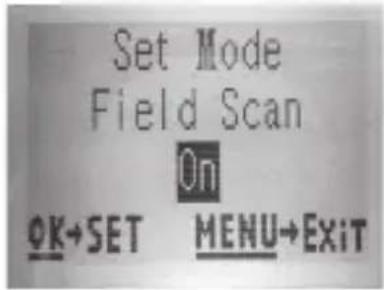
(Paso 1)-establezca el modo de Barrido de campo (Field Scan) como "Activado" (On)
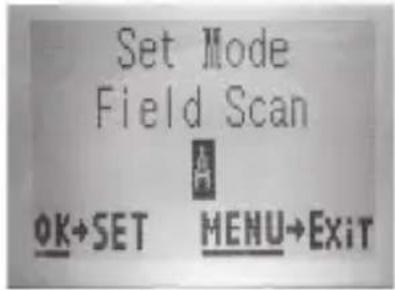
(Paso 3)-establezca el inicio (Start) y la finalización (Stop) del Barrido de campo (Field Scan) "A"
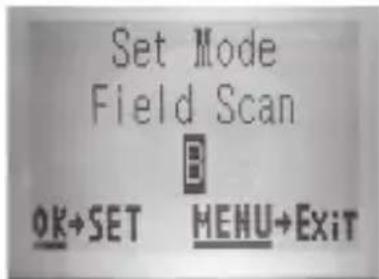
(Paso 4)-)(opcional): seleccione el Barrido de campo (Field Scan) "B" [pulse Aceptar (OK)])
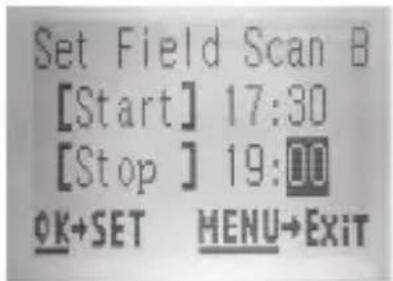
[Paso 5]-establezca el inicio (Start) y la finalización (Stop) del Barrido de campo (Field Scan) "B".
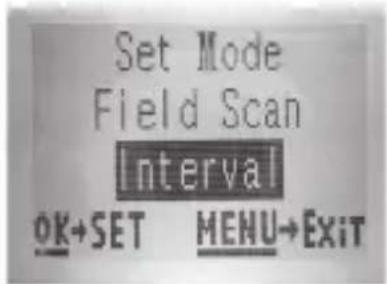
Los pasos 4 y 5 son opcionales [solo se requieren si desea configurar un segundo oque de grabación de Barrido de campo (Field can) con distintas horas de inicio y finalización]
Nota: La Configuración de intervalos (Interval Setting) establece el periodo entre imágenes para los bloques de grabación de Barrido de campo (Field Scan) "A" y "B".
Menú CONFIGURACIÓN (Setup) – Parámetros y Ajustes
| Parámetro | Ajustes (Negrilla = predeterminado) | Descripción |
| Modo | Cámara, Vídeo o Híbrido | Selecciona si se realizarán fotos fijas o vídeos cuando se active la cámara. El modo Híbrido combina tanto cámara como vídeo, de modo que se realizan fotos fijas y vídeos para cada disparo. |
| Image Size / Tamaño de imagen (sólo afecta a las fotos fijas en los modos de Cámara o Híbrido) | 3M píxeles, 8M píxeles, 14M píxeles | Selecciona la resolución de las fotos entre 3 y 14 megapíxeles. Una resolución más elevada genera fotos de mejor calidad, pero crea archivos más grandes que ocupan más capacidad de la tarjeta SD, que se llena más rápido. 8M es un buen compromiso entre la calidad y el tamaño de archivo. |
| Formato de imagen (Image Format) solo afecta a las fotografías: el formato de vídeo está vinculado a Tamaño de vídeo (Video Size) | Pantalla completa, Panorámica | Selecciona la relación de aspecto ("aspect ratio") 4:3 [Pantalla completa (Fullscreen), como los televisores antiguos] or 16:9 [panorámica (Widescreen), como los nuevos televisores planos] para las fotografías. Si desea ver sus fotos en un televisor o en el monitor de un ordenador, puede configurar el formato para que se ajuste a él. |
| Capture Number/Numero de captura(sólo afecta a las fotos fijas en los modos de Cámara o Híbrido) | 1 Foto,2 Foto,3 Foto | Selecciona cuantas fotos se toman en secuencia por tirada en modo cámara. Esta configuración afecta también a las fotografías tomadas en modo Barrido de campo (Field Scan) (para hacer dos fotografías cada diez minutos, por ejemplo).Nota: solo se puede capturar una foto si "Interval" (Intervalo) está configurado en 1 segundo, sin tener en cuenta la configuración de Capture Number (Número de capturas). Consulte el parámetro Intervalo. |
| LED Control (Control LED)[Característica Flash múltiple (Multi-Flash)] | Bajo, Medio y Alto ("Low", "Medium" y "High") | Controla cuántas lámparas LED se encienden cuando se capturan imágenes con poca luz. “Alto” = se disparan todos los LED (36 o 48, según el modelo); este es el ajuste predeterminado. Establézcala en Medio (Medium) o Bajo (Low) si obtiene fotografías con flash sobre expuestas o si va a colocar la cámara muy cerca del sujeto que desea fotografiar. En general, seleccione Alto si la mayoría de los objetos previstos van a estar a una distancia de la cámara superior a 9 m, Medio si el alcance va estar entre 4,5 m y 9 m y Bajo para objetos que estén más cerca de 4,5 m.Nota: en modo de vídeo, establezca LED Control en "Bajo" (Low) si los vídeos quedan sobreexpuestos en el ajuste Medio. |
| Nombre de la cámara (Camera Name) | [Entrada (Input)] Consulte "Utilización de las pantallas de introducción del menú Configuración (Setup) | Permite al usuario establecer un nombre personalizado para la cámara. Es útil para fines de identificación cuando se configuran varias cámaras, puesto que cada cámara imprimirá su nombre en todas las fotografías (solamente) que realice. |
| Video Size / Tamaño de vídeo (sólo afecta a los vídeos en los modos de Vídeo o Híbrido) | 1920x1080, 1280x720, 640x360 | Selecciona la resolución de vídeo (en pixels por frame). Cuanta más alta es la resolución, de mejor calidad serán los videos, pero esto a su vez creara archivos más pesados y ocupa más espacio en la tarjeta SD. 640 x 480 es un vídeo VGA en formato de pantalla ancha (16:9). El ajuste más alto ofrece vídeo en alta definición. Se recomienda usar tarjetas SD de alta velocidad (SanDisk® SDHC clase 6 o superior) si usará la configuración de vídeo 1920x1080 o 1280x720 HD. |
| Video length / Duración de vídeo (sólo afecta a los vídeos en los modos de Vídeo o Híbrido) | 10s (segundos) predeterminado, con una gama de posibilidades entre 5s y 60s | Fija la duración de cada videoclip capturado. La primera vez que se selecciona el parámetro el ajuste predeterminado es de 10 segundos. Después de bajar hasta 5s, el ajuste de duración del vídeo vuelve a empezar por 60s. |
| Intervalo | 10s (segundos)predeterminado,con una gama disponible entre 1S (segundo) y 60m (minutos).(60m - 1mse fijan en incrementos de 1 min., 59s - 1s en intervalos de 1 s) | Selecciona el tiempo que la cámara “esperará” hasta volver a responder a una activación del PIR después de detectar un animal y permanecer dentro del alcance del sensor. Durante este intervalo de “ignorar activaciones” ajustado por el usuario, la cámara no tomará fotos/vídeos. Así se evita que la tarjeta se llene con demasiadas imágenes redundantes. El ajuste empieza con el predeterminado de 10s la primera vez que se selecciona el parámetr o.Configurar la duración del intervalo en 1 segundo disminuirá la duración de la batería. Nota:después de bajar hasta “1s”,el ajuste vuelve a empezar por “60m”. |
| SensorLevel / Nivel del sensor | Bajo (Low),Normal, Alto(High) yAutomática(Auto) | Selecciona la sensibilidad del sensor PIR. La configuración "Alta"(High) hará que la cámara sea más sensible a los infrarrojos (calor)y se dispare más fácilmente con el movimiento; la configuración"Baja" (Low) la hace menos sensible al calor y al movimiento.La configuración Alta (High) puede ser útil cuando la temperatura ambiente es cálida (lo que dificulta la detección de animales por parte del sensor), mientras que la configuración Baja (Low) puede ser de ayuda con tiempo frío si la cámara se dispara con demasiada frecuencia por cualquier cosa que tenga una temperatura superior a la del entorno. "Normal" es para condiciones medias o moderadas.La opción predeterminada "Auto" permite a la cámara determinar el mejor ajuste en función de su temperatura de funcionamiento actual. Se trata del ajuste ideal si se espera que el tiempo cambie significativamente durante el período de uso de la cámara. |
| Obturador de Visión nocturna (NV Shutter) | Alto (High), Medio (Medium), Bajo (Low) | Afecta a la velocidad del obturador durante el funcionamiento de la visión nocturna. El valor Alto congelará mejor el movimiento pero las fotos podrían ser más oscuras. Un valor de velocidad del obturador bajo generará fotos más brillantes pero los movimientos rápidos podrían aparecer desenfocados. El valor Medio es una buena opción. Nota: si el control de LED (nivel) se establece en medio o bajo, sólo el "alta" NV obturador está disponible. |
| Modo de la cámara (Camera Mode) | 24 horas (HRS), Día (Day) y Noche (Night) | Permite al usuario, si lo desea, limitar el funcionamiento durante periodos sólo diurnos o sólo nocturnos. Un sensor de nivel de luz ambiental determina "Día" o "Noche" de forma automática. Este valor tiene prioridad sobre cualquier configuración del Barrido de campo. |
| Formatear (Format) | Ejecutar | Elimina (borra) todos los archivos almacenados en una tarjeta para prepararla para su reutilización. Formatee siempre una tarjeta que se haya utilizado anteriormente en otros dispositivos. Precaución! Antes de hacerlo compruebe que ha descargado y hecho una copia de seguridad de todos los archivos que quiera conservar! Pulse OK para ejecutar, pulse MENÚ (o seleccione NO y pulse OK) para salir sin formatear. |
| Time Stamp / Marca de la hora(sólo afecta a las fotos) | Desactivada, Activada (Off / On) | Selecciona “On” si quieres la fecha y hora; hora (a la que la foto fue tomada) marcada en cada foto o vídeo, selecciona “off” en el caso que no quieras marcarla. Nota: La temperatura actual, las fases de la luna y el nombre de la cámara (establecido por el usuario) también se imprimirán en sus fotos. |
| Set Clock / Ajustar reloj | Ajustado (Set) | Pulse OK y use las teclas ARRIBA/ABAJO (para cambiar el ajuste) e IZQUIERDA/DERECHA (para pasar al campo siguiente) para fijar la hora (sólo formato de 24 horas, “00” = medianoche, “12” = mediodía) y minuto, y después (en la fila inferior) el año, mes y día. |
| Field Scan | On, Off[Después de haber seleccionado Activado (On)]: Inicio/Finalización (Start/Stop) de "A"; Inicio/ Finalización (Start/ Stop) de "B", Intervalo (Interval) | Activa el modo de grabación Field Scan (Lapso de tiempo) on/off. Cuando esta activado, Field Scan hace que la cámara tome imagines o videos aun cuando no detecta movimiento, muy útil para una constante monitorización del área. NOTA: Si el parámetro del "Modo de cámara" está establecido sólo en el funcionamiento de "Día" y "Noche", este parámetro tendrá prioridad sobre la configuración del Barrido de campo. Establezca el Modo de cámara en "24 horas" si está definiendo horas de inicio y/o parada de Barrido de campo de día y de noche. Lea el apartado "Barrido de campo (Field Scan 2x)..." de este manual (p. 98) para obtener detalles sobre el uso de esta función. |
| Coordinar entrada (Coordinate Input) | Desactivada (Off), Activada (On)Consulte "Utilización de las pantallas de introducción del menú Configuración (Setup) ("Using the Setup Menu Input Screens") | Permite al usuario introducir las coordenadas de longitud y latitud para la ubicación de la cámara. Este dato se insertará en los archivos que se guarden en la tarjeta SD de la cámara [si ha seleccionado "Activado" (On)]. Esto hace posible ver la ubicación de cada cámara como una "chincheta" en los mapas de Google Earth cuando revisa una carpeta llena de fotos de varias cámaras, o bien utilizar otro software con capacidad de "geoetiquetado" (Picasa, etc). |
| Sonido de video (sólo afecta a los videoclips) | Activado, Desactivado | Seleccione Activado (On) para grabar el audio del video, cuando la cámara esté en modo video (los archivos que se salven tendrán un tamaño algo mayor). |
| Default Set / Ajuste predeterminado | Cancelar (Cancel), Ejecutar (Execute) | Seleccione "Ejecutar" y pulse OK para restaurar todos los parámetros a los valores de fábrica originales predeterminados. Si la cámara se comporta irregularmente y usted cree que puede haber cambiado accidentalmente algún ajuste (pero no sabe cuál), esto le permite restaurar todos los parámetros a sus ajustes más utilizados o "genéricos". |
UTILIZACIÓN DE LAS PANTALLAS DE INTRODUCCIÓN DEL MENÚ CONFIGURACIÓN (SETUP)
Introducción del nombre de la cámara
Tras seleccionar el parámetro Nombre de la cámara (Camera Name) [la única configuración es "Entrada" ("Input")], pulse Aceptar (OK). Si es necesario, borre el nombre anterior o predeterminado pulsando la tecla DERECHA (RIGHT) hasta que el símbolo de retroceso (←) (situado entre las letras "A" y "B", así como entre "j" y "k") aparezca resaltado; a continuación, pulse Aceptar (OK). Seleccione (resalte) los caracteres alfanuméricos que desee, utilizando las teclas IZQUIERDA/DERECHA (LEFT/RIGHT) y pulsando Aceptar (OK) después de cada una para establecerlos. Cuando termine de dar nombre a la cámara, pulse MENÚ (MENU) para guardar el nombre en la memoria.
Coordinar entrada (Coordinate Input)
Tras seleccionar el parámetro Coordinar entrada (Coordinate Input), pulse ARRIBA o ABAJO (UP/DOWN) para seleccionar la configuración Activado (On) y pulse Aceptar(OK). La latitud y longitud de cualquier ubicación en la que tenga intención de colocar la cámara se pueden obtener en numerosos sitios web, como por ejemplo: http://itouchmap.com/latlong.html. Puede introducir una dirección cercana, solo un código postal, o bien utilizar los distintos tipos de mapas para ubicar la posición aproximada. El formato que necesitará utilizar para introducir las coordinadas en la pantalla de menú de la Trophy Cam HD Aggressor es el siguiente:
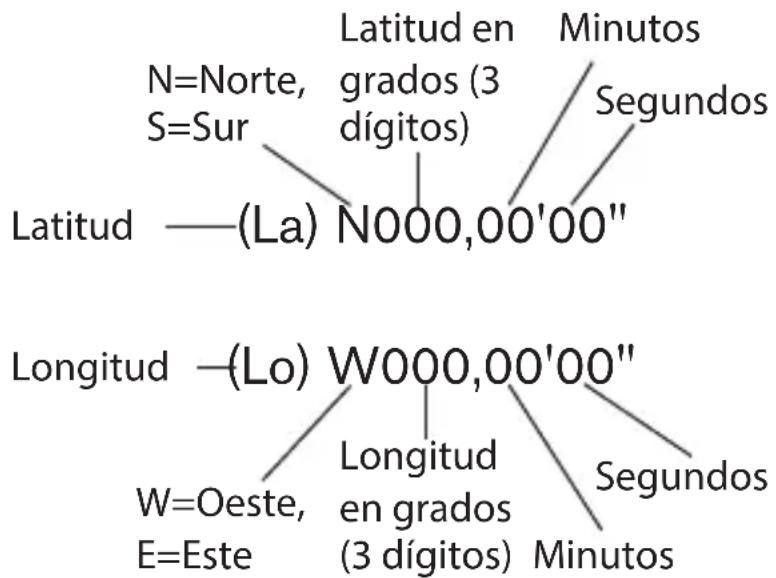
flowchart
graph TD
    A["Latitud"] --> B["(La)"]
    B --> C["N000,00'00""]
    C --> D["Latitud en grados (3 dígitos)"]
    C --> E["Minutos"]
    C --> F["Segundos"]
    G["Longitud"] --> H["(Lo)"]
    H --> I["W000,00'00""]
    I --> J["Longitud en grados (3 dígitos)"]
    I --> K["Minutos"]
    I --> L["Segundos"]
    M["N=Norte, S=Sur"] --> B
    N["W=Oeste, E=Este"] --> H
Nota: Puede encontrar coordenadas de longitud o latitud "negativas" en línea. Estas designan las latitudes sur y oeste. Las ubicaciones de EE. UU. y Canadá tendrán coordinadas de latitud norte (+) y coordinadas de longitud oeste (-).
MONTAJE Y COLOCACIÓN DE LA Trophy Cam HD Aggressor
Montaje
Después de configurar los parámetros de la cámara según sus preferencias personales, en casa o en el coche, ya está listo para salir al exterior y poner el interruptor de encendido en "ON". Al configurar la Trophy Cam HD Aggressor para rastrear piezas de caza u otras aplicaciones de exteriores, debe asegurarse de montarla en su lugar de forma correcta y segura. Recomendamos montar la Trophy Cam HD Aggressor en un árbol robusto con un tronco de unos 15 cm de diámetro. Para conseguir la calidad de imagen óptima, el árbol debe encontrarse a unos 5 m del lugar que se va a observar, con la cámara situada a una altura de 1,5\~2 m. Piense también que obtendrá los mejores resultados por la noche con el sujeto dentro del rango ideal del flash, no más lejos de 24m (119776/119777) o 30m (119774/119775) ni más cerca de 3 m de la cámara.
Hay dos formas de montar la Trophy Cam HD Aggressor: utilizando la correa ajustable incluida o con la rosca para el trípode.
Utilización de la correa ajustable: La Fig. 5 muestra la utilización de la correa en la Trophy Cam HD Aggressor. Presione uno extremo de la correa a través de las dos bridas de la parte trasera de la Trophy Cam HD Aggressor. Pase el extremo de la correa por la hebilla. Abróchese el cinturón con seguridad alrededor del tronco de un árbol tirando del extremo de la correa con firmeza para que no quede flojo. Nota: No es posible usar un cable de seguridad (en la parte superior del soporte) y la correa al mismo tiempo.
Fig. 5: Fijación de la correa
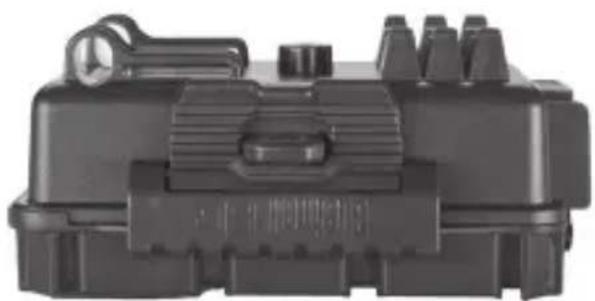
Utilización de la rosca para el trípode: La cámara incorpora en su parte inferior una rosca para permitir el montaje en un trípode o cualquier otro accesorio de montaje con una rosca estándar de 1/4-20.
En la parte trasera de la cámara, existe una toma para conectar dispositivos de montaje complementarios. Asimismo, dispone de dos accesorios de montaje complementarios: una funda metálica para la cámara "a salvo de los osos" (ref. 119757C) y el soporte de lujo para árboles (ref. 119652C). Puede encontrar información al respecto en su distribuidor Bushnell o en la página web.
Nota: También está disponible un panel solar adicional como fuente de alimentación complementaria (ref. 119756C). Visite www.bushnell.com para obtener más información.
Ensayo de ángulo y distancia
Para comprobar si la Trophy Cam HD Aggressor puede observar eficazmente el área que elija, se recomienda este ensayo para comprobar el ángulo de detección y la distancia de observación de la Trophy Cam HD Aggressor. Para realizar el ensayo:
- Ponga la Trophy Cam HD Aggressor en modo CONFIGURACIÓN.
- Muévase por delante de la cámara en distintos lugares dentro del área donde espera que aparezcan las piezas o los sujetos. Pruebe distintos ángulos y distancias con respecto a la cámara.
- Si el LED indicador de movimiento parpadea significa que se detecta esa posición. Si no parpadea esa posición está fuera del área detectada.
Los resultados de los ensayos le ayudarán a encontrar la mejor ubicación al montar y apuntar la Trophy Cam HD Aggressor. La altura respecto al suelo para colocar el dispositivo debe variar adecuadamente en función del tamaño del animal. En general, es adecuada una altura de 1 a 2 m. Puede reducir el riesgo de falsas activaciones debidas a perturbaciones térmicas o de movimiento delante de la cámara no apuntando a fuentes de calor ni a ramas de árboles ni maleza cercanas (especialmente en días ventosos).
Encendido (ON) de la cámara
Cuando conmute al modo encendido (ON), el LED indicador de movimiento (rojo) destellará unos 10 segundos. Esto le da tiempo para cerrar y bloquear la tapa delantera de la Trophy Cam HD Aggressor y después alejarse. Durante este período el LED indicador de movimiento destellará en rojo continuamente. Cuando deje de destellar el PIR estará activo y cualquier movimiento que detecte activará la captura de fotos o vídeos conforme a lo programado en el menú CONFIGURACIÓN. Asegúrese de haber leído las descripciones de los parámetros Número de capturas, Duración del vídeo, Intervalo y Nivel del sensor. Tenga en cuenta que el PIR es muy sensible a la temperatura ambiente. Cuando mayor sea la diferencia de temperatura entre el entorno y su sujeto, mayor será la distancia de detección posible. La distancia media de detección es de unos 15 m.
Antes de dejar la cámara desatendida, compruebe lo siguiente:
- ¿Se han insertado/conectado las baterías o la alimentación de CC con la polaridad correcta y es suficiente el nivel de energía?
- ¿Tiene la tarjeta SD suficiente capacidad y tiene desactivada la protección contra escritura (bloqueo)?
- ¿Está el interruptor de encendido en la posición ON? (no lo deje en modo SETUP).
Acerca del ARD (dispositivo anti-reflectante)
Una rejilla de filtro extraíble (ARD) cubre el flash LED para reducir los reflejos de luz del panel de vidrio trasero de protección sobre la matriz LED. Esta función ayuda a reducir la detección de la cámara por parte de los animales (y posibles robos). Si su máxima prioridad es obtener un rendimiento máximo de la luz flash LED en detrimento de la ocultación, la rejilla del ARD puede quitarse fácilmente introduciendo un destornillador pequeño, una llave, etc. en la ranura situada en la parte central inferior del ARD (encima de la lente de la cámara), y separándola con cuidado de la cámara (véase la pág. 85).
REPRODUCCIÓN/SUPRESIÓN DE FOTOS/VÍDEOS
Después de configuración, montar y activar la Trophy Cam HD Aggressor se supone que deseará volver más tarde y revisar las imágenes que ha capturado para usted. Hay varias maneras de hacerlo.
Revisión de imágenes desde la tarjeta SD
Este es el método más usado de ver las imágenes. Dado que desmontar la cámara y llevarla hasta su ordenador no siempre es muy cómodo, puede que le sea más sencillo quitar la tarjeta. Si retira la tarjeta SD (cambiándola por otra tarjeta vacía si lo desea) y se la lleva a su casa o lugar de acampada para ver las imágenes con un lector de tarjetas SD (no suministrado) conectado a su ordenador (algunos ordenadores y aparatos de TV ya tienen una ranura para tarjetas SD integrada), puede dejar la cámara en su sitio lista para capturar más imágenes. Una vez conectado, el lector de tarjetas trabaja de la misma forma que se explica a continuación; lea esa sección si tiene problemas para encontrar sus archivos.
Revisión de imágenes en un ordenador
Siempre puede desmontar toda la cámara del árbol y conectar su puerto USB a un ordenador: se reconocerá como “disco extraíble” sin necesidad de instalar ningún controlador ni software. Si utiliza un PC (o Mac*) para ver fotos (o videoclips*), primero conecte el dispositivo al ordenador con el cable USB (no incluido). Después utilice un software comercial que incorpore un explorador de imágenes, o un explorador de imágenes incluido en el sistema operativo del PC, para ver las imágenes guardadas en la tarjeta SD, en la carpeta \DCIM\100EK113 (Se creará una nueva carpeta cada 1000 imágenes). Cada imagen o vídeo nuevo será numerado en forma creciente con 8 dígitos en el orden de la hora en que fue capturado, los primeros 4 dígitos son el mes y el día, los últimos 4 dígitos son el número de la imagen. Por ejemplo, verá nombres de archivo como "09020001.JPG" o "09020001.AVI", etc. Mediante la extensión del formato de archivo puede distinguir si el archivo es una fotografía (con extensión .jpg) o un vídeo (con extensión .avi).
*Los archivos de vídeo “.avi” pueden precisar un software adicional para verlos en un Mac.
La Trophy Cam HD Aggressor admite tres tipos de formatos de sistema: FAT12, FAT16 y FAT32. El valor determinado para guardar fotos y vídeos es FAT16. Aquí hay algunas notas al respecto:
- No necesita preocuparse sobre el formato del sistema de archivos de la Trophy Cam HD Aggressor excepto si su equipo tiene problemas leyendo la tarjeta SD. En tal caso, formatee la tarjeta SD con la Trophy Cam HD Aggressor o en su ordenador y después inserte la tarjeta en su Trophy Cam HD Aggressor e inténtelo de nuevo.
- El formado del sistema de archivos predeterminado de la Trophy Cam HD Aggressor es FAT16, que pueden leer la mayoría de ordenadores. Si formatea una tarjeta SD para la Trophy Cam HD Aggressor en su ordenador, debería elegir el formato de sistema de archivos FAT16. Normalmente se recomienda FAT16 excepto si tiene otro visualizador de imágenes que utilice el formato FAT12 o FAT32.
BORRADO DE FOTOS / VIDEOS
También es posible borrar todos los archivos de la tarjeta con el parámetro "Format" (Formatear) (pg. 106).
DESCARGA DE FOTOS/VIDEOS
Para descargar sus fotos/vídeos a un PC o Mac*, primero compruebe que el interruptor de encendido de la Trophy Cam HD Aggressor está en la posición OFF. Conecte un cable (no incluido) al puerto USB de la cámara y directamente a un puerto USB principal del ordenador, no utilice puertos USB de panel delantero/teclado ni concentradores ("hubs") sin alimentación eléctrica.
La Trophy Cam HD Aggressor será reconocida como un “Dispositivo de almacenamiento masivo USB” (puede llevar unos segundos la primera vez que la conecte). Si prefiere dejar la cámara en el bosque y llevarse sólo la tarjeta SD, un lector de lector de tarjetas SD funciona de la misma forma que se explica en esta sección cuando se inserta la tarjeta y se conecta el lector al ordenador.
Con Windows XP o posterior puede utilizar simplemente las opciones de la ventana emergente para copiar, ver o imprimir sus fotos (derecha).
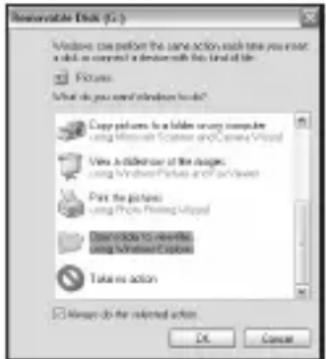
En todos los SO Windows, la Trophy Cam HD Aggressor aparecerá también como “Disco extraíble” si abre la ventana “Mi PC” (en los Mac aparecerá un icono en su escritorio). Los archivos de fotos de la Trophy Cam HD Aggressor se denominan "09020001.JPG" etc., y se encuentran en la carpeta "DCIM\100EK113" de este "Disco extraíble". Los nombres de los archivos de vídeo terminan con ".avi". Puede copiar sus fotos/vídeos en su disco duro igual que haría con cualquier otro archivo, simplemente cortar y pegar o arrastrar los nombres o iconos de los archivos a su unidad o escritorio.
Después de copiar las fotos en el disco duro, puede desconectar la Trophy Cam HD Aggressor. (En ordenadores Mac, arrastre el “disco” que apareció en el escritorio al conectar la cámara hacia su Papelera para “expulsarlo” antes de desconectar.) Los archivos jpg estándar de la Trophy Cam HD Aggressor pueden editarse con cualquier software fotográfico que desee usar. Los archivos de vídeo .avi pueden verse con Windows Media Player (versión 7 o posterior) así como otros programas de reproducción de vídeo que pueden estar incluidos en su ordenador o están disponibles en línea.
IDENTIFICACIÓN DE PROBLEMAS/FAQS
La cámara captura imágenes contínuas sin objetos
Una cámara tiene lo que se conoce como un "disparo falso", que se activa si el sensor Infrarrojo Pasivo cree que hay movimiento y calor frente al lente de la cámara cuando no hay ningún objeto en la imagen. Estos "Disparos Falsos" son el resultado de colocar la cámara en un ambiente donde hay movimiento asociado con las ramas de los árboles, creando movimiento frente a la cámara, o en un área donde hay alta temperatura en primer plano y cualquier movimiento del viento puede activar la cámara. Si se coloca la cámara sobre agua, también puede ocurrir este inconveniente. Para remediar la situación:
- Intente mudar la cámara a un área donde no haya ninguno de estos inconvenientes, o cambie el nivel del sensor en el menú de configuración.
- Si la cámara continuá capturando imágenes cuando no hay ningún objeto, intente colocar la cámara en un ambiente cerrado, apuntando hacia un lugar donde no haya movimiento.
- Si la cámara continúa con problemas, probablemente haya un problema con un componente electrónico.
- Si este es el caso, póngase en contacto con nuestro servicio de atención al cliente para enviarnos la cámara para su reparación.
Las pilas duran menos de lo previsto
- La duración de las pilas puede variar con la temperatura de funcionamiento y el número de imágenes tomadas con el tiempo. Configurar la duración del intervalo en 1 segundo disminuirá la duración de la batería. Habitualmente la Trophy Cam HD Aggressor podrá captar varios miles de imágenes antes que las pilas se agoten.
- Compruebe que ha utilizado baterías alcalinas o de litio nuevas. Bushnell recomienda utilizar un juego completo de pilas de litio AA Energizer® en su Trophy Cam HD Aggressor para obtener la máxima duración de estas.
- Compruebe que se puso el interruptor de encendido en la posición "On" y que la cámara no estaba en modo de "Configuración (Setup)" una vez en el campo.
- Compruebe que utiliza una tarjeta SD de una marca de buena calidad
en su cámara. Bushnell recomienda utilizar tarjetas SD y SDHC de marca SanDisk® hasta 32GB. Nuestra experiencia indica que las tarjetas SD de baja calidad a veces pueden reducir la duración de las pilas de la Trophy Cam HD Aggressor.
La cámara deja de tomar imágenes o no toma imágenes
- Compruebe que la tarjeta SD no esté llena. Si la tarjeta está llena la cámara deja de tomar imágenes.
- Compruebe las pilas para asegurarse que son pilas AA alcalinas o de litio nuevas. Consulte la nota anterior sobre la duración reducida de las baterías.
- Compruebe que el interruptor de encendido de la cámara está en la posición "On" y no en "Off" ni "Setup".
- Compruebe que está utilizando una tarjeta SD de buena calidad en su cámara. Bushnell recomienda utilizar tarjetas SanDisk® SD y SDHC hasta 32GB.
- Si la tarjeta SD tiene el interruptor de protección contra escritura en la posición de bloqueo, la cámara no tomará imágenes.
- Si tiene una tarjeta SD usada en otro dispositivo, antes de insertarla en la Trophy Cam HD Aggressor, debería formatearla con el parámetro "Formato" del modo Configuración (compruebe que previamente ha hecho una copia de seguridad de cualquier archivo importante, pues el formateo borrará todos los archivos existentes). En algunos casos, otros dispositivos pueden cambiar el formateo de la tarjeta SD de forma que no funcionará correctamente con la Trophy Cam HD Aggressor.
La cámara no se enciende
- Compruebe que ha colocado como mínimo 4 pilas (el número mínimo necesario) en el compartimiento de las pilas, empezando por arriba, llenando las cavidades para pilas 1-4 sin saltarse ninguno.
- Bushnell recomienda utilizar un juego completo de 8 pilas de litio AA Energizer® en su Trophy Cam HD Aggressor.
-
Compruebe que las baterías se han colocado correctamente, respetando la polaridad. Coloque siempre el extremo negativo (plano) de la batería en contacto con el lado del muelle de su cavidad en la cámara.
-
Después de cambiar de "Off" o "Setup" a "On", compruebe que el interruptor de encendido está en la posición correcta para asegurar el modo correcto (evite posiciones "entre" dos modos).
-
No mueva el interruptor directamente de "On" a "Setup", cambie siempre primero a "Off" y después retroceda a "Setup".
Problemas de calidad de las instantáneas o los vídeos
- Los vídeos o fotos nocturnos son demasiado oscuros
a. Observe el icono indicador de las pilas para ver si la están a plena carga. El flash dejará de funcionar cuando la batería se acerque al final de su vida.
b. Obtendrá los mejores resultados cuando el sujeto se encuentra dentro del alcance idóneo del flash, a una distancia no superior a 60 ft/19m (119776/119777) o 80 ft/24m (119774/119775).
c. Observe que cuando el parámetro Número de Capturas es superior a “1 foto” o los ajustes de Intervalo son muy cortos, algunas imágenes pueden aparecer más oscuras que otras debido a la rápida respuesta y la rauda reactivación de la cámara, que deja menos tiempo para que el flash se recargue plenamente antes de volver a disparar.
d. Asegúrese de que el "Control de LED" en el menú de configuración está establecido en "Alto" para garantizar el máximo rendimiento. También puede intentar configurar el "Obturador de VN" en el menú como "Bajo" (una velocidad del obturador más lenta es igual a imágenes más brillantes con una compensación de mayor nivel de desenfoque si el objeto de la foto se mueve rápidamente).
e. La pantalla del ARD (dispositivo anti-reflectante) puede quitarse para maximizar el rendimiento del flash. Véase la página 113 para obtener más información.
- Los vídeos o fotos diurnos son demasiado oscuros
Compruebe que no se ha orientado la cámara hacia el sol ni otras fuentes de luz durante el día, puede ello podría provocar que la exposición automática ofreciera resultados más oscuras.
- Los vídeos o fotos nocturnos son demasiado brillantes
Si el sujeto está cerca de la cámara (a menos de 3 m/10 ft),
cambie el parámetro Control de LED (LED Control) en el menú Configuración (Setup) a "Medio" (Medium) o "Bajo" (Low).
- Los vídeos o fotos diurnos son demasiado brillantes
Compruebe que no se ha orientado la cámara hacia el sol ni otras fuentes de luz durante el día.
- Fotos con el sujeto rayado
a. En algunos casos, en condiciones de baja iluminación y objetos en movimiento rápido, los ajustes de resolución de 8 y 14 MP pueden no ir tan bien como el de 3 MP.
b. Si tiene muchas imágenes en las que los sujetos que se mueven rápido provocan rayas en la foto, pruebe el ajuste a 3 MP.
c. Configurar el "Obturador de VN" en "Alto" minimiza el desenfoque del movimiento.
- Aspecto rojizo, verdoso o azulado
a. En determinadas condiciones de iluminación, el sensor puede confundirse y ofrecer imágenes a color deficientes.
b. Si pasa con frecuentemente, el sensor puede necesitar una revisión. Por favor contacte con el Servicio de Posventa de Bushnell.
- Videoclips cortos – no se graban hasta la duración fijada
a. Compruebe que la tarjeta SD no esté llena.
b. Compruebe que la cámara lleva unas buenas baterías. Al acercarse el final de la duración de la batería la cámara puede optar por grabar videoclips más cortos para conservar la energía.
c. Cuando LED Control está establecido en "Alto" (High) y la cámara está en modo de Vídeo, la duración máxima disponible del vídeo es de 15 segundos para evitar el sobrecalentamiento potencial de las baterías o los componentes electrónicos.
La impresión de fecha/hora no aparece en las imágenes
Compruebe que el parámetro “Impresión de Fecha” esté “Activado”.
Las fotos no captan el sujeto de interés
- Chequea el parámetro del sensor "Sensor Level" (Sensibilidad PIR). Para unas condiciones de temperatura cálida, establezca el Nivel del
sensor (Sensor Level) en "Alto" (High) y, para su utilización con tiempo frío, establezca el sensor en "Bajo" (Low). Para tiempo variable, utilice "Automático" (Auto).
- Intente ajustar su cámara en un área en la que no haya fuentes de calor en la línea de visión de la cámara.
- En algunos casos colocar la cámara cerca del agua puede provocar que tome imágenes sin ningún sujeto en ellas. Intente apuntar la cámara sobre el suelo.
- Intente evitar colocar la cámara en árboles pequeños, que tienden a moverse con viento fuerte.
- Retire cualquier rama que esté justo delante del objetivo de la cámara.
El LED del sensor PIR dispara/no dispara el flash
- Si la cámara está en modo de "Configuración", un LED especial de la parte delantera de la cámara destellará cuando detecte movimiento. Esto solo tiene objeto en la configuración y ayuda al usuario a orientar la cámara.
- Durante el uso, el LED no destella cuando la cámara toma una imagen. También ayuda a mantener la cámara oculta de las piezas de caza.
Problemas con la pantalla LCD
- La LCD se enciende pero no aparece ningún texto.
a. Después de cambiar de "OFF" o "SETUP" a "ON", compruebe que el interruptor de encendido está en la posición correcta para asegurar el modo correcto (evite posiciones "entre" dos modos).
b. No mueva el interruptor directamente de "ON" a "SETUP", cambie siempre primero a "OFF" y después retroceda a "Setup".
-
La pantalla LCD muestra una tenue línea negra después de cambiar de "Configuración" a "Encendido". La LCD se apagará cuando mueva el interruptor a la posición "On". En algunos casos aparecerá esta línea negra pero desaparecerá en un segundo. Es normal y la cámara funcionará correctamente.
-
La pantalla se enciende pero después se apaga Compruebe que ha colocado correctamente la tarjeta SD.
La cámara no conserva los ajustes
Compruebe que ha guardado los cambios de cualquier ajuste de parámetro realizado en modo de ajuste pulsando "OK" después de cambiar el ajuste. Si no guarda su nuevo ajuste después de cambiarlo, la cámara seguirá usando el ajuste predeterminado original de ese parámetro.
Humedad u hormigas dentro de la cámara
- Para mantener la humedad y la lluvia fuera de la cámara, asegure el enchufe de entrada CC firme en su lugar.
- Las hormigas pueden ser atraídas por la vibraciones electrónicas de bajo nivel, e ingresar a través de alguna apertura que conecte el exterior con el interior de la cámara. Asegúrese de que el enchufe de entrada CC esté conectado con seguridad.
Barrido de campo (Lapso de tiempo) [Field Scan (Time Lapse)] no funciona correctamente
- Asegúrese de que las horas de inicio y finalización de Barrido de campo (Field Scan) "A" y "B" no se solapan (por ejemplo, no establezca la hora de inicio de "B" a las 8.00 a. m. si la hora de finalización de "A" son las 10.00 a. m.).
- Cuando se utiliza Barrido de campo (Field Scan) en modo de vídeo (video mode), el menor periodo de intervalo disponible es de 5 minutos, para evitar el recalentamiento potencial de las pilas y los componentes electrónicos, que podría provocar fallos de funcionamiento o daños a la cámara. En modo de fotografía, se puede establecer un intervalo de 1 minuto.
ESPECIFICACIONES TÉCNICAS
| Tamaño máximo en píxeles | 4416x3312 (14 MP) |
| Objetivo | F=3.1; FOV=42°; Auto IR-Cut-Remove (para uso nocturno) |
| Alcance del flash IR | Seleccionable (Bajo/Medio/Alto), hasta 100ft/30m (119744/119775) o 80ft/24m (119776/119777) |
| Pantalla de visualización | Pantalla B/N: 21x30 mm (1,5") |
| Tarjeta de memoria | Tarjeta SD o SDHC, Capacidad máxima 32 GB (Clase 6 o superior para vídeo 1920x1080 o 1280x720 HD) |
| RAM interna | 32MB |
| Tamaño de la imagen | 14MP = 4416x3312; 8MP = 3264x2448; 3MP = 1920x1440 |
| Tamaño del vídeo | 1920x1080, 1280x720, 640x360 píxeles por fotograma a 20-30 fps (día) / 15-20 fps (noche) |
| Sensibilidad del sensor PIR | PIR con 4 opciones de sensibilidad: Baja, Normal, Alta y Automática ("Low", "Normal", "High" y "Auto") |
| Utilización | Seleccionable por el usuario: 24 Horas, Sólo día o Sólo noche (en función del nivel de luz ambiental) |
| Tiempo de respuesta | 0.2 s |
| Intervalo de activación | Programable de 1 s a 60 min. |
| Número de disparo | 1-3 programable |
| Duración de vídeo | 5-60 s programable |
| Alimentación eléctrica | 8 AA recomendada, 4xAA como alimentación de emergencia |
| Corriente en modo de espera | < 0,25 mA (<7 mAh/día) |
| Consumo eléctrico | 250 mA (+1300 mA con el LED IR encendido) |
| Velocidad del obturador de la visión nocturna | Seleccionable por el usuario (Alto/Medio/Bajo), sólo afecta a las fotos/videos nocturnos (VN) |
| Interfaz | USB; porta-tarjeta SD; CC externa (>7.5v) |
| Amarre | Correa; Fijación 1⁄4-20 |
| Temperatura de funcionamiento | -20 - 60°C (temperatura de almacenamiento: -30 - 70°C) |
| Humedad de funcionamiento | 5% - 90% |
GARANTÍA LIMITADA DE UN AÑO
Su producto Bushnell tiene una garantía que le cubre los defectos de los materiales y de mano de obra durante un año a partir de la fecha de la compra. En caso de un defecto bajo la garantía, nosotros, a nuestra elección, repararemos o reemplazaremos el producto, dando por sentado que usted devuelve el franqueo de producto a pagar por adelantado. Esta garantía no cubre daños causados por el mal uso, el manejo inapropiado, la instalación, o el mantenimiento llevado a cabo por alguien diferente de un Servicio Autorizado de Bushnell.
Cualquier devolución hecha bajo esta garantía debe acompañarse con los siguientes artículos:
- Un cheque u orden de pago por valor de 10 dólares para cubrir el coste del envío y manipulación
- Nombre y dirección para la devolución del producto
- Una explicación del defecto
- Prueba de Fecha de Compra
- El producto debe estar bien empaquetado en una caja de cartón resistente para evitar que se dañe en el tránsito, con gastos prepagados de envío a la dirección siguiente:
EN U.S.A. Envíelo a: EN CANADÁ Envíelo a:
Para los productos comprados fuera de los Estados Unidos o Canadá por favor, contacte con su vendedor habitual para información sobre la garantía válida. En Europa puede contactar también con:
Bushnell Germany GmbH
Esta garantía le da derechos legales específicos.
Usted podría tener otros derechos que varían de país a país.
No mezcle pilas nuevas y usadas.
No mezcle pilas de distintos tipos; utilícelas TODAS de litio o TODAS alcalinas.
No se recomienda usar pilas recargables.
Eliminación de equipos eléctricos y electrónicos
(Aplicable en la UE y otros países europeos con sistemas de recogida separada)
Este equipo contiene elementos eléctricos o electrónicos y por tanto no debe eliminarse con los residuos domésticos normales. En cambio, debe eliminarse en los correspondientes puntos de recogida para reciclaje previstos por las comunidades. Para usted resultará gratuito.
Si el equipo incorpora baterías intercambiables (recargables), estas también deben retirarse antes y, si es necesario, eliminarlas de acuerdo con las regulaciones correspondientes (consulte también los comentarios al efecto de las instrucciones de estas unidades).
La administración de su comunidad, su empresa local de recogida o la tienda en la que adquirió este equipo pueden proporcionarle información adicional sobre este tema.

LOCALIZZAZIONE GUASTI E FAQ


- Visita la web-site de la comunidad Trophy Cam HD Aggressor donde quieras y cuando quieras:
- www.trophycam.es
- MANUAL DE INSTRUCCIONES
- NOTA IMPOrTANTE
- INTRODUCCIÓN
- Acerca de la Trophy Cam HD Aggressor
- Aplicaciones
- PIEZAS Y CONTROLES
- INSTALACIÓN DE LAS PILAS Y LA TARJETA SD
- Cargar pila
- ADVERTENCIA
- Insertar una tarjeta SD
- UTILIZACIÓN DE LA Trophy Cam HD Aggressor
- MODOS APAGADO, ENCENDIDO Y CONFIGURACIÓN
- OFF Modo APAGADO
- ON Modo ENCENDIDO
- SETUP CONFIGURACIÓN
- SETUP MODO RÁPIDO
- Utilización del menú CONFIGURACIÓN para cambiar ajustes
- Cambio ajustes por el menú CONFIGURACIÓN (Setup)
- Pantalla de configuración de parámetros
- EJEMPLOS - Cambio de los ajustes de algunos parámetros comunes
- Barrido de campo 2x con función de disparo directo
- Menú CONFIGURACIÓN (Setup) – Parámetros y Ajustes
- UTILIZACIÓN DE LAS PANTALLAS DE INTRODUCCIÓN DEL MENÚ CONFIGURACIÓN (SETUP)
- Introducción del nombre de la cámara
- Coordinar entrada (Coordinate Input)
- MONTAJE Y COLOCACIÓN DE LA Trophy Cam HD Aggressor
- Montaje
- Ensayo de ángulo y distancia
- Encendido (ON) de la cámara
- Acerca del ARD (dispositivo anti-reflectante)
- REPRODUCCIÓN/SUPRESIÓN DE FOTOS/VÍDEOS
- Revisión de imágenes desde la tarjeta SD
- Revisión de imágenes en un ordenador
- BORRADO DE FOTOS / VIDEOS
- DESCARGA DE FOTOS/VIDEOS
- IDENTIFICACIÓN DE PROBLEMAS/FAQS
- La cámara captura imágenes contínuas sin objetos
- Las pilas duran menos de lo previsto
- La cámara deja de tomar imágenes o no toma imágenes
- La cámara no se enciende
- Problemas de calidad de las instantáneas o los vídeos
- La impresión de fecha/hora no aparece en las imágenes
- Las fotos no captan el sujeto de interés
- El LED del sensor PIR dispara/no dispara el flash
- Problemas con la pantalla LCD
- La cámara no conserva los ajustes
- Humedad u hormigas dentro de la cámara
- Barrido de campo (Lapso de tiempo) [Field Scan (Time Lapse)] no funciona correctamente
- GARANTÍA LIMITADA DE UN AÑO
- Eliminación de equipos eléctricos y electrónicos
- LOCALIZZAZIONE GUASTI E FAQ
Marca : BUSHNELL
Modelo : Trophy Cam 119775
Categoría : Cámara