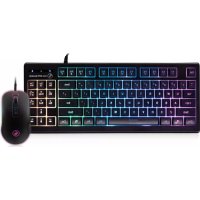
GKM600 - Teclado IOGEAR - Manual de uso y guía de instrucciones gratis
Encuentra gratis el manual del aparato GKM600 IOGEAR en formato PDF.



| Marca | IOGEAR |
| Modelo | GKM600 |
| Tipo de producto | Teclado gaming con ratón RGB |
| Alimentación | USB 2.0 (alimentación por puerto) |
| Compatibilidad del sistema | Windows Vista, 7, 8, 8.1, 10 |
| Retroiluminación | RGB con múltiples modos: onda arcoíris, respiración, rotación de color, personalizado |
| Teclas de acceso directo | 12 teclas Fn+F1 a F12: medios, volumen, silencio, detener, navegación, correo electrónico, internet, bloqueo de teclado, calculadora |
| Bloqueo de tecla Windows | Sí, mediante Fn + tecla Windows |
| Bloqueo de todas las teclas | Sí, Fn + F11 |
| Intercambio WASD | Sí, Fn + W para intercambiar con teclas de flecha |
| Anti-ghosting | 26 teclas simultáneas (Tab, QWERT, ASDFG, ZXCVBM, Ctrl, Alt, Espacio, flechas) |
| Ajustes de brillo y velocidad | Fn + flechas arriba/abajo para brillo, izquierda/derecha para velocidad |
| Software de programación | Descargable en iogear.com/support/dm/driver/GME631 |
| Conformidad | FCC Clase B |
| Garantía | 3 años limitada |
| Contenido del embalaje | 1 ratón RGB, 1 teclado RGB, guía de inicio rápido, tarjeta de garantía |
| Limpieza y mantenimiento | Desconectar antes de limpiar, usar un paño suave y seco |
Preguntas frecuentes - GKM600 IOGEAR
Preguntas de los usuarios sobre GKM600 IOGEAR
0 pregunta sobre este aparato. Responde a las que conoces o haz la tuya.
Hacer una nueva pregunta sobre este aparato
Descarga las instrucciones para tu Teclado en formato PDF gratis! Encuentra tus instrucciones GKM600 - IOGEAR y toma tu dispositivo electrónico nuevamente en la mano. En esta página están publicados todos los documentos necesarios para el uso de su dispositivo. GKM600 de la marca IOGEAR.
MANUAL DE USUARIO GKM600 IOGEAR
Guía de Inicio Rápido
KORONA KORE ^TM
Ratón y Teclado Para Juegos RGB
GKM600
PART NO. Q11568
Table of Contents
Package Contents 4
Contenidos del Paquete 22
Requisitos 22
Generalidades del ratón 23
Generalidades del telcado 24
Instalación 25
Funcionamiento ratón 26
Funcionamiento teclado 27
Información de cumplimiento 29
Limited Warranty 30
Contacto 30
Package Contents
1 x KORONA RGB Gaming Mouse
1 x KORE RGB Gaming Keyboard
1 x Quick Start Guide
1 x Warranty Card
System Requirements
- Windows Vista ^® , Windows ^® 7, Windows ^® 8, Windows ^® 8.1, Windows ^® 10
- USB 2.0 port
Mouse Overview
Mouse Front View
Contenidos del Paquete
1 x KORONA Ratón Para Juegos RGB
1 x KORE Teclado Para Juegos RGB
1 x Guía de inicio rápido
1 x Tarjeta de garantía
Requisitos
- Windows Vista ^® , Windows ^® 7, Windows ^® 8, Windows ^® 8.1, Windows ^® 10
- Puerto USB 2.0
Generalidades del ratón
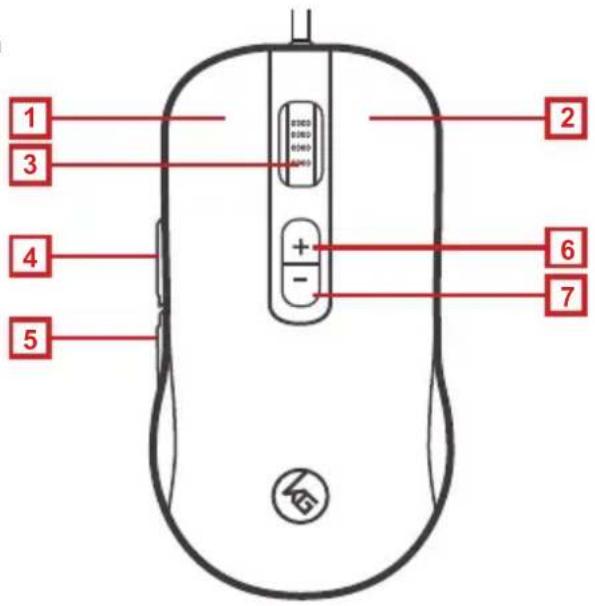
Ratón - Vista Frontal
- Botón izquierdo / Seleccionar
- Botón derecho / Menú
- Rueda de desplazamiento / Tercer botón
- Cuarto botón / Hacia adelante
- Quinto botón / Hacia atrás
- DPI + / Sexto botón
- DPI - / Séptimo botón
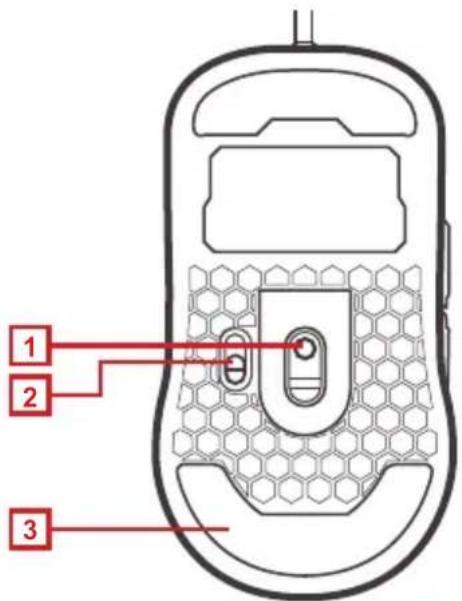
Ratón - Vista Posterior
- Sensor óptico
- Interruptor de reporte de frecuencia 125/500/1000 rps
- Almohadilla de base anti fricción
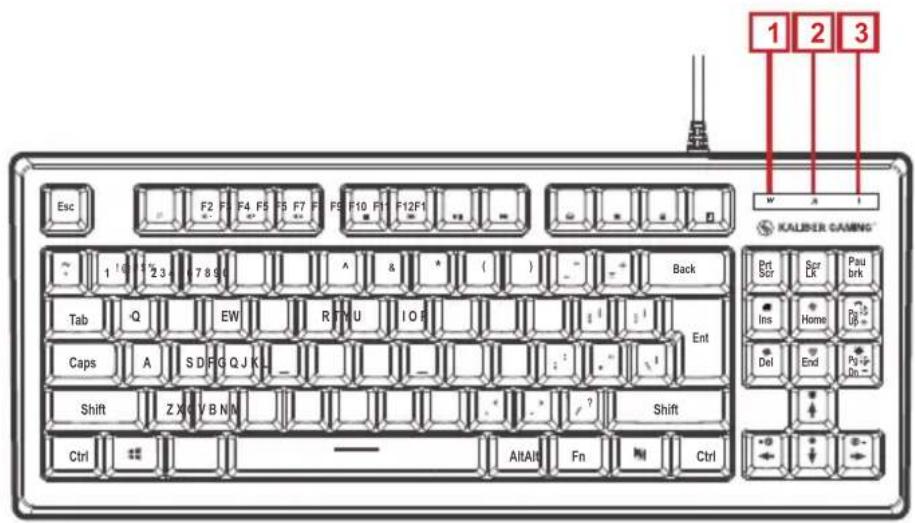
- LED de Windows Lock - se enciende cuando se pulsa la tecla Fn +
- LED de Caps Lock - se enciende al presionar la tecla de Caps Lock
- LED de Scroll Lock - se enciende al presionar la tecla de Scroll Lock
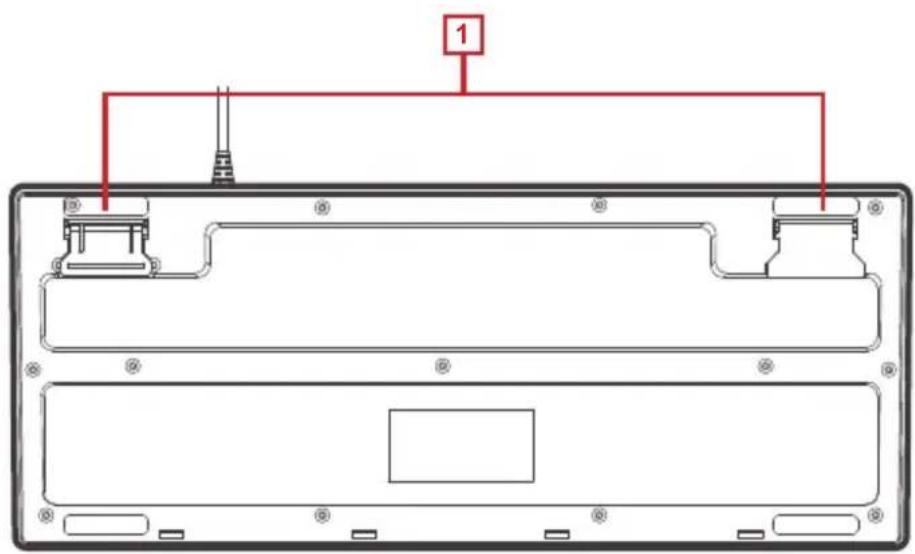
Telcado – Vista Posterior
- Patas plegables - permiten al usuario ajustar el ángulo del teclado
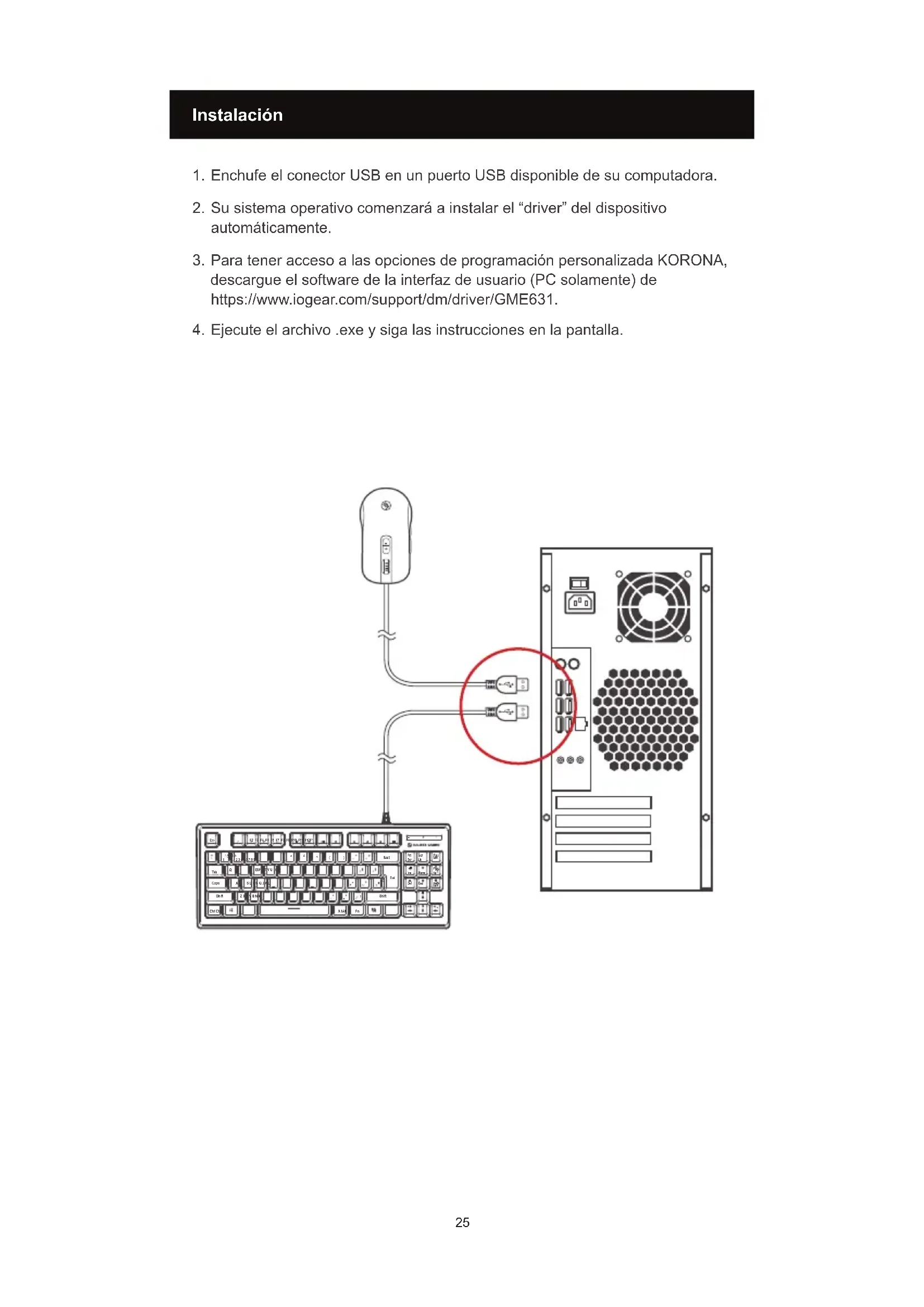
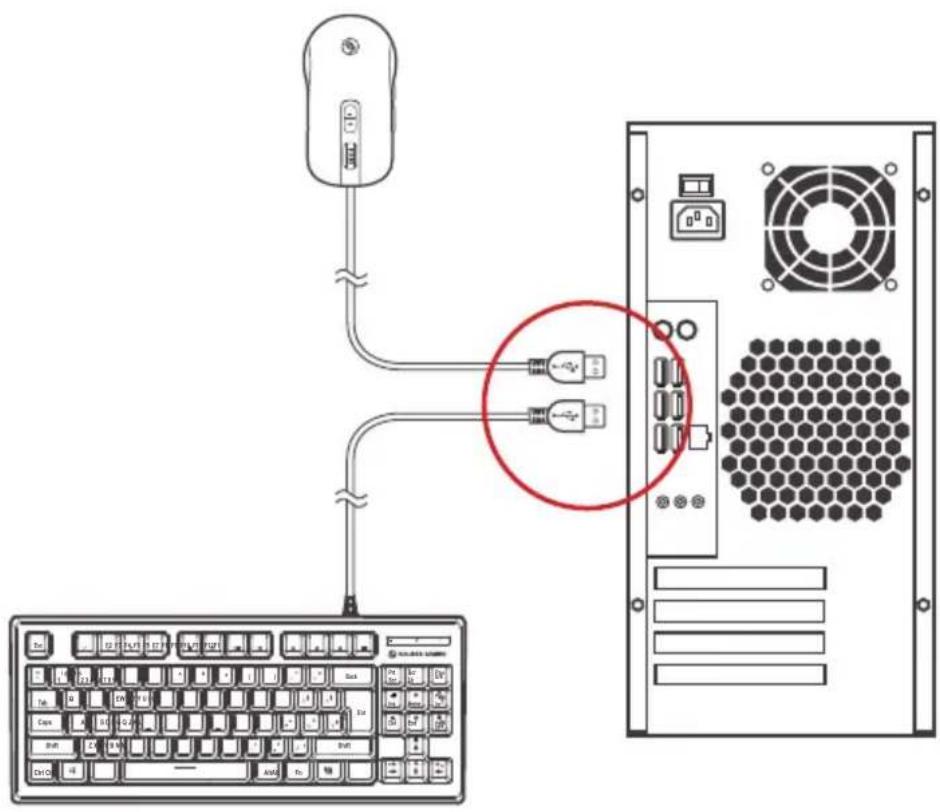
- Enchufe el conector USB en un puerto USB disponible de su computadora.
- Su sistema operativo comenzará a instalar el "driver" del dispositivo automáticamente.
- Para tener acceso a las opciones de programación personalizada KORONA, descargue el software de la interfaz de usuario (PC solamente) de https://www.iogear.com/support/dm/driver/GME631.
- Ejecute el archivo .exe y siga las instrucciones en la pantalla.
Funcionamiento ratón
Configuración del DPI:
Los botóns de DPI del GME631 hace ciclos a través de 5 configuraciones de resolución predeterminadas o a través de 5 configuraciones personalizadas que pueden ser programadas con el software de la interfaz de usuario. Oprima los botóns ppp para aumentar o disminuir a la configuración de resolución siguiente. La iluminación cambia de color para indicar que el ppp ha sido cambiado.
Resoluciones DPI predeterminadas Color LED
| 400 Rojo |
| 800 Verde |
| 1600 Azul |
| 3200 Amarillo |
| 5000 Púrpura |
Configuración de reporte de frecuencia
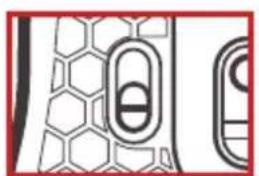
El GME631 incluye una frecuencia ajustable de reporte de 125, 500 o 1000 reportes por segundo (rps) para ajustar mejor el ratón a su sistema. Hablando teóricamente, la configuración más alta de 1000 rps debería ser la mejor configuración para juegos, sin embargo, debido a la diferencia entre las frecuencias de obtención de información y de actualización, y la disponibilidad de los recursos del sistema, una configuración inferior de 500 o incluso 125 rps puede proveer mejor suavidad de movimiento con algunos juegos. Pruebe las diferentes configuraciones en el software de programación del GME631 para ver cuál le funciona mejor a usted.
Windows key lockout (bloqueo de la tecla de Windows)
El bloqueo de la tecla de Windows impide que el menú de Windows aparezca de repente e interfiera con su juego si se presiona accidentalmente durante el juego. Oprima Fn + una tecla para bloquear la función del menú de Windows.
La luz del LED de bloqueo de Windows se encenderá para confirmar que la tecla de Windows ha sido bloqueada.
Oprima Fn + de nuevo para desbloquear la tecla de Windows otra vez.
Bloqueo de todo-llaves
Si descansa un rato del juego, pero desea dejar su marcha del sistema, puede cerrar con llave su teclado para impedir las pulsaciones no deseadas pasan. Presione Fn + 11 para cerrar con llave las llaves y Fn + 11 de la prensa otra vez para abrir.
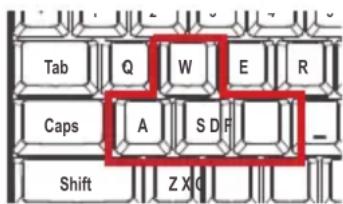
Cambio de la llave de WASD
El W, A, S, y funciones claves D puede ser cambiado con las teclas de dirección para mejor funcionalidad con ciertos juegos, sobre todo MMO (Macizamente Multijugador en Línea) juegos.
Presione Fn + W para cambiar funciones claves y presionar Fn + W otra vez al cambio atrás al funcionamiento normal.
Teclas de acceso directo
Hay 12 teclas de acceso directo, cada una de las cuales tiene dos funciones diferentes, dependiendo de la modalidad del teclado. En la modalidad de Windows (configuración predeterminada) las teclas de funciones ofrecen acceso a las funciones estándar de Windows que se enumeran a continuación:
| Teclas de acceso directo de Windows | Función | |
| Fn + F1 |  | Reproductor de medios |
| Fn + F2 | Bajar volumen | |
| Fn + F3 |  | Subir volumen |
| Fn + F4 |  | Silenciar |
| Fn + F5 |  | Parar |
| Fn + F6 | [70A] | Pista anterior |
| Fn + F7 | [8000] | Reproducir/Pausar |
| Fn + F8 | [97A] | Pista siguiente |
| Fn + F9 | [877] | Correo electrónico |
| Fn + F10 |  | Web/Inicio |
| Fn + F11 | [8820] | Bloquear/Desbloquear Teclado |
| Fn + F12 | [8922] | Calculadora |
Teclas Anti-Ghosting (antifantasma)
Su HVER cuenta con 26 teclas antifantasma completas para asegurar que todos sus golpes de teclas se registren, especialmente durante sesiones de juego intensas. Esas teclas son:
Tab, Q, W, E, R, T, CapsLk, A, S, D, F, G, L Shift, Z, X, C, V, B, M, L Ctrl, L Alt, Space (espacio), ↑(UP - arriba), ↓(Down - abajo), ←(Left- izquierda), →(Right - derecha)
Funciones de la retroiluminación de RGB
La retroiluminación LED RGB tiene múltiples opciones de iluminación. Presione la tecla Fn más la tecla que se indica a continuación para personalizar su experiencia de iluminación.
Fn + Ins Cambio de color
Fn + Del Ondas de arco iris (sutil / negrita)
Fn + Inicio Rotación de color (7 colores + arco iris)
Fn + End Respiración (color único / rotar colores)
Fn + PgUp Modo de iluminación personalizada
Fn + PgDn Luz de fondo encendida / apagada
Modo de iluminación personalizada
Para configurar el modo de iluminación personalizado:
- Presione Fn + RePág para iniciar la programación personalizada. Los 3 LED de estado comenzarán a parpadear.
- Presione la tecla Fn + la tecla numérica 2-6 para configurar el color de la zona de iluminación que desea iluminar. Cada pulsación recorrerá el color de la zona de la siguiente manera: Rojo, Azul, Verde, Púrpura, Cian, Amarillo, Blanco, Apagado.
- Presione Fn + PgUp nuevamente para salir y guardar la configuración. Los 3 LEDs de estado dejarán de parpadear. NOTA: La configuración del modo de iluminación personalizada no se guarda permanentemente, por lo que para restablecer la configuración predeterminada, simplemente desenchufe el teclado y luego vuelva a conectarlo.
Ajustes del patrón de la retroiluminación
Oprima Fn + ▲ para aumentar el brillo
Oprima Fn + ▼ para disminuir el brillo
Oprima Fn + ◀ para aumentar la velocidad de la iluminación
Oprima Fn + ▶ para disminuir la velocidad de la iluminación
Declaración de Interferencia de la Comisión Federal de Comunicaciones
Este equipo ha sido probado y cumple con los límites para un servicio digital de Clase B, de acuerdo con la Parte 15 de las Normas de la FCC. Estos límites están diseñados para proporcionar una protección razonable frente a interferencias perjudiciales en entornos residenciales. Este equipo genera, utiliza y puede irradiar energía de radiofrecuencia y, si no se instala o utiliza de forma adecuada según las instrucciones, puede provocar interferencias perjudiciales para las comunicaciones de radio. Sin embargo, no se garantiza que las interferencias no se den en una instalación en particular. Si este equipo causara interferencias perjudiciales en la recepción de radio o televisión, lo cual puede determinarse apagando y encendiendo el equipo, se ruega al usuario que intente corregir la interferencia mediante una o varias de las siguientes medidas:
- Vuelva a orientar o ubicar la antena receptora.
- Aumente la distancia de separación entre el equipo y el receptor.
- Conecte el equipo a la salida de un circuito diferente al que se encuentra conectado el receptor.
- Consulte con su establecimiento de compra o con el representante de servicios para obtener más sugerencias.
Advertencia FCC: Cualquier cambio o modificación que no esté expresamente aprobada por la parte responsable del cumplimiento podría invalidar la autoridad del usuario para operar este equipo.
Limited Warranty
Información sobre la garantía
Este producto está protegido por una garantía limitada de 3 año. Para los términos y condiciones de la garantía, visite https://www.iogear.com/support/warranty
Registre el producto en línea en https://www.iogear.com/register
Información importante sobre el producto
Modelo
Número de serie ____
Contacto
¡ESTAMOS AQUÍ PARA AYUDARLE!
¿NECESITA AYUDA CON ESTE PRODUCTO?
Asegúrese de:
- Visitar www.iogear.com para más información sobre nuestros productos
- Visitar www.iogear.com/support para ayuda en directo y soporte técnico sobre el producto
IOGEAR

- Guía de Inicio Rápido
- Table of Contents
- Package Contents
- System Requirements
- Mouse Overview
- Mouse Front View
- Contenidos del Paquete
- Requisitos
- Generalidades del ratón
- Ratón - Vista Frontal
- Ratón - Vista Posterior
- Telcado – Vista Posterior
- Funcionamiento ratón
- Configuración del DPI:
- Configuración de reporte de frecuencia
- Windows key lockout (bloqueo de la tecla de Windows)
- Bloqueo de todo-llaves
- Cambio de la llave de WASD
- Teclas de acceso directo
- Teclas Anti-Ghosting (antifantasma)
- Funciones de la retroiluminación de RGB
- Modo de iluminación personalizada
- Para configurar el modo de iluminación personalizado:
- Ajustes del patrón de la retroiluminación
- Declaración de Interferencia de la Comisión Federal de Comunicaciones
- Limited Warranty
- Información sobre la garantía
- Contacto
- ¡ESTAMOS AQUÍ PARA AYUDARLE!
- ¿NECESITA AYUDA CON ESTE PRODUCTO?
- Asegúrese de:
- IOGEAR
Marca : IOGEAR
Modelo : GKM600
Categoría : Teclado