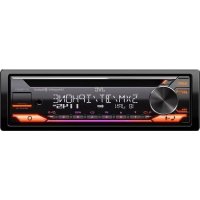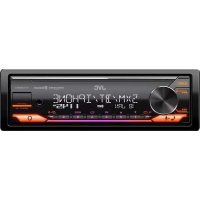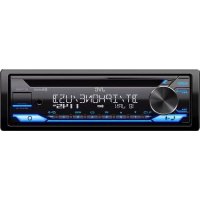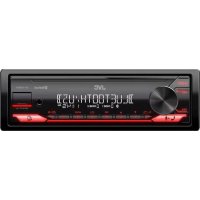
KWR930BT - Radio del coche JVC - Manual de uso y guía de instrucciones gratis
Encuentra gratis el manual del aparato KWR930BT JVC en formato PDF.



| Especificaciones técnicas | Radio de coche JVC KWR930BT, compatible con Bluetooth, USB y AUX |
|---|---|
| Potencia de salida | 4 x 50 vatios |
| Formatos de audio compatibles | MP3, WMA, AAC |
| Pantalla | Pantalla LCD con retroiluminación |
| Conectividad | Bluetooth para llamadas manos libres y transmisión de audio |
| Uso | Facilidad de uso con controles compatibles en el volante |
| Mantenimiento | Limpieza regular del panel frontal y actualizaciones de firmware |
| Seguridad | Código de seguridad para protección contra robos |
| Información general | Dimensiones estándar para instalación en la mayoría de los vehículos |
Preguntas frecuentes - KWR930BT JVC
Preguntas de los usuarios sobre KWR930BT JVC
0 pregunta sobre este aparato. Responde a las que conoces o haz la tuya.
Hacer una nueva pregunta sobre este aparato
Descarga las instrucciones para tu Radio del coche en formato PDF gratis! Encuentra tus instrucciones KWR930BT - JVC y toma tu dispositivo electrónico nuevamente en la mano. En esta página están publicados todos los documentos necesarios para el uso de su dispositivo. KWR930BT de la marca JVC.
MANUAL DE USUARIO KWR930BT JVC
MANUAL DE INSTRUCCIONES
JVCKENWOOD Corporation
KW-X830BTS / KW-SX83BTS
DIGITAL MEDIA RECEIVER
INSTRUCTION MANUAL
RéCEPTEUR MULTIMÉDIA NUMÉRIQUE
MANUAL DE INSTRUCCIONES
For customer Use:
Información acerca de la eliminación de equipos electricos y electrónicos al final de la vida臾 (aplicable a los páises que hayanadoptado sistemas independentes de recogida deresiduos)

Los produits con el significo de un contentedor con roudas tachado no podran ser desechados como residuos domesticos. Los equipos electricos y electrónicos al final de la vidautil,deferan ser reciclados en instalaciones que能把an del tratimiento adecaudo a这些东西 y a sus subprodutos residuales correspondentes.
Póngase en contacto con su administración local para Obtener información sobre el punto de recogida más cercano. Un tratamiento correcto del reciclaje y la eliminación de residuos可以帮助 conservar los recursos y evita al mismo tiempo efectos perjudiciales en la salute y el medio ambiente.
FCC WARNING
Para cumplimiento de la IFT:
"La operación de este equipo está sujeta a las siguientes dos conditiones:
(1) es possible que este equipo o disposativo no cause interferencia perjudicial y
(2) este equipo o dispositivo debe acceptarrialquierinterferencia,incluyendo la quecouldacaesar su operacion no deseda"
SOFTWARE LICENSE AGREEMENT
| ANTES DEL USO 2 | |
| PUNTOS BÁSICOS 3 | |
| PROCEDIMIENTOS INICIALES 4 | |
| 1 Cancele la demostración | |
| 2 Ajuste del reloj y la Fecha | |
| 3 Realice los ajustes Basics | |
| RADIO | 5 |
| CD/USB/iPod/Android | 7 |
| Pandora® | 9 |
| iHeartRadio® | 10 |
| Spotify | 11 |
| Radio SiriusXM® 12 | |
| BLUETOOTH® | 15 |
| AUX | 23 |
| AJUSTES DE AUDIO 23 | |
| AJUSTES DE VISUALIZACION | 29 |
| REFERENCIAS | 30 |
| Mantenimiento | |
| Más informática | |
| LOCALIZACION Y SOLUCIONDE PROBLEMAS 33 | |
| ESPECIFICACIONES | 36 |
| INSTALLACION/CONEXión | 37 |
IMPORTANT
- Antes de utiliser este producto y para asegurar su uso correcto, lea Completely este manual. En especial, lea y observe las Advertencias y Precauciones incluidas en este manual.
- Guarde el manual en un lugar seguro y accesible para futuras consultas.
ADVERTENCIA
- No utiliseuncheduring que puis de sviar su atencion mianras esta conducendo el vehiculo.
- No ingiera la pila, existe riesgo de quemaduras por productos químicos
El mando a distancia suministrado con este producto contiene una pila de boton/plana.
Si se ingiere la pila de botón/plana, pueda causar quemaduras internas graves en solo 2 horas y puede provocar la muerte.
Mantenga las pilas cuales y usadas fuer del alcance de los niños.
Si el compartmento de la pila no se cierra con seguridad, deje de uso el producto y mantengalo alejado de los niños.
Si piensa que las pilas peuvent haber sido ingeridas o colocadas bajo de una parte del cuero, busque inmediamente asistencia medica.
Precaución
Ajustedelvolumen:
- Ajuste el volumen a un nivel que le permita oir los ruidos del exterior para impedir accidentes.
- Antes de reproduir fuentes digitales, baje el volumen para evitar que el repentino aumento del nivel de salute cause daños a los altavocés.
General:
- Evite el uso de dispositivos externos cuando pueda afectar la calidad de conducccion.
Aseguese de tener una copia de respaldo de todos los datos importantes. No acepamos responsabilidad alguna por la perdida de los datos grabados. - Para evitar cortocircuitos, nunca coloque ni deje objetos metálicos (por ejemplo, monedes o herramientos metálicas) dentro de la unidad.
- Para KW-R935BTS/KW-R930BTS: Si ocurre un error de disco debido a la condensacion en el lente laser, extraqa el disco y espere hasta que se evapore la humedad.
Dependiendo del tipo de vehiculo, la antenna se extiende automatamente cuando se enciende la unidad con el cable de control de antenna conectado (9). Apague la unidad cuando estacione en un lugar con techo bajo.
Mando a distancia (RM-RK52):
- No deje el mando a distancia sobre superficies calientes, tales como el salpicadero.
Si la bateria de litio no se instala correctamente, existira el peligro de una explosiOn. Sustituya la pila unicamente por otra delismo tipo o un tipo equivalente. - El bloque de baterias no debe exponerse a una fuente de calor excessiva, como luz solar, fuego o similar.
como leer estemanual
Las operaciones se explican utilizing principalmente los botones de la placar frontal del KW-R935BTS.
Seutilizanindicaciones en inglespara lasexplicaciones.Puede seleccionarelidioma devisualizationdeselmenu.
- [XX] indica los elementos seleccionados
- (X) significa que hay informacion disponible en la pagina indicada.
PUNTOS BASICOS

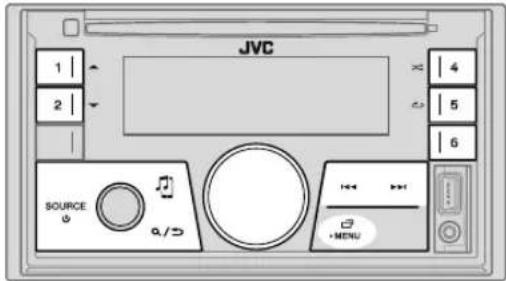
Placa frontal
Mando a distancia (RM-RK52)
Estaunidadpuedecontrolarsea distanciamedianteunmadoa distanciaadquiridoaoption.
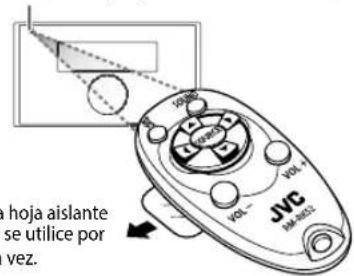
Sensor remoto (Do lo exponga a la luz solar brillante.)
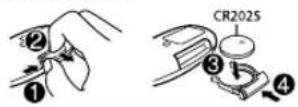
comovenir la bateria
Para En la placacr frontal en el mando a distancia
| Encender launidad | Pulse SOURCE ☐ · Pulse y mantenga pulsado para apagar launidad. | (No disponible) |
| Ajustar el volumen | Gire la rueda de volumen. Pulse o . | VOL + VOL- · Pulse y mantenga pulsado VOL+paraacularcontinuamente el volumen a 15. |
| Pulse la rueda de volumen para enmudecer el sonido o paasar la reproduccion. · Pulse otra vez para cancelar. El nivel de volumen vuelve al nivel anterior antes del silenciamiento o la pausa. | Pulse para enmudecer el sonido o paasar la reproduccion. · Pulse otra vez para cancelar. El nivel de volumen vuye al nivelanterior antes del silenciamiento o la pausa. | |
| Selecciónar una fuente | · Pulse SOURCE ☐ · Pulse SOURCE ☐y, a continuación, gire la rueda de volumen antes de que transcurran 2segundos. | Pulse SOURCE repetidamente. |
| Cambiár la información en pantalla | Pulse REPlicada. (32) | (No disponible) |
PROCEDIMIENTOS INICIALES
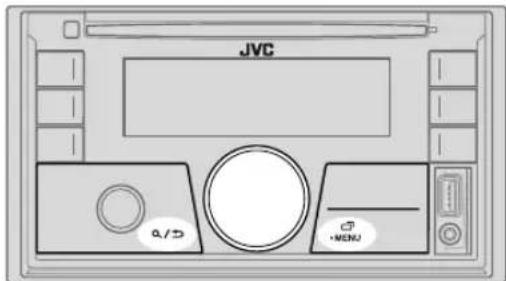

Cancle la demostración
Cuando enciende lainstitution por primera vez (o [FACTORY RESET] está ajustado a [YES], 5), en la pantalla se muestra: "CANCEL DEMO" PRESS "VOLUME KNOB"
1 Pulse la rueda de volumen. Se seleccion [ES] para la configuracion inicial.
2 Pulse de nuevo la rueda de volumen.
Aparece "DEMO OFF".

Ajuste del reloj y la Fecha
1 Pulse y mantenga pulsado 日 ·MENU
2 Gire la rueda de volumen para selectionar [CLOCK]y, a continuacion, pulse la rueda.
Paraajustarelreloj
3 Gire la rueda de volumen para selectionar [CLOCK ADJUST]y, a continuacion, pulse la rueda.
4 Gire la ruede de volumen para realizar los ajustes y, a continuacion, pulse la rueda. Hora Minutos
5 Gire la rueda de volumen para selectionar [CLOCK FORMAT]y, a continuacion, pulse la rueda.
6 Gire la rueda de volumen para selectionar [12H] o[24H] y, a continuacion, pulse la rueda.
Paraajustarlaecha
7 Gire la rueda de volumen para selectionar [DATE SET]y, a continuacion, pulse la rueda.
8 Gire la rueda de volumen para realizar los ajustes y, a continuacion, pulse la rueda. Dia Mes Ano
9 Pulse parvatil.
Para volver al elemento de ajuste anterior, pulse

Realice los ajustes Basics
1 Pulse y mantenga pulsado 日 -MENU
2 Gire la rueda de volumen para selectionar un elemento (consulte la.), y, a continuacion, pulse la rueda.
3 Repita el paso 2 hasta que se selecciono o active el elemento deseado.
4 Pulse paransir.
Para volver al elemento de ajuste anterior, pulse.
Predeterminado: XX
| SYSTEM | |
| KEY BEEP | (No aplicable si se ha selecciónado crossover de 3 vias.)ON Activa el tono de pulsación de teclas.; OFF: Se desactiva. |
| SOURCE SELECT | |
| AM SRC* | ON Habilita AM en la selección de la fuente.; OFF: Se deshabilitta. (45) |
| PANDORA SRC* | ON Habilita PANDORA FRONT/PANDORA REAR/PANDORA en la selección de la fuente.;OFF: Se deshabilitta. (46) |
| IHEART SRC* | ON Habilita IHEARTRADIO-F/IHEARTRADIO-R/IHEARTRADIO en la selección de la fuente.; OFF: Se deshabilitta. (47,48) |
| SPOTIFY SRC* | ON Habilita SPOTIFY FRONT/SPOTIFY REAR/SPOTIFY en la selección de la fuente.;OFF: Se deshabilitta. (49) |
| BUILT-IN AUX* | ON Habilita AUX en la selección de la fuente.; OFF: Se deshabilitta. (50) |
- No se visualiza cuando se ha的选择acion da fuente correspondiente.
PROCEDIMIENTOS INICIALES
F/W UPDATE
UPDATE SYSTEM
F/WUP
YES:Se empieza aactualizar el firmware.:NO:Se cancela (la
actualizacion no se activa.
Para Obtener informacion sobre comoactualizar el firmware, visite
YES: Se restablecen los ajustes predeterminados (excepto la emisora
memorizada). NO: Se cancela.
CLOCK
TIME SYNC
ON: El reloj se ajusta automatically en sincronizacion con los
datos de CT (hora del reloi) de la senal del FM Radio Broadcast Data
System. OFF: Se cancela
CLOCK
DISPLAY
ON: La hora del reloj siempre se visualiza en la pantalla cuando la
unidad está apagada. ; OFF: Se cancela.
ENGLISH
Selección el idioma de visualización para el menu y la información
de la música, si corresponde.
ESPANOL
Por defecto, se selecciona ENGLISH.
RADIO
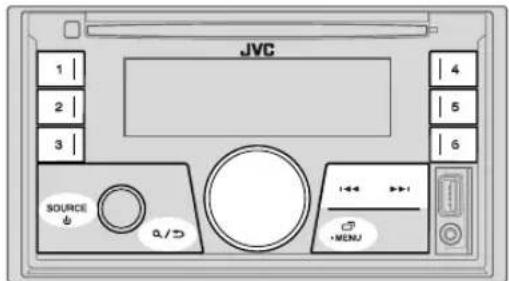
"STEREO" se enciende cuando se recibe una radiodifusión FM estéreo con una intensidad de senal sufiente.
Búsqueada de una emisora
1 Pulse SORrEgndente para seleccionar FM o AM.
2 Pulse (pulse en el mando distancia) para la búsqueda automatica de emisoras.
(o) Pulse y mantenga pulsado / / (o pulse y mantenga pulsado / en el mando a distancia) hasta que parpadee "M" y, a continuacion, pulse repetidamente para la búsqueada manual de emisoras.
Ajustes en la memoria
Puede almacenar hasta 18 emisoras de FM y 6 emisoras de AM en la memoria.

Almacene una emisora
Mientras escucha una emisora.
Pulse y mantenga pulsado uno de los botones numéricos (1 a 6).
(o)
1 Pulse y mantenga pulsada la rueda de volumen hasta que "PRESET MODE" parpadee.
2 Gire la rueda de volumen para selectionar un numero de preajuste y, a continuacion, pulse la rueda.
El número de preajuste parpadea y aparece "MEMORY".
RADIO

Pulse uno de los botones numéricos (1 a 6).
(o)
1 Pulse.
2 Gire la rueda de volumen para selectionar un numero de preajuste y, a continuacion, pulse la rueda.
Otrosajustes
1 Pulse y mantenga pulsado 已 -MENU
2 Gire la rueda de volumen para selectionar un elemento (consulte la.), y, a continuacion, pulse la rueda.
3 Repita el paso 2 hasta que se seleccione o active el elemento que deseo sigas instrucciones indicadas en el elemento selectionado.
4 Pulse paralil.
Para Calories
Predeterminado: XX
TUNER SETTING
RADIO TIMER
Enciende la radio a una hora españica, independiente de la fuente actual.
1 ONCE/DAILYWEEKLY/OFF:Selección la fecuencia de temporizador.
2 FMAM/SIRIUS XM* 1:Selecciónuna fuente.
3 01a 18 (para FM/SIRIUS XM).01 a 06 (para AM):Selezione la emisora preajustada.
4 Define el dia *2 la hora de activacion.
Seilumina"al finalizar.
El temporizador de la radio no se activar en los siguientes casos.
- La unidad está apagada.
- Se ha seleccionado [OFF]para [AM SRC] en [SOURCE SELECT] desdes de haber seleccionado AM para el temporizarador de la radio. (4)
| SSM SSM 01-06 | /SSM 07-12/SSM 13-18: Configura automatística hasta 18 emisoras para FM. "SSM" deja de destellar cuando se almacenan las primeras 6 emisoras. Seleezione SSM 07-12/SSM 13-18 para almacenar las 12 emisoras sugintantes. |
| IF BAND AUTO | :Aumenta la selectividad del sintonizador para reducir las interferencias con emisoras FM adyacentes. (Se pueda perder el efecto estéreo.) ; WIDE : Sujeto a interferencias de las emisoras FM adyacentes, pero la calidad del sonido no se degrada y se conserva el efecto estereofónico. |
| MONO SET ON | : Mejora la Reception de FM pero se pueda perder el efecto estéreo. ; OFF: Se cancela. |
| AREA | N.AMERICA: Intervalos de AM/FM para América del Norte/Central/Sur. 10 kHz/200 kHz; S.AMERICA: Intervalos de AM/FM para algunos paises de América del Sur: 10 kHz/50 kHz; EUROPE: Intervalos de AM/FM para otheras Areas: 9 kHz/50 kHz. |
| PTY SEARCH *3 | Selección un Código PTY (vease más bajo). Si hay una emorsa que esta difundiendo un programa que tengá el mesmo Código PTY que el selecciónado por usted, se sintonizaría这笔a emorsa. |
*1 Solo es possible seleccionarlo si el sintonizador para vehículos SiriusXM está conectado. (42)
2 Puede seleccionarse solo si se selecciona [ONCE] o [WEEKLY] en el caso 1
3 Solo para la fuente de FM.
Códio PTY
NEWS, INFORM (information), SPORTS, TALK, ROCK, CLS ROCK (rock clásico),
ADLT HIT (éxitos antiquos), SOFT RCK(rock suave), TOP 40, COUNTRY, OLDIES
SOFT, NOSTALGA(nostalgia), JAZZ, CLASSICL (clásica), R & B (ritmos y blues),
SOFT R&B (ritmos y blues suaves), LANGUAGE, REL MUSC (música religiosa),
REL TALK (charlas sobre religiOn), PERSNLTy(personalidad), PUBLIC COLLEGE,
HABL ESP (charlas en español), MUSC ESP (música española), HIP HOP, WEATHER
CD/USB/iPod/Android
Inicie la reproduccion
La fuente cambia automatically y se inicia la reproduccion.
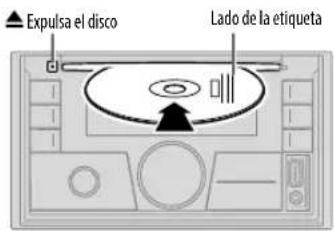
CD
Terminal de entrada USB
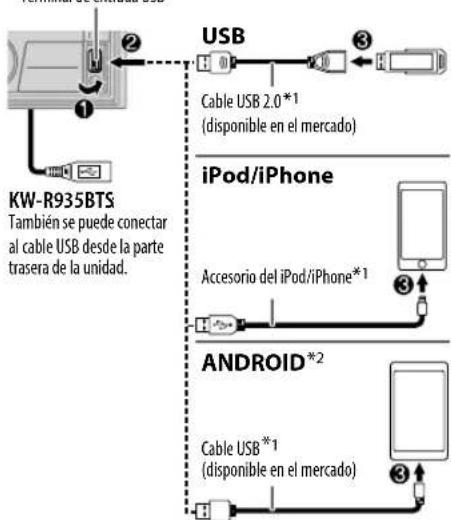
Fuente selectable:
KW-R935BTS:CD/USB FRONT/ USB REAR/IoP FRONT/IoP REAR/Android FRONT/Android REAR
KW-R930BTS:CD/USB/iPod USB/Android
KW-X830BTS/KW-SX83BTS:USB/ iPod USB/Android
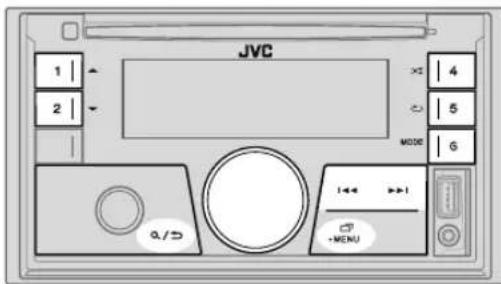
| Para En la placá frontal En el mando a distancia | ||
| Retroceder/avanzar(rápidamente)*3 | Pulse y mantenga pulsado /▶ | Pulse y mantenga pulsado /▶. |
| Selección una pista/archivo | Pulse /▶. | Pulse /▶. |
| Selección una carpeta*4 | Pulse ↑↑▼ | ▲/▼. |
| Repetir reproducción*5 | Pulse ↑↑pétidamente.TRACK REPEAT/ALL REPEAT : CD de audioTRACK REPEAT/FOLDER REPEAT/ALL REPEAT : Archivo MP3/WMA/AAC/WAV/FLAC ONE REPEAT/ALL REPEAT/REPEAT OFF : iPod o ANDROID | |
| Reproducción aleatoria*5 | Pulse ↑↑pétidamente.ALL RANDOM/RANDOM OFF : CD de audio FOLDER RANDOM/ALL RANDOM RANDOM OFF : Archivo MP3/WMA/AAC/WAV/FLAC SONG RANDOM/ALL RANDOM/RANDOM OFF : iPod o ANDROID | |
1 No deje el cable bajo del vehiculo cuando no lo este utilizes.
2 Cu do n a. i 1000000000000000000000000000000000000000000000000000000000000000000000000000000000000000000000000000
3 Para ANDROID: Aplicable sólo cuando se selección [AUTO MODE].(→ 8)
4 Para CD: Solo para ARCHivos MP3/WMA/AAC. Este no funciona para iPod/ANDROID.
*5 Para iPod/Android: Aplicable solo cuando se seleccióna [HEAD MODE] [AUTO MODE].(→8)
CD/USB/iPod/Android
Seleccionar modo de control
Pulse Gradedamente quando está en una fuente iPod FRONT/ iPod REAR/iPod USB.
HEAD MODE: Controla el iPod desde esta unidad.
IPHONE MODE Controla el iPod desde el propio iPod.No obstante, Podra seguir controlando la reproduccion/pausa o el salto de ARCHivos desde esta unidad.
Pulse® espondaamente quando está en una fuente ANDROID FRONT/Android REAR/ANDROID.
AUTO MODE: Controla el dispositivo Android desde estaunidad agravés de la aplicación JVC MUSIC PLAY instalada en el dispositivo Android.
AUDIO MODE: Controla el dispositivo Android desde el propio Android a trovés de otheras aplicaciones del reproductor de medios instalado en el dispositivo Android. No obstante, Podrá seguir controlando la reproduccion/pausa o el salto de ARCHivos desde estaunities.
SeLECTIONAR Music drive
Pulse GrupbEamente quando está en una fuente USB FRONT/USB REAR/USB.
Se reproducirán las canciones almacenadas en la?sigue unidad.
- Memoria interna o externa seleccionada de un smartphone (Clase de almacenamento masivo).
- Unidad seleccionada de un dispositivo demultiples unidas.
Ajustes para utiliser la aplicación JVC Remote
La aplicacion JVC Remote hasido diseñada para controlar las operaciones del receptor para automóvil JVC desde un iPhone/iPod (a工程技术 de entrada USB).
Preparativos:
Antes de la connexion, instale la version másrecente de la aplicacion JVC Remote en su dispositivo. Para Obtener más informacion, visite http://www.jvc.net/cs/car/.
Puede realizar los ajustes de la mesma forma que a工程技术.
Selección un archivo de una carpeta/lista
Para iPod/ANDROID, aplicable solo quando se seleccióna[HEAD MODE]/[AUTO MODE]
1 Pulse. /
2 Gire la rueda de volumen para selectionar una carpeta/lista y, a continuacion, pulse la rueda.
3 Gire la rueda de volumen para selectionar un archivo y, a continuacion, pulse la rueda.
Bússueda rápida (aplicable solo para fuentes CD, USB FRONT, USB REAR, USB,Android FRONT,Android REAR yAndroid)
Si existen numerousos archivos, pode realizar una busqueda rápida.
Gire la rueda de volumen rápidamente para navegar por la lista con rapidez.
Búsgueda alfabetica (aplicable solo para fuentes iPod FRONT, iPod REAR, iPod USB, ANDROID FRONT, ANDROID REAR y ANDROID)
Puede realizar la búsqueda de un archivo por el primerará.
Para una fuente iPod FRONT/iPod REAR/iPod USB
Pulse 1ogir2 rapidamente la rueda de volumen para
Selección aréctar deseado (A a Z, 0 a 9, OTHERS).
- Selezione "OTHERS" si el primer parácter no es una letra (A a Z) ni un número (0 a 9).
Para fuente ANDROID FRONT/ANDROID REAR/ANDROID
1 Pulse paa ngesar a la busqueda de characteres.
2 Gire la rue de volumen para selectionar el caracter que desee.
A A: Letras mayusculas (A a Z)
A: Letras minusculas (a a z)
-0:- Numberos (O a 9)
-OTHERS: Caracteristinto deAaZy0a9
3 Pulse la rueda de volumen para iniciar la buesqueida.
- Para volver al elemento de ajuste anterior, pulse Q /
- Para cancelar, pulse y mantenga pulsado Q/SD.
Pandora®
Preparativos:
Instale la ultima version de la aplicacion Pandora en su dispositivo (iPhone/iPod touch) y, a continuacion, cree una cuenta e inicia sesion en Pandora.
- Selezione [ON] para [PANDORA SRC] en [SOURCE SELECT]. (4)
Comience a escuchar
1 Abra la aplicacion Pandora en su dispositivo.
2 Conecte su dispositorio al terminal de entrada USB.
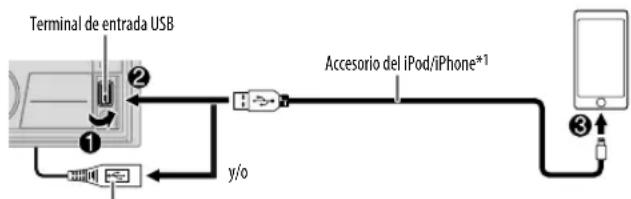
KW-R935BTS: también se pueda conectar al cable USB desde la parte trasera de lainstitution.
3 Pulse FoVRCMeIte para selec tionar PANDORA FRONT/
PANDORA REAR/PANDORA.
El programa de difusión se inicia automatistically.
Para En la placaprontal En el mando a distancia
| Reproducción/pausa | Pulse la rueda de volumen. | Pulse |
| Saltar una pista | Pulse ▶▶. Pulse ▷. | |
| Pulgar arriba o pulvergar abajo*2 | Pulse ↑ Pulse▼ | ▲/▼. |
1 Nouvele cable dentoled vehiculo quando no lo esteutilizando.
2 Si selección pulgar abajo, se omitirá la pista actual.
Cree y almacene una emisora nuevo
1 PulseQ/
2 Gire la rueda de volumen para selectionar [NEW STATION]y, a continuacion, pulse la rueda.
3 Gire la rueda de volumen para seleccionar [FROM TRACK] o [FROM ARTIST] y, a continuacion, pulse la rueda.
Una nuevo emisora se create en base a la canción o al artista actual.
4 Para almacenarlas, pulse y mantenga pulsado uno de los botones numéricos (3, 4, 5 o 6).
Para seleccionar una emisora programada: Pulse uno de los botones numéricos
(3,4,5o6).
Buscar una emisora registrada
1 PulseQ/
2 Gire la rueda de volumen para selectionar un elemento y, a continuacion, pulse la rueda.
[BY DATE]: Según la Fecha de registrar [A-Z]: Pororden alfabetéico
3 Gire la rueda de volumen para selectionar la emisora deseada y, a continuacion, pulse la rueda.
Para cancelar, pulse y mantenga pulsadoQ/
Para MARCAR la Informacion sobre la cancion actual
Pulse y mantenga pulsada la rueda de volumen.
Aparece "BOOKMARKED" y la informacion se almacena en su dispositorio.
- El marcador está disponible en su cuenta de Pandora pero no en esta unidad.
iHeartRadio®
Preparativos:
Instale la ultima version de la aplicacion iHeartAuto en su disposito (iPhone/ iPod touch) y, a continuacion, cree una cuenta e inicia sesion en iHeartRadio.
- Selezione [ON] para [IHEART SRC] en [SOURCE SELECT].(4)
Comience a escuchar
1 Abra la aplicacion iHeartAuto en su dispositivo.
2 Conecte su dispositorio al terminal de entrada USB.
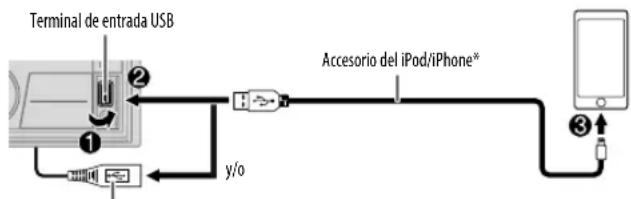
KW-R935BTS: Internacional se pueda conectar al cable USB desde la parte trasera de lainstitution.
3 Pulse Sequences para seleccionar IHEARTRADIO-F/ IHEARTRADIO-R/IHEARTRADIO.
El programa de difusión se inicia automatistically
- No deje el cable bajo del vehiculo cuando no lo este utilizesdo.
Para En la placac frontal En el mando a distancia
| Reproducción/pausa Pulse la rueda de volumen. | Pulse | |
| Omitir una pista para personalizar una emisora | Pulse ▷▶. Pulse ▷. | |
| Pulgar arriba o pulgar abajo | Pulse 1▲/2▼. Pulse | ▲/▼. |
| Cream una emisoraledge/nueva/personalizada | Pulse y mantenga pulsada la rueda de volumen. | ( No disponible ) |
| Buscar una emisora en vivo | 1 Pulse 3 para comenzar el escaneo. | ( No disponible ) |
| 2 Pulse 3 otra vez para escharla emisora. | ||
Busque y sintonice la emisora
1 PulseQ/
2 Gire la rueda de volumen para selectionar una categoria y, a continuacion, pulse la rueda.
3 Gire la rueda de volumen para selectionar la emisora deseada y, a continuacion, pulse la rueda. Cuando aparezca la lista de ciencias, podra buscar las ciencias enorden alfabetico girandorapidamente la rueda de volumen.
Para cancelar, pulse y mantenga pulsado /
Para programar una emisora Pulse y mantenga pulsado uno de los botones numéricos (4,5 o 6).
Para seleccionar una emisora programada Pulse uno de los botones numéricos (4,5 o 6).
Spotify
Preparativos:
Instale la ultima version de la aplicacion Spotify en su dispositivo (iPhone/iPod touch) y, a continuacion, cree una cuenta e inicia sesion en Spotify.
- Selezione [ON] para [SPOTIFY SRC] en [SOURCE SELECT]. (4)
Comience a escuchar
1 Abra la aplicacion Spotify en su dispositivo.
2 Conecte su dispositorio al terminal de entrada USB.
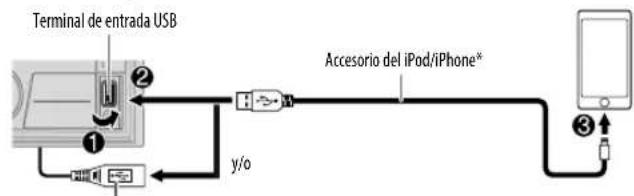
KW-R935BTS: Internacional se pueda conectar al cable USB desde la parte trasera de lainstitution.
3 Pulse SPURGEnte para seleccionar SPOTIFY FRONT/
SPOTIFY REAR/SPOTIFY.
El programa de difusión se inicia automatistically
No deje el cable bajo del vehiculo cuando no lo este utilizesdo.
Para En la placaprontalEnel mandoa distancia
| Reproducción/pausa | Pulse la rueda de volumen. | Pulse |
| Saltar una pista | Pulse | ▲/ ▲. Pulse | *1 / ▲. |
| Pulgar arriba o pulver abajo*2 | Pulse 1 Puls▼ | ▲/▼. |
| Iniciar la radio | Pulse y mantenga pulsado 6. (No disponible) | |
Para En la placaprontal En el mando a distancia
| Repetir reproducción*3 | Pulse 5 repetitionadamente. ALL REPEAT_ONE REPEAT*1, REPEAT OFF | (No disponible) |
| Reproducción aleatoria*3 | Pulse 4 × repetitionidamente.*1 | (No disponible) |
| ALL RANDOM RANDOM OFF |
1 Disponible solamente para.usuarios de cuenta premium.
2Estamericano está disponible solamente para las pistas de Radio. Si seleccióna pulgar abajo, se omitira la pista actual.
*3 Disponible solamente para las pistas en listas de reproducción.
Guardar informacion sobre canciones favoritas
Mientras escaucha la Radio en Spotify...
Pulse y mantenga pulsada la rueda de volumen.
Aparece "SAVED" y la informacion se guarda en "Your Music (Tu Música)" o "Your Library (Tu Biblioteca)" de su cuenta de Spotify.
Para no guardar, repita el mismo procedimiento.
Aparece "REMOVED" y la informacion se elimina de "Your Music (Tu Música)" o
"Your Library (Tu Biblioteca)" de su cuenta de Spotify.
Buscar una canción o una emisora
1 Pulse Q/
2 Gire la rueda de volumen para selectionar un tipo de lista y, a continuacion, pulse la rueda. Los tips de listas visualizados differen dependiendo de la informacion enviada por Spotify.
3 Gire la rueda de volumen para para selectionar la canción o la emisora deseada y, a continuación, pulse la rueda.
Tambienpuedelarizarunubusqadarapidaatravésde la listagirando rapidamente la ruedade volumen.
Para cancelar, pulse y mantenga pulsadoQ/
Radio SiriusXM®
Solo SiriusXM® ofrece todo lo que quiere escuchar, en un solo lugar. Con mas de 140 canales, includa música sin publicidad además de lo mejor en deportes, noticias, entreprises, comedia y entrenimiento. Bienvenido al mundo de la radio satelital. Se requiere un sintonizador para vehículos SiriusXM y una suscripción. Para Obtener más información, visite
Preparativos:
1 Conecte el sintonizador para vehículos SiriusXM optional (disponible en el mercado).
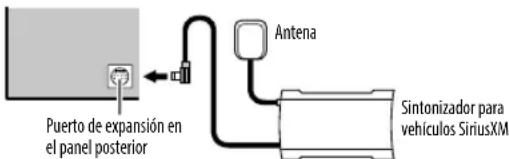
2 Revise su ID de Radio para la activacion.
Se necesita el ID de SiriusXM Radio para la activacion; lo encontrarara sintonizando el canal 0, en la etiqueta del sintonizador para vehiculos SiriusXM y en su empaque. EI ID de Radio no incluye las letras I, O, S ni F.
3 Active la suscripción.
Para usuario en los EE. UU: En linea: Visit
4 Pulse eportamento para seleccionar SIRIUS XM y comenzar laactualizacion.
Comience a escuchar
1 Pulse Sperpimento para seleccionar SIRIUS XM.
2 Pulse.
"se enciende.
3 Gire la rueda de volumen para seleccionar CATEGORY y, a continuacion, pulse la rueda.
4 Gire la rueda de volumen para selectionar una categoria en la lista y, a continuacion, pulse la rueda.
Si se selección "ALL CHANNEL", se做不到 todos los canales disponibles.
5 Gire la rueda de volumen para selectionar un canal y, a continuacion, pulse la rueda. (o)
Pulse piaa duaqaedama nuaal de un canal.
- Para cambio rápidamente de canal mantenga pulsado
La pantalla de entrada del número de acceso aparece cuando se selecciona un canal Bloqueado o con contenido paraadultos. Para recibir el canal, introduzca el número de acceso.(14)
Ajustes en la memoria
Puede almacenar hasta 18 canales.
Guarde un canal
Mientras escacha un canal....
Pulse y mantenga pulsado uno de los botones numéricos (1 a 6). (o)
1 Pulse y mantenga pulsada la rueda de volumen hasta que "PRESET MODE" parpadee.
2 Gire la rueda de volumen para selec tionar un numero de preajuste y, a continuacion, pulse la rueda. El numero de preajuste parpadea y aparece "MEMORY".
Selectionar un canal presintonorado
Pulse uno de los botones numéricos (1 a 6).
(o)
1 Pulse. /
2 Gire la rueda de volumen para selectionar PRESET y, a continuacion, pulse la rueda.
3 Gire la rueda de volumen para selectionar un numero de preajuste y, a continuacion, pulse la rueda.
(o)
Pulse / en el mando a distancia.
Radio SiriusXM
SiriusXM ReplayTM
Mientos escucha un canal....
1 Pulse la rueda de volumen.
"se ilumina y la unidad memoriza la posicion en pausa.
2 Pulse la rueda de volumen para iniciaar la reproduccion. La reproduccion comienza desde la posicin en pusa del paso
Durante la reproduccion...
Para En la plac frontal En el mando a distancia
| Reproducción/pausa Pulse la rueda de volumen. | Pulse | |
| Saltar hacía antes/hacia adelante | Pulse /▶ | Pulse /▶. |
| Retroceder/Adelantar Pulse y mantenga pulsado /▶. | Pulse y mantenga pulsado /▶ | |
| Ir a Live (En vivo) y salir de Replay (Reproducción) | Pulse y mantenga pulsada la rueda de volumen. | Pulse y mantenga pulsado |
| 1 Pulse .Q/▷2 Gire la rueda de volumen para selectionar LIVE y, a continuación, pulse la rueda. | ||
SmartFavorites y TuneStartTM
Los canales presintonizados por el usuario se asignan inicialmente a los canales SmartFavorites. El canal SmartFavorite está disponible con los sintonizadores SiriusXM modelo SXV200 o posteriores. El sintonizador para vehículos SiriusXM almacena automatistically el contenido de difusión de audio de los canales SmartFavorites en segundo plano.
Uso de SXV200:Estaunidadpuede asignar un maximo de seis canalesSmartFavorites. Si intenta asignar un 7^ canal,seemitiraun pitido de error.Inicialmente,los canales presintonizados1a6se asignan aSmartFavorites.
Uso de los modelos del sintonizador SiriusXM posteriores al SXV200:Esta unidad能把 asignar un máximo de 18 canales SmartFavorites. Inicialmente, todos los canales presinzonados se asignan a SmartFavorites.
- Para los canales SmartFavorites, aparece ^ 水 ^ 水 jusqu alultimate caracte del nombre de canal.
Le permite rebobinar yREENcir hasta 30 minutoes de qualquier programa de noticias, charlas, deportes o musica al seleccionar un canal SmartFavorite.
- La reproduccion comienza desde el principio de la cancion si [TUNE START] está ajustado en [ON] (4) para la mayoría de los canales de música almacenados como SmartFavorite.
Para En la placar frontal
| Selección un canal SmartFavorite guardado | Pulse uno de los botones numéricos (1 a 6). |
| 1 Pulse .Q/°2 Gire la rueda de volumen para selectionar PRESET y, a continuación, pulse la rueda.3 Gire la rueda de volumen para selectionar un número de preajuste y, a continuación, pulse la rueda. | |
| Cancelar los canales Smart Favorites | 1 Pulse .Q/°2 Gire la rueda de volumen para selectionar PRESET y, a continuación, pulse la rueda.3 Gire la rueda de volumen para selectionar un número de preajuste y bajo púlsela y manténgala pulsada. “*” se elimina delultimate�性. |
| Reassignar los canales Smart Favorites | Repita los pasos 1 a 3 de cancelar los canales SmartFavorite. Aparece“*”juvenalmente�性. |
Radio SiriusXM
TuneScanTM
Puede Obtener una {?que vista previa de las caniones que se perdio en cada uno de los canales de musica SmartFavorites o el canal de musicaactualmente sintonizado.
1 Pulse.
2 Gire la rueda de volumen para selectionar TUNE SCAN y, a continuacion, pulse la rueda. La exploracion comienza para los primerosSESsegundos del contenido de musica grabado.
- Para eschar la canción actual, pulse la rueda de volumen para detener la exploración. La unidad continua reproduciendo la canción actual.
- Para seleccionar la cancion anterior/siguiente, pulse /
- Para cancelar la exploracion, mantenga pulsada la rue de volumen. La reproduccion vuelte al canal en que estaba antes de acceder a TuneScan.
Ajustes de SiriusXM
1 Pulse y mantenga pulsado 已 ·MENU
2 Gire la rueda de volumen para selectionar un elemento (consulte la.), y, a continuacion, pulse la rueda.
3 Repita el paso 2 hasta que se seleccione o active el elemento que dese o siga las instrucciones indicadas en el elemento selectionado.
4 Pulse paral.
Para Calories
Predeterminado: XX
| SIRIUS XM | |
| CHANNEL LOCK | Para desbloquear los ajustes:1 Gire la rueda de volumen para selectionar un número.2 Pulse a la posión de introducción.3 Repita los pasos 1 y 2 para ingresar el número de acceso actual.(El número de acceso inicial es 0000.)4 Pulse la rueda de volumen para confirmar. |
| CODE SET | 1 Pulse la rueda de volumen para ingresar en [NEW CODE].2 Gire la rueda de volumen para seleccionar un numero.3 Pulse 1 -para lo hazarse a la posicón de introducción.4 Repita los pasos 2 y 3 para ingresar un nuevo número de acceso de 4 digitos.5 Pulse la rueda de volumen para confirmar.6 Repita los pasos 2 a 5 paravoltar a confirmar el número de acceso.- Tome nota del nuevo número de acceso para laproxima vez que ingrese al configuración de bloqueo de canales. |
| LOCK SETTING MATURE CH :Selecióna la configuración de bloqueo definida por SiriusXM.;USER DEFINED: Selecióna los canales individuales que el usuario deseabloquear.; OFF Se Cancela. | |
| CHANNEL EDIT*1 | 1 Gire la rueda de volumen para selectionar una categoria y, a continuación, pulsela rueda.2 Gire la rueda de volumen para selectionar el canal que desea bloquear y, acontinuación, pulse la rueda.La "L" antecede al número de canal.3 Para salir, pulse y mantenga pulsado ./0 |
| CHANNEL CLEAR*1 | YES:Borrado todos los canales bloqueados.; NO:Se Cancela. |
| TUNE START*2 | ON: Todos los canales de música calificadas de SmartFavorites comenzarán arreducir desde el principalde la canción.; OFF:Se Cancela. |
| SIGNAL LEVEL | Muestra la intensidad (NO SIGNAL/WEAK/GOOD/STRONG) de la recepciónactual de la serial. |
| BUFFER USAGE | Muestra el uso de la memoria (0%a 100%) del bifer de reproducción. |
| SXM RESET YES | :Restablece los canales presintonizados y la configuración de bloqueo a losvalores predeterminados.; NO Se Cancela. |
1 Solo se visualiza cuando [USER DEFINED]está seleccionado.
2 Solo está disponible si el sintonizador para vehículos SiriusXM es un modelos SXV200 o posterior compatible con SmartFavorites.
BLUETOOTH®
BLUETOOTH—Conexión
Perfiles Bluetooth compatibles
- Perfil manos libres (HFP)
- Perfil Avanzado de Distribución de Audio (A2DP)
- Perfil de mando a distancia de Audio/Video (AVRCP)
Perfil del puerto en série (SPP) - Perfil de acces a la guía Telefonica (PBAP)
Códecs Bluetooth compatibles
- Cocode de sub-banda (SBC)
Codificador avanzado de audio (AAC)
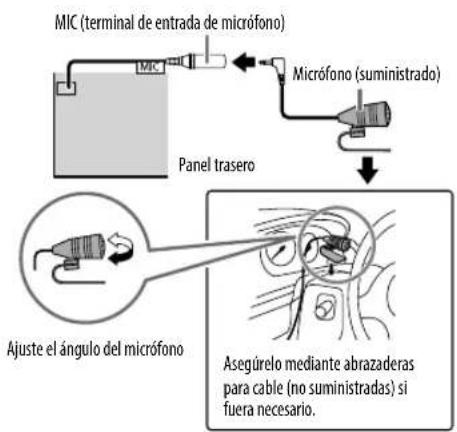
Conecte el micrófono
Emparej y conectar por primera vez un disposativo Bluetooth
1 Pulse Sourceender la unidad.
2 Busque y seleccione "KW-R9 BTS"/"KW-X8 BTS"/"KW-SX8 BTS" en el dispositorio Bluetooth. "BT PAIRING" parpadea en la pantalla.
- En el caso de algunos dispositivos Bluetooth, pueda ser besoino ingresar el numero de identificacion personal (csgido PIN) inmediatamente despues de la busqueda.
3 Realice (A) o (B) dependiendo de los datos mostrados en la pantalla.
En el caso de algunos dispositivos Bluetooth, la secuencia de emparejamiento puede diferir de lo descririto en los siguientes pasos.
(A)“[Nombre del dispositivo]” “XXXXXX” “VOL - YES” “BACK - NO”
"XXXXX" es una clave de 6 digitos que se genera aleatoriamente durante cada emparejamento.
1 Asegürese de que las claves que aparecen en la unidad coincidan con las que aparecen en el dispositivo Bluetooth.
2 Pulse la rueda de volumen para confirmar la clave.
3 Opere el dispositivo Bluetooth para confirmar la clave.
(B) "[Nombre del dispositivo]" "VOL-YES" "BACK-NO"
1 Pulse la rueda de volumen para iniciair el emparejamento.
2 - Si "PAIRING" "PIN 0000" aparece en la pantalla, ingrese el número PIN "0000" en el dispositivo Bluetooth.
Puede embarir el numero PIN除去 antes del emparejamento. (19)
- Si solo aparece "PAIRING", opere el dispositivo Bluetooth para confirmar el emparejamento.
El mensaje"PAIRING COMPLETED" aparece cuando ha finalizzato el emparejamento; "se iluminará cuando se establezca la connexion Bluetooth.
-Esta unidad es compatible con Emparejamento Simple y Seguro (SSP).
- Pueden registrarse (emparejarse) hasta cinco dispositivos en total.
- Una vez finalizo el procedimiento, el dispositivo Bluetooth quedará registrar en la unidad también la reineicialice. Para bbarr el dispositivo emparejado, 19, [DEVICE DELETE].
- Pueden conectarse dostelefonos Bluetooth y un dispositivo de audio Bluetooth a la vez.
No obstar, mianras esta activada la fuente BT AUDIO, es posible conectar a cinco dispositivos de audio Bluetooth y embarir entre los cinco dispositivos. (20)
- Algunos dispositivos Bluetooth puede no conectarse automatistically a launidad despues del emparejimiento. Conectar el dispositivo a launidad manualmente.
- Si desea mas informacion, consulte el manual de instrucciones del dispositivo Bluetooth.
BLUETOOTH®
Emparejamento automatico
La solicitudes de emparejamento (a工程技术) se activa automatistically si hay un iPhone/IPod touch/dispositivo Android conectado a工程技术 del terminal de entrada USB.
Para el emparejamente, pulse la rueda de volumen antes de confirmar el nombre del dispositivo.
La solicitudes de emparejamento automatico seactiva uniquamente si:
- Está activada la función Bluetooth del dispositivo conectado.
[AUTO PAIRING] está ajustado a [ON]. (49)
-La aplicacion JVC MUSIC PLAY esta instalada en el dispositivo Android (y la option [AUTO MODE])。
BLUETOOTH — Telefono móvil
Recibir una llamada
Cuando se recibe una llamada entrada:
- Los botones parpadean en el color que ha seleccionado en [RING COLOR].(47)
Si [AUTO ANSWER] está ajustado al tiempo selecciónado, launidad contesta automatistically la llamada.(47)
Durante una llamada:
- Los botones dejan de parpadean y se iluminan en el color que ha seleccionado en [RING COLOR]. (47)
- Si apaga la unidad, la conexión Bluetooth se interruppe.
Las siguientes operaciones peuvent diferir o no estar disponibles dependiendo del téléphone que se haya conectado.
Primera llamada entrada...
Para En la placac frontal En el mando a distancia
| Contestar una llamada | Pulse \( \downarrow - 0 \) o la rueda de volumen. | Pulse \( \Delta /\nabla / \) |
| Rechazar una llamada | Mantenga pulsado \( \downarrow - 0 \) o la rueda de volumen. | Pulse y mantenga pulsado \( \bigtriangleup / \bigtriangleup / \bigtriangleup / \) . |
| Finalizar una llamada | Mantenga pulsado \( \downarrow - 0 \) o la rueda de volumen. | Pulse y mantenga pulsado \( \bigtriangleup / \bigtriangleup / \bigtriangleup / \) . |
BLUETOOTH®
| Para En la plaza frontal En el mando a distancia | ||
| Mrientas habla con la primera llamada entrada... | ||
| Responder a otherllamadaentrante ydefer en esperala llamadaactual | Pulse o la ruedadevolumen. | (No disponible) |
| Rechazar otherllamadaentrante | Mantenga pulsado o la ruedade volumen. | (No disponible) |
| Mrientas tiene dos llamadasactivas... | ||
| Finalizar la llamada actual yactivar la llamada en espaa | Mantenga pulsado o la ruedade volumen. | Pulse y mantenga pulsado ▲/▼/▲. |
| Pase de la llamada actuala la llamada en espaya viceversa | Pulse. | (No disponible) |
| Ajustar el volumendetéléfono*1 [00] a [35](Predeterminado: [15]) | Gire la ruedade volumendurante una llamada. | Pulse VOL +2o VOL -durante una llamada. |
| Cambiartrelosmosomanoslibresy conversaciónprivada*3 | Pulse Quartaunea llamada. | (No disponible) |
1 Este ajuste no influiro en el volumen del resto de las fuentes.
^2 Pulse y mantenga pulsado Vol Lamentar continuamente el volumen a 15.
*3 Las operaciones peuvent variar dependiendo del dispositivo Bluetooth conectado.

Mejorar la calidad de voz
Mientras habla por Telefono...
11 Pulse y mantenga pulsado .-MENUE
2 Gire la rueda de volumen para selectionar un elemento (consulte lasuma table), y, a continuacion, pulse la rueda.
3 Repita el paso 2 hasta que se selecciono o active el elemento deseado.
4 Pulse paraksalr.
Para volver al elemento de ajuste anterior, pulseQ/
Predeterminado: XX
| MIC GAIN LEVEL -10 a LEVEL +10 (LEVEL -04): La sensibility del micrófoaumenta a medida que augmente el número. |
| NR LEVEL LEVEL -05 a LEVEL +05 (LEVEL 00): Ajuste el nivel de reducción deruido hasta que el ruido que se escaucha durante una conversación Telefonicasea minimo. |
| ECHO CANCEL LEVEL -05 a LEVEL +05 (LEVEL 00): Ajuste el tiempo de retardode cancelación de eco hasta que el eco que escaucha durante una conversacióntelefónica sea minimo. |

Realice los ajustes para recibir una llamada
1 Pulse paringresar al modulo Bluetooth.
2 Gire la rueda de volumen para selectionar un elemento (consulte lasumaable),y,a continuacion,pulse la rueda.
3 Repita el paso 2 hasta que se selecciono o active el elemento deseado.
Para volver al elemento de ajuste anterior, pulse /
Predeterminado: XX
| SETTINGS | |
| AUTO ANSWER | 01 SEca 30 SEC. Lainstitution contesta automatically las llamadas entrantes en el tiempo selecciónado (en segundos). .OFF: Se Cancela. |
| RING COLOR COLOR 01 | aCOLOR 49 (COLOR 08): Secciona el color de la luz de los botones como Notification cuando se recibe una llamada entrada y durante la llamada. .OFF: Se Cancela. |
| BATT/SIGNAL* | AUTO: Muestra el estado de la energia y la intensidad de la SERIAL cuando lainstitution detecta un dispositivo Bluetooth y se conecta el dispositivo Bluetooth. .OFF: Se Cancela. |
- La functionalities depende del tipo de téléphone en uso.
BLUETOOTH®
Realizar una llamada
Puede realizar una llamada desde el historial dellllamadas,la guia Telefonica o mediante maracion del numero.Lallamada conmaracion por voz también espossible si sutelefonomovil dispone de esta func tion.
1 Pulse para ingresar al modo Bluetooth.
Aparece "(nombre del primer dispositivo)".
- Si hay dos Telefonos Bluetooth conectados, pulse nuevomente para Cambiar al除外o.
Aparece "(nombre del segundo dispositivo)".
2 Gire la rueda de volumen para selectionar un elemento (consulte lasuma table), y, a continuacion, pulse la rueda.
3 Repita el paso 2 hasta que se seleccione o active el elemento que desee o siga las instrucciones indicadas en el elemento selectionado.
Para volver al elemento de ajuste anterior, pulse Q / 一
| RECENT CALL | (Solo si el Telefono es compatible con PBAP.)1 Pulse laueda de volumen para selectionar un nombre o un número de Telefono. ·“<” indica llamada recibida,“>” indica llamada realizada,“M” indica llamada perdida.·El mensaje “NO HISTORY” aparece si no existe un historial de llamadas o número de llamada registrado.2 Pulse laueda de volumen para llamar. |
| PHONEBOOK | (Solo si el Telefono es compatible con PBAP.)1 Pulse 1 ▪apocionar la letra que deseee (A a Z, 0 a 9, y OTHERS).·Aparee “OTHERS” si el primer caracter no es una letra (A a Z) ni un número (0 a 9).2 Gire laueda de volumen para selectionar un nombre y, a continuación, pulse la rueda.3 Gire laueda de volumen para selectionar un número de Telefony y, a continuación, pulse la rueda para hacer la llamada.La guía Telefonica del Telefono conectado se transfiere automatistically al unainstitution cuando se realiza el emparejimiento.Esta unidad pueda visualizar solamente letras sin acento. (Las letras acentuadas tal como la“U”se muestra como“U”) |
| DIAL NUMBER | 1 Gire laueda de volumen para selectionar un número (0 a 9) o un caracter ( , + ).2 Pulse 1 —para incluyatla posicón de ingreso.Repita los pasos 1 y 2 hasta finalizar el ingreso del número Telefonico.3 Pulse laueda de volumen para llamar. |
| VOICE | Pronuncie el nombre del contacto al que deseaa llamar o el commando de voz para controlar las functions del Telefono. (=Realice una llamada mediante reconocimiento de voz) |
Realice una llamada mediante reconocimiento de voz
1 Pulse y mantenga pulsado paraactivar el téléphone conectado.
2 Pronuncie el nombre del contacto al que deseña llamar o el commando de voz para controlar lasustralianes del téléphone.
- Las caracteristicas de Reconocimiento de voz compatibles varian según el Telefono. Si眼看a más información, consulte el manual de instruciones del Telefono conectado.
-Estaunidad también es compatible con las functions de asistente personal inteligente de iPhone.
Ajustes en la memoria
Almacenar un contacto en la memoria
Puede guardar hasta 6 contactos en los botones numéricos (1 a6). 1 Pulse para ingresar al modo Bluetooth.
2 Gire la rueda de volumen para selectionar [RECENT CALL], [PHONEBOOK] o [DIAL NUMBER] y, a continuacion, pulse la rueda.
3 Gire la rueda de volumen para selectionar un contacto o ingrese un numero de téléphone.
Si se ha seleccionado un contacto, pulse la rueda de volumen para que aparezca el numero de téléphone.
4 Pulse y mantenga pulsado uno de los botones numéricos (1 a 6).
Aparece "MEMORY P(norro de preajuste seleccionado)"
cuando se guarda el contacto.
Para borrar un contacto de la memoria preajustada, seleccione
[DIAL NUMBER]en el paso 2 y almacene un numero en blanco.
Realizar una llamada desde la memoria
1 Pulse paringresar al modo Bluetooth.
2 Pulse uno de los botones numéricos (1 a 6).
3 Pulse la rueda de volumen para llamar. Aparece "NO PRESET" si no hay ningún contacto guardado.
BLUETOOTH®
Ajustes del modo Bluetooth
1 Pulse y mantenga pulsado l ·MENU
2 Gire la rueda de volumen para selectionar un elemento (consulte lasuma table), y, a continuacion, pulse la rueda.
3 Repita el caso 2 hasta que se seleccione o active el elemento que desee o siga las instrucciones indicadas en el elemento selectionado.
4 Pulse paralital.
Para volver al elemento de ajuste anterior, pulse /
Predeterminado:XX
BT MODE
| PHONE SELECT* | Selección el teléfon o el dispositivo de audio que desea conectar o desconectar. |
| AUDIO SELECT* | Al connectarse, aparece “×” delante del nombre del dispositivo. |
| Aparece “▷” delante delactualdispositivodeaudio para reproducción. | |
| DEVICE DELETE | 1Gire la ruedade volumen para selección ardispositivo a eliminar y,acontinuación,pulse la rueda. |
| 2Gire la ruedade volumen para selecciónar[YES]o[NO]y,acontinuación,pulse la rueda. | |
| PIN CODE EDIT(0000) | Cambia el número PIN(hasta 6 digitos). |
| 1Gire la ruedade volumen para selecciónanumbero. | |
| 2Pulse ↓para ↓no le posición de ingreso.Repitalos pasos 1 y 2hasta terminar de ingresar el número PIN.3Pulse la ruedade volumen para confirmar. | |
| RECONNECT ON | ::La�性stablecerá automatisticallyla connexión cuando eldispositivoBluetooth conectado enelítmotinenuvueladentro del rango.;OFF:Se cancela. |
| AUTO PAIRING ON | ::La�性empareja automatisticallyle dispositivoBluetooth compatible (iPhone/iPod touch/dispositivoAndroid) cuando se lo conecta através del terminal del entrada USB.Estafunciordo no estar disponible,dependiendo del systemoperativo deldispositivoconectado.;OFF:Se cancela. |
| INITIALIZE YES | ::InicializadosolesajustesBluetooth(incluyendo ememparejamentealmacenado, directoriotelefónica yetc.);;NO:Se cancela. |
| INFORMATION MYBT NAME | ::Muesstra el nombre de la�性ubid (“KW-R9××BTS”/“KW-X8××BTS”/“KW-SX8×BTS”).;MY ADDRESS:Muestra la direcciónde la�性ubid. |
- Solo se pueda conectar un máximo de dos Telefonos con Bluetooth y un disposativo de audio con Bluetooth a la vez.
Modo de comprobacion de compatibilidad Bluetooth
Puede comprar la connectividad del perfil compatible entre el dispositivo Bluetooth y launidad.
- Asegürese de que no haya ningún disposítivo Bluetooth emparejado.
1 Pulse y mantenga pulsado. Aparece"BLUETOOTH" "CHECK MODE";"SEARCH NOW USING PHONE" "PIN IS 0000" se desplazan en la pantalla.
2 Busque y seleccione "KW-R9 串 BTS"/' KW-X8**BTS"/"KW-SX8*BTS"en el dispositivo Bluetooth en el lapso de 3.
3 Realice (A), (B) o (C) dependiendo de los datosmostatados en la pantalla.
(A) "PAIRING" "XXXXXX" (Clave de paso de 6 digitos): Asegürese de que la clave de paso que aparece en laelandocida conla que aparece en eldispositivoBluetoothy,acontinuación,opere eldispositivo Bluetooth para confirmar la clave de paso.
(B) "PAIRING" "PIN IS 0000": Ingrese "0000" en el dispositivo Bluetooth.
(C) "PAIRING": Opere el dispositivo Bluetooth para confirmar el emparejamento.
Una vez realizado el emparejimiento, aparece "PAIRING OK"
"[Nombre del dispositivo]"y se inclúa la comprobación de compatibiliad con Bluetooth.
Si aparece "CONNECT NOW USING PHONE", opere el dispositivo Bluetooth para que se puedaContinuar al acces al directorio Telefonico.
"TESTING" parpadea en la pantalla.
BLUETOOTH®
El的结果ado de la conectividad parpadea en la pantalla.
"PAIRING OK" y/o "HANDS-FREE OK" y/o
"AUD STREAM OK"*y/o "PBAP OK"*3:Compatible
1 Compatible con el Perfil Manus Libres (HFP, Hands-Free Profile)
2 Compatible con el Perfil Avanzado de Distribución de Audio (A2DP, Advanced Audio Distribution Profile)
*3 Compatible con el Perfil de acces a la guía Telefonica (PBAP, Phonebook Access Profile)
Después de 30 segundos, aparece "PAIRING DELETED" para indicar que se ha eliminado el emparejamento y launidad sale del modo de comprobación.
- Para cancelar, pulse y mantenga pulsado SOURCE para apagar laundryluego vuelvala encender.
BLUETOOTH-Audio
Minternas estáactivada la fuente BT AUDIO,esisableconectar a cincodispositivosdeaudio Bluetooth ycantiar entre los cinco dispositivos.
Reproducor de audio a trovés de Bluetooth
1 Pulse SOURCE repetitionamente para seleccionar BT AUDIO (o pulse SOURCE en el mando a distancia).
Si pulsa se accede directamente a BT AUDIO.
2 Opere el reproductor de audio Bluetooth para comenzar la reproduccion.
| Para En la placar frontal En el mando a distancia | ||
| Reproduccion/pausa Pulse la rueda de volumen. | Pulse | |
| Seleccion un equipo o carpeta | Pulse 1▲/2▼. Pulse | ▲/▼. |
| Omisión hacía antes/omisión hacía delante | Pulse ↓/▶. | Pulse ←/▶. |
| Retroceder/avanzar rápidamente | Pulse y mantenga pulsado ↓/▶. | Pulse y mantenga pulsado ←/▶. |
| Repetir reproduccion Pulse | 5 ⊙ repetidamente. TRACK REPEAT,ALL REPEAT,REPEAT OFF | (No disponible) |
| Reproduccion aleatoria | Pulse 4 × repetitionmente. GROUP RANDOM, ALL RANDOM, RANDOM OFF | (No disponible) |
| SeLECTIONAR un ARCHIVO de una carpeta/lista | Consulte elApartado “Selectionar un archivo de una carpeta/lista” que aparece en la pagea 8. | (No disponible) |
BLUETOOTH®
| Para En la placá frontal En el mando a | |
| distancia | |
| Cambiartrelosdispositivos de audiobluetooth conectados | Pulse 6.* (No disponible) |
^* Si pulsa la tecla "Play" en el dispositivo conectado también se cambiará el sonido generado por el dispositivo.
Las operaciones y lasindicaciones en pantalla differen segun su disponibiliad en el dispositivo conectado.
Ajustes para utiliser la aplicación JVC Remote
La aplicacion JVC Remote ha sido disnada para controlar las operaciones del receptor para automovil JVC desde un iPhone/iPod (a工程技术 o del terminal de entrada USB) o un smartphone Android (a工程技术).
Preparativos:
Antes de la connexion, instale la version másrecente de la aplicación JVC Remote en su dispositivo. Para Obtener más información, visite http://www.jvc.net/cs/car/.
1 Pulse y mantenga pulsado .·MENU
2 Gire la rueda de volumen para selectionar un elemento (consulte la.), y, a continuacion, pulse la rueda.
3 Repita el paso 2 hasta que se selecciono o active el elemento deseado.
4 Pulse paralnt.
Para Calories
Predeterminado: XX
| REMOTE APP | |
| SELECT | Selección el dispositivo (IOS o ANDROID) en el que眼看 a executar la aplicación. |
| IOS YES | :Selección iPhone/iPod para usar la aplicación a través de Bluetooth o a través del terminal de entrada USB conectado. .NO: Se Cancela.Si se selección iOS, selección la fuente iPod BT (o iPod USB si su iPhone/iPod está-connectado a través del terminal de entrada USB) paraactivar la aplicación.La connectividad de la aplicación sera interrupienda o desconnectada si:- Se cambía de la fuente iPod BT a cualquier fuente de reproducción conectada a través delterminal de entrada USB.- Se cambía de la fuente iPod USB a la fuente iPod BT. |
| ANDROID YES | :Selección smartphone Android para usar la aplicación a través de Bluetooth. ;NO: Se cancela. |
| ANDROIDLIST* | Selección en la lista el smartphone Android a使用者. |
| STATUS | Muestra el estado del dispositivo selectionado.IOS CONNECTED: Puede utiliser la aplicación mediante el iPhone/iPod conectado a través deBluetooth o del terminal de entrada USB.IOS NOT CONNECTED: No se hacketado ningún dispositivo IOS para usar la aplicación.ANDROID CONNECTED: Puede usar la aplicación mediante el smartphone Androidconectarao行业中evados deBluetooth.ANDROID NOT CONNECTED: No se hacketado ningún dispositivo Android para使用者 la aplicación. |
- Se visualiza sólo cuando [ANDROID]de [SELECT] se ajusta a [YES].
BLUETOOTH®
Escuchar el iPhone/iPod a工程技术
Puede escuchar las canciones en el iPhone/iPod a工程技术 de estaupon.
Pulse SORCEmiente para seleccionar iPod BT.
- Puede operar el iPod/iPhone de la mesma forma en que lo hace cuando el iPod/ iPhone está conectado a工程技术 del terminal de entrada USB. (7)
- Si conecta un iPhone/iPod al terminal de entrada USB cuando eschua una fuente iPod BT, la fuente cambiará automatistically a iPod USB. Pulse SOURCE para的选择ar iPod BT si el disposito aun está conectado a travers de Bluetooth.
Radio Internet a través de Bluetooth
Puede escuchar radio Internet (Pandora, iHeartRadio e Spotify) en el dispositivo iPhone/ iPod touch/Android atramés de Bluetooth de esta unidad.
- Asegurese de que el terminal de entrada USB no está conectado a ningún dispositivo.
Escuchar Pandora
Preparativos:
Selezione [ON] para [PANDORA SRC] en [SOURCE SELECT].(4)
1 Abra la aplicacion Pandora en su dispositivo.
2 Conecte su dispositivo a través de la connexion Bluetooth. (15)
3 Pulse egepe para seleccionar PANDORA
para iPhone/iPod) o PANDORA BT (para el dispositivo Android). La fuente cambia y la emisión comienza automatistically.
- Puede operar Pandora de la misma forma en que lo hace cuando Pandora está conectada a工程技术 del terminal de entrada USB. (9)
Escuchar iHeartRadio
Preparativos:
Selezione [ON] para [IHEART SRC] en [SOURCE SELECT]. (4)
1 Abra la aplicacion iHeartAuto en su dispositorio.
2 Conecte su dispositivo a trovés de la conexión Bluetooth. (15)
3 Pulse 6000000000000000 para seleccionar IHEARTRADIO.
La fuente cambia y la emisión comienza automatistically.
- Puede operar iHeartRadio de la mesma forma en que lo hace cuando iHeartRadio está connectada a工程技术 del terminal de entrada USB. (40)
Escuchar Spotify
Preparativos:
Selezione [ON] para [SPOTIFY SRC] en [SOURCE SELECT].(4)
1 Abra la aplicacion Spotify en su dispositivo.
2 Conecte su dispositivo a trovés de la conexión Bluetooth. (45)
3 Pulse Spotifye para seleccionar SPOTIFY (para iPhone/iPod) o SPOTIFY BT (para el dispositivo Android). La fuente cambia y la emisión comienza automatistica.
- Puede operar Spotify de la misma forma en que lo hace cuando Spotify está conectada a工程技术 del terminal de entrada USB. (41)
AUX
Uso de un reproductor de audio portabil
1 Conecte un reproductor de audio portatil (disponible en el mercado).
Miniclavija estereo de 3,5 mm (1/8 pulgada)
con conector en "L" (disponible en el mercado)
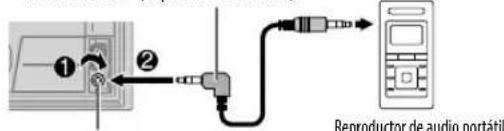
Toma de entrada auxiliar
2 Selezione [ON] para [BUILT-IN AUX] en [SOURCE SELECT].(4)
3 Pulse 100mgente para seleccionar AUX.
4 Encienda el reproductor de audio portátil e inicia la reproducción.

Para una calidad de audio optima, utilise una miniclavija estéreo auricular de 3 contactos.
AJUSTES DE AUDIO
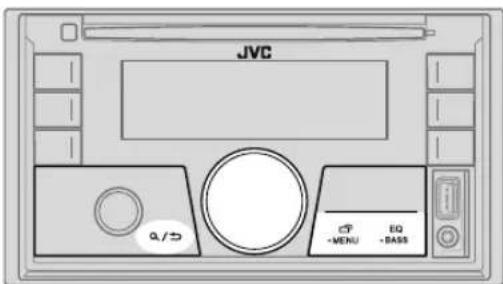
Selecciónar directamente un ecualizador preajustado
PulseEQpAASmente.
(o)
PulseEQ-BASSy, a continuación, gire la rueda de volumen antes de que transcurran 5 segundos.
Eualizador preajustado
FLAT(predeterminado), DRVN 3, DRVN 2, DRVN 1, HARD ROCK, HIP HOP, JAZZ, POP, R&B, USER, CLASSICAL
- El ecualizador de conducccion (DRVN 3/DRVN 2/DRVN 1) refuera frequencias especillas de la signal de audio para reduir el ruido proveniente del exterior del vehiculo o el ruido producido por los neumáticos.
Almacenar sus propios ajustes de sonido
1 Pulse y mantenga pulsado EASSeder a la configuracion EASY EQ.
2 Gire la rueda de volumen para selectionar un elemento y, a continuacion, pulse la rueda.
Consulte [EASY EQ] para la configuracion (24) y el resultado se guarda en [USER].
- Para:volver al elemento de ajuste anterior, pulse Q/
- PulseEQ-BASS para salir.
AJUSTES DE AUDIO
Otrosajustes
1 Pulse y mantenga pulsado 已 ^ 一 -MENU
2 Gire la rueda de volumen para selectionar un elemento (consulte la.), y, a continuacion, pulse la rueda.
3 Repita el paso 2 hasta que se seleccione o active el elemento que deseo o siga las instrucciones indicadas en el elemento selectionado.
4 Pulse paralital.
Para volver al elemento de ajuste anterior, pulse Q / 一
Predeterminado: XX
| EQ SETTING | |
| PRESET EQ | Selección un ecualizarador predefinido adecuado para el@genero musical. • Seleecone [USER]para usar los ajustes realizados en [EASY EQ] o [PRO EQ]. FLAT/DRVN 3/DRVN 2/DRVN 1/HARD ROCK/HIP HOP/JAZZ POP/R&B/ USER CLASSICAL |
| EASY EQ | Ajuste su propia configuración de sonido. • Los ajustes se guardan en [USER]. • Los ajustes realizados afectan a los ajustes actuales de [PRO EQ]. SUB.W SP *1*2: 00 a +06 (Predeterminado: +03 SUB.W *1: -50 a +10 — 00 BASS: LVL-09a LVL+09 — LVL MID: LVL-09a LVL+09 — LVL TRE: LVL-09a LVL+09 — LVL |
| PRO EQ | Ajuste su propia configuración de sonido. ·Los ajustes se guardan en [USER]. ·Los ajustes realizados afectan a los ajustes actuales de [EASY EQ]. | |
| 62.5HZ | ||
| LEVEL -09 a LEVEL +09 (LEVEL 00): Ajusta el volumen a programarse para cada fuente. (Antes de realizar un ajuste, selección la fuente que desea ajustar.) | ||
| ON: Activa la amplisión de graves. ;OFF: Se cancela. | ||
| 100HZ/160HZ/250HZ/400HZ/630HZ/1KHZ/1.6KHZ/2.5KHZ/4KHZ/6.3KHZ/10KHZ/16KHZ | ||
| LEVEL -09 a LEVEL +09 (LEVEL 00): Ajusta el volumen a programarse para cada fuente. (Antes de realizar un ajuste, selección la fuente que desea ajustar.) | ||
| Q FACTOR 1.35 | /1.50/2.00 Ajusta el factor de calidad. | |
| AUDIO CONTROL | ||
| BASS BOOST | LEVEL +01 a LEVEL +05: SeLECTIONA su nivel de refuerzo de graves preferido. ; OFF: Se cancela. | |
| LOUDNESS LEVEL 01 | /LEVEL 02 Refuera las frecuencias altas o bajas para producir un sonido bien balanceado a bajos niveles de volumen. ; OFF: Se cancela. | |
| SUB W LEVEL* 1 00 | SPK-OUT* 2 | (No aplicable si se ha的选择atorio crossover de 3 vias.) SUB.W 00 a SUB.W +06 (SUB.W +03): Ajusta el nivel de calidad del subwoofer conectado a工程技术 del cable del altovoz. (-9, 40) |
| PRE-OUT | SUB.W -50 a SUB.W +10 (SUB.W 00): Ajusta el nivel de salida del subwoofer conectado a los terminales de salute de linea (SW o REAR/SW) a工程技术 del amplífico del externo. (-9, 40) | |
| SUBWOOFER SET | ON: Activa la salute del subwoofer. ; OFF: Se Cancela. | |
*1,2.(-25)
AJUSTES DE AUDIO
| FADER | (No aplicable si se has选举aciondo crossover de 3 vias.) POSITION R15 a POSITION F15 (POSITION 00): Ajusta el balance de salute de los altavoces delanteros y traseros. |
| BALANCE*3 | POSITION L15 a POSITION R15 (POSITION 00): Ajusta el balance de salute de los altavoces izquierdo y derecho. |
| VOLUME ADJUST LEVEL -15 a LEVEL +06 (LEVEL 00): Preajuste el nivel de volumen inicial de cada fuente (al compararse con el nivel de volumen de FM). Antes del ajuste, selecciona la fuente que deseja ajustar. | |
| AMP GAIN LOW POWER : Limita el nivel de volumen maximal a 25. (Seleccióno si la potenciamaximum de cada altavoz es inferior a 50 W, con el fin de evaporar些许 daños en losaltavoces.) ; HIGH POWER El nivel maximal de volumen es 35. | |
| SPK/PRE OUT | (No aplicable si se has选举aciondo crossover de 3 vias.) Dependiendo del método de conexión del altavoz, selecciona la configuración apropiadapara Obtener la calidad deseada. (€26, Ajustes calidad altoavoz) |
| SPEAKER SIZE | Se muestran los elementos de ajuste de crossover de 2 vias o de 3 vias,dependiendo del tipo de crossover selectionado (€ [X ' OVER TYPE]). |
| X' OVER | (€26, Ajustes de crossover)Por defecto, se has选举aciondo el tipo crossover de 2 vias. |
| DTA SETTINGS | Para los ajustes, € 28, Ajustes de la alineación del tiempo digital. |
| CAR SETTINGS | |
| X' OVER TYPE Precaución : Ajuste el volumen antes de Cambiar[X' OVER TYPE], para evaporar unrepentino aumento o disminución del nivel de volumen. | |
| 2-WAY | (Se visualiza solo si está seleccionado [3-WAY].YES: Secciona el tipo crossover de dos vias.; NO: Se Cancela. |
| 3-WAY | (Se visualiza solo si está seleccionado [2-WAY].YES: Secciona el tipo crossover de tres vias.; NO: Se Cancela. |
| SOUND EFFECT | |
| SPACE ENHANCE | (No aplicable para la fuente TUNER.) SMALL/MEDIUM/LARGE: Aumenta virtuallymente el espacio acústico.; OFF: Se Cancela. |
| SND RESPONSE LEVEL1 | /LEVEL2/LEVEL3: Hace que el sonido seavirtualmente más realiza.; OFF: Se Cancela. |
| SOUND LIFT LOW | /MIDDLEHIGH: Realiza el ajuste virtual de la posición de eschucha del sonido emitido por los altavoces. ; OFF: Se Cancela. |
| VOL LINK EQ ON | : Refuerza la Frequencia para reducir el ruido proveniente del exterior del vehiculo o el rido producido por los neumáticos. ; OFF: Se Cancela. |
| K2 TECHNOLOGY | (No aplicable para la fuente TUNER, para la fuente SIRIUS XM ni para la fuente AUX.) ON: Para melhorar la calidad del sonido de la música comprimida. ; OFF: Se Cancela. |
^1 Se visualiza solo quando [SUBWOOFER SET]se ajusta a [ON].(24)
2 Para crossover de 2 vias: Se visualiza solo quando [SPK/PRE OUT] se ajusta a [SUB.W/SUB.W]. (€6)
*3 El ajuste no afecta a la calidad del subwoofer.
AJUSTES DE AUDIO
Ajustes salute altavoz [SPK/PRE OUT]
Selección la configuración de salute para los altavoces [SPK/PRE OUT], basándose en el método de conexión del altovoz.
Conexión a工程技术 de la linea
Para conexiones a工程技术 de un amplificador externo. (B9, 40)
| Configuración de [SPK/PRE OUT] | Señal de audio a través de la terminal de salute de linea | ||
| FRONT REAR SW | |||
| REAR/REAR (predeterminado) | Salida de los altavoces delanteros | Salida de los altavoces trazeros Salida del subwoofer | |
| SUB.W/SUB.W | Salida de los altavoces delanteros | L (izquierdo): Salida del subwoofer R (derecho): (Silencio) | Salida del subwoofer |
Conexión a工程技术 de los cables de los altavoces
Para conexiones que no utilizes un amplificador externo. No obstarce, con ellos ajustes能把 gozar también de la calidad del subwoofer. (9)
| Configuración de [SPK/PRE OUT] | Señal de audio a工程技术 del cable del altovoz trasero | |
| L (izquierdo) R (derecho) | ||
| REAR/REAR | Salida de los altavoces traseros Salida del los altavoces traseros | |
| SUB.W/SUB.W | Salida del subwoofer (Silencio) | |
Si se selecciona [SUB.W/SUB.W]:
- Se selección[120HZ] en [SUBWOOFER LPF] y [THROUGH] no está disponible.
- Se seleccióna[POSITION R02] en [FADER] y el rango selecciónable es de [POSITION R15] a[POSITION 00].
Ajustes de crossover
A continuación se describes los elementos de ajuste disponibles para crossover de 2 vías y crossover de 3 vías.
Precaución
Selección el tipo de crossover de acuerdo con la conexión de los altavoces.(9,40)
Si selecciona un tipo Incorrecto:
Se podran dañar los altavoces.
- El nivel de sonido de salute puede ser extremamente alto o bajo.
SPEAKER SIZE
Selección,dependiendo del dato del altevoz conectado,el rendimiento optimo.
- Los ajustes de fecuencia y pendiente se define automatamente para el crossover del altovoz seleccionado.
- Cuando se ha seleccionado crossover de 2 vias, si se selecciona [NONE] para [TWEETER] de [FRONT], [REAR] y [SUBWOOFER] en [SPEAKER SIZE], el ajuste [X' OVER] del altevoz seleccionado no estara disponible.
- Cuando se ha selecciónado crossover de 3 vías, si se seleccióna [NONE] para [WOOFER] en [SPEAKER SIZE], el ajuste [X'OVER] de [WOOFER] no está disponible.
X'OVER(crossover)
- [FRQ]/[F-HPF FRQ]/[R-HPF FRQ]/[SW LPF FRQ]/[HPF FRQ]/[LPF FRQ]: Ajusta la frenuencia de cruze de los altavoces seleccionados (filtro de bajo alto o de bajo bajo). Si se selecciona [THROUGH], todas las senales se envian a los altavoces seleccionados.
- [SLOPE]/[F-HPF SLOPE]/[R-HPF SLOPE]/[SW LPF SLOPE]/[HPF SLOPE]/[LPF SLOPE]
Ajusta la pendiente de cruce.
Puede seleccionarse solo si se seleccionó un ajusteDistincto de [THROUGH]para la frequencia de cruce.
- [SW LPF PHASE]/[PHASE]:Selección la fase de la calidad del altovoz de acuerdo con la calidad del除外 altovoz.
- [GAIN LEFT]/[GAIN RIGHT] [F-HPF GAIN]/[R-HPF GAIN] [SW LPF GAIN] /[GAIN]: Ajusta el volumen de salute del altovoz seleccionado.
AJUSTES DE AUDIO
Elementos de ajuste de crossover de 2 vías
| SPEAKER SIZE | |
| FRONT SIZE | 3.5"4"/4.75"/6.5"/6.75"/7"/4×6/5×7/6×8.6×9/7×10 |
| TWEETER SMALL/MIDDLE/LARGE/NONE(no conectado) | |
| REAR*1 | 3.5"4"/4.75"/6.5"/6.75"/7"/4×6/5×7/6×8.6×9/7×10/NONE(no conectado) |
| SUBWOOFER*2 | 6.5"/8"/10"/12"/15"OVER/NONE(no conectado) |
| X' OVER | |
| TWEETER FRQ | 1KHZ/1.6KHZ,2.5KHZ/4KHZ,5KHZ 6.3KHZ/8KHZ/10KHZ/12.5KHZ |
| GAIN LEFT -08DBa 00DB | |
| GAIN RIGHT -08DBa 00DB | |
| FRONT HPF F-HPF FRQ | 30HZ/40HZ/50HZ/60HZ/70HZ/80HZ/90HZ/100HZ/120HZ/150HZ/180HZ/220HZ/250HZ/THROUGH |
| F-HPF SLOPE -06DB/-12DB/-18DB/-24DB | |
| F-HPF GAIN -08DBa 00DB | |
| REAR HPF*1 | R-HPF FRQ 30HZ /40HZ/50HZ/60HZ/70HZ/80HZ/90HZ/100HZ/120HZ/150HZ/180HZ/220HZ/250HZ/THROUGH |
| R-HPF SLOPE -06DB/-12DB/-18DB/-24DB | |
| R-HPF GAIN -08DBa 00DB | |
| SUBWOOFERLPF*2 | SW LPF FRQ 30HZ /40HZ/50HZ/60HZ/70HZ/80HZ/90HZ/100HZ/120HZ/150HZ/180HZ/220HZ/250HZ/THROUGH |
| SW LPF SLOPE -06DB/-12DB/-18DB/-24DB | |
| SW LPF PHASE REVERSE(180°)/NORMAL(0°) | |
| SW LPF GAIN -08DB a 00DB | |
Elementos de ajuste de crossover de 3 vias
| SPEAKER SIZE | |
| TWEETER | SMALL/MIDDLE/LARGE |
| MID RANGE | 3.5"4"4.75"/6.5"/6.75"/4×6/5×7/6×8/6×9 |
| WOOFER*2 | 6.5"8"/10"/12"/15"OVER/NONE(no conectado) |
| X' OVER | |
| TWEETER HPF FRQ | 1KHZ/1.6KHZ/2.5KHZ/4KHZ 5KHZ /6.3KHZ/8KHZ/10KHZ/12.5KHZ |
| SLOPE | -06DB/-12DB |
| PHASE | REVERSE (180°)/NORMAL (0°) |
| GAIN -08DB | a00DB |
| MID RANGE HPF FRQ | 30HZ/40HZ/50HZ60HZ/70HZ/80HZ/90HZ/100HZ/120HZ/150HZ/180HZ/220HZ250HZ/THROUGH |
| HPF SLOPE | -06DB/-12DB |
| LPF FRQ | 1KHZ/1.6KHZ/2.5KHZ/4KHZ 5KHZ /6.3KHZ/8KHZ/10KHZ/12.5KHZ/THROUGH |
| LPF SLOPE | -06DB/-12DB |
| PHASE | REVERSE (180°)/NORMAL (0°) |
| GAIN -08DB | a00DB |
| WOOFER*2 | LPF FRQ 30HZ /40HZ/50HZ60HZ/70HZ/80HZ/90HZ/100HZ/120HZ/150HZ/180HZ/220HZ250HZ/THROUGH |
| SLOPE | -06DB/-12DB |
| PHASE | REVERSE (180°)/NORMAL (0°) |
| GAIN -08DB | a00DB |
1 Se visualiza solo cuando [SPK/PRE OUT] se ajusta a [REAR/REAR]. (26)
2 Se visualiza solo quando [SUBWOOFER SET] se ajusta a [ON] (24)
AJUSTES DE AUDIO
Ajustes de la alineacion del tiempo digital
La Alineación de Tiempo Digital ajusta el tiempo de retardo de la calidad de los altavoces creando un entorno más adecuado para su vehiculo.
- Para Obtener más información, → Calculando el valor para [DISTANCE] y [GAIN] de [DTA SETTINGS].
DTA SETTINGS
| POSITION | Selección su posición de escucha (punto de referencia).ALL: Sin compensación; FRONT RIGHT: Asiento delantero derecho;FRONT LEFT: Asiento delantero izquierdo; FRONT ALL: Asiento delantero·[FRONT ALL] se visualiza sólo cuando [X' OVER TYPE] se ajusta a[2-WAY]. (-25) |
| DISTANCE *1 | OFTa 20.01FT: Ajusta con precisionla distancia a compensar. |
| GAIN *1 | -8DB a 0DB: Ajusta con precisionel volumen de salute del altovoz seleccionado. |
| DTA RESET YES | : Restablece los ajustes ([DISTANCE)y [GAIN]) de la posión seleccionadaen [POSITION] a sus values predeterminados.; NO: Se cancela. |
| CAR SETTINGS | Identificsa su tipo de automóvil y laubicacion del altovoz trasero para realizar elajude de [DTA SETTINGS]. |
| CAR TYPE COMPACT | /FULL SIZE CAR/WAGON MINIVAN/SUV/MINIVAN(LONG) Seleección el tipo de vehiculo.; OFF: Sin compensación. |
| R-SP LOCATION *2 | Seleccióna laubicacion de los altovocestraseros en suvehiclepara calclar ladistancia mayor desde laposiónde eschuchaselecciónnda(punto de referencia).DOOR/REAR DECK: Solo se pueade seleccionar si se seleccióno previamente[CARTYPE] como[OFF], [COMPACT] [FULL SIZE CAR], [WAGON] o [SUV].2ND ROW/3RD ROW: Solo se pueade seleccionar si se selecciónopreviamente [CARTYPE] como [MINIVAN] o [MINIVAN(LONG)]. |
Calculando el valor para [DISTANCE] y [GAIN] de [DTA SETTINGS]
![JVC KWR930BT - Calculando el valor para [DISTANCE] y [GAIN] de [DTA SETTINGS] - 1](/content/2026/03/435825/images/eff9136fa7fc1d1c92c49b906fa8d424257dcf8a05a1d34ea3e4f802bf00f1c2.jpg)
Si especifica la distancia desde el centro de la posicion de eschucha seleccionada cuando cada altozo, el tiempo de retraso se calculara y ajustara automatistically.
1 Establishzca el centro de la posicn de escucha seleccionada como el punto de referencia.
2 Mida las distancias desde el punto de referencia hacía los altavoces.
3 Calcule las diferencias entre la distancia del altovo mas alejado (altavoz traso) y los demas altavoces.
4 Ajuste |DISTANCE| calculada en el paso 3 para cada uno de los altavoces.
5 Ajuste [GAIN] para cada uno de los altevoces.
Ejempo: Cuando se selecciono [FRONT ALL] como la posicion de escucha
*1 Antes de hacer un ajuste, seleccione el altovoz:
Cuando se ha seleccionado crossover de 2 vias:
FRONT LEFT/FRONT RIGHT/REAR LEFT/REAR RIGHT/SUBWOOFER:
- Solo se pueda selectionar [REAR LEFT], [REAR RIGHT] y [SUBWOOFER] si se selección previamente un ajuste distinguido de [NONE] para [REAR] y [SUBWOOFER] de [SPEAKER SIZE]. (€7)
Cuando se ha seleccionado crossover de 3 vias:
TWEETER LEFT/TWEETER RIGHT/MID LEFT/MID RIGHT/WOOFER:
-Solo se pueda seleccionar [WOOFER] si se selecciono previamente un ajuste distinto de[NONE] para [WOOFER] de [SPEAKER SIZE].(27)
*2 Se visualiza solo cuando [X' OVER TYPE] se ha ajustado a [2-WAY] (€5) y se ha seleccionado un ajustedistinctode [NONE]para [REAR]de[SPEAKER SIZE].(€7)
AJUSTES DE VISUALIZACION
Identificacion de zonas para los ajustes de brillo
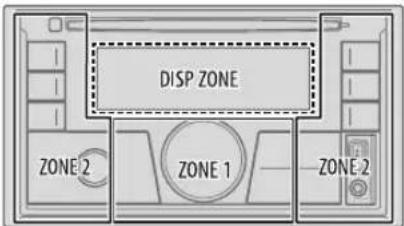
Identificacion de zonas para los ajustes de color
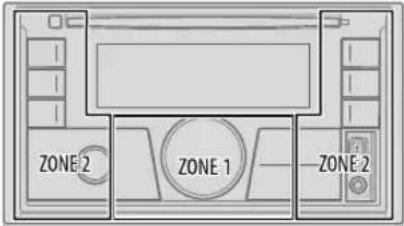
ALL ZONE
1 Pulseymantengapulsado.MENU
2 Gire la rueda de volumen para selectionar un elemento (consulte lasuma table), y, a continuacion, pulse la rueda.
3 Repita el paso 2 hasta que se selecciono o active el elemento que deseo siga las instrucciones indicadas en el elemento的选择acionado.
4 Pulse paralil. Para vigor al elemento de ajuste anterior, pulse
Predeterminado: XX
| DISPLAY | |
| DIMMER | Oscurece la ilumination. OFF: El dimmer está desactivado. El brillo cambia a la configuración [DAY]. ON: El dimmer está activado. El brillo cambia a la configuración [NIGHT]. (←BRIGHTNESS) DIMMER TIME: Establishe el tiempo de activación y desactivación del dimmer. 1 Gire la rueda de volumen paraaabsturar el tiempo de activación [ON] y, acontinuación, pulse la rueda. 2 Gire la rueda de volumen paraaabsturar el tiempo de activación [OFF] y, acontinuación, pulse la rueda. (Predeterminado: [ON]: PM6:00; [OFF]: AM6:00) DIMMER AUTO: El dimmer se enciende y se apaga automatistically cuando se apagan o encienden los faros del vehiculo.*1 |
| BRIGHTNESS | Ajuste separadamente el brillo para uso diurno y noctorno. 1 DAY/NIGHT: Secciona ajuste diurno o noctorno. 2 Secciona una zona (véase la ilustración de la columna izquierda). 3 LEVEL 00 a LEVEL 31: Ajusta el nivel de brillio. |
| TEXT SCROLL*2 | SCROLL ONCE: Desplaza una vez la información en Pantalla.; SCROLL AUTO El desplazamente se repite a intervalos de 5 segundos.; SCROLL OFF: Se Cancela. |
| COLOR | |
| PRESET | Secciona por seperarido los colores de iluminación para los botones en diferentes zonas. 1 Secciona una zona (véase la ilustración de la columna izquierda). 2 Seccione un color para la zona seleccionada. COLOR 01a COLOR 49 ·USER Se muestra el color que ha créé para [DAY COLOR] o[NIGHT COLOR]. COLOR FLOW01COLOR FLOW03: El color cambia segun las velocidades. ·CRYSTALFLOWER/FOREST/GRADATION/OCEAN/SUNSET/RELAX Se muestra el patrón del color seleccionado.*3(Puede seleccionarse solo si se selecciona [ALL ZONE] en el paso 1.) |
1 Se requiere la connexion del cable de control de iluminacion. (39)
2 Algunos caricacteres o simbolos no se mostrarán correctamente (o aparecerán en blanco).
*3 Si se selección uno de这些 patrones de color, el color de la iluminación de [ZONE 1] y [ZONE 2] cambiará al color predeterminado.
AJUSTES DE VISUALIZACION
| DAY COLOR | Guarda sus propios colores de iluminación de día y de noche para las发展目标 zonas. 1 Seleección una zona. (-29) 2 RED/GREEN.BLUE: Seleección un color primario. 3 00a 31: Seleección el nivel. |
| NIGHT COLOR | Repita los pasos 2 y 3 para todos los colores primarios. • Su ajuste se guarda en [USER] para [PRESET]. • [NIGHT COLOR]: [DAY COLOR] cambian al encender o apagar los faros de su vehiclulo. |
| COLOR GUIDE | ON: Cambia la iluminación de los botones cuando se realizan ajustes en el menu y la búsqueada de lista. ; OFF: Se cancela. |
REFERENCES
Mantenimiento
Limpieza de la unidad
Limpie la sociedad de la plaza frontal con un paño suave o paño de silicona seco.
como manipular los discos:
- No toque la superficie de grabacion del disco.
- No peu cinta etc. sobre el disco ni utilise un CD con cinta pegada sobre el.
- No utilise accesorios para el disco.
- Limpie desde el centro del disco hacía el exterior.
- Limpie el disco con un paño seco o de silicona. No utilise disolventes.
- Cuando extraiaq los discos de esta unidad, tire de these in sentido horizontal.
- Antes de insertar un disco, quite las rebabas de los bordes del orificio central y del borde exterior.
Más información
Para: - Ultimasactualizaciones de firmware y lista de los ultimoselementos compatibles
- Aplicacion original JVC
Cualquier other information mas recente
Visite http://www.jvc.net/cs/car/.
General
-Estaunidadpuede reproducir solo lossiquicientesCD:


- Reproduccion DualDisc: Elgado no DVD de un "DualDisc" no es compatible con la norma "Compact Disc Digital Audio". Por consigiente, no se recomienda usar en este producto, elgado no DVD de un DualDisc.
- Para Obtener información detallada y notas acerca de los ARCHivos de audio que pueda reproducirse, visite http://www.jyc.net/cs/car/.
REFERENCES
Archivos reproducibles
- Archivos de audio queuenroducirse:
Para discos: MP3 (.mp3), WMA (.wma), AAC (.aac)
Para el dispositivo de类产品 de almacenimiento masivo USB:
MP3 (.mp3), WMA (.wma), AAC (.aac), AAC (.m4a), WAV (.wav), FLAC (.flac)
Medio de disco reproducible: CD-R/CD-RW/CD-ROM
- Formato de archivo de disco reproducible: ISO 9660 Nivel 1/2, Joliet, nombre de archivo largo.
- Sistema de ARCHivos del dispositivo USB reproducible: FAT12, FAT16, FAT32
Aúnque los ARCHivos de audio cumplan con los criterios Mentionados arriba, la reproducción podra no ser possible dependiendo de lostips o conditiones del medio o disposivo.
El archivo AAC (.m4a) contenido en un CD codificado por iTunes no pueda reproducirse en estaupond.
Discos no reproducibles
Discos que no son redondos.
- Discos con la superficie de grabacion pintada o discos sucios.
- Discos grabables/reescribibles que no hayan sido finalizados.
CD de 8 cm. Si intenta insertarlo con un adaptor podrnan causar fallos de functiOnamento.
Acerca de los dispositivos USB
- No es possible conectar un dispositivo USB a trovés de un concentrador USB.
- La connexion con un cable de mas de 5 m deLarge possible occasionar una reproduccion anomal.
-Esta unidad no puebe reconocer ninguin dispositivo USB cuyo regimen sea distinto de 5 V y que exceeda de 1,5 A.
Acerca del iPod/iPhone
- A各行 del terminal de entrada USB:
Made for
- iPod touch (5th y 6th generation)
iPod nano (7th generation) - iPhone 4S, 5, 5S, 5C, 6, 6 Plus, 6S, 6S Plus, SE, 7, 7 Plus
A través de Bluetooth:
Made for
- iPod touch (5th y 6th generation)
iPhone 4S, 5, 5S, 5C, 6, 6 Plus, 6S, 6S Plus, SE, 7, 7 Plus
No se pueda navegar a工程技术 de ARCHivos de video en el menu "Videos" en [HEAD MODE].
El enro de canociones mostrado en el menu de selec tion de esta unidad pude diferir del que se encuentra en el iPod /iPhone.
Según la version del sistemas operativo del iPod/iPhone,algunas functions podrán no estar disponibles en esta unidad.
Acerca del dispositivo Android
-Esta unidad es compatible con Android OS 4.1 y superior.
- Algunos dispositivos Android (con OS 4.1 y superior) mueben no ser completeness compatibles con Android Open Accessory (AOA) 2.0.
- Si el dispositivo Android es compatible con dispositivos de classe de almacenimiento masivo y con AOA 2.0, esta unidad siempre reproducirá con prioridad agravés de AOA 2.0.
Acerca de Pandora
- Pandora está disponiblesolenalgunospaies.
Para Obtener mas informacion, visite http://www.pandora.com/legal - Debido a que el service de radio por Internet Pandora es de un tercero, las specifications se.Encuentran susjetas a相关政策 in previo asso. Por consecuiente, la compatibilidad podra verse afectada, y algo n todo los servicios podrianear de estar disponible.
- Algunas functions de Pandora no está disponible desde esta unidad.
- Si tiene una duda sobre el uso de esta aplicacion,pongase en contacto con pandora-support@pandora.com.
Acerca de iHeartRadio
- Debido a que iHeartRadio® es un service de terceros, las specifications seulan susujetas a Cambios sin preio aviso. Por consiguierte, la compatibilidad podria verse afectada, y algo o todos los servicios podrian dejar de estar disponibles.
- Algunas functions de iHeartRadio no se pueda controlar desde esta unidad.
Acerca de Spotify
- La aplicación Spotify es compatible con:
- iPhone 4S, S, SS, SC, 6, 6 Plus, 6S, 6S Plus, SE, 7, 7 Plus (iOS 8 o superior)
- iPod touch (5th y 6th generation)
Android OS 4.0.3 o superior - Debido a que Spotify es un service detheros, las specificationse se encuentran susjetas a Cambios sin previo aviso. Por consiguiente, la compatibilidad podra verse afectada, y algo n o todos los servicios podriandeferar de estar disponible.
- Algunas functions de Spotify no está disponible desde esta unidad.
- Si Tiene algoña duda sobre el uso de esta aplicación,pongase en contacto con
.
REFERENCES
Acerca de Bluetooth
- Dependiendo de la version Bluetooth del dispositivo, algunos dispositivos Bluetooth pueda no conectarse a estaupon.
-Estaunidadpuede nofuncionarconalgunosdispositivosBluetooth.
Las condidiones de la seals varian dependiendo del entorno.
Cambiar la informacion en pantalla
Cada vez que pulsa. Information en pantalla cambia.
- Si la información no está disponible o no está registrada, aparecerá "NO TEXT", "NO NAME", u另一边 informação (por ej., nombre de la emisora) o la pantalla quedaría en blanco.
| Nombre de la fuente Información en pantalla | |
| FM o AM | Frecuencia (Fecha/Reloj)*1 - Frequencia (Fecha) con sincronización de música*2 (vuelta al comienzo) |
| (Solo para emisoras del FM Radio Broadcast Data System) Nombre de la emisión (PS)/ Tipo de programa (PTY) (Fecha/Reloj)*1 - Radio texto (Fecha/Reloj)*1 - radio texto+ (Radio texto+) Túltido de la canción (Artista) - Titulo de la canción (Fecha/Reloj)*1 - Frequencia (Fecha/Reloj)*1 - Nombre de la emisión (PS)/ Tipo de programa (PTY) (Fecha) con sincronización de música*2 (vuelta al comienzo) | |
| CD o USB FRONT/USB REAR/USB | (Para CD-DA) (Aplicable sólo para KW-R935BTS(KW-R930BTS) Túltido de la pista (Artista) - Titulo de la pista (Nombre del disco) - Titulo de la pista (Fecha/Reloj)*1 - Tiempo de reproducción (Fecha/Reloj)*1 - Titulo de la pista (Artista) con sincronización de música *2 (vuelta al comienzo) |
| (Para archivos MP3/WMA/AAC/WAV/FLAC) Túltido de la canción (Artista) - Titulo de la canción (Nombre del áliburn) - Titulo de la canción (Fecha/Reloj)*1 - Nombre del archivo (Nombre de la carpeta) - Nombre del archivo (Fecha/Reloj)*1 - Tiempo de reproducción (Fecha/Reloj)*1 - Titulo de la canción (Artista) con sincronización de música *2 (vuelta al comienzo) | |
| Nombre de la fuente Información en pantalla | |
| iPod FRONT/iPod REAR/iPod USB/iPod BTANDROID FRONT/Android REAR/ANDROID | Cuando se seleccióna[HEAD MODE][AUTO MODE]:( Titulo de la canción (Artista) Titulo de la canción (Nombre del album) Titulo de la canción (Fecha/Reloj)*1 Tiempo de reproducción (Fecha/ Reloj)*1 Titulo de la canción (Artista) con sincronización de música *2 (vuelta al comienzo) |
| PANDORA FRONT/PANDORA REAR/PANDORA/PANDORA BT | Nombre de la emisión (Fecha/Reloj)*1 Compartida/Radio (Fecha/Reloj) *1 Titulo de la canción (Artista) Titulo de la canción (Fecha/Reloj)*1 Tiempo de reproducción (Fecha/ Reloj)*1 Titulo de la emisión (Fecha) con sincronización de música *2 (vuelta al comienzo) |
| HEARTRADIO-F/IHEARTRADIO-R/IHEARTRADIO | Nombre de la emisión (Fecha/Reloj)*1 Titulo de la canción (Artista) Titulo de la canción (Fecha/Reloj)*1 Titulo de la emisión (Fecha) con sincronización de música *2 (vuelta al comienzo) |
| SPOTIFY FRONT/SPOTIFY REAR/SPOTIFY/SPOTIFY BT | Titulo delcontexto (Fecha/Reloj)*1 Titulo de la canción (Artista) Titulo de la canción (Túltido del album) Titulo de la canción (Fecha/Reloj)*1 Tiempo de reproducción (Fecha/Reloj)*1 Titulo delcontexto (Fecha) con sincronización de música *2 (vuelta al comienzo) |
| SIRIUS XM | Número de canal (Estado) ▪ Nombre del canal (Estado) ▪ Artista (Estado) Titulo de la canción (Estado) ▪ Información del contentido (Estado) ▪ Nombre de la catégorie (Estado) ▪ Fecha (Estado) ▪Numero de canal (Estado) con sincronización de música *2 (vuelta al comienzo) |
| BT AUDIO | Titulo de la canción (Artista) Titulo de la canción (Nombre del album) Titulo de la canción (Fecha/Reloj)*1 Tiempo de reproducción (Fecha/ Reloj)*1 Titulo de la canción (Artista) con sincronización de música *2 (vuelta al comienzo) |
| AUX | AUX (Fecha/Reloj) ▪ AUX (Fecha) *1 con sincronización de música *2 (vuelta al comienzo) |
1 La batería y la fuerza de la seals del dispositivo Bluetooth se visualizarán si [BATT/SIGNAL] está configurada en [AUTO]. (47)
2 Los-coloredes de iluminacion de los botones cambian y se sincroniza con la musica.
LOCALIZACION Y SOLUCION DE PROBLEMAS
Sintoma
SolutiOn
| General | El sonido no se eschua. • Ajuste el volumen al nivel optimo. • Inspeccione los cables y las conexiones. | |
| Aparece "MISWIRING CHECK WIRING THEN PWR ON". | Aparece la unidad y bajo comprouebe que los terminales de los cables de altovo estén correctamente aílados. A continuación, vuelva a encender la unidad. | |
| Aparece "PROTECTING SEND SERVICE". | Lleve la unidad al centro de servicios más cercano. | |
| La fuente no se pueda selectionar. | Verifique el ajuste [SOURCE SELECT]. (▲) | |
| Radio | • Recepión de radio deficiente. • Ruidos estáticos@m间隙se se escucha la radio. | Conecte firmamente la antenna. |
| CD/USB/Pod | El disco no puede ser expulsado. | Pulse y mantenga pulsado ▲ para forzar la expulsion del disco. Tenga cuidado de noURTAR caer el disco cuando sea expulsado. |
| Aparece "IN DISC". Asegúrese de que no hay ningún obstáculo en la ranura de carga cuando se expulsa el disco. | ||
| Aparece "PLEASE EJECT". | Pulse ▲/, luigo inserte un disco correctamente. | |
| El orderen de reproducción no es el que se esperaba. | El orderen de reproducción se determina por el nombre del archivo (USB) o por el orderen de grabación de los ARCHivos (disco). | |
| El tiempo de reproducción transcurrido no escorrrecto. | Esto depende del proceso de grabación anterior. | |
| Aparece "NOT SUPPORT" y se omiten las pistas. | Comprouebe que la pista sea de un formattingroduçible. (▲1) | |
| El mensaje "READING" sigue destellando. | • No utilice demasiados niveles de jerarquías y carpetas. • Cargue el disco owhelminga conectar el dispositivo USB. | |
Sintoma Soluñon
| Aparece "UNSUPPORTED DEVICE".- | Verifique si el dispositivo conectado es compatible con esta�性idad y asignuérese de que los sistemas de ARCHivos estén en formatos compatibles (→1) - Vuelva a conectar el dispositivo. |
| Aparece "UNRESPONSIVE DEVICE". | Asegürese de que no existe ningún fallo de funciona bajo en el dispositivo y vuelva a conectarlo. |
| Aparece "USB HUB IS NOT SUPPORTED". | No es possible conectar un dispositivo USB a工程技术 de un concentrador USB a esta�性idad. |
| Aparece "CANNOT PLAY". Conectar un dispositivo USB que contenga ARCHivos de audio reproducibles. | |
| · La fuente no cambía a "USB" cuando se concentra un dispositivo USBminternas eschuescaequalquier other fuente. · Aparece "USB ERROR". | El puerto USB está emitiendo más potencia que el limite de diseño. Apague la alimentación y desconecte el dispositivo USB. A continuación, enciende la alimentación y vuelva a conectar el dispositivo USB. Si con lo anterior no se solicuya el problema, apague la alimentación o vuelvala a encender (o reinicialice la�性idad) antes de reemplazarlo por(other dispositivo USB. |
| El iPod/iPhone no se incluye o no funciona. | Verifique la connexion entre esta�性idad y el iPod/iPhone. - Desconnecte y realize el reinviento forzado del iPod/iPhone. |
| "LOADING" aparece al acceder al modo búsqueada presionando Q/SD. | Esta�性idad está preparando todas la lista de música del iPod/iPhone. Puede que tarde un poco, intelectelo de nuevo más tarde. |
| No se visualizan los caricacteres correctos. | Esta�性iedad visualiza sólo letras mayuásculas, númeroos, y un número limitado de simbolos. - Dependiendo del idioma en pantalla que haya选取orado en (←5), algunos caricacteres podriani no visualizarse correctamente. |
LOCALIZACION Y SOLUCION DE PROBLEMAS
Sintoma
SolutiOn
AANDROID
- El sonido no se escha durante la reproduccion
-
El sonido se genera solo por el dispositivo Android.
-
Vuelva a conectar el dispositivo Android.
-
Si está en [AUDIO MODE], arranque la aplicación de cada quien reproductor de medios en el dispositivo Android e inicia la reproducción.
- Si está en [AUDIO MODE], vuela a arrancar la aplicación del reproductor de medios actual o utilise other aplicación.
- Vuelva a起初 el dispositivo Android.
- Si con"This no se consiguesolver el problema, el dispositivo Android connectado no podra enviar la sealsa de audio a la unidad. (1)
No se pueda reproducir en [AUTO MODE]
- Asegürese de que JVC MUSIC PLAY APP está instalado en el dispositivo Android. (
- Vuelva a conectar el dispositivo Android y seleccione el modo de control apropriado. (B)
- Si con"This no se consiguesolver el problema, el disposito Android conectado no es compatible con [AUTO MODE] (31)
- Desactive las-optiones del desarrollador en el dispositivo Android.
- Vuelva a conectar el dispositivo Android.
- Si con"This no se consiguesolver el problema, el dispositivo Android connectado no es compatible con [AUTO MODE] (31)
Reproduccion intermitente o con saltos de sonido.
Desactive el modo de averro de energia en el disposito Android.
dispositivo Android contenga ARCHivos de audio que pueda reproducirse.
Vuelva conectar el dispositivo Android.
Vuelva a起初 el dispositivo Android.
"CHK NO
"ADD ERROR"
Fracaso la creacion de la nuova emisora.
"CHK DEVICE" Verifique la aplicacion Pandora en su dispositivo.
"NO SKIPS"
Se halsegado alimitede saltos.
"No STATIONS" No se pueden encontrar emisoras.
Sintoma Soluación
| Pandora | "STATION LMT" Se alcanzó el número limite de emisoras registradas. Vuela a intentarlo cuando se quedenegar emisoras que no necesite de su dispositivo. |
| "UPGRADE APP" Asegürese de haber instalado laULTima version de la aplicación Pandora en su dispositivo. | |
| "CONNECT ERR" La communicatedación es inestable. | |
| "RATING ERR" El registrar con el pulgar arriba/abajo ha fracasadoudeau concutividad a red insufiente. | |
| "THUMBS N/A" El registrar con el pulgar arriba/abajo no está permitido. | |
| "LICENSE ERR" Está intentando acceder desde un paysdonde Pandora no está disponible. | |
| iHeartRadio | No se pudo selectionar la emisiónal. Si se marca "Explicit Content" en [Account Settings] en la version web de iHeartRADIO, las emisoras personalizadas no estaran disponible. |
| "NOT CONNECTO" El enlace con la aplicación es imposible. | |
| Spotify | "DISCONNECTED" El USB está desconnectado de la unidadcabezal. Por favor asegürese de que el disposito vstedécorrectamente connectado através de USB. |
| "CONNECTING" • Conectarao através del terminal de entrada USB: El disposito está connectado al unidadcabezal. Por favor espere. • Conectarao através de Bluetooth: ElBluetooth está desconnectado. Por favor compruebe laconnexiónBluetooth y asegürese de que tanto el disposito como la unidadestén emparejadosy conectados. | |
| "CHECK APP" La aplicaciónSpotify no estáconnectada correctamente, o el usuario no ha inception sesión. Finalice la aplicaciónSpotify, vuélave a iniciai y, a continua, incie sesión en su cuenta deSpotify. | |
| Radio SiriusSM* | "CH LOCKED LOCK CODE?" El canal selectionado estábloqueado. Para desbloquearlo, ingrese el ."4"); |
| "CHAN UNSUB" Se ha selectionado un canal al que no está suscrito. Para suscribirse, Ilame al 1-866-635-2349, en EE. UU., o al 1-877-438-9677, en Canadá. |
LOCALIZACION Y SOLUCION DE PROBLEMAS
| Síntoma | Solutión |
| Radio SiriusXM® | "CH UNAVAIL" Se ha selecciónado un canal que no está disponible. Si DEAsea más información acerca de la linea de canales SiriusXM, visite <www.siriusxm.com>. |
| "CHECK ANTENNA" Verifique que la antenna y su conexión estén en conditiones satisfactorias. | |
| "CHECK TUNER" Asegúrese de que el sintonizador para vehículos SiriusXM está conectado a launities. | |
| "NO SIGNAL" Asegúrese de que la antenna está montada fuera del vehicle. | |
| "SUBSCRIPTION UPDATED - PRESS ENTER TO CONTINUE." Su suscripción ha sido actualizada. ParaContinuar, pulse la rueda de volumen. | |
| "CODE ERROR" Asegúrese de haber ingreso del número de acceso correcto. (4) | |
| "No CONTENT" No existe suficientemente contenido para起初 TuneScan. | |
| "SCAN CANCEL" TuneScan ha sido cancelado. | |
| Bluetooth® | No se detecta ningún dispositivo Bluetooth. • Vuelva aocular el dispositivo Bluetooth. Reinicialice launities. (2) |
| No se pueda realizar el emparejimiento. • Asegúrese de haber ingressado el mismodelño PIN en launities y en el dispositivo Bluetooth. Elimine la informaciónde emparejimiento de launities y del dispositivo Bluetooth; acontinuación, vuelva arealizar el emparejimiento. (45) | |
| Existe eco o ruido. • Ajuste la posición del micrófono. (45) • Veríqué el ajuste [ECHO CANCEL]. (47) | |
| La calidad del sonido del teléfonos bajo. • Reduzca la distancia entre launities y el dispositivo Bluetooth. Mueva el automóvil a un lugardonde existing mejor recepción de señal. |
| Síntoma Soluciones | ||
| Bluetooth* | El sonido se interruphe o se omite durante la reproducción de un reproductor de audio Bluetooth. | · Reduzca la distancia entre lainstitution y el reproductor de audio Bluetooth. · Apaque lainstitution y vuela a encenderla;inta niente conectarfreshamente. · Otros dispositivos Bluetooth poderaadir intentando conectarse alinstitution. |
| No se pueda controlar el reproductor de audio Bluetooth conectado. | · Verifique si el reproductor de audio Bluetooth conectado es compatible con Audio/Video Remote Control Profile (AVRCP). (Consulte las instrucciones del reproductor de audio.) · Desconnecte y vuela a conectarel reproductor Bluetooth. | |
| “PLEASE WAIT” Lainstitution se está preparando para utiliser lamericanfto Bluetooth. Si el日消息 no aparece, aparece y encienda lainstitution; acontinuación, vuela a conectarel dispositivo. | ||
| “NOT SUPPORT” El telephone conectado no es compatible con lamericanfto Bluetooth. Si vuela a aparecer “ERROR”, verifique si el dispositivo es compatible con lamericanfto que está intentando usar. | ||
| “H/W ERROR” Reinicialice lainstitution y vuela a intentar la operación. Si vuela a aparecer “H/W ERROR”, consultate al centro de servicios más cercano. | ||
| “SWITCHING NG” Los telófonos conectados no son compatibles con lamericanfto dispositivo de telófono. | ||
Si experimenta problemas,inta lo siguientes:
1 Verifique la LOCALIZATION Y SOLUCION DE PROBLEMAS
2 Reinicialice lainstitution (3)
3 Llame al (solo EE.UU.)
Llame al: 1-800-252-5722 (o) visite: http://www.jvc.com
ESPECIFICACIONES
| Sintonizador | FM Gama de Frequencias 87,9 MHz — 107,9 MHz (paso de 200 kHz)87,5 MHz — 108,0 MHz (paso de 50 kHz) | |
| Sensibilidadutil (Relación seminal/ruido = 26 dB) 8,2 dBf (0,71 μV/75 Ω) | ||
| Sensibilidadde silenciamiento (DIN S/N = 46 dB) 17,2 dBf (2,0 μV/75 Ω) | ||
| Respuesta de fecuencia (±3 dB) 30 Hz — 15 kHz | ||
| Relación seminal a ruido (MONO) 64 dB | ||
| Separación estéreo (1 kHz) 40 dB | ||
| AM Gama de Frequencias 530 kHz — 1 700 kHz (paso de 10 kHz)531 kHz — 1 611 kHz (paso de 9 kHz) | ||
| Sensibilidadutil (Relación seminal/ruido = 20 dB) 29 dBμ (28,2 μV) | ||
| Reprodctor de CD para KW-R935BTSKw-B930BTs | Diodo láser GaAlAs | |
| Filtro digital (D/A) 8 veces sobremuestreo | ||
| Velocidad de giro 500 rpm — 200 rpm (CLV) | ||
| Fluctuación y trémolo | Por debajo del limite medible | |
| Respuesta de fecuencia (±1 dB) | 20 Hz — 20 kHz | |
| Distorsión armónica total (1 kHz) | 0,01 % | |
| Relación seminal a ruido (1 kHz) | 105 dB | |
| Gama dinámica | 90 dB | |
| Separación de canales | 85 dB | |
| MP3 decodificado | Compatible con MPEG-1/2 Audio Layer-3 | |
| WMA decodificado | Compatible con Windows Media Audio | |
| AAC decodificado | Archivos AAC-LC ".aac" | |
| USB | Estándar USB | USB 1.1, USB 2.0 (Alta velocidad) |
| Dispositivos compatibles | Clase de almacenimiento masivo | |
| Sistema de ARCHivos | FAT12/16/32 | |
| Corriente maxima de alimentación | 5 V CC=1,5 A | |
| Convertor de filtro digital (D/A) | 24 Bit | |
| Respuesta de fecuencia (±1 dB) | 20 Hz — 20 kHz | |
| Relación SIGNAL a ruido (1 kHz) | 105 dB | |
| Gama dinámerica | 90 dB | |
| Separación de canales | 85 dB | |
| MP3 decodificado | Compatible con MPEG-1/2 Audio Layer-3 | |
| WMA decodificado | Compatible con Windows Media Audio | |
| AAC decodificado | Archivos AAC-LC ".aac", ".m4a" | |
| WAV decodificado | PCM lineal | |
| FLAC decodificado | Archivo FLAC, hasta 24bit /96 kHz | |
| Bluetooth | Version | Bluetooth 3.0 |
| Gama de fecuencias | 2,402 GHz — 2,480 GHz | |
| Potencia de salute | Clase de potencia 2 +4 dBm (MÁX), 0 dBm (AVE) | |
| Alcance máximo de communicator | En linea recta, aproximamente 10 m (32,8 ft) | |
| Emparejamento | SSP (Emparejamento simple y seguro) | |
| Perfil | HFP1.6 (Perfil manos libres) A2DP (Perfil Avanzado de Distribución de Audio) AVRCP1.5 (Perfil de mando a distancia de Audio/Video) PBAP (Perfil del accesso a la guía Telefonica) SPP (Perfil del puerto en series) |
ESPECIFICACIONES
| Auxiliar | Respuesta de fecuencia (±3 dB) 20 Hz — 20 kHz | |
| Voltaje de entrada maximalo 1000 mV | ||
| Impedancia de entrada 30 kΩ | ||
| Audio | Potencia de salute maxima 50 W × 4 6 | 50 W × 2 + 50 W × 1 (Subwoofer = 4 Ω) |
| Potencia en todo el ancho de banda (a menos del 1% THD) | 22 W × 4 | |
| Impedancia del altovoz 4 Ω — 8 Ω | ||
| Nivel de salute de preamplificador/carga | KW-R935BTS: 4 000 mV/10 kΩ de energia | |
| KW-R930BTS: CD/USB: 2 500 mV/10 kΩ de energia | ||
| KW-X830BTS: KW-SX83BTS: USB: 2 500 mV/10 kΩ de energia | ||
| Impedancia de salute de preamplificador ≤ 600 Ω | ||
| General | Voltaje de trabajo (10,5 V — 16 V admisibles) | 14,4 V |
| Consumo de corrente maxima 10 A | ||
| Gama de temperatas de funciona bajo -10°C — +60°C | ||
| Tamanho de instalación (An × Al × F) 178 mm × 100 mm × 158 mm (7-1/16 pulgada × 3-15/16 pulgada × 6-1/4 pulgada) | ||
| Peso neto | KW-R935BTS: 1,4 kg (3,1 lbs) | |
| KW-R930BTS: 1,3 kg (3,0 lbs) | ||
| KW-X830BTS/KW-SX83BTS: 0,9 kg (2,1 lbs) | ||
Sujeto aambiobsin previo aviso.
INSTALLACION/CONEXION
Advertencia
- Launidad peututilizarse solamente con una fuente de alimentacion de 12V CC con negativo masa.
- Desconecte el terminal negativo de la bateria antes de realizar el cableado y el montaje.
- Para evitar un cortocircuito, no conecte el cable de la bateria (amarillo) ni el cable de encendido (rojo) al chasis del vehiculo o cable de connexion a masa (negro).
- Para evitar cortocircuitos:
- Utilice una cinta de vinilo para aislar los cables no connectados.
- Asegürese devoltar aconectar a masa esta unidad al chasis del automoviluponés la instalacion.
- Para proteger los cables, asegürelos con abrazaderas de cables y con una cinta de vinilo, enrolle los cables que entran en contacto con partes metálicas.
Precaución
- Para fines de seguidad, deje que un profesionai realice el cableado y el montaje. Consulte con un distribuidor de produits de audio para automóviles.
- Instale estaiedad en la consola de suvehicle. No toque las partes metálicas de la unidad durante o un poco despues del uso de la unidad. Las partes metálicas, tales como el disp曹操 de calor o la carcasa, pueda estar muy calientes.
- No connecte los cables de los altavoces al chasis del vehiculo, al cable de conexión a masa (negro) o en paralelo.
- Conecte altavoces con una potencia maxima de mas de 50 W. Si la potencia maxima de los altavoces es inferior a 50 W, cambie el ajuste [AMP GAIN] para evitar daños en los mismos. (25)
Monte la unidad a un angulo de menos de 30^ - Si el mazo de conductores de su vehiculo no dispone de terminal de encendido, conecte el cable de encendido (rojo) al terminal de la caja de fusibles del vehiculo, el cui suministra una alimentacion de 12 V CC youlda connectarse y desconnectarse mediante la llave de encendido.
- Mantenga todos los cables alejados de las partes metálicas disipadoras de calor.
- Después de instalar launidad, compruebe que las lamparas de freno, las luces intermitentes, el limpiarabrisas, etc. funciona satisfactoriamente.
Si se funde el fusible, en primer lugar asegures de que los cables no esten en contacto con el chassis del vehiculo y, a continuacion, reemplae el fusible uso por other delismo regimen.
INSTALACION/CONEXION
Lista de piezas para la instalación
(A)Mazo de conductores
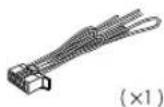
(B) Tornillo de cabeza plana M5 × 8 ~mm ( M5 × 3/8 pulgada)

(×8)
(C) Tornillo de cabeza esférica M5 × 8 mm (M5 × 3/8 pulgada)

(×8)
Procedimiento Basics
1 Quite la llave del interruptor de encendido; despues, desconecte el terminal de la bateria del automóvil.
2 Conecte los cables correctamente.
Consulte Conexión del cableado. (39)
3 Instale la unidad en su automóvil.
Consulte Instalacion de la unidad (montaje en el tablero).
4 Conecte el terminal de la bateria del automovil.
5 Pulse SOpBcEnder la unidad.
6 Reinicialice la unidad. (3)
Instalación de la unidad (montaje en el tablero)
Instáele sobre los soportes para coche utilizing tornillos suministrados(B) o (C). Los orificios de los tornillos relacion entre los modelos de coches.
Prepare el cabledo你需要. 一 3 9
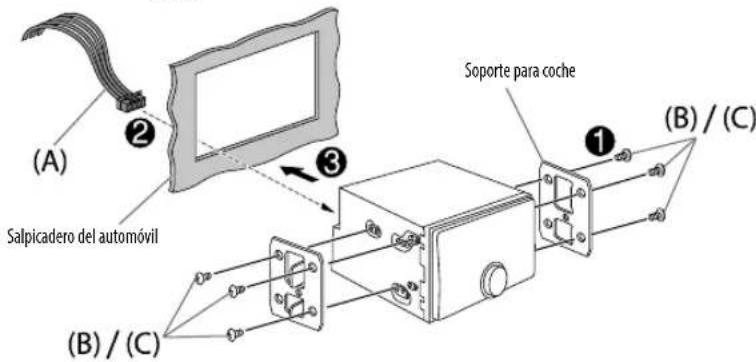

Utilice solo los tornillos asignados. El uso de tornillos Incorrectos可能导致 la unidad.
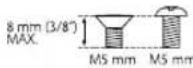
INSTALACION/CONEXION
Conexión del cableado
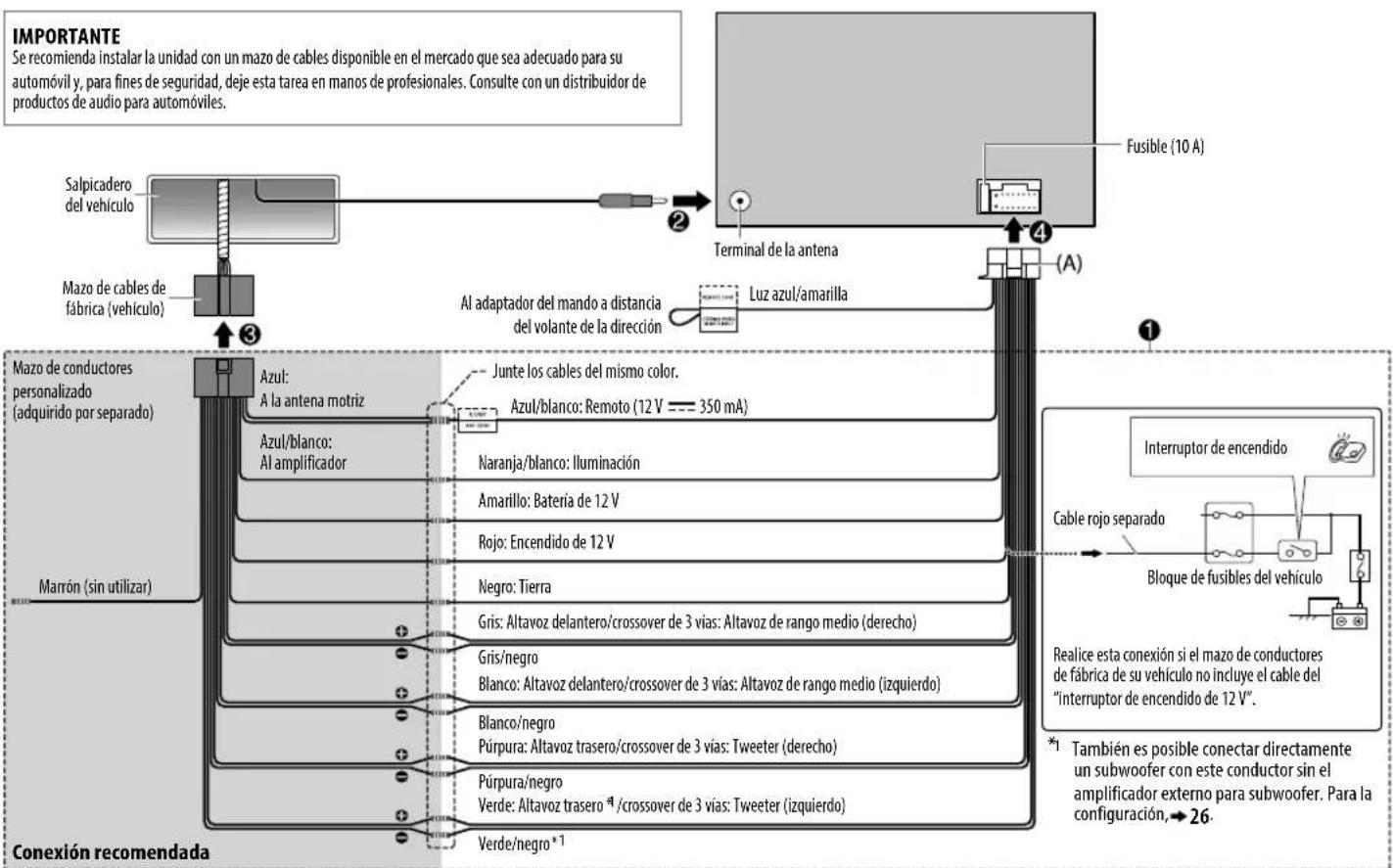
INSTALACION/CONEXION
Conexión de componentes externos
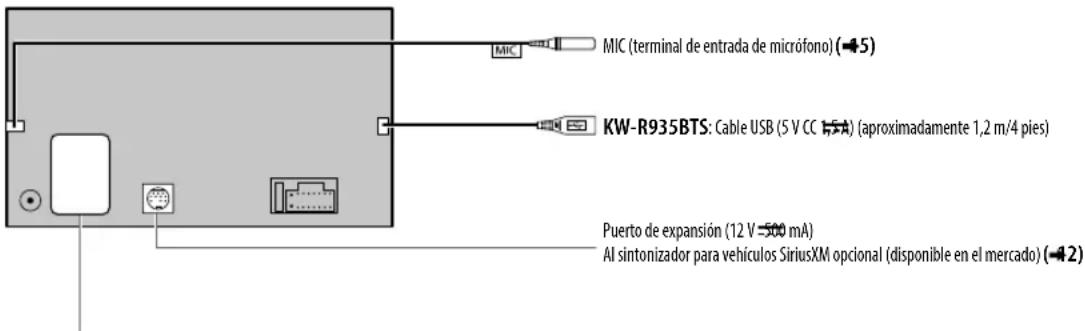
Conexión de amplificadores externos a工程技术 de los terminales de salute

| Terminales de salute | Ajuste de crossover de 2 vías | Ajuste de crossover de 3 vías |
| REAR | : Salida posterior | Salida del tweeter |
| FRONT | : Salida frontal | Salida de rango medio |
| SW | : Salida del subwoofer | Salida del woofer |
*2 Para evacitar daños a launalidad, conecte firmamente el cable de connexion a masa del amplificador al chassis del vehístico.