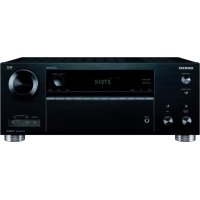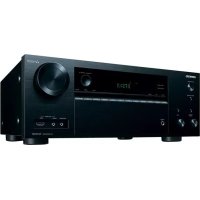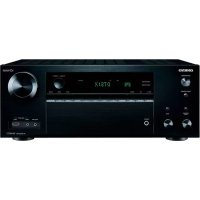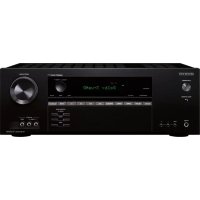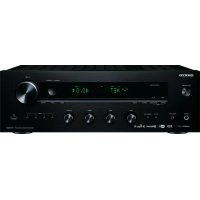
TX8250B - Receptor de audio y vídeo ONKYO - Manual de uso y guía de instrucciones gratis
Encuentra gratis el manual del aparato TX8250B ONKYO en formato PDF.



| Tipo de producto | Receptor audio/vídeo |
| Marca | Onkyo |
| Modelo | TX-8250B |
| Potencia de salida nominal (IEC) | 2 × 135 W a 6 Ω, 1 kHz, 1 canal accionado, 1 % THD |
| Potencia dinámica | 180 W (3 Ω), 160 W (4 Ω), 100 W (8 Ω) |
| Distorsión armónica + ruido (THD+N) | 0,08 % (20 Hz – 20 kHz, media potencia) |
| Respuesta en frecuencia (modo Direct/Pure Audio) | 10 Hz – 100 kHz (+1 dB / -3 dB) |
| Relación señal/ruido | No especificado (pero típico ~100 dB) |
| Sensibilidad de entrada (LINE) | 200 mV / 50 kΩ |
| Sensibilidad de entrada (PHONO MM) | 2,5 mV / 50 kΩ |
| Nivel de salida de preamplificador (PRE OUT) | 150 mV / 470 Ω |
| Nivel de salida de subwoofer (SUBWOOFER PRE OUT) | 470 mV / 680 Ω |
| Control de tono (Graves/Agudos) | ±10 dB a 100 Hz / ±10 dB a 10 kHz |
| Impedancia de salida de auriculares | 390 Ω |
| Potencia de salida de auriculares (máx.) | 200 mW (32 Ω, 1 kHz, 10 % THD) |
| Sección del sintonizador | AM, FM, DAB+ (adaptador USB incluido) |
| Bluetooth | Versión 4.1 + LE, perfiles A2DP 1.2, AVRCP 1.3, códecs SBC, AAC |
| Conectividad de red | Wi-Fi (802.11 b/g/n), Ethernet RJ45, AirPlay, Spotify Connect, radio por Internet |
| Entradas digitales | 2 ópticas, 2 coaxiales (hasta 192 kHz/24 bits PCM) |
| Entradas analógicas | 5 pares RCA (incluye PHONO MM), 1 par RCA (Tape) |
| Salidas | 2 pares de altavoces (A/B), 1 subwoofer pre-out, 1 auriculares (6,35 mm) |
| USB | 2 puertos: frontal (5 V/0,5 A) y trasero (5 V/1 A) – compatibilidad FAT16/32, formatos MP3, WMA, WAV, AIFF, AAC, FLAC, Apple Lossless, DSD |
| Consumo eléctrico | 220 W (funcionamiento), 0,1 W (reposo), 2,9 W (reposo híbrido) |
| Alimentación | CA 220 – 230 V, 50/60 Hz |
| Accesorios incluidos | Control remoto (RC-904S), pilas, antenas FM/AM/DAB, adaptador DAB USB, cable USB |
Preguntas frecuentes - TX8250B ONKYO
Preguntas de los usuarios sobre TX8250B ONKYO
0 pregunta sobre este aparato. Responde a las que conoces o haz la tuya.
Hacer una nueva pregunta sobre este aparato
Descarga las instrucciones para tu Receptor de audio y vídeo en formato PDF gratis! Encuentra tus instrucciones TX8250B - ONKYO y toma tu dispositivo electrónico nuevamente en la mano. En esta página están publicados todos los documentos necesarios para el uso de su dispositivo. TX8250B de la marca ONKYO.
MANUAL DE USUARIO TX8250B ONKYO
Manual de instrucciones
> Before Start > Part Names > Install > Initial Setup > Playback
Manual de instrucciones
Manual de instrucciones
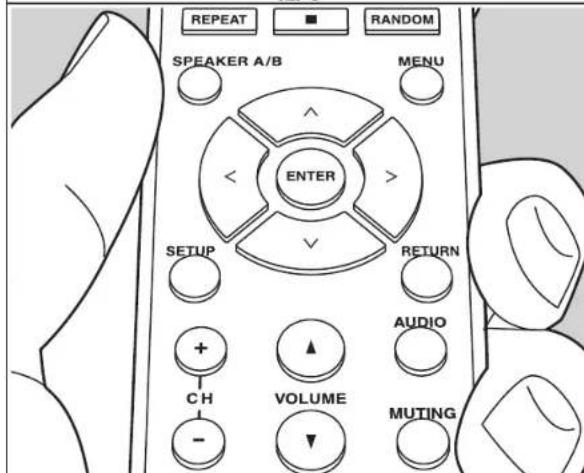
Antes de empezar
Nombres de las piezas
Instalación
Configuración inicial
Reproducción
Información complementaria | Configuración avanzada | Otros
Tabla de Contents
Antes de empezar
Que se encuentra en la caja 3
Nombres de las piezas
Nombres de las piezas 4
Instalación
Paso 1: Conexión de los altavoces 8
Paso 2: Conecte un dispositivo externo .9
Paso 3: Conexión de otros cables 11
Configuración inicial
Initial Setup con el asistente de arranque automatico ...13
Introduccion de texto 15
Reproducción
Reproducir audio desde un dispositivo conectado 16
Reproduccion BLUETOOTH 16
Radio por Internet 17
Spotify 18
AirPlay 19
Dispositivo de almacenamento USB 20
Escuchar la radio AM/FM 22
Escuchar la radio digital DAB 24
Registraruna emisora 25
MusicServer 26
Menu AUDIO 28
Información complementaria
Información complementaria sobre las/DDiones del
reproduced 29
Configuración avanzada
Menu Setup 30
Web Setup 35
Actualizacion de Firmware 36
Otros
Resolucion de problemas 38
Especificaiones generales 42
Antes de empezar
Nombres de las piezas
Instalación
Configuración inicial
Reproducción
Información complementaria | Configuración avanzada | Otros
Que se enquiryra en la caja
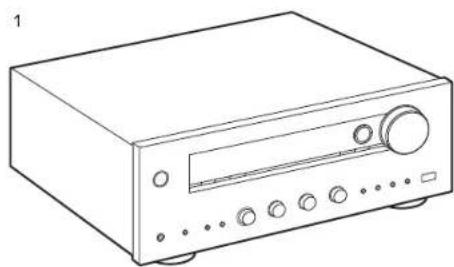

1.Unidad principal (1)
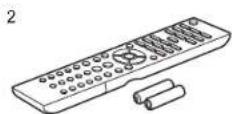
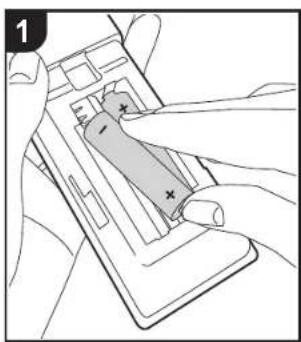
2. Mando a distancia (RC-904S) (1), pilas (AAA/R03) (2)
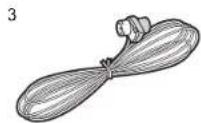
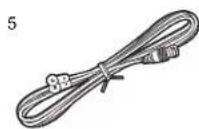
3. Antena FM para interiores (1)
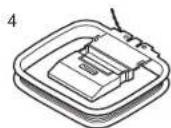
4. Antena AM para interiores (1)
5.Antena DAB (1)
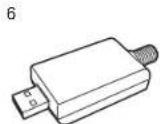
6. Adaptador DAB USB (1)
7. Cable USB (1)
* Conectar mediante adaptor DAB USB para su uso.
- Manual de instrucciones (este documento)
- Conecte los altavoces con una impedancia de entre 4 Ω y 16 Ω. Tenga enIELDa que cuando se conecte a ), ), ), ), ), ), ), ), ), ), ), ), ), ), ), ), ), ), ), ), ), ), ), ), ), ), ), ), ), ), ) ,), ) ,), ) ,), ) ,), ) ,), ) ,), ) ,), ) ,), ) ,), ) ,), ) ,), ) ,), ) ,), ) ,), ) ,), ) ,) ,)
- Conecte los altavoces con una impedancia de entre 8 Ω y 16 Ω tanto a A como a B.
- El cable de alimentacion no debe conectarse hasta que no se hayan completeness todos las其中之一 conexiones.
- No aceptamosledge responsabilitad por daño causado debio a la connexion de equipo fabricados por otheras companies.
- Puede que se amplien las functionalities mediante actualizaciones de firmware y que los proveedores de servicios censen su activités, lo que funciona que algunos servicios de red y contentidosgue que no esten disponibles en el futuro. Además,los servicios disponibles PODrnan variar dependiendo de su zona de Residence.
- Se publicaran más detailles sobre laactualización de firmware en这是我们 páginaweb,etc.
Las specifications y las caracteristicas estan susujetas a ambiosin previo aviso.
Antes de empezar
Nombres de las piezas
Instalación
Configuración inicial
Reproducción
Información complementaria | Configuración avanzada | Otros
Nombres de las piezas
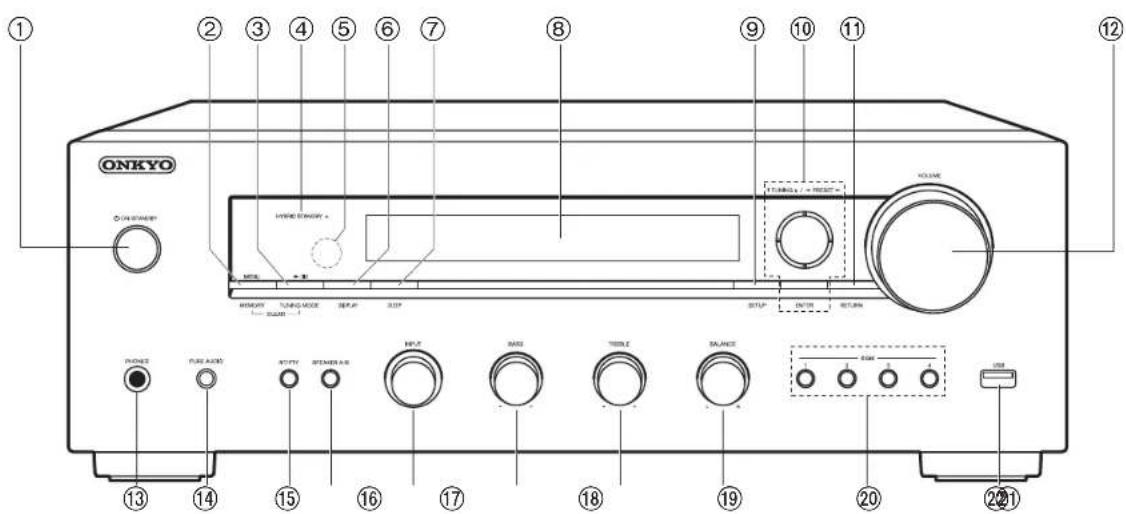
Panel frontal
- Botón ON/STANDBY
- Botón MENU: Se utilizes para visualizar el menu.
Botón MEMORY: Se utilizes para registrar emisoras de radio DAB/AM/FM. -
Botón de reproducción (▶)/pausa (■), botón TUNING MODE:
-
Utilizzato para operaciones de reproduccion cuando se reproduce Music Server o un USB.
Cambia la sintonizacion de una emisora AM/EM entre la sintonizacion automática y la
sintonacion manual v le permitted seleccionar el orden de visualizacion de las emisoras DAB.
- Inductor HYBRID STANDBY: Se illumina si launities en mode de espera cuando las functions como NET Stby stehen activadas y siquen functioning cuando esta�性idad está en mode de espera.
-
Sensor del mando a distancia: Recibe senales del mando a distancia.
-
El rango de numeral del mando a distancia es de los 16/5 m, a un ángulo de 20^ en el eje perpendicular y 30^ a todoslos.
-
Botón DISPLAY: Cambia la información en la pantalla.
- Boton SLEEP: Ajuste el temporizador de apagado. Pulse el botón repetidamente para selectionar el tiempo. Una vez transcurrido el tiempo establecido (30, 60 o 90 horas), launidad cambía al modo de estar. Si tras el ajuste se pulsa el botón SLEEP, se muestra el tiempo restante hasta el apagado.
- Pantalla (P5)
- Boton SETUP: Puede measrar elementos de configuracion avanzada en la pantalla para disfuratar de una experiencia incluso mejor (P30).
- Cursos ( ∧ √ ∫ < / >), botón ENTER: Seleezione el elemento con los cursores y pulse ENTER para confirmar. Uselos para sintonizar emisoras de radio cuando use TUNER.
- Boton RETURN: Devvolve la pantalla al estado anterior durante las operaciones de ajuste. 12. VOLUME
13.Conector PHONES: Conecte auriculares estereo con una clavija estandar (01/4*/6.3 mm de diametro).
14.Botón PURE AUDIO/LED: Enciende o apaga el modo Pure Audio, que proportióna un
> Antes de empezar
> Nombres de las piezas
>Instalación
> Configuración inicial
>Reproducción
Información complementaria | Configuración avanzada | Otros
sono much puro y apaga la pantalla. El LED se ilumina cuando está activado, la pantalla se apaga, y los ajustes "Bass" y "Treble" se desactivan.
- Boton RT/PTY: Se utilizes cuando se reciben emisoras que transmiten informacion de texto (P23).
- Botón SPEAKER A/B: SeLECTIONE los terminales para la calidad de audio entre SPEAKERS A/B.
-
Mando INPUT: Cambia la entrada a reproducir. Gire el control paracaejar la fuente en este orden: BD/DVD CBL/SAT PC GAME TV/TAPE CD PHONO AM FM DAB* NET BLUETOOTH
-
"DAB" no se可以选择 visualizar si no se ha conectado un adaptor DAB USB.
-
Mando BASS: Ajusta los graves.
19.Mando TREBLE: Ajusta los agudos.
20 Mando BALANCE: Ajusta el balance de los sonidos emittidos por los altavocesarethecizquierdos.
21.Botones BGM 1/2/3/4: Presinonice sus emisoras de radio DAB/AM/FM favoritas (P25). -
Conector USB: Un dispositivo de almacenimiento USB está conectado deforma que los ARCHivos de musica almacenados se pueda reproducir. Internacionalmente, sucescirce suministrar alimentacion (maximo 5 V/0,5 A) a dispositivos USB con un cable USB.
-
Cuando conecte un HDD que requires mas de 5 V/0.5 A, conectelo al puerto USB (máximo 5 V/1 A) de la parte trasera de lainstitution.
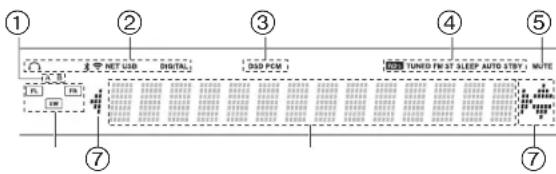
Pantalla
- El sistemas de altavocesactualmente seleccionado se ilumina.
- Se illumina en las siguientes condiciones.
: Cuando se conectan los auriculares
: Cuando se conecta mediante BLUETOOTH
: Cuando se conecta mediante Wi-Fi
NET: Cuando "NET" está seleccionado con el selector de entrada y launidad está connectada a la red. Parpadeará si la connexion a la red no es correcta.
USB: Cuando "NET" está seleccionado con el selector de entrada y launidad está connectada por USB y el dispositivo USB está seleccionado. Parpadea si el dispositivo USB no está-connectadocorrectamente.
DIGITAL: Entran señas digitales y el selector de entrada digital está的选择acion.
- Se illumina en función del tipo de seniales digitales de entrada de audio.
- Se illumina en las asignétues conditiones.
RDS: Recepção de transmisión RDS.
TUNED:Recepion de radio DAB/AM/FM
FM ST: Recepación de FM estéreo.
SLEEP: Se ha configurado el temporizador de apagado.
AUTO STBY: Se ha establecido Auto Stby (P31).
- Parpadea cuando se encuesta silenciado
- Visualización de altovoz/canal: Muesra el canal de salute de los altovoces.
- Puede iluminarse cuando se realizan operaciones con el selector de entrada "NET".
- Muestra informacion varia sobre las senales de entrada.
Antes de empezar
Nombres de las piezas
Instalación
Configuración inicial
Reproducción
Información complementaria | Configuración avanzada | Otros
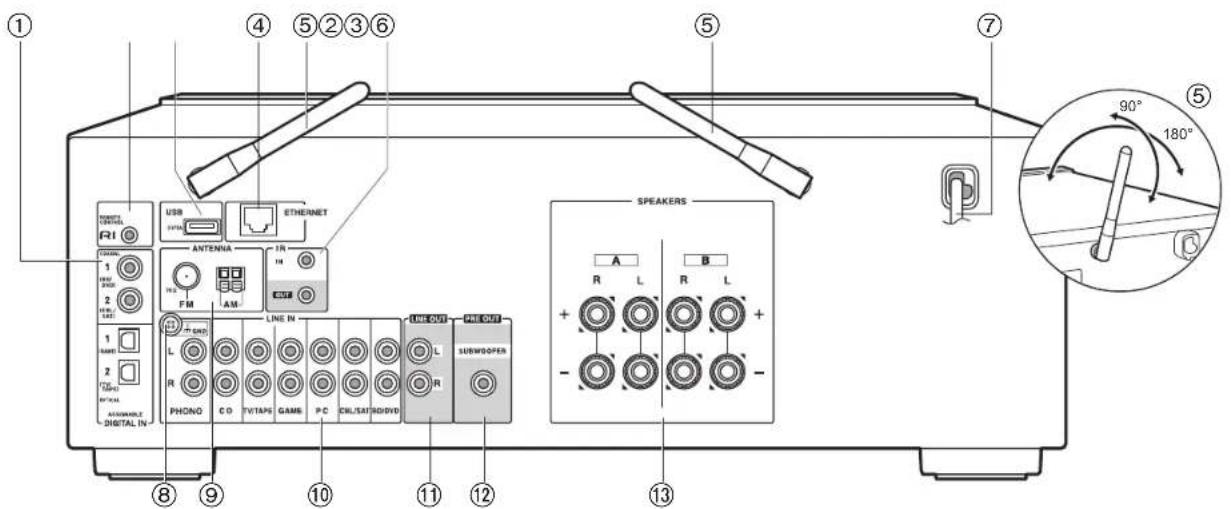
Paneltrasero
- Conectores DIGITAL IN OPTICAL/COAXIAL: Introduzce señas de audio digital desde un dispositivo externo con un cable optic Digital o un cable coaxial digital.
- Connector REMOTE CONTROL: Un producto Onkyo con un conector RI可以更好 connectado y sincrionrado con estaunidad (P10).
- Conector USB: Un dispositivo de almacenamento USB está concastado de干嘛ra que los ARCHivos de musica almacenados se peuvent reproducir. Temblo peutacularizar alimentacion (maximo 5 V/1 A) a dispositivos USB con un cable USB. Para recirb radio DAB, connecte un cable USB que haya sido concastado a un adaptor DAB USB.
- Conector ETHERNET: Conecte con la red a工程技术 de un cable Ethernet.
- Antena inalambria: Levantela para la conexión Wi-Fi o al utilizing un dispositivo hilatabido con Tecnología inalambrica BLUETOOTH. Ajuste los angulos de acuerdo con el estado de la conexión.
- Terminales IR IN/OUT: Conectados al kit de mando a distancia multihabitacion. Se
necesitan dispositivos o cables especialas. Para más información sobre la preparación,pongase en contacto con establecimientos especializados.
- Cable de alimentación
- Conector GND:Esta conectado el cable de puesta a tierra de la tornamesa.
- Conectores FM 75Ω/AM ANTENNA: Conecte la antenna FM para interiores y la antenna AM para interiores suministradas.
- Conectores LINE IN: Introduzca señales de audio desde un dispositivo externo con un cable de audio analógico.
- Conectores LINE OUT: Conecte un dispositivo de grabacion, como un reproductor de casetes. Conecte a los conectores LINE IN del dispositivo de grabacion usingan cable of audio analogico.
- Conectores SUBWOOFER PRE OUT: Conecte un subwoofer con alimentacion propia con un cable de subwoofer.
- Conectores SPEAKERS: Conectar los altavoces con cables de allavoz. Puede conectar un Conjunto de altavoces izquierido y derechos a cada uno de los terminales A/B.
Antes de empezar
Nombres de las piezas
Instalación
Configuración inicial
Reproducción
Información complementaria | Configuración avanzada | Otros
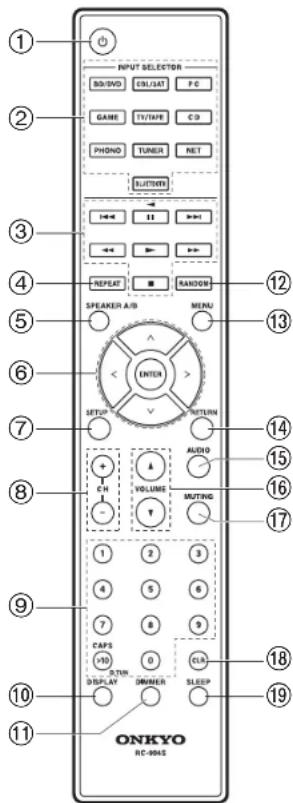
Mando a distancia
- Botón ON/STANDBY
- Botones INPUT SELECTOR: Cambia la entrada a reproducir.
-
Botones de reproduction: Se usable para controlar la reproduccion de un Music Server o un dispositivo conectado por USB, o de dispositivos RI conectados.
-
Los botones , y solo puede usarse cuando se reproducen dispositivos RI連結ados.
-
Botón REPEAT: Utilizzato para operaciones de reproducción repetida cuando se reproduce Music Server o un USB. Cada vez que pulsa el botón, el modo cambia de 1 (replicación de 1 pista), a replica de la carpeta).
-
Botón SPEAKER A/B: Selección los terminals para la calidad de audio entre SPEAKERS A/B.
-
Cursosores (Arlila / Abajo / Izquierda / Derecha), boton ENTER: Selección el elemento con los@curos y pulse ENTER para confirmar.
-
Boton SETUP: Puede mostrar elementos de configuracion avanzada en la pantalla para disfrutar de una experiencia incluso mejor (P30).
-
Botones CH (+/-): Se utilizes para seleccionar emisoras de radio DAB/AM/FM.
-
Botones numerados
-
Botón DISPLAY: Cambia la información en la pantalla. Cuando se pulsa repetidamente durante la reproducción, pueda visualizar información como la fuente de entrada, el volumen y el formatting de entrada.
-
Botón DIMMER: Puedeajsutar el brillo de la pantalla en tres pasos. No se pueda apagar completenessamente.
-
Botón RANDOM: Utilizzato para operaciones de reproducción aleatoria cuando se reproduce Music Server o un USB. La reproducción aleatoria se activa o desactiva cada vez que pulsa el botón 12
13.Botón MENU: Se utilizes para visualizar el menu.
14.Boton RETURN: Devuelse la pantalla al estado anterior durante las operaciones de ajuste.
15.Botón AUDIO: Utiliceló para ajustar "Bass", "Treble", etc. (P28).
16.VOLUME
17.Botón MUTING: Silencía el audio temporalmente. Pulse de nuevo para cancelar el silencio.
18.Boton CLR: Borra todos los characteres que ha introducido al introducir此文. (P15)
19 Boton SLEEP: Ajuste el temporizador de apagado. Pulse el botón repetidamente para selectionar el tiempo. Una vez transcurrido el tiempo establecido (30, 60 o 90 horas), launidad cambía al modo de espera. Si tras el ajuste se pulsa el botón SLEEP, se muestra el tiempo restante hasta el apagado.
Antes de empezar
Nombres de las piezas
Instalación
Configuración inicial
Reproducción
Información complementaria | Configuración avanzada | Otros
Paso 1: Conexión de los altavoces
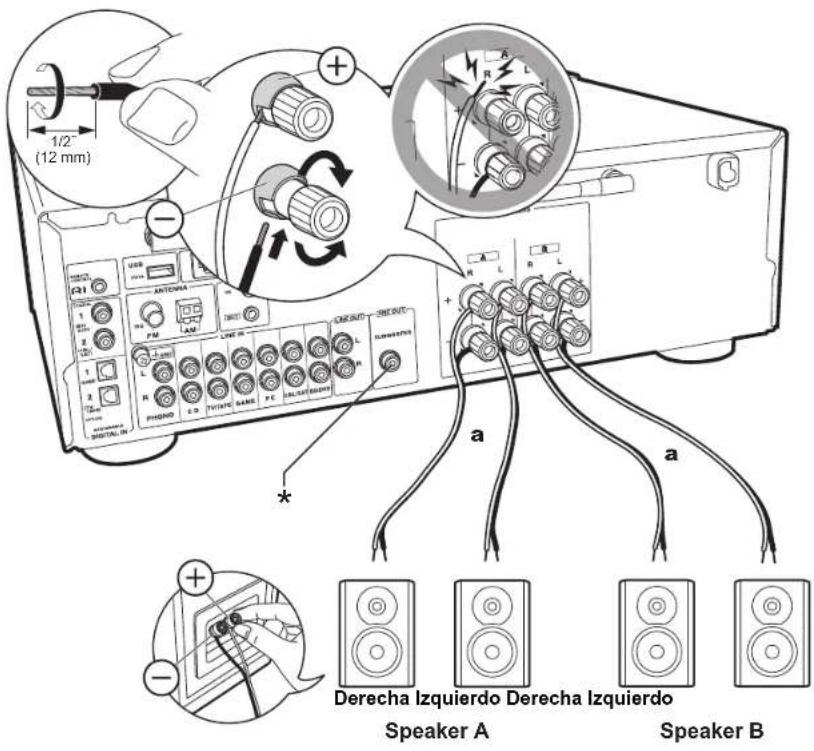
a Cable de altavoz
Como sistemas de altavoces能把 conectar dos sistemas, Altavoz A y Altavoz B. Si conecta un numero Conjunto, utilise los terminales SPEAKERS A. Con un set, utilise altavoces con una impedancia entre 4 Ω y 16 Ω. Tenga enIELD que cuando se conecte a ambos terminales de SPEAKERS A y B,debte conectar altavoces con una impedancia de entre 8 Ω y 16 Ω tanto a A como a B. Conecte el cable de altavoz de modo que los hilos no sobresalgan de los connectores del altavoz. Si los cables expuestos de los altavoces tocan el panel trasero o los cables ^+ y-se tanon entre si,el circuito de proteccion se activar.

Setup
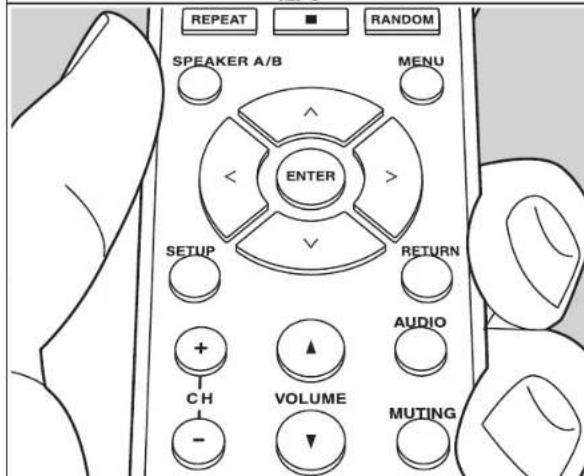
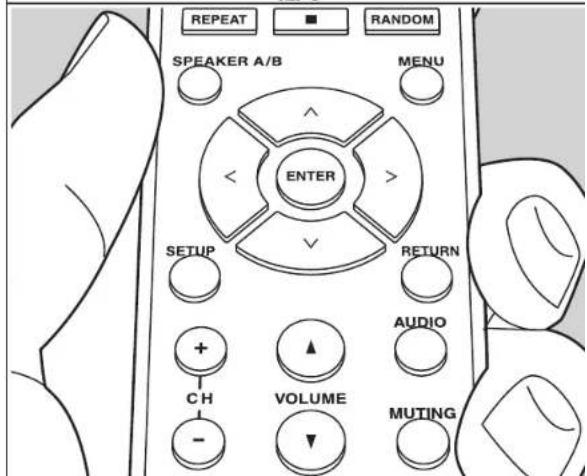
- Cuando se conecta como sistemas de altavascs B,gue emirit elismo audio que elsystema de altavascs A cambiando con A/B/A+B.Pulse SPEAKER A/B en el mando a distancia para cambiarlo. La seleccion cambia en el order SPEAKER A, SPEAKER B, SPEAKER A+B cada vez que pulsa.
Si qualquera de los altavoces conectados tiene una impedancia de 4 Ω o más hasta menos de 6 Ω, o cuando se conectan sistemas de altavocas a ambos terminales A/B de SPEAKERS, desdequesde completar la Initial Setup, es necessario querealice algunos ajustes en el menu Setup. Pulse SETUP en el mando a distancia y estabecze "3.Hardware"- "Splimpedance" en 4 .P31
(*)Tambien peute conectar un subwoofer con un amplificador integrado al conector SUBWOOFER PRE OUT para amplificar ain mas la reproduccion de graves. Utilice un cable de subwoofer para la conexion. Cuando uniquamente el altovoz B esta emitiendo audio, no se emitir audio desde el subwoofer con fuente de alimentacion propia.
Antes de empezar
Nombres de las piezas
Instalación
Configuración inicial
Reproducción
Información complementaria | Configuración avanzada | Otros
Paso 2: Conecte un dispositivo externo
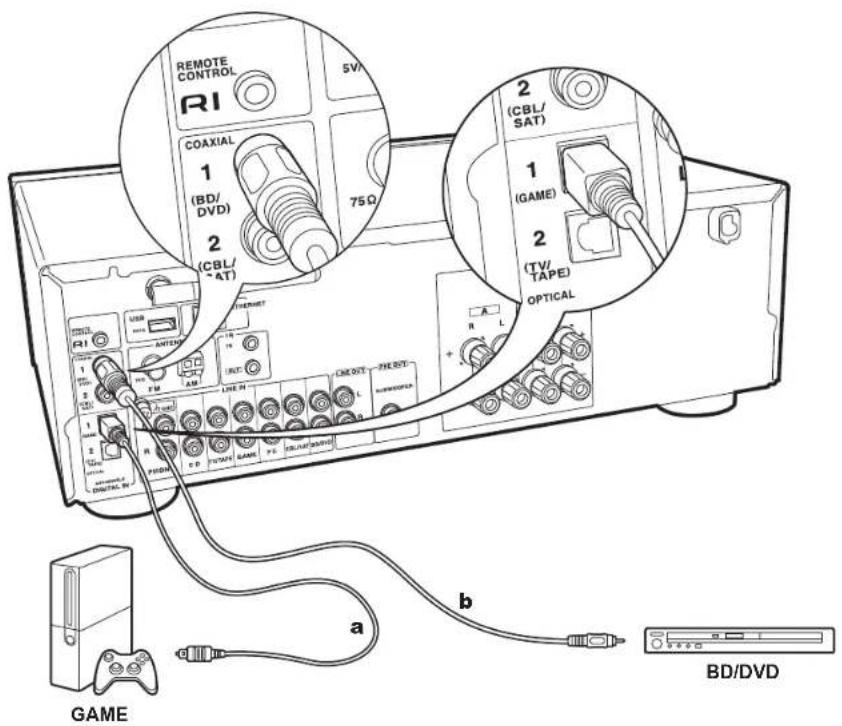
a Cable optico digital, b Cable coaxial digital
Conecte un dispositivo externo con un cable optico digital o un cable coaxial digital. Tenga en cargo que estaunidad está equipada con una "funcion Opt1Wakeup", de modo que cuando se incida la reproduccion en un dispositivo externo connectado al terminal OPTICAL 1 (GAME), lainstitutione enciende y INPUT SELECTOR cambia automatamente. (P32)
- El ajuste predeterminado para la "Opt1Wakeup feature" es "Off". Para hacer esta funciona, pulse SETUP en el mando a distancia, despues en el menu de configuracion visualizado ajuste "3. Hardware" - "Opt1Wakeup" en "On", (P32)
- Unicamente se pueda introducir audio PCM a vezes de los conectores DIGITAL IN OPTICAL/COAXIAL. Ajuste la calidad de audio en el dispositivo externo para emitir PCM.
Antes de empezar
Nombres de las piezas
Instalación
Configuración inicial
Reproducción
Información complementaria | Configuración avanzada | Otros
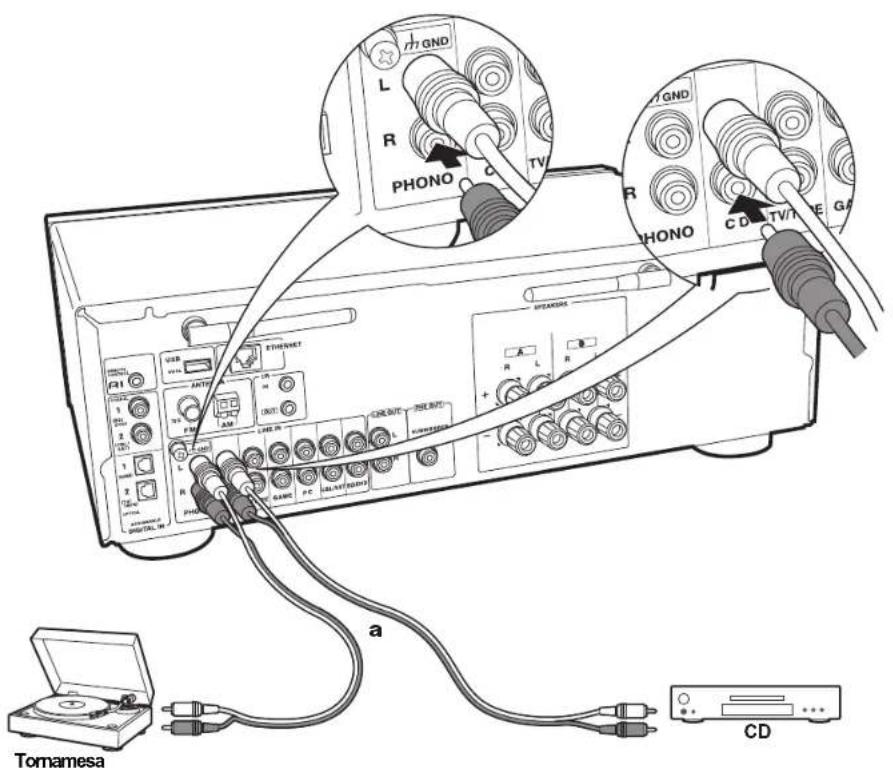
a Cable de audio analógico
2. Conexión LINE IN
Conecte un dispositivo externo con un cable de audio analogico. Puede connectar una tornamesa queonga un cartucho de tipo MM al connector PHONO.
- Si la tornamesa tiene un equalizador de audio integrado, conecelto a un conector LINE IN distinto del conceptor PHONO. Ademas, si la tornamesa usa un cartucho de tipo MC, instale un equalizador de audio compatible con el cartucho de tipo MC entre launidad y el tocadiscos, après conecelto a cadaquier conceptor LINE IN excepto al conector PHONO.
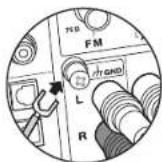
Si la tornameda siente un cable de toma a tierra, conectelo al terminal GND.
-
Si conecta un componente Onkyo con un conector RI a la unidad mediante un cable RI y un cable de audio analogico, podra vincular la seleccion de entrada y alimentacion de la unidad y utilizar con el mando a distancia de esta. Si desea mas informacion, consulte el manual de instrucciones del componente con conector RI.
-
En direccion del equipo, puede que una parte de la función no se actue awhile se connecte a travers de RI.
- Cuando conecte un dock RI, esnecessary que renombre los selecroles de entrada en launidad para hacer que el enlaze de sistemas的功能a. SeLECTIONe el selector de entrada GAME para visualizar "GAME" en la pantalla de launidad principal. Después mantenga pulsado RETURN en launidad principal durante 3seguidos paraCambiarla Pantalla a DOCK".
Antes de empezar
Nombres de las piezas
Instalación
Configuración inicial
Reproducción
Información complementaria | Configuración avanzada | Otros
Paso 3: Conexión de otros cables
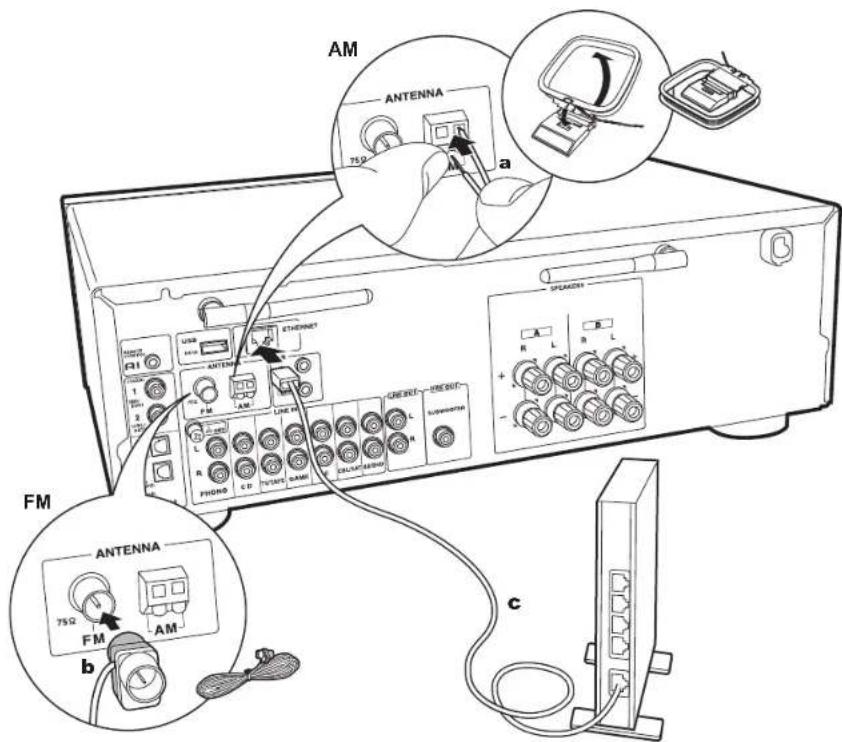
a Antena AM para interiores, b Antena FM para interiores, c Cable Ethernet
1. Conexión de red
Conectaro esta unidad a la red usando una LAN con cable o Wi-Fi (LAN sin cables). Podra disfrutar de functions de red, como la radio por internet, si conecta la unidad a la red. Si realiza la connexion mediante LAN con cable, conecte al enrutador con un cable Ethernet al puerto ETHERNET como se muestra en la ilustracion Para realizar la connexion mediante Wi-Fi, despues de selectionar "Wi-Fi" en Initial Setup (P13), seleccion el methodo de ajuste deseado para configurar la connexion.
2. Conexión de antenna AM, FM
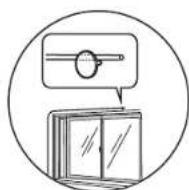
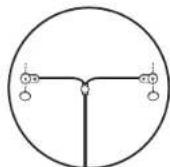
Mueva la antenna¿mueras reproduce la radio para encontrar la posicón con mejor recepción. Utilice una chincheta o similar para fjjar la antenna FM para interiores a lapared.
Antena FM para interiores
Antes de empezar
Nombres de las piezas
Instalación
Configuración inicial
Reproducción
Información complementaria | Configuración avanzada | Otros
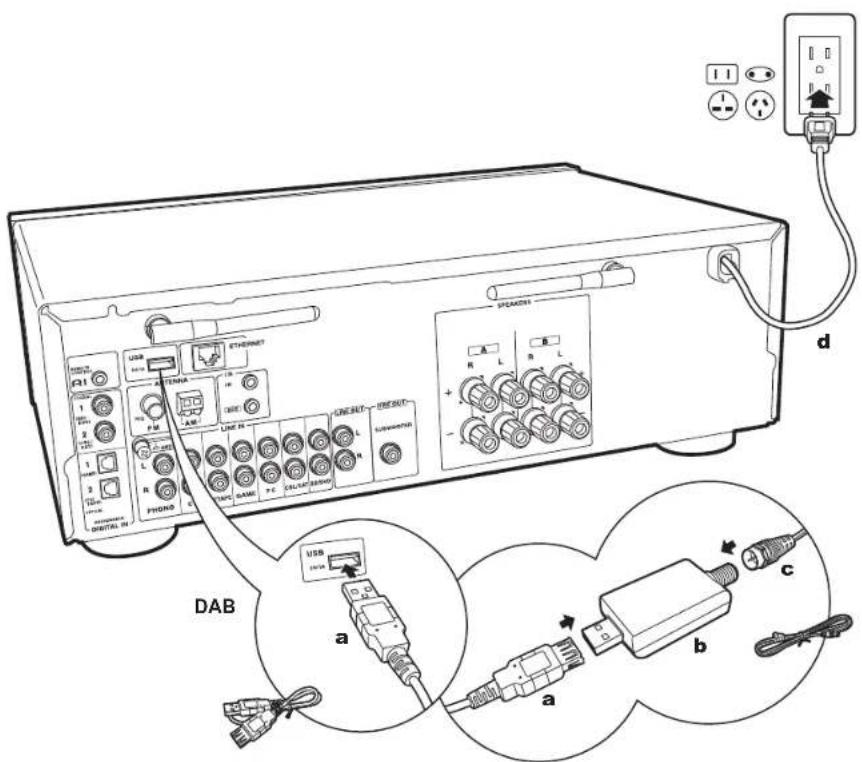
a Cable USB, b Adaptador DAB USB, c Antena DAB, d Cable de alimentación
3. Conexión de antenna DAB
Mueva la antenna cuando reproduce la radio para encontrar la posicion con mejorreichacion. Utilice una chincheta o similar para fazer la antenna DAB a la pared.
4. Conexión del cable de alimentación
El cable de alimentacion debe conectarse solo despues de que todas las otheras conexiones se hayan completado.
Antes de empezar
Nombres de las piezas
Instalación
Configuración inicial
Reproducción
Información complementaria | Configuración avanzada | Otros
Initial Setup con el asistente de arranque automatico
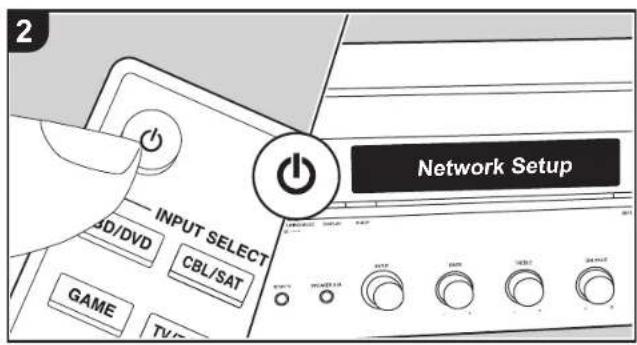
Puesta en marcha. Cuando pulsa, "Now Initializing..." aparece en la pantalla. Despues de thiso, cuando "Now Initializing..." desaparece,uede comenizar a utilizing la unidad.
Configuración de la connexion Wi-Fi
Cuando encienda lainstitution por primera vez, se做不到 automatistically la pantalla Network Setup,donde podra configurar fácilmente la connexion Wi-Fi.

Para establecerla, seleccione el elemento con losculos del mando a distancia y pulse ENTER para confirmar.
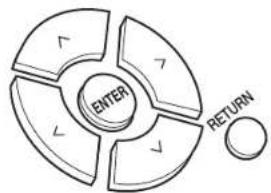
- Para volver a la pantalla anterior, pulse RETURN.
- Pulse ENTER cuando aparezca "Network Setup".
- Para realizar la configuracion de Wi-Fi, seleccione "Wi-Fi". Si lo hacketado con un cable Ethernet, seleccione "Wired(Exit)" con Arriba/Abajo en el mando a distancia y pulse ENTER.
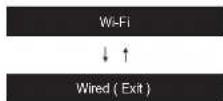
- Si ha seleccionado "Wi-Fi", seleccione el método de ajuste
> Antes de empezar
> Nombres de las piezas
>Instalación
> Configuración inicial
>Reproducción
Información complementaria | Configuración avanzada | Otros
con Arriba/Abajo en el mando a distancia y pulse ENTER.
Scan Networks
↓↑
Use iOS Device
- Pararehacer la configuracion initial, pulse SETUP en el mando a distancia y ajuste "5. Network" - "Wi-Fi" en "On".Despues seleccion "Wi-Fi Setup".
Escaneo de redes
De la lista de SSID de+puntos de acceso como routers LAN inalámbricos, selección el SSID requiredo y realize los ajustes.
1.Selezione el SSID del punto de acceso al que desea conectarse con Arriba/Abajo en el mando a distancia y pulse ENTER.
My SSID
- Sezione "Enter Password" o "Push Button" con Arriba/Abajo en el mando a distancia y pulse ENTER. Si el punto de acceso Tiene un boton de connexion automática, seleccionando "Push Button" pueda connectarse sin introducir una contraseña.
Enter Password
↓↑
Push Button
- Si selección "Enter Password", introduzca la contraseña del punto de acceso. Para información sobre como introducir texto, consulte "Introduccion de texto" (P15).
Si selección "Push Button", antes desupones de maintener pulsado el boton de configuración automatica
del punto de acceso durante el tiempo requerido, pulse ENTER en el mando a distancia.
- Después de que aparezca "Now Connecting", la información de la pantalla cambia una vez que se haya completado la configuración Wi-Fi.
- Si aparece "Retry" en la pantalla, pulse ENTER para
volver a intentar la configuracion.
Cuando el punto de acceso no se muestra
Pulse el botón de Derecha en el mando a distancia para選擇ar "Other..." y después pulse ENTER. Configurarintroduciendo el SSID del punto de acces al que quiereconectarse.
- Introduzca el SSDI. Para informacion sobre como introducir texto, consulte "Introduccion de texto" (P15).
2.Seleccion el método de autónacion con Arriba/Abajo en el mando a distancia y pulse ENTER.
Security : None
↓↑
Security : WEP
↓↑
Security : WPA
↓↑
Security:WPA2
-
Si selección "None", continue con el paso 3. Si selección "WEP", "WPA" o "WPA2", introduzca la contraseña y confirmarse.
-
Después de que aparezca "Now Connecting", la información de la pantalla cambia una vez que se haya completado la configuración Wi-Fi.
- Si aparece "Retry" en la Pantalla, pulse ENTER para volver a intentar la configuracion.
Use iOS device
Configurar partiriendo los ajustes de Wi-Fi del dispositivo iOS con estaunidad.Estaunidad es compatible con dispositivos iOS con versiones iOS7 y posterioriores. 1.Conecte el dispositivo iOS por Wi-Fi.
2. SeLECTIONE este dispositivo en el elemento "SET UP NEW AIRPLAY SPEAKER..." de la pantalla del dispositivo iOS y seleccione "Next".
-Estaunidadsemuestracomo"OnkyoTX-8250
XXXXXX*.
3. Después de que aparezca "Now Connecting" en estaunities, una vez completenessa la configuracion de Wi-Fi, la pantalla cambia. SeLECTION "Done" en la pantalla del dispositivo iOS.
Antes de empezar
Nombres de las piezas
Instalación
Configuración inicial
Reproducción
Información complementaria | Configuración avanzada | Otros
Introduccion de texto
Para la introduccion de dato, contraseñas, etc., se utilizes elsignificanto procedimiento.
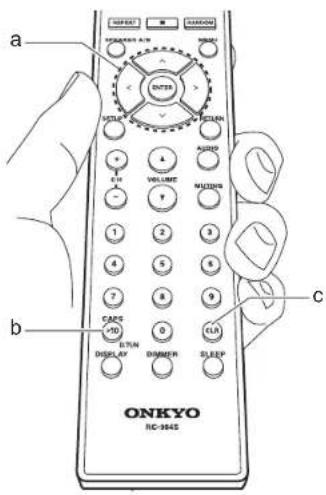
- Sezione los charactres o simbolos con Arriba/Abajo/lzquierda/Derecha (a).

-
Pulse ENTER (a) para confirmar el parcacter seleccionado. Repitalo para introducrir texto.
-
Pulse CAPS (b) para Cambiar los caracteres introducidos, por ejemplo, para Cambiar entre mayusculas y minusculas.
-
Pulse CLR (c) para barrar todos los charactres introducidos.
-
Después de completing la introduccion, seleccion "OK" con Arriba/Abajo/Izquierda/Derecha (a) y pulse ENTER (a).

Characteres que peuvent introducirse
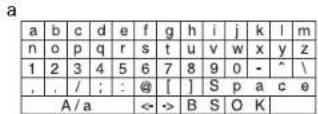
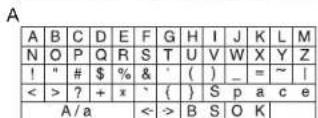
Space: Se introduce un espacio sencillo del tamañó de un parácer.
A/a: Cambia entre los caracteres mostrados. (a A)
(Izquierda) (derecha): SeLECTIONAR para mover el cursor.
BS (retroceso): Elimina un caracter a la izquierda del cursor. El cursor se mueve hacía la izquierda.
OK: Confirma el contenido introducido.
Antes de empezar
Nombres de las piezas
Instalación
Configuración inicial
Reproducción
Información complementaria | Configuración avanzada | Otros
Reproducir audio desde un dispositivo conectado
Operacionesbasicas
Puede reproducir el audio desde dispositivos externos conectados como reproductores de discos blu-ray a工程技术 de estaunidad.
Realice elsignificantopreciendioocuhrando unidad esteencendida.
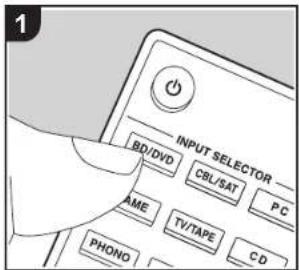
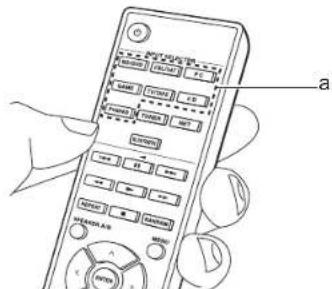
1. Pulse el selector de entrada (a) en el mando a distancia con el misismo nombre que el conector al que ha connectado el reproductor paraonian la entrada. Por exemple, pulse el boton BD/DVD para reproduceir el reproductor connectado al conector BD/DVD.Pulse TV/TAPE para esuchar el sonido de la TV.
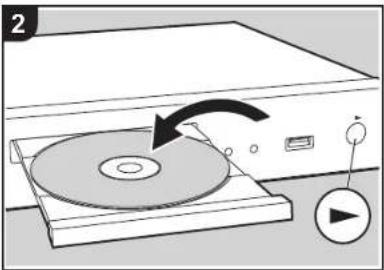
2. Inicié la reproduccion en el reproduktor connectado.
Reproducción BLUETOOTH®

Puede reproducir música de forma inalámbrica en un téléphone inteligente u或其他 dispositivo fácilmente con Tecnología inalámbrica BLUETOOTH. Realice el singular procedimiento cuando launidad está encendada
Emparejado
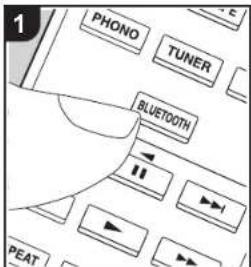
- Cuando pulsa el botón BLUETOOTH, en la pantalla de estaunities de mystra "Now Pairing... y el modo de emparejamente se activa.
Now Pairing
- Active (encienda) la configuración BLUETOOTH del dispositivo con Tecnología inalámbrica BLUETOOTH, desde昔s selección esta unidad entre los dispositivos mostreados. Si se le pida una contrasefía, introduzca "0000".
-Estaiedadsemuestracomo"Onkyo TX-8250XXXXXX"
- Para Connector alo dispositivo con technologia inalambrica BLUETOOTH.
mantenga pulsado BLUETOOTH hasta que se meestre "Now Pairing...".\ despues realce el paso 2.Esta unidad peut alalmecar la informacion de haya ocho dispositivos emparejados.
- El area de cobertura es de los 48/15 metros. Tenga enIELDa que la connexion con todos los dispositivosabilitados con Tecnologia inalambrica BLUETOOTH no siempre está garantizada.
Reproducción
- Realice el procedimiento de connexion en el dispositivoHHabilitado con Tecnologia inalambrica BLUETOOTH. La entrada en estaunidad cambia automatamente a "BLUETOOTH".
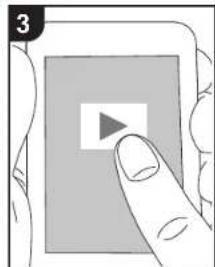
- Reproduzca los ARCHivos de musica. Suba el volumen del dispositivo con Tecnologia inalambrica BLUETOOTH hasta un nivel adecuado.
- Debido a las caracteristicas de la Tecnología inalámbrica BLUETOOTH, el sonido producido en esta unidad能把vealunligero retraso respecto al sonido reproducido en el dispositiocnociología inalámbrica BLUETOOTH activado.
Antes de empezar
Nombres de las piezas
Instalación
Configuración inicial
Reproducción
Información complementaria | Configuración avanzada | Otros
Radio por Internet
Puede utiliser servicios de radio por internet como Tuneln Radio, Pandora, Deezer o TIDAL-connectando estaunities a una red con conexión a internet.
| Tuneln Radio | ; |
| Pandora | ; |
| Deezer | ; |
| TIDAL | ; |
- Es necessario que la red está conectada a internet paraREENCRIR servicios de radio por internet.
- Dependiendo del service de radio por internet, pueda que seanecessary que el usuario se registre antes desde suordenador. Consulte en el situo web de cada uno de thesevicios la informacion pertinente.
- Puede que se ampliennent lasmericanidades medianteactualizaciones de firmware y que los proveedores de servicios cesen
su activités, lo que significa que algunos servicios de red y contentados peuvent que no esten disponible en el futuro.
Reproducción
Realice elARRYe procesidimo when la unidad este encendida.
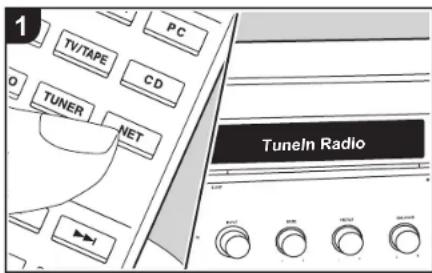
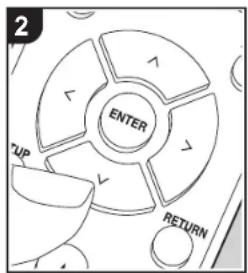
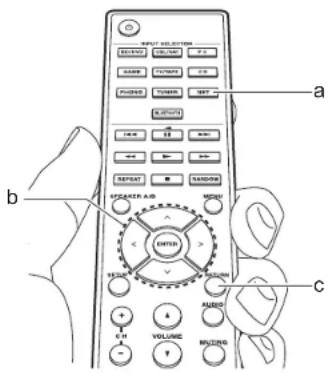
- Con lossolesres Arriba/Abajo (b) del mando a distancia, seleccione "TunIn Radio", por exemple, y antes pulses ENTER (b).
- Utilice lossolesresArriba/Abajo (b) del mando a distancia para seleccionar emisoras de radio y programas, despues pulse ENTER para reproducir (b).
- Para volver a la pantalla anterior, pulse RETURN (c).
Menús del servicios de radio por internet
Puede registrar determinadas emisoras como favoritas o eliminar除外 previamente guardadas como tales. EI menu que se meestre dependera del serviceo selecionado en este momento. Aparece un menu en la pantalla cuando pulsa MENU en el mando a distancia cuando se esta reproduciendo una emisora de radio. Para operar, pulse Arriba/Abajo en el mando a distancia para selectionar el menu y pulse ENTER para confirmar su seleccion.
Acerca de la Cuenta Tuneln Radio
Creat unca suspenta en el situ web de Tuneln Radio (tunein.com) e inicia sesion desde la.
unidad le permite añadir automatically
emisoras de radio favoritas y programas a su
carpeta "My Presets" de la unidad a medida
que las sigues en el situ web. "My Presets" se
muestra por bajo de Tuneln Radio.
Para visualizar una emisora de radio
*presidada en My Presets",debe inciar
sesion en Tuneln Radio desde la unidad.
Para inicia sesion, seleccion "Login"- I have a Tuneln account" en la lista superior
of "Tuneln Radio" en la unidad y, a
continuation,introduzca su nombre de
username y contraseña.
- Si selección "Login" en estaunidad, pueda usar el número de registrarmostatado para asociar este dispositivo en la sección My Page de this Web Tunein Radio de modo que pueda iniciar sesión en "Login" - "Login with a registration code" sin tener que introducir su nombre de usuario y contraseña.
Antes de empezar
Nombres de las piezas
Instalación
Configuración inicial
Reproduccion
Información complementaria | Configuración avanzada | Otros
Spotify
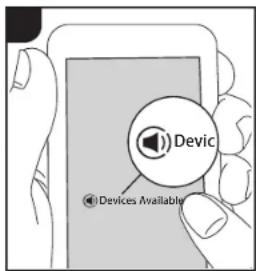
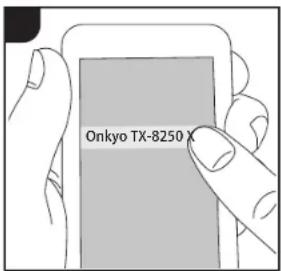
Podra reproduce Spotify Connect si conecta lainstitutiona la mesma red que un smartphone o tableta.
-
ParaREENs, que instale la aplicacion Spotify en su Telefonigiente o tableta. Talamien es necessario que create un dato premium de Spotify. Consulte el numero enlace para configurar Spotifewwwspotif.com/spotif
-
Si "3. Hardware" "NET Stby" está configurado como "Off" en el menu Setup, encienda launidad manualmente y pulse NET en el mando a distancia.
Reproducción
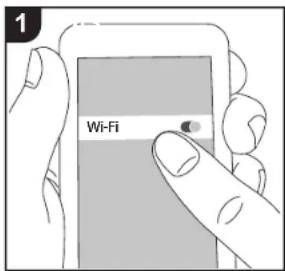
- Connecte el téléphone inteligente al punto de acceso al que está connectada estaidad.
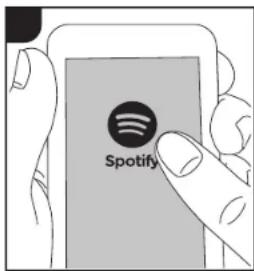
- Abra la aplicación Spotify.
- Reproduzca la pista en la aplicacion Spoty y antes, trasCambiar a la pantalla para controlar la reproduccion, toque "Devices Available" en la parte inferior de la pantalla.
- SeLECTIONE esta unidad.
- Launidad se encenderá automatamente, el selector de entrada Cambiará a NET y se inicia la transmisión de Spotify.
Antes de empezar
Nombres de las piezas
Instalación
Configuración inicial
Reproducción
Información complementaria | Configuración avanzada | Otros
AirPlay®
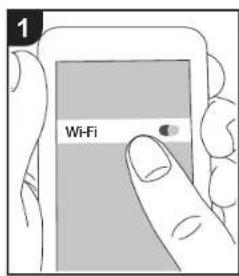
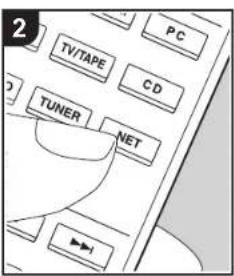
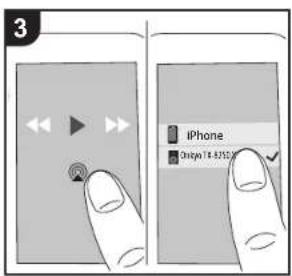
e.g., iOS 10
Operacionesbasicas
Puede disfrutar sin cables de los ARCHivos de músicaomalacenados en un iPhone, iPod touch ⑤ o iPad ③ conectado al mismo punto de acceso que estaidad.
- Actuale la version de sistemas operativo en su disposibo iOS a la ultima version.
- Puede que有很多种 diferencias en las pantallas de operaciones y en como se realizan las operaciones en el disposito iOS dependeriente de la version de iOS. Para Obtener más informacion, consulte las instruetiones de funciona el disposito iOS.
- Conecte el dispositivo iOS al punto de acceso.
- Pulse NET.
- Pulse el icono AirPlay en la pantalla de reproduccion de la aplicacion de musica en el dispositivo iOS y selecciona estaunidad de la lista de dispositivos visualizada.
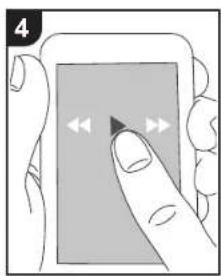
- Reproduzca los ARCHivos de musica en el dispositorio iOS.
- La direccion NET Stby estáactivada por defection, de modo que cuando realice los pasos 3 y 4 anteriores, estaunitiese
enciende automatistically y la entrada cambia a "NET". Para reducir lacantidad de energia consumida durante el modo en espera, pulse el boton SETUP del mando a distancia ydescuques en el menu Setup visualizzatoestablezza 3.Hardware"NET Stby"en Off.
- Debido a las caracteristicas de la Tecnologia inalambrica AirPlay, el sonido producido en esta unidad puede quedar ligamente detrás del sonido reproducido en el dispositivo con AirPlay activado.
Tambienpuede reproducir archivos de musica enelordenador coniTunes(Ver. 10.2o posterior).Antesde la operation, asegurese de que esta unidad y el PC estanconectadosa misma red,despues pulse NET en esta unidad.Acontinuacion haga clic en el icono AirPlay eniTunes, seleccione esta unidad de la lista de dispositivosmostradae incide la reproduccion de un archivo de musica.
Antes de empezar
Nombres de las piezas
Instalación
Configuración inicial
Reproduccion
Información complementaria | Configuración avanzada | Otros
Dispositivo de almacenimiento USB
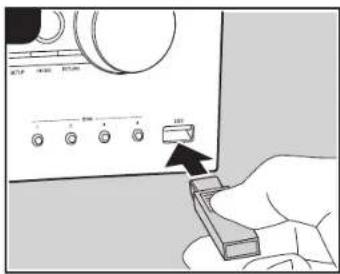
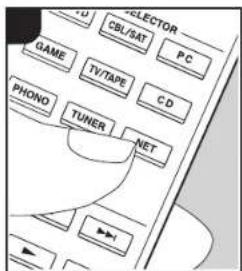
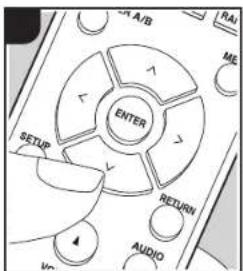
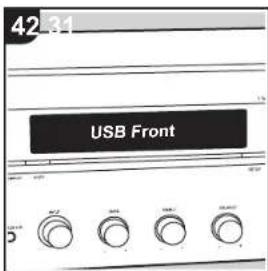
Operacionesbasicas
Puede reproducir ARCHivos de musica almacenados en un dispositivo de almacenimiento USB.
- Conecte el dispositivo de almacenimiento USB con los ARCHivos de música en el puerto USB en el panel frontal o trasero de la unidad
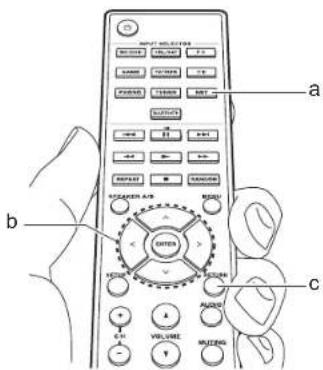
- Pulse NET (a) en el mando a distancia.
-
Pulse los充裕ores Arriba/Abajo (b) en el mando a distancia, seleccione "USB Front" o USB Rear en la pantalla y despues pulse ENTER (b).
-
Si el indicator "USB" parpadea en la噎a, compruebe que el dispositivo de almacenamento USB este conectedo correctamente.
-
No desconecte el dispositivo de almacenimiento USB cuando en la pantalla aparezca el mensaje "Connecting..." Esto podria occasionar un mal funciona o corrupction de datos.
-
Pulse ENTER en el mando a distancia après de que se haya completado la lecture.
-
Pulse lossolesresArriba/Abajo en el mando a distancia para seleccionar la carpeta y el archivo de musica y.afteres pulse ENTER para iniciar la reproduccion.
- Para volver a la pantalla anterior, pulse RETURN (c).
- El puerto USB de esta unidad cumple con el estándar USB 2.0. Puede que la velocidad de transferencia sea insufiente para algunos de los contentsidos que reproducza, lo que pueda causar interrupciones en el sonido.
Formatos de audio compatibles
EstaunidadesCompatible con los seguidentes formatos de ARCHivos de musica. Tenga enckeuta que los archivos de sonido que estan protegidos por las leyes de derechos de autor no se pueda reproducir en estaunidad.
MP3 (.mp3/.MP3):
- Formatos compatibles: MPEG-1/MPEG-2 Audio Layer 3
- Tasas de muestreo compatibles: 44,1 kHz, 48 kHz
- Tasas de bits compatibles: Entre 8 kbps y 320 kbps y VBR
WMA (.wma/.WMA):
- Tasas de muestreo compatibles: 44,1 kHz 48 kHz
- Tasas de bits compatibles: Entre 5 kbps y 320 kbps y VBR
Los formatos WMA Pro/Voice/WMA Lossless no son compatibles.
WAV (.wav/.WAV):
Los archivos WAV incluyen audio digital PCM sin comprimir.
Antes de empezar
Nombres de las piezas
Instalación
Configuración inicial
Reproduccion
Información complementaria | Configuración avanzada | Otros
Tasas de muestreo compatibles: 44,1 kHz, 48 kHz, 88,2 kHz, 96 kHz, 176,4 kHz, 192 kHz
- Bit deuantificacion: 8 bits, 16 bits, 24 bits
AIFF (.aiff/.aif/.AIFF/.AIF):
Los ARCHivos AIFF incluyen audio digital PCM sin comprimir.
- Tasas de muestreo compatibles: 44,1 kHz, 48 kHz, 88,2 kHz, 96 kHz, 176,4 kHz, 192 kHz
- Bit de quantificacion: 8 bits, 16 bits, 24 bits
AAC (aac/ma4a/mp4/3gpl/3g2/AAC/ M4A/MP4/3GP1/3G2);
- Formatos compatibles: Audio MPEG-2/MPEG-4
Tasas de mestreo compatibles: 44,1 kHz, 48 kHz, 88,2 kHz, 96 kHz, - Tasas de bits compatibles: Entre 8 kbps y 320 kbps y VBR
FLAC (.flac/.FLAC):
- Tasas de muestreo compatibles: 44,1 kHz, 48 kHz, 88,2 kHz, 96 kHz, 176,4 kHz, 192 kHz
- Bit de cuantificación: 8 bits, 16 bits, 24 bits
Apple Lossless (.m4a/.mp4/.M4A/.MP4):
- Tasas de muestreo compatibles: 44,1 kHz, 48 kHz, 88,2 kHz, 96 kHz, 176,4 kHz, 192 kHz
- Bit deuantificacion: 16 bits, 24 bits
- Formatos compatibles: DSF/DSDIFF
-
Tasas de muestreo compatibles: 2,8 MHz 5,6 MHz
-
Son compatibles los ARCHivos de tasa de bits variable (VBR). Sin embargo, el
tempo de reproduccion podria no visualizarsecorrectamente.
-EstaunidadesCompatible conla reproduccionsinpaumas deldispositivo dealmacenamentoUSB en lassiguerantescondiciones. Cuando se reproducen archivos WAV, FLACyApple Lossless (sinperidas)d forma continua conelmasimo formato, fecurrencia demueestro,canales y tasa de bits de cuantificacion.
Requisitos del dispositivo
- Tenga enIELD que no está garantizado el funciona con todos los dispositivos de almacenamento USB.
-Estaunidadpuedeutilizardispositivos dealmacenamientoUSBquecumplan con losstandaresde laclsade dispositivosdealmacenamiento.Estaunidad tambiénesCompatible condispositivosdealmacenamientoUSB queusanaservletosde sistemas dearchivosFAT16oFAT32. - Si el dispositivo de almacenimiento USB ha sido partecipado, cada sección sera tratada como un dispositivo independiente.
- Se PUEDEN visualizar hasta 20.000 caniones por carpeta y las carpetas se PUEDEN anidar hasta en 16 niveles.
- Los concentradores USB y los dispositivos de almacenamiento USB con sistemas de concentrador no son compatibles. No conecte a launidad這些 dispositivos.
-
Los dispositivos de almacenimiento USB con referencia de seguridad no son compatibles con estaunities.
-
Si conecta una unidad de disco duro USB al puerto USB de la unidad, le recomendamos que utilise el adaptor de CA para alimentarlo.
- El suporte insertado al lector de tarjetas USBouldnostardispensenestoa!.
funcion.Ademas,dependiendo del dispositivo dealmacenamientoUSB,la
correcta lectura del contenidoouldnosperrsoluble.
No aptaremos;ninguna responsabilidad por la perdida o daños a los datos almacenados en un dispositivo de almacenimiento USB cuando se usaDICHOdispositivo con esta unidad.Le recomendamos hacer una copia de seguidad del archivos de musica importantes anticipapamente.
Antes de empezar
Nombres de las piezas
Instalación
Configuración inicial
Reproducción
Información complementaria | Configuración avanzada | Otros
Escuchar la radio AM/FM
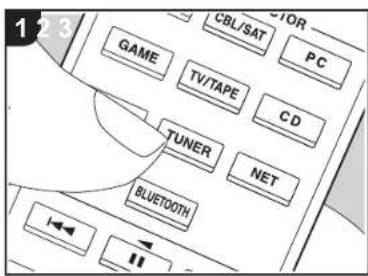
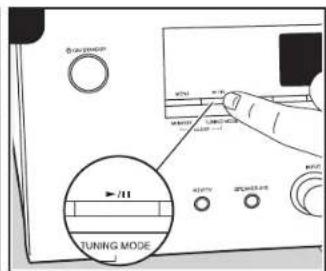
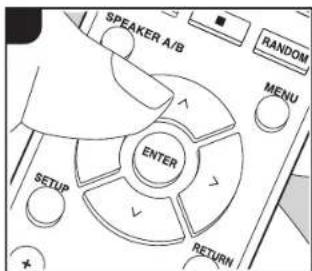
Con el sintonizador integrado, pueda recibir emisoras de radio AM/FM en esta和地区. Realice el numero procedimiento cuando launidad esté encendcada.
Sintonizacion de una emisora de radio Sintonizacion automatica
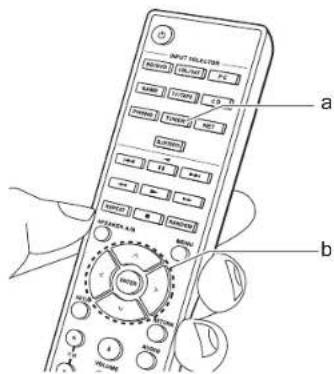
- Pulse repetidamente TUNER (a) en el mando a distancia y seleccione "AM" o "FM".
- Pulse TUNING MODE en launidad principal de modo que "TunMode: Auto" aparezca en la pantalla.
TunMode:Auto
- Al pulsar los botones de cursor Arriba/ Abajo (b) del mando a distancia, se inicia la sintonizacion automatica y la busquada se detiene cuando se enquirytra una emisora. Cuando se sintoniza una emisora de radio, el indicator "TUNED" se enciende en la pantalla. Cuando se sintoniza una emisora de radio FM estereo, el indicator "FM ST" se illumina.
Cuando lareichacion de las emisiones FM es de mala calidad: Siga el procedimiento para "Sintonizacion manual de la siqueiente section. Tenga en cuestion que si sintonizamanualle,la recepcion de transimisiones FM sera en monoaural en vez de estereo, independientelemente de la sensibility de reception.
Sintonizacion manual
Si sintoniza manually, la Reception de transmisiones FM sera en monoaural en vez de estereo, independiente de la sensibility de reception.
- Pulse repetidamente TUNER (a) en el mando a distancia y seleccion "AM" or FM
- Pulse TUNING MODE en launidad principal de modo que "TunMode: Manual" aparezca en la pantalla.
TunMode: Manual
- Mientras pulsa los botones de cursor
Arriba/Abajo (b) en el mando a distancia, seleccionla emisora de radio deseada.
- La fecuencia cambia en 1rado cada vez que se pulsa Arriba/Abajo. La fecuencia cambia continually si se mantiene pulsado el botón y se deliene cuando el botón se suyla.
Antes de empezar
Nombres de las piezas
Instalación
Configuración inicial
Reproducción
Información complementaria | Configuración avanzada | Otros
Sintonizacion de emisoras por fecuencia
Esto le permite introducir directamente la fecuencia de la emisora de radio que desea escuchar.
- Pulse el boton TUNER (a) del mando a distancia repelicamente para seleccion "AM" o "FM".
- Pulse el boton D.TUN (c) en el mando a distancia.
-
Introduzca la Frequencia de la emisora de radio en un maximumo de 8 segundos usingo los botones numericos (b) del mando a distancia.
-
Para introduciur, por exemple, 87,5 (FM), pulse 8,7,5 o 8,7,5. Si el numero introducido es incorrecto, pulse de nuevo el boton D.TUN y vuela a introducirio.
Ajuste del paso de Frequencia AM:
Pulse SETUP en el mando a distancia y aprèsuse los botones de cursor y ENTER del mando adistancia para selectionar "3. Hardware" -AMFreq"y elija el paso de fecundia para su region. Tenga en cuenta que cuando se cambia esteajuste, se borran todos los preajustes de radio.
Uso de RDS
RDS corresponde a las iniciales de Radio Data System (Sistema de datos de radio, por sus siglas en ingles) y es un método para transmitir datos en señas de radio FM. En las regiones donde se usa RDS, el nombre de la emisión de radio aparece cuando se sintoniza una emisión que emite información sobre su programación. Además, cuando en este estado pulse RT/PTY en la�性 principal,ouldautilizarasusigentesfunidades.
Visualización de información de texto (radiotexto)
- Cuando el nombre de la emisora de radio aparezca en la pantalla, pulse RT/PTY en launidad principal una vez. La informacion en texto difundida por la emisora (radiotexto) se desplazara por la pantalla. "No Text Data" se visualiza cuando no hay informacion de texto disponible.
Búsqueada de emisoras por tipo de programa
- Cuando el nombre de la emisora de radio aparezca en la pantalla, pulse RT/PTY en la unidad principal dos veces.
-
Pulse lossolesres Izquierda/Derecha en el mando a distancia para seleccionar el tipo de programa que quiera buscar y pulse ENTER para inicia la busqueda.
-
Los temas de programa se做不到 en este caso: None / News (Noticieros) / Affairs (Asuntos deactualidad) / Info (Informacion)/Sport/Educate (Enseñanía)/Drama/Culture/Science (Ciencia y Tecnología)/Varied/Pop M (Música pop)/Rock M (Música rock)/Easy M (Música ligera, fácil de escharc) / Light M (Clásicos ligeros)/ Classics (Música clásica seriá) / Other M (Otros@generos musicales)/Weather/Finance/Children (Programas para niños)/ Social (Asuntos sociales)/Religion/Phone In/Travel/ Leisure/Jazz (Música jazz)/Country (Música country)/Nation M (Música nacional)/ Oldies (Éxitos clásicos)/ Folk M (Música folk)/ Document(Documentales)
-
En occasiones puede que la informaciónhoastrada no coincida con el contenido de la transmisión de la emisora.
-
Cuando se encuesta una emisora, su
nombarpapadea en la pantalla.Pulse ENTER cuandoesto occurra para empezar a recibir su emisión.Sin nopulsaENTER,launidad seguirubuscando otherisora.
- Si no se enquirytra Pinguna emisora, aparecerce el mensaje "Not Found".
- Puede que se muestren caracteres extraños si launidad recibe caracteres no compatibles. Sin embargo,esto no es un mal configuracion. Además,si laSEOnal de la emisora es débil,puede que no aparezca información.

Antes de empezar
Nombres de las piezas
Instalación
Configuración inicial
Reproducción
Información complementaria | Configuración avanzada | Otros
Escuchar la radio digital DAB
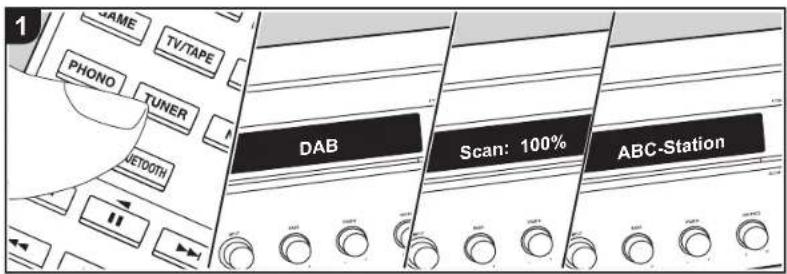
Operacionesbasicas
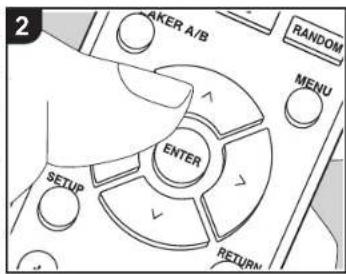
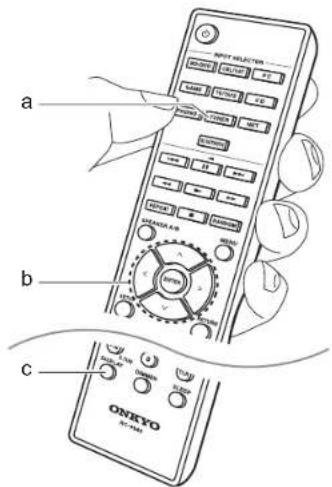
- Pulse repetidamente TUNER (a) en el mando a distancia y seleccione "DAB". La primavez que seleccione la option DAB, la direccion de sintonizacion automatica buscara automatically la Banda 3 DAB para los multiplex (es decir, las estaciones) disponibles en su zona. Una vez conclusido el proceso de busqueada, se seleccionar la prima emisora que se haya detectado.
Scan
100%
2.Selezione la emisora di radio selezione con Arriba/Abajo (b) en l'mando a distance.
- Si se introduce una nuevo emisora DAB o si se traslada a una nuevo zona, pulse SETUP en el mando a distancia y despues uses los cursores y el botón ENTER para ejecturar el "DAB Auto Scan" en "3. Hardware".
comoCambiarelorden devisualizacion de las emisoras:
Puede ordenar las emisoras disponibles alafabeticamente o por multiplex.
1. Pulse TUNING MODE en launidad principal varias varces para configurar el order de visualizacion con una de estas options. Alphabet (ajuste predeterminado) Clasificacion de las emisoras por orden alfabetico. Multiplex: Clasificacion de las emisoras por multiplex.
Visualizacion de la informacion sobre la radio DAB:
- Pulse el botón DISPLAY (c) repetidamente para ver más información sobre la emisión DAB selecciónada.
Cuando sintonice una emisora que retransmita datos de texto DLS, el,texto se desplazará por la噎alla.
Grupo de programa: Muesra el tipo de programa.
Velocidad de bits y modo de audio
Muestra la velocidad de bits de la emisora y el modo de audio (estereo, mono).
Calidad: Muesa la calidad de la seals. 0-59: Recepacion deficienta
60-79:Recepcion buena
80-100:Recepación excelente
Nombre del multiplex: Muesa el nombre del multiplex actual.
Numero y fecuencia del multiplex: Muestra el numero y la fecuencia del multiplex actual.
Antes de empezar
Nombres de las piezas
Instalación
Configuración inicial
Reproducción
Información complementaria | Configuración avanzada | Otros
Registrar una emisora
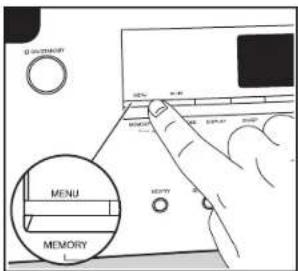
Puede registrar hasta un maximo de 40 emisoras de radio favoritas (AM, FM, DAB).
Registrar
Despues de sintonizar la emisora de radio que desea registrar, siga el singular procedimiento.
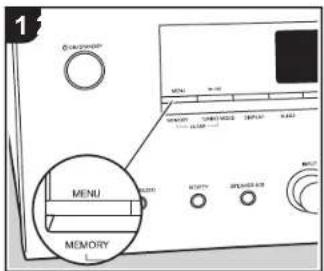
- Pulse MEMORY en launidad principal, de modo que el numero preajustado parpadee en la pantalla.

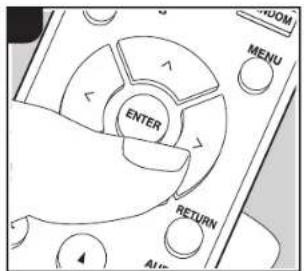
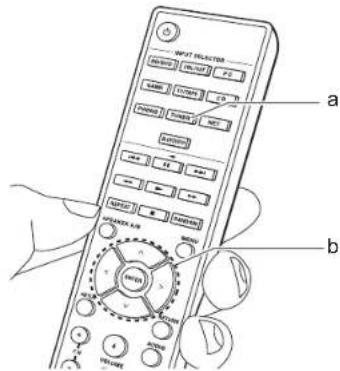
- Mientras el número preajustado está parpadeando (unos 8segundos), pulse repetidamente los botones de cursor Izquierda/Derecha (b) en el mando a distancia para seleccionar un número entre 1 y 40.
- Pulse或其他记忆:Memory en la unidad principal para registrar la estación.
Cuando se ha registrado la emisora, el numero preajustado deja de parpadear.
Repita este procedimiento para todas sus emisoras de radio favoritas.
Selección de una emisióna de radio preajustada
- Pulse TUNER (a) en el mando a distancia.
- Pulse los botones de cursor Izquierda/Derecha (b) en el mando a distancia para seleccionar un numero preesteadicido.
Borrar una emisora de radio preajustada
- Pulse TUNER (a) en el mando a distancia.
- Pulse los botones de cursor Izquierda/Derecha (b) en el mando a distancia para seleccion el numero
preestablecido que quiera eliminar. - Mientras mantiene pulsado MEMORY en la unidad principal, pulse TUNING MODE para eliminar el número preajustado. Una vezboro, el numero de la Pantalla se apaga.
Registrar de emisoras en los botones BGM
Puede registrar hasta un maximum de 4
emisoras de radio favoritas en los botones BGM de la unidad principal. Si registra emisoras en los botones BGM,oulda起初 la recepcion con tan solo presionar un boton.
Después de sintonizar la emisión de radio que眼看 registrar, siga el singular procedimiento.
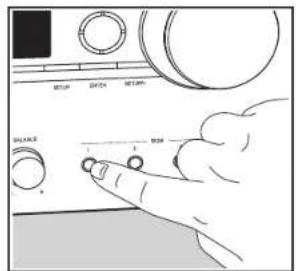
- Pulse uno de los botones BGM 1 a 4 en launities principal. Preset Written) aparece en la pantalla y se registrar la emisora recibida. Si ya habla una emisora de radio registrada, sera sustituida. Tenga en cuieta que las emisoras registradas en los botones BGM 1 hasta 4 se registrar en los theyeros preajustados 37 hasta 40 respectivement.
- Pulse los botones BGM 1 a 4 para eschar las emisoras presintonizadas. Si pulsa这些东西botonescuando la unidad esta en modo deespera,se encenderay empezarara recebir la emisión de la emisora.
Antes de empezar
Nombres de las piezas
Instalación
Configuración inicial
Reproducción
Información complementaria | Configuración avanzada | Otros
Music Server
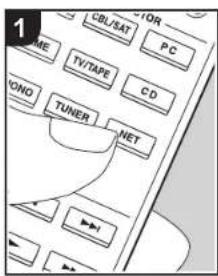
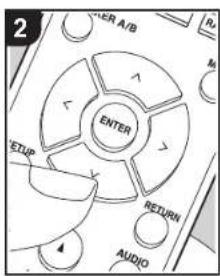
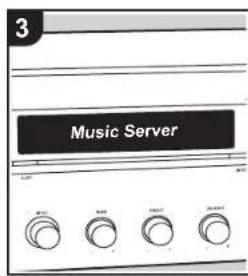
Es possible transmitir ARCHivos de música almacenados en PC o dispositivos NAS connectados a la mesma red que estaunities.
- Los servadores de red compatibles con la función Music Server son≦aquellos PC con reproductores instalados que tengan la funcionalidad de servidor de Windows Media® Player 11 o 12, o≦aquellos NAS compatibles con funcionalidad de red domestica. Tenga en cuenta que con los PC,unicamente pueda reproducirse los ARCHivos de musica registradas en la biblioteca de Windows Media® Player.
- Puede queonga que realizar algunos ajustes en el PC antes de usar Windows Media Player 11 o 12 con laoothacion Music Server.
- Configuración de Windows Media Player
En Windows Media Player 11
- Encienda el PC y abra Windows Media Player 11.
- En el menu "Library", selección "Media Sharing" para visualizar un cuadro de análisis
- SeLECTIONA la casilla "Share my media" y haga click en OK para encontrar los dispositivos compatibles.
- Selección此处iedad, haga clin en "Allow" e introduzca unamarca de verificacion+junto al icono de la unidad
- Haga ticn "OK" para cerrar el cuadro de dialogo.
Dependiendo de la version de Windows Media Player, es possible que haya diferencias en los nombres de los elementos que se pueda selectionar.
En Windows Media Player 12
-
Encienda el PC y abra Windows Media Player 12.
-
En el menu "Stream", selección "Turn on media streaming" para visualizar un cuadro de dialgo.
Si la transmisión de medios ya está activada, selección "More streaming options... en el menu "Stream" para ver la lista de reproductores de la red y, a continuación, vaya al caso 4. - Haga clin en "Turn on media streaming" para visualizar una lista de los reproductores en la red.
- Selezione esta unidad en "Media streaming options" y compruebe que está ajustada a "Allow".
- Haga Cli en "OK" para cerrar el cuadro deDSLado.
Dependiendo de la version de Windows Media Player, es possible que haya diferencias en los nombres de los elementos que se pueda selectionar.
Reproducción
Antes de realizar lasSIGUIENTES operaciones,inciele el servidor (Windows MediaPlayer 11,Windows MediaPlayer 12 o dispositivo NAS) que contiene los archivos de musica que desea reproducir y asegurarde que los PC y/o NAS estar correctamente connectados al mesma red que esta asignada.
Realice elsiguiente procedimiento cuando lainstitutionestéencendia.
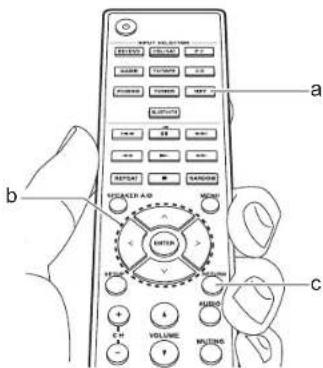
- Pulse NET (a) en el mando a distancia.
- SeLECTION "Music Server" con los corsores Arriba/Abajo del mando a distancia y pulse ENTER para confirmar su seleccion (b).
-
Con los correspores Arriba/Abajo del mando a distancia, selezione el servidor que deseeyu luego pulse ENTER.
-
Con lossolesres Arriba/Abajo del mando a distancia, seleccione el archivo de musica quecee reproducir y,a continuacion, incise la reproduccion en ENTER.
- Para volver a la pantalla anterior, pulse RETURN (c).
- Si se muestra "No Item," compruebe que la red este conectada correctamente.
En funcion del servidor y de los ajustes partidos, tal vez la unidad no lo reconozca o no pueda reproducir sus ARCHivos de musica. Es mas, la unidad no可以选择 acceder a las imagenes y los videos almacenados en servadores. - En cuando a los ARCHivos de música en un servidor, cada carpeta pueda contener hasta 20.000 pistas y las carpetas seSEOpen anidar hasta en 16 niveles.
Antes de empezar
Nombres de las piezas
Instalación
Configuración inicial
Reproducción
Información complementaria | Configuración avanzada | Otros
Controlar la reproduccion remota desde un PC
Puede utiliser estaunidad para reproducir los ARCHivos de música almacenados en su PC mediante el PC del interior de su red domestica.Estaunidad admite reproduccionremota con Windows Media Player 12.
- Encienda el PC y abra Windows Media Player 12.
- Abra el menu "Stream" y compruebe que "Allow remote control of my Player..." esté marcado. Hagablick en "Turn on media streaming" para visualizar una lista de los reproductores en la red.
- Seleezione el archivo de musica que deseee reproducir con Windows MediaPlayer 12 y haga clic en boton derecho.Para reproducir un archivc de musica en otro servidor, abra el servidor de destino desde "Other Libraries" y seleccione el archivc de musica que deseee reproducir.
- Sezione esta unidad en Play to", abra la ventana Play to" de Windows Media Player 12 e inicia la reproduccion en la unidad. Si su PC funciona con Windows 8.1, haga cline en "Play to" y selecciona esta unidad. Si su PC funciona con Windows 10, haga cline en Cast to Device" y seleccione esta unidad. Las operaciones durante la reproduccion remota son posibles desde la ventana Play to" del PC.
- Ajuste el volumen utilizing la barde de volumen en la ventana "Play to".
- A vez, el volumen visualizo en la ventana de reproduccion remota podra diferir del que aparece en la pantalla de la unidad. Además, cuando se ajusta el volumen desde la unidad, este no se ve reflejado en la ventana"Play to".
- La reproducciona distancia no es possible
cuando se utilizes un service de red o se reproduced ARCHivos de música en un dispositivo de alcarnamento USB.
Dependiendo la version de Windows3, es posible que haya diferencias en los nombres de los elementos que se pueda selectionar.
Formatos de audio compatibles
Esta unidad es compatible con los siguientes formatos de ARCHivos de música. La reproducciona distancia de FLAC y DSD no es compatible.
MP3 (.mp3/.MP3):
- Formatos compatibles: MPEG-1/MPEG2 Audio Layer 3
- Tasas de muestreo compatibles: 44,1 kHz, 48 kHz
- Tasas de bits compatibles: Entre 8 kbps y 320 kbps y VBR
WMA (wma/.WMA):
- Tasas de muestreo compatibles: 44,1 kHz, 48 kHz
- Tasas de bits compatibles: Entre 5 kbps y 320 kbps y VBR
- Los formatos WMA Pro/Voice/WMA Lossless no son compatibles.
WAV (.wav/.WAV):
Los ARCHivos WAV incluyen audio digital PCM sin comprimir.
- Tasas de muestreo compatibles: 44,1 kHz, 48 kHz, 88,2 kHz, 96 kHz, 176,4 kHz, 192 kHz
- Bit de的数量:8 bits, 16 bits, 24 bits
AIFF.(aifl/aifl.AIFF./AIF):
Los ARCHivos AIFF incluyen audio digital PCM sin comprimir.
- Tasas de muestreo compatibles: 44,1 kHz, 48 kHz, 88,2 kHz, 96 kHz, 176,4 kHz, 192 kHz
- Bit de的数量:8 bits, 16 bits, 24 bits
AAC (aac/m4a/MP4/3.gpl/3.g2/ AAC/M4A/MP4/3.GP1/3.G2);
- Formatos compatibles: Audio MPEG-2/ MPEG-4
-
Tasas de muestreo compatibles: 44,1 kHz, 48 kHz, 88.2 kHz, 96 kHz
-
Tasas de bits compatibles: Entre 8 kbps y 320 kbps y VBR
FLAC (.flac/.FLAC):
- Tasas de muestreo compatibles: 44,1 kHz, 48 kHz, 88,2 kHz, 96 kHz, 176,4 kHz, 192 kHz
- Bit de cuantificacion: 8 bits, 16 bits, 24 bits
LPCM (PCM lineal):
- Tasas de muestro compatibles: 44,1 kHz 48 kHz
- Bit deuantificacion: 16 bits
Apple Lossless (.m4a/.mp4/.M4A/.MP4):
- Tasas de muestro compatibleos: 44,1 kHz, 48 kHz, 88,2 kHz, 96 kHz
- Bit de cuantificacion: 16 bits, 24 bits
- Formatos compatibles: DSF/DSDIFF
- Tasas de muestreo compatibles: 2,8 MHz, 5,6 MHz
- Son compatibles los ARCHivos de tasa de bits variable (VBR). Sin embargo, el tiempo de reproduccionoulda no visualizarsecorrectamente.
- La reproduccion a distancia no es compatible con la reproduccion sin pausas.
Antes de empezar
Nombres de las piezas
Instalación
Configuración inicial
Reproducción
Información complementaria | Configuración avanzada | Otros
Menu AUDIO
Pulsando AUDIO en el mando a distancia durante la reproduccion,uede ajustar los ajustes de uso mas frecuente, como la calidad del sonido.
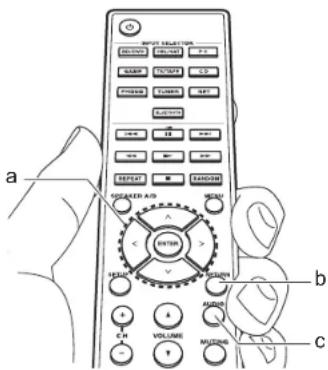
- Pulse AUDIO (c) en el mando a distancia.
- Selezione el elemento con los botones Arriba/Abajo (a) del mando a distancia.
- SeLECTIONE el valor de ajuste con lo botones Izquierda/Derecha (a) del mando a distancia.
- Para volver a la pantalla anterior, pulse RETURN (b).
Direct
Active o desactive la fonction Direct que emite un sonido puro porque evita los circuitos de control del tono durante la reproduccion.
Bass
Intensifique o moderé el rango de graves de los altavocques.
Selezione entre -10dB e +10 dB en incrementos de 1 dB. (valor predeteminado: 0 dB)
Intensifique o moderé el rango de agudos de los altovoces.
Selezione entre -10dB e +10 dB en incremento de 1 dB, (valor predetterminato: 0 dB)
- No se pueda ajustar si el modo Pure Audio o el modo Direct estáctionados.
Balance
Ajuste el balance de los sanidades emittidos por los altevoces derechos e izquierdo.
Selezione entre L + 10yR + 10 en incrementos de 1 pasos. (valor predeterminado: 0)
Antes de empezar > Nombres de las piezas > Instalación > Configuración inicial > Reproducción
Información complementarla | Configuración avanzada | Otros
Información complementaria sobre las functions del reproductor
Debido a lasactualizaciones de firmware (el software delsystema)tras la compra o a cambio de firmware durante laproduccion del producto, es possible que se produzandecisiono ochangos en lasfunidades disponibles encomparacion con lasque se describen en elmanual deinstrucciones.
Para informacion sobre las functions del reproductor que se han anadido o cambado o sobre el funciona de FireConnect, consulte las siguientes referencias.

http://www.onkyo.com/manual/sup/17onkply01.pdf
> Antes de empezar > Nombres de las piezas > Instalacion > Configuracion inicial > Reproduccion
Información complementaria | Configuración avanzada | Otros
Menu Setup
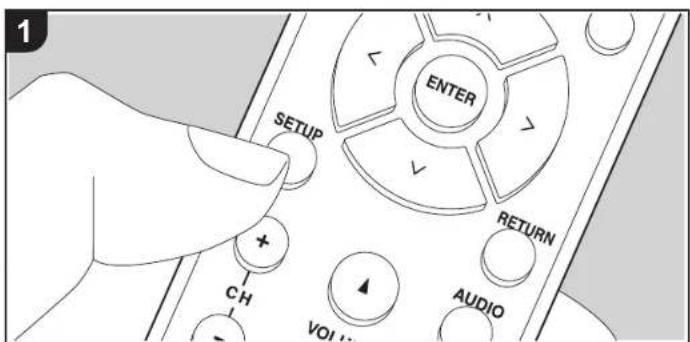
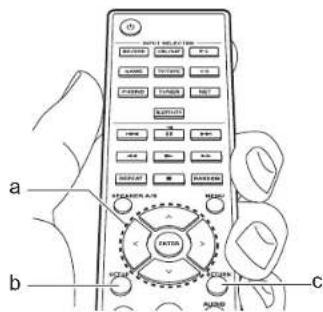
La unidad le permite configurar ajustes avanzados para brindarle una experiencia todavla mejor. 1. Pulse SETUP (b) en el mando a distancia.
1.Digital Audio
- SeLECTIONE el elemento con los botones Arriba/Abajo (a) del mando a distancia y pulse ENTER (a) para confirmar su seleccion.
- SeLECTIONE el submenu con los botones Arriba/Abajo (a) del mando a distancia.
- Seleezione el valor de ajuste con los botones Izquierda/Derecha (a) del mando a distancia y pulse ENTER (a) para confirmar su seleccion.
- Para volver a la pantalla anterior, pulse RETURN (c).
- Para salute de los ajustes, pulse SETUP (b).
1. DigitalAudio
Puede embarra asignacion de entrada entre los selectores de entrada y los conectores DIGITAL IN COAXIAL/OPTICAL. Si no desea asignar un conector, seleccion""--".
| COAX1 "BD/DVD", "CBL/SAT", "GAME", "PC", "CD", "TV/TAPE", "PHONO". Assign an selector de entrada al conector DIGITAL IN COAXIAL 1. (El valor predeterminado es "BD/DVD") |
> Antes de empezar > Nombres de las piezas > Instalación > Configuración inicial > Reproducción
Información complementaria | Configuración avanzada
Otro
| COAX2 "BD/DVD", "CBL/SAT", "GAME", "PC", "CD", "TV/TAPE", "PHONO": Asigne un selector de entrada al conector DIGITAL IN COAXIAL 2. (El valor predeterminado es "CBL/SAT") |
| OPT1 "BD/DVD", "CBL/SAT", "GAME", "PC", "CD", "TV/TAPE", "PHONO": Asigne un selector de entrada al conector DIGITAL IN OPTICAL 1. (El valor predeterminado es "GAME") |
| OPT2 "BD/DVD", "CBL/SAT", "GAME", "PC", "CD", "TV/TAPE", "PHONO": Asigne un selector de entrada al conector DIGITAL IN OPTICAL 2. (El valor predeterminado es "TV/TAPE") |
Las velocidades de muestro compatibles para senales PCM (estereo, mono) desde una entrada digital son 32kHz 44,1 kHz,48 kHz,88,2 kHz,96 kHz/16 bit,20 bit,24 bit, 176,4 kHz,192 kHz/16 bit,20 bit,24 bit.
- Main Volume
| Max Vol Establezca el valor máximo paraatar un volumendemasiado alto.Seleccione "Off (valor predeterminado)" o un valor entre "50" y "99". |
| POn Vol Ajuste el nivel de volumen de cuando se enciende alalimentacion.Seleccione "Last (valor predeterminado)" (nivel devolumenantes deentar en el mode deespera), "Min", "0,5" a"99,5" y "Max".No se puebeestablecer un valor superior alde "Max Vol". |
| HP Lvl Ajuste el nivel desalida de los auriculas.Seleccione desde"-12.0 dB" hasta "+12.0 dB".(El valor predeterminado es"0.0 dB") |
3. Hardware
| Splimpedance Ajusta la | impedancia de los altavoces conectados. "4Ω": Cuando在哪quiera de los altavoces conectadosonga una impedancia de 4 Ω o más pero inferior a 6 Ω, o cuando existen sistemas de altavoces conectados a ambos de los terminales SPEAKERS A/B "6Ω (valor predeterminado): Cuando los altavoces conectados tienen todos una impedancia de 6 Ω o más · Tenga en cuenta que cuando se conecte a ambos terminales de SPEAKERS A y B, deben conectar altavoces con una impedancia de entre 8 Ω y 16 Ω tanto a A como a B. · Para la impedancia, compruebe las indicaciones en la parte trasera de los altavoces o el manual de instrucciones. |
| Auto Stby | Este ajuste pone lainstitution en modo de espaa automatistically antes decisos de 20 Minutes de inactividad sin ningún tipo de entrada de audio. (Cuando "NET Stby" está activado,esto se convierte en el modo HYBRID STANDBY que reduce al minimum el.aumento de consumo de energia.) "On": LainstitutionEARá automatistically al modo de espaa. "AUTO STBY" se ilumina en la pantalla. "Off": Lainstitution noEARá automatistically al modo de espaa. · "Auto Stby" aparece en la pantalla 30segundos antes de que se enciende el modo de espaa automatístico. · Los valores predeterminados varian dependiendo de la regiones. |
| NET Stby | Cuando esta funciona está en "On (valor predeterminado)", ustedpuede activar la alimentacion de lainstitution atraves de la redutilizando una aplicacion que pueda controlar estainstitution. · Cuando se usa "NET Stby",el Consumo de energia,aumenta=aunque estainstitution se encontrar en mode de espaa, sinembargo, elhurstamento en el Consumo de energia se mantiene enelminimo cuando entra automatistically almode HYBRIDSTANDBY, enel qual solamente的功能an los circuitos esenciales. · Cuando se pierda la connexion a la red, "NET Stby"se desactiva para reducir en Consumo de energia. Utilice elbotón de encendido del mando a distancia o de lainstitution principalpara encender el equipo si thiso occurs. |
> Antes de empezar > Nombres de las piezas > Instalación > Configuración inicial > Reproducción
Información complementarla | Configuración avanzada | Otro
| BT Wakeup | Esta funciona activa launidad cuando está en el modo de espere conectando un dispositivo fácilmente conociación inalámbrica BLUETOOTH. "On": Cuando se va a usar esta función "Off (valor predeterminado): Cuando no se va a usar esta funciona · Cuando este ajuste está en "On", el Consumo de energia)aumenta,aunque estaiedad se encontrar en modo deespera, sin embargo, elhurstono en el Consumo de energiase mantiene en el minimo cuando pasa automatistically almodo HYBRID STANDBY, en elcual solamentefuncionalan loscircuitoesecuales. · Elajustese fija en "Off" si "6. Bluetooth" - "AutoChange" está configurado como "Off". |
| Opt1Wakeup | Cuando unaseedía audiolegla atraves del terminal OPTICAL 1 con launidad en el mode del espere, estamericanadetecta automatistically. "On": Lainstitutione enciende y emite elaudio. "Off (valor predeterminado): Lamericanestá desactivada. · Cuando seconecta un cable alterminal OPTICAL 1 y sehabilita esteajuste, elconsumo de energiaaumenta,aunquelainstitutioneencuentre en mode del espere. Sin embargo, elaumento enel Consumo de energiase mantiene enelminimoc时候 para automatistically almode HYBRID STANDBY,en elcual solamentefuncionalan loscircuitsesecuales. |
| AM Freq | Selección un pasofrecuencia enfuncióde su zona de residenciaSelección "9 kHz (valor predeterminado)" o "10 kHz". · Cuando se cambia esteajuste, seborran todos los preajustedes de radio. |
| DAB Auto Scan Puede ejectar labúsueda automática cuando seañadenuvas emisoras DAB o cuando cambia de casa. · Estno sepuedecategoriar si no sehaconnecteda unadaptador DAB USB. | |
| DAB DRC El ajuste DRC (control de rango dinámico) permite reducir el rango dinámico de la radio digital DAB de modo que能把 escucharse las partes silenciosas inclujo con niveles de volumen bajo: estaisión es ideal para escharla radio por la noche sin molestar a nadie. "Off (valor predeterminado): DRC inactivo "Large": Reducción importante del rango dinámico "Small": Pequeña reducción del rango dinámico Esto no se pueda selectionar si no se ha-connectado un adaptordator DAB USB. | |
| Initialize DAB | Esto inicializa el adaptordator DAB USB. Inicialice el adaptordator DAB USB cuando se deshaga del el, se lo dé a otra persona o si el funciona como se torna inestable. 1. Pulse ENTER cuando aparezca "Start". 2. Seleectione "Yes" con los botones Arriba/Abajo del mando a distancia y pulse ENTER. · La información de búsqueada se borra cuando inicializa el adaptordator. · Esto no se pueda selectionar si no se ha-connectado un adaptordator DAB USB. |
4. Source
| Intelli Ajuste la diferencia del nivel de volumen entre los dispositivos conectados a launidad. Selección el selector de entrada que\ dsea configurar. Selección desde "-12 dB" hasta "+12 dB". Establezca un valor negativo (-) si el volumen del dispositivo de\ destino es mayor que el de los demás, y un valor positivo (+) si es menor. Para comprobar el audio, incide la reproducción del\ dispositivo connectado. (El valor predeterminado es "0 dB") |
> Antes de empezar > Nombres de las piezas > Instalacion > Configuracion inicial > Reproduccion
Información complementaria | Configuración avanzada | Otro
| Name Edit | Establezca un nombre fácil para cada entrada. El nombre se做不到 en la pantalla de lainstitutional principal. Selecctione el selector de entrada que紊ea configurar Para informacion sobre como introducir texto, consulte "Introduccion de texto" (P15). Para asignar un nombre a una emisora de radio prescientizada, pulse TUNER en el mando a distancia, seleccione AM/FM y seleccione el numero de preajustado. (No se pueda dar nombres preestabliecidos a emisoras DAB) No se puedaajsutar si la entrada "NET" o"BLUETOOTH" estaon seleccionadas. |
5. Network
- Cuando la LAN está configurada con un DHCP, ajuste "DHCP" como "Enable" para configurar los ajustes automatistically. Además, para asignar direcciones IP ijías a cada componente, deben ajustar "DHCP" como "Disable" y también deben asignar una direccion a estaeland in "IP Address",ademásdeajustar la información relacionada con su LAN, como la mascarade subred y la puerta de enlaje.
| Wi-Fi | Conecte la�性a a la red a工程技术 de un router de LAN inalámbrica. "On", Conexión LAN inalámbrica "Off (valor predeterminado)". Para conectar mediante LAN con cable |
| Wi-Fi Setup Puede configurar los ajustes de LAN inalámbrica pulsando ENTER cuando se visualiza "Start". • Esto se我院sta solo cuando "On" está selecciónado en "Wi-Fi". • Consulte Initial Setup (P13) para la configuración de Wi-Fi. | |
| SSID ElSSID del punto | de acceso conectado |
| Signal La intensidad de | la señal del punto de acceso conectado |
| Stat El estado del punto | de acceso conectado |
| MAC AddressEsta es la | dirección MAC de esta�性uanid. Este valor es especialico para el componente y no se pueda携带. |
| DHCP | "Enable (valor predeterminado): Configuración automatística mediante DHCP "Disable": Configuración manual sin DHCP Si "Disable" está selecciónado, debenaabrear "IP Address", "Subnet Mask", "Gateway" y "DNS Server"manualmente. |
| IP Address Muestra/Ajusta la direccion IP. | |
| Subnet Mask Muestra/Ajusta la mascarà de subred. | |
| Gateway | Muestra/Ajusta la puerta de enlace. |
| DNS Server | Muestra/Ajusta el servidor DNS primo. |
| Proxy URL | Muestra/Ajusta la URL del servidor proxy. |
| Proxy Port | Muestra/ajusta el número del puerto del servidor proxy al introducir "Proxy URL". |
| Friendly Name | Cambie el nombre de estaunidad comoedeno other dispositivos conectados a la red por un nombre que pueda reconcerfac prelimmente. Se encontrar configurada como Onkyo TX-8250****en elmomento de la comida. (*representa loscharacteres alfanumericos que identifican cadaunidad) Para informacion sobre como introducir此文, consulte "Introduccion de此文" (P15). |
| AirPlay PW | Puede estabilitiesecuaciones de hasta 31characteres,de tal mannersque solo losusers registradoscouldan usar AirPlay. Para informacion sobre como introducir此文, consulte "Introduccion de此文" (P15). |
| Network Check | Puede comprobar laconexión de red. Pulse ENTER cuandoaparezca"Start". |
- Espere un momento si "Network" no está disponible para su selección. Aparecerá cuando se inicia la función de red.
6. Bluetooth
| Bluetooth | Selección siOTA o no utilizes la función de BLUETOOTH. "On (valor predeterminado)"; Habilita la conexión con un dispositivo habilitado con Tecnología inalámbrica BLUETOOTH mediana el uso de la función de BLUETOOTH. Seleection "On" también al realizar various ajustes BLUETOOTH. "Off": Cuando no se va a usar la funciona BLUETOOTH |
| AutoChange | La entrada de lainstitution cambiará automatistically a "BLUETOOTH" cuando la conexión a lainstitution se realice desde un dispositivo habilitado con Tecnología inalámbrica BLUETOOTH. "On (valor predeterminado)"; La entrada pasará de immediato a ser "BLUETOOTH" cuando se conecte un dispositivo habilitado con Tecnología inalámbrica BLUETOOTH. "Off": La funciona está desactivada. Si la entrada no se cambia automatistically, ajuste en "Off" y cambie la entrada manualmente. |
> Antes de empezar > Nombres de las piezas > Instalación > Configuración inicial > Reproducción
Información complementaria | Configuración avanzada | Otro
| ReconnectEstaisión | vuelve a conectar automatistically al dispositivohabitído con Tecnología inalábrica BLUETOOTH concastod porrugina vez cuando se cambía la entrada a "BLUETOOTH". "On (valor predeterminado)"; Cuando se va a usar estamerican"Off"; Cuando no se va a usar estamerican Puede que thiso no funcione con algunos dispositivoshabildados con Tecnología inalábrica BLUETOOTH. |
| Pairing Info | Puede inicializar la información de emparejamente guardada en estainstitution. Al pulsar ENTER cuando se visualiza "Clear"se在当地la información de emparejamente almacenada en estainstitution. •Estamerican no incluiza la información de emparejamente en el dispositivihabilitad con Tecnología inalábrica BLUETOOTH. Al emparejar lainstitution de nuevo con el dispositivo, asegúrese de borrar lainformationde emparejamente del dispositivo habitificado con Tecnología inalábricabLBUETOOTH de antemano. Para tener information sobre como borrar lainformation de emparejamente, consulte el manual de instrucciones deldispositivo habitídcon Tecnología inalábrica BLUETOOTH. |
| Device Muestra el nombre | del dispositivo habitídcon Tecnologíainalábrica BLUETOOTH concastod a lainstitution. El nombre no se visualiza cuando el "Stat"sea "Ready" o"Pairing". |
| Stat Muestra el estado | del dispositivo habitídcon Tecnologíainalábrica BLUETOOTH concastod a lainstitution. "Ready": No emparejado"Pairing": Emparejado"Connected": Correctamente concastod |
- Espere un momento si "Bluetooth" no está disponible para su selección. Aparecerá cuando se incide la funciona de BLUETOOTH.
7. F/W Update
| Notice La disponible de unaactualizaciónde firmware se Detectada a工程技术 de la red. "Enable (valor predeterminado):Descripción deactualizaciones "Disable":Desactivar notifications |
| Ver Se visualizará la version actual del firmware. |
| Update via NET Pulse | ENTER para selectionar si deseaactualizar el firmware através de la red.No podrá selecciónar este ajuste si no dispone de acceso a Internet o si no hay nada queactualizar. |
| Update via USB Pulse | ENTER para selectionar si deseaactualizar el firmware através de USB.No podrá selectionar este ajuste si el dispositivo de almacenimiento USB no está conectado o si no hay nadaqueactualizar en el dispositivo de almacenimiento USB. |
- Espere un momento si "Firmware Update" no está disponible para su selección.
Aparecerá cuando se inicia la función de red.
8. Lock
| Setup Bloquee el menú | Setup para proteger los ajustes. "Locked": El menú está bloqueado. "Unlocked (valor predeterminado)": Desbloqueado |
> Antes de empezar > Nombres de las piezas > Instalación > Configuración inicial > Reproducción
Información complementaria | Configuración avanzada
Otro
Web Setup
Puede realizar los ajustes de las functions de red para estaunidad en un navigador de internet en un PC,telefon integiente,etc.
- Pulse SETUP en el mando a distancia para visualizar el menu Setup.
- Seleccione "5, Network" - "IP Address" con lossolesres y anote la direccion IP mostra.
- Abra el navegador de internet en un PC o en un téléphone inteligente e introducka la direccion IP de estainstitution en elcampoURL.
- La informacion de la unidad (pantalla Web Setup) se muestra en el navigador de internet.
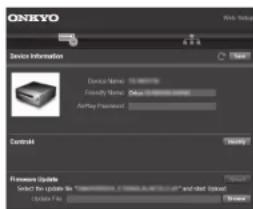
- Después de combustir los ajustes, selección "Save" para guardarlos.
Device Information
Puede bianiar el Friendly Name, establishe una AirPlay PW, etc.
Control4: Registe esta unidad si esta usinganystemaControl4.
Firmware Update:Selección laactualization de firmware que ha descargado en su PC de modo que puedaactualizar estaiedad.
Network Setting
Stat: Puede ver la informacion de red, como la direccion MAC y la direccion IP de esta unidad.
Network Connection: Puede selectionar como conectar a la red. Si selecciona "Wireless", en "Wi-Fi Setup" seleccione un punto de acceso al que conectar.
DHCP: Puede cambar los ajustes DHCP. Si selecciona "Off",establisheza IP Address","Subnet Mask","Gateway" y DNS Server"manualmente.
Proxy: Mostrar y establecer la URL para el servidor proxy.
> Antes de empezar > Nombres de las piezas > Instalación > Configuración inicial > Reproducción
Información complementaria | Configuración avanzada | Otros
Actualización de Firmware
La función deactualizaciónde esta unidad
La unidad dispone de una función que permiteactualizar el firmware (el software delsystema) a travers de una red o del puerto USB. Estosnospermitelevaracabo Mejoras de diversionas operaciones yañadircharacteristicas.
comoactualizar
Existen dos métodos deactualizaciónde firmware:por medio del red y por medio del USB.Laactualizaciónpodriraqueirraproximadamente20minutos para completinge半导qué的女孩a de los métodos:por medio del red o por medio deUSB.Además,losajustesquehayacambiadosemantinenependentemente del métodoutilizandopara laactualización. Tenga en cuestion que si conecta la unidad a una red,puedequeparezanindicaciones sobreactualizacionesde firmware en la pantalla.Paraejecutarlaactualización,selección“Update Now”con loscurros del mando adistanciay pulseENTER.“Se visualizará"Completed!”cuando seHayacapleteado laactualización.
Para Obtener la informacion más reciente de lasactualizaciones, visite nuestro situ web. No es necessarioactualizar el firmware de la unidad si no hayactualizaciones disponibles.
Durante unaactualizacion, no:
- Desconecte y vuela a conectarrialquier cable o dispositivo de almacenamento USB, auriculares, o realice qualier operation en el componente como por exemple apagarlo
- Acceso a estaunidad desde un PC o smartphone usingaupon aplicacion
Descargo de responsabilidad: El programa y la
documentacion en linea includa son proportionados para
que los use bajo su propio risgo.
No nos haremos responsables yusted no podra recurrir los
daños causados porrialquier reclamacionde qualierk
tipolo relacionada con el uso del programa o la
documentacion adjunta en linea, a pesar de la teoria legal,
y sin importar si surge en agrvio o contrato.
En ningun caso seremos responsables ante usted o ante lateros
porrialquier dafo especial, indirecto, incidental o consecuicial
de ninguno topico, inclido pero no limitado a la compensacion,
rembolso daños a consecuencia de perdidas de ganancias
actuales o eventuales, perdida de datos o porrialquier otherazon.
Actualización del firmware a工程技术 de la red
- Verifique que laupon est encendida, y que estegarantizada la conexion a Internet.
- Aquaree el componente del controlador (PC, etc.) conectado a la red.
- Detenga在哪播放的视频 dispositivo de almacenamento USB o contenido de servidor.
- Pulse SETUP en el mando a distancia.
- Selezione "7. F/W Update" - "Update via NET" en orden con los botones Arriba/Abajo del mando a distancia y pulse ENTER.
Update via NET
-
No podra seleccionar "Update via NET" si no hayactualizacion de firmware.
-
Pulse ENTER cuando seMEA "Update" para iniciar laactualizacion.
- Se visualizará "Completed!" cuando se haya completado laactualización.
- Pulse ON/STANDBY en launidad principal para poder launidad en modo de espera. El proceso se ha completado y su firmware se haactualizo a la ultima version.
No use en el mando a distancia.
Si se visualiza un mensaje de error: Cuando ocurre un error, aparece elmensaje 串 + 串 Error en la Pantalla de la unidad. (串 + 串) representa un parcacter alfanumerico.) Commuebe lo singular:
- +01, -+10: No se pueda reconcer e cable Ethernet. Conecte el cable Ethernet correctamente.
-02, * - 03, * - 04, * - 05, * - 06, * - 11, * - 13, * - 14, * - 16,
※ - 17, ※ - 18, ※ - 20, ※ - 21: Error de connexion a internet. Comprue lo那個:
-
Si está encendido el enrutador
-
Si esta unidad y el router está relacionado a la red Pruebe adescendinga, acontinuation, vuela a
conectar la alimentacion de la unidad y el router. Esto
> Antes de empezar > Nombres de las piezas > Instalación > Configuración inicial > Reproducción
Información complementarla | Configuración avanzada | Otros
podrá SOLUTIONAR el problema. Si aun no pueda conectarse a Internet, el servidor DNS o el servidor proxy podrión estar inactivos temporalmente.
Compruebe el estado de service de su proveedor ISP.
- Otros: Desconecte yensesguida vuela a conectar el cable de alimentacion, y vuela a repetir los pasos desde el inico.
Actualizacion mediate USB
- Prepare an disponibile almachenamento USB de 128 MB or superior. Formato delsystema de ARCHivos FAT16 or FAT32.
- Los medios insertados en un lector de tarjetas USB no se pueda usar para esta funciona.
- Los dispositivos de almacenimiento USB con referencia de seguridad no son compatibles.
- Los concentradores USB y los dispositivos USB con func tion de concentrador no son compatibles. No convecta a la unidad這些 dispositivos.
- Elimine los datos almacenados en el dispositivo de almacenacimiento USB.
- Apague el componente del controlador (PC, etc.)
- conectado a la red.
- DetengaIGNAL de radio por Internet, dispositivo de alcarnacimiento USB o contenido de servidor.
- Algunos dispositivos de almacenimiento USB podrian requireirmucho tiempo para cargar, podrian no cargarsecorrectamente, o podrian no ser alimentados correctamentedependiendo del dispositivo o de su contenido.
- No asumiremosingletonresponsabillidporcualquier perdida o dano de datos, ni por fallos delalmacenamento resultantes del uso del dispositivo delalmacenamento USB con this unidad. Agradecemos su comprension.
- Conecte el dispositivo de almacenimiento USB a su PC.
- Descargue el archivo de firmware desde el situ web a su PC y descrimprimalo.
Los ARCHivos deeware son nombrados de lasuma韧amente: ONKRCV ^ 念 .***************.zip
Descomprima el archivo en su PC. El numero de ARCHivos y carpetas descomprimidos varia dependiendo del Modelo.
- Copie todos los ARCHivos y carpetas descomprimidos a la carpeta raíaz del dispositivo de almecnamento USB.
- Asegürese de copiar los ARCHivos descomprimidos.
-
Cogne el dispositivo de almacenamento USB en el puerto USB de launidad principal.
-
Si conecta una unidad de disco duro USB al puerto USB de la unidad, le recommendamos que utilise el adaptorado de CA para alimentarlo.
-
Si el disposativo de almacenimiento USB ha sido partitionado, cada sección sera tratada como un disposativo independiente.
-
Pulse SETUP en el mando a distancia.
6.Selezione "7.F/W Update". "Update via USB" en ordn con los botones Arriba/Abajo del mando a distancia y pulse ENTER.
Update via USB
-
No podra seleccionar "Update via USB" si no hayactualizacion de firmware.
-
Pulse ENTER cuando seMEA "Update" para iniciar laactualizacion.
-
Durante laactualizacion, noague ni desconecte y
vuela a conectar el dispositivo de almacenamiento USB. Se visualizarara "Completed!" cuando se haya completado laactualizacion. -
Desconectar el dispositorio de almacenimiento USB de la unidad principal.
- Pulse ON/STANDBY en la unidad principal para poder la unidad en modo de espera. El proceso se ha completeness y su firmware se haactualizo a la ultima version.
No use en el mando a distancia.
Si se visualiza un mensaje de error: Cuando ocurre un error, aparece el mensaje 艹 ^ 艹 - 艹 ^ 艹 Error en la pantalla de la个多. ( ) representa un paracter alfanumérico.) Compruebe loSIGUEY:
- -01, * -10: No se encontró el dispositivo dealmacenamento USB. Compruebe que el dispositivo delalmacenamento USB o el cable USB estácorrectamenteinsertados en el puerto USB de estaunities.
Conectar el disposito de almacenamento USB a una fuente de alimentacion externa si tiene su propia fuente de alimentacion.
+05, +13, +20, +21 : El archivo del firmware no está presente en la carpeta raiz del dispositivo de almacenimiento USB o el archivo de firmware es para除外 Modelo. Vuela a intentarlo desde la descarga del archivo de firmware.
Otros: Desconecte y enseguida vuela a conectar el cable de alimentacion, y vuya a repetir los pasos desde el inico.
> Antes de empezar > Nombres de las piezas > Instalación > Configuración inicial > Reproducción
Información complementaria | Configuración avanzada
Otros
Resolución de problemas
Antes de起初 el procedimiento
El problema可以选择 solucionarse simplement encendiando y apagando la alimentacion o desconnectado/connectedo el cable de alimentacion, loquel es más sencillo que el procedimiento de conexion, ajuste y operacion. Intente las medias simples tanto en la unidad como en el dispositivo connectado. Si el problema no se soluccionaupon de consultar "Resoluzione de problemas", el problema podra'solutacionarse restaurando la unidad al estado en el que se encontraraba en el momento de envio. Tenga en cuenta que sus ajustes también se initializaran cuando restaure la unidad; de modo que recomendamos que anote sus ajustes antes de seguir these pasos.
- Esteinstitution contiene un microPC para el procesamento de señales y lasmericanas de control. En muy raras situaciones, interferencias graves, ruidos provenrientes de una fuente externa o electricidad estatica podriani causar su bloqueo. En el remoto caso de que este evento suceda, desconnecte el cable de alimentacion de la toma de corriente, espere al menos 5segundos y enseguida conectelo nuevomente.
- No nos haremos responsables por reparaciones de los daños (tales como los pagarlos por alquiler de CD) debidos a las grabaciones realizadas sin éxito causadas por un mal funciona de la unidad. Antes de grabar datos importantes, asegürese que el material sera grabado correctamente.
Si el funciona se vuye inestable
Pruebe a reiniciar la unidad
PuedeSolutionarse reiniciando lainstitution. Después deCambiar lainstitution al modo de espera,mantaga pulsadoj ON/STANDBY en estainstitution durante 5 o massegundos para reinicairlainstitution. (Losajustesde lainstitutionse manderrán.)Si el problema no se soluciona reiniciando, pruebe a desconnectar los cables delalimentación ylosdispositivosconectados ydespués conctellosde nuevo.
Restauración de la unidad (esto restaura la configuración predeterminada de fabrica)
Si reineciar launidad no soluciona el problema, restuarar laidad al estado en el que se encontrarba en elmomento de envio podra satisfueonla problema. Sus ajustes también se iniciazarán cuando reinicie lainstitution; en consecuencia, anote susajsentes antes de seguir thesezos pasos.
- Mientras mantiene pulsado TUNING MODE en launidad principal, pulse ON/STANDBY.
- Launidadpasaraloodo deesperaylosajustes se reiniclaran.
Alimentación
No se pueda conectar la unidad
- Asegúrese de que el cable de alimentación está correctamente connectado en la toma de corriente.
- Desconecte el cable de alimentacion de la toma de corriente, espere 5segundos o mas y conecelo neutramente.
La unidad se apaga inesperadamente
- Launidad pasa automáticamente al modo de espera cuando funciona el ajuste "3. Hardware" - "Auto Stby" en el menu Setup.
-
Es possible que se hayaactivado la função del circuito de protección. Si aparece "CHECK SP WIRE" en la pantalla, los cables del allavoz podran estar occasionando un cortocircuito. Asegürese de que no hay cables descubiertos del allavoz en contacto en el panel trasero de launidad,upones vuela a encenderlaunities. Si aparece "NG",desenchufe el cable de alimentación imeditamente de la toma de corriente y contacte con su distribuidor.
-
Puede que la función del circuito de proteccion se haya activado como consecuencia de un aumento de la temperatura anomalo. Si este occurs, la alimentacion seylvania a apagar despues de que haya encendido launidad de nuevo. Compruebe que launidad disponga de espacio suficiente para la ventilacion a su alrededor, espere a que launitye enefre lo suficiente e intente encendera de nuevo.
ADVERTENCIA: Si sale humano o peribe un olor o un ruido anomal proveniente de launidad, desconecte el cable de alimentacion de la toma de corriente inmediamente ypongase en contacto con el distribuidor o con el serviceo de soporte和技术ico.
Audio
- Confirme que la connexion entre el conector de salute en el dispositivo y el conector de entrada en estaunidadsea correcta.
- Asegürese de que ninguno de los cables de connexion estén rotorcidos, doblados o dañados.
- Si parpadea el indicator MUTE en la pantalla, pulse MUTING en el mando a distancia para desactivar el silencio.
> Antes de empezar > Nombres de las piezas > Instalación > Configuración inicial > Reproducción
Información complementaria | Configuración avanzada | Otros
- Cuando está conectados los auriculares al conector PHONES, no se emite ningún sonido desde los altavoces.
No hay sonido de un dispositivo externo conectado
- Cambie el selector de entrada de estaunidad a la�性ión de la terminal ala在哪 está conectado el dispositivo externo.
- Compruebe el ajuste de la calidad de audio digital en el componente conceclo. En algunos consolas de videojuegos, tales como aquellas compatibles con DVD, el ajuste predeterminado es desactivado.
- Unicamente se pode introduir audio PCM a vezes de los conectores DIGITAL IN OPTICAL/COAXIAL. Ajuste la calidad de audio en el dispositivo externa para emitir PCM.
Un altavoz no produce sonido
- Asegürese de que la polaridad de los cables del altazo (+/-) sea la correcta y que ningún cable expuesto está en contacto con la parte metallica de los terminales del altazo.
- Asegüre de que los cables del altavoz no hayan occasionado un cortocircuito.
- Asegürese de que los allavoces están conectados correctamente (P8).
Se puede eschar ruldo
- Usar abrazaderas para cables para unir cables de audio anlogico, cables de alimentacion, cables de allavoz, etc.,可以更好 reducir el rendimiento del audio. Por lo tanto, evite unir los cables.
- Un cable of audio poderia estar captando interferencias.
Intente represionar sus cables.
El sonido bajo de repente
- Cuando la temperatura Dentro de la unidad supera ciertos grados durante largos periodos, el volumen podra bajo automatistically para proteger los circuitos.
Transmisión AM/FM
La recepción de radio es deficiente o hay mucho ruido
Vuelva a comprar la conexión de la antenna.
- Aleje la antenna de los cables de los altevoces y del cable de alimentacion.
Aleje la unidad de su TV o PC.
- Los autos y los aviones que pasan poder occasionar interferencias.
Las paredes de concreto debilitan las senales de radio.
Escuche la emisora en mono.
- Al escuchar una emisora AM, operar el mando a distancia podría occasionar ruido.
- Puede que la-Reception FM se vuela más niñda si usa el conector de la antenna en la pared que se utilizes para el television.
Adaptador DAB USB
DAB no se可以选择ar con el selector de entrada
- Compruebe la connexion del adaptor DAB USB de nuevo.
- Pruebe a desconectar y:volver a conectar el adaptor DAB USB.
- Prueva a reiniciar estaunidad. Si el problema no se解決a reiniciando, prueba a desconectarle cable de alimentacion de estaiedad y a conectaro de nuevo.
La funciona BLUETOOTH
- Intente conectar/desconectar la alimentación de launidad e intente encender/apagar el dispositivohabitado con Tecnología inalármbrica BLUETOOTH. Reiniciar el dispositivo habilitado con Tecnología inalármbrica BLUETOOTH).[4]
- Lospositivos habilitados con Tecnología inalámbrica BLUETOOTH déten ser compatibles con el perfil A2DP.
- En los alrededores de componentes como homos microondas o Telefonos inalambricos que useson ondas de radio en el rango de 2,4 GHz, pueda producirse interferencias las ondas de radio. Estas interferencias你能 hacer que la unidad no se pueda usar.
- Si existe un objet métallico cerca de launities, la conexion BLUETOOTH podria no ser possible, ya que el metal pueda tener efectos sobre las ondas de radio.
No se pueda conectar con estaunidad
- Compréune que la fonction BLUETOOTH del disposito vico con Tecnología inalámbrica BLUETOOTH está Habitada.
La reproduccion de musica no está disponible en la unidad niquiryeraupon de una conexión exitosa a travers de BLUETOOTH
- Cuando el volumen de audio de su disposito habilitado con Tecnología inalámbrica BLUETOOTH está ajustado en un nivel bajo, la reproducción de audio podra no está disponible. Suba el volumen en el dispositivo habilitado con fenomeno inalámbéric BLUETOOTH.
- Puede que algunos dispositivos habildados con Tecnologia inalámbrica BLUETOOTH:
- Puede que algunos dispositivos habildados con Tecnologia inalámbrica BLUETOOTH estén equipados con un selector de envio/recepção. Selecione el modo de envio.
- Dependiendo de las caracteristicas o specifications de su dispositivo habilidades con Tecnología inalámbrica BLUETOOTH, pueda que la reproducción en estaelandu no sea possible.
El sonido se interruppe
- Es possible que haya uno problema con el disposilio fácilado con Tecnología inalámbrica BLUETOOTH. Compruebe la información en el Internet.
La calidad del audio es mala après de conectar el dispositivo habilido con Tecnología inalámbrica BLUETOOTH
- La recepción es mala. Acerque el dispositivo habilido con Tecnología inalábrica BLUETOOTH a launidad o elimíne cualquier obstáculo entre el dispositivo habilido con Tecnología inalábrica BLUETOOTH y estaunidad.
Funciones de red
- Si no可以选择ar un service de red, estará disponible para selección cuando se haya inicialdo la función de red. Puede tener alrededor de un minuto iniciar.
- Si NET está parpadeando, lachafto no se encontrarcaorrectamente conectada a la red local.
- Pruebe a conectar o desconectar el suministro de energia de esta unidad y del router e intente reiniciar el router.
> Antes de empezar > Nombres de las piezas > Instalación > Configuración inicial > Reproducción
Información complementaria | Configuración avanzada
Otros
- Si el router LAN inalámbrico deseado no está en la lista de+puntos de acces, pueda estar configurado para ocullar elSSID o la conexión ANY puede estar desactivada. Cambiela configuración e intenteo de nuevo.
No se pueda acceder a la radio por internet
- Ciertos servicios o contenido de red disponibles a工程技术 de launidad podrjan no estar disponibles en caso de que el proveedor del service suspenda el service.
- Asegürese de que su módem y el enrutador está conectados correctamente, y que también está encendidos.
- Aseguèrese de que el puerto lateral LAN del router está connectado correctamente a esta�性.
- Asegürese de que la connexion a Internet desdeothers componentes es possible. Si no espossiblerealizarlaconnexion,apague todos los componentes conectados ala red,espere un momento y,a continuacion,enviendra de nuevo los componentes.
- Si una emisióna de radio concreta no está disponible para eschucarla, asegürese de que la URL registrada sea correcta, o compruebe si el formatting distribuido desde la emisióna de radio es compatible con estaunities.
- Dependiendo del ISP, es Needed configurar el servidor proxy.
- Asegürese de que el entrutador y/o发展模式 que esté 使用着 sea compatible con su ISP.
No se pueda acceder al servidor de red
-Esta unidad necesita estar conectada al>mismo router que el servidor de la red.
- España, Spain
- España, Spain
- España, Spain
- España, Spain
- España, Spain
- España, Spain
- España, Spain
- Puede queonga que realizar algunos ajustes en Windows Media Player (P26).
- Cuando utilise un PC, únicamenteouldra reproducir los ARCHivos de música registrados en la biblioteca Windows Media Player.
La reproduccion se detiene al eschubar ARCHivos de musica en el servidor de red
Asegürese de que el servidor de red sea compatible con esta unidad.
- Cuando el PC funciona como servidor de red, intente cerrarrialquier software de aplicaciondistincto alsoftware del servidor (Windows MediaPlayer 12 etc.)
- Si el PC está descargando o copiando ARCHivos grandes, la reproduccionoulda ser interrupida.
Dispositivo de almacenamento USB
No se visualiza el dispositivo de almacenimiento
- Compruebe que el disposito de almacenamiento USB o el cable USB estén correctamente insertados en el puerto USB de launities.
- Desconnecte el disposito de alcarnacimiento USB de launidad una vez y, a continuación, intente conectarlo de nuevo.
- El rendimiento de los discos duros que reciben energia del puerto USB de esta unidad no está garantizado.
Dependiendo del tipo de formatting, la reproduccion podra noLTEse a cabo normalmente.Compruebe el tipo de los formatos de archivo que es compatible. - Es possible que los dispositivos de almacenamiento USB con失落s de seguidad no se reproduzcan.
Red LAN inalábrica
- Pruebe a conectar/disconectar el suministro de alimentacion del enrutador LAN inalambrico y launidad; compruebe el estado de alimentacion del enrutador LAN inalambrico eintaiente reiniciar el enrutador LAN inalambrico.
No es possible tener acceso a la red LAN inalámbrica
- La configuración del enrutador LAN inalambrio puede haberarse Cambiado a Manual. Regrese la configuración a Automático.
- Intente realizar la configuración manual. La connexionoulda tenereturnizo.
-
Cuando la configuracion del enrutador LAN inalambrico está en el modo sigilioso (modo para ocultar la clave SSID) o cuando la conexión ANY está desactivada, el SSID no se visualiza. Cambie la configuración e intentelo de nuevo.
-
Compruebe que la configuracion de SSID y el cífrado (WEP, etc.) Sean correctos. Asegüese de que la configuracion de red de laundaseaajustadacorrectamente.
-
La connexion a un SSD que incluye caractères de byte multiple no es compatible. Puede dar un nombre al SSD del enrutador LAN inalámbrico usoando caractères alfanúmericos de un solo byte solamente e ints最新的.
Conexión con un SSD distinto del SSD seleccióndo
- Algunos routers LAN inalámbricos permiten configurar multíques SSID para unaunities. Si usa el botón de ajuste automatico en un router de estas caracteristicas,gue que abáce conectando con un SSID distinto del que dese. Utilie el método de connexion que require la introduccion de una contraseña si此举 ocure.
La reproduccion se interrupme y la comunication no funciona
- Es possible que no reciba ondas de radiodeo已久 a malas
condiciones de las ondas de radio.Acorte la distancia
desde el enrutador LAN inalambrico o elimineequalquier
obstaculo para melhorar la visididad e intente可以更好.
Cologne la unidad lejos de hornos microondas o de otros
puntos de acceso.See recomienda colocar el router LAN
inalambrico y la unidad en la misia habitacion. - Si existe un objeto metalico cerca de la unidad, la conexion LAN inalambricaURTDA no ser possible ya que el metaluede tener efectos sobre las ondas de radio.
- Cuando se uses其中之一 dispositivos LAN inalámbricos cerca de la unidad, PODRIAN ocurrir various problemas, tales como la interrupción de la reproducción y la communicator. Puede evaporar这些 problemas Cambiando el canal de su enrutador LAN inalámbrico. Para Obtener instrucciones sobre comocaeig los canales, consulte el manual de instructaciones proportionado con su enrutador LAN inalámbrico.
- Es possible que no haya un ancho de banda suficiente la banda para el LAN inalambrio. Conexión usingando un cable Ethernet.
Mando a distancia
- Asegürese de que las pilas están instaladas con la polaridad correcta.
> Antes de empezar > Nombres de las piezas > Instalación > Configuración inicial > Reproducción
Información complementaria | Configuración avanzada | Otros
- Instale pilas nuevas. No mezcle distinguitos temas de pilas, o pilas nuevas con usadas.
- Asegürese que launidad no está expuestos a la luz solar directa o a luces fluorescentes de tipo inversionion. Reubique si es necessario.
- Si launidad está instalada en un estante o una vitrina con puertas de cristal de color, o si las puertas están cerradas, el mando a distancia podra no funciona con precision.
Pantalla
La pantalla no se ilumina
- Puede que la Pantalla se atene cuando la direccion de Dimmer este activa. Pulse DIMMER para embariar el nivel de brillo de la pantalla.
- La Pantalla se apaga cuando se selección el modo de audicion Pure Audio.
Otros
Es posible que se escuchen ruidos raros que provienen de la unidad
- Si ha-connectado other unidad a la mesma coma de corriente que esta unidad, este ruido podra ser un efecto de la other unidad. Si los sintomas mejoran al desconectar el cable de alimentacion de la other unidad, use distinctas tomas de corriente para this unidad y para la other unidad.
> Antes de empezar > Nombres de las piezas > Instalación > Configuración inicial > Reproducción
Información complementaria | Configuración avanzada | Otros
Especificaiones generales
Seccion del amplificador (Audio)
Potencia de Salida Nominal (IEC)
2 canales × 135 W a 6 ohmios, 1 kHz, 1 canal acontecido de 1% THD
Potencia dinamica (^*)
(*)IEC60268-Potencia de salute maxima a corto plazo
180 W (3 Ω, delantero)
160 W (4Ω, delantero)
100 W (8 Ω, delantero)
THD+N (Distorsión armónica total+ruido)
0.08% (20 Hz - 20,000 Hz, media potencia)
Sensibility de entrada e impedancia (1 kHz, 100 W/8 Ω)
200 mV/50 kΩ (LINE (desequilibrio))
2.5mV/50kΩ (PHONO MM)
Nivel de salute RCA nominal e impedancia
150 mV/470 Ω (PRE OUT)
470 mV/680 Ω (SUBWOOFER PRE OUT)
Sobrecarga fonografica
Respuesta de Frequencia
10 Hz - 100 kHz/ + 1 dB, -3 dB (Direct/Pure Audio)
Characteristicasdecontroldetono
±10 dB, 100 Hz (BASS)
±10 dB, 10 kHz (TREBLE)
Relación postal/ruido
Impedancia de calidad de los auriculares
390Ω
Salida nominal de los auriculares
Seccion del sintonizador
Rango de Frequencia de sintonizacion de FM
Rango de Frequencia de sintonizacion de AM
Canal preestablecido
40
Seccion de red
Ethernet LAN
10BASE-T/100BASE-TX
LAN inalambrico
Estandar IEEE 802.11 a/b/g/n
(EstandarWi-F)
Banda 2,4 GHz/5 GHz
Sección BLUETOOTH
Sistema de comunicacion
Version de specifications BLUETOOTH 4.1+LE
Banda de Frequencia
Banda 2,4 GHz
Métrode modulación
FHSS (Espectro ensanchado por salto de Frequencia)
Perfiles BLUETOOTH compatibles
A2DP 1.2
AVRCP 1.3
HOGP-Host (Cliente)
HOGP - Dispositivo HID (Servidor)
Servizio HID (HIDS)
Códecspartibles
SBC
AAC
Rango de transmisión (A2DP)
20 Hz - 20 kHz (Frecuencia de muestreo 44,1 kHz)
Rango de communicator maximal
Linea de visión de aprox. 48^ / 15m (°)
(*) El rango real variará dependiendo de factores como los
obstáculos entre los dispositivos, Campos magnéticos
alrededor de un horno de microondas, electricidad estatica.
telefonos inalambricos, sensibilidad de recepcion, rendimiento
de la antenna,istema operativo, aplicacion de software, etc.
General
Alimentación
220-230VCA50/60Hz
Consumo de energia
220W
0.1 W (en espera)
65 W (Sin sonido)
2.9 W (modo de espera hibrido)
Dimensiones (An × Al × Pr)
435mm× 149mm× 329mm
17-1/8"×5-7/8"×12-15/16"
Peso
8,5 kg /18,7 libras
Entradas de audio
Digital
OPTICAL 1 (GAME), 2 (TV/TAPE)
Escalacoplata maxima:192kHz
COAXIAL 1 (BD/DVD), 2 (CBL/SAT)
Escalacacompleta maxima:192kHz
Analogico
PHONO, CD, TV/TAPE, GAME, PC, CBL/SAT, BD/DVD
Salidas de audio
Analogica
SUBWOOFER PRE OUT
LINE OUT L/R
Salidas de altavoces
SPEAKERS A:FRONT L/R
SPEAKERS B:FRONT L/R
Auriculares
PHONES (Frontal, 01/4"/6,3 mm)
Otros
USB: 2 (Parte delantera: Ver.2.0, 5 V/0.5 A, Trasero:
Ver.2.0,5V/1A)
Ethernet: 1
RI REMOTE CONTROL: 1
IRIN:1
IR OUT: 1