LW109B - Reproductor de DVD Aspects - Manual de uso y guía de instrucciones gratis
Encuentra gratis el manual del aparato LW109B Aspects en formato PDF.


| Tipo de producto | Reproductor combinado DVD/VCD/CD |
| Marca | Aspects |
| Modelo | LW109B |
| Dimensiones (L×An×Al) | 432 × 265 × 102 mm |
| Peso | Menos de 6 kg |
| Alimentación | CA 230 V, 50 Hz |
| Formatos de discos compatibles | DVD-VIDEO, SVCD, VCD, HDCD, CD, MP3, WMA, JPEG, MPEG4, CD-R, CD-RW, DVD+R/RW, DivX |
| Salidas de video | Composite (CVBS), S-Video, YPbPr (componente), SCART (RGB) |
| Salida de audio | Coaxial digital, estéreo analógico (RCA), Dolby AC-3 5.1 canales |
| Funciones de reproducción | Reproducción programada, zoom (×2, ×3), ángulo, subtítulos, repetición A-B, marcado (3 marcadores), avance/ralentí |
| Control parental | Sí (contraseña de 4 dígitos, por defecto 8888) |
| Lector de tarjetas | SD / MMC / MS |
| Puerto USB | Sí (para dispositivos MP3, etc.) |
| Accesorios incluidos | Control remoto, manual de instrucciones, tarjeta de garantía |
| Seguridad | Protección contra copia Macrovision, apagado automático, reposo |
| Mantenimiento | Limpiar con un paño suave y seco; no usar alcohol, benceno ni disolventes |
| Temperatura de funcionamiento | 0 a 40 °C |
| Humedad ambiente | 5 a 90 % (sin condensación) |
| Resolución horizontal | Más de 500 líneas |
| Relación señal/ruido de video | Superior a 56 dB (no ponderado) |
| Relación señal/ruido de audio | Superior a 90 dB |
Preguntas frecuentes - LW109B Aspects
Preguntas de los usuarios sobre LW109B Aspects
0 pregunta sobre este aparato. Responde a las que conoces o haz la tuya.
Hacer una nueva pregunta sobre este aparato
Descarga las instrucciones para tu Reproductor de DVD en formato PDF gratis! Encuentra tus instrucciones LW109B - Aspects y toma tu dispositivo electrónico nuevamente en la mano. En esta página están publicados todos los documentos necesarios para el uso de su dispositivo. LW109B de la marca Aspects.
MANUAL DE USUARIO LW109B Aspects
INFORMACIÓN DE SEGURIDAD
Lista de contenido ....1
Información de Seguridad....2
Precaución 3
Características 3
Accesorios 4
Panel Frontal 4
Panel Trasero 45
Display de información 6
Control Remoto 7
Conexión Básica 8-10
Preparación para su funcionamiento 11
Funcionamiento 11
Funcionamiento del Control Remoto 11-12
Reproducción de discos CD/MP3/JPEG/WMA/MPEG4 13
Funcionamiento del Lector de tarjetas y puerto USB 14
Funcionamiento del Menú 14
Menú Principal....14
-
Idioma....15
-
Video 15
-
Audio....16
-
Clasificación 17
-
Miscelánea 17
Para su Información....18
Mantenimiento del Reproductor 18
Glosario 18
Especificaciones 19
Localización de problemas 20
France manual 21-40
INFORMACIÓN DE SEGURIDAD
Estimados clientes,
Gracias por comprar este reproductor combinado de DVD/VCD/CD. Sugerimos seriamente que Ud. lea este Manual de Instrucción completamente antes de intentar la operación y preste mucha atención a las precauciones de seguridad.
Nota
Este Reproductor se usa solamente donde el suministro de energía sea de AC \~230V, 50Hz.
Cuidado:
◆ ESTE REPRODUCTOR COMBINADO DE DVD/VCD/CD ES UN PRODUCTO DE LásER DE GRADO A, QUE USA UN RAYO LásER VISIBLE Y PUEDE CAUSAR DAÑOS DE RADIACIÓN SI DIRECTAMENTE APUNTADO AL CUERPO HUMANO. ASEGURE DE NO ABRIR LA CARCASA EXTERIOR NI LA CUBIERTA DEL CARGADOR DURANTE LA REPRODUCCIÓN.
UNAVEZ EL REPRODUCTOR SEA ENCENDIDO, NO PONGA SUS OJOS CERCA DE LA BANDEJA DE DISCO U OTRAS ABERTURAS PARA MIRAR PARTES INTERNAS.
◆ UNA VEZ EL REPRODUCTOR ESTE ENCENDIDO, NO QUITE LA TAPA DE PROTECCIÓN DEL CONECTOR ÓPTICO DIGITAL DE SALIDA O MIRE DENTRO, PORQUE EL RAYO LÁSER ROJO SALIENDO DEL APARATO PODRÍA DAÑAR SUS OJOS. PARA LOS NIÑOS SIEMPRE PONGA LA TAPA DE PROTECCIÓN EN EL CONECTOR CUANDO NO ESTÉ EN USO.
PODRÍA CAUSAR PELIGRO DE RADIACIÓN LASER SI UD. NO OBEDECE LAS INSTRUCCIONES DE OPERACIÓN, AJUSTE O CONTROL.
◆ POR FAVOR CONFIE EN UN TÉCNICO PROFESIONAL PARA EL MANTENIMIENTO.
Advertencia:
◆PARA REDUCIR EL RIESGO DE FUEGO O SHOCK ELÉCTRICO, NO EXPONGA ESTE EQUIPO BAJO LLUVIA O HUMEDAD.
◆ PARA REDUCIR EL RIESGO DE FUEGO, SHOCK ELÉCTRICO O UN MAL FUNCIONAMIENTO, UTILIZE ACCESORIOS RECOMENDADOS.
Protección de Copia
Este reproductor de DVD apoya la protección de copia de Macrovision en el disco de DVD que incluye un código de protección de copia. Si el contenido del disco de DVD es copiado usando una VCR, el código de protección evitará la reproducción normal de copia de cintas de video.
Este producto incorpora tecnología de protección de derechos de autor protegida por derechos de patentes y otras propiedades intelectuales. El uso de esta tecnología de protección de derechos de autor es autorizado por Macrovision, patentado para el uso domestico. Otros usos están limitados a menos que estén autorizados por Macrovision. La manipulación sin autorización expresa esta prohibida.
PRECAUCIONES Y CARACTERÍSTICAS
Precauciones
Por favor lea estas instrucciones antes de la operación
Protección de cable de energía
Para evitar cualquier mal funcionamiento, shock eléctrico, fuego o lesiones corporales no deseadas, observe lo siguiente:
◆Agarre firmemente el enchufe cuando conecte o desconecte el cable de energía.
◆ No conecte o desconecte el cable de energía con las manos mojadas.
◆Mantenga el cable de energía fuera de aparatos con altas temperaturas
◆No ponga objetos pesados sobre el cable de corriente.
◆No manipule de ningún modo el cable de energía
◆Saque polvo, suciedad, etc. del enchufe periódicamente
◆ Si la unidad cae o queda dañada, interrumpa la energía y desconecte el cable inmediatemente.
◆Si sale de la unidad humo, mal olor o ruidos, interrumpa la energía y desconecte el cable de energía inmediatamente.
Colocación
Evite exponer la unidad a:
◆Rayos solares o fuentes cálidas como radiador, horno, etc.
◆Alta temperatura (más de 35°C) o humedad (más de 90%)
◆Demasiado polvo
◆Fuentes magnéticas o eléctro estáticas.
◆Vibración, impacto o superficies inclinadas.
◆De otra manera las partes internas podrían dañarse.
Períodos sin uso
◆Cambie el reproductor al modo Standby o apáguelo cuando no esté en uso.
◆ Desconecte el reproductor de la salida de AC cuando no esté en uso por un largo período de tiempo.
No introduzca las manos u otros objetos en el reproductor.
◆ Debido al alto voltage dentro del reproductor, tocar las partes internas es peligroso y podría dañar el aparato y causar daños corporales o muerte.
◆No intente desensamblar este reproductor en ninguna circunstancia.
◆ No introduzca objetos ajenos aparte de disco en el reproductor
Mantenimiento
◆Mantenga el reproductor alejado del agua u otros líquidos. Estos, derramados en el aparato podrían causar serios daños.
◆Evite objetos magnéticos (por ejemplo altavoces) cerca del reproductor.
Colocación
◆Coloque el reproductor en un lugar horizontal, y no coloque peso sobre él.
◆No coloque el reproductor cerca de un amplificador u otro equipo que pueda tener una temperatura elevada.
CARACTERÍSTICAS
◆ Compatible con discos de DVD-VIDEO, SVCD, VCD, HDCD, CD, MP3, WMA, JPEG, MPEG4, CD-R, CD RW, DVD+R/RW, DivX etc.
◆Soporta modos de video de como VIDEO COMPUESTO, S-VIDEO, Y/Pb/Pr etc. Y el modo de pantalla panorámica de 16:9.
◆Compatible con los sistemas de PAL y NTSC.
◆Salida de SCART: Soporta salida de video, RGB así como pantalla panorámica y control de salida de RGB.
◆Salida de audio digital COAXIAL
◆Salida de Dolby AC-3 5.1 CH
◆ Función de reproducción programable
◆Interface gráfico de operación
◆Control parental
◆Mando a distancia
◆Actualización inteligente de software
◆El lector de tarjeta soporta la reproducción de archivos MP3, WMA, JPEG y MPEG4 en tarjetas de MS/ MMC/ SD
◆El interface USB soporta la reproducción de archivos MP3, WMA, JPEG y MPEG4 contenidos en memorias USB o reproductores MP3
PRECAUCIONES Y CARACTERÍSTICAS
ACCESORIOS
Por favor compruebe e identifique los accesorios:
Mando a distancia una unidad
Manual de Instrucciones una unidad
Tarjeta de Garantía una unidad
Panel Frontal
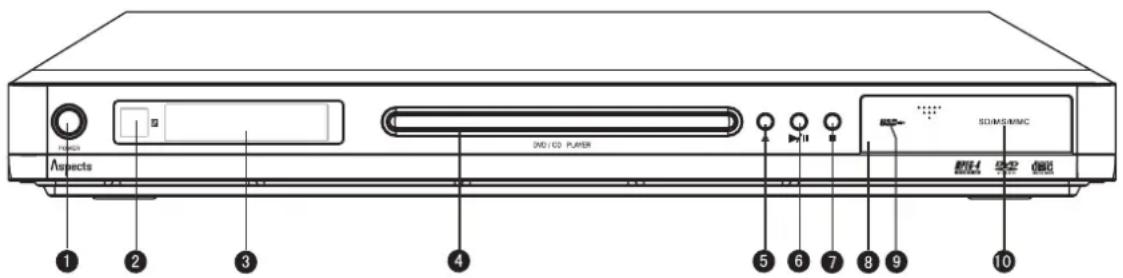
- Interruptor ON/OFF e Indicador de STANDBY
Una vez el botón de Power es presionado, el reproductor está listo para el funcionamiento normal. - Sensor del mando a distancia
- Display
Índica el estado de funcionamiento del reproductor. (Vea página 46 para más informaciones.) - Bandeja de disco
- Botón de ABRIR/CERRAR
- Botón de Reproducir/Pausa
- Botón de Stop
- Tapa del lector de tarjeta
- Interfase de USB
- Ranura de tarjeta SD/SM/MMC
DISPLAY
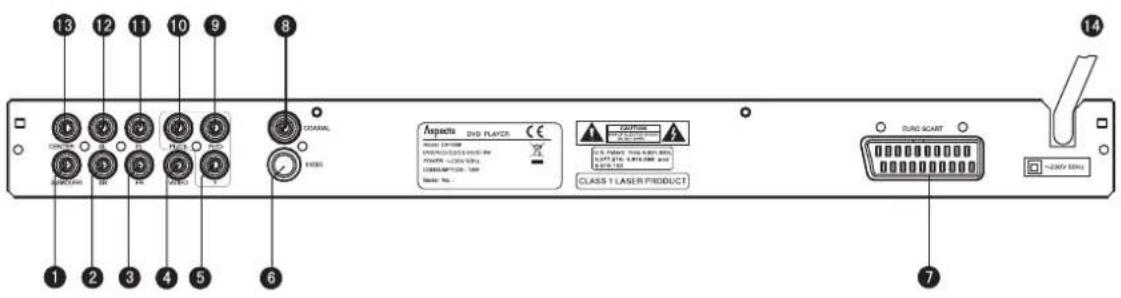
- Conector de salida de 5.1 CH para subwoofer:
- Conector de salida de 5.1 CH trasero derecho
- Conector de salida de 5.1 CH frontal derecho
- Conector de salida de VIDEO
- Conector de componentes (componente Y)
- Conector de salida de S-VIDEO
- Conector SCART
- Conector de salida de audio digital COAXIAL
- Conector de componentes (componente Pr/Cr)
- Conector de componentes (componente Pb/Cb)
- Conector de salida de 5.1 CH frontal izquierdo
- Conector de salida de 5.1 CH trasero izquierdo
- Conector de salida de 5.1 CH central
- Cable de corriente AC
Nota:
Por favor desenchufe el cable de corriente cuando el reproductor no esté en uso por un largo periodo de tiempo.
DISPLAY
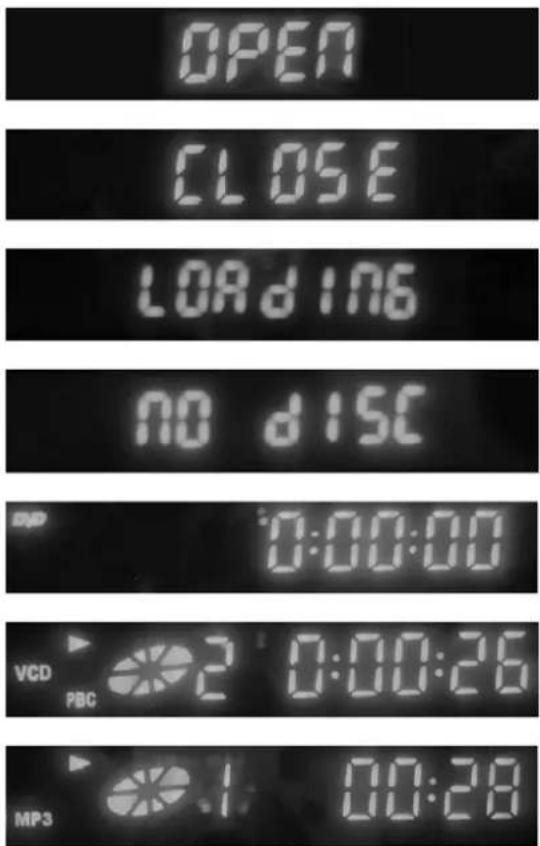
- "OPEN" indica que la bandeja de disco está abierta.
- "CLOSE" indica que la bandeja de disco está cerrada.
- "LOADING" indica que un disco se esta cargando y leyendo.
- "NO DISC" indica que no disco ha sido cargado.
- "DVD" indica que un disco DVD está reproduciendo.
- "VCD" indica que un disco VCD está reproduciendo.
- "MP3" indica que un disco MP3 está reproduciendo.
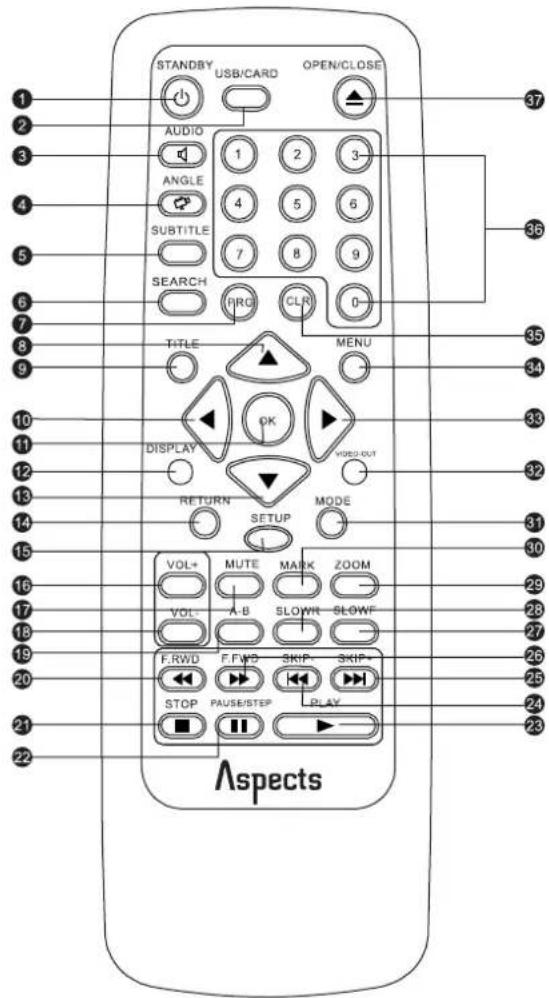
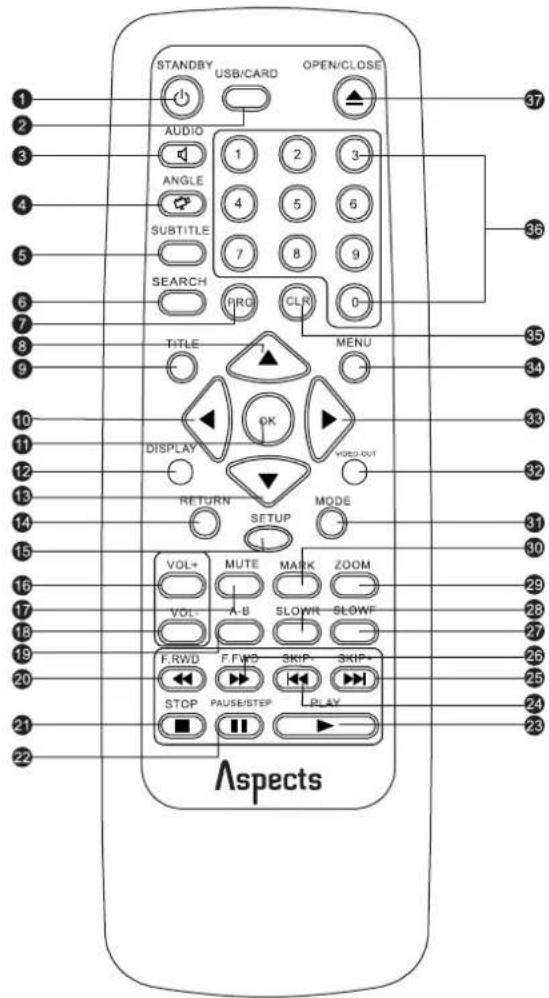
MANDO A DISTANCIA
-
Botón de ENCENDIDO/APAGADO
-
Botón DVD/USB
-
Botón AUDIO
-
Botón ÁNGULO
-
Botón SUBTÍTULO
-
Botón BUSCAR
-
Botón PROGRAMA
-
▲Botón ARRIBA
-
Botón TÍTULO
-
◀Botón IZQUIERDA
-
Botón OK
-
Botón DISPLAY
-
▼Botón ABAJO
-
Botón VOLVER
-
Botón MENÚ
-
Botón VOL+
-
Botón MUTE
-
Botón VOL-
-
Botón A-B
-
Botón RETROCESO RÁPIDO
-
Botón STOP
-
Botón PAUSA / AVANCE DE FOTOGRAMA
-
Botón REPRODUCIR
-
Botón ANTERIOR
-
Botón SIGUIENTE
-
Botón AVANCE RÁPIDO
-
Botón AVANCE LENTO
-
Botón RETROCESO LENTO
-
Botón ZOOM
-
Botón MARCA
-
Botón MODE
-
Botón VIDEO-OUT
-
►Botón DERECHA
-
Botón MENÚ DEL DISCO
-
Botón BORRAR
-
Botón Numérico de 0-9
-
Botón ABRIR/ CERRAR
Nota:
◆Los mismos botones del mando a distancia y del panel frontal, tienen la misma función.
◆Asegure que el reproductor y otros equipos que se conecten a este, permanezcan apagados.
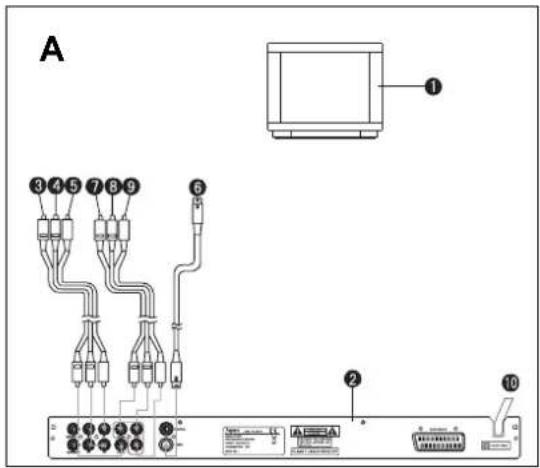
CONEXIÓN BÁSICA
◆ Lea con cuidado el Manual de Instrucciones antes de conectar el reproductor a otros equipos.
◆Observe el códico de color cuando conecte los cables de audio y video.
◆ Se recomienda que esta unidad se conecte correctamente con un televisor en un solo módo de salida de video, de otra manera la calidad del imagen podría verse afectada.
A: Conectar a un televisor
- Televisor (opcional)
- Reporductor de DVD/VCD/CD
3.4.5. Cables de Audio/Video (amarillo, rojo y blanco) - Cable de S-Video
7.8.9. Cables de video por componentes (verde, rojo y azul). - Cable de corriente AC
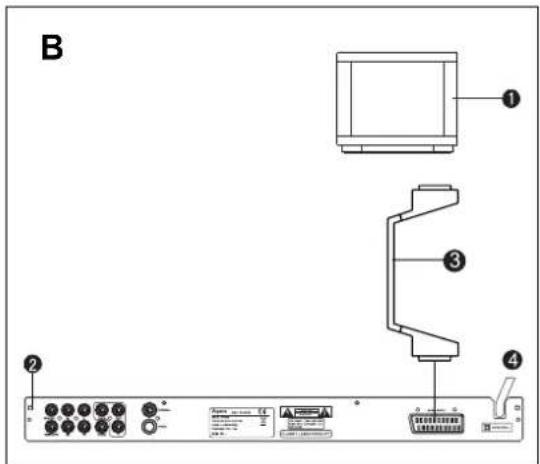
B: Conectando al televisor con enchufe de SCART
- Televisor (opcional)
- Reporductor de DVD/VCD/CD
- Cable de SCART conectado al televisor (opcional)
- Cable de corriente AC
Ajustes importantes:
◆Si se selecciona una entrada de RGB vía conector de SCART, por favor ajuste "VIDEO" OUTPUT" a "RGB" en el menú de "OSD setup".
◆Si su televisor soporta entrada de YUV (P-SCAN), Por favor ajuste "VIDEO OUTPUT" a "P-SCAN" en el menú de "Video setup".
◆ Si Ud. utiliza salida de 2 CH a un televisor o equipo de sonido, por favor ajuste la salida de "Center, Surround, Subwoofer" a "OFF".
Nota:
Antes de seleccionar la salida por componentes o formato progresivo, compruebe que su TV es compatible con estas. De no ser así aparecerán líneas horizontales, verticales o imágenes distorsionadas.
CONEXIÓN BÁSICA
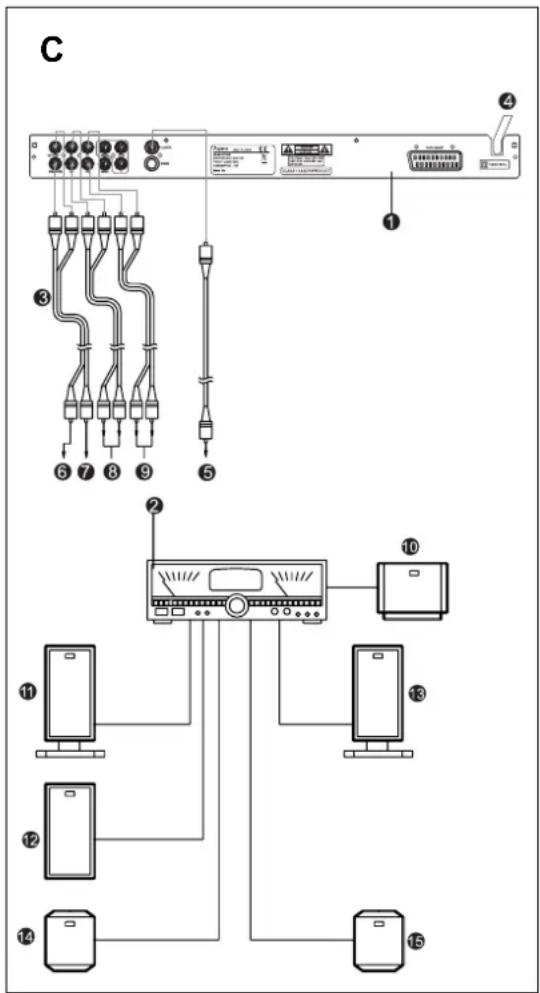
C: Conectando a equipos de audio
- Reproductor DVD
- Amplificador 5.1
- Cable de audio (opcional)
- Cable de corriente AC
- Cable coaxial de 75 Ohm (opcional) conectado al enchufe de entrada coaxial en equipos de sonido.
- Cable de audio conectado a subwoofer
- Cable de audio conectado al altavoz central.
- Cable de audio conectado al altavoz de SR/SL
- Cable de audio conectado al altavoz de FR/FL
10\~15. Altavoces de 5.1 CH
Nota:
Respecto a la interconexión de equipos de sonido con otras unidades, por favor revise sus instrucciones.
Ajustes importantes:
Nota:
◆ Según equipos de sonido que usted tenga puede elegir conectar los No. 3, 5 y 10.
◆ Si el reproductor esta conectado a un equipo de sonido de 5.1 CH, por favor ajuste las opciones en el menú de Front, Center, Surround (Rear) y Subwoofer en Audio submenú a On.
◆Al conectar el reproductor a un decodificador externo o un amplificador con decodificador, si un disco DVD grabado en formato MPEG es reproducido, la salida coaxial estará disponible. Una vez conectado el cable coaxial al decodificador MPEG o un amplificador con decodificador, estará disponible el sonido envolvente.
flowchart
graph TD
    A["Server"] -->|①| B["Port 1"]
    A -->|②| C["Port 2"]
    A -->|③| D["Port 3"]
    A -->|④| E["Port 4"]
    A -->|⑤| F["Port 5"]
    A -->|⑥| G["Port 6"]
    A -->|⑦| H["Port 7"]
    A -->|⑧| I["Port 8"]
    A -->|⑨| J["Port 9"]
    A -->|⑩| K["Port 10"]
    A -->|⑪| L["Port 11"]
    A -->|⑫| M["Port 12"]
    A -->|⑬| N["Port 13"]
    A -->|⑭| O["Port 14"]
No conecte un amplificador que no soporte decodificación DTS/MPEG al enchufe de salida digital coaxial, de otro modo algunos sonidos de alto nivel podrían dañar su oído y los altavoces.
Durante la reproducción de discos DTS, asegúrese de ajustar el modo de salida a RAW, de otra manera no saldrá señal audio de la salida coaxial.
CONEXIÓN BÁSICA
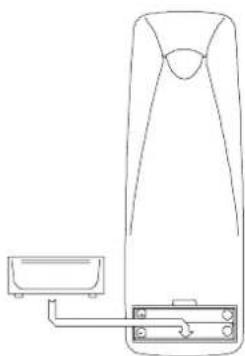
Instale las baterías observando las indicaciones de (+ / -) en el compartimiento como se muestra en la figura D.
Vida de las baterías
Normalmente las baterías duran alrededor de un año, aunque esto depende de con qué frecuencia y qué operaciones se efectúen con el control remoto.
◆ Si el control remoto no funciona aunque este cerca del reproductor, cambie las baterías.
◆Utilice 2 unidades de baterías de tamaño AAA
Notas:
◆No utilice baterías recargables (Ni-Cd).
◆ No intente a recargar, desensamblar, calentar las baterías o echarlas al fuego.
◆No deje el control remoto se golpee. Esto podría dañar partes internas y repercutir en un mal funcionamiento.
◆No mezcle baterías usadas y nuevas en el control remoto.
◆ Saque las baterías si el control remoto no se usa por largo tiempo. De lo contrario, se podrían sulfatar, pudiendo quemar el cuerpo humano si se entra en contacto con ellas.
◆Limpie cualquier escape de electrólito dentro del control remoto e introduzca nuevas baterías.
◆ En caso de que el electrólito entre en contacto con partes de su cuerpo, lávelas a fondo con agua limpia inmediatemente.
Alcance de operación del control remoto (Figura E)
◆El alcance normal de operación del control remoto es alrededor de 5m y dentro de un ángulo de 60 grados frente al aparato.
◆La distancia efectiva puede variar según la luminosidad de la habitación.
Nota:
◆ No apunte luz brillante al sensor del control remoto.
◆No ponga obstáculos entre el control remoto y el sensor.
◆No use este control remoto cuando simultáneamente usa un control remoto de otros equipos.
D
PREPARACIÓN PARA EL FUNCIONAMIENTO
Operación del Control Remoto ♦ STANDBY
Durante la reproducción normal, presione este botón para pasar el reproductor al estado de espera. Presiónelo otra vez para volver al estado normal.
Nota: Cuando el reproductor no estará en uso por largo tiempo, sería mejor apagarlo y desconectar la corriente AC.
◆OPEN/CLOSE
Presione este botón para abrir o cerrar la bandeja de disco para cargar o descargar un disco. Cuando la bandeja esta abierta, la palabra "OPEN" aparecerá en la parte izquierda arriba del display. "CLOSE" y "Loading" aparecerá secuencialmente cuando la bandeja es cerrada.
◆NUMBER (0-9)
Durante la reproducción de un disco, si Ud. desea elegir una pista o un capítulo, presione un botón numérico de 0-9 y el botón de SELECT seguidamente.
◆SLOWF/ SLOWR
Presione el botón de SLOWF/ SLOWR durante la reproducción para activar la función de reproducción lenta adelante o atrás, pudiendo seleccionar 4 niveles de velocidad. 1/2, 1/4, 1/6 1/8. Presione el botón de PLAY para reanudar la reproducción normal.
Nota: Algunos discos no soportan esta función.
♦VOL+/VOL-
Durante la reproducción, presione cualquier botón para ajustar el nivel de volumen de cada canal.
Nota: El ajuste de volumen no será válido para todos los discos cuando la salida de señal audio sea digital.
◆ZOOM
Durante la reproducción o estado de pausa, presione el botón ZOOM para acercar la imagen en 3 niveles: x1, x2, x3.
Nota: Algunos discos no tienen esta función o sólo tienen un nivel de x1 o x2.
◆MUTE
Presione el botón de MUTE durante la reproducción, el reproductor muestra MUTE en el DISPLAY y no saldrá audio por las salidas. Presiónelo otra vez o los botones VOL+/VOL-para cancelar la operación de MUTE.
◆ F.FWD/ F.RWD (▶/◀)
Presione el botón F.FWD/F.RWD durante la reproducción para cambiar la velocidad de adelante/atrás de reproducción. Presione repetidamente el botón para alternar la velocidad desde 2x a 4x, 8x y 16x.
Para salir o cancelar el movimiento rápido y reanudar la reproducción normal, presione el botón PLAY en el reproductor o en el control remoto.
Nota: Discos de JPEG no apoyan esta función.
♦ SKIP-/SKIP+ (|◄/►►)
Durante la reproducción, presione los botones SKIP-/SKIP+ en el control remoto o el panel frontal para saltar atrás o adelante un capítulo (DVD) o una pista (CD) o una imagen (Picture CD) respectivamente.
◆PAUSE/STEP
Durante la reproducción presione el botón PAUSE/STEP para pasar el reproductor al estado de pausa. Cada vez que el botón es presionado, el reproductor avanza por un fotograma. Para reanudar la reproducción normal, presione el botón PLAY.
Nota: Algunos discos no soportan la función de STEP.
PLAY
Presione este botón para reproducir el disco; cuando el reproductor está en estado de Pause o Stop, Ud. puede presionar este botón para reanudar la reproducción normal.
STOP
Presione el botón STOP para parar la reproducción. Presione PLAY para reanudar la reproducción normal desde el mismo punto. Presione STOP dos veces para cancelar la memoria. El reproductor empezará la reproducción desde el comienzo. Esta función de memoria sólo aplica a discos cuyo tiempo transcurrido se muestre en la pantalla de este reproductor.
SETUP
Presione este botón para entrar en el menú de ajuste donde Ud. puede modificar los ajustes del menú uno por uno. Una vez se modifiquen los ajustes, el reproductor funcionará bajo estos (especialmente cuando un disco DVD es cargado). El nuevo ajuste permanecerá aunque la corriente sea cortada.
RETURN
Cuando reproduciendo disos VCD o SVCD con function de PBC activado, presione RETURN para volver al Menú principal.
OK
Presione este botón para confirmar alguna operación de menú o entrada numérica.
DISPLAY
Presione el votón de DISPLAY durante la reproducción para mostrar informaciones relacionadas del disco (por ejemplo, tiempo transcurrido, duración total, capítulo, estado de
FUNCIONAMIENTO
reproducción, etc.)
VIDEO-OUT
En el estado de STOP o NO DISC, presione el botón VIDEO-OUT repetidamente para alternar el modo de salida de video desde S-VIDEO a COMPONENT, RGB, P-SCAN secuencialmente.
Observación: La salida de video por componentes incluye salidas de CVBS y YUV.
AUDIO
Presione tel botón de AUDIO durante la reproducción de DVD para alternar el idioma de audio grabado en el disco, si esta disponible.
No obstante, las opciones son "Left/ Right/ Stereo/ Combined Sound" durante la reproducción de VCD.
SUBTITLE
Presione el botón de SUBTITLE en el control remoto, luego aparece en pantalla Subtitle [1], significando el idioma del presente subtítulo. Presione el botón otra vez para alternar a Subtitle [2], el segundo idioma del subtítulo. Los número del idioma depende del disco. Presione SUBTITLE repetidamente hasta que Subtitle [OFF] aparezca para salir.
Nota: Esta función esta disponible solamente con discos DVD de multi subtítulo.
ANGLE
Presione ANGLE repetidamente durante la reproducción de un disco DVD para observar imágenes desde diferentes ángulos, si la función de multi ángulo esta disponible.
SEARCH
Durante la reproducción de disco DVD, presione una vez el botón de SEARCH, aparecerá en la pantalla un menú de búsqueda "Time/Chapters/Title". Luego utilize los botones numéricos o botones de dirección para elegir un modo deseado e introducir un nuevo ajuste antes de presionar OK para confirmar y empezar la reproducción. Para disco CD, presione el botón SEARCH una vez para llevar adelante la ventana de"TRACK/TIME/DISC TIME". La operación de ajuste es lo mismo que el disco DVD.
Nota: Algunos discós no soportan esta función parcialmente o totalmente.
MENU
Presione el botón MENU en el control remoto durante la reproducción, el menú del disco (depende del disco) aparecerá en la pantalla. Utilize el botón de dirección o botón numérico para seleccionar ítems preferidos, luego presione el botón OK para confirmar la selección. Después el reproductor leerá el disco. Tal función esta disponible solamente con discos DVD.
TITLE
Presione el botón TITLE cuando Ud. reproduce un disco DVD o Picture CD, una lista de títulos (depende de disco) será desplegada en la pantalla. Utilize el botón de dirección o botones numéricos para eleigir títulos preferidos, luego presione el botón OK para empezar la reproducción.
PROG
Presione el botón PROG para presentar el interfaz de programa, del cual en la izquierda está la lista de título del disco, y en la derecha es la lista de los capítulos (DVD) o las pistas (VCD) las cuales usted piensa programar.
-
Elija los objetos para programar y reproducir: Utilice el botón de dirección para elegir su objeto de programa en interfaz de programa, luego presione OK para confirmar. Para discos de DVD, usted tiene que realizar la operación de programa después de su acceso a capítulos vía títulos. Los objetos elegidos serán enumerados en la derecha. Una vez que se acabe el proceso de programa, presione el botón PLAY para empezar la reproducción de programa.
-
Cancele todo o una parte de reproducción de programa o salga del interfaz del programa: Presione el botón de dirección para tener acceso a la zona de botón Function en el fondo del interfaz, donde usted puede elegir cualquier opción de PLAY, CLEAR o CLEAR ALL. Para dejar el programa, puede presionar el botón STOP dos veces para volver al estado STOP. Además, una vez abierta la bandeja con el disco, el proceso de programa está cancelado.
Nota:
-
Con control remoto, usted solamente puede realizar el programa para capítulos de DVD o pistas de VCD.
-
Él número total de programas es 16 como máximo.
CLR
Usted puede borrar el número de programa erróneo pulsando este botón durante la operación de programa o búsqueda.
MODE
Presione MODE durante la reproducción, el submenú de MODE aparecerá. Utilice el botón UP/DOWN para elegir un ítem, luego presione SELECT para confirmar la opción. Hay 2 modos (Shuffle/Off) disponibles y 3 opciones de repetición (Chapter/Title/Off) para disco de DVD. Para VCD, hay 3 opciones de modo (Shuffle/PBC/Normal) y tres patrones de repetición (All/Single/Off) disponibles. Después de configurar, usted puede pulsar MODE para cerrar la ventana actual.
En el estado de STOP, presionando el botón MODE le permitirá elegir 12 ítems para programar y activar la función CLEAR PROGRAM.
FUNCIONAMIENTO
Nota: La ventana de MODO de discos de CD, MP3, y MPEG4 se puede configurar vía el menú solamente cuando los discos está leídos.
A-B REPEAT
Presione el botón A-B REPEAT una vez durante la reproducción en un punto (A) para comenzar la repetición luego pulse otra vez en un segundo punto (B) para concluir. Entonces se empieza la repetición de reproducción desde el punto (A) a (B). Presione el botón "A-B" otra vez para cancelar la repetición.
Nota: Algunos discos no tienen esta función.
MARK
Presionando el botón MARK durante la reproducción se activará la función de diálogo de "BOOKMARK". Si el menú esta vacío, usted puede presionar OK para configurar la hora actual como marca; si ha habido uno, presione OK para empezar la reproducción desde esta marca. Usted puede suprimir marca actual con el botón "CLR", o abriendo la bandeja para borrar todos las marcas preconfiguradas.
Nota:
- Usted puede configurar 3 marcas para un disco.
- Discos de JPEG, MPEG4 no soportan tal función.
REPEAT
Cuando se detiene la reproducción de DVD, presione este botón para configurar el modo REPEAT: "Chapter/ Title/ Off"; y para disco de VCD, las opciones de REPEAT son "Single/ All / Off"; y "Single/ All / Off" son validas para los discos de CD, WMA, MP3, MPEG4 y JPEG.
Reproducción de discos de CD/MP3/ JPEG /WMA/MPEG4
1. Menú de Play
Menú principal: Utilice el botón de dirección para elegir un sub-menu y pulse OK para abrir un ARCHIVO. Presione el botón Return “L...” para volver al menú del nivel superior.
2. Modo de Play
Presione el botón STOP y el botón de dirección "▶" para mover a la ventana de Mode en la derecha y elige un modo de reproducir cuando se reproducen los discos de CD, MP3, JPEG, WMA, o MPEG4. Luego presione el botón OK para cambiar entre las opciones de modo: Repeat, Mode, Edit Mode, View Program, Add to Program etc.
Operación de programa: (La operación siguiente puede ser realizada después de elegir el modo Edit)
- Elegir y añadir la reproducción de programa: Eliga los ítems fuera del menú de Play, luego presione SELECT para confirmar, entonces la pista seleccionada será marcada con una
señal, luego vaya a la lista de función en la derecha para elegir Add To Program antes de presionar SELECT otra vez. Una vez que desaparezca el símbolo de señal, se indica que el ítem se ha añadido a la lista de programas.
- Hojee la lista de programa y ponga en marcha la reproducción de programa.
Mueva el cursor hacia arriba para View Program y presione OK para confirmar, luego BROWSER VIEW será visualizado en la izquierda y el menú de Play se convierte en la Lista de Programa mostrando todos los ítems programados. Presione OK para empezar la reproducción.
- EDIT y EXIT
Si desea borrar algunos ítems de la lista de programa, elíjalos uno por uno con el botón OK para seleccionarlos, luego vuelva a las teclas de funcionamiento y elige Clear Program en el fondo de la ventana, para borrar los ítems elegidos de la lista de programa.
Si usted desea cancelar todos los ítems de programa y salir del modo de programación, puede borrarlos como se indicó anteriormente (pueden ser borrados solamente después de haber presionado el botón STOP dos veces) y/o abrir la bandeja del disco y cerrarla.
Nota: El número de ítems que pueden ser elegidos para programar es 10 como máximo.
- Control de reproducción de discos de CD, MP3, WMA, MPEG 4
Durante la reproducción de discos de WMA, funciones de Search y Bookmark no están disponibles, luego usted puede utilizar los botones numéricos para elegir una pista/ítem para empezar la reproducción. Los discos de MPEG4 no soportan la función de Bookmark.
Nota: Disco de WMA no soporta la función de PRO LOGIC.
- Control de reproducción de disco de JPEG
Vía Play Menu usted puede realizar las operaciones siguientes.
Precione el botón TITLE para mirar 9 fotografías cada vez.
Presione el botón SKIP+ para visualizar la próxima fotografía o próxima página de nueve fotografías.
Presione el botón SKIP-para reproducir la última fotografía o la página anterior de nueve fotografías.
Presione el botón PAUSE/STEP para pausar, y presione PLAY para continuar.
Presione el botón ZOOM para acercarse la fotografía en uno de tres niveles: Off/ X1/X2/ X 3, y usted puede cambiar el lugar de la fotografía con los botones de dirección.
Presione el botón de Direction para cambiar
FUNCIONAMIENTO
los ángulos de cámara de fotografía: 4 ángulos están disponibles: Normal/90/180/270. Presione el botón Left y el botón Right para rotar la fotografía en el sentido contra horario y horario respectivamente por 90 grados cada vez; presione el botón UP para rotar la fotografía en el sentido horario por 180 grados cada vez, y botón Down a rotar contra horario por 180 grados cada vez.
II. Operación de dispositivos USB del lector de tarjetas
Este reproductor entrará en el modo DVD tan pronto como se encienda. Solamente cuando se inserta una tarjeta, puede ser cambiado al modo de lectura de tarjeta presionando el botón de DVD/CARD en el control remoto.
Cargar una Tarjeta Flash o el dispositivo USB
Introducir una tarjeta flash en la dirección correcta en la ranura de SD/ MMC/ MS. No se permite la flexión o inserción fuerte, si no la tarjeta flash y el lector de tarjetas pueden ser dañados.
1. Cargar una Tarjeta SD
Colocar la tarjeta SD con el lado delantero hacia arriba, conector hacia abajo: El borde con un espacio debe apuntar hacia la ranura de SD/ MMC/ MS para que se inserte correctamente. Nota: La tarjeta de SD no puede ser insertada si la dirección es incorrecta.
2. Cargar una Tarjeta de MMC (Tarjeta multimedia)
Insertar la tarjeta con el lado delantero hacia abajo y el conector hacia arriba: El borde con un espacio debe apuntar hacia la ranura de SD/ MMC/ MS para que se inserte correctamente.
3. Cargar una Tarjeta de MS (Tarjeta de memoria)
Insertar la tarjeta con el lado delantero hacia abajo y el conector hacia arriba: El borde con un espacio debe apuntar hacia la ranura de SD/ MMC/ MS para que se inserte correctamente.
4. Cargar un dispositivo USB
Insertar un dispositivo USB en el reproductor, el lado que tiene el conector hacia abajo.
Operación
Inserte la tarjeta flash, luego presione el botón CARD/ DVD para cambiar entre el interfaz CARD/ DVD/ USB, donde usted debe elegir un modo preferido antes de presionar OK para comenzar a reproducir. Una vez que la palabra «LOAD» aparezca en la pantalla, la información de la tarjeta flash será visualizada en segundos (si no esta la tarjeta flash cargada, la pantalla indica "No card")
Notas:
La capacidad y el alcance de carpetas y números de archivo en una tarjeta que son soportados:
- Niveles de carpeta de archivo soportados: dos niveles.
- Número de carpeta de archivos soportados: no más de 10 carpetas (es decir 5 carpetas en cada nivel).
- Número de archivos soportados: no más de 100 archivos dentro de una carpeta; o 100 archivos máximos.
- Archivos en diferente formato serán distinguidos solamente en carpetas separadas.
- Cada archivo de JPEG no debe ser más de 1 Mb de capacidad.
Nota:
Los archivos de JPEG descargados de Internet u otra fuente pueden estar distorsionados, salvo los procedentes de una cámara digital o VCR.
Nota:
- Reproducción de varias tarjetas es igual a los discos de DVD. Refierase por favor a la operación de DVD como una guía al reproducir tarjetas.
- Lector de tarjetas y dispositivo USB no soportan archivos digitales Nero.
Sacar tarjetas o dispositivos USB
Las tarjetas pueden ser sacadas solamente cuando el lector de tarjetas no esta en funcionamiento, o sería mejor si cambia la unidad al modo de DVD antes de sacar una tarjeta o el dispositivo USB; de lo contrario puede causar daño a los archivos en la tarjeta o al lector de tarjetas incorporado.
Operación de menú
Menú principal
Presione el botón SETUP para que aparezca el Menú Principal que incluye 5 ítems de submenú.
Idioma
◆Video
◆Audio
◆Clasificación
◆ Misceláneo
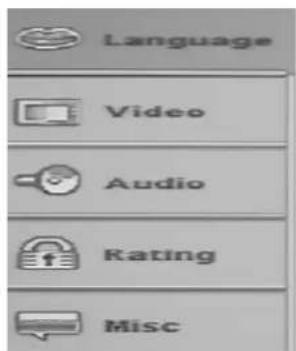
Utilice el botón de dirección para mover el cursor hacia arriba o abajo a elegir un ítem de submenú, luego presione SELECT para confirmar la entrada en el interfaz. Para volver al menú
FUNCIONAMIENTO
superior, presione el botón ◀(Left)
1. Idioma
Hay 5 opciones bajo este directorio:
Idioma de OSD
Subtítulo
Subtítulo de DivX
Audio
◆ Menú de DVD
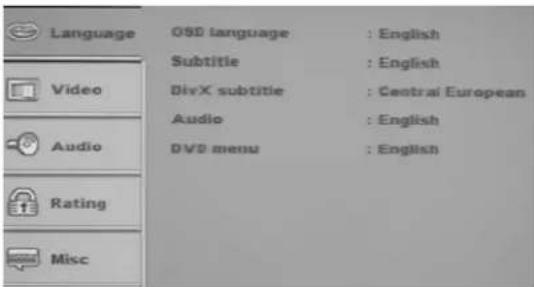
Venga a este ítem. Hay cuatro idiomas: Inglés/Espanol/Francés/Português. Utilice el botón Up/Down para hacer una opción, luego presione OK para confirmar. Nota: Idioma de OSD se diseña para el menú principal de este reproductor. Por ejemplo, si el idioma de OSD se configura al español, el menú principal entero será visualizado en este idioma.
Subtítulo
Hay 6 opciones en total aquí: Inglés, Español, Francés, Portugués, Auto, y Off. Utilice el botón Up/ Down para seleccionar una opción, luego presione OK para confirmar. Si Español está elegido como el valor de configuración aquí, significa que el subtítulo del disco será visualizado en español. Si Auto elegido, el reproductor visualizará el subtítulo en el idioma por defecto según el disco; y si Off elegido, no subtítulo será visualizado en la pantalla durante la reproducción.
Subtítulo de DivX
En este ítem hay 3 opciones de Subtítulo de DivX: Turco/Europeo/Cirílico. Utilice el botón Up/ Down para hacer una opción, luego presione OK para confirmar. Esta configuración está diseñada para discos en formato de DivX.
Idioma de Audio
Dos opciones están disponibles para este ítem de configuración: Inglés, Español, Francés y Portugués. Utilice el botón Up/ Down para hacer una opción, luego presione OK para confirmar. Tal configuración está diseñada para esos discos grabados en idiomas múltiples.
Menú de DVD
Cuatro idiomas, Inglés, Español, Francés y Português están disponibles para esta configuración. Utilice el botón Up/ Down para hacer una opción, luego presione OK para confirmar. Esta configuración es utilizada para los discos de DVD que soportan el menú de idiomas múltiples.
2. Video
Este ítem tiene 5 opciones de submenú:
◆Proporción de aspecto
◆Modo de visualización
◆Sistema de TV
◆Salida de Vídeo
◆ Fotografía elegante
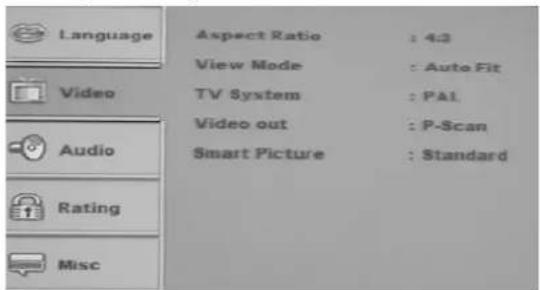
2.1 Aspect Ratio
Dos opciones disponibles: 4:3 y 16:9. Utilice el botón Up/ Down para seleccionar una opción, luego presione OK para confirmar. Si ha elegido 4:3, el modo de visualización del televisor será 4:3; si ha elegido 16:9, el modo de visualización se convierte en 16:9 (pantalla panorámica).
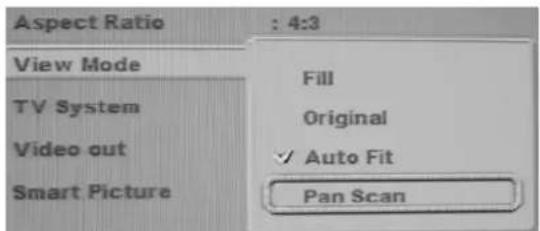
2.2 View Mode
Aquí puedes elegir cualquiera de los 4 modos de visualización: Fill/Original/Auto Fit/Pan Scan. Utilice el botón Up/ Down para hacer una opción, luego presione OK para confirmar.
Si usted elige Fill, la pantalla estará en su tamaño completo; Si ha elegido Original, la pantalla estará adaptada a su tamaño original.
Si ha elegido Auto Fit, el cuadro será visualizado en un tamaño adecuado según la pantalla; Y si ha elegido Pan Scan, la pantalla se convertirá al modo de Pan Scan.
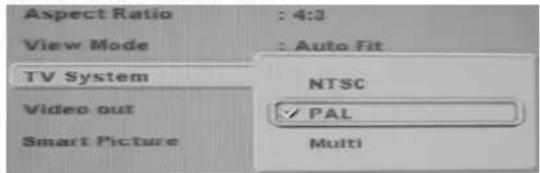
2.3 TV System
Hay 3 opciones de submenú de sistema de TV: NTSC/ PAL/ MULTI. Utilice el botón Up/ Down para hacer una opción, luego presione OK para confirmar.
FUNCIONAMIENTO
Si usted elige NTSC, usted tendrá que configurar su televisor al sistema de NTSC o al modo de Auto.
Si usted elige PAL, usted tendrá que configurar su televisor al PAL o Auto.
Si usted elige Multi, el reproductor se adaptará a varios sistemas de TV.
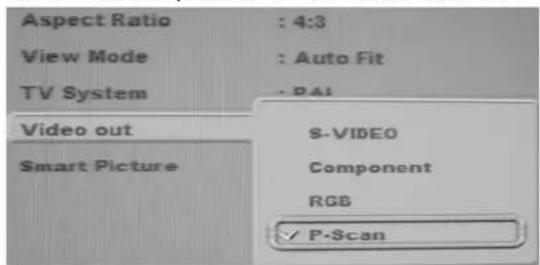
2.4 Video Out
Cuatro opciones están disponibles: S-Video/Component/ RGB/ P-SCAN. Utilice el botón Up/Down para hacer una opción, luego presione OK para confirmar.
Si usted elige S-Video, la salida de Video será configurada a este modo;
Si usted elige Component, la salida de Video será configurada a este modo, que es CVBS y YUV juntos;
Si usted elige RGB, la señal video saldrá vía SCART;
Si usted elige P-SCAN, la señal video saldrá vía conexiones de YUV en modo de P-SCAN.
Observaciones: No importa cual es la opción, la señal video se puede salir en modo de CVBS.
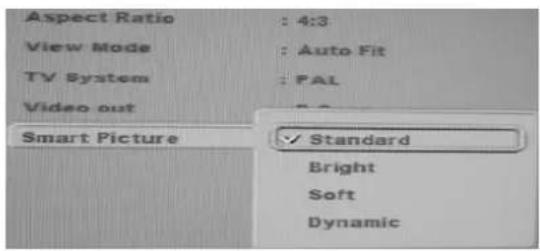
Smart Picture
Hay 4 opciones disponibles aquí: Standard/ / Bright/ Soft/ Dynamic. Utilice el botón Up/ Down para seleccionar una opción, luego presione OK para confirmar.
Si elige Standard, la fotografía será visualizada normalmente;
Si elige Bright, la fotografía será visualizada con viveza.
Si elige Soft, la fotografía será visualizada con efecto suave.
Si elige Dynamic, la visualización de fotografía puede ser adaptado finamente en las maneras siguientes: Brightness/ Contrast/ Saturation/ Hue.
Presione el botón Left/ Right para ajustar la visualización de fotografía al mejor efecto.
3. Audio
Hay 11 ítems de submenú bajo este directorio:
◆Bass Management
◆Front Speakers
◆Center Speakers
◆Surround Speakers
◆Subwoofer
◆ Test Tones
◆ Center Delay
◆Surr. Delay
◆Digital Output
◆Night Mode
◆Pro Logic
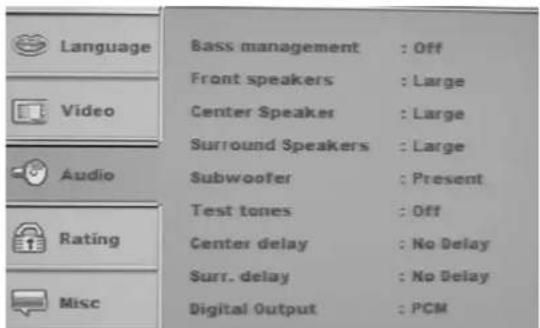
3.1 Bass Management
Elija cualquier opción de los dos: On/Off, luego presione OK para confirmar.
3.2 Front Speakers
Dos opciones disponibles aquí: Large/ Small. Utilice el botón Up/ Down para seleccionar una opción, y OK para confirmar.
3.3 Center Speakers
Tres opciones disponibles aquí: Large/ Small/ None. Utilice el botón Up/ Down para seleccionar una opción, y OK para confirmar.
Tres opciones disponibles aquí: Large/ Small/ None. Utilice el botón Up/ Down para seleccionar una opción, y OK para confirmar.
3.5 Subwoofer
Dos opciones disponibles aquí: None /Present. Utilice el botón Up/ Down para seleccionar una opción, y OK para confirmar.
Si elige None, no habrá salida del subwoofer;
FUNCIONAMIENTO
Si elige Present, la salida del subwoofer será activada.
3.6 Test Tones
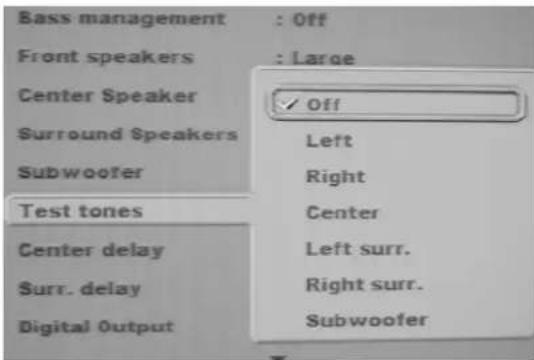
Siete opciones disponibles aquí: Off/ Front Left / Front Right/
Center/ Surr. Left/ Surr. Right/ Subwoofer. Utilice el botón Up/ Down para seleccionar una opción, y OK para confirmar.
Si elige Off, la prueba será desactiva;
Si elige F.L, el ruido sale solamente del altavoz F. L;
Si elige F.R, el ruido sale solamente del altavoz F.R;
Si elige Center, el ruido sale solamente del altavoz de centro;
Si elige S.L, el ruido sale solamente del altavoz S.L;
Si elige S.R, el ruido sale solamente del altavoz S.R;
Si elige Subwoofer, el ruido sale solamente del subwoofer.
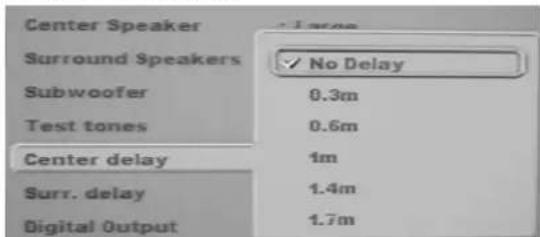
Hay 6 opciones bajo este ítem de submenú: No Delay/ 0.3m/ 0.6m/ 1.4m/ 1.7m. Utilice el botón Up/ Down para seleccionar una opción, y OK para confirmar.
Si elige No Delay, el centro Delay será desactivado;
Usted puede elegir cualquiera distancia de sonido de 0.3m/ 0.6m/1m/1.4m/1.7m para ajustar el efecto de retraso.
Hay 6 opciones bajo este ítem de submenú: No Delay/ 1m/ 2m/ 3m/ 4m/ 5.1m. Utilice el botón Up/ Down para seleccionar una opción, y OK para
confirmar.
Si elige No Delay, el centro Delay será desactivado. Usted puede elegir cualquiera distancia de sonido de 1m/2m/3m/5.1m para ajustar el efecto de Delay.
3.9 Digital Output
Hay 3 opciones bajo este submenú: Off/ PCM/ RAW. Utilice el botón Up/ Down para seleccionar una opción, y OK para confirmar.
Si elige Off, La salida Digital será desactivada; Si elige PCM, habrá salida de señal digital de PCM, y la conexión coaxial podrá ser utilizada para este propósito.
Si elige RAW, el modo de Salida Digital será configurado al RAW.
3.10 Night Mode
Dos opciones están disponibles para este ajuste: Off/ On. Utilice el botón Up/ Down para seleccionar una opción, y OK para confirmar.
3.11 Pro Logic
Dos opciones están disponibles para este ajuste: Off/ On. Utilice el botón Up/ Down para seleccionar una opción, y OK para confirmar.
4. Rating
Se mueva aquí para elegir este ítem de configuración, luego presione OK para confirmar. Una vez que una ventana del diálogo aparezca que requiere "Input the password", usted puede incorporar un número de cuatro-dígitos o preconfigurar contraseña antes de presionar OK otra vez para confirmar. Hay 3 opciones para esta configuración de relación:
Nota: La contraseña original de este reproductor es "8888".
5. Misc
Pulse aquí para configurar los submenús siguientes:
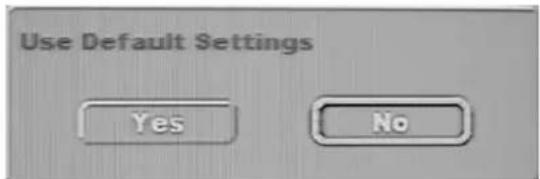
◆ Utilizar configuraciones por defecto Pulse aquí. Aparecerá una ventana de diálogo "Use default settings?" Si usted teclee el botón Yes en el interfaz, el reproductor continuará a las configuraciones originales en la fábrica, y todas las configuraciones definidas por el usuario anteriormente estarán canceladas. Teclee el botón No para cancelar esta operación y salir de la ventana actual.
PARA SU INFORMACION
◆Mantenimiento de disco
Sujete un disco por el borde para que huellas dactilares, suciedad y rasguños no puedan causar saltos y distorsiones. Tenga cuidado no deje caer el disco.
No intente cerrar la bandeja del disco cuando el disco no se ha colocado correctamente.
Limpie con cuidado el disco con un paño suave levemente húmedo (con agua solamente), moviéndose desde el agujero de centro hacia el borde. No utilice los aerosoles de limpieza de disco, benceno, disolvente o cualquier otro.
Los discos pueden ser dañados si están almacenados en los lugares expuestos a la luz del sol directa o a los aparatos de calefacción y en lugares húmedos o polvorientos.
◆Mantenimiento de reproductor
Cerciórese de que apaga el reproductor y desconecta el cable de alimentación de AC antes de manipularlo. Mantenga limpio el reproductor. Si esta extremadamente sucio, límpielo con un paño seco, suave.
Nunca utilice alcohol, benceno u otros productos químicos para limpiar el reproductor. Ni aire comprimido para quitar el polvo.
Pida a los técnicos profesionales que manipulen el reproductor cuando surja algún problema.
◆Glosario
ÁNGULO
Algunos discos de DVD tienen escenas filmadas desde diferentes ángulos (por ejemplo de frente, izquierdo y derecho, etc.). Cuando se reproducen tales discos, pueden ser vistos desde varios ángulos presionando el botón Angle.
NÚMERO DE CAPÍTULO
El número se utiliza para marcar las secciones de un disco de DVD cuando está grabado. Cada sección se asigna a un número, así que una sección particular del título se puede localizar fácilmente y buscar rápidamente con el número.
Subtítulos
Las líneas impresas de palabras que aparecen en el fondo de la pantalla, son traducción o trascipción de los diálogos. Se graban en discos de DVD y generalmente hasta 32 idiomas.
Idioma de OSD
Refiriendo al idioma exhibido en la pantalla.
Idiomas de Audio
Idiomas que son grabados en un disco compacto. Un disco de DVD puede ser grabado en 8 idiomas como máximo.
Tiempo
Refiere al tiempo de reproducción transcurrido desde el principio de reproducción de un disco o un título. Puede ser utilizado para buscar una escena/parte particular rápidamente (no puede funcionar con algunos discos).
Número de título
Los números grabados en un disco de DVD para clasificar las películas como título 1, título 2 etc. cuando el disco contiene dos o más películas.
Números de pistas
Estos números se asignan a las pistas grabadas en discos de CD y VCD. Permiten al usuario localizar una pista específica.
PARA SU INFORMACION
◆ Especificaciones
Energía eléctrica : AC \~230V, 50Hz
Temperatura ambiental : 0\~+40°
Humedad ambiental : 5\~90% (no condensación)
Peso : <6 Kg
Dimensión : 432mm x 265mm x102mm
Especificación de los discos reproducidos:
1. Disco de DVD-video
◆12cm simple lado, simple capa
◆12cm simple lado, doble capa
◆12cm doble lado, doble capa (simple capa para cada lado)
◆8cm simple lado, simple capa
◆8cm simple lado, doble capa
◆ 8cm doble lado, doble capa (simple capa para cada lado)
2. discos de VCD, CD, HDCD, DTS-CD, MP3, WMA, JPEG.
◆12cm disco
◆8cm disco
Salida de Video:
◆Nivel de salida : 1±0.2Vp-p (75 ohm)
◆ Resolución horizontal : >500 líneas
◆Proporción ruido/señal : >56dB (no ponderada)
Salida audio linear (Impedancia de carga: 10k ohm):
◆Nivel de salida : 1.8+0.2 (1KHz 0dB)
◆ Distorsión armónica : ≤ -65dB
◆ Gama dinámica : >80 dB
◆ Proporción sonido/ruido : ≥90 dB
Salida audio Digital
◆Salida COAXIAL.
PARA SU INFORMACION
Solución de problemas
Compruebe el cuadro siguiente para encontrar los problemas con su reproductor en uso diario, y las soluciones recomendadas aquí. Mientras siga las instrucciones, unos chequeos u operación simples pueden ayudarle a solucionar los problemas y reanudar al estado normal.
Si los fallos son serios, póngase en contacto con personal técnico profesional para examinarlo.
| Problemas Causa / Solución sugerida | |
| No energía. Enchufe | el cable eléctrico en el conector de corriente; si aún no hay energía, desenchufe el cable e intente otra vez en 5~10 minutos. |
| No lee un disco. Es normal esperar 10~20 segundos hasta que la unidad lea un disco (cerca de 30 segundos para disco MP3). El disco esta extremadamente sucio o arañado (substituirlo por otro). | |
| El idioma de disco y subtítulo no es el elegido. | No hay pista de audio y de subtítulo grabada en el disco, no existirá idioma a oír y ver. |
| No fotografía. Cerciórese de que la unidad esté conectada correctamente.Cerciórese de que la configuración del televisor coincide con el formato de salida de video de la unidad. | |
| No sonido. Cerciórese de que la unidad esté conectada correctamente.Cerciórese de que la unidad no esté en el estado de MUTE.Configure el patrón de salida de audio correctamente (véase la configuración de salida de audio para los detalles) | |
| Distorsión de fotografía en moción de FF o F.R. | Es normal cuando las fotografías se distorsionan en el estado de F.F o F.R. |
| Teclas principales (en el control remoto o la unidad)inválidas ofotografía/sonido anormal. | Desconecte el cable de corriente de AC y conéctelo otra vez pasados 5~10 minutos, luego encienda el reproductor. |
| El control remoto no puede funcionar. | Cerciórese de que las baterías estén instaladas correctamente.Compruebe si las baterías estén agotadas, si lo están, substitúyalas.Cerciórese de que el radio de acción del control remoto es el adecuado. |
| No 4:3/16:3 Forma de TV | Elija la configuración de tipo de forma de TV idéntica de esta unidad con el televisor utilizado. |
| No puede cambiar ángulo. | Esta función depende de la disponibilidad de software. Aunque un disco tiene un número de ángulos grabados, estos ángulos pueden ser grabados para escenas específicas solamente. |
| Bajo escaneo progresivo, la pantalla del televisor no se ve correctamente. | Compruebe que el cable de YPbPr esté conectado con el cable de entrada de YPbPr de televisor correctamente; OSD configurado para reproductor de DVD o el televisor correctamente: Formato de líneas estándares de escaneo del televisor es compatible con el reproductor de DVD. |
| Olvidarse la contraseña. | Cuando la unidad está en el modo stop, introduzca el modo de configuración y 888 a la contraseña para abrir la configuración paternal. |
| No más idiomas o subtítulos de audio. | Hay solamente un idioma disponible grabado en el disco. Así que no más opciones. |
TABLE DE MATIERE
- Tecla STANDBY
- Tecla DVD/ USB
- Tecla AUDIO
- Tecla ANGLE
- Tecla SUBTITLE
- Tecla SEARCH
- Tecla PRG(Program)
- Tecla ▲
- Tecla TITLE
- Tecla
- Tecla OK
- Tecla DISPLAY
- Tecla ▼
- Tecla RETURN
- Tecla SETUP
- Tecla VOL+
- Tecla MUTE
- Tecla VOL-
- Tecla A-B
- Tecla F.RWD
- Tecla STOP
- Tecla PAUSE / STEP
- Tecla PLAY
- Tecla SKIP-
- Tecla SKIP+/CH+
- Tecla F.FWD
- Tecla SLOWF
- Tecla SLOWR
- Tecla ZOOM
- Tecla MODE
- Tecla MARK
- Tecla VIDIO-OUT
- Tecla ▶RIGHT
- Tecla MENU
- Tecla CLR
- Teclas numéricas 0-9
- Tecla OPEN/ CLOSE
Nota:
Pressione a tecla TITLE para visualizar 9 imagens cada vez.
No caso de S-Video, a saída de vídeo será definida a este modo;
No caso de RGB, o sinal de vídeo será saída por via de Europe SCART;
No caso de P-SCAN, o sinal de vídeo será saída por via de tomadas de YUV no modo de P-SCAN.
3.3 Falantes de centro
No caso de Desativado, na haverá saída de subwoofer;
No caso de Predefinido, saída de subwoofer será ativada.
3.6 Tons de Teste
1. Disco de DVD-vídeo
◆12cm lado único, layer único
◆12cm lado único, layers duplos
◆12cm lados duplos, layers duplos (layer único para cada lado)
◆8cm lado único, layer único
◆8cm lado único, layers duplos
◆ 8cm lados duplos, layers duplos (layer único para cada lado)
2. Discos de VCD, CD, HDCD, DTS-CD, MP3, WMA, JPEG.
◆disco de 12cm
◆disco de 8cm