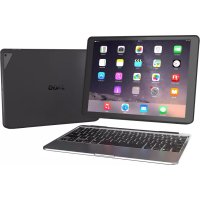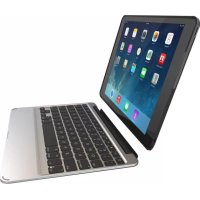
IM2ZF2BBG - Teclado Zagg - Manual de uso y guía de instrucciones gratis
Encuentra gratis el manual del aparato IM2ZF2BBG Zagg en formato PDF.



| Tipo de producto | Teclado con funda para iPad |
| Marca | Zagg |
| Modelo | IM2ZF2BBG (Slim Book) |
| Dimensiones | Aproximadamente 25 x 19 x 2 cm (adaptado al iPad) |
| Peso | Aproximadamente 350 g |
| Materiales | Plástico, imanes |
| Alimentación | Batería de polímero de litio recargable, carga mediante micro USB (5V), autonomía de hasta 2 años en uso normal |
| Conectividad | Bluetooth |
| Funciones principales | Teclas de funciones especiales (Inicio, Bloqueo, Siri, Control de audio, Retroiluminación), emparejamiento Bluetooth, indicador de batería |
| Retroiluminación | Sí, activación/desactivación mediante tecla FN + símbolo de retroiluminación, apagado automático |
| Compatibilidad | iPad (modelos compatibles con la funda incluida) |
| Garantía | 1 año del fabricante (se requiere registro) |
| Mantenimiento y limpieza | Limpiar con un paño suave y húmedo, desconectar antes de limpiar |
| Seguridad | No sumergir, no usar disolventes, evitar fuentes de calor, reciclar según las normativas locales |
| Piezas de repuesto y reparabilidad | No reparable por el usuario, contactar al servicio al cliente de Zagg |
| Información general | Fabricado en China, certificaciones FCC Clase B, marcas registradas Apple y Bluetooth |
Preguntas frecuentes - IM2ZF2BBG Zagg
Preguntas de los usuarios sobre IM2ZF2BBG Zagg
0 pregunta sobre este aparato. Responde a las que conoces o haz la tuya.
Hacer una nueva pregunta sobre este aparato
Descarga las instrucciones para tu Teclado en formato PDF gratis! Encuentra tus instrucciones IM2ZF2BBG - Zagg y toma tu dispositivo electrónico nuevamente en la mano. En esta página están publicados todos los documentos necesarios para el uso de su dispositivo. IM2ZF2BBG de la marca Zagg.
MANUAL DE USUARIO IM2ZF2BBG Zagg
Consulte la información importante sobre la calidad y seguridad en la頁a 7 antes de usar este producto.
*REGISTRO DE GARANTÍA
Su ZAGG Slim Bookiene con una garantia de fabrica de un ano. Con el fin de activar la garantia, usted debe registrar su Slim Book, asi como guardar su recibo de compra. Si usted compró su ZAGG Slim Book desde el situo ZAGG.com,ZAGG y lo ha registrado y tiene una copia de su comprobante de compra.
ANECESITA MÁS AYUDA? POR FAVOR CONSULTE NUESTRA SECCION DE PREGUNTAS FRECUENTES EN: www.ZAGG.com/faq
INSERTAR / EXTRAER SU iPad®
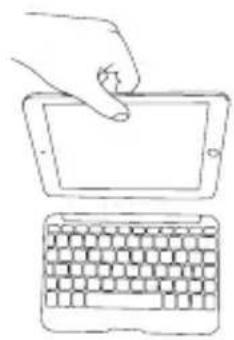
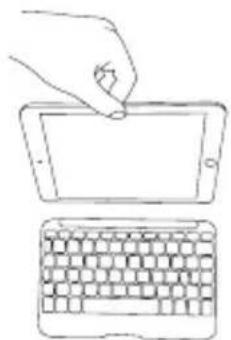
Para insertar su iPad en el Slim Book abra el estuche del Book y retirearlo del teclado (paraarlo tire del estuche hacía arriba y retirearlo del teclado). Luego, alinee su iPad con los agujeros del estuche. Asegúrese de que el agujero de la CAMERA está alineado adecuadamente, asi como la aperture para el cable de Iluminación. Cuando todo está alineado, ajuste la mitad inferior de su iPad en el estuche y aplique presión ligeramente para asegurarse de que está ajustado correctamente. Encaje la mitad superior de su iPad en el estuche. Revise todos los bordes para asegurarse de que se hayan colocado correctamente.
Cuando su iPad está asegurado en el estuche, pueda conectarlo al teclado colocándolo en el soporte magnétique. Los potentes imanes lo mantendran seguro en su lugar, y también le permitirán remover su iPad enrialquier momento que usted lo necesite.
Para quitar fácilmente su iPad, simplemente tome la parte superior del estuche del Slim Book en el centro y aplique una ligera presión en la parte posterior de su iPad. Tome su iPad por elazo expuesto y levante/arranque del Slim Book.

ENCENDER Y APAGAR
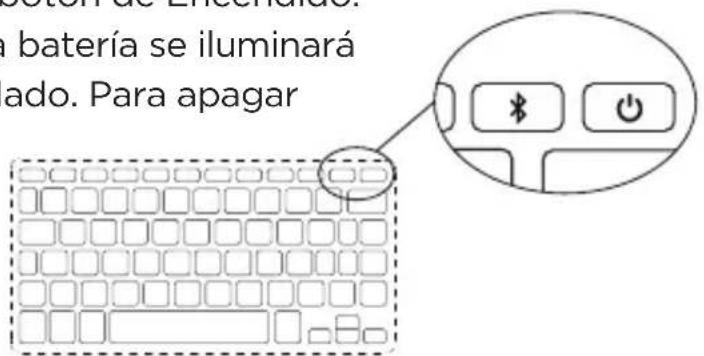
Para encender el Slim Book, presione el botón de Encendido. Un indicator LED verde en la tecla de la bateria se iluminará brevemente cuando se enciende el teclado. Para apagar
el Slim Book, presione y mantenga presionado el botón de Encendido durante tres segundos. Un indicator LED rojo parpadeará,indicando que su Slim Book se ha apagado.
DESCONECTAR EL TECLADO
Su Slim Book cuenta con un estuche que protege su iPad, incluso cuando no está connectado al teclado. Cuando usted desee Utilizar el estuche sin el teclado, hay tres formas en que pueda desconectar el teclado.
-
Presione el botón Mostrar/Ocultar del Teclado. Al presionar este botón, se desactivará el teclado y le permitirá usar el teclado de la pantalla de su iPad. Presione el botón Mostrar/Ocultar del Teclado de nuevo cuando está lista para usar el teclado del Slim Book.
-
Apague la connexion Bluetooth de su iPad.
-
Apague el teclado de su Slim Book.

SINCRONIZAR EL ZAGG SLIM BOOK
Sincronizar su Slim Book con su iPad es fácil. Solo necessitará sincronizarse una vez, siguiendo estas direcciones. Si la connexion entre su iPad y Slim Book se统计数据 a perdier, siga这些东西 pasos.
-
En su iPad: selección: CONFIGURACION> BLUETOOTH> ENCENDER.
-
Presione y mantenga pulsado el botón del Bluetooth durante tres segundos. Un indicator LED azul en el botón de Encendido parpadeará hasta que el Slim Book y el iPad está sardonizados.
-
Su iPadvertising "ZAGG Slim Slim Book" como dispositivo disponible. Seccione esta optacion para completar la sincronizacion.
CARGAR
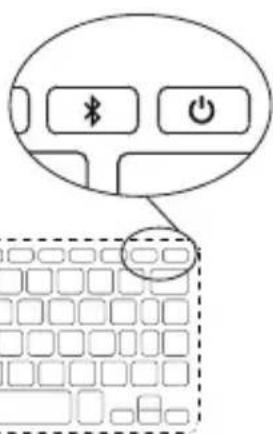
Su Slim Book cuenta con una bateria de polymero de litio de gran alcance que tiene una duracion de hasta dos años de uso normal entre cargas*. Viene con un cable de energia que ugusted可以选择 usar para cargar el teclado de forma rápida y coma moda. Para cargar el Slim Book, siga these pasos:
- Conecte el micro conector USB en el puerto dearga.
- Conecte el conector normal USB en cualquier puerto USB de 5V.
- Un indicator LED rojo en el botón de encendido se iluminará para indicar que su Slim Book está cargando. Espere hasta que esta luz se apague, lo que indica una energia completa. Por lo general toma entre 2-4 horas cargar Completely su Slim Book.
-
Retire el micro conector USB y disfrute su Slim Book hasta por dos años antes de tener que cargarlo de nuevo.
-
El uso normal es de aproximamente una hora de uso diaria sin la función de luz de fondo. Usar la funciona de luz de fondo带你 un impacto en la vida de la bateria y requires caring la bateria con más Frequencia

DURACION DE LA BATERIA
Como se mencionó antes, el Slim Book cuenta con una potente bateria recargable que dura hasta dos años, entre cargas. Para comprobar el nivel de bateria restante de su Slim Book presione la tecla bateria. El indicator LED parpadeará de una de estas tres maneras.
- Tres flashes verdes indican 50% o mas de bateria restante.
-
Tres flashes amarillos indican entre 25% -49% de bateria restante.
-
Tres flashes rojos indican menos del 25% de bateria restante. Cuando su Slim Book alcanza el nivel crticico de bateria, el indicator LED rojo parpadeará una vez cada tres Minutes.
Para poder a preservar la vida de la batería, el Slim Book entrada en el modo hibernación si sedea encendido y no se utilizes durante uno horas. Para reactivar su Slim Book, pulse cualquier tecla. La batería del Slim Book no tiene memoria y se pueda cargar cuando usted lo desee.
TECLAS DE FUNCIONES ESPECIALES
El tecla de su Slim Book ha sido disnado con las siguientes teclas de func tion especials para darle mas control sobre su iPad.
INICIO - Muesra la pantalla de inicio de su iPad.
BLOQUEO - Activ y desactiva el modo de hibernación de su iPad.
OCULTAR / MOSTRAR TECLADO - Oculta o muestra el teclado de pantalla de su iPad.
FN + OCULTAR / MOSTRAR TECLADO (SOLO PARA IPAD MINI) - Oculta o muestra el teclado de pantalla de su iPad.
PISTA ANTERIOR - Salta a la pista anterior en la lista de reproduccion seleccionada.
PLAY/PAUSA-Inicia o detiene su lista de reproduccion actual.
PISTA SIGUIENTE - Salta a la",[si] pista en la lista de reproduccion seleccionada.
SILENCIO - Silencia el audio del iPad.
BUSCAR (PARA iPAD MINI USE FN + BUSCAR) - Abre la funciona de cusque da su iPad.
SIRI - Abre Siri.
BLUETOOTH - Presione y mantenga presionado durante tres segundos para sincronizar.
ENCENDIDO - Enciende y apaga el teclado de Slim Book.
BAJAR VOLUMEN - Disminuye el volumen de su iPad.
SUBIR VOLUMEN - Aumenta el volumen de su iPad.
caps
CAPS LOCK - Activar la función de Bloqueo de Mayusculas. Cuando la funciona Bloqueo de Mayusculas está activa se encenderá un indicator de luz azul que permanecerá encendido hasta que se apague. Para desactivar el Bloqueo de Mayusculas, presione simplement Bloqueo de Mayusculas de nuevo.

SÍMBOLO DEL MUNDO - Alterna entre los teclados internzonales (cuando se activa en la configuración de su iPad).

SÍMBOLO DE LA BATERÍA - Indica duración de la bateria restante.

FN + SÍMBOLO DE LUX DE FONDO- Activa la función de luz de fondo de su Slim Book. Al pulsar esta tecla una vez se enciende la luz de fondo, al presionarla de nuevo se apagará la luz de fondo.
NOTA: La iluminación de fondo se apagará automatistically antes de un par de segundos si no se usa. Comience a escrebir de nuevo para activarlos.
SOLUTION DE PROBLEMAS
Si el iPad no responds a su Slim Book debe haber una explicacion simple, como que la bateria está agotada o que se produjo una sincronizacion fallida. Por favor utilise la?sigaunte guia para poder a SOLUTIONAR situacion. Si ninguna de las actiones resuelve su problema, por favor pongase en contacto con el area de Atencion al Cliente de ZAGG y uno de nuestros representantes estaracencantado de aidarle.
- Reinicie su iPad Mainteniendo presionados los botones de inicio y de encendido hasta que aparezca el logotipo de Apple® en la pantalla.
- Apague su Slim Book y bajo vuelva a encenderlo. En este momento estud deberia ver que el indicator LED se ilumina brevemente, si no, proceda a cargar su Slim Book.
- Después de la energia, prenda su Slim Book. Si el indicator LED no se ilumina, y el teclado no funciona correctamente, por favor póngase en contacto con el area de atencion al cliente de ZAGG.
- Si su Slim Book no pueda establecer o mantener una conexión Bluetooth®, reinicie el modulo Bluetooth simplemente cargando su teclado.
- Olvidar y re-sincronizar su Slim Book. En su iPad, selección: CONFIGURACION> BLUETOOTH> ENCENDER. Si “ZAGG Slim Book” aparece como un dispositivo disponible, toque la flecha a la derecha de la misma y elija que su iPad olvide el dispositivo.
-
Presione los botones FN + SINCRONIZAR en su Slim Book y observe que el indicator LED parpadeelothrandouna luz azul.
-
Su iPad debería estar "ZAGG Slim Book" como dispositivo disponible. Selecciónelo.
- Si su iPad muestra un mensaje de error, repita el proceso de sincronizacion.
Para másdle porfavorvea.nuestra secciónde preguntasrecuerlesen:www.zagg.com/faq
Para comunicarse con unrepresentante de atencion al cliente,porfavorutilice lossiguientes canales:
ZAGG.com/support/contact.php|questions@zagg.com
1-800-700-ZAGG[9244] | 00-1-801-839-3906para clientsinternaciones
Para una proteccion sin precedentes anti rayas para su tableta, recomendamos el ZAGG's invisibleSHIELD.
©2005 - 2014 ZAGG Inc Todos los Derechos Reservados.
PATENTE PENDIENTE | NASDAQ: ZAGG | HECHO EN CHINA iPad® y Apple® son marcas registradas de Apple, Inc.
Bluetooth® es unamarca registrada de Bluetooth SIG., Inc.
ZAGG, InvisibleShield, y ZAGG Slim Book son marcas commerciales o marcas registradas de ZAGG Inc.
Cualquier cambio o modificacion que no este aprobado expresamente por las partes responsables del cumplimiento de la ley, puede anular la autoridad que tiene el usuario para operar el equipo.
Este dispositivo ha sido probado y cumple con los limites para dispositivos digitales Clase B, en cumplimiento con la parte 15 del reglamento de la FCC. Estos limites son disenados para proportionscar una proteccion razonable contra interferencia daina en instalaciones residencias. Este equipo genera,utiliza y possible irradian energia de radio fecuencia y, si no se instala y utilizes de acuerdo con las instrucciones,可以更好 ocasionar interferencia daina a las comunicaciones radiales. Sin embargo, no existe garantia alguna que la interferencia no ocurrea en una instalacion en particular.
Si este dispositivo Causei interferencias dañinas a la recepción de radio y television, la cuales se pueda determinar al encender y apagar el dispositivo, se alienta al usuario a corregir la interferencia tomando una o varias de las siguientes medidas:
- Reoriente o re posizione la antenna receptora.
- Incremente la separacion entre el equipo y el receptor.
- Conecte el equipo a un enchufe o circuitodistinct al que tiene conectado el receptor.
- Consulte con el vendedor o un的技术ico experimentado de radio/TV para ayud.
ADVERTENCIA
Por favor, lea las precauaciones y la informacion sobre la operationantes de utiliser el teclado o cualquier(other accesorio que lo accompanies. Guarde this information para uso futuro.
- Advertencia Sanitaria: Tome descansos frecentes cuando use el teclado. Si experimenta alguna molestia, dolor, hormigueo, entumecimiento o ardor en el cuello, hombres, brazos, muñecas, manos o cualquier othera parte del cuerpo, absténgase de utiliser el teclado y consulte a un medico.
- Utilice solo cargadores micro USB en la conexión con el teclado.
- No intente reparar el teclado.
- No desensamble niintaente desensambar el teclado.
- No golpee ni perfore el teclado.
- Nosumerja el teclado en agua.
- Noonga el teclado en contacto con agua u或者其他 liquidos, ya que este podracausear un cortocircuito, un incendio o un如何去ecque electrico que podria occasionar daños personales, muerte o serios daños materiales.
- No utilise limpiadores liquidos o en aerosol ni disolventes en el teclado oerca de este. Limpie solo con un paño suave y seco. Desconecte todos los cables antes de limpar el teclado.
- No utilise el teclado@msteadas conducza un vehiculo motorizzato, incluyendo automóvil, barco o avión. Si lo hace,usted y otheras personas estárian en riesgo de sufir lesiones graves, muerte o daños a la propidad.
- No utilise ocoloque el teclado cerca deyinguna fuente de calor, incluyendo, pero sin limitarlo a, radiadores, calefactores, estufas,OTHER ELECTRODOMESTICOS, fogatas o barbacoas.
- Para reducir el riesgo de incendio o descarga electrica, ajuste o conecte el teclado a los productos según las instrucciones en la documentoación que se adjunta. No intente modifier ni ajustar ningún puerto. Cualquier connexión o ajuste inadequado pueda causar daños.
- Cuando esté lista para(deschar su teclado,recíclelo de una manera consistente con los requisitos de reciclaje para aparatos electrónicos o las recomendaciones según su area geografica.