
WeMove Polaris - Teléfono móvil NGM - Manual de uso y guía de instrucciones gratis
Encuentra gratis el manual del aparato WeMove Polaris NGM en formato PDF.


| Tipo de producto | Teléfono móvil |
| Marca | NGM |
| Modelo | WeMove Polaris |
| Categoría | Teléfono móvil |
| Dual SIM | Sí (USIM1: UMTS o GSM, USIM2: GSM) |
| Pantalla | Táctil capacitivo, 5 pulgadas (estimado) |
| Resolución de pantalla | 480 x 854 píxeles (estimado) |
| Sistema operativo | Android™ (versión 4.x o 5.x) |
| Procesador | No comunicado (estimado 1 GHz) |
| Memoria interna | 4 GB (estimado, ampliable mediante microSD) |
| RAM | 512 MB (estimado) |
| Cámara | Trasera con flash + frontal |
| Batería | Ion de litio recargable, extraíble |
| Conectividad | Wi-Fi 802.11 b/g/n, Bluetooth 4.0, GPS, Micro USB 2.0 |
| Tarjetas de memoria | Micro-SD (hasta 32 GB) |
| Formatos de audio compatibles | MP3, MID, WAV |
| Teclado virtual | SwiftKey con predicción |
| Navegación GPS | Sistema de navegación NGM© integrado |
| Peso | Aproximadamente 150 g |
| Dimensiones | Aproximadamente 143 x 72 x 9 mm |
| Alimentación | Cargador USB 5V / 1A (original NGM recomendado) |
| Mantenimiento y limpieza | Limpiar con un paño suave y seco. Evitar la humedad. |
| Seguridad | Desbloqueo facial, patrón, PIN, contraseña |
| Piezas de repuesto y reparabilidad | Utilizar accesorios originales NGM. Batería extraíble. |
| Información general | Fabricado por NGM Italia. Manual disponible en varios idiomas. |
Preguntas frecuentes - WeMove Polaris NGM
Preguntas de los usuarios sobre WeMove Polaris NGM
0 pregunta sobre este aparato. Responde a las que conoces o haz la tuya.
Hacer una nueva pregunta sobre este aparato
Descarga las instrucciones para tu Teléfono móvil en formato PDF gratis! Encuentra tus instrucciones WeMove Polaris - NGM y toma tu dispositivo electrónico nuevamente en la mano. En esta página están publicados todos los documentos necesarios para el uso de su dispositivo. WeMove Polaris de la marca NGM.
MANUAL DE USUARIO WeMove Polaris NGM
Guía rápida - Español
Bienvenido al mundo de NGM Android ^TM . Gracias por haber adquirido NGM We Move Polaris. Con este dispositivo podréis acceder a las múltiples funcionalidades de Android ^TM para gestionar vuestros contactos, los emails, las redes sociales y para descubrir las oportunidades de la red Internet con un simple toque. Es como tener un pequeño tablet, un teléfono y un navegador en un único y elegante dispositivo. Con respecto a los Smartphones mono SIM que están en el mercado, NGM WeMove Polaris ofrece la comodidad del DUAL SIM, que desde siempre caracteriza le entera gama de los teléfonos NGM, es decir, la posibilidad de gestionar dos SIMs al mismo tiempo configurando la SIM preferida para llamadas, llamadas de vídeo y conexión datos; una ventaja exclusiva de NGM! Visitando el sitio Web oficial www.ngm.eu podréis conocer la entera gama de teléfonos NGM, acceder al forum de ayuda técnica y descargar actualizaciones software
54ESPAÑOL

polaris
Montaje
Atención: realizar todas las operaciones de introducción tarjetas SIMs y tarjeta de memoria sólo después de haber quitado la batería para no provocar pérdidas de datos.
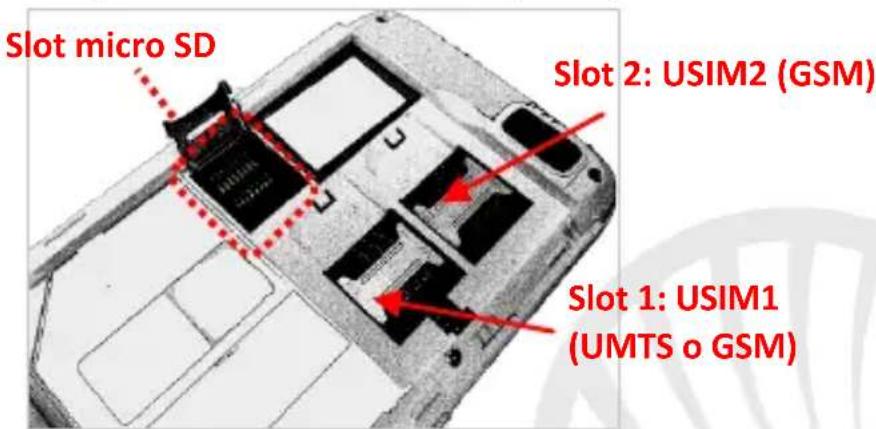
Introducir las tarjetas USIMs: Las tarjetas USIMs poseen el número de teléfono, el código PIN, las conexiones a los servicios externos, contactos y otros elementos importantes. Las tarjetas USIMs se colocan en la parte posterior del teléfono, después de haber apagado el teléfono y quitado la carcasa posterior. Quitar la batería. Introducir las tarjetas USIMs en sus respectivos slots con las placas doradas hacia abajo. El slot USIM 1 soporta USIM WCDMA.
Introducir la tarjeta de memoria: Para disfrutar de todas las funciones NGM WeMove Polaris, se recomienda utilizar una micro-SD: ésta se coloca en la parte posterior del teléfono después de haber quitado la carcasa posterior y la batería. Introducir la micro-SD en su slot, como en la figura, con las placas doradas hacia abajo después de haber
desbloqueado y abierto el soporte metálico en dirección OPEN.
Bloquearlo, a continuación en dirección LOCK.
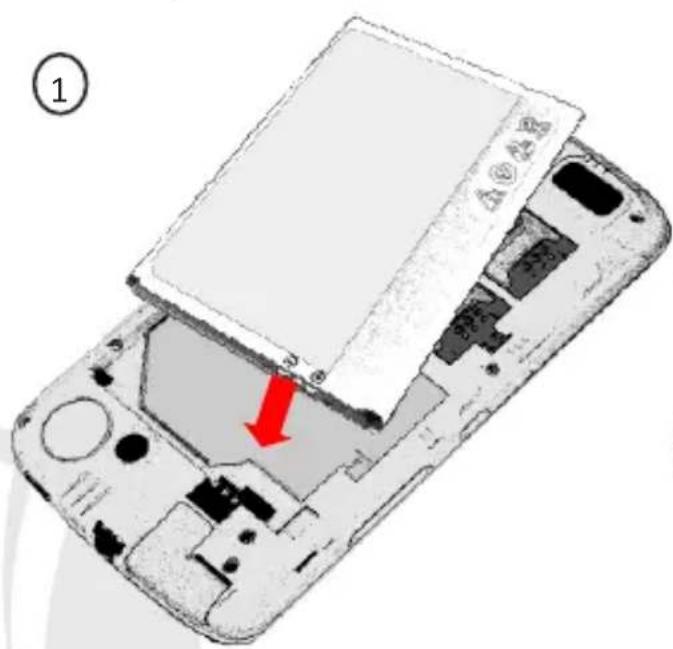
Introducir la batería:
Este móvil está dotado de una batería de iones de litio y diseñado para un uso exclusivo de batería y accesorios originales NGM. La batería se coloca en la parte posterior del teléfono. Alinear las placas doradas de la batería con los conectores situados en la parte superior del hueco de la batería, a continuación, deslizar la batería en esta posición. Una vez concluidas las operaciones descritas, colocar la carcasa posterior del teléfono, como se muestra en los siguientes esquemas.
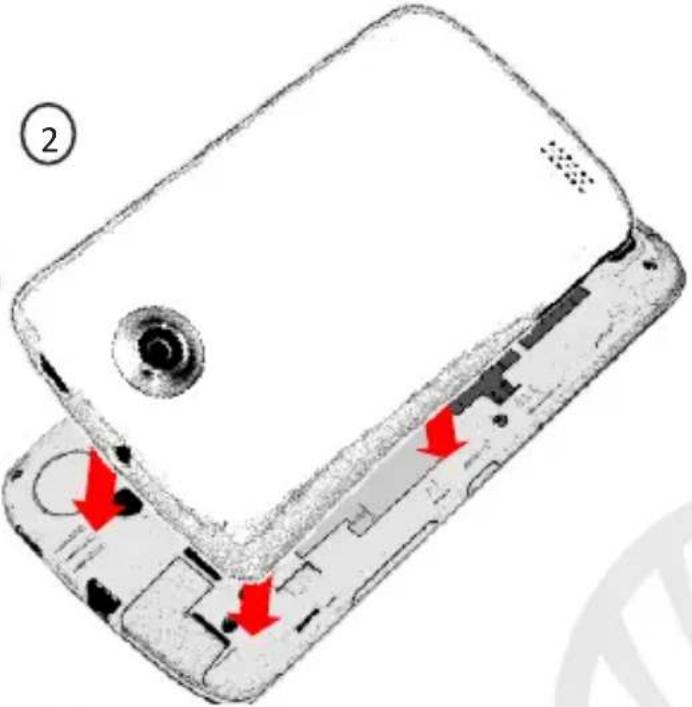
56ESPAÑOL

polaris
Cargar la batería:
Cargar la batería antes de empezar a utilizar el teléfono. Utilizar el cable USB que se ha proporcionado y el conector USB situado en la parte superior del teléfono. Conectar el cargador a una toma de corriente eléctrica y el dispositivo al cable USB. Se puede cargar el teléfono conectándolo al PC, pero en este caso la carga será más lenta. Cuando la batería se está cargando, en la pantalla se visualizará un icono animado que muestra el estado de carga del proceso. Cuando el icono de la batería está lleno, la carga se ha completado y se puede desconectar el teléfono de la red eléctrica.
Atención: No conectar el teléfono a un ordenador que se está encendiendo o apagando para evitar cambios de tensión. Se recomienda utilizar el cargador original NGM. Proceder con la carga exclusivamente en un lugar abierto y seco. Un ligero calentamiento del teléfono durante el proceso de carga es normal. La batería alcanzará su eficiencia funcional sólo después de algunos ciclos completos de carga.
Encender, apagar y standby
Para encender el dispositivo, pulsar la tecla On/Off. Para apagar el dispositivo, tener pulsada la misma tecla y asegurar que se quiere apagar seleccionando “Apagar”. Una breve presión de la tecla permite pasar rápidamente a la modalidad de standby (pantalla apagada) o de volver desde esta pantalla a la pantalla de desbloqueo (ver abajo).

58ESPAÑOL

polaris
La Pantalla principal
Controlar el touch screen tocándolo, teniéndolo pulsado o arrastrando el dedo por la pantalla. La pantalla principal es el punto de partida para la utilización de todas las aplicaciones del teléfono móvil. Las otras páginas se encuentran al lado de la principal, para acceder a ellas, desplazar la pantalla hacia la derecha/izquierda. Tales páginas son personalizables con las conexiones de las aplicaciones preferidas: desde el menú principal tener pulsado el icono de la aplicación deseada, a continuación, dejar el icono en cualquier punto de la pantalla principal. Igualmente es posible cambiar las conexiones predefinidas (al lado del icono menú principal). Para eliminar una conexión de la pantalla principal, pulsar el icono correspondiente y desplazarlo hacia el símbolo X “Eliminar” situado en la parte superior de la pantalla. Es posible superponer dos iconos y crear una carpeta en la pantalla principal.
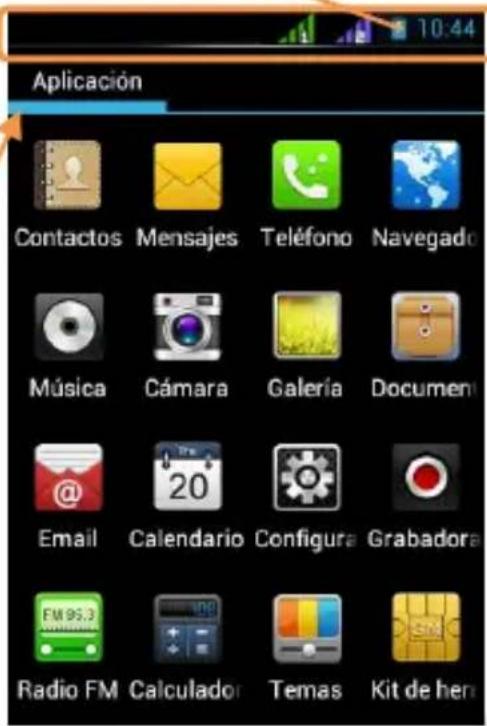
El Menú principal
Seleccionar una aplicación del menú principal o desplazaros hacia la derecha/izquierda para visualizar otras aplicaciones. Pulsar la tecla Atrás para volver a la pantalla anterior; pulsar la tecla Home para volver a la pantalla principal.
Pantalla de Standby
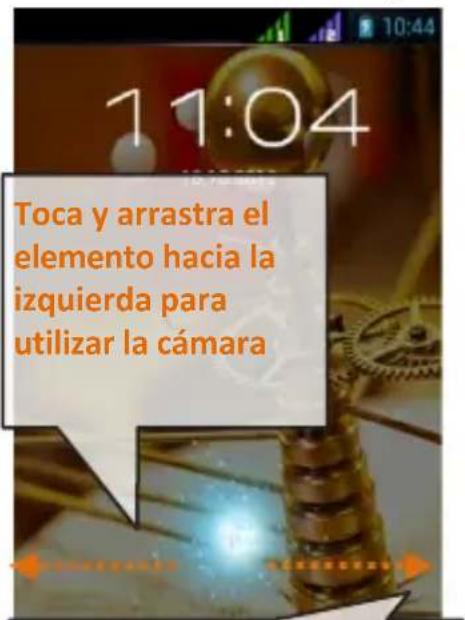
Toca y arrastra el elemento hacia la derecha para desbloquear
Pantalla Principal
Intensidad señal USIM y nivel batería
Menú Principal

Panel de notificación
Barra indicador páginas
Mensajes
Internet
Menú llamada Agenda
Menú Principal
Desplazamiento pantalla HOME
Desplazamiento Menú
60ESPAÑOL

polaris
Opciones directas
Panel de notificación: Para abrir el panel de notificación, tocar el área de los iconos situados en la parte alta de la pantalla y arrastrar el dedo hacia abajo. Para esconder el panel, arrastrar hacia arriba la parte baja del panel o tocar la tecla Atrás. Desde el panel de notificación se puede acceder a la lista de notificaciones procedentes de las USIMs o del sistema y, en la parte alta, a los 12 widgets de gestión.
Aplicaciones recientes: Cuando os encontráis en el interior de cualquier aplicación mantener pulsada la tecla Home: se visualizará la lista de las aplicaciones que se han utilizado recientemente, las cuales se pueden seleccionar directamente.
Menú contextual: Algunas aplicaciones requieren el uso del Menú contextual. Pulsando en tal icono es posible visualizar un menú contextual referido a la misma aplicación con las relativas funciones.
Bloqueo pantalla y vibración: Seleccionar Configuración > Personal “Seguridad” > Bloqueo de pantalla. Seleccionar la modalidad deseada para desbloquear la pantalla (Ninguno, Desbloqueo facial, Secuencia, PIN o Contraseña) y confirmar. Para bloquear rápidamente la pantalla, pulsar brevemente la tecla On/Off del teléfono. Para desbloquear la pantalla, seguir las indicaciones de la pantalla.
Activar o desactivar rápidamente la vibración: Para desactivar rápidamente la melodía de las llamadas y los mensajes pulsar la tecla volumen “—”. Una vez que se ha llegado al volumen mínimo, el teléfono entrará en modalidad vibración. Pulsando de nuevo el volumen “—”, el teléfono entrará en modo silencio.
Gestionar las dos USIMs
En el menú principal, seleccionar Configuración > Inalámbrico y Redes “Adm. tarjeta SIM”. Seleccionar las teclas no/sí al lado de los operadores telefónicos correspondientes a “USIM1” y “USIM2” para activar o desactivar selectivamente las USIMs en cualquier momento. Además, se puede configurar el color de ambas USIMs y decidir qué USIM utilizar como principal para llamadas, llamada vídeo y conexión datos.
Gestionar una llamada
Desde la pantalla principal, tocar el icono del menú de llamada para abrir la pantalla de llamada. Digitar el número telefónico a llamar usando el teclado virtual
Iniciar la llamada pulsando el icono correspondiente y elegir la USIM con la que se quiere llamar.
Para terminar, tocar el icono de fin llamada.
Para responder a una llamada, arrastrar el icono luminoso hacia la derecha; para rechazarla, arrastrarlo hacia la izquierda. Existe, además, la posibilidad de rechazar la llamada con un mensaje, para ello se debe desplazar el icono telefónico hacia arriba. Para silenciar una llamada, tocar la tecla Volumen “+” o “−” (en el lado derecho del teléfono).
Llamar un número del registro llamadas:
Desde el menú principal, seleccionar el menú Teléfono. En la parte superior del teclado numérico se visualizan en automático las llamadas perdidas, recibidas y realizadas.
Tocar el número deseado para iniciar la llamada.
62ESPAÑOL


Gestionar contactos
Añadir un nuevo contacto:
Desde el menú principal, seleccionar Contactos.
Pulsar el icono con el símbolo “+”.
Elegir dónde se quiere guardar el nuevo contacto (teléfono, USIM1 o USIM2).
Introducir Nombre, Teléfono y otros datos del contacto.
Confirmar que se quiere guardar.
Añadir un nuevo contacto del registro llamadas:
Desde el menú Teléfono, acceder al Registro Llamadas (parte superior del teclado virtual).
Pulsar sobre la imagen de contacto con el símbolo “?” del número que se quiere guardar entre las llamadas perdidas, realizadas o recibidas.
Elegir Nuevo contacto o añadir el número a un Contacto existente. Después de añadir nombre y otras informaciones, confirmar con Guardar.
Configurar las melodías
Nota: es posible utilizar el archivo de melodías en formato *mid, *wav o *mp3.
Desde el menú principal, seleccionar Configuración> "Perfiles de audio" > General.
○ Selecionar Tono de llamada de voz y elegir la melodía deseada de la lista.
Si se desea configurar una melodía personalizada, desde Música seleccionar la canción deseada, y por lo tanto, Usar como melodía utilizando el menú contextual. El archivo será introducido en la lista de las melodías disponibles.
Enviar y leer SMS y MMS
Enviar SMS y MMS:
Desde la página o desde el menú principal, elegir Mensajes y pulsar el icono con el símbolo “+” para acceder a la pantalla de introducción texto.
Digitar las primeras letras de un nombre en la sección destinatario para buscar un contacto y seleccionarlo de la lista pop-up o introducir directamente el número del destinatario o pulsar el icono con la “+” para acceder a la agenda y seleccionar la casilla al lado del contacto deseado y luego selecciona.
Introducir el texto en su correspondiente espacio con el teclado virtual.
Clicar el icono Adjuntar para incluir adjuntos multimediales (el mensaje se convertirá en MMS); pulsar el icono Enviar de la tarjeta USIM deseada (USIM1 ó USIM2).
Leer SMS y MMS: cuando se recibe un nuevo SMS o MMS, se visualiza un icono en el panel de notificación de la página principal. Abriendo el panel de notificación y tocando el icono visualizado, se puede acceder a la conversación y leer el mensaje recibido. En cada caso, es posible visualizar los mensajes recibidos desde la pantalla principal o desde el menú, seleccionando Mensajes.
Conectividad
El sistema operativo requiere una conexión de datos activa. Si no se ha realizado un contrato, el tráfico datos implicará gastos, se recomienda, en este caso, configurar el acceso a Internet trámite WiFi. Para activar el tráfico datos en la USIM, ir a Configuración > Administración de la tarjeta SIM > Conexión de datos.
64ESPAÑOL


Conectarse a Internet con la función Wi-Fi®:
Podéis conectaros a la red wireless utilizando la función Wi-Fi. Para activarla, seleccionar Configuración > WiFi no/sí. Prestar atención a todas las advertencias e indicaciones específicas del personal autorizado cuando os encontráis en áreas donde el uso de los dispositivos wireless está limitado (aviones, hospitales, etc). Pasar a la Modalidad offline cuando se utilizan sólo los servicios que no necesitan acceso a la red.
Conectarse a un dispositivo Bluetooth®:
Activar el dispositivo Bluetooth al que se quiere conectar. Consultar la documentación del dispositivo.
Desde el menú principal, elegir Configuración > “Bluetooth” no/sí para activar el Bluetooth.
Elegir Buscar dispositivos para activar automáticamente la búsqueda de los dispositivos Bluetooth.
Entre los dispositivos detectados, seleccionar el nombre del dispositivo con el que se quiere asociar. El teléfono intentará asociarse con el dispositivo, a continuación se pedirá un código de asociación.
Navegar por Web y gestionar los Emails
Conectarse a Internet: Desde el menú principal, elegir Navegador. Digitar el URL en la barra de direcciones. Si se elige navegar con la conexión datos de la red telefónica, informarse de los gastos o elegir un contrato datos "flat" con el propio operador. Como alternativa, utilizar la conexión Wi-Fi (ver párrafo "Conectividad") donde sea posible.
Email: configurando una cuenta predefinida es posible gestionar fácilmente el correo electrónico y visualizarlo automáticamente en el propio teléfono. Si se desea utilizar un provider de servicios de correos diferente del sugerido por el teléfono como cuenta predeterminada, debe configurar una cuenta Email en el Menú principal.
Configuración cuenta Para disfrutar mejor de las funcionalidades del sistema Android™, se aconseja configurar una cuenta predefinida. La primera vez que se enciende, el teléfono os guiará en la configuración de una cuenta predefinida que permitirá acceder a las aplicaciones del sistema Android™ entre las cuales por ejemplo, la sincronización del correo electrónico, el uso de mensajes instantáneos y el poder compartir la ubicación geográfica.
Introducir texto con SwiftKey
El método de introducción configurado por defecto en el teléfono es el del teclado SwiftKey. El método de escritura SwiftKey es un sistema avanzado para la introducción predictiva de texto; cuando se escriben mensajes SMS, MMS o E-mail, esta modalidad prevé la palabra que se está digitando cambiándola por cada presión de las teclas. Durante la primera utilización, el programa sugiere con pop-ups las innovaciones y las peculiaridades de este sistema de escritura. SwiftKey tiene un Diccionario “inteligente” que extrae palabras, además, de las varias aplicaciones del teléfono, como la agenda, las redes sociales, etc. Para un correcto funcionamiento del diccionario, es necesario instalar en el teléfono una micro-SD. Para cambiar los parámetros de introducción del texto, seleccionar, Configuración|> Personal “Idioma y entrada” >SwiftKey for NGM.
66ESPAÑOL
We move polaris
Sincronización: La sincronización es el modo más eficaz para gestionar los propios datos útiles porque permite realizar un backup de tales datos presentes en el dispositivo con la cuenta Internet. En caso de cambio o deterioro del teléfono no se verificarán pérdidas de estos datos. La sincronización puede ser automática o manual y se puede activar en Configuraciones > Personal “Cuenta y Sinc.”> Sincroniza contactos. La operación de sincronización utiliza una conexión datos activa, que podría implicar gastos de tráfico datos. Se aconseja, por lo tanto, utilizar una conexión WiFi, cuando sea disponible.
Geolocalización GPS
El Global Positioning System (GPS) es un sistema de posicionamiento por satélite, con cobertura global y contínua. Para acceder a la función GPS, seleccionar Configuración > Personal "Servicios de ubicación" > Satélites GPS. Cuando la función GPS está activada, el teléfono comienza a recopilar datos de los satélites disponibles y establece la posición actual. Los tiempos de Fix (Detección de la ubicación) son variables y pueden ser afectados por varios factores externos. Para hacer más rápido el Fix, se puede activar la función EPO y seguir las instrucciones (es necesario la conexión datos o WiFi para la descarga de la predicción de las órbitas de los satélites). Para limitar el consumo de batería y memoria se recomienda desactivar esta función cuando no se utiliza. El teléfono incorpora el sistema satelitario NGM NAVIGATION SYSTEM® preinstalado. Para más información sobre el funcionamiento del sistema visitar el sitio Web www.ngm.eu.
Advertencia: El formato y la entrega de este manual se basa en el sistema operativo Android ^™ , el fabricante no asume ninguna responsabilidad por cualquier incumplimiento de las directrices establecidas anteriormente o cualquier uso inapropiado del teléfono. El fabricante se reserva el derecho de modificar sin previo aviso la información contenida en este manual. El contenido de este manual podría cambiar con respecto al contenido mostrado por el teléfono. En tal caso, prevalece el contenido mostrado por el teléfono.
Ninguna parte de esta publicación puede ser extraída, reproducida, traducida o utilizada de cualquier forma o en cualquier medio, electrónico o mecánico, incluido fotocopias y microfilm, sin previa autorización escrita por la NGM Italia.
Bluetooth® es una marca comercial registrada en todo el mundo del Bluetooth SIG, Inc.
Wi-Fi® y el logo Wi-Fi son marcas comerciales registradas de Wi-Fi Alliance.
We MOVE
polaris
Guide rapide - Français

- Montaje
- Introducir la batería:
- Cargar la batería:
- Encender, apagar y standby
- La Pantalla principal
- El Menú principal
- Opciones directas
- Gestionar las dos USIMs
- Gestionar una llamada
- Llamar un número del registro llamadas:
- Gestionar contactos
- Añadir un nuevo contacto:
- Añadir un nuevo contacto del registro llamadas:
- Configurar las melodías
- Enviar y leer SMS y MMS
- Enviar SMS y MMS:
- Conectividad
- Conectarse a Internet con la función Wi-Fi®:
- Conectarse a un dispositivo Bluetooth®:
- Navegar por Web y gestionar los Emails
- Introducir texto con SwiftKey
- Geolocalización GPS
- We MOVE
- polaris
Marca : NGM
Modelo : WeMove Polaris
Categoría : Teléfono móvil