DXWGRTR - Router Dynex - Manual de uso y guía de instrucciones gratis
Encuentra gratis el manual del aparato DXWGRTR Dynex en formato PDF.



| Tipo de producto | Router inalámbrico G |
| Marca | Dynex |
| Modelo | DXWGRTR |
| Norma inalámbrica | 802.11g, retrocompatible 802.11b |
| Velocidad máxima | Hasta 54 Mbps |
| Frecuencia | 2,4 GHz |
| Número de puertos LAN | 4 |
| Tipo de puertos LAN | 10/100 Mbps RJ-45 con detección automática |
| Puerto WAN | 1 puerto RJ-45 10/100 Mbps |
| Cortafuegos | SPI (Stateful Packet Inspection) con bloqueo de ataques comunes |
| Seguridad inalámbrica | WEP 64/128 bits, WPA-PSK, WPA2-PSK, WPS (configuración por botón pulsador o PIN) |
| Funciones avanzadas | NAT, servidor DHCP, VPN pass-through, UPnP, filtrado MAC, DMZ, QoS |
| Alimentación | Adaptador de corriente 5 V CC incluido |
| Asistente de instalación | Asistente de instalación fácil en CD (Windows 2000/XP/Vista, Mac OS X 10.4.x) |
| Garantía | 1 año limitada |
| Compatibilidad del sistema | Windows 2000/XP/Vista, Mac OS X, Linux, cualquier sistema operativo con navegador y TCP/IP |
| Contenido de la caja | Router, guía de instalación rápida, CD de instalación, cable Ethernet RJ-45, alimentación |
| Antena | Antena integrada |
| Indicadores LED | Alimentación, seguridad WPS, red inalámbrica, Internet, módem, puertos LAN (1-4) |
| Gestión | Interfaz de usuario web avanzada (http://192.168.2.1) |
Preguntas frecuentes - DXWGRTR Dynex
Preguntas de los usuarios sobre DXWGRTR Dynex
0 pregunta sobre este aparato. Responde a las que conoces o haz la tuya.
Hacer una nueva pregunta sobre este aparato
Descarga las instrucciones para tu Router en formato PDF gratis! Encuentra tus instrucciones DXWGRTR - Dynex y toma tu dispositivo electrónico nuevamente en la mano. En esta página están publicados todos los documentos necesarios para el uso de su dispositivo. DXWGRTR de la marca Dynex.
MANUAL DE USUARIO DXWGRTR Dynex
Enrutador inalámbrico G
DX-WGRTR
Caracteristicadel producto. 128
Preparación de su enrutador. 133
Localizacion y correccion de fallas. 177
Avisos legales 190
Garantía limitada de un año 193
Introduccion
Gracias por comprar el enrutador inalábrico G DX-WGRTR de Dynex. Su fácil instalación y configuración le tendrán connectado a la red de forma inalábrica en Minutes. Asegúrese de leer esta Guía del Nombre en su totalidad, prestando especial atencion a la seccion titulada "Caracteristicas del producto" en la page 128.
Los Beneficios de una red de Hogar
Su red de hogar le permitirá:
- Compartir una connexion a Internet de alta velocidad con todas las computadoras de su casa
- Compartir!), como ARCHivos y discos duros, entre todas las computadoras conectadas en su hogar
- Compartir una una impersona con toda la familia
- Compartir documents, música, videos e imagenes digitales
- Almacenar, recuperar y copiar ARCHivos de una computadora a另一边
- Participar en juegos en linea, consultar su correo electrónico y chatear de forma simultánea
Ventajas de una red inalámbrica
Estas son的一些 las ventajas de instalar una red inalámbrica Dynex:
- Movilidad - ya no necessitará dedicar una "sala de computadoras" - ahora podrá工作的ar desde una computadora portátil o de escritorio conectada en red desdecualquier lugar que esté bajo su rango inalámbrico
- Instalación sencilla - El asistente de instalación sencilla de Dynex le permite realizar las configuraciones deforma comaoda
-
Flexibilitad - instale y acceda a impresoras, computadoras yotiros dispositivos de red desdecualquier punto de su hogar
-
Fácil ampliación - la extensa gama de productos de interconexión en red de Dynex le permite ampliar su red para incluir dispositivos adiconiales como impresoras y consolas de videojuegos
- Sin necessities de cableado – podrá ahorrarse el gasto y las complicaciones de colocar cableado Ethernet por su hogar u-oficina
- Acep tion general en el sector - elija entre una amplia gama de productos de interconexion en red compatibles
Characteristicas del producto
En poco Minutes podrá partir su connexion a Internet y建立起 una red entre sus computadoras. A continuación presentamos una lista de caracteristicas que converten su nuevo enrutador inalámbrico G de Dynex en la solución ideal para su red de-oficina(PCa). o del hogar.
Funciona con computadoras PC y Mac® — El enrutador sopta multipes entornos de redes, incluyendo los sistemas operativos Mac OS®, X v10.x, Linux®, Windows® 2000, XP, Vista™ y除外. Todo lo que se necesita es un navegador de Internet y un adaptor de red que soit TCP/IP (el idioma estandar de Internet).
Indicadores LED en el panel frontal - Losindicadores LED iluminados del panel frontal del enrutador indican que functions estan activas. De un vistazo podra saber si su enrutador se enquirytra connectado a Internet.Esta caracteristica elimina la necessities de disponible de disponible de software avanzado y procedimientos de control de estado.
Interfaz avanzada de usuario atramés de Web - Puede configurar las functions avanzadas del enrutador fácilmente atramés de su navigador de Web, sin necessities de instalar software adicional en su computadora. No tiene que instalar discos y pueda efectuar cambio yellar a cabo problemas de configuración desdeequalquier computadora de la red de forma rápida y sencilla.
Comparte direccion IP mediante NAT - Su enrutador utilizes el método de traducción de direcciones de red (NAT) para partir la una direccion IP que le ha asignado su proveedor de servicios de Internet (ISP), evitando asi el costo de(agregar direcciones IP adiciones para su cuenta de servicios de Internet.
Firewall SPI - Su enrutador está equipado con un firewall que protege su red de una amplia gama de ataques habituales de piratas informáticos incluyendo IP Spoofing (simulación IP), Land Attack, Ping of Death (PoD), Denial of Service (DoS, denegación de servicios), IP con longitud cero, Smurf Attack, TCP Null Scan, SYN flood, UDP flooding, Tear Drop Attack, ICMP defect, RIP defect y fragment flooding.
Commutador integrado de red de 4 puertos de 10/100 - El enrutador dispone de un conmutador de red integrado de 4 puertos que permitte a las computadoras connectadas en red partir impresoras, datos y ARCHivos MP3,otos digitales y mucho más. El conmutador cuenta con detectión automatística para ajustarse a la velocidad de los dispositivos connectados. El conmutador transferirá datos entre las computadoras e Internet simultanamente sin interruprir ni consumir recursos.
Compatibilidad con Plug-and-Play Universal (UPnP) - El UPnP (Universal
Plug-and-Play) es una Tecnología que offre un funciona perfecto de las operaciones de temas de voz, temas de video, juegos y otheras aplicaciones compatibles con UPnP.
Soporte bajo el encrustado, su enrutador señs a su red de oficina.
Protocolo de configuracion de host dinamico (DHCP) integrado - El protocolo de configuracion de host dinamico (DHCP) integrado garantiza la connexion más sencilla possible a una red. El servidor DHCP asignará direcciones IP a cada computadora automatamente deforma que no esnecessary configuraruna interconexión enred Compleja.
Asistente de instalación sencilla - El asistente de instalación sencilla elimina las dudas del proceso de configuración de su enrutador. Este software automatico estabilece por usted los ajustes de la red y configura el enrutador para la connexion con su proveedor de servicios de Internet (ISP). En@cuestion de minutos, su enrutador inalámbrico está的任务 y funciona en Internet.
Note: El software del作為 de instalación sencilla es compatible con Windows 2000, XP, Vista, y Mac OS Mac OSx 10.4.x. Sisuma lo othero system operativo, el enrutador inalámbrico podra ser configurado utilizing el método alternativo descririto en la presente guía del usuario (vease Método alternativo de configuración en la頁a 140).
Punto de acceso inalámbrico 802.11g integrado - 802.11g es una nuevo y fascinante Tecnología inalámbrica que alcanza velocidades de transmisión de datos de hasta 54 Mbps, casi cinco vezes más rápida que 802.11b.
Filtrado de direcciones MAC — Para lograr una seguridad adicional, puede configurar una lista de direcciones MAC (identificadores exclusivos de los clientses) que dispongan de permiso para acceder a su red. Cada COMPUTadora cuenta con su propia direccion MAC. Simplemente deben introducir dichas direcciones MAC en una lista usinga la interfaz de usuario atramces de Web youldr controlar el acces a su red.
Containido del paquete
- Enrutador inalámbrico G de Dynex
- Guía de instalación
- CD con software de instalación
Cable Ethernet RJ-45 - Fuente de alimentación
- Guía del usuario
Requisitos de sistemas
- Conexión a Internet de banda ancha, como un MODem de cable o DSL con una conexión RJ45 (Ethernet)
- Por lo menos una computadora con un adaptor de interfaz de red instalado
- Protocolo de redes TCP/IP instalado en todas las computadoras
Cable de red Ethernet RJ-45 - Navegador de Internet
Requisitos del sistema para el software de instalación sencilla
- Una PC con sistema operativo Windows 2000, Windows XP, o Windows Vista, o una computadora Mac con Mac OSx 10.4x
- 64 MB de RAM minimo
- Navegador Internet
Components
El enrutador ha sido disnado para ser colocado sobre un escritorio. Todos los cables salen por la parte posterior del enrutador para lograr una mejor organized y realizad. Los indicadores LED se encuentran fácilmente visibles en la parte frontal del enrutador para proportionsarle informacion sobre la actividad y el estado de la red.
Panel frontal
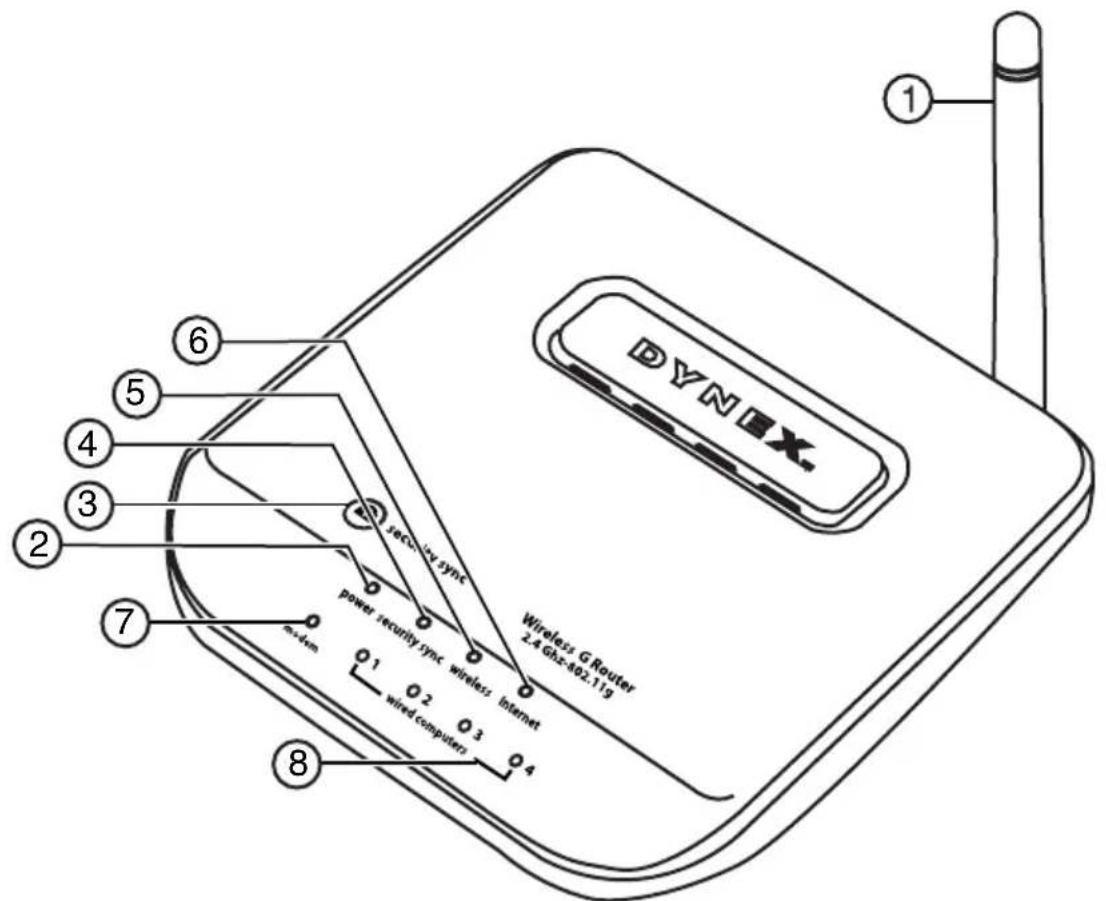
# Componente Descripción
1 Antena Permite que el enrutador se comunique con un cliente inalábrico (tarjeta o adaptorador USB).
| # Componente Descripción | ||
| 2 | I n d i Encendido/Listo | Cuando eniende el enrutador oocundá lo reinficía, tronscurrldun breve periodo de tiempo cuando el enrutador arranca. Durante ese tiempo, el indicator LED de Encendido/Listo parpáeará. Cuando el enrutador haya arrancado porcomplete, el indicador LED de Encendido/Listo se iluminará de forma PERMANENTEindicando que el enrutador está lista para ser utilizado.Apagado - El enrutador está apagadoVerde parpáeadante - El enrutador está arrancandoVerde permanente - El enrutador está lista |
| 3 Botón de sincronización de sécurité | Mantenga este botón presionado durante tres segundos, y en un lapso de dos horas iniciale procesiónde configuración de Wi-Fi protegida (WPS) en el dispositivo del cliente. Su cliente intercambiárade forma automatística la información de seguridad y seraañadido a su red inalámbrica. Al presionar el botón de sincronización de sécurité, WPSse habilitará automàticamente. Refiérase a "Usando la sincronización de sécurité (Configuración de Wi-Fi protegida, WPS)" en la pagsina 154. | |
| 4 | I n d i sincronización de sécurité | Se iluminaapara indicarque WPS está ativadoE D d eVerde parpáeadante - El enrutador está buscando un cliente WPS para connectarse.Verde permanente - Se ha establecido una交代a segura con el cliente. |
| 5 | I n d i inalámbrica | Apagado -aLa rednalámbrica está apalgada E D d e rveVerde permanente - La red inalámbrica está listaVerde parpáeadante - Actividad en la red |
| 6 | I n d i Internet | EstecindicatorLEDexclusivo le indica cuando el enrutador está conectedao a Internet. Cuando la luz está APAGADA, el enrutador no está conectado a Internet. Cuando la luz está parpáeadando, el enrutador está intentado connectarse a Internet. Cuando la luz está encendida permanentemente, el enrutador está conectado a Internet. Si configuró la propietad"Disconnect after x minutes" (Desconectar afterwards x minutes), este indicador LED es particulamenteutil para controlar el estado de la交代cn de su enrutador.Apagado - El enrutador no está conectedao a InternetVerde parpáeadante - El enrutador está intentando connectarse a InternetVerde permanente - El enrutador está conectedao a Internet |
| 7 | I n d i estado del módem | EstecindicatorLEDise ilumina color VERDE parlindica que submódemha sido connectado correctamente al enrutador. Parpáeadárapidamente cuando se está enviando información a工程技术 del puerto entre enrutador y el módem.Apagado - No hay enlace WANVerde permanente - El enlace WANes buenaVerde parpáeadante - Actividad de WAN |
| 8 | I n d i las computadoras conectadas | EstosindicadoresLED está etiquetados del 1sal 4 y correspondenDlos;puestos e numerados en la parte posterior del enrutador. Cuando una computadora se enquiryra correctamente conectada a uno de los puertos LAN de la parte posterior del enrutador, el indicator LED se iluminará. Verde significa que se enquiryra conectado un dispositivo 10Base-T y anaranjado significía que se enquiryra conectado un dispositivo 100Base-T. Cuando envie información mediante el puerto, el indicator LED parpadeará rápidamente.Apagado-La red inalámbrica está apagadaVerde permanente-Dispositivo de 10base-T conectadoAnaranjado permanente-Dispositivo de 100base-T conectadoParpadeante-Actividad en el puerto |
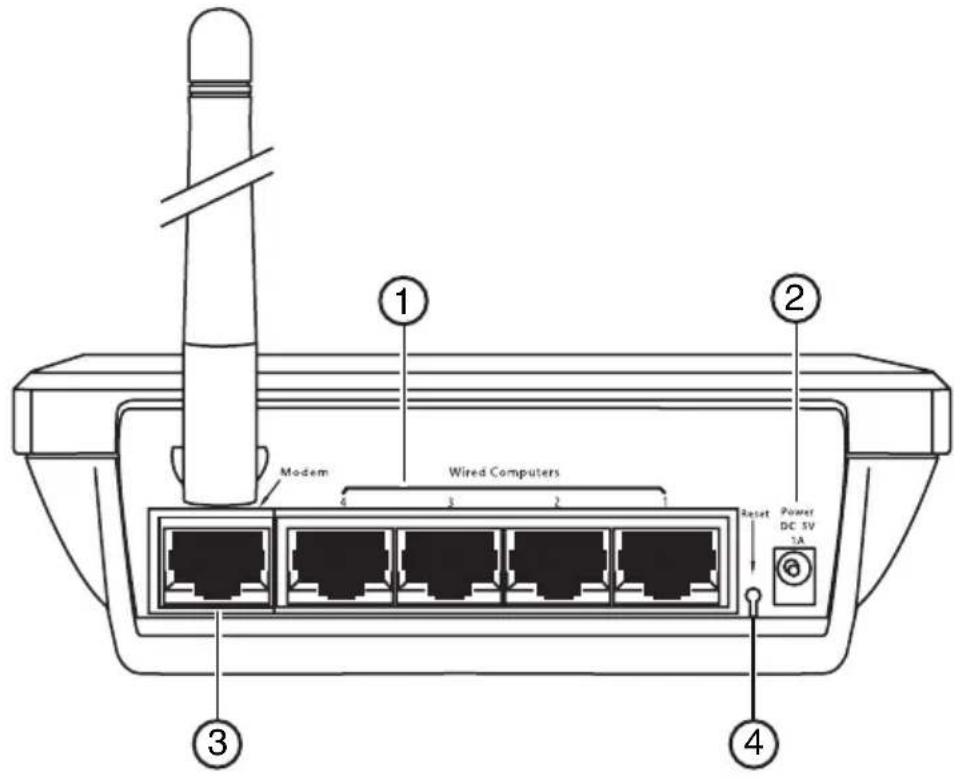
Panel posterior
| # Componente Descripción | |
| 1 Puertos para las computadoras conectadas por cable - Azul | Conecte sus computadoras por cable (no inalámbricas) a这些东西 puertos. Estos son puertos RJ-45 de 10/100 con negotiation automática y enlave automatico para su uso con cable Ethernet estándar UTP categoría 5 o 6. Los puertos están etiquetados del 1 al 4. Dichos puertos corresponden con losindicadores LED numerados de la parte frontal del enrutador. |
| 2 T o m alimentación | a Conecte la fuente de alimentación de 5 V CC a esta toma. |
| # Componente Descripción | ||
| 3 Puerto de MODem - Verde | Este puerto es para la connexion de su MODem de cable o DSL. Utilice el cable suministrado con su MODem para connectarlo a este puerto. La utilización de un cable distinto del suministrado con el MODem por cable pueda causar fallos en el configuraciono. | |
| 4 | Botón de reinicio | El botón de Reset (Reinicio) se emplea en casos exceptionales cuando el enrutador pueda estar configurando mal. Al reinecer el enrutador se restablecerá el configuraciono normal del本身就是mantiendo los ajustes programados. también puede restablecer los ajustes predefinidos de fábrica utilizing el botón de reinicio. Emcee la configuración restablecimiento en casos como cuando haya olvidado su restrasoña personal.Reinicio del enrutador - Pulse y suele el botón de Reinicio. Las luces del enrutador se iluminaran momentáneamente. La luz de Encendido/Listo comenza a parpaear. Cuando la luz de Encendido/Listo se ilumine de color permanente, el reinicio habrá sido completado.Restablecimiento de la configuración predefinida de fábrica - Mantenga presionado el botón de Reinicio por lo menos durante diez segundos y bajo suételo. Las laces del enrutador se iluminaran momentáneamente. La luz de Encendido/Listo comenza a parpaear. Cuando la luz de Encendido/listo se ilumine de color permanente, el restablecimiento habrá sido completado. |
Preparación de su enrutador
Requisitos del MODem
Su moderation de cable o DSL deben estar equipado con un puerto Ethernet RJ-45. Muchos MODemsCNTAN Tanto con un puerto Ethernet RJ-45 como con una connexion USB. Si dispone de un moderation con Ethernet y USB, y esta utilizing la connexion USB en这些东西 momentos, se le solicitarayutilizar el puerto Ethernet RJ45 durante el procedimiento de instalacion. Si su moderation solo conta con un puerto USB, pueda solicitar un tipodistinctode moderation para su ISP o, en algunos cases, pueda adquirir un moderation que disponga de un puerto Ethernet RJ-45.
Important: instale sempre primero su enrutador! Si está instalando diversos dispositivos de red por primera vez, es importante que su enrutador está connectado y enlingtonimiento antes de intentar instalar other components de red, tales como tarjetas para computadoras portátiles y tarjetas para computadoras de escritorio.
Asistente de instalación
Dynex le suministra el software de nuestro asistente de instalacion sencilla para facilitarle la tarea de instalar su enrutador. Al utilizeslro, logrará que su enrutador está lista y funciona en poco horas. El Asistente de Instalacion requires that su computadora con Windows 2000 o XP esté connectada directamente a su módem de cable or DSL y que la connexion a Internet se incluye activa y en configuracion en el momento de la instalacion. En caso contrario, deben utilizing la section "Metodo alternativo de configuracion" de esta Guia del
Empresa para configurar su enrutador. Además, si está utilizing un sistema operativo diferente a Windows 2000 o XP, deben configurar el enrutador utilizing la sección de "Metodo alternativo de configuración" de esta Guía del Nombre.
Conexiones de hardware
Para conectar el hardware:
1 Desconecte el cable de alimentacion de su modem. Ponga el enrutador al bajo del modem y extienda la antenna del enrutador.
2 Ubique el cable de red que connecta su módem y su computadora. Desconnecte este cable del módem, y conectelo en cualquier puerto azul en la parte posterior del enrutador.
3 Busque el cable de red nuevo (incluido en la caja con su enrutador) y conectelo al puerto verde en la parte posterior del enrutador. Conecte el除外 extremo del cable a smodem, en el puerto que ahora ha sido disponible.
4 Conecte el cable de alimentacion del modem. Espere 60 segundos para que el modem arranque. Conecte la fuente de alimentacion del enrutador en el puerto negro en la parte posterior del enrutador. Conecte el除外 extremo en un tomacorriente de pared.
5 Espere 20segundos para que el enrutador arranque. Mire la parte frontal del enrutador y asegúrese de que los iconos de Modem y uno de los Computadoras Cableadas está iluminados color verde. Si no está iluminados, vuelva a probar sus conexiones.
Ejecución del software del asistente de instalacion
Para executar el software del asistente de instalación:
1 Apague todos los programas que se.Encuentrenactualmenteactivos en su computadora.
2 Apaguerialquierfirewallo softwareparacompartirlaconexionaInternetexistente en su computadora.
3 Inserte el CD de instalación en su computadora. El asistente de instalación aparecerá automatistically en la pantalla de su computadora al cabo de 15seguidos. Haga dobleblick en el asistente de instalación para executarlo y siga las instrucciones en la pantalla.
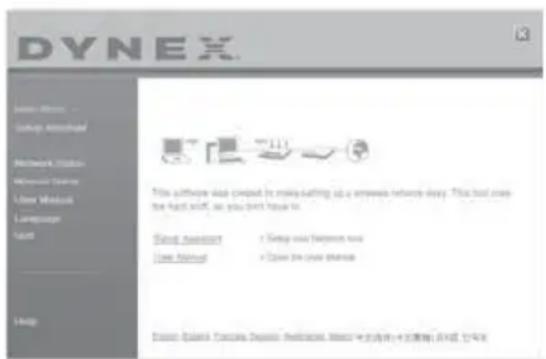
Important: Execute el software del作為 de instalacion desde la computadora que estedirectamente connectada al enrutador.
Note: Para sistemas de Windows: Si el asistente de instalacion no arranca automatistically, seleccion su unidad de CD/DVD desde My Computer (Mi PC) y haga doble click en el archivo con el nombre Setup Assistant (Asistente de instalacion) para inicia el asistente de instalacion.
4 Cuando aparezca la pantalla de confirmacion, asegúrese de que ha completado todos los pasos de la Guía de Instalación Rápida al marcar la casa de verificacion a lareshcha de la flecha y hagablick en Next (Siguiente) para continuar.
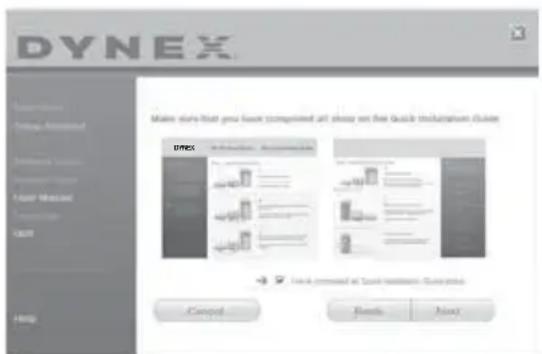
El asistente de instalación indica los pasos de la instalación que se han completado.
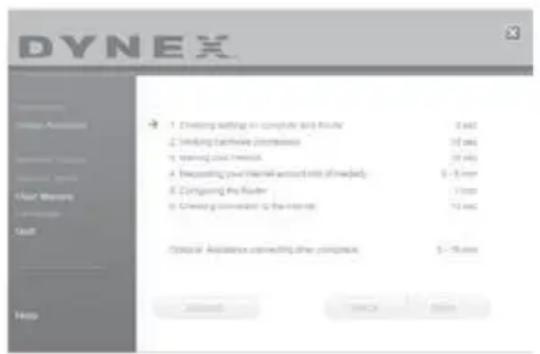
AlLEGAR elmomento de nombrear su red,el asistente de instalacion abrirá la pantalla Naming your network (Nombrar su red).
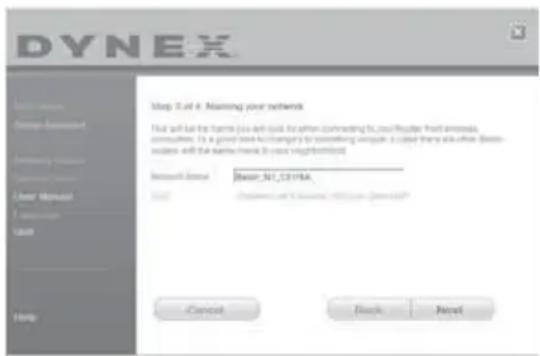
El nombre predefinido de la red inalámbrica o SSID. Este es el nombre de su red inalámbrica al que sus computadoras o dispositivos con adaptadores de red inalámbrica se conectarán.
5 Puedeonianse nombre por el que desee o puede dejarlo sin modifier. Si desea camiarlo, escribalo en algo n lugar para futuras referencias. Haga click en Next (Siguiente) para continuar. La pantalla Internet Account Info (Informacion de la conta de Internet) aparecerá.
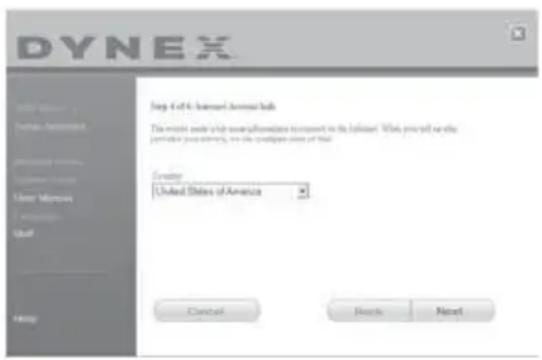
6 Si su cuenta de Internet requiere un nombre y una contrasea, se le pedirán mediante una pantalla parecida a la de la ilustracion anterior. Escoja de la lista su pais o su ISP. El asistente de instalacion configurar su enrutador enviando los datos al本身就是 y reiniciandolo. Espere recibir las instrucciones de la pantalla.
Nota: No desconecte ningún cable ni la alimentación del enrutador durante el reinicio. Hacerlo dejaría su enrutador inoperable.
Una vez configurado el enrutador, el asistente de instalación verifiesu su connexion a Internet.
Esto finaliza la instalacion del enrutador. Verá en la pantalla Congratulations (Felicidades) cuando su enrutador pueda connectarse a Internet. Abriendo su navigador ya pueda navigate y visitarrialquier situio Web.
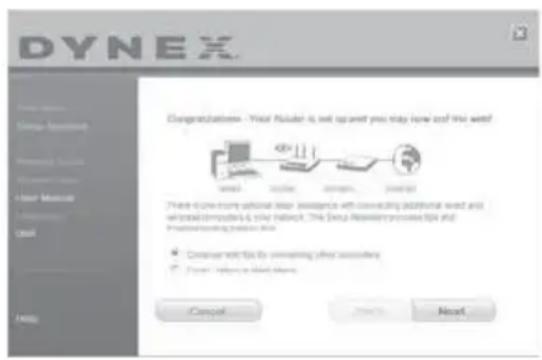
7 El asistente de instalación se pueda utilizar para configurar sus otheras computadoras connectadas o inalámbricas para conectarlas a Internet haciendoblick en Next (Siguiente). Si decideañadir computadoras a su enrutador más tarde, selección Exit the Assistant (Salir del asistente), y hagablick en Next (Siguidente).
Para SOLUTIONAR LOS PROBLEMAS DE CONFIGURACION:
1 Si el asistente de instalacion no le permitte connectarse a Internet, verla lasuma pantalla. Siga las instrucciones de la pantalla para completar los pasos necessarios para resolverar los problemas.
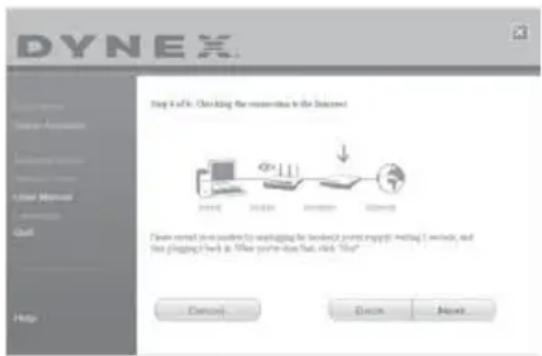
Para usar la asignación optional para conectar con除外s computadoras:
1 Este paso optional le ayudar a conectar computadoras cableadas o inalámbricas adiciones a su red. Siga las instrucciones de pantalla.
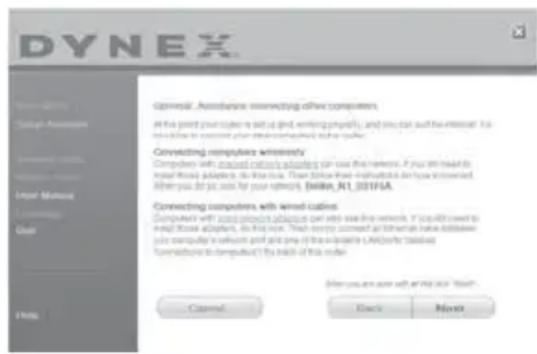
Ahora su enrutador está configurado y functioning correspondente. Ahora es el momento de conectar sus otheras computadoras.
Conexión inalábrica de las computadoras
Las computadoras con adaptadores de red inalámbrica puede usar esta red. Si todas这三个 que instalar los adaptadores, hagalo ahora. Luego siga las instrucciones sobre como conectarse. Cuando haga ese, busque su red: Wi-Fi de la casa de Juan.
Conexión de computadoras con cables
Las computadoras con adaptadores de red cableados peuvent usar esta red. Si todas这三个 que instalar los adaptadores, hágalo ahora. Después, simplemente conecte un cable Ethernet entre el puerto de red de su computadora y uno de los puertos LAN disponible (etiquetado como connections to computers [Conexiones a computadoras] en la parte posterior de este enrutador).
Una vez que haya verificado que sus otheras computadoras cableadas e inalábricas están bien connectadas, su red está configurada y en marcha. Ahora puede navegar por Internet.
Presione Next (Siguiente) para registrar al menu principal.
Configuración de seguidad inalámbrica
Asegürese de completar la configuración Basics de su enrutador antes de configurar la seguridad. Asegürese de que todas sus computadoras (cableadas e inalámbricas)might connectarse con exito a Internet mediante su enrutador.
Para configurar la seguridad:
1 En una computadora de conexión cableada al enrutador, abra el navegador de Web. En el camino de direccion, teclee 192.168.2.1 (o su direccion IP personal), luego haga click en Enter (Entrar).
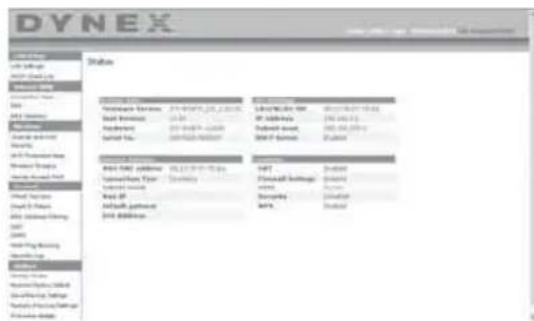
2 En el menu de la izquierda, vaya a la sección inalámbrica y hagablick en Security (Seguidad).
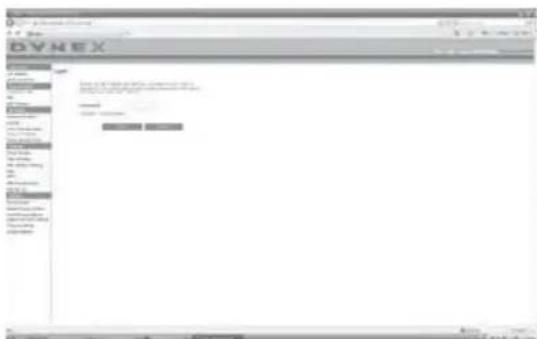
Si se le pide que inicia la sesión, ingrese su contraşa, o si todas noiene una contraşa personalizada,cede este espacio en blanco. Luego hagablick en Submit (Enviar).
3 Se le pedira que escoja un tipo de seguidad. Nosotros le recomendamos WPA2-PSK como el modo de seguidad y WPA-PSK+WPA2-PSK como la autenticacion, ya que es el más seguro y fácil de usar. Cuando ha hecho su elección, hagablick en Apply Changes (AplicarOTOS).
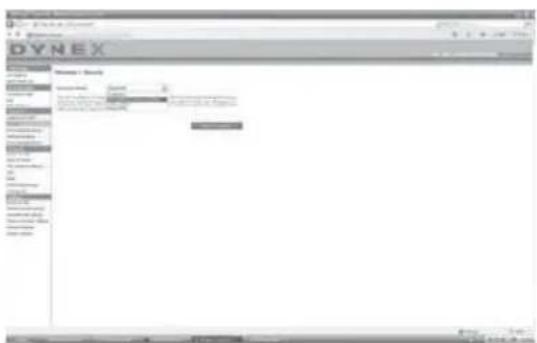
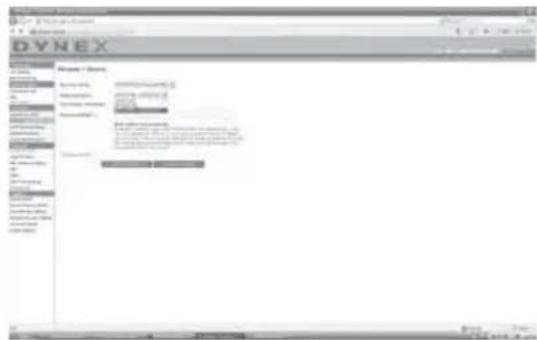
4 En el camino de "Pre-shared key" (clave previamente comparta),riba una clave de seguidad que le sea fácil de recordar. Si utilizes signos de puntoacion, la seguidad de su red aumento (por exemple: "Mi equipo favorito es el de los Tigres!). Haga click en Apply Changes (AplicarOTOS).
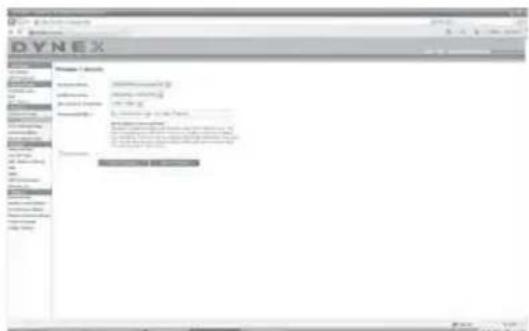
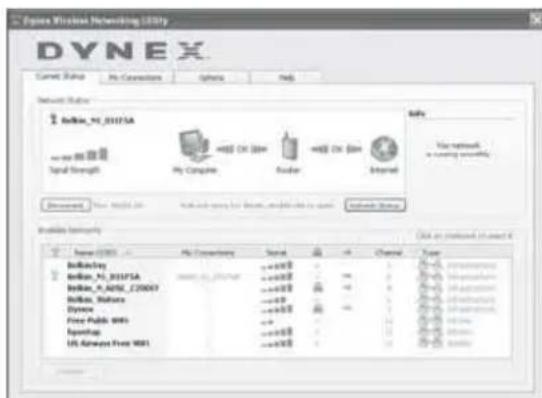
5 Ahora vaya a cada una de sus computadoras inalámbricas. Utilice el software de la aplicación inalámbrica en cada una de ellas para hacer loCEEjueiste (refierease a su adaptorin alambrico en el manual del usuario para obtenir instruetiones mas detalladas):
a. Encuentre su red inalámbrica y conectese.
b. Cuando se lo Solicite, ingrese la frase que creo anteriormente.
Note: Si una computadora no acepta la frase, es probable que todas no admitita WPA/WPA2. Vaya a la page Web del fabricante del adaptor inalámbrico y busque unaactualización para el controlador.
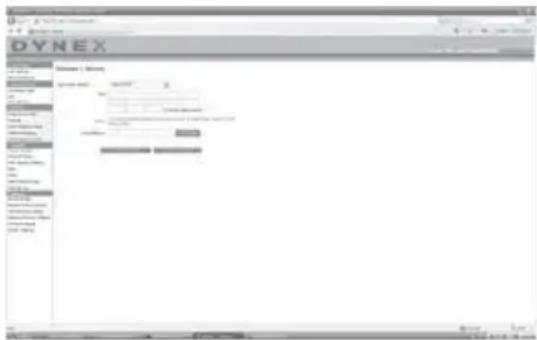
6 Si no deseaactualizar el adaptador inalambrico de su computadora para que funciona con WPA/WPA2, vuelva al paso 4 y escoja WEP. Refierease a la Guia del Nombre del enrutador inalambrico G de Dynex para Obtener instrucciones sobre como configurar WEP.
Método alternatively de configuración
La interfaz de usuario avanzada es una herramienta basada en el navegador de Web que pueda usar para configurar el enrutador si no deseaemployer el asistente de instalacion sencilla. Asimismo, puedaemployerla para gestionar unidades avanzadas del enrutador. Aside la interfaz de usuario avanzada de Web,ouldalearvaracabo lassiguerentes tareas:
- Visualizar los ajustes y el estado actual del enrutador
- Configurar el enrutador para que se connecte a su ISP con los ajustes que este le ha proportionsorado
- Modificar los ajustes actuales de red como la direccion IP interna, el Conjunto de direcciones IP, los ajustes de DHCP, y más
- Configurar el firewall del enrutador para que funciona con aplicaciones determinadas (Reenvio de puertos)
- Configurar propiedades de seguridad, tales como restricciones de clientes, filtrado de direcciones MAC, WEP y WPA
- Activar la propiedad de DMZ para una una computadora de la red
- Modificar la contraseña interna del enrutador
- Activar/Desactivar el UPnP (Plug-and-Play Universal)
- Reiniciar el enrutador
- Efectuar copias de seguridad de sus ajustes de configuración
- Restablecer los ajustes de fabrica del enrutador
Actualizar el firmware del enrutador
Para conectar su enrutador (paso 1):
1 Apane la alimentacion de su modem desconectandolo de la fuente de alimentacion.
2 Localice el cable de red conectado entre su módem y su computadora y desconectelo de su computadora,øjando el othero extremo conectado al módem.
3 Inserte el extremo suelo que acaba de desenchufar en el puerto de la parte posterior del enrutador con la etiqueta Modem (Modem).
4 Conecte un cable de red (no incluido) desde la parte posterior de su computadora a uno de los puertos para computadora cableadas con las etiquetas 1-4. Nota: No importa el numero de puerto que seleccione.
5 Encienda su发展模式 de cable o DSL volviendo a conectarlo a la fuente de alimentacion.
6 Conecte el cable de alimentacion en la pared y enchufe el cable en el conector de alimentacion del enrutador.
7 Compruebe que su módem está connectado al enrutador verificando las luces en la parte frontal del enrutador. La luz verde con la etiqueta de Modem (Modem) debería estar encendida si el módem está bien connectado al enrutador. En caso contrario,whelming a comprobar sus conexiones.
8 Asegürese de que su computadora está connectada al enrutador correctamente verificando las luces con las etiquetas 1-4. La luz que corresponde con el número de puerto conectado a su computadora deben estar encendida si su computadora se oculta correctamente connectada. En caso contrario, vuelva a probar sus conexiones.
Para configurar los ajustes de red de su computadora para trabajo con un servidor DHCP:
- Consulte la sección "Configuración manual de los ajustes de red" en la頁a 173 para Obtener instrucciones.
Configuración del enrutador usinga la interfaz de usuario avanzada de Web:
1 Mediente su navegador de Internet,oulda acceder a la interfaz de usuario avanzada del enrutador.En su navegador,tecee "192.168.2.1"en la linea de direcciones (no necessities ingresar nada mas como "http:///n"ni "www"),y presione Enter (Entrar).Se abre la pagina principal del enrutador.
Nota: Si llegara a tener dificultades para acceder a la interfaz de usuario avanzada, consulte la seccion "Configuracion manual de los ajustes de red".
2 Para efectuarcretios en losajustes del enrutador,debere iniciar la sesion.Haga clic en Login (Iniciar sesiOn),o en qualquera de los enlaces de la pagina principal para ir a la pantalla de inicio de sesiOn.
3 En la pantalla de起初 sesión,dea la contraseña en blanco (el enrutador es enviado sin contraseña) y hagalick en Submit (Enviar) para inicia sesión.
Sólo una computadora a la vez pueda acceder al enrutador con el fin de efectuar转型发展es en los ajustes del本身就是.
4 Una vez que el usuario ha iniciado sesión para efectuar cambio, existen dos formas de cerrar la Sesión. Hacerlick en Logout (Cerrar sesión) cerrará la sesión de la computadora.
-0-
5 El inicio de sesión tendrá un límite de tiempo y expirará antes de un periodo de tiempo determinado. El tiempo deexpiration predefinido es de 10关键时刻. Este plazo pueda ser modificado de 1 a 99关键时刻. Para Obtener más información, consulte la sección "Cambiando el ajuste de tiempo limite de sesión" en la頁a 170.
Usando la interfaz de usuario avanzada de Web
La págin principal es la primera página que verá cuando acceda a la Interfaz de usuario avanzada de Web. La págin principal le ofrece una imagen rápida del estado y los ajustes del enrutador. Aside esta página, es possible acceder a todas las páginas de configuración avanzada.
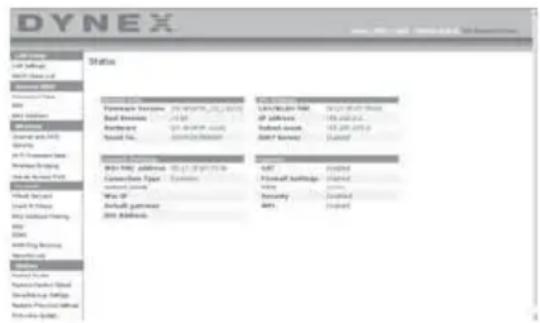
Vínculos de navigación<rápida-Puede ir directamente a在哪quiera de las págrinas de la UI avanzada del enrutador hacerlickdirectamente en这些东西 vinculos. Los vinculos seencuentran divididos en categorías lógicas y agrupadas por fichas para facilitar la búsqueda de unajuste concreto.Al hacerclisc sobre elencabezamente de color morado de cadafolio apareceráuna breve descripciónde la función de la misma.
Botón "Home" — El botón Home (Inicio) se incluye disponible en todas las páginas de la UI. Presionar este botón lo regresará a la頁a principal.
Indicador del estado de Internet - Este indicator está visible en todas las páginas de la UI,indicando el estado de la connexion del enrutador. Cuando el indicator muestra connexion OK (Conexión en buen estado) en verde, el enrutador se encuesta conectado a Internet. Cuando el enrutador no está connectado a Internet, el indicator做不到ar el mensaje no connexion (sin connexion) en rojo. El indicator es actualizo automaticamente cuando efectuecisambios en las configuraciones del enrutador.
Botón de Login/Logout (Iniciar/Cerrar sesión) – Este botón le permite iniziary cerrar la sesión del enrutador con solo presionar un botón. Cuando hainchado sesión con el enrutador, este botón做不到a la palabraLogout (Cerrar sesión). Iniciar sesión con el enrutador leninger a una páginaindependiente de inicio de sesión enla que sera preciso ingresaruna contraseña. Cuando haya iniciado sesión con el enrutador podrasyefectuar Cambios en losajustes. Cuando haya terminado de realizar los cambios, Podraccarrar la sesión hacer click enLogout (Cerrar sesión).
Botón Help (Ayuda) — El botón de Help (Ayuda) le proporción el acceso a las páginas deridge del enrutador. La option deridge se encuesta disponible asmismo en muchas páñinas haciendo click en la option more info (más información) situada jusquadereterminadas secciones de cada página.
LAN Settings (Configurations de LAN) - Le muestra la configuración de la red de area local (LAN) del enrutador. Es possible efectuar Cambios en los ajustes能做到 click en cualesera de los vinculos ("IP Address" [dirección IP], "Subnet Mask" [Mascara de subred], "DHCP Server" [Servidor DHCP]) o hacer click en el vinculo de navigación
Features (Caracteristicas) - Le muestra el estado del NAT, firewall y caracteristicas inalábricas del enrutador. Es possible efectuar cambio en los ajustes hacero click en在哪quiera de los vinculos o hacero click en los vinculos de navigación<rapida en el bajo izquierdo de la pantalla.
Internet Settings (Configuración de Internet) – Muestra la configuración de la parte de Internet/WAN del enrutador que connecta a Internet. Es possible efectuar Cambios en cualesera de这些东西 ajustes hacer click en cualesera de los vinculos o hacer click en el vinculo de navigation épida - Internet/WAN en la parte izquierda de la pantalla.
Version Info (Información sobre la version) - Muestra la version del firmware, la version del已久的 code de arranque, la version del hardware y el número de série del enrutador.
Page Name (Nombre de頁aN) - La頁aN en la que se encuentra peut identificarse con este nombre. La presente Guía del Usuario se refereira en occasions a las páñinas por el nombre. Por ejemplo LAN > LAN Settings se refiere a la頁aN "LAN Settings" (Ajustes de LAN).
Configuración de su enrutador para la connexion al proveedor de servicios de Internet (ISP)
La ficha Internet/WAN es donde configurará su enrutador para conectar con su proveedor de servicios de Internet (ISP). El enrutador es capaz de connectarse practically al sistemas de cualquier ISP siempre que las configuración del enrutador haya sido configurada correctamente para el tipo de connexion de su ISP. La configuración de la connexion a su ISP se suministra por su ISP.
Para configurar el enrutador con los ajustes que le ha proporcionado su ISP, deben:
1 Hacerblick en Connection Type ( Tipo de connexion) en el lado izquierdo de la pantalla y seleccionar el tipo de connexion que emplea.
2 Si su ISP le ha proportionsado la configuracion de DNS, al hacerblick sobre DNS podra ingresar las direcciones DNS para ISP que requieran ajustespecificos.
3 Al hacerlick enMAC address (Dirección MAC)podrclonar la dirección MAC de su computadora o ingresar una direccion MAC de WAN españca en caso de ser requerida por su ISP.
4 Cuando haya finalizzato de realizar los ajustes, el indicator de Internet Status (Estado de Internet)做不到 el mensaje connection OK (Conexión en buen estado) si su enrutador ha sido configurado correctamente.
Para configurar su tipo de connexion:
1 Hagalick en Connection Type ( Tipo de conexión) desde el menu al lado izquierdo de la pantalla. Se abrirá la páginacnConnection Type ( Tipo de conexión).Deaesta頁pina podra seleccionar el tipo de conexión que utilizes hacer click en el botón situado jusqu a su tipo de conexión y seguidamente hacer click en Next (Siguiente).
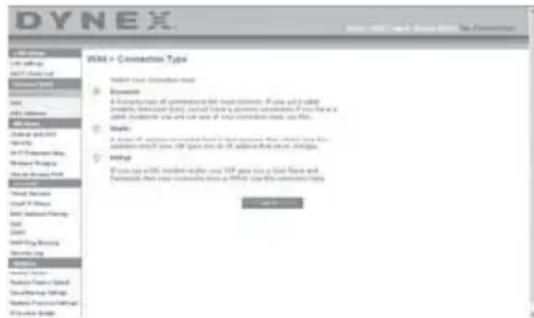
Configurando el tipo de connexion de su proveedor de servicios de Internet (ISP) como IP dinámerica
Un tipo de connexion dinamica es el tipo más comun de connexion para modems de cable. Configure el tipo de connexion como dynamic (dinamica) es suficiente en muchos casos para completar la connexion con su ISP. Es possible que algunos temas de connexion dinamica requieran un nombre de host. Si le ha sido asignado uno, pueda ingesarlo en el espacio previsto para tal fin. Su ISP le asignará su nombre de host. Es possible que algunos connexiones dinamicas requieran la clonacion de la direccion MAC de la PC que se encontraraba originamente connectada al modem.
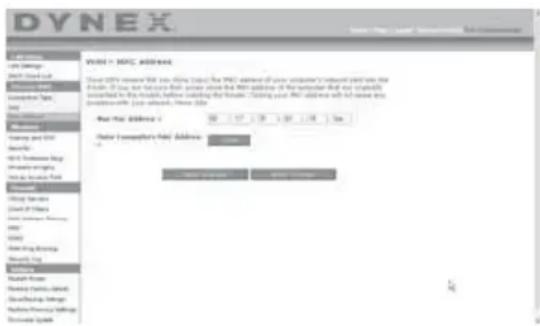
Cambiarto la direccion MAC de WAN
Si su ISP requiere una direccion MAC españica para connectarse al service, pueda ingresar una direccion MAC españica o pueda cloning la direccion MAC de la computadora actual mediante este vinculo.
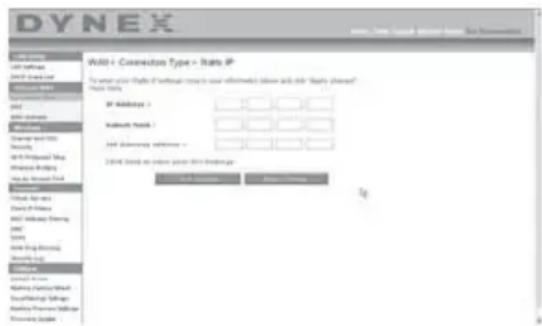
Configurando el tipo de connexion de su proveedor de servicios de Internet (ISP) como IP esta 1
Una direccion IP estatica es un tipo de connexion menos frecuente que los otros temas de conexiones. Si su ISP Workplace direccionamente IP estatico, necessitará su direccion IP, mascar de subred y direccion de puerta de enlace del ISP.Esta información pueda Obtenerla de su ISP o la pueda encontrar en la documentacion que su ISP le envio. Introduzca su informacion y
hagablick en Apply Changes (Aplicar Cambios). Una vez aplicados los Cambios, el indicator de Internet Status (Estado de Internet)要做到 el mensajeconnection OK (Conexión en buen estado) si su enrutador ha sido configurado correctamente.
Configurando el tipo de connexion de su ISP como PPPoE
La mayoría deproveadores de DSL employan PPPoE como tipo de connexion. Siusted utilizes un módem de DSL para connectarse a Internet, es probable que su ISP emplee PPPoE para起初 la sesión con el service. Si dispone de una红线 de Internet en su casa u oficinakeea que no precise módem,oulda utilizing asimismo PPPoE.
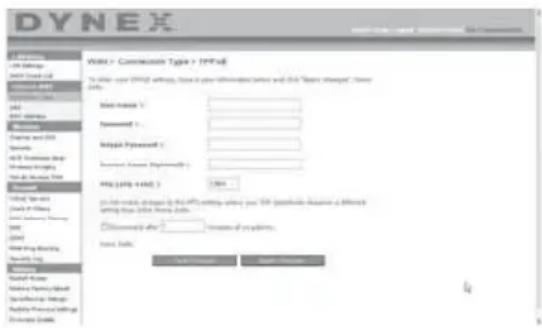
Su tipo de connexion es PPPoE si:
- Su ISP le proportionsión un nombre de usuario y una restración que son necessarios para connectarse a Internet;
- Su ISP le proportiación software como WinPOET o Internet300 que usted emplea para connectarse a Internet;
- Usted debe hacer dobleblick en un icono del escritoriodistincto alde su navigador para acceder a Internet.
Ingrese lo suiviente:
```python User Name (Nombre de usuario) - Este espacio ha sido previsto para ingresar el nombre de usuario asignado por su ISP.
Password (Contrasena) - Ingrese su contrasena y vuelva a introducirla en el Campo Retype Password (Introducir contrasea de nuevo) para confirmarla.
Service Name (Nombre de serviceo) - El nombre del serviceo es requireido en raras occasions por un ISP. Si no está seguro si su ISP requiere un nombre de serviceo, deja este espacio en blanco.
MTU - El ajuste MTU no deben ser modificado nunca a no ser que su ISP le proporcione un ajuste MTU spécifique. Si se efectuan转型发展 en el ajuste MTU, poderes surgir problemas con su connexion a Internet, incluyendo la desconexión, acces lento a Internet y problemas para el correcto configuracion de las aplicaciones de Internet.
Disconnect after X minutes... (Desconectar antes de X horas) -Esta funciona se utilizes para desconectar automatistically el enrutador de su ISP cuando no existe本次活动 durante un periodo determinado de tiempo. Por exemple, al colocar una marca jusqu'à estaopye ingresar 5 en el camino para los Minutes, el enrutador se desconectará de Internetdespués de cinco Minutes de inactividad en Internet.Estaopye deben ser empleada en el caso de que usted pague por sus servicios de Internet por horas.
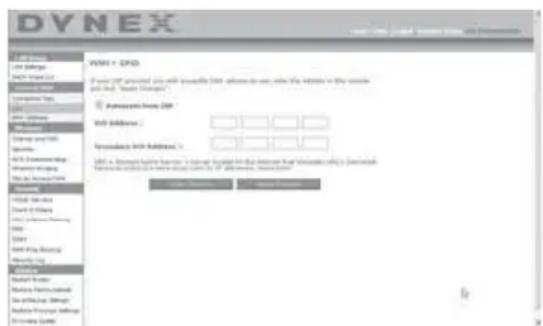
Configurando los ajustes personalizados de Domain Name Server (DNS, Servidor de nombres de dominio)
Un servidor de nombres de dominio es un servidor situado en Internet que convierte los localizadores de recursos universales (URL) como "www.dynex.com" en direcciones IP.
Muchos proveadores de servicios de Internet (ISPs) no precisan queusted introduzca esta informacion en el enrutador. La casilla de verificacion Automatic from ISP
(Automátamente desde el ISP)debár ser marcada si su ISP no ha proportionsado ninguna dirección DNS especialifica. Si utilizes un tipo de connexion de IP estática, es posible que deba introducir una direccion DNS especialifica y una direccion DNS secundaria para que su connexion funciona correctamente. Si su tipo de connexion es dinámica o PPPoE, es probable que no sea necesario introduir搜狐 ninguna direccion DNS.Deje marcado la casilla de verificacion
Automatic from ISP (Automáticamente desde el ISP). Para introducir los ajustes de la direccion de DNS,desmarque la casilla de verificacion Automatic from ISP
(Automáticamente desde el ISP) e introduzca sus entradas DNS en los espacios previstos. Haga click en Apply Changes (Aplicar Cambios) para guardar los ajustes.
Configurando la direccion MAC (Controlador de acces o los medios) de su WAN
Todo los componentes de la red incluyendo tarjetas, adaptadores y enrutadores, tienen un " número de série" únicos llamado direccion MAC. Es posible que su proveedor de servicios de Internet registre la direccion MAC del adaptorador de su computadora y que solo permita a esta computadora en particular conectarse al service de Internet. Cuando instale el enrutador, su propia direccion MAC sera "vista" por el ISP y este pueda provocar que la connexion no funciona. Dynex incorpora la posibididad de clonar (copiar) la direccion MAC de la computadora al enrutador.Esta direccion MAC, sera considerada por el sistema del ISP como la direccion MAC original y permitirá laexiona a la red. Sino está seguro si su ISP necesita
que ver la direccion MAC original, simplemente clone la direccion MAC de la computadora que se encontraraba originalmente connectada al módem. La clonación de la direccion no causará nunca tipo de problema en su red.
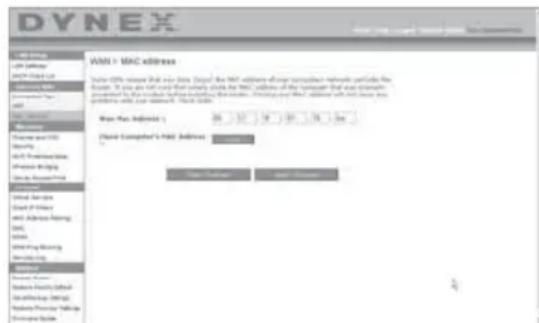
Para clonar su direccion MAC:
1 Asegúrese de que está utilizing la computadora que se encontrarba ORIGINALMENTE CONECTADA a su modem antes de la instalación del enrutador. Hagablick en
2 Hagalick en Cloné (Clonar) y bajo en Apply Changes (Aplicar ambios). Su direcction MAC ha sido ahora clonada en el enrutador.
Para introducir una direccion MAC española:
- Introduzca la direccion MAC en los espacios previstos para tal fin y hahablick sobre Apply Changes (AplicarOTOS) para guardar losOTOS. La direccion MAC de WAN del enrutador sera sustituida por la direccion MAC que haya sidolecido.
Usando la interfaz de usuario avanzada de Web
Mediante su navegador de Internet,oulda acceder a la interfaz de usuario avanzada del enrutador.En su navegador,tecee 192.168.2.1 (no teclee ningún nada más como "http://"o"www")y presione Enter (Entrar).Verá la pantalla principal del enrutador en la ventana de su navegador.
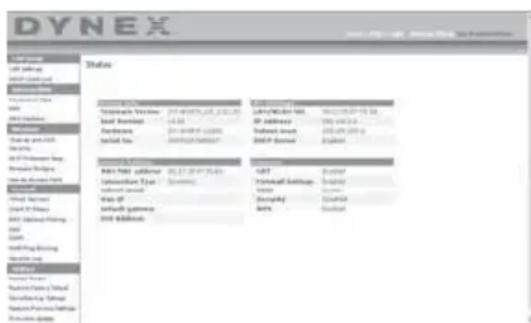
Viendo la configuración de LAN
Al hacerblicke en el encabezado de la ficha LAN Setup (Configuración de LAN) accederá a la correspondiente páginadencabezamiento. Aquí se pueda encontrar una breve descripción de las functions. Para ver la configuración o realizar Cambios en algoo de los ajustes de LAN, hagablick en LAN Settings (Configuración de LAN), o para ver la lista de las computadoras connectadas, hagablick en DHCP Client List (Lista de clientes DHCP).
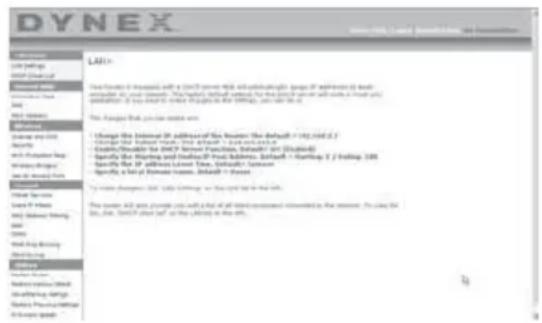
Modificando la configuración de LAN
Todo los ajustes de la configuración de la LAN interna del enrutador peuvent verse y modificarse ahora.
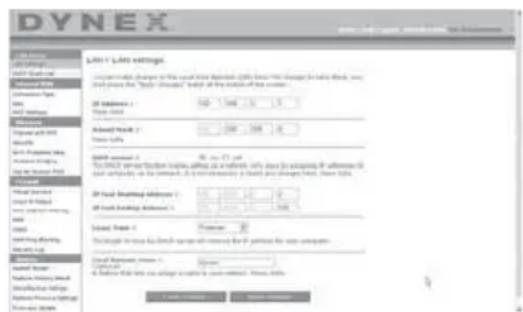
IP Address (Dirección IP) – IP address es la direccion IP interna del enrutador. La direccion IP predefinida es 192.168.2.1. Para acceder la interfaz de configuración avanzada de Web, introduzca esta direccion IP en la barra de direcciones de su navigador.Esta direccion se pueda modifier en caso necesario. Para modifier la direccion IP, introduzca la nuevo direccion IP y hayablick en Apply Changes (Aplicar Cambios). La direccion IP seleccionada sera una IP no enrutable.
Ejmplos de IP no enrutable son: 192.168.x.x (donde x es una cifra entre 0 y 255), y 10.x.x.x (donde x es una cifra entre 0 y 255).
Subnet Mask (Máscara de subred) – No es besoino modifier la máscara de subred.Esta es una característica exclusiva y avanzada de su enrutador Dynex. Es posible modifier la máscara de subred en caso besoino; sin embargo, NO realice cambio en la máscara de subred a no ser que unarzon espécífica para hacerlo. El ajuste predefinido es 255.255.255.0.
DHCP Server (Servidor de DHCP) - La función del servidor DHCP facilita en gran medida laarea de configurar una red asignando direcciones IP a cada computadora de la red de formaautomática. El ajuste predefinido es On (Activado). El servidor DHCP pueda ser DESACTIVADO en caso necessario, sin embargo, para hacerlo deben estarlecer manualmente una direccionIP estatica para cada computadora de su red. Para desactivar el servidor DHCP, seleccione Off, (Desactivado) y bajo haga clic en Apply Changes (AplicarCambios).
IP Pool (Conjunto de IP) – La gama de direcciones IP reservadas para la asignación dinámica a las computadoras de su red. El valor predefinido es 2 – 100 (99 computadoras) Si deseña modificar este valor, pueda hacerlo introduciendo una nuevo direccion IP de inizio y final y hacerloblick en Apply Changes (Alicar ambios). El servidor DHCP pueda asignar 100 direcciones IP automatistically. Esto significa que usted no pueda specifiesrar un Conjunto de direcciones IP superior a 100 computadoras. Por exemple, si comienza por el 50 deben finalizar en el 150 o inferior, de forma que no se supere la cifra limite de 100 clients. La direccion IP de inizio deben ser inferior en su numero a la direccion IP de final.
Lease Time (Tiempo limite de concesión) – La calidad de tiempo que el servidor DHCP reservará la direccion IP para cada computadora. Le recomendamosJKLM de su configuración del tiempo de concesión en Forever (Para siempre). La configuración predefinida es Forever (Para siempre), lo que significa que cada vez que el servidor DHCP asignUE una direccion IP a una computadora, la direccion IP para esta computadora en concreto no cambiará. Si configura el tiempo limite de concesión en intervalos menores como un día o una hora, las direcciones IP serán liberadas una vez transcurrido dicho periodo spécifique de tiempo. Este significa además que la direccion IP de una computadora en particular pueda(""); Cambiar a lo largo del tiempo. Si ha establecido该案era othera de las caracteristicas avanzadas del enrutador, como DMZ o filtros IP de clientes, ellos dependerán de la direccion IP. Por estarzon, no es deseable para usted que cambie la direccion IP.
Local Domain Name (Nombre de dominio local) - El ajuste por defecto es Dynex. Puede establercer un nombre de dominio local (nombre de red) para su red. No es besoino modifier este ajuste a no ser que tenguna necessities avanzada asignifica para hacerlo. Puede dar a la red el nombre que quiera como "MI RED".
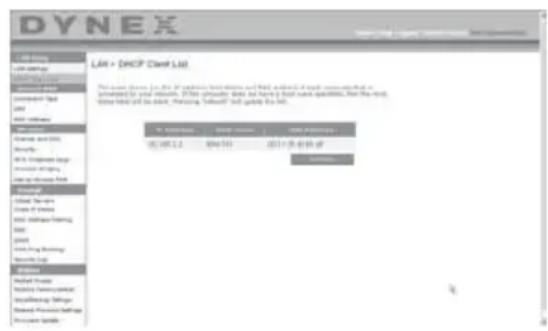
Viendo la Paging de la lista de clientes DHCP
Puede visualizar una lista de las computadoras (conocidas como pacientes) que se encontrartran conectadas a su red. Puede ver la direccion IP de la computadora, el nombre de host (si se ha asignado uno a la computadora), y la direccion MAC de la tarjeta de interfaz de red (NIC) de la computadora. Presionar el botón Refresh (Actualizar)actualizará la lista. Si se han producido Cambios, la lista seactualizará.
Configurando los ajustes de red inalámbrica
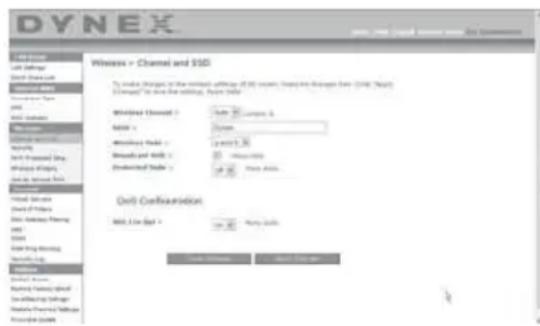
Hacerblick en el encabezado de la ficha Wireless (Inalámbrico) accederá a la págrina Wireless (Inalámbrico). En la fichaWireless (Inalámbrico), encontrará vinculos que le permitiránonian los ajustes de red inalámbrica.
Modificación del nombre de red inalámbrica (SSID)
Para identificar su red inalámbrica, se Employmente un nombre conocido como SSID (Service Set Identifier, Identíficator delconjunto de servicios). El SSID predefinido del enrutador es "Dynex". Puedechangiar este nombre por el que desee o pueda partir lo sin modifier. Si existen otheras redes inalábricas operando en su area,debere aseguarse de que su SSID sea unico (que no coincida con el de othera red inalábrica en la zona). Para modifier el SSID, introduzca el SSID que desee en el Campo SSID y haga click en Apply Changes (Aplicar cambios). La modifiación es inmediata. Si modifica el SSID, es posible que sus computadoras con acceso inalábrico deban ser configuradas de nuevo con su nuevo nombre de red.
Consulte la documentación de su adaptorador de red inalámbrica para Obtener información acerca de como realizar esta modificación.
Utilización del conmutador del modo inalámbrico
Su enrutador pueda functionar en tres modelos inalámbricos发展模式: "g y b", "sólo g", y "sólo b". Los发展模式 son explicados a continuación.
g and b Mode (Modo y b) – En este modo, el enrutador es compatible con clientses inalábricos 802.11b y 802.11g de forma simultánea. Este es el modo predefinido de fabricula y garantiza el perfecto funciona con todos los dispositivos compatibles con Wi-Fi. Si cuenta con una mezcla de clientes 802.11b y 802.11g en su red, recomendamos establisher el enrutador en modo y b. Este ajuste solo deben ser modificado si tiene unarzón determinada para hacerlo.
g only Mode (Modo solo g) - El modo solo g funciona solamente con clientes de tipo 802.11g. Se recomienda este modo si desea evaporar que los clientes 802.11b accedan a su red. Paraunar losodos, seleccione el modo deseo de la lista de Wireless Mode (Modo inalambrico) y bajo, haga clic en Apply Changes (Aplicar Cambios).
b only Mode (Modo sólo b) – Recommendamos NOemploiear este modo a menos queonga unarzonmuy concreta para hacerlo. Este modo solo existe para resolver problemaespecificosquepuede producirseconalgunos adaptadoresdeclientes802.11b yNO esnecasario para la interoperabilitad de losstandares 802.11g y 802.11b.
Cuando utiliser el modo "sólo b" — En algunos casos, es posible que clientses 802.11b más antiguos no Sean compatibles con 802.11g inalámbrico. Estos adaptadores tienden apresentar un Diseño inferior y es posible que employen controladores o Tecnología másantiguos. Conmutar a este modo pueda resolver problemas que en occasions se producencon这些clientes.Si sospecha que estáutilizando un adaptorador de cliente que encaja en estacategoria de adaptadores, consulte primero con el vendedor del adaptorador para comprobar siexiste unaactualización delcontrolador.Sin hay unaactualización delcontroladordisponible, es posible que la conmutación al modo sólobcoulda resolver su problema.Tenga en cuenta que conmutar al modo "sólo b"uede reducir el rendimiento de 802.11g.
QoS (Quality of Service) Configuration (Configuración de la Calidad de servicios, QoS) — QoS prioriza los datos importantes de su red tal y como el contenido multimedia y Voz sobre IP (VoIP) para que no interfería conthers datas que se estén enviando a travers de la red. Basado en 802.11e, usted可以选择 activar o desactivar esta funciona selectionandola en el menu desplegable (3) y seleccionando el modo de reconocimiento que desea utiliser. Si planea transferir documents de multimedia o usar VoIP en su red, le recomendamos que active la funciona QoS.
Cambiando el canal inalábrico
Existe una série de canales de operación entre los que pueda selectionar. En los Estados Unidos, existen 11 canales. En Australia, Reino Unido y la mayor parte de Europa, existen 13 canales. Unkleño número de páíses presentan otheros requisitos respecto a los canales. Su enrutador está configurado para configurar en los canales apropriados para el País en que reside. El canal por defecto es el 11 (a menos que se encontrar en un País que no permit a canal 11). Este canal peut ser modificado en caso Necessary. Si existen otheras redes inalámbricas operando en su area, su red deben ser configurada para configurar en un canal diferente que el resto de redes inalámbricas. Para lograr el mejor rendimiento, utilize un canal que se encontrar al menos a cinco canales de distancia del de la othera red inalámbrica. Por ejemplo, si la othera red está configurando en el canal 11, configure su red en el canal 6 o inferior. Para modifier el canal, selecciónelo de la lista desplegable y haga click en Apply Changes (Aplicar Cambios). La modificacion es inmediata.
Usando la propiedad de Transmitir SSID
Nota:Esta caracteristica avanzada deben ser empleada exclusivamente por sistemas avanzados.
Para garantizar la seguridad, pueda optar por no Transmitir el SSID de su red. Hacerlo asi, Maintainr su nombre de red oculto a las computadoras que esten rastreando la presencia de redes inalambricas. Para desactivar la transmisión del SSID, desmarque la casilla de verificacion situada junto a Broadcast SSID (Transmitir SSID) y afterwards haga cig en Apply Changes (Aplicar cambios). La modificacion es inmediata. Ahora sera precise configurar cada computadora para connectarse con su SSID especialico; ya no se aceptrar la option ANY (Cualquiera) para el SSID.Consulte la documentacion de su adaptorado de red inalambrica para tener informacion acerca de como realizar esta modificacion.
Protected Mode Switch (Conmutador de modo protegido) Como parte de la asignación 802.11g, el modo protegido (Protected Mode) garantizará el functionamento correcto de los clientses 802.11g y de los+puntos de acces cuando exista un refrío 802.11b intenso en el entorno de actividad. Cuando el modo protegido está ACTIVADO, el 802.11g busca other refrío de red inalámbrica antes de transmitir los datos. Por lo tanto, la realización de este modo en entornos con refrío 802.11b INTENSO o con interferencia produce los最好的 resultados en cuando a rendimiento. Si se encuesta en un entorno en el que existe un refrío reducido o no existe refrío de另一 red inalámbrica, se logrará el mejor rendimiento si el mode Protegido se encuesta DESACTIVADO.
Protección de su red Wi-Fi®
Presentamosdietentesformasdemaximizarlaseguidaddesurredinalambricay de protegerusdsatodeintrusioneno deseadas.Esta seccionestadestinadaalusrariodeuna微量元素oficina,oficina enelhogar y delhogar.
Al momento de la publicación de este manual, se encontrartran disponibles tres métodos de codificación.
| Privacidad Equivalente por Cable (WEP) de 64 bits | Privacidad Equivalente por Cable (WEP) de 128 bits | Acceso protegado de Wi-Fi - TKIP | Acceso protegado de Wi-Fi 2 | |
| Sigla | WEP de 64 bits WEP de 128 bits WPA-TKIP/AES (o sólo WPA) | WPA2-AES (o sólo WPA2) | ||
| Segcurity | Buena Mejor Óptima Óptima | |||
| Characteristicas | Claves estáticas Claves | estáticas Codificación dinámica de claves y autentificación mutua | Codificación dinámica de claves y autentificación mutua | |
| Codificación de claves basada en el algoitmo RC4 ( típicamente claves de 40 bits) | Más seguro que WEP de 64 bits usinga una longitud de clave de 104 bits más 24 bits adiconiales de información generada por el sistema | TKIP (Protocolo de Integridad de Clave Temporal) aggregado para qué las claves se alternen y se fortalezaca la codificación | AES (Estándar de codificación avanzada) no causazinguna perdida de tasa de transferencia | |
Privacidad Equivalente por Cable (WEP)
WEP es un protocolocomingsqueagregaseguidadatodoslos productosinalambricos compatiblesconWi-Fi.WEPleprovea lasredesinalambricaselnivelequivalente de protecciondeprivacidad que danlasredescableadas.
WEP de 64 bits - WEP de 64 bits se introdujo en un principio con codificacion de 64 bits, que incluye una longitud de clave de 40 bits mas 24 bits adiconiales de datos generados por el systema (64 bits en total). Algunos fabricantes de hardware se refieren a la codificacion de 64 bits como codificacion de 40 bits. Poco antes de que se introdujese esta technologia, los investigadores descubrieron que la codificacion de 64 bits erablemado fácil de decodificar.
Codificacion de 128 bits — Como resultado de la potencial debilidad de la calidad de la codificacion WEP de 64 bits, se creo un método más seguro de codificacion de 128 bits. La codificacion de 128 bits incluye una longitude clave de 104 bits, más 24 bits adiciones de datos generados por el systema (128 bits en total). Algunos fabricantes de hardware se refieren a la codificacion de 128 bits como codificacion de 104 bits. La mayoria de equipos inalambricosactualmente en el mercado es compatible con la codificacion WEP tanto de 64 bits como de 128 bits, pero es possible que usted disponga de equipos mas antiguos que solo Sean compatibles con la codificacion WEP de 64 bits. Todos los productos inalambricos de Dynex soportan WEP de 64 bits y de 128 bits.
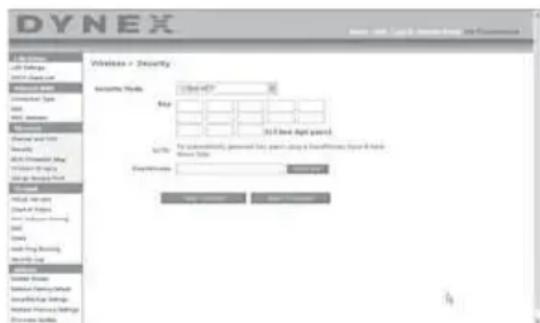
Claves de codificacion WEP - Después de selectionar ya sea el modo de codificacion WEP de 64 bits o 128 bits, es sumamente importante que generate una clave de codificacion. Si la clave de codificacion no es consistente a�ables de toda la red inalámbrica, sus dispositivos de red inalámbrica no podran comunicarse el uno con el othero. Puede introducir su clave hexadecimal de forma manual, o introducir una contrasea en el campo Passphrase (contrasea) y hacer click en Generate (Generar) para create una clave. Una clave hexadecimal es una combinacion de numeros y letras de A-F y 0-9. En el caso de WEP de 64 bits necessitaré ingresar 10 caracteres hexadecimalles. En el caso de WEP de 128 bits nécessitará ingresar 26 caracteres hexadecimalles.
Por典型案例:
AF OF 4B C3 D4 = Clave WEP de 64 bits
C3 03 OF AF OF 4B B2 C3 D4 4B C3 D4 E7 = Clave WEP de 128 bits
La contraseña WEP NO es laquia que la clave WEP. Su tarjeta usa esta contraseña para tener sus llaves WEP pero differses fabricantes de hardware pueda tener distinctos métodos para tener las claves. Si tiene equipos de differedes vendedores en su red, lo más fácilonia usesar la clave WEP hexadecimal generada en su enrutador inalábrico e ingresarlamanualmente en la tabla de clave de WEP hexadecimal en la pantalla de configuración de su tarjeta.
Sincronización de seguridad (WPS)
Su enrutador está equipado con elultimate estandar de segundad,llamado Wi-Fi Protected Access (Acceso Wi-Fi protegido, WPA2) y con elcommon estandar de segundad llamado Wired Equivalent Privacy (Privacidad equivalente por cable, WEP). Su enrutador también soporta la especificacion Wi-Fi Protected Setup (Configuracion Wi-Fi protegida, WPS), simplificando la configuracion de la red inalambrica. WPS utilize metodologias familiares, como,)ir unNumero Personal de Identificacion (PIN) o presionar un boton para permitrles a los usuario la configuracion automatica de nombres de red y una fuerte codificacion WPA/WPA 2 y autenticacion de datos. De fabrica, la segundad inalambricaiene deshabilitada. Para activar la segundad,debe determinar el estandar que desea/utilizar.Para acceder a los ajustes de segundad, haga cig en Security (Segundad) en la ficha Wireless (Inalambrico).
Usando la sincronizacion de seguidad (Configuracion de Wi-Fi protegida, WPS)
La sincronizacion de seguridad (WPS) utilizes codificacion WPA2. Sin embargo, no proportionsa ningun tipo de sécurité adicular, pero estendariza el método de seguridad de su red inalámbrica. Es possible utiliser el método de configuracion de botón (PBC) o el método PIN para permitir el acceso de un dispositivo a su red. Conceptualmente, los dos métodos funciona en la?sigaante forma:
PBC: Mantenga presionado el botón de sincronización de seguridad (WPS), situado en la parte superior de su enrutador durante tres segundos. A continuación, inicia el procedimiento de sincronización de sécurité (WPS) en el dispositivo del cliente en un lapso de dos Minutes. Su cliente intercambiara de forma automática la información de sécurité y sera anadido a su red inalámbrica. El cliente se ha anadido de forma segura a la red inalámbrica. Al presionar el botón de sincronización decurity, WPS se habilitará automatistically. El método PBC también puede ser iniciado desde una computadora portátil.
PIN: El dispositivo cliente tiene un número PIN (de在哪 u ocho digitos) asociado al WPS. Puede activar WPS mediante la interfaz graphicalawhelming a continuacion. Introduzca el PIN del cliente en el registrar interno del enrutador (aceable mediante esta interfaz graphicala). El cliente sera automatamente admitido a su red en menos de dos horas.
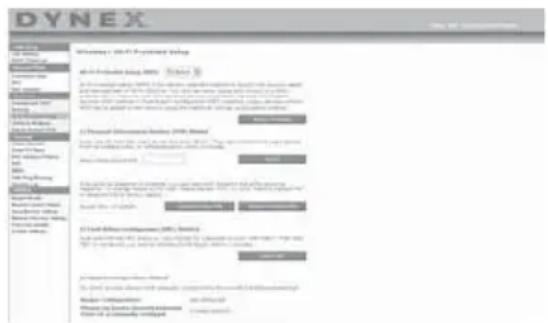
- Configuración de Wi-Fi protegida (WPS): Activado o desactivado.
- Metodo del numero de identificacion personal (PIN): Mediente este método, el cliente inalábrico que deseee acceder a su red debe proveer al enrutador un PIN de 4 u 8 digitos. Después de hacer click sobre "Enroll" (Inscirbir), deben inicial el procedimiento de transferencia WPS desde el cliente en un lapso de dos minutes.
- PIN del enrutador: Si hay un registrar extimo disponible, es possible introducir el PIN del enrutador en el registrar. HagalickenGenerate New PIN (Generar un PIN nuevo) para modifier el PIN establishido por defecto o hagalickenRestore Default PIN (Restablecer el PIN predefinido) para restablecer el valor del PIN.
4.该如何 configuración de botón (PBC): El método PBC es otro método que le permite connectarse a una red WPS. Presione el botón de sincronización de seguridad, situado en parte posterior del enrutador, durante tres segundos yupon's inicia el PBC del dispositivo del cliente. también es possible presionar el botón "Start PBC" (Iniciar PBC) para iniciar este proceso.
5.该如何 configuración manual:Esta sección indica los ajustes de seguridad por defecto si WPS no se usa.
El enrutador está equipado con WPA2, que es las segundageneration de la norma 802.11 basada en la WPA.Esta ofrece un mayor nivel de seguidad mediate la combinacion de los métodos avanzados de autenticacion de red y los métodos de encryptacion AES (Estandar de codificacion avanzado) mas eficaces.
Acceso de Wi-Fi Protegido (WPA)
WPA es un nuevo estándar de Wi-Fi que aporta mejoras a las functions de seguridad WEP. Para utiliser la sécurité WPA, los controladores y el software de su equipo inalámbrico deben haber sido actualizados para que Sean compatibles con WPA. Dichasactualizaciones se encontrartran disponibles en el situ Web del vendedor de su equipo inalámbrico. Existen tres temas de seguridad WPA: WPA-PSK (sin servidor), WPA (con servidor RADIUS) y WPA2.
WPA-PSK (sin servidor) utilizes lo que es conocido como una clave previamente compuesta como la clave de la red. Una clave de red es una contraseña que es entre 6 y 8 caracteres de长大o. Puede ser una combinación de letras, número o caracteres. Cada paciente utilize la mesma clave de red para acceder la red. Tópically, este es el modo que se usa en un ambiente de casa.
WPA (con servidor RADIUS) es un sistema en el que un servidor RADIUS distribuya la clave de red a los pacientes automatistically. Esto se incluye típically en un ambiente de negocios.
WPA2 requiere de el Advanced Encryption Standard [Estándar de Codificación Avanzado] (AES) para codificar la información, lo que offre mucho más seguidad que WPA. WPA usa Temporal Key Integrity Protocol [Protocolo de integridad de clave temporal] (TKIP) y AES para la codificación.
La mayoría de productos Wi-Fi se envian de fabrica con la seguridad desactivada. Así que una vez que su red está的功能ando,就需要 activar WEP o WPA y asegurar de que todos sus dispositivos inalámbricos comparten la mesma clave de red.
IMPORTANT: Ahora tiene que configurar todas las tarjetas/adaptadores de red inalámbrica para que sus configuraciones coincidan.
Compartiendo las mismas claves de red
La mayoría de productos Wi-Fi se envian de fabrica con la seguridad desactivada. Así que una vez que su red está的功能ando,就需要 activar WEP o WPA y asegurar de que sus dispositivos inalábricos comparten la mesma clave de red.
La tarjeta de red inalámbrica G para computadora de sobremesa no pueda acceder a la red porque emplea una clave de red diferente de la configurada en el enrutador inalámbrico G.
Usando una clave hexadecimal
Una clave hexadecimal es una mezcla de número y letras de la A a la F y del 0 al 9. Las claves de 64 bits son cinco cifras de dos dígitos. Las claves de 128 bits son 13 cifras de dos dígitos.
Por典型案例:
AF OF 4B C3 D4 = Clave de 64 bits
C3 03 OF AF OF 4B B2 C3 D4 4B C3 D4 E7 = Clave de 128 bits
Nota para los usuario de Mac: Los produits originales Apple® AirPort® soportan exclusively una codificacion de 64 bits. Los produits AirPort 2 peuvent soportar la codificacion de 64 bits o de 128 bits. Por favor, compruebe que version del producto está utilizing. Si no pueda configurar su red con una codificacion de 128 bits, intentelo con una codificacion de 64 bits.
Configuración de WEP
Para configurar la codificacion WEP de 64 bits:
1 Hagalick en Security (Seguridad) situado bajo el encabezado Wireless (Inalambrico) en el menu de la izquierda. Se abrirá la pagina Wireless (Inalambrico) >Security (Seguridad)
2 Selezione 64-bit WEP (WEP de 64 bits) de la lista de Security Mode (Modo de seguridad).
3 Introduzca su clave tecleando la clave hexadecimal manualmente, o puedaponer marcar en el campo Passphrase (Contrasena) y luegoongacribe su contraseña.
4 Haga tic en Generate (Generar) para create quatre claves hexadecimalales differentes. Una clave hexadecimal es una combinacion denumeros y letras de la A a la F y del 0 al 9. Para WEP de 64 bits deben introducir 10 claves hexadecimalales. Por exemple: AF OF 4B C3 D4 = Clave WEP de 64 bits
5 Hagalick en Apply Changes (Aplicar ambios) para guardar los ajustes.
Cuidado: Si está configurando el enrutador inalámbrico G o el punto de acceso desde una computadora con un cliente inalámbrico, necessitará asegurarse de que la seguridad está ACTIVADA para este cliente inalámbrico. De lo contrario, su cliente perderá su connexion inalámbrica.
Para configurar la codificacion WEP de 128 bits:
NotaparlosusquiosdeMac:Lapopionde"Passphrase"(Contrasena)nofunctionarac on AppleAirPort.Paraconfigurarla codificacionpara su computadoraMac,establishca lamismautilizandolemetodo manualdescrito enlasiguiente seccion.
1 HagalickenSecurity(Seguridad)situado bajo elencabezadoWireless(Inalambrico) enelmenu de la izquierda.Se abrirála pagina Wireless (Inalambrico)>Security (Seguridad)
2 Selezione 128-bit WEP (WEP de 64 bits) de la lista de Security Mode (Modo de seguidad).
3 Introduzca su clave tecleando la clave hexadecimal manualmente, o puedaponer marcar en el campo Passphrase (Contraseña) y luegoongacribe su contraseña.
4 Haga tic en Generate (Generar) para crear cinco claves hexadecimalas differentes.
Una clave hexadecimal es una combinación de número y letras de la A a la F y del 0 al 9. Para WEP de 128 bits deben introducir 26 claves hexadecimalales.
Por example: C3 03 OF AF OF 4B B2 C3 D4 4B C3 D4 E7 = Clave WEP de 128 bits
5 Haga tic en Apply Changes (Aplicar ambios) para guardar los ajustes.
Cuidado: Si está configurando el enrutador inalámbrico G o el punto de acceso desde una computadora con un cliente inalámbrico, necessitará asegurarse de que la seguridad está ACTIVADA para este cliente inalámbrico. De lo contrario, su cliente perderá su connexion inalámbrica.
Cambiando la configuración de seguridad inalámbrica
Su enrutador está equipado con WPA (Acceso de Wi-Fi protegido), el más moderno estándar inalámbrico de seguridad. también es compatible con el estándar anterior de sécurité llamado WEP (Privacidad Equivalente por Cable). De fabrica, lacurity inalámbricaiene deshabilitada. Para activar lacurity, primero deben determinar que estándar眼看utilizar. Para acceder a los ajustes decurity, hagablick on Security (Seguidad) en la fucha Wireless (Inalámbrico).
Configuración de WPA
Note: Para usar la seguridad WPA, todos sus clientses deben haberactualizo los controladores y el software que son compatibles con WPA. Al momento de la publicación de este manual, se puedadescendingarde Microsoftuna revisiónde seguidad Gratisata.Esta revisiónsolefunciaconelystema operativoWindowsXP.Asimismo,deberedescendingarelcontroladormasactualizadopara su tarjetaaderedinalambricaGpara computadoradesobremesa o para PC portatiledynexdesedela頁nade serviceod atencional cliente deDynex.Enlaactualidadnoexistesoporte paraotros sistemas operativos.LarevisiondeMicrosoftsoloescompatiblecondispositivosconcontroladores preparadosparaWPA,comolosproducts802.11gdeDynex.
WPA embarca como clave de seguridad lo que se conoce como una "clave previamente partida". Una clave previamente partida es una contraseña de entre ocho y 63 characteres de largo. Se compone de cualquier combinación de letras, míneros yotiros characteres. Todos los clients emplean la misma clave para acceder a la red. Normalmente, este modo se utilizes en un entorno de hogar.
WPA2 es lasegunda generación de WPA y ofrece una技术水平a avanzada que WPA.
Para configurar WPA/WPA2:
1 Hagalick en Security (Seguridad) situado bajo el encabezado Wireless (Inalambrico) en el menu de la izquierda. Se abrirá la pagina Wireless (Inalambrico) >Security (Seguridad)
2 Seleccione WPA/WPA2-Personal (PSK) de la lista Security Mode (Modo de seguidad).
3 Seccione WPA-PSK para utiliser solo la autenticacion WPA, o WPA2-PSK para utiliser solo la autenticacion WPA2, o pueda selectionar WPA-PSK + WPA2-PSK para utiliser WPA y WPA2 como tipo de autenticacion.
4 Ingrese su clave previamente compartida.Esta puede ser de 8 a 63 caracteres y pueda ser letras, nombres o SYMBOLos.Esta misma clave deberá ser realizada en todos los pacientes que instale.Esta clave previamente compartida les permitirá a los sistemas total acceso a su red incluyendo los ARCHivos y las impresoras compartidos.
5 Hagalick en Apply Changes (Aplicar ambios) para finalizar. Ahora deben hacer que todos los clients coincidan con这些东西 ajustes segun el tipo de acceso que desea que tengan.
Note: Si su tarjeta inalámbrica no está equipada con un software compatible con WPA, se pueda descargar de forma gratuite un archivo de Microsoft llamado Windows XP Support Patch for Wireless Protected Access (Revision de Windows XP para compatibiliad de acces inalámbrico protegido).
El archivo que Microsoft pone a su disposicion solo funciona con Windows XP. En laactualidad no existe soporte paraothersistemas operativos.
Important: Asimismo, deben asegurar de que el fabricante de la tarjeta inalámbrica soit WPA y de haber descargado e instalado el controlador másactualizo de su páginade soporte.
Para configurar la calidad de red inalámbrica de Windows XP paraemploi WPA-PSK:
1 En Windows XP, hagablick en Start (Inicio), Control Panel (Panel de control), Network Connections (Conexiones de red).
2 Hagablick con el botón secundario en Wireless Network Connection Properties (Propiedades de onexiones de redes inalámbricas) y hagablick en Properties (Propiedades).
3 Hagablick en la ficha Wireless Networks (Redes inalámbricas). Se abrìra lasumaiente pantalla.
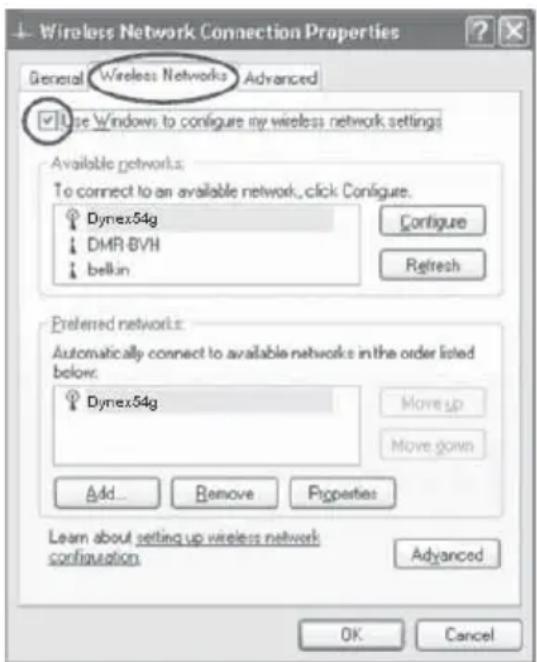
4 Compruebe que esté marcada la casilla de verificacion Use Windows to configure my wireless network settings (Utilizar Windows para configurar mis configuraciones de red inalámbrica).
5 Haga tic en la ficha Wireless Networks (Redes inalambricas),uego haga tic en Configure (Configurar). Se abrirá lasuma的意见 pantalla.
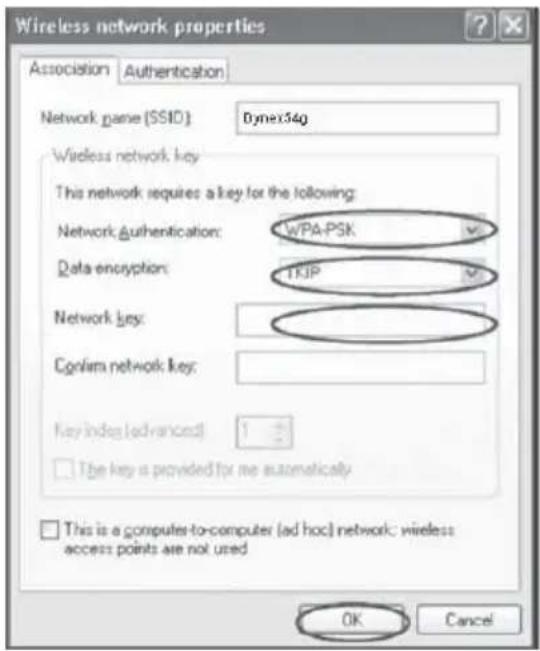
6 Para sistemas de hogar u oficina(PCa, seleccione WPA-PSK en Network Authentication (Autenticacion de red).
Note: Seleection WPA si esta utilizing this computadora para connecte a una red corporativa que sope un servidor de autenticacion como el servidor RADIUS. Consulte con su administrador de red para Obtener mas informacion.
7 SeLECTION o AES en Data Encryption (Codificacion de datos). Este ajuste devera ser identico al del enrutador que configure.
8 Introduzca su clave de codificacion en el campo Network key (Clave de red).
Importante: Ingrese su clave previamente compartida. esta peut ser de 8 a 63 caracteres y pueda ser letras, nombres o SYMBOLos.Esta misma clave deberá ser realizada en todos los pacientes que instale.
9 Haga tic en OK (Aceptar) para aplicar los ajustes.
Usando el modo de punto de acceso
Note:Esta caracteristica avanzada deben ser empleada exclusivamente por sistemas avanzados. El enrutador pueda ser configurado para configurar como un punto de acces a la red inalámbrica. Elemple de este modo anulará la característica de partir IP de NAT y el servidor DHCP En el modo de punto de acces (AP), el enrutador deben ser configurado con una direccion IP que se encontrar en la mesma subred que el resto de la red con la que desea estarcer communicates. La direccion IP predefinida es 192.168.2.254 y la mascara de subred es 255.255.255.0. Estas peuvent ser personalizadas para adaptarse a sus necessities.
Para usar el modo de punto de acceso:
1 Hagablick en Use as access point (Utilizar como punto de acceso) situado bajo el encabezado Wireless (Inalámbrico) en el menu de la izquierda. Se abrirá la página Gireles (Inalámbrico) > Use as Access Point (Usar como punto de acceso).
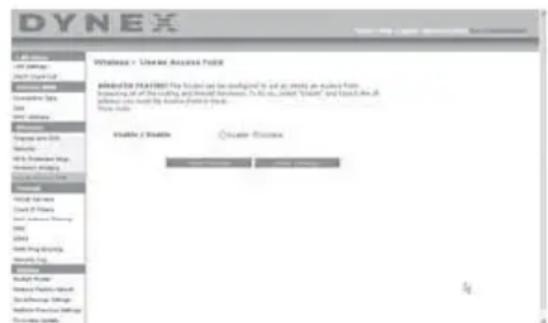
2 SeLECTIONE Enable (Activar). Cuando selección esta optación, estara capacité para modifier la configuración de IP.
3 Configure sus ajustes de IP para coincidir con los de su red, y hagablick en Apply Changes (AplicarOTOS).
4 Conecte un cable desde el puerto del módem del enrutador a la red existente. Ahora el enrutador está的功能同如么un punto de acceso Para acceder de nuevo a la interfaz de usuario avanzada del enrutador,cribe la dirección IP que ha especified en la barra de direcciones de su navegador. Podra establisher las configuraciones de codificacion, el filtrado de direcciones MAC, el SSID y el canal de forma normal.
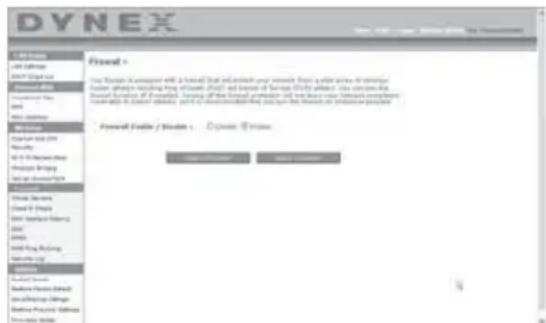
Configuración del firewall
Su enrutador se enquirytra equipado con un firewall que protegera su red de una amplia gama de ataques habituales de piratas informáticos, incluyendo:
- IP Spoofing (Suplantación de IP)
SYN flood (Inundación SYN) - Land Attack (Ataque Land)
- UDP flooding (Inundación UDP)
- Ping of Death [Ping de la muerte] (PoD)
- Tear Drop Attack (Ataque Tear Drop)
Denial of Service [Denegación de servicios] (DoS) - ICMP defect (Defecto de ICMP)
- IP con longitude de cero
RIP defect (Defecto de RIP) - Smurf Attack (A t a q u e S m u r f)
- Fragment flooding (Inundación de fragmentos)
- TCP Null Scan (Escán de TCP Null)
El firewall también protege puertos comunes que son empleados con fecuencia para atacar redes. Estos puertos aparecen como Stealth (Invisibles), lo que significa que, pararialquier intento y proposto,这些东西 no existen ante un possible pirata informatico Si lo necesita,
puede apagar la función de firewall; sin embargo, se recomiendadeer el firewall activado. Si desactiva la proteccion por firewall, no dejarasu red completamente vulnerable a los ataques de los piratas, pero es recomendabledejaractivadoel firewall.
Configurando los ajustes de reenvio interno
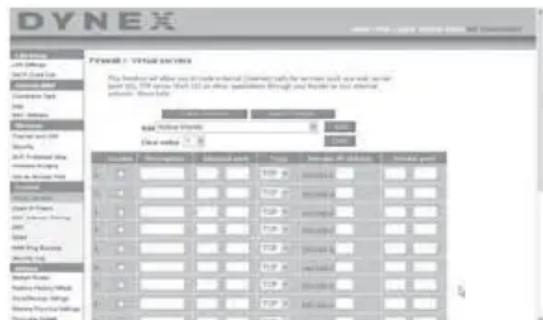
La función de Virtual Servers (Servíadores virtuales) le permitirá enrutar llamadas externas (Internet) para servicios como servidor web (puerto 80), servidor FTP (puerto 21) y otheras aplicaciones a工程技术 de su enrutador hasta su red interna. Debido a que sus computadoras internas están protegidas por un firewall, las computadoras externas a su red (a工程技术 de Internet) no pueda acceder a ellas, ya que no pueda ser vistas. Sera preciso que seonga en contacto con el vendedor de la aplicación para descubrir los ajustes de los puertos precisos.
Para introducir los ajustes en el servidor virtual:
1 Abra la págin Virtual Servers (Servidorres virtuales) e introduzca la direccion IP en el espacio previsto para laquina interna (servidor) y el(los) puerto(s) que se denasar.
2 Selección el tipo de puerto (TCP o UDP),marca la casilla de verificacion Enable(Activar) y hagalick en Apply Changes (Aplicar ambios). Cada celda de puerto de entrada tiene dos Campos con cinco caracteres máximo por campo que permite determinar un alcance entre un puerto minimo y un puerto maximal, por ejemplo; [xxxxx]-[xxxxx].En cada celda,puede introducir un valor de puerto unico completando los dos Campos con el本身就是 valor (por ejemplo; [7500]-[7500]) o un alcance amplio de puertos (por ejemplo; [7500]-[9000]).Si necessities multiple values de puerto unico o una combinacion de alcances y un valor unico,debeutilizar entradas multiples hasta un maximo de 20 entradas (por ejemplo; 1.[7500]-[7500],2.[8023]-[8023],3.[9000]-[9000]).Unicamente podra pagar un puerto por cada direction IP interna.Abrir los puertos de su firewall pueda representar
un riesgo para la seguridad. Puede activar y desactivar los ajustes de forma
Configurando los filtros IP de clientes
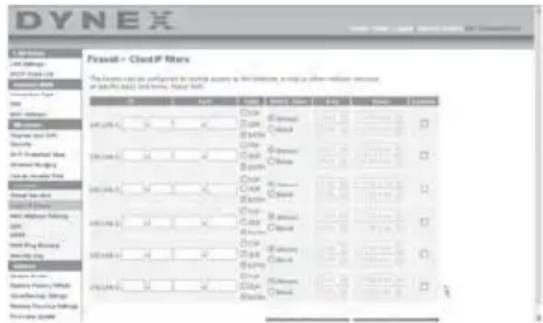
El enrutador puede ser configurado para restringir el acceso a Internet, a e-mail o a otros servicios de red en determinados días y horas. La restricciónuede ser configurada para una sola computadora,para una gama de computadoras o paramultiples computadoras.
Para stringir el acceso Internet a una unica computadora:
1 Abra la págin de Firewall > Client IP filters (Filtros IP de clientes), y a continuación introduzca la direccion IP de la computadora a la que desea restringir el acces en los Campos de IP.
2 Introduzca 80 en ambos Campos de puerto y seleccione Both (Ambos) y despues seleccione Block (Bloquear). Internacionalmente可以选择ar Always (Siempre) para bloquear el acceso de forma permanente.
3 Seleccione el dia de comienzo en la parte superior, el tiempo de comienzo en la parte superior, el día de finalizacion en la parte inferior y la hora de finalizacion en la parte inferior.
4 Hagablick en Enable (Activar) y bajo en Apply Changes (Aplicar Cambios). La computadora de la direccion IP especificada技术支持 bloqueado el acces a Internet en los momentos existecidos. Asegúrese de haber selectionado la zona horaria correcta en Utilities> System Setting> Time Zone (Utilidades > Ajustes del sistemas> Zona horaria).
Configuración del filtrado de direcciones MAC
El filtro de direcciones MAC es una potente característica de seguridad que le permite esspecIFICAR que computadoras estan permittedas en la red. Cualquier computadora que trate de acceder a la red y no está especialcada en la lista de filtros no obtendra permiso para acceder. Cuando active esta propidad, deben introducr la direccion MAC de cada cliente (computadora) de su red para permitir el acceso a la mesma de cada uno de ellos.
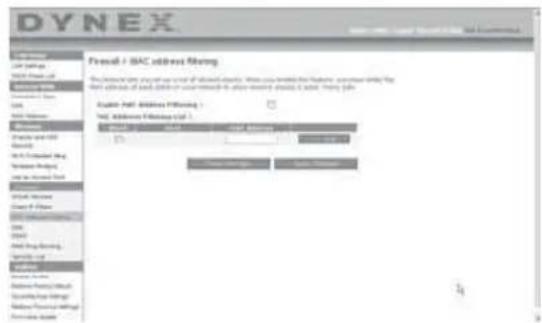
Para configurar el filtrado de direcciones MAC:
1 Abra la páginfa Firewall > MAC Address filters, y hagaclinic en Enable MAC Address Filtering (Activar filtrado de direcciones MAC).
2 A continuación, introduzca la direccion MAC de cada computadora de su red hacer迭代 en el空間 previsto para tal fin e introduciendo la direccion MAC de la computadora que deseae anadir a la lista.
3 Hagalick en Add (Agregar) y bajo en Apply Changes (Aplicar Cambios) para guardar los ajustes. Puede disponible de una lista de filtrados de direcciones MAC de hasta 32 computadoras.
Nota: NoURTAR la direcction MAC de la computadora que está utilizing para acceder a las functions administrativas del enrutador (la computadora que está utilizing ahora).
Activación de la zona desmilitarizada (DMZ)
La característica DMZ le permiteearspecficaruna computadora de su red para ser colocada fuera del firewall.esto pueedeser necessitiesen el caso de queel firewall estécausingo problemas conuna aplicacion como,porejemplo,una aplicacionde juegos o de videoconferencias.Utilice estacharacteristica de forma temporal.La computadora que seencuentra en la DMZ NO está protegida contra los ataques de piratas informáticos.Si la suscripción a su ISP le proportionsción direcciones IP (WAN) Públas adiconiales, es possible situar computadoras adiconiales fuera del firewall dato porheiroque cada computadorautiliza un IP (WAN) publico diferente.
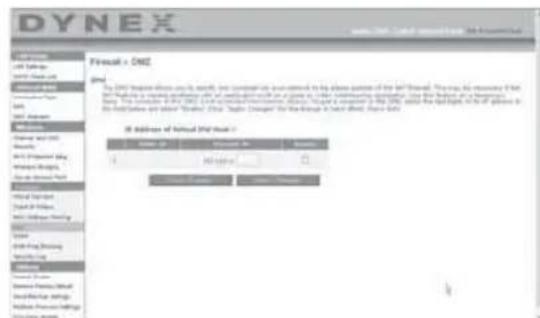
Para configurar la DMZ en una computadora:
- Abra la páginfa Firewall > DMZ e introduzca los digitos finales de su direccion IP en el Campo IP, hagablick en Enable (Activar) y en Apply Changes (Aplicar Cambios) para que los Cambios tengan efecto.
Bloqueo de un Ping de WAN
Los piratas informáticos utilizean lo que se conoce como pinging (verificar本次活动) para encontrarVictimas poteciales en Internet. Al verificar la actividad de una dirección IP españica y recibir una respecta de la dirección IP, el pirata informativo pueda determinar si hay allal algo de interes. El enrutador peut ser configurado de forma que no responds a un ping de ICMP proveniente del exterior. Esto eleva el nivel de seguidad de su enrutador.
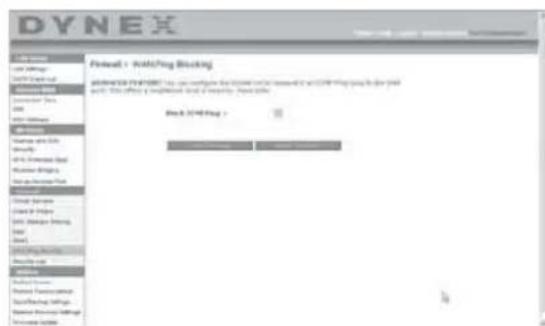
Para apagar la respecta al ping
- Abra la páginfa Firewall > WAN Ping Blocking (Bloqueo de Ping de WAN) y seleccione Block ICMP Ping (Bloquear Ping de ICMP) bajo hagaWhile Apply Changes (Aplicar ), El enrutador no respondera a ningun ping de ICMP.
Ficha de aplicaciones
Esta pantalla le permite gestionar differsentes parámetros del enrutador ylover a cabo determinadas functions administrativas.
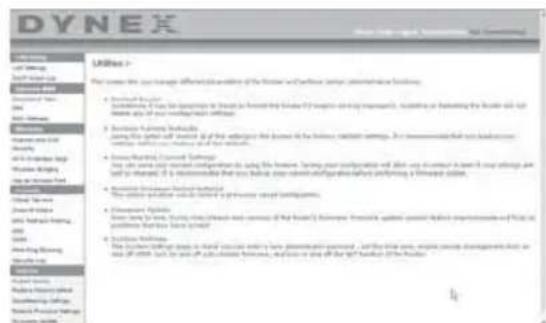
Reiniciando el enrutador
Algunas vezes es possible que seanecessary reiniciar el enrutador en caso de que comience a funcional mal. Al reiniciar el enrutador NO se borrara ninguno de sus ajustes de configuracion.
Para reinicuar el enrutador para restablecer el funciona:
1 Haga click en Utilities (Aplicaciones) situado en el menu de la izquierda y bajo haga click en Restart Router (Reiniciar enrutador). Se abrirá la頁a RestartRouter (Reiniciar enrutador).
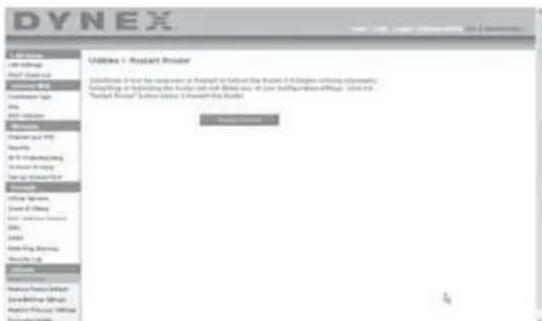
2 Hagablick en el boton Restart Router (Reiniciar enrutador). Aparecerá elsignificante mensaje.
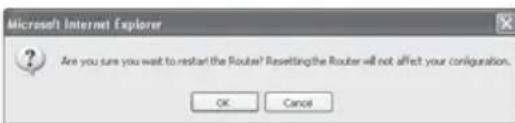
3 Hagablick en OK (Aceptar). Apareceré elsiguiente mensaje.
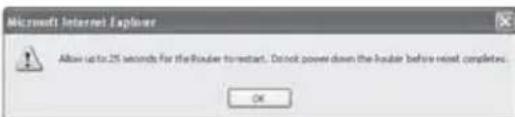
4 Hagablick en OK (Aceptar). El reinicio del enrutador pueda llvar hasta 25 segundos. Es importante no apagar la alimentacion del enrutador durante el reinicio. Aparecera una cuenta regresiva de 25 segundos en la pantalla. Cuando la cuenta regresiva llegue a cero, el enrutador habrasyido reiniciado. La pagina principal del enrutador deben aparecer automatically. En caso contrario, ingrese la direction del enrutador (predefinido = 192.168.2.1 ) en la barra de direcciones de su navegador.
Restablecimiento de los ajustes predefinidos de fabrica
Elempleo de esta option restablecerado todos los ajustes predefinidos de fabrica del enrutador. Se recomienda que realize una copia de seguridad de sus ajustes antes de restablecer todos los ajustes de fabrica.
Para restaurar los ajustes predefinidos de fabrica:
1 Haga click en Utilities (Aplicaciones) situado en el menu de la izquierda y bajo haga click en Restore Defaults (Restablecer ajustes predefinidos). Aparecerá elsignificante mensaje de advertencia.
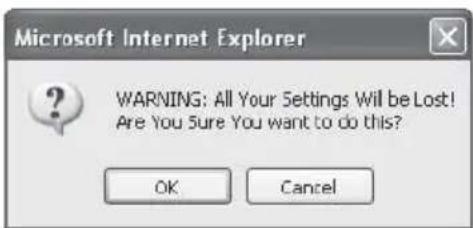
2 HagalickenOK(ACEPTar).Apareceraelsiguiente mensaje.
3 Hagablick en OK (Aceptar). El restablecimiento de los ajustes por defecto implicada asimismo el reinicio del enrutador. El reinicio del enrutador pueda llvar hasta 25 segundos. Es importante no apagar la alimentacion del enrutador durante el reinicio. Aparecera una cuenta regresiva de 25 segundos en la pantalla. Cuando la cuenta regresiva llegue a cero, el enrutador habr sido reiniciado. La pagina principal del enrutador deben aparecer automatically. En caso contrario, ingrese la direccion del enrutador (predefinido = 192.168.2.1 ) en la barra de direcciones de su navegador.
Guardando la configuración actual
Puede guardar su configuracion actual utilizing esta propidad. Guardar su configuracion le permitirá restablecerla posteriormente en caso de que sus ajustes se pierdan o se modifique. Se recomienda realizar una copia de seguridad de su configuracion actual antes deninger a cabo unaactualizacion del firmware.
Para guardar la configuración actual:
1 Bajo el encabezado de Utilities (Aplicaciones) situado en el menu de la izquierda hagablick en Save/Backup Settings (Guardar/Respaldar los ajustes). Se abrirá la página Save/ Backup Settings (Guardar/ Respaldar los ajustes).
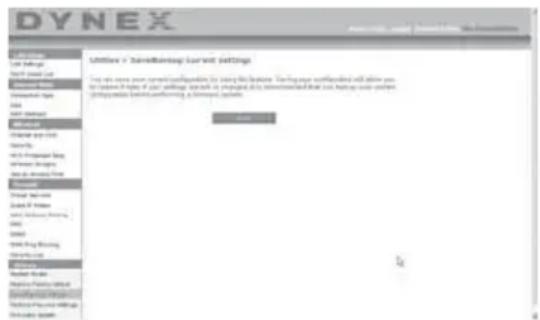
2 Haga tic en Save (Guardar). Se abrirá la ventana de descarga de archivos.
3 Hagalick en Save (Guardar).Se abrirá una ventana que le permittede seleccionar laubicacion en la que desea guardar el archivo de configuracion.
4 SeLECTIONA una ubicacion. Puede dar al archivo el nombre que quiera o utiliser el nombre predefinido "Config". Asegúrese de dar un nombre al archivo que le permita encontrar lo más tarde. Cuando haya的选择ado la ubicación y el nombre del archivo, hagalick en Save (Guardar).
5 Cuando el proceso de almacenimiento se haya completado, verá lasuma ventana.
6 HagalickenClose (Cerrar).La configuracionha sido guardada.
Restablecimiento de una configuración anterior
Estaopsislepermitirarestablecerunaconfiguracionguardadaanteriormente.
Para restablecer una configuracion guardada anteriormente:
1 Bajo el encabezamiento de Utilities (Aplicaciones) situado en el menu de la izquierda, hagablick en Restore Previous Settings (Restablecer configuracion anterior). Se abrirá la pagina Restore Previous Settings (Restablecer configuracion anterior).
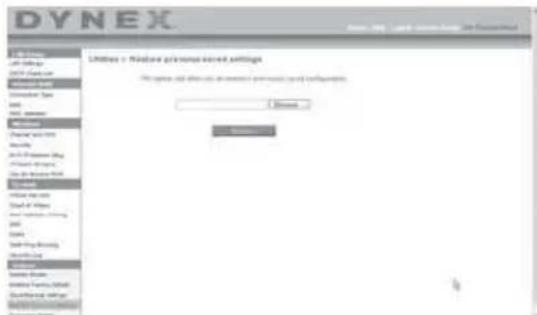
2 Hagablick en Browse (Examinar).Se abrirá una ventana que le permittede seleccionar laubicacion del archivo de configuracion. Todos los ARCHivos de configuracion presentanla extension“.bin”.Localice el archivo de configuracion que desea restablecer y haga dobleblick en el. Se muestra el suiviente mensaje.
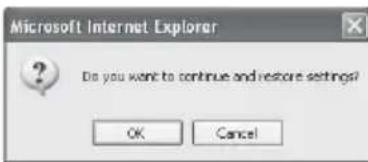
3 Haga tic en OK (Aceptar). Una ventana de aviso se abre.
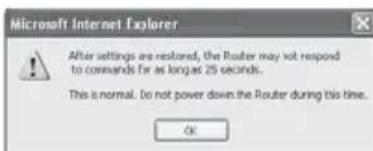
Completar el restablecimiento de la configuración puedeninger hasta 35segundos.
4 Hagalick en OK (Aceptar). Aparecerá una cuenta regresiva de 35segundos en la pantalla. Cuando la cuenta regresiva liegue a cero, la configuracion del enrutador habra sido restablecida. La pagina principal del enrutador deben aparecer automatistically.En caso contrario, ingrese la direccion del enrutador (predefinido = 192.168.2.1) en la barra de direcciones de su navegador.
Actualización del firmware
De vez en cuando, es possible que Dynex(publicque新品as versiones del firmware del enrutador. Lasactualizaciones del firmware contienen mejoras de las propiedades y soluciones para los problemas que poderan existir. CuandoDynexpublicque un nuevo firmware,ustedpodarascargarlode la pageaWeb deactualizacionesdeDynexconel fin de instalarla versionmasactualizadadelfirmwaredeusenrutador.
Paraocular Descargar unaooth de firmware:
1 Bajo el encabezimiento de Utilities (Aplicaciones) situado en el menu de la izquierda, hagalick en Firmware Update (Actualizacion del Firmware). La pagina The Utilities (Aplicaciones) > Firmware updates (Actualizacion de firmware) se abre.
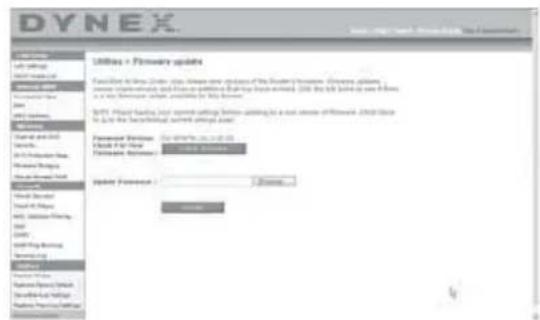
2 Hagalick en Check Firmware (Verificar firmware). La aplicacion verificarasi existe una versionactualizada del firmware disponible.
3 Si enquiryra una nuevo version del firmware disponible, se abrirá una ventana que le permittirá selectionar laubicacion en la que desea guardar el archivo de firmware. Seleeccione una ubicacion.Puede dar al archivo el nombre que quiera outilizar el nombre predefinido.Asegurese de guardar el archivo en un lugar que le permita encontrarlo mas tarde.Cuando haya selectionado laubicacion,haga tic en Save (Guardar).
Nota: Le recomendamos guardarlo en su escritorio para localizar el ARCHivo fácilmente.
4 Cuando el proceso de almacenimiento se haya completado, verá lasuma ventana.
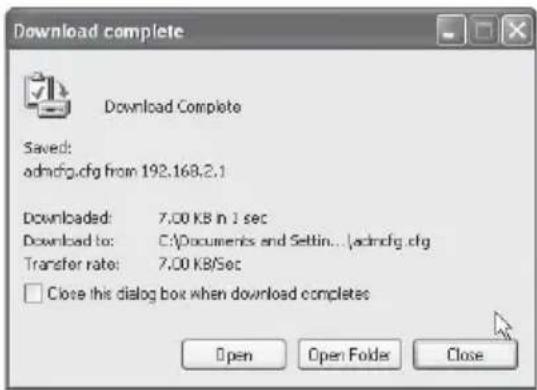
5 Hagablick en Close (Cerrar). La descarga se ha completado. Paraactualizar el firmware, siga los pasos en la section Paraactualizar el firmware del enrutador.
Paraactualizarelfirmware delenrutador:
1 En la páginfa Firmware Update (Actualizacion del firmware), haga click en Browse (Examinar). Se abrirá una ventana que le permittedra selectionar la ubicacion del archivo deactualizacion del firmware.
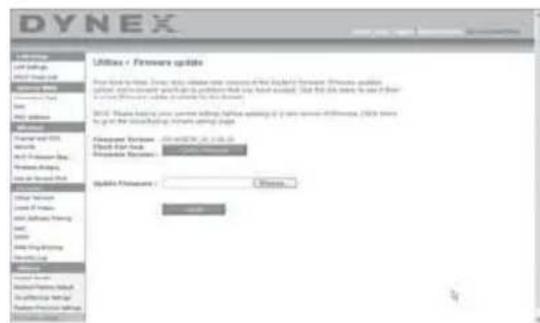
2 Navegue hastaninger al archivo de firmware descargado y seleccione el archivo hacerdoubleclicenel nombre del本身就是.
3 El cuadro Update Firmware (Actualización del firmware)做不到 la ubicación y el nombre del archivo del firmware que acaba de selecciónar. Haga hacer Update (Actualizar). Se le preguntará si está seguro que deseaContinuar.
4 Hagablick en OK (Aceptar).Vera un mensaje mas. Este mensaje le indica que es possible que el enrutador no responds durante un minuto, ya que el firmware searga en el enrutador y este se reinicia.
5 Hagalick enOK (Aceptar).Aparecerauna cuenta regresiva de60segundos en la
pantalla.Cuando la cuenta atraslegueacero,laactualizacion delfirmware del
enrutadorhabrasedido completada.Lapagina principal del enrutadordeberapatrecer
automaticamente.En casocontrario,ingresela direcctiondel enrutador(predefinido = 192.168.2.1) enla barredireccionesde su navegador. Laactualizacion delfirmwareha sidoscompletada.
Cambiando la configuración del sistema
La páginasystem Settings (Configuración delsystems) es endonde podradrinducir una+.
nueva contraseña de administrador,establecer la zona horaria,activar la gestion remota y activar y desactivar la functiOn NAT del enrutador.
Configurando o Cambiando la restrasaña del administrador
El enrutador se distribuye con la contraseña en blanco. Si deseaañadir una contraseña para disfurtar de una mayor seguridad, pueda establisherla ahora. Escribe su contraseña y guardela en un lugar seguro, ya que la necessitiesa si precisea acceder al enrutador en el futuro. Se recomienda asimismo que establishze una contraseña si piensa utilizar la.option de gestion remota de su enrutador.
Cambiando el ajuste de tiempo limite de sesión
La optacion de tiempo limite de sesion le permite establecer el periodo de tiempo que podra permanecer en la interfaz de configuracion avanzada del enrutador. El temporizador arranca cuando no existe本次活动. Por exemple,usted ha efectuado algunosCambios en la interfaz de configuracion avanzada y despues deja su computadora sola sin hacer click en "Logout" (Cerrar sesión). Si suponemos que el tiempo limite es de 10 minutes, entones 10 horas afterwards de que abandone la computadora, la sesion se cerrara. Debera起初 una sesión de nuevo para realizar mas Cambios. La optacion del tiempo limite de acceso response a razones de seguidad y el ajuste predefinido es de 10 minutes.
Nota: Solamente una computadora pourrait起初 serion a la vez en la interfaz de configuracion avanzada del enrutador.
Configurando la hora y la zona horaria
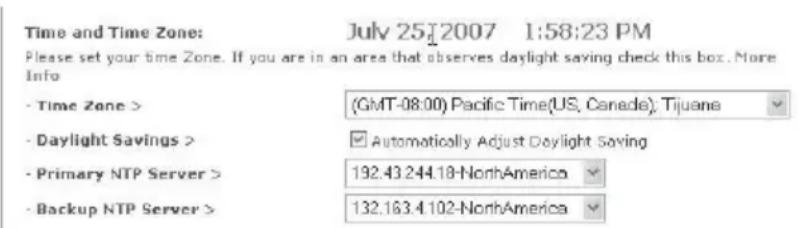
El enrutador mantiene la hora conectándose a un servidor SNTP (Simple Network Time Protocol, protocolo horario de red simple). Esto permite al enrutador sincronizar el reoj del sistema con la hora global de Internet. El reoj sincronizzato en el enrutador se emplea para grabar el registrar de seguridad y para controlar el filtrado de clientes. Seccione la zona horaria en la que reside. Si reside en una zona que se realiza el cambio de hora de verano, colque unamarca en la casilla de verificacion junto a Automatically Adjust Daylight Saving" (Ajustar la hora automatically segun el horario de verano). Es possible que el reoj del sistemas no se actualice inmediamente. Espere al menos 15 instantos para que el enrutador contacte los servadores de hora de Internet y obtenga una respuesta. Usted no coulda configurar el reoj por si mesmo.
Activando la gestión remota
Remote Management:
Antes de activar esta característica avanzada de su enrutador, ASEGÜRESE DE QUE HA ESTABLECIDO LA CONTRASEÑA DE ADMINISTRADOR. La gestión remota le permite efectuar Cambios en los ajustes de su enrutador desdeequalquier parte en Internet.Existen dos métodos de gestionar el enrutador remotamente.El primero consiste en permitir el acces al enrutador desdeequalquier parte en Internet seleccionando la option Any IP address can remotely manage the Router (Cualquier direccion IP pueda gestionar el enrutador remotamente). Al introducir su direccion IP de WAN desdeequalquier computadora en Internet, aparecerá una planta de起初 sesión en la que deben introducir la contrañesa de su enrutador.Elsegundo método consiste en permitir la gestión remota unicamente a una direccion IP españica. Este método es más seguro pero menos conveniente. Para utiliser este método,introduzca la direccion IP desdela que vaya a acceder al enrutador en el espacio previsto y selección Only this IP address can remotely manage the Router (Unicamente esta direccion IP能把 gestionar el enrutador remotamente). Antes de activar esta funciona, se RECOMIENDA ENFÁTICAMENTE que establishca su contrañesa de administrador.Sidea la contrañesa vacía,expondrá potencialmente su enrutador a la intrusion externa.
Activando/Desactivando la traducción de direcciones de red (NAT)
Nota:Esta caracteristica deben ser modificada exclusivamente por sistemas avanzados.
NAT Enabling:
La traducción de direcciones de red (NAT) es el método en el que el enrutador comparte launda dirección IP asignada por su ISP con el resto de computadoras de la redEsta functiOn deben ser desactivada unicamente si su ISP le asigna multiple direcciones IP o si necesita desactivar NAT para una configuracion avanzada del systema. Si dispone de una sola dirección IP y desactiva la NAT, las computadoras de su red no podran acceder a Internet. Es possible assimismo que sucedanthers这些问题. Al desactivar la NAT se desactivaran las functions de su firewall.
Activando/Desactivando UPnP
UPNP Enabling:
El UPnP (Plug-and-Play Universal) es otra propietad avanzada(ofrecida por su enrutador. Es una Tecnología que ofrece un functionamento perfecto de las options de mensajes de voz, mensajes de video, juegos y otheras aplicaciones compatibles con UPnP. Algunas aplicacionesrequireen que el firewall del enrutador sea configurado de una forma españica parafuncionar correctamente. Esto normalmente requiere la aperture de puertos TCP y UDP. Una aplicacion compatible con UPnPiene la capacité de comunicarse con el enrutador,basically "diciendo" al enrutador la forma en que necesita que sea configurado elfirewall. El enrutador se envia de fabrica con la referencia de UPnP desactivada. Si estautilizandoequalquaplicacioncompatibleconUPnPydesea sacarpartido delascaracteristicasUPnP,puedeactivarlacharacteristicaUPnPSeleccionEnable(Activar)en lasecciónUPnPEnabling(AactivaciondeUPnP)de la pagea de Utilities(Aplicaciones)y hagaclic enApplyChanges(Aplicarchangos)paraguardadelchangio.
Activando/Desactivando laactualizaciónautomática del firmware
Esta innovación proporción al enrutador la capacité integradade deocular automatistically una nuevo version del firmware y de informarle de que está disponible una nuevo version. Cuando acceda a la interfaz avanzada del enrutador, este efectuará una búsqueda para comprobar si está disponible una nuevo version del firmware. En caso affirmativo, aparecerá una Notification. Puede optar por descargar la nuevo version o ignorar el mensaje. El enrutador se envía de fabrica con esta característica activada. Si desea desactivarla, selección Disable (Desactivar) y hagablick en Apply Changes (Aplicar Cambios).
Configuración manual de los ajustes de red
Para que su computadora se comunique adecuadamente con su enrutador, necessitará pagar la configuración de TCP/IP de su PC a DHCP.
Para configurar manualmente los adaptadores de red en Windows 2000, NT, XP o Vista:
1 Hagalick en Start (lincio), Settings (Configuracion) y.afteres Control Panel (Panel de control).
2 Haga dobleblick en el icono Network and dial-up connections (Conexiones Telefonicas y de red) (Windows 2000) o en el icono Network [Redes] (Windows XP o Vista).
3 Hagalick con el boton secundario en la Local Area Connection (Conexión de area local) asociada a su adaptor de red y selección Properties (Propietades) del menu desplegable.
4 Hagablick en Internet Protocol (TCP/IP) [Protocolo de Internet (TCP/IP)] y haga click en Properties (Propiedades). Se abrira lasumaente pantalla.
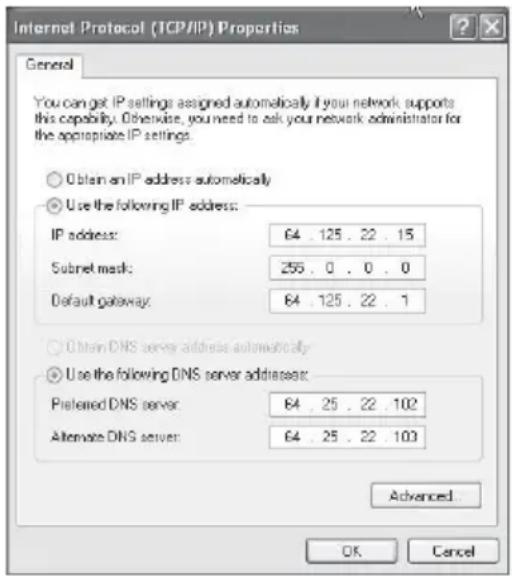
5 Si se encuesta seleccionada la option Use the following IP address (Utilizar lasuma de direccion IP), su enrutador deben ser configurado para un tipo de connexion de IP esta. Escribe la informacion de la direccion. Debera introducir esta informacion en el enrutador.
6 Si no se enquirytran seleccionadas, seleccion Obtain an IP address automatically (Obtener una direccion IP automatamente) y Obtain DNS server address automatically (Obtener una direccion de servidor DNS automatamente), bajo haga的比例在OK (Aceptar). Su(s) adaptador(es) de red está(n) configurado(s) ahora para su uso con el enrutador.
Para configurar manualmente los adaptadores de red en Windows 98SE o Me:
1 Haga click con el botón secundario en My Network Neighborhood (Mi entorno de red) y selección Properties (Propiedades) de la lista.
2 Selección TCP/IP y Settings (Configuración) para su adaptor de red instalado. Aparecerá lasumaente ventilana.
3 Si se encuesta seleccionada la option Specify an IP address (Especificar una direccion IP), su enrutador deben ser configurado para un tipo de connexion de IP estatica. Escribe la informacion de la direccion. Debera introducir esta informacion en el enrutador.
- Escribe la direccion IP y la mascara de subred en la Fiona IP Address (Dirección IP).
- Haga tic en la ficha Gateway (Puerta de enlace). Escribe la direccion de la gateway (puerta de enlace) en el cuadro.
- Hagalick en la ficha DNS Configuration (Configuracion de DNS). Escribe la(s) direccion (direcciones) de DNS en el cuadro.
4 Si no se enquirytran seleccionadas, haga tic en Obtain an IP address automatically (Obtener una direcction IP automatisticamente) en la ficha IP Address (Dirección IP) y haga tic en OK (Aceptar).
5 Reinicie la computadora. Una vez reiniciada la computadora, el adaptor o los adaptadores de su red estarán configurados para su uso con el enrutador.
Configure la computadora que está connectada almoide cable o DSLutilizando PRIMERO los siguientes pasos. Asimismo,可以更好marostesperosparaañadircomputadorasa su enrutadoruna vezque estehaya sidos configurado paraconectarse a Internet.
Para configurar manualmente los ajustes de red en Mac OS X:
1 HagaWhile en el icono System Preferences (Preferencias del system). Se abre el menu System Preferences (Preferencias del system).
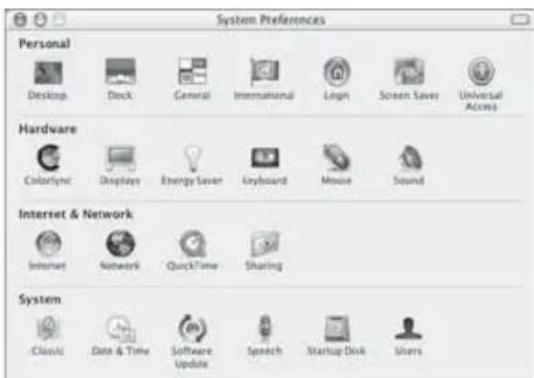
2 Hagaclinic Network (Red).La ventana Network (Red)se abrirá.
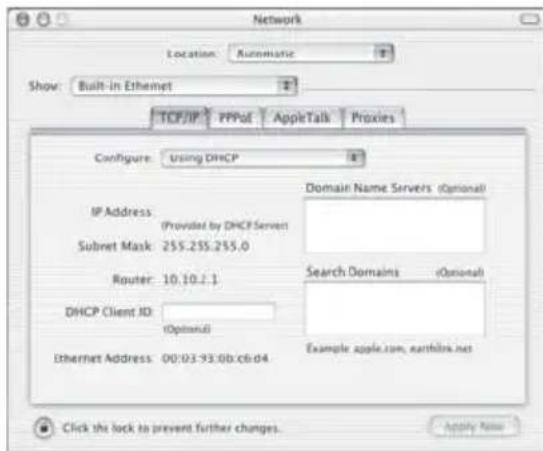
3 Haga cig en Built-in Ethernet (Ethernet integrada), de la lista Show (Mostrar).
4 Hagalick en la fichaTCP/IP. Junto a Configure: (Configurar:) verá la.option Manually (Manualmente) o Using DHCP (Usando DHCP). Si no es el caso, revise la Fiona PPPoE para asegurar de que la option Connect using PPPoE (Conectarse using PPPoE) NO está seleccionada. Si está selectionada, deben configurar su enrutador para un tipo de connexion de PPPoE utilizing su nombre de usuario y su contraseña.
Note: Si se encuesta seleccionada la optacion Manually (Manually) en la lista de Configure (Configurar) su enrutador deben ser configurado para un tipo de connexion de IP estatica. Escribe la informacion de la direccion. Debera introducir esta informacion en el enrutador.
5 Hagablick Using DHCP (Usando DHCP) en la lista Configuré (Configurar) y haga dic en Apply Now (Aplicar ahora).
Su(s) adaptor(es) de red está(n) configurado(s) ahora para su uso con el enrutador.
Ajustes recomendados del navegador de Web
En la mayoría de los casos, no necesitará efectuar ningún cambio en los ajustes de su navegador de Web. Si Tiene problemas para acceder a Internet o a la interfaz de usuario avanzada de Web, modifique los ajustes de su navegador e introduzca los ajustesrecommendedos en la presente sección.
Para modifier los ajustes en Internet Explorer 4.0 o más reciente:
1 Inicia su navegador de Web. Seleectione Tools (Herramientos) y après Internet Options (Opciones de Internet). Se abrirá la pagina Internet Options (Opciones de Internet).
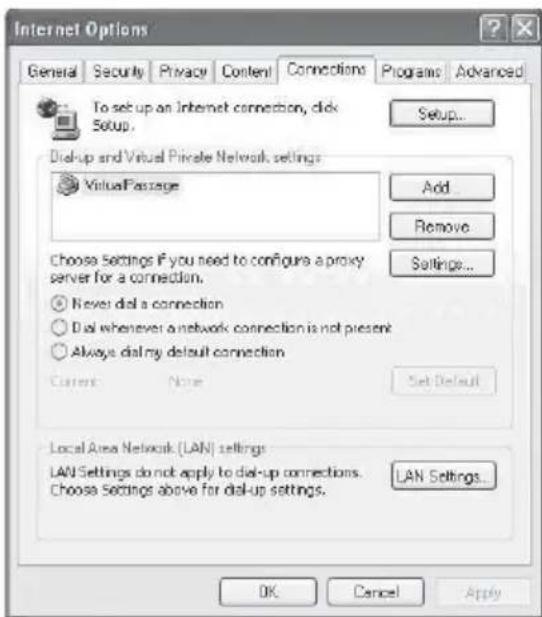
2 Haga clicked en la &, Connections (Conexiones) y selección Never dial a connection (Nunca marcar una conexión). Si no可以选择 efectuar una selección, vaya al.),?.
3 Hagalick en LAN Settings... (Configuracion de LAN...).Se abre la pantalla LAN Settings (Configuracion de LAN).
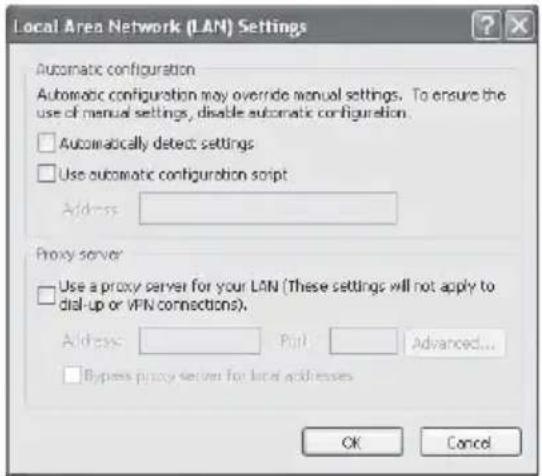
4 Asegúrese de que no existan MARCAS DE VERIFUCION jusqu a ninguna de las optionsmostatadas. Haga click en OK (Aceptar) para cerrar la pagina y haga click de nuevo en OK (Aceptar) en la pagina de Internet Options (Opciones de Internet) para salir.
Para modifier los ajustes en Netscape Navigator 4.0 o másrecente:
1 Inicie Netscape y abra el menu Edit (Editor) y hagalick sobre Preferences (Preferencias).Se abrirá la pagina Preferences (Preferencias).
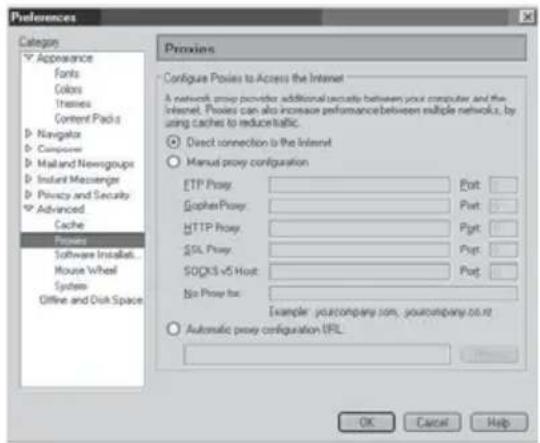
2 Haga cli en Advanced (Avanzado) y en Proxies (Proxy).
3 Selección Direct connection to the Internet (Conexión directa con Internet) y hagablick en OK (ACEPTar) para salir.
Localización y corrección de fallas
Colocacion de su enrutador para un rendimiento optimo
Su conexión inalábrica sera más potente cuando más cerca se encontrar la computadora de su enrutador. El alcance típico de functionamento de sus dispositivos inalábricos en interiores se sitúa entre los 100 y los 200 pies. De la misma forma, su conexión y rendimiento inalábricos se verán algo mermados a medida que augmente la distancia entre los dispositivos connectados a su enrutador inalábrico y los dispositivos connectados. Es possible que usted lo aplecie o no. Si se aleja aun más de su enrutador, es posible que descienda su velocidad de conexión.
Los factores que pueda debilitar las senales al interferir en el recorrodo de las ondas de radio de su red, son los aparatos u obstáculos de metal y las paredes.
Si tiene dudas sobre el rendimiento de su red que pueda estar relacionadas a los factores de alcance hubo obstruccion, intente mover la computadora una posicion entre 5 y 10 pies del enrutador inalambrico para darse cuenta si la distancia es el problema.
Nota: Mientras que unoelementos que se listan a continuacion pueda afectar el rendimiento de la red, estos no evitaran que su red inalambrica funciona. Si tiene dudas de que su red no está operando a su efectividad maxima, esta lista de verificacion podra ayudar.
1. Colocacion del enrutador inalámbrico
Cologne su enrutador, el punto central de conexión de su red, lo más cerca possible del centro de sus dispositivos de red inalámbrica.
Para lograr la mejor cobertura de red inalámbrica para sus "clientes inalámbricos" (es decir, computadoras equipadas con tarjetas de red inalámbrica para PC portátiles o de escritorio y adaptadores inalámbricos para USB):
- Asegürese de que las antenas de su enrutador estén situadas de forma paralela entre s y orientadas verticalmente (apuntando hac el techo). Si su enrutador está colocado en posicion vertical, oriente las antenas hac el techo en la maxima medida possible.
- En las casas con varias plantas, coloque el enrutador en el piso más cercano possible al centro de la casa. Este pueda implicar la colocacion del enrutador inalambrico en uno de los pisos superiores.
- Intente no colocar el enrutador cerca de un téléphone inalámbrico de 2.4 GHz.
2. Evite obstáculos e interferencias
Evite colocar su enrutador cerca de dispositivos que pueda emitir "ruido" de radioemisión, tales como hornos microondas. Otros objetos que pueda impedir la communicator inalábrica incluyen:
- Refrigeradas ores
Lavadoras o secadoras
Armani os demetal - Acuarios de gran
- Ventanas con proteccion contra rayos ultravioleta de base metalica.
Si su signaled inalámbrica parece debilitarse en algunos+puntos, asegúrese de que este tipo de objetivos no esté bloqueando la rutá de la seals entre sus computadoras y el enrutador.
3. Ubicación del téléphone inalámbrico
Si el rendimiento de su red inalámbrica vigue afectado afterwards de tener en cuenta los aspectos Mentionados anteriormente, y usted tiene un téléphone inalámbrico:
- Pruebe a alejar los Telefonos inalámbricos de su enrutador y de sus computadoras conectadas de forma inalámbrica.
- Desenchufe y saque la bateria de todos los Telefonos inalámbricos que operen bajo de la banda de 2.4 GHz. Si este solución el problema, su téléphone probablemente está causando interferencias.
- Si su Telefono permite la selección de canales, modifique el canal del Telefono para situarlo en el canal más alejado de su red inalámbrica. Por exemple, situe el Telefono en el canal 1 y su enrutador inalámbrico en el canal 11 (la selección del canal dependerá de la regiondonde vivo). Consulte el manual del usuario de su Telefono para Obtener instrucciones detalladas.
- En caso necessario, considere la posibiliad de cambiar su téléphone inalámbrico por uno de 900MHz o de 5 GHz.
4. Elija el canal "más tranquililo" para su red inalámbrica
En los Lugares donde las casas y las ofecinas estan muy juntas, tales como edificios de apartamentos o complejos de ofecinas,可以更好 ser que haya redes inalábricas en los alrededores que esten en conflicto con su red. Utilice la capacité de inspections de situo de su aplicacion inalábrica para localizar otheras redes inalábricas disponibles, y colque su enrutador y computadoras en un canal lo mas alejado possible del resto de las redes.
Pruebe con más de uno de los canales disponibles con el fin de descubrir la connexion más nitida y deatar las interferencias detelefonos inalábricos cercanos o deotros dispositivos inalábricos.
Para los productos de interconexión en red inalámbrica de Dynex, utilise la información detallada de inspections de situ y de canales inalámbricos incluida en su Guía del Nombre.
Estas guias deben permitirle abarcar el area de cobertura mas extensa possible con su enrutador. En caso de que necesite abarcar un area mas amplia, le recomendamos el modulo de extension/punto de acces inalambrico G de Dynex.
5. Conexiones seguras, VPN y AOL
Las conexiones seguras requieren generalmente un nombre de usuario y una restrasña y se Employment cuando la seguridad es importante. Las conexiones seguras incluyen:
- Conexiones de red privada virtual (VPN) realizadas con Frequencia para connectarse remotamente a una red de-oficina.
- El programa "Bring Your Own Access" (Trae tu propio acceso) de America Online (AOL), que le permite emplear AOL a工程技术 de la banda ancha proportionada por othero增值服务 por cable o DSL
-
La mayoría de las páginas Web de servicios bancarios en linea
-
Muchas páginas Web commercialesrequireen un nombre de usuario y una contraseña para acceder a su cuenta. Las conexiones segurasuenpe verse interruptidas poruna configuracion de administracion de energia de la computadora que le haga pagar "al modo de suspENSION". La solución más sencilla para evitarlo es connectarse de nuevo executando otherz el software de VPN o AOL, o accediendo de nuevo a la网页 Web segura.
Unasegundaalternativaconsiste enmodificarlasconfiguracionesdeadministraciondeenergia de su computadora,de forma que no pase al modo de suspENSION.No obstarce,estocouldeno serapropiado para computadorasportátilles.Para modificar su configuraciongedestiónde laenergíaenWindows,consultePowerOptions(Opcionesdeenergia)enelControlPanel (Panel de Control).
Si continua tenerando dificultades con conexiones seguras, VPN y AOL, revise los pasos anteriores para asegurarse de haber tratado这些东西.
Problema: El CD de instalación no arranca automatístico.
SolutiOn: Si el CD no inicia el asistente de instalacion sencilla de forma automatica, podria suceder que la computadora este executando other aplicaciones que esten interfiriendo con la unidad de CD.
- Si la pantalla del asistente de instalacion sencilla no aparece en un plazo de 15-20segundos, haga doble click en el icono My Computer (Mi PC) situado en su escritorio paraAbrir suunidad de CD.
- A continuación, Hera dobleblick sobre la unidad de CD en la que se haya colocado el CD del software de instalación.
- El asistente de instalación sencilla deben iniziarse al cabo de unosegundos. Si por el contrario, aparece una ventana Blockingando los ARCHivos contentsados en el CD, haga doble click en EasyInstall.exe.
- Si el asistente de instalación sencilla aun no se inicia, consulta la sección "Configuración manual de los ajustes de red" en la頁a 173 para informarse sobre el método alternativo de configuración.
Problema: El software de instalacion sencilla no pueda encontrar mi enrutador.
SolutiOn: Si el asistente de instalacion sencilla no es capaz de encontrar el enrutador durante el proceso de instalacion, compruebe los siguientes+puntos:
- Si el asistente de instalacion sencilla no pueda encontrar el enrutador durante el proceso de instalacion,uede que la computadora que está tratando de acceder a Internetonga un firewall de un tercero instalado. Estos son algunos ejentes de firewall de un tercero: ZoneAlarm, BlackICE PC Protection, McAfee Personal Firewall, y Norton Personal Firewall.
Si tiene instalado un firewall en su computadora, asegúrese de configurarla adecuadamente. Puede determinar si el software de firewall está impidiendo el acceso a Internet apagándolo temporalmente. Si el firewall está desactivado y el acceso a Internet funciona adecuadamente,就需要 modularizar las configuraciones de firewall para que funciona correctamente cuando está activado.
Consulte las instrucciones suministradas por el editor del software de su firewall sobre la forma de configurar el firewall para permitir el acces a Internet.
- Desconecte la alimentacion eletrica del enrutador porunos 10 segundos y bajo vuela connectarla. Asegürese de que la luz indica de corriente del enrutador esté encendida; debe ser verde permanente. Caso contrario, asegürese de que el adaptador de CA este conectado al enrutador y al tomacorriente de pared.
- Asegúrese de que el cable (utilice el cable que viene con el enrutador) está connectado entre (1) el puerto de red (Ethernet) en la parte posterior de la computadora y (2) uno de los puertos LAN marcados del "1" al "4" en la parte posterior del enrutador.
Nota: La computadora NO deben estar connectada al puerto llamado "Internet/WAN" de la parte posterior del enrutador.
- Trate de apagar y reinecer su computadora y bajo de volver a executar el asistente de instalacion sencilla.
Si el asistente de instalación sencilla aun no pueda encontrar el enrutador, consulte la sección "Configuración manual de los ajustes de red" en la page 173 para informarse sobre el método alternativo de configuración.
Problema: El asistente de instalacion sencilla no pueda conectar mi enrutador a Internet.
Solución: Si el asistente de instalacion sencilla no pueda conectar el enrutador a Internet, revise los siguientes+puntos:
- Emcee las sugerencias de laResolution de problemas del asistente de instalacion sencilla. Si la pantalla deResolution de problemas no se abre de forma automatica, haga click en el boton Troubleshoot (Resolver Problema) en la esquina inferior derecha de la ventana del asistente de instalacion sencilla.
- Si su ISP requiere un nombre de usuario y contraseña, asegúrese de haber introducido su nombre de usuario y contraseña correctamente. Algunos nombres de usuario requieren que el dominio del ISP aparezca al final de los mismos. Por exemple:
minombre@miisp.com. Es posible que sea requisite introducir la parte @miisp.com del nombre de usuario jusqu a su nombre de usuario.
Si continua sin Obtener connexion a Internet, consulta la sección "Configuración manual de los ajustes de red" en la頁a 173 para informarse sobre el método alternatively de configuración.
Problema: El asistente de instalación sencilla completó la instalación pero mi navegador de Internet no funciona.
-0-
No能把 connectarme a Internet. La luz WAN del enrutador está apagada y la luz "Connected" (Conectado) está parpadeando.
SolutiOn: Si no puee conectarse a Internet y la luz "WAN" esta apagada y la luz Connected" (Conectado) está parpadeando, el problema podria radicar en que su moderation encretador no estan conectados adecuadamente.
- Asegürese de que el cable de red entre el módem y el enrutador está conectado. Le recomiendaamosemployer con este fin el cable suministrado con su módem de cable o DSL. El cable debe estarconectarao unextre mo enelpuertoInternet/WAN del enrutador,yalotro extremo en elpuerto deredesu módem.
- Desconecte el módem de cable o DSL de su fuente de alimentación durante 3关键时刻.
Después de 3关键时刻 vuelva a conectar el módem a su fuente de alimentación. Este pueda obligar al módem a reconecer correctamente el enrutador. - Desconnecte la alimentación electrica del enrutador, espere 10segundos y bajo vuela conectarla. Esto provocar que el enrutador vuela a intentar la comunicacion con el modem.
- Pruebe a apagar y a reiniciar de nuevo su computadora.
Problema: El asistente de instalacion sencilla completó la instalacion pero mi navigador de Internet no funciona.
-0-
No能把 conectarme a Internet. La luz WAN del enrutador está apagada y la luz "Connected" (Conectado) está parpadeando.
SolutiOn: Si no puee conectarse a Internet y la luz WAN esta encendida y la luz "Connected" (Conectado) está parpadeando, el problema podria radicar en que su tipo de connexion no coincide con la connexion del ISP.
- Si tiene una connexion con direccion IP estática, su ISP deben asignarle la direccion IP, la mascara de subred y la direccion de gateway (puerta de enlace). Refiérase a "Metodo alternatively de configuración" en la頁a 140 para Obtener detailles sobre la modificacion de este ajuste.
- Es possible que deba configurar su enrutador para Cumplir los requisitos especialicos de su ISP. Para consultar nuestra base de conocimiento ("Knowledge Base") sobre temas especialicos del ISP, ya a: http://web.dynexsupport.com e ingrese "ISP".
Problema: El asistente de instalacion sencilla completó la instalacion pero mi navigador de Web no funciona.
-0-
No能把 conectarme a Internet. La luz WAN de mi enrutador está parpadeando y la luz "Connected" (Conectado) es permanente.
Solutiion:Si la luz WAN está parpadeando y la luz "Connected" (Conectado) es permanente pero no可以选择 acceder a Internet,可以更好 que la computadora que está tratando de acceder a Internetonga un firewall de un tercero instalado. Estos son algunos ejemplos de firewall de un tercero: ZoneAlarm, BlackICE PC Protection, McAfee Personal Firewall, y Norton Personal Firewall.
Si tiene instalado un firewall en su computadora, asegúrese de configurarla adecuadamente. Puede determinar si el software de firewall está impidiendo el acceso a Internet apagándolo temporalmente. Si el firewall está desactivado y el acceso a Internet funciona adecuadamente,就需要 modularizar las configuraciones de firewall para que funciona correctamente cuando está activado.
Consulte las instrucciones suministradas por el editor del software de su firewall sobre la forma de configurar el firewall para permitir el acces a Internet.
Problema: No能把 connectarme a Internet de forma inalámbrica.
SolutiOn:Si no puee conectarse a Internet desde una computadora inalambrica, compruebe lo suiviente:
-
Contemple las luces de su enrutador. Las luces de su enrutador deben aparecer de lasuma眼看:
-
La luz de alimentación (Power) deben estar encendida.
- La luz de conectado (Connected) deben estar encendida pero no intermitente.
-
La luz WAN deben estar encendida o intermitente.
-
Abra el software de su aplicación inalámbrica能做到e tic en el icono de la bandeja del systema en la esquina inferior derecha de la pantalla. Si está utilizinguna tarjeta inalámbrica o adaptador de Dynex, el icono de la bandeja tendrae el suiviente aspecto

(el icono pueda ser rojo o verde):
- La ventana exacta que aparece variará dependiendo del modelo de tarjeta inalámbrica del que disponga; sin embargo, todas las开发利用idades deben estar presentar una lista de Redes Disponibles - aquellas redes inalámbricas a las que se pueda conectar.
Aparece en los resultados el nombre de su red inalámbrica?
Si, el nombre de mi red aparece en la lista - Entonces, consulte la solución de problemas "Nocouldo conectarme a Internet de forma inalámbrica pero el nombre de mi red aparece en la lista".
No, el nombre de mi red no aparece en la lista. Entonces, consulte la solución de problemas "Nocouldo conectarme a Internet de forma inalambrica y el nombre de mi red no aparece en la lista".
Problema: No能把 conectarme a Internet de forma inalábrica pero el nombre de mi red aparece en la lista.
Solución:Si el nombre de su red aparece en la lista Available Networks (Redes Disponibles), siga los siguientes pasos para realizar la connexion inalámbrica:
- Hagablick en el nombre correcto de la red en la lista de Available Networks (redes disponibles).
- Si la red tiene activada la seguridad (codificacion), deben introducer la clave de red. Para Obtener más informacion acerca de lacurity, consulte la seccion "Proteccion de su red Wi-Fi" en la page 152.
- En poco segundos, el icono de la bandeja del sistema, en la esquina inferior izquierda de su pantalla, deben ponerse de color verde indicando la correcta conexión con la red.
Problema: No能把 connectarme a Internet de forma inalámbrica y el nombre de mi red no aparece en la lista.
SolutiOn:Si el nombre correcto de la red no está incluido en la lista Available Networks (Redes Disponibles), prune a realizar los siguientes pasos para la resoluzione del problema:
- Mueva temporallynte la computadora, si es posible, a una distancia de 5 a 10 pies del enrutador. Cierre la utilidad inalambrica y vuelva a abrirla. Si ahora aparece el nombre correcto de la red en la lista Available Networks (Redes Disponibles), es posible que teng a un problema de alcance o de interferencia. Consulte las sugerencias enumeradas en "Caracteristicas del producto" en la page 128.
- Empleando una computadora que está conectada al enrutador a工程技术 de un cable de red (al contrario que de forma inalábrica), asegúrese de que Broadcast SSID (emitir SSID) está activado.Esta configuración se incluye en la págrina de configuración inalábrica titulada Channel and SSID (Canal y SSID).
Problema: El rendimiento de mi red inalámbrica es irregular.
La transferencia de datos es lenta en occasions.
La potencia de la seals débil.
Tengo dificultad para establisher y/o mantener una conexión de red privada virtual (VPN).
SolutiOn: La technologia inalambrica está basada en la radioemisión, lo que significa que la connectividad y el rendimiento entre dispositivos descenderan a medida que augmente la distancia entre los mismos. Otros factores que causan una degradacion en la seals (los metales son generalmente los peores culpables) son las obstrucciones tal como paredes y aparatos electrodomesticos metalicos. Como resultado, el rango de alcance típico de interiores de sus dispositivos inalambricos se inclarra entre 100 y 200 pies. Tenga en cuenta, además, que la velocidad de connexion pueda reducirse cuando más se aleje del enrutador o punto de acceso.
Con el fin de determinar si los problemas de connexion inalábrica están relacionados con el alcance, le sugerimos mover temporalmente la computadora, a ser possible, entre 5 y 10 pies de distancia del enrutador.
Cambiando el canal inalámbrico
Según la interferencia y el tráfico inalámbrico en el area, cambiar el canal inalámbrico de su red pueda mejorar el rendimiento y la fiabilidad. El canal 11 es el canal predefinido con el que se envía de fabrica el enrutador. Puede elegir entre various canales dependiendo de su region (refiérase a "Cambiando el canal inalámbrico" en la page 151 para Obtener instrucciones sobre como elegirthers canales).
Limitando la velocidad de transmisión inalámbrica
Limitar la velocidad de transmisión inalábrica pueda poderar a mayorla la estabilitad de la conexión y el alcance inalábrico máximo. La mayoría de tarjetas inalábricas tienen la realizability de limitar la tasa de transmisión. ParaATTERa this propietad, vaya a Windows Control Panel (Panel de control de Windows), abra la ventana Network Connections (Conexiones de red) y haga doble click sobre la conexión de su tarjeta inalábrica. En el cuadro de dialogo de Properties (Propietades) selección el botón Configure (Configurar) en la lista y bajo hacer click en Properties [Propietades]), y bajo elija la lista Advanced (Avanzado) y selección la propietad de velocidad. Las tarjetas inalábricas cliente normalmente se configuran paraaabstar automatamente la tasa de transmisión inalábrica por usted, pero hacer thisype causecaosconexiones periodicas cuando la signaled inalábrica es demasiado debil. Como regla general, las tasas de transmisión mas lentas son mas estables. Experimente con differentes tasas de conexión differentes hasta que能找到 la mejor para su ambiente; note que todas las tasas de transmisión disponibles seran acceptables para navelg ar Internet. Paraobtener mayor asesoria, consulte el manual del usuario de su tarjeta inalábrica.
Problema: ¿Cómo se amplía el alcance de la red inalámbrica?
SolutiOn: Dynex recomienda el empleo de los siguientes productos para ampliar la cobertura de la red inalambrica en hogares u oficinas de gran tamanio.
- Punto de acceso inalámbrico: Un punto de acceso inalámbrico puede duplicar de forma efectiva el area de cobertura de su red inalámbrica. Por lo general, se coloca el punto de acceso en un area que su enrutador inalámbrico no cubreactualmente y se conecta al enrutador utilizing ya sea un cable Ethernet o atramés de las lineas electricas de su hogar utilizing dos adaptadores Ethernet Powerline.
Problema: Tengo dificultades para configurar la WEP (Privacidad Equivalente por Cable) en un enrutador inalámbrico de Dynex o punto de acceso de Dynex.
SolutiOn:
- Acceda a su enrutador inalábrico o punto de acceso.
Abra su navegador de Web e introduzca la direccion IP del enrutador inalámbrico o punto de acceso (la direccion IP predefinida del enrutador es 192.168.2.1 y la direccion IP predefinida del punto de acceso es 192.168.2.254). Acceda a su enrutador能做到o tic en el boton
Login (Iniciar sesión) de la parte superior derecha de la pantalla. Se le Solicitará que ingrese su contraseña. Si nunca antes ha existecido una contraseña,cede en blanco el Campo de contraseña y hagablick sobre Submit (Enviar).
Haga ticn en la ficha Wireless (Inalambrico) situada en la parte izquierda de su pantalla.
Seleccione la ficha Encryption Codificacion) o Security (Seguridad) para acceder a la
pantalla de ajustes de seguridad.
- Selezione 128-bit WEP (WEP de 128 bits) de la lista.
- Después de selección su modo de codificación WEP,ould introductory su clave WEP hexadecimal manualmente, o introducir una contraşa en el campo Passphrase y hacer cig en Generate (Generar) para create una clave WEP a partir de la contraşa. Haga click en Apply Changes (Aplicar Cambios) para finalizar. Ahora deben hacer que todos sus clients coicidan con theseajustes. Una clave hexadecimal es una combinación de número y letras de la A a la F y del 0 al 9. Para WEP de 128 bits deben introducir 26 claves hexadecimalales.
Por example: C3 03 OF AF 4B B2 C3 D4 4B C3 D4 E7 E4 = Clave de 128 bits
- Hagalick en Apply Changes (Aplicar ambicos) para finalizar. Ahora está establisha la codificacion en el enrutador inalambrico. Cada computadora de su red inalambrica debera ser configurada ahora con los mismos ajustes de seguidad.
Cuidado: Si está configurando el enrutador inalámbrico o punto de acceso desde una computadora con un cliente inalámbrico, necessitará asegurarse de que el modo de seguidad esté activado para este cliente inalámbrico. De lo contrario,perderá su connexion inalámbrica.
Nota para los usuario de Mac: Los produits originales Apple AirPort soportan exclusivamente la codificacion de 64 bits. Los produits AirPort 2 peuvent soportar la codificacion de 64 bits o de 128 bits. Compruebe que version del producto Apple AirPort está utilizing. Si no pueda configurar su red con una codificacion de 128 bits, intentelo con una codificacion de 64 bits.
Problema: Tengo dificultades para configurar la WEP (Privacidad Equivalente por Cable) en una tarjeta de cliente de Dynex (Tarjeta de red inalámbrica o adaptor de red inalámbrico).
Solucion:La tarjeta de cliente deberá Employment la misma clave que el enrutador inalámbrico G o punto de acceso. Por exemple, si su enrutador inalámbrico o punto de acceso utilizes la clave 00112233445566778899AABBCC, la tarjeta de cliente debe ser configurada con la mesma clave.
- Haga doble click en el icono de Signal Indicator (Indicador de senal) paraAbrir la pantalla de Wireless Network Utility (Aplicacion de red inalambrica). El boton Advanced (Avanzado) le permitirá ver y configurar másideas de su tarjeta de cliente. Aparecerá la aplicacion de LAN inalambrica.Estautilidadlepermitiragestionartodaslaspropietadesavanzadasde latarjeta cliente.
- Hagablick en la ficha Wireless Network Properties (Propiedades de la red inalámbrica) selección un nombre de red de la lista Available Networks (Redes disponibles) y haga click en el botón Properties (Propiedades).
-
SeLECTIONE WEP de la lista de Data Encryption (Codificacion de datos).
-
Asegürese de que la casilla de verificacion The key is provided for me automatically (La clave se me proporcióna automatistically) que se encontrartra en la parte inferior no está marcada. Si está utilizing this computadora para connectarse a una red corporativa, consulta con su administrador de red si esnecessarymarcar esta casilla.
- Introduzca su clave WEP en el cuadro Network key (Clave de red).
Important: Una clave WEP es una mezcla de número y letras de la A a la Fy del 0 al 9. Para la WEP de 128 bits deben introducir 26 claves.Esta clave de red deben coincidir con la clave asignada a su enrutador inalámbrico G o punto de acceso.
Por example: C3 03 OF AF 4B B2 C3 D4 4B C3 D4 E7 E4 = Clave de 128 bits
- Hagalick enOK (Aceptar) ydespues enApply (Aplicar)para guardar elajuste.
Si NO está utilizing una tarjeta de cliente inalámbrica de Dynex, consulte el manual del usuario del fabricante de la tarjeta cliente inalámbrica que está utilizing.
Problema: Soportan los productos Dynex la calidad WPA?
Solución:
Note: Para utiliser la seguridad WPA, todos sus clientses deben haberactualizo los controladores y el software que son compatibles con WPA. Almomento de la publicacion, se pueda descargar de Microsoft una revisión de sécurité gratuite.Esta revisionsole运营管理 con elsystema operativo Windows XP.
Descargue la revision en lasuma日报道:
http://www.microsoft.com/downloads/
details.aspx?FamilyID=009d8425-ce2b-47a4-abec-274845dc9e91&displaylang=en
Asimismo, deben descargar el controlador másactualizzato para su tarjeta de red inalámbrica G para PC de escritorio o portátil de Dynex desde la pagea de service de atencion al cliente de Dynex. En laactualidad no existe soporte paraothersistemas operativos.Larevisionde Microsoft solo es compatible condispositivosconcontroladores preparadospara WPA,comolos productos802.11gdeDynex.
Descargue elultimatecontroladorenhttp://www.dynexproducts.com.
Problema: Tengo dificultades para configurar la seguridad WPA (Acceso protegido Wi-Fi) en un enrutador de Dynex o punto de acces de Dynex para una red de hogar.
SolutiOn:
- SeLECTIONE WPA-PSK (no server) [WPA-PSK (sin servidor)] de la lista de Security Mode (Modo de seguridad).
-
Selección TKIP o AES en Encryption Technique (Técnica de codificación). Este ajuste deverá ser identico al de los clients que instale.
-
Ingrese su clave previamente comparta. Ésta pueda estar compuesta por entre ocho y 63 characteres entre letras, míneros, síblos o espacios.Esta misma clave deberá ser realizada en todos los pacientes que instale. Por exemple, su PSK sera algo comoarlo: "Clave de red familia Smith".
- Hagalick en Apply Changes (Aplicar ambios) para finalizar. Ahora deben hacer que todos los pacientes coincidan con这些东西 ajustes.
Problema: Tengo dificultades para configurar la seguridad WPA (Acceso protegido de Wi-Fi) en una tarjeta cliente de Dynex (tarjeta de red o adaptoratorio inalámbrico).
SolutiOn: Los clients e deberan emplear la msta clave que el enrutador inalambrico G o punto de acceso. Por ejemplo, si la clave es Clave de red familia Smith" en el enrutador inalambrico G o punto de acceso, los clients deberan emplear también la msta clave.
- Haga dobleblick en el icono de Signal Indicator (Indicador de senal) paraAbrir la pantalla de Wireless Network Utility (Aplicacion de red inalambrica).
- Cuando hagablick en el botón Advanced (Avanzado) aparecerá la aplicación de LAN inalámbrica de Dynex.Esta aplicación le permitirá gestionar todas las propiedades avanzadas de la tarjeta cliente de Dynex.
- Hagablick en la ficha Wireless Network Properties (Propiedades de la red inalámbrica) selección un nombre de red de la lista Available Networks (Redes disponibles) y hagablick en el botón Properties (Propiedades). Se abrìra la página Properties (Propiedades).
- Seleccione WPA-PSK (no server) [WPA-PSK (sin servidor)] de la lista de Network Authentication (Autenticacion de red).
- Introduzca su clave de WPA en el campo Network key (Clave de red).
Important: WPA-PSK es una combinación de número y LETRAS de la A a la Z y del 0 al 9. Para WPA-PSK, pueda ingresar de ocho a 63 caracteres.Esta clave de red deben coincidir con la clave asignada a su enrutador inalámbrico G o punto de acceso.
- Hagalick enOK (Aceptar) ydespues enApply (Aplicar) para guardar losajustes.
Problema: Tengo dificultades para configurar la seguridad WPA (Acceso protegido de Wi-Fi) en una tarjeta cliente de Dynex (tarjeta de red o adaptorado inalámbrico) en una-oficina.
Solución:
- Haga dobleblick en el icono Signal Indicator (Indicator de senal). Se abre la pantalla Wireless Network Utility (Aplicacion de red inalambrica).
- Cuando haga click en el botón Advanced (Avanzado) aparecerá la aplicación de LAN inalámbrica de Dynex.Esta aplicación le permitirá gestionar todas las propietades avanzadas de la tarjeta cliente de Dynex.
-
Hagablick en la ficha Wireless Network Properties (Propiedades de la red inalámbrica) selección un nombre de red de la lista Available Networks (Redes disponibles) y hagablick en el botón Properties (Propiedades). Se abrìra la página Properties (Propiedades).
-
SeLECTION WPA de la lista de Network Authentication (Autenticacion de red).
- En la ficha Authentication (Autenticación), selección los ajustes indicadas por su administrador de red.
- Hagalick en OK (Aceptar) y.afteres en Apply (Aplicar) para guardar los ajustes.
Problema: Tengo dificultades para configurar la seguridad WPA (Acceso protegido de Wi-Fi) en una tarjeta de cliente que NO es de Dynex para una red de hogar.
Solución:Si está utilizing una tarjeta inalámbrica para PC de escritorio o portátil que NO es de Dynex y esta tarjeta no está equipada con un software compatible con WPA, se pueda descargar de forma gratuite un archivo de Microsoft Ilamado "Windows XP Support Patch for Wireless Protected Access" (Revision de Windows XP para compatibiliad de acceso inalámbrico protegidó):
http://www.microsoft.com/downloads/search.aspx?displaylang en
Note: El archivo que Microsoft pone a su disposicion solo funciona con Windows XP. En la actualidad no existe soporte paraOthersistemas operativos. Asimismo,debera asegurarse de que el fabricante de la tarjeta inalámbrica soporte WPA y de haber descargado e instalado el controlador másactualizzato de su pagea de soporte.
Sistemas operativos soportados:
- Windows XP Professional
- Windows XP Home Edition
Para activar WPA-PSK (sin servidor):
- Con sistemas que tienen Windows XP, haha啉 en Start (Inicio), Control Panel (Panel de control), Network Connections (Conexiones de red).
- Hagablick con el botón secundario en la ficha Wireless Networks (Redes inalámbricas). Se abre la pantalla Wireless Network Connection Properties (Propiedades de Conexión de red inalámbrica). Compruebe que está marcada la casilla de verificacion Use Windows to configure my wireless network settings (Utilizar Windows para configurar mis configuraciones de red inalámbrica).
- En la ficha Wireless Networks (Redes inalámbricas), hagablick sobre el botón Configure (Configurar). Se abre la pantalla Client Card Properties.
- Para sistemas de hogar u oficina(PCa, selección WPA-PSK en Network Administration (Administración de red).
- Seleectione TKIP o AES en Data Encryption (Codificacion de datos). Este ajuste deben ser identico al del enrutador inalambrico G o punto de acceso que haya configurado.
- Introduzca su clave de codificacion en el campo Network key (Clave de red).
Importante: Ingrese su clave previamente compartida. esta peut ser de 8 a 63 caracteres y pueda ser letras, nombres o SYMBOLos.Esta misma clave deberá ser realizada en todos los pacientes que instale.
- Haga tic en OK (Aceptar) para aplicar los ajustes.
Cual es la diferencia entre 802.11b, 802.11g, 802.11a y 802.11n?
Actualmente hay quatre niveles de estandares de redes inalambricas, que transmits datos a muy differsentes velocidades maximas. Cada uno está basado en la designacion para certificar estandares de redes. El estandar de redes inalambricas mas común, 802.11b, transmite informacion a 11 Mbps; 802.11a y 802.11g trabajo a 54 Mbps; y 802.11n trabajo a 108 Mbps. El lanzamento del 802.11n Transmite a velocidades que superan las del 802.11g y un area de cobertura dos times más amplia. Refiérase a la?sigaiente tabla para Obtener mas informacion detallada.
| Tecnología inalámbrica | 802.11b 802.11g 802.11a 802.11n | |||
| Velocidad | 11 Mbps 54 Mbps 54 Mbps Un 600 % más=rápida | que el estándar 802.11g* | ||
| Frecuencia | Equipos caseros comunes tal como teléfonos inalámbricos y hornos de microondas poderen interferir con la banda sin licencia de 2.4 GHz | Equipos caseros comunes tal como teléfonos inalámbricos y hornos de microondas poderen interferir con la banda sin licencia de 2.4 GHz | 5 GHz - banda con muy poco dispositivos | Equipos caseros comunes tal como teléfonos inalámbricos y hornos de microondas poderen interferir con la banda sin licencia de 2.4 GHz |
| Compatibility | Compatible con 802.11g | Compatible con 802.11b | Incompatible con 802.11b o 802.11g | Compatible con 802.11g o 802.11b |
| Cobertura* | Depende de la interferencia – típically 100 - 200 pies en interiores | Depende de la interferencia – típically 100 - 200 pies en interiores | El rango de interferencia es típically de 50-100 pies | Cobertura hasta un 800 % mayor que el estándar 802.11g* |
| Ventajas | Madurez - Tecnología heredada | Común – Ampliamente uso para partir Internet | Menos interferencia – Bueno para aplicaciones de multimedia | Tecnología de vanguardia – El mejor alcance y la mejor tasa de transferencia |
- La distancia y la velocidad de conexión variarán según su entorno de red.
Avisos legales
Declaración de la FCC
DECLARACION DE CONFORMIDAD CON EL REGLAMENTO DE FCC PARA COMPATIBILIDAD ELECTROMAGNÉTICA
Nosotros, Dynex Corporation, con sede en 7601 Penn Avenue South, Richfield, Minnesota, U.S.A., declares bajo nuestra sola responsabilidad que el producto DX-WGRTR, al que hace referencia la presente declaración cumple con la sección 15 de las normativas de la FCC. Su realización está sujeta a las siguientes dos conditiones: (1) Este dispositivo no pueda causar interferencia dañana, y (2) este dispositivo debe acceptor cualquier interferencia recibida incluyendo interferencias que PODAN causAR una operación no deseada.
Cuidado: Exposión a las radiaciones de radiofrecuencia.
La energia de salute emitida por este dispositivo se incluye muy por debajo de los limites de exposión a radiofrecuencias. No obstarante, el dispositivo sera empleado de tal forma que se minimice la posibiliad de contacto humano durante el funcionaimiento normal. Cuando se conecta una antenna externa al dispositivo, dicha antenna deben ser colocada de talforma que se minimice la posibiliad de contacto humano durante el funcionaimiento normal. Con el fin de evaporar la posibiliad de superar los limites de exposión a radiofrecuencias establecidos por la FCC, la proximidad del ser humano a la antenna no deben ser inferior a los 20 cm (8 pulgadas) durante el funcionaimiento normal.
Advertencia de la FCC
Cualquier cambio o modificacion que no este aprobado expresamente por la parte responsable por el complimiento con el reglamento de FCC pueda anular la autoridad del usuario para operar este equipo.
Certificación de seguridad de DHHS y FDA
Este produit está hecho yprobado para cumplir con los estandares de seguridad de los requisitos del FCC y con el rendimiento de seguridad del Departamento Estadounidense de Salud y Servicios Humanos, y también con los estandares de rendimiento de radiacion del FDA 21 CFR, subcapitulo J.
Declaración del ICES-003 de Canadá
Este aparato digital de Clase B cumple con el ICES-003 canadiense.
FCC Parte 15
Este dispositivo satisface la parte 15 del reglamento FCC. La operation de este producto está sujeta a las dos conditiones siguientes: (1) Este dispositivo no pueda causar interferencia danina, y (2) este dispositivoDebe acceptarrialquierinterferencia recibida incluyendo interferencias que poderancaesaropacionnodesada.
Este equipo ha sido sometido a prueba y se ha determinado que satisface los limites establescidos para ser clasificado como dispositivo digital de la Clase B de acuerdo con la Parte 15 del reglamento FCC. Estos limites estan disenados para proportionsar una proteccion reasonable contra interferencias daninas en un ambiente residencial. Este equipo genera, usa y pueda emitir energia de radiofrecuencia, y si no se instala y usa de acuerdo con las
instruciones, puede causar interferencias perjudiciales a las comunaciones de radio. Sin embargo, no se garantiza que no occursra interferencia en una instalacion particular. Si este equipo Causei interferencias perjudiciales en la recepcion de la senal de radio o television, lo cui possible comprobarse encendiando y apagando el reproductor alternativamente, se recomienda al usuario corrigir la interferencia mediante uno de los siguientes procedimientos:
- Cambie la orientacion o la ubicacion de la antenna receptora.
- Aumente la distancia entre el equipo y el receptor.
- Conecte el equipo a un tomacorriente de un circuitodistinctodeaquelalque estanectadoelreceptor.
- Solicite consejo al distribuidor o a un的技术ico calificado para Obtener sua.
Declaración de RSS 310
Para reducir el potencial de interferencia de radio aOthersDMIAs, el tipo de antenna y su ganancia deben ser elegados de tal forma que la potencia radiada equivalente (EIRP) no sea mas que la permitteda para una comunication exitosa.
Garantía limitada de un año
Dynex Products ("Dynex") le garantiza austed, el comprador original de este nuevo DX-WGRTR ("Producto"), que este se inclara libre de defectos de material o de mano de obra en su fabricacion original por un periodo de un (1) ano a partir de la Fecha de compra del Producto ("Periodo de Garantía"). Este Producto debe ser comprado en un distribuidor autorizzato de produits Dynex y empacado con esta declaracion de garantia.Esta garantia no cubre Productos reacondicionados. Si notifica a Dynex durante el Periodo de Garantía sobre un defecto cubierto por esta garantía que requiere reparacion, los关键时刻 de esta garantía se aplican.
¿Cuánto dura la garantía?
El Periado de Garantia dura por un ano (365 días) a partir de la Fecha en que compró el Producto. La Fecha de compra se incluye impresa en el recibo que recambio con el producto.
¿Qué es lo que cubre esta garantía?
Durante el Perúdo de Garantía, si un centro de reparación autorizado de Dynex conduce que la fabricación original del material o la mano de obr del Producto se encuentran defectuosDynex (como su option exclusiva): (1) reparar el Producto con repuestosuales o reacondicionados; o (2) reemplazar el Producto con uno nuevo o con uno reacondicionado con repuestos equivalentes. Los Productos y repuestos reemplazados bajo esta garantía se volveran propidad de Dynex y no se le regresarán austed. Si se requiere la reparacion de Productos y partes afterwards de que se vence el Perúdo de Garantía,usted deben pagar todos los costos de manos de obr y de repuestos.Esta está vigente con tal que usté sea el dueño de su producto Dynex durante el Perúdo de Garantía. El alcance de la garantía se termina siusted vende o transfiere el producto.
¿Cóme se obtiene la reparación de garantía?
Si ha comprado el Producto en una tienda de ventas, lleve su recibo original y el Producto a la tienda en donde lo compró. Asegúrese de que vuelva a colocar el Producto en su empaque original o en un empaque que proVEA la mesma proteccion que el original. Si compró el Producto en un situ Web, envie por correo su recibo original y el Producto a la direc tion postal listada en el situ Web. Asegúrese de colocar el Producto en su empaque original o en un empaque que proVEA la misma proteccion que el original.
Para Obtener servicios de garantía a domicilio para un televisor con una pantalla de 25 pulgadas o más, llame al 1-888-BESTBUY. El soporte técnico diagnosticar y corregirá el problema por téléphone o enviará un técnico certificado por Dynex a su casa.
¿En día de es valida la garantía?
Esta garantía sólo es valida al comprador original del Producto en los Estados Unidos y en Canadá.
¿Qué es lo que no cubre la garantía?
Esta garantía no cubre:
- Capacitación del cliente
- Instalación
·Ajustedeconfiguración
Danoscosmeticos - Danos defaulted to actos de la naturaleza, tal como rayos
- Accidentes
·Maluso
·Abuso - Négligencia
Uso comercial - Modificación de alguna parte del Producto
- Un panel de planta de plasma dañado por la persistencia de imagenesmostaticas (sin movimiento), mostradas por periodos de tiempo extendido (efecto "burn-in").
Esta garantía tampoco cubre:
- Daño defaulted al uso o mantenimiento Incorrecto
- La connexion a una fuente de voltaje Incorrecta
- El intento de reparación por algoien que no sea una compania autorizada por Dynex para reparar el Producto
- Productos vendidos tal cui (en el estado en que se encuentran) o con todas sus fallas
- Productos consumibles, tal como fusibles o baterías
- Productos en los cuales el número de series asignado en la fabrica ha sido alterado o Removedo EL REEMPLAZO DE REPARACION SEGUN PROVISTO BAJO ESTA GARANTIA ES SU UNICO RECURSO. DYNEX NO SERA RESPONSABLE POR DANOS INCIDENTALES O CONSECUENTES DEBIDO AL INCUMPLIMIENTO DE CUALQUIER GARANTIA EXPRESA O IMPLICITA RELICIONADA CON ESTE PRODUCTO, INCLUYENDO PERO SIN LIMITARSE A LA PÉRDIDA DE INFORMACION, LA PÉRDIDA DE NEGOCIOS O DE GANANCIAS. DYNEX PRODUCTS NO HACE NINGUNA OTRA GARANTIA EXPRESA E IMPLICITA RELICIONADA A ESTE PRODUCTO, INCLUYENDO PERO SIN LIMITARSE A, CUALQUIER GARANTIA IMPLICITA DE O CONDICIONES DE COMERCIALIZACION O IDONEIDAD PARA UN USO PARTICULAR, ESTÁN LIMITADAS EN DURACION AL PERÍODO DE GARANTIA DECLARADO ANTERIORMENTE Y NINGUNA GARANTIA YA SEA EXPRESA O IMPLICITA SE APLICARÁ DESPUÉS DEL PERÍODO DE GARANTIA. ALGUNOS ESTADOS, PROVINCIAS Y JURISDICIONES NO PERMITEN RESTRICCIONES EN CUANTO A LA DURACION DE UNA GARANTIA IMPLICITA, ASI QUE LA RESTRICCION ANTERIOR PUEDE NO APLICARSE EN SU CASO. ESTA GARANTIA LE DA DERECHOS LEGALES ESPECÍCOS, Y USTED PUEDE POSEER OTROS DERECHOS QUE VARIAN DE ESTADO A ESTADO, O DE PROVINCIA A PROVINCIÀ.
Póngase en contacto con Dynex:
Para servicios al cliente favor llamar al 1-800-305-2204
www.dynexproducts.com
DYNEX es unamarcacommercial registrada de Best Buy Enterprise Services, Inc.
Distribuido por Best Buy Purchasing, LLC
DYNEX es unamarca registrada de Best Buy Enterprise Services, Inc. Todos los demas productos y marcas son marcas commerciales de sus respectivos dueños.
07-365
P75493


- DX-WGRTR
- Introduccion
- Los Beneficios de una red de Hogar
- Ventajas de una red inalámbrica
- Characteristicas del producto
- Containido del paquete
- Requisitos de sistemas
- Requisitos del sistema para el software de instalación sencilla
- Components
- Panel frontal
- # Componente Descripción
- Preparación de su enrutador
- Requisitos del MODem
- Asistente de instalación
- Conexiones de hardware
- Para conectar el hardware:
- Ejecución del software del asistente de instalacion
- Para executar el software del asistente de instalación:
- Para SOLUTIONAR LOS PROBLEMAS DE CONFIGURACION:
- Para usar la asignación optional para conectar con除外s computadoras:
- Conexión inalábrica de las computadoras
- Conexión de computadoras con cables
- Configuración de seguidad inalámbrica
- Para configurar la seguridad:
- Método alternatively de configuración
- Para conectar su enrutador (paso 1):
- Usando la interfaz de usuario avanzada de Web
- Configuración de su enrutador para la connexion al proveedor de servicios de Internet (ISP)
- Para configurar el enrutador con los ajustes que le ha proporcionado su ISP, deben:
- Para configurar su tipo de connexion:
- Configurando el tipo de connexion de su proveedor de servicios de Internet (ISP) como IP dinámerica
- Cambiarto la direccion MAC de WAN
- Configurando el tipo de connexion de su proveedor de servicios de Internet (ISP) como IP esta 1
- Configurando el tipo de connexion de su ISP como PPPoE
- Configurando los ajustes personalizados de Domain Name Server (DNS, Servidor de nombres de dominio)
- Configurando la direccion MAC (Controlador de acces o los medios) de su WAN
- Para clonar su direccion MAC:
- Para introducir una direccion MAC española:
- Viendo la configuración de LAN
- Modificando la configuración de LAN
- Viendo la Paging de la lista de clientes DHCP
- Configurando los ajustes de red inalámbrica
- Modificación del nombre de red inalámbrica (SSID)
- Utilización del conmutador del modo inalámbrico
- Cambiando el canal inalábrico
- Usando la propiedad de Transmitir SSID
- Protección de su red Wi-Fi®
- Privacidad Equivalente por Cable (WEP)
- Sincronización de seguridad (WPS)
- Usando la sincronizacion de seguidad (Configuracion de Wi-Fi protegida, WPS)
- Acceso de Wi-Fi Protegido (WPA)
- Compartiendo las mismas claves de red
- Usando una clave hexadecimal
- Configuración de WEP
- Para configurar la codificacion WEP de 64 bits:
- Para configurar la codificacion WEP de 128 bits:
- Cambiando la configuración de seguridad inalámbrica
- Configuración de WPA
- Para configurar WPA/WPA2:
- Para configurar la calidad de red inalámbrica de Windows XP paraemploi WPA-PSK:
- Usando el modo de punto de acceso
- Para usar el modo de punto de acceso:
- Configuración del firewall
- Configurando los ajustes de reenvio interno
- Para introducir los ajustes en el servidor virtual:
- Configurando los filtros IP de clientes
- Para stringir el acceso Internet a una unica computadora:
- Configuración del filtrado de direcciones MAC
- Para configurar el filtrado de direcciones MAC:
- Activación de la zona desmilitarizada (DMZ)
- Para configurar la DMZ en una computadora:
- Bloqueo de un Ping de WAN
- Para apagar la respecta al ping
- Ficha de aplicaciones
- Reiniciando el enrutador
- Para reinicuar el enrutador para restablecer el funciona:
- Restablecimiento de los ajustes predefinidos de fabrica
- Para restaurar los ajustes predefinidos de fabrica:
- Guardando la configuración actual
- Para guardar la configuración actual:
- Restablecimiento de una configuración anterior
- Para restablecer una configuracion guardada anteriormente:
- Actualización del firmware
- Paraocular Descargar unaooth de firmware:
- Paraactualizarelfirmware delenrutador:
- Cambiando la configuración del sistema
- Configurando o Cambiando la restrasaña del administrador
- Cambiando el ajuste de tiempo limite de sesión
- Configurando la hora y la zona horaria
- Activando la gestión remota
- Activando/Desactivando la traducción de direcciones de red (NAT)
- Activando/Desactivando UPnP
- Activando/Desactivando laactualizaciónautomática del firmware
- Configuración manual de los ajustes de red
- Para configurar manualmente los adaptadores de red en Windows 98SE o Me:
- Para configurar manualmente los ajustes de red en Mac OS X:
- Ajustes recomendados del navegador de Web
- Para modifier los ajustes en Internet Explorer 4.0 o más reciente:
- Para modifier los ajustes en Netscape Navigator 4.0 o másrecente:
- Localización y corrección de fallas
- Colocacion de su enrutador para un rendimiento optimo
- Colocacion del enrutador inalámbrico
- Evite obstáculos e interferencias
- Ubicación del téléphone inalámbrico
- Elija el canal "más tranquililo" para su red inalámbrica
- Conexiones seguras, VPN y AOL
- Problema: El CD de instalación no arranca automatístico.
- Problema: El software de instalacion sencilla no pueda encontrar mi enrutador.
- Problema: El asistente de instalacion sencilla no pueda conectar mi enrutador a Internet.
- Problema: El asistente de instalación sencilla completó la instalación pero mi navegador de Internet no funciona.
- No能把 connectarme a Internet. La luz WAN del enrutador está apagada y la luz "Connected" (Conectado) está parpadeando.
- Problema: El asistente de instalacion sencilla completó la instalacion pero mi navigador de Internet no funciona.
- No能把 conectarme a Internet. La luz WAN del enrutador está apagada y la luz "Connected" (Conectado) está parpadeando.
- Problema: El asistente de instalacion sencilla completó la instalacion pero mi navigador de Web no funciona.
- No能把 conectarme a Internet. La luz WAN de mi enrutador está parpadeando y la luz "Connected" (Conectado) es permanente.
- Problema: No能把 connectarme a Internet de forma inalámbrica.
- Problema: No能把 conectarme a Internet de forma inalábrica pero el nombre de mi red aparece en la lista.
- Problema: No能把 connectarme a Internet de forma inalámbrica y el nombre de mi red no aparece en la lista.
- Problema: El rendimiento de mi red inalámbrica es irregular.
- La transferencia de datos es lenta en occasions.
- La potencia de la seals débil.
- Tengo dificultad para establisher y/o mantener una conexión de red privada virtual (VPN).
- Cambiando el canal inalámbrico
- Limitando la velocidad de transmisión inalámbrica
- Problema: ¿Cómo se amplía el alcance de la red inalámbrica?
- Problema: Tengo dificultades para configurar la WEP (Privacidad Equivalente por Cable) en un enrutador inalámbrico de Dynex o punto de acceso de Dynex.
- SolutiOn:
- Problema: Tengo dificultades para configurar la WEP (Privacidad Equivalente por Cable) en una tarjeta de cliente de Dynex (Tarjeta de red inalámbrica o adaptor de red inalámbrico).
- Problema: Soportan los productos Dynex la calidad WPA?
- Solución:
- Problema: Tengo dificultades para configurar la seguridad WPA (Acceso protegido Wi-Fi) en un enrutador de Dynex o punto de acces de Dynex para una red de hogar.
- Problema: Tengo dificultades para configurar la seguridad WPA (Acceso protegido de Wi-Fi) en una tarjeta cliente de Dynex (tarjeta de red o adaptoratorio inalámbrico).
- Problema: Tengo dificultades para configurar la seguridad WPA (Acceso protegido de Wi-Fi) en una tarjeta cliente de Dynex (tarjeta de red o adaptorado inalámbrico) en una-oficina.
- Problema: Tengo dificultades para configurar la seguridad WPA (Acceso protegido de Wi-Fi) en una tarjeta de cliente que NO es de Dynex para una red de hogar.
- Cual es la diferencia entre 802.11b, 802.11g, 802.11a y 802.11n?
- Avisos legales
- Declaración de la FCC
- DECLARACION DE CONFORMIDAD CON EL REGLAMENTO DE FCC PARA COMPATIBILIDAD ELECTROMAGNÉTICA
- Cuidado: Exposión a las radiaciones de radiofrecuencia.
- Advertencia de la FCC
- Certificación de seguridad de DHHS y FDA
- Declaración del ICES-003 de Canadá
- FCC Parte 15
- Declaración de RSS 310
- Garantía limitada de un año
- ¿Cuánto dura la garantía?
- ¿Qué es lo que cubre esta garantía?
- ¿Cóme se obtiene la reparación de garantía?
- ¿En día de es valida la garantía?
- ¿Qué es lo que no cubre la garantía?
Marca : Dynex
Modelo : DXWGRTR
Categoría : Router