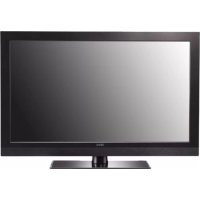
SE321FB - Televisor Seiki - Manual de uso y guía de instrucciones gratis
Encuentra gratis el manual del aparato SE321FB Seiki en formato PDF.



| Marca | Seiki |
| Modelo | SE321FB |
| Tipo de producto | Televisor LED |
| Tamaño de pantalla | 31,5 pulgadas |
| Resolución | 1366 x 768 píxeles |
| Formato de imagen | 16:9 |
| Alimentación | AC 100-240V, 50/60Hz |
| Consumo eléctrico | 90 W |
| Potencia de audio | 2 x 8 W |
| Sistema de TV | ATSC/NTSC |
| Entradas de video | AV, YPbPr, HDMI (x3), VGA (PC) |
| Entradas de audio | PC Audio, Audio L/R (para AV/YPbPr) |
| Salidas de audio | COAXIAL, L/R out |
| Puerto USB | Solo servicio |
| Dimensiones con soporte | 780 x 195 x 540 mm |
| Dimensiones sin soporte | 780 x 46 x 498 mm |
| Peso neto | 10,25 kg |
| Peso bruto | 12,65 kg |
| Fijación en pared | VESA 200 x 100 mm |
| Tornillos de fijación | M4 x 16 mm |
| Funciones principales | Menú OSD, control remoto, control parental, subtítulos, EPG, apagado automático |
| Mantenimiento y limpieza | Desconectar antes de limpiar, usar un paño suave y seco |
| Seguridad | Ventilación, no exponer a la humedad, toma con tierra |
| Piezas de repuesto y reparabilidad | Reparación por personal calificado, usar piezas recomendadas |
| Información general | Manual disponible en francés, inglés, español |
Preguntas frecuentes - SE321FB Seiki
Preguntas de los usuarios sobre SE321FB Seiki
0 pregunta sobre este aparato. Responde a las que conoces o haz la tuya.
Hacer una nueva pregunta sobre este aparato
Descarga las instrucciones para tu Televisor en formato PDF gratis! Encuentra tus instrucciones SE321FB - Seiki y toma tu dispositivo electrónico nuevamente en la mano. En esta página están publicados todos los documentos necesarios para el uso de su dispositivo. SE321FB de la marca Seiki.
MANUAL DE USUARIO SE321FB Seiki
Manual de instrucciones
Es
LED
SERIES
TABLA DE CONTENIDO
| 1 | INFORMACIÓN IMPORTANTE | 2 | |
| 2 | PROLÓGO | 4 | |
| 3 | PRECAUCIONES Y SEGURIDAD | 4 | |
| 4 | EN EL CARTON | 6 | |
| 5 | CONEXIÓN FRONTAL/TRASERA DE LCD TV | 7 | |
| 6 | DIBUJO DE INSTALACIÓN DE TV | Conexión del cable de alimentación | 8 |
| Conexión de antena | 8 | ||
| Conexión de AV | 9 | ||
| Conexión Ypbpr( componente) | 9 | ||
| Conexión VGA (PC) | 10 | ||
| Conexión COAX | 10 | ||
| Conexión HDMI | 11 | ||
| Servicio de función de puerto | 11 | ||
| 7 | MANDO A DISTANCIA | Instrucciones del mando a distancia distancia en TV modo | 12 |
| Configuración de mando | 13 | ||
| 8 | MENÚ DE FUNCIONAMIENTO | Asistente de configuración | 14 |
| Seleccione la fuente de entrada | 16 | ||
| Operación básica | 16 | ||
| Menú de imagen | 17 | ||
| Menú de sonido | 19 | ||
| Menú de canal | 21 | ||
| Control parental | 23 | ||
| Menú de configuración | 27 | ||
| Otro menú | 29 | ||
| Menú de imagen | 30 | ||
| 9 | RESOLUCIÓN DE PROBLEMAS | 34 | |
| 10 | ESPECIFICACIONES | 35 |


El símbolo del rayo con punta de flecha dentro de un triángulo equilátero alerta al usuario de la presencia de un-"voltaje peligroso" dentro del gabinete del producto, que puede tener la magnitud suficiente para constituir un peligro de descarga eléctrica.

El símbolo de admiración dentro de un triángulo equilátero alerta al usuario de la presencia de importantes instrucciones de mantenimiento (servicio) en la literatura que acompaña al aparato.
PRECAUCIÓN: El uso de controles, ajustes o el llevar acabo procedimientos distintos a los especificados aquí puede causar niveles de radiación peligrosos.
PRECAUCIÓN: Estas instrucciones de servicio son para ser usados solamente por personal cualificado. Para reducir el riesgo de descarga eléctrica, no realice servicios al aparato además de las contenidas en el manual de instrucciones a menos que esté calificado para hacerlo. Consulte el manual de servicio para instrucciones de mantenimiento.

Calificación de Estrella de Energva®
Este producto SEIKI se ha ganado Estrella de Energía en cuanto al cumplimiento de normas de ahorro de energía de EE.UU. establecidas por el Departamento de Energía y Agencia de Protección del Medio Ambiente.
El programa Estrella de Energía existe para proporcionar normas de ahorro de energía y ayudar a promover productos y prácticas energéticas eficientes. Los cambios en ciertas características, parámetros y funciones de este televisor se puede cambiar y / o aumentar su consumo de energía.
Modo de Casa es el modo en el que el producto cumple los requisitos de Estrella de Energía ^® . Modelo de Distribución optimiza los efectos de vídeo cuando se utiliza en una sala de exhibición o en el medio ambiente de demostración. Este modo de la configuración de vídeo puede aumentar el consumo de energía más allá de los límites requeridos para la certificación de Estrella de Energía ^® .
Importantes instrucciones de seguridad
Nota:.
- Lea las instrucciones.
- conserve las instrucciones.
- preste atención a todas las advertencias.
4.obedezca todas las instrucciones. - no utilícelo cerca del agua.
6.límpielo sólo con paño seco. - no bloquee las aberturas de ventilación. Instálelo de acuerdo con las instrucciones del fabricante.
- No instale cerca de fuentes de calor tales como radiadores, calefactores, estufas u otros aparatos (incluyendo amplificadores) que produzcan calor.
- No anule el propósito de seguridad del enchufe polarizado o de tipo de conexión a tierra. Un enchufe polarizado tiene dos clavijas, una más ancha que la otra. Un enchufe con puesta a tierra tiene dos clavijas y una tercera de puesta a tierra. Por seguridad, se proporciona la hoja de contacto ancha o la tercera clavija. Si el enchufe suministrado no encaja en su toma de corriente, consulte con un electricista para que sustituya la toma de corriente obsoleta.
- Proteja el cable de alimentación de ser pisado o pinchado, especialmente los enchufes, tomas de corriente y el punto en donde salen del aparato.
- Utilice sólo los accesorios especificados por el fabricante.
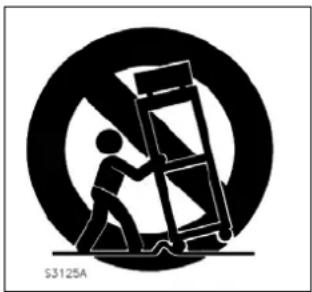
- Utilice únicamente la carretilla, plataforma, trípode, soporte o mesa especificados por el fabricante, o suministrados juntos con el aparato. Cuando utilice un carro, tenga cuidado al mover la combinación carro / aparato para evitar lesiones por vuelco.
-
Desenchufe este aparato durante tormentas eléctricas o cuando no vaya a utilizar por largos períodos de tiempo.
-
refiera todo servicio a personal cualificado solamente. Se requiere servicio cuando el aparato haya sido dañado de alguna manera, si el cable de alimentación o el enchufe están dañados, se ha derramado líquido o han caído objetos dentro del aparato, el aparato ha sido expuesto a lluvia o humedad, no funciona normalmente, o se ha caído.
-
No se debe exponer el aparato a goteos o salpicaduras, y no se deben poner objetos llenos de líquidos, tales como floreros, sobre el aparato.
-
ADVERTENCIA: Para reducir el riesgo de incendio o una descarga eléctrica, no exponga este aparato a la lluvia o la humedad.
-
El enchufe de toma de corriente o un acoplador se utiliza como dispositivo de desconexión, deberá estar operativo.
-
El aparato estará conectado a una fuente de corriente eléctricaq con una conexión a tierra.
2. PRÓLOGO
Gracias por comprar este TV. Por favor, lea este manual atentamente antes de hacer las operaciones. Asegúrese de que este TV no ha recibido ningún daño en el transporte. Si este TV ha sido dañado, deje de instalarlo y consulte a su comerciante. Compruebe que tiene todos los accesorios de acuerdo con el modelo.
3. PRECAUCIONES Y SEGURIDAD
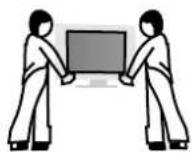
Ponga el TV en una superficie estable.

No ponga ningún material arriba del TV.
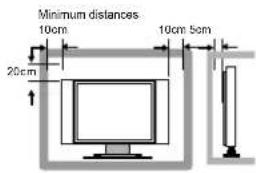
No utilice el televisor con los accesorios distintos de los suministrados o sugeridos por el fabricante.
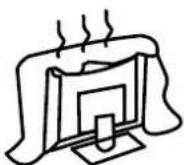
No cubren los orificios de ventilación del televisor. Si tiene un soporte de anclaje a la pared, compruebe que es estable.

Cable de alimentación y cable de conexión deben ser correctamente colocados y protegidos para evitar que las personas tropezen con ellos y se produzca el vuelco del TV.
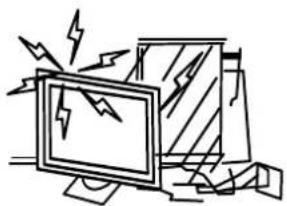
Mantega el TV seco y lejos de la humedad.
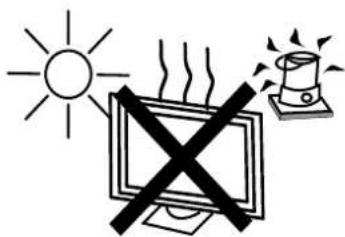
Mantenga el TV lejos de un calentador.
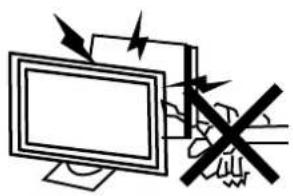
Desenchufe el TV antes de limpiarlo. No utilice el solvente O líquido para limpiarlo.
Sólo limpie el TV con un paño seco y limpio.

En caso de solución de problemas, no utilice las piezas de respuestos que no sean sugeridas por el fabricante. Utilizando las piezas de respuestos no adecuadas pueden dar lugar a descargas eléctricas, cortos circuitos, incendio u otros accidentes.
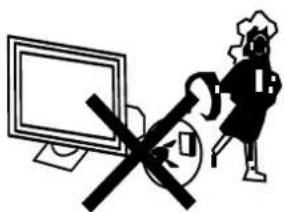
Desenchufe el TV durante las tormentas eléctricas o cuando no lo utiliza durante largos períodos de tiempo.
4. En el carton
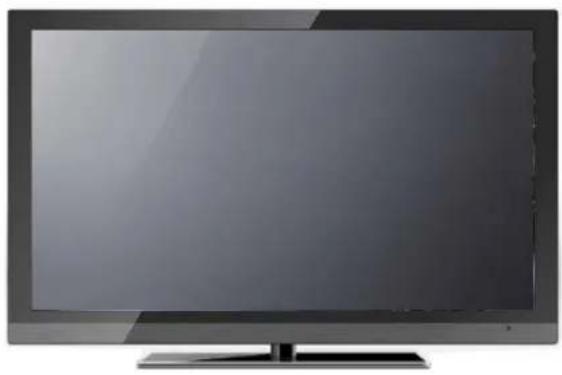
Manual de usuario
Tarjeta de garantía
Quick Connect Guide
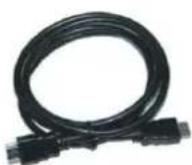
HDMI Cable
Guía de conexión rápida
5. Conexiones frontales / traseras de LED TV
Vista delantera
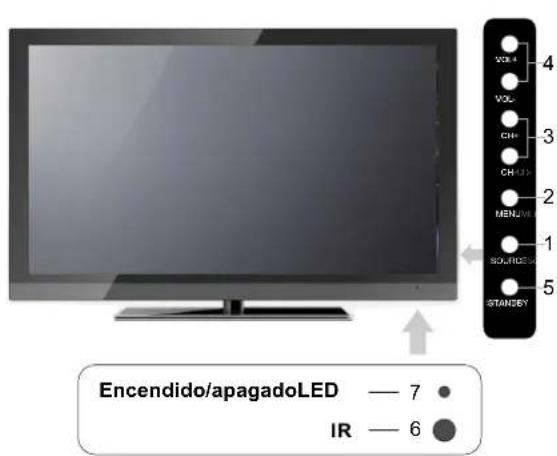
- Pulse "SOURCE" para seleccionar la fuente de entrada.
- Pulse el "MENÚ" para que aparezca el menú principal en la pantalla.
- Pulse"CH+"o"CH-"para seleccionar los canales.
- Pulse "VOL+" o "VOL-" para aumentar o bajar el volumen.
- Pulse el botón "STANDBY" para encender o apagar el TV.
6."Power indicator" muestra de color rojo en el modo de espera. Cuando el TV está encendido, muestra de color azul o verde. - Remote sensor: sensor infrarrojo del mando a distancia.
6. Dibujos de instalación de TV
Conexión del cable de alimentación
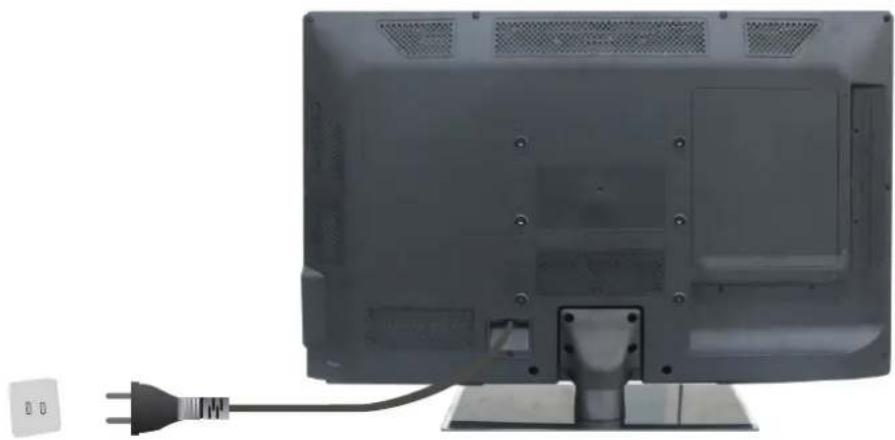
- conecte el cable de alimentación correctamente como se muestra. - presione el botón STANDBY de su LED TV para encender el TV. el indicador de encendido del panel frontal se ilumina en verde.
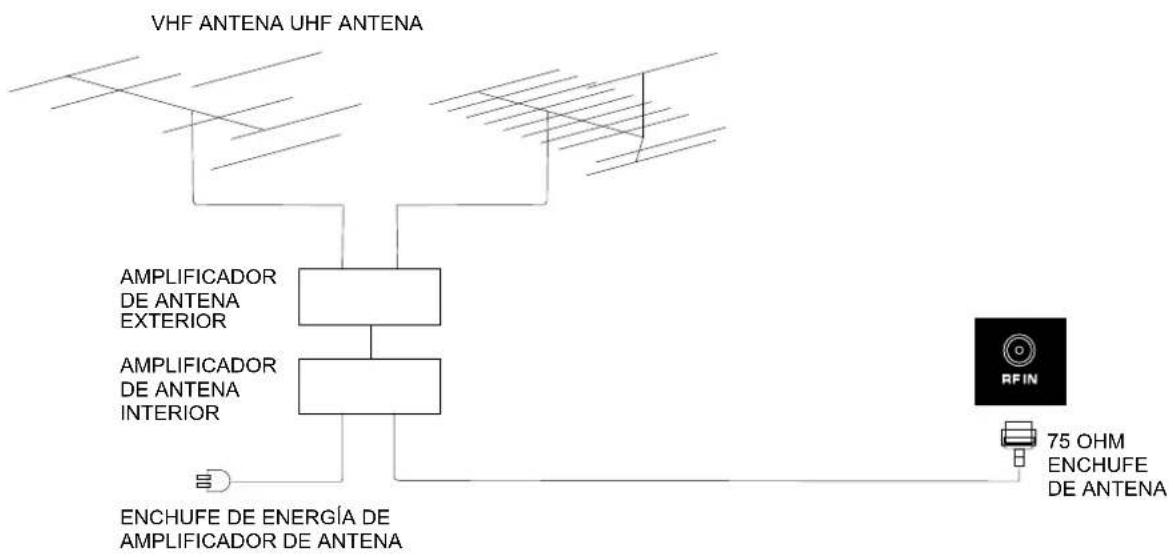
para garantizar la buena imagen y sonido, el sistema de antena de TV debe ser instalada. el sistema de antena como se muestra puede obtenerse de las tiendas de equipo de TV, que ofrecerá un servicio para una correcta instalación y conexión. después de la instalación, inserte el 75-ohm enchufe de antena a la toma de antena como se muestra.
flowchart
graph TD
    A["VHF ANTENA UHF ANTENA"] --> B["AMPLIFICADOR DE ANTENA EXTERIOR"]
    A --> C["AMPLIFICADOR DE ANTENA INTERIOR"]
    B --> D["ENCHUFE DE ENERGÍA DE AMPLIFICADOR DE ANTENA"]
    C --> D
    E["75 OHM ENCHUFE DE ANTENA"] --> F["RFIN"]
CONEXIÓN DE AV
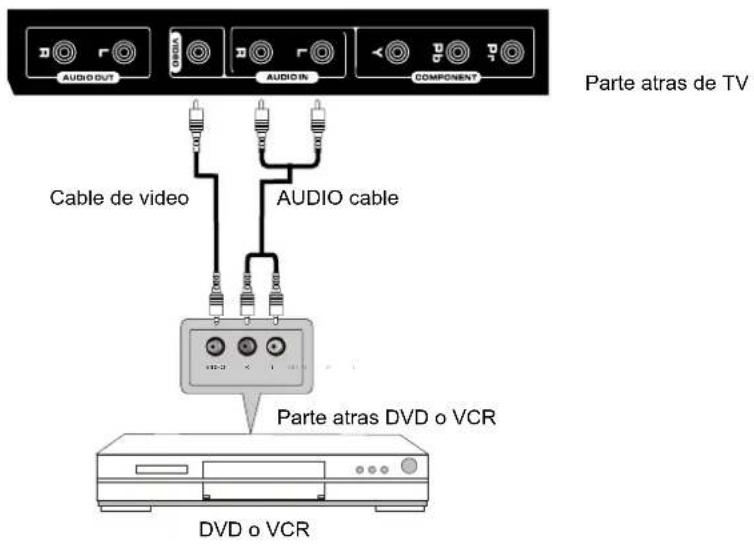
Conecta la toma de salida de VIDEO y AUDIO de DVD o VCR con la toma de VIDEO en el set utilizando el cable RCA. Coincide color con la toma: Video es amarillo, audio izquierdo es blanco y audio derecho es rojo. Selecciona la fuente de entrada de AV utilizando el botón de SOURCE en el mando a distancia.
CONEXIÓN DE COMPOTENTE(Ypbpr)
Conecta la salida Ypbpr de DVD o VCR con la entrada Ypbpr en el set. La calidad de imagen es mejor en comparación con la conexión de un VCR regular con la entrada de vídeo. Conecta la salida de audio de DVD o VCR con la toma de entrada de audio en el set utilizando el cable RCA. Coincide color con la toma: Y es verde, pb es azul, pr es rojo, audio izquierda es blanco y audio derecha es rojo. Selecciona la fuente de entrada de componente utilizando el botón SOURCE en el mando a distancia.
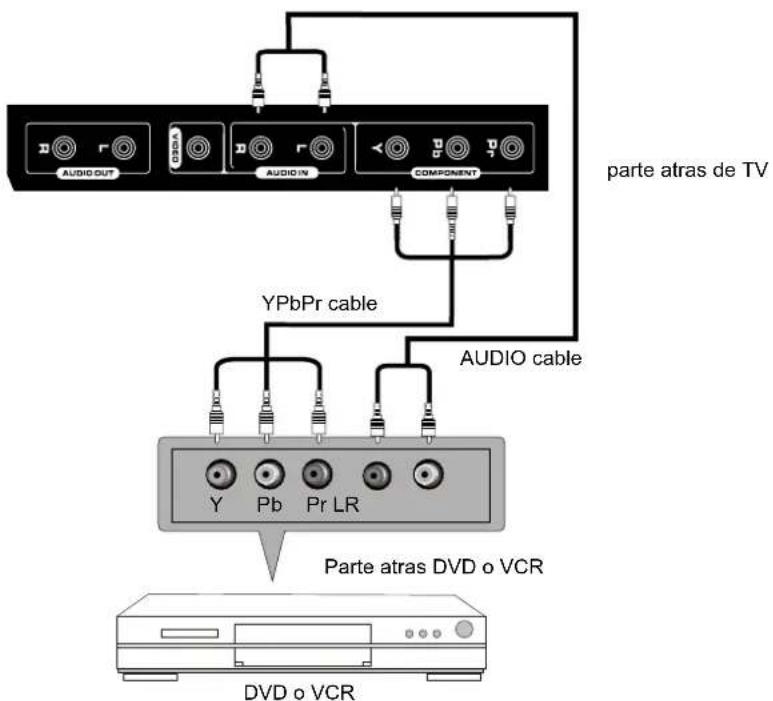
flowchart
graph TD
    A["Audio OUT"] --> B["Audio IN"]
    C["Audio IN"] --> D["COMPONENT"]
    E["YPbPr cable"] --> F["AUDIO cable"]
    G["Parte atras de TV"] --> H["Audio cable"]
    I["Parte atras DVD o VCR"] --> J["DVD o VCR"]
CONEXIÓN VGA(PC)
Conecta la salida de RGB de PC con la toma VGA(PC) en el set. Conecta la salida de audio de PC con la toma AUDIO PC en el set. Seleccione la fuente de entrada RGB utilizando el botón SOURCE en el mando a distancia.
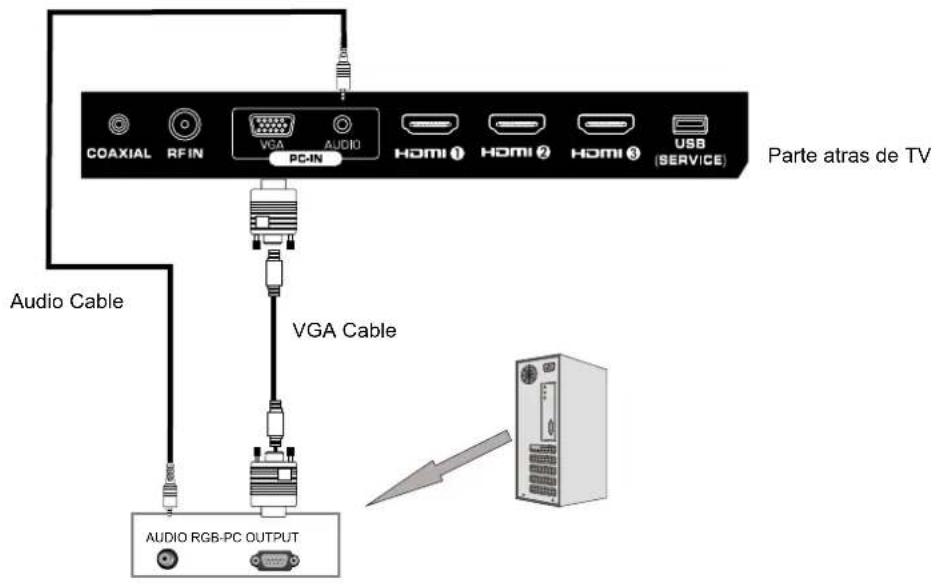
CONEXIÓN COAX
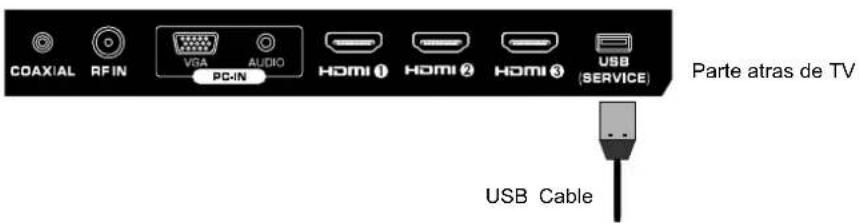
Conecta el dispositivo amplificador de audio con la toma de salida COAX en el TV.
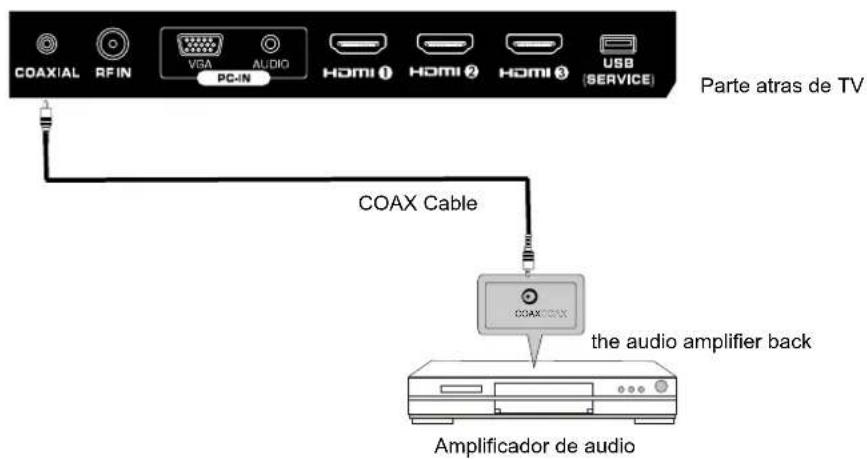
CONECIÓN HDMI
Conector HDMI, que sustituye la conexión HDMI permite la transferencia de audio / vídeo / señales de control a través de cable. estas señales se transmiten en formato digital.
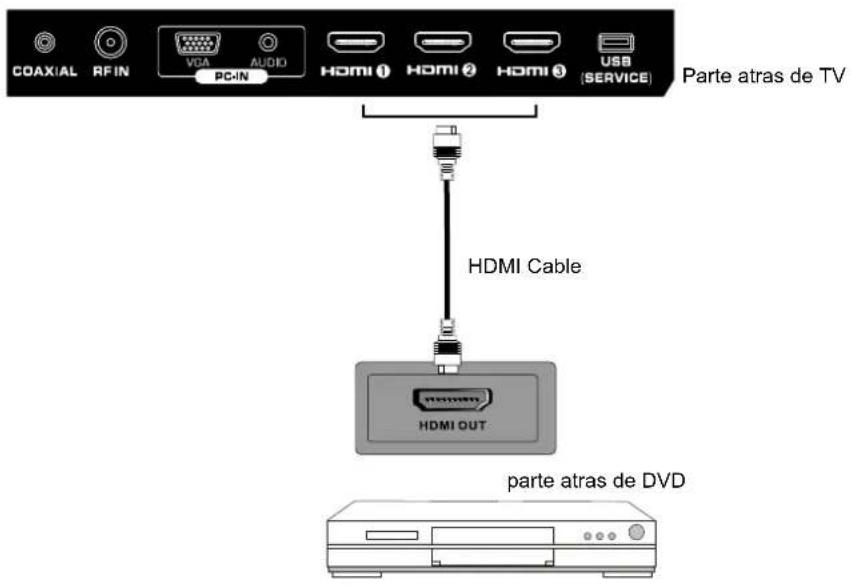
Servicio de la función de puerto
Servicio de puerto( para el uso en fábrica sólo)
7. Mando a distancia
Instrucciones de mando a distancia en modo TV
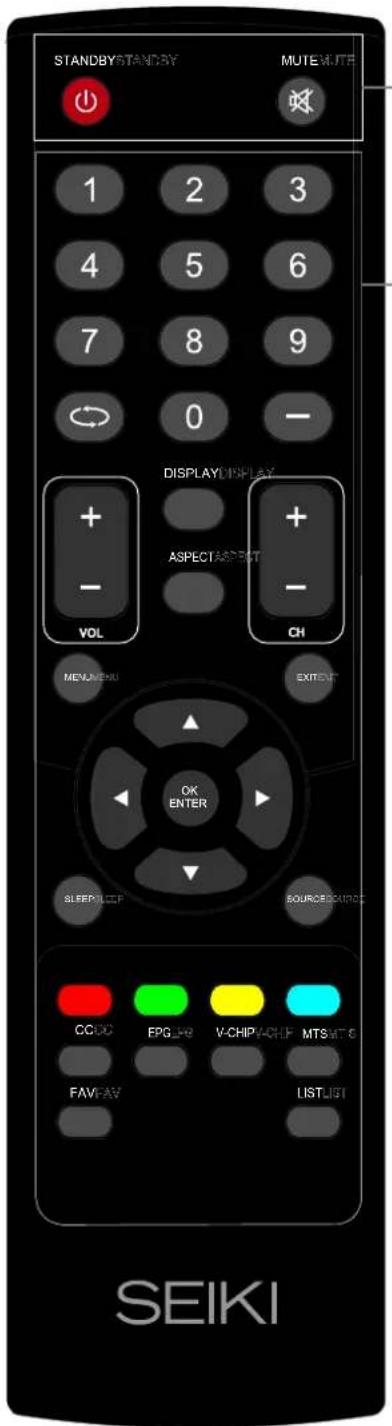
STANDBY
Encender o apagar el LED TV.
MUTE
Pulse para silenciar el sonido. pulse de nuevo o pulse VOL+ para anular el silenciamiento de la TV.
TECLADO ALFANUMÉRICO
Pulse directamente 0-9 para cambiar los canales.
-
Presione este boton para entrar en un programa de canal con un número múltiple, tales como 2-1, etc.
[NO TEXT]
Volver al canal visto anteriormente.
VOL+/VOL-
Pulse para aumentar o bajar el nivel de volumen.
CH+/CH-
Pulse para buscar los canales.
DISPLAY
Pulse para mostrar la fuente y la información de los canales.
ASPECT
lo Pulse para seleccionar la relación de aspecto (de la stándar, Wide Zoom, Ancho, Zoom, etc)
MENU
Aparecen el menú principal de TV en la pantalla.
EXIT
Salir del menú principal de TV en la pantalla.
THUMBSTICK( ▲/ ▼/◀ / ▶/ OK )
Te permite navegar por los menús en pantalla y ajustar el sistema según tu preferencia.
SOURCE
pulse source para mostrar la fuente de entrada OSD, pulse ▲▼ para seleccionar una fuente de entrada, después pulse OK para confirmarlo.
CC
Pulse para visualizar los subtítulos.
EPG
Pulse para visualizar el menú EPG.
V-CHIP
Pulse para entrar en el menú V-CHIP.
MTS
Escoga mono, estéreo o SAP para la entrada de TV analógica. seleccione Inglés, francés o español para la entrada de DTV.
FAV
Pulse para visualizar el favorito de televisión en lista de programas.
LIST
Pulse para mostrar la lista de programas de televisión.
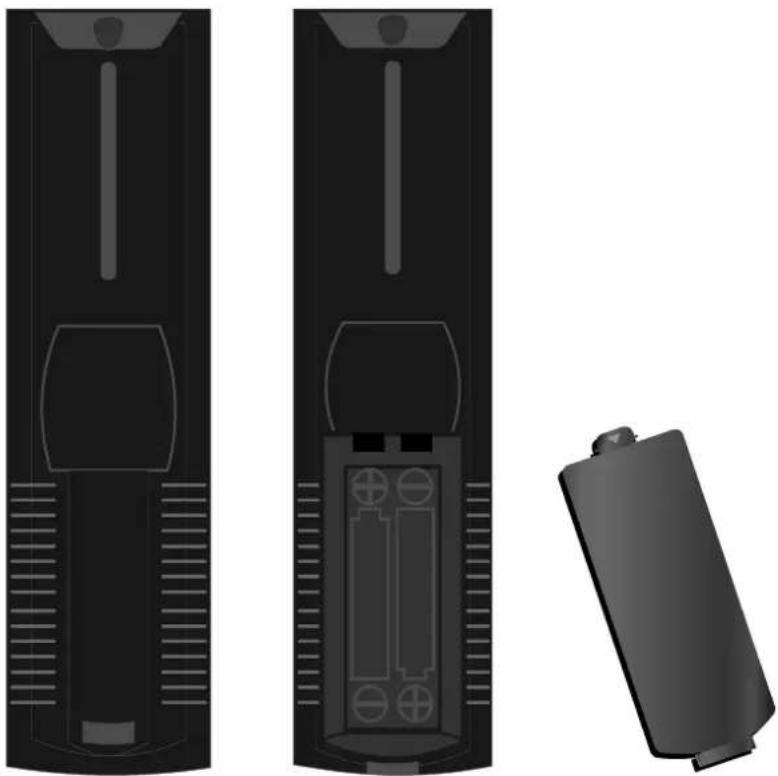
Configuración de mando a distancia
- Abra la cubierta.
- Utilice tres pilas con tamaño A. Al insertar las pilas, asegúrese que la polaridad con marcas + y - en la línea de pilas de forma correcta con las marcas del compartimiento.
- Vuelva a colocar la cubierta.
Para evitar fugas de las pilas que puede resultar en lesiones corporales o daños en el mando a distancia:
- .Instale todas las pilas correctamente según lo que indican en el mando a distancia
- No mezcle las pilas.( viejo y nuevo o carbono y alcalino,ect) retire las pilas del mando a distancia cuando no se utiliza durante mucho tiempo.
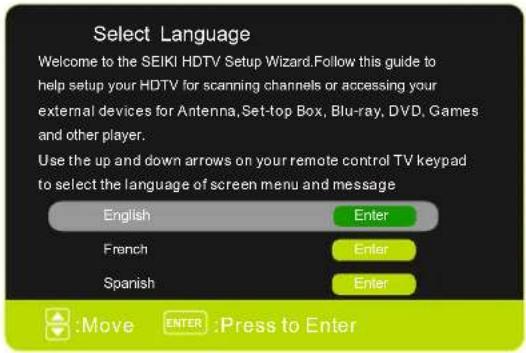
Asistente de configuración
Seleccione el idioma
Selecciona el idioma que quieres.
Seleccione la fuente de entrada
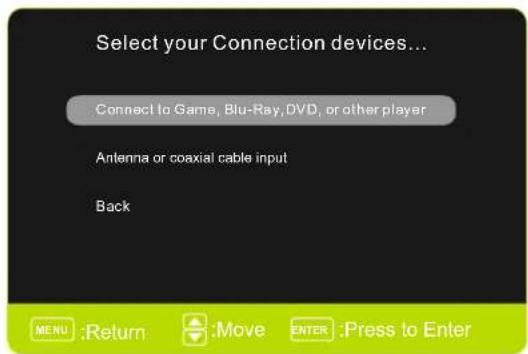
Seleccione el juego, Blu-Ray, DVD o cualquier otro reproductor.
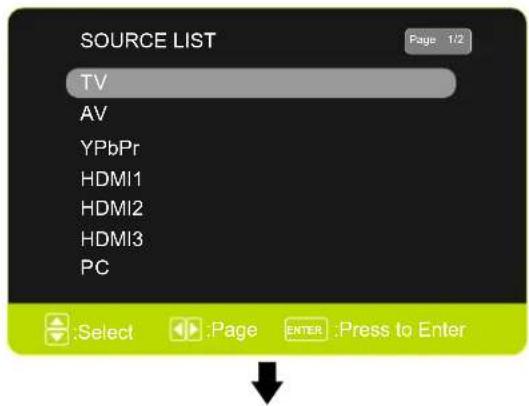
Seleccione la TV (o el cable de entrada de antena o coaxial).
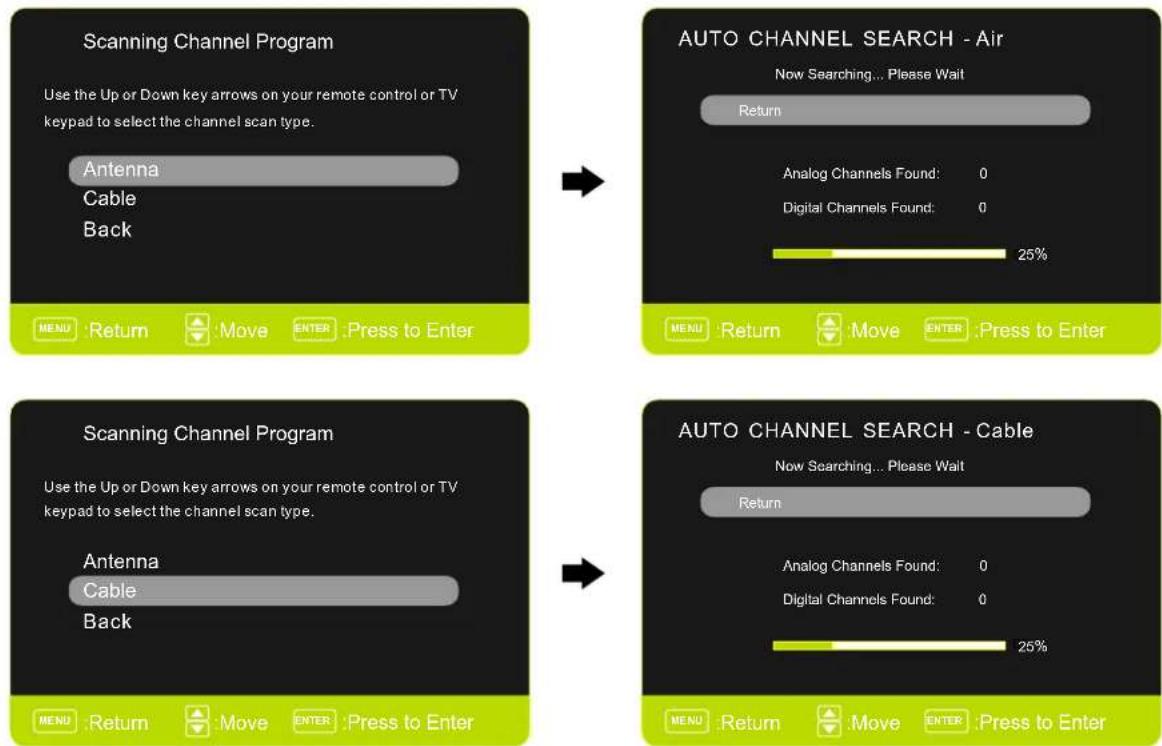
flowchart
graph TD
    A["Scanning Channel Program\nUse the Up or Down key arrows on your remote control or TV keypad to select the channel scan type."] --> B["Antenna\nCable\nBack"]
    C["AUTO CHANNEL SEARCH - Air\nNow Searching... Please Wait\nReturn\nAnalog Channels Found: 0\nDigital Channels Found: 0"] --> D["25%"]
    E["Scanning Channel Program\nUse the Up or Down key arrows on your remote control or TV keypad to select the channel scan type."] --> F["Antenna\nCable\nBack"]
    G["AUTO CHANNEL SEARCH - Cable\nNow Searching... Please Wait\nReturn\nAnalog Channels Found: 0\nDigital Channels Found: 0"] --> H["25%"]
Seleccione la fuente de entrada
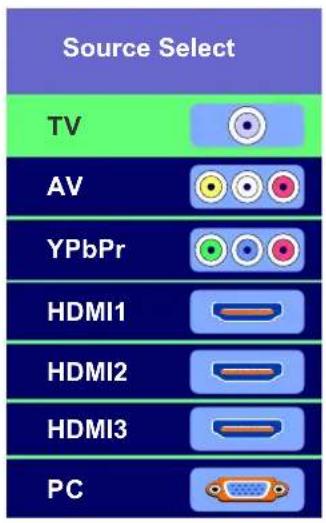
- Pulse el botón Source para mostrar la lista de fuente de entrada.
- Pulse el botón▼/▲para seleccionar la fuente de entrada que quieres ver.
- Pulse el botón OK para entrar en la fuente seleccionada.
Operación básica
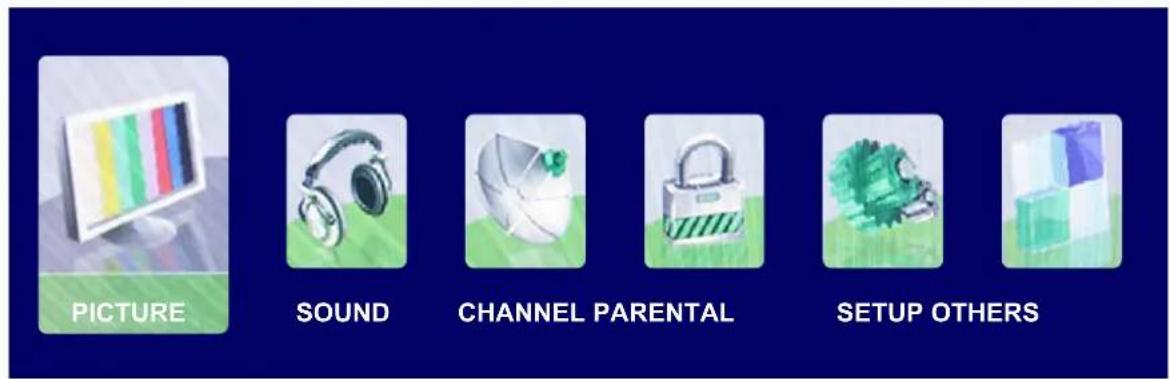
- Pulse el botón menu para mostrar el principal OSD menú.
- Pulse el botón ◀/▶ para seleccionar el menú que quiere ver.
- Pulse el botón OK para entrar el submenú.
- Pulse el botón▼/▲ para seleccionar la opción y despúes pulse ◀/► para ajustar el valor en el submenú.
- Puede pulsar el botón de MENU para volver al menú anterior o pulsar el botón EXIT para cerrar OSD.
Menú de imagen
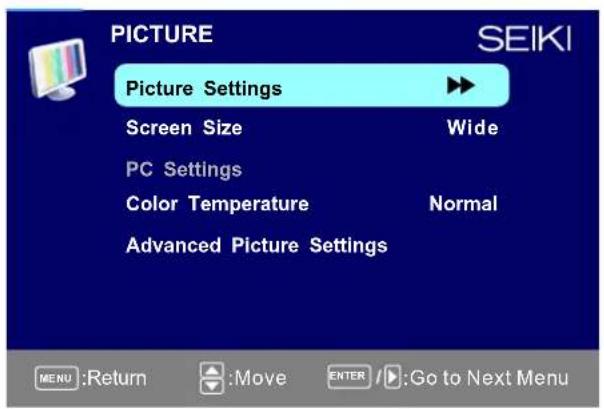
Configuración de imagen
- Pulse ENTER cuando la configuración de imagen está marcada. Después puedes ir al submenú como lo siguiente.
- Pulse el botón ▼/▲ para seleccionar el menú deseado. Pulse ENTER para proceder si es necesario.
- Pulse el botón ◀/▶ para seleccionar el nivel deseado.
- Cuando se haya cambiado la configuración, puede salir del menú pulsando MENÚ.
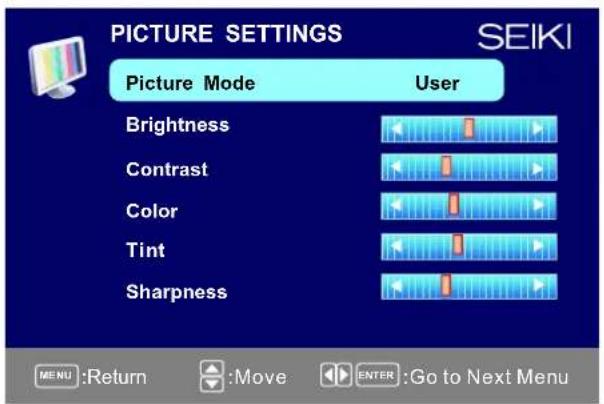
Modo imagen
Pulse el botón ▼/▲ para seleccionar el modo imagen, despúes pulse el botón ◀/▶ para ajustarlo. Sólo en el modo de usuario, la opción de detalles como la siguiente puede ser ajustada. Modo de imagen disponible: Energy Saving, Dinámico, Estándar, Película, Usuario.
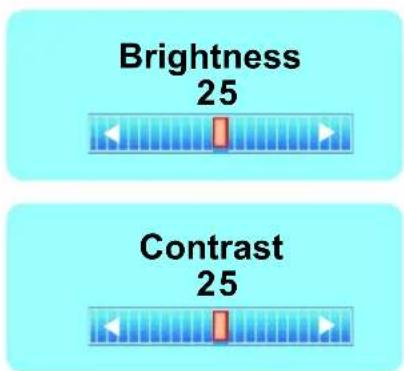
Brillo
Pulse el botón ▼/▲ para seleccionar el brillo, después pulse el botón ◀/▶ para ajustarlo.
Contraste
Pulse el botón ▼/▲ para seleccionar el contraste, despúes pulse el botón ◀/▶ para ajustarlo.
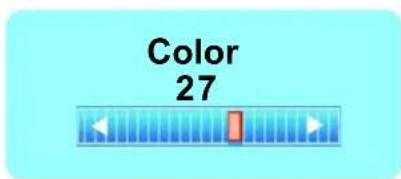
Pulse el botón ▼/▲ para seleccionar el color, después pulse el botón, ◀/► para ajustarlo.
Nitidez
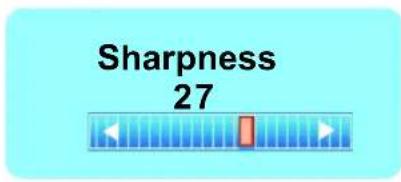
Pulse el botón ▼/▲ para seleccionar el nitidez, después pulse el botón ◀/► para ajustarlo.
Tinte
Pulse el botón ▼/▲ para seleccionar el tinte, despúes pulse el botón ◀/► para ajustarlo.
Configuración de pantalla
Tamaño de pantalla
Pulse el botón ▼/▲ para seleccionar el tamaño de pantalla, despúes pulse el botón ◀/▶ para ajustarlo. Tamaño de pantalla disponible: Normal, WaterGlass, Cinema, Full.
Temperatura de color
Pulse ENTER cuando la temperatura de color está marcada. Después pulse el botón ◀/▶ para ajustarlo.
Temperatura de color disponible: fresco, normal, cálido.
Color Temperature Warm
Configuración avanzada de imagen
Contraste dinámico
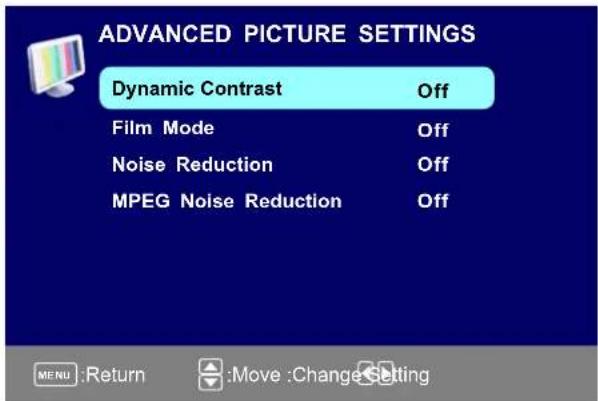
Pulse el botón ▼/▲ para seleccionar el botón ◀/▶ para ajustarlo, puede ajustar el contraste correspondiente a la señal de entrada con el fin de mejorar la calidad de imagen mostrada. Modo disponible: encendido/ apagado.
Dynamic Contrast Off
Modo película
Pulse el botón ▼/▲ para seleccionar el modo Película. despúes pulse el botón ◀/▶ para ajustarlo. manejan la tracción 3:2 y 2:2. Modo película disponible: encendido/ apagado.
Film Mode Off
Reducción de ruido
Pulse el botón ▼/▲ pDivasideccionar la reducción despúes pulse el botón ◀/▶ para ajustarlo. reducción de ruido disponible: apagado, bajo, medio, alto.
Noise Reduction Off
Reducción de ruido MPEG
Pulse el botón ▼/▲ para seleccionar la reducción De ruido MPEG, despúes pulse el botón ◀/▶ para ajustarlo. pueden mejorar la calidad de imágenes mediante la reducción del ruido de bloque. reducción de ruido MPEG disponible: apagado, bajo, medio, alto.
MPEG Noise Reduction Off
Menú de sonido
Configuración de sonido
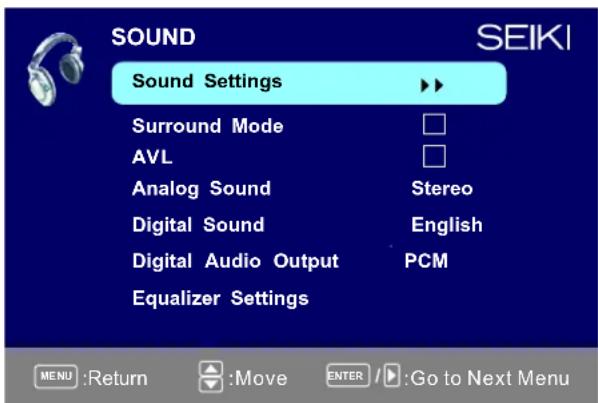
- Pulse ENTER cuando la configuración del sonido está marcada. Entonces, usted va al submenú como lo siguiente.
- Pulse el botón ▼/▲ para seleccionar el menú deseado. pulse ENTER para proceder si es necesario.
- Pulse ◀/▶ al nivel deseado.
- Cuando se haya cambiado la configuración, puede salir del menú pulsando MENÚ.
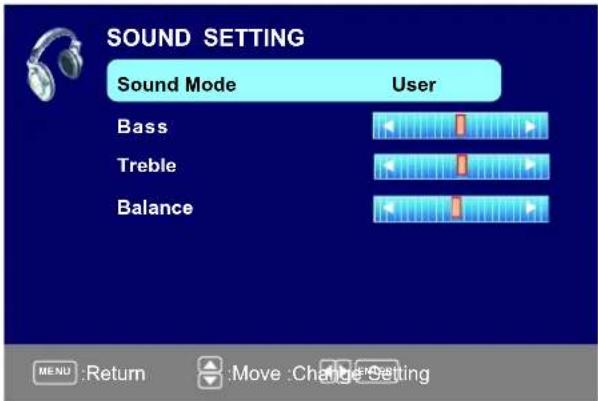
Pulse el botón ▼/▲para seleccionar el modo de sonido. despúes pulse el botón ◀/▶ para ajustarlo.sólo en el modo de usuario, la operación de detalles como lo siguiente puede ser ajustada.modo de sonido disponible: usuario, dinámico, estándar, suave.
BASS
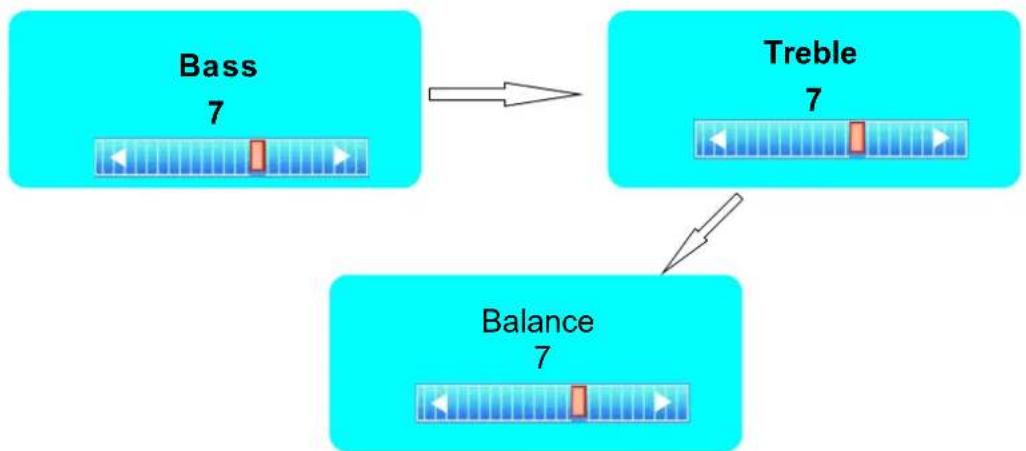
Pulse el botón ▼/▲ para seleccionar BASS, despúes pulse el botón ◀/▶ para ajustarlo.
Triple
Pulse el botón ▼/▲ para seleccionar triple, despúes pulse el botón ◀/▶ para ajustarlo.
Balance
Pulse el botón ▼/▲ para seleccionar Balance, despúes pulse el botón ◀/▶ para ajustarlo.
Modo de sonido envolvente
Pulse el botón ▼/▲ para seleccionar el modo de sonido envolvente, despúes pulse el botón OK para ajustarlo.
Se puede configurar que la imagen se adapte a la pantalla automáticamente.
Cuando el ancho automático está seleccionado, el símbolo se verá como lo siguiente.
Modo envolvente

AVL
Pulse el botón ▼/▲ para seleccionar AVL, despúes pulse el botón ◀/▶ para seleccionar encendido o apagado. nivel de auto volumen puede ajustar el volumen automáticamente correspondiente a la entrada de audio.
Sonido analógico
Pulse el botón ▼/▲ para seleccionar el sonido analógico preferido. Después pulse el botón ◄/▶ para seleccionar el audio preferido al cambiar a un canal analógico Sonido analógico disponible: SAP, Estéreo, Mono.
Sonido digital
Pulse el botón ▼/▲ para seleccionar el sonido digital preferido. Después pulse el botón ◀/▶ para seleccionar el audio preferudo al cambiar a un canal digital Sonido digital disponible: inglés, francés, español.
Salida de audio digital
Pulse el botón ▼/▲ para seleccionar la salida de audio digital, despúes pulse el botón ◀/▶ para seleccionar la salida de audio digital deseada. Salida de audio digital disponible: Dolby Digital, apagado, PCM.
Configuración de ecualizador
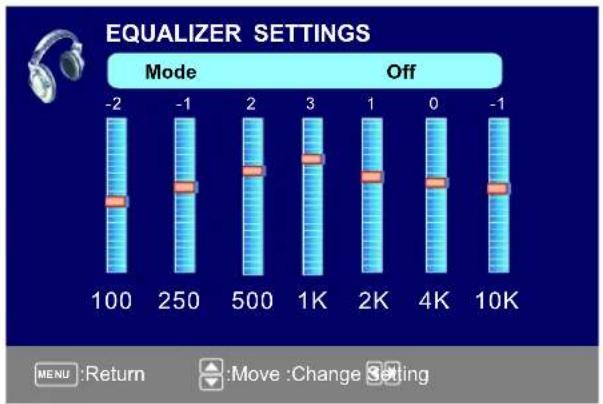
Modo ecualizador
Pulse el botón ▼/▲ para seleccionar el modo ecualizador, despúes pulse el botón ◀/▶ para seleccionar el modo deseado. Modo ecualizador disponible: apagado, el rock, el pop, el jazz, el usuario.
Menú de canal
Menú de canal este menú aparece cuando la fuente de entrada es TV.
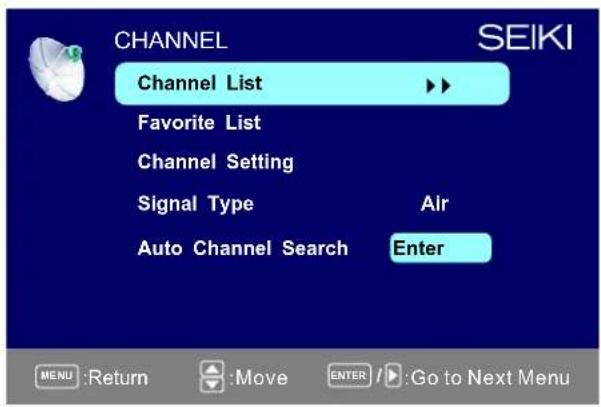
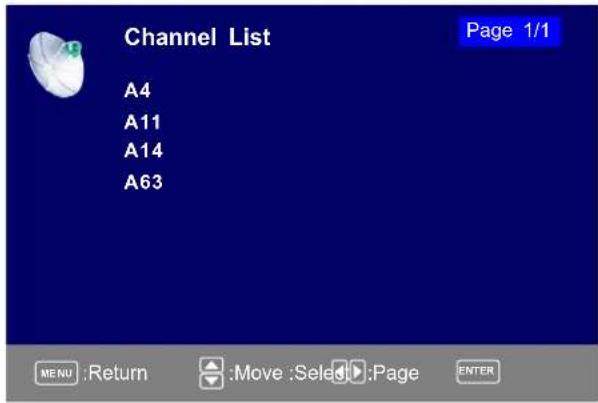
Pulse el botón▼/▲ para seleccionar la lista de canal, y pulse OK para explorar la lista de canales. si seleccione la opción "in channel list", la etiqueta de canal aparecerá en la lista.
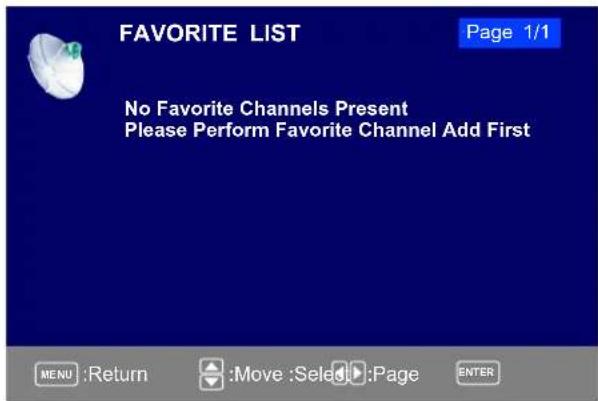
Lista favorita
Pulse el botón ▼/▲ para seleccionar la lista favorita, y pulse el botón OK para explorar la lista favorita de canales.
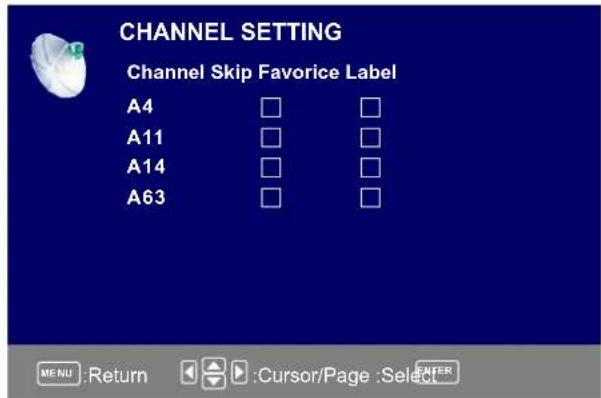
Configuración de canales
Pulse el botón ▼/▲ para seleccionar configuración manual de canales, y pulse el botón OK para establecer el valor en el submenú.
Pulse el botón ▼/▲ para seleccionar tipo de señal, despúes pulse el botón ◀/► para seleccionar el tipo deseado hay dos selecciones: el aire y cable.
Búsqueda automática de canales
Pulse el botón▼/▲ para seleccionar la búsqueda automática de canales, y pulse el botón OK para buscar los canales. un menú de búsqueda de canales aparecerá como lo siguiente.
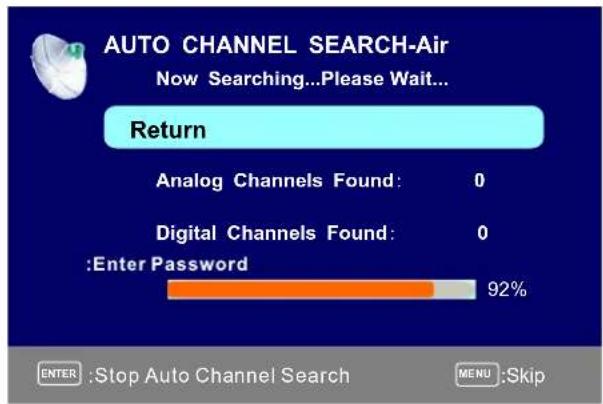
ontraseña de entrada para introducir, contraseña por defecto es 0000.
V-CHIP
Pulse el botón ▼/▲ ara seleccionarV-CHIP, y pulse el botón OK para ajustarlo. un submenú aparecerá como lo siguiente.
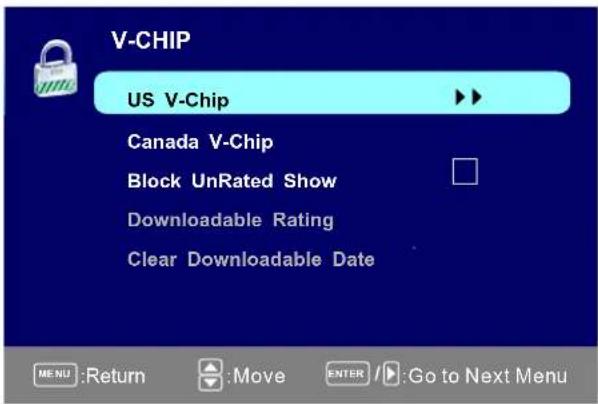
Pulse el botón ▼/▲ para seleccionar US V-CHIP, y pulse el botón OK para ajustarlo. un submenú aparecerá como lo siguiente.
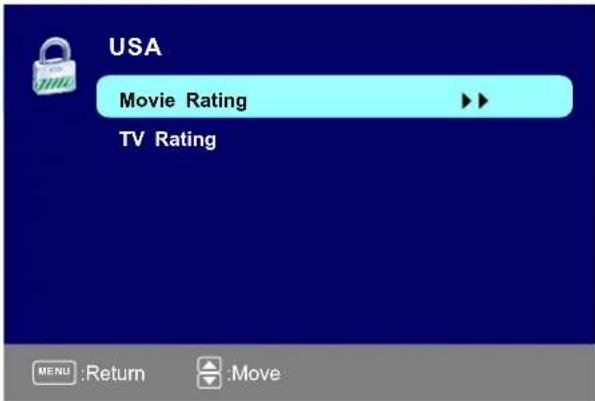
Clasificación de cine
Pulse el botón ▼/▲ para seleccionar clasificación de cine, y pulse el botón OK para ajustarlo. un submenú aparecerá como lo siguiente.
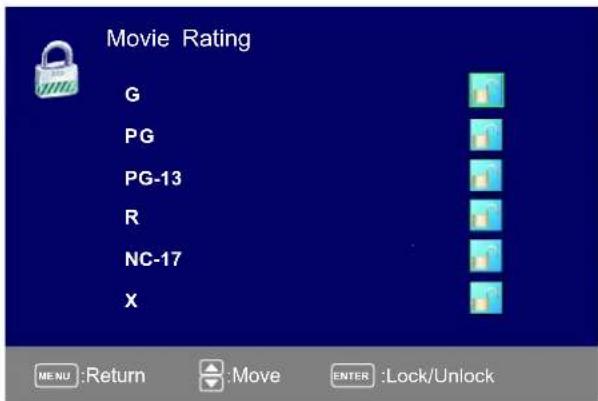
Pulse el botón ▼/▲ para seleccionar clasificación, y pulse el botón OK para bloquearlo.
Clasificación de TV
Pulse el botón ▼/▲ para seleccionar clasificación de cine, y pulse el botón OK para ajustarlo. Un submenú aparecerá como lo siguiente.
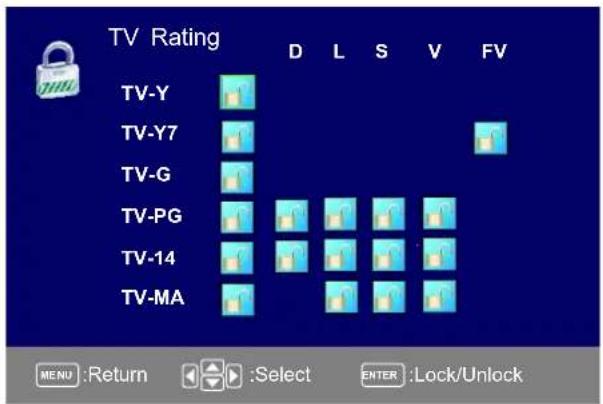
Pulse ▼/▲/◄/► para seleccionar la clasificación, y pulse el botón OK para bloquearlo.
CANADA V-CHIP
Pulse el botón ▼/▲ para seleccionar US V-CHIP, y pulse el botón OK para ajustarlo. un submenú aparecerá como lo siguiente.
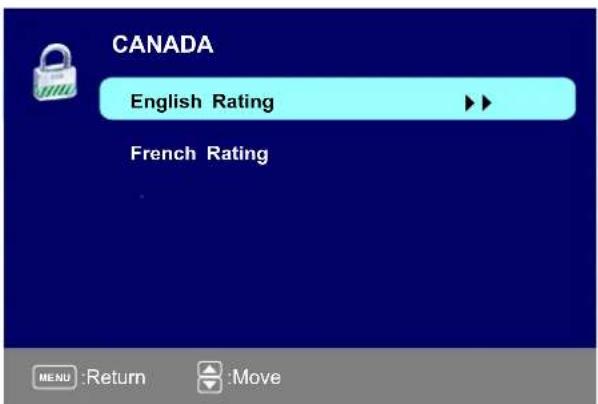
La operación de CANADA V-CHIP es igual que la operación de US V-CHIP.
Información
Asociación de película de América (MPAA) sistema de clasificación.
| Grado | Significado | |
| G | Público en general | El contenido no sea ofensivo para la mayoría de los espectadores. |
| PG | Guía de los padres | El contenido es tal que los padres no quieran a sus hijos a ver el programa. |
| PG-13 | Advertencia de orientación de los padres | Programa es inadecuado para los preadolescentes, con un mayor grado de material ofensivo que un programa de clasificación PG. |
| R | Visión registrada | No es para niños menores de 17 años. Fuerte elemento de sexo y/o la violencia |
| NC-17 | No menores de 17 años No es para niños menores de 17 años. Bajo ninguna circunstancia. Fuerte contenido sexual. | |
| X | Película de núcleo duro | Mismo que la clasificación de NC-17. |
| Sin clasificación | Sin clasificación | MPAA sin clasificación. |
TV guía parental sistema de clasificación
| Grado | Significado | |
| TV-Y | Los niños pequeños | El contenido no sea ofensivo para la mayoría de los espectadores. |
| TV-Y7 | Los niños de 7 años y más de 7 años | Considerados adecuados para niños mayores de 7, pueden contener escenas de fantasía violencia. |
| TV-G | Los padres públicos | Considera adecuado para todos los públicos, los niños pueden verlo sin vigilancia. |
| TV-PG | Orientación de los padres | Sugieren inadecuado para los niños, puede contener: el diálogo sugestivo, lenguaje fuerte y escenas de sexo y violencia. |
| TV-14 | Advertencia grave a los padres | Inadecuado para niños menores de 14 años, puede contener: un diálogo sólido, malas palabras, el sexo y escenas de violencia. |
| TV-MA | Sólo para adultos | Sólo para adultos, puede contener un diálogo sólido, malas palabras, sexo y escenas de violencia. |
Clasificación canadiense: Inglés canadiense se utiliza en todo Canadá de habla inglés(C, C8+, G, PG, 14+, 18+).
Francés canadiense se utiliza en Quebec (G, 8 ans+, 13 ans+, 16 ans+, 18 ans+).
Nota: el V-chip bloqueará automáticamente ciertas categorías que son "más restrictivas".
Si se bloquea la categoría de TV-Y, a continuación, TV-Y7 se bloqueará automáticamente.
Del mismo modo, si bloquea la categoría TV-G, entonces todas las categorías en el “adulto joven” se bloquearán (TV-G, TV-PG, TV-14, y TV-MA).
Bloque sin muestra de calificación
Pulse el botón ◀/▶ para seleccionar el bloque sin muestra de clasificación, y pulse OK para establecer la clasificación bloqueada.
Clasificación descargable
Pulse el botón ▼/▲ para seleccionar la clasificación descargable, y pulse OK para establecer la clasificación.
Si el programa DTV no tiene esta información de clasificación, esta opción estará en gris.
Fecha clara para descargar
Pulse el botón ▼/▲ para seleccionar la fecha clara para descargar, y pulse OK para establacer la clasificación.
Los dos anteriores operación sólo es válida cuando se reproduce la secuencia de la datos descargables. La operación es igual que la operación de US V-CHIP.
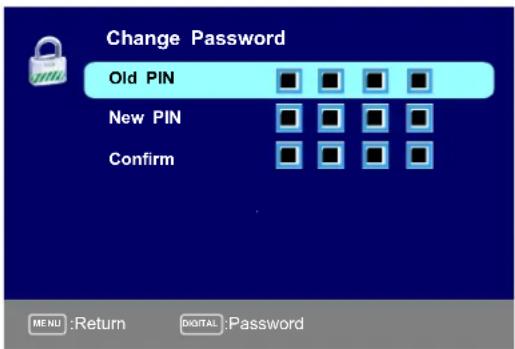
Cambio de la contraseña
Pulse el botón ▼/▲ para seleccionar el cambio de la contraseña y pulse el botón OK para ajustar el valor. un submenú aparecerá como lo siguiente.
si se cambia la contraseña, todas las contraseña en el menú será cambiado al mismo tiempo.
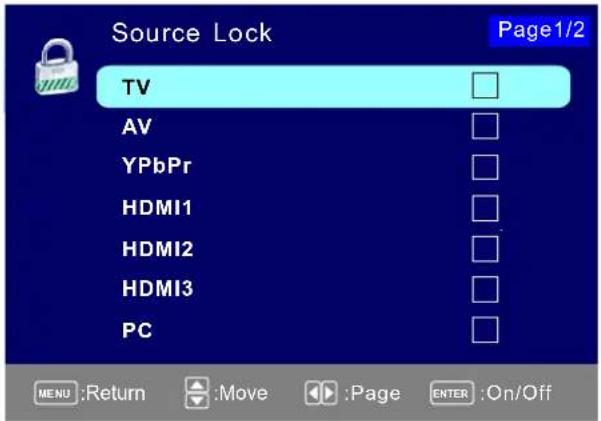
Pulse el botón ▼/▲ para seleccionar fuente bloqueada y pulse el botón OK para entrar en el submenu. Pulse el botón ▼/▲ para seleccionar la fuente, y pulse el botón OK para establecer el bloqueo de fuente. Usted no puede entrar en la fuente bloqueada si establece la fuente bloqueada.
Menú de configuración
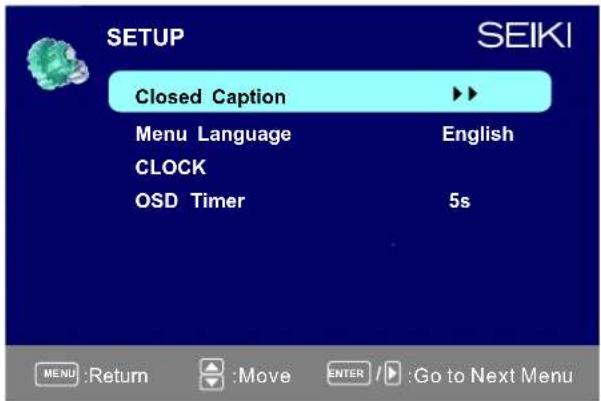
Subtítulo
Pulse el botón ▼/▲ para seleccionar subtítulo, despúes pulse el botón ◀/▶ para ajustarlo.
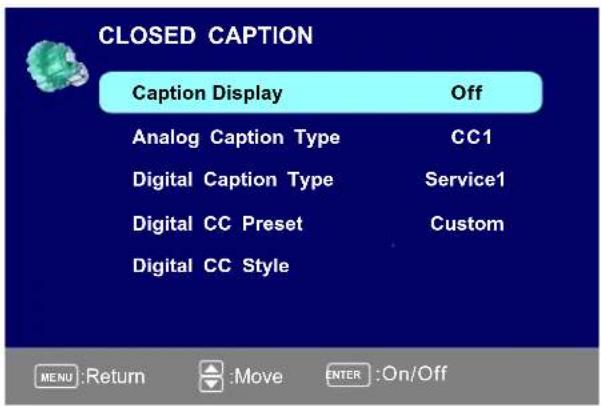
Pantalla de título
Pulse el botón ▼/▲ para seleccionar pantalla de subtítulo, despúes pulse el botón ◀/▶ para seleccionar encendido o apagado.
Tipo de título analógico
Pulse el botón ▼/▲ para seleccionar tipo de título analógico, despúes pulse el botón ◀/▶ para seleccionar el tipo. Tipo disponible: CC1, CC2, CC3, CC4, TEXT1, TEXT2, TEXT3, TEXT4.
Tipo de título digital
Pulse el botón ▼/▲ para seleccionar tipo de título digital, despúes pulse el botón ◀/▶ para seleccionar el tipo Tipo disponible: servicio 1-6.
CC digitales preestablecido
Pulse el botón ▼/▲ para seleccionar CC digitales preestablecido, despúes pulse el botón ◀/▶ para seleccionar por defecto o personalizada.
Tipo de CC digital
El menú se aparece cuando el CC digitales preestablecido se selecciona personalizado.
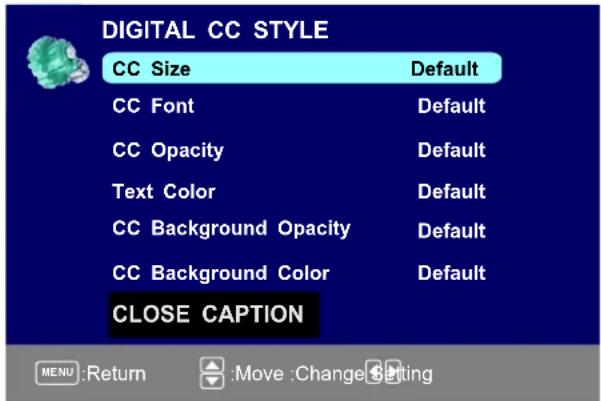
Tamaño CC
Pulse el botón ▼/▲ para seleccionar el tamaño CC, despúes pulse el botón ◀/▶ para establecer. Tamaño disponible: pequeño, estándar, grande, por defecto.
CC Font
Pulse el botón ▼/▲ para seleccionar CC opacidad, despúes pulse el botón ◀/▶ para seleccionar la opacidad. Opacidad disponible: por defecto, sólido, el parpadeo, translúcido, transparente.
CC opacidad
Pulse el botón ▼/▲ para seleccionar CC opacidad, despúes pulse el botón ◀/▶ para seleccionar la opacidad. Opacidad disponible: por defecto, sólido, el parpadeo, translúcido, transparente.
Color del texto
Pulse el botón ▼/▲ para seleccionar color del texto, despúes pulse el botón ◀/▶ para seleccionar el color.Color disponible: por defecto, negro, blanco, rojo, verde, azul, amarillo, magenta, cyan.
CC opacidad de fondo
Pulse el botón ▼/▲ para seleccionar CC opacidad de fondo, despúes pulse el botón ◀/▶ para seleccionar la opacidad.
Opacidad disponible: por defecto, sólido, el parpadeo, translúcido, transparente.
CC color de fondo
Pulse el botón ▼/▲ para seleccionar CC color del fondo, despúes pulse el botón ◀/▶ para seleccionar el color.
Ldioma del menú
Pulse el botón ▼/▲ para seleccionar idioma del menú, despúes pulse el botón ◀/▶ para ajustarlo. Idioma disponible: inglés, francés, español.
RELOJ
Pulse el botón ▼/▲ para seleccionar el reloj, y pulse OK para editarlo.
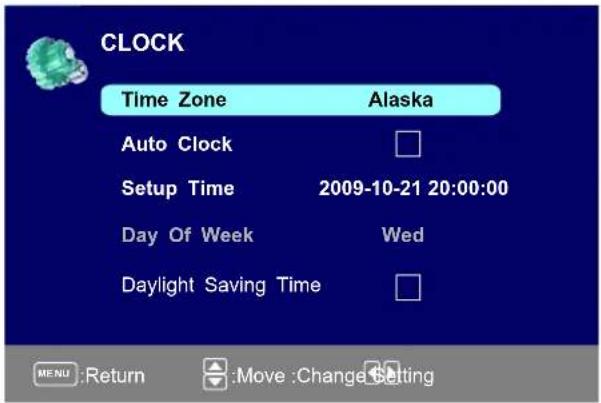
Pulse el botón ▼/▲ para seleccionar huso horario, despúes pulse el botón ◀/▶ para establecerlo. Tamaño disponible: central, montaña, Pacífico, Alaska, Hawaii, Samoa, la tierra recién descubierta, el Atlántico, el este.
Reloj automático
Pulse el botón ▼/▲ para seleccionar reloj automático, despúes pulse el botón ◀/▶ para encenderlo o apagarlo.si se establece en adelante, se ajustará el tiempo correspondiente al tiempo DTV automáticamente.
Configuración de tiempo
Pulse el botón ▼/▲ para seleccionar configuración de tiempo, despúes pulse el botón ◀/▶ para ajustar el tiempo y utilice el botón ENTER para ir a la opción siguiente.
día de la semana
esta opción muestra el día de la semana correspondiente al tiempo de configuración.
Horario de verano
Presione el botón▼/▲ para seleccionar el horario de verano, a continuación, pulse ◀/► para ajustar. Horario tamaño: 5s, 10s, 20s, 30s, 40s, 50s, 60s.
OTRO MENÚ
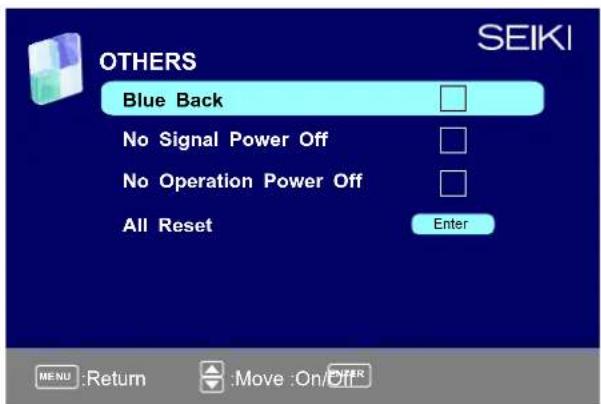
Fondo azul
Pulse el botón ▼/▲ para seleccionar fondo azul, despúes pulse el botón OK para seleccionar. Cuando no hay señal, si definir el fondo en azul o no.
Apagar la energía sin señal
Pulse el botón▼/▲ para seleccionar apagar la energía sin señal, despúes pulse el botón OK para seleccionar encenderlo o apagarlo. cuando se puso encendido y no hay señal de entrada por 10 minutos, se apaga el panel y la luz LED se ilumina en ámbar.
apagar la energía sin operación
Pulse el botón ▼/▲ para seleccionar apagar la energía sin operación, despúes pulse el botón OK para seleccionar encenderlo o apagarlo. cuando se puso encendido y no hay entrada de operación por 3 horas, se apaga el panel y la luz LED se ilumina en ámbar.
reajuste todo
Pulse el botón ▼/▲ para seleccionar reajuste todo, despúes pulse el botón OK para ejecutar el reajuste. cuando se selecciona reajuste todo, un cuadro de diálogo aparecerá como lo siguiente.
Attention!
- menú de imagen y las descripciones son iguales como los para la fuente de TV.
- menú de sonido y la descripción son los mismos que para la TV. pero la configuración de sonido analógico y digital de sonido no son válidos en estas fuentes.
- parental menu y la descripción son los mismos que para la fuente de TV.
- setup menu y y la descripción son los mismos que para la fuente de TV. pero la configuración de subtítulos no es válido en la fuente de HDMI.
- other menu y y la descripción son los mismos que para la fuente de TV.
- channel menu y descripción no es válido en estas fuentes.
Menú de imagen
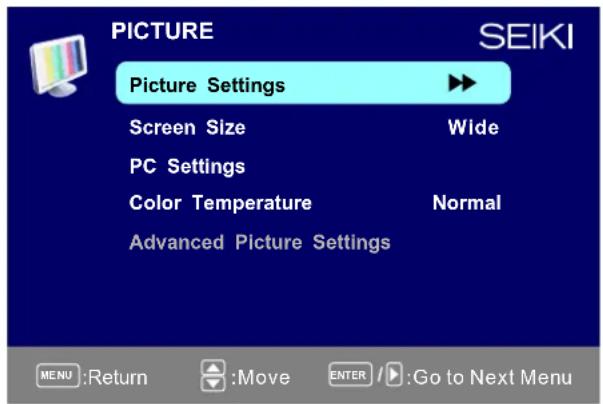
Configuración de imagen
- Pulse ENTER cuando la configuración de imagen está marcada, y puede ir a la sub-menú como lo siguiente.
- Pulse ▼/▲ para seleccionar el menú deseado. Pulse ENTER para proceder si es necesario.
3.Pulse ◀/▶ para ajustarlo al nivel deseado. - Cuando se haya cambiado la configuración, puede salir del menú pulsando MENÚ.
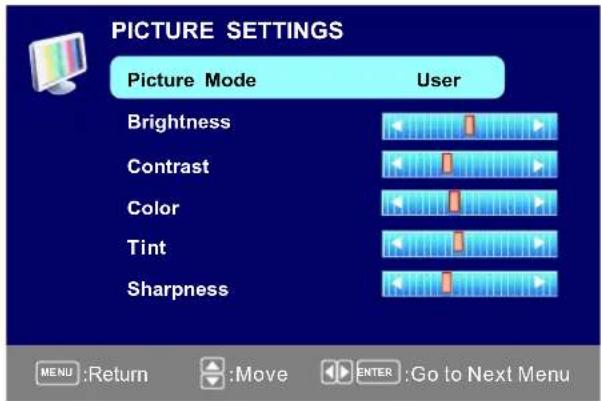
Pulse el botón ▼/▲ para seleccionar el modo de imagen, pulse◀/▶ para ajustarlo. Modo de imagen disponible: película, el usuario, dinámico, estándar.
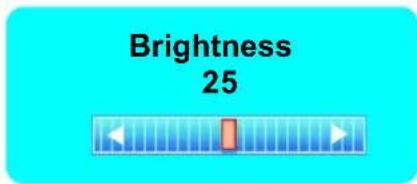
Brillo
Pulse el botón ▼/▲ para seleccionar el brillo, Pulse el botón ◀/► para ajustarlo.
Contraste
Pulse el botón ▼/▲ para seleccionar el contraste, Pulse el botón ◀/► para ajustarlo.
Color
Pulse el botón ▼/▲ para seleccionar el color, Pulse el botón ◀/► para ajustarlo.
Nitidez
Pulse el botón ▼/▲ para seleccionar el nitidez, Pulse el botón ◀/► para ajustarlo.
CONFIGURACIÓN DE LA PANTALLA
- Pulse ENTER cuando la configuración de la pantalla está marcada, y luego irá a la sub-menú como lo siguiente.
- Pulse ▼/▲ para seleccionar el menú deseado. Pulse ENTER para proceder si es necesario.
3.Pulse ◀/▶ para ajustarlo al nivel deseado. - Cuando se haya cambiado la configuración, puede salir del menú pulsando MENÚ.
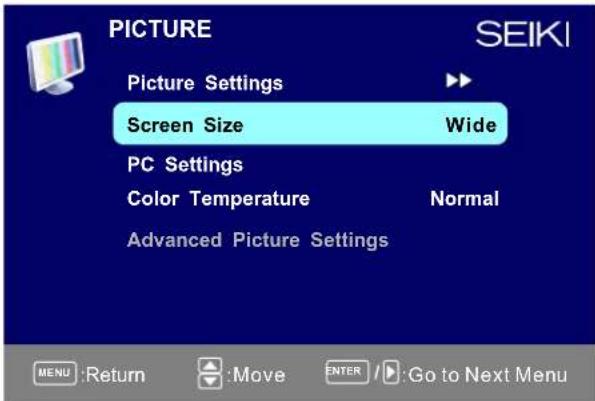
tamaño de la pantalla
Pulse el botón ▼/▲ para seleccionar el tamaño de la pantalla, pulse el botón ◀/▶ para ajustarlo Tamaño de la pantalla disponible: Full, Dot By Dot.
Ancho automático
Ancho automático no es válido en entrada de PC.
CONFIGURACIÓN DE PC
- Pulse ENTER cuando la configuración de PC está marcada, y luego irá a la sub-menú como lo siguiente.
- Pulse ▼/▲ para seleccionar el menú deseado. Pulse ENTER para proceder si es necesario.
3.Pulse ◀/▶ para ajustarlo al nivel deseado. - Cuando se haya cambiado la configuración, puede salir del menú pulsando MENÚ.
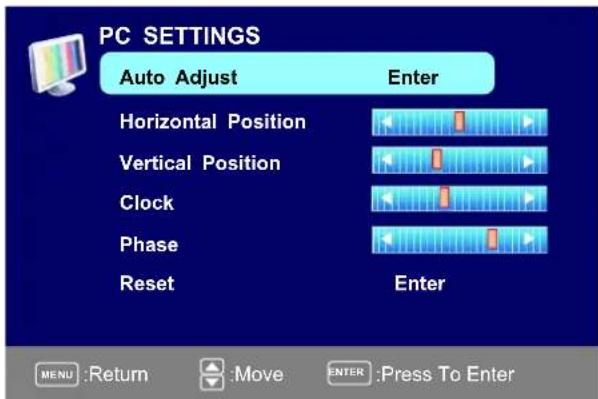
Ajuste automático
Pulse ▼/▲ para seleccionar el ajuste automático, pulse OK para empezar el ajuste automático.
Posici ón horizontal
Pulse el botón ▼/▲ para seleccionar la posición horizontal, Pulse el botón ◀/► para ajustarlo.
Horizontal Position 25

Posición vertical
Pulse el botón ▼/▲para seleccionar la posición vertical, Pulse el botón ◀/► para ajustarlo.
Pulse el botón ▼/▲ para seleccionar el reloj, Pulse el botón ◀/► para ajustarlo.
Clock
25

Fase
Pulse el botón ▼/▲ para seleccionar fase, Pulse el botón ◀/► para ajustarlo.
Phase 25

Reajuste
Pulse ▼/▲ para seleccionar reajuste, Despúes pulse OK para restablecer la opción arriba.
- Menú de sonido y la descripción son los mismos que para la televisión.
Pero los ajustes de sonido analógica y sonido digital no son válidos en la fuente de pc. - Menú de parental y las descripciones son las mismas que para fuente de tv.
- Menú de configuración y la descripción son los mismos que para la fuente de tv.
Pero el ajuste de subtítulos no es válido en la fuente de pc. - Menú de otros y la descripción son los mismos que para la fuente de tv.
- Menú de canal y la descripción no son válidos en la fuente de pc.
Nota: la operación y la descripción de la tecla de acceso rápido se puede programar en el mando a distancia.
9. Resolución de problemas
compruebe si pueda solucionar los problemas por sí mismo.
| Resolución de probelmas | Control |
| Sin señal | Por favor, compruebe que todos los cables están correctamente conectados. |
| Sin matices de color | Ajuste de contraste, color y brillo. |
| Mancha en la pantalla | Tal vez el resultado de una señal de iluminación del coche, motor, luz de neón y otros dispositivos eléctricos o aparatos. |
| pantalla doble o múltiple de la imagen | Tal vez el resultado de una perturbación de una onda eléctrica de la TV, ordenador y máquina de juego o la radio. |
| Nieve en la pantalla | El cable de antena no está conectado correctamente. |
| El mando a distancia no funciona | Por favor revise la orden de las pilas y la alineación. compruebe que el IR del mando a distancia no se oculta por algo. |
| Zip hace ruido en la cubierta de TV | Incluso si la imagen mostrada es correcta, el ruido puede provenir de una fijación inestable del panel. |
| Sin sonido | Asegúrese de que usted no ha pulse el botón de silencio del panel o del mando a distancia. |
10. Especificación
Este manual es sólo para su referencia, cualquier cambio en el diseño y la especificación no contará con el asesoramiento.
| Tamaño de pantalla | 31.5 pulgada | |
| Tipo de pantalla | TFT LED | |
| Resolución(píxeles) | 1366 X 768 | |
| Relación de aspecto | 16:9 | |
| Fuente de alimentación | AC100-240V 50/60Hz | |
| Consumo de energía | 90W | |
| Sistema TV | ATSC/NTSC | |
| Formato de entrada de vídeo | PAL/NTSC | |
| Potencia de salida de audio | L / R 2X8W | |
| APOYO | Antena | Sí |
| AV-entrada | Sí | |
| Ypbpr-entrada | Sí | |
| HDMI-entrada | Sí | |
| VGA(pc)-entrada | Sí | |
| VGA(pc) audio-entrada | Sí | |
| Scart-entrada | -- | |
| Scart-salida | -- | |
| Audio-salida | Sí | |
| S-video- entrada | -- | |
| Coaxial-salida | Sí | |
| Interfase común | -- | |
| USB | Servicio único puerto | |
| I-pod | -- | |
| DVD | formato de disco físico | -- |
| salida de vídeo de formato DVD | -- | |
| Dimensions | W/Stand(LxWxH-mm) | 780*195*540 mm |
| W/O Stand(LxWxH-mm) | 780*46*498 mm | |
| Para montaje en pared | 200*100 VESA(mm) | |
| montaje en pared tamaño de tornillo | M4*16 | |
| Peso | Neto(kilogramo) | 10.25 |
| Bruto(kilogramo) | 12.65 | |
www.seikiworld.com


- Calificación de Estrella de Energva®
- Importantes instrucciones de seguridad
- Nota:.
- PRÓLOGO
- PRECAUCIONES Y SEGURIDAD
- En el carton
- Conexiones frontales / traseras de LED TV
- Dibujos de instalación de TV
- Conexión del cable de alimentación
- CONEXIÓN DE AV
- CONEXIÓN DE COMPOTENTE(Ypbpr)
- CONEXIÓN VGA(PC)
- CONEXIÓN COAX
- CONECIÓN HDMI
- Servicio de la función de puerto
- Mando a distancia
- Instrucciones de mando a distancia en modo TV
- STANDBY
- MUTE
- TECLADO ALFANUMÉRICO
- VOL+/VOL-
- CH+/CH-
- DISPLAY
- ASPECT
- MENU
- EXIT
- THUMBSTICK( ▲/ ▼/◀ / ▶/ OK )
- SOURCE
- EPG
- V-CHIP
- MTS
- FAV
- LIST
- Configuración de mando a distancia
- Asistente de configuración
- Seleccione el idioma
- Seleccione la fuente de entrada
- Operación básica
- Menú de imagen
- Configuración de imagen
- Modo imagen
- Brillo
- Contraste
- Nitidez
- Tinte
- Configuración de pantalla
- Tamaño de pantalla
- Temperatura de color
- Configuración avanzada de imagen
- Contraste dinámico
- Modo película
- Reducción de ruido
- Reducción de ruido MPEG
- Menú de sonido
- Configuración de sonido
- BASS
- Triple
- Balance
- Modo de sonido envolvente
- AVL
- Sonido analógico
- Sonido digital
- Salida de audio digital
- Modo ecualizador
- Menú de canal
- Lista favorita
- Configuración de canales
- Búsqueda automática de canales
- Clasificación de cine
- Clasificación de TV
- CANADA V-CHIP
- Información
- Bloque sin muestra de calificación
- Clasificación descargable
- Fecha clara para descargar
- Cambio de la contraseña
- Menú de configuración
- Subtítulo
- Pantalla de título
- Tipo de título analógico
- Tipo de título digital
- CC digitales preestablecido
- Tipo de CC digital
- Tamaño CC
- CC Font
- CC opacidad
- Color del texto
- CC opacidad de fondo
- CC color de fondo
- Ldioma del menú
- RELOJ
- Reloj automático
- Configuración de tiempo
- día de la semana
- Horario de verano
- OTRO MENÚ
- Fondo azul
- Apagar la energía sin señal
- apagar la energía sin operación
- reajuste todo
- Attention!
- Color
- CONFIGURACIÓN DE LA PANTALLA
- tamaño de la pantalla
- Ancho automático
- CONFIGURACIÓN DE PC
- Ajuste automático
- Posici ón horizontal
- Posición vertical
- Fase
- Reajuste
- Resolución de problemas
- Especificación
Marca : Seiki
Modelo : SE321FB
Categoría : Televisor