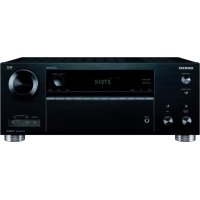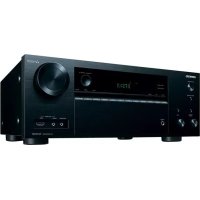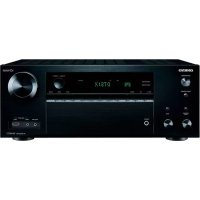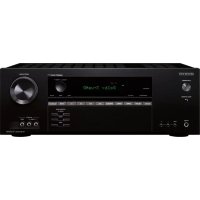
TX603E - Receptor de audio y vídeo ONKYO - Manual de uso y guía de instrucciones gratis
Encuentra gratis el manual del aparato TX603E ONKYO en formato PDF.


| Tipo de producto | Receptor audio-vídeo |
| Marca | Onkyo |
| Modelo | TX-603E |
| Dimensiones (An x Al x Pr) | 435 x 174 x 377 mm |
| Peso | 11,0 kg (modelo europeo) |
| Alimentación | CA 230-240 V, 50 Hz (modelo europeo) |
| Consumo | 630 W (modelo europeo) |
| Consumo en espera | 0,2 W (modelo europeo) |
| Potencia de salida | 90 W por canal bajo 8 Ω (FTC, 20 Hz-20 kHz, 0,08% DHT) |
| Número de canales | 7 canales |
| Entradas de audio digital | 4 ópticas, 2 coaxiales |
| Entradas de vídeo componente | 3 entradas, 1 salida |
| Entradas S-Vídeo | 5 entradas, 3 salidas |
| Formatos de audio compatibles | Dolby Digital, DTS, Dolby Pro Logic IIx, DTS-ES, etc. |
| Sintonizador FM/AM | 40 preselecciones, RDS (Europa) |
| Accesorios incluidos | Control remoto, pilas, micrófono de calibración, antenas FM/AM, adaptador de corriente, etiquetas para cables |
| Mantenimiento y limpieza | Limpiar con un paño suave y seco; manchas difíciles con un paño ligeramente húmedo y detergente suave. No usar disolventes. |
| Seguridad | No exponer al agua o la humedad. Desconectar en caso de tormenta. No abrir el equipo. Utilizar solo un técnico calificado para reparaciones. |
| Piezas de repuesto y reparabilidad | Contacte a un distribuidor autorizado de Onkyo para cualquier reparación. El fusible interno no es reemplazable por el usuario. |
| Información general | Modelo europeo con selector de voltaje universal (120/220-230 V). Homologado EN60065, EN55013, EN55020. |
Preguntas frecuentes - TX603E ONKYO
Preguntas de los usuarios sobre TX603E ONKYO
0 pregunta sobre este aparato. Responde a las que conoces o haz la tuya.
Hacer una nueva pregunta sobre este aparato
Descarga las instrucciones para tu Receptor de audio y vídeo en formato PDF gratis! Encuentra tus instrucciones TX603E - ONKYO y toma tu dispositivo electrónico nuevamente en la mano. En esta página están publicados todos los documentos necesarios para el uso de su dispositivo. TX603E de la marca ONKYO.
MANUAL DE USUARIO TX603E ONKYO
Funcionamento avanzado..Es-64
Configuración avanzada .........Es-68
Zone 2 . Fr-74
Zona 2.. Es-74
Manual de Instrucciones
Muchasgracias porlaadquisicón del receptor con control de audio/video Onkyo.Antes derealizar las conexiones y de conectar la alimentacion,lea detenidamente este manual.
Si sigue las instrucciones de este manual, logrará el optimo rendimiento y el máximo placer de escucha de su nuevo receptor con control de audio/video.
N):Stereo:70 dB (IHF-A)
Mono: 76 dB (IHF-A)
DHT: Stereo: 0,3% (1 kHz)
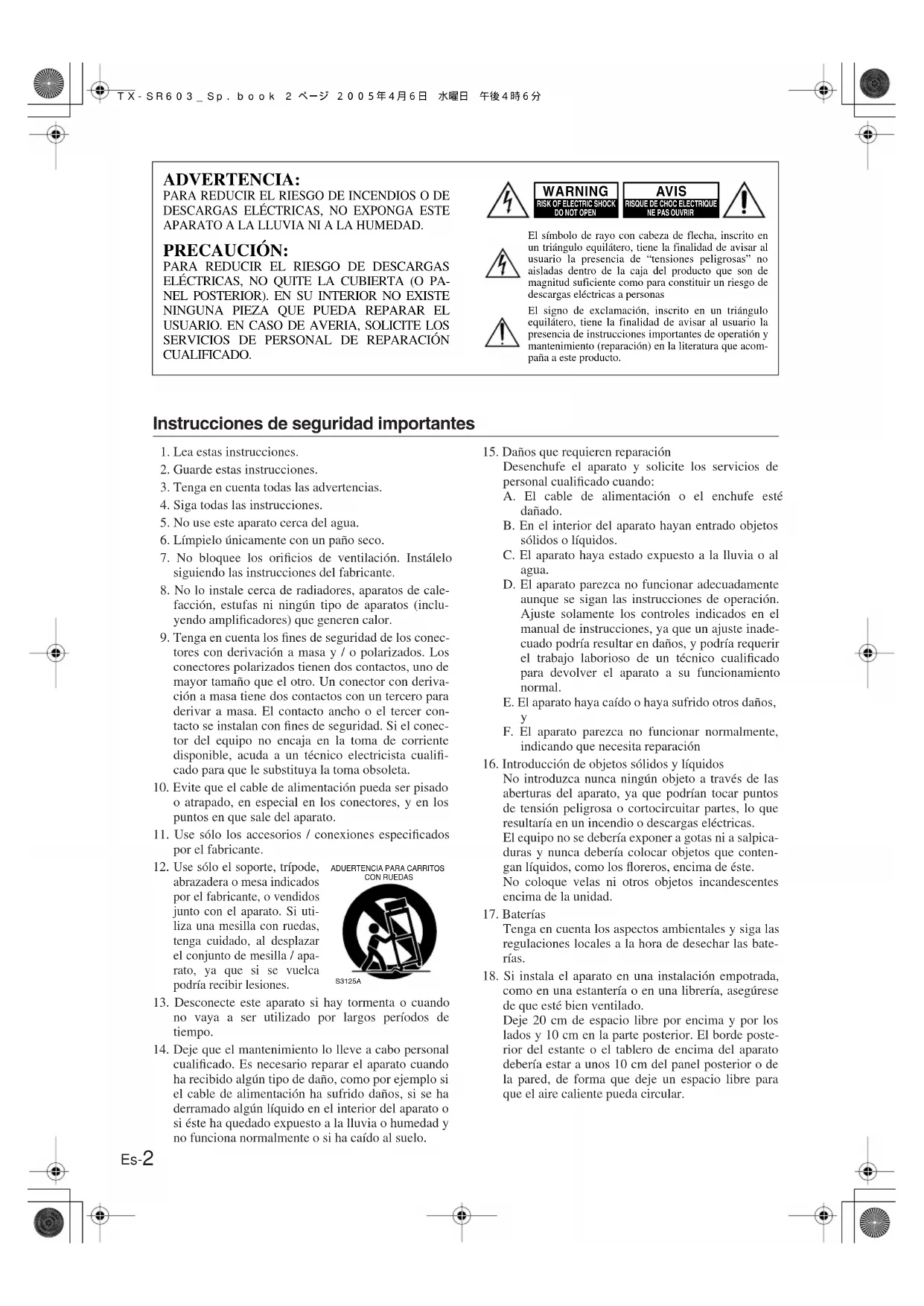
PARA REDUCTR EL RIESGO DE DESCARGAS ELECTRICAS, NO QUITE LA CUBIERTA (O PANEL POSTERIOR). EN SU INTERIOR NO EXISTENINGUNA PIEZA QUE PUEDA REPARAR EL USUARIO. EN CASEO DE AVERIA, SOLICITE LOS SERVICIOS DE PERSONAL DE REPARACION CUALIFICADO.




El.), el), el), el), el), el), el), el), el), el), el), el), el), el), el), el), el), el), el), el), el), el), el), el), el), el), el), el), el), el), el), el), el), el), el), el), el), el), el), el), el), el), el), el), el), el), el), el), el), el), el), el) al).

El signo de exclamacion, inserto en un triangulo equilatero, tiene la finalidad de avisar al usuario la presencia de instructiones importantes de operation y mantenimiento (repairacion) en la literatura que acoma- a este producto.
Instrucciones de seguridad importantes
-
Lea estas instrucciones.
-
Guarde estas instrucciones.
-
Tenga en cuenta todas las advertencias.
-
Siga todas las instrucciones.
-
No use este aparato circa del agua.
-
Limpielo unicamente con un paño seco.
-
No bloquee los orificios de ventilacion. Instaleo siguiendo las instrucciones del fabricante.
-
No lo instale cerca de radiadores, aparatos de calefaction, estufas ni ningún tipo de aparatos (incluyendo amplificadores) que generen calor.
-
Tenga en cuenta los fines de seguridad de los conectores con derivacion a masa y / o polarizados. Los concectores polarizados tienen dos contactos, uno de mayor時間 que el除外. Un conductor con derivacion a masa tiene dos contactos con un cercero para derivar a masa. El contacto ancho o el tercer contacto se instalan con fines de seguidad. Si el conductor del equipo no encaja en la toma de corriente disponible,akra a un technician electricista calidad para que le substituya la toma obsoleta.
-
Evite que el cable de alimentacion pueda ser pisado o atrapado, en especial en los conectores, y en los+puntos en que sale del aparato.
-
Use solo los accesos / conexionesesiones asignados por el fabricante.
-
Use solo el soporte, tripode, abrazadora o mesa indicados por el fabricante, o vendidos jusqu to con el aparato. Si utilize una mesilla con ruedas, tengacuidado, al desplazar el conjunto de msilla / aparato, ya que si se vuelca podria recibir lesiones.

ADUERTENCA PARA CARRITOS CON RUEDES
-
Desconecte este aparato si hay tormenta o cuando no vaya a ser utilisé por largos periodos de tiempo.
-
Deje que el mantenimiento lo lleve a cabo personalequalificado. Es necessario reparar el aparato cuandoha recibido algo tipo de dano, como por ejemplo siel cable de alimentacion ha sufrido daños, si se haddramado algo liquido en el interior del aparato o si este ha qucedado expuesto a la lluvia o humdad yno funciona normalmente o si ha caido al sueño.
-
Danos que requiren reparacion
Desenchufe el aparato y Solicite los servicios de personalriallicado cuando:
A. El cable de alimentacion o el enchufe este dañado.
B. En el interior del aparato hayan entrada objetos solidos o liquidos.
C. El aparato haya estado expuesto a la lluvia o al agua.
D. El aparato parezca no funciona adecuadamente exceptique se sigan las instrucciones de operation. Ajuste solamente los 控les indicados en el manual de instructaciones, ya que un ajuste inadequado podra resultar en danos, y podra requireir el trabajo laborioso de un先进技术ual para devolver el aparato a succionamento normal.
E. El aparato haya caido o haya sufrido或者其他 danos, y
F. El aparato parezca no funcional normalmente, indicando que necessita reparacion
- Introduccion de objetos solidos y liquidos
No introduzca nunca ningún objeto a工程技术 de las aberturas del aparato, ya que podrjan tocar punto de tension peligrosa o cortocircuitar partes, lo que resultaría en un incendio o descargas electricas.
El equipo no se decide exponcer a gotas ni a salpica-duras y nunca deben colocar objetivos que contenga liquidos, como los floreros, encima de este.
No coloque velas nithers objetos incandescentes encima de la unidad.
- Baterías
Tenga enIELDa los aspectos ambientales y sigas las regulaciones locales a la hora de descchar las baterias.
- Si instalala el aparato en una instalación empotrada, como en una estantería o en una libreria, asegúrese de que este bien ventilado.
Deje 20~cm de espacio libre por encima y por los lados y 10~cm en la parte posterior. El borde posterior del estante o el tablero de encima del aparato deberia estar aunos 10~cm del panel posterior o de la pared, de forma queije un espacio libre para que el aire caliente pueda circular.
Notas
Para los modelos de EE.UU.
Notapara instalador delsystema CATV:
Este recordatorio es para que el instalador del sistemas CATV consultte la Seccion 820-40 de NEC que proporti ciona instrucciones para realizar correctamente la conexion a tierra y, en concreto, referencia que el cable de puesta a tierra se debe concectar al sistemas de puesta a tierra del edificio, lo masoca Possible del punto de entrada del cable.
Información FCC
(Comisión federal sobre通讯线路) para el usuario PRECAUCION:
LosCambios o modificaciones realizados por el usuario sin el consentimiento expreso de la parte responsable de la conformidad podrieran invalidate la autorizacion del usuario autilizar el equipo.
NOTA:
Este equipo ha sido probado y se ha determinado que cumple con los limites para dispositivos digitales de Clase B según la Parte 15 de la Normativa de la FCC. Dichos limites estarconcebidos para ofrecer una proteccion razonable frente a interferencias dañinas en instalaciones residenciales.
Este equipo genera, usa y pueda irradiar energia de radiofrecuencia; si no se instala y utilizes según las instrucciones, pueda causar interferencias daññas a las radiocomunicaciones. No obstarante, no existe la garantía de que no se produzean interferencias en una instalación concreta. Si el equipo provoca interferencias que afectan a la recepción de la seals de radio o television, que se pueda determinar encendiando y apagando el equipo, se recomienda al usuario que trate de corregir la interferencia mediante una o más de las siguientes medidas:
- Reorientar o reubicar la antenna receptora.
- Aumentar la separacion entre el equipo y el receptor.
- Conectar el equipo a una toma de corriente de un circuito distinto al que está conectado el receptor.
- Ponerse en contacto con el provecedor o un technician de radio/TV para Obtener asistencia.
Para los modelos canadienses
NOTA:ESTE APARATO DIGITAL DE CLASE B CUMPLE LA NORMA CANADIENSE ICES-003.
Para modelos provistos de un cable de alimentacion con clavija polarizada:
PRECAUCION: PARA EVITAR QUE SE PRODUZCAN DESCARGAS ELECTRICAS, INTRODUCIR HASTA EL FONDO LA PALETA MÁS ANCHA DE LA CLAVIJA EN LA RANURA MÁS ANCHA.
-
Copyright de las grabaciones — A menos que se utilise de forma exclusivamente personal, la grabación de material sujepto a copyright es ilegal sin el permiso del propietario del copyright.
-
Fusible de CA —El fusible de CA se encuentra en el interior del receptor con control de audio/video y no es un elemento accesible al usuario. Si todas yo puedaactivar el receptor con control de audio/ video,pongase en contacto con su distribuidor Onkyo.
-
Cuidados —Limpie de vez en cuando el receptor con control de audio/video con un paño suave. Para la siciedad más fácil de eliminar, use un paño suave ligeramente humedecido con una solución de agua y detergente suave. A continuación, seque el receptor con control de audio/video inmediamente con un paño limpio. No use paños abrasivos, disolventes, alcohol, ni solventes químicos de ningún tipo ya que con ellos所提供 dañar el acabado del equipo e incluo borrar la serigrafía del panel.
4. Alimentación
ATENCIón
ANTES DE CONECTAR EL EQUIPO POR PRIMERA VZ, LEA CON ATENCION LA SECCION SIGUIENTE.
Los voltajes de las tomas de CA varian para cada pavis. Compruebe que el voltaje de su zona cumpla con los requisitos de voltaje indicados en la etiqueta de caracte risticas que se encuentra en el panel posterior del receptor con control de audio/video (por exemple, AC 230 V, 50Hz o AC 120 V, 60Hz ).
Colocar el commutador [STANDBY/ON] en la posicion STANDBY no desactiva por complete alreceptor con control de audio/video. Si noiene previsto utiliser el receptor con control de audio/video durante un periodo de tiempo prolongado, desconnecte el cable de alimentacion de la toma CA.
Para el Modelo Internacional
El Modelo Internacional tiene un selector de voltaje que proporcióna compatibiliad con los sistemas de alimentación de todo el mundo. Antes de conectar este Modelo, asegúrese de que el selector de voltaje está ajustado al voltaje correcto de suarea.
Si no lo está, utilizes un destornillador(PC)queño paraajustarlo correctamente.Por exemple,si el voltaje de suarea es de 120 voltios,ajuste el selector a "120V".Y sies de entre 220 y 230 voltios,ajustelo a ^*220 230V
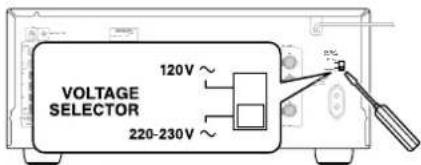

Notas—Continúa...
Para los modelos europeos
Declaración de Conformidad
Nosotros, de ONKYO EUROPE ELECTRONICS GmbH LIEGNITZERSTRASSE 6, 82194 GROEBENZELL, ALEMANIA
declaramos, bajo nuestra propia responsabilidad, que el producto de ONKYO que se describe en el presente manual de instructaciones cumple con las normas sociales EN60065, EN55013, EN55020 y EN61000-3-2, -3-3.
GROEBENZELL, ALEMANIA

ONKYO EUROPE ELECTRONICS GmbH
"Este produit incorpora la Tecnología de protección del copyright protegada por patentes de EE.UU. y otros derechos de la propietad intellectual. El uso de esta Tecnología de protección del copyright debe ser autorizzato por Macrovision Corporation y está destinado sólo a usos domesticos y algunos usos limitados al consumidor, salvo autorización de Microvision. Queda prohibida la Investigación del secreto de fabricación o el descansamblaje".
Patentes EE. UU. Nos. 4,631,603; 4,577,216; 4,819,098; 4,907,093; 5,315,448; y 6,516,132.
Accesorios incluidos
Compruebe que no falte ninguno de los accesos seguidentes:
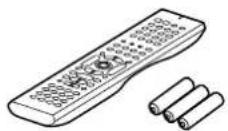
Controlador remoto & tres baterias (AA/R6)
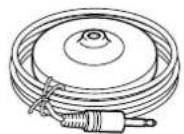
Micrófono para la instalación de los altavoces
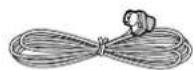
Antena FM de interior
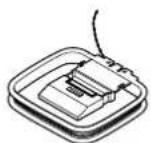
Antena en bucle AM
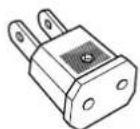
Adaptador para el conector de alimentacion
Sólo se suministra en algunos País. Use este adaptor-dor si la toma de corriente CA no coincide con el conector del cable de alimentacion del receptor con control de audio/video. (El tipo de adaptordor varia para cada pais)
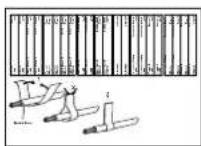
Etiquetas para los cables de los altavoces
Funciones
Amplificador
- 90W por canal a 8Ω, 20Hz~20kHz con una distorsión armónica total inferior al 0,08% (índice de FTC)
- Amplificador de 7 canales
- Circuits para un volumen de ganancia optimo
- Capacidad Zona 2
- Convertidos D/A de 24 bits/192kHz
- WRAT ("Wide Range Amplifier Technology",)."logia de amplificador dc gama amplia)
- Terminales para altovoz con número de-coloredes
Audio/Video
- Dolby Digital, Dolby Digital EX, Dolby Pro Logic IIx
DTS*2, DTS-ES Discrete, DTS-ES Matrix, DTS Neo:6 v DTS 96/24 - VLSC ("Vector Linear Shaping Circuitry", circuitos de modelado lineal por vectores) en los canales frontales izquierdo yckecho
- 6 entradas digitales (4 opticas, 2 coaxiales), 1 calidad digitala optica
Salida de linea de la Zona 2 - Conversion de video compuesto y S-Video a video componente
- Conversion de video compuesto a S-Video y de S-Video a video compuesto
- 3 entradas de video componente, 1 salida
- 5 entradas de S-Video, 3 salidas
CinemaFILTER*3 - Presalida del subwoofer
Sintonizador FM/AM
40 presintonias FM/AM
Sintonizacion automatica en FM/AM
- RDS (Sistema de informacion de radio) (solo modelo europco)
Otros
- Incluye un microfono para la instalacion automatica de los altevoces
- Menús de configuración en pantalla fáciles de utiliser
- Controlador remoto preprogramado para utiliser con除外 componentes AV
1. Fabricado con licencia de Dolby Laboratorios, "Dolby", "Pro Logic" y el symbolo de la doble D son marcas commerciales de Dolby Laboratories.
2. "DTS", "DTS 96/24", "DTS-ES" y "Nco:6" son marcas commerciales de Digital Theater Systems, Inc.
*3. "CinemaFILTER" es unamarca commercial de Onkyo Corporación.
"Xantech" es unamarca commercial registrada de Xantech Corporation.
"Niles" es una marca comercial registrada de Niles Audio Corporación.

Contidente
Básicos
Introduccion
Instrucciones de seguridad importantes. 2
Notas 3
Accesorios incluidos 4
Funciones 5
Contenido 6
PanelesFrontal y Posterior 8
Controlador remoto 13
Acerca del Home Theater 20
Conectar el receptor con control de audio/video
Acerca de las conexiones AV 21
Conectar los altavoces 22
Conectar la antenna. 24
Conectar el televator o el projector. 27
Componentes AV 28
Componentes de audio 34
Conectar componentes 37
Conectar los cables de alimentacion deOthers componentes 37
Activar el receptor con control de audio/video. 38
Primera configuración
Instalacion automatica de los altavoces 39
Acerca de los manos de configuracion en pantalla 42
Configuración inicial 43
Entrada digital (Digital Input) 43
Configuración del video componente 44
Impedancia minima de los altavoces (no se aplica a los modelos norteamericanos)....44
Configuración del formatting de television (no se aplicá a los modelos norteamericanos)....45
Configuración del paso de fecuencia AM (sólo está disponible en algunos modelos)...46
Instalacion de los altavoces 46
Cambiar la pantalla TAPE/MD/CDR. 52
Seleccionar la fuente de entrada 53
Ajustar el brillo de la pantalla 54
Enmudefer el receptor con control de audio/video 54
Utilizar el temporizador Sleep. 54
Utilizar auriculares. 54
Visualizar informacion de fuente 55
Utilizar el sintonizador. 56
Selecciónar los modos de audicina 60
Tabla los发展模式 de audicion 61
Acerca de los发展模式 de audicion 62
Otros
Especificaciones 88
Solutiionar problemas 89


Contenido—Continúa...
Avanzado
Controlarotiros componentes
Funciones avanzadas
Introducir un numero de control remoto 78
Aprender comandos desde othero controladorremoto 86
Utilizar Macros 87
Configuración avanzada
Funciones avanzadas
Ajustar Bass y Treble 68
Funciones de ajuste de audio 68
Asignar modelos de audicion a fuentes de entrada 70
IntelliVolume 71
Ajustar preferencias. 71
Formato de senal de entrada digital 72
Cambiari la ID del controlador remoto 73
Funcionamento avanzado
Funciones avanzadas
Utilizar la funciona Late Night (solo para Dolby Digital) 64
Utilizar el CinemaFILTER 64
Ajustar los niveles de los altavoces individuales 65
Utilizar la entradaanalogica multicanal de DVD 65
Grabar 66
Zona 2
Funciones avanzadas
Utilizar el Control remoto en la Zona 2. 77

Paneles Frontal y Posterior
Panel frontal
TX-SR603/603E
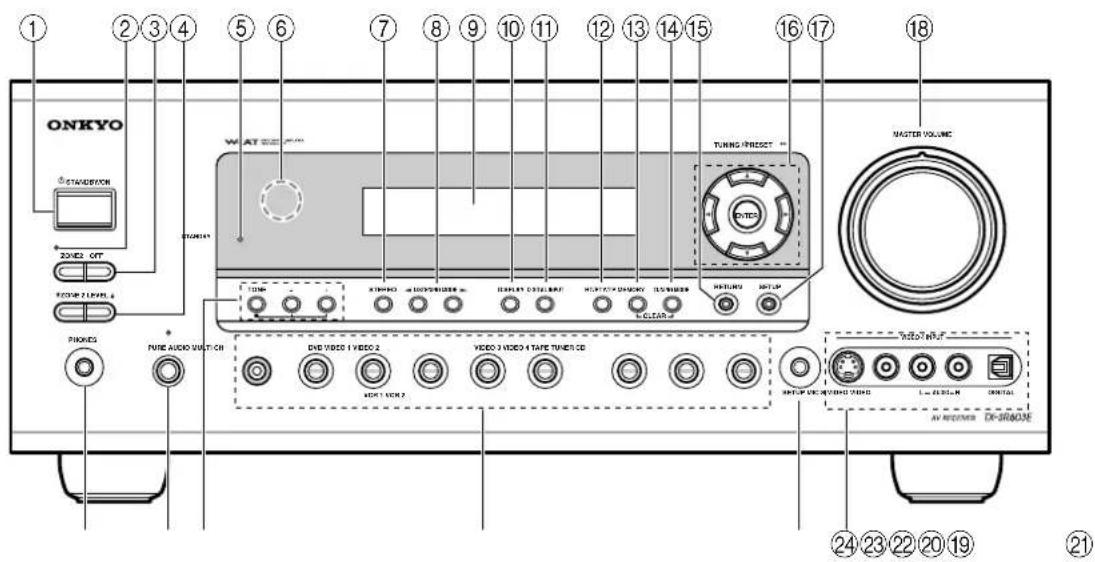
Los ® neros de pags ine parentes indican donde enarir la expicacion principal para cada elemento.
① Boton STANDBY/ON (38)
Esto boton se utilizes paraajsar el receptor con control de audio/video a On o a Standby.
② Indicador ZONE 2 (76)
Este indicator sc ilumina cuando se selecciona Zone 2.
③ Boton ZONE 2/OFF (76)
El botón ZONE 2 se usa para selecciónar la fuente de entrada para la Zona 2.
El botón OFF se usa para desactivar la calidad de la Zona 2.
④ Botón ZONE 2 LEVEL (76)
Este boton se utilizes para ajustar el volumen de Zone 2.
⑤ Indicador STANDBY (38)
Este indicator se ilumina cuando el receptor con control de audio/video está en modo Standby, y parpadaa吲nras recibe la senal del controlador remot.
Sensor del controlador remoto (13)
Este sensor recibe las senales de control desde el controlador remot.
⑦ Botón STEREO (60)
Este boton se usa para seleccionar el modo de audicion Stereo.
⑧ Botones LISTENING MODE [ ] (60)
Estos botones se utilizes para selectionar los modos de audicion.
⑨ Pantalla
Consulte "Pantalla" en la pagina 10.
10 Botón DISPLAY (55)
Este boton se utilizes para visualizar distinctostips de informacion sobre la fuente seleccionada.
⑪ Botón DIGITAL INPUT (43, 72)
Este botón se usa para asignar las entradas digitales y para specifiesar el formatting de las señales de entrada digitales.
12 Boton DIMMER o RT/PTY/TP (54, 59)
El botón DIMMER se usa paraaabrear el brillo de la pantalla.
En el modelo europeo, este botón se conoce como RT/PTY/TP y se usa para el RDS ("Radio Data System", Sistema de información de radio). Consulte la sección "Utilizar RDS (sólo para los modelos europeos)" en la páginá 58.
13 Botón MEMORY (57)
Estobotonseutilizaalguardardyeliminarlas presintoniasde radio.
14 Boton TUNING MODE (56)
Este boton se utilizes para seleccionar el modo Auto o Manual Tuning.
15 Boton RETURN
Este boton se utilizes para volver al menu de ajuste en pantalla anterior.

Paneles Frontal y Posterior-Continua...
Botones de flecha/TUNING/PRESENT & ENTER
Cuando se selección la fuente de sonido AM o FM, los botones TUNING [▲] ●utilizar para sintonizar el sintonizador y los botones PRESET [■] ●se nutzen para seleccionar presintonías de radio (consulte la páginá 57). Cuando se utilizes los nombres de configuración en pantalla, funciona como botones de flecha y se utilizes para selección y ajustar elementos. El botón ENTER también se utilizes con los nombres de configuración en pantalla.
17 Boton SETUP
Este boton se utilizes para acceder a los nombres de configuracion en pantalla que aparecen en el televisor conectado.
18 Control MASTER VOLUME (53)
Este control se utilizes para ajustar el volumen del receptor con control de audio/video de MIN, 1 a 99 o MAX.
19 Jack PHONES (54)
Este jack phone de 1/4 de pulgada se utilizes para conectarunos auriculas estereo estandares para escuchar en silencio.
Boton e indicator PURE AUDIO (60)
El TX-SR603 norteamericano no dispone de este boton e indicator.
Este boton se utilizes para seleccionar el modo de audicion Pure Audio. El indicator se ilumina cuando se selecciona este Modelo.
Botones TONE,[-] & [+] (68)
Estos botones se utilizes para ajustar los bajos y tuples.
Botones de selector de entrada (53)
Estos botones se utilizes para seleccionar las seguidentes fuentes de entrada: MULTI CH, DVD, VIDEO 1,VIDEO 2,VIDEO 3,VIDEO 4, TAPE, TUNER o CD.
El botón [MULTI CH] selección la entrada analógica multicanal de DVD.
23 SETUP MIC (39)
El micrófono para la instalación de los altavoces incluido se conecta aquí para la instalación automatística de los altavoces.
24VIDEO 4 INPUT
Esta entradauedeutilizarseparaconectarel camcorder,la consola de juegos,etc.El equipo dispone de jacks para audio digital optico,S-Video, video compuesto yaudio analogico.

Panes y Posterior-Continua...
Pantalla
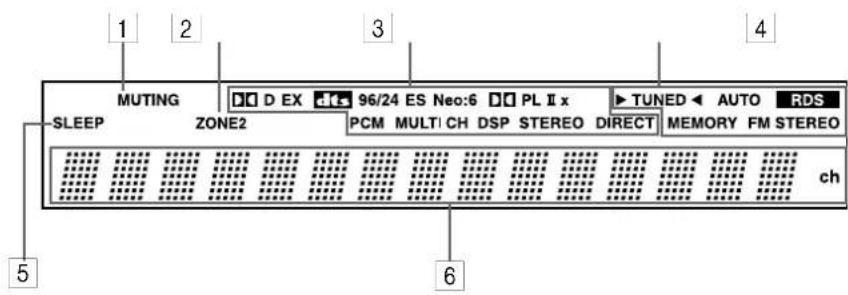
Los ®eros de pags ine ent parentesis indican donde enarir la expicacion principal para cada elemento.
1 Indicador MUTING (54)
Este indicador parpadea cuando el receptor con control de audio/video está enmudecido.
2 Indicador ZONE 2 (76)
Este indicator se ilumina cuando se selecciona Zone 2.
3 Modo de audicion eindicadores de formato
Estosindicadores indican el mode de audicion actualmente seleccionado y el formatting de las sena- les de entrada digital.
4 Indicadores de sintonizacion (56)
TUNED: Este indicator se illumina cuando el receptor con control de audio/video se sintoniza a una emisora de radio.
AUTO: Este indicator se ilumina cuando se selec tiona Auto Tuning, y desaparece cuando se selec tiona Manual Tuning.
RDS (Sólo para el modelos europeo): Este indicator se ilumina cuando el receptor con control de audio/video se sintoniza a una emisión de radio queacepto elsystemaRDS(Radio Data System).
MEMORY: Este indicator se ilumina al programar emisoras de radio.
FM STEREO: Este indicator se illumina cuando el receptor con control de audio/video se sintoniza a una emisora FM estereo.
5 Indicador SLEEP (54)
Este indicator se ilumina al activar la funciona Sleep.
6 Área de mensajes
Este area de la pantalla mystra informacion sobre la fuente seleccionada.
Panesi Frontal y Posterior-Continua...
Panel posterior
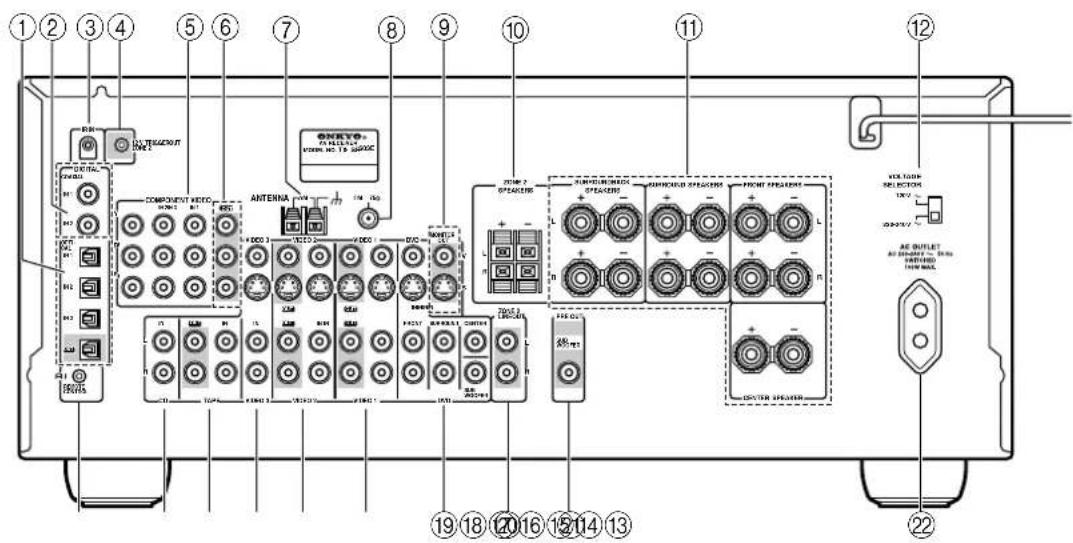
TX-SR603/603E
Los ® neros de pags ine parentesis indican donde enrear la explicacion principal para cada elemento.
① OPTICAL DIGITAL
Las entradas de audio digital opticas peuvent usarizarse para conectar los reproductores de CDs y DVDs y otros componentes con una calidad de audio digital optica.
La salute optica puede'utilizarse para conectar un grabador de CDs uthers grabadores digitales con una entrada digital optica.
COAXIAL DIGITAL
Las entradas de audio digital coaxiales peuvent utiliser para conectar los reproductores de CDs y DVDs y otros componentes con una calidad de audio digital coaxial.
③ IRIN(77)
Si desca utilizes el controlador remoto para controlar el receptor con control de audio/video desde la Zona 2, o si el receptor con control de audio/video está instalado en un mueble y hay algo instanculo entre el receptor con control de audio/video y el controlador remoto, se pueda connectar un receptor IR disponible en el mercado a la entrada IR IN.
④ 12V TRIGGER OUT ZONE 2 (77)
Esta calidaduedeconectarsea la entrada dedisparo de 12 voltios en un amplificador de potencia de la Zone 2.Cuando la Zona 2 estaactivada,se emite una senalde disparo de 12 voltios.
⑤ COMPONENTVIDEOIN1,2,3
Estas entradas de video componente se pueda utiliser para conectar componentes AV con calidas de video componente, como reproductores de DVDs.
⑥ COMPONENTVIDEOOUT
Esta calidad de video componente se pueda utilizar para conectar un televisor o un projector con una entrada de video componente.
⑦ AM ANTENNA (24)
Estos terminales de entrada sirven para conectar una antenna AM.
⑧ FM ANTENNA (24)
Este conector sirve para conectar una antenna FM.
⑨ MONITOR OUT
La calidad de S-Video o de video compuesto se deben conectar a la entrada de video del televisor o del projector.
Estos terminales sirven para conectar los altavoces en la Zone 2.
Estos terminales sirven para conectar los altavoces frontales, centrales, surround y posteriores.
Consulte la página 27-37 para más información acerca de la connexion.

Panes y Posterior-Continua...
VOLTAGE SELECTOR (3)
Sólo está disponible para determinados modelos. Este selector de voltaje proporcióna compatibiliad con los sistemas de alimentación de todo el mundo.
13 RI REMOTE CONTROL
Este zócalo (Remote Interactive) pueda connectarse al zócalo [1]其中之一 componente AV de Onkyo. El controlador remoto del receptor con control de audio/video se pueda usar para controlar ese componente. Para utiliser [2]be realizar una connexion de audio RCA/phono analógico entre el receptor con control de audio/video y el othero componente AV, incluso si está conectados digitally.
14 CD IN
Estas entradas analógicas peuvent'utilizarse para conectar un reproductor de CD con salidas analógicas.
15 TAPE IN/OUT
Esta entrada y calidad de audio analógicas sirven para conectar un grabador con una entrada y calidad de audio analógicas (cassette, Mini Disc, etc.).
⑥VIDEO 3 IN
Aquí puede conectar una fuente de video (VCR, set-top box, etc). Los jacks de entrada incluyen S-Video, video compuesto y audio analógico.
17VIDEO2IN/OUT
Aquí pueda conectar un VCR. Los jackets de entrada y calidad incluyen S-Video, video compuesto y audio analógico.
18VIDEO 1 IN/OUT
Aquí pueda conectar un VCR. Los jackets de entrada y calidad incluyen S-Video, video compuesto y audio analógico.
19 DVD IN
Aquí pueda conectar un reproductor de DVDs. Los jacks de entrada incluyen S-Video, video compuesto y audio analógico. Puede conectar una calidad de audio analógica de 2 canales o una calidad de audio analógica de 5.1 canales del reproductor de DVDs.
© ZONE 2 LINE OUT (74)
Esta calidad de audio analógica puede conectarse a una entrada de linea de un amplíficator integrado en la Zona 2.
PRE OUT (22)
El jack SUBWOOFER sirve para conectar un subwoofer autoamplificado.
AC OUTLET
Estas tomas de CA conectadas se pueda utiliser para suministrar alimentacion aothers componentes AV. El tipo de conector depende del pais en que adquirio el receptor con control de audio/video.
Consulte la page 27-37 para más información acerca de la conexión.
Controlador remoto
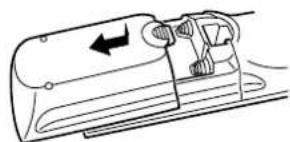
Instalar las baterías
1 ParaAbrir el compartmentio de las baterias, pulse elpeequehueco yextraiga la cubierta.
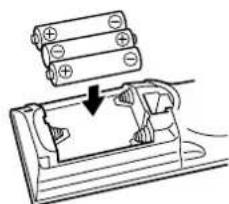
2 Inserte las tres baterias incluidas (AA/R6) de acuerdo con el diagrama de polaridad del compartmentismo de las baterias.
3 Vuelva a colocar la cubierta en el controlador remoto y ciérrela.
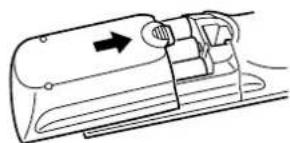
Nota:
- Las baterías incluidas deben durar todos losSES, except for those who prefer to do so.
- Las baterías incluidas deben durar todos los SEIS, except for those who prefer to do so.
- Si el controlador remoto no funciona correctamente, cambie las dos baterías.
- No mezcle bacterias cuales con bacterias usadas, ni distinctos temas de bacterias.
- Si no tiene la intencion de utiliser el controlador remoto durante mucho tiempo, extraiga las baterias para evaporar posibles perdidas y corrosiones.
Las bacterias agotadas deben sustituirse lo antes posibles para evaporar perdidas y corrosiones.
Utilizar el controlador remoto
Para utiliser el controlador remoto, apunte hacía el sensor del controlador remoto del receptor con control de audio/video tal como se muestra a continuación.
Sensor del controlador remoto
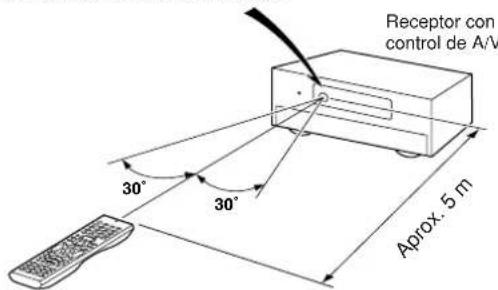
Notas:
- Puede que el controlador remoto no funciona correctamente si el receptor con control de audio/video está sujeto a una luz fuerte, como por exemple, la luz directa del sol o luces fluorescente de tipo invertido. Tengalo en@cunta al instalar.
- Si se utilizes un controlador remoto similar en la misma habitación, o si el receptor con control de audio/video está instalado cerca de un equipo que utilizes rayos infrarrojos, puede que el controlador remoto no funciona correctamente.
- No coloque nada encima del controlador remot, ya que se podrnan pulsar los botones inadvertamente y做不到 las baterias.
- Puede que el controlador remoto no funciona correctamente si el receptor con control de audio/video se instala en rack detrás de puertas con cristales oscurecidos. Tengalo enIELDal al instalar.
- El controlador remoto no funciona para correctamente si hay algo Obstáculo entre el y el sensor del controlador remoto del receptor con control de audio/video.

Controlador remoto—Continúa...
Además de controlar el receptor con control de audio/video, el controlador remoto dispone de distinctos发展模式 de configuración para controlar los除外 componentes AV, incluyendo los componentes Onkyo concaptados a工程技术 de selecciónan realizando los botones REMOTE MODE del controlador remoto.
Para más información, consulte las páginas entre parentesis.
Es possible que someas de las funcciones descritas en este manual no functionen de la forma esperada conothers componentes.
Modo Receiver
El modo Receiver se utilizes para controlar el receptor con control de audio/video. Para seleccionar el modo Receiver, pulse el botón [RECEIVER] REMOTE MODE.
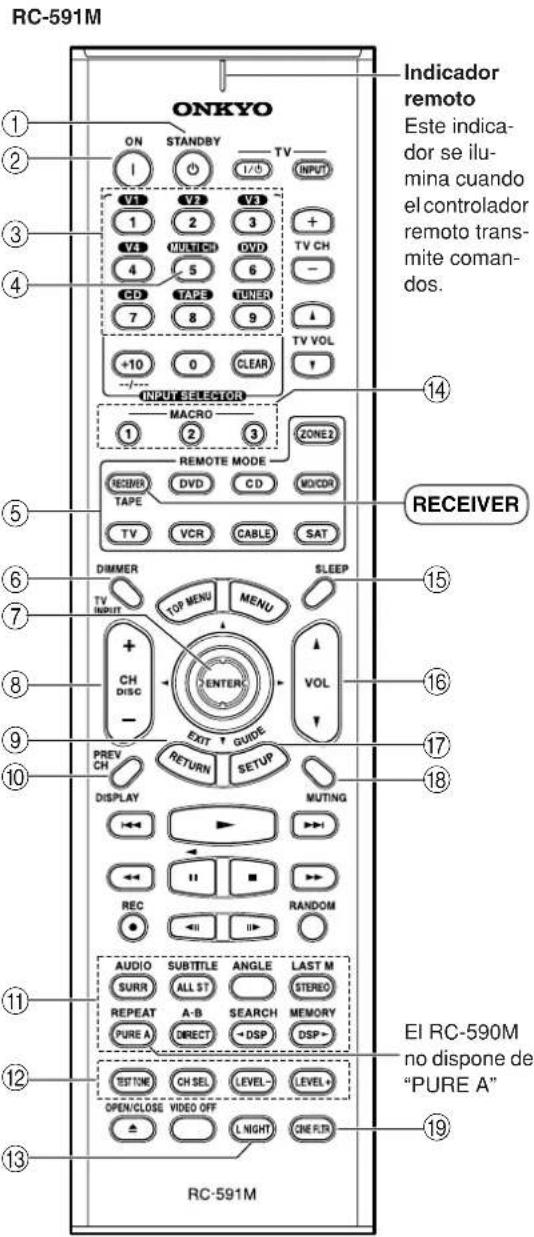
Controlador remoto—Continúa...
① Botón STANDBY (38)
Este boton se utilizes paraaabstar el receptor con control de audio/video al modo de espera (Standby).
② Botón ON (38)
Este boton se utilizes para activar el receptor con control de audio/video.
③ Botones INPUT SELECTOR (53)
Estos botones se utilizen para selectionar las fuentes de audio y de video.
④ Boton MULTICH (65)
Este boton se utilizes para seleccionar la entradaanalogica multicanal de DVD.
⑤ Botones REMOTE MODE
Estos botones se utilizes para selectionar los modos de controlador remot.
⑥ Botón DIMMER (54)
Este boton se utilizes paraaabstar el brillo de la pantalla.
⑦ Botón de flecha [A][V][E] ENTER
Estos botones se utilizes para selectionar elementos en los menos de ajustes en pantalla (OSD).
⑧ Botón CH +/- (57)
Este boton se utilizes para seleccionar las presintonas de radio.
Boton RETURN
Este boton se utilizes para volver al menu de ajuste en pantalla anterior (OSD).
⑩ Boton DISPLAY (55, 57)
Este boton se usa para visualizar distinctostips de informacion acerca de la fuente de entrada seleccionada.
Botones del modo de audicion (60)
Boton SURR
Este boton se utilizes para seleccionar los modos de audicion Dolby Digital, Pro Logic IIx, Neo:6, DTS, entre除外.
Boton ALL ST
Este boton se utilizes para seleccionar el modo de audicion All Ch Stereo.
BotonSTEREO
Este boton se usa para seleccionar el modo de audicion Stereo.
Boton PURE A (Solo para el RC-591M)
Este boton se usa para seleccionar el modo de audicion Pure Audio.
Botón DIRECT
Este boton se utilizes para seleccionar el modo de audicion Direct.
Botones [DSP] & [DSP]
Estos botones se usesan para selectionar los modelos de audicion DSP ("digital signal processor", procesador de senal digital) originales de Onkyo y el modo de audicion Mono.
② Botones TEST TONE, CH SEL, LEVEL- & LEVEL+ (50)
Estos botones se utilizes paraajsurar el nivel de cada altovoz por seperado. Los botones [LEVEL-] y [LEVEL+] también se utilizes paraajsurar el volumen de la Zone 2.
⑬ Boton L NIGHT (64)
Este boton se utilizes paraajsar la direccion Late Night.
14 Botones MACRO (87)
Estos botones se utilizes con la funciona Macro.
15 Botón SLEEP (54)
Este botón se utilizes paraaabrear la funciona Sleep.
6 Botones VOL (53)
Estos botones sirven para ajustar el volumen del receptor con control de audio/video.
⑰ Botón SETUP
Este boton se utilizes para acceder a los menus de ajustes enpellata (OSD) que aparecen en la TV.
18 Botón MUTING (54)
Este boton se utilizes para enmudeccer el receptor con control de audio/video.
19 Botón CINE FLTR (64)
Este boton se utilizes para ajustar la funciona Cinema FILTER.
![ONKYO TX603E - Botones [DSP] & [DSP] - 1](/content/2026/02/388096/images/dbfc95cb19053689e1f3e0f37847cc7a8b98a6dd4065e720e5180eca6e72fa94.jpg)
Losnumeros rodeados con un circulo son para el modo DVD.
Los númeroos rodeados con un cuadrado son para el modo CD.
Modo DVD
El modo DVD se utilizes para controlar un reproductor de DVD Onkyo conectado al receptor con control de audio/video mediante RI
Para ajustar el controlador remoto al modo DVD, pulse el boton de REMOTE MODE [DVD].
① Botón STANDBY
Este boton se utilizes paraaabstar el reproductor de DVD a Standby.
② Botón ON
Este boton se utilizes para activar el reproductor de DVD y ajustarlo a Standby.
③ Botones de número
Estos botones se utilizes para introducer el titulo, el capitulo y los nombres de pista y para introducir los tiempos para localizar punto concretos en la secuencia temporal.
④ Botón TOP MENU
Este boton se utilizes para seleccionar un menu superior del DVD.
⑤ Botón de flecha [F]
Este boton se utilizes para navegar por los menus del DVD y por los nombres de ajustes en pantalla del reproductor de DVD.
⑥ Botón DISC +/−
Este boton se utilizes para seleccionar discos en un candidador de DVD.
⑦ Botón RETURN/EXIT
Este boton se usa para salir de los nombres de ajustes en pantalla del reproductor de DVD.
⑧ Botón DISPLAY
Este boton se utilizes para visualizar la informacion acerca del disco, el titulo, el capitulo o la pista actual en la pantalla del reproductor de DVD, incluyendo el tiempo transcurrido, el tiempo restante, el tiempo total, etc.
Botones de reproduccion
De izquierda a derecha: Anterior, Reproduccion, Siguiente, Rebobinado rapiido, Pausa, Stop, y Avance rapiido.
10 Botones [F]
Estos botones se utilizes para la reproduccion fotografia a fotografia y para la reproduccion a camarla lenta.
11 Botón AUDIO
Este boton se utilizes para seleccionar bandas sonoras y formatos de audio deculos imidas (por exemple, Dolby Digital o DTS).
⑫ Boton SUBTITLE
Este boton se utilizes para seleccionar subtiutos.
13 Botón REPEAT
Este boton se utilizes paraaabrear las funeciones de reproduccion con repetition.
Controlador remoto—Continúa...
14 Boton A-B
Este boton se utilizes paraaabstar la funciOn de reproduccion con repeticacion A-B.
15 Botón OPEN/CLOSE [
Este boton se utilizes para abrir y cerrar la bandeja de carga de discos.
16 BotonVIDEO OFF
Este boton se usa para desactivar el circuito del video interno, eliminando asi la posibiliad de interferencias al reproducir discos que solo scan de audio.
17 Boton CLEAR
Este boton su usa para cancelar las functions y para borrar los nombres entrados.
18 Boton MENU
Este boton se utilizes para visualizar un menu del DVD.
19 Boton VOL
Este boton se utilizes para ajustar el volumen del receptor con control de audio/video.
Boton SETUP/Guide
Este boton se utilizes para acceder a los menus de ajustes en pantalla del reproductor de DVD.
21 Boton MUTING
Este boton sc utilizes para enmudeccer el receptor con control de audio/video.
Boton RANDOM
Este boton se utilizes con la direccion de reproduccion alcatoria (Random Playback).
23 Botón ANGLE
Este boton se utilizes para seleccionar distinctos angulos de la CAMERA.
24 Boton LAST M
Este boton se utilizes con la ultima direccion de memoria, que le permitted reanudar la reproduccion del DVD desdedonde la detuvo.
25 Boton SEARCH
Este boton se utilizes para bucar por titulos, capítulos, pistas y+puntos concretos en la secuencia temporal.
Botón MEMORY
Este botón se utilizes con la función de reproducción de la memoria, que le permitte create una lista de reproducción de títulos, capítulos o pistas personalizada.
Modo CD
El modo CD se utilizes para controlar un reproductor de CD Onkyo concoctado al receptor con control de audio/video mediante R1
Para ajustar el controlador remoto al modo CD, pulse el botón de REMOTE MODE [CD].
1 Boton ON
Estobotonseutiliza paraajustarelreproducdc CDaOno a Standby.
2 Botones de número
Estos botones se utilizes para introducer nombres de pista y tiempo para localizar punto concretos en la sicuencia temporal.
3 Botón DISC
Este boton sc utilizes para seleccionar discos en un candidor de CD.
4 Botón DISPLAY
Este botón se usa para visualizar la información acerca del disco, el titulo, el capítulo o la pista actual en la pantalla del reproductor de CD, incluyendo el tiempo transcurrido, el tiempo restante, el tiempo total, etc.
5 Botones de reproduccion
De izquierda a derecha: Anterior, Reproduccion, Siguiente, Rebobinado rapiido, Pausa, Stop, y Avance rapiido.
6 Botón REPEAT
Este boton se utilizes paraaabrear las functions de reproduccion con repetition.
7 Botón OPEN/CLOSE [ ]
Este boton se utilizes para abrir y cerrar la bandeja de carga de discos.
8 Botón CLEAR
Este boton su usa para cancelar las functions y para borrar los nombres entrados.
9 Boton VOL
Este boton se utilizes paraajsugar el volumen del receptor con control de audio/video.
10 Botón MUTING
Este boton se utilizes para enmudecer el receptor con control de audio/video.
11 Botón RANDOM
Este botón se usa con la función de reproducción aleatoria (Random Playback).
12 Botón MEMORY
Este boton se utilizes con la direccion de reproduccion de la memoria, que le permitted crear una lista de reproduccion de pistas personalizada.
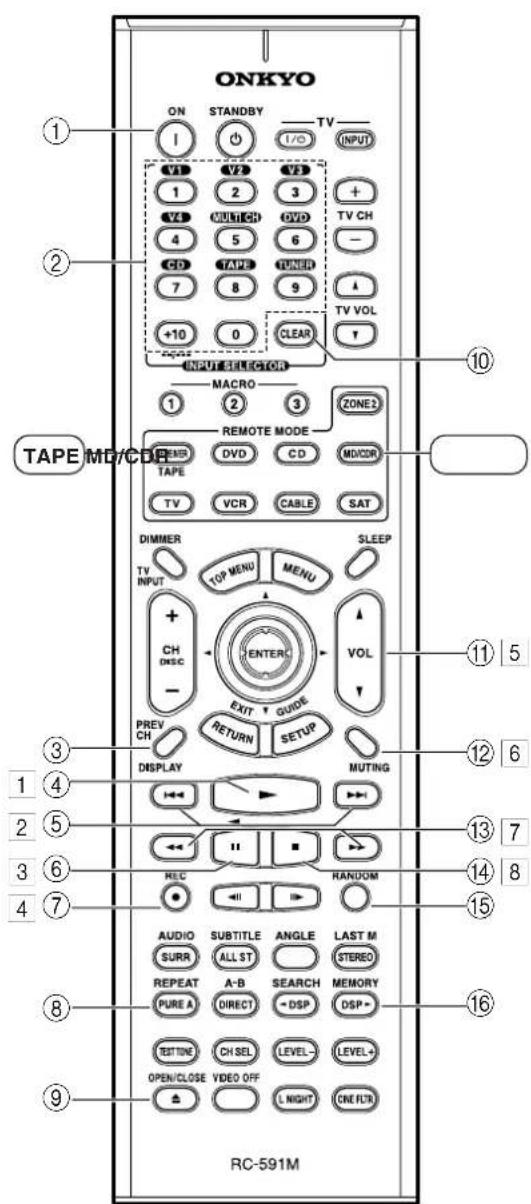
Losnumeros rodeados con un circulo son para el modo MD/CDR.
Los númeroos rodeados con un cuadrado son para el modo TAPE.
Modo MD/CDR
El modo MD/CDR se utilizes para controlar el grabador de MD o el grabador CD Onkyo conectado al receptor con control de audio/video mediante RI
Para seleccionar el modo MD/CDR, pulse el boton de modo [MD/CDR].
Por defecto, este botón está ajustado para controlar un grabador de MiniDisc. Para controlar un grabador de CDs, debe ajustarse a CDR (consulte la págin78).
① Botón ON
Estobotonseutiliza paraajustarelgrabadordeMD o el grabador CD aOno a Standby.
② Botones de número
Estos botones se utilizen para introducir nombres de pista y tiempo para localizar punto concretos en la secuencia temporal.
③ Botón DISPLAY
Este boton se utilizes para visualizar la informacion acerca del disco o la pista actual en la pantalla del grabador de MD o el grabador CD, incluyendo el tiempo transcurrido, el tiempo restante, el tiempo total, etc.
④ Botón Play [1]
Este boton se utilizes para iniciaar la reproduccion.
⑤ Botones [14]
El botón [t]c utilizes para seleccionar la pista anterior. Durante la reproducción, selecciona el inicio de la pista actual. El botón [t]c utilizes para seleccionar la pistasuma.
⑥ Botón Pause [
Este boton se utilizes para realizar una pausa en la reproduccion.
⑦ Botón REC [●]
Este boton se utilizes para iniciaar la reproduccion.
⑧ Boton REPEAT
Este boton se usa paraaabrear las functions de reproduccion con repetition.
⑨ Botón OPEN/CLOSE [ ]
Este boton se utilizes para expulsar el MiniDisc o abrir y cerrar la bandeja de energia de discos del grabador de CD.
10 Boton CLEAR
Este boton su usa para cancelar las functions y para borrar los nombres entrados.
① BotonVOL
Este boton se utilizes paraajsar el volumen del receptor con control de audio/video.
12 Boton MUTING
Este boton se utilizes para enmudecer el receptor con control de audio/video.

Controlador remoto—Continúa...
⑬ Botones FR & FF [4]
El botón FR [e] utilizes para iniciair el rebobinado. El botón FF [e] utilizes para iniciair el avancerado.
14 Boton Stop
Este boton se utilizes para detener la reproduccion.
15 Botón RANDOM
Este botón se usa con la función de reproducción aleatoria (Random Playback).
16 Botón MEMORY
Este boton se utilizes con la funciOn de reproduccion de la memoria, que le permite create una lista de reproduccion de pistas personalizada.
Modo TAPE
El modo TAPE se utilizes para controlar un grabador de cassettes Onkyo connectado al receptor con control de audio/video mediante RI
Para ajustar el controlador remoto al modo TAPE, pulse el botón de REMOTE MODE [TAPE].
En los dispositivos de doble pletina, solo puede controlarse la Pletina B.
1 Botón Play
Este botón se usa para iniciar la reproducción.
2 Botones [14]
El botón [h] utilizes para selecciónar la pista anterior.Durante la reproduccion, selecciona el inicio de la pista actual.El botón [h] utilizes para seleccionar la pista seguiente.
Es possible que los botones Previous & Next [H]nfuncionen correctamente con alunas cintas de cassette segun el modo en que hayan estado grabadas.
3 Botón Reverse Play [ ]
Este boton se utilizes para iniciaar la reproduccion inversa.
4 Boton REC
Este botón se usa para iniciair la grabación.
5 Boton VOL
Este boton se utilizes para ajustar el volumen del receptor con control de audio/video.
6 Botón MUTING
Este boton se utilizes para enmudecer el receptor con control de audio/video.
7 Botones Rewind & FF [4]
El botón Rewind [ ]e utilizes para起初ar el rebobinado. El botón FF [ ]e utilizes para起初ar el avance rápido.
8 Botón Stop
Este boton se usa para detener la reproduccion.
Acerca del Home Theater
Disfrutar del Home Theater
Gracias a las grandes capacities del receptor con control de audio/video, podra disfurutar del sonido surround con una sensacion de movimiento autentica en su propio hogar, como si estuvicra en un cine o en un auditorio. Con los DVDs podra disfurutar de DTS y Dolby Digital. Con la television analogica y digital podra disfurutar de Dolby Pro Logic IIx o de los modelos de audicion DSP surround de Onkyo.
Altavoces frontales derecho e izquierdo
Éstos transmiten el sonido global. Su papel en un home theater es el de proporti cionar un soporte solido para la imagen de sonido. Deben situarse de cara al oyente a la alta de los oídos, y también a la misma distancia del televisor. Sitúelos formando un ángulo cerrado para create un triángulo, con el oyente en el vértice.
Altavoces surround\ derecho e izquierdo
Estos altavoces se utilizes para un posicionamento del sonido preco y para adadir realismo al ambiente. Situelos a los lados del oyente o ligeramente detrás, a uno 60-100 cm por encima del nivel de los oidos. Lo ideal es que también estén a la misma distancia del oyente.
Altavoz central
Este altavoz realiza los altavoces frontalesckeo e izquierdo, realizando movimientos de sonido distinctos y proportionando una imagen de sonido total. Enpelliculas seutilizabasicallyparalos dialogos.
Situelo cerca del teovisor (preferiblemente encima) derente, al nivel delos oidos, o a la misma alta que los altavoces frontales derecho e izquierdo.
Subwoofer
El subwoofer gestiona los sonidos de bajo del canal LFE ("Low-Frequency Effects", o efectos de baja fecuencia).El volumen y la calidad de la salute de bajos del subwoofer dependerá de su posicion, de la forma de la sala de audicion y de su posicion de audiacion. En general, se consigue un buena sonido de bajos instalando el subwoofer en una esquina frontal, o a un tercio de la anchura de la pared, tal como se muestra a continuacion.
Consejo: Para encontrar la mejor direccion para el subwoofer,@msteadas se reproduce una película o música con un buena sonido de bajos, situe el subwoofer en varias situaciones dentro de la sala y elija la que proporcione los resultados más satisfactorios.
Altavoces surround posteriores derecho e izquierdo
Estos altavoces son necessarios para disfurar de Dolby Digital EX, DTS-ES Matrix y DTS-ES Discrete. Augmentan el realismdo del sonido surround y mejoran la localizacion del sonido detrás del oyente. Colóquelos detrás del oyente a uno 2~3 pies (60~100cm) por encima del nivel de los oidos.
Conectar el receptor con control de audio/video
Acerca de las conexiones AV
- Antes de realizar las conexiones AV, lea los manuales incluidos con los componentes AV.
- No conecte el cable de alimentacion hasta que haya realizado y comprobado todas las conexiones de audio y de video.
Jacks digitales opticos
Las entradas digitales opticas del receptor con control de audio/video incorpocran tapas de cierre que se abren cuando se inserta un conector optic, y se cierran cuando se extrae. Introduzca los conectores con firmeza.
Precaución: Para evitar que se produzcan danos, mantenga el conductor optico recto al insertarlo y extraerlo.
Codificacion por colocores de la conexion AV RCA
Las conexiones AV RCA suelen estar codificadas por-coloredores: rojo, blanco y amarillo. Utilice los connectores rojos para conectar las entradas y salidas de audio del canal derecho (nombrados con la letra "R").Utilice los connectores blancos para conectar las entradas y salidas de audio del canal izquierdo (nombrados con la letra "L").Yutilice los connectores amarillos para conectar entradas y salidas de video compuesto.
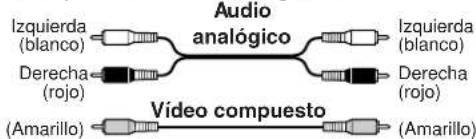
- Inserte con firmeza los conduciles para que la connexion sea correcta (las connexiones flojas能把 caesar ruidos o un funciona bajo anomalo).
- Para evaporar interferencias, Mantenga los cables de audio y de video lejos de los cables de alimentacion y de los cables de los altavoces.
Cables y zócalos AV
Video
| Cable Zócalo Descripción | |||
| Cable de video componente | y PR PR | El video componente separa la luminancia (Y) y lasseyales de referencia de color (PR, PB),proporcionando una calidad de imagen suprema. (Algunos fabricantes deTelevisores nombran los zócalos de video componente de forma algo distinta.) | |
| Cable de S-Video | s | S-Video separa la luminancia y lasseyales de color yproporcióna la una calidad de imagen mejor que la de video compuesto. | |
| Cable de video compuesto | v | El video compuesto normalmente se utilizes en TVs, VCRs, y otheros equipos de video. Utilice solo cables especialas para video compuesto. | |
Audio
| Cable Zócalo Descripción | |||
| Cable de audio digitalístico | OPTICAL | Ofrece la mejor calidad de sonido y permité disfrutar del sonido surround (por exemple, Dolby Digital, DTS). La calidad de audio es la misma que para coaxial. | |
| Cable de audio digital coaxial | COAXIAL | Ofrece la mejor calidad de sonido y permité disfrutar del sonido surround (por exemple, Dolby Digital, DTS). La calidad de audio es la mesma que para-optico. | |
| Cable de audio analógico (RCA) | L R | Este cable es para audio analógico. Es el formato de conexión más corriente para audio analógico, y se encontrar en la mayoría de componentes AV. | |
| Cable de audio analógico multicanal (RCA) | FREY SUGAR CONTERDADO DVD | Este cable es para audio analógico multicanal y se suele usar para connectar reproductores de DVD convincidas de audio analógico individuales 5.1. Puede utiliser various cables de audio analógico normales como alternatively al cable multicanal. | |
Note: El receptor con control de audio/video no es compatible con los concentores SCART.
Conectar el receptor con control de audio/video—Continúa...
Conectar los altavoces
Configuración de los altavoces
Para una experiencia con sonido surround inmejorable, deben conectar siete altavoces y un subwoofer autoamplificado.
La tablasuma muesta los canales que debenutilizar segun el numero de altevoces que tenga.
| Número de altavoces: 234567 | ||||||
| Frontal izquierdo | ✓ | ✓ | ✓ | ✓ | ✓ | ✓ |
| Frontal Derecho | ✓ | ✓ | ✓ | ✓ | ✓ | ✓ |
| Central | ✓ | ✓ | ✓ | ✓ | ||
| Surround izquierdo | ✓ | ✓ | ✓ | ✓ | ||
| Surround Derecho | ✓ | ✓ | ✓ | ✓ | ||
| Surround posterior | ✓ | |||||
| Surround posterior izquierdo* | ✓ | |||||
| Surround posterior derecho* | ✓ | |||||
*Si solo utilizes un altovoz surround posterior, conectelo a los ter- minales SURROUND BACK SPEAKERS de la izquierda (L). Sean cuales scan los altovoces que utilise, se recomienda utilizear un subwoofer autoamplificado para consecuir un sonido de bajos realmente potente y solido. Para conducir lo mejor del sistemas de sonido surround, esnecessary definir lesajustes de los altovocesutilizing el micrófono de configuracion incluido (consulte la pagsina 39).
Puede utiliser altevoces dipolo para los altevoces surround derecho o izquierdo y los altevoces surround posteriores derecho o izquierdo. Los altevoces dipolo emiten el本身就是 somido en dos direcciones.
Los altavoces dipolo suelen tener una flecha impresa que indica como deben situarse. Los altavoces dipolo surround derecho o izquierdo deben situarse de forma que las flechas apunten hacía el televisor/pantalla, cuando que los altavoces dipolo surround posterioresckecho e izquierdo deben situarse de forma que las flechas apunten la una a la另一边, tal como se muestra.
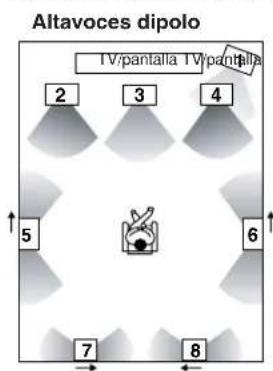
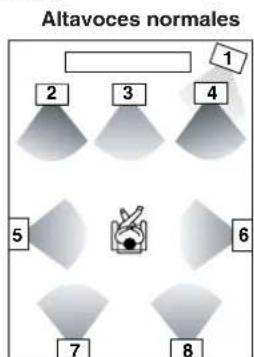
- Subwoofer
- Altavoz frontal izquierdo
- Altayoz central
- Altavoz frontal derecho
-
Altavoz surround izquierdo
-
Altavoz surround derecho
- Altavoz surround
posterior izquierdo - Altayoz surround
posterior derecho
Conectar un Subwoofer autoamplificado
Utilizando un cable apropiado, conecte SUBWOOFER PRE OUT del receptor con control de audio/video a una entrada del subwoofer autoamplificado, tal como se muestra a continuacion. Si el subwoofer no está activado y está utilizing un amplificador externo, conecte SUBWOOFER PRE OUT a una entrada del amplificador.
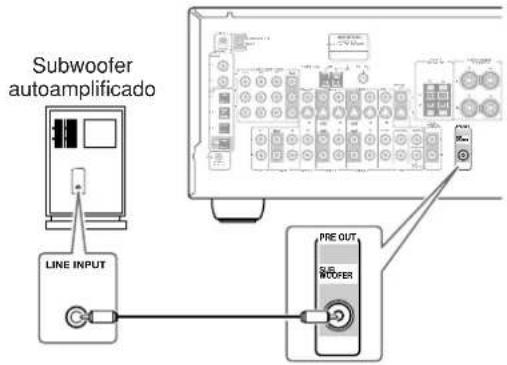
Adherir las etiquetas para los altavoces
Los terminals de altavoz positivos (+) del receptor con control de audio/video está codificados por color para poder la identificacion. (Los terminals de altavoz negativos (-) son negros).
| Terminal de altovoz Color | |
| Frontal izquierdo/Zone 2 izquierdo Blanco | |
| Frontal derecho/Zone 2 derecho Rojo | |
| Central Verde | |
| Surround izquierdo Azul | |
| Surround derecho Gris | |
| Surroundposterior izquierdo | Marrón |
| Surround posterior derecho Tan | |
Las etiquetas para altavoces incluidas también está codificadas por color y deben adherirlas al bajo positivo (+) de cada cable de altoz teniendo en cuestion la tabla anterior. Todo lo que debe hacer es hacer coincidir el color de cada etiqueta con el terminal de altoz correspondiente.

Conectar el receptor con control de audio/video—Continúa...
Precauciones durante la connexion de los altavoces
Lea lasuma seccion ante de conectar los altavoces:
- Sólo para el modelo norteamericano: Conecte sólo altavoces con una impedancia de 6Ω o superior. Si utilizes altavoces con baja impedancia y utilizes el amplificador con volumenes altos por largos periodos de tiempo, es posible que se active el circuito de protección integrado.
- Parathersodelos: Puedeconectar altavocescon una impedancia de entre 4 y 16 .Si la impedancia de alguno de los altavoces conectados es de 4 ,o mas, pero inferior a 6 ,asegurese deajustarla impedancia minima delos altavocesa ^ 一 4 ^ 一 (consulte la pagina 45).Siutiliza altavocescon bajo impedancia y utilizes el amplificador con volumenes altos por largos periodos deltempo,esposible que se active el circuito de proteccion integrado.
- Desconecte el cable de alimentacion de la toma de corriente antes de realizar las conexiones.
- Lea las instrucciones incluidas con los altavoces.
- Ponga especial atencion a la polaridad de cableado del alteavoz. Es decide, conecte los terminales positivos (+) solo a los terminales positivos (+), y los terminales negativos (-) solo a los terminales negativos (-). Si lo hace al revés, el sonido se emitirá desfasado y sonar mal.
- Evite utiliser cables de altoz demasiado largos o delgados, ya que podrnan afectar a la calidad de sonido.
- Si utilizes 4 6 5 altavoces, conecte cada uno de los dos altavoces surround a los terminals de los SURROUND SPEAKERS. No los conecte a los terminals de los SURROUND BACK SPEAKERS.
Tenga cuidado de noURTAR las conexiones positivas y negativas. Si lo hace danar a el receptor con control de audio/video.
- Compruebe que el nuceo de metal del cable no está en contacto con el panel posterior del TX-SR603/603E. Esto peut daar el receptor con control de audio/video.
- No connecte mas de un cable a cada terminal de alta voz. Si lo hace danar el receptor con control de audio/video.
- No conecte un altavoz a various terminales.
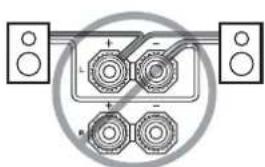
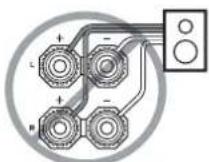
Conectar los cables de los altavoces
1 Peleunos 15mm de los extremos delaislamento de los cable de los altavoces, y retuerralos ligamente, tal como se muestra.
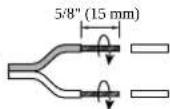
2 Desatornille el terminal.

3 Inserte totalmente los cablespelados.
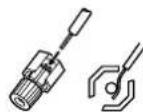
4 Fije el terminal con firmeza.

La asigniente ilustración muestra que.altavozdefería conectarse a cada par de terminales.
Si solo utilizes un altovoz surround posterior, conectelo a los terminales SURROUND BACK SPEAKERS de la izquierda (L).
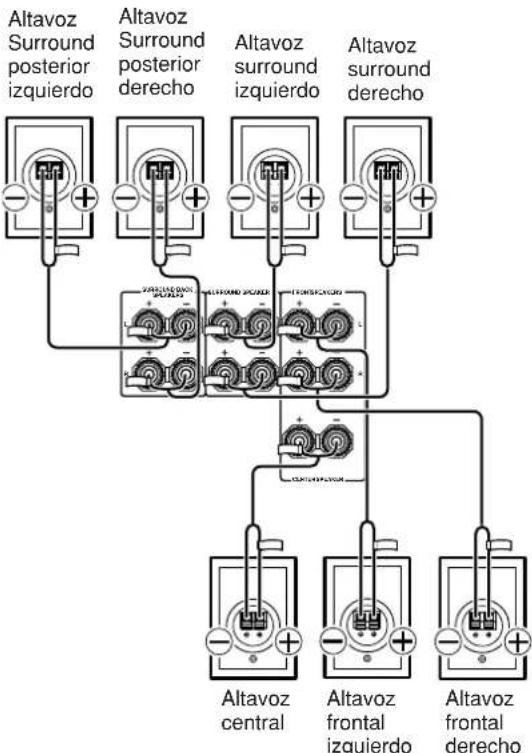
Conectar el receptor con control de audio/video—Continúa...
Conectar la antenna
Esta sección describe como conectar la antenna FM y la antenna en buce AM interiores incluidas, y como conectar las antennas FM y AM exteriores disponibles en el mercado.
El receptor con control de audio/video no recogerá SCNÁLES de radio si no se ha connectado a una antenna, por lo que deben conectar la antenna si desea usar el sintonizador.
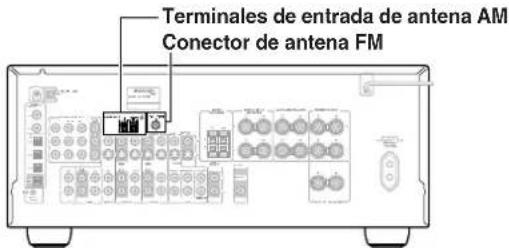
1 Instale la antenna FM, como se muestra. Para el Modelo norteamericano
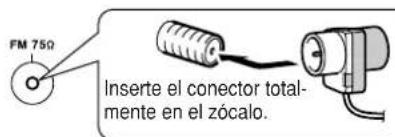
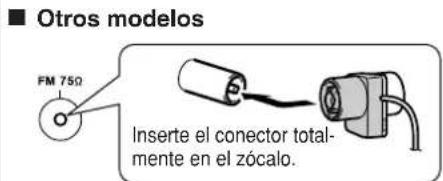
Cuando el receptor con control de audio/video está preparado para ser utilisé, deberá sintonizar una emisión de radio FM yaabustar la posic-. tion de la antenna FM para促成ir la mayor recepcion possible.
2 Utilice chinchetas o algo similar para fazer la antenna FM en su posicion correcta.
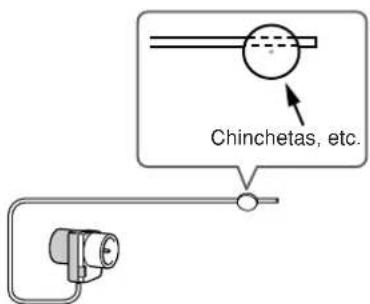
Precaución: Tenga cuidado de no hacer daño al utiliser las chinchetas.
Si le es imposible conseguir una Reception de calidad con la antenna FM interior incluida, pruebe una antenna FM exterior disponible en el mercado (consulte páginá 25).
Conectar la antenna en bucle AM
La antenna en bucle AM interior incluida está disenada solo para uso interior.
1 Instale la antenna en bucle AM, insertando las pestañas en la base, tal como se muestra.
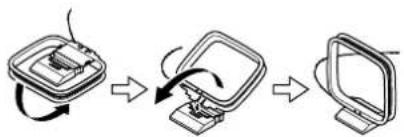
2 Conecte los dos cables de la antenna en bucle AM a los terminales de entrada AM, tal como se muestra a continuacion.
(Los cables de antenna no son sensibles a la polaridad, por lo tanto, pueda conectarse enrialquier direccion).
Asegürese de que los cables estén bien seguros y de que los terminales de entrada sujeten los cables pelados y no la parte aislada.
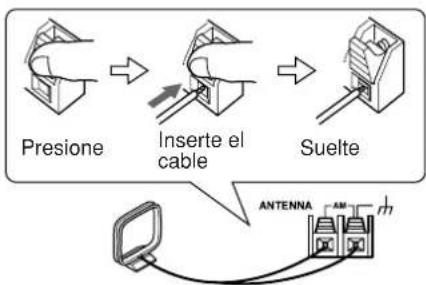
Cuando el receptor con control de audio/video esté preparado para ser realizado, deben sintonizar una emisión de radio AM yaabustar la posicón de la antenna AM para促成 la mejor recepción possible.
Mantenga la antenna lo más lejos possible del receptor con control de audio/video, del teovisor, de los cables de altovoz y de los cables de alimentacion.
Si le es imposible encontrar una recepcion de calidad con la antenna en bucle AM interior incluida, pruebe una antenna AM exterior disponible en el mercado (consulte网页 25).
Conectar el receptor con control de audio/video—Continúa...
Conectar una antenna FM exterior
Si le es imposible encontrar una Reception de calidad con la antenna FM interior incluida, prune una antenna FM exterior disponible en el mercado.
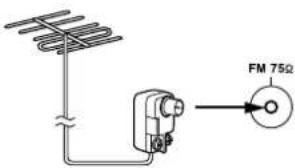
Notas:
Las antenas FM exteriores funcionan mejor en el exterior, pero a vezes se pueda Obtenerelines resultados instalandolas en un atico o en un desvan.
- Paraolestes, instale la antenna FM exterior lejos de edificios altos, a ser possible en una posicion donte no haya obstaculos hacia el transmisor.
- La antenna exterior se deben situar lejos de las posibles fuentes de interferencias, como señas de neón, carreteras muy transitadas, etc.
- Por motivos de seguridad, las antenas exteriorores deben colocarse lejos de lineas electricas o de outros equipos de alto voltaje.
Las antenas exteriores se deben derivar a mesa de acuerdo con las regulaciones locales para evaporar peligros de descargas electricas.
Utilizar un divisor de antenna de TV/FM
Es mejor no utilizear la mesma antenna para la recepcion FM y TV, ya que pueda provocar problemas de interferencias. Si las circunstancias lo requirecen, utilise un divisor de antenna TV/FM, como se muestra.
Conectar una antenna AM exterior
Si no consigue una Reception de calidad con la antenna en bcle AM incluida, también puede utiliser una antenna AM exterior, además de la antenna en bcle, tal como se muestra.
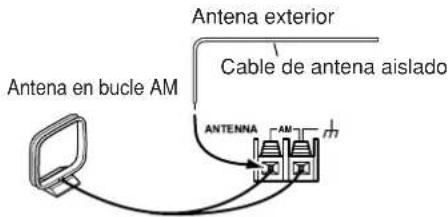
Las antenas AM exteriores的功能an mejor cuando se instalan en el exterior horizontalmente, pero a veces se pueda tenerelines研究成果stallandolas en el interior horizontalmente encima de una ventilana. Tenga en cuenta que la antenna en bucle AM se deben estarconectada.
Las antenas exteriorores se deben derivar a mesa de acuerdo con las regulaciones locales paraatarpeligos de descargas electricas.
Conectar el receptor con control de audio/video—Continúa...
Conectar Audio y Video
Al conectar las calidas de audio y video del reproductor de DVDs y de other components AV al receptor con control de audio/video, pueda selectionar audio y video de forma simultanea con solo selectionar la fuente de entrada apropiada en el receptor con control de audio/video.
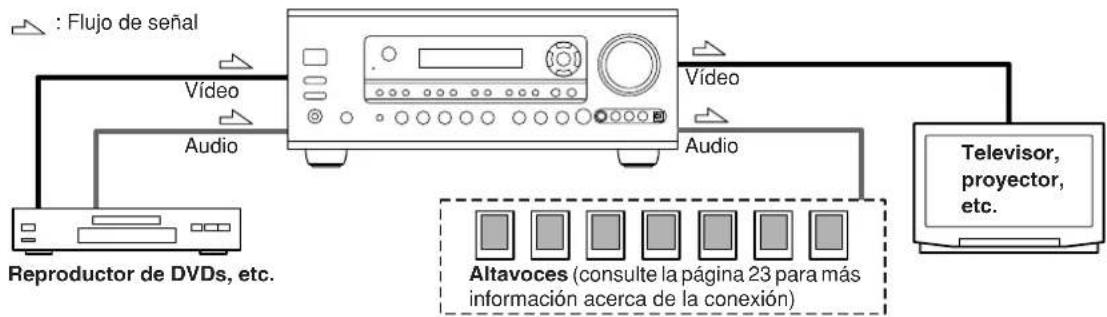
¿Qué conexiones debo utiliser?
El receptor con control de audio/video permite distinctos formatos de connexion para.Ofreer compatibilidad con una amplia gama de equipos AV. El formatting a elegir depende de los formats compatibles con el resto de los componentes. Utilice las secciones siguientes como gufa.
Para componentes de video, deben realizar dos conexiones: una para el audio y una para el video.
Formatos de connexion de video
Los equipos de video se pueda conectar al receptor con control de audio/video realizando los siguientes formatos de connexion de video: video compuesto, S-Video, o video componente (esteultimate proportionla mayor calidad deImagen).
Se convertirá una senal de videoconectada a un jack V o S IN (video compuesto a S-Video o S-Video a video compuesto),sole para los jacks MONITOR OUT y no para los jacks VIDEO 1 yVIDEO 2 OUT V y S.
Note: El TX-SR603/603E se puedeJKLM para convertir las senales de entrada de video compuesto y de S-Video a una fecuencia mayor y enviarlas desde COMPONENTVIDEO OUT (consulte la pagina 44).
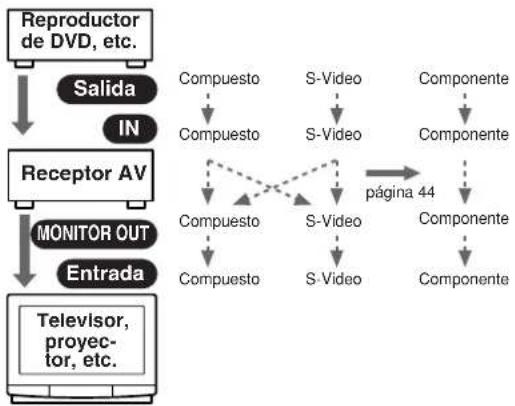
Formatos de connexion de audio
Los equipos de audio se pueda conectar al receptor con control de audio/video utilizingo los siguientes FORMATs de connexion de audio: analogico, optico, coaxial y multicanal.
Al elegir un tipo de connexion,onga enIELD que el receptor con control de audio/video no realiza conversiones entre formatos, tal como se muestra a continuacion.
Por exemple, los conectores TAPE OUT analógicos no emiten las señales de audio conectadas a la entrada digital OPTICAL o COAXIAL.
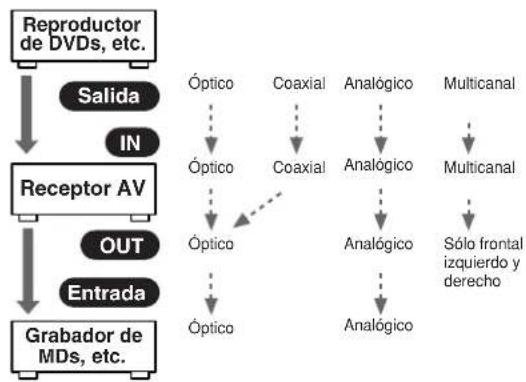
Conectar el receptor con control de audio/video—Continúa...
Conectar el televator o el projector
Monitor Out
Utilizar un video compuesto
Utilice un cable espécífico para video compuesto para conectar V MONITOR OUT del receptor con control de audio/video a una entrada de video compuesto del teleservisor, tal como se muestra a continuación.
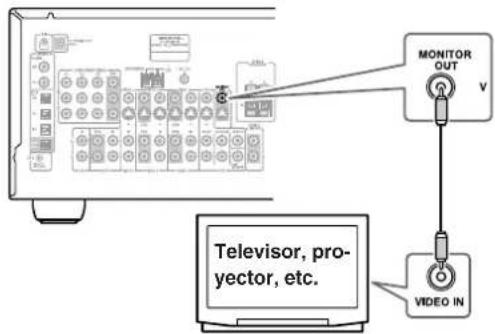
Utilizar S-Video
Utilice un cable espécico para S-Video para conectar S MONITOR OUT del receptor con control de audio/video a una entrada de S-Video del televisor, tal como se muestra a continuación.
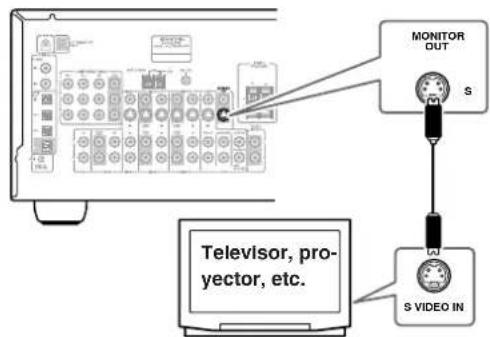
Utilizar un video componente
Utilice un cable spécifique para video componente para conectar los connectores COMPONENT VIDEO OUT del receptor con control de audio/video a las entradas de video componente del televisor, tal como se muestra a continuacion.
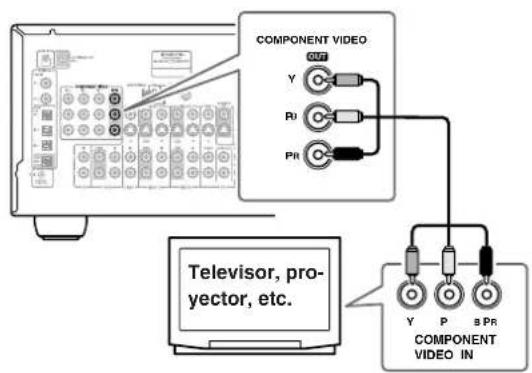
Conexiones de audio
Las siguientes conexiones le permitirán eschuchar audio desde el televisor mediante el receptor con control deaudio/video.
Si su tevisor no dispone de calidas de audio, conecte el receptor con control de audio/video al VCR y utilise el afinador (consulte la pagina 30).
Utilizar conexiones coaxiales u opticas
Si conecta a una entrada de audio digital, deben asignarla (consulte la page 43).
- Utilice un cable de audio digital optico para conectar uno de los jacks OPTICAL DIGITAL IN del receptor con control de audio/video a una calidad optica del televisor, tal como se muestra a continuacion.
O - Utilice un cable de audio digital coaxial para conectar uno de los jacks COAXIAL DIGITAL IN del receptor con control de audio/video a una calidad coaxial del televisor, tal como se muestra a continuación.
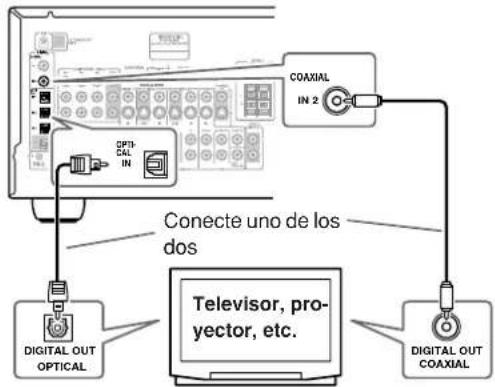
Utilizar conexiones analógicas
Si su tevisor no incorporasonianas de audio digital, o desca grabar desdeella,necesitararérealizarlassiguientes conexionesdeaudioanalógico.
Utilice un cable de audio analógico para conectar las entradas VIDEO 3 IN L/R del receptor con control de audio/video a lassonianas de audio analógico del televisor, tal como se muestra a continuación.
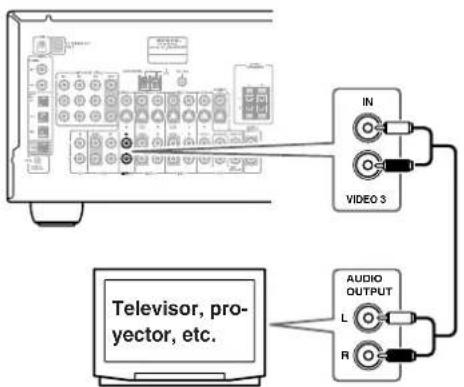
Conectar el receptor con control de audio/video—Continúa...
Conectar un reproductor de DVD
Conexiones de video
Sólo deben usar uno de los siguientes métodos de connexion.
Utilizar un video compuesto
Utilice un cable spécifique para video compuesto para conectar V DVD IN del receptor con control de audio/video a una calidad de video compuesto del reproductor de DVD, tal como se muestra a continuacion.
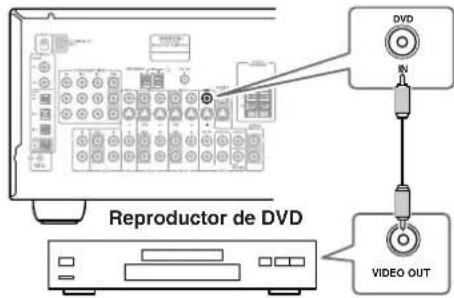
Utilizar S-Video
Utilice un cable espécico para S-Video para conectar S DVD IN del receptor con control de audio/video a una calidad de S-Video del reproductor de DVD, tal como se muestra a continuación.
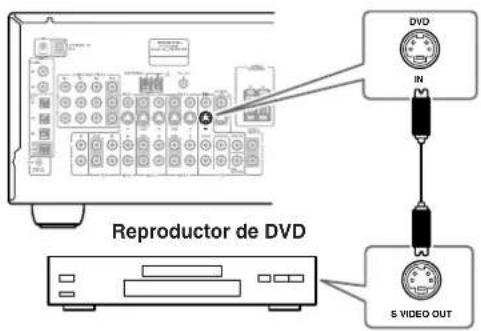
Utilizar un video componente
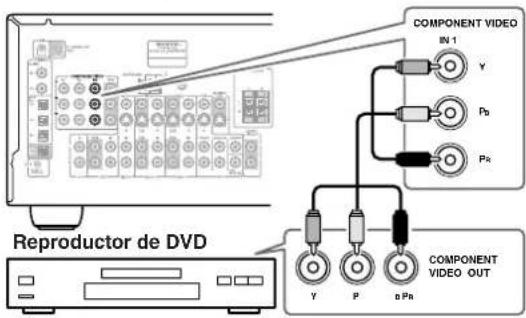
Utilice un cable espécico para video componente para conectar los connectores COMPONENT VIDEO IN 1 del receptor con control de audio/video a lasidas de video componente delroductor de DVD, tal como se muestra a continuación.
- El televisor tambiéndefería estar conectado através del video componente.
Conexiones de audio
Utilizar conexiones coaxiales u opticas
- Utilice un cable de audio digital coaxial para conectar uno de los jacks COAXIAL DIGITAL IN del receptor con control de audio/video a una calidad coaxial del reproductor de DVDs, tal como se muestra a continua.
0 - Utilice un cable de audio digital optico para conectar uno de los jacks OPTICAL DIGITAL IN del receptor con control de audio/video a la calidad optica del reproduCTOR de DVDs, tal como se muestra a continuacion.
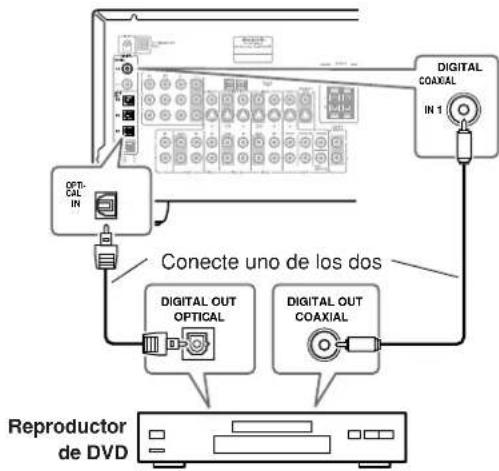
En principio, el jack COAXIAL IN 1 se asigna a la fuente de entrada de DVD. Si conecta el reproductor de DVDs a una entrada digital(distinta, necessities to reassignar la fuente de entrada del DVD (consulte la page 43).
Utilizar conexiones analógicas
Incluso si el reproductor de DVD se conecta
digitalmente (coaxial u optico), para utiliser Ripara
grarab audio desde el reproductor de DVD, también
necesitaré realizar conexiones analógicas.
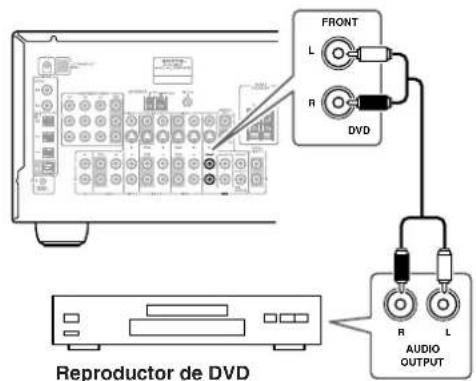
Utilice un cable de audio para concetar los concetores
DVD IN L/R del receptor con control de audio/video a
las salidas de audio analógicas del reproductor de DVD,
tal como se muestra a continuación.
Si el reproductor de DVDiene salidas stereo (L/R)y
salidas multicanal, asegürese de utiliser las salidas L/R.

Conectar el receptor con control de audio/video—Continúa…
Utilizar una conexión multicanal
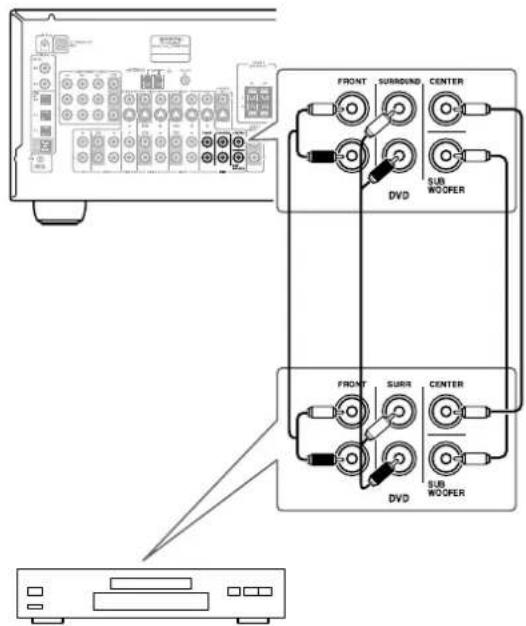
Si el reproductor de DVDs es compatible con formatos de audio multicanal como por ejemplo DVD-Audio y dispone de una calidad de audio analógica de 5.1 canales, podra disfurar de la reproducción de DVD-Audio. Utilice un cable de audio analógico multicanal para conectar DVD IN FRONT L/R, CENTER, SURROUND L/R y SUBWOOFER del receptor con control de audio/video a las salidas analógicas 5.1 del reproductor de DVD, tal como se muestra. Como alternatively, puede utiliser también various cables de audio analógicos.
Reproducor de DVD
Conectar el receptor con control de audio/video—Continúa...
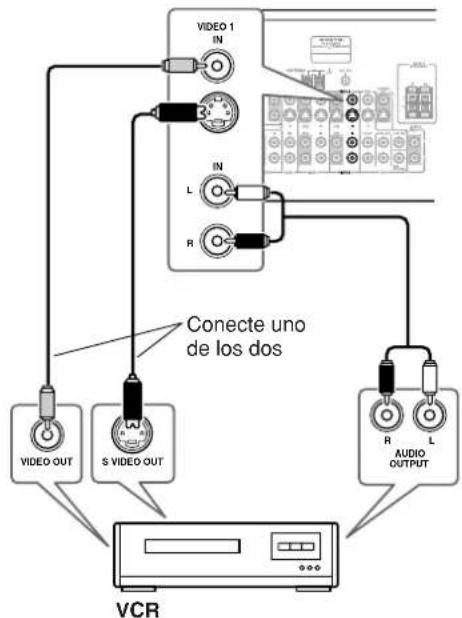
Conectar un VCR para reproduccion
Esta sección muestra como concectar un VCR para la reproduccion, de forma que pueda ver videos mediante el receptor con control de audio/video.
Conexiones de video
- Utilice un cable espécífico para S-Video para conectar SVIDEO 1 IN del receptor con control de audio/video a una calidad de S-Video del VCR, tal como se muestra a continuación.
0
- Utilice un cable espécífico para video compuesto para conectar VVIDEO 1 IN del receptor con control de audio/video a una calidad de video compuesto del VCR, tal como se muestra a continuación.
Una connexion S-Video proporcióna una calidad de imagen más buena que una connexion de video compuesto.
Conexiones de audio
- Utilice un cable de audio para conectar los connectores VIDEO 1 IN L/R del receptor con control de audio/video a las calidas de audio analógicas del VCR, tal como se muestra a continuación.
Conecte un grabador HDD/DVD para Reproduccion
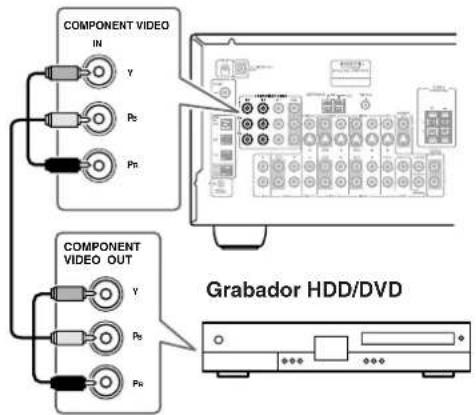
Conexiones de video
Con la configuración inicial del TX-SR603/603E, la fuente de entrada VIDEO 1 está configurada para los jacks COMPONENT VIDEO IN 2. Si se concente el dispositivo a los jacks COMPONENT VIDEO IN 3, consulte la párgina 44. Utilice un cable de video componente para conectar los jacks COMPONENT VIDEO IN2 6 3 del receptor con control de audio/video a la calidad de video componente del grabador HDD/DVD, tal como se muestra a continuación. El televisor también deben estar Concentado mediante video componente.
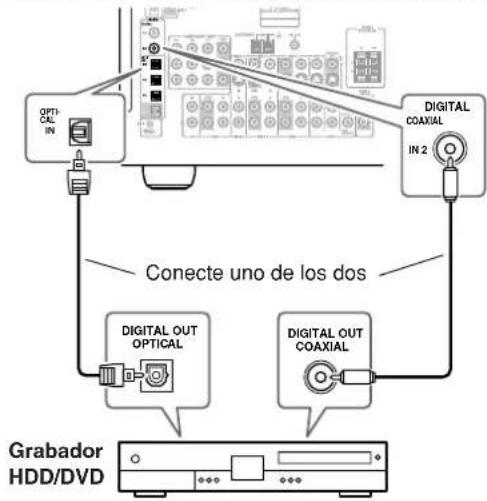
Conexiones de audio
Si conecta a una entrada de audio digital, deben asignarla (consulte la page 43).
- Utilice un cable de audio digital optico para conectar uno de los jacks OPTICAL DIGITAL IN del receptor con control de audio/vidco a una calidad optica del grabador HDD/DVD, tal como se muestra a continuacion. O
- Utilice un cable de audio digital coaxial para conectar uno de los jacks COAXIAL DIGITAL IN del receptor con control de audio/video a una calidad coaxial del grabador HDD/DVD, tal como se muestra a continuacion.
Conectar el receptor con control de audio/video—Continúa…
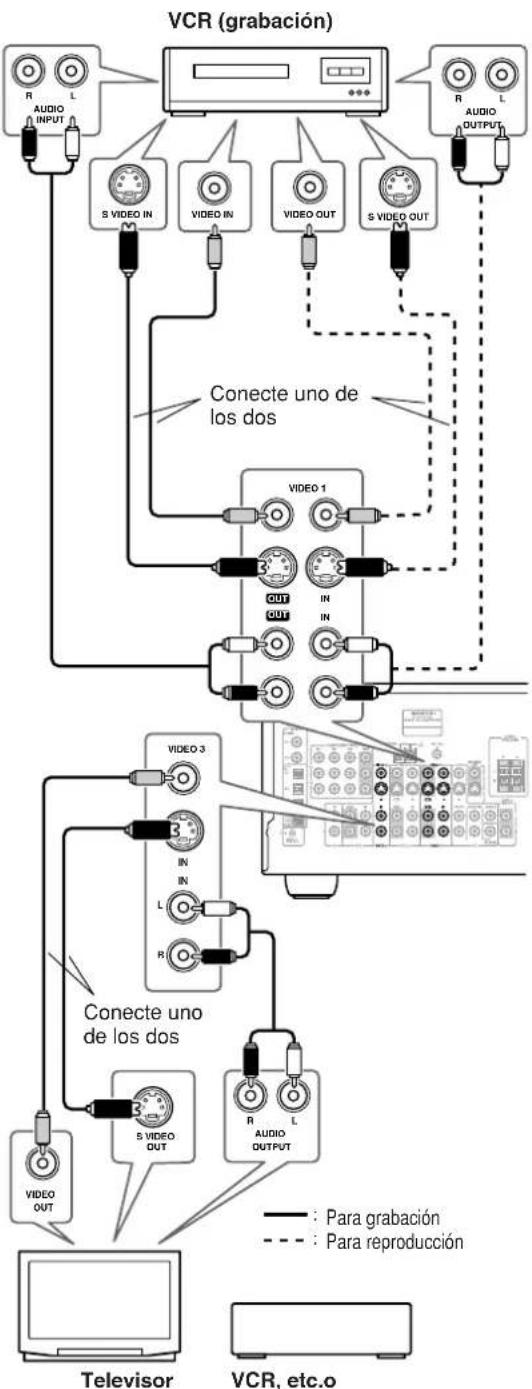
Conectar un VCR para grabación
Esta sección describe como colocar un VCR para grabar desde un televisor u other VCR.
Conexiones de video
- Utilice un cable para S-Video paraunarconel receptor con control de audio/video a una entrada S-Video en el VCR de grabacion. Utilice otro cable para S-Video paraunarconcel receptor con control de audio/video auna Salah S-Video del TV o del VCR de reproduccion, tal como se muestra a continuacion.
0 - Utilice un cable para video compuesto para conectar VVIDEO 1 OUT del receptor con control de audio/video a una entrada de video compuesto del VCR de grabacion. Utilice除外 cable para video compuesto para conectar VVIDEO 3 IN del receptor con control de audio/video a una calidad de video compuesto del TV o del VCR de reproduccion, tal como se muestra a continuacion.
Conexiones de audio
- Utilice un cable de audio analógico para conectar las salidas VIDEO 1 OUT L/R del receptor con control de audio/video a las entradas de audio VCR de grabación.
- Utilice un cable de audio analógico para conectar los jacks VIDEO 3 IN L/R del receptor con control de audio/video a una calidad de audio del telesor o del VCR reproductor.
Reproducción desdeelVCRdegrabacion
Para reproducir un video en el VCR de grabacion a工程技术 del receptor con control de audio/video:
- Utilice un cable de S-Video para conectar el jack S VIDEO 1 IN del receptor con control de audio/video a una calidad de S-Video del VCR de grabacion O
- Utilice un cable de video compuesto para conectar el jack VVIDEO 1 IN del receptor con control de audio/video a una calidad de video compuesto del VCR de grabacion.
Utilice un cable de audio analógico para conectar los jacks VIDEO 1 IN L/R del receptor con control de audio/video a una calidad de audio del VCR de grabación.
Notas:
- El receptor con control de audio/videoDebeactivarse para la grabacion. La grabacion no es possible cuando está en modo Standby.
- Si眼看 grabar directamente desde un TV o reproducir un VCR al VCR de grabacion sin pagar por el receptor con control de audio/video, conecte las salidas de audio y video del TV/VCR directamente a las entradas AV del VCR de grabacion. Para mas informacion, consulte los manuales incluidos en el tevisor y en el VCR.
Las señales de videoconectadas a las entradas de video compuesto solo se pueda grabar atraves de
salidas de video compuesto. Si el televisor/VCR está conectado a una entrada de video compuesto, el VCR de grabación debe estar conectado a una calidad de video compuesto. De forma similar, las SCNales de video conectadas a las entradas de S-Video solo se pueda grabar a工程技术 declerosis S-Video. Si el televisor/VCR está conectado a una entrada de S-Video, el VCR de grabación debe estar conectado a una calidad de S-Video.
Conectar el receptor con control de audio/video—Continúa...
Conectarorasfuentes de VideoSatelite,Cable,Set-topbox, reproductordLD,etc.
Conexiones de video
Sólo deben usar uno de los siguientes métodos de conexión.
Utilizar video compuesto
Utilice un cable de video compuesto para conectar el jack VVIDEO 3 IN del receptor con control de audio/video a la calidad de video compuesto del video fuente, tal como se muestra a continuacion.
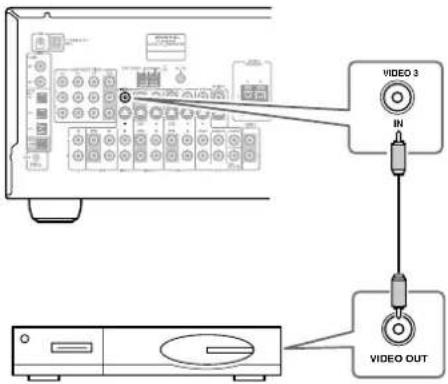
Satélite, Cable, Set-top box, reproductorde LDs,etc.
Utilizar S-Video
Utilice un cable de S-Video para conectar el jack SVIDEO 3 IN del receptor con control de audio/video a una calidad de S-Video de la fuente de video, tal como se muestra a continuacion.
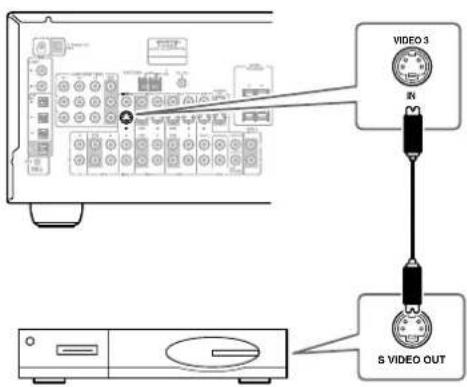
Satélite, Cable, Set-top box, reproductorde LDs,etc.
Utilizar video componente
Si se conecta a una entrada de video componente, deben asignarla (consulte la págin 44).
Utilice un cable para video componente para conectar la COMPONENT VIDEO IN 2 o IN 3 del receptor con control de audio/video a la calidad de video componente de la fuente de video, tal como se muestra a continuacion.
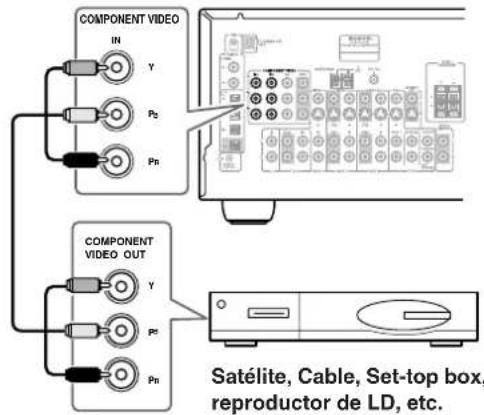
Conexiones de audio
Utilizar conexiones opticas u coaxiales
Si conecta a una entrada de audio digital, deben asignarla (consulte la page 43).
- Utilice un cable de audio digital optico para conectar uno de los jacks OPTICAL DIGITAL IN del receptor con control de audio/video a una calidad optica de la fuente de video, tal como se muestra a continuacion. O
- Utilice un cable de audio digital coaxial para conectar uno de los jacks COAXIAL DIGITAL IN del receptor con control de audio/video a una calidad coaxial de la fuente de video, tal como se muestra a continuacion.
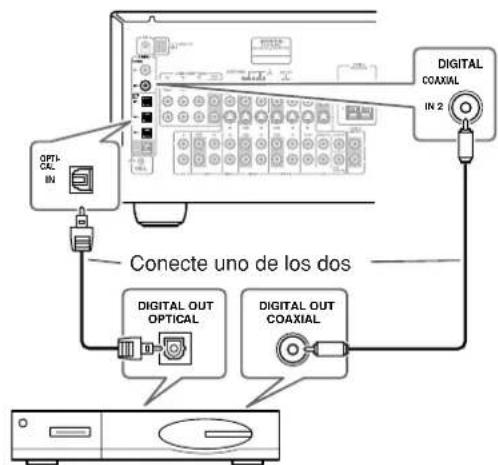
Satélite, Cable, Set-top box, reproductorde LDs,etc.
Nota:
Para conectar el receptor con control de audio/video a una calidad AC-3RF del reproductor de LD, necessities un demodulador disponible en el mercado.
Conectar el receptor con control de audio/video—Continúa…
Utilizar conexiones analógicas
Si su fuente de video no incorpora salidas de audio digital, o besoin grabar desde ella, necessitarre realizar las siguientes conexiones de audio analogico.
Utilice un cable de audio analógico para conectar las entradas VIDEO 3 IN L/R del receptor con control de audio/video a lassonianas de audio analógico de la fuente de video, tal como se muestra a continuación.
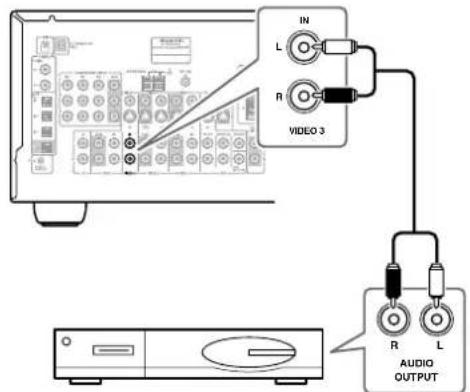
Satélite, Cable, Set-top box, reproductorde LD,etc.
Conectar un Camcorder, una consola de juegos, etc.
Conexiones de video
Sólo deben usar uno de los siguientes métodos de connexion.
Utilizar video compuesto
Utilice un cable para video compuesto para colocar la entrada VIDEO 4 INPUT VIDEO del receptor con control de audio/video a la calidad de video compuesto del camcorder, de la consola de juegos, etc., tal como se muestra a continuación.
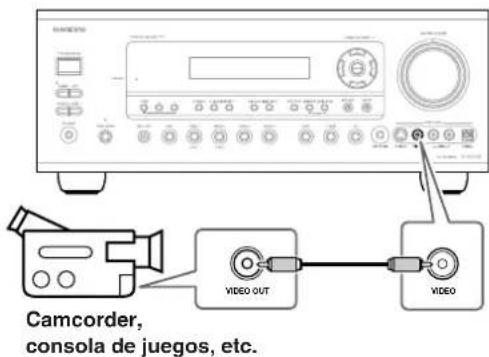
Utilizar S-Video
Utilice un cable para S-Video para conectar la entrada VIDEO 4 INPUT SVIDEO del receptor con control de
audio/video a la calidad S-Video del camcorder, de la consola de juegos, etc., tal como se muestra a continuación.
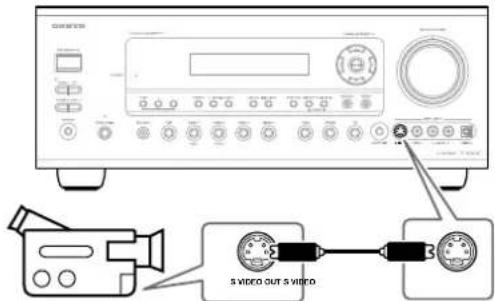
Camcorder, consola de juegos, etc.
Conexiones de audio
Utilice un cable de audio analógico para conectar las entradas VIDEO 4 INPUT AUDIO L/R del receptor con control de audio/video a las salidas de audio analógicas del camcorder, de la consola de juegos, etc., tal como se muestra a continuación.
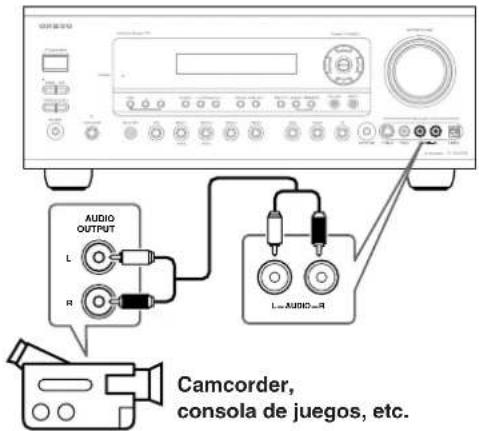
Si el camcorder, la consola de juegos, etc., incorpora una calidad de audio digital optico, utilise un cable de audio digital optico para conectarlo a la entrada VIDEO 4 INPUT DIGITAL del receptor con control de audio/video, tal como se muestra a continuacion.

Camcorder, consola de juegos, etc.
Conectar un reproductor de CDs
Utilizar conexiones opticas o coaxiales
Si conecta a una entrada de audio digital, deben asignarla (consulte la pagina 43).
- Utilice un cable de audio digital optico para conectar uno de los jacks OPTICAL DIGITAL IN del receptor con control de audio/video a la calidad optica del reproducor de CDs, tal como se muestra a continuacion. O
- Utilice un cable de audio digital coaxial para conectar uno de los jacks COAXTAL DIGITAL IN del receptor con control de audio/video a una calidad coaxial del reproductor de CDs, tal como se muestra a continua.
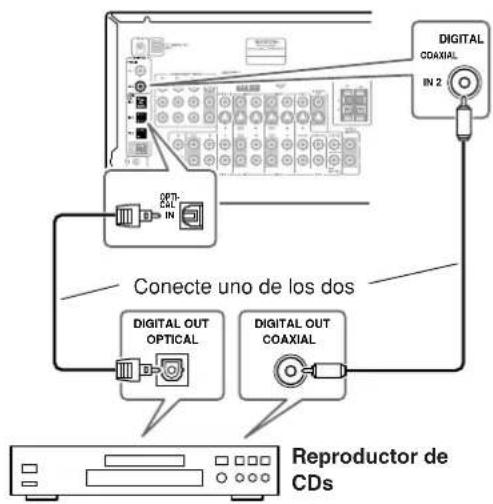
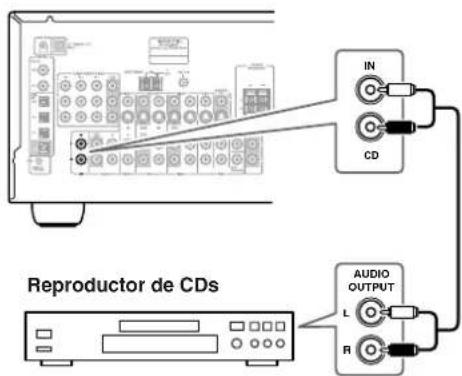
Utilizar conexiones analógicas
Incluso si el reproductor de CD se conecta digitalmente (coaxial u optico), para usar Rpara grabar audio desde el reproductor de CD, también nécessitarrealizar conexiones analgicas.
Utilice un cable de audio para conectar los conectores CD IN L/R del receptor con control de audio/video a las salidas de audio analógicas del reproductor de CD, tal como se muestra a continuación.
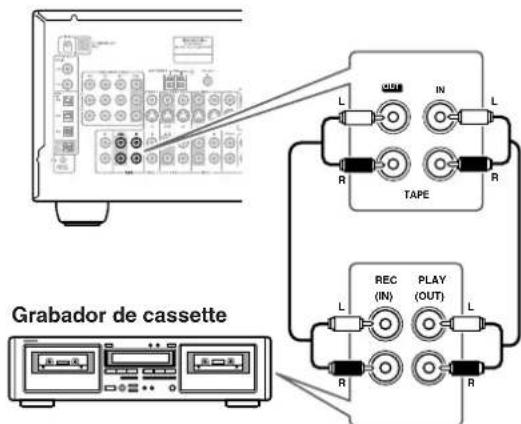
Conectar un grabador de cassette
Utilice un cable de audio para conectar los concentores TAPE IN L/R del receptor con control de audio/video a lasidas de los grabadores de cassette, y utilise{others Cable de audio para conectar los concentores TAPE OUT L/R del receptor con control de audio/video a las entradas de los grabadores de cassette, tal como se muestra a continuacion.
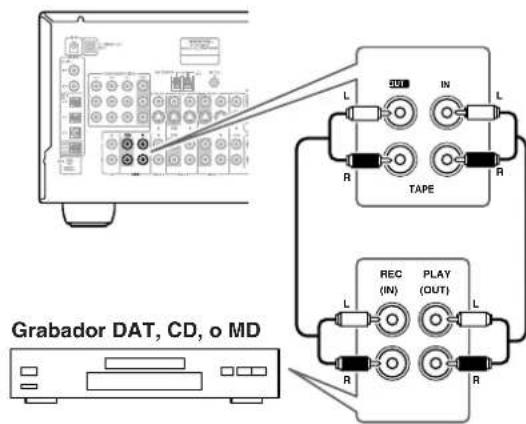
Conectar un grabador DAT, CD o MD
Puede conectar un grabador DAT, CD, o MD en lugar de un grabador de cassette.
Conexiones analógicas
Utilice un cable de audio analógico para conectar las entradas TAPE IN L/R del receptor con control de audio/video a las salidas del grabador, y utilise除外 cable de audio analógico para conectar las salidas TAPE OUT L/R del receptor con control de audio/video a las entradas del grabador, tal como se muestra a continua.
Conectar el receptor con control de audio/video—Continúa...
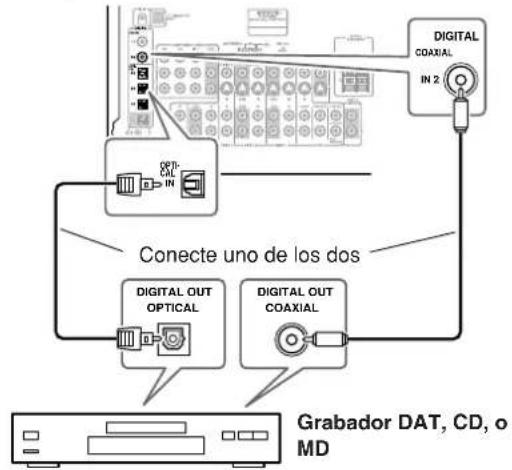
Utilizar conexiones opticas o coaxiales (solo reproduccion)
Si conecta a una entrada de audio digital, deben asignarla (consulte la pagina 43).
- Utilice un cable de audio digital optico para conectar uno de los jacks OPTICAL DIGITAL IN del receptor con control de audio/video a la calidad optica del grabacor, tal como se muestra a continuacion.
0 - Utilice un cable de audio digital coaxial para conectar uno de los jacks COAXIAL DIGITAL IN del receptor con control de audio/video a la calidad coaxial del grabador, tal como se muestra a continuacion.
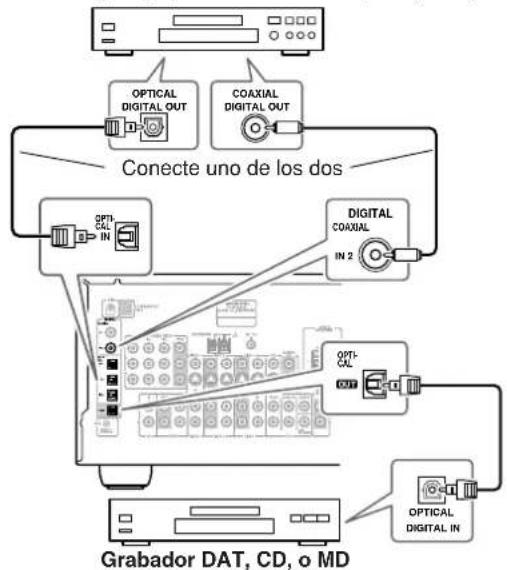
Grabacion digital
Si su grabador dispone de una entrada digital, si la conecta al jack DIGITAL OUT optico del receptor con control de audio/video podra grabar digitalmente. No obstarte,upon a que el receptor con control de audio/video no convierte las snales de entrada analogica a digital ni viceversa, solo se pueda grabar de esta forma las snales de entrada conectadas a un jack DIGITAL IN.
Fuente digital (reprodctor de DATs, CDs, MDs)
Conectar el receptor con control de audio/video—Continúa...
Conectar un giradiscos
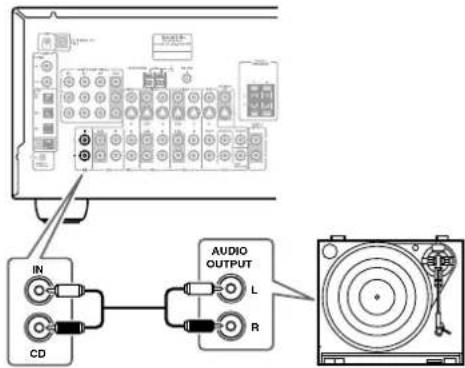
Giradiscos con un preamplificador Phono integrado
Utilice un cable de audio analógico para conectar una entrada de audio no realizada del receptor con control de audio/video a lassonianas de audio del giradiscos, tal como se muestra a continuación.
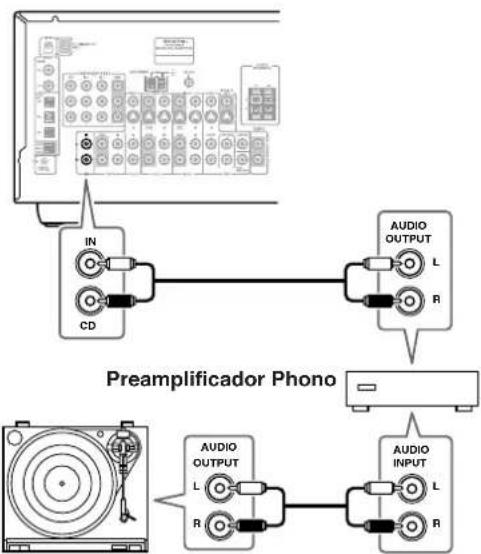
Giradiscos sin un preamplificador Phono integrado
Utilice un cable de audio analógico para conectar una entrada de audio no realizada del receptor con control de audio/video a las salidas de audio del preamplificador phono y utiliseotide audio analógico para conectar las entradas del preamplificador phono al giradiscos, tal como se muestra a continuación.
Giradiscos con un portaagujas tipo MC ("Moving Coil", bobina movable)
Utilice un cable de audio analógico para conectar una entrada de audio no realizada del receptor con control de audio/video a las salidas de audio del preamplificador phono, tal como se muestra a continuación. Utilice除外 cable de audio analógico para conectar las entradas del preamplificador phono a las salidas del amplificador principal MC. Y utilise除外 cable de audio analógico para conectar las entradas del amplificador principal MC al giradiscos, tal como se muestra a continuación.
Para mayor informacion, consulte el manual del giradiscos o preamplificador phono.
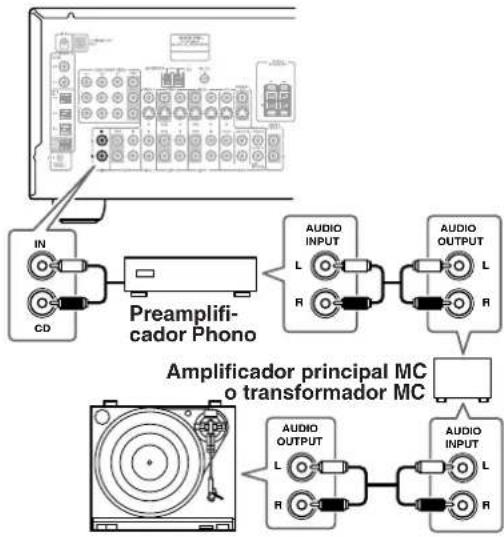
Conectar el receptor con control de audio/video—Continúa…
Conectar componentes RI
Con Remoto Interativo)uede controar su reproductor de CDs, de DVDs, etc., de Onkyo compatibles con en el controlador remoto del receptor con control de audio/video, de la forma seguiente:
- Para utiliser rabe realizar una connexion de audio analógica entre el receptor con control de audio/video y el resto de los componentes AV, incluso si está conectados digitally.
Cuando inicia la reproduccion en un componente
conectarao a trovés de el receptor con control de
audio/video está en Standby, seactivar y seleccionara
ese componente como fuente de entrada
automática. Del mesmo modo, cuando el receptor
con control de audio/video está en Standby, todos los
componentes conectados a trovés de multimedia
entraran en modo Standby.Esta funciona no funciona si
un cable de alimentacion está conctado a una toma AC
OUTLET en el receptor con control de audio/video.
Cambiodirecto
Cuando se inicia la reproduccion en un componente conectado a travers de receptor con control de audio/video selecciona automatically el componente como fuente de entrada.
Control remoto
Nogue controar los componente de Onkyo compatibles con en el controlador remot del receptor con control de audio/video.
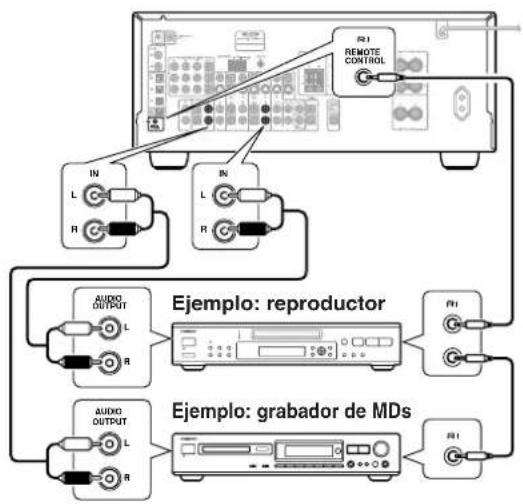
Notas:
- Si conecta un grabador de MiniDisc o un grabador de CD compatible con los jackets TAPE IN/OUT, para que elancia demania apropiada, es necessarioCambiar eldisplay TAPE/MD/CDR (ver la pagina 52).
-
Introduzca los conectores con firmeza para realizar conexiones seguras.
-
Utilice solo cables Pta conexiones . No incluyen cables Rn este receptor con control de audio/video.
- Algunos componentes AV incorpocran dos zócalos RL, y pueda conectar提供优质 de los dos al receptor con control de audio/video. El除外 sirve para conectar componentes compatibles con RLidicona-les.
- Conecte el zócalo receptor con control de audio/video solo a componentes AV Onkyo. Si lo conecta a componentes AV deculos fabricantes se pueda producir un funcionaiento anomalalo.
- Es possible que algunos componentes no permitan todas las functions del Consulte los manuales incluidos con los componentes.
Conectar los cables de alimentacion deOthers componentes
El receptor con control de audio/video tiene una calidad de CA en el panel posterior para conectar el cable de alimentacion aanother componente AV.El commutador de alimentacion de losotvos componentes se puedejar en la posicion ON para que se active o desactive cuando el receptor con control de audio/video se ajuste aOn or Standby.
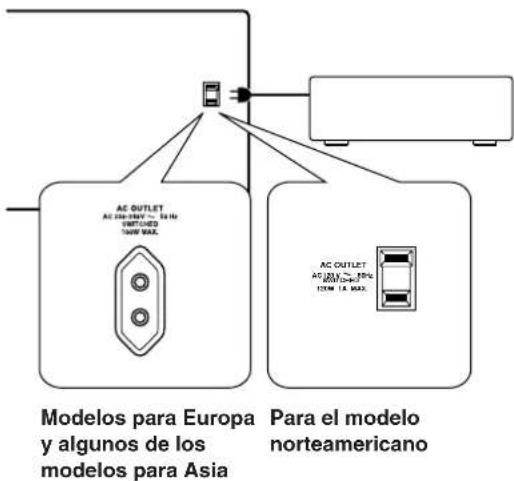
Precaución:
Asegürese de que la capacité total de los componentes que conecta a lasclerosis AC OUTLET no excede la capacité especialificada (por ejemplo, 100 W).
Notas:
- Los componentes Onkyo con jacks ben conec-tarse directamente a las tomas de pared, no a la toma AC OUTLET del receptor con control de audio/video.
- El tipo de conductor y la calidad dependeran del pays en el que adquirido el receptor con control de audio/video.

Conectar el receptor con control de audio/video—Continúa...
Activar el receptor con control de audio/video
- Antes de conectar el cable de alimentacion, conecte todos los altavoces y los componentes de AV.
- Al activar el receptor con control de audio/video se produce una subida de tension momentánea que pueda inferir enotiros equipos electricos del mesmo circuito. Siesto supone un problema,conecte el receptor con control de audio/video a otro circuitodistincto.
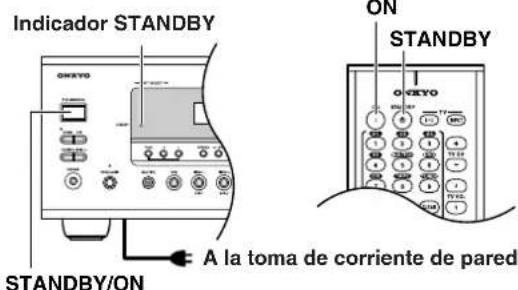
| 1 STANDBY | Enchufar el cable de alimentación a una toma de corriente CA. Se iluminará el indicator STANDBY. |
| 2 STANDEYON Controlador remoto ON STANDBY | Pulse el botón [STANDBY/ON]. De forma alternatively, pulse el botón [RECEIVER] del controlador remoto y a continuación pulse el botón [ON]. El receptor con control de audio/video se activa, la pantalla se illumina, y el indicator STANDBY se desactiva. Desactive el receptor con control de audio/video, pulse el botón [STANDBY/ON]. El receptor con control de audio/video entrada en modo Standby. |
Notas:
- Si pulsa el botón [ON] del controlador remoto una vez el receptor con control de audio/video seactivará. Si vuelve a pulsarlo seactivaran todos los componentes conectados mediante R1
- Cuando el receptor con control de audio/video está en Standby, seactivara automatistically al pulsarylvania quiera de sus botones del selector de entrada.
- Antes de desconectar el cable de alimentacion de la toma de corriente, ajuste el receptor con control de audio/video a Standby.
Primera configuración
Este capitulo explicao los ajustes que debe realizar antes deutilizar el receptor con control de audio/video.
Instalación automática de los altavoces
Con el micrófono para la instalación de los altavoces, la función automatica de los altavoces puede medir el
sono de prueba emitido por cada altoz y determinar automatamente el numero de altavoces connectados, sus tamanos, la distancia desde cada altoz a la posicjion de audicion, etc.
Antes de utiliser esta funciona, conecte y situe todos los altavoces.
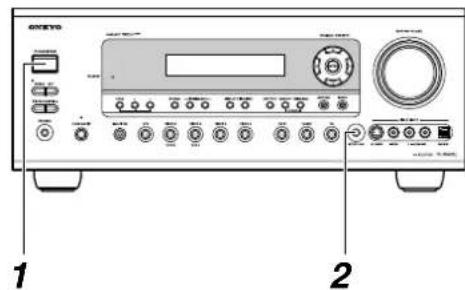
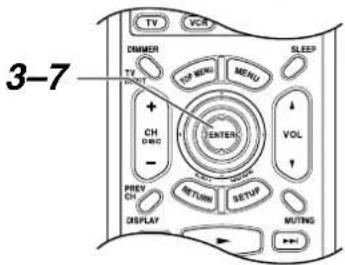
1
Active el receptor con control de audio/video y el tevisor conectado.
En el televisor, seleccione la entrada a la que está conectado el receptor con control de audio/video.
2
Situe el microfono para la instalacion de los altavoces en la posicion de audicion y conectelo al jack SETUP MIC.
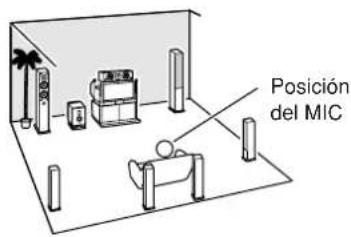
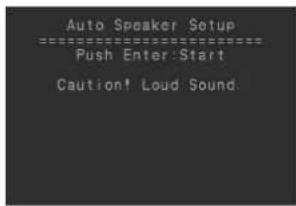
Notas:
- Compruebe que el micrófono está horizontal.
- Si hayenguinobstaculoentre el microfono y algo ndoles altavoces, la instalacion automatica no funcionaracorrectamente.Disponga la sala tal como estara cuando disfrute de un DVD.
- Si el receptor con control de audio/video está enmudecido, la funciona. Muting se cancelá.
- La instalacion automatica no se可以选择 utiliser si está conectados uno's altavoccs.
- Conseguirá una configuración más precisa, si situá el micrófono en la posición donde está situado el oído del oyente. Si utilizes un tripode o una mesa con niveles, pueda ajustar la alta del micrófono.
Primera configuración—Continúa...
3
Pulse [ENTER].
![ONKYO TX603E - Pulse [ENTER]. - 1](/content/2026/02/388096/images/2a7f58b57efabfe82703fd19211fb39de91f007be1d27635c892b7f0b6aab8e8.jpg)
Se inicia la instalacion automatica de los altavoces.
Cada altoz emitir un sonido de prueba mesureado por el microfono y los ajustes de los altavoces se definiran en consecuencia. El proceso completo dura uno 2关键时刻.
![ONKYO TX603E - Pulse [ENTER]. - 2](/content/2026/02/388096/images/eb746083432243d8b545f7ed386285f5101cb96fd281a95e85da8213bc42128c.jpg)
Si el microfono detecta algo ruido extraño, la instalacion automatica no puede functionarcorrectamente, asi que tengacuidado.
4
![ONKYO TX603E - Pulse [ENTER]. - 3](/content/2026/02/388096/images/9d6e1885b76d2f4e6432f07fca1bc94a2dbd7c9fc39dbcc17394410f303937cf.jpg)
Al terminar la medicación, aparece la pantalla de的操作ism.
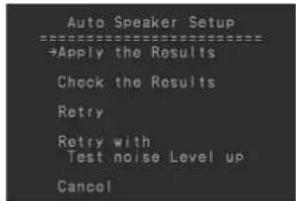
Utilice los botones Arriba/Abajo [A] para selectionar una de las optionsesiones y a continuacion pulse [ENTER].
Apply the Results:
Convalida los resultados de la medicación y cierra la pantalla. Normalmente se seleccióna estaopyc. Continu con el caso 5.
Check the Results:
Visualiza los resultados de la medicación de su referencia. Continue con la "Comprobación de los resultados de la medicación" que se describe a continuación.
Retry:
Se vuela a realizar la medicacion.
Vuelva al paso 2.
Vuelte a realizar la medicacion con el
sonido de prueba a un nivel de volumen
más alto. Vuelva al paso 2.
Cancel:
Cierra la pantalla sin convalidar los resultados de la medicación. Continue con el paso 5.
5
Desconecte el micrófono de instalación de los altavoces.
Para cancelar la instalacion automatica,mIJtras está en progre,desconecte el microfono.
Comprobación de los resultados de la medicación
Selección "Check the Results" en el caso 4, para visualizar lasuma pantalla de confirmacion de los resultados de la medicacion.
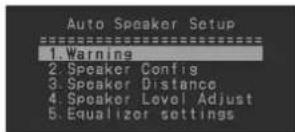
1 Aviso
2 Numbero de altavoces y sus tamanos
3 Distancia desde cada altozo a la posicion de audicion
4 El nivel de volumen optimo para cada altovoz
5 El ajuste de nivel para el intervalo de Frequencia que cubre el altovo respectivo
Utilice los botones Arriba y
Abajo [A] para seleccionar el elemento que desea comprobar y, a continuacion, pulse [ENTER].
Pulse el boton [RETURN] para volver al menu anterior.
Primera configuración—Continúa...
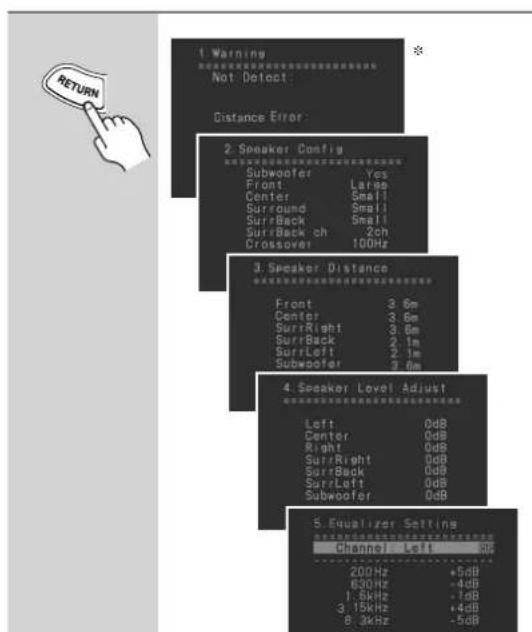
Es possible que los menus varien en funcion del pais.)
- Cuando un altovo tiene un avis, aparece su abreviación (por exemple, L, R, etc.).
Not Detect:
No se han detectado altavoces. Compruebe que la connexion se ha realizadocorrectamente.
Distance Error:
Los altavoccs estan colocados demasiado cercao demasiado lejos o bien la distancia no se puede medir.
Si眼看 definir把这些ajustes manuaImente, consulte la seccion "Instalacion de los altavoces" en la pagina 46.
Cuando haya comprobado los ajustes, pulse el botón [RETURN] para volver al menu anterior.
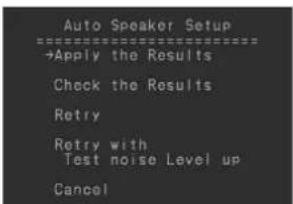
Nota:
Puede ser que la medicación no se lleve a cabo correctamente a causa del ambiente de uso. Si los resultados de la medicación no cambian antes de haber vuelto a realizar la medicación, configure los altavoces manualmente (ver las páginas 46-51).
Sugerencia:
Cuando se conecta un altovo de subgraves con amplificador incorporado, es possible que su sonido no se
detecte mediante la configuración automatica de los altavoces porque el sonido es generado desde una posición bajo con frequencias muy bajas. Si el altovoz de subgraves (SW) ha sido asignrado como "Not Detect" en la pantalla de confirmación de los resultados de medicación, suba el volumen hasta el nivel apropiado y suba la frequencia lo más alta possible. A continuación, acontece el interruptor Direct, si Proceed. Para mayor informaciún, consulte el manual del altovoz de subgraves.


Primera configuración—Continúa...
Acerca de los发展中 de configuracion en pantalla
El receptor con control de audio/video se configura utilizing los menos de configuracion en pantalla, que se visualizan en el telesor que esta conectado a un de los jacks MONITOR OUT. Puesto que aparen en el telesor, these menus son grandes y claros y facilitan la configuracion.
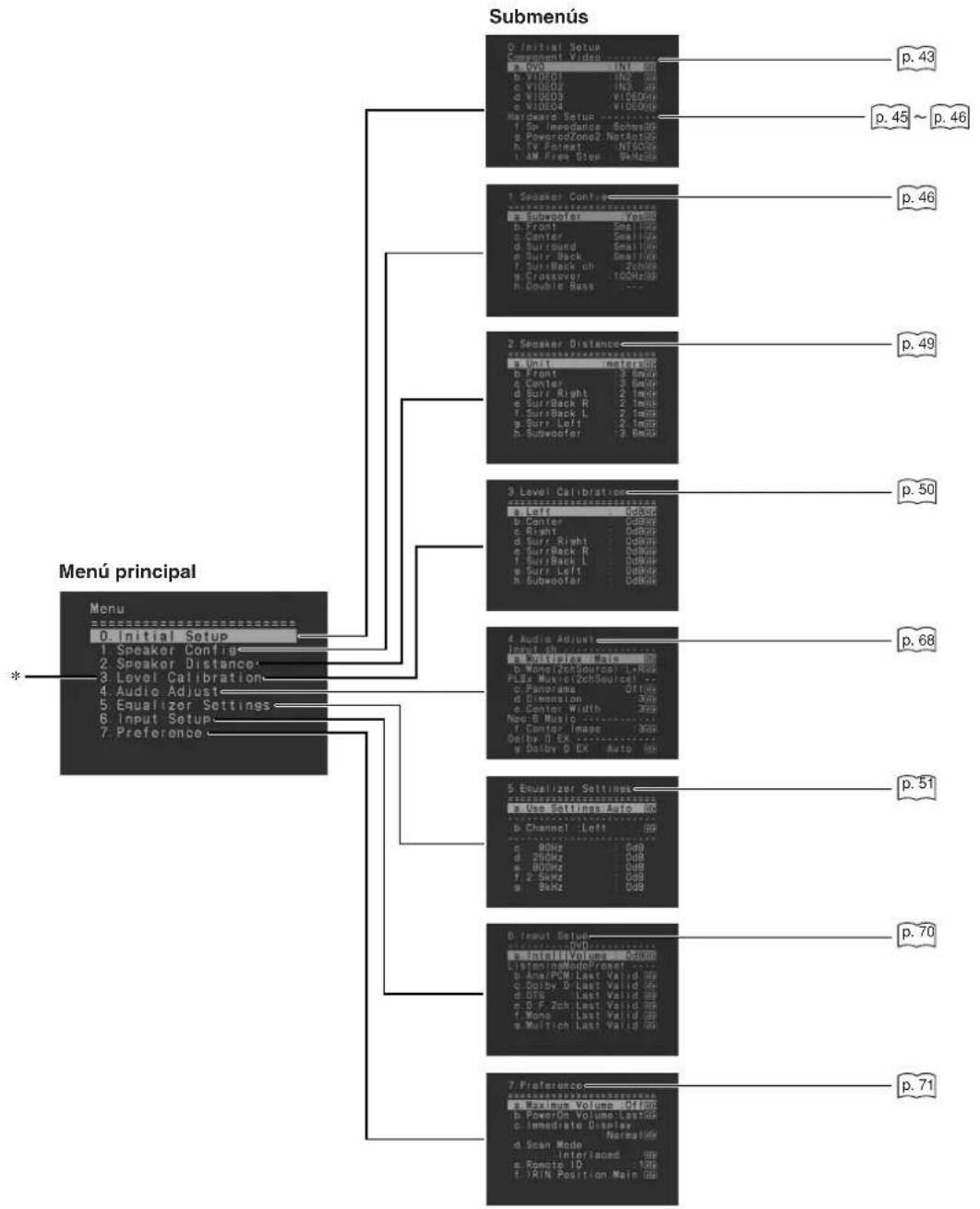
* Para conexión multicanal, aparece "3. Multich Level Adjust" en vez de "3. Level Calibration".
Es-42

Primera configuración—Continúa...
Configuración inicial
Entrada digital (Digital Input)
Si conecta un componente a un jack de entrada digital, deben asignar este jack a una selector de entrada. Por ejemplo, si conecta el reproductor de CDs al jack OPTICAL IN2, deben asignar este jack a la selector de entrada de CD. Por defecto, el jack COAXIAL IN1 está asignado a la selector de entrada de DVD, excepte possible Cambiarse.
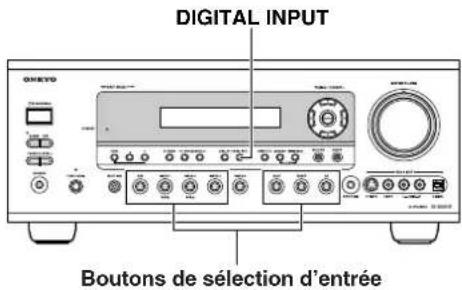
Ejmplos:
Si concenta el reproductor de DVDs al jack OPTICAL IN2,ajuste "DVD" a "OPT2".
Si desea escuchar audio desde el componente conectado al jack OPTICAL IN3 cuando la selector de entrada video 1 está seleccionada,ajuste "VIDEO1" a "OPT3".
Si desca escuchar audio desde el com-. ponente conectado al jack COAXIAL IN1 cuando la selector de entrada VIDEO 2 está seleccionada,ajuste "VIDEO2"a "COAX1".
Configure los selectores de entrada a los que no desea asignar un jack de entrada digital en "---- (analog)."
| 1 DIDIMONDAY CONTEREY | Pulse el botón de selector de entrada para la fuente que quiere asignar. (Las entradas digitales no se pucden asignar a la fuente de entrada TUNER.) |
| 2 DIGITAL INPUT | Pulse el botón [DIGITAL INPUT] Aparecerá la asignación actual. DUD:COAX1 |
| 3 DIGITAL INPUT | Pulse el botón [DIGITAL INPUT] repetidamente para selectionar COAX1, COAX2, OPT1, OPT2, OPT3, o--(análgoico). •No hay asignaciones para TUNER. •VIDEO 4 se usa sólo para la entrada digital de los terminals del panel frontal. |
Primera configuración—Continúa...
Configuración del video componente
Si realiza una connexion a COMPONENT Video IN, debe asignarlo a un selector de entrada. Por exemple, si conecta el reproductor de DVDs a COMPONENT IN 3, deben asignarlo al selector de entrada de DVD.
Si眼看 enviar las fuentes de video compuesto y SVideo desde COMPONENTVIDEOOUT, seleccioneVIDEO, como se explica a continuacion.
| Fuente de entrada Jack | VIDEO IN |
| DVD IN 1 | |
| VIDEO 1 IN 2 | |
| VIDEO 2 IN 3 | |
| VIDEO 3 VIDEO | |
| VIDEO 4 VIDEO |
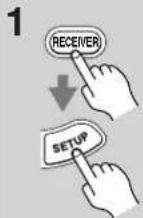
Pulse el boton [RECEIVER] seguido del boton [SETUP].
Aparceera el menu principal en pantaIIa.
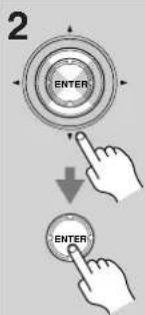
Utilice los botones Arriba y Abajo [A] para seleccionar "0. Initial Setup" y, a continua tion, pulse [ENTER].
ApareceréelmenuInitial Setup.
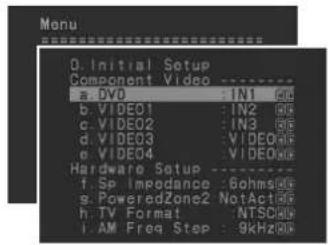
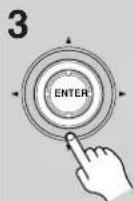
Utilice los botones Arriba y Abajo [A] para selectionar una selector de entrada y a continuacion utilise los botones Izquierday Derecha [A] para selectionar:
IN1: SeLECTIONO para usar el componente de videoconectarao a COMPONENTVIDEO IN1.
IN2: SeLECTIONO para usar el componente de video concectado a COMPO- NENTVIDEO IN2.
IN3: SeLECTIONO para usar el componente de videoconectarao a COMPO- NENTVIDEO IN3.
VIDEO:Selezione"This para emi-tir fuentes S-Video y compuestos desde la COMPONENT VIDEO OUT.
Pulse el boton [SETUP].
El menu de ajustes se cierra.
Nota:
Este procedimiento también puede realizarse en el receptor con control de audio/video utilizingo el boton [SETUP], los botones de flecha y el boton [ENTER].
Impedancia minima de los altavoces (no se aplica a los modelos norteamericanos)
Esteajusteno serealizaautomaticamenteatravesc de lafunciomotamica de los altavoces (consulte la pagina 39).
Si la impedancia de algo n do los altavoces conectados es de 40 m , pero inferior a 60 ajuste la impedancia minima de los altavoces a " 4 ohms".
Nota:
Antes de combustir este ajuste, baje el volumen.
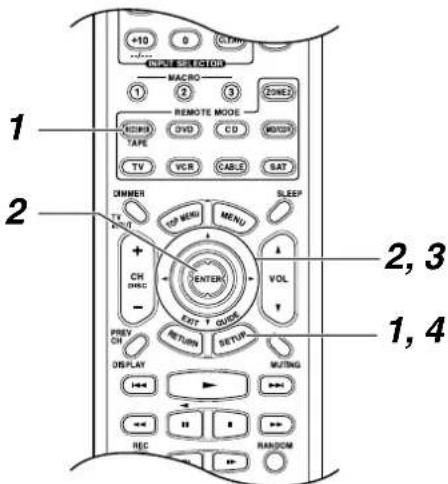

Primera configuración—Continúa...
| 1 | Pulse el botón [RECEIVER] = seguido del botón [SETUP]. Aparecerá el menu principal en panta- lla. |
| 2 | Utilice los botones Arriba y Abajo [M] para selectionar "0. Initial Setup" y, a continua- cción, pulse [ENTER]. Aparecerá el menu Initial Setup. |
| 3 | (El possible que los nombres varíen en función del País.) |
| 4 | Pulse el botón [SETUP]. El menu de ajustes se cierra. |
Configuración del formatting de television (no se aplicá a los modelos norteamericanos)
Aquí podra esspeciar el formatting de television que se utilizes en su zona.
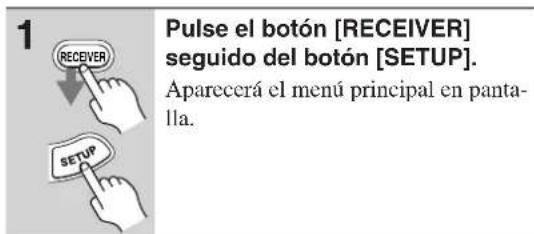
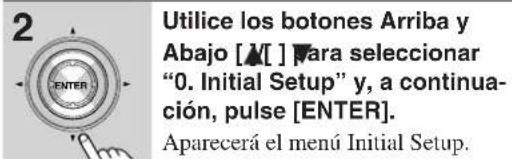
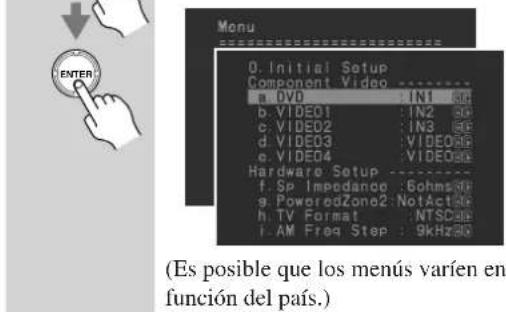
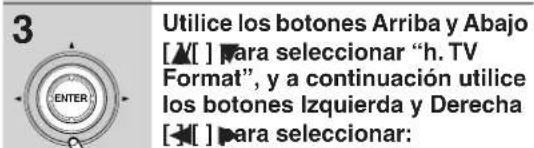
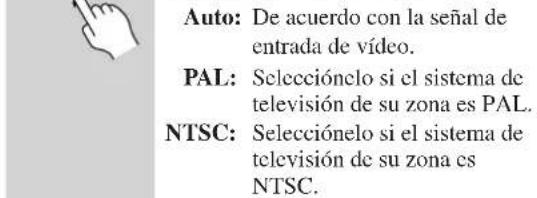

Note: Este procedimiento también puede realizarse en el receptor con control de audio/video utilizing el botón [SETUP], los botones de flecha y el botón [ENTER].
Primera configuración—Continúa...
Configuración del paso de fecuencia AM (sólo está disponible en algunos modelos)
Aquí podra esspeciar el paso de Frequencia AM que se utilizes en su zona. Al Cambiar este ajuste, se borran todas las presintonías de radio.
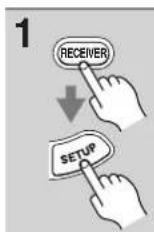
Pulse el boton [RECEIVER] seguido del boton [SETUP].
Apareceré el筷 principal en panta-lla.
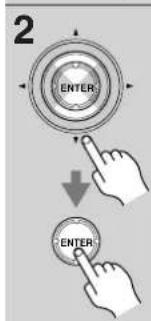
Utilice los botones Arriba y Abajo [A] para selectionar "0. Initial Setup" y, a continua tion, pulse [ENTER].
Apareceré el menu Initial Setup.
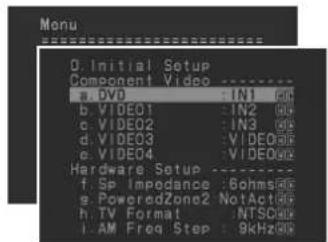
Utilice los botones Arriba y Abajo [F] para seleccionar "i. AM Freq Step", y a continua tion utilise los botones Izquierda y Derecha [F] para seleccionar:
10 kHz: Seleccionelo si en su zona se usan incrementos de 10 kHz.
9 kHz: SeLECTIONO si en su zona se usan incrementos de 9 kHz.
Pulse el botón [SETUP].
El menu de ajustes se cierra.
Nota:
Este procedimiento también puede realizarse en el receptor con control de audio/video utilizing el botón [SETUP], los botones de flecha y el botón [ENTER].
Instalacion de los altavoces
Algunos de los ajustes de esta seccion se realizan automatamente a travers de la referencia automática de los altavoces (consulte la page 39).
Puede comprarlosajustesqueha realizedo lafunciOn automáticade los altavocsoajustarlosmanualmente.
Configuración de los altavoces
Esteajuste se realiza automatamente através de la functiOn automatica de los altavoces (consulte la pagina 39).
Con este ajuste pueda estarificar que altevoces estan concctados y sus tamanos individuales.
Para altavoces con un diametro cónico superior a 6-1/2 pulgadas (16 cm), espécífique Large. Para altavoces con un diametro inferior, espécífique Small
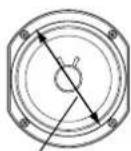
Diametro conico
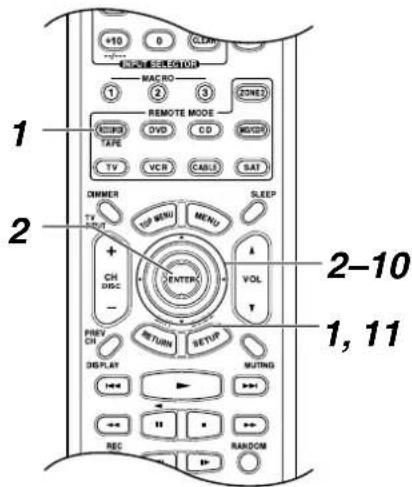
Pulse el boton [RECEIVER] seguido del boton [SETUP].
Apareceré el menu principal en panta-lla.
Primera configuración—Continúa...
2
Utilice los botones Arriba y Abajo [A] para seleccionar "1. Speaker Config"y, a continuacion, pulse [ENTER]. Aparecerel menu Speaker Config.
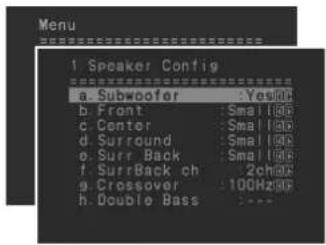
3
Utilice los botones Arriba y Abajo [A] para selectionar "a.Subwoofer",y a continuacion utilise los botones Izquierda y Derecha [A] para seleccionar:
Yes: Seleccionelo si hay un subwoofer conectado.
No: Seccionelo si no hay ningun subwoofer conectado.
4
Utilice los botones Arriba y Abajo [X] para selectionar "b. Front", y a continuacion utilise los botones Izquierda y Derecha [H] para selectionar:
Small: SeLECTIONelo si los altavoces frontales son≦pequeños.
Large: Seleccionelo si los altavoces frontales son grandes.
Nota:
Si el ajuste del subwoofer del paso 3 está ajustado a No, este ajuste se fjaria a Large.
5
Utilice los botones Arriba y
Abajo [M] para seleccionar "c. Center", y a continuacion utilice los botones Izquierda y Derecha [M] para seleccionar:
Small: Seleccionelo si el altovo central esklequeño.
Large: SeLECTIONO si el altovo central es grande.
None: SeLECTIONO si el altovo central no está conectado.
Nota:
Si el ajuste Front del paso 4 está ajustado a Small, la.option Large no se pueda selectionar.
6
Utilice los botones Arribay Abajo [M] para seleccionar "d.
Surround", y a continuación utilise los botones Izquierda y Derecha [F] para seleccionar:
Small: Selecciónelo si los altavoces izquierdo y derecho surround sonPEGUEs.
Large: SeLECTIONelo si los altavoces izquierdo y decrecho surround son grandes.
None: SeLECTIONO si ninguno de los altavoces surround izquierdo ockecho esta conectado.
Nota:
Si el ajuste Front del paso 4 está ajustado a Small, la.option Large no se pueda selectionar.
7
Utilice los botones Arribay Abajo [X] para seleccionar "e.
SurrBack", y a continuación utilise los botones Izquierda y Derecha [F] para seleccionar:
Small: Selección lo si los altavoces surround posteriores son≦pequeños.
Large: Seleccionelo si los altovoces surround posteriores son grandes.
None: Seleccionelo si ninguono de los altavoces surround poste- riores está conectado.
Notas:
-
Si el ajuste Surround del paso 6 está ajustado a None, este ajuste no podra selecciónarse.
-
Si el ajuste Surround del paso 6 está ajustado a Small, la.option Large no seoulda seleccionar.

8
Utilice los botones Arriba y Abajo [X] para seleccionar "f. Surr-Back ch", y a continuacion utilise los botones Izquierda y Derecha
[ ] para seleccionar:
1ch: Seleccióno si un altovo surround posterior está conectado.
2ch: Seleccionelo sidos (izquierdo y derecho) altavoces surround posteriores estarconectados.
Nota:
Si la configuración de los altavoces surround posteriores que se indica en el caso 7 está configurada en None, esta configuración no pueda selecciónarse.
Continu e con el paso 9 de la page 48.
Primera configuración—Continúa...
Inversion
9
Utilice los botones Arriba y Abajo [A] para selectionar "g. Crossover", y a continuacion utilise los botones Izquierda y Derecha [A] para seleccionar una inversionion:
Elija una Frequencia de inversionacion adecuada para sus ajustes. Si está utilizing un subwoofer, elija una Frequencia de inversionion basada en el diametro de los altavoces frontales. Si no utilizes un subwoofer, utilise el diametro deequalier altavoz quehayaspecialificado como Small.
| Diámetro cónico de los altavoces | Frecuencia de inversion |
| Más de 8 pulga-das (20cm) | 60Hz |
| De 6-1/2 a 8 pul-gadas (16~20cm) | 80Hz |
| De 5-1/4 a 6~1/2 pul-gadas (13~16cm) | 100Hz |
| De 3-1/2 a 5~1/4 pul-gadas (9~13cm) | 120Hz |
| Menos de 3-1/2 pulgadas (9cm) | 150Hz |
Continu e con el paso 10 de la columna de la derecha.
Nota:
Si la Frequencia de inversionión está ajustada a un valor bajo y el material de programación no contiene ningún sonido que sea inferior a esta Frequencia, el subwoofer no enviaráblemado sonido.
Double Bass
Esteajustesno serealizaautomaticallya travésde lafunciomotamáticade los altavocesconsulte la página 39).
Con la funciona Double Bass, pueda realizar la calidad de bajo alimentando los sonidos de bajo de los canales frontales izquierdo y derecho al subwoofer.Esta funciona solo能把 ajustarse si el ajuste Subwoofer del paso 3 está ajustado a Yes y el ajuste Front del paso 4 está ajustado a Large.

11 Pulse el boton [SETUP]. El menu de configuracion se cerrara.
Nota:
Este procedimiento también puede realizarse en el receptor con control de audio/video utilizingo el boton [SETUP], los botones de flecha y el boton [ENTER].
Primera configuración—Continúa…
Distancia de los altavoces
Esteajustesecrealizacomautomaticallyatravésde lafunciOnautomáticade losaltavocescollute la página39).
Con este ajuste pueda especifique la distancia existente desde los altavoces hasta la posicin de audicion paraque el sonido de cada altoz llgue al oyente de la forma pensada por los diseñadores de sonido.

1
Pulse el boton [RECEIVER] seguido del boton [SETUP].
Apareceré el menu principal en panta-lla.
2
Utilice los botones Arriba y Abajo [A] para selectionar "2. Speaker Distance" y, a co nuacion, pulse [ENTER].
ApareceréelmenuSpeakerDistance.
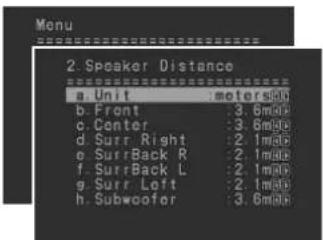
Nota:
Los altavoces ajustados a No o None en la párgina Speaker Config (págrina 46) no se pueda selectionar.
3
Utilice los botones Arriba y Abajo [A] para selectionar "a. Unit", y a continuacion utilise los botones Izquierda y Derecha [H] para selectionar:
feet: Seleccionelo si quiere introducir distancias en pies. Se peuventajustar de 1 a 30 pies en pasos de 1 pies.
meters: Seleccionelo si quere introducir distancias en metros. Se(puedenajustar de0,3a9 metros en pasos de 0,3 metros.
4
Utilice los botones Arriba y Abajo [A] para selectionar "b. Front", y a continuacion utilise los botones Izquierda y Derecha [A] para especificar la distancia.
Especifique la distancia desde el altavoz frontal izquierdo a su posicion de audicion.
5
Repita el paso 4 para todos los altavoces.
6
Pulse el boton [SETUP]. El menu de ajustes se cierra.
Notas:
Las distancias Center y Subwoofer peuvent configurarse hasta 1,5m mas o menos que la distancia Front. Por exemple, si la distancia Front está ajustada a 6m , deberíaJKLM Las distancias Center y Subwoofer entre 4,5 y 7,5 m. Las distancias Surr Right, Surr Left, y Surr Back deben ser hasta 1,5m mayores o 4,5 m inferiores a la distancia Front. Por exemple, si la distancia Front está ajustada a 6m , deberíaJKLM las distancias Surr Right, Surr Left y Surr Back entre 1,5 y 7,5 m.
- Este procedimiento también puede realizarse en el receptor con control de audio/video utilizingo el botón [SETUP], los botones de flecha y el botón [ENTER].
Primera configuración—Continúa...
Calibración del nivel de los altavoces
Esteajustesecerailazamathmaticallya travésde la fun ción automática de los altavoces (consulte la página 39),
Esta sección explicía comoaabrear el nivel de cada altevoz con el sonido de prucha integrado de modo que el volumen de cada altevoz sea el mesmo en la posicion deaudicina.
Nota:
Los altavoces no se pueda calibrar cuando la salute del receptor con control de audio/video está enmudecida, cuando haya un par de auriculares conectados, o cuando seutilcenlas entradas multicanales.
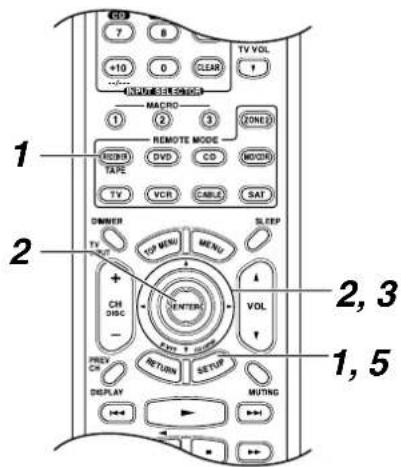
1
Pulse el boton [RECEIVER] seguido del boton [SETUP].
Apareceré el menu principal en panta-lla.
![ONKYO TX603E - Pulse el boton [RECEIVER] seguido del boton [SETUP]. - 1](/content/2026/02/388096/images/e16b416f008cfb5e1d2407c49941fe354116e96621c41bb8ff21656d45b0c6d6.jpg)
2
Utilice los botones Arriba y Abajo [A] para seleccionar "3. Level Calibration" y, a continuacion, pulse [ENTER].
Aparece el menu Level Calibration el sonido de prueba de la interferencia del pink se emite desde el altovoz frontal izquierdo.
![ONKYO TX603E - Utilice los botones Arriba y Abajo [A] para seleccionar "3. Level Calibration" y, a continuacion, pulse [ENTER]. - 1](/content/2026/02/388096/images/496f9e409f036c47ed1c4acb0a76a1f37dd2d4c4e8dfaa126aed64d334d8d9f7.jpg)
Nota:
Los altavoces ajustados a No o None en la párgina Speaker Config (págrina 46) no se pueda selecciónar.
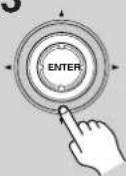
3
Utilice los botones Abajo [Y para seleccionar los altavoces y utilise los botones Arriba Izquierda y Derecha [F] paraajustar el volume.
El nivel se pueda ajustar desde-12
hasta +12 dB en pasos de 1 dB (de-15
a +12 dB para el subwoofer).
![ONKYO TX603E - Utilice los botones Abajo [Y para seleccionar los altavoces y utilise los botones Arriba Izquierda y Derecha [F] paraajustar el volume. - 1](/content/2026/02/388096/images/28355dc98555d300991ec7d1e4a42c00709a633182e56b0c1b5a7ca439c733cb.jpg)
4
Repita el paso 3 hasta que el volumen del sonido de prueba que emita cada altovoz sea elismo.
Pulse el botón [SETUP].
Elmen deajustes se cierra.
Nota:
Este procedimiento también puede vlarese a caboutili-zando el controlador remoto. Primero pulse el boton [TEST TONE] para emitir el sonido de prcuba. Utilice los botones [LEVEL-] y [LEVEL+] para ajustar los niveles, y utilise el boton [CH SEL] para seleccionar los altavoces.
Primera configuración—Continúa...
Ajuste del ecualizador
Esteajusteserelizaautomaticamenteatravescda lafuncionautomáticade losaltavocesconsulte la página39).
Aquí puede ajustar el EQ de los altavoces individuales. El volumen de los altavoces individuales pueda ajustarse en páginá 50.
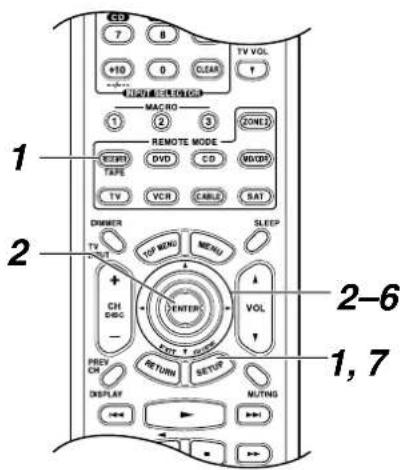
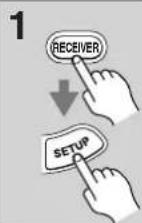
Pulse el boton [RECEIVER] seguido del boton [SETUP].
Apareceré el menu principal en panta-lla.
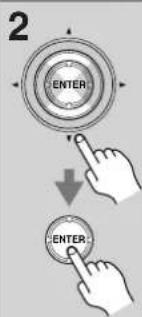
Utilice los botones Arriba y Abajo [A] para selectionar "5. Equalizer Settings" y, a continuacion, pulse [ENTER]. Apareccer el menu Equalizer Settings.
3
Utilice los botones Izquierda y Derecha [ ] para seleccionar:
Off: Sonidos desactivados, respuesta plana.
Auto: El sonido de cada altovo se ajusta automatistically atras ves de la referencia automática de los altovoces.
Manual: Puede ajustar el EQ de cada altavozmanualmente.
Si selección Manual, continue con este procedimiento. Si selección Off o Auto, vaya al paso 7.
4
Use el botón Abajo [y para selecciónar "Channel", y use los botones Izquierda y Derecha [y para selecciónar un altovoz.
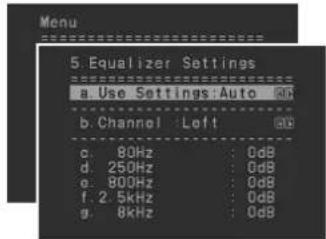
5
Utilice los botones Arriba y Abajo [A] para selectionar una fecuencia y a continuacion utilise los botones Izquierda y Derecha [A] para ajustar el volumen a dicha fecuencia.
El volumen de cada Frequencia pueda ajustarse desde -6a + 6 dB en intervallos de 1dB.
Consejo: Las Frequencias bajas (por ejempo, 80Hz) afectan los sonidos de bajo; las Frequencias altas (e.g., 8kHz) afectan los sonidos agudos.
6
Utilice el boton Arriba [4] para selectionar "Channel", y a continuacion utilise los botones Izquierda y Derecha [4] para selectionar除外 altavoz. Repita los pasos 5 y 6 para cada altavoz.
7
Pulse el botón [SETUP].
Elmenudaeajustes se cierra.
Nota:
Este procedimiento también puede realizarse en el receptor con control de audio/video utilizingo el boton [SETUP], los botones de flecha y el botón [ENTER].

Primera configuración—Continúa...
Cambiar la pantalla TAPE/MD/CDR
Si conceta un grabador MiniDisc o un grabador de CD Onkyo compatibles con los zócalos TAPE IN/OUT, para que el Funcione correctamente, deben�能ar此事ajuste.
Esteajustesolo sepuedecambiar enel receptor con control de audio/video.
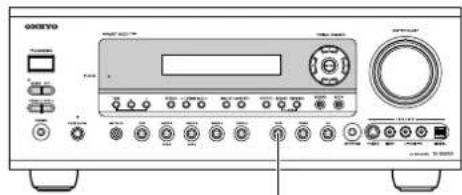
1,2
1
Pulse el boton del selector de entrada [TAPE] de forma que "TAPE" aparezca en la pantalla.
TAPE
2
Pulse y mantenga pulsado el boton del selector de entrada [TAPE] (unos 3segundos) para ajustar la pantalla.
Repita esta bajo seleccionar TAPE, MD, o CDR.
MD
Selecciónar la fuente de entrada
Esta seccion describes como seleccionar la fuente de entrada (es decir, el componente AV que deseca esuchar o mirar).
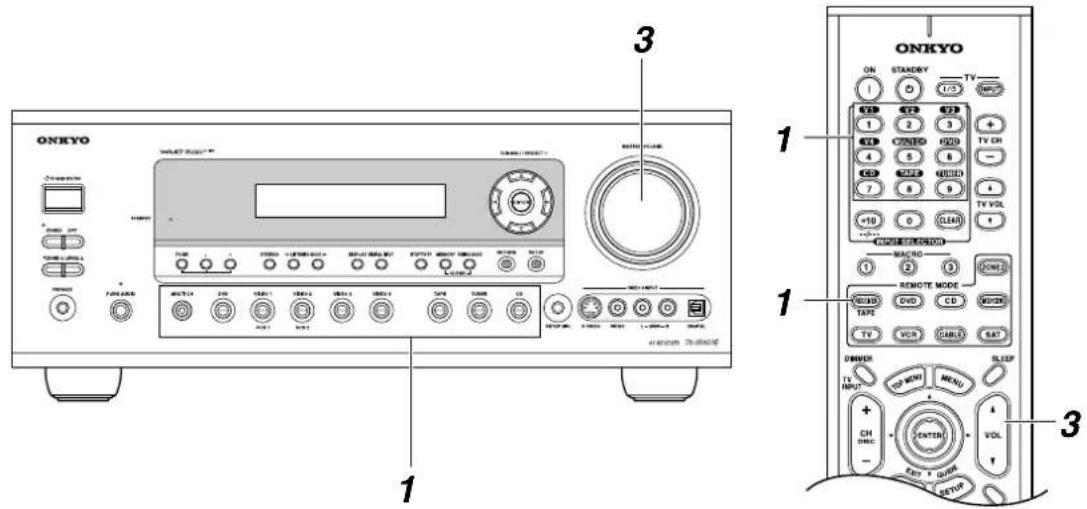
| 1 Receptor con control de audio/ video | Controlador remoto | Utilice los botones del selector de entrada del receptor con control de audio/video para selectionar la fuente de entrada. |
| Para selectionar la fuente de entrada con el controlador remoto, pulse el botón [RECEIVER] y, a continuación, utilise los botones INPUT SELECTOR. | ||
| En el controlador remoto, los botones [V1], [V2], [V3] y [V4] selecciónan las fuentes de entrada VIDEO 1,VIDEO 2,VIDEO 3 yVIDEO 4 respectiva-mente. | ||
| 2 | Inicia la reproducción en el componente fuente. Cuando selectione DVD u otro componente de video, en el televisor deben selectionar la entrada de video conectada a MONITOR OUT en el receptor con control de audio/video. En algunos reproductores de DVDs, deben activar la calidad de audio digital. | |
| 3 Receptor con control de audio/video | Controlador remoto | Paraaabstar el volumen,utilice el control MASTER VOLUME,o el botón [VOL] del controlador remoto. El volumen se puedaaabstar de MIN,1a99o MAX. El receptor con control de audio/video está disnéado para disfrutar del home theater. Tiene una gama de volumen muy amplia,lorial permiteaabstarlo de forma precisa. |
Ajustar el brillo de la pantalla
Puede ajustar el brillo de la pantalla.
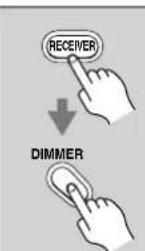
Pulse el boton [RECEIVER] y, a continuacion, pulse el boton [DIMMER] repetidamente para selectionar:
Normal+indicator VOLUME iluminado.
Normal+indicator VOLUME apagado.
- Tenue+indicator VOLUME apagado.
- Más tenue+indicador VOLUME apagado.
Enmudecer el receptor con control de audio/video
Puede enmudccer temporallmente la salute del receptor con control de audio/video.
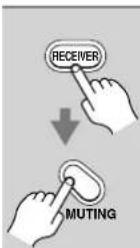
Pulse el boton [RECEIVER] y, a continuacion, pulse el boton [MUTING].
Laitterse enmudece y el indicator MUTING parpadea en la pantalla, tal como se muestra a continuacion.
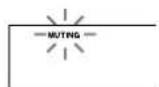
Para desenmudecer el receptor con control de audio/video, yvela a pulsar el boton [MUTING] o ajuste el volumen.
La direccion Mute se Cancela cuando el receptor con control de audio/video se ajusta a Standby.
Utilizar el temporizador Sleep
Con el temporizador Sleep puedeajsurar el receptor con control de audio/video para que se desactive automatamente antes de un periodo spécifique.
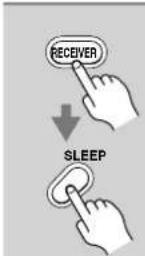
Pulse el boton [RECEIVER] y, a continuacion, pulse el boton [SLEEP] repetidamente para selec tionar el tiempo Sleep deseado.
Puedeajustar el temporizador sleep de 90a10minutos en pasos de 10minutos. ElindicadorSLEEPaparece en la pantalla cuando se ha ajustado el temporizador Sleep.El tiempo sleep especificado aparece en la pantalla duranteunos=cincosegundos,yacultuacionvuelaaparecerlac pantallaanterior.
Si necesita cancelar el temporizador Sleep, pulse el botón [SLEEP] repetidamente hasta que desaparezca el indicator SLEEP.
Para comprobar el tiempo que falta para que el receptor con control de audio/video se desactive, pulse el botón [SLEEP]. Tenga enckeña que si pulsa el botón [SLEEP] );mierzas se visualiza el tiempo Sleep, este se reducirá en 10制动.
Utilizar auriculares
Puede conectarunos auriculas estereo (con conector phone de 1/4 de pulgada) al jack PHONES del receptor con control de audio/video para eschar en silencio, tal como se muestra a continuacion.
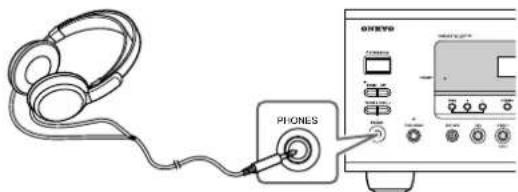
Notas:
- Antes de conectar los auriculares bajo siempre el volumen.
- Si inserta el conector de todos auriculares en el jack PHONES, los altavoces se desactivan. (Los altavoces de la Zona 2 no se desactivan.)
- Cuando conecta uno auriculares, el modo de audicion se ajusta a Stereo, a no ser que ya esste ajustado a Stereo, Mono, Direct o Pure Audio (excepto para el modelo norteamericano TX-SR603).
- Con los auriculares solo se pueda utilizar losodos de audicion Stereo, Direct, Pure Audio (excepto para el modelo norteamericano TX-SR603) y Mono. (Los modelos de audicion disponibles también dependen de la fuente de entrada seleccionada.)
- Cuando se seleccióna la entrada de multicanal, en los auriculares solo se pueda escharlos sonidos frontales izquierdo ydeocho.
- Para ajustar el nivel de los auriculares, pulse el botón [CH SEL] del controlador remoto y a continuación pulsar los botones [LEVEL +]/[LEVEL -]. El nivel pueda ajustarse entre -12 dB y +12 dB.
Visualizar informacion de fuente
Puede visualizar informaciondistincta acerca de la fuente de entrada actual de la?sigeniente manera.
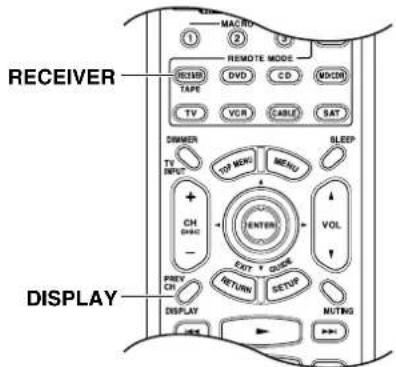
B: El número de canales surround (2 significa surround izquierdo y surround derecho). Si existe informacion del canal surround posterior, este numero sera el 3.
C: Canal LFE para el (1 significa sí).
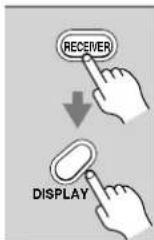
Pulse el botón [RECEIVER] y a continuación pulse el botón [DISPLAY] repetidamente para pagar por la información disponible.
Nota:
Este procedimiento peut realizarse también en el receptor con control de audio/video mediante el botón [DISPLAY].
Generalmente, lasuma informacion sepuce visua- lizar para las fuentes de entrada.
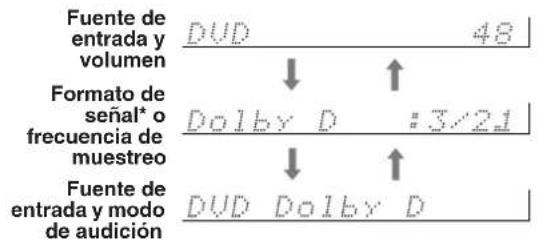
*Si la seals de entrada es analogica, no se visualizará informacion sobre el formatting. Si la seals de entrada es PCM, se visualizarar la fecuencia de muestro. Si la seals de entrada es digital pero no PCM, se visualizarar el formatting de seals.Esta informacion se visualiza uno tres segundos, y a continuacion vuelve a aparecer la informacion visualizada previamente.
Interpretar los values del canal Surround
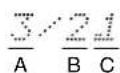
A: El número de canales frontales (3 significa frontal izquierdo, frontal derecho y central).
Utilizar el sintonizador
Con el sintonizador integrado puede disfurtar de las emisoras de radio AM y FM. Puede guardar sus emisoras de radio favoritas como presintonias para una seleccion mas rápida.
Escuchar la radio
Utilice el boton de selector de entrada [TUNER] para seleccionar tanto AM como FM.
En este ejempo, se ha seleccionado la banda FM.
Cada vez que se pulsa el botón [TUNER], la fuente de entrada cambia entre AM y FM.
![ONKYO TX603E - Utilice el boton de selector de entrada [TUNER] para seleccionar tanto AM como FM. - 1](/content/2026/02/388096/images/8896839eabe0b37bdfabbe466c0fc80d3b86ea884c1213aba63a969d37cc54da.jpg)
Banda Frecuencia
(La visualización en pantalla depende del País).
aparecen el indicator FM STEREO, como se muestra a continuación.
![ONKYO TX603E - Utilice el boton de selector de entrada [TUNER] para seleccionar tanto AM como FM. - 2](/content/2026/02/388096/images/317b38535a812d0fbc17734ebb5bd914ee3382d6ce9867e8599b934f34af49c6.jpg)
Modo Manual Tuning
Pulse el boton [TUNING MODE] para que el indicator AUTO desaparezca de la pantalla.
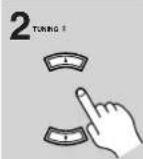
Pulse y mantenga pulsado el boton TUNING arriba o abajo [A/ [V].
La Frequenciadea dechangiar cuando
deja de pulsar el boton.
Pulse los botones repetidamente para!.
cantar la fecuencia un intervalo cada.
vez.
Sintonizar emisoras de radio
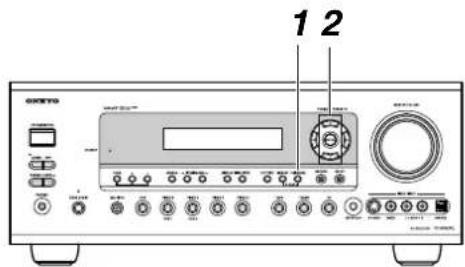
El Modelo norteamericano cambia la Frequencia FM en intervals de 0,2 MHz, intervals de 10kHz para AM. Para los除外 modelos, en intervals de 0,05 MHz para FM e intervals de 9kHz para AM.
En el modo Manual Tuning, las emisoras FM seran mono.
Sintonizar emisoras FM estereo debiles
Si la signaled de una emisión FM estéreo es débil, puede resultar imposible conseguir una buena Reception. En este caso, cambie al modo Manual Tuning y escuche la emisión en mono.
Modo Auto Tuning
Pulse el botón [TUNING MODE] para que el indicator AUTO aparezca en la pantalla.
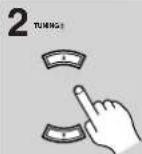
Pulse el boton TUNING arriba o abajo [A[].
La búsqueda se detiene cuando se encuentra una emisión.
Cuando se sintoniza una emisora, aparece el indicator TUNED. Cuando se sintoniza una emisora FM estéreco,
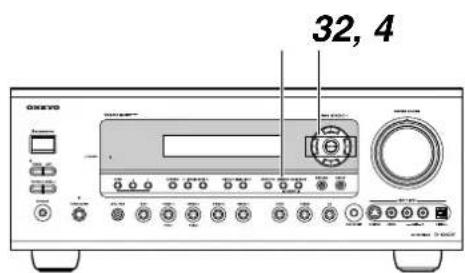
Programar emisoras de Radio
Puede programar hasta 40 de sus emisoras de radio favoritas.
| 1 | Sintonice la emisora que desea programar. |
| 2 MEMORY | Pulse el botón [MEMORY]. El indicator MEMORY aparece y el número de programación parpadea. FM 88.1 MHz |
| 3 MEMORY | Mientras se visualiza el indicator MEMORY (unos 8 segundos), utilise los botones PRESET [ ] para selecciónar una programación del 1 al 40. En este ejemplo, se ha的选择ado la programación #3. FM 88.1 MHz |
| 4 MEMORY | Pulse el botón [MEMORY] para guardar la emisora. La emisora se guarda y el número de programación deja de parpácar. Repita este procedimiento para todas sus emisoras de radio favoritas. |
Seleccionar emisoras programadas
| 1 TUNER | Utilice el botón de selector de entrada [TUNER] para selecciónar tanto AM como FM. |
| 2 RESECT | Utilice los botones PRESET [ ] [ ] o los botones CH [+/-] del controlador remoto para selecciónar las programaciones. |
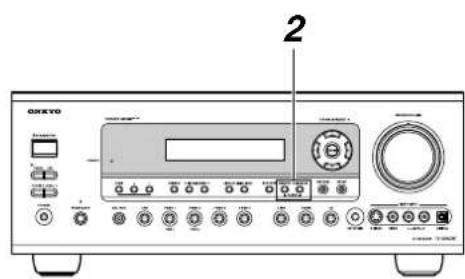
Eliminar programaciones
| 1 | Selección la programación que desee eliminar. Para más información, consulte la sección anterior. |
| 2 MEMORY TUNING MODE LIFE | Con el botón [MEMORY] pulsado, pulse el botón [TUNING MODE]. La programación seleccióna se borra y el número desaparece de la pantalla. |
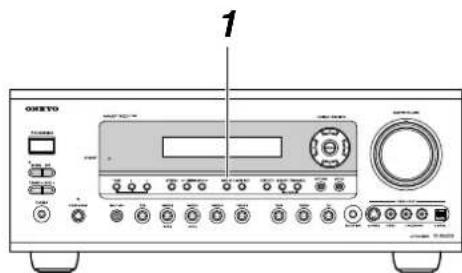
Visualizar informacion de radio
| 1 DISPLAY | Pulse el botón [DISPLAY] repetidamente para hacer entre la información disponible. |
| Banda, Frequencia y presintonia # | FM 88.1 MHz 1° |
| Modo de audiación | FM Stereo |
Utilizar RDS (sólo para los modelos europeos)
RDS solo funciona con los modelos europeos y solo en areas donde estén disponibles emisiones RDS.
■QueesRDS?
RDS son las siglas de Radio Data Systemy es un método de transmisión de información en las senales de radio FM. Fue desarrollado por la European Broadcasting Union (EBU) y está disponible en la mayoría de páíses europeos. La mayoría de emisoras FM ya lo utilizes. Además de visualizar información de texto, RDS pueda ayudarle a encontrar emisoras de radio por tipo (por exemple, notas, deportes, rock, etc.) y a pagar automatistically a la información de tráfico cuando sea emitida. El receptor con control de audio/video accepta cuatro temas de información RDS:
PS ("Program Service", servicio de programa)
Al sintonizar una emisora RDS que emita informacion PS, aparecer a nombre de la emisora. Cuando pulse el boton [DISPLAY], se visualizará la fecuencia durante tres segundos.
RT ("Radio Text", texto de radio)
Al sintonizar una emisora RDS que emite informacion de texto RT, la pantalla muestra la informacion (consulte la page 59).
PTY ("Program Type", tipo de programa)
Tambien peut bescar emisoras de radio por tipo (consulte la pagina 59).
TP ("Traffic Program", programa de trafico)
Tambienpuedebucar emisoras de radio TP (consulte la pagina 59).
Notas:
-
En algunos casos, es possible que los caracteres de texto visualizados en el receptor con control de audio/ video no Sean ideentes a los emitidos por la emisora de radio. Además, si se reciben caracteres no compatibles es posible que no se visualicen. Esto no es un funciona incorrecto.
-
Si la seals de una emisora RDS es débil, es posible que la información RDS se visualice de forma intermitente o que, simplemente, no se visualice.
Tipos de programa realizados en Europa (PTY)
| Tonto Pantalla Descripción | ||
| None NONE | Ningún tipo | de programa. |
| News reports | NEWS Noti | cías y sucesos de actual- dad. |
| Current affairs | AFFAIRS Su | cucesos deactualidad, pero con una gama de temas más amplia que las noticias. |
| Information | INFO Previsi | ones de tiempo, infor- mación para el consumidor, ayuda medica, etc. |
| Sport SPORT Información, notices y entre- vistas deportivas. | ||
| Education EDUCATE Programas educativas. | ||
| Drama | DRAMA | Obras y series de radio. |
| Culture | CULTURE | Programas culturales (inclu- yendo temas religiosos). |
| Science and technology | SCIENCE | Programas de ciencia y tec- no- logía. |
| Varied | VARIED | Programas radiofónicos no incluidos en las categorías anteriores (como por ejemplo, concursos y comedías). |
| Pop music | POP M | Música popular comercial, a menudo de listas de ventas actuales o pasadas (por ejem- plo, los Top 40). |
| Rock music | ROCK M | Música popular alternatively, que no suele aparecer en las listas de ventas. |
| Middle of the road music | M.O.R.M M | música ligure (en opesorión al Pop, al Rock o a la música clá- sica). |
| Light classics | LIGHT M | Música clásica de escucha general y no para especialis- tas. |
| Serious classics | CLASSICS | Interpretaciones de problemas orquestales relevantes, sinfo- nías, música de lármara, etc. (incluyendo la Gran Ópera). |
| Other music | OTHER M | Estilos musicales no incluidos en las categorías anteriores (como por ejemplo, Jazz, Rhythm & Blues, Folk, Coun- try y Reggae). |
| Alarm | ALARM Cu | 一号 emisión RDS realiza una emisión de emerg- gencia, en la pantalla parpa- deará ALARM. |
Visualización de texto de radio (RT)
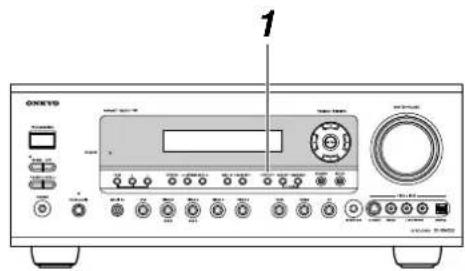
Al sintonizar una emisora RDS que emite informacion de texto RT, esta informacionuede visualizarse.
Pulse el boton [RT/PTY/TP] una vez.
La informacion RT se desplazar por la pantalla.
Notas:
- Es possible que aparezca el mensaje "Waiting" cuando el receptor con control de audio/video espera informacion RT.
- Si aparece el mensaje "No Text Data" en la pantalla, significa que no hay informacion RT disponible.
Buscar emisoras por tipo (PTY)
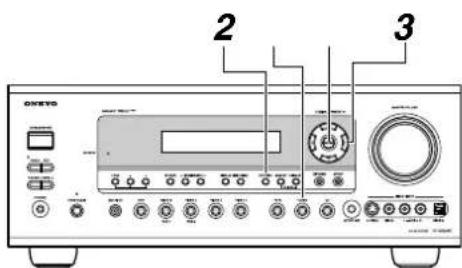
Tambienpuedebuscar emisoradereadio por tipo.
Utilice el boton del selector de entrada [TUNER] para seleccionar FM.
Pulse el botón [RT/PTY/TP] dos veces.
Apareceré el tipo de programa actual en la pantalla.
Utilice los botones PRESET [ ] para seleccionar el tipo de programa que desea.
Consulte la tabla de la páginá 58.
Para起初la busqueda,pulse [ENTER].
El receptor con control de audio/video buscará hasta que encontrar una emisora del tipo Shopsificado, y cuando lackeintré se detendraunosmomentosantesde seguirbuscando.
5
Cuando encontrar una emisora que deseee escuchar, pulse [ENTER].
Si no enquiryra emisoras, aparecera el mensaje "Not Found".
Escuchar informacion de trafico (TP)
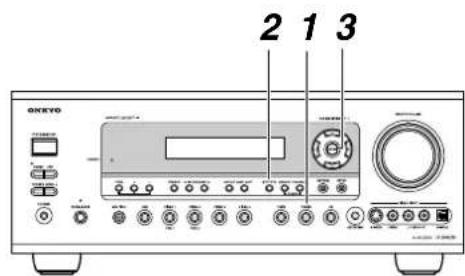
Tambiñpuedebuscar emisorasaderadioTP.
Utilice el boton del selector de entrada [TUNER] para seleccionar FM.
2
Pulse el boton [RT/PTY/TP] tres vezes.
Si la emisión actual está emitiendo TP ("Traffic Program", programa de tráfico), "[TP]" aparecerá en la pantalla y escerrará la información de tráfico cuando sea emitida. Si aparece "TP" sin los corchetes, significía que la emisión no está emitiendo TP.
3
Para localizar una emisora que está emitiendo TP, pulse [ENTER].
El receptor con control de audio/videooculara hasta que encontrar una emisora que está emitiendo TP.
Si no enquiryra emisoras, aparecera el mensaje "Not Found".
Selecciónar los发展模式 de audicina
Consulte "Acerca de los发展模式 de audicina" en la página 62 para Obtener más información acerca del modo de auditoría disponible
- Los发展模式 de audicion Dolby Digital y DTS solo se pueda selectionar si el reproductor de DVD está connectado al receptor con control de audio/video con una connexion de audio digital (coaxial u optica).
- La disponibiliad del modo de audicion depende del formatting de la seals de entrada actual.
Utilizar el receptor con control de audio/video
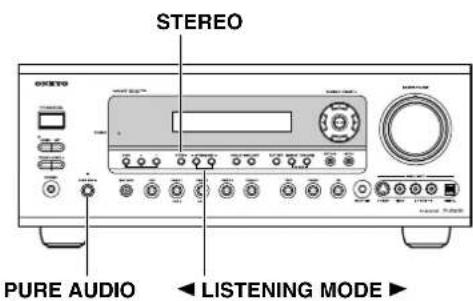
Botón [PURE AUDIO] (excepto para el Modelo norteamericano TX-SR603)
Este boton selecciona el modo de audicion Pure Audio. Cuando se selecciona este modo, el receptor con control de audio/video no envia senales de video y su pantalla se desactiva.
Boton [STEREO]
Este boton selecciona el modo de audicion Stereo.
Botones LISTENING MODE [ ]
Estos botones seleccionan todos los modos de audicionactualmente disponibles.
Losodospuedelessecionarse enelordensiguiente,dependiendo del formato de la senal deentrada:
Pure Audio Direct Stereo Mono Surround (por exemple, PLIIx, Neo:6, Dolby D EX, DTS/DTS 96/24, DTS-ES etcétera) DSP originales de Onkyo.
Utilizar el controlador remoto
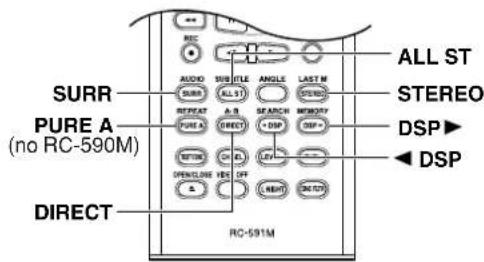
Boton [SURR]
Este botón selección los发展模式 de audición Dolby Digital, Pro Logic IIx, Neo:6 y DTS.
Boton [All ST]
Este boton selecciona el modo de audicion All Ch Stereo.
Boton [STEREO]
Este boton selecciona el modo de audicion Stereo.
Boton [PURE A] (excepto para el modelo norteamericano TX-SR603)
Este boton selecciona el modo de audicion Pure Audio. Cuando se selecciona este modo, el receptor con control de audio/video no envia senales de video y su pantalla se desactiva.
Botón [DIRECT]
Este botón selección el modo de audición Direct.
Botones [DSP] & [DSP]
Mediante这些东西 botones se seleccionan los modelos originales DSP de Onkyo y el modo Mono.
La?siga?e tabla muesa todos los modos de audicion e indica los modos que pueen selec tionarse para cada formato de senal de entrada.
| Formato de la seals de entrada | Analógico, PCM*1 | Dolby D | DTS/DTS 96/24*2 | Multich | ||||||||
| 3/2, 2/2 | 2/0 1/0, | +1 Otros | 3/2, 2/2 | 2/0 | 1/0, 1+1 | Otros | DTS-ES | |||||
| Fuente Modo de audición | CD, TV, LD, VHS, MD, giradiscos, radio, cassette, DTV, etc. | DVD, DTV, etc. DVD, LD, CD, etc. DVD | ||||||||||
| Pure Audio | ○ | ○ | ○ | ○ | ○ | ○ | ○ | ○ | ○ | ○ | ○ | |
| Direct | ○○○ | ○○○ | ○○○ | ○○ | ||||||||
| Stereo | ○ | ○ | ○ | ○ | ○ | ○ | ○ | ○ | ○ | ○ | ○ | |
| Mono | ○○○ | ○○○ | ○○○ | ○ | ||||||||
| PLIIx Movie/Music/Game *3 | ○ | ○ | ○ | |||||||||
| Neo:6 Cinema | ○○ | ○ | ||||||||||
| Neo:6 Music *4 | ○ | ○ | ○ | |||||||||
| Dolby D | ○ | ○ | ||||||||||
| Dolby D EX *5 | ○ | |||||||||||
| Dolby D+PLIIx Movie *6 | ○ | |||||||||||
| Dolby D+PLIIx Music *5 | ○ | |||||||||||
| DTS, DTS 96/24 | ○ | ○ | ○*7 | |||||||||
| DTS+Neo:6 *5 | ○ | |||||||||||
| DTS+Dolby EX *5 | ○ | |||||||||||
| DTS+PLIIx Movie *6/Music *5 | ○ | |||||||||||
| DTS-ES Discrete *5 | Discrete | |||||||||||
| DTS-ES Matrix *5 | Matrix | |||||||||||
| Multich | ○ | |||||||||||
| Mono Movie | ○ | ○ | ○ | ○ | ○ | ○ | ○ | ○ | ○ | ○ | ○ | |
| Orchestra | ||||||||||||
| Unplugged | ||||||||||||
| Studio-Mix | ||||||||||||
| TV Logic | ||||||||||||
| All Ch Stereo | ○○○ | ○○○ | ○○○ | ○ | ||||||||
| Full Mono | ○ | ○ | ○ | ○ | ○ | ○ | ○ | ○ | ○ | ○ | ○ | |
- En losodos de audicn Pure Audio y Direct, las seines PCM a 32kHz, 44.1kHz y 48kHz se procesan a 64kHz, 88.2kHz y 96kHz respectivamente. Las seines 96kHz se procesan a 48kHz para todos losodos de audicn que no sean Pure Audio, Direct y Stereo.
- En losodos de audicn Pure Audio, Direct, Stereo y DTS 96/24, las snales se procesan como DTS 96/24.El resto se procesa como DTS.
- Si el parametro SurrBack está ajustado a "None", o si se están utilizingo los altavocés de la Zona 2, se utilizes PLII.
- Disponible solo cuando está conectados los altavoces Surround.
- No se possible selec tionar si el parametro SurBack esta ajustado a "None" o si se estan utilizing los altavoces de la Zona 2.
- No se puee selec tionar si el ajuste SurrBack ch no esta ajustado a 2ch, o si se estan utilizing los altavoces de la Zona 2.
- Si el ajuste SurrBack está ajustado a "None", o si se están utilizingo los altavoces de la Zona 2, se utilizes DTS.
Con sus decodificadores de sonido surround integrados y programas DSP, el receptor con control de audio/video puede transformar la habitacion de su hogar en un cine o un auditorio.
Si conceta dos altavoces surround posteriores (es decir, izquierdo y derecho), también se utilizesn para la reproduccion surround de 6.1 canales.
Losindicadores surround del receptor con control de audio/video muestran que altavoces estanactivados en cada modo de audicion.
Frontal izquierdo Central Frontal derecho
![ONKYO TX603E - Botones [DSP] & [DSP] - 1](/content/2026/02/388096/images/0ca97d14fd4ca7306698a87a4fc13e8abff263bbdb36c0cfce1f3b85f40f29b0.jpg)
![ONKYO TX603E - Botones [DSP] & [DSP] - 2](/content/2026/02/388096/images/1830d8486bd1c7e006a85cec47a860269d09e842b81c6984f0ae1f825b57803a.jpg)
![ONKYO TX603E - Botones [DSP] & [DSP] - 3](/content/2026/02/388096/images/01003b1a773c16697b60e14b5ae7810a4bcc43410fc2c2dd6b414d97a0045fbd.jpg)
![ONKYO TX603E - Botones [DSP] & [DSP] - 4](/content/2026/02/388096/images/75d994c77d39f7f6b4988a604c36b105d77b905e58f039cd16348c4e3fed0af9.jpg)
Subwoofer
![ONKYO TX603E - Botones [DSP] & [DSP] - 5](/content/2026/02/388096/images/00eb8f7e6e7a089e15edcb741a3582b24cd8805a00a4ee0a65042b7f5cb7d051.jpg)
Surround izquierdo
![ONKYO TX603E - Botones [DSP] & [DSP] - 6](/content/2026/02/388096/images/ce365073f28e76914f990ffeabf06bc870a0b3775c1e5eff23555d21d3d88fb0.jpg)
Surround posterior
![ONKYO TX603E - Botones [DSP] & [DSP] - 7](/content/2026/02/388096/images/5bfd93d7d15185ac540f379b618499cee8b6f30ddf3728181ce7c1f4b717862c.jpg)
Surround derecho
Direct
La fuente de entrada seleccionada se emite directamente con procesamento minimo para un sonido puro.
Pure Audio
Como extension del modo Direct, este modo desactiva la噎a, desactiva el circuito del video, y minimiza qualque other fuente de posibles ruidos, para proporcionar un sonido de alta fidelidad igual que el original. (Debido a que se desactiva la alimentacion del circuito de video, no se emitirran senales de video cuando este modo este seleccionado).
Stereo
La fuente de entrada seleccionada se procesa como una
senal estereo y es emitida por los altavoces frontales izquierdo y derecho y por el subwoofer.
Mono
Utilice este modo al mirar una película antigua con una pista de sonido mono o para seleccionar bandas sonoras multilingues grabadas en el canal izquierdo yaretho de的一些pellicas. Internacionalmente, que el audio multiplaxado, como un DVD de karaoke.
Dolby Pro Logic II Movie

DOLBY SURROUND
Utilice este modo con DVDs y videos que incorporen el logotipo Dolby Surround, o con programas de TV emitidos en Dolby Surround. Internacionalmente,你可以 encontrar本次活动 en el web. En general,你会看到许多活动,如音乐节、音乐会、球赛和比赛。
Dolby Pro Logic II Music

Utilice este modo para anadir surround 5.1 a fuentes estereo, como CDs y DVDs musicales.
Dolby Pro Logic IIx

Si ha conectado altovasces surround posteriores al receptor con control de audio/video, Dolby Pro Logic IIx le permittedisfurutar de la reproduccion de 7.1 canales desde musica opelcillasde2canaleso de5.1 canales.Dolby Pro Logic IIx permittedisfurutarde experiencias de sonido surround multicanal bien definido y natural,que ponen al oyente en un entorno de sonido envolvente sin
igual. El sonido natural y la dramática asignada mejor la experiencia auditiva con CDs,pelliculas y juegos.
Dolby Pro Logic IIx tiene tres modelos de configuración: Modo Movie parapelículas, modo Music para eschucar música y modo Game para usar con consolas de juegos consonianas estéreo de 2 canales.
Dolby Digital


Con este formato pueda experimentar el mismo sonido sensacional que pueda eschchar en un cine o en un auditorio. Utilice

DIGITAL
este modo con DVDs que incorporen el logotipo Dolby Digital.
Dolby Digital EX

Gracias a la incorporación de un canal surround posterior, este formatting de 6.1 canales-ofrece una mayor sensacion de

espacio,añadiendo realizismo gratías a sonidos moviles como los giratorios de 360 grado o los que pasan por encima de la cabeza. El material Dolby Digital EX también puede reproducirse en sistemas convencionales de 5.1 canales, en cui lo es el sonido del canal surround posterior se Divide entre los canales surround izquierdo y derechocho. Utilice este modo con DVDs que incorpensen bandas sonoras de 5.1 canales y que incorpensen el logotipo Dolby Digital.
DTS
Este forma surround digital ofrece una experiencia de sonido surround con una fidelidad exceptional. Se trata de informacion de audio digital comprimida, con seeds canales completenesse independentes (5.1), y la pos gestionar grandes cantidades de informacion sin perder la fidelidad del original. DTS ofrec de muy alta calidad. Necessitarun reproduc compatible con DTS para poder disfurter del DTS. Utilice this mode con DVDs, LDs, oC incorporen el logotipo DTS.

SURROUND
DTS 96/24
Este modo ofrece una mayor calidad de audio. Utilcelo con CDs, DVDs, y LDs que incorporen la indicacion.

DTS-ES Discrete

Se tratate d DTS con un canal posterior

surround anadido para sonido surround de 6.1. Utilicelo con material de programacion grabado en formato DTS 6.1. Con el canal posterior surround adicular, este formato ofrecce 6.1 canales digitales totalmente independentes, que proportionsan una sensacion de movimiento y espacio totalmente real. Utilicelo con material de programacion grabado en DTS 6.1, como CDs, DVDs, o LDs que incorporen el logotipo DTS-ES.
Se tratate DTS con un canal posterior surround anadido para sonido surround de 6.1. Utilcelo para促成a reproduccion surround de 6.1 canales con material de programacion grabado en formato DTS 5.1.Debido a que el material de programacion en DTS 5.1 contiene informacion de ca surround, todos los canales peuvent reconso reproduccion surround 6.1. Utilice este mo DVDs,o LDs que incorporen el logotipo I DTS.


Neo:6
Este modo proportionsiona una reproduccion de 6.1 canales
desde fuentes de 2 canales.Ofrecce seiis canales con amplitud de banda total con separacion excellente.
Existen dos modelos de functionamento: Modo Cinema,
que es perfecto para laspelliculas,ymodo Music,para
escuchar musica.
El modo Cinema simula la sensacion realista de movimiento que se consigue con fuentes de sonido surround de 6.1 canales. Utilice este modo con videos, DVDs, y programas de TV de sonido stereo.
El modo Music utilizes los canales surround paraimilar un Campo de sonido natural que no pueda conseguirse con el estéreo convencional. Utilice este modo con material grabado en estéreo, como por exemple un CDs musical.
Modos DSP originales de Onkyo
Orchestra

Adecuado para música de CAMERA o música clásica. Los canales surround se enfatizan para ampliar laImagen estéreo. Además, simulá la reverberación natural de una sala grande.
Unplugged

Este modo esADECUADOParlossonidosinstrumentales acusticos,vocales,ypara la musicajazz.Si enfatiza la imagen estereo frontal,se simulan los sonidos acusticos delante del escenario.
Studio-Mix

Adecuado para música rock y pop. Escuchar música en este modo se create un campo de sonido vivo con una potenteImagen acústica, dando la sensación de encontrarse en un club o en un concerto de rock.
TV Logic

Añe acústica realista a los programas de TV producidos en un estudio de TV. Además, anáde efectos surround a todo el sonido y da más claridad a las voces.
Mono Movie

Este modo es muy adecuado para utiliser conpelliculas antiguas y otheras fuentes de sonido mono. El altovoz central emite el sonido tal como es, cuando que se aplica reverberacion al sonido emitido por others altavoces, lo qual proportiona presencia incluo al material mono.
All Ch Stereo

Ideal para la música de accompanying los canales frontal, surround, y surround-posterior create una imagen estereo que llena toda la zona de audicion.
Full Mono

En este modo, todos los altavoces emiten audio mono, de forma que la música suena igual independiente de donde se situe
Funcionamente avanzado
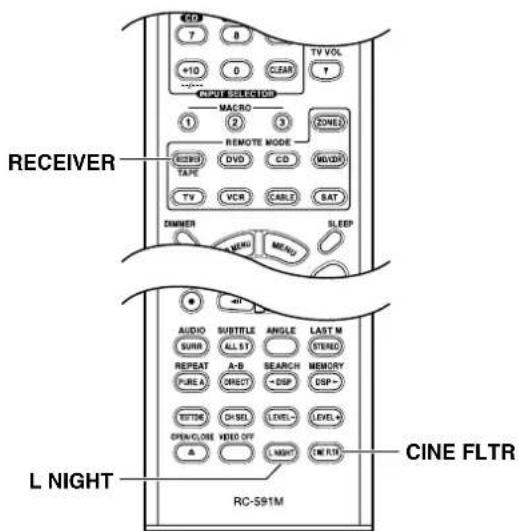
Utilizar el CinemaFILTER Con el CinemaFILTERgue suavizar las bandas sonoras depelliculas con un volumen demasiado alto,que amenudo se mezclan para su reproduccion en un cine. CinemaFILTERsepueduliarconlossiguiemodesdeaudicacion:DolbyDigital,DolbyDigitalEX, Dolby Pro Logic IIx Movie,Dolby Pro Logic II Movie, DTS,DTS-ES,DTS Neo:6 Cinema,DTS 96/24, DTS+Neo:6yDTS+Dolby EX.
1 Pulse el boton [RECEIVER] y, a continuacion, pulse el boton [CINE FLTR] repetidamente para seleccionar:
On: CinemaFILTER activado.
Off: CinemaFILTER desactivado.
Utilizar la funciona Late Night (sólo para Dolby Digital)
Con la función Late Night pueda reducir el rango dinamico del material Dolby Digital material de manera que pueda oir las partes de volumen más bajo incluso cuando eschucha en bajos niveles de volumen,ideal para verpelliculas a altas horas de la noche sin molestar a nadie.
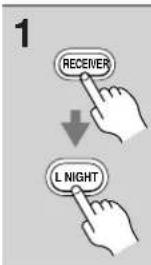
Pulse el botón [RECEIVER] y, a continuación, pulse el botón [L NIGHT] repetidamente para selección:
Notas:
- El efecto de la función Late Night depende en gran medida del material Dolby Digital que este reproduciendo, y con algunos materiales es possible que el efecto sca muy(PCque no nulo.
- La funciona Late Night se desactiva cuando el receptor con control de audio/video se ajusta a Standby.
Funcionamento avanzado—Continúa...
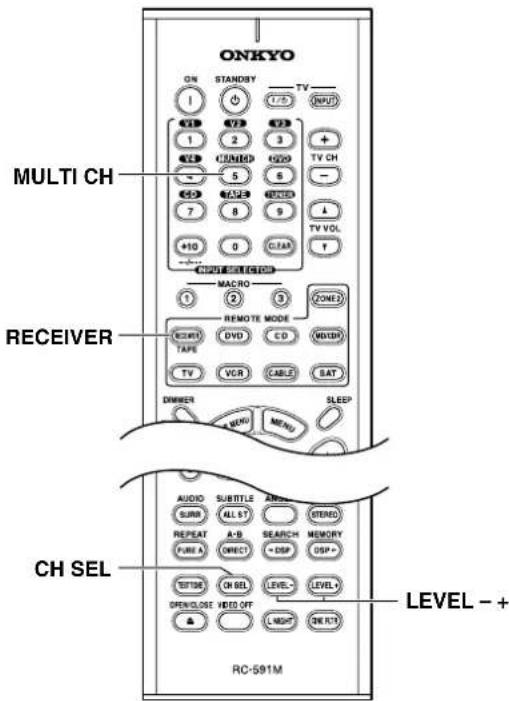
Ajustar los niveles de los altavoces individuales
Puede ajustar el nivel de los altavoces individuales durante la reproduccion. Estos ajustes son temporales y se cancellan cuando el receptor con control de audio/ video se ajusta a Standby.
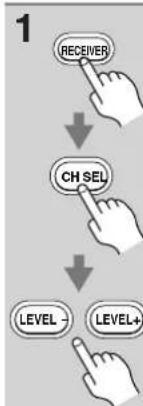
Pulse el boton [RECEIVER], utilise el boton [CH SEL] para selec tionar cada altavoz y utilise los botones [LEVEL-] y [LEVEL+] para ajustar el volumen.
Los altavoces se seleccionan en el
orden?siguiente:Frontal izquierdo Central Frontal derecho Surround Derecho Surround posterior derecho Surround posterior izquierdo Surround izquierdo Subwoofer.
Puedeajustarelvolumedcadaltavozdc-12dBa+12dB(-15dBa +12dB paralesubwoofer).Aparecerael nombre del altavoz selec tionadoysu volumen enla pantalla,tal como se muestra a continuacion.
Left :0dB
Notas:
-
No puede usar esta funciona cuando el receptor con control de audio/video está enmudecido.
-
No se puedaJKLM.
- No se puedaJKLM.
- None en la configuracion de los altavoces.
Utilizar la entradaanalogica multicanal de DVD
La entradaanalogica multicanal deDVD sirve para colocar componentes con领先地位 de audio analógicas de 5.1 canales, como por exemple un reproductor de DVDs o un decodificador MPEG.
Para Obtener más información accrada de la conexión, consulte la sección “Utilizar una conexión multicanal” en la página 29.
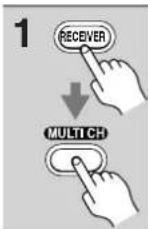
Pulse el boton [RECEIVER] y a continuacion el boton [MULTI CH] para que MULTI CH aparezca en la pantalla.

Nota:
Para usar las functions bass y treble con la entrada analógica multicanal de DVD, selección primero el modo de audición Multich.
Funcionamento avanzado—Continúa...
Ajustar los niveles de los altavoces individuales
Puedeajustarclnivelde los altavocescindividualesminterasutiliza la entradaanalogica multicanal deDVD.
Ajuste mediante los manos de configuracion de la pantalla:
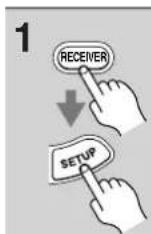
Pulse el boton [RECEIVER] seguido del boton [SETUP].
Apareceré el menu principal en panta-lla.
![ONKYO TX603E - Pulse el boton [RECEIVER] seguido del boton [SETUP]. - 1](/content/2026/02/388096/images/85e32563d84d26d604a31a74fd5a4ae3334e80867acda6f9237353f56dd7c9c7.jpg)
![ONKYO TX603E - Pulse el boton [RECEIVER] seguido del boton [SETUP]. - 2](/content/2026/02/388096/images/9901e4e046407d88d666ddae9f941e0f5f26edae7d8665e1f176060865245d20.jpg)
Utilice los botones Arriba y Abajo [A] para seleccionar "3. Multich Level Adjust" y, a continuacion, pulse [ENTER].
Aparcceré el menu Multich Level Adjust.
![ONKYO TX603E - Utilice los botones Arriba y Abajo [A] para seleccionar "3. Multich Level Adjust" y, a continuacion, pulse [ENTER]. - 1](/content/2026/02/388096/images/e1ed29b9a0d036ac32081ad508479c5f91d9a5a02b75a1f4d8de1fd4d5d4f404.jpg)
Utilice los botones Abajo [ ] [ ] para seleccionar los altovas ces y utilise los botones Arriba Izquierda y Derecha [ ] ] para ajustar el volume.
El nivel se pueda ajustar desde-12
hasta +12 dB en pasos de 1 dB (de-30
a +12 dB para el subwoofer).
Ajuste mediante el controlador remoto:
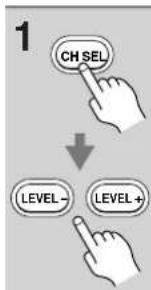
Utilice el boton [CH SEL] del controlador remoto para selectionar los altavoces y a continuacion utilise los botones [LEVEL-] y [LEVEL+] paraaabustarel volumen.
En nivel可以选择ajustarse de-12a +12dB en intervals de 1dB (de -30 a +12dB para el subwoofer).
Notas:
-
Estos ajustes de nivel de los altavoces son Completely independentes de los explicados en las páginas 50 y 65.
-
Cuando la entradaanalógica multicanal de DVD esté selecciónada,soleoplado seleccionar el modo de audi-ción Direct o Pure Audio (no se aplica al TX-SR603 norteamericano) y Multich. Si seleccióna la entradaanalógica multicanal de DVD al mesmo tiempo queutilizaotromododeaudicción,este modeodeaudicón se cancellará.
- Cuando la entradaanalógica multicanal de DVD está selecciónada, se ignoraran los ajustes de la instalación automática de los altavoces de la párgina 39 y de la configuración de los altavoces de la párgina 46, y las señales de entrada multicanal se enviarán a los altavoces frontal izquierdo, frontal derecho, central, surround izquierdo y surround derecho y al subwoofer independiente de los ajustes.
Grabar
Esta sección explicá como hacer la fuente de entrada actual, como hacer una fuente de entrada cuando disfruta de otra y como doblar audio en las grabaciones de video.
A no ser que teng ael consentimiento total del propietario del copyright, las leyes del copyright prohibitenutilizarlasgrabacionesparaqualquiercosa que no sea la diversiOn personal!
Notas:
- El sonido surround y los发展模式 de audicina DSP no se pucden grabar.
- Los DVD protegidos contra la copia no se pueda grabar.
- No puede grabar desde la entradaanalogica multicanal de DVD.
- Se aplican varias restricciones a la grabacion digital Consulte los manuales proportionados con los equipos de grabacion digital para mayor informacion.
Las senales de entrada digital se envian solo a trovés de las salidas digitales, y las senales de entrada analógica sólo se envian a trovés de las salidas analógicas. No hay ninguna conversion interna desde digital a analógica o viceversa. - Las señales DTS se grabarán como interferencias, de modo que no pruebe grabaciones analógicas de DTS CDs o LDs.
- Si el modo de audicion está fijiado en Pure Audio, no hay imagen porque la alimentacion al circuito de video se desactiva. Si desea grabar, seleccione other mode de audicion.
Funcionamente avanzado—Continúa...
Grabar AV
Puede grabar fuentes de entrada de AV a un componente de entrega de AV (VCR, etc.) conectado a VIDEO 1 OUT,VIDEO 2 OUT o TAPE OUT. Para Obtener mas informacion acerca de la connexion de los componentes, consulte la 27 37
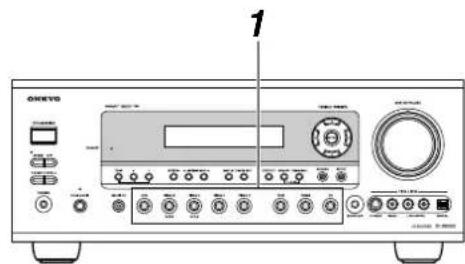
| 1 DIRETO VIDEO 1 VIDEO 2 VIDEO 1 VIDEO 2 | Utilice los botones de selector de entrada para selectionar el componente AV que deseeargrabar.Las señas de audio de las fuentes de entrada selectionadas son enviadas a los conectoros VIDEO 1 OUT,VIDEO 2 OUT y TAPE OUT.Puede mirar la fuente y grabar alsame tiempo sin que el control VOLUME del receptor con control de audio/videoonga algoLEEfecto en lagrabacion. |
| 2 | Inicia laGrabacion del componente AV connectado a los conctoresVIDEO 1 OUT,VIDEO 2 OUT o TAPE OUT. |
| 3 | Inicia la reproduccionde lafuente del componente AV.Si seleccióna other fuente dc entrada cuando graba, se grabar de esta fuente de entrada. |
Grabar fuentes AV por separado
Puede grabar audio y video de fuentes Completely distinguas, lo que le permitted sobrecoblar audio en las grabaciones de video.Esta funciona aprovecha el着他 que cuando se selecciona una fuente de entrada de solo audio (por ejemplo, TAPE, TUNER, o CD), la fuente de video sigue inalterada.
En el ejemplo suiviente, el audio del reproductor de CD conectado a los concentores CD IN, y el video de la-camera de video conectada al conductor VIDEO 4 INPUT. VIDEO se graban en el VCR, conectado a su vez al conductor VIDEO 1 OUT.
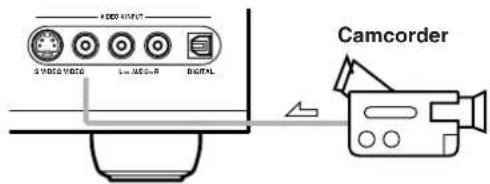
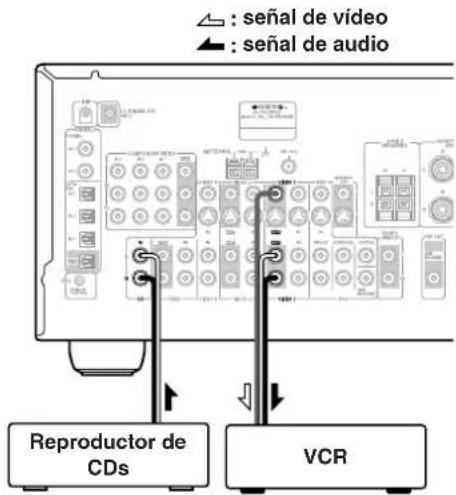
| 1 | Prepare la CAMERA y el reproductor de CD. |
| 2 | Prepare el VCR para grabar. |
| 3 | Pulse el botón del selector de entrada [VIDEO 4]. |
| 4 | Pulse el botón del selector de entrada [CD].De esta forma se selección el reproductor de CDs como fuente de audio pero la CAMERA de video siuege siendo la fuente de video. |
| 5 | Iniece la grabación desde el VCR e iniece la reproduccion desde la CAMERA de video y desde el reproductor de CDs.El video de la CAMERA y el audio del reproductor de CDs se grabaran en el VCR. |
Configuración avanzada
Ajustar Bassy Treble
Puedeajustarel bajo y el tiple para los altavoces frontales,excepto cuando esté seleccionado el modo de audiacion Direct o Pure Audio (no se aplica al TX-SR603 norteamericano).
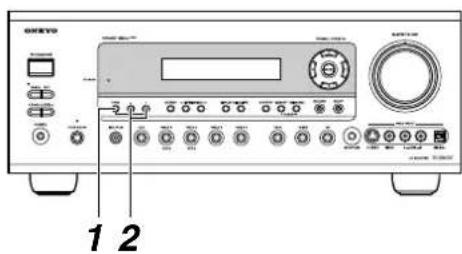
Pulse el boton [TONE] repetidamente para selectionar Bass o Treble.
Utilice los botones TONE [-]/[+] para ajustar.
Bass
Con esta funciona potecional o recortar los sonidos de baja fecuencia de los altavoces delanteros desde-10dB a +10 dB en incrementos de 2 dB.
Treble
Con esta funciona potecional o recortar los sonidos de baja Frequencia de los altavoces delanteros desde-10dB a +10 dB en incrementos de 2 dB.
Funciones de ajuste de audio
A continuación encontrará comoaabustar lasfunrientos y losajustes relacionadas conel modo deaudicción.
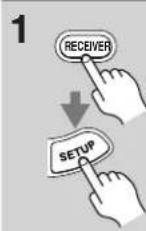
Pulse el boton [RECEIVER] seguido del boton [SETUP].
Apareceré el menu principal en panta-lla.
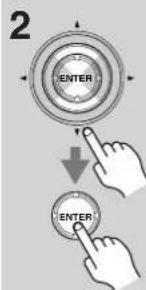
Utilice los botones Arriba y Abajo [A] para seleccionar
- Audio Adjust y, a continua- tion, pulse [ENTER].
Apareceré elmenú Audio Adjust.
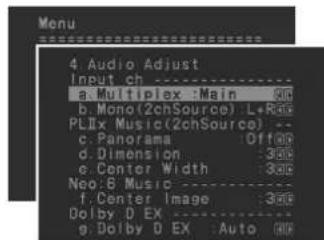
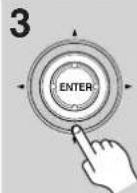
Utilice los botones Arriba y
Abajo [A] para seleccionar los ajustes y utilise los botones Izquierda y Derecha [A] para ajustarlos.
Los ajustes se explican en la頁ina 69.
Cuando haya acabado, pulse el botón [SETUP].
Elmenudecfguracionsecerrara.
Nota:
Este procedimiento también puede realizarse en el receptor con control de audio/video utilizing el botón [SETUP], los botones de flecha y el botón [ENTER].
Configuración avanzada—Continúa...
A continuación se describes las functions de ajuste de audio.
Ajustes del canal de entrada
Multipex
Este ajuste determina el canal que se envia desde una fuente multiplex estereo. Utilico para seleccionar canales de audio o idiomas con fuentes multiplex, emisionesTelevisas multilingues,etc.
Main: Se envía el canal principal (por defecto).
Sub: Se envía el subcanal.
Main/Sub: Se envía tanto el canal principal como el subcanal.
Mono (2chSource)
Esta configuración españica el canal a usarse para la reproducción deequalquier fuente digital de dos canales como Dolby Digital, o una fuente analog/PCM de dos canales en el mode de audicion Mono.
L + R : Se envia tanto el canal izquierdo como el derechocho (por defecto).
L: Sólo se envía el canal izquierdo.
R: Sólo se envía el canal derecho.
Ajustar el modo PL Ilx Music
Estas configuraciones son para la reproduccion de cualquier fuente digital de dos canales como Dolby Digital, o una fuente analog/PCM de dos canales en el modo de audicion PLIIx Music.
Panorama
Con esta función, pueda ampliar la anchura de laImagen estéreo frontal al utiliser el modo de auditoría Pro Logic II Music o Pro Logic Ix Music.
On: Función Panorama activada.
Off: Funcion Panorama desactivada (por defecto).
Dimension
Con este ajuste, puede desplazar el camino de sonido hacía adelante o hacía atrás al utilizar el modo de Pro Logic II Music o Pro Logic Ix Music. El ajuste por defecto es 3. Los values más altos lo desplazarán el camino de sonido hacía adelante. Los values más bajo desplazarán hacía atrás.
Si laImagen estéreo es muy amplia, o si haydemasiado sonido surround,uede desplazar el campo de sonido hacía adclante para促成ir un mejor balance.Al contrarrio,si laImagen estéreo parece que está en mono, o no hay suficiente sonido surround,seedepresplazarlahawkaatras.
Center Width
Con esta funciona,uedeajustarlaamplitud del sonido.
desedelaltavozcentralalutilizarelmodeofaudicion Pro Logic II Music oPro Logic Ix Music.Siutiliza un altavoz central,sole altavoz central enviar el sonido del canal central.(Si noutiliza ningun altavoz central,el
sonido del canal central se distribuira a los altavoces
frontales izquierdo y Derecho para create un centro fan
tasma). Este ajuste controla la mezela frontal izquierda, derecha y central, permitiendole ajustar el peso del sonido del canal central. Puede ajustarse de 0 a 7 (el ajuste por defecto es 3).
Ajustar el modo Neo:6 Music
Center Image
El modo de audicion DTS Neo:6 Music create sonido surround de 6 canales desde fuentes de 2 canales (estereo).Con este ajuste,可以更好 descripcar en cuando se atena la calidad del canal frontal izquierdo y derecho para poder crear el canal central. Puede ajustarse de 0 a 5 (el ajuste por defecto es 3). Este ajuste no esta disponible si no se conectan altavoces surround.
Cuando se ajusta a 0, la calidad del canal frontal izquierdo y derecho se atena a la mitad (-6dB), dando la imprecision de que el sonido se sitúa en el centro. Este ajuste funciona correctamente cuando la posicion de audicion se在哪tra considerablemente fuera del centro.
Cuando está ajustado a 5, los canales frontales izquierdo ydeocho no se atenuan,manteniendo el balance estereo original.
Ajustar el Dolby Digital EX Input Signal
Dolby D EX
Este ajuste determina como se gestionan las senales Dolby Digital EX. Este ajuste no está disponible si no se conectan altavoces surround posteriores.
Auto: Si la seals de la fuente contiene un marcador Dolby Digital EX, se utilizes el modo de audicion Dolby Digital EX (por defecto).
Manual: Puede selectionar Pro Logic IIx Movie, Pro Logic IIx Music, Dolby Digital o Dolby Digital EX.
Configuración avanzada—Continúa...
Asignar modelos de audición a fuentes de entrada
Puede asignar un modo de audicion por defecto a cada fuente de entrada que se seleccionara automatically al selectionar la fuente de entrada. Por exemple,可以更好ajustar que el modo de audicion por defecto se utilise con las senales de entrada Dolby Digital. Puede seleccionarothersmosdeaudicaciondunlareproduccion, pero el mode que se especifiqueaquisechanudaradespuesdeajustarelreceptorconcontroldeaudio/videoa Standby.
Pulse el boton [RECEIVER] seguido del boton [SETUP].
Apareceré el menu principal en panta-lla.
![ONKYO TX603E - Pulse el boton [RECEIVER] seguido del boton [SETUP]. - 1](/content/2026/02/388096/images/f81259c8143ecb5cb23783fda425496025d73425de91cbc6b7af07ad5cdfe4c7.jpg)
Utilice los botones Arriba y Abajo [A] para selectionar "6. Input Setup" y, a continua, pulse [ENTER].
Apareceré el menu Input Setup.
![ONKYO TX603E - Utilice los botones Arriba y Abajo [A] para selectionar "6. Input Setup" y, a continua, pulse [ENTER]. - 1](/content/2026/02/388096/images/793a53e8d5a564a89e82dbda3f9262b9a06ad1cd69cf75837f03905f64cc38aa.jpg)
![ONKYO TX603E - Utilice los botones Arriba y Abajo [A] para selectionar "6. Input Setup" y, a continua, pulse [ENTER]. - 2](/content/2026/02/388096/images/4ec099cdbcc5e1d6dca11b87d404023402be4fef04029bf5c793634616db0aad.jpg)
Utilice los botones INPUT SELECTOR del controlador remoto para seleccionar la fuente de entrada que desea ajustar.
Para las fuentes de entrada que no tienen jacks de entrada digital, solo está disponible "b. Analog".
Utilice los botones Arriba y Abajo [A] para selectionar el formatting de senal que desea ajustar y a continuacion utilise los botones Izquierda y Derecha [H] para selectionar un modo de audicion.
Solo se pueda seleccionar los modelos de audicion que pueda utiliser con los formatos de senal de entrada.
Para "Surround" se utilizes el modo de audicion que se especifica en la pagina 69.
LaopiaLstValidsignificaque seutilizaraleilpmododeaudicione que se selecciono.
b. Ana/PCM: Con este ajuste puede esspeciar el modo de audicion que hay que utiliser cuando se reproduzca una SIGNAL de audio analógica (CD, TV, LD, VHS, MD, vinilo, radio, cassette, cable, satélite, etc) o PCM digital (CD, DVD, etc).
c. Dolby D: Con este ajuste能把 especifique el modo de audicion que hay que utiliser cuando se reproduce una signal de audio digital de forma Dolby Digital (DVD, etc).
d. DTS: Con este ajuste pueda especificaar el modo de audicion que hay queutilizar cuando se reproduce una signalde audio digital de formato DTS (DVD, LD, CD, etc).
e. D.F. 2ch: Con este ajuste poderespecificar el modo de audicion que hay queutilizar cuando se reproduce una senalde audio digital de dos canales (2/0) (Dolby Digital, DTS)DVD, etc).
f. Mono: Con este ajuste pueda estarificar el modo de auditorion que hay queutilizar cuando se reproduce una senalde audio digital mono (DVD, etc).
g. Multich: Este ajuste solo está disponible cuando se seleccióna DVD o MULTI CH con INPUT SELECTOR. Con este ajuste, pueda especificar el modo de audicion que deben emplearse al utilizing la entrada analógica multicanal de DVD.
![ONKYO TX603E - Utilice los botones Arriba y Abajo [A] para selectionar el formatting de senal que desea ajustar y a continuacion utilise los botones Izquierda y Derecha [H] para selectionar un modo de audicion. - 1](/content/2026/02/388096/images/0d6b4511038db5be112a2c1d6bf8e37b3c55e5b7a3841b94a90b2605bdd2215f.jpg)
Cuando haya acabado, pulse el botón [SETUP].
Elmenudec configuracionsecerrar.
Nota:
Este procedimiento también puede realizarse en el receptor con control de audio/video utilizingo el boton [SETUP], los botones de flecha y el boton [ENTER].
Configuración avanzada—Continúa...
IntelliVolume
Podrá ajustar el nivel de entrada de cada fuente de entrada. Le sera fácil si algunos componentes AV suenan más alto o más bajo que losotros.
Mientras se visualiza este menu en la pantalla,oulda seleccionar cada fuente de entrada y ajustar los niveles,mientras los escuchay los compar.
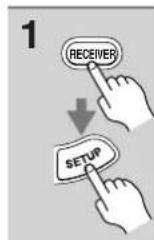
Pulse el boton [RECEIVER] seguido del boton [SETUP].
Apareceré el menu principal en panta-lla.
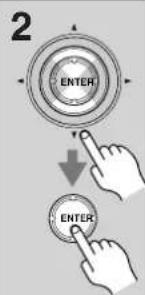
Utilice los botones Arriba y Abajo [A] para seleccionar "6. Input Setup" y, a continua tion, pulse [ENTER].
ApareceréelmenuInput Setup.
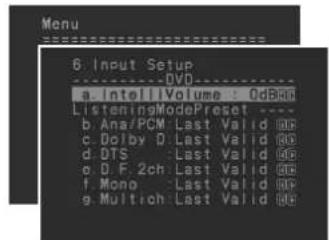
Utilice los botones INPUT SELECTOR del controlador remoto para selectionar la fuente de entrada que desea ajustar.
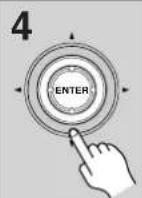
Utilice los botones Arriba y Abajo [A] para seleccionar "a. IntellVolume".
Si un componente es demasiado fuerte comparado con losotros,utilice el botón Izquierda [ ] para ajustar el nivel. Si es demasiado bajo,utilice el botón Derccha [ ]
- El nivel puede ajustarse de -6dB a +6dB.
Ajustar preferencias
Esta sección explicía los elementos del menu Preference.
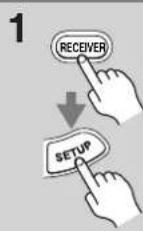
Pulse el boton [RECEIVER] seguido del boton [SETUP].
Apareceré el menu principal en panta-lla.
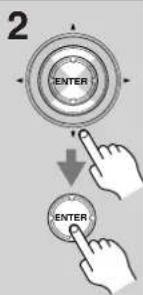
Utilice los botones Arriba y Abajo [A] para seleccionar "7. Preference" y, a continua tion, pulse [ENTER].
Apareccera lmenu Preference.
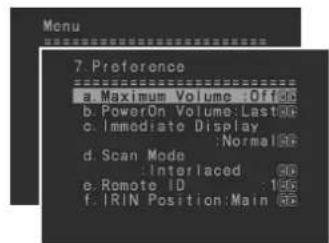
Utilice los botones Arriba y Abajo [ ] para selectionar los ajustes y utilise los botones Izquierda y Derecha [ ] para ajustarlos.
Los ajustes se explican en la頁ina 72.
Cuando haya acabado, pulse el botón [SETUP].
El menu de configuración se cerrará.
Nota:
Este procedimiento también puede realizarse en el receptor con control de audio/video utilizing el botón [SETUP], los botones de flecha y el botón [ENTER].
Configuración avanzada—Continúa...
a. Maximum Volume
Con esta preferencia puede打架 que el volumen se ajusteblemado alto especificando un nivel de volumen maximal.
El intervalo es de 50 a 99. Para no especializar ningún volumen Tmaximo, selección "Off."
b. Power On Volume
Con esta preferencia puede esspecIFICar el ajuste de volumen que hay que utiliser cada vez que el receptor con control de audio/video se activa.
El intervalo oscila de MIN, 1 a 50. Para utiliser el mismo nivel de volumen que se utilizes con el receptor con control de audio/video desactivado, seleccione Last.
Esta preferencia determina si las actiones, como seleccionar una fuente de entrada, se visualizaran o no en la pantalla.
Normal: SeLECTIONE esta opcio si su TV es 4:3.
Wide:Seleccione estaOPTIONsiutvcs16:9
Mientras se emite una postal de video desde un componente de video, las actiones no sc visualizaran enpellalla aunque esta preferencia este ajustada a Normal o Wide.
d. Scan Mode
Si el texto de los nombres de configuracion en pantalla parpadea debido a la compatibiliad con el dispositivo de visualizacion connectado (television, projector, etc.), ajuste el modo Scan a Non-Interlaced.
Interlaced:Valor por defecto
Non-Interlaced:Seleccionelo si la imagen parpadea.
- En funciona del dispositivo de visualización, cuando Non-Interlaced este seleccionado, es posible que no aparezcan los nombres de configuración en pantalla. Si sucede this, utilise la pantalla del receptor con control de audio/video y replica el procedimiento para volver a Interlaced.
e. Remote ID
Con este ajuste, podechangiar la ID del control remoto del receptor de AV. Es possible que neccessechangiarla si los@c Rodrigos de control del controlador remoto se superponen con los de other componente Onkyo situado en la misma habitacion.
- Si cambia la ID del control remoto del receptor con control de audio/video, asegüres deJKLM. ID tanto en el receptor con control de audio/video como en el controlador remoto (consulte la página 73). La ID por defecto para(ambos es 1.
f. IR IN Position
Si utilizes un receptor IR disponible en el mercado, utilise este ajuste para especifique su ubicacion.
Main: Selección si el receptor IR se encuesta en la habitación principal.
Zone 2: Seleccionelo si el receptor IR se encuentra en la Zona 2 y también se utilizes para controlar dicha zona.
Formato de senal de entrada digital
Los formatos deolen de entrada digital estan disponible solo para las fuentes de entrada a las que ha sido asignado un jack de entrada digital; de lo contrario, la pantalla indica "Analog" (ver la pagina 43).
Normalmente, el receptor con control de audio/video detecta el formatting de senal automatisticamente. Sin embargo, si experimenta algo n do los seguicientes problemas al reproducir material PCM o DTS,可以更好starmanualmente el formatting de la senal a PCM o DTS:
- Si se cortan los principales de las pistas de una fuente PCM,intaeajustarel formatoaPCM.
- Si se producen ruidos al avanzar o rebobinar rápido un CD DTS,intañteajustarel formatoa DTS.
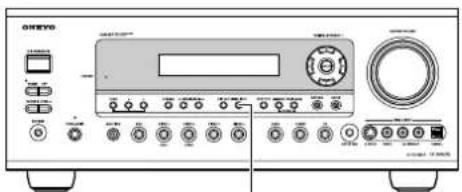
DIGITAL INPUT
1 Pulse y mantenga pulsado el botón [DIGITAL INPUT] del receptor con control de audio/video uno 3segundos.
2 Al visualizar "Auto" (unos 3 segundos),whelming a pulsar el boton [DIGITAL INPUT] para seleccionar: PCM, DTS, o Auto.
DTS o PCM; el indicator DTS o PCM, depen
diendo del formatting que haya ajustado, parpa
deará, y solo se enviarán senhas en este formatting. Se
ignoraran las senhas digitales enOthers formato
tos.
Auto (por defecto); el formatting se Detecta automatistically. Si no se presenta;ninguna sealing de entrada digital,seutilizaralada entrada analogica correspondiente.

Configuración avanzada—Continúa...
Cambiar la ID del controlador remot
Si se utilizes variedes componentes Onkyo en la mias habitatacion, es possible que los@codigos de control del controlador remoto se superponan con los de other compo- niente. Para diferenciar los codigos de control del controlador remoto,可以更好 cambar su ID.
Nota:
Si cambia la ID del controlador remoto, asegúrese deJKLM.
ajustar la mesma ID en el controlador remot y en el receptor con control de audio/video (consulta la sección "e. Remote ID" en la頁ina 72). La ID por defecto para ambos es 1.
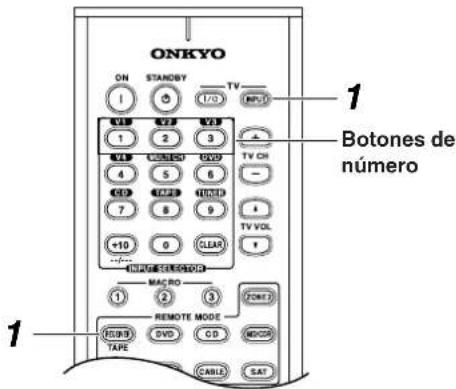
1 Mantenga pulsado el botón [RECEIVER] y, a continuación, pulse el botón [INPUT] del televisor.
2 Utilice los botones numéricos para introducir un ID de control remoto. Puede introducir 1, 2 o 3.
Zona 2
Zona de conexión 2
Con la Zona 2 pueda disfurtar de una fuente de entrada en la habitacion principal y de una fuente diferente en othera habitacion. Con la Zona 2 pueda disfurtar de una fuente de entrada en la habitacion principal y de una fuente diferente en othera habitacion.
Existen dos métodos de connexion: utiliser un amplíficator receptor/integrado en la Zona 2 o usar solo un par de altevoces en la Zona 2.
Utilizar un amplificador receptor/integrado en la Zona 2
Con este método de connexión puede usar 7.1 sonido surround en la habitación principal y reproducir una fuente de AV diferente en la Zona 2. El volumen de la Zona 2 está ajustado al amplificador receptor/integrado.
- Utilice un cable de audio RCA para conectar los jacks ZONE 2 LINE OUT L/R del receptor con control de audio/video a una entrada de audio analógico del receptor/amplificador integrado.
- Conecte los altavoces de la Zona 2 a los terminals de altovoz del amplificador receptor/integrado.
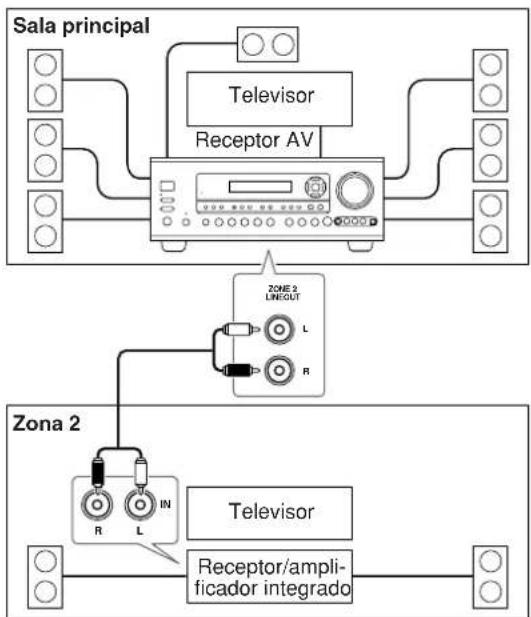
Utilizar altevoces solo en la Zona 2
Con este método de connexion, pourrait utiliser sonido surround 5.1 en la sala principal y reproducir una fuente AV distinta en la Zona 2. El volumen de la Zona 2 se ajusta en el receptor con control de audio/video.
- Establishzca el ajuste Powered Zone 2 a Activated (consulte la pagina 75).
- Conecte los altavoces de la Zona 2 a los terminales ZONE 2 SPEAKERS del receptor con control de audio/video.
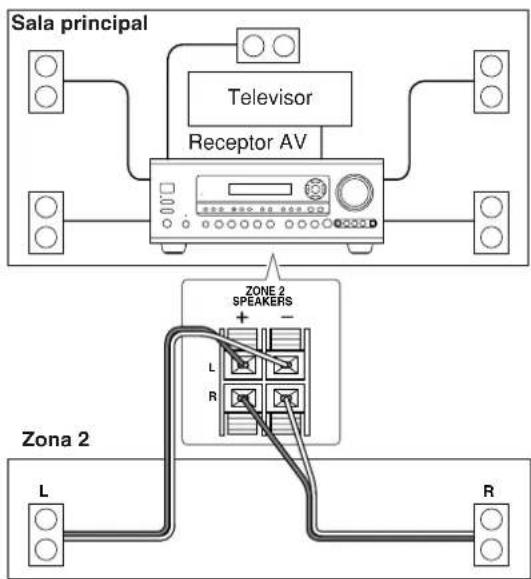
Zona 2—Continúa...
Para usar la Zona 2, deben realizar este ajuste.Activa los altavoces connectados a los terminales ZONE 2 SPEAKERS de forma que producen sonido cuando se utilizes la Zona 2.
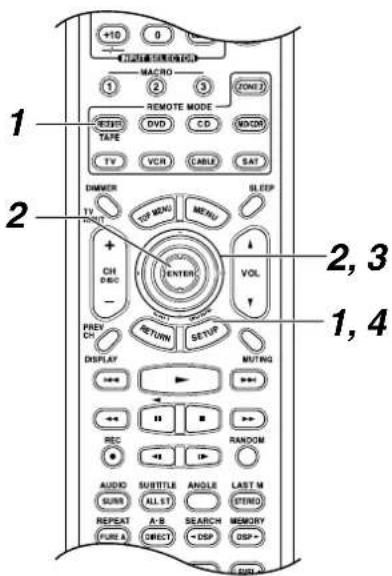
1
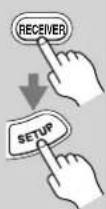
Pulse el boton [RECEIVER] seguido del boton [SETUP].
Apareceré el menu principal en panta-lla.
2
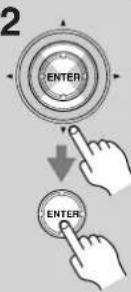
Utilice los botones Arriba y Abajo [M] para seleccionar "0. Initial Setup" y, a continua tion, pulse [ENTER].
ApareceréelmenuInitial Setup.
3
Utilice los botones Arriba y Abajo [A] para selectionar "g. Powered Zone 2" y, a continuacion,utilice los botones Izquierda y Derecha [A] para selectionar:
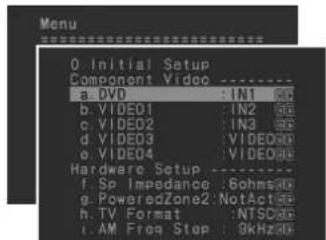
Not Activated: Terminales Zone 2 SPEAKERS desactivados.
Activated: Terminales Zone 2 SPEAKERS activados.
Cuando la Zona 2 está activada (constule la págin76),los altavoces conectados a los terminales ZONE 2 SPEAKERS emiten sonido, pero los altavoccs conectados a los terminales SURROUND BACK SPEAKERS no lo emiten. (Cuando la Zona 2 esta activada pero no se utilizes, los altavoces surround posteriores funcional de forma normal).
4
Pulse el boton [SETUP].
El menu de configuración se cerrará.
Nota:
Este procedimiento también puede realizarse en el receptor con control de audio/video utilizingo el boton [SETUP], los botones de flecha y el boton [ENTER].

Zona 2—Continúa...
Utilizar la Zona 2
Aquí puede activar la Zona 2, selecciónar una fuente de entrada y ajustar el volumen.
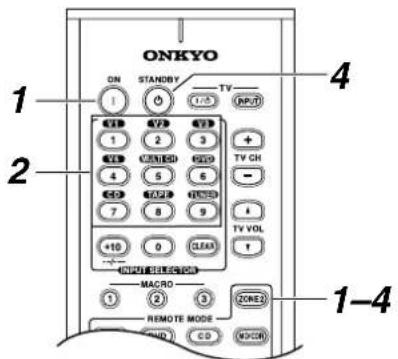
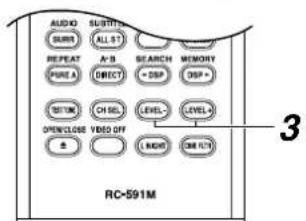
Nota:
Para controlar la Zona 2 con el controlador remoto, primo debe pulsar el boton [ZONE 2].
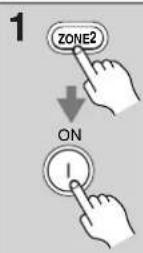
Apunte con el controlador remoto hacía el receptor con control de audio/video y pulse el botón [ZONE 2] y, a continua, el botón [ON].
Activar la Zona 2 y la TRIGGER OUT de 12V del receptor con control de audio/video.
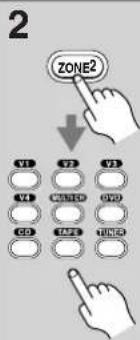
Para seleccionar la fuente de entrada de la Zona 2 con el controlador remoto, pulse el botón [ZONE 2] y, a continuación, un botón del selector de entrada.
Si selección AM o FM, pueda usar el botón [TUNER] del controlador remoto para selecciónar la banda.
Para llvar a cabo los pasos 1 y 2 en el receptor con control de audio/video, pulse el boton [ZONE 2] y a continuacionutilice el boton selector de entrada antes de ocho segundos.
Apareceré en pantalla el nombre de la fuente de la Zona 2 seleccionada. ParaajustarlaZona2a lamisma fuente que la sala principal, pulse el boton [ZONE 2] varias vezes hasta visualizar "Zone 2 Sel: Source".
3
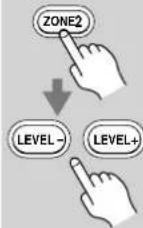
Paraajustar el volumen de la Zona 2 con el controlador remoto, pulse el boton [ZONE 2] y,a continuacion,utilice los botones [LEVEL-]y [LEVEL+].
Para hacerlo desde el receptor con control de audio/video,pulse los botones ZONE 2 LEVEL [A [▼].
Si el receptor/amplificador integrado de la Zona 2 está connectado a los jacks ZONE 2 LINE OUT L/R del receptor con control de audio/video,utilice el control de volumen del receptor/amplificador integrado.
4
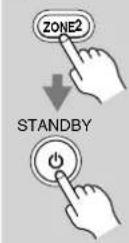
Para desactivar la Zona 2 con el controlador remoto, pulse el botón [ZONE 2] y, a continua,-ación, el botón [STANDBY].
Para hacerlo desde el receptor con control de audio/video, pulse el boton [OFF].
Notas:
- Si se ha ajustado la funciona Sleep,rialquier componente de la Zona2 se disconnectar a junto con el receptor con control de audio/video cuando se agote el tiempo sleep especified. Para usar la funciona Sleep solo en la Zona 2,ajuste la funciona Sleep y bajoajuste el receptor con control de audio/video a Standby.
- Solo las fuentes de entradaanalógica se emiten desde los terminales ZONE 2 LINE OUT y ZONE 2 SPEAKERS. Las fuentes de entrada digital no se emiten. Si no se escucha ningún sonido cuando se selección una fuente de entrada, compruebe si está conectada a una entradaanalógica.
- Mientras se utilizes la Zona 2, los发展模式 de audicion que necessitan altavoces surround posteriores (es decide, Dolby Digital EX y DTS-ES) no estarán disponibles.
- Mientras la Zona 2 está activada, las functions estaran disponibles.
- No pueda selectionar bandas de radio differentes para la Zona 2 y la sala principal. Por exemple, si ha seleccionado FM para la sala principal, también se selectionará FM para la Zona 2.
Zona 2—Continúa...
Utilizar el Trigger de 12V
Mientras la Zona 2 está activada en el receptor con control de audio/video, la calidad ZONE 2 12V TRIGGER OUT emite 12 voltios (100 miliamperios como máximo). Conectándola a la entrada de disparo de 12 voltios dc, por ejempo, un amplificador en la Zona 2, el amplificador seactivará y se desactivará automatistically cuando la Zona 2 se active y se desactive en el receptor con control de audio/video.
Utilizar el Control remoto en la Zona 2
Para usar el controlador remoto para controlar el receptor con control de audio/video desde la Zona 2, necessities uno de los siguientes kits de control remoto para multisala disponibles en el mercado:
- Kits Multiroom como los que fabrican Niles y Xantech.
Estos kits también se pueda usar cuando el receptor con control de audio/video no seswana en la linea de vista del controlador remot, por exemple, cuando está instalado bajo un mueble.
Utilizar un Kit Multiroom con la Zona 2
En elsignificantadigrama,unreceptorIRrecibelasseñas infrarrojas del controladorremoto en la Zona 2y lassuministra al receptor con control de audio/video en la Sala principal a través delbloque de conexión.
- En el menu Remote Setup, defina el ajuste IR IN Position a "Zone 2" (consulte la頁面72).
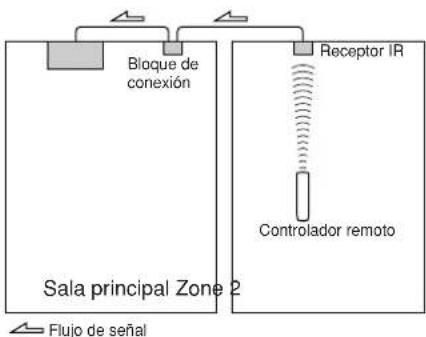
Conecte el cable del miniconector del bloque de conexión al zócalo IR IN del receptor con control de audio/videcocular se muestra a continuación.
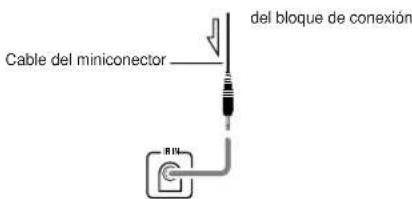
Utilizar un Kit Multiroom con un mueble
En elsignificantodiagrama,unreceptorIRcaptura las señales infrarrojas del controlador remoto y las suministra al receptor con control de audio/video en el mueble a工程技术 de la bloque de conexión.
- En el menu Remote Setup, defina el ajuste IR IN Position a "Main" (consulte la págin72).
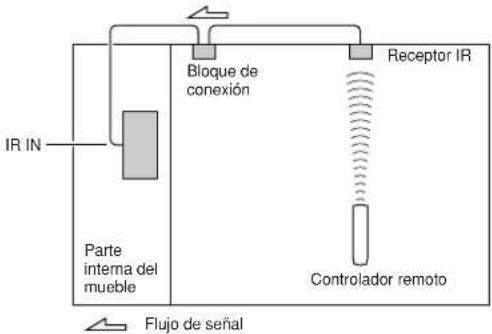
Es-77
Controlar除外 componentes
Puede utiliser el controlador remoto del receptor con control de audio/video (RC-590M/RC-591M) para controlar el resto de componentes, incluyendo los de除外 fabricantes.
Este capitulo describe como:
- Introducir un número de control remoto para el componente que desea controlar (por exemple, DVD, TV, VCR).
- Aprender comandos directamente desde el controlador remot del other componente (consulte la page 86).
- Programar la funciona Macro para realizar una secuencia de做的事情 con una sola pulsacion de un boton (consulte la page 87).
Introducir un número de control remoto
Si introduce el apropiado número de control remoto para cada botón del REMOTE MODEpodrá controlarotiros componentes por medio del controlador remot del controlador remoto. Deberá aplicar este procedimiento para cada componente que desce controlar.
Para los botones [DVD], [TV], [VCR], [CABLE] y [SAT], selección un número desde la responsiva categoria. Para los botones [CD] y [MD/CDR], pueda seleccionar un número de cualesera de las categorías. Los números del control remoto no se pueda entrada para los botones [RECEIVER] y [ZONE 2].
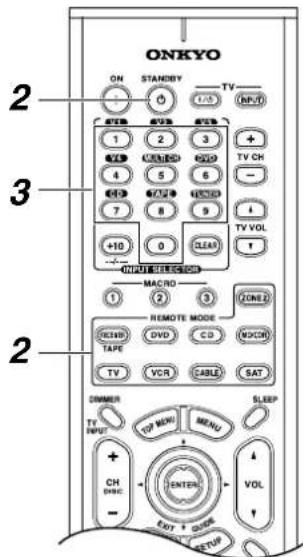
1
Consulte el numero de control remoto apropiado para el componente.
Consulte la seccion "Códigos de control remoto" en la頁ina 80.
2 Mientras mantiuene pulsado el botón REMOTE MODE para el que desea entrada el número, pulse el botón [STANDBY].
3 En menos de 30 segundos, utilise los botones de numero para introducir el dato de 4 digitos para control remoto.
4 Seleccione el modo de controlador remoto, apunte hacia el componente con el controlador remoto, y disfruebe que funciona.
Los botones del controlador remoto se pueda usar en el modo DVD tal como se muestra en la頁a 16. Los que能把 utiliserse con los baudos TV, VCR, CABLE, y SAT estar listedos en las páñinas 84, 85.
Si el controlador remoto funciona de forma correcta, el número ha sido entrada de forma correcta. Si no,whelming a intentarlo con othero número.
Códigos para los reproductores de DVD Onkyo
El número de control remoto que utilizes con un reproducto de DVD Onkyo depende de donde esté conectado mediante Rul como se indica a continuación:
5001: Utilice este��o si ha conectado un cable R y un cable de audio analogico al reproductor de DVD. Este es el ajuste por defecto, por lo tanto, si utilizes Rt necessities cambiarlo. Apunte al receptor con control de audio/video con el controlador remot para utiliser el reproductor de DVD.
5002: Utilice este@cdoigo si el reproductor de DVD no incorpora un zocalo Rsi no utilize Apunte al reproductor de DVD con el controlador remot para utiliser.
Ajustar el botón [MD/CDR] a CDR
Por defecto, el botón [MD/CDR] está ajustado para controlar un grabador de MiniDisc. Para controlar un grabador de CDs,debecajustarseaCDR.Los@cadores son lossiguales:
6002: Código para controlar un grabador de CDs.
6003: Csgido para controlar un grabador de MDs (por defecto).
![ONKYO TX603E - Ajustar el botón [MD/CDR] a CDR - 1](/content/2026/02/388096/images/87bbe09ae70624fb85db0cf337b7d4f55fd53b196a693c9be819cc3de1a839a5.jpg)
Controlarotiros componentes-Continua...
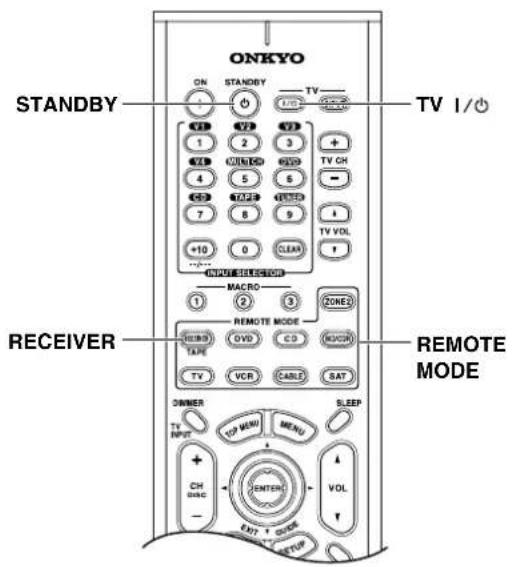
Reajustar el controlador remot
Desde ici, peutre reajustar el controlador remoto a sus ajustes originales.
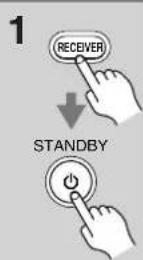
Mrientras mantiene pulsado el boton [RECEIVER], pulse el boton [STANDBY].
Suelte también botones y espere cinco segmundos.
Pulse de nuevo el botón [RECEIVER].
El controlador remoto se ha reajustado.
Reajustar los botones REMOTE MODE
Si ha introducido otrocede para un botón y眼看ec recuperar los ajustes por defecto,realice elsignificantoprocedimiento.
Por defecto, los botones de está disponible en algunos REMOTE MODE se programan con los@cuidos del control remoto para los componentes de control Onkyo connectados a través de R
| 1 RENAME MODE TV SUEL 1/2 TV SUEL 1/2 TV SUEL 1/2 TV SUEL 1/2 TV SUEL 1/2 TV SUEL 1/2 TV SUEL 1/2 TV SUEL 1/2 TV SUEL 1/2 TV SUEL 1/2 TV SUEL 1/2 TV SUEL 1/2 |
| 2 RENAME MODE TV SUEL 1/2 TV SUEL 1/2 TV SUEL 1/2 TV SUEL 1/2 TV SUEL 1/2 TV SUEL 1/2 TV SUEL 1/2 TV SUEL 1/2 TV SUEL 1/2 TV SUEL 1/2 TV SUEL |
Controlarotiocomponente-Continua...
Códingo de control remoto
Si introduce dos o mascottigos, prueblos uno por uno, y elija el que funciona mejor.
Según el fabricante y el componente, es possible que el controlador remoto no funciona de la forma esperada.
| DVD (reprodctor de DVD) | |
| Fabricante:Cólicode | control |
| Aiwa 5010 | |
| Akai 5019 | |
| Apex 5015, 5016 | |
| CyberHome 5027 | |
| Denon 5017, 5020 | |
| GE 5003 | |
| Hitachi 5009 | |
| Integra 5001, 5002 | |
| Integra Research 5001 | 5002 |
| JVC 5023 | |
| Kenwood 5017 | |
| Magnavox 5004, 5021 | |
| Marantz 5025, 5026 | |
| Mitsubishi 5005 | |
| Onkyo | 5001, 5002 |
| Panasonic | 5011, 5017, 5020 |
| Philips 5004, 5021, 5028 | |
| Pioneer | 5006 |
| Proscan | 5003 |
| RCA | 5003 |
| Sanyo | 5012 |
| Sony | 5007, 5013, 5018, 5029 |
| Technics | 5020 |
| Thomson | 5022, 5024 |
| Toshiba | 5008, 5021 |
| Xbox 5022 | |
| Yamaha 5020 | |
| Zenith | 5014, 5021 |
| SAT (receptor de satélite) | |
| Fabricante | Código de control |
| Alba | 4014, 4017, 4025, 4027 |
| Allsat 4015, 4027 | |
| Alltech | 4022, 4025 |
| Amstrad | 4013, 4019, 4025, 4030, 4031 |
| Anglo 4025 | |
| Ankaro | 4025 |
| Anitron | 4017 |
| Apollo | 4017 |
| Arcon 4016 | |
| Armstrong 4013 | |
| Asat | 4016 |
| Astra | 4013, 4016, 4024 |
| Astro | 4019, 4020 |
| AudioTon | 4015 |
| Bush | 4012, 4014 |
| Condor | 4024 |
| SAT (receptor de satélite) | |
| Fabricante | Códido de control |
| Conrad | 4024 |
| Cosat 4015, 4023 | |
| Crown | 4013 |
| Daewoo | 4016, 4017, 4025 |
| Diamond 4022 | |
| Dishnet | 4008 |
| Dual | 4016 |
| Echostar 4010, 4018, | 4025 |
| Einhell | 4013, 4017, 4025 |
| Elta 4015, 4017 | |
| Engel 4025 | |
| Eurosat | 4013, 4022 |
| Eurosky 4013, 4024 | |
| Eurostar | 4024 |
| Fagor | 4015, 4023 |
| Ferguson | 4012 |
| Fidelity | 4030 |
| Fracarro | 4017 |
| FTE | 4025, 4030 |
| Fuba | 4017 |
| Galaxis | 4015, 4023 |
| GE 4001, 4002 | |
| General Instruments | 4003 |
| GMI | 4013 |
| Grundig | 4021, 4029, 4031 |
| Hinari 4017 | |
| Hirschmann | 4019, 4035 |
| Hitachi | 4036, 4037 |
| Hughes Network Systems | 4011 |
| Huth | 4013, 4015, 4024 |
| Imperial | 4014 |
| Intertronic | 4013 |
| Intervision 4015, 4023, | 4024 |
| Johansson 4015 | |
| JVC | 4009, 4021 |
| Kathrein | 4025 |
| Kolon 4017 | |
| K-SAT | 4025 |
| Kyostar | 4017 |
| Lasat 4013, 4020, 4024 | |
| Lenco | 4016, 4017, 4025 |
| Lennox | 4023 |
| Loewe | 4013 |
| Lorenzen | 4024 |
| Macab | 4022 |
| Manhattan | 4015, 4020, 4023 |
| Mapro | 4021, 4025 |
| Matsui | 4021 |
| Mediamarkt | 4013 |
| Medion | 4025 |
| Metronic | 4013, 4017, 4020 |
| Micro Technology | 4025 |
| Minerva | 4021 |
| Morgan's 4013, 4015, | 4025 |
| Mysat 4025 | |
| Neuhaus 4019, 4023, | 4024, 4025 |
| Neusat | 4025 |
| SAT (receptor de satélite) | |
| Fabricante | Códido de control |
| Nikko | 4013, 4025, 4027 |
| Nokia 4033 | |
| Nordmende | 4017, 4020 |
| Oceanic | 4022 |
| Octagon | 4016, 4017 |
| Okano | 4013 |
| Optex 4015, 4023 | |
| Orbit | 4016 |
| Orbitech | 4017, 4019 |
| Pace | 4012, 4026, 4031 |
| Pacific | 4022 |
| Palladium | 4013, 4017, 4021 |
| Palsat | 4019 |
| Panasonic | 4006, 4031 |
| Panda | 4024 |
| Philips | 4021, 4029 |
| Phonotrend | 4015, 4023 |
| Predki | 4017 |
| Premier | 4023 |
| Primestar | 4007 |
| Proscan | 4001, 4002 |
| Protek | 4022 |
| Pye 4021 | |
| Quelle | 4024 |
| Radix 4035 | |
| RCA | 4001, 4002 |
| Roadster 4025 | |
| Rover 4025 | |
| Saba | 4014, 4020, 4024, 4027 |
| Samsung | 4017 |
| Satcom | 4024 |
| SatPartner | 4017, 4020, 4027, 4030 |
| Schneider | 4029 |
| Sedea Electronique | 4017 |
| Seemann | 4013 |
| SEG | 4017, 4028 |
| Seleco | 4015, 4023 |
| Skymaster | 4025, 4034 |
| Skyvision | 4015 |
| Sony | 4005, 4031 |
| Strong | 4016, 4017, 4020 |
| Sunstar | 4013 |
| Techniland | 4015, 4023 |
| TechniSat | 4019 |
| Teco | 4013, 4016 |
| Teleciel | 4027 |
| Telefunken | 4017 |
| Teleka | 4013 |
| Telemaster 4020 | |
| Telewire 4015, 4023 | |
| Tensai | 4016 |
| Thomson | 4024, 4025 |
| Thorens | 4022 |
| Tonna | 4015, 4023, 4025 |
| Toshiba | 4004 |
| Triasat | 4019 |
Controlarotiros componentes-Continua...
| SAT (receptor de satélite) | |
| Fabricante:Cólico de control | |
| Tristar | 4016 |
| Unisat | 4013 |
| Universum 4021, 4024 | |
| Vortec 4017 | |
| Wela 4025 | |
| Zehnder 4020 | |
| Zenith 4032 | |
| CABLE (receptor de cable) | |
| Fabricante:Cólico de control | |
| ABC 3001, 3002, 3021 | |
| Archer 3006 | |
| Cabletime 3028, 3032 | |
| Cableview 3004 | |
| Contec 3009 | |
| Eastern 3010 | |
| GE 3001, 3002 | |
| Gemini 3011 | |
| General Instruments 3002, 3022 | |
| Grundig 3031 | |
| Hamlin 3012 | |
| Hitachi | 3002 |
| Jerold | 3002, 3011, 3013, 3021, 3022, 3023, 3026 |
| Magnavox 3014 | |
| Memorex | 3015 |
| Movie Time | 3016 |
| NEC | 3003 |
| Nokia | 3033 |
| NSC | 3016 |
| Oak | 3009 |
| Panasonic | 3020 |
| Philips 3007, 3008, 3014 | |
| Pioneer 3017, 3024 | |
| Proscan | 3001, 3002 |
| RCA | 3004, 3020, 3022 |
| Realistic | 3006 |
| Sagem 3034 | |
| Salora | 3029 |
| Samsung | 3017 |
| Signature | 3002 |
| Sprucer | 3020 |
| Standard Component | 3018 |
| Starcom 3011, 3021 | |
| Stargate | 3011 |
| Tele+1 3030 | |
| Tocom 3013 | |
| United Cable | 3021, 3023 |
| Universal | 3005, 3006 |
| Videoway | 3025 |
| View Star | 3009, 3014, 3016 |
| Zenith 3019 | |
| VCR | |
| Fabricante Córdigo de control | |
| Aiwa | 2012, 2046, 2047 |
| Akai | 2003, 2004, 2022 |
| Alba | 2033, 2041, 2044, 2045, 2047 |
| Anitech | 2033 |
| ASA | 2034 |
| Baird | 2036 |
| Bell & Howell | 2007 |
| Blaupunkt | 2039, 2042 |
| Bush | 2033, 2041, 2044, 2045, 2047 |
| Canon 2010, 2011 | |
| Carver | 2014 |
| Cimline | 2033 |
| Citizen | 2008, 2009 |
| Colortyme | 2005 |
| Craig | 2008 |
| Crown | 2033 |
| Curtis Mathes | 2001, 2005, 2008, 2009, 2010, 2011, 2023, 2026 |
| Cyrus | 2034 |
| Daewoo | 2012 |
| Dansai 2033 | |
| Decca 2034 | |
| Dimensia | 2001, 2026 |
| Dumont | 2034, 2036, 2037 |
| Elcatech | 2033 |
| Emerson | 2003, 2010, 2012, 2022 |
| ESC 2043 | |
| Ferguson | 2035 |
| Finlandia | 2034, 2036 |
| Finlux | 2034, 2036, 2037 |
| Firstline | 2033, 2041 |
| Fisher 2007, 2030, 2036 | |
| Fuji | 2004, 2010, 2024 |
| Funai | 2012 |
| Garrard 2012 | |
| GE | 2001, 2002, 2008, 2010, 2011, 2023, 2025, 2026 |
| GEC | 2034 |
| GoldHand 2033 | |
| GoldStar | 2005, 2009 |
| Goodmans | 2031, 2033 |
| Gradient | 2012 |
| Graetz | 2036, 2043 |
| Granada | 2030, 2034, 2036 |
| Grandin 2033 | |
| Grundig | 2029, 2033, 2034, 2039, 2040, 2042, 2044 |
| Harman Kardon | 2005 |
| HCM 2033, 2044 | |
| Hinari | 2028, 2033, 2043, 2044, 2047 |
| Hitachi | 2013, 2021, 2025, 2028, 2037, 2038, 2043 |
| Ingersol 2028 | |
| Interfunk | 2034 |
| ITT | 2030, 2036, 2043, 2048 |
| JC Penney | 2005, 2006, 2007, 2008, 2010, 2011, 2013, 2014, 2021 |
| VCR | |
| Fabricante Córdigo de control | |
| Jensen | 2013 |
| JVC | 2005, 2006, 2007, 2009, 2032, 2035, 2040, 2048 |
| Kaisui | 2033 |
| Kendo | 2041, 2046 |
| Kenwood | 2005, 2006, 2007, 2009 |
| Kodak 2010 | |
| Loewe 2028, 2034 | |
| Logik | 2028, 2043 |
| Luxor | 2030, 2031, 2036 |
| Magnavox | 2010, 2011, 2014, 2019, 2020 |
| Marantz | 2005, 2006, 2007, 2009, 2010, 2014, 2031, 2034 |
| Matsui 2028, 2041, 2046, 2047 | |
| Matsushita | 2010 |
| Memorex | 2007, 2008, 2010, 2012, 2019, 2030, 2036 |
| Metz | 2039 |
| MGA 2022 | |
| Minerva 2039 | |
| Minolta | 2013, 2021 |
| Mitsubishi | 2013, 2022, 2032, 2034 |
| Motorola | 2010 |
| MTC | 2008 |
| Multitech | 2008, 2012, 2033 |
| NEC | 2005, 2006, 2007, 2009, 2032 |
| Neckermann | 2034 |
| Nesco 2033 | |
| NOBLEX | 2008 |
| Nokia | 2030, 2036, 2043 |
| Nordmende | 2048 |
| Okano 2046 | |
| Olympus | 2010 |
| Optonica | 2017 |
| Orion | 2028, 2041, 2045, 2046, 2047 |
| Osaki | 2033 |
| Otto Versand | 2034 |
| Palladium | 2033 |
| Panasonic | 2010, 2011, 2042 |
| Pentax | 2013, 2021, 2025, 2037 |
| Pentex Research | 2009 |
| Philco | 2010, 2011, 2014 |
| Philips | 2010, 2014, 2017, 2034, 2048 |
| Phonola | 2034 |
| Pioneer 2006, 2013, 2032, 2034 | |
| Proline 2044 | |
| Proscan | 2001, 2002, 2026 |
| Pye | 2034 |
| Quasar | 2010, 2011 |
| Quelle | 2034 |
| Radio Shack | 2017 |
| Radio Shack/Realistic | 2007, 2008, 2010, 2011, 2012, 2017 |
| Radiola | 2034 |
Controlarotiros componentes-Continua...
| VCR | |
| Fabricante Córdigo de control | |
| RCA | 2001, 2002, 2003, 2008, 2010, 2013, 2021, 2023, 2025, 2026, 2027 |
| Realistic | 2007, 2008, 2010, 2011, 2012, 2017 |
| Rex 2048 | |
| Roadstar 2033, 2043 | |
| Runco 2019 | |
| Saba 2040, 2048 | |
| Saisho 2028, 2041 | |
| Salora 2030 | |
| Samsung 2008, 2043 | 2049 |
| Sansui 2006, 2032 | |
| Sanyo 2007, 2008, 2030 | 30, 2036 |
| Saville 2047 | |
| SBR 2034 | |
| Schaub Lorenz 2036 | |
| Schneider 2033, 2034 | |
| Scott 2015 | |
| Sears 2007, 2010, 2013 | 3, 2021 |
| SEG 2043 | |
| SEI | 2028, 2034 |
| Sharp | 2016, 2017, 2031 |
| Shintom | 2004, 2033, 2036 |
| Shorai 2028 | |
| Siemens | 2034, 2036, 2039 |
| Singer 2010 | |
| Sinudyne | 2028, 2034 |
| Sonolor | 2030, 2031 |
| Sony 2004, 2018, 2024 | |
| STS | 2010, 2021 |
| Sunkai 2046 | |
| Sylvania | 2010, 2011, 2012, 2014 |
| Symphonic | 2012 |
| Tandy | 2007 |
| Tatung 2034 | |
| Teac 2012 | |
| Technics | 2010, 2042 |
| Teknika | 2010, 2012 |
| Telefunken | 2048 |
| Thomson | 2048 |
| Thorn 2035, 2036 | |
| Toshiba | 2013, 2015, 2022, 2034, 2048 |
| Totevision | 2008 |
| Uher | 2043 |
| Unitech | 2008 |
| Universum | 2034, 2039, 2043 |
| Vector Research | 2005, 2006 |
| Video Concepts | 2005, 2006, 2022 |
| Wards | 2008, 2010, 2012, 2013, 2017, 2021, 2027 |
| XR-1000 | 2010, 2012 |
| Yamaha | 2005, 2006, 2007, 2009 |
| Yoko | 2043 |
| Zenith | 2004, 2019, 2024 |
| TV | |
| Manufacturer | Control code |
| Admiral | 1026, 1040, 1062 |
| Akai | 1002, 1067 |
| Akura 1045 | |
| Alba | 1035, 1043 |
| Amplivision 1063 | |
| Amstrad | 1035, 1067 |
| Amtron | 1009 |
| Anam National | 1003, 1009 |
| Anitech | 1035 |
| AOC | 1004, 1005, 1006 |
| Arc en Ciel | 1066 |
| Arcam 1063 | |
| ASA | 1040 |
| Audiovox 1009 | |
| Autovox | 1040, 1068 |
| Baird 1069 | |
| Bang & Olufen | 1040 |
| Baur | 1036, 1054, 1055, 1058, 1059, 1068 |
| Beko 1052 | |
| Bell & Howell | 1010, 1017 |
| Binatone | 1063 |
| Blaupunkt | 1041, 1042, 1044, 1058, 1059 |
| Boots | 1063 |
| Brionvega 1040 | |
| Bruns 1040 | |
| BSR 1048 | |
| Bush | 1035, 1043, 1048, 1050, 1053, 1057 |
| Cascade | 1035 |
| Celebrity | 1002 |
| Century | 1040 |
| Cimline | 1035, 1043 |
| Citizen | 1004, 1006, 1009, 1017, 1022, 1025 |
| Clatronic | 1052 |
| Colortyme | 1004, 1006 |
| Condor | 1052 |
| Contec | 1035 |
| Contec/Cony | 1007, 1009 |
| Continental Edison | 1066 |
| Craig | 1009 |
| Crosley | 1040 |
| Crown 1009, 1014, 1035, 1052 | |
| Curtis Mathes | 1001, 1004, 1006, 1010, 1017, 1022, 1025, 1034 |
| Daewoo | 1004, 1005, 1006, 1025, 1035, 1053 |
| Daytron | 1004, 1006, 1025, 1035 |
| Decca 1067 | |
| Dimensia | 1001, 1034 |
| Dixi | 1035 |
| Dual 1057, 1068 | |
| Dumont | 1004, 1039, 1040 |
| Electroband | 1002 |
| Electrohome | 1002, 1003, 1004, 1006, 1008 |
| Elta | 1035 |
| TV | |
| Manufacturer | Control code |
| Emerson | 1004, 1006, 1007, 1009, 1010, 1017, 1025, 1027, 1029, 1033, 1040, 1070 |
| Envision | 1004, 1006 |
| Erres | 1037 |
| Europhon | 1067 |
| Fidelity | 1068 |
| Finlux | 1039, 1040, 1067 |
| Firstline | 1035, 1043, 1048, 1049, 1063 |
| Fisher | 1010, 1017, 1052, 1063, 1068 |
| Formenti | 1040 |
| Frontech | 1045, 1062 |
| Fujitsu 1070 | |
| Funai | 1009, 1045, 1048, 1070 |
| GE | 1001, 1003, 1004, 1006, 1011, 1012, 1019, 1034 |
| GEC | 1038, 1063, 1067, 1069 |
| Geloso | 1035 |
| Genexxa | 1062 |
| GoldStar | 1004, 1005, 1006, 1007, 1008, 1025, 1047, 1063 |
| Goodmans | 1043, 1053, 1063 |
| Gorenje | 1052 |
| Graetz | 1062, 1069 |
| Granada | 1063, 1067 |
| Grundig | 1039, 1041, 1042, 1058, 1059, 1064 |
| Hallmark | 1004, 1006 |
| Hanseatic | 1060, 1068 |
| Hantarex 1067 | |
| HCM 1035 | |
| Hinari 1035, 1043 | |
| Hitachi | 1004, 1006, 1007, 1013, 1027, 1038, 1062, 1063, 1069 |
| Huanyu | 1053 |
| ICE | 1045, 1063 |
| Imperial | 1052 |
| Infinity 1014 | |
| Inno Hit | 1056, 1067 |
| Interfunk | 1055, 1062, 1066, 1069 |
| Intervention | 1045, 1063 |
| ITT | 1062, 1068, 1069 |
| JBL | 1014 |
| JC Penney | 1001, 1004, 1005, 1006, 1011, 1012, 1016, 1019, 1022, 1025, 1034 |
| Jensen | 1004, 1006 |
| JVC | 1007, 1012, 1013, 1015, 1033 |
| Kaisui | 1035, 1063 |
| Kapsch | 1062, 1069 |
| Kathrein | 1060 |
| Kawasho | 1002, 1004, 1006 |
| Kendo 1043 | |
| Kenwood | 1004, 1006, 1008 |
| Kloss Novabeam | 1009 |
| Korting | 1040 |
| KTV | 1009, 1025 |
| LG | 1005 |
Controlarotiros componentes-Continua...
| Televisor | |
| Fabricante Córdido de control | |
| Loewe 1014, 1040, 1055 | |
| Luxman 1004, 1006 | |
| LXI | 1001, 1006, 1010, 1014, 1016, 1017, 1034 |
| M Electronic 1035, 1053 | 53, 1062, 1063 |
| Magnadyne 1040, 1067, 1068 | |
| Magnafon 1067 | |
| Magnavox | 1004, 1006, 1008, 1014, 1018, 1020 |
| Marantz 1004, 1006, 1014, 1060 | |
| Matsui | 1035, 1043, 1048, 1050, 1063, 1064, 1067, 1068 |
| Megatron 1006 | |
| Memorex | 1005, 1006, 1010, 1017, 1035 |
| Metz 1040, 1051, 1058 | |
| MGA 1004, 1005, 1006, 1008 | |
| Minerva 1039, 1058, 1059, 1064 | |
| Mitsubishi | 1004, 1005, 1006, 1008, 1040, 1055, 1058 |
| Mivar 1047, 1056, 1067 | |
| Motorola 1003, 1026 | |
| MTC | 1004, 1005, 1006, 1022, 1055 |
| Multitech 1009, 1035 | |
| NAD 1006, 1016 | |
| NEC 1003, 1004, 1005, 1006 | |
| Neckermann | 1040, 1041, 1054, 1059, 1060 |
| Nikkai 1045 | |
| Nikko | 1006 |
| Oceanic | 1062 |
| Onwa | 1009 |
| Optonica 1021, 1026 | |
| Orion | 1029, 1043, 1048, 1049, 1050, 1067, 1068 |
| Osaki | 1045, 1063 |
| Otto Versand | 1036, 1041, 1043, 1054, 1055, 1058, 1059, 1060, 1063 |
| Palladium | 1052 |
| Panasonic | 1003, 1012, 1014, 1031, 1044, 1046, 1051, 1061, 1062, 1069 |
| Pathe Marconi | 1066 |
| Philco | 1003, 1004, 1005, 1006, 1007, 1008, 1014, 1018, 1040 |
| Philips | 1003, 1004, 1007, 1008, 1014, 1018, 1019, 1020, 1037, 1038, 1040, 1053, 1059, 1060 |
| Phoenix 1040 | |
| Phonola | 1037, 1040 |
| Pioneer | 1004, 1006, 1027, 1062 |
| Portland | 1004, 1005, 1006, 1025 |
| Price Club | 1022 |
| Prism | 1012 |
| Profex | 1035 |
| Proline | 1049 |
| Proscan | 1001, 1034 |
| Protech | 1035, 1045, 1063 |
| Proton 1004, 1006, 1007 | |
| Pye | 1037 |
| Televisor | |
| Fabricante Córdigo de control | |
| Quasar | 1003, 1012, 1031 |
| Quelle | 1036, 1039, 1054, 1055, 1058, 1059, 1068 |
| Radio Shack | 1010, 1017, 1034 |
| Radio Shack/Realistic | 1001, 1004, 1006, 1007, 1009, 1010, 1017, 1021, 1025 |
| Radiola | 1037 |
| Radiomarelli | 1040, 1067 |
| RCA | 1001, 1003, 1004, 1005, 1006, 1008, 1027, 1034 |
| Realistic | 1010, 1017, 1034 |
| Rex | 1045, 1062 |
| RFT | 1040 |
| Roadstar | 1035, 1045 |
| Saba | 1040, 1062, 1066, 1069 |
| Saisho | 1035, 1043, 1045, 1067, 1068 |
| Salora | 1062 |
| Sambers 1056, 1067 | |
| Sampo | 1004, 1006, 1025 |
| Samsung | 1004, 1005, 1006, 1007, 1008, 1022, 1025, 1035, 1045, 1047, 1052, 1056, 1060, 1063, 1065 |
| Sansui | 1029 |
| Sanyo | 1004, 1010, 1017 |
| SBR | 1037, 1038 |
| Schaub Lorenz | 1069 |
| Schneider | 1068 |
| Scott | 1004, 1006, 1007, 1009, 1070 |
| Sears | 1001, 1004, 1006, 1008, 1010, 1015, 1016, 1017, 1028, 1034, 1070 |
| SEG 1045, 1063 | |
| SEI | 1036, 1040, 1048, 1067, 1068 |
| Seleco | 1062 |
| Sharp | 1004, 1006, 1007, 1021, 1023, 1025, 1026 |
| Shorai | 1048 |
| Siarem | 1040, 1067 |
| Siemens 1041, 1042, | 1058, 1059 |
| Singer | 1040 |
| Sinudyne | 1036, 1040, 1043, 1067, 1068 |
| Solavox | 1062 |
| Sonoko | 1035 |
| Sonolor | 1062 |
| Sony | 1002, 1030, 1032, 1036, 1054 |
| Sounddesign | 1004, 1006, 1009, 1070 |
| Starlite | 1009 |
| Stern | 1062 |
| Sunkai | 1043, 1048, 1049, 1050 |
| Sylvania | 1004, 1006, 1008, 1014, 1018, 1020 |
| Symphonic | 1009, 1028 |
| Tandy 1026, 1062, 1063 | |
| Tashiko | 1038, 1063 |
| Tatung | 1003, 1063, 1067 |
| Tec | 1063 |
| Televisor | |
| Fabricante Córdido | control |
| Technics 1012, 1044, | 1061 |
| Techwood 1004, 1006, | 1012 |
| Teknika | 1004, 1005, 1006, 1007, 1009, 1022, 1025, 1031, 1070 |
| Teleavia 1066 | |
| Telecognition 1024 | |
| Telefunken | 1066 |
| Teletech | 1035 |
| Teleton | 1063 |
| Tensai 1048 | |
| Thomson | 1066 |
| Thorn | 1054, 1055, 1058 |
| Toshiba | 1010, 1016, 1017, 1022, 1024, 1039 |
| Totevision | 1025 |
| Triumph 1067 | |
| Universal | 1011, 1019 |
| Universum | 1045, 1052, 1058 |
| Voxson | 1040, 1062 |
| Waltham | 1063 |
| Wards | 1001, 1004, 1005, 1006, 1008, 1011, 1014, 1018, 1019, 1020, 1021, 1034, 1070 |
| Watt Radio | 1068 |
| Wega | 1040 |
| Yamaha 1004, 1005, | 1006, 1008 |
| Yoko 1045, 1063 | |
| Zenith | 1004 |

Controlartherscomponentes-Continua...
Para controlar/others componente,apunte elcontrolerremoto hacer el componente yutilice los botones tal como se indica a continuacion (primero debe introducir unmode dcontrolremotoaproipado).
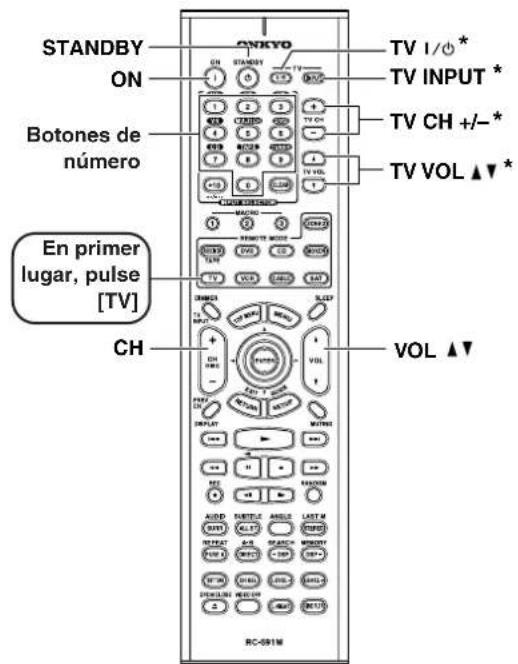
Controlar un televator
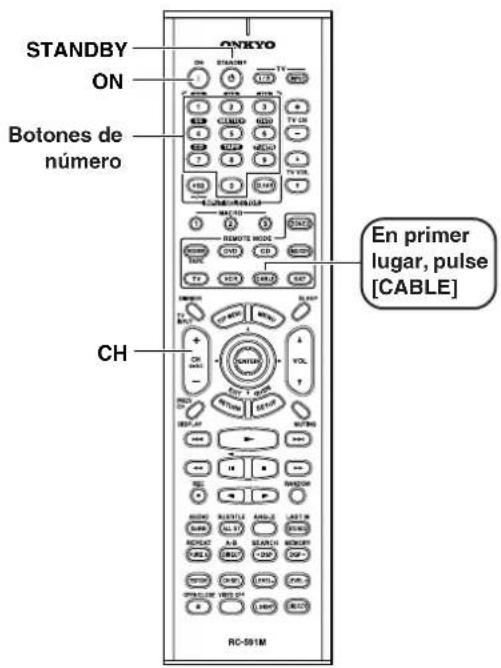
Controlar un receptor de cable
| [ON], [STANDBY] | Paraaabstarele receptorde cablea On o Standby. |
| [CH +/-] | Para seleccionar canalesde cable |
| Botones de número | Para introducir númeroos |
| [ON], [STANDBY] | Paraaabstar el TV a On o Standby. |
| TV [1/0] | Activo or desactiva el televisor |
| Botones de número | Para introducir número |
| [CH +/-] | Para seleccionar canales en el TV |
| [TV INPUT] | Selección entradas en el televisor |
| VOL [23]▼ | Paraaabstar el volumen del televisor. |
* Los botones marcados con un asterisco siempre pue- den utilizese para controlar un teilevisor sea qual sea el modo del controlador remoto seleccionado.
Los siguientes botones controlan el receptor AV.
[VOL]: Ajusta el volumen del receptor con control de audio/video.
[MUTING]: Enmudece el receptor AV.
Los individentes botones controan el receptor AV.
[VOL]: Ajusta el volumen del receptor con control de audio/video.
[MUTING]: Enmudece el receptor AV.
Controlarotiros componentes-Continua...
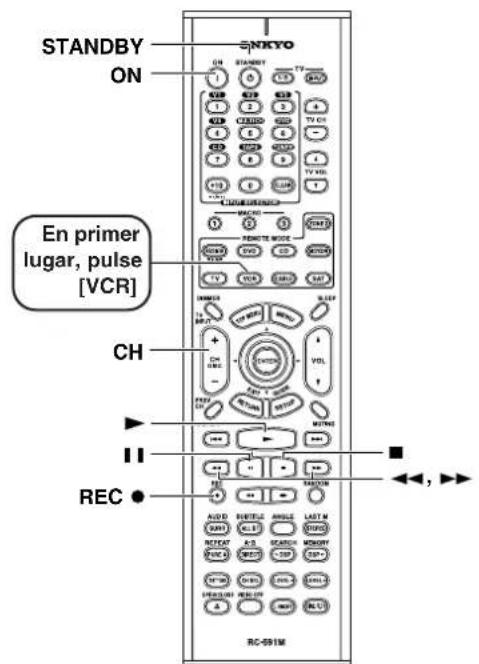
Controller un VCR
Los siguientes botones controlan el receptor AV. [VOL]: Ajusta el volumen del receptor con control de audio/video.
[MUTING]: Enmudece el receptor AV.
| [ON], [STANDBY] | Paraaabstar el receptor de satélite a On o Standby. |
| \( \left\lbrack {\mathrm{{CH}} + / - }\right\rbrack \) | Para selecciónar los canales de satélite |
| \( \left\lbrack {\mathrm{A}\left\lbrack \mathrm{I}\right\rbrack \left\lbrack \mathrm{V}\right\rbrack \left\lbrack \mathrm{I}\right\rbrack \vartriangle \vartriangleright }\right\rbrack \) | Para selecciónar elementos del menu |
| [ENTER] | Para confirmar la selección |
| Botones de número | Para introducir número |
Los siguientes botones controlan el receptor AV.
[VOL]: Ajusta el volumen del receptor con control de audio/video.
[MUTING]: Enmudece el receptor AV.
Controlarotiocomponente-Continua...
Aprender comandos desde otro controladorremoto
Se pueda asignar los comandos de otros controladores remotos al controlador remot del receptor con control de audio/video simplemente apuntándolos el uno hacía el otro. Por exemple, al transmitir el commando Play del controlador remot del reproductor de CDs, pueda asignarse al controlador remot y, a continuación, transmitir el mesmo commando cuando se pulsa el botón Play en modo CD.
Esto es conveniente cuando deseaañadir comandos a los botones antes de introducir el已久的 control remoto (págrina 78).
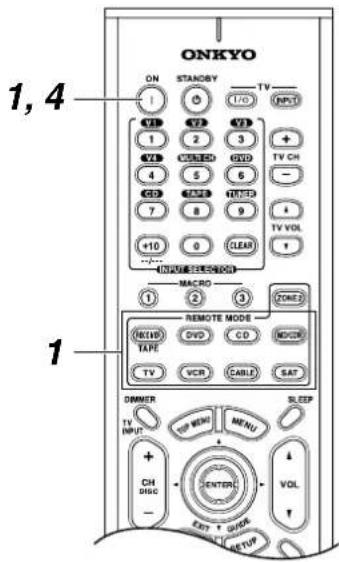
| 1 REMOTE MODE USB TNT TV ON | Manteniendo pulsado el botón REMOTE MODE al que desea assignar el commando, pulse el botón [ON]. |
| 2 | En el controlador remot del receptor con control de audio/ video, pulse el botón al que desea asignar el nuevo comando. |
3
Apunte los controladores remotos el uno hacía el otro, aunas 2 6 (5-15cm) de distancia y, a continuación, en el除外 controlador remoto, pulse el botón del commando que desea asignar.
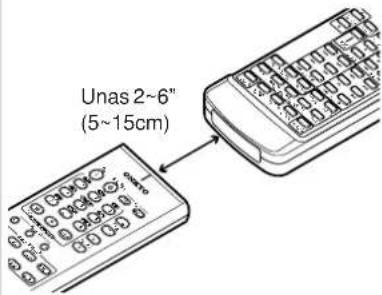
4
Para asignar nuevos comandos al controlador remoto del receptor con control de audio/video, repita los pasos 2 y 3.
Pulse el boton [ON] cuando haya terminado.
Notas:
- Los botones relaciones no peuvent tener problemas: REMOTE MODE, MACRO [1], [2], [3], TV [1]/TV [INPUT], TV CH [+]/[-] , TV VOL [W].
- El controlador remoto del receptor con control de audio/video puede aplender un total de 150 comandos. No obstarante, es possible que los comandos de algunos controladores remotos utilizecen mucha memoria, con loquel se reducirá este total.
- Por defecto, el controlador remoto del receptor con control de audio/video conoce los comandos para controlar un reproductor de CD, una pletina de cassette, un reproductor de DVD, un reproductor de MD de Onkyo (por exemple, los botones Play, Stop, Pause, etc.). Puedeenseriar newos comandos a esos botones, ): Puede enseñar nuevos comandos a esos botones, ), , , , , , , , , , , , , , , , , , , , , , , , . Puede recuperarán los originales si reajusta el controlador remoto.
- Para asignar un nuevo comando a un boton que ya Tiene un comando asignado, repita este procedimiento.
- Como la mayoría de controladores remotos, el controlador remoto del receptor con control de audio/video realiza rayos infrarrojos. No puedaplerder comandos de controladores remotos que noutilicen rayos infrarrojos.
- Cuando se agotan las baterías del controlador remoto, todos los comandos apare他们在 su perderán y deben tener el resto de controladores remotos.
Controlarotiros componentes-Continua...
Utilizar Macros
Con la función Macro puede programar los botones MACRO del controlador remoto para que realizen toda una secuencia de做的事情 con tan solo pulsar un botón. Por exemple, para reproducir un CD esnecessaryrealizar lassiguientesaxonics:
- Pulsar el botón [RECEIVER] en REMOTE MODE para selección el modo Receiver.
- Pulsar el boton [ON] para activar el receptor con control de audio/video.
- Pulsar el botón [CD] INPUT SELECTOR para selección la fuente de entrada de CD.
- Pulsar el botón REMOTE MODE [CD] para selección ar el modo del controlador remoto del CD.
- Pulsar el botón Play | para,iniciar la reproducción en el reproductor de CDs.
Con la función Macro, puede programar uno de los botones MACRO para que realice las cincovinciones a la vez.
Programar Macros
Existen tres botones MACRO y cada botón puede programarse con una macroYSTinta en cada modo del controlador remoto. Cada macrogue realizezar hasta ochoaxoniones.
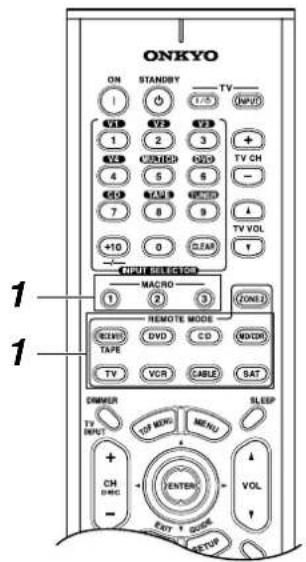
| 1 MACRO | Manteniendo pulsado el botón REMOTE MODE para el modo con el que desea asignar la macro, pulse el botón MACRO [1], [2] o [3]. Elindicadorremoto se ilumina. |
| 2 | En el controlador remoto, pulse los botones cuyas acontez quiere programar en una macro, en elorden que desea que se Ile- ven a cabo. Porejemplo, para programar el ejem- plo del CD anterior en una macro, pulse los botones siguientes: REMOTE MODE [RECEIVER], [ON], INPUT SELECTOR [CD], REMOTE MODE [CD], Play [ ] |
| 3 | Cuando haya sido, vuelva a pulsar el botón MACRO. |
Nota:
Si despues de programar una macro asigna un nuevo comando a uno de sus botones, la macro deja de func. ionar como tal. En este caso, tendría que volver a programar la macro.
Utilizar Macros
Las macros programadas peuvent utiliser de la forma singular.
| 1 | Pulse el botón MACRO [1], [2] o [3]. Las做的事情 de la macros se llevan a cabo en elorden en que se programa-ron. |

Especificaciones
Seccion del amplificador
Potencia de salute:
Todos los canales: Norteamericano:
distortion", distorsión
harmonica total): 0,08 % (potencia nominal)
Control de sonido: ±10 dB, 50 Hz (BASS)
±10 dB, 20 kHz (TREBLE)
Relación S/N: 106 dB (LINEIHF-A)
Impedancia de los
Sensibilidad de entrada.
nivel de salute e
impedancia: 1 Vp-p/75
Ω (Component y S-Video Y)
Respuesta de Frequencia
Seccion del sintonizador
FM
Intervalo de frequencia
de sintonizacion: Norteamericano: 87,5 MHz-107,9 MHz
Otros:87.5 MHz-108.0 MHz
Sensibilidad可用able: Stereo:17,2 dBf 2 μV (75 Ω IHF)
Mono:11,2dBf 1 V (75Ω IHF)
Relación S/N: Stereo: 70 dB (IHF-A)
Mono: 76 dB (IHF-A)
THD: Stereo: 0.3% (1 kHz)
Mono: 0,2% (1 kHz)
Respucsta de freuencia: 30Hz - 15kHz / ± 1 dB
Separación estéreo: 45 dB (1 kHz)
AM
Intervalo de Frequencia
de sintonizacion: Norteamericano: 530kHz - 1710kHz
Europeo:522 kHz-1611 kHz
Otros:530/522kHz-1710/1611kHz
Sensibilidad可用: 30 V
Relación S/N: 40 dB
THD: 0.70%
General
Alimentacion: Norteamericano: AC 120 V, 60 Hz
Australian y europeo: AC 230-240 V, 50 Hz
Otros: AC 120/220-230 V, 50/60 Hz
AC230-240V,50Hz
AC220-230V,50/60Hz
Consumo:
Norteamericano: 7A
Otros: 630 W
Consumo en Standby:
Norteamericano y europeo: 11,0 kg
24,3 lbs
Otros: 11.1 kg
24.5 lbs
■ Entrada de video
Entradas de video
component: 1,2,3
Entradas de S-video: DVD,VIDEO1,VIDEO2,VIDEO3.
VIDEO4
Entradas de A/V: DVD, VIDEO1, VIDEO2, VIDEO3,
VIDEO4
Salidas de video
Salidas de video
componente: OUT
Salidas de S-Video: MONITOR OUT,VIDEO1,VIDEO2
Salidas de A/V: MONITOR OUT,VIDEO1,VIDEO2
Entradas de audio
Entradas digitales: Optical: 4
Coaxial: 2
Entradas analógicas: DVD (MULTICHANNEL), VIDEO1
Salidas digitales: Optical: 1
Salidas analógicas: TAPE,VIDEO1,VIDEO2,ZONE2
Presalida de subwoofer: 1
Salidas de altavoz: 9
Auriculares:
Otros zócalos
Entrada IR:
Salida de disparo de
12V: 1
Las specifications y lasmericanas a bajo el meado.
Solucionar problemas
Si tiene algo problema al utilizar el receptor con control de audio/video, busque la solución en esta sección. Si aun así, no consigue resolver el problema, contacte con el distribuidor Onkyo másproximo.
Power
No se activa el receptor con control de audio/video?
- Asegúrese de que el cable de alimentación está conec-tado correctamente en la toma de pared. (Modelos que no sean para América y Australia: asegúrese de que el other extremo del cable está conectado correctamente a la toma AC INLET del receptor con control de audio/ video).
- Desconecte el cable de alimentacion de la toma de pared, espere cincosegundos o mas, y vuelva a conectar el cable.
El receptor con control de audio/video se desactiva nada mas activarlo?
- Se haactivado el circuito de proteccion del amplificador.Extraiga inmediatamente el cable de alimentacion de la toma de pared y contacte con el distribuidor Onkyo mas cercano.
Audio
No se emite sonido, o es muy bajo?
- Asegüresc de que todos los conductores de audio están conectados firmamente (pagina 21).
- Aseguirese de que las entradas y las calidas de todos los componentes está concetados correctamente (pagina 21).
- Aseguirese de que la polaridad de los cables de los alta-voces es correcta y de que los cables pelados estan en contacto con la parte metalica de cada terminal de altavoz (pagina 23).
- Asegürese de que la fuente de entrada está selecciónada correctamente (pagina 53).
- Asegürese de que los cables del altovoz no estén cru-zados.
- Compruebe el ajuste del volumen. El volumen se pueda ajustar a MIN, de 1 a 99 o MAX (pagina 53). El receptor con control de audio/video está Diseñado para disfrutar del home theater. Tiene una gama de volumen muy amplía, lo cual permitte ajustarlo de forma precisa.
- Si se visualiza el indicator MUTING en la pantalla, pulse el botón [MUTING] del controlador remoto para cnmuddccer el receptor con control de audio/video (pagina 54).
- Mientras están connectados unos auriculares al jack PHONES, los altavoccs no emitirán sonido (pagina 54).
-
Compruebe el ajuste de la calidad de audio digital en el dispositivo conectado. En lasunas consolas de juego, como las que son compatibles con DVD, el ajuste por defecto es desactivado.
-
Con algunos discos DVD-Video, necessitar seleccionar un formato de salute de audio desde un menu.
- Si el giradiscos no dispone de un preamplificador phono integrado,debeconectar uno entre el y el receptor con control de audio/video. Si el giradiscos utilizea un portaagujas MC,debeconectar un amplificador principal MC o un transformador MC y un ecualizadora phono.
- Asegürese de que no se ha doblando, enrollado o danado ninguno de los cables de connexion.
- No todos los modos de audicion/utilizar todos los alta-voces (pagina 62).
- Especifique las distancias entre los altavoces (pagina 49) y ajuste los niveles de cada uno de los altavoces (pagina 50).
- Compruebe que el micrófono de instalación de los altavoces aun no está conectado.
Sólo emiten sonido los altavoces frontales?
- Cuando está selecciónado el modo de audicion estéreo, sólo emiten sonido los altavoces frontales y el subwoofer.
- Cuando está selecciónado el modo de auditoría Direct o Pure Audio (sólo en algunos modelos), sólo emiten sonido los altavoces frontales.
- Asegürese de que los altavoces estan configurados correctamente (pagina 46).
Sólo emite sonido el altovoz central?
Si utilizes el modo de audicion Pro Logic IIx Movie o el Pro Logic IIx Music con una fuente mono, como por exemple una emisora de radio AM o un programa de TV mono, el sonido se concentra en el altovoz central.
- Asegürese de que los altavoces están configurados correctamente (頁目46).
El altavoz surround no emite sonido?
- Cuando está selecciónado el modo de auditoría Stereo, Direct o Pure Audio (sólo en algunos modelos), los altavoces surround no emiten sonido (págin62).
- Según la fuente y el modo de audición selecciónados, es posible que los altavoces surround no produzcan demasiado sonido. Intente selectionar/others mode de audición.
- Asegúrese de que los altavoces están configurados correctamente (pagina 46).
El altavoz central no emite sonido?
- Cuando está selecciónado el modo de auditoría Mono u Stereo, el altovoz central no emite sonido (págrina 62).
- Asegürese de que los altavoces estan configurados correctamente (pagina 46).
Solutacionar problema--Continua...
Los altavoces surround posteriores no emiten sonido?
- Los altavoccs surround posteriores, no se utilizes con todos los modos de audencia. Seleeccione/otro modo de audencia (pagina 62).
- Con algumas fuentes los altavoces surround posteriores tampoco emitirán demasiado sonido.
- Ascugres de que los altavoces estan configurados correctamente (pagina 46).
El subwoofer no emite sonido?
- Al reproducir material fuente que no contiene informacion en el canal LFE, el subwoofer no emite sonido.
- Asegürese de que los altavoces están configurados correctamente (pagina 46).
No hay sonido con ciertos formatos de señal?
- Compruebe el ajuste de la calidad de audio digital en el dispositivo conectado. En todas consolas de juego, como las que son compatibles con DVD, el ajuste por defecto es desactivado.
- Con algunos discos DVD-Video, necessitar seleccionar un formato de salute de audio desde unmeni.
- Según la seals de entrada, algunos发展模式 de audición no pueda selecciónarse (págrina 61).
No可以选择arlosmodosdeaudicn DTS-ES Discrete/Matrix?
- Estos modelos no pueda selecciónarse cuando no está conectados los altavoces surround posteriores, o cuando se utilizesn altavoces de la Zona 2.
- No es possible seleccionar siempre todos los modos de audicion ya que this depende del numero de altevoces conectados (pagina 61).
No obtiene reproduccion 6.1?
- Si no hay ningún altavoz surround posterior conectado o si está activada la Zona 2, la reproducción 6.1 no es posible.
- No es possible selectionar siempre todos los modos de audicion ya que this depende del numero de altevoces connectados (pagina 61).
El volumen no pueda ajustarse a mas de 99?
- Cuando se han calibrado los niveles de todos los alta-voces (pagina 50), el ajuste del volumen máximo possible cambiar.
Se oye ruido?
Procure no atar los cables de audio con los cables de alimentacion,los cables de altevoz,etc. para no perjudicar la calidad del audio.
- Un cable de audio puede estar captando interferencias.
Intente cambio la posicion de los cables.
No funciona la funciona Late Night?
- Asegürese de que el material fuente es Dolby Digital (pagina 64).
La entrada multicanalanalógica de DVD no funciona?
-
Compruebe las conexiones de la entrada multicanal analógica de DVD (págrina 29).
-
Para seleccionar la entrada multicanal analógica de DVD, pulse el botón del selector de entrada [MULTI CH].
- Comprucbe los ajustes de las calidas de audio del reproductor de DVDs.
Acerca de las señales DTS
- Cuando finaliza el material de programación DTS y se detiene el flujo de bits DTS, el receptor con control de audio/video vigue estando en modo de audicion DTS, y el indicator DTS vigue iluminado. Este sirve para evaporar ruidos cuando se usa la referencia de pausa, avance rápido o rebobinado rápido en el reproductor. Si cambia de DTS a PCM en el reproduCTOR, y debido a que el receptor con control de audio/video no cambia de formatos inmediamente, es possible que no se escuche ningún sonido, en cuiaso deben detener el reproductorunos 3 segundos y a continuación reanudar la reproduccion.
- Con algunos reproductores de CD y LD, no podra producir correctamente material DTS awhile the reproductor este conectado a una entrada digital del receptor con control de audio/video. Esto normalmente se debe a que el flujo de bits DTS se ha procesado (por exemple, ha cambido el nivel de salute, la fecuencia de muestrco o la respuesta de fecuencia) y el receptor con control de audio/video no lo reconoce como una signaled DTS autentica. En tales casos, es possible que se oiga algo ruido.
- Cuando reproduzca material de programacion DTS, si utilizes las functions de pausa, avance rápido, o rebobinado rápido en elroduactor可以使 producirse un breve ruido. Este no es un functionamento incorrecto.
Video
No hay imagen?
- Asegürese de que todos los conectores de video estan connectados firmamente (pagina 21).
- Asegürese de que cada componente de video está connectado correctamente.
- Si el componente de video está conectado a una entrada de video componente, el televisor debe está relacionado a la calidad de video componente (pagina 26).
- En el televisor, asegúrese de que está selecciónada la entrada de video a la que está conectado el receptor con control de audio/video.
- Cuando está selecciónado el modo de auditoría Pure Audio (sólo en algunos modelos), los circuitos de video se desactivan y el receptor con control de audio/ video no emite señales de video.
No aparecen los menus en pantalla?
- Asegürese de que los ajustes de video son correctos (pagina 44).
- En el televisor, asegúrese de que está selecciónada la entrada de video a la que está conectado el receptor con control de audio/video.
Solutcionar problemas-Continua...
Sintonizador
La recepcion es ruidosa, la recepcion FM estereo es ruidosa, o el indicator FM STEREO no aparece?
- Coloque la antenna en autre sitio.
- Aleje el receptor con control de audio/video del televisor o del ordinador.
- Escuche la emisora en mono (pagina 56).
- Utilizar el controlador remotoominentas se escucha una emisora AM pueda causar ruido.
- Los coches y los aviones también poderen causar interferencias.
Las paredes de cemento debilitan las senales de radio. - Si la Reception no的最佳 de网通una forma, instale una antenna exterior.
Controlador remoto
念 El controlador remot no funciona?
- Asegürese de que las baterías están instaladas con la polaridad correcta (pagina 13).
- Instaleunasbateriasnuevas.No mezcle bateriasnuevas con bateriasusadas, ni distinctostips dcaterias (pagina 13).
- Asegürese de que el controlador remoto no estáblemadolejos del receptor con control de audio/video,y de que no hay ningún elemento que obtruya el camino entre el controlador remoto y el sensor de controlremoto del receptor con control de audio/video (pagina 13).
- Compruebe que el receptor con control de audio/video no quede expuesto a la luz solar directa ni a luces fluorescentes. Cambielo de posicion si esnecessary.
- Si el receptor con control de audio/video está instalado en rack o en un mueble con puertas de cristal oscurecido, es posible que el controlador remoto no funciona correctamente con las puertas cerradas.
- Asegürese de que ha selecciónado el modo de controlador remoto correcto (paginas14-19).
- Al utilizar el controlador remoto para controlar componentes AV de otros fabricantes, es possible que algunos botones no funciona normalmente.
- Asegürese de que ha introducido el número de controlador remoto correcto.
- Compruebe que se ha configurado el mesmo ID en el receptor con control de audio/video y en el controlador remoto (paginas 72 y 73).
No能把 controller或者其他 components?
- Si es un componente Onkyo, asegürese de que el cable y el cable de audio analógico está conectados correctamente. Conectar sólo un cable functionality (pagina 37).
-
Asegürese de que ha selecciónado el modo de controlador remoto correcto (páginas14-19).
-
Si conecta un grabador de MDs o un grabador de CDs al jack TAPE, asegúrese de realizar el ajuste besoinario (páginas 52, 78).
- Al asignar comandos, asegúrese de que los extremos de transmisión de ambos controladores remotos está apuntando el uno hacía el otro.
- Está intentando que aparece de un controlador remoto que no pueda utiliser paraLERper? Algunos comandos no peuvent tenerse,especially los que transmiten varias instrucciones con tan solo pulsar un botón.
- Ha introducido un número de control remoto erróneo.
- Es possible que el número de control remoto introducido no sea correcto. Si hay mas de un número, pruebe los todos.
- Con algunos componentes AV, es possible que algunos botones no funciona en la forma esperada o que, simplemente, no funciona.
- Para controlar componentes Onkyo, apunte con el controlador remoto hacer el receptor con control de audio/video.
- Par controlar componentes de otros fabricantes, apunte con el controlador remoto hacía el componente en cuestion.
Grabar
No se puede grabar?
- En el grabador, asegüres de que está selecciónada la entrada correcta (por ejemplo, digital o analógica).
Zona 2
La Zona 2 se ha desactivado?
- Se ha establecido la función Sleep? La funciona Sleep desactiva la Zona 2 y también el receptor con control de audio/video. Paraaabstarla funciona Sleep solo en la Zona 2, consulte la pagina 76.
No se oye sonido?
- En la Zona 2 pueda reproducirse solo los componentes conectados a entrada analógicas.
Solutacionar problema-Continua...
Otros
El sonido cambia cuando se conectan los auriculas?
- Cuando está conectados todos auriculares, el modo de audicion se ajusta a Stereo, a no ser que ya está ajustado a Stereo, Direct o Pure Audio (sólo en algunos modelos). Cuando desconecta los auriculares, se reanuda el modo de audicion anterior.
El volumen del altovoz no se pueda ajustar de la forma deseada?
- Cuando se utilizes la función automática de los altavoces o cuando el volumen se ajusta en los nombres de configuración en pantalla, el ajuste de volumen máximo possible pueda("");
La distancia de los altavoces no se possible ajustar de la forma apropiada?
- En algunos casos, es possible que se ajusten automatistically los values correctos para el sistema home theater.
La pantalla no funciona?
- La pantalla se desactiva cuando se selección el modo de audicion Pure Audio (sólo en algunos modelos).
Las aconteziones no se demuestran en la televator ni el proyector que es conectado al COMPONENTVIDEO OUT.
¿Cóme把你改装 el idioma de una fuente multiplex?
- Utilice el ajuste "a. Multiplex" en el menu "4. Audio Adjust" para seleccionar Main o Sub (pagina 69).
Lasmerican Auto Power On/ Standby y Direct Change (Cambio directo) no funciona en los componentes conectados a travers de RL.
- Estas functions no funciona cuando la Zona 2 está activada.
El receptor con control de audio/video contiene un micro-ordenador para el procesamento de senales y functions de control. En occasions muy bajo fewes, las interferencias graves, el ruido de una fuente externa o la electricidad estaticauedecausarquebloquee.Enel caso bajo queesto sucediera,desconecte el cable de alimentacion de la toma de pared, espere como minimum cinco segundos y conectelo de nuevo.
Onkyo no se hace responsable de los daños causados por malas grabaciones debidas a un funcionalement anomaló de launidad (por exemple, no cubre los gastos de alquiler de CDs). Antes de grabar información importante, asegürese de que el material se grabará correctamente.
Reajustar el receptor con control de audio/video a sus ajustes originales
Para reajustar el receptor con control de audio/video a sus ajustes originales, activelo y,@mñtras mantiene pulsado el botón [VIDEO 1], pulse el botón [STANDBY/ ON]. "Aparecerá CLEAR" en la pantalla y el receptor con control de audio/video entrada en modo Standby.
El receptor con control de audio/video usa un sistemas de seguidad de memoria sin baterias para conservar las presintonias de radio predefinidas como≦losajsentes cuando está desconnectado o en el caso de un fallo de alimentacion. Aqueque no se requieren baterias, el receptor con control de audio/video necesita haber estado connectado a una toma de CA para cargar el sistemas de seguidad.
Antes de desconectar el cable de alimentacion de la toma de corriente,ajuste el receptor con control de audio/video a Standby.
ONKYO CORPORATION
Sales & Product Planning Div.: 2-1, Nisshin-cho, Neyagawa-shi, OSAKA 572-8540, JAPAN
Tel: 072-831-8023 Fax: 072-831-8124