TAB1020 - Tableta LENCO - Manual de uso y guía de instrucciones gratis
Encuentra gratis el manual del aparato TAB1020 LENCO en formato PDF.


| Tipo de producto | Tableta táctil de 10,1 pulgadas |
| Marca | Lenco |
| Modelo | TAB-1020 |
| Sistema operativo | Android 4.2 |
| Pantalla | Táctil capacitiva, 25,4 cm (10,1 pulgadas) |
| Procesador | No especificado, versión Android 4.2 |
| Memoria interna | Almacenamiento interno (capacidad no especificada) |
| Ampliación de memoria | Tarjeta Micro SD hasta 32 GB |
| Conectividad | Wi-Fi, 3G (mediante llave USB), Bluetooth no mencionado |
| Puertos | USB OTG, conector de auriculares de 3,5 mm, ranura Micro SD, entrada CC 5V |
| Cámara | Cámara frontal y trasera (según modelo) |
| Formatos de video compatibles | AVI, WMV, RM, RMVB, 3GP, MKV, ASF, VOB, MOV (hasta 1080P) |
| Formatos de audio compatibles | MP3, WMA, OGG, FLAC, WAV, AAC |
| Formatos de imagen compatibles | JPEG, BMP, GIF, PNG |
| Alimentación | Adaptador de corriente 5V CC |
| Batería | Recargable, autonomía no especificada |
| Dimensiones (estimadas) | Aproximadamente 260 x 170 x 10 mm (no oficial) |
| Peso (estimado) | Aproximadamente 500 g (no oficial) |
| Mantenimiento y limpieza | Usar un paño suave para la pantalla, evitar la humedad |
| Seguridad | No exponer a la lluvia, no desmontar, usar adaptador autorizado |
| Piezas de repuesto disponibles | Adaptador, cable USB, llave 3G (no incluida) |
| Reparabilidad | Garantía válida si la reparación la realiza un centro autorizado, contactar al vendedor |
| Atención al cliente | www.lenco.com, soporte vía Zendesk, teléfono según país |
Preguntas frecuentes - TAB1020 LENCO
Preguntas de los usuarios sobre TAB1020 LENCO
0 pregunta sobre este aparato. Responde a las que conoces o haz la tuya.
Hacer una nueva pregunta sobre este aparato
Descarga las instrucciones para tu Tableta en formato PDF gratis! Encuentra tus instrucciones TAB1020 - LENCO y toma tu dispositivo electrónico nuevamente en la mano. En esta página están publicados todos los documentos necesarios para el uso de su dispositivo. TAB1020 de la marca LENCO.
MANUAL DE USUARIO TAB1020 LENCO
Espanol: Manual del usuario
Useful links:
Lenco website
Lenco support
Lenco
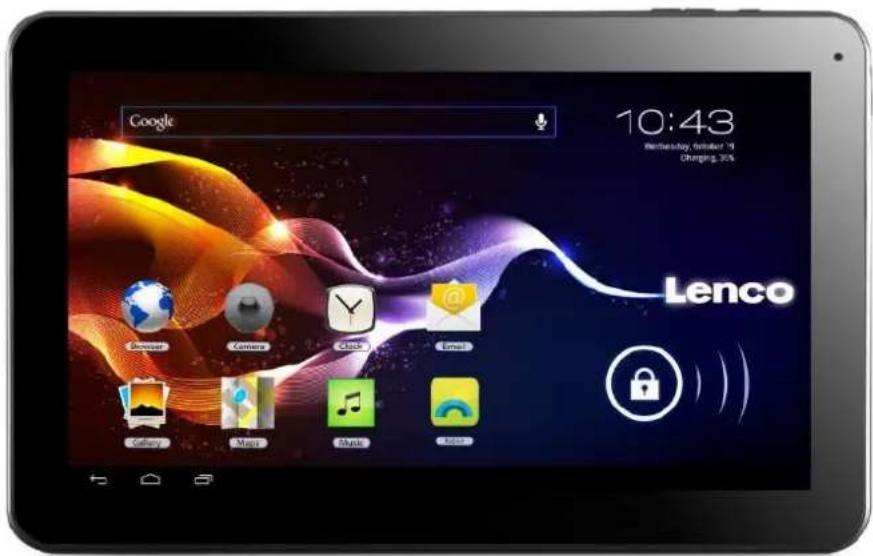
TAB-1020 25 CM (10,1") TABLET WITH ANDROID™ 4.2
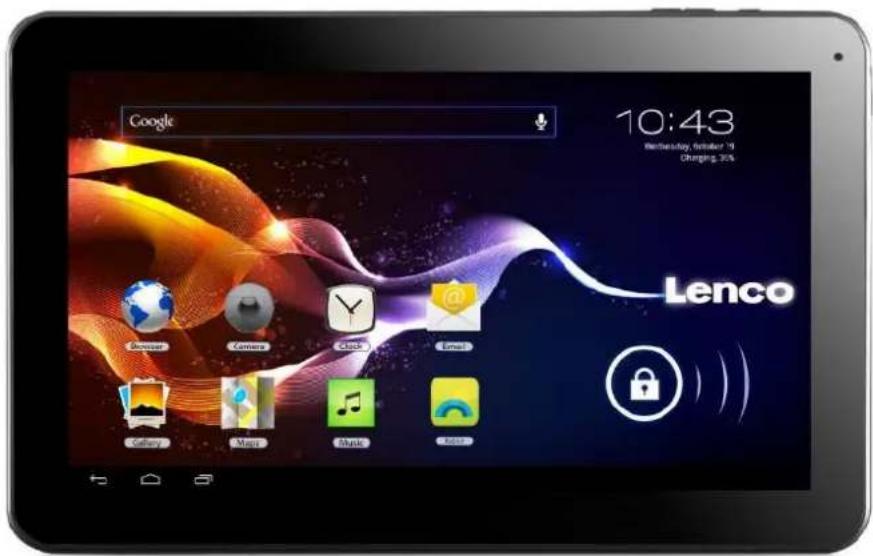
User Manual
Aspecto externo 46
Encendido/apagado 47
Uso de la pantalla tactil. 48
Interfaces 48
Escritorio 48
Pantalla bloqueada 49
Programas operativos 49
1. Reproduccion de video 49
2. Reproduccion de Música 50
3.Grabadora 51
4. Camara 52
Paraayarotos. 52
Grabacion de videos 52
5. Buscador 53
6. Google Play store 54
7. Calendario 54
Nuevo evento 54
8. Reloj 54
Agregarunaalarma del reoj descentador 54
Activación de una alarma. 55
Edicion de una alarma 55
Eliminarunaalarma 55
9. Calculadora 55
10. Descarga 55
12.Email 56
Bandeja de entrada 56
ParaAbrir un email. .57
Para NVI .57
Edicion de una cuenta de correo electrico 57
Eliminar una cuenta de correo electrico 58
Selección de la cuenta predeterminada 58
13.Administrar de archivos 58
Copia de ARCHivos entre dispositivos 59
Eliminar un archivo. 59
14.Ajustes 59
Configuración Wi-Fi. 61
Ajustes 3G. 61
Uso de almacenamento extendido 62
15. Descarga, instalacion/desinstalacion de aplicaciones 62
Descarga e instalacion de aplicaciones de internet 63
16. Conexión a un PC 63
Carga. 64
Precauciones 64
17. Servicio y asistencia 65
Aspecto externo
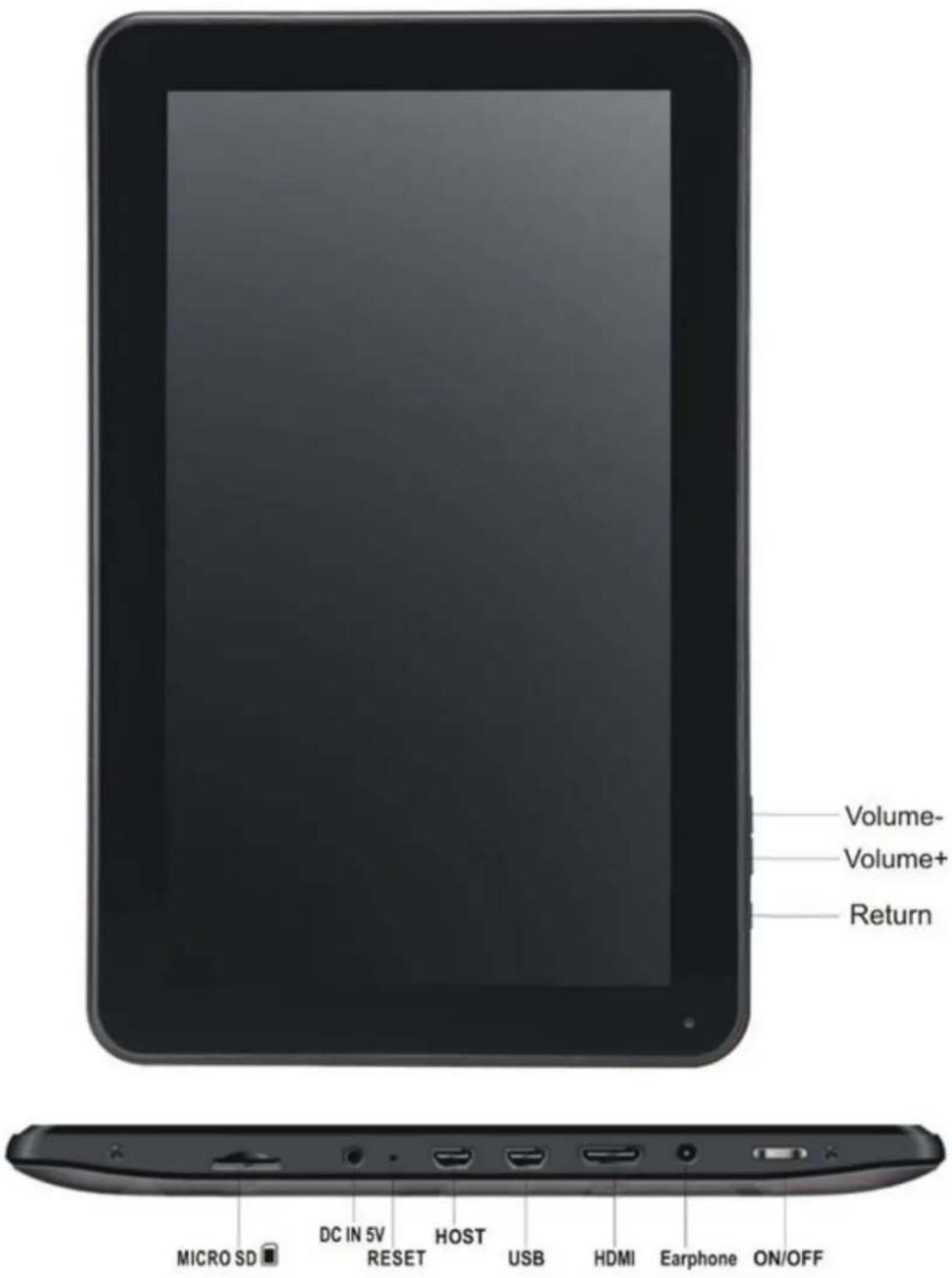
Botón Volumen+: Pulse este botón para subir el volumen.
Botón Volumen -: Pulse este botón para bajo el volumen.
Botón de aftas: Utilice el botón Atras para volver a la pantalla anterior
Ranura Micro SD: Para la introduccion de una tarjeta SD.
Toma DC in 5V: Para la connexion del adaptor de corriente con el que cargas la bateria interna.
Botón Reset: Pulse este botón si la tableta no responde. Utilice un objeto bajo, como un clip sujetapapeles, para pulsar el botón reset.
Toma USB: Para la insertión del cable USB, que permitirá la connexion entre la tableta y un PC.
Toma para auriculares: Para la conexión de uno auriculares de 3,5mm.
Botón ON/OFF: Mantenga pulsado este botón durante 5seguidos para encender o apagar la tableta. Para que la tableta entre en el modo en espera, mantenga pulsado este botón brevemente. Si la tableta se encontrarra en el mode en espera, pulse brevemente este botón para encenderla.
Encendido/apagado
- Encendido: mantenga pulsado el botón de encendido durante 5 seguidos.
- Apagado: mantenga pulsado el botón de encendido durante 5segundos tocar Power off toque OK
- Bloqueo/desbloqueo de la pantalla: pulse el botón de encendido para alternar el bloqueo/desbloqueo de la pantalla.
- Apagado forzoso: en caso de que el disposito no responds, pulse el botón Reset para obligar al aparato a restablecer sus parámetros predeterminados.
- Nota: no use el apagado forzoso a menos que sea Needed. Apague el dispositivo suguiendo los pasos para el apagado.
- Botón Reset: pulse este botón para resetear el aparato.
Uso de la pantalla táctil
- Un solo toque: toque sobre un icono para selectionar la optación que desee.
- Mantener pulsado: selección un icono y mantenga tocado para arrastrarlo al escritorio.
- Arrastr: arrastre en el escritorio para intercambiar con differsentes interfaces.
Para evacitar rayar o daña la pantalla, no coloque nada sobre ella.
Interfaces
Escritorio
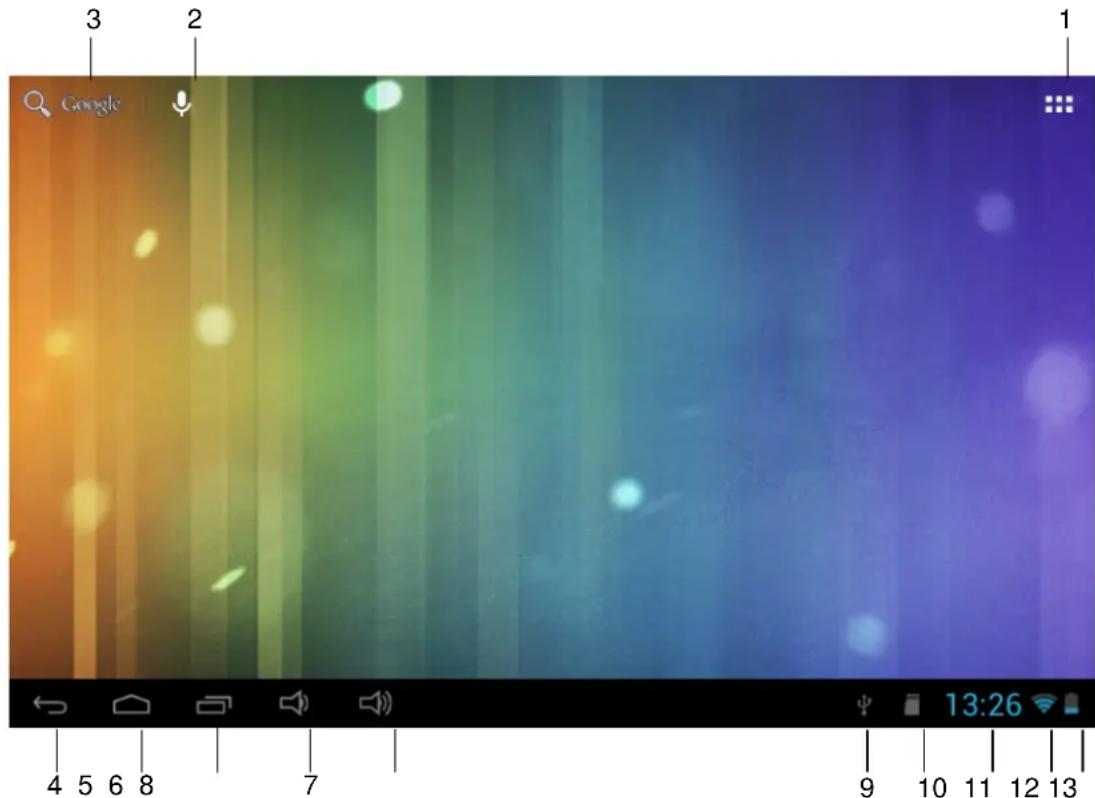
1: Ver todas las aplicaciones
2: Acceso rápido a la búsqueda de voz 3: búsqueda de Google
4: Solver
5: Volver al escritorio
6: SeLECTIONAR maltitaxk
7: Acceso=rápido al Menu
8:Logo USB
9: Estado de tarjeta TF
10: Hora
11: Estado 3G/WIFI
12: Estado de la batería
Pantalla bloqueada
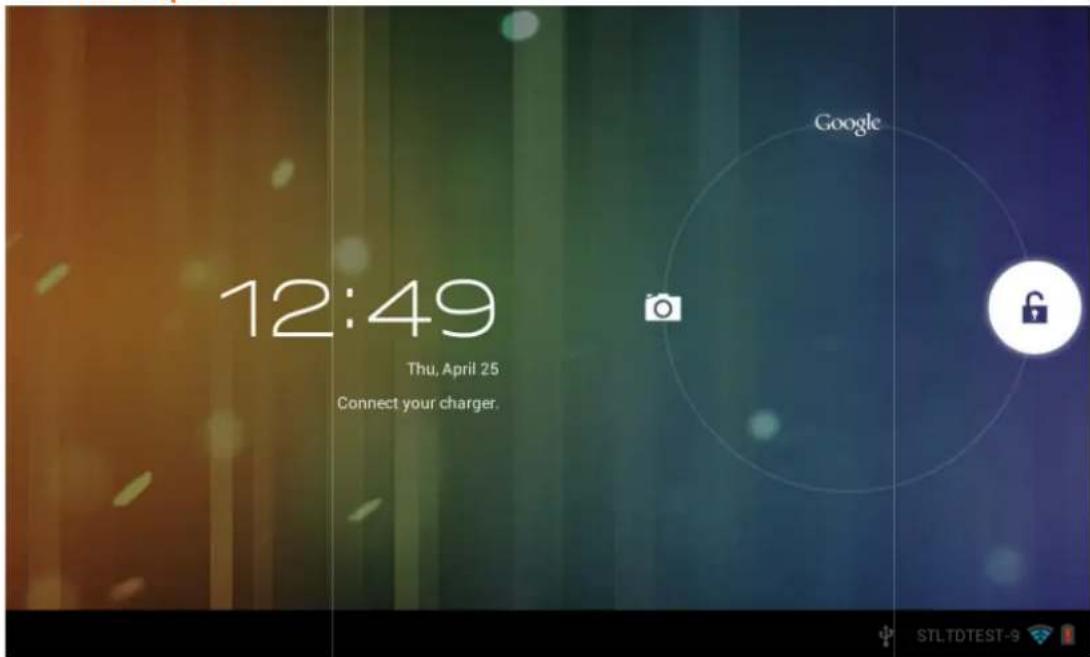
Si no hubieraacularoperaciondurateun timeo,ocuando pulseel boton de encendido,elaparatoentrarayenelmodeenespera.Haydostiposde modeenespera, uno es el mode suspENSION,enque la pantalla estara apagada,ysi pulsa elboton,se despertarayentraray enelmode siesta,como se muestra enla imagen.Eneste modo,

mantenga tocado el icono Bloquear/desbloquear,對於 unidos identificadores en las posiciones A\B\C, como se muestra en laImagen. En esta interfaz, el icono de la CAMERA se encontrará en la posición A, el icono de desbloqueo en la posición B, y el icono de Google en la posición C. El sistemas le pedirá la ruta que se工程技术ear activada, como se ve en laImagen, las ondas de la posición B做不到a la ruta activada. Podrá tocar y arrastrar el icono Bloquear/desbloquear hasta la posición B para desbloquear la pantalla, hasta la posición A para activar la CAMERA o hasta la posición C para activar el buscador Google.
Programas operativos
1. Reproduccion de video
Formatos de video aceptados: AVI, WMV, RM, RMVB, 3GP, MKV, ASF, VOB MOV hasta 1080P HD-Definacion
Formatos deImagen aceptados: JPEG, BMP, GIF y PNG.
8.Toque Video para entrada en la interfaz del reproductor.
- Seleectione un archivo de video para reproducirlo y el systema entrara en la interfaz de reproduccion de video.Toque los iconos de la pantalla para ajustar el video como corresponda (volumen + / - ,barra de progreso de la reproduccion,reproduccion de
almaceniento, brillo +/-, pausa/reproduccion, video?sigue,时间为 Pantalla, reproduccion de escritorio, vigor, menu).

Nota: La ver. 4.2 del sistema permite el modo de reproduccion de video multimenu en el escritorio. Bastará con reproducir el video desde el escritorio seleccionando el menu de reproduccion del escritorio. Con esta functiOn sera possible reproducir mas de un video a la vez en el本身就是 dispositivo.
- Seleectione la imagen paraentar en la interfaz de visualizacion de imagenes y deslice su dedo por la pantalla para ver imagenes.
- Seleectione el icono de la esquina superior derecha para ver detalles del video o para selectionar functions como visualizacion automatica, giro o recorte de las imagenes.
- Seleccione el icono de la esquina superior derecha para eliminar ARCHivos del reproductor.
2. Reproduccion de Música
Formatos de audio aceptados: MP3, WMA, OGG, FLAC, WAV, ACC.

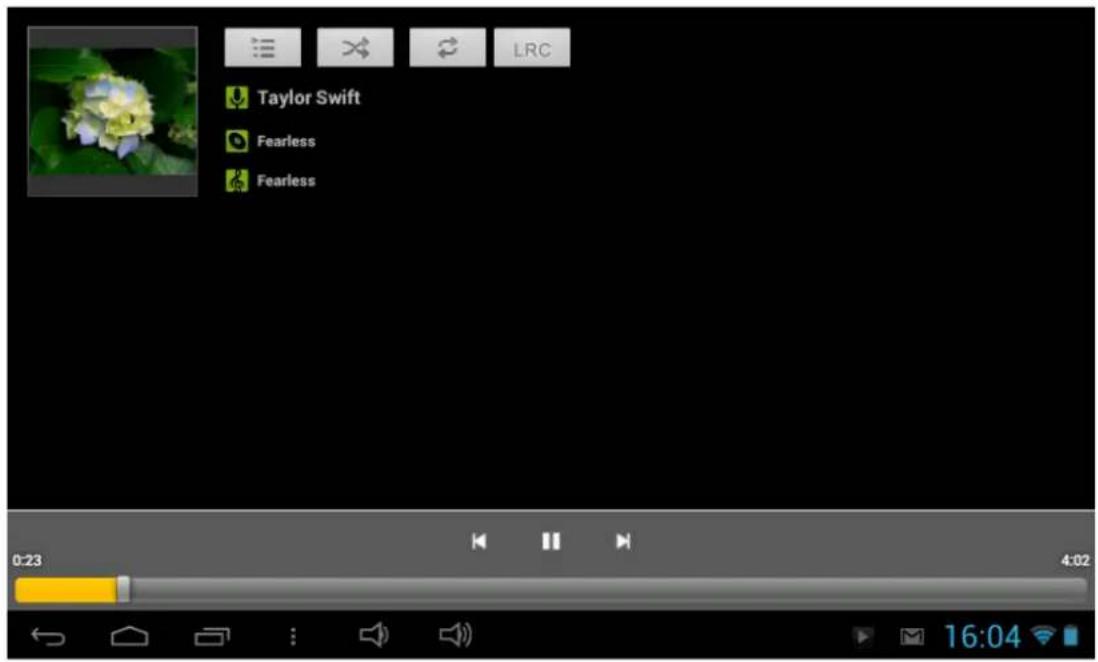
7.Toque el icono Music para entrada en la interfaz de reproductor
8. Seleectione la musica que desee reproductir de las pistas/album/artista/lista de reproduccion.
9. Toque lo s iconos Anterior Pausa Siguiente para operar con el reproductor.
10. Podrá tocar para regresar a la interfaz anterior o para volver al escritorio cuando la música signe reproduciendo.
Podrá operar con la música en reproducción usingo el botón móvil. La interfaz sera la",[la?]
3. Grabadora
Toque sobre el icono

cerrar en el modo de grabadora (vea laImagen).
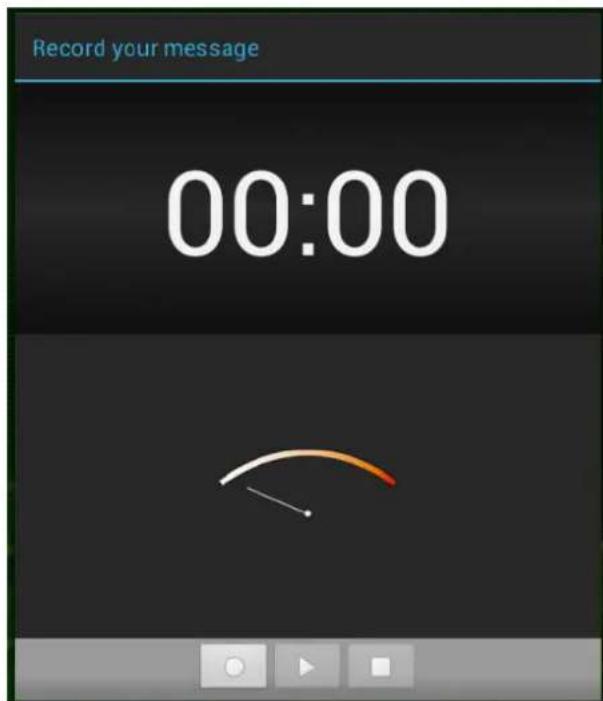
Toque para empezar la grabacion y para detenerla. Toque para!.
reproducir el audio grabado. Los ARCHivos grabados estaran nombrados segun el tiempo de grabacion. Podra seleccionar cualesera de ellos para reproducirlo. En laImagen de arriba, el dedo indica la intensidad de onda de audio y el tiempo es el de grabacion.
4. Camara
Toque el icono

para encender la CAMERA.
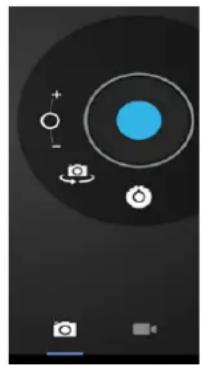
La CAMERA pourrait usarse paraayarotos o grabar videos.
Interfaz de la camarata:
Paraayarotos
Toque sobre

paraizarotos.Todaslasotosseguardaranc
- Toque sobre laImagen de vista previa de la esquina superior derecha para ver la Foto.
- Desplace el 0 hacía + para hacer zoom de aumento.
- Desplace el 0 hacía - para hacer zoom de disminución.
- Pulse las tres barras bajo al - para estar los ajustes de la CAMERA.
Grabación de videos
Toque sobre

para empezar a grabar.
Toque sobre

para detener la grabación. Todos los videos se guardarán
Toque en la esquina superior derecha de la vista previa para ver lapellicula.
- Desplace el 0 hacía + para hacer zoom de aumento.
- Desplace el 0 hacía - para hacer zoom de disminución.
- Pulse las tres barras bajo al - paraAbrir los ajustes de la casa.
Note: Podrá tocar para intercambiary el modo de cármara frontal y posterior (solo disponible en modelos con cármara doble).

5. Bucscador
Toque el icono

para entrada en la interfaz de buscador.
Use this app para la búsqueda en internet.
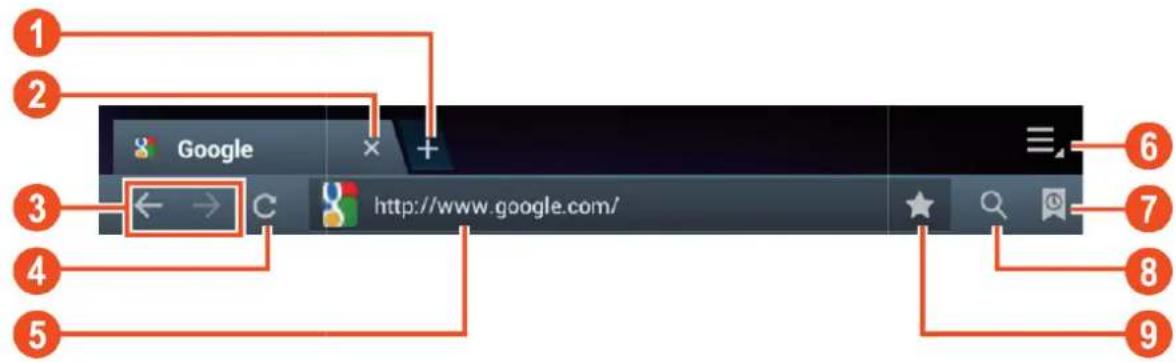
| Número | Función |
| 1 | Abre una nuevo etiqueta |
| 2 | Cierra la etiqueta actual |
| 3 | Regresa al suiviente situio web de la historia del buscador. |
| 4 | Recarga la páginá. Si la página no pueda recargarse, se做不到a una “X”. |
| 5 | Introduccion de la dirección web o la palabra clave |
| 6 | Opciones de.buscador. |
| 7 | Muestra las favoritas, historia y páginas guardadas. |
| 8 | Activa un campo URL. |
| 9 | Guarda la dirección web actual como favorita. |
Durante la búsqueda,oulda usar las siguientesustralian:
- Haga zoom colocando 1 dedo de cada mano en la pantalla. Si junta sus dedos, hará zoom de reducción; si separa sus dedos, hará zoom de aumento.
- Nueva etiqueta de incognito en el menu devinciones delUGCador. Los datos de búsqueada no seguardarán cuando use la etiqueta de incógnito.
Observación: los ARCHivos descargados se guardarán en la memoria interna de la tableta.
Note: La ver. 4.2 del sistema incluye elUGCador Google. Se le pedra que seleccione el modoUGCador cuando lo use por prima zez, y podra
Selección ar que quiera. El nuevo icono del buscador

sera
6. Google Play store

para ver y descargar aplicaciones.
Cuando esté uso Play store por primera vez, se le pedrá que iniciamerican con su cuenta de Google, (Visite www.google.com para create una cuenta.).
7. Calendario
Toque el icono del calendario
Cuando use el calendario por vez primera, se le pedrá que se registre. Introduzca su direccion de correo electrónico y contraseña, toque en Siguiente y complete los ajustes según la guía, después yaouldra usar el calendario.
Nuevo evento
- En la interfaz Calendar, toque la fecha en la que quiera-agregar un nuevo evento.
- Selecciona la hora del evento Introduzca los detailles del evento en cada.
- Toque Complete.
- Seleccione la interfaz de calendario que deseesegún el menu.
La Fecha que se muestre en gris indicará que hay una activités.
8. Reloj
Toque el icono

Clock. Podra asi consultar la fecha y la hora actuales.
Reloj descentador
Podrá programar más de unaalarma alavz.
Cuando aparezca el icono en la pantalla, significará que haber activada al menos una alarma.
Agregaruna alarma del reloj descentador
Clock.
11.Toque el icono Clock.
- Toque el menú → Agregar alarma descentador.
- Programe la hora de la alarma que desee.
Si no se ha seleccionado la repeticion, la alarma se cancelará afterwards de sonar.
14. Toque Activar reloj.
15. Toque Completar.
Cerrar una alarma
Cuando se alcance la hora programada de la alarma, aparecerá una ventsa con el nombre de la alarma de descentador.
Si desea que la alarma vuelva a sonar pasados 10 Minutes, toque Pausa y atarma de
nueva.
Toque Cancelar para detener la alarma.
Activación de una alarma
Si se ha的选择acion la repeticion de una alarma,可以更好 que deseejarla en停下, en lugar de eliminarla.
- En la interfaz de alarma descentador, toque el icono que deseee activar.

después de la alarma
- Toque para reactivar.
Ediciones de una alarma
- Toque el icono
Clock, toque

- Toque y entre en la alarma que desee editor Editor.
Eliminar una alarma
- Toque el icono
Clock, toque

- Toque y entre en la alarma que deseee eliminar.
- Toque Eliminar alarma.
Toque
para regresar al escritorio.
9. Calculadora

Calculator.
1. Toque el icono Calculator.
2. Toque los nombres y los operadores para calcular.
3. Toque Eliminar (Clear) para eliminar lo introducido uno a uno, o mantenga pulsado Clear para eliminarlo todo.
10. Descarga
3.Toque el icono Downloads.
4. Podrá ver los softwares descargados y selección uno para instalarlo.
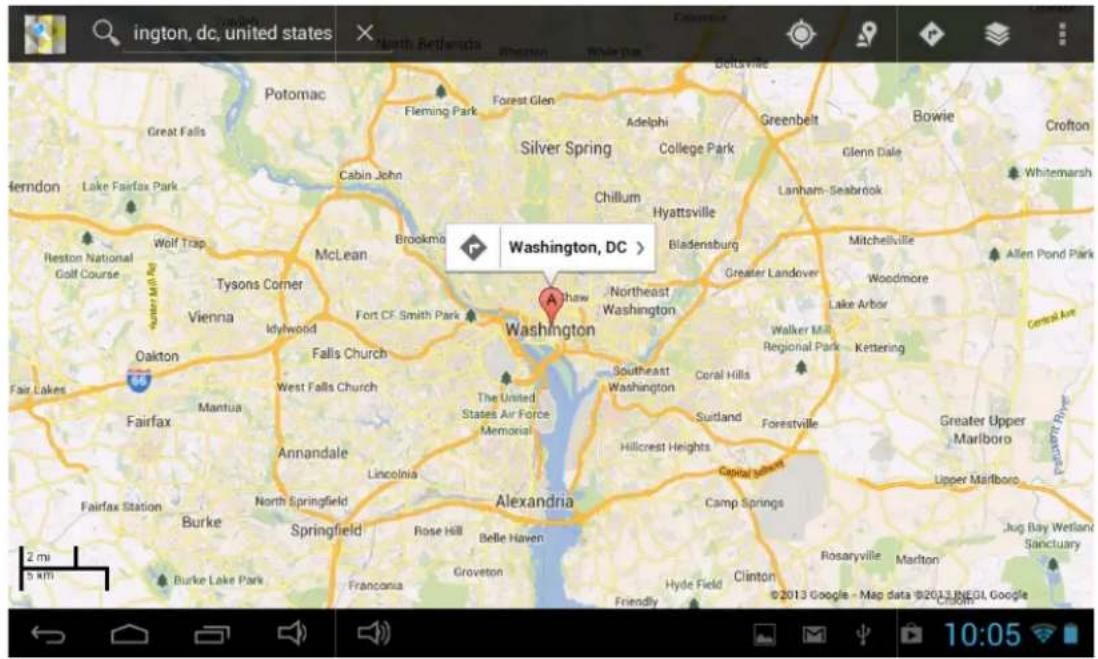
11. Mapa
Para usar esta-option, asegürese de que dispone de acces a internet.
para abrir el mapa del lugar
en el que se enquiry. Podra buscar la informacion que desee como se muestra en la imagen.
12.Email
Acepta POP3 y SMTP.
Agregar una cuenta de email
Podrá introducir una o más direcciones de correo electrónico si desea usarlas en el dispositivo.
- Toque el icono

-
En la interfaz Su cuenta, toque Siguiente.
-
Toque la option de direccion de correo electronomico introduzca su direccion de correo electronomico.
-
En la.option de contraseña → introduzca la contraseña de su cuenta.
-
Toque Completar.
-
Ajuste manual (optional): el servidor selecciónaré el proveedor (gmail.com, etc.) automatistically, según sea su cuenta de correo electrónico. Sin embargo, si desea modifier los ajustes del servidor, PODRA tocAR Ajuste manual y realizar los cambios.
-
Toque Siguiente.
-
Opcional: introduzca el numero de cuenta.
-
Introduzca el nombre que se做不到 cuando envie un mensaje → Toque Completar.
Después del ajuste, si no logra connectarse con una cuenta de correto electrónico libre, por favor, confirme con su proveedor de email si su servidor acepta POP y SMTP.
Bandeja de entrada
- Toque le icono

Email.
- Si solo ha establecido una cuenta de correto electrónico, esta se abrìrá directamente.
Si hubiera establecido más de una, verá la lista deCNTas de correto electrónico.
- Toque la cuenta de correo que desee abrir Toque Entrada (Inbox).
ParaAbrir un email
- En la interfaz de Entrada, toque un email para abrirlo.
- Toque sobre el archivo adjunto (so lo hubiera) para hacer que la aplicacion correspondiente se abra, o podra tocar Guardar para guardarlo en la tarjeta SD.
- Si desea Responder, toque Responder o Responder todos.
a. Escriba el mensaje que desee responder en la optacion de Escritura de email.
b. Toque Enviar para enviar el correo electrónico; tambiénoulda guardarlo como barrador sin enviarlo. El email sera eliminado si no lo guarda o lo envía.
- Para eliminar un email, toque Eliminar.
Paraklebir un nuevo email
- En la interfaz de Entrada, toque Menu Escribir
- Toque la-option Enviar a, après introduzca la direccion del Destinatorio.
- Si desea incluir un cc o bcc para otros destinátarios, toque Menu Agregar cc y bcc, después introduzca la direccion de correo electronomic del destinativo.
- Escribe el tema en la barra del titulo.
- Toque la option Escribir un email para introducir su informacion personal.
- Si fuera besoino, toque Menu Agregar archivo adjunto para(agregar ARCHIVOS).
adjuntos. - Cuando haya terminado de NVibirlo, toque Menu Enviar.
Edisión de una cuenta de correo electrónico
- Toque el icono

Email.
- En la interfaz de Entrada, toque Menu Configuracion de cuenta.
-
Configure su cuenta de correto electrónico según sus necessities.
-
Toque

para regresar a la interfaz de Entrada.
Eliminar una cuenta de correo electrónico
Si tu viera mas de una cuenta y si ha eliminado la cuenta predeterminada, la.), seguido de la lista se convertirá en la predeterminada.

- Toque el icono
Email.
-
En la interfaz de Entrada, toque Menu Cuenta.
-
Mantenga pulsada la cuenta que desee eliminar.
- En la ventana que aparecerá de Oportun de cuenta, toque Eliminar cuenta.
- Toque Si para confirmar la eliminación.
Selección de la cuenta predeterminada
Deberá sempre tener una cuenta predeterminada, por lo tanto, si usted tuviera más de una cuenta de correto electrónico,oulda selecciónar una de ellas como la predeterminada.
- Toque el icono

- En la interfaz de Entrada, toque Menu Configuracion de cuenta.
- Toque Cuenta predeterminada para seleccionarla.
Si elimina la cuenta predeterminada, lasuma de la lista se convertirá en la predeterminada.
13.Administrar de ARCHIVOS

Toque el icono FileManag File Manager para ver todos los ARCHivos guardados en el dispositivo (almacenacimiento interno, tarjeta SD, unidad USB), youldrinstalar aplicaciones de Android en su dispositivo de una forma rápida y practica.
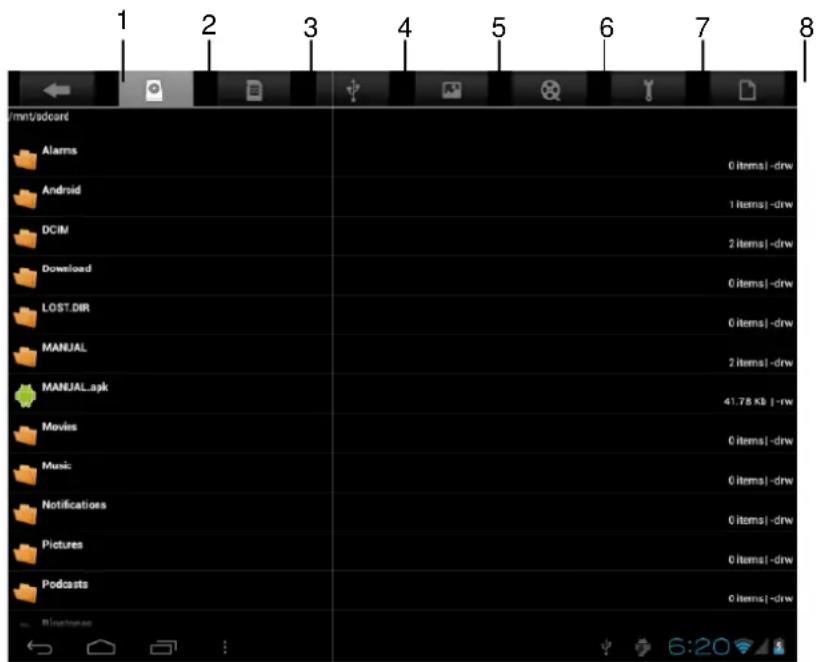
-
Volver
-
Almacenamento interno
- Tarjeta Micro SD
- Unidad USB
- Imagenes
- Videos
- Herramientos
- Administrador de ARCHivos
Copia de ARCHivos entre dispositivos
Podrá usar elUGCador de archivos para copiar ARCHIVOS de un medio de almacenamento externo aOtro,almacenamento interno y un PC Para copiar un archive en eldispositivo, primerodeferacopiarlo en la tarjeta SD o en la unidad USB.
7. Toque


para estar los ARCHIVOS guardados en el dispositivo de
almacename
8. Mantenga pulsado el archivo o la carpeta que deseee copiar toque Copiar.
9. Toque el icono

para volver al almacenacimiento interno del dispositivo toque
la carpeta en la que lo quiera copiar toque Pegar.
Eliminar un archivo
Mantenga pulsado el archivo o la carpeta que desee eliminar toque Eliminar toque Si para confirmar la eliminacion.
14. Ajustes
| Red inalábrica | ||
| Wi-Fi | Establecer y gestionar el punto de acceso inalábrico (consulte la Configuración WIFI para más detalles). | |
| Tráfico | Selección y gestionar el tráfico de datos. | |
| Más.. | Modo avión | Activación/desactivación del modo avión. |
| Ethernet | Configuración de la red por cable. | |
| VPN | Configuración de la red VPN. | |
| Red móvil | Establece la red 3G (consulte Ajustes 3G para más detalles) | |
| Info. de soporte 3G | Muestra el modelo de dongle 3G aceptado por el dispositivo. | |
| Dispositivo | ||
| Sonido | Volumen | Ajuste el volumen de reproducción, alarmas y notificationsiones. Toque y deslice para ajustar el volumen, después toque OK. |
| Tono de notificationación | Selección el tono de notificationsión que deseep. | |
| Tono de avis de bloqueo de pantalla | Tono de avis cuando la pantalla se bloquee/desbloquee. | |
| Pantalla | Brillo | Toque y desliceParaajustar el brillo, desde sus toque OK. | |
| Fondo de pantalla | Selección del fondo de pantalla. | ||
| Pantallaautogiratoria | Si se marca esta optación,la pantallaoculara a verticalu horizontal según la direccion del giro. | ||
| Suspensión | Ajuste el tiempo de suspensión de la unidad. | ||
| Tamaño de fuente | Ajuste del tamanó de fuente de la interfaz. | ||
| Coordenadas delG-sensor | Selección las coordendadas.Algunos juegos necesitarán coordendadas especialies. | ||
| Adaptación de pantalla | Ajuste el tamanó de visualización de la pantalla paraalgunos juegos. | ||
| Almacenami ento | Muestra el estado de almacenamiento. | ||
| Formateo de la tarjeta SD | Eliminación de todos los datos guardados en la tarjetaSD. | ||
| Batería | Muestra el estado de la batería. | ||
| Aplicaciones | Administra y muestra el estado de las aplicacionesdel aparato. | ||
| Personal | |||
| Cuenta ysincronización | Agregar y administrara@cuentas del dispositivo. | ||
| Servicio dellocalización | Selección el service del localización de Google y lasaplicaciones del búsueda de Google. | ||
| Seguridad | Salvapantallas | Selección del salvapantallas. | |
| Contraseña | Ajustes del introducción de contraseña. | ||
| AdministradordePOSITIVO | 1.Agrega o elimina el administrador de dispositivo.2.Ajustes del instalación APK de fuente desconocida. | ||
| Almacenamiento de credenciales | Administra las credenciales de garantía de acces ala aplicación y other credenciales. | ||
| Idioma y método deintroduccion | Selección del idioma predeterminado. | ||
| Teclado y método deintroduccion | Selección del teclado predeterminado y el método delintroduccion. | ||
| Ratón/Touchpad | Ajuste del velocidad del ratón. | ||
| Copia deseguridad yReset | 1.Copia de sécurité/restablecimiento de datos deldispositivo.2.Restablecimiento de los ajustes predeterminados. | ||
| Sistema | |||
| Fecha y hora | Selección arajustar la hora y la Fecha del dispositivo. | ||
| Funcionesauxiliares | Selección del giro automático,fuente de display yefecto de toque de pantalla. | ||
| Opciones deprogramador | Apléciones Basics para programadores. | ||
| Acerca deltabletacPC | Vista del estado delsystema y la batería,inform.legal,modelo,versión de Android,versión de núcleo y | ||
Configuración Wi-Fi
Muchas functions requeriran la connexion Wi-Fi, asi que le sugerimos que use la red Wi-Fi preseLECTIONada.
5. Toque - tapes Inalábrico y red
6. Active Wi-Fi.
El dispositivoocular yestrarra en una lista todas las redes Wi-Fi disponibles de forma
automática. El icono junto a una red Wi-Fi significará que sera你需要 introducir una restración para connectarse a ella.
- Toque la red Wi-Fi a la que deseee conectarse si se pidiera una contrasea, sera requisite que la introduzca toque Conectar. Tras la connexion a la red WIFI, vera el
icono

- Toque para regresar al escritorio.
Si su red Wi-Fi estuviera oculta, no se buscará automatistically. Tendrá que tocar Agregar red Wi-Fi, y después introduces la información necesaria para(agregar su red Wi-Fi.
Ajustes 3G
- Antes de connectarse a una red 3G, asegúrese de estar usingo una tarjeta de red 3G aceptada por el dispositivo. Este dispositivo solo acepta tarjetas de red 3G USB externas.
Podrá ver todos los modelos 3G aceptados por el dispositivo en
Ajustes
Inalámbrico y redes Más Información de soporte de 3G.
-
Después de instalar una carpeta SIM UIM en la tarjeta de red 3G, instale la tarjeta de red 3G en un cable de connexion OTG USB, yuponces connecte el dispositivo.
-
Tras la connexion a la tarjeta de red 3G, toque
Ajustes Inalámbrico y
redes MAs Red movable para los ajustes de red 3G.
- Active la red móvil y marque Habilitar territorico de datos Roaming de datos, después selectione Nombre del punto de acces, seleccione Menu y.afteres: Agregar APN para la configuracion de red.
Tome como ejemplo la red China Union 3Gcuya configuracion sera la asigniente:
Nombre: 3GWAP / APN:3gnet / Proxy: No establecido/ Puerto: 80 / Nombre de usuario:
No establecido/ Contraseña: No establecida/ Servidor: No establecido/ MMSC: No
establishcido / Proxy MMS: No establishcido/ Puerto MMS: No establishcido / MCC:460/
MNC:01/ Tipo de autenticación: No establisho/ Tipo APN: No establisho/
Protocol APN: No establishido
Tras la configuración, usted podrá connectarse a la red 3G,其中之一, podrá ver el icono

busingouna red,ycuando sea azul,significarque la red haidso conectada con exito.

El icono y significará que hay transmisión de datos.
Uso de almacenamento extendido
1. Uso de una unidad USB
Conecte launidad USB n cable de conexión OTG, → después conecte el cable de conexión OTG al puerto OTG USB del dispositivo. Podrá usar launidad U cuando está lista.
No connecte ni extraiga launidad USB repetidamente en un corto espacio de tiempo, de lo contrario所提供 dañana.
2. Uso de la tarjeta TF
El disposito vico acepta tarjetas de memoria de hasta 32GB.
Introduzca la tarjeta de memoria en la ranura para tarjetas y presionela con cuidado con su dedo; el mensaje Preparando para tarjeta SD se做不到 en la pantalla.
Cuando desaparezca este mensaje, significará que la tarjeta TF estará lista yasted yaouldausingla.
3. Extracción de la tarjeta TF
Cierre todas las aplicaciones o ARCHivos de la tarjeta. Toque Settings Ajustes Tarjeta
TF y almacenimiento de dispositivo Extraer tarjeta TF. Presione ligeramente la tarjeta y esta saldra por si sola. Después yaouldsacarla con sus dedos.
No introduzca ni extraiga la unidad USB repetidamente en un corto espacio de tiempo, de lo contrario podra dañarla.
Le recomendamos usar la tarjeta de unamarcaconocida para evitar incompatibilidades.
15. Descarga, instalación/desinstalación de aplicaciones
Podrá encontrar muchas aplicaciones Android gratuites en internet. No&Tendrá más queAbrir elUGCador y escribir "Aplicaciones Android".
Las aplicaciones Android que usted ha comprado o descargado pourrait ser instaladas

mediante el Administrador de ARCHivos File Manag de un modo rápido y sencillo.
-
Copie el archivo de .apk que deseee instalar en su tarjeta SD ounidad USB Introduzca la tarjeta o conecte launidad USB en el dispositivo.
-
Toque el icono
File manager.
- Toque


y encontrar la carpeta en la que se ha guardado el
archivo.apk guardado.
- Seleccion un archivo .apk Instalar. Despues de la instalacion, el icono de la aplicacion seBSTARa en la interfazonde se visualizan todas las aplicaciones.
- Toque para executar la aplicacion directamente o toque Completar para registrar a la interfaz de Administrador de ARCHivos.
Descarga e instalación de aplicaciones de internet
Podrá descargar aplicaciones Android de internet u otros e-market directamente e instalarlas en su dispositivo de forma<rápida y practicia.
- Toque el icono

Buscador para conectarse a internet.
- Escribe la direccion web y toque el enlace de descarga de la aplicacion que deseee descargar en el dispositivo.
- Tras la descarga, mantenga tocado el archivo de descarga (en la interfaz de registrar de descargas), → toque Abrir → Instalar.
Desinstalación de una aplicación
Podrá desinstalar cualquier aplicación Android instalada de forma fácil.
7.Toque Menu
Ajustes Aplicaciones Administrar aplicaciones.
8.
Toque la aplicacion que desee desinstalar, Desinstalar.
9.
Toque Sí para confirmar la desinstalación.
16. Conexión a un PC
-
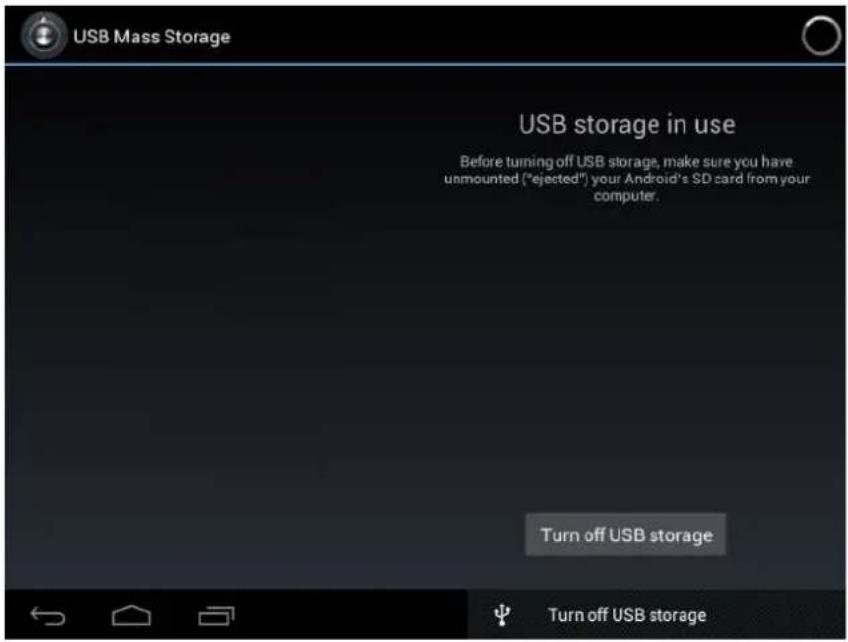
Conecte el dispositivo a un PC, después este dispositivooulda usarse como dispositivo de almacenimiento portátil. Cuando use un cable USB para la conexión a un PC, conecte un extremo del cable al puerto OTG USB del dispositivo y el(other extremo a un puerto USB del PC.
-
Tras la connexion, en el dispositivo aparecerá el icono
Selezione, après selezione Habilitar disposativo USB, aprèsasted Podrá guardar datos en el disposativo a工程技术 del PC, como se muestra en la imagen...,
Carga
Para suonga, conecte un extremo del adaptor de corriente a la toma de corriente y el othero extremo a la toma de alimentacion del dispositivo.
Durante la energia, el icono de la batería sera y una vez esta se haya
completado, pagar a ser

- Podrá cargar el dispositivo mediante el cable USB.
- Todaviaouldusar eldispositivocuando lo cargue,pero asi prolongarael tiempo de carga.
Use el dispositivo al menos una vez por semana. - Cargue la batería por completo con regularidad.
No deje la bateria descargada por un长大o periodo.
Precauciones
Por favor, siga las siguientes precauaciones de seguridad cuando use el aparato.
No exponqa el producto directamente a la lluvia o la humedad.
- Mantenga el aparato alejado de la luz solar o de fuentes de calor.
Proteja el cable de alimentacion. Cuando lo conecte, no lo pise, ni colque nada encima de este ni lo presione ejerciendo fuerza. Proteja de forma especial los enchufes del cable de alimentacion.
- Por favor, utilise un adaptor de corriente homologado para la energia, de lo que el other modulo podra causear daños.
No desmonte ni repare su disposativo por su cuenta sin autorizacion.
Toque la pantalla sin hacer fuerza. Si desea limpiar las huellas o el polvo de la pantalla, por favor, use un trapo suave, como un pano para lentes, pero no use un trapo aspero.
- Las imagenes de este manual tienen un proposto ilustrativo, por lo que podrian diferir del producto real.

ADVERTENCIA: Una exposión prolongada a sonidos fuertes de reproductores de música personalesoulda acarrear la perdida temporal o permanente de oído.
17. Servicio y asistencia
Para información: www.lenco.com
Para asistencia: http://lencosupport.zendesk.com
Telfono de assistencia Lenco:
Alemania 0900-1520530 (Tarifa local)
Paises Bajos 0900-23553626 (Tarifa local + 1ct P/min)
Bélgica 02-6200115 (Tarifa local)
Francia 03-81484280 (Tarifa local)
El Telefono de asistencia está disponible de lunes a jueves, de 9 de lamania a 6 de la tarde.
Cuando seonga en contacto con Lenco, se le pedira el modelo y el número de série de su producto. El número de série se incluye en la parte posterior del aparato. Por favor,riba bajo el número de série:
Modelo: TAB-1020
Numero de série:
Lenco ofrece serviceo y garantia en complimiento de la ley de la Union Europea, lo qual implica que, en caso de que su producto precise ser reparado (tanto durante como antes del periodo de garantia), deben contactar directamente con su distribuidor.
Nota importante: No es possible enviar sus reparaciones directamente a Lenco
Nota importante: Si launidad es abierta por un centro de servicios no oficial, la garantía quedará anulada. Este aparato no es adequado para el uso profesional. En caso de darle un uso profesional, todas las obligaciones de garantía del fabricante quedarán anuladas.

ANTES DE ENVIAR SU TABLETA A LENCO, NO OLVIDE HACER UNA COPIA DE SEGURIDAD DE SUS DATOS. LENCO NO SE HACE RESPONSABLE DE LA PÉRDIDA DE DATOS.

Si, en lo sucesivo,astedtuervera que deshacersedeeste producto,porfavor,enga en cuenta que los productos electricos usados no deben serdepositados junto con losdesechos del hogar. Porfavor,recicle allaonde se disponga de instalaciones para这些东西 fines.Consulte a lasauthoridades locales o asu distribuidor sobre consejos de reciclaje(Directiva de Residuos de Equipos Eléctricos y Electrónicos).
Lenco
TAB-1020
TABLETTE 25 CM (10,1 Po) AVEC
ANDROID™ 4.2

- Lenco
- TAB-1020 25 CM (10,1") TABLET WITH ANDROID™ 4.2
- User Manual
- Aspecto externo
- Encendido/apagado
- Uso de la pantalla táctil
- Interfaces
- Pantalla bloqueada
- Programas operativos
- Reproduccion de video
- Reproduccion de Música
- Grabadora
- Camara
- Paraayarotos
- Grabación de videos
- Bucscador
- Google Play store
- Calendario
- Nuevo evento
- Reloj
- Reloj descentador
- Cerrar una alarma
- nueva.
- Activación de una alarma
- Ediciones de una alarma
- Eliminar una alarma
- Calculadora
- Descarga
- Mapa
- 12.Email
- Agregar una cuenta de email
- Bandeja de entrada
- ParaAbrir un email
- Paraklebir un nuevo email
- Edisión de una cuenta de correo electrónico
- Eliminar una cuenta de correo electrónico
- Selección de la cuenta predeterminada
- 13.Administrar de ARCHIVOS
- Copia de ARCHivos entre dispositivos
- Toque
- Toque el icono
- Eliminar un archivo
- Ajustes
- Configuración Wi-Fi
- Toque - tapes → Inalábrico y red
- Active Wi-Fi.
- Ajustes 3G
- Uso de almacenamento extendido
- Uso de una unidad USB
- Uso de la tarjeta TF
- Extracción de la tarjeta TF
- Descarga, instalación/desinstalación de aplicaciones
- Descarga e instalación de aplicaciones de internet
- Desinstalación de una aplicación
- Conexión a un PC
- Carga
- Precauciones
- Servicio y asistencia
- Telfono de assistencia Lenco:
- TAB-1020
- TABLETTE 25 CM (10,1 Po) AVEC
- ANDROID™ 4.2
Marca : LENCO
Modelo : TAB1020
Categoría : Tableta