
Terminal X4 - Mezclador Reloop - Manual de uso y guía de instrucciones gratis
Encuentra gratis el manual del aparato Terminal X4 Reloop en formato PDF.


| Tipo de producto | Controlador DJ MIDI profesional con tarjeta de sonido integrada de 4 canales |
| Marca | Reloop |
| Modelo | Terminal X4 |
| Categoría | Mesa de mezclas / Controlador DJ |
| Alimentación | USB (5 V) o adaptador de corriente externo 6 V DC / 1,5 A (no incluido) |
| Compatibilidad de software | Serato DJ Intro, Virtual DJ LE 4-Deck Reloop Edition, Traktor (mapeos disponibles) |
| Número de decks controlables | 4 (Deck A, B, C, D) |
| Jog Wheels | 2 jog wheels táctiles con modo scratch y pitchbend, sensibilidad ajustable |
| Pitch Fader | 2 pitch faders con rangos de ajuste (6 % a 100 % según software) |
| Ecualizador | 3 bandas por canal (Grave, Medio, Agudo) + filtro pasa altos/pasa bajos |
| Efectos | 3 ranuras de efectos con parámetros, tempo y selección |
| Bucles | Longitud de bucle, Loop In/Out, desplazamiento de bucle |
| Hot Cues | 8 hot cues por pista (4 por defecto, +4 en modo Slice) |
| Muestreador | 4 bancos de muestras |
| Crossfader | Crossfader con selector de deck y curva ajustable |
| Entradas de audio | 1 entrada de micrófono (jack 6,3 mm), 1 entrada de línea/phono (RCA) |
| Salidas de audio | Master 1 (XLR balanceada), Master 2 (RCA no balanceada), Booth (RCA), Auriculares (jack 3,5 mm y 6,3 mm) |
| Conectividad | USB 2.0, puerto Kensington Lock |
| Funciones adicionales | Keylock, Sync, Cue, CUP, Fader Start, navegación por codificador, visualización de medidor VU |
| Mantenimiento y limpieza | Limpiar con un paño ligeramente húmedo, evitar disolventes y aerosoles |
| Seguridad | No abrir la carcasa, evitar la humedad y los líquidos, usar un enchufe seguro |
| Piezas de repuesto y reparabilidad | Reparación solo por personal calificado, fusibles idénticos en caso de reemplazo |
| Información general | Manual disponible en francés, alemán, inglés, español y otros idiomas bajo petición |
Preguntas frecuentes - Terminal X4 Reloop
Preguntas de los usuarios sobre Terminal X4 Reloop
0 pregunta sobre este aparato. Responde a las que conoces o haz la tuya.
Hacer una nueva pregunta sobre este aparato
Descarga las instrucciones para tu Mezclador en formato PDF gratis! Encuentra tus instrucciones Terminal X4 - Reloop y toma tu dispositivo electrónico nuevamente en la mano. En esta página están publicados todos los documentos necesarios para el uso de su dispositivo. Terminal X4 de la marca Reloop.
MANUAL DE USUARIO Terminal X4 Reloop
CONTROLADOR MIDI PROFESIONAL CON CUATRO PLATOS E INTERFAZ DE AUDIO DE 4 CANALES INTEGRADA
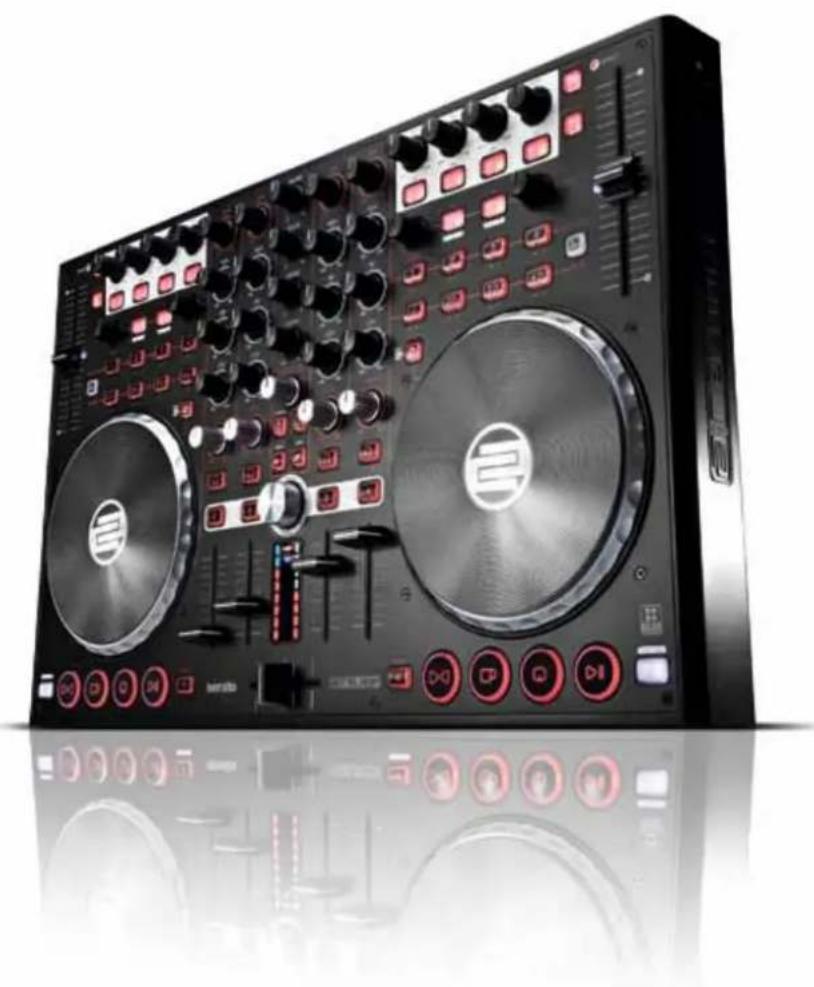
Manual de instrucciones
¡ATENCIÓN!
En aras de su propia seguridad, ilea detenidamente este manual de instrucciones antes de la primera puesta en marcha! Todas las personas relacionadas con el montaje, la puesta en marcha, la operación, el mantenimiento y la reparación de este equipo deben estar correctamente cualificadas y haber leído con atención este manual de instrucciones. Este producto cumple con los requisitos de las directivas europeas y nacionales, se ha comprobado la conformidad y las declaraciones y los documentos correspondientes están en posesión del fabricante.

WARNUNG!
Para evitar incendios o descargas eléctricas, ino sumerja este equipo en agua u otras sustancias líquidas! ¡Nunca abra la carcasa!
¡ATENCIÓN! En aras de su propia seguridad, ilea detenidamente este manual de instrucciones antes de la primera puesta en marcha! Todas las personas relacionadas con el montaje, la puesta en marcha, la operación, el mantenimiento y la reparación de este equipo deben estar correctamente cualificadas y haber leído con atención este manual de instrucciones. Este producto cumple con los requisitos de las directivas europeas y nacionales, se ha comprobado la conformidad y las declaraciones y los documentos correspondientes están en posesión del fabricante.
ÍNDICE DE CONTENIDO
INDICACIONES DE SEGURIDAD ....51
USO CONFORME AL DESTINO PREVISTO ....51
MANTENIMIENTO 52
-
ESTRUCTURA ....52
-
PUESTA EN MARCHA ....54
-
CONFIGURACIÓN DEL ORDENADOR ....54
3.1 Instalación del controladorASIO 54
3.2 Instalación de Serato DJ Intro 55
3.2 Instalación de Serato DJ Intro / Windows 55
3.2 Instalación de Serato DJ Intro / Mac OSX ....56
3.3 Instalación Virtual DJ LE 4-Deck Reloop Edition .... 56
3.3.1 Instalación Virtual DJ LE 4-Deck Reloop Edition / Windows .....56
3.3.2 Instalación Virtual DJ LE 4-Deck Reloop Edition / Mac OSX .....57
3.4 Soporte Traktor 57
- MANEJO 58
4.1 Tabla de funciones del software .....58
4.2. Funciones de enrutamiento 60
4.2.1. Micrófono....60
4.2.2. Fuente externa de sonido 60
4.2.3. Salidas 60
- PRUEBAS Y AJUSTES DEL EQUIPO ....60
5.1 Comprobación de la versión del firmware 60
5.2 Atenuador de LED 60
5.3 Sensibilidad de la rueda de desplazamiento 60
5.4 Actualización del firmware....61
5.5 Asignación de canales MIDI 61
- ANEXO....61
6.1 Requisitos mínimos del sistema 61
6.2 Tabla de asignación MIDI....62
6.3 Consejos para la solución de errores ....63
6.4 Datos técnicos....64
Queremos felicitarle por la compra de Reloop Terminal Mix 4. Muchas gracias por confiar en nuestra tecnología para DJs. Antes de la puesta en marcha, lea detenidamente las instrucciones y asegúrese de cumplirlas.
Retire el equipo Reloop Terminal Mix 4 de la caja. Antes de la primera puesta en marcha, compruebe si el equipo presenta daños visibles producidos por el transporte. Si descubre daños en el cable de alimentación o en la carcasa, no ponga en marcha el equipo y contacte con su distribuidor especializado.
INDICACIONES DE SEGURIDAD
¡ATENCIÓN! Tenga especial cuidado al trabajar con tensiones de red de AC 100 - 240 V, 60/50Hz. Con estas tensiones, ipodría sufrir una descarga eléctrica mortal! Los daños ocasionados por el incumplimiento de este manual de instrucciones anulan el derecho a la garantía. El fabricante no se hace responsable de los daños materiales o personales provocados por el manejo incorrecto del equipo o por el incumplimiento de las indicaciones de seguridad.
Este equipo ha salido de fábrica en perfectas condiciones de funcionamiento. Para conservar el equipo en perfecto estado y garantizar un funcionamiento seguro, el usuario debe respetar las indicaciones de seguridad y de advertencia contenidas en este manual.
Por razones de seguridad y de licencia (CE) no está permitida la reconstrucción y/o modificación del equipo. La garantía no cubre los daños provocados por las modificaciones manuales realizadas en el equipo.
En el interior del equipo no hay ninguna pieza que necesite mantenimiento, a excepción de aquellas piezas que por desgaste deban cambiarse. El mantenimiento debe ser realizado por personal cualificado; de lo contrario, ila garantía queda anulada!
Los dispositivos de seguridad solo deben reemplazarse por otros dispositivos del mismo tipo, con las mismas características de activación y la misma corriente nominal.
Asegúrese de conectar la alimentación después de montar el equipo. Conectar el enchufe siempre como último paso. Asegúrese de que el interruptor de alimentación se encuentra en la posición "OFF" al conectar el equipo a la red.
Utilice siempre y únicamente cables que cumplan con las normativas. Asegúrese de que todos los enchufes y casquillos estén bien fijados y correctamente conectados. En caso de dudas, consulte con su distribuidor.
Asegúrese de que durante el montaje del producto, el cable de alimentación no se dobla ni sufre daños causados por cantos afilados.
iNo permita que el cable de red entre en contacto con otros cables! Tenga extremo cuidado al manejar el cable de red y otras conexiones. iNunca toque estas piezas con las manos mojadas!
Inserte el cable de alimentación solo en enchufes de tipo "Schuko". Como fuente de tensión solo debe emplearse una toma de corriente adecuada de la red eléctrica pública.
Desconecte el equipo de la red cuando no lo utilice y antes de los trabajos de limpieza. Nunca toque la superficie de contacto del enchufe y nunca tire de la línea de red.
Coloque el equipo sobre una superficie horizontal, estable e ignífuga.
Evite las vibraciones y cualquier uso violento durante la instalación o la puesta en marcha del equipo.
Al elegir el lugar de instalación, asegúrese de que el equipo no está expuesto a altas temperaturas, a humedad y/o a polvo. Asegúrese de que no haya cables tirados por el suelo. ¡Estos cables ponen en peligro su seguridad y la de de terceros!
No coloque en el equipo o en sus inmediaciones recipientes que contengan líquido y puedan volcar con facilidad. En caso de que penetre líquido en el interior del equipo, retire de inmediato el enchufe de la red. Haga que un técnico de servicio cualificado compruebe el equipo antes de volverlo a utilizar. Los daños causados por el derrame de líquidos quedan excluidos de la garantía.
No utilice el equipo en ambientes con una temperatura muy alta (superior a 35°) o muy baja (inferior a 5°). Proteja el equipo de la luz solar directa y de fuentes de calor como radiadores, hornos, etc. (también durante el transporte en vehículos cerrados). Nunca cubra los ventiladores ni los orificios de ventilación previstos. Asegúrese de que siempre haya suficiente ventilación.
El equipo no debe ponerse en funcionamiento si se traslada de un lugar frío a otro con altas temperatura. El agua condensada que se forme puede destruir el equipo en ciertas circunstancias. ¡Deje el equipo desconectado hasta que alcance la temperatura ambiente!
Los reguladores e interruptores nunca deben limpiarse con lubricantes o pulverizando soluciones limpiadoras. Este equipo sólo debe limpiarse con un paño húmedo. No utilice nunca disolventes o bencina de lavado.
En caso de trasladar el equipo, debe transportarse en el embalaje original.
Los equipos que funcionan con tensión de red no deben estar al alcance de los niños. Por este motivo tenga especial cuidado cuando haya niños cerca.
En establecimientos industriales debe prestarse atención a las disposiciones de prevención de accidentes de la asociación profesional industrial.
En escuelas, instituciones de aprendizaje y talleres de tiempo libre o bricolaje, el funcionamiento del equipo debe estar supervisado por personal capacitado.
Guarde bien este manual de instrucciones para cuestiones y problemas que puedan surgir posteriormente.
USO CONFORME AL DESTINO PREVISTO
Este equipo es un controlador profesional MIDI para DJ con una tarjeta de sonido de 4 canales integrada que puede controlarse con un software.
El equipo se conecta al ordenador con un cable USB.
Este producto está aprobado para funcionar con una conexión de corriente alterna de 100 - 240 V, 60/50 Hz a través de un enchufe de alimentación óptima (no suministrado) y fue diseñado exclusivamente para su uso en interiores.
En caso de utilizar el equipo de una manera distinta a la descrita en este manual de instrucciones, pueden producirse daños que anulan la garantía. Además, cualquier otro uso podría resultar peligroso y provocar cortocircuitos, incendios, descargas eléctricas, etc.
Nunca se debe retirar el número de serie del fabricante; de lo contrario, la garantía queda anulada.
MANTENIMIENTO
Compruebe regularmente la seguridad técnica del equipo en cuanto a daños del cable de red o de la carcasa, así como el deterioro de las piezas de desgaste y de los reguladores giratorios y deslizantes.
Si se sospecha que no es posible un funcionamiento seguro, desconecte el equipo y asegúrelo contra una conexión involuntaria. ¡Retire el enchufe de la caja de enchufe!
Es posible que el equipo ya no funcione de manera segura si presenta daños visibles o que ya ni siquiera funcione después haberlo guardado durante un largo período de tiempo en condiciones desfavorables o después de haberlo transportado de manera inadecuada.
1. ESTRUCTURA
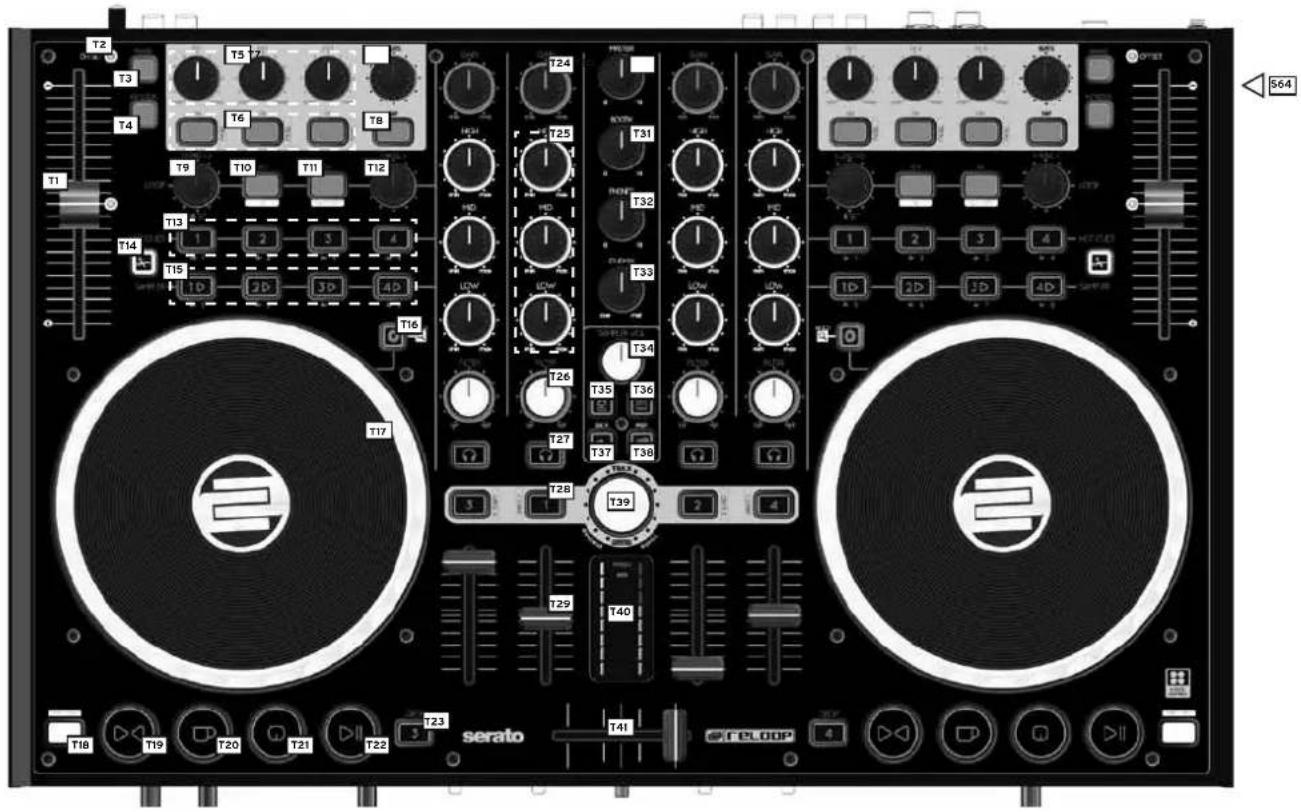
text_image
T2 T3 T4 T5 T6 T8 T9 T10 T11 T12 T13 T14 T15 T16 T17 T18 T19 T20 T21 T22 T23 serato T24 T25 T26 T27 T28 T29 T30 T31 T32 T33 T34 T35 T36 T37 T38 T40 T41 T42 T43 T44 T45 T46 T47 T48 T49 T50 T51 T52 T53 T54 T55 T56 T57 T58 T59 T60 T61 T62 T63 T64
text_image
www.iread.com 198051.19 HDL00P 200WANT SERATO 842 843 844 845 846 SERATO.MRZ 847 848 TERANOLMIX4 RELOOP serato 849 850 851 852 CE
text_image
terminolmix4 F53 F55 F7 F9 F10 F6 F22 F3 F59 F59 F59 SERATO F500PARTE SUPERIOR DEL EQUIPO
| ELEMENTO | DENOMINACIÓN DENOMINACIÓN CON SHIFT |
| T1 Pitch Fader (Fader del pitch) | |
| T2 LED de Offset | |
| T3 Range (Rango) | |
| T4 Keylock (Bloqueo de tonalidad) | |
| T5 Parámetros de efecto | |
| T6 Tecla FX On Tecla de cambio de | efecto |
| T7 FX Tempo | |
| T8 Tecla Tap (Toque) | |
| T9 Longitud de Loop (Ciclo) | |
| T10 Desplazar punto de inicio del ciclo | Tecla Loop In |
| T11 Desplazar punto de fin del ciclo | Tecla Loop out |
| T12 Desplazar el punto del ciclo | |
| T13 Teclas Hot Cue Borrar Hot Cue | |
| T14 Tecla deslizante | |
| T15 Banco de muestras | |
| T16 Tecla de modo de rueda de avance | |
| T17 Rueda de avance | |
| T18 Tecla Shift | |
| T19 Tecla de sincronización | |
| T20 Tecla Cup | |
| T21 Tecla Cue |
PARTE SUPERIOR DEL EQUIPO
| ELEMENTO | FUNCIÓN DENOMINACIÓN CON SHIFT |
| T22 Tecla Reproducir/Pausa | |
| T23 Interruptor de selección de plato | |
| T24 Regulador Gain (Ganancia) | |
| T25 Regulador EQ (Ecualización) | |
| T26 Regulador Filtro (Filtro) | |
| T27 Tecla de control CUE | |
| T28 Tecla de carga Tecla inicio de Fader | |
| T29 Linefader (Fader de línea) | |
| T30 Volumen maestro | |
| T31 Volumen cabina | |
| T32 Volumen auriculares | |
| T33 Mezcla CUE/MIX | |
| T34 Regulador de volumen de muestras | |
| T35 Tecla Crate | |
| T36 Tecla View | |
| T37 Tecla Back | |
| T38 Tecla Prep | |
| T39 Navegación por pistas Navegación por carpetas | |
| T40 Vúmetro | |
| T41 Crossfader |
FACE ARRIÈRE DE L'APPAREIL
ELEMENTO DENOMINACIÓN
| B42 Cable de red para el alivio de la tensión |
| B43 Conexión a la alimentación (DC 6V/1,5A) |
| B44 Interruptor ON/OFF |
| B45 Conexión USB |
| B46 Salida maestra balanceada 6,3 mm |
| B47 Salida maestra no balanceada RCA |
| B48 Salida cabina no balanceada RCA |
| B49 Interruptor bloqueo de Shift |
| B50 Interruptor Line/Phono |
| B51 Entrada RCA 1 |
| B52 Tornillo de puesta a tierra |
FACE AVANT DE L'APPAREIL
ELEMENTO DENOMINACIÓN
| F53 Conector jack para micrófono 6,3 mm |
| F54 Volumen micrófono |
| F55 Ecualizador micrófono |
| F56 Interruptor de enrutamiento micrófono |
| F57 Interruptor de enrutamiento entrada 1 |
| F58 Volumen entrada 1 |
| F59 Interruptor de asignación de platos al crossfader |
| F60 Curva del crossfader |
| F61 Ecualizador auriculares |
| F62 Conector jack para auriculares 3.5 mm |
| F63 Conector jack para auriculares 6,3 mm |
FACE LATÉRALE DE L'APPAREIL
ELEMENTO DENOMINACIÓN
| S64 Bloqueo Kesington |
2. PUESTA EN MARCHA
Desconecte el equipo con el interruptor ON/OFF -B44- situado en la parte trasera.
Conecte el cable USB suministrado a la conexión -B45- en la parte trasera del equipo y a una interfaz USB libre de su ordenador.
3. CONFIGURACIÓN DEL ORDENADOR
Para que el equipo funcione correctamente en Windows, es necesario instalar un controlador. Con Mac OSX, no es necesario instalar ningún controlador. Asegúrese de haber cerrado todos los programas. Preste atención a los siguientes puntos.
3.1 Instalación del controladorASIO
Coloque el CD de instalación suministrado en el lector. En la carpeta "Drivers" seleccione el controlador ASIO suministrado e inicie la instalación haciendo doble clic.
¡CONSEJO! Reloop pone a su disposición de forma online el controlador actualizado. Para más información, lea el capítulo "Actualizaciones y Soporte".
¡AVISO! Asegúrese de iniciar la instalación del controlador como usuario con derechos de administrador. De lo contrario, la instalación podría fallar.
Si utiliza Windows Vista o Windows 7, realice la instalación haciendo clic con el botón derecho y después seleccione "Ejecutar como administrador".
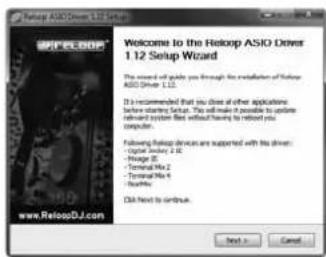
- Asegúrese de haber cerrado el resto de programas y haga clic en "Next >".

- Lea detenidamente el acuerdo de licencia y para aceptarlo haga clic en "I Agree".
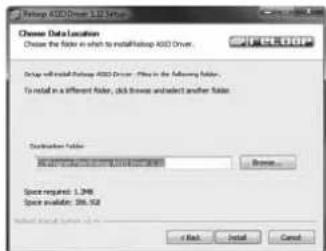
- Elija ahora la ruta de instalación en la que desea instalar el controlar y haga clic en "Instalar"
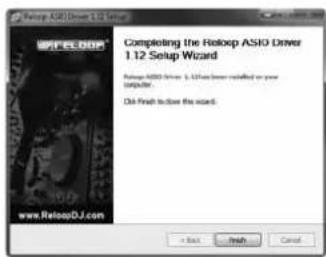
- Ahora comienza la instalación. Al finalizar la instalación, haga clic en "Finish". No es necesario reiniciar.
3.2 Instalación de Serato DJ Intro
3.2 Instalación de Serato DJ Intro / Windows
En el CD de instalación adjunto encontrará el directorio "Serato DJ Intro". Ábralo y seleccione el archivo de instalación adecuado para su sistema. Inicie la instalación haciendo doble clic.
¡AVISO! Asegúrese de iniciar la instalación como usuario con derechos de administrador. De lo contrario, la instalación podría fallar.
Si utiliza Windows Vista o Windows 7, realice la instalación haciendo clic con el botón derecho y después seleccione "Ejecutar como administrador".
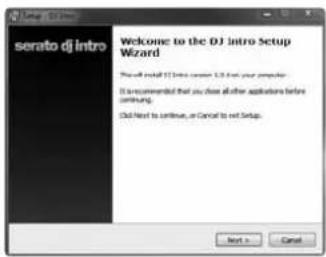
- Asegúrese de haber cerrado el resto de programas y haga clic en "Next >".
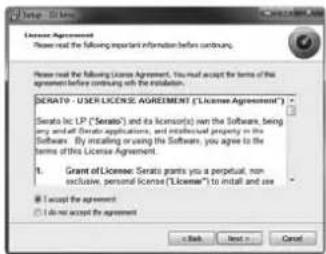
- Lea detenidamente el acuerdo de licencia y para aceptarlo haga clic en "I accept the agreement" y finalmente en "Next >".
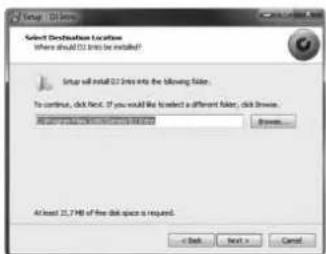
- Elija ahora la ruta de instalación en la que desea instalar el controlador y haga clic en "Instalar".
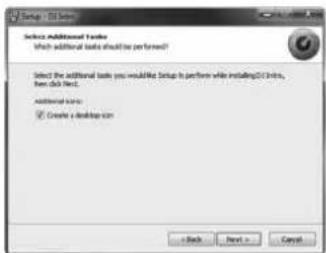
- Si no desea tener un icono en su escritorio, desactive marca de verificación en "Create a desktop icon" y haga en "Next >".
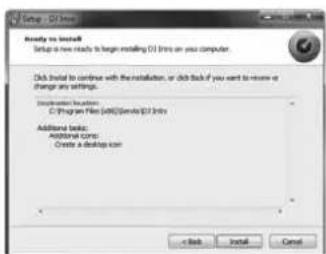
- Ahora haga clic en "Install" para iniciar la instalación.
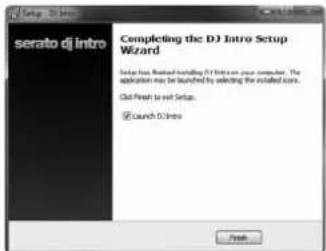
- Después de haber finalizado con éxito la instalación, puede iniciar Serato DJ Intro haciendo clic en "Finish".
3.2 Instalación de Serato DJ Intro / Mac OSX
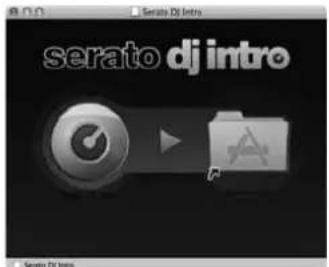
En el CD de instalación adjunto encontrará el directorio "Serato DJ Intro". Ábralo y seleccione el archivo de instalación adecuado para su sistema. Inicie la instalación haciendo doble clic.
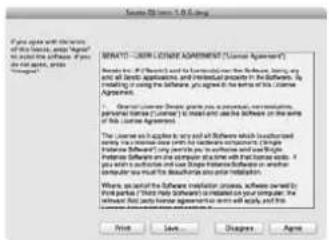
- Lea detenidamente el acuerdo de licencia y para aceptarlo haga clic en "Agree".
text_image
serato dj intro Serato DJ intro-
Arrastre el archivo "Serato DJ Intro" a su carpeta "Programas".
-
Ahora podrá iniciar Serato DJ Intro a través de su carpeta "Programas".
3.3 Instalación Virtual DJ LE 4-Deck Reloop Edition
3.3.1 Instalación Virtual DJ LE 4-Deck Reloop Edition / Windows
En el CD de instalación adjunto encontrará el directorio "VirtualDJ LE (Terminal Mix 4)". Ábralo y seleccione el archivo de instalación adecuado para su sistema. Inicie la instalación haciendo doble clic.
¡AVISO! Asegúrese de iniciar la instalación como usuario con derechos de administrador. De lo contrario, la instalación podría fallar.
Si utiliza Windows Vista o Windows 7, realice la instalación haciendo clic con el botón derecho y después seleccione "Ejecutar como administrador".
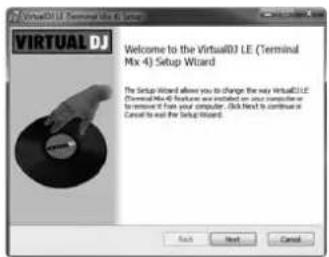
- Asegúrese de haber cerrado el resto de programas y haga clic en "Next".
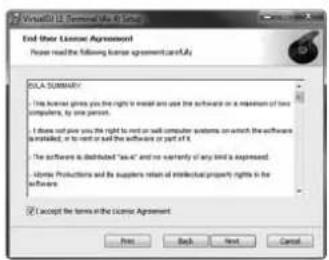
- Lea detenidamente el acuerdo de licencia y para aceptarlo haga clic en "I accept the terms in the License Agreement" y finalmente en "Next".
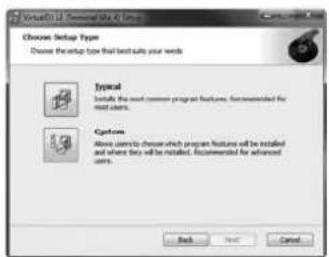
-
Ahora haga clic en "Install" para iniciar la instalación.
-
Después de haber finalizado con éxito la instalación, puede iniciar VirtualDJ haciendo clic en "Finish".
3.3.2 Instalación Virtual DJ LE 4-Deck Reloop Edition / Mac OSX
En el CD de instalación adjunto encontrará el directorio "VirtualDJ LE (Terminal Mix 4)". Ábralo y seleccione el archivo de instalación adecuado para su sistema. Inicie la instalación haciendo doble clic.
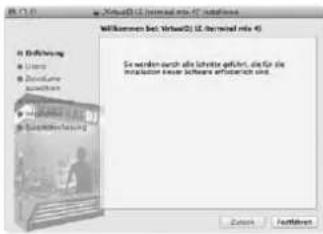
- Ahora será guiado a través de la instalación. Haga clic en "Continuar".
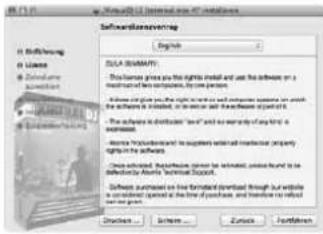
- Lea detenidamente el acuerdo de licencia y para aceptarlo haga clic en "Continuar".
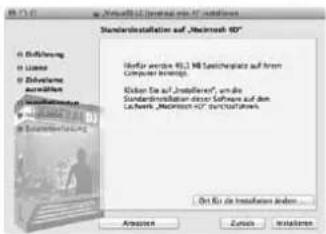
- Seleccione la ubicación donde desea realizar la instalación y haga clic en "Instalar".
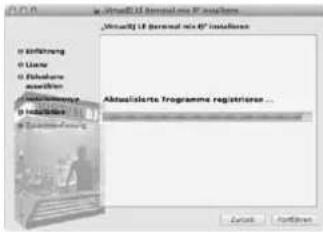
text_image
Visual UI Software v6 installments VisualUI UI Software v6 installments 0 Installment 0 License 0 Sublease Installations 0 Installments 0 Installments Aktualisierte Programme registriessen ... Cancel Install... OK- Después de haber finalizado con éxito la instalación, puede iniciar VirtualDJ LE 4-Deck Reloop Edition.
3.4 Soporte Traktor
Reloop pone a su disposición mapeos de Traktor (2 platos de muestras para modo de 2 platos y 4 platos) que se pueden descargar de nuestro foro. También encontrará instrucciones para cargar los mapeos.
http://www.reloopdj.com/forum
4. MANEJO
4.1 Tabla de funciones del software
Después de haber conectado Reloop Terminal Mix 4 y haber configurado correctamente el software para DJ, puede empezar a utilizarlo. Tenga en cuenta que puede haber algunas diferencias entre VirtualDJ LE 4-Deck Reloop Edition y Serato DJ Intro. Puede utilizar la tabla para saber si las funciones de su software para DJ seleccionado están disponibles.
| ELEMENTO | FUNCIÓN FUNCIÓN AL ACTIVAR SHIFT -T18- | |
| T1 | Pitch Fader (Fader del pitch)Aquí se ajusta la velocidad del plato actual (véase -T23-). (Intro: Y, VirtualDJ: Y) | |
| T2 LED de | OffsetPuede cambiar el plato (véase -T23-) y mover el Pitch Fader para guardar el valor. El LED le indica si al volver a cambiar, el Pitch Fader no se encuentra en su valor original. (Intro: Y, VirtualDJ: Y) | |
| T3 Range | Puede elegir entre los siguientes rangos de Pitch Fader: VirtualDJ: 6%, 8%, 10%, 12%, 20%, 25%, 33%, 50%, 100%; Intro: 8%, 16%, 50% | |
| T4 Keylock | Activar/Desactivar el bloqueo de tonalidad. (VirtualDJ: Y, Serato: Y) | |
| T5 Parámetros del efectoCambia los parámetros del efecto seleccionado en la posición correspondiente. (VirtualDJ: Y, Serato: Y) | ||
| T6 Tecla FX ONActiva el efecto seleccionado en la posición correspondiente. (VirtualDJ: Y, Serato: Y) | Tecla de cambio de efectoAl pulsarla, el efecto en la posición correspondiente puede cambiarse. (VirtualDJ: Y, Serato: X) | |
| T7 FX TEMPOSerato: Cambia la velocidad de todos los efectos.VirtualDJ: Adelanta o atrasa el salto de pulsación. | ||
| T8 Tecla TapSerato: Establece el tempo para cada sección del efecto.VirtualDJ: Establece el tempo para la pista cargada. | ||
| T9 Longitud de LoopGire el codificador para variar la longitud de un ciclo fijado. Pulsando el codificador se fija un ciclo automático con la longitud determinada sin que el punto final del ciclo tenga que definirse manualmente. (VirtualDJ: Y, Serato: Y) | ||
| T10 Desplazar punto de inicio del cicloSerato: Fija el punto de inicio de un ciclo. En caso de que un ciclo esté fijado, al pulsar de nuevo, se puede desplazar el punto de inicio del ciclo con la rueda de desplazamiento.VirtualDJ: Fija el punto de inicio de un ciclo. En caso de que un ciclo esté fijado, este puede reducirse. | Loop InFija manualmente el punto de inicio de un ciclo. (VirtualDJ: Y, Serato: N) | |
| T11 Desplazar punto final del cicloSerato: Fija el punto final de un ciclo. Al pulsar de nuevo, se puede desplazar el punto final del ciclo con la rueda de desplazamiento.VirtualDJ: Fija el punto final de un ciclo y, al pulsar de nuevo, aumenta el ciclo. | Loop OutFija manualmente el punto final de un ciclo. Ahora el plato se encuentra en un modo de ciclo, al pulsar de nuevo, el modo de ciclo termina. (VirtualDJ: Y, Serato: N) | |
| T12 Desplazar el punto del cicloAl girar, el ciclo se desplaza hacia la izquierda o derecha. (VirtualDJ: Y, Serato: N) | ||
| T13 Teclas Hot CueSe controlan los 4 puntos de inserción de una pista. Si una tecla Hot Cue está libre (LED apagado), se le asigna la posición actual de la pista pulsando una tecla -T13-. (VirtualDJ: Y, Serato: Y) // En VirtualDJ, al pulsar la tecla deslizante -T14-, los Hot Cues se amplían a 5-8. | Borrar Hot CueAl pulsar un Hot Cue en el modo Shift, se borra el Hot Cue. (VirtualDJ: Y, Serato: Y) | |
| T14 Tecla deslizanteCuando está activa, el Hot Cue y la zona de muestras aumentan a 5-8. (VirtualDJ: Y, Serato: N) | ||
| T15 Banco de muestrasSerato: Reproduce una muestra cargada. Al pulsar de nuevo, la muestra se reproduce desde el inicio.VirtualDJ: Reproduce una muestra cargada. Al pulsar de nuevo, la muestra se detiene. | Banco de muestrasSerato: Detiene la muestra y vuelve al inicio.VirtualDJ: Permite reproducir la muestra otra vez desde el inicio. | |
| T16 Tecla de modo de rueda de desplazamientoActiva/Desactiva el modo de scratch (rayado) de la rueda de desplazamiento. Al mantener pulsada esta tecla, se puede buscar una pista con la rueda de desplazamiento. Si el LED está apagado, la rueda de desplazamiento se encuentra en el modo Pitchbend (modo de velocidad). (VirtualDJ: Y, Serato: Y) | ||
| T17 Rueda de desplazamientoCon la rueda de desplazamiento, se pueden controlar las diferentes funciones. Véase también la tecla del modo de rueda de desplazamiento -16-. (VirtualDJ: Y, Serato: Y) | ||
| T18 Tecla ShiftAl pulsar esta tecla, todos los elementos de mando del equipo reciben otra asignación. Puede ver la asignación actual en la columna derecha de esta tabla. (VirtualDJ: Y, Serato: Y) | ||
| FACE SUPÉRIEURE DE L'APPAREIL : | ||
| ELEMENTO | FUNCIÓN FUNCIÓN AL ACTIVAR SHIFT -T18- | |
| T19 Tecla de sincronizaciónSe equilibra el tempo del plato actual con el plato maestro. (VirtualDJ: Y, Serato: Y) | ||
| T20 Tecla CupRegresa al último punto de inserción fijado, desde donde comienza la reproducción. (VirtualDJ: Y, Serato: Y) | ||
| T21 Tecla CueSi el plato se encuentra en el modo Play (reproducción), la pista regresa al último punto de inserción fijado. Al pulsar de nuevo, la reproducción comienza mientras se mantenga la tecla pulsada. Si se detiene el plato, se fija un nuevo punto de inserción en la posición actual. (VirtualDJ: Y, Serato: Y) | ||
| T22 Tecla Reproducir/PausaSe inicia o se pausa la reproducción de la pista.(VirtualDJ: Y, Serato: Y) | ||
| T23 Interruptor de selección del platoCon esta tecla, se seleccionan los platos controlables. (VirtualDJ: Y, Serato: N) | ||
| T24 Regulador GainCon este regulador, se ajusta el nivel acústico de entrada del canal correspondiente. (VirtualDJ: Y, Serato: Y) | ||
| T25 Regulador EQ (Ecualización)Con este regulador, se ajustan las frecuencias alta/media/baja. (VirtualDJ: Y, Serato: Y) | ||
| T26 Regulador Filtro (Filtro)Regula el filtro del canal. Si gira el regulador hacia la izquierda, se aplica un filtro de paso bajo y si lo gira hacia la derecha, se aplica un filtro de paso alto. (VirtualDJ: Y, Serato: Y) | ||
| T27 CUE MonitorCon esta tecla, se preescucha el plato seleccionado. (VirtualDJ: Y, Serato: Y) | ||
| T28 Tecla de cargaAl pulsar esta tecla, se carga en el plato correspondiente la pista seleccionada. (VirtualDJ: Y, Serato: Y) | Tecla inicio de FaderAl activarla, la pista se inicia al levantar el linefader -T29-. Si vuelve a bajarse el Linefader, la pista regresa al punto cue. (VirtualDJ: Y, Serato: N) | |
| T29 LinefaderCon el Linefader, se regula el volumen del canal. (VirtualDJ: Y, Serato: Y) | ||
| T30 Volumen maestroCon este regulador, se ajusta el volumen de salida maestra. Este regulador es análogo y no envía ninguna señal MIDI. (VirtualDJ: Y, Serato: Y) | ||
| T31 Volumen de cabinaCon este regulador, se ajusta el volumen de salida de la cabina. Este regulador es análogo y no envía ninguna señal MIDI. (VirtualDJ: Y, Serato: Y) | ||
| T32 Volumen de auricularesCon este regulador, se ajusta el volumen de salida de los auriculares. Este regulador es análogo y no envía ninguna señal MIDI. (VirtualDJ: Y, Serato: Y) | ||
| T33 Mezcla CUE/MIXCon el regulador Cue/Mix, se puede simular una premezcla en los auriculares.En la posición derecha se escucha la señal maestra y en la izquierda la señal cue. (VirtualDJ: Y, Serato: Y) | ||
| T34 Volumen de muestraControla el volumen de las muestras. (VirtualDJ: Y, Serato: Y) | ||
| T35 Tecla CrateRegresa a la navegación de carpetas. Al pulsar de nuevo, se abre o se cierra una carpeta. (VirtualDJ: Y, Serato: N) | ||
| T36 Tecla ViewCambia la vista entre el navegador, efectos, muestras y grabación. (VirtualDJ: Y, Serato: N) | ||
| T37 Tecla BackSerato: Regresa a la vista Crates.VirtualDJ: Cambia la vista entre el navegador, efectos, muestras y grabación | ||
| T38 Tecla PrepMaximiza la vista de las listas de reproducción. (VirtualDJ: Y, Serato: N) | ||
| T39 Navegación por pistasAl girarlo, podrá navegar por las secciones de navegación de carpetas o por la vista de las lista de reproducción. (VirtualDJ: Y, Serato: Y) | ||
| T40 VúmetroEl vúmetro muestra el nivel de salida en la salida maestra. | ||
| T41 CrossfaderCon este regulador, se hacen transiciones entre los platos. Véase también -F59-. | ||
4.2. Funciones de enrutamiento
Terminal Mix 4 dispone de varias opciones de enrutamiento para integrar equipos disponibles.
4.2.1. Micrófono
En la parte delantera del equipo, puede integrarse un micrófono a través de un conector jack 6,3 mm -F53-. Al lado del regulador de volumen -F54-, hay un interruptor de enrutamiento -F56- que controla las siguientes opciones de enrutamiento para el micrófono:
SW = La señal del micrófono se enruta en el software.
MST = La señal del micrófono se enruta directamente a la salida maestra.
¡AVISO! En Serato DJ Intro y VirtualDJ LE Reloop Edition no es posible enrutar la señal del micrófono en el software.
Además, es posible manipular la señal del micrófono a través del ecualizador -F55-.
4.2.2. Fuente externa de sonido
En la parte posterior de Terminal Mix 4, es posible conectar una fuente externa de sonido a través del cable RCA -B51- y añadirla al controlador. Aquí también tiene la posibilidad de colocar la señal directamente a la salida maestra o enrutar la señal en un software.
Para colocar la señal directamente en la salida maestra, commute el interruptor de enrutamiento de entrada -F57-, situado en la parte delantera del equipo, a MST. Ahora puede controlar el nivel de entrada con el regulador de volumen -F58-. Además, puede conectar al lado de la fuente Line In un tocadiscos. Para ello commute el interruptor Line/Phono -B50-, situado en la parte trasera del equipo, a "PH".
Si desea enrutar la señal en un software, commute el interruptor de enrutamiento de entrada -F57- a "SW".
iAVISO! En Serato DJ Intro y VirtualDJ LE Reloop Edition no es posible enrutar la señal de la fuente externa en el software.
4.2.3. Salidas
Terminal Mix 4 dispone de más de tres canales de salida estéreo en la parte trasera.
La salida maestra 1 -B47- (como salida RCA) y la salida maestra 2 -B46- (como conector jack 6,3 mm simétrico) se regulan a través del codificador de volumen maestro -T30-.
La salida de cabina -B48- (como salida RCA) se regula a través del regulador de cabina -T31-.
5. PRUEBAS Y AJUSTES DEL EQUIPO
Se pueden realizar algunos ajustes y pruebas directamente en el Terminal Mix 4 sin necesidad de un ordenador. A continuación, se detallarán algunos puntos.
5.1 Comprobación de la versión del firmware
Para verificar la versión actual del firmware del Terminal Mix 4, proceda de la siguiente manera:
-
Asegúrese de que Terminal Mix 4 está desconectado (véase la posición del interruptor ON/OFF -B44-).
-
Mantenga pulsadas las teclas TRAX + CRATES + VIEW y encienda el equipo.
Ahora se iluminarán varios LED en el equipo que se unen en tres zonas (X.YZ).
ZONE X ZONE Y ZONE Z
| Sume todos los LEDs iluminados que se encuentran en la zona de las teclas Hot Cue a la izquierda -T13-, la zona de muestras -T15-+ tecla de modo de rueda de avance -T16-. Si no se ilumina nada aquí, el valor correspondiente es 0. |
| Sume todos los LEDs iluminados que se encuentran en la zona de las teclas Hot Cue a la derecha -T13-, la zona de muestras -T15- + tecla de modo de rueda de avance -T16-. Si no se ilumina nada aquí, el valor correspondiente es 0. |
| Sume todos los LEDs iluminados que se encuentran en la zona de la sección de transporte -T19- - -T23-. Si no se ilumina nada aquí, deben repetir los pasos 1 y 2. |
Por ejemplo: En la zona X, no se ilumina ningún LED, en la zona Y se ilumina uno y en la zona Z se iluminan tres, por tanto, la versión del firmware es 0.13. Al pulsar de nuevo el codificador TRAX -T39-, el equipo se reinicia.
5.2 Atenuador de LED
Puede regular la intensidad de iluminación de cada LED. Al mismo tiempo, puede comprobar el correcto funcionamiento de los LEDs.
-
Asegúrese de que Terminal Mix 4 está desconectado (véase la posición del interruptor ON/OFF -B44-).
-
Mantenga pulsadas las teclas TRAX + BACK + PREP y encienda el equipo.
Al girar el codificador TRAX -T39-, se regula la intensidad del LED. Al pulsar de nuevo el codificador TRAX, el valor se guarda y el equipo se reinicia.
5.3 Sensibilidad de la rueda de desplazamiento
Terminal Mix 4 permite cambiar la sensibilidad de la rueda de desplazamiento.
- Asegúrese de que Terminal Mix 4 está desconectado (véase la posición del interruptor ON/OFF -B44-).
- Mantenga pulsadas las teclas TRAX + BACK + CRATES y encienda el equipo.
- Gire el codificador MOVE -T12- del plato A para ajustar el valor deseado en la rueda de desplazamiento A.
- Gire el codificador MOVE -T12- del plato B para ajustar el valor deseado en la rueda de desplazamiento B.
En total, dispone de 10 posibilidades de ajuste que se muestran a través de los LEDs en Hot Cue + zona de muestras. Al pulsar de nuevo, el valor se guarda y el equipo se reinicia.
Actualización del firmware / Windows, MAC OSX
Es posible actualizar el firmware de Terminal Mix 4. Para así poder realizar modificaciones posteriores y añadir nuevas características. La versión más actual del firmware la encontrará en: www.reloopdj.com/forum
5.4 Actualización del firmware
- Asegúrese de que Terminal Mix 4 está desconectado (véase la posición del Interruptor ON/OFF -B44-) y de haber cerrado todos los programas.
- Mantenga pulsadas las teclas TRAX + LOAD A + LOAD B (-T28-) y encienda el equipo. El equipo se encuentra en modo de actualización del firmware.
- Coloque en el lector el CD de instalación suministrado. En la carpeta "Firmware" seleccione la herramienta UsbUpgDataApp_v**.jar e inicio el programa haciendo doble clic.
- Ahora abra el archivo adecuado para su equipo haciendo clic en "Open File"."
- Lleve a cabo la actualización haciendo clic en el botón "Start".
Se transfiere el nuevo firmware. Este proceso puede durar varios minutos. El equipo le indica el estado actual de la actualización en las teclas Hot Cue. Una vez finalizada con éxito la actualización, reinicie el equipo.
5.5 Asignación de canales MIDI
¡ATENCIÓN! Por defecto, Terminal Mix 4 está configurado para los canales 1-4 MIDI. El plato A está configurado para el canal 1; el plato B, para el 2; el plato C, para al 3 y el plato D, para el canal 4. Los mapeos oficiales de Reloop están diseñados según la configuración estándar. En los casos normales, no es necesario realizar ninguna modificación.
No obstante, si desea configurar los platos a las combinaciones de canal MIDI 5-8, 9-12 o 13-16, proceda de la siguiente manera:
- Asegúrese de que Terminal Mix 4 está conectado (véase la posición del interruptor ON/OFF -B44-).
- Pulse el codificador TRAX -T39- durante más de 3 segundos y manténgalo pulsado.
- En la zona de teclas Hot Cue a la izquierda -T13- se le indicará el canal MIDI actual. Para realizar la modificación deseada, consulte la tabla inferior y pulse la tecla Hot Cue correspondiente.
| COMBINACIÓN DE CANALES MIDI TECLA HOT CUE | |
| 1-4 1 | |
| 5-8 2 | |
| 9-12 3 | |
| 13-16 4 | |
- Para aceptar los cambios, suelte el codificador TRAX -T39-. Se ha guardado la configuración.
6. ANEXO
6.1 Requisitos mínimos del sistema
| PC MAC | |
| Windows® XP (Service Pack más actual, 32 bit) , Windows Vista®/Windows® 7 (Service Pack más actual 32/64 bit)Intel® Pentium 4® 2.4 GHz o Intel® CoreTM Duo2 GB RAM | A partir de Mac OS® X desde 10.5Intel® CoreTM Duo2 GB RAM |
6.2 Tabla de asignación MIDI
| SHIFT + SHIFT + | ||||||||||||||||||
| NO. ITEMS | MS TYPE DECK A DECK B DECK | C DECK D SW | NOTE VR | CC SW NOTE | E VR CC | LED NOTE | LED NOTE | |||||||||||
| HEX | HEX HEX | HEX | HEX | HEX | ||||||||||||||
| 1 | RANGE | SW/LED | CH 1 | CH 2 | CH3 | CH 4 | 1 | 1 | - | - | 71 | 47 | - | - | 1 | 1 | 71 | 47 |
| 2 | KEY LOCK | SW/LED | CH 1 | CH 2 | CH 3 | CH 4 | 2 | 2 | - | - | 72 | 48 | - | - | 2 | 2 | 72 | 48 |
| 3 | FX1 | VR | CH 1 | CH 2 | CH 1 | CH 2 | - | - | 3 | 3 | - | - | 73 | 49 | - | - | - | - |
| 4 | FX2 | VR | CH 1 | CH 2 | CH 1 | CH 2 | - | - | 4 | 4 | - | - | 74 | 4A | - | - | - | - |
| 5 | FX3 | VR | CH 1 | CH 2 | CH 1 | CH 2 | - | - | 5 | 5 | - | - | 75 | 4B | - | - | - | - |
| 6 | BEATS | SW/ENC | CH 1 | CH 2 | CH 1 | CH 2 | 6 | 6 | 6 | 6 | 76 | 4C | 76 | 4C | - | - | - | - |
| 7 | FX_SEL1 | SW/LED | CH 1 | CH 2 | CH 1 | CH 2 | 7 | 7 | - | - | 77 | 4D | - | - | 7 | 7 | 77 | 4D |
| 8 | FX_SEL2 | SW/LED | CH 1 | CH 2 | CH 1 | CH 2 | 8 | 8 | - | - | 78 | 4E | - | - | 8 | 8 | 78 | 4E |
| 9 | FX_SEL3 | SW/LED | CH 1 | CH 2 | CH 1 | CH 2 | 9 | 9 | - | - | 79 | 4F | - | - | 9 | 9 | 79 | 4F |
| 10 | TAP | SW/LED | CH 1 | CH 2 | CH 1 | CH 2 | 10 | A | - | - | 80 | 50 | - | - | 10 | A | 80 | 50 |
| 11 | LOOP LENGTH | SW/ENC | CH 1 | CH 2 | CH 3 | CH 4 | 11 | B | 11 | B | 81 | 51 | 81 | 51 | - | - | - | - |
| 12 | LOOP IN | SW/LED | CH 1 | CH 2 | CH 3 | CH 4 | 12 | C | - | - | 82 | 52 | - | - | 12 | C | 82 | 52 |
| 13 | LOOP OUT | SW/LED | CH 1 | CH 2 | CH 3 | CH 4 | 13 | D | - | - | 83 | 53 | - | - | 13 | D | 83 | 53 |
| 14 | LOOP MOVE | SW/ENC | CH 1 | CH 2 | CH 3 | CH 4 | 14 | E | 14 | E | 84 | 54 | 84 | 54 | - | - | - | - |
| 15 | DELETE | SW/LED | CH 1 | CH 2 | CH 3 | CH 4 | 15 | F | - | - | 85 | 55 | - | - | - | - | - | - |
| 16 | HOT CUE1(DELETE OFF) | SW/LED | CH 1 | CH 2 | CH 3 | CH 4 | 16 | 10 | - | - | 86 | 56 | - | - | 16 | 10 | 86 | 56 |
| 17 | HOT CUE2(DELETE OFF) | SW/LED | CH 1 | CH 2 | CH 3 | CH 4 | 17 | 11 | - | - | 87 | 57 | - | - | 17 | 11 | 87 | 57 |
| 18 | HOT CUE3(DELETE OFF) | SW/LED | CH 1 | CH 2 | CH 3 | CH 4 | 18 | 12 | - | - | 88 | 58 | - | - | 18 | 12 | 88 | 58 |
| 19 | HOT CUE4(DELETE OFF) | SW/LED | CH 1 | CH 2 | CH 3 | CH 4 | 19 | 13 | - | - | 89 | 59 | - | - | 19 | 13 | 89 | 59 |
| 20 | SAMPLE1(DELETE OFF) | SW/LED | CH 1 | CH 2 | CH 3 | CH 4 | 20 | 14 | - | - | 90 | 5A | - | - | 20 | 14 | 90 | 5A |
| 21 | SAMPLE2(DELETE OFF) | SW/LED | CH 1 | CH 2 | CH 3 | CH 4 | 21 | 15 | - | - | 91 | 5B | - | - | 21 | 15 | 91 | 5B |
| 22 | SAMPLE3(DELETE OFF) | SW/LED | CH 1 | CH 2 | CH 3 | CH 4 | 22 | 16 | - | - | 92 | 5C | - | - | 22 | 16 | 92 | 5C |
| 23 | SAMPLE4(DELETE OFF) | SW/LED | CH 1 | CH 2 | CH 3 | CH 4 | 23 | 17 | - | - | 93 | 5D | - | - | 23 | 17 | 93 | 5D |
| 24 | HOT CUE1(DELETE ON) | SW/LED | CH 1 | CH 2 | CH 3 | CH 4 | 24 | 18 | - | - | 94 | 5E | - | - | 24 | 18 | 94 | 5E |
| 25 | HOT CUE2(DELETE ON) | SW/LED | CH 1 | CH 2 | CH 3 | CH 4 | 25 | 19 | - | - | 95 | 5F | - | - | 25 | 19 | 95 | 5F |
| 26 | HOT CUE3(DELETE ON) | SW/LED | CH 1 | CH 2 | CH 3 | CH 4 | 26 | 1A | - | - | 96 | 60 | - | - | 26 | 1A | 96 | 60 |
| 27 | HOT CUE4(DELETE ON) | SW/LED | CH 1 | CH 2 | CH 3 | CH 4 | 27 | 1B | - | - | 97 | 61 | - | - | 27 | 1B | 97 | 61 |
| 28 | SAMPLE1(DELETE ON) | SW/LED | CH 1 | CH 2 | CH 3 | CH 4 | 28 | 1C | - | - | 98 | 62 | - | - | 28 | 1C | 98 | 62 |
| 29 | SAMPLE2(DELETE ON) | SW/LED | CH 1 | CH 2 | CH 3 | CH 4 | 29 | 1D | - | - | 99 | 63 | - | - | 29 | 1D | 99 | 63 |
| 30 | SAMPLE3(DELETE ON) | SW/LED | CH 1 | CH 2 | CH 3 | CH 4 | 30 | 1E | - | - | 100 | 64 | - | - | 30 | 1E | 100 | 64 |
| 31 | SAMPLE4(DELETE ON) | SW/LED | CH 1 | CH 2 | CH 3 | CH 4 | 31 | 1F | - | - | 101 | 65 | - | - | 31 | 1F | 101 | 65 |
| 32 | HOLD | SW/LED | CH 1 | CH 2 | CH 3 | CH 4 | 32 | 20 | - | - | 102 | 66 | - | - | - | - | - | - |
| 33 | SHIFT | SW/LED | CH 1 | CH 2 | CH 3 | CH 4 | 33 | 21 | - | - | - | - | - | - | - | - | - | - |
| 34 | SYNC | SW/LED | CH 1 | CH 2 | CH 3 | CH 4 | 34 | 22 | - | - | 104 | 68 | - | - | 34 | 22 | 104 | 68 |
| 35 | CUP | SW/LED | CH 1 | CH 2 | CH 3 | CH 4 | 35 | 23 | - | - | 105 | 69 | - | - | 35 | 23 | 105 | 69 |
| 36 | CUE | SW/LED | CH 1 | CH 2 | CH 3 | CH 4 | 36 | 24 | - | - | 106 | 6A | - | - | 36 | 24 | 106 | 6A |
| 37 | PLAY/PAUSE | SW/LED | CH 1 | CH 2 | CH 3 | CH 4 | 37 | 25 | - | - | 107 | 6B | - | - | 37 | 25 | 107 | 6B |
| 38 | DECK | SW/LED | CH 1 | CH 2 | CH 3 | CH 4 | 38 | 26 | - | - | - | - | - | - | - | - | - | - |
| 39 | JOG WHEEL(HOLD Off) | SW/ENC | CH 1 | CH 2 | CH 3 | CH 4 | 39 | 27 | 39 | 27 | 109 | 6D | - | - | - | - | - | - |
| 40 | JOG WHEEL(HOLD On) | SW/ENC | CH 1 | CH 2 | CH 3 | CH 4 | 40 | 28 | 40 | 28 | 110 | 6E | - | - | - | - | - | - |
| 41 | JOG WHEEL(HOLD) | SW/ENC | CH 1 | CH 2 | CH 3 | CH 4 | 41 | 29 | 41 | 29 | 111 | 6F | - | - | - | - | - | - |
| 42 | PITCH BEND(middle) | VR | CH 1 | CH 2 | CH 3 | CH 4 | 42 | 2A | - | - | - | |||||||
| 43 | GAIN | VR | CH 1 | CH 2 | CH 3 | CH 4 | - | - | 43 | 2B | - | |||||||
| 44 | HIGH(minimum) | VR | CH 1 | CH 2 | CH 3 | CH 4 | 44 | 2C | 44 | 2C | 114 | 72 | ||||||
| 45 | MID(minimum) | VR | CH 1 | CH 2 | CH 3 | CH 4 | 45 | 2D | 45 | 2D | 115 | 73 | ||||||
| 46 | LOW(minimum) | VR | CH 1 | CH 2 | CH 3 | CH 4 | 46 | 2E | 46 | 2E | 116 | 74 | ||||||
| 47 | FILTER(middle) | VR | CH 1 | CH 2 | CH 3 | CH 4 | 47 | 2F | 47 | 2F | 117 | 75 | ||||||
| 48 | CH CUE | SW/LED | CH 1 | CH 2 | CH 3 | CH 4 | 48 | 30 | - | - | 118 | 76 | ||||||
| 49 | CH FADER | VR | CH 1 | CH 2 | CH 3 | CH 4 | - | - | 49 | 31 | - | |||||||
| 50 | FADER START | SW/LED | CH 1 | CH 2 | CH 3 | CH 4 | 50 | 32 | - | - | 120 | 78 | ||||||
| 51 | CUE MIX | VR | CH 1 | CH 1 | CH 1 | CH 1 | - | - | 51 | 33 | - | |||||||
| 52 | SAMPLER VOL | VR | CH 1 | CH 1 | CH 1 | CH 1 | - | - | 52 | 34 | - | |||||||
| 53 | CREATES | SW/LED | CH 1 | CH 1 | CH 1 | CH 1 | 53 | 35 | - | - | - | |||||||
| 54 | VIEW | SW/LED | CH 1 | CH 1 | CH 1 | CH 1 | 54 | 36 | - | - | - | |||||||
| 55 | BACK | SW/LED | CH 1 | CH 1 | CH 1 | CH 1 | 55 | 37 | - | - | - | |||||||
| 56 | PREP | SW/LED | CH 1 | CH 1 | CH 1 | CH 1 | 56 | 38 | - | - | - | |||||||
| 57 | TRAX | SW/ENC | CH 1 | CH 1 | CH 1 | CH 1 | 57 | 39 | 57 | 39 | - | |||||||
| 58 | CROSS FADER | VR | CH 1 | CH 1 | CH 1 | CH 1 | - | - | 58 | 3A | - | |||||||
| 59 | CF A A | SW | CH 1 | CH 1 | CH 1 | CH 1 | 59 | 3B | - | - | - | |||||||
| 60 | CF A THRU | SW | CH 1 | CH 1 | CH 1 | CH 1 | 60 | 3C | - | - | - | |||||||
| 61 | CF A B | SW | CH 1 | CH 1 | CH 1 | CH 1 | 61 | 3D | - | - | - | |||||||
| 62 | CF B A | SW | CH 1 | CH 1 | CH 1 | CH 1 | 62 | 3E | - | - | - | |||||||
| 63 | CF B THRU | SW | CH 1 CH 1 CH 1 | |||||||||||||||
6.3 Consejos para la solución de errores
Si surgen problemas durante el manejo de Terminal Mix 4, su primer objetivo serán eliminarlos:
| SÍNTOMA POSILBE CAUSA MEDIDAS CORRECTIVAS | ||
| El equipo no recibe ninguna corriente cuando se conecta el interruptor ON/OFF B44. | El cable USB no está correctamente conectado. | Compruebe si el cable USB se encuentra bien conectado al puerto USB del ordenador y al puerto USB -B45- del Terminal Mix 4. |
| Los LEDs del controlador se iluminan levemente y el equipo no responde. | La alimentación de tensión es muy baja. Conecte | el ordenador a una fuente de alimentación segura. También puede conectar una alimentación externa (1,5 A,6 V). |
| No es posible elegir todas las salidas de la interfaz de audio integrada en el software para DJ. | El controlador ASIO no está instalado correctamente. | Instale de nuevo el controlador ASIO. Lea asimismo el apartado “Instalación del controlador ASIO” del capítulo “Configuración del ordenador”. |
| El sonido de la interfaz de audio está distorsionado. | - El controlador ASIO no se utiliza.- Los ajustes de “Performance” no se corresponden con el rendimiento del ordenador. | - Asegúrese de que el controlador ASIO está correctamente instalado y se utiliza de manera apropiada. Lea asimismo el apartado “Instalación del controlador ASIO” del capítulo “Configuración del ordenador”.- También es posible que el rendimiento disponible del ordenador en el cuadro de ajuste del controlador ASIO tenga que configurarse de nuevo. Para ello, abra los ajustes de ASIO y aumente “ASIO Buffer”. |
| Se produce un problema que aquí no se describe. | Diferentes causas. Visite la página web www.reloopdj.com/forum, para recibir ayuda con sus productos Reloop. | |
6.4 DATOS TÉCNICOS
La plausibilidad y corrección de los siguientes datos del fabricante no han sido comprobados por Global Distribution GmbH:
48153 Münster / Alemania
Fax: +49.251.6099368
Reservado el derecho para realizar modificaciones técnicas.
Todas las imágenes son similares.
No se asumirá la responsabilidad por errores de impresión.
ESPANOL