ManualFacil
TH42PX500U - TELEVISOR PANASONIC - Manual de uso y guía de instrucciones gratis
Encuentra gratis el manual del aparato TH42PX500U PANASONIC en formato PDF.



Descarga las instrucciones para tu TELEVISOR en formato PDF gratis! Encuentra tus instrucciones TH42PX500U - PANASONIC y toma tu dispositivo electrónico nuevamente en la mano. En esta página están publicados todos los documentos necesarios para el uso de su dispositivo. TH42PX500U de la marca PANASONIC.
MANUAL DE USUARIO TH42PX500U PANASONIC
TH-42PX500U TH-50PX500U Model No. Manual de instrucciones Televisor digital con pantalla de plasma de alta definición Para solicitar ayuda, llame al: 1-888-VIEW-PTV (843-9788) o visítenos en www.panasonic.com/contactinfo (EE.UU.) Para solicitar ayuda, llame al: 787-750-4300 o visítenos en www.panasonic.com (Puerto Rico) Número de modelo Antes de conectar, utilizar o ajustar este producto, lea completamente este manual de instrucciones; yguárdelo para consultarlo en el futuro en caso de ser necesario. Español TQB2AA05402
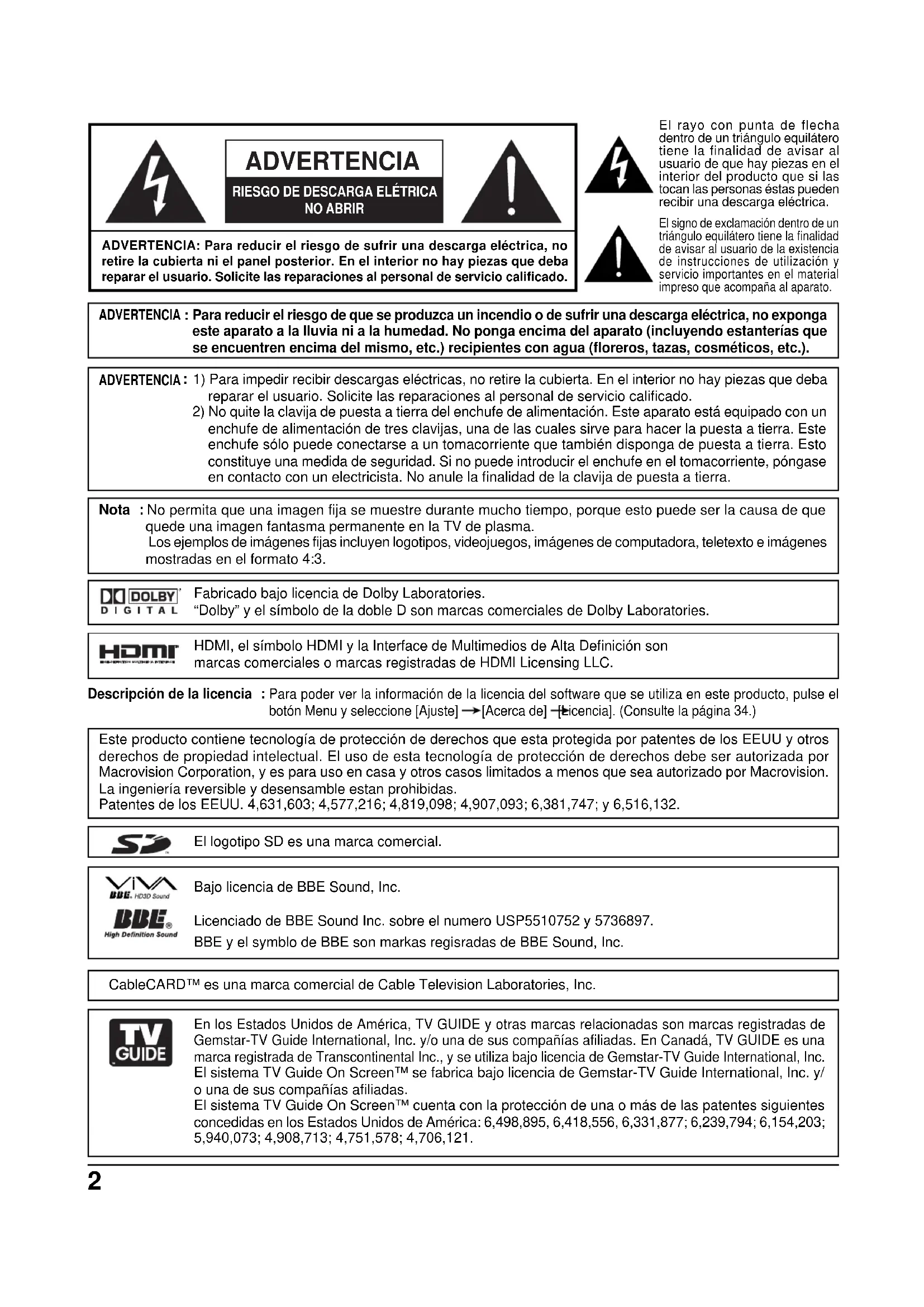
Este producto contiene tecnología de protección de derechos que esta protegida por patentes de los EEUU y otros derechos de propiedad intelectual. El uso de esta tecnología de protección de derechos debe ser autorizada por Macrovision Corporation, y es para uso en casa y otros casos limitados a menos que sea autorizado por Macrovision. La ingeniería reversible y desensamble estan prohibidas. Patentes de los EEUU. 4,631,603; 4,577,216; 4,819,098; 4,907,093; 6,381,747; y 6,516,132. CableCARD™ es una marca comercial de Cable Television Laboratories, Inc. Bajo licencia de BBE Sound, Inc. Licenciado de BBE Sound Inc. sobre el numero USP5510752 y 5736897. BBE y el symblo de BBE son markas regisradas de BBE Sound, Inc. El logotipo SD es una marca comercial. En los Estados Unidos de América, TV GUIDE y otras marcas relacionadas son marcas registradas de Gemstar-TV Guide International, Inc. y/o una de sus compañías afiliadas. En Canadá, TV GUIDE es una marca registrada de Transcontinental Inc., y se utiliza bajo licencia de Gemstar-TV Guide International, Inc. El sistema TV Guide On Screen™ se fabrica bajo licencia de Gemstar-TV Guide International, Inc. y/ o una de sus compañías afiliadas. El sistema TV Guide On Screen™ cuenta con la protección de una o más de las patentes siguientes concedidas en los Estados Unidos de América: 6,498,895, 6,418,556, 6,331,877; 6,239,794; 6,154,203; 5,940,073; 4,908,713; 4,751,578; 4,706,121. ADVERTENCIA: Para reducir el riesgo de sufrir una descarga eléctrica, no retire la cubierta ni el panel posterior. En el interior no hay piezas que deba reparar el usuario. Solicite las reparaciones al personal de servicio calificado. ADVERTENCIA
Para reducir el riesgo de que se produzca un incendio o de sufrir una descarga eléctrica, no exponga este aparato a la lluvia ni a la humedad. No ponga encima del aparato (incluyendo estanterías que se encuentren encima del mismo, etc.) recipientes con agua (floreros, tazas, cosméticos, etc.). ADVERTENCIA : 1) Para impedir recibir descargas eléctricas, no retire la cubierta. En el interior no hay piezas que deba reparar el usuario. Solicite las reparaciones al personal de servicio calificado.
2) No quite la clavija de puesta a tierra del enchufe de alimentación. Este aparato está equipado con un
enchufe de alimentación de tres clavijas, una de las cuales sirve para hacer la puesta a tierra. Este enchufe sólo puede conectarse a un tomacorriente que también disponga de puesta a tierra. Esto constituye una medida de seguridad. Si no puede introducir el enchufe en el tomacorriente, póngase en contacto con un electricista. No anule la finalidad de la clavija de puesta a tierra. Nota : No permita que una imagen fija se muestre durante mucho tiempo, porque esto puede ser la causa de que quede una imagen fantasma permanente en la TV de plasma. Los ejemplos de imágenes fijas incluyen logotipos, videojuegos, imágenes de computadora, teletexto e imágenes mostradas en el formato 4:3. Fabricado bajo licencia de Dolby Laboratories. “Dolby” y el símbolo de la doble D son marcas comerciales de Dolby Laboratories. HDMI, el símbolo HDMI y la Interface de Multimedios de Alta Definición son marcas comerciales o marcas registradas de HDMI Licensing LLC. Descripción de la licencia
Para poder ver la información de la licencia del software que se utiliza en este producto, pulse el botón Menu y seleccione [Ajuste] [Acerca de] [Licencia]. (Consulte la página 34.) El rayo con punta de flecha dentro de un triángulo equilátero tiene la finalidad de avisar al usuario de que hay piezas en el interior del producto que si las tocan las personas éstas pueden recibir una descarga eléctrica. El signo de exclamación dentro de un triángulo equilátero tiene la finalidad de avisar al usuario de la existencia de instrucciones de utilización y servicio importantes en el material impreso que acompaña al aparato.33 Instrucciones de seguridad importantes Aviso de seguridad importante
DECLARACIÓN DE LA FCC
Este equipo ha sido probado y ha demostrado cumplir con las limitaciones para los dispositivos digitales de la Clase B, de conformidad con el Apartado 15 de las Normas de la FCC. Estos límites han sido diseñados para proporcionar una protección razonable contra las interferencias perjudiciales en una instalación residencial. Este equipo genera, utiliza y puede radiar energía radioeléctrica, y si no se instala y utiliza de acuerdo con las instrucciones, puede causar interferencias perjudiciales en las comunicaciones por radio. Sin embargo, no existe ninguna garantía de que las interferencias no se produzcan en una instalación particular. Si este equipo causa interferencias perjudiciales en la recepción de la radio o televisión, lo que se puede determinar apagando y encendiendo el equipo, al usuario se le recomienda intentar corregir la interferencia tomando una o más de las medidas siguientes:
- Cambie la orientación o el lugar de instalación de la antena.
- Aumente la separación entre el equipo y el receptor.
- Conecte el equipo a una toma de corriente diferente de aquella a la que está conectada el receptor.
- Consulte a su concesionario o a un técnico en radio/televisión con experiencia para solicitar su ayuda. Este dispositivo cumple con el Apartado 15 de las normas de la FCC. El funcionamiento está sujeto a las dos condiciones siguientes: (1) este dispositivo no deberá causar interferencias perjudiciales y (2) este dispositivo deberá ser aceptar cualquier interferencia que reciba, incluyendo la interferencia que pueda causar un funcionamiento no deseado. Aviso de la FCC: Para asegurar un cumplimiento continuado con las normas de la FCC y evitar las posibles interferencias no deseadas, cuando se conecte este televisor con pantalla de plasma a un equipo de vídeo deberán utilizarse los núcleos de ferrita suministrados; y deberá mantenerse una separación mínima de 40 cm con otros dispositivos periféricos. Consulte las instrucciones de las páginas 6, 12 y 14. Cualquier cambio o modificación hecha en este televisor que no haya sido aprobada expresamente por Panasonic Corporation of North America podrá causar interferencias perjudiciales y anular la autorizador que tiene el usuario para utilizar este dispositivo. Declaración de conformidad de la FCC
3) Cumpla con todas las advertencias.
4) Siga todas las instrucciones.
5) No utilice este aparato cerca del agua.
6) Limpie el aparato solamente con un paño seco.
7) No tape las aberturas de ventilación.
No instale el aparato cerca de fuentes de calor como, por ejemplo, radiadores, salidas de aire caliente, estufas y otros aparatos (incluyendo amplificadores) que produzcan calor.
9) No anule la característica de seguridad del enchufe
polarizado o del enchufe del tipo de puesta a tierra. Un enchufe polarizado tiene dos clavijas, una más ancha que la otra. Un enchufe de puesta a tierra tiene dos clavijas y una espiga de puesta a tierra. La clavija ancha y la espiga de estos enchufes han sido suministradas para su seguridad. Si el enchufe suministrado no puede conectarse al tomacorriente, consulte a un electricista para que le cambie el tomacorriente obsoleto.
10) Proteja el cable de alimentación para que no lo pisen
ni lo pellizquen, especialmente en el enchufe, tomacorriente y en el punto donde sale del aparato.
11) Utilice solamente los accesorios especificados por el
fabricante. 12) Utilice solamente el aparato con el carrito, base, trípode, soporte o mesa especificado por el fabricante o vendido con el aparato. Cuando se utilice un carrito, tenga cuidado al mover la combinación del carrito / aparato para evitar heridas en el caso de que ésta se dé la vuelta.
13) Desenchufe este aparato durante las tormentas
eléctricas o cuando no lo utilice durante un largo periodo de tiempo.
14) Solicite todas las reparaciones al
personal de servicio calificado. Las reparaciones resultan necesarias cuando el aparato se ha estropeado de cualquier forma: se ha estropeado el cable o el enchufe de alimentación, se ha derramado líquido o han caído objetos dentro del aparato, el aparato ha quedado expuesto a la lluvia o a la humedad, no funciona normalmente o se ha caído.
15) Para impedir las descargas eléctricas, asegúrese de
- que la patilla de puesta a tierra de la clavija del cable de alimentación de CA esté firmemente conectada.4 Estimado cliente de Panasonic Bienvenido a la familia de clientes de Panasonic. Esperamos que disfrute durante muchos años de su nuevo televisor de Plasma. Para obtener el máximo beneficio de su televisor, lea estas instrucciones antes de hacer cualquier ajuste, y guárdelas para poder consultarlas en el futuro en caso de ser necesario. Guarde también su recibo de compra, y anote el número del modelo y el número de serie de su televisor en el espacio provisto en la contraportada de estas instrucciones. Visite nuestro sitio web Panasonic : www.panasonic.com Índice Para solicitar ayuda, llame al: 1-888-VIEW-PTV (843-9788) o visítenos en www.panasonic.com/contactinfo (EE.UU.) Para solicitar ayuda, llame al: 787-750-4300 o visítenos en www.panasonic.com (Puerto Rico) Instrucciones de seguridad importantes p. 3
- Aviso de seguridad importante p. 3
- Precauciones para su seguridad p. 5
- Limpieza y mantenimiento p. 6
- Accesorios p. 6
- Instalación p. 7
- Ubicación del receptor p. 7
- Equipo externo opcional p. 7
- Instalación de las pilas en el control remoto p. 7
- Instrucciones para sujetar los cables p. 8
- Conexiones p. 9
- Conexión de antena Conexión de CableCARD p. 9
Conexión de salida de programas (PROG OUT) ...
EMBALAJE Y LAS BOLSAS/HOJAS DE PLÁSTICO, PARA IMPEDIR QUE LOS NIÑOS PEQUEÑOS JUEGUEN CON ELLAS CORRIENDO EL RIESGO DE QUE PUEDAN ASFIXIARSE. Instalación No instale la televisor de plasma sobre superficies inclinadas o poco estables.
- La televisor de plasma puede caerse o darse vuelta. No coloque objetos encima de la televisor de plasma.
- Si se derrama agua en la televisor de plasma o entran objetos extraños en su interior, se puede provocar un cortocircuito que causará fuego o descarga eléctrica. Si entran objetos extraños en el interior de la televisor de plasma, consulte con su tienda local de Panasonic. No cubra los orificios de ventilación.
- La televisor de plasma puede calentarse excesivamente provocado fuego o daños en la televisor de plasma. Si se utiliza un pedestal, deje un espacio de 3 15/16” (10 cm) o más en la parte superior, izquierda y derecha, 2 3/8” (6 cm) o más en la parte inferior y 2 3/4” (7 cm) o más en la parte posterior. Si se utiliza algún otro método de instalación, deje un espacio de 3 15/16” (10 cm) o más en la parte superior, inferior, izquierda y derecha y 3/4” (1,9 cm) o más en la parte posterior. Evite instalar este producto cerca de equipos electrónicos que puedan ser afectados fácilmente por las ondas electromagnéticas.
- Este producto puede causar interferencias en la imagen, en el sonido, etc. En particular, mantenga los equipos de vídeo alejados de este producto. Cable de alimentación de CA La televisor de plasma fue diseñada para funcionar con una CA de 120 V, 50/60 Hz. Inserte completamente el enchufe del cable eléctrico.
- Si el enchufe no ha entrado completamente puede generar calor y ser el origen de un incendio. Si el enchufe está dañado o el tomacorriente está flojo, no los utilice. No toque el enchufe del cable eléctrico con las manos mojadas.
- Puede recibir una descargue eléctrica. No haga nada que pueda dañar el cable eléctrico. Cuando desenchufe el cable eléctrico, sujete del enchufe y no el cable.
No dañe el cable eléctrico, no lo modifique ni coloque objetos pesados encima, ni coloque cerca de objetos que desprendan calor, no tuerza ni tire excesivamente del mismo. Esto puede provocar un fuego o descarga eléctrica. Si el cable eléctrico está dañado, solicite la reparación en su tienda local de Panasonic. Si no se utiliza la televisor de plasma durante un largo período de tiempo, desenchufe el cable eléctrico del tomacorriente. Si se producen problemas durante el uso Si se produce un problema (por ejemplo falta la imagen o sonido), o si sale humo o hay olores no normales de la televisor de plasma, desenchufe inmediatamente el cable eléctrico del tomacorriente.
- El uso continuado del televisor bajo estas condiciones puede causar un incendio o un daño permanente en la unidad. Lleve el televisor a que lo revisen en un centro de servicio autorizado. La revisión del televisor por cualquier persona sin autorización no se recomienda en absoluto debido al peligro que supone la alta tensión que circula por su interior. Si entra agua o materias extrañas en el interior de la televisor de plasma, si se ha caído la televisor de plasma o si el mueble exterior está dañado, desenchufe inmediatamente el cable eléctrico.
Puede provocar un cortocircuito que inicie un incendio. Llame a su tienda local de Panasonic para hacer las reparaciones necesarias. PRECAUCION Esta la televisor de plasma puede utilizarse sólo con los siguientes accesorios opcionales. El uso con cualquier otro tipo de accesorios opcionales puede causar inestabilidad y terminar provocando daños. (Matsushita Electric Industrial Co., Ltd. fabrica todos los accesorios siguientes.)
- Abrazadera de suspensión de pared (Anglado) TY-WK42PR2U
- Base para el suelo TY-S42PX500W (TH-42PX500U) TY-S50PX500W (TH-50PX500U) Solicite ayuda de un técnico cualificado para realizar la instalación. Cuando utilice la televisor de plasma No acerque sus manos, rostro u otros objetos cerca de los orificios de ventilación de la televisor de plasma.
- El aire que sale de los orificios de ventilación y de la parte superior de la televisor de plasma está caliente. No acerque sus manos, cara u objetos que no puedan soportar el calor, a estos orificios porque puede quemarse. Desconecte todos los cables antes de mover la televisor de plasma.
- Si fuera necesario mover la televisor de plasma a otro lugar y se dejan algunos cables conectados, éstos pueden dañarse, provocar un incendio o una descarga eléctrica. Desenchufe el cable eléctrico del tomacorriente como medida de seguridad antes de realizar una limpieza.
- Puede sufrir una descarga eléctrica si no lo hace. Limpie el cable eléctrico a intervalos regulares para evitar que se cubra por el polvo.
- Si hay acumulación de polvo en el enchufe del cable eléctrico, la humedad puede acumularse y dañar el aislamiento, provocando un incendio. Desenchufe el cable eléctrico del tomacorriente y limpie con un paño seco. Esta televisor de plasma radia rayos infrarrojos, y por lo tanto puede afectar a otros equipos de comunicación por infrarrojos. Instale su sensor de infrarrojos en un lugar alejado de la luz directa de su televisor de plasma o de la luz reflejada por ella. Nota: No permita que una imagen fija se visualice durante mucho tiempo porque esto podrá ser la causa de que quede una imagen secundaria en la televisor de plasma. Entre los ejemplos de imagen fija se incluyen logotipos, imágenes de videojuegos, imágenes de ordenador, teletexto e imágenes visualizadas en el modo 4:3.6 Compruebe que ha recibido todos los accesorios indicados Accesorios Limpieza y mantenimiento El frente del panel de la pantalla ha recibido un tratamiento especial. Limpie suavemente la superficie del panel utilizando el paño de pulido o un paño suave.
- Si la superficie está especialmente sucia, limpie con un paño suave empapado en agua o agua mezclada con una pequeña cantidad de detergente neutro, frote uniformemente con un paño seco del mismo tipo hasta que la superficie quede completamente seca.
- No raye o golpee la superficie del panel con sus uñas u otros objetos duros ya que la superficie puede dañarse. Además, evite el contacto con sustancias volátiles tales como rociadores de insecticida, disolventes y diluyentes de pintura, de lo contrario puede verse afectada la calidad de la superficie. Si el mueble se ensucia, limpie con un paño suave y seco.
Si el mueble está muy sucio, empape el paño en agua mezclada con una pequeña cantidad de detergente neutro y escurra el paño hasta eliminar el agua. Utilice el paño para limpiar el mueble y seque frotando con un paño seco.
- No permita que el detergente entre en contacto directo con la superficie de la Alta definición televisor de plasma. Si las gotas de agua entran en el interior del aparato, pueden surgir problemas en el funcionamiento.
- Evite el contacto con sustancias volátiles tales como rociadores de insecticida, disolventes y diluyentes de pintura debido a que puede verse afectada la superficie del mueble y puede desprenderse el revestimiento. Tampoco deje la superficie por mucho tiempo en contacto con artículos de caucho o PVC. Manual de instrucciones Transmisor del mando a distancia EUR7627Z50 o EUR7627Z80 Pilas para el transmisor de mando a distancia (2 × tamaño AA) Pedestal TY-ST42PX500 (TH-42PX500U) TY-ST50PX500 (TH-50PX500U) Tarjeta del cliente (para EE. UU.) Tarjeta para el plan de asistencia al cliente (para EE. UU.)
- Abrazadera de suspensión de pared (Anglado) TY-WK42PR2U
- Abrazadera de suspensión de pared (Vertical) TY-WK42PV3U Abrazadera de cable × 2 Adaptador de antena tipo F (para 5C-2V) ( × 1) Cable de
IR Blaster ( × 1) TNQX016 Núcleo de ferrita Tamaño grande × 1 ZCAT3035-1330 Tamaño pequeño Color gris × 1 ZCAT2235-1030 Color blanco × 4 RFC-8 Tire de las lengüetas (dos lugares) para abrir. Ponga el cable y cierre. Instalación del núcleo de ferrita Asegúrese de elegir el núcleo de ferrita del tamaño apropiado (grande o pequeño) y el modo de instalación correcto del cable (enrollando el cable), como se indica en cada diagrama de conexión de las páginas siguientes (12, 14). Accesorios Opcionales
- Base para el suelo TY-S42PX500W (TH-42PX500U) TY-S50PX500W (TH-50PX500U)77 Instalación La conexión de vídeo/audio entre componentes se puede hacer con cables de vídeo y audio blindados. Para obtener el mejor rendimiento, los cables de vídeo deberán utilizar conductor blindado coaxial de 75 ohmios. Los cables podrá adquirirlos en el establecimiento de su concesionario o en tiendas de componentes electrónicos. Antes de comprar cualquier cable, asegúrese de conocer qué tipo de conectores de salida y entrada necesitan sus diversos componentes. Determine también cuál es la longitud del cable que necesita. Ubicación del receptor Este aparato ha sido diseñado para ser utilizado con una base o centro de entretenimiento opcional. Consulte a su concesionario para conocer las opciones que se encuentran disponibles. Coloque el aparato en un lugar que pueda verse confortablemente. Evite los lugares donde la luz del sol u otras luces brillantes (incluyendo los reflejos) caigan sobre la pantalla. La utilización de algunos tipos de iluminación fluorescentes puede reducir el alcance del control remoto. La ventilación adecuada es esencial para impedir que fallen los componentes internos. Mantenga el aparato alejado de las zonas donde el calor o la humedad son excesivos. Equipo externo opcional Instalación de las pilas en el control remoto A los usuarios que utilizan frecuentemente el control remoto se les recomienda sustituir las pilas viejas por pilas alcalinas que duran más. Consejos útiles Siempre que retire las pilas, puede que necesite volver a poner las claves del control remoto de infrarrojos. Le recomendamos anotar la clave de la página 54 antes de preparar el control remoto. Consejos útiles
1. Abra la cubierta de las pilas. 2. Instale las pilas y vuelva a poner la tapa.
Tenga en cuenta las polaridades (+ y
) al instalar las pilas. Precauciones relacionadas con el uso de las pilas ILa instalación incorrecta de las pilas puede causar fugas en las mismas y corrosión, lo que dañará el control remoto. Tenga en cuenta las precauciones siguientes:
1. Las pilas deberán sustituirse siempre en pares. Utilice siempre
pilas nuevas cuando sustituya las pilas viejas.
2. No mezcle una pila usada con otra nueva.
3. No mezcle pilas de tipos diferentes (ejemplo: “carbono y cinc”
5. Las pilas tendrán que sustituirse cuando el control remoto
funcione esporádicamente o no pueda controlar el televisor. Dos pilas AA8
VIDEO AUDIO IN AV IN R L AUDIO IN Instrucciones para sujetar los cables Cubierta del cable 1 Presione en los ganchos hacia abajo y tire suavemente de la tapa hacia usted para soltar las garras (en 2 puntos). 2 Retire la tapa tirando de ella hacia arriba. Extracción Instalación 1 Inserte las garras (en 2 puntos) en el extremo de la parte superior. 2 Empuje la cubierta hasta que los ganchos hagan un rui do seco. Abrazadera Extracción Cómo de fi jarlo: Cable de CA Abrazadera Instalación Fíjelo empujándolo hasta que se oiga un sonido de chasquido. Presione hacia abajo y tire al mismo tiempo. Cómo soltarlo: Nota: Para evitar que aparezcan interferencias en la pantalla, no junte el cable de antena y el cable de alimentación. Coloque las bandas. Inserte los resaltos de las dos bandas en el pedestal. Conecte los cables. Ejemplo de instalación de los cables de conexión. Banda de apriete Apriete Para apretar. Afloje. Mantenga presionado el saliente. Banda Cable de CA Abrazadera Correa de apriete Banda Condición para fijar los cables Para soltar99 ANTENNA Cable In DIGITALAUDIO OUTG-LINKCableCARD
END El modo de ENT. ANT debe ajustarse a antena (consulte la página 19, 30). Nota: Con este aparato no se suministran cables ni conectores. Mezclador UHFVHF La parte posterior del televisor Cable coaxial de 75 ohmios (Especificación 5C-2V o más alta) Terminal de antena Conector de antena tipo F
entrante señal de cable Antena de casa CableCARD
le permite sintonizar canales de cable digitales y de alta definición mediante la antena de cable. Consulte a su concesionario en lo que se refiere a la disponibilidad de CableCARD
- Si nota retrasos en la función del teclado o control remoto cuando utiliza el CableCARD
, desenchufe el televisor yvuelva a enchufarlo y pruebe de nuevo con los controles. Si persiste esta condición, llame al Centro de Llamadas del Cliente de Panasonic para obtener más instrucciones.
El panel posterior del televisor Cara superior de la tarjeta
1. Conecte la antena de televisión por cable a conector Antena.
2. Encienda el televisor (vea la página 15).
3. Ponga el modo de entrada en TV (vea la página 16).
(con la cara superior indicando hacia usted) en la ranura CableCARD
de la parte trasera del televisor. Siga los mensajes visualizados en la pantalla. Conexiones Procedimiento Conexión de antena Conexión de CableCARD TM10
ConexionesConexión del IR Blaster Conecte el IR Blaster si desea enviar señales de control remoto desde el televisor de plasma para controlar la grabación de una grabadora de vídeo conectada. Coloque el emisor de control remoto del IR Blaster mirando hacia el sensor de señales de la grabadora de vídeo y podrá grabar fácilmente programas de emisiones digitales utilizando una grabadora de vídeo conectada al televisor de plasma. IR Blaster (Suministrado) Emisor de infrarrojos Grabadora de vídeo (videograbadora) Toma G-LINK Con la conexión del IR Blaster, el ajuste de grabación con temporizador podrá realizarse fácilmente utilizando la función GUÍA DE TV en este aparato. Ajuste del IR Blaster Coloque el IR Blaster delante del sensor de señales de la grabadora de vídeo. (Videograbadora) Lea las instrucciones de manejo de la grabadora de vídeo en lo que concierne al sensor de señales. Si es necesario, utilice cinta con adhesivo en ambos lados (suministrada) para asegurar el IR Blaster a una superficie plana. Ej.: Sauperficie del mueble del televisor Si despega la cinta adhesiva puede que se estropee la superficie. Después de confirmar que la grabadora de vídeo funciona correctamente, asegúrela colocando la cinta adhesiva. Grabadora de vídeo Introducción a la programación de la grabación utilizando el IR Blaster Podrá programar la grabación desde la guía de televisión de este televisor después de instalar el IR Blaster. (Vea la página 43) El televisor actúa como sustituto del control remoto para ciertas operaciones de la videograbadora. Ajuste del tiempo de grabación, canal, modo de grabación, etc. Convierte los datos de programación visualizados en el televisor en una señal de control remoto y la envía.
Los ajustes que no sean los básicos (como el canal y el tiempo de grabación) deberán hacerse en la videograbadora. Televisor No es necesario poner el tiempo ni el canal de grabación en la grabadora de vídeo. Videograbadora Conexión INPUT/OUTPUT Conexión para grabar en una videograbadora utilizando la GUÍA DE TV. La parte posterior del televisor G-LINK Desde PROG.OUT A INPUT 1 IR Blaster Videograbadora Notas:
- Las señales de entrada conectadas a INPUT 1 no pueden salir desde los terminales PROG.OUT (ambos, de vídeo y audio). Sin embargo, la salida se puede obtener desde los terminales de audio digital óptico. (Las señales de entrada que no procedan de INPUT 1 podrán salir desde PROG.OUT.)
- Cuando programe el menú de grabación usando la guía de TV con el IR externo, usted tiene que seleccionar en su Videograbadora Línea-1 (L-1) y apagar su Videograbadora. (Refiera al manual de instrucciones de Videograbadora) DIGITAL AUDIO OUT G-LINK
GITALAUDIO OUTG-LINK Consulte el manual del equipo opcional para conocer más instrucciones para la grabación y el monitoreo. Notas:
- Dependiendo de su reproductor DVD y del software DVD-Audio, la función de protección del copyright tal vez se active y apague la salida óptica.
- Los altavoces externos no se pueden conectar directamente a los terminales AUDIO OUT.
- Cuando se seleccione un canal ATSC, la salida procedente de la toma DIGITAL AUDIO OUT será Dolby Digital. Cuando se seleccione un canal NTSC, la salida será PCM. Cable óptica digital de audio Cable de audio Para una disfrutar de un sonido de teatro en casa completo, un decodificador Dolby Digital
externo y un amplificador multicanal deben ser conectados al conector DIGITAL AUDIO OUT de su TV.
El sonido envolvente Dolby Digital de 5.1 canales le permite tener sonido de calidad digital. Dolby Digital provee cinco canales discretos de ancho de banda completo para frontal izquierdo, frontal derecho, centro, envolvente izquierdo y envolvente derecho, más un canal de sub-graves LFE (Efecto de Baja Frecuencia). La parte posterior del televisor Notas:
- Las señales de entrada conectadas a INPUT 1 no pueden salir desde los terminales PROG.OUT (ambos, de vídeo y audio). Sin embargo, la salida se puede obtener desde los terminales de audio digital óptico. (Las señales de entrada que no procedan de INPUT 1 podrán salir desde PROG.OUT.)
- Cuando grabe utilizando la GUÍA DE TV, conecte la salida de la grabadora de vídeo a INPUT 1.
- Cuando se conecte un dispositivo (STB, DVD, etc.) a los terminales HDMI o COMPONENT (vea las páginas 12-13), sólo saldrán señales de audio. No saldrán señales de vídeo.
- Cuando se activa una grabación programada en la Guía de TV, el programa se grabará en una videograbadora conectada. Tenga en cuenta que la pantalla cambiará automáticamente al canal del programa grabado.
- Cuando reciba señales de canales digitales, todos los formatos digitales serán convertidos en sentido descendente en video NTSC compuesto que saldrá a través de los terminales de salida de programa.
- Algunos programas contienen una señal de Macrovisión para impedir la grabación en una videograbadora.
1. Seleccione “Off” (apagado) para Speakers (altavoces) en el menú
Audio (vea la página 27).
2. Ajuste el amplificador al nivel deseado.
Conexiones Conexión de salida de programas (PROG OUT) Conexiones de un amplificador (TO AUDIO AMP) Procedimiento VIDEOGRABADORA Decodificador DVD Cable de audio/vídeo La parte posterior del televisor12
ste televisor es capaz de mostrar imágenes de DTV en formato 1080i, 720p 480p y 480i cuando se conecta a un receptor de DTV-decodificador (STB). Este televisor utiliza también un doblador de barrido progresivo, el cual barre la imagen de formato NTSC de manera progresiva. Esto le permite no ver las delgadas líneas negras (efecto de persianas) que va relacionado con las imágenes de TV entrelazadas.
Para ver programas de DTV, conecte el STB a los terminales de entrada de video componente (Y, P
) del televisor. Las entradas separadas para las señales compuestas de color proveen la separación de luminancia y color.
- Seleccione la salida de 1080i, 720p, 480p o 480i del STB.
- Debe disponer en su zona de señales de DTV.
- Utilice un DTV-STB (TV digital/decodificador) o un reproductor DVD de Panasonic. La parte posterior del televisor Cable de vídeo componente Cable de audio Nota: Todas las señales se reformatearán para ver la imagen en su pantalla de plasma. Nota: La entrada de vídeo S anulará la señal de vídeo compuesto cuando se conecte un cable de vídeo S. Conecte un cable de vídeo S o uno de vídeo. Videograbadora Caja sobre el Equipo Reproductor de DVD VIDEOCÁMARA CONSOLA DE VIDEOJUEGOS Conexiones Conexión de TV digital - “Set-Top Box” (DTV-STB) o DVD Conexión de entrada de vídeo Cable de audio Cable de s-vídeo Cable de vídeo La parte posterior del televisor Conexión a los terminales AV frontales Empuje para abrir el panel frontal y conectar el equipo a los terminales frontales de entrada de audio/video. Núcleo de ferrita (tamaño grande) (suministrado) A los terminales de entrada de video también se puede conectar una segunda videocasetera, un reproductor de discos de video, una consola de videojuegos y un equipo DSS. Consulte el manual del equipo opcional para conocer más detalles. Nota: La conexión S-VIDEO proporciona una imagen de calidad más alta. Y tiene precedencia sobre otras condiciones VIDEO. Utilice INPUT 3, AUDIO L y R con la conexión S-VIDEO. Cable de audio Cable de vídeo Cable de vídeo S VIDEOCÁMARA Núcleo de ferrita (Tamaño pequeño, color blanco) (Suministrado)13
(interfaz multimedia de alta definición) es la primera interfaz A/V para electrónica de consumidor completamente digital que soporta todos los estándares no comprimidos. El terminal HDMI soporta información de video y audio. Al terminal de entrada HDMI
, usted puede conectar un dispositivo electrónico de consumidor que cumpla con la norma
como, por ejemplo, un decodificador o un reproductor DVD con terminales de salida HDMI o DVI. Introduzca en este terminal una fuente de imagen de alta definición con protección digital de copia con alto ancho de banda (HDCP), para poder mostrar las imágenes de alta definición en este televisor en forma digital. 1.HDMI, el símbolo HDMI y la Interface de Multimedios de Alta Definición son marcas comerciales o marcas registradas de HDMI Licensing LLC. 2.Los perfiles EIA/CEA-861/861B cumplen con los perfiles para transmisión de video digital sin comprimir/incluyendo la protección del contenido digital de alto ancho de banda. 3.Cable de conversión HDMI-DVI (TY-SCH03DH): disponible en el sitio Web de Panasonic. Consulte a su concesionario de productos electrónicos para conocer más detalles. Notas:
- Este terminal de entrada no es para utilización con ordenadores.
- Todas las señales se reformatearán para ver la imagen en su pantalla de plasma. Cable HDMI 1080i 720p 480p 480i Número. de puntos (H
480i Frecuencia de exploración vertical (Hz) 59,94/60 59,94/60 59,94/60, 59,94/60 59,94/60 Cable HDMI Salida de señal HDMI Caja sobre el Equipo Reproductor de DVD Cable de audio
- Si la conexión se hace con un cable HDMI no será necesario conectar un cable de audio.
- Si se hace la conexión a un equipo que sólo tiene terminal de salida DVI será necesario un cable de conversión HDMI-DVI y un cable de audio.
- Seleccione el ajuste de audio en HDMI In (vea la página 27). Conexión HDMI Señal VIDEO compatible Frecuencia de muestreo compatible de las señales AUDIO a través de HDMI (L.PCM): 48 kHz / 44,1 kHz / 32 kHz Notas:
- Este conector HDMI es del Tipo A.
- Si conecta un equipo sin terminal de salida digital, conecte al terminal de entrada COMPONENT VIDEO, S VIDEO o VIDEO del televisor para disfrutar de la señal analógica.
- El terminal DIGITAL IN sólo puede utilizarse con señales de imagen 1080i, 480i o 480p. Ajuste la salida del terminal DIGITAL OUT de la caja digital sobre el aparato a 1080i, 480i o 480p. Para más detalles, consulte el manual de instrucciones de la caja digital sobre el aparato. Si no aparecen imágenes porque su caja digital sobre el aparato no tiene un ajuste de salida de terminal DIGITAL OUT, utilice la entrada de video componente (o la entrada S Video o la entrada Video). En este caso la imagen aparecerá como una señal analógica.14
Notas: (1) Las señales de ordenador que pueden entrar son las que tienen una frecuencia de exploración horizontal de 15 a 110 kHz y una frecuencia de exploración vertical de 48 a 120 Hz. (Sin embargo, las señales que exceden 1.200 líneas no se visualizarán correctamente.) (2) La resolución máxima: Si la resolución de la pantalla supera estos máximos, puede no ser posible mostrar los detalles finos con suficiente nitidez. (3) Algunos modelos de PC no pueden conectarse a la pantalla de plasma. (4) No es necesario un adaptador para con terminal D-sub 15 patillas compatibles con IBM PC/AT. (5) Esta figura es sólo a modo de ejemplo. (6) Los equipos y cables adicionales de la figura no se suministran con este equipo. Nombres de las señales del conector D-sub 15 patillas Forma de las patillas para el terminal de entrada PC Ordenador Audio Conecte un cable que coincida con el terminal de salida de audio en la computadora Adaptador de conversión (si fuera necesario) RGB Cable PC Conexiones D-sub 15 patillas Enchufe estéreo N° patilla
NC (no conectado) GND (tierra) N° patilla
Nombre de la señal GND (tierra) GND (tierra) GND (tierra) NC (no conectado) GND (tierra) Nombre de la señal NC (no conectado)
Aspecto Conexión de los terminales de entrada PC Menos de 10 cm (4”) Núcleo de ferrita (Tamaño pequeño, color gris) Menos de 10 cm (4”) Núcleo de ferrita (Tamaño pequeño, color blanco)1515
VIDEO AUDIO IN AV IN R L AUDIO IN POWERPOWER Encendido / apagado de la alimentación Conecte el enchufe del cable de CA al televisor con pantalla de plasma.
- Fije firmemente el enchufe del cable de CA con la abrazadera (vea la página 8). Sensor del control remoto A menos de 23 pies (7 metros) delante del televisor. Notas:
- El televisor consumirá algo de energía siempre que el cable de alimentación esté conectado a una toma de corriente.
- La pantalla Ajuste inicial sólo se visualiza la primera vez que usted conecta la alimentación después de comprar la unidad. Si quiere cambiar los ajustes de estos elementos posteriormente, selecciónelos mediante el menú Ajuste.
Ajusta el nivel del sonido. (Mueve el cursor hacia la derecha o hacia la izquierda durante el modo del menú.) Cambia el canal del televisor. (Mueve el cursor hacia arriba o hacia abajo durante el modo del menú.) Cambia el modo de entrada. Pulse el botón POWER de la parte frontal de esta unidad. En la pantalla se visualiza Ajuste inicial. (Consulte las páginas 18-20 para conocer la operación.)
Presiónelo para encender o apagar el televisor.
Conecte el enchufe al tomacorriente.
Ranura para PC Card Terminales INPUT3 El botón POWER Púlselo para conectar/ desconectar la alimentación principal del televisor. Indicador de alimentación Alimentación conectada: Rojo Alimentación desconectada: Apagado Selecciona el menú y la entrada de submenú. Visualiza el menú principal. Visualiza la guía de televisión. Levante la parte inferior de la tapa que dice “PULL”. Abertura de la tapa frontal Aparato principal Ajuste inicial Idioma Reloj Programa auto S.S.A.C. El S.S.A.C (sistema de seguimiento automático de contraste). Vea la página 24.16 POWERSPLIT SWAP
- Pulse para visualizar el menú de selección de entrada. RCVR : Receptor/Amplificador DBS/CBL : Sistema de emisión digital/TV por cable AUX : Aux
Para acceder a la tarjeta de memoria SD. (vea las página 39). Funcionamiento de otro dispositivo (vea las página 56) SWAP Cambia imágenes en la pantalla dividida. (vea las página 52). SPLIT Pantalla dividida (vea las página 52) Ubicación de los controles
- Pulse la tecla de número correspondiente en el mando a distancia para seleccionar la entrada de su elección. Nota: La entrada de vídeo también se puede seleccionar pulsando primero TV/VIDEO , luego los botones CH y finalmente la tecla “OK”. R-TUNE Cambia a un canal visto previamente e introduce los modos. TVGUIDE PAGE INFO Desplazamiento de páginas en la Guía de TV Pulse para visualizar una pantalla de ayuda en Guía de TV Pulse para entrar en Guía de TV (vea las página 43)17 SAP
- Canal digitalSelecciona la pista de audio (si está disponible). • Canal analógicoCambia entre los diferentes modos de audio.LIGHTEnciende los botones del control remoto. El botón seleccionado parpadea cuando está encendida esta luz.RECALLMuestra o cancela la información de canales.ASPECTCambia el aspecto de la pantalla (vea la página 51). MUTE Púlselo para silenciar el sonido. Púlselo de nuevopara cancelar el silenciamiento.FAVORITOSLos números de los canales registrados enFavoritos se visualizan en la pantalla de favoritos.Seleccione la emisora deseada con el cursor olas teclas de números.Apagado cronometro.EXIT menus Visión normal desde cada menú.
RETURNPulse para volver al menú anterior.Selecciona el menú y la entrada desubmenú. MENU Menú principal de lapantalla PROG
:Cuando se sintonicen canales digitales, presione el botón para introducir el número menor en un número de canal complejo.•Para introducir el número del canalEj., CH 15-1: [1] [5] [-] [1] [OK] Ubicación de los controles CH: Cambia al siguiente canal superior.: Mueve el cursor hacia arriba durante el modo del menú. VOL : Reduce el volumen. : Mueve el cursor hacia laizquierda durante el mododel menú. VOL
: Aumenta el volumen : Mueve el cursor hacia la derechadurante el modo del menú.CH: Cambia al siguiente canal inferior.: Mueve el cursor hacia abajo durante el modo del menú.Botones de selección directa de números de programasPista de audio 1 de 1(Ingles) Subtítulos ocultos Indicación SPA Clasificación Ajuste del modo de imagen Reloj Tiempo restante en el temporizador para dormir Canal y programa e identificador de emisora Resolución del señal Aspecto Hora de finalización del programa Título del programa18
Ajuste inicial Para su conveniencia, el menú Ajuste inicial se mostrará en la pantalla cuando se encienda el televisor por primera vez. Si lo necesita, siga los menús y los procedimientos mostrados en la pantalla para programar las funciones. También puede hacer ajustes en el menú Setup (vea las páginas 29-31). Le permite seleccionar el idioma utilizado para las visualizaciones de la pantalla. Pulse para seleccionar “Idioma”. Pulse para visualizar la pantalla “Idioma”. Idioma Pulse para seleccionar “Fecha”. Pulse y suelte inmediatamente para cambiar el día; mantenga pulsado para cambiar el mes. Pulse para seleccionar “Reloj”. Pulse para visualizar la pantalla de ajuste del reloj. Pulse para seleccionar “English”, “Español” o “Français”. Pulse para seleccionar “Modo”. Pulse para seleccionar “Manual” or “Auto”. Manual : Registra la hora puesta por los usuarios. Auto : Actualiza la hora del reloj extrayendo información de la hora de la emisión digital. Fecha Es válido cuando el modo se ajusta en manual. Pulse para mover el cursor a
Pulse para ir a la pantalla anterior. Modo
Ajuste inicialIdiomaRelojPrograma autoReloj Modo Fecha Hora Huso hor.H. VeranoManual4 / 1 / 20059 : 43 AM EST
Ajuste inicialIdiomaRelojPrograma autoIdiomaIdiomaEspañol IdiomaIdioma EspañolReloj Modo Fecha Hora Huso hor.H. VeranoManual4 / 1 / 20059 : 43 AM EST
Reloj19 “Programa auto” no se encuentra disponible mientras está insertada la CableCARD
. Para su conveniencia, el menú Ajuste inicial se visualizará en la pantalla cuando el aparato se encienda por primera vez. Usted podrá explorar todos los canales (analógicos y digitales). En caso de ser necesario, siga los menús y los procedimientos visualizados en la pantalla para configurar las funciones. También puede hacer ajustes en el menú Ajuste. Pulse para seleccionar “Hora”. Pulse para ajustar la “Hora”. Si se mantiene pulsado el botón aumenta la velocidad del cambio de la hora. Pulse para seleccionar “Huso hor”. Pulse para seleccionar su zona. Pulse para seleccionar “H. Verano”. Pulse para seleccionar “Sí” u “No”. Hora Es válido cuando el modo se ajusta en manual. Huso hor. Es válido cuando el modo se ajusta en “Auto”. H. Verano (Horario de verano) Válido cuando el modo es el de horario de verano.
Reloj Modo Fecha Hora Huso hor. H. Verano Manual4 / 1 / 20059 : 43 AM EST
Ajuste inicial Pulse para seleccionar “Programa auto”. Pulse para visualizar la pantalla de ajuste “Programa auto”.
Pulse para seleccionar “Modo”. Pulse para seleccionar “Todos” o “Análogo”. Pulse para seleccionar “Ent. ANT”. Pulse para seleccionar “Cable” o “Antena”.
Pulse para seleccionar “Iniciar escaneo”. Presione para empezar Programa auto. Los canales disponibles para la recepción se establecerán automáticamente.
Presione EXIT : Para salir de la pantalla de menú Escaneando canales análogos... Progreso Programa auto Ent. ANT Modo Iniciar escaneo CableTodos Programa auto
Ajuste inicial Idioma Reloj Programa auto
- Para completar Programa auto, la unidad vuelve al modo Manual. Para disponer de un canal que ha sido localizado mediante la exploración automática, en el modo de programa manual, mueva el cursor a [Aceptar] y luego pulse la tecla
AJUSTE DE GUÍA INICIAL para Guía de TV Ajuste inicial
Pantalla Reminder Si omitió previamente el ajuste de Guía de TV, cuando encienda su televisor verá la pantalla Reminder. Pulse OK para iniciar el ajuste de Guía de TV. Siga las instrucciones de la pantalla para realizar el ajuste. (Vea las páginas 49-51) Mueva el resalto para seleccionar una opción. Pulse OK para elegir la opción. Pantalla de bienvenida La pantalla de bienvenida se muestra al hacer el ajuste inicial.
- Set up TV Guide On Screen now : Empieza el ajuste de Guía de TV. Siga las instrucciones de la pantalla para hacer el ajuste. (Vea la página 49, AJUSTE DE GUÍA INICIAL para Guía de TV.)
- Remind me to set it up later : El sistema vuelve a la pantalla de TV normal.
- Don’t remind me again : El sistema vuelve a la pantalla de TV normal. La pantalla Reminder no se visualizará cuando se conecte la alimentación. Nota: Si decide no ajustar la Guía de TV ahora, esta pantalla Reminder aparecerá cada vez que usted conecte la alimentación del televisor (excepto si usted selecciona “Don’t remind me again”). La pantalla de bienvenida de la Guía de TV se visualiza al hacer el primer ajuste inicial. Siga las indicaciones mostradas en la pantalla.2121 Para ver programas de TV
NOTA: El ajuste predeterminado en la fábrica sirve para visualizar la lista de canales de la Guía de TV siempre que se encienda inicialmente el televisor. Para desactivar este modo de ajuste predeterminado y ver un canal de televisión cada vez que se conecta la alimentación, realice las operaciones siguientes.
Pulse el botón “TV Guide” del mando a distancia y seleccione “SETUP” en la barra de servicios de la Guía de TV. 2 Pulse para seleccionar “Change default options”. Pulse para visualizar “Change default options”. 3 Pulse para seleccionar “General defaults”. Pulse para visualizar “General defaults” en el menú de panel. 4 Pulse para seleccionar “auto guide”. Pulse para seleccionar “off”. 5 Pulse para seleccionar “done”. Pulse para guardar “setup”. La lista de canales de la Guía de TV no aparecerá más.
1 Presione para controlar el televisor con el control remoto. 2 Presione para encender el televisor. Se visualiza la Guida de TV. Consulte la página 43 para conocer la descripción de la Guía de TV y las instrucciones de manejo. 3 Pulse para salir de la Guía de TV en la visualización de la pantalla. 4 Pulse los botones de canal superior/inferior para sintonizar el canal deseado.
- También puede utilizar los botones de selección directa de números de programas y el botón PROG (vea la página 17). Seleccione el nivel del volumen deseado.
Imagen Audio Cronómetro Bloqueo Trjt. Memoria Guía de TV Ajuste
AudioNormalBajosAltosBalanceOtros Ajustes CronómetroApagadoCronómetro 1Cronómetro 2Cronómetro 3Cronómetro 4Cronómetro 5
Ajuste PC 1/2NormalSincroníaPto. de RelojPos. Horiz.Posicion Vert En Verde
Pulse paraseleccionar.Pulse para entrar encada pantalla deajuste.Pulse para volver almenú anterior.Ajuste del temporizador (vea la página 28)Ajuste de audio. (vea la página 27)Ajuste de imagen.(vea la página 24) Visualizaciones en pantalla para la navegación Pulse paraseleccionar elmenú de imagen.Pulse paraseleccionar oajustar elementosde imagen.Pulse para seleccionarel menú Audio.Pulse para ajustarelementos deAudio.Pulse para seleccionar“Otros Ajustes”.Pulse paravisualizar el menúOtros Ajustes.Pulse para seleccionar “Apagado”o “Cronómetro 1” - “Cronómetro 5”.Pulse para visualizar el menú Ajuste deltemporizador.Pulse para seleccionar“Ajuste PC”.Pulse para visualizar el menú deajuste del PC.Durante la señal de entrada“RGB / PC”.Pulse el botón MENU paravisualizar el menú principal.Ajuste PC 2/2Fase de RelojResolución
Pulse paraseleccionar“Otros Ajustes”.Pulse paravisualizar elmenú OtrosAjustes.23 Ingresar nueva contraseña
Reloj Modo Fecha Hora Huso hor.H. VeranoManual4 / 1 / 20059 : 43 AM Fav. AjusteBúsquedaIdiomaRelojPrograma canalTítulos de entradas AjusteOtros ajustesAcerca deRestaurar
Programa canal Auto Manual Medidor de señal Editar CNL
RETURNIdiomaIdiomaEspañolCrear contraseña.
Confirmar nueva contraseña. 85 % 85 %
2 - 1Medidor de señal
CNL Nivel de señalActualNivel máximo Acerca de Versión Licencia CableCARD Programa auto Ent. ANT Modo Iniciar escaneo CableTodos Bloquear prog. MPAA U.S.TV C.E.L.R. C.F.L.R. Salida a monitor
Ingresar contraseña.ApagadoBloqueo Modo CanalProgramaCambiar código
Indice de JPEGInfomaciónTotal 8Num. 102-0006Fecha 01/01/2000Pixel 2048x1536SelecciónSelección
MENU RETURN102-0002 102-0003102-0004 102-0005 102-0006102-0007 102-0008102-0001Tarjeta SDTarjeta PCVisualizaciones en pantalla para la navegación Ajustes de bloqueo (vea la página 35) Ajuste del reloj (vea las páginas 18, 19). Otros Ajustes (vea la página 34) Programa manual (vea la página 30) Medidor de señal (vea la página31) Bloquear canal Pulse para seleccionar. Pulse para cada pantalla de ajuste. Introduzca una contraseña de 4 dígitos. Cambiar codigo
(vea la página 32) Programa canal (vea la página 30) Ajuste (vea la página 29) Pulse para seleccionar. Pulse para cada pantalla de ajuste. Pulse para volver a la pantalla anterior. Idioma (vea la página 18) Títulos de ent. (vea la página 32) Acerca de (vea la página 34) Programa auto (vea la página30) Visualizador de Fotos para tarjeta de memoria (vea la página 39) Guía de TV (vea la página 43) Pulse para seleccionar “Tarjeta SD” o “Tarjeta PC”. Pulse para entrar en el modo Visualizador de Fotos.
Pulse para mover el resalto. Pulse para elegir la opción y pasar el modo siguiente. Input labels PC24
Imagen 2/2 Temp Color Admi. Colores S.S.A.C. Ajuste Acerc. Ajuste PC Otros Ajustes Imagen Audio Cronómetro Bloqueo Trjt. Memoria
Presione para seleccionar el submenú. Presione para ajustar el submenú. Elija los modos de imagen preajustados que mejor se adapten al programa que está viendo. Esta función también afecta al ajuste de la temperatura del color. Nota: Cada modo tiene sus propios ajustes de imagen [Contraste, Brillo, Color, Tinte y Nitidez]. Presione para seleccionar el “Mode” de imagen. Presione para seleccionar el modo de imagen.
- Vívido : Provee un contraste y una nitidez de imagen realzados para ver programas en una habitación bien iluminada.
- Estándar : Recomendado para ver bajo condiciones normales en una habitación con iluminación atenuada.
- Cinema : Para ver películas en una habitación oscura. Proporciona una imagen suave, como la del cine. Modo Normal / Contraste / Brillo / Color / Tinte / Nitidez / Temp Color / Admi. Colores / S.S.A.C. Navegación con menú Pulse para seleccionar “Imagen”. Pulse para entrar en el menú secundario. Pulse el botón MENU para visualizar el menú principal. Imagen Elemento Explicaciones Normal Contraste Brillo Color Tinte Nitidez Temp Color Admi. Colores S.S.A.C Repone los ajustes de imagen a los ajustes predeterminados en fábrica. Ajusta las partes blancas de la imagen. Ajusta las partes oscuras de la imagen. Ajusta la intensidad de color deseada. Ajusta los tonos naturales de la piel. Ajusta la calidad de los detalles. Para aumentar o disminuir los colores caliente (rojo) y frío (azul) según sus preferencias personales. Admi. Colores Sí realza la reproducción de los colores verde y azul, especialmente las escenas exteriores. El S.S.A.C (sistema de seguimiento automático de contraste) de plasma capta automáticamente las condiciones de la luz ambiental y ajusta el brillo y la gradación en consecuencia para poder optimizar el contraste. (predeterminado)25
Navegación con menú Ajuste la posición del zoom. Funciona cuando el modo de aspecto está ajustado en zoom. Pulse para seleccionar el menú Ajuste Acerc. Pulse para visualizar la pantalla Ajuste Acerc. Otros Ajustes Presione para seleccionar el submenú. Pulse para seleccionar o activar el menú secundario. Pulse para seleccionar “Otros Ajuste”. Pulse para visualizar el menú de ajuste. Elemento Explicaciones Reduc de Ruido 3D Y/C Filtro Matriz Color MPEG NR Nivel Obscuro Reduce el ruido en el canal, comúnmente llamado efecto de nieve. Permanece en No cuando se recibe una señal intensa. Minimiza el ruido y la diafotía cromática de la imagen. Seleccione SD o HD.
- SD : Cuando la señal de entrada es de un sistema de TV normal (NTSC).
- HD : Cuando la señal de entrada es de un sistema de alta definición (ATSC). Muestra imágenes 480p con un color natural procedentes de adaptadores de equipos digitales conectados a los terminales COMPONENT VIDEO INPUT (Y, P
Seleccione HD o SD para ajustar automáticamente los parámetros del color para HD (alta definición) y SD (definición estándar). Nota: Esta función sólo se encuentra disponible con imágenes 480p, y no se encuentra disponible con programas de televisores (NTSC) convencionales. Se reducirá el ruido digital único de los DVD, STB, etc. Seleccione Obscuro o Claro. Sólo es válido para las señales de entrada externas. Ajuste Acerc. Pulse para ajustar Posición V. Pulse para ajustar Tamaño.
- V-Position: Posición V: Ajusta la posición vertical.
- Size : Tamaño: Ajusta el tamaño vertical. Nota: Pulse el botón “OK” para volver al ajuste predeterminado. Ajusta el tamaño vertical. V-Position Ajusta la posición vertical. Size
Navegación con menú Ajuste PC Durante la señal de entrada “RGB / PC”. Pulse para seleccionar “Ajuste PC”. Pulse para visualizar la pantalla de ajuste de PC. Ajuste PC 1/2 Normal Sincronía Pto. de Reloj Pos. Horiz. Posicion Vert
Ajuste PC 2/2 Fase de Reloj Resolución
- H / V : Las señales de sincronización horizontal y vertical se introducen desde el conector HD/VD.
- En Verde : Utiliza una señal sincronizada en la señal G de vídeo que fue introducida por el conector G. Pto. de Reloj Alivia el problema si una imagen parece que tiene franjas verticales o parpadea o queda borrosa parcialmente. Pos. Horiz. Posicion Vert Fase de Reloj Alivia el problema si toda la imagen parece que parpadea o está borrosa. Ajuste primero el reloj de puntos para obtener una imagen tan buena como sea posible, y luego ajuste la fase de reloj para que aparezca una imagen clara. Nota : Tal vez no sea posible visualizar una imagen clara debido a que las señales de entrada no son buenas. Resolución Cambia a visualización panorámica. Señal de entrada cambiada de VGA a WVGA Señal de entrada cambiada de XGA a WXGA Frecuencia H/Frecuencia V (Visualiza las frecuencias de la señal de PC que está siendo ajustada.) Visualiza las frecuencias H (horizontal)/V (vertical). Gama de visualizaciones: Horizontal 15 - 110 kHz Vertical 48 - 120 Hz Frecuencia H Frecuencia V
Ajusta la posición horizontal. Ajusta la posición vertical.27
Audio Normal Bajos Altos Balance Otros Ajustes
Otros Ajustes Sonido IA
Audio Normal Bajos Altos Balance Otros Ajustes Navegación con menú Audio Pulse para seleccionar “Normal”, “Bajos”, “Altos” o “Balance”. Pulse para seleccionar o activar el menú secundario. Presione para seleccionar el submenú. Presione para seleccionar o activar el submenú. Envolvente Mejora la respuesta de audio cuando se escucha sonido estéreo.
- Sí : Para sonido estéreo.
- No : Para sonido mono. Nota: Se fija en No cuando “Speakers” se pone en No. Altavoces Esta función se utiliza para encender o apagar los altavoces del televisor (vea la página 11, Conexiones de un amplificador).
- Sí : Los altavoces funcionan normalmente.
- No : Los altavoces no funcionan. Nota: “Sonido IA”, “Envolvente” y “Norm. de Audio” no se encuentran disponibles cuando se selecciona “No”. Ent. HDMI Cuando se utiliza HDMI (vea la página 13), esta función le permitirá cambiar entre entrada analógica y entrada digital.
- Auto : Selecciona automáticamente la señal analógica / digital.
Análogo : Entrada analógica solamente. Norm. de Audio El nivelador de audio comprueba la diferencia de los niveles de audio entre las señales de entrada procedentes de un equipo externo, y minimiza el cambio en el volumen de salida que pueda producirse cuando se conmutan las señales de entrada. Nota: “Norm. de Audio” no se encuentra disponible cuando “Altavoces” se pone en “No”. Pulse para seleccionar “Audio”. Pulse para entrar en el menú secundario. Pulse el botón MENU para visualizar el menú principal. Repone los ajustes de Bajos, Altos y Balance los ajustes predeterminados en la fábrica. Aumenta o disminuye la respuesta de los graves. Aumenta o disminuye la respuesta de los agudos. Repone los ajustes de Bajos, Altos y Balance los ajustes predeterminados en la fábrica. Sonido IA Iguale los niveles del sonido en todos los canales y entradas VIDEO. Nota: Se fija en “No” cuando “Altavoces” se pone en “No”.
BBE VIVA 3D proporciona una imagen 3D natural precisa con sonido de alta fidelidad. BBE mejora la claridad del sonido, mientras que la anchura, la profundidad y la altura de la imagen del sonido son ampliadas mediante el procesamiento de sonido 3D exclusivo de BBE. BBE VIVA 3D es compatible con todos los programas de televisión, incluyendo noticias, música, dramas, películas y deportes, así como también juegos electrónicos. BBE VIVA 3D realza el efecto del sonido ambiental y mantiene al mismo tiempo la claridad de los diálogos. BBE La tecnología del sonido realza la claridad de las voces y restaura la gama dinámica de los pasajes musicales para proporcionar un sonido natural extraordinario. Pulse la tecla “OK” para visualizar el menú “Otros Ajustes”. (Vea más abajo) Normal / Bajos / Altos/ Balance Otros Ajustes28 Cronómetro 1 CNL Día Encender Apagar Fijar
Pulse para seleccionar “Cronómetro 1” - “Cronómetro 5”. Pulse para entrar en la pantalla de ajuste del temporizador.
Imagen Audio Cronómetro Bloqueo Trjt. Memoria Guía de TV Cronómetro Apagado Cronómetro 1 Cronómetro 2 Cronómetro 3 Cronómetro 4 Cronómetro 5 Cronómetro 1 CNL Día Encender Apagar Fijar
Cronómetro Apagado Cronómetro 1 Cronómetro 2 Cronómetro 3 Cronómetro 4 Cronómetro 5 Cronómetro Apagado Cronómetro. 1 Cronómetro. 2 Cronómetro. 3 Cronómetro. 4 Cronómetro. 5
Presione para seleccionar “Encender” o “Apagar”. Pulse para seleccionar la hora (AM o PM) y los minutos de la hora de encendido/apagado. Presione para seleccionar “Fijar”. Pulse para seleccionar “Sí” u “No”. Realice las operaciones siguientes para la “Encender” y la “Apagar”. Pulse para elegir el “CNL”. Pulse para establecer el “CNL”.
Ponga e Cronometro para encender y apagar el televisor a las horas seleccionadas y en el día seleccionado. Presione para seleccionar “Cronometro”. Pulse para entrar en el menú secundario. Presione para seleccionar “Apagado”. Pulse para entrar en la pantalla Apagado.
Presione para seleccionar “Día”. Presione para seleccionar el ajuste del Día apropiado. Pulse para seleccionar el tiempo tras el que se producirá el apagado (minutos). Notas:
El televisor se apaga automáticamente después de pasar 90 minutos cuando se enciende mediante el Cronometro. Esto se cancelará si se selecciona Apagar o se presiona una tecla.
- Cuando el suministro eléctrico del televisor se altere debido a un corte en el suministro o a un problema simi- lar, el temporizador de apagado se desactivará y el tele- visor se pondrá en el modo de espera incluso después de restablecerse el suministro eléctrico. El reloj deberá ponerse en hora antes de hacer los ajustes de la hora de encendido/apagado. (vea las páginas 18-19, 29) Navegación con menú Apagado Cronómetro Cronometro Encender/ Apagar Fijar CNL Dia Para volver a la pantalla anterior: RETURN Pulse para volver. Elementos del día que pueden seleccionarse DOM, LUN, MAR, MIE, JUE, VIE, SAB, LUN-VIE, SAB-DOM, DIARIO, C/U DOM, C/U LUN,C/U MAR, C/U MIE, C/U JUE, C/U VIE, C/U SAB
Antes de seleccionar Canal en el Cronómetro1- Cronómetro 5 asegúrese de que el canal que esté seleccionando esté programado en la memoria. (Consulte Programa Auto en la página 19.)29
Imagen Audio Cronómetro Bloqueo Trjt. Memoria Guía de TV Ajuste Ajuste Búsqueda Idioma Reloj Programa canal Títulos de entradas
Fav. Fav. Ajuste Búsqueda Idioma Reloj Programa canal Títulos de entradas
Ajuste Otros ajustes Acerca de Restaurar
Ajuste Búsqueda Idioma Reloj Programa canal Títulos de entradas
Fav. Ajuste Búsqueda Idioma Reloj Programa canal Títulos de entradas
Fav. Navegación con menú Pulse para seleccionar “Búsqueda”. Pulse para seleccionar “Fav.” o “Todos”. Lea Idioma de Ajuste inicial en la página 18. Pulse para seleccionar “Ajuste”. Palse para entrar enel menú secundario. Presione para seleccionar “Idioma”. Pulse para visualizar la pantalla Idioma. Pulse para seleccionar “Reloj”. Pulse para visualizar la pantalla “Reloj”. Lea “Reloj” de Ajuste inicial en la página 18-19. Pulse el botón MENU para visualizar el menú principal. Ajuste Búsqueda Idioma Reloj30
Presione para seleccionar “Manual”. Pulse para entrar en la pantalla Manual. Pulse para seleccionar “Editar”. Pulse para entrar en el modo de edición. Pulse para seleccionar la línea de canales preajustados deseada. Pulse para seleccionar el área de edición. “Títulos”, “Favoritos”, “Agregar”. Pulse para entrar en la pantalla de preajuste. Consulte la página siguiente para cada ajuste. Pulse para mover el cursor a “Aceptar”. Pulse para introducir lo que haya programado.
Editar Navegación con menú Programa canal Pulse para seleccionar “Programa canal”. Pulse para entrar en el menú Programa canal. Pulse para seleccionar “Modo”. Pulse para seleccionar “Todos” o “Análogo”. Todos : Analógico y digital Análogo : Analógico solamente Pulse para seleccionar menús secundarios. Palse para entrar enel menú secundario. Programa auto Explora automáticamente todos los canales disponibles. “Programa auto” no se encuentra disponible mientras está insertada la CableCARD
- Para completar Programa auto, la unidad vuelve al modo Manual. Programa manual Para agregar o borrar manualmente canales de la lista de canales. Para disponer de un canal que ha sido localizado mediante la exploración automática, en el modo de programa manual, mueva el cursor a [Aceptar] y luego pulse la tecla
“Auto“ y ”Medidor de señal” no se pueden seleccionar mientras está insertada la CableCARD
Programa canal Auto Manual Medidor de señal Editar CNL
Títulos Favoritos AgregarAceptar
Fav. Ajuste Búsqueda Idioma Reloj Programa canal Títulos de entradas
Programa canal Auto Manual Medidor de señal Escaneando canales análogos...Progreso
Programa auto Ent. ANT Modo Iniciar escaneo CableTodos Programa auto Ent. ANT Modo Iniciar escaneo CableTodos Programa auto Ent. ANT Modo Iniciar escaneo CableTodos31 Pulse para seleccionar el canal deseado. Pulse para recibir el canal deseado. Pulse para seleccionar “Predeterminado”. Pulse para seleccionar emisoras. Pulse para seleccionar “Título manual”. Pulse para visualizar Título manual. Pulse para mover el cursor a “Títulos”. Pulse para entrar en el campo de introducción. Pulse para seleccionar el carácter que va a introducir/cambiar. Pulse para pasar al siguiente carácter. Puede introducir un máximo de 7 caracteres. Pulse para introducir su elección. Pulse para mover el cursor a “Aceptar”. Pulse para entrar en “Títulos” y volver a la pantalla Editar.
Programa canal Auto Manual Medidor de señal
Medidor de señal CNL Nivel de señal Actual Nivel máximo
Seleccionar títulos Predeterminado Título manual Aceptar Título manual Títulos
Presione para seleccionar “Medidor de señal”. Pulse para visualizar el “medidor de señal”. Brincar
Editar (Favoritos) Pulse para seleccionar “Favoritos”. Pulse para seleccionar el número de Favoritos. Editar (add / del) Ajuste del registro/borrado en Programar Canal. Pulse para visualizar Si. Pulse para seleccionar Sí o No. Medidor de señal (Para canales digitales solamente) Visualiza la intensidad de la señal del canal digital ATSC en la antena. “Medidor de señal” no se encuentra disponible mientras está insertada la CableCARD
Pulse para mover el cursor a “Aceptar”. Pulse para entrar en “Favoritos” y volver a la pantalla Editar. Nota: El medidor de señal sólo funciona para las señales digitales introducidas por la antena. Navegación con menú32 Navegación con menú
AjusteBúsquedaIdiomaRelojPrograma canalTítulos de entradas
BRINCARBRINCAR DVD AUX BRINCARBRINCARTítulos de ent.Comp. 1Comp. 2 HDMI Video 1Video 2Video 3 Presione para seleccionar “Títulos de entradas”. Presione para introducir el campo de submenús. Pulse para seleccionar la entrada de vídeo. Presione para seleccionar la etiqueta de video prefijada.
- Para saltar la entrada, seleccione “BRINCAR”. La entrada se omitirá cuando presione TV/VIDEO. Para etiquetar las conexiones de entrada de video para la visualización en pantalla.
El televisor tiene incorporado un decodificador capaz de proveer información visual correspondiente al sonido. El programa deberá tener Closed Captioning (Subtítulos ocultos) (CC) para que el televisor pueda mostrarlo. Notas:
- Los subtítulos ocultos no se visualizan cuando usted utiliza la entrada de HDMI o de PC.
- Si se utiliza un equipo conectado analógicamente para visualizar o grabar, los subtítulos ocultos (CC) deberán ser activados/desactivados en el equipo conectado. El ajuste del modo de CC del televisor no afectará a la entrada analógica. Si está reproduciéndose un programa digital en el formato analógico, los datos de CC también saldrán en el formato analógico. Si se utiliza un equipo conectado digitalmente para introducir datos, los datos de CC deberán activarse en el equipo conectado o en el televisor. Si se activan los CC en el equipo conectado y en el televisor, los subtítulos de cada unidad se superpondrán. Presione para seleccionar “Modo”. Presione para seleccionar la opción.
- No : Modo recomendado cuando no está siendo utilizada Subtitulos.
- Sí : Para mostrar Subtítulos ocultos. Modo CC Presione para seleccionar “Análogo”. Presione para seleccionar la opción.
- CC1 : Para la información relacionada con video que puede mostrarse (hasta 4 líneas de texto en la pantalla, donde no interfiere con las partes importantes de la imagen). El texto puede aparecer en cualquier idioma.
- CC2/CC3/CC4 : Otros modos utilizados para la información relacionada con video.
- T1 : Borra una parte grande de la imagen de la pantalla del televisor, y muestra guías de programas o cualquier otra información actualmente transmitida.
- T2/T3/T4 : Otros modos que muestran información y borran una parte grande de la imagen de la pantalla del televisor. Análogo Elija el servicio de subtítulos ocultos de las emisiones analógicas. Títulos de entradas Subtitulos (CC) Etiquetas de entrada que se pueden seleccionar: BRINCAR, VCR, DVD, CABLE, DBS, PVR, JUEGO, AUX SKIP Títulos de ent. PC33 Navegación con menú
Presione para seleccionar “Digital”. Presione para seleccionar la opción.
- “Principal”, “Secund.”, “Servicio 3”, “Servicio 4”, “Servicio 5”, “Servicio 6”
- Tamaño : “Automático”, “Normal”, “Chico”, “Grande”
- Opacidad frontal: La opacidad de la fuente[“Automático”, “Transparente”, “Translúcido”, “Sólido”, “Oscilante”]
- Fondo : El color de la caja de texto [“Automático”, “Negro”, “Blanco”, “Rojo”, “Verde”, “Azul”, “Amarillo”, “Magenta”, “Cyan”]
- Fond obscuro : La opacidad de la caja de texto [“Automático”, “Transparente”, “Translúcido”, “Sólido”, “Oscilante”]
- Contorno : El contorno del filo de sombra (si se selecciona en estilo) [“Automático”, “Negro”, “Blanco”, “Rojo”, “Verde”, “Azul”, “Amarillo”, “Magenta”, “Cyan”] Digital El menú Subtítulos cerrados digitales le permite configurar la forma en que va a ver los subtítulos digitales. Pulse para seleccionar “Aj. digitales”. Pulse para entrar en el menú “Aj. digitales”. Aj. digitales Selección de un servicio de emisión digital y formatos de visión. Pulse para seleccionar el menú secundario. Pulse para seleccionar el ajuste.
Modo Análogo Digital Aj. digitales Inicializar CC
CC1 Principal Aj. digitales Tamaño Letra Estilo Automático Automático Automático Aj. digitales Frente Opacidad frontal Fondo Automático Automático Automático Aj. digitales Fondo obscuro Contorno Automático Automático
Modo Análogo Digital Aj. digitales Inicializar CC
Modo Análogo Digital Aj. digitales Inicializar CC
Otros Ajustes Autoencendido Barra lateral
Visualización en el modo 4:3
Otros Ajustes Autoencendido Barra lateral
Fav. Ajuste Búsqueda Idioma Reloj Programa canal Títulos de entradas
Ajuste Otros ajustes Acerca de Restaurar
Alto Otros Ajustes Autoencendido Barra lateral Fav. Ajuste Búsqueda Idioma Reloj Programa canal Títulos de entradas
Ajuste Otros ajustes Acerca de Restaurar off Acerca de Versión Licencia CableCARD
Fav. Ajuste Búsqueda Idioma Reloj Programa canal Títulos de entradas
Ajuste Otros ajustes Acerca de Restaurar
Ingresar contraseña. Pulse para seleccionar “Autoencendido”. Pulse para seleccionar “Sí” u “No”. Seleccione “Sí” para encender el televisor a la misma hora que el receptor de cable u otros componentes conectados. Ajuste de paneles laterales No visualice una imagen en el modo 4:3 durante un periodo de tiempo prolongado porque esto podrá ser la causa de que quede una imagen secundaria en los paneles laterales a ambos lados del campo de visualización. Para reducir el riesgo de que se produzca el efecto de imagen secundaria, ilumine los paneles laterales. Pulse para seleccionar “Acerca de”. Pulse para visualizar la pantalla “Acerca de”. Visualización Versión, Licencia y CableCARD
Pulse para seleccionar la “Versión”, la “Licencia” o “CableCARD”. Pulse para visualizar la “Versión”, la “Licencia” o “CableCARD”. Pulse para seleccionar “Barra lateral”. Pulse para seleccionar “No”, “Bajo”, “Medio”, “Alto”. Notas:
- Para disminuir la aparición de imágenes fantasma, ajuste el “Barra lateral” a “Alto”.
- Los paneles laterales pueden destellas (en blanco y negro alternativamente) dependiendo de la imagen que esté siendo mostrada en la pantalla. Si se utiliza el modo de cine se reducirá el parpadeo (vea la página 24). Pulse para seleccionar “Restaurar”. Pulse para visualizar la pantalla de la contraseña. La configuración se repone. Nota: El temporizador para dormir no funcionará si la función “Autoencendido” está activada. Nota: Al realizar la reposición se cancelarán todos los elementos establecidos con Ajuste como, por ejemplo, los ajustes de canales. Utilice la reposición con cuidado. Se visualiza la pantalla de confirmación. Seleccionar “Si”, y pulse la tecla
CableCARD Este menú es usado para proveer información cuando un CableCARD
es introducido en la ranura de CableCARD
en la parte posterior del televisor. A “CableCARD” no se puede acceder sin insertar una CableCARD
Para utilizar las funciones ofrecidas por su compañía de cable, puede ser requerido suscribirse a esos servicios. Nota: Comuniquese con su compañía de cable para la disponibilidad del CableCARD
le permite sintonizar canales digitales y de alta definición (donde esten disponibles) a través de su antena del cable. También puede pedir por adelantado programas de pago por visión. Acerca de Restaurar Imágenes secundarias Introduzca su contraseña con las teclas
para reponer los ajustes de Ajuste. Otros ajustes Navegación con menú Autoencendido35 Bloqueo Modo Canal Programa Cambiar código Apagado Imagen Audio Cronómetro Bloqueo Trjt. Memoria Guía de TV Ajuste Apagado Bloqueo Modo Canal Programa Cambiar código Bloqueo Modo Canal Programa Cambiar código Apagado
Ingresar contraseña.1 2 34 5 6
Pulse para seleccionar “Modo”. Presione para seleccionar la opción.
- Apagado : Apaga las funciones de Bloqueo.
- Total : Todos los canales y las entradas de vídeo serán bloqueadas independientemente del nivel de calificación establecido.
- Juego : Bloquea los canales 3 y 4 y las entradas de video.
- CNL : Bloquea canales analógicos y digitales específicos. Para ver uno cualquiera de los canales bloqueados se necesita introducir una contraseña. Pulse el botón MENU para visualizar el menú principal. Presione para seleccionar “Canal”. Pulse para visualizar la pantalla de bloqueo de canales. Pulse para seleccionar “CNL 1” - “CNL 7”. Pulse para seleccionar el canal bloqueado deseado. Seleccione hasta cuatro (7) (1-7) canales para bloquearlos. Estos canales se bloquearán independientemente de la clasificación del programa. Pulse para seleccionar “Bloqueo”. Pulse para visualizar la pantalla de introducción de contraseña. Ponga una contraseña de 4 dígitos para entrar en el menú Lock (Bloqueo). Introduzca una contraseña de 4 dígitos. Después de introducir la contraseña por primera vez, “Crear contraseña.” cambiará a “Ingresar contraseña.”. Notas:
- Utilice una clave que sea fácil de recordar, anótela y guárdela en un lugar seguro.
- Si olvidó su código secreto, el televisor deberá ser revisado por un técnico cualificado para que cancele el bloqueo. Seleccione Modo para impedir videojuegos, cintas de videocasetera, canales y modos de video. Introduzca su contraseña con las teclas
Navegación con menú Bloqueo Modo Canal36 Navegación con menú Este televisor incorpora la tecnología V-CHIP para bloquear películas o programas de televisión según la categoría de la clasificación. Hay cuatro (4) categorías que aconsejan sobre el contenido de los programas: MPAA (Motion Picture Association of America) y TV Parental Guidelines Ratings. Estas dos categorías se utilizan como guía para bloquear los programas.
- El modo predeterminado para la categoría de bloqueo es el de bloqueo desactivado. Pulse para seleccionar “MPAA”, “U.S. TV”, “C.E.L.R.” o “C.F.L.R.”. Pulse para entrar en la pantalla de ajuste Block program. MPAA : Para clasificaciones de películas en los EE.UU. U.S. TV : Para clasificaciones de programas de TV en los EE.UU. C.E.L.R. : Para las clasificaciones del inglés de Canadá C.F.L.R. : Para las clasificaciones del francés de Canadá Pulse para seleccionar “Salida a monitor”. Pulse para seleccionar “Sí” o No”. Salida a monitor: Sí Enciende la salida del terminal de comprobación para los programas que han sido puestos en “Blocked (Bloqueado)”. No Apaga la salida del terminal de comprobación para los programas que han sido puestos en “Blocked (Bloqueado)”. Pulse para resaltar el nivel de calificación deseado. Pulse para seleccionar “Programa”. Pulse para entrar en el menú “Programa”. Bloqueo de Programa Notas:
- La clasificación NR es independiente de otras clasificaciones.
- Bloqueando un nivel de clasificación basado en la edad, la clasificación NR y cualquier otra clasificación más restrictiva también quedarán bloqueadas. Bloqueo Modo Canal Programa Cambiar código CNL
Navegación con menú GRÁFICA DE CALIFICACIONES DE PELÍCULAS PARA LOS EEUU GRÁFICA DE CALIFICACIONES DE PROGRAMAS DE TV PARA LOS EEUU Esta guía tiene 7 niveles de clasificaciones basadas en edades que pueden ser elegidas. Estos 7 niveles estan divididos en 2 grupos según la edad: clasificaciones basadas en juventud (Youth) y clasificaciones basadas en orientación (Guidance). Algunas de estas clasificaciones por edad tambien tienen clasificaciones por contenido, denominadas como D (Diálogo), L (Languaje), S (Sexo) y V (Violencia). En la siguiente tabla se muestra la selección de clasificaciones basadas en edad.
CONTIENE PROGRAMAS SIN RESTRICCIONES Y PROGRAMAS NA (NO APLICABLES). Las películas no tienen restricciones o las restricciones no son aplicables. PÚBLICO EN GENERAL. Se admiten a todos los públicos. SE SUGIERE LA SUPERVISIÓN DE LOS PADRES. Algún material puede no ser apropiado para los niños. SE RECOMIENDA ENCARECIDAMENTE LA SUPERVISIÓN DE LOS PADRES. Algún material puede no ser apropiado para los niños menores de 13 años. RESTRINGIDAS. Los jóvenes menores de 17 años y los niños necesitan estar acompañados de sus padres o una persona adulta que los supervise. NO SE ADMITE AL PÚBLICO MENOR DE 17 AÑOS. ADULTOS SOLAMENTE. GRÁFICA DE CALIFICACIONES PARA INGLÉS DE CANADÁ Clasificación basada en edad TV-NR TV-Y TV-Y7 TV-G TV-PG TV-14 TV-MA Grupo basado en edad
(Si clasificación) Youth Guidance Posibles selecciones de contenido
- D,L,S,V (Todas seleccionadas)
Cualquier combinación de D, L, S, V
- D,L,S,V (Todas seleccionadas)
Cualquier combinación de D, L, S, V
- D,L,S,V (Todas seleccionadas)
Cualquier combinación de L, S, V
Descriptión No clasificado. Consulte CUSTOMER CAUTION en la página 38. Todos los niños. Los temas y elementos en este programa están especialmente diseñados para un público infantil, incluyendo niños de 2-6 años. Dirigido a niños mayores. Los temas y elementos en este programa pueden incluir ligera violencia física o cómica, o puede asustar a niños menores de 7 años. Audiencia General. Contiene poca o nada de violencia, nada de lenguaje fuerte, y poco o nada de diálogo o situaciones con contenido sexual. Guía de los padres sugerida. El programa puede contener lenguaje obsceno infrecuente, violencia limitada, diálogos o situaciones sexualmente sugestivas. Advertencia a los padres. Este programa puede contener temas sofisticados, contenido sexual, lenguaje inapropiado, y violencia más intensa. Sólo audiencia Madura. Este programa puede contener temas para adultos, lenguaje profano, violencia gráfica y contenido sexual explícito. Exenta - La programación exenta incluye: noticias, deportes, documentales y otros programas de información, entrevistas, vídeos musicales y programas de variedades. Programación para niños menores de 8 años. Sin lenguaje ofensivo, desnudos ni contenido sexual. Programación considerada generalmente aceptable para niños de 8 años y menos. Sin blasfemias, desnudos ni contenido sexual. Programación general para todos los públicos. Se sugiere la supervisión de los padres. Algún material puede no ser apropiado para los niños. La programación contiene temas que pueden no ser apropiados para el público menor de 14 años. A los padres se les avisa que no deben dejar ver estos programas a los niños ni a los jóvenes menores de 14 años. Mayores de 18 años. Programación limitada a los adultos. Contiene escenas de violencia constante o de excesiva violencia.
+38 Navegación con menú En la pantalla se muestran varios mensajes de bloqueo dependiendo del tipo de bloqueo que usted seleccione en el menú Lock (Bloqueo). Nota: Al introducir una contraseña se anulará la condición de bloqueo. Sin embargo, las clasificaciones seleccionadas se mantendrán. Mensaje Juego bloqueado. Canal bloqueado. Todos bloqueados. Prog. restringido. GRÁFICA DE CALIFICACIONES PARA FRANCÉS DE CANADÁ Causa posible Se presionó el botón [TV/VIDEO] cuando estaba seleccionado Bloquear Juego. Sintonizado al canal 3 y al canal 4 cuando estaba seleccionado Game Lock (Bloqueo de juegos). Sintonizado al canal designado cuando estaba seleccionado Bloqueo de Canal. Se seleccionó Bloqueo Total. Se recibieron programas que sobrepasaron el nivel de clasificación de Bloqueo de Programa. Pulse para seleccionar “Cambiar código”. Pulse para entrar en la pantalla de Cambiar código. Mensajes de bloqueo Cambiar código CNL Bloqueo Modo CanalProgramaCambiar códigoIngresar nueva contraseña
Confirmar nueva contraseña.
Exenta - La programación exenta.General - Programación para público de todas las edades. No contiene violencia, o el contenido de la misma esmínimo o se muestra apropiadamente.8+ General - No se recomienda para los niños pequeños. La programación es para un público diverso, perocontiene violencia de vez en cuando. Se recomienda la supervisión de adultos.La programación tal vez no sea adecuada para niños menores de 13 años. Contiene pocas escenas de violencia ouna o más escenas suficientemente violentas como para afectarlos.Se recomienda encarecidamente la supervisión de personas adultas. La programación puede que no sea apropiada para menores de 16 años. Contiene frecuentes escenas de violencia o de mucha violencia. Programación limitada a los adultos. Contiene escenas de violencia constante o de mucha violencia.
8 ans+13 ans+16 ans+18 ans+ El sistema V-Chip que se utiliza en este aparato es capaz de bloquear los programas “NR” (no clasificados, no aplicables y ninguno) de acuerdo con las normas de la FCC indicadas en la Sección 15.120(e)(2). Si se elige la opción de bloqueo de programas “NR”, “podrán producirse resultados inesperados y posiblemente confusos, y usted tal vez no pueda recibir anuncios de emergencia o ninguno de los tipos de programación siguientes”. Precauciones del cliente
- Anuncios de emergencia (mensajes EAS, avisos del tiempo y otros)
- Programas locales • Noticias • Política • Anuncios de servicios públicos • Religión • Deportes • Tiempo3939
Imagen Audio Cronómetro Bloqueo Trjt. Memoria Guía de TV Ajuste
POWERIndice de JPEGInfomaciónTotal 8Num. 102-0006Fecha 01/01/2000Pixel 2048x1536SelecciónSelección
Visualizador de Fotos Los datos de imagen fija (JPEG) hechos con una cámara digital o una videocámara digital se pueden reproducir utilizando una tarjeta SD / tarjeta PC. Formatos de imagen que se pueden visualizar : Baseline JPEG 160
(submuestreo 4:4:4, 4:2:2 ó 4:2:0) Ranura de tarjeta SD Inserte la tarjeta. Retire la tarjeta. Ranura de tarjeta PC Apague el televisor antes de insertar o retirar una tarjeta PC. Inserte la tarjeta. Retire la tarjeta. Lado de la tarjeta hacia arriba. Insértela hasta que haga un ruido seco.
1. Presione el botón EJECT para que salga.
2. Presiónelo de nuevo.
Si no sale el botón EJECT Empuje de nuevo la tarjeta PC hacia adentro y luego vuelva a presionar el botón EJECT. Nota: Si se utiliza el adaptador de tarjeta PC, retírelo junto con el adaptador. Pulse para seleccionar “Tarjeta de memoria”. Pulse para visualizar el menú de selección de tarjeta. Pulse MENU para visualizar la pantalla del menú principal. El botón SD también se puede pulsar para el modo Visualizador de Fotos. Como con cualquier objeto pequeño, las tarjetas SD pueden ser tragadas por los niños pequeños. No deje que los niños manejen las tarjetas SD.
1. Inserte siempre la tarjeta en el sentido correcto. De lo
contrario podrían dañarse la tarjeta y esta unidad.
2. La tarjeta SD es un dispositivo de precisión. No la someta
a presiones excesivas ni golpes fuertes. Nota: Tarjetas de memoria SD adecuadas. Confirme la información más reciente en el sitio Web siguiente. http://panasonic.co.jp/pavc/global/cs (En este sitio sólo se emplea el idioma inglés.) Inserción y extracción de una tarjeta Pulse para seleccionar “Tarjeta SD” o “Tarjeta PC”. Pulse para entrar en el modo Visualizador de Fotos. Sujete ambos bordes, insertándola firmemente hasta el fondo. Cara de terminales hacia el fondo. Lado de la etiqueta hacia arriba. Alinee el sentido de la marca
ADVERTENCIAAVISO Empuje el centro de la tarjeta. Tarjeta SDTarjeta PC40 Área de navegación Los botones de funcionamiento se visualizan como “GUI” (interfaz gráfica del usuario). Indice de JPEGInfomaciónTotal 8Num. 102-0001Fecha 01/01/2000Pixel 2048x1536SelecciónSelección
MENU RETURNAdquiriendo102-0001 102-0002 102-0003102-0004 102-0005 102-0006102-0007 102-0008 Visualizador de Fotos La tarjeta miniSD requiere el adaptador miniSD.
- Esta función no es compatible con discos duros tipo tarjeta (Micro Drive, disco duro tipo Mobile, etc.).
- Con este televisor no se suministran tarjetas de memoria. Protección de los datos de las tarjetas
- No retire la tarjeta mientras la unidad está accediendo a la información. Esto podría dañar la tarjeta de memoria o la propia unidad.
- Antes de insertar o retirar la tarjeta PC, asegúrese de que el televisor esté apagado. De lo contrario, ésta podría dañar la unidad.
- No toque los terminales de la parte posterior de la tarjeta SD/tarjeta PC.
- Inserte siempre la tarjeta en el sentido correcto. Si no lo hace podría dañarse la tarjeta y esta unidad.
- No someta la tarjeta a una presión excesiva o impactos fuertes.
- La interferencia eléctrica, las descargas electrostáticas y los fallos en el funcionamiento de la unidad podrían causar la pérdida de datos o daños en la tarjeta.
- Como protección contra la corrupción de los datos, pérdida de datos o fallos en el funcionamiento de dispositivos deberán hacerse periódicamente copias de seguridad de los datos guardados. Tipo y tamaño de tarjeta compatibles Ranura de tarjeta PC
Memory Stick Pro (1 GB) Las tarjetas requieren un adaptador de tarjeta PC estándar. (Algunos adaptadores de tarjeta PC no serán compatibles.) Ranura de tarjeta SD
(128 MB) Imagen miniatura JPEG Si aparece “Tarjeta de memoria presente?”, compruebe si ha insertado una tarjeta. Si no, desconecte la alimentación de la unidad, inserte correctamente una tarjeta y luego vuelva a encender la unidad. Ahora, JPEG la unidad en el modo Visualizador de Fotos. Mensajes de advertencia de tarjeta Si hay un problema con la tarjeta o los datos de la tarjeta aparecerán los mensajes siguientes. Tarjeta de memoria presente? No existe archivo. Puede que no se haya insertado una tarjeta o que el formato de ésta no sea compatible. (Utilice tarjetas SD formateadas en una cámara digital.) Puede que la tarjeta no contenga datos de imagen o que todas las imágenes de la tarjeta sean incompatibles. Mensaje Descripción Se visualiza el número total de imágenes JPEG de la tarjeta insertada. Se visualiza información de la imagen seleccionada. Num. : Se visualiza el número de la imagen o el nombre del archivo. Fecha: Se visualiza la fecha de la grabación. Pixel : Se visualiza la resolución de la visualización. Nota: Dependiendo del tipo JPEG, puede que el contenido de la información no se visualice correctamente. Mientras se leen los datos se visualiza “Adquiriendo”. Área de índice Las imágenes JPEG contenidas en la tarjeta insertada se visualizan. Notas:
- Sólo se pueden visualizar los archivos JPEG.
- Se puede visualizar un máximo de 9.999 archivos JPEG.
- Si las imágenes tienen números duplicados no se visualizará ninguna imagen.
- Dependiendo del tipo JPEG, puede que éste no se visualice correctamente. Función de prevención de imagen secundaria Si los datos de una imagen fija se visualizan durante más de unos pocos minutos, la función de prevención de imagen secundaria se activará y la imagen desaparecerá.41 Pulse para mover el cursor al archivo deseado en el área de índice. Pulse para visualizar el archivo en la pantalla completa.
Indice de JPEGInfomaciónTotal 8Num. 102-0006Fecha 01/01/2000Pixel 2048x1536SelecciónSelección
Indice de JPEG Infomación Total 8 Num. 102-0006 Fecha 01/01/2000 Pixel 2048x1536 Selección Selección
+10 Imagen 1/2 Normal Modo Contraste Brillo Color Tinte Nitidez Selección MENU RETURN Selección Rotación
MENU RETURN Selección Rotación
MENU RETURN RETURN Selección Rotación
MENU RETURN VOL VOL VOL VOL VOL VOL Visualizador de Fotos Operación en el área de índice Giro de la imagen Pulse para seleccionar un icono. Pulse para visualizar la presentación preliminar de un archivo. Notas: Los nombres de archivos no se visualizarán correctamente si…
- Se utilizan más de 8 caracteres.
- Se utilizan espacios y símbolos especiales. Tenga cuidado cuando cambie los nombres de los archivos. Ajuste de imagen Visualización de navegación Al pulsar RECALL en el modo de reproducción individual se visualiza o desaparece la pantalla del área de navegación. Cambio de imagen Nota: Los ajustes de giro no se escriben en el archivo y se cancelan cuando se sale de Visualizador de Fotos. Cuando se pulsa MENU se visualiza el menú de ajuste de imagen (vea la página 24). Al pulsar RETURN se sale del menú de imagen. Salida del modo de reproducción individual Al pulsar RETURN durante el modo de reproducción individual se puede salir de este modo. Pulse RETURN cuando se visualiza el modo de reproducción individual para volver al modo de imagen miniatura JPEG. Modo de reproducción individual Área de navegación Ajuste de imagen Pulse para cambiar la imagen visualizada. Pulse : Se visualiza la imagen anterior. Pulse : Se visualiza la imagen siguiente. Pulse para girar la imagen 90° de una vez. Pulse [VOL
] :Cada vez que se pulsa, la imagen gira 90° a la derecha. Pulse [VOL
] :Cada vez que se pulsa, la imagen gira 90° a la izquierda.42 Individual
Ajuste individual Modo Tiempo desp.Repetir Visualizador de Fotos
RETURN ROOT DCIM P1000001.jpg P1000002.jpg P1000003.jpg P1000004.jpg P1010001.jpg P1010002.jpg P1010003.jpg P1010004.jpg 100_PANA 101_PANA Modo de diapositiva Pulse durante la reproducción individual. Pulse para seleccionar cada elemento. Pulse para seleccionar cada elemento. Ejemplo: Si el modo se pone en Diapositiva, Tiempo de despliegue se pondrá en 5 segundos y Repetir se No. Visualizado 5 segundos Visualizado 5 segundos Parada Pulse la tecla
durante una diapositiva para detenerla. Se visualizará el menú secundario.
Salida del modo de diapositiva Al pulsar RETURN durante el modo de diapositiva usted puede salir de este modo. Visualización de navegación Al pulsar RECALL durante el modo de diapositiva usted puede visualizar o cancelar el área de navegación. Área de navegación Pulse para iniciar la diapositiva. Pulse RETURN con el modo de diapositiva visualizado para volver al modo de imagen miniatura JPEG. Las cámaras digitales que cumplen con las especificaciones DCF utilizan carpetas con una estructura específica. El diagrama siguiente muestra un ejemplo de la estructura de una carpeta. Carpetas y archivos Ejemplo: Si la jerarquía de los archivos de la tarjeta se visualiza en el PC como se muestra más abajo. Carpeta DCIM La cámara digital crea esta carpeta automáticamente. Carpeta 100_PANA Los nombres de las carpetas consisten en un número de carpeta de 3 dígitos que va seguido de cinco caracteres arbitrarios. Las imágenes de las cámaras digitales se guardan en estas carpetas. Los archivos JPEG de la carpeta 100_PANA se visualizan cuando se inserta una tarjeta que está estructurada como se muestra más arriba. Notas:
- El número de la carpeta podrá cambiar según la cámara digital que esté siendo utilizada.
- Cuando se crea un directorio o un archivo sólo se utilizan los caracteres “A-Z”, “a-z”, “0-9” y “_”. Los caracteres de dos bytes u otros caracteres especiales no se utilizarán. P1000001.JPG: Archivo DCF Los nombres de archivos consisten en cuatro caracteres arbitrarios seguidos de un número de archivo de 4 dígitos. Los archivos DCF son archivos de imágenes (normalmente archivos JPEG) que han sido tomadas con una cámara digital. Ponga Individual/Diapositiva para ver imágenes individuales o hacer diapositivas. Puede ajustar los segundos que se va a visualizar cada imagen en el modo de diapositiva. Sí o No la función de repetición de diapositiva. Modo Tiempo desp. Repetir Menú de ajuste de imagen individual Selección Rotación
Guia de TV Imagen Audio Cronómetro Bloqueo Trjt. Memoria Guía de TV Ajuste
Como se muestra en la figura siguiente, las pantallas de guía tienen todos los controles y funciones, o muchos de ellos, en común: Resalto - Indica un mosaico activo El botón TV GUIDE del control remoto o del televisor también tendrá que ser pulsado para entrar en Guía de TV. Pulse para seleccionar “Guía de TV”. Pulse para entrar en Guía de TV. Pulse MENU para visualizar la pantalla del menú principal. Ventana de vídeo Muestra imágenes de TV mientras se visualiza la guía. Las señales de entrada de vídeo, incluyendo las señales HDMI o las que proceden de un PC, no se visualizan. Resalto Indica un mosaico activo Cuadro de información Proporciona información para un elemento resaltado Logotipo de canales Identifica la red Iconos de grabación/recordatorio Indica que un programa ha sido programado para ser grabado o como recordatorio Adición de panel Lugar donde aparece información específica de programas o productos (y también donde aparece el menú de panel) Logotipo TV GUIDE Reloj Ranura de tiempo Ficha de tiempo Icono de información Vea la página 48 para conocer la DESCRIPCIÓN DE LOS ICONOS. Icono HD Etiqueta de servicio actual Indentada para indicar el servicio actual visualizado Barra de servicio Proporciona acceso a los servicios de guía principales Mosaico Visualiza un título de un programa Un menú de panel Cuando se pulsa la tecla Menu u
(dependiendo del contexto), en un mosaico resaltado aparece un menú de panel y se encuentran disponibles opciones adicionales. Componentes de la pantalla44 Guia de TV SCHEDULE LISTINGS SEARCH SETUPSETUPSCHEDULE SCHEDULELISTINGS SEARCH SETUPSCHEDULE SCHEDULELISTINGS SEARCH SETUP Listings siempre es el primer servicio que se visualiza en la guía. Utilice para mover el resalto dentro de Listings y:
- Ver la lista de programas para hoy más 7 días (8 días en total)
- Leer descripciones de programas
- Sintonizar directamente un programa que está siendo emitido
- Establecer un programa para recordar
- Establecer un programa para grabar
- Para bloquear/desbloquear la ventana de vídeo: Resalte un logotipo de canales en la etiqueta de la barra de servicio LISTINGS y luego pulse MENU para visualizar la opción para bloquear/desbloquear la ventana de vídeo.
- Acceder a las adiciones de panel y canales La guía consiste en un máximo de 4 servicios principales: Listings, Search, Schedule y Setup. Con el elemento resaltado en la barra de servicio, pulse el botón Info para visualizar una pantalla de ayuda. Pulse de nuevo el botón Info para cerrar la pantalla. LISTINGS SEARCH Search le permite encontrar programas por categoría, clave o letras. <Ejemplo de búsqueda por categoría: Movies> Desde Search, utilice tpara resaltar Movies. Utilice para resaltar una subcategoría (por ejemplo, All). Pulse la tecla
para visualizar una lista de todas las películas, organizada por fecha y hora. Resalte un programa y pulse la tecla
para verlo (si activado ahora) o el botón Menu para visualizar el menú Episode Options. En el menú Episode Options, usted puede elegir entre establecer una grabación, un recordatorio o sintonizar un canal. SERVICIOS PRINCIPALES45 Guia de TV SCHEDULE SCHEDULELISTINGS SEARCH SETUPSCHEDULE SCHEDULELISTINGS SEARCH SETUPSCHEDULE SCHEDULELISTINGS SEARCH SETUP <Ejemplo de búsqueda con clave> La búsqueda con clave le permite introducir una palabra o palabras para un título de programa particular encontrado en los servicios Listings. Resalte la barra de la sección de claves y pulse la tecla
para visualizar el menú de búsqueda con clave. Resalte New Search y pulse la tecla
Se visualiza el menú Search Options. Resalte Category y utilice para seleccionar una categoría para buscar. Cuando termine, utilice para resaltar Enter Keyword. Se visualiza el teclado. Utilice para resaltar un carácter y pulse la tecla
para visualizarlo. Cuando termine, resalte Done y pulse la tecla
Se visualiza una lista de todos los programas que concuerdan con esa clave.
SCHEDULE LISTINGS SEARCHSEARCH SETUP
Schedule le permite ver, editar o eliminar eventos de grabación y recordatorio que usted estableció previamente. SCHEDULE Resalte un evento y pulse el botón Menu para Schedule Options. Go to Service Bar- cierra el menú, no cambia información y vuelve a la barra de servicio Schedule. Tune to Channel - sale de la guía y sintoniza el canal del programa resaltado (el programa se emite en el futuro). Set Recording - abre un menú desde el cual usted puede establecer una grabación para el programa (el recordatorio no se cancela). Delete Reminder - quita Reminder de Schedule, después de una pantalla Confirm. Edit Reminder - abre un menú desde el cual usted puede cambiar información de recordatorio existente. Cancel - cierra el menú, no cambia información y vuelve al programa resaltado.46 Guia de TV SCHEDULELISTINGS LISTINGSSEARCH SETUPSCHEDULELISTINGS LISTINGSSEARCH SETUPSCHEDULELISTINGS LISTINGSSEARCH SETUP Después de completar inicialmente el ajuste de la guía, usted podrá hacer cambios en los ajustes de la guía existentes en las áreas siguientes: Change System Settings Change System Settings le permite cambiar su configuración de canales así como también cualquier actualización de la información que usted introdujo durante el ajuste de guía inicial. Elija una de las opciones, pulse la tecla
y siga las instrucciones de la pantalla. Change Channel Display Change Channel Display le permite editar información de canales que aparece en Listings. Con Change Channel Display usted puede:
- Cambie el tipo de service si usted puede cambiar la fuente del canal
- Cambiar el tune channel de sintonización utilizando su control remoto
- Introducir un número de position en el cuadro de introducción de números Change Default Options Change Default Options le permite cambiar los ajustes predeterminados en las categorías siguientes:
- Ajustes predeterminados Remind SETUP Un icono identifica el tipo de evento: Grabar Recordar Graba una vez el programa. El título del programa aparece cualquier día de la semana, en el mismo canal, y está en el punto intermedio del programa programado originalmente. El título del programa aparece un día específico de la semana, y está en el punto intermedio del programa programado originalmente. Mantiene el programa en la lista, pero no grabará este programa hasta que se cambie la frecuencia. Establece un recordatorio de programa una vez. El título del programa aparece cualquier día de la semana, en el mismo canal, y está en el punto intermedio del programa programado originalmente. El título del programa aparece un día específico de la semana, y está en el punto intermedio del programa programado originalmente. Mantiene el programa en la lista, pero no lo recordará hasta que se cambie la frecuencia. Una vez Regularmente Semanalmente Apagado Una vez Regularmente Semanalmente Apagado47 Guia de TV SCHEDULE LISTINGS SEARCH SETUPSETUPSCHEDULE LISTINGS SEARCHSEARCH SETUPSCHEDULE LISTINGS SEARCH SETUPSETUPSCHEDULE LISTINGS SEARCHSEARCH SETUP Puede establecer un programa para grabar en Listings, Search y Schedule o cambiar los ajustes de grabación para un programa en Schedule. Hay 2 formas de preparar un programa para grabarlo:
1) Utilizando un menú de panel
- Resalte un programa y pulse el botón Menu para visualizar el menú Episode Options.
para visualizar el menú Record Options.
- Resalte el elemento y utilice para elegir la opción. Pulse la tecla
2) Utilizando la grabación manual
- Resalte Schedule y pulse el botón Menu para visualizar el menú Schedule Options.
para visualizar el menú Record Options.
- La información actual se visualiza. Utilice para cambiar la información. Pulse la tecla
cuando termine. Puede establecer un recordatorio de programa en Listings, Search y Schedule o puede cambiar los ajustes de recordatorio para un programa en Schedule. Hay 2 formas de establecer un recordatorio de programa:
1) Utilizando un menú de panel
- Resalte un programa y pulse el botón Menu para visualizar el menú Episode Options.
para visualizar el menú Remind Options.
- Resalte el elemento y utilice para elegir la opción. Pulse la tecla
2) Utilizando el recordatorio manual
- Resalte la etiqueta de servicio Schedule y pulse el botón Menu para visualizar el menú Schedule Options.
para visualizar el menú Remind Options.
- La información actual se visualiza. Utilice para cambiar la información. Pulse la tecla
cuando termine. Grabación RECORDATORIO48 Guia de TV Nombre Botón Info Barra de progreso HDTV AC3 Dolby Digital Nuevo Estéreo
Calificaciones de TV Bloqueo/Desbloqueo Descripción Indica que se encuentra disponible información adicional en el cuadro de información o que este cuadro tiene tamaños adicionales. Indica que se encuentra disponible información adicional en el cuadro de información. El icono sólo aparece en los menús de panel. Indica cuánto tiempo ha transcurrido del programa actual. El programa se presenta en el modo de televisión de alta definición. El programa se presenta con sonido Dolby Digital 5.1, si éste se encuentra disponible. El programa es nuevo (no es una reposición). El programa se encuentra disponible con sonido estéreo. Se encuentran disponibles subtítulos ocultos para el programa. Calificación de TV para el programa. Indica el estado de la ventana de vídeo.
DESCRIPCIÓN DE LOS ICONOS
Icon Por ejemplo4949 AJUSTE DE GUÍA INICIAL para Guía de TV Pantalla 2: Introducción del número de distrito o código postal Introduzca los números y pulse la tecla
para visualizar la pantalla 3. Pantalla 1: País Resalte un país y pulse la tecla
para visualizar la pantalla 2. Pantalla 4: ¿Tiene una antena conectada? Si selecciona Yes verá la pantalla 5. Nota: Si selecciona No en l pantalla 3 tendrá que seleccionar Yes en esta pantalla para recibir un grupo y la lista de canales. Si selecciona No verá la pantalla 5. Si selecciona Yes, algunos dispositivos tal vez visualicen una pantalla adicional. Después de esa pantalla usted verá la pantalla 5. En cada AJUSTE DE GUÍA INICIAL para Guía de TV, utilice la tecla “
” para introducir las respuestas a las preguntas mostradas en la pantalla. Utilice la tecla
aunque las instrucciones de la pantalla especifiquen una tecla “Enter”. La pantalla de bienvenida de la Guía de TV se visualiza cuando usted utiliza la función de la Guía de TV por primera vez, o al hacer el ajuste inicial. (Vea la página 20.) Seleccione “Set up TV Guide On Screen now”. Siga las instrucciones de la pantalla para hacer el ajuste. MENU RETURNVOL VOL
El sistema también entra en el modo de guía de televisión si se pulsa el botón TV GUIDE. Pantalla 3: ¿Tiene televisión por cable?
- Si selecciona Yes verá la pantalla 5.
- Si selecciona No verá la pantalla 4.50 Pantalla 11 : ¿Detuvo la reproducción la grabadora? Si selecciona Yes verá la pantalla 12. Si selecciona No se probará con un código diferente en la pantalla 10. Si selecciona Test this code again, el mismo código se prueba de nuevo en la pantalla 10. AJUSTE DE GUÍA INICIAL para Guía de TV Pantalla 8: Marca de la grabadora Seleccione la marca del dispositivo de grabación y pulse la tecla
para visualizar la pantalla 9. Pantalla 9 : Preparación de la grabadora Siga las instrucciones de la pantalla y pulse la tecla
para visualizar la pantalla 10. Nota: El fabricante decide el tipo de conexión de videograbadora permitido y la pantalla que va a ser visualizada: La videograbadora se coloca entre la fuente de señales del televisor y el televisor (“corriente arriba”)
La videograbadora se coloca después de la fuente de señales del televisor y el televisor (“corriente abajo”) Pantalla 7: ¿Hay una grabadora conectada?
para visualizar la pantalla Marca de la grabadora.
- Si selecciona No verá la pantalla 12. Pantalla 10 : Prueba del código de la grabadora Cuando termine la prueba, la pantalla 12 se visualizará automáticamente. Pantalla 5: ¿Están bien hechas las conexiones? Si selecciona Yes verá la pantalla 6. Si selecciona No verá la pantalla 1. Pantalla 6: Enhorabuena Pulse la tecla
para visualizar la pantalla 7.51 AJUSTE DE GUÍA INICIAL para Guía de TV / Controles de ASPECTO Pantalla 12 : Confirmación de sus ajustes Verifique que la información del ajuste es correcta. Si lo es, seleccione Yes, end setup y verá la pantalla 13. Si no lo es, seleccione No, repeat setup process y verá la pantalla 1. Pantalla 13 : Enhorabuena ¡Ha completado con éxito el ajuste! Pulse la tecla
para visualizar la pantalla “Helpful Information”. Muestra una imagen ocupando toda la pantalla. (Recomendado para imágenes anamórficas.) Controles de ASPECTO Los controles de aspecto le permiten elegir el aspecto dependiendo del formato de la señal recibida y sus preferencias. Presione para cambiar el modo de aspecto. Nota: Los modos de aspecto disponibles dependen de la señal recibida.
1080i/720p : COMP Sólo Muestra una imagen 4:3 en su tamaño 4:3 estándar con barras laterales color gris. (Puede crear un efecto de imagen secundaria en la pantalla si se muestra durante largos periodos de tiempo.) Expande uniformemente una imagen 4:3 (anchura y altura) para que ocupe toda la pantalla a lo ancho y luego reposiciona la imagen verticalmente. (Recomendado para la imagen tipo buzón.) Modo Imagen Explicación 4 : 3 ACER Alarga los bordes derecho e izquierdo de una imagen 4:3 para que llene la pantalla, y el centro de la pantalla tiene un aspecto de corrección aplicada. El tamaño de la imagen depende de la señal original. (Recomendado para ver normalmente la televisión.) JUSTO COMP COMP
Pantalla dividida Modo de imagen fuera de imagen Modo de imagen e imagen Pulse para visualizar dos pantallas. (Imagen dividida) Notas:
- El sonido corresponde a la imagen principal solamente.
- No muestre una imagen en dos pantallas durante mucho tiempo porque podría quedar una imagen secundaria en el campo de visualización.
- Para reducir las imágenes secundarias, ponga la “Barra lateral” en “Bright”.
- Vea Ajuste de barra lateral (en la página 34) para ajustar el brillo de las bandas superior e inferior donde aparece la imagen.
La pantalla de TV (entrada RF) no se puede visualizar simultáneamente en el cuadro principal y en el cuadro dividido.
La función de división no se encuentra disponible cuando se visualiza la entrada de HDMI y la entrada de PC. La señal de HDMI y la entrada de PC no se pueden visualizar en el cuadro dividido.
- Para ver el cuadro dividido deberá conectarse una entrada externa a una cualquiera de las entradas de vídeo, y el dispositivo deberá estar encendido. Cambio de las condiciones de visión Pulse para cambiar el modo de visión. Pulse para cambiar las imágenes. Pulse para cambiar el canal o la señal de entrada. El canal de televisión o la señal de entrada de vídeo se pueden cambiar en la imagen dividida. Imagen dividida (Aparece la pantalla seleccionada previamente.) Imagen principal Pulse el botón TV/VIDEO para cambiar entre el modo TV y AV. Notas:
Si se cambia la entrada utilizando TV/VIDEO, la misma fuente de entrada no se visualizará simultáneamente en 2 pantallas.
- La operación utilizando las 10 teclas numeradas sólo afecta a la pantalla de televisión visualizada en la imagen principal o en la imagen dividida. Si ninguna de las imágenes visualiza una pantalla de televisión, la imagen principal cambiará a la pantalla de televisión y mostrará el canal que usted haya seleccionado. Pulse el botón DVD/VCRSPLIT (mientras se visualizan las dos pantallas) para volver a la visualización normal. 2Video1 2Video1DVD/VCRSPLIT
Video12 Ej., La imagen dividida es cambiada. Ej., La imagen dividida es cambiada.5353 Operación del equipo periférico RCVR DBS/CBL AUX VCR DVD1 2 34 5 6
Mantenga pulsado POWER y la tecla
juntos durante un mínimo de 5 segundos.
- Los botones de selección de modo parpadean, y luego suelte POWER y la tecla
Seleccione el tipo de componente.
- El botón seleccionado se enciende y todos los demás se apagan. Introduzca el código de infrarrojos de 3 dígitos (vea las páginas 54-55).
- Ajuste predeterminado en fábrica: Panasonic
- Presione POWER para probar la operación. Notas:
- Si el componente no funciona con el control remoto, repita el procedimiento utilizando otro código. (Algunas marcas tienen múltiples códigos.)
- Si se introduce un código incorrecto, o si el procedimiento tarda más de 30 segundos, la programación fallará. Después de seleccionar el tipo de componente (paso 2 anterior)
Presione para seleccionar el código.
- El código empieza desde el dispositivo actual.
- Presione POWER para probar la operación.
- Repita los pasos hasta encontrar el código del componente. Tal vez sea necesario hacer varios intentos antes de encontrar el código. Presione para guardar el código. Puede controlar los componentes de otros fabricantes utilizando el control remoto de este televisor. Preparación:
- Conecte el enchufe del componente externo a un tomacorrientes.
- Asegúrese de que el componente esté apagado.
Para encontrar el código no listado en el índiceProgramación del código de control remoto54 Operación del equipo periférico El control remoto es capaz de controlar muchas marcas de equipos periféricos. Consulte la página 53 para conocer los procedimientos de programación. Notas:
- La memoria del control remoto es limitada y, por lo tanto, es posible que no pueda controlar algunos modelos. El control remoto no ha sido diseñado para controlar todas las funciones disponibles en todos los modelos.
Después de introducir el código infrarrojo apropiado, pulse los botones de selección del modo deseado (vea la página 16). Consulte la página 56 para conocer detalles del funcionamiento del equipo periférico utilizando el control remoto. Índice de claves infrarrojas Claves de control remoto por infrarrojos para componentes específicos Consejo útil: Escriba los números de la claves para sus componentes en los espacios suministrados abajo. Esto servirá como una referencia muy útil siempre que necesite volver a programar su control remoto. CABLE DBS Sistema de emisión digitalOtro componenteOtro componente VCR Videograbadora RCVR Receptor o amplificadorOtro componenteOtro componente DVD Grabadora / Reproductor DVD Reproductor de disco compactoOtro componenteOtro componenteAdmiral Aiwa Akai Audio Dynamic Bell &Howell BroksonicCanon CCE CitizenCraigCurtis Mathes Daewoo DBX DimensiaEmersonFisherFunai GoldstarGradienteHitachiInstant Replay Jensen JVC Kenwood LXI MagnavoxMarantzMartaMemorex MGA MinoltaMitsubishiMultitech NEC
214, 215208, 218, 220, 222224, 225, 227229, 230 224, 225, 227231, 237, 238, 247 Claves para videograbadora Claves para CD Marca Código Marca Código Marca Código Marca Código Marca Código Decodificadorde televisión por cable55 Operación del equipo periférico DenonFerguson JVC MitsubishiNordmendePanasonic
Claves para DVD Claves para videograbadoras personales Claves para platina de casete Claves para receptores Claves para DBS Claves para decodificadores de televisión por cable Marca Código Marca Código Marca Código Marca Código Marca Código Marca Código Marca Código Marca Código Marca Código Marca Código Marca Código Marca Código Marca Código Marca Código Marca Código Marca Código56 Operación del equipo periférico Tabla de teclas operacionales Esta tabla define qué teclas son operacionales tras la programación (si es necesario), durante el modo de control remoto seleccionado para DTV, CABLE, DBS, VCR, DVD, etc. POWER MENU
NAVEGACIÓN ARRIBA/ABAJO
NAVEGACIÓN DERECHA/IZQUIERDA
INFORMACIÓN DE PROGRAMA
SALIDA DE GUÍA ELECTRÓNICA DE PROGRAMA (EPG) Selección de canales
INFORMACIÓN DE GUÍA ELECTRÓNICA DE PROGRAMA (EPG) ALIMENTACIÓN
Selección de canales
NAVEGACIÓN DBS HACIA ARRIBA/ABAJO
NAVEGACIÓN DBS DERECHA/IZQUIERDA
INFORMACIÓN DE PROGRAMA DBS
Selección de canales
(DVD) (CD) (PVR) (VCR2) (TAPE) MODO RCVR ALIMENTACIÓN
SILENCIAMIENTO DE TV
REPRODUCCIÓN PAUSA PARADA
VISUALIZACIÓN EN PANTALLA
SILENCIAMIENTO DE TV
VISUALIZACIÓN DE DVD
ABERTURA/CIERRE ALIMENTACIÓN
SILENCIAMIENTO DE RCVR
REPRODUCCIÓN PAUSA PARADA
ABERTURA/CIERRE ALIMENTACIÓN
SILENCIAMIENTO DE TV
Selección de canales
SILENCIAMIENTO DE RCVR
REPRODUCCIÓN PAUSA PARADA
SILENCIAMIENTO DE RCVR
REPRODUCCIÓN PAUSA PARADA
SILENCIAMIENTO DE RCVR
ARRIBA/ABAJO NAVEGACIÓN DERECHA/IZQUIERDA
ARRIBA/ABAJO NAVEGACIÓN DERECHA/IZQUIERDA
VISUALIZACIÓN EN PANTALLA
SPLIT SWAP5757 1 NTSC 15,73 59,94 Nombre de la señaj Frecuencia horizontal (kHz) Frecuencia vertical (Hz)
Nombre de la señal Componente PC HDMI Frecuencia horizontal (kHz) Frecuencia vertical(Hz)
Señales de entrada aplicables (asterisco * ) Entrada de VÍDEO Entrada de Componente Entrada de VÍDEO Entrada de HDMI Entrada de PC RGB
Nota: Las señales sin las especificaciones de arriba puede que no se visualicen correctamente. Señales de entrada de AV/Componente/HDMI TH-42PX500U TH-50PX500U AC 120 V, 50/60 Hz 410 W 535 W 0,6 W (con CableCARD
: 23,0 W) 42 pulgadas, relación de aspecto de 16:9 Tipo CA con método directo 50 pulgadas, relación de aspecto de 16:9 Tipo CA con método directo 920 mm × 518 mm × 1.056 mm 1.106 mm × 622 mm × 1.269 mm (36
88,2 lb. (40 kg) neto 114,6 lb. (52 kg) neto 2 de VHF, 69 de UHF y 135 de televisión por cable Woofer
TÍTULO OCULTO V-Chip Pantalla dividida BBE VIVA 3D Visualizador de Fotos Guid de TV Control remoto : EUR7627Z50 o EUR7627Z80 Adaptador de antena tipo F (5C-2V × 1) IR Blaster 2 pilas R6 (AA) × 2 Pedestal Núcleo de ferrita : grande × 1, pequeño × 5 (gris × 1, blanco × 4) Cable de CA Abrazadera de cable × 2 Temperatura : 32 °F - 104 °F (0 ° – 40 °C) Humedad : 20 % - 80 % (sin condensación) AV INPUT 1- 3 VIDEO 1,0 Vp-p (75 1) (Tipo de jack fonográfico) S-VIDEO Y : 1,0 Vp-p (75 1), C : 0,286 Vp-p (75 1) (Mini DIN de 4 contactos) AUDIO L-R 0,5 Vrms (2 jacks tipo fonográfico) AV PROG. OUT VIDEO 1,0 Vp-p (75 1) (Tipo de jack fonográfico) AUDIO L-R 0,5 Vrms (2 jacks tipo fonográfico) COMPONENT VIDEO Y 1,0 Vp-p (incluyendo sincronización)
B / PR ± 0.35 Vp-p AUDIO L-R 0,5 Vrms (2 jacks tipo fonográfico) HDMI Conector tipo A para HDMI AUDIO L-R 0,5 Vrms (2 jacks tipo fonográfico) DIGITAL AUDIO OUT PCM / Dolby Digital, Fiber Optic RGB input D-SUB DE 15 R, G, B / 0,7 Vp-p (75 1) HD, VD / 1,0 - 5,0 Vp-p (alta impedancia) AUDIO L-R 1 toma M3 (3,5 mm) IR Blaster G-LINK 1 toma M3 (3,5 mm) Alimentación Consumo Máxima Condición de espera Panel de pantalla de plasma Tamaño de la pantalla (An. × AI. × diagonal) Dimensiones (An. × AI. × Prof.) Masa (Peso) Capacidad de recepción de canales: ATSC/NTSC Sonido CARACTERÍSTICAS Accesorios suministrados Condiciones de funcionamiento Terminales de conexión Altavoces Salida de audio Especificaciones Nota: El diseño y las especificaciones están sujetos a cambios sin previo aviso. La masa y dimensiones son aproximadas.58 Tabla de solución de problemas Antes de llamar al servicio de reparaciones, determine los síntomas y siga las soluciones sugeridas.
Digitalización de la imagen Congelación de imagen Interrupción de audio Audio con ruido Audio con ruido Audio con ruido No hay audio Audio con ruido No hay audio Audio normal Audio equivocado Audio normal Audio normal Vídeo con efecto de nieve Imagen múltiple Interferencia Vídeo normal No hay vídeo pero sí efecto de nieve No hay vídeo ni PIP No hay color Vídeo normal Recuadro negro en la pantalla Vídeo normal Operación intermitente del control remoto
- Ajuste la ubicación de la antena y su conexión.
- Ajuste la ubicación de la antena y su conexión.
- Compruebe el cable de bajada de antena.
Separe el televisor de los aparatos eléctricos, luces, vehículos y equipos médicos.
- Compruebe el silenciamiento.
Compruebe si los altavoces del televisor están encendidos/apagados.
- Cuando se utiliza HDMI
- Programa correctamente la entrada.
- Compruebe los cables de las antenas.
- Compruebe que el cable de la alimentación esté conectado al tomacorrientes.
- Ajuste los controles de brillo y audio.
- Compruebe las conexiones de los cables.
- Programa el código del control remoto.
Compruebe la operación de la segunda fuente de video.
Asegúrese de que haya un PC conectado a la entrada HDMI. Muy raramente, el televisor no mostrará imágenes en HDMI introducidas desde dispositivos con salida HDMI o DVI debido a la mala comunicación entre el televisor y los dispositivos. Si pasa esto, desenchufe los dispositivos HDMI/DVI y vuelva a enchufarlos.
- Compruebe el medidor de señales. Si la señal es débil, agregue un reforzador de señales para reforzar la intensidad de la señal.
- Compruebe que el modo de audio esté en estéreo o mono, no en SAP.
Cambie el audio del dispositivo HDMI a Linear PCM.
Compruebe el ajuste para HDMI. Si hay un problema funcional con el audio digital, utilice el audio analógico.
- Cambia CC (subtítulos ocultos).
- Cambia los ajustes analógicos de subtítulos ocultos (CC) a otros que no son T1, T2, T3 o T4.
- Reemplace las pilas del control remoto. Página Síntomas Soluciones
Tabla de solución de problemas Guía de TV Síntomas Aparecen listas después de mi ajuste inicial; sin embargo, algunos días aparece “No Listings”. Mis listas de guía desaparecen después de un fallo en la alimentación. Algunos números de canales en la guía no son correctos. No he recibido ninguna lista de programas de guía. No se realizó la grabación que programé. El televisor no sintonizó un programa que yo programé con la función de recordatorio. Puse un programa en Auto- Tune pero esto no se activó. Puse un programa con la opción Power On TV pero esto no se activó. Página
Verificaciones Después del ajuste inicial se puede tardar hasta una semana en llenar las listas de 8 días completos. Una vez llenas podrá disponerse de información de programas de 8 días. Deberá empezar a recibir listas de nuevo antes de que pasen 24 horas. Puede corregirlos utilizando Change Channel Display en Setup. Las listas empiezan a aparecer antes de que pasen 24 horas de realizar el ajuste con éxito.
- Compruebe las conexiones entre el televisor, el cable, la antena y el cable IR si se utiliza un receptor de televisión por cable.
Asegúrese de que el receptor de televisión por cable esté encendido, si resulta aplicable.
- Revise las pantallas 4 y 5 en la sección Ajuste de guía inicial.
- Asegúrese de que su grabadora esté apagada antes de empezar la grabación.
- Asegúrese de que haya una cinta en la grabadora.
- Compruebe el menú Schedule y verifique que el programa esté listado antes de empezar a grabar.
- Compruebe la colocación del cable IR delante de su grabadora.
- Compruebe el menú Schedule y verifique que el programa esté en la lista.
- Si tiene un receptor de televisión por cable, compruebe el cable IR.
- Compruebe el menú Schedule y verifique que el programa esté en la lista como recordatorio.
- Resalte el programa en Listings y haga lo siguiente: – Pulse el botón Menu en el control remoto.
Utilice la fecha descendente para resaltar Edit Reminder y pulse la tecla
- El televisor deberá encenderse a la hora programada para Auto-Tune.
- Compruebe el menú Schedule y verifique que el programa esté en la lista como recordatorio.
- Resalte el programa en Listings y haga lo siguiente: – Pulse el botón Menu en el control remoto.
Utilice la fecha descendente para resaltar Edit Reminder y pulse la tecla
- El televisor deberá apagarse a la hora programada para Power On TV. Síntomas Algunas partes de la pantalla no se encienden. Aparece imagen secundaria. Se oyen ruidos de vibración procedentes de la pantalla. Verificaciones
- El panel de la pantalla de plasma se ha fabricado con una tecnología de alto nivel de precisión, sin embargo puede haber partes de la pantalla donde falten elementos de imagen o tengan puntos siempre iluminados. Esto no es un síntoma de avería.
- No permita que una imagen fija se muestre durante mucho tiempo, porque esto puede ser la causa de que quede una imagen fantasma permanente en la TV de plasma. Los ejemplos de imágenes fijas incluyen logotipos, videojuegos, imágenes de computadora, teletexto e imágenes mostradas en el formato 4:3. Nota: La imagen secundaria permanente en la TV de plasma debida a la utilización de una imagen fija no es un defecto de funcionamiento y, por lo tanto, no está cubierta por la garantía. Este producto no ha sido diseñado para visualizar imágenes fijas durante largos plazos de tiempo
- El televisor está equipado con un ventilador para disipar el calor generado durante el uso normal. El giro del ventilador puede causar un ruido de vibración, pero esto no indica ninguna falla en el funcionamiento. Página
Panel de pantalla de plasma60 Notas61 NotasAnotación del cliente El modelo y el número de serie de este producto se encuentran en su panel posterior. Deberá anotarlos en el espacio provisto a continuación y guardar este manual, más el recibo de su compra, como prueba permanente de su adquisición, para que le sirva de ayuda al identificarlo en el caso de que le sea sustraído o lo pierda, y también para disponer de los servicios que le ofrece la garantía. Modelo Número de serie Panasonic Consumer Electronics Company, Division of Panasonic Corporation of North America One Panasonic Way, Secaucus New Jersey 07094 U.S.A. Panasonic Puerto Rico Inc. (“PSC”) Ave. 65 de Infanteria, Km 9.5 San Gabriel Industrial Park, Carolina, Puerto Rico 00985
Impresso en EE.UU.TV